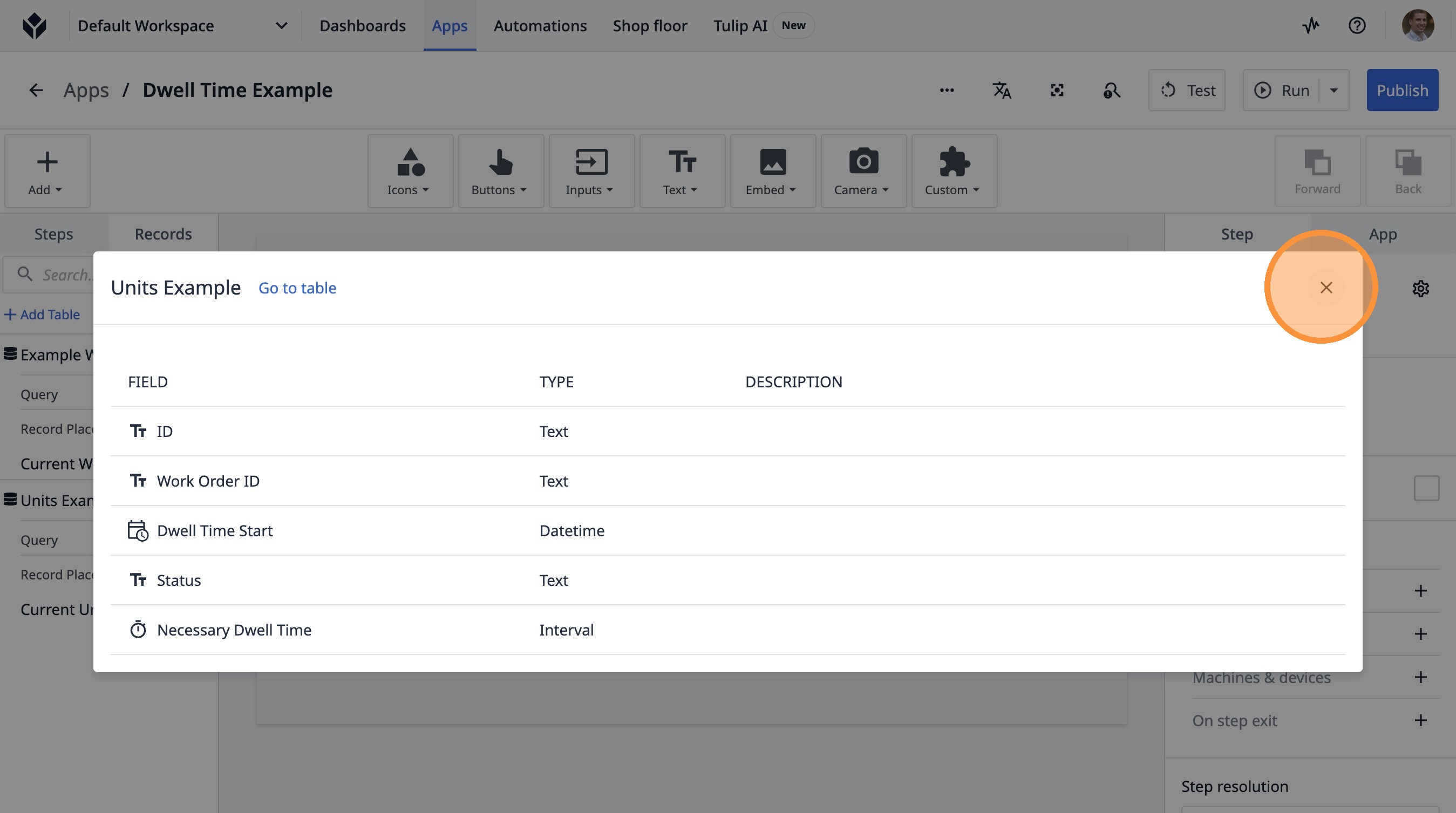
Узнайте, как добавить две новые таблицы — «Пример таблицы рабочих заказов» и «Пример единиц измерения» — в ваше приложение Tulip. Это руководство проведет вас через процесс создания и настройки этих таблиц для более эффективной организации данных и управления ими в рамках ваших рабочих процессов.
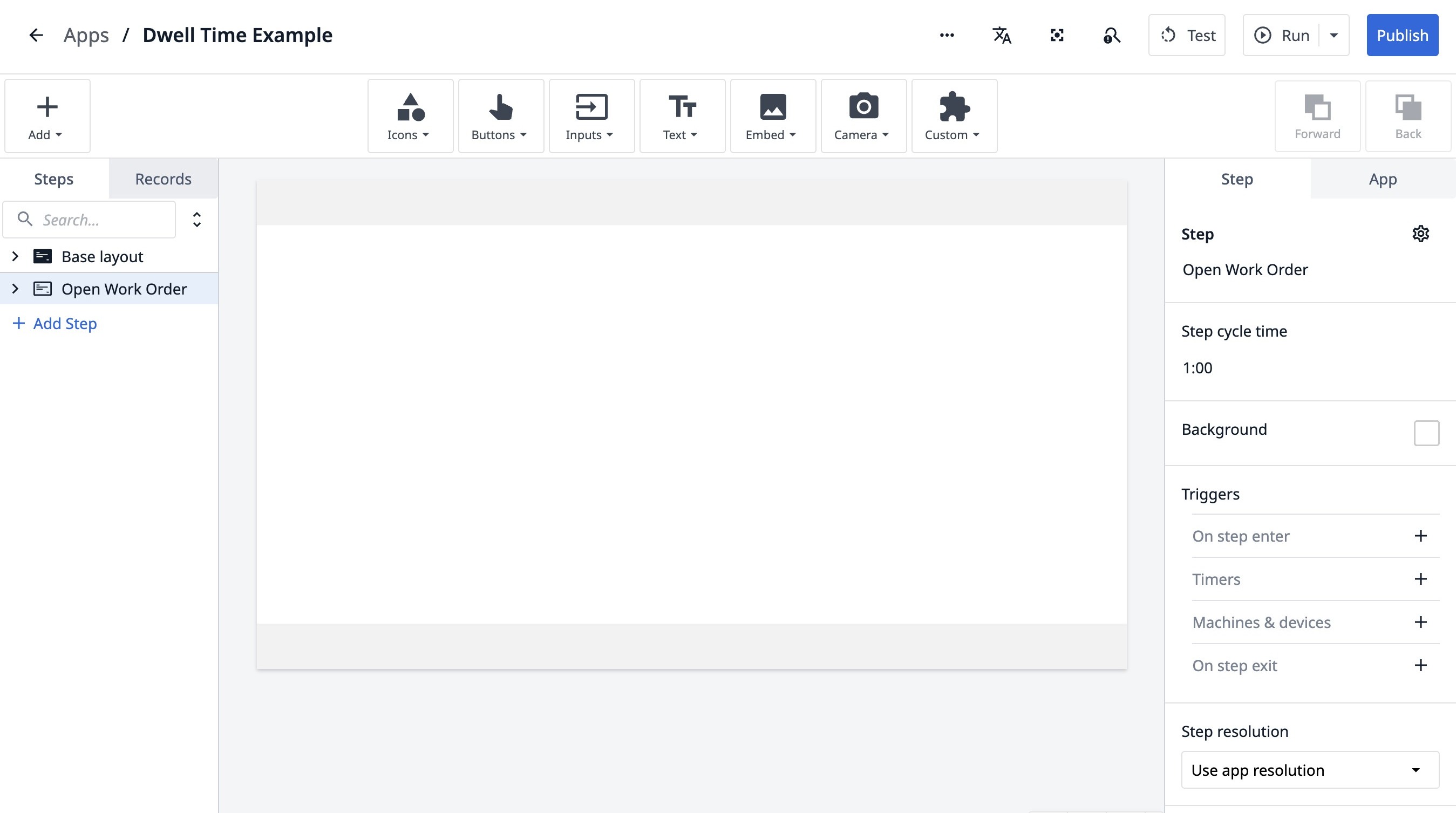
- Перейдите в конструктор приложений.
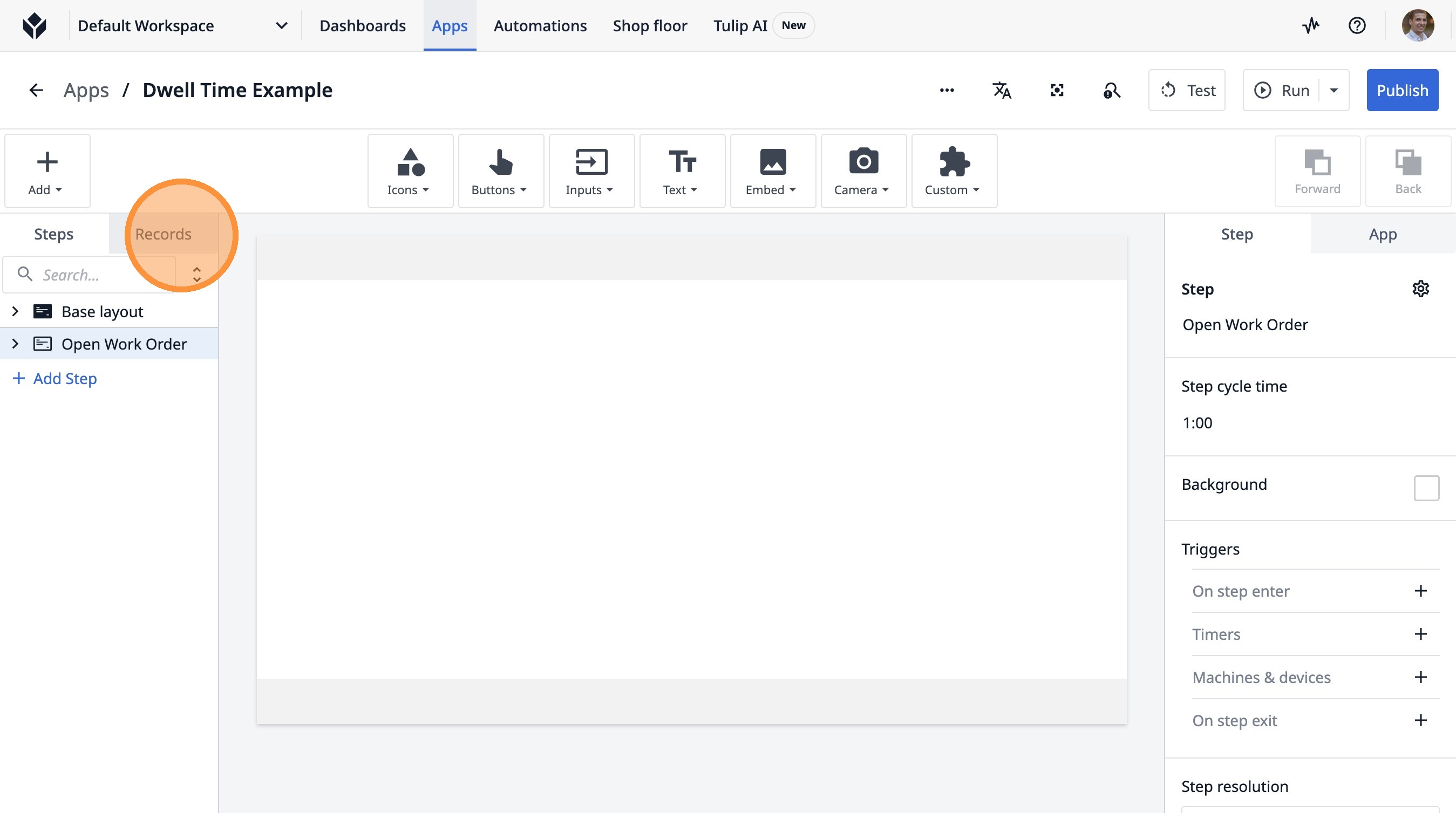
- Нажмите «Записи».
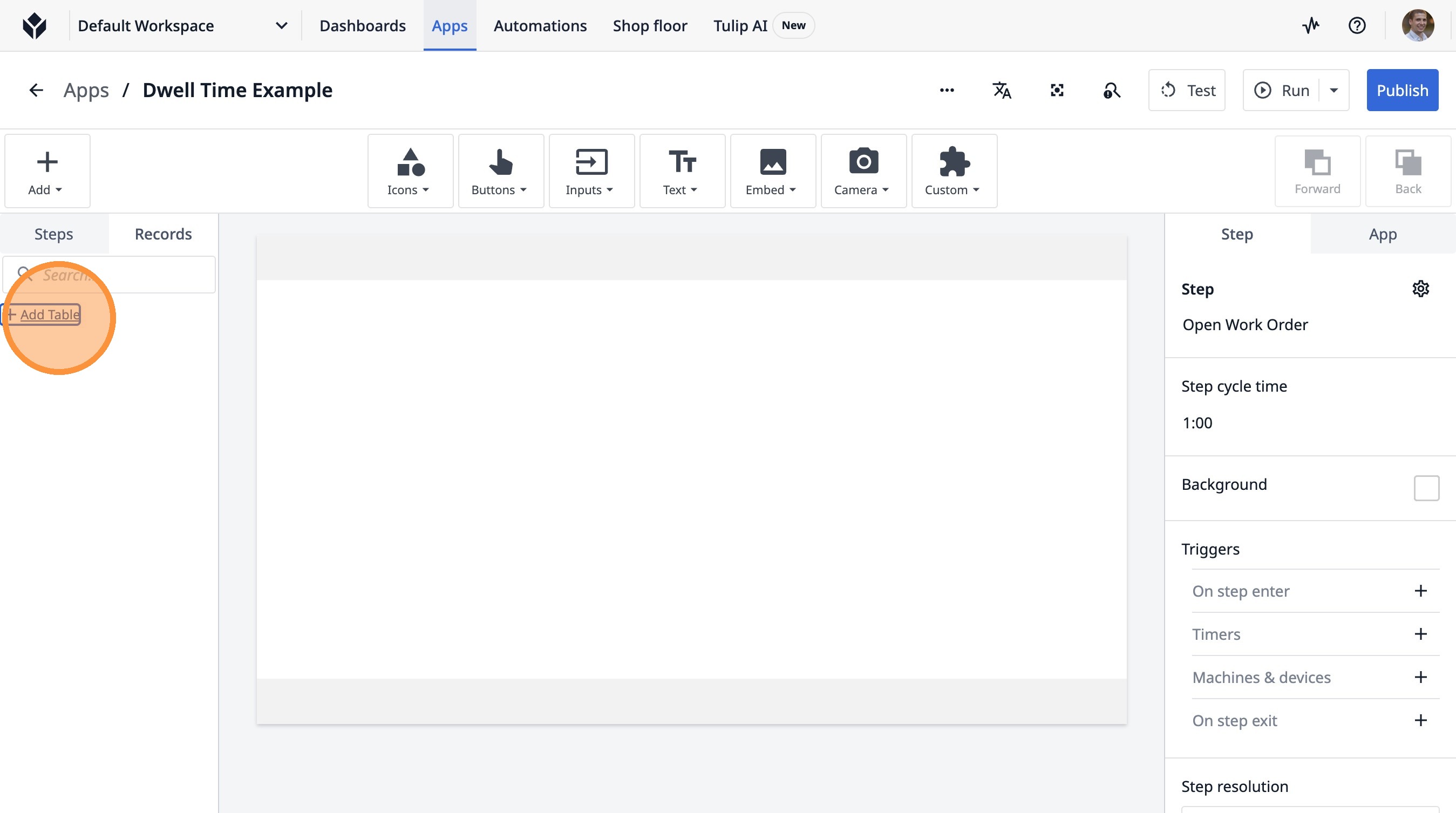
- Нажмите «Добавить таблицу».
- Нажмите «Выбрать вариант».
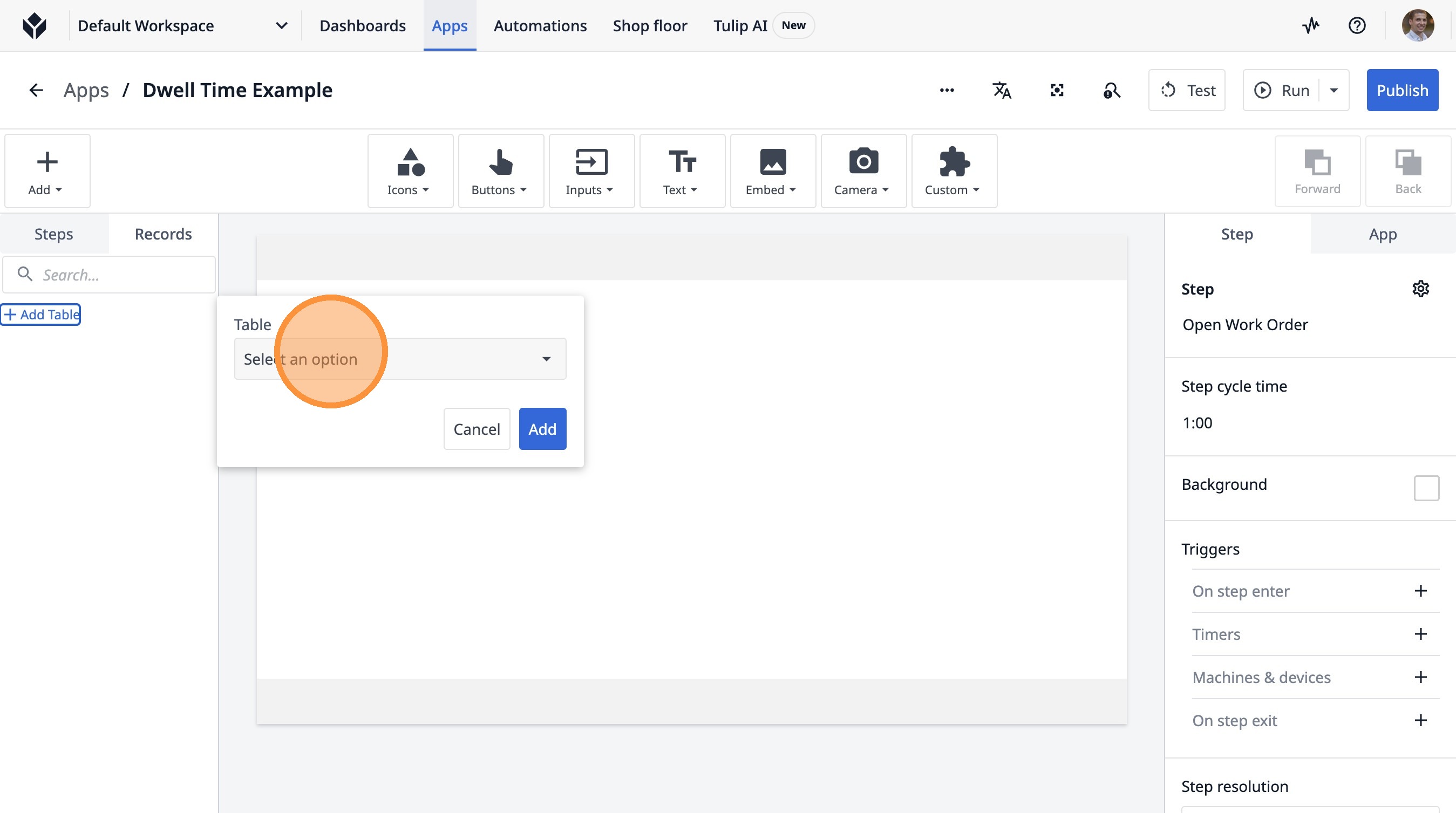
-
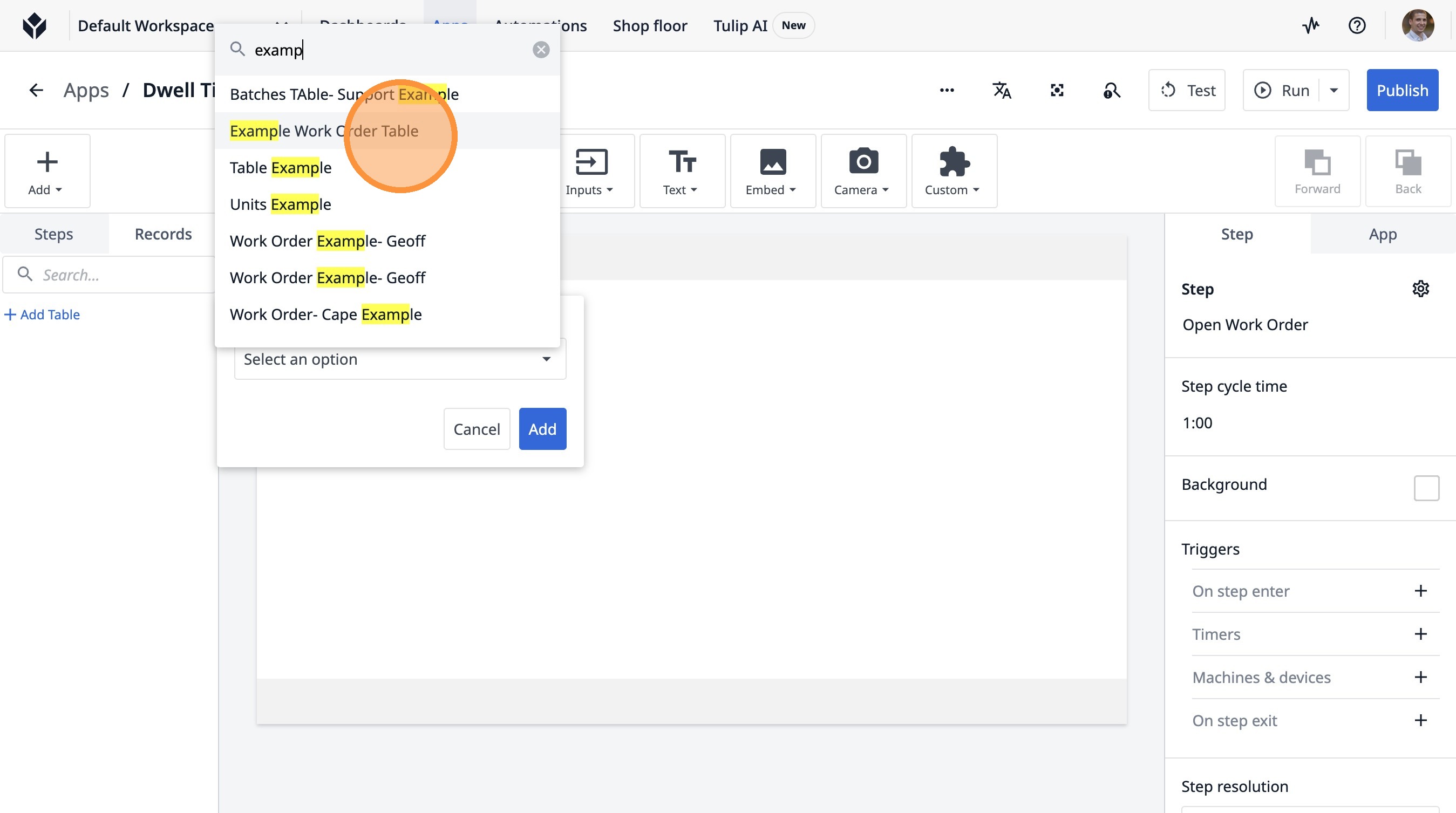
Введите «examp».
-
Нажмите «Таблица рабочих заказов».
- Нажмите «Добавить».
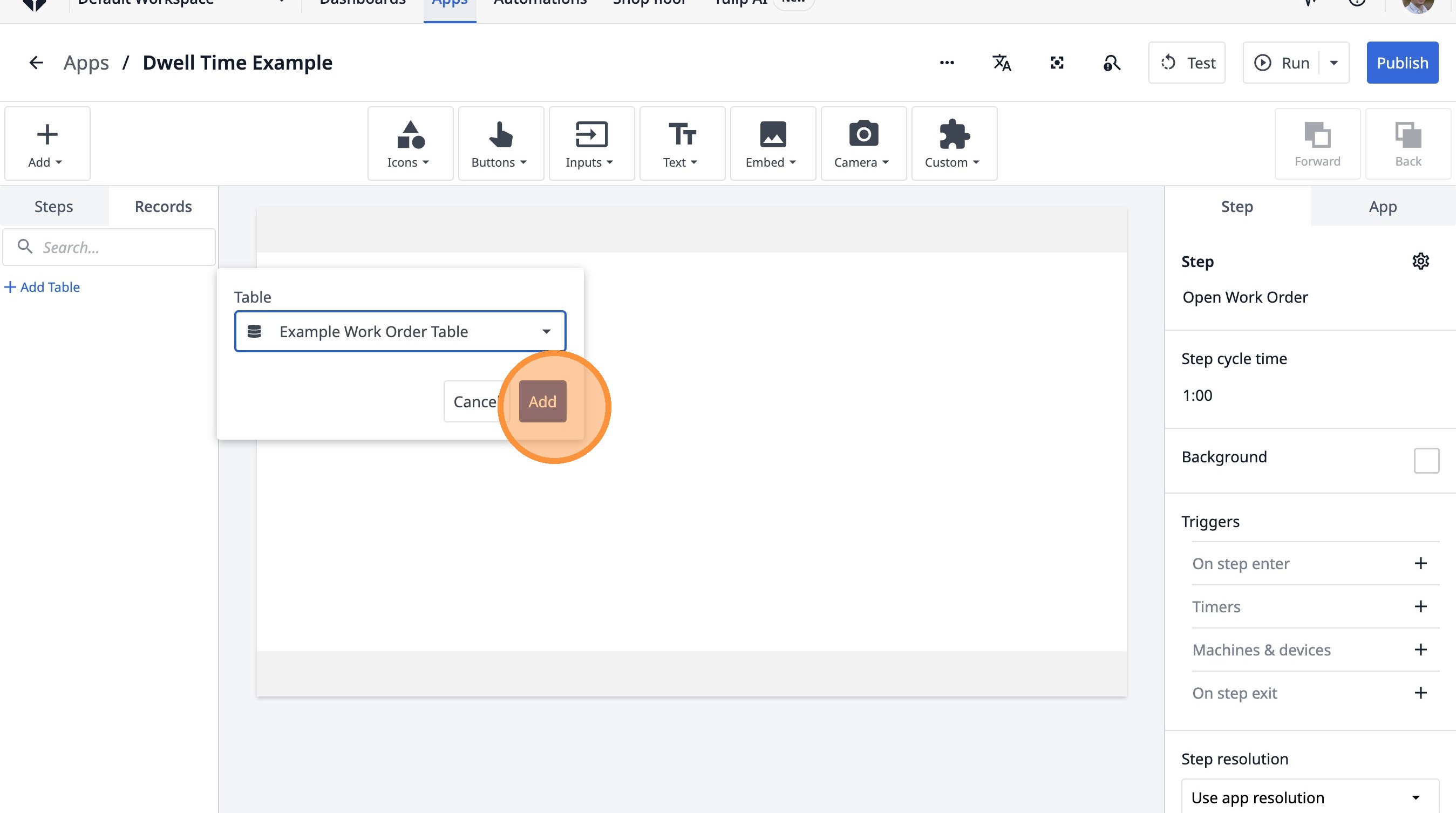
- Нажмите на этот значок.
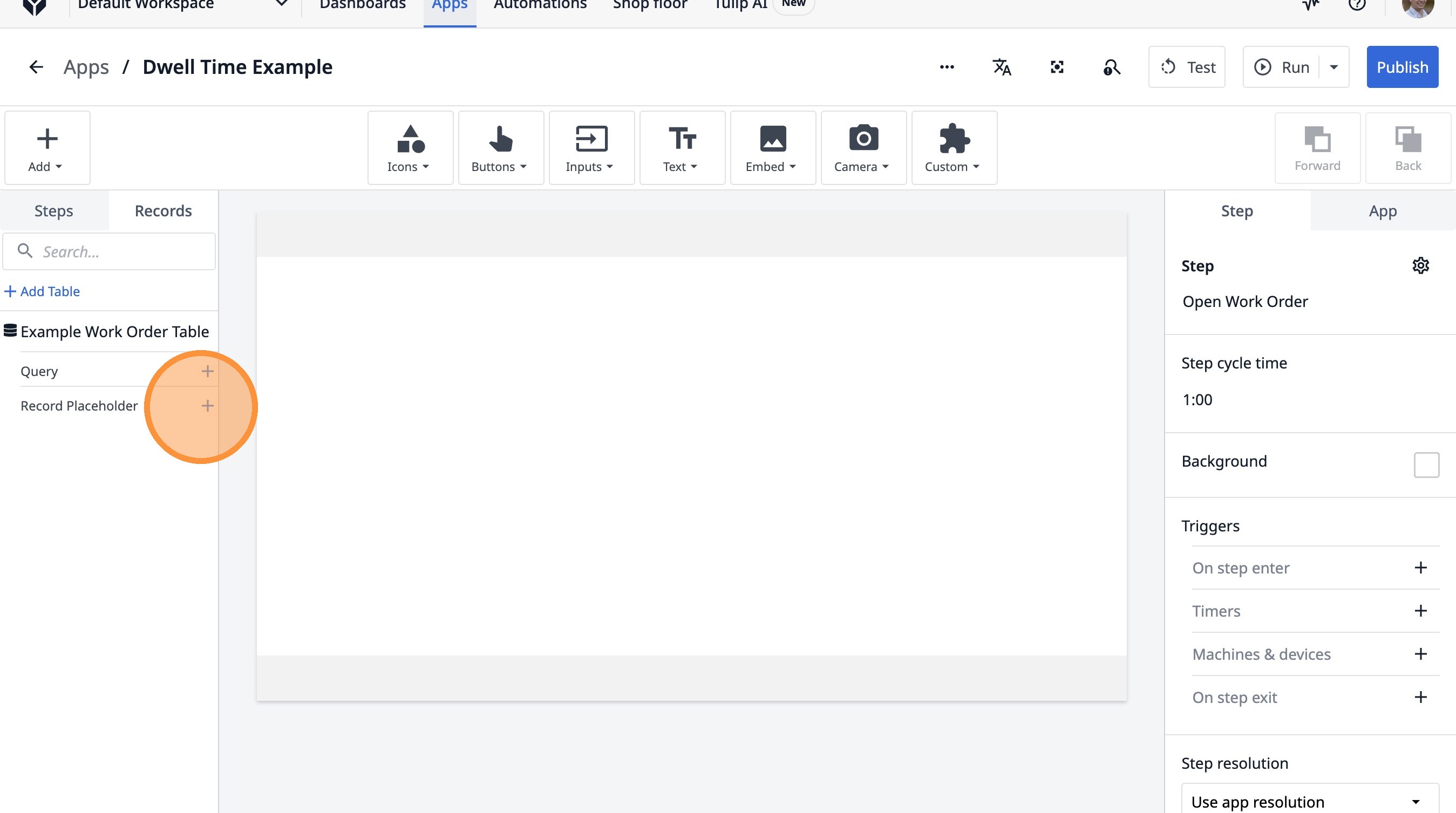
- Нажмите на поле «Текущая таблица рабочих заказов (пример)».
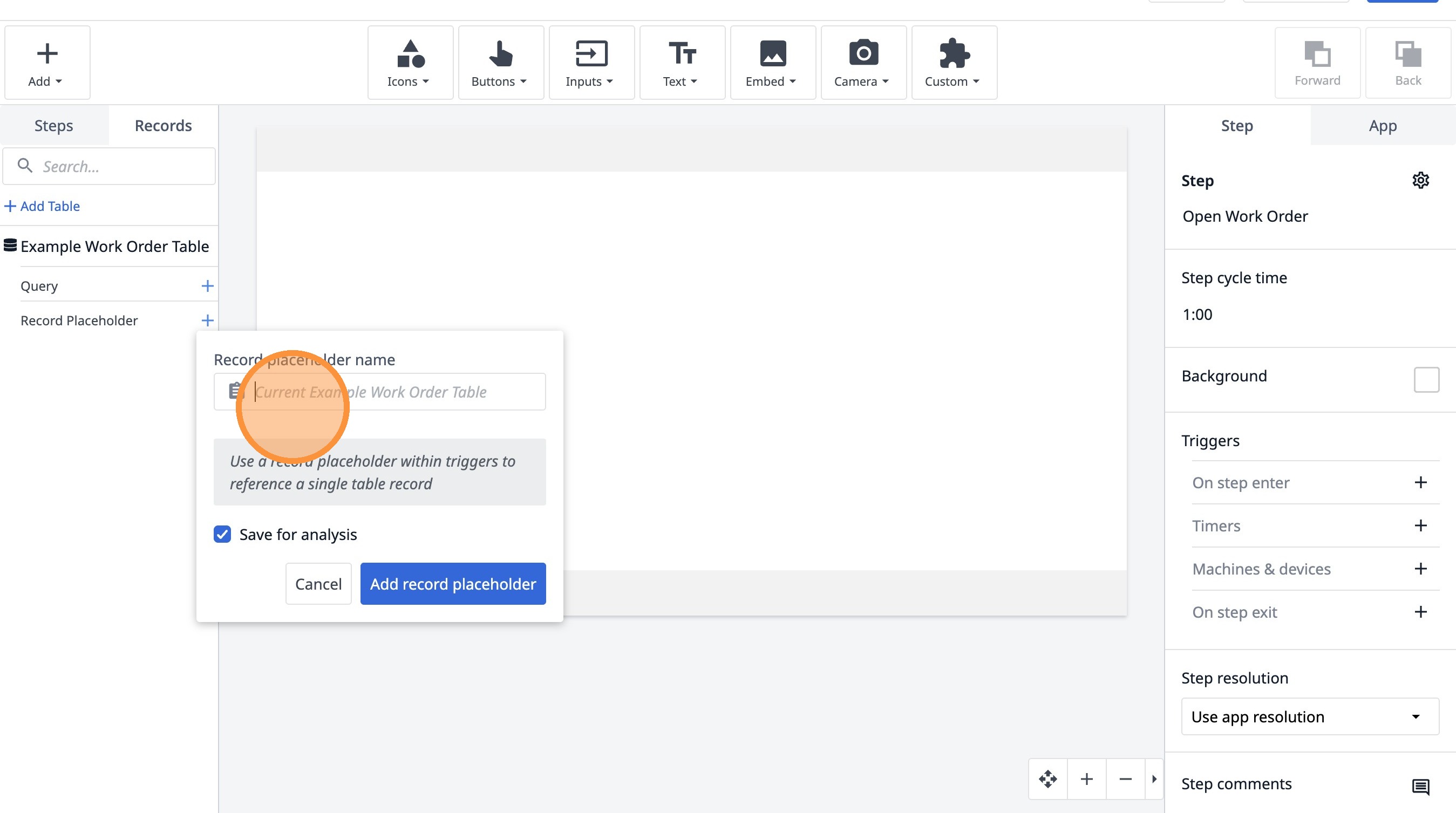
-
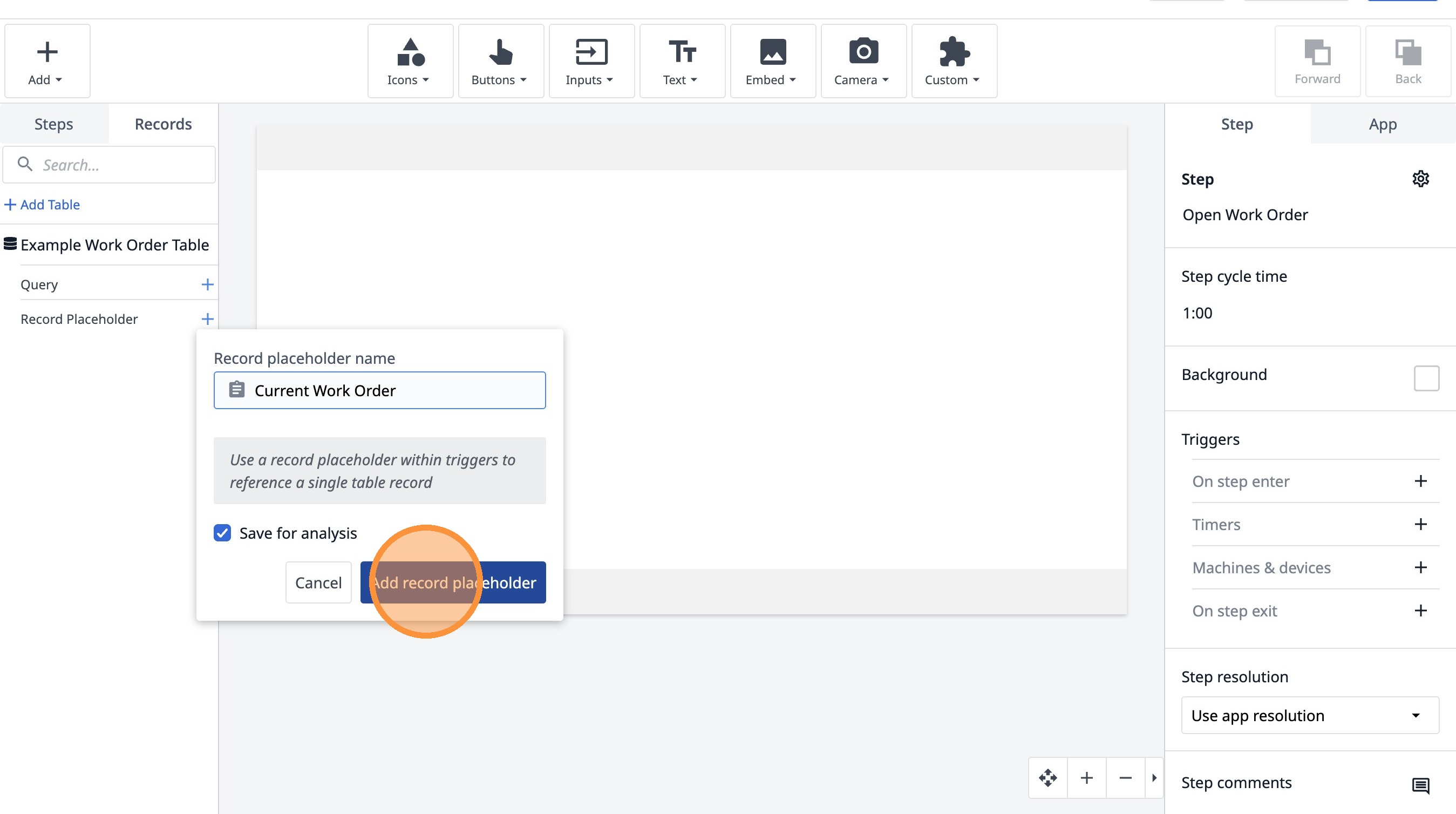
Введите «Текущее рабочее задание»
-
Нажмите «Добавить заполнитель записи».
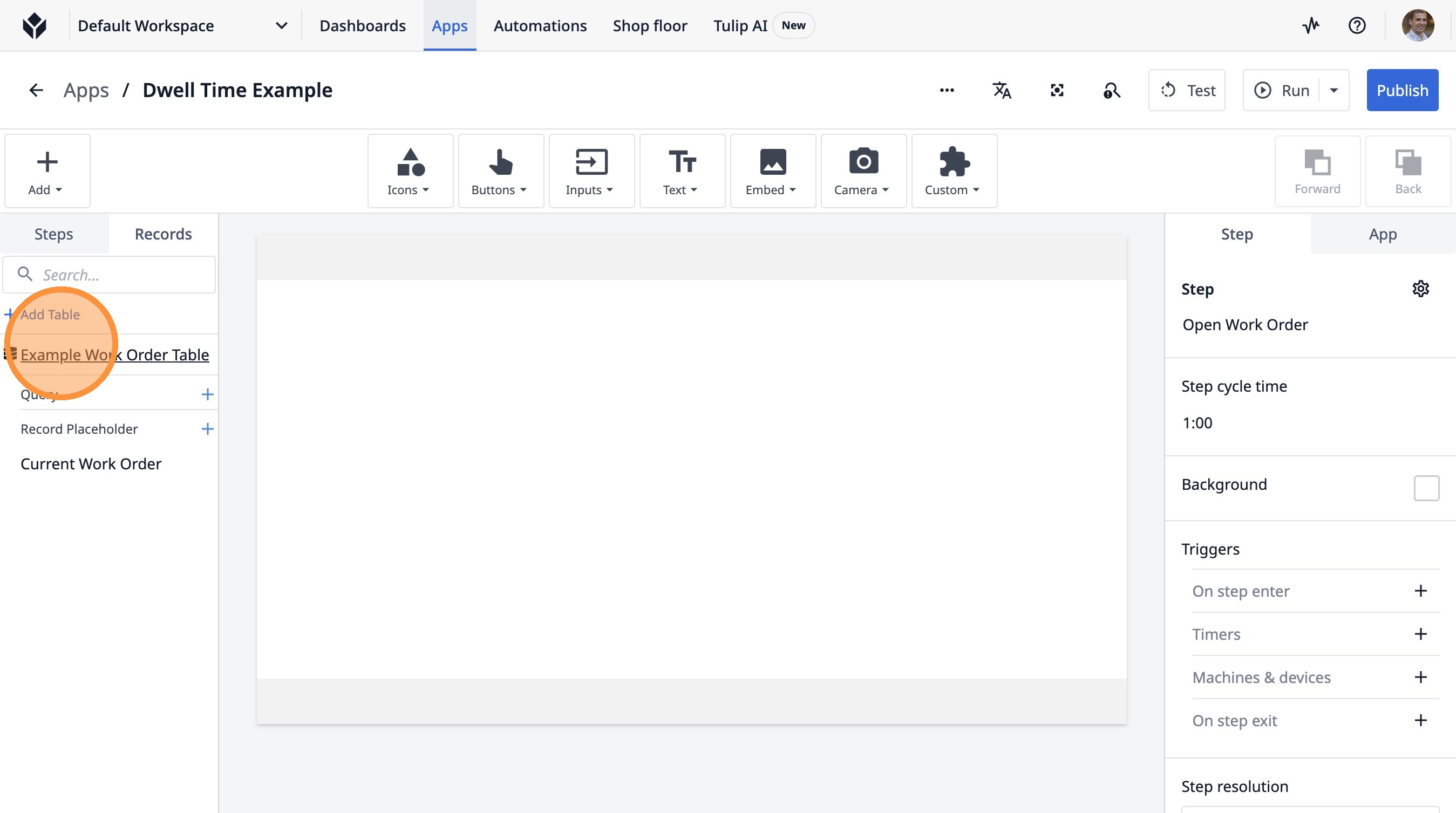
- Нажмите «Таблица примеров заказов на выполнение работ»
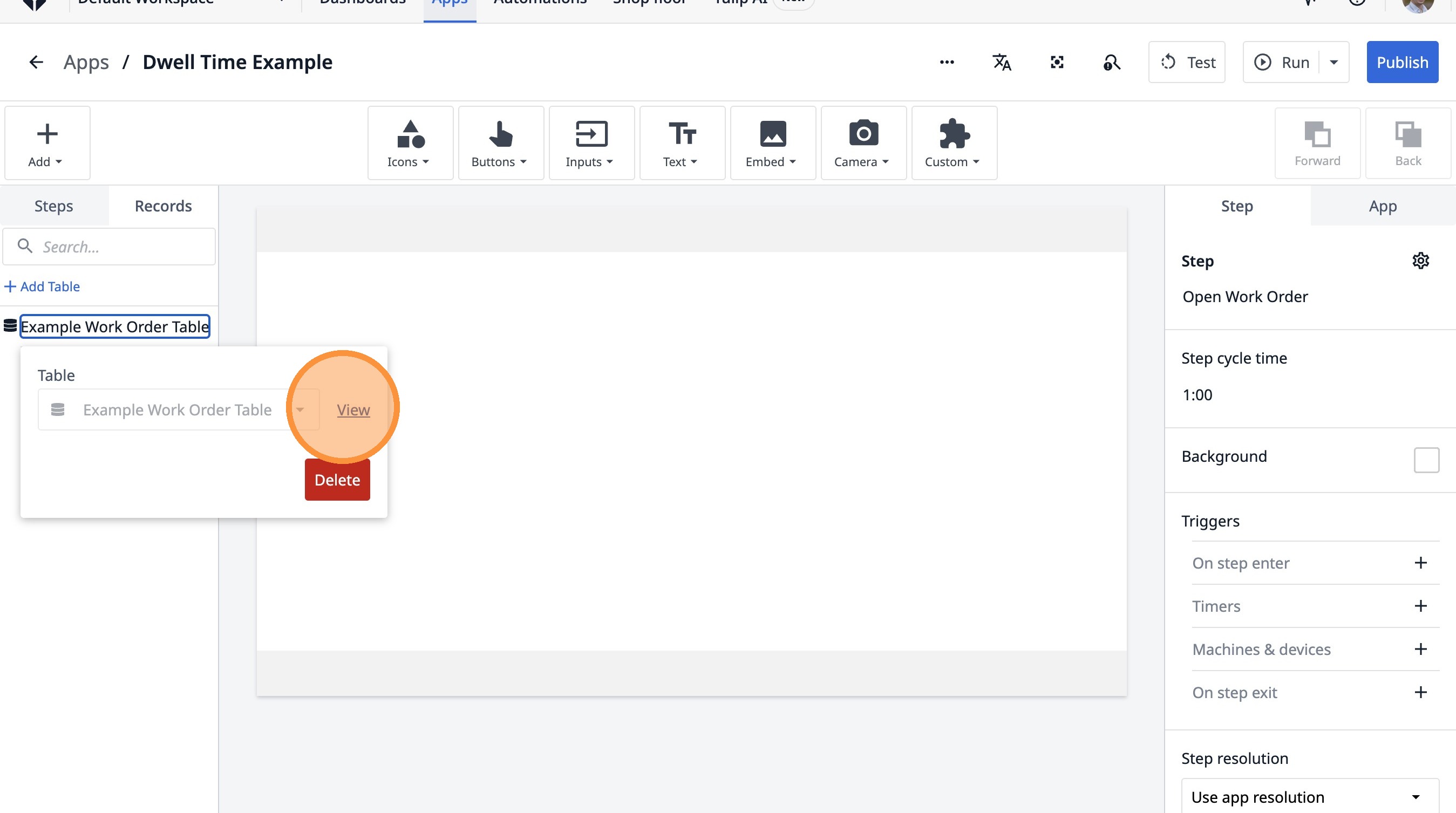
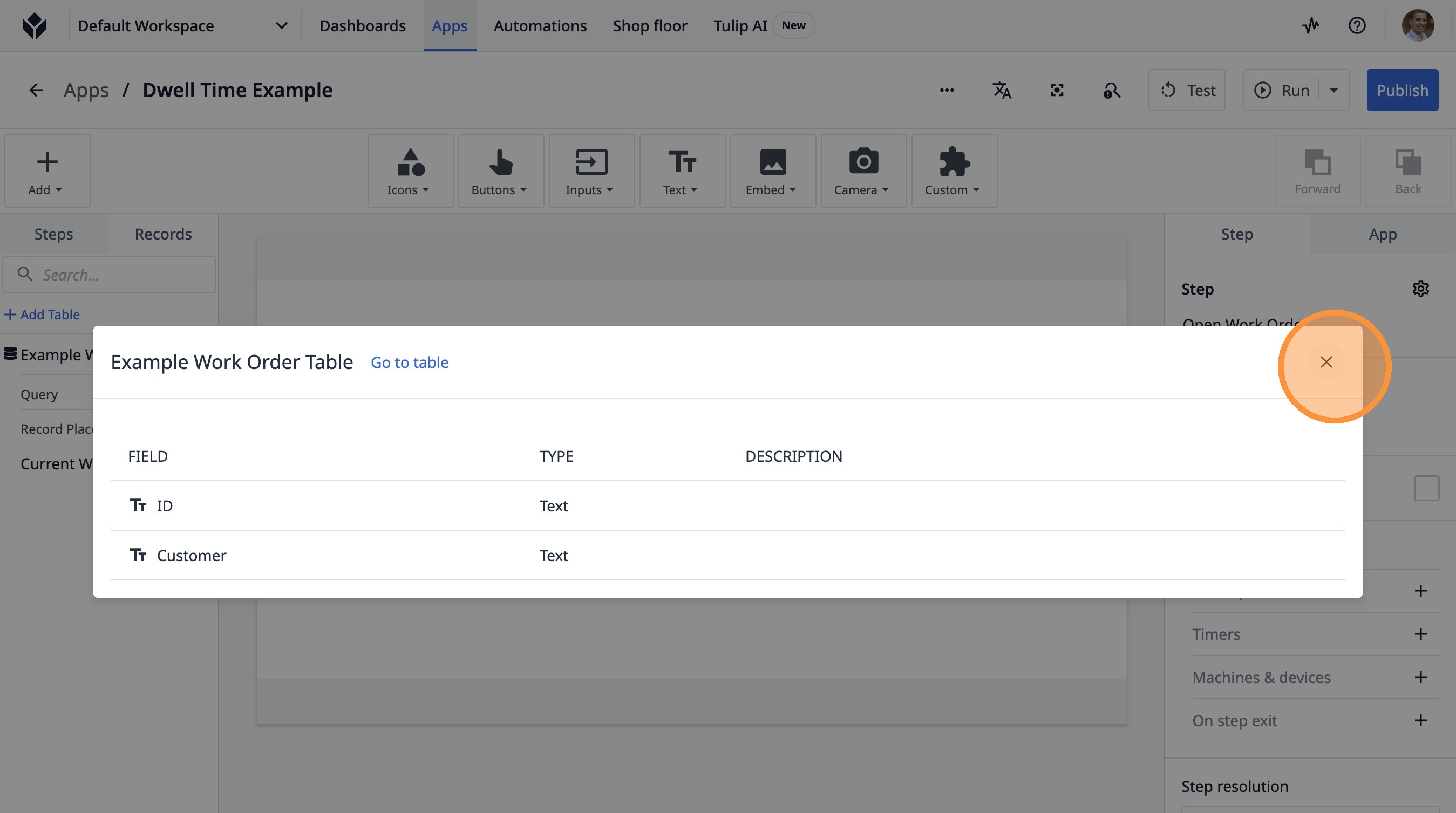
- Нажмите «Просмотр».
- Нажмите на этот значок.
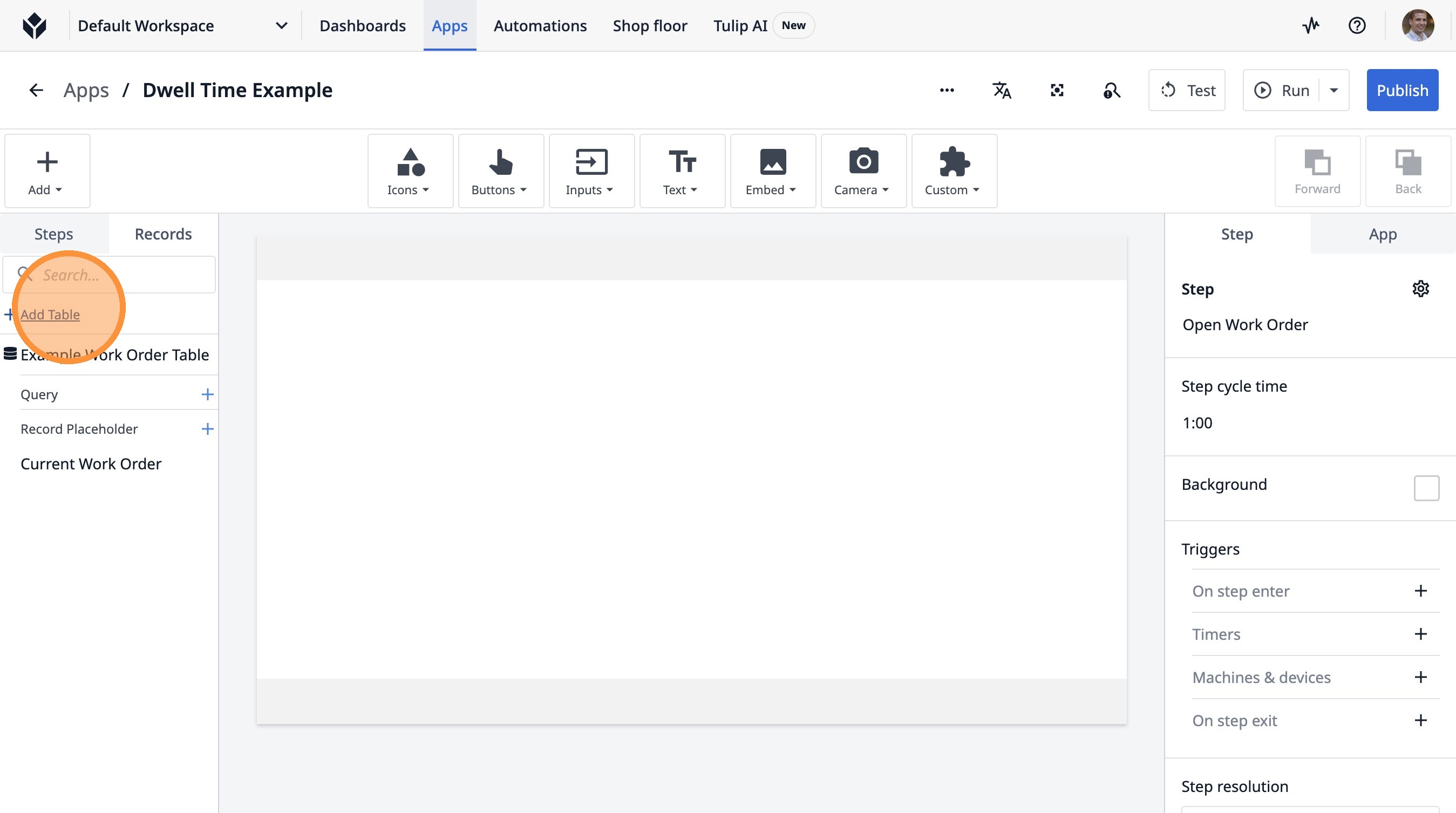
- Нажмите «Добавить таблицу»
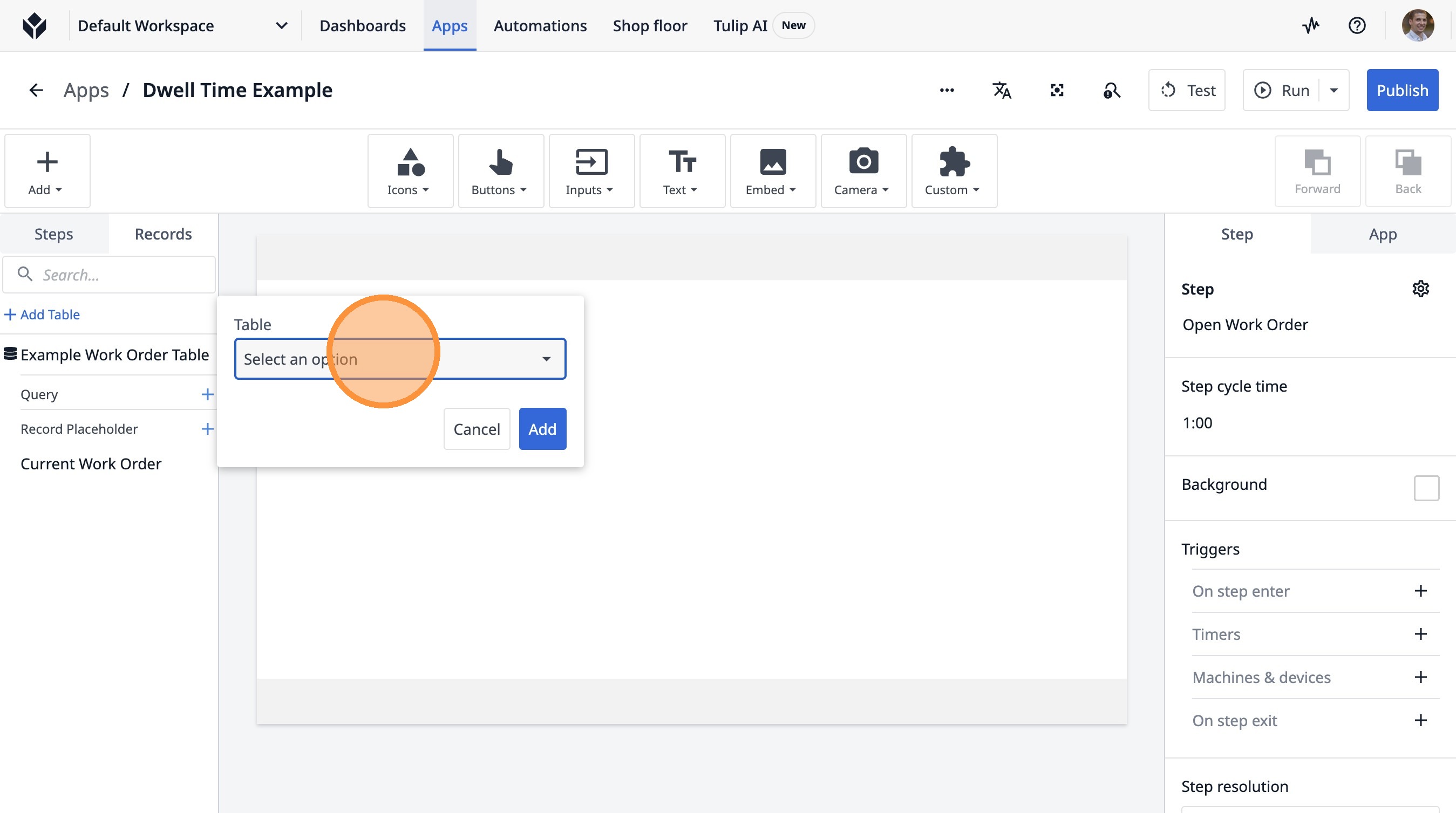
- Нажмите «Выбрать вариант».
-
Введите «единица».
-
Нажмите «(Физический артефакт)»
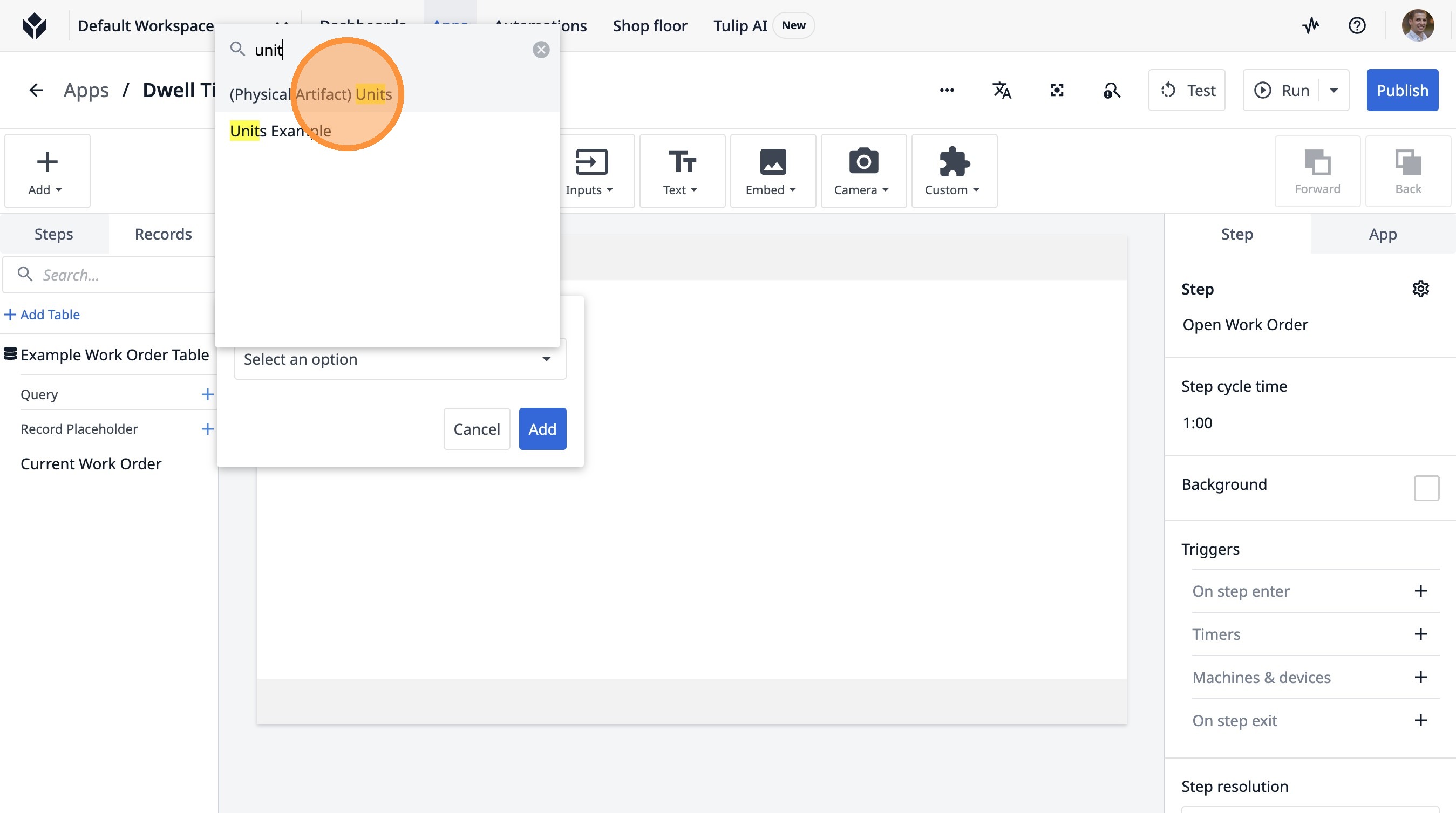
- Нажмите «(Физический артефакт) Единицы».
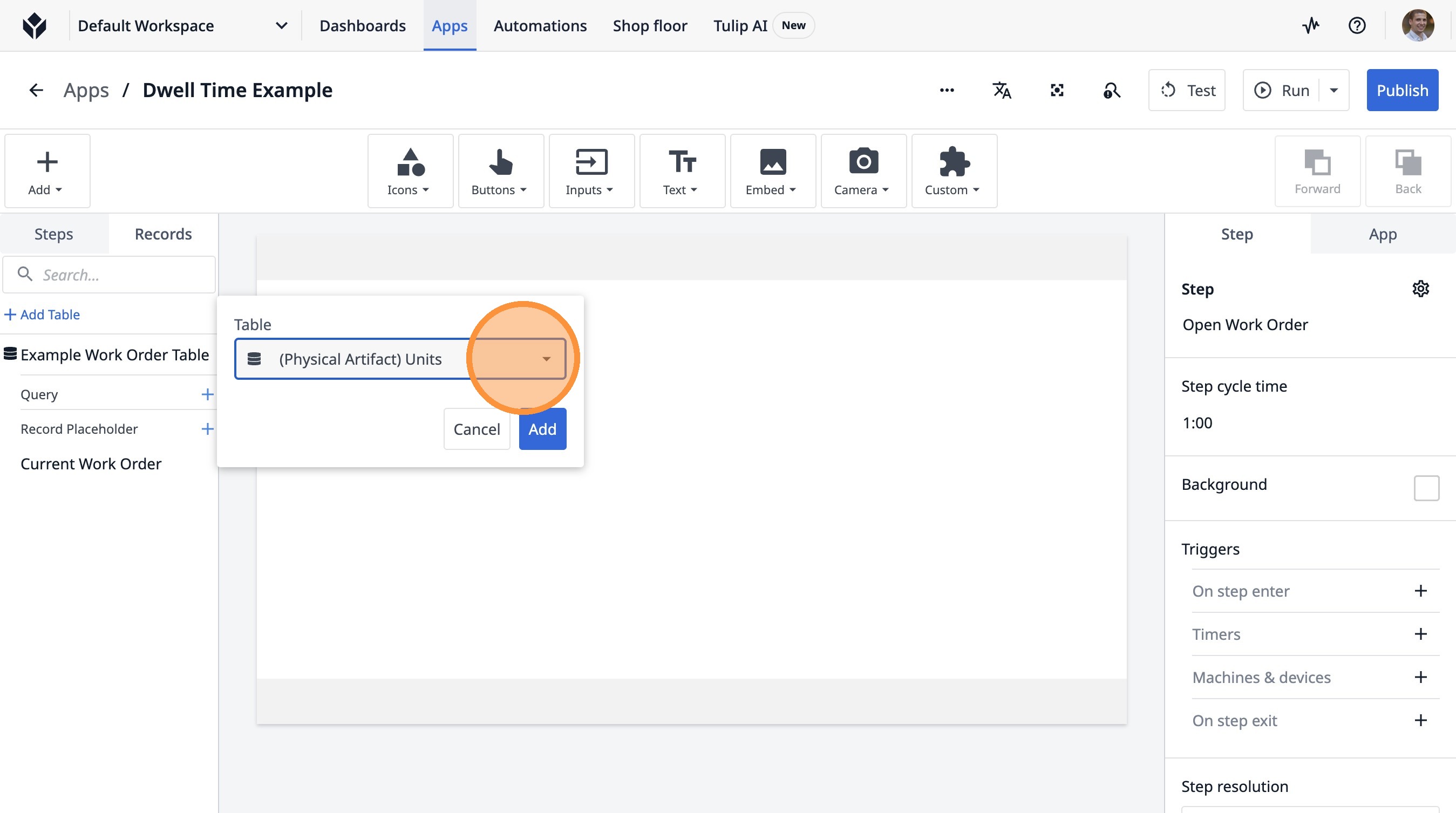
-
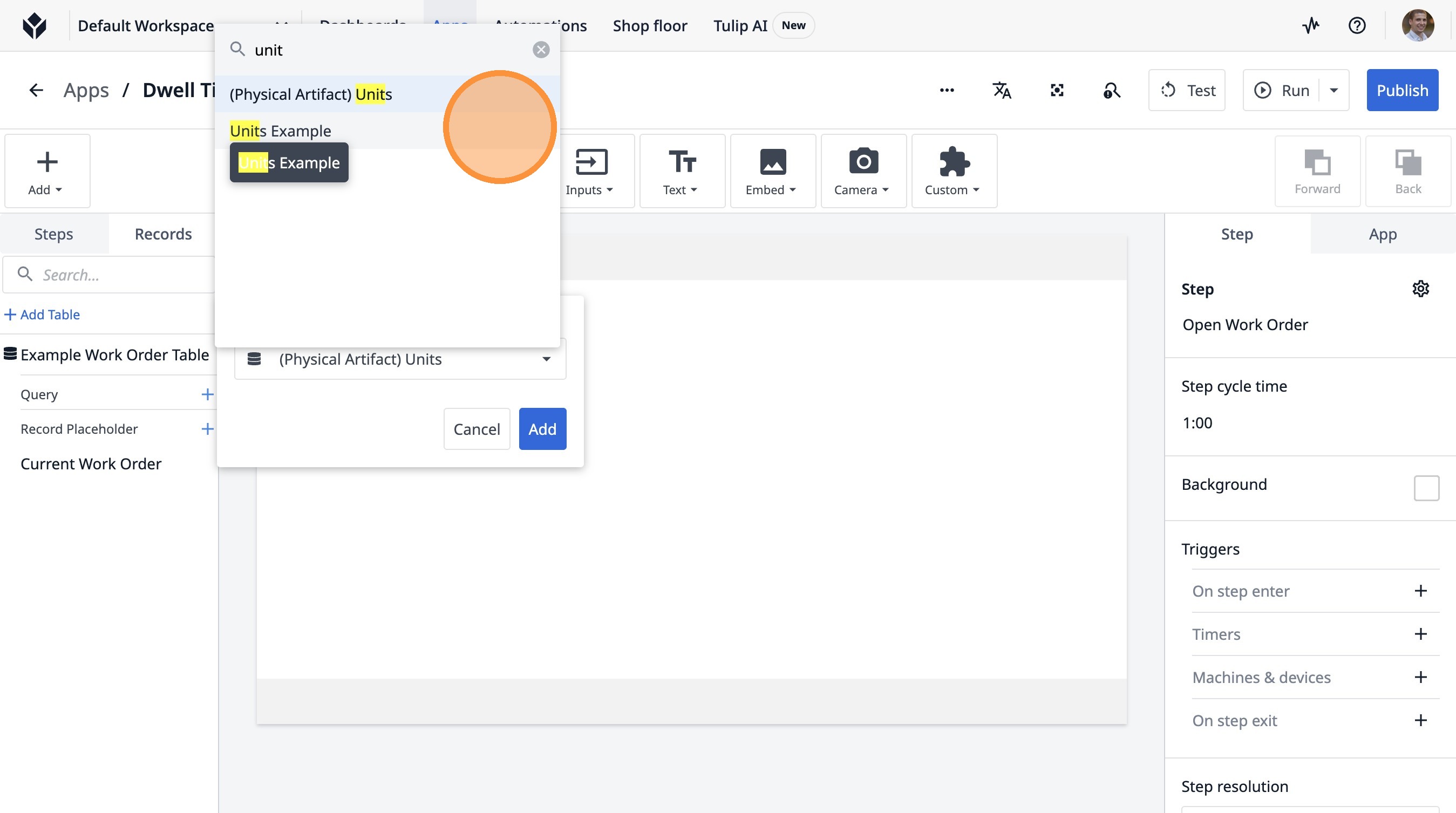
Введите «unit»
-
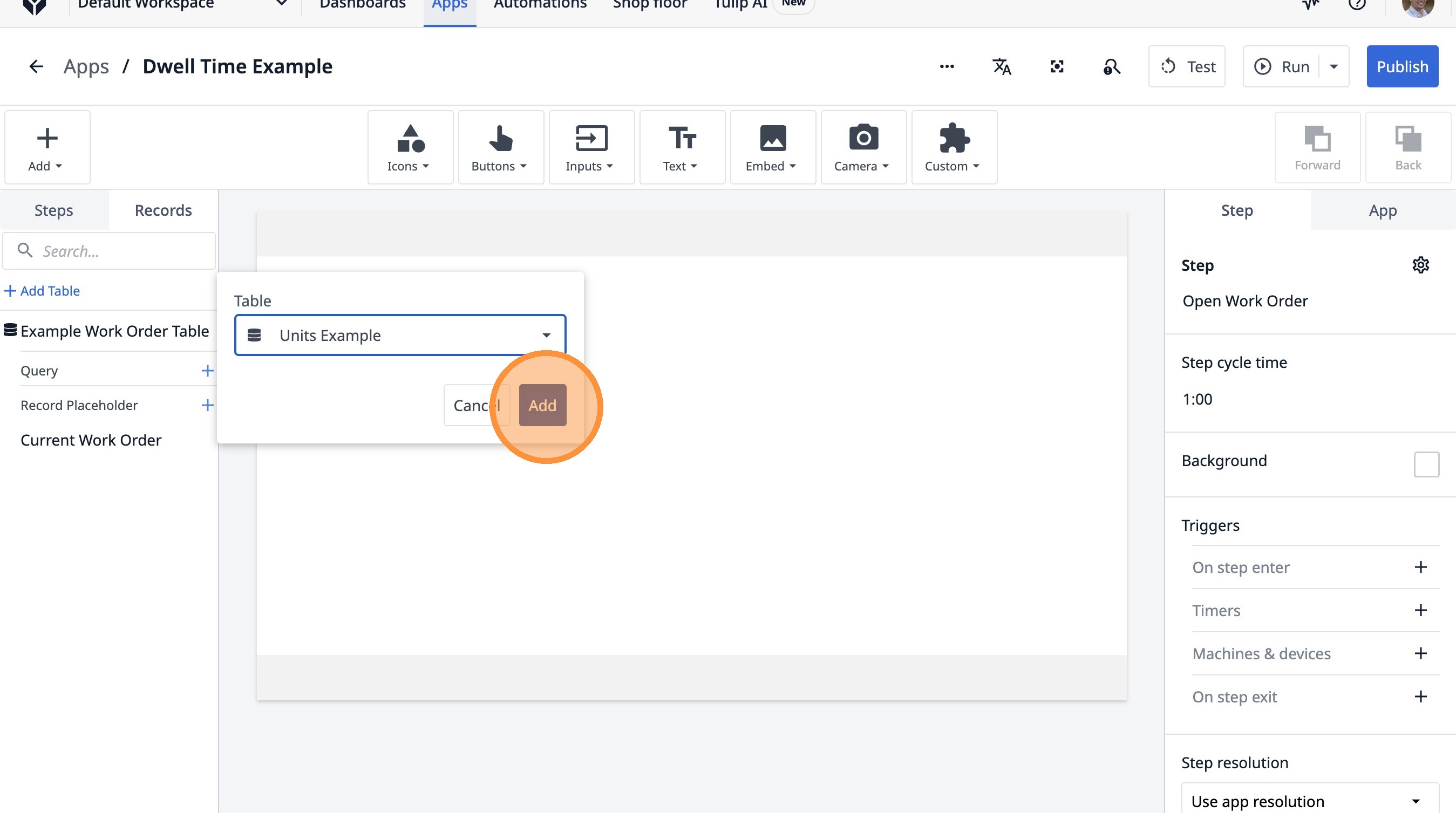
Нажмите «Пример единиц»
- Нажмите «Добавить»
- Нажмите на этот значок.
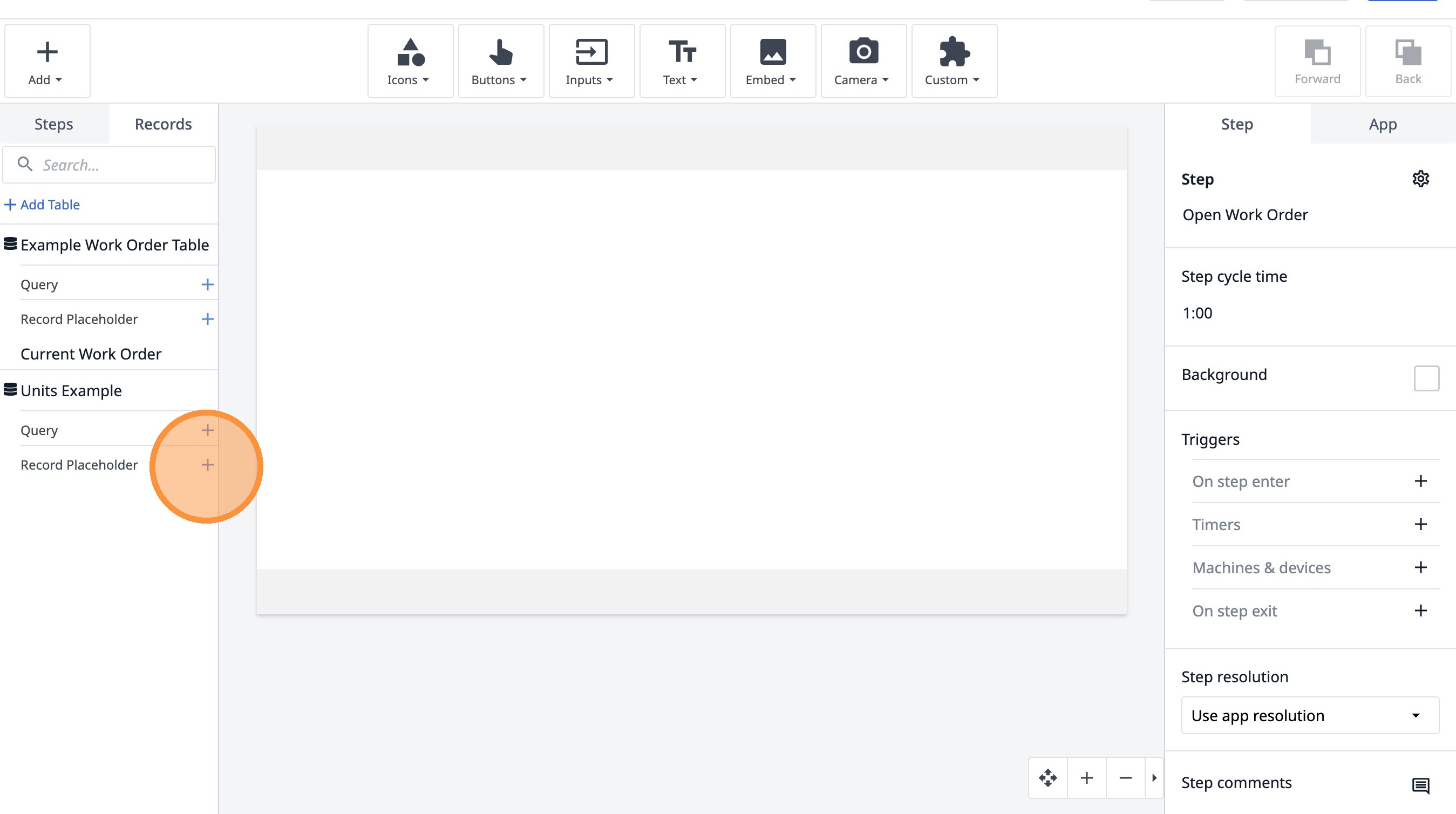
- Нажмите на поле «Пример текущих единиц».
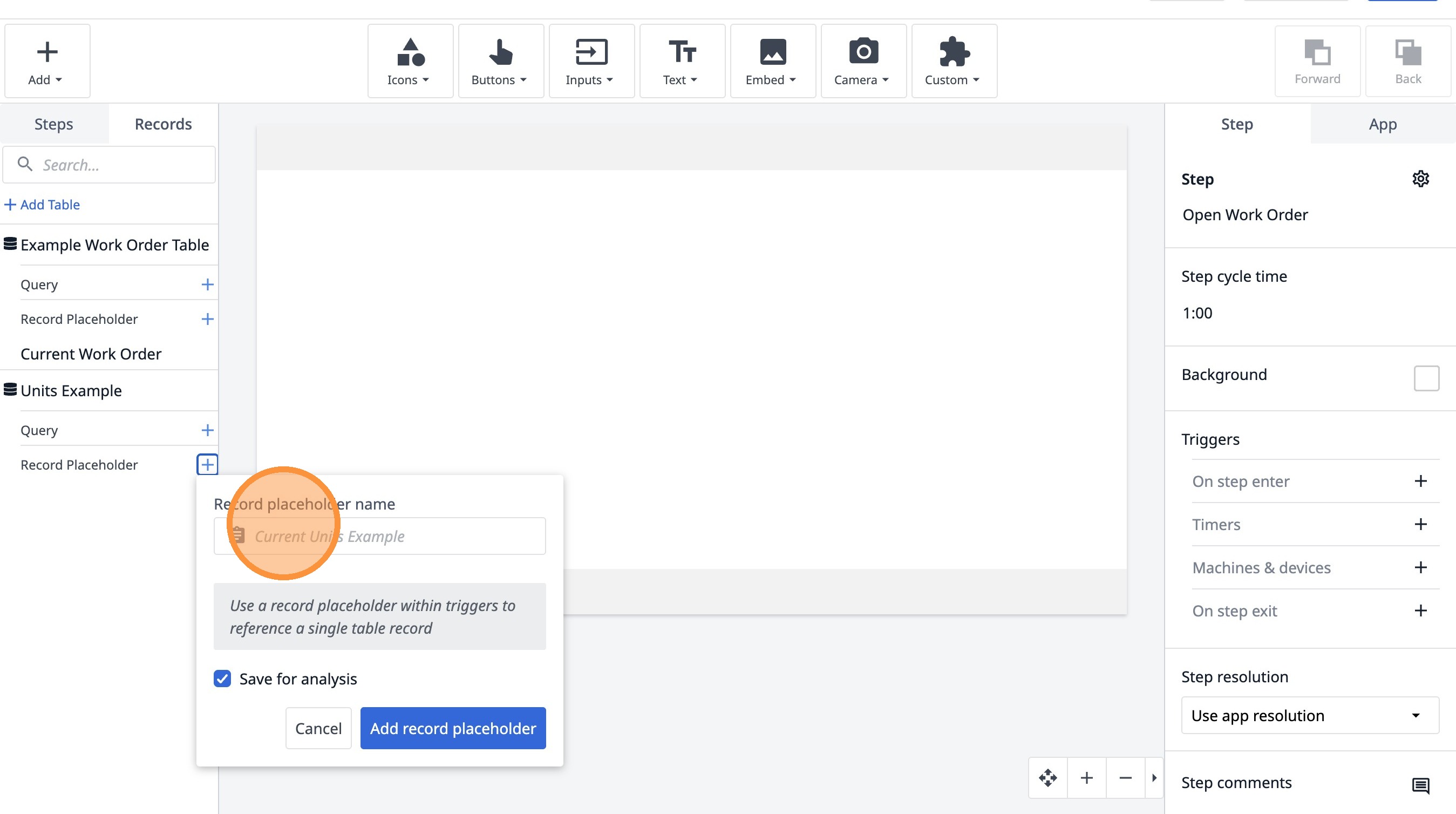
-
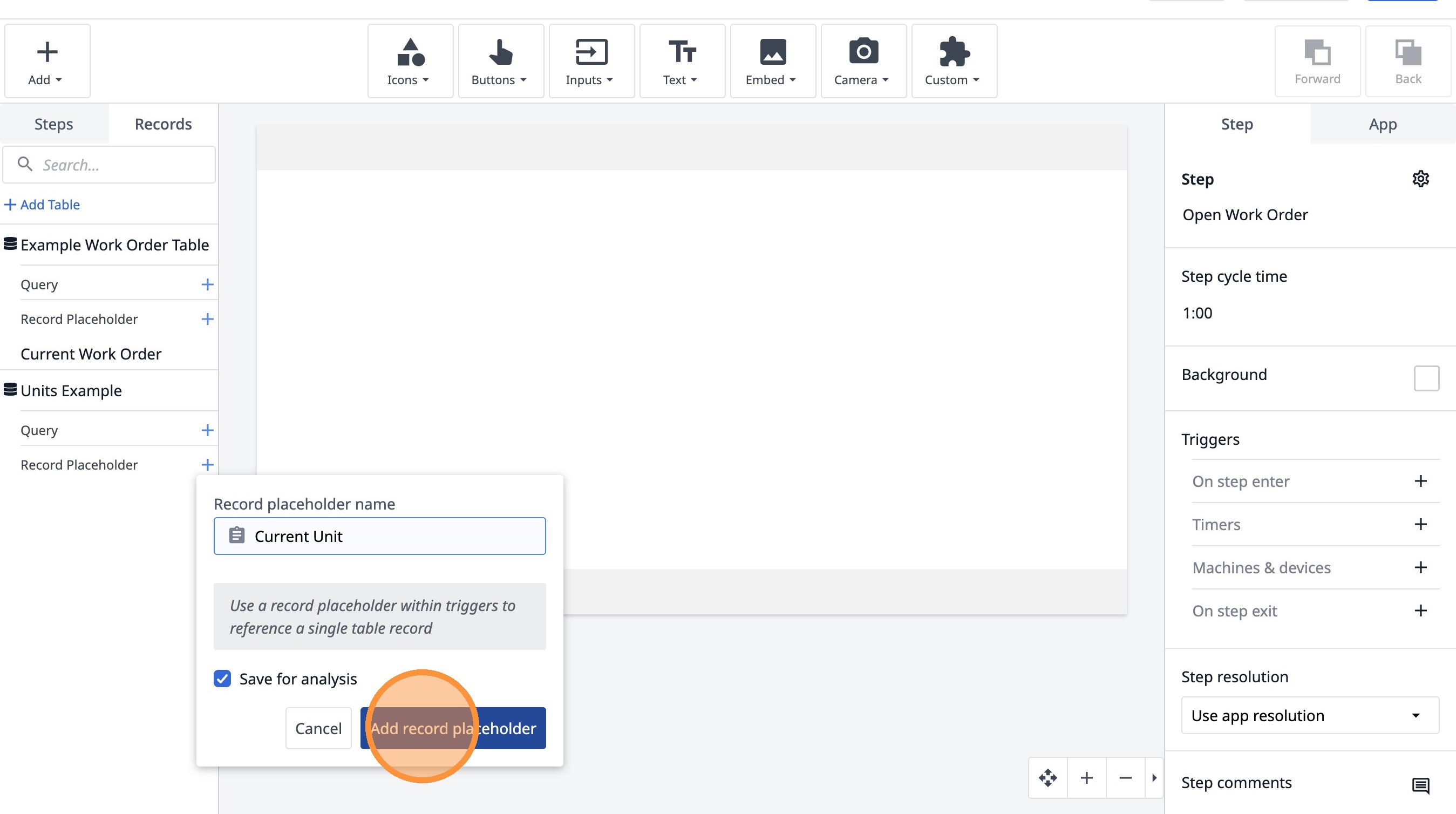
Введите «Текущая единица»
-
Нажмите «Добавить заполнитель записи»
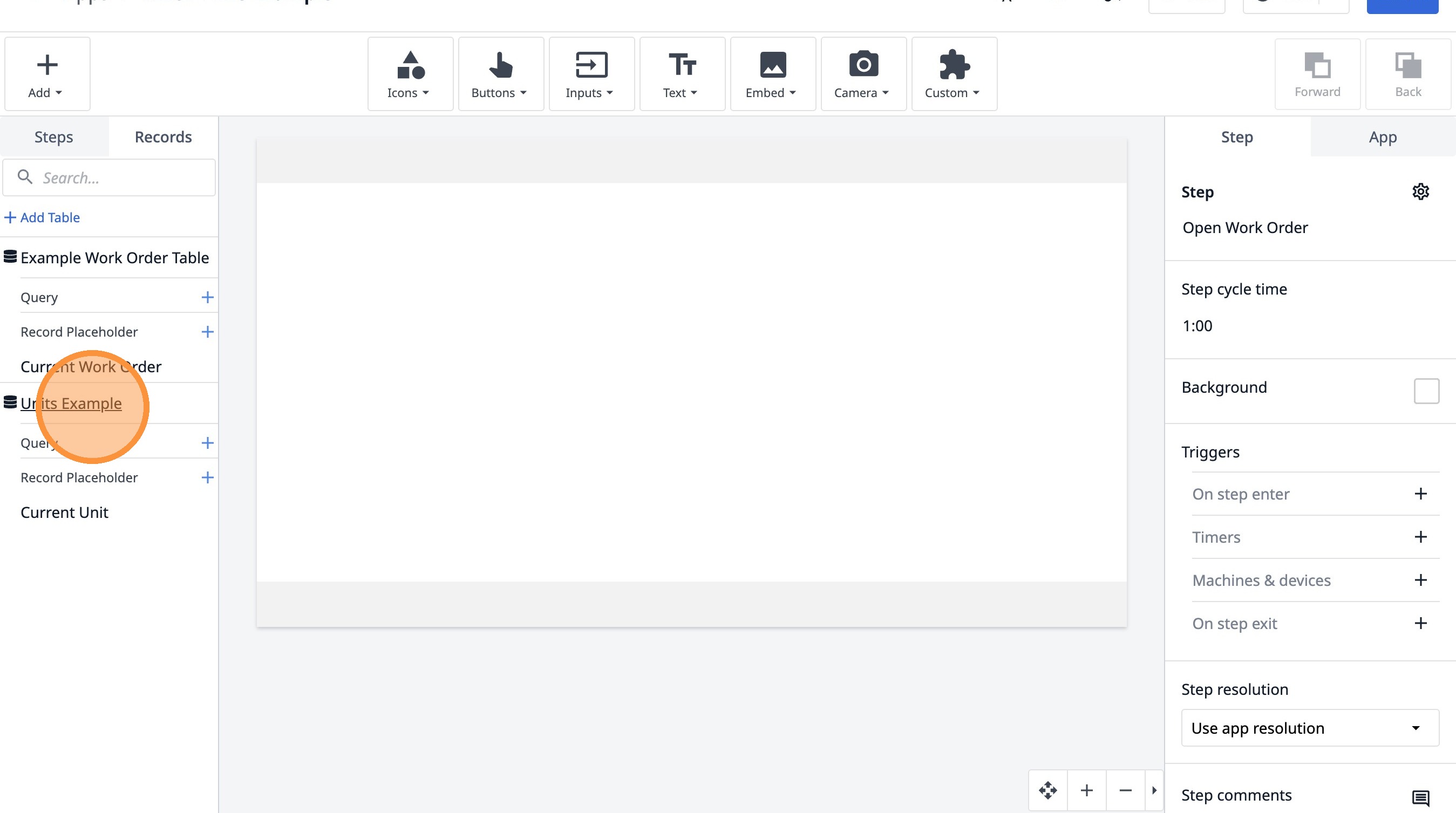
- Нажмите «Пример единиц измерения»
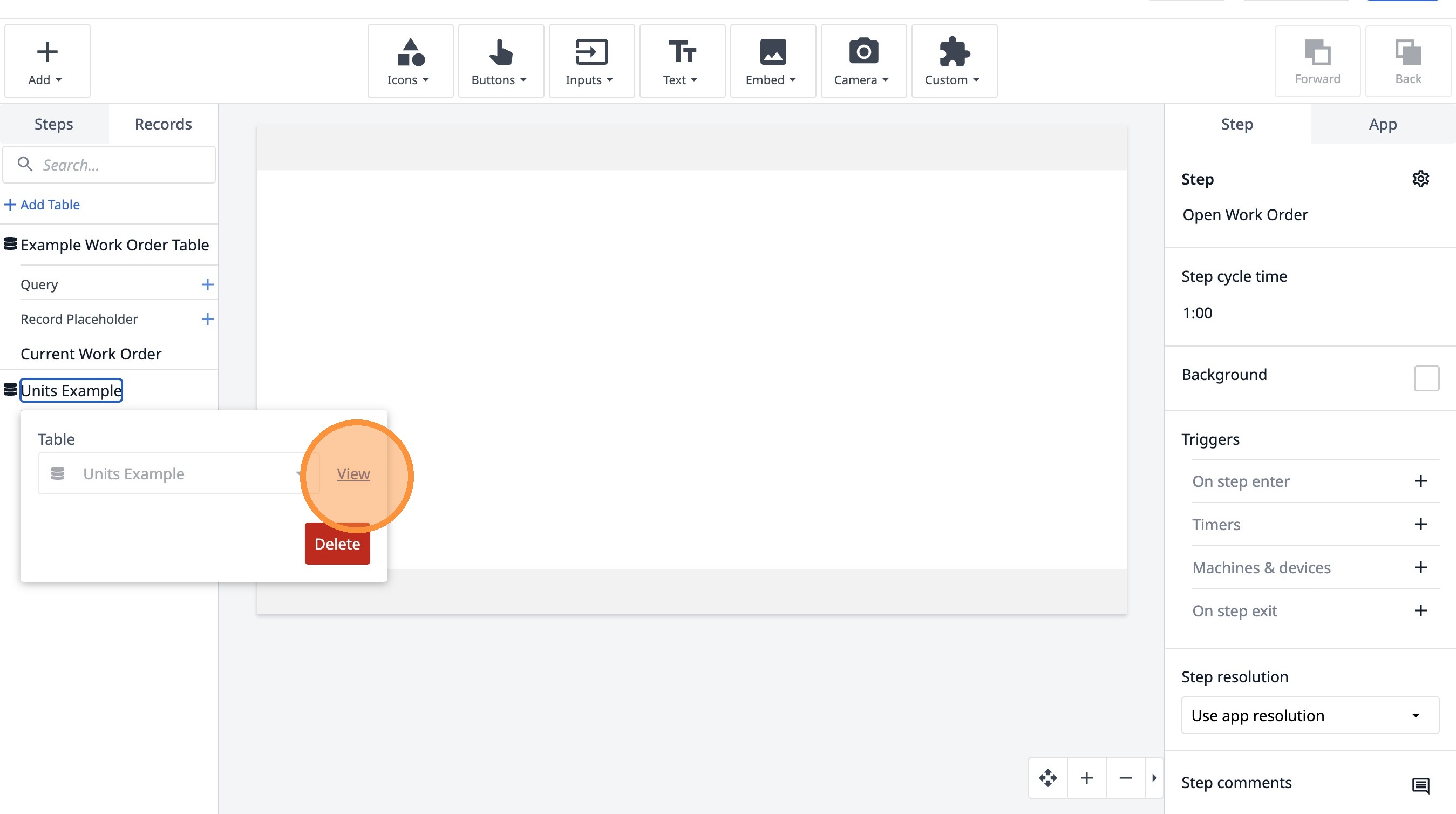
- Нажмите «Просмотр».
- Нажмите «Идентификатор рабочего заказа».
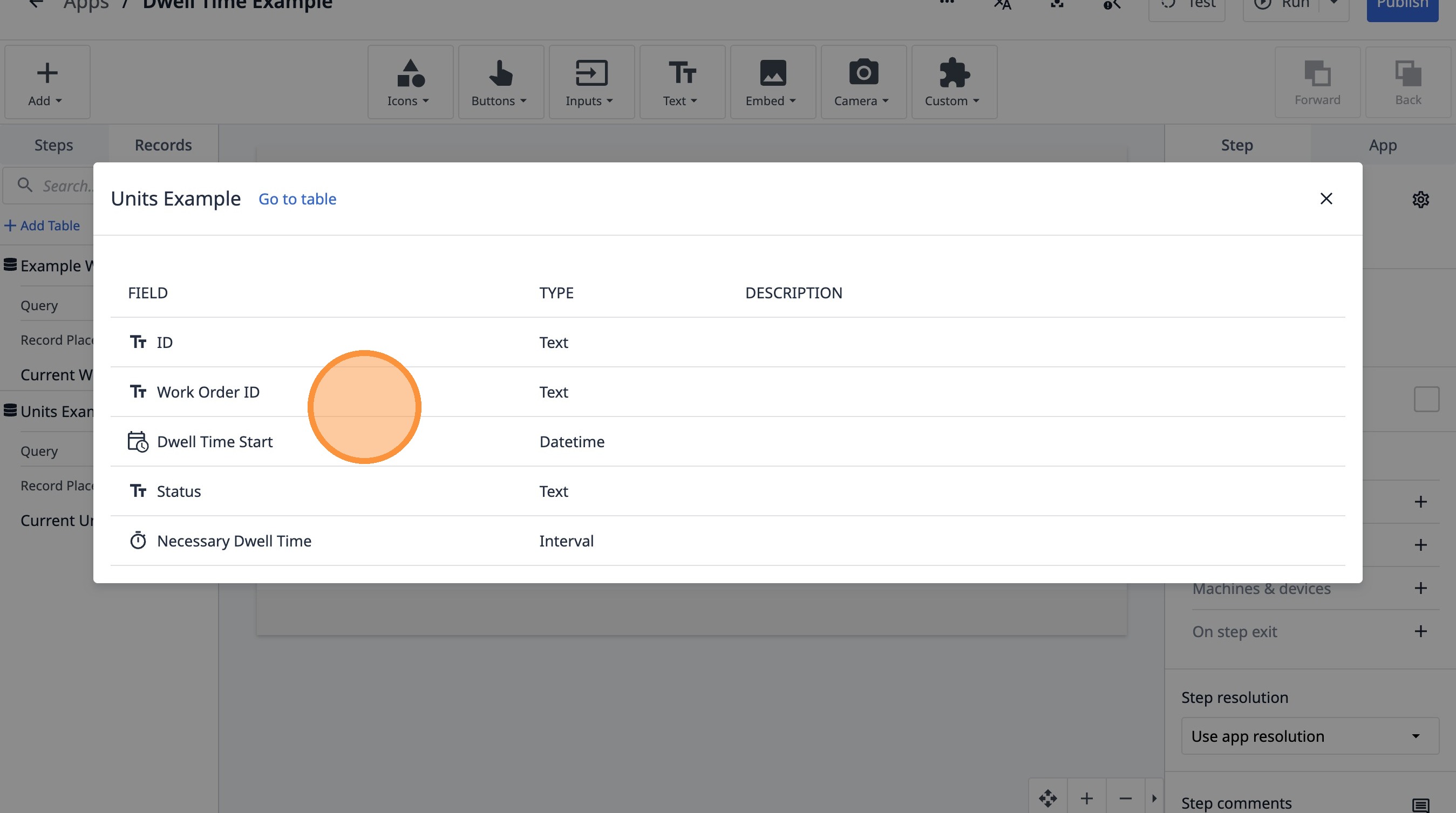
- Нажмите на этот значок.