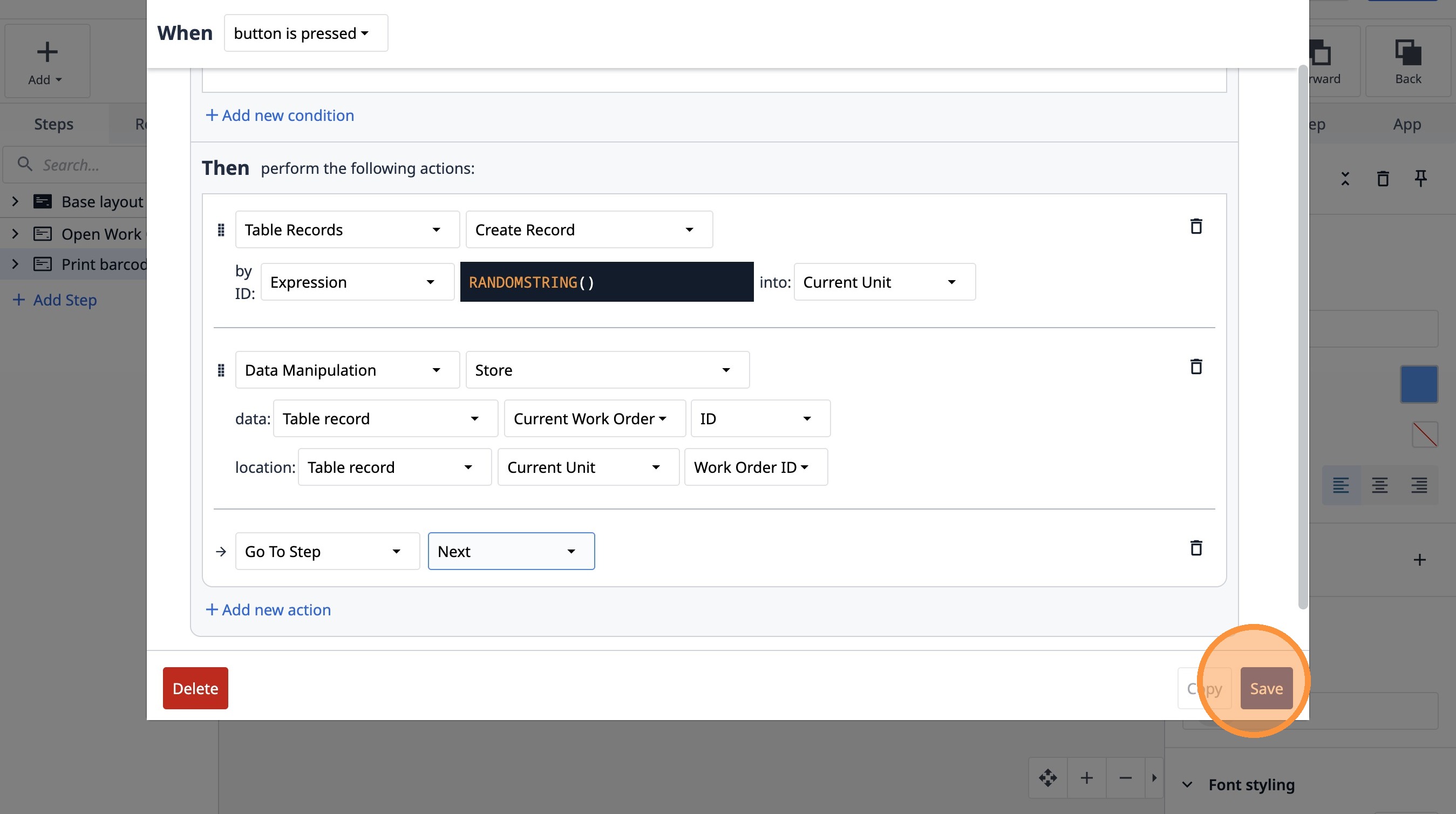
Узнайте, как добавить в приложение Tulip новую кнопку, которая будет печатать штрих-код. В этом руководстве вы узнаете, как создать кнопку, настроить её действия и связать её с вашими рабочими заказами.
- Перейдите в конструктор приложений.
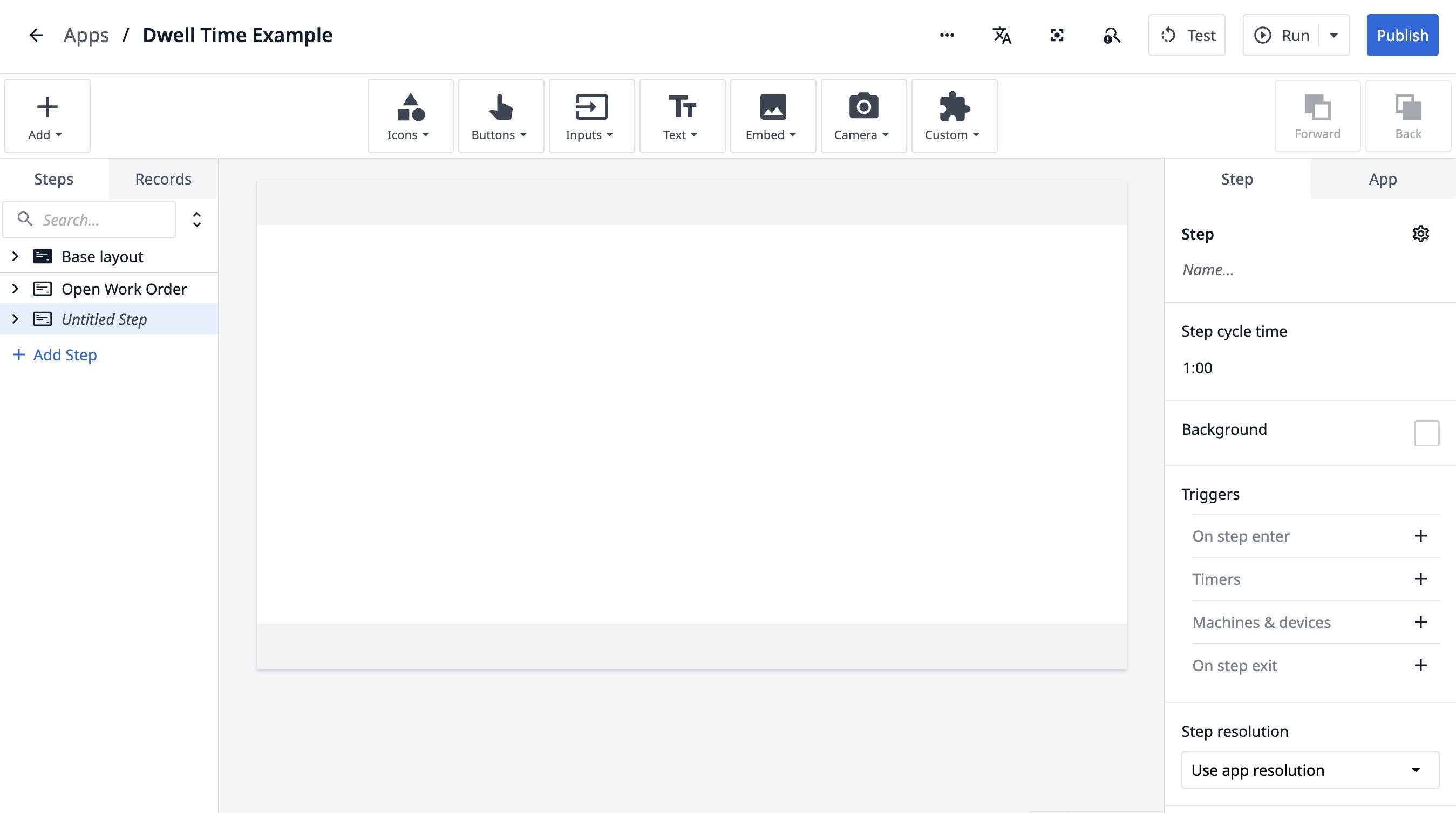
- Дважды щелкните «Untitled Step»
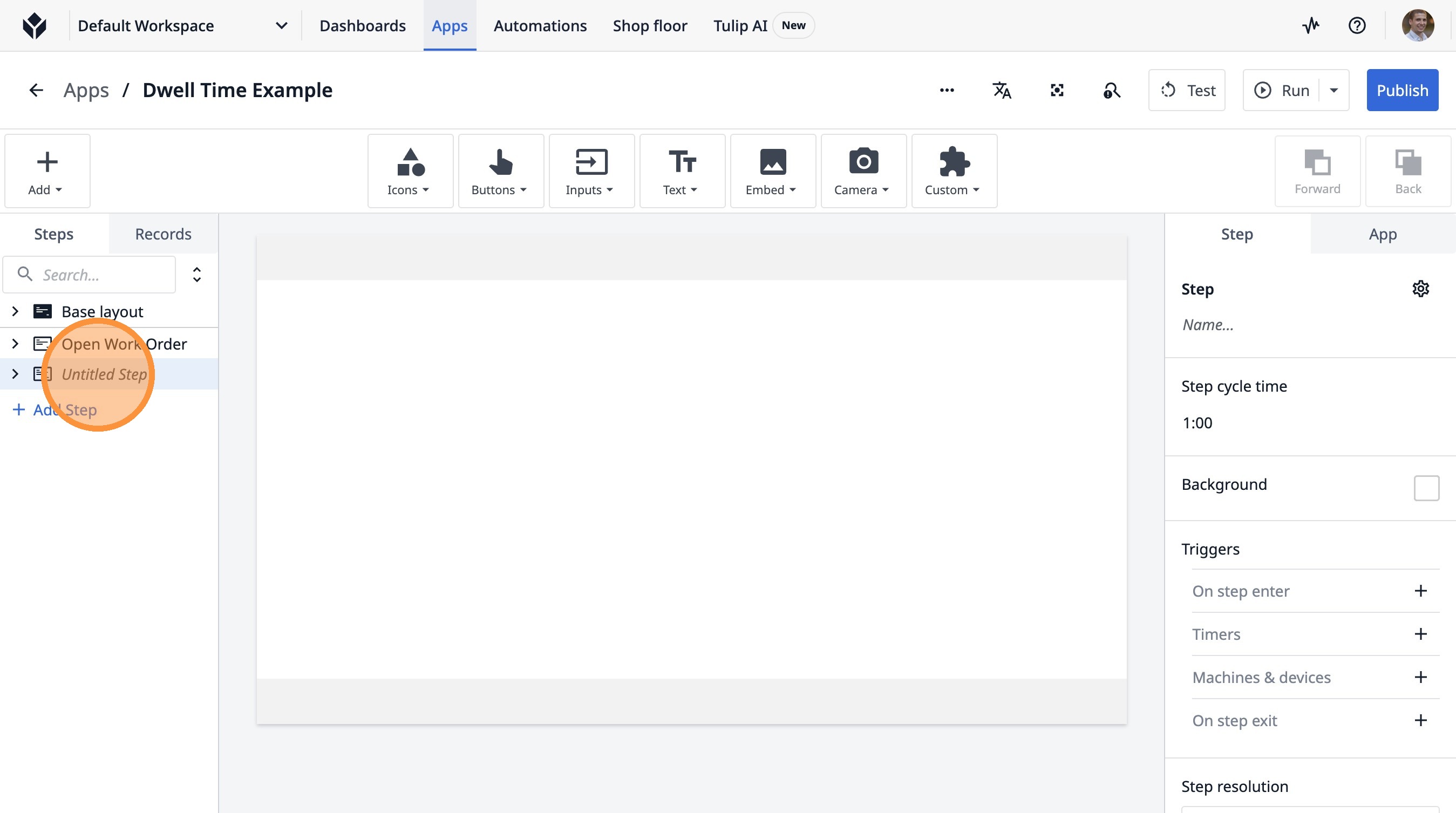
-
Введите «Печать штрихкода».
-
Нажмите здесь.
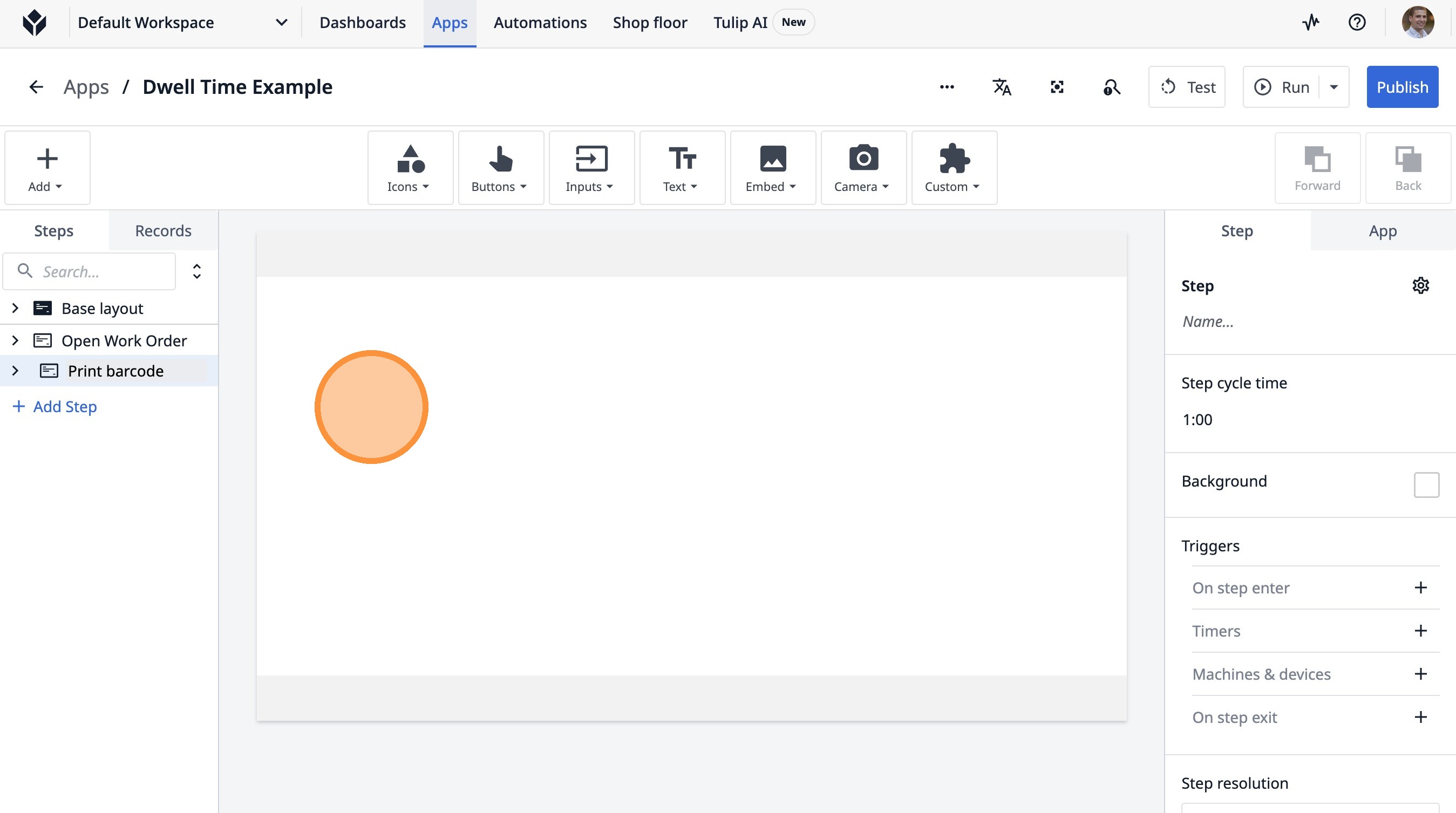
- Нажмите «Текст».
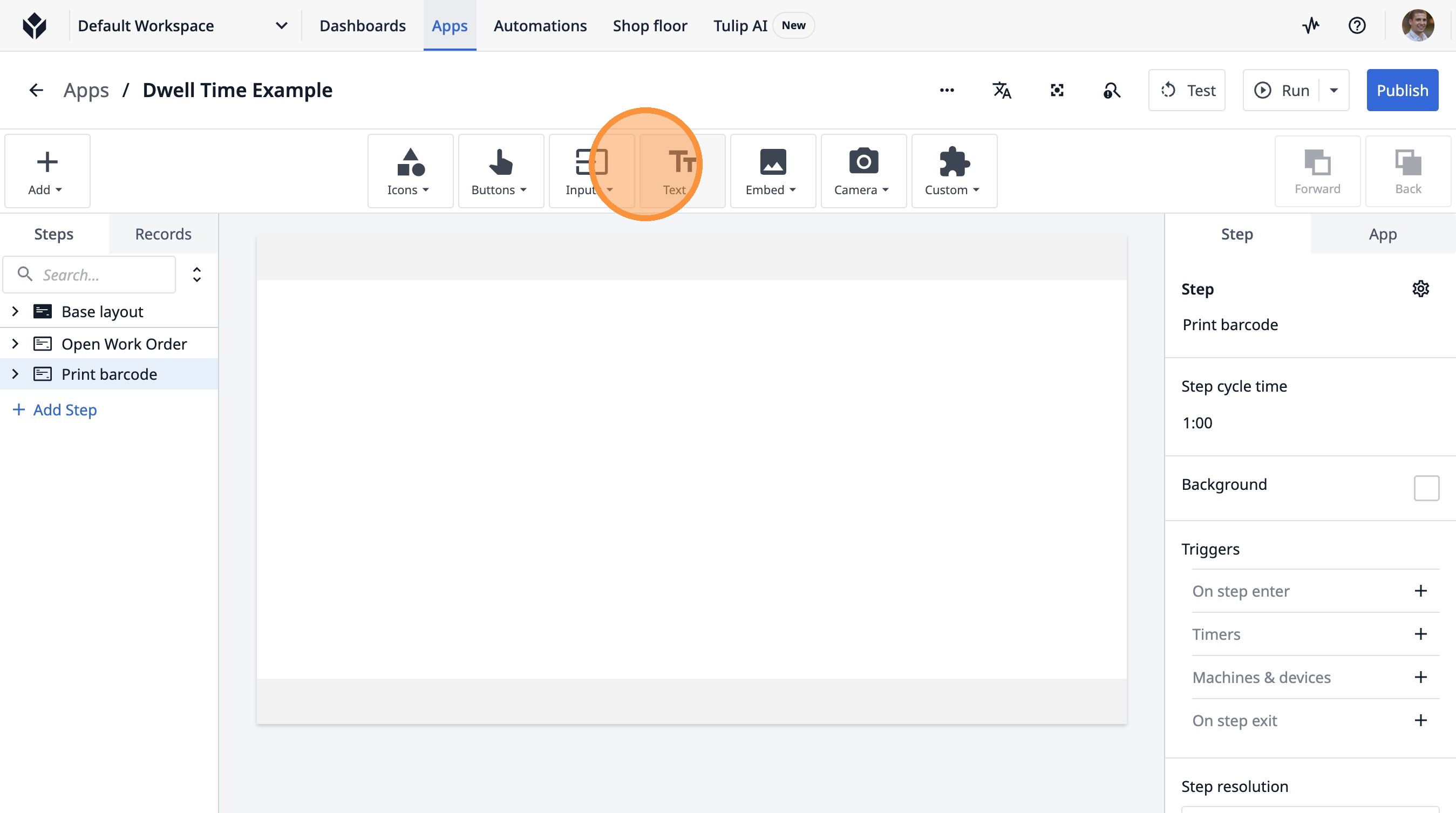
- Нажмите «Текст».
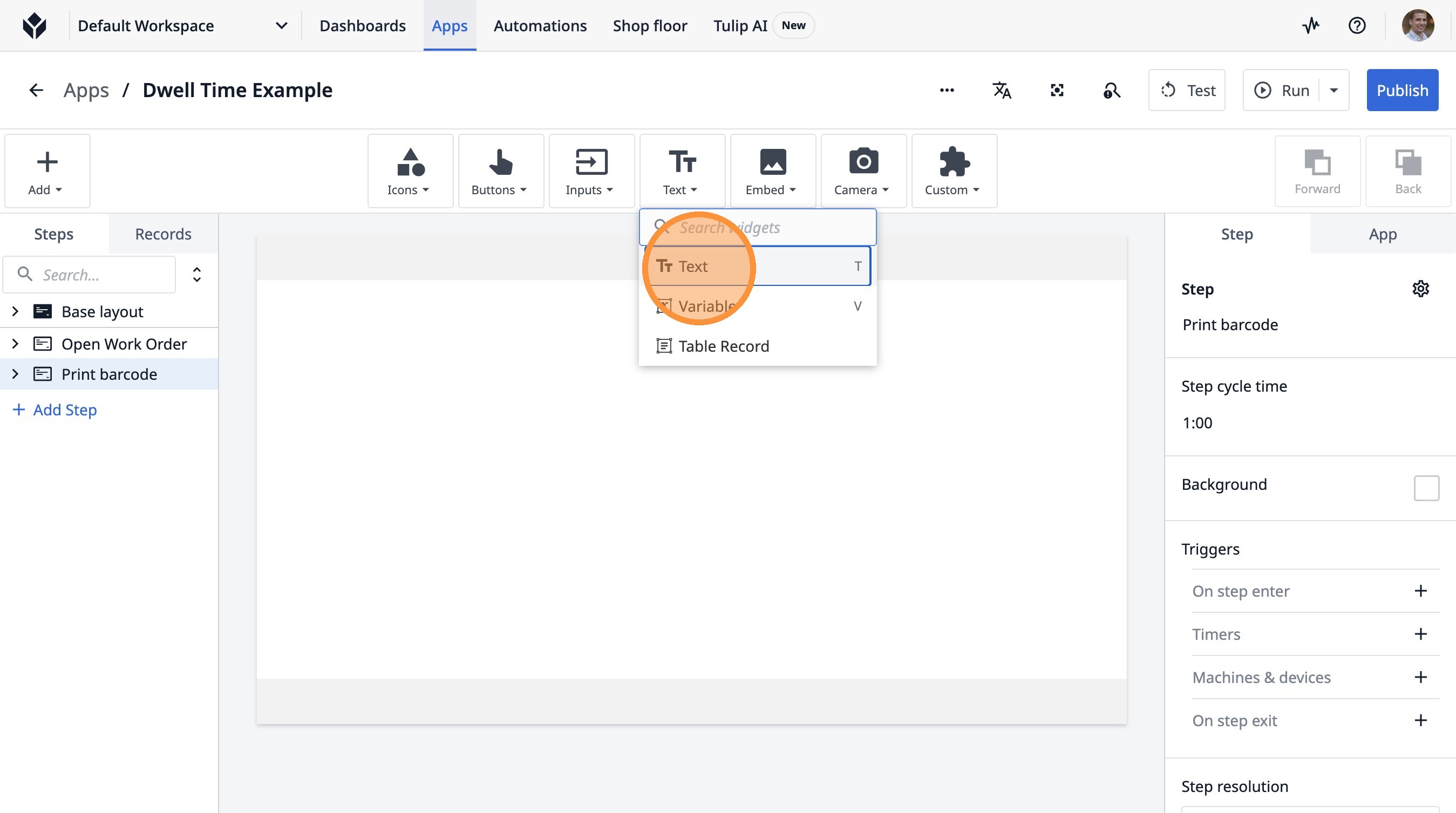
- Нажмите «Добавить текст...»
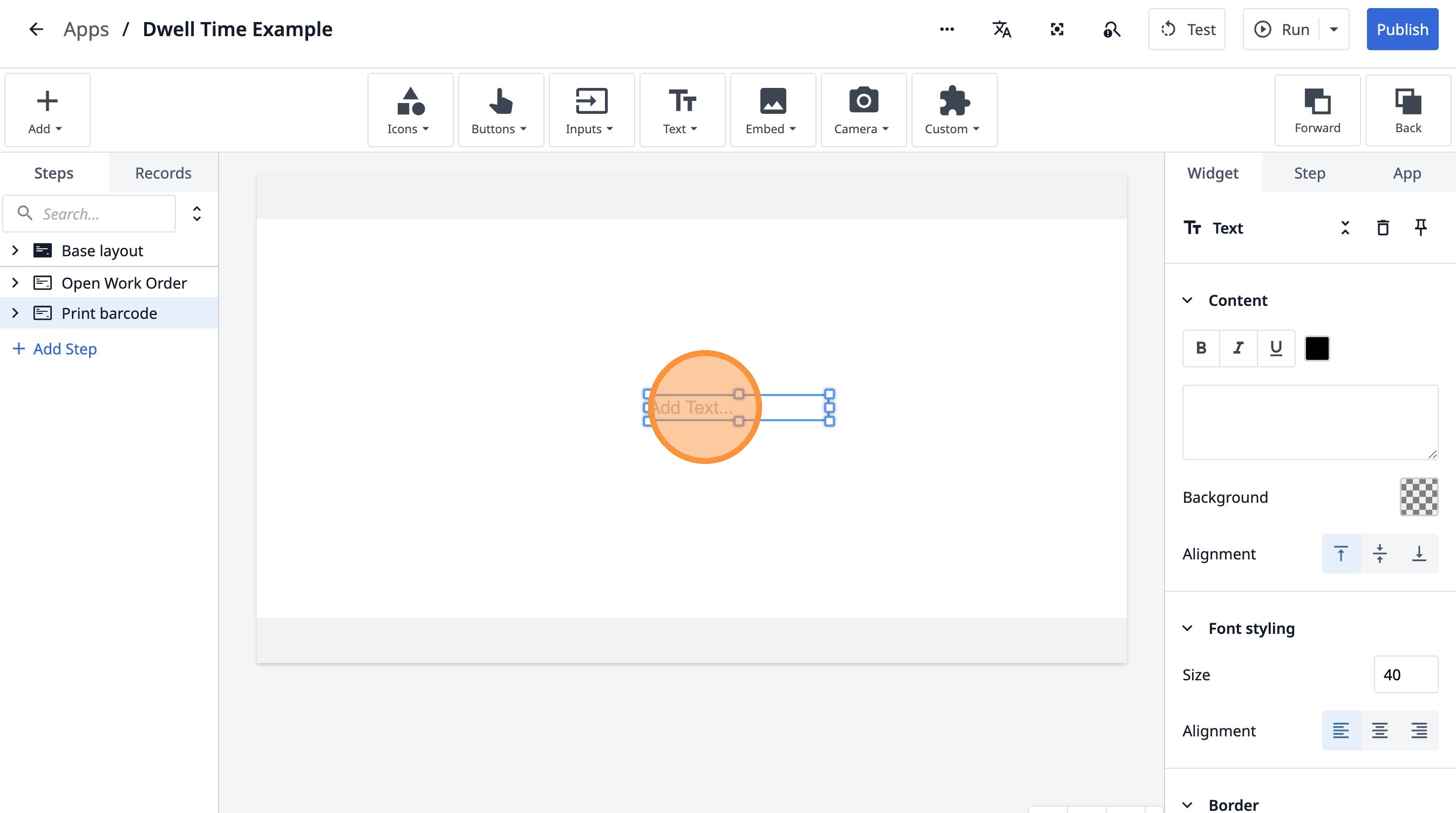
- Нажмите здесь.
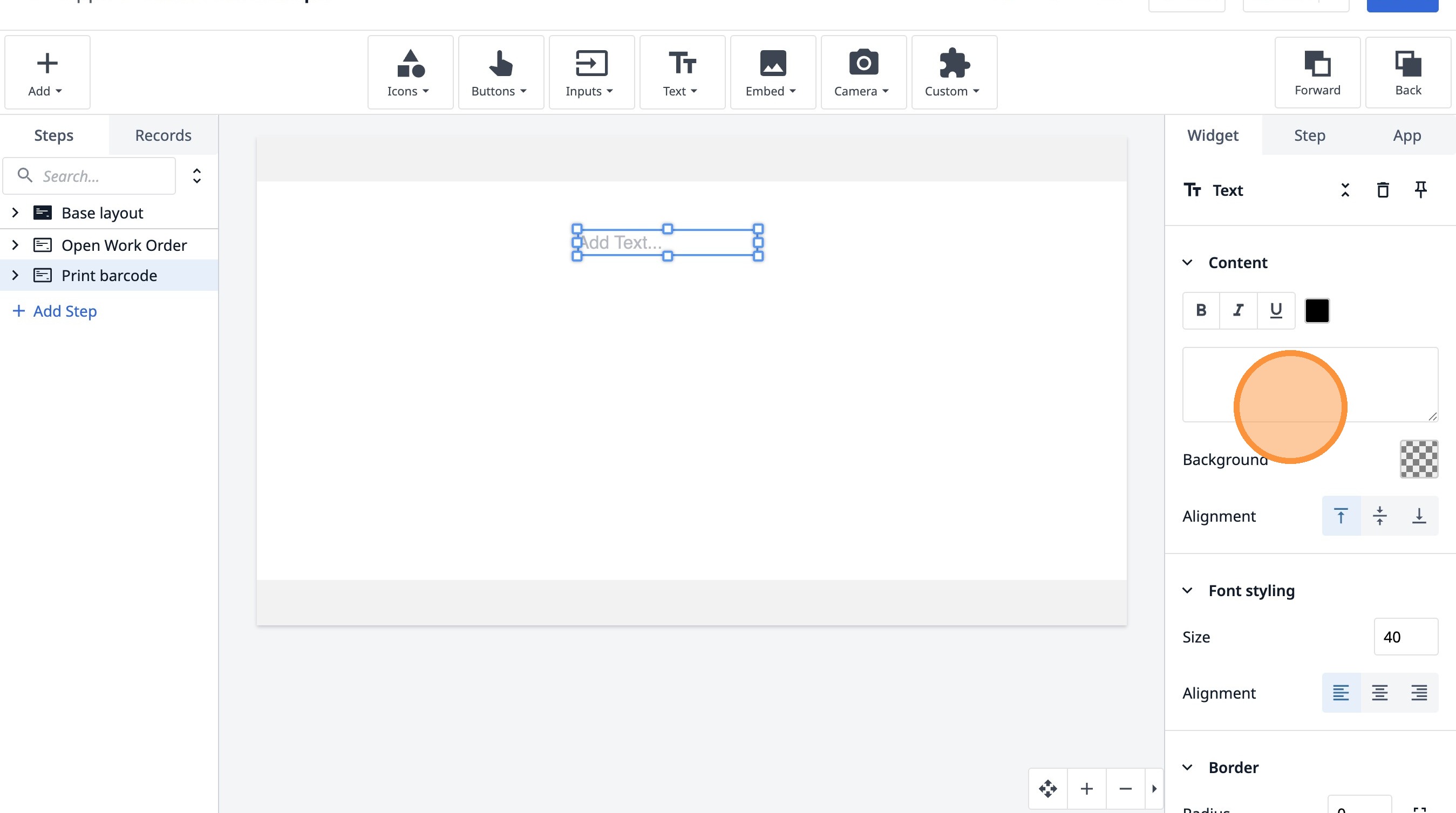
-
Введите «Добавьте штрих-код к своему устройству».
-
Нажмите здесь.
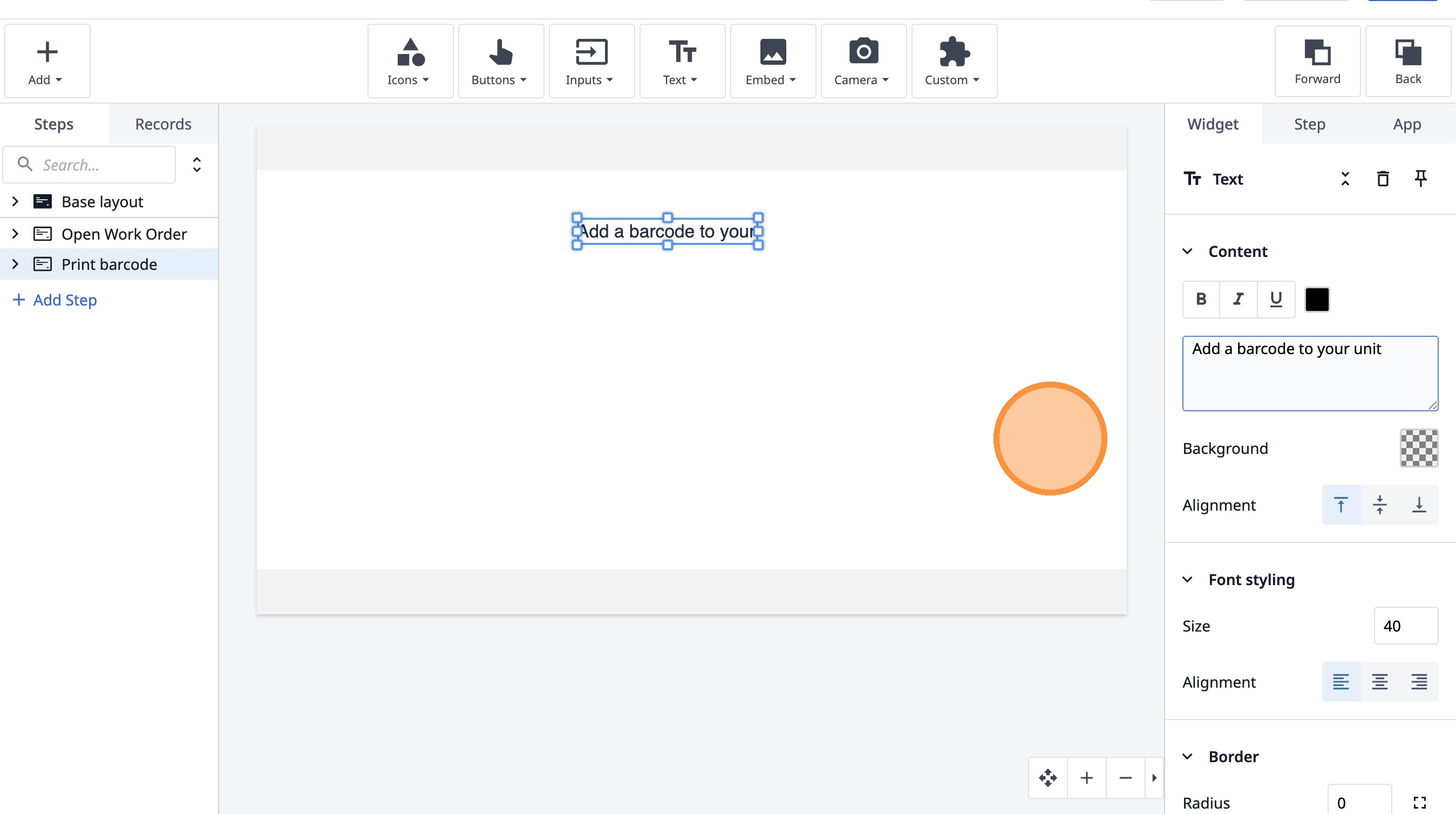
- Нажмите здесь.
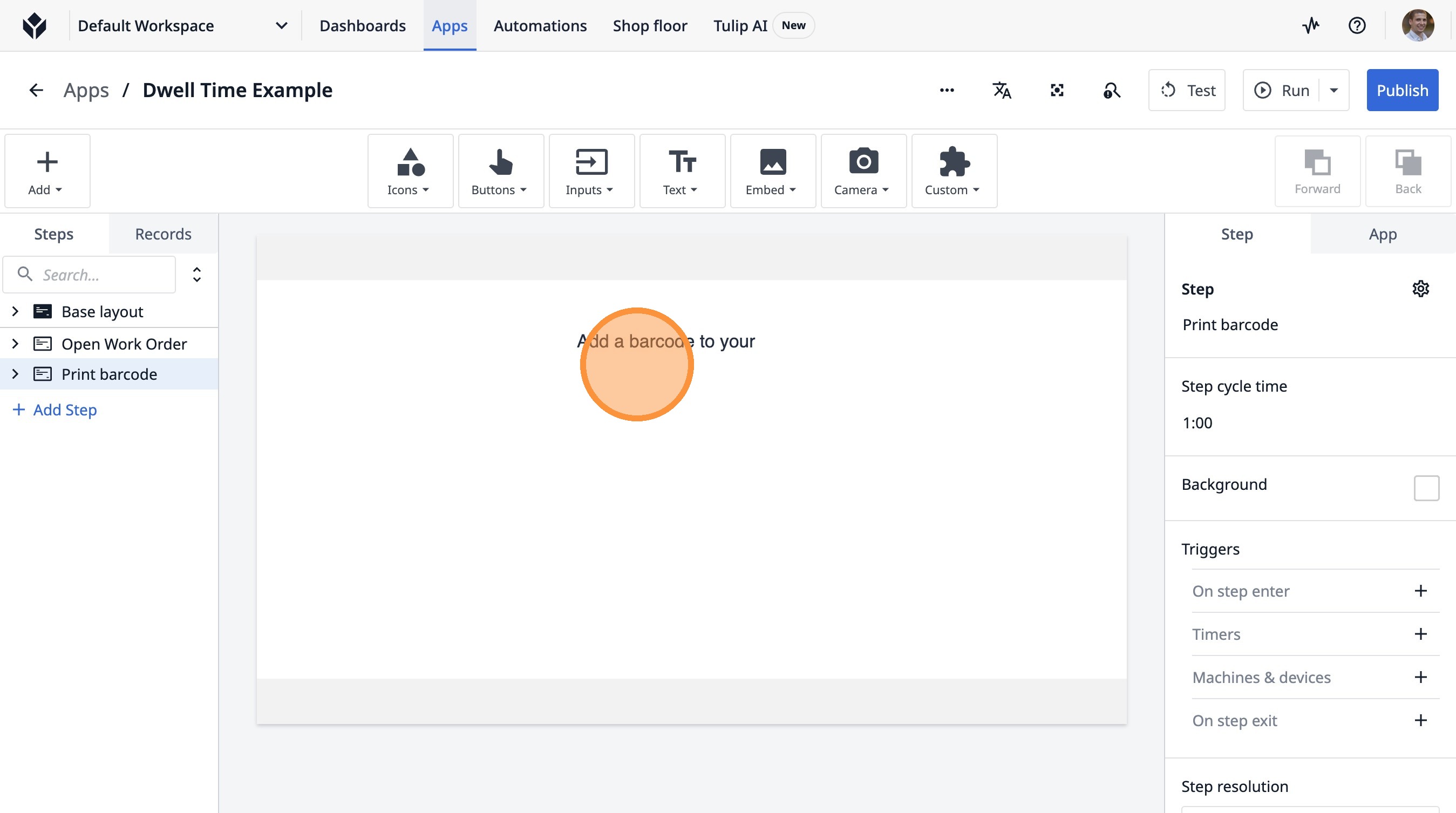
- Нажмите «Добавить штрих-код к вашему устройству»
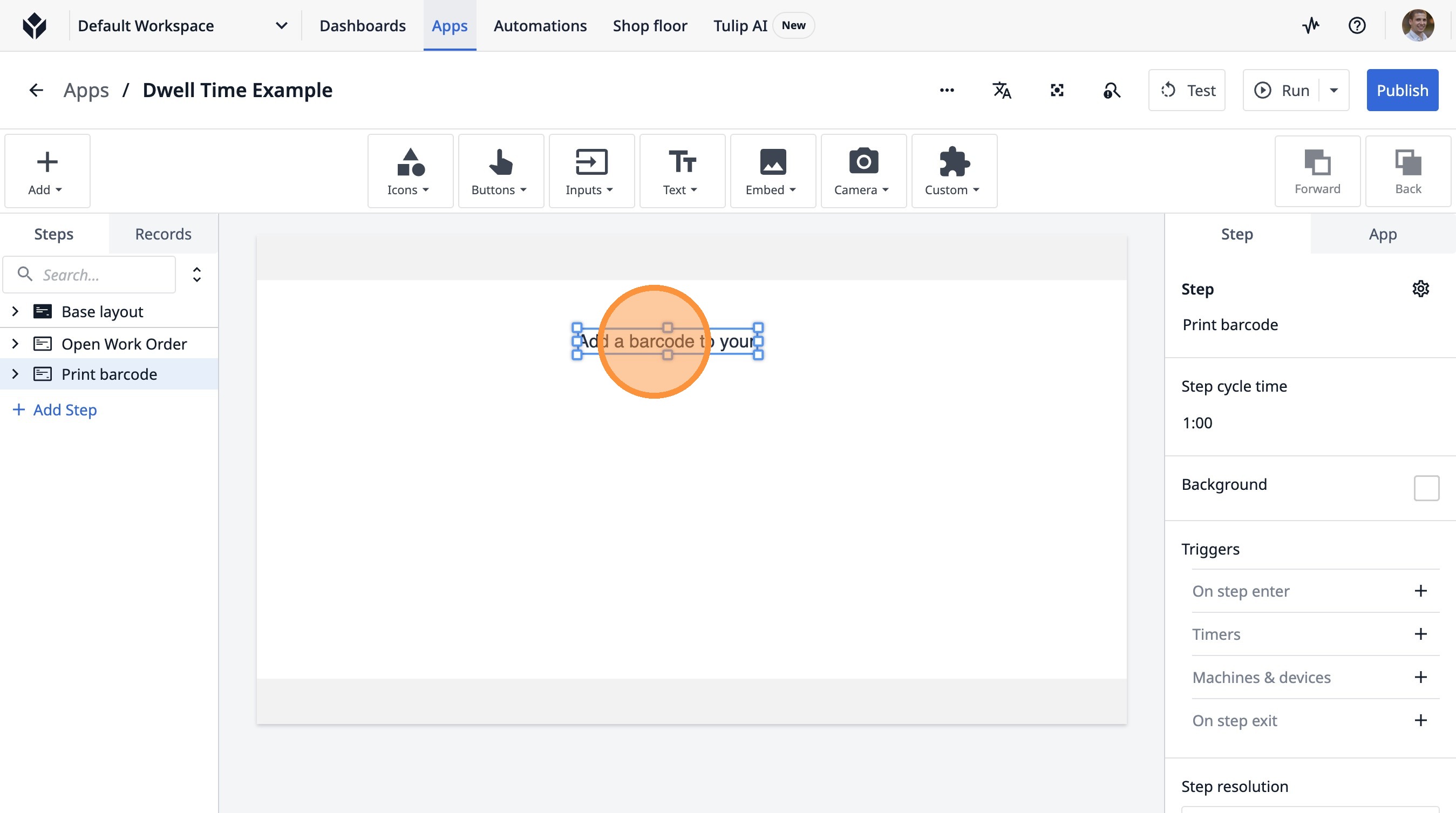
- Нажмите здесь.
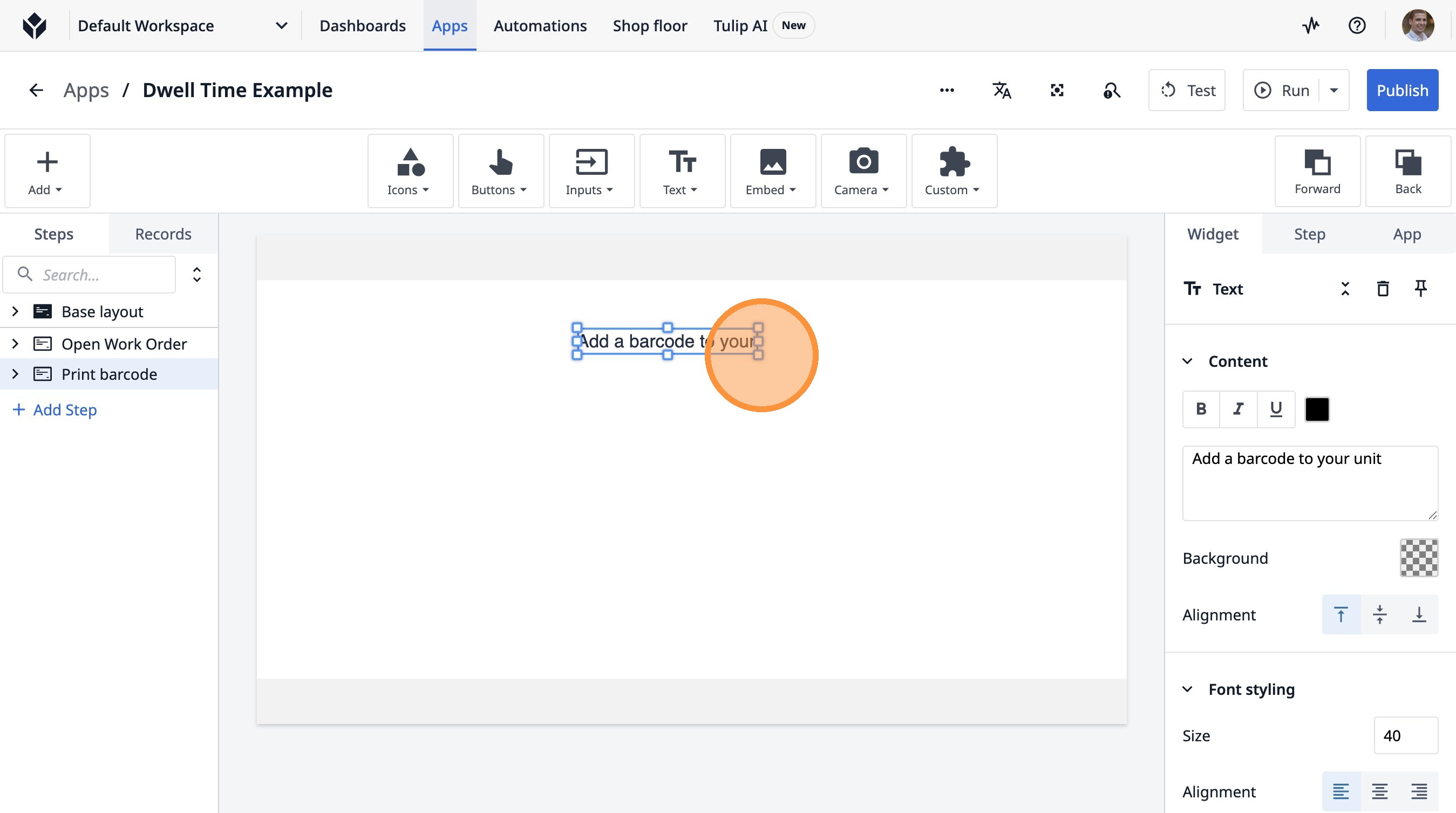
- Нажмите на этот значок.
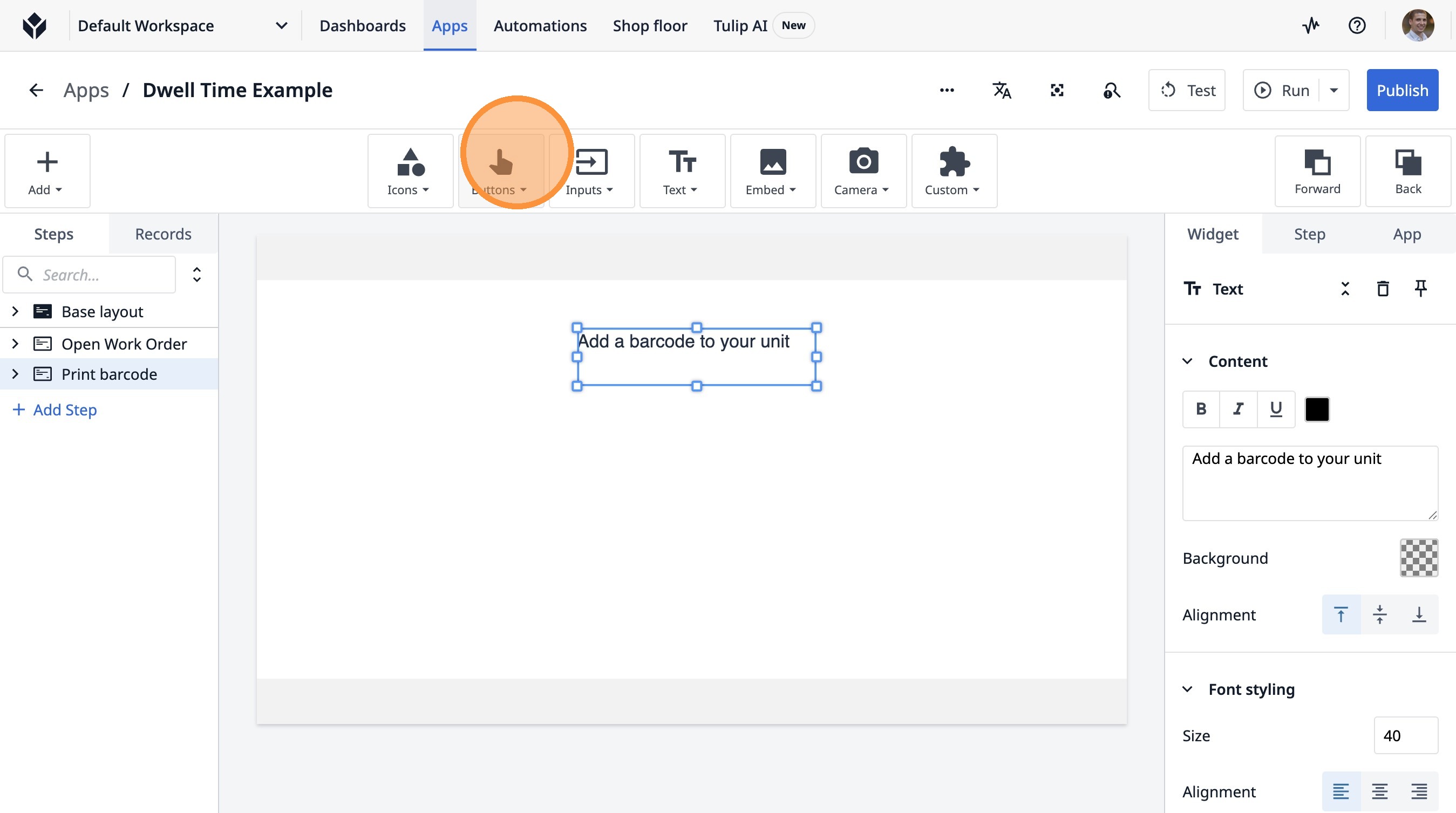
- Нажмите «Кнопка».
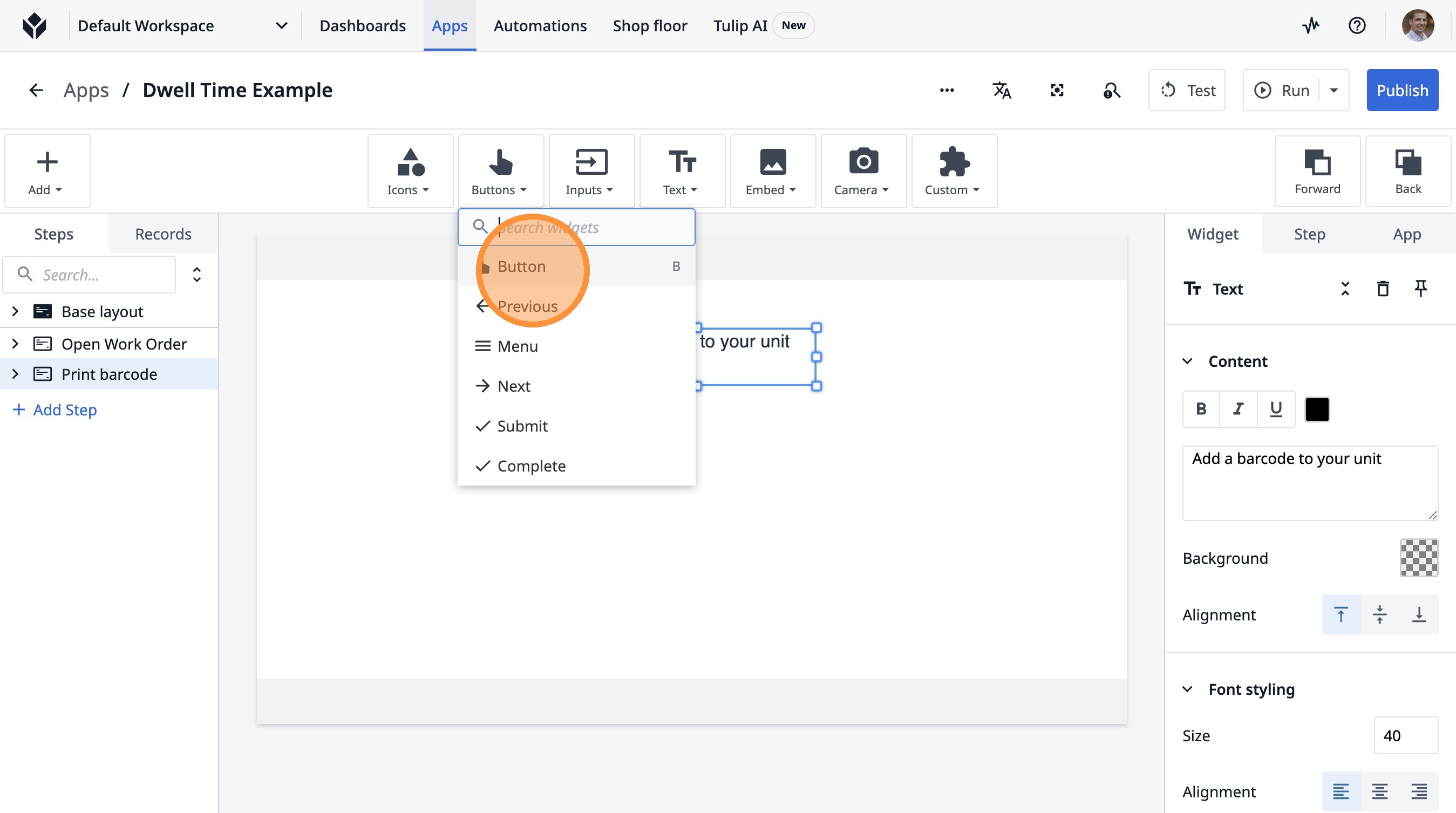
- Дважды щелкните поле «Текст».
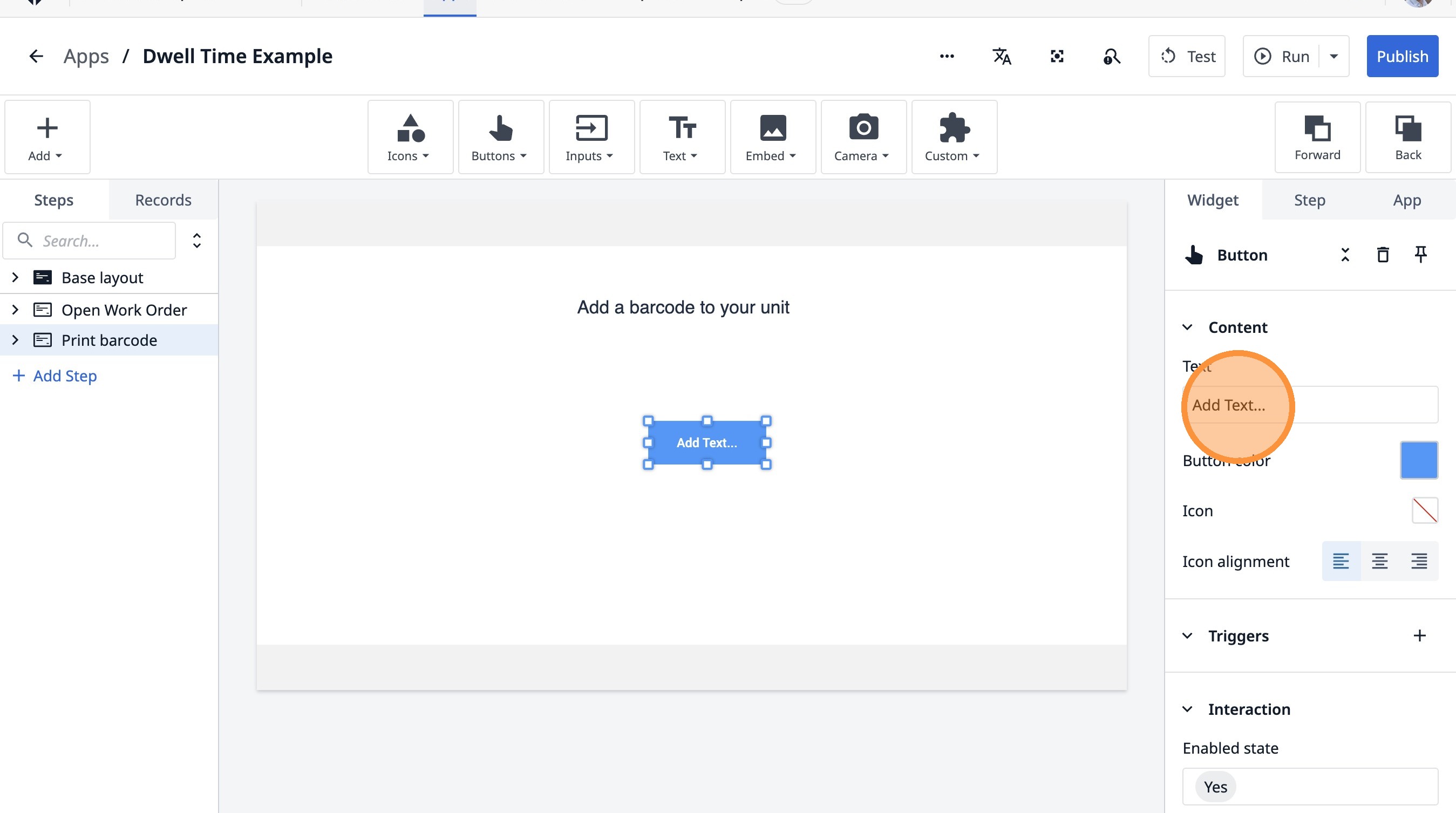
-
Введите «Добавить штрих-код».
-
Нажмите здесь.
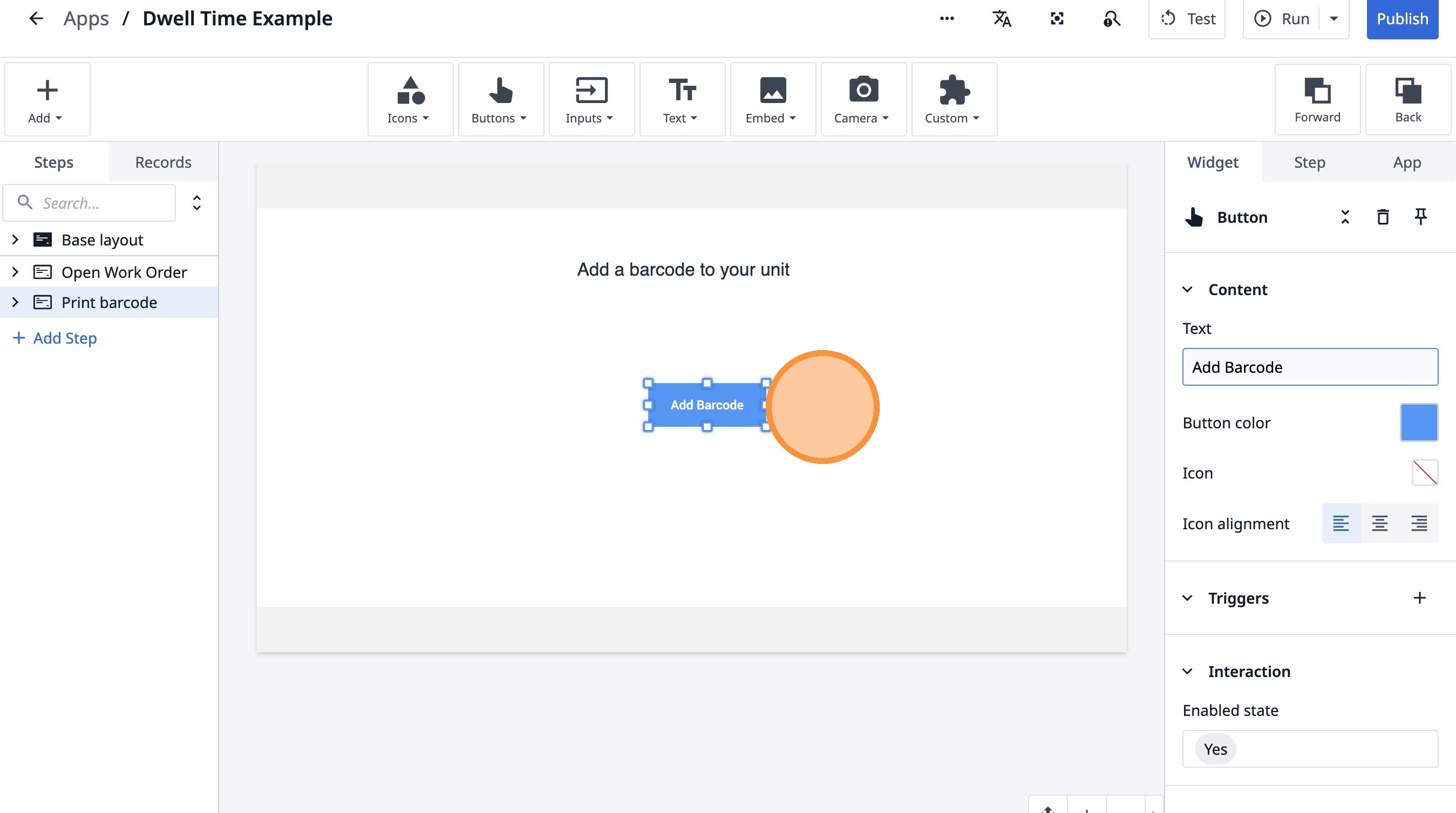
- Нажмите здесь.
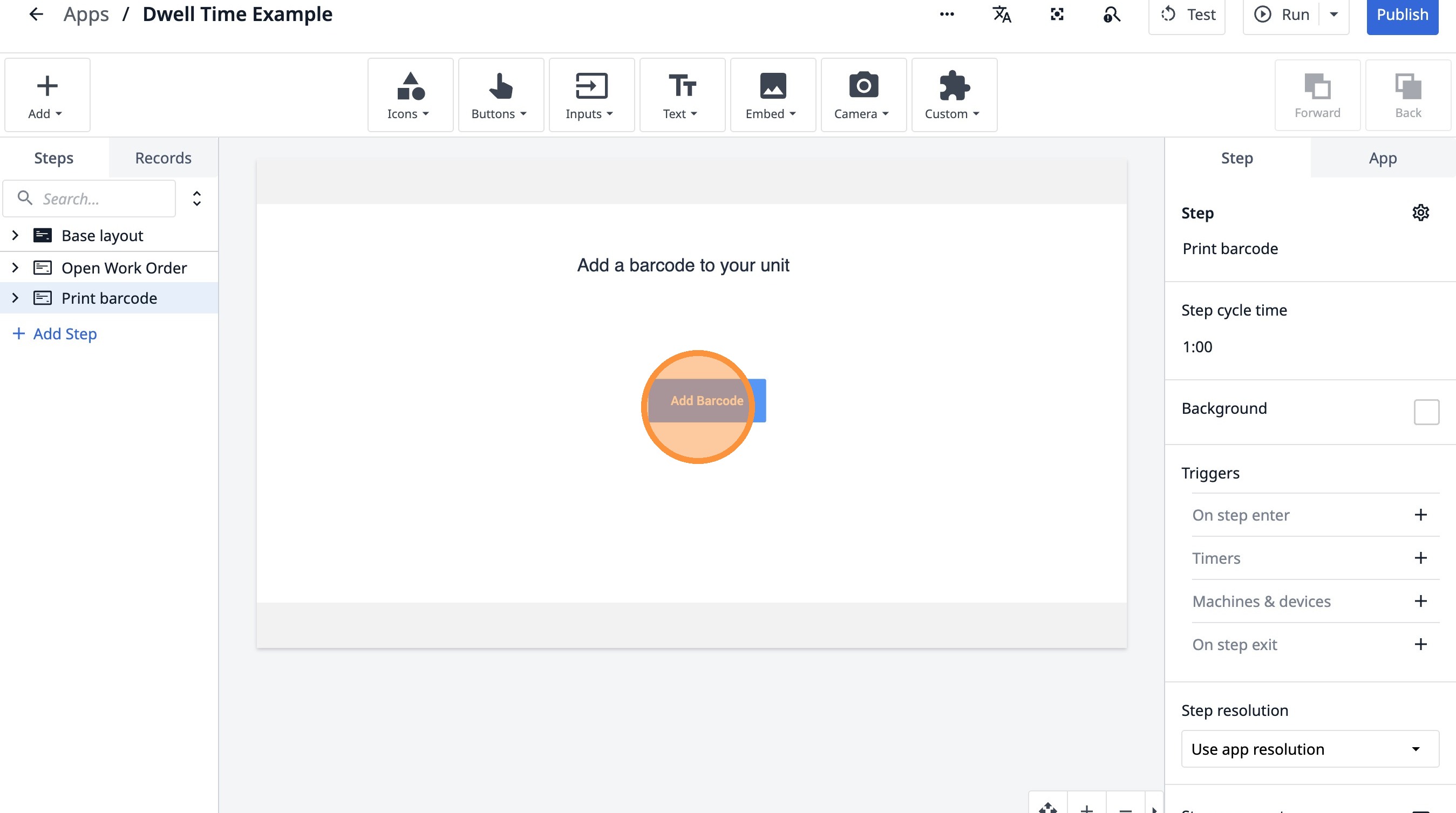
- Нажмите на этот значок.
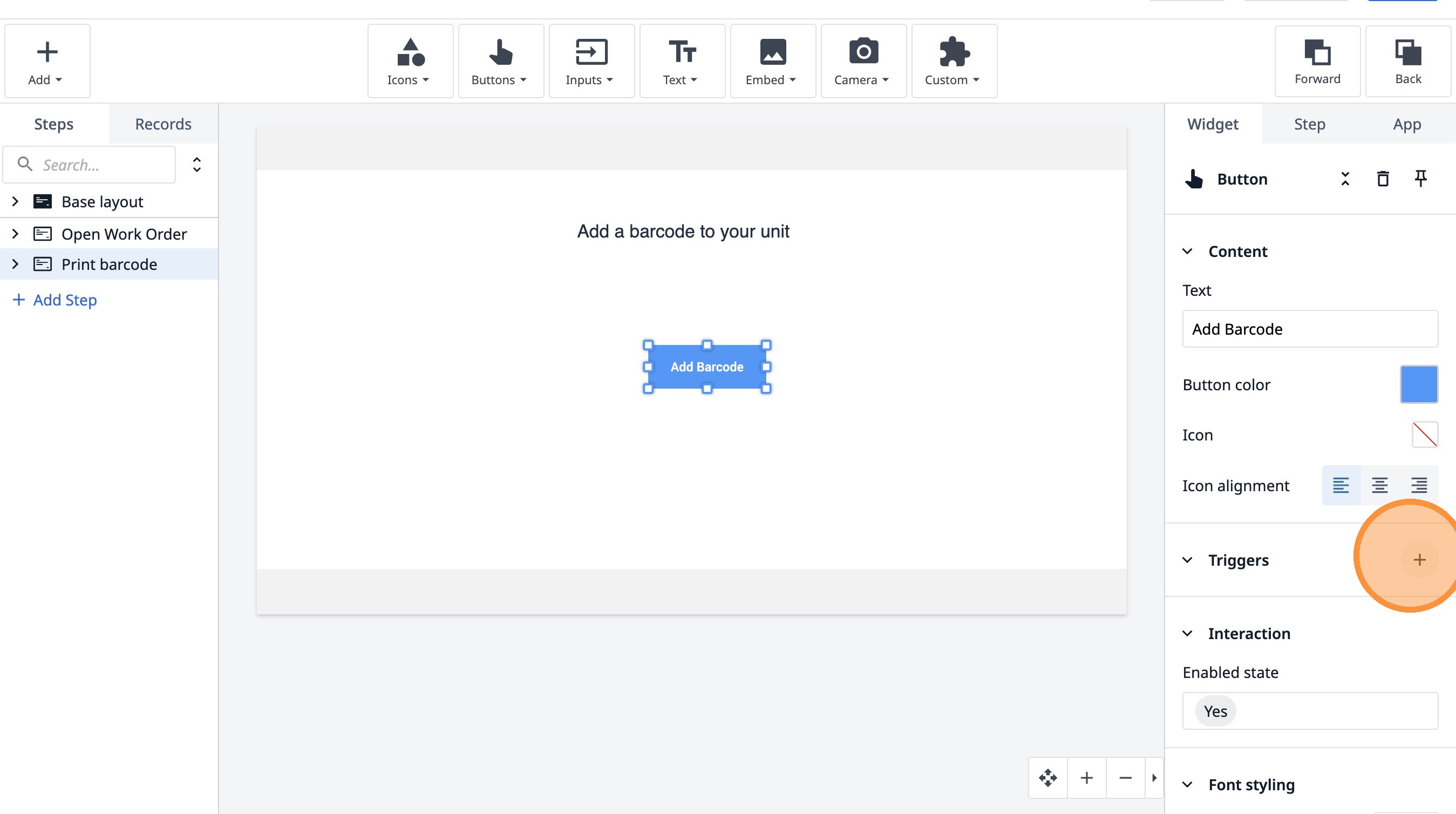
-
Введите «Добавить единицу измерения + ссылку на рабочий заказ».
-
Нажмите «Добавить новое действие»
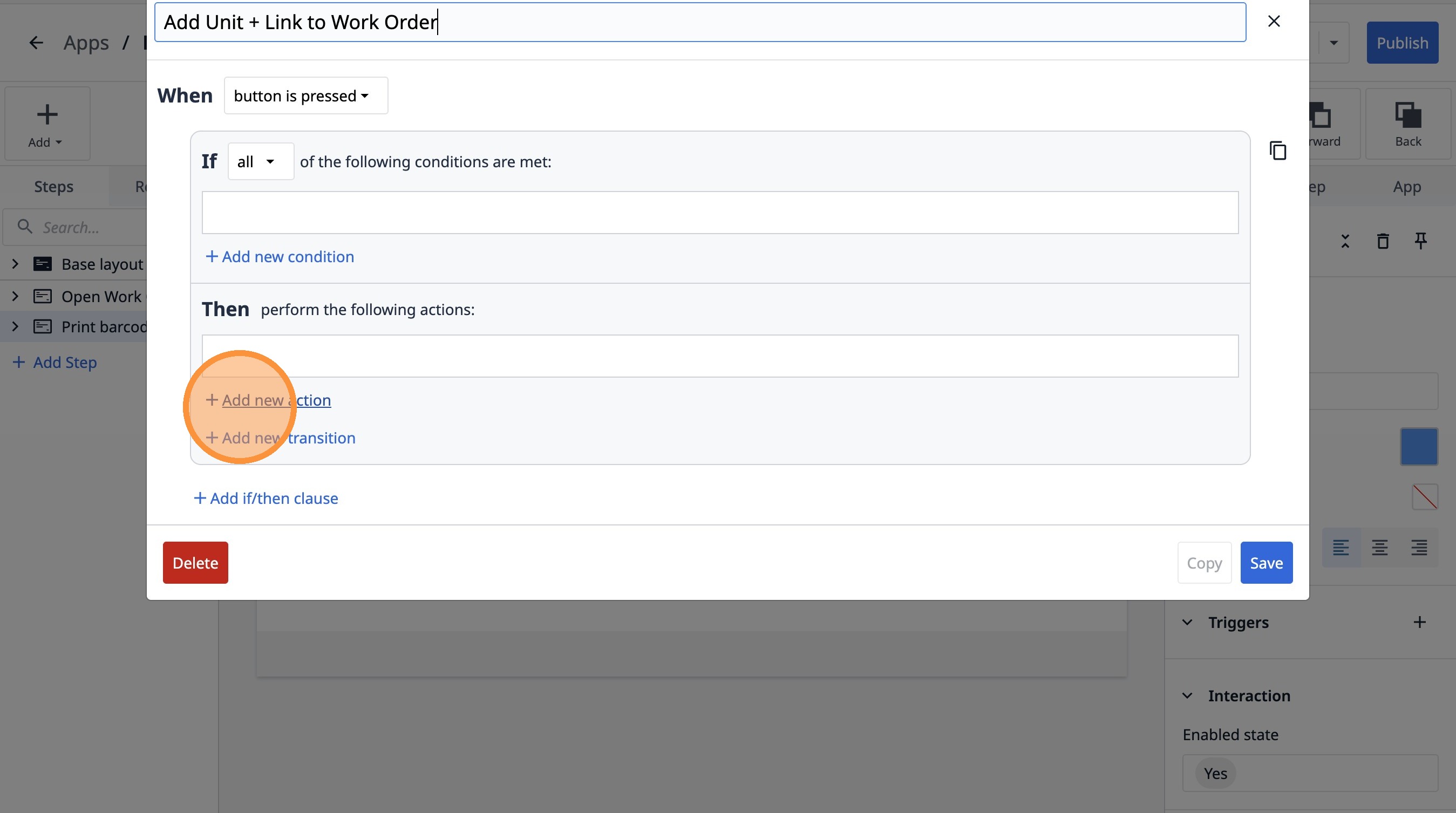
- Выберите опцию «Записи таблицы».
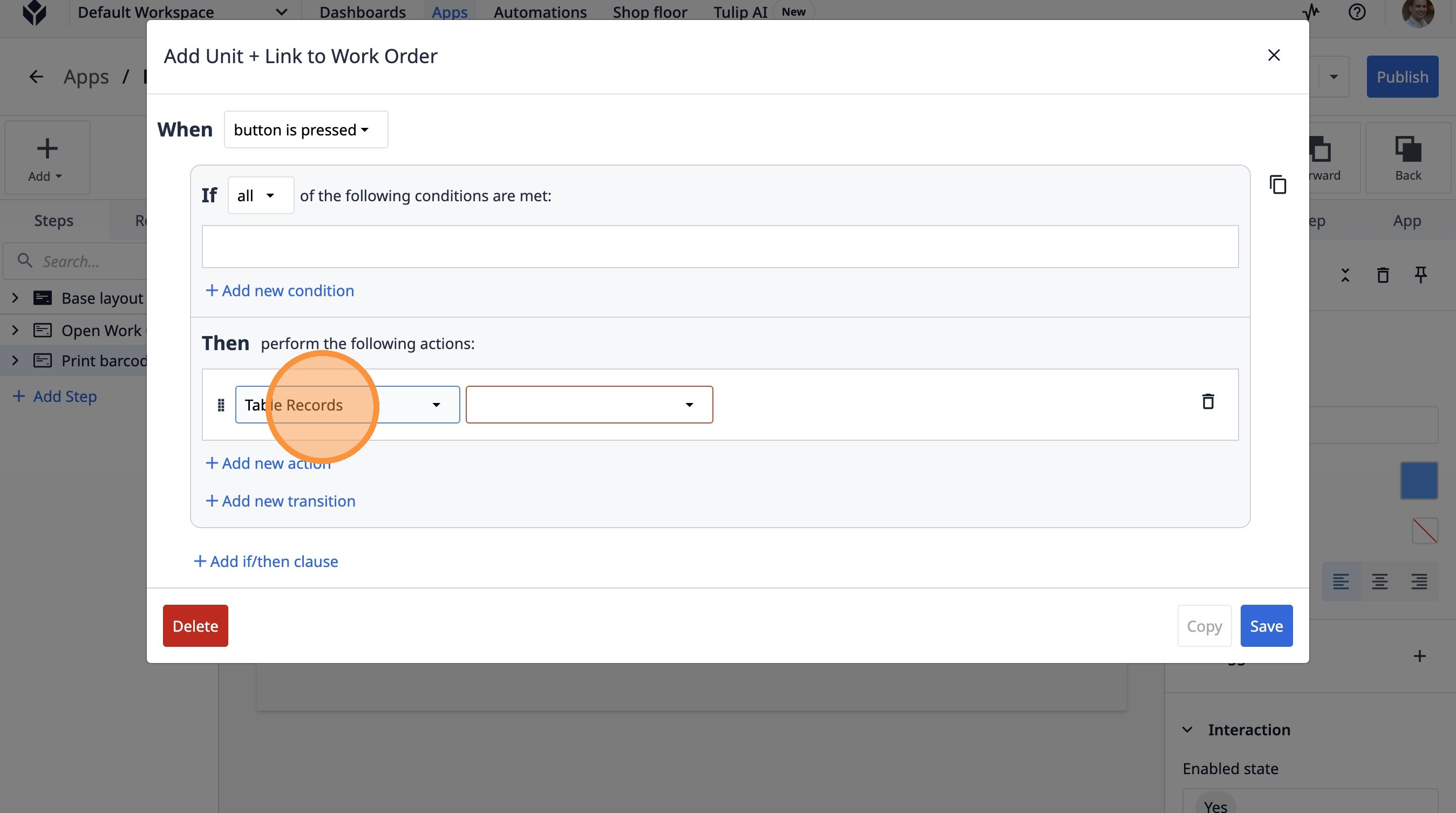
- Выберите опцию «Создать запись».
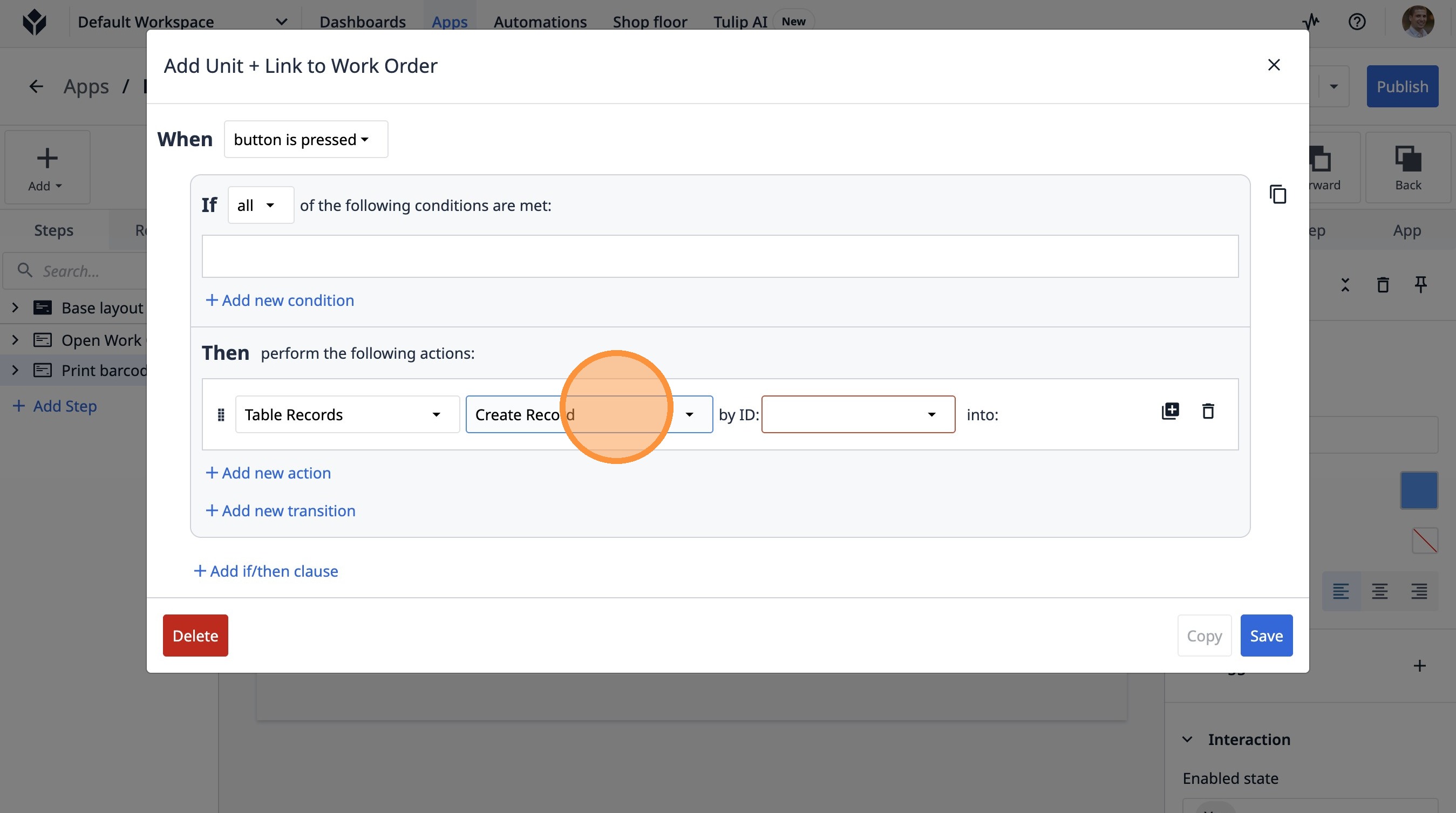
- Выберите опцию «Выражение».
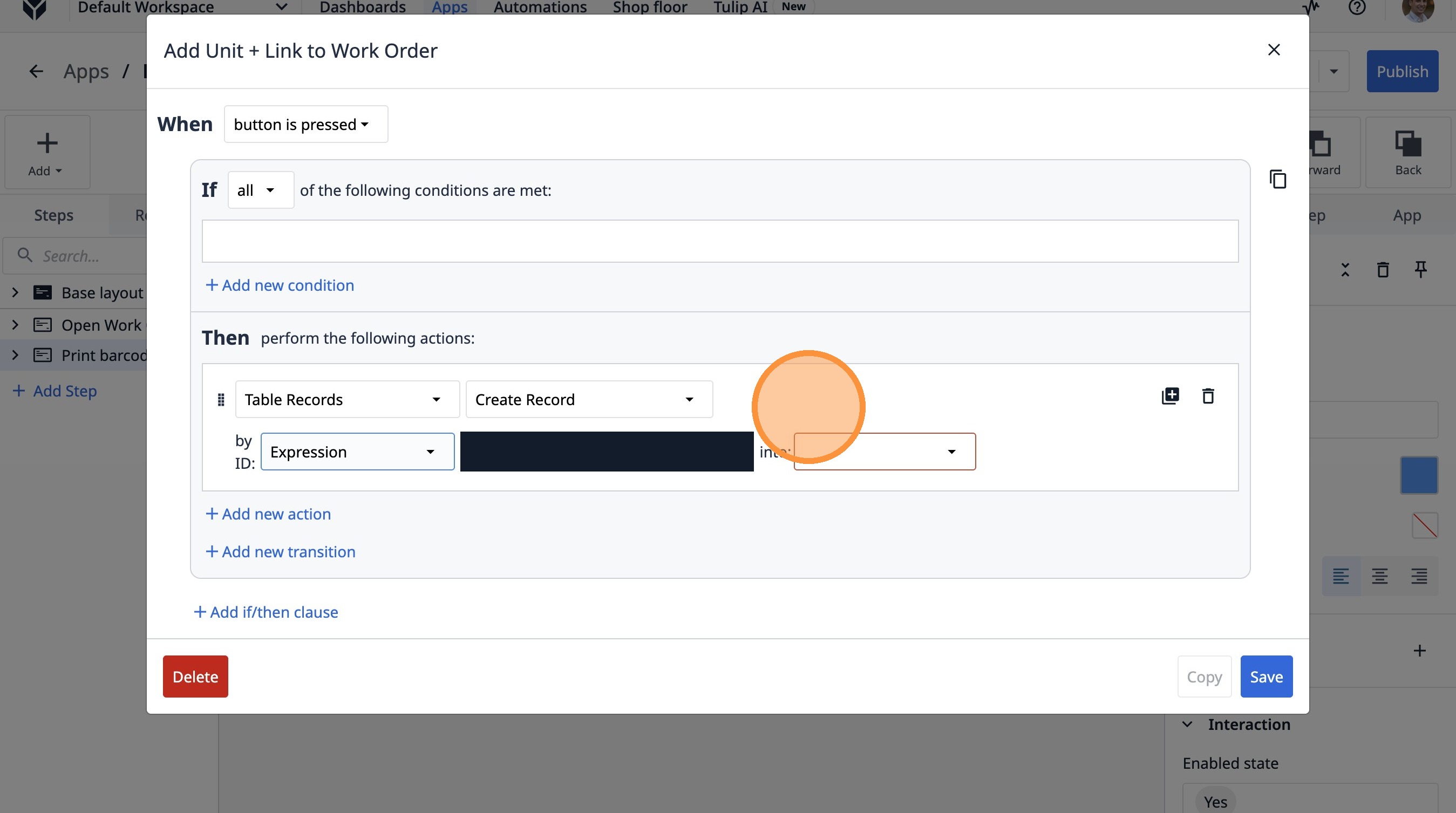
- Нажмите здесь.
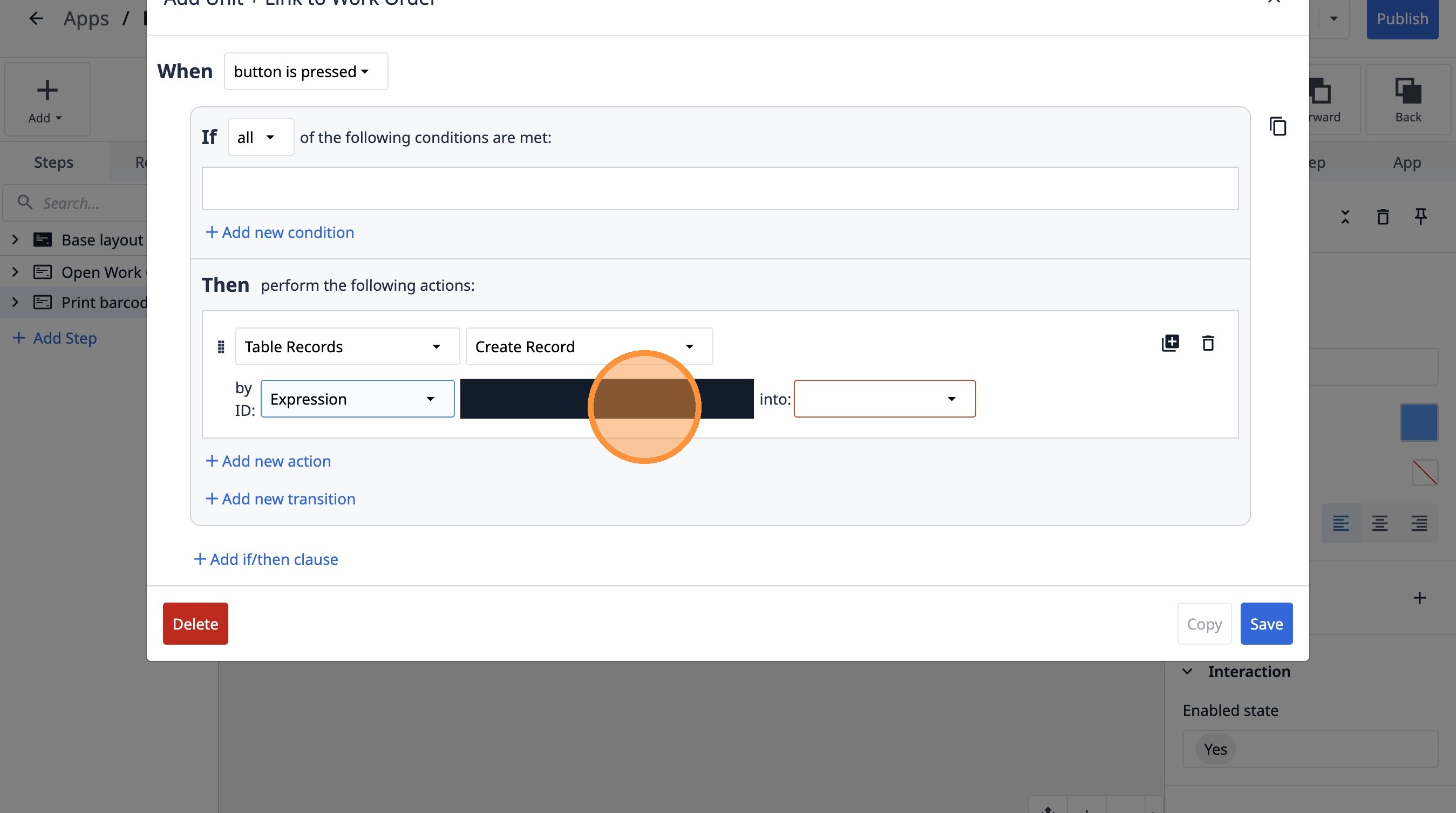
-
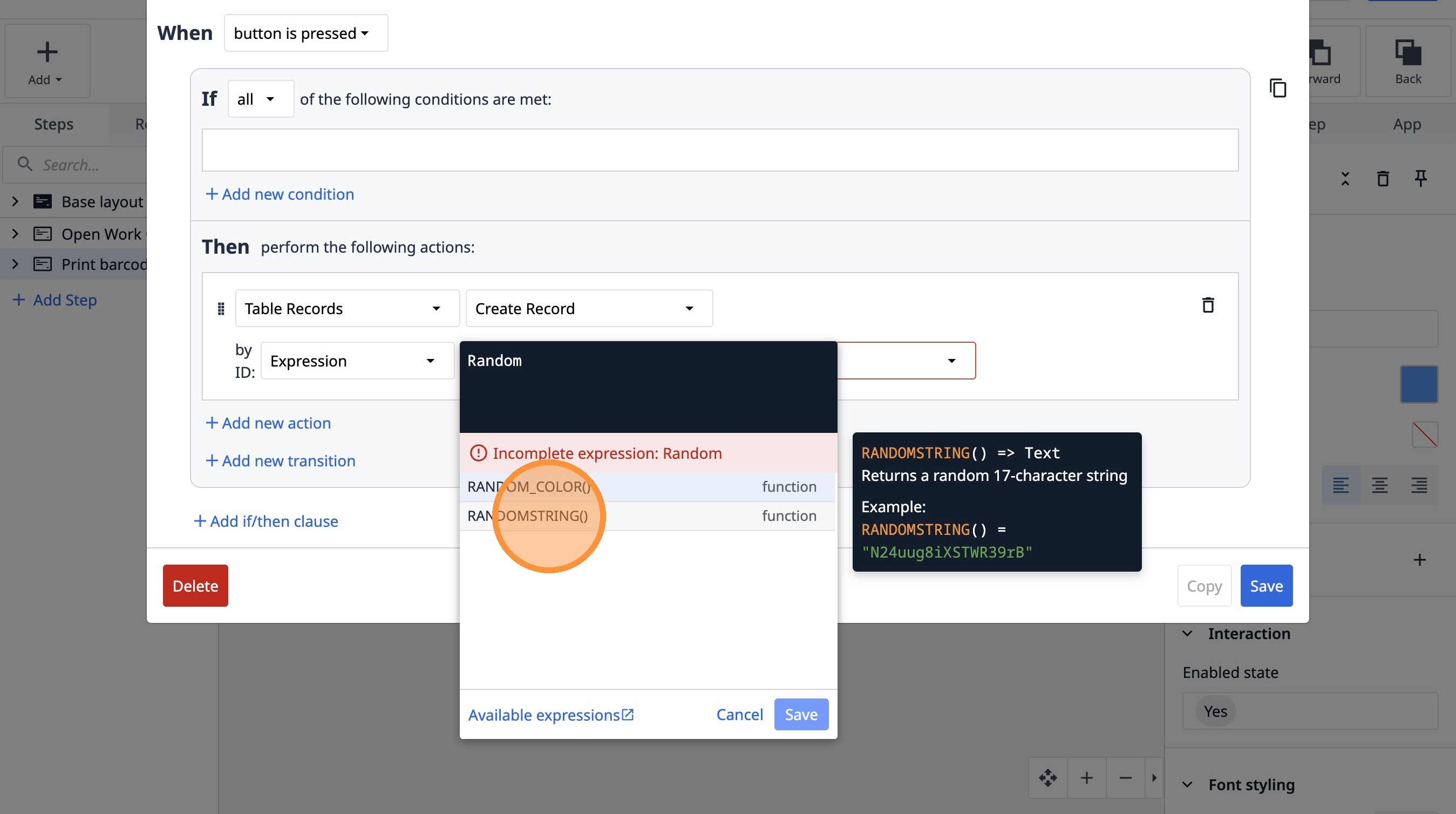
Введите «Random».
-
Нажмите «функция randomstring()».
- Выберите опцию «Текущая единица».
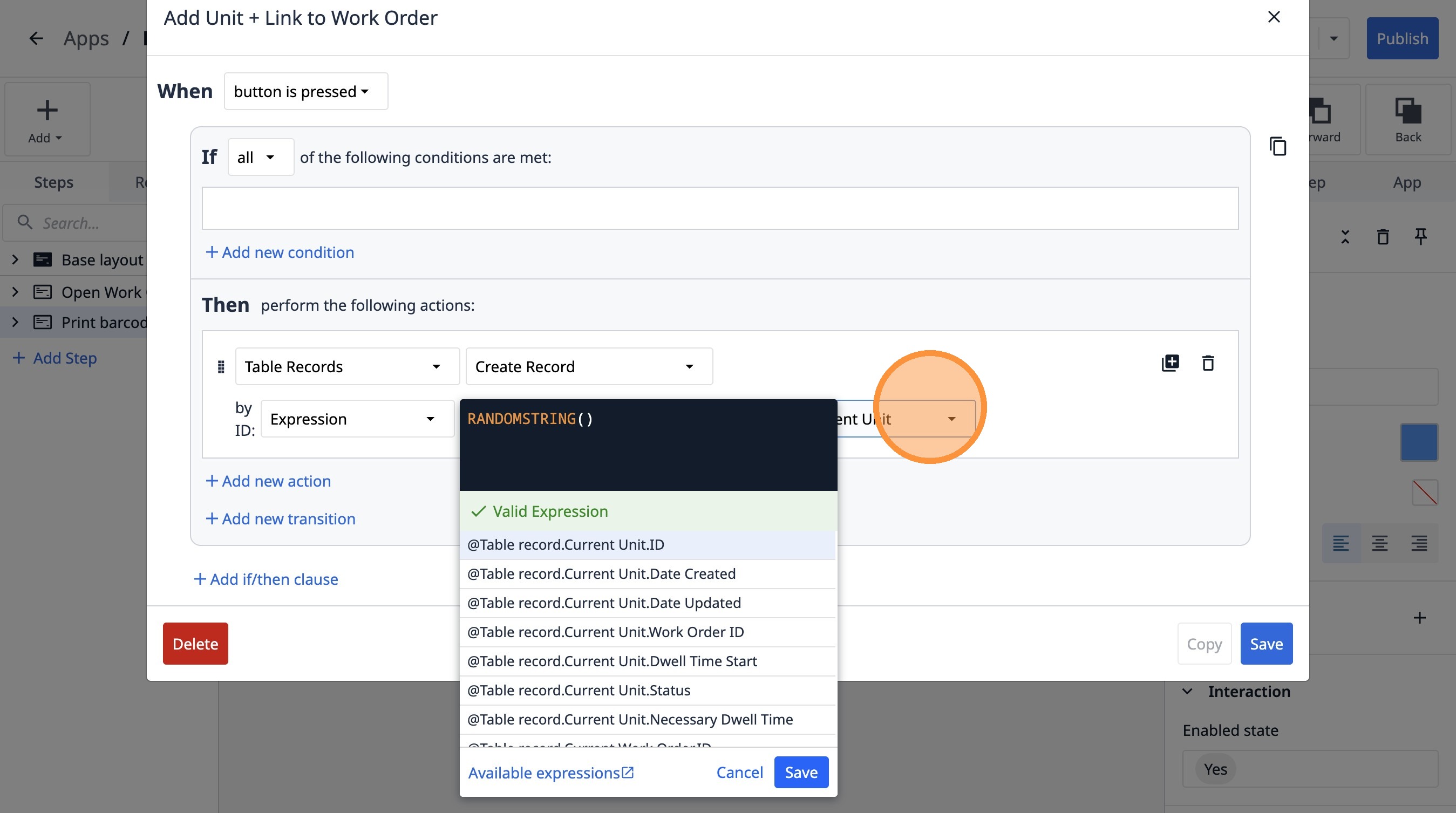
- Нажмите «Сохранить».
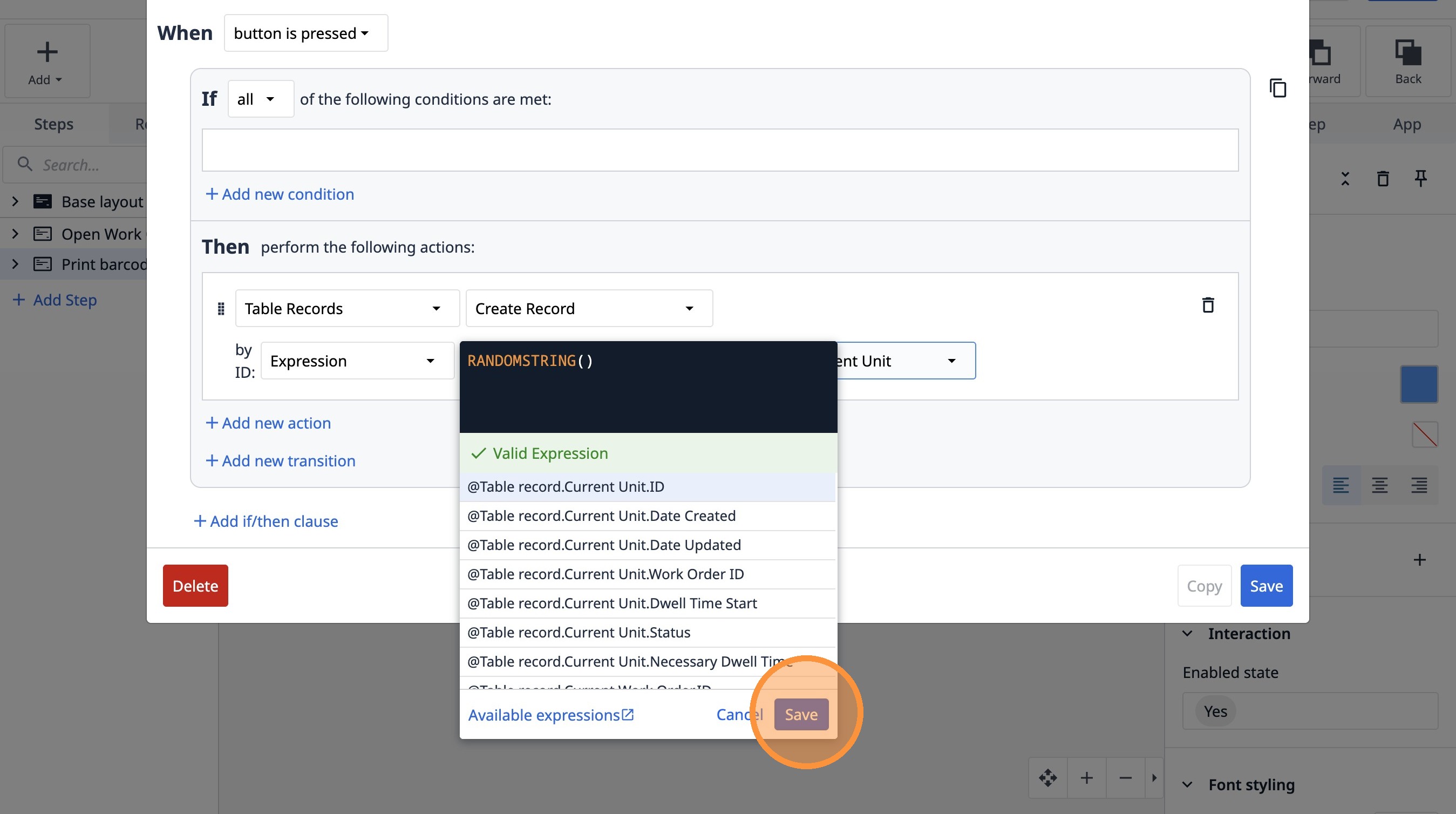
- Нажмите «Добавить новое действие».
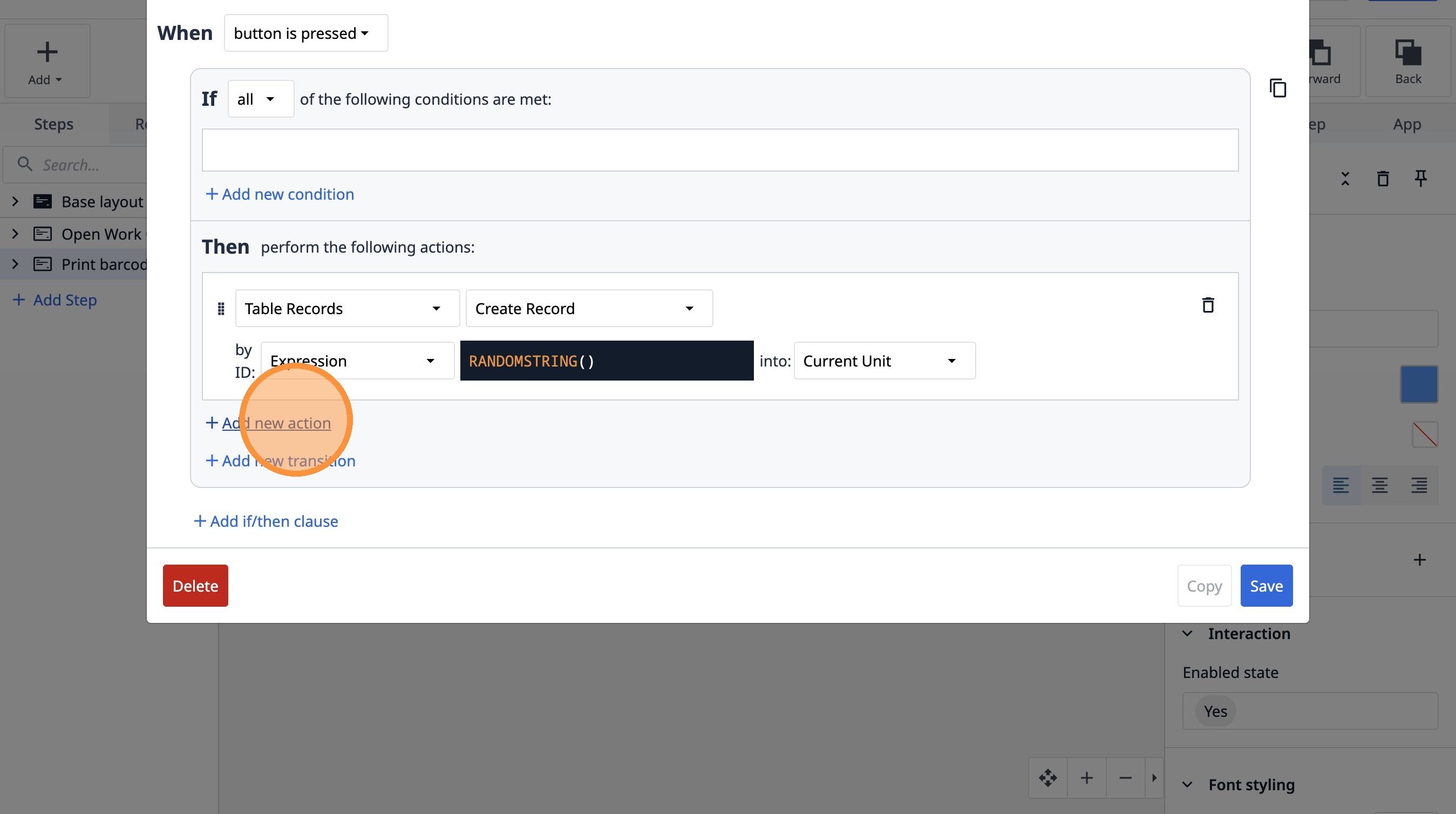
- Выберите опцию «Обработка данных».
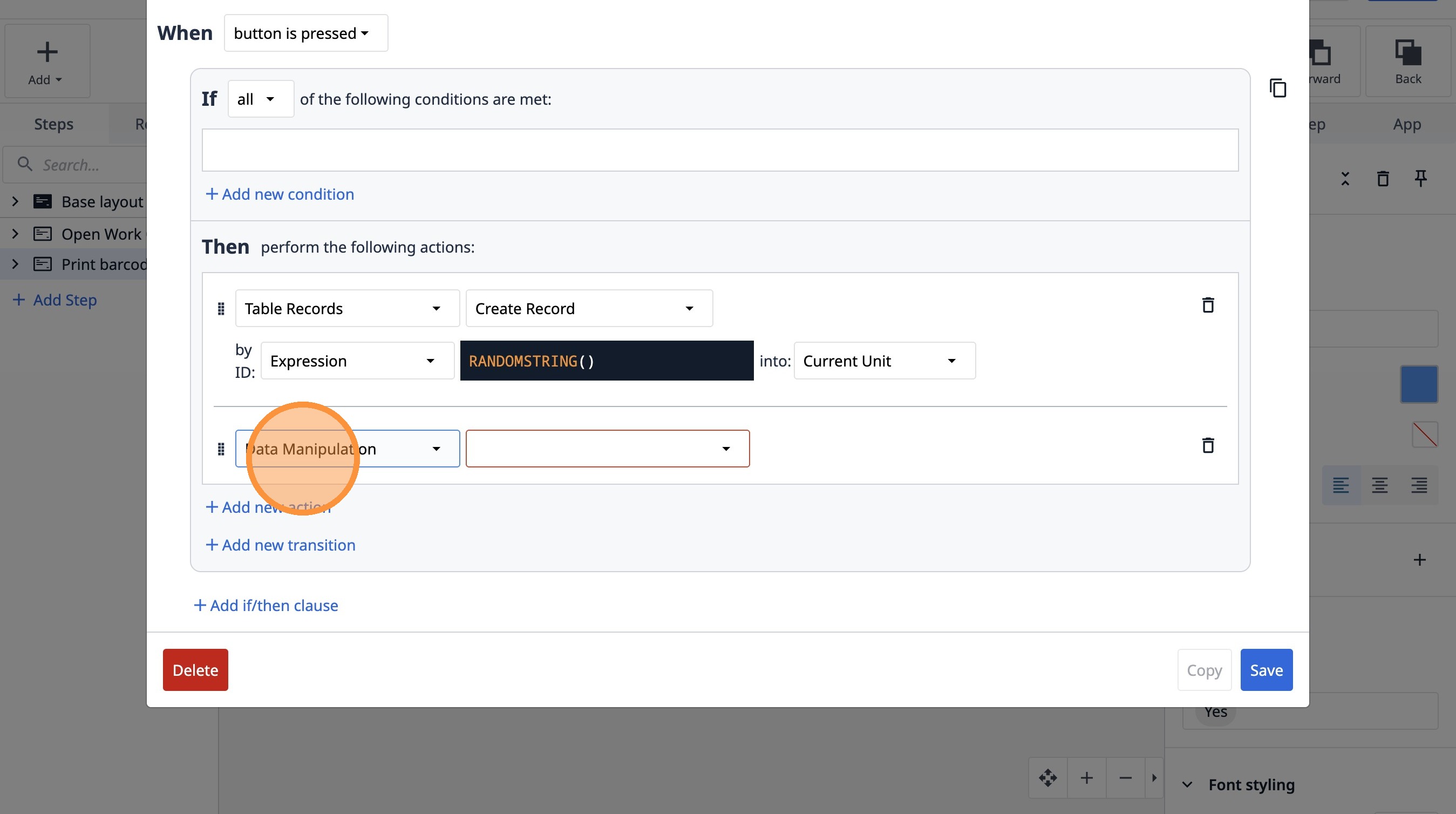
- Выберите опцию «Сохранить».
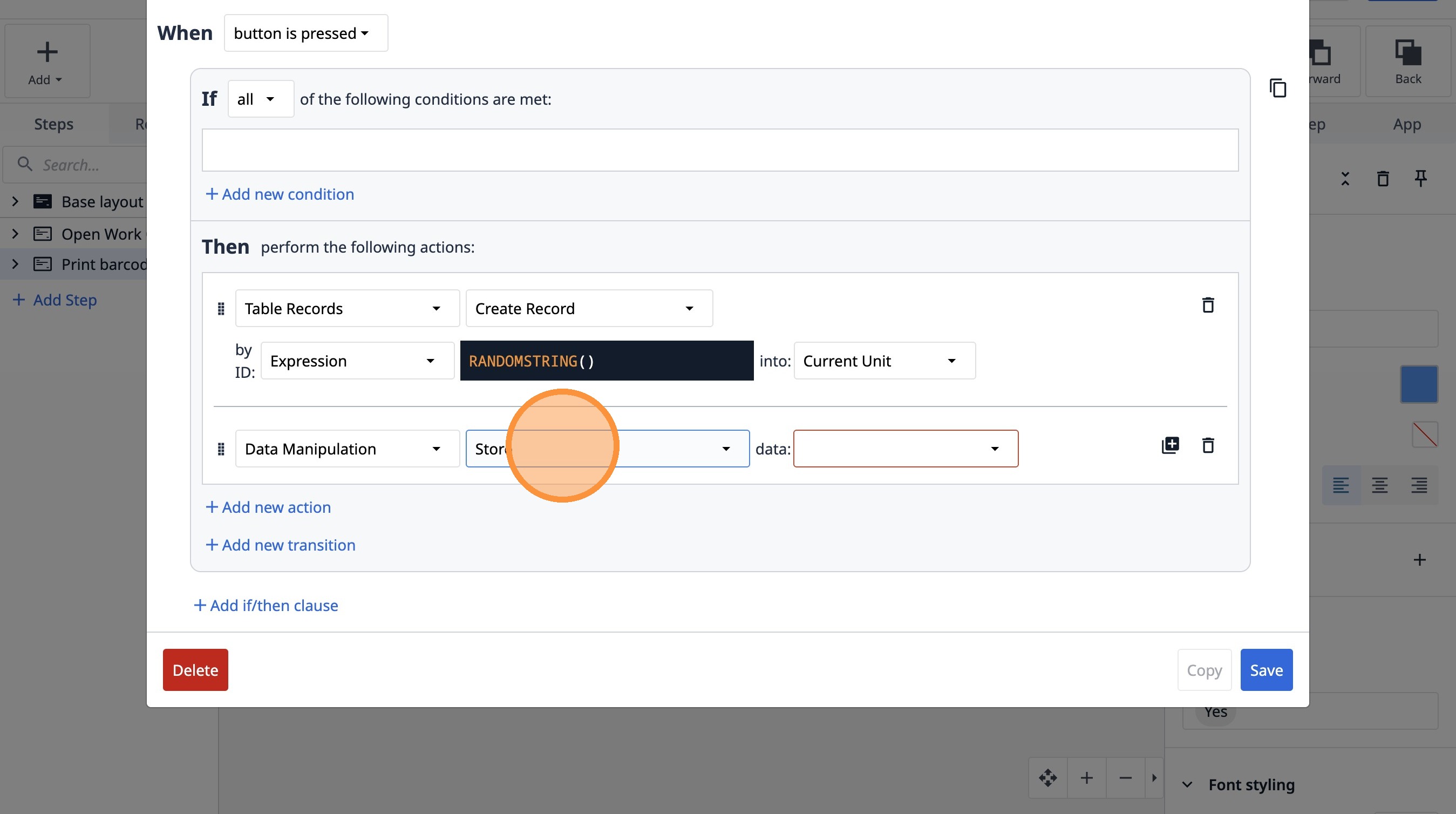
- Выберите опцию «Запись таблицы».
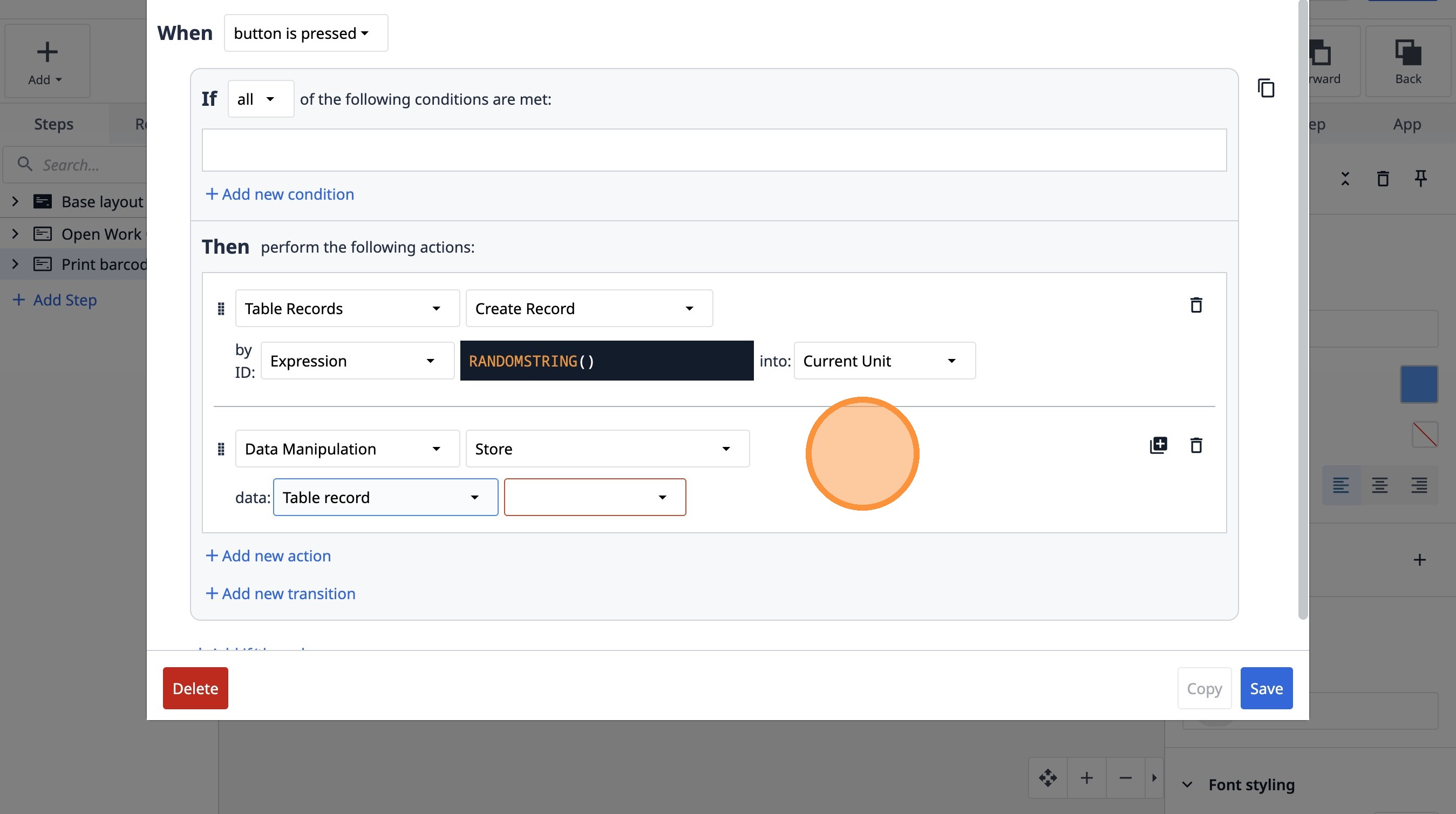
- Выберите вариант «B5TEtkXqjN9QgvGJL».
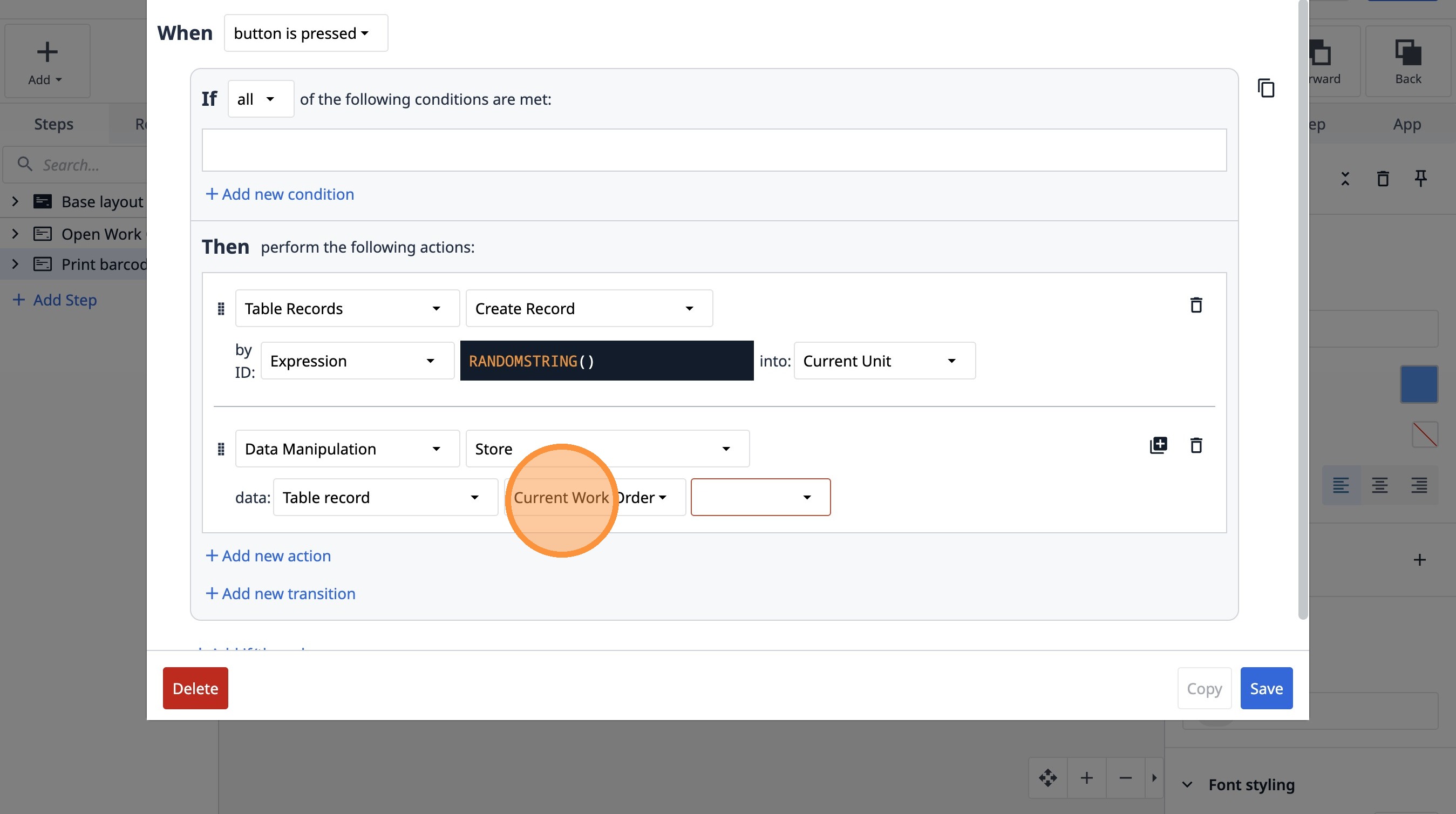
- Выберите опцию «ID».
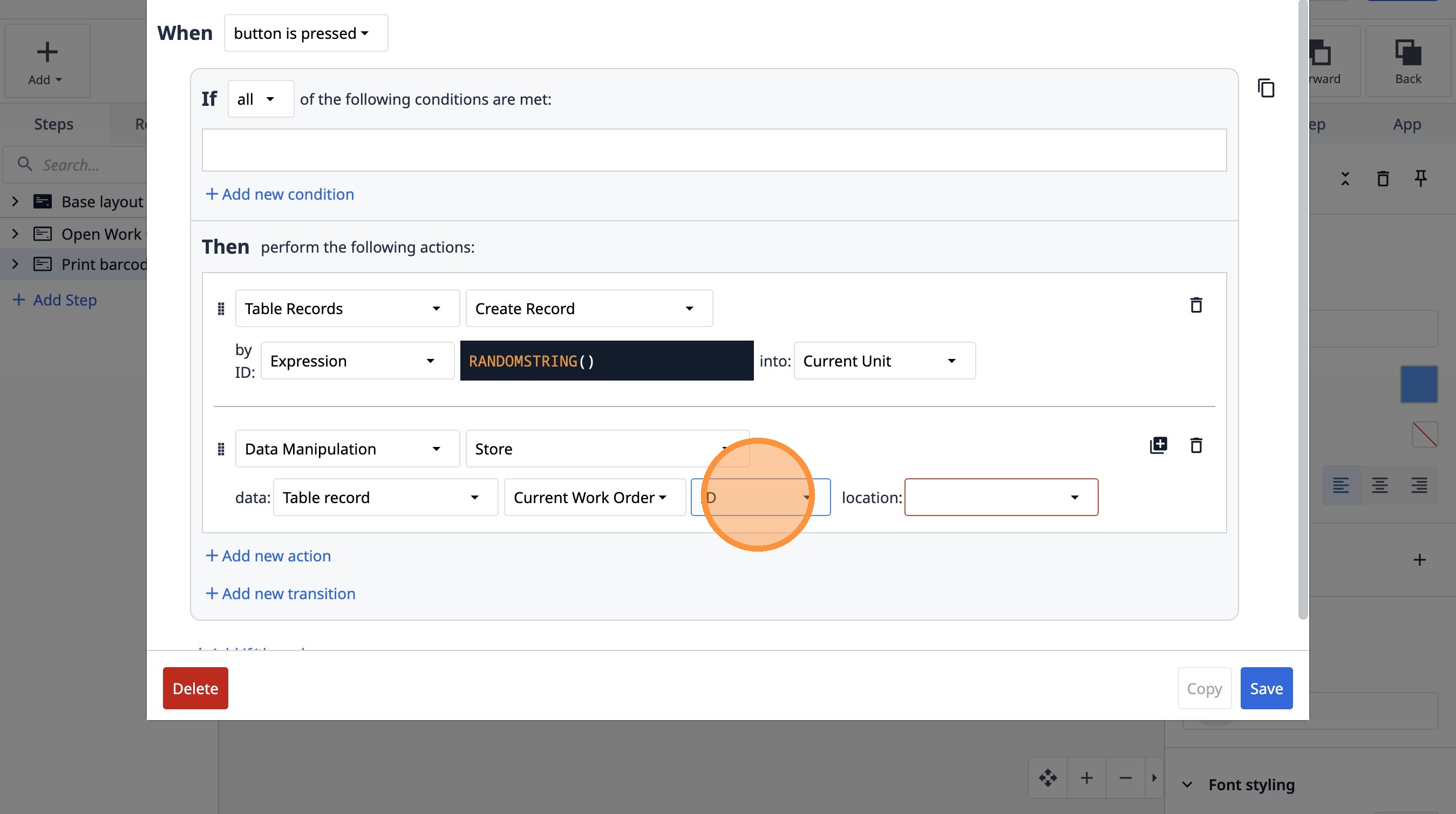
- Выберите опцию «Запись таблицы».
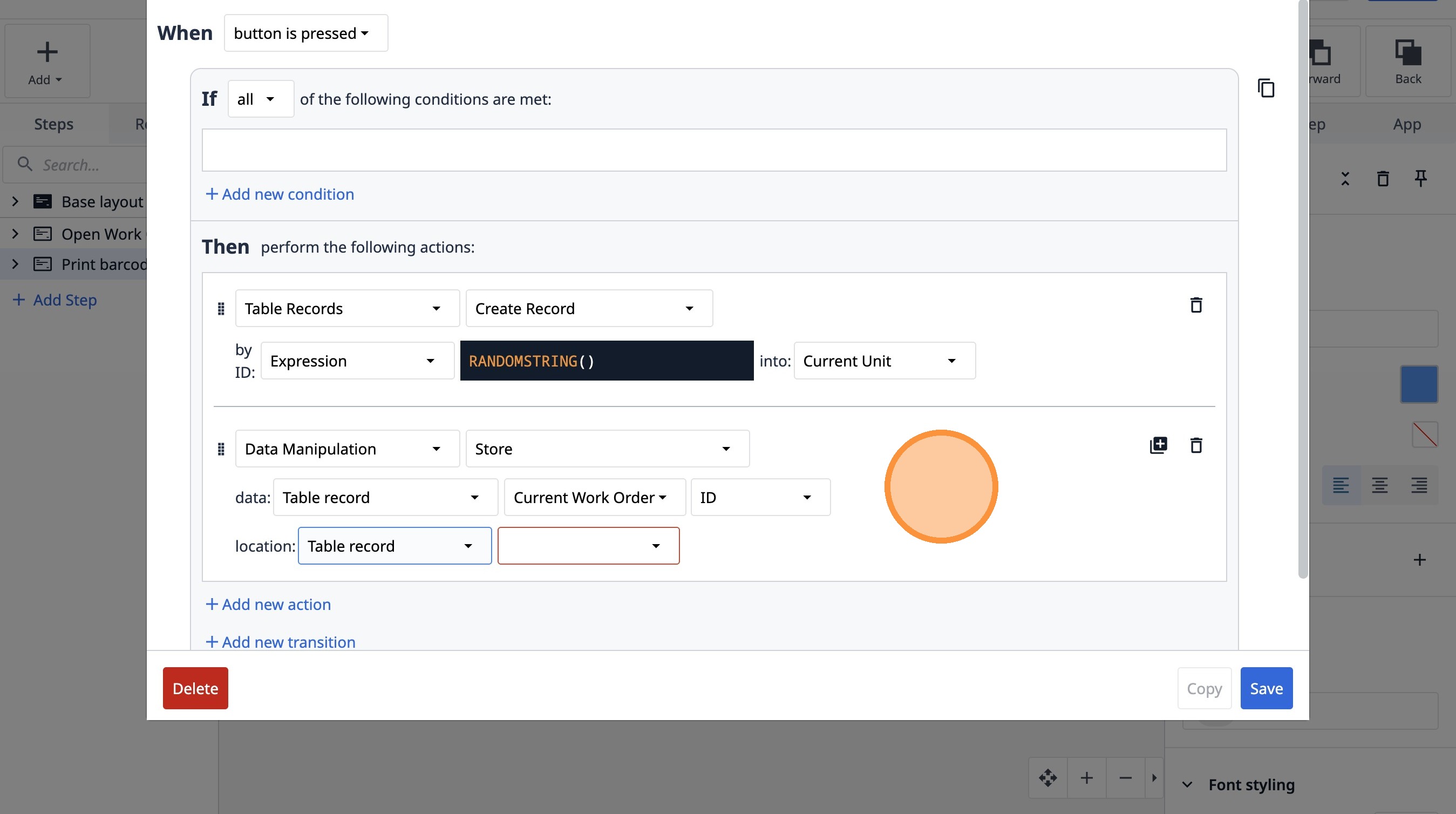
- Выберите вариант «FTghJdF884NwQdJX9».
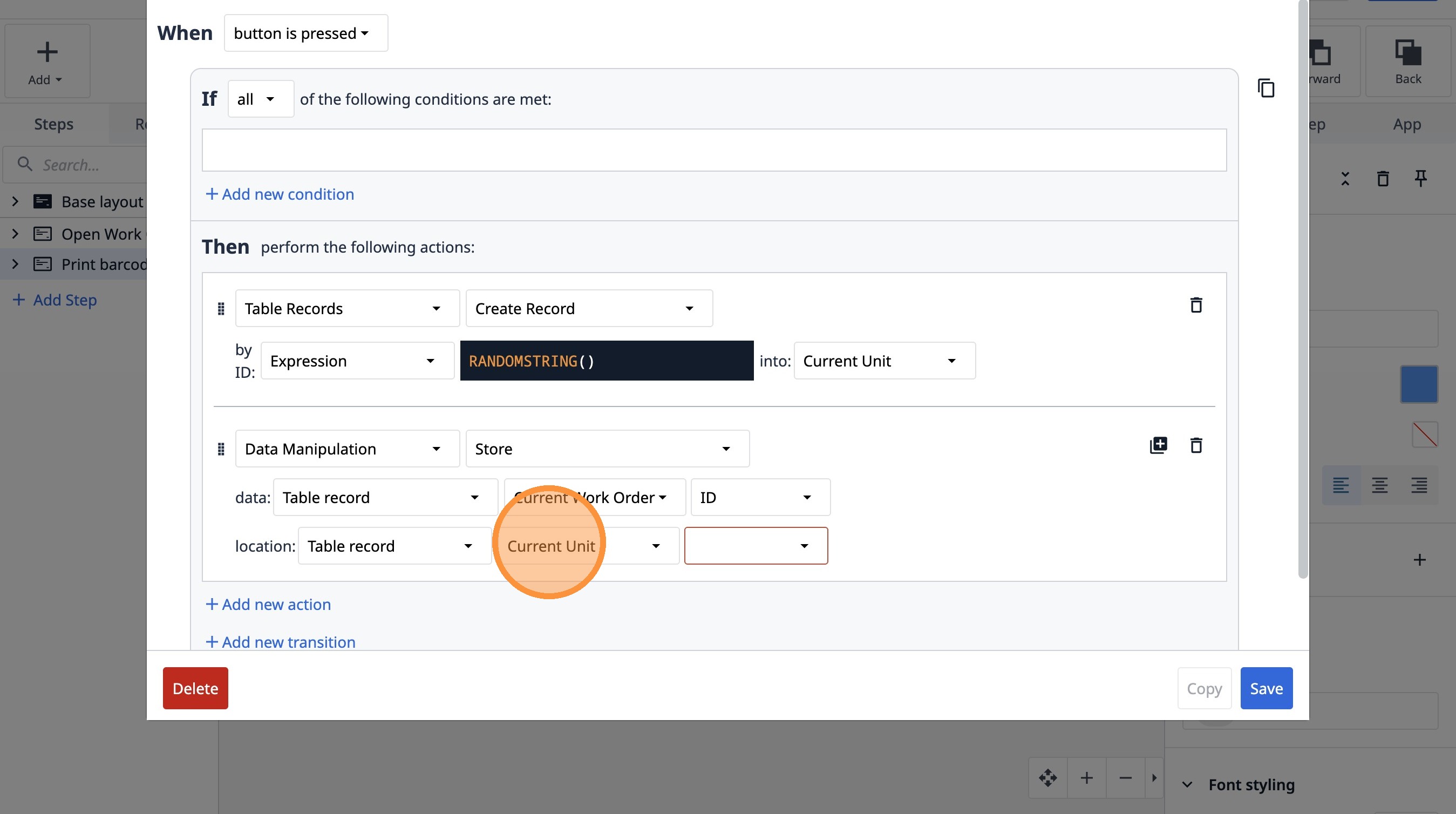
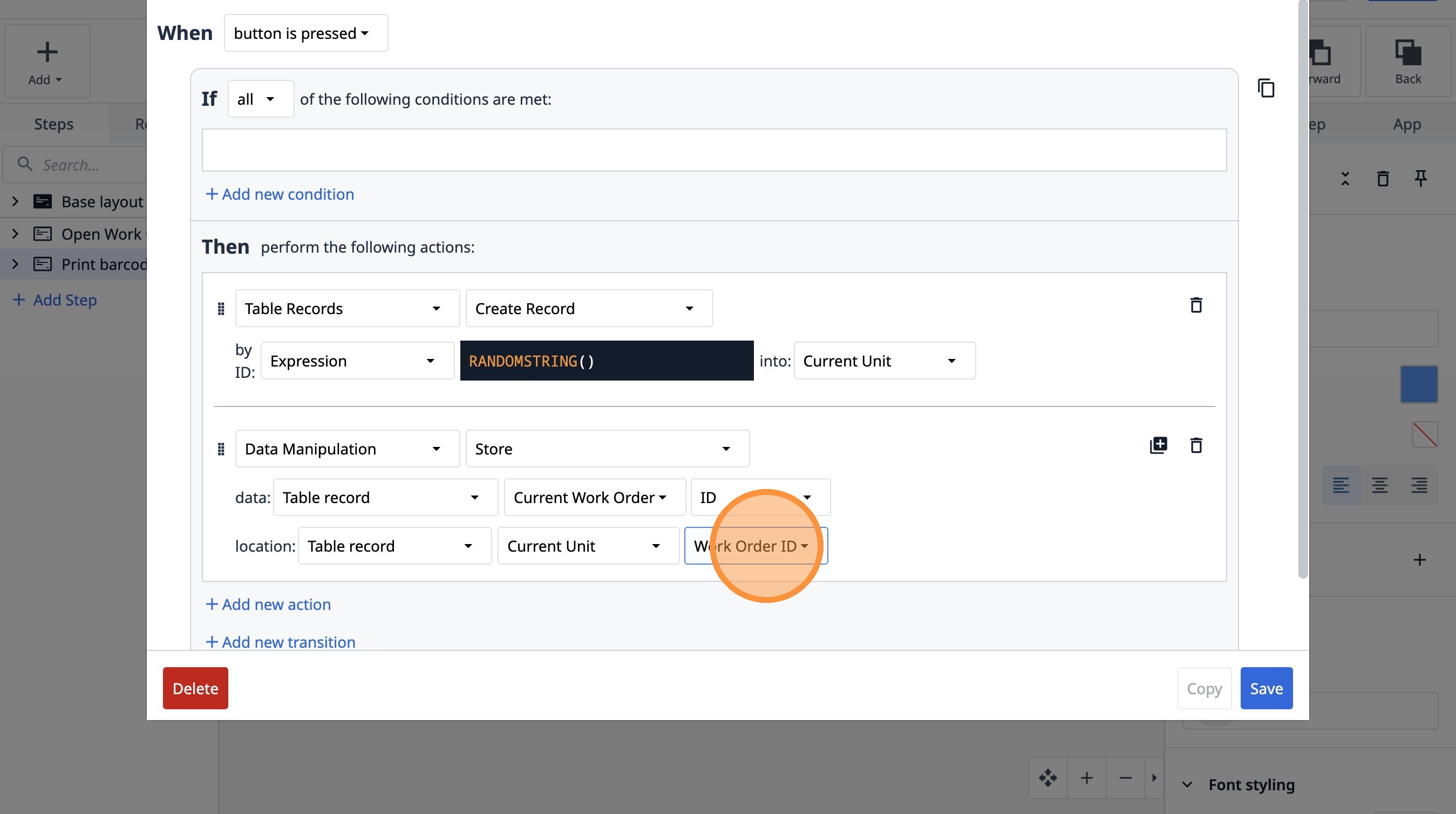
- Выберите вариант «Идентификатор заказа на работу».
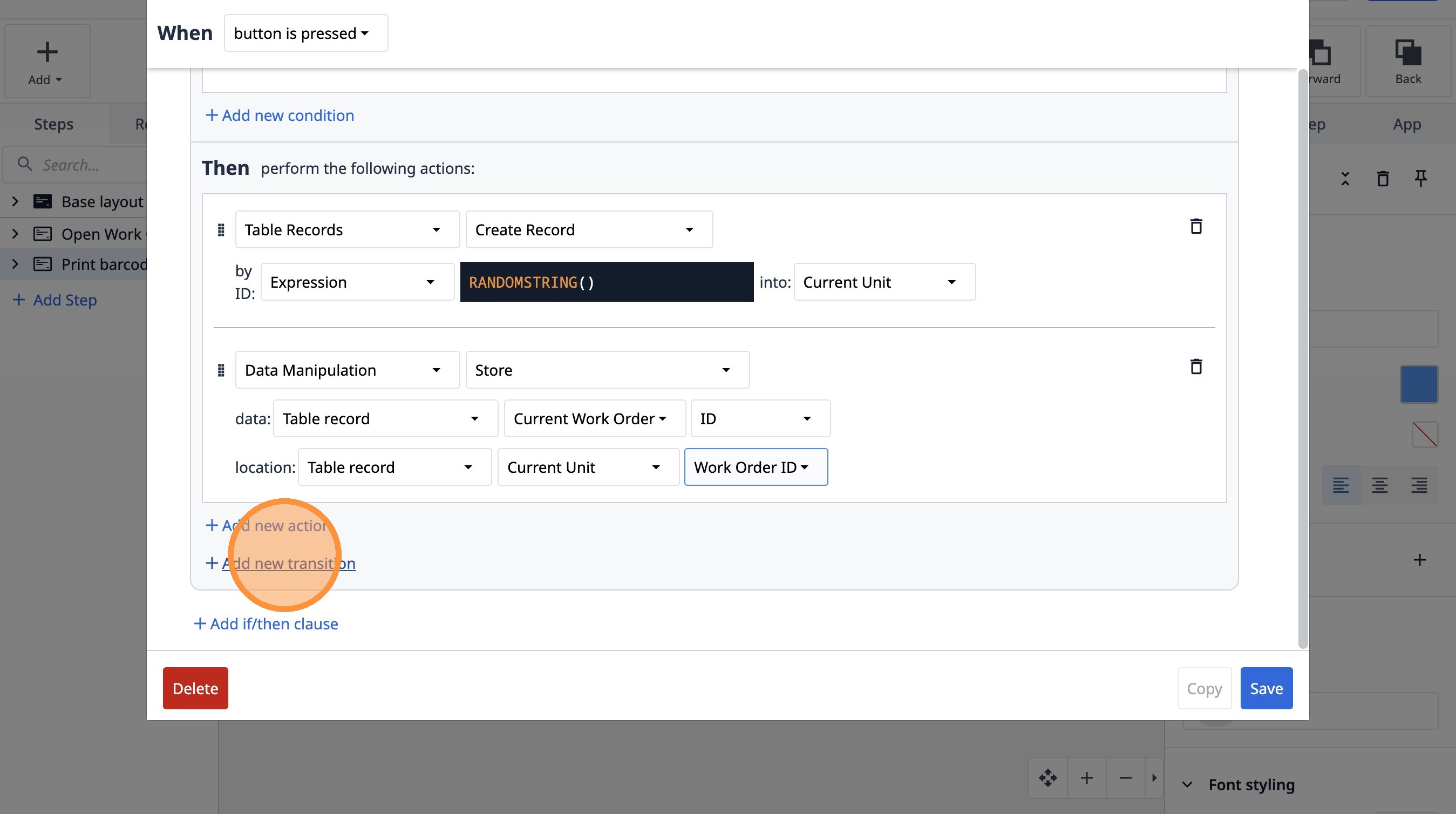
- Нажмите «Добавить новый переход».
- Выберите опцию «Перейти к шагу».
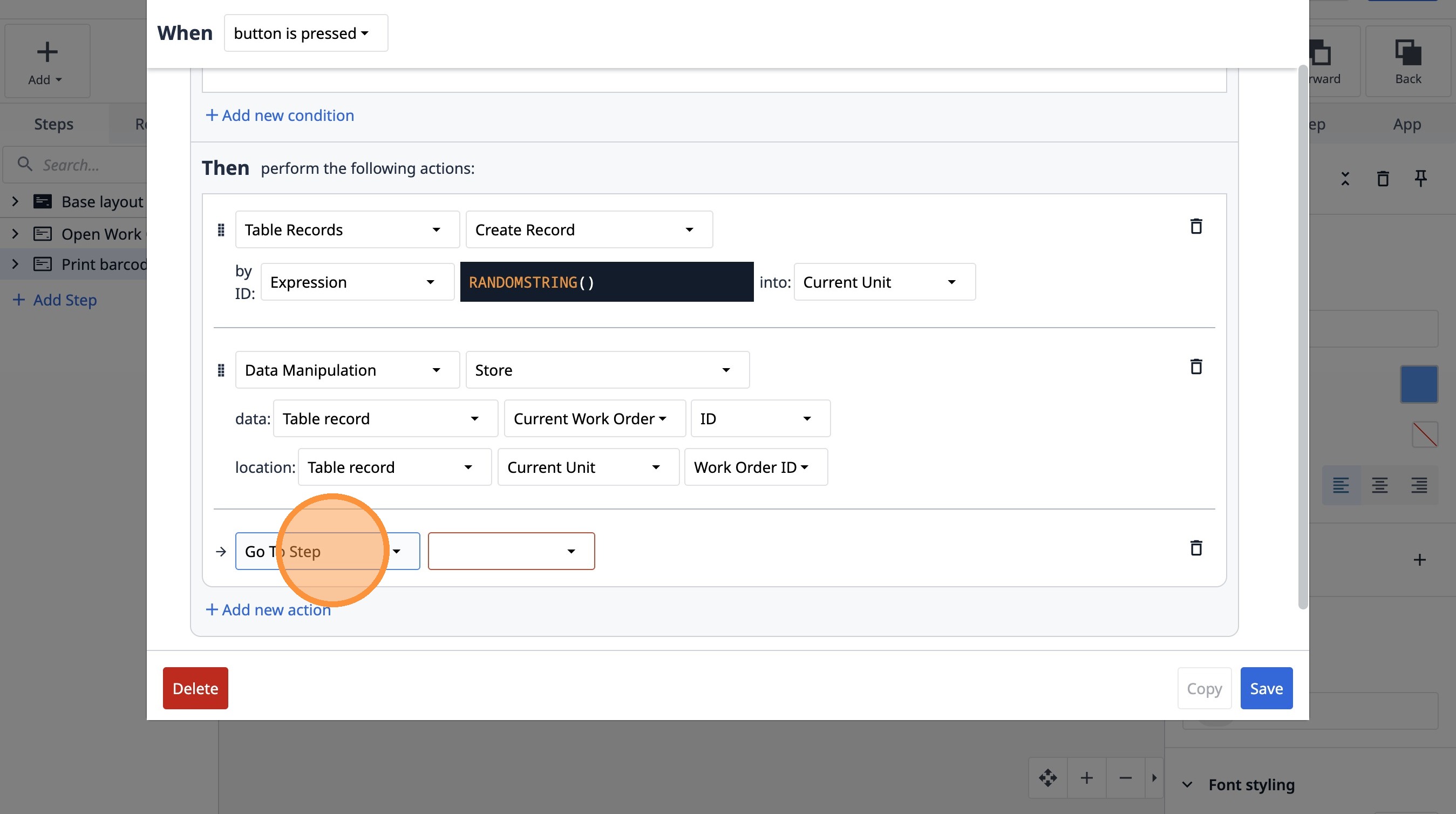
- Выберите опцию «Далее».
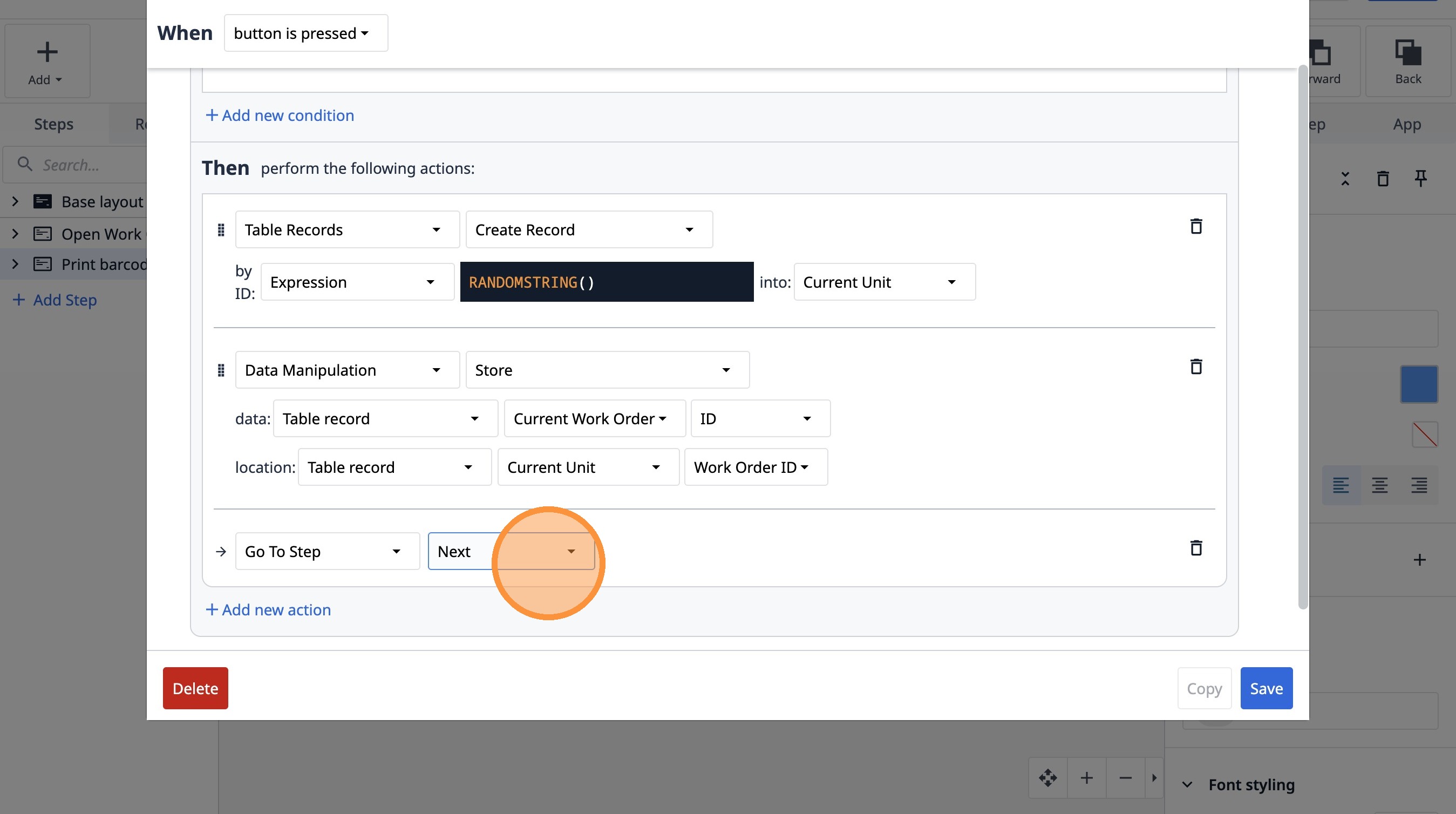
- Нажмите «Сохранить».