
Как использовать API атрибутов машины
Создайте машину Tulip Machine, используя данные из Node-RED, Python или других сервисов.
Advanced Article - assumes previous experience with REST APIs.Click here to view our Machines API documentation.
Резюме
API Machine Attributes позволяет отправлять данные о конкретном атрибуте машины через RESTful API с помощью конечной точки /attributes/report. Это дает множество гибких возможностей для интеграции с Tulip из Node-RED, Python или других языков и сервисов.
Настройка API для машин
Примечание: Если у вас уже настроен API Tulip Table, вы можете использовать его ключ и секрет API.
- Перейдите в раздел Настройки > Токены API
- Нажмите кнопку Создать API-токен в правом верхнем углу экрана
- Назовите свой API-токен и выберите
attributes:writeдля его области действия:
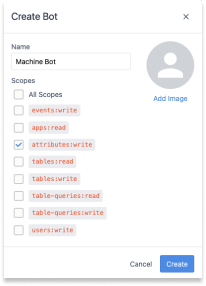 {height="" width=""}.
- Появится модальное окно с вашим ключом API, секретом и заголовком Auth. Пожалуйста, сохраните эту информацию, так как она не может быть доступна снова!
Поздравляем - вы официально настроили свой Machine API!
Настройка новой машины
После настройки API Machine на вашем экземпляре появится новый источник данных Machine. Чтобы просмотреть этот источник данных, нажмите Shop Floor > Machines и перейдите к Machine Data Sources:
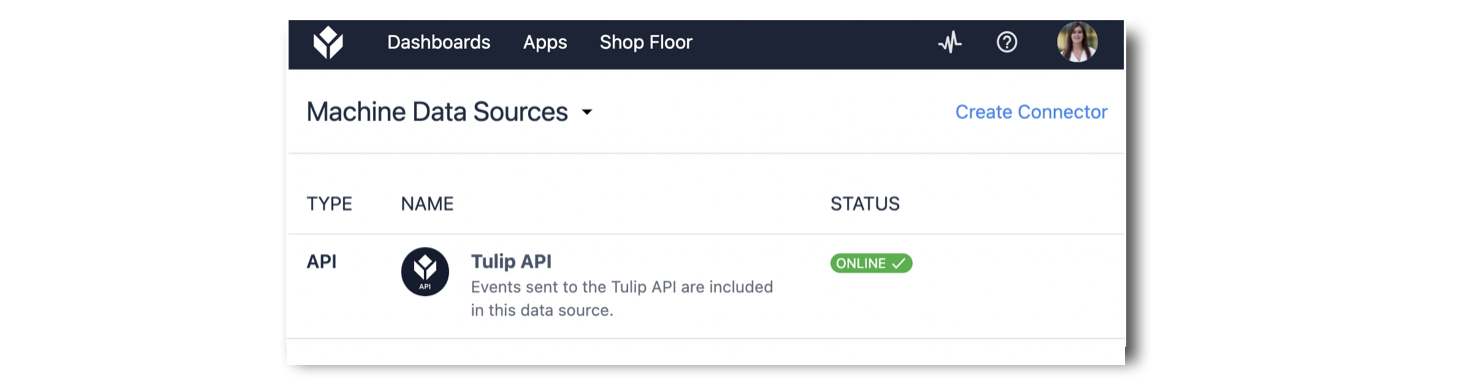 {height="" width=""}.
Вам нужно будет создать новый станок, связанный с этим источником данных. Чтобы создать новый станок, перейдите в раздел Библиотека станков и нажмите кнопку Создать станок.
Появится следующее модальное окно:
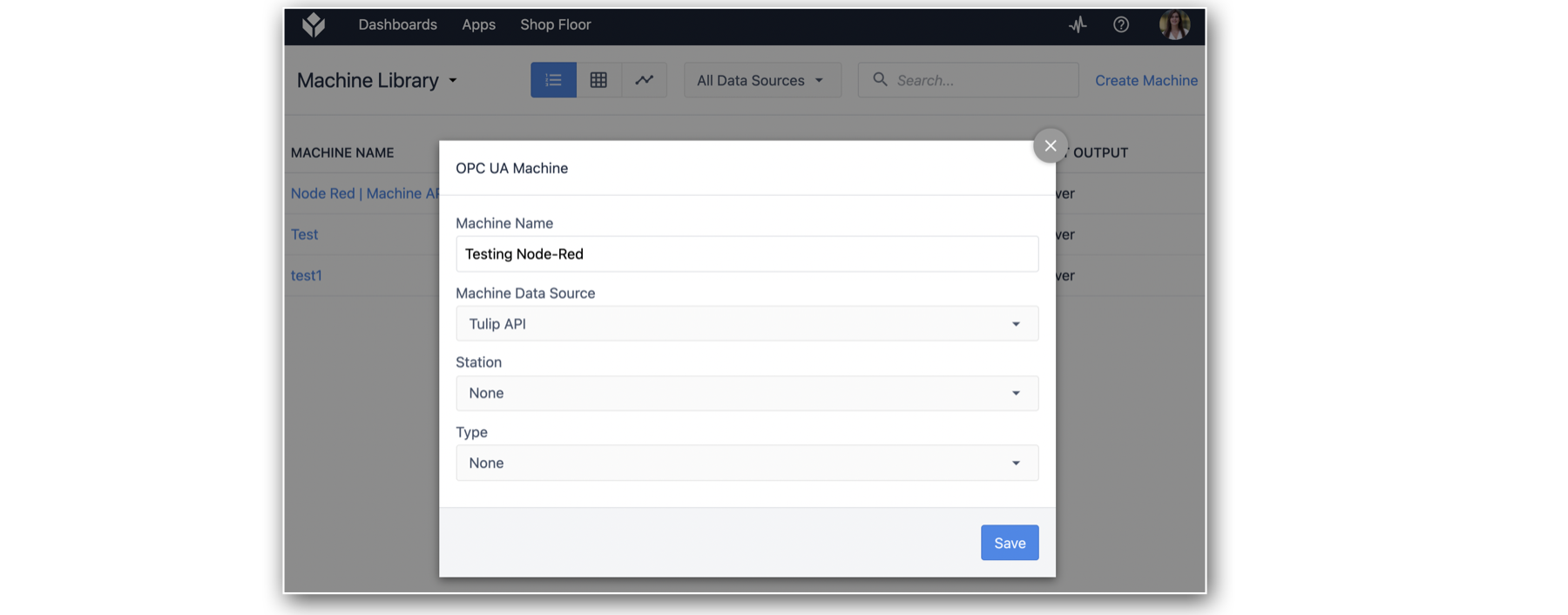
- Имя машины (Обязательно): Имя машины.
- Источник данных машины (Обязательно): Выберите Tulip API
- Станция (Необязательно)
- Type (Требуется): Если тип недоступен, сначала создайте тип, в этом примере созданный тип называется default.
Теперь, когда машина создана, вам нужно добавить атрибут. Нажмите кнопку Edit (Редактировать) в правом верхнем углу экрана. Затем нажмите на кнопку + в правом верхнем углу экрана:
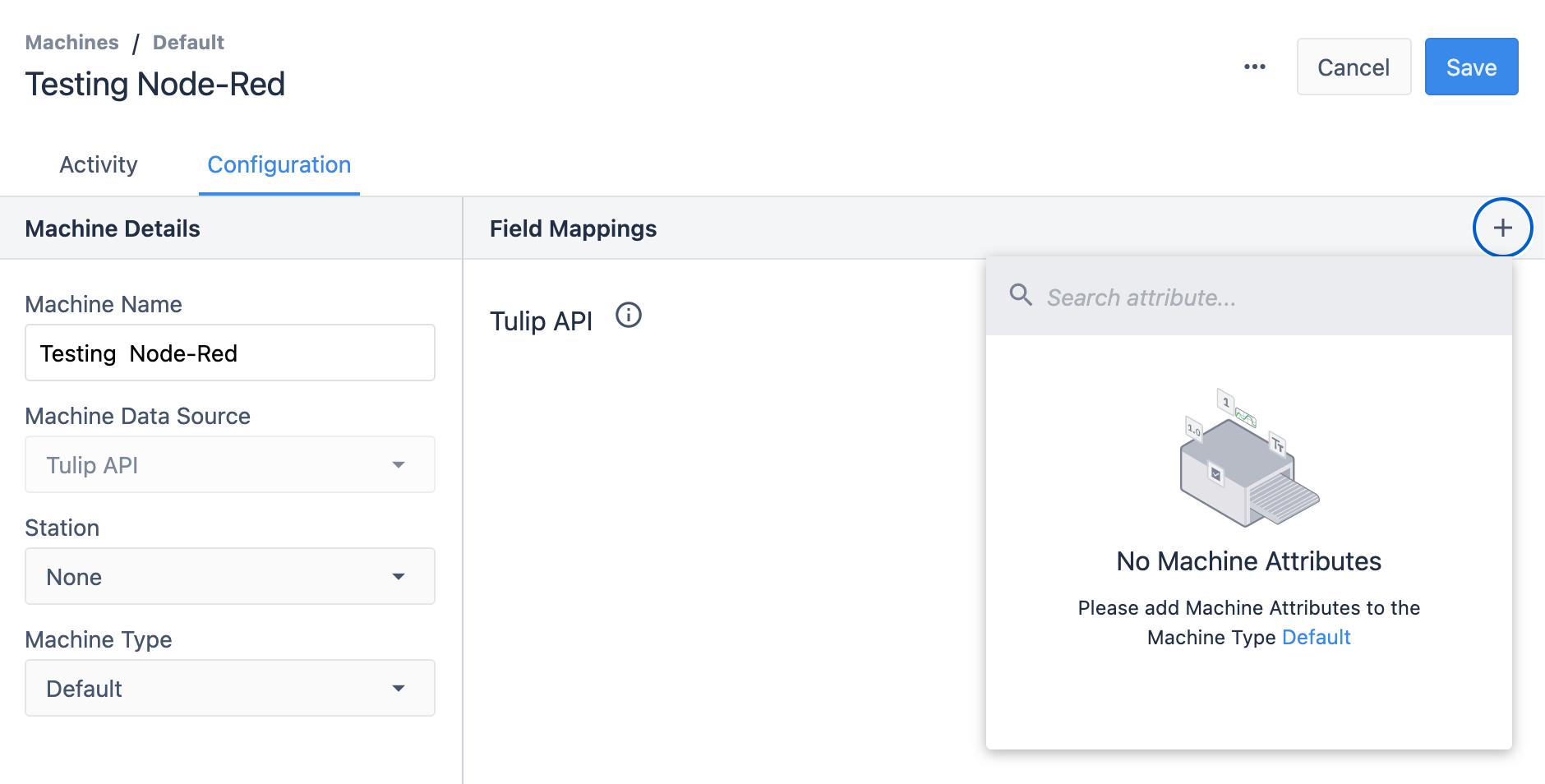 {height="" width=""}.
Поскольку атрибуты машины еще не созданы, нажмите на тип машины, выделенный синим цветом, в данном случае это Default.
В результате вы перейдете к типу машины, связанному с ней. Нажмите кнопку Edit (Редактировать) в правом верхнем углу экрана.
Затем нажмите кнопку + рядом с Атрибуты машины в левом нижнем углу.
Теперь нажмите + Создать атрибут машины в правом нижнем углу.
Для этого примера мы создадим атрибут Counter типа Integer.
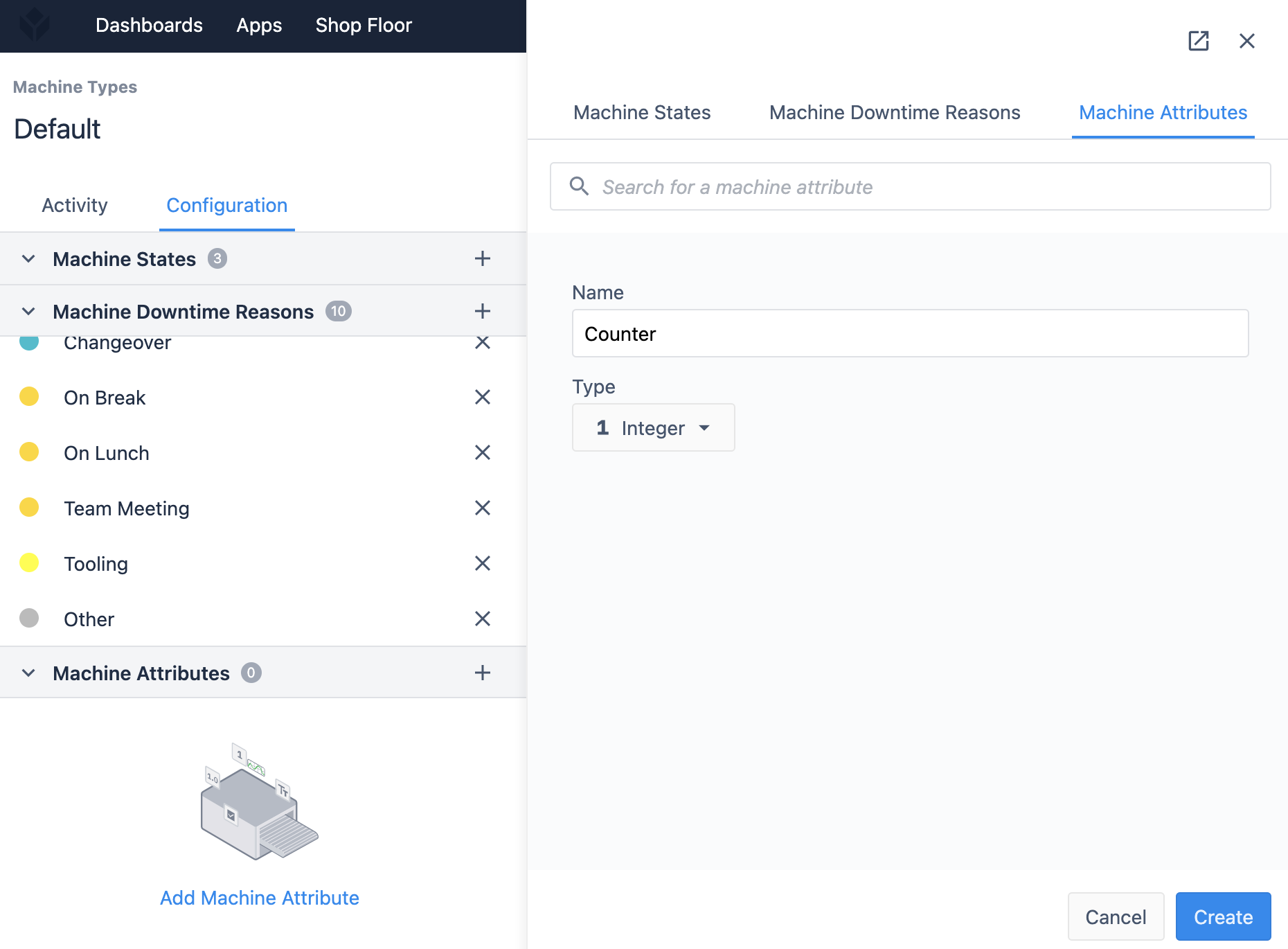
Когда атрибут будет создан, щелкните атрибут "Счетчик" в списке атрибутов машины, а затем нажмите кнопку сохранения в правом верхнем углу.
Вернитесь на страницу машины.
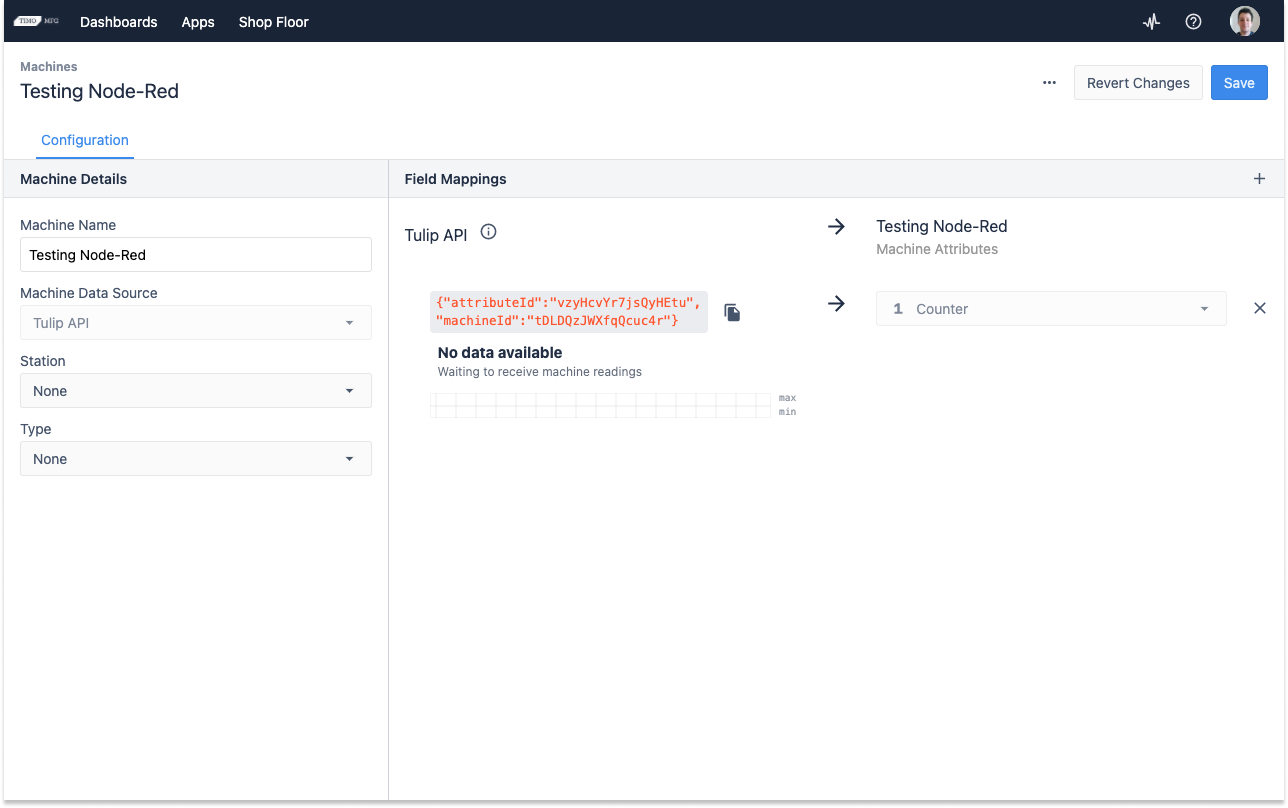
Теперь, когда атрибут машины создан, вы можете добавить его в машину. Нажмите кнопку Редактировать в правом верхнем углу. Затем нажмите на кнопку + в правом верхнем углу и выберите только что созданный атрибут Counter:
 {height="" width=""}.
Нажмите кнопку Сохранить в правом верхнем углу.
Ваш экземпляр Tulip теперь настроен с помощью API Machine, машины и атрибута Machine - теперь вы можете отправлять данные на машину Tulip из любого места!
Здесь вы можете увидеть attributeId и machineID для атрибута Counter. Эту информацию можно скопировать, нажав на значок, и она будет использована в теле http-запроса.
Для этого вам потребуется знание REST API. Полную документацию по использованию конечной точки /attributes/report, включая параметры запроса и формат тела, можно найти на сайте your-company.tulip.co/apidocs или по ссылке на странице API Token...

... и в документации есть раздел, посвященный машинному мониторингу

Дополнительное чтение
Ознакомьтесь с этой статьей, если вы хотите расширить возможности API и посмотреть, как его можно использовать с Edge MC и Node-RED!