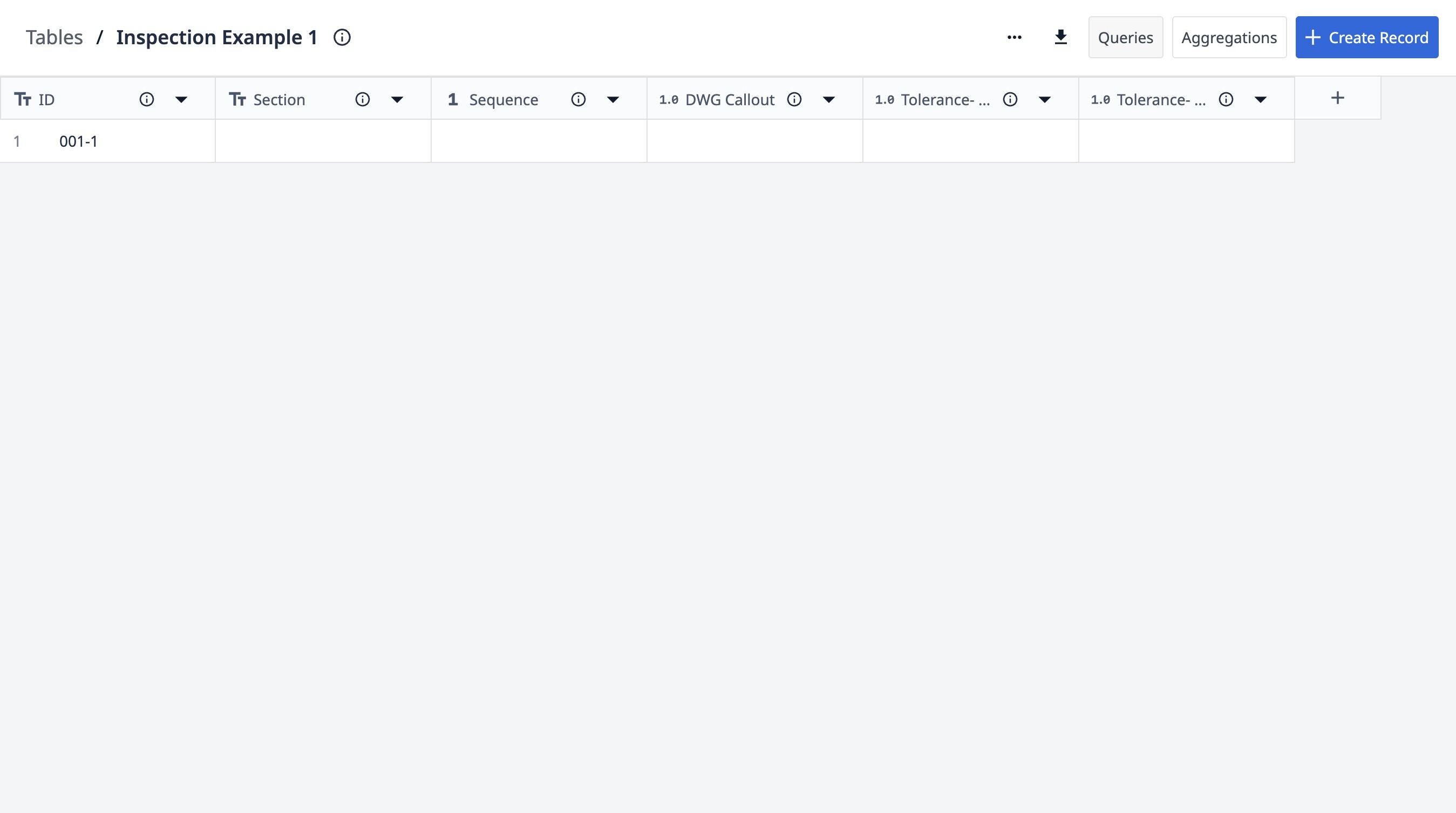
Узнайте, как создать новый запрос в Tulip. Это руководство проведет вас через процесс присвоения имени запросу, добавления фильтров и настройки параметров сортировки и ограничения для уточнения данных.
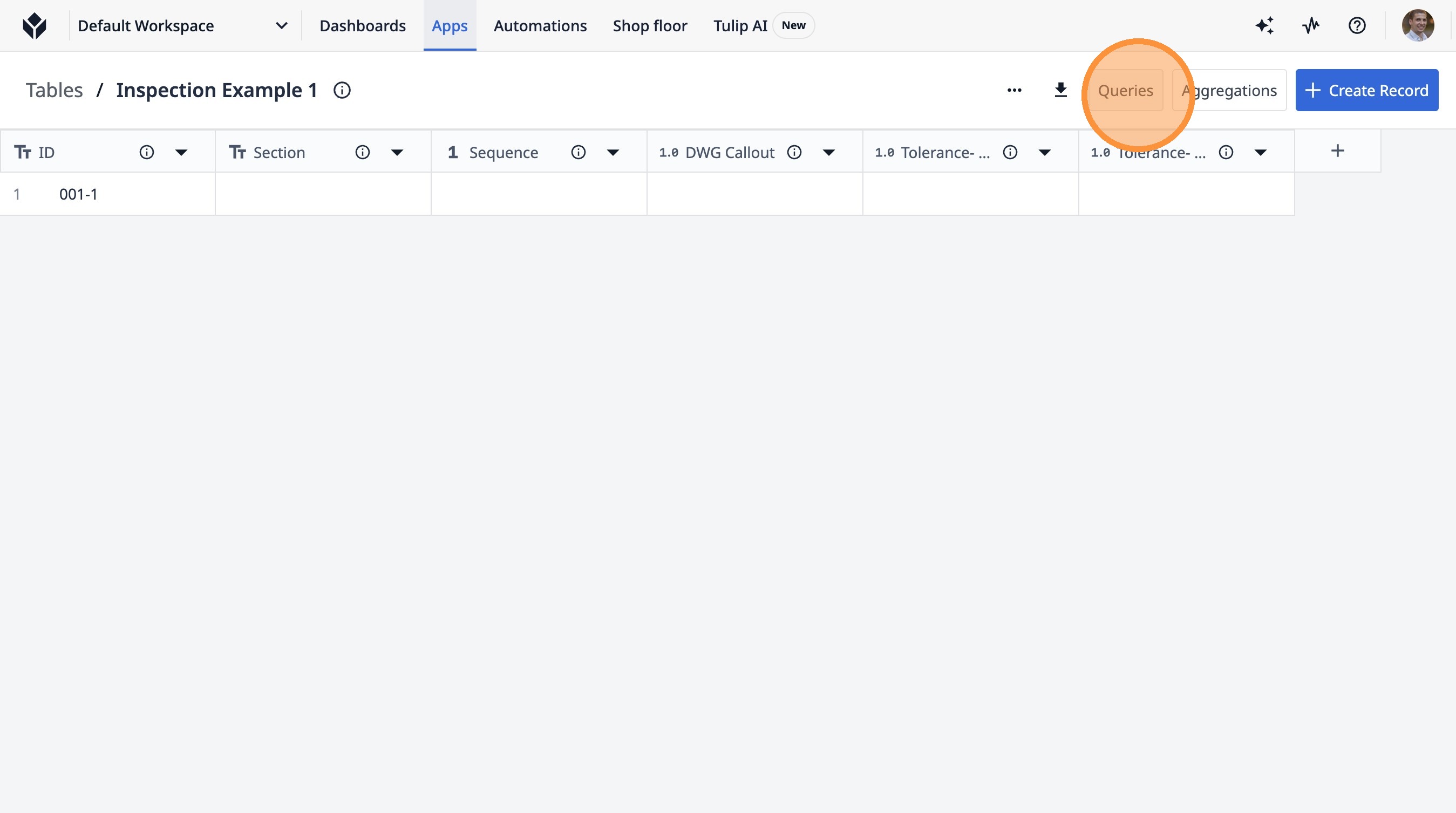
- Перейдите на страницу отдельной таблицы.
- Нажмите «Запросы».
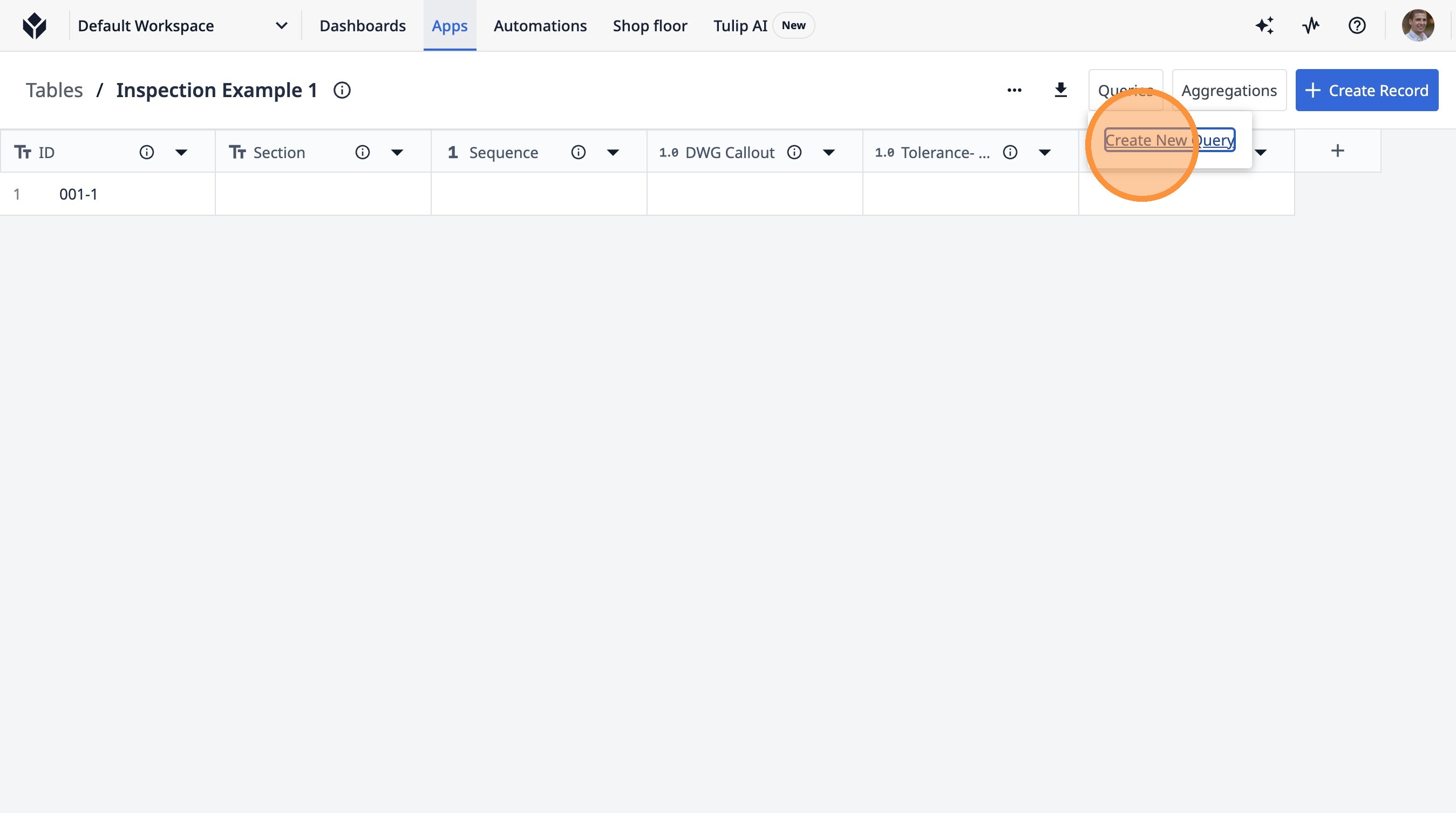
- Нажмите «Создать новый запрос».
- Щелкните поле «Название запроса».
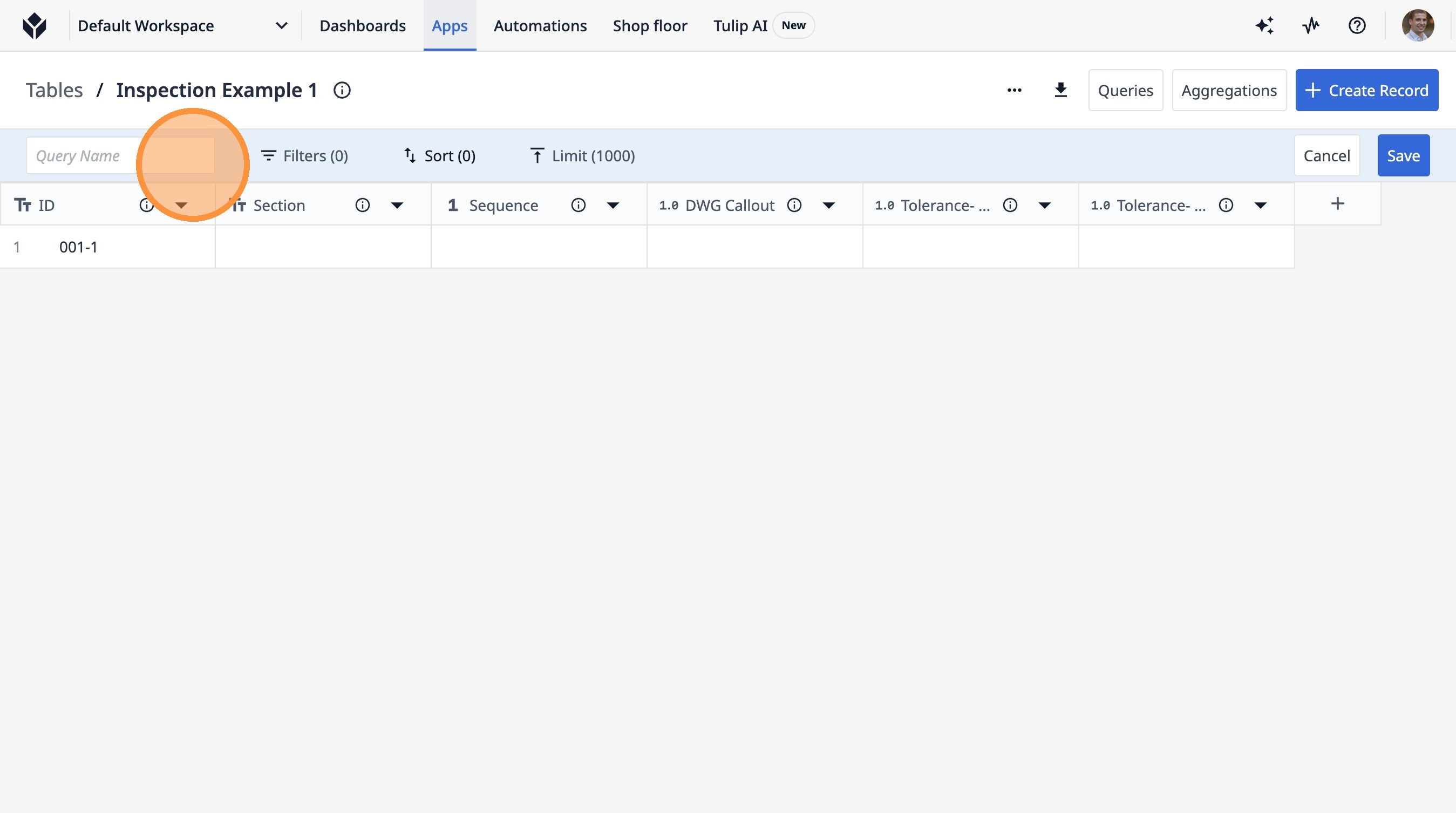
-
Введите «Проверки текущих деталей».
-
Нажмите «Фильтры (0)».
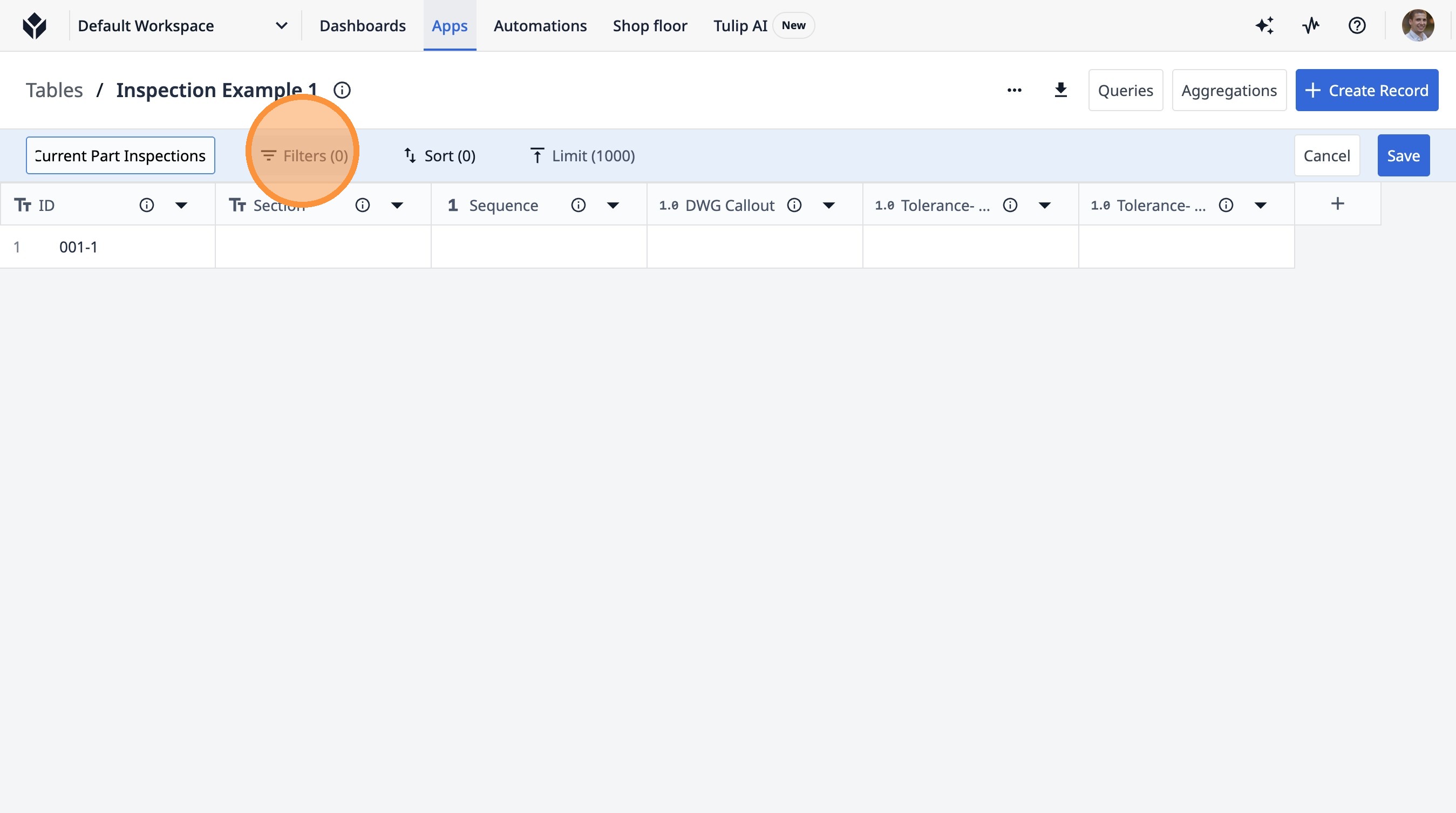
- Нажмите «+ Добавить фильтр».
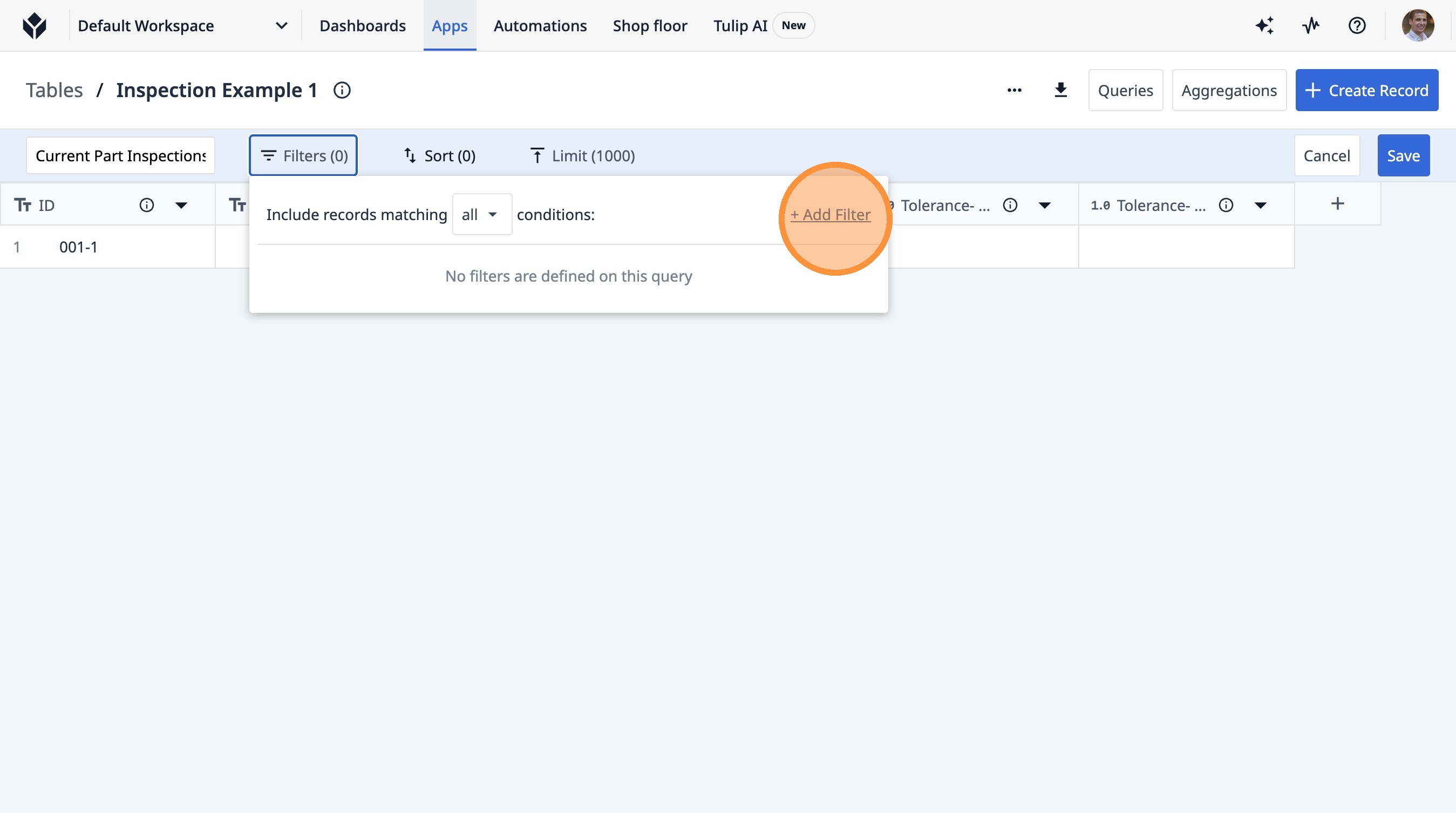
- Нажмите здесь.
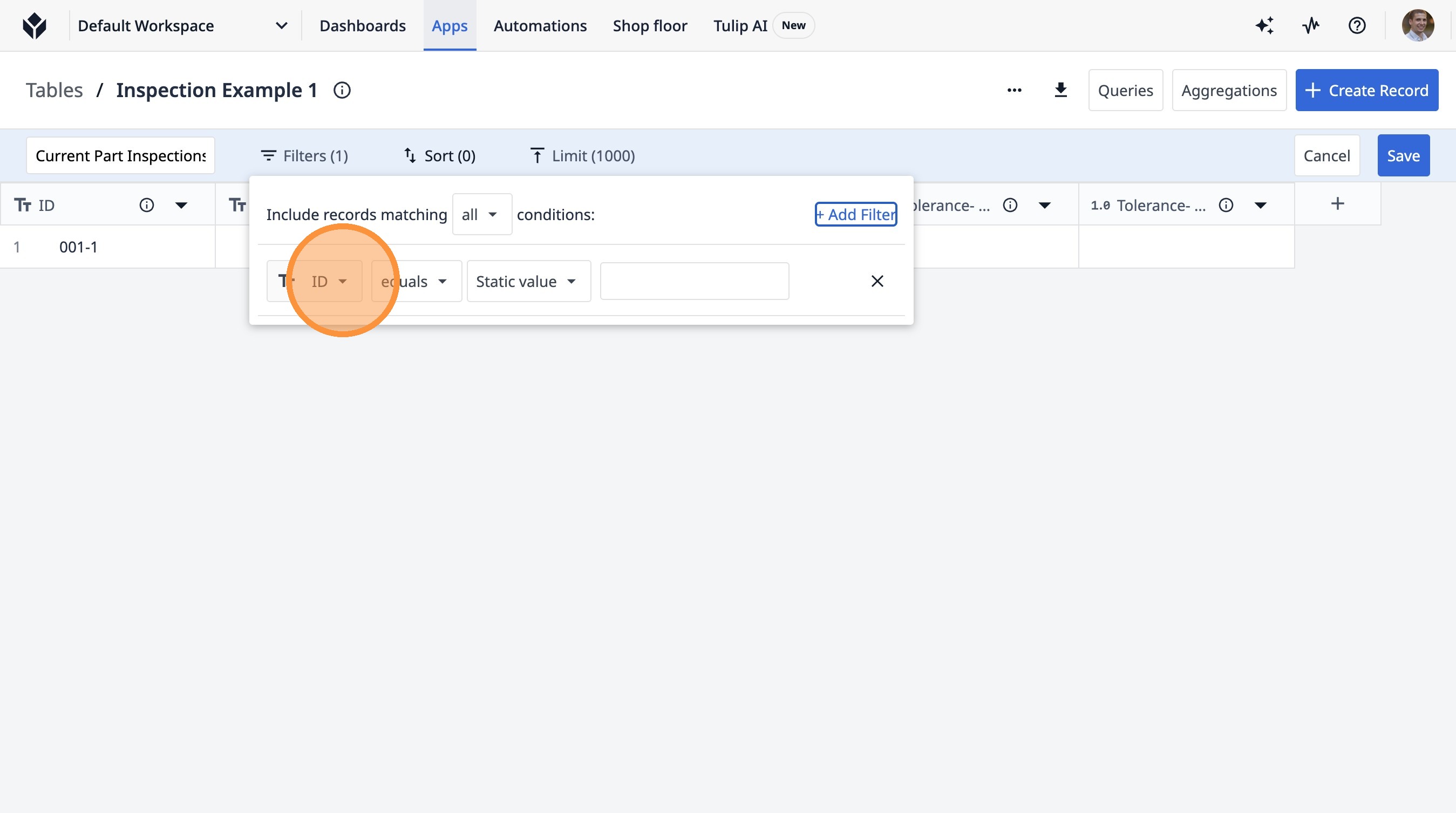
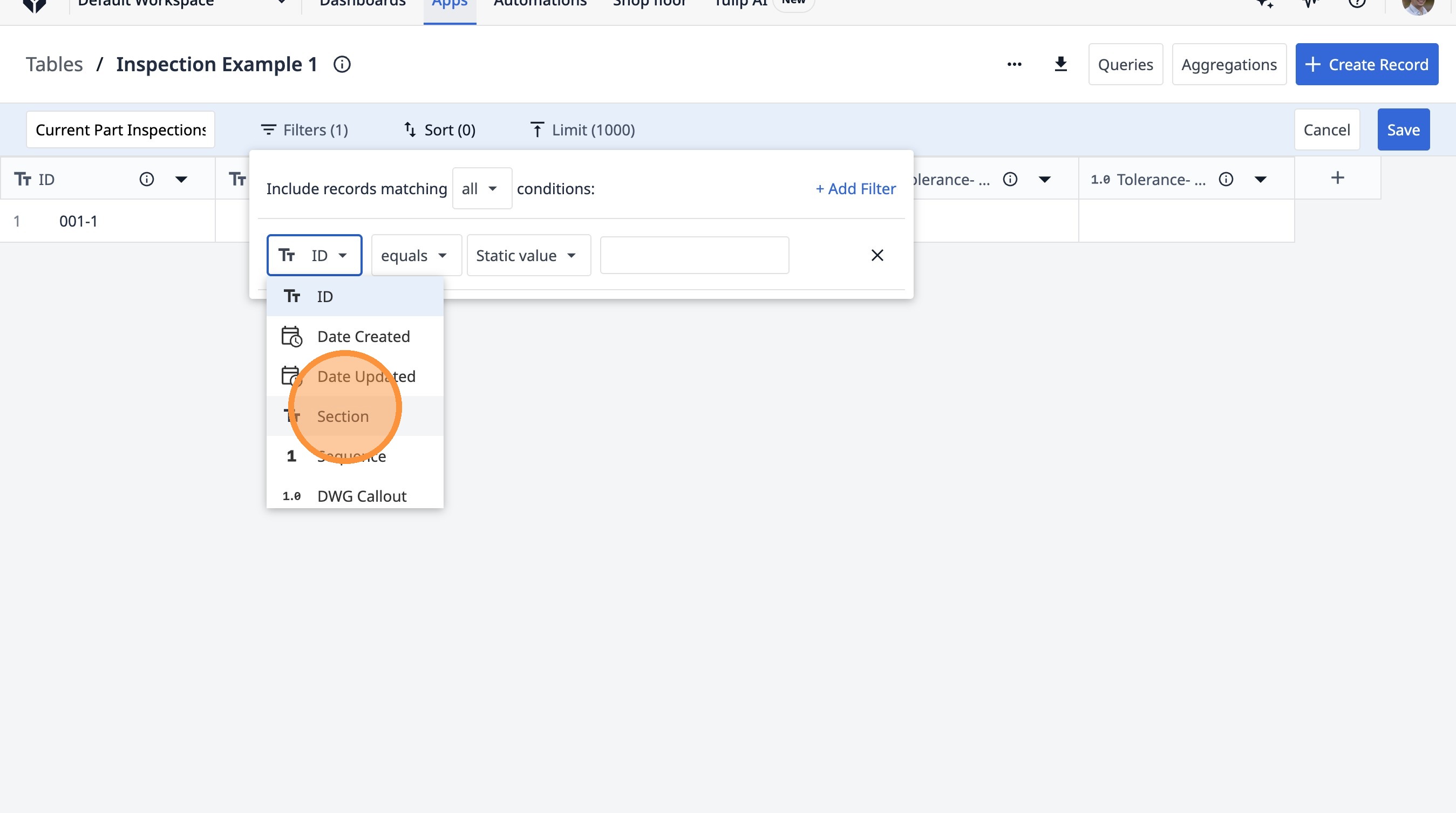
- Нажмите «Раздел».
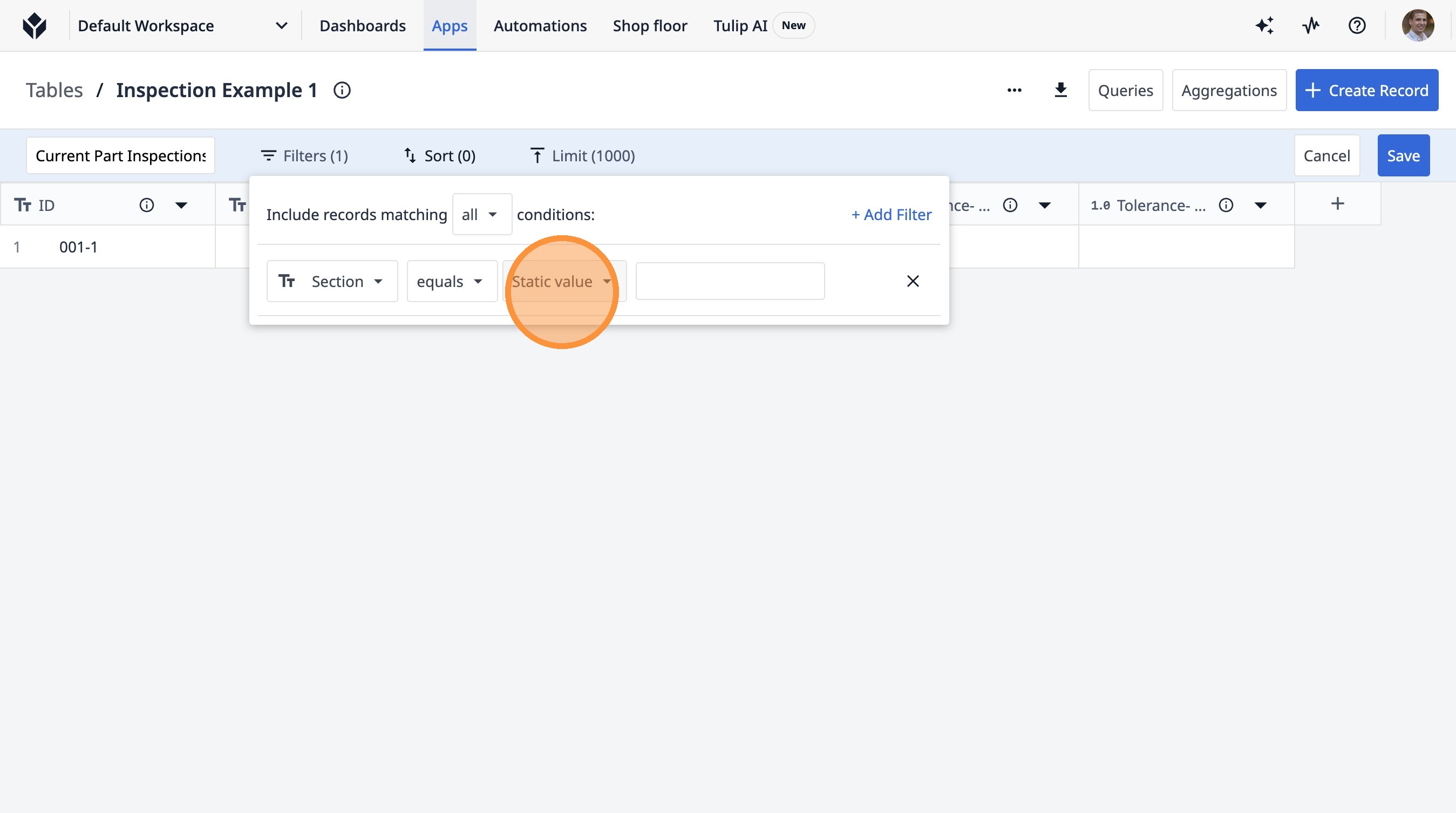
- Нажмите «Статическое значение»
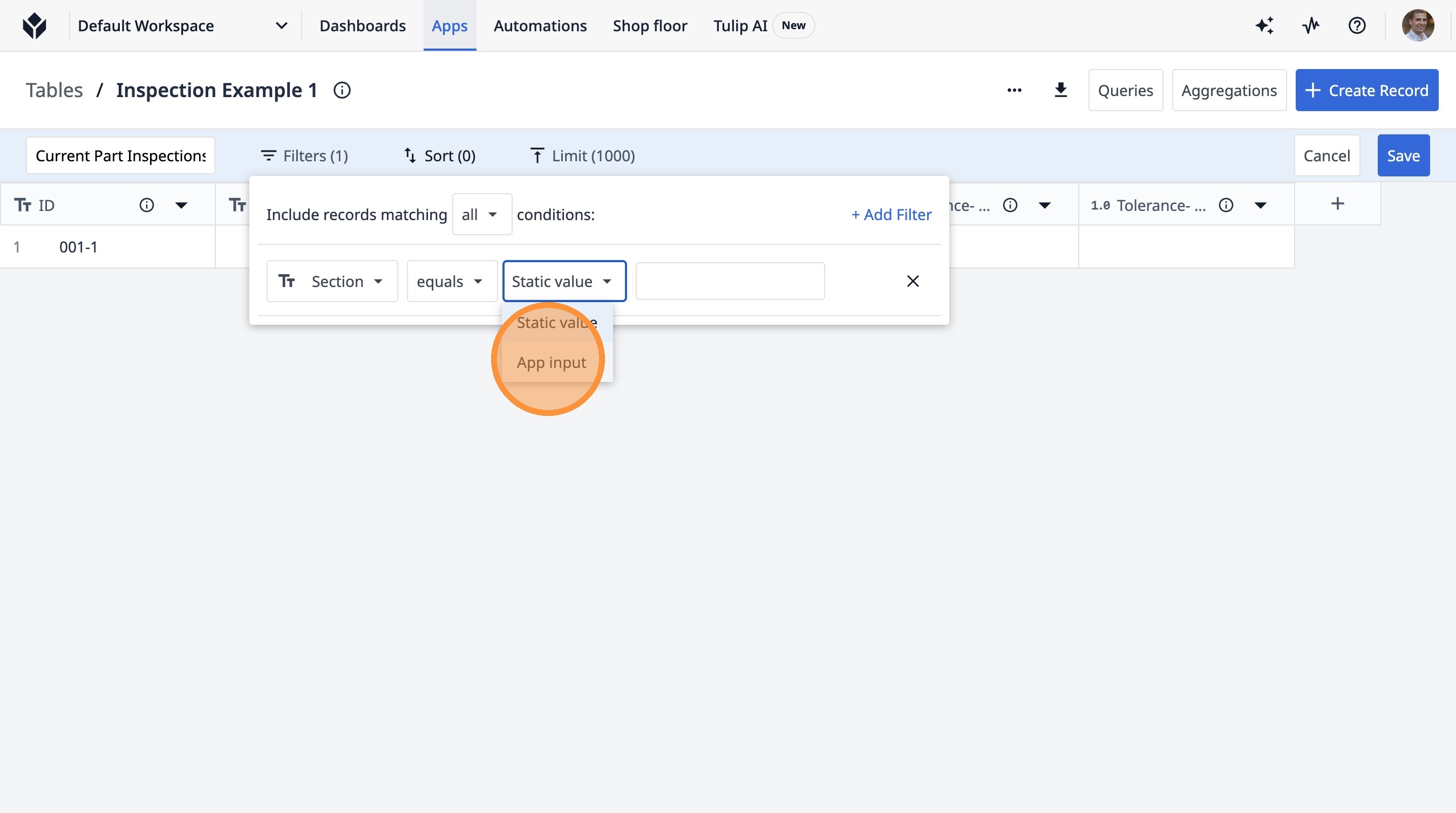
- Нажмите «Ввод из приложения».
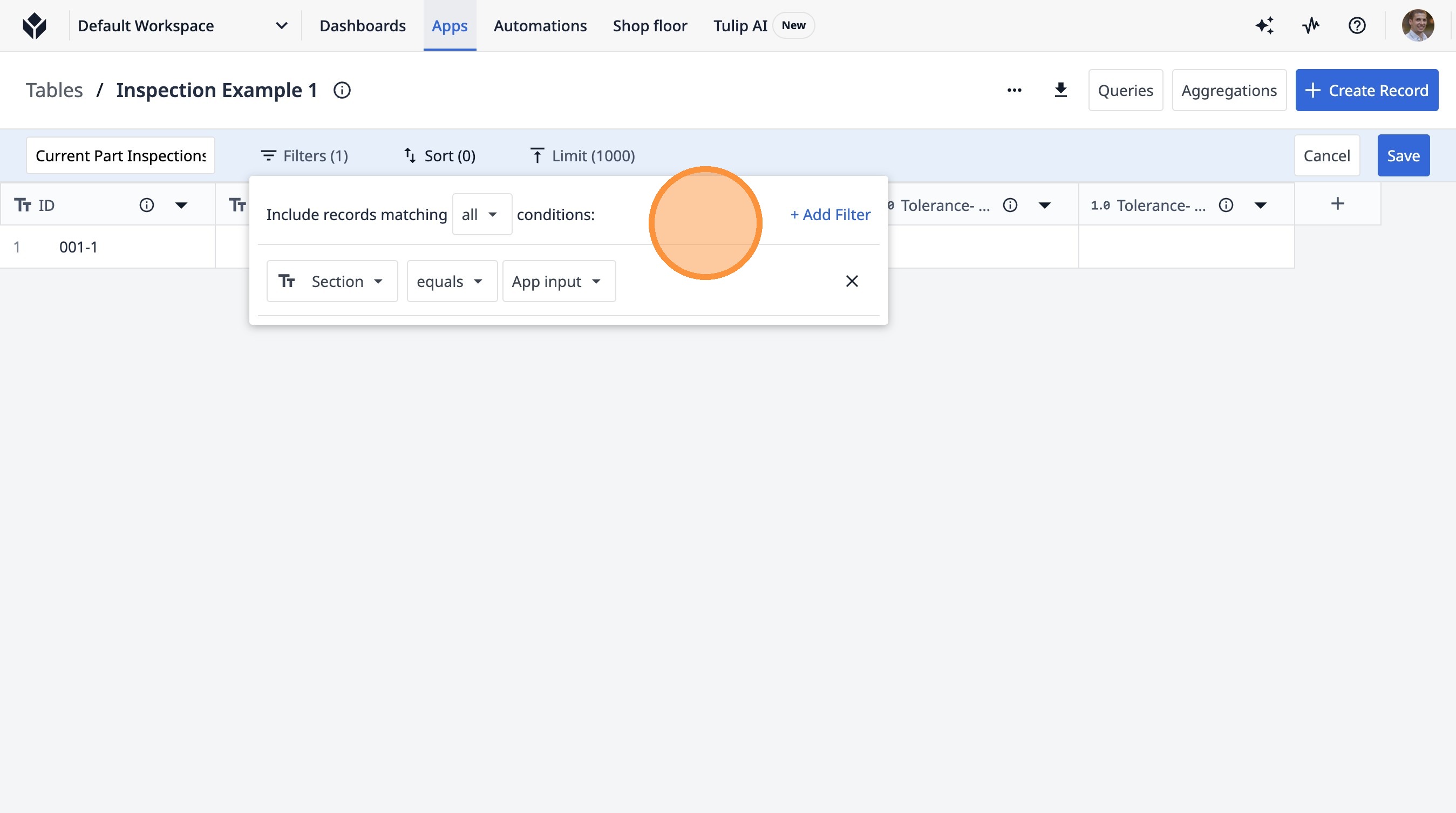
- Нажмите «Включить записи, соответствующие всем условиям: + Добавить фильтр»
- Нажмите «Сортировка (0)».
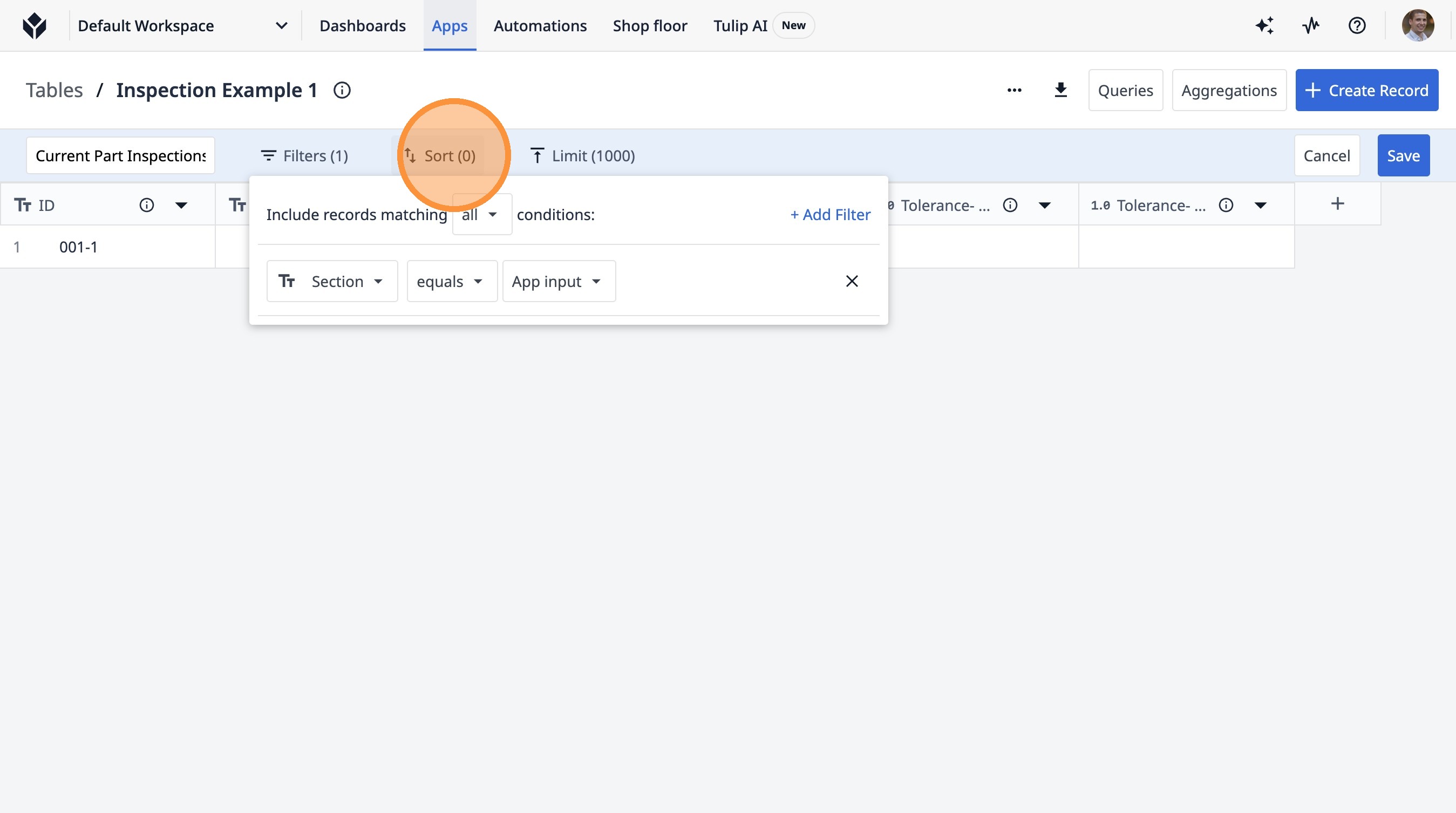
- Нажмите «Сортировка + Добавить метод сортировки»
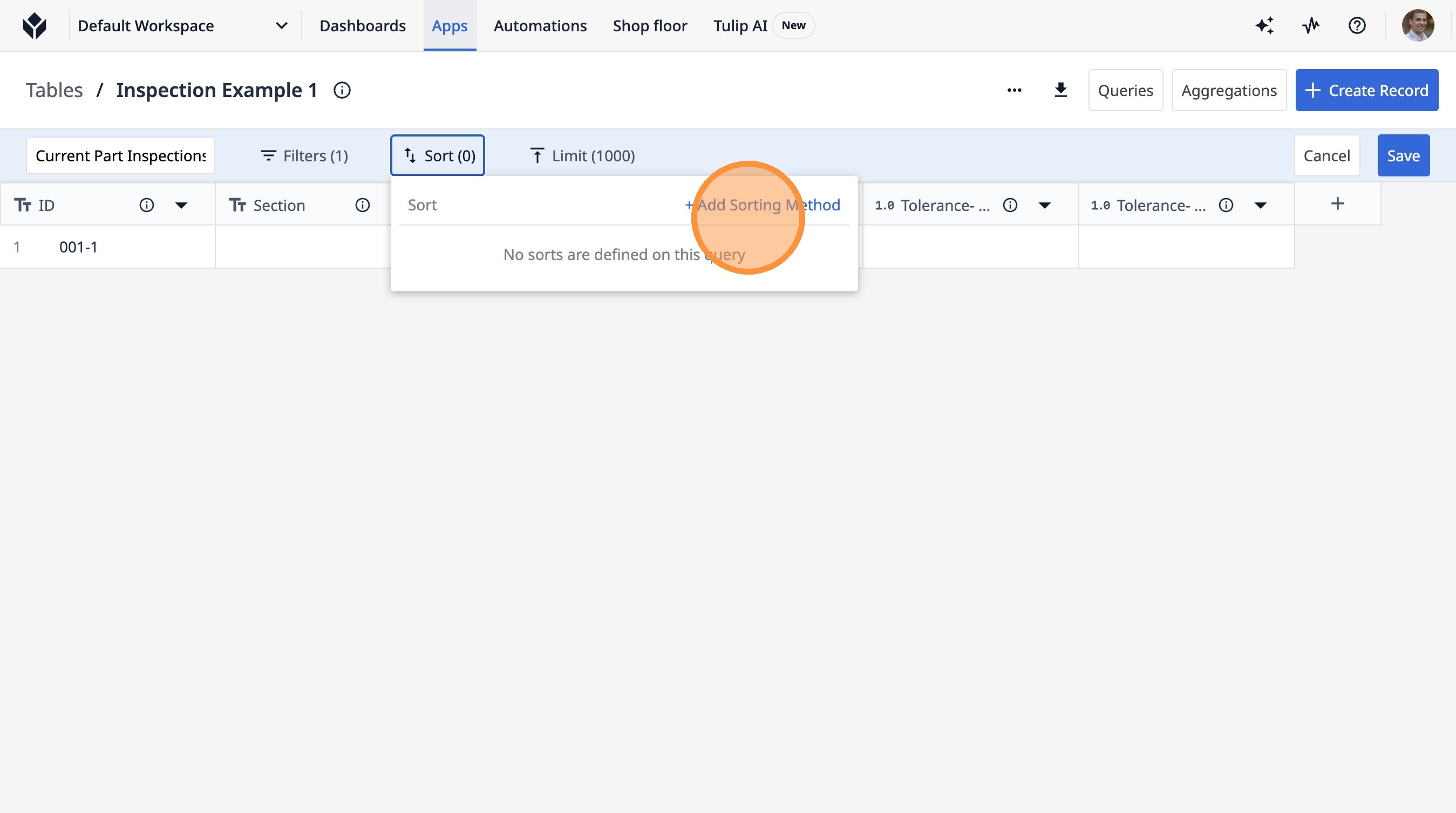
- Нажмите «+ Добавить метод сортировки».
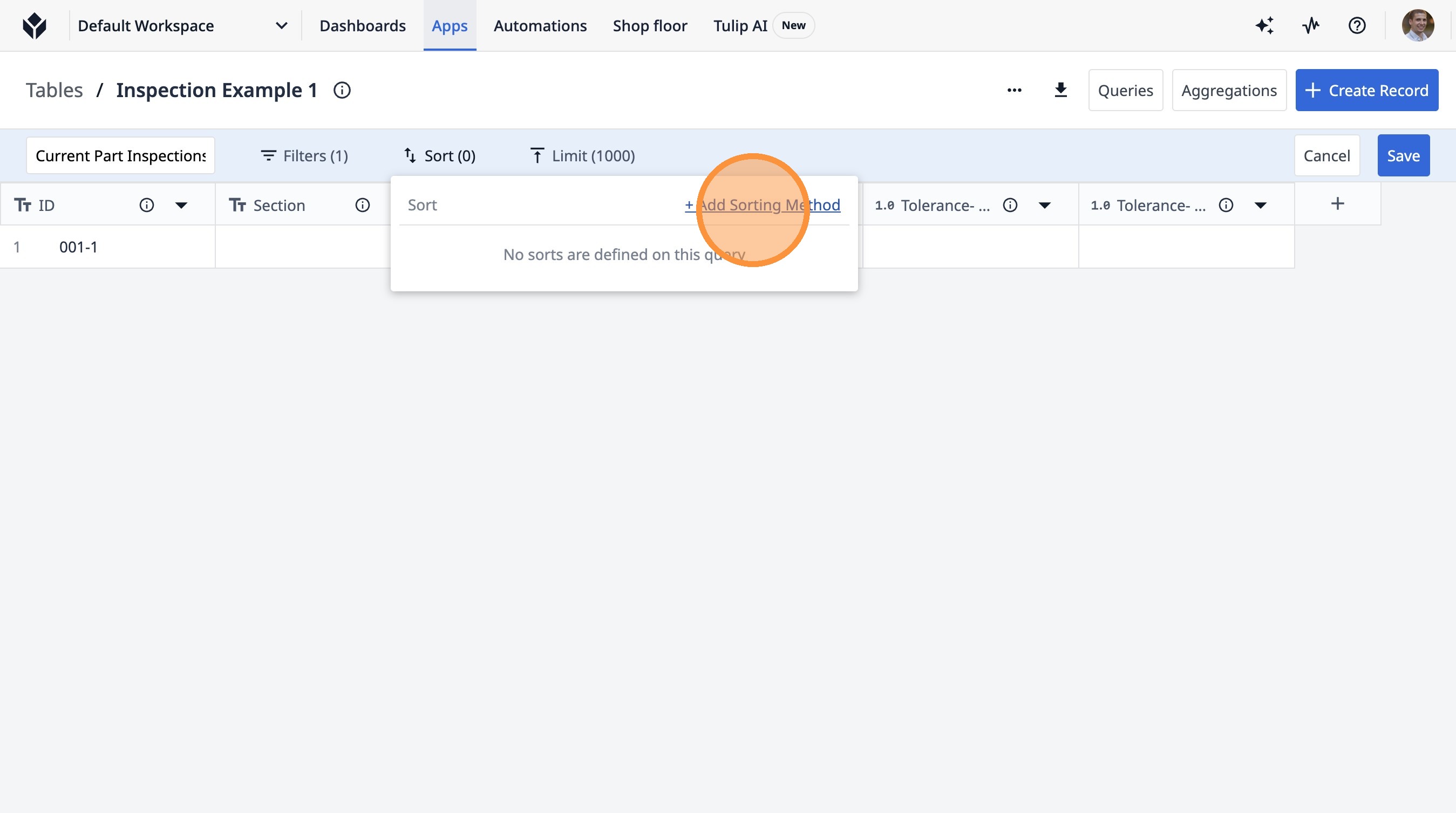
- Нажмите «ID».
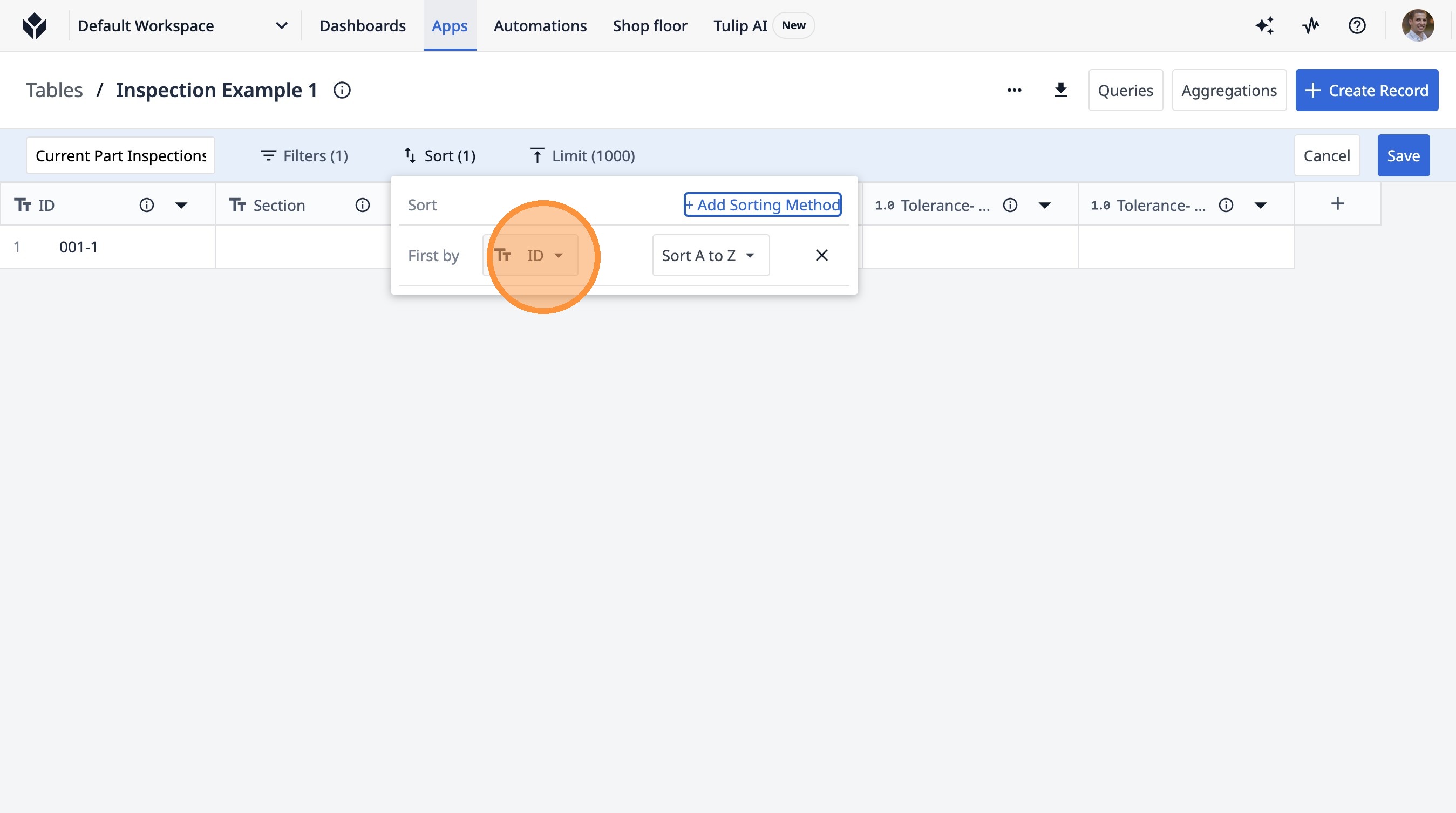
- Нажмите «ID».
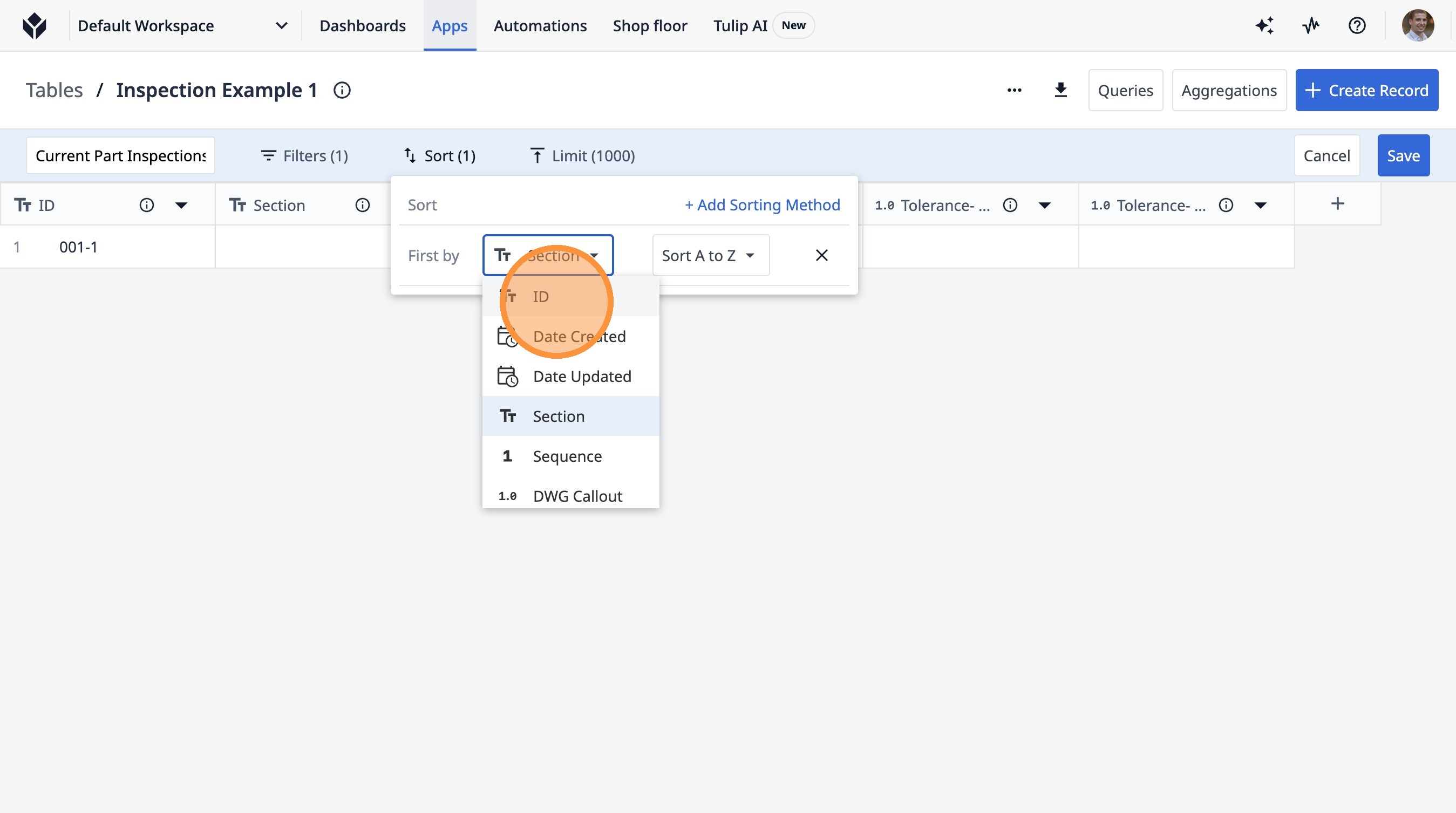
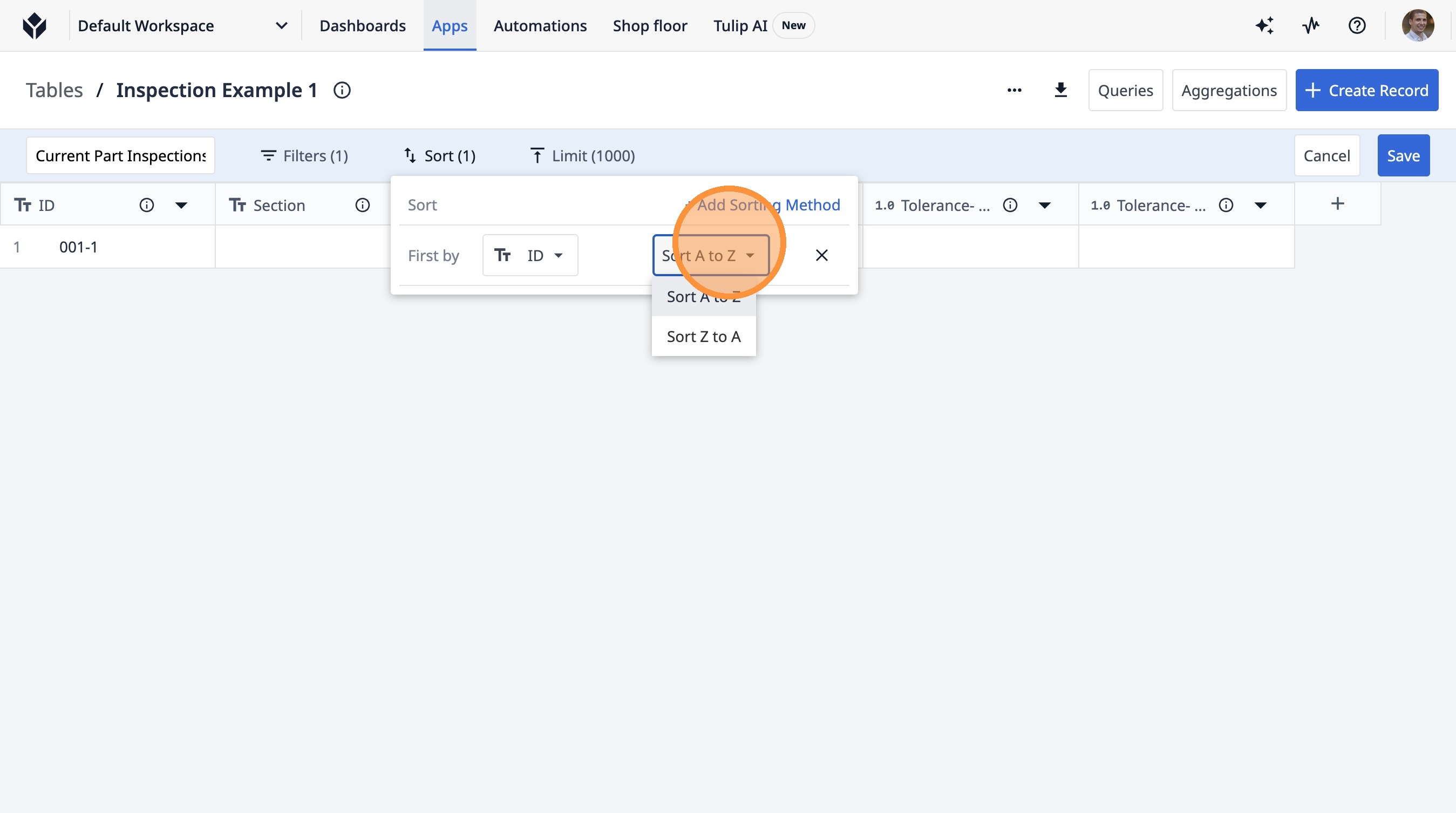
- Нажмите «Сортировать от А до Я»
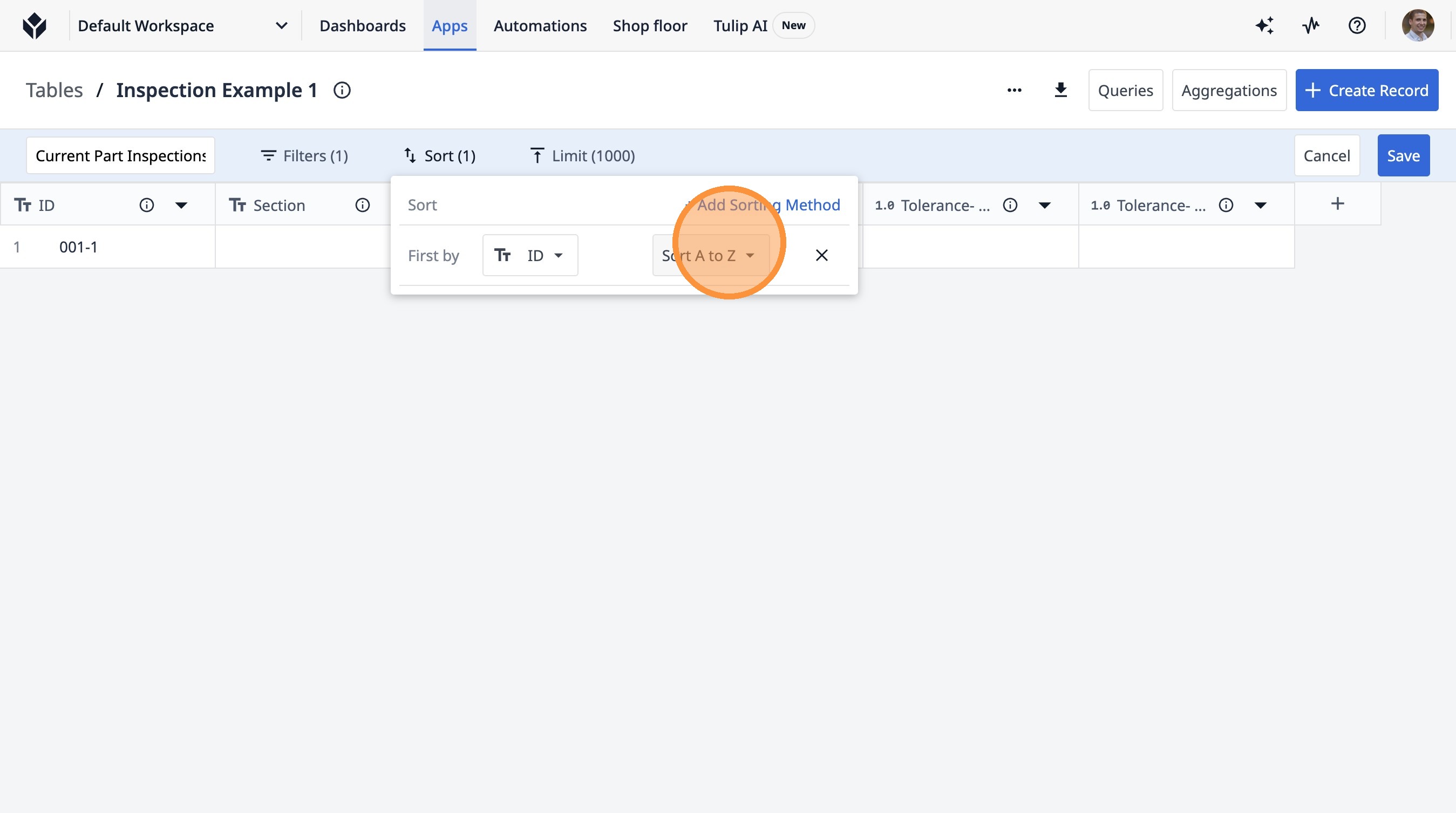
- Нажмите «Сортировать от A до Z».
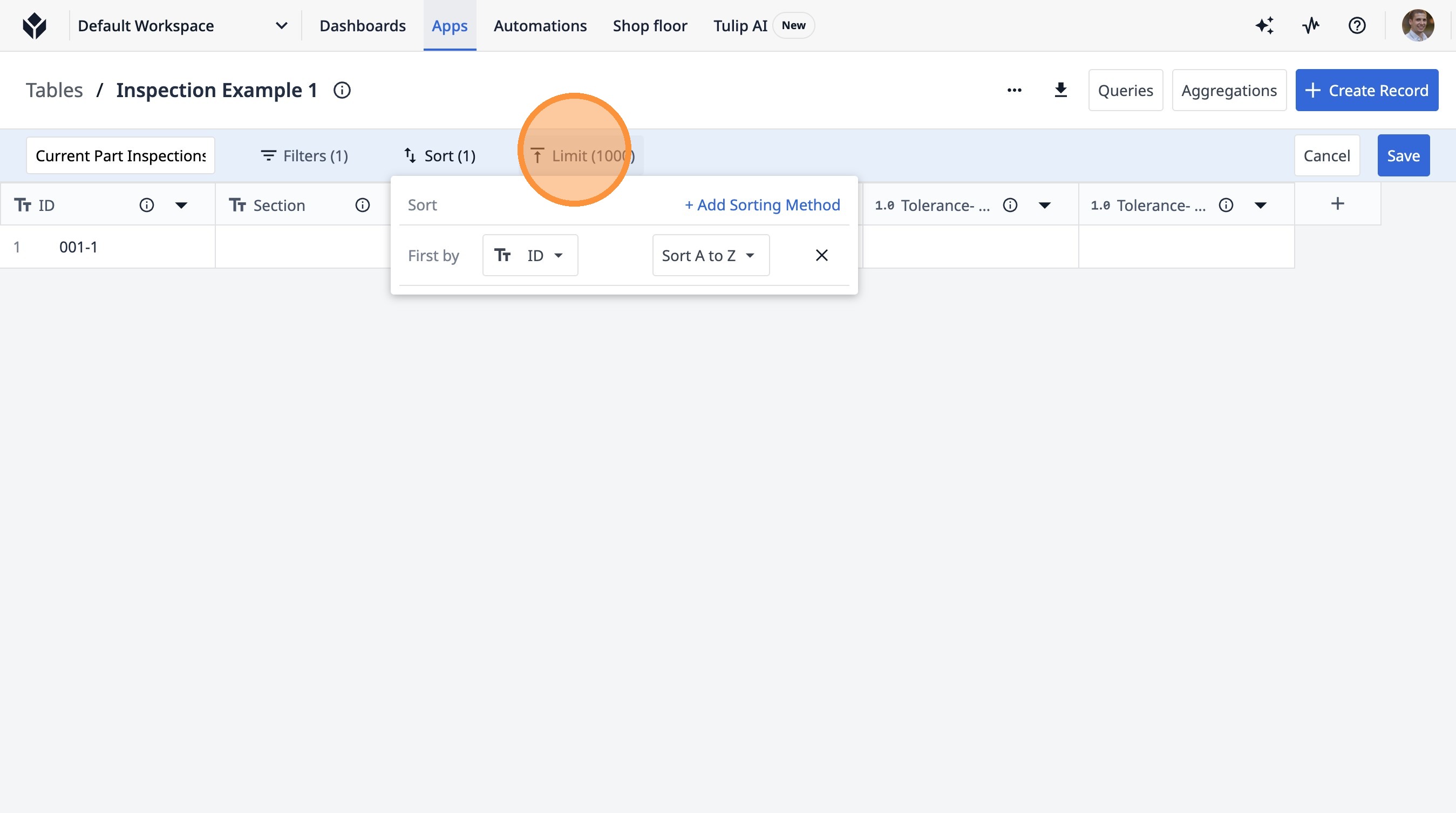
- Нажмите «Ограничить (1000)».
- Дважды щелкните по этому текстовому полю.
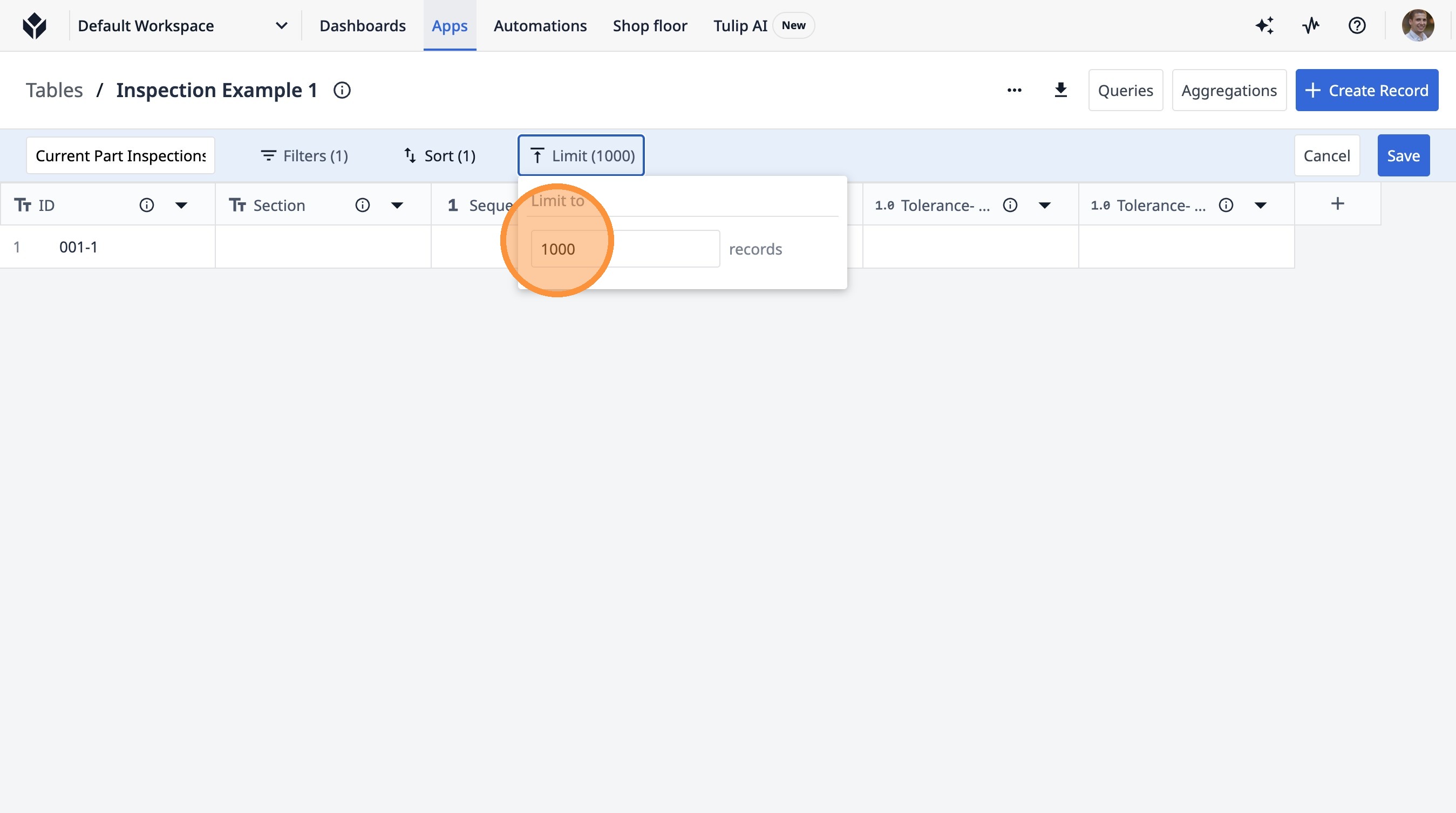
-
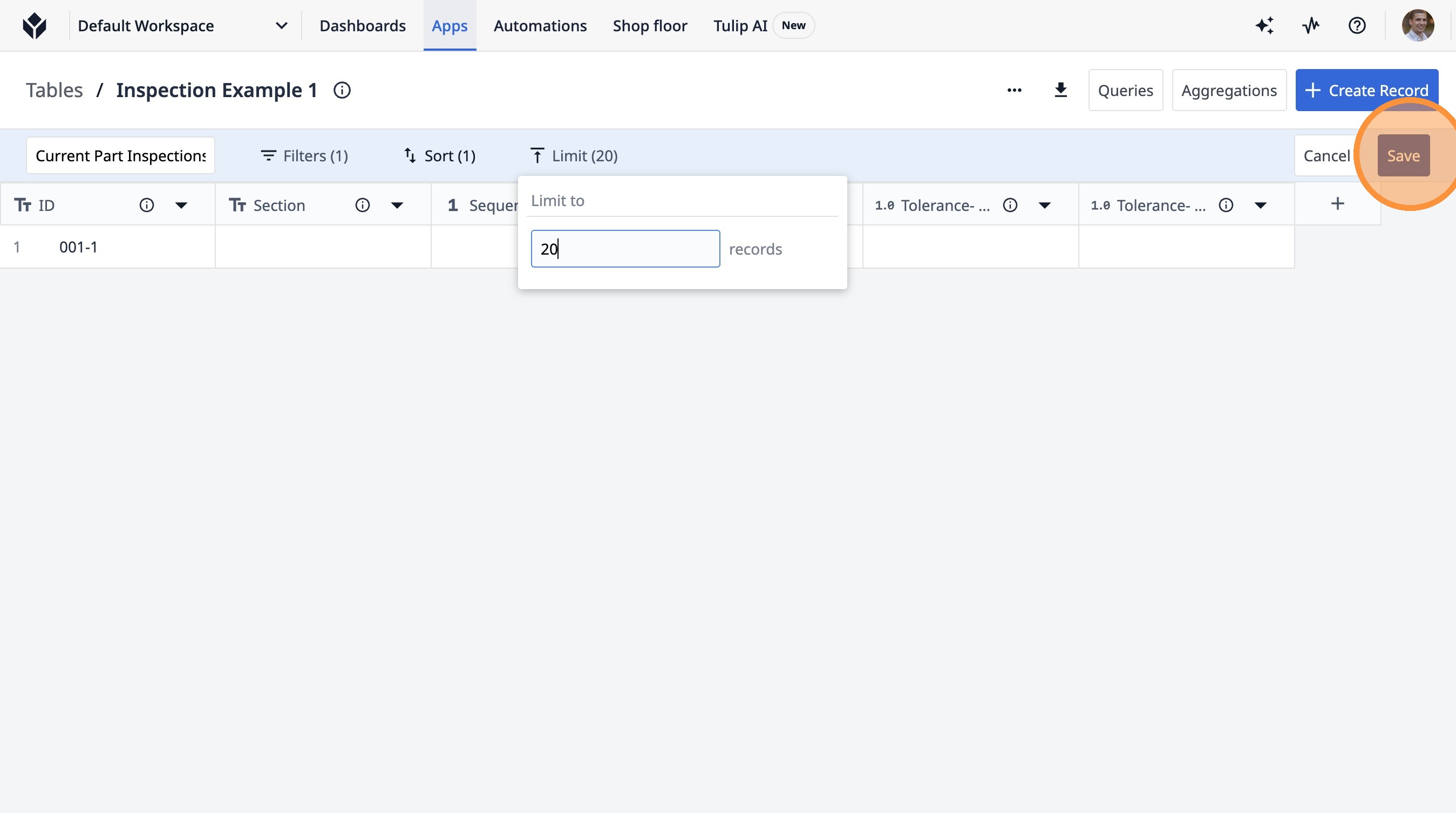
Введите «20»
-
Нажмите «Сохранить»