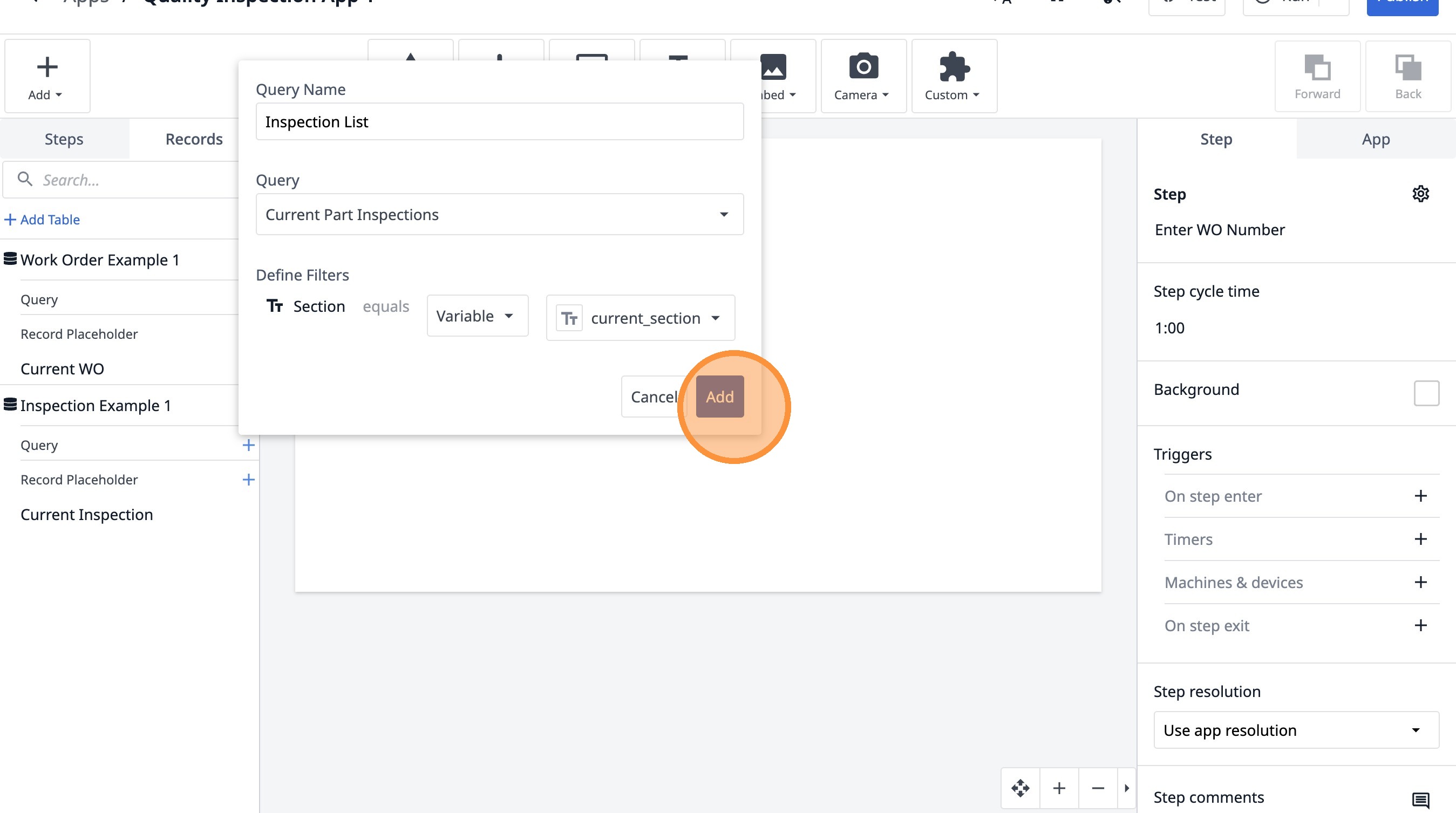
Узнайте, как создать собственное приложение для контроля качества с помощью Tulip. В этом руководстве подробно описано, как настроить структуру приложения, добавить таблицы данных для рабочих заказов и проверок, а также настроить переменные для удобства работы пользователей.
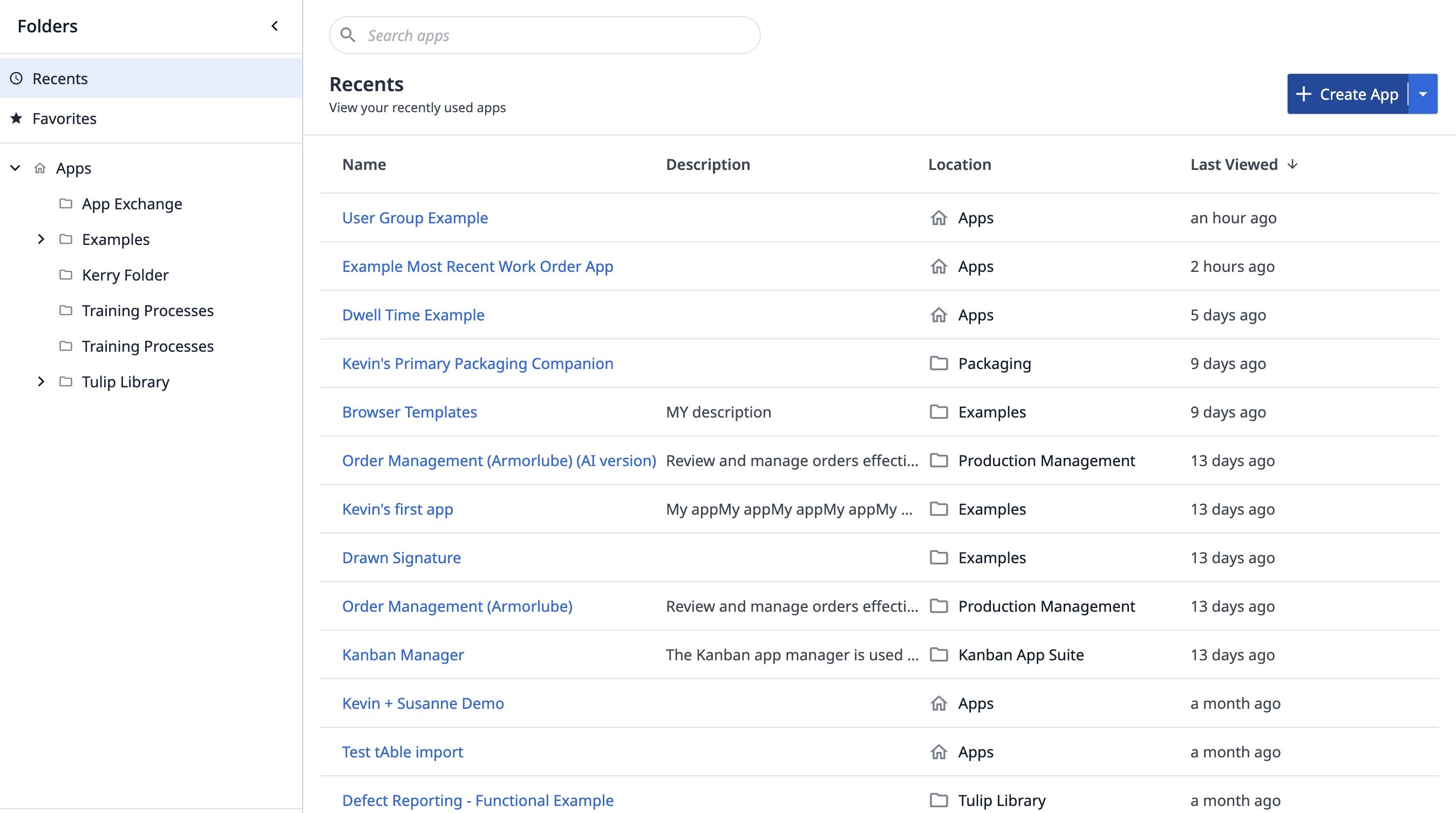
- Перейдите к списку приложений в вашем экземпляре.
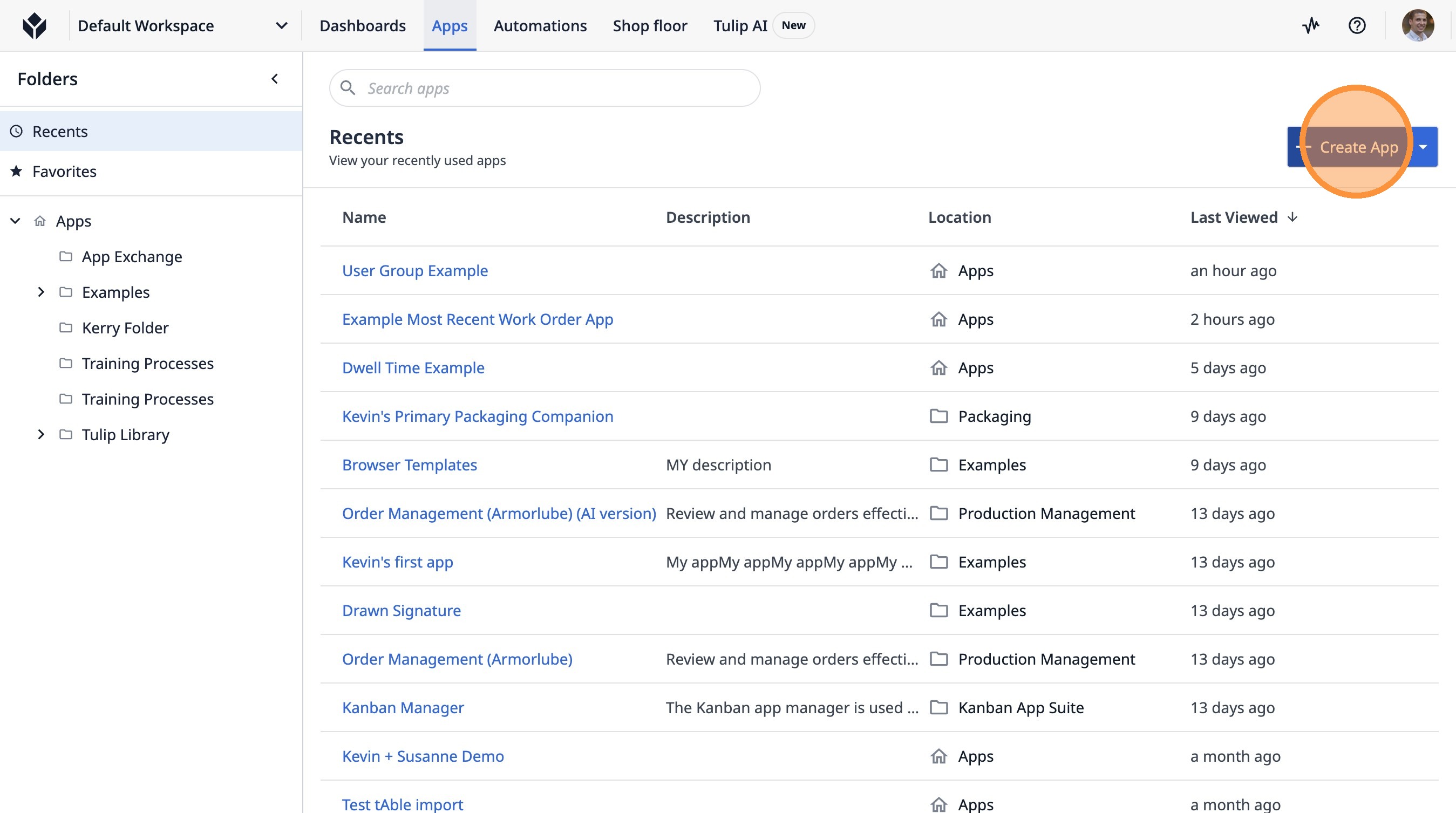
- Нажмите «Создать приложение».
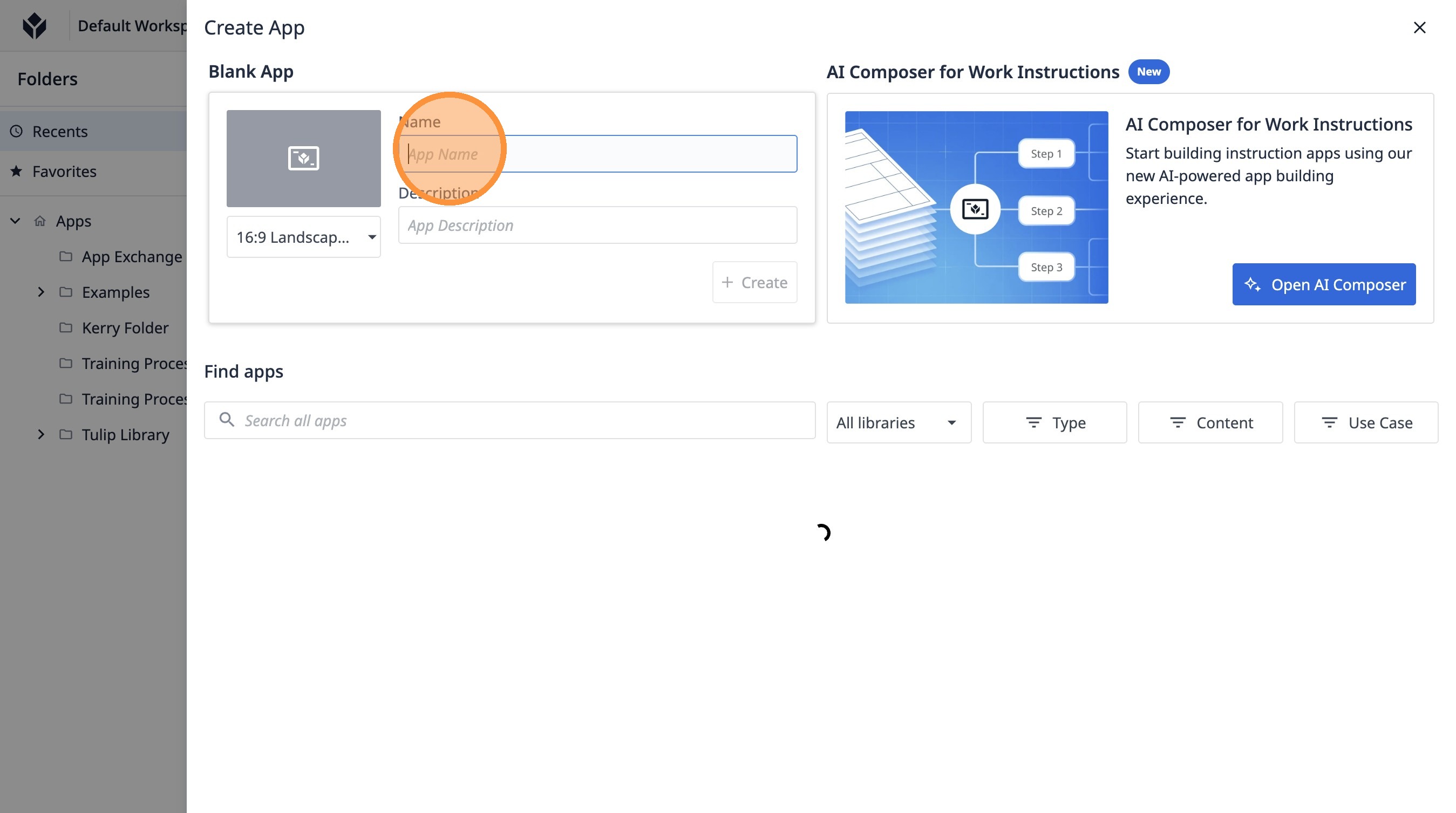
- Нажмите на поле «Название приложения».
-
Введите «Приложение для проверки качества 1».
-
Нажмите «Создать».
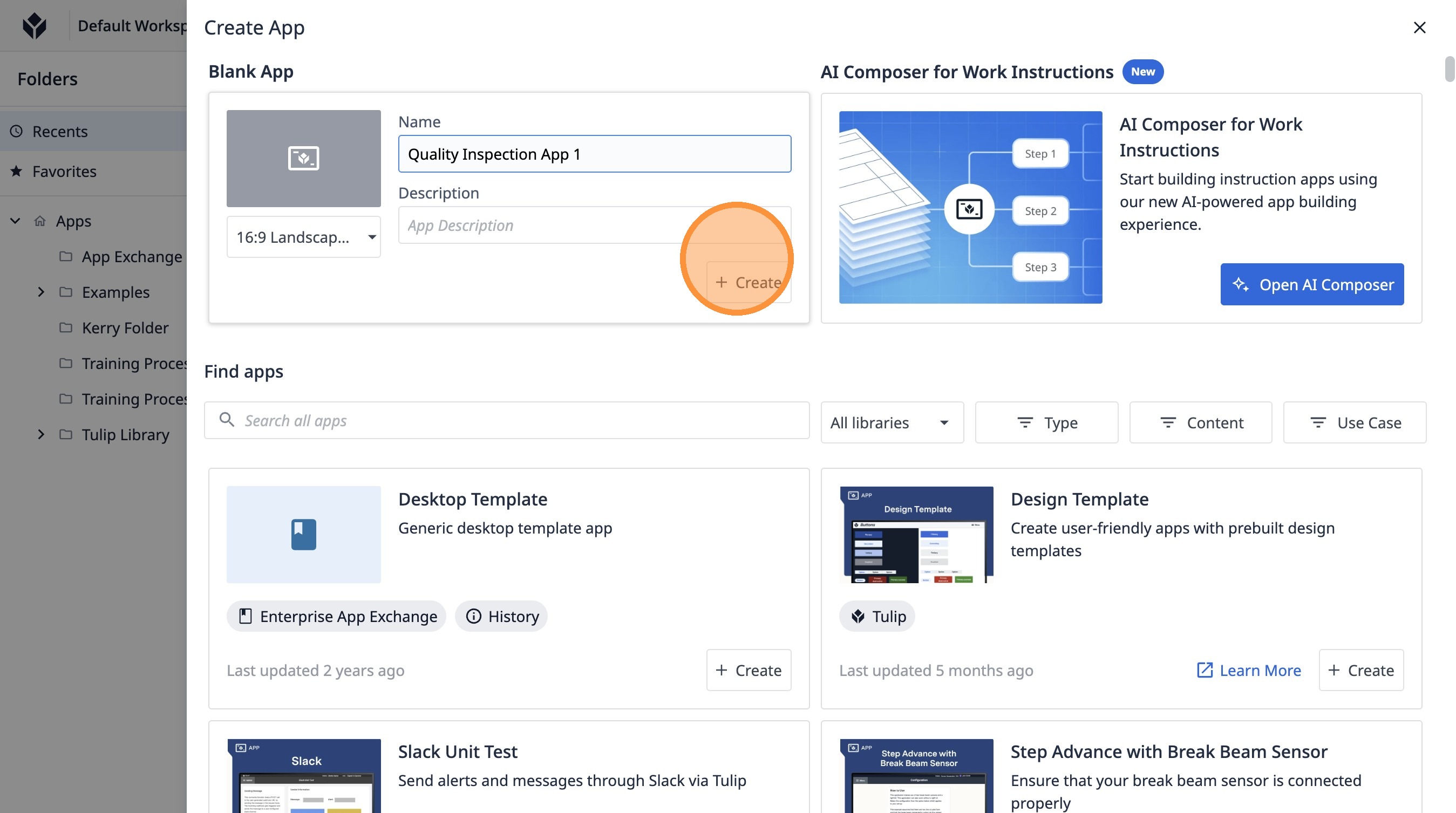
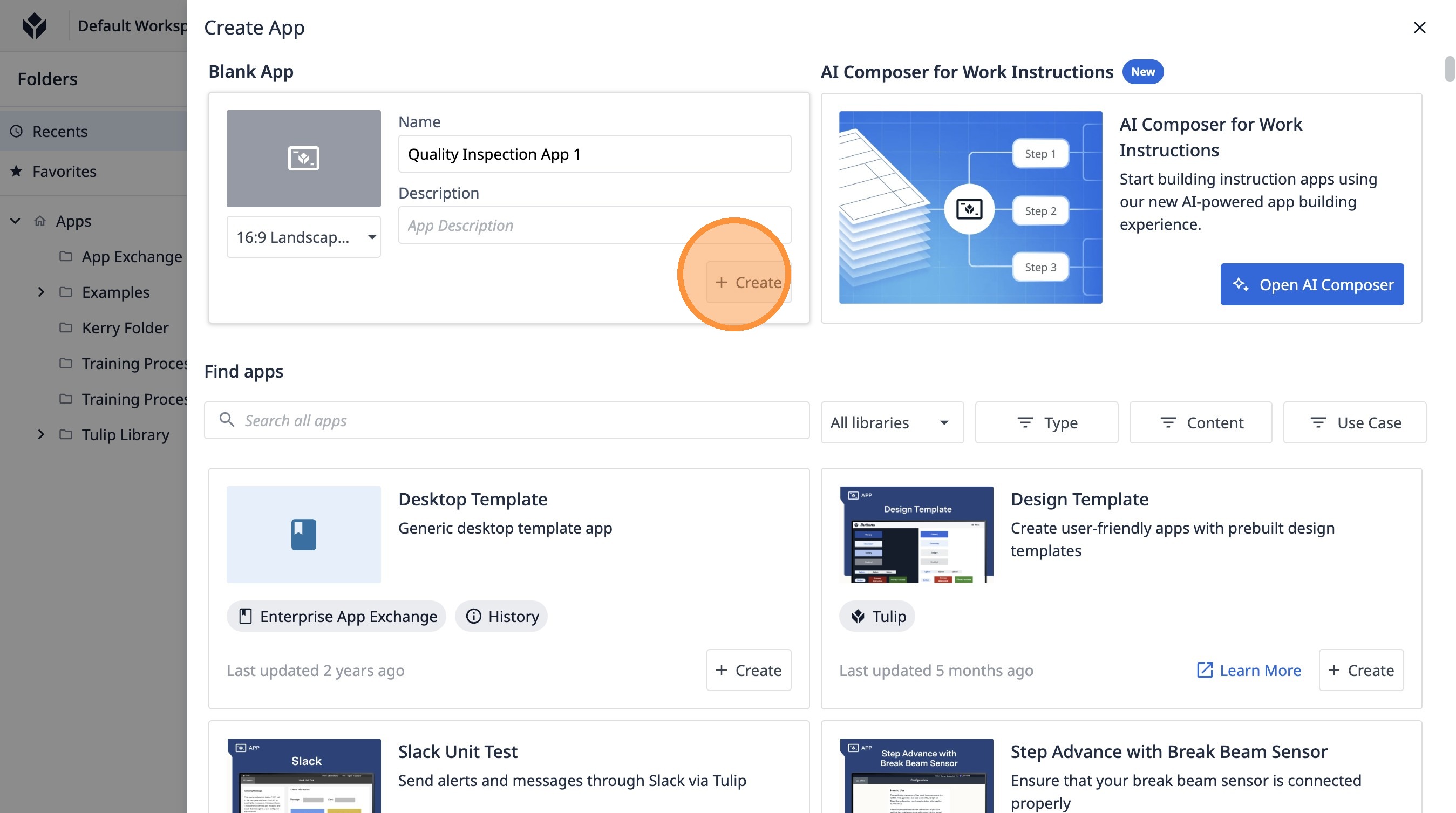
- Нажмите «Создать».
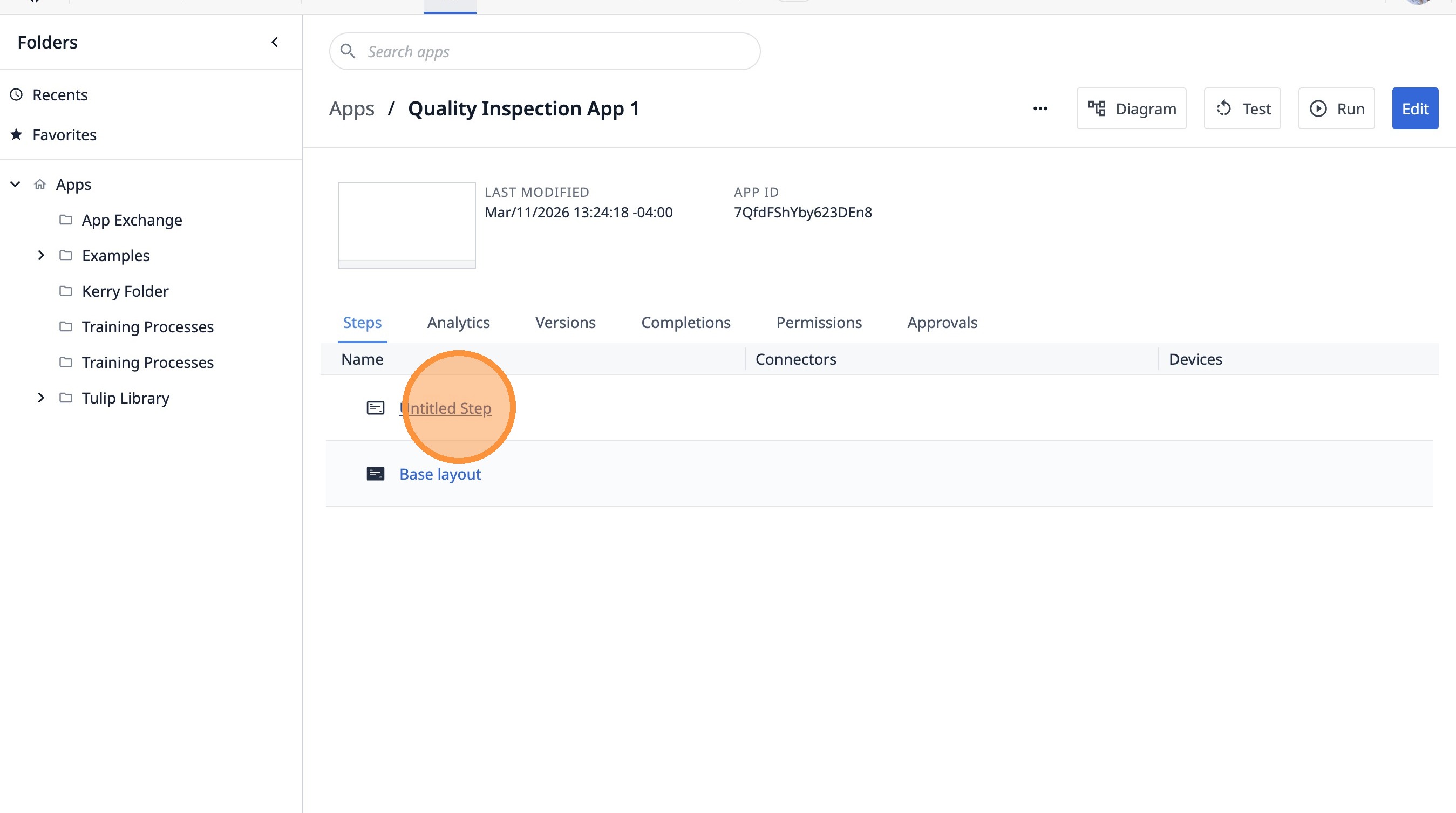
- Нажмите «Шаг без названия».
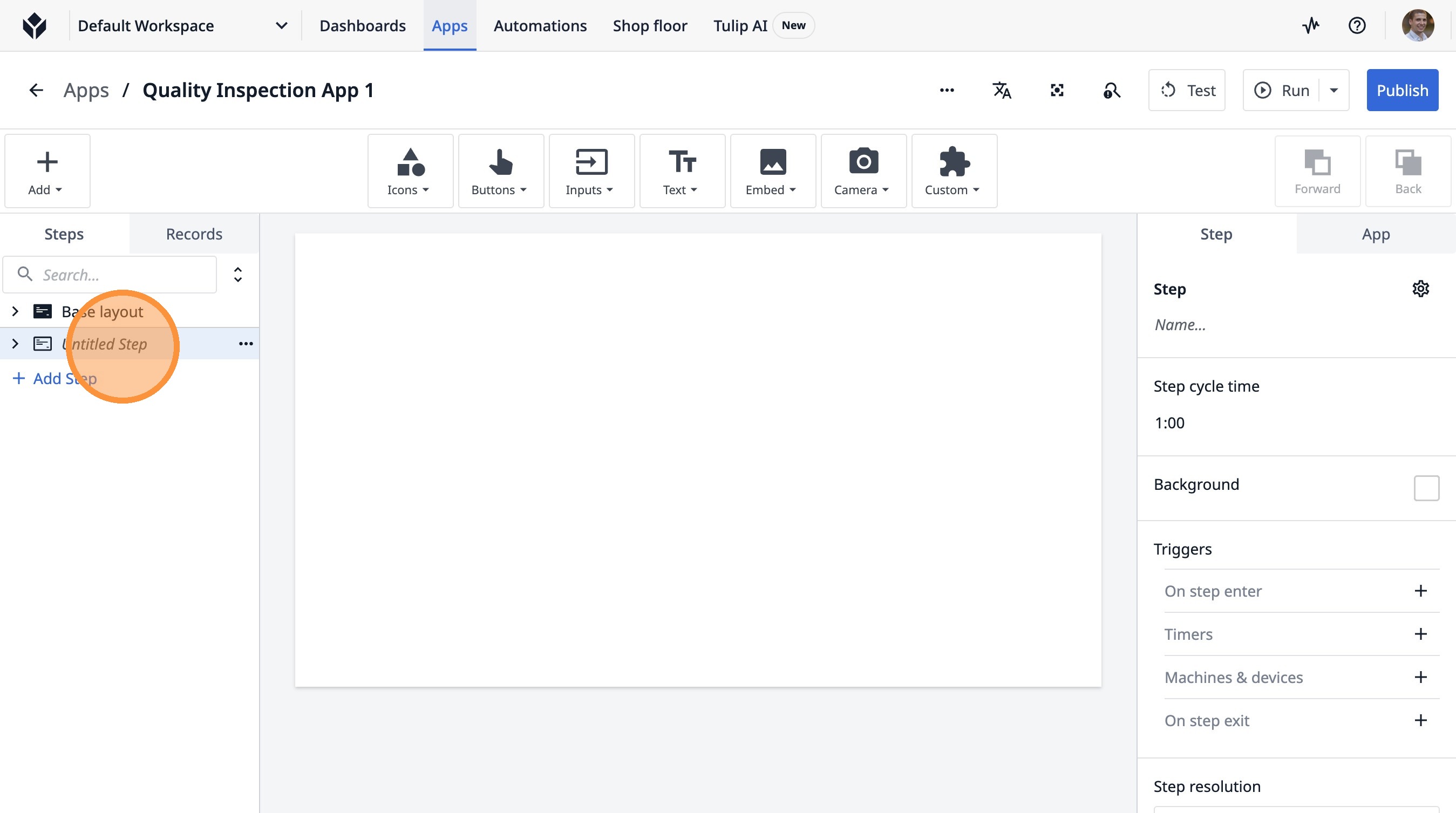
- Дважды щелкните «Шаг без названия».
-
Введите «Введите номер заказа на работу»
-
Нажмите «Базовая схема — Добавить шаг»
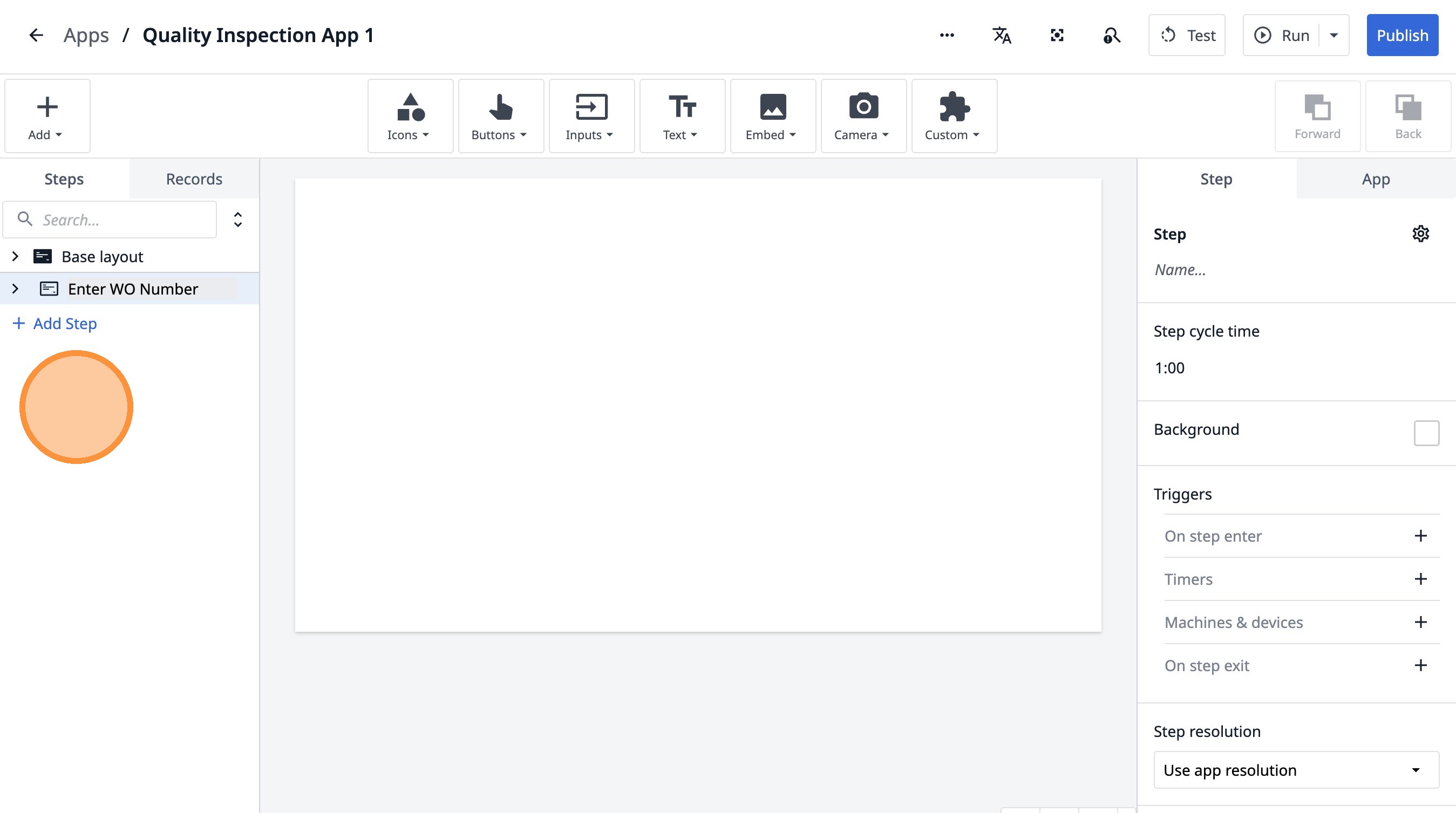
- Нажмите «Записи»
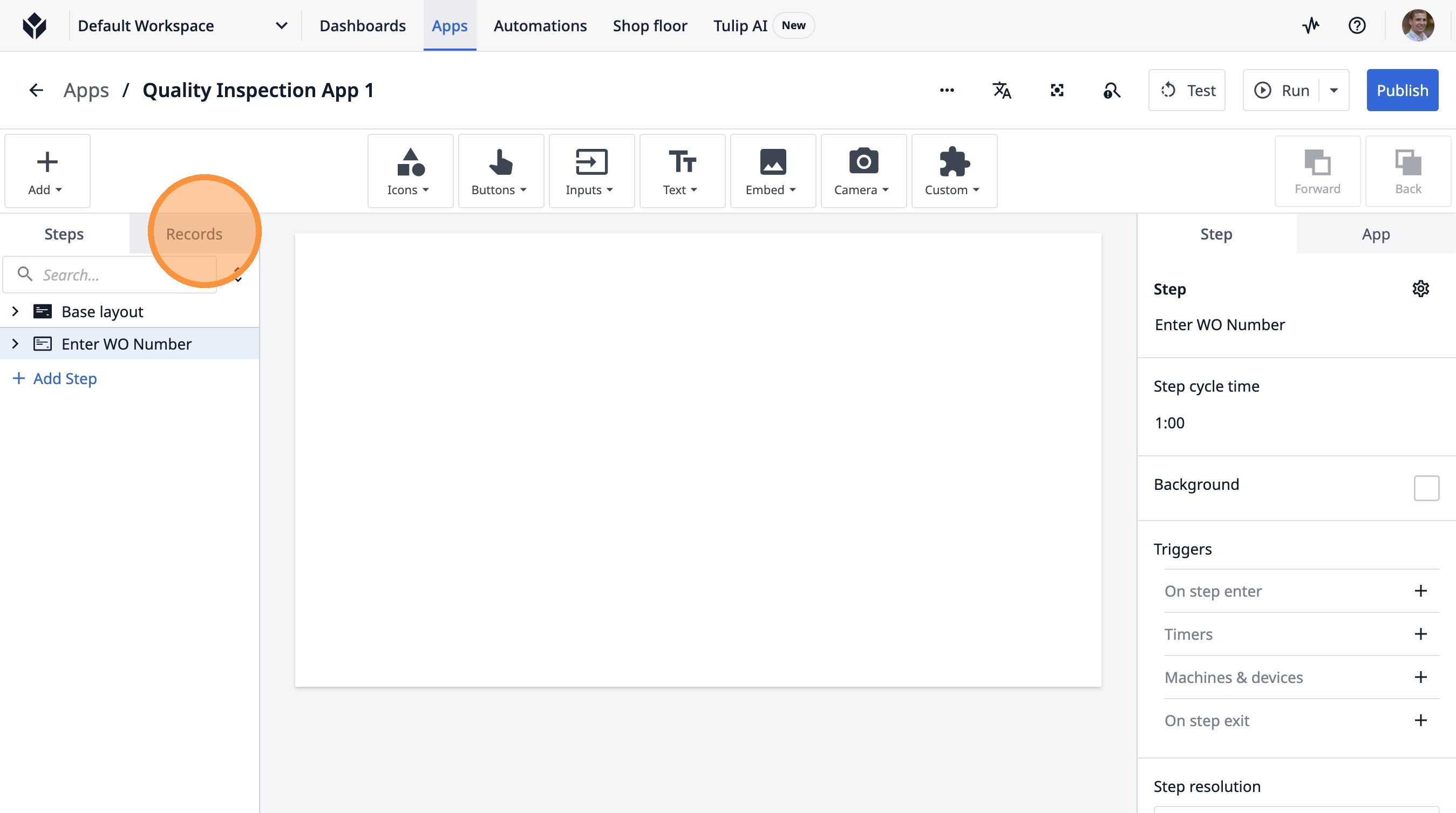
- Нажмите «Добавить таблицу»
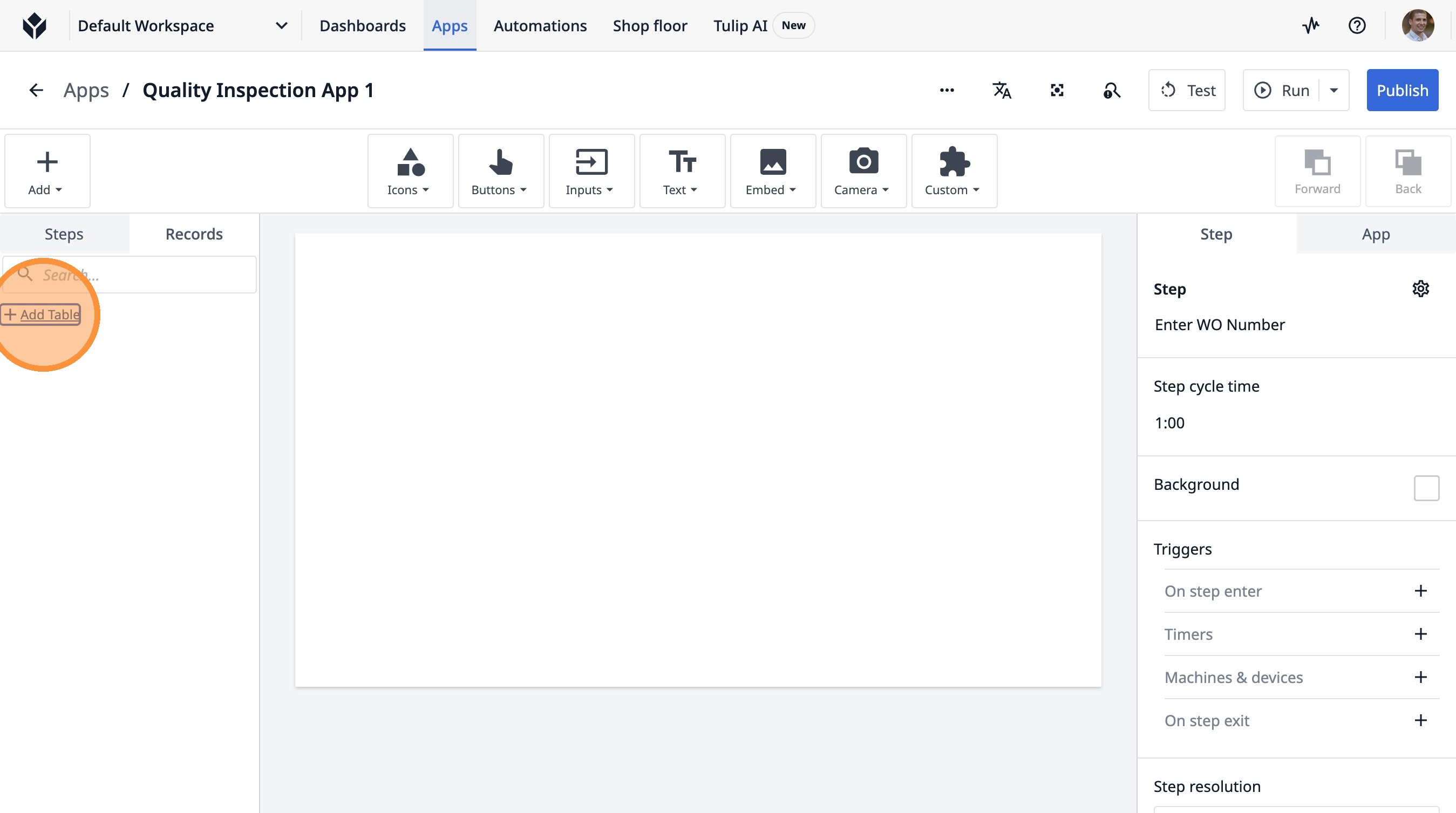
- Нажмите «Выбрать вариант»
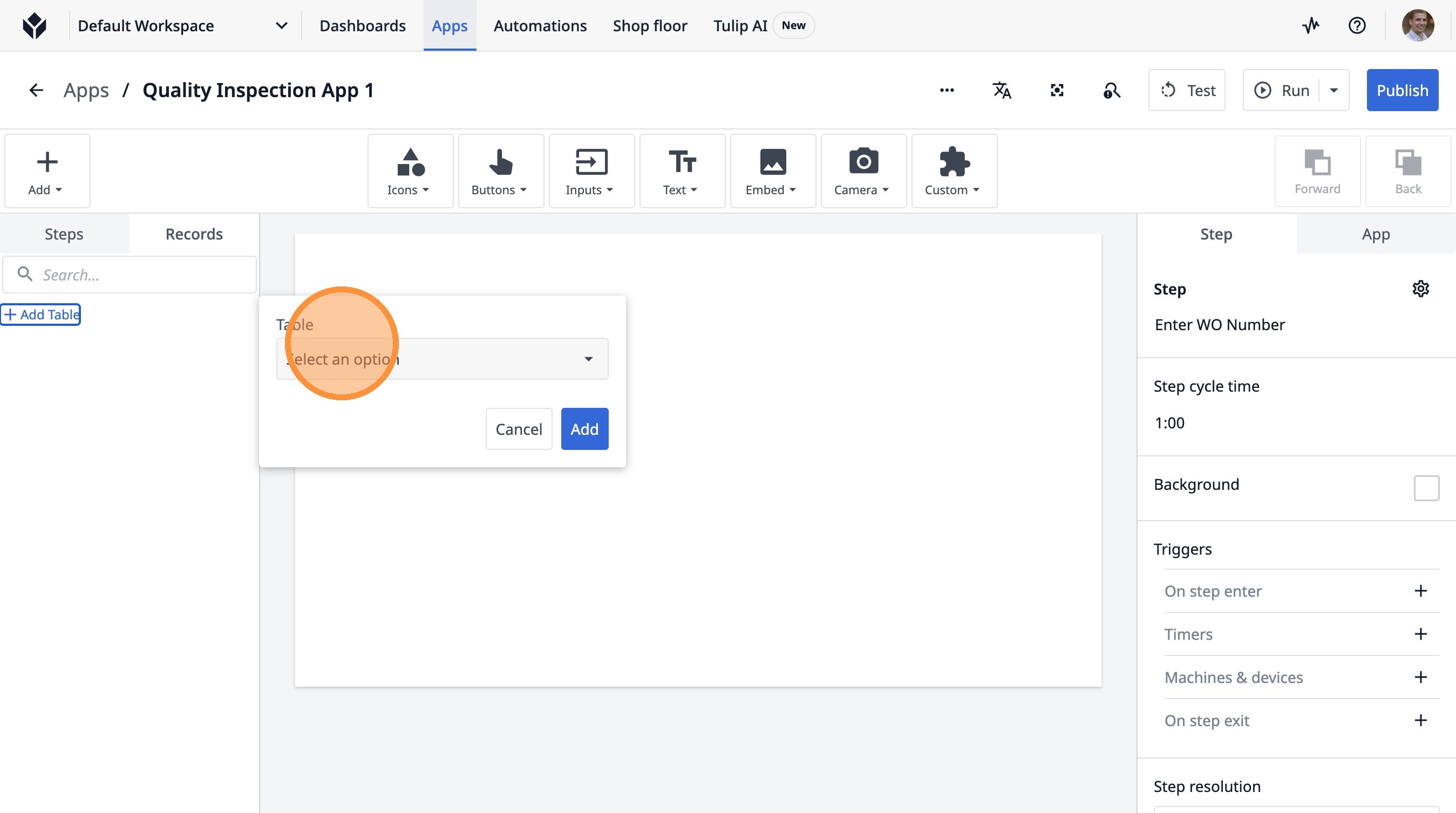
-
Введите «Рабочий заказ»
-
Нажмите «Рабочий заказ — пример 1».
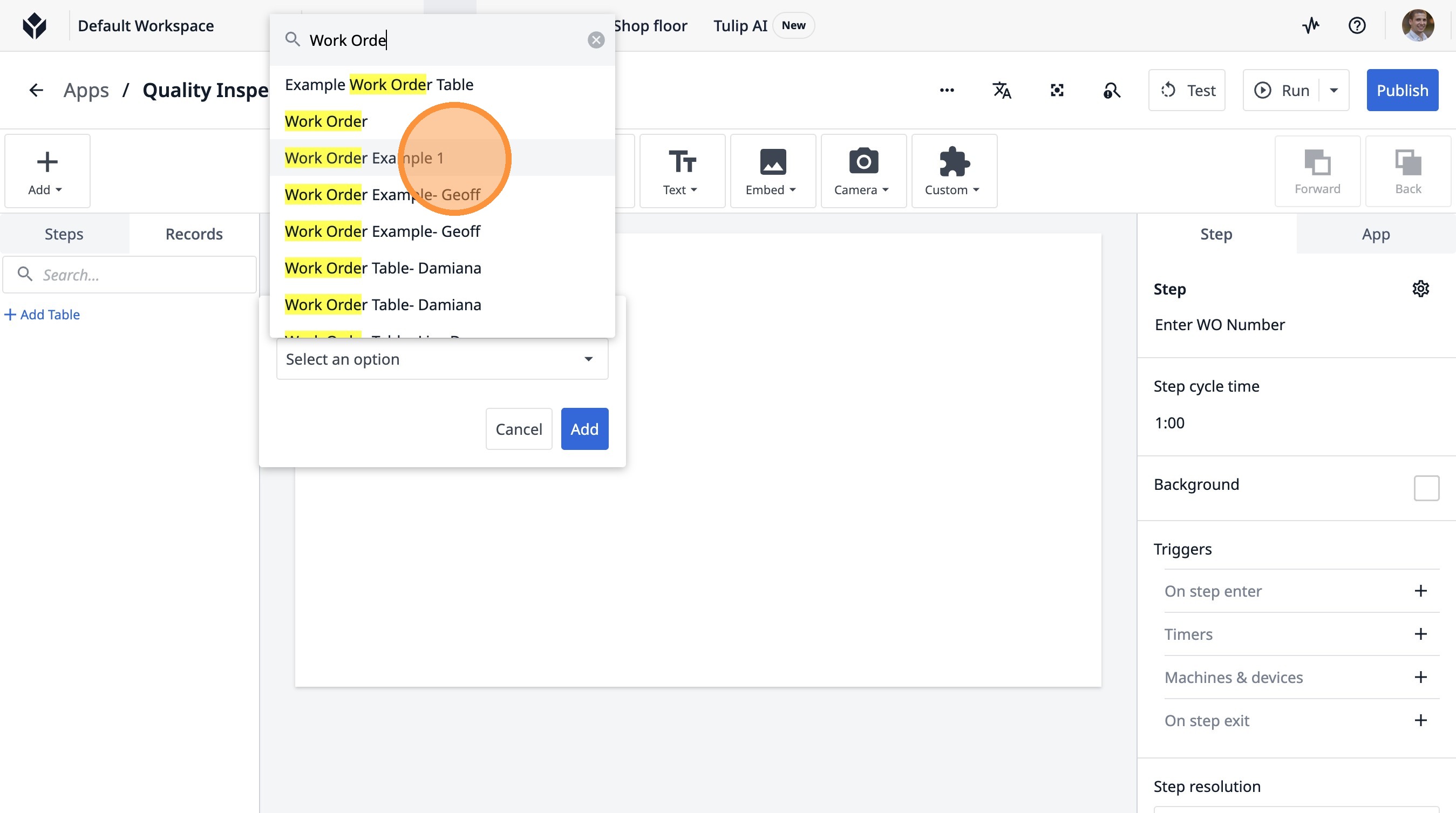
- Нажмите «Добавить»
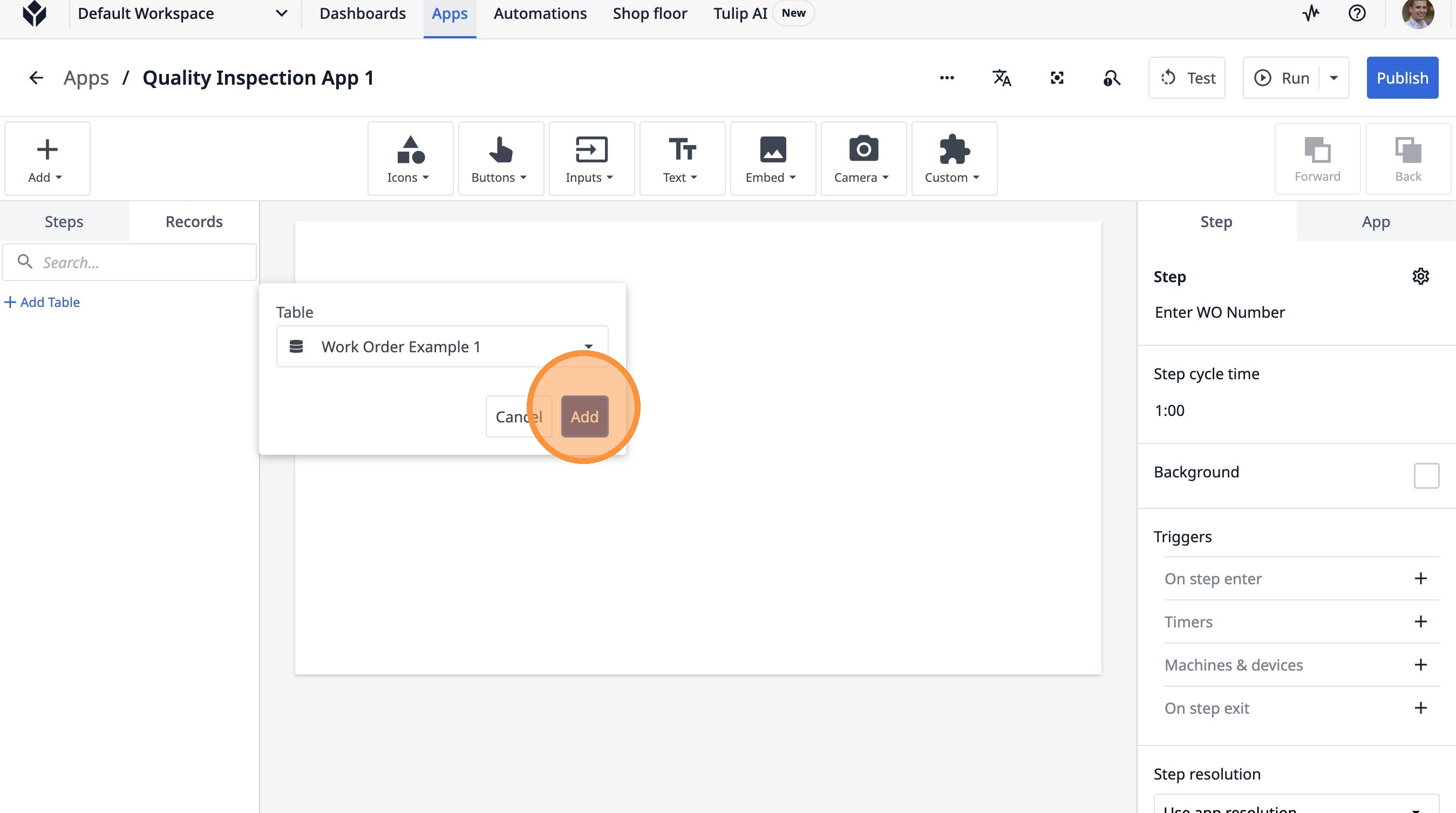
- Нажмите на этот значок.
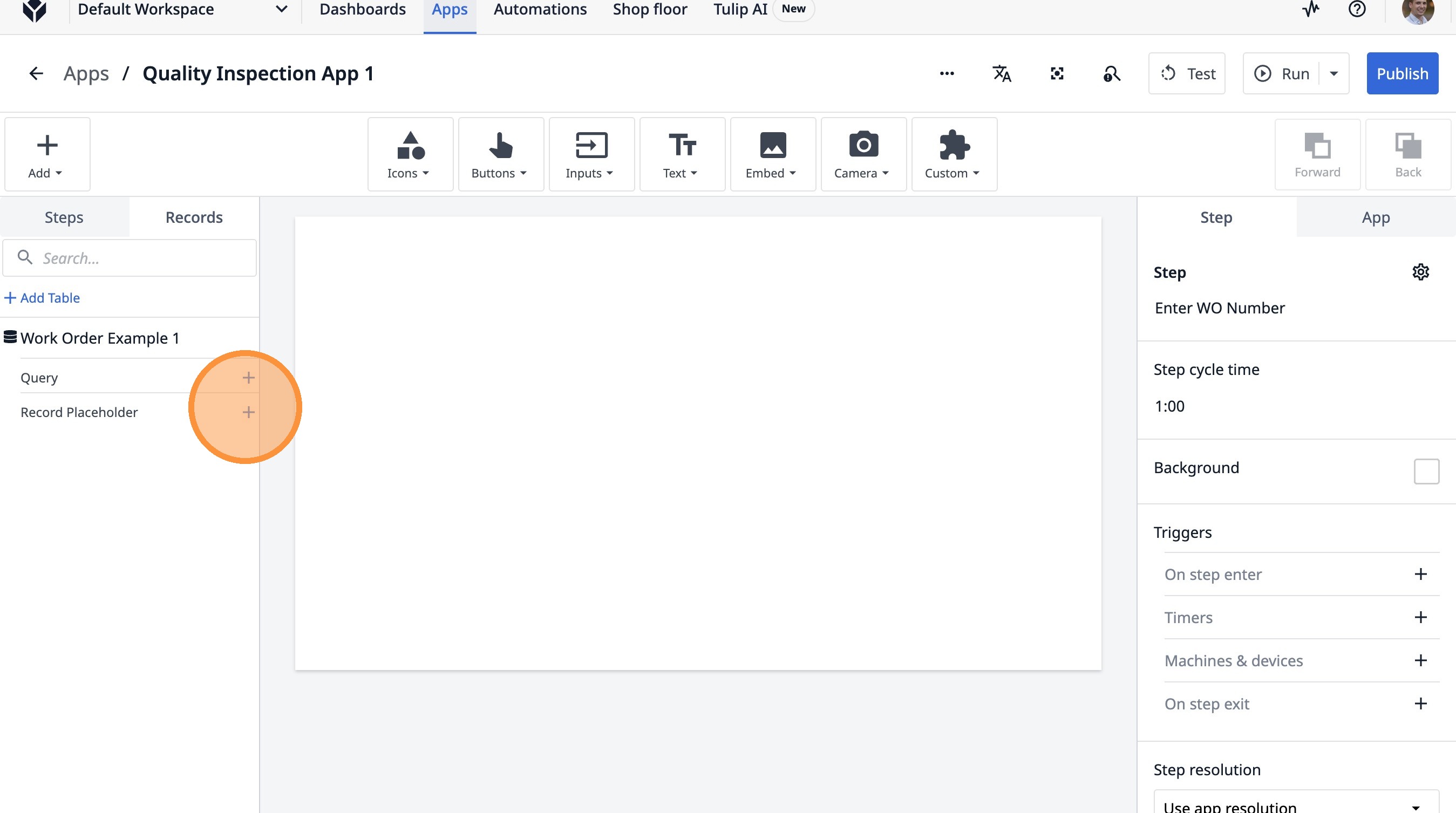
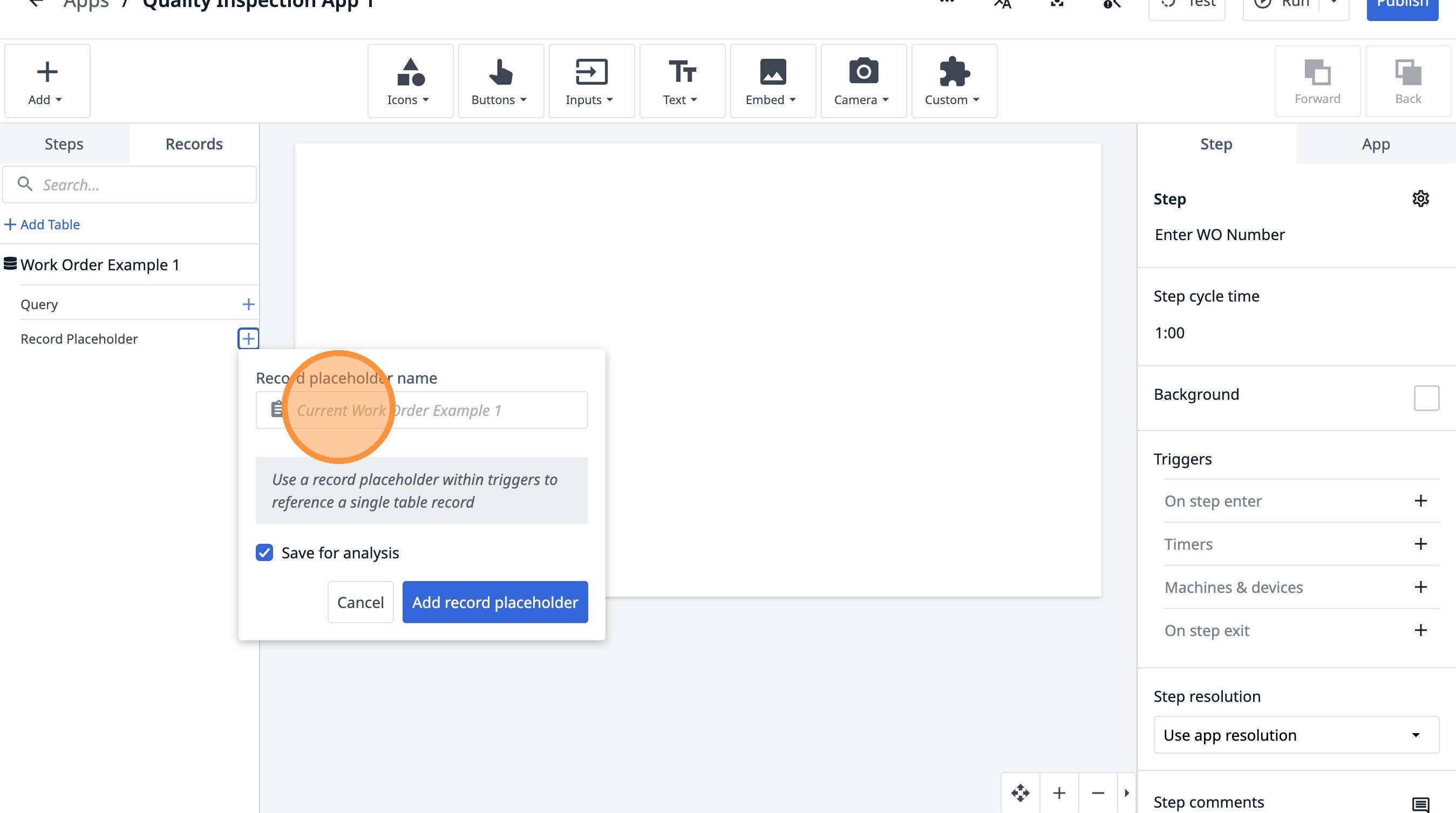
- Нажмите на поле «Текущий рабочий заказ — пример 1».
-
Введите «Текущий рабочий заказ»
-
Нажмите «Добавить заполнитель записи»
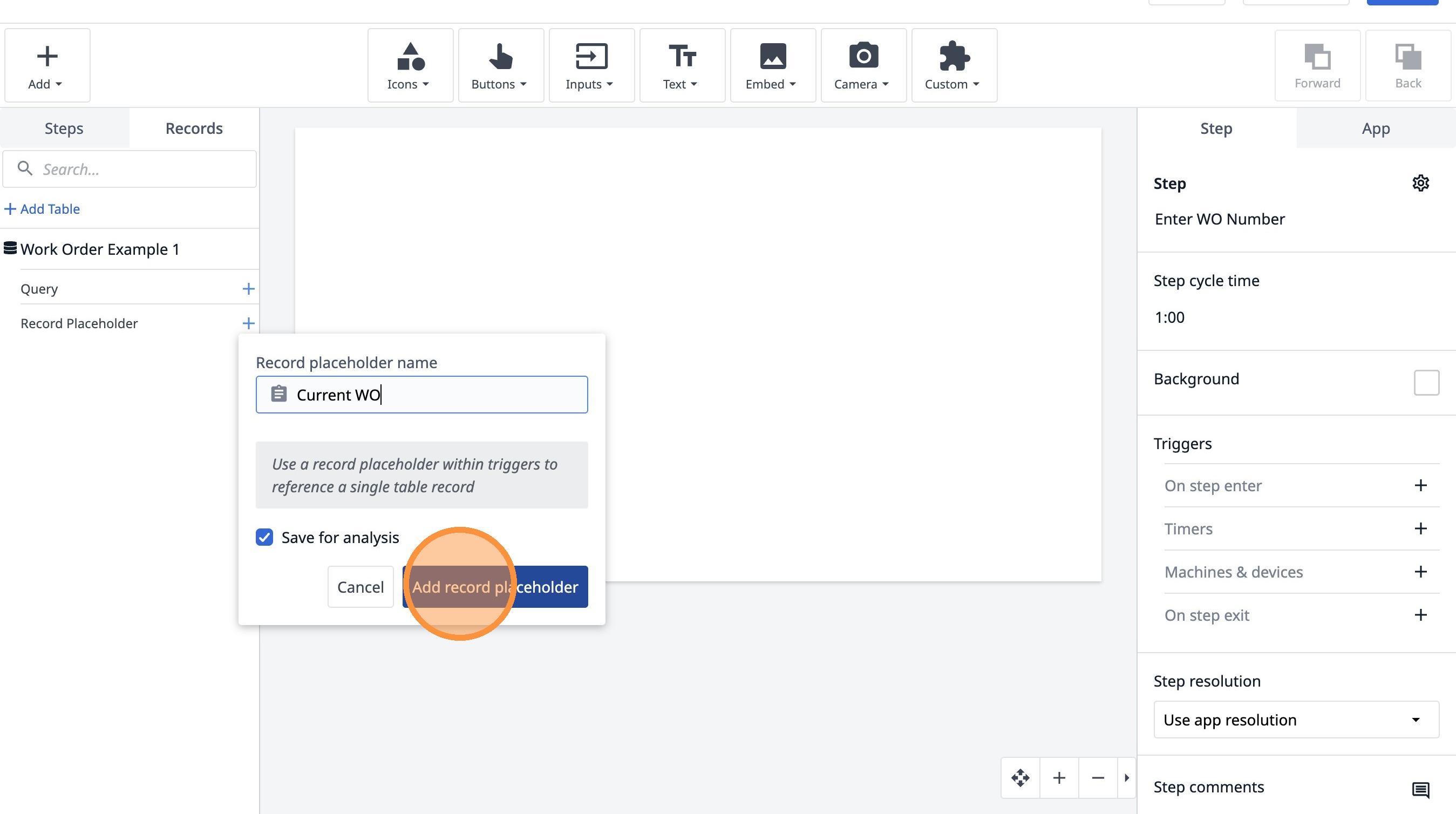
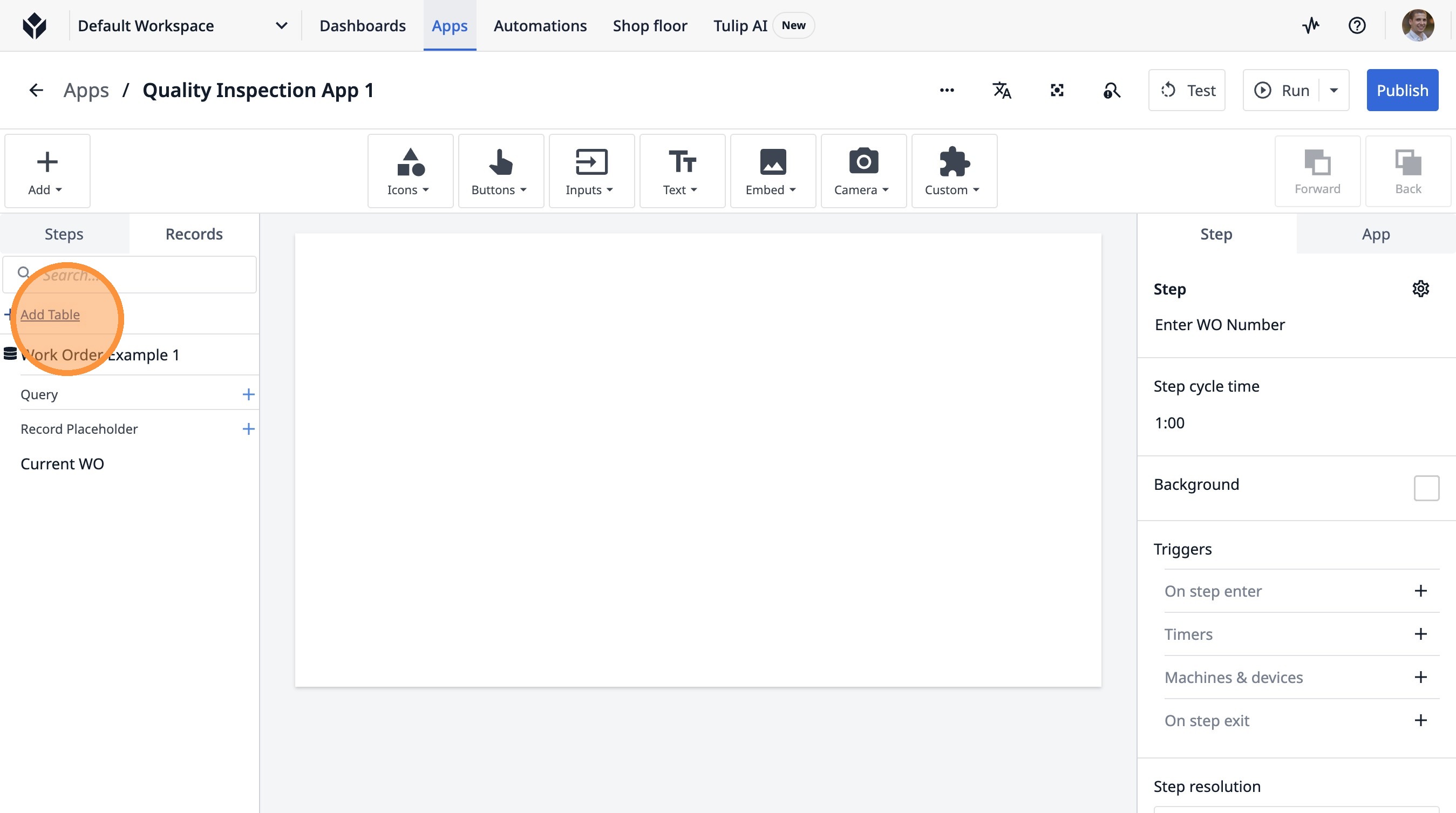
- Нажмите «Добавить таблицу»
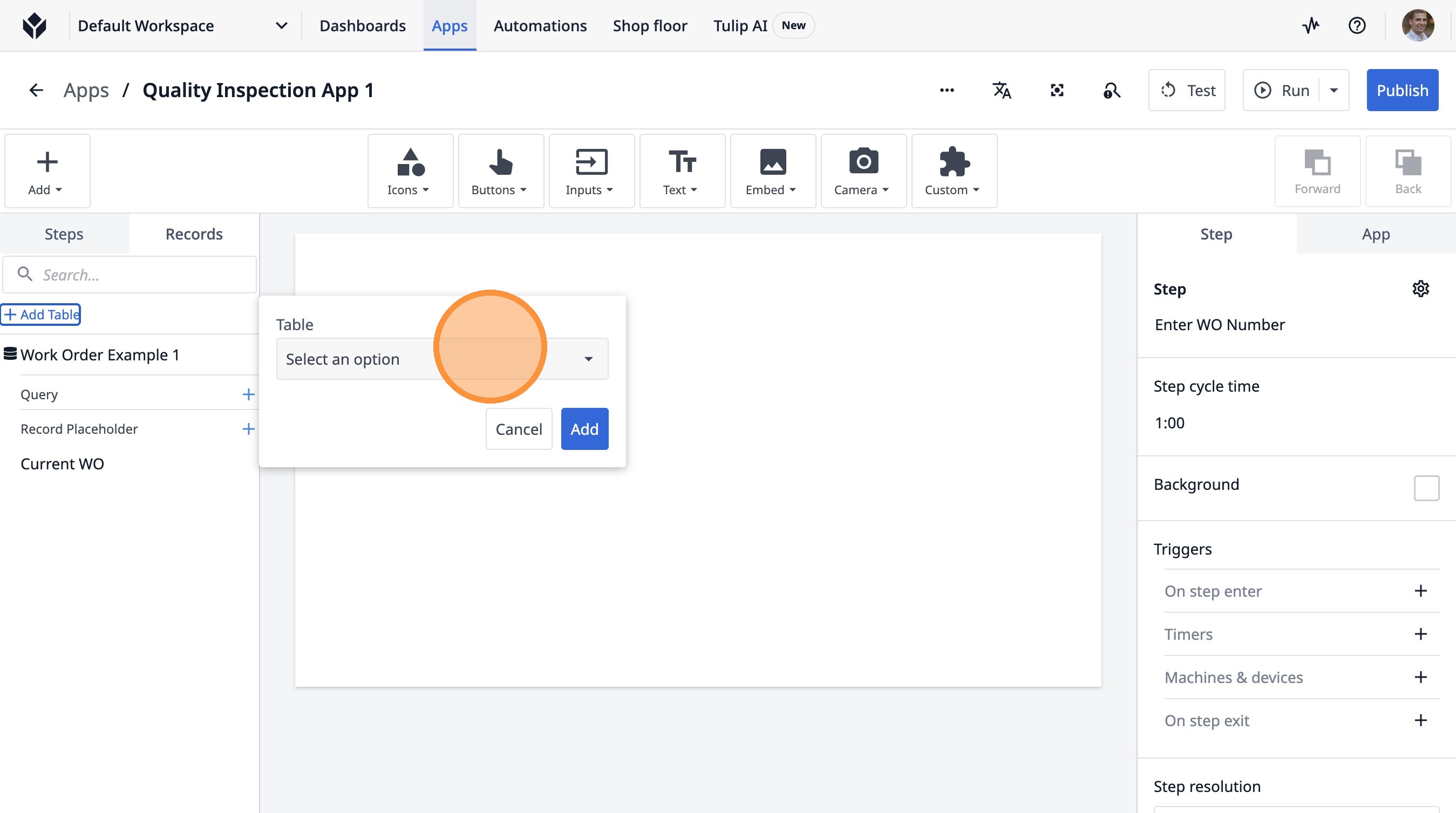
- Нажмите «Выбрать вариант».
-
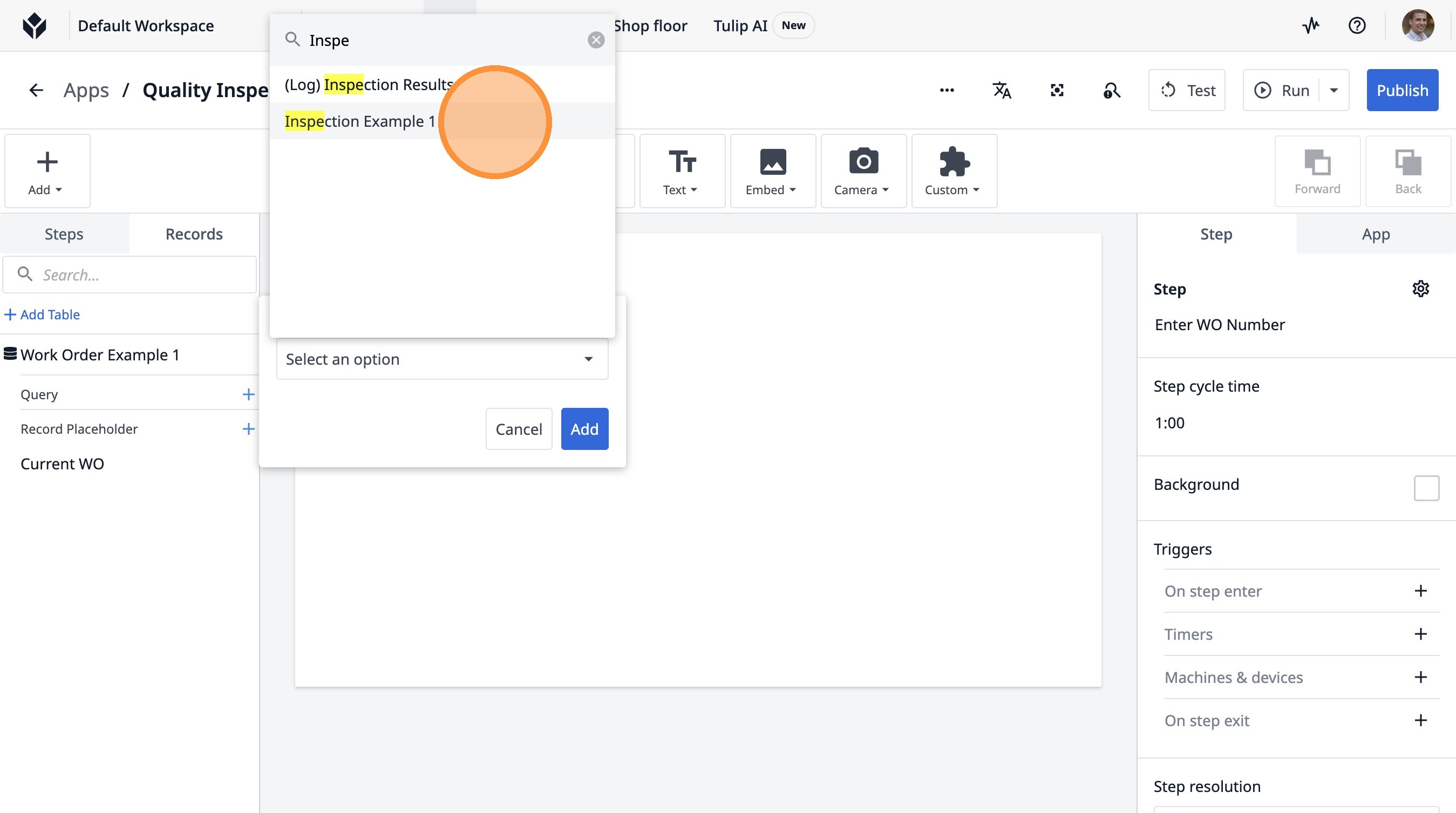
Введите «Inspe».
-
Нажмите «Пример проверки 1»
- Нажмите «Добавить».
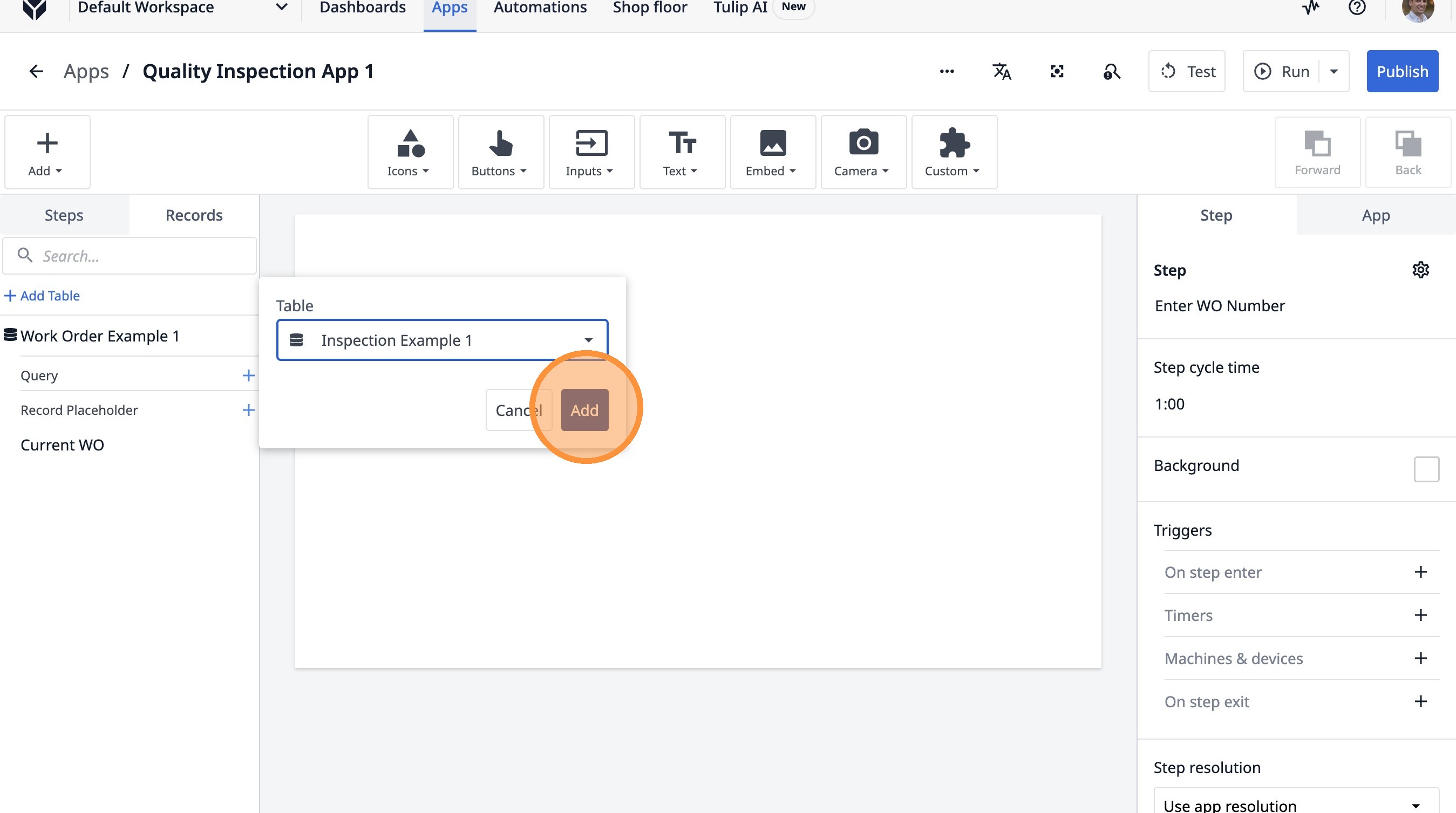
- Нажмите здесь.
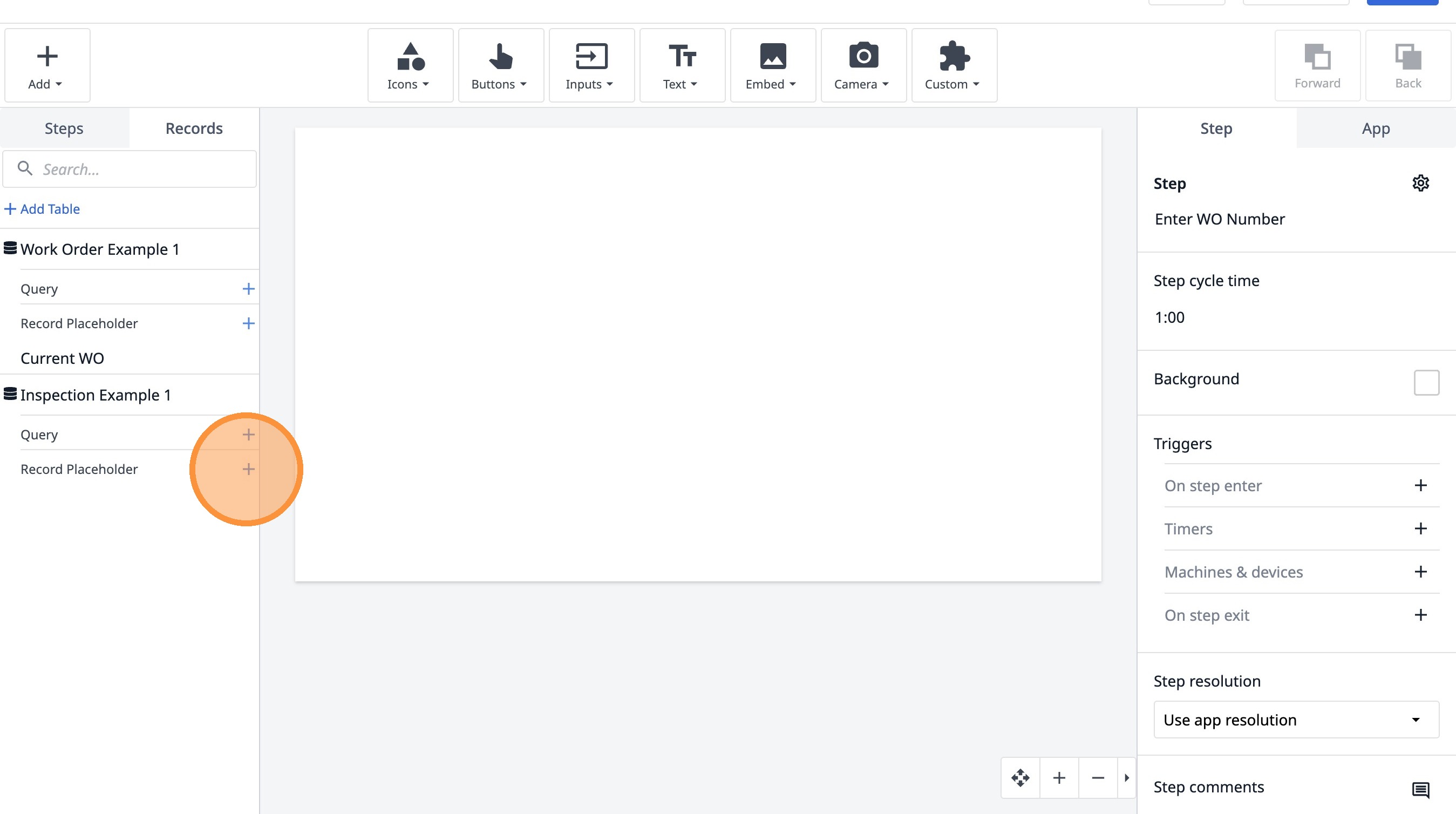
- Нажмите на поле «Текущий пример проверки 1».
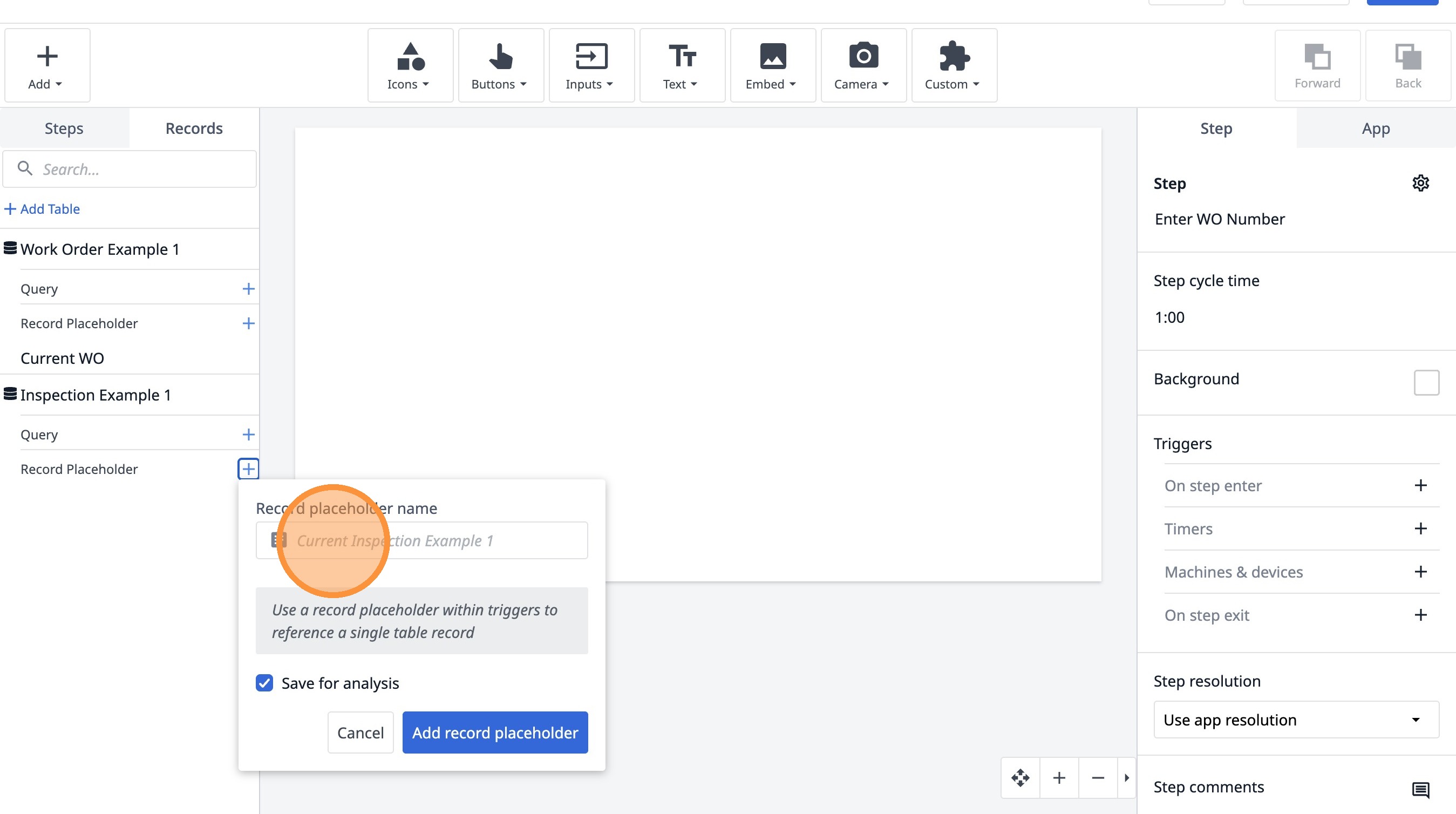
-
Введите «Текущая проверка»
-
Нажмите «Добавить заполнитель записи»
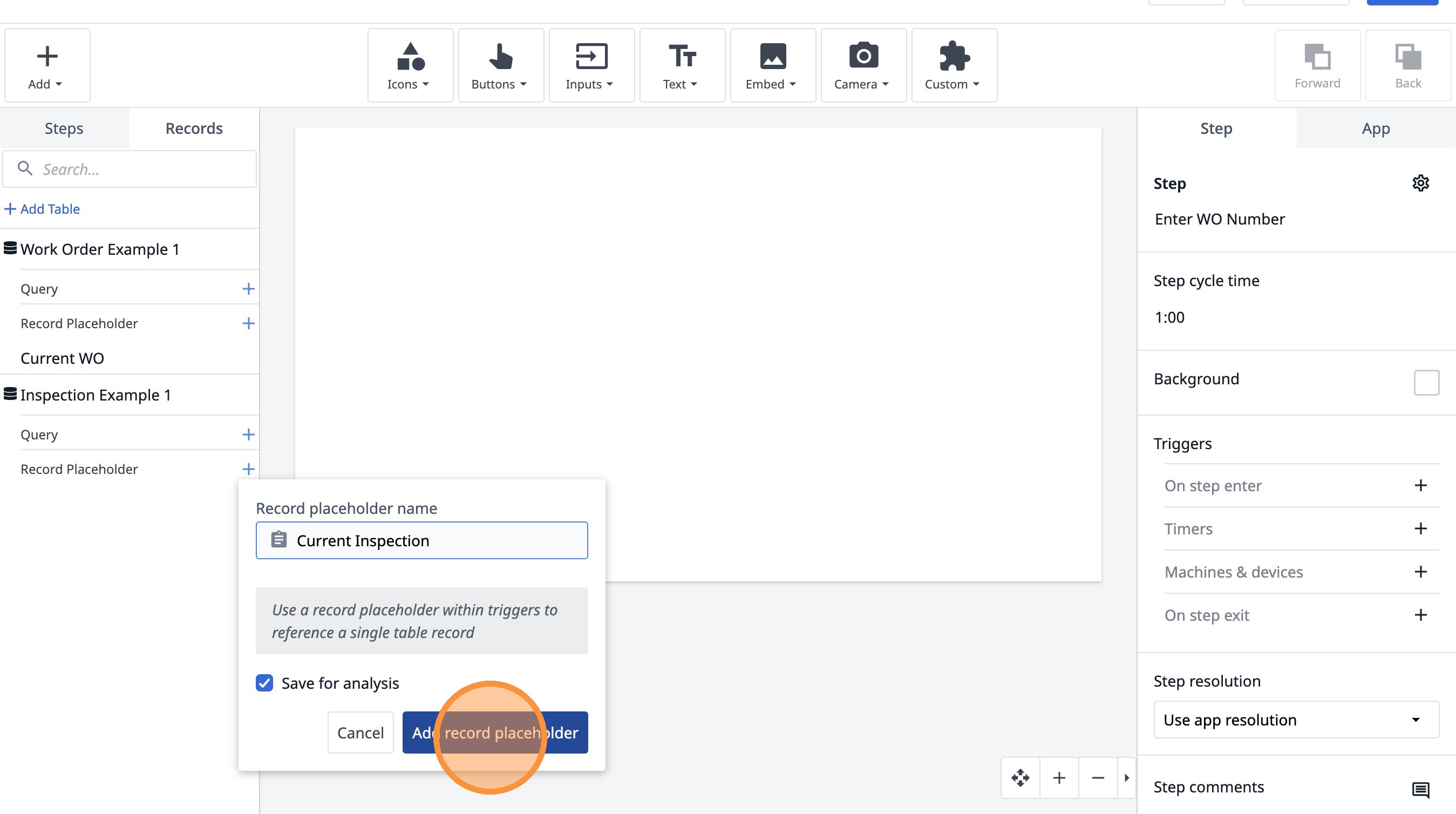
- Нажмите на этот значок.
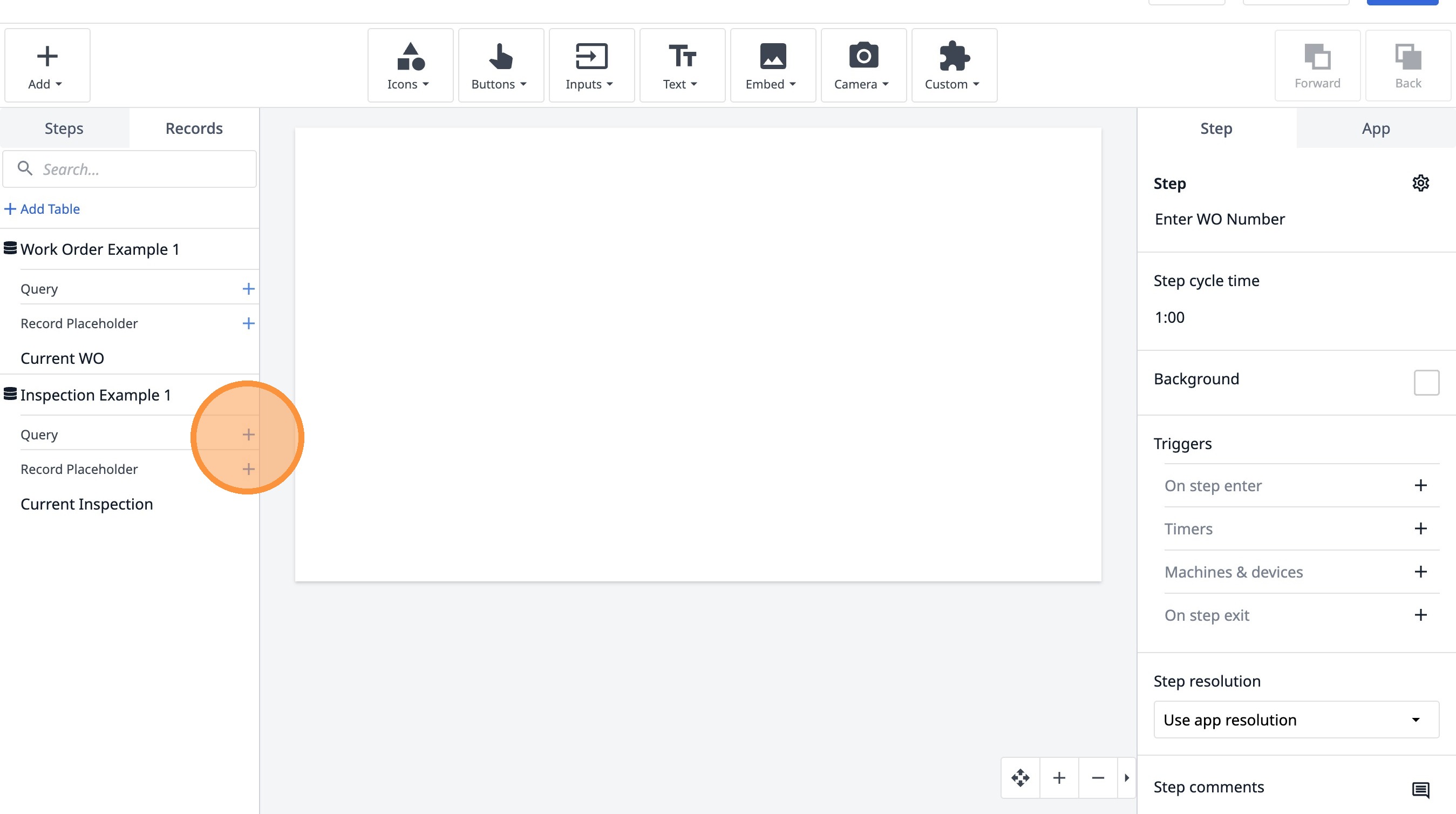
- Нажмите на это текстовое поле.
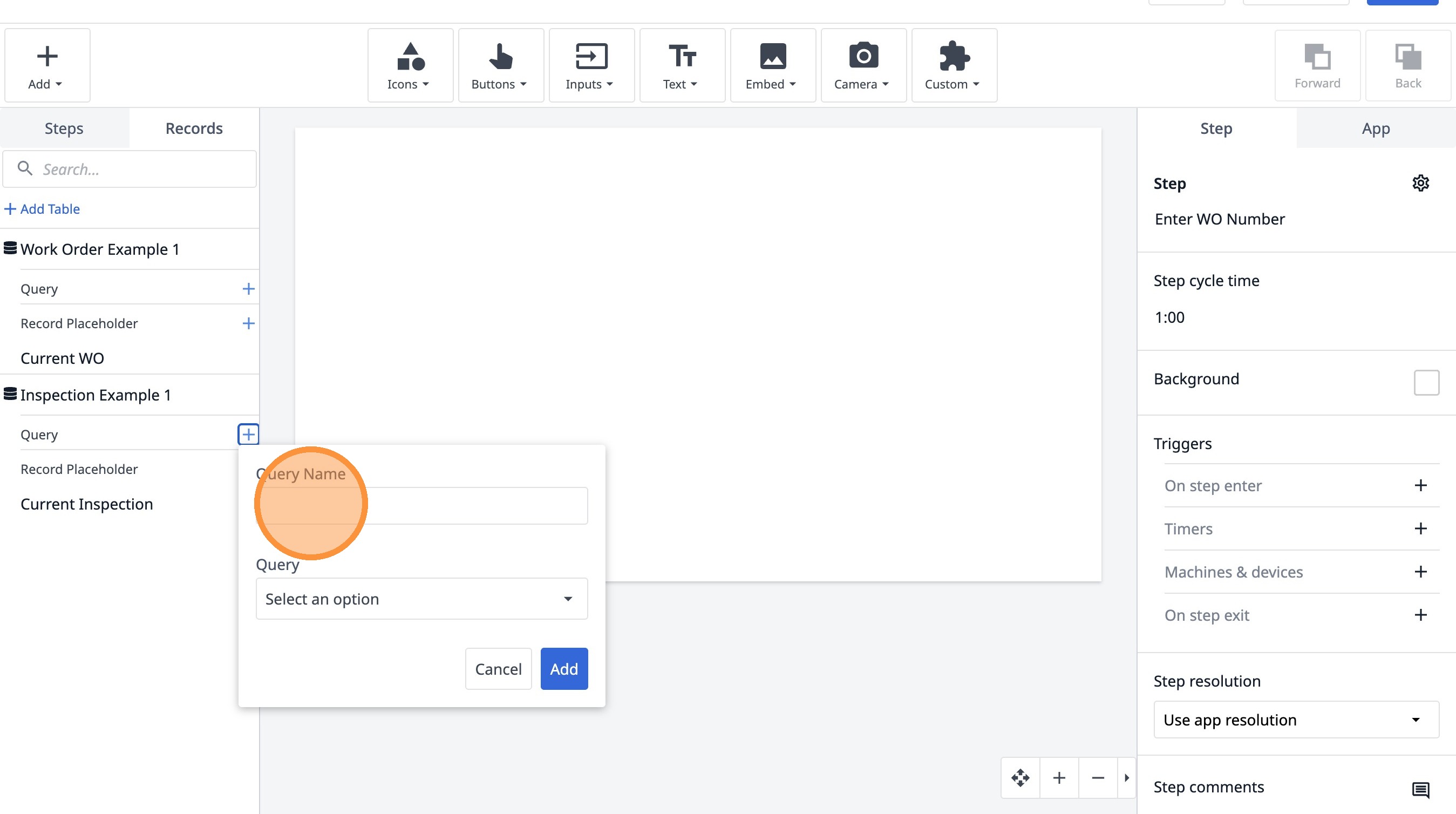
-
Введите «Список проверок».
-
Нажмите «Выбрать вариант»
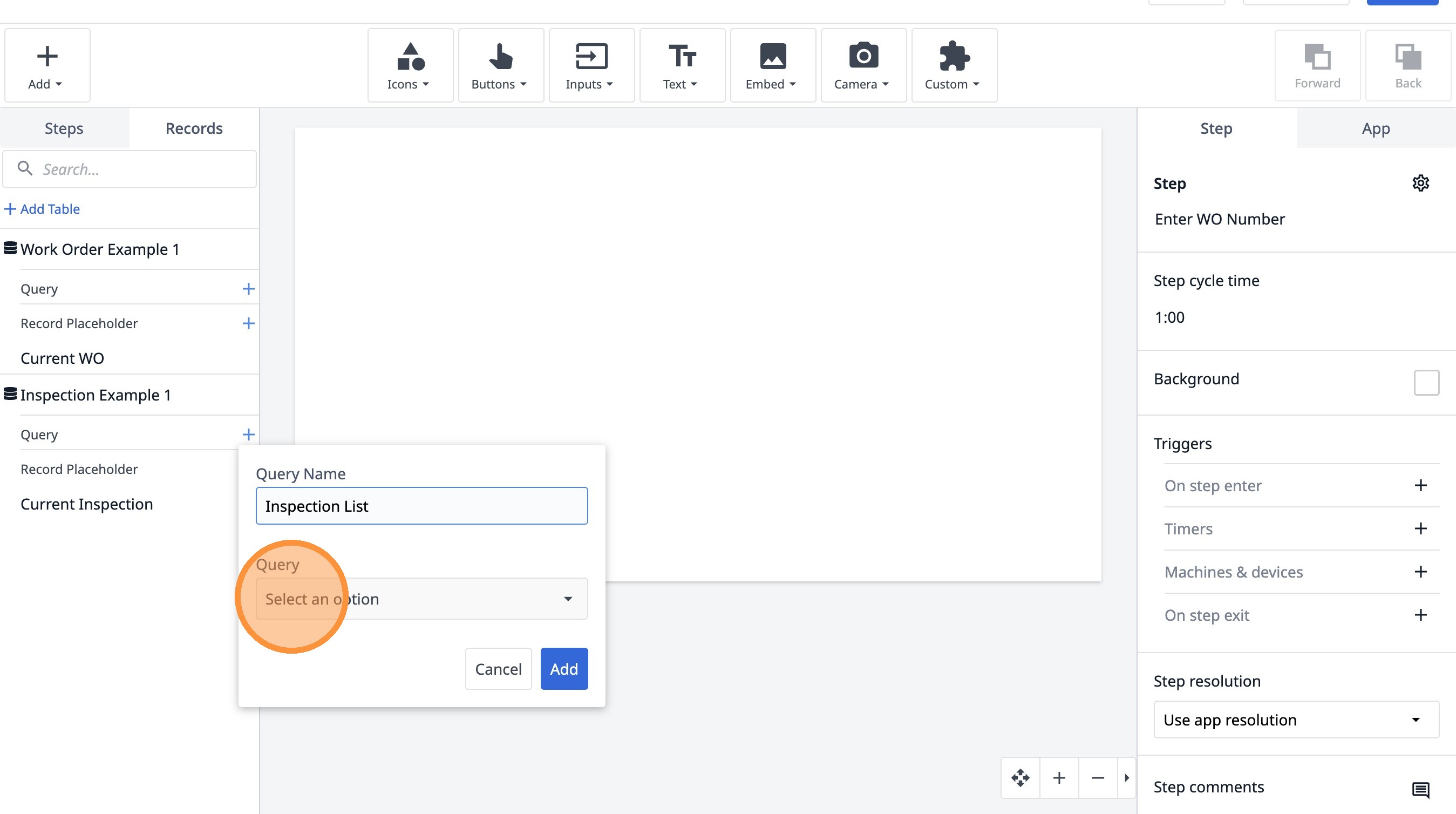
- Нажмите «Текущие проверки деталей».
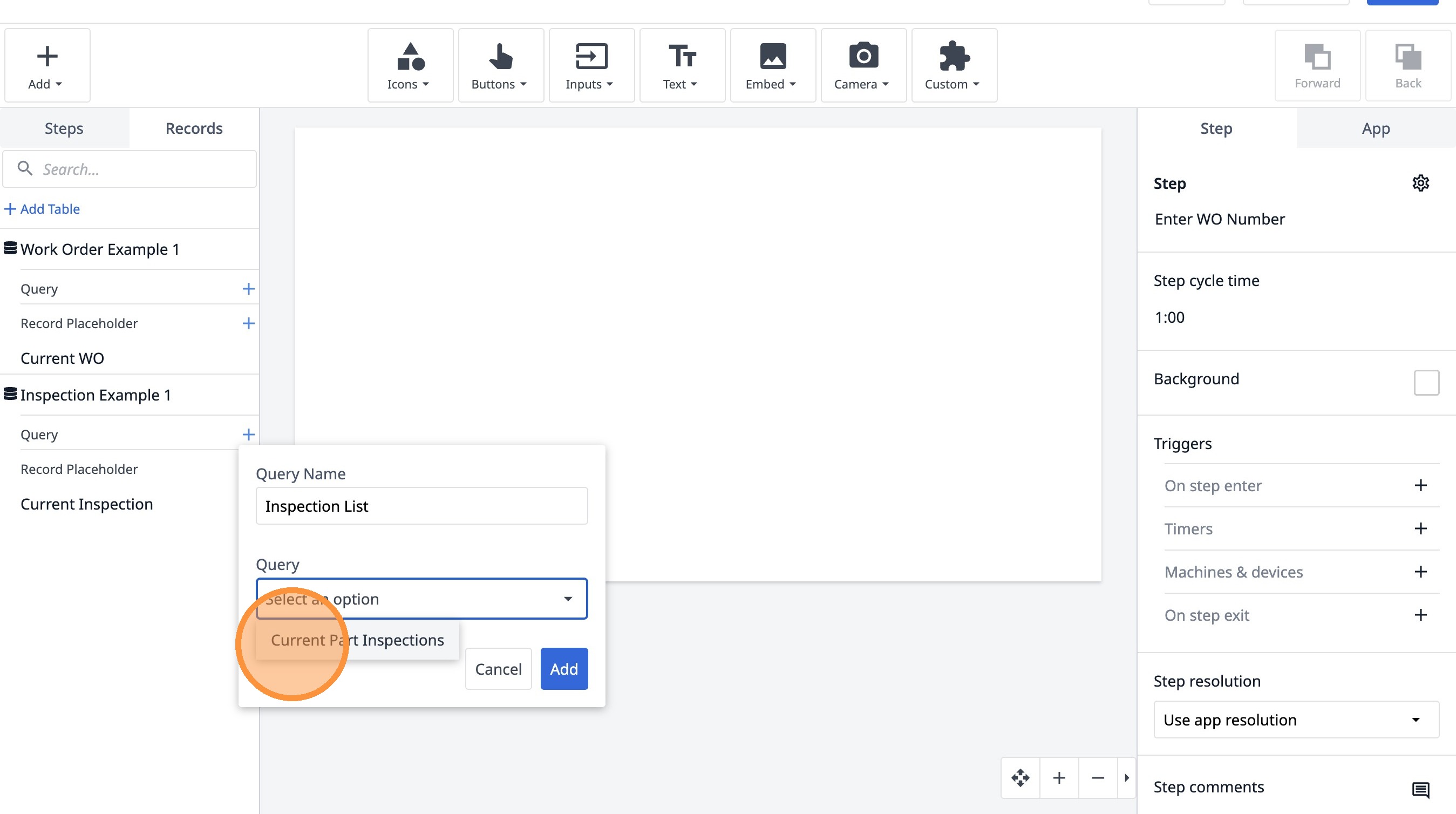
- Нажмите «Выбрать вариант».
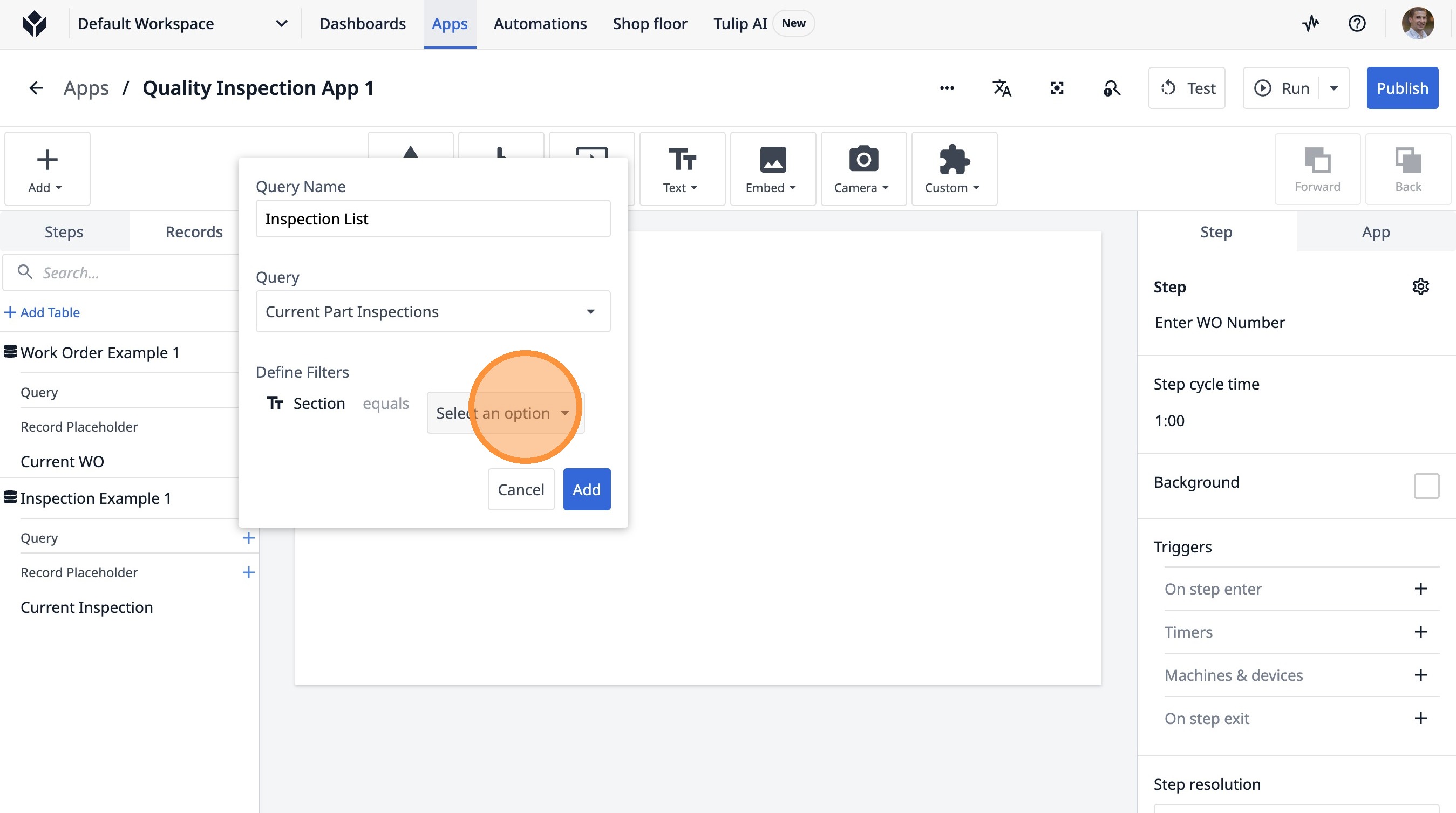
- Нажмите «Переменная».
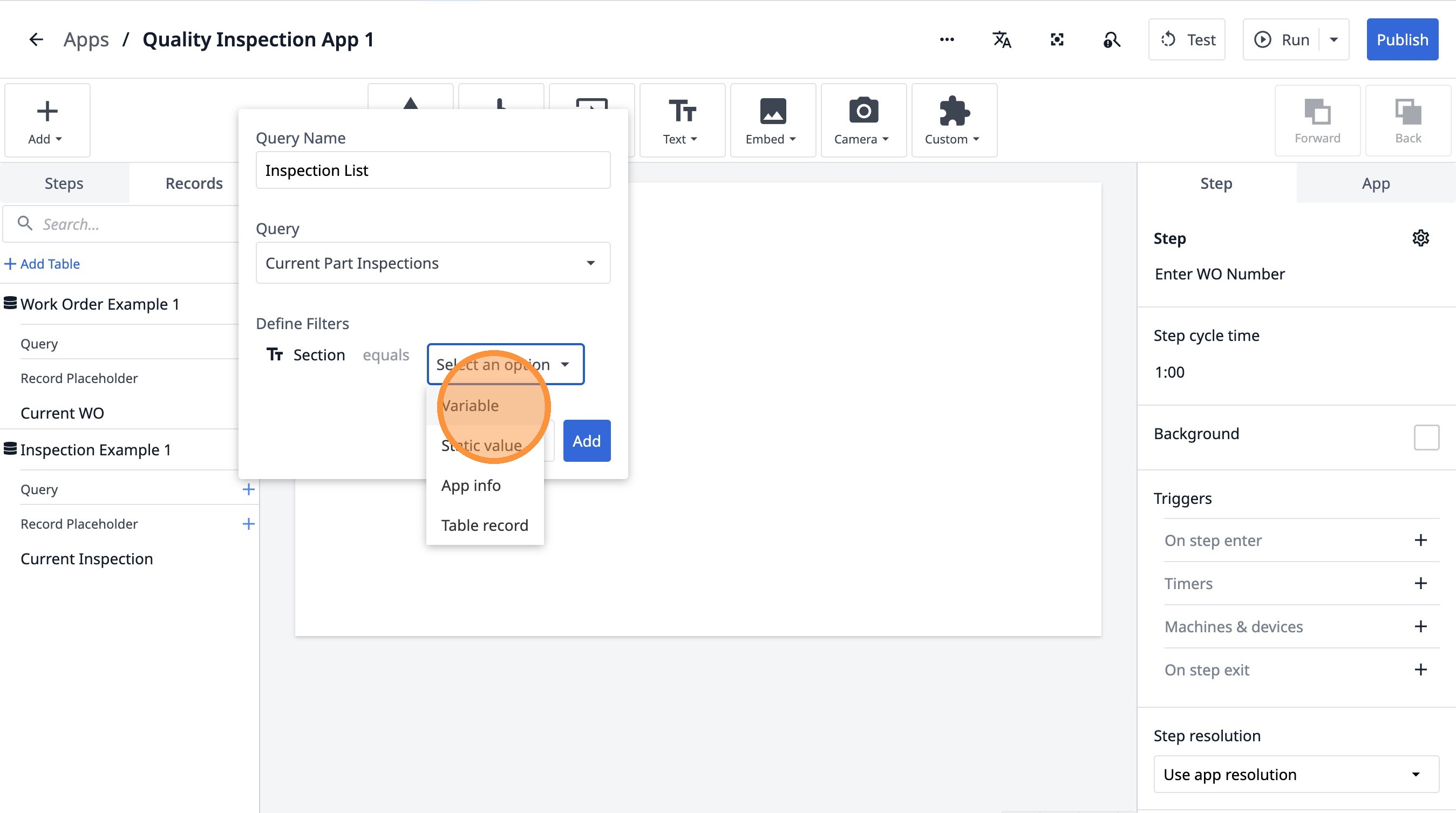
- Нажмите «Выбрать переменную...»
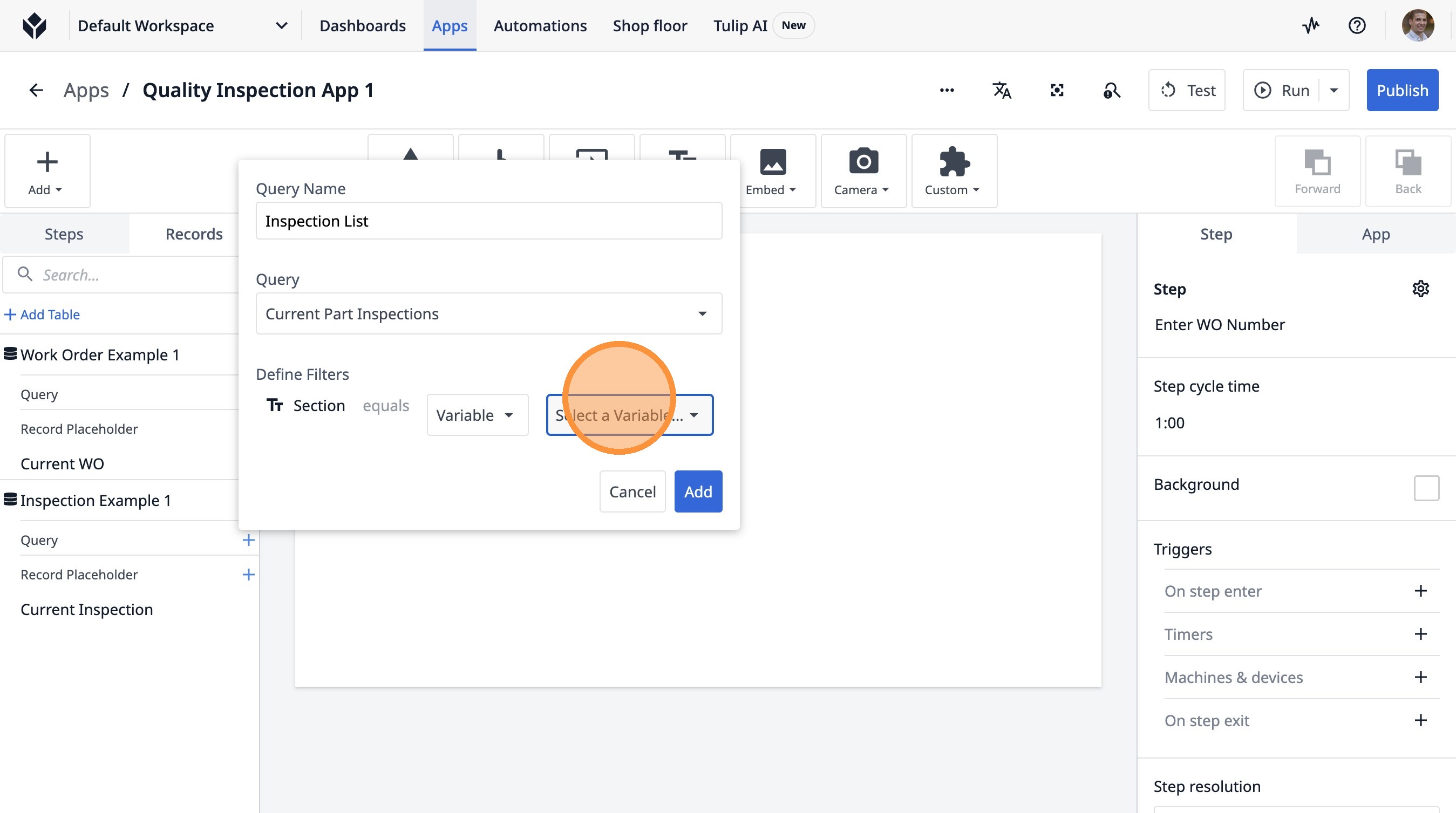
-
Введите «current_section»
-
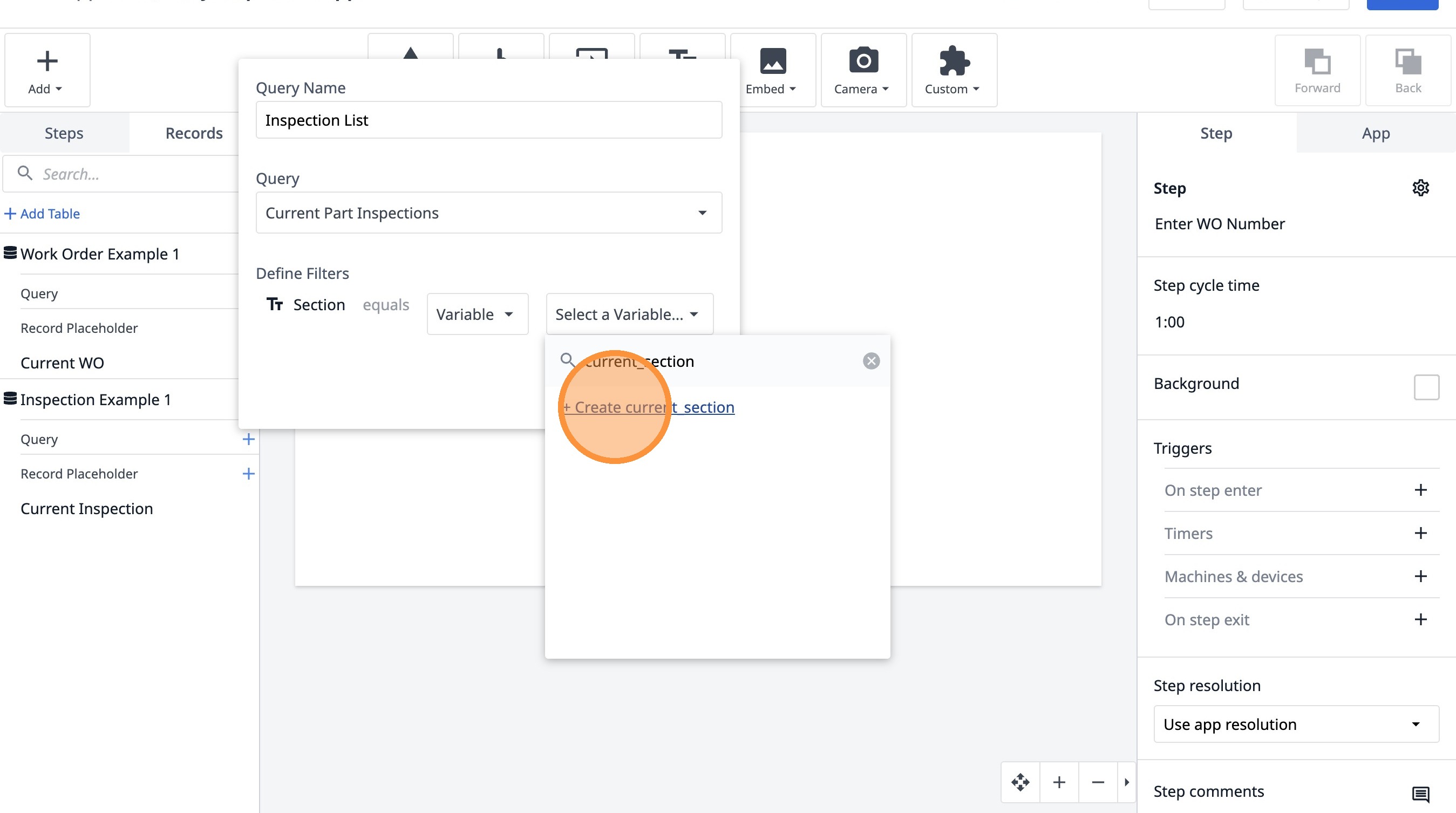
Нажмите «+ Создать current_section».
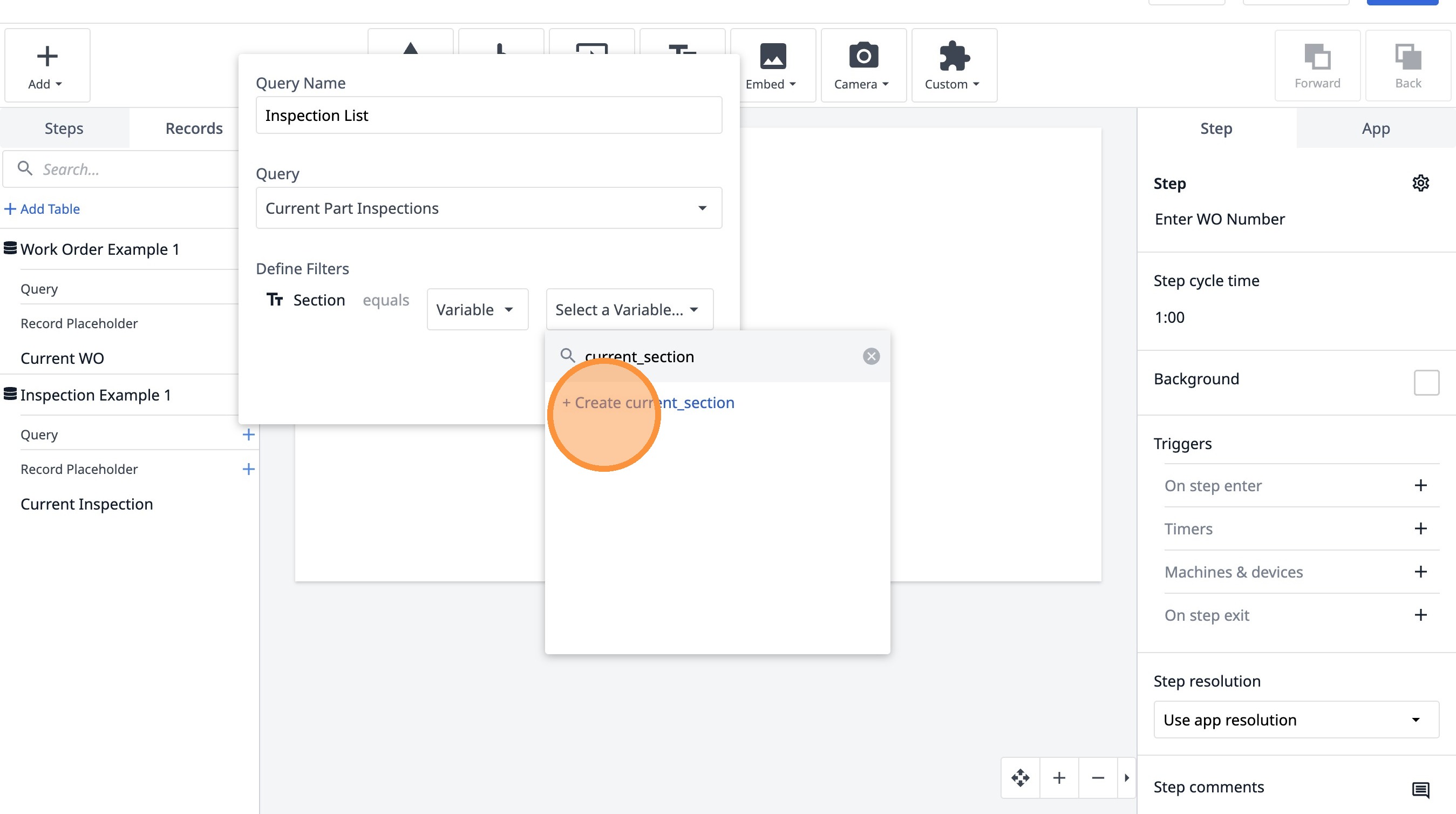
- Нажмите «+ Создать current_section»
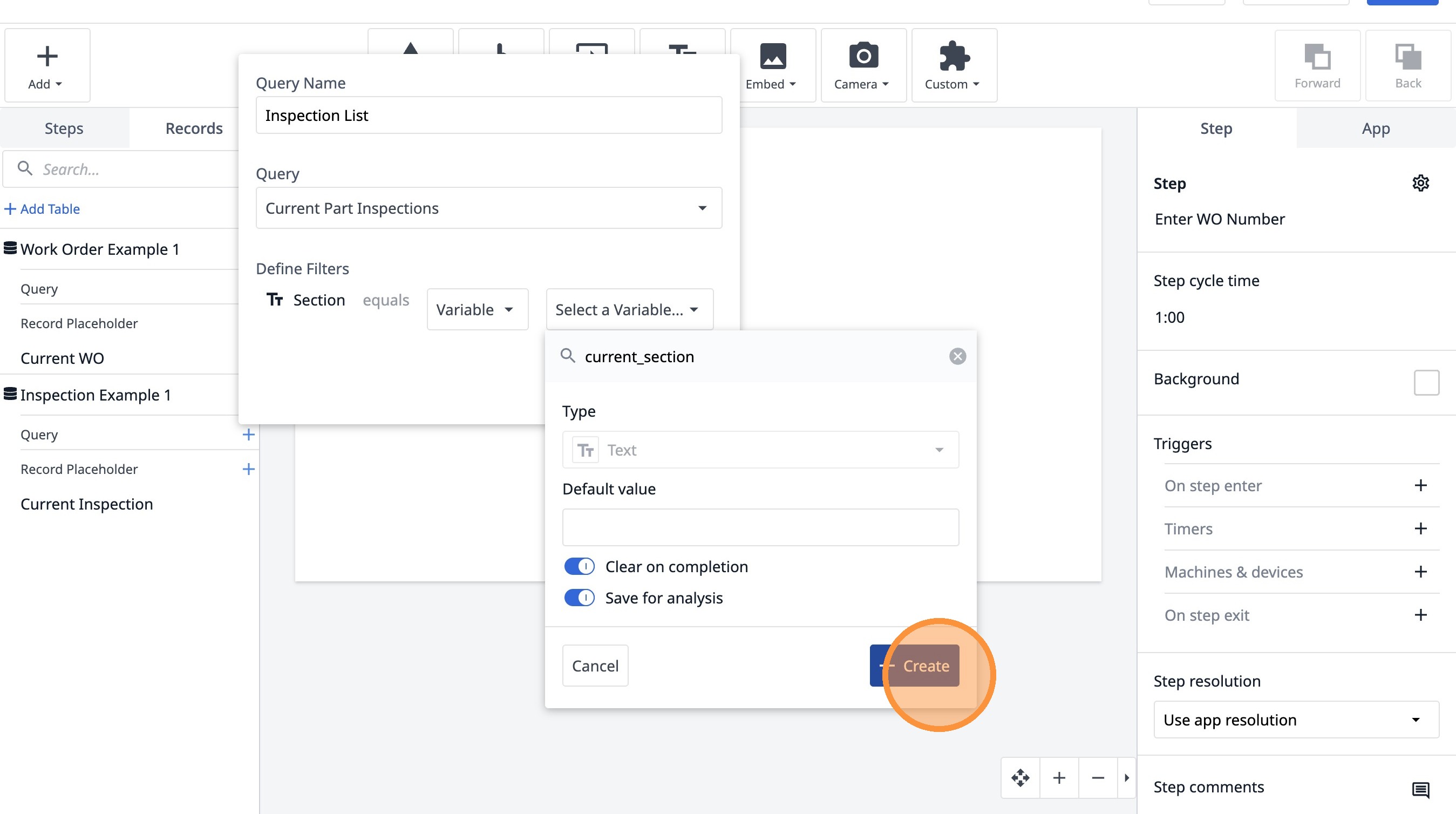
- Нажмите «Создать»
- Нажмите «Добавить»