Узнайте, как создавать новые таблицы и добавлять настраиваемые поля для хранения конкретных данных. В этом руководстве подробно описан процесс настройки таблиц для рабочих заказов и проверок, включая определение текстовых и числовых полей для различных атрибутов.
- Перейдите на страницу «Таблицы».
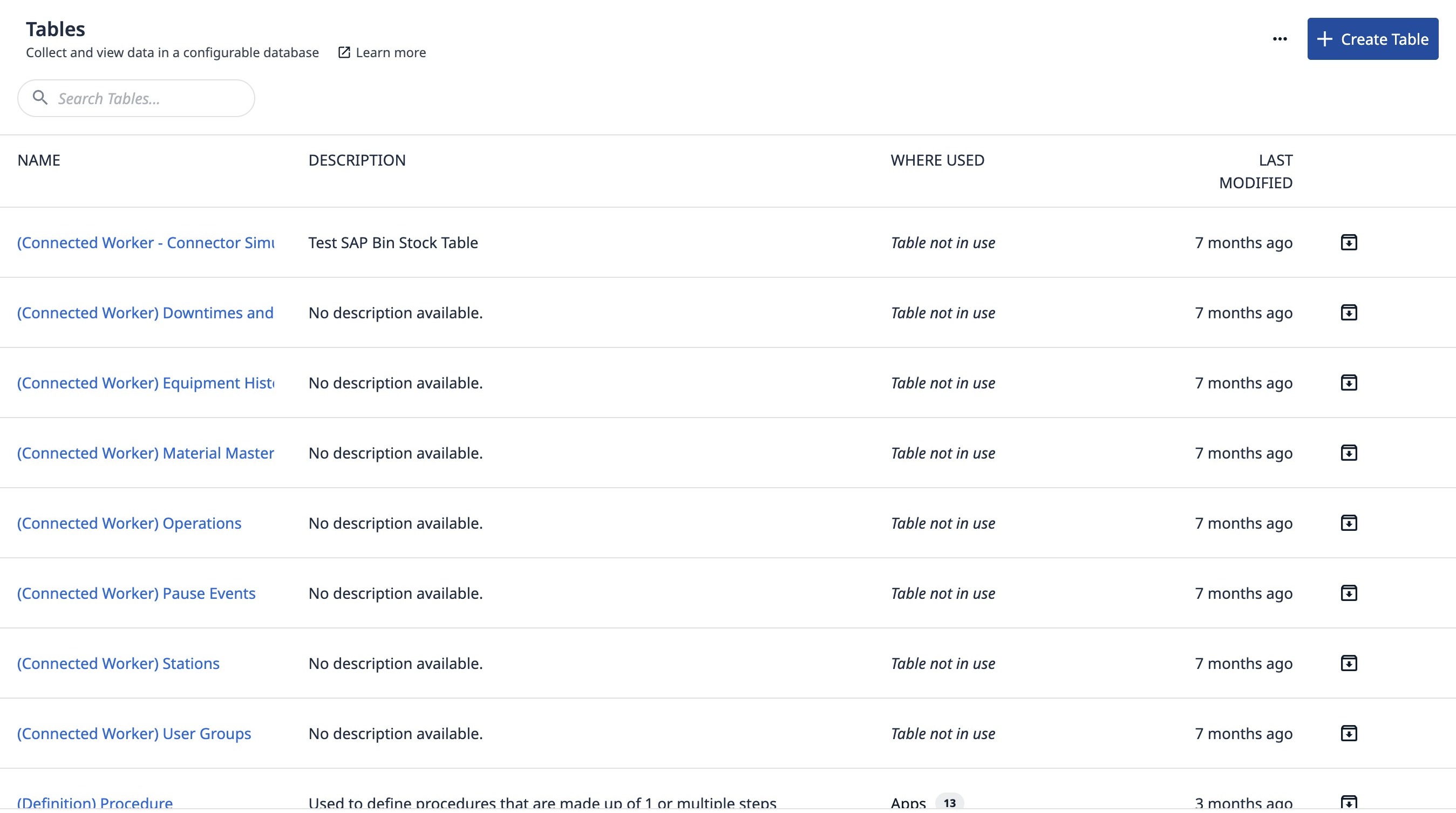
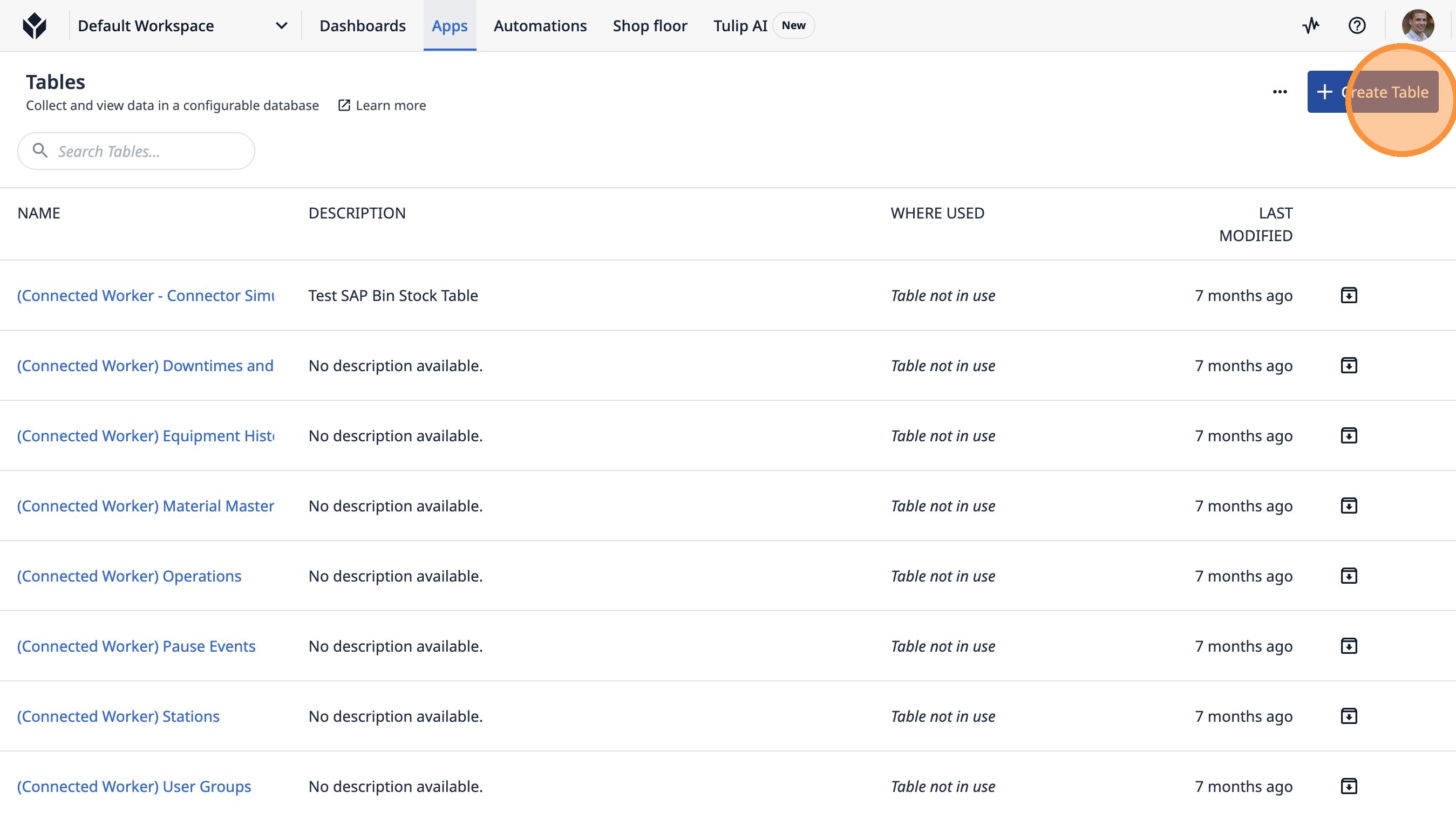
- Нажмите «Создать таблицу».
-
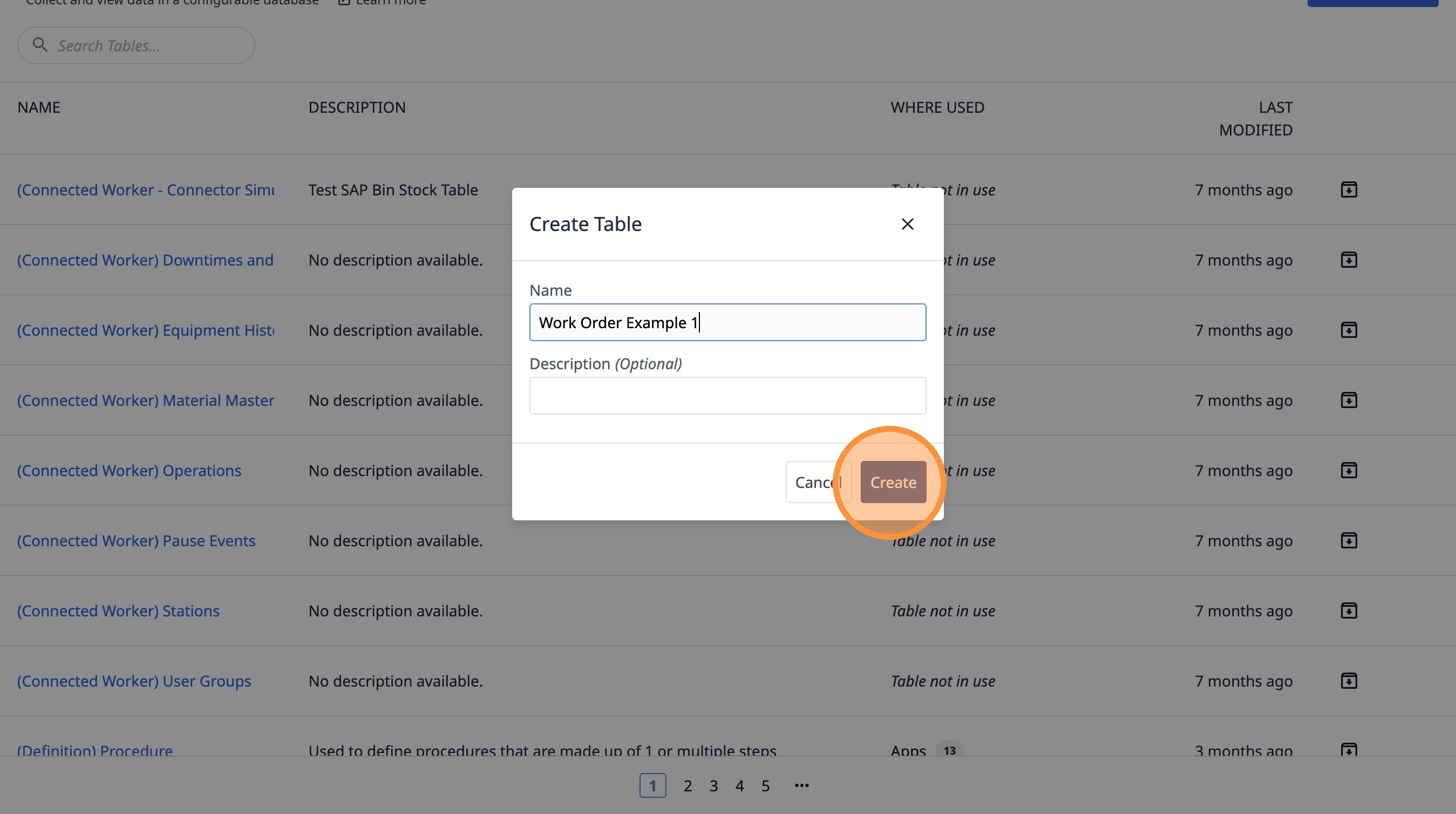
Введите «Пример рабочего задания 1».
-
Нажмите «Создать».
- Нажмите эту кнопку.
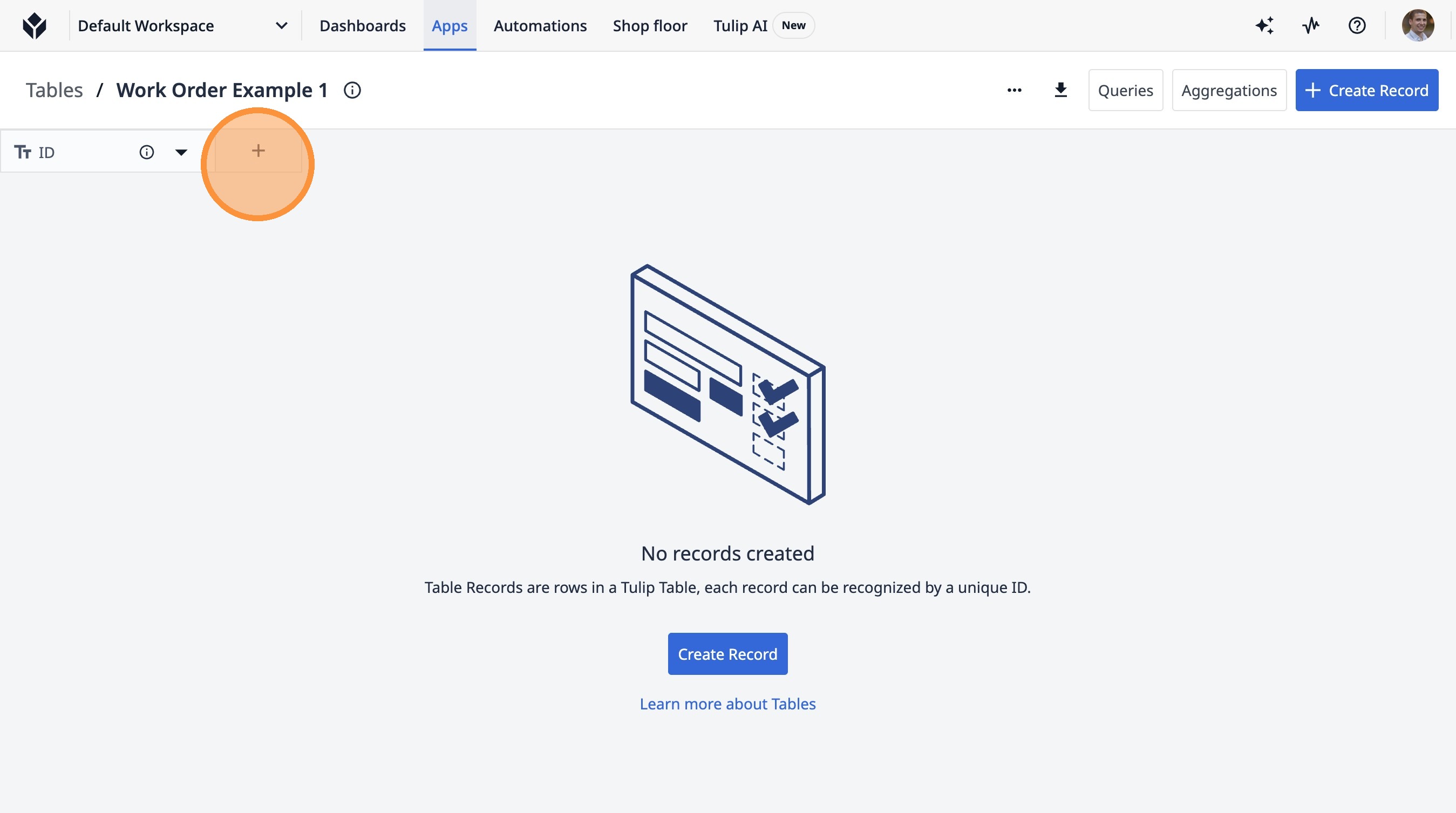
- Нажмите на это текстовое поле.
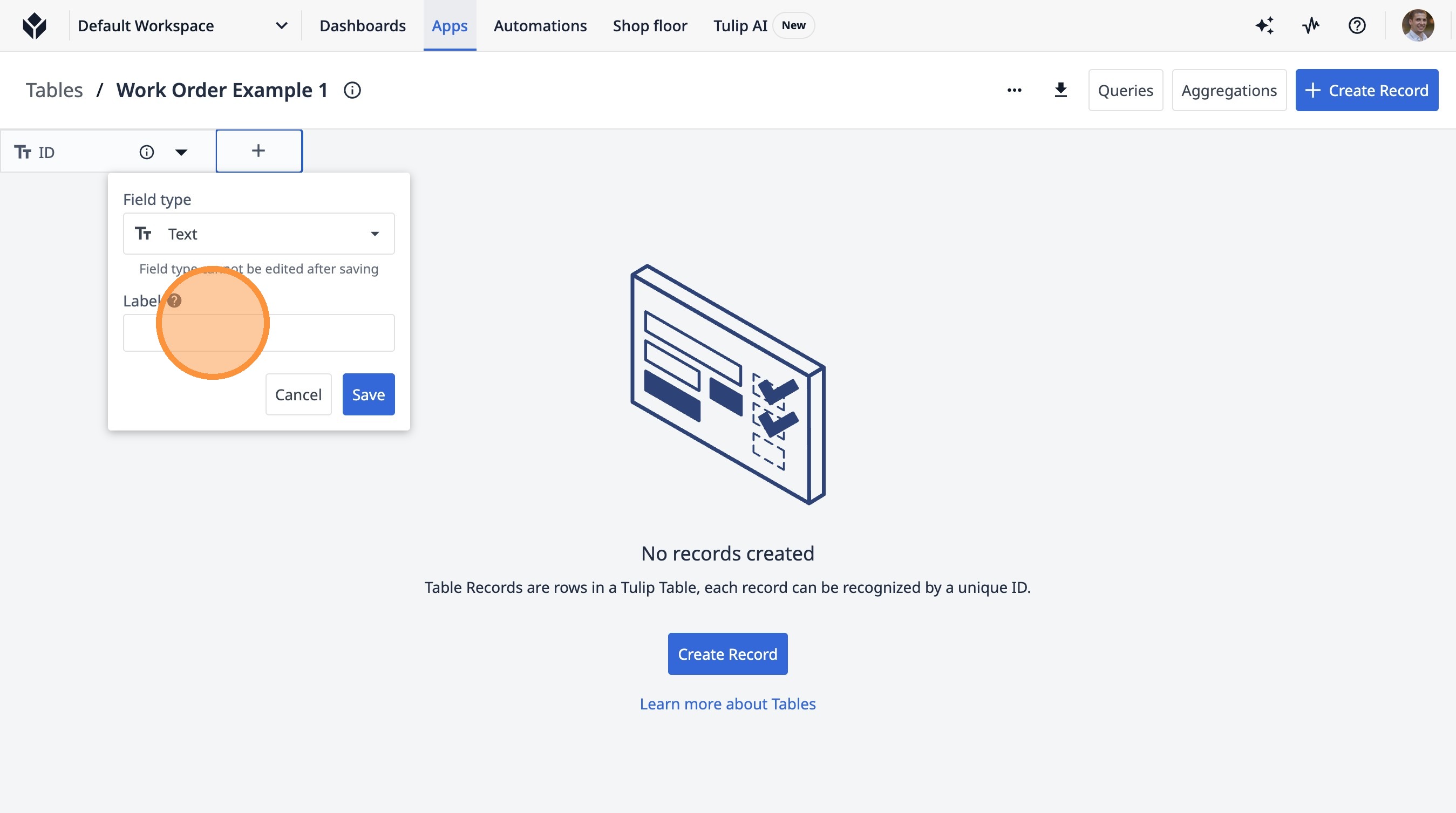
-
Введите «Клиент».
-
Нажмите «Сохранить»
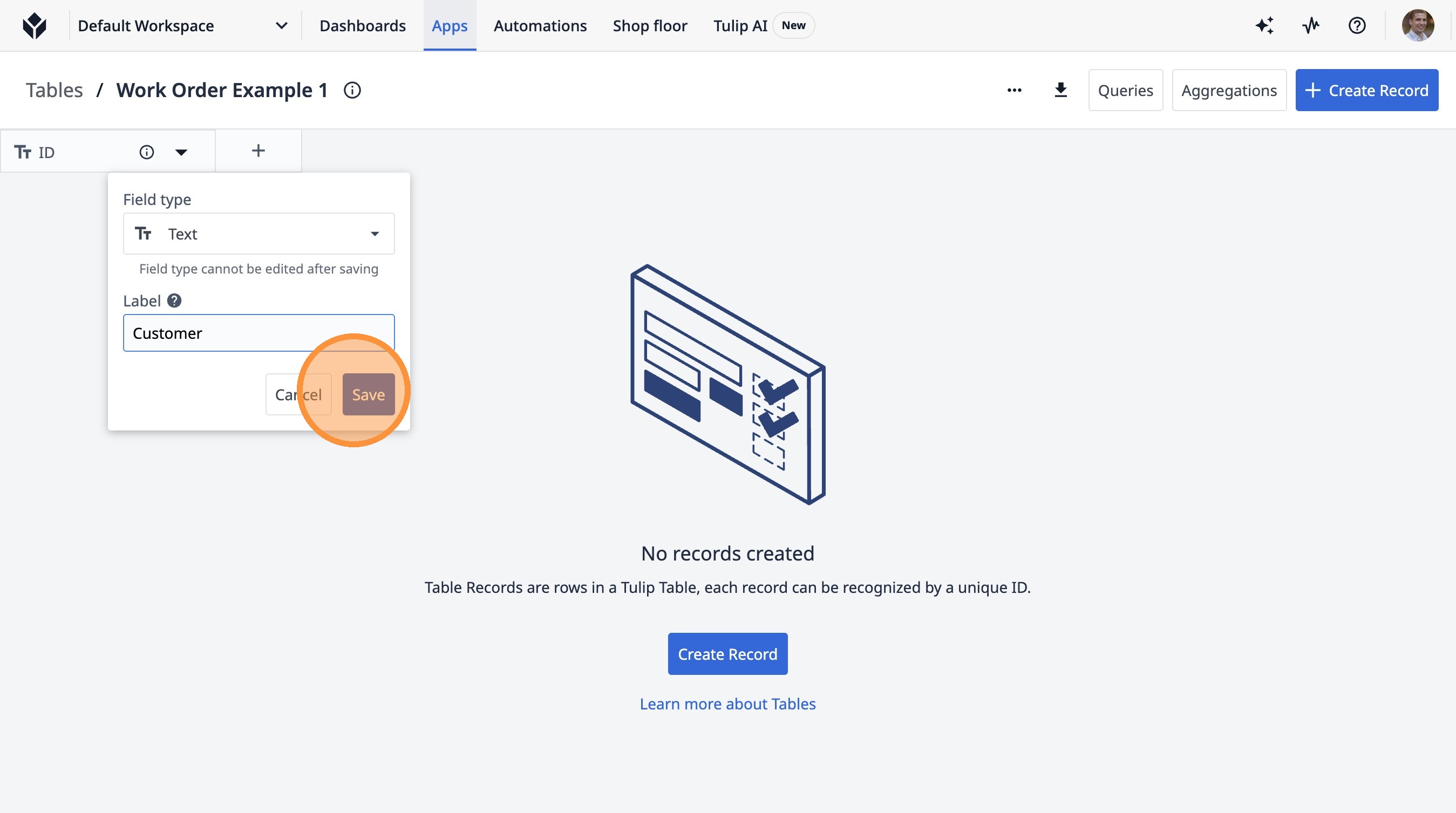
- Нажмите эту кнопку.
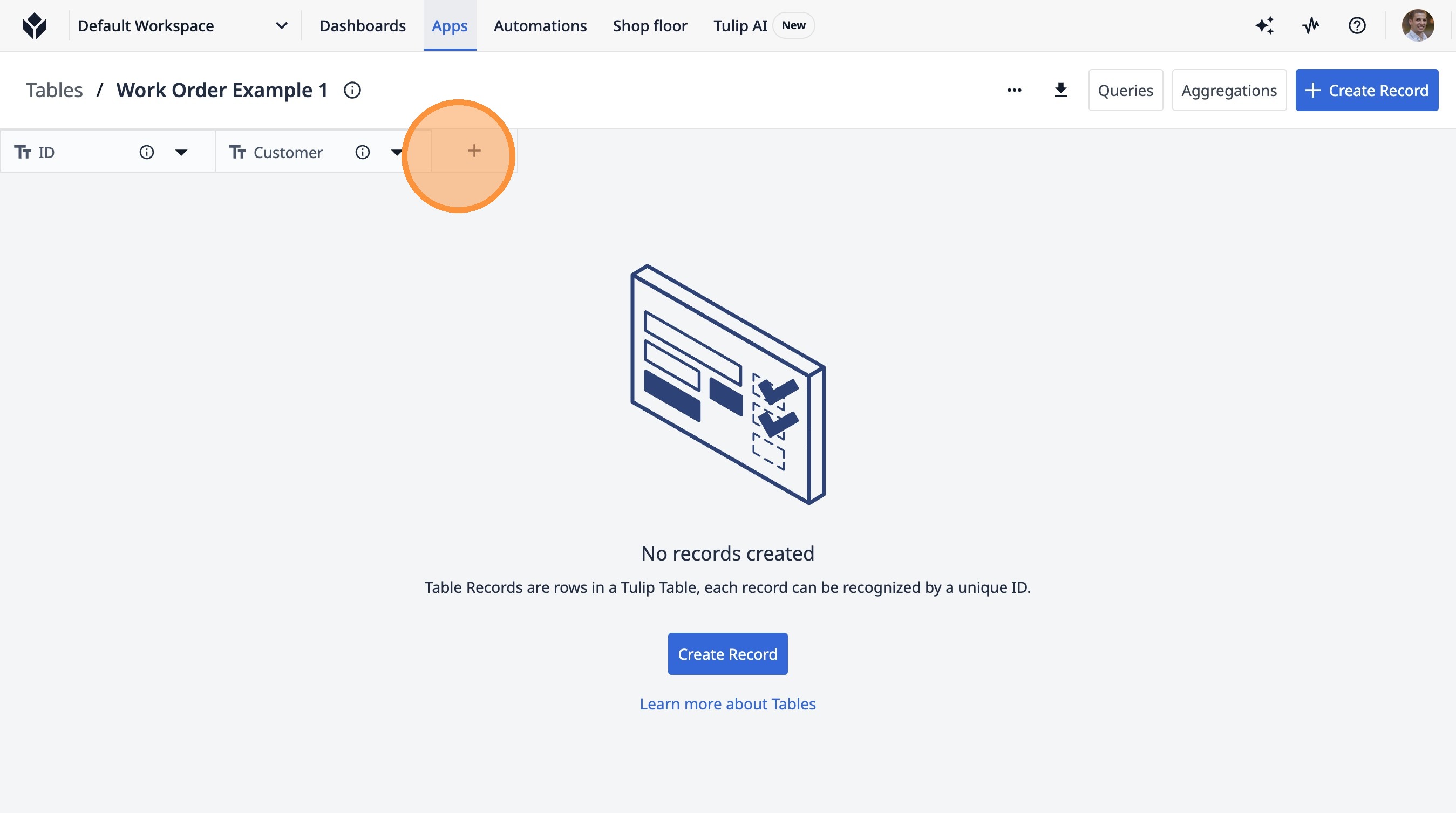
- Нажмите на это текстовое поле.
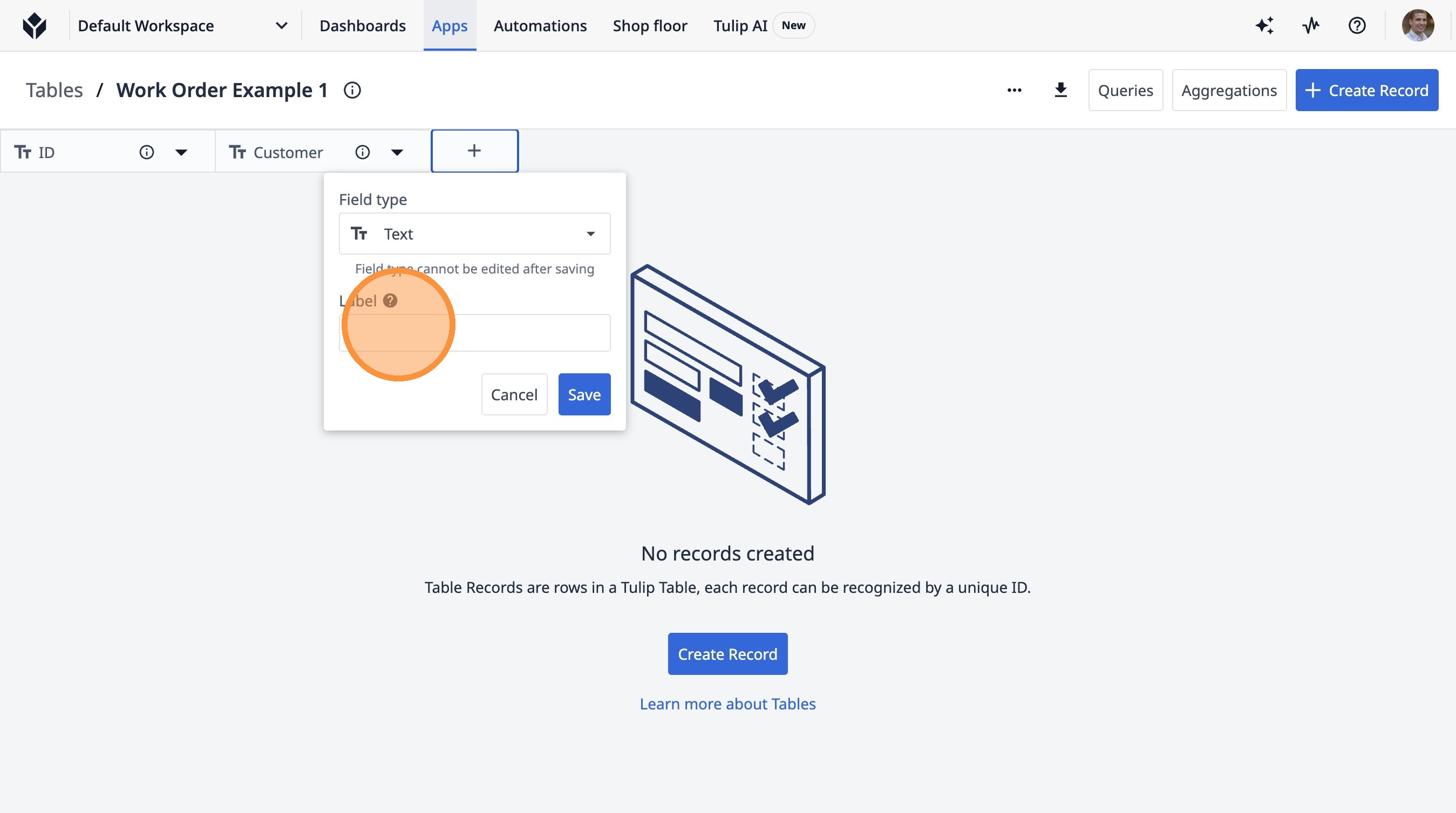
-
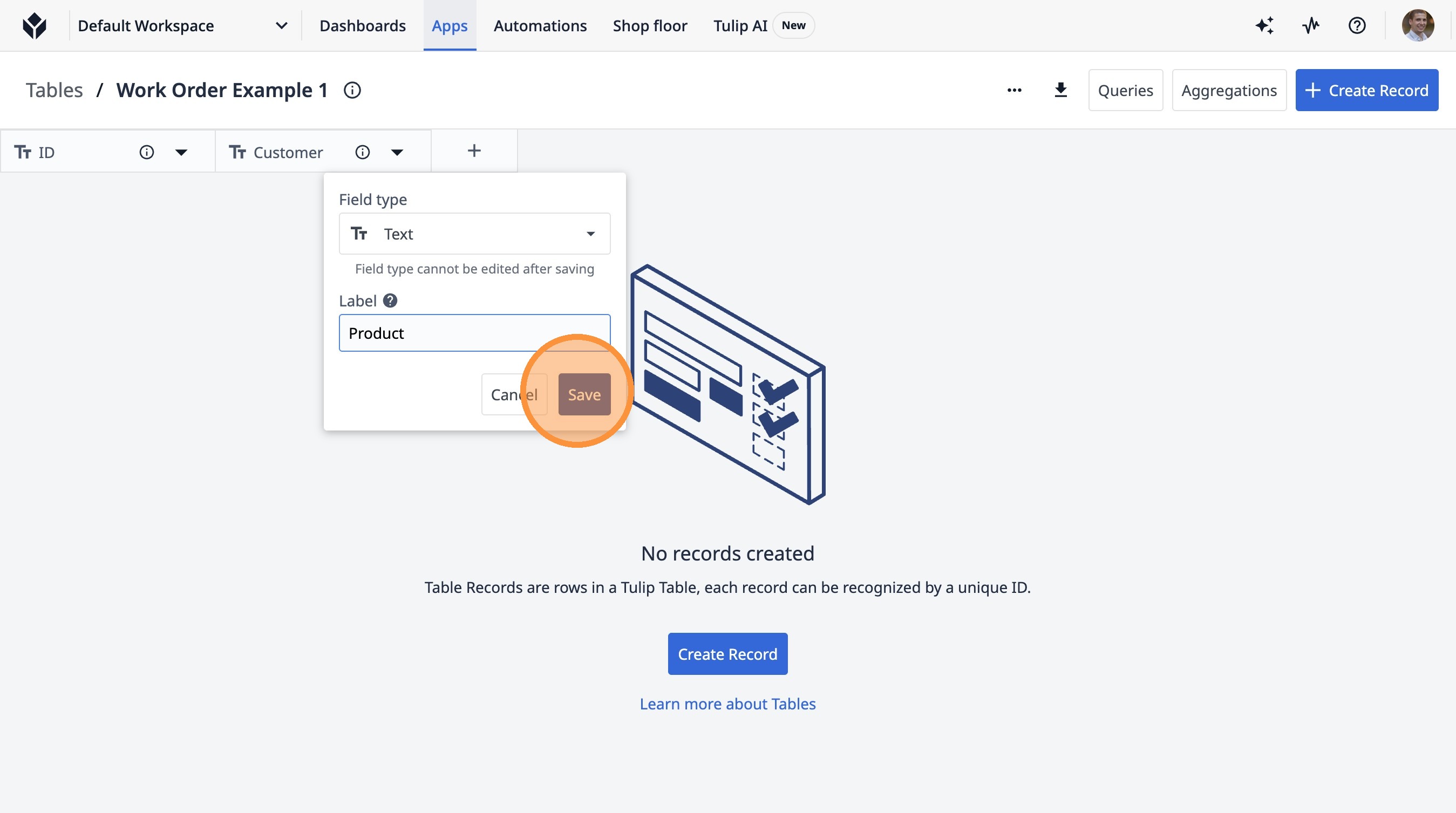
Введите «Продукт».
-
Нажмите «Сохранить»
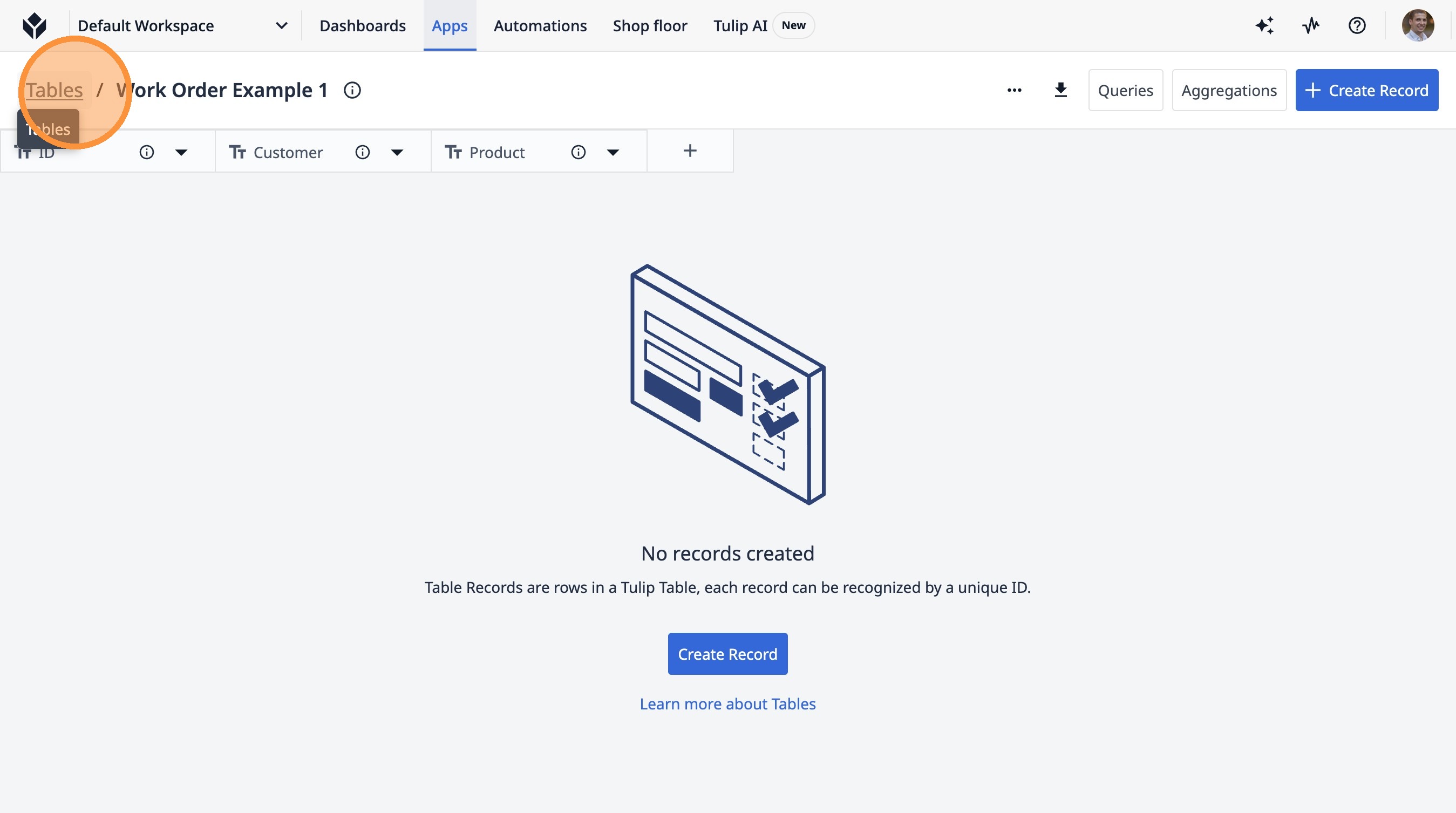
- Нажмите «Таблицы»
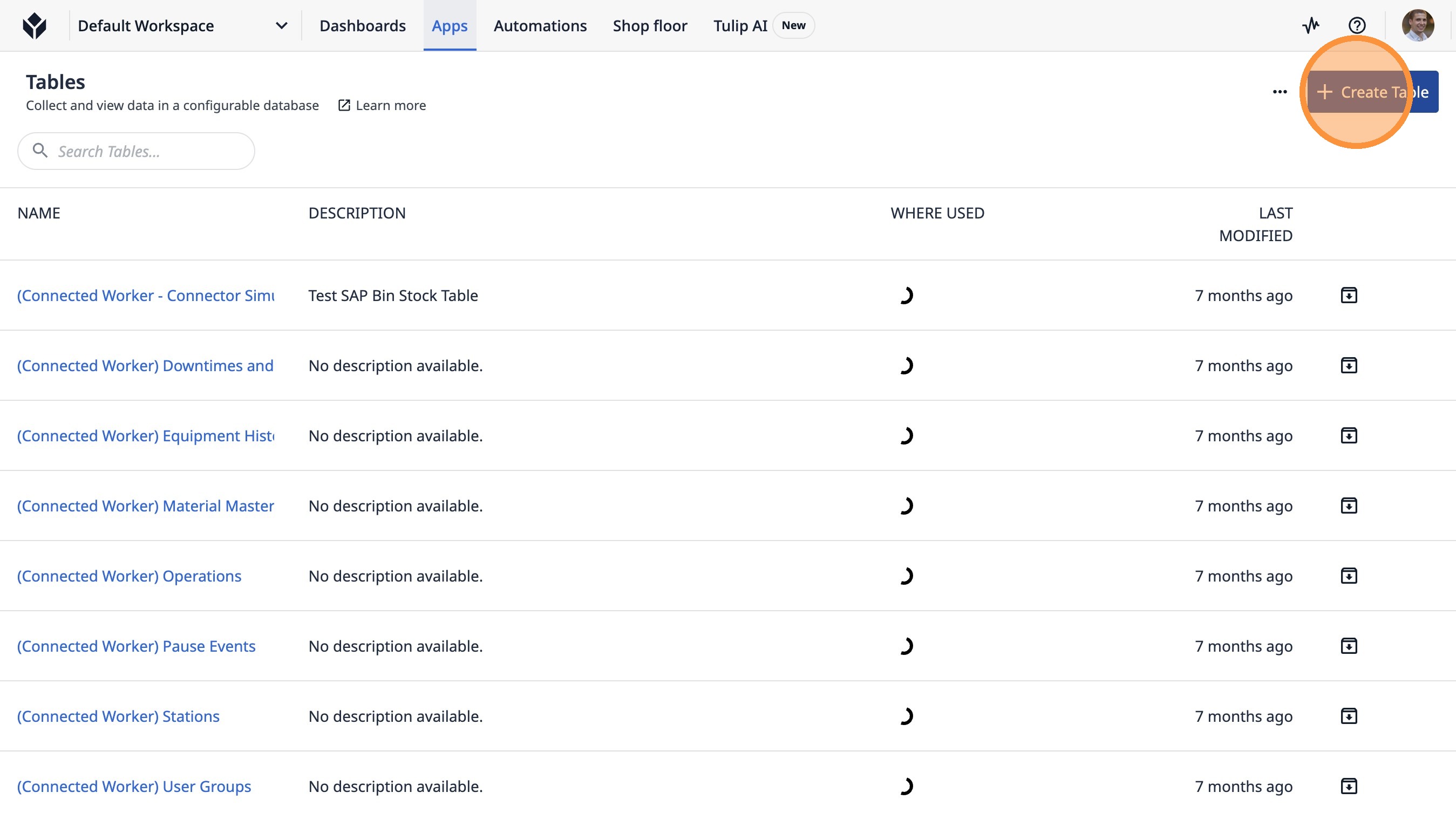
- Нажмите «Создать таблицу».
-
Введите «Пример проверки 1».
-
Нажмите «Создать»
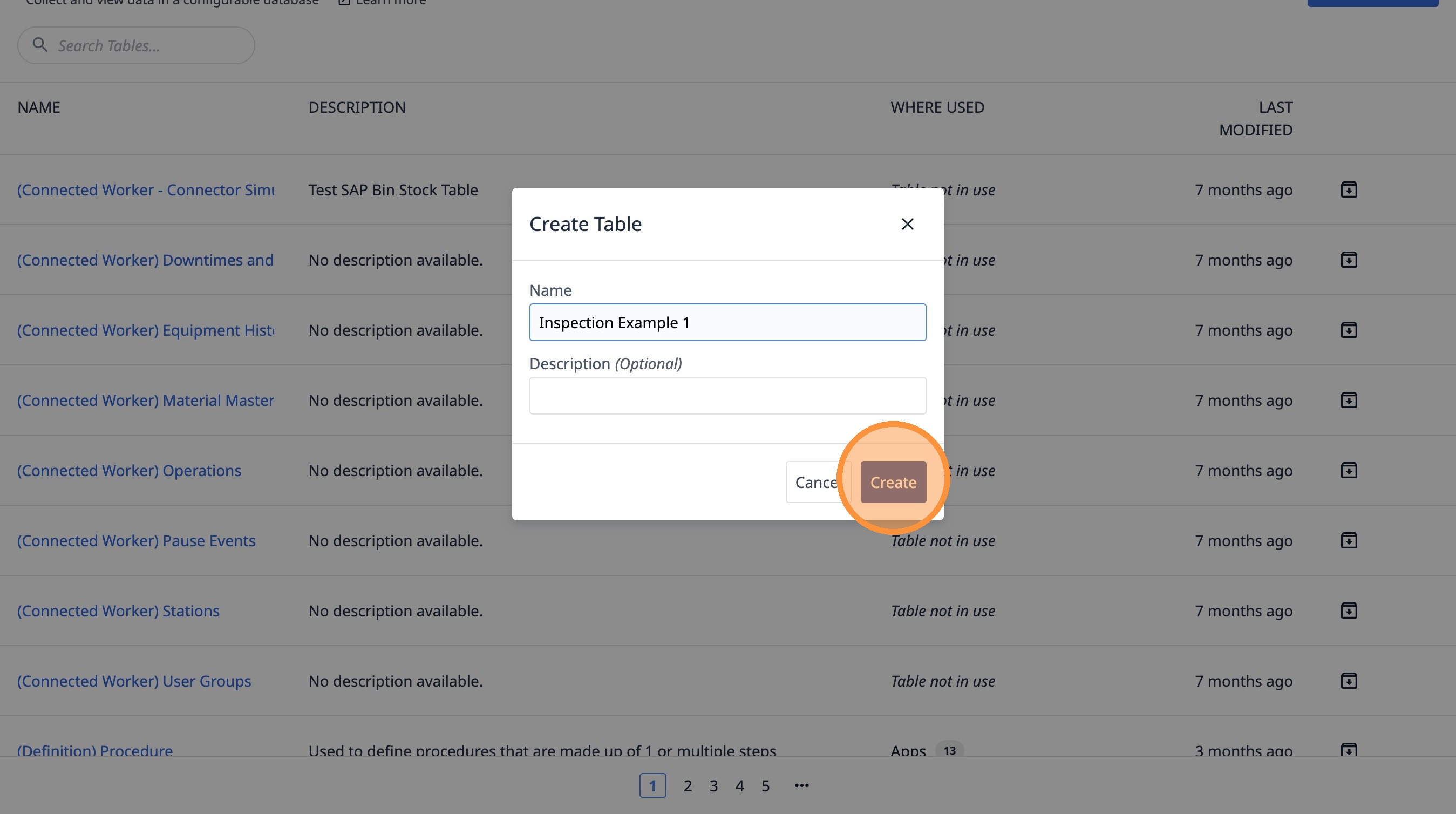
- Нажмите эту кнопку.
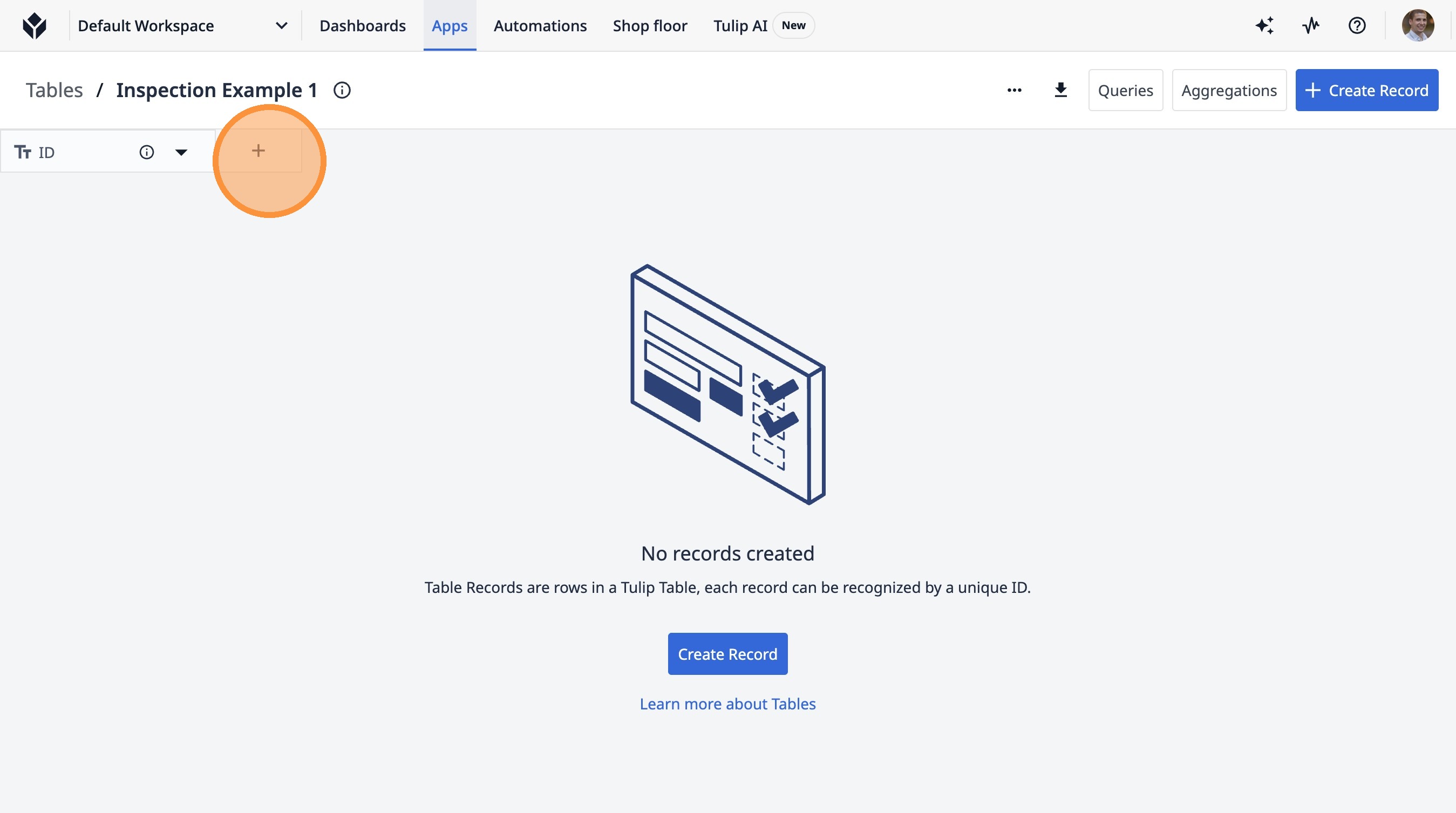
- Нажмите на это текстовое поле.
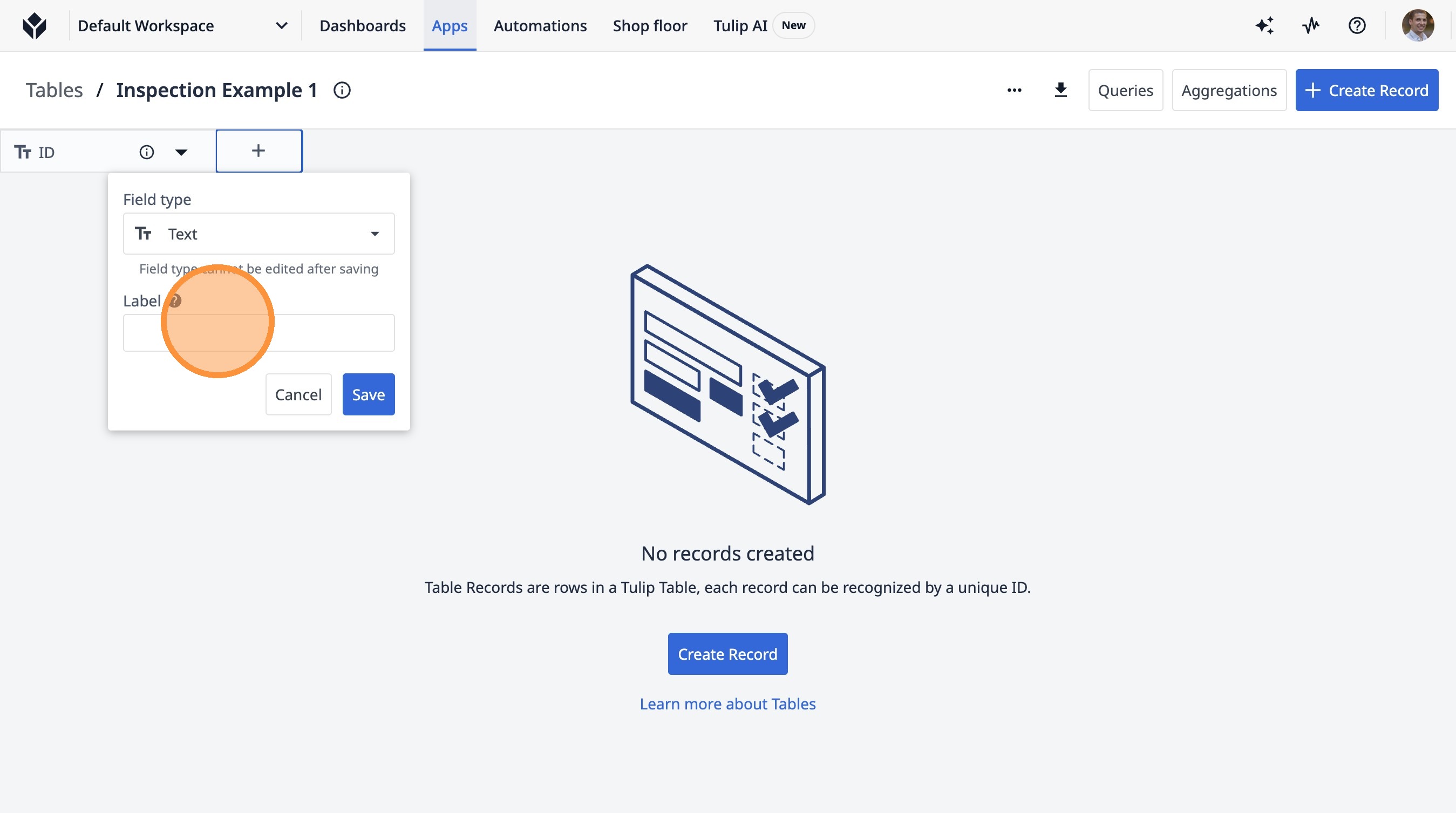
-
Введите «Раздел»
-
Нажмите «Сохранить»
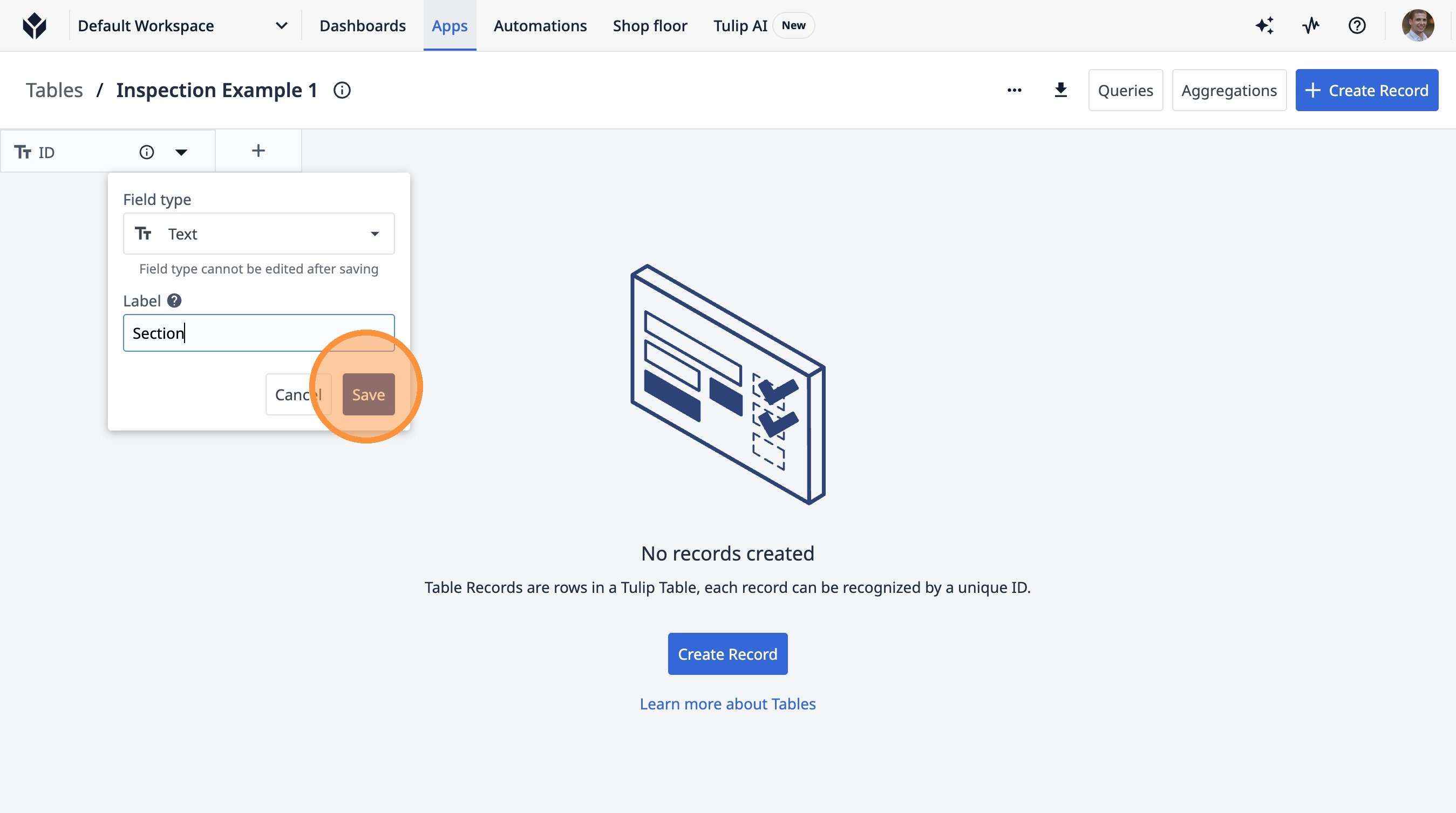
- Нажмите эту кнопку.
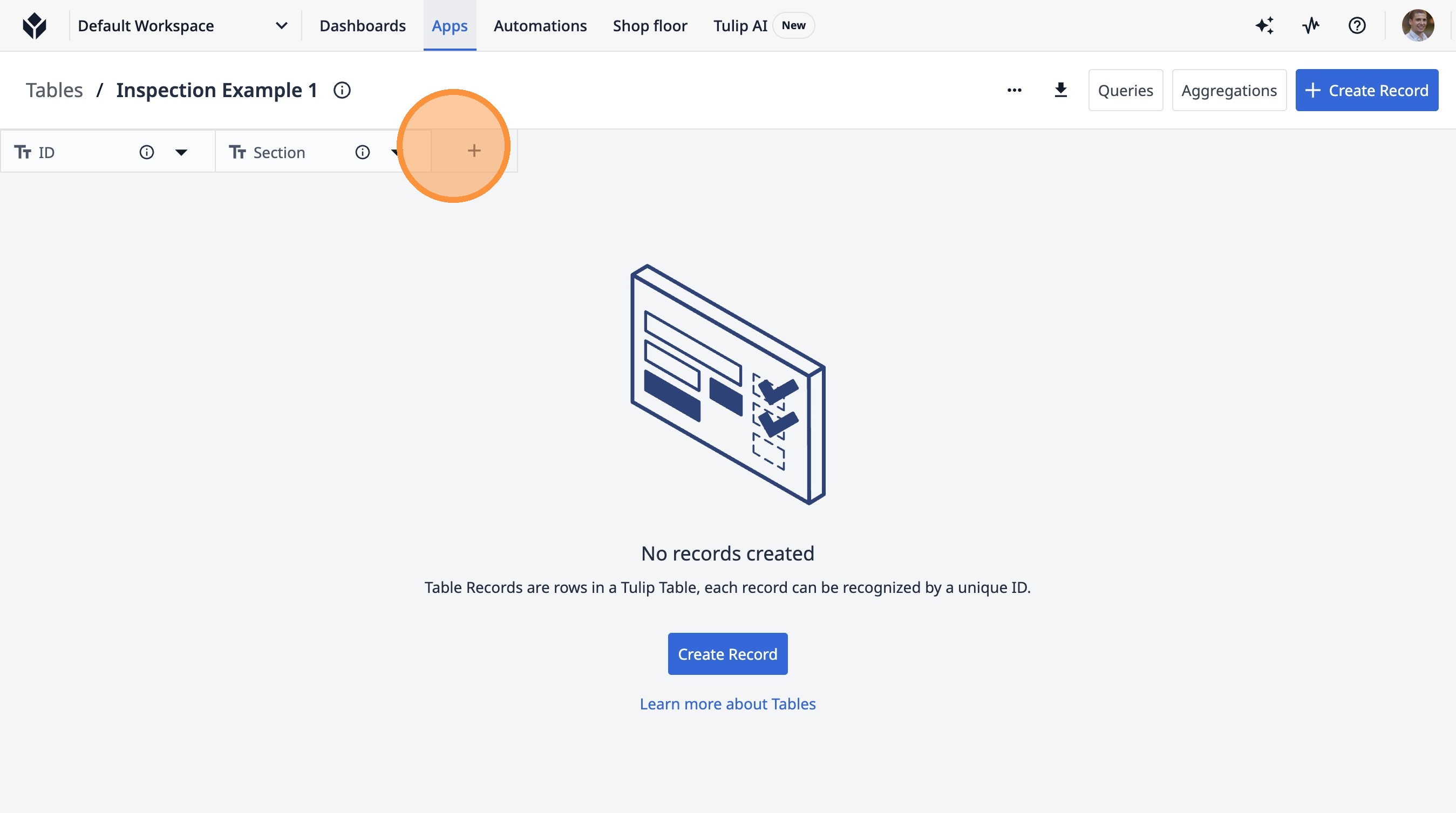
- Нажмите «Текст».
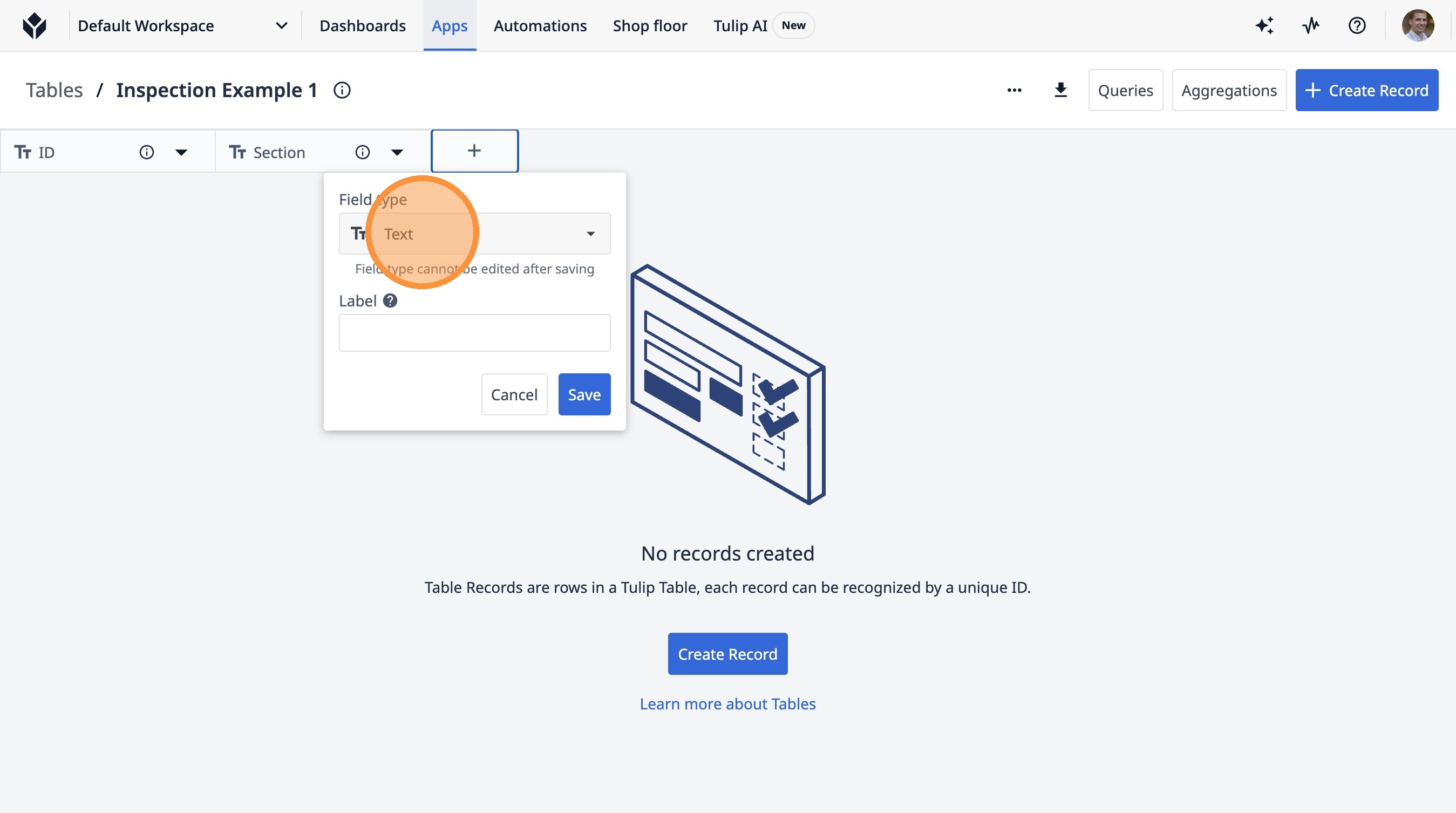
- Нажмите «Целое число».
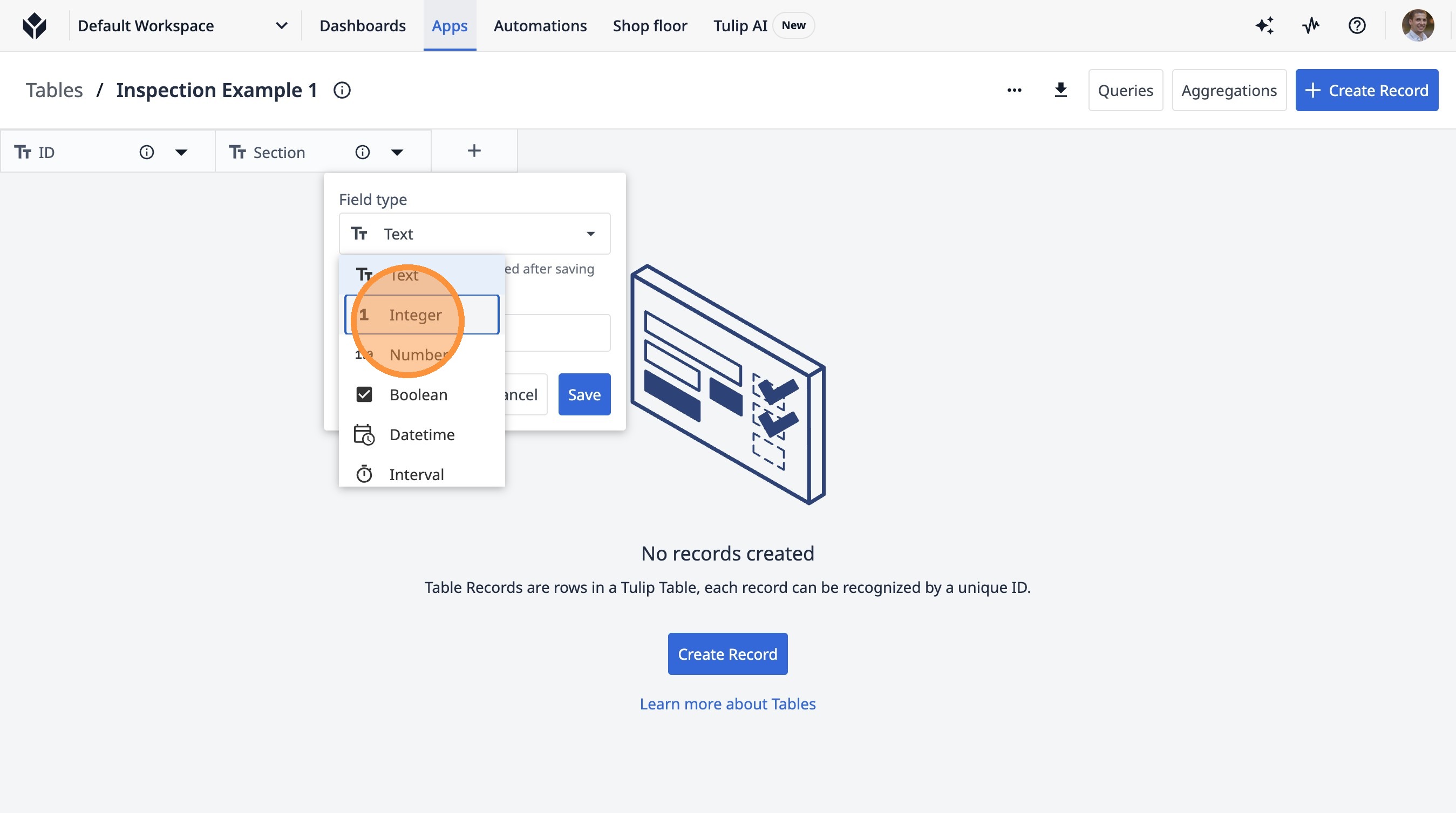
- Нажмите на это текстовое поле.
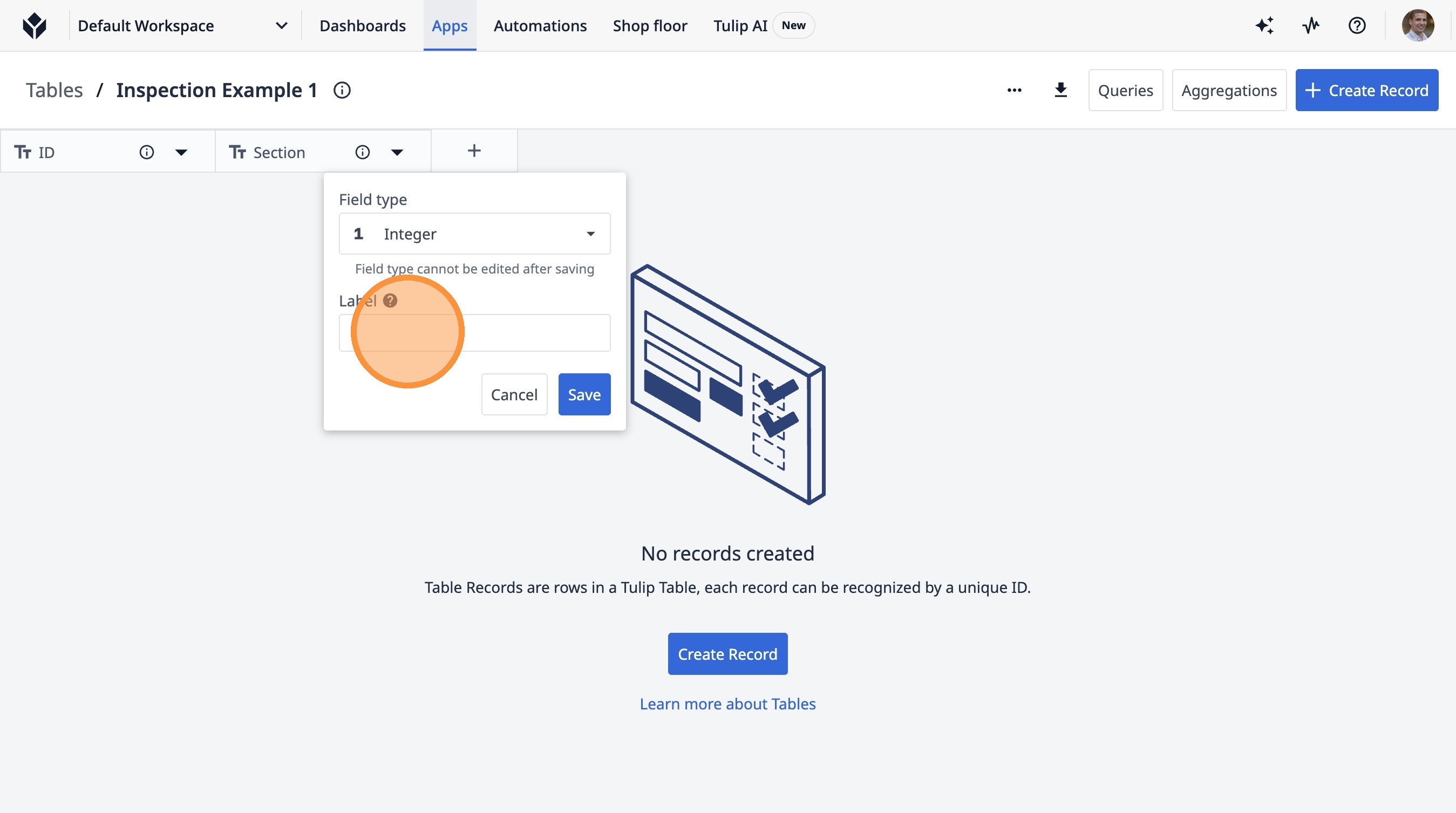
-
Введите «Последовательность»
-
Нажмите «Сохранить».
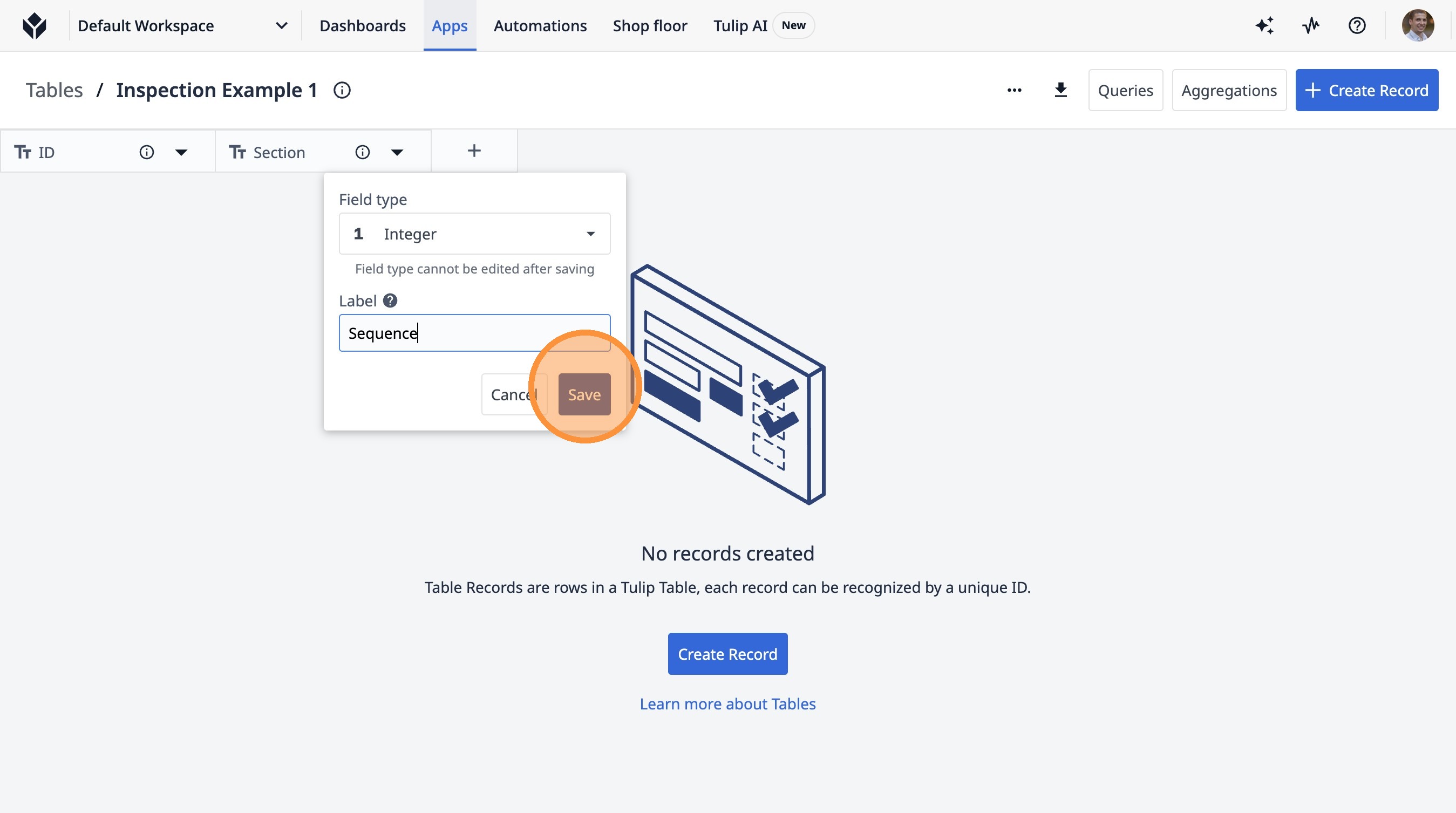
- Нажмите эту кнопку.
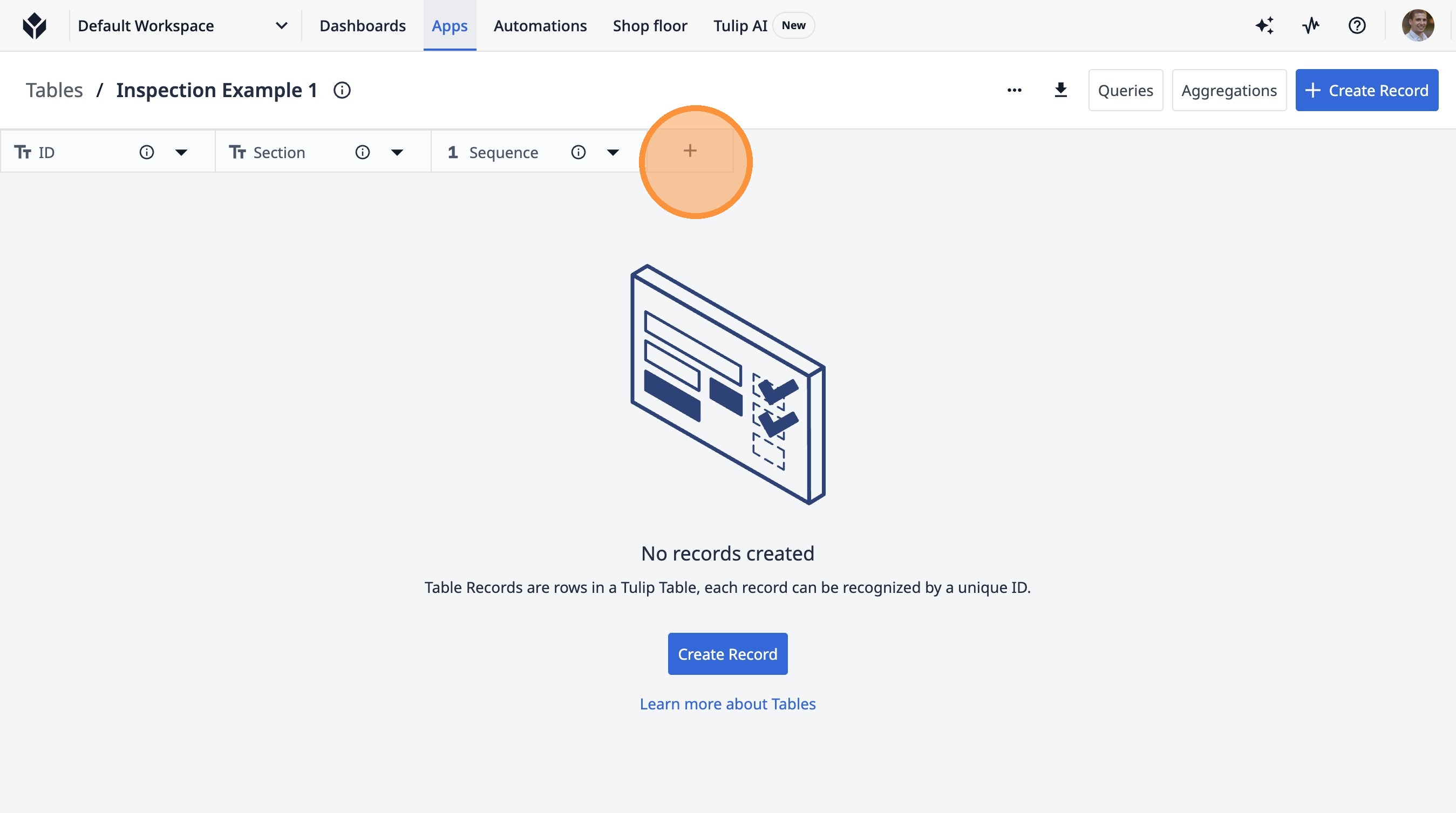
- Нажмите «Текст»
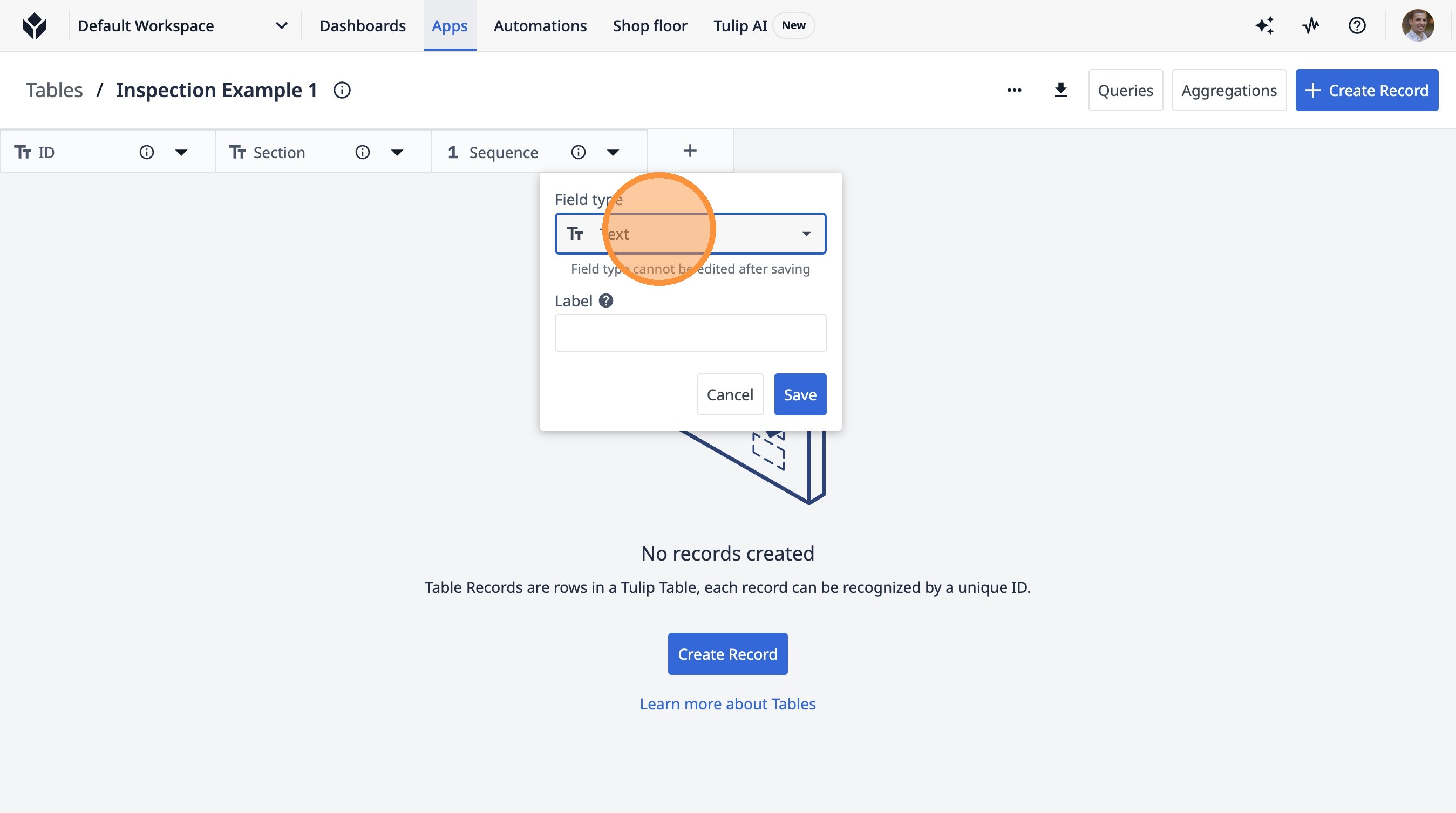
- Нажмите «Number»
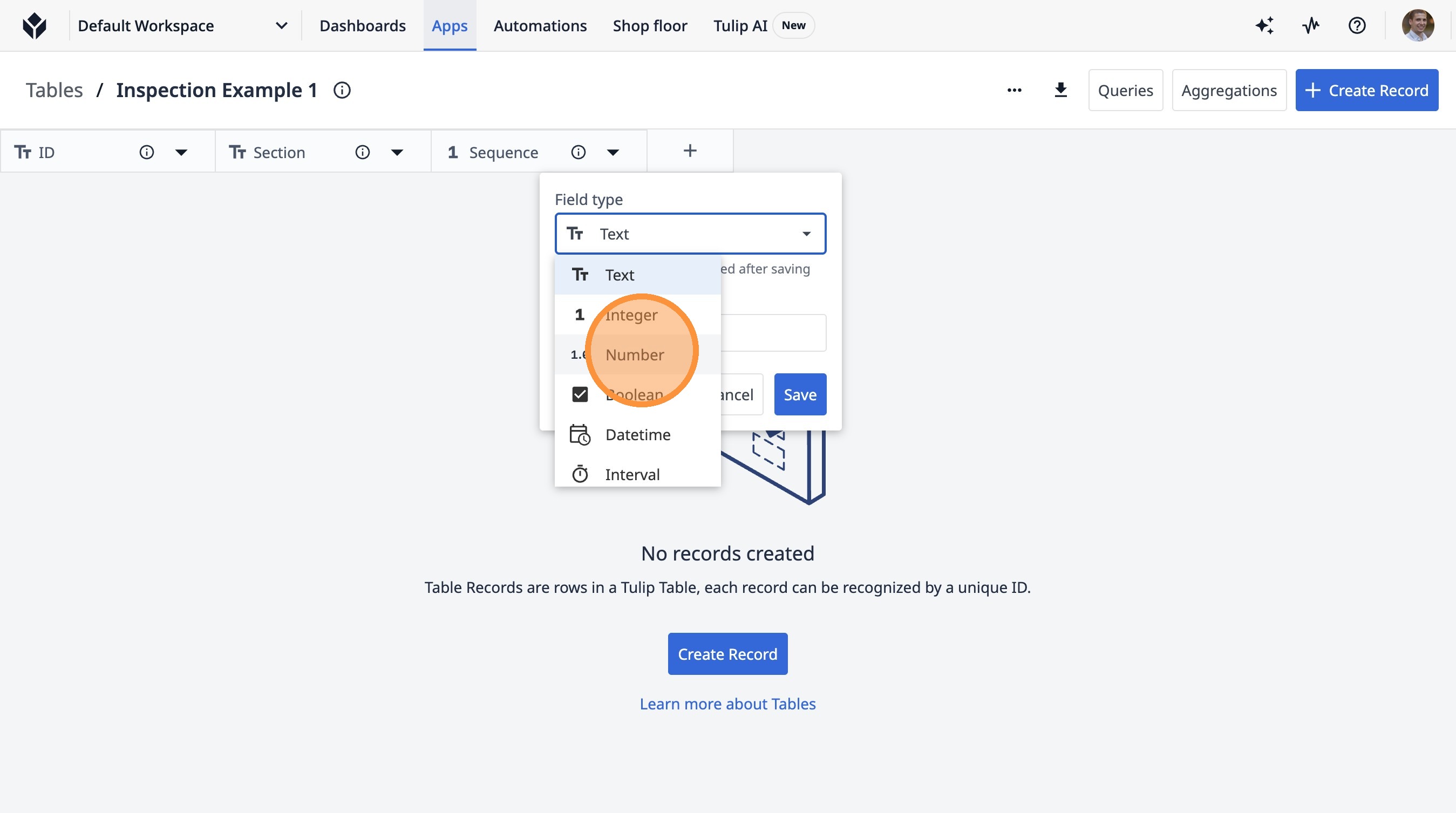
- Нажмите эту кнопку.
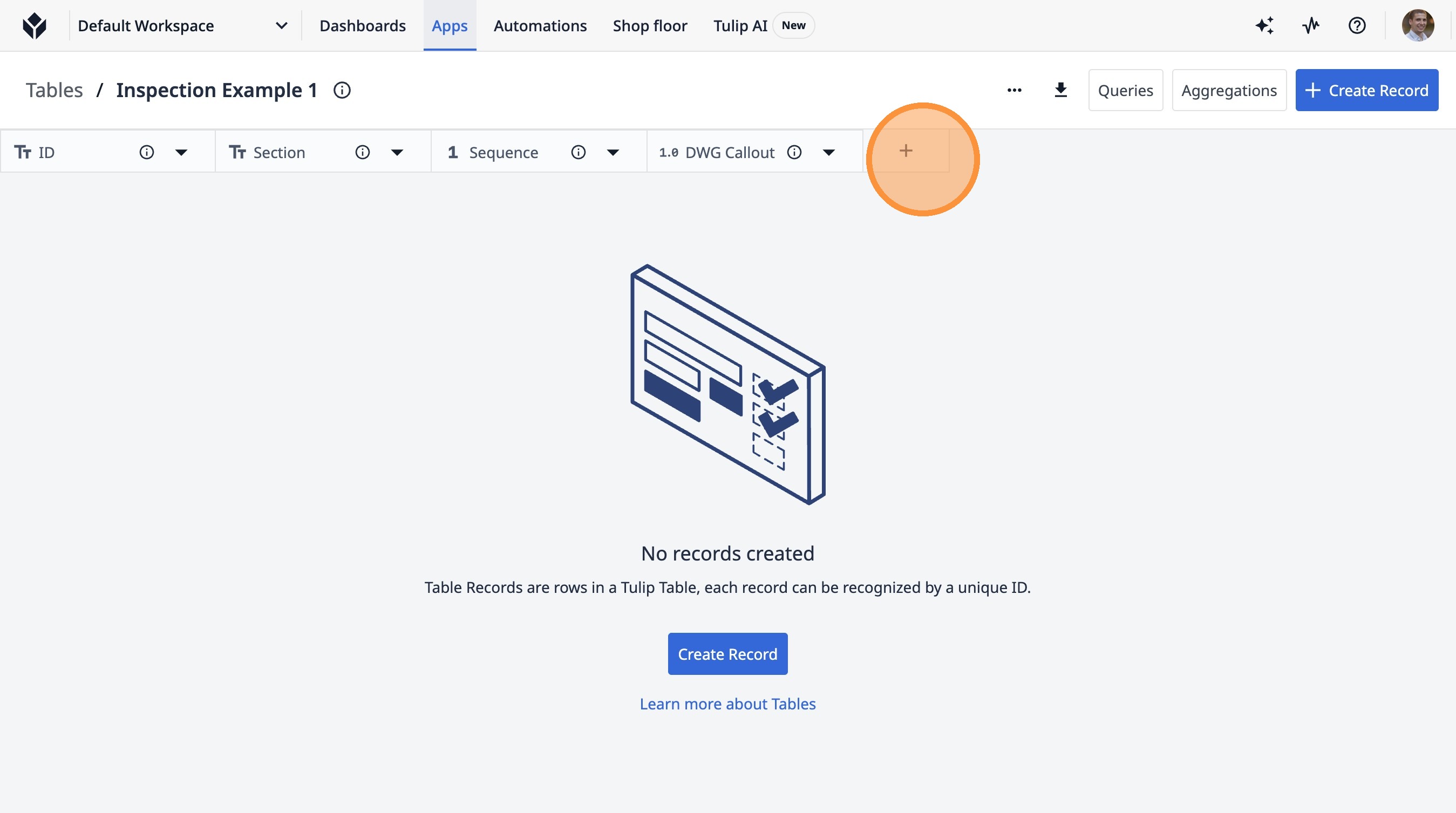
- Нажмите на это текстовое поле.
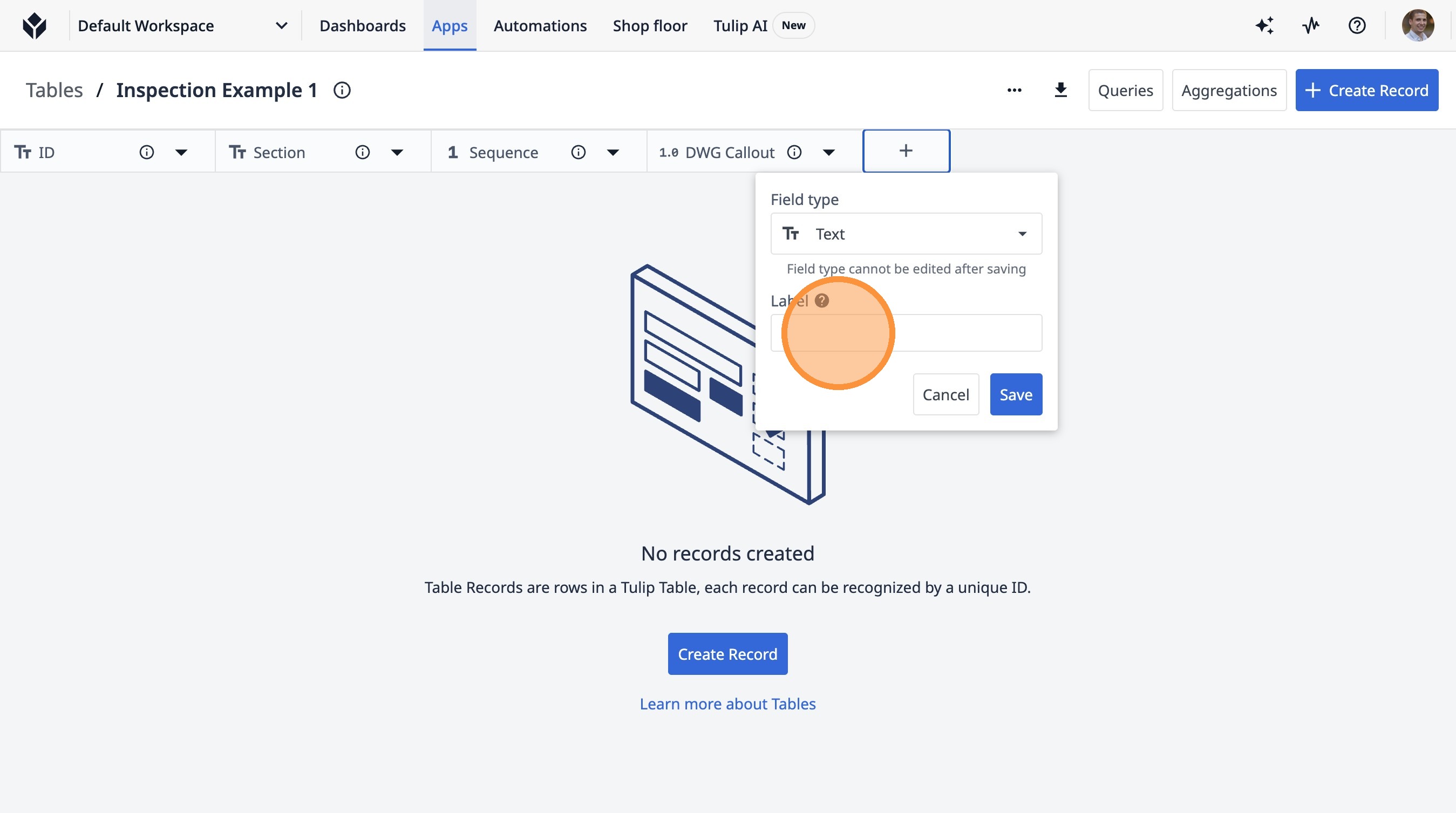
-
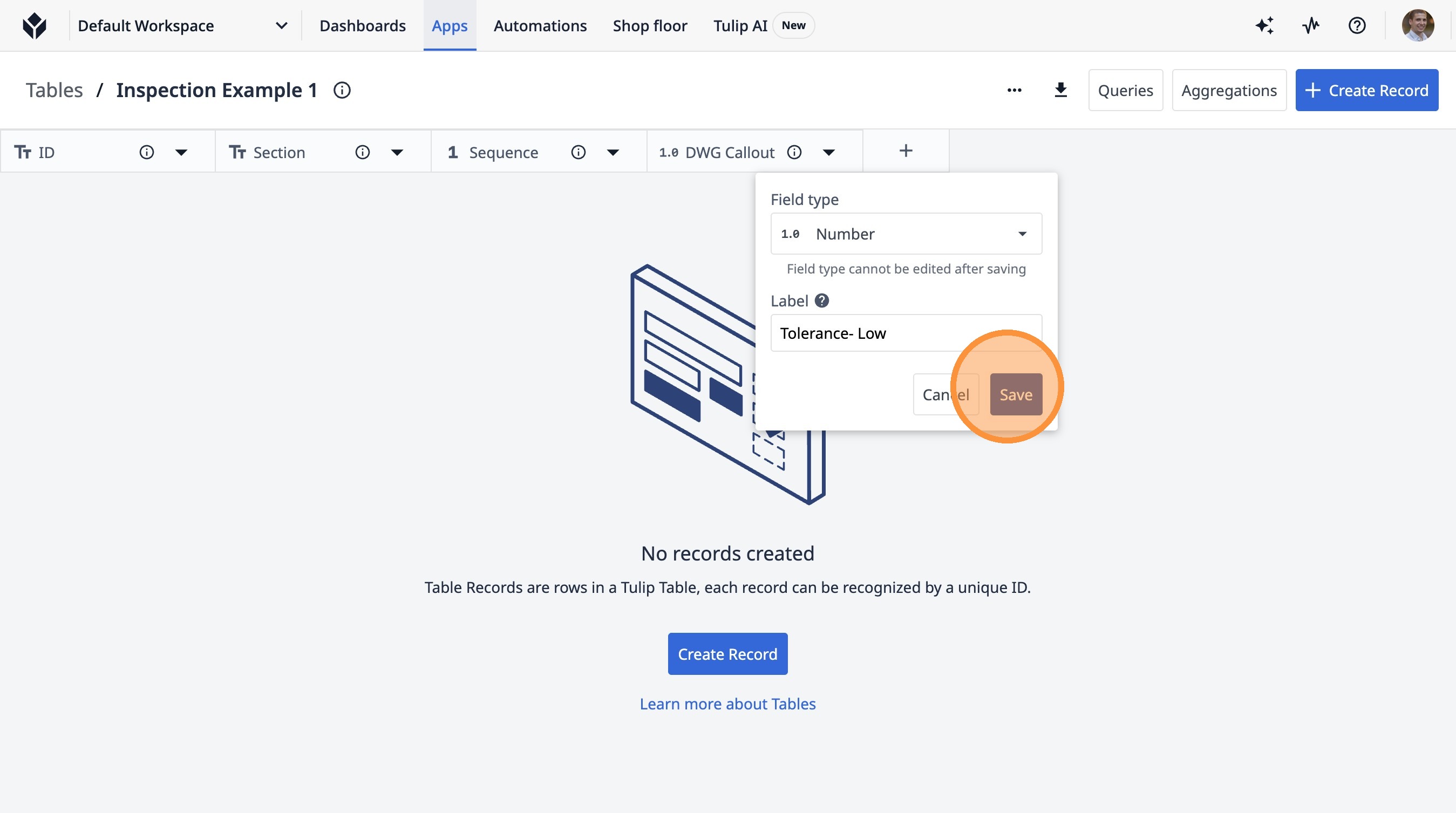
Введите «Допуск — низкий».
-
Нажмите «Текст»
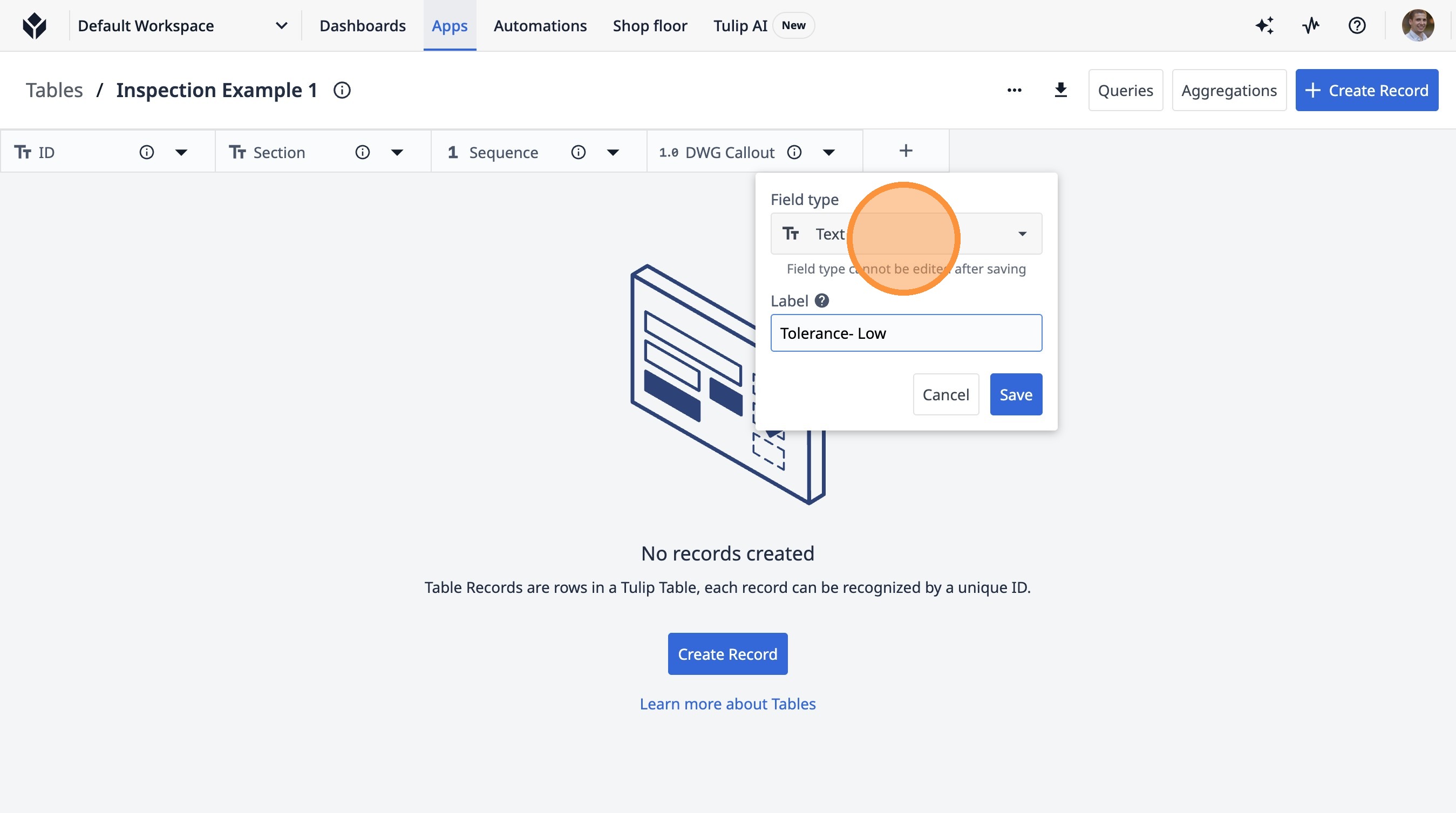
- Нажмите «Число».
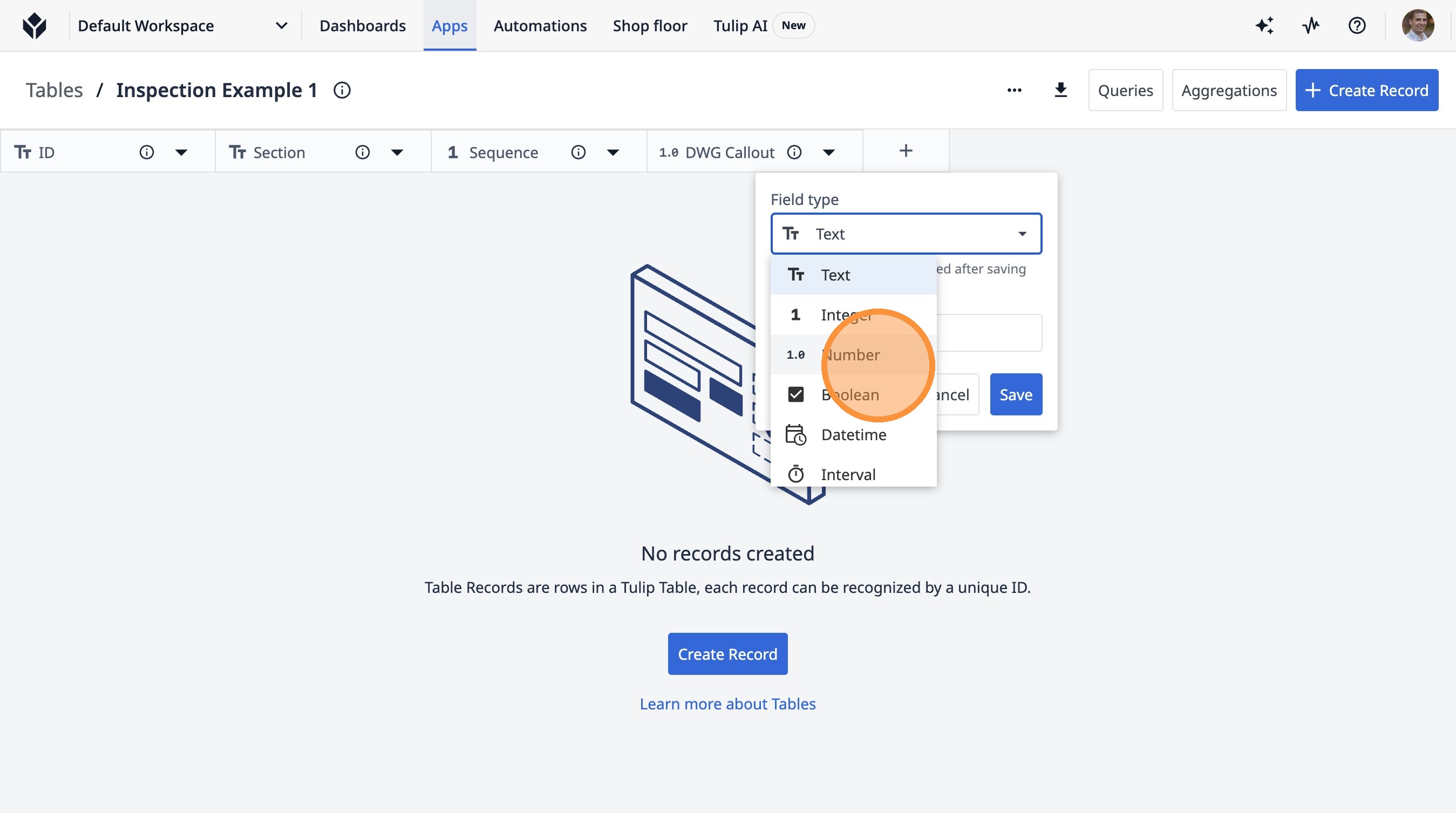
- Нажмите «Сохранить».
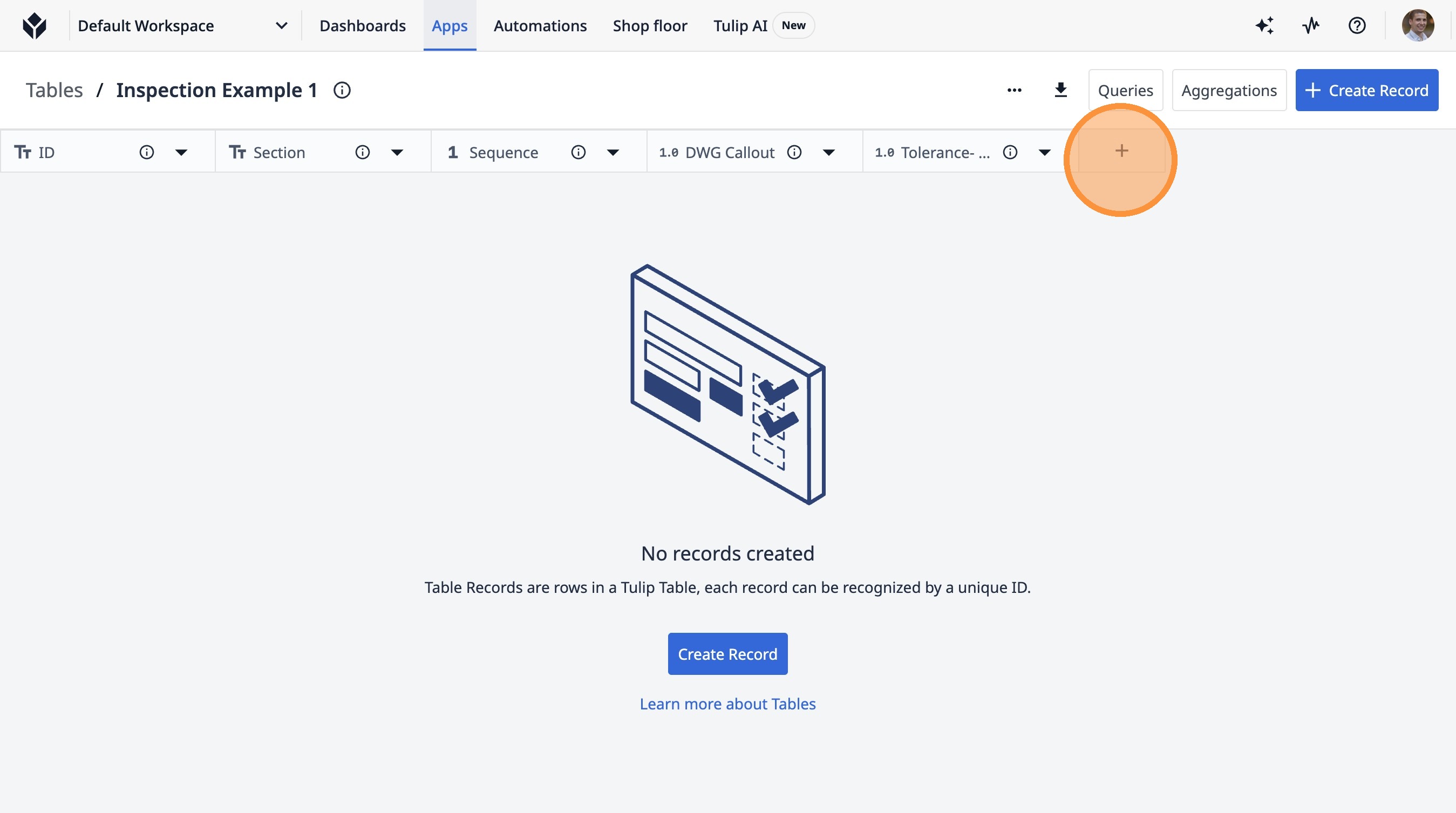
- Нажмите на этот значок.
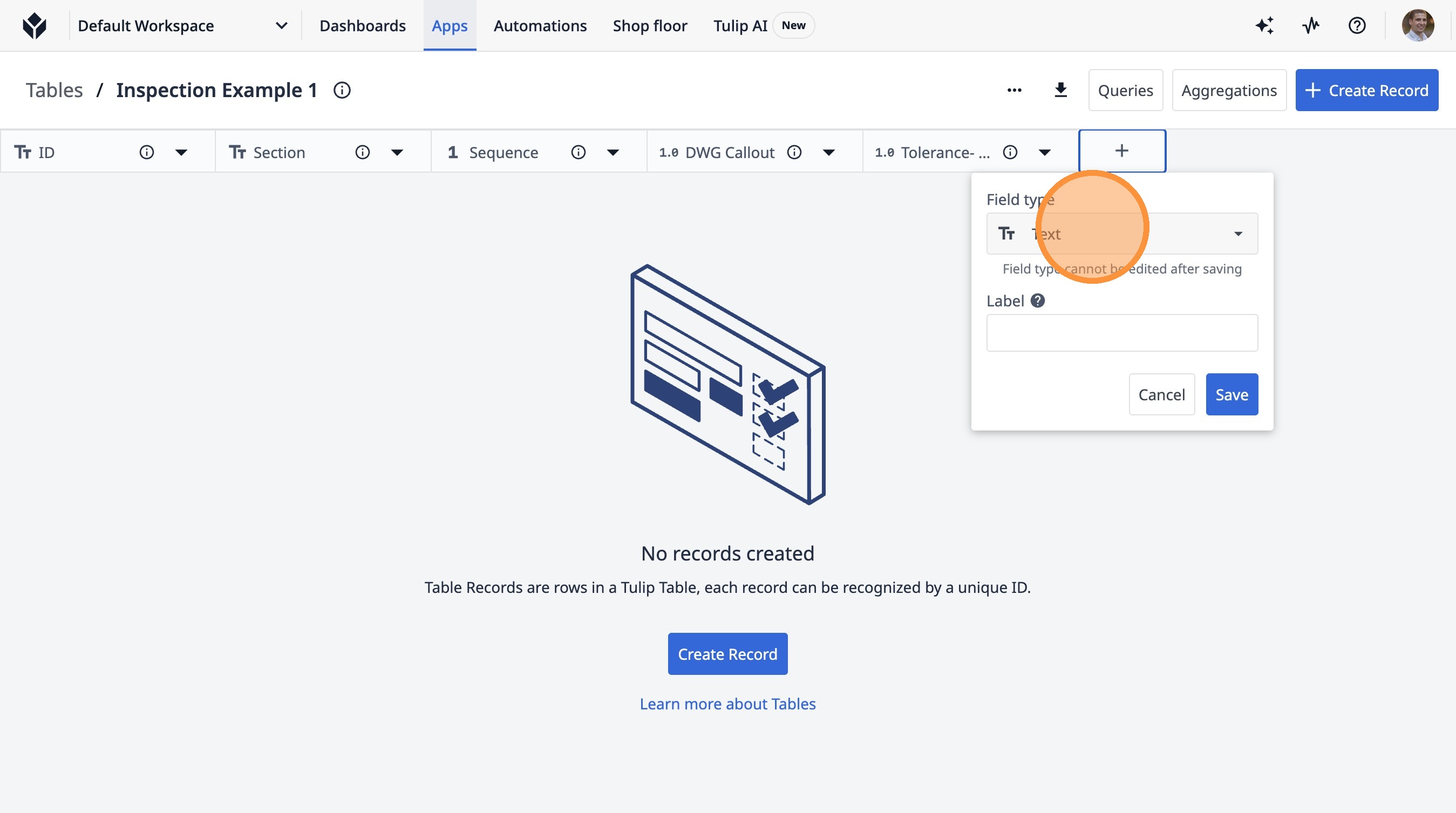
- Нажмите «Текст»
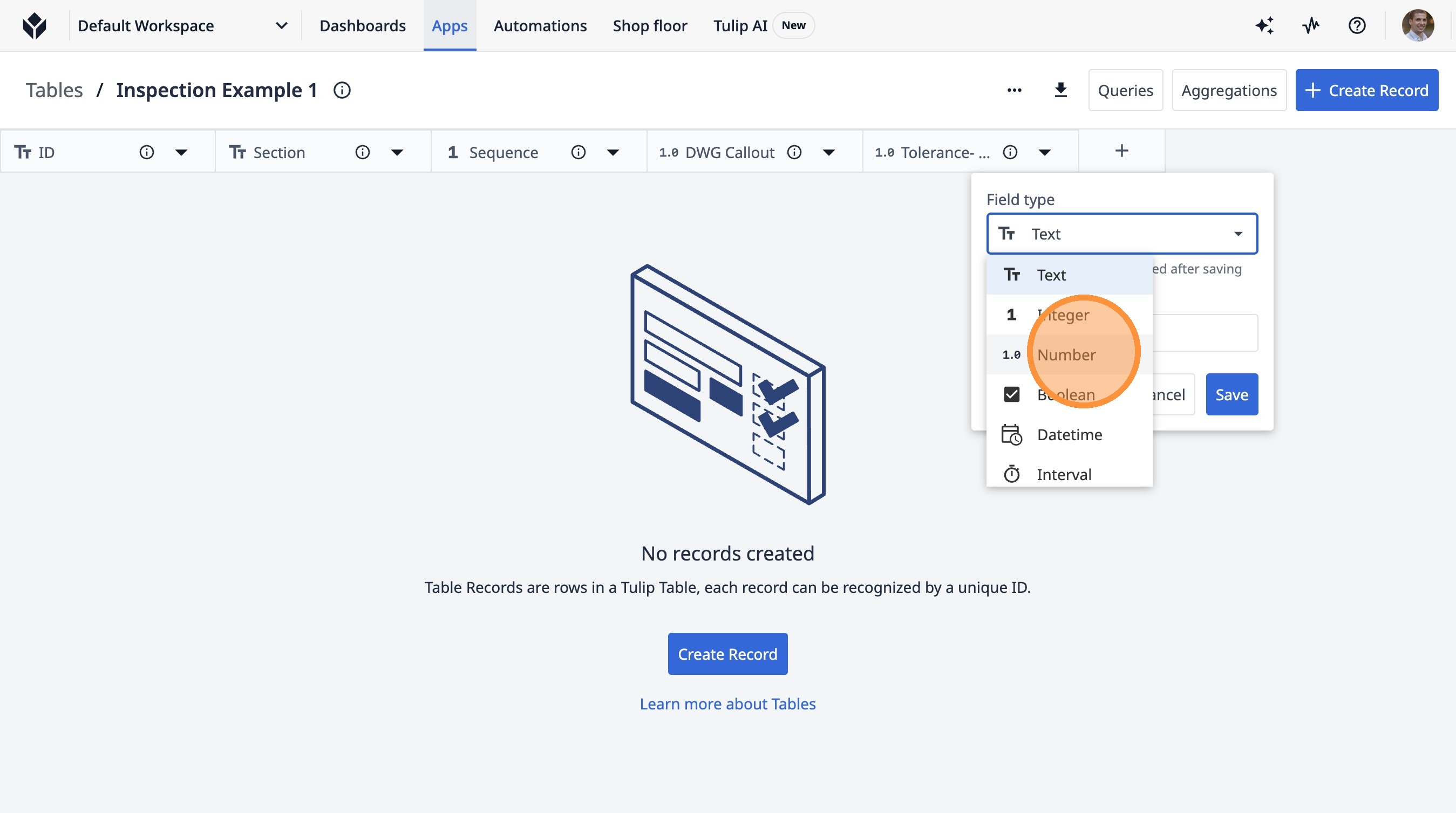
- Нажмите «Число»
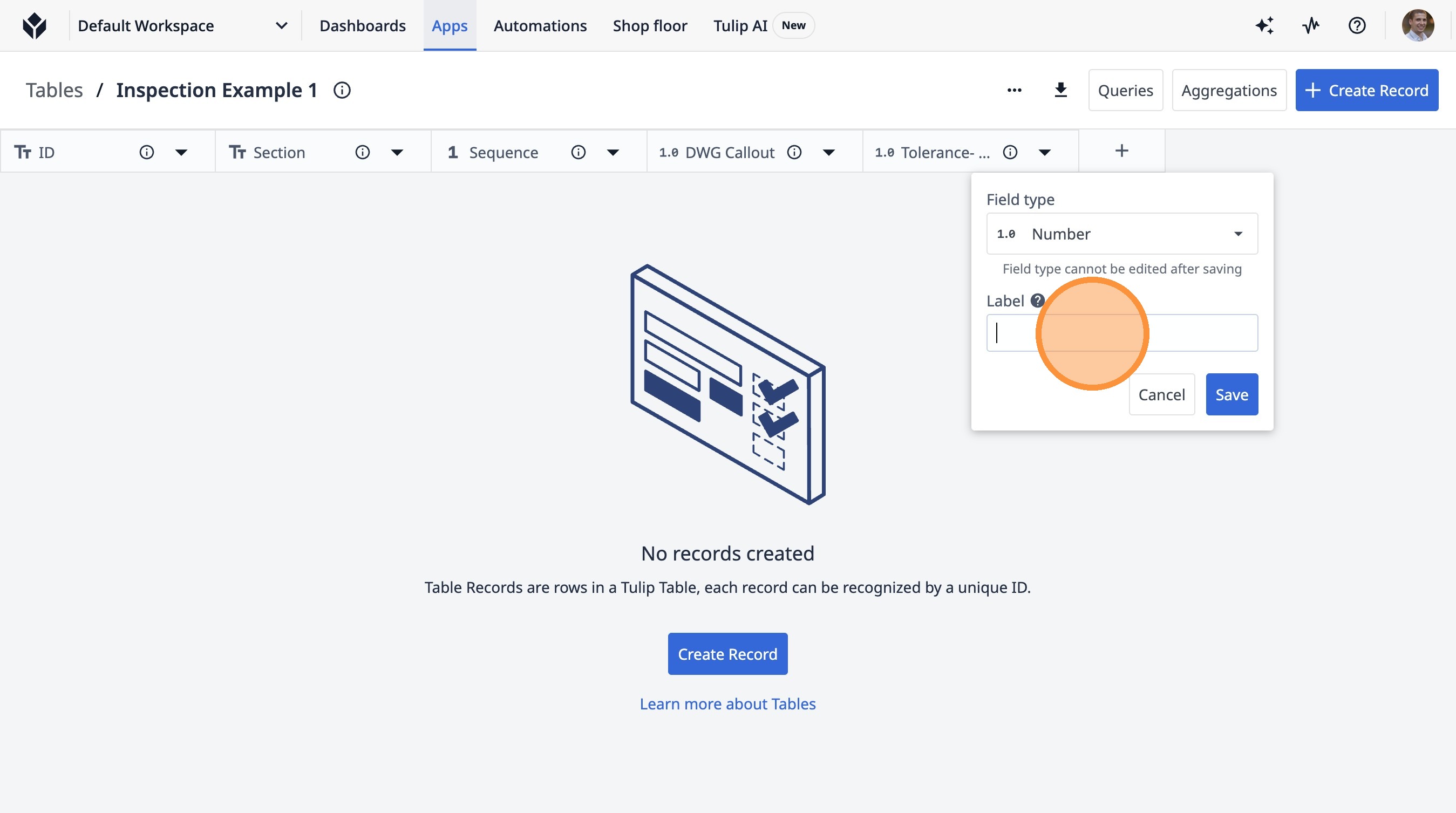
- Нажмите на это текстовое поле.
-
Введите «Допуск — высокий»
-
Нажмите «Сохранить».
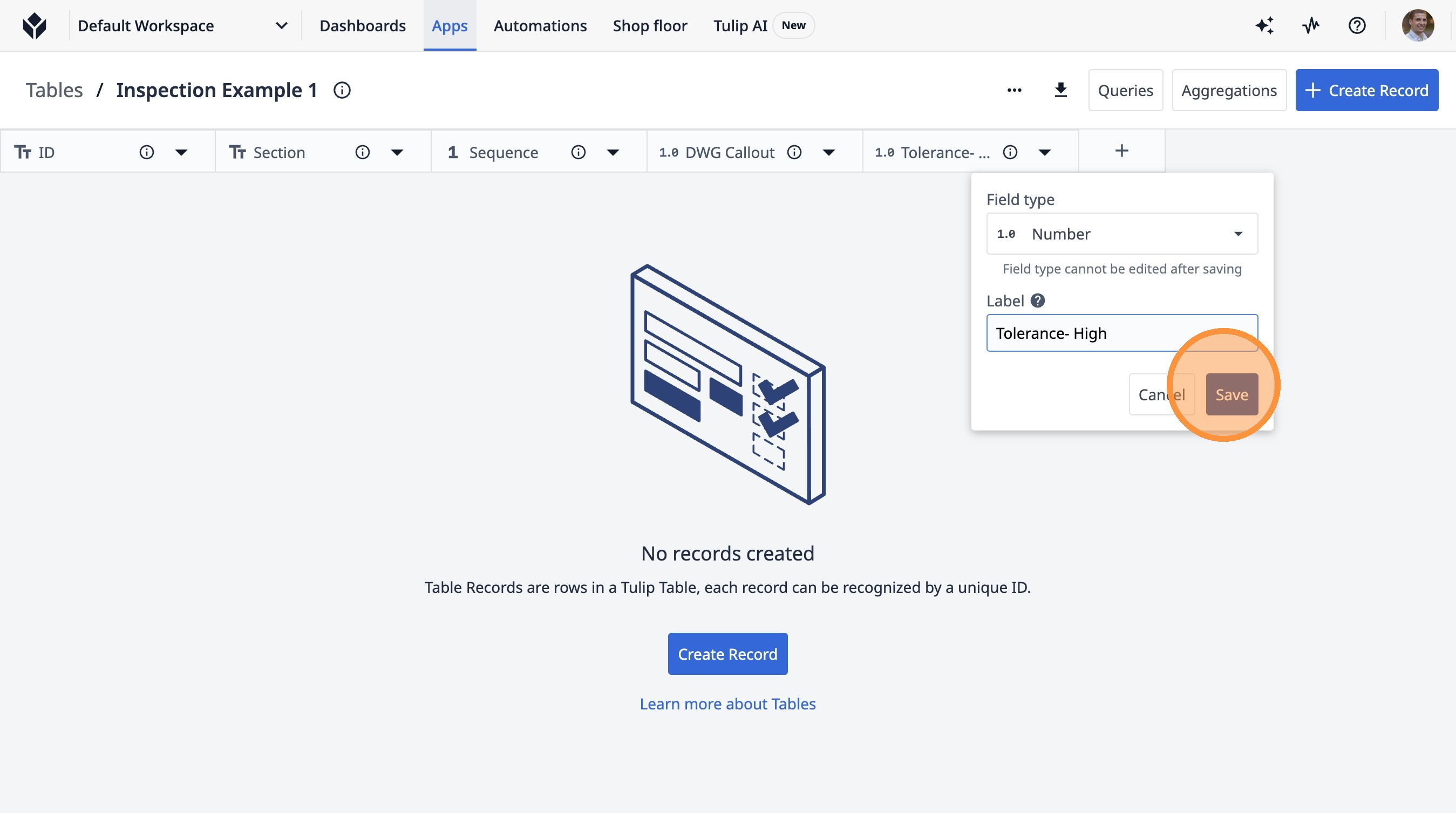
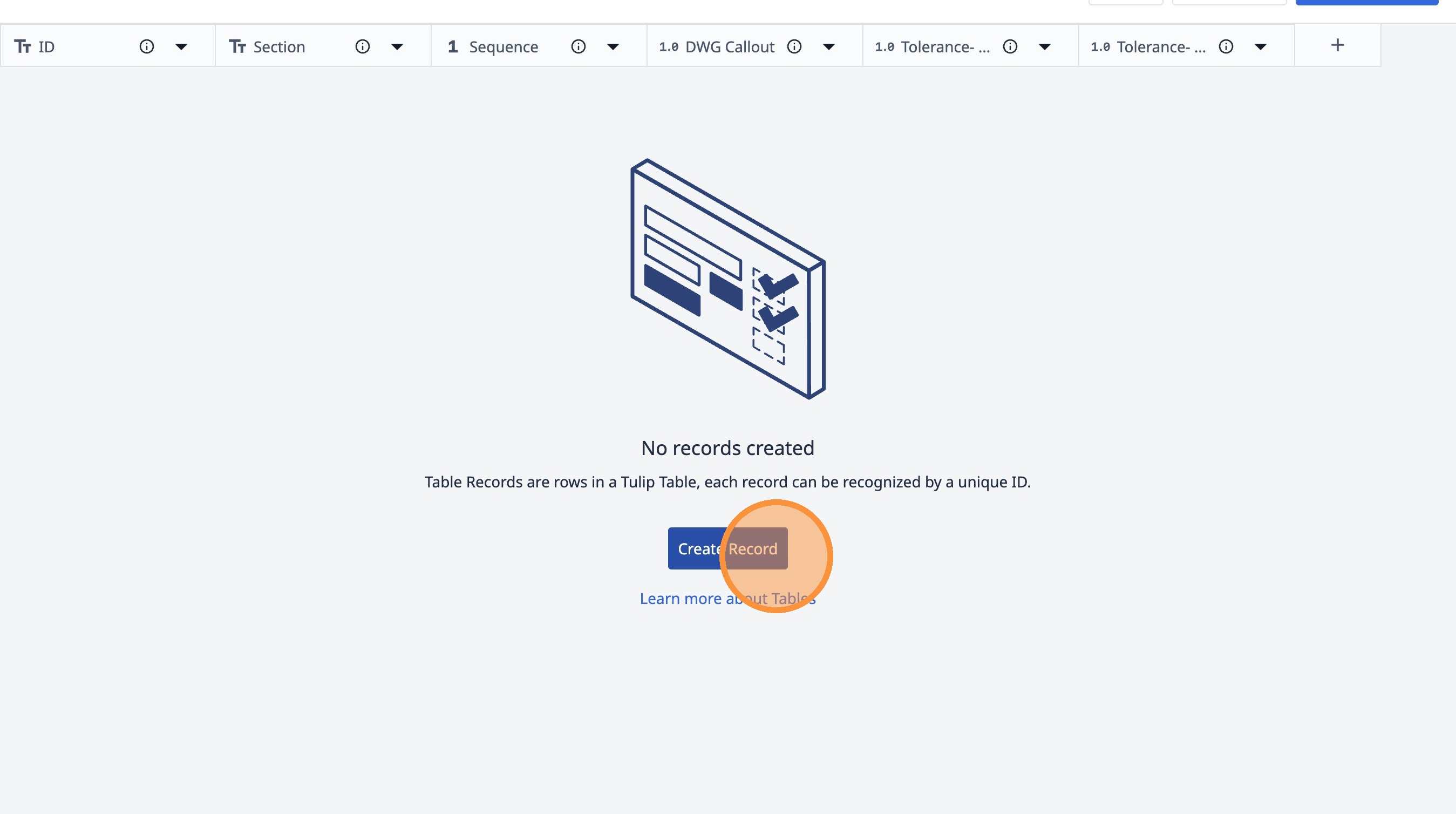
- Нажмите «Создать запись»
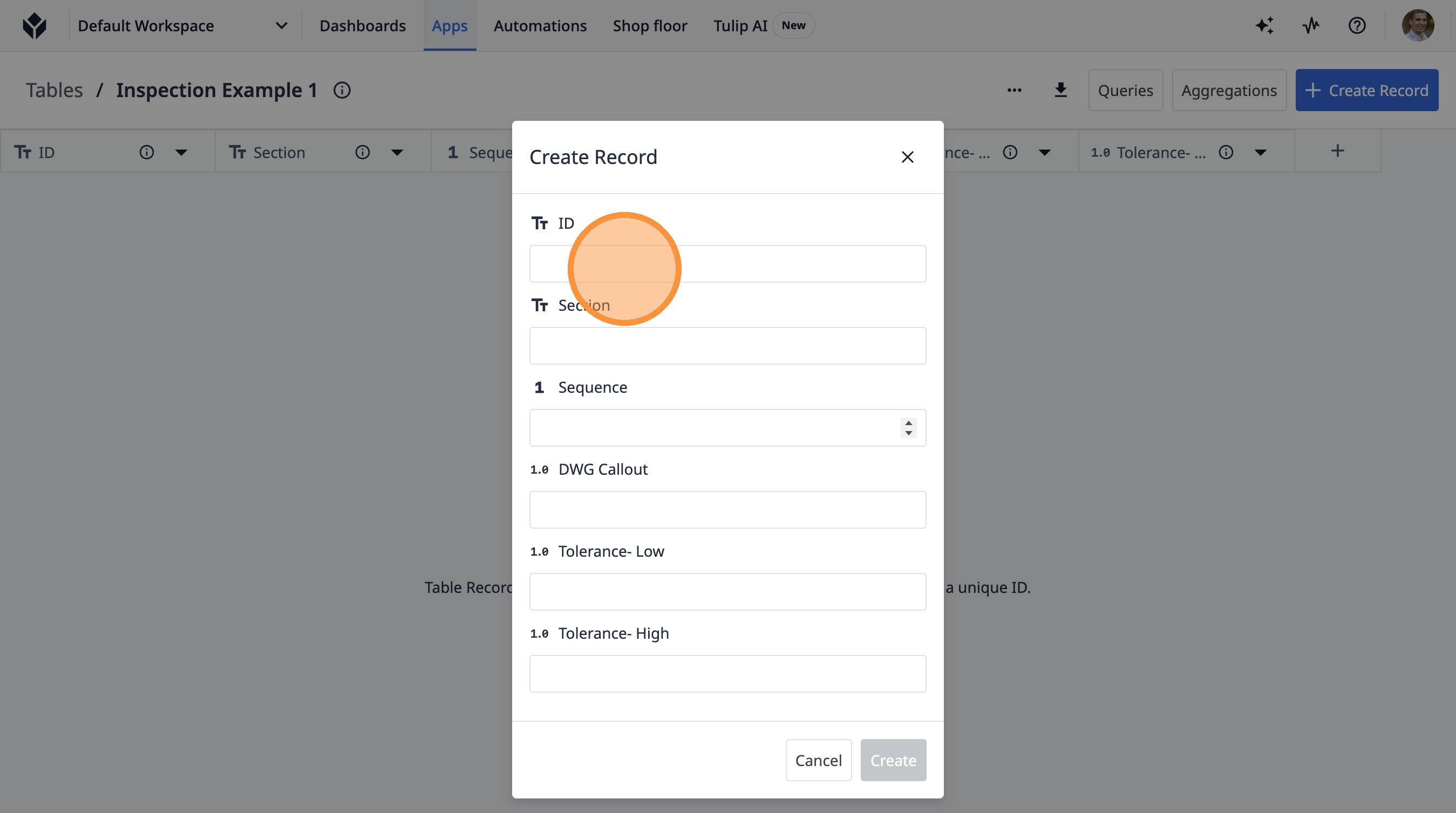
- Нажмите на это текстовое поле.
-
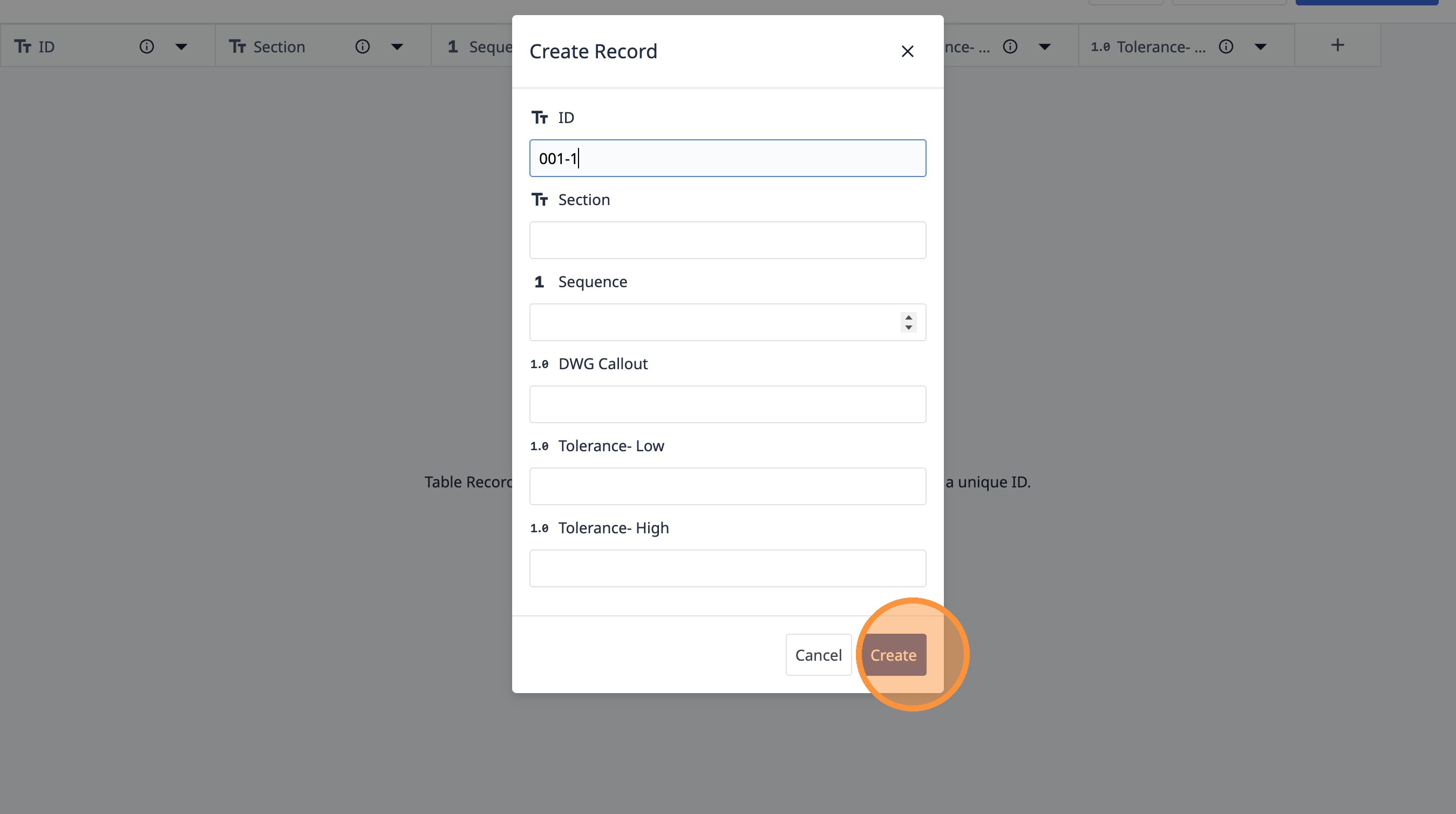
Введите «001-1».
-
Нажмите «Создать»