Узнайте, как создать новую таблицу в Tulip, определить её поля и заполнить её исходными данными. Это руководство идеально подходит для настройки вашей системы отслеживания проверок.
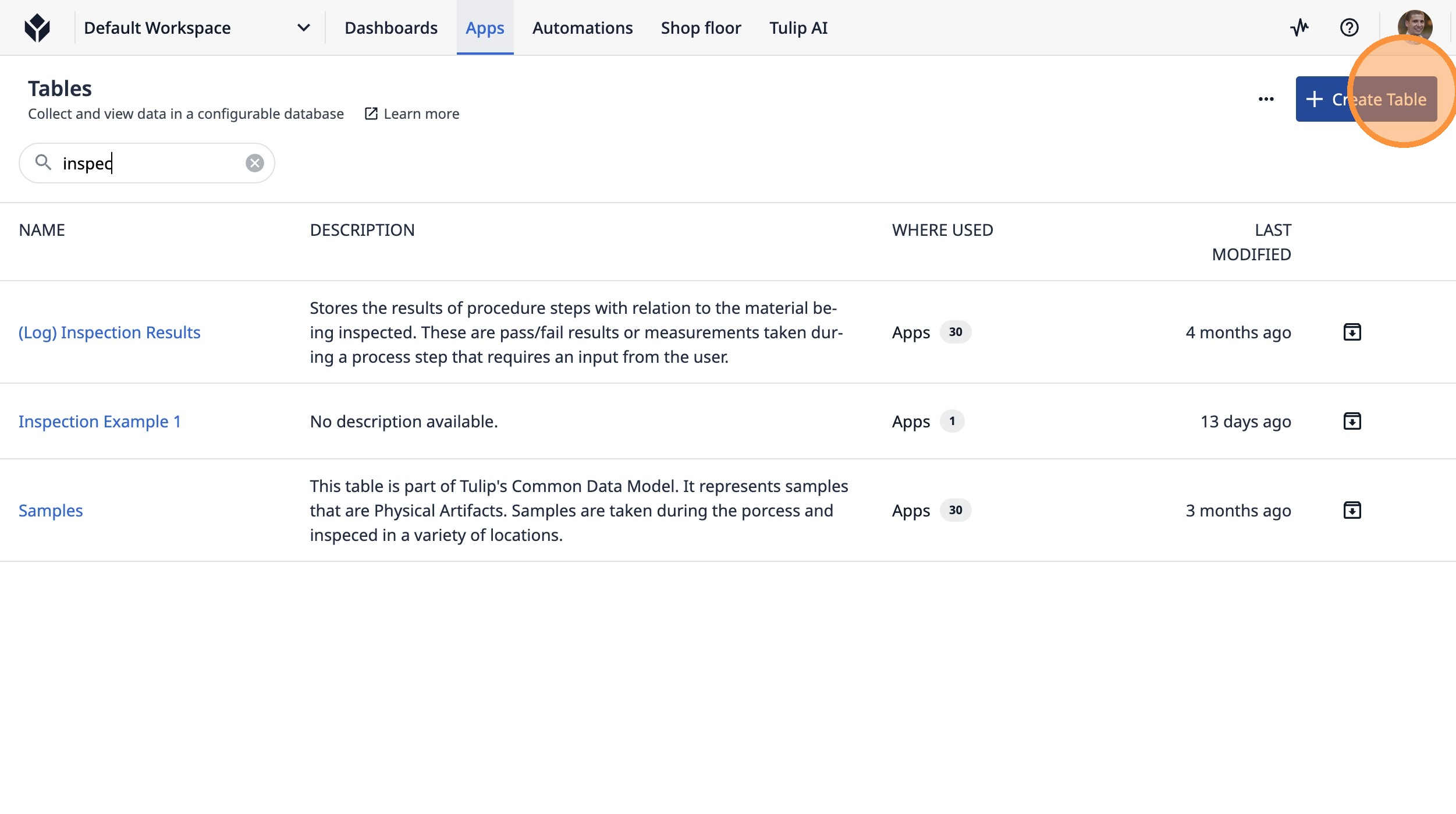
- Нажмите «Создать таблицу»
-
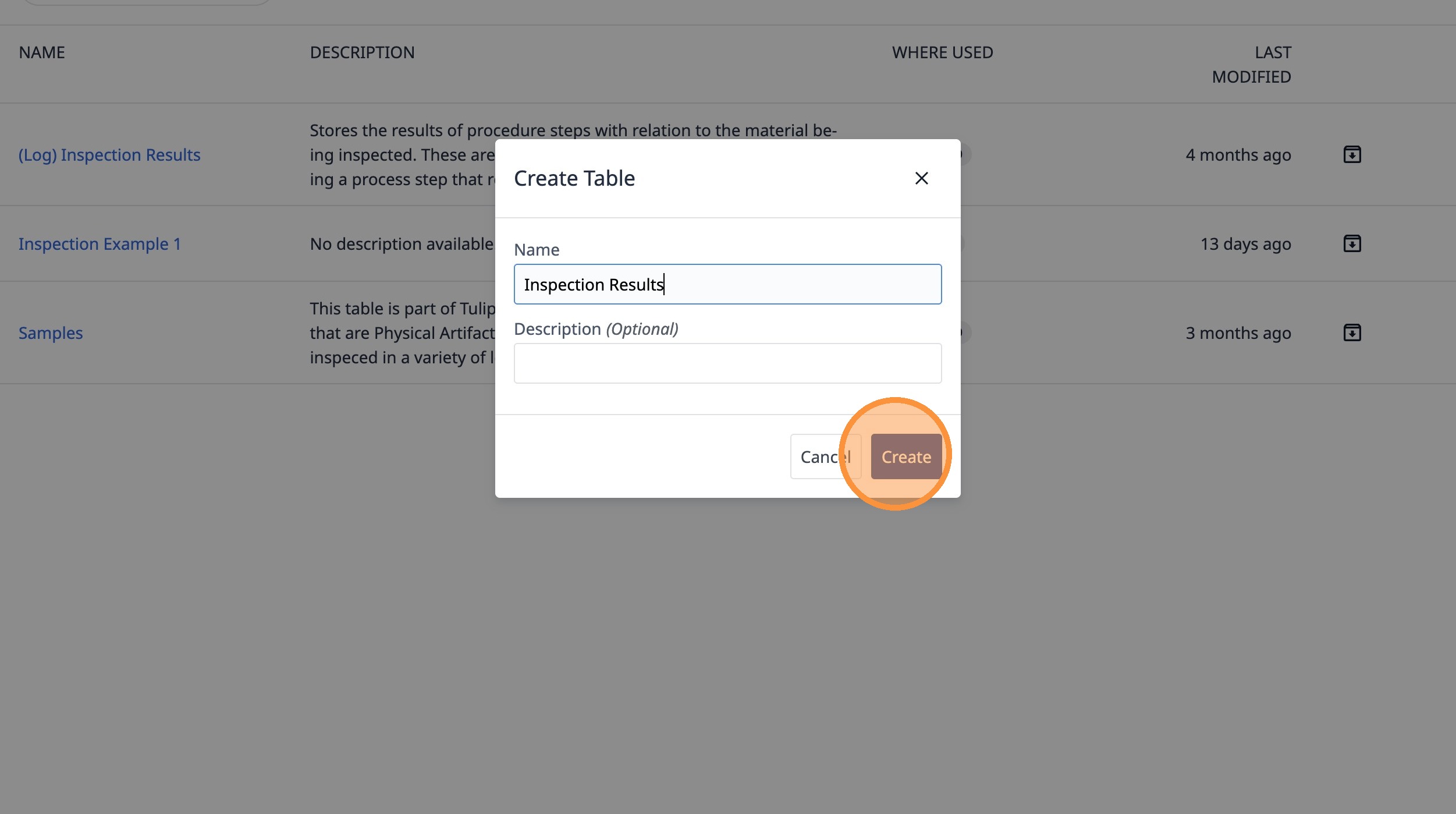
Введите «Результаты проверки»
-
Нажмите «Создать»
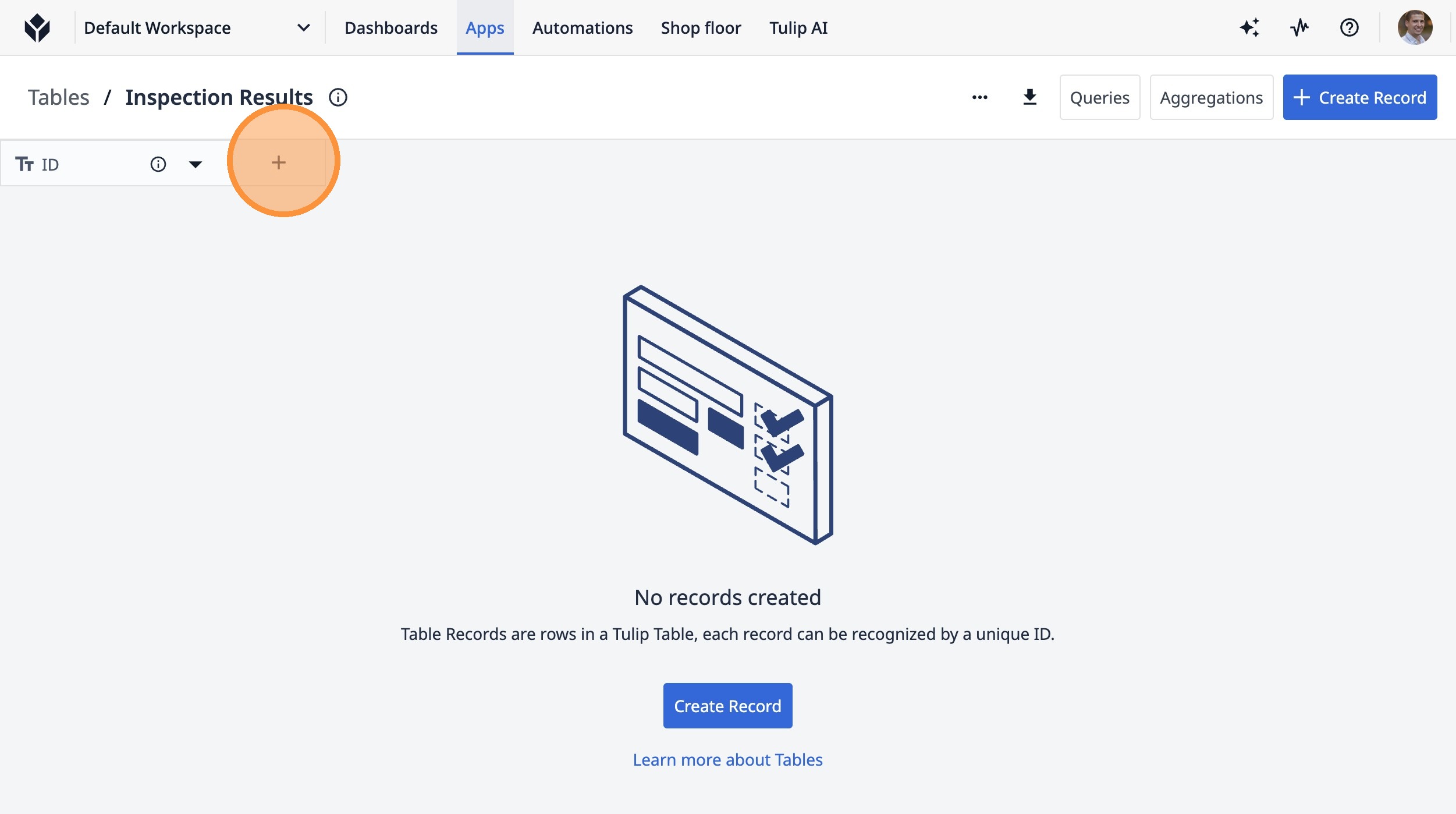
- Нажмите на этот значок.
-
Введите «Идентификатор заказа на работу»
-
Нажмите эту кнопку.
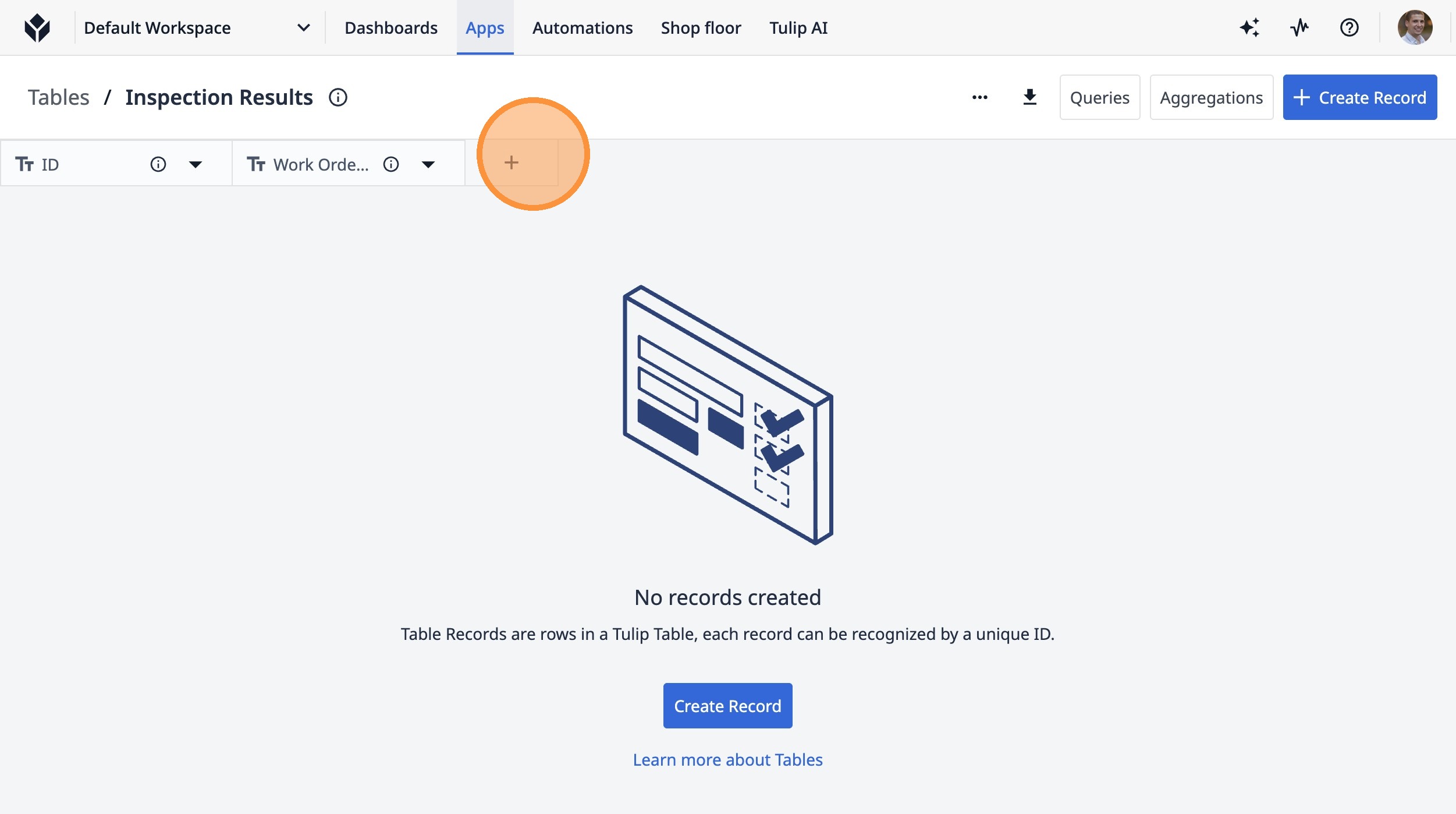
-
Введите «Тип»
-
Нажмите эту кнопку.
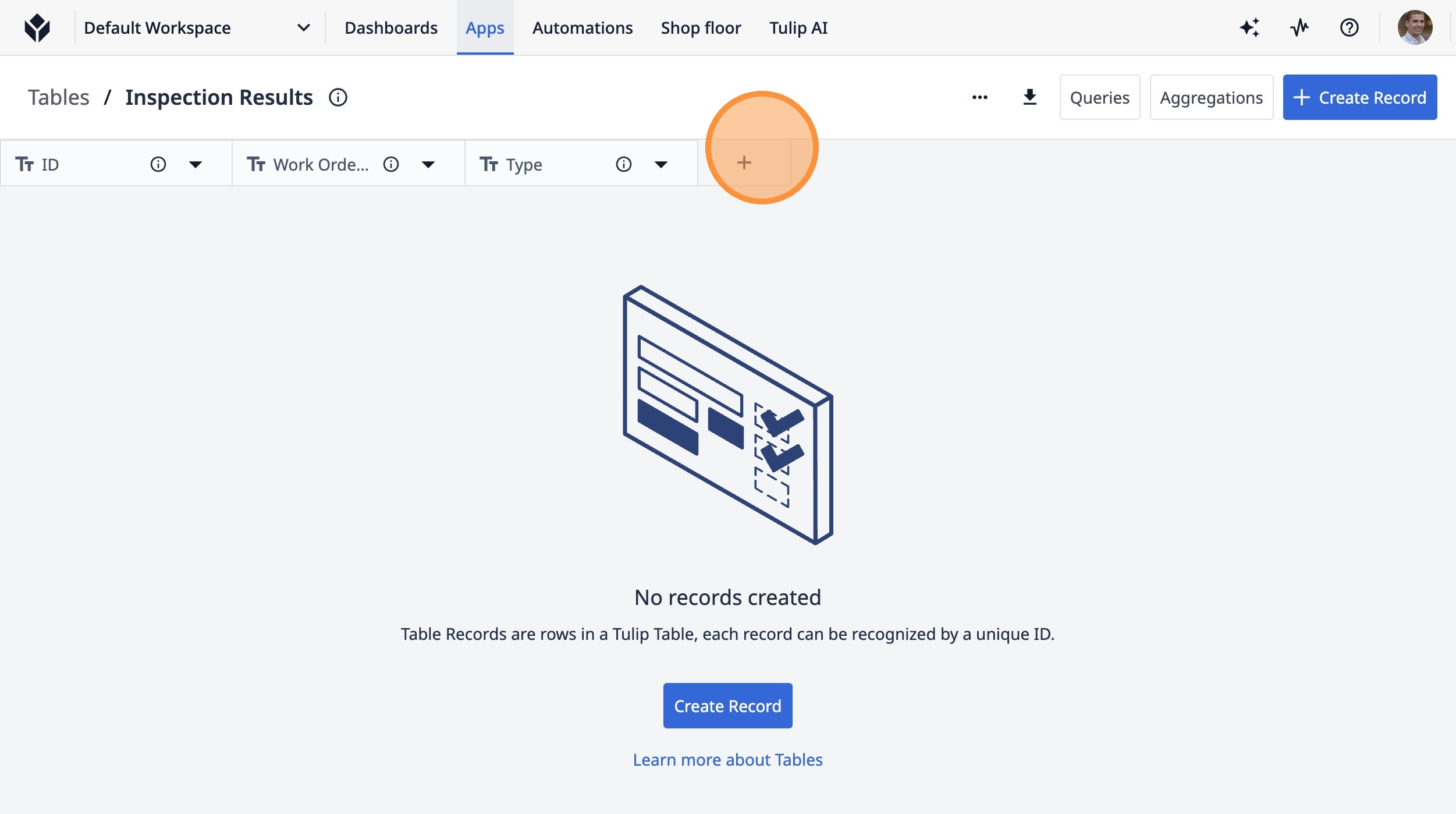
-
Введите «Статус».
-
Нажмите на этот значок.
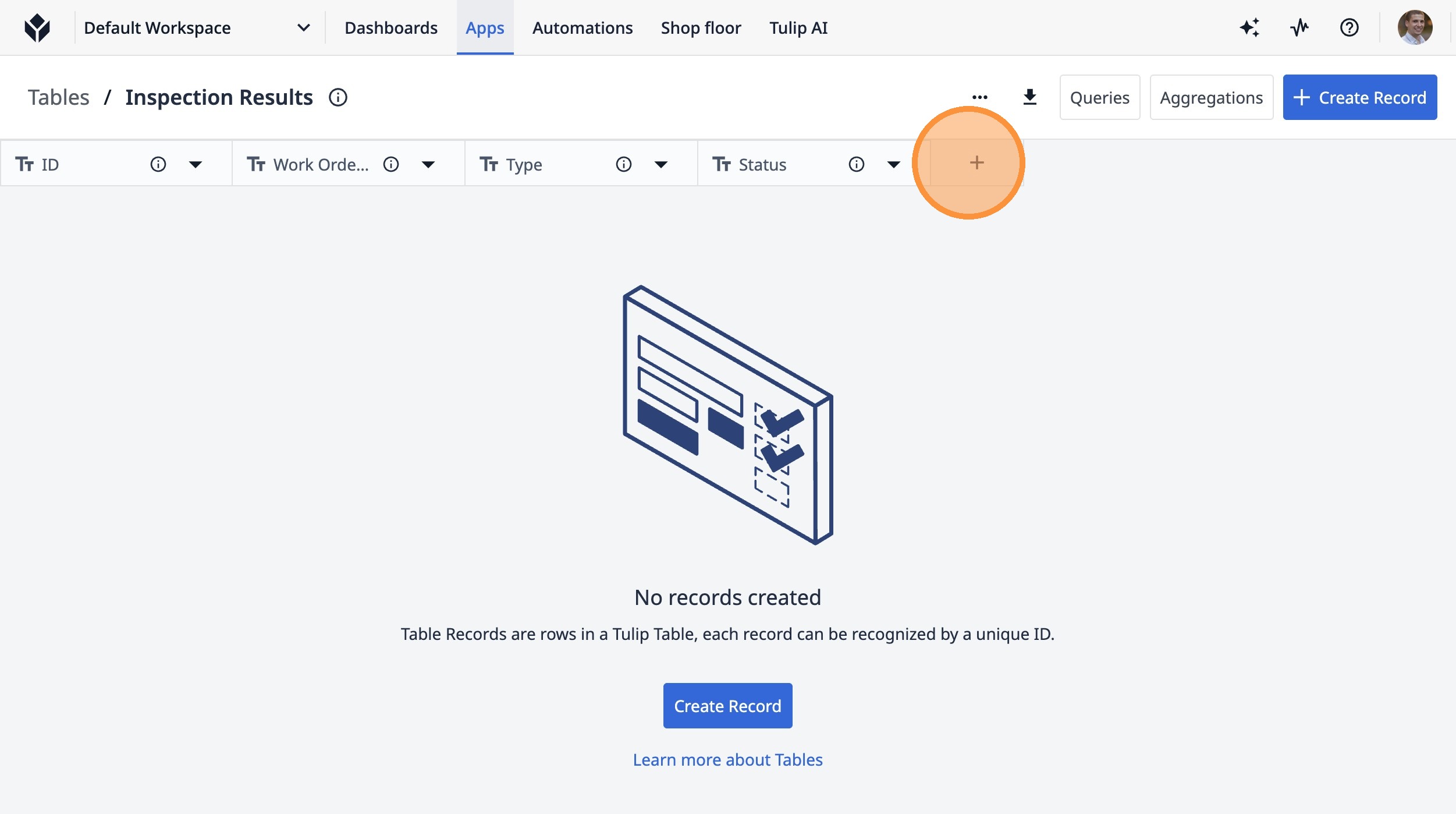
-
Введите «Measurement».
-
Нажмите эту кнопку.
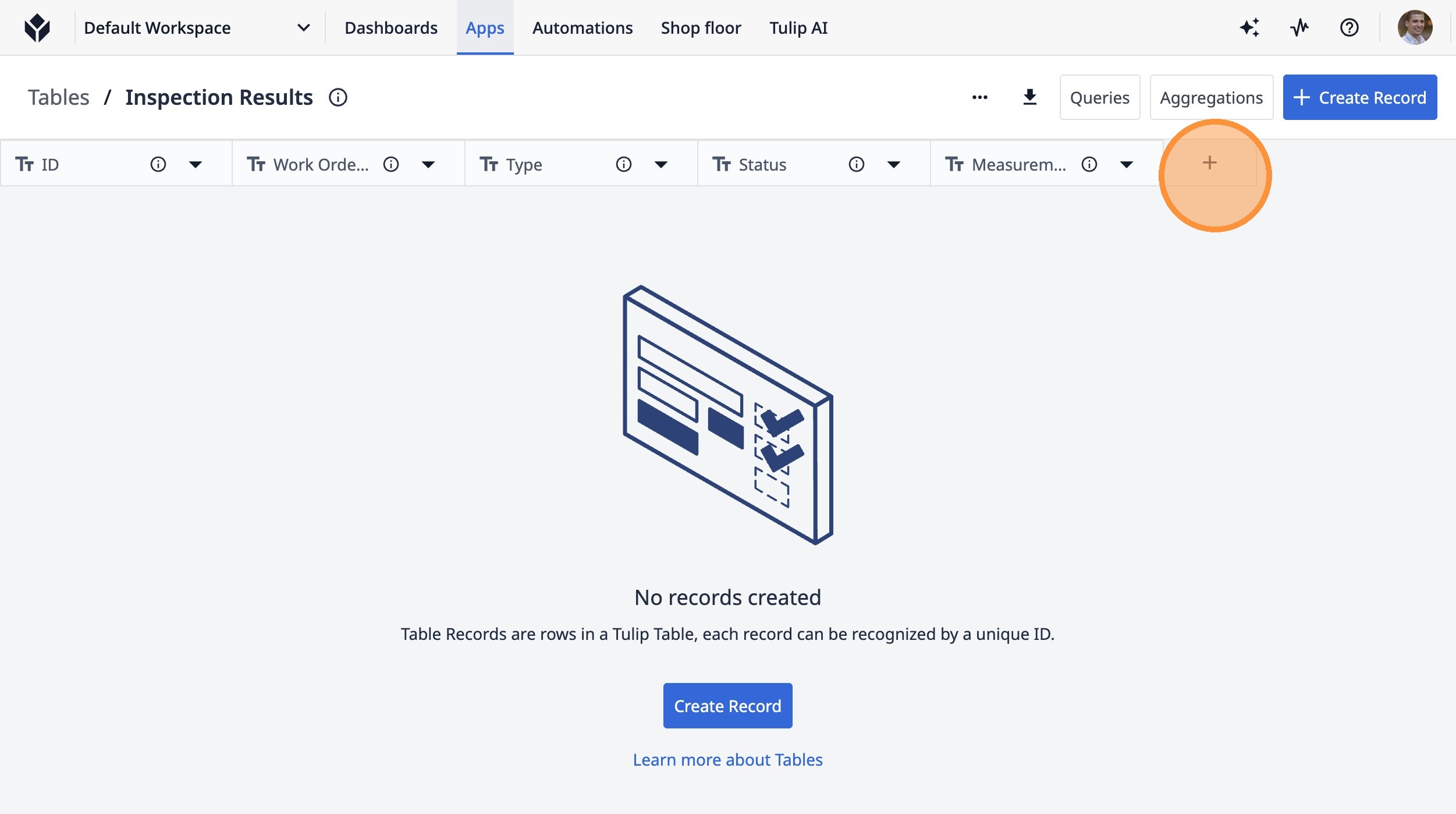
- Нажмите «Текст».
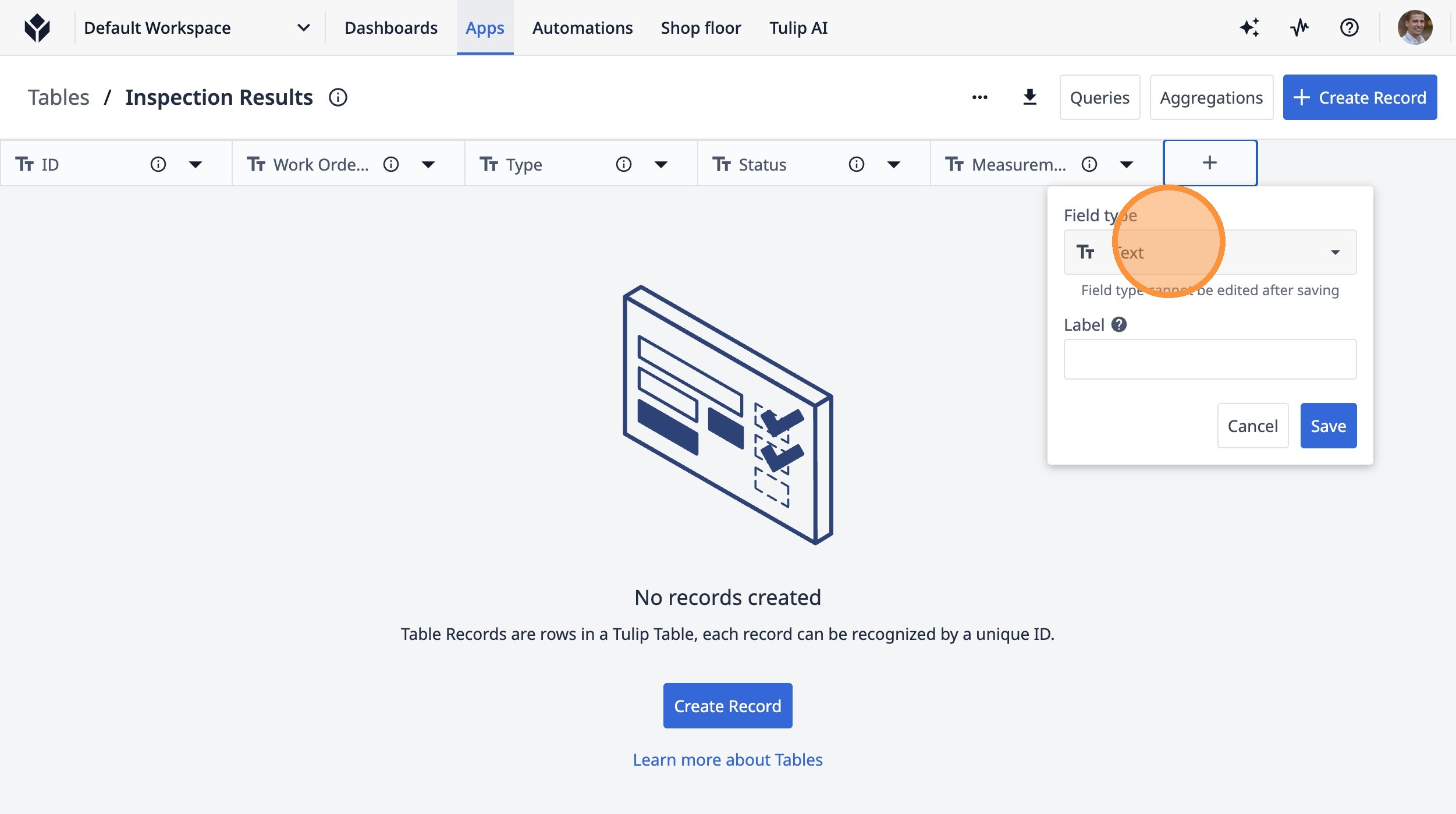
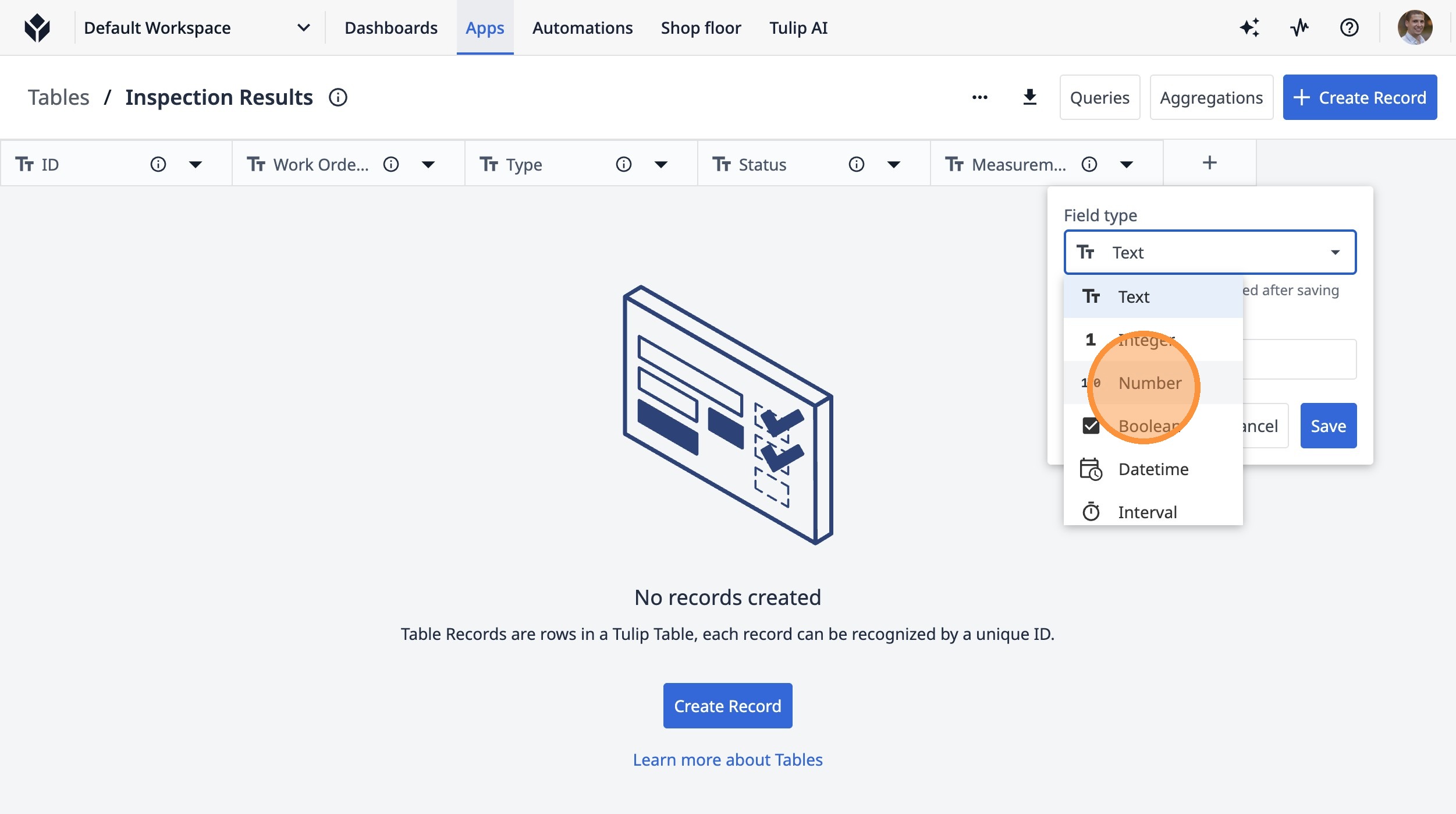
- Нажмите «Число»
-
Введите «Целевое значение».
-
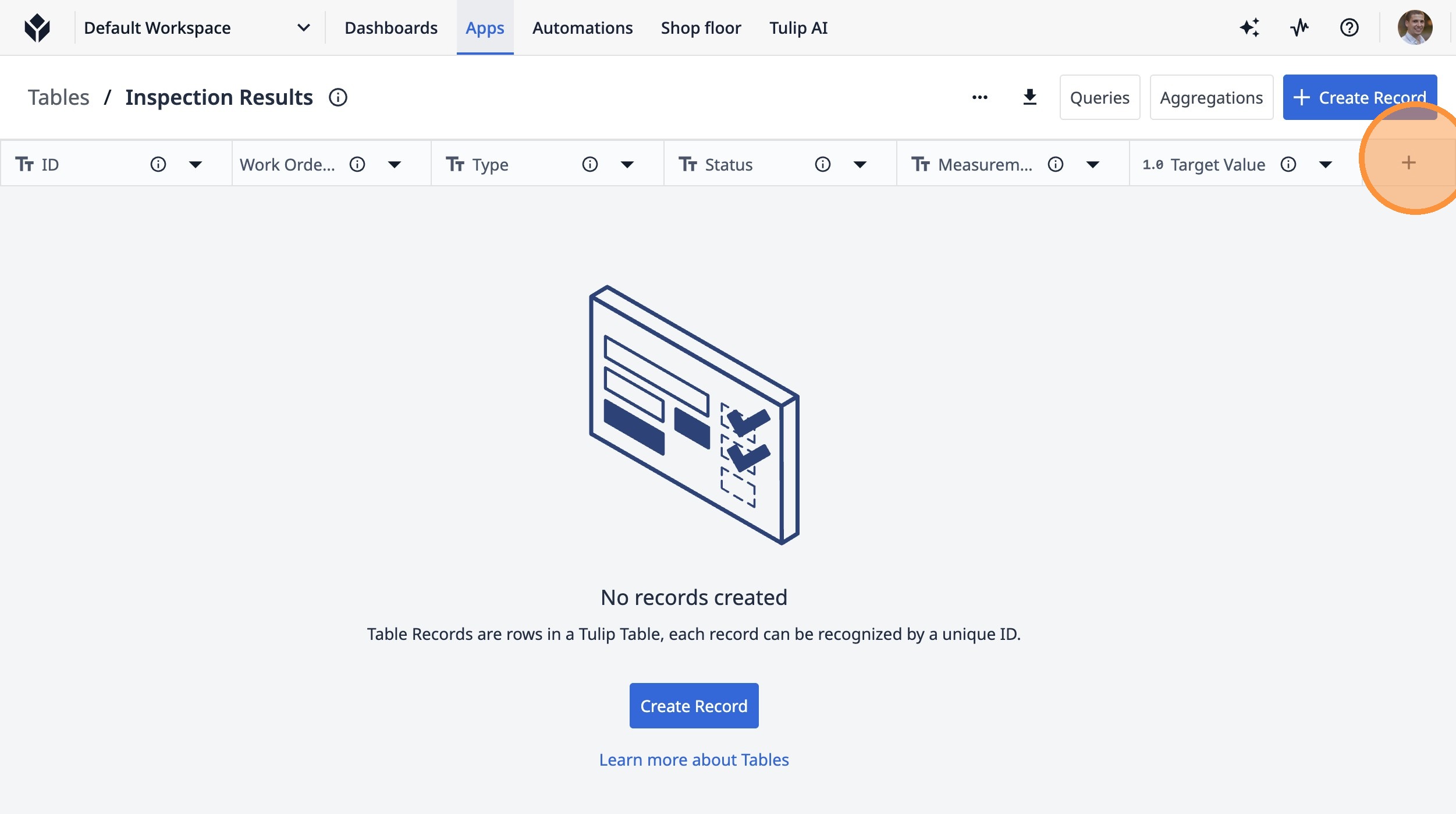
Нажмите на этот значок.
-
Введите «Нижняя граница».
-
Нажмите «Текст»
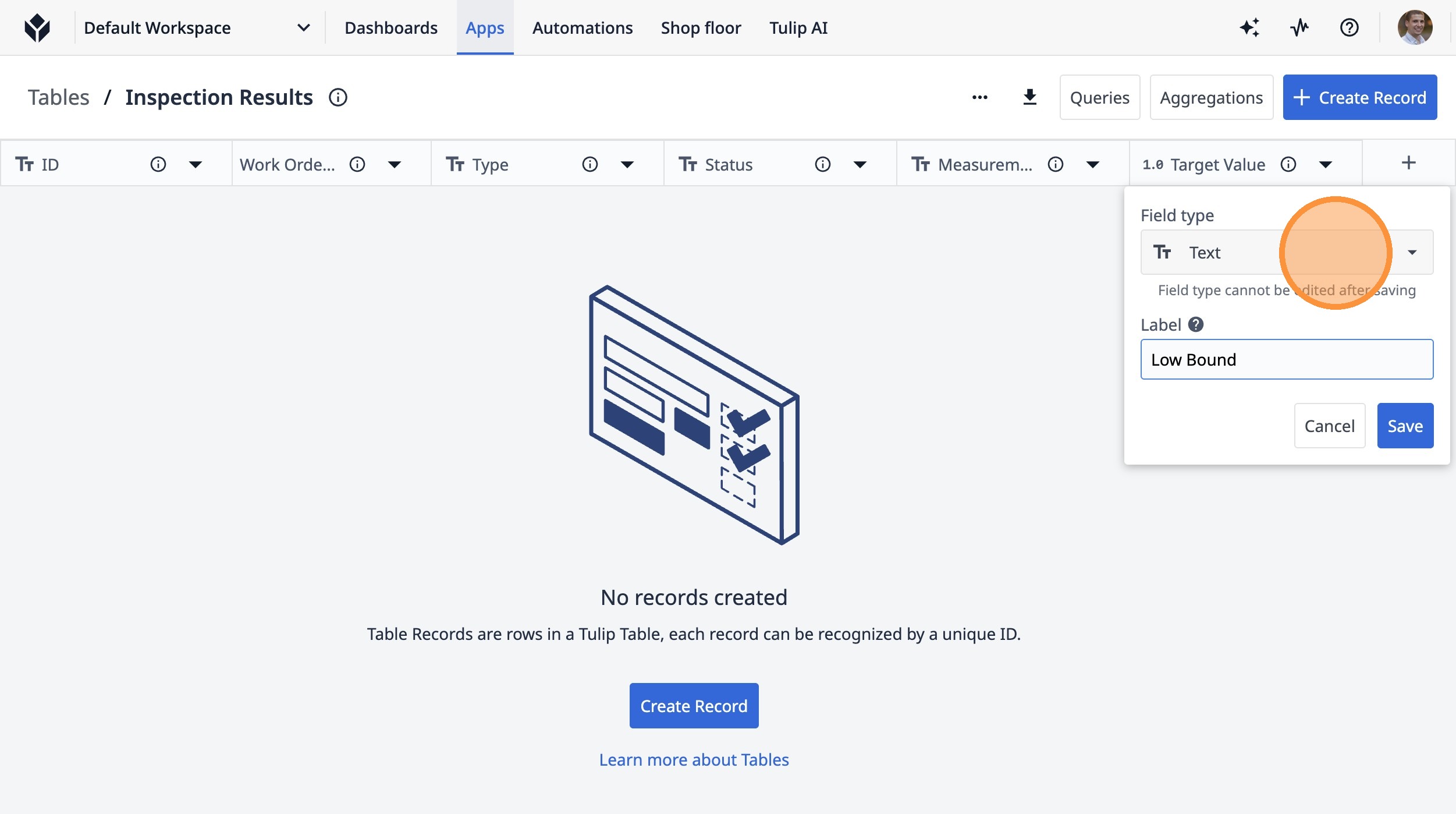
- Нажмите «Число».
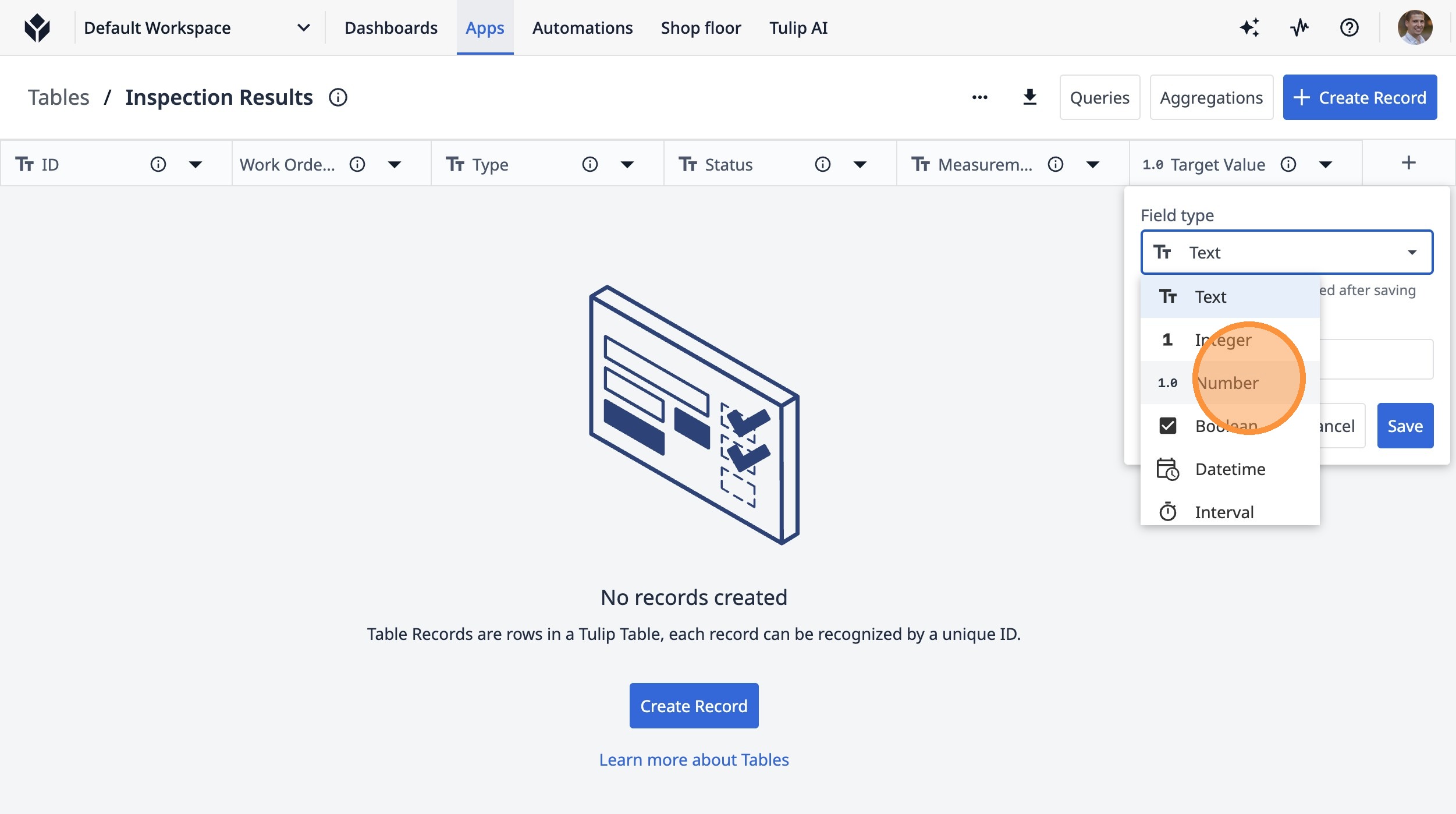
- Нажмите на этот значок.
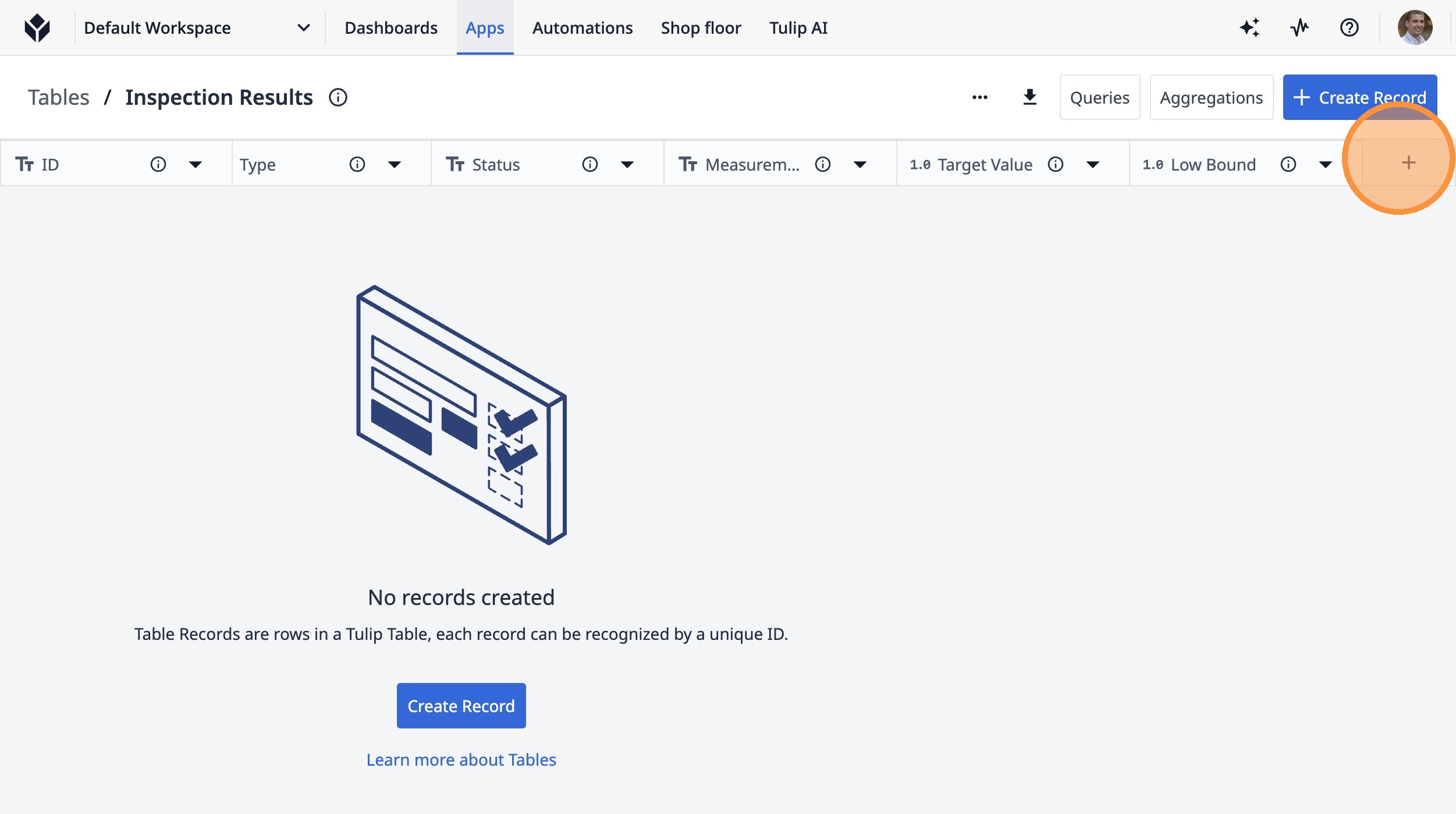
- Нажмите «Текст».
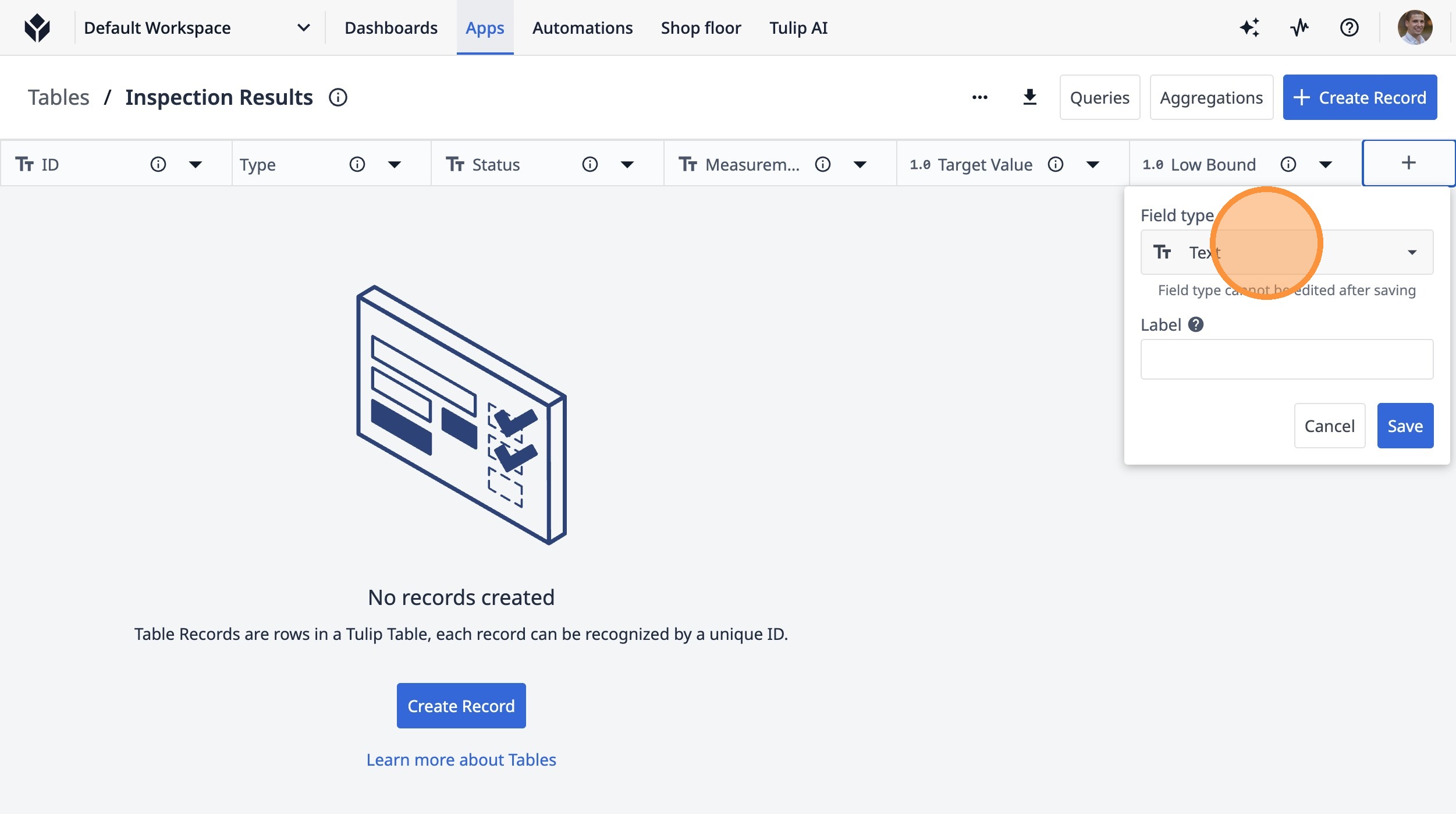
- Нажмите «Число»
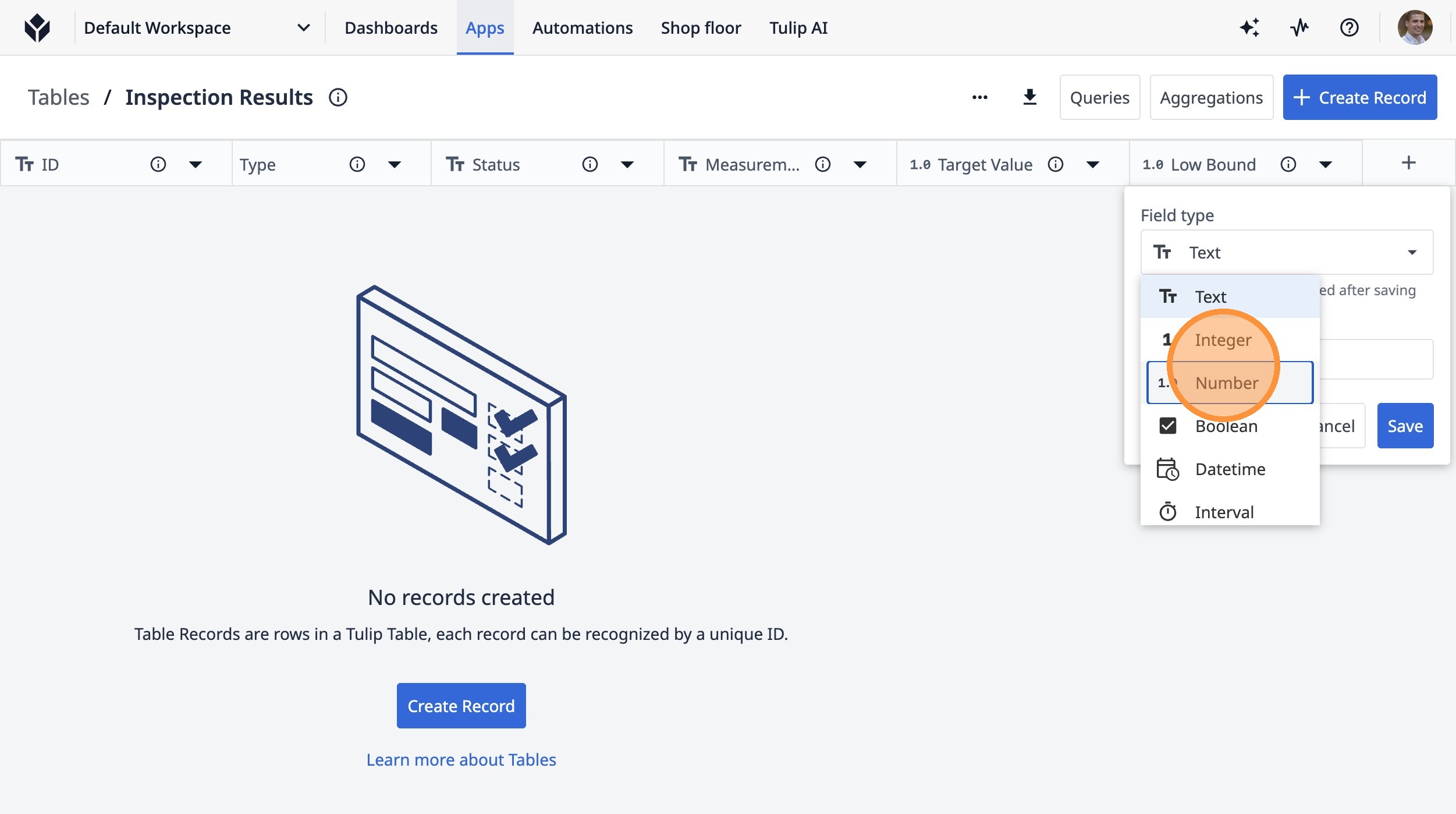
-
Введите «Верхний предел»
-
Нажмите на этот значок.
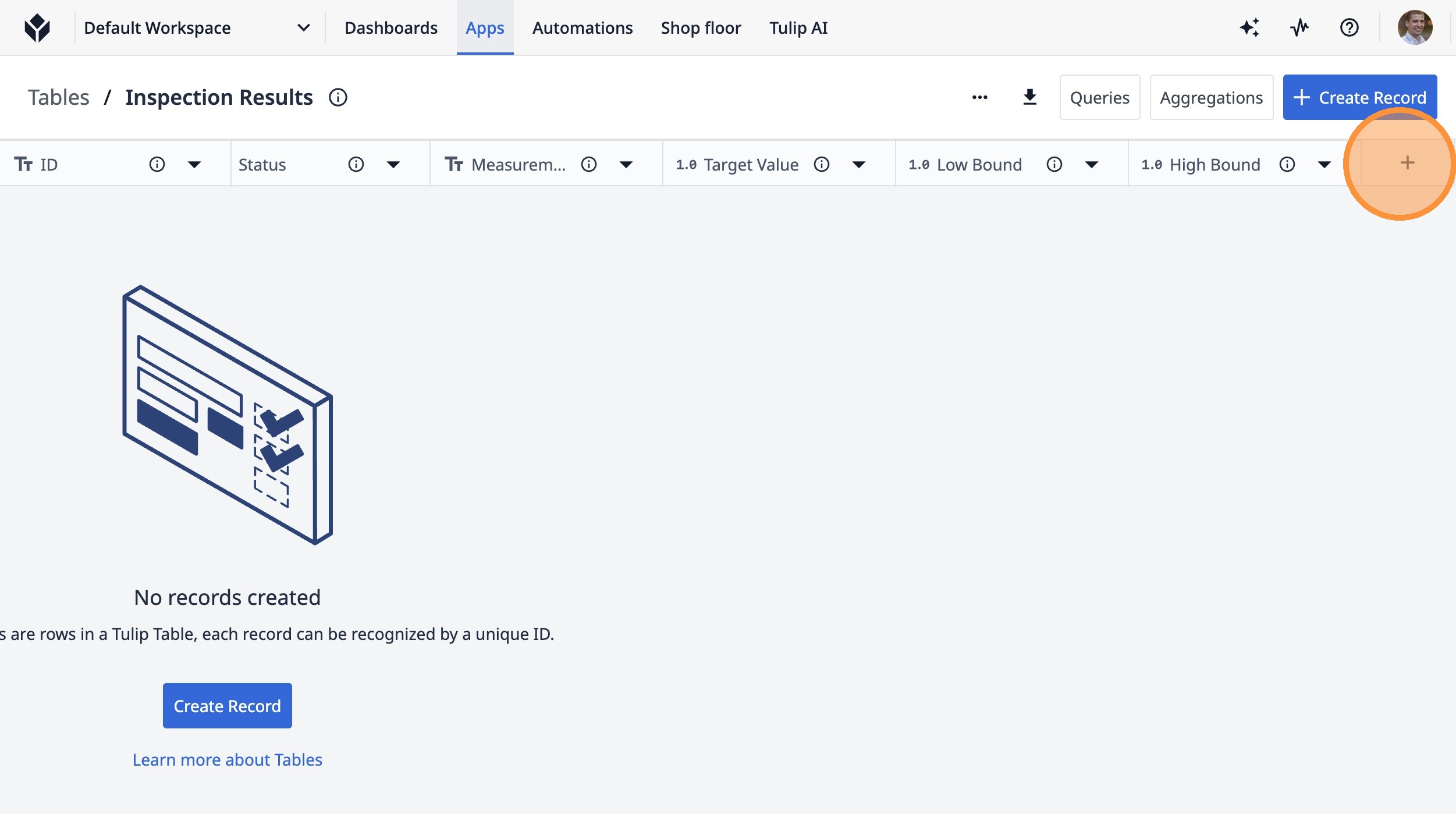
-
Введите «Единицы».
-
Нажмите эту кнопку.
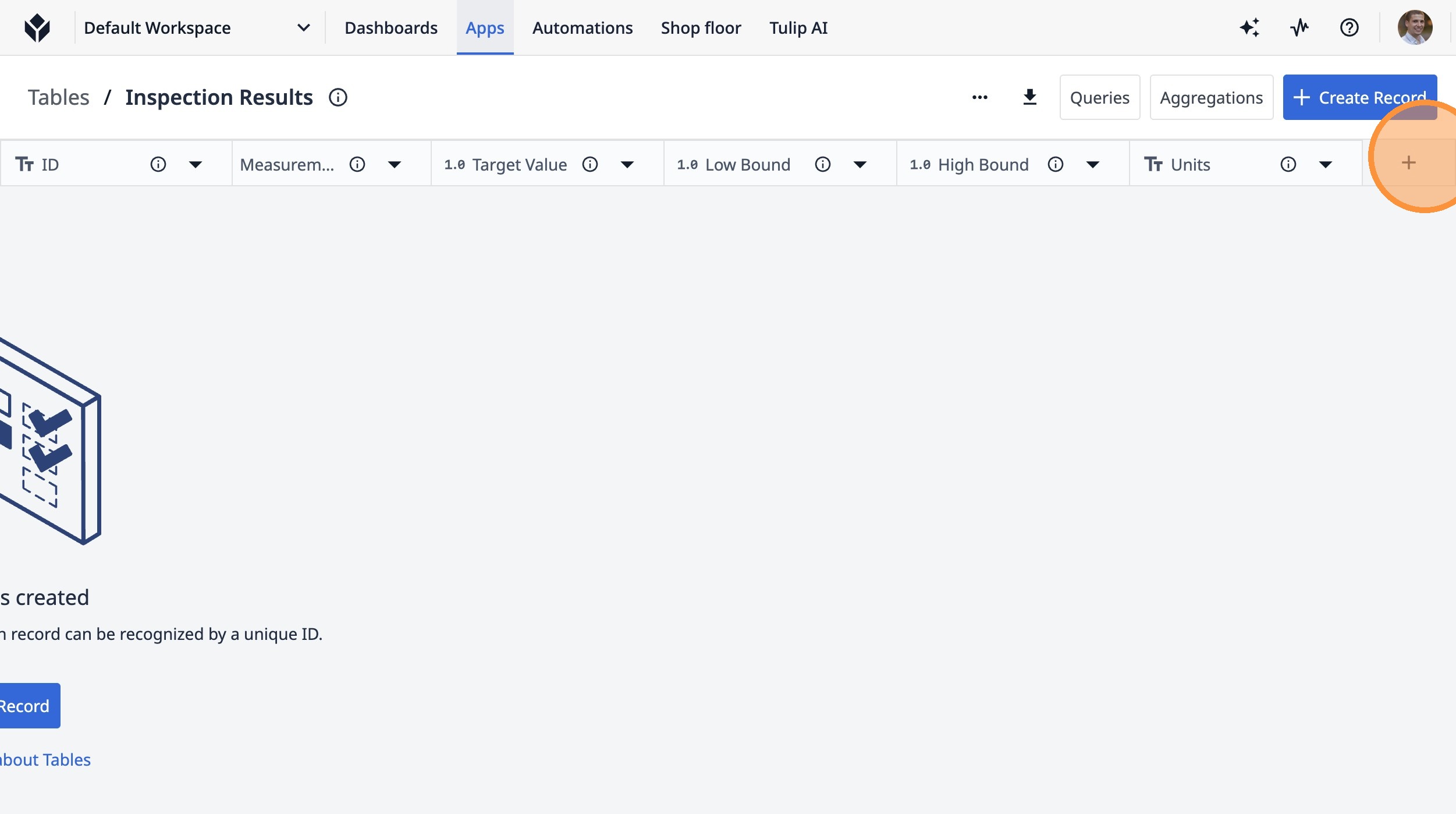
- Нажмите «Текст»
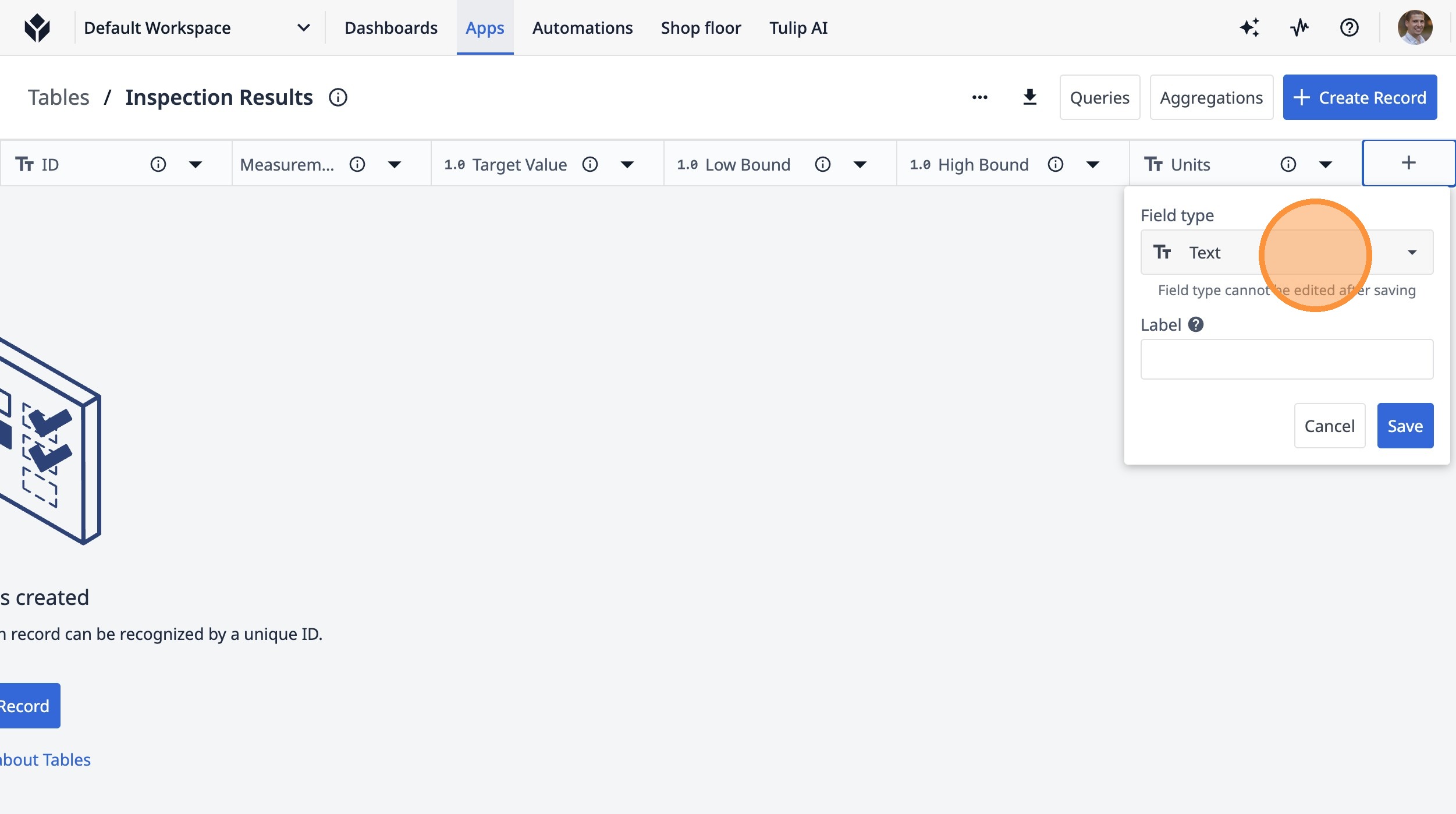
- Дважды щелкните «Number»
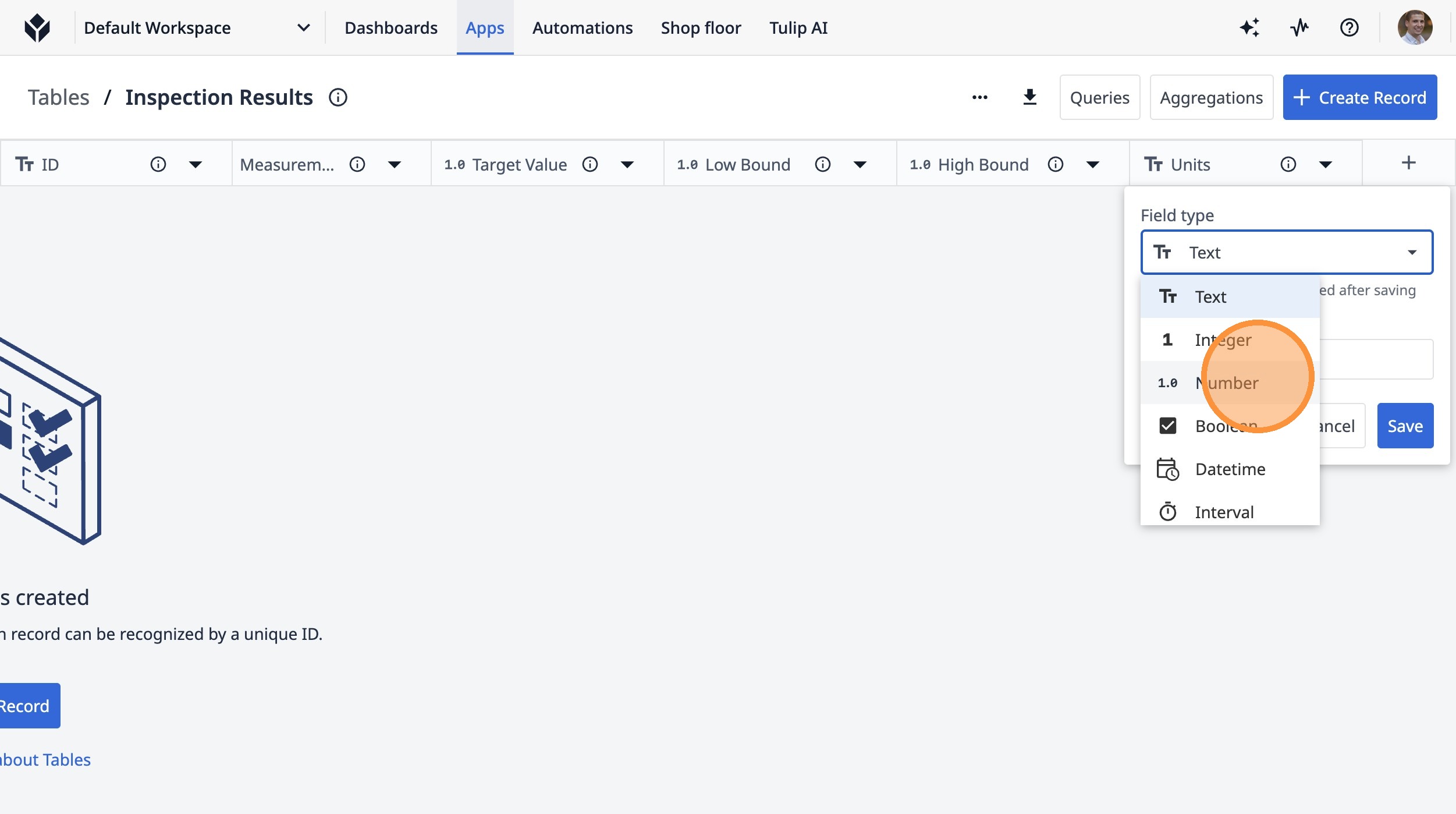
-
Введите «Фактическое значение».
-
Нажмите эту кнопку.
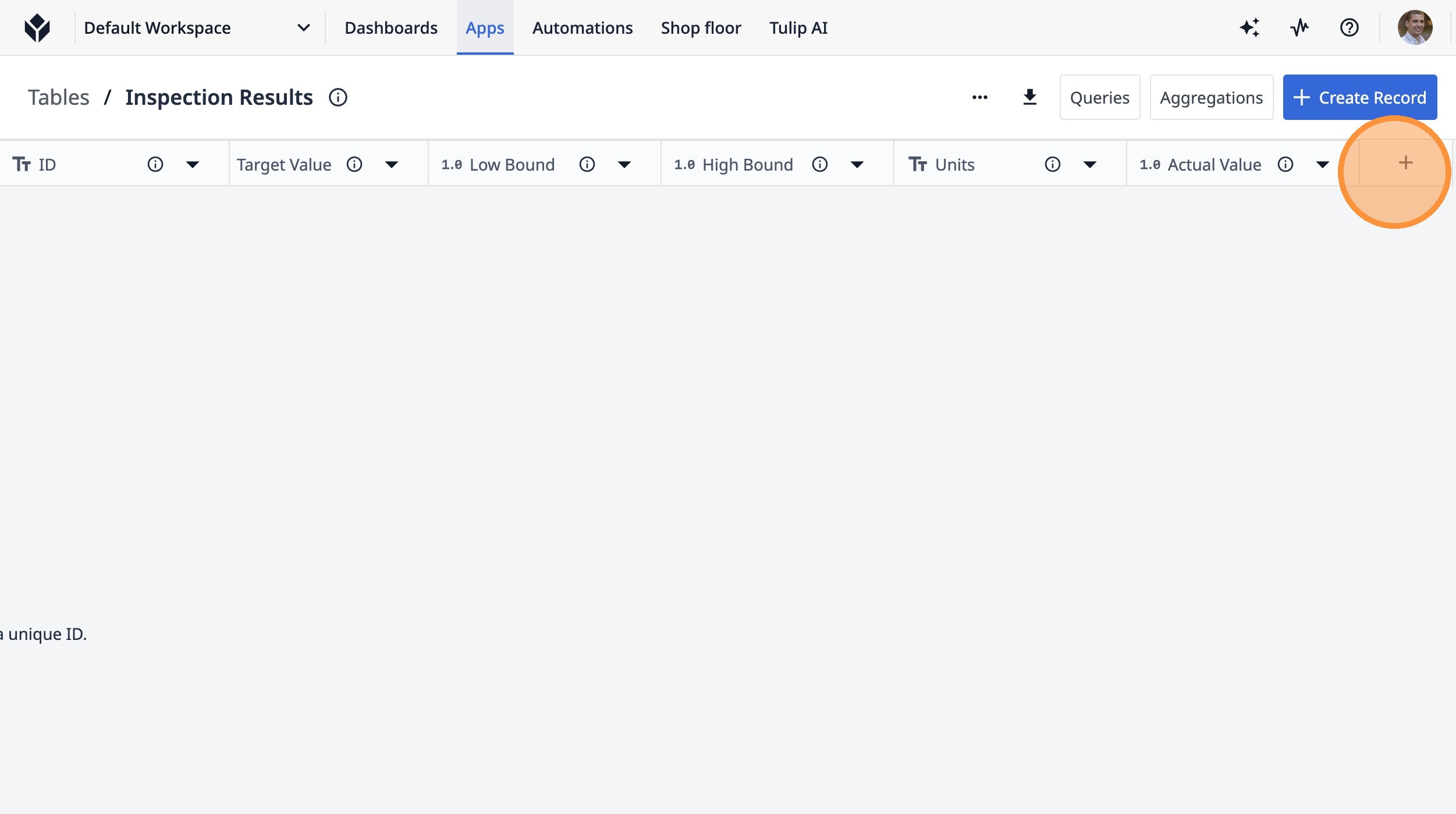
-
Введите «Результат».
-
Нажмите «Создать запись»
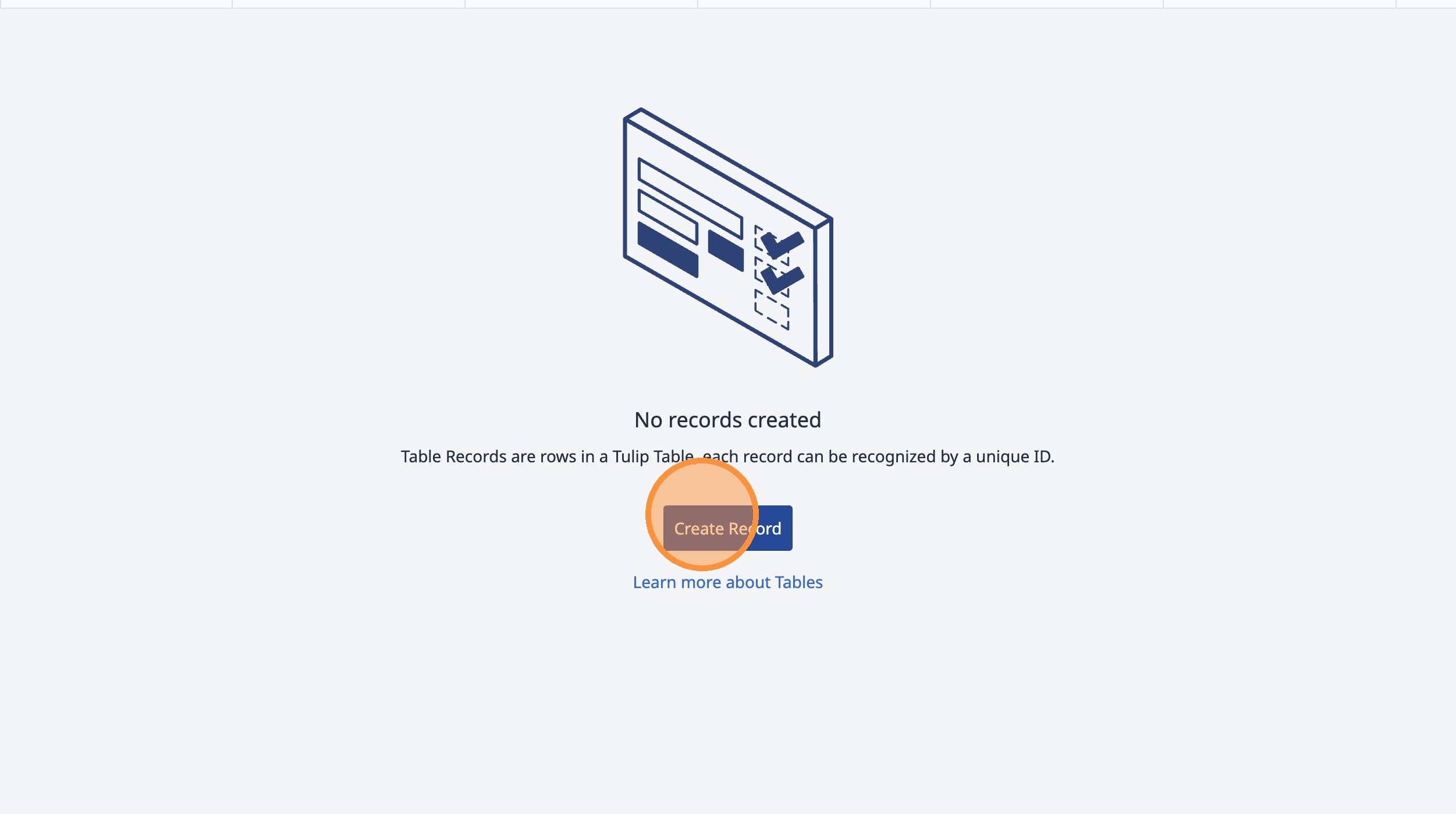
- Нажмите на это текстовое поле.
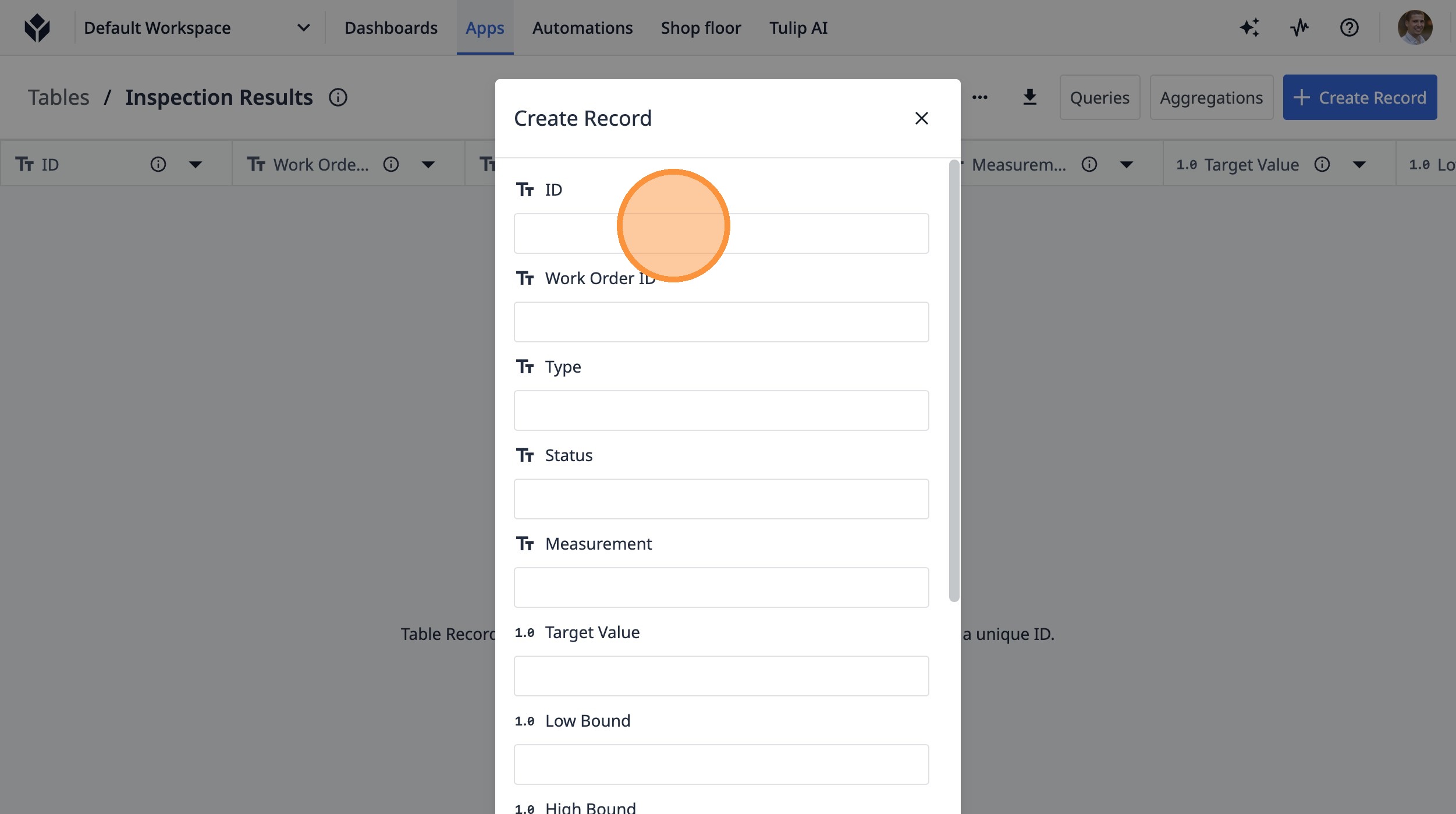
-
Введите «123ABC»
-
Нажмите на это текстовое поле.
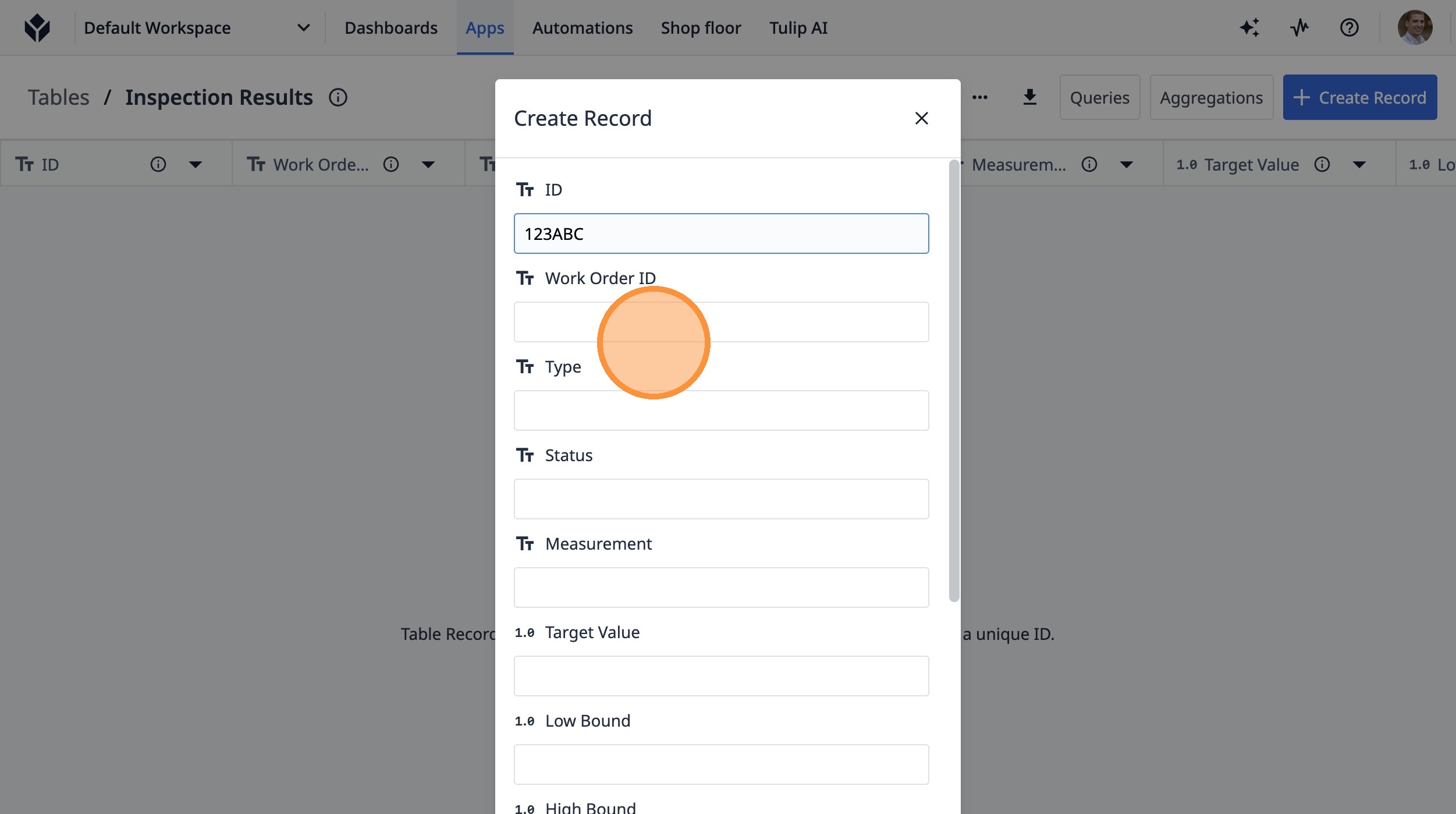
-
Введите «WO123»
-
Нажмите на это текстовое поле.
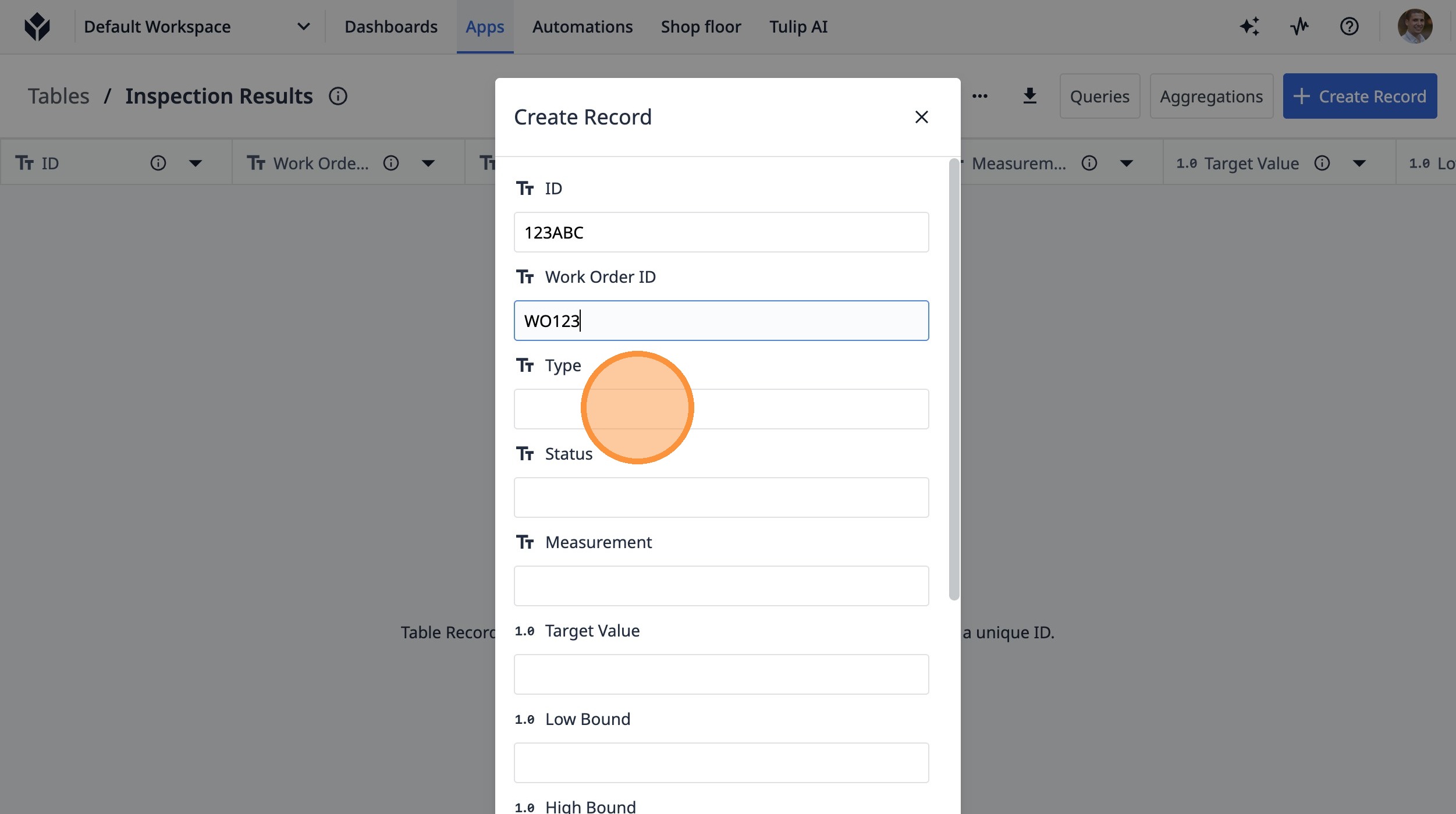
-
Введите «Assembly».
-
Щелкните по этому текстовому полю.
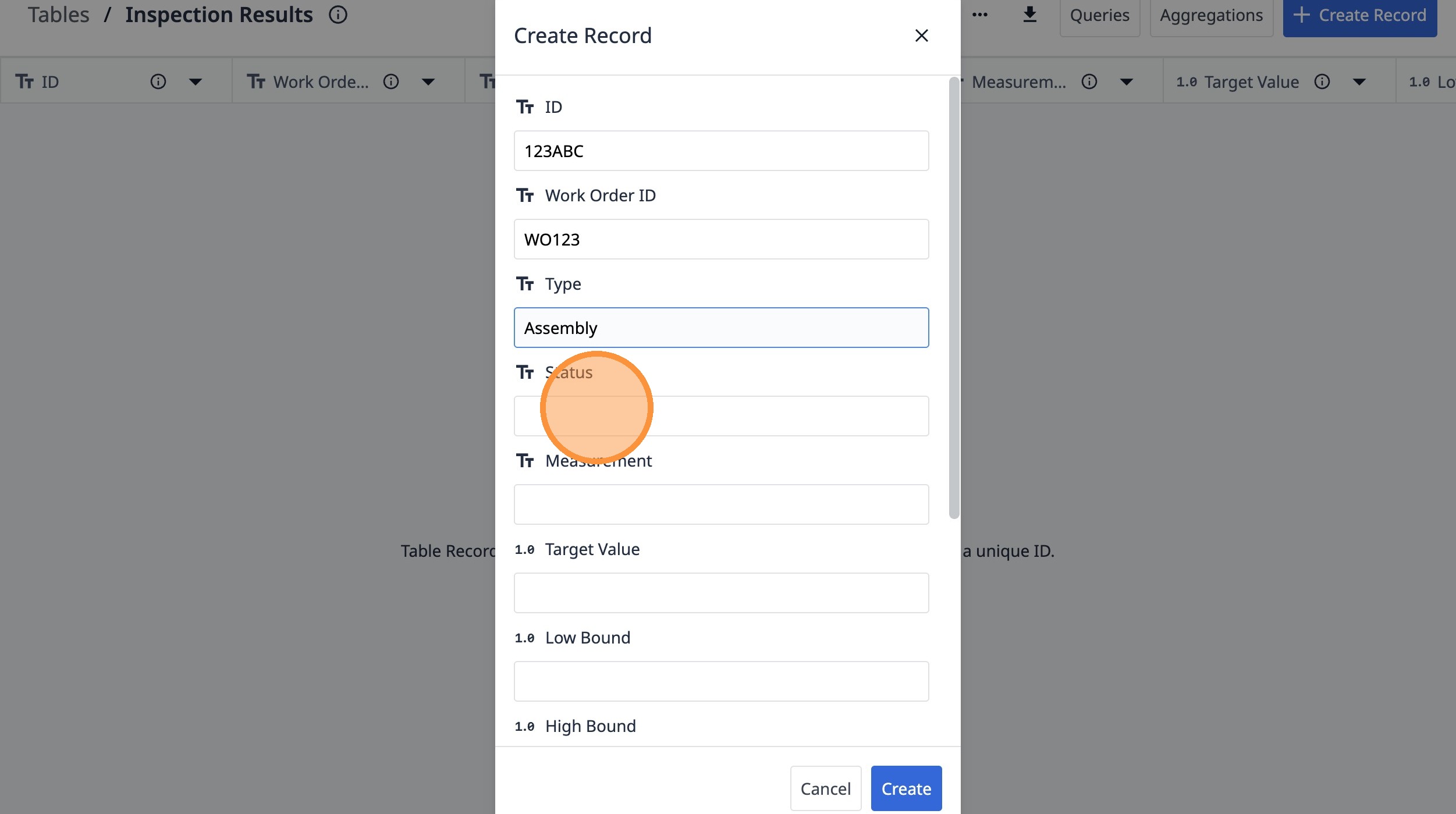
-
Введите «OPEN».
-
Нажмите на это текстовое поле.
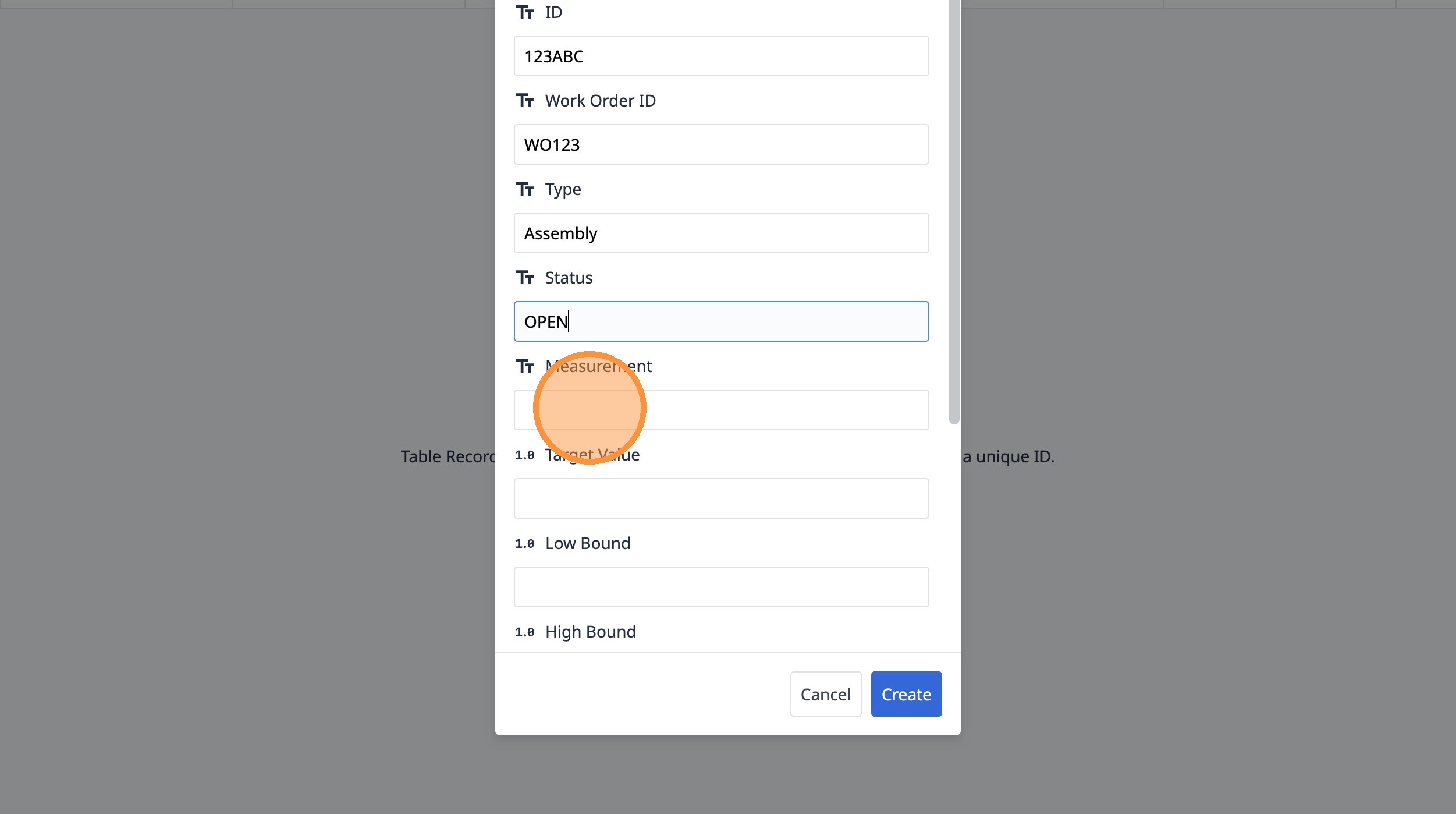
-
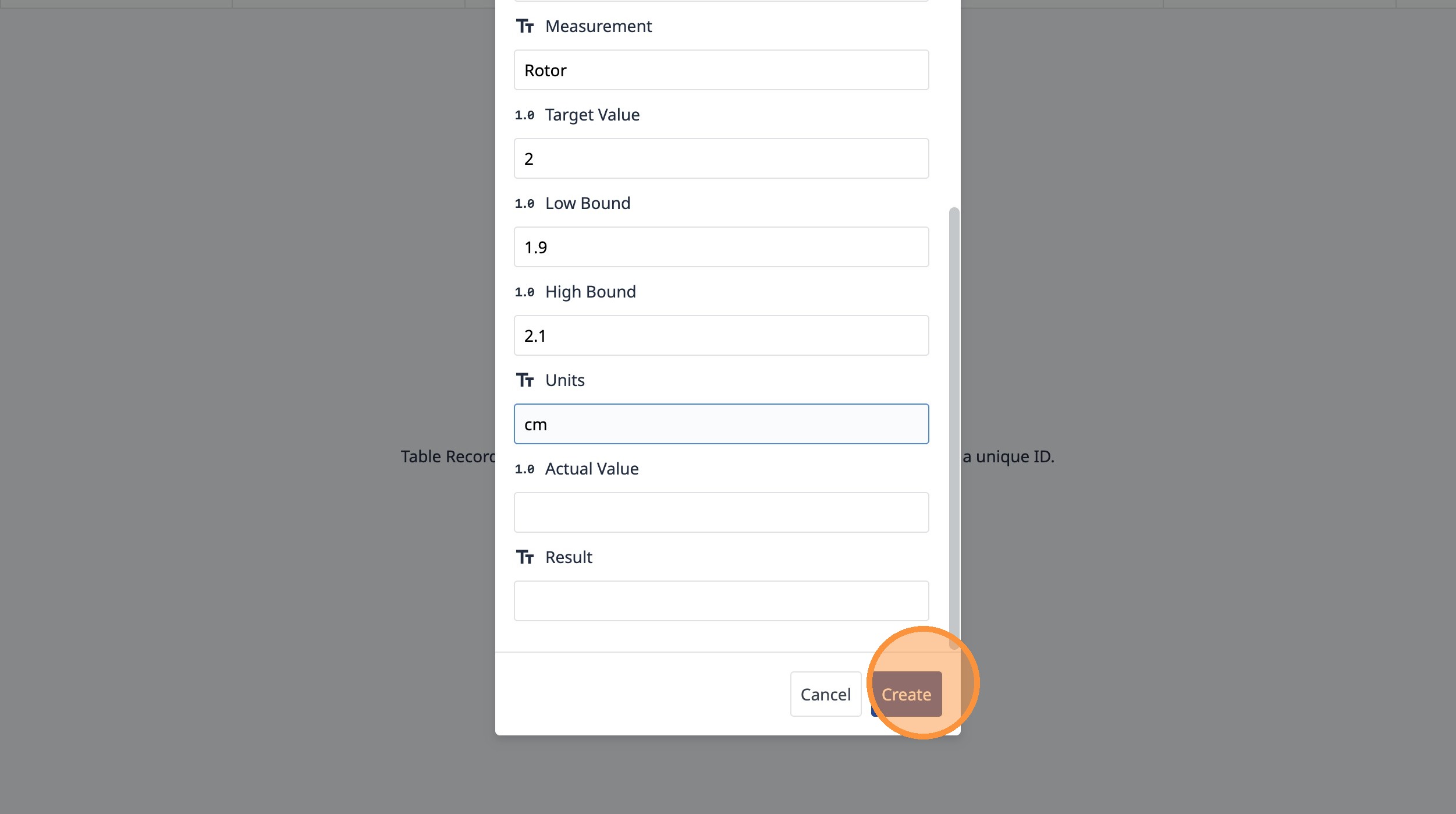
Введите «Rotor».
-
Щелкните по этому текстовому полю.
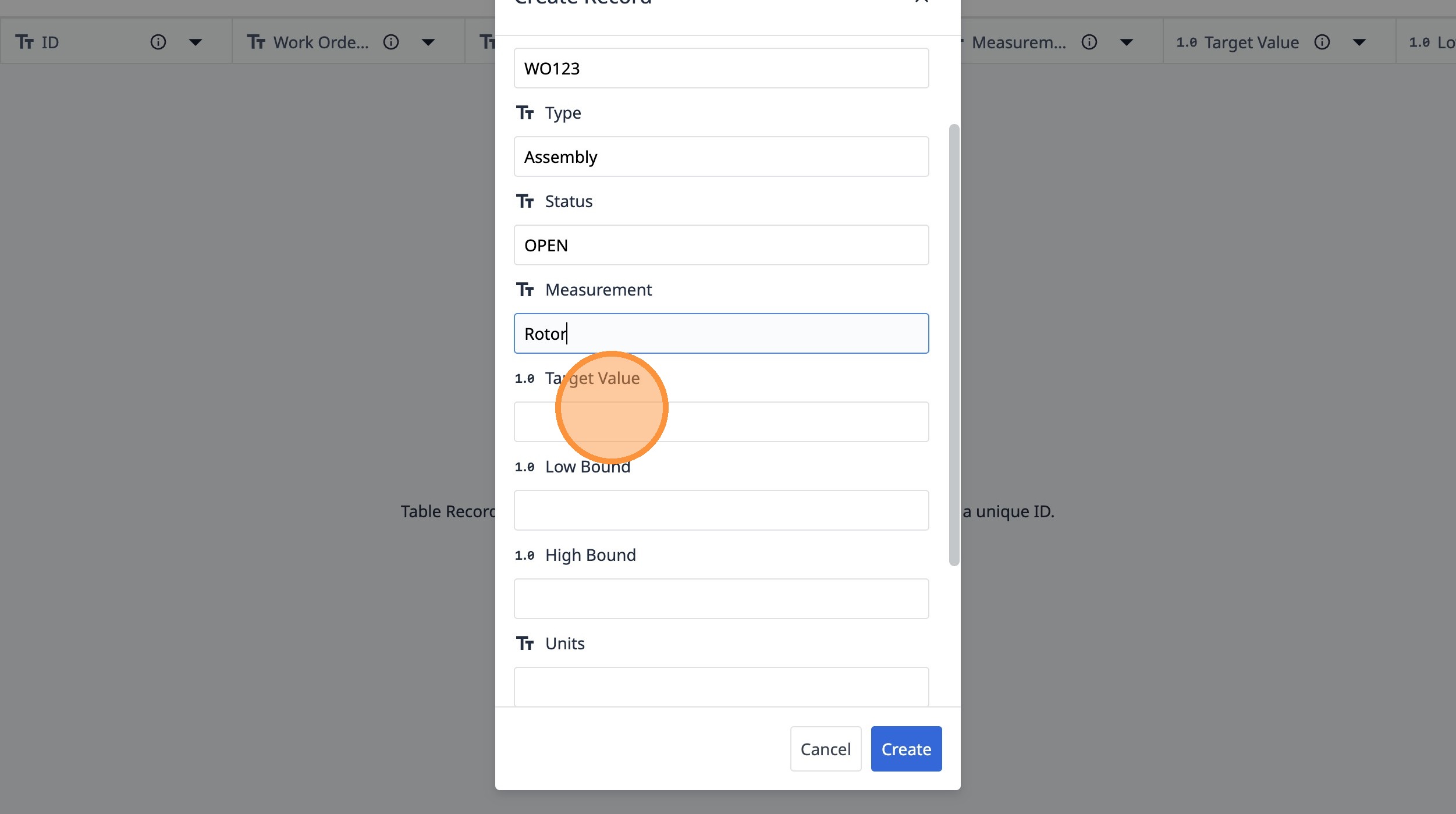
-
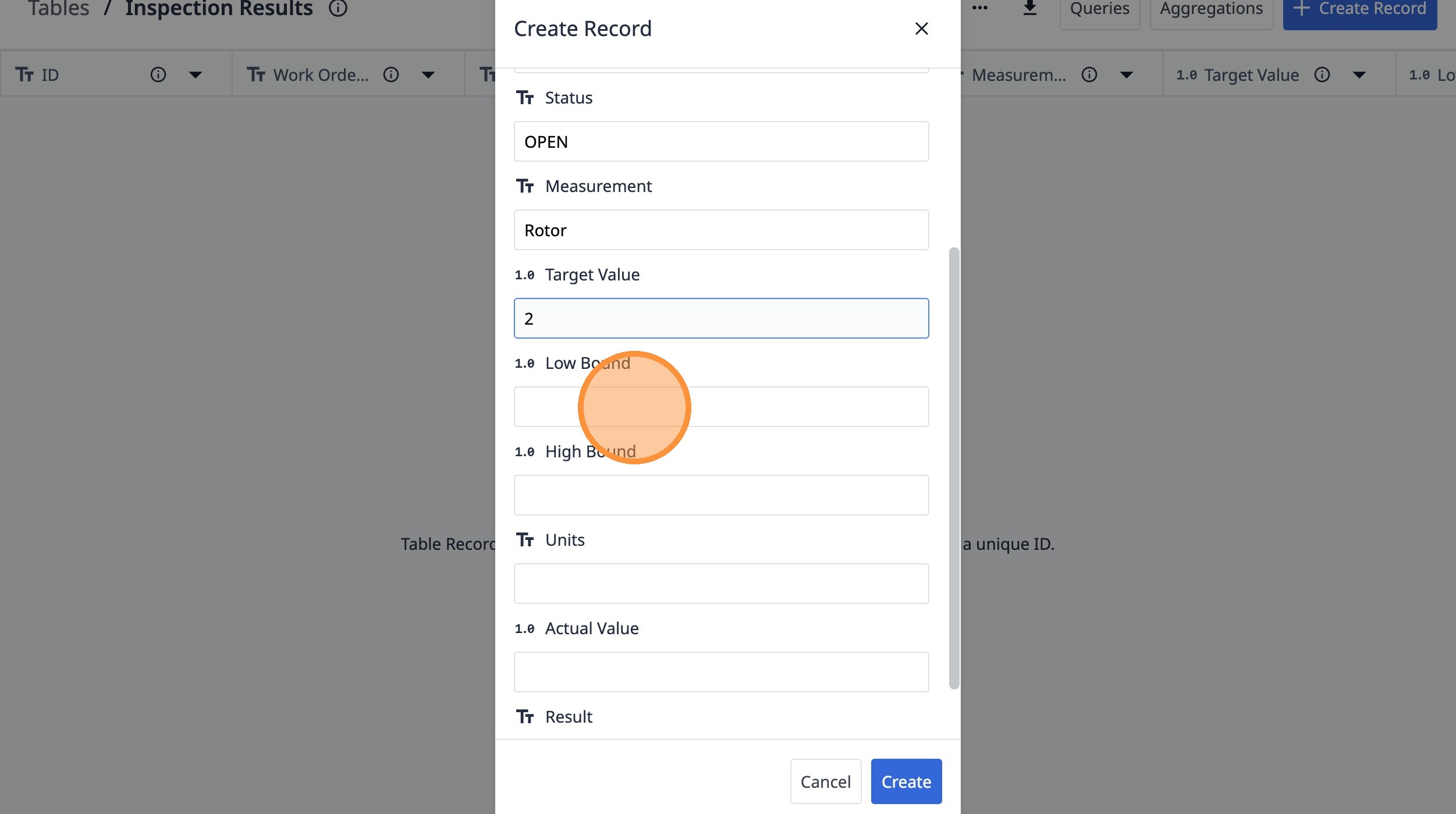
Введите «2».
-
Нажмите на это текстовое поле.
-
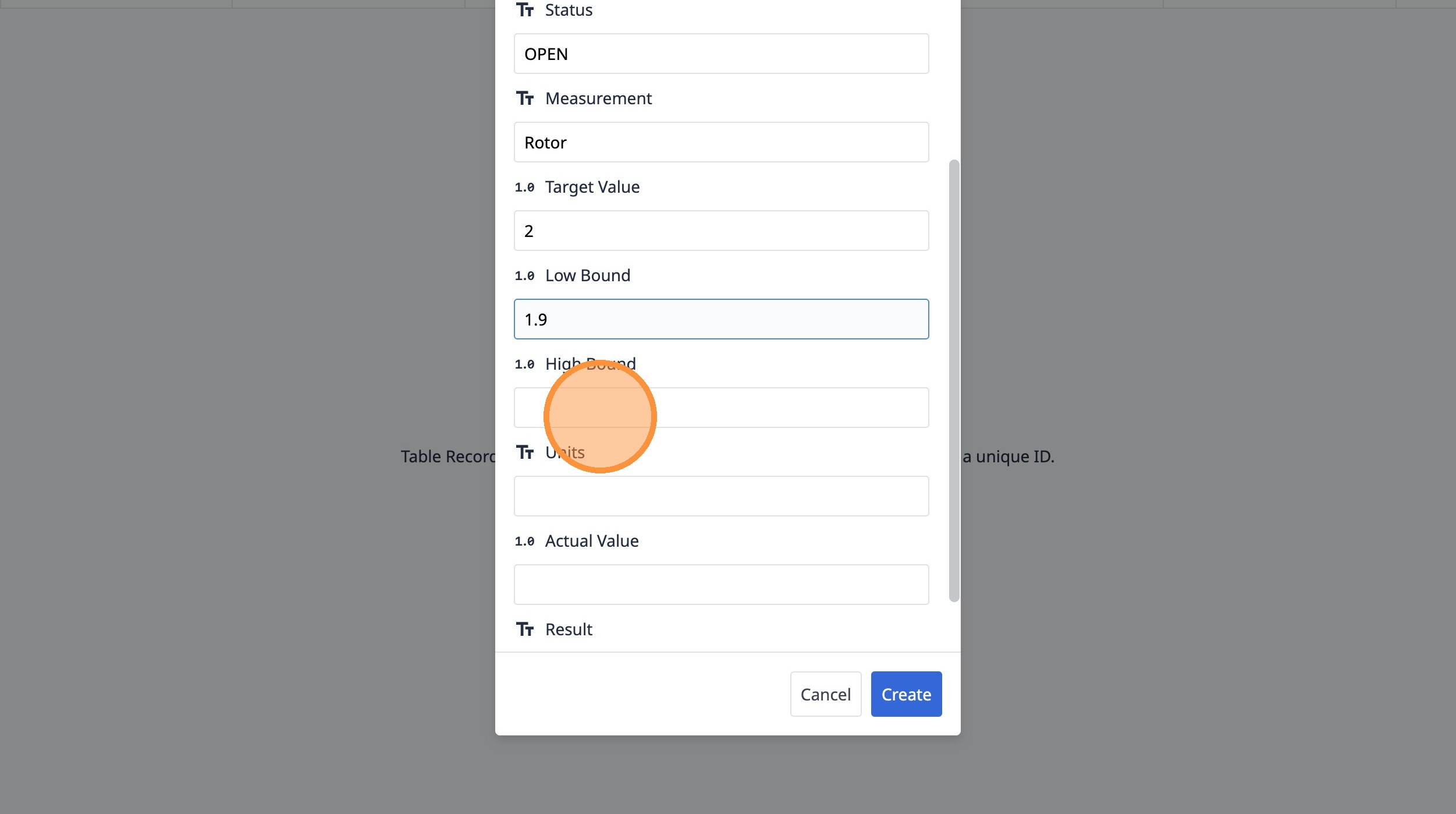
Введите «1,9».
-
Нажмите на это текстовое поле.
-
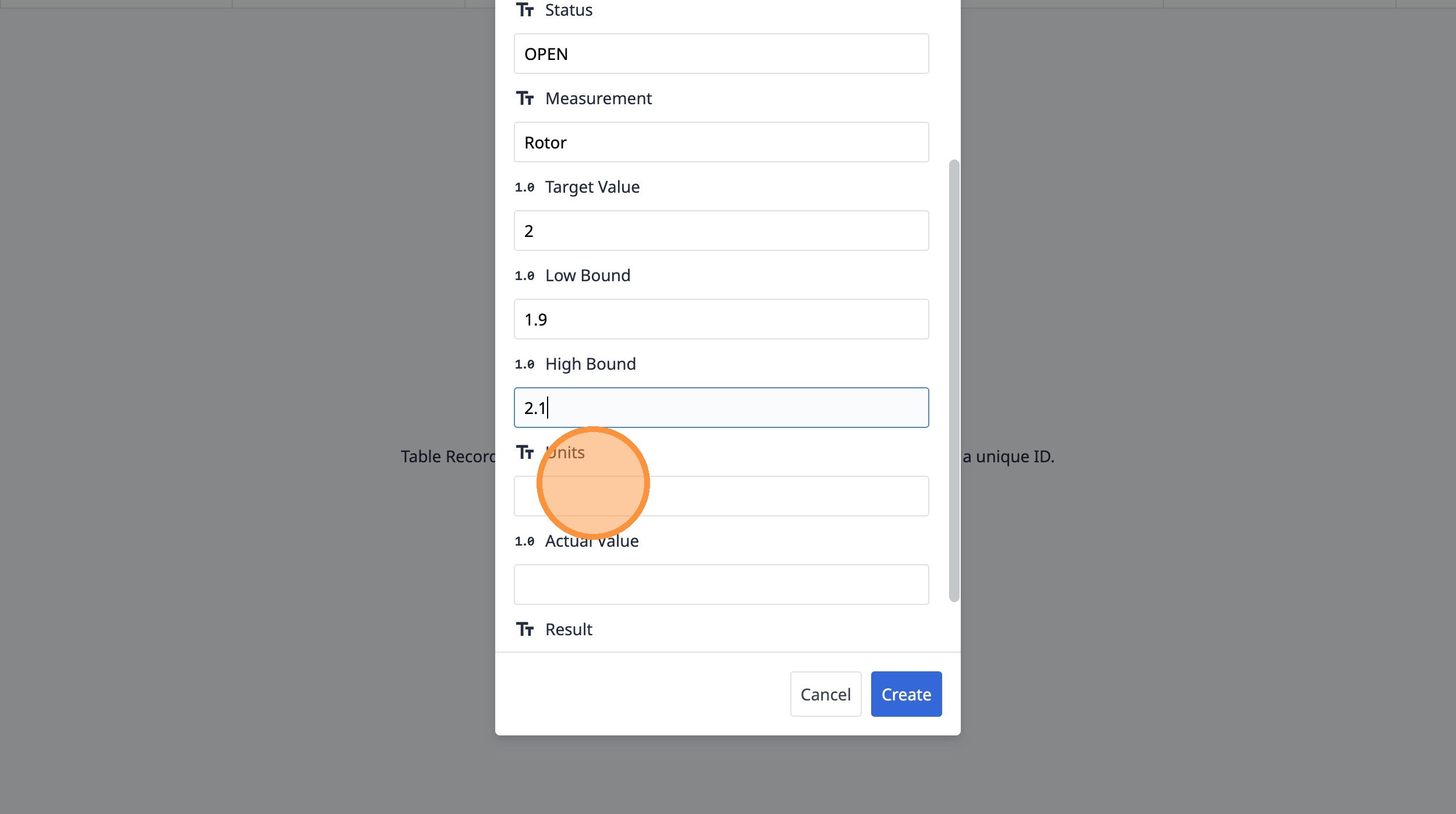
Введите «2,1».
-
Щелкните по этому текстовому полю.
-
Введите «см».
-
Нажмите «Создать»