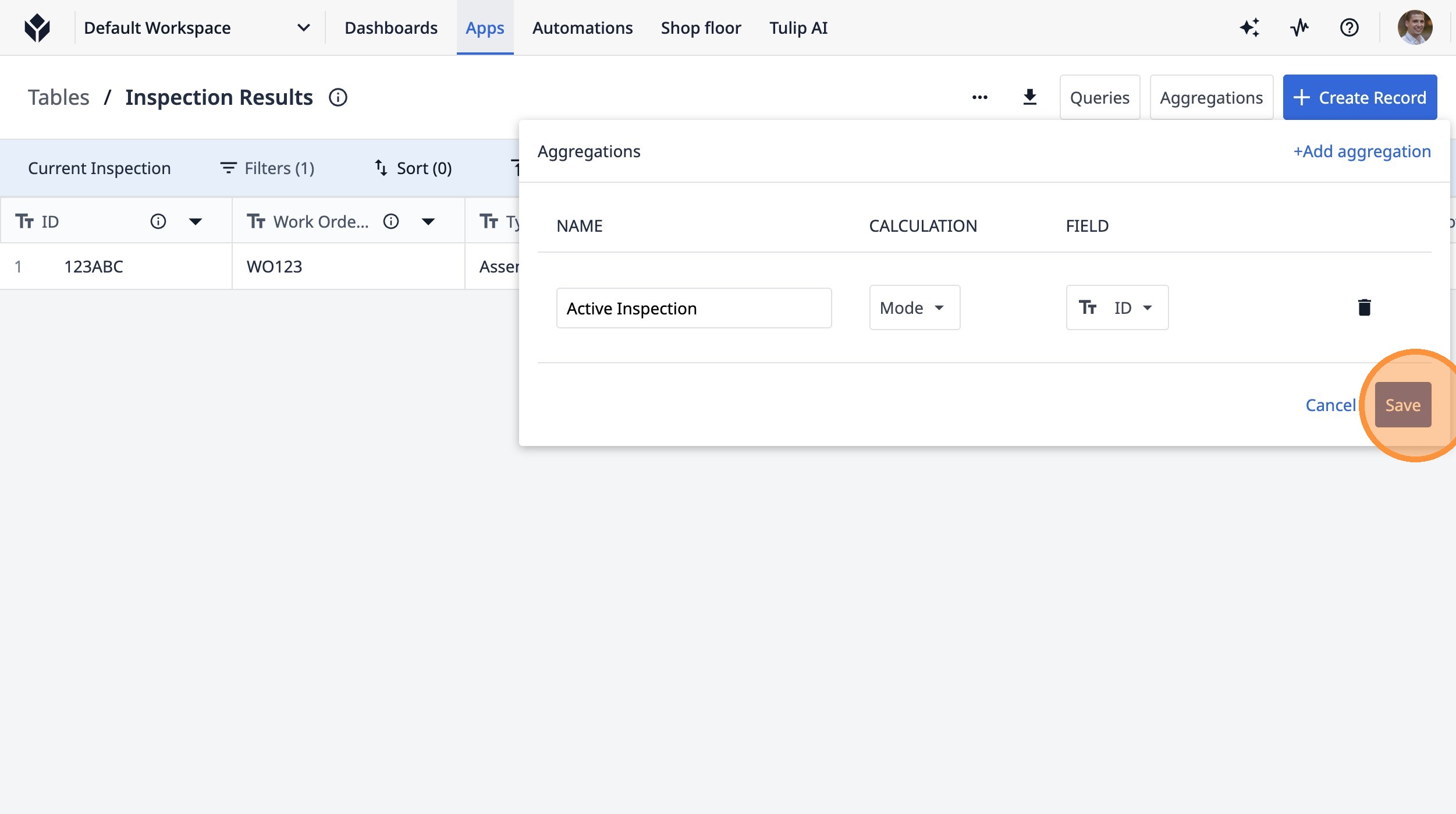
Узнайте, как создать новый запрос в Tulip, добавив фильтры и агрегации. Это руководство поможет вам настроить запрос для выявления конкретных точек данных в таблицах Tulip, что обеспечит вам эффективный доступ к необходимой информации и её анализ.
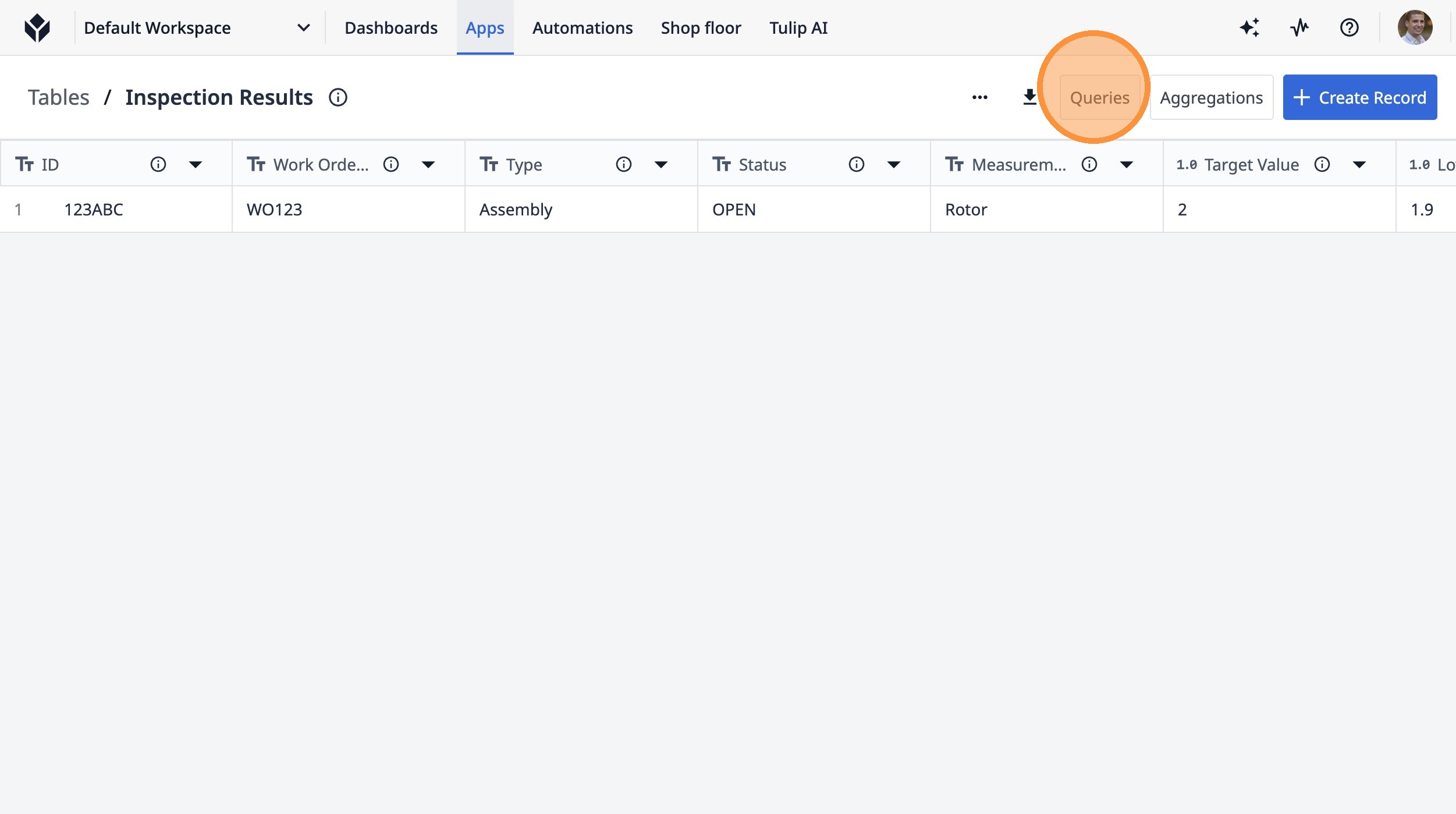
- Нажмите «Запросы»
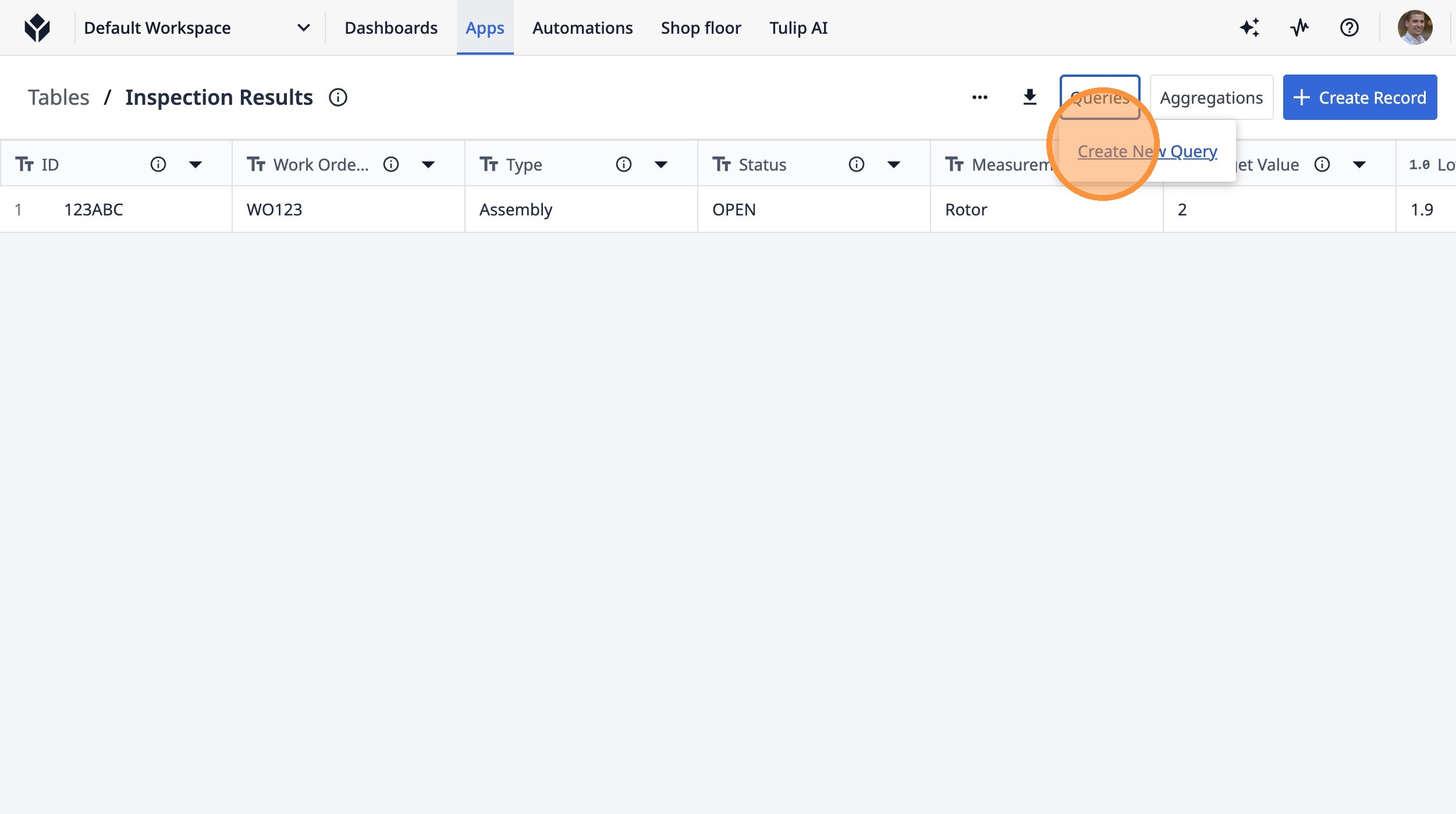
- Нажмите «Создать новый запрос»
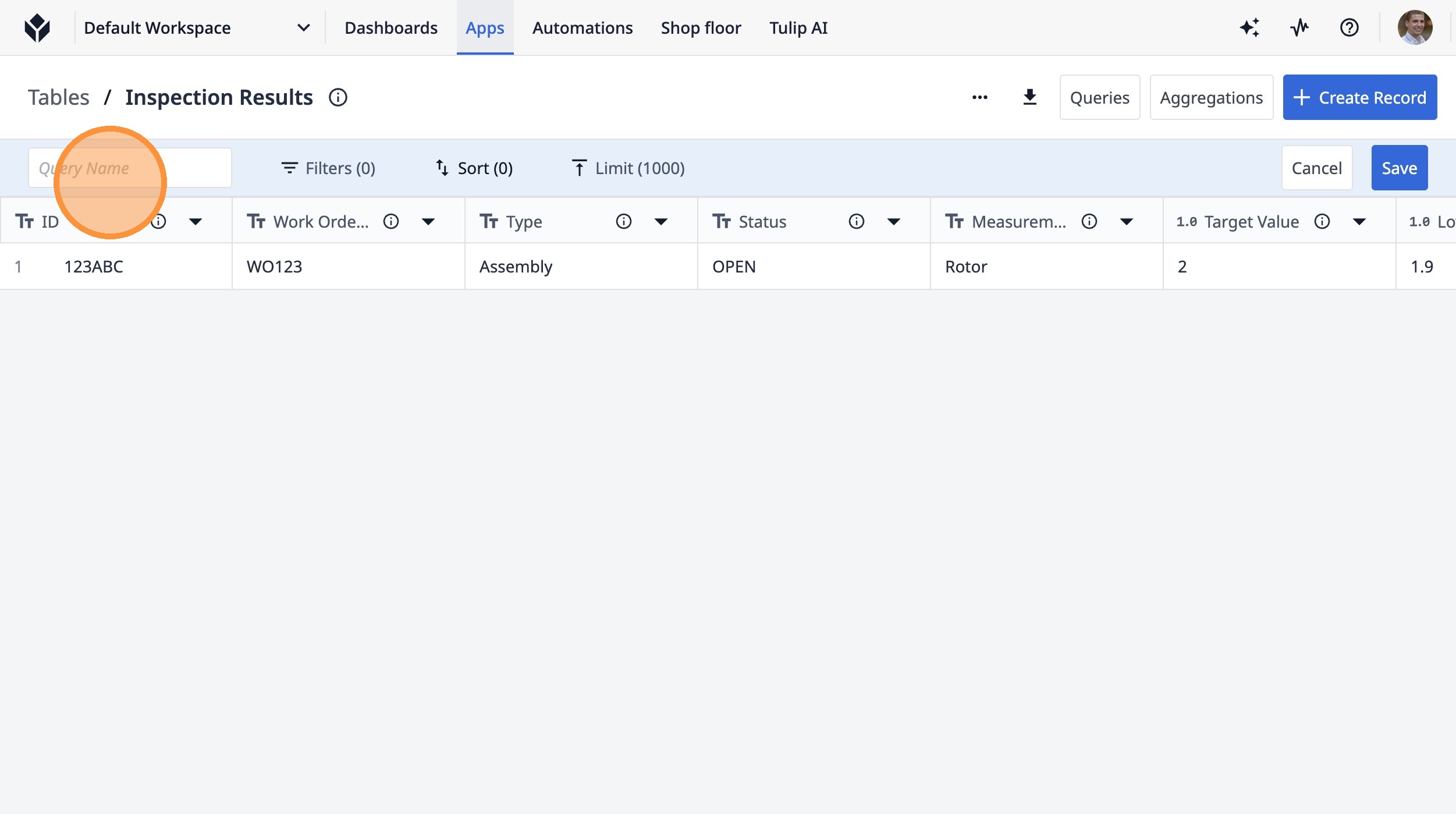
- Щелкните поле «Имя запроса».
-
Введите «Текущая проверка»
-
Нажмите «Фильтры (0)»
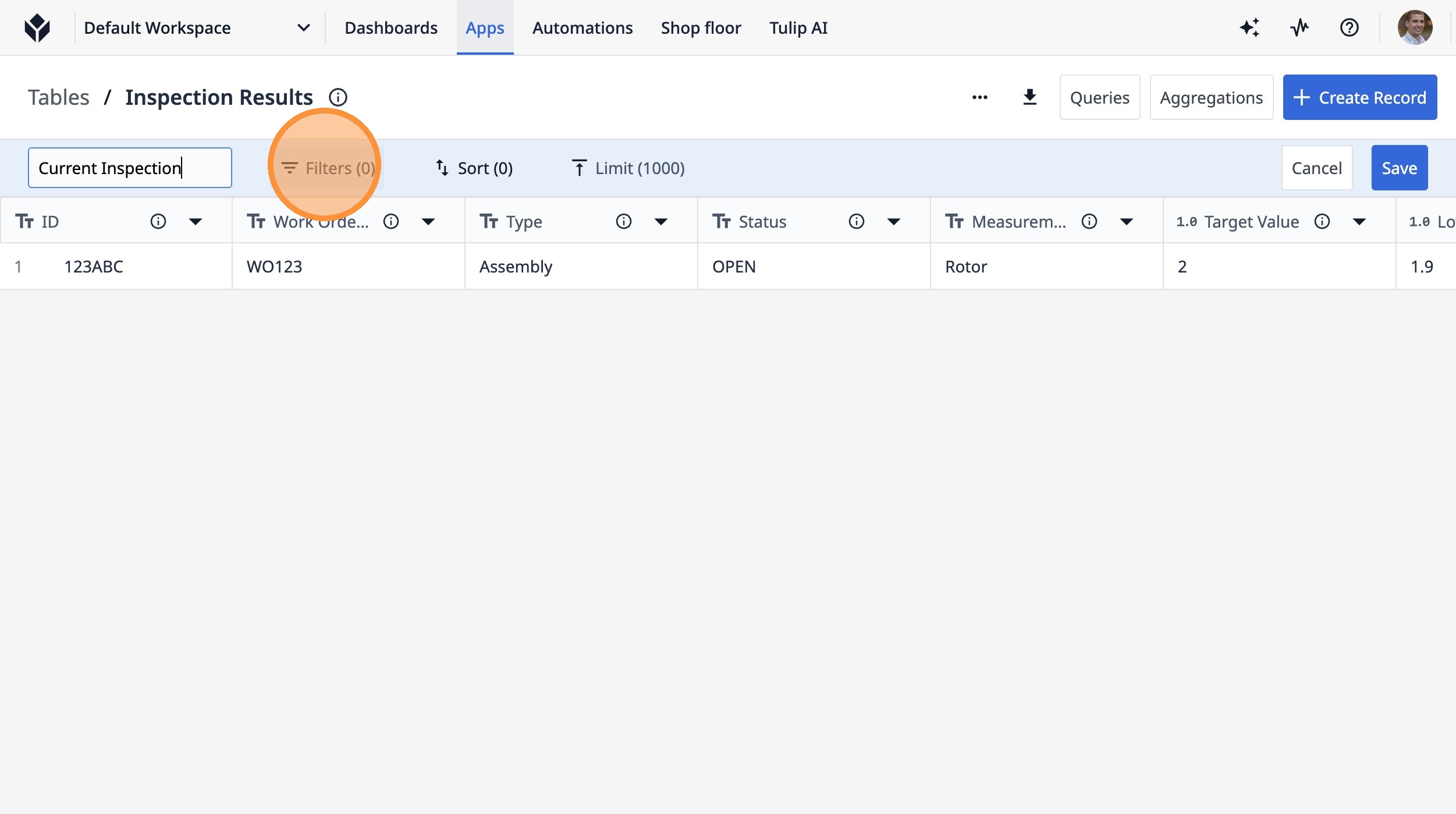
- Нажмите «+ Добавить фильтр».
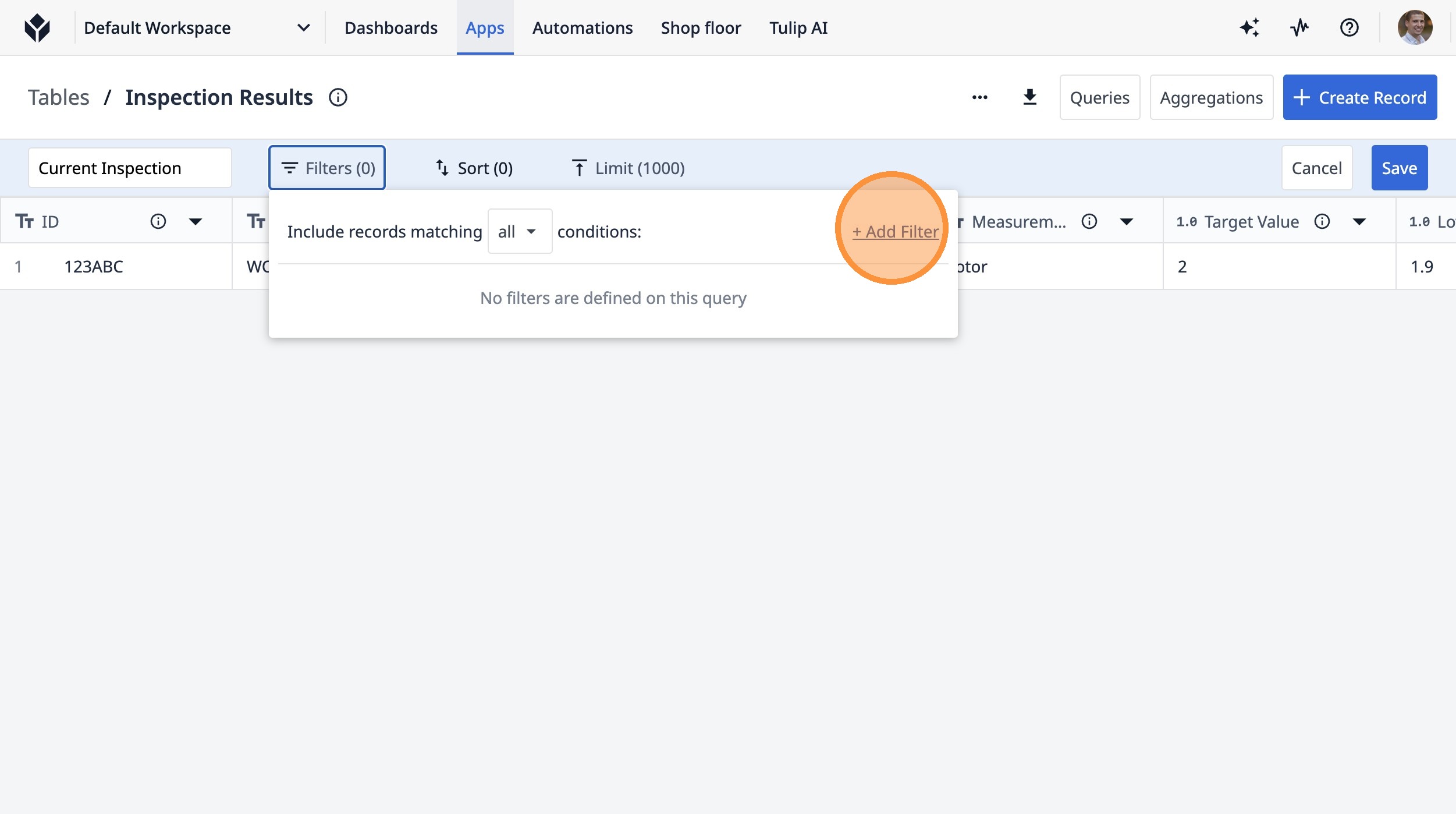
- Нажмите на этот значок.
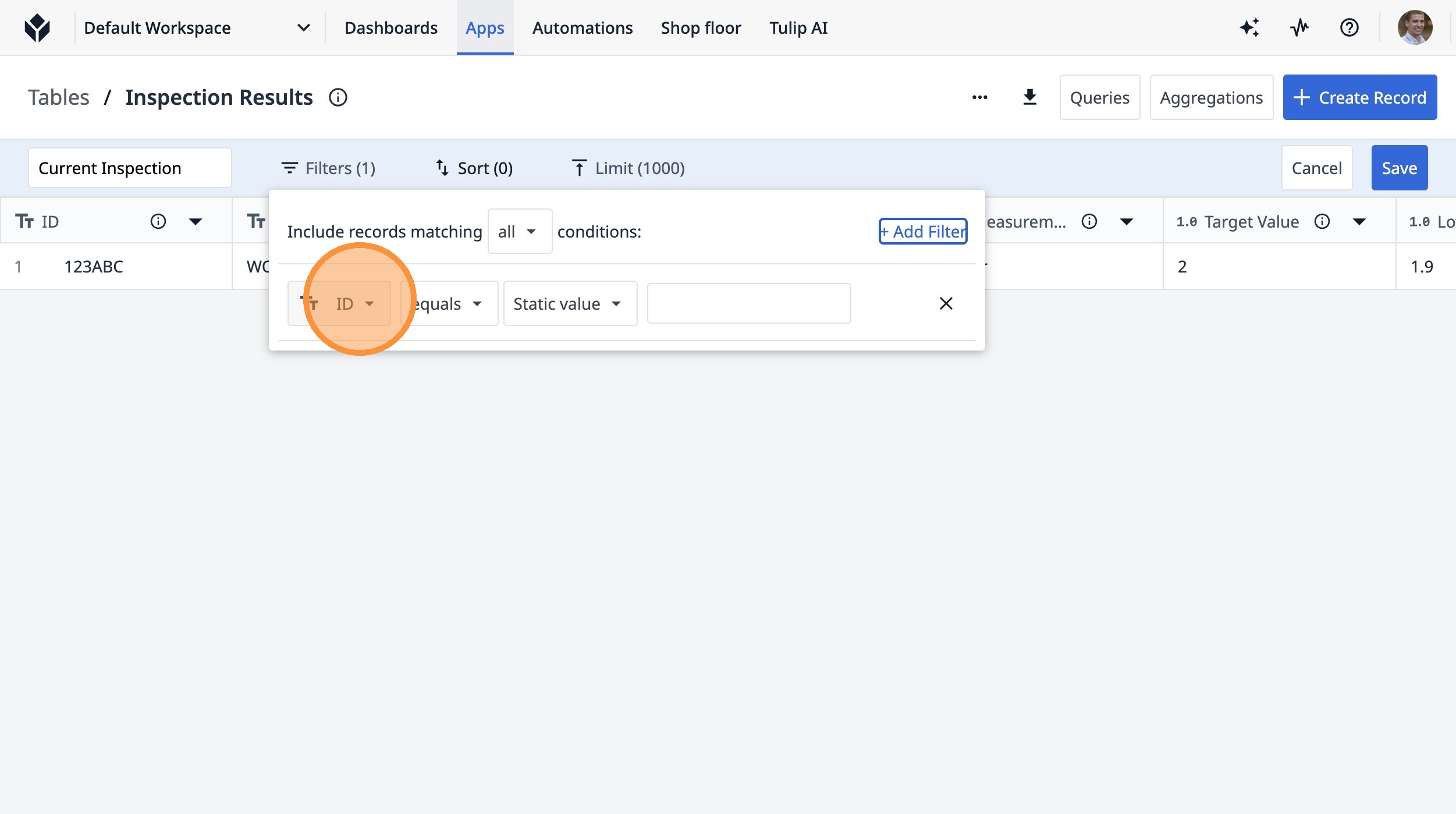
- Нажмите «Измерение».
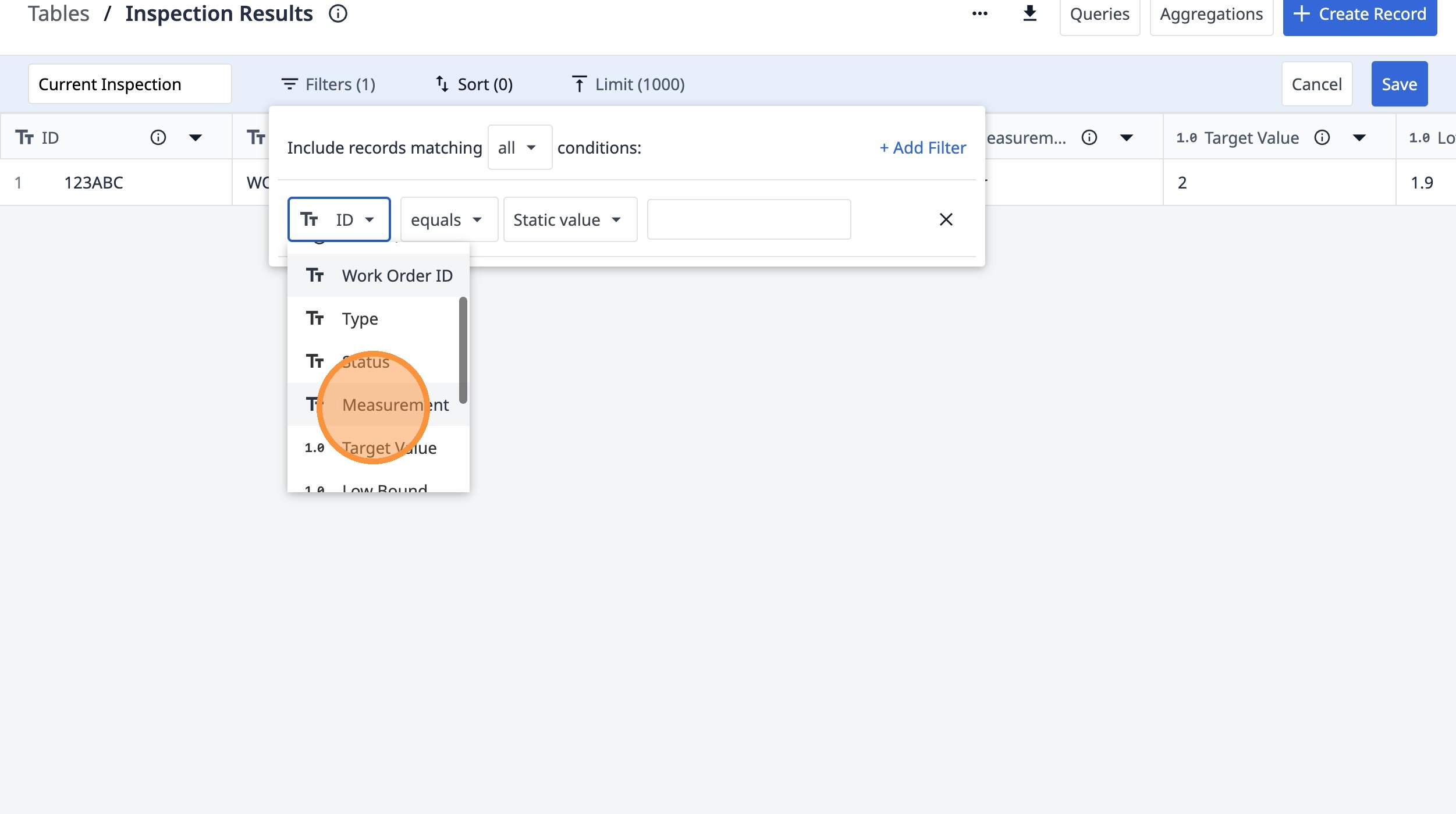
- Нажмите «Статическое значение»
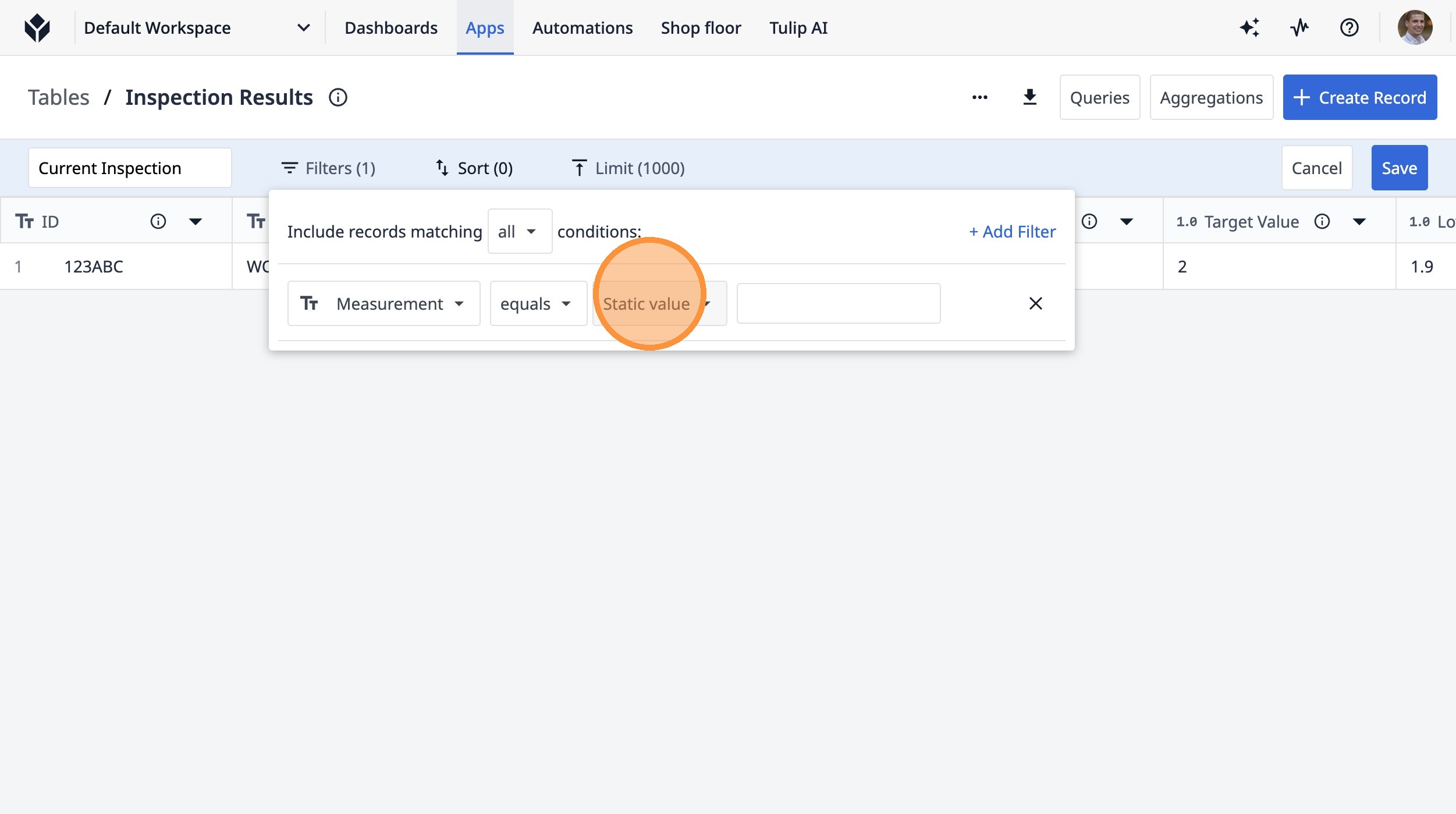
- Нажмите «Входные данные приложения».
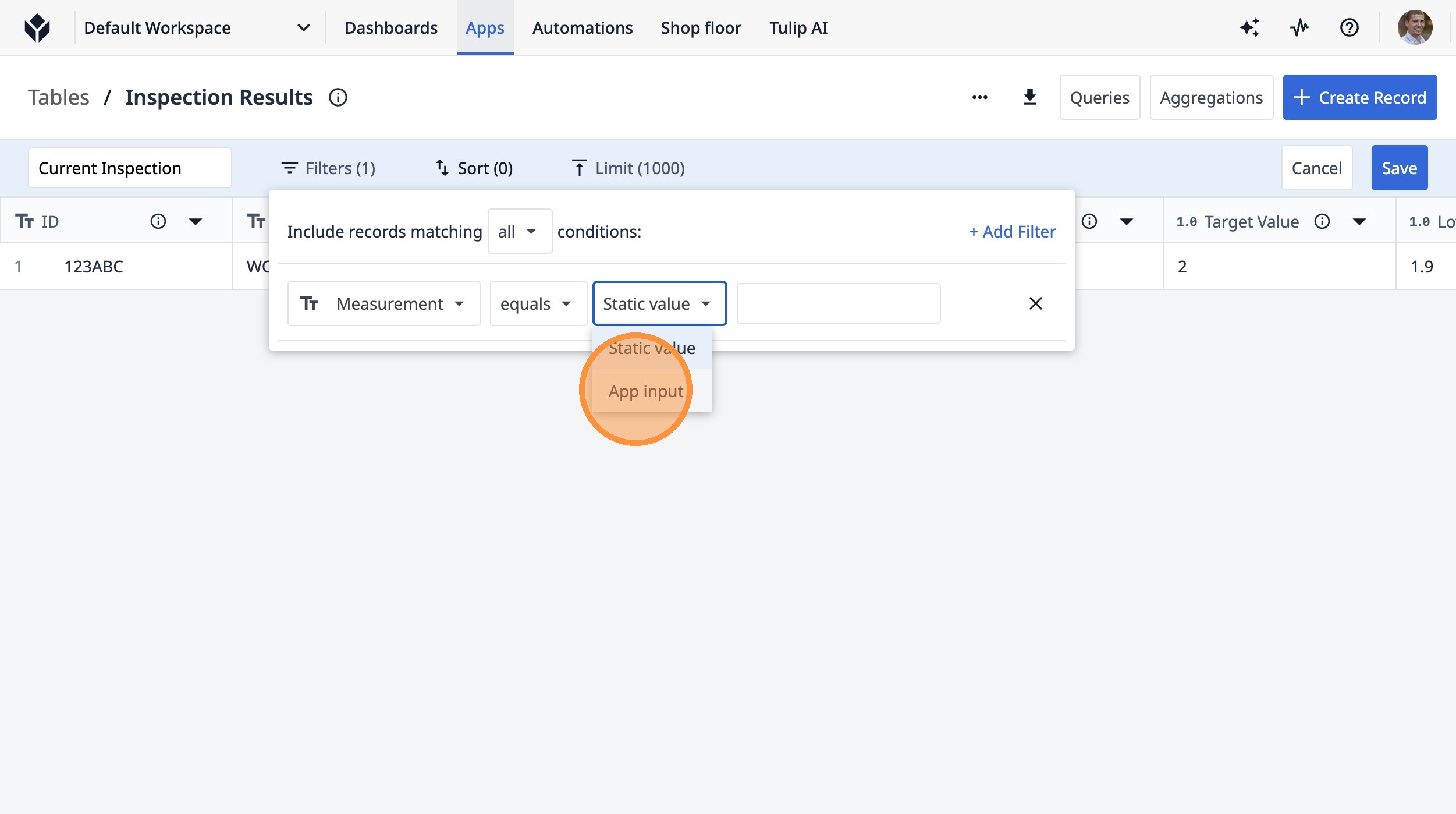
- Нажмите «Предел (1000)».
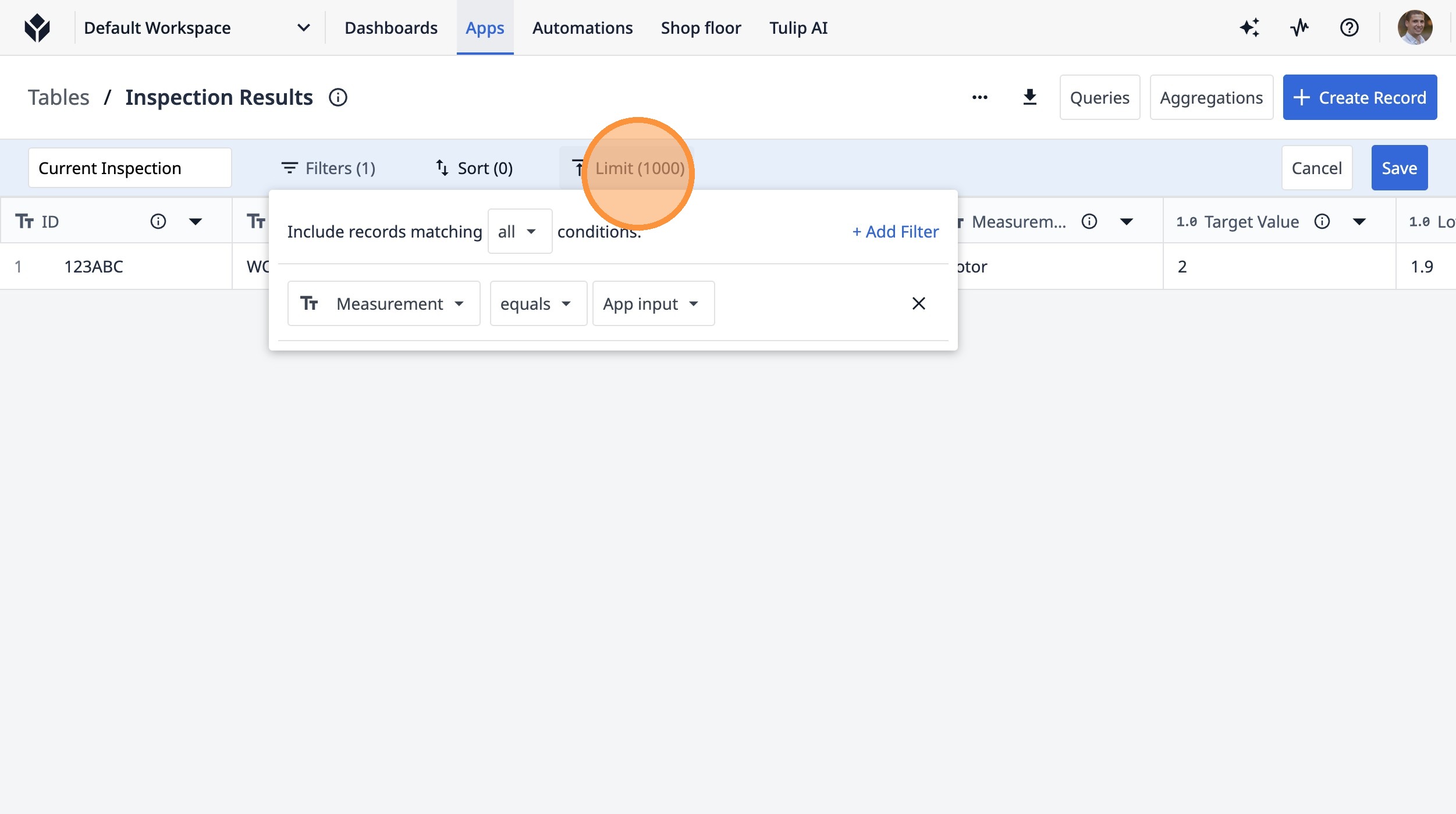
- Нажмите на это текстовое поле.
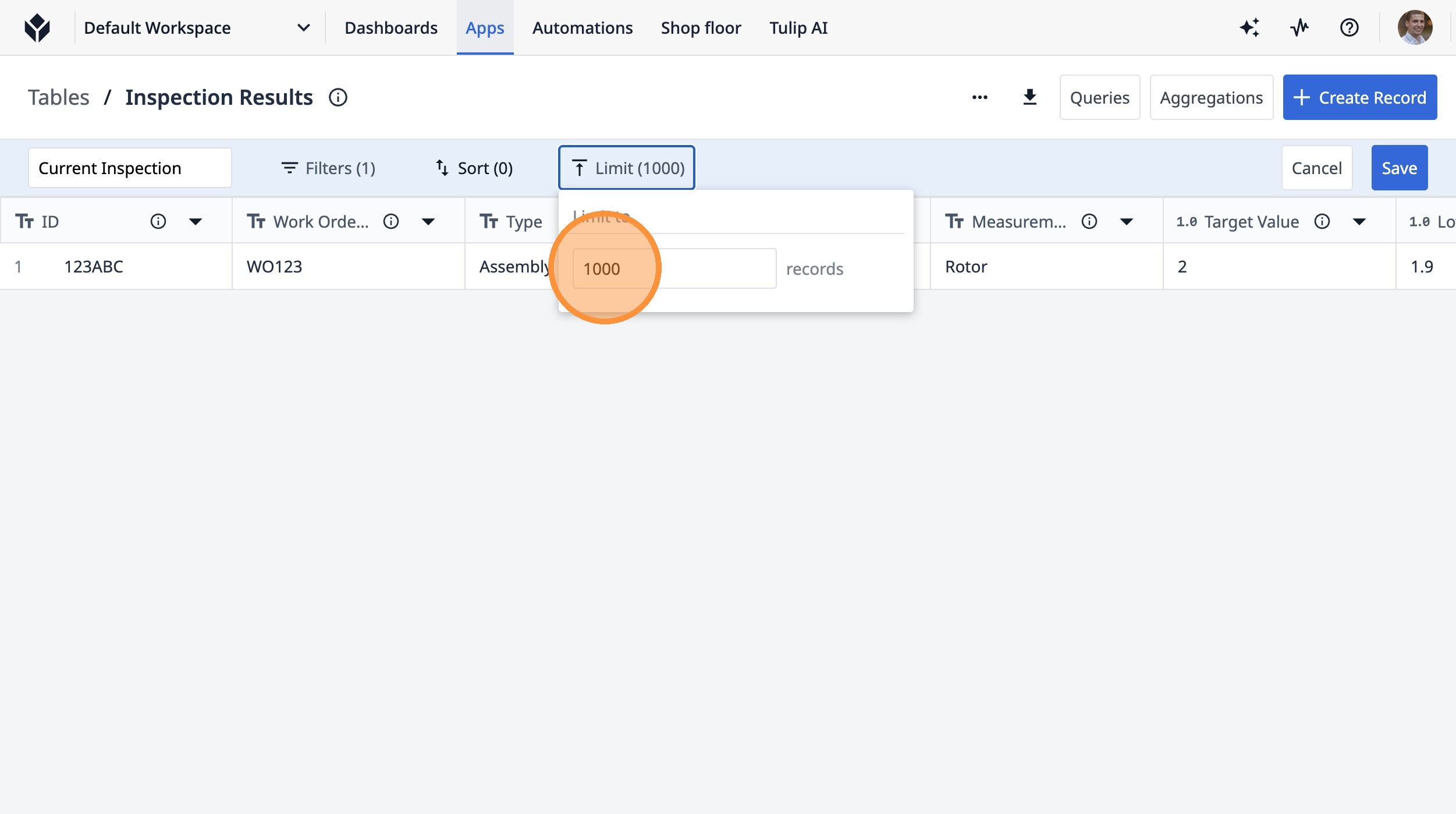
- Нажмите на это текстовое поле.
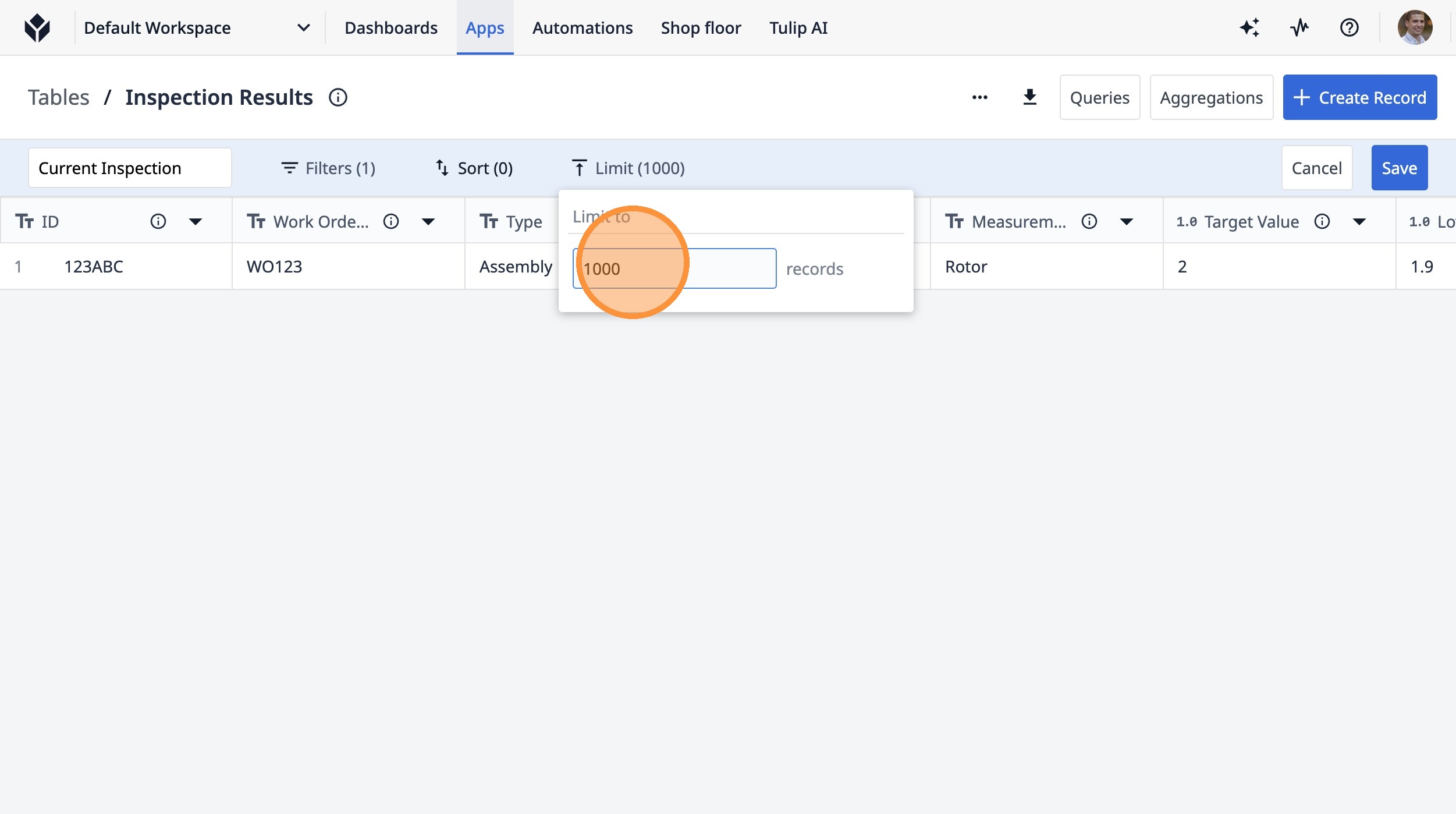
-
Введите «[[Backspace]]».
-
Нажмите «Сохранить».
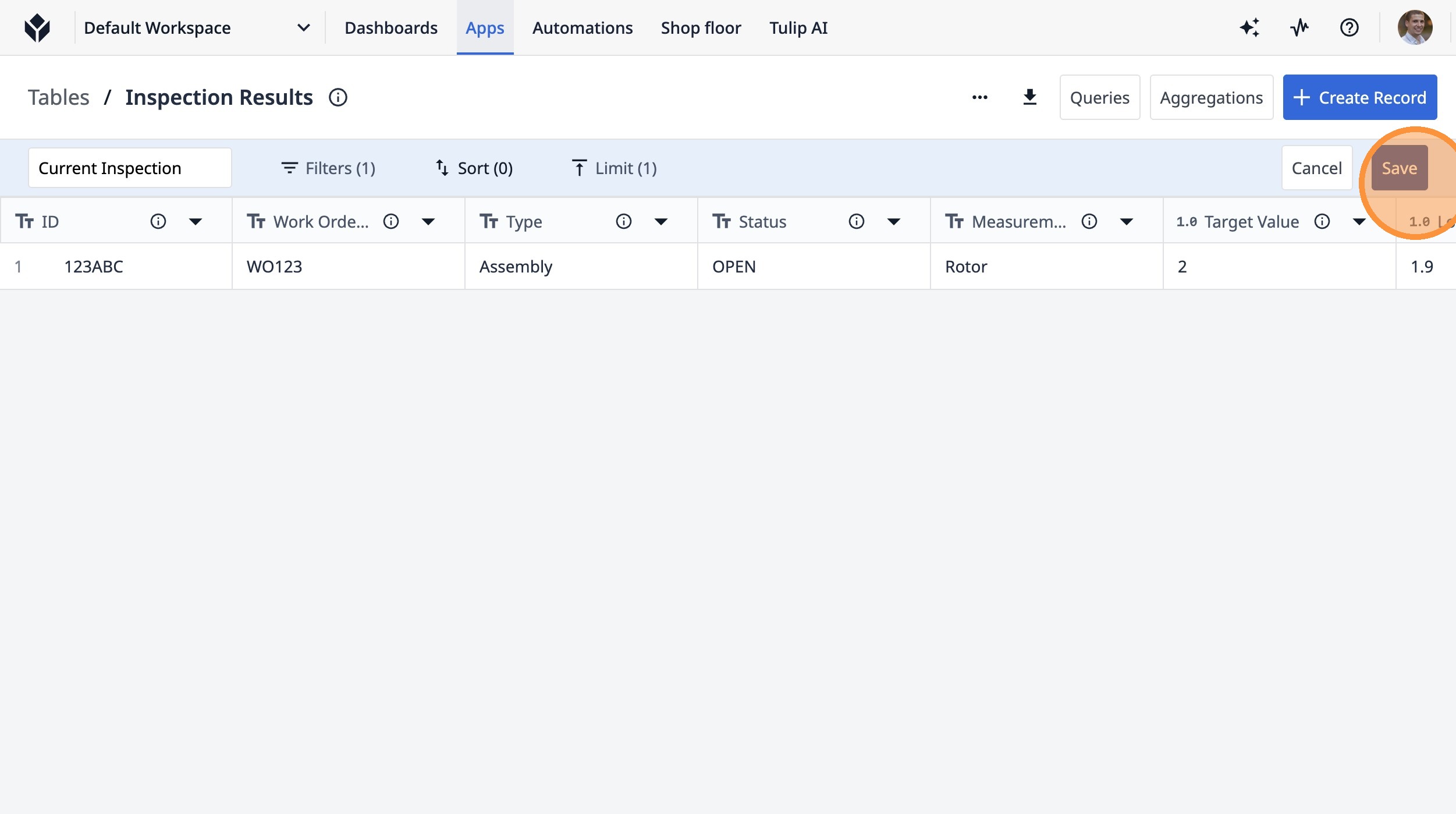
- Нажмите «Агрегации».
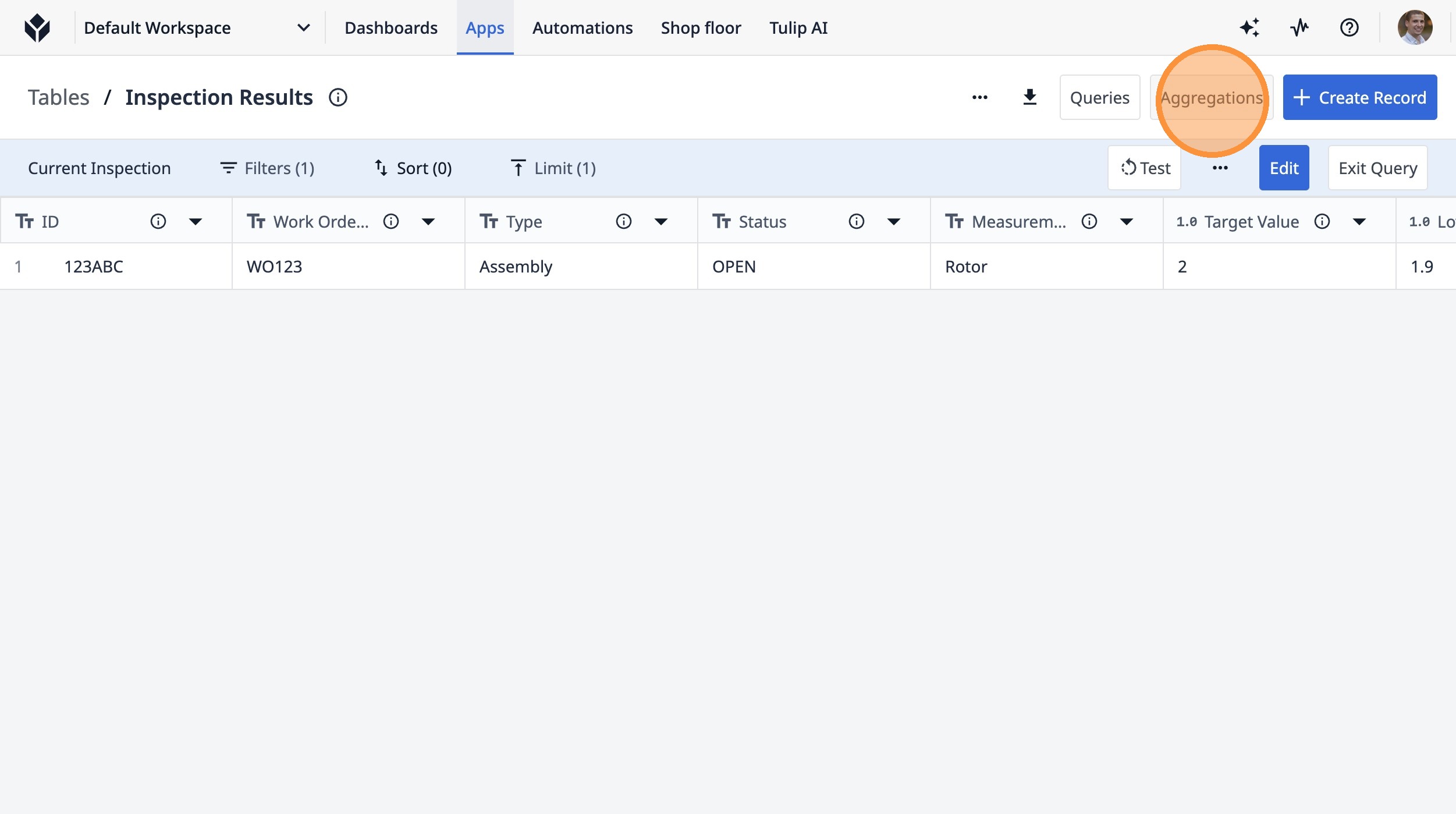
- Нажмите «Редактировать».
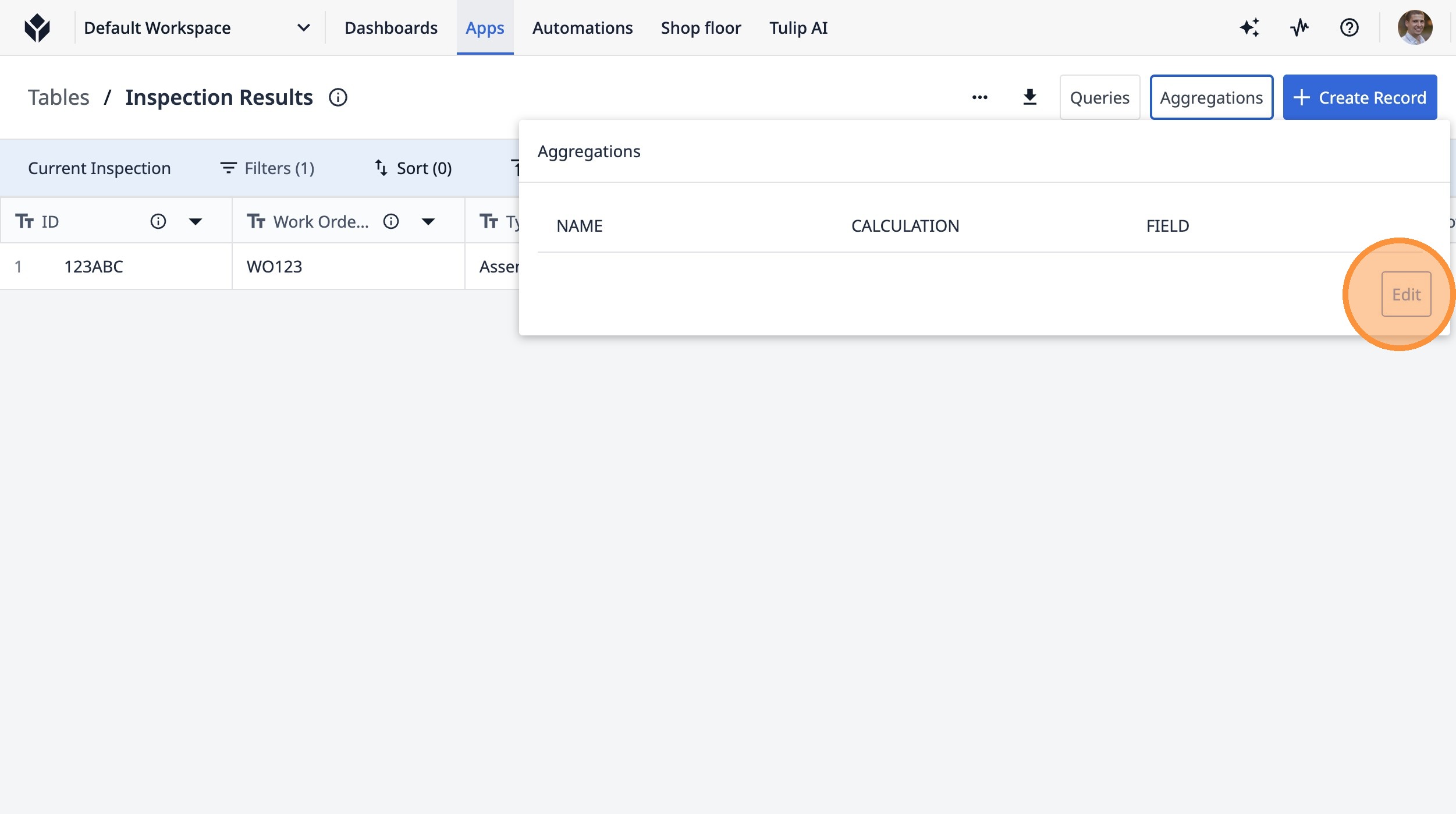
- Нажмите «+Добавить агрегацию».
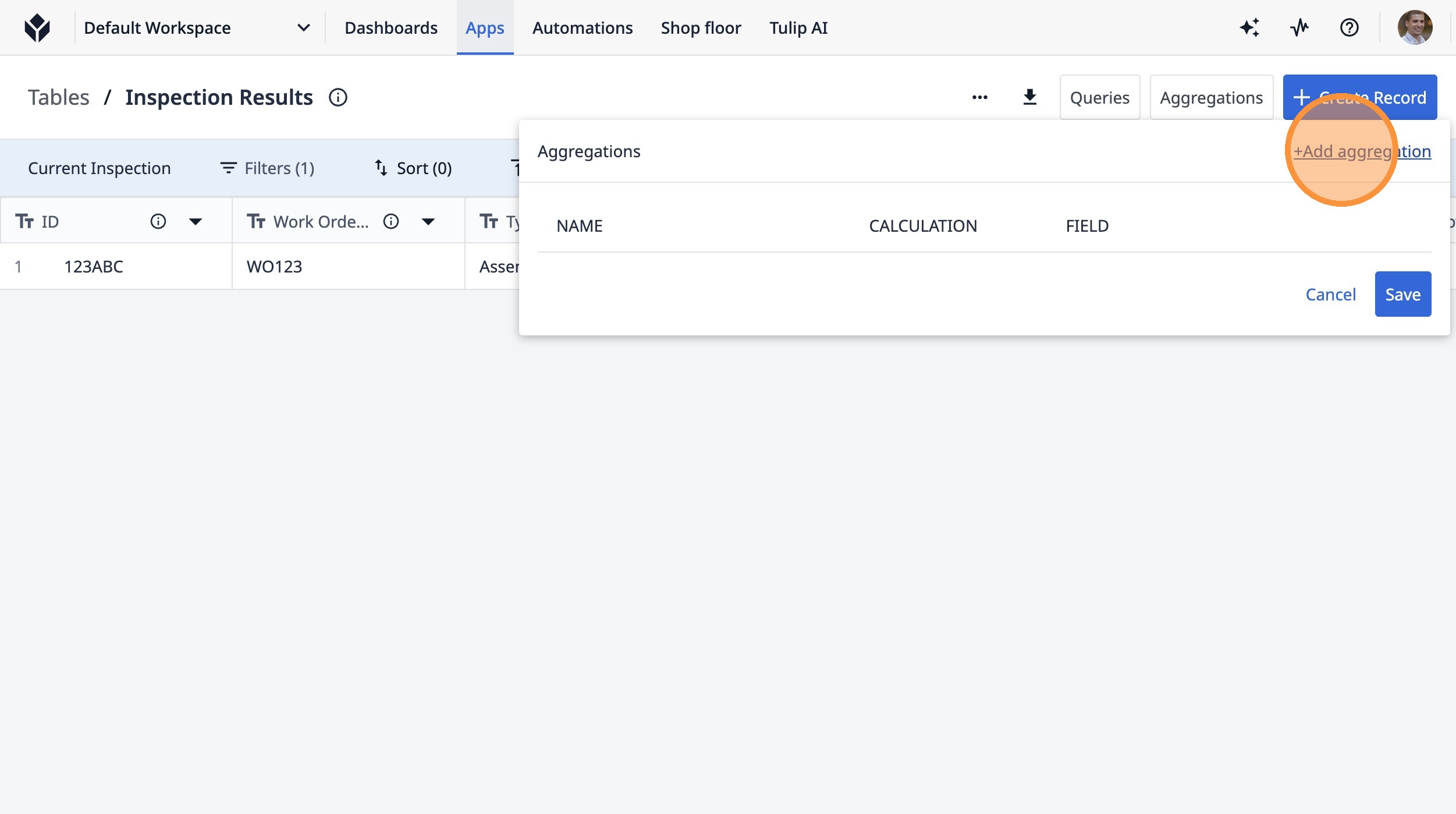
- Щелкните поле «Название агрегации».
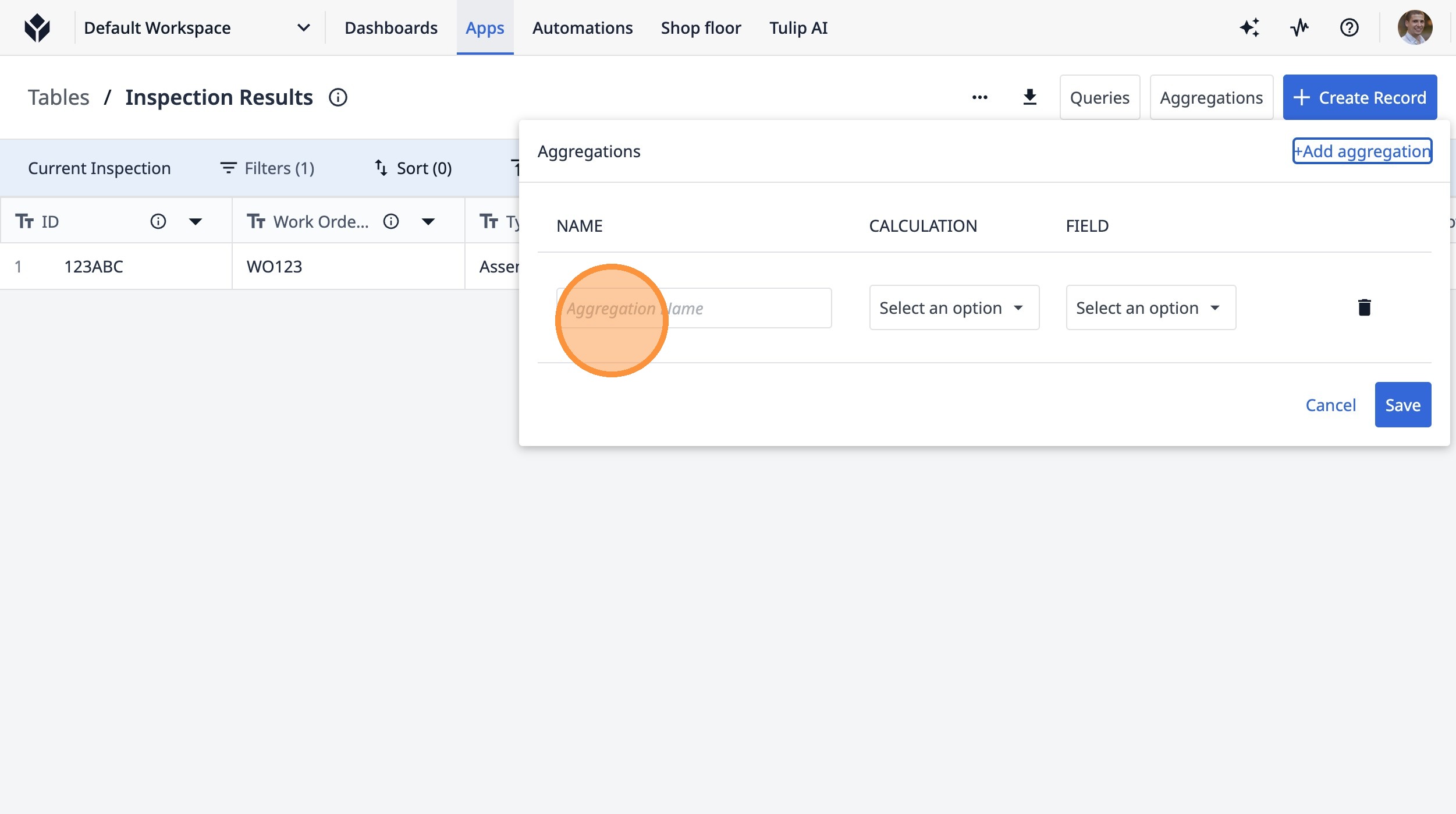
-
Введите «Активная проверка»
-
Нажмите «Выбрать вариант».
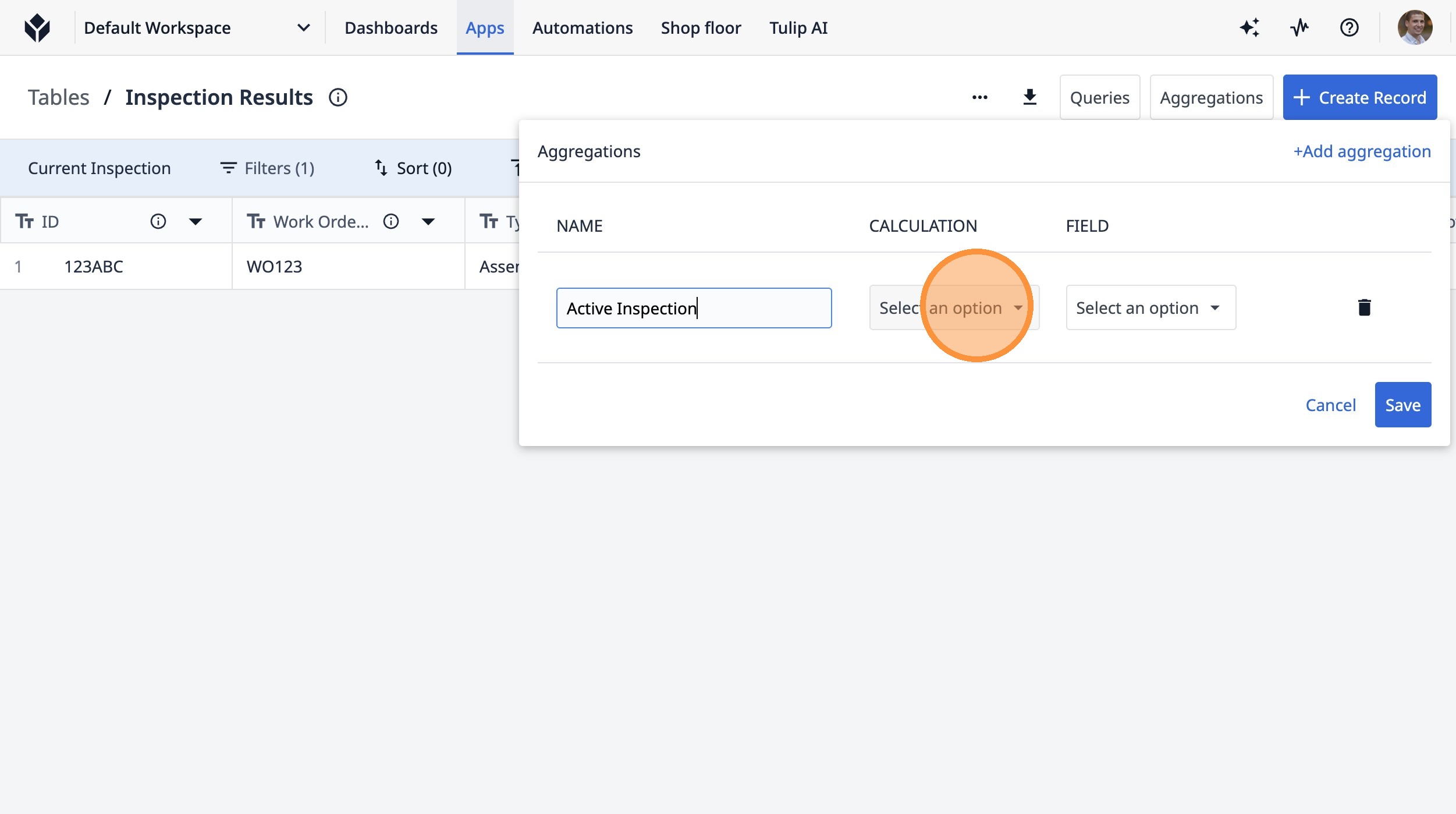
- Нажмите «Режим»
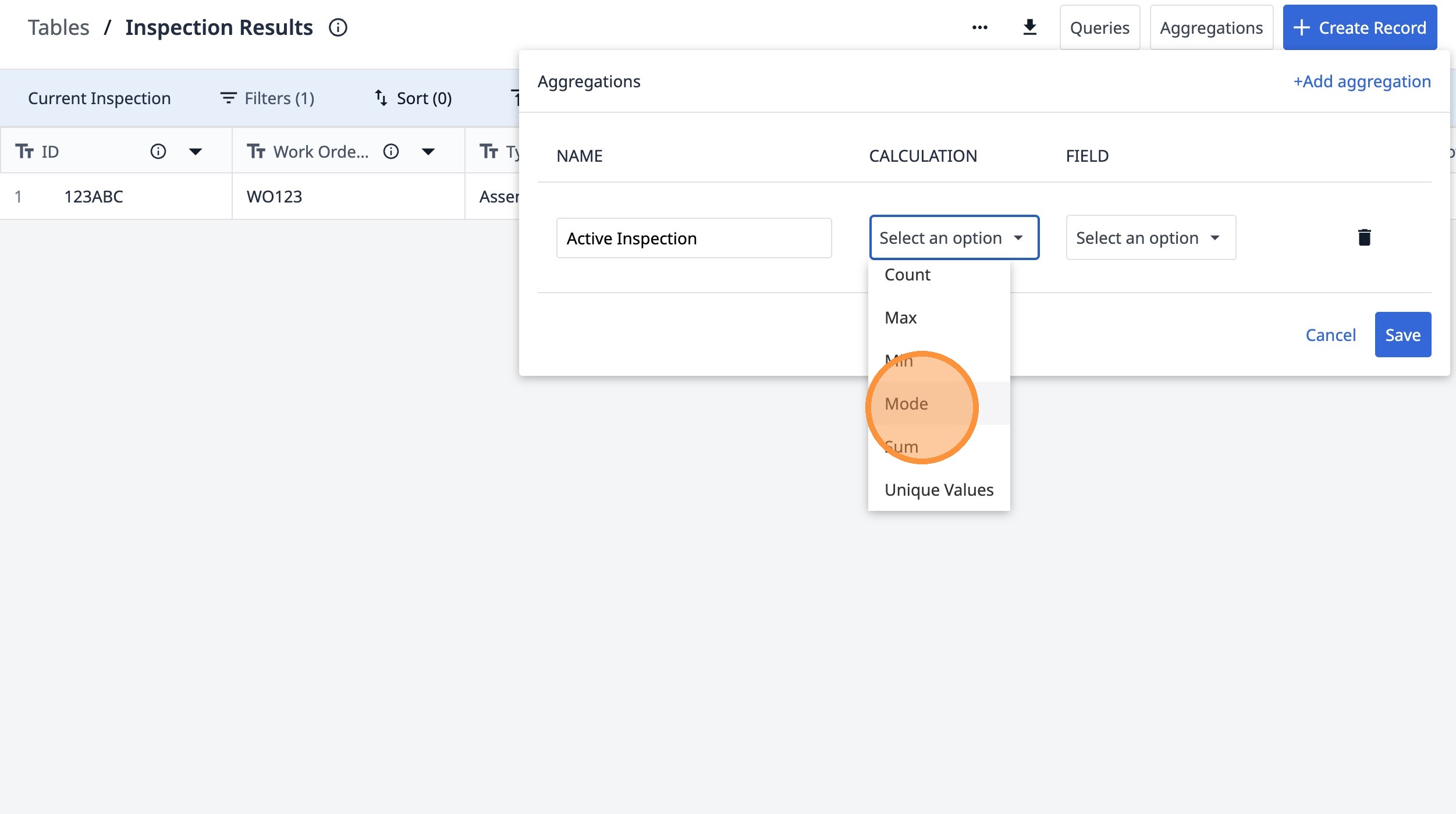
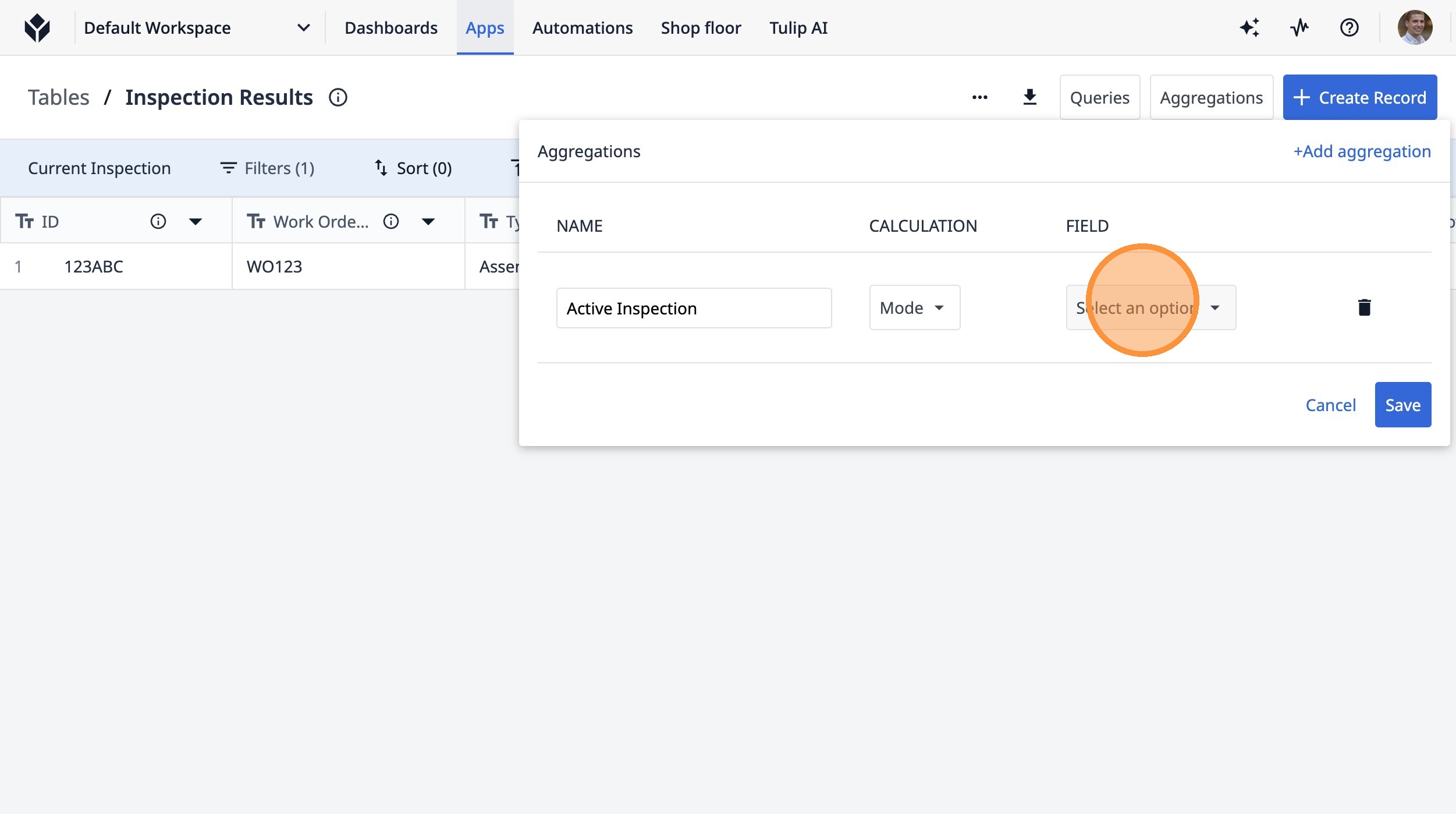
- Нажмите «Выбрать вариант».
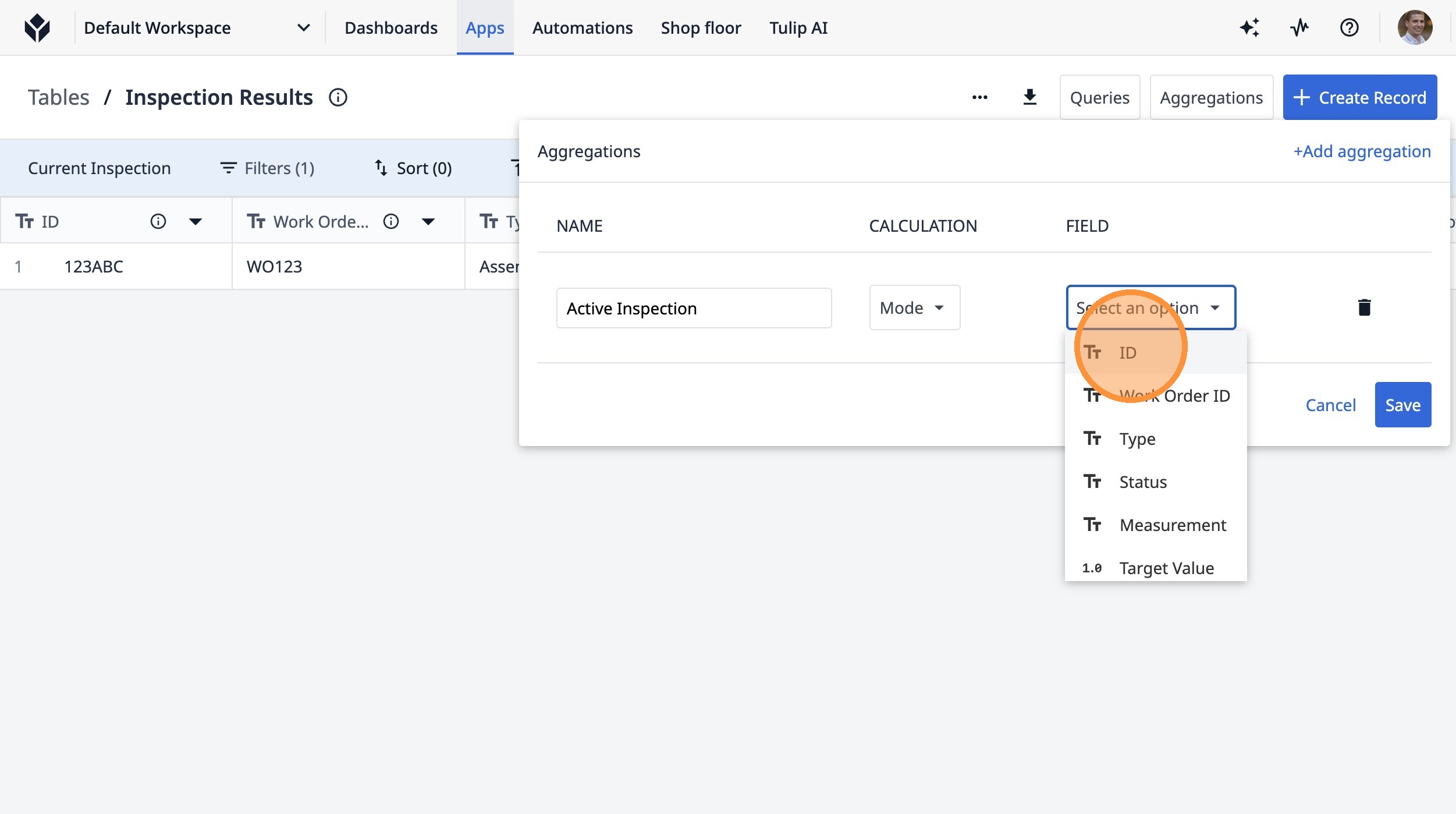
- Нажмите «Идентификатор».
- Нажмите «Сохранить»