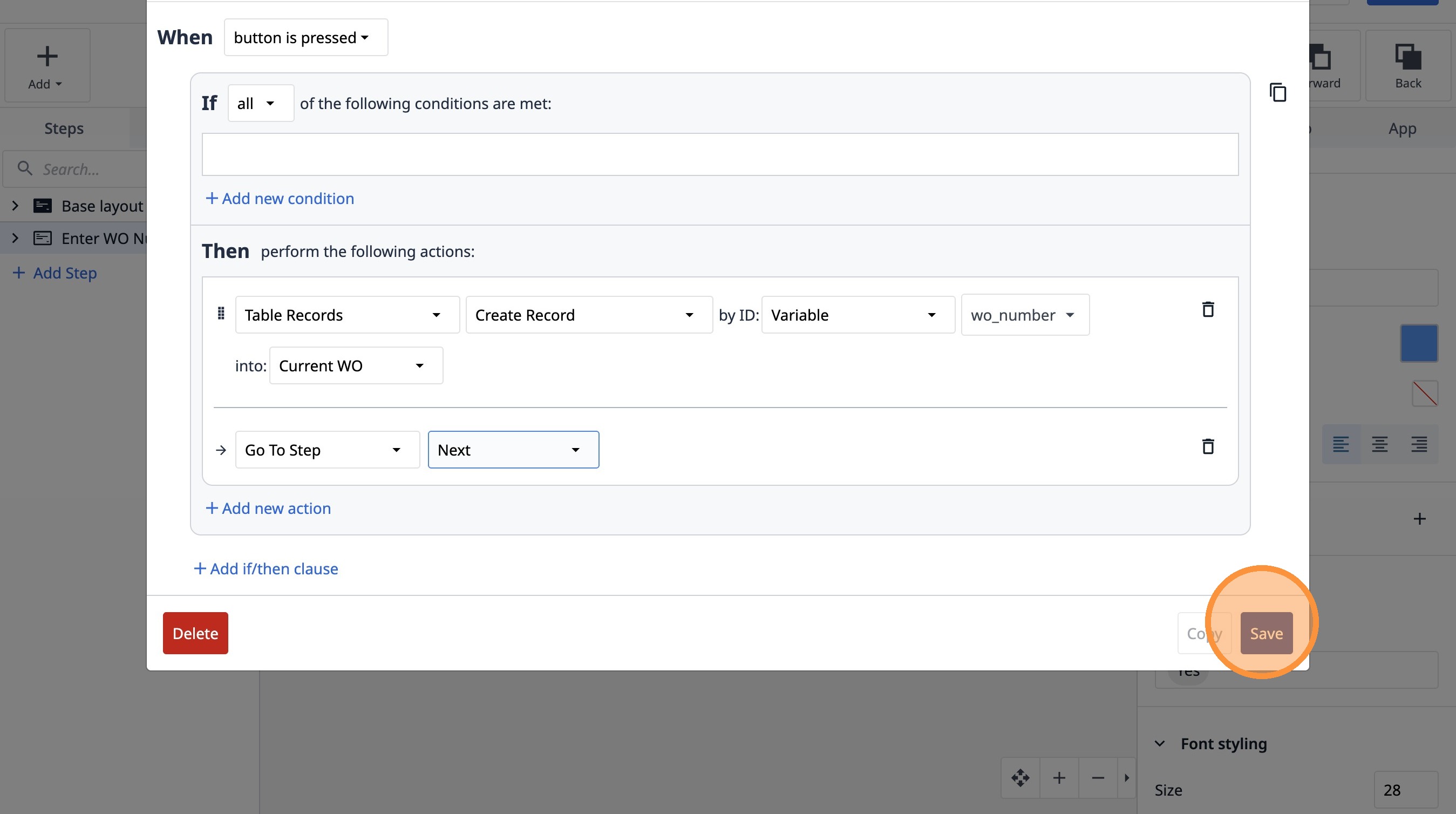
Узнайте, как создать новую запись заказа на выполнение работ в Tulip. В этом руководстве описано добавление текстовых полей, настройка кнопок и настройка действий для сохранения данных.
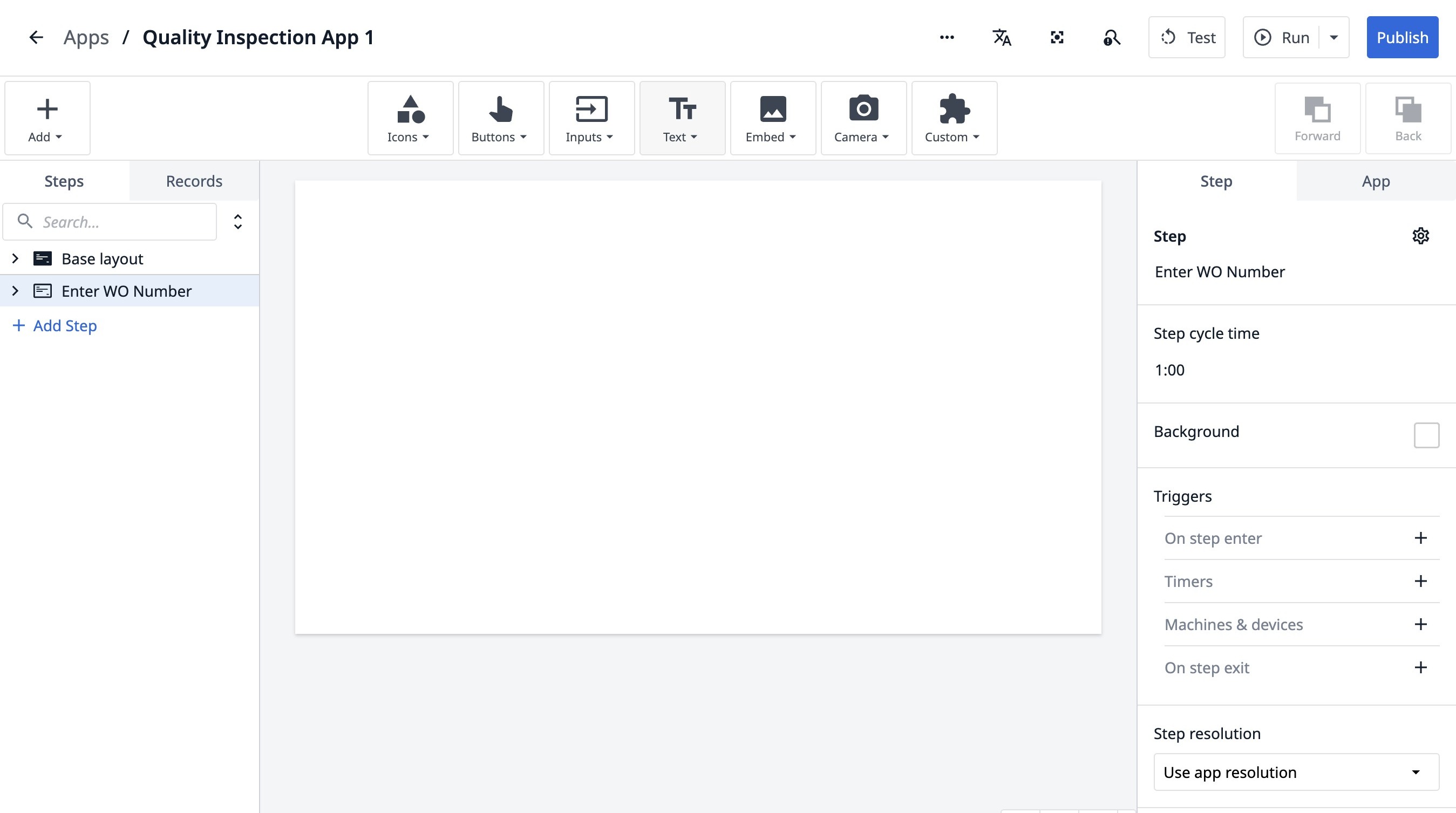
- Перейдите в конструктор приложений.
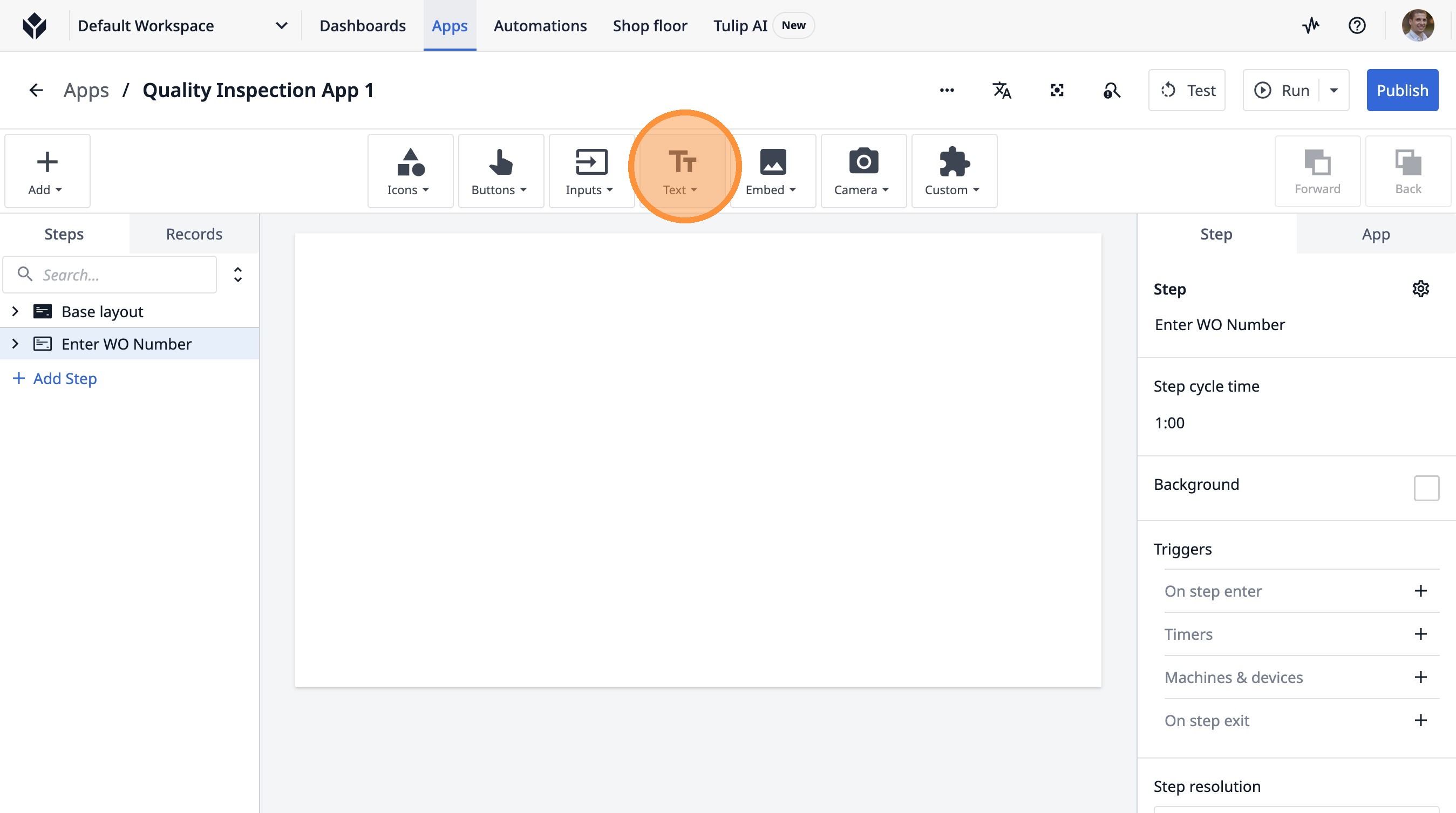
- Нажмите на этот значок.
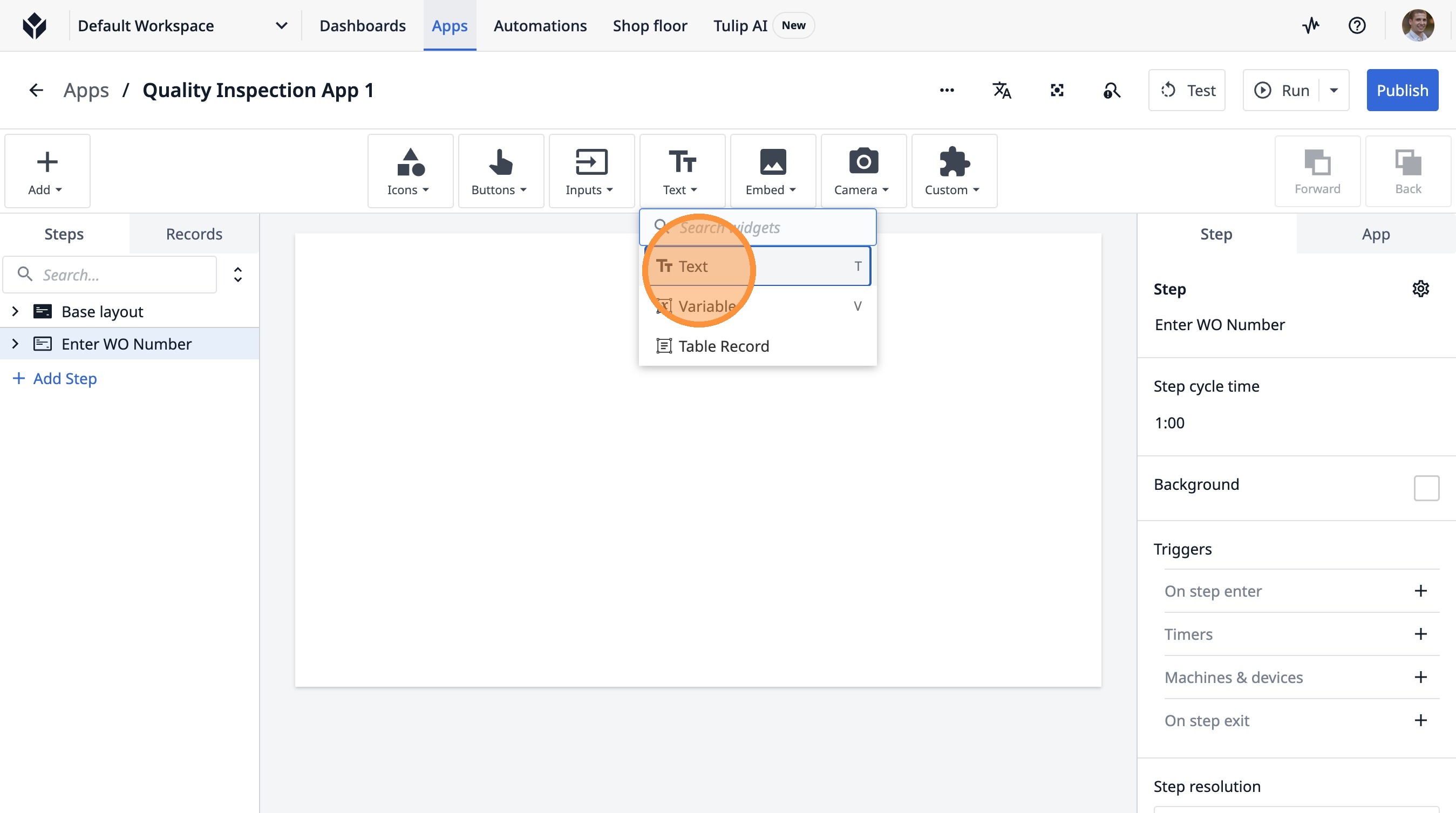
- Нажмите «Текст».
- Нажмите «Добавить текст...».
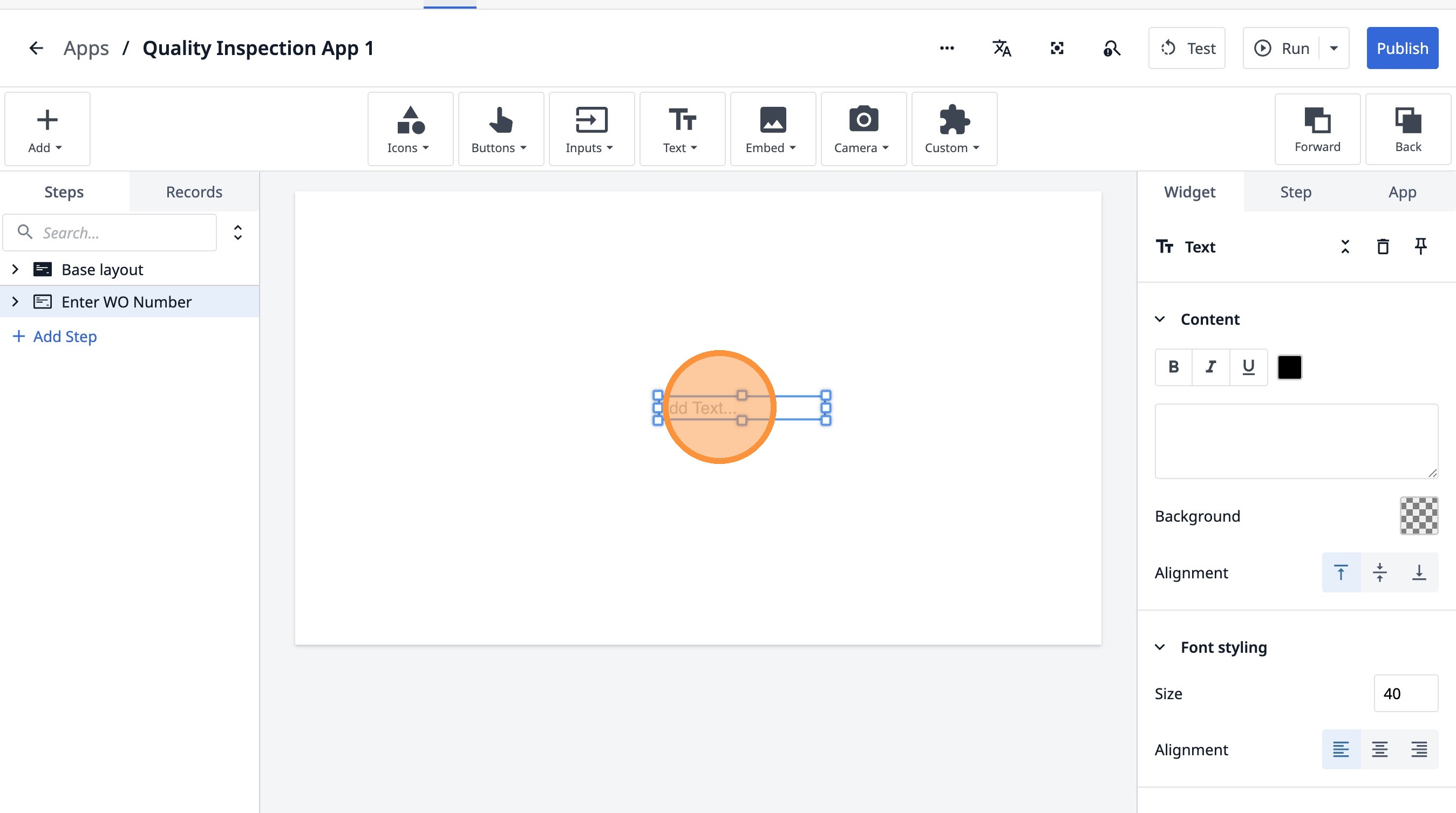
- Нажмите здесь.
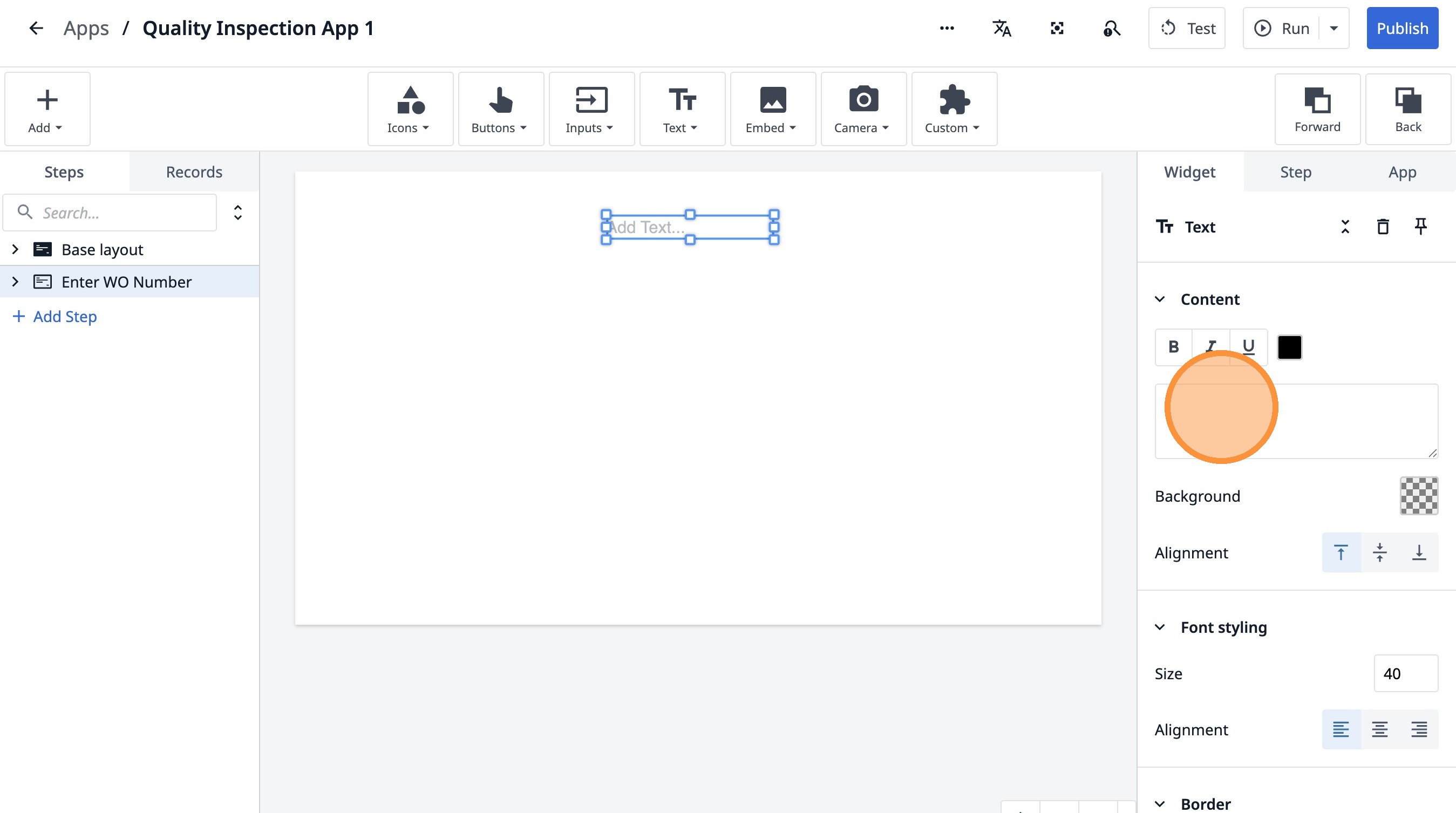
-
Введите «Введите номер заказа на работу».
-
Нажмите здесь.
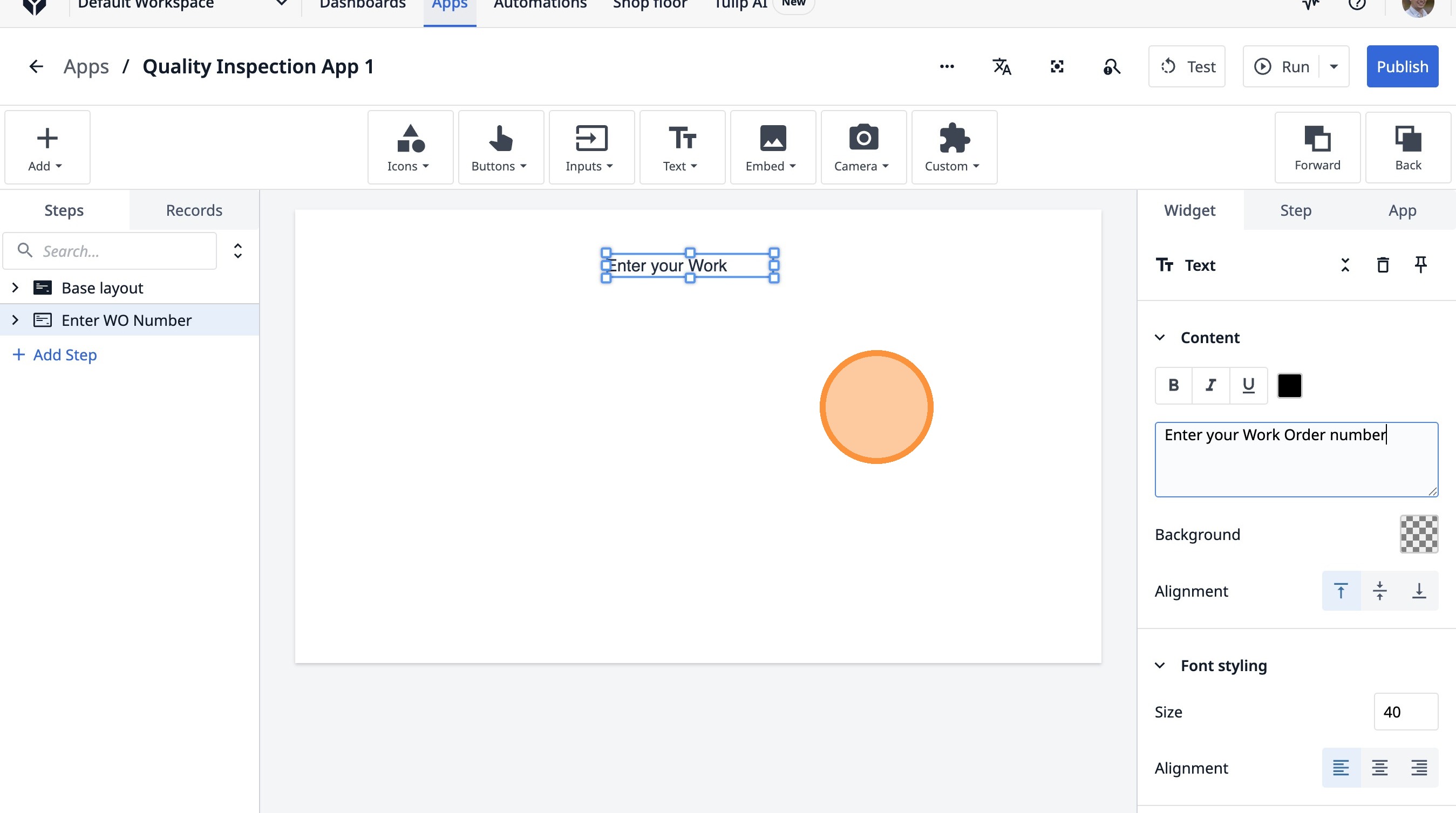
- Нажмите здесь.
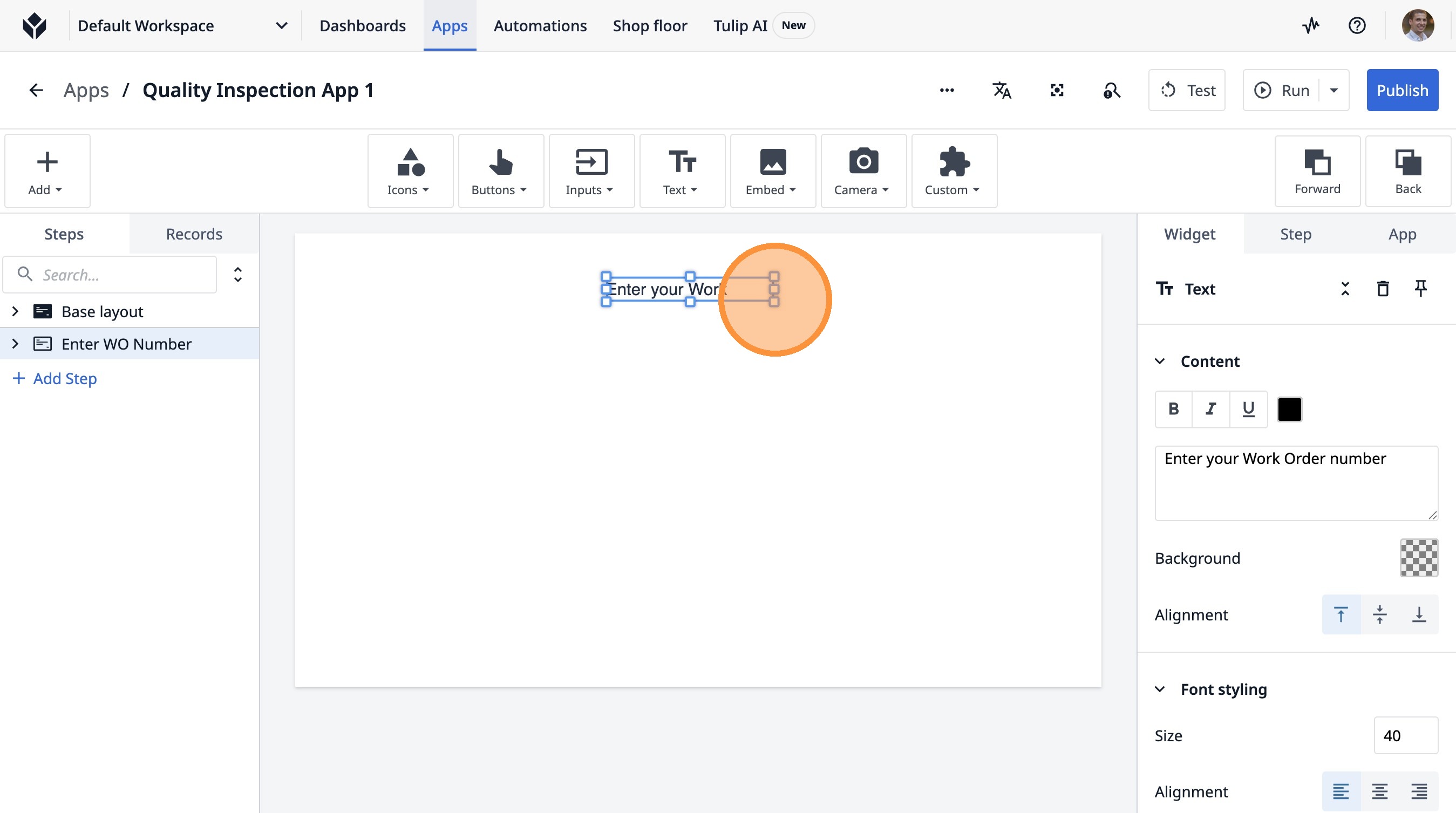
- Нажмите на этот значок.
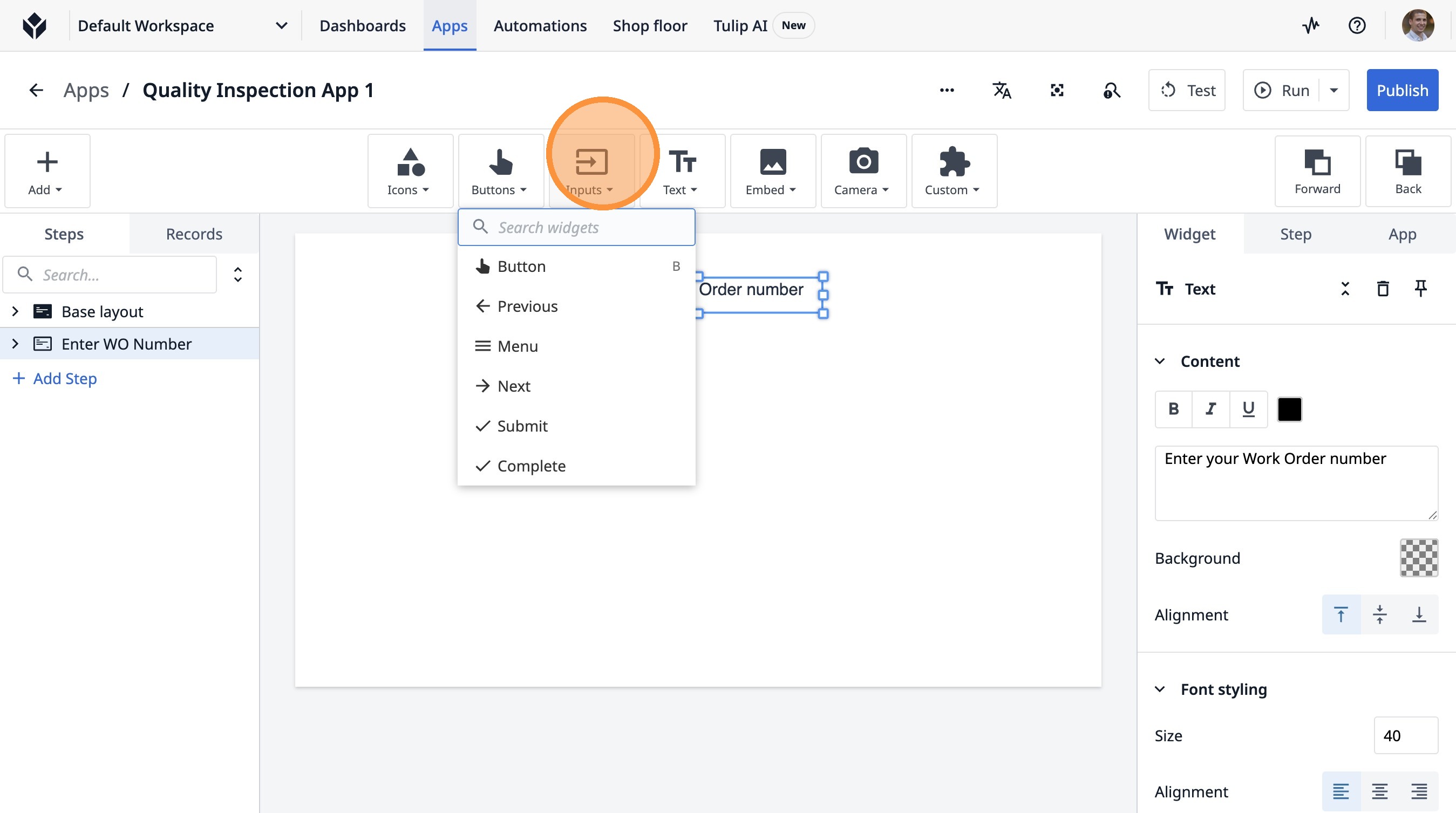
- Нажмите «Текст».
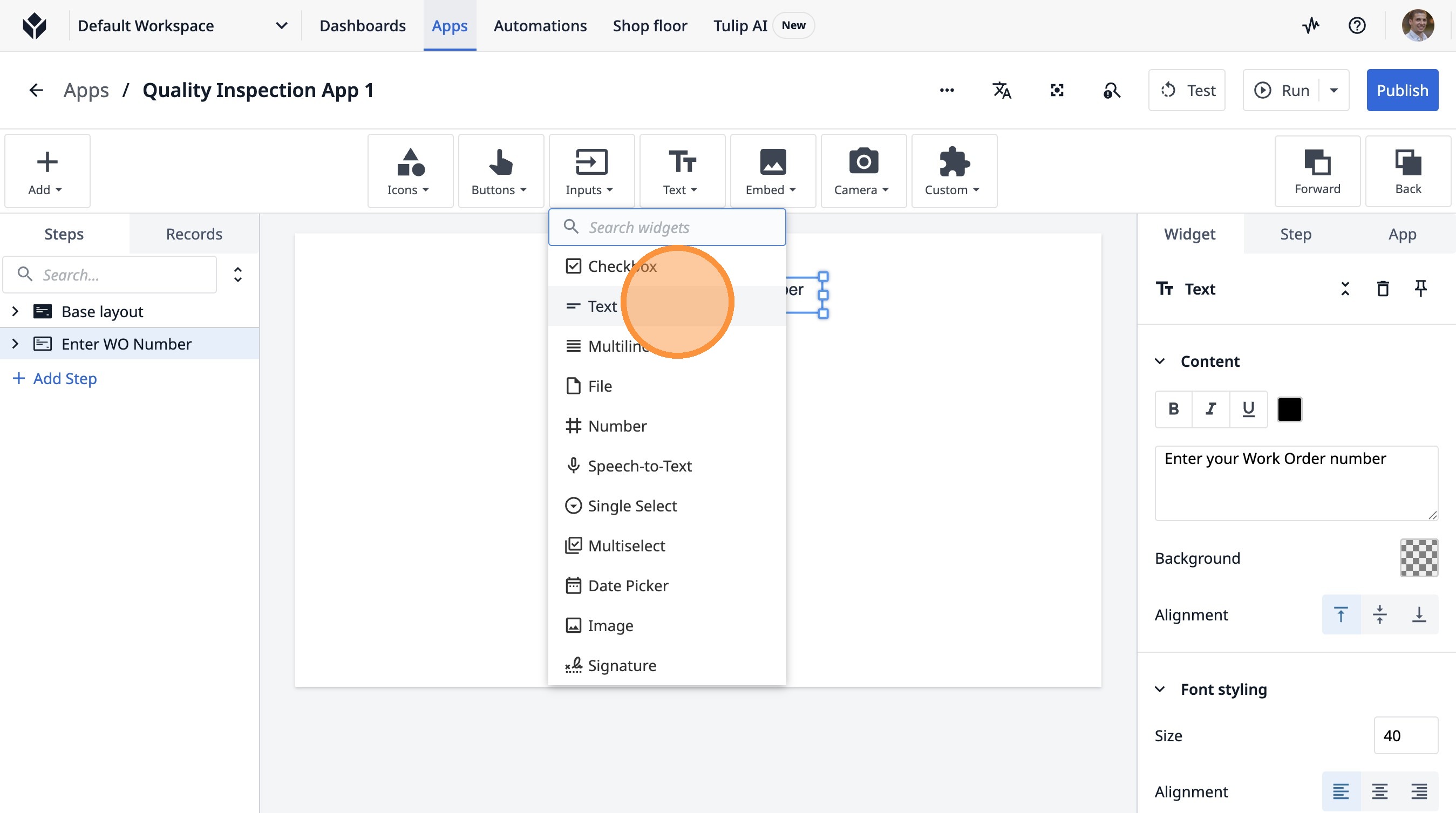
- Нажмите здесь.
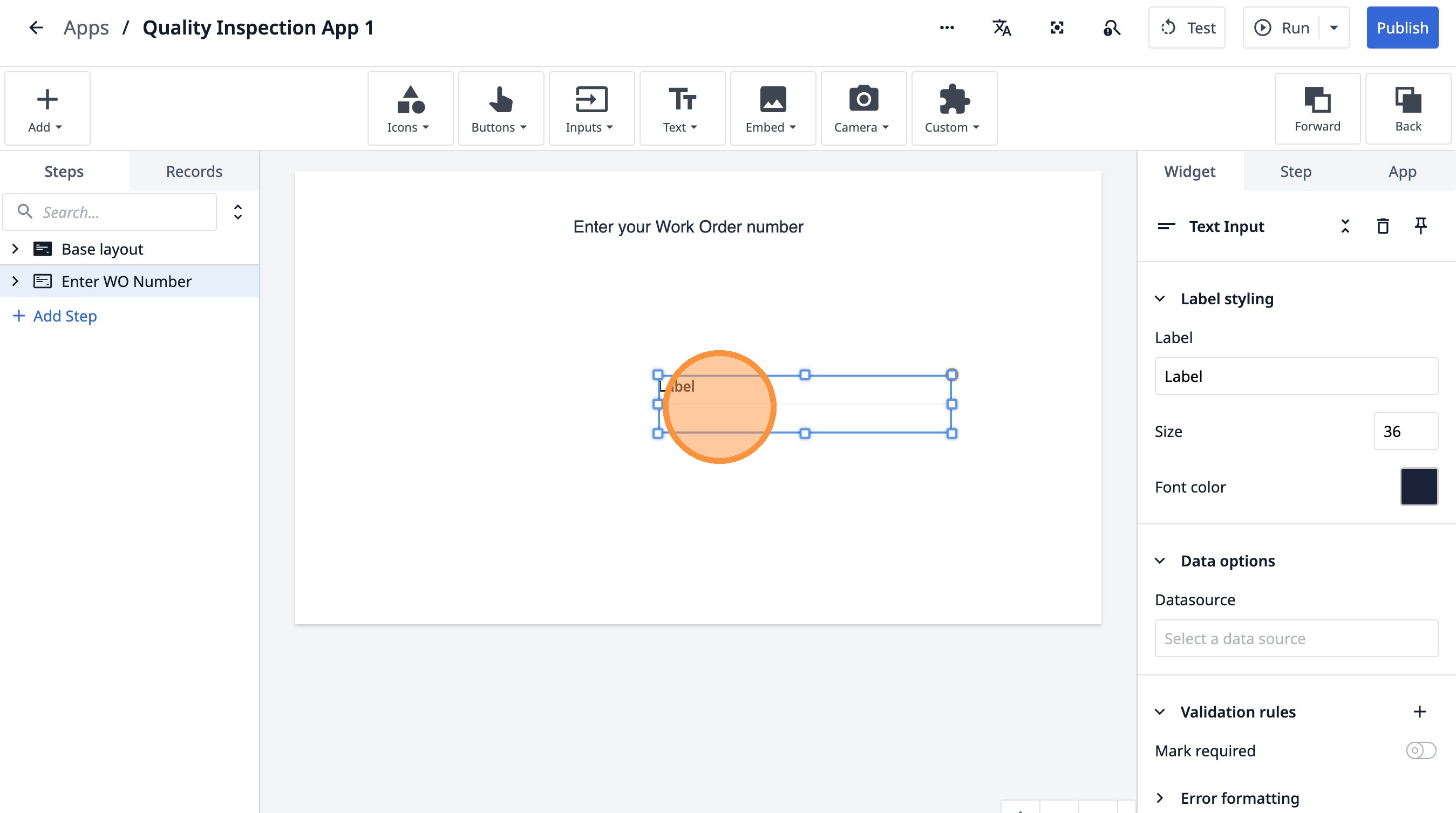
- Дважды щелкните поле «Label».
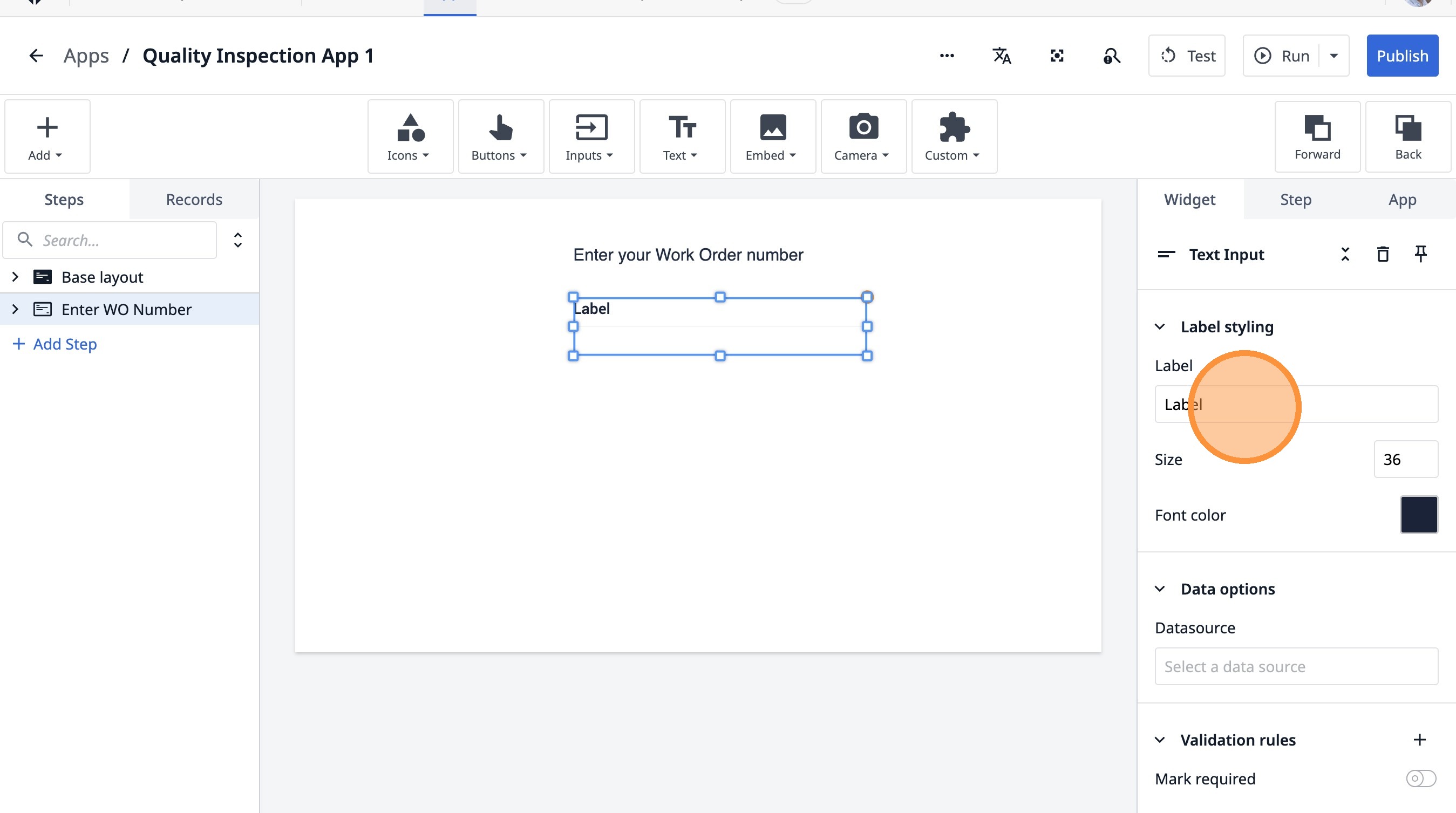
-
Введите «[[Backspace]]».
-
Нажмите «Размер».
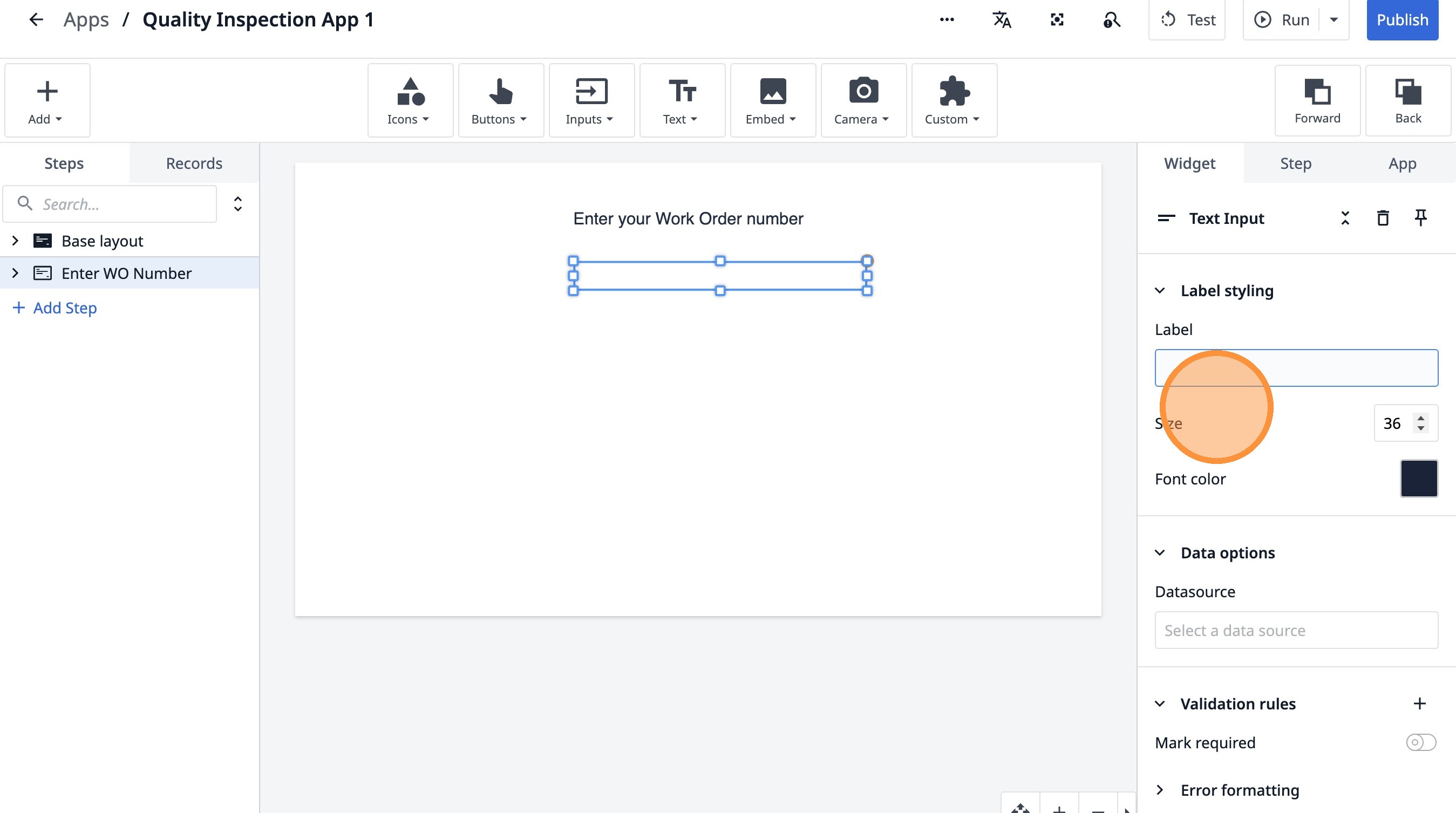
- Нажмите «Размер»
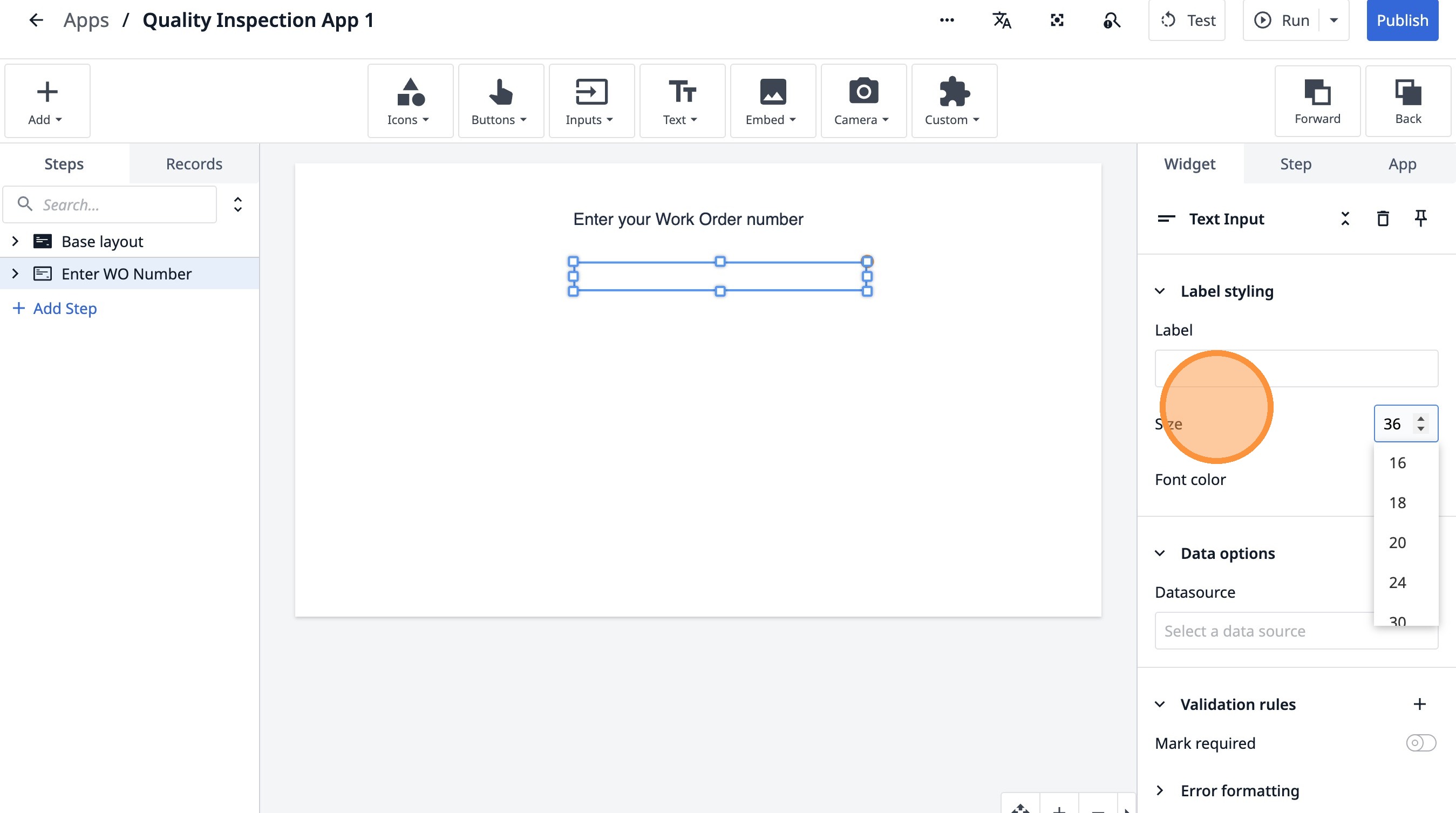
- Нажмите «Стиль метки: Размер, Цвет шрифта».
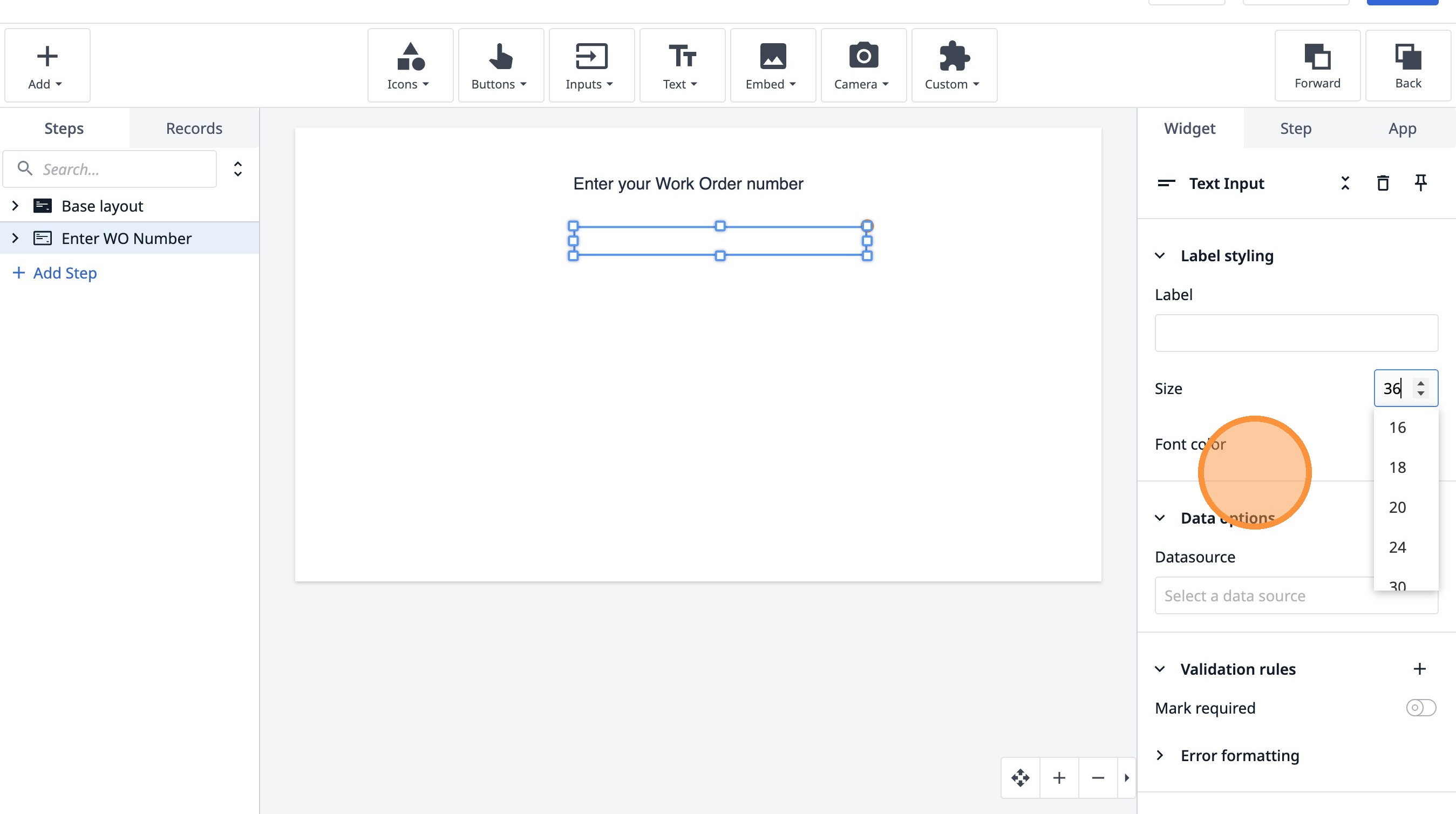
- Нажмите «Выбрать источник данных».
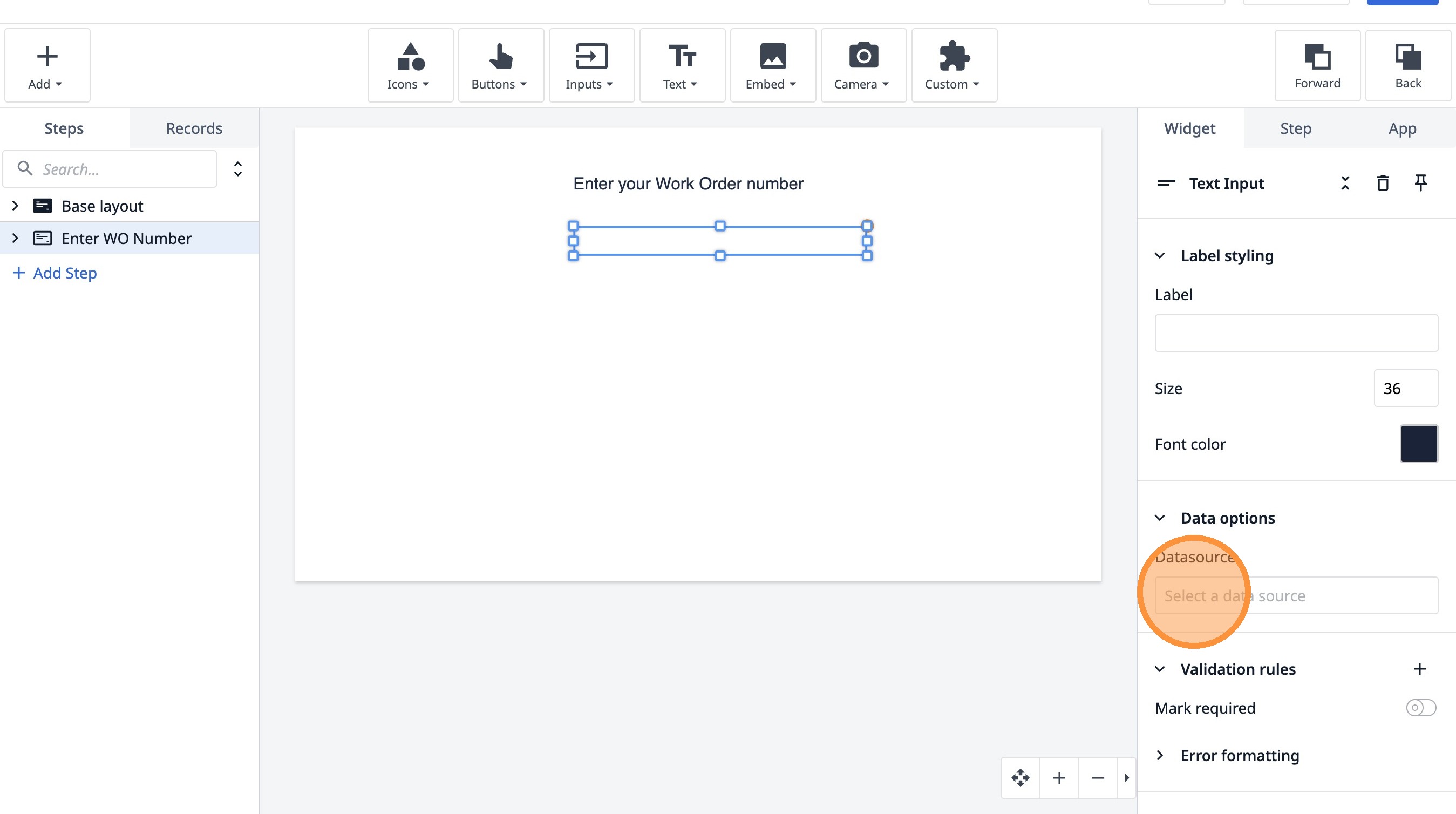
- Нажмите «Правила проверки: пометить обязательные поля, форматирование ошибок»
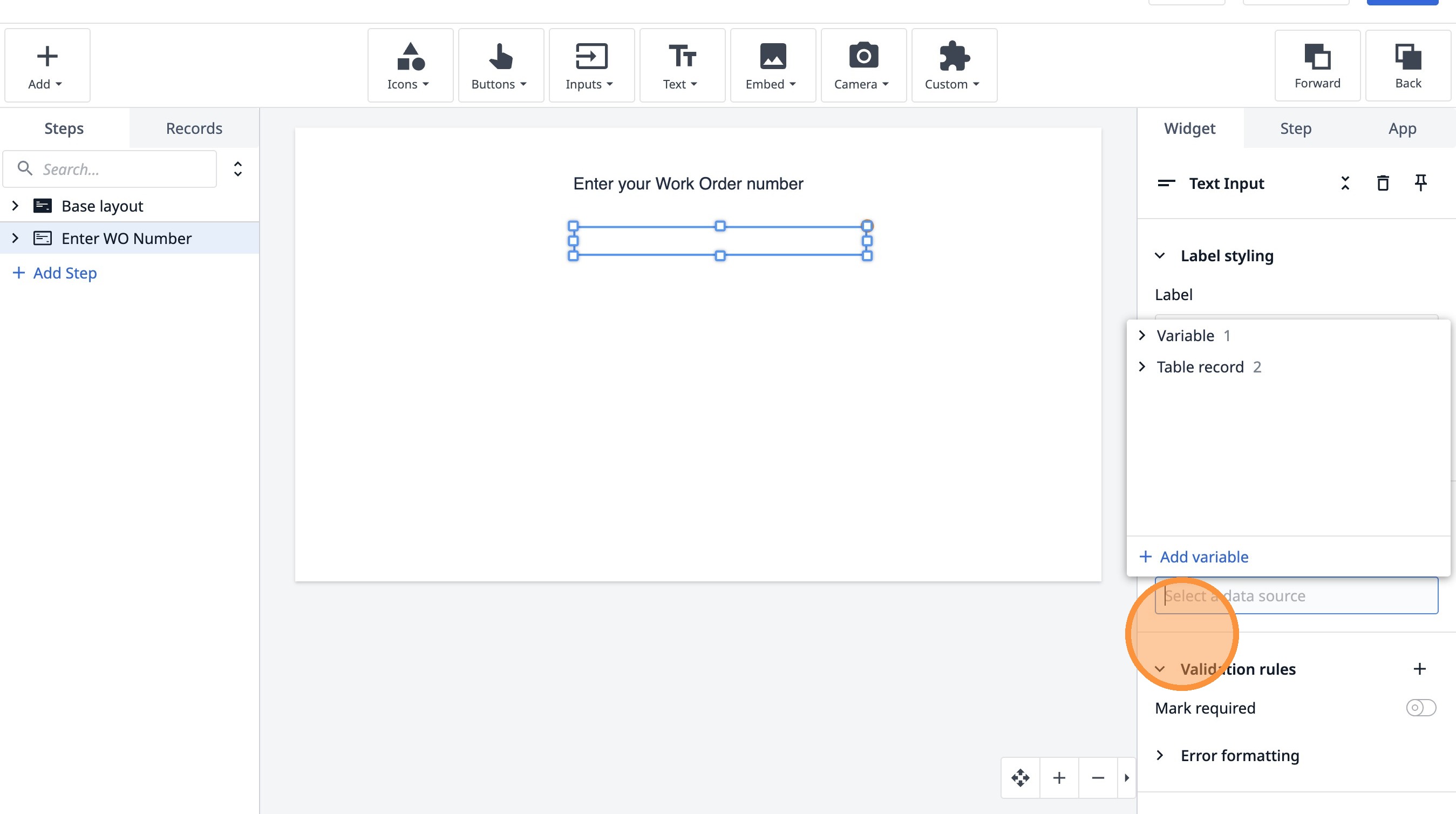
- Нажмите «Выбрать источник данных»
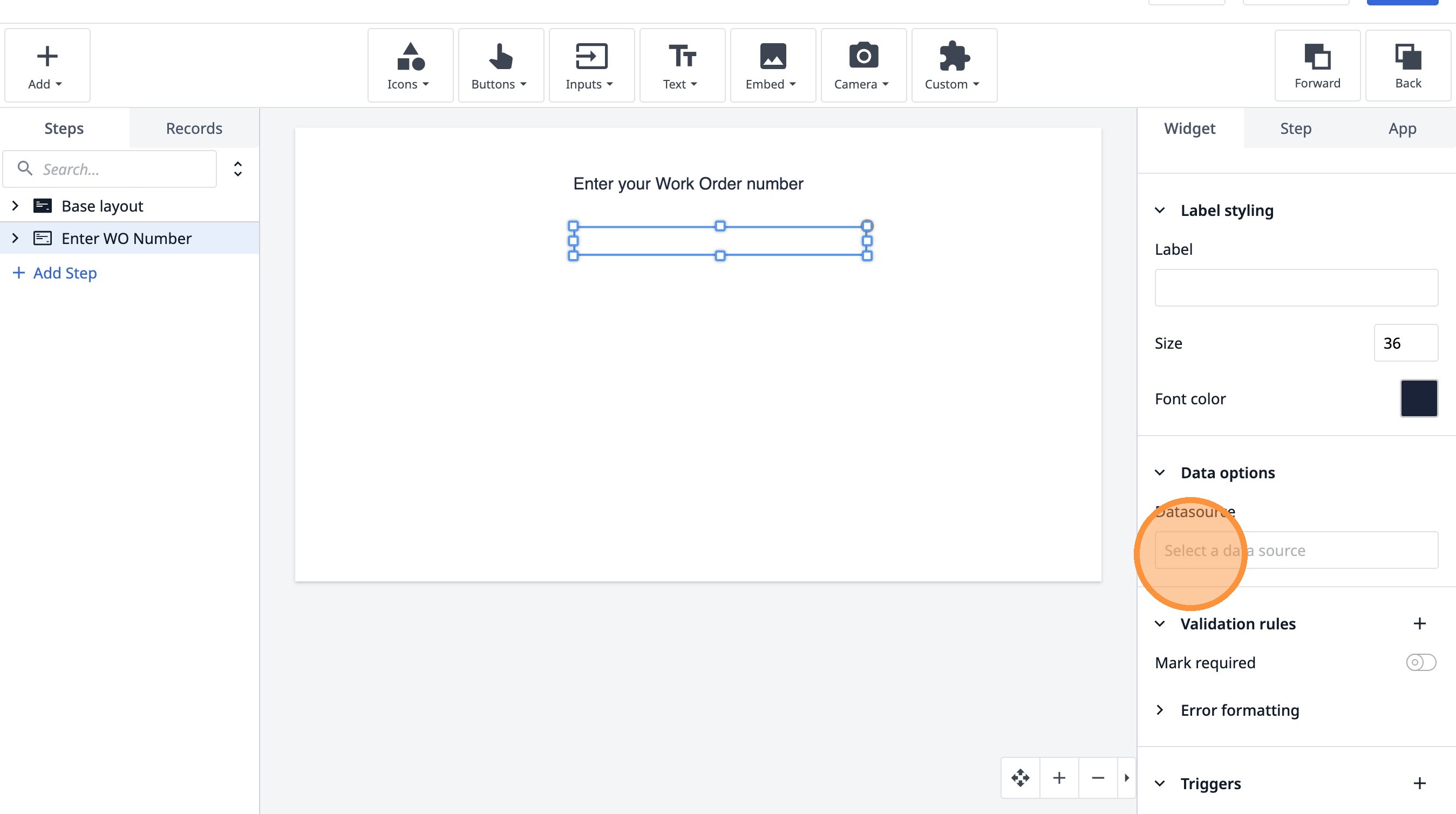
- Нажмите «Добавить переменную»
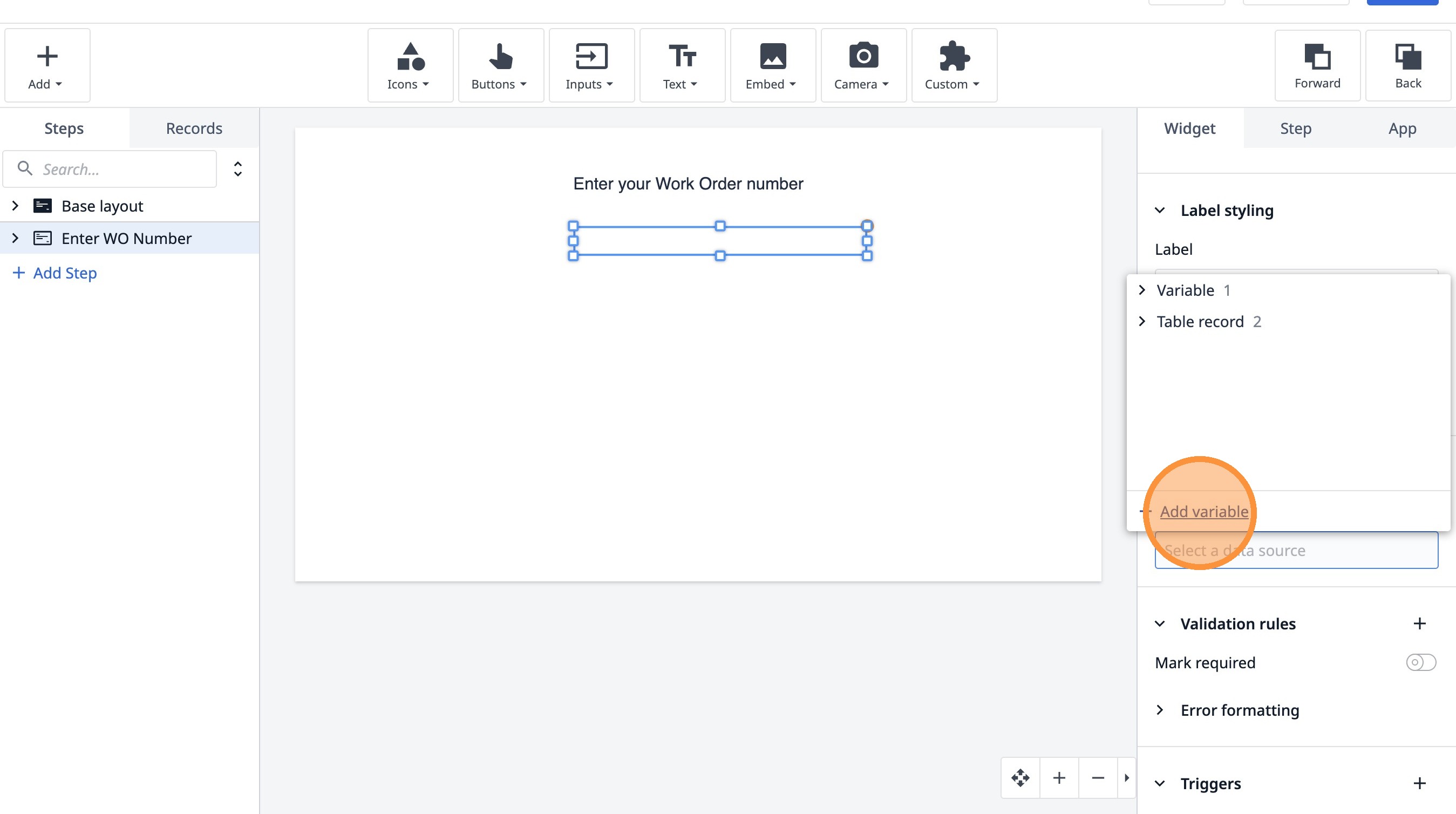
-
Введите «wo_number»
-
Нажмите «Создать».
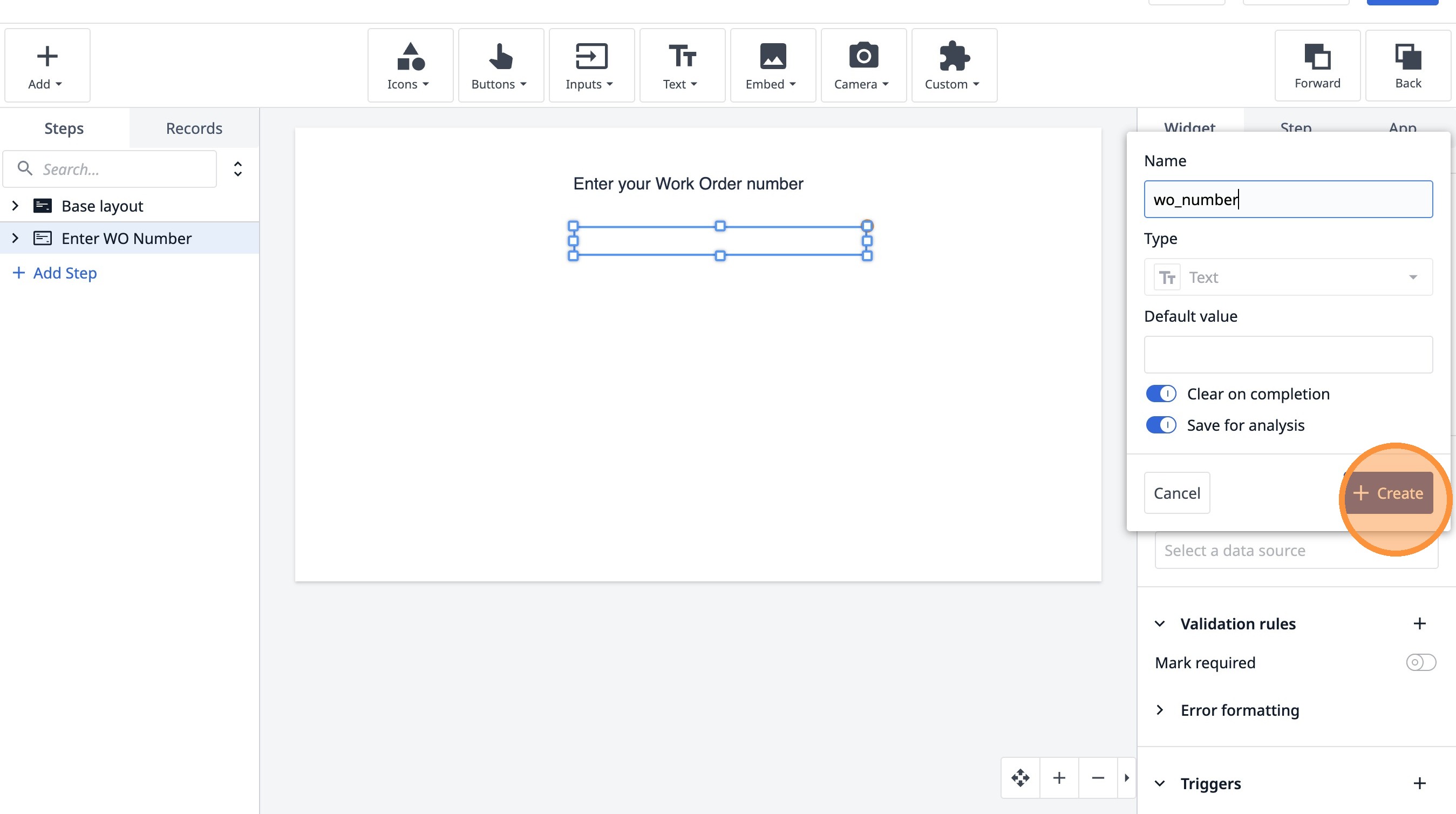
- Нажмите здесь.
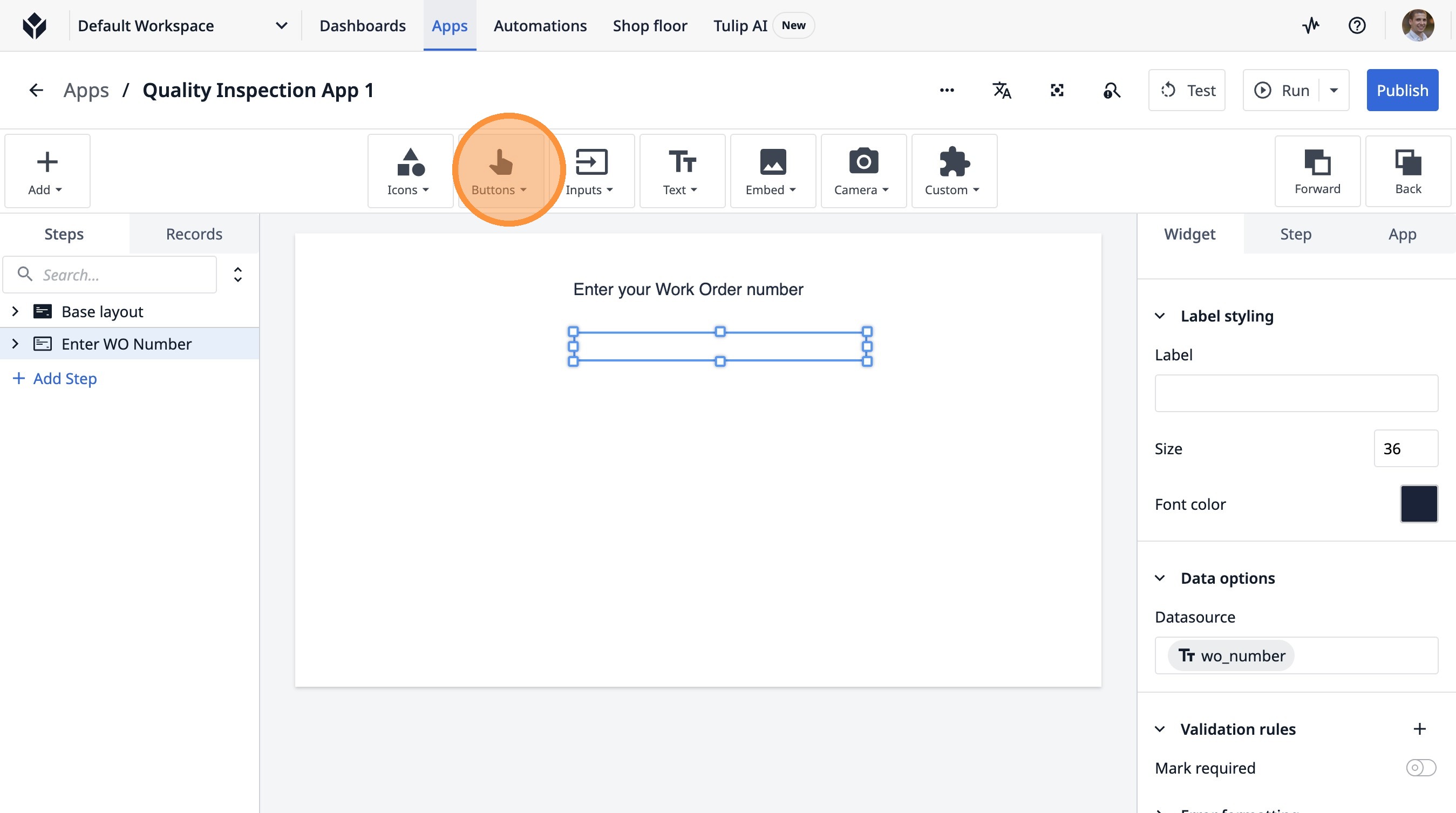
- Нажмите «Кнопка».
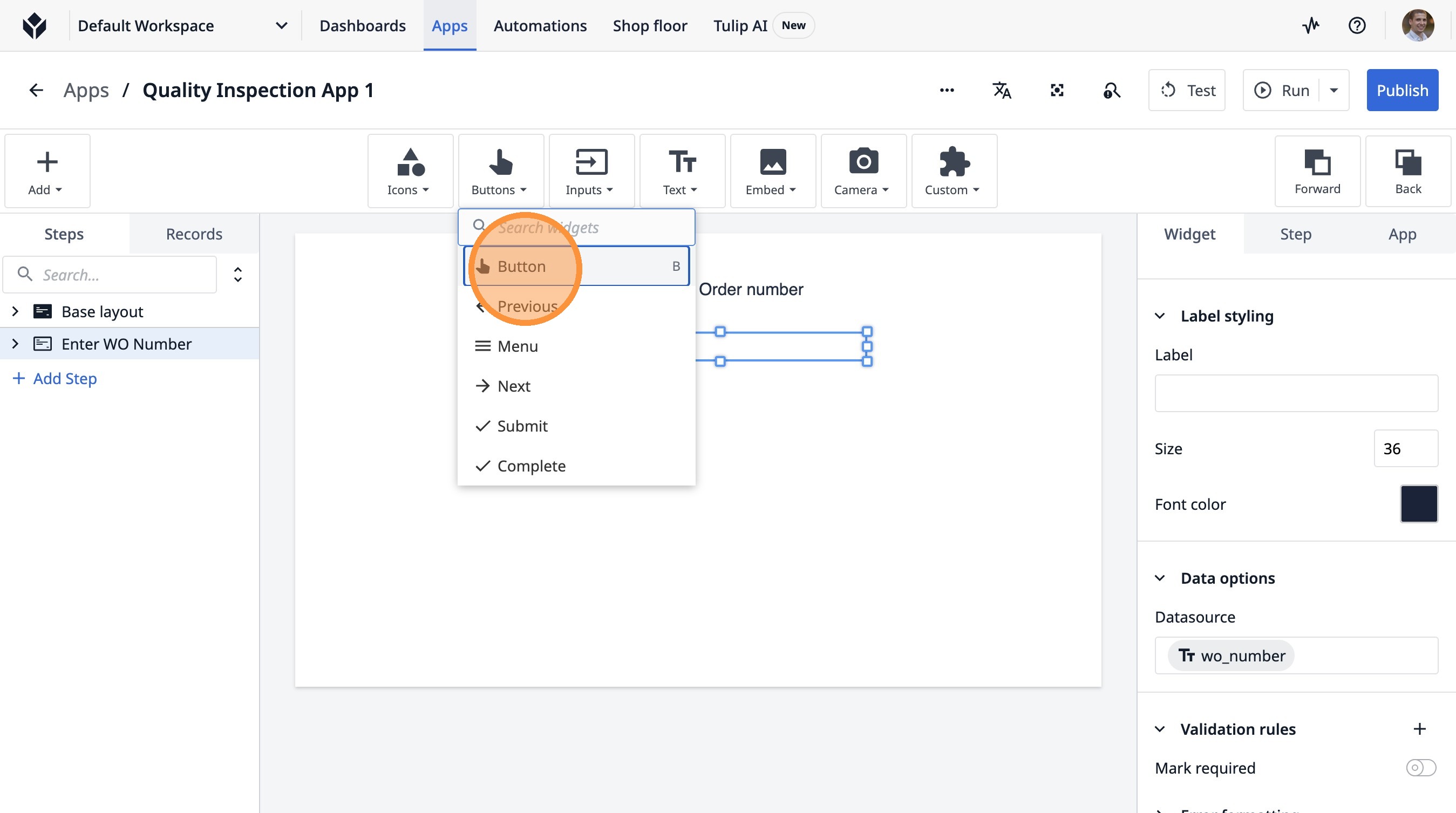
- Нажмите здесь.
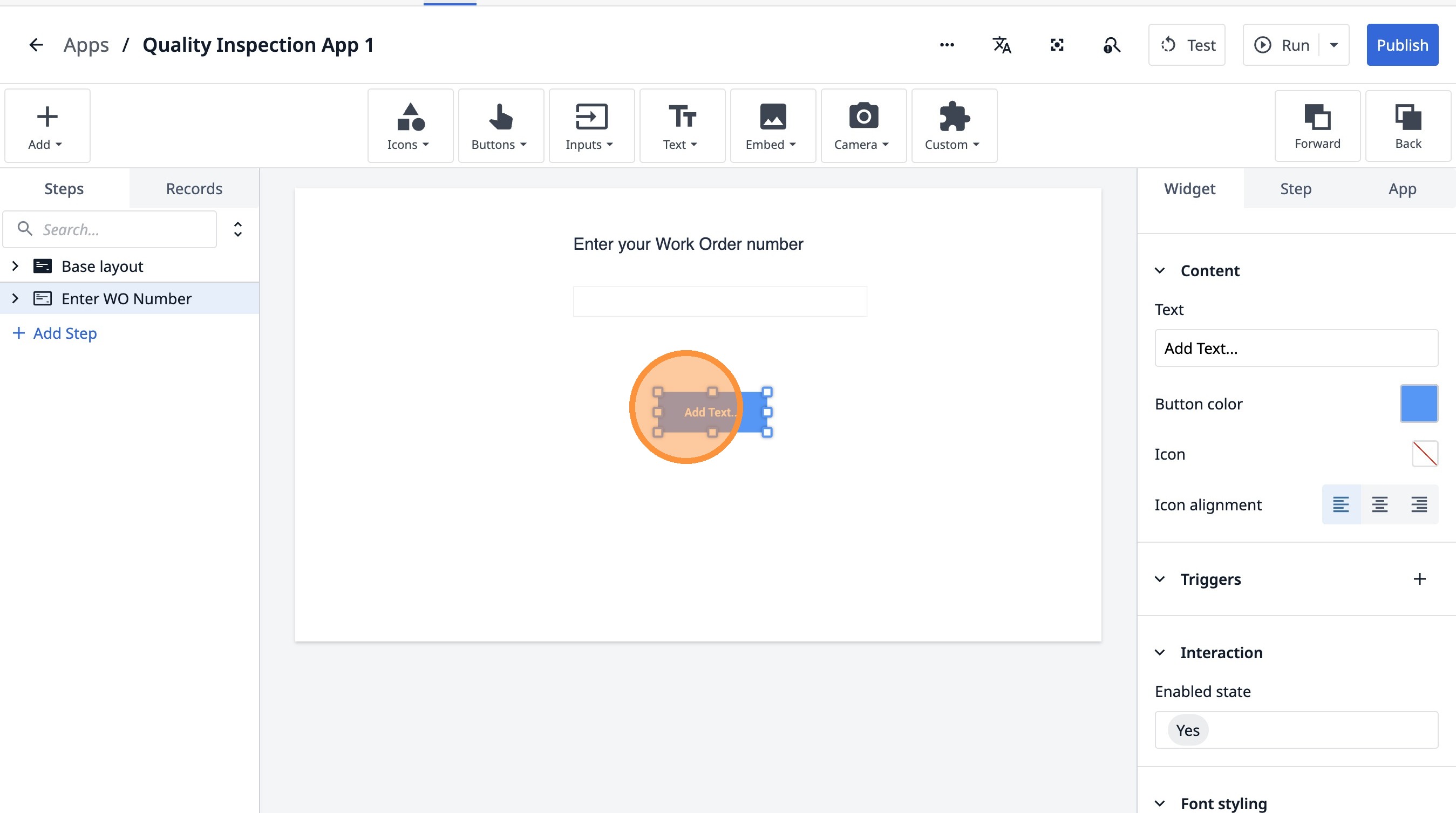
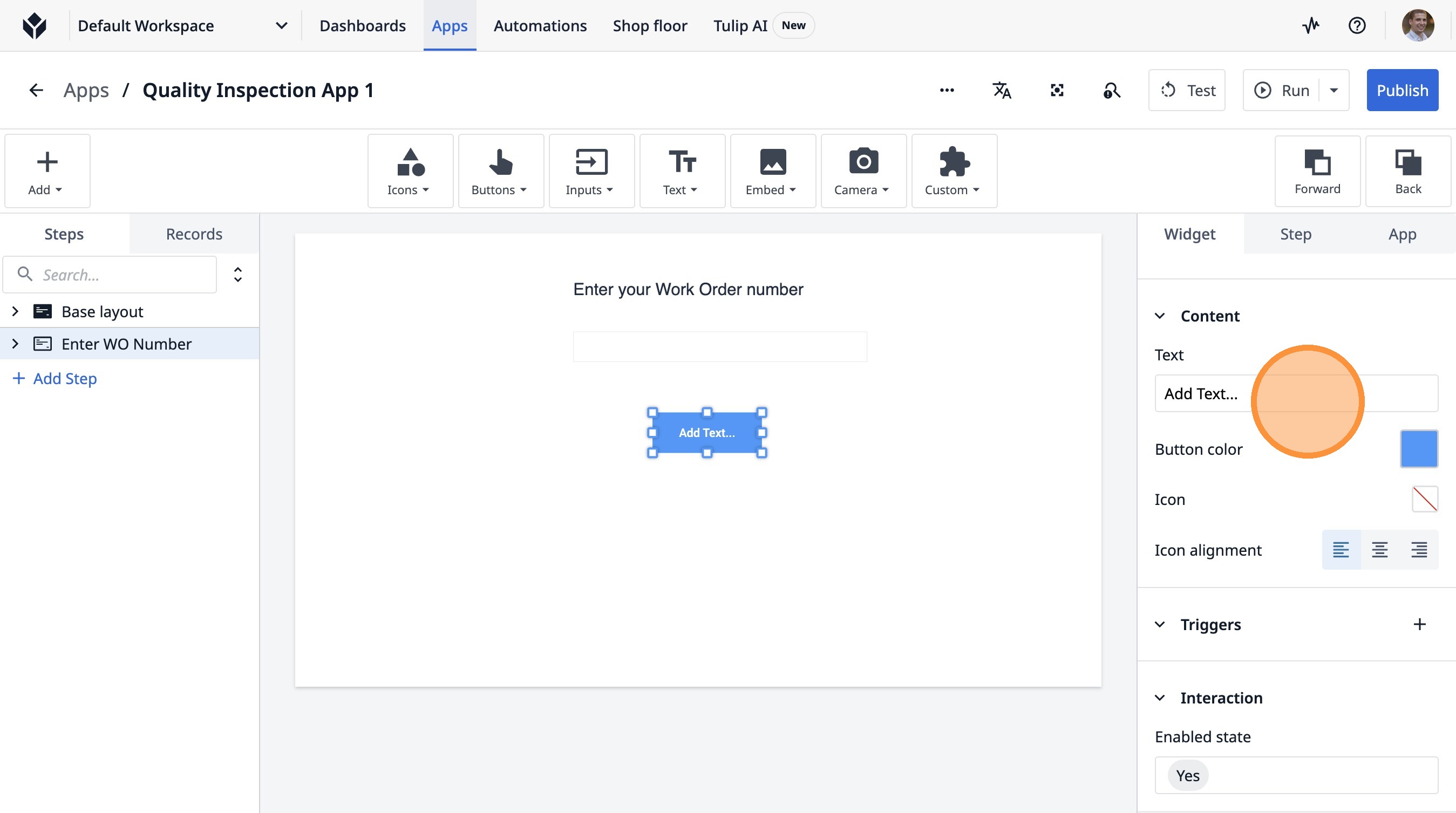
- Дважды щелкните поле «Текст».
-
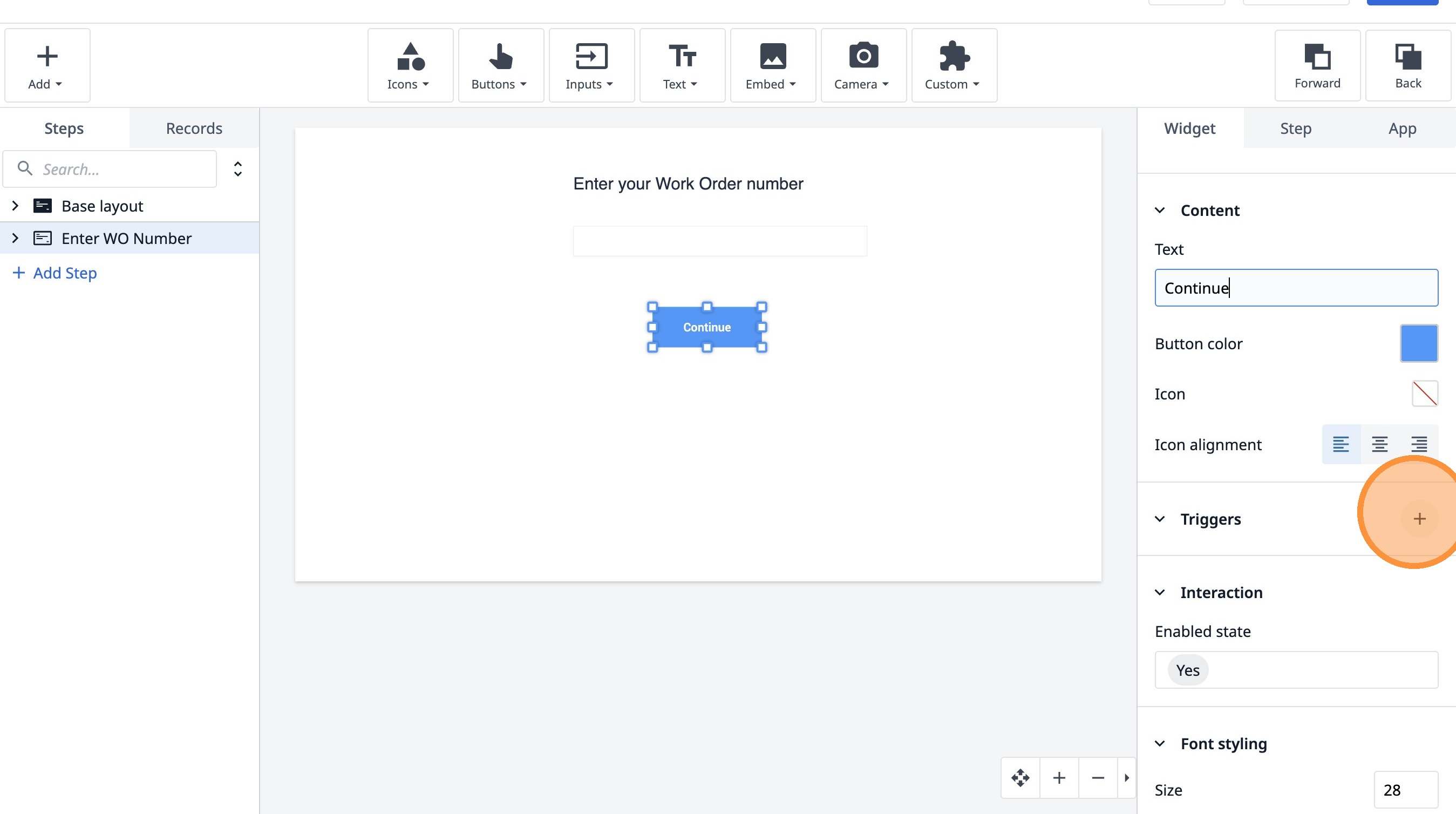
Введите «Продолжить»
-
Нажмите на этот значок.
-
Введите «Создать запись о рабочем задании».
-
Нажмите «Добавить новое действие».
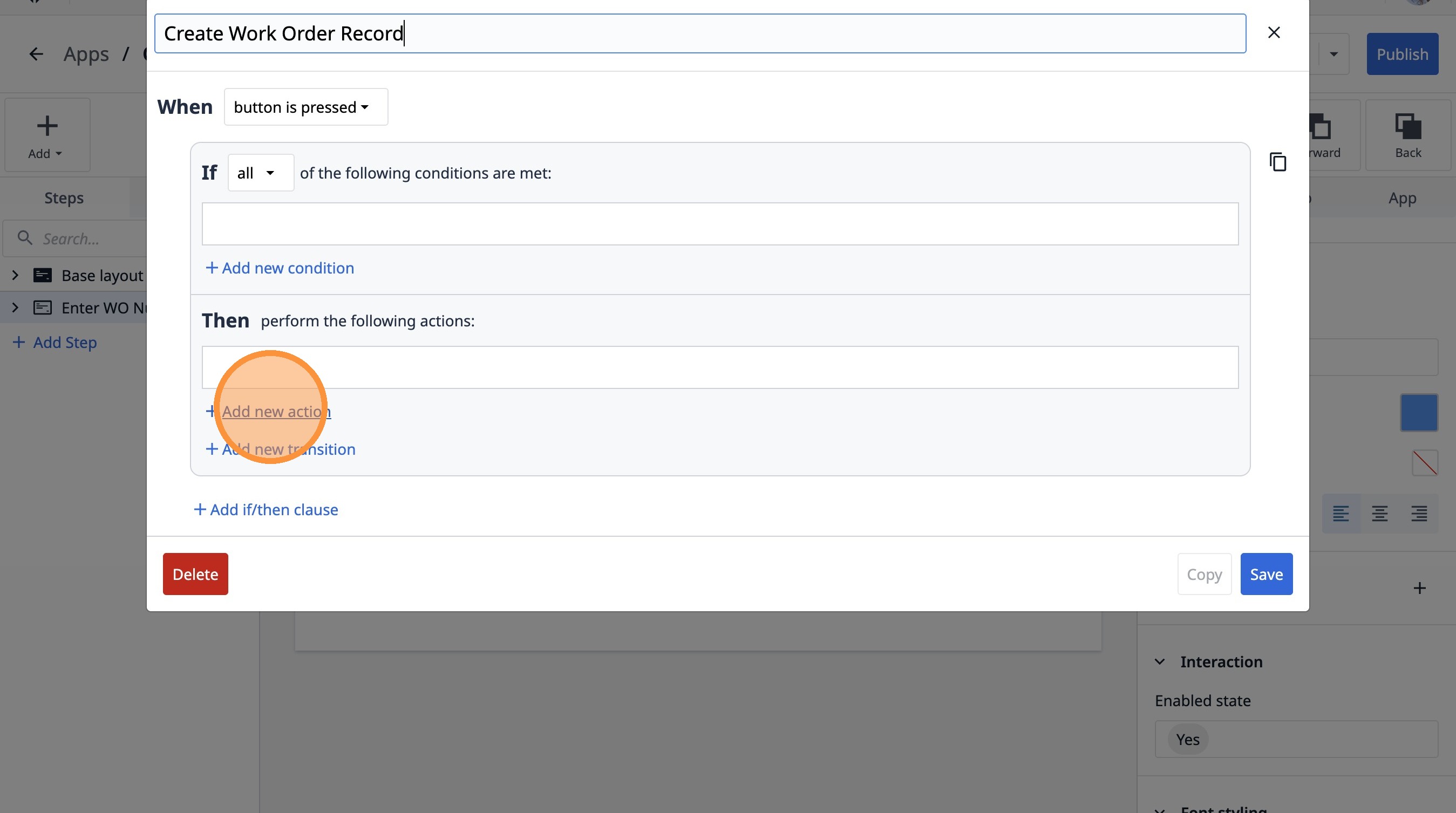
- Нажмите «AIAppArraysCapture, Снимок экрана приложения, Копировать в буфер обмена, Обработка данных, Выход из системы для текущего пользователя, Открыть файл или папку, Открыть ссылку, Воспроизвести звук, Меню проигрывателя, Распечатать...»
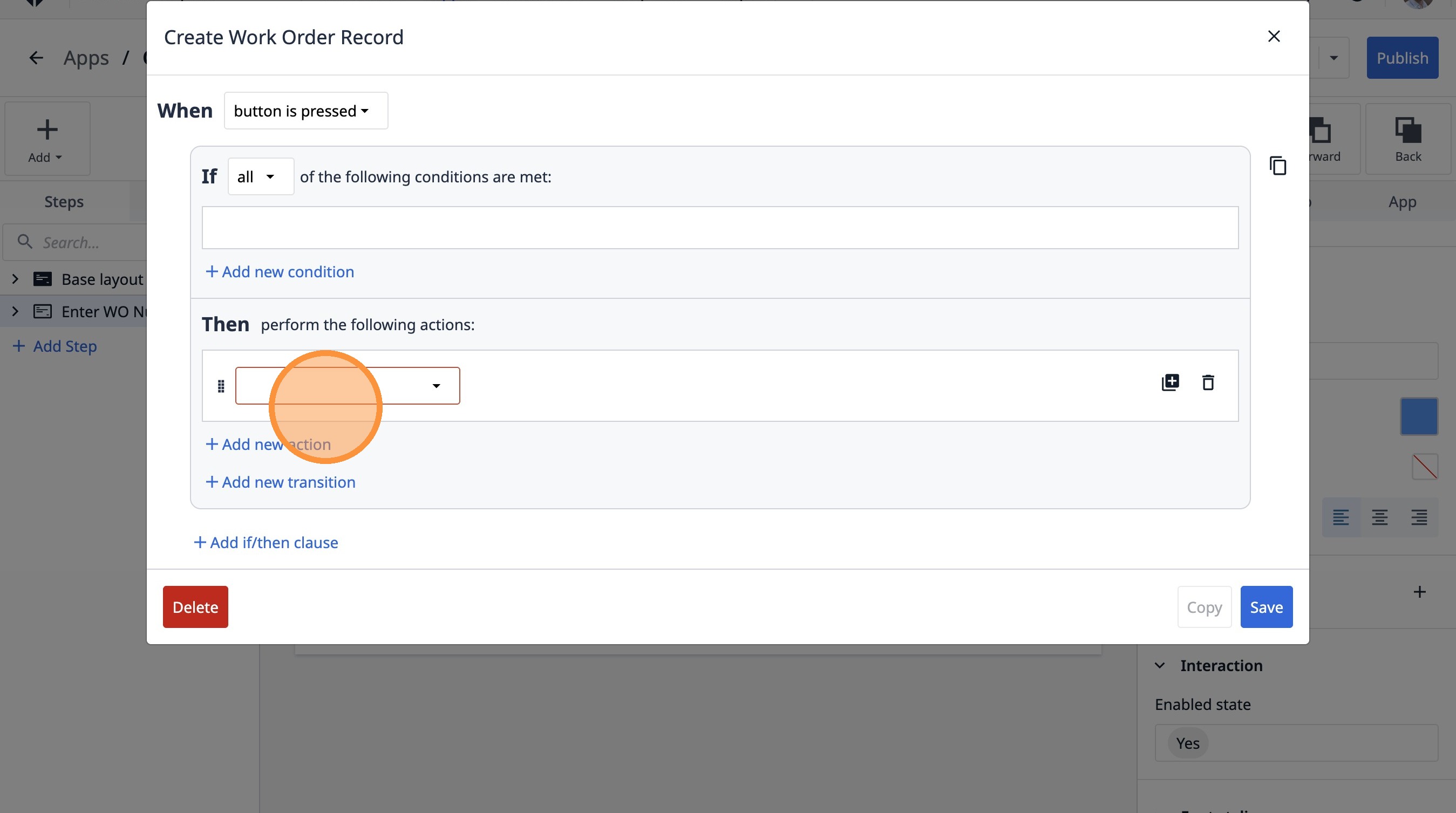
- Выберите опцию «Записи таблицы».
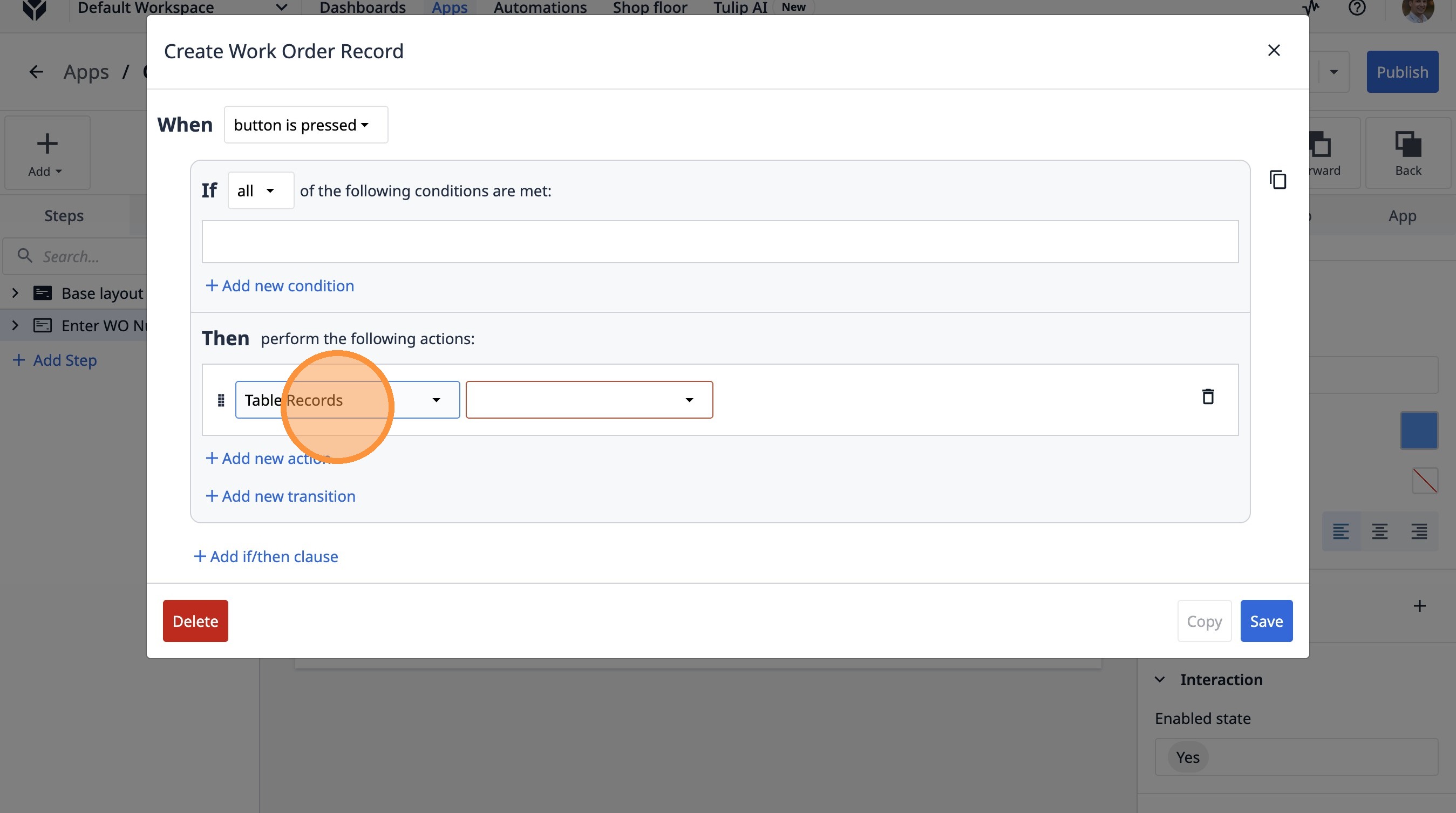
- Выберите опцию «Создать запись».
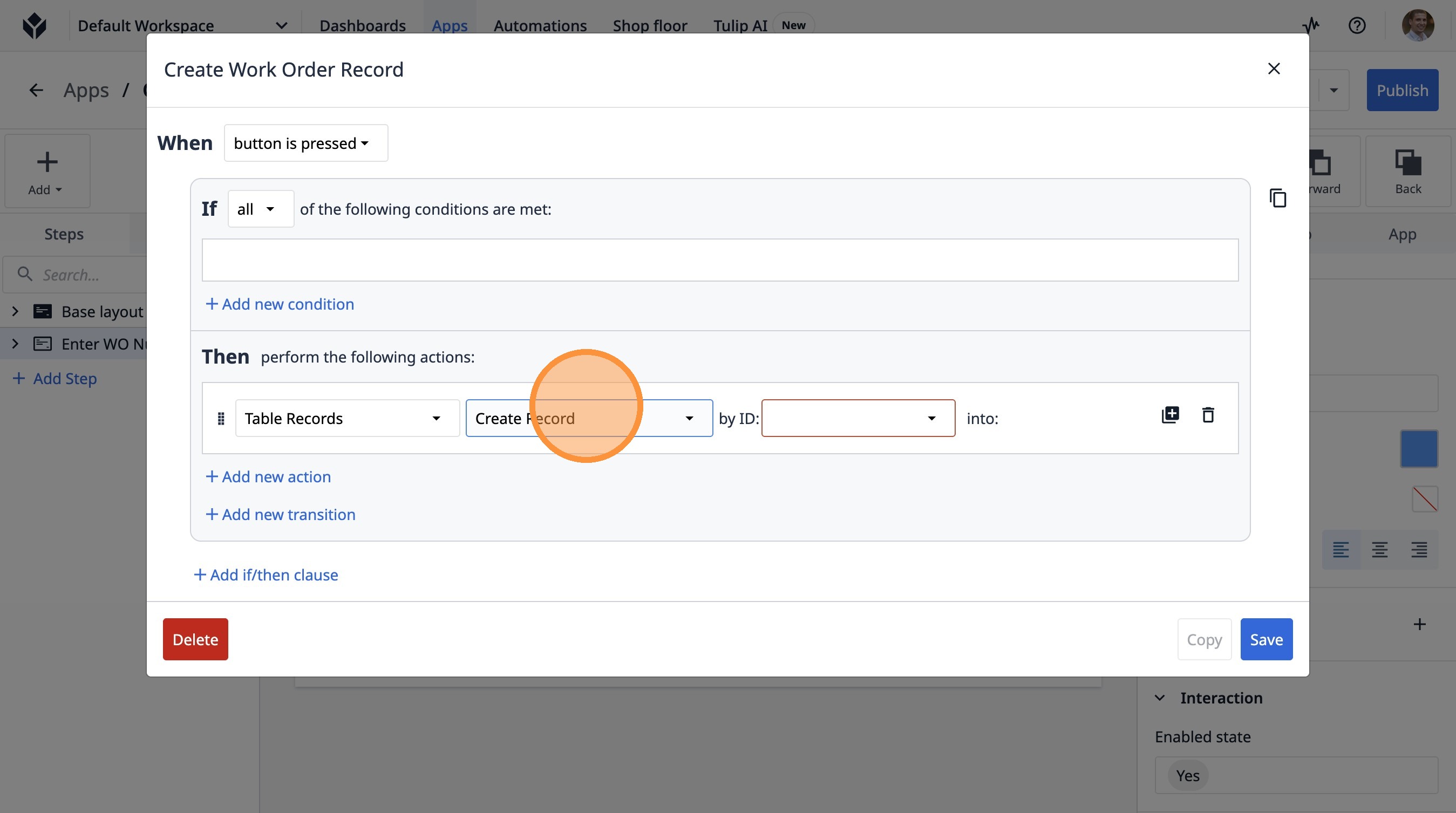
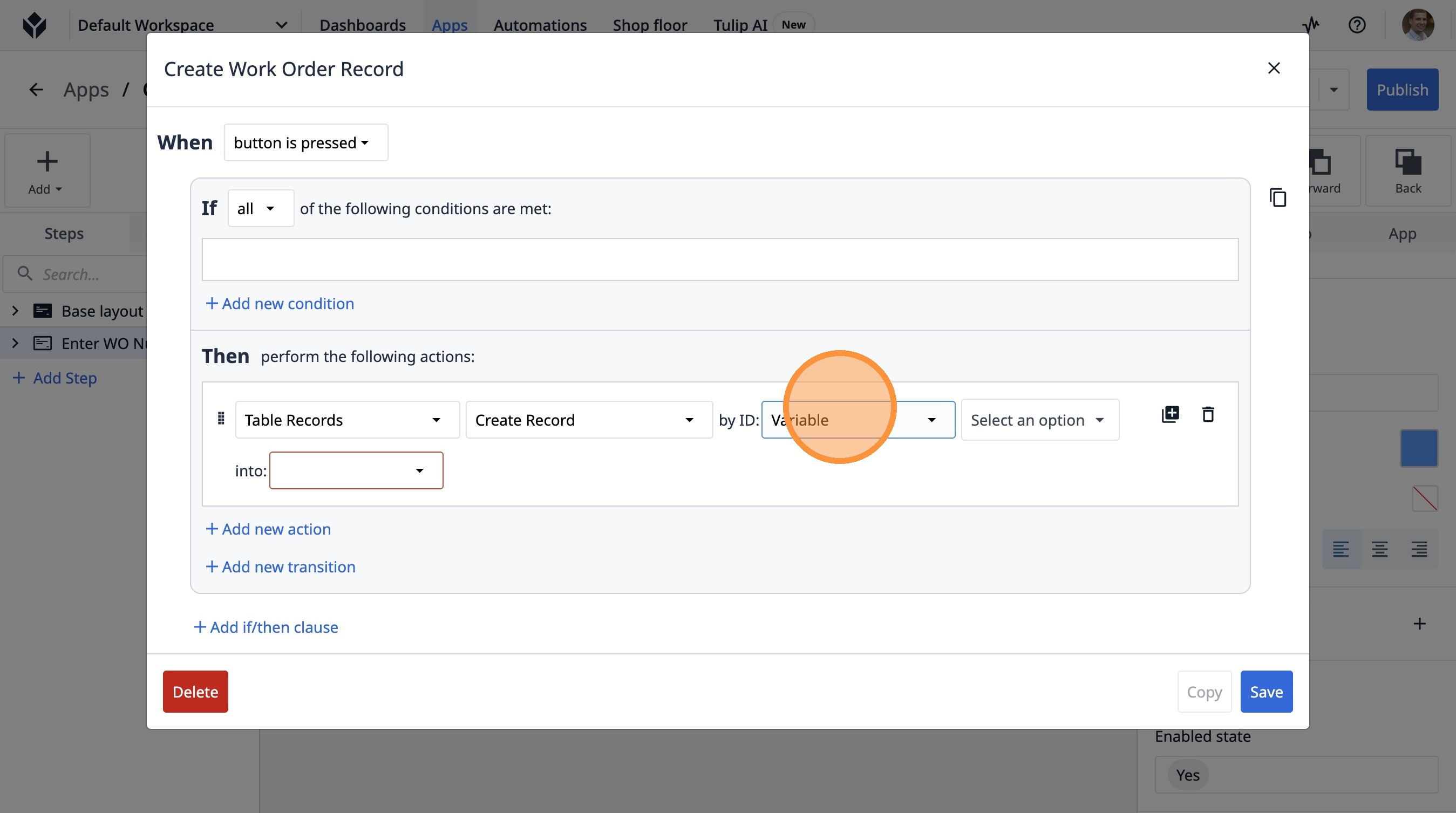
- Выберите опцию «Переменная».
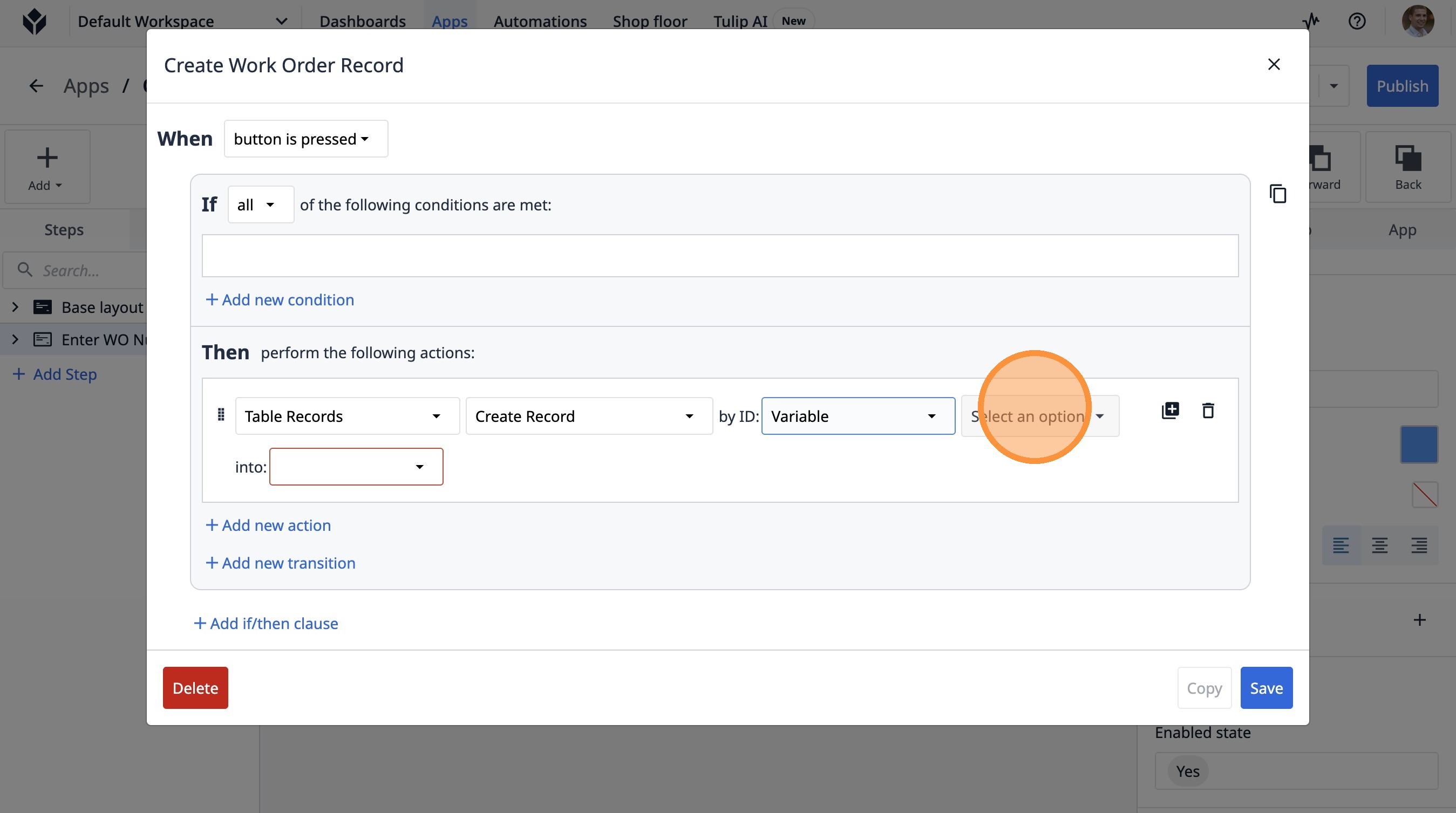
- Нажмите «Выбрать вариант».
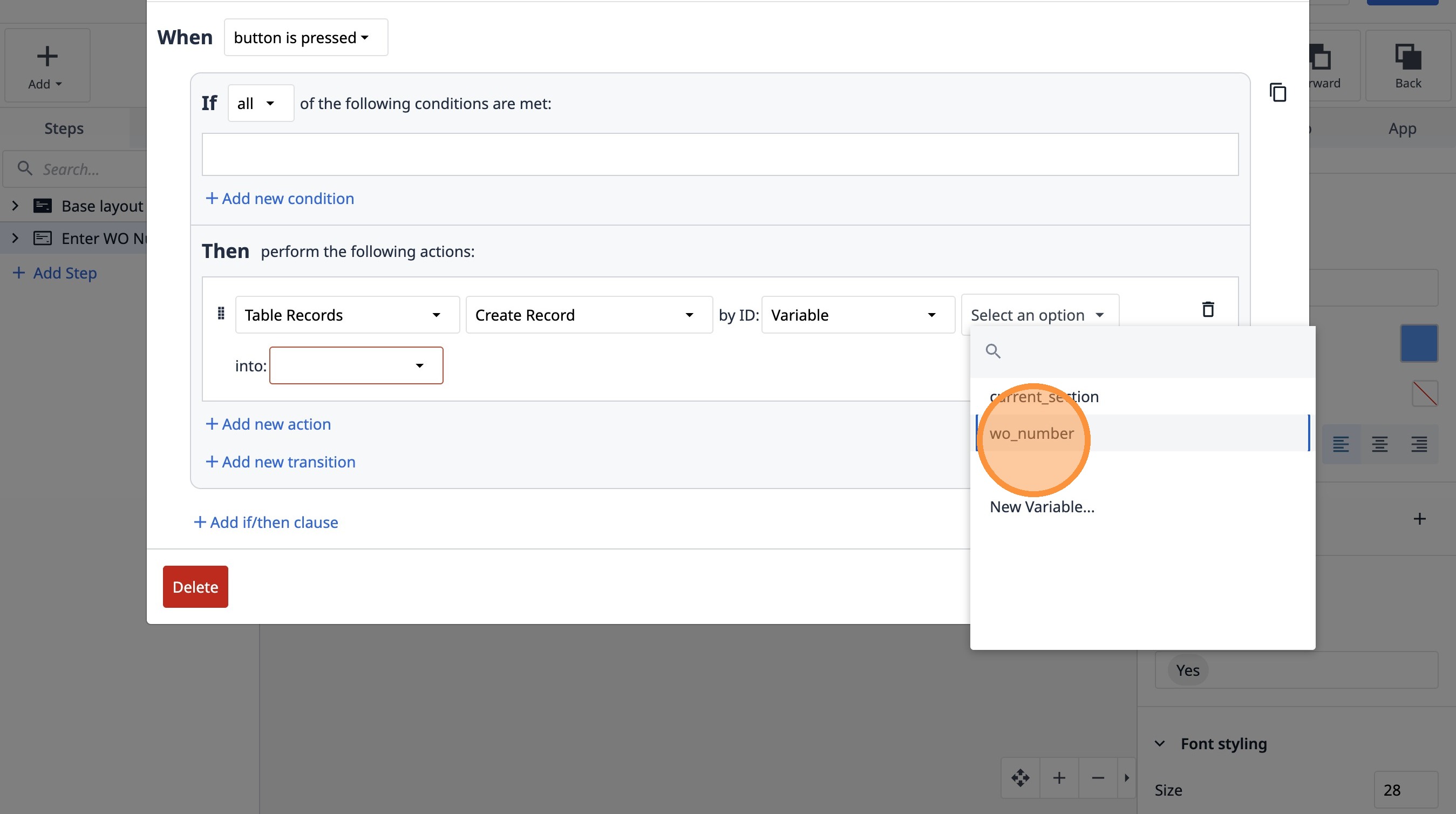
- Нажмите «wo_number»
- Выберите опцию «Текущий WO».
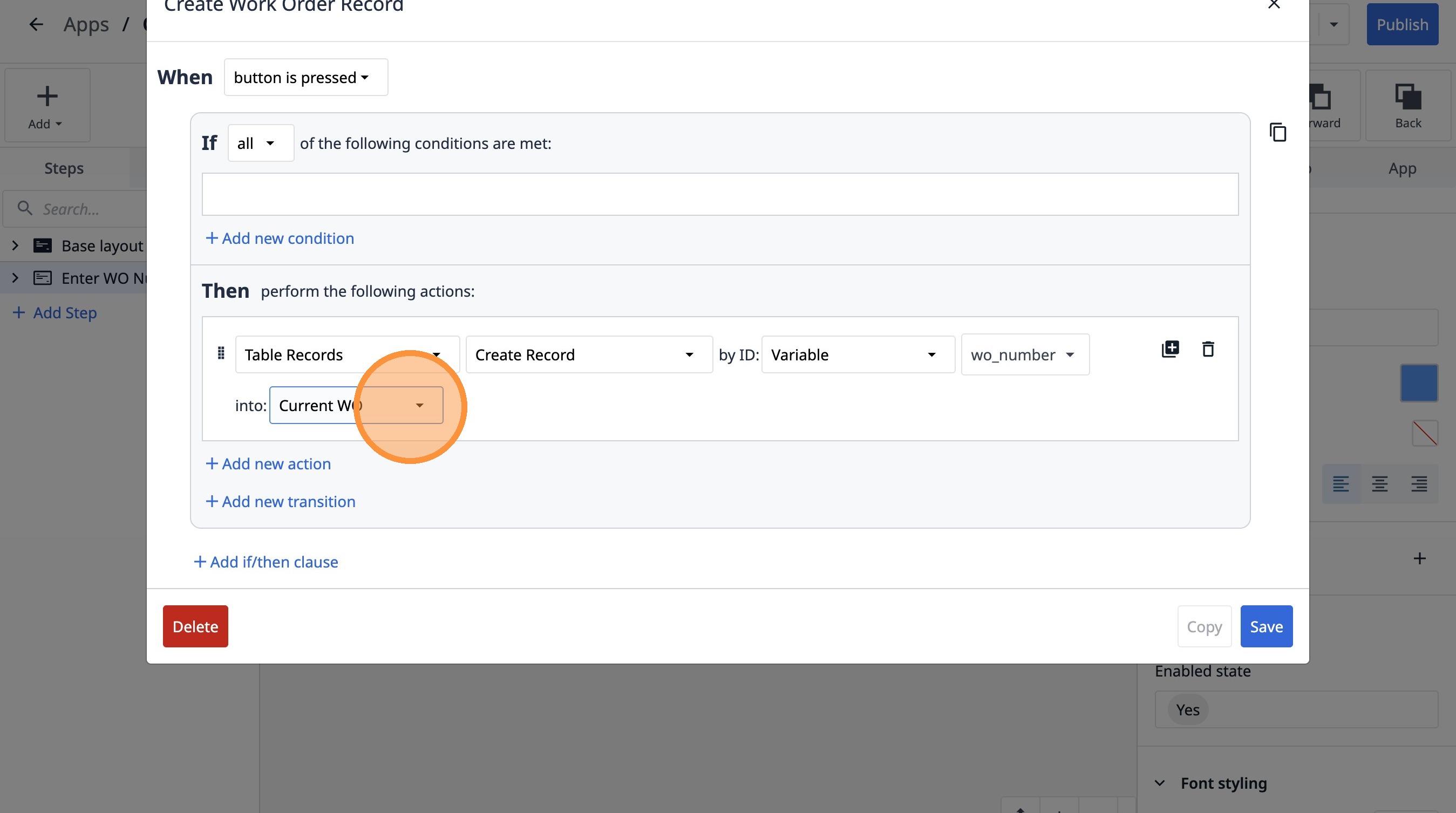
- Нажмите «Добавить новый переход».
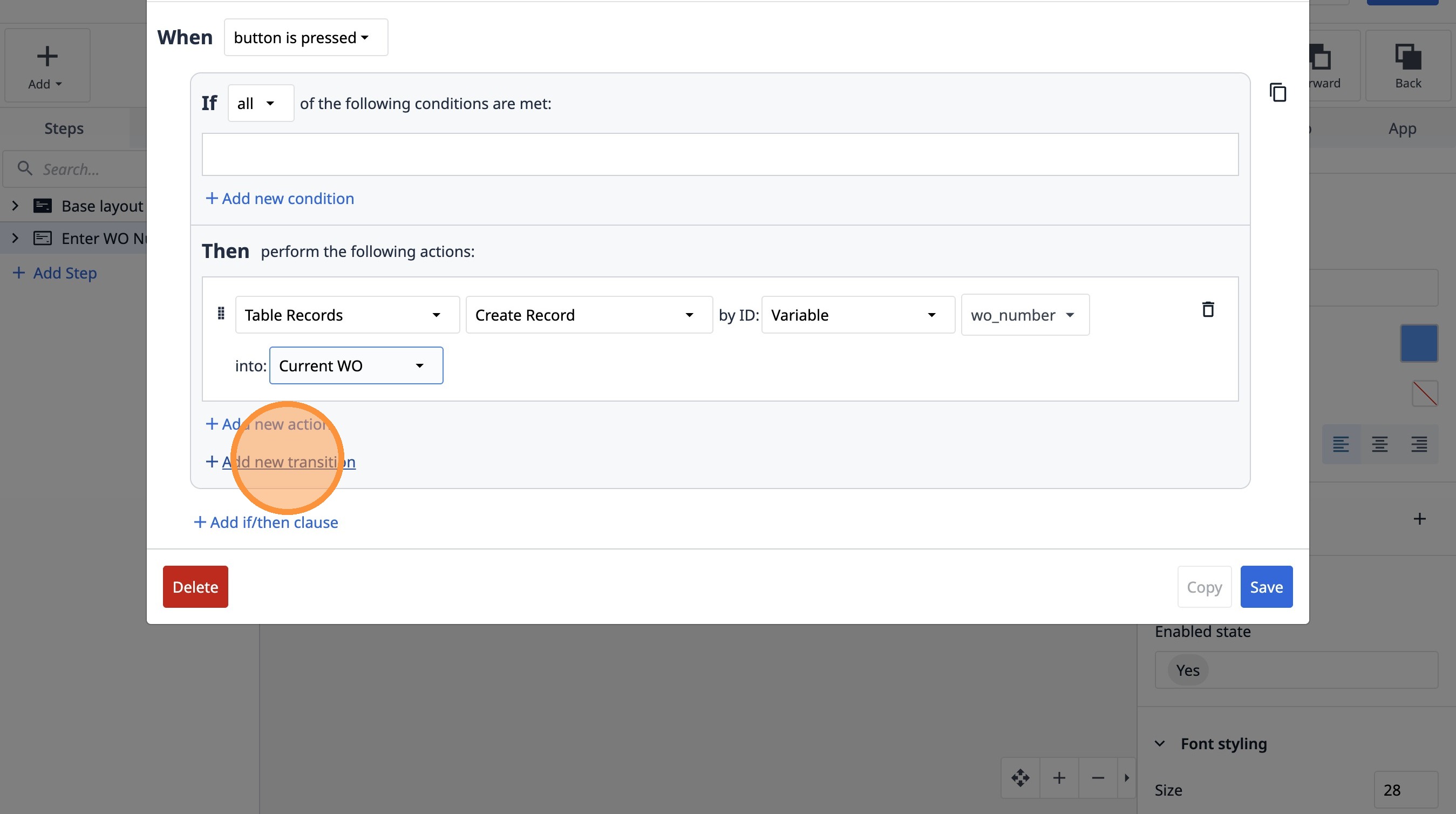
- Выберите опцию «Перейти к шагу».
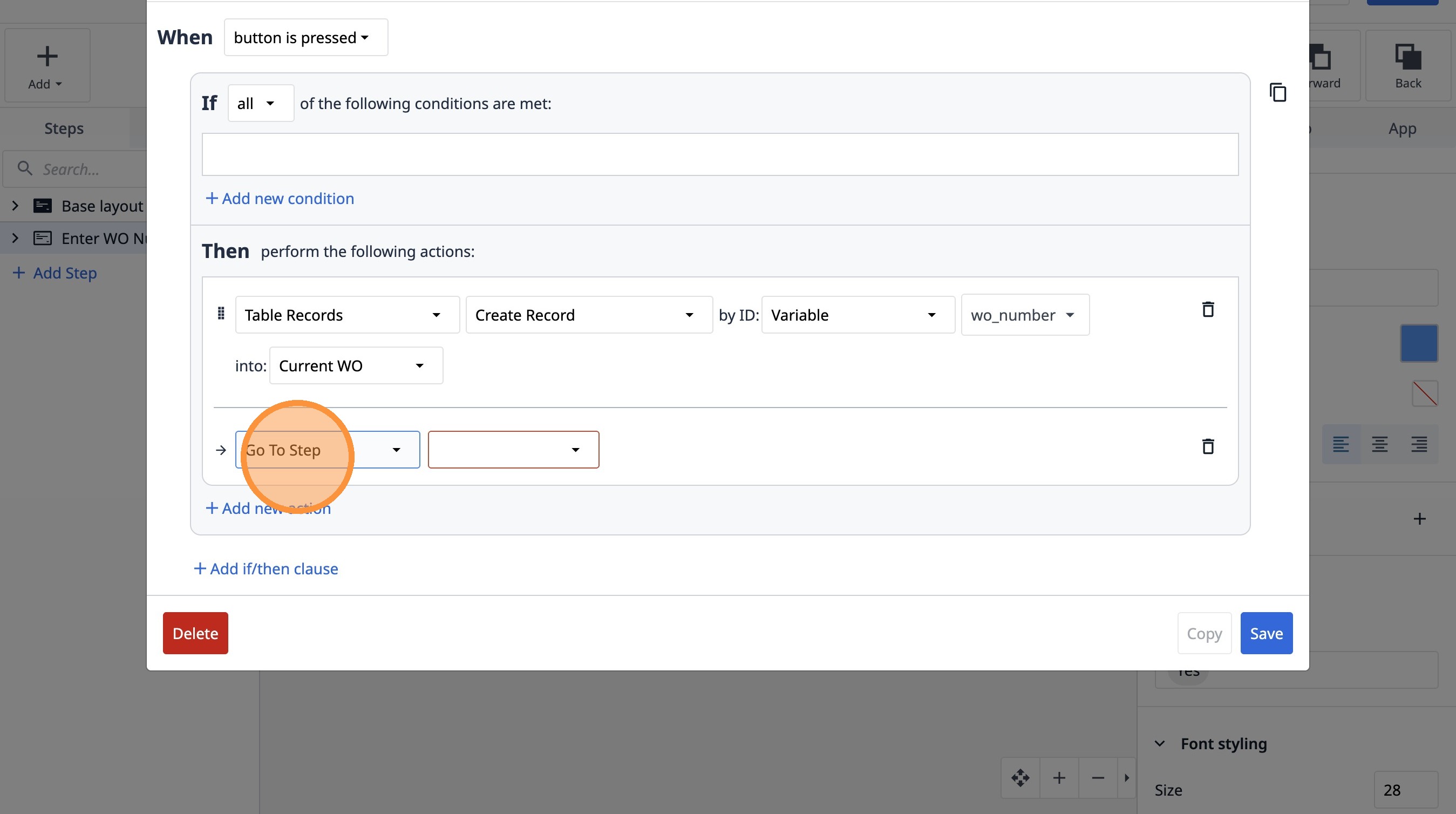
- Выберите вариант «Следующий».
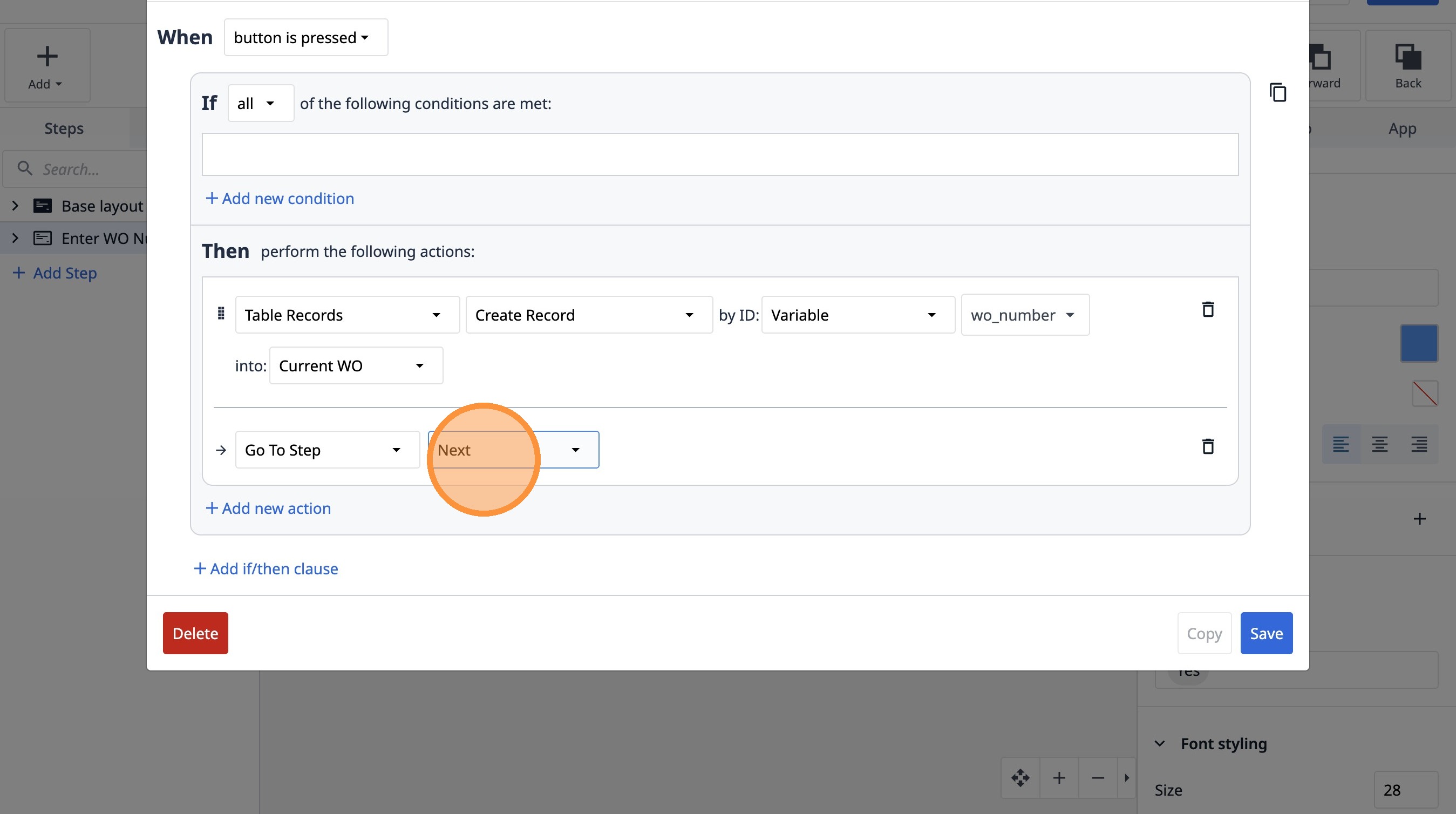
- Нажмите «Сохранить»