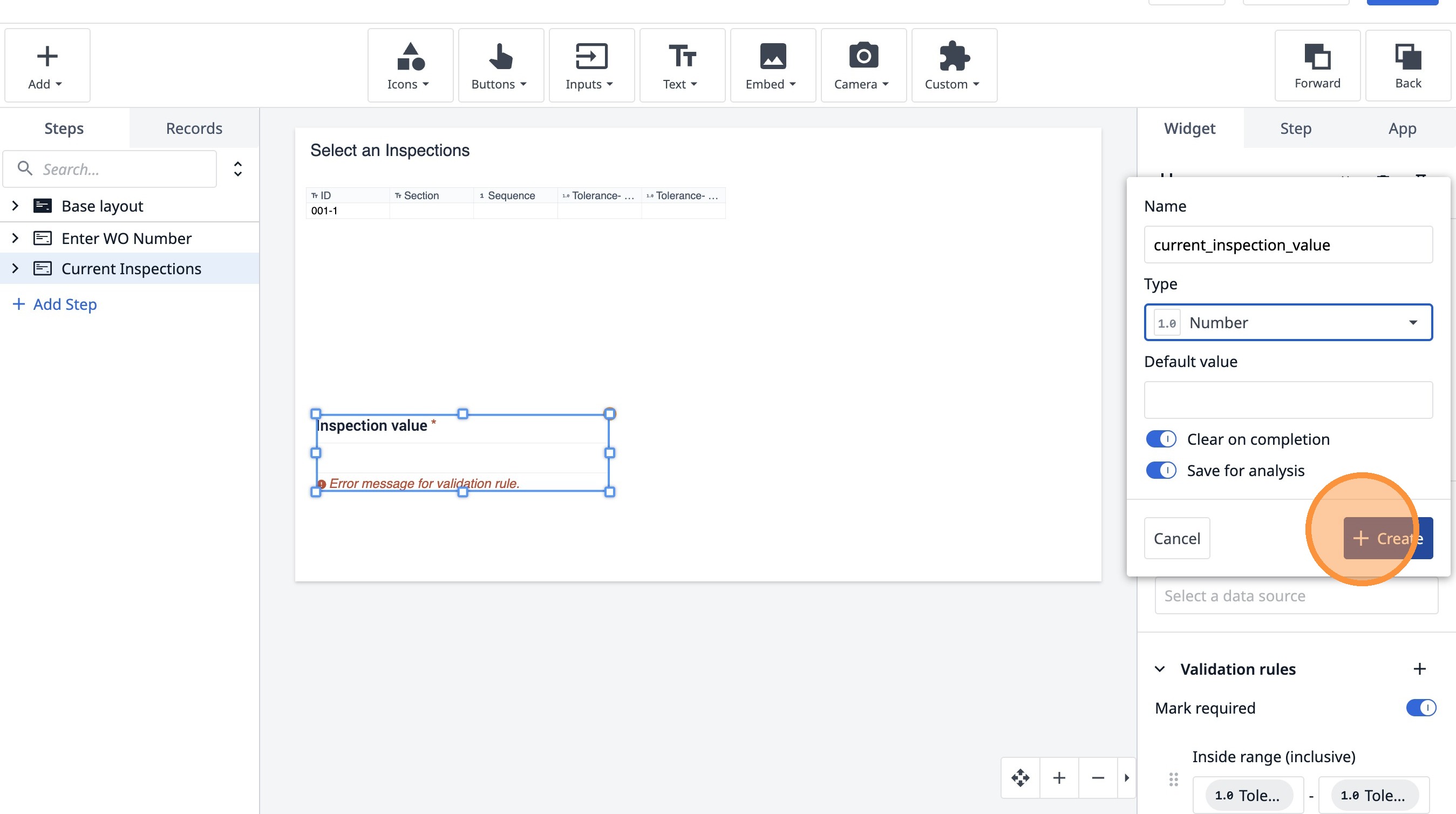
Узнайте, как создать интерактивный виджет таблицы для отображения данных проверки. В этом руководстве вы узнаете, как настроить таблицу для отображения сведений о проверке и организовать динамическое отображение данных для лучшей визуализации рабочего процесса.
- Перейдите к шагу в App Builder.
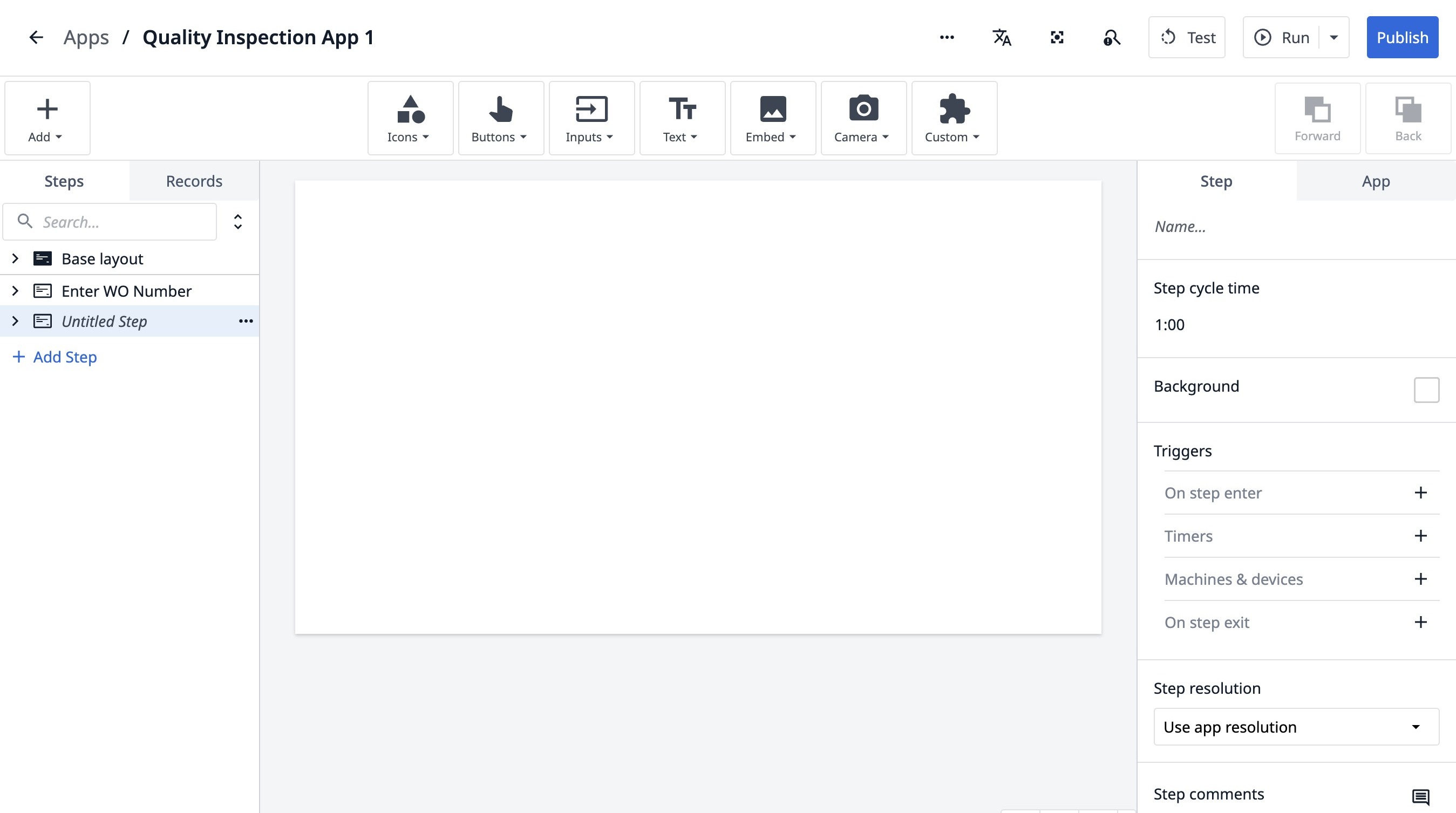
- Дважды щелкните «Untitled Step»
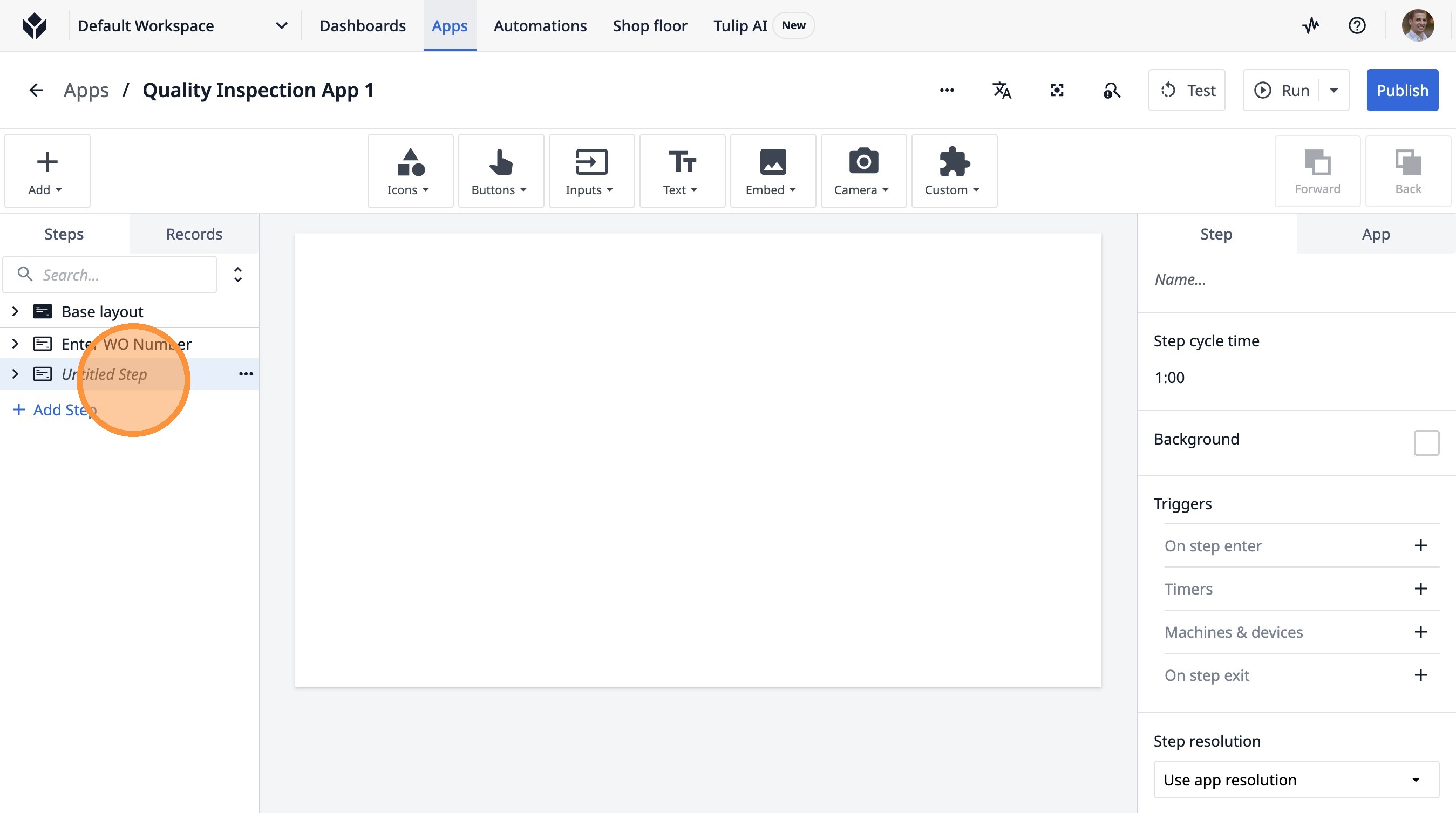
-
Введите «Текущие проверки».
-
Нажмите на этот значок.
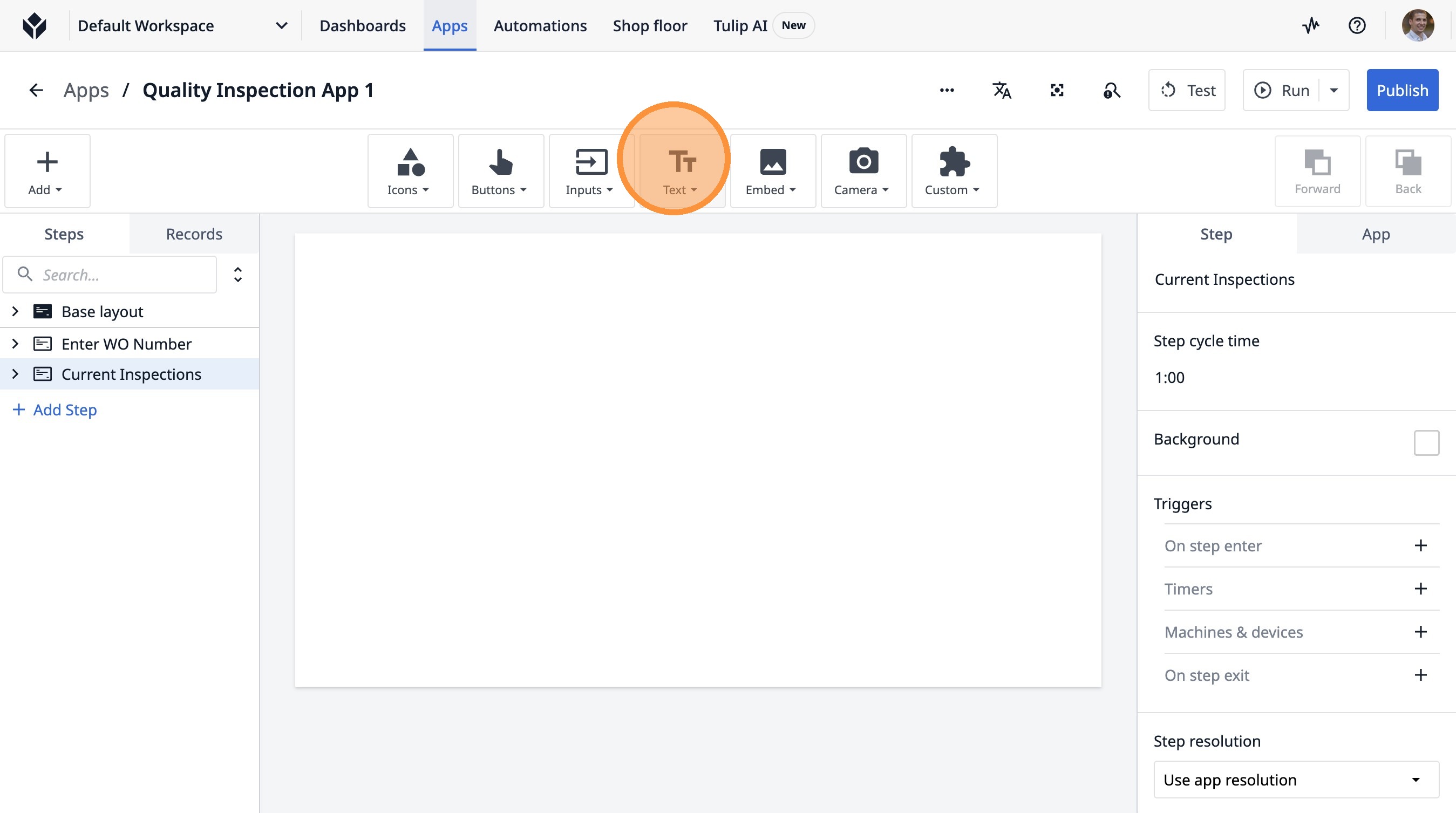
- Нажмите «Текст».
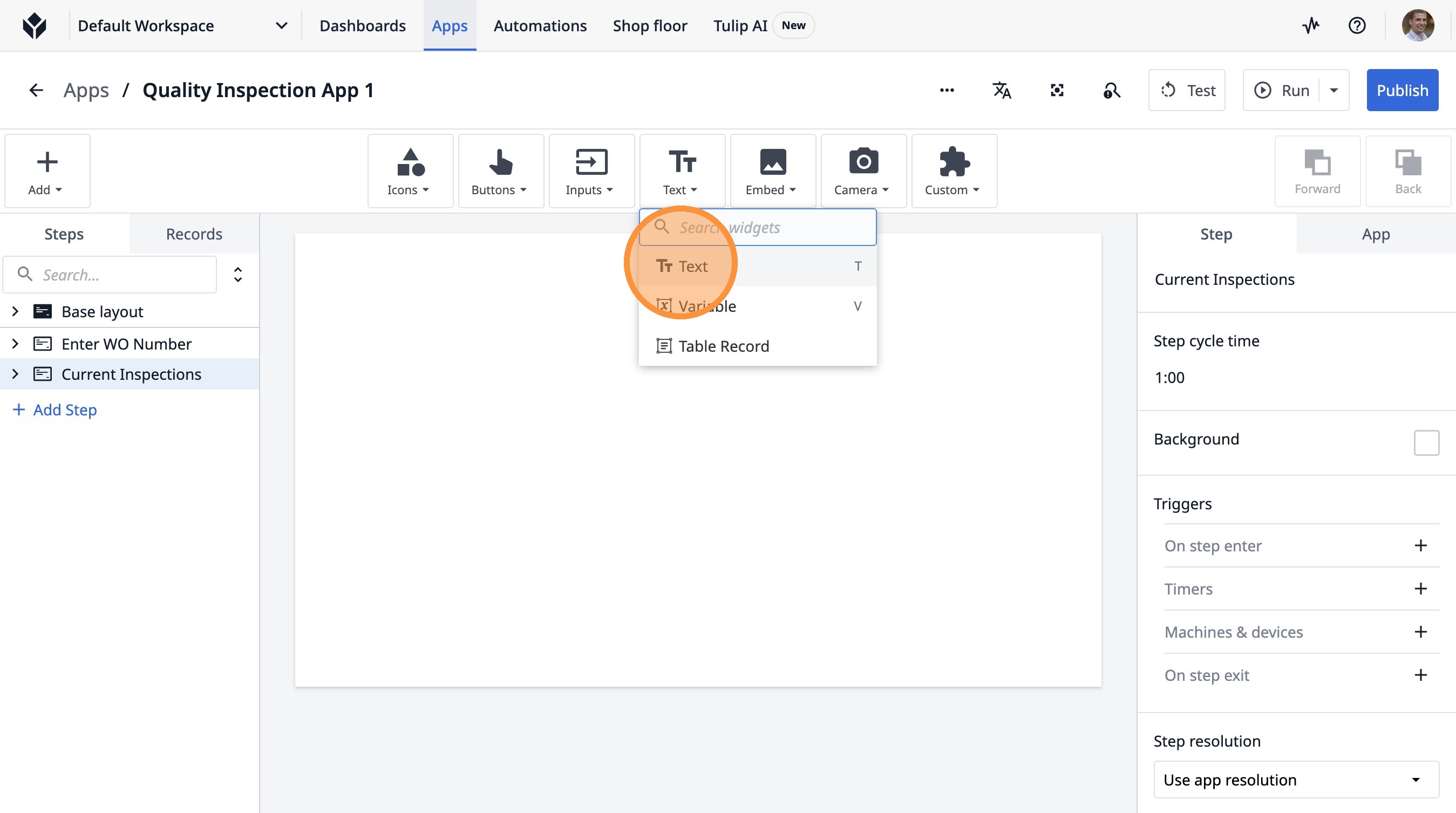
- Нажмите «Добавить текст...».
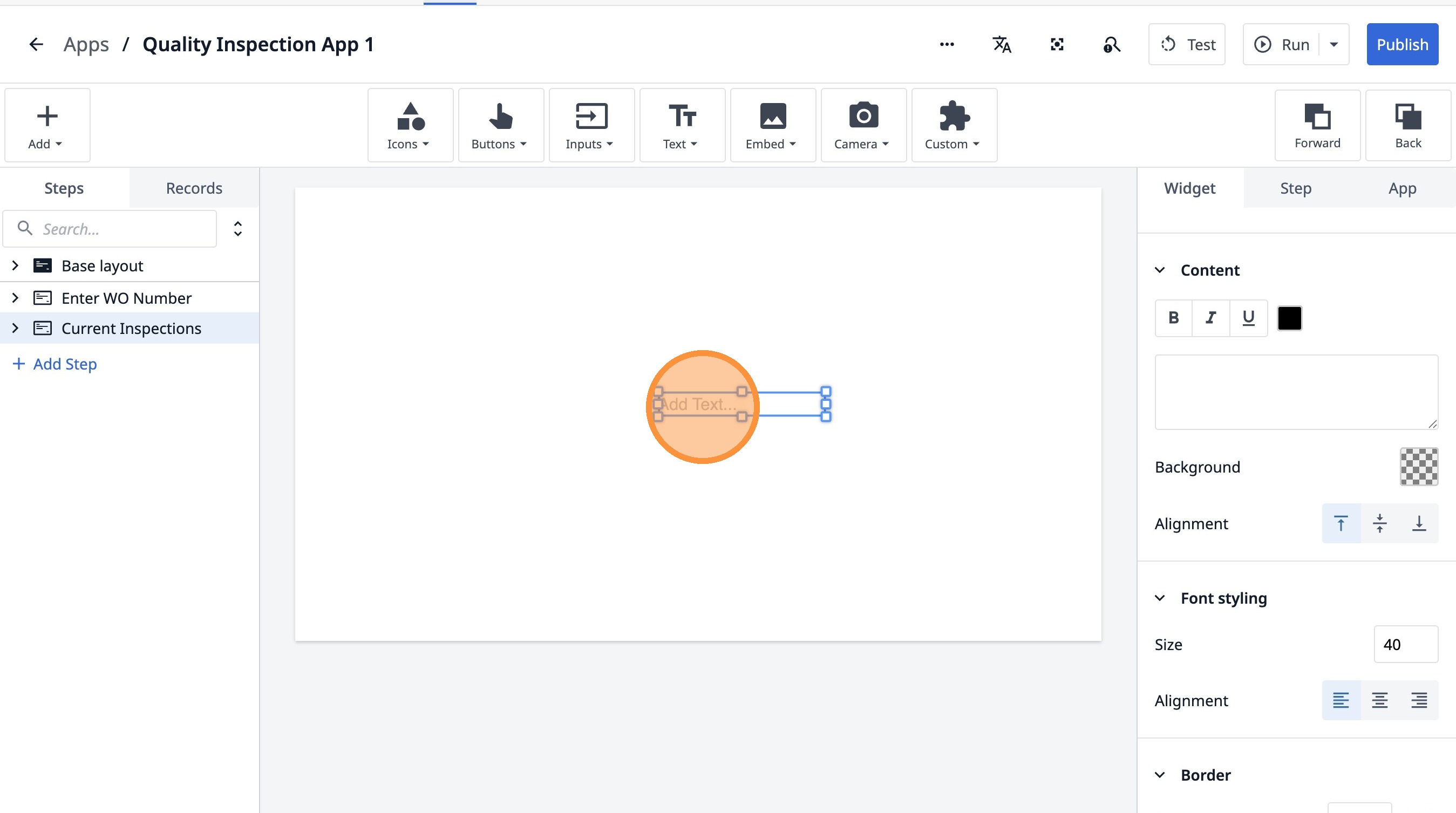
- Нажмите «Добавить текст...».
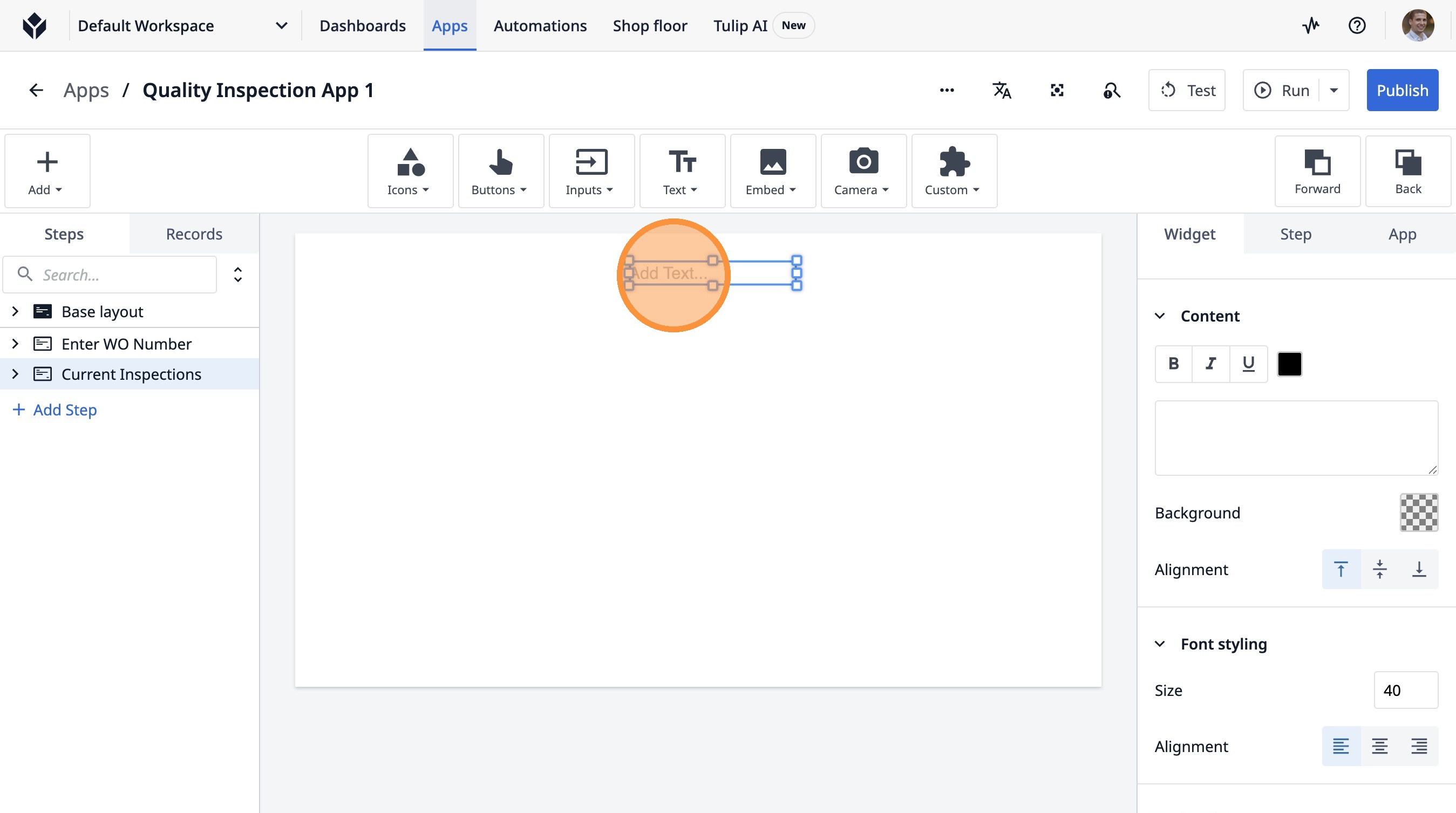
- Дважды щелкните «Добавить текст...»
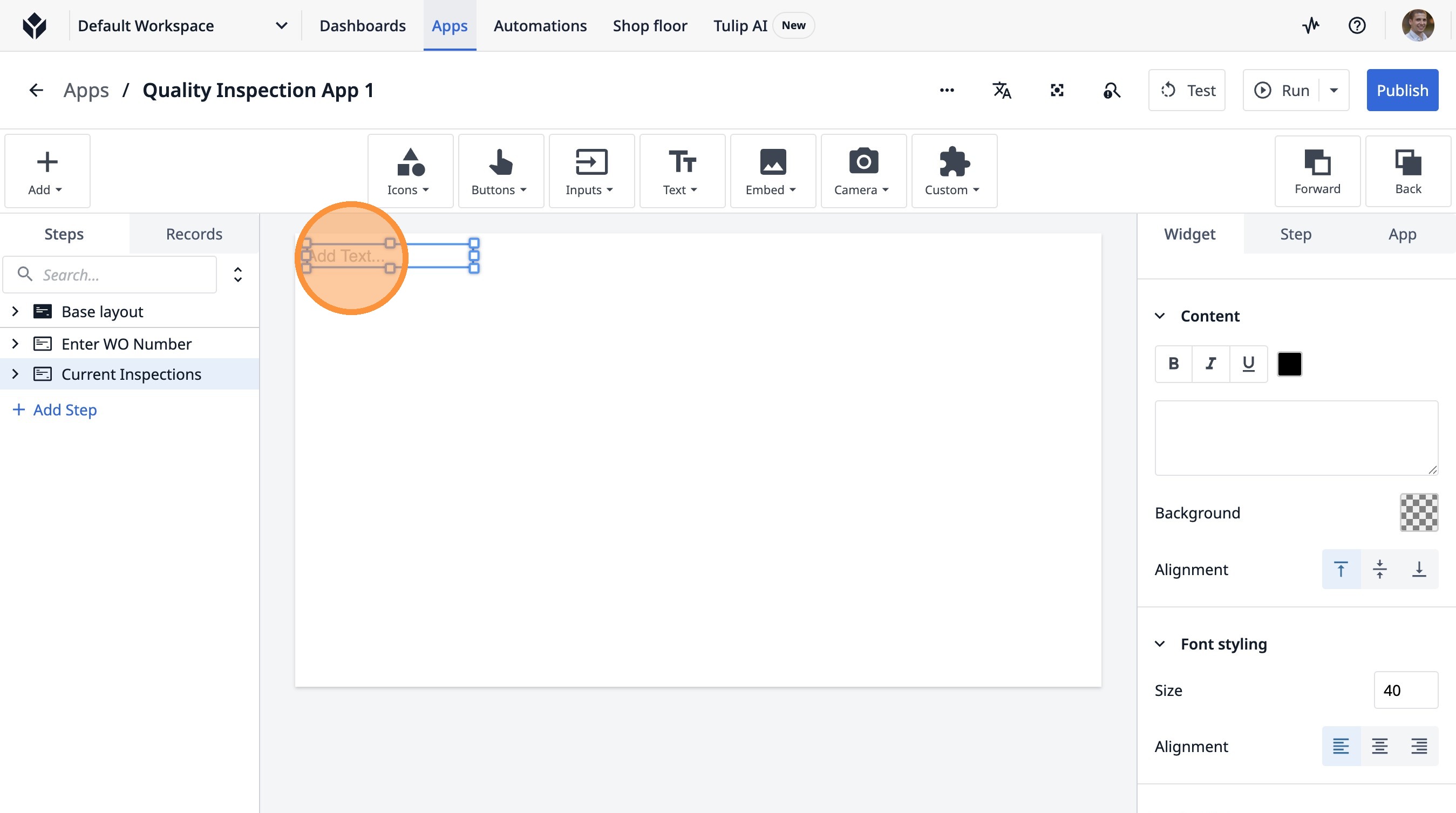
-
Введите «Список проверок».
-
Нажмите здесь.
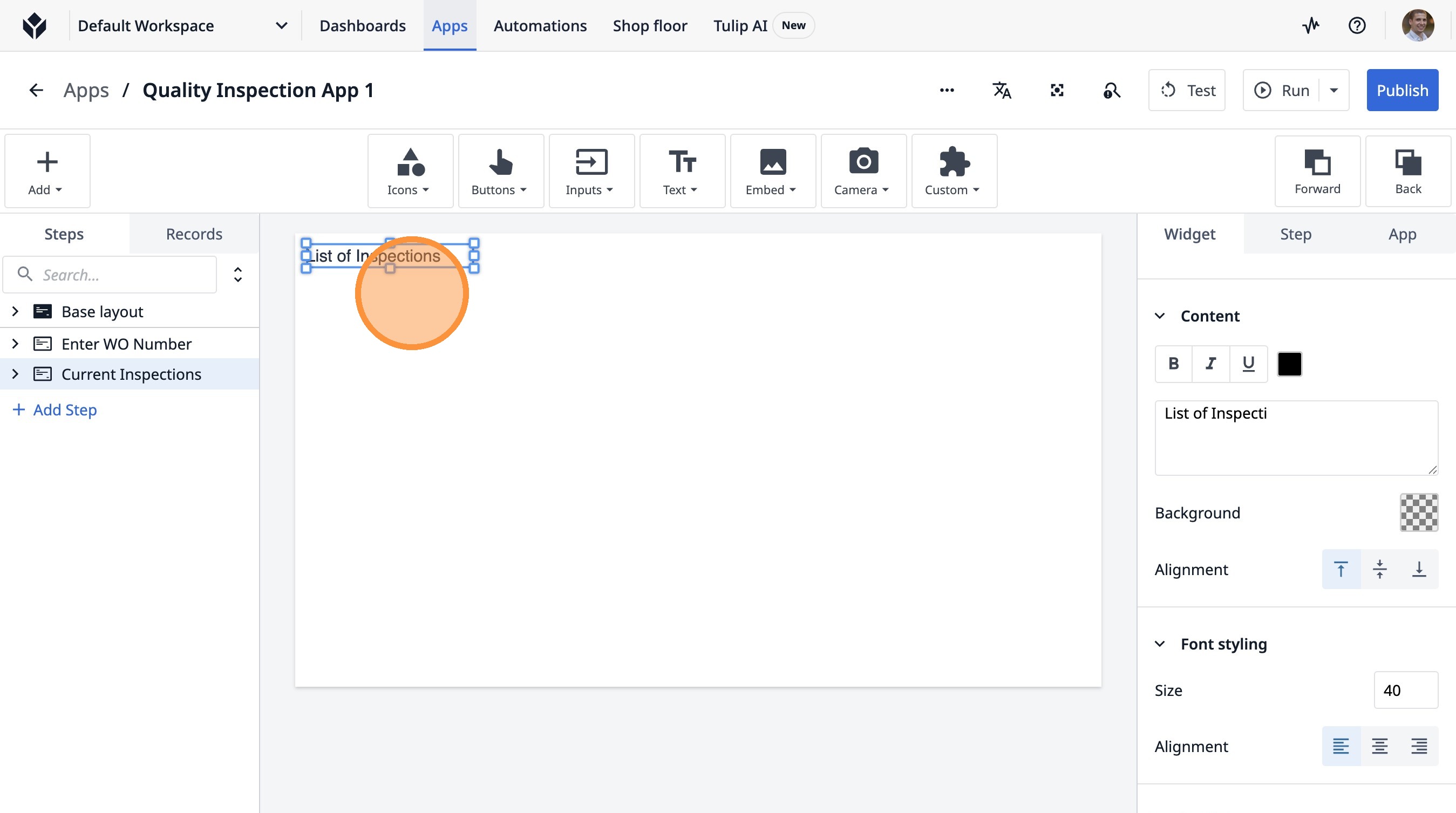
- Нажмите «Список проверок»
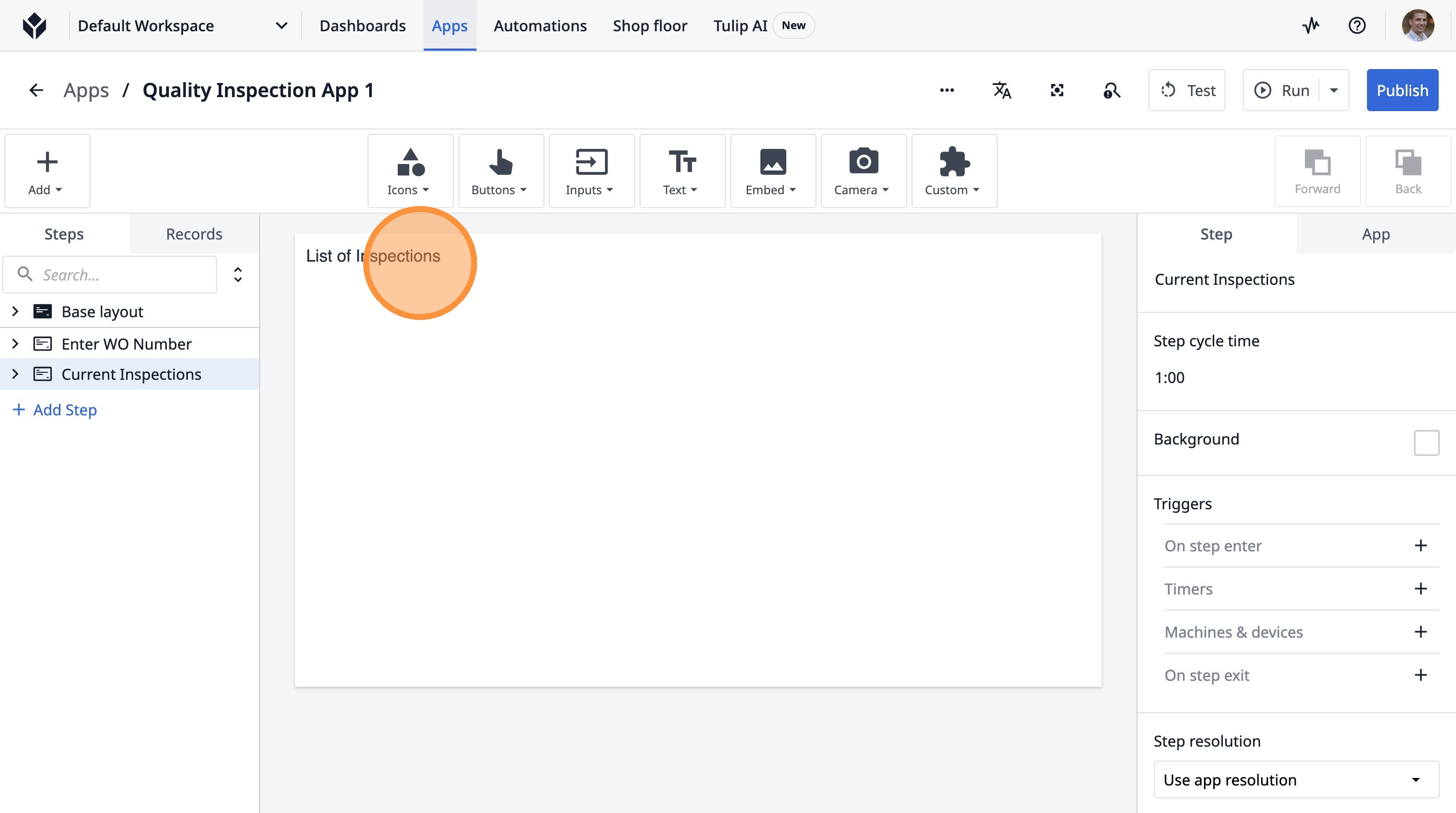
- Нажмите эту кнопку.
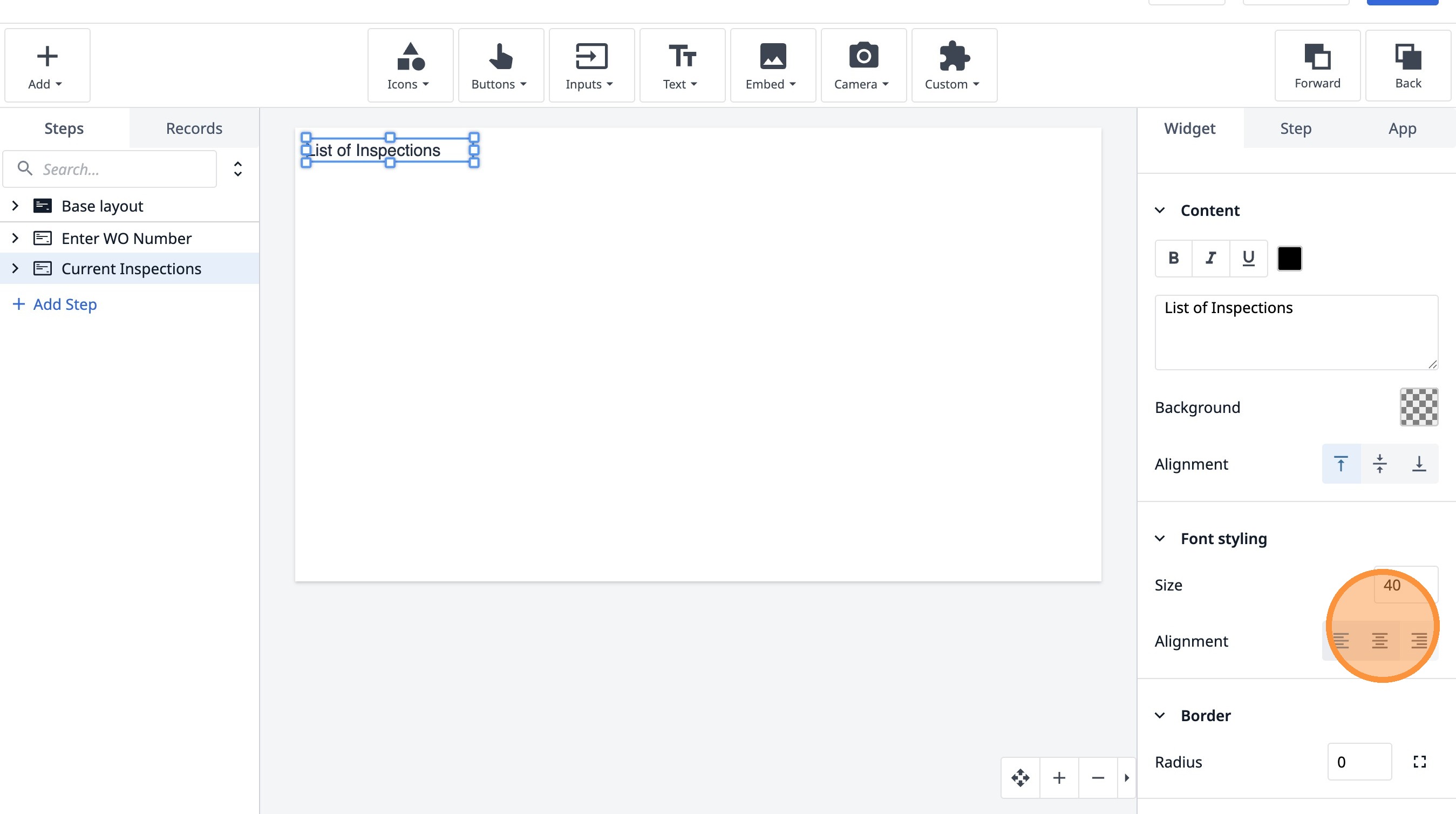
- Нажмите «Вставить».
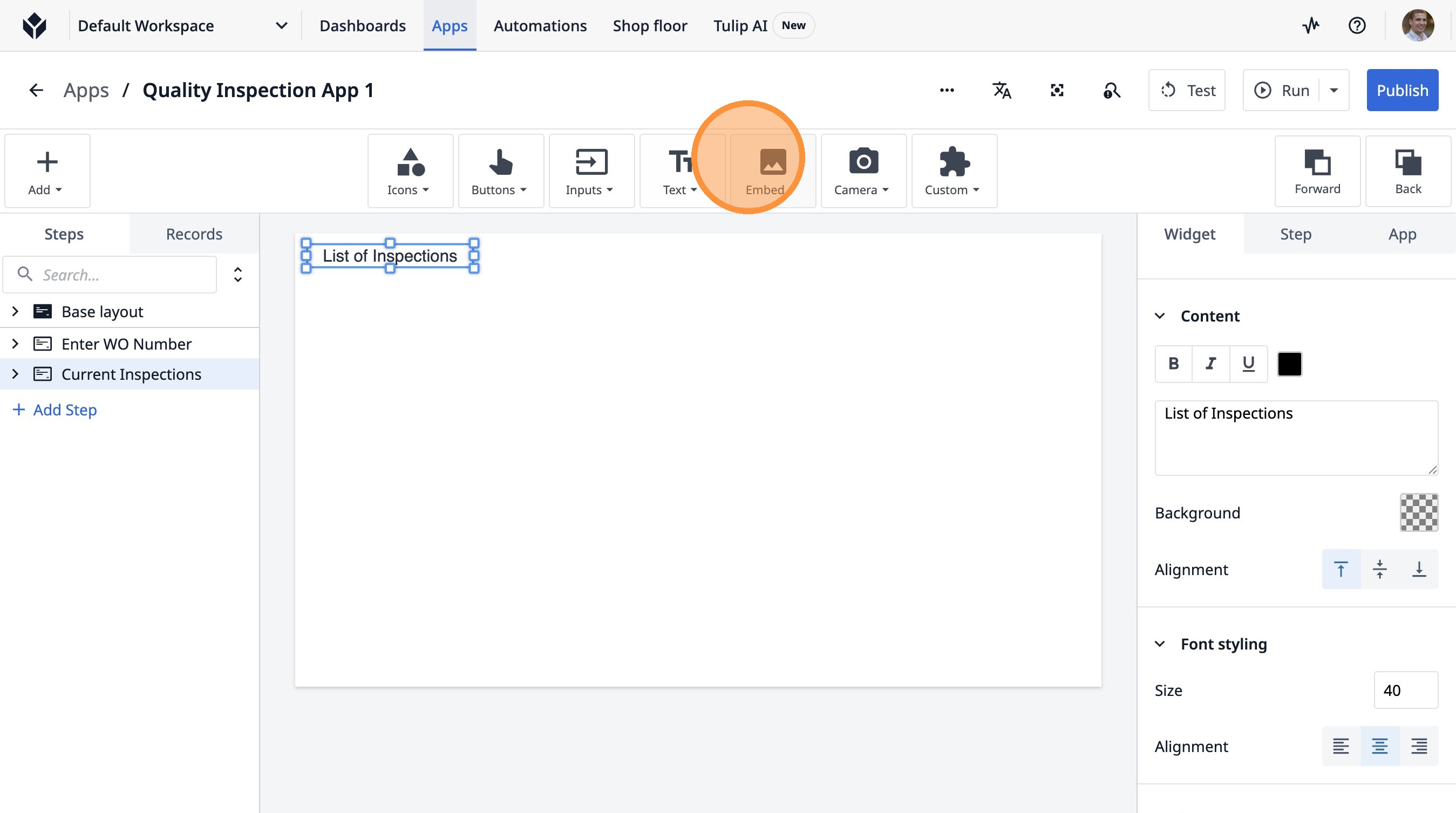
- Нажмите «Интерактивная таблица»
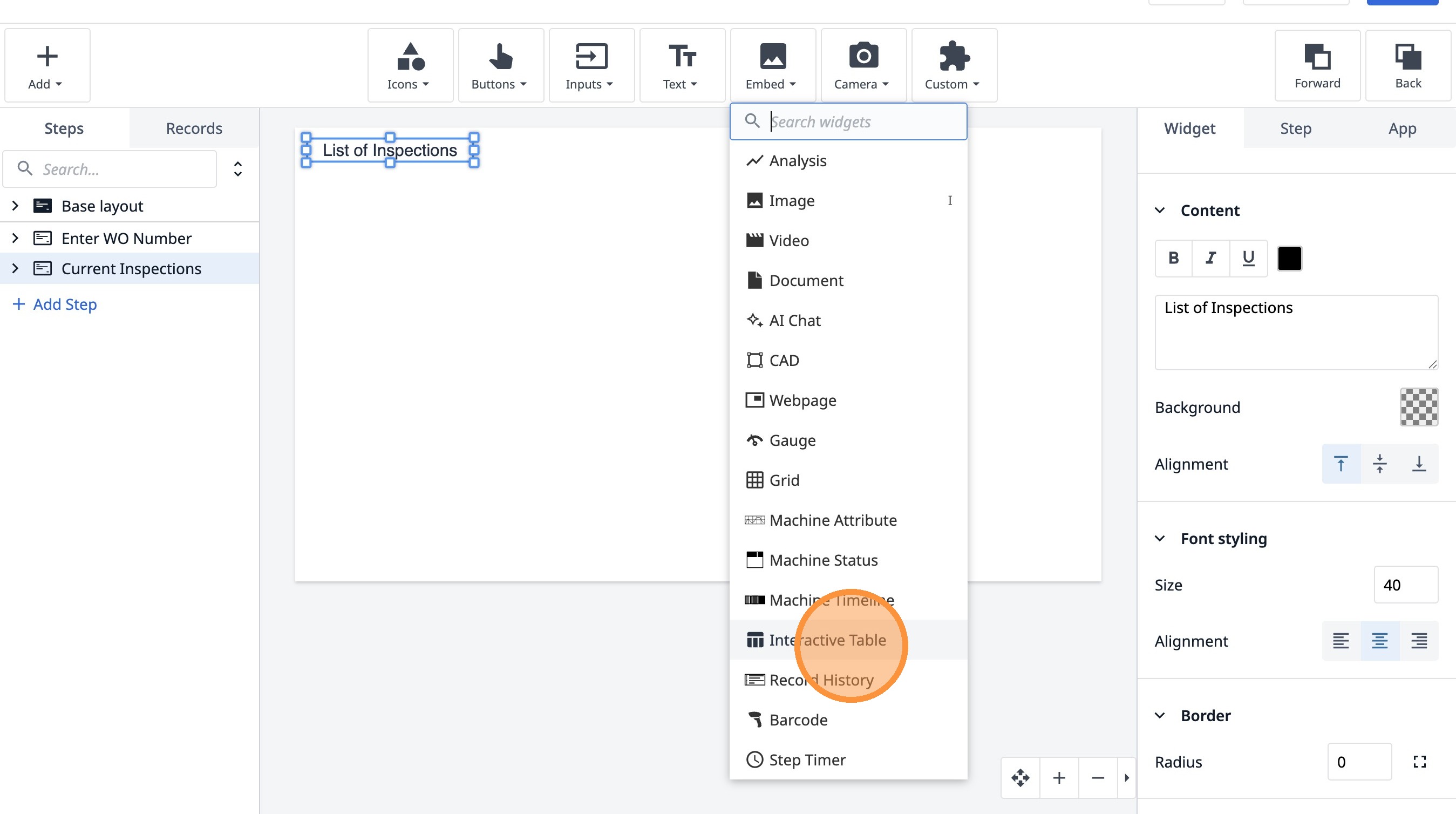
- Нажмите «Источник данных не выбран. Настройте виджет для выбора источника данных».
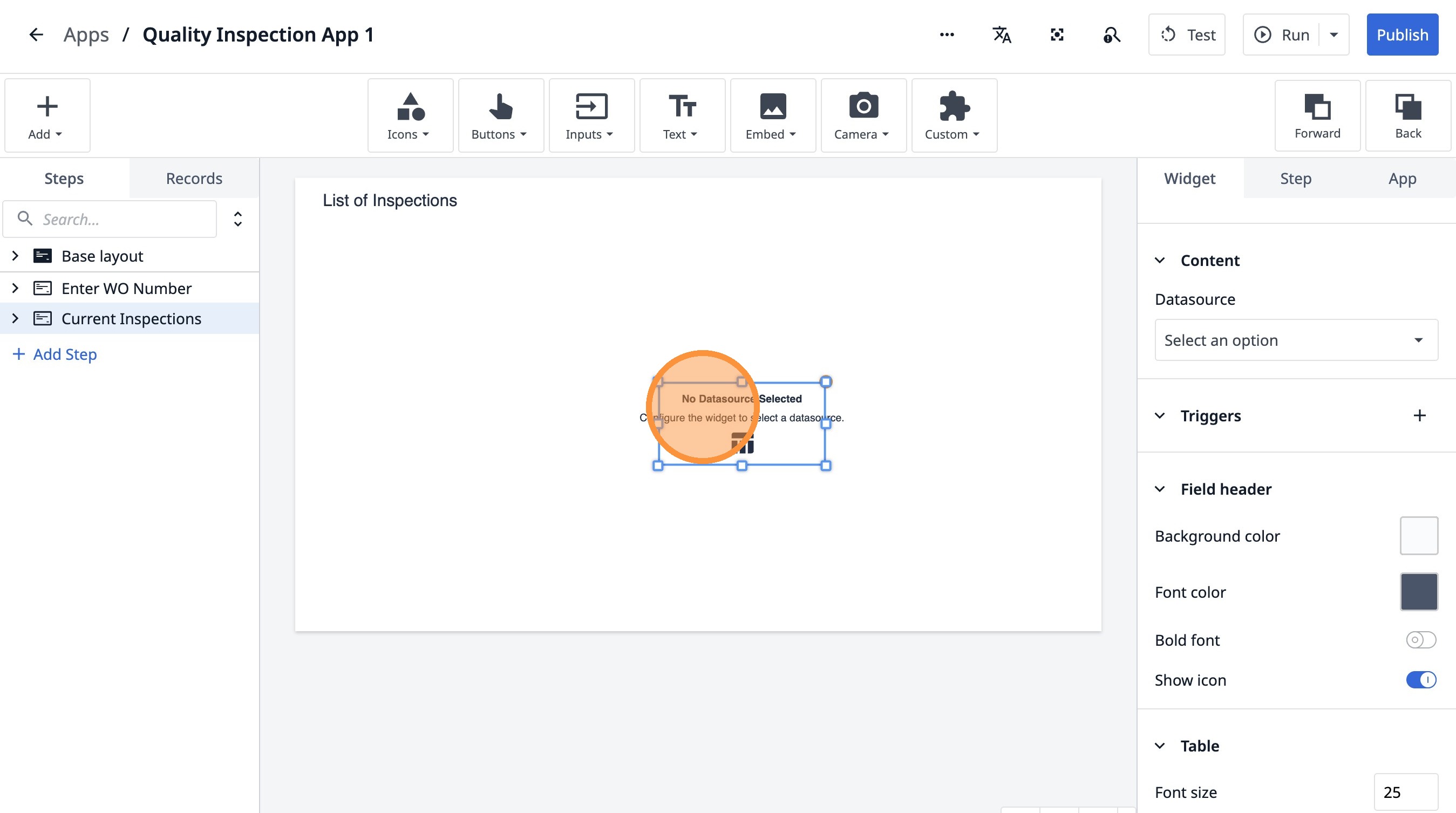
- Нажмите «Выбрать вариант».
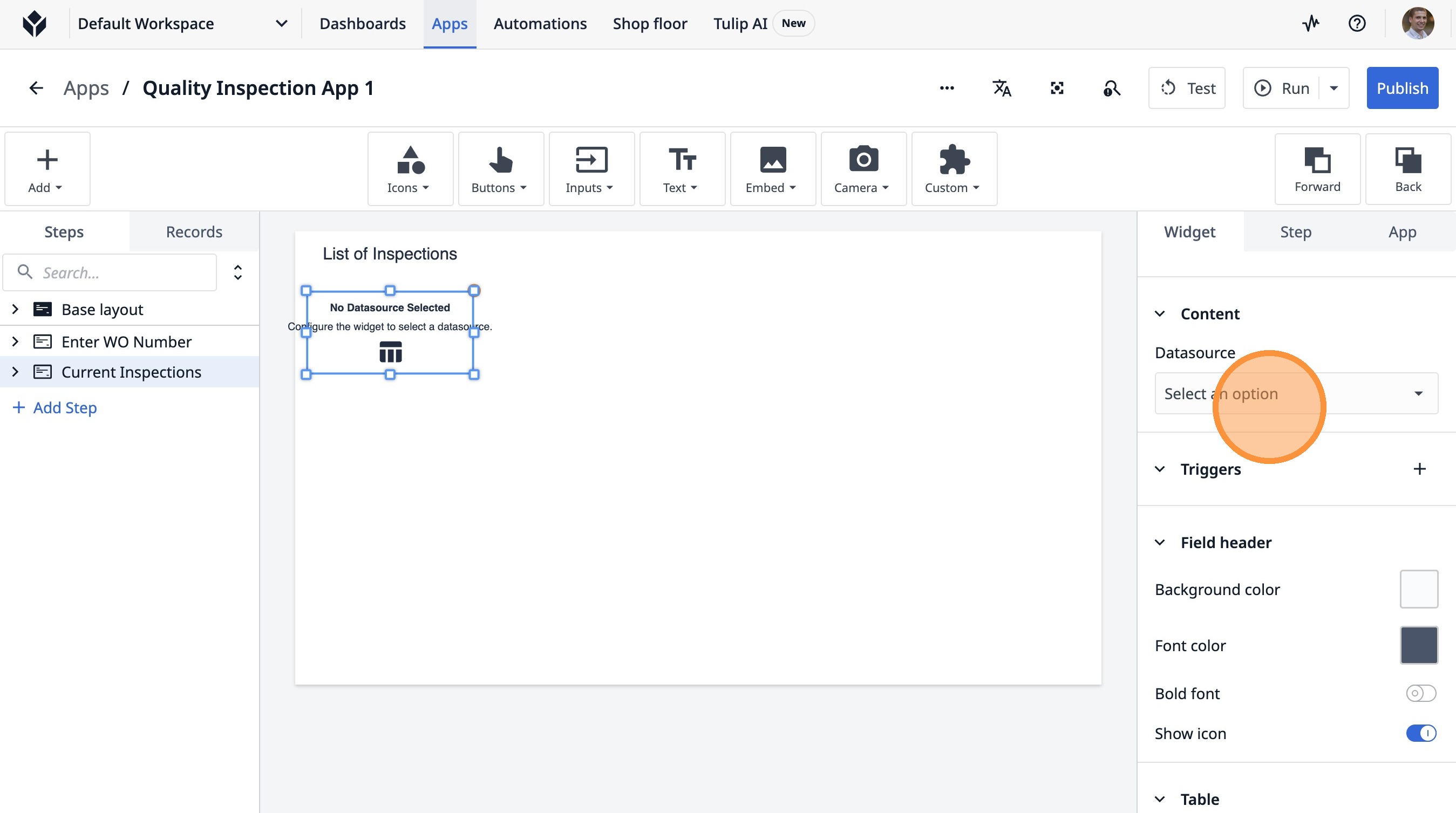
- Нажмите «Запрос к таблице».
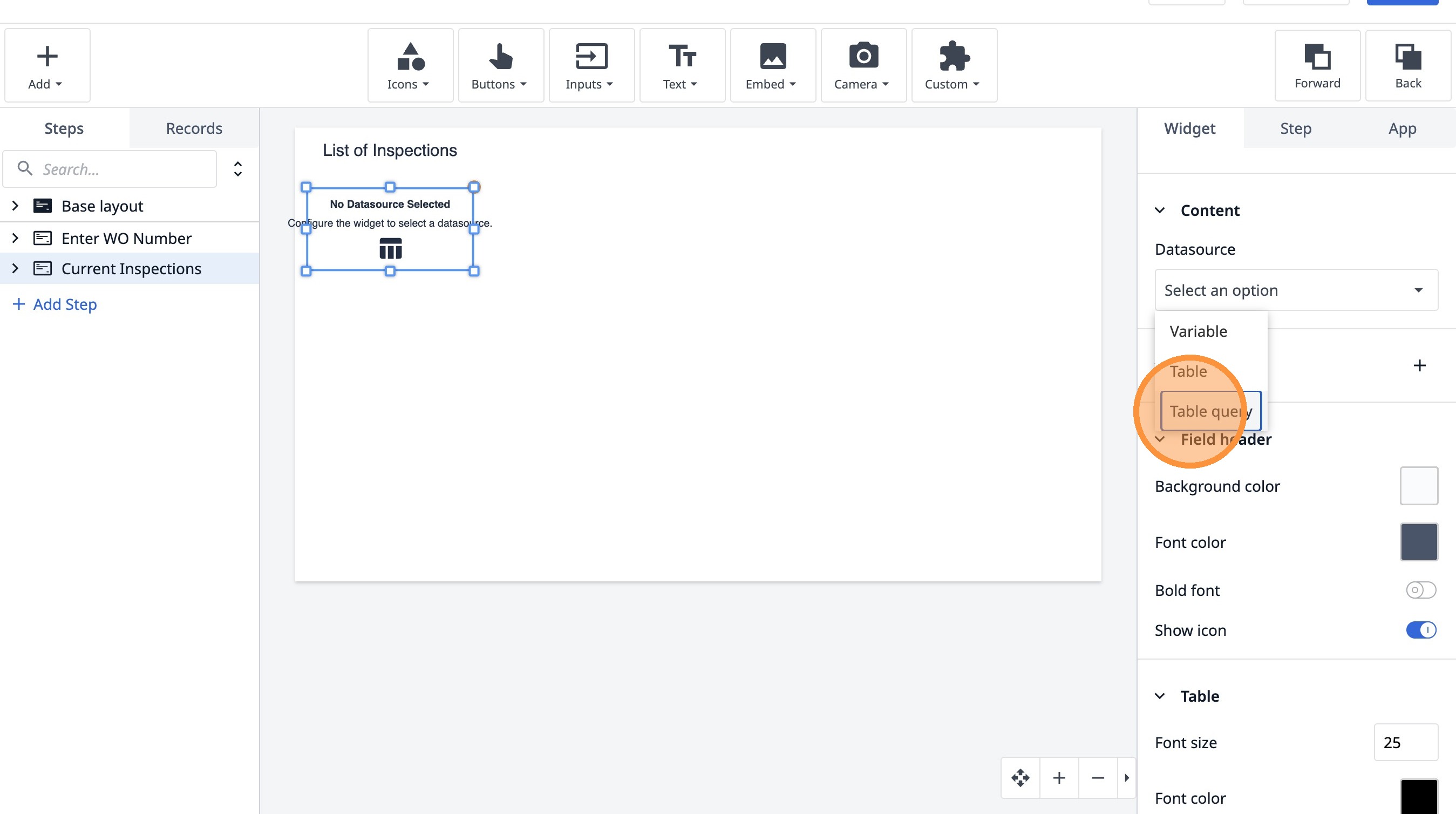
- Нажмите «Выбрать запрос к таблице»
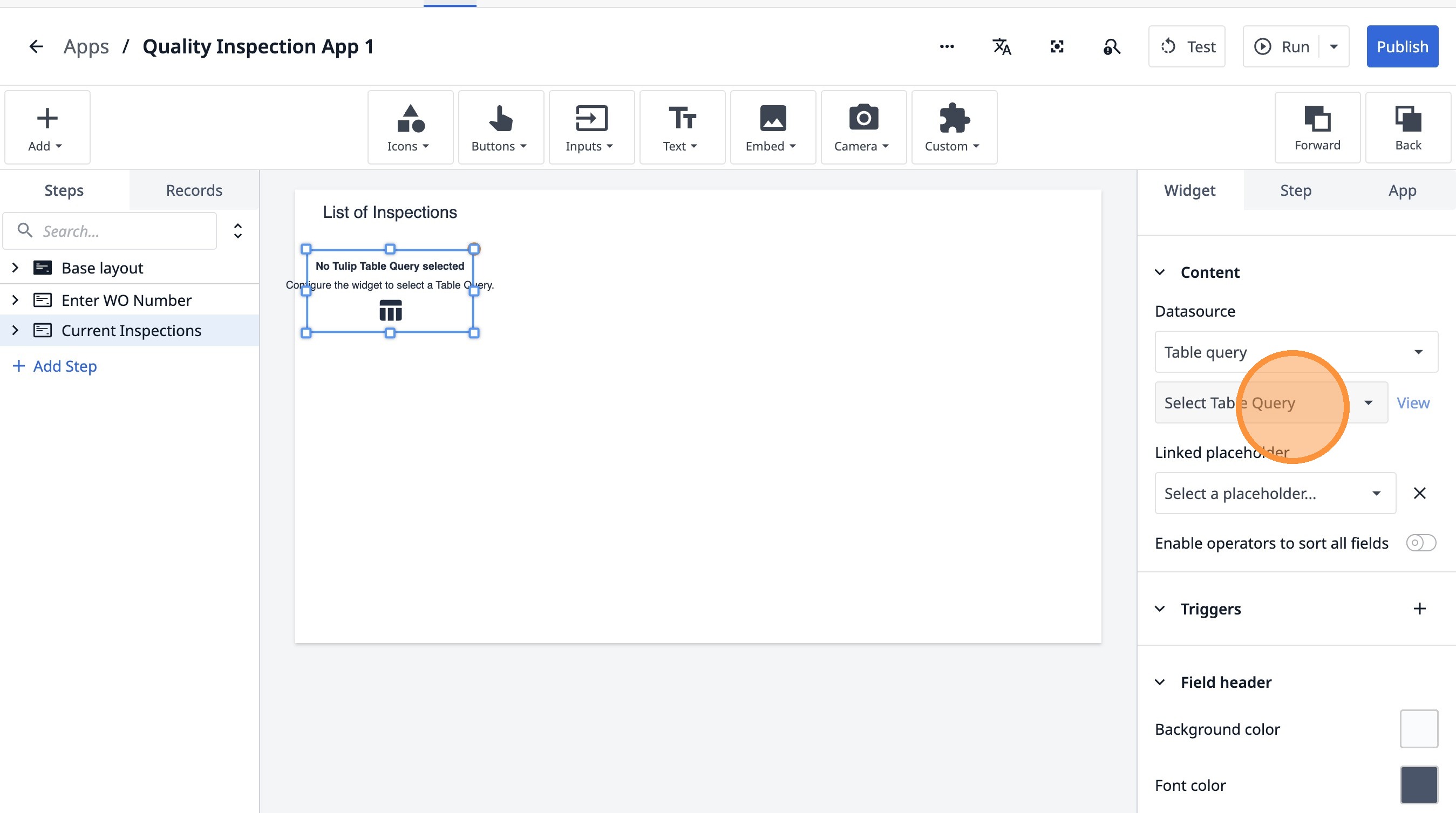
- Нажмите «Список проверок».
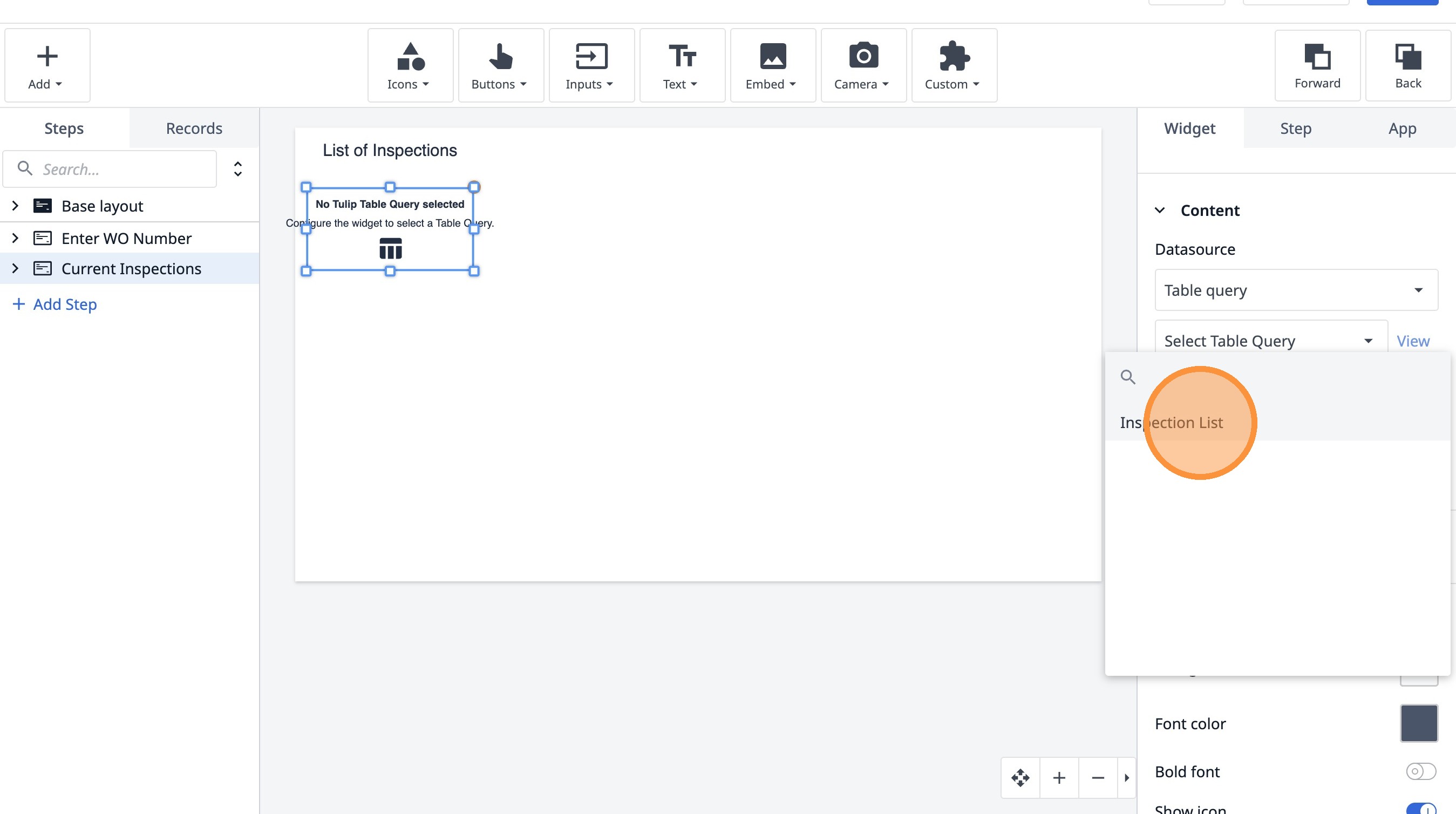
- Нажмите «Добавить поле».
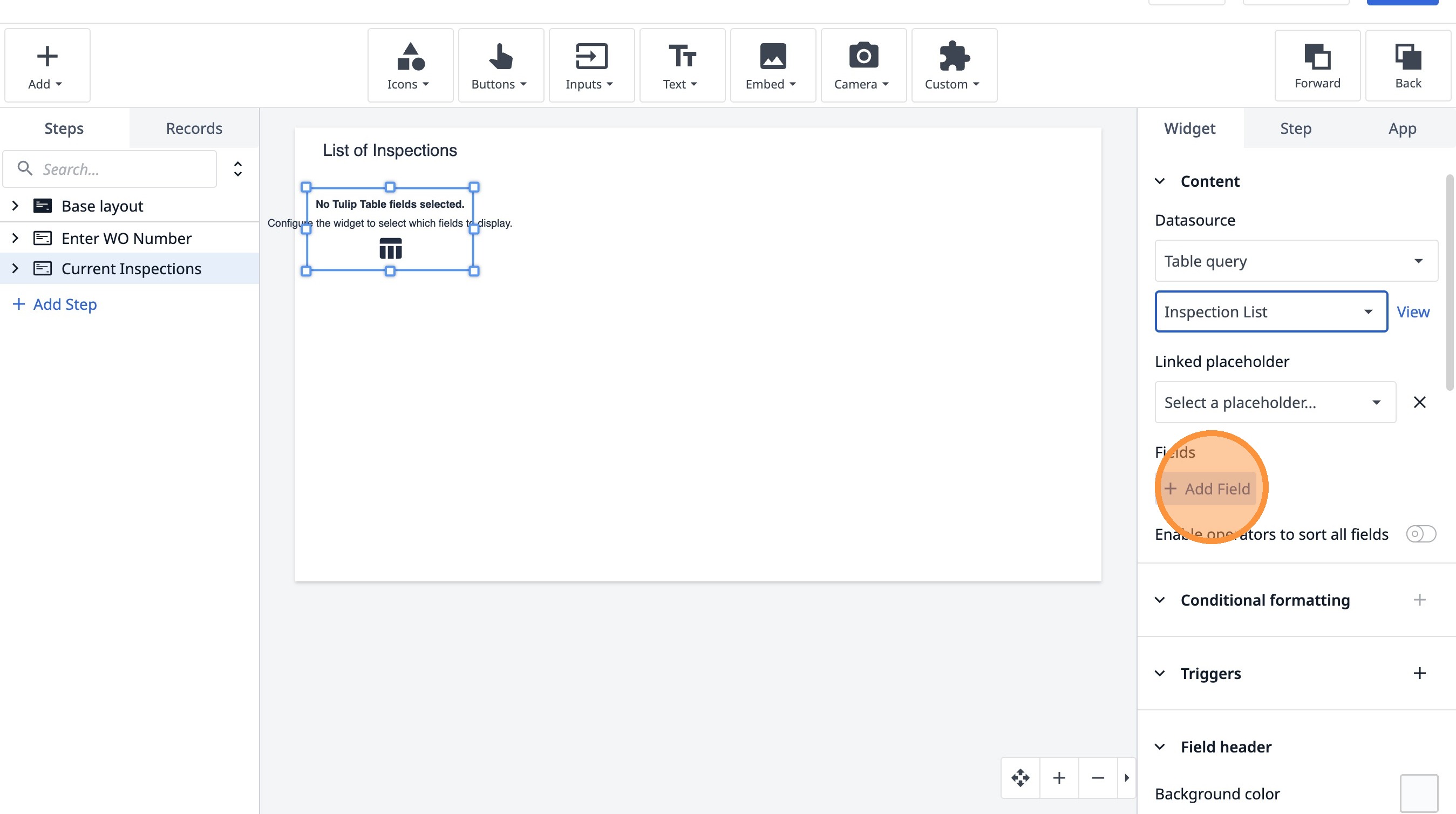
- Нажмите «ID»
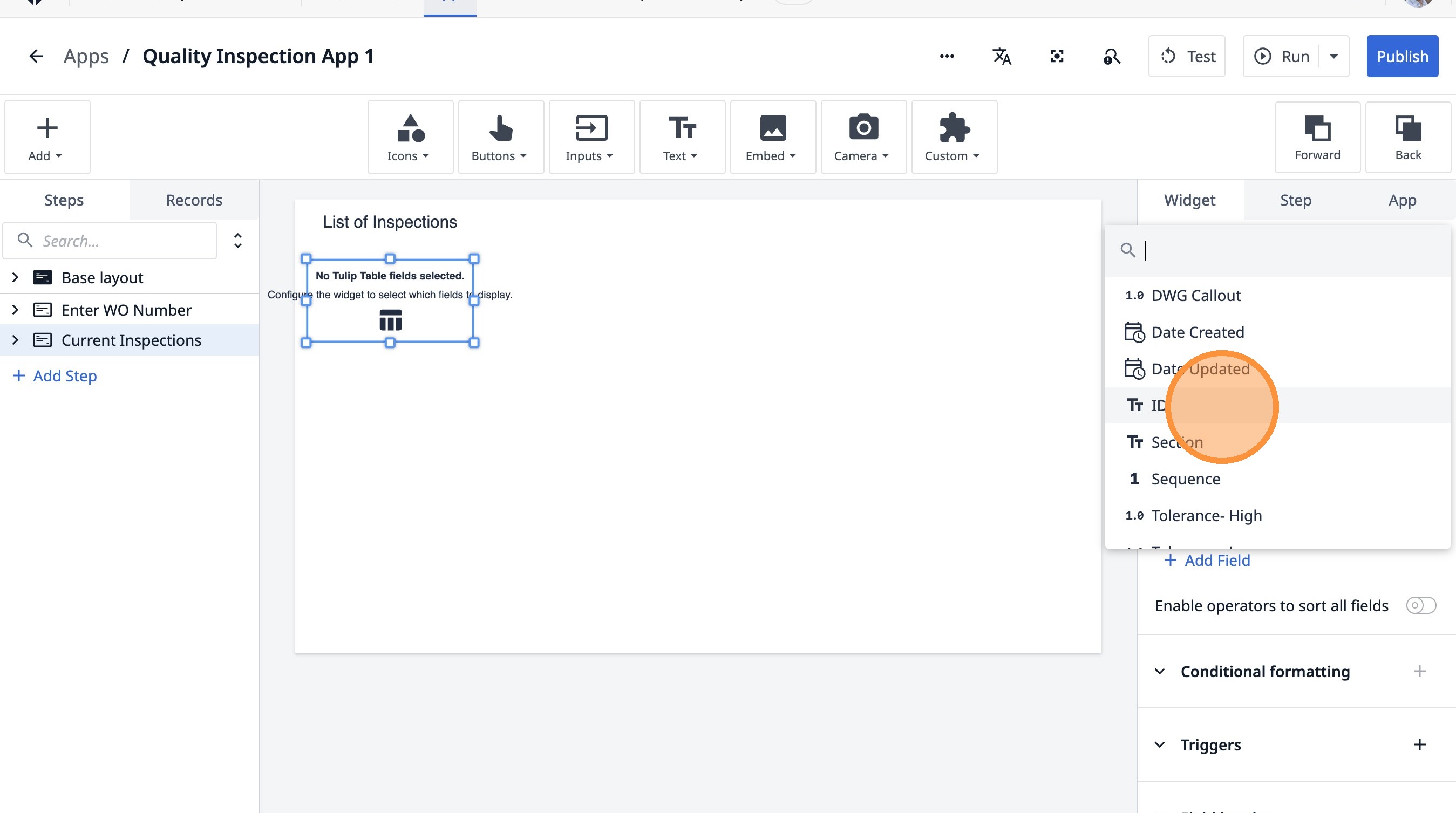
- Нажмите «Добавить поле»
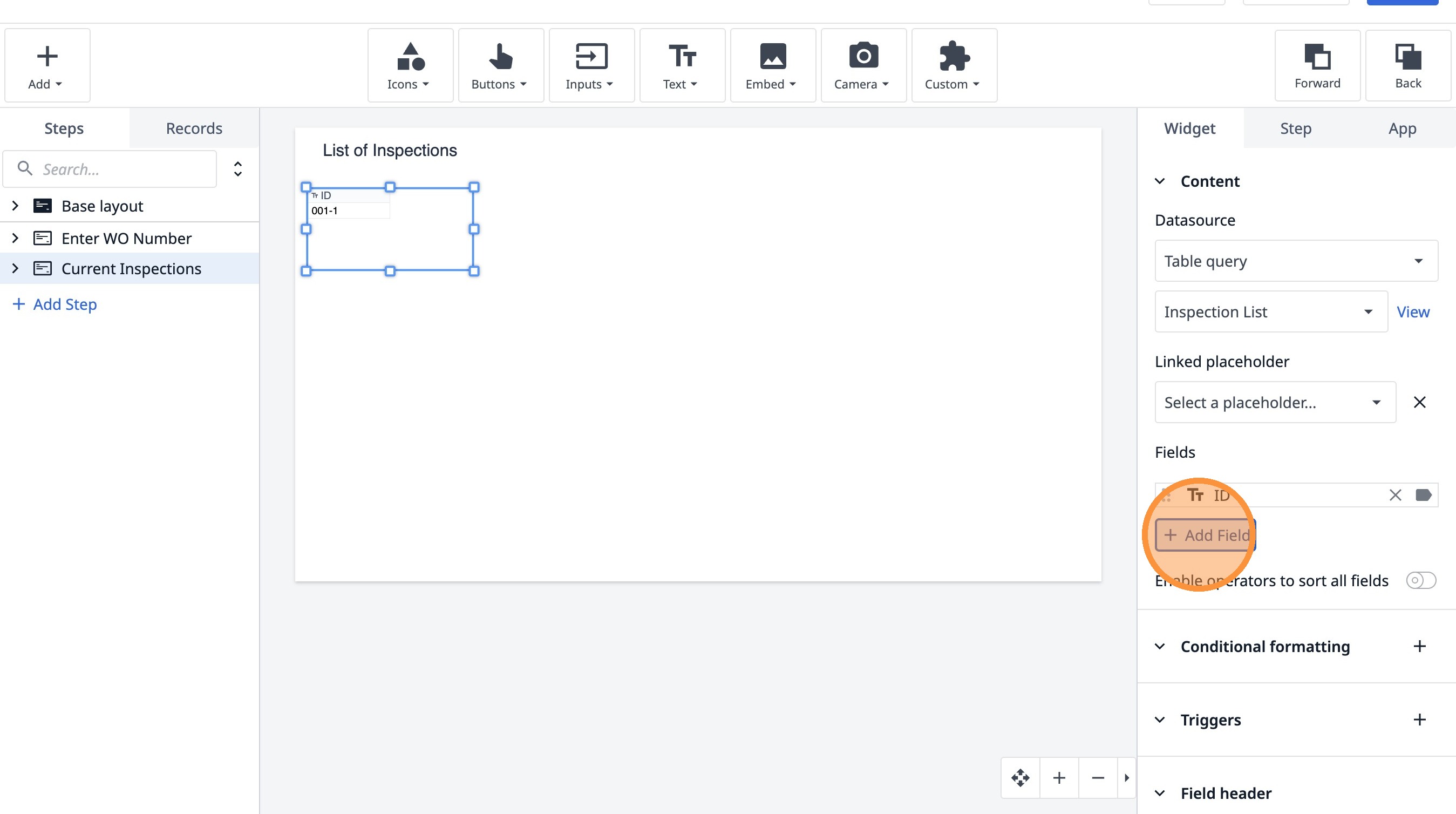
- Нажмите «Раздел».
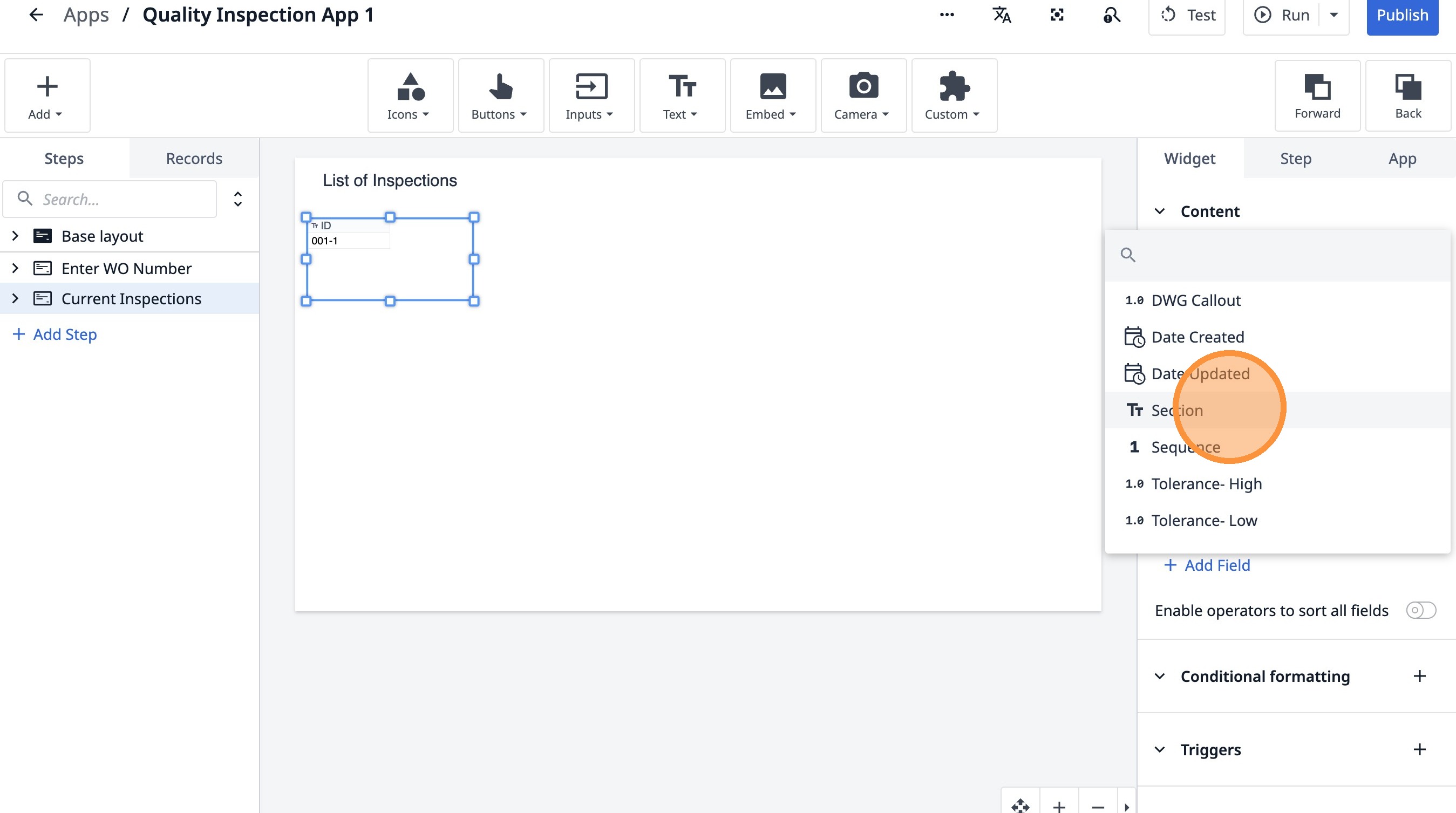
- Нажмите «Добавить поле»
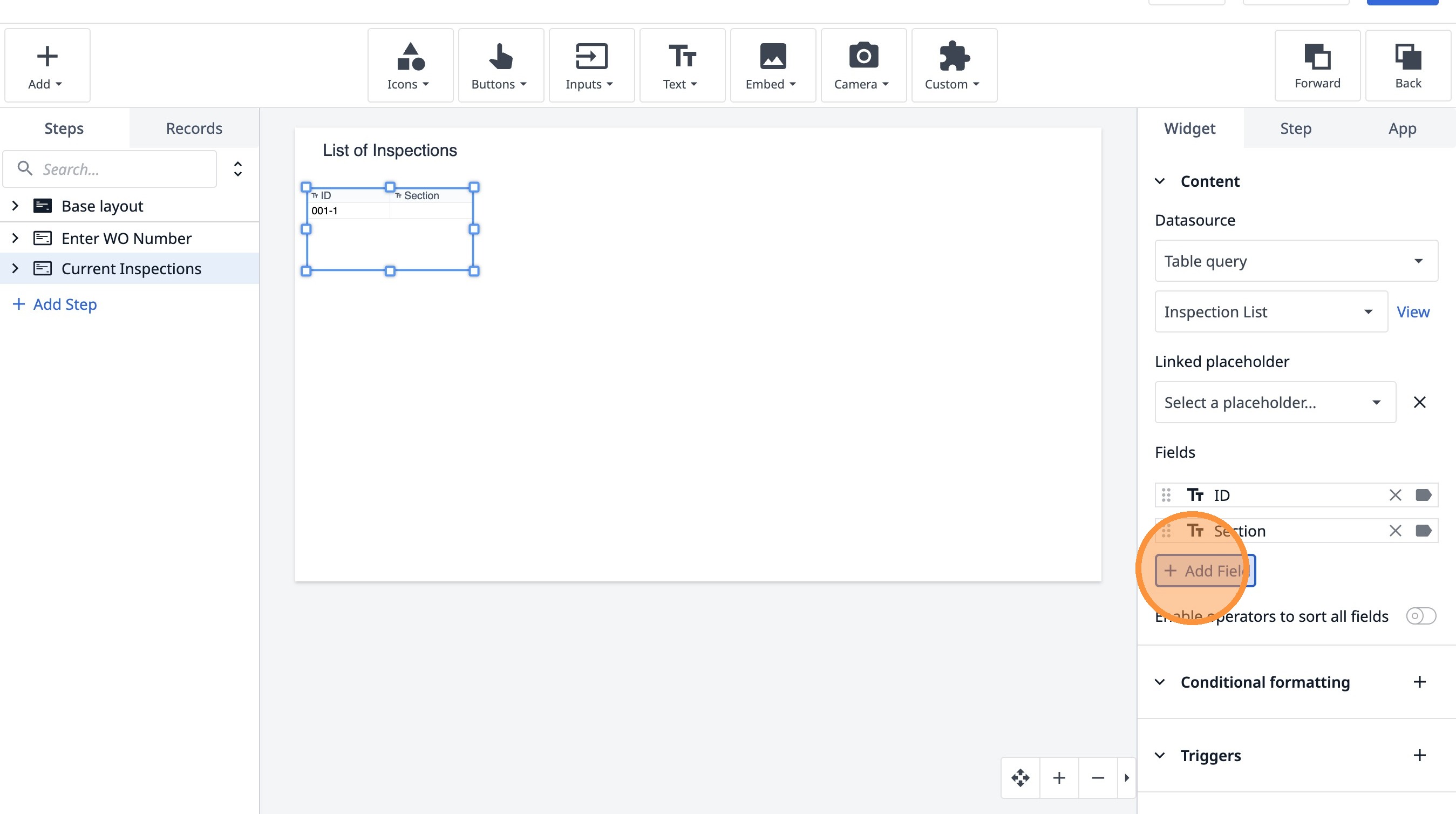
- Нажмите «Последовательность»
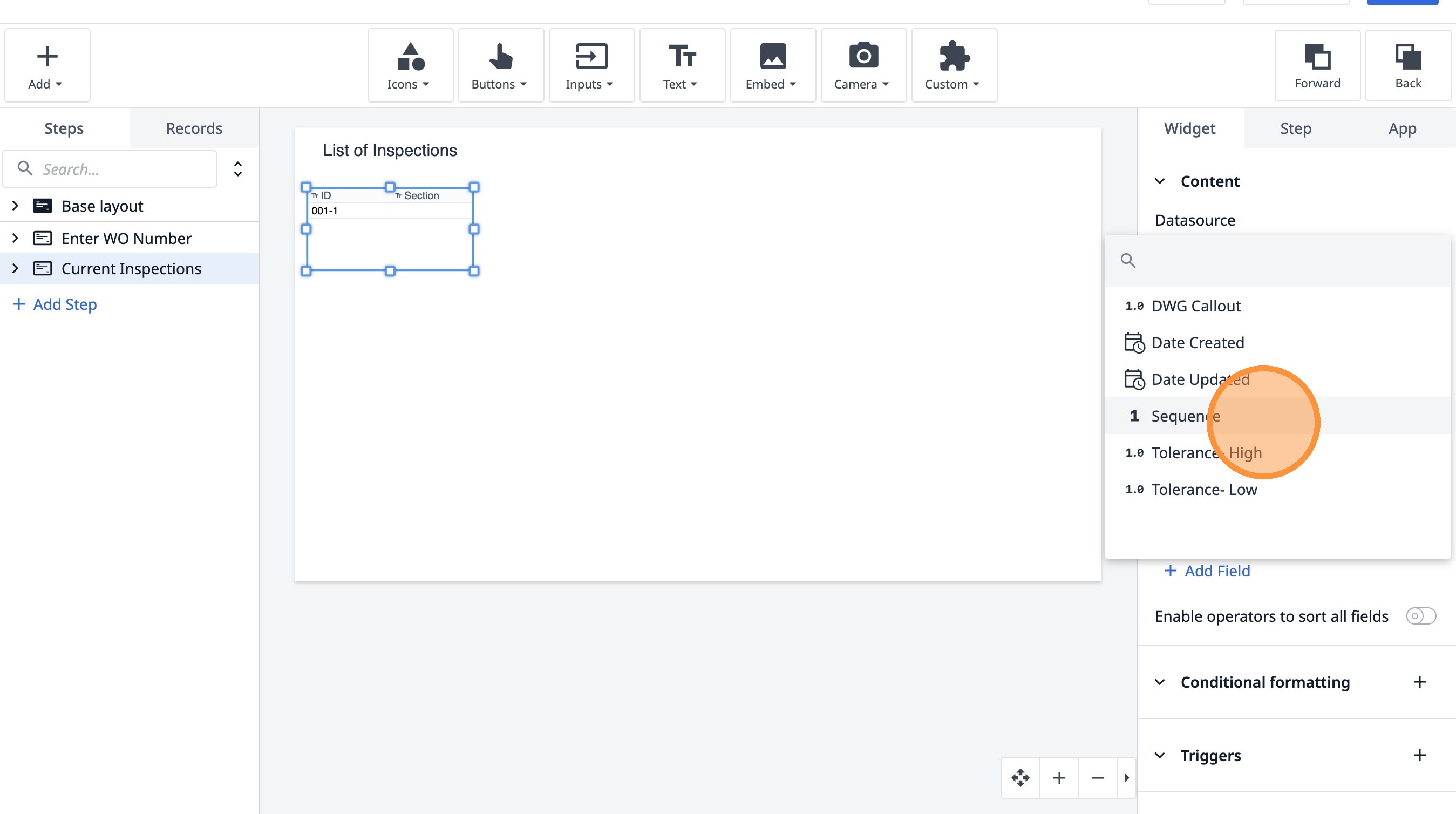
- Нажмите «Добавить поле»
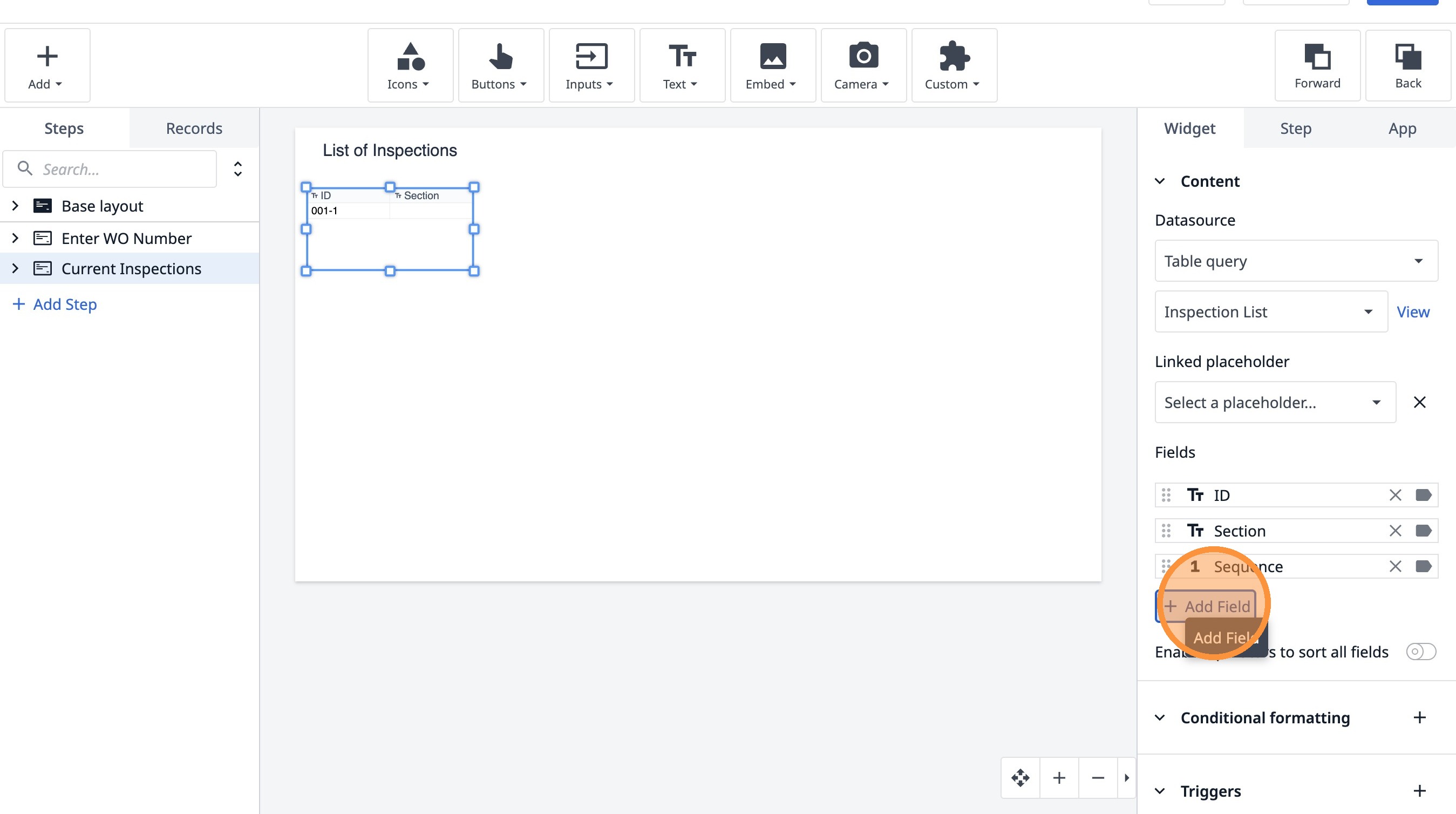
- Нажмите «Допуск — высокий»
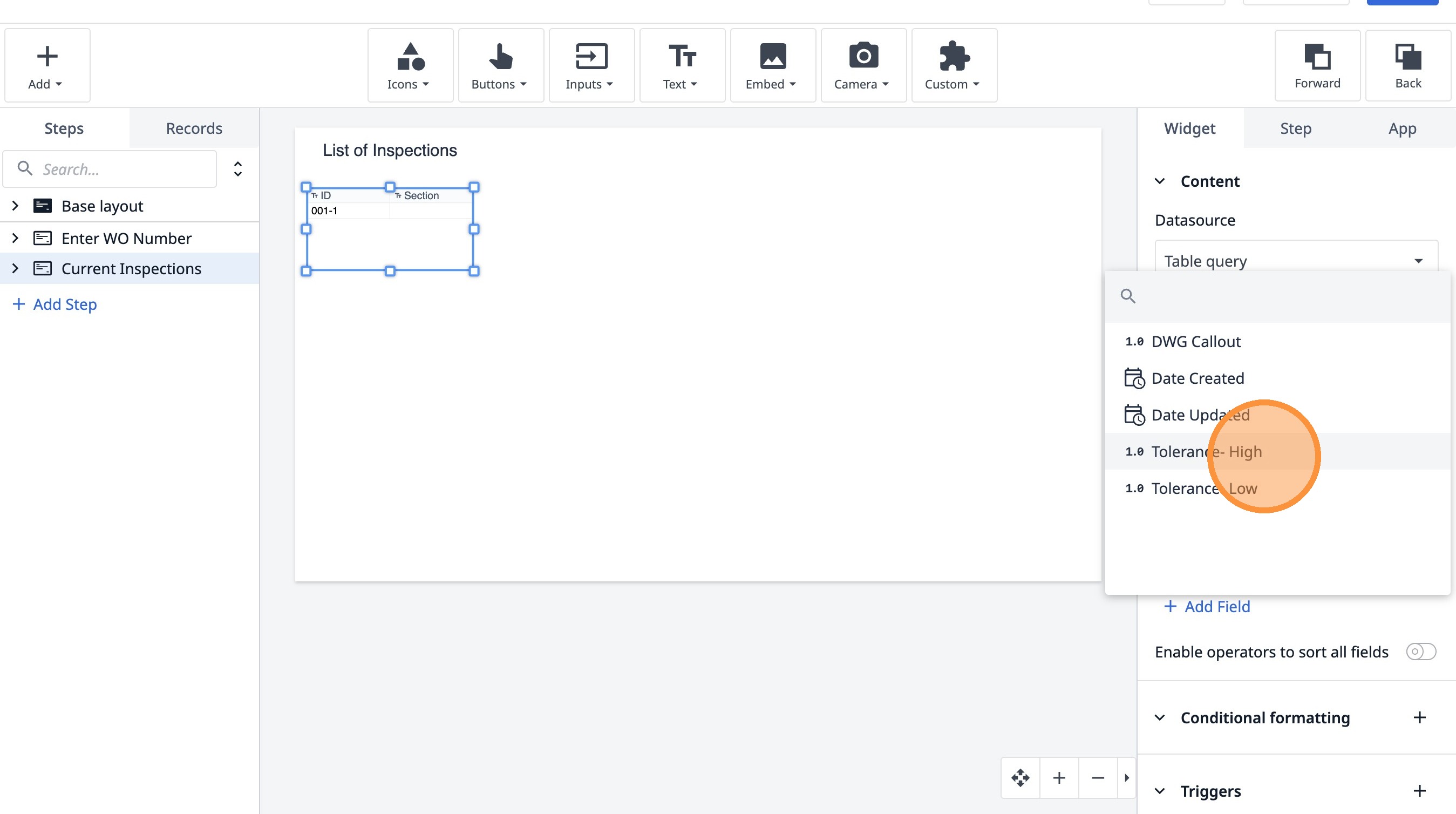
- Нажмите «Добавить поле»
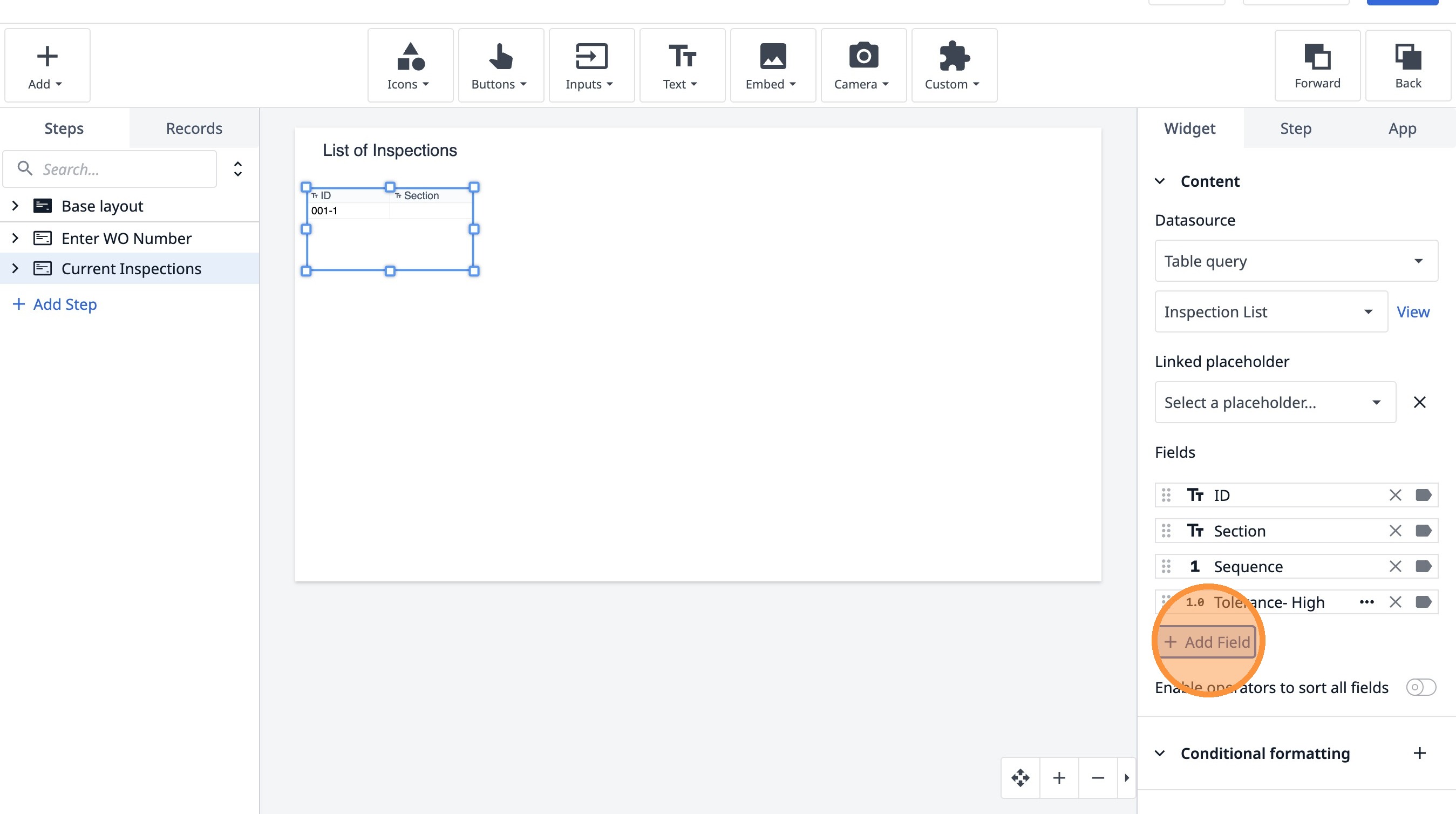
- Нажмите «Допуск — низкий»
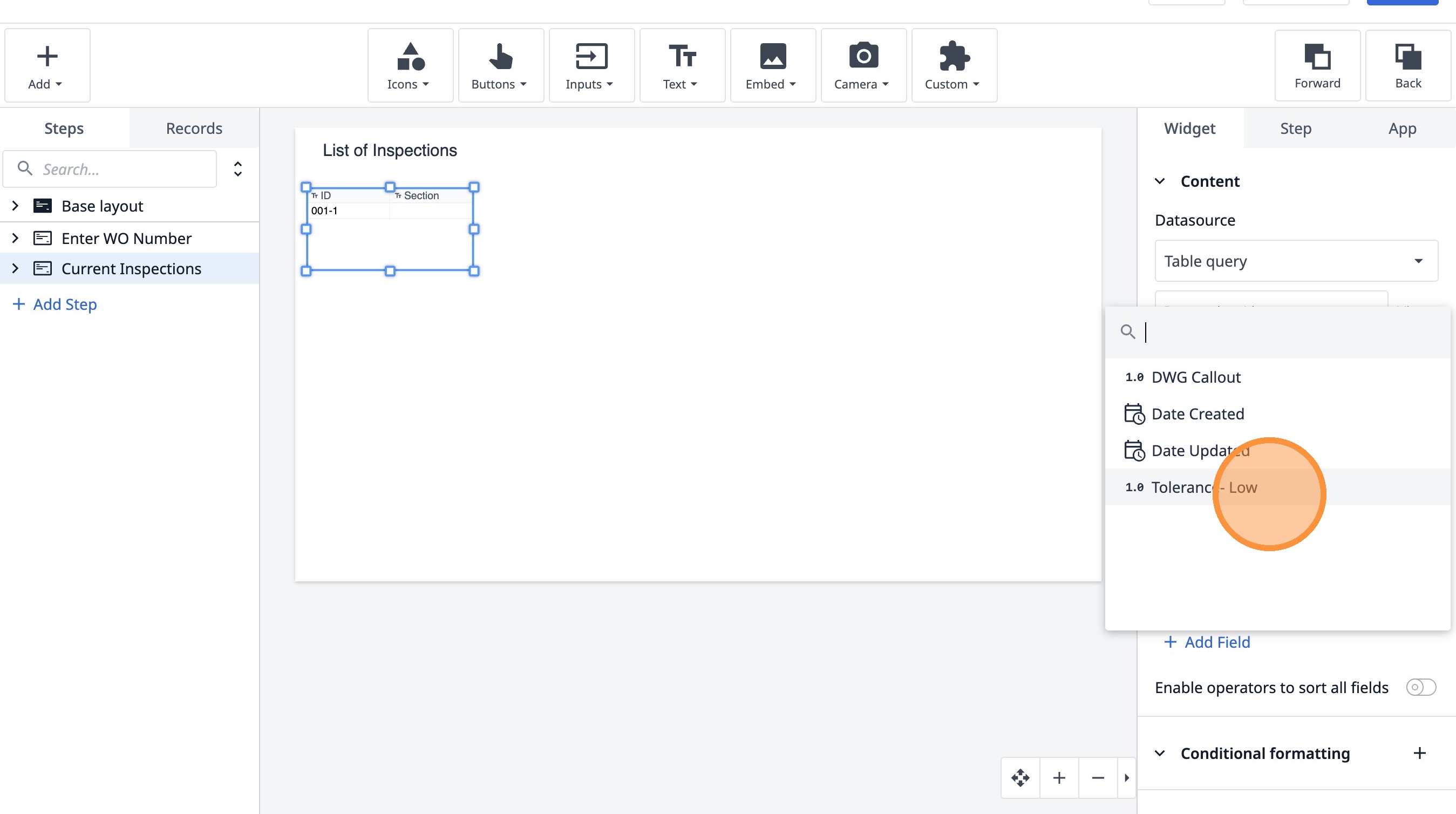
- Нажмите здесь.
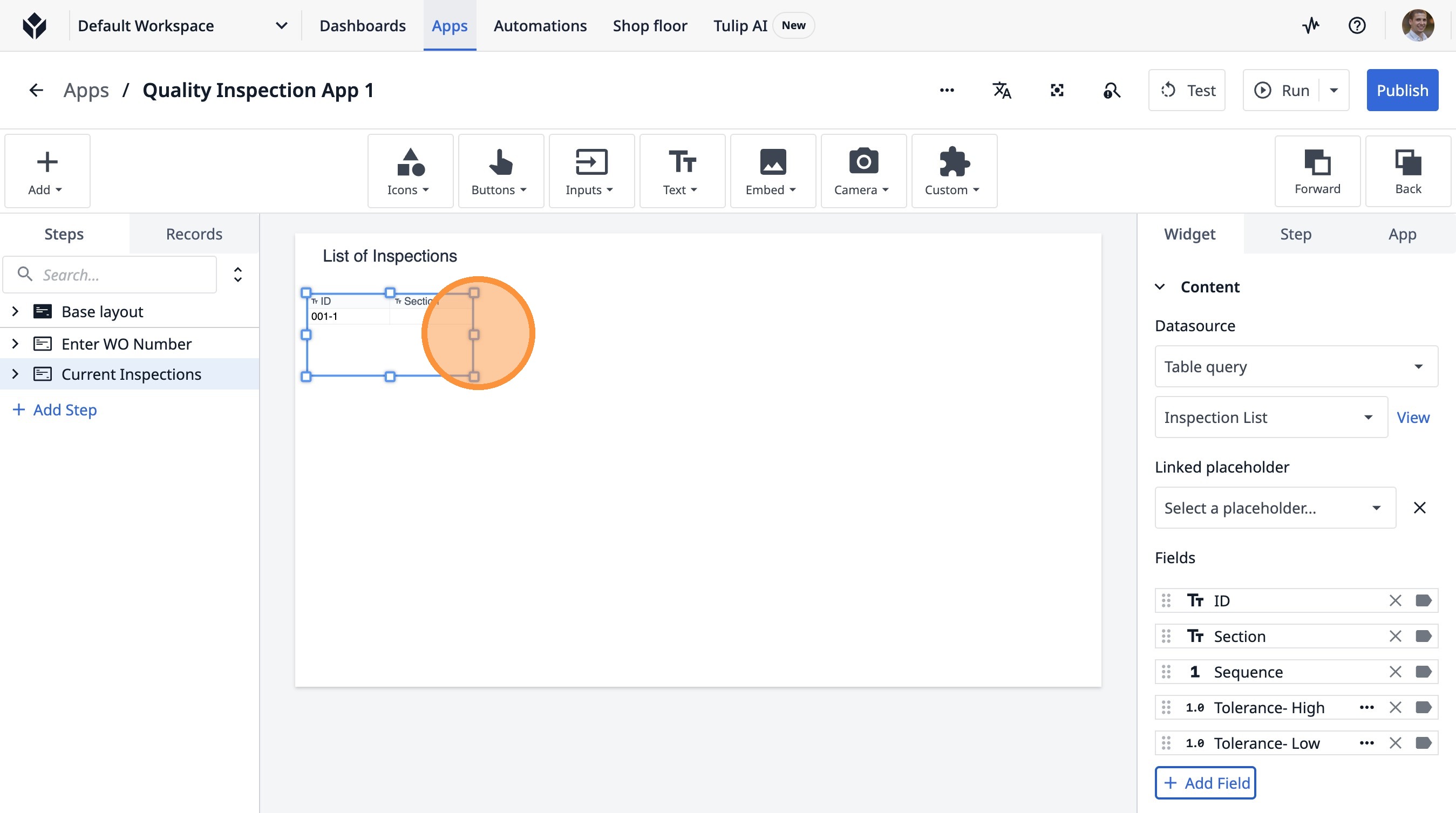
- Нажмите здесь.
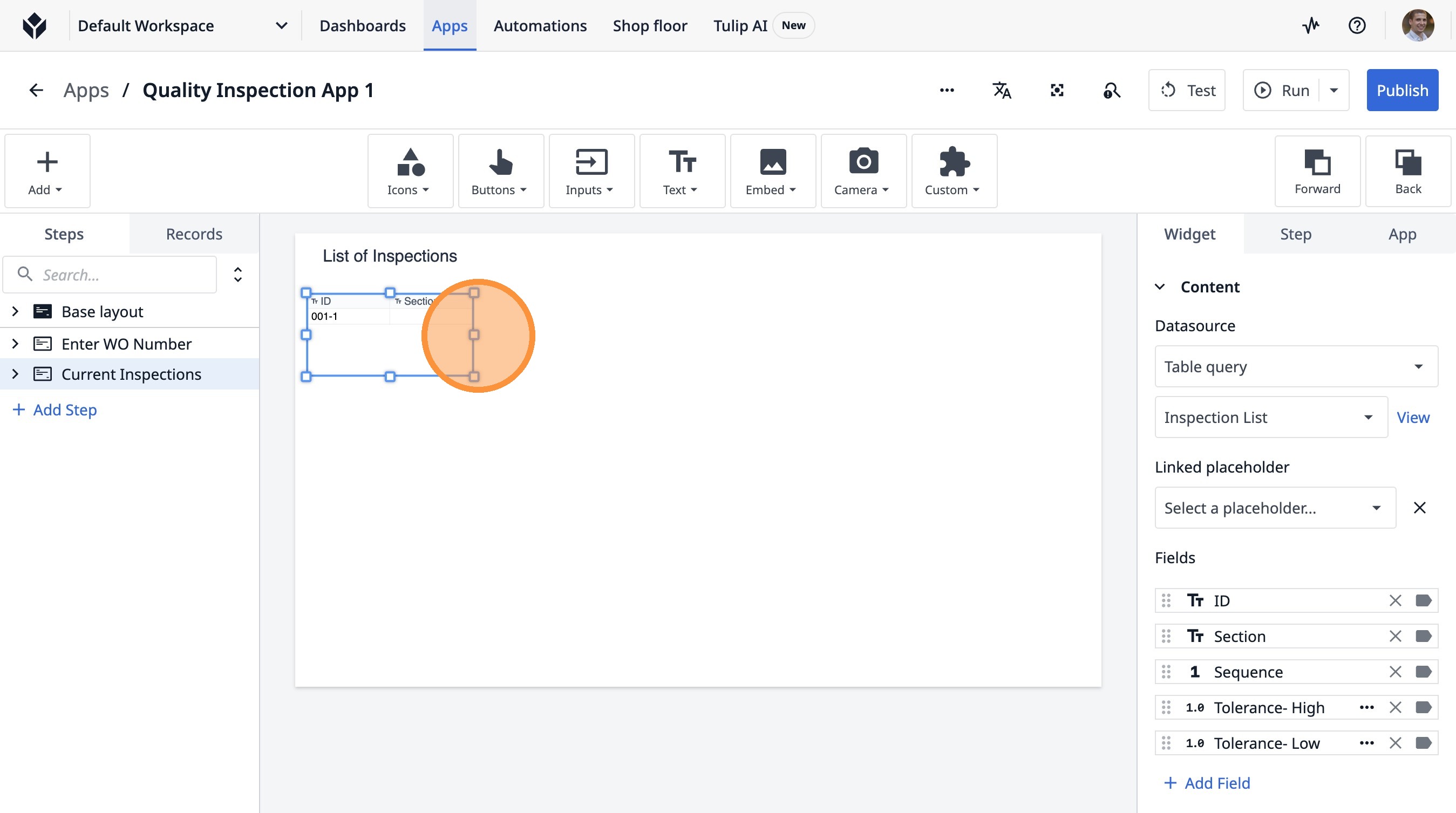
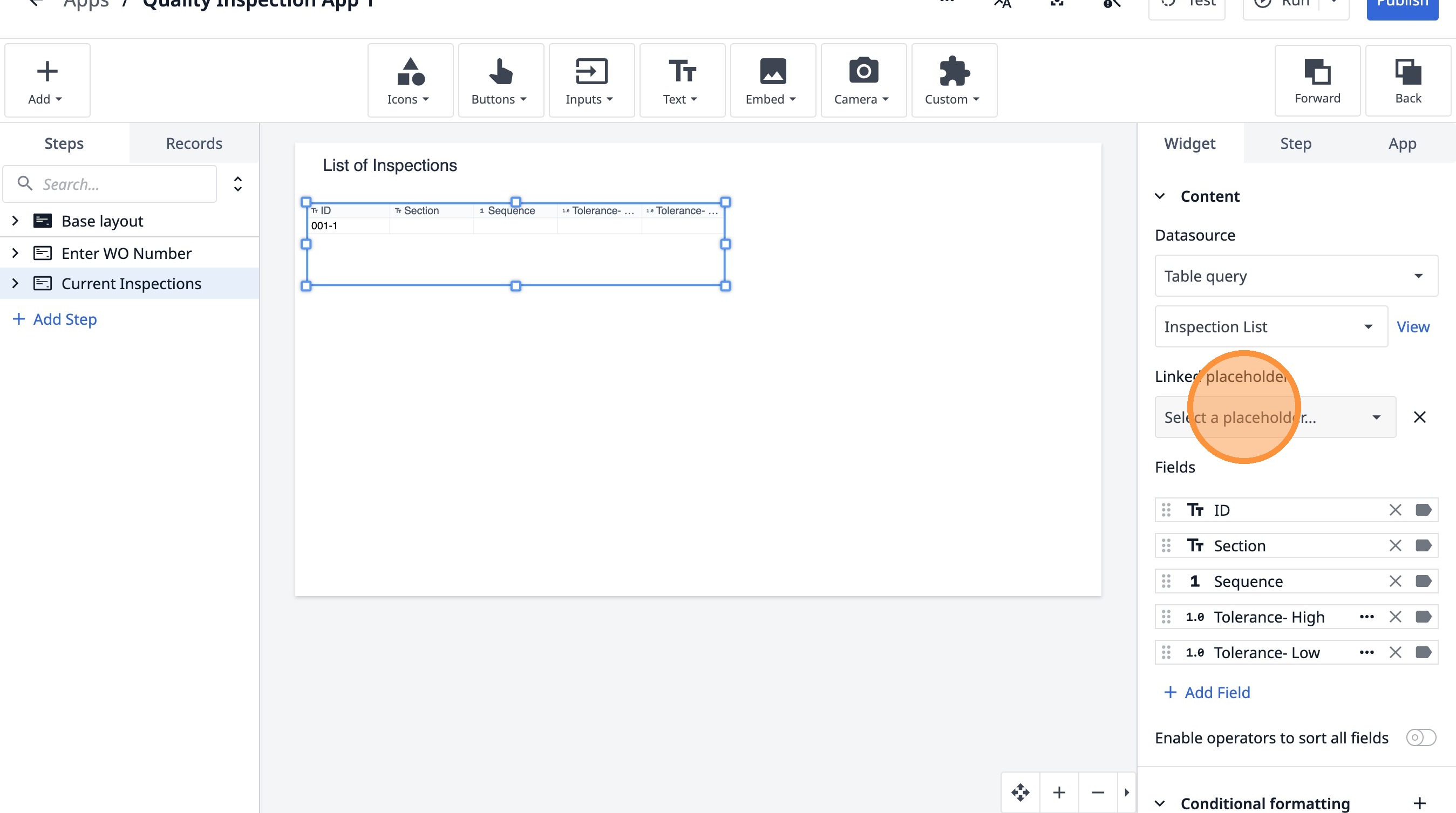
- Нажмите «Выбрать заполнитель...»
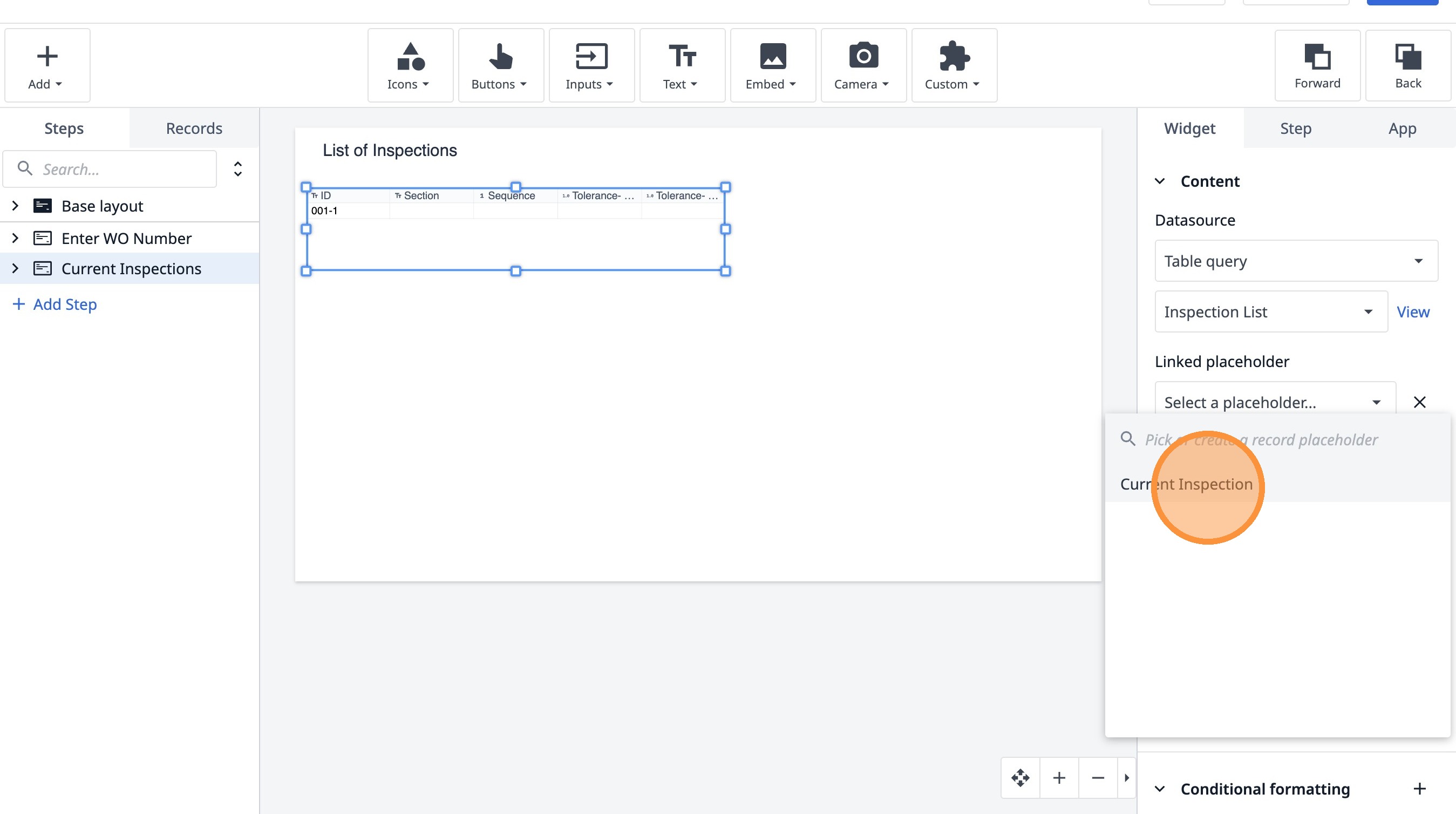
- Нажмите «Текущий контроль».
- Нажмите на этот значок.
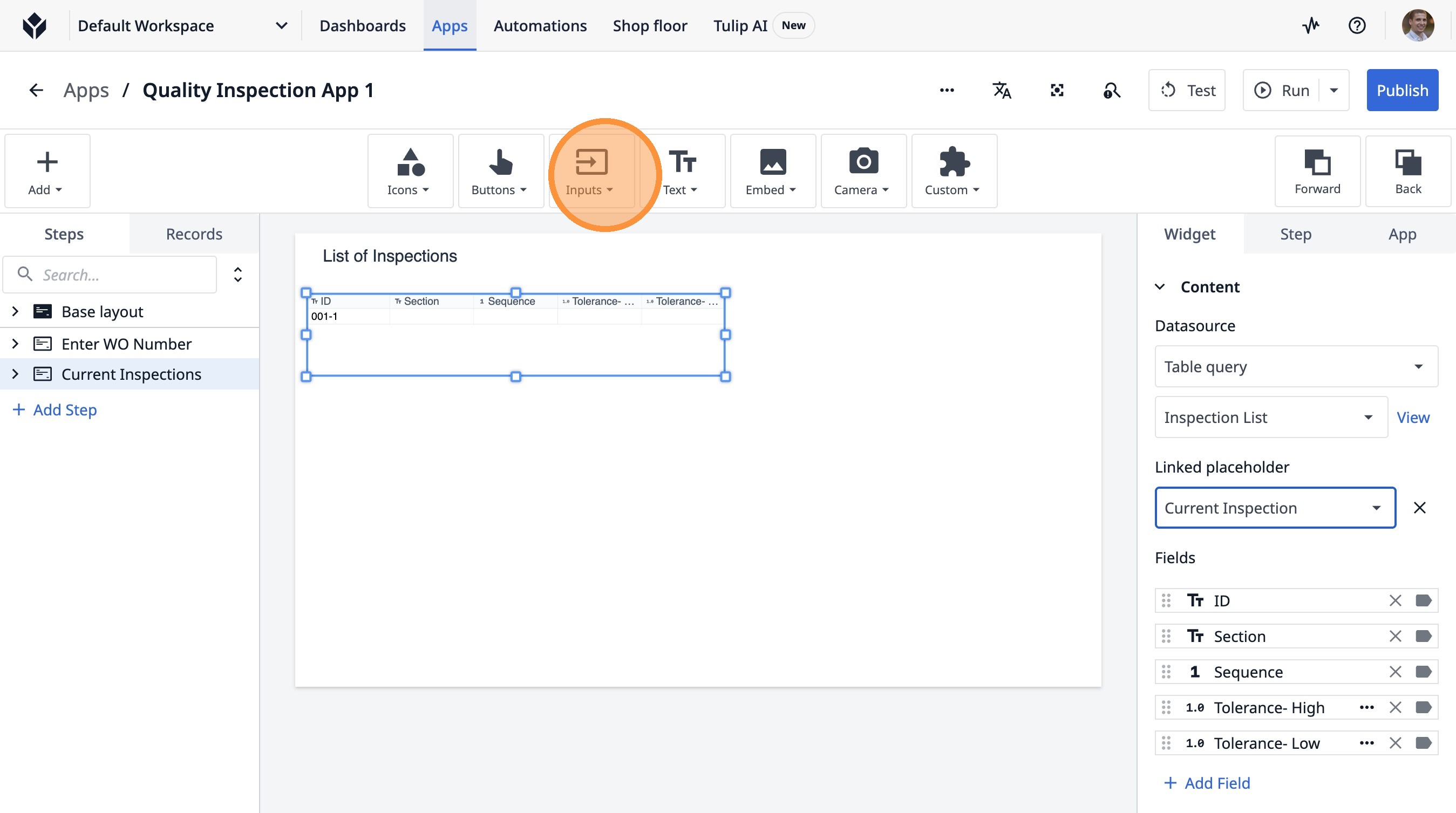
- Нажмите «Номер».
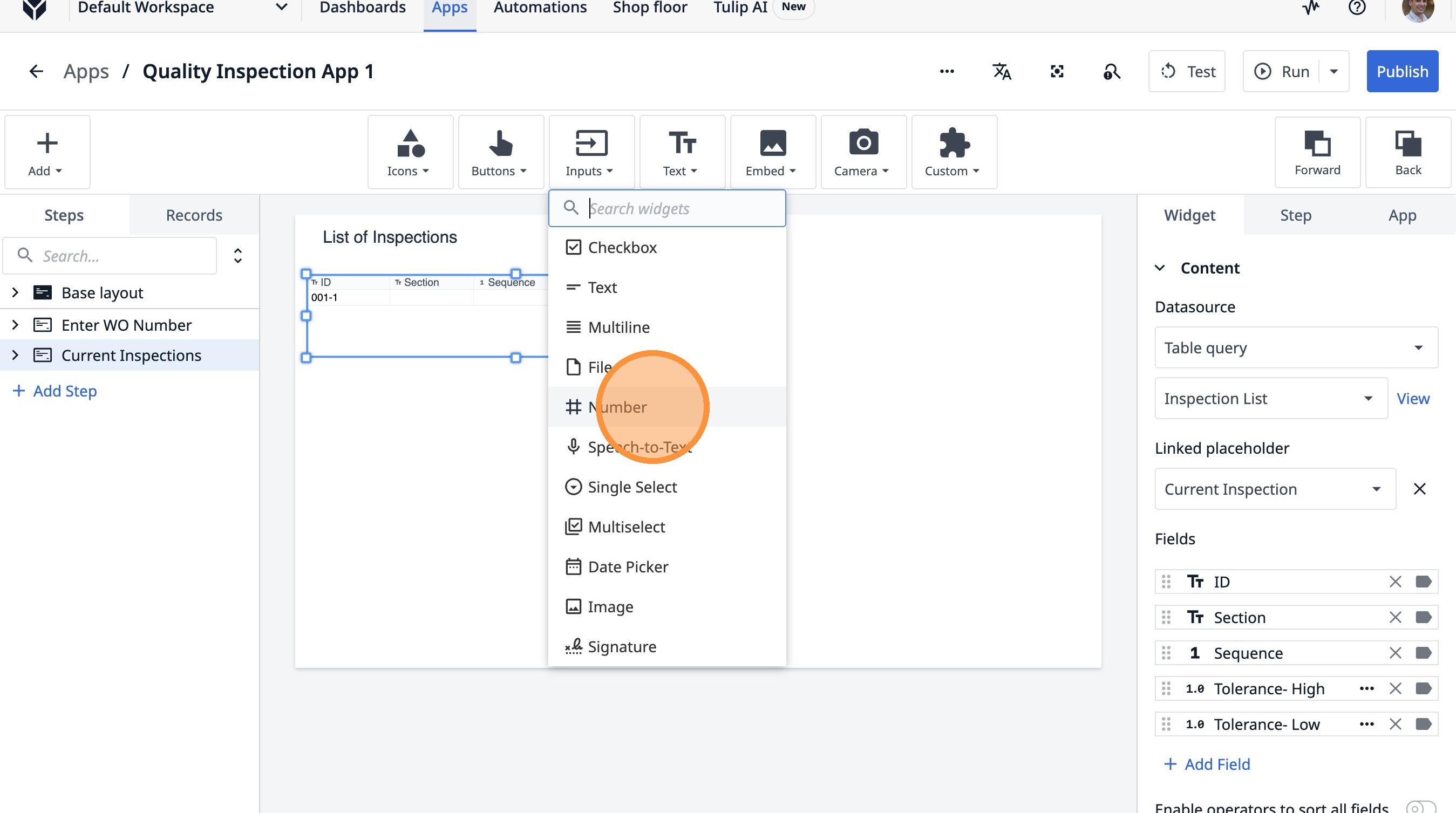
- Нажмите здесь.
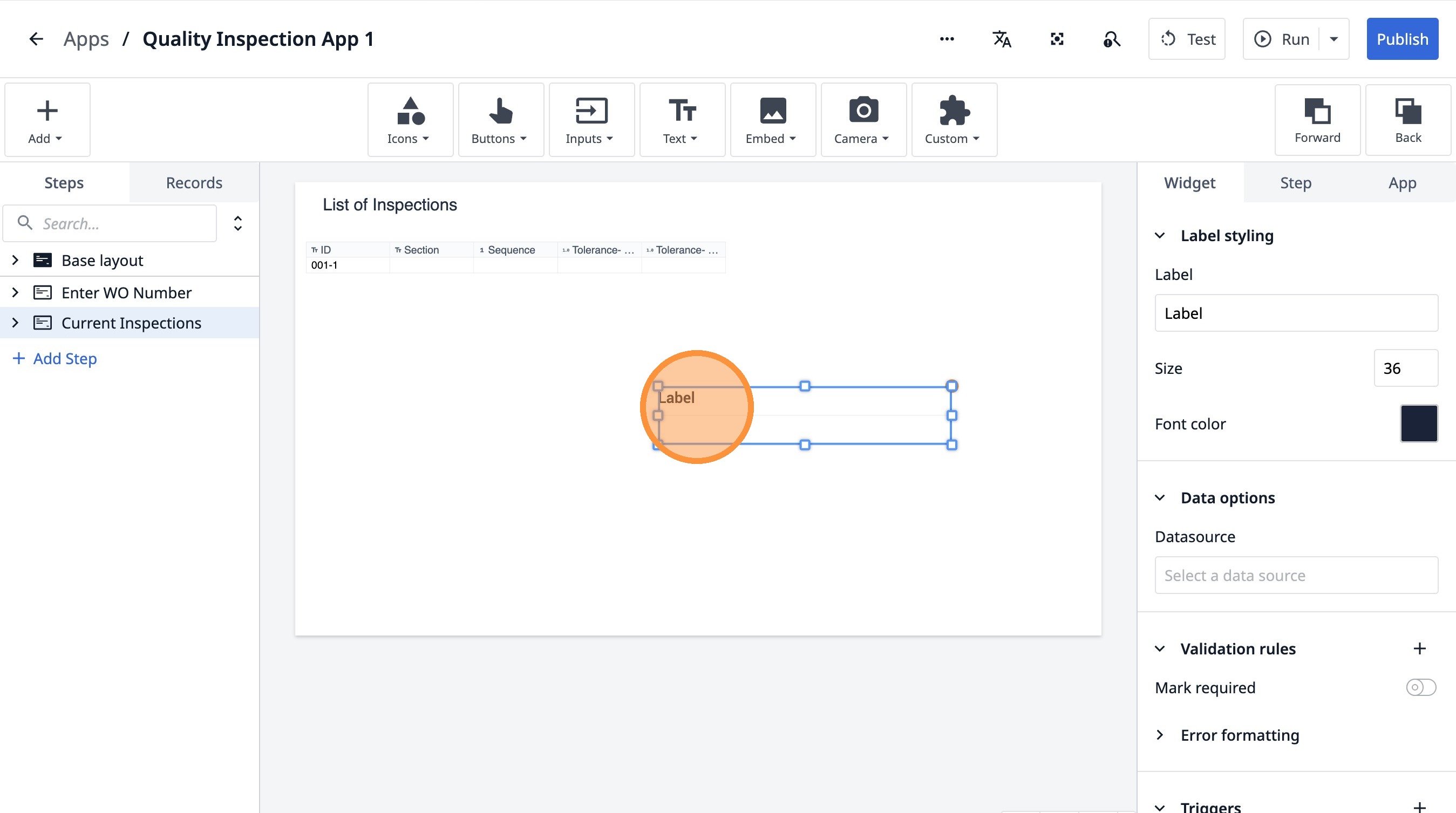
- Дважды щелкните поле «Метка».
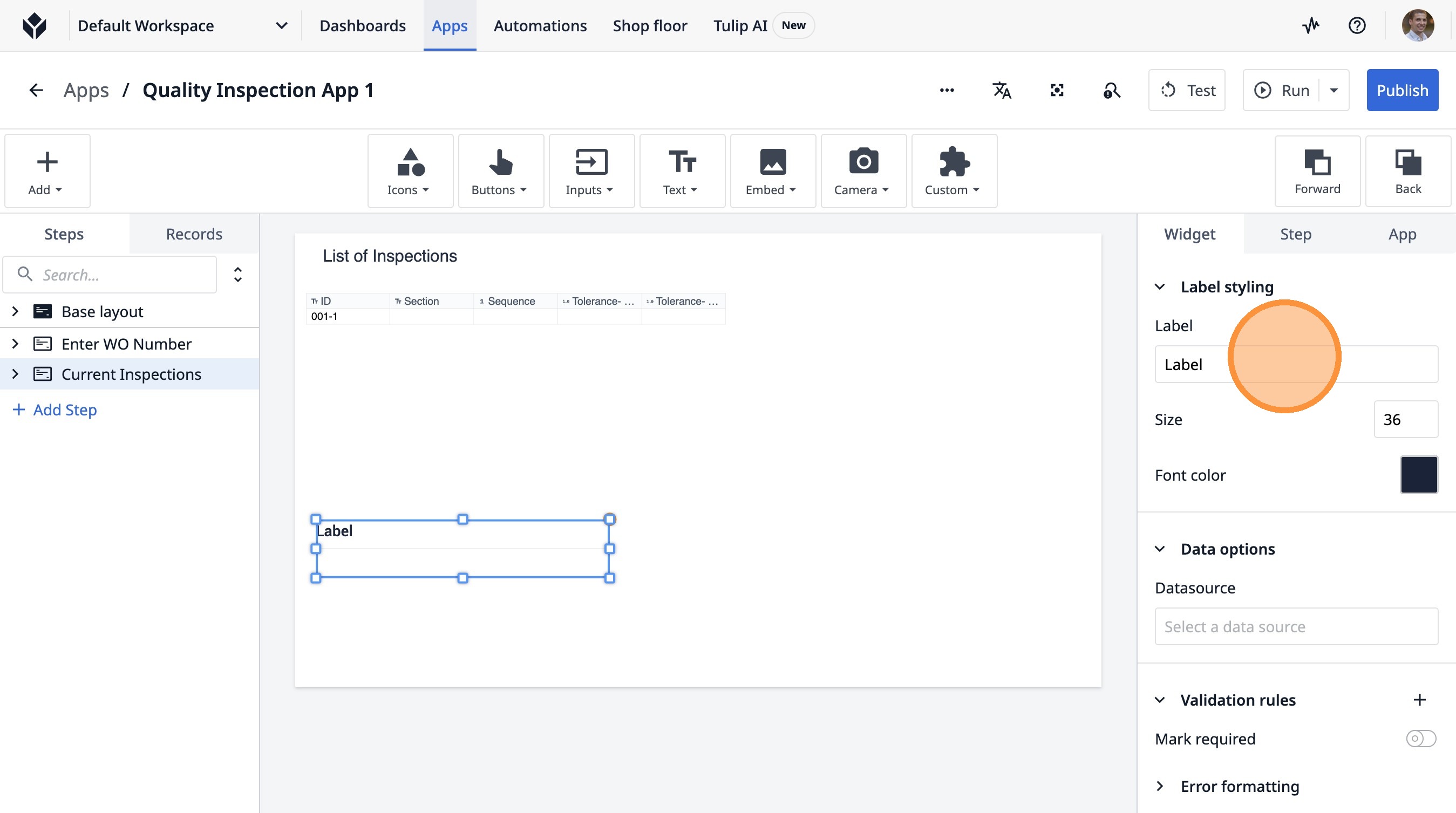
-
Введите «Значение проверки».
-
Нажмите эту кнопку.
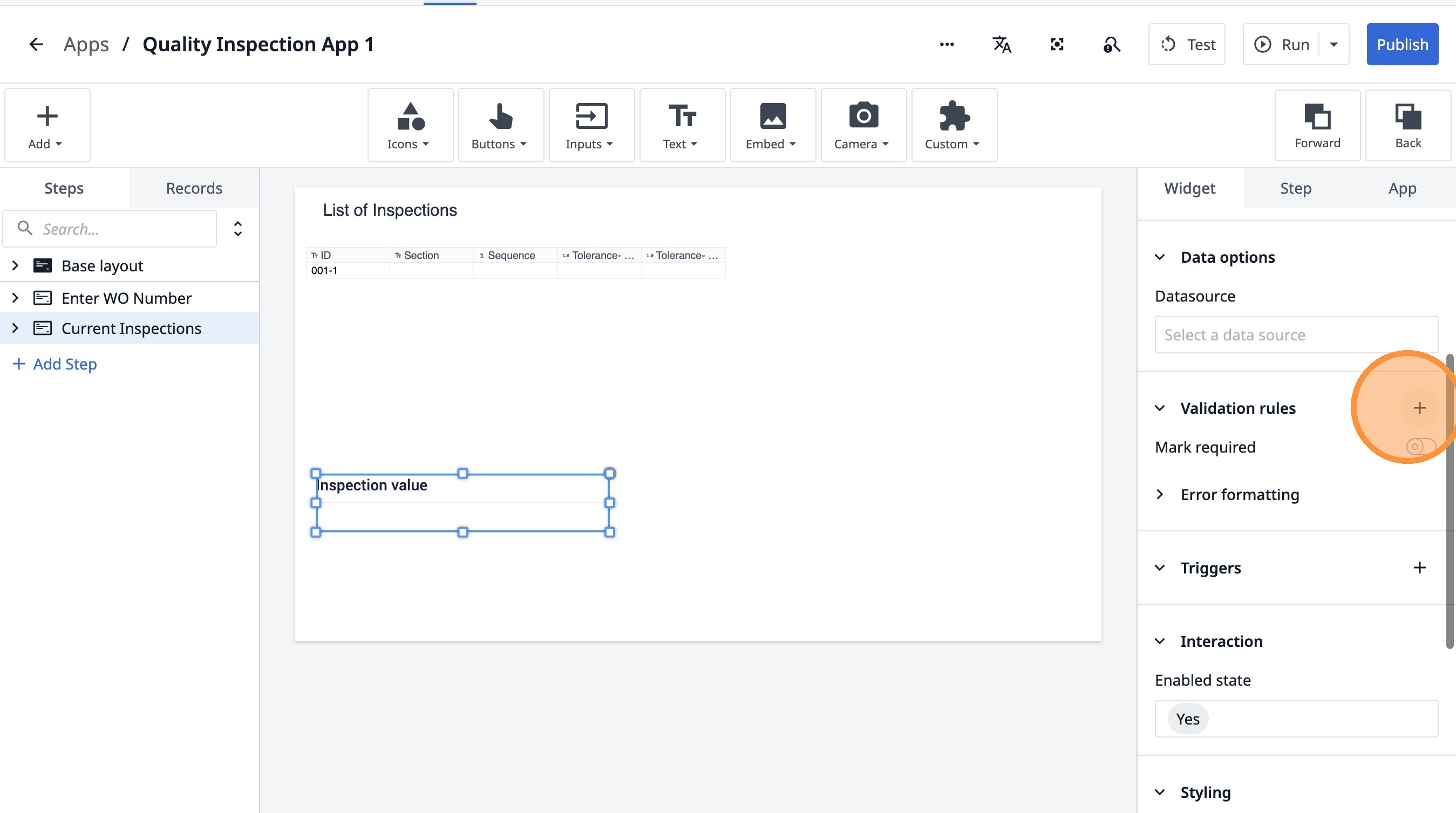
- Нажмите «В пределах диапазона (включительно)».
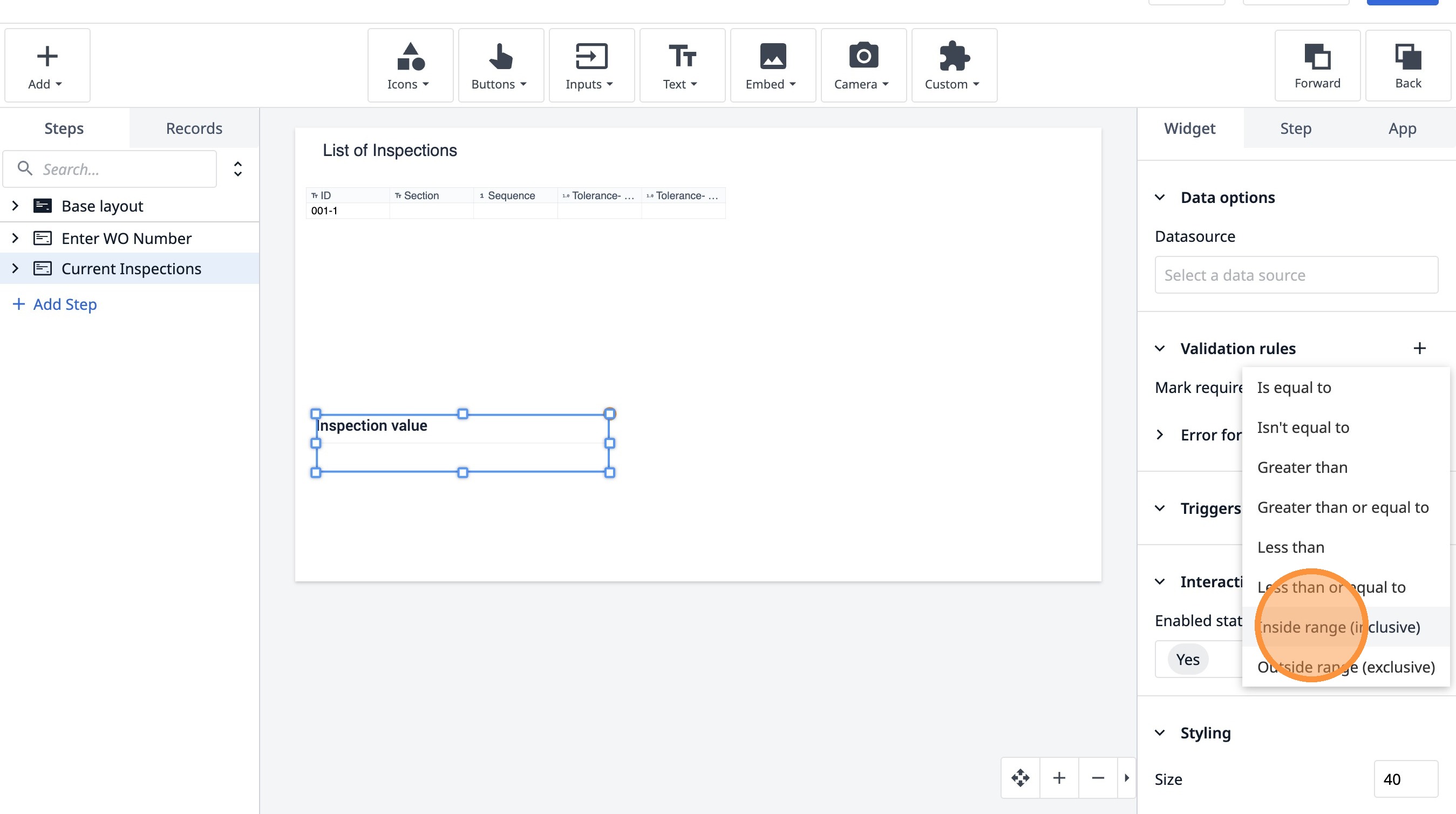
- Нажмите «Выбрать источник данных».
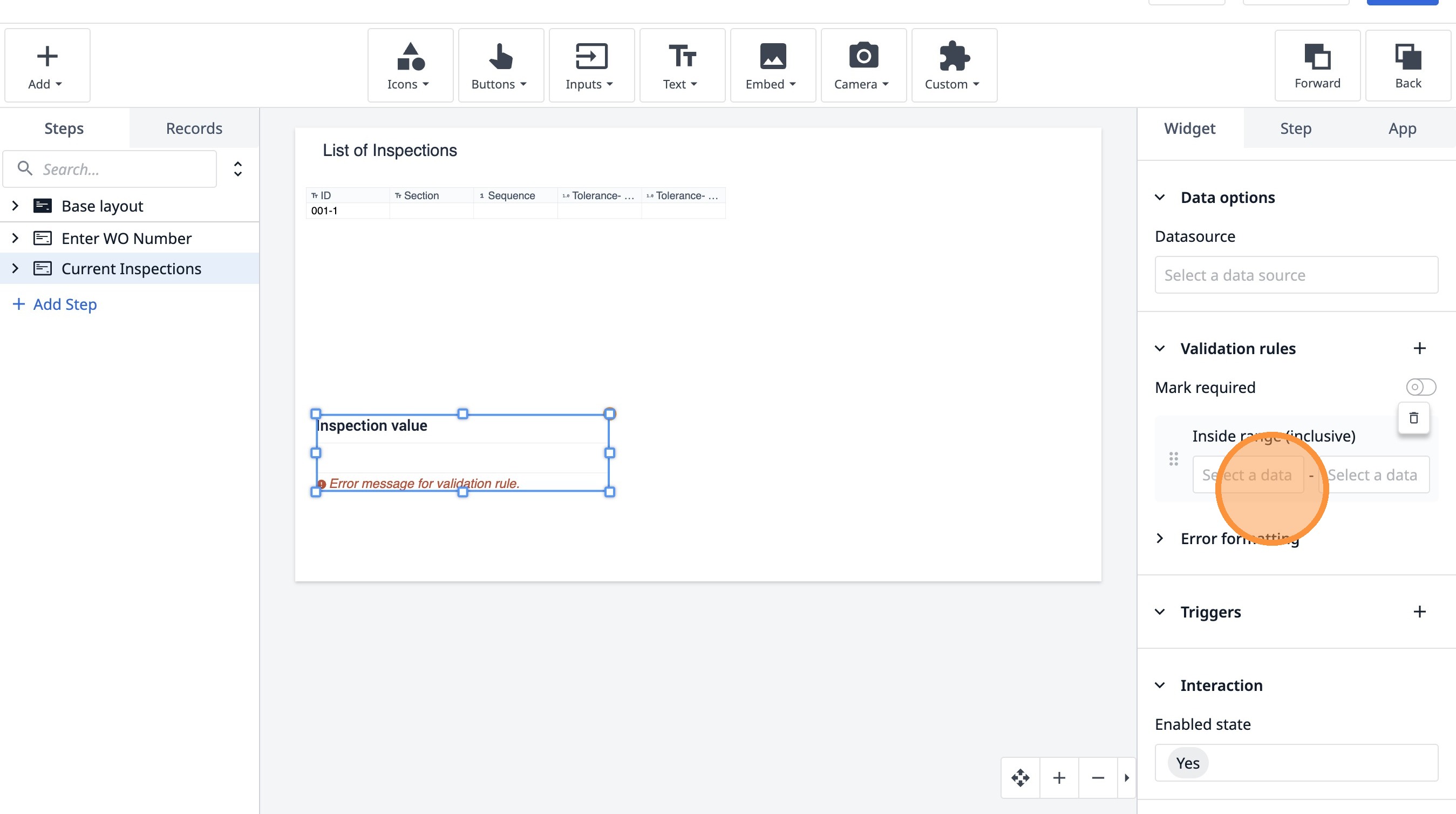
- Нажмите «Выбрать источник данных».
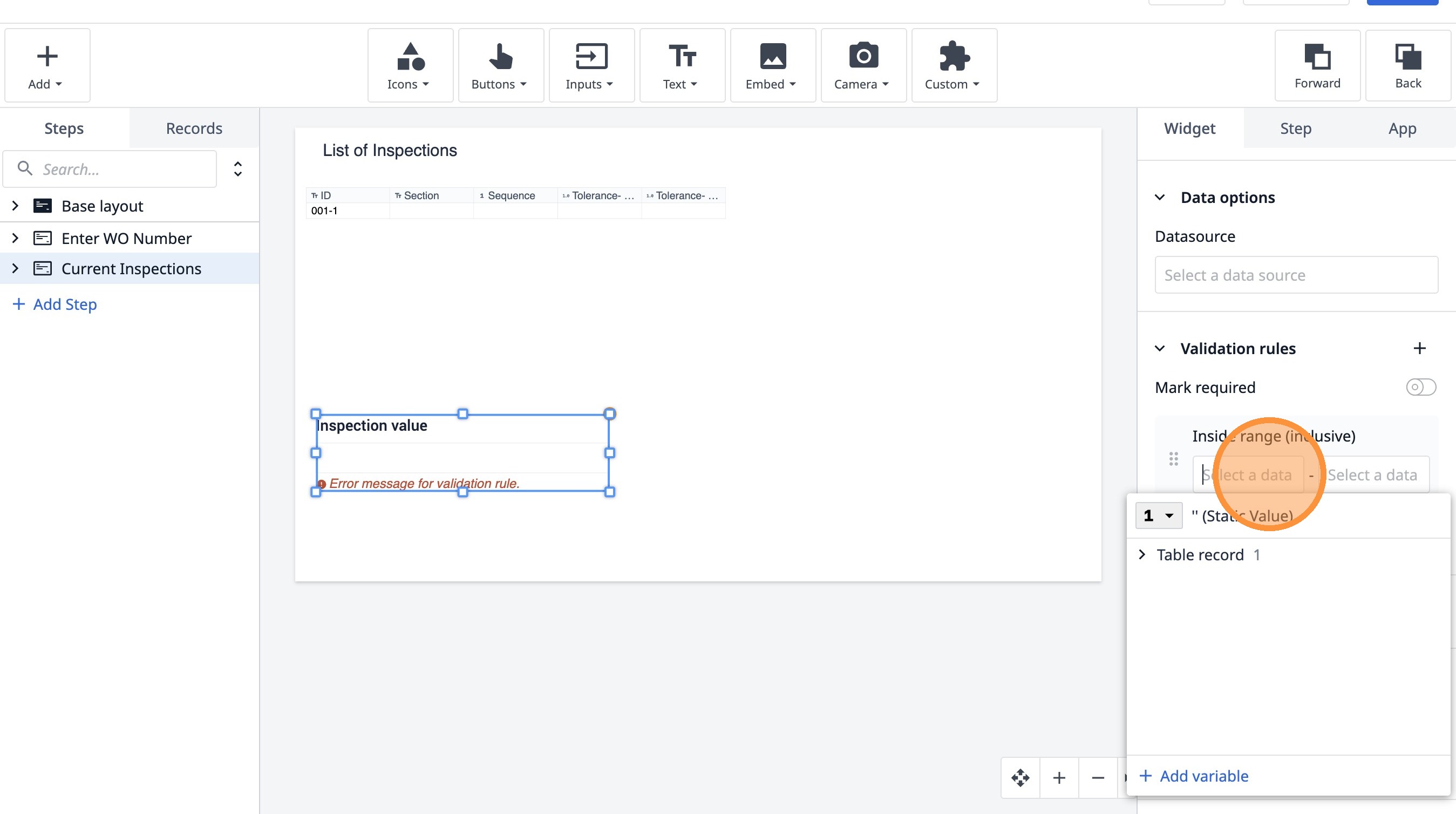
- Нажмите эту кнопку.
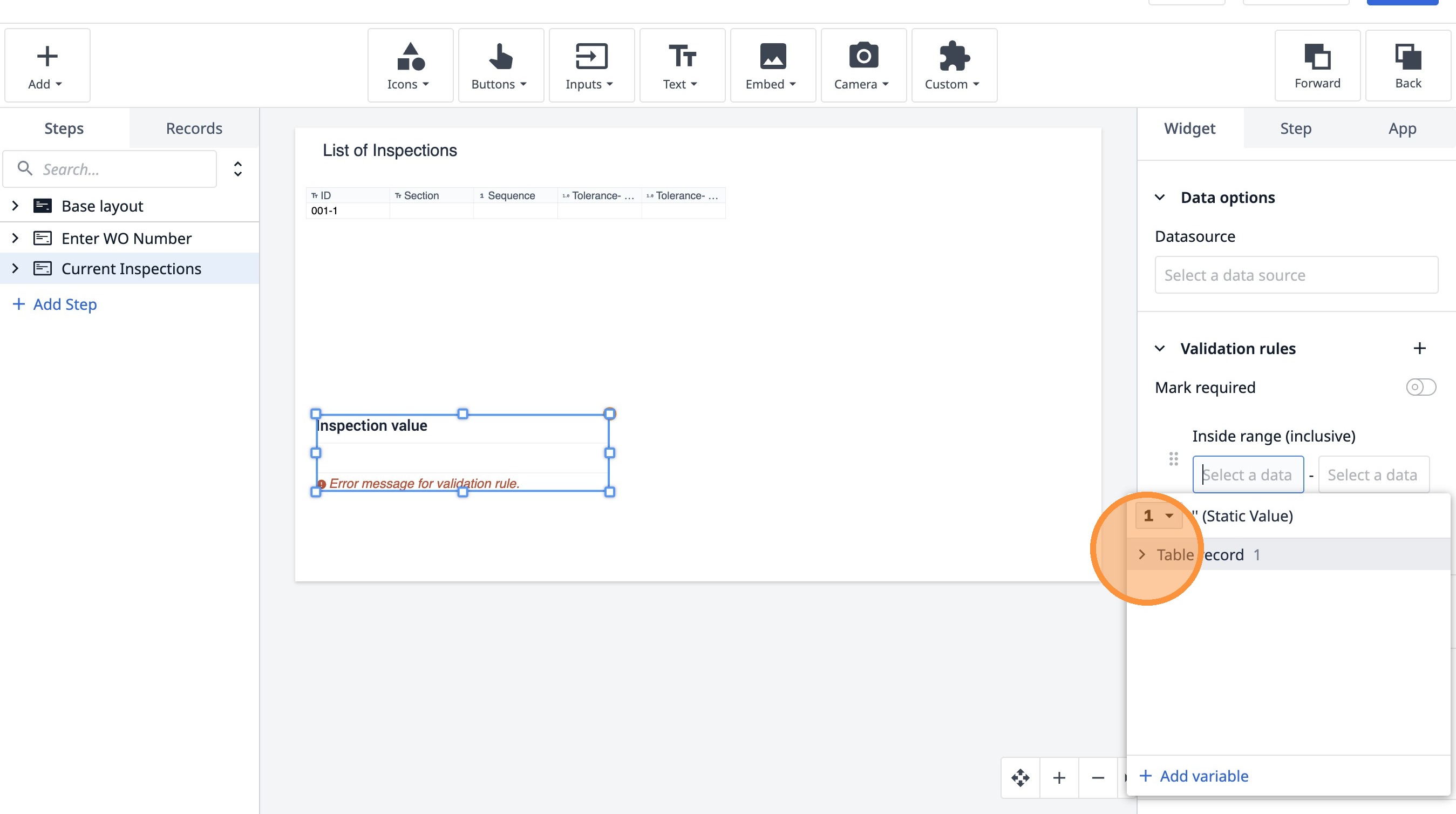
- Нажмите эту кнопку.
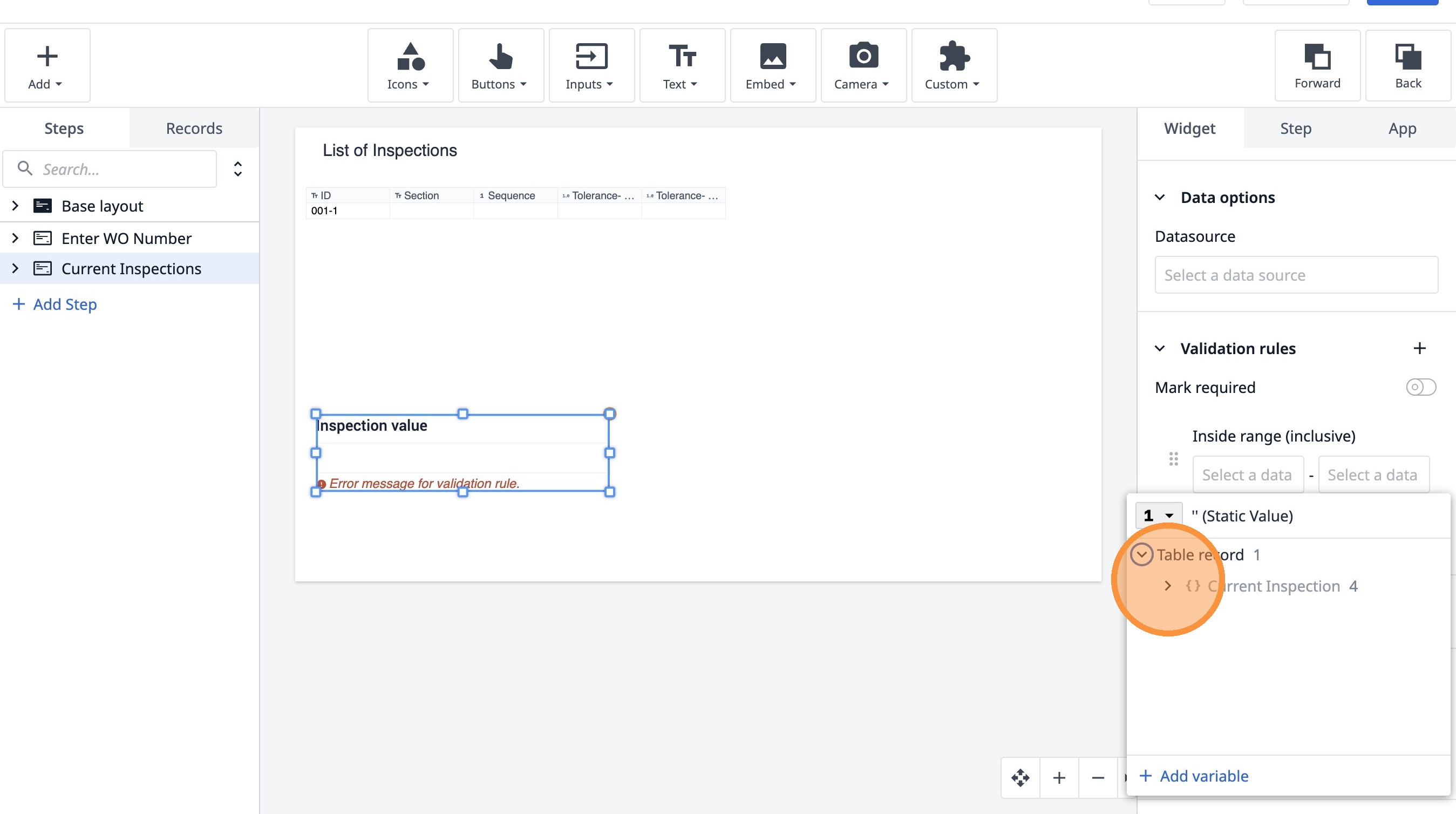
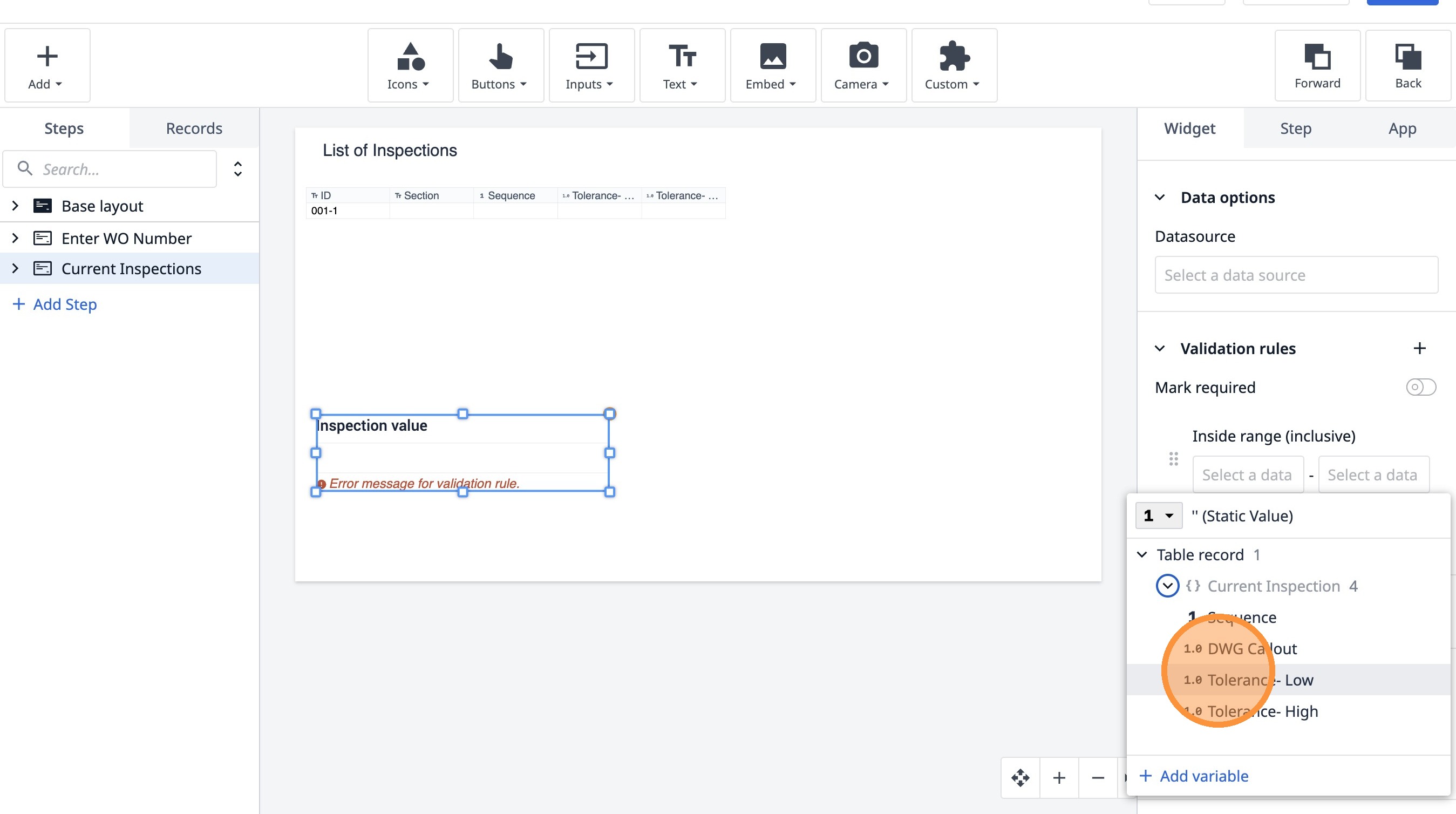
- Нажмите «Допуск — Низкий».
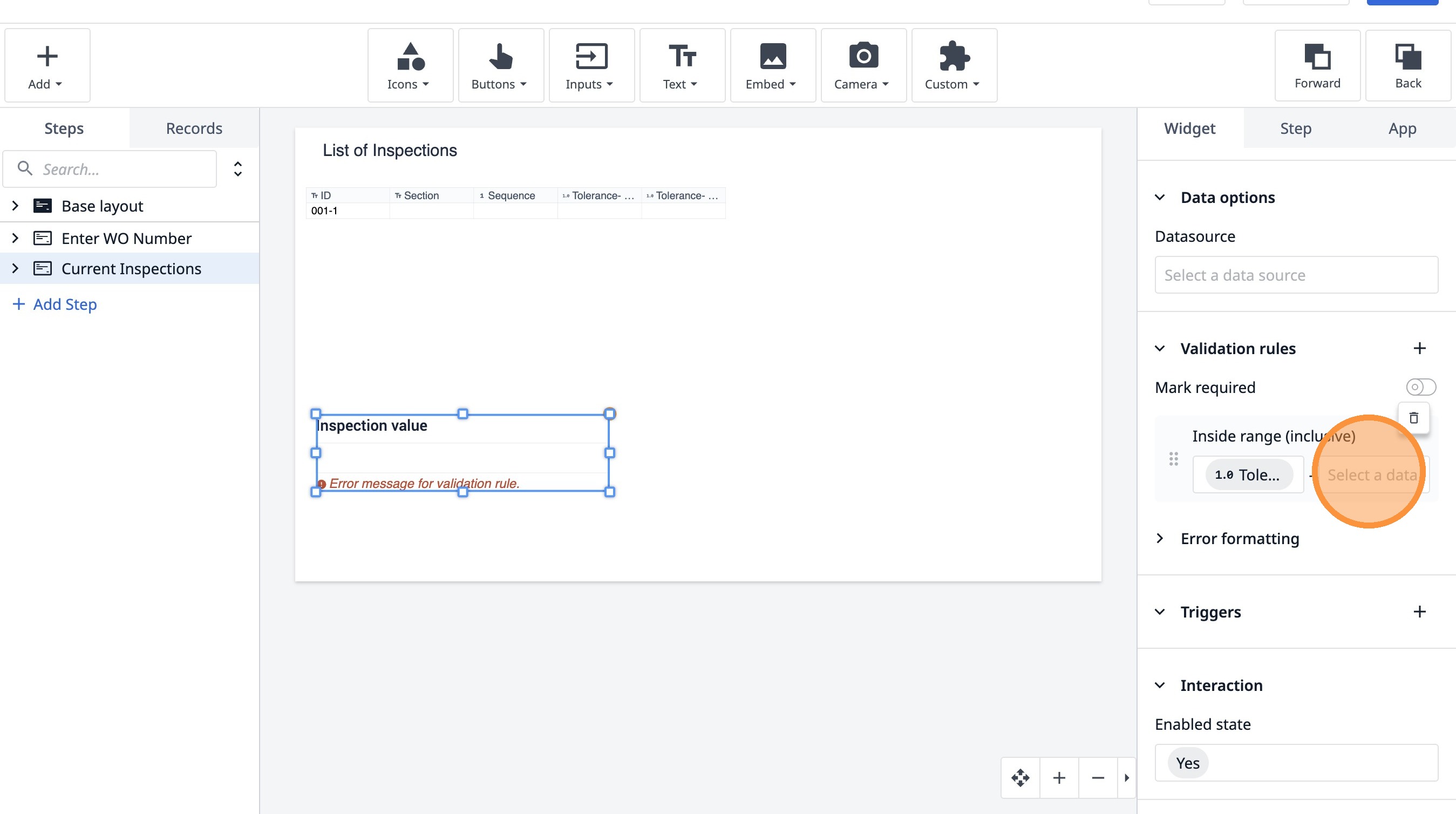
- Нажмите «Выбрать источник данных»
- Нажмите эту кнопку.
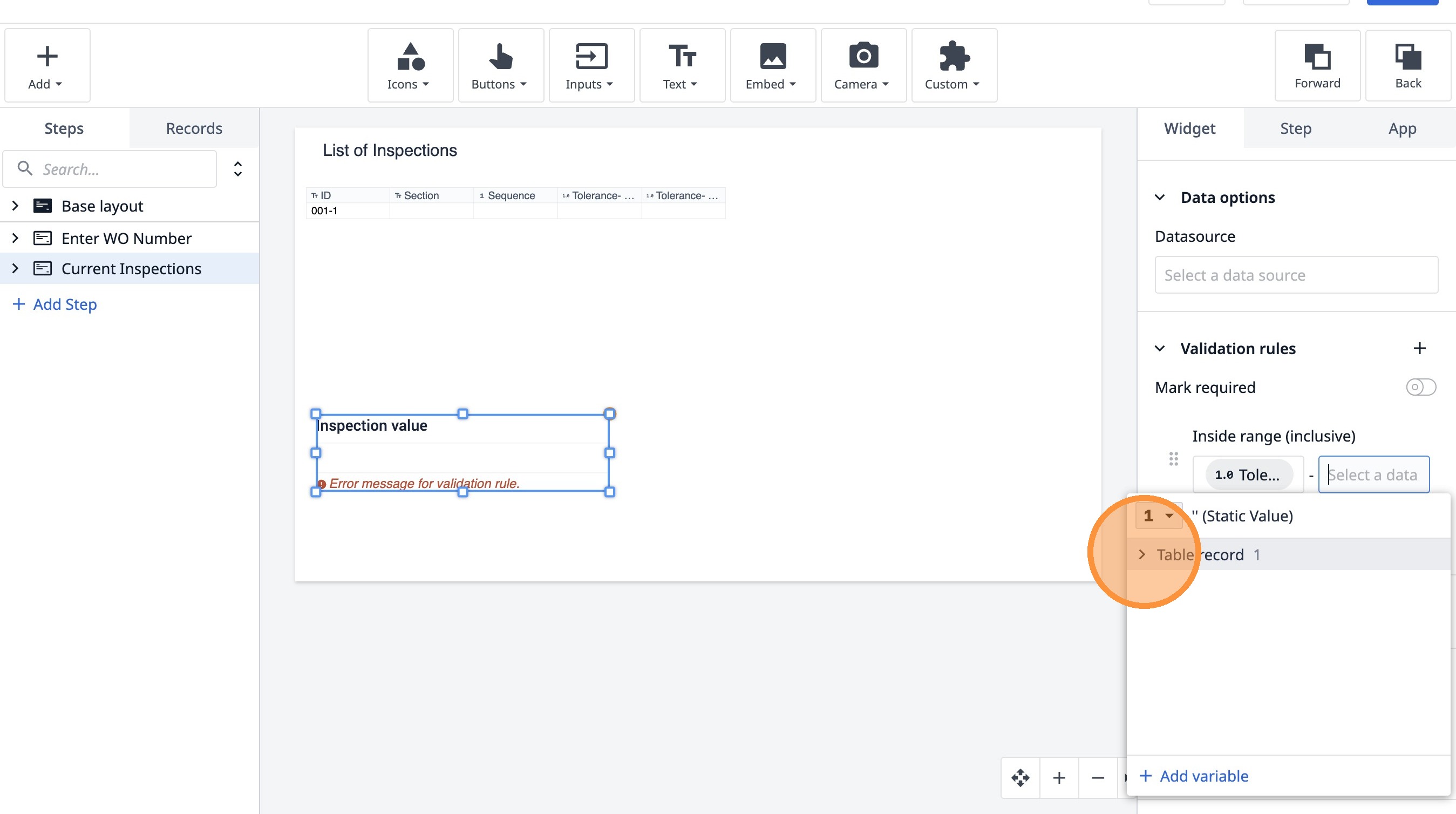
- Нажмите эту кнопку.
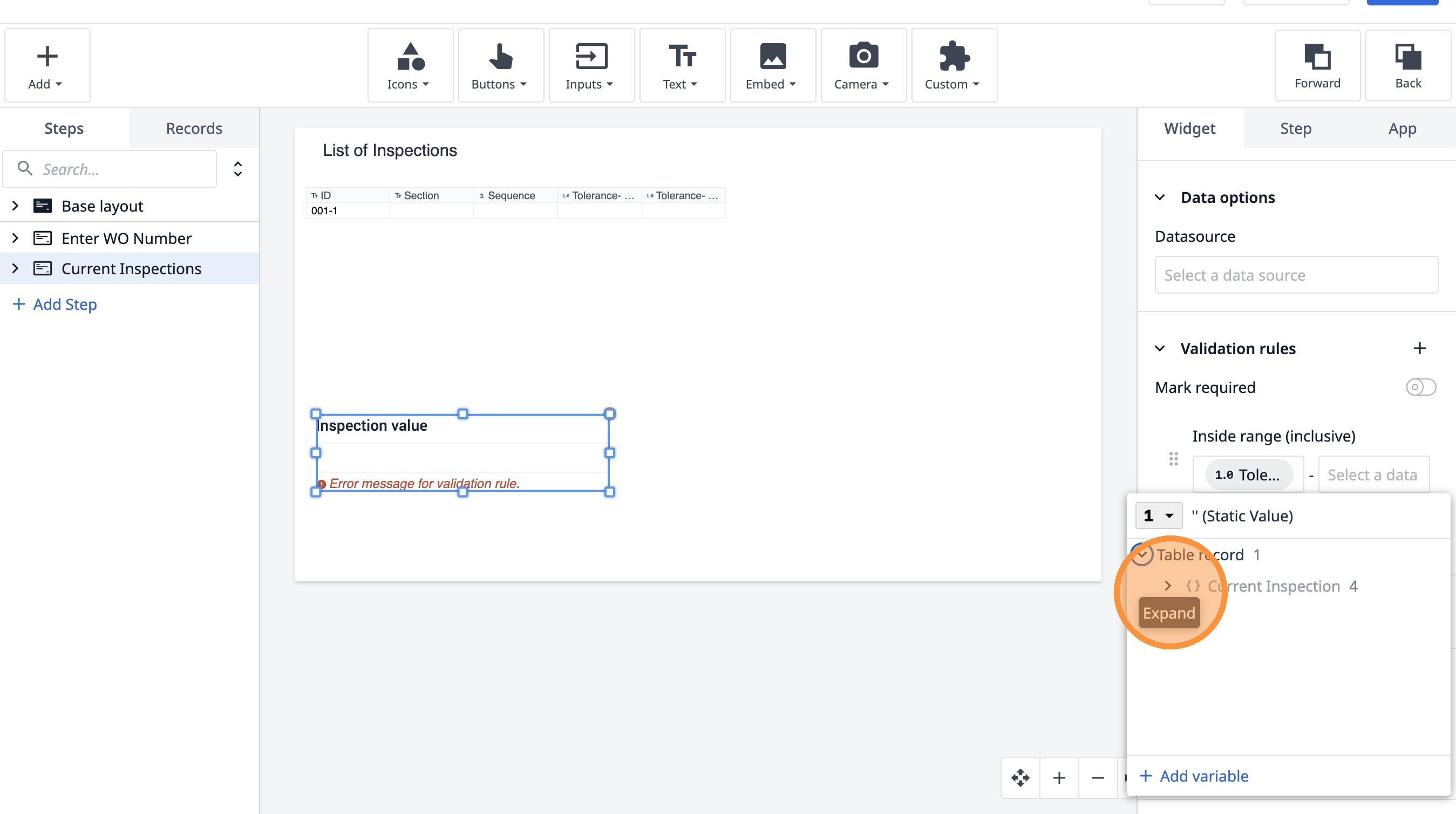
- Нажмите здесь.
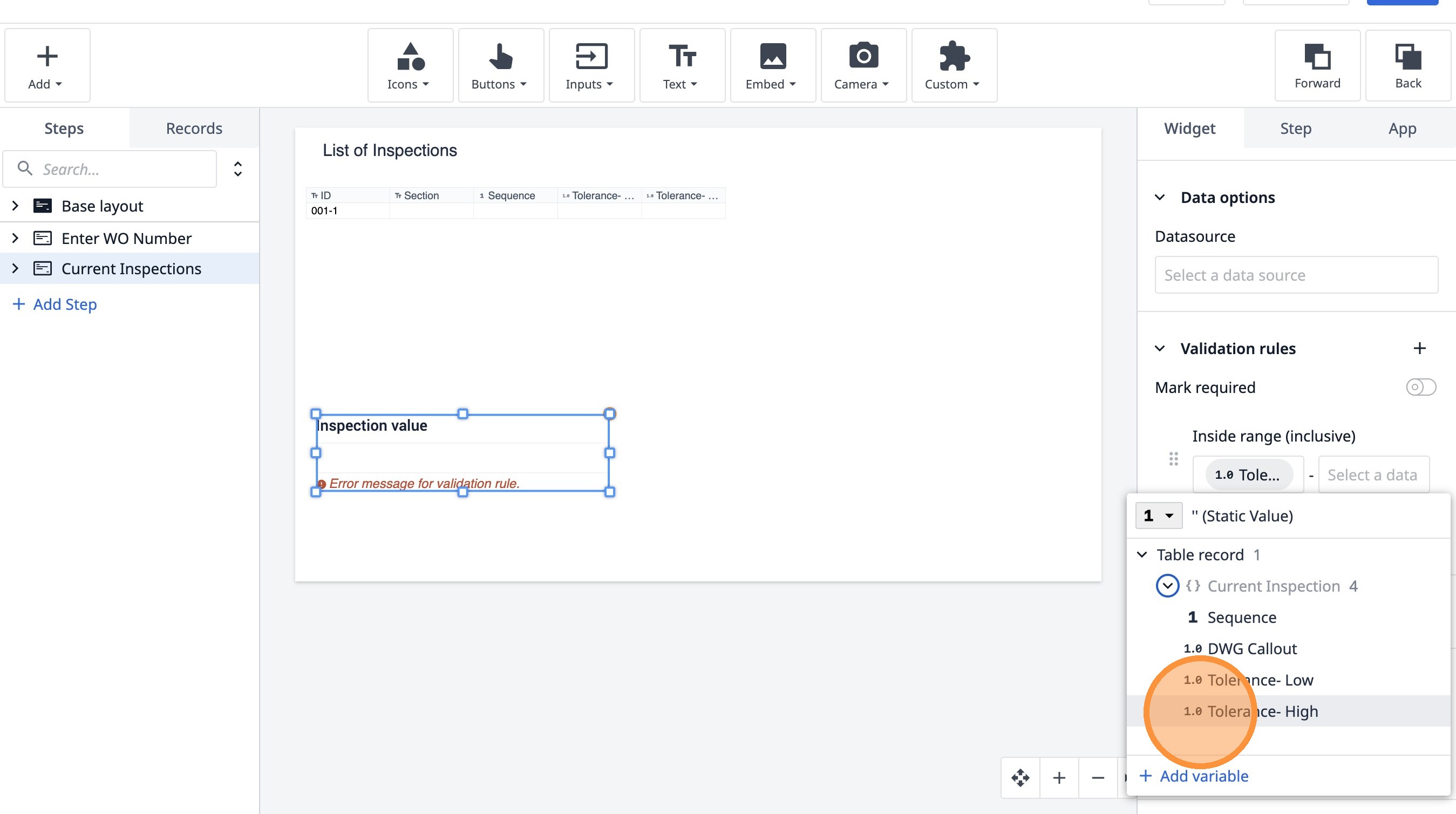
- Нажмите «Включить».
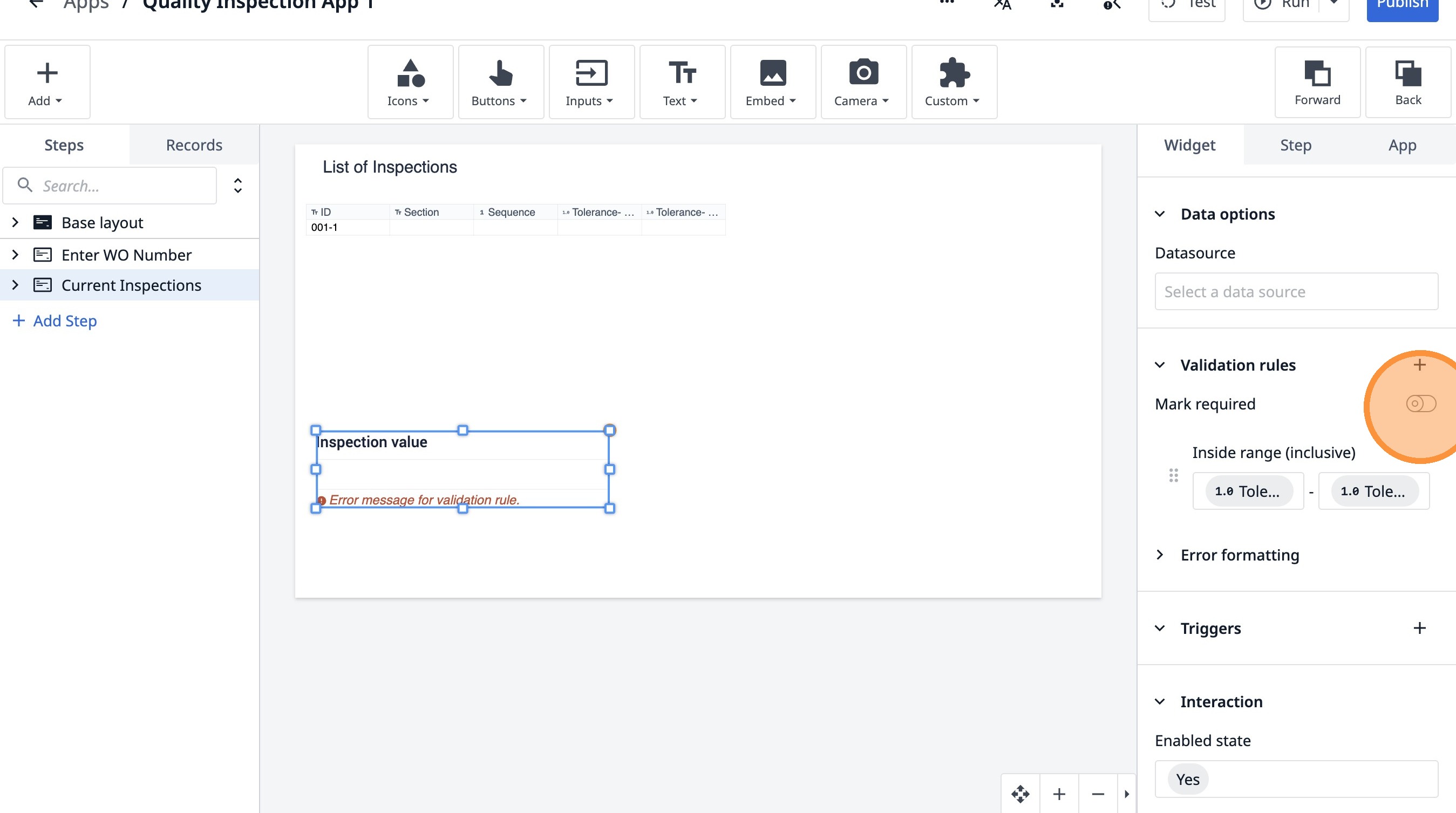
- Дважды щелкните «Список проверок»
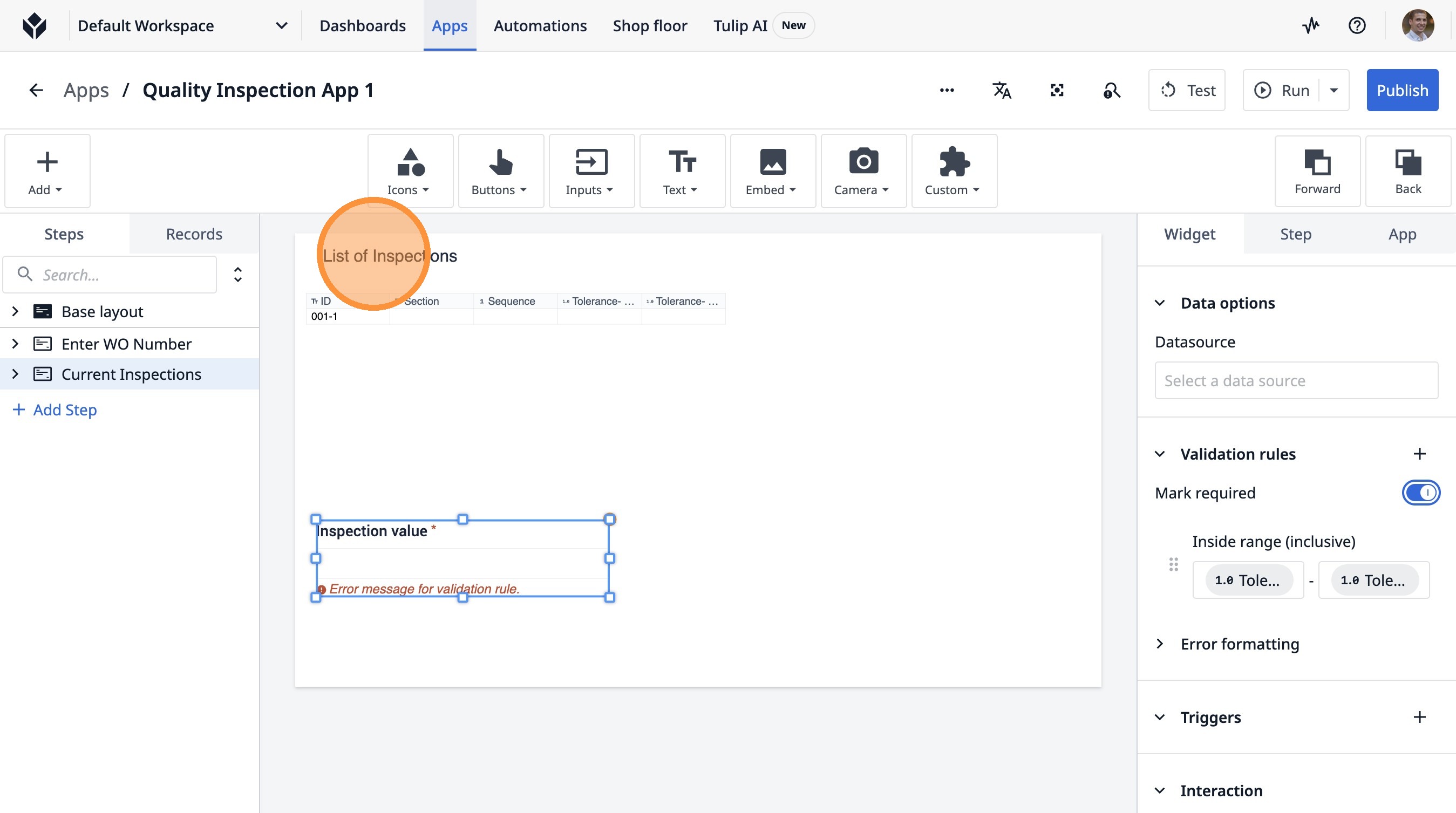
- Нажмите «Список проверок».
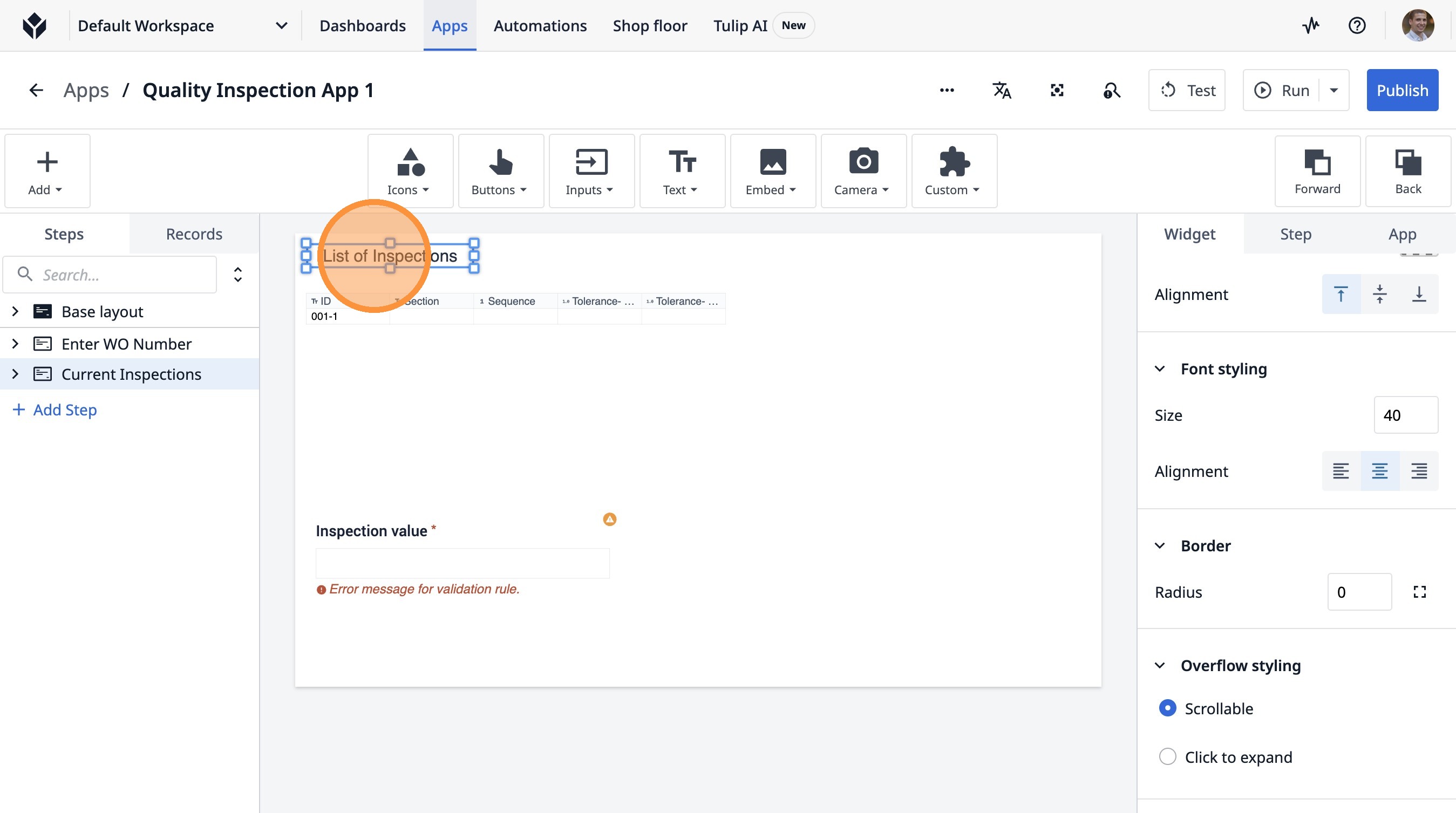
-
Введите «Выбрать»
-
Нажмите здесь.
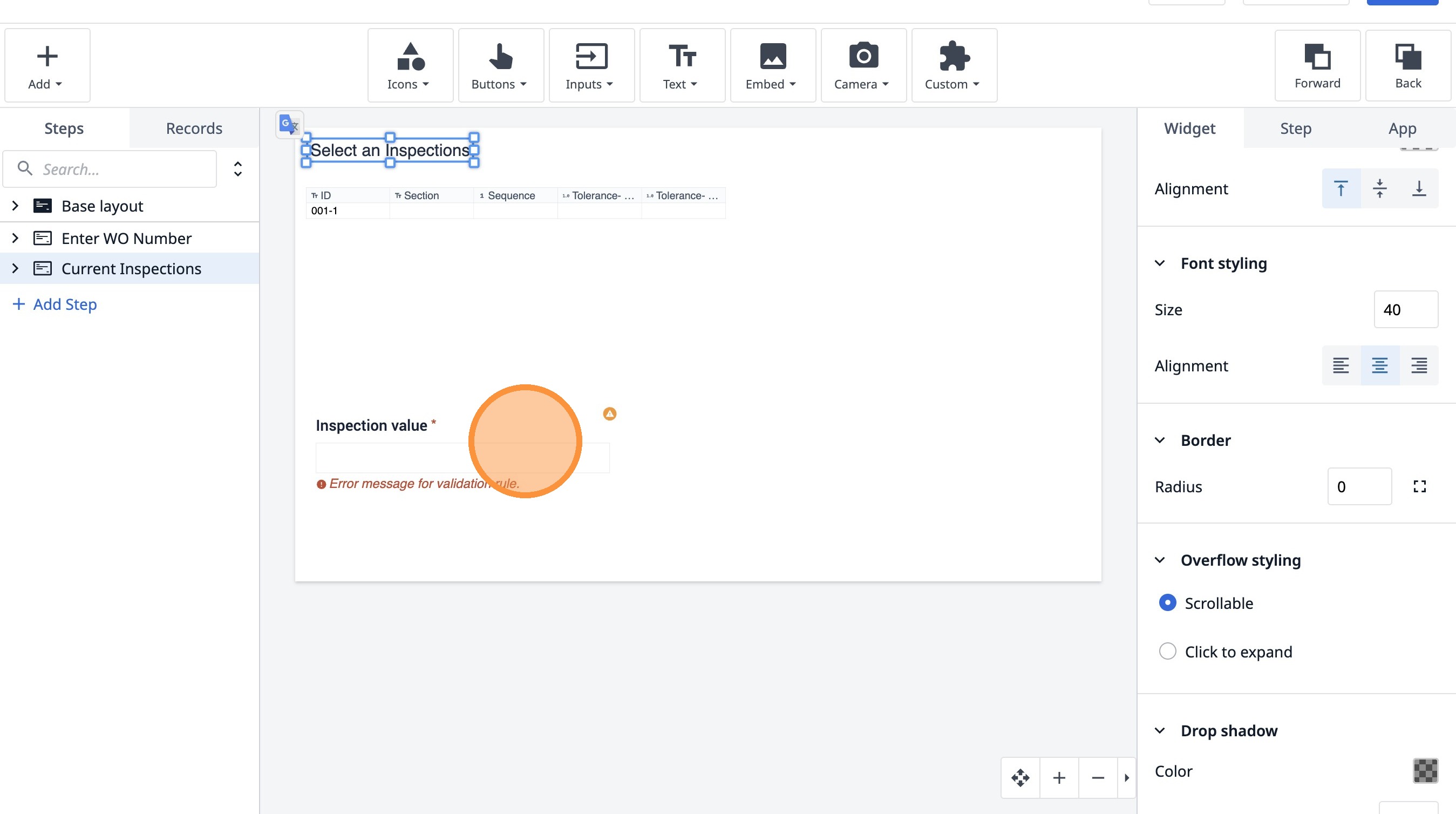
- Нажмите «Выбрать источник данных»
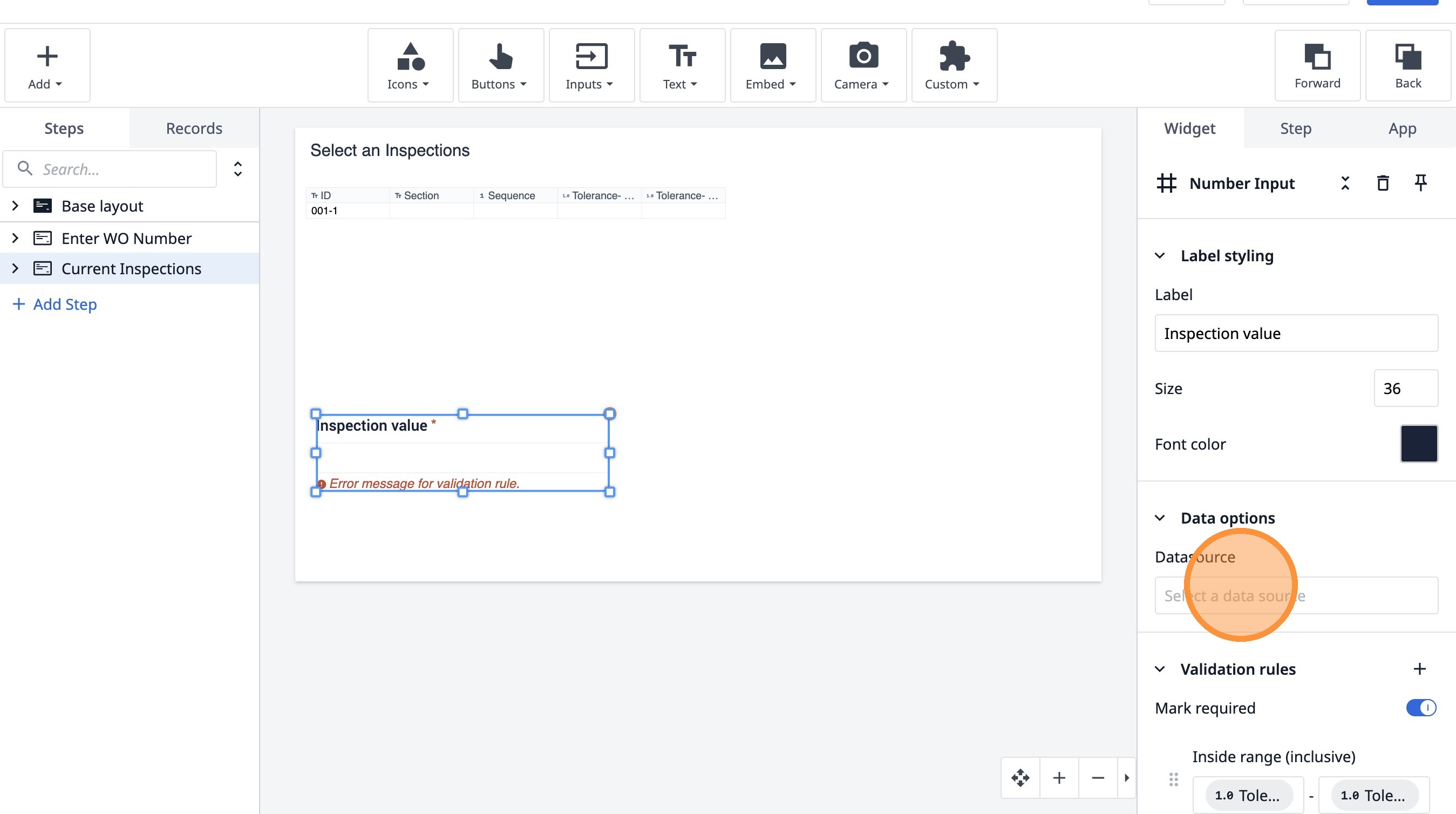
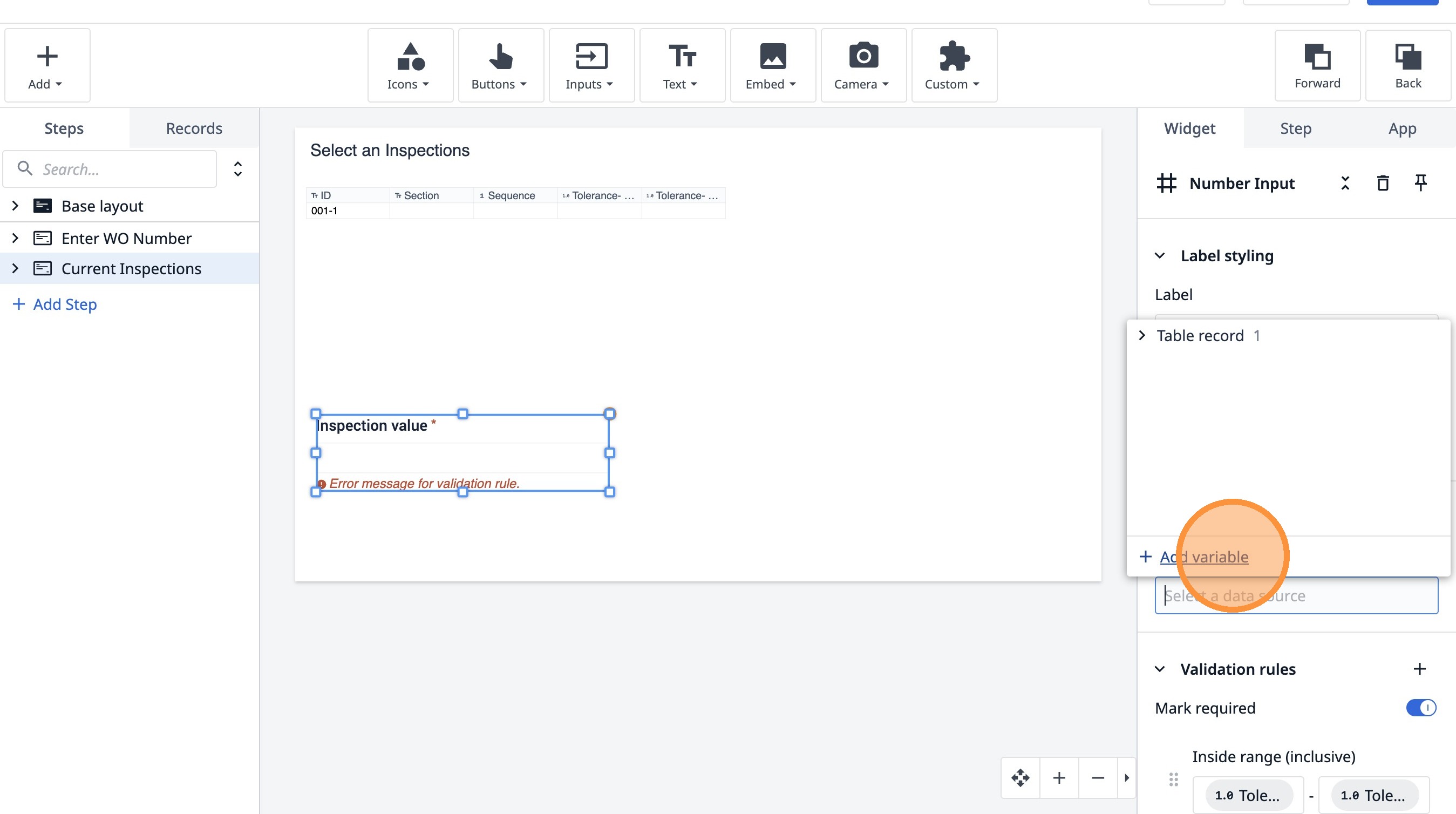
- Нажмите «Добавить переменную»
-
Введите «current_inspection_value».
-
Нажмите «Целое число»
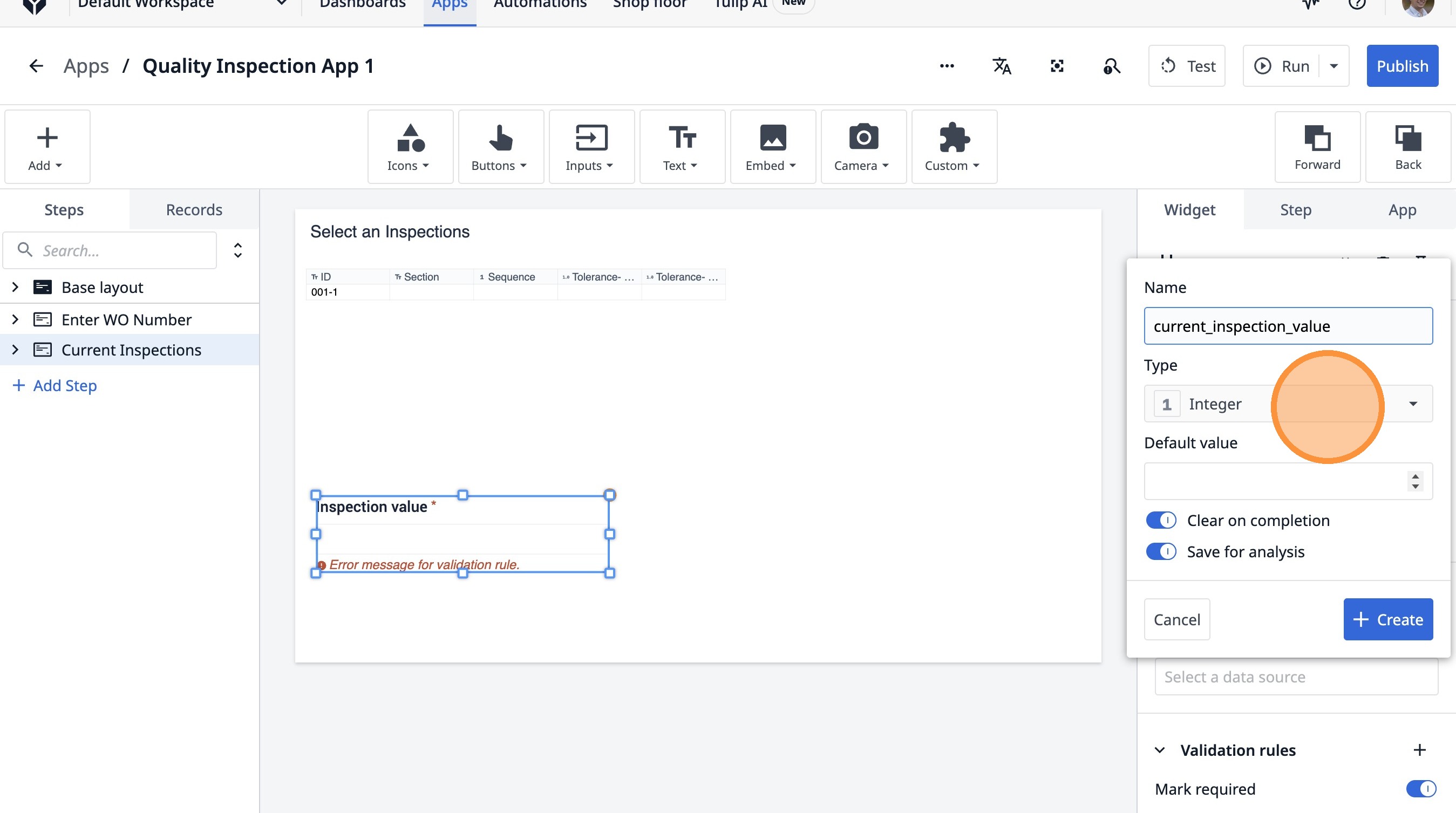
- Нажмите «Число».
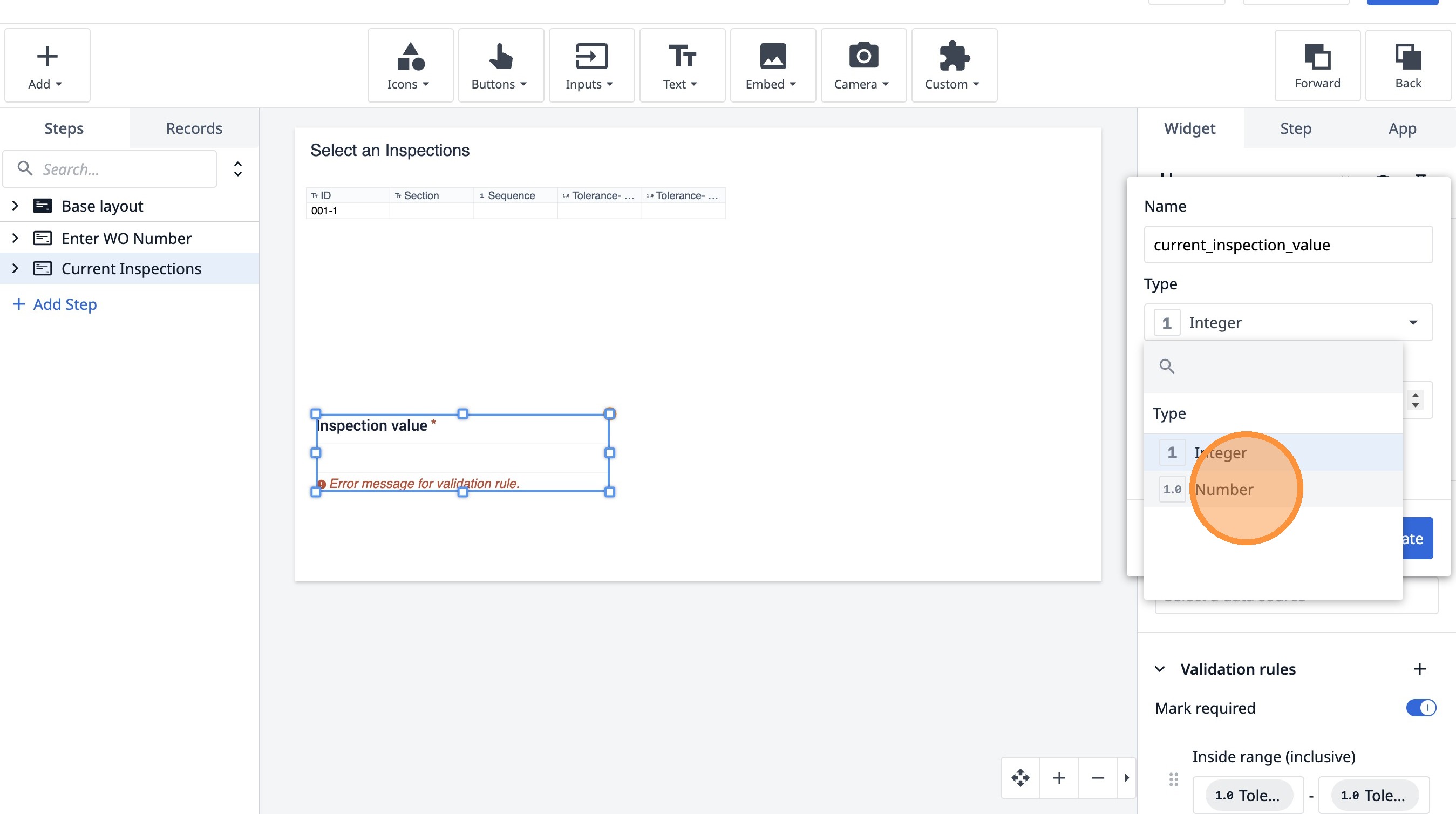
- Нажмите «Создать».