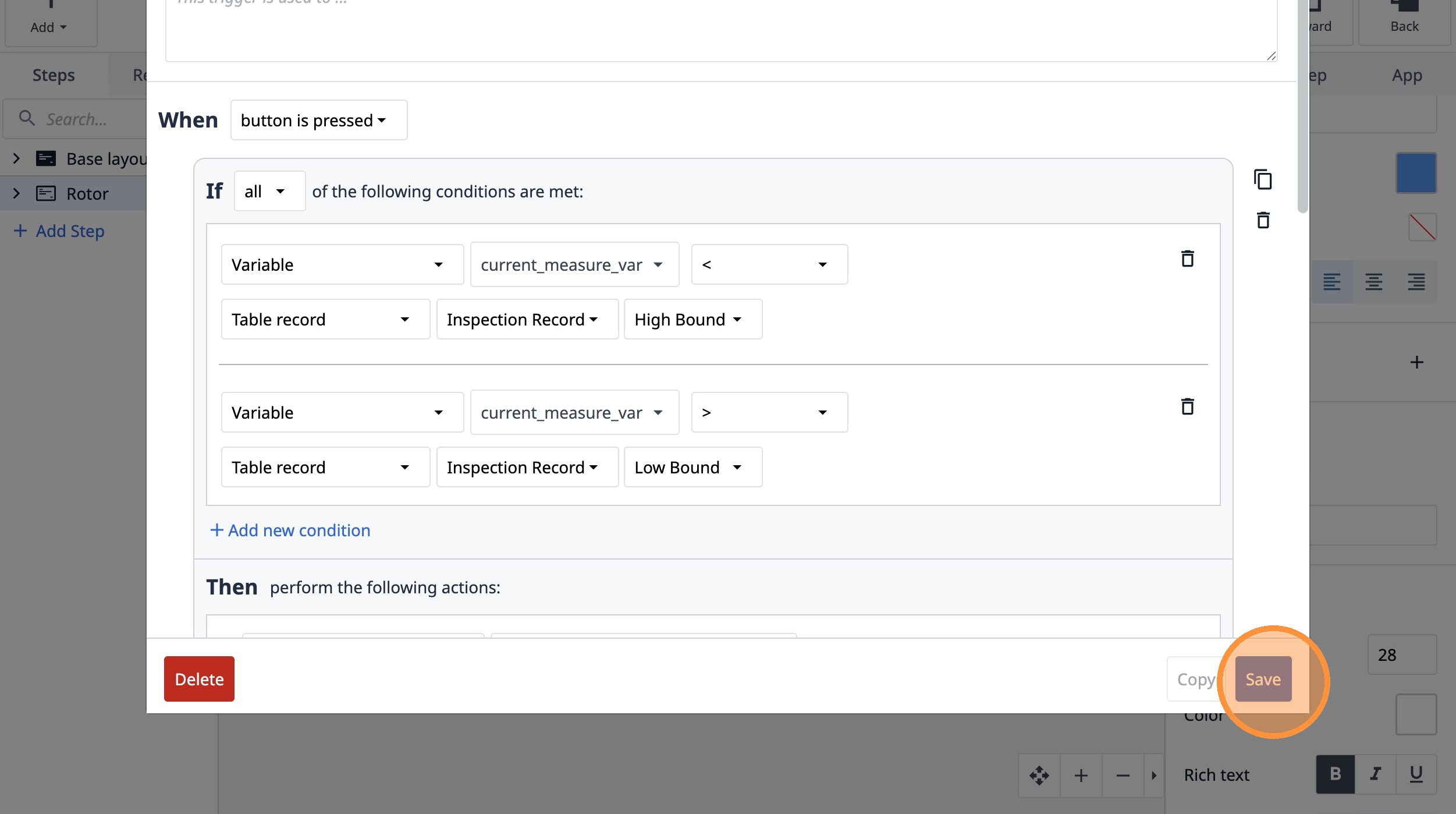
Узнайте, как настроить приложение Tulip для записи результатов измерений при осмотре ротора. В этом руководстве описаны добавление таблиц, определение переменных и создание логики для проверки и хранения данных.
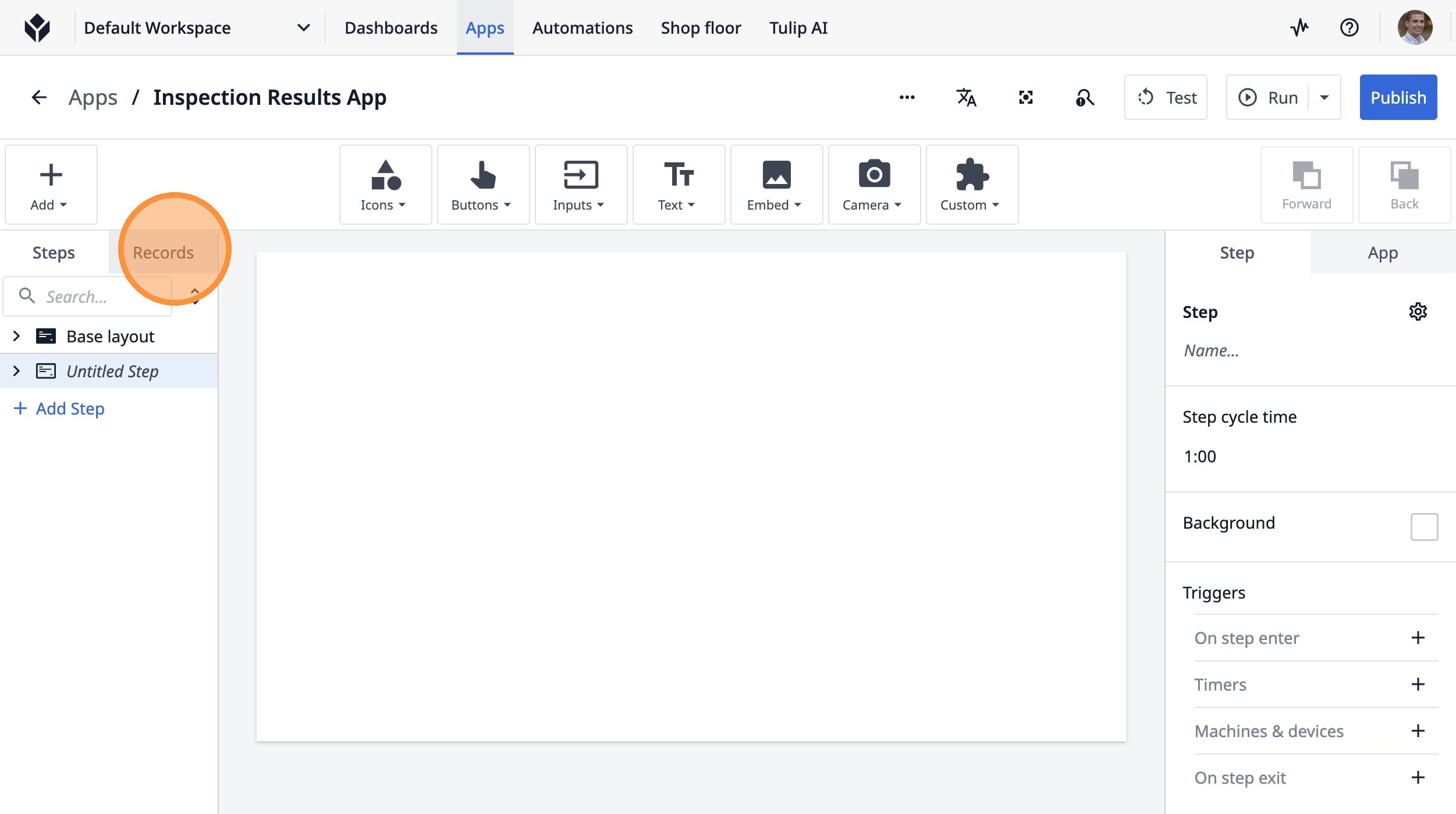
- Нажмите «Записи»
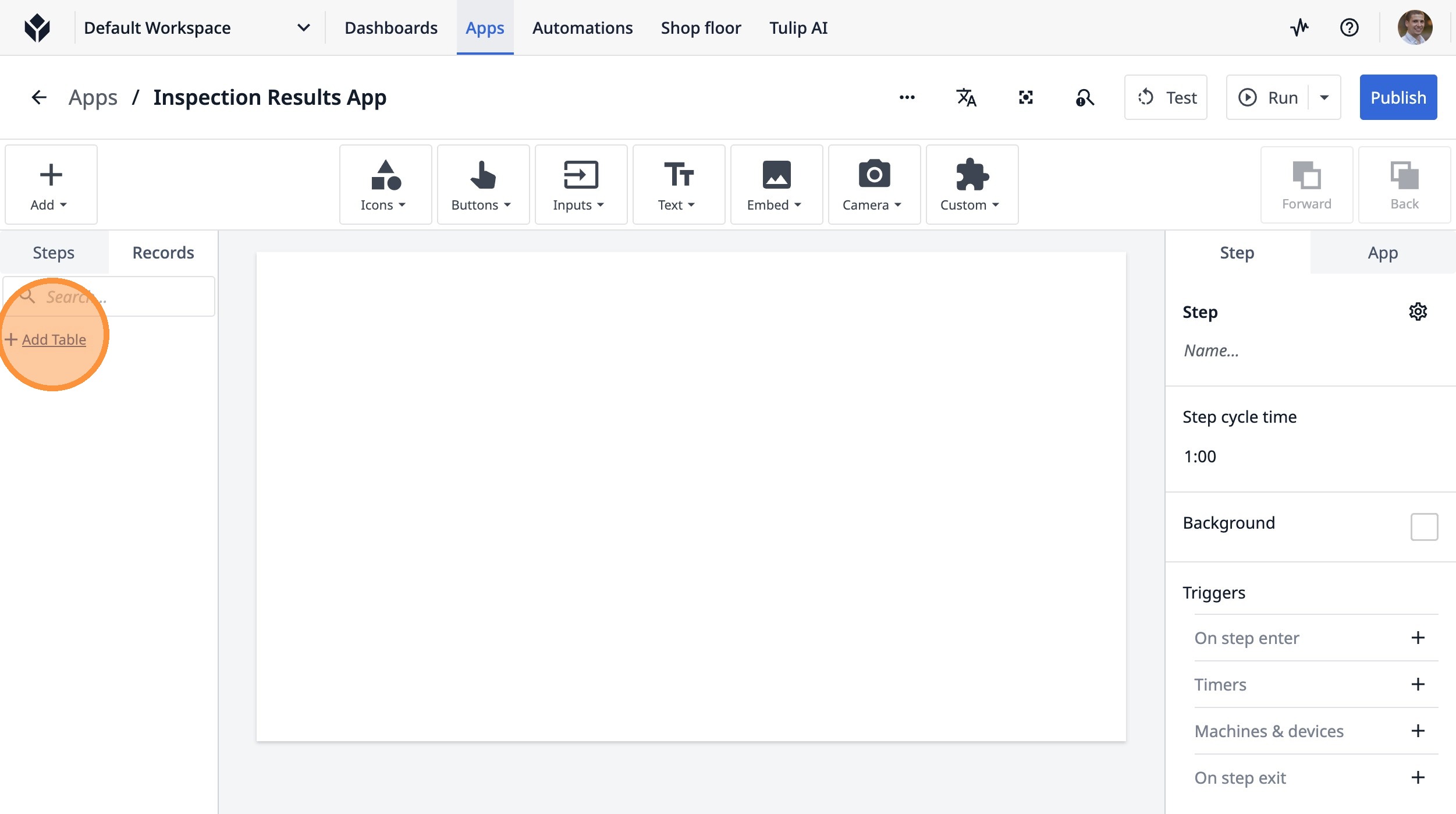
- Нажмите «Добавить таблицу»
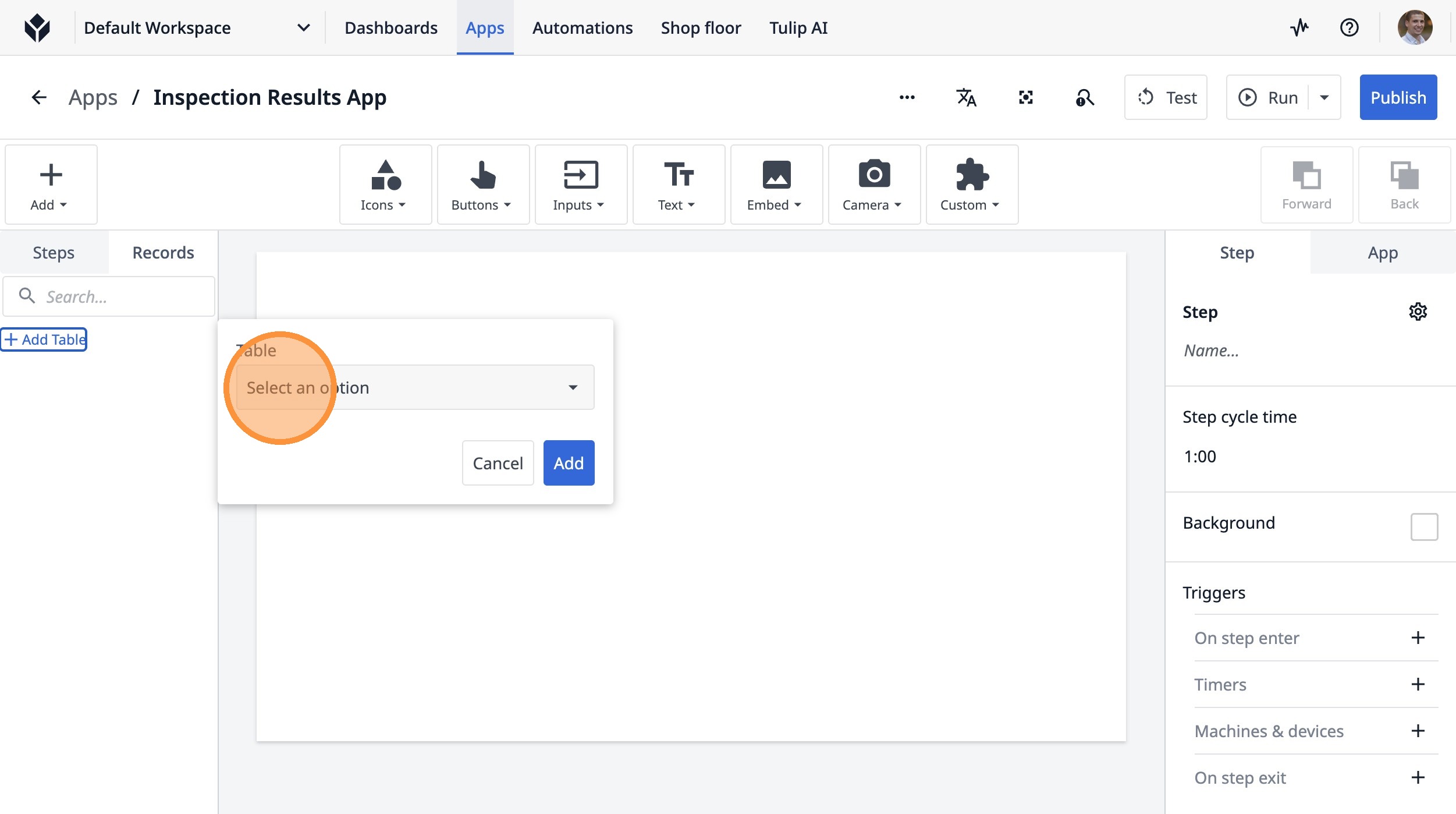
- Нажмите «Выбрать вариант»
- Нажмите «Результаты осмотра»
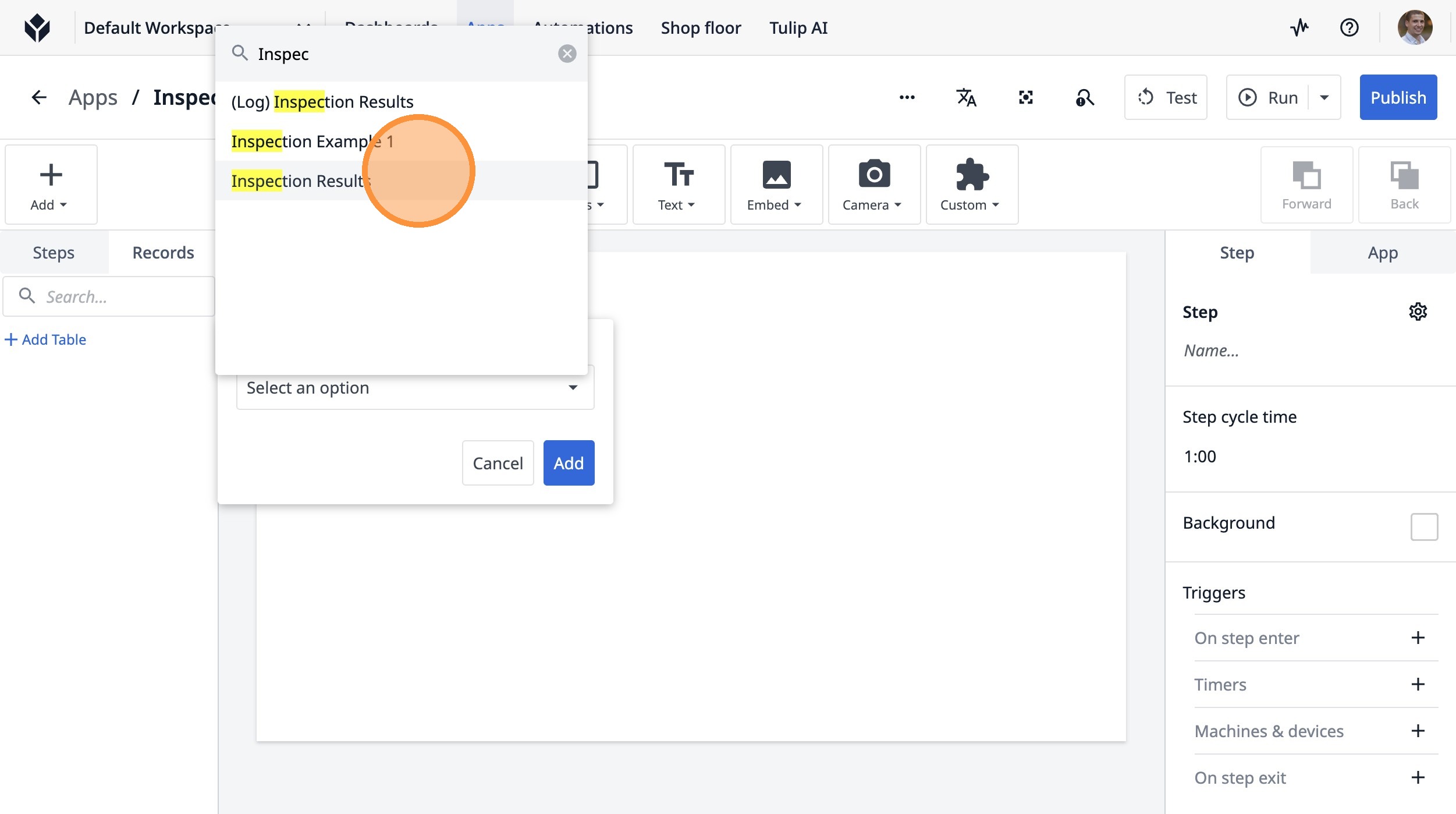
- Нажмите «Добавить»
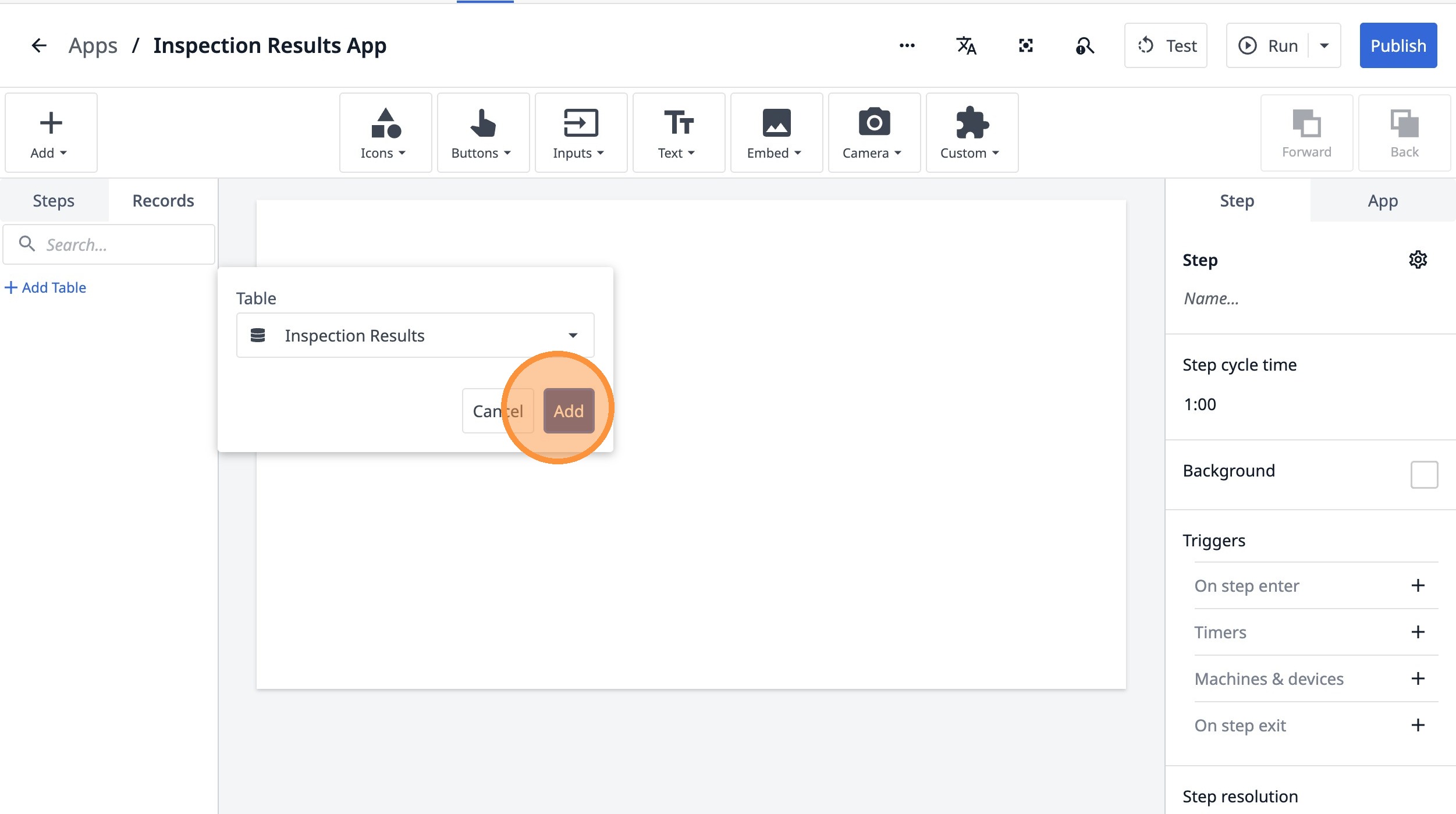
- Нажмите на этот значок.
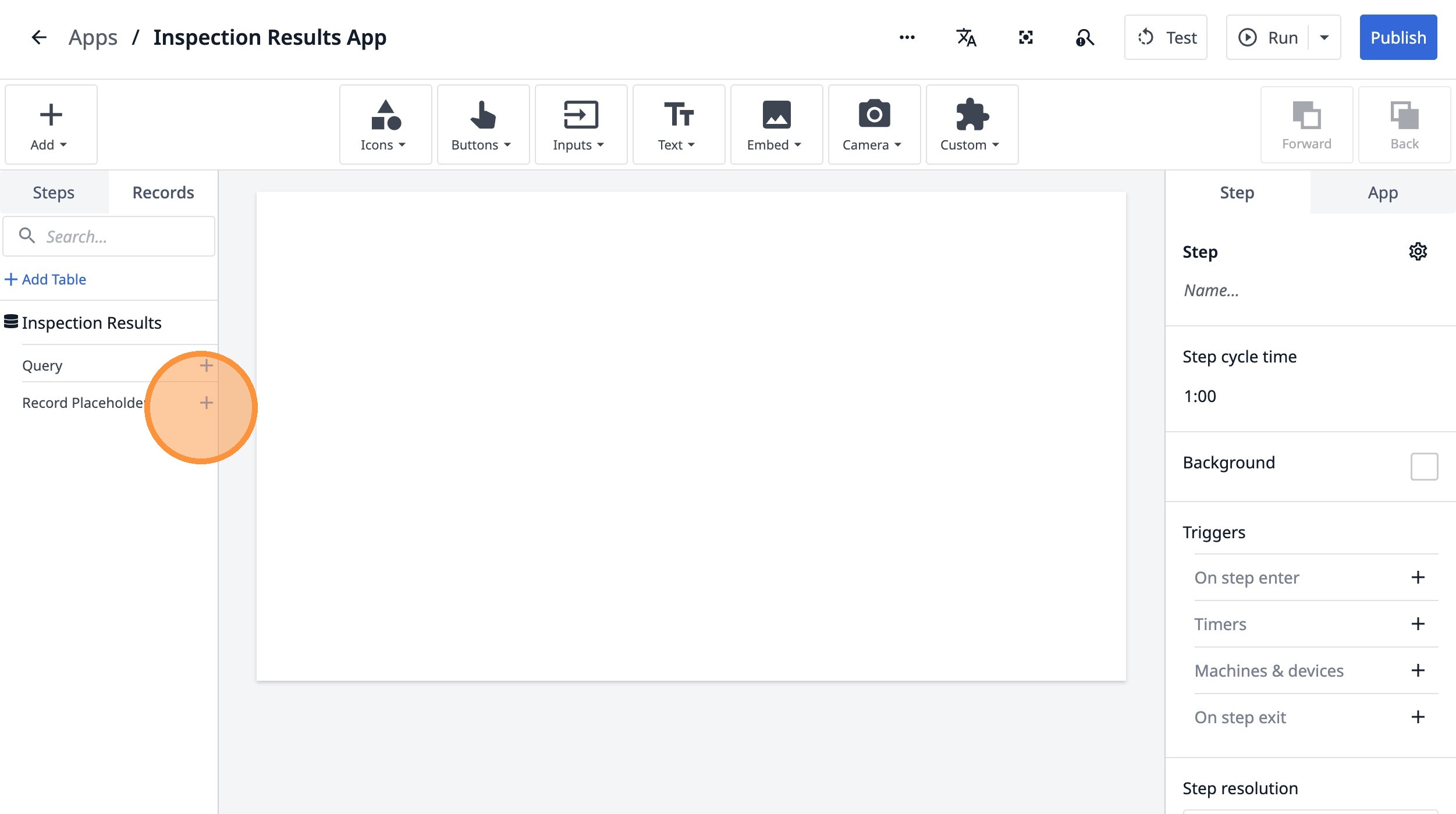
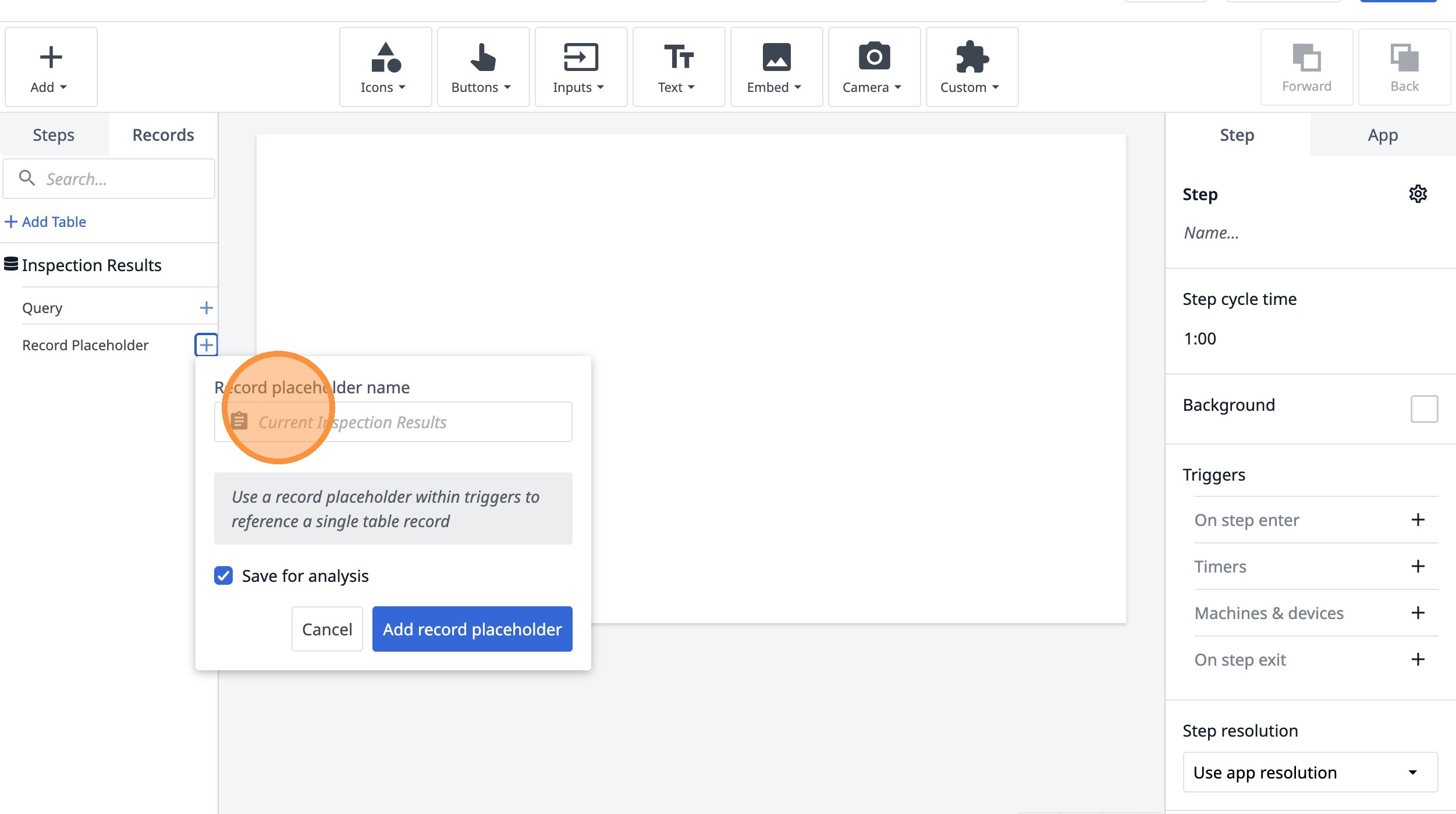
- Нажмите на поле «Текущие результаты проверки».
-
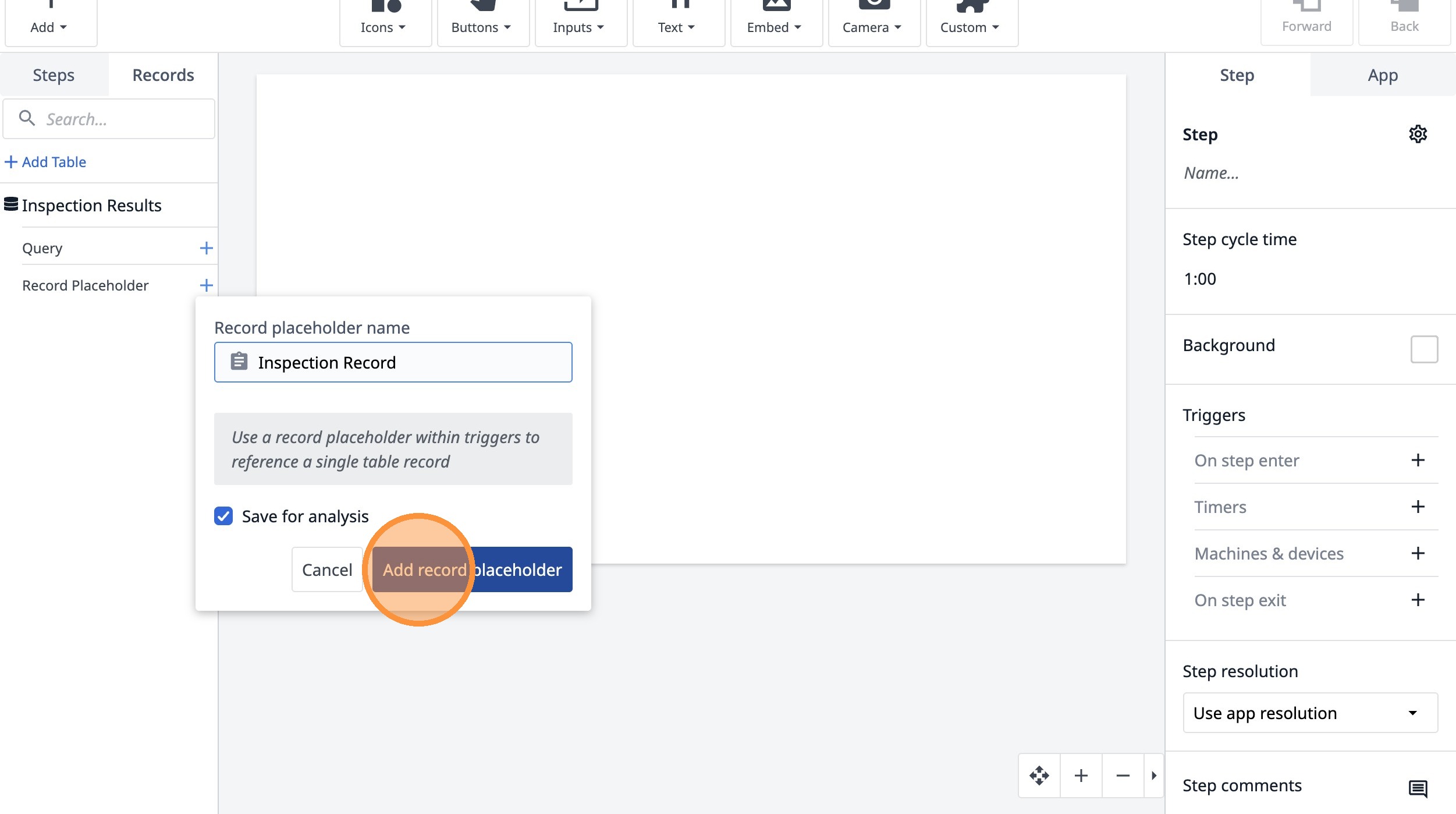
Введите «Запись проверки».
-
Нажмите «Добавить заполнитель записи».
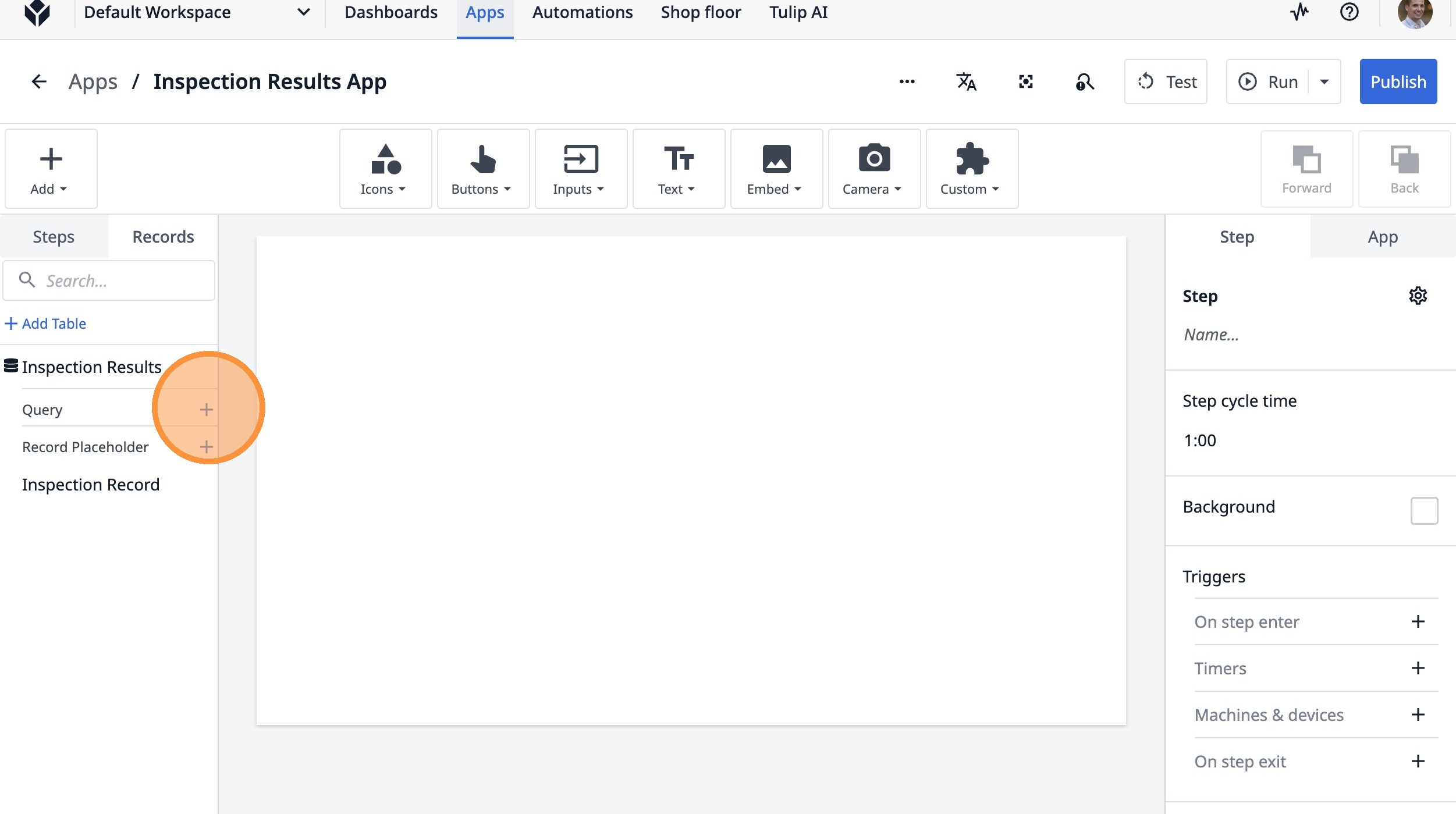
- Нажмите на этот значок.
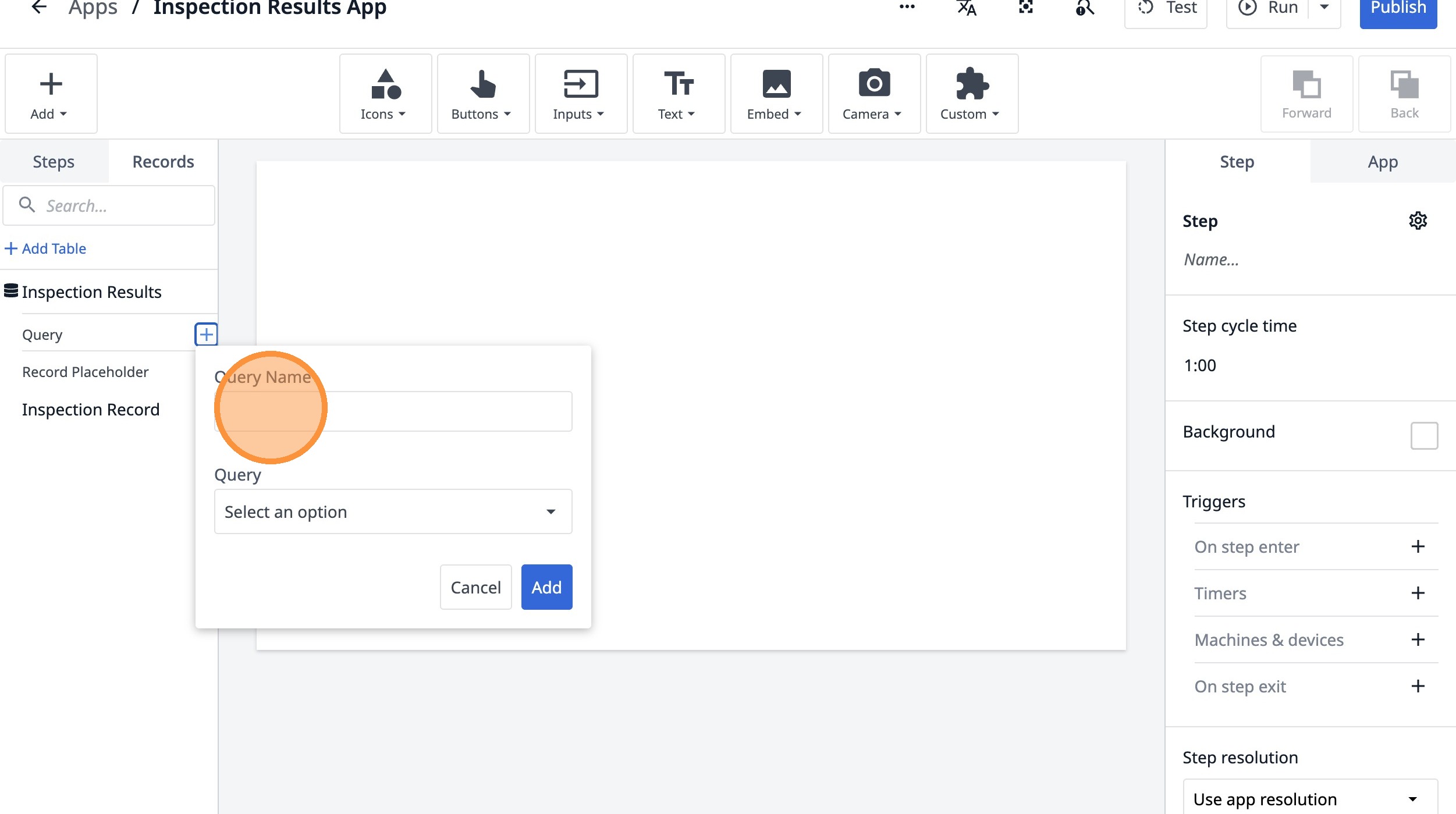
- Нажмите на это текстовое поле.
-
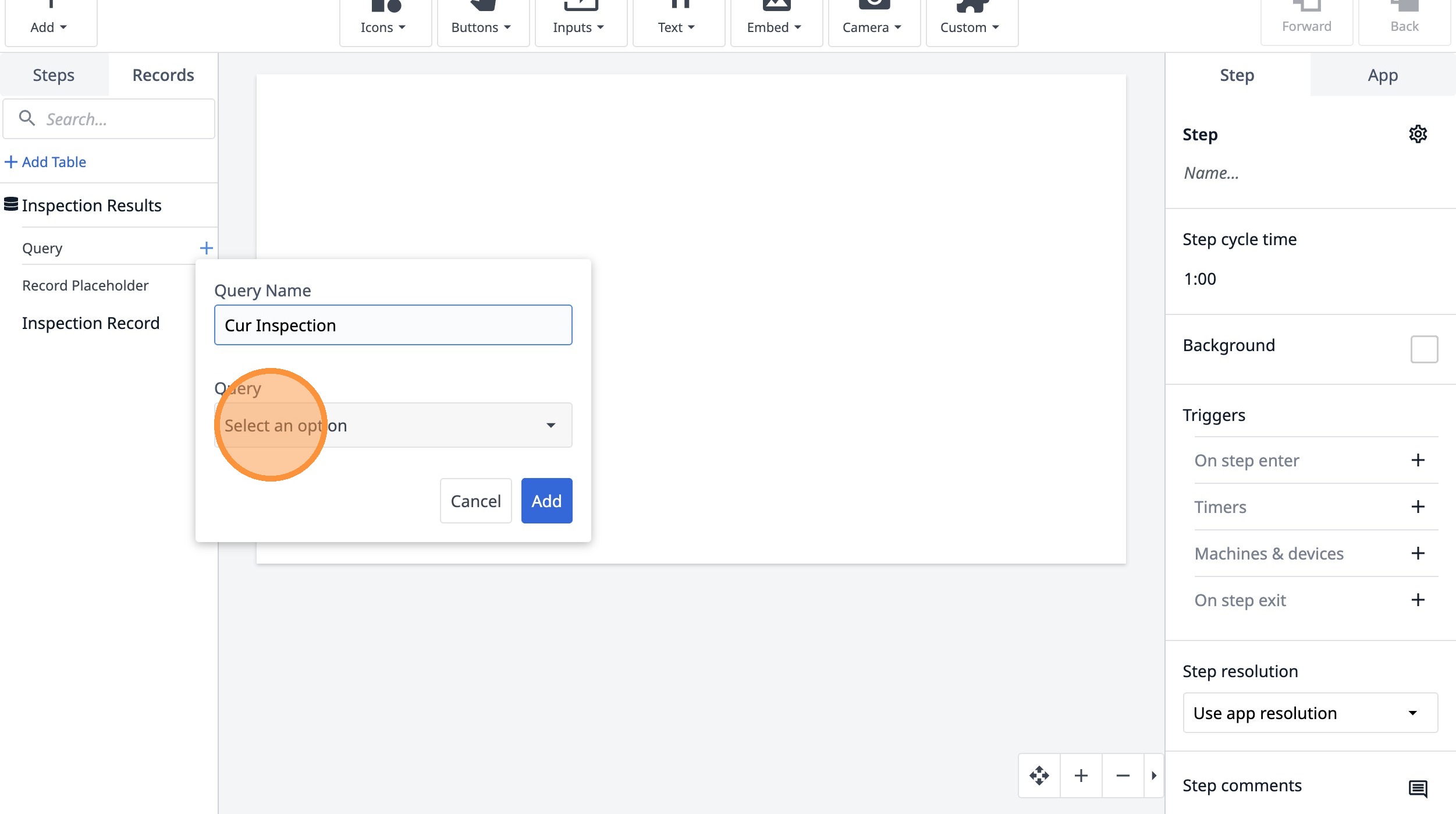
Введите «Текущая проверка».
-
Нажмите «Выбрать вариант»
- Нажмите «Текущий осмотр».
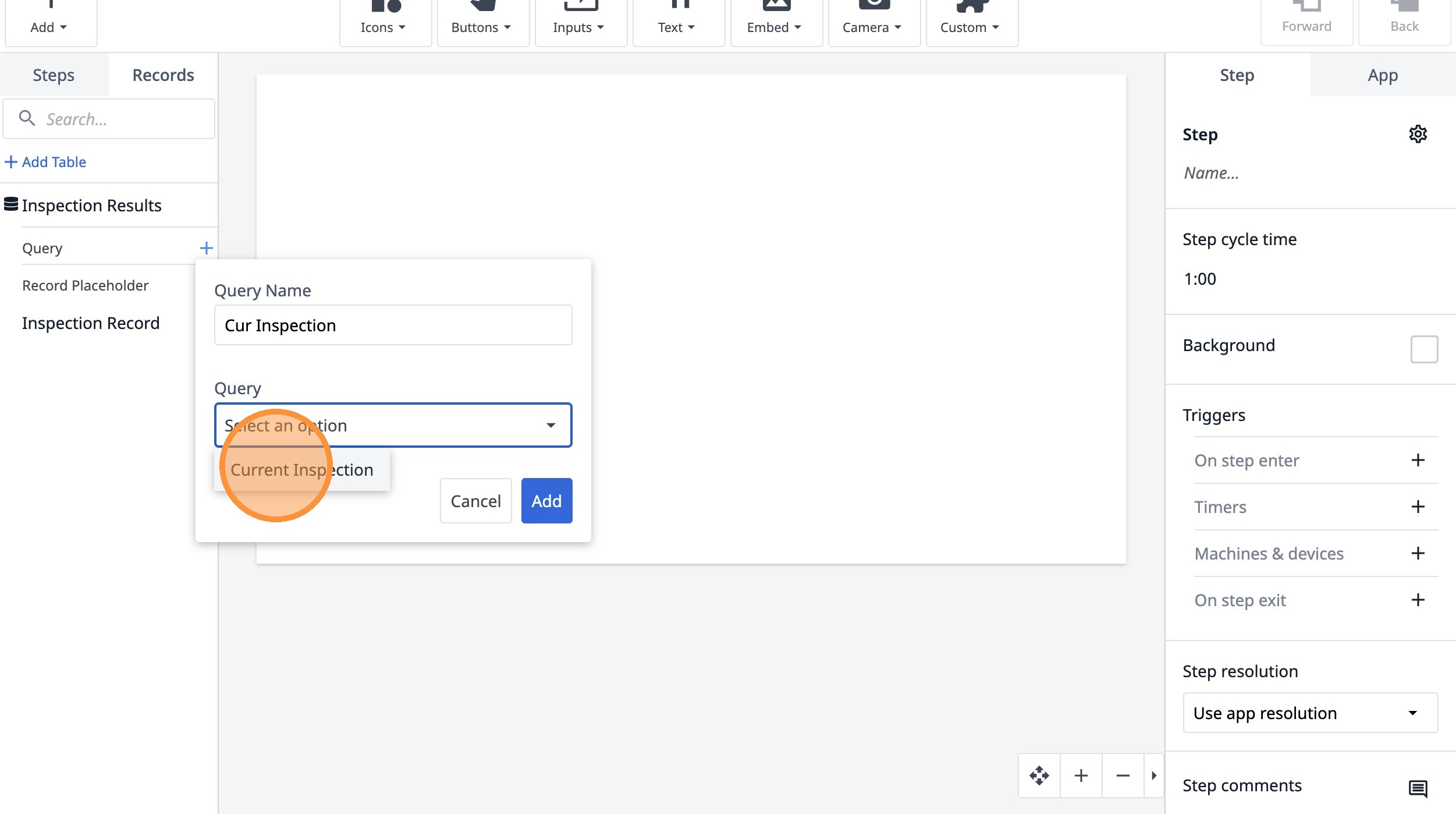
- Нажмите «Выбрать вариант».
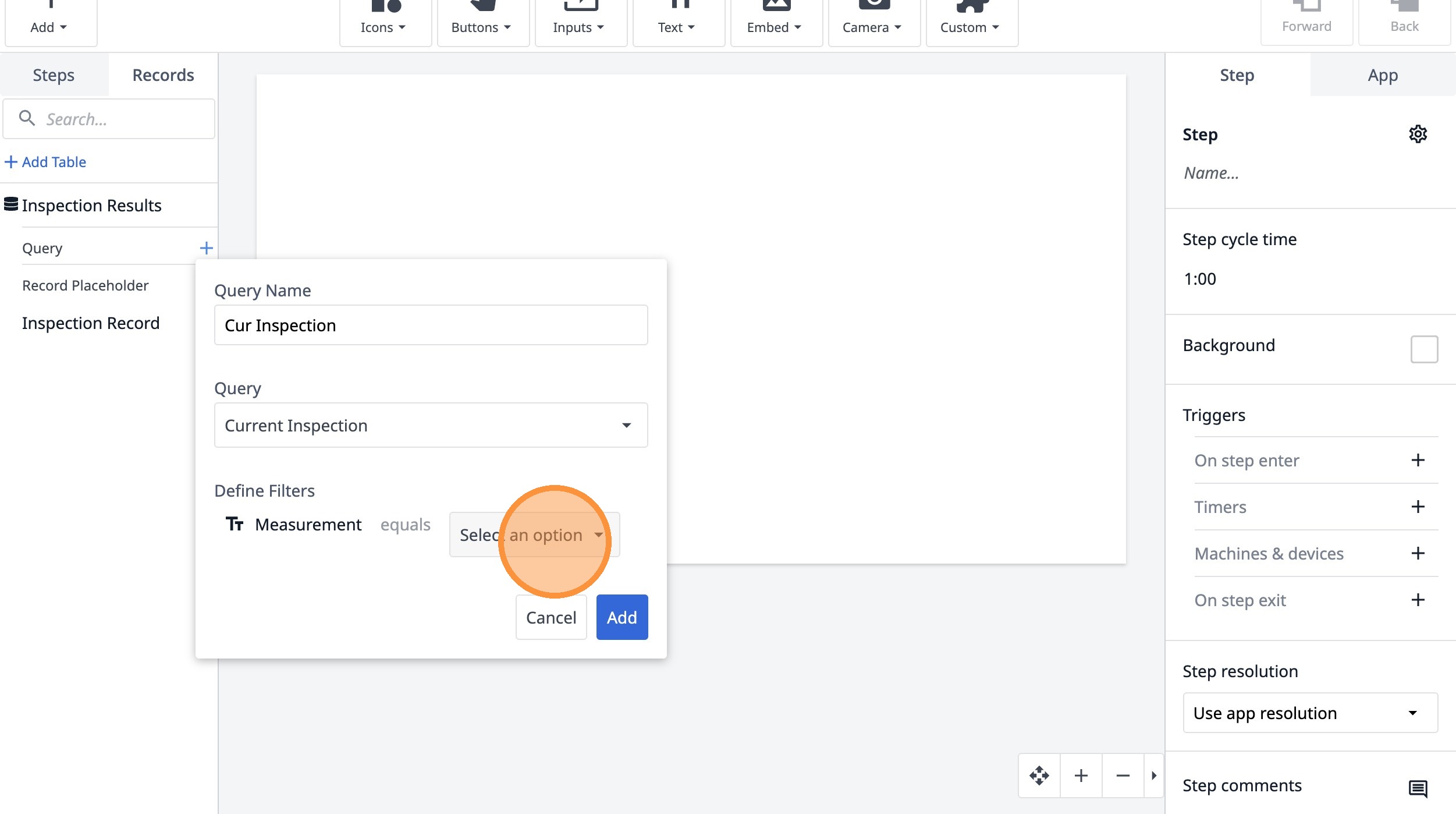
- Нажмите «Информация о приложении».
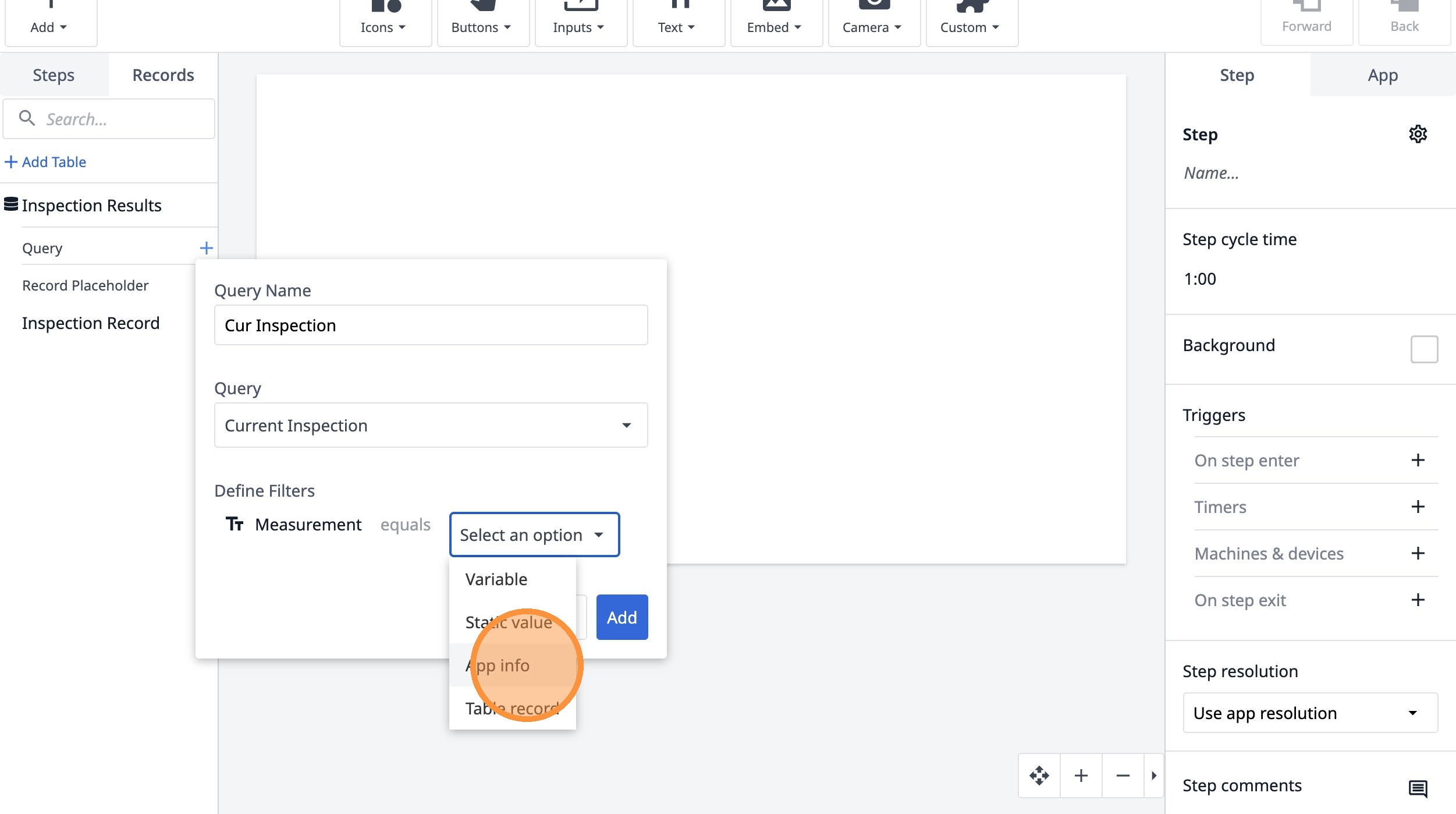
- Нажмите «Выбрать информацию о приложении...»
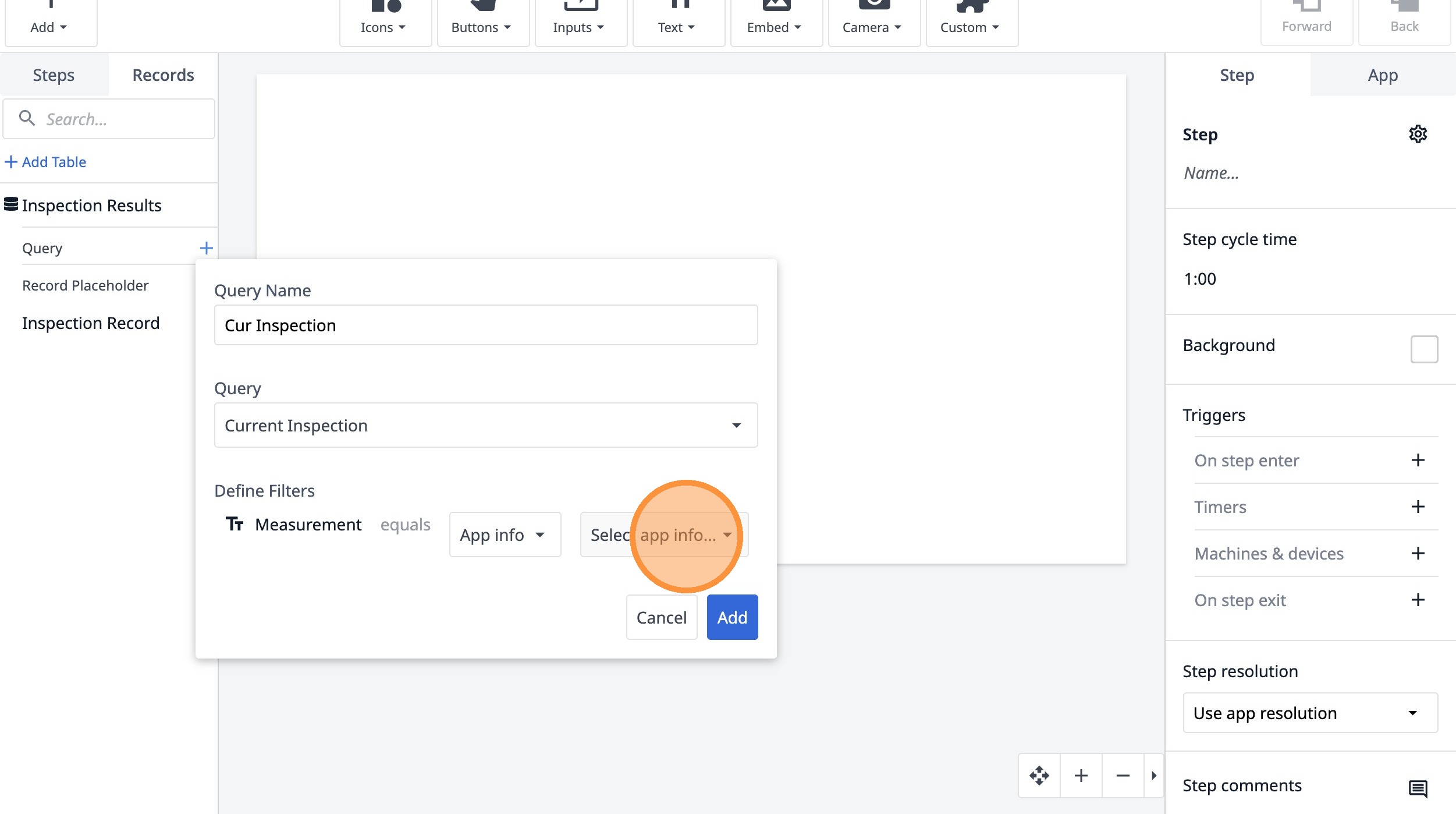
- Нажмите «Название шага»
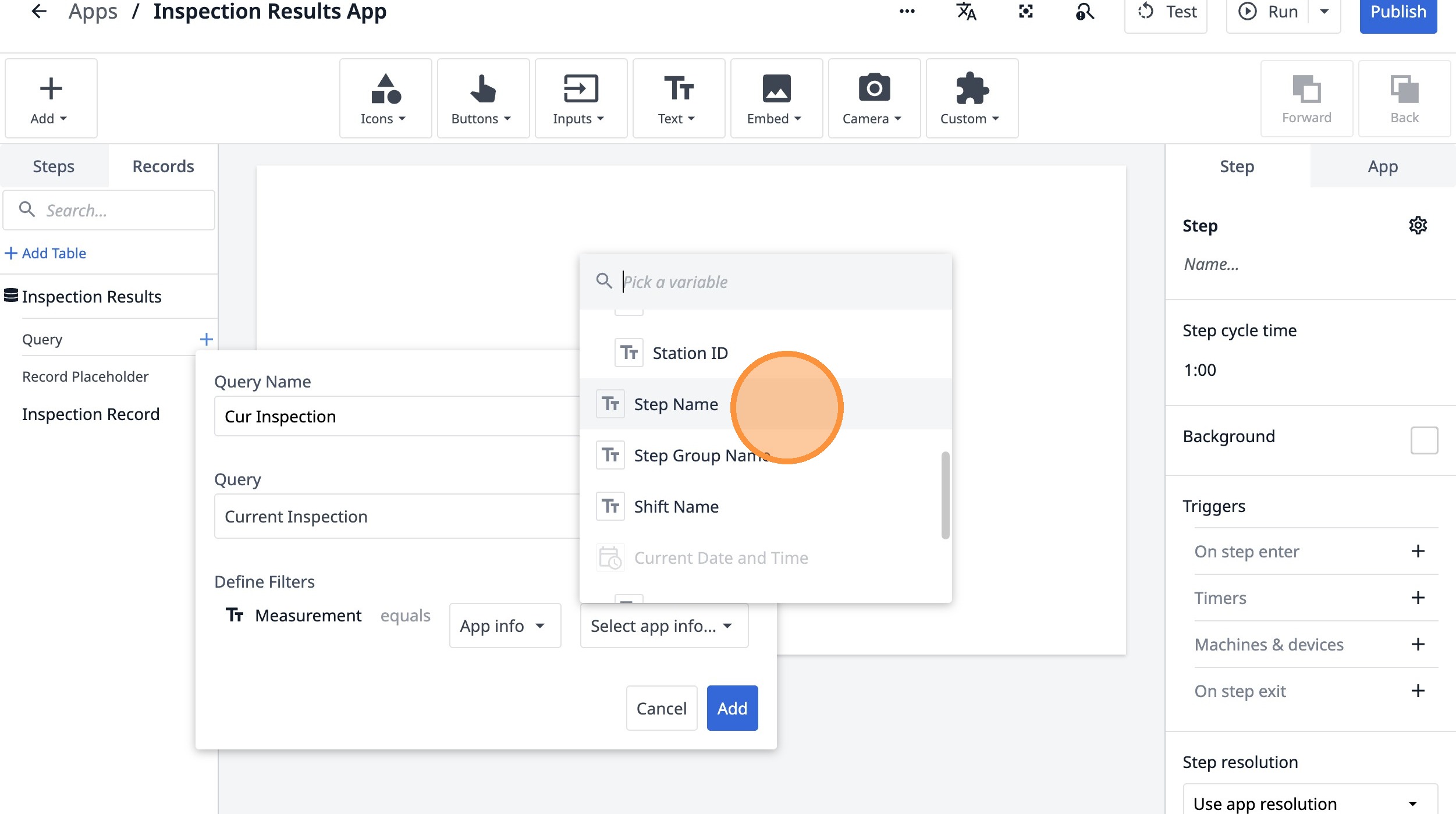
- Нажмите «Добавить».
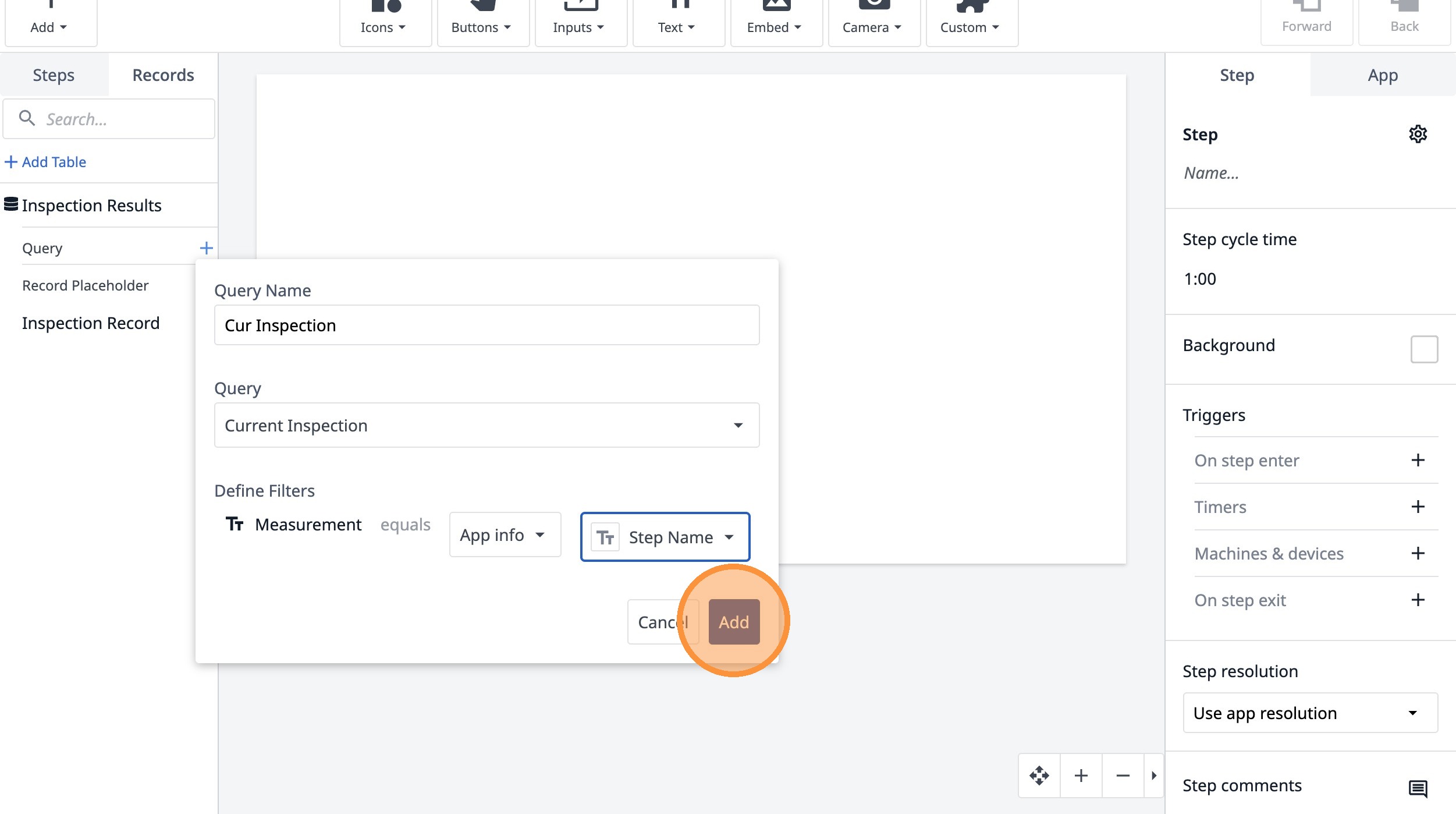
- Нажмите «Добавить агрегацию»
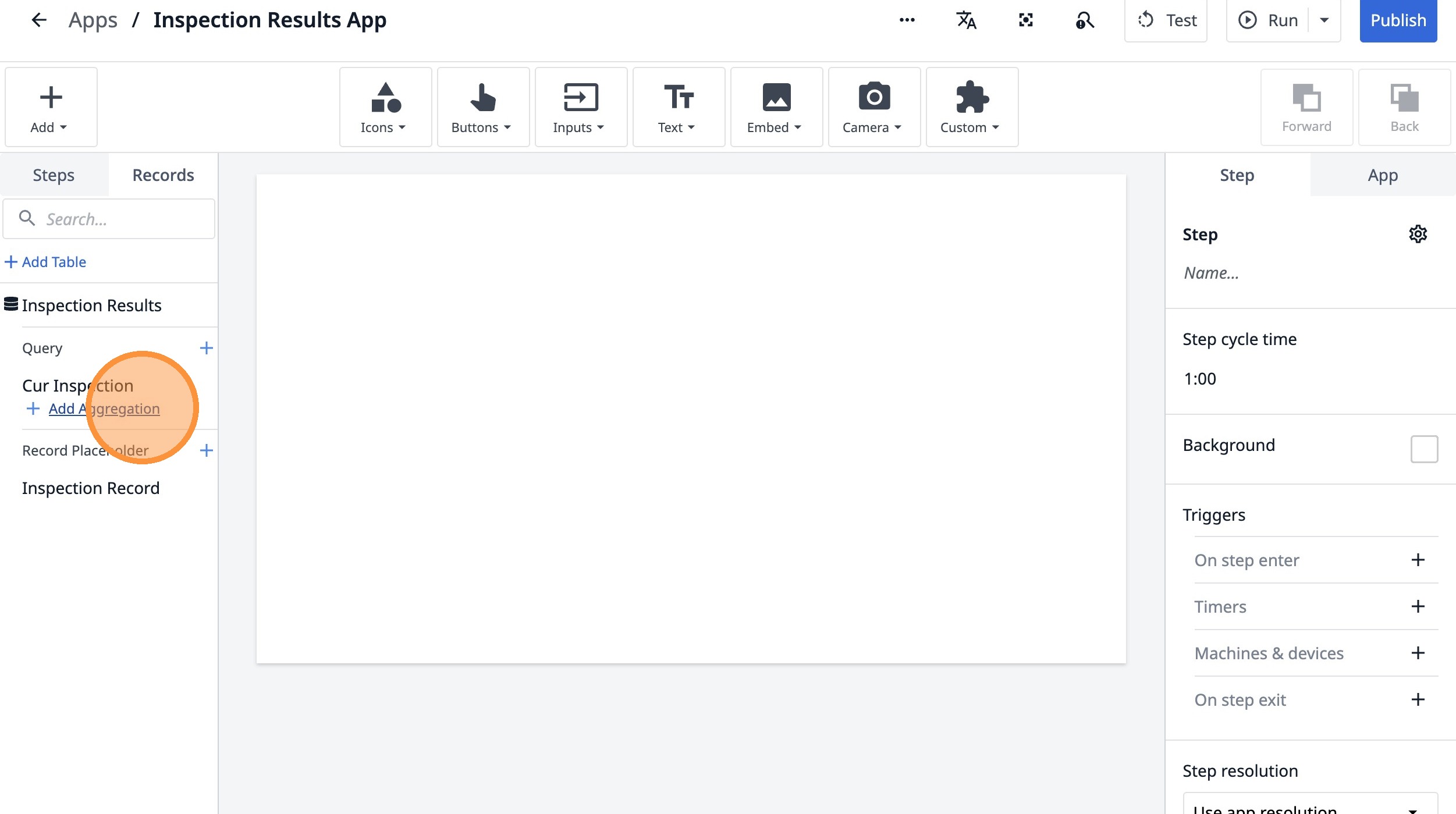
- Нажмите на это текстовое поле.
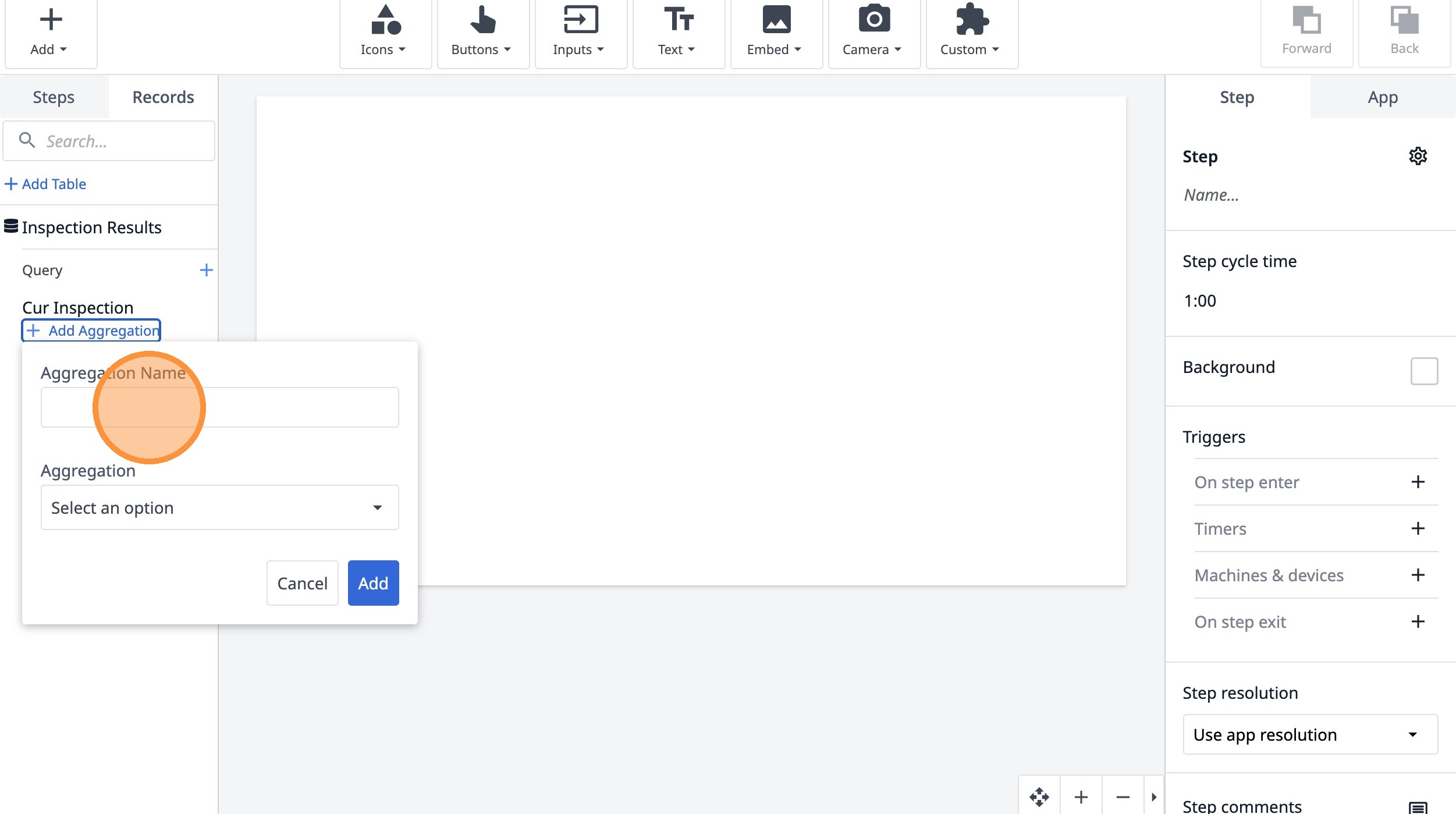
-
Введите «Active ID»
-
Нажмите «Выбрать вариант»
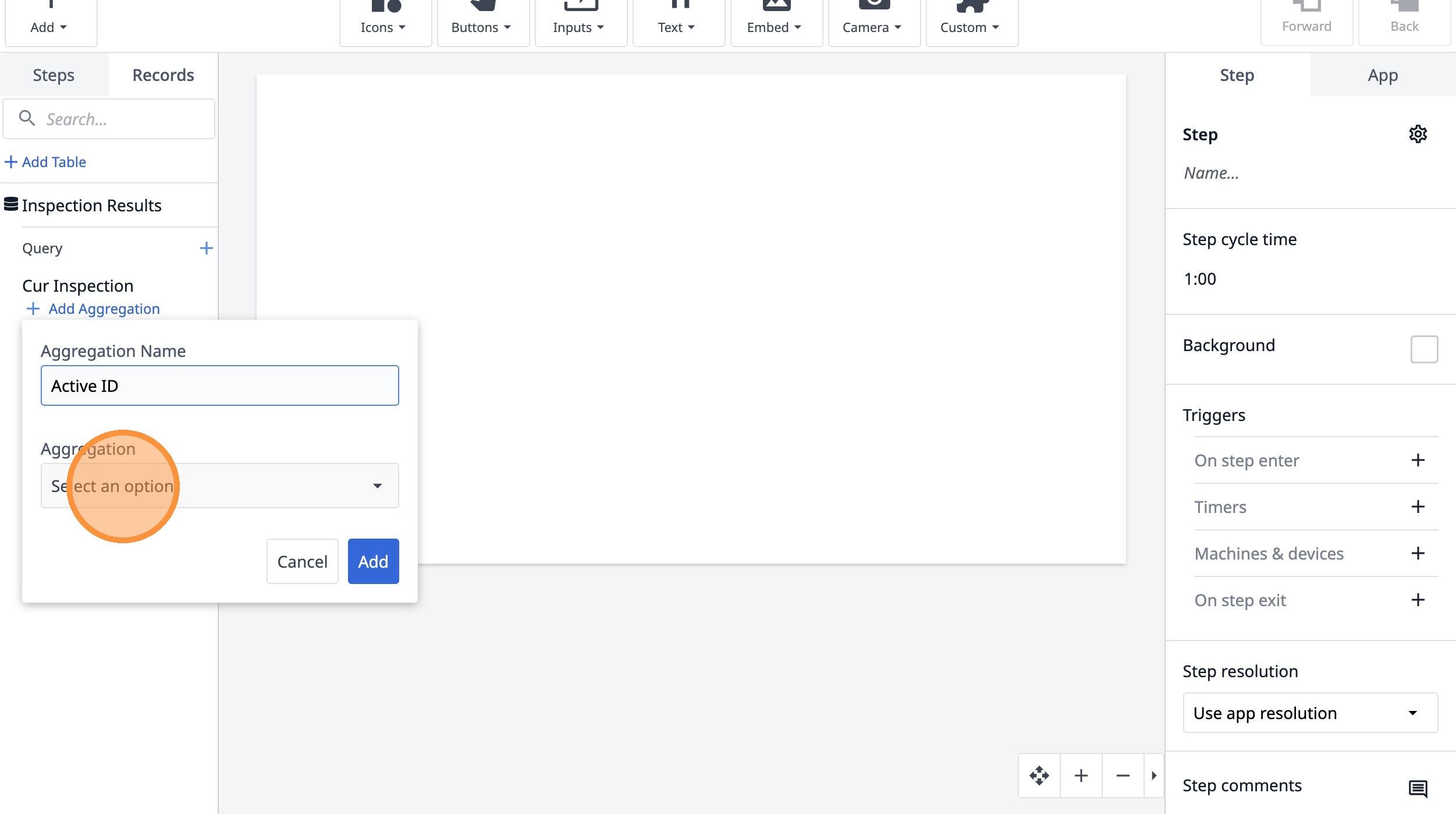
- Нажмите «Активная проверка»
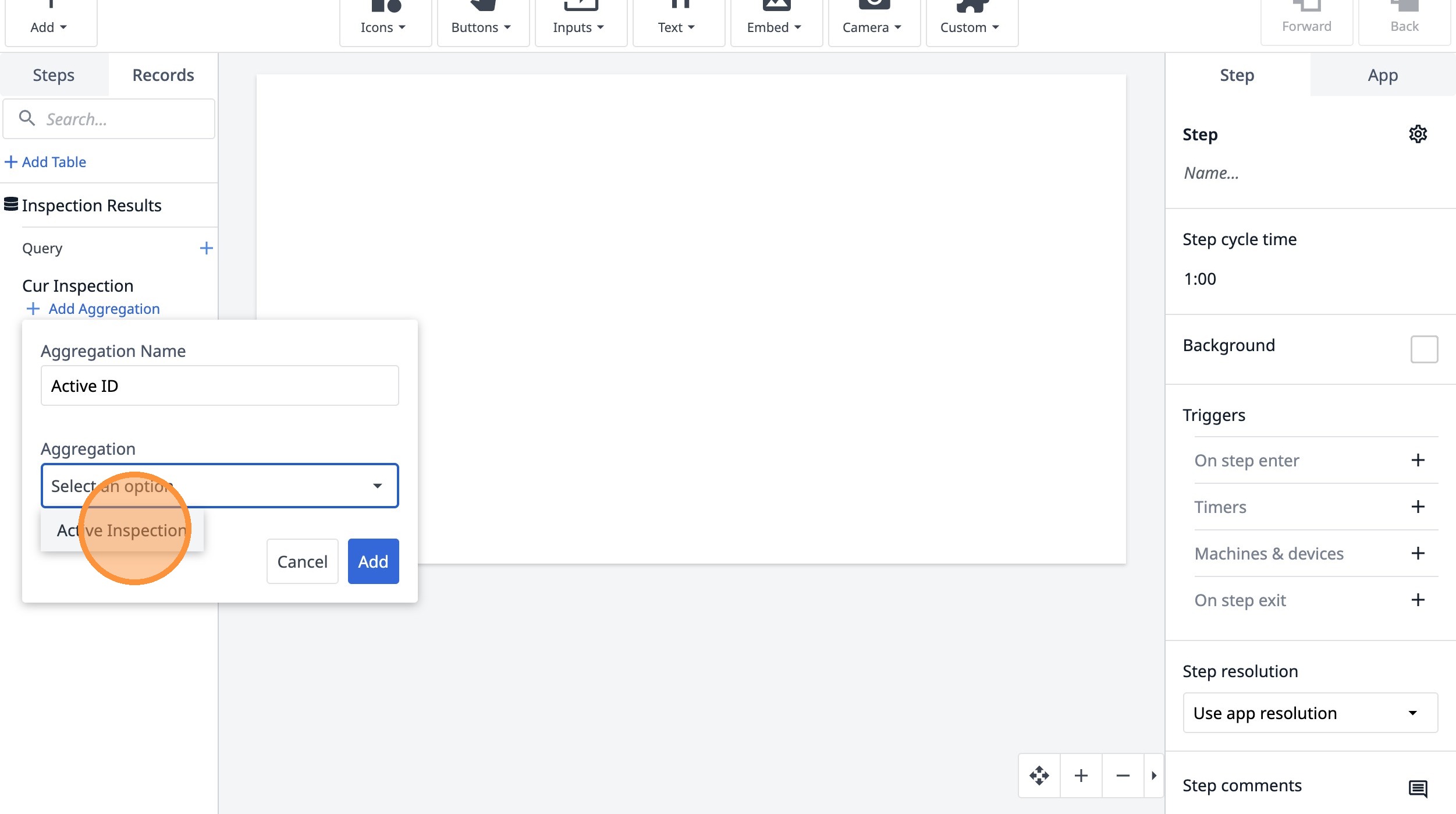
- Нажмите «Добавить».
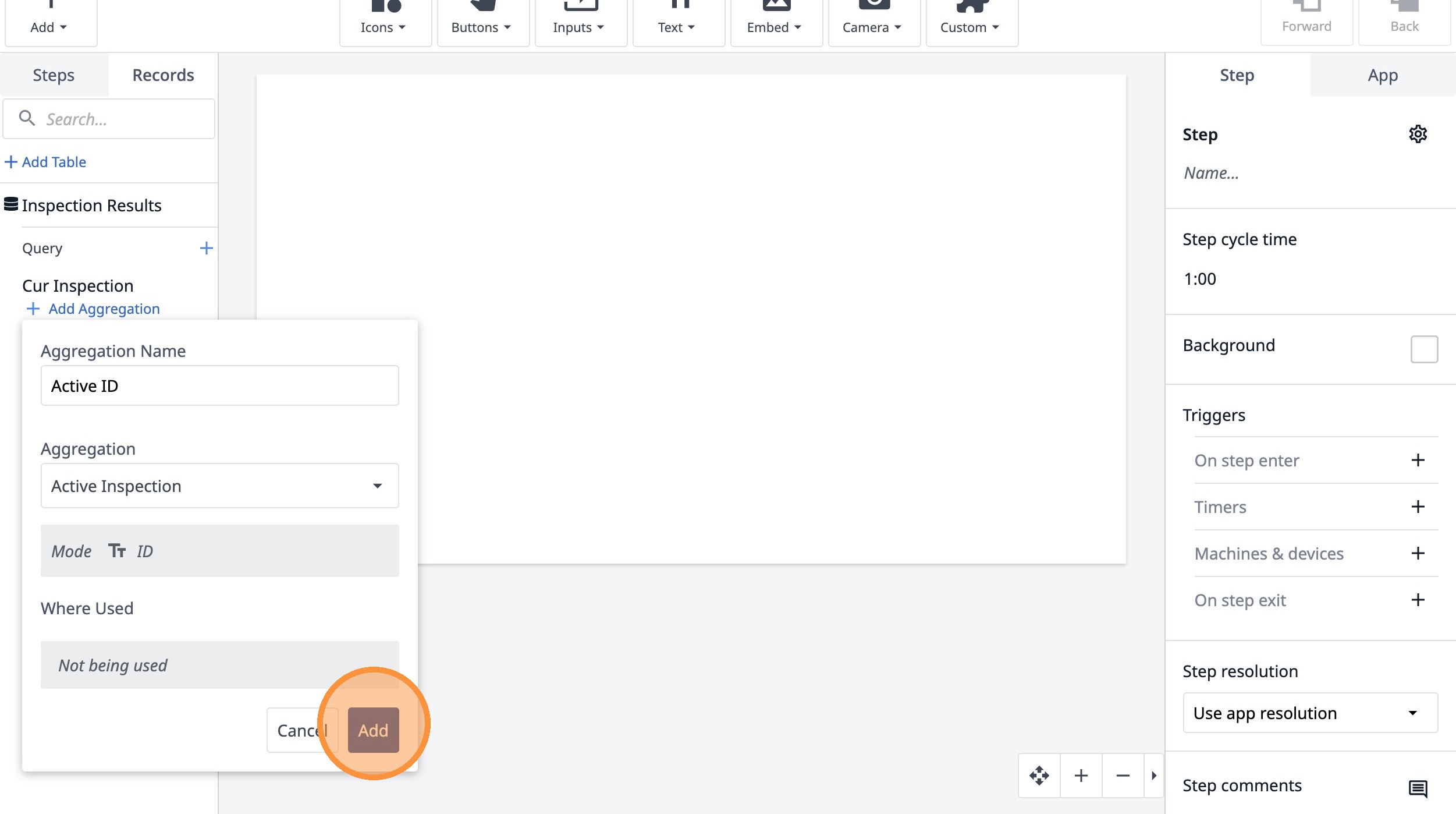
- Нажмите здесь.
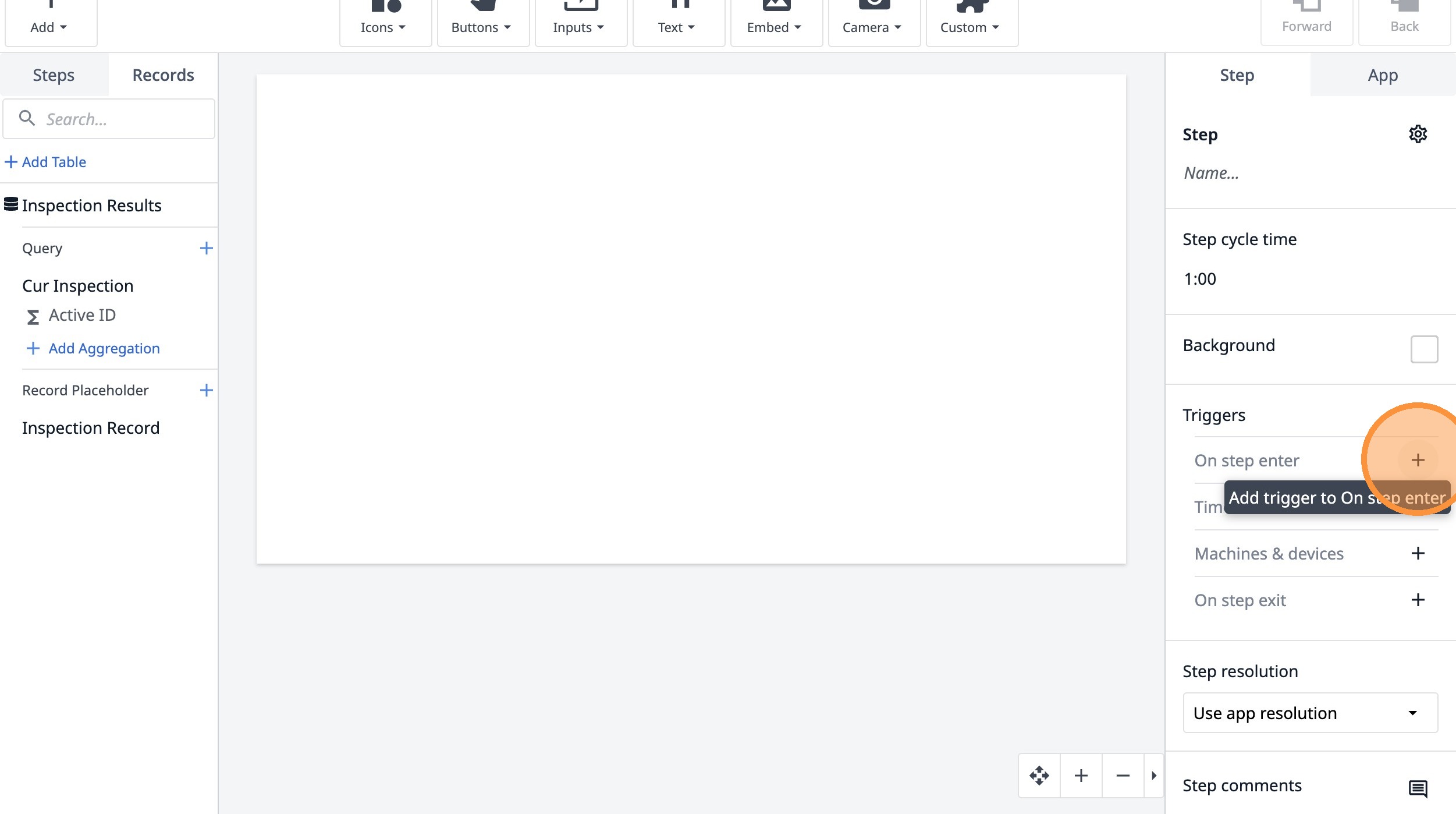
-
Введите «Загрузить текущую проверку по названию шага»
-
Нажмите «Добавить новое действие»
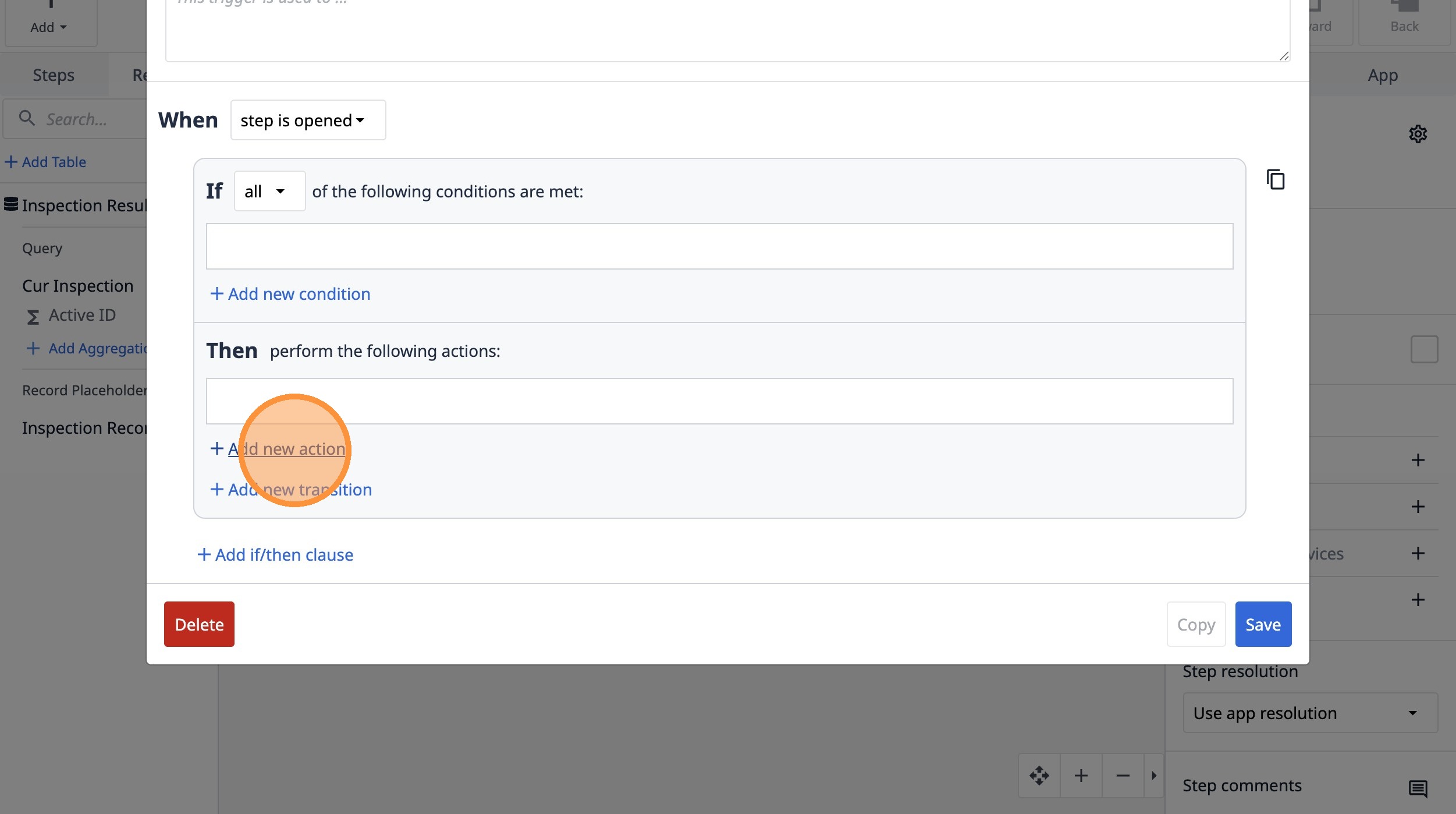
- Выберите опцию «Записи таблицы».
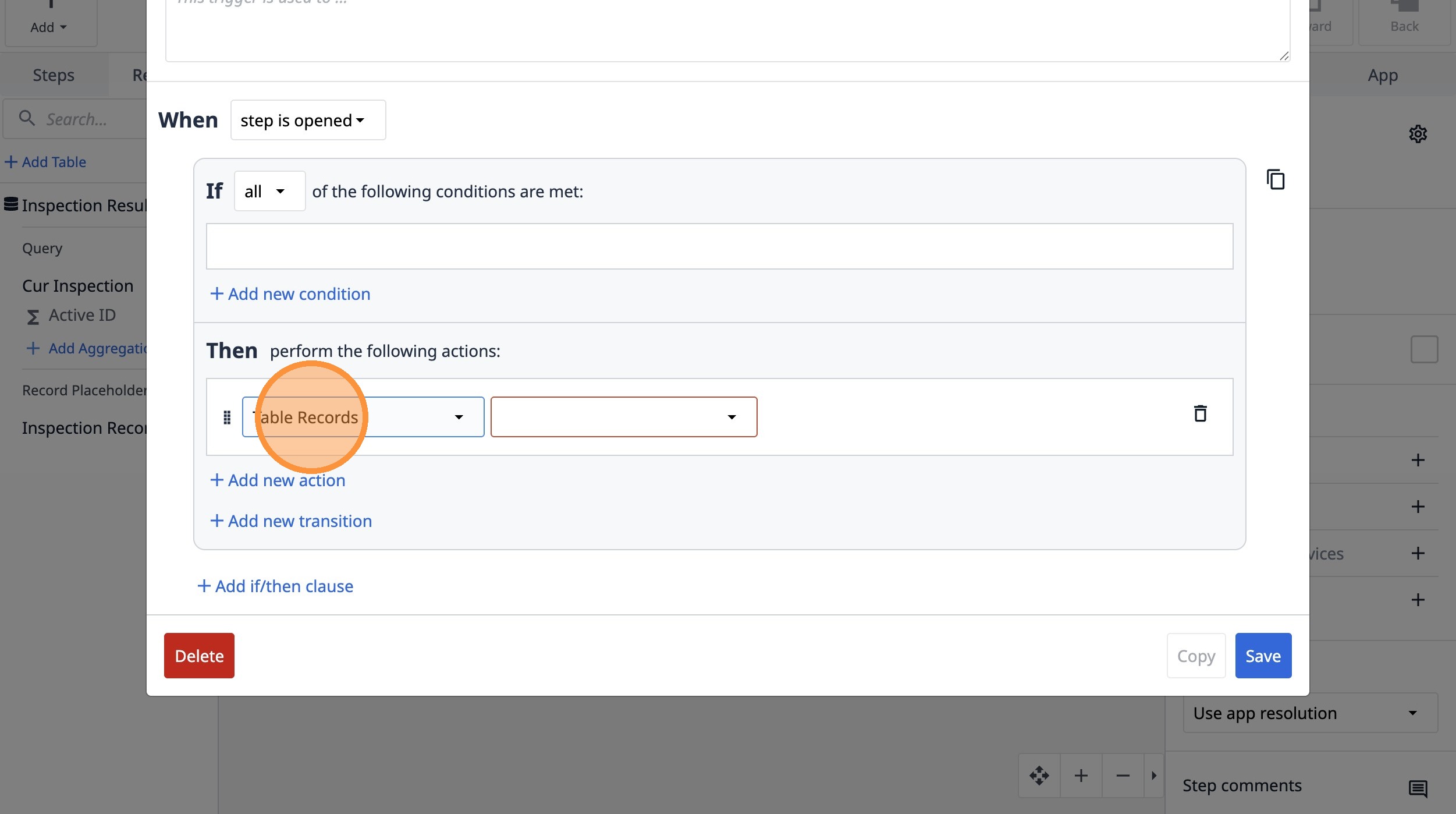
- Выберите опцию «Загрузить запись».
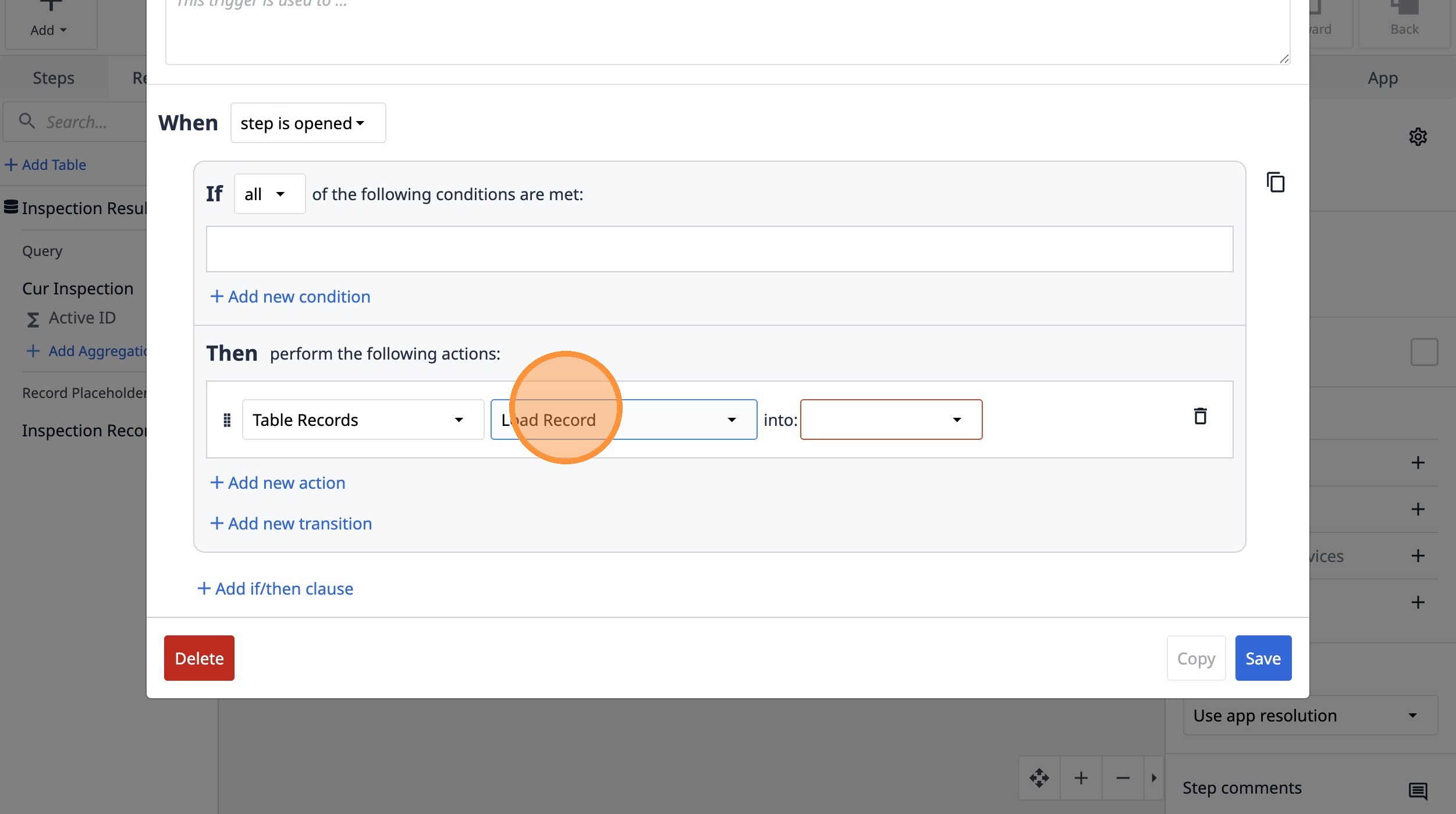
- Выберите опцию «Запись проверки».
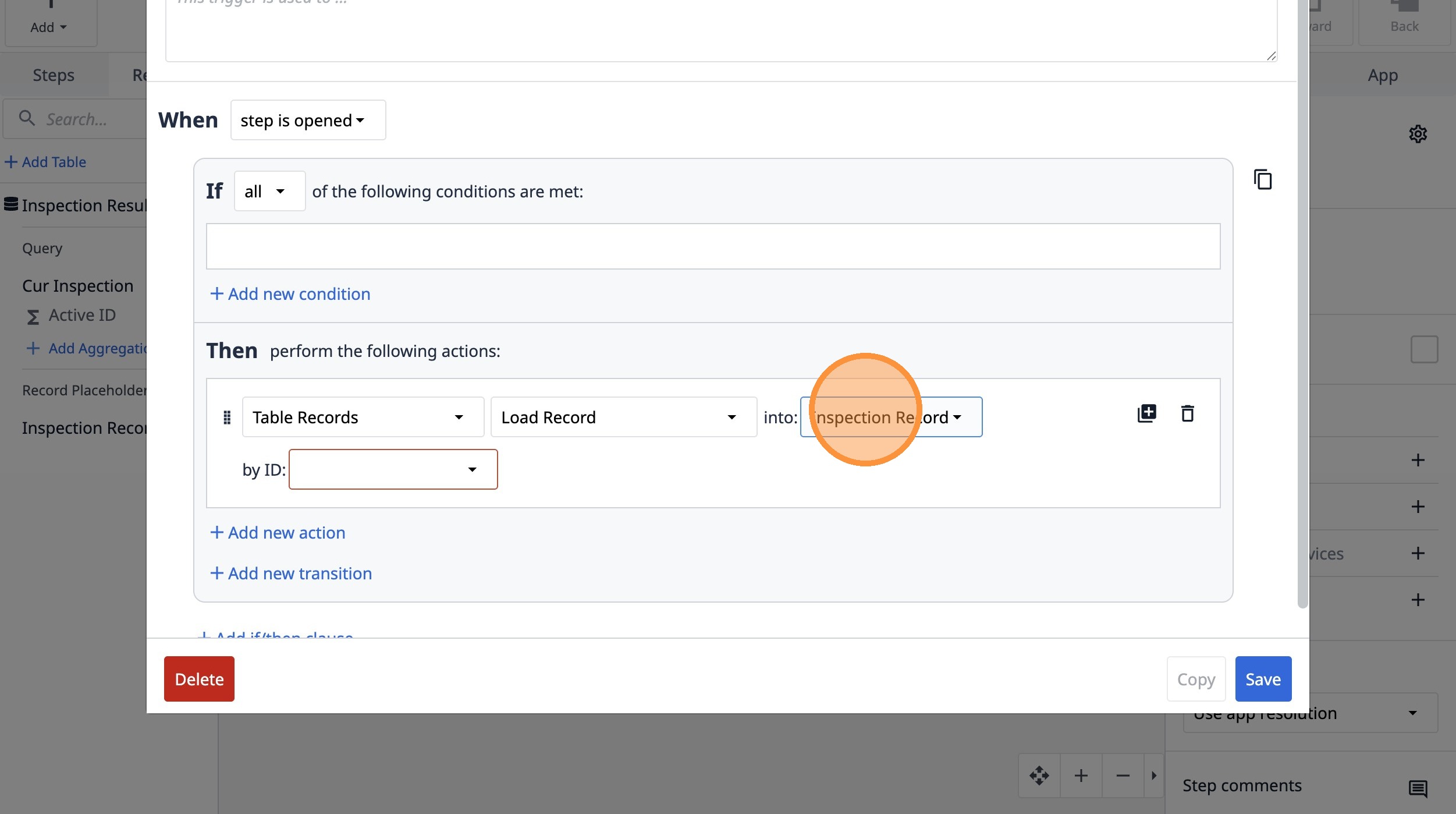
- Выберите опцию «Агрегация таблицы».
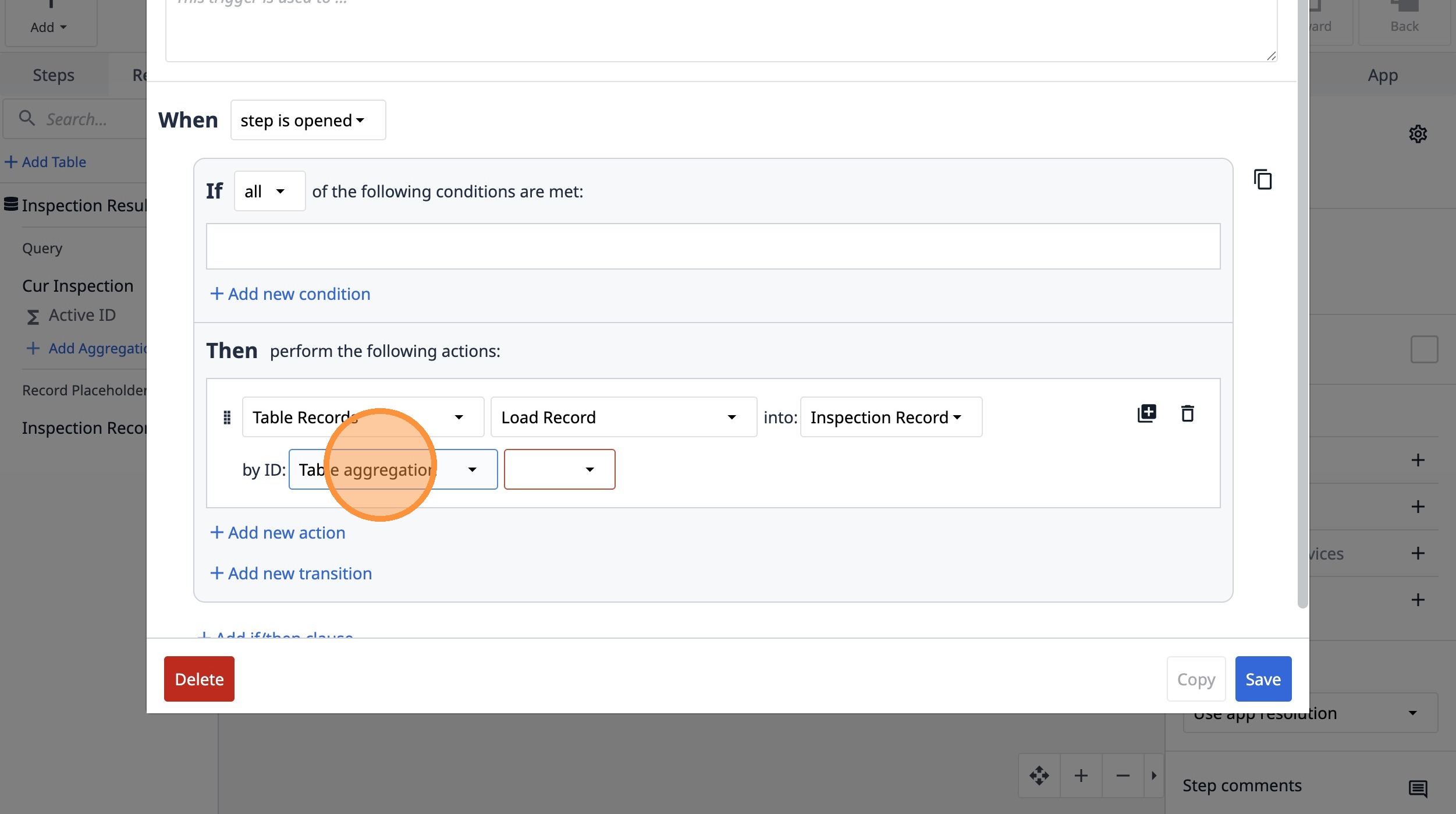
- Выберите опцию «Активный ID».
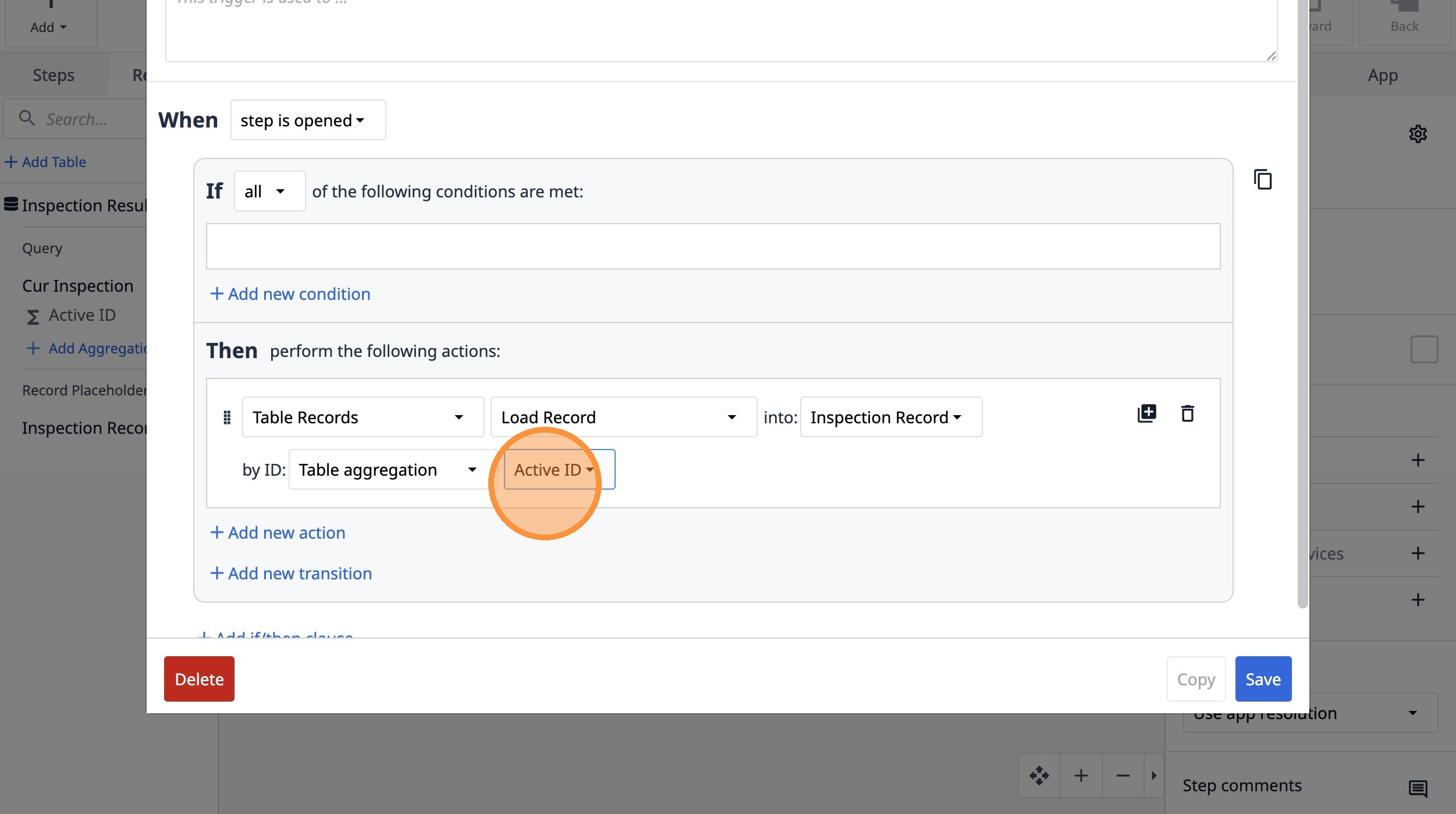
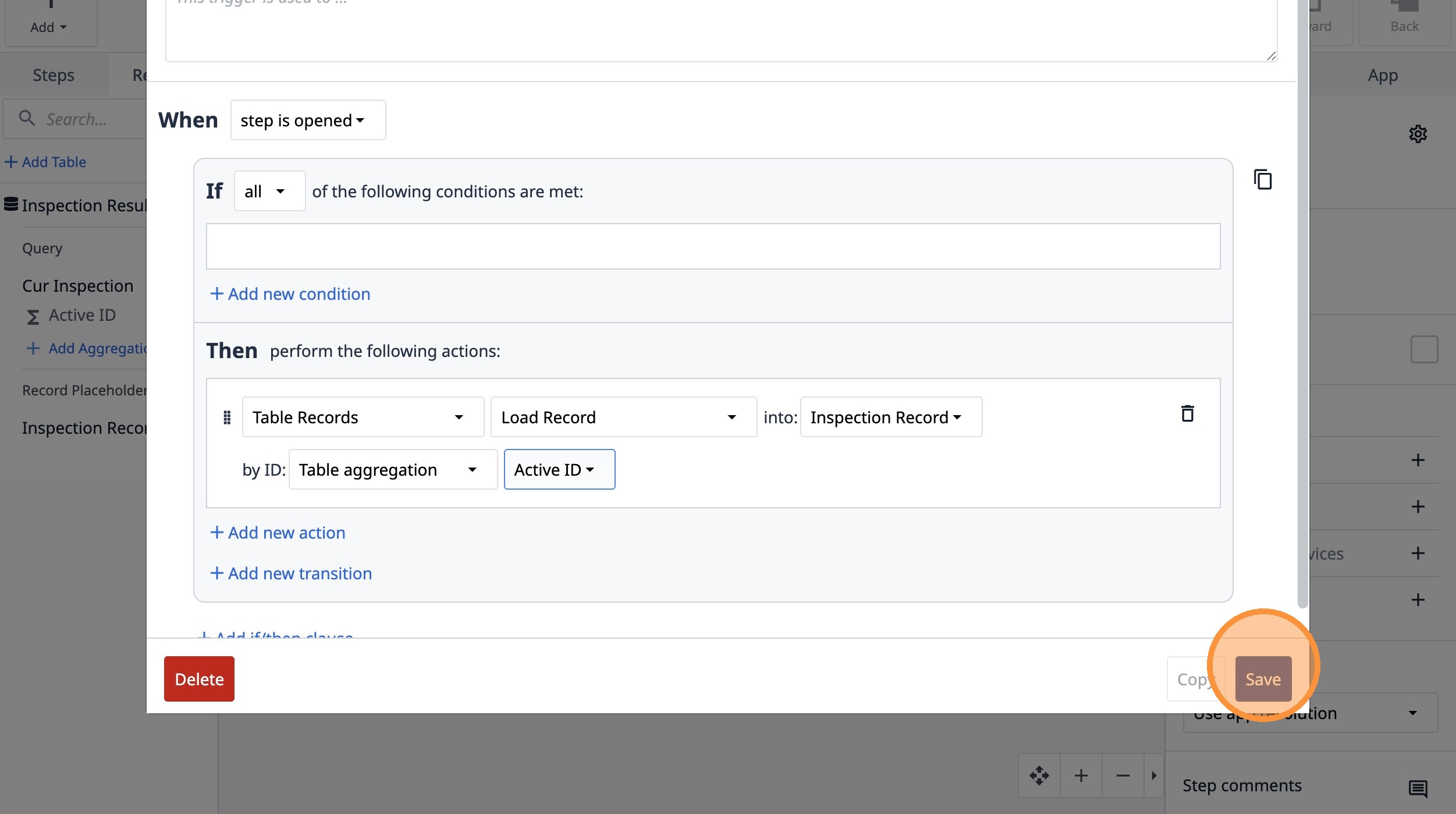
- Нажмите «Сохранить».
- Нажмите «Шаги».
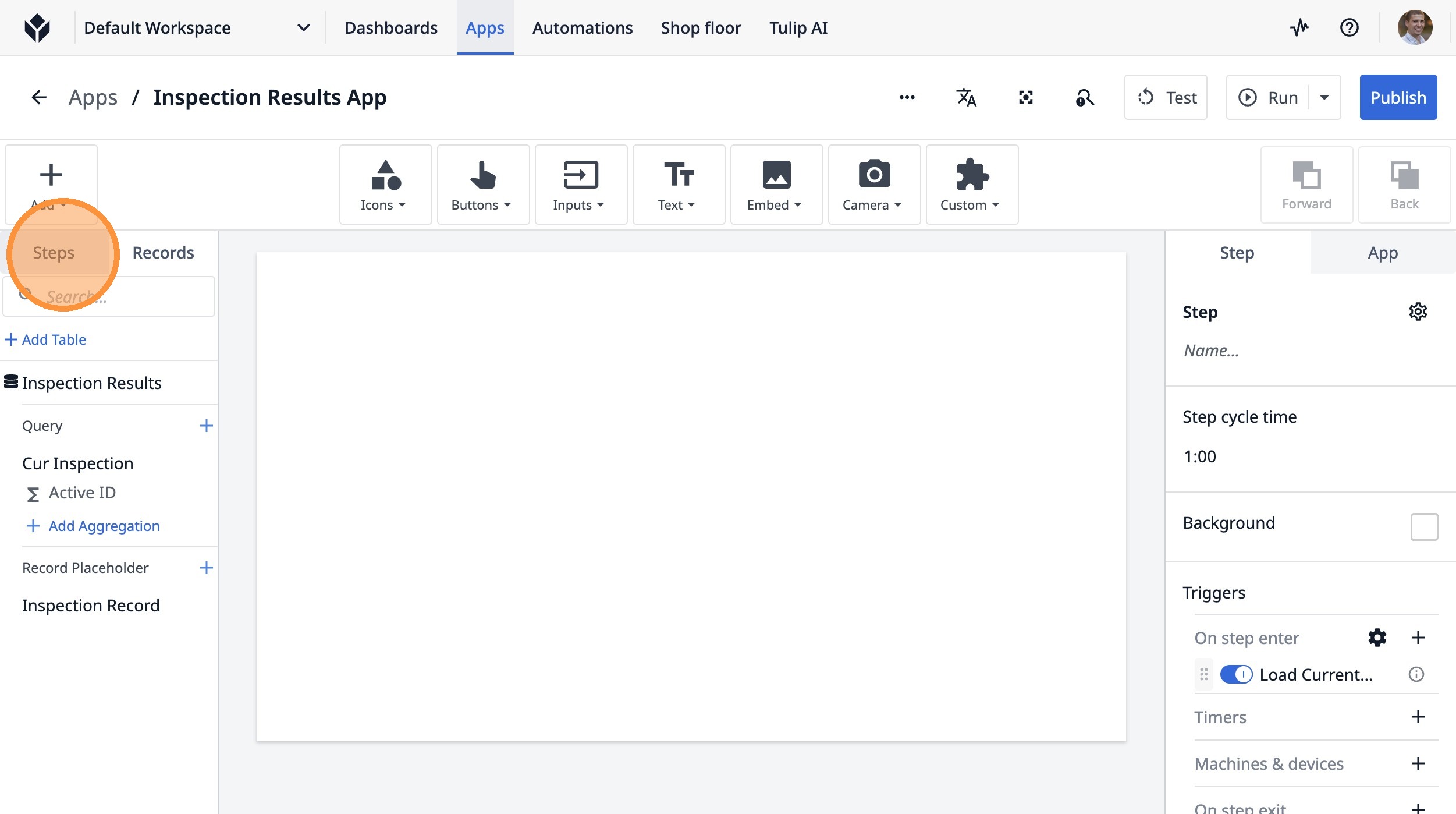
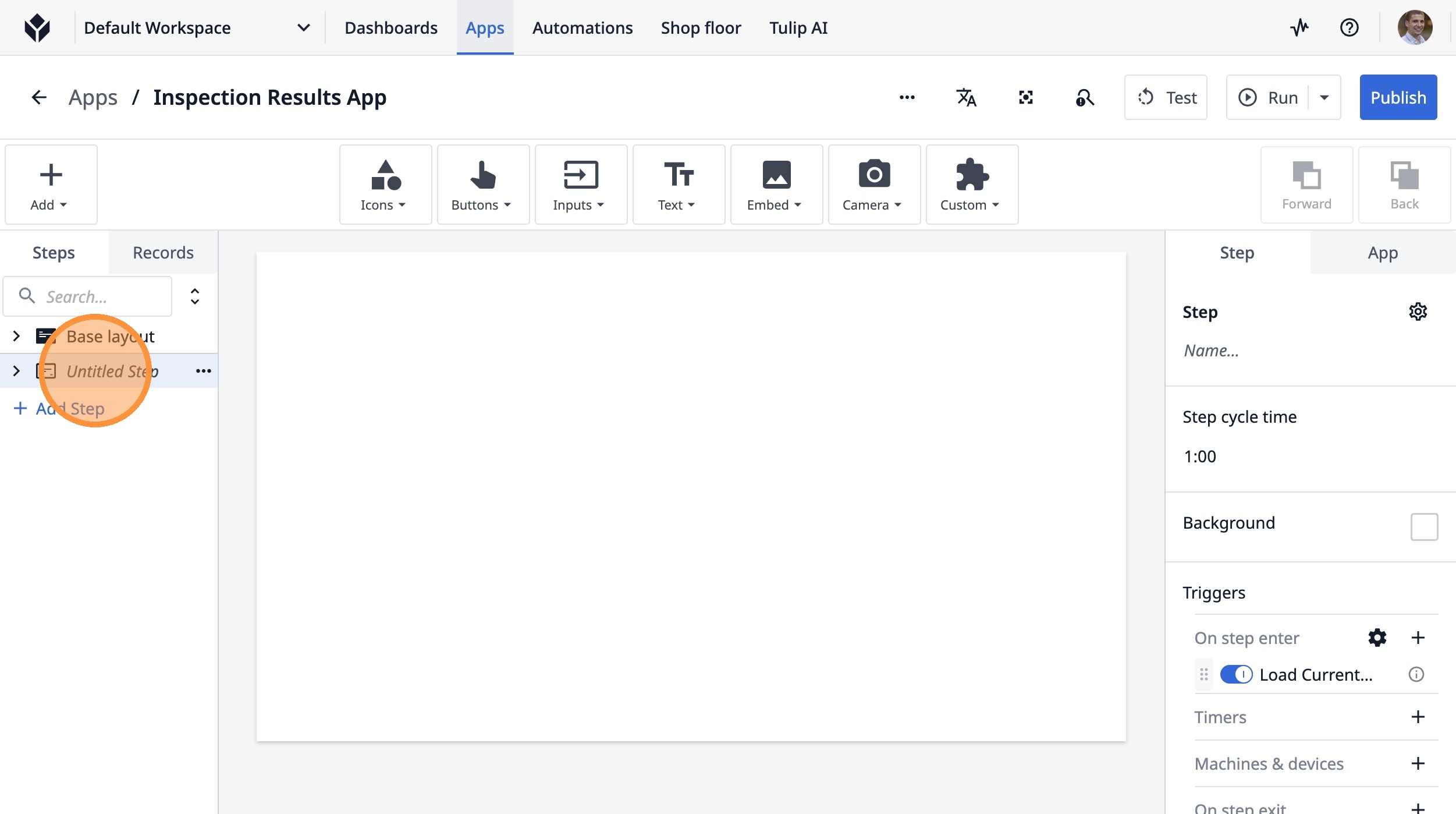
- Дважды щелкните «Шаг без названия».
-
Введите «Rotor».
-
Нажмите на этот значок.
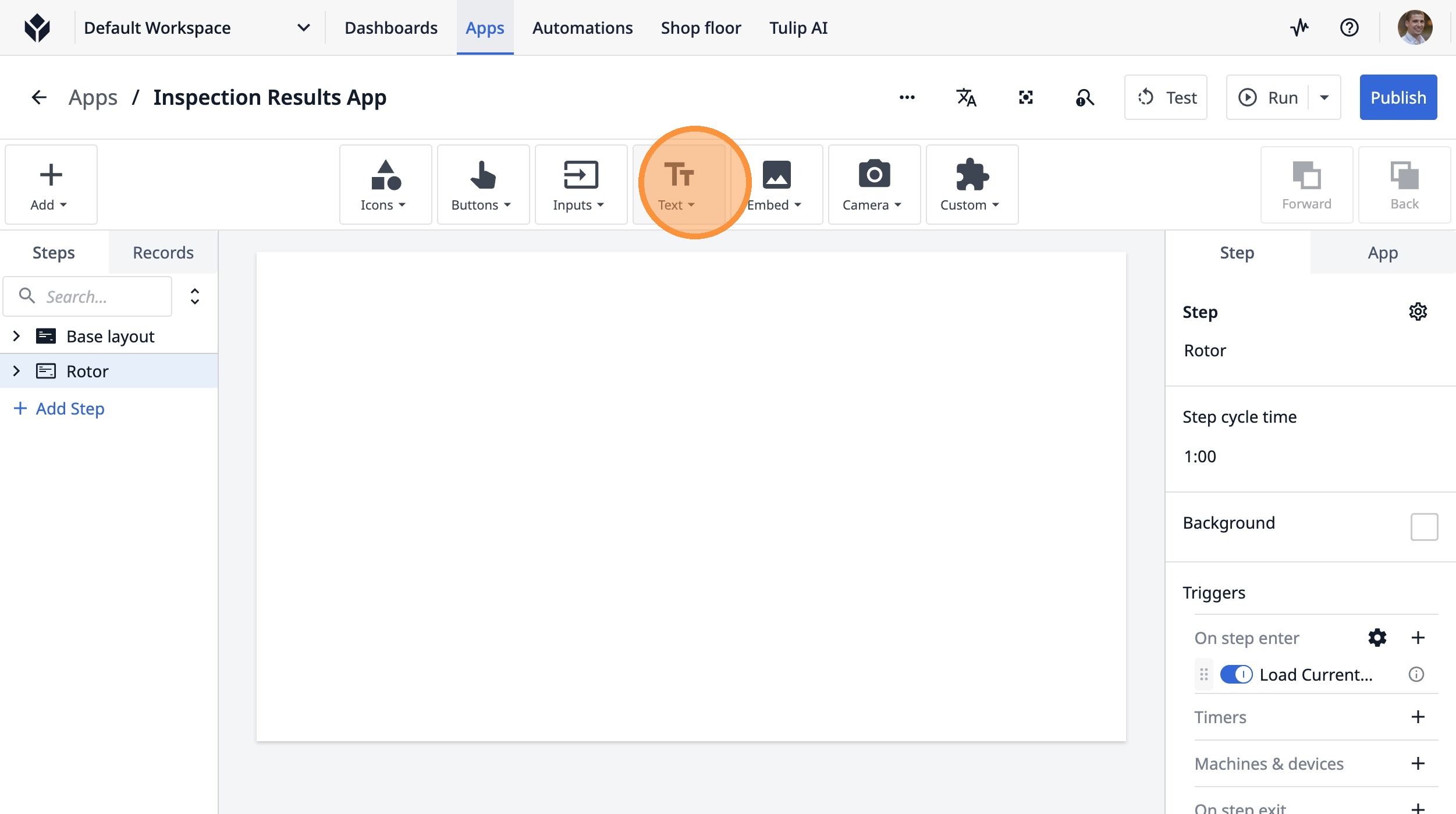
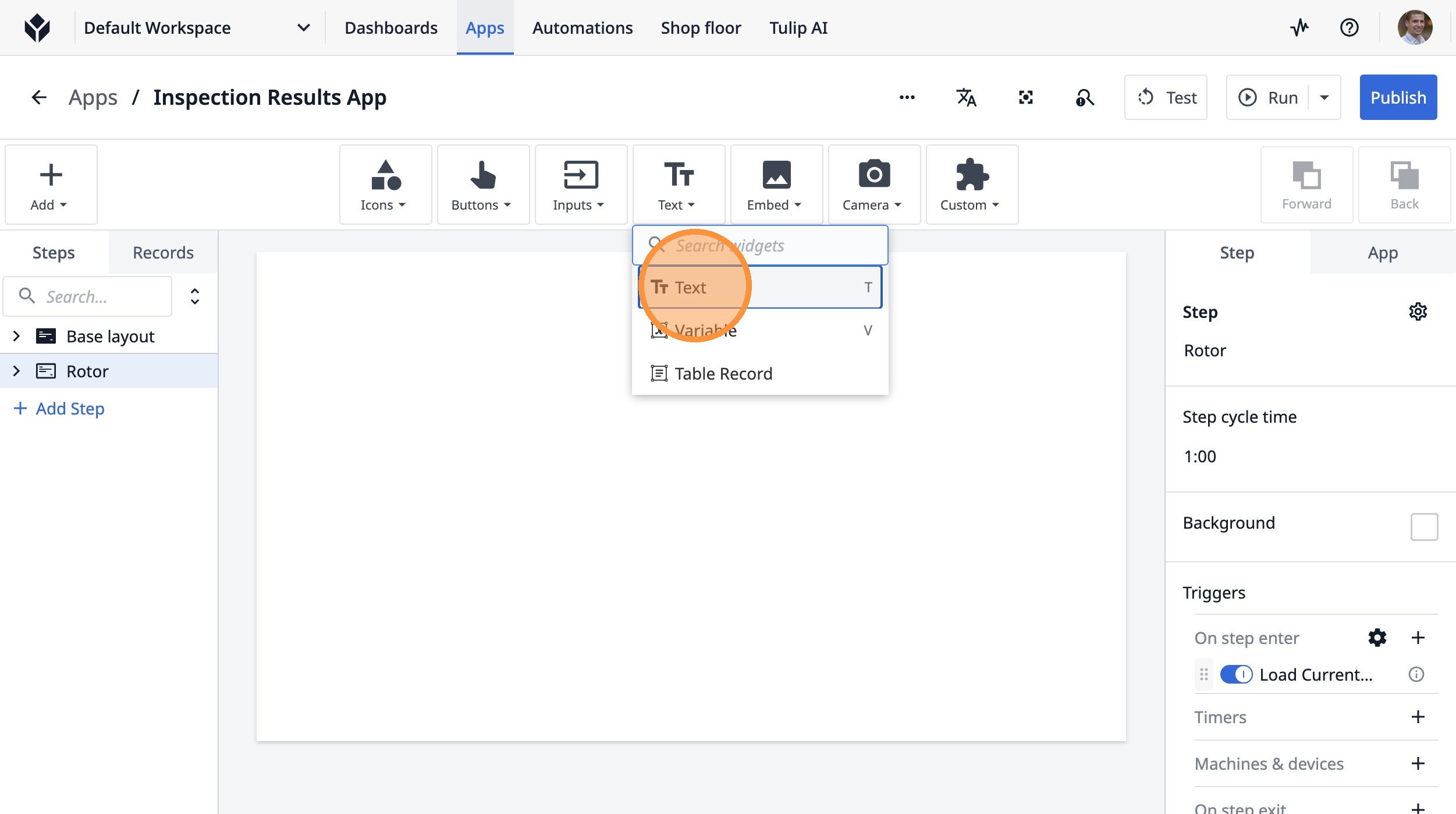
- Нажмите «Текст»
-
Введите «Введите значение проверки»
-
Нажмите здесь.
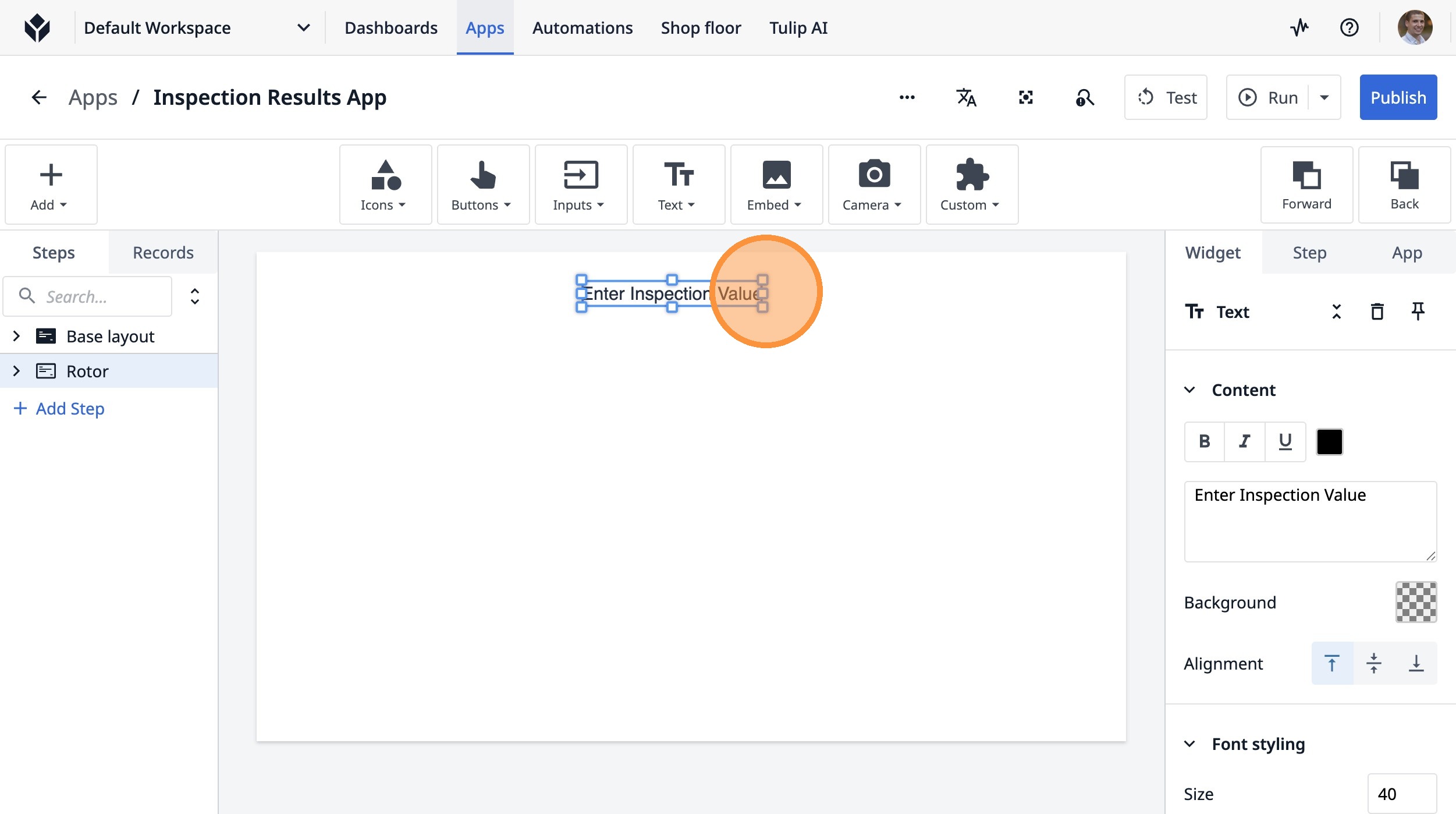
- Нажмите на этот значок.
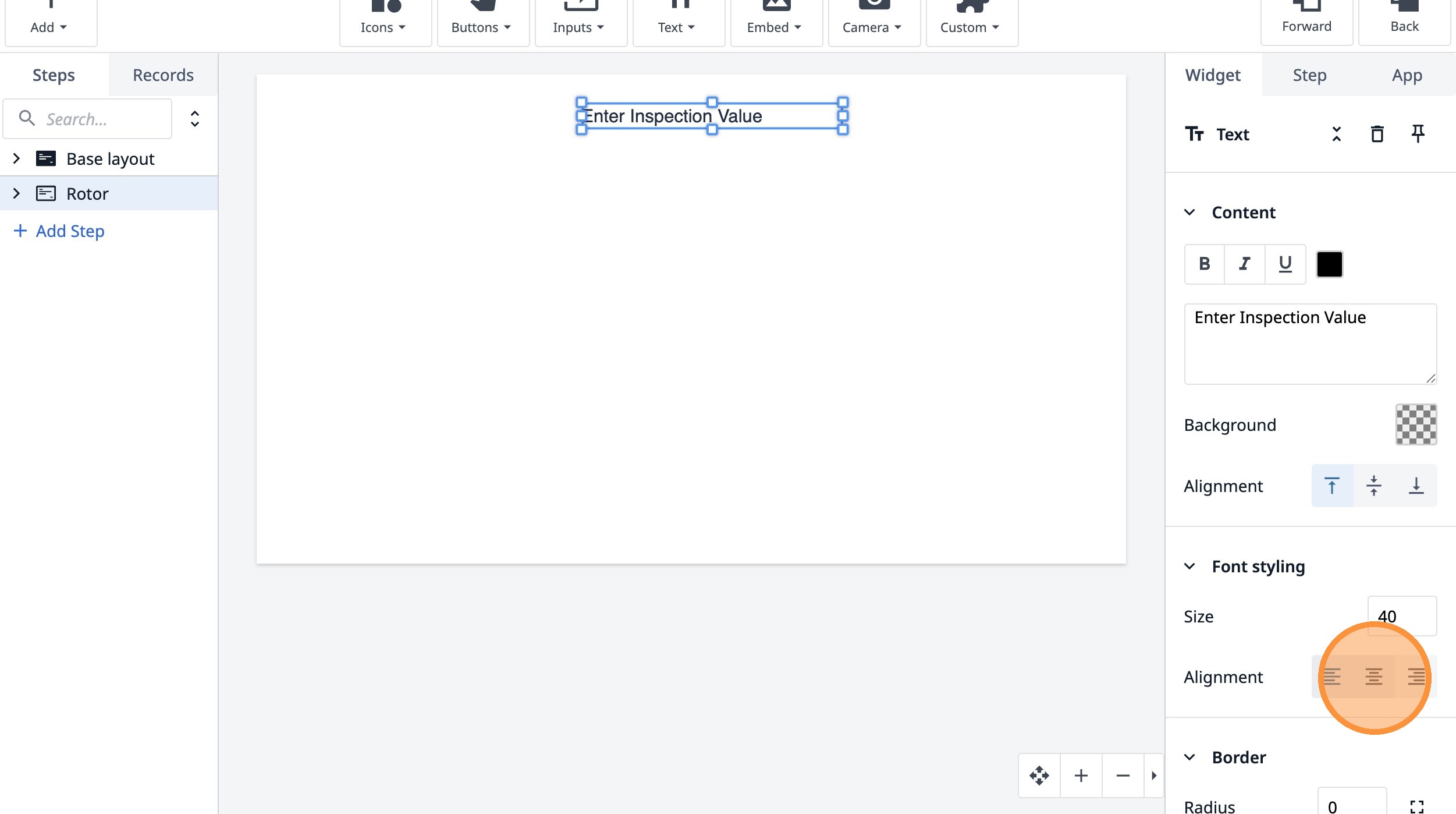
- Нажмите «Число».
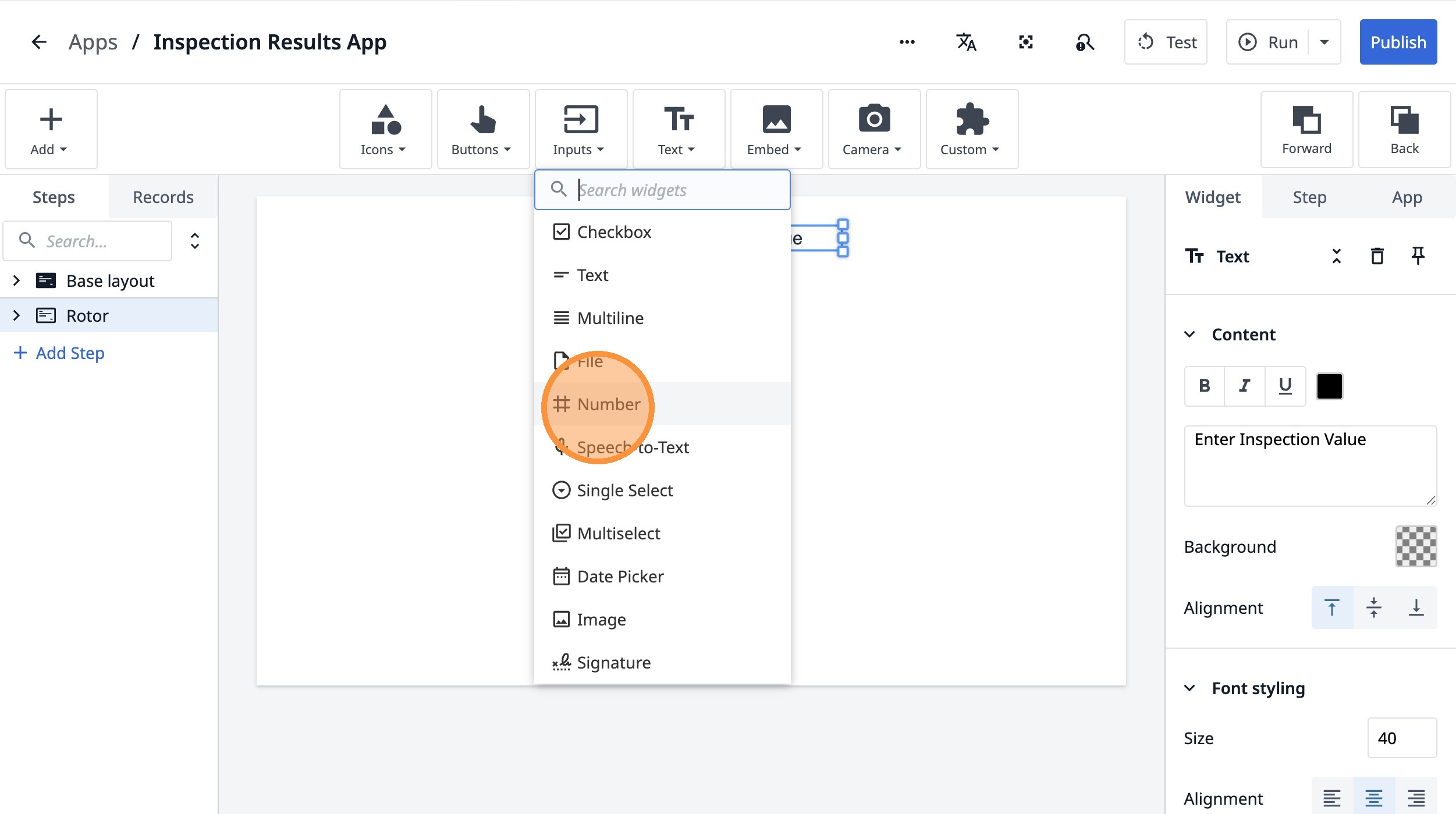
- Дважды щелкните поле «Метка».
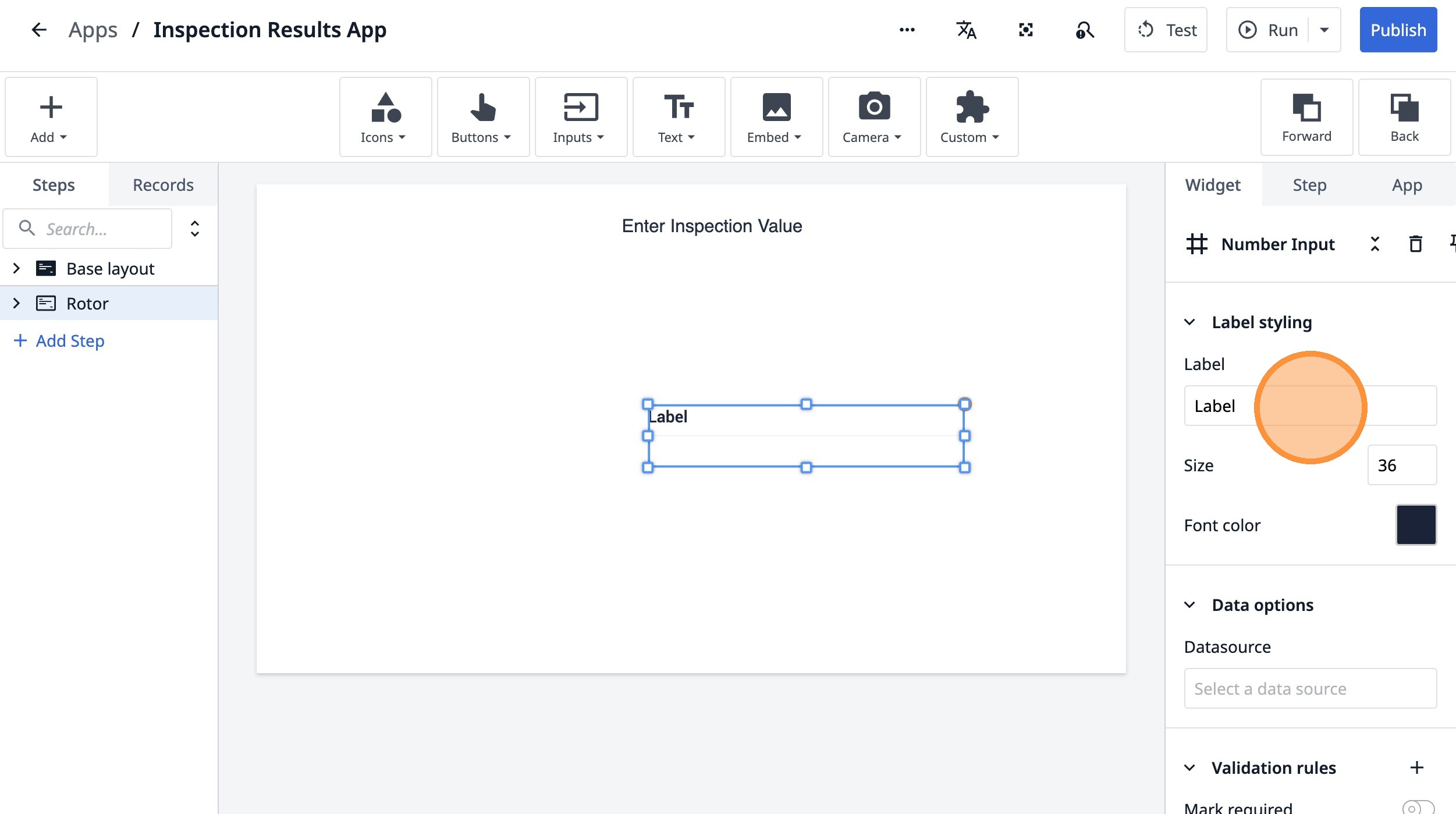
-
Введите «Измерение диаметра»
-
Нажмите здесь.
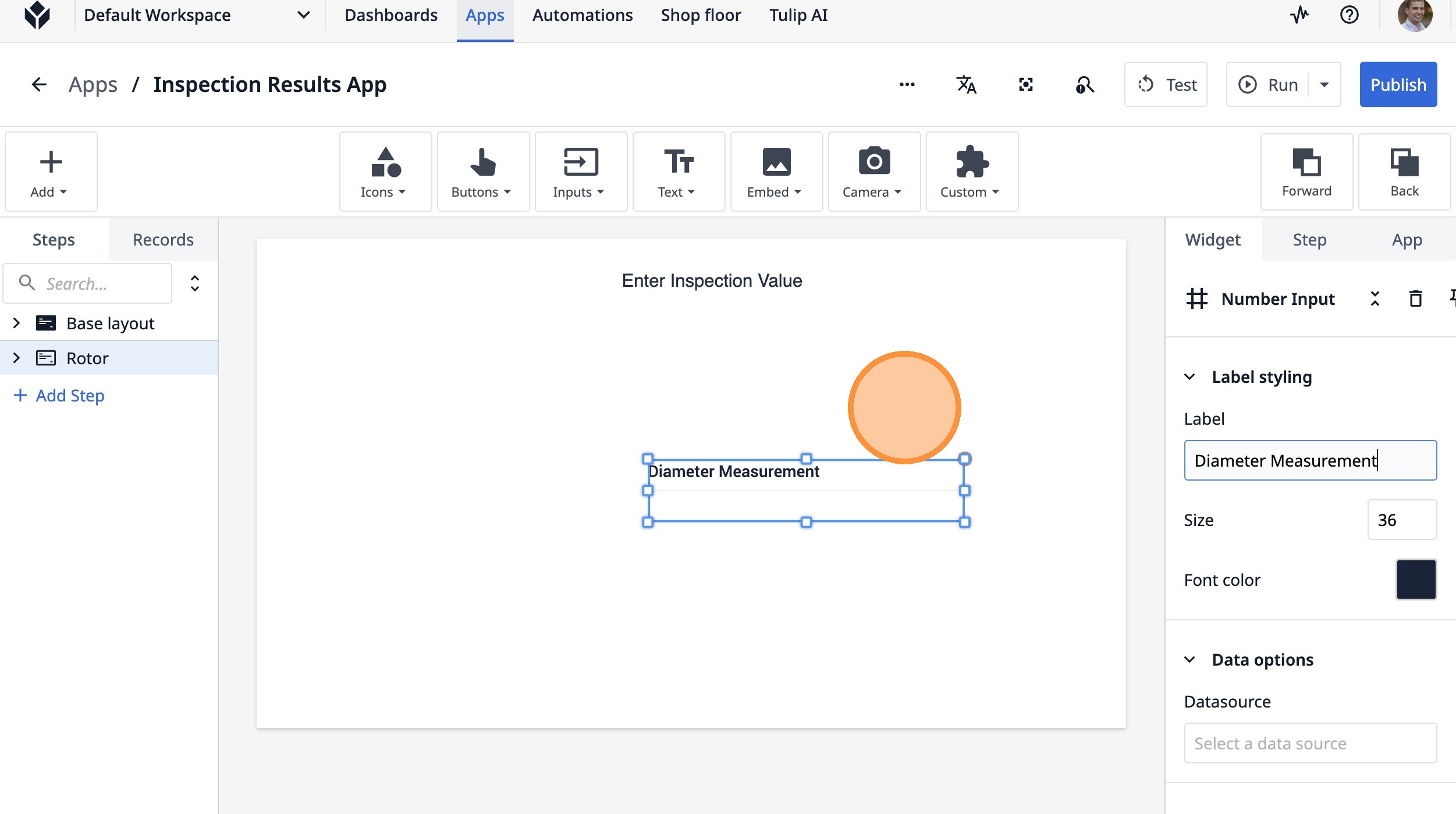
- Нажмите «Выбрать источник данных».
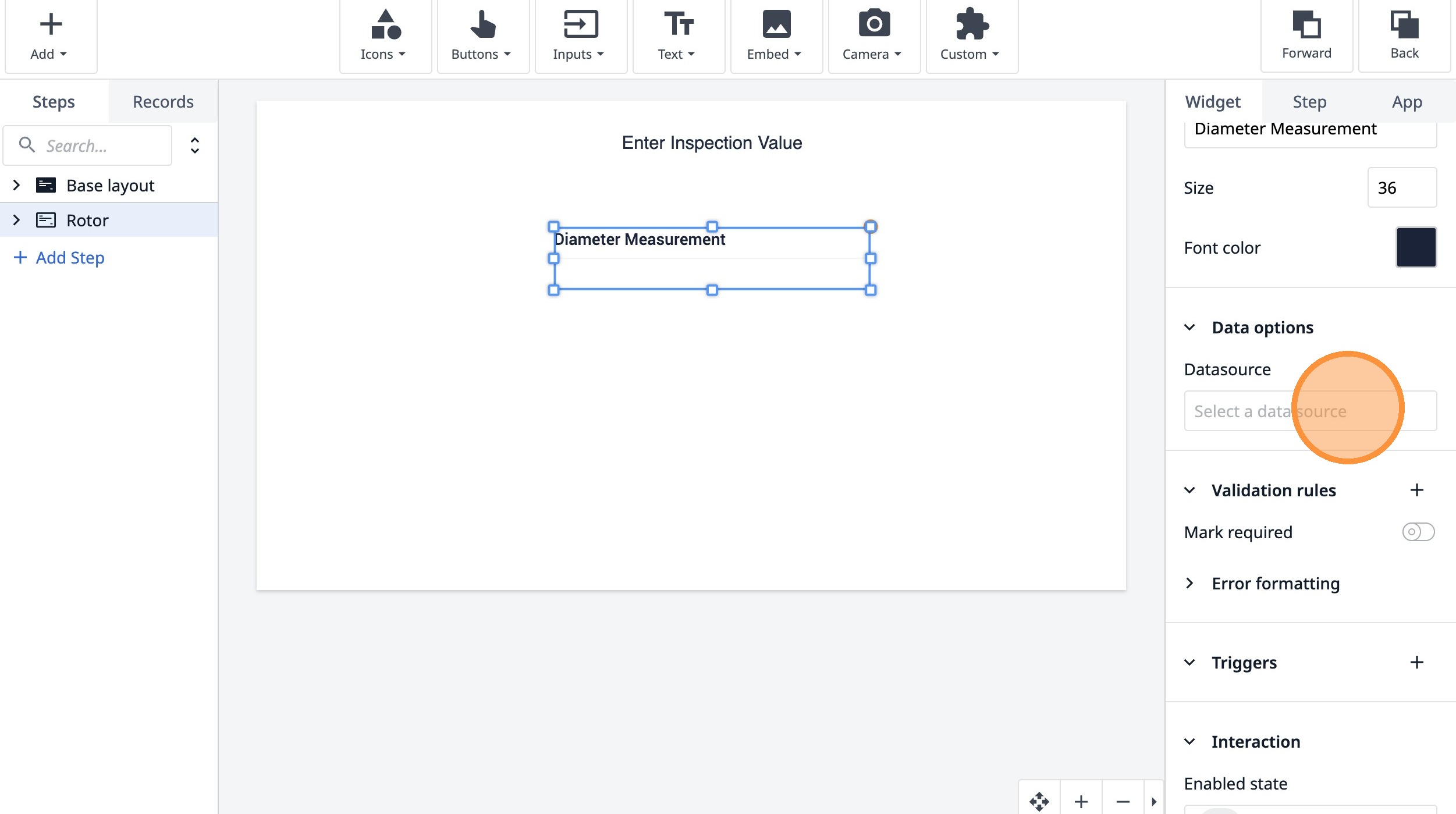
- Нажмите «Добавить переменную».
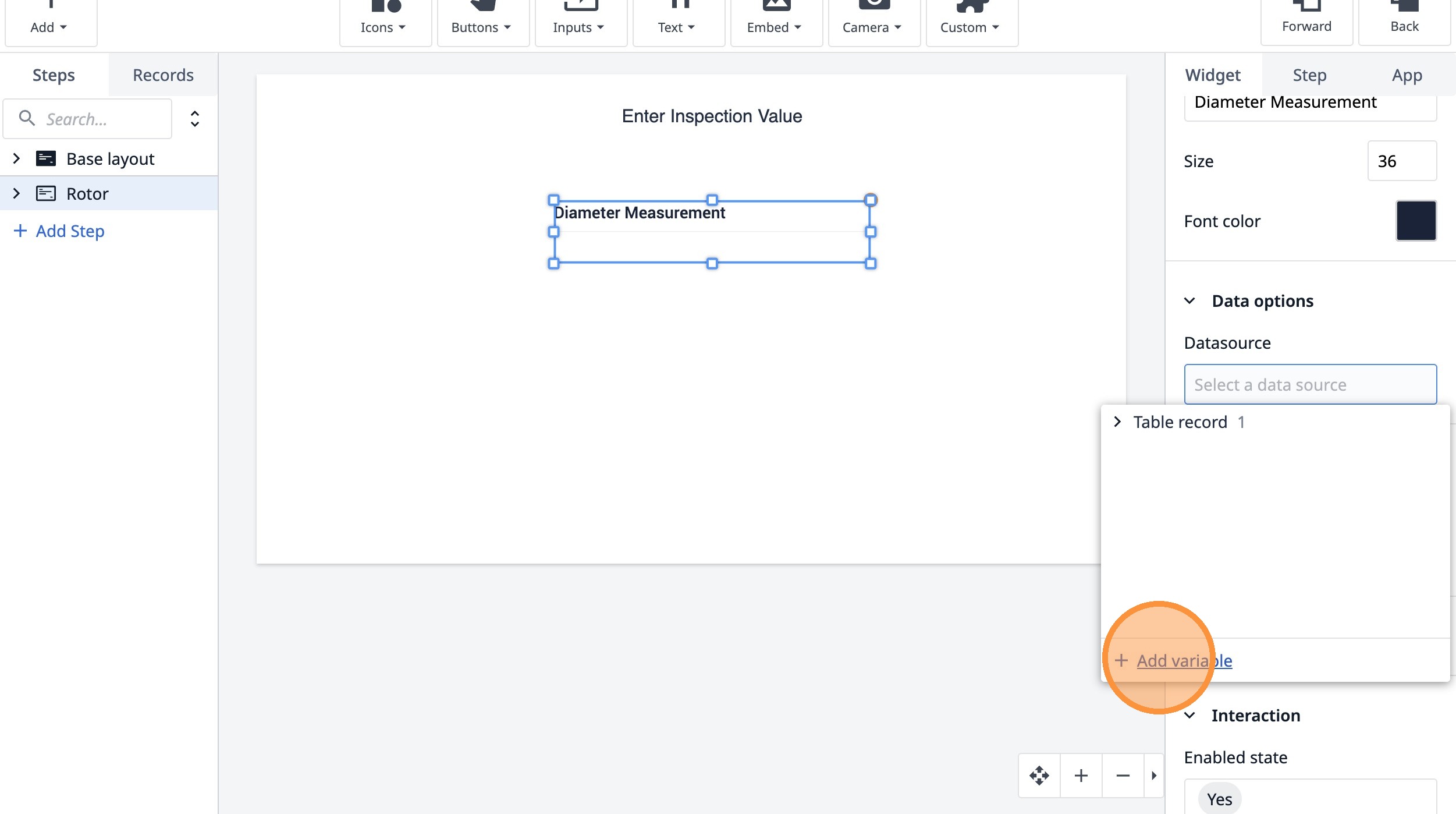
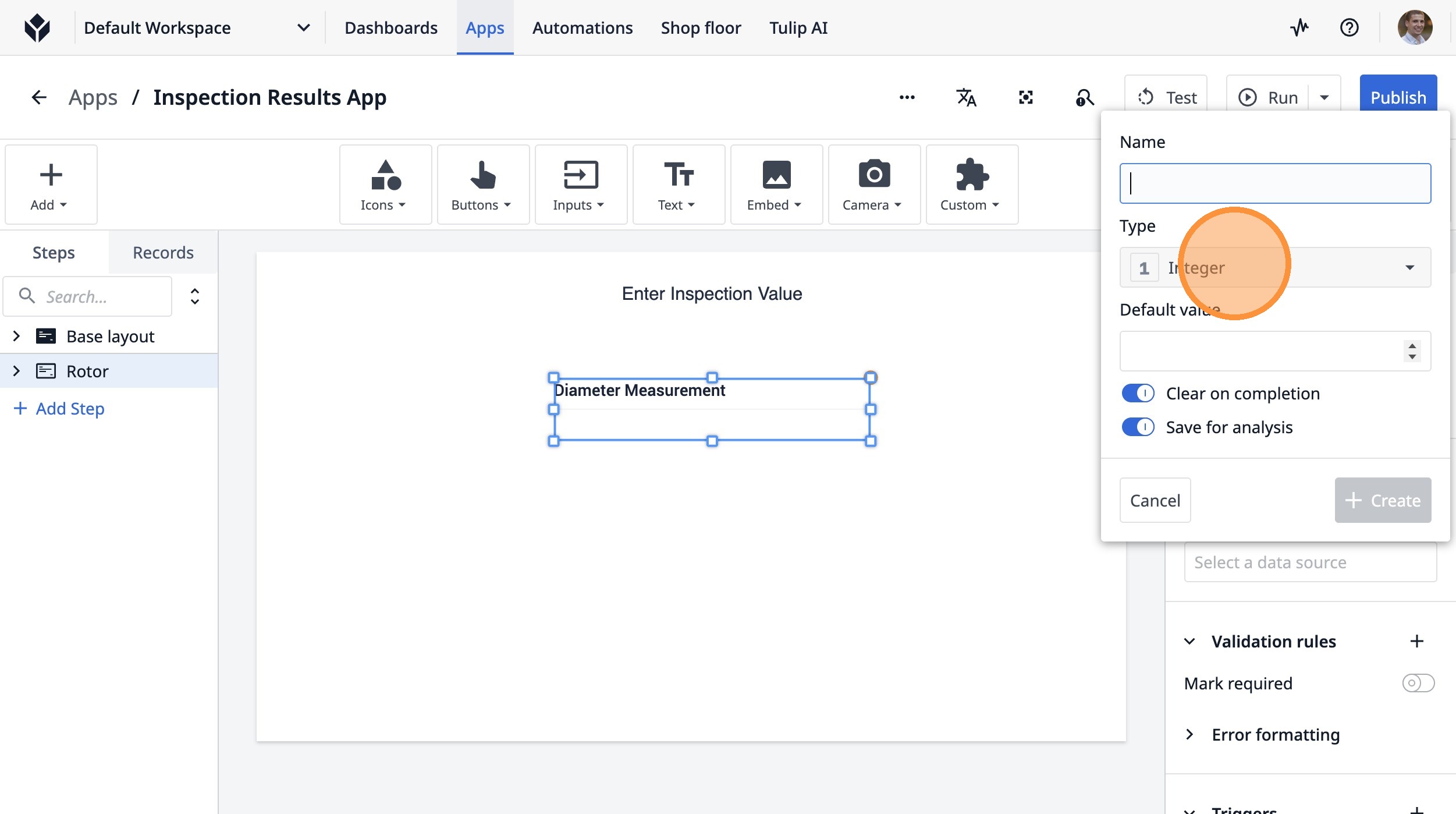
- Нажмите «Целое число».
- Нажмите «Число»
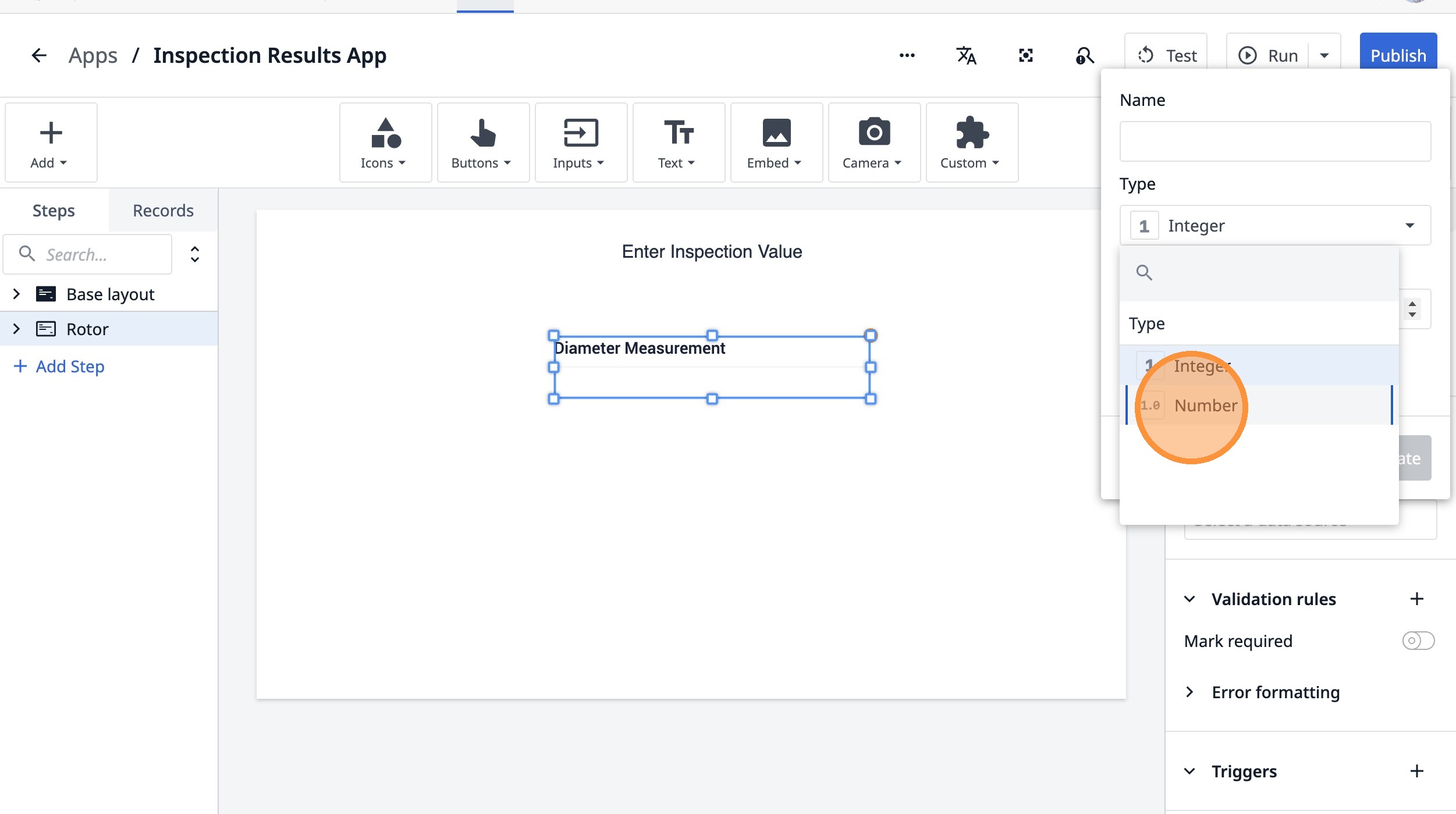
- Щелкните поле «Имя».
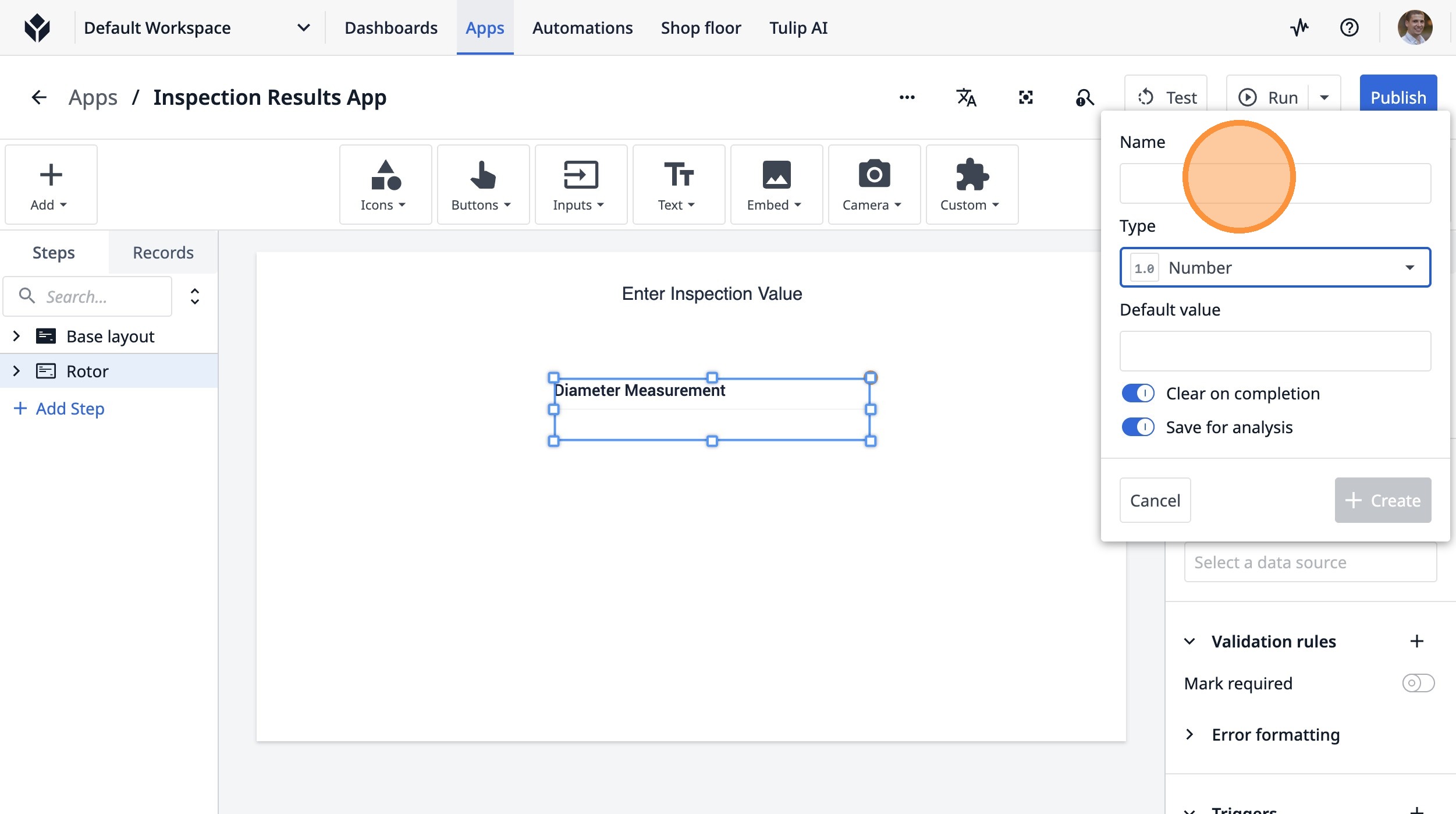
-
Введите «current_measure_var»
-
Нажмите «Создать»
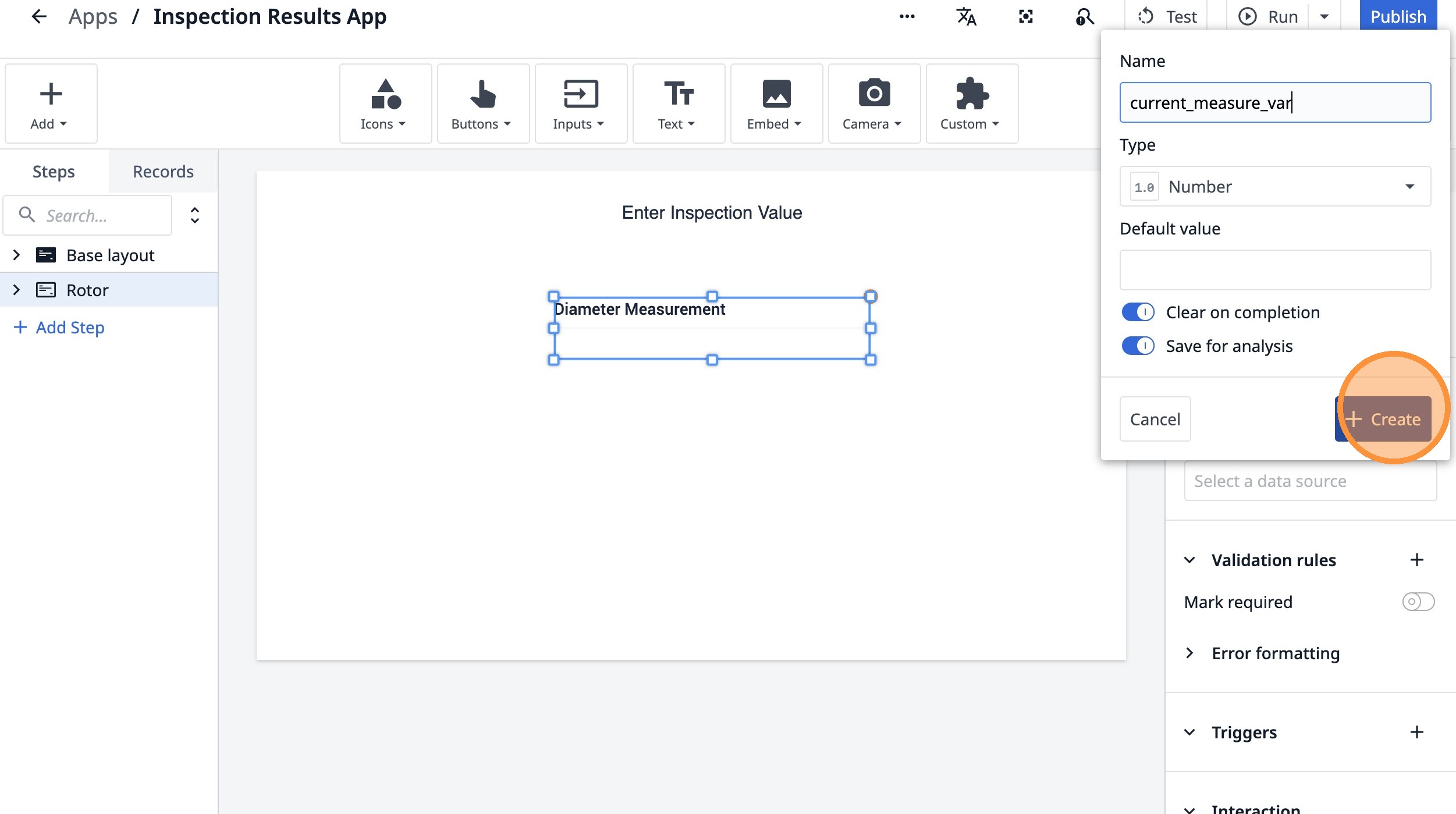
- Нажмите здесь.
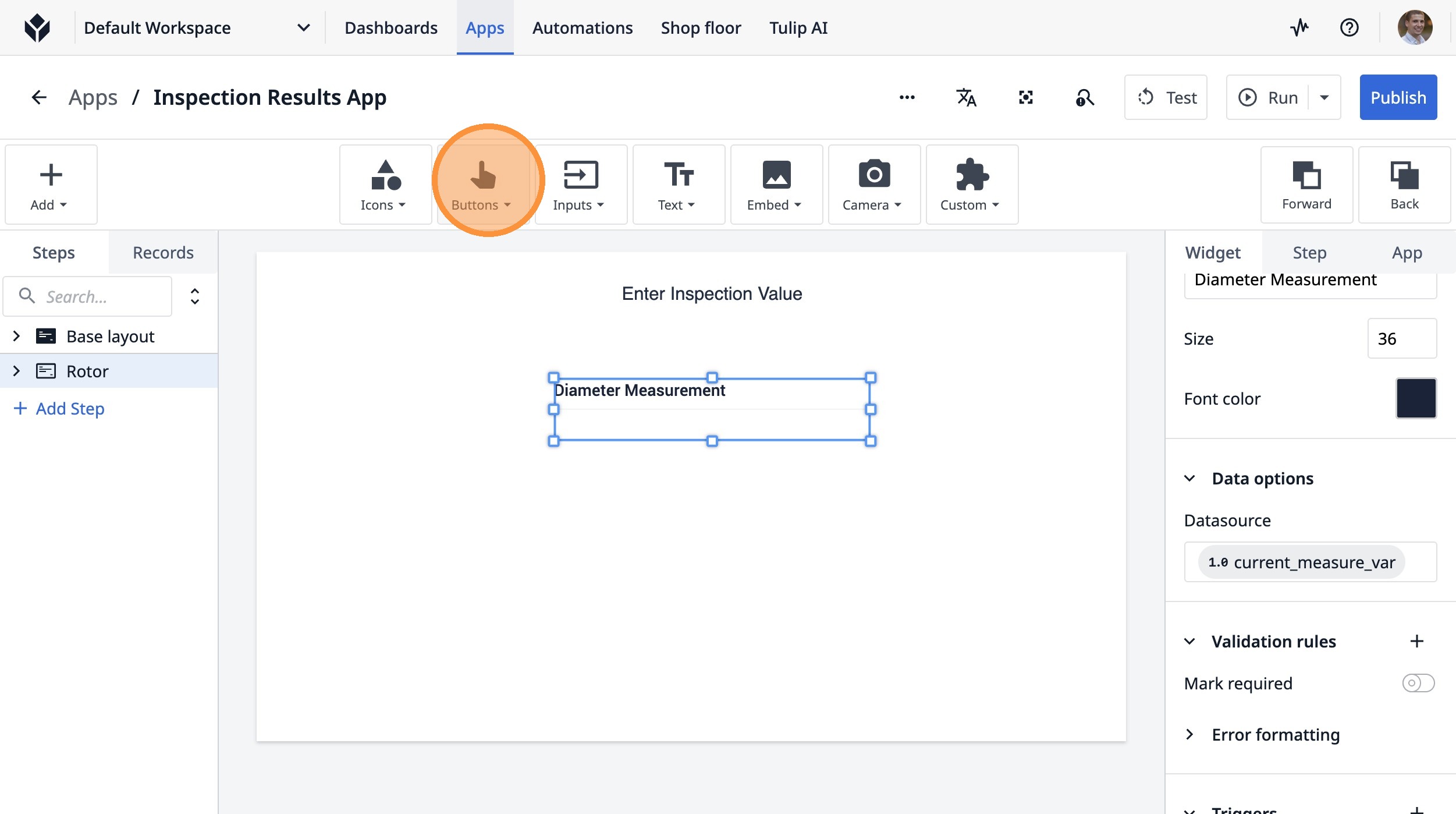
- Нажмите «ButtonB».
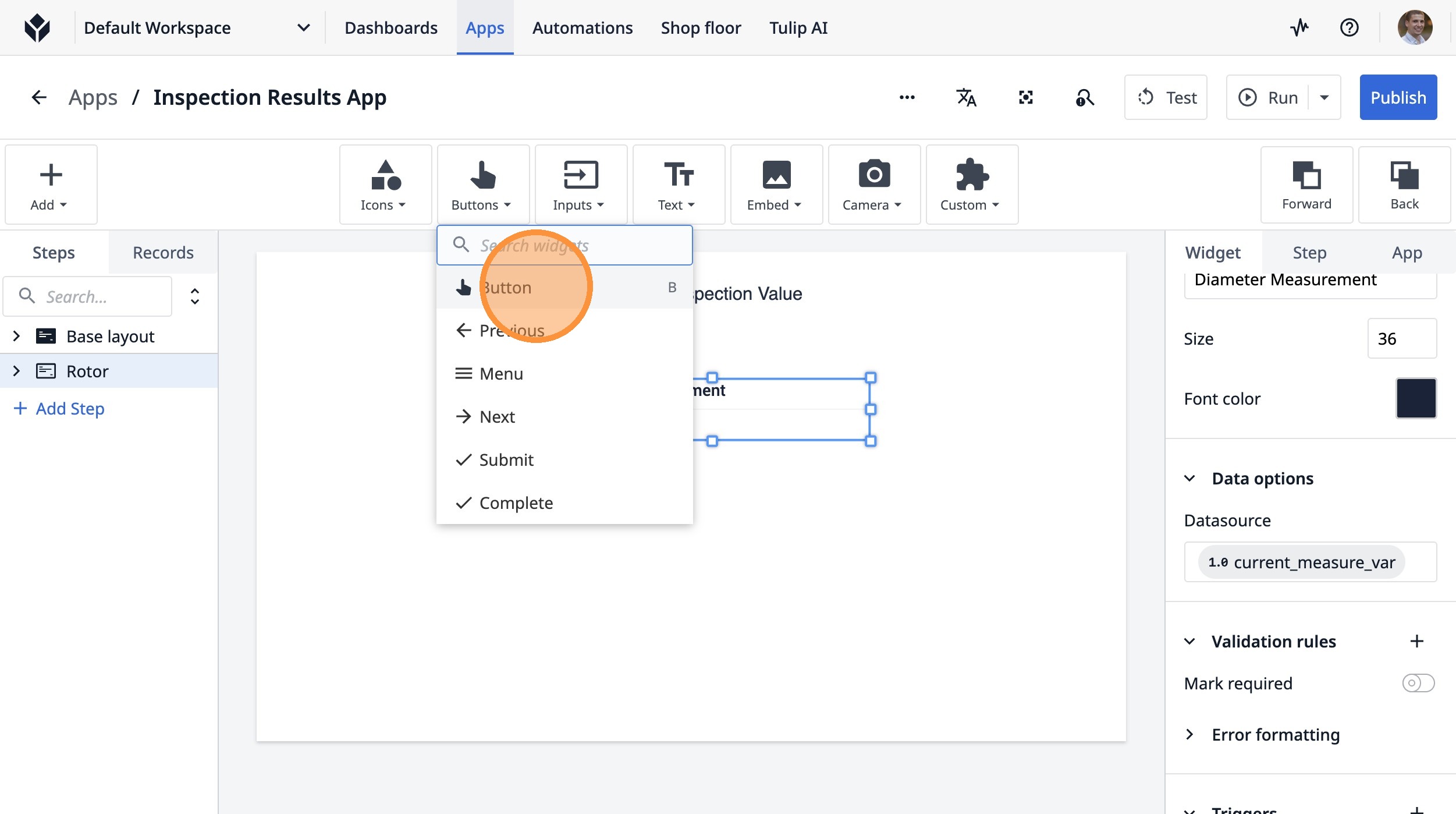
- Нажмите здесь.
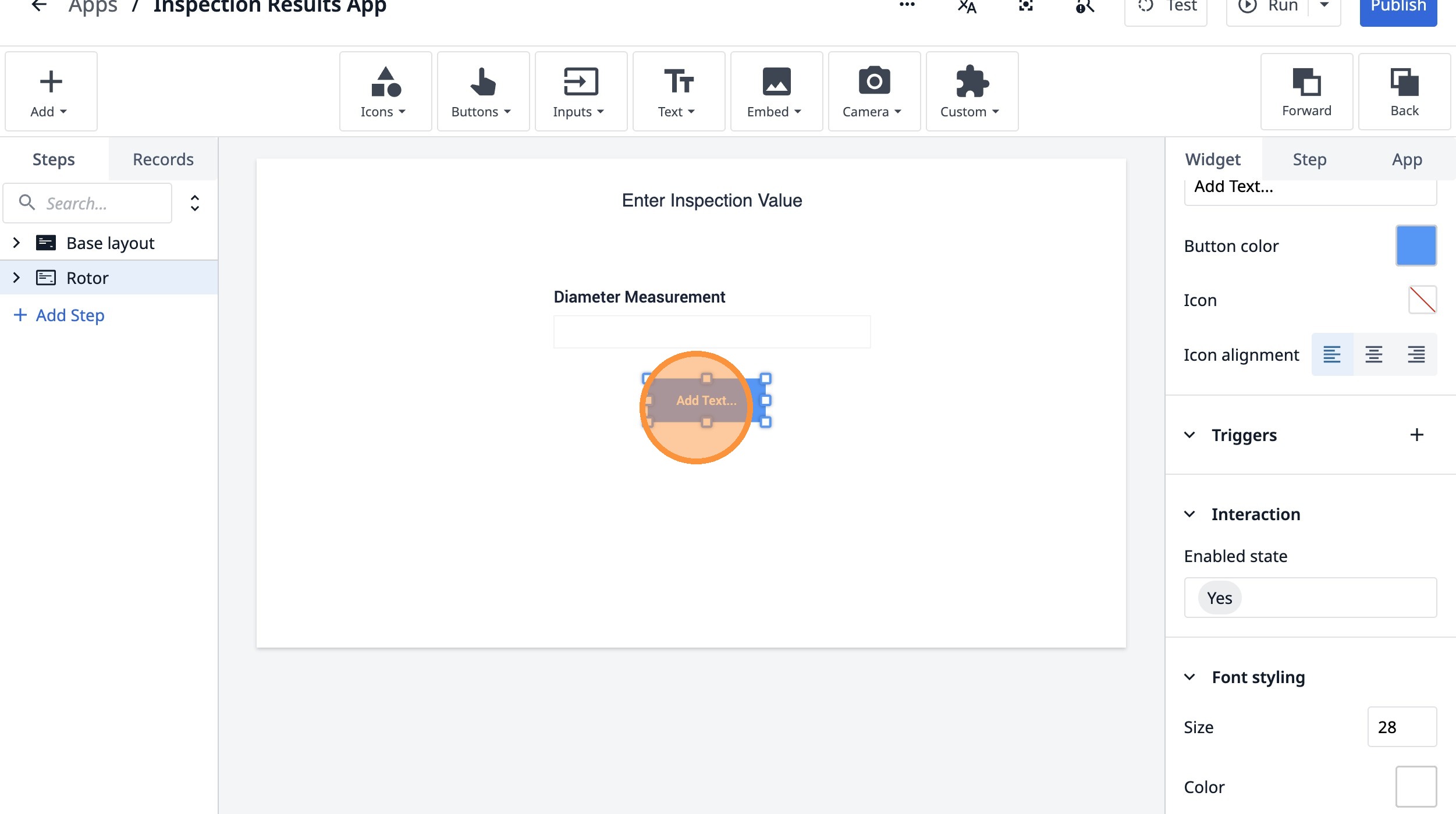
- Дважды щелкните поле «Text».
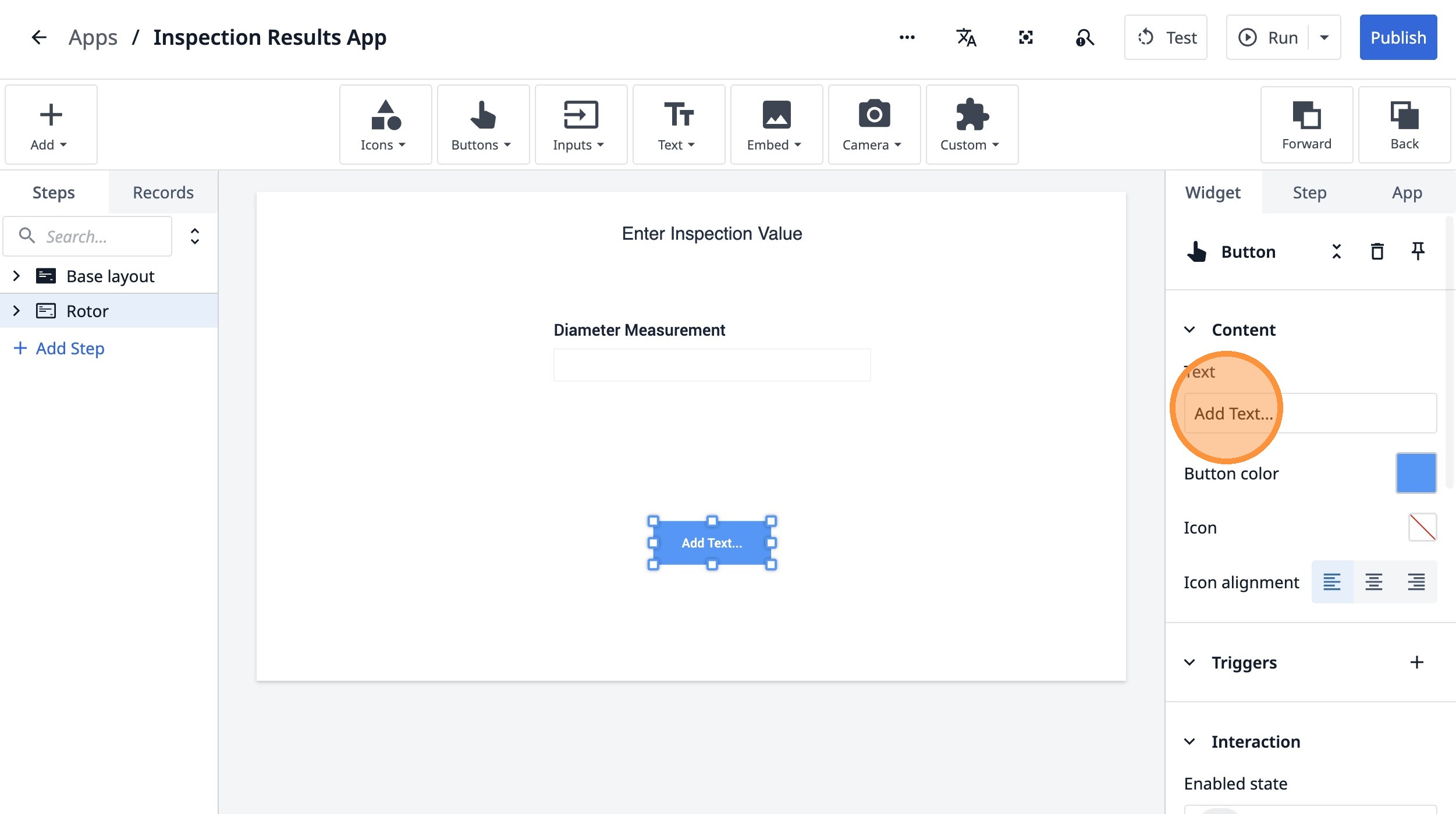
-
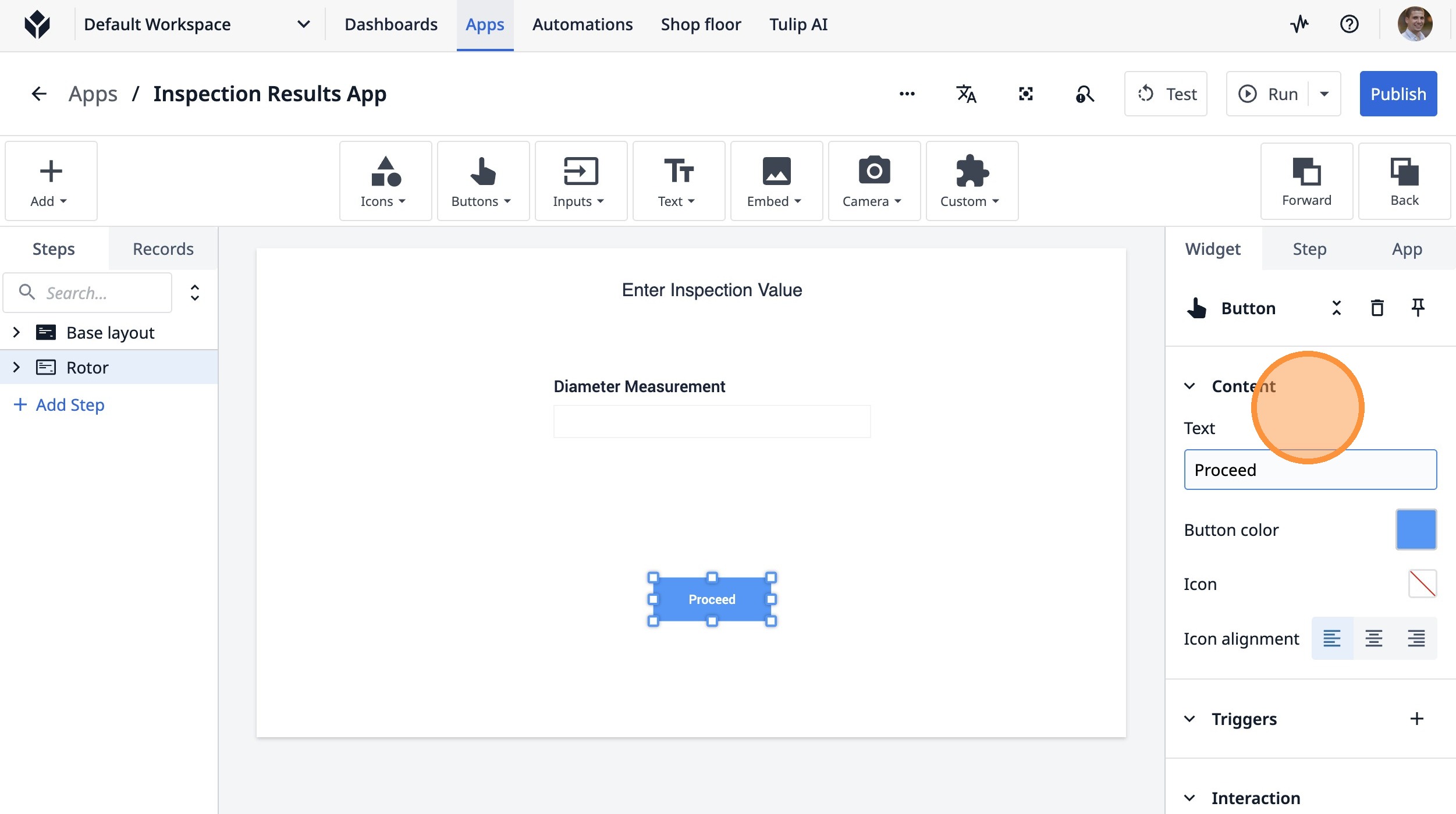
Введите «Продолжить»
-
Нажмите «Content».
- Нажмите на этот значок.
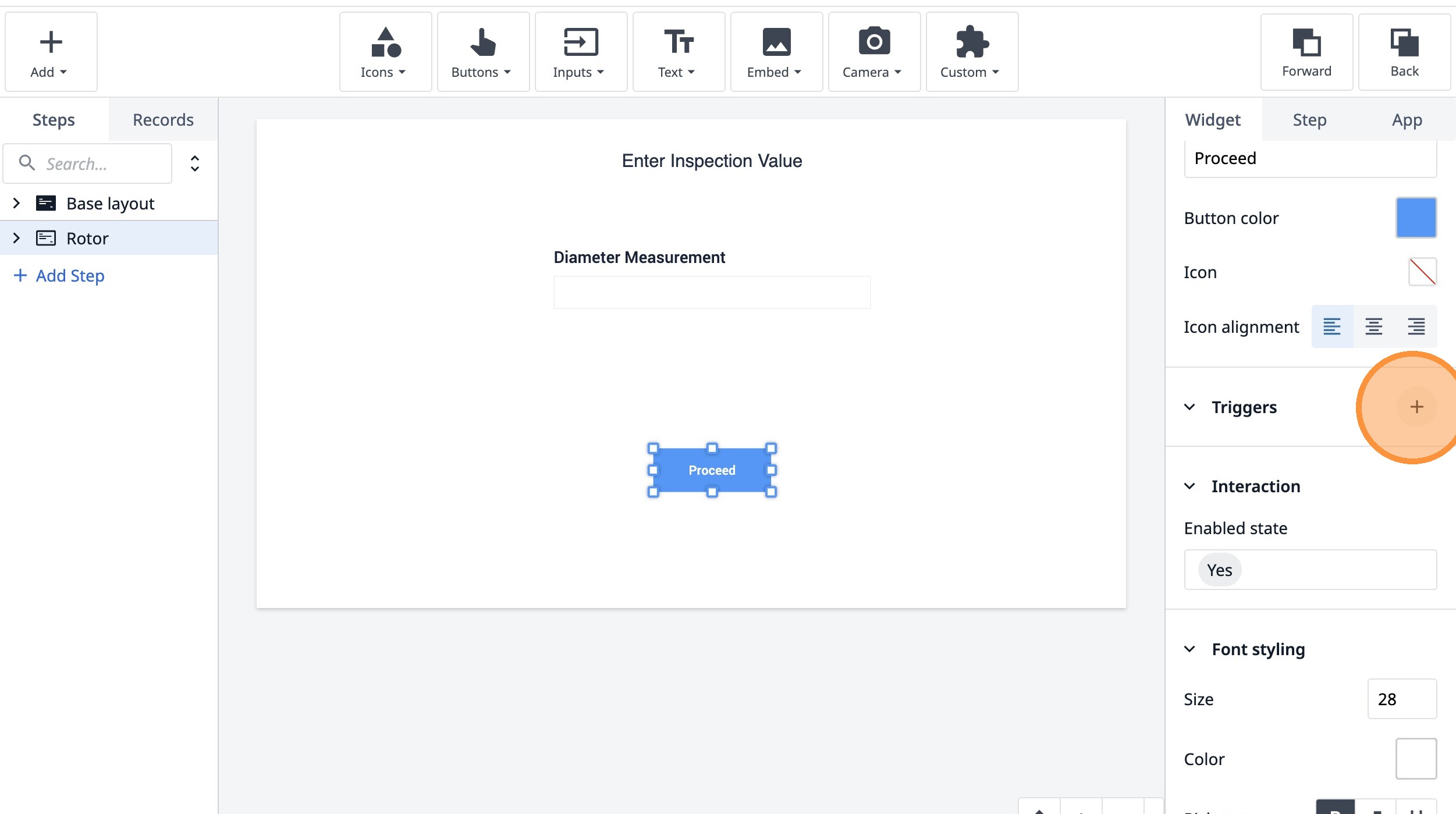
-
Введите «Проверить, допустимо ли значение, и, если да, продолжить».
-
Нажмите «Добавить новое условие».
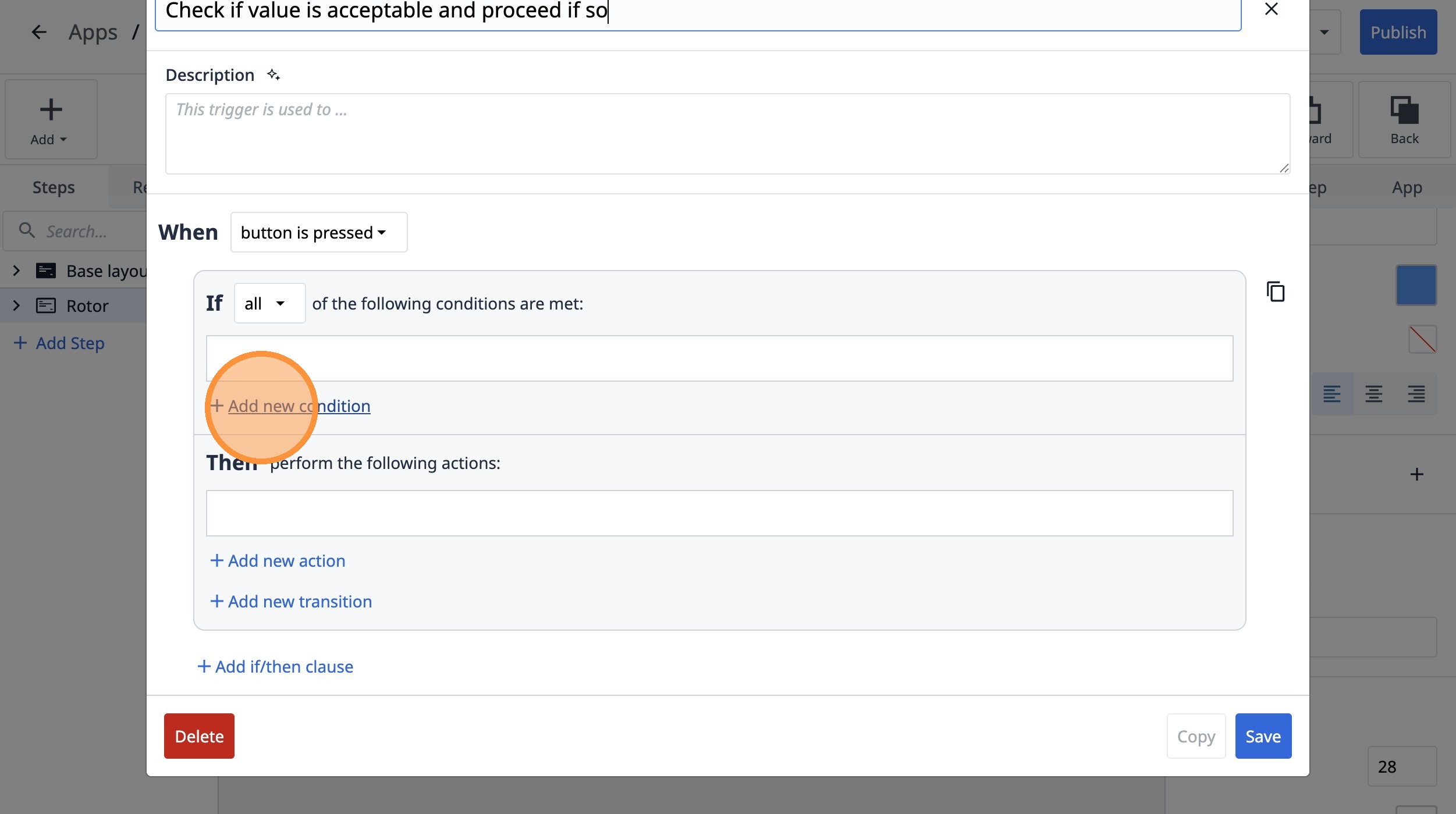
- Выберите опцию «Переменная».
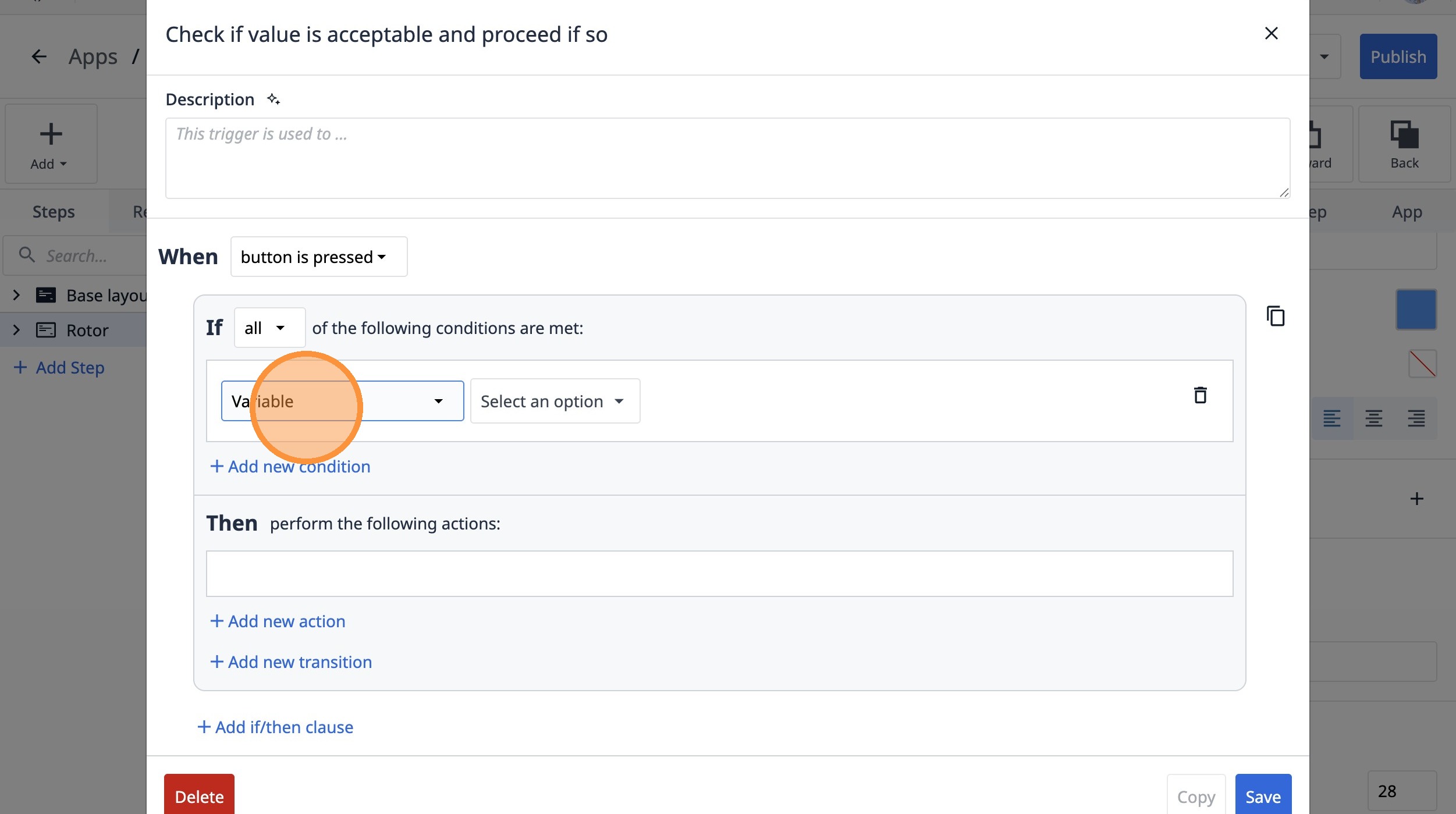
- Нажмите «Выбрать вариант».
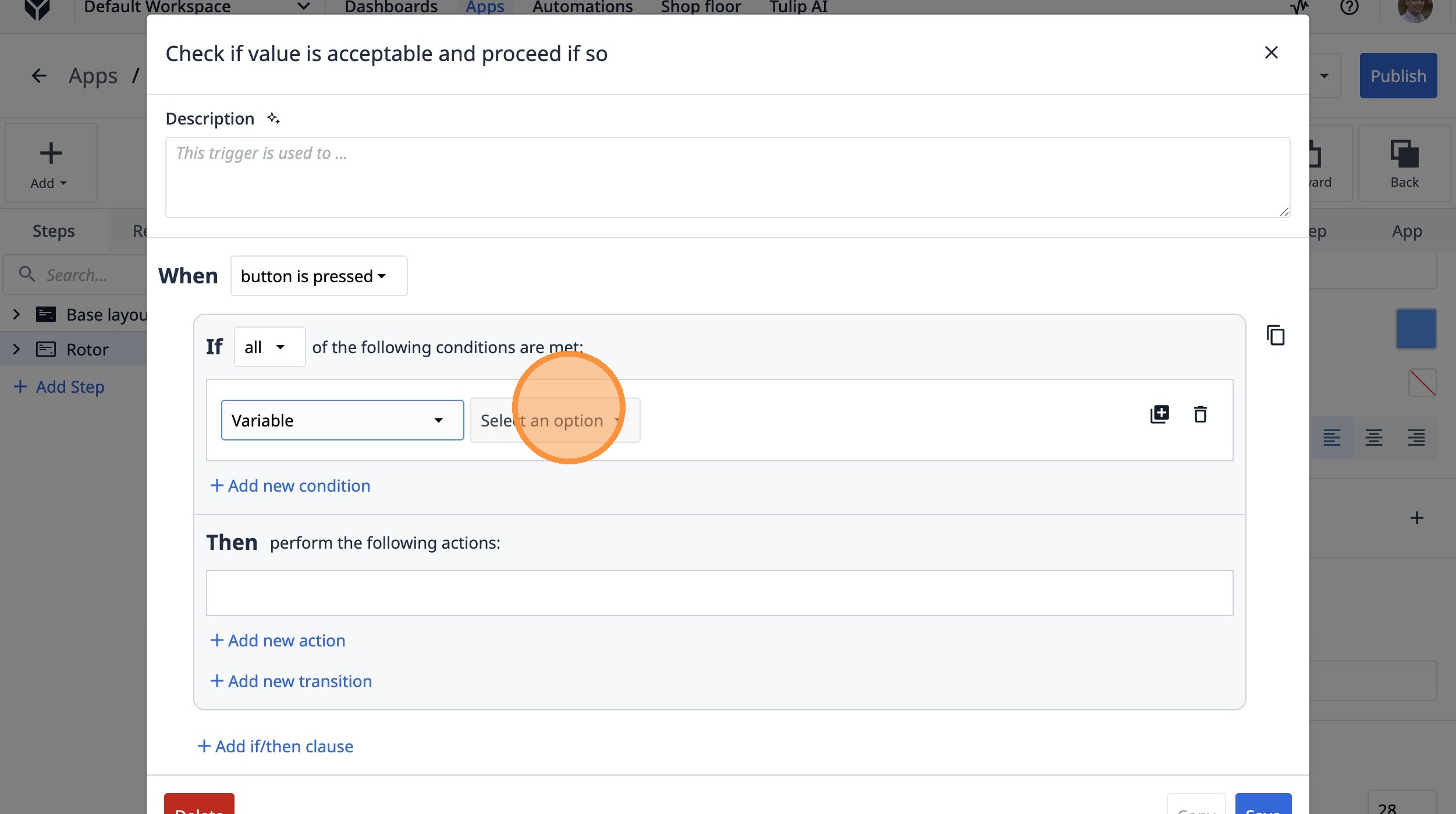
- Нажмите «current_measure_var».
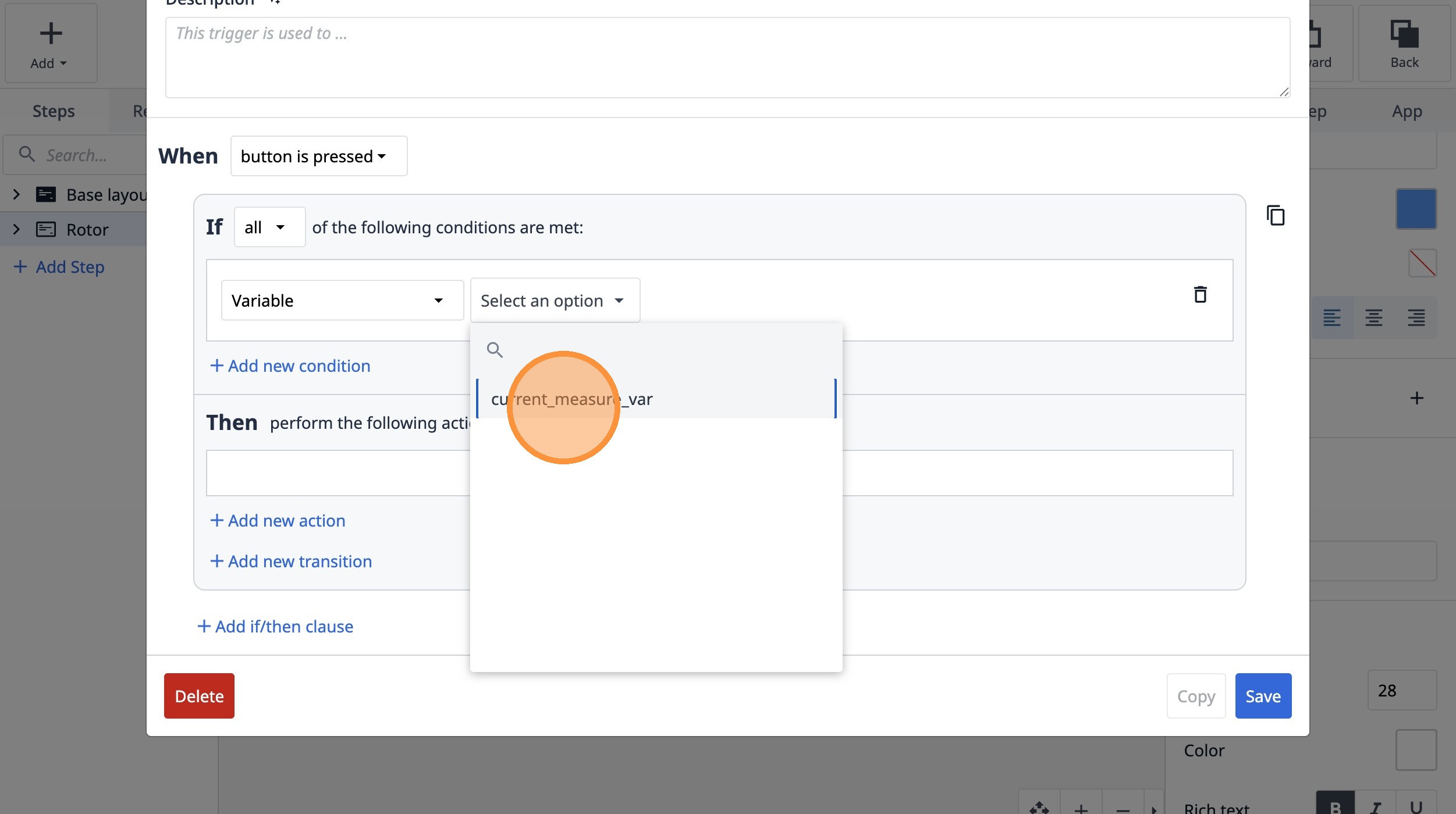
- Выберите опцию «<».
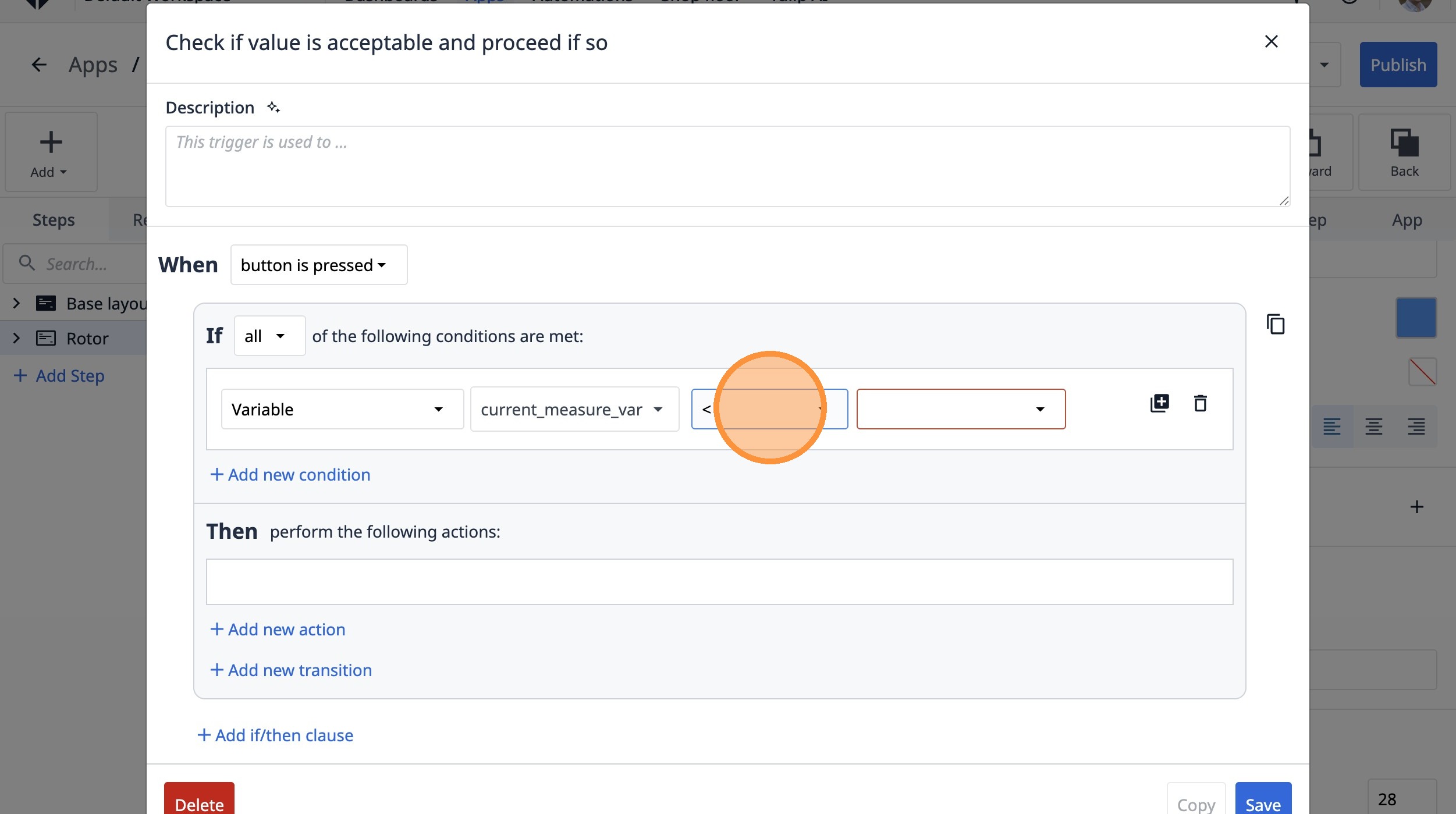
- Выберите вариант «Запись таблицы».
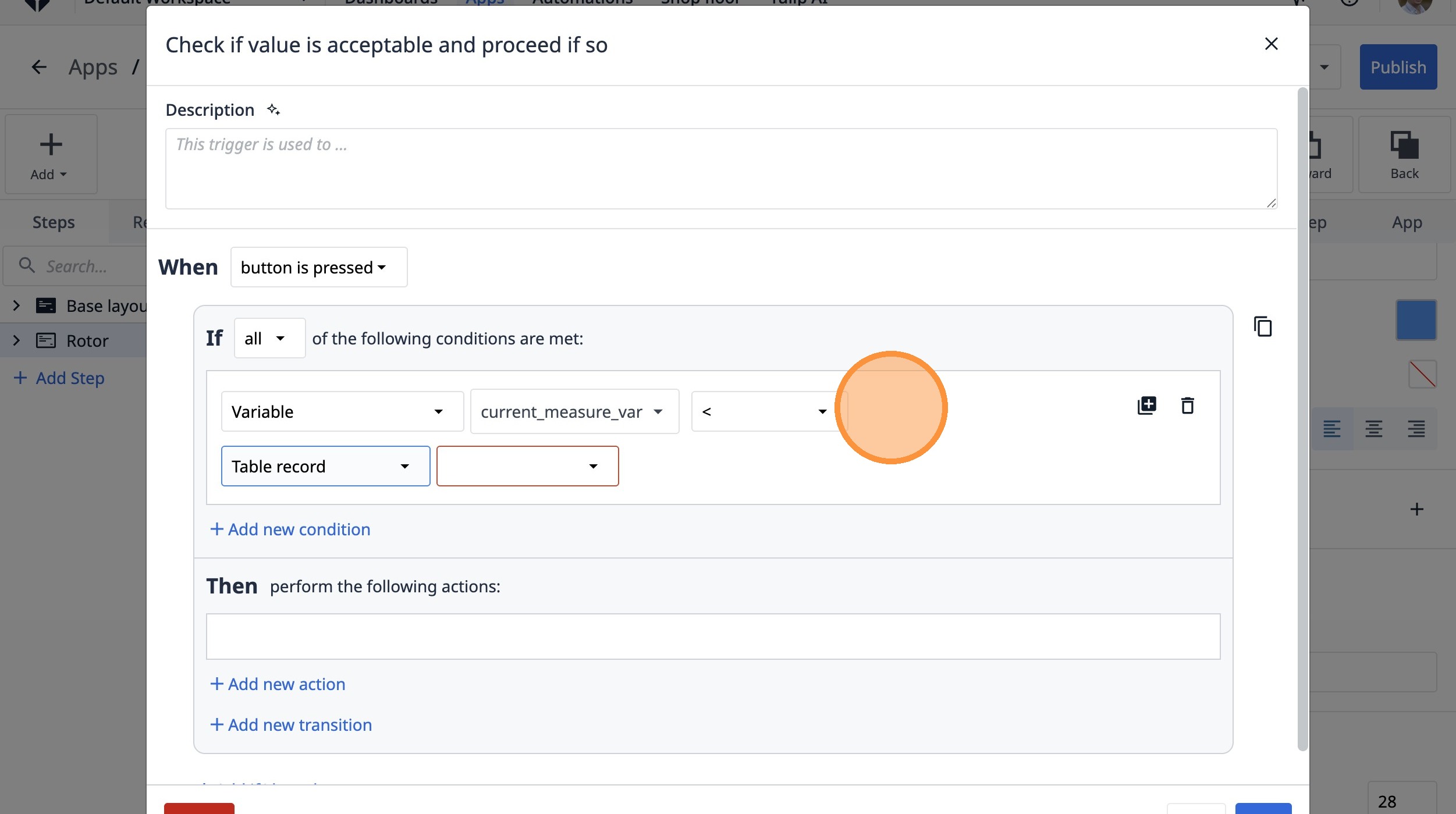
- Выберите вариант «NEMJhEW9TYqZPect8».
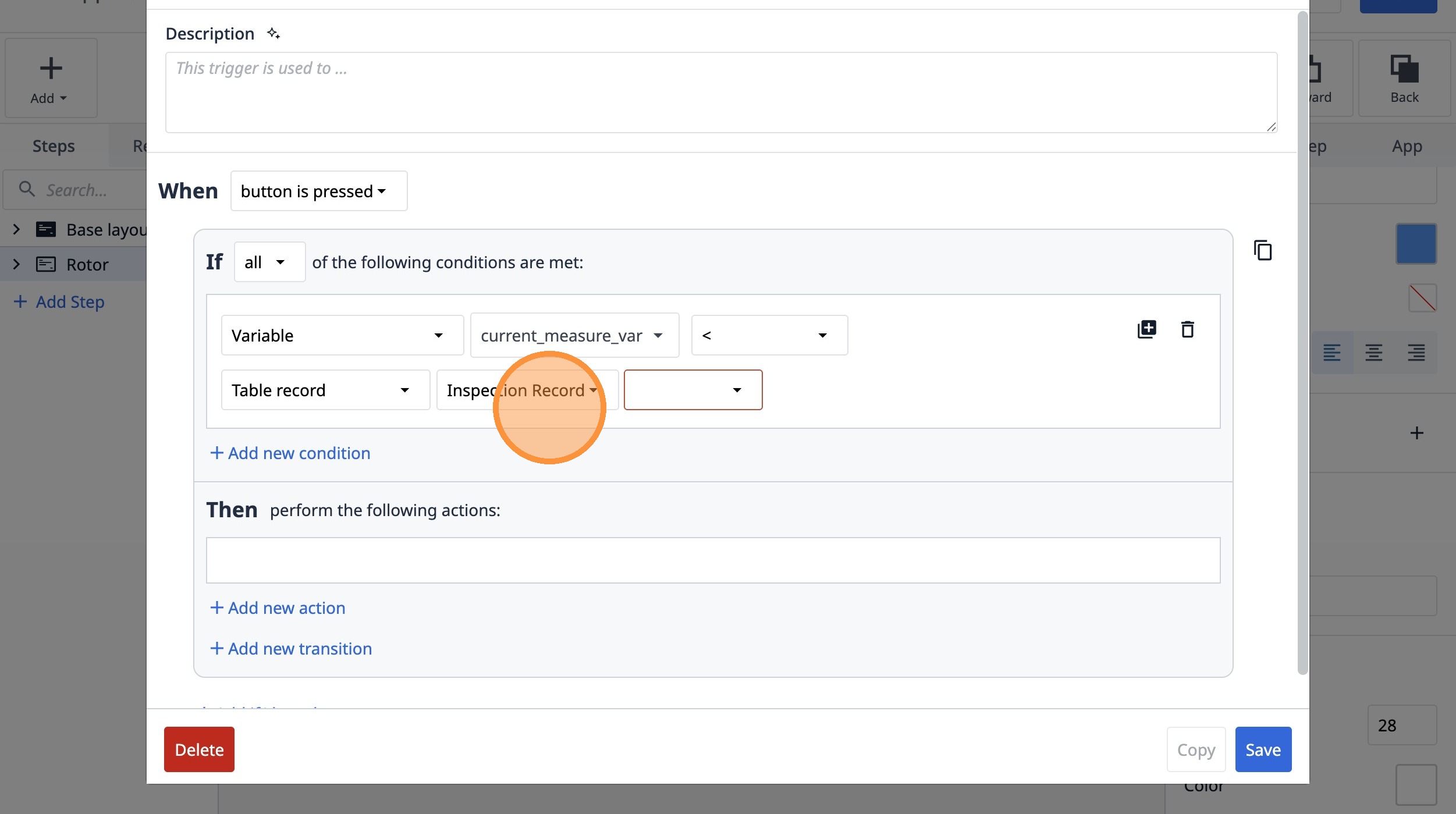
- Выберите вариант «Верхний предел».
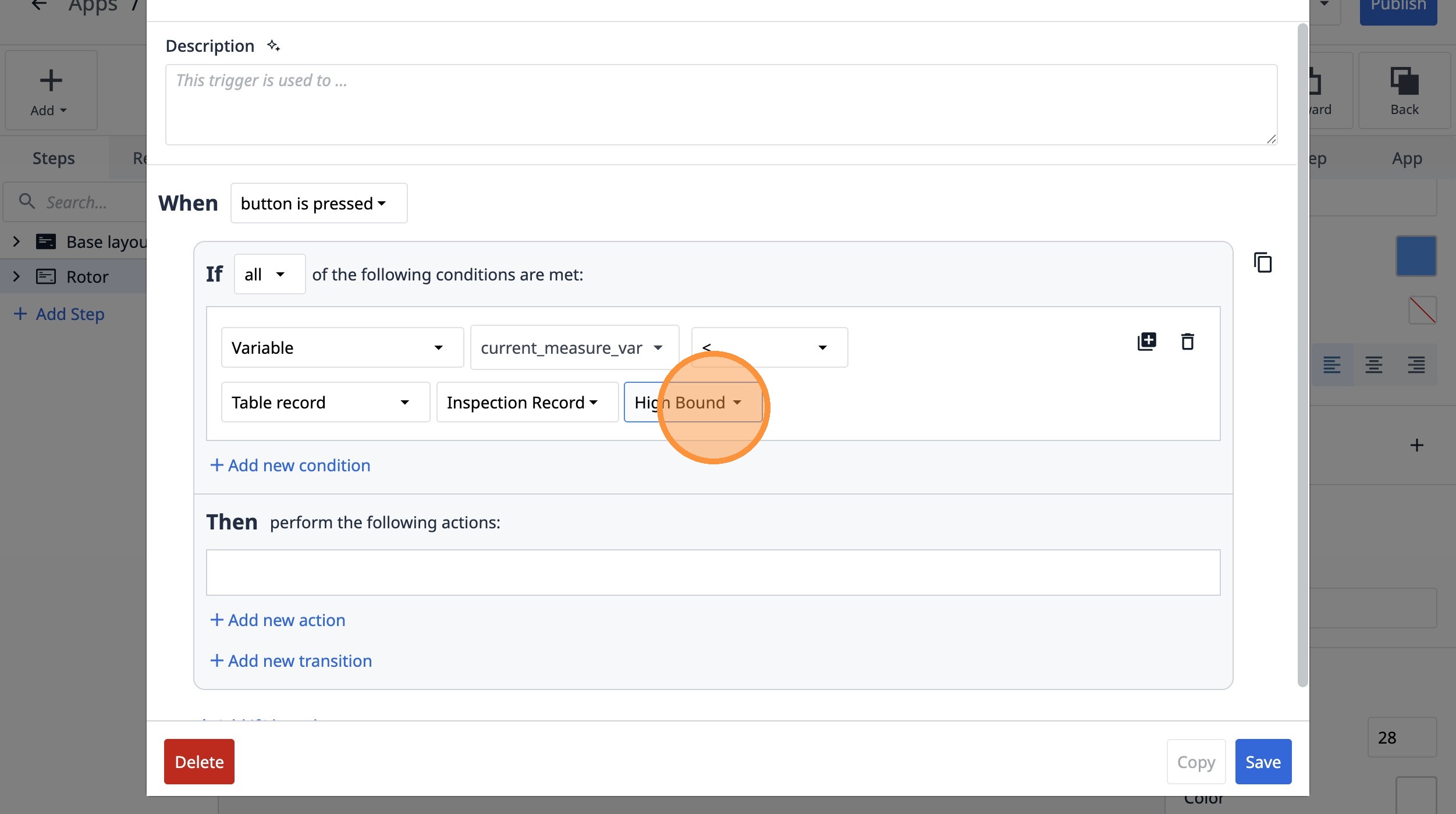
- Нажмите «Добавить новое условие»
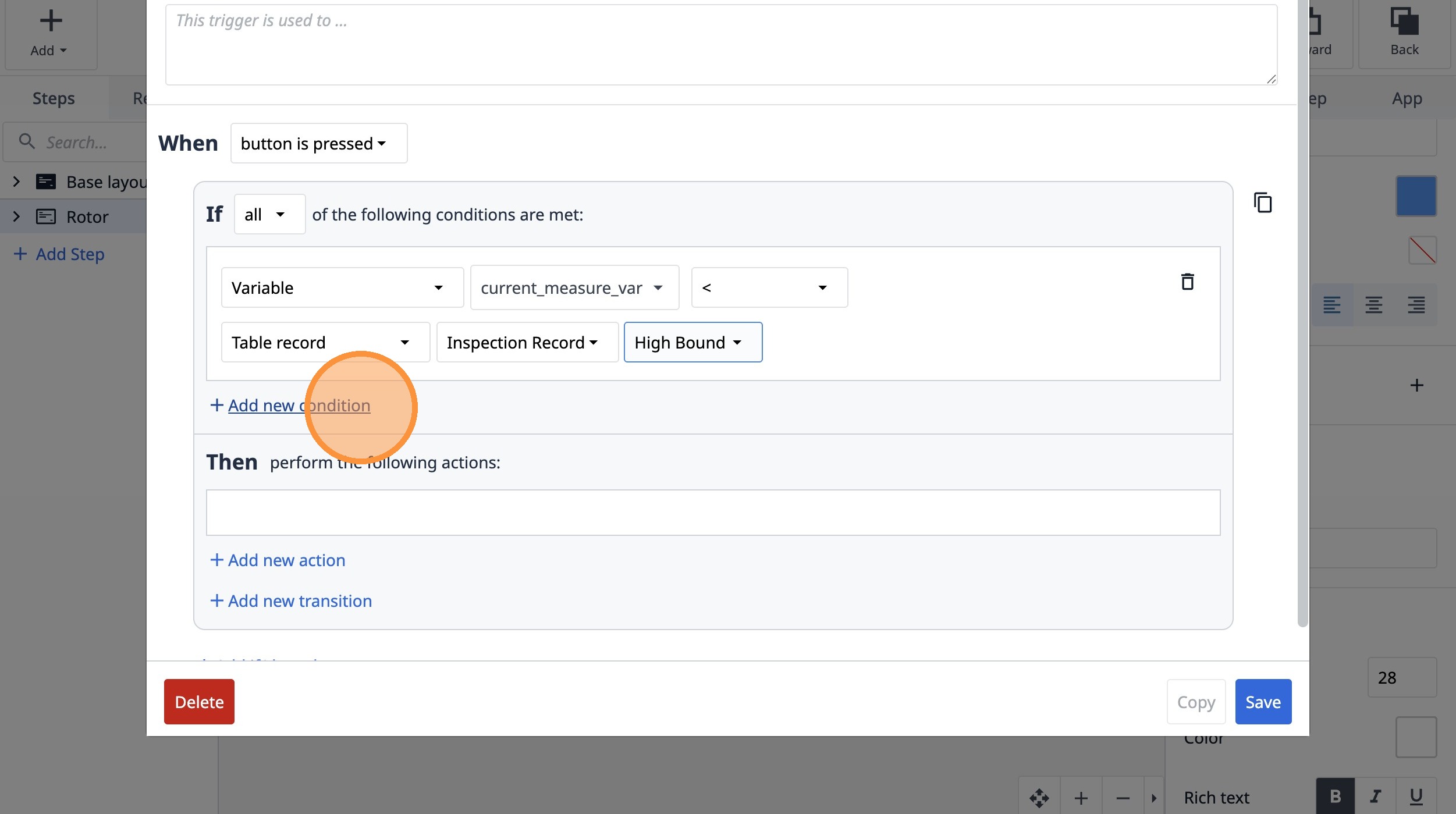
- Выберите вариант «Переменная».
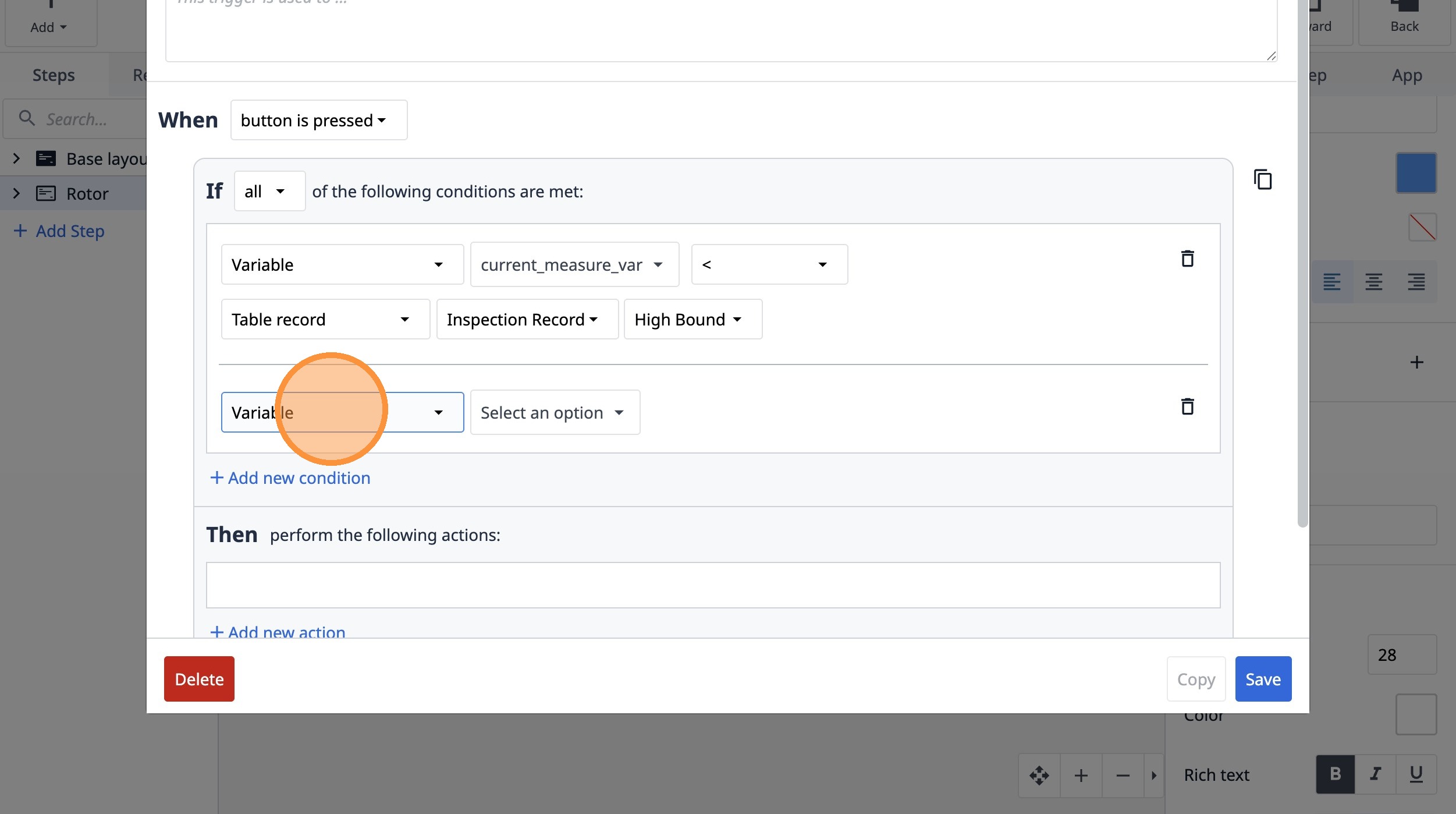
- Нажмите «Выбрать вариант».
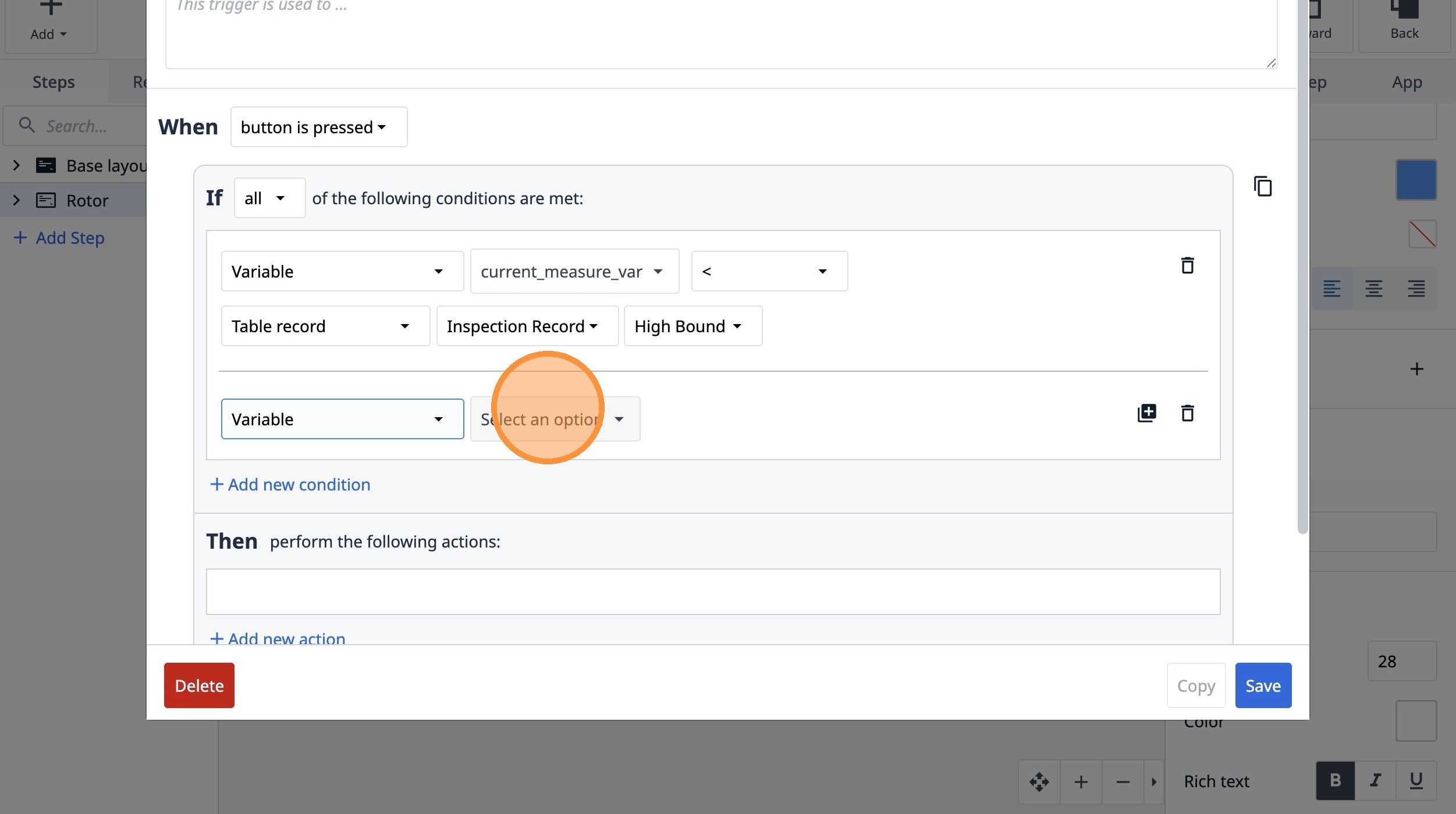
- Нажмите «current_measure_var».
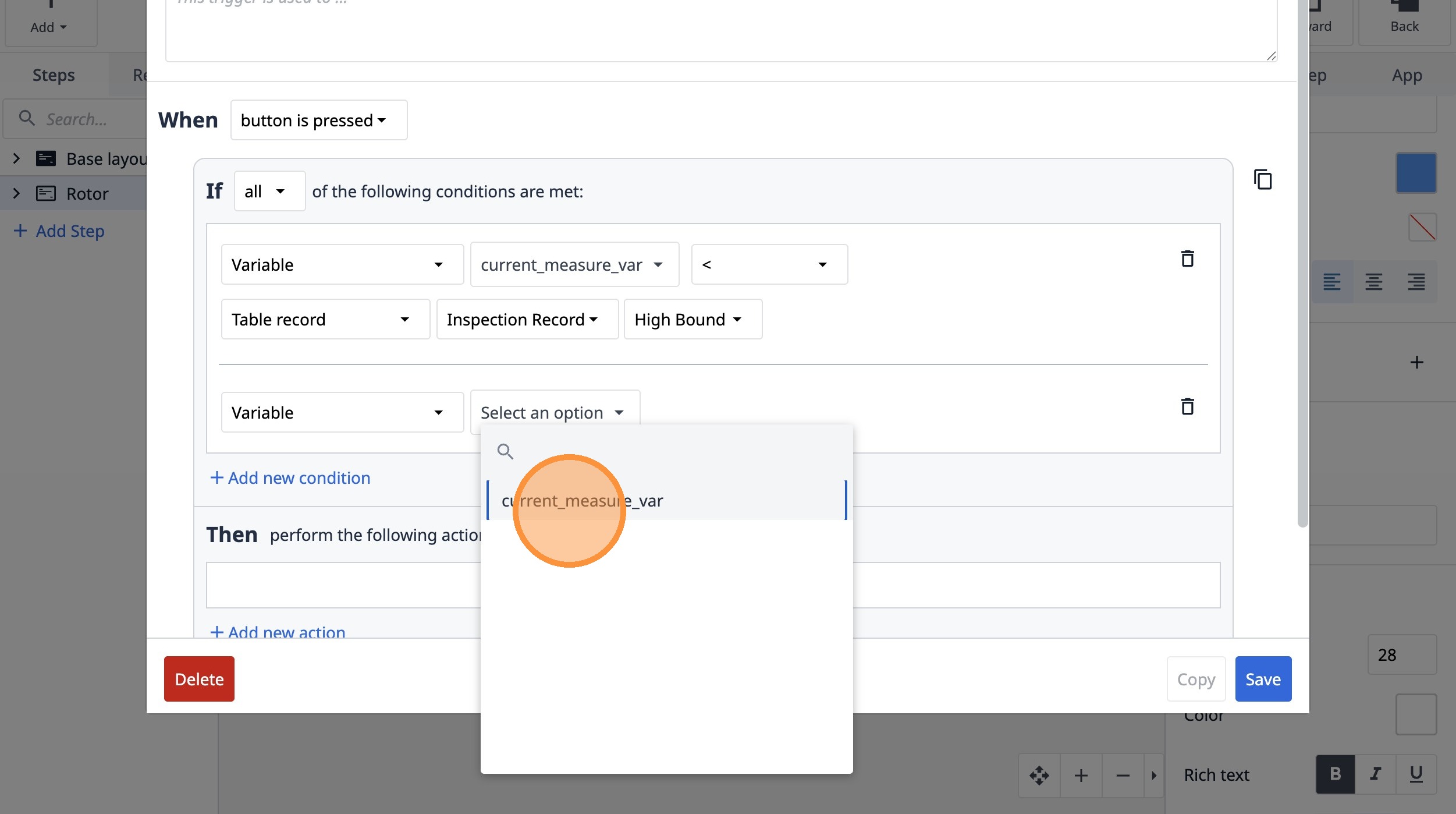
- Выберите опцию «>».
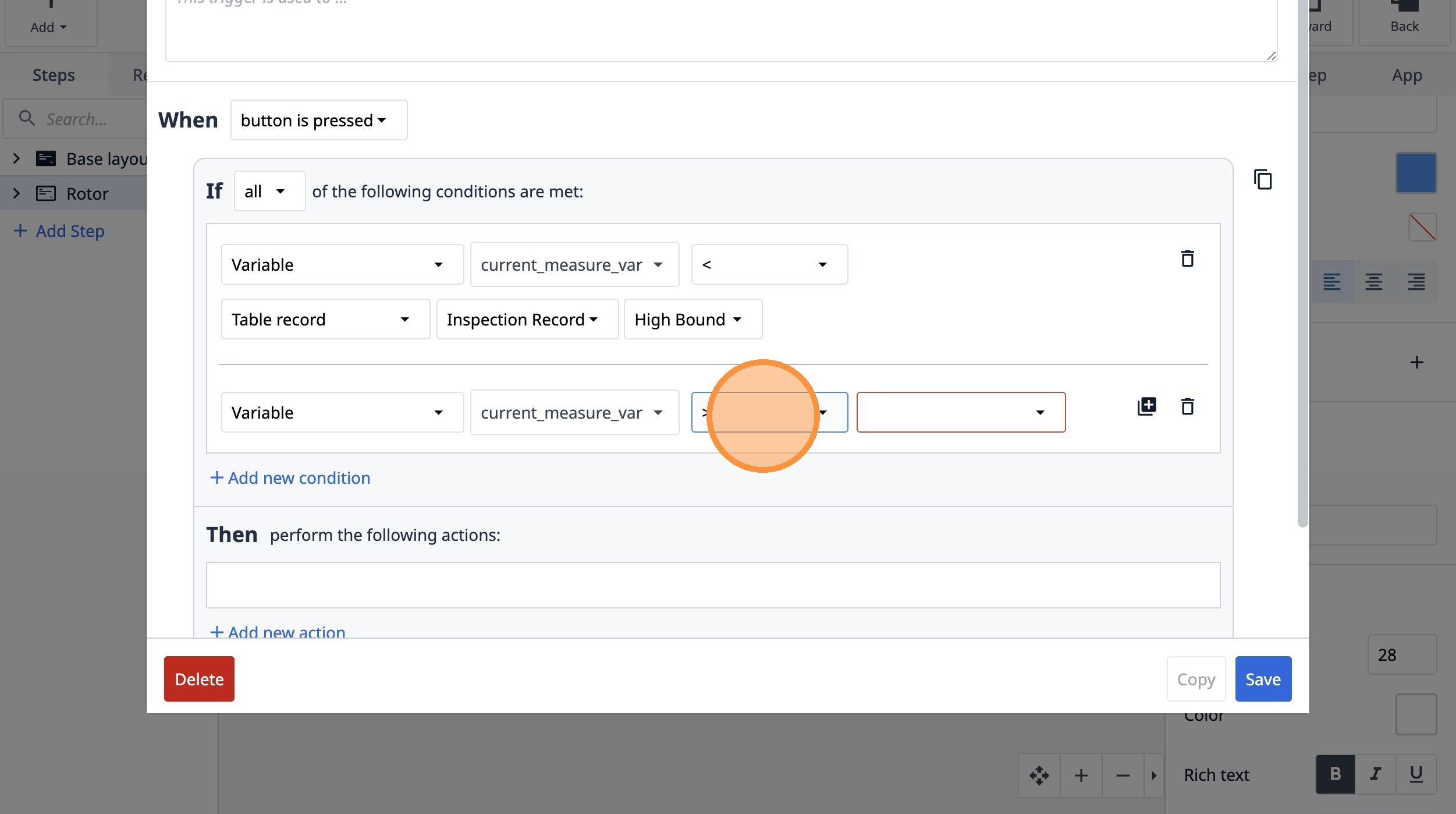
- Выберите вариант «Запись таблицы».
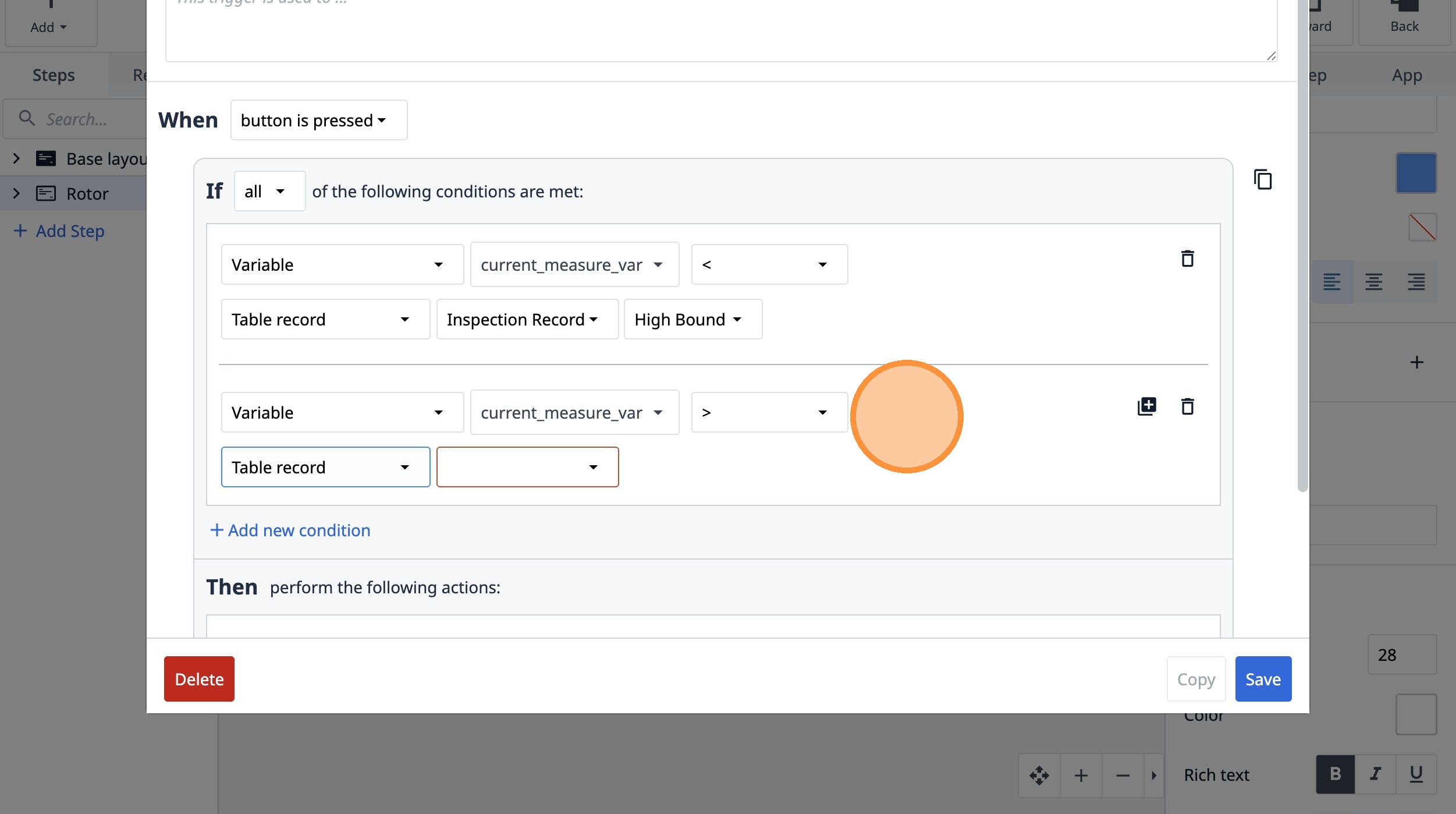
- Выберите вариант «8EtdAFFx4RL9r7iTX».
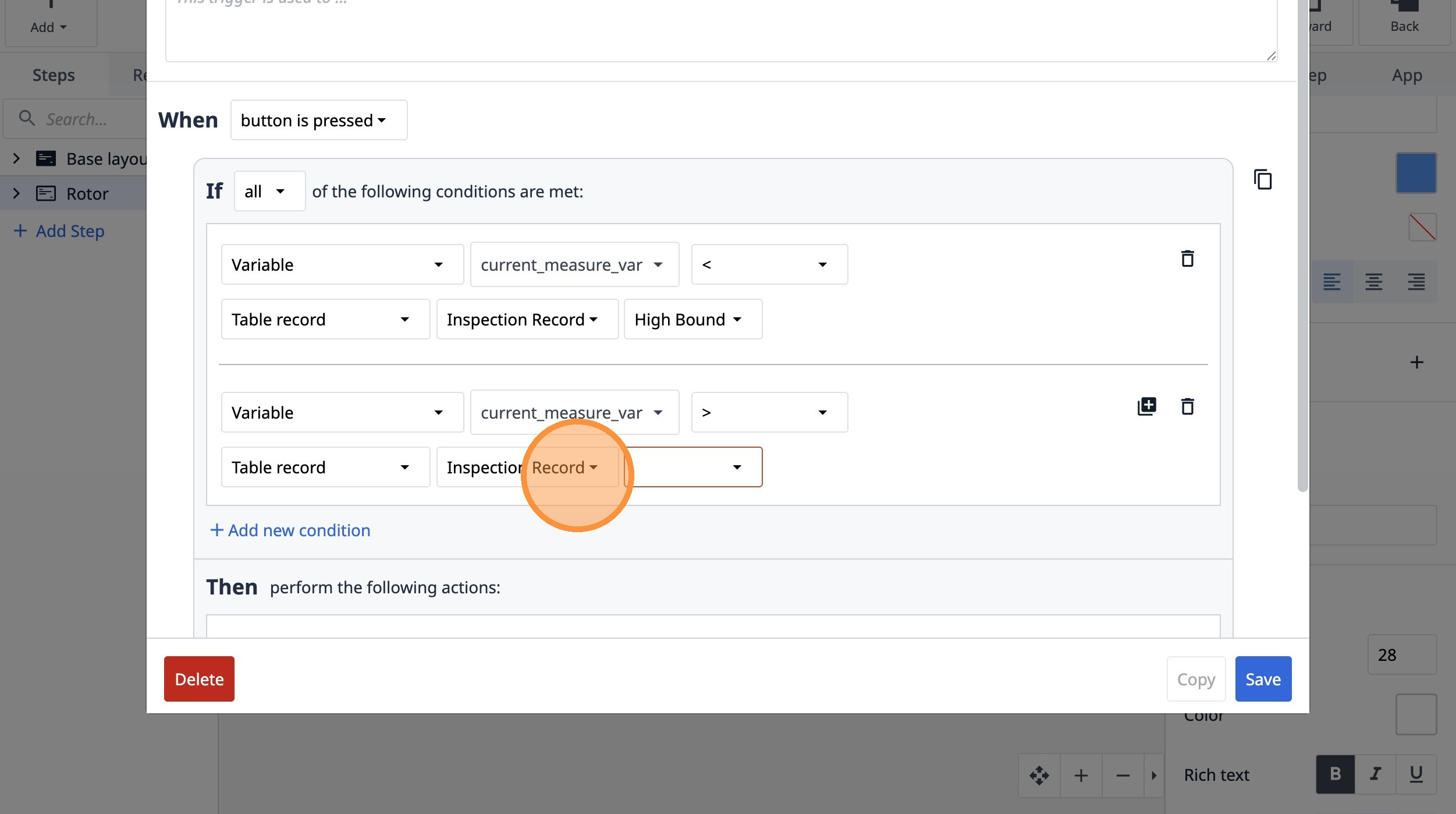
- Выберите вариант «Нижняя граница».
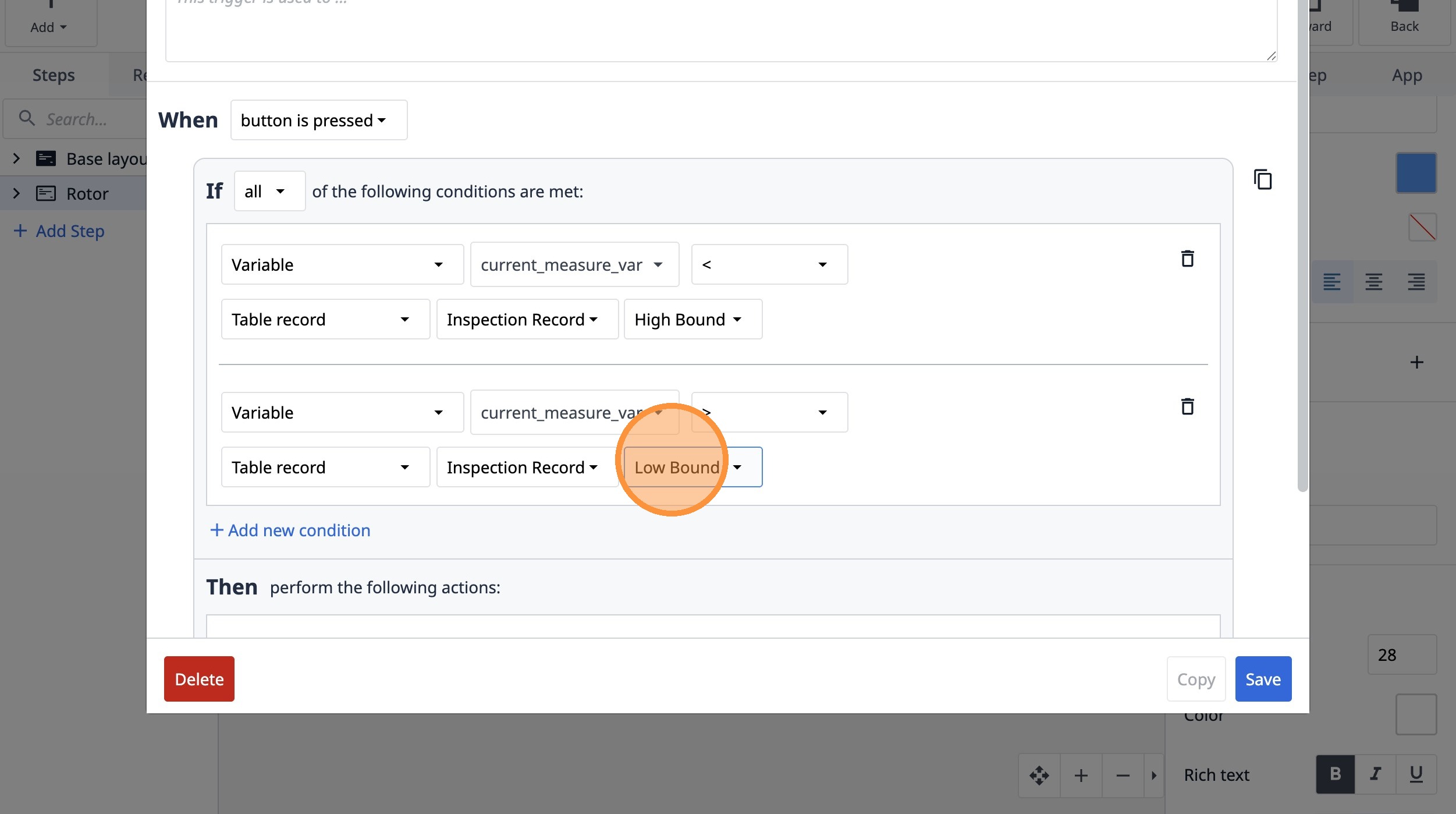
- Нажмите «Добавить новое действие»
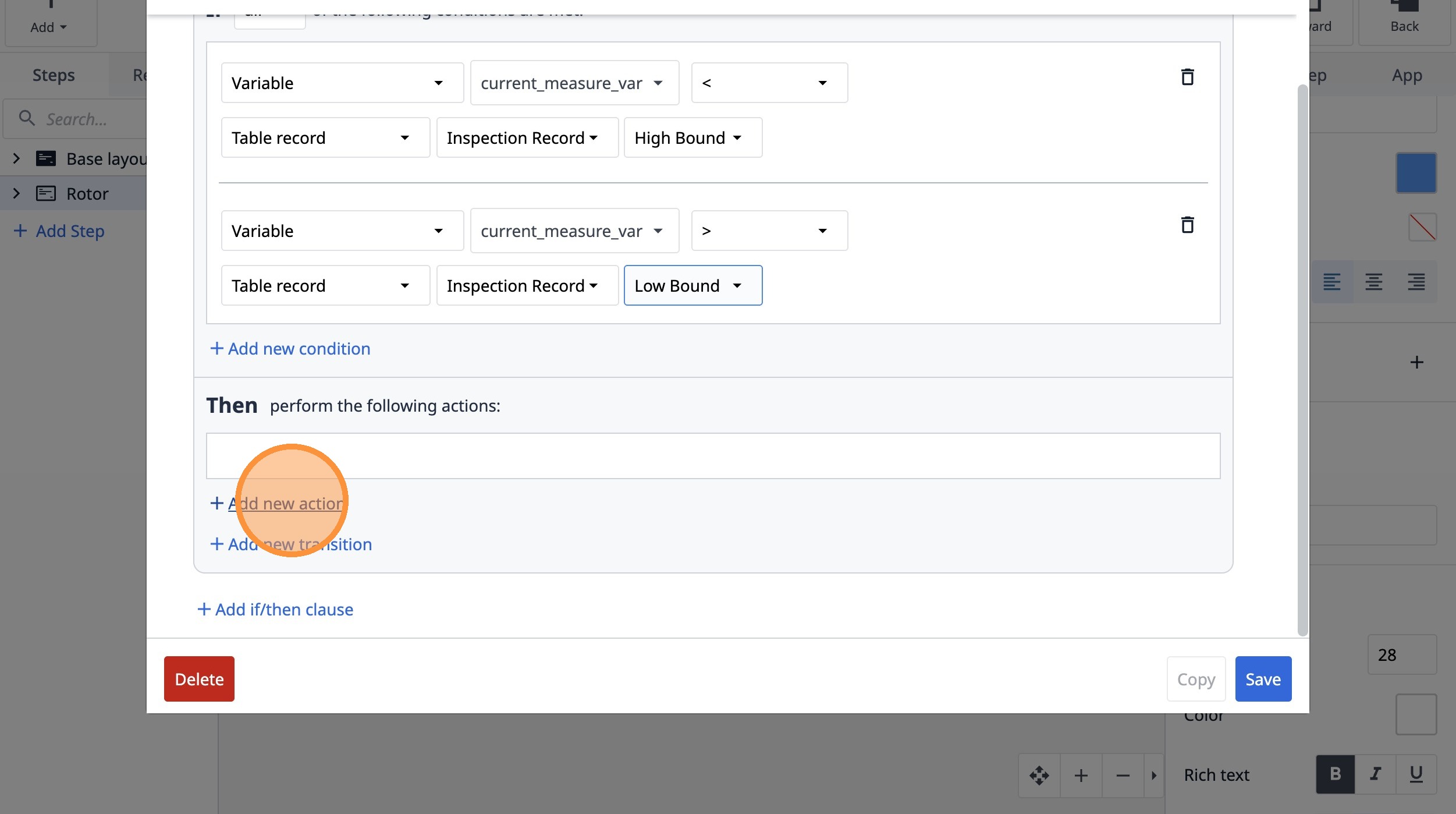
- Выберите опцию «Обработка данных».
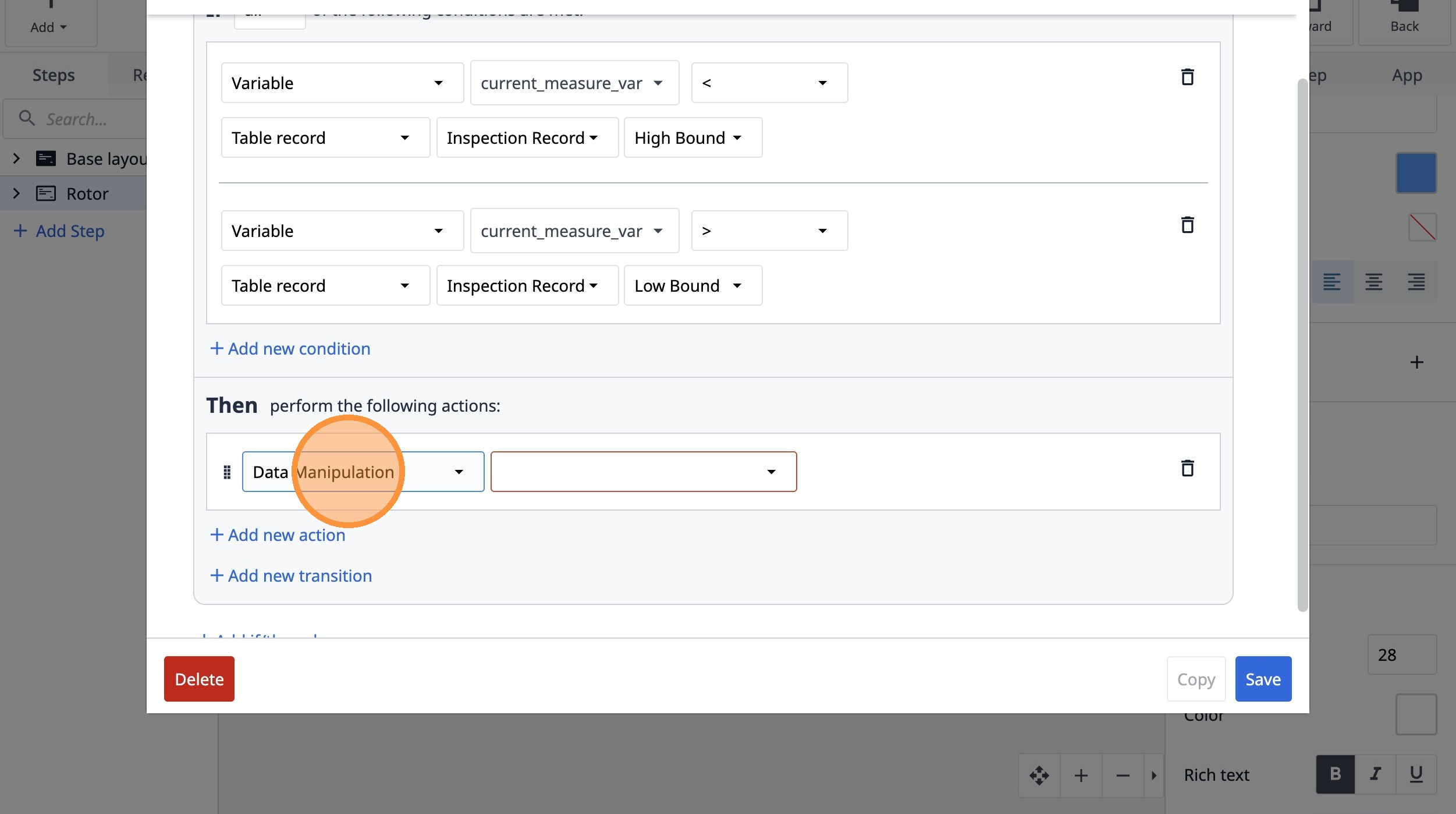
- Выберите опцию «Сохранить».
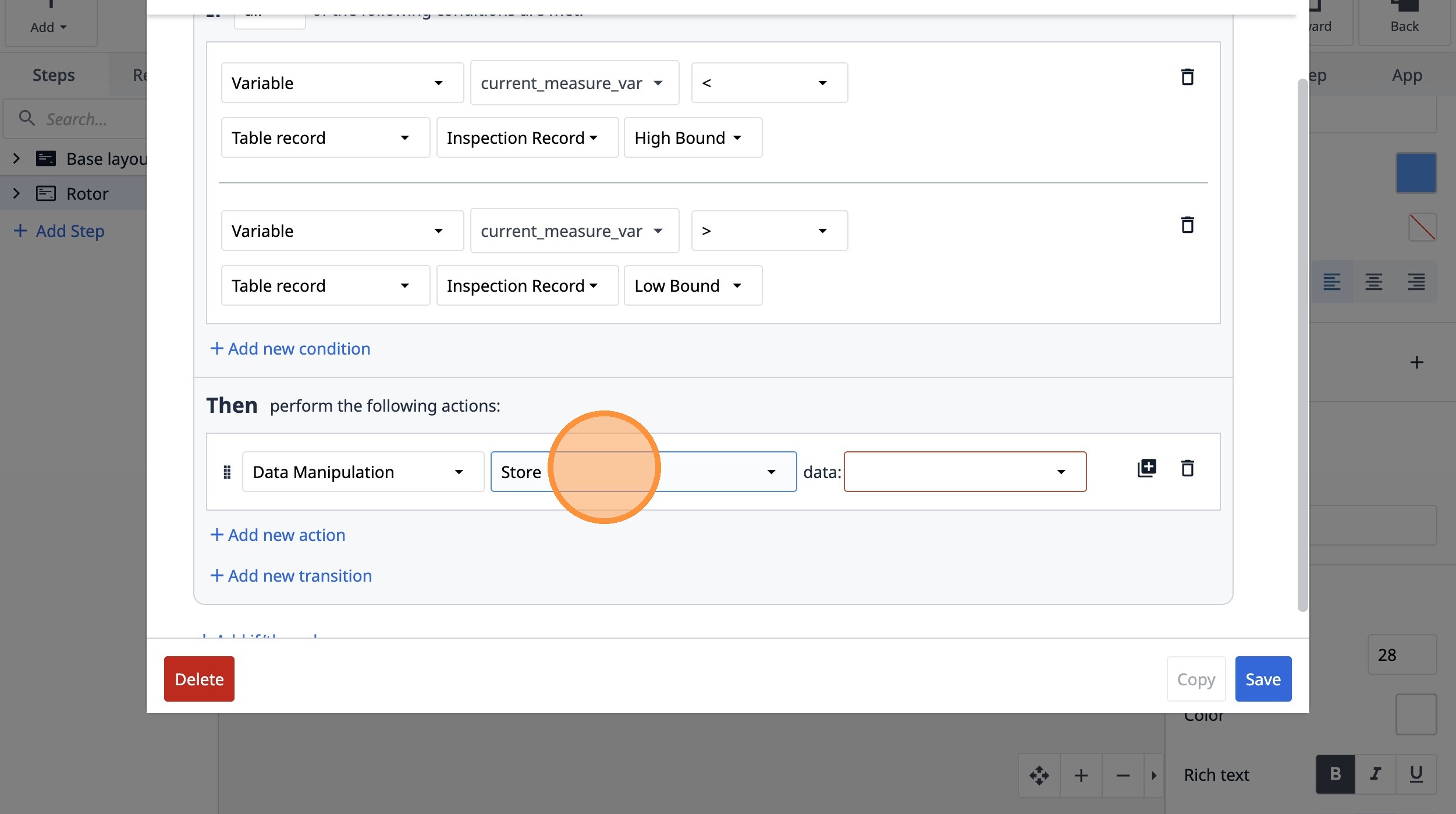
- Выберите вариант «Переменная».
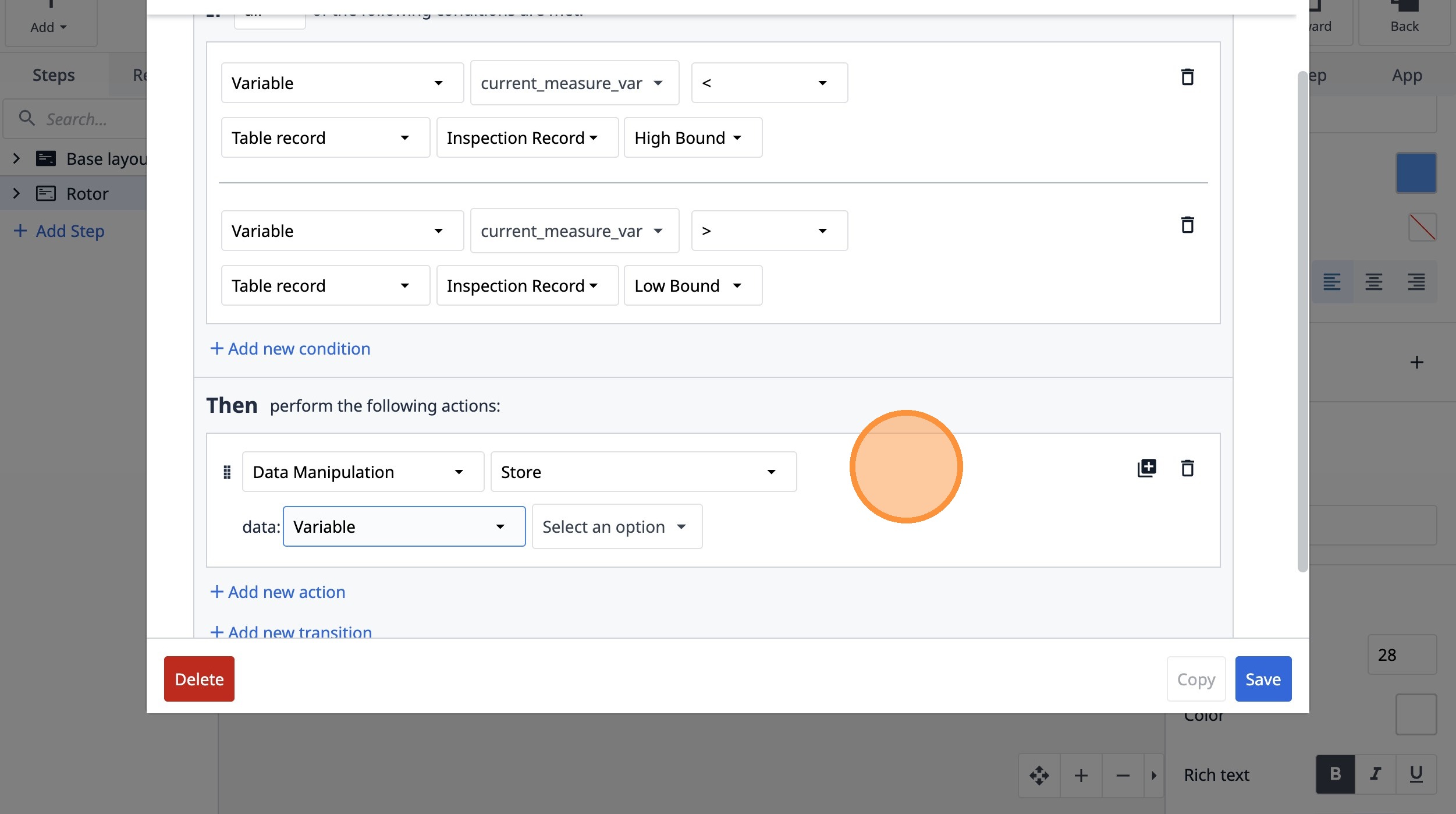
- Нажмите «Выбрать параметр».
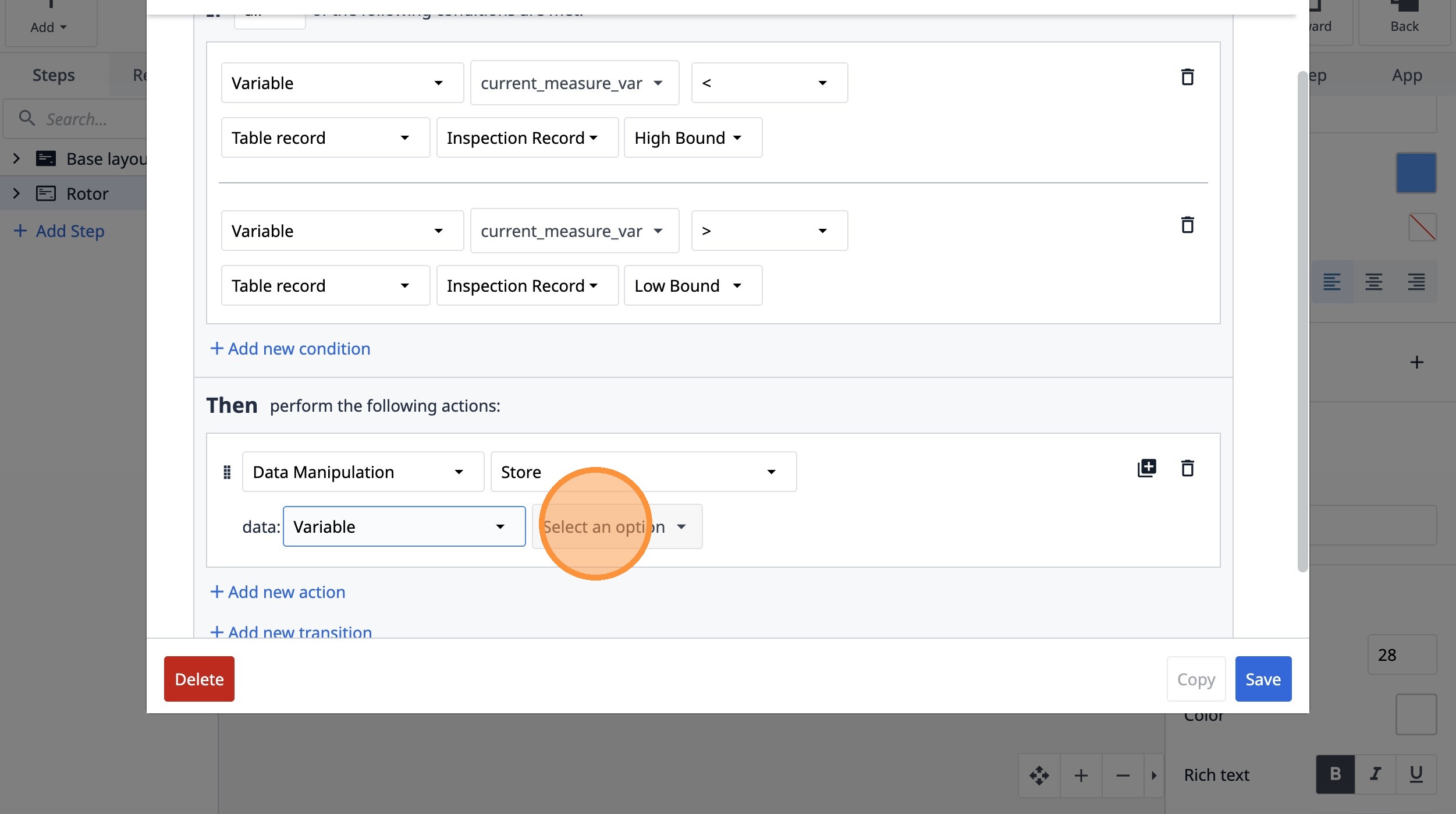
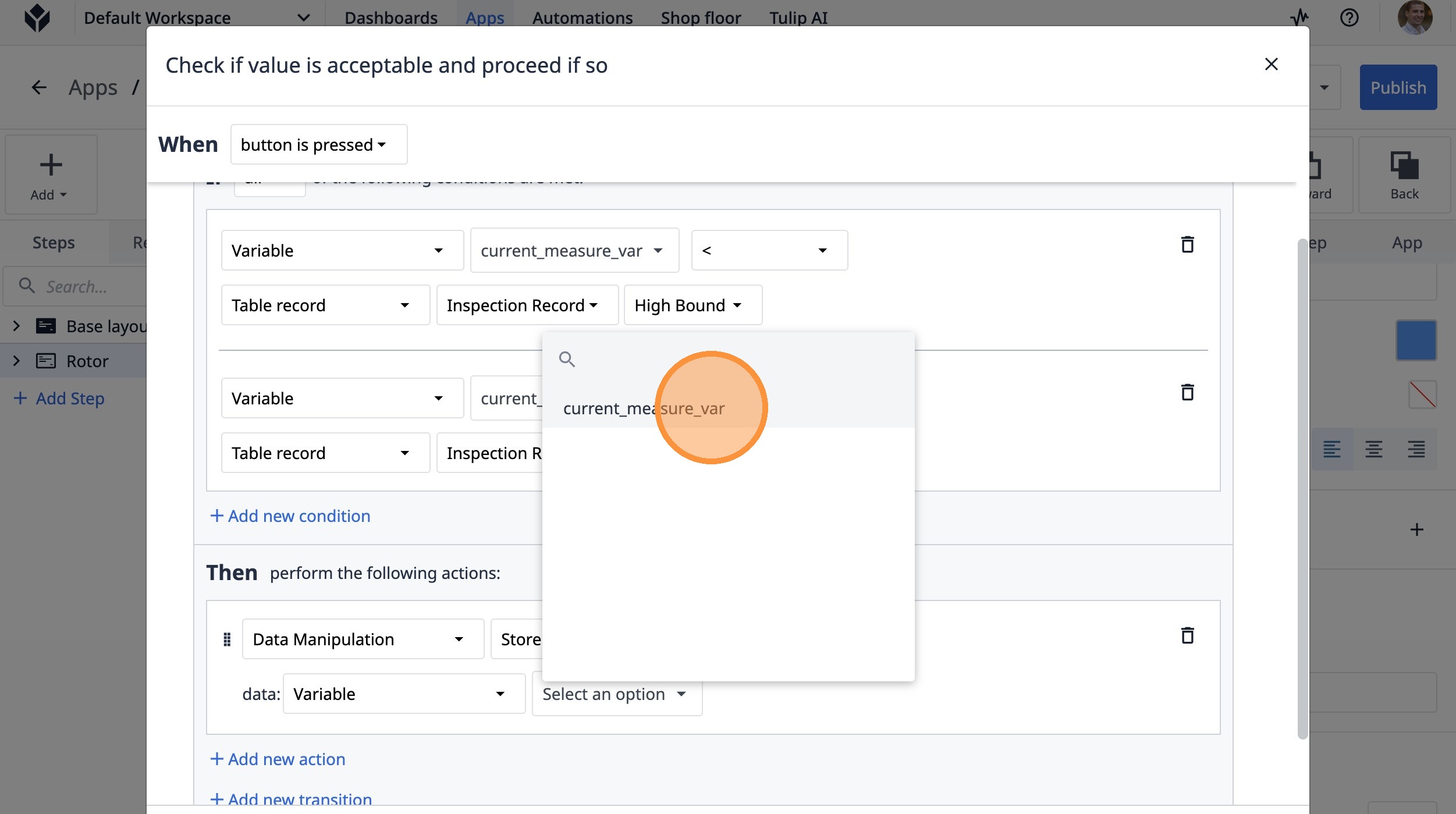
- Нажмите «current_measure_var»
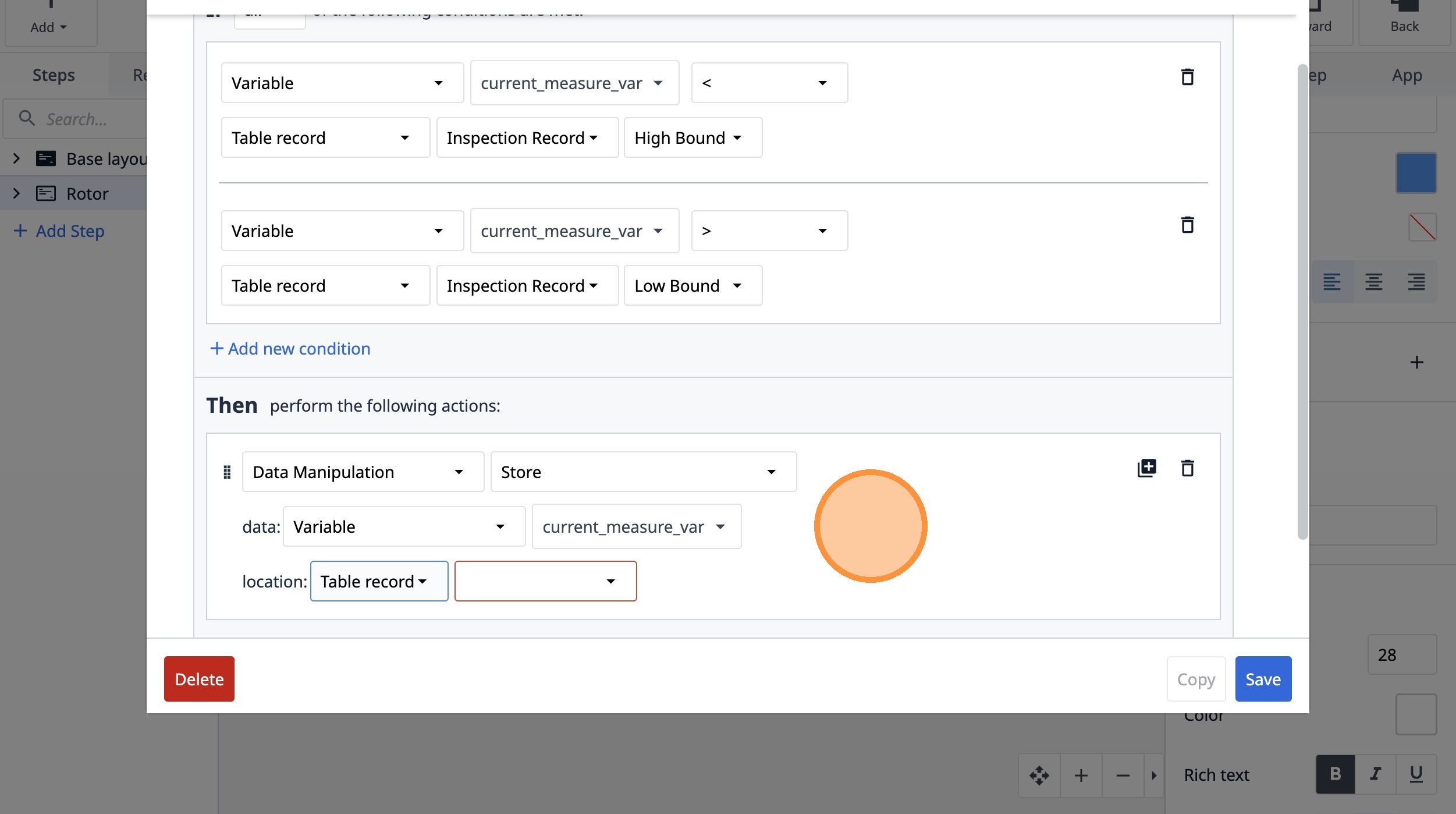
- Выберите опцию «Запись таблицы».
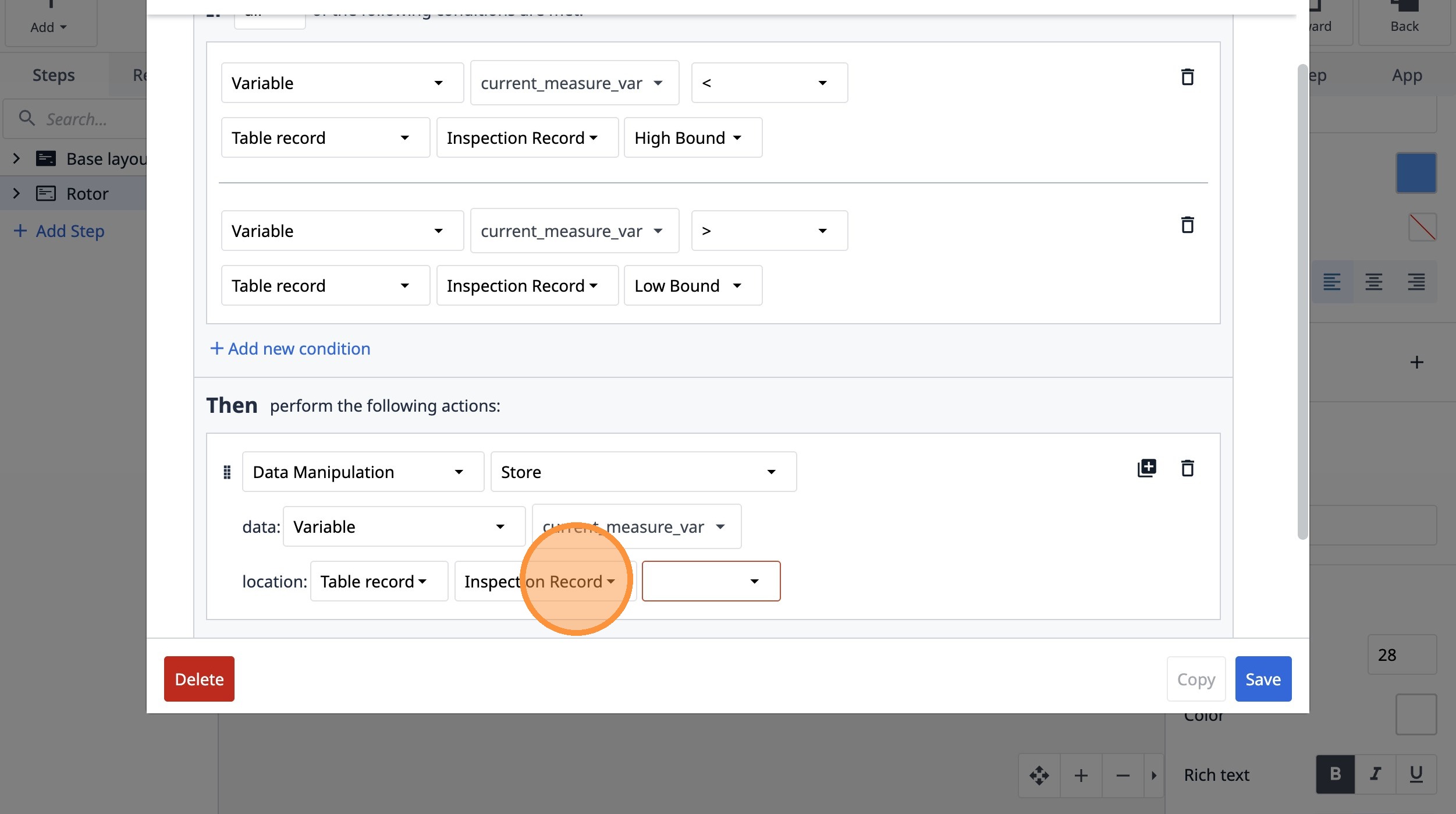
- Выберите вариант «yqRsH7KkZxJXP7hyA».
- Выберите вариант «Фактическое значение».
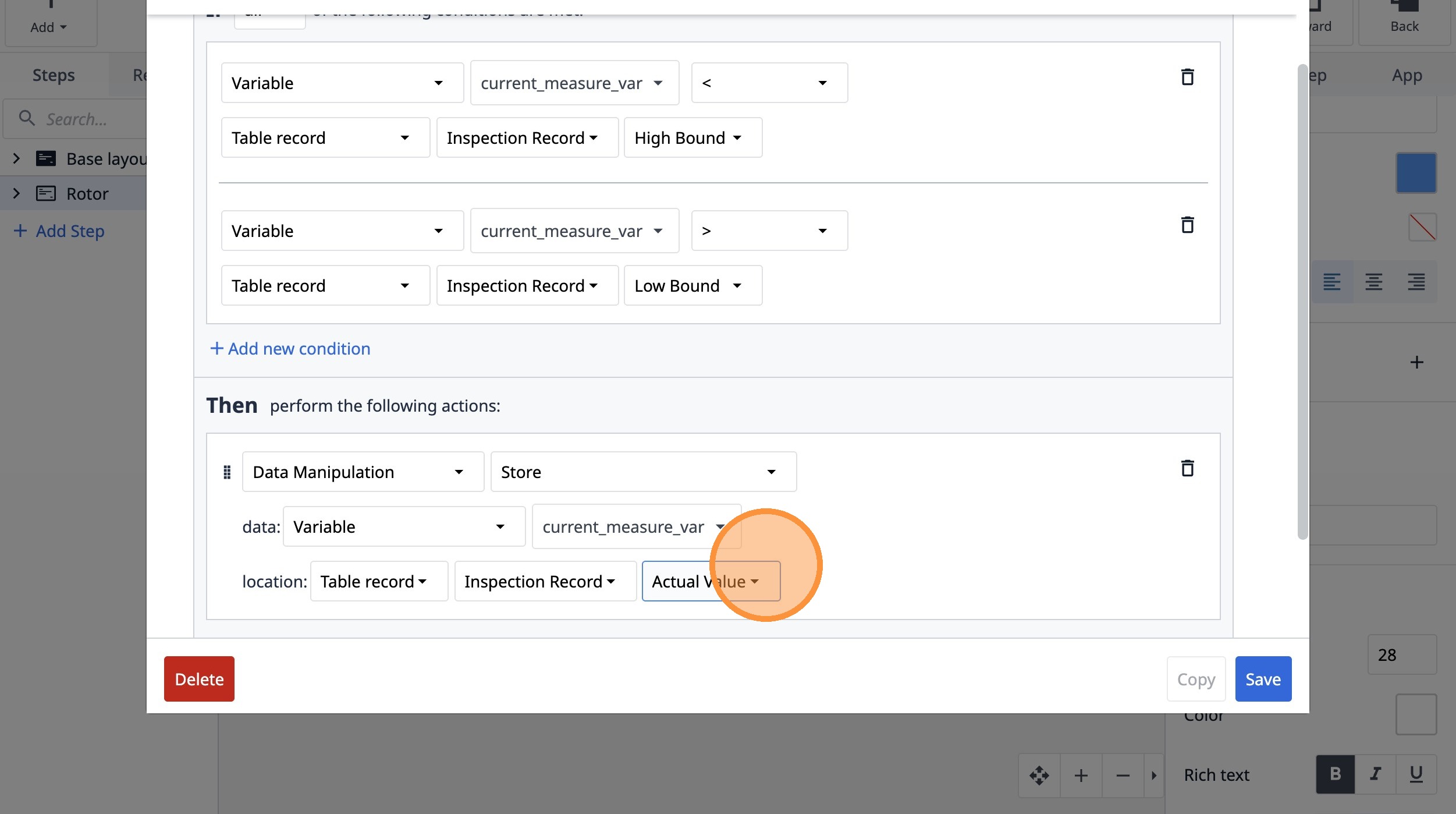
- Нажмите «Добавить условие if/then»
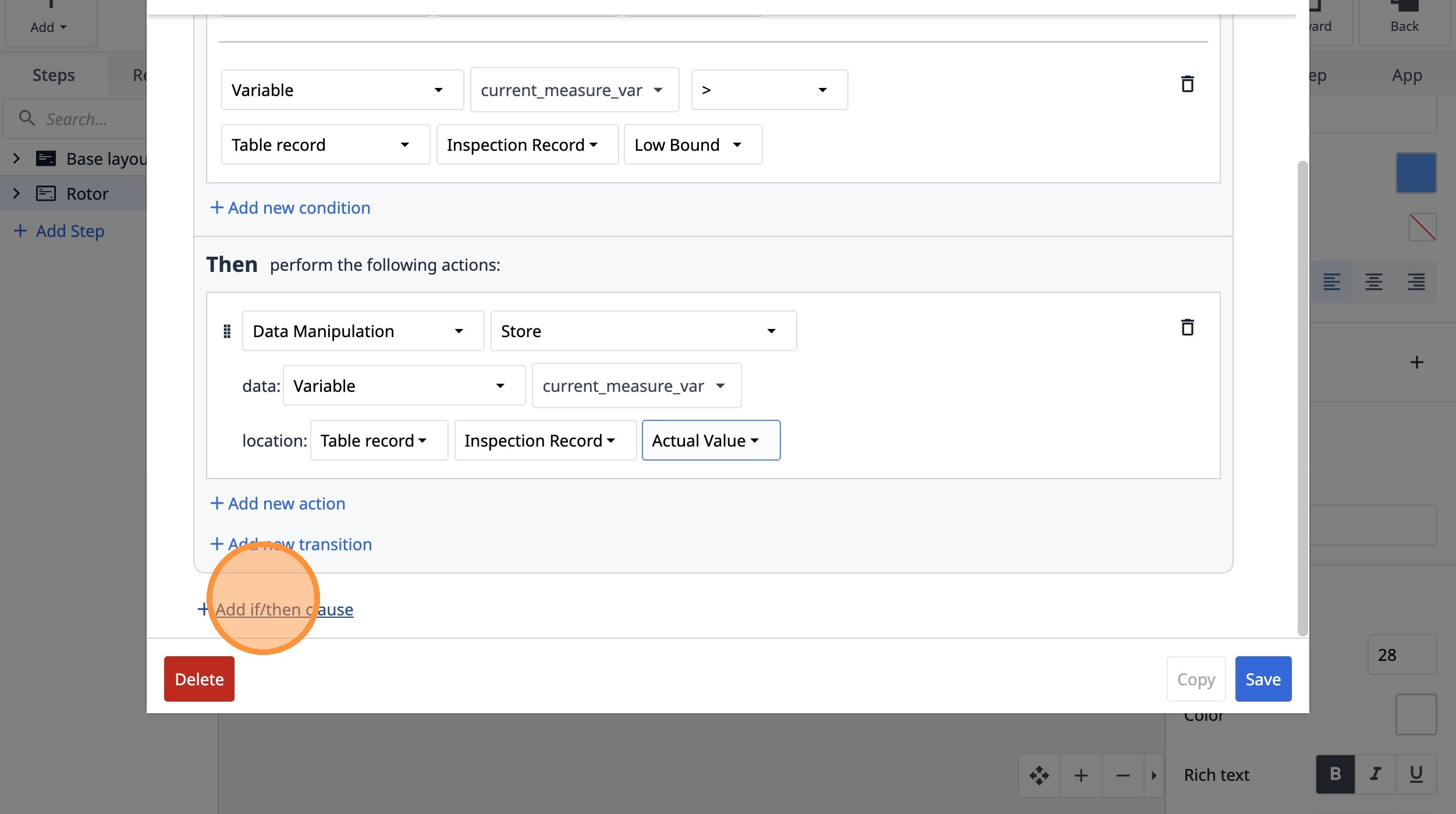
- Нажмите «Добавить новое действие».
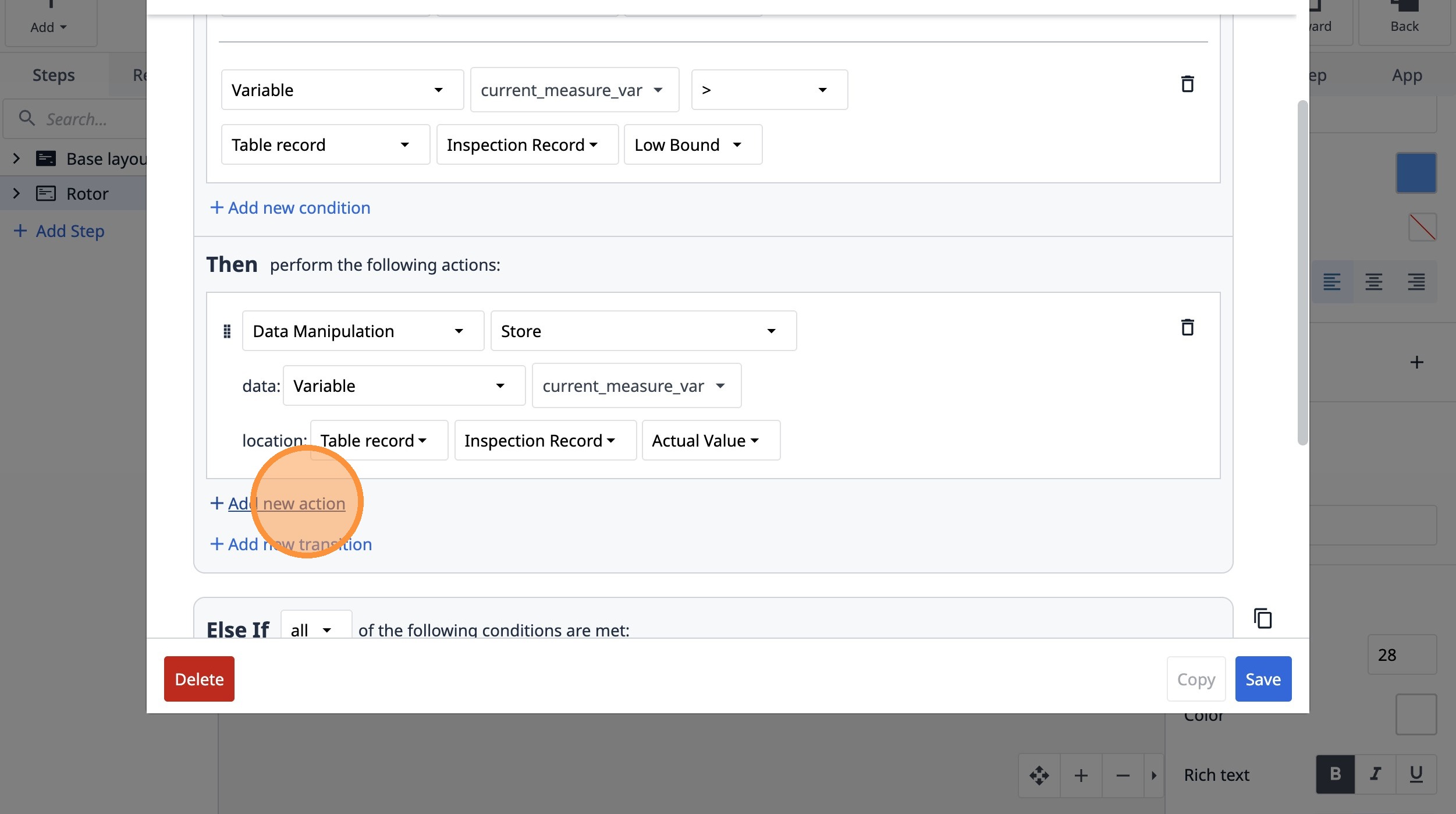
- Выберите опцию «Обработка данных».
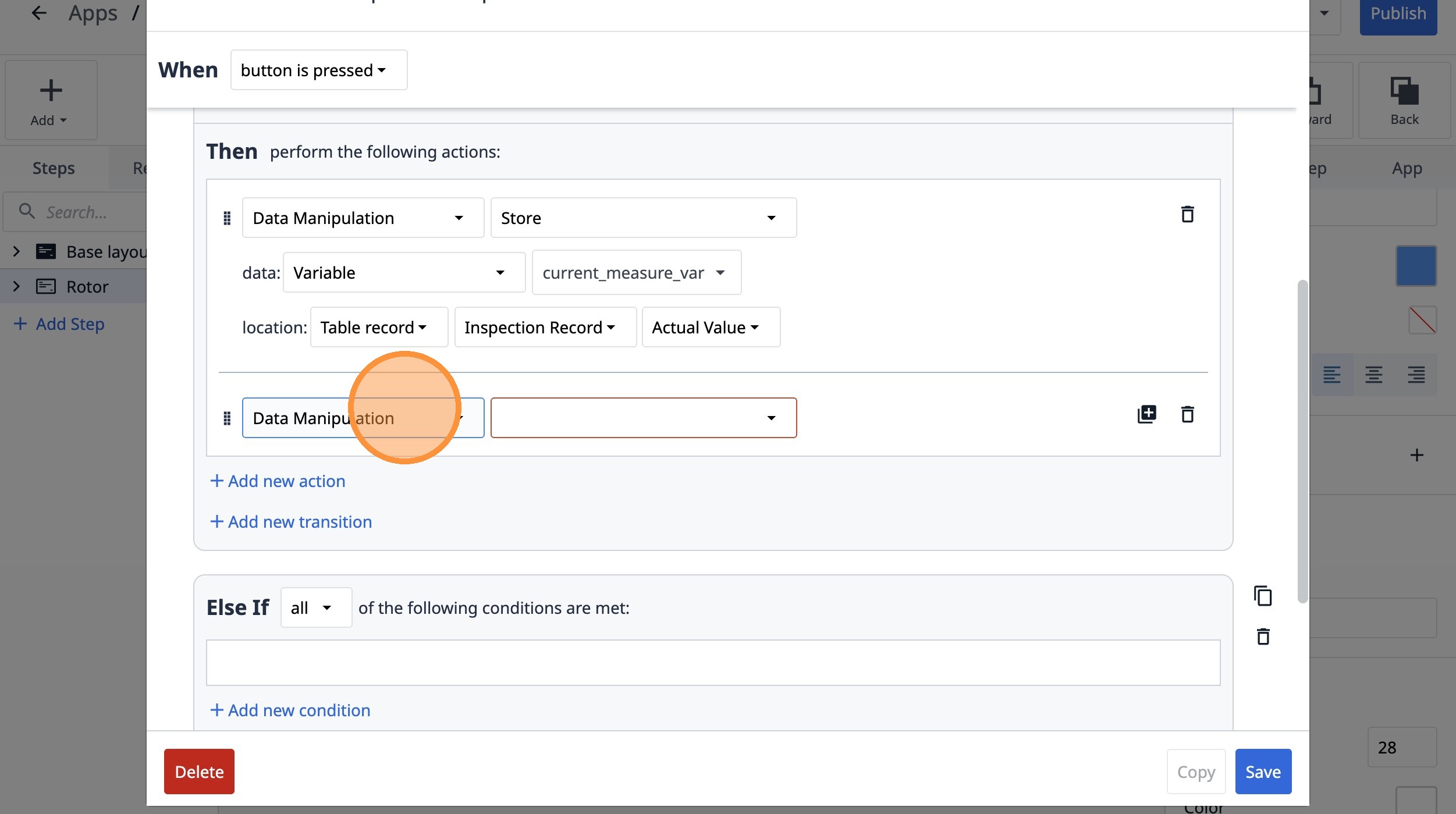
- Выберите вариант «Сохранить».
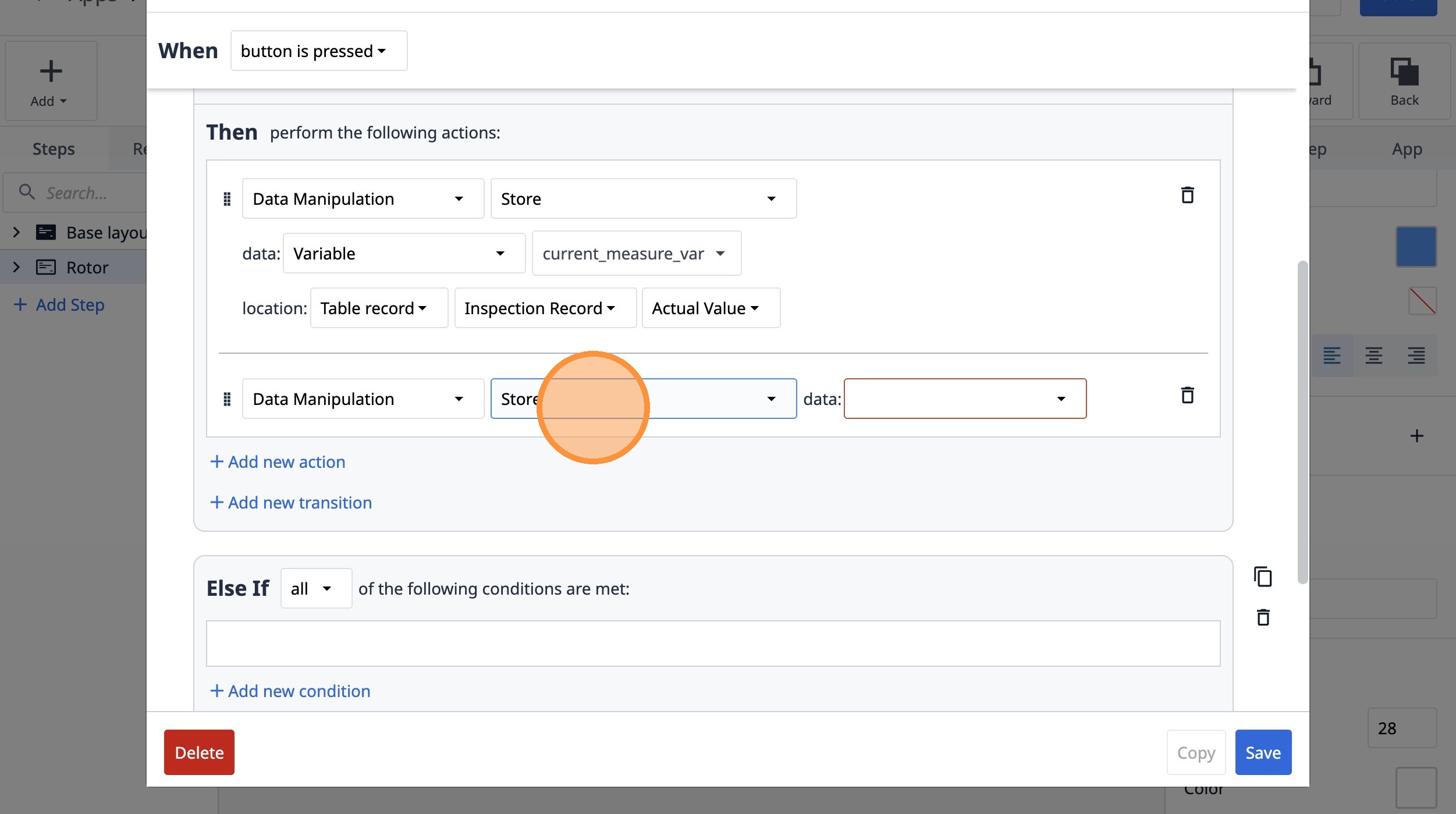
- Выберите опцию «Статическое значение».
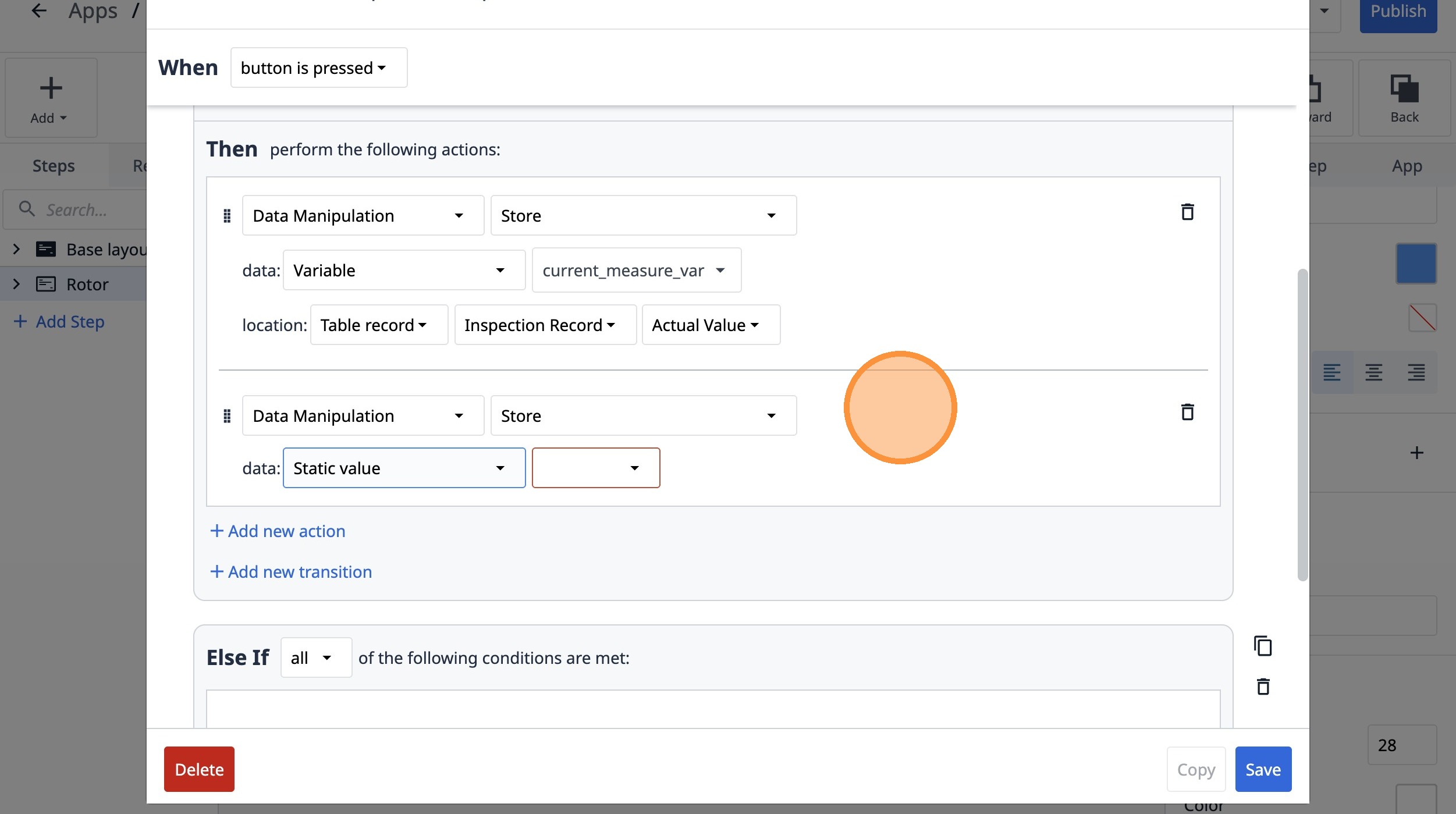
- Выберите опцию «Текст».
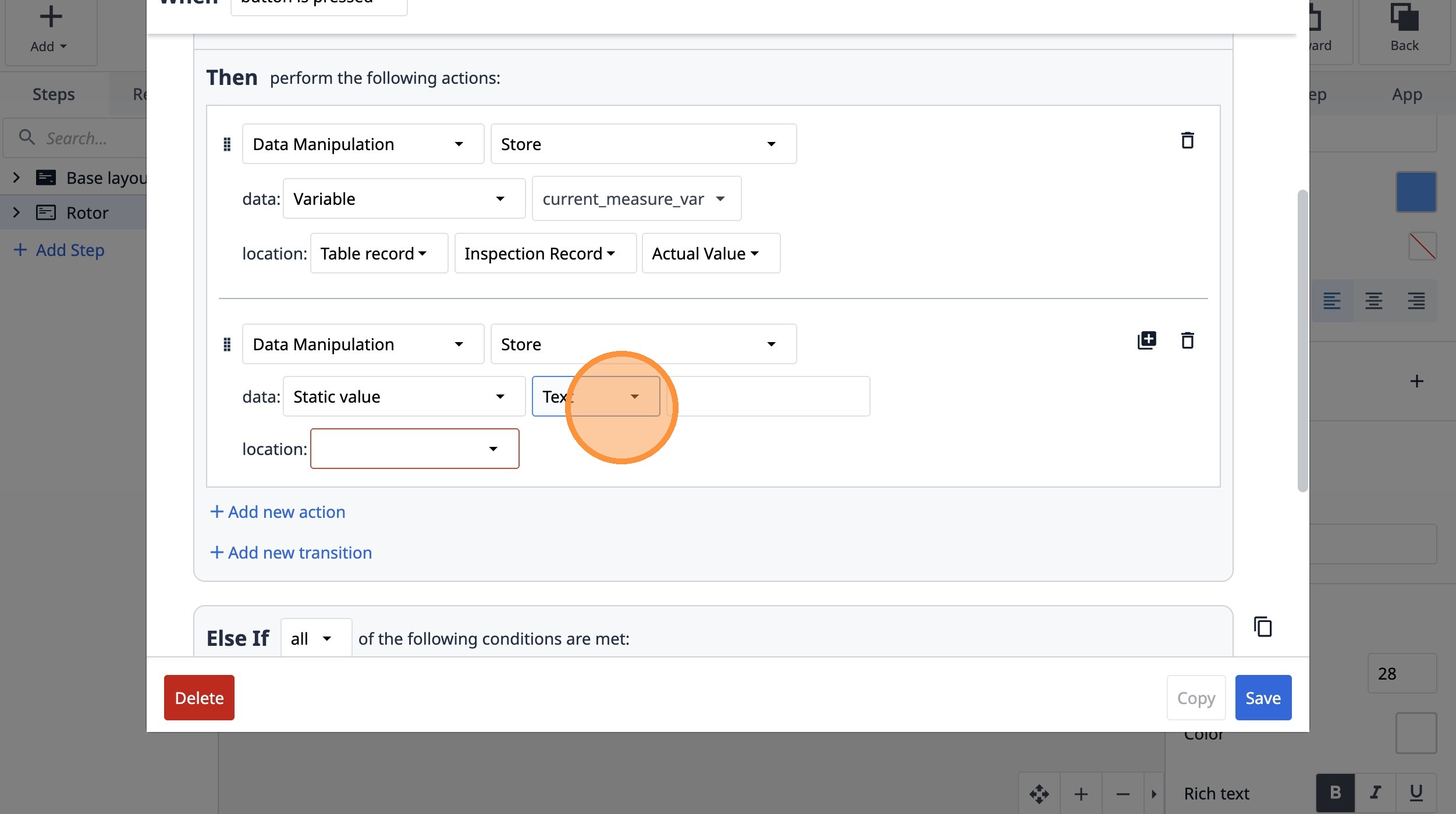
- Нажмите на это текстовое поле.
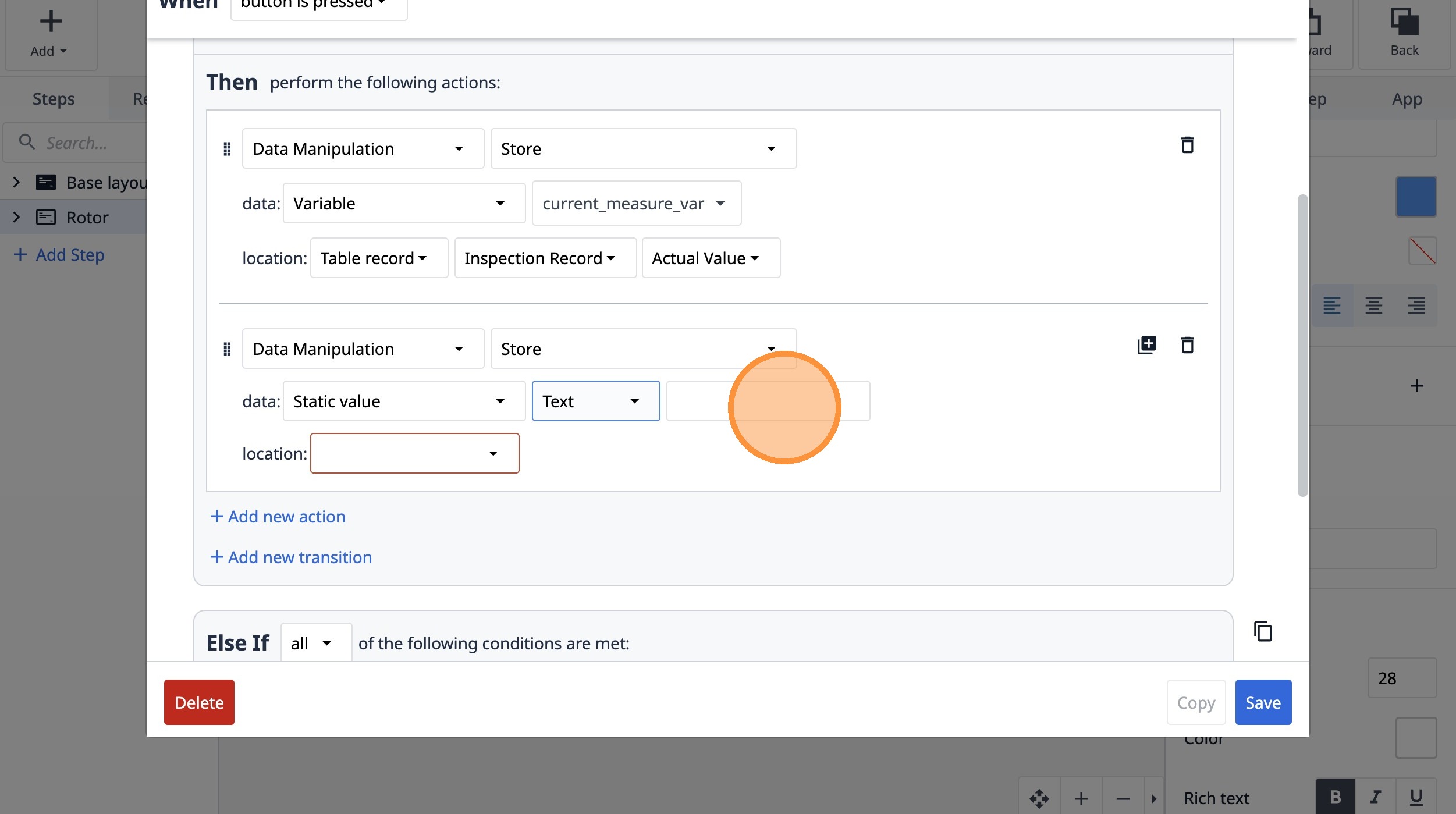
-
Введите «CLOSED»
-
Нажмите «AIAppArraysCapture Снимок экрана приложения Копировать в буфер обмена Обработка данных Выход из системы Текущий пользователь Открыть файл или папку Открыть ссылку Воспроизвести звук Меню проигрывателя Распечатать ст...»
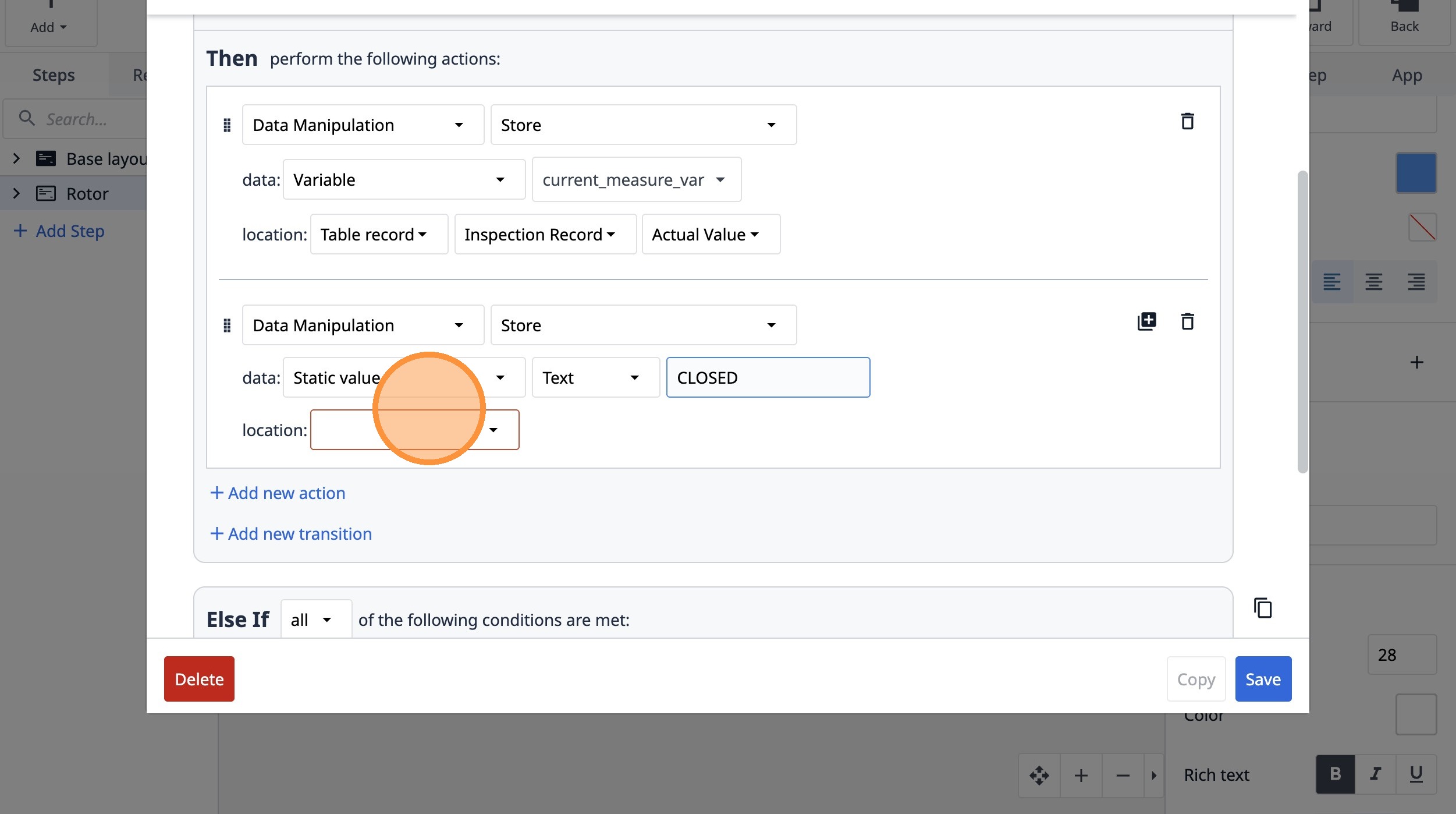
- Выберите вариант «Запись таблицы».
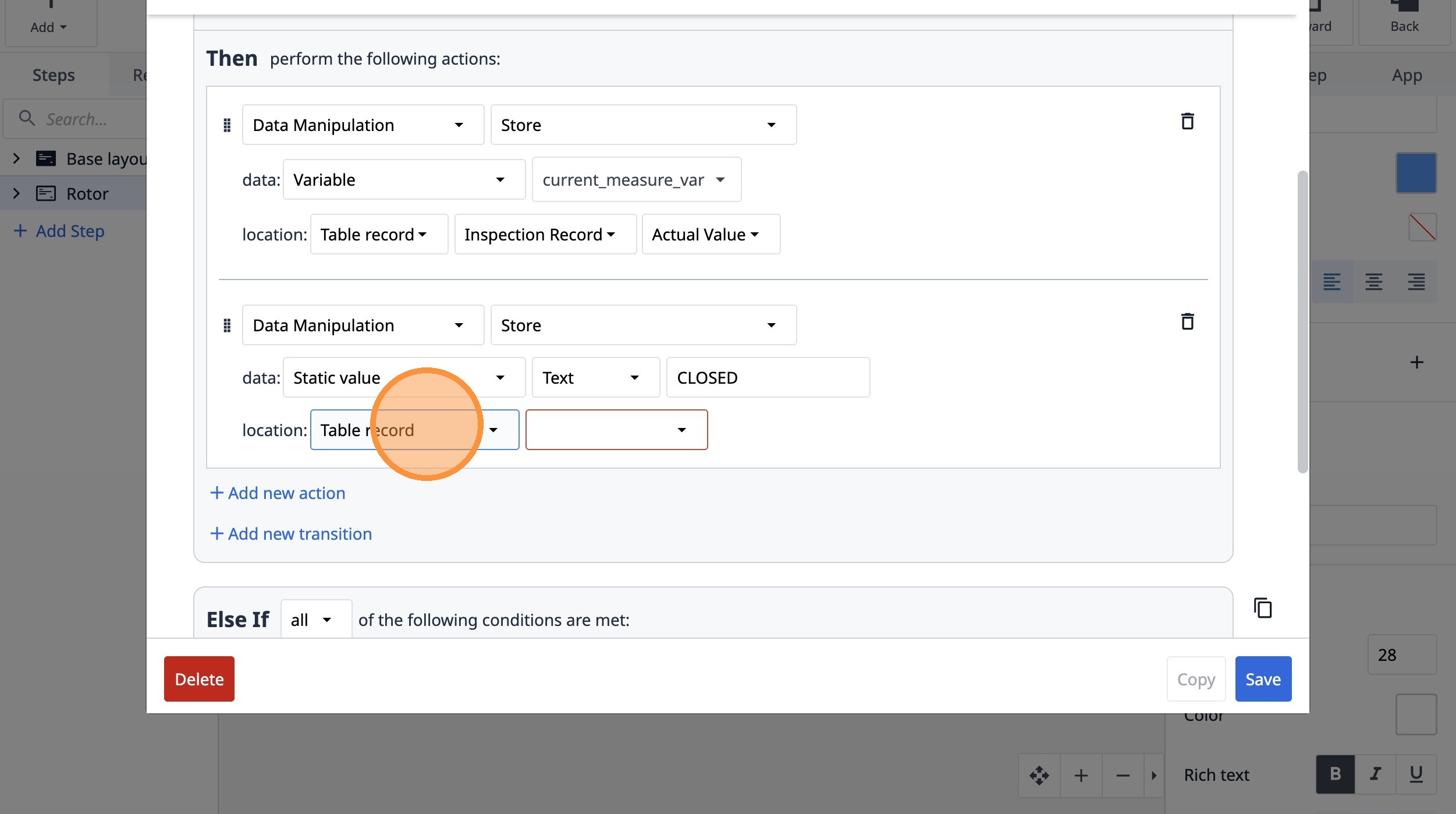
- Выберите опцию «E8CHu4nttEjRPfTKC».
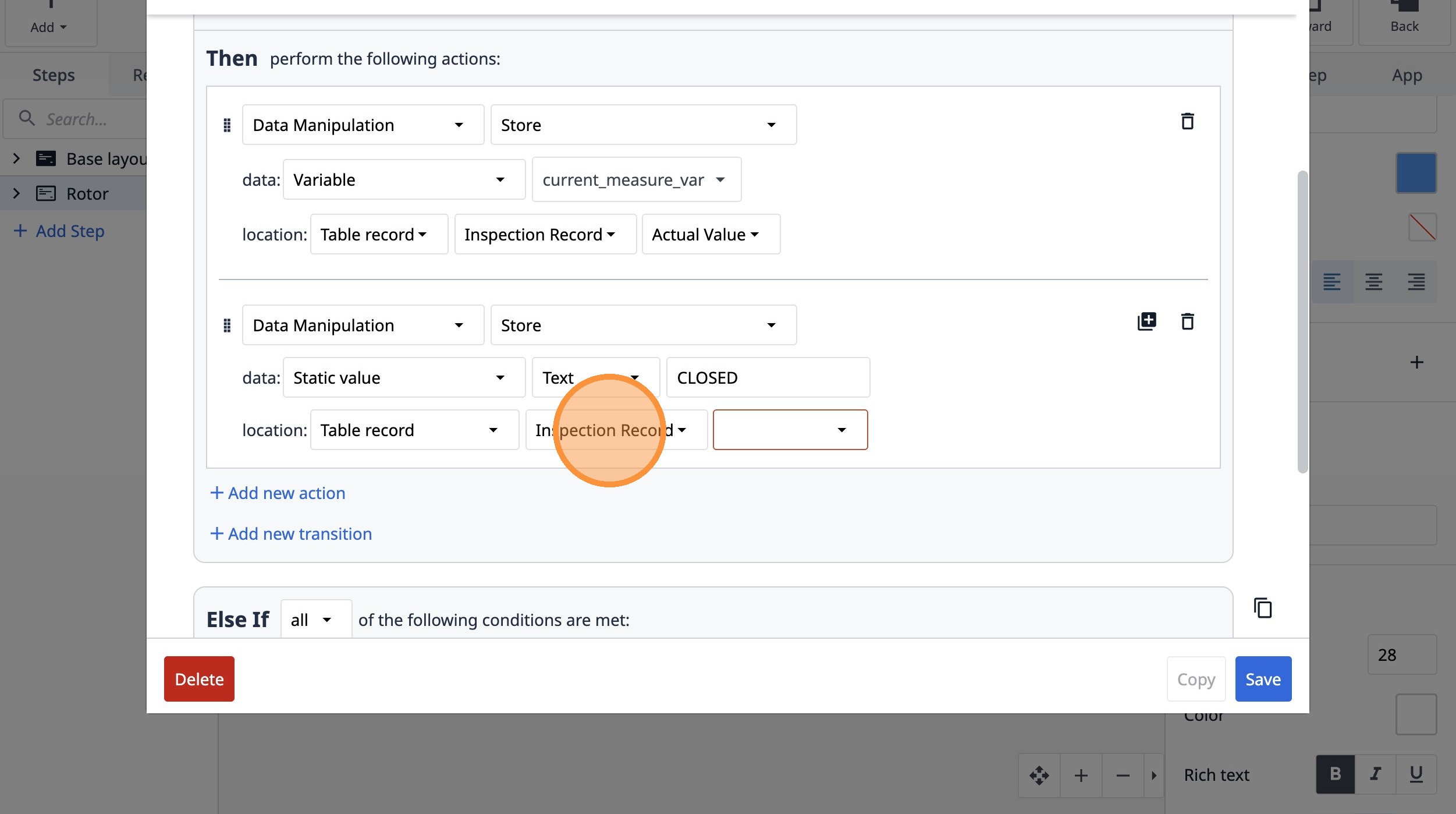
- Выберите опцию «Результат».
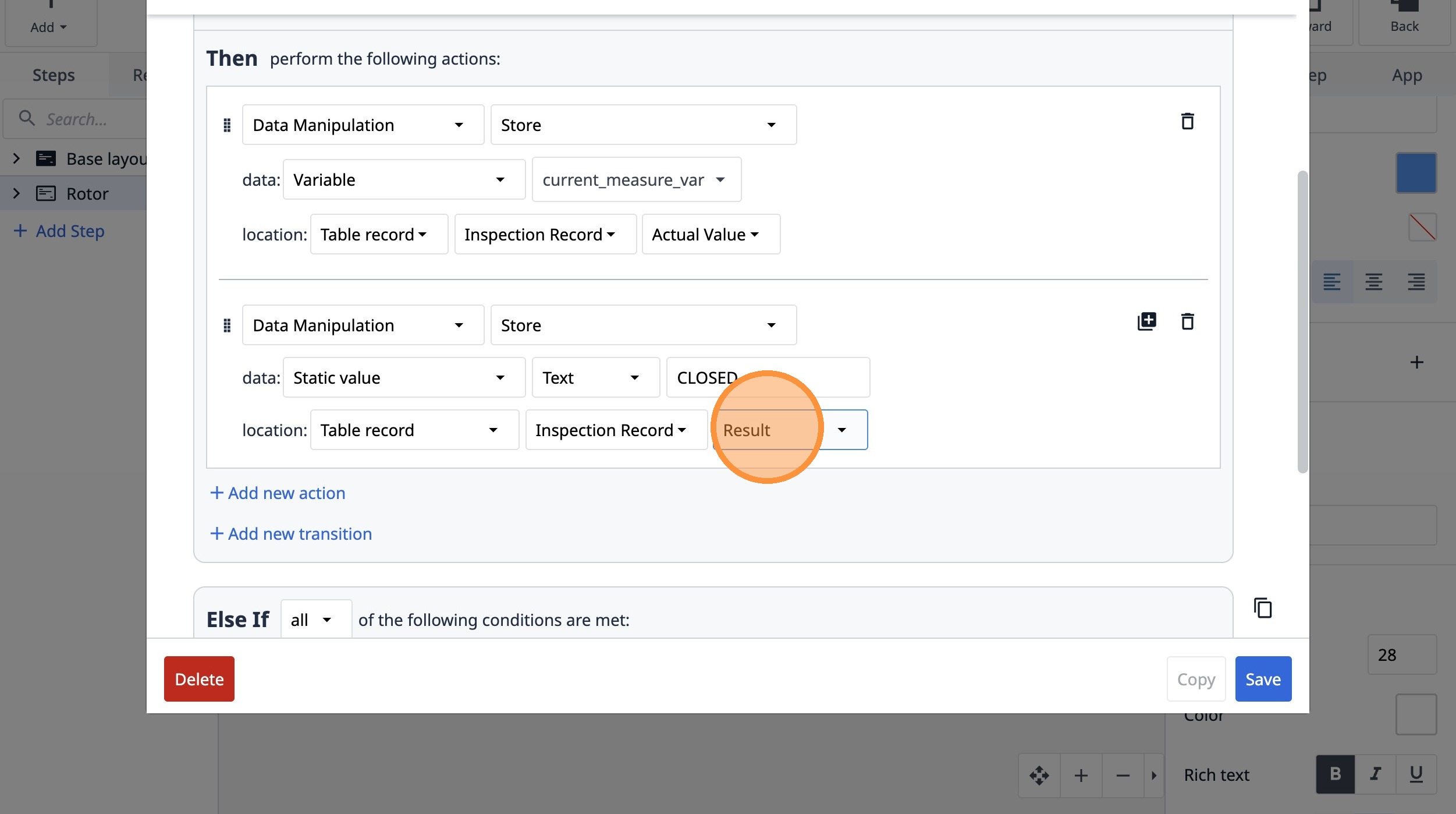
- Нажмите «Добавить новый переход»
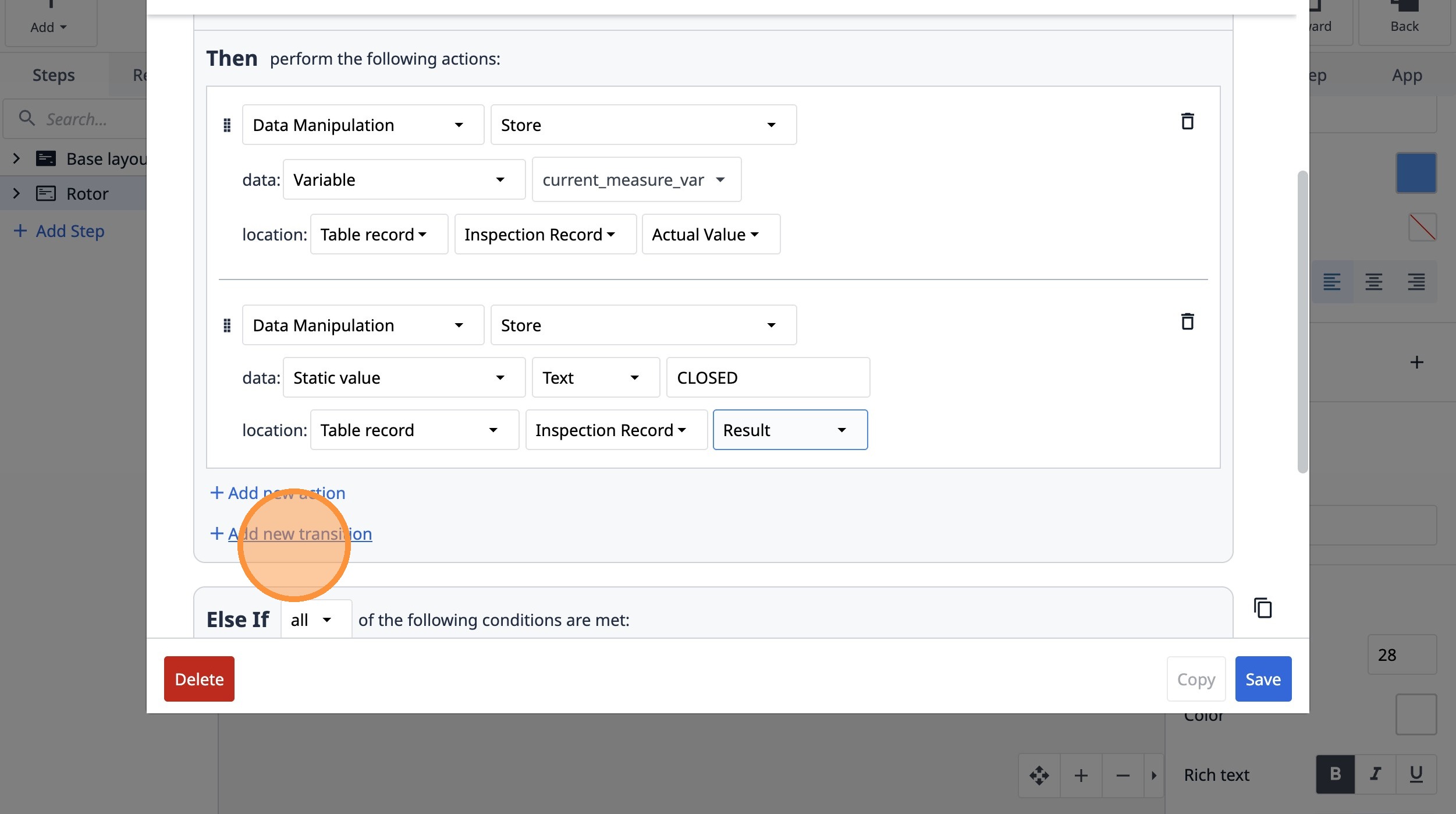
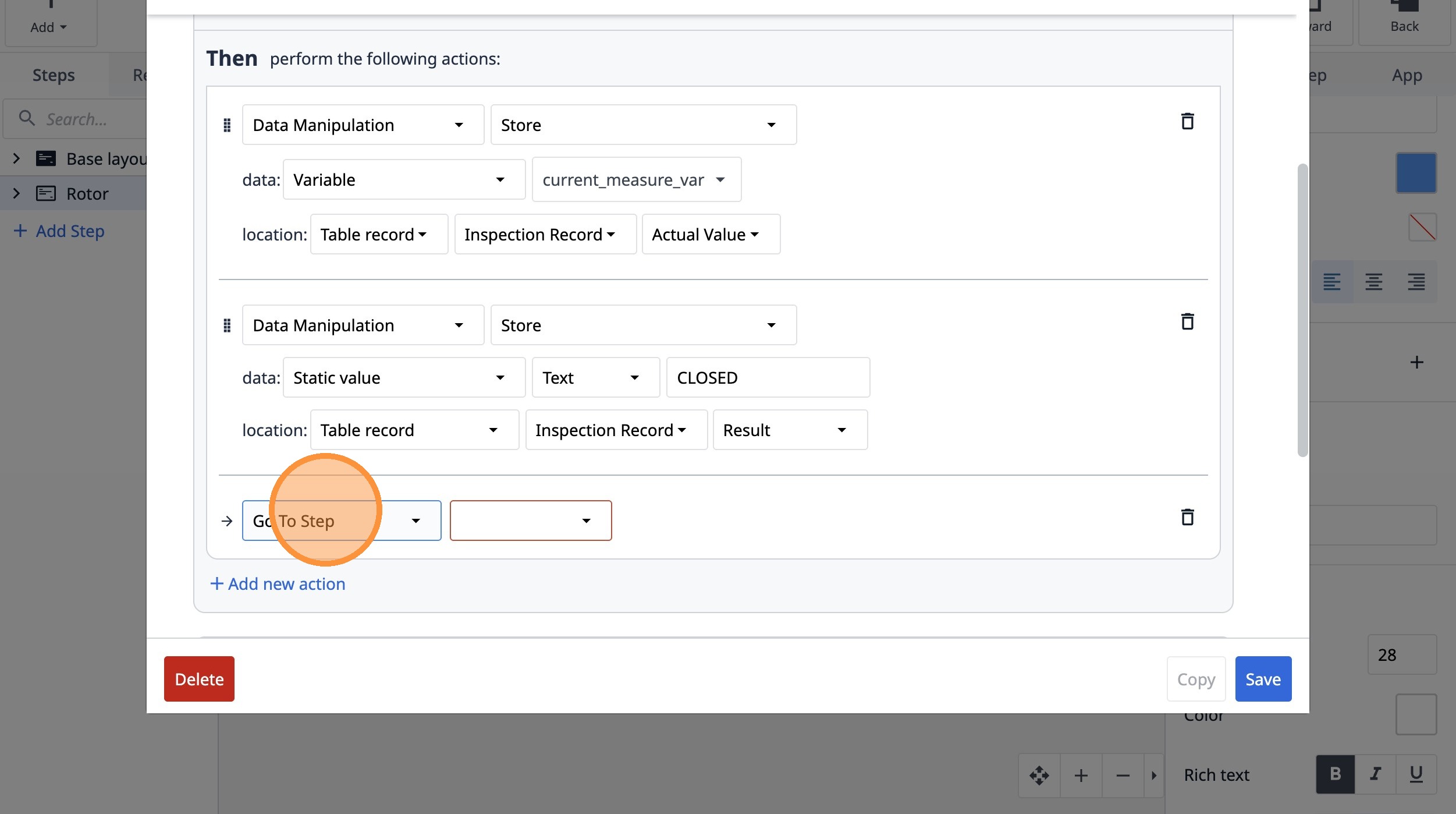
- Выберите опцию «Перейти к шагу».
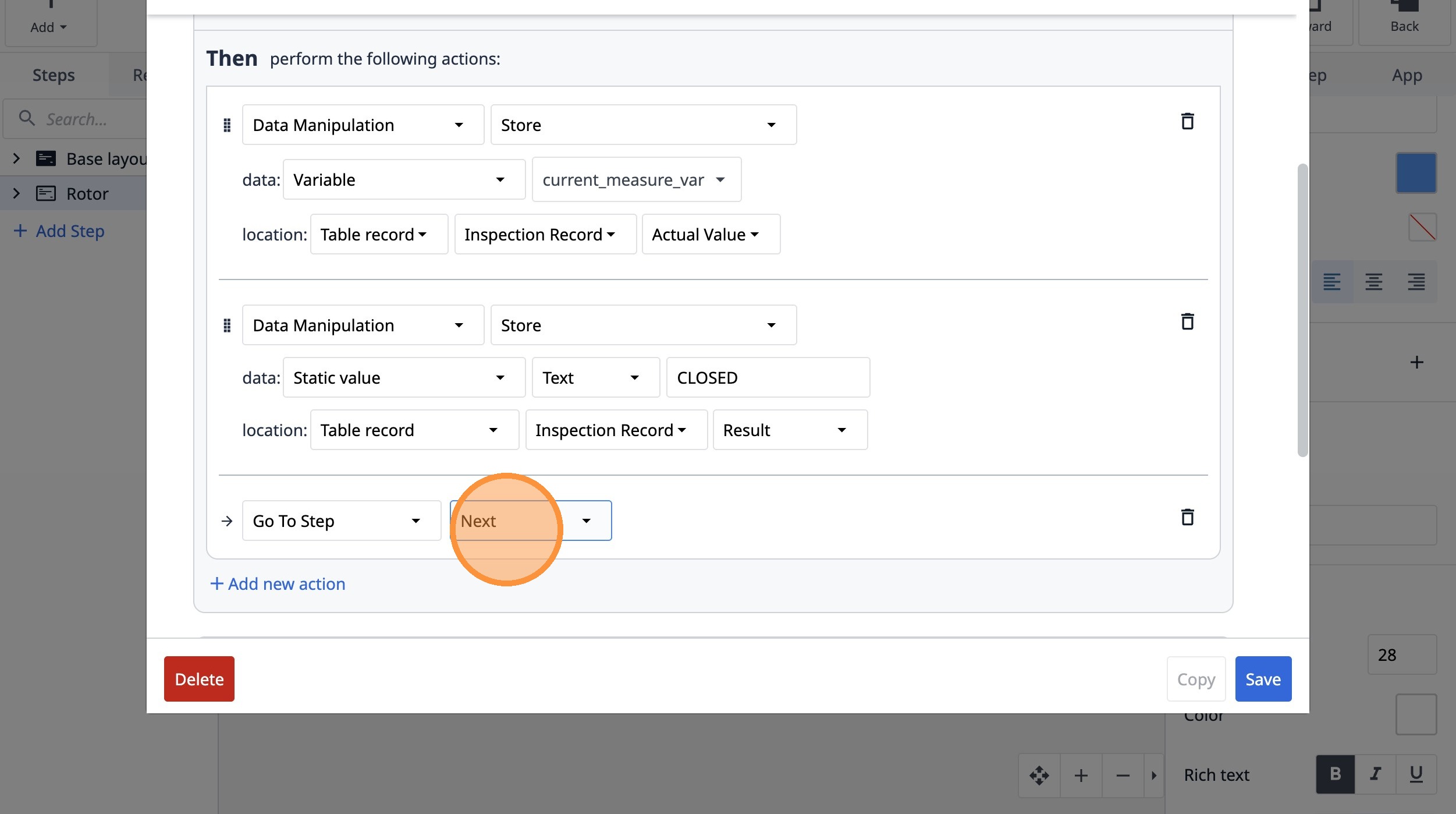
- Выберите опцию «Далее».
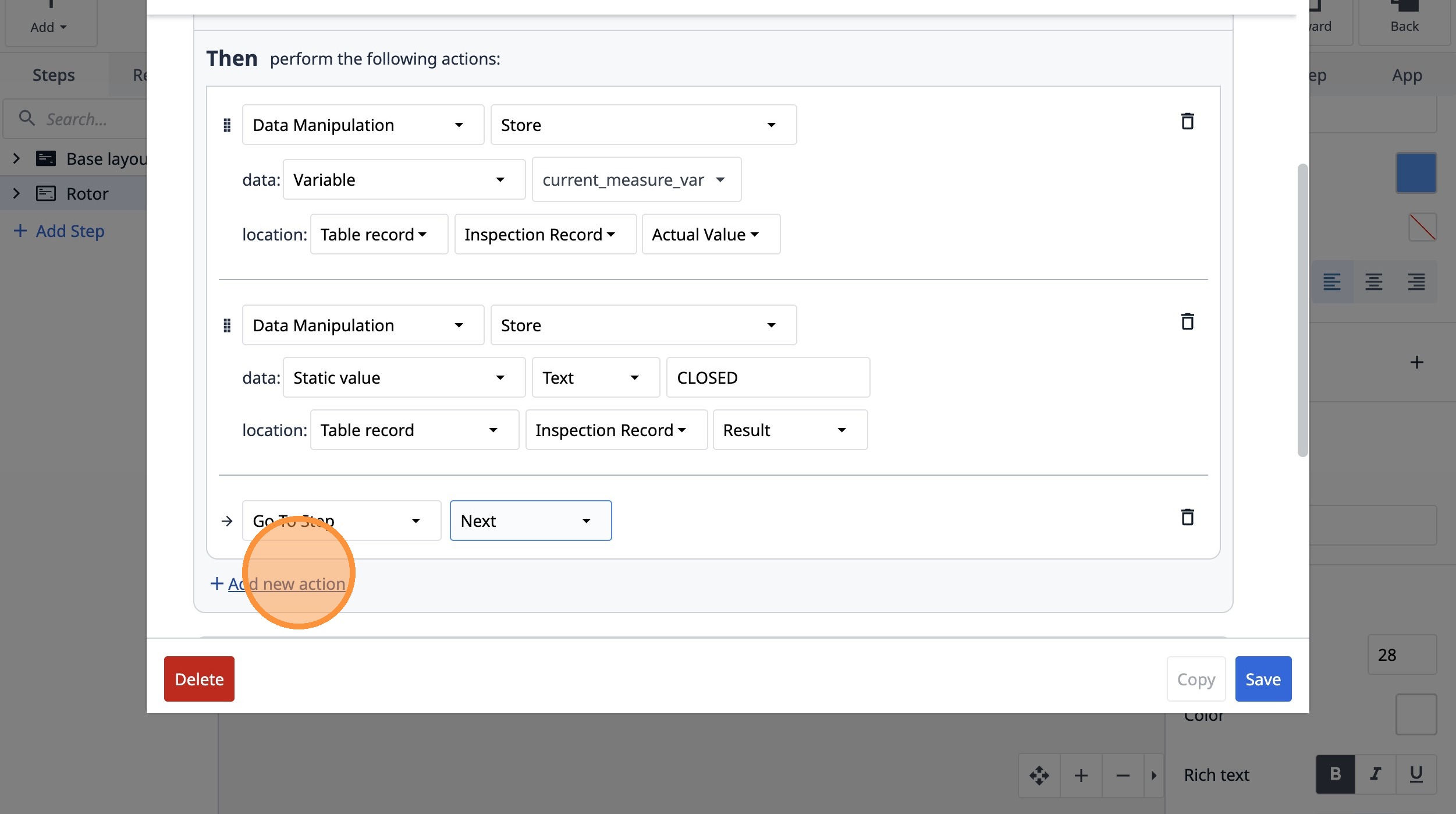
- Нажмите «Добавить новое действие».
- Выберите опцию «Записи таблицы».
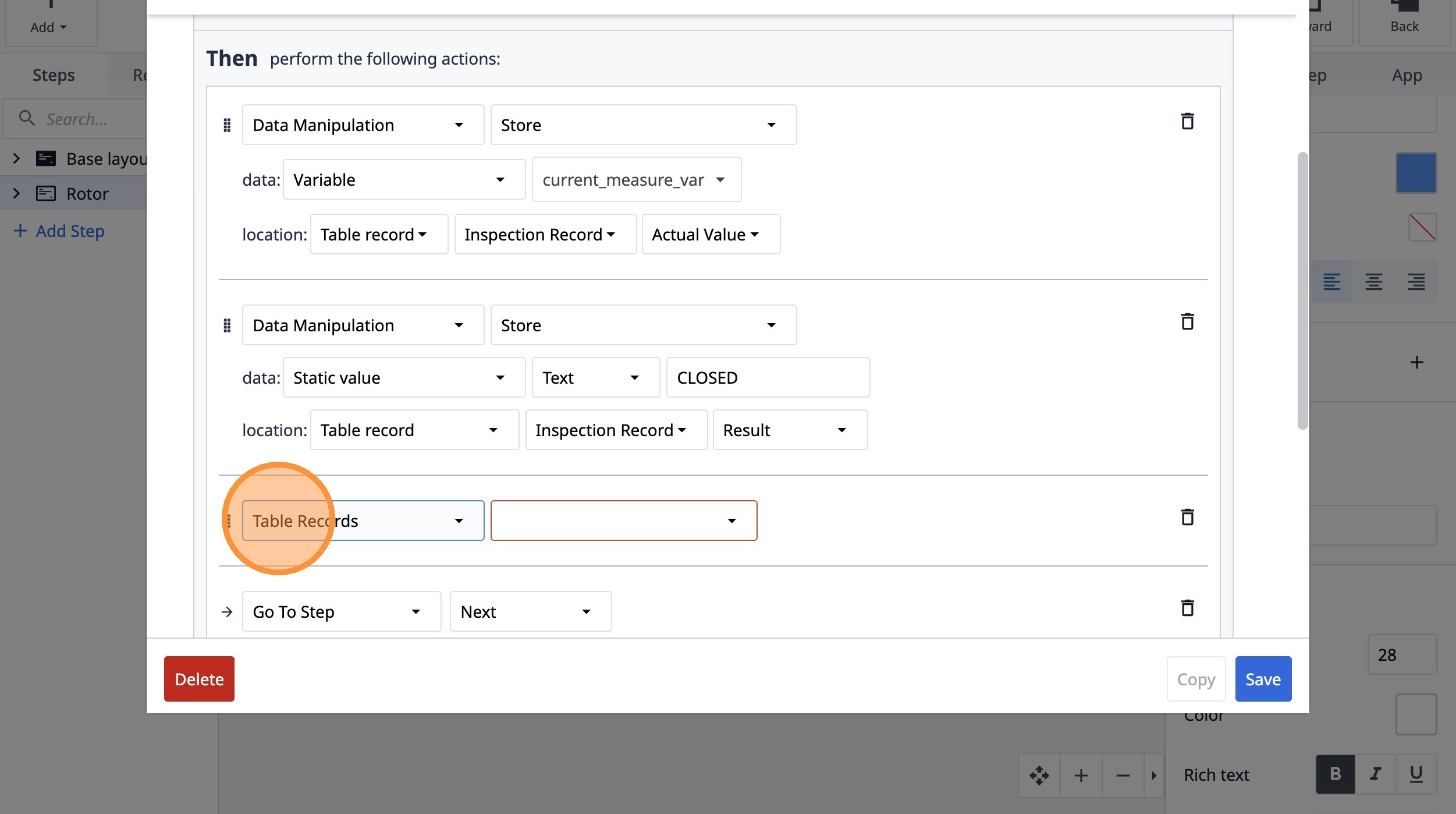
- Выберите опцию «Очистить заполнитель записи».
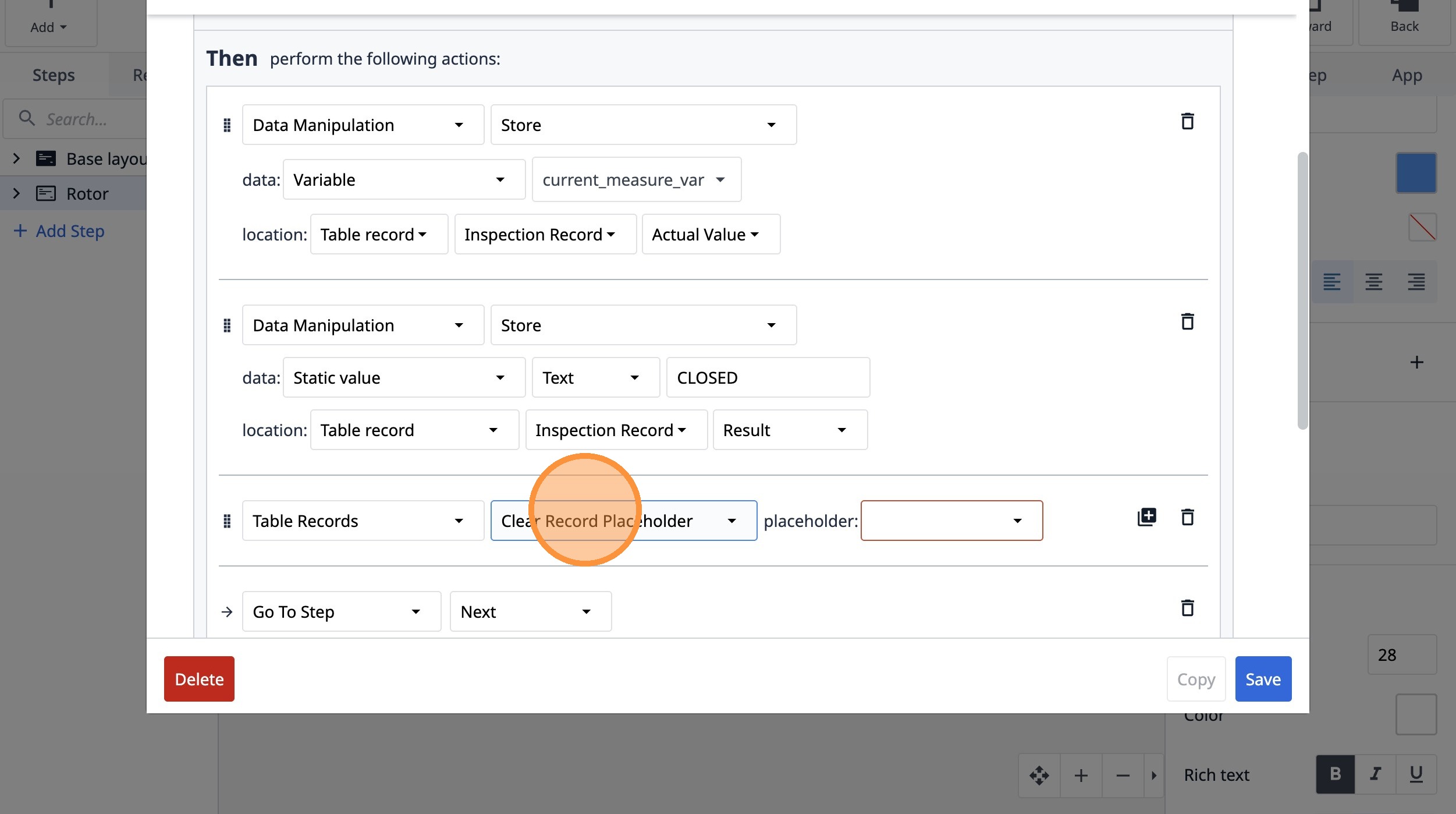
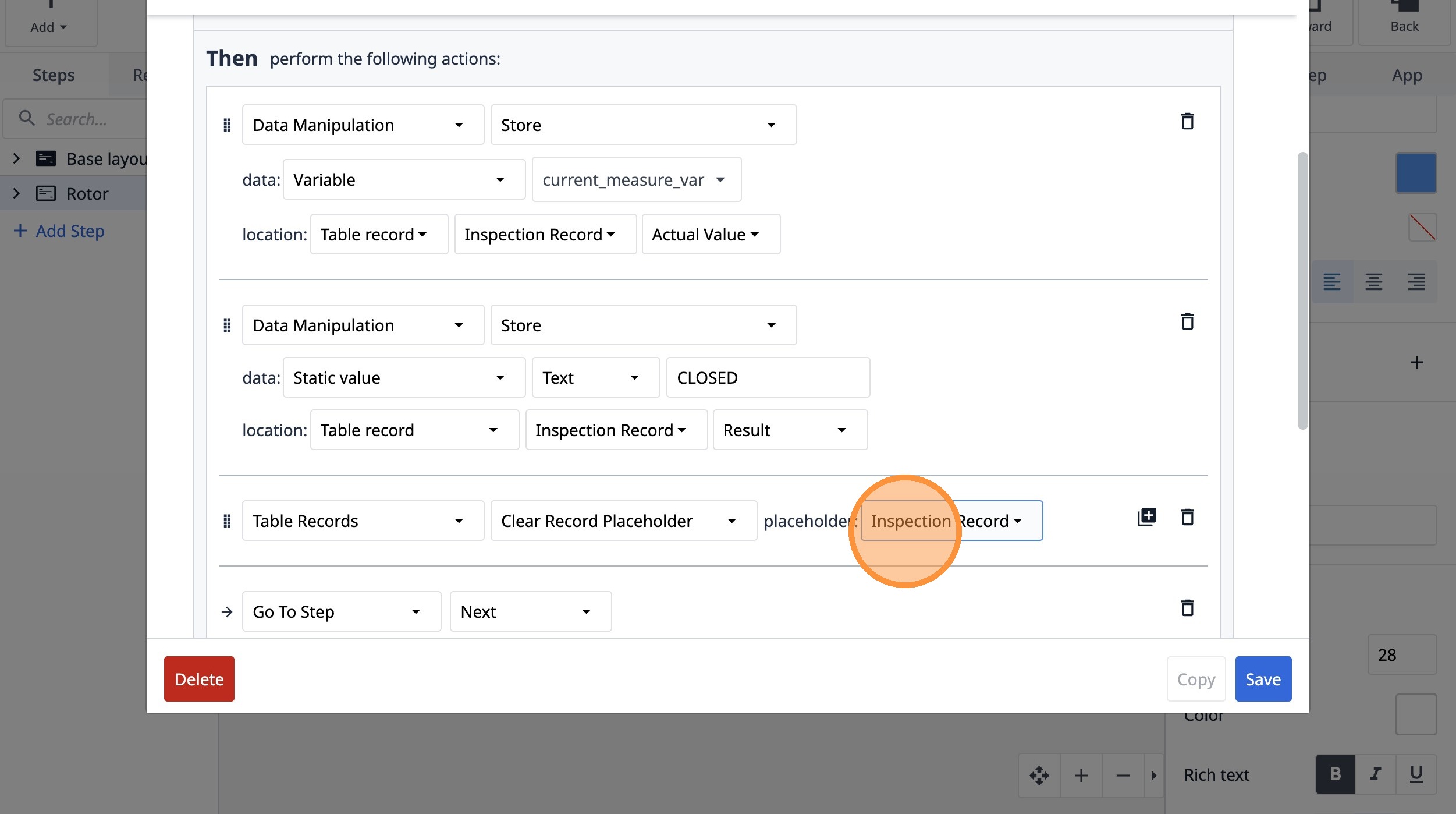
- Выберите опцию «Запись проверки».
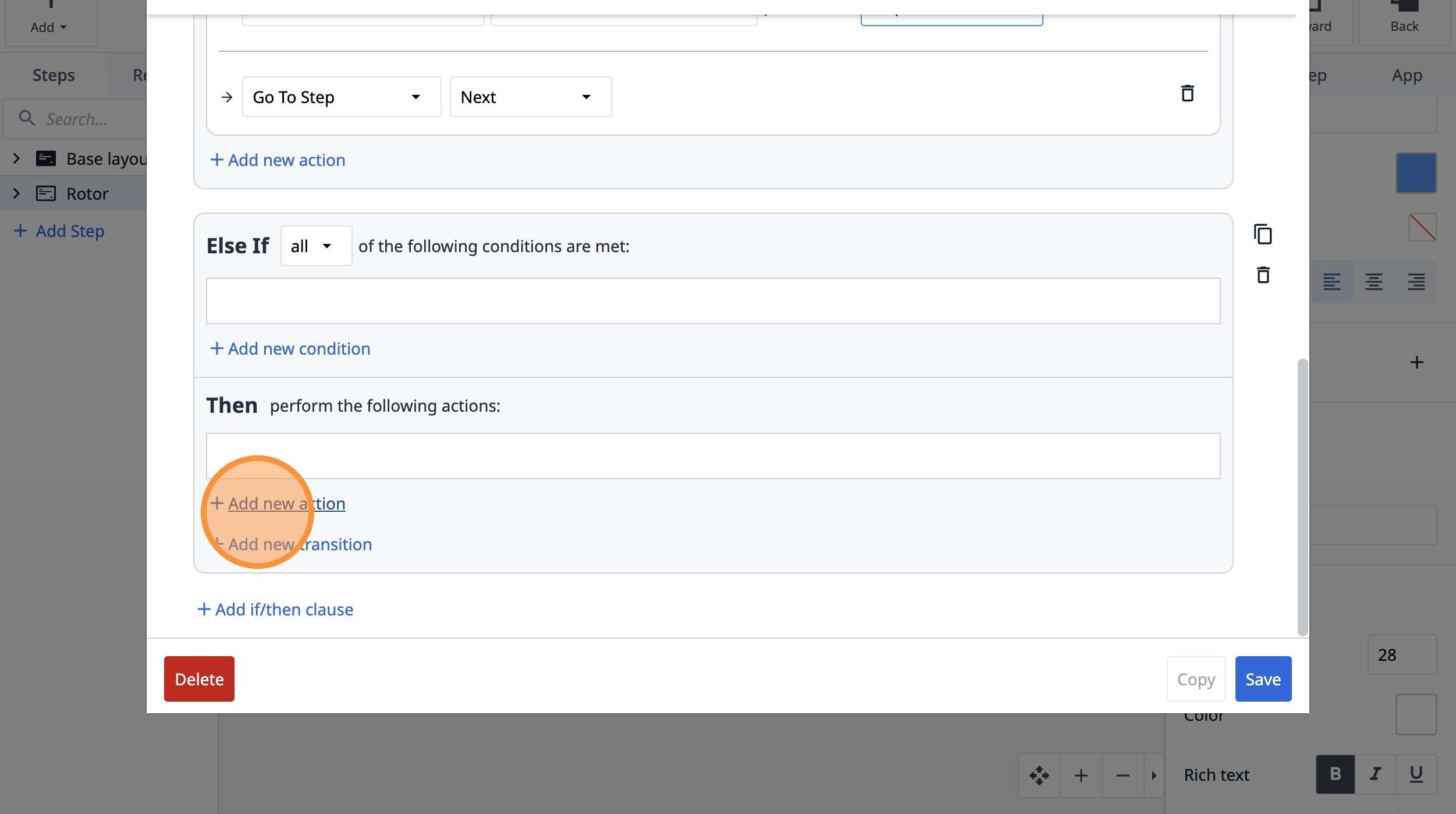
- Нажмите «Добавить новое действие».
- Выберите опцию «Показать сообщение».
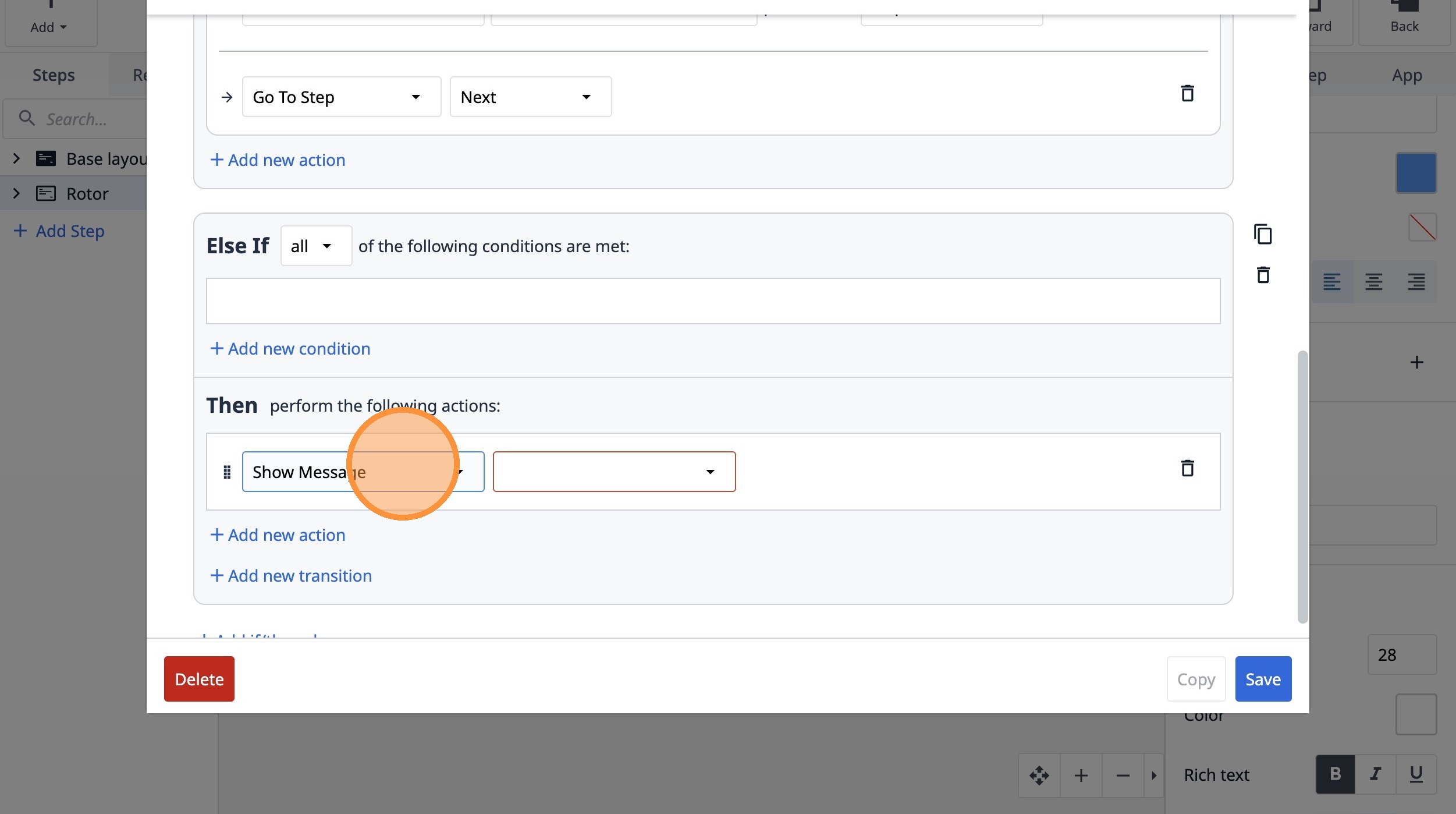
- Выберите опцию «Статическое значение».
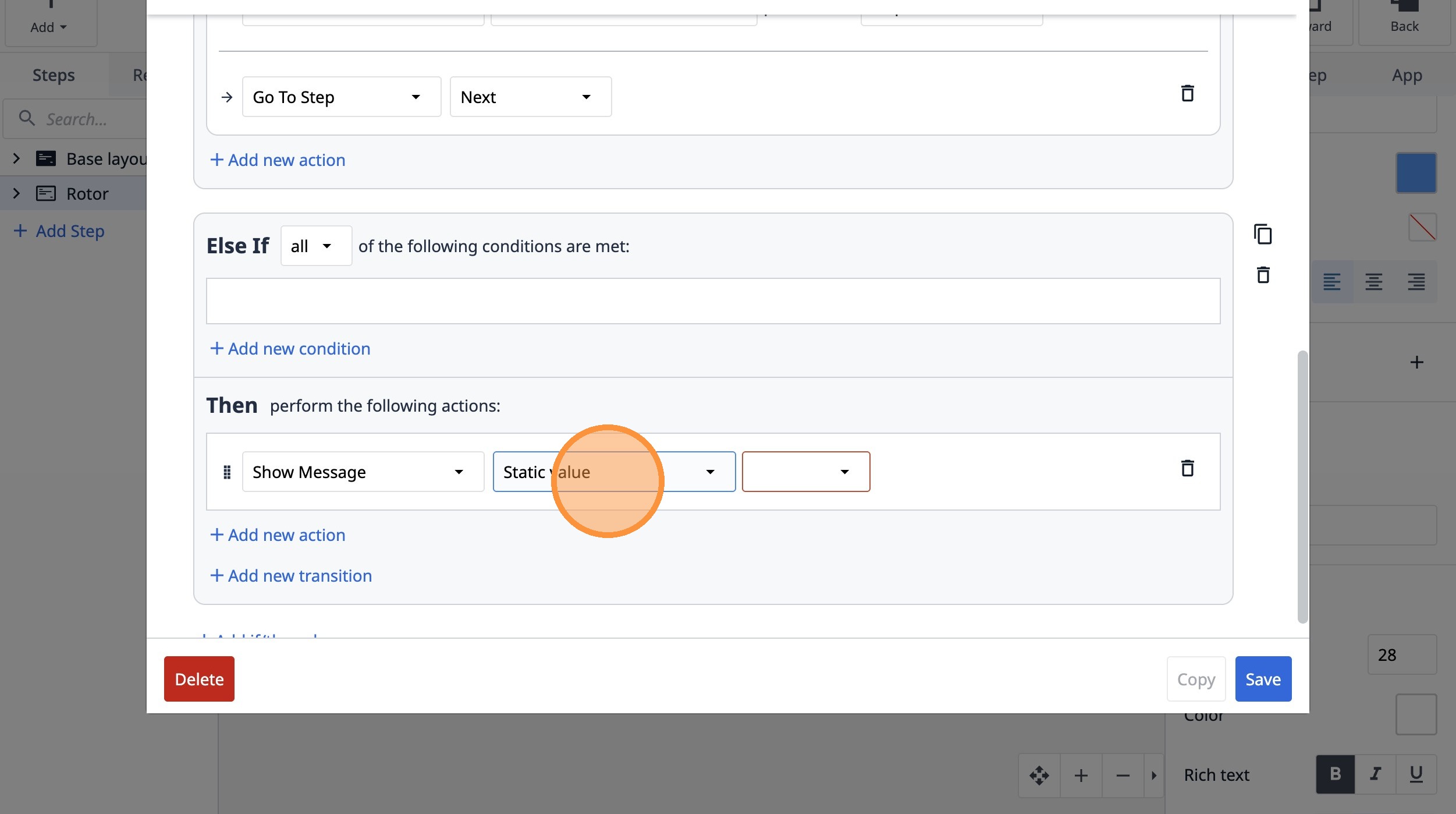
- Выберите опцию «Текст».
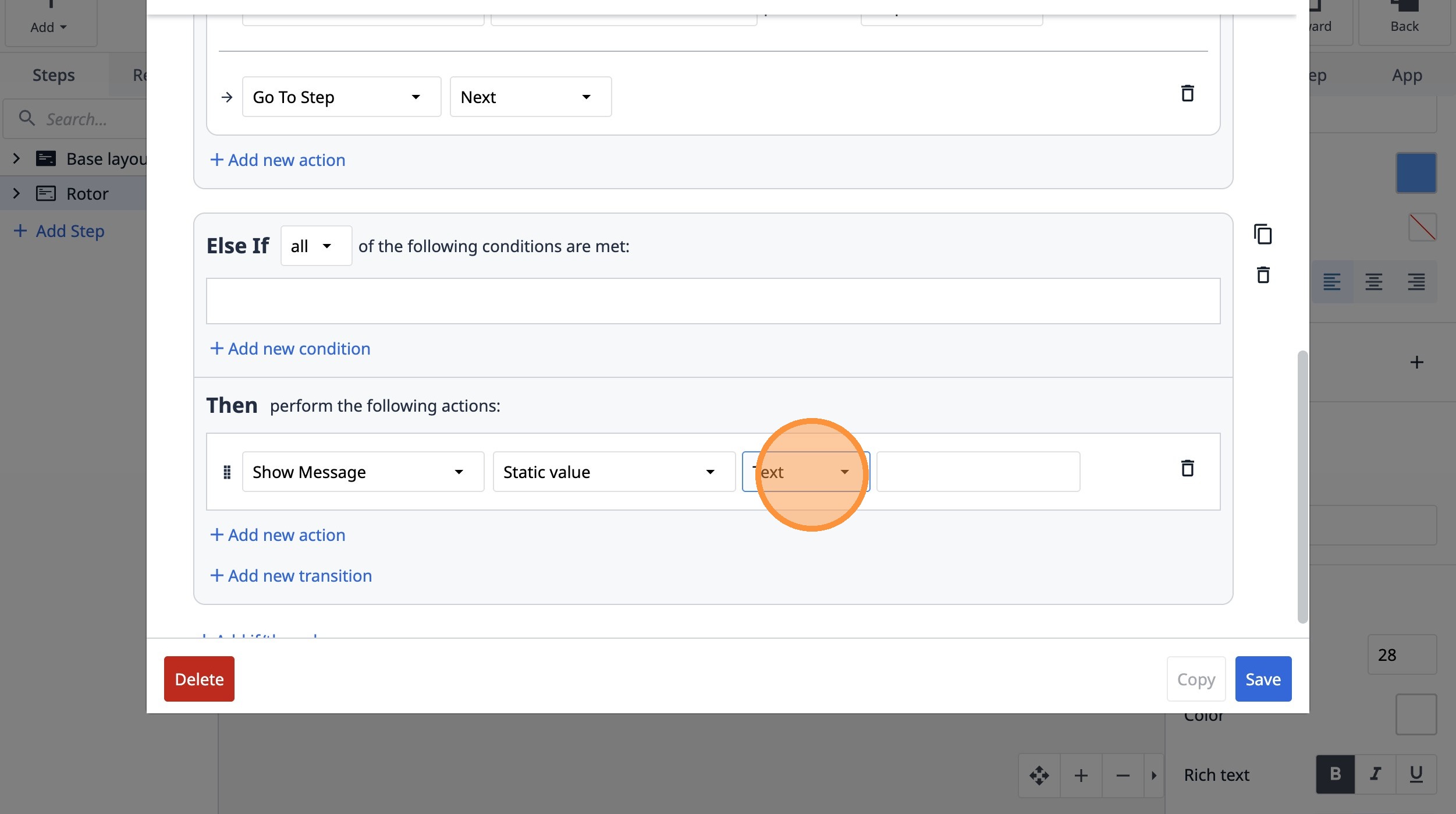
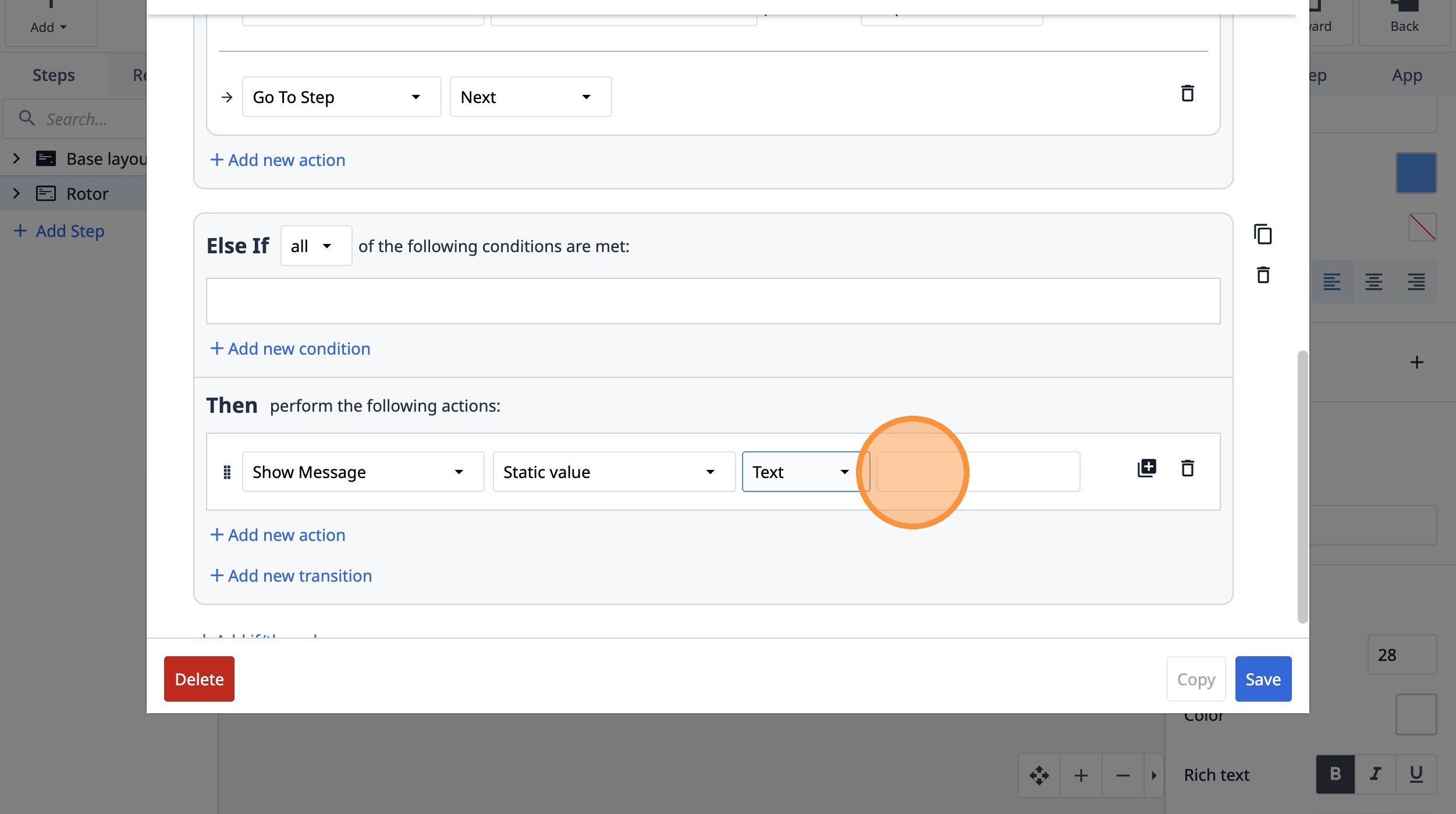
- Щелкните по этому текстовому полю.
-
Введите «Это выходит за пределы допустимого диапазона».
-
Нажмите «Сохранить»