
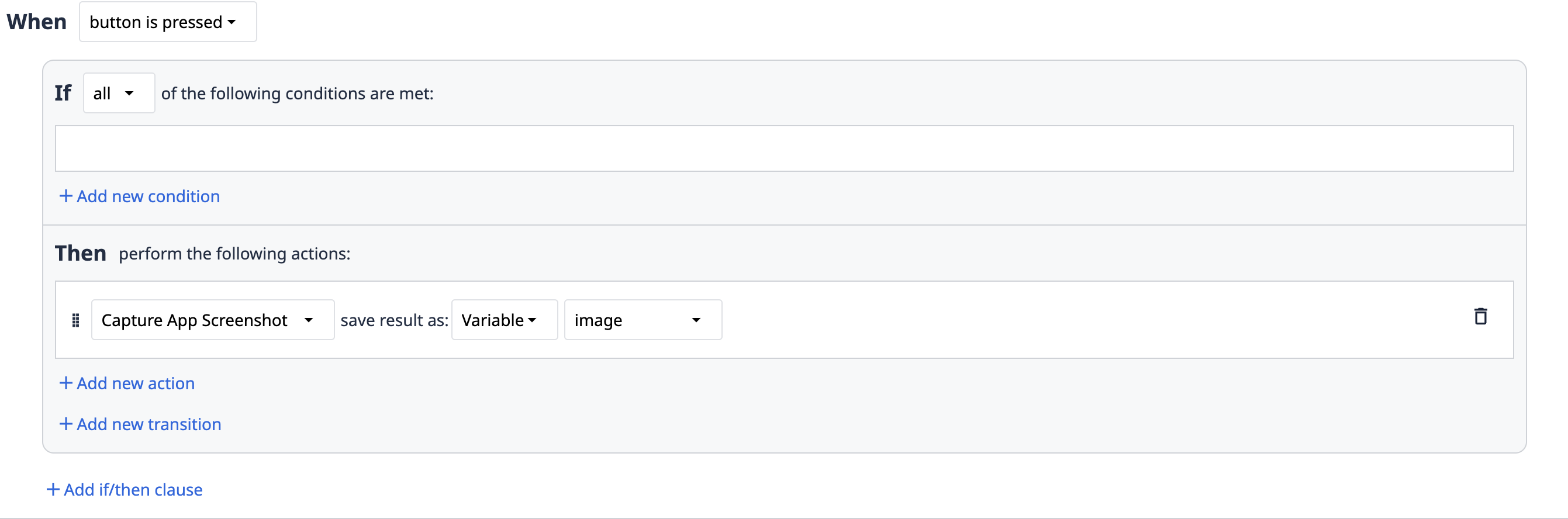
Триггер «Снимок экрана приложения Capture» позволяет разработчикам приложений делать снимок экрана приложения Player и сохранять его в виде данных типа «URL изображения».
В этой статье вы узнаете:* Как использовать триггер «Сделать снимок экрана приложения»* Ограничения и моменты, на которые следует обратить внимание при использовании триггера «Сделать снимок экрана приложения»
If this is not available in your instance and would like it, please reach out to your Tulip Representative.
Эта функция помогает пользователям сохранять журналы ошибок или записи в удобочитаемом виде.
В любом триггере можно использовать действие «Сделать снимок экрана приложения», чтобы создать изображение текущего экрана шага.
Затем вы можете:* Сохранить изображение в переменной* Сохранить его в записи таблицы* Включить его в электронное письмо или уведомление о завершении
Варианты использования
Вы можете использовать «Сделать снимок экрана приложения» для: 1. Записи журналов ошибок с целью упрощения устранения неполадок. 2. Захвата информации, введенной оператором, в максимально удобном для чтения виде.
Рекомендации
- Для получения снимка экрана наилучшего качества окно проигрывателя должно быть развернуто на весь экран.
- Размеры приложения или шага должны соответствовать форм-фактору устройства, чтобы определенные плавающие элементы, такие как триггеры «Показать сообщение» и «Показать ошибку», попадали в активную область приложения и фиксировались на скриншоте.
- Используйте триггер на виджете кнопки, а не на входе в шаг или запуске приложения. Этот метод помогает полностью загрузить шаг и его элементы, включая пользовательские виджеты, поскольку триггер не может определить, когда загрузилась пользовательская логика внутри пользовательского виджета.
- Используйте триггер с умом и в качестве дополнения к другим собираемым данным. Работать с изображениями сложно, так как для их обработки и извлечения информации из них требуются сложные инструменты.
Ограничения
If you are running a Player version < 2.7.2 or Mobile Player or Browser Player, the following do not render in the screenshot:* Images* Custom Widgets* Embedded documents & PDF within variables, table records and such.* Embedded videos* CAD widgets* Live feed in Camera widgets
* Разрешение и качество изображения зависят от размера окна проигрывателя. * Изображение будет представлять собой пиксели, отображаемые на экране устройства. Если окно проигрывателя очень маленькое, качество снятого скриншота будет низким. Для достижения наилучших результатов окно проигрывателя следует развернуть на весь экран. * Будет записано только содержимое, находящееся в активной области приложения. * Дополнительный тёмно-синий фон не будет включён в скриншот * Если высота окна слишком велика по сравнению с шириной, триггеры «Показать сообщение» и «Показать ошибку» не будут захвачены в скриншоте, так как они отображаются в нижней части окна и находятся за пределами активной области приложения.
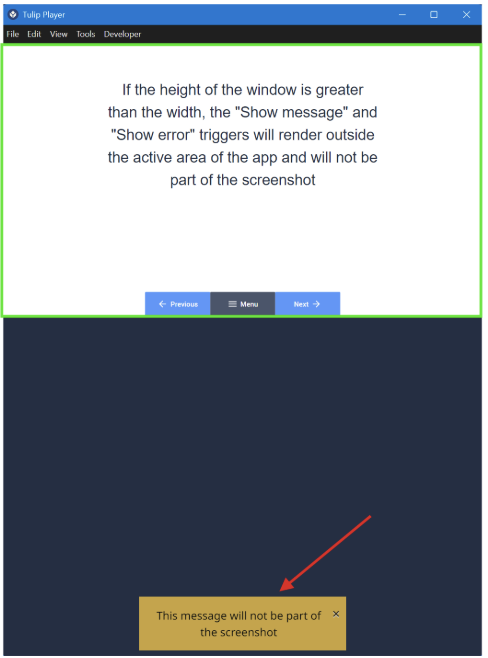
- Для достижения наилучших результатов размер приложения или шага должен соответствовать размеру и ориентации устройства, на котором запущен проигрыватель, а окно проигрывателя должно быть развернуто на весь экран.
- При создании скриншота ожидается завершение загрузки определённых ресурсов, таких как изображения.
- Если на момент выполнения триггера некоторые ресурсы ещё не загрузились полностью, триггер дождётся их загрузки, прежде чем сделать скриншот.
Assets within custom widgets are excluded from the loading state deduction.