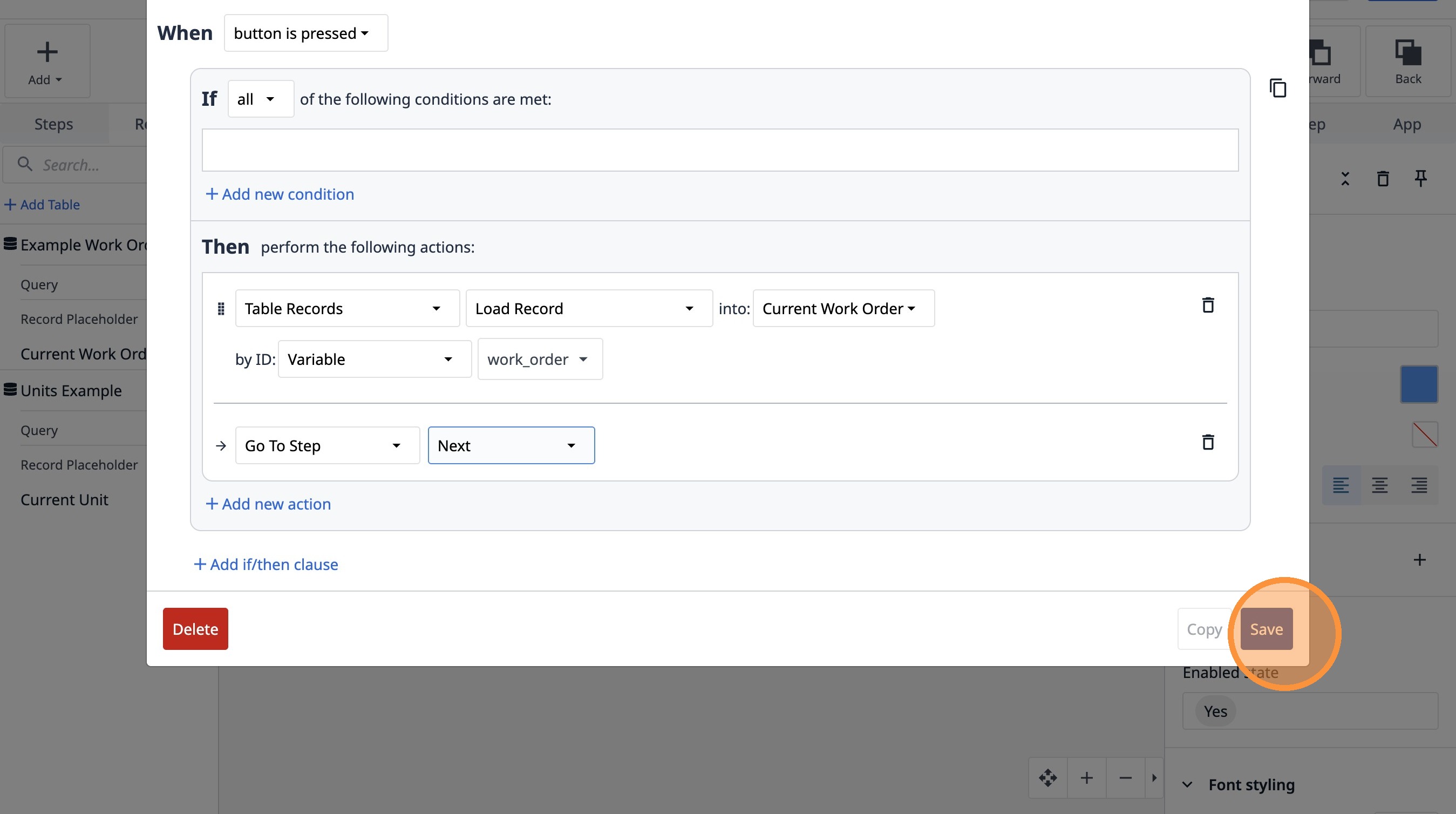
Aprenda a criar um aplicativo Tulip que permita aos usuários inserir um número de ordem de serviço e carregar o registro correspondente. Este guia detalha como adicionar campos de texto, botões e configurar ações para buscar dados, otimizando o gerenciamento de ordens de serviço.
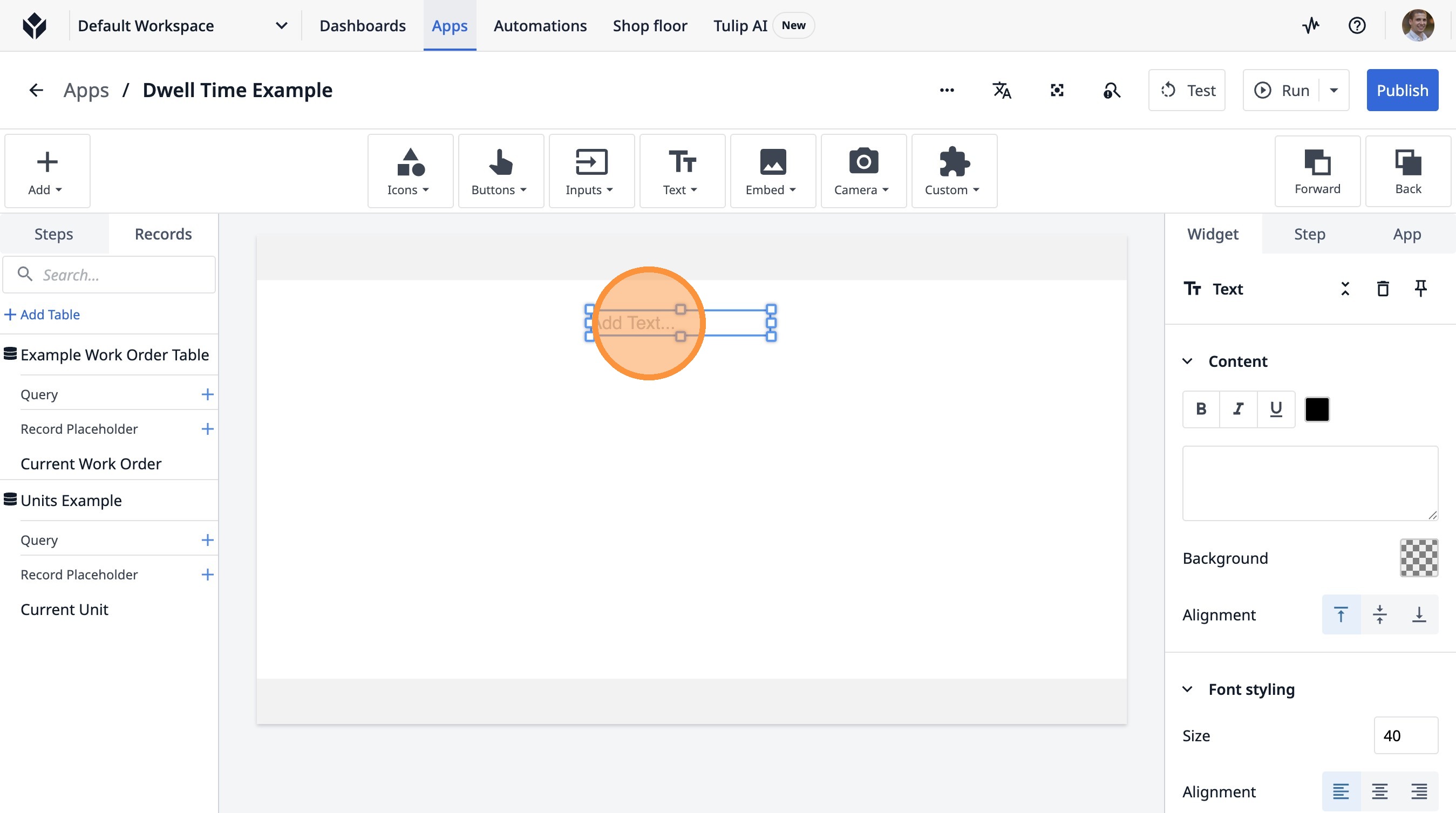
- Acesse o criador de aplicativos.
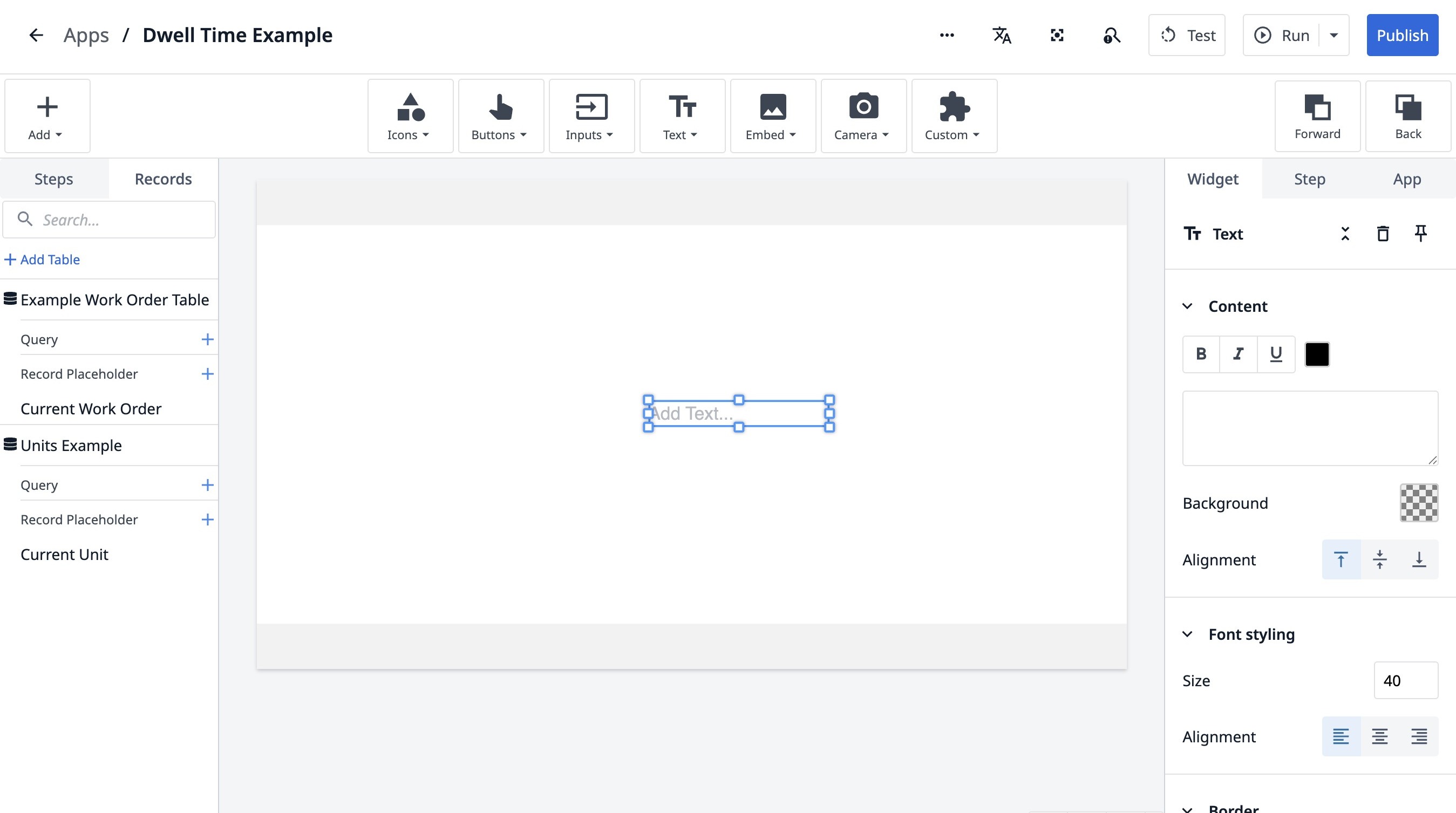
- Clique em “Adicionar texto...”
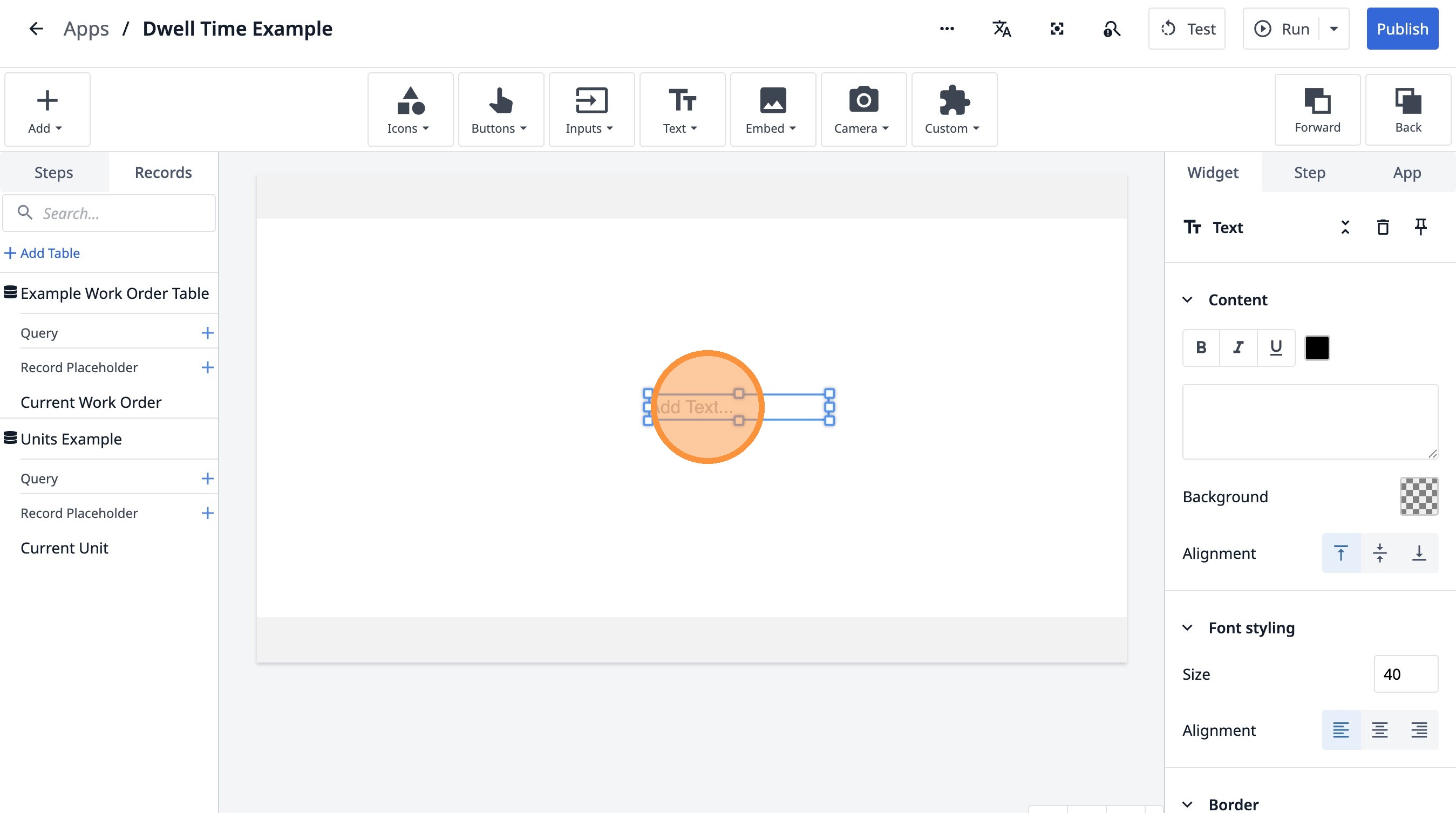
- Clique duas vezes em “Adicionar texto...”
-
Digite “Insira o número da sua ordem de serviço”
-
Clique aqui.
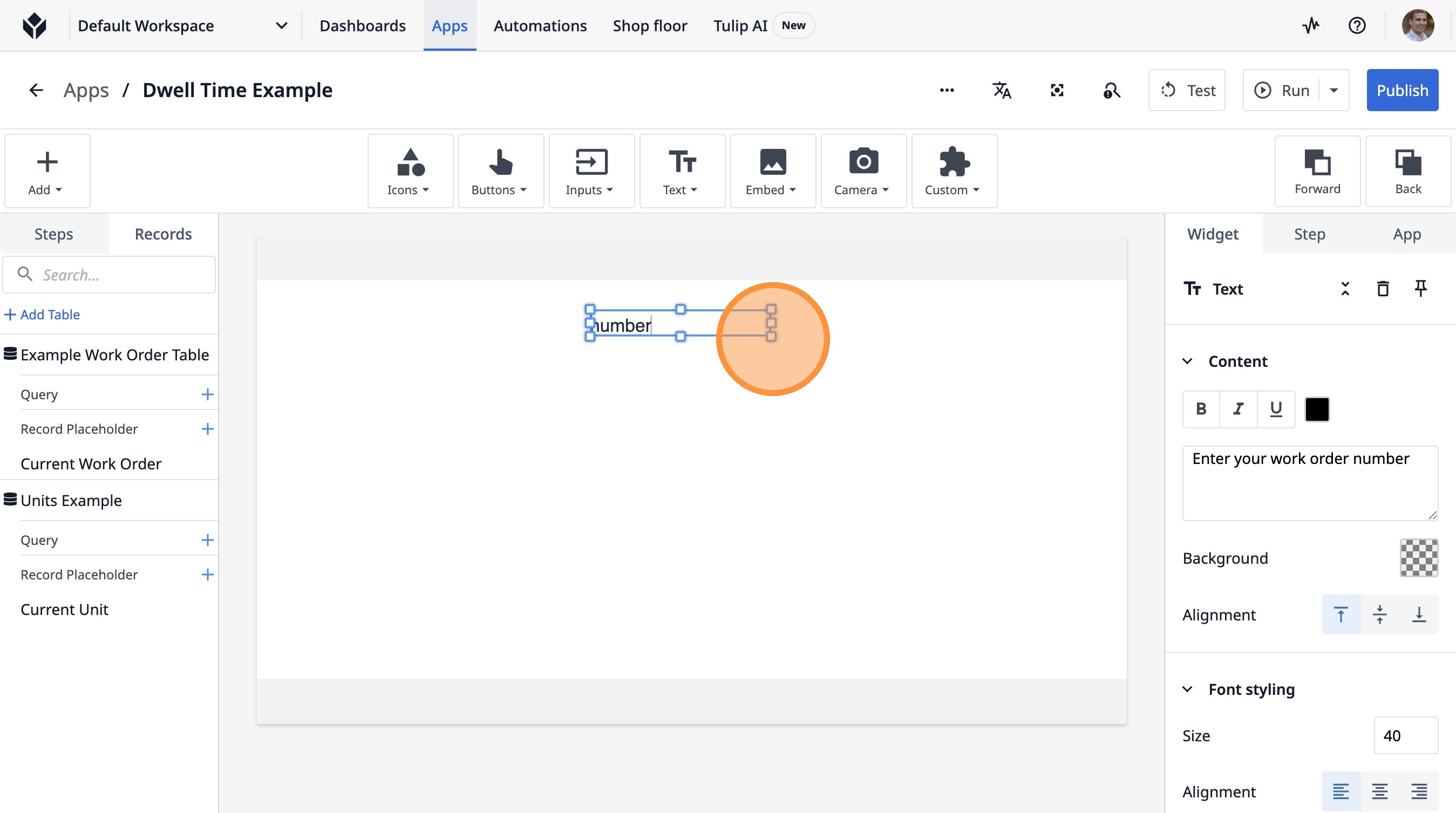
- Clique aqui.
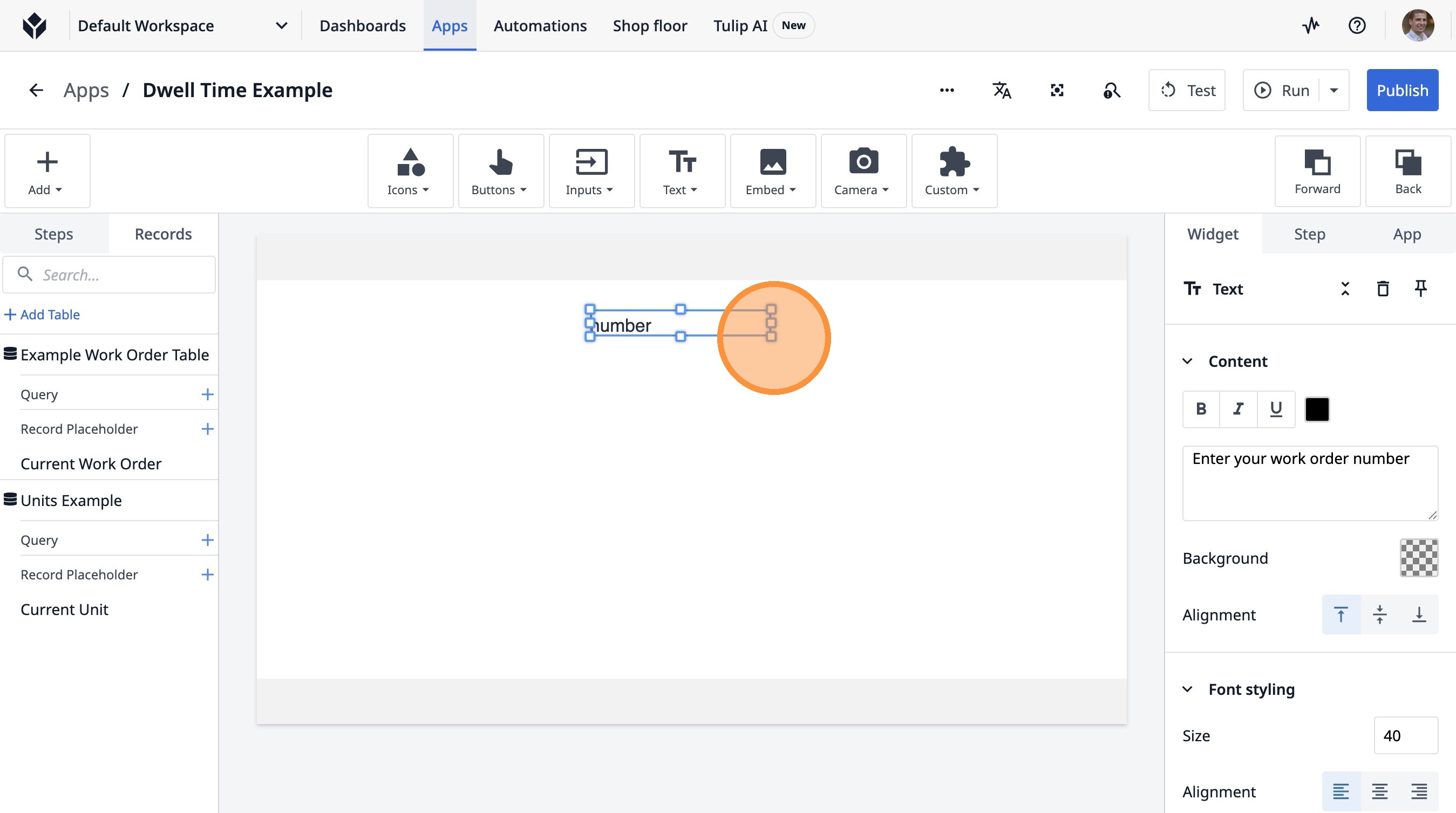
- Clique neste ícone.
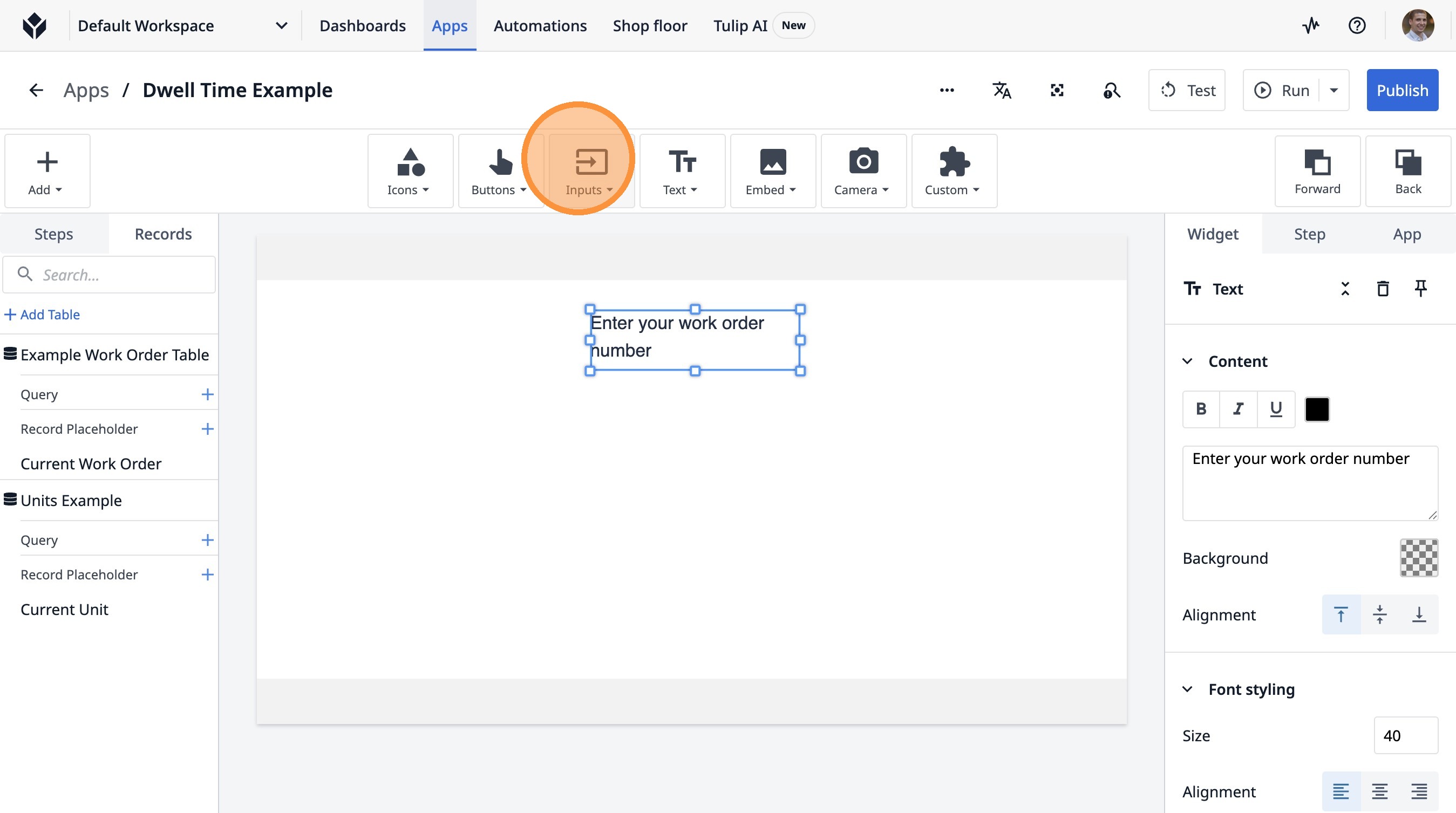
- Clique em “Texto”
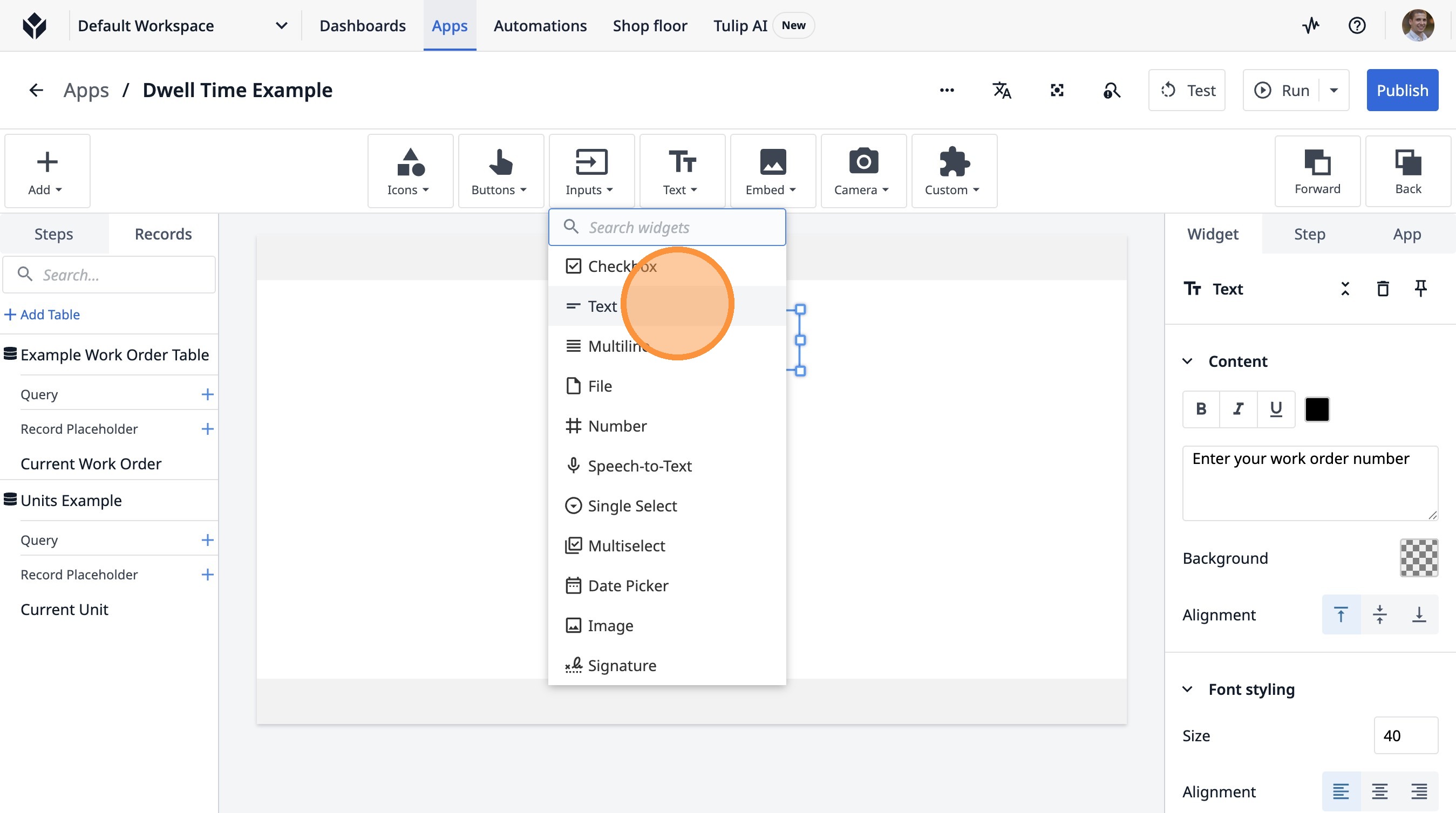
- Clique aqui.
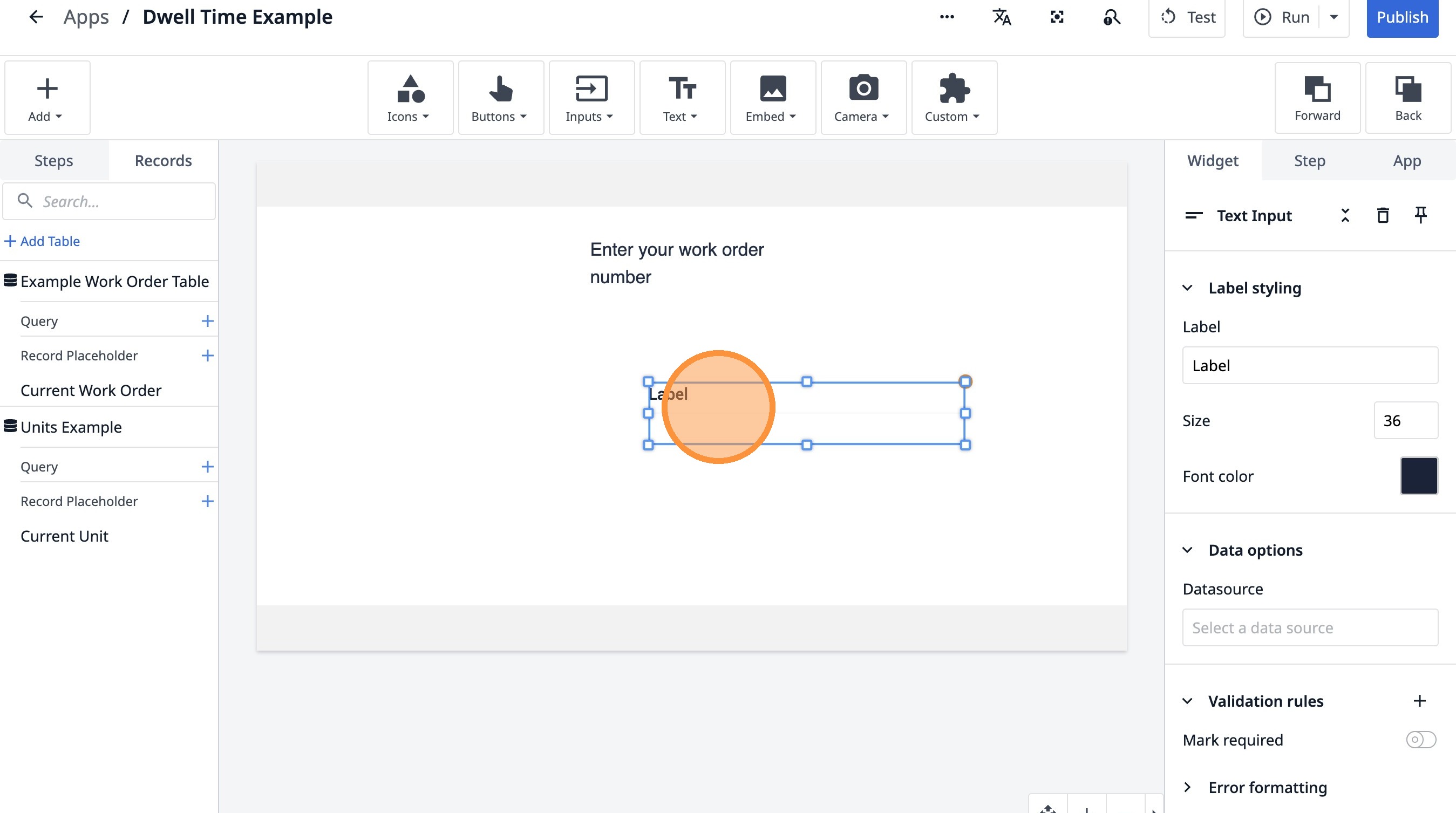
- Clique duas vezes no campo “Rótulo”.
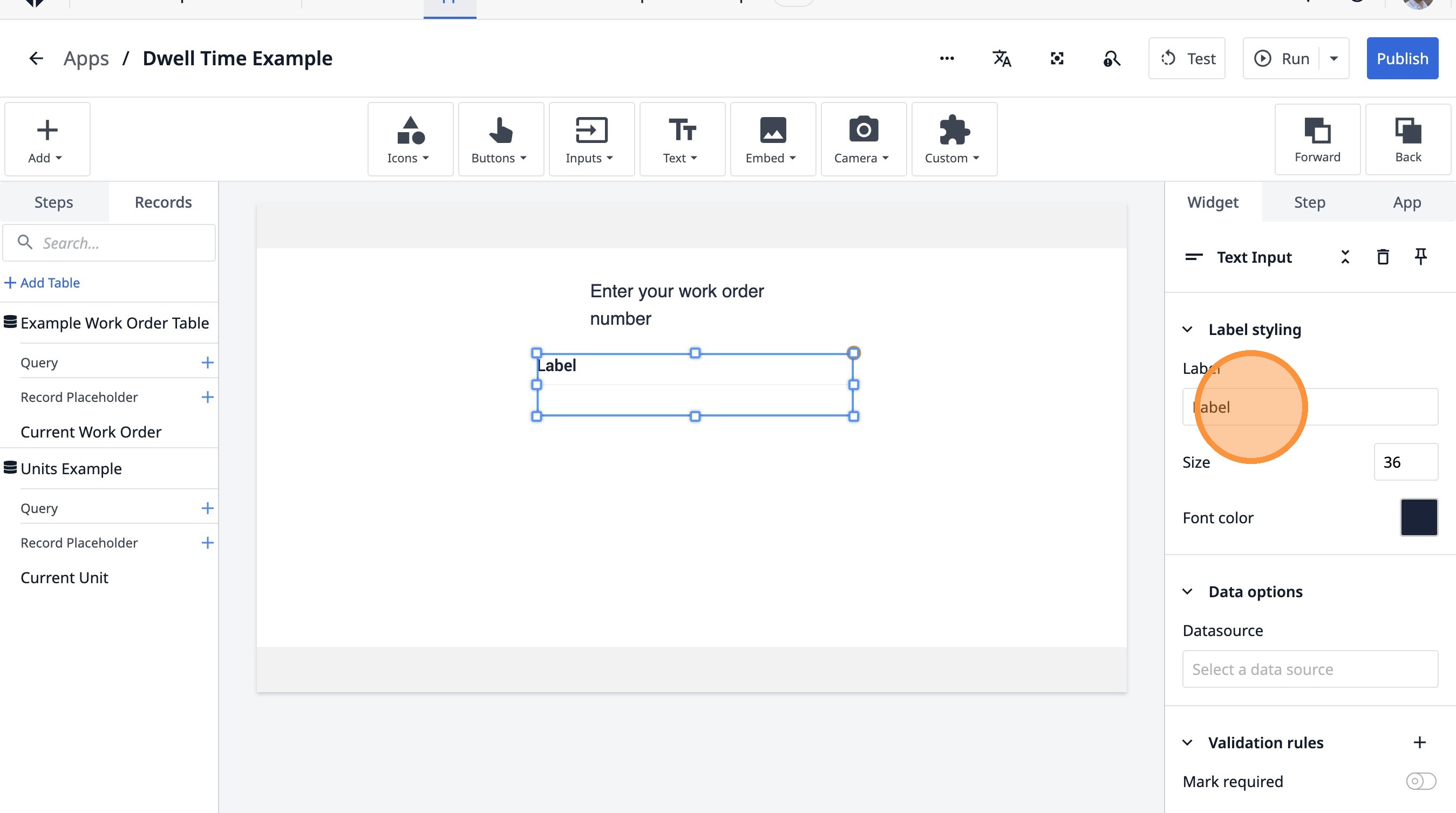
-
Digite “[[Backspace]]”
-
Clique em “Estilo do rótulo”
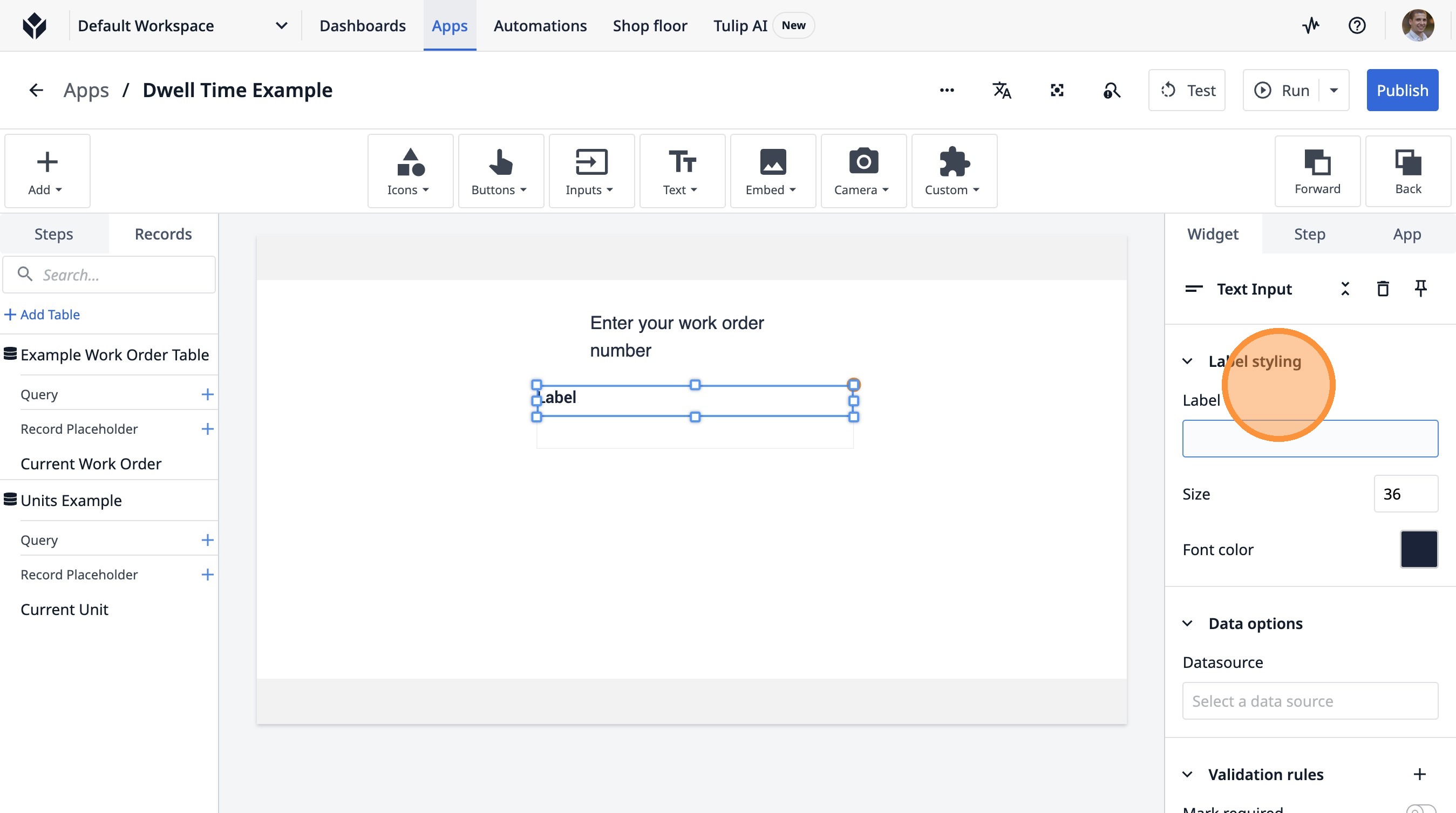
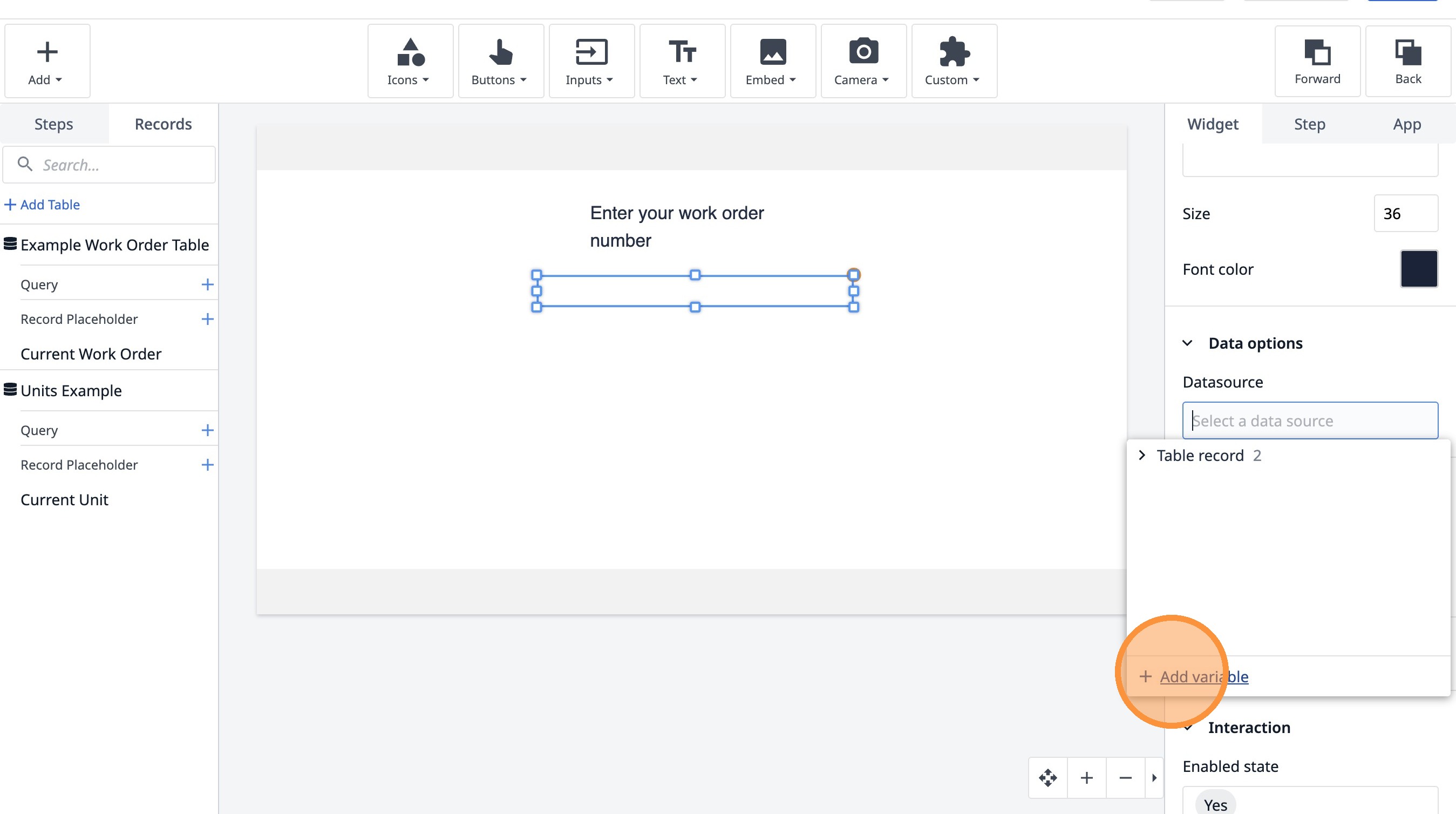
- Clique em “Selecionar uma fonte de dados”
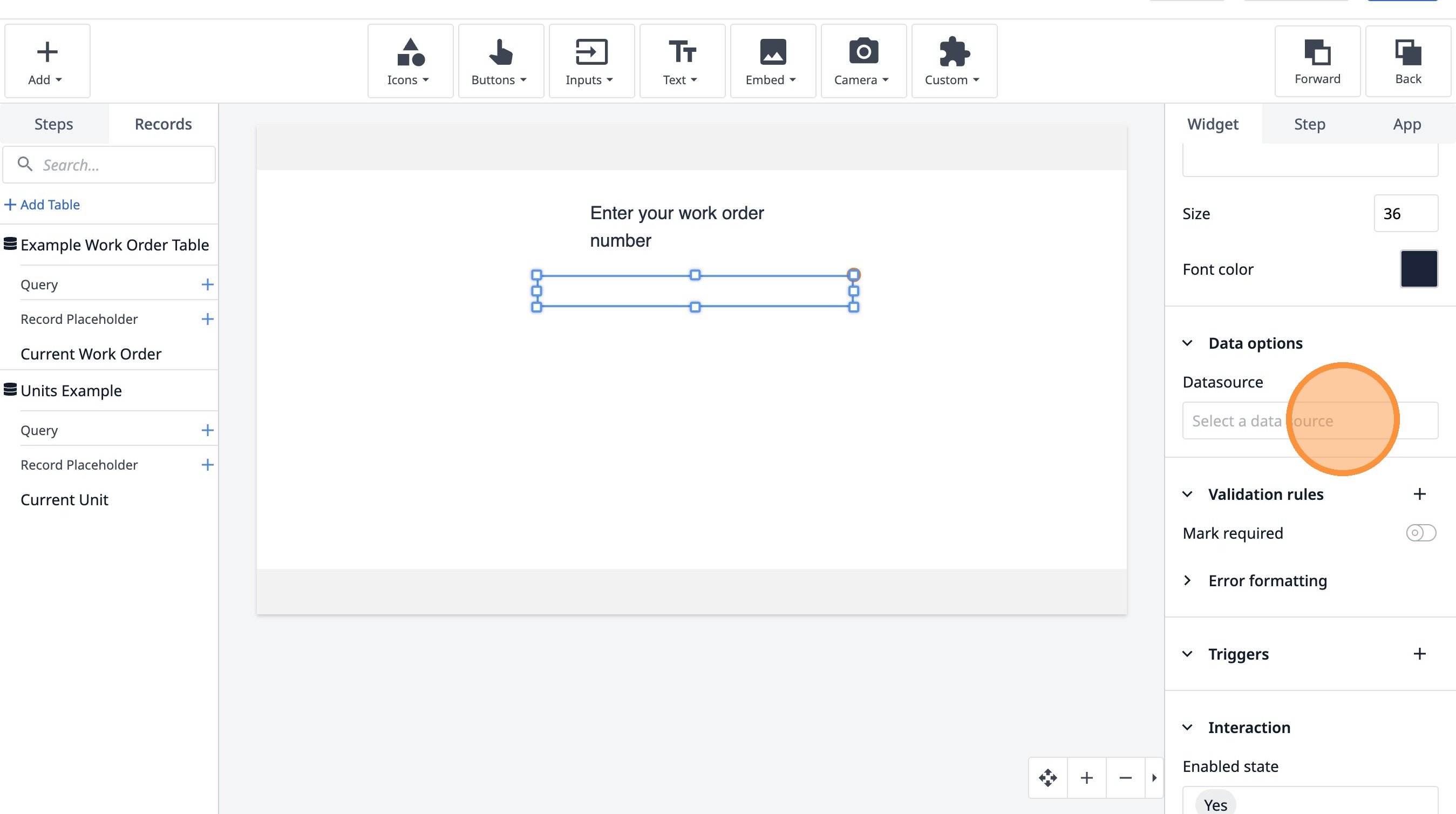
- Clique em “Adicionar variável”.
-
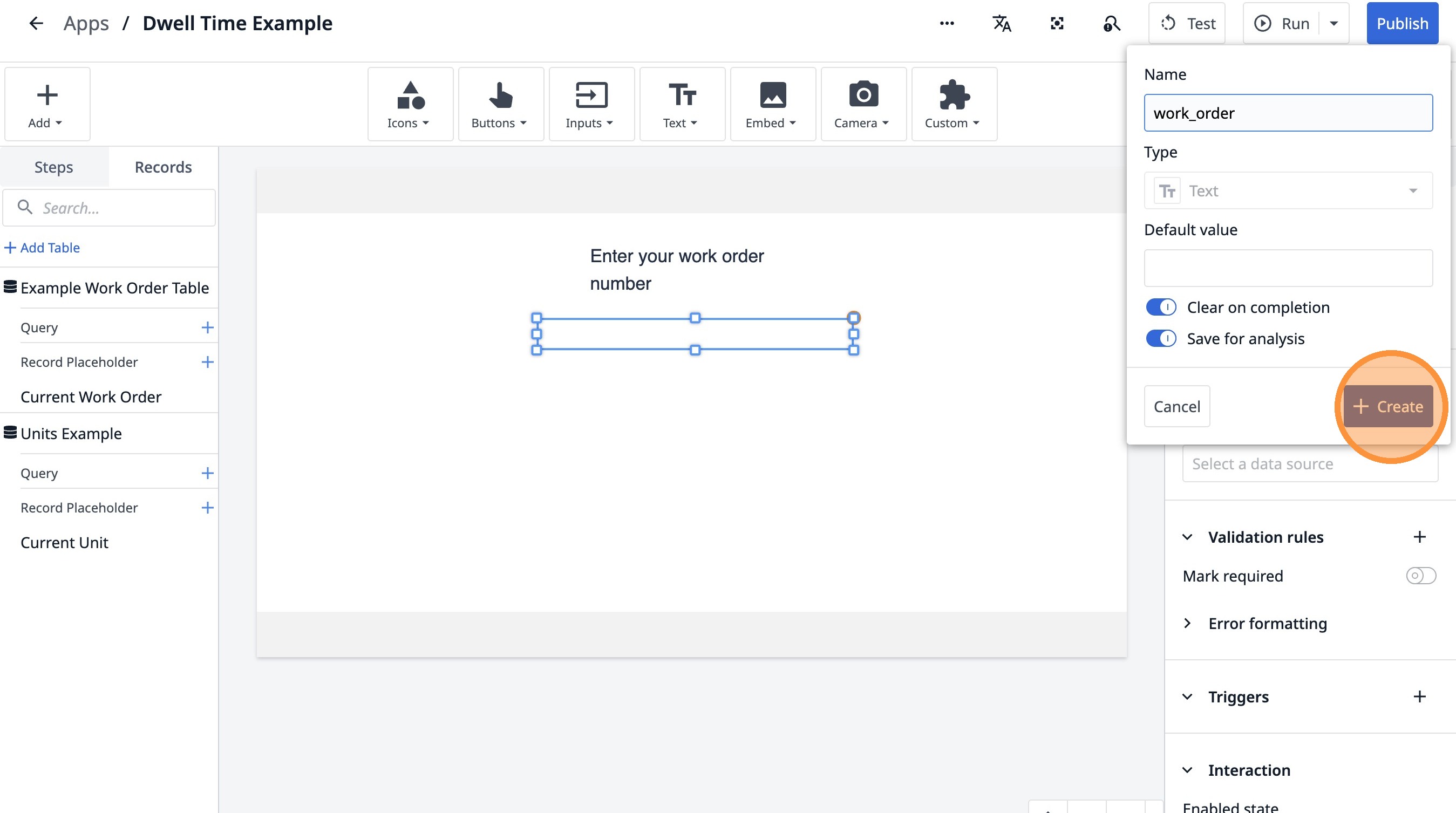
Digite “work_order”
-
Clique em “Criar”
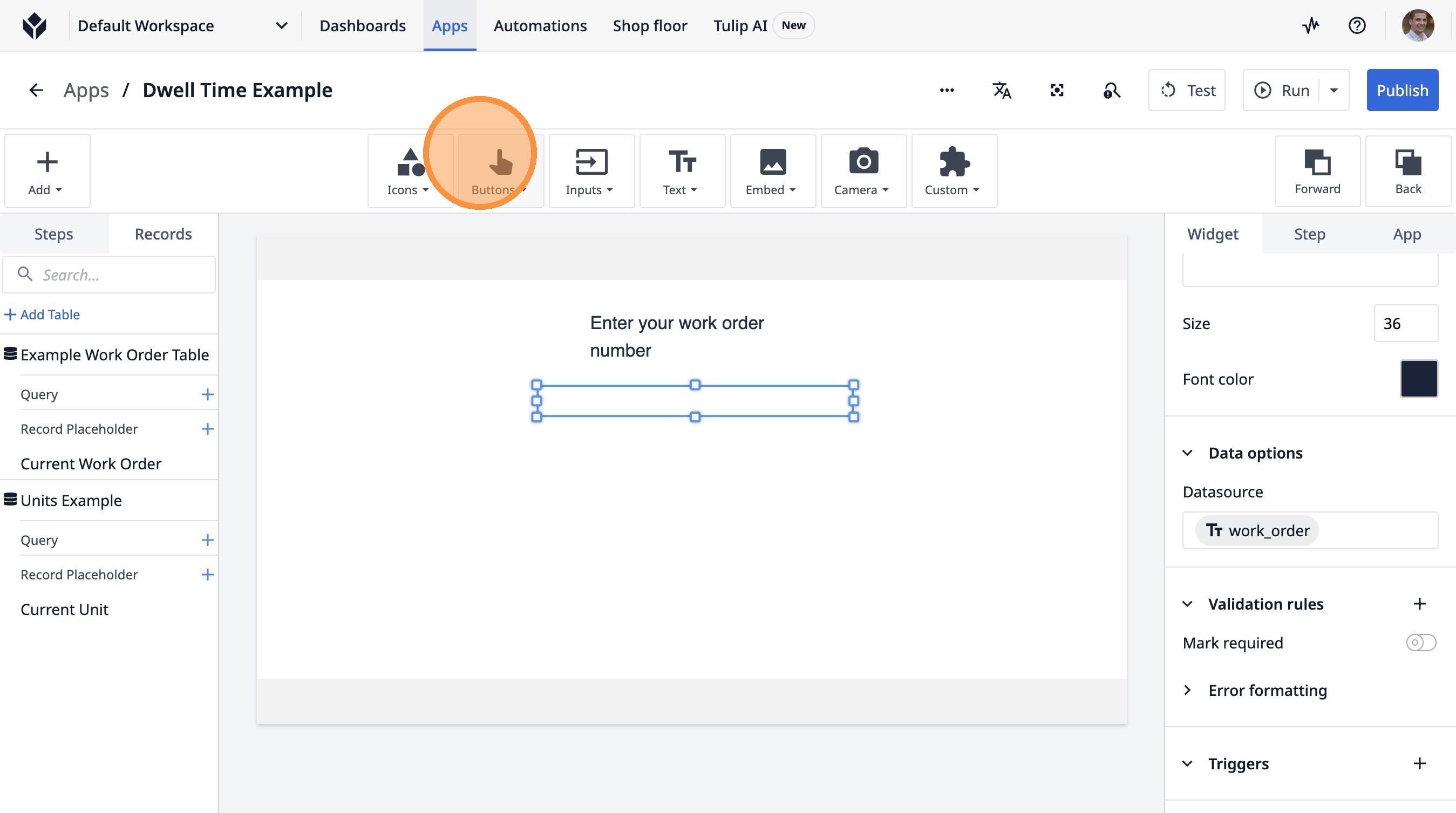
- Clique em “Botões”
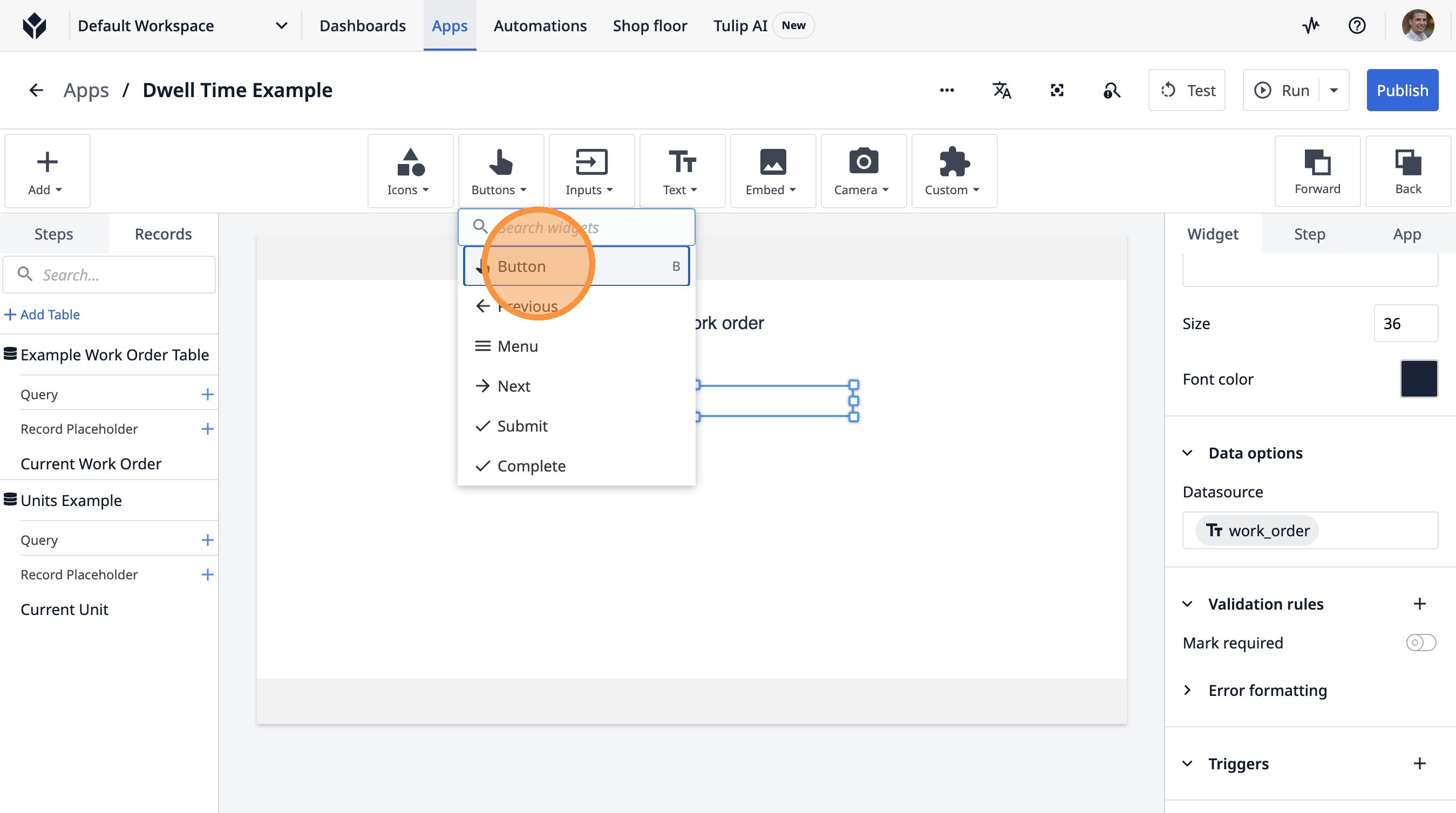
- Clique em “Botão”
- Clique aqui.
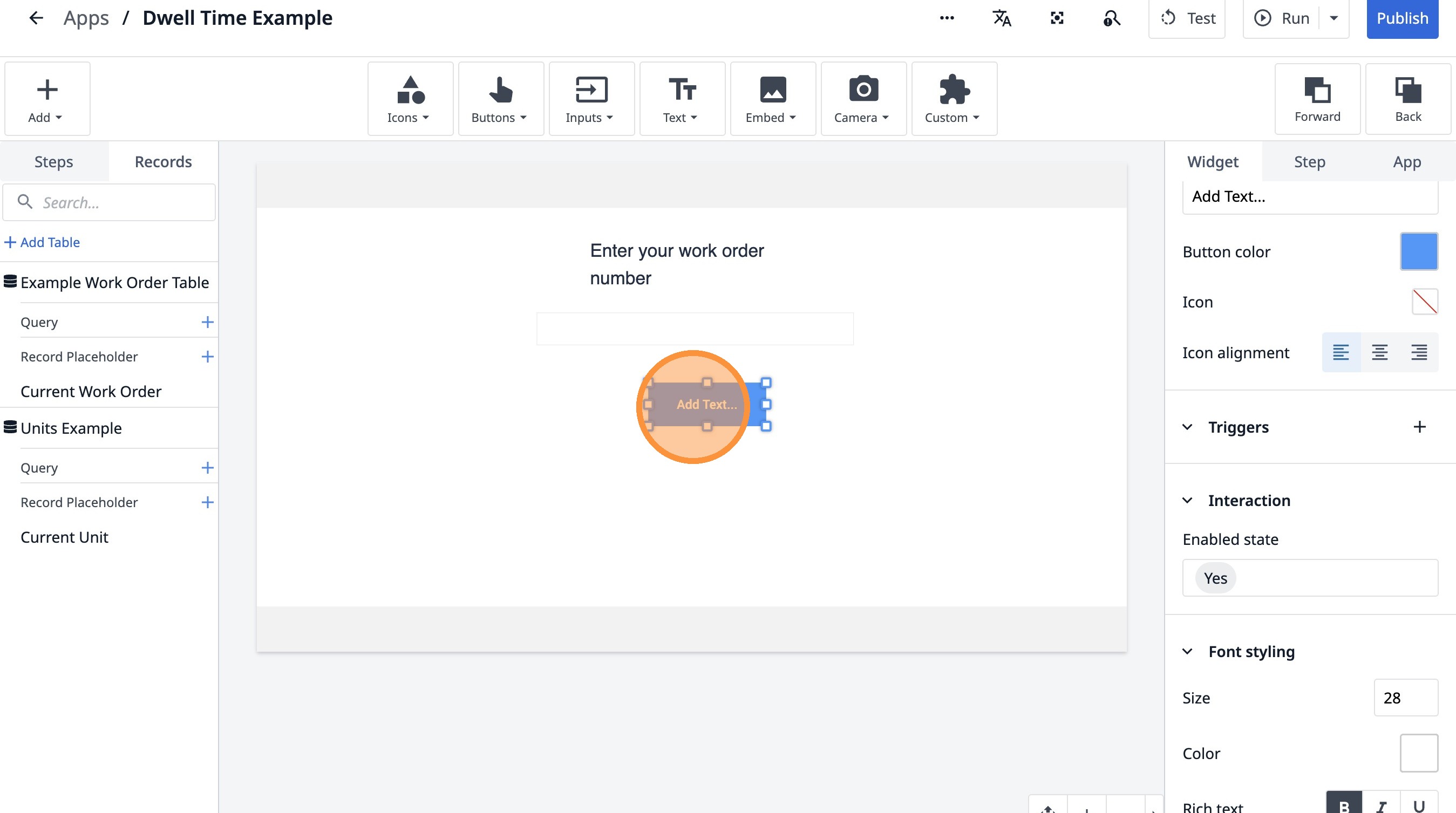
- Clique duas vezes no campo “Texto”.
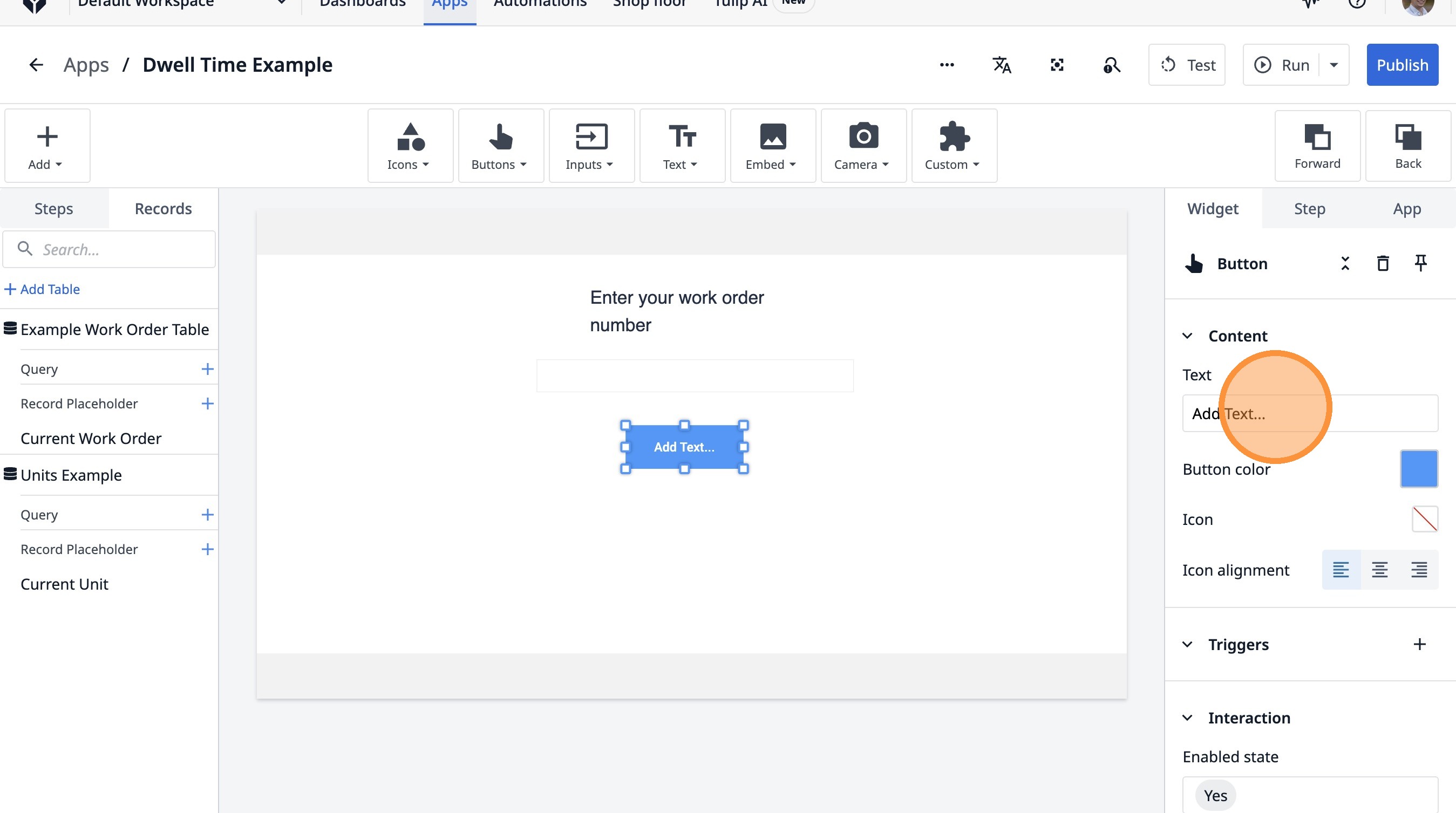
-
Digite “Próximo”
-
Clique neste ícone.
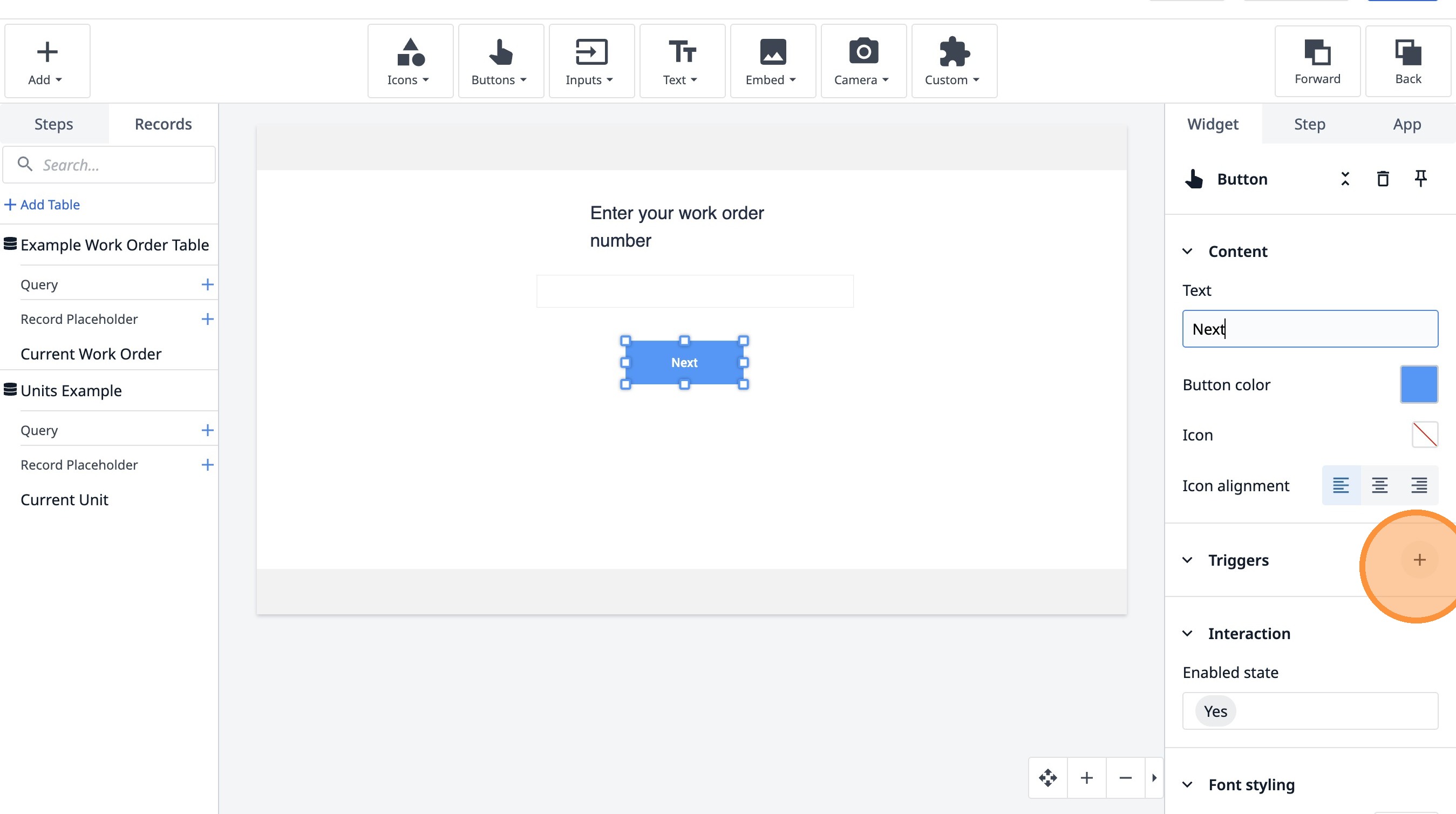
-
Digite “Carregar WO”
-
Clique em “Adicionar nova ação”
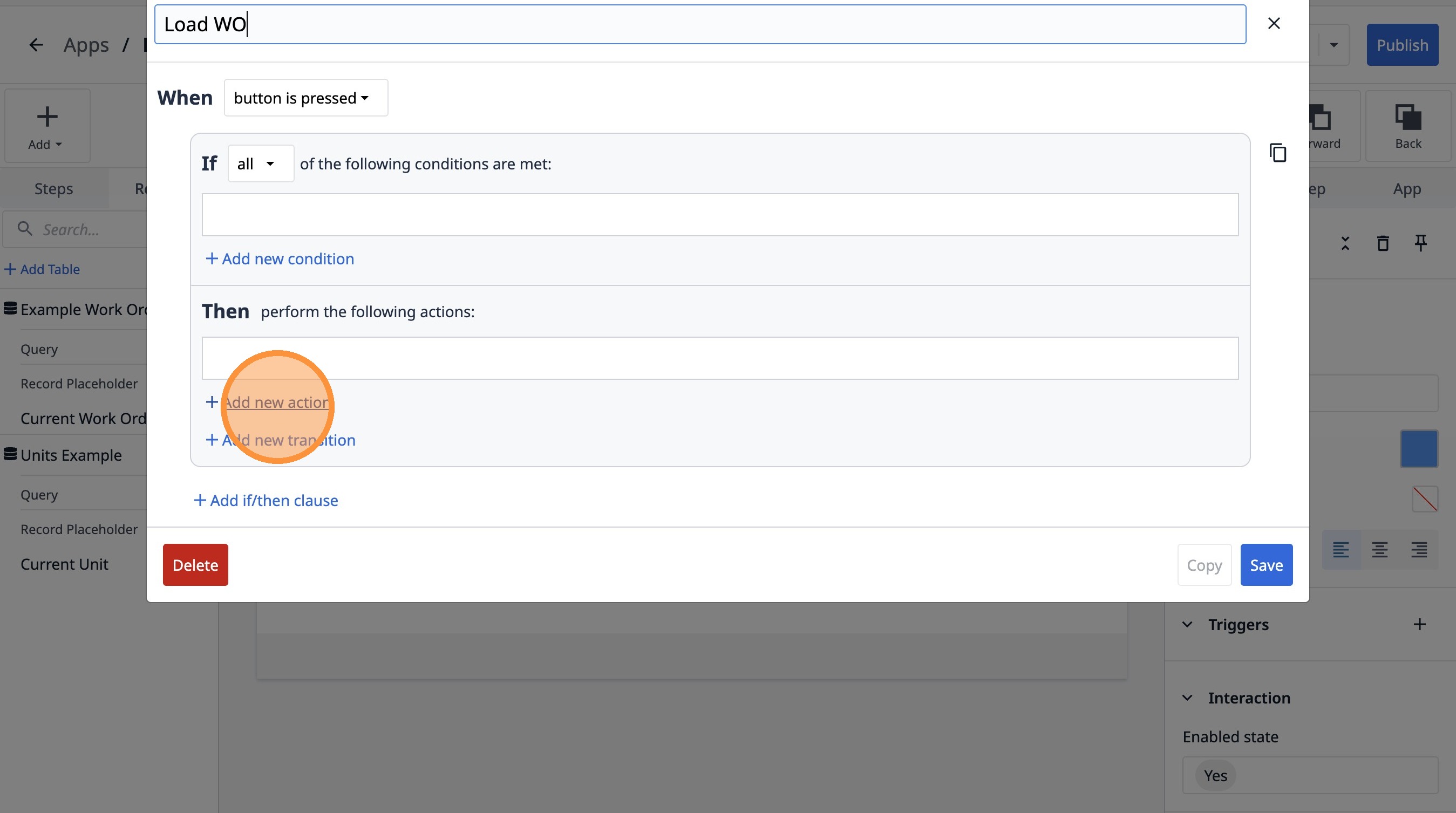
- Selecione a opção “Registros da tabela”.
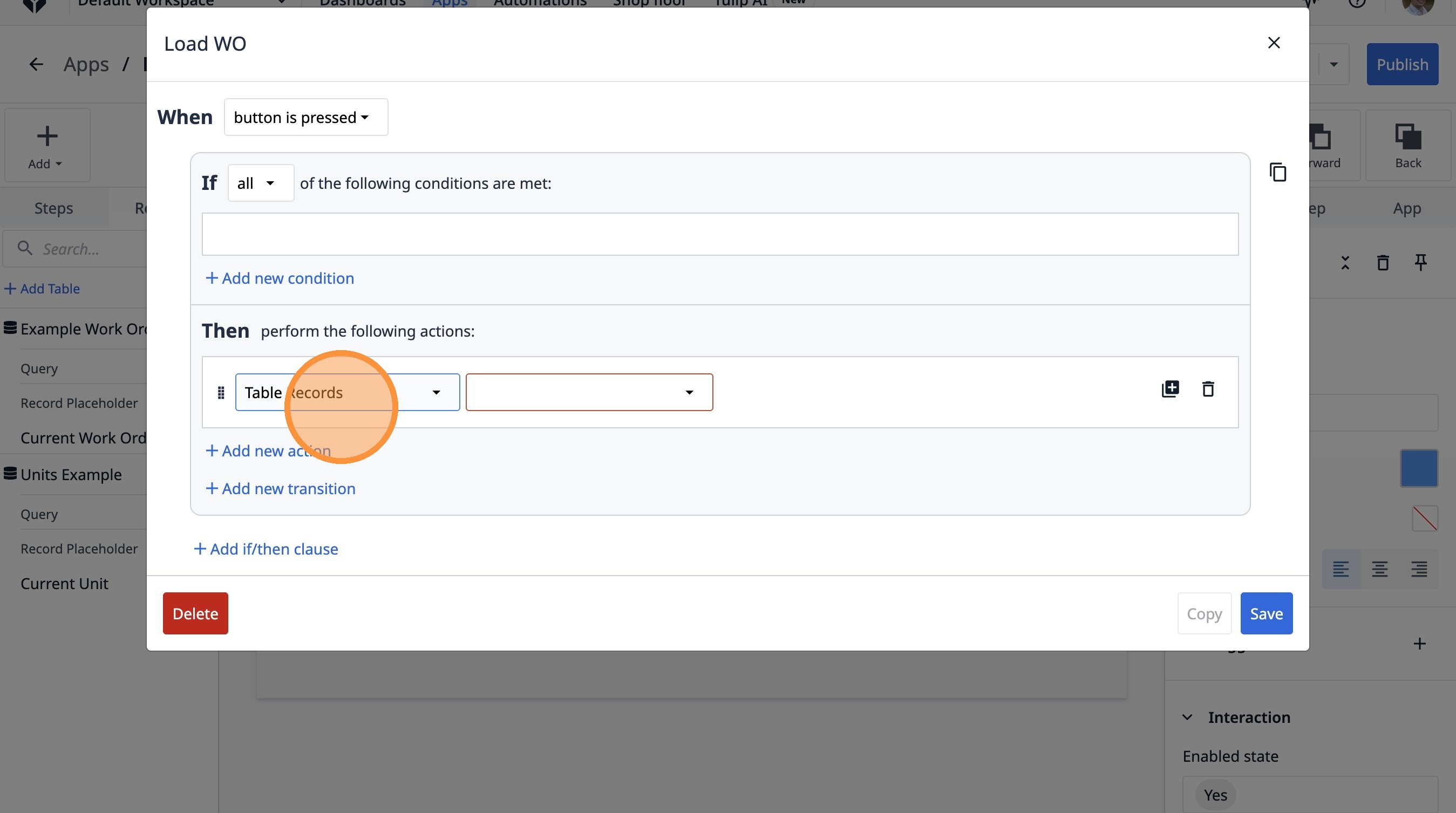
- Selecione a opção “Carregar registro”.
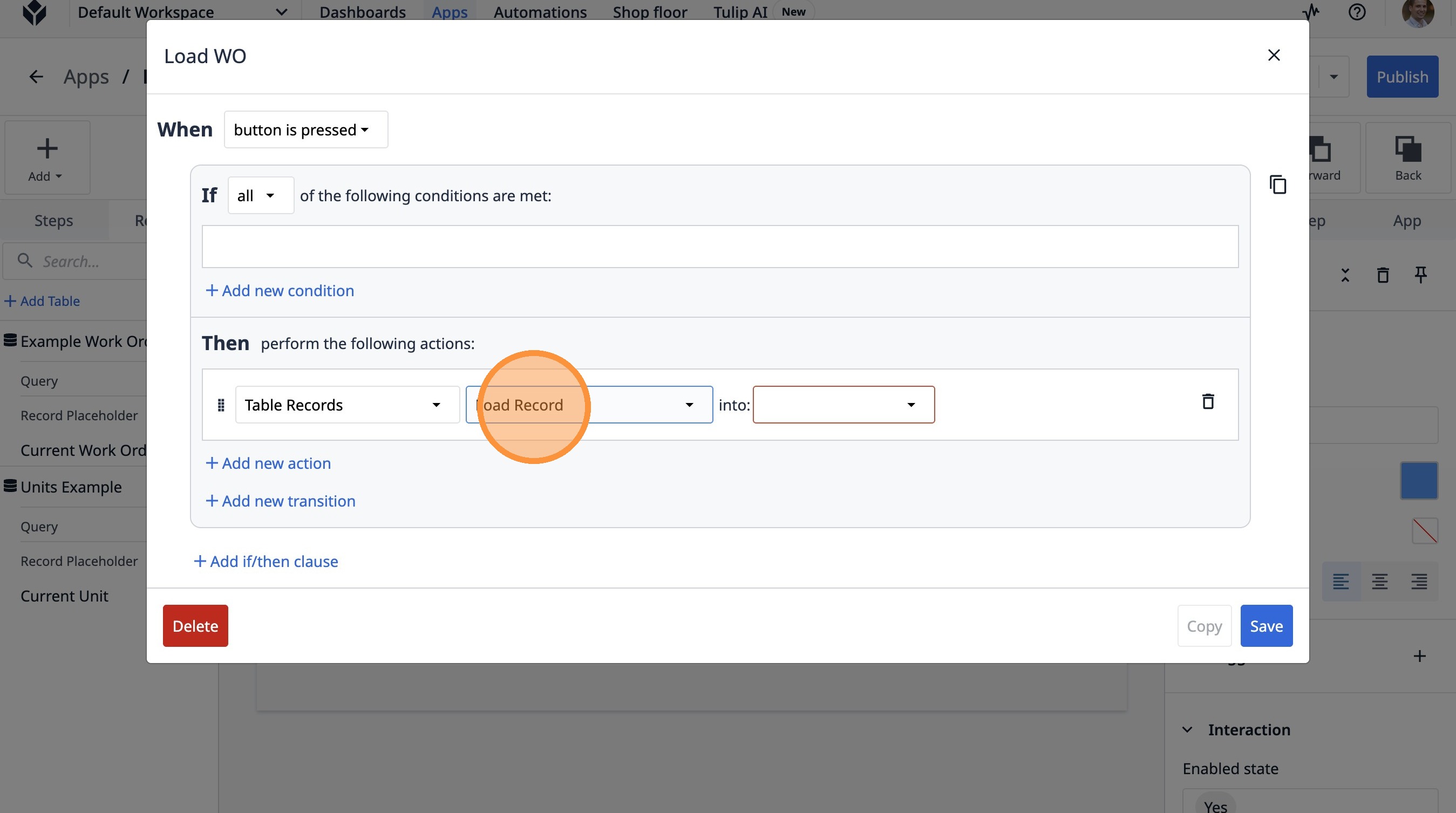
- Selecione a opção “Ordem de serviço atual”.
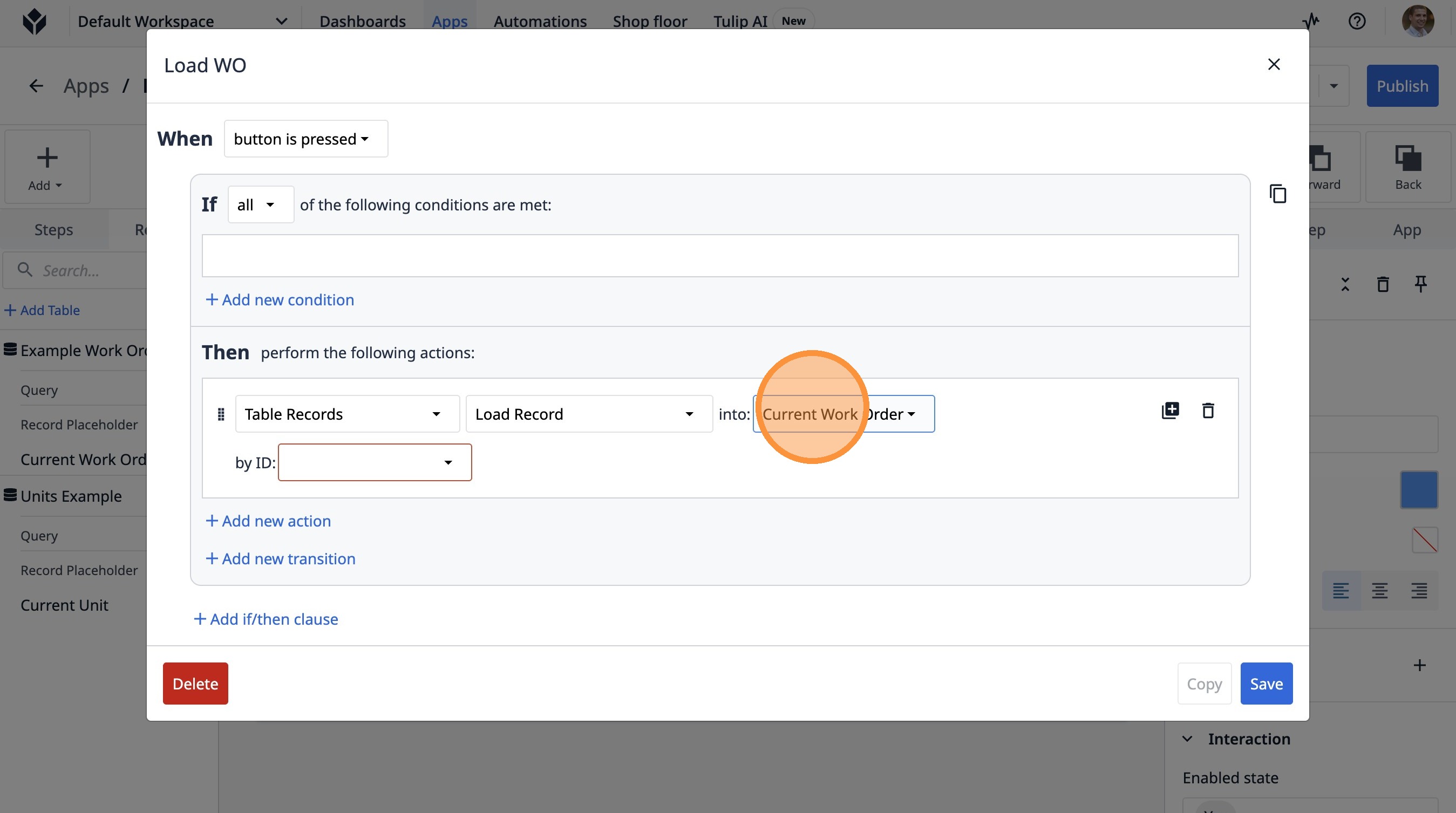
- Selecione a opção “Variável”.
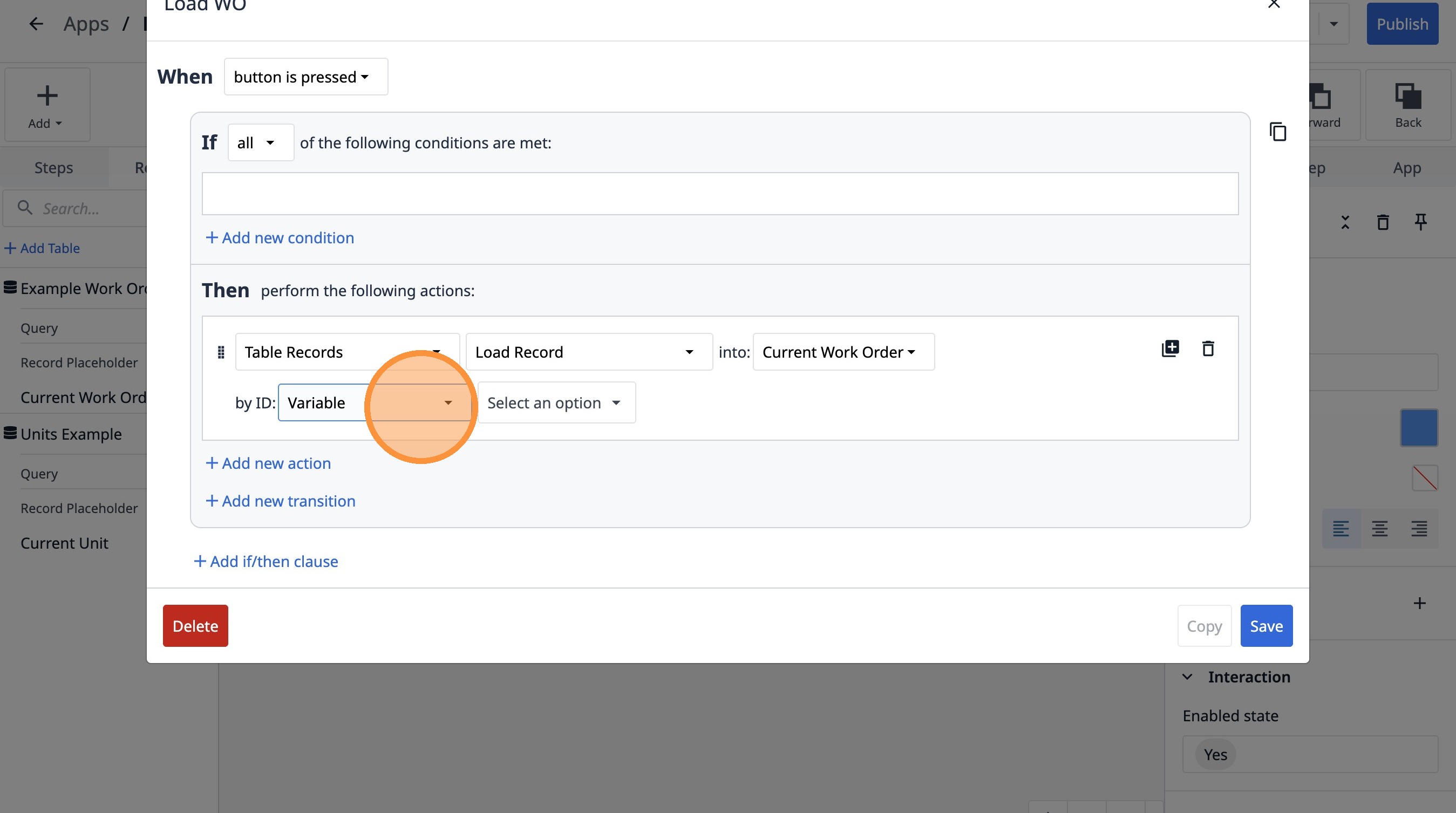
- Clique em “Selecionar uma opção”
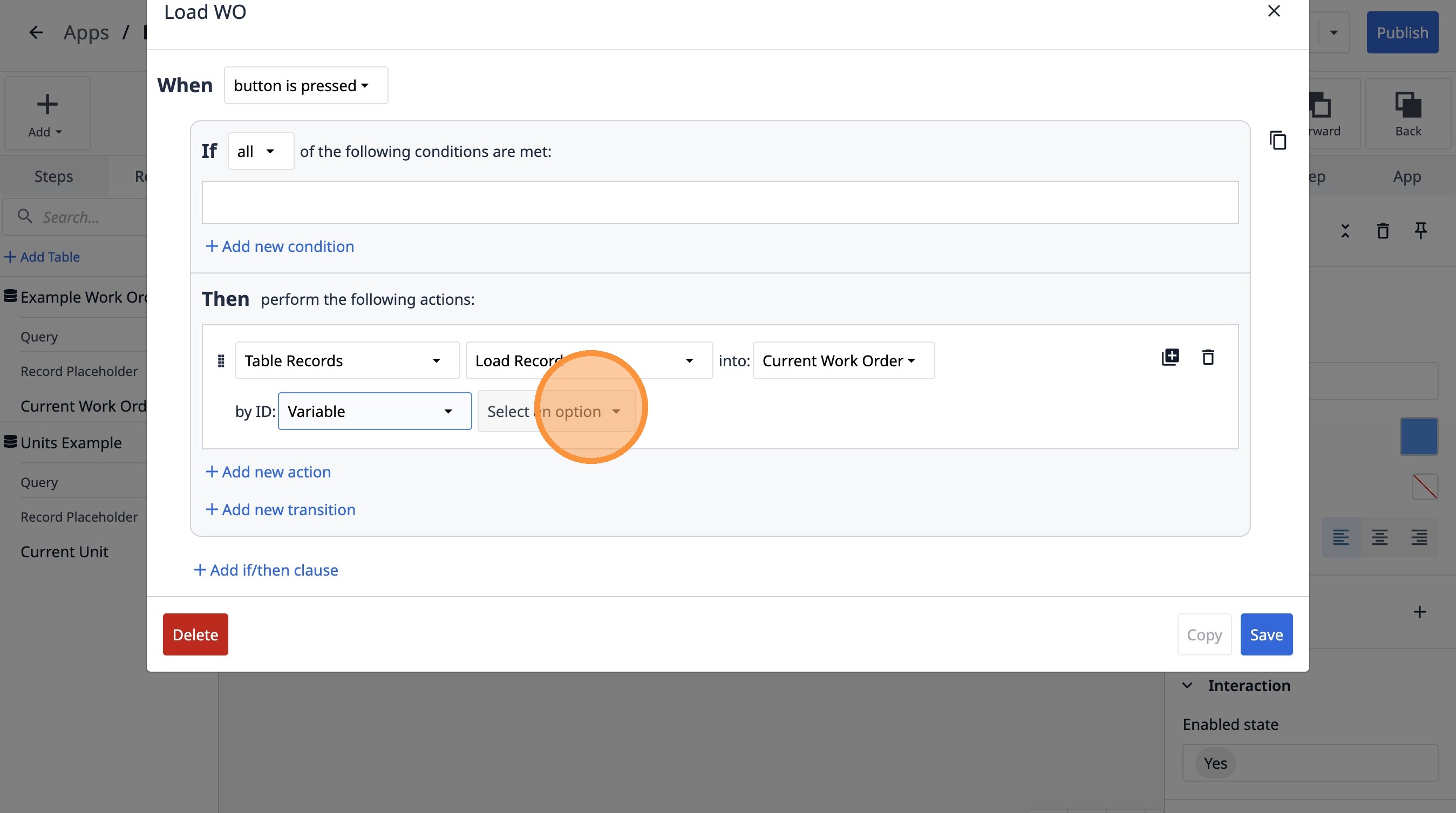
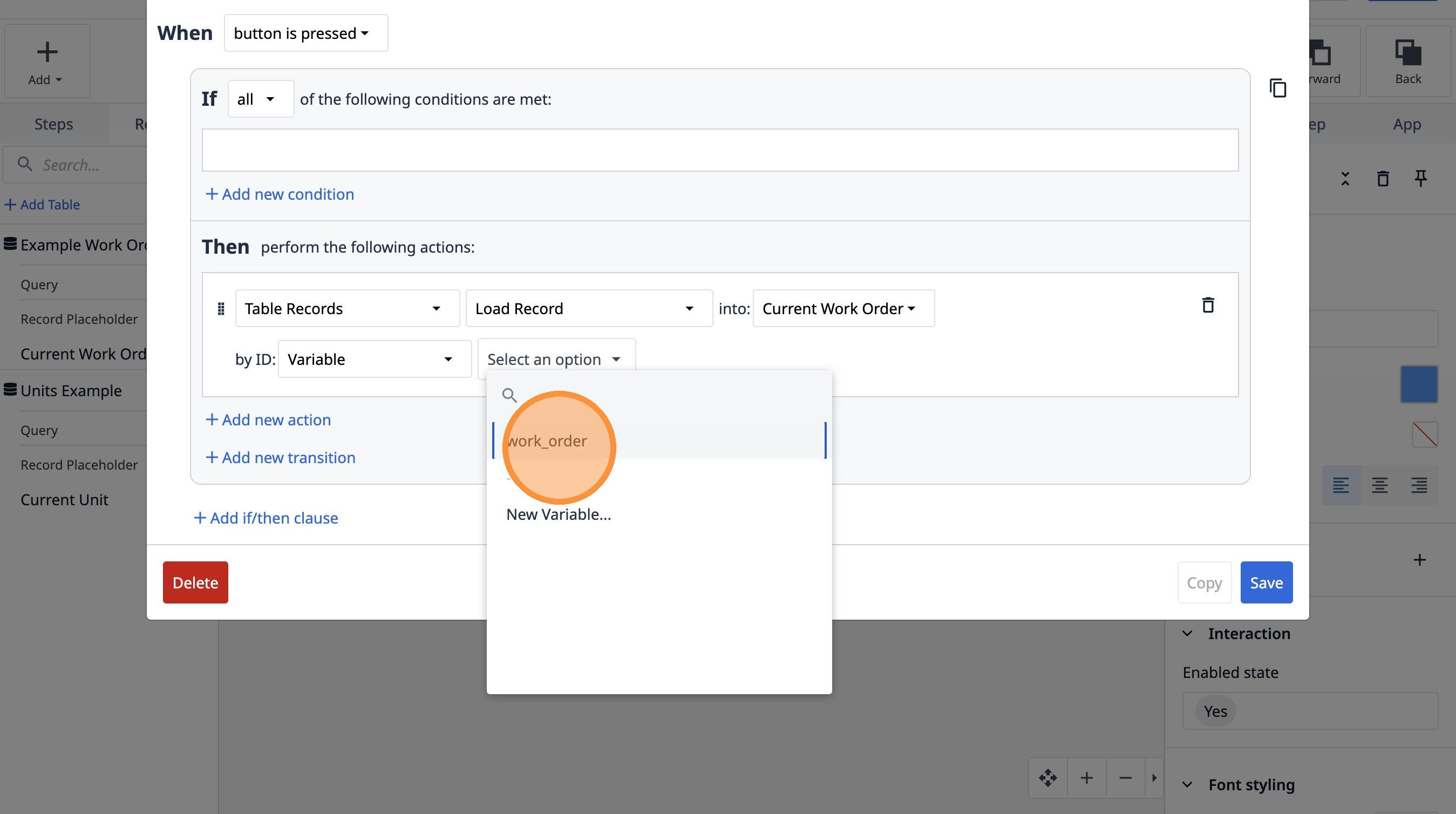
- Clique em “work_order”
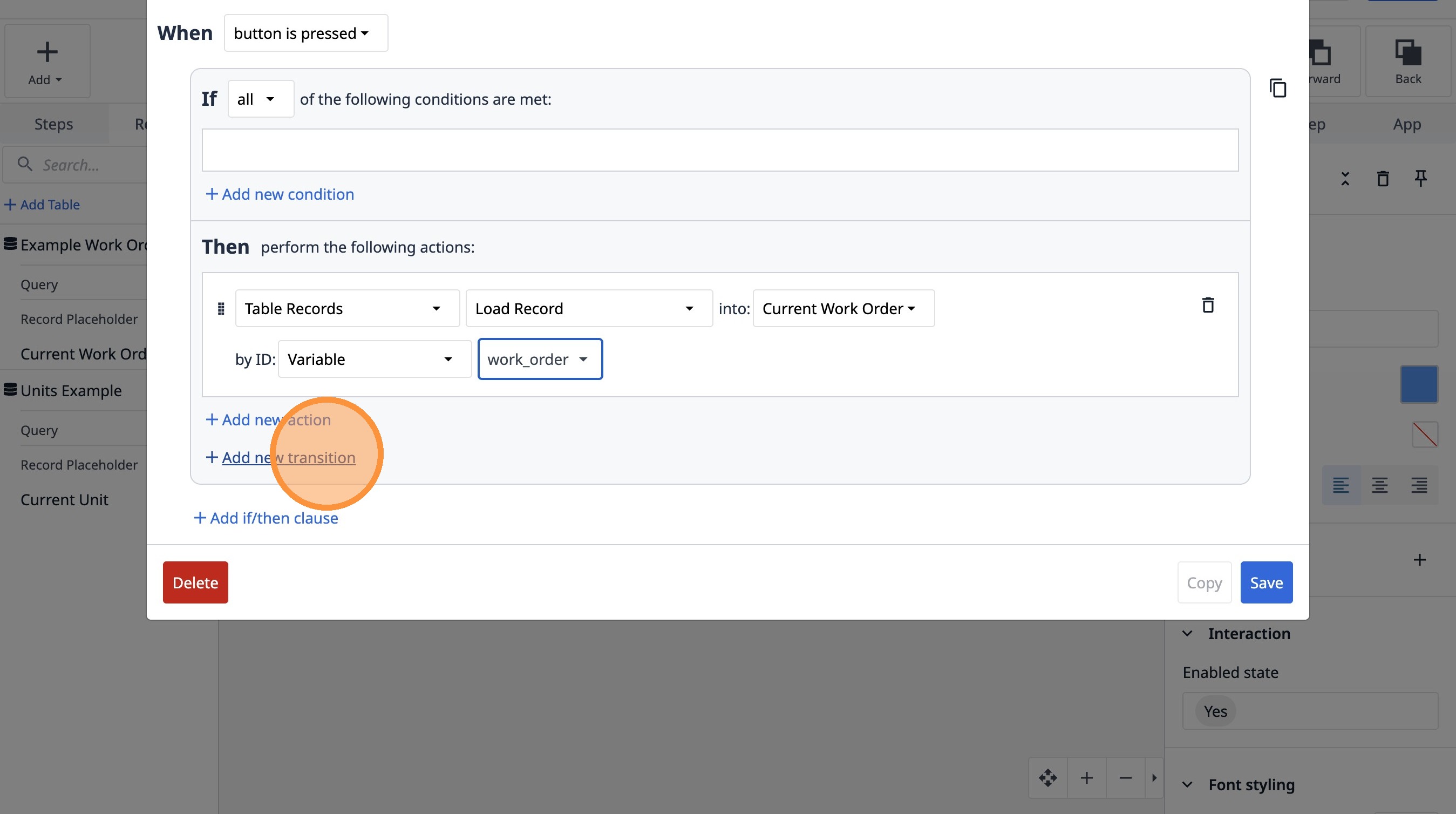
- Clique em “Adicionar nova transição”.
- Selecione a opção “Ir para a etapa”.
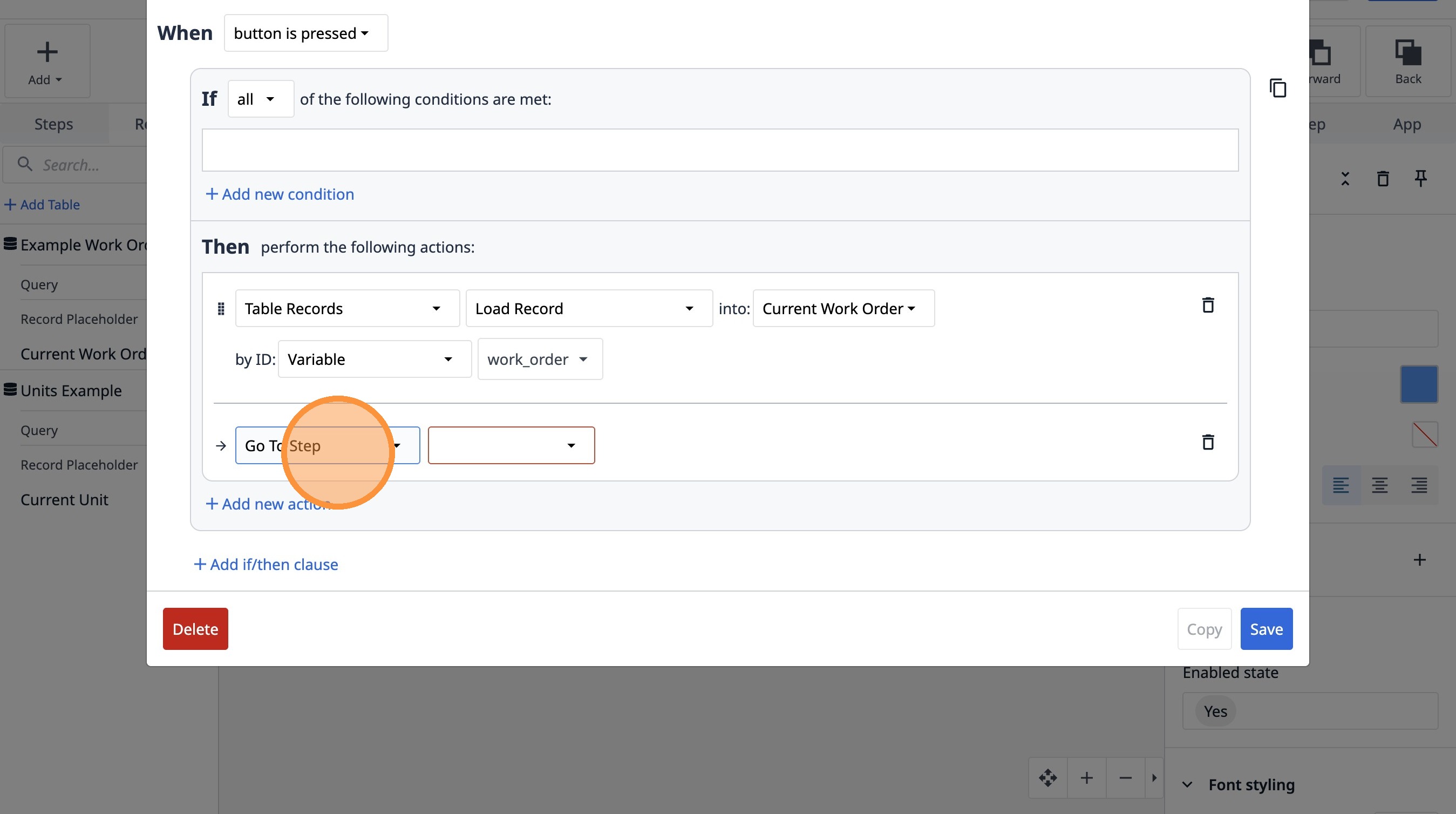
- Selecione a opção “Próximo”.
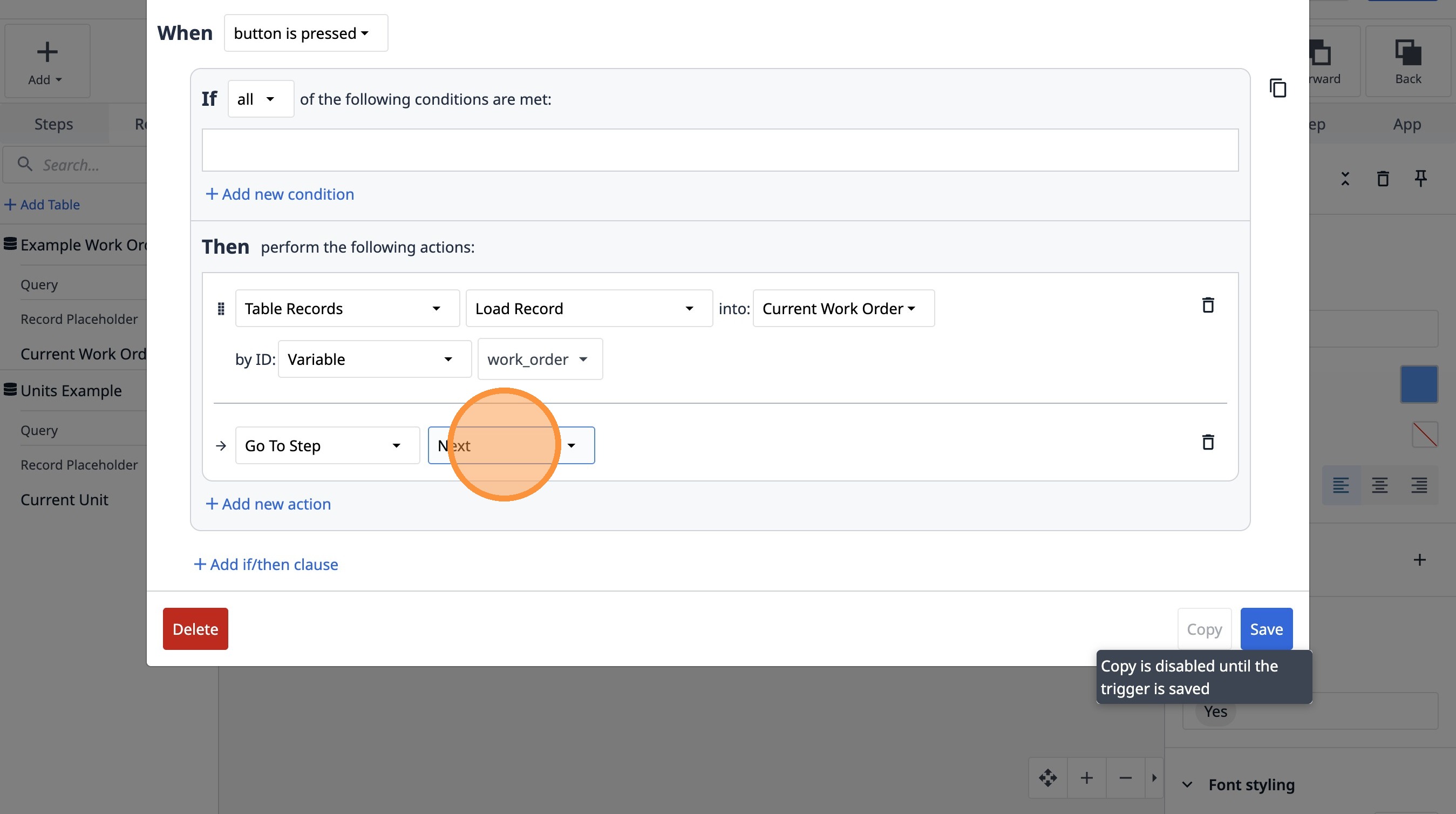
- Clique em “Salvar”