Aprenda a adicionar duas novas tabelas, “Tabela de Exemplo de Ordem de Serviço” e “Exemplo de Unidades”, ao seu aplicativo Tulip. Este guia irá orientá-lo pelo processo de criação e configuração dessas tabelas para uma melhor organização e gerenciamento de dados em seus fluxos de trabalho.
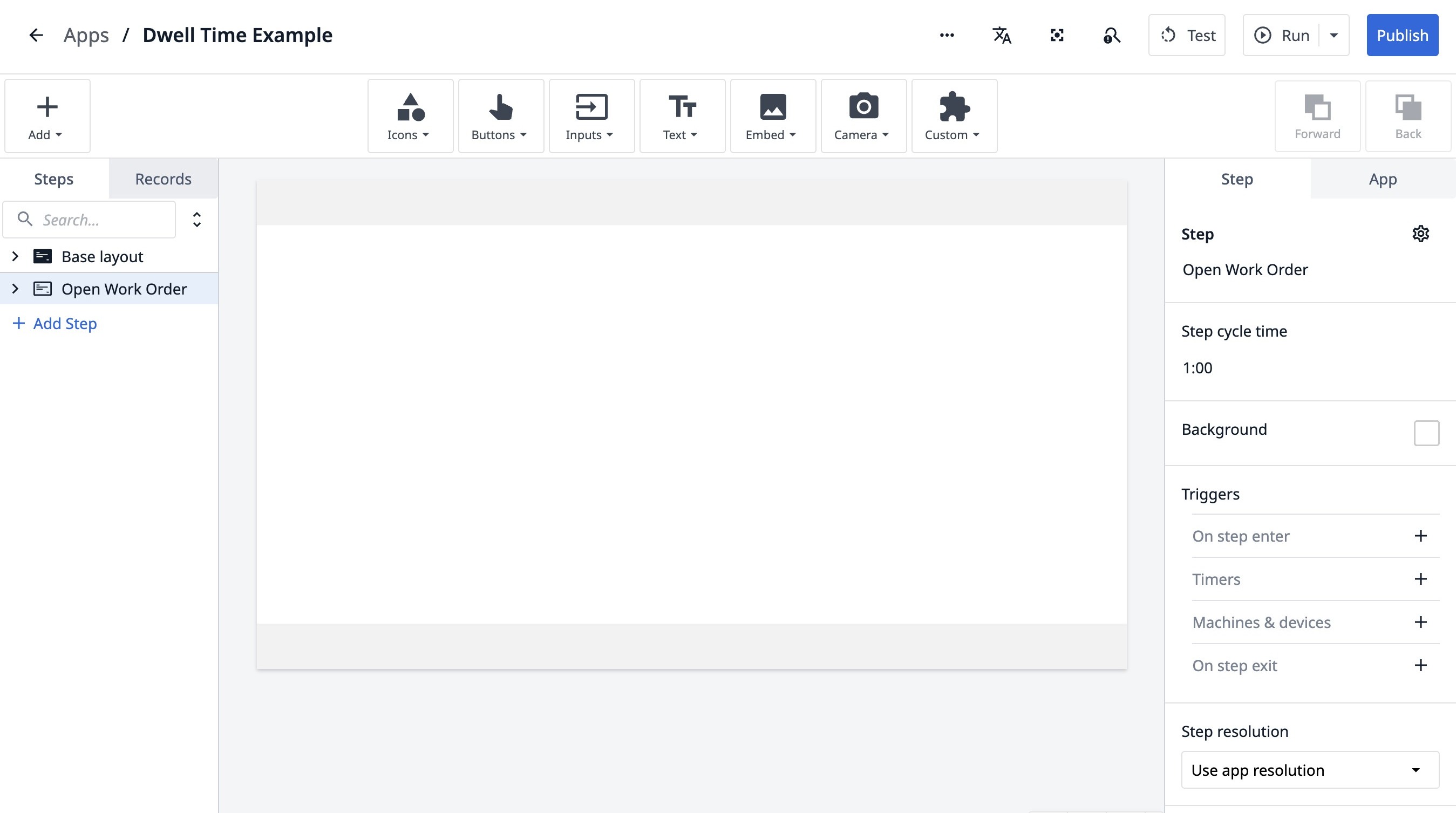
- Acesse o criador de aplicativos.
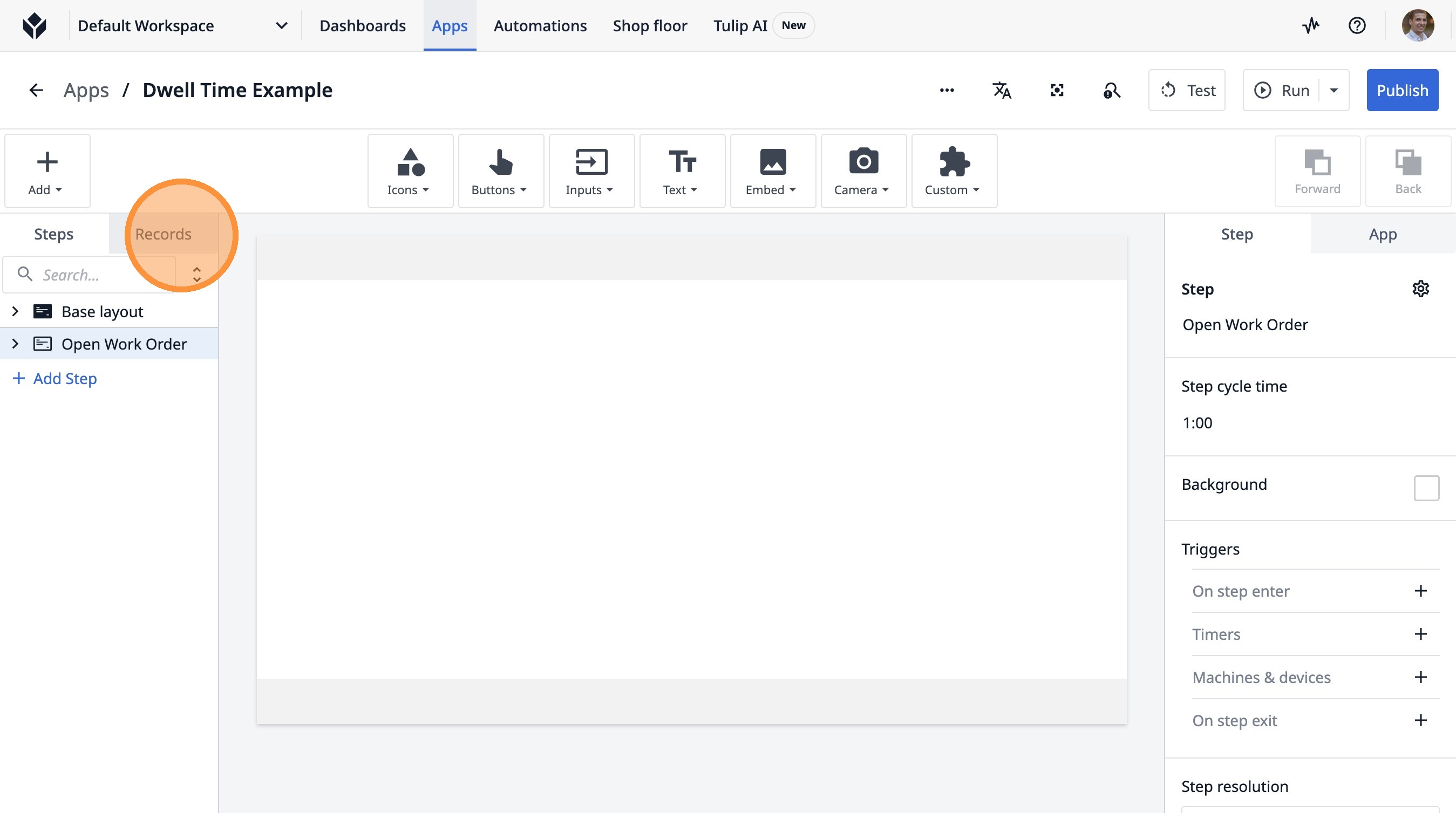
- Clique em “Registros”
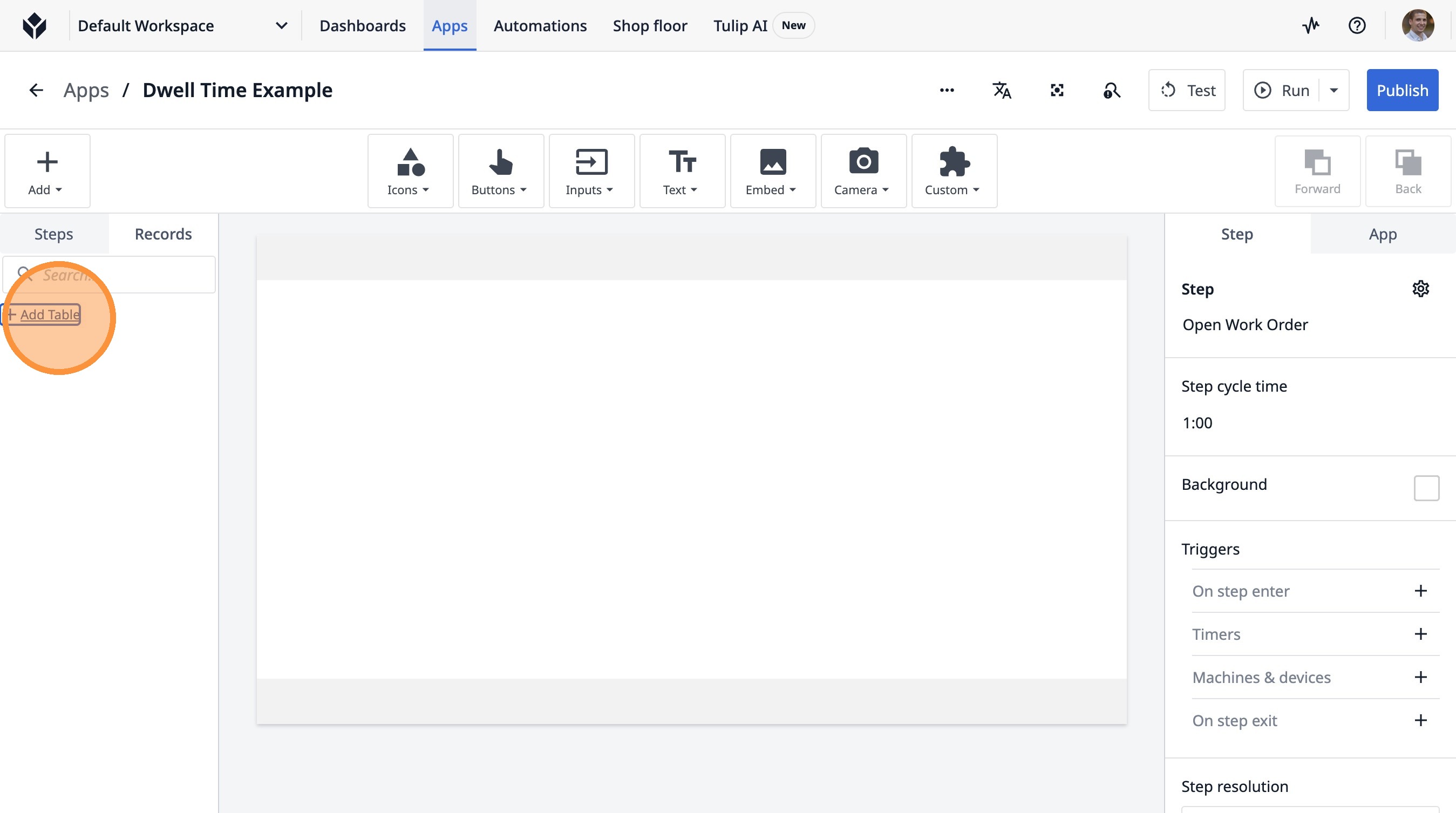
- Clique em “Adicionar tabela”
- Clique em “Selecionar uma opção”
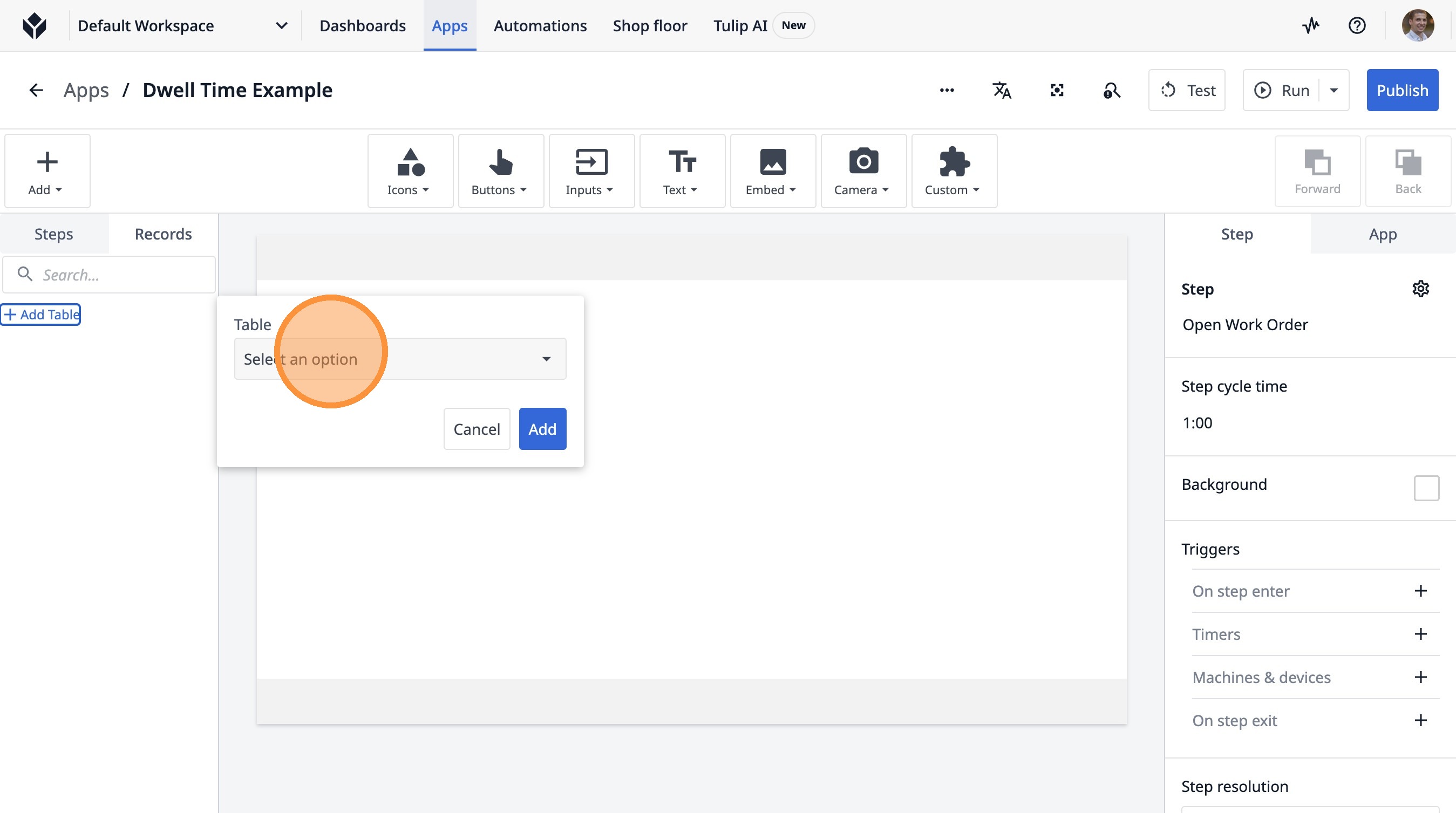
-
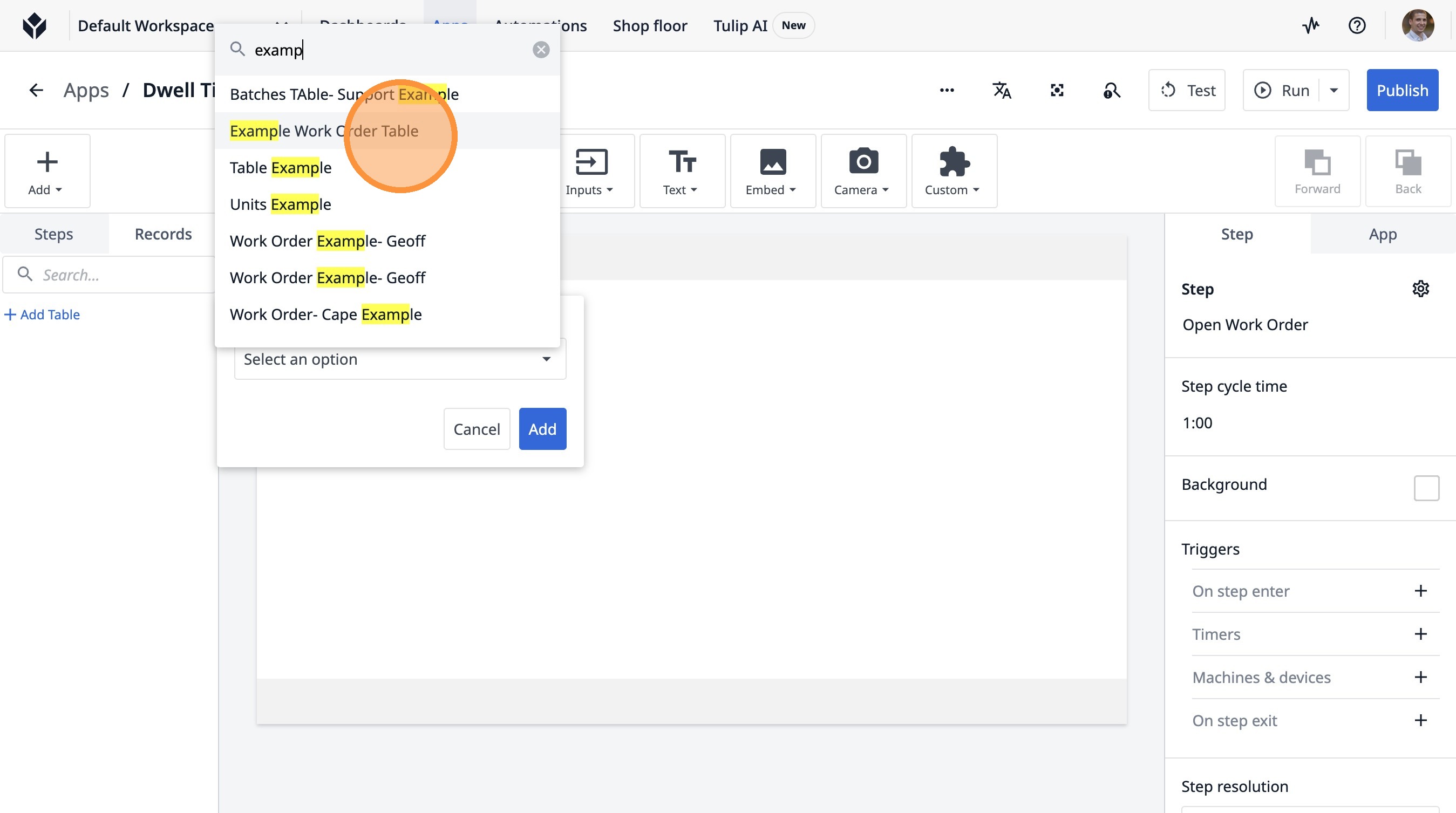
Digite “examp”
-
Clique em “Tabela de ordens de serviço”.
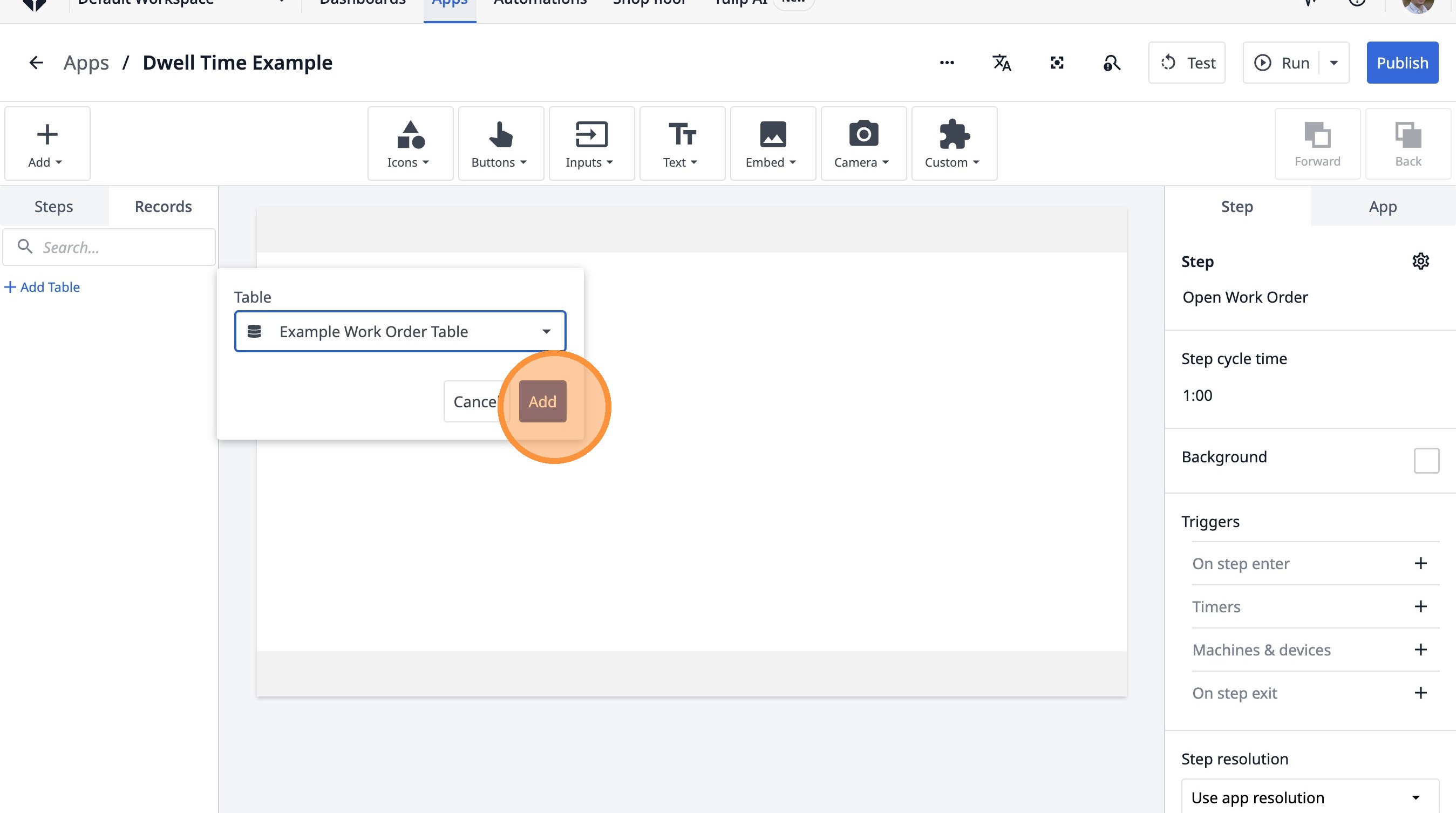
- Clique em “Adicionar”
- Clique neste ícone.
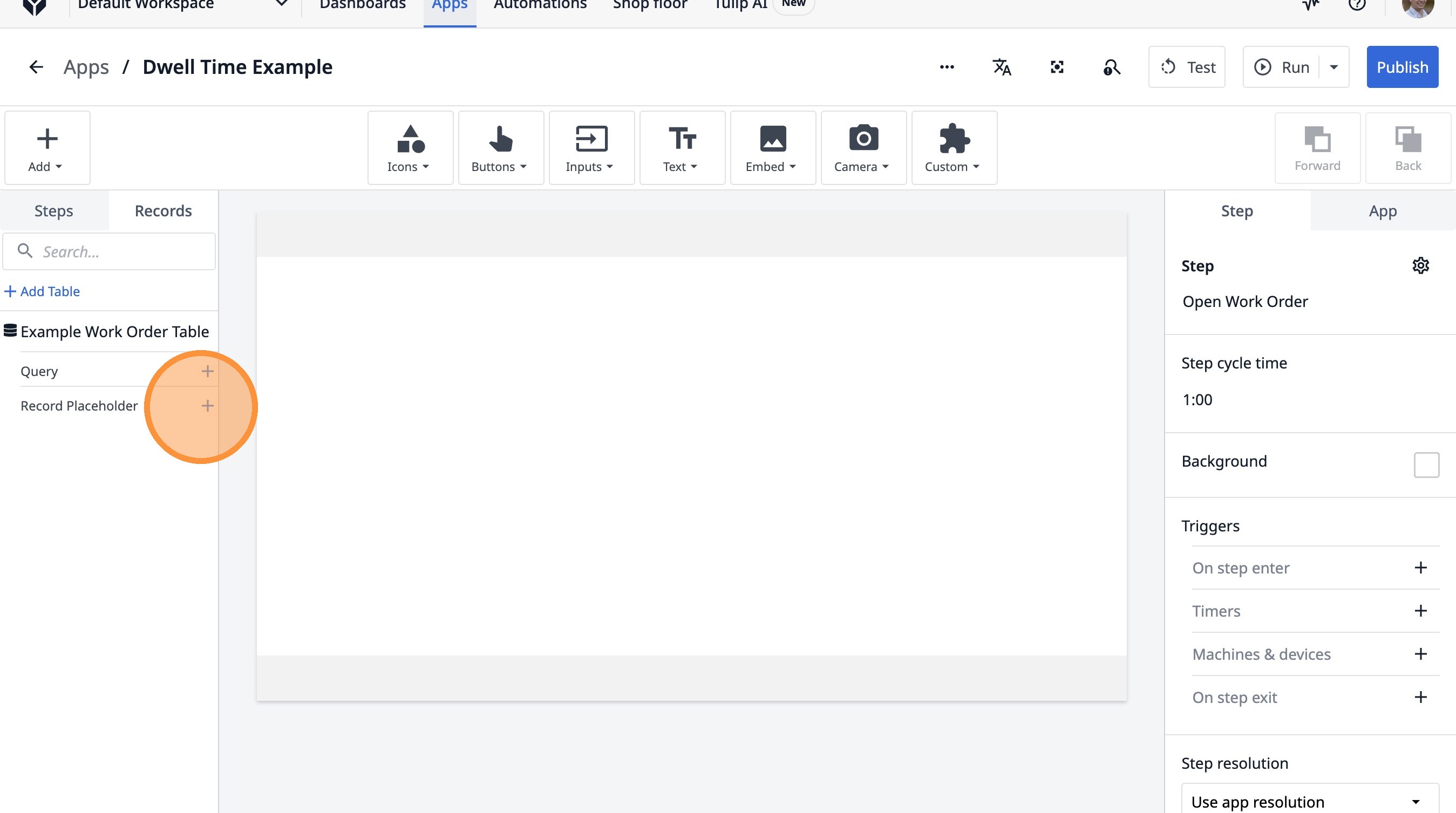
- Clique no campo “Tabela de ordens de serviço de exemplo atual”.
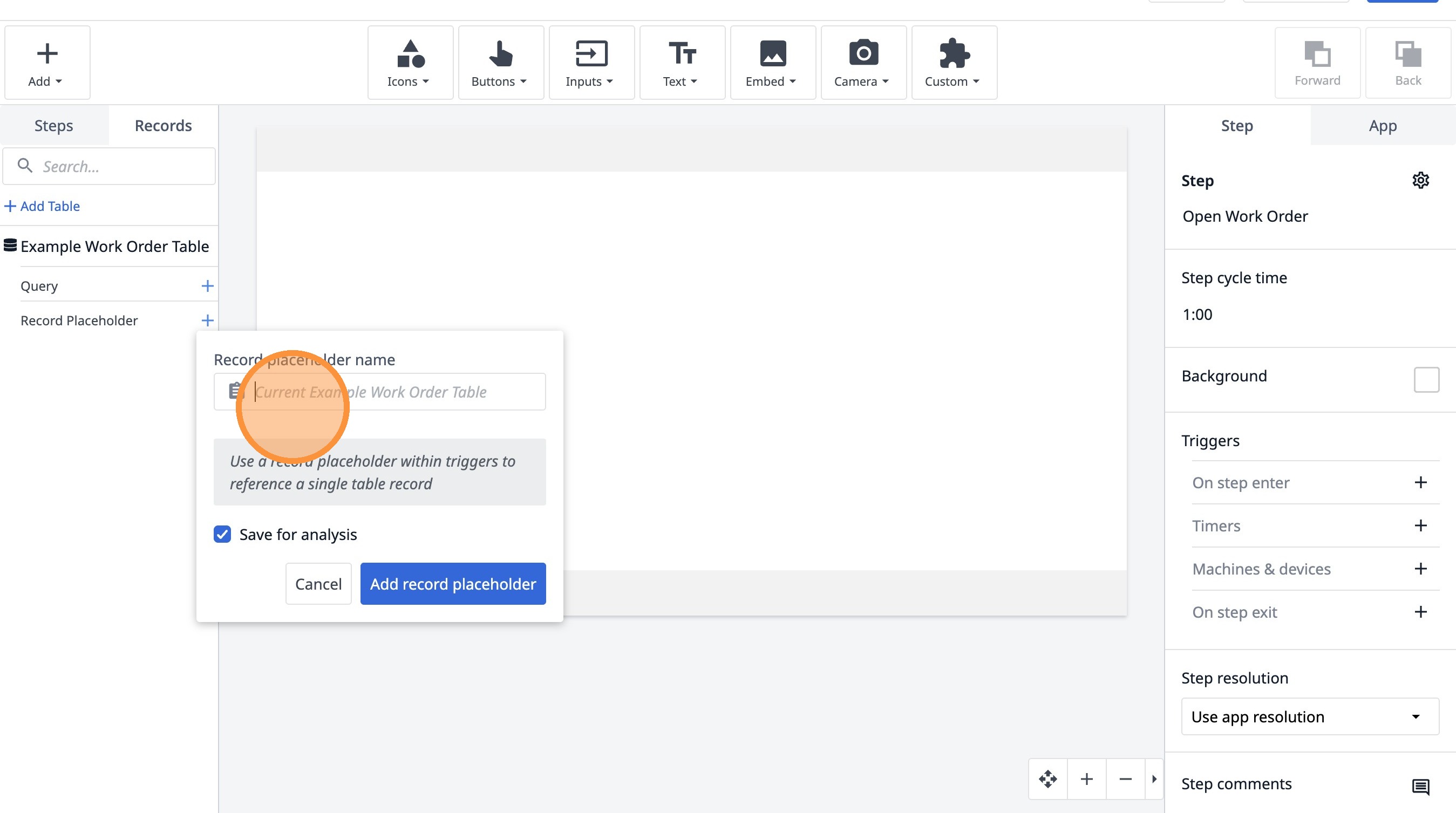
-
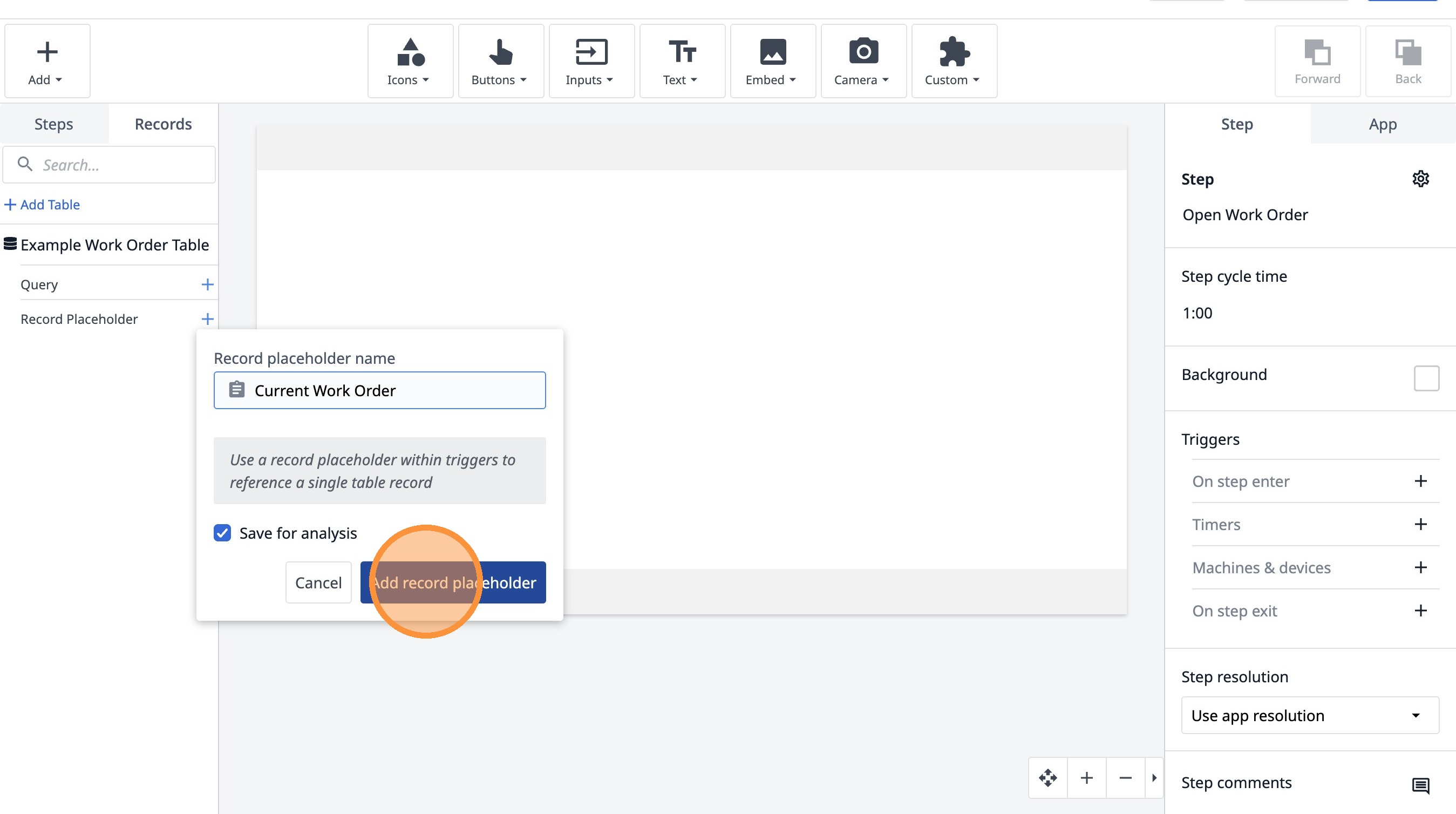
Digite “Ordem de serviço atual”
-
Clique em “Adicionar marcador de posição de registro”
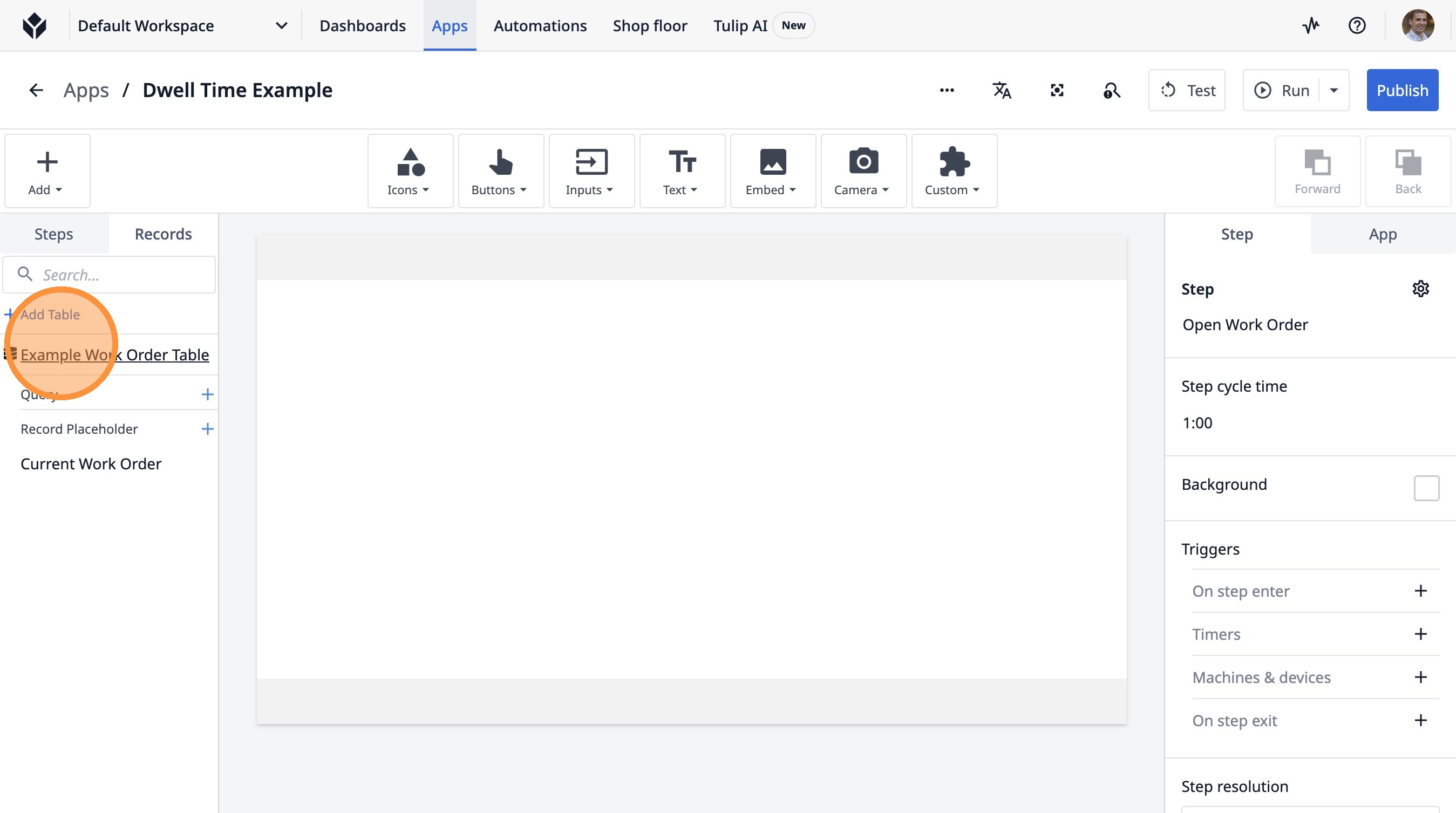
- Clique em “Tabela de ordens de serviço de exemplo”
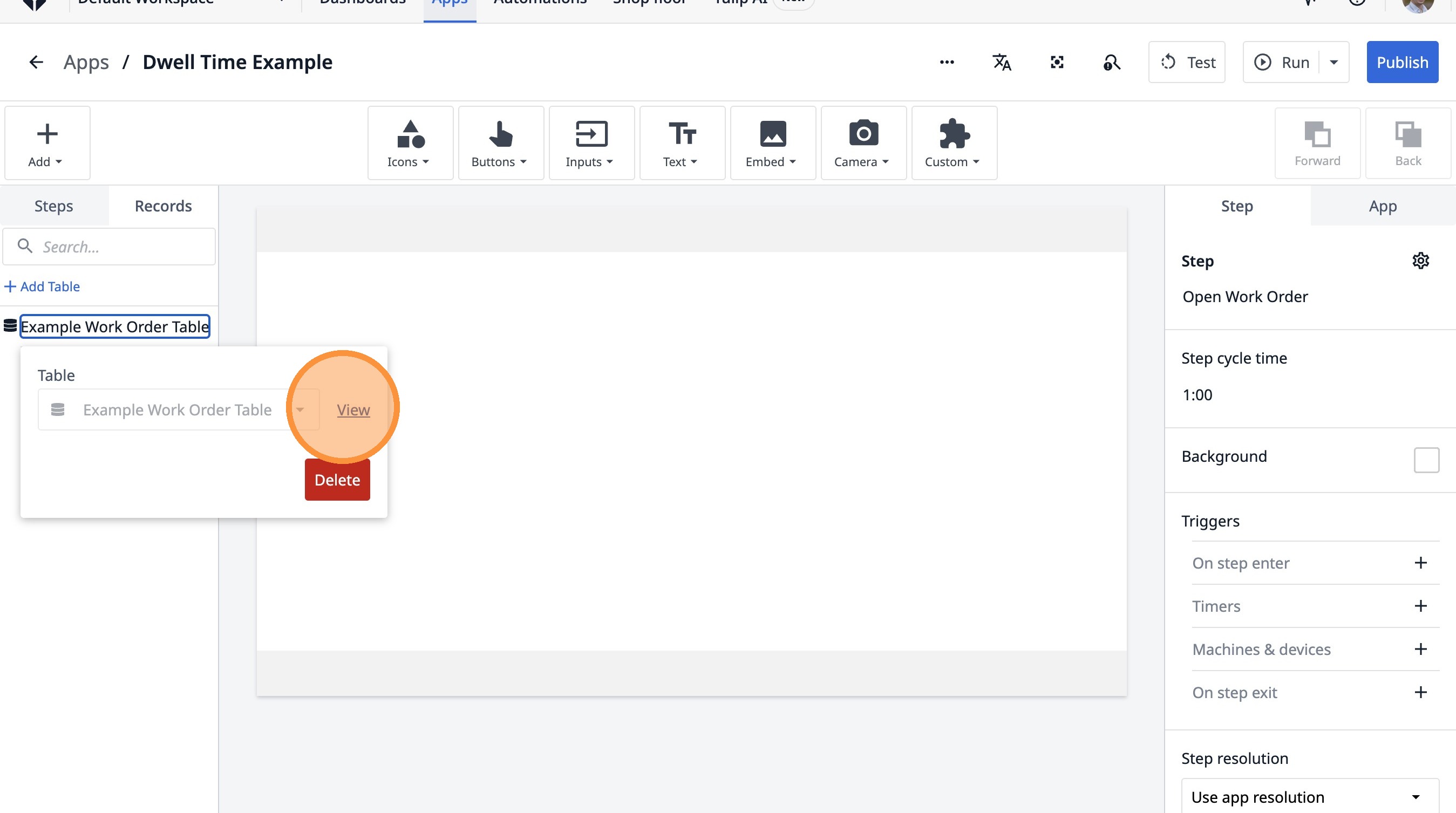
- Clique em “Visualizar”.
- Clique neste ícone.
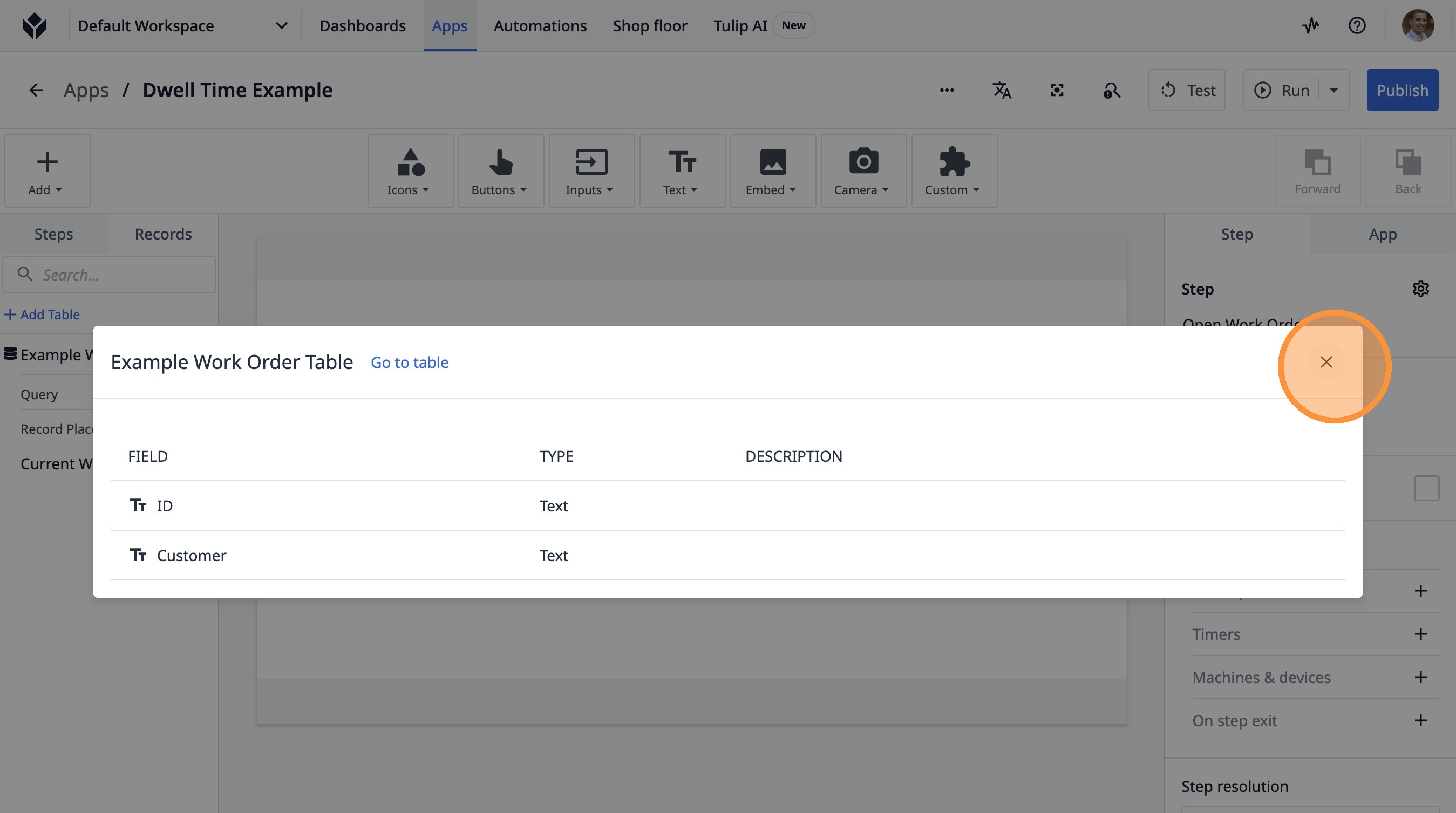
- Clique em “Adicionar tabela”
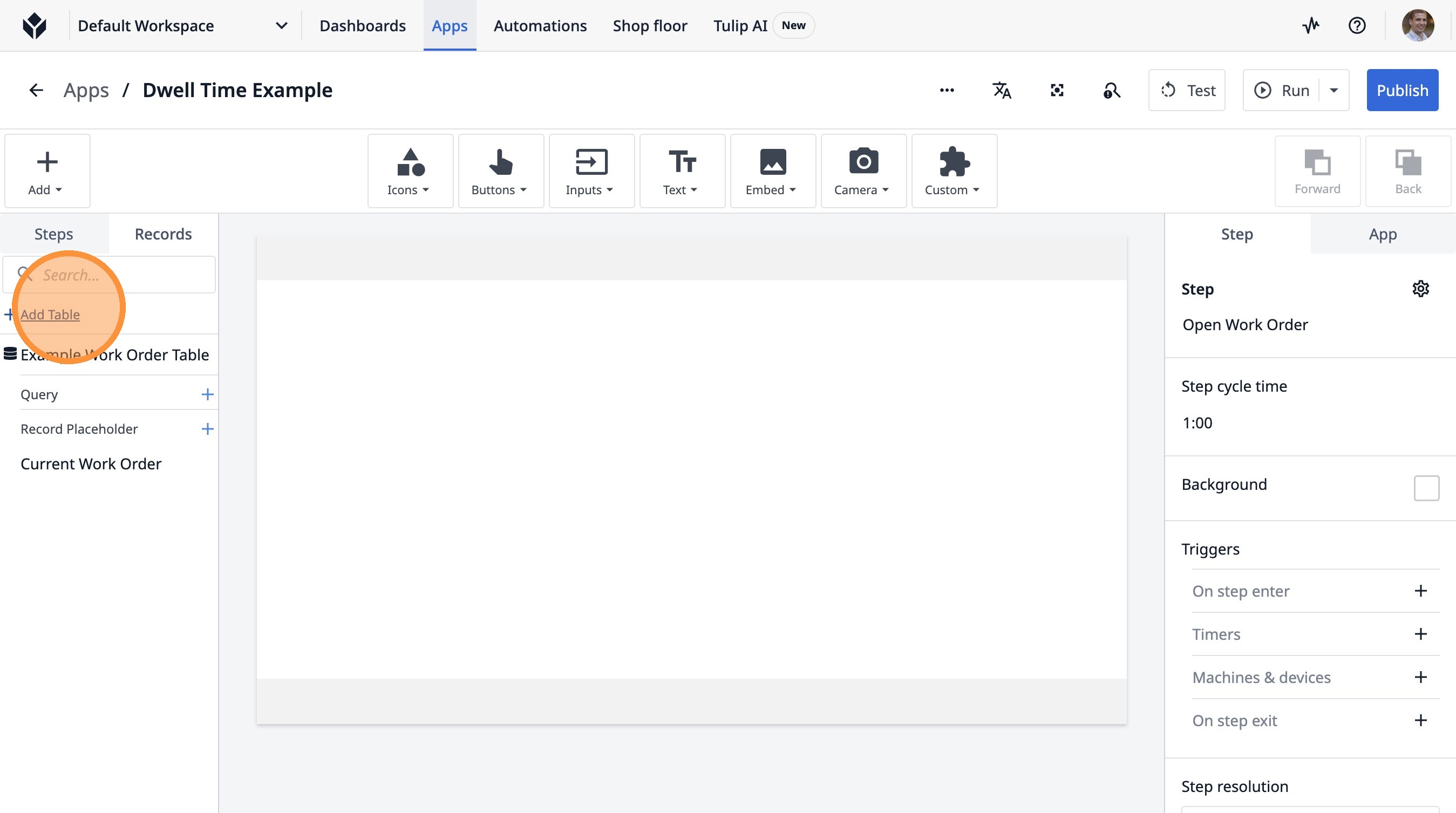
- Clique em “Selecionar uma opção”
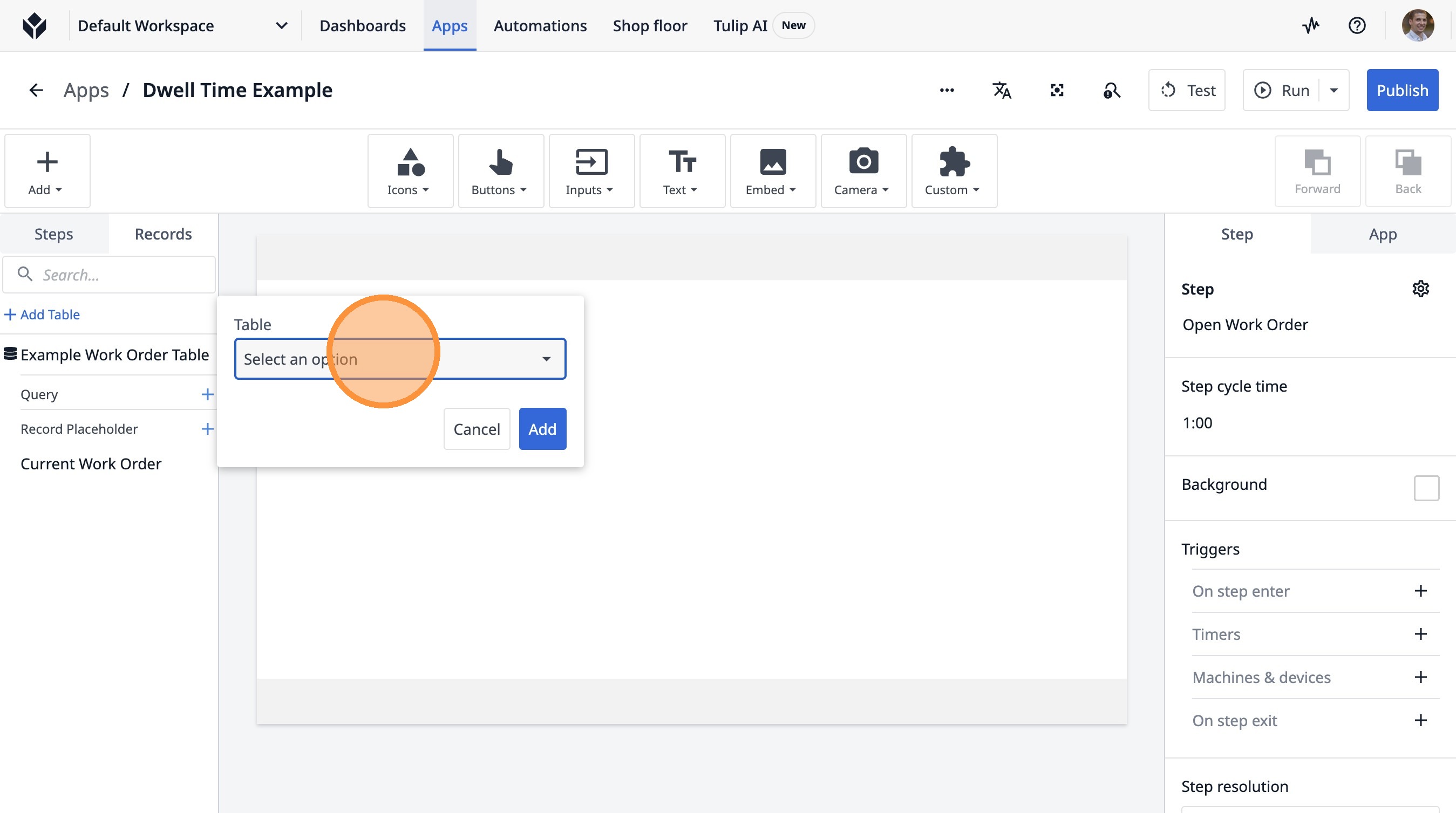
-
Digite “unidade”
-
Clique em “(Artefato físico)”
- Clique em “Unidades (artefato físico)”
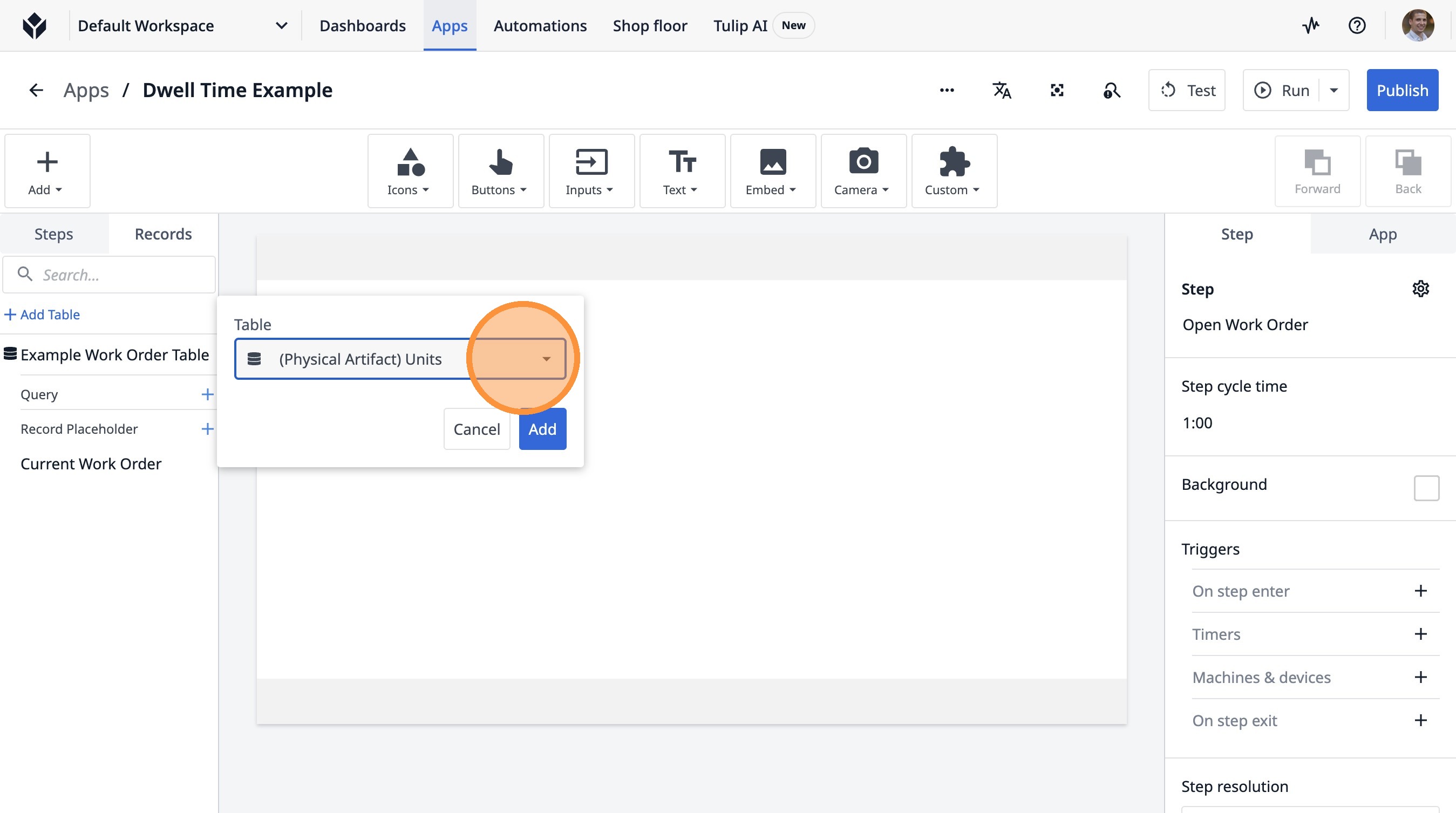
-
Digite “unidade”
-
Clique em “Exemplo de unidades”
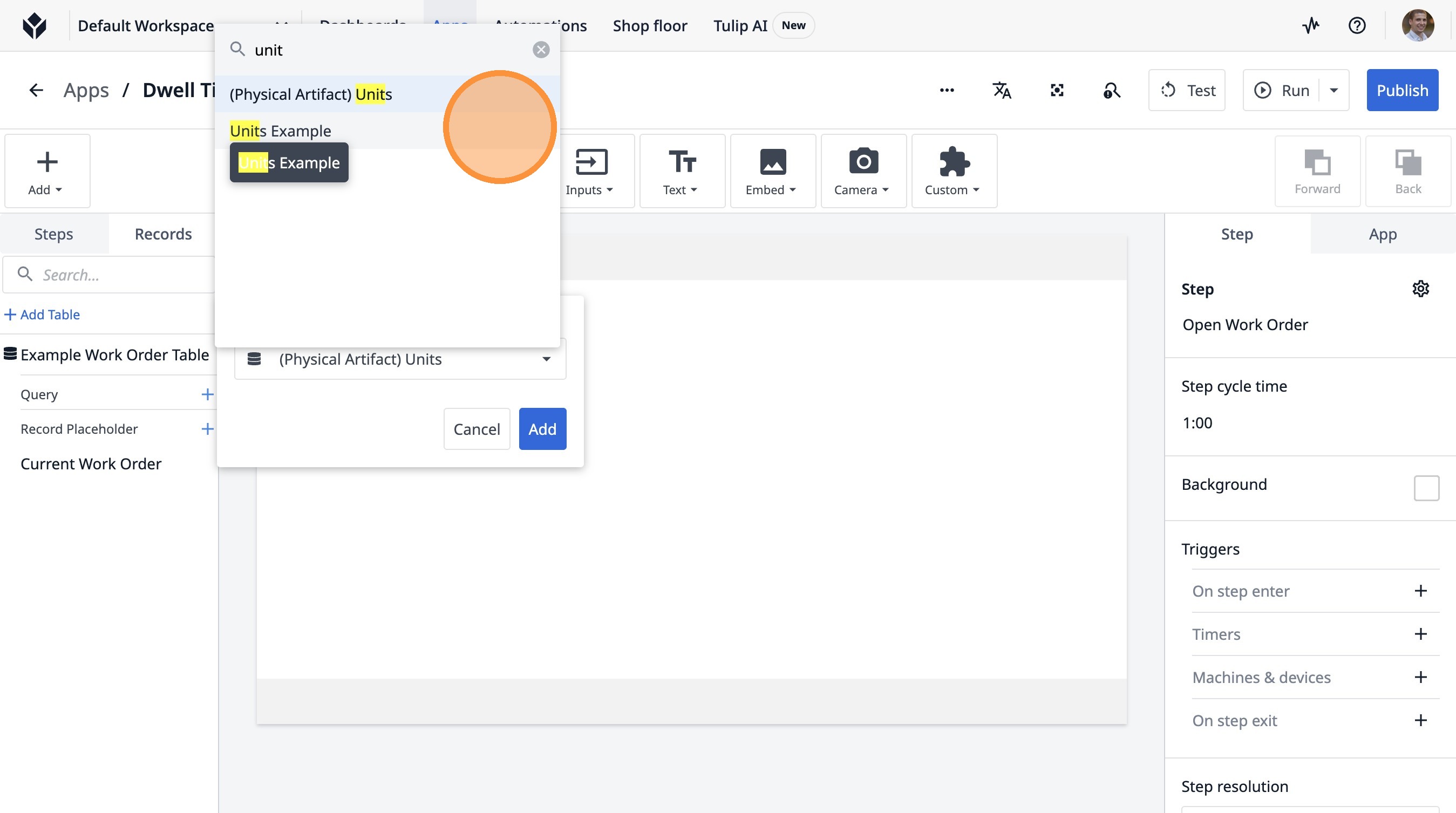
- Clique em “Adicionar”
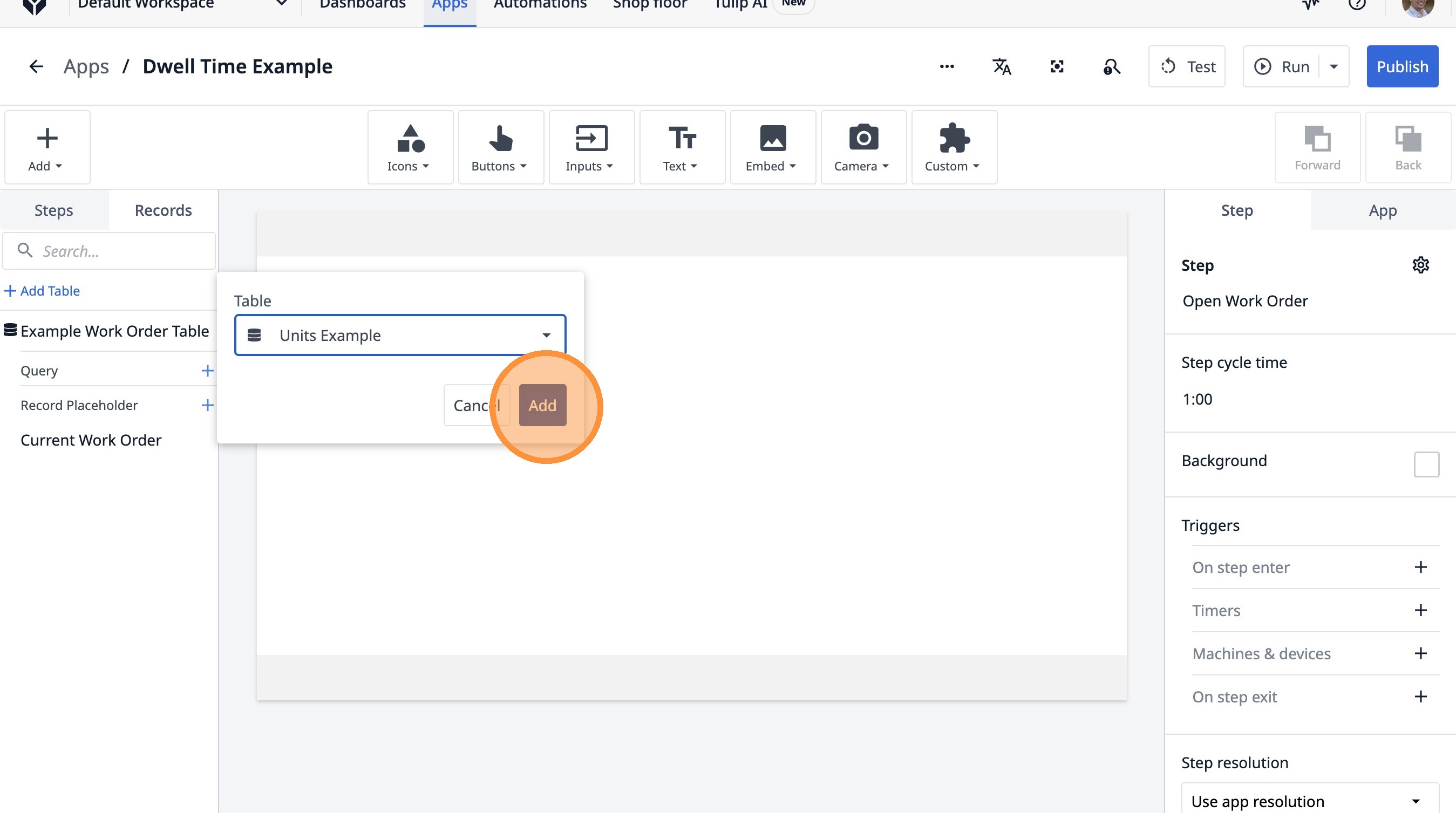
- Clique neste ícone.
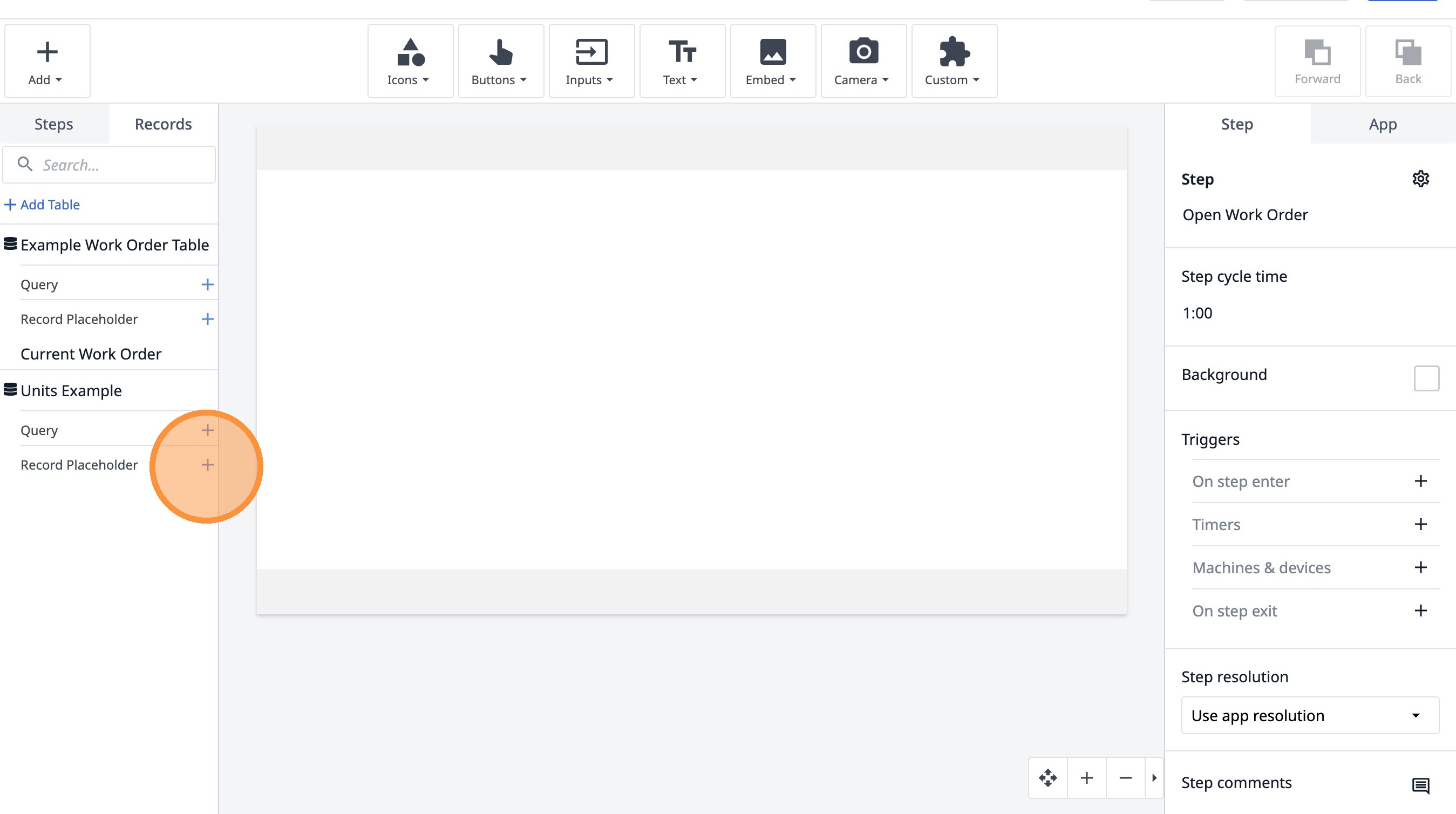
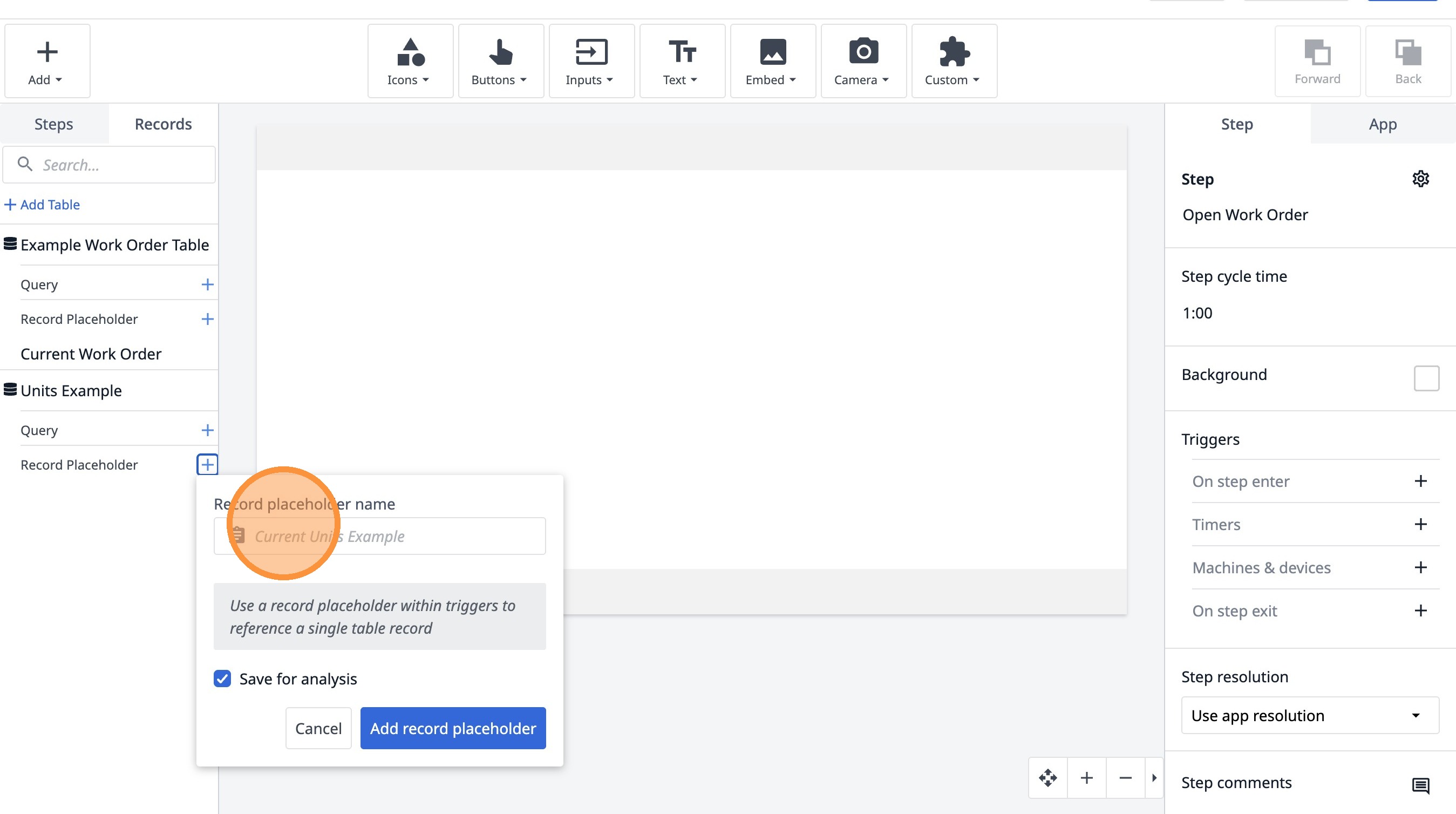
- Clique no campo “Exemplo de unidades atuais”.
-
Digite “Unidade atual”
-
Clique em “Adicionar marcador de posição de registro”
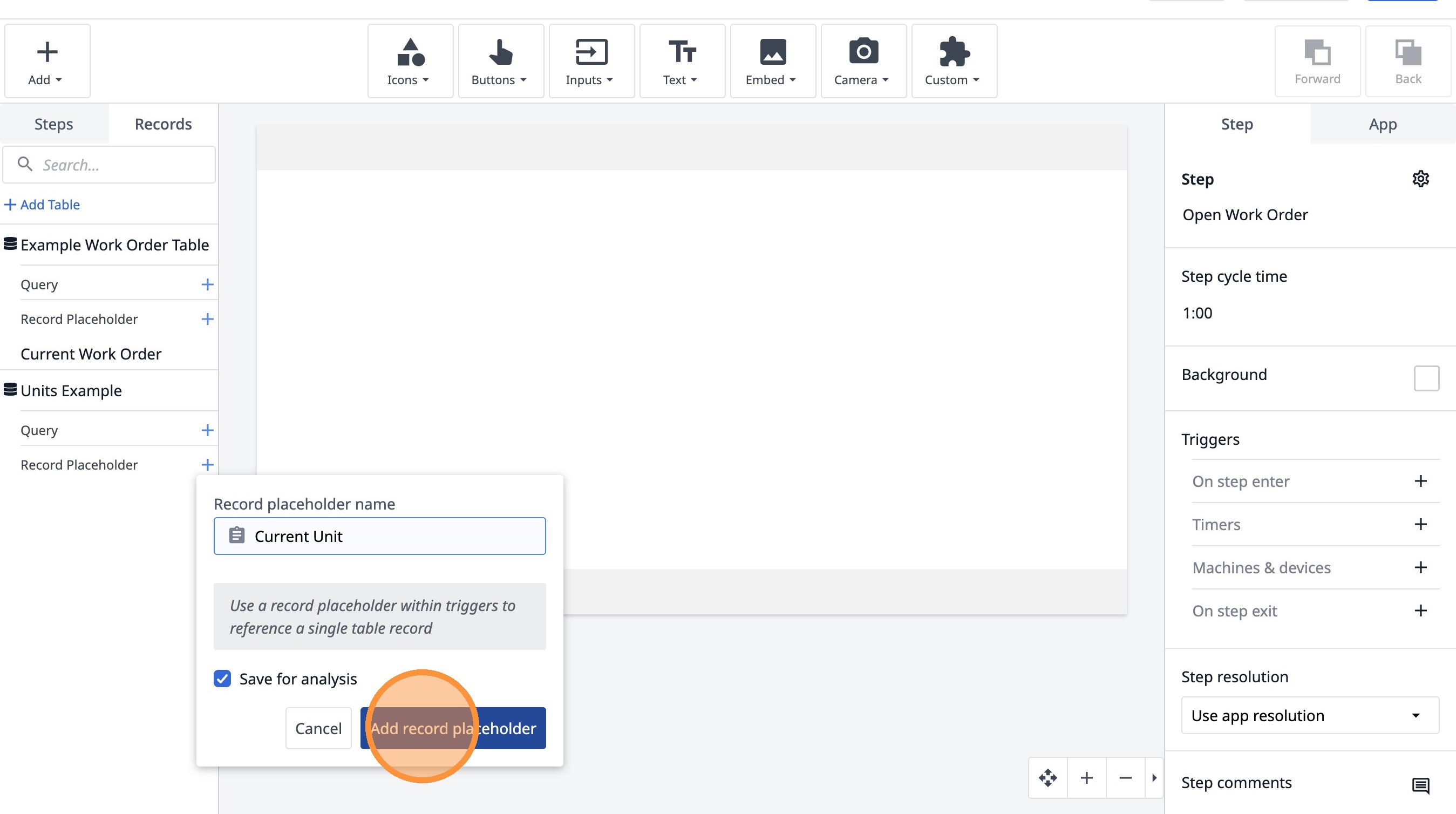
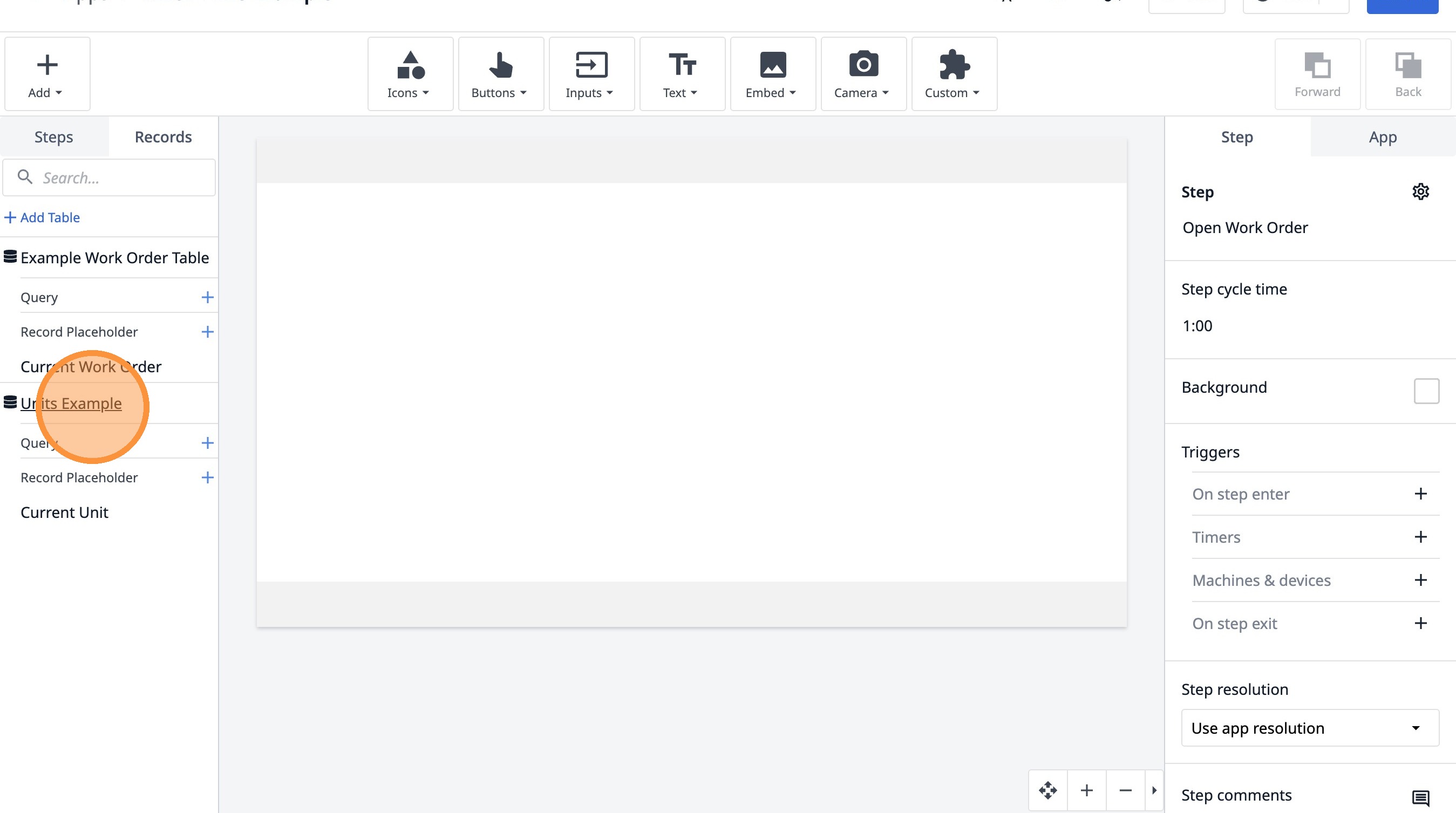
- Clique em “Exemplo de unidades”
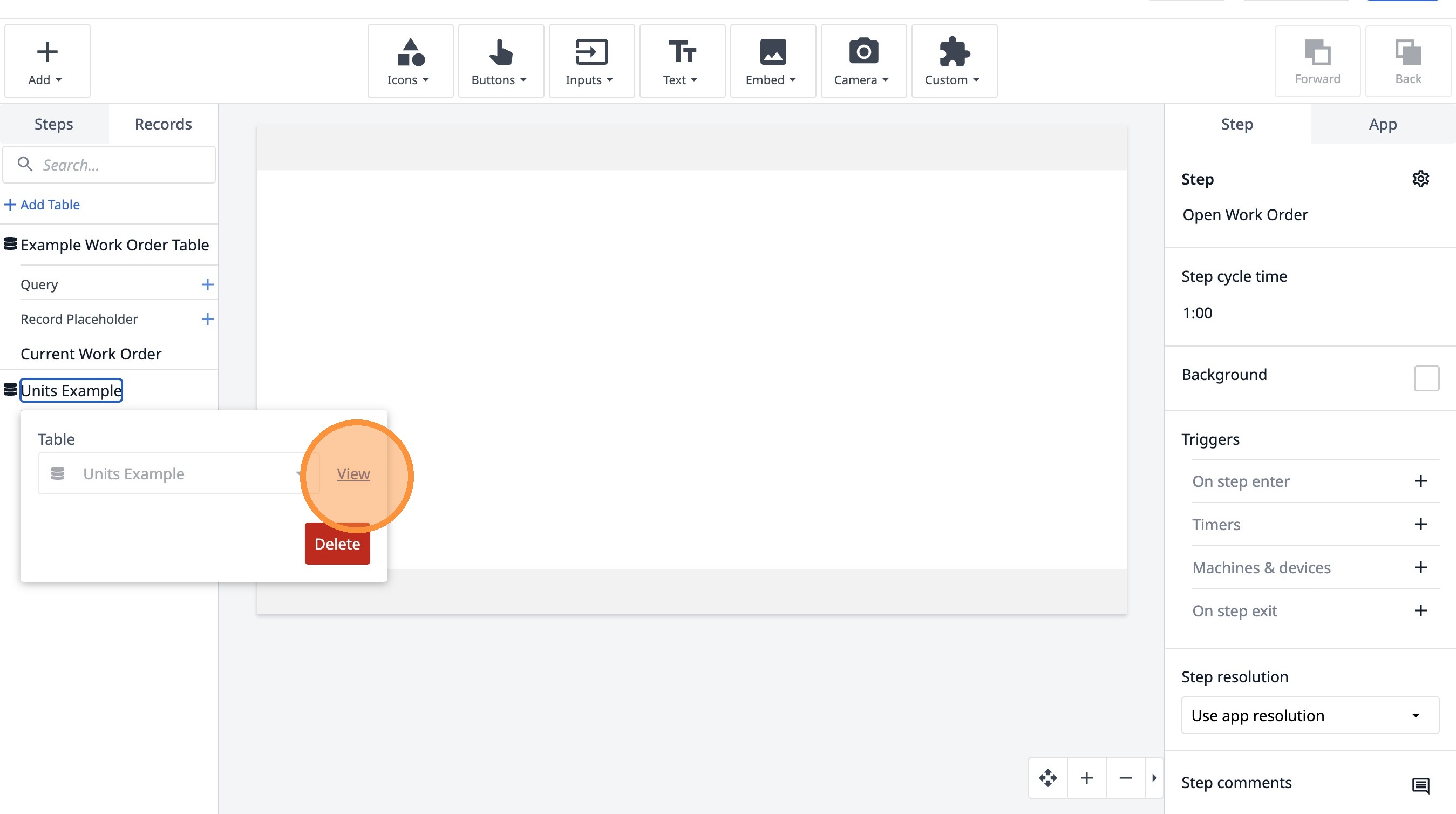
- Clique em “Visualizar”.
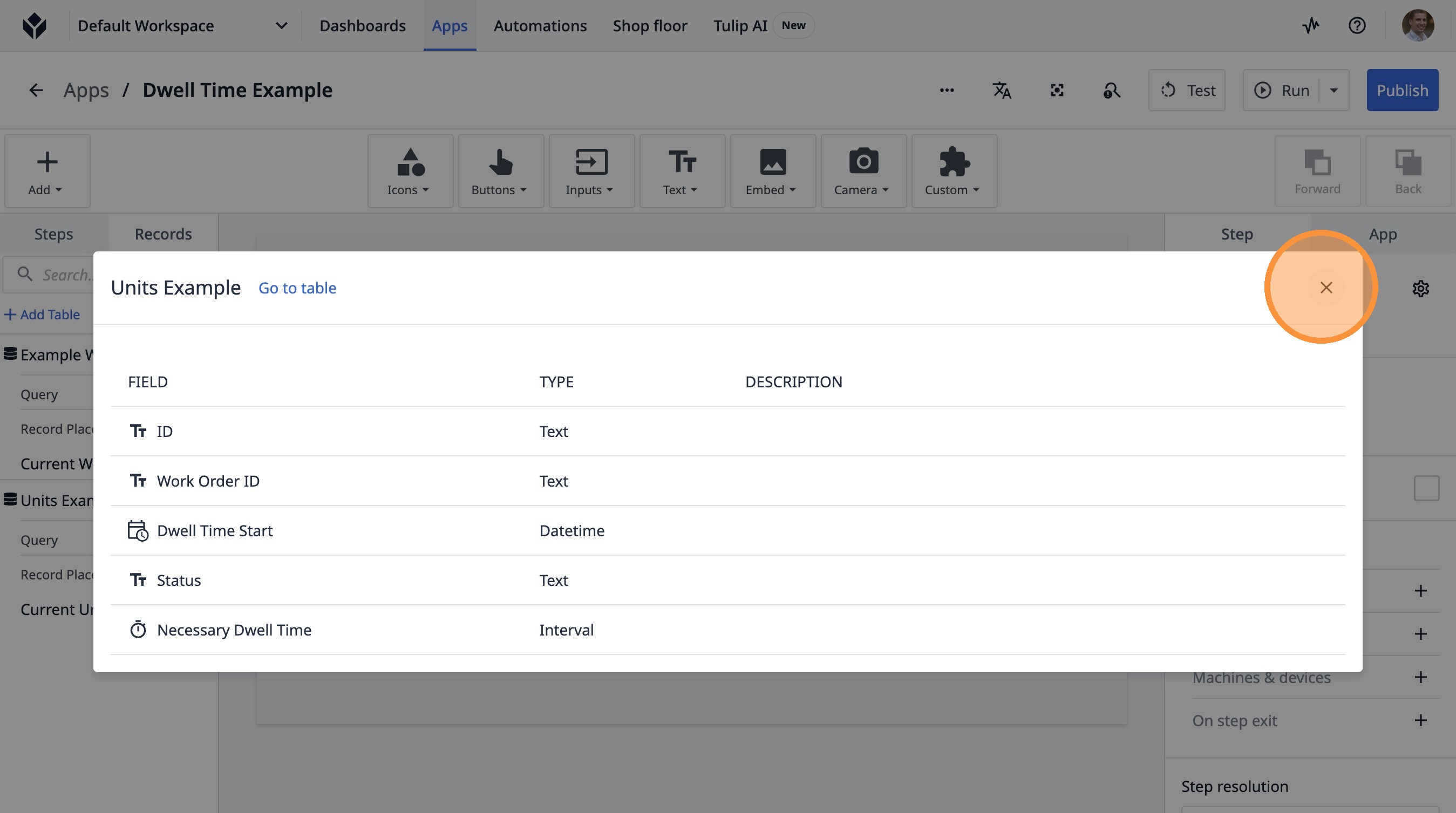
- Clique em “ID da ordem de serviço”.
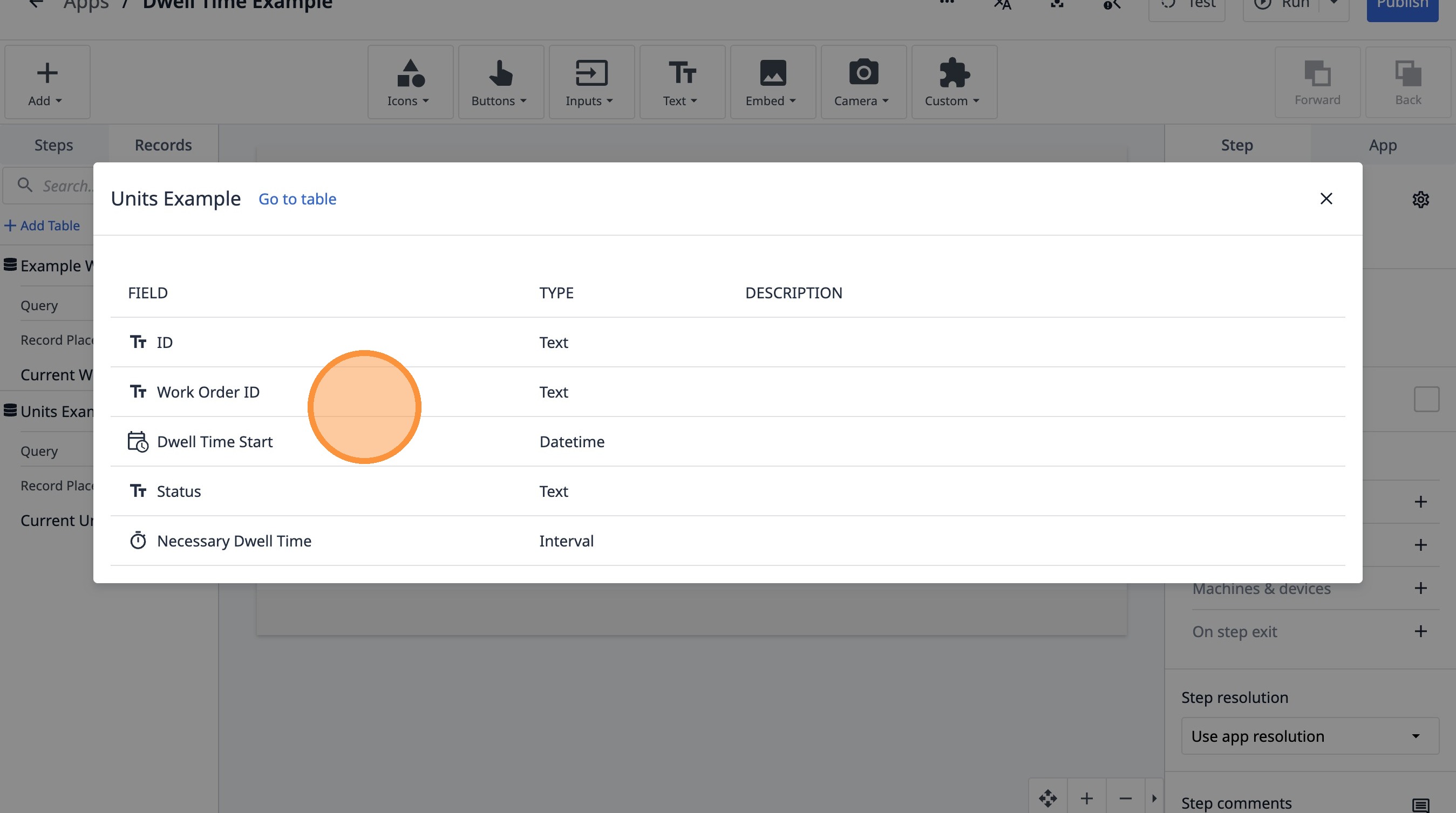
- Clique neste ícone.