Aprenda a adicionar um novo botão ao seu aplicativo Tulip que imprimirá um código de barras. Este guia irá orientá-lo na criação do botão, na configuração de suas ações e na vinculação dele às suas ordens de serviço.
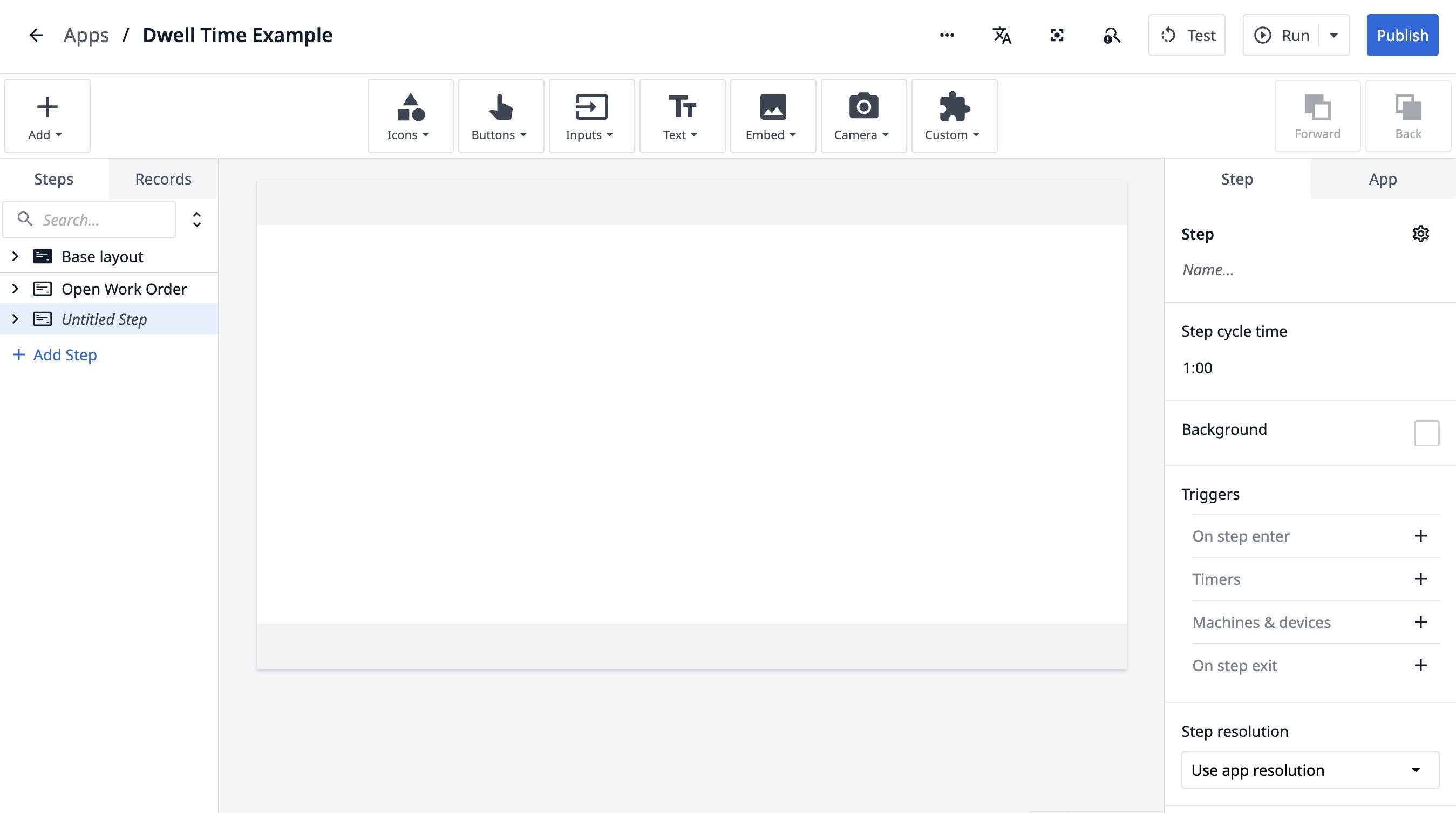
- Acesse o criador de aplicativos.
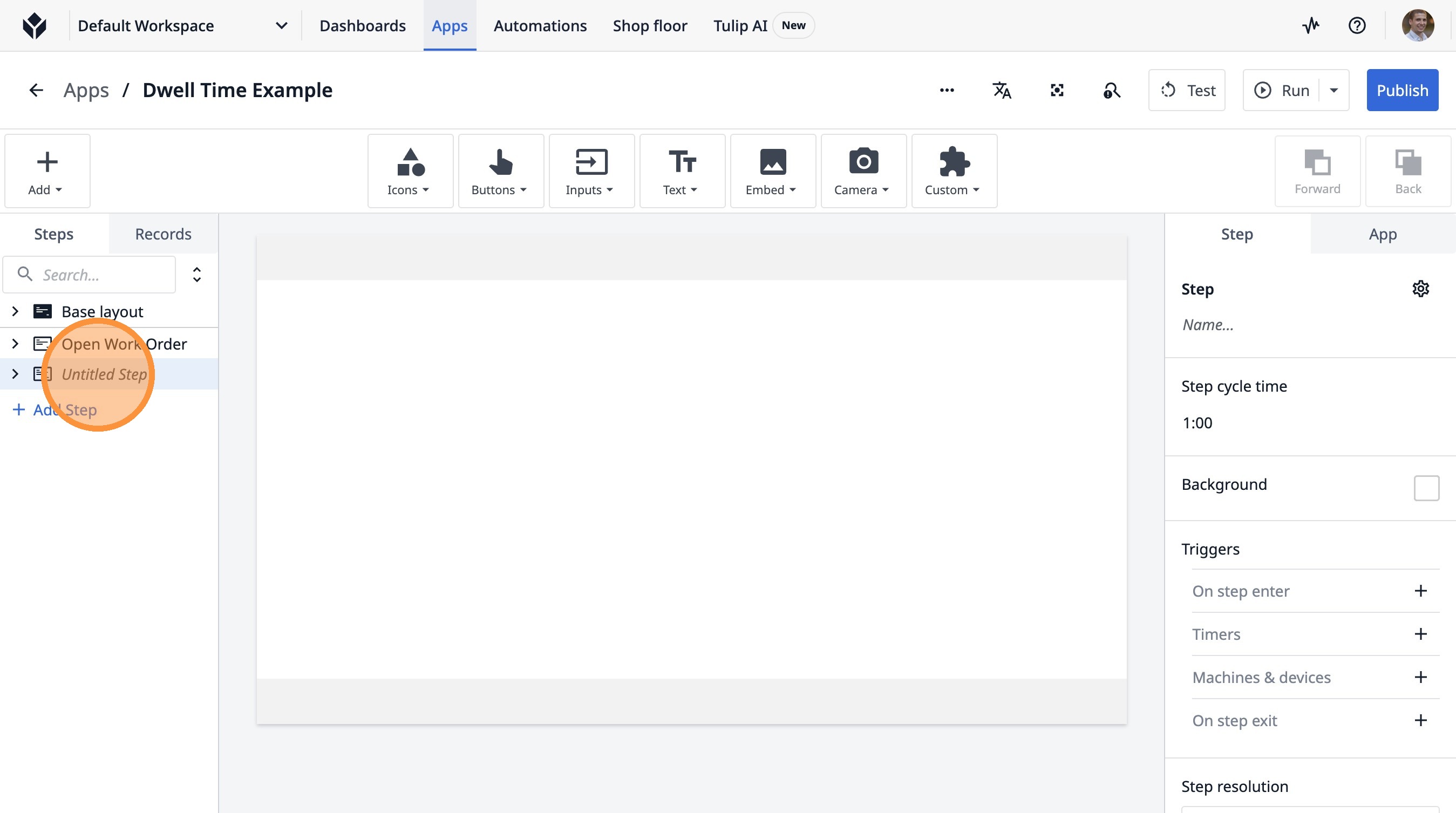
- Clique duas vezes em “Etapa sem título”
-
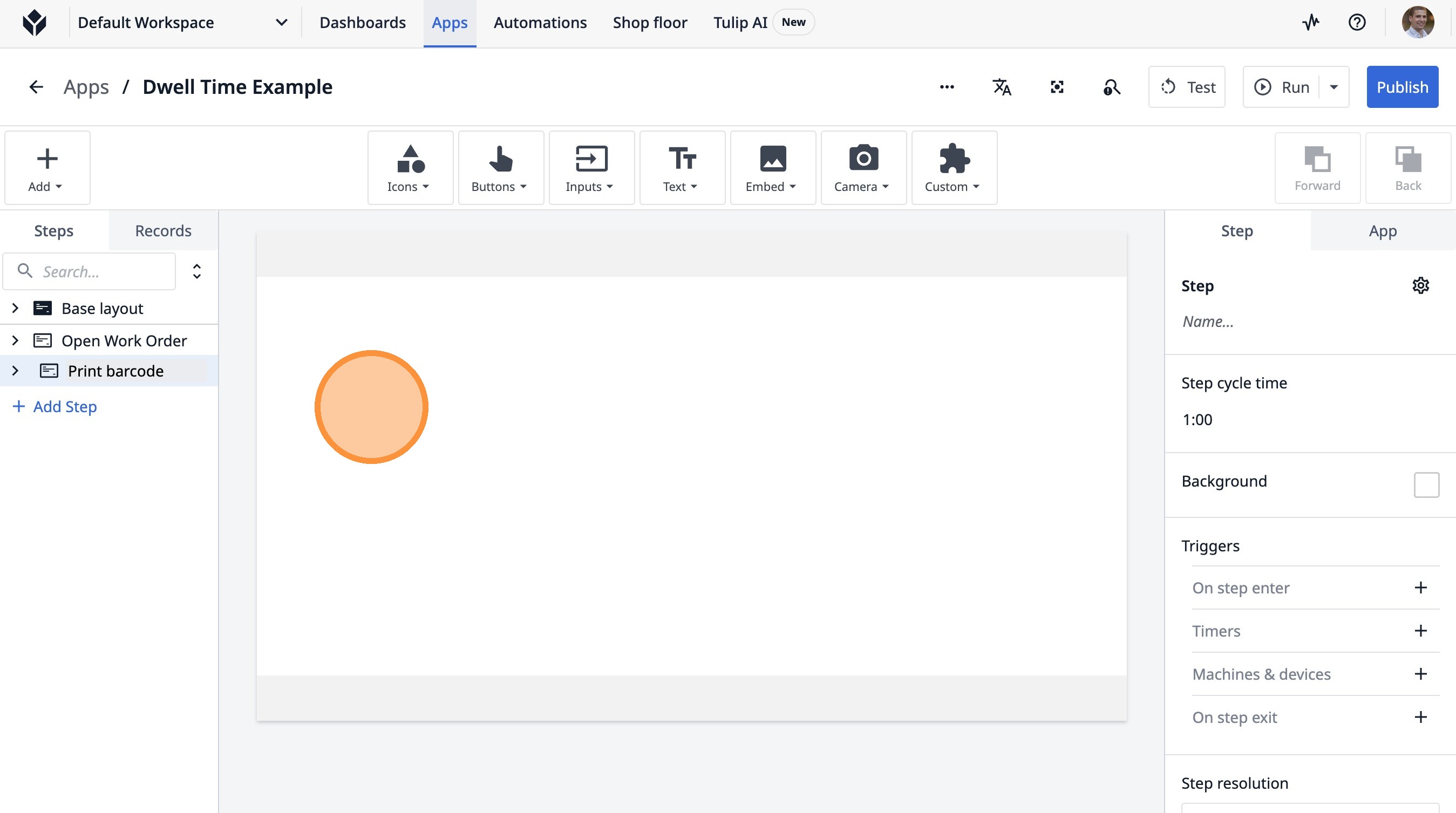
Digite “Imprimir código de barras”
-
Clique aqui.
- Clique em “Texto”.
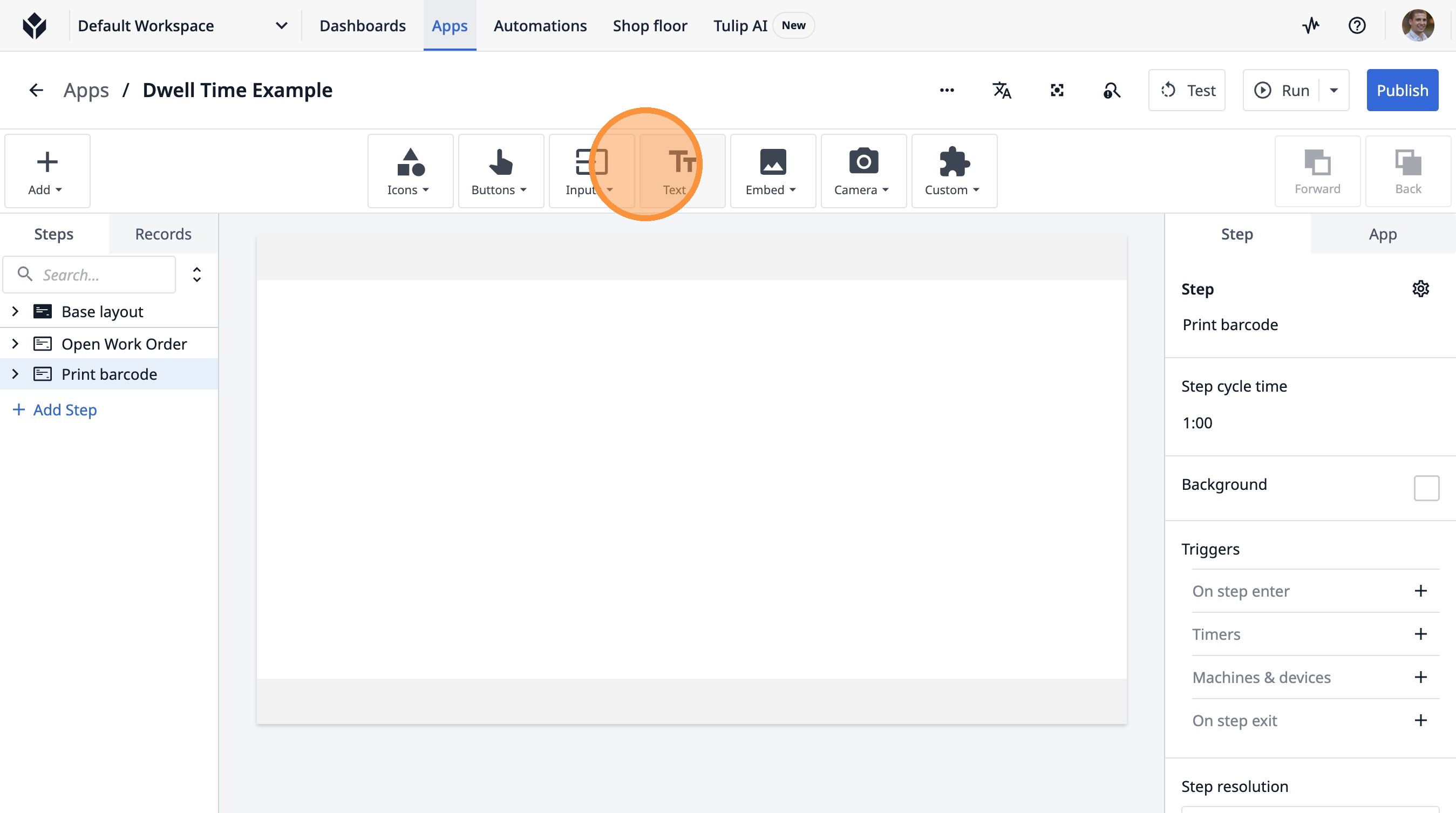
- Clique em “Texto”.
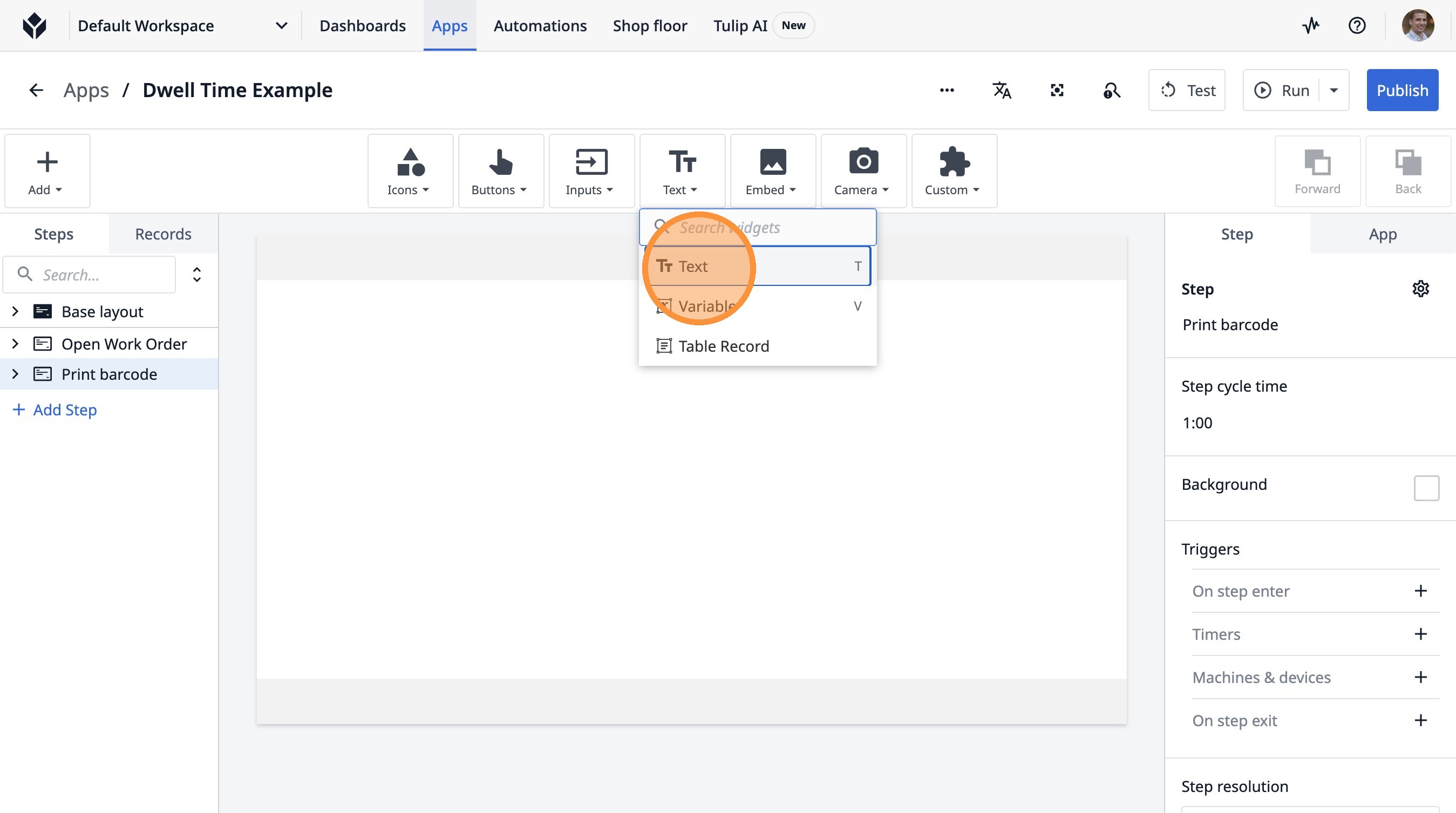
- Clique em “Adicionar texto...”
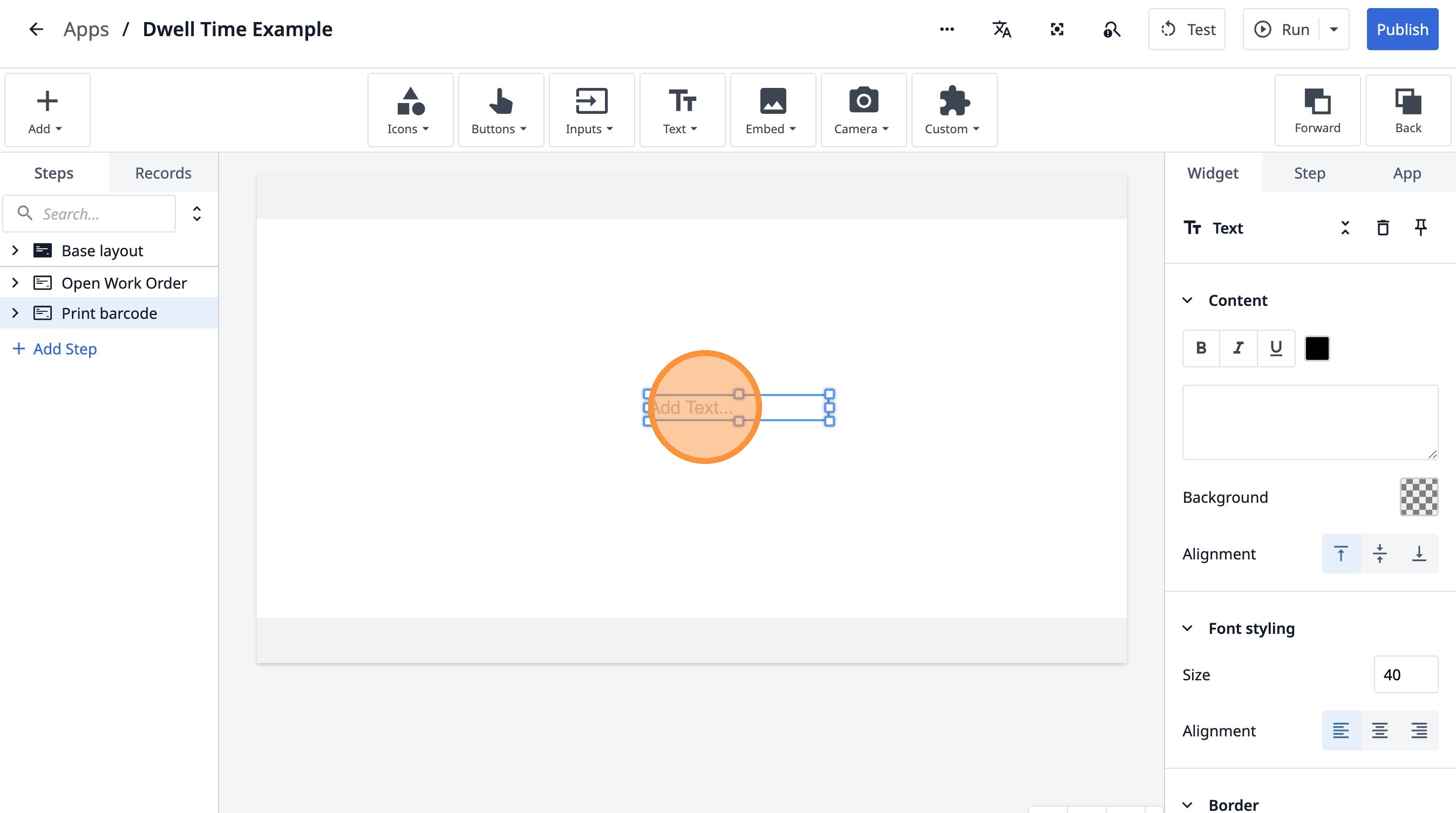
- Clique aqui.
-
Digite “Adicione um código de barras ao seu aparelho”
-
Clique aqui.
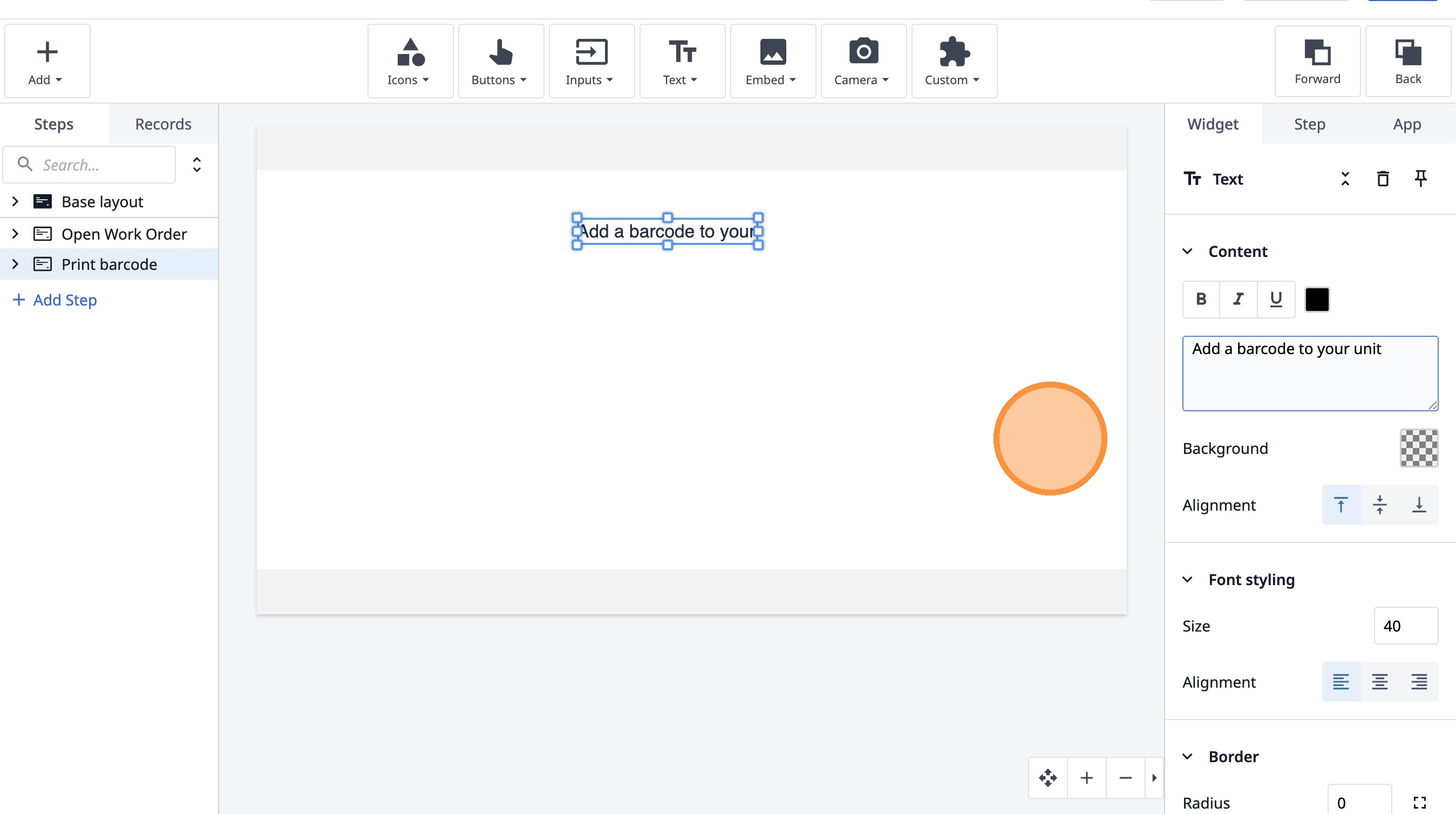
- Clique aqui.
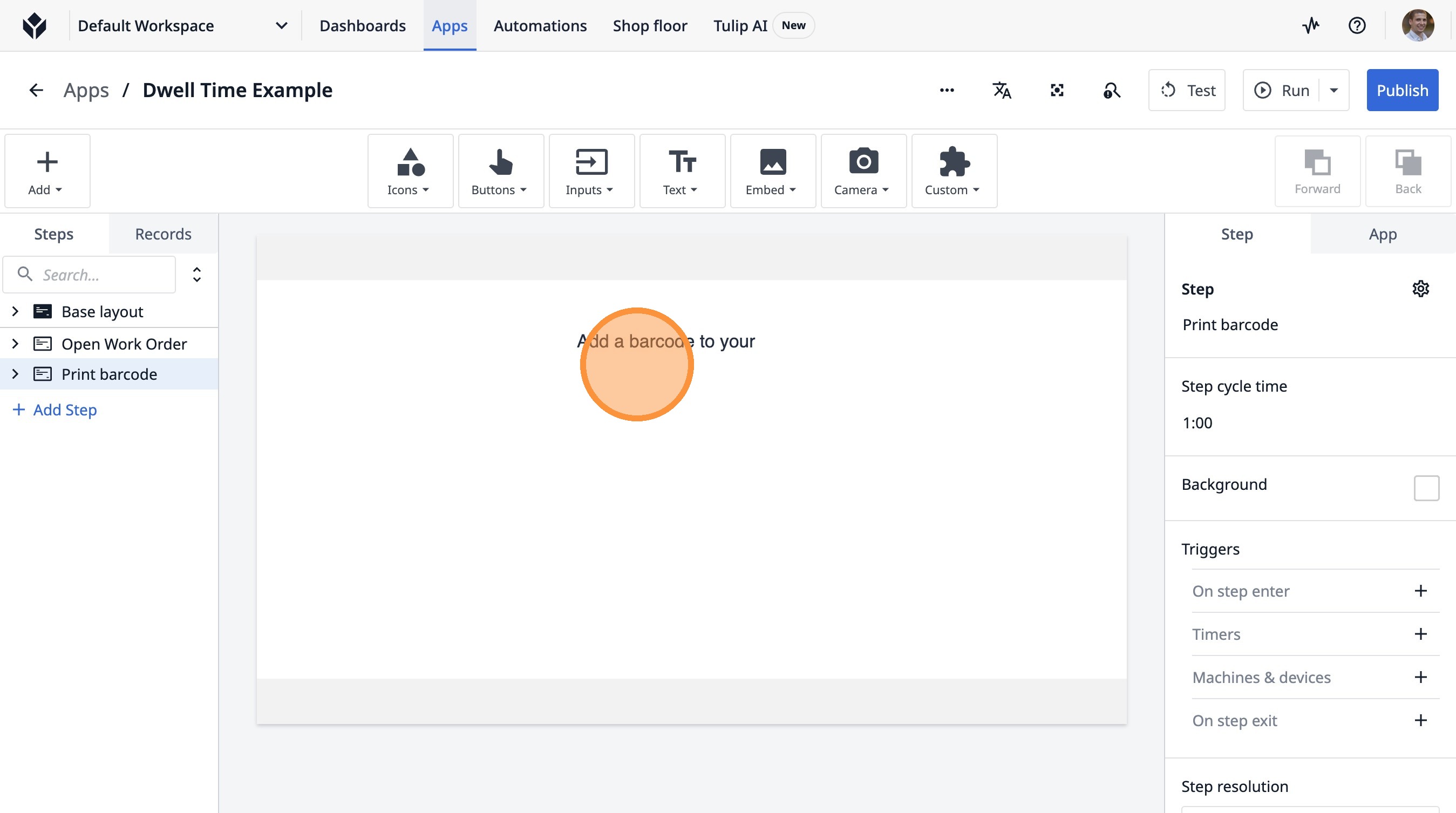
- Clique em “Adicionar um código de barras ao seu aparelho”
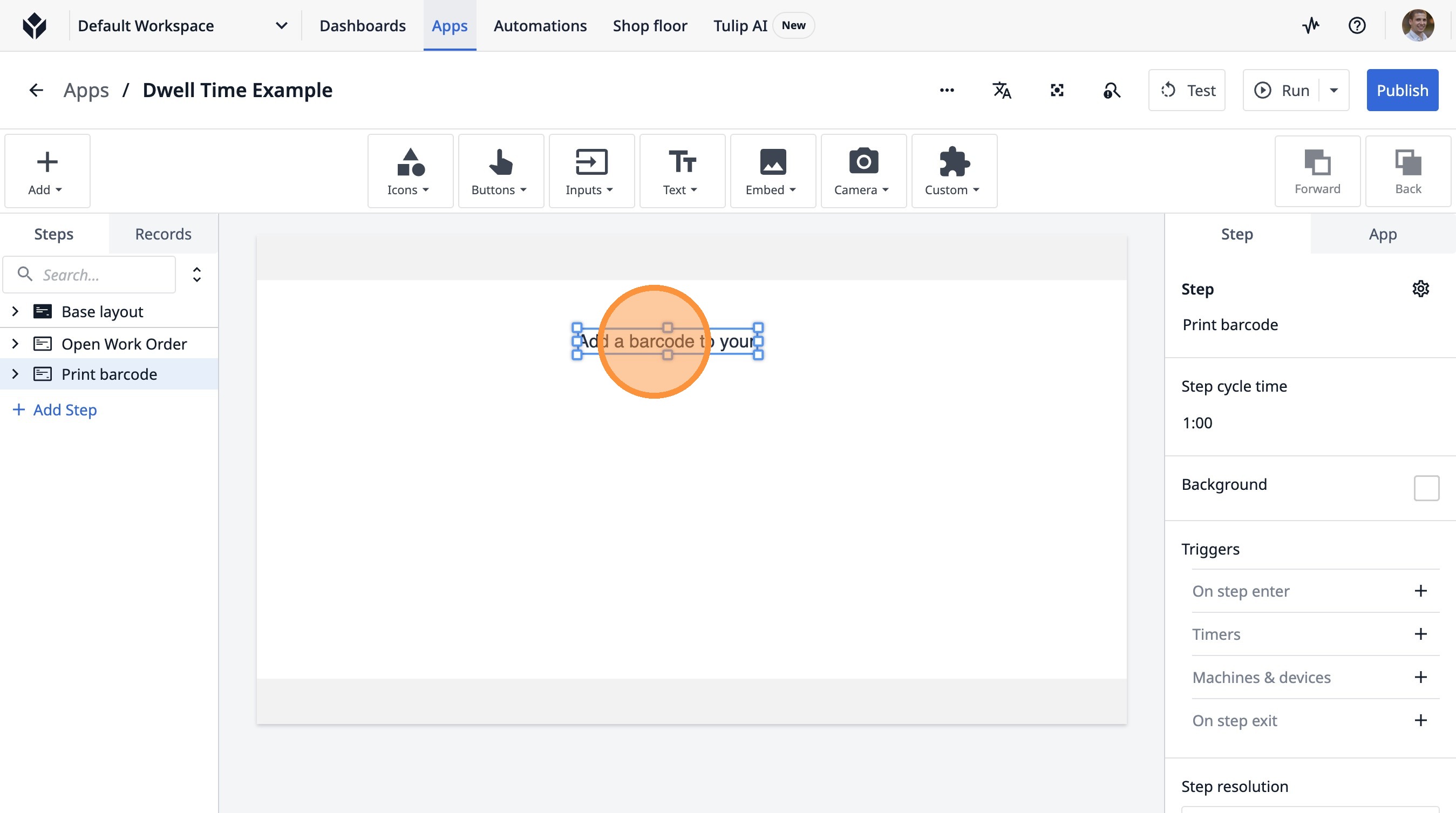
- Clique aqui.
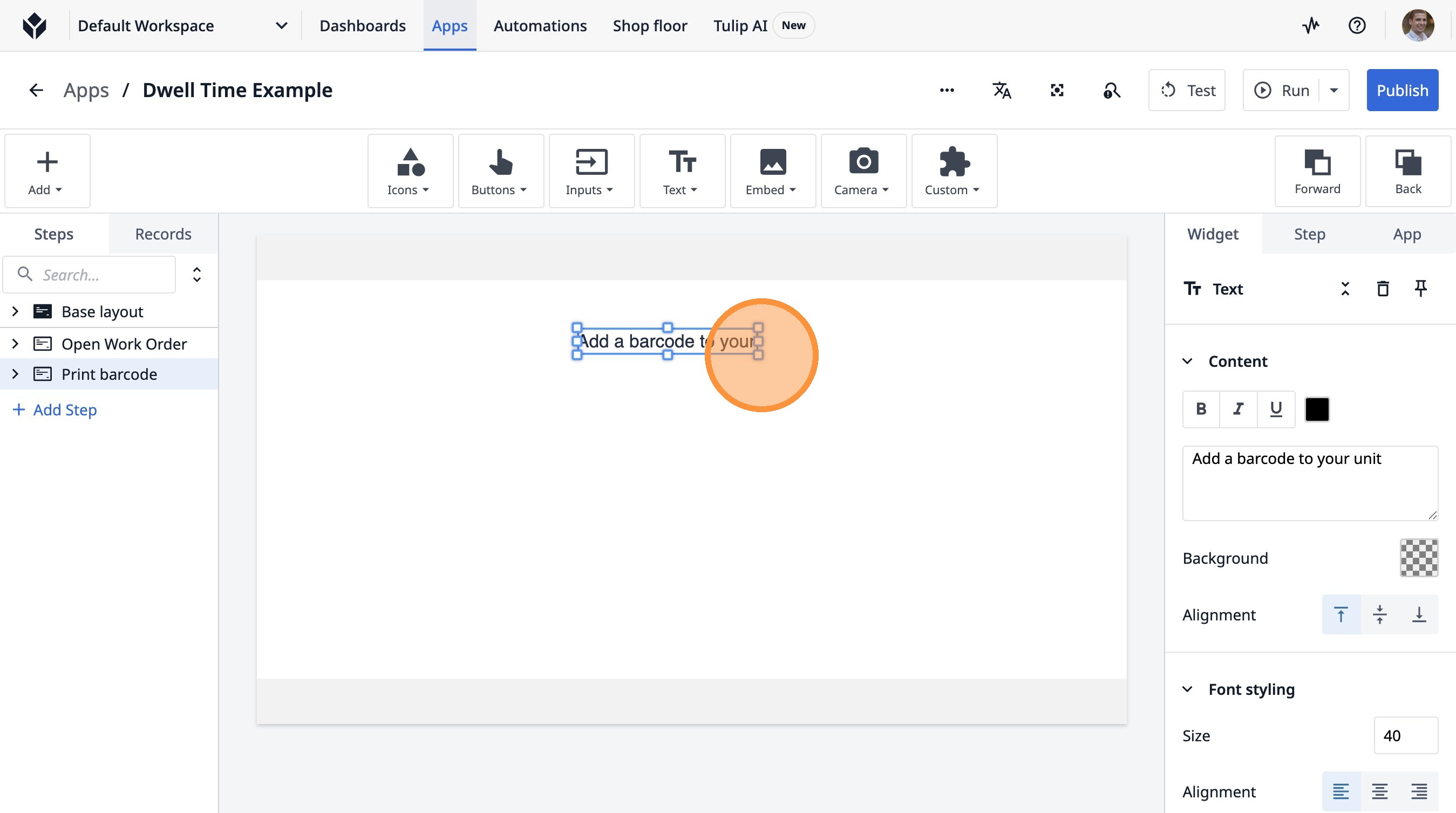
- Clique neste ícone.
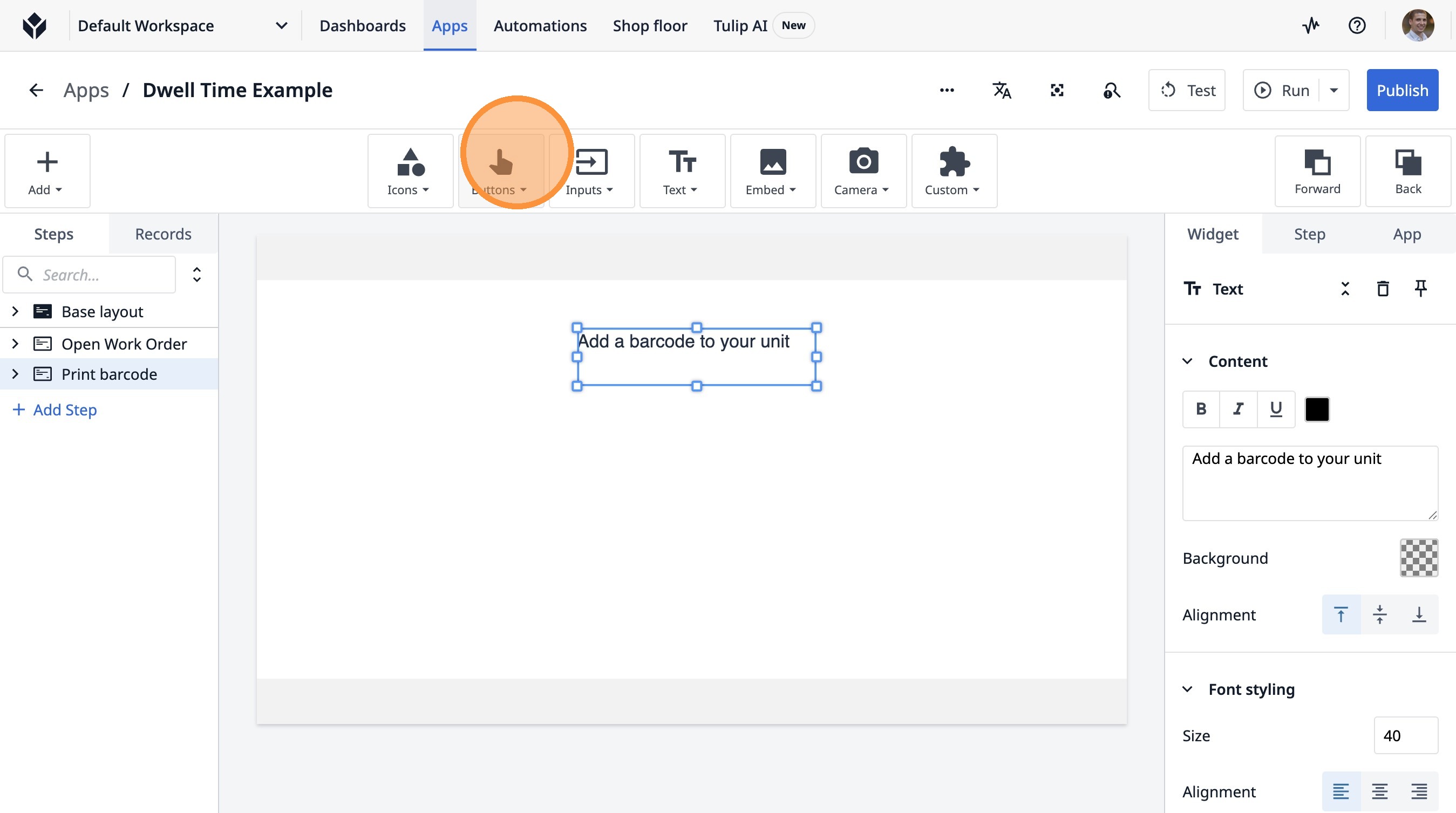
- Clique em “Botão”
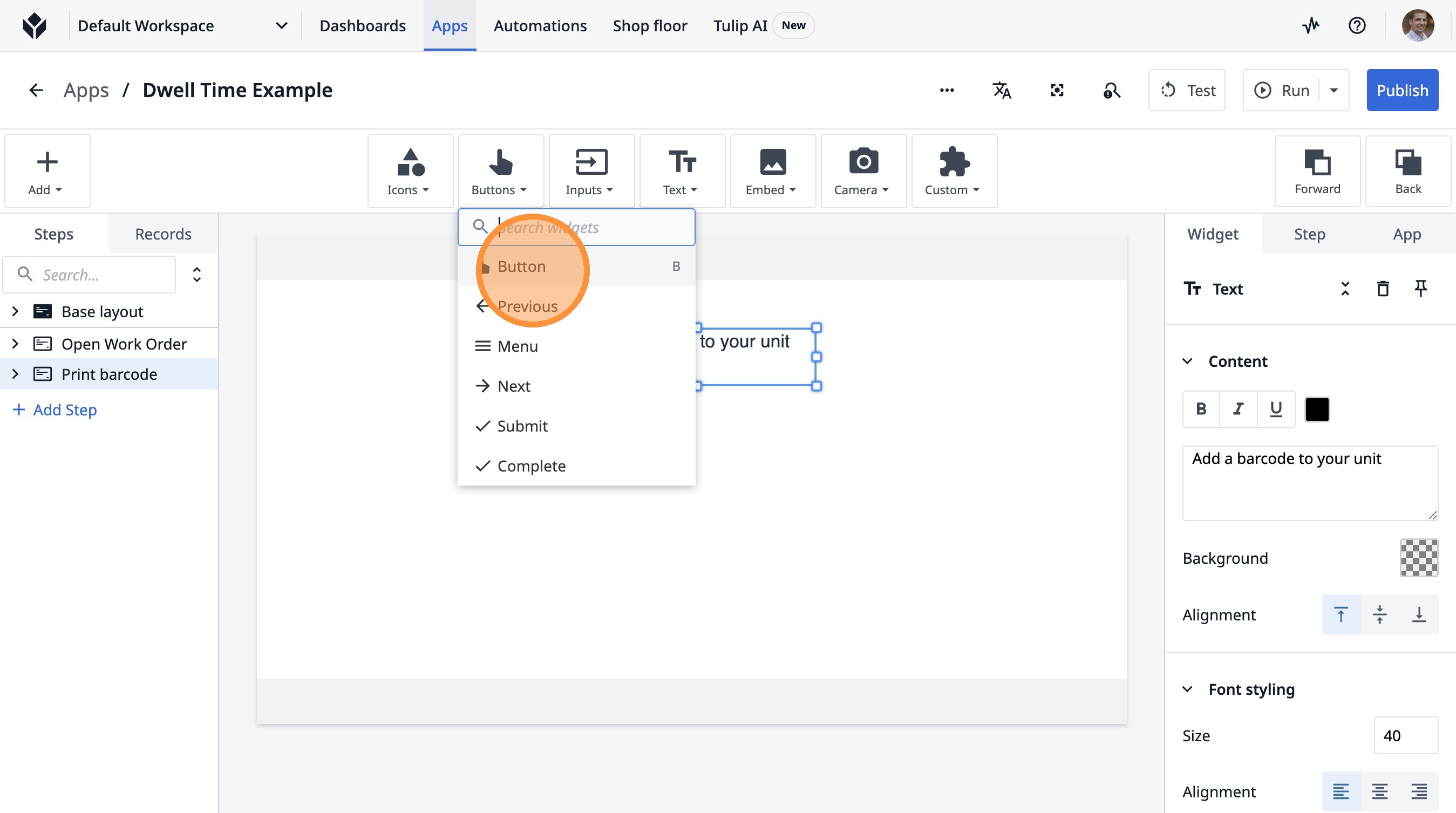
- Clique duas vezes no campo “Texto”.
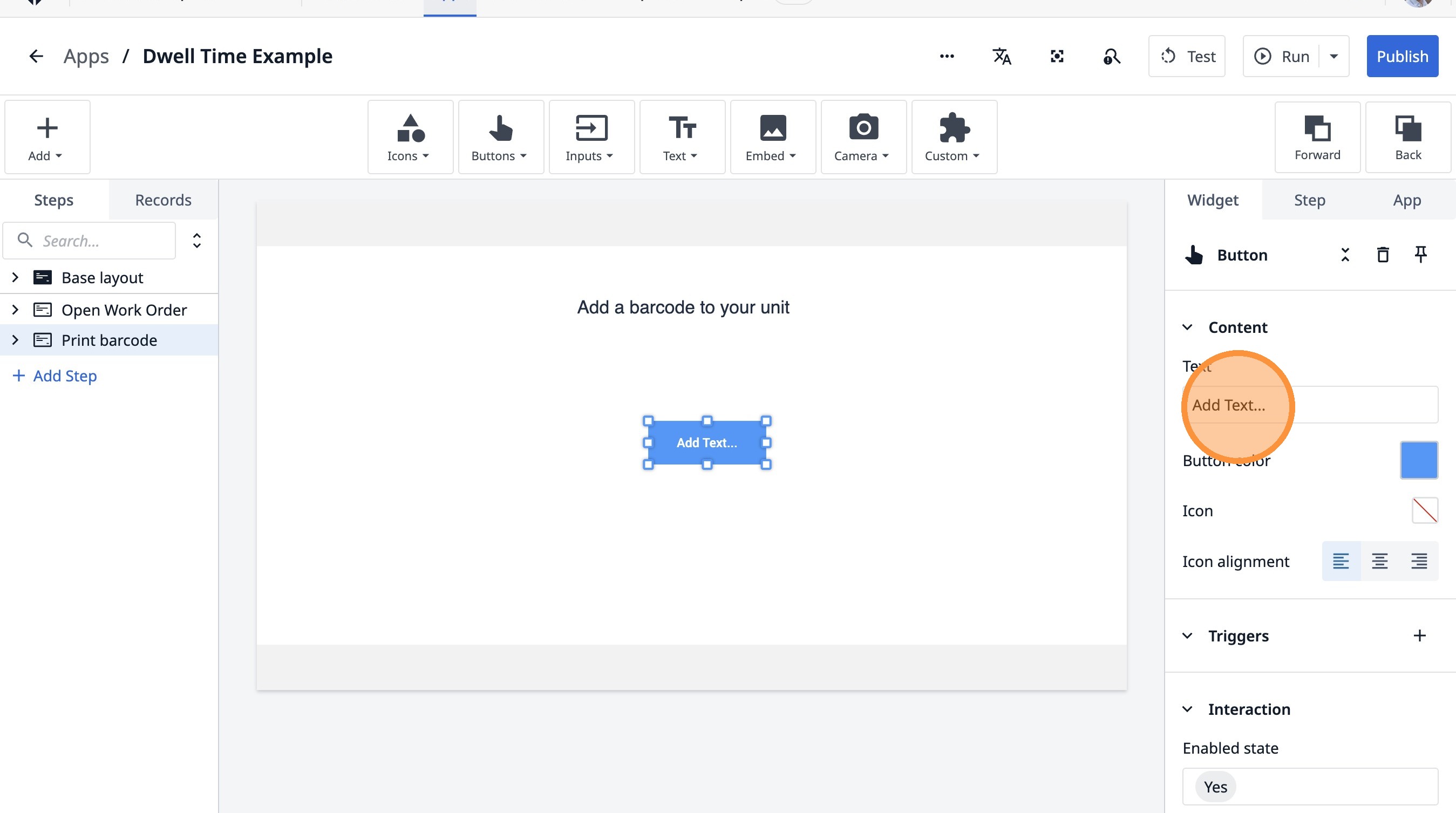
-
Digite “Adicionar código de barras”
-
Clique aqui.
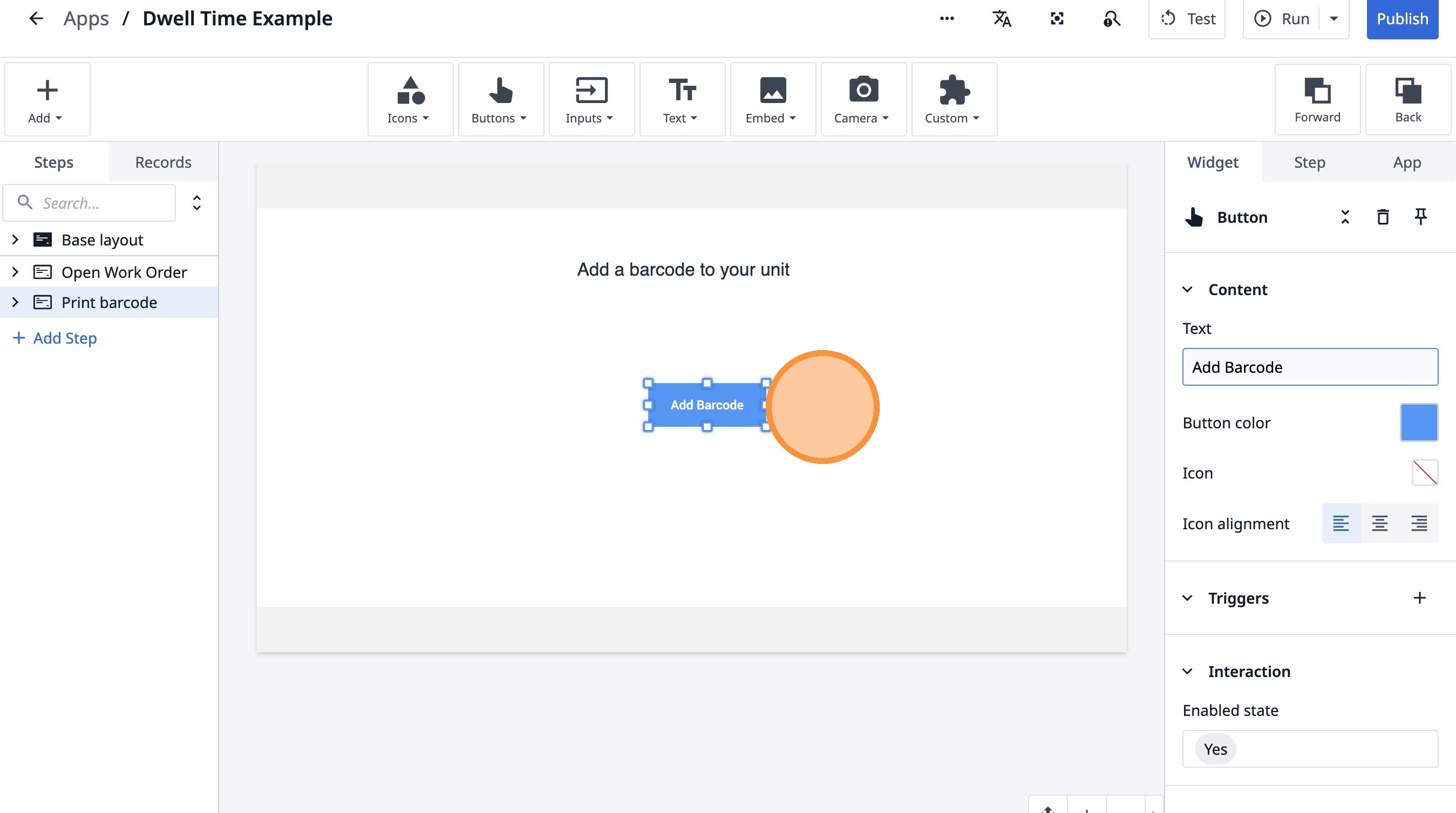
- Clique aqui.
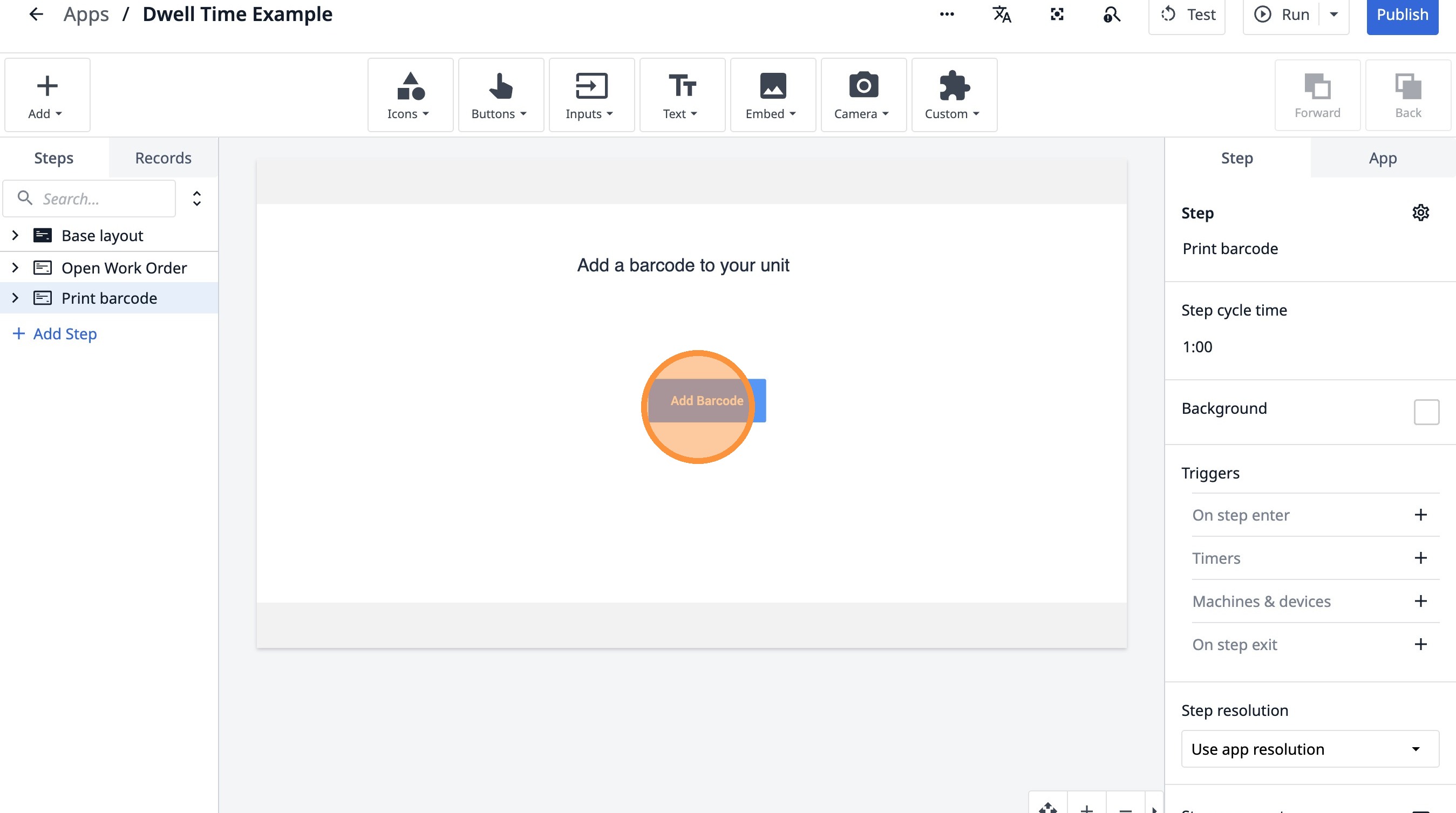
- Clique neste ícone.
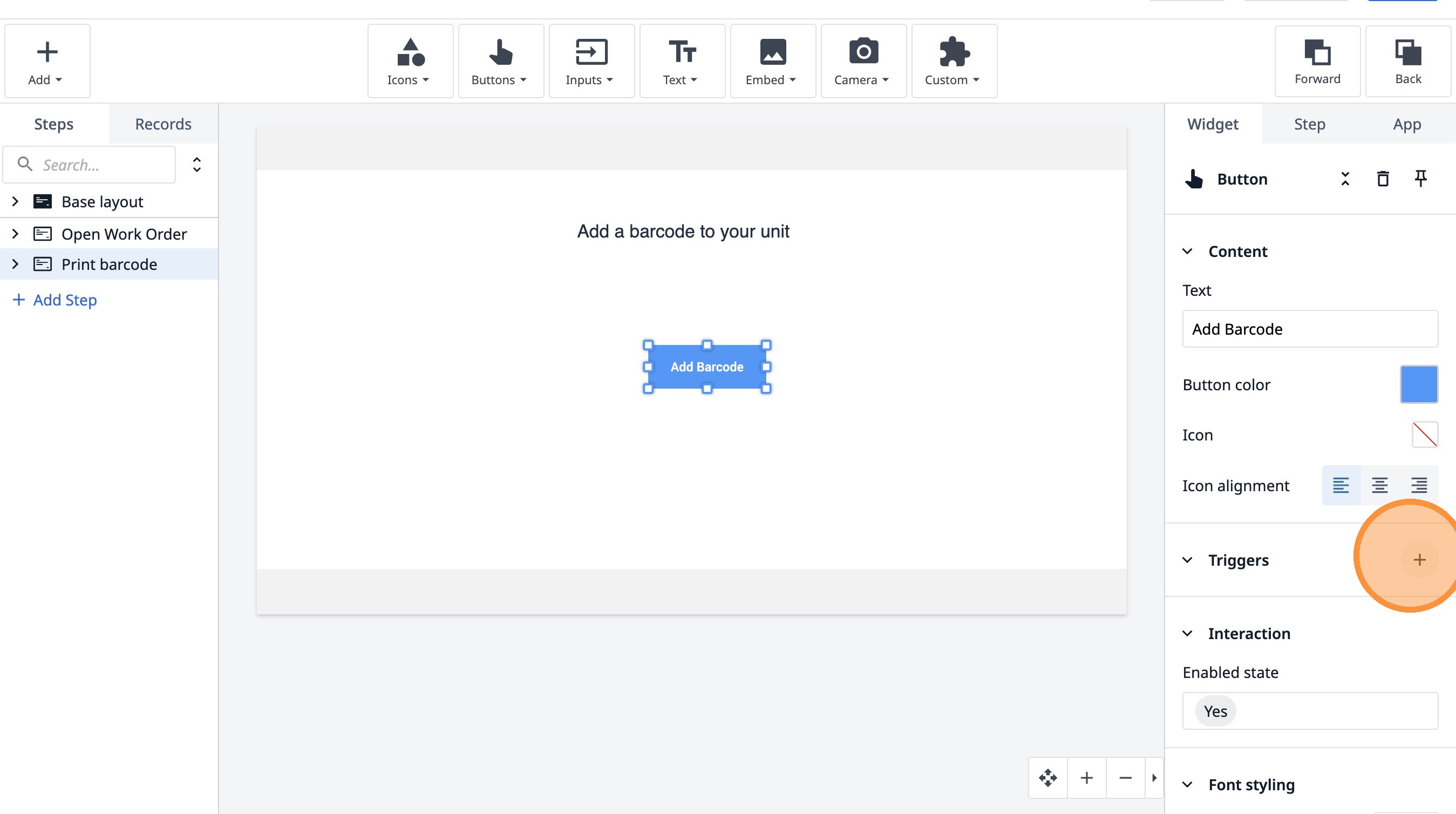
-
Digite “Adicionar unidade + link para ordem de serviço”.
-
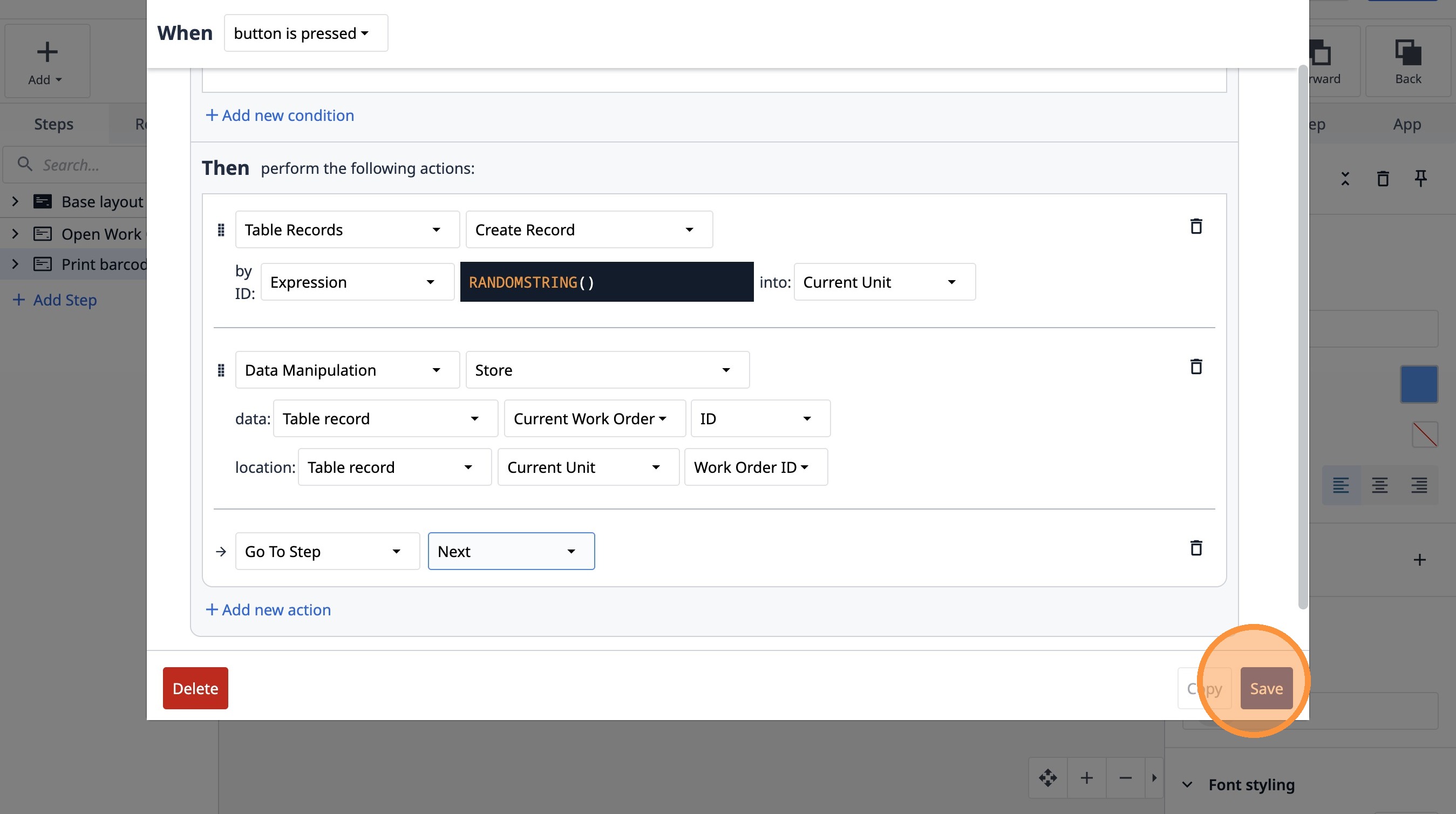
Clique em “Adicionar nova ação”
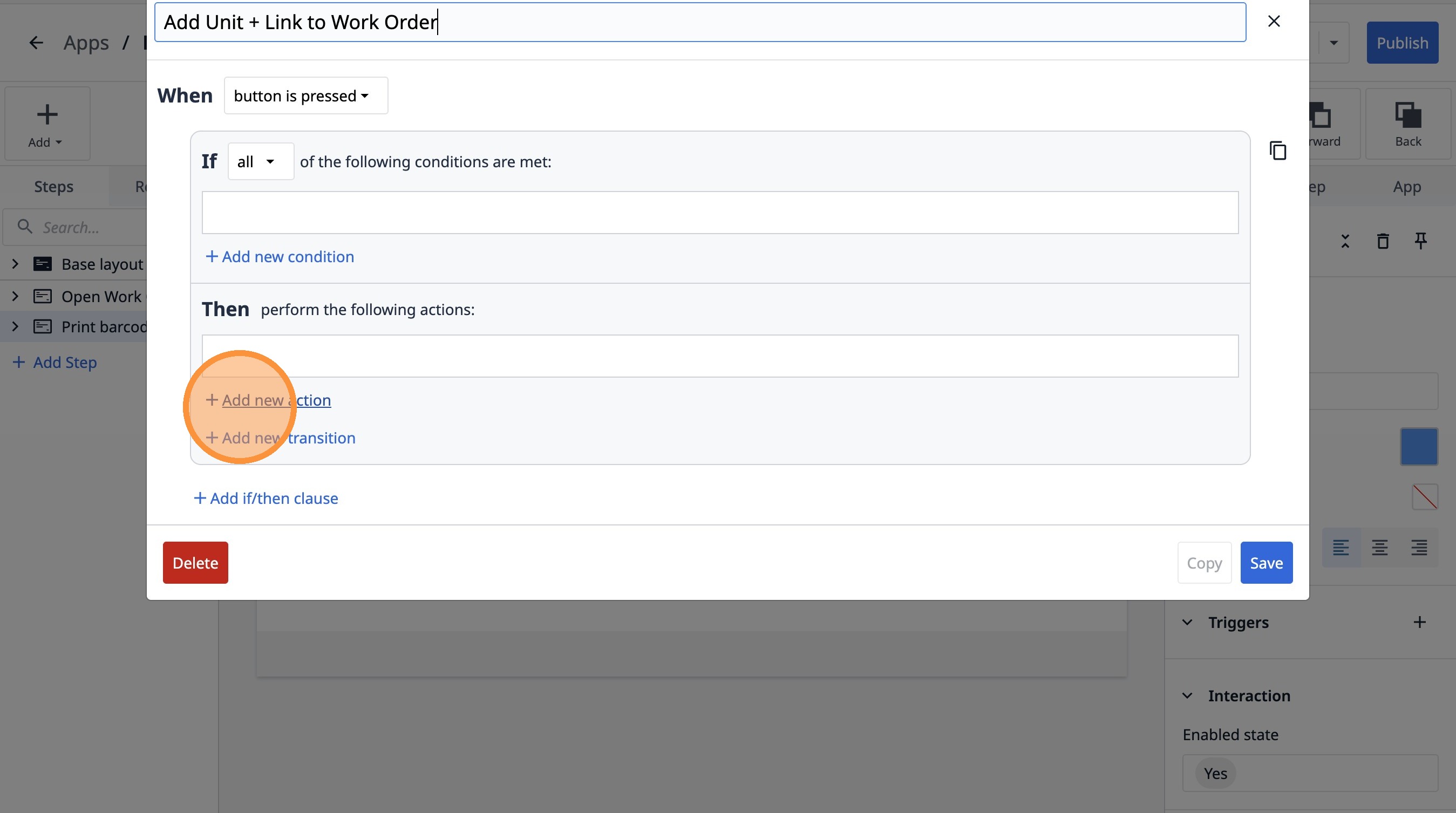
- Selecione a opção “Registros da tabela”.
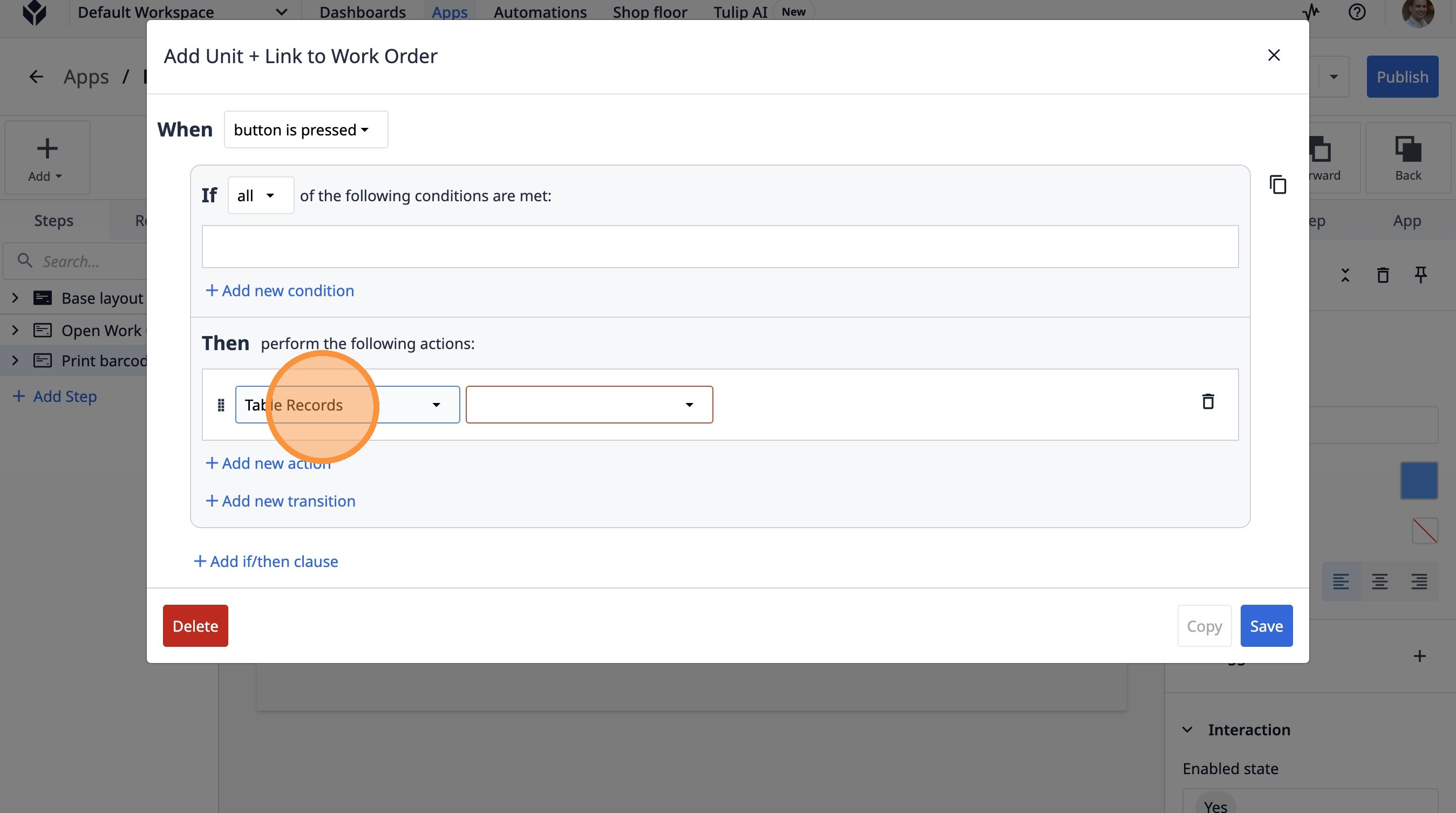
- Selecione a opção “Criar registro”.
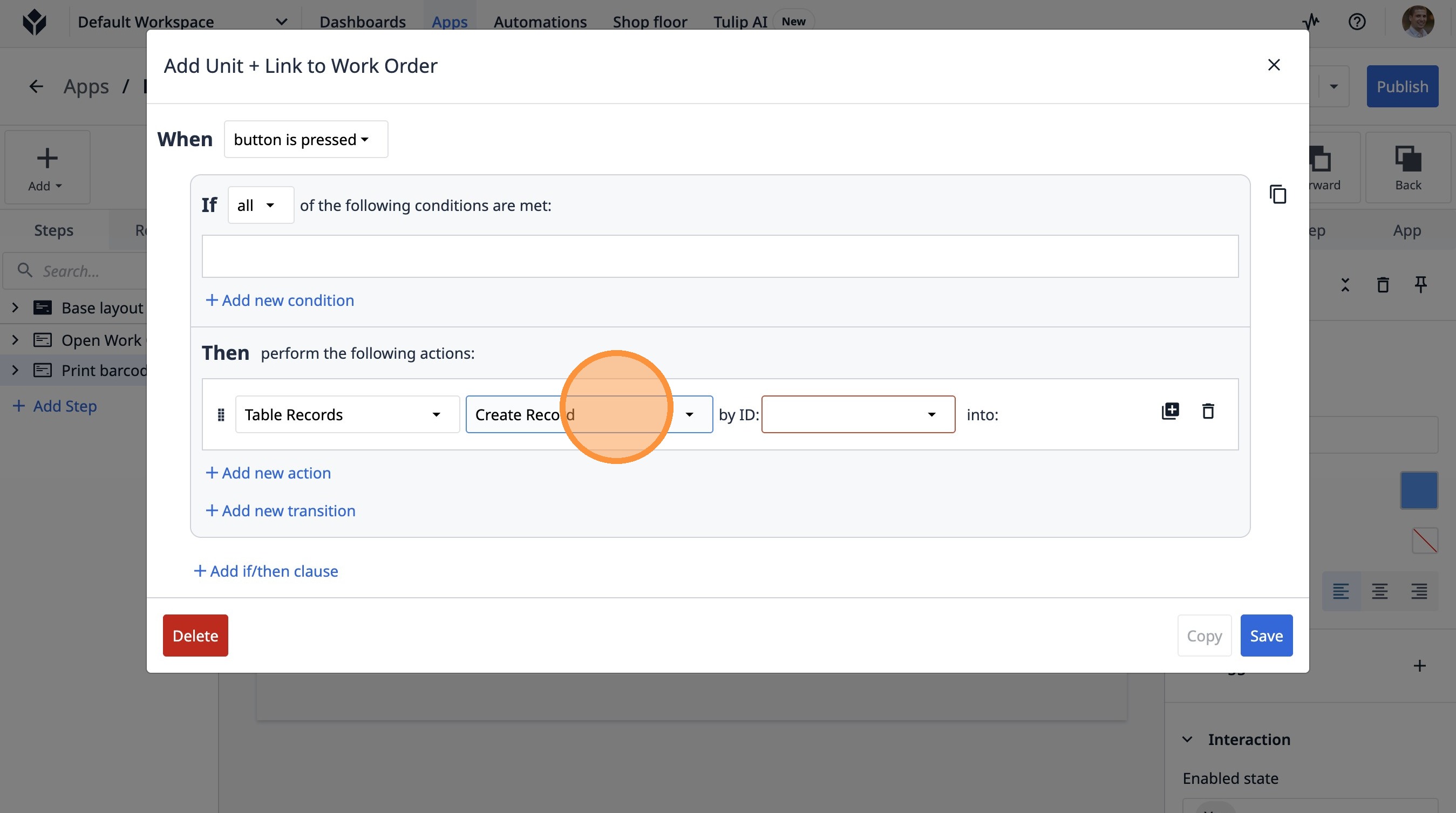
- Selecione a opção “Expressão”.
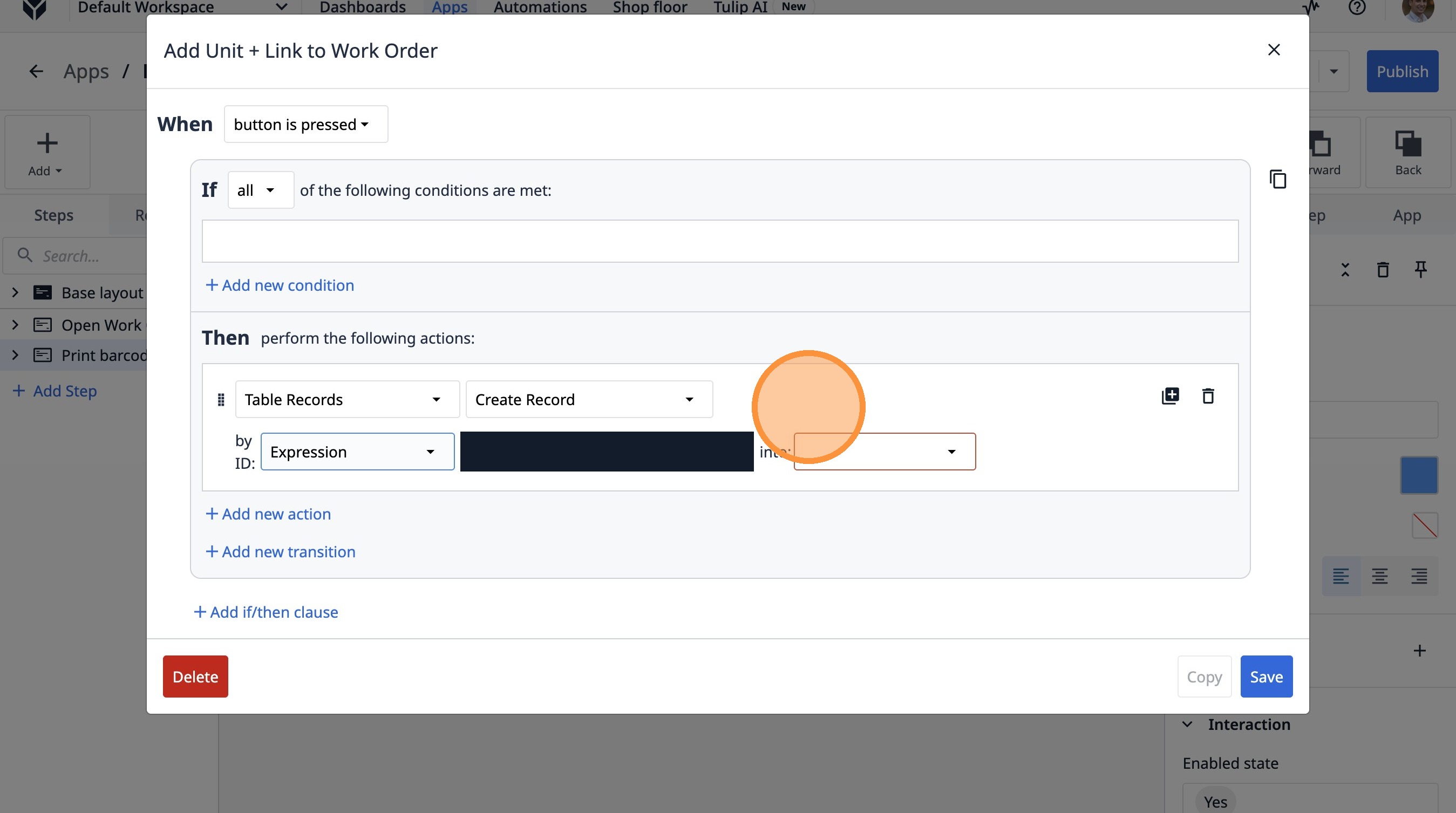
- Clique aqui.
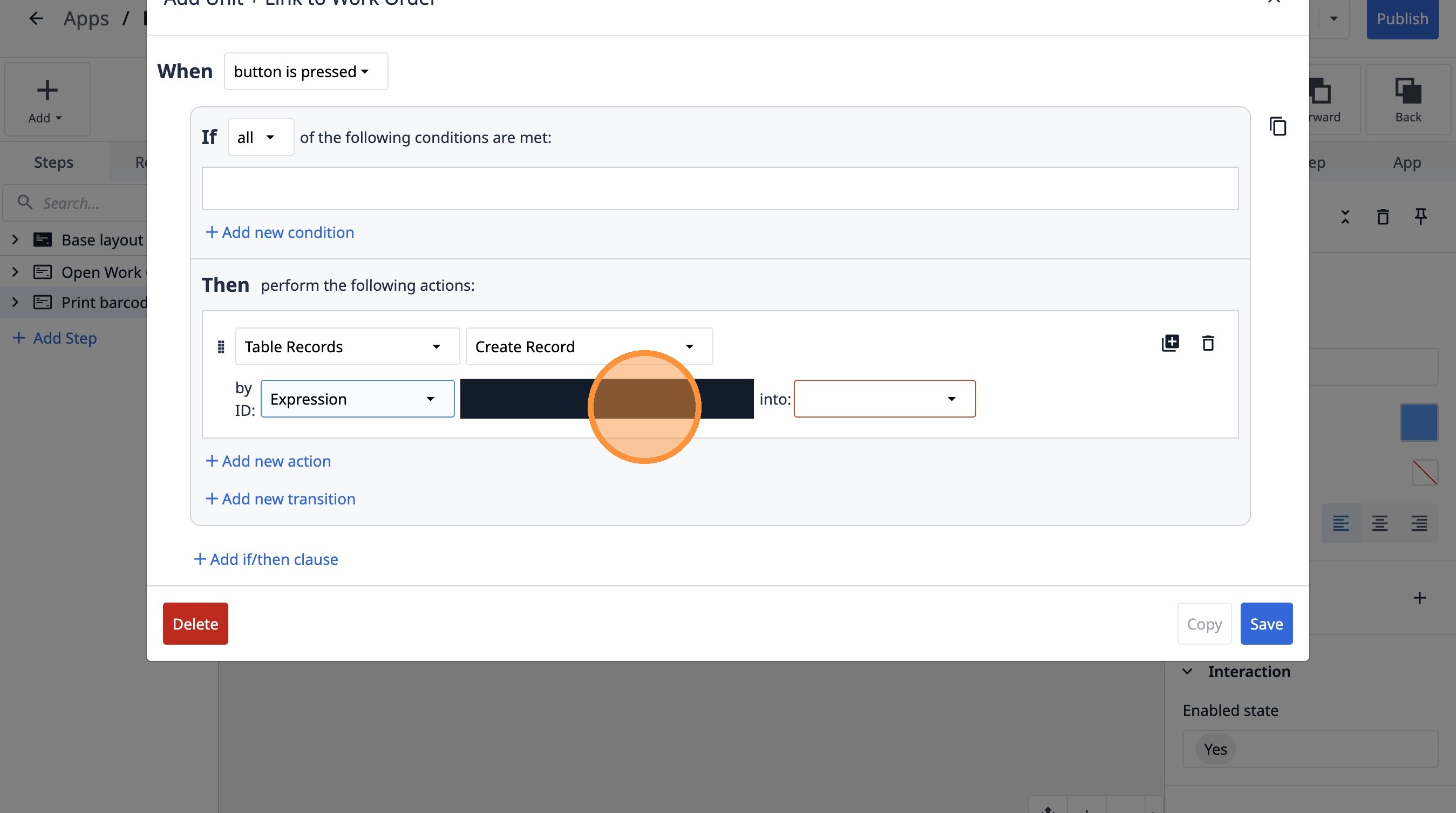
-
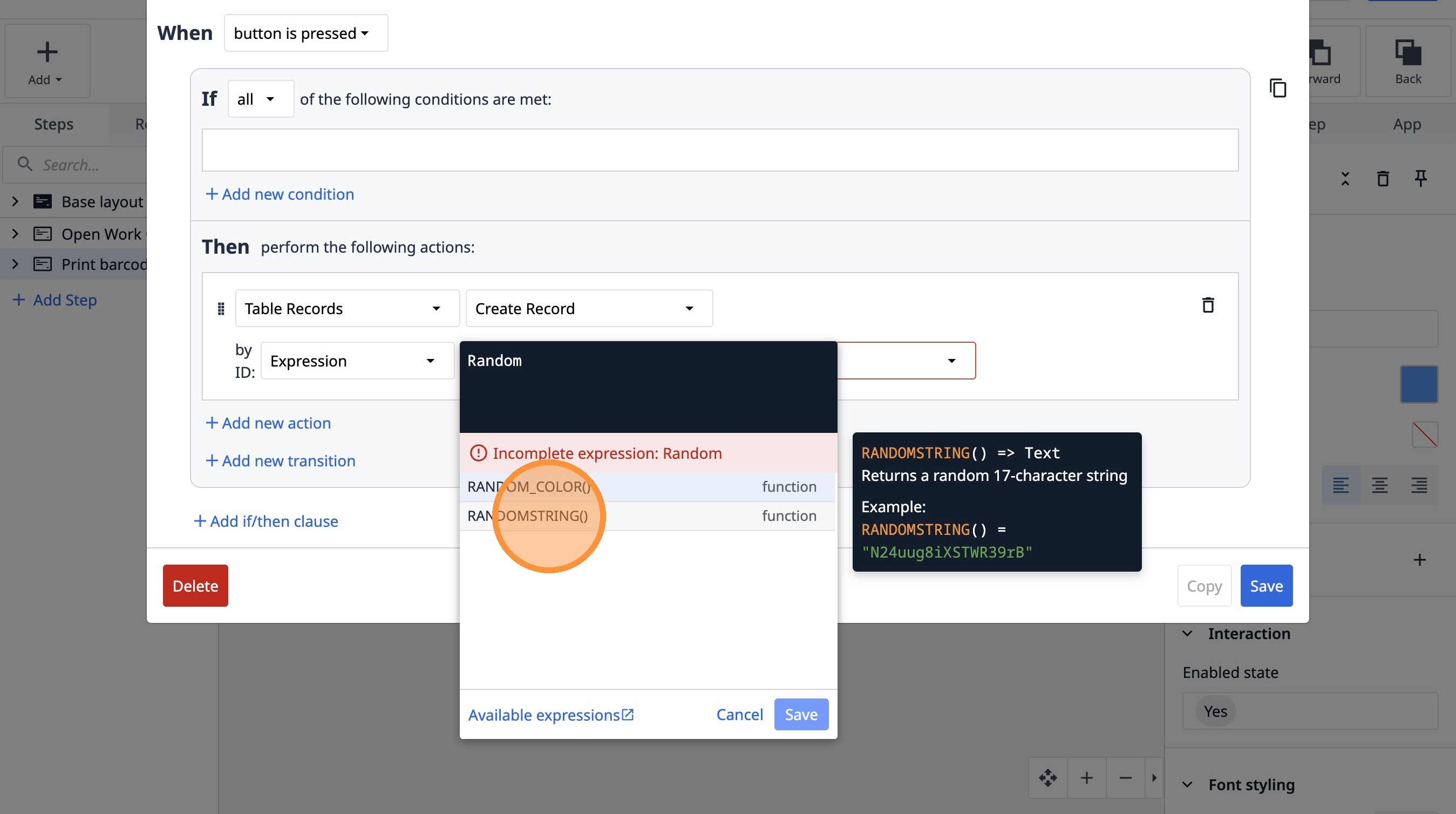
Digite “Random”
-
Clique em “função randomstring()”
- Selecione a opção “Unidade atual”.
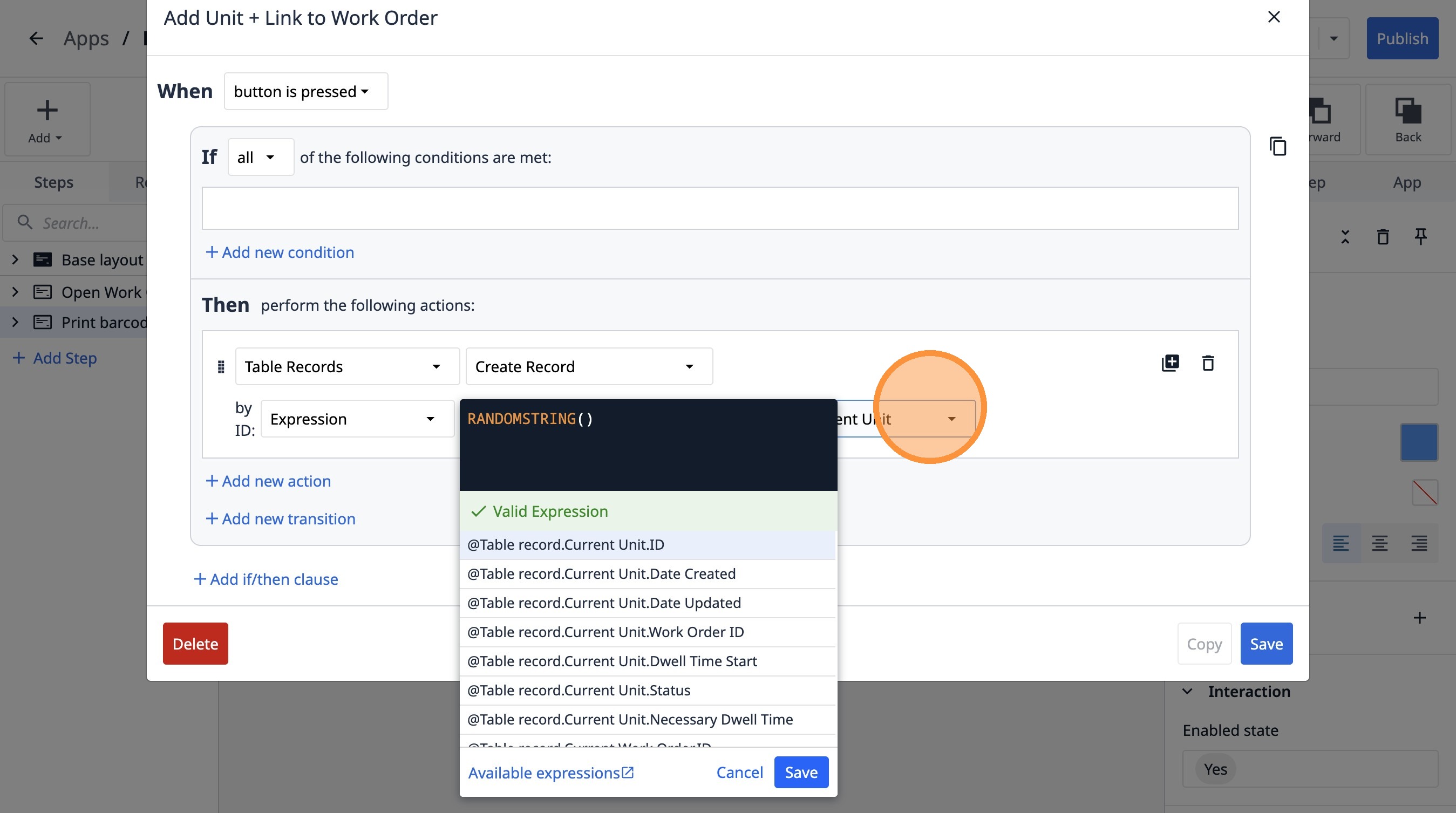
- Clique em “Salvar”.
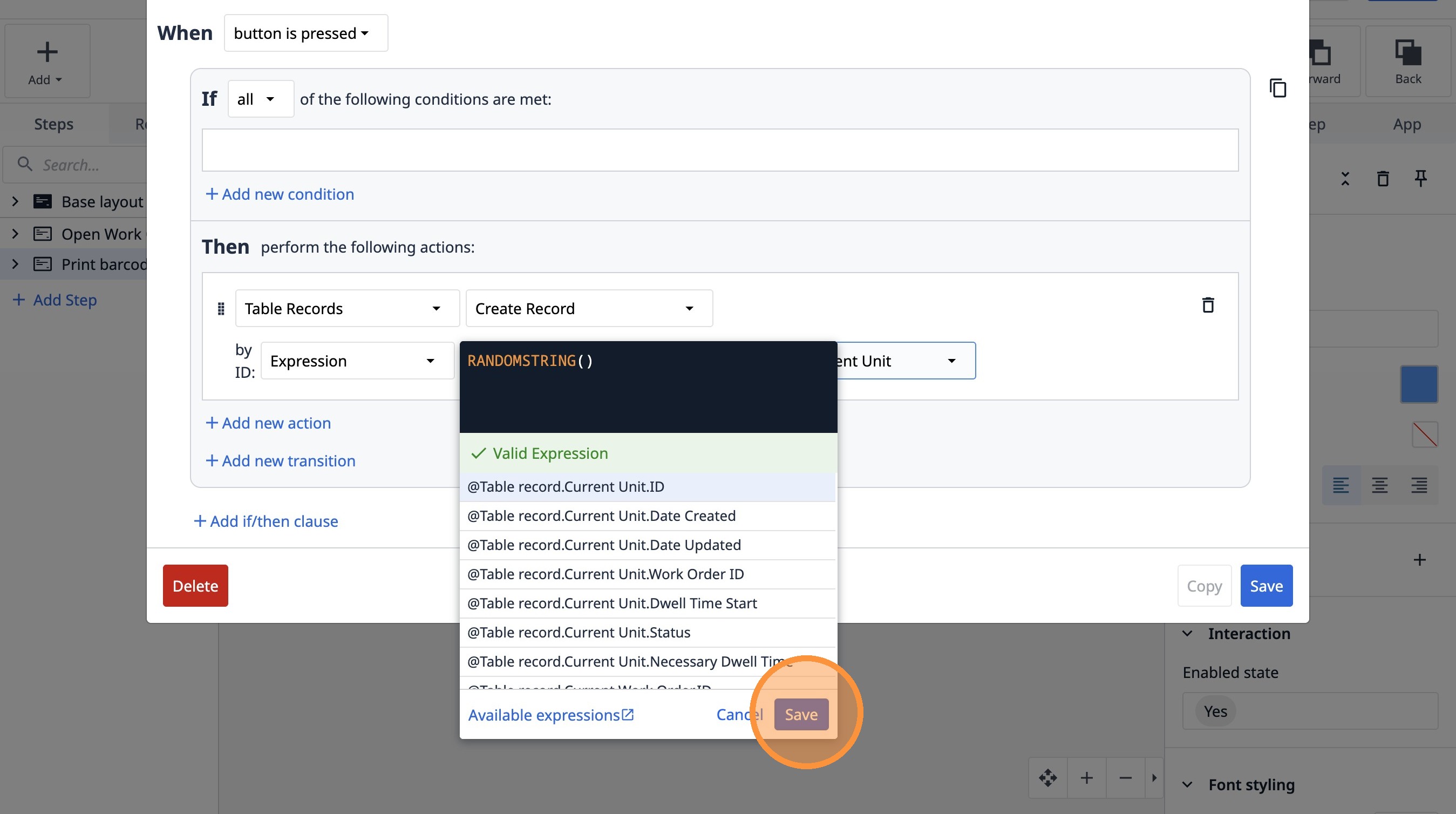
- Clique em “Adicionar nova ação”
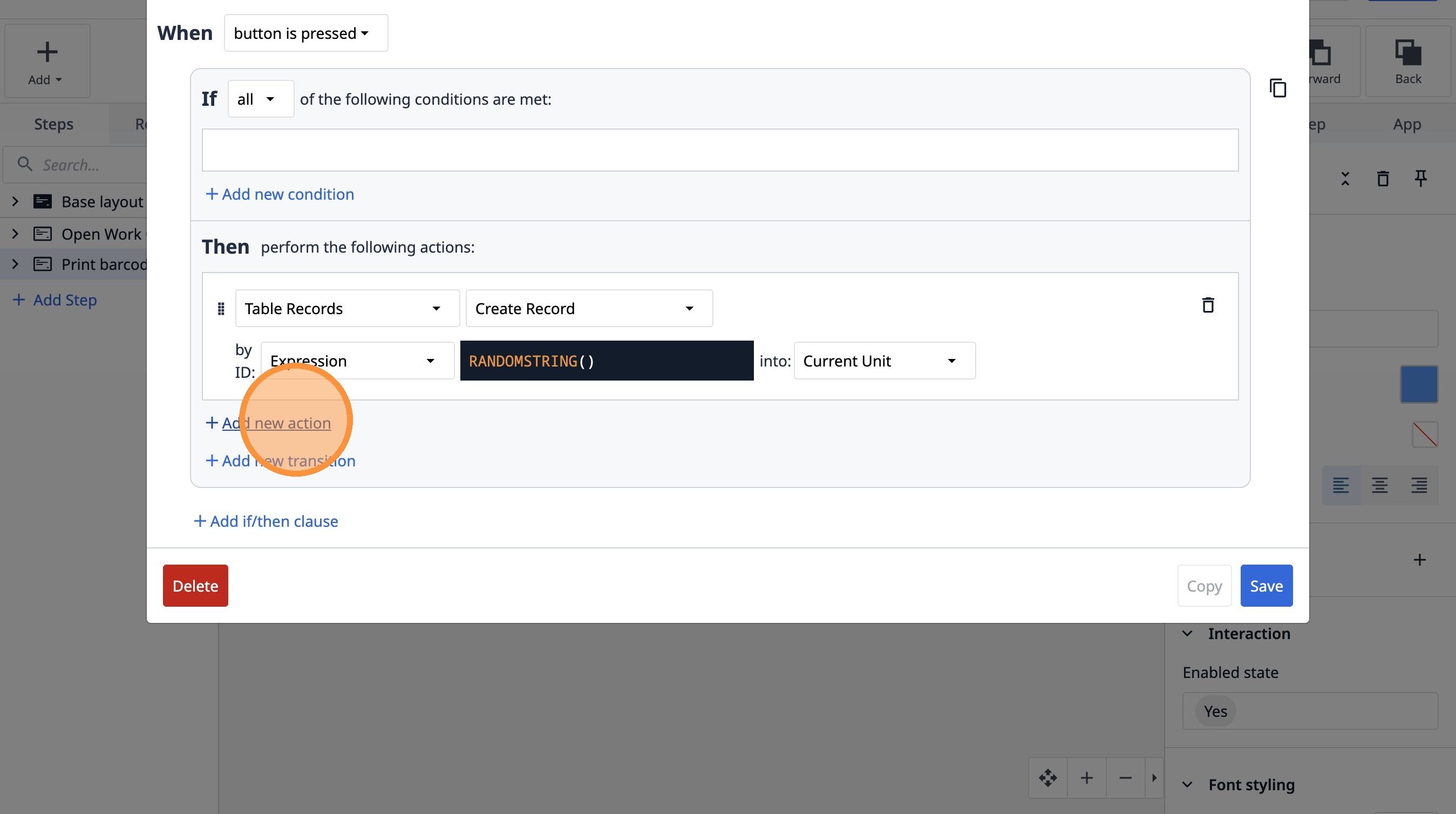
- Selecione a opção “Manipulação de dados”.
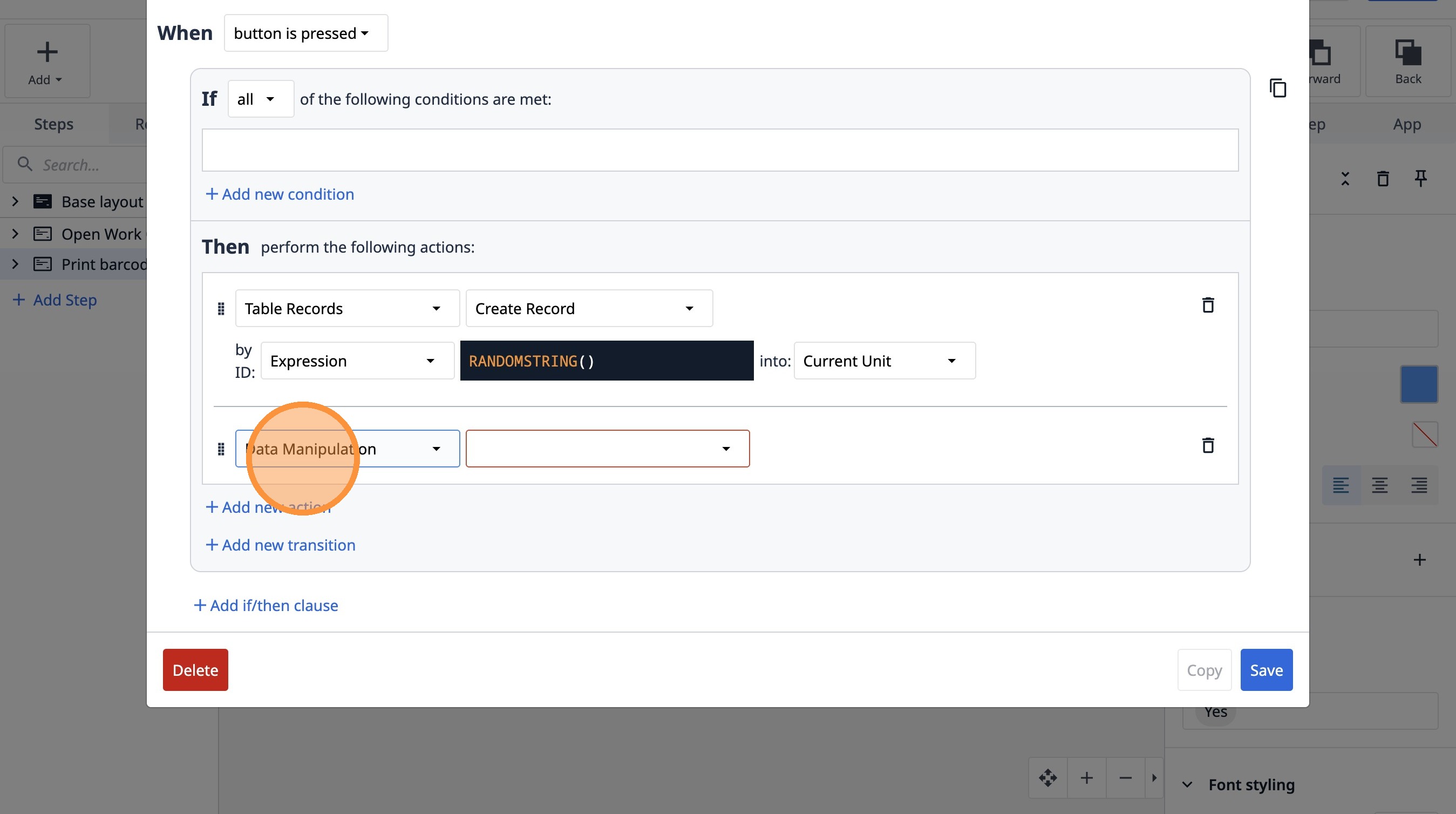
- Selecione a opção “Armazenar”.
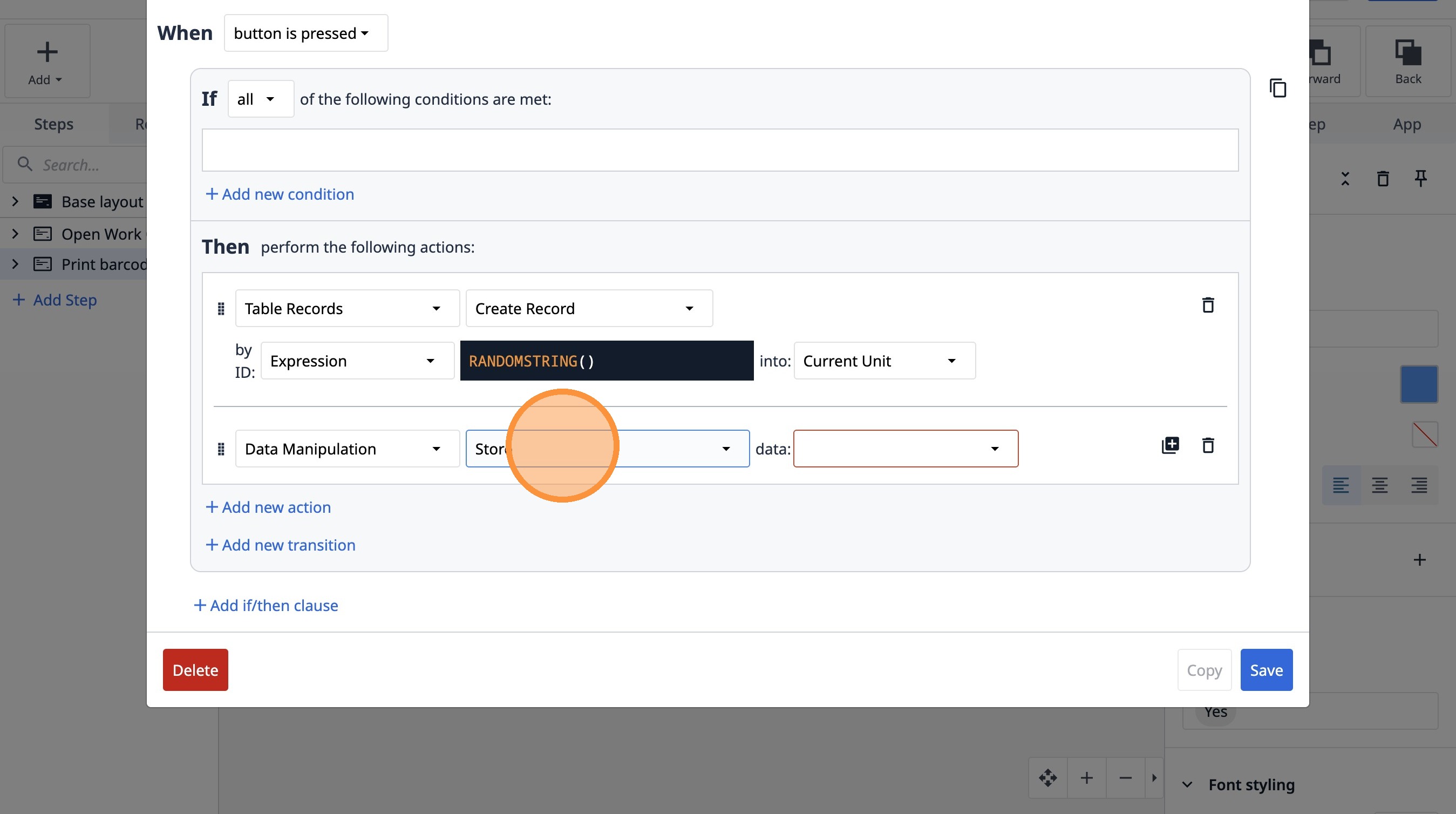
- Selecione a opção “Registro da tabela”.
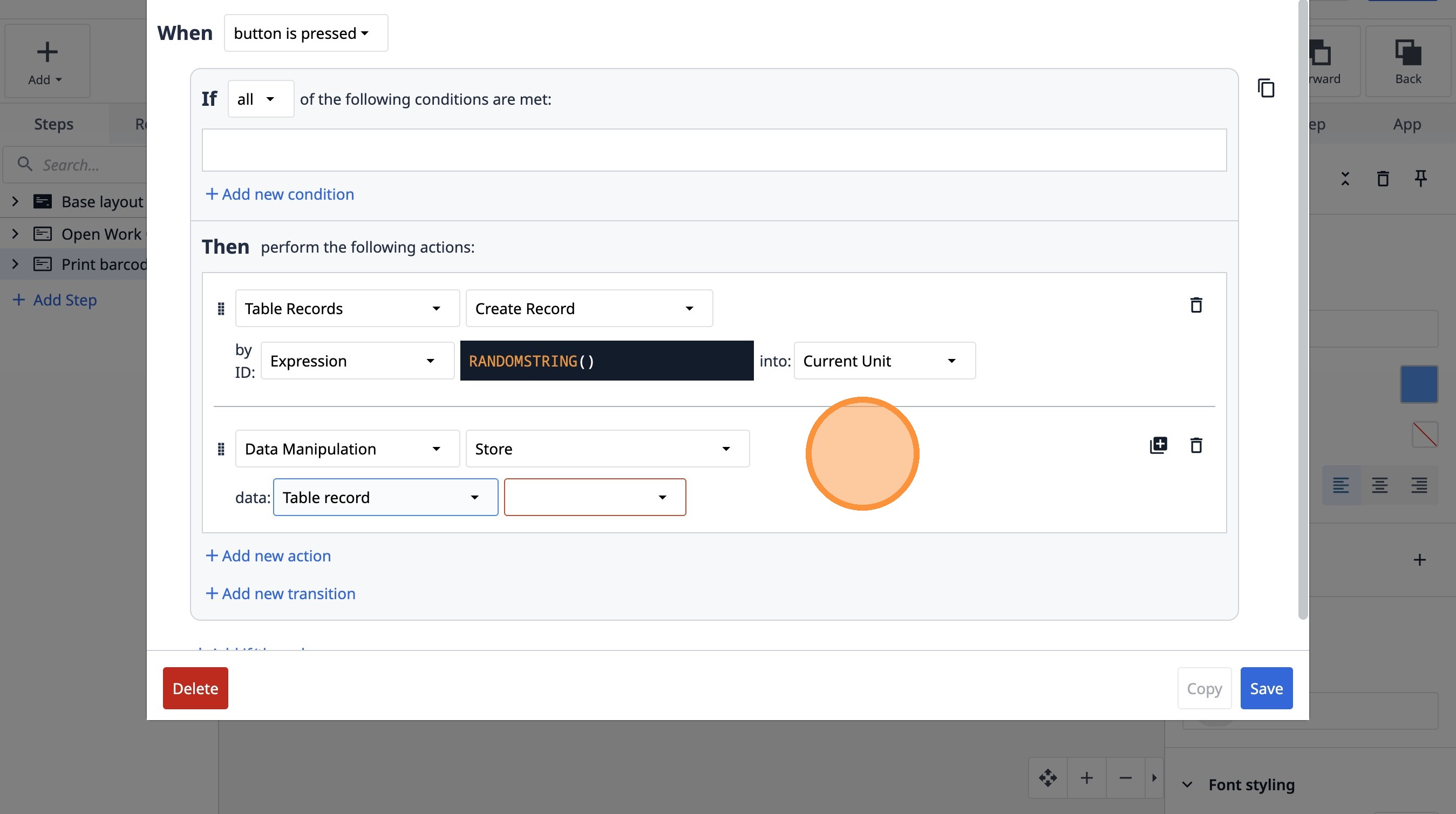
- Selecione a opção “B5TEtkXqjN9QgvGJL”.
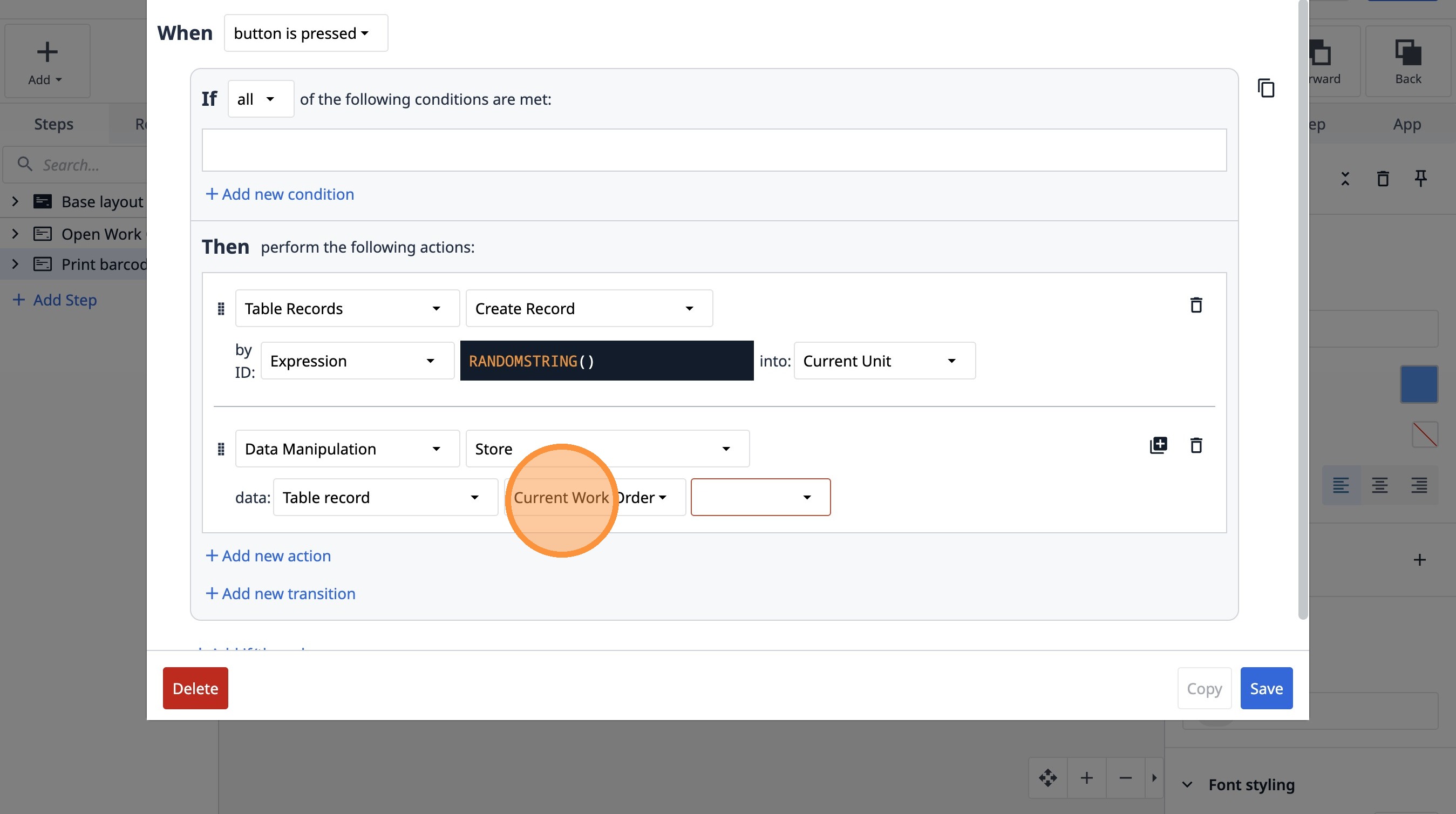
- Selecione a opção “ID”.
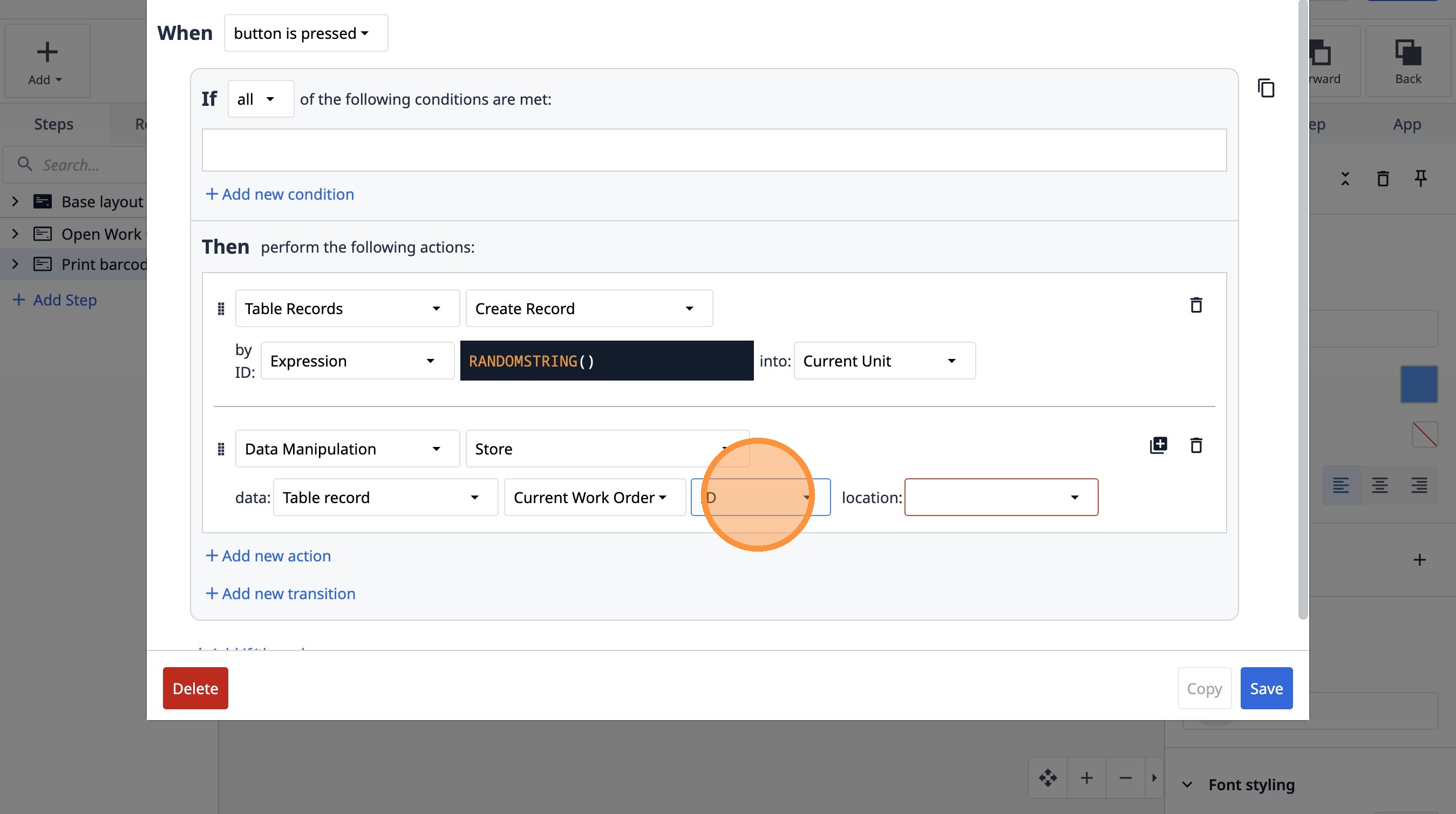
- Selecione a opção “Registro da tabela”.
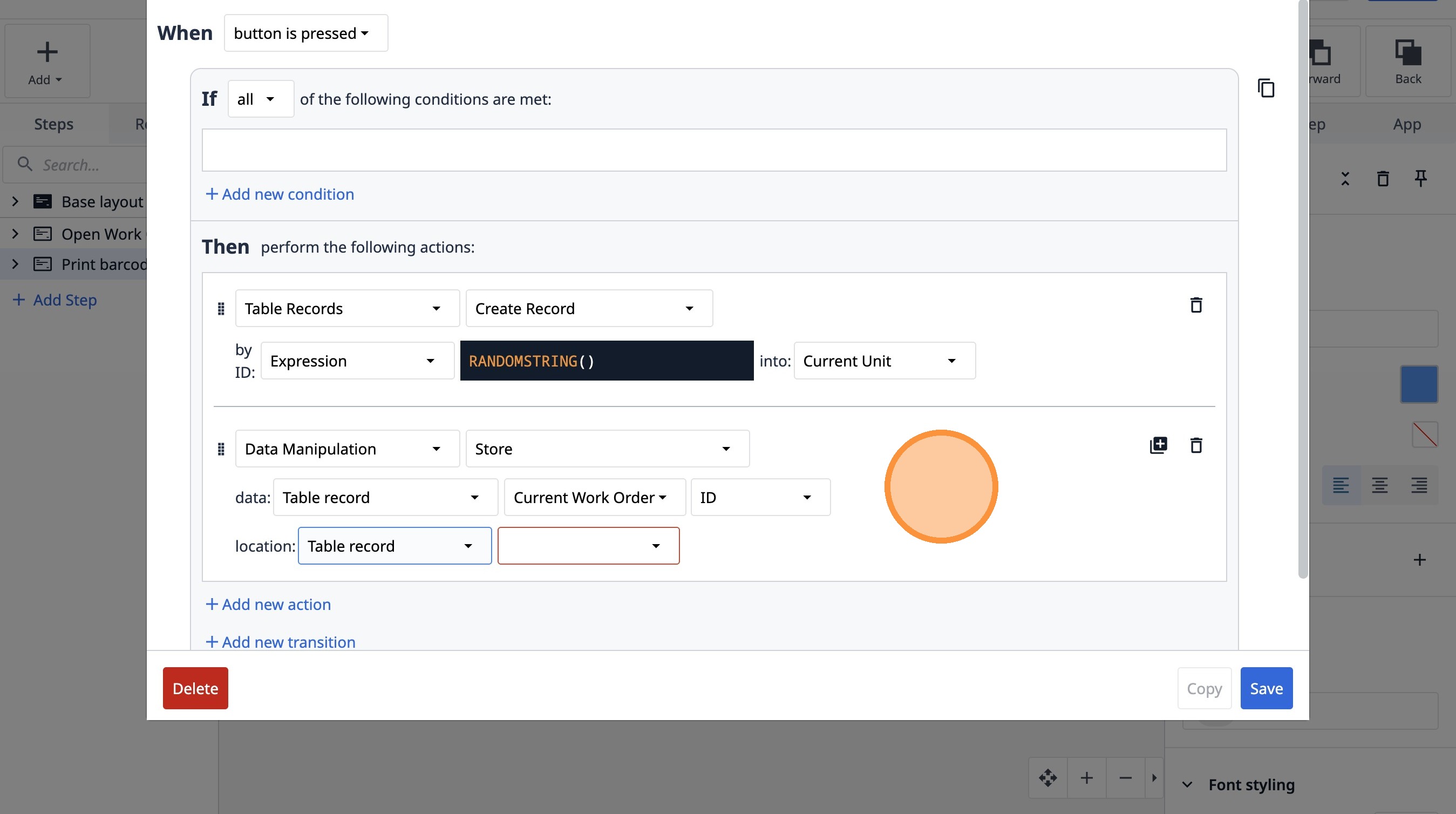
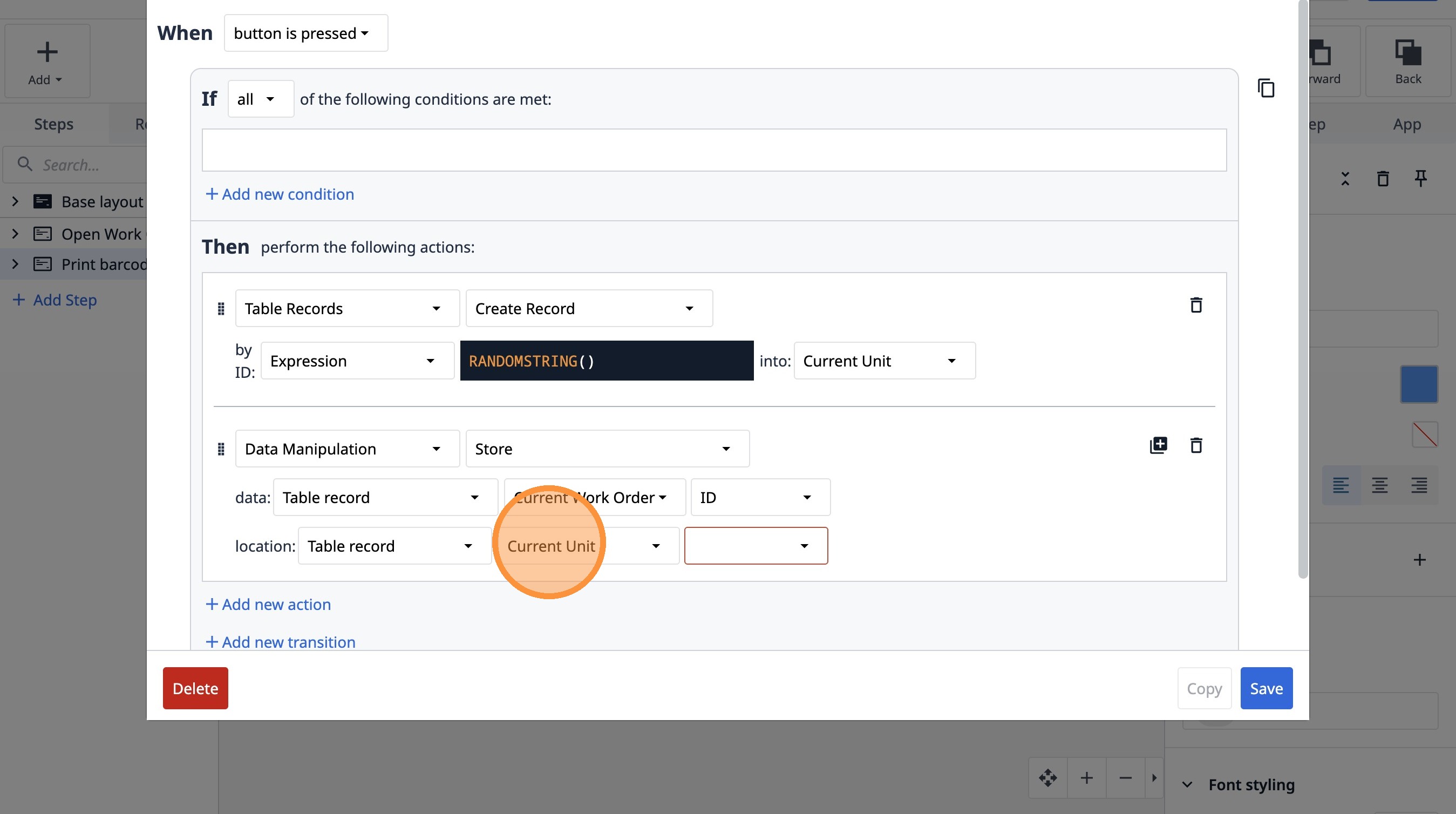
- Selecione a opção “FTghJdF884NwQdJX9”.
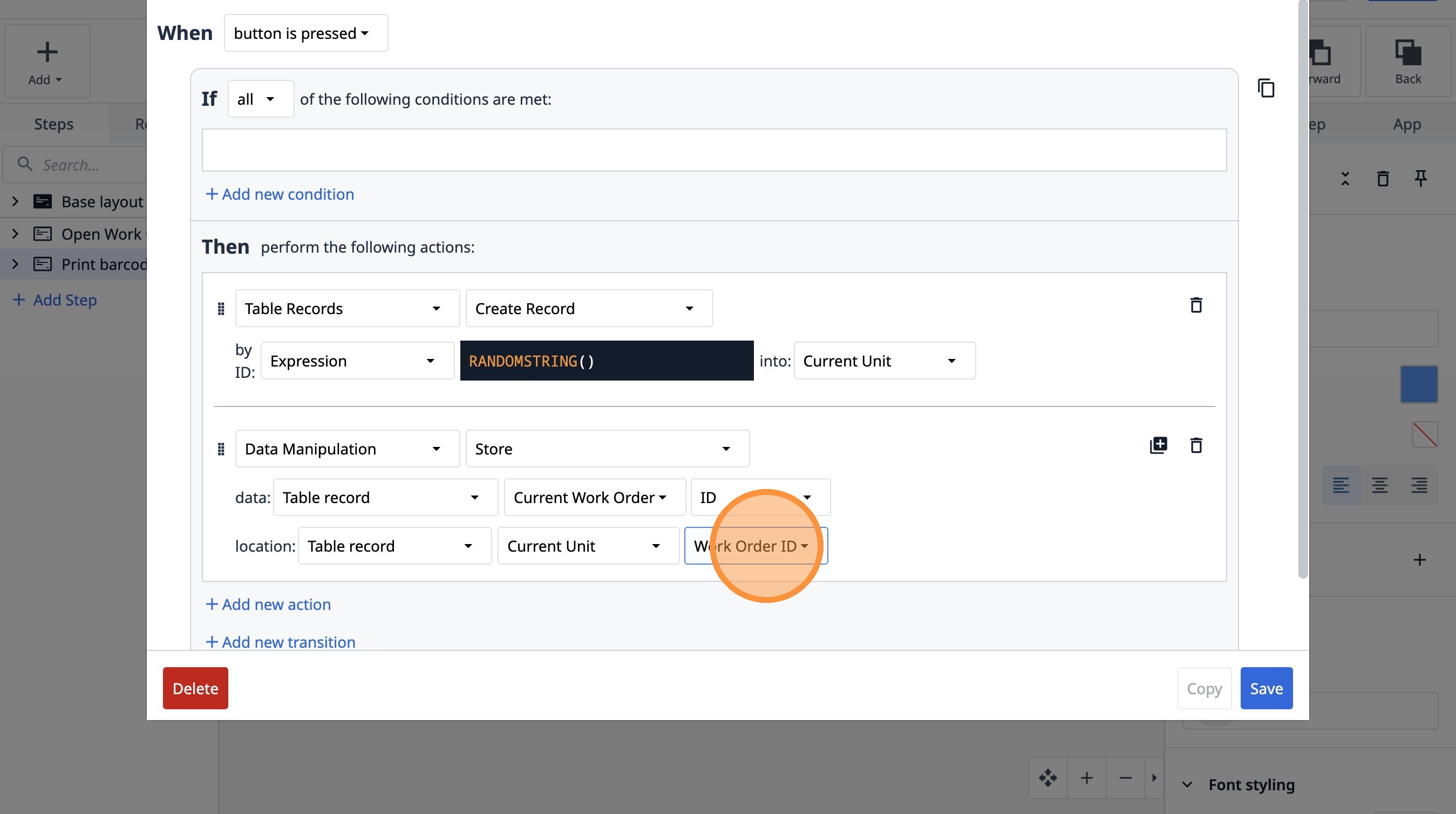
- Selecione a opção “ID da ordem de serviço”.
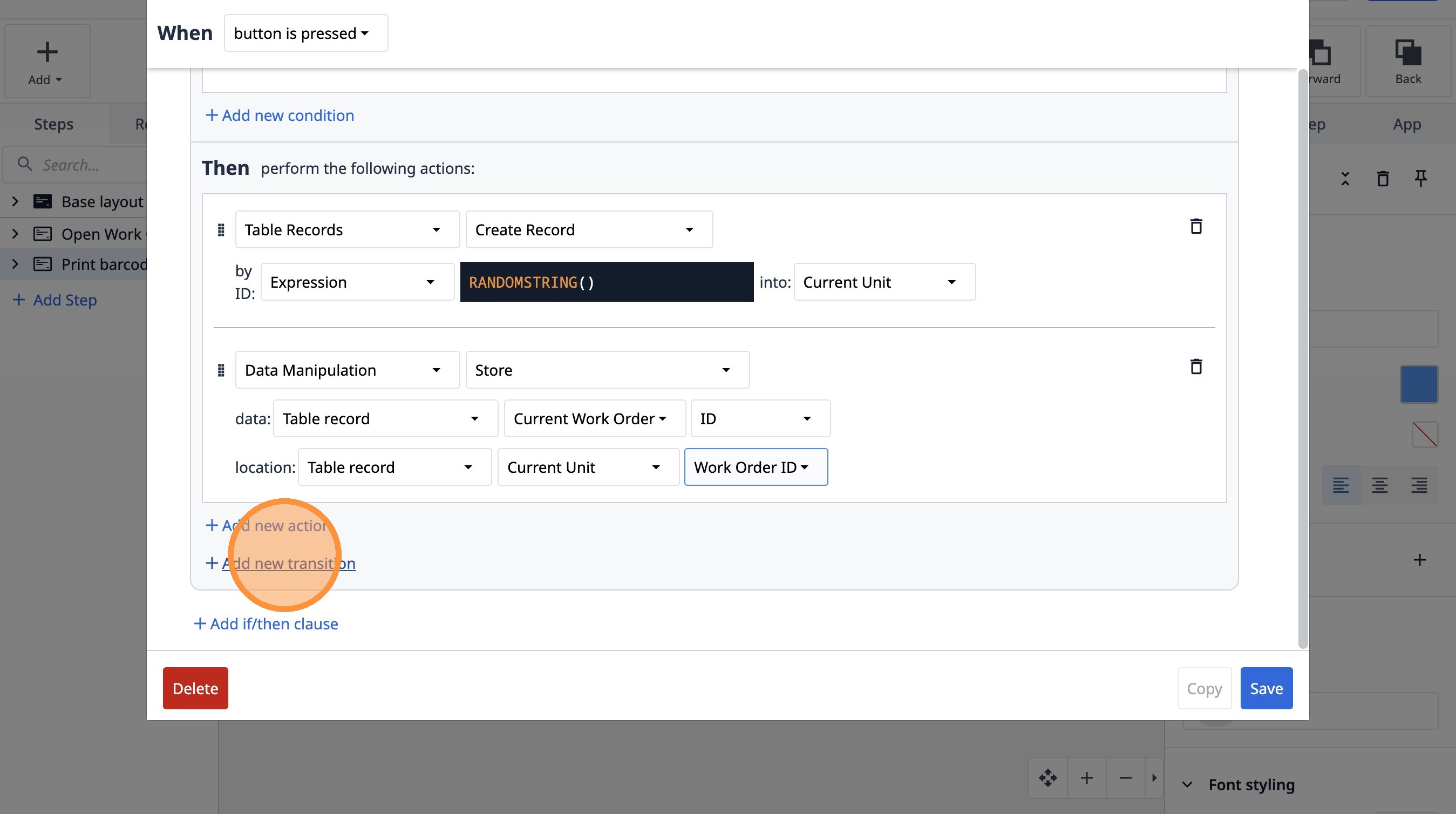
- Clique em “Adicionar nova transição”
- Selecione a opção “Ir para a etapa”.
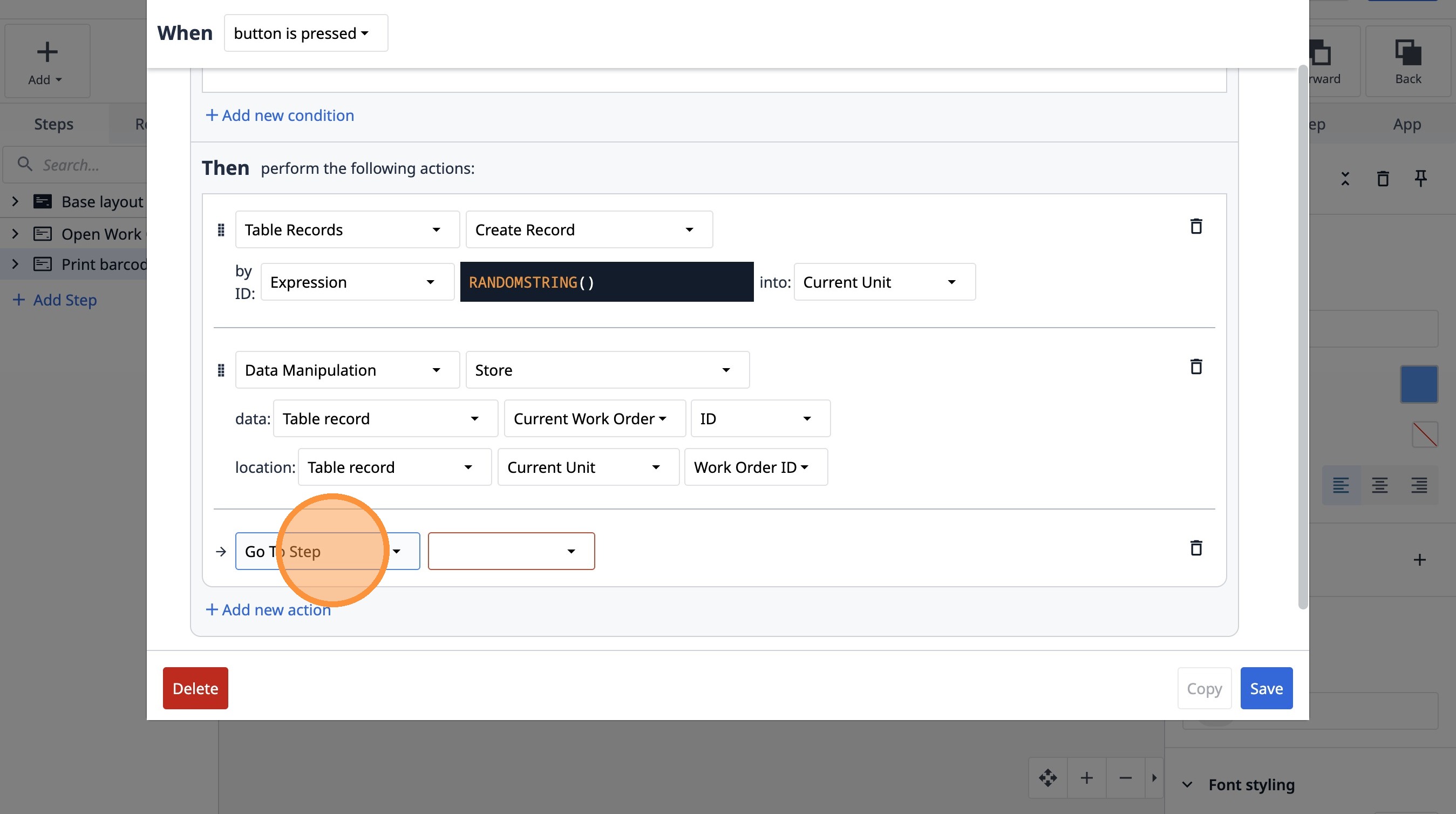
- Selecione a opção “Próximo”.
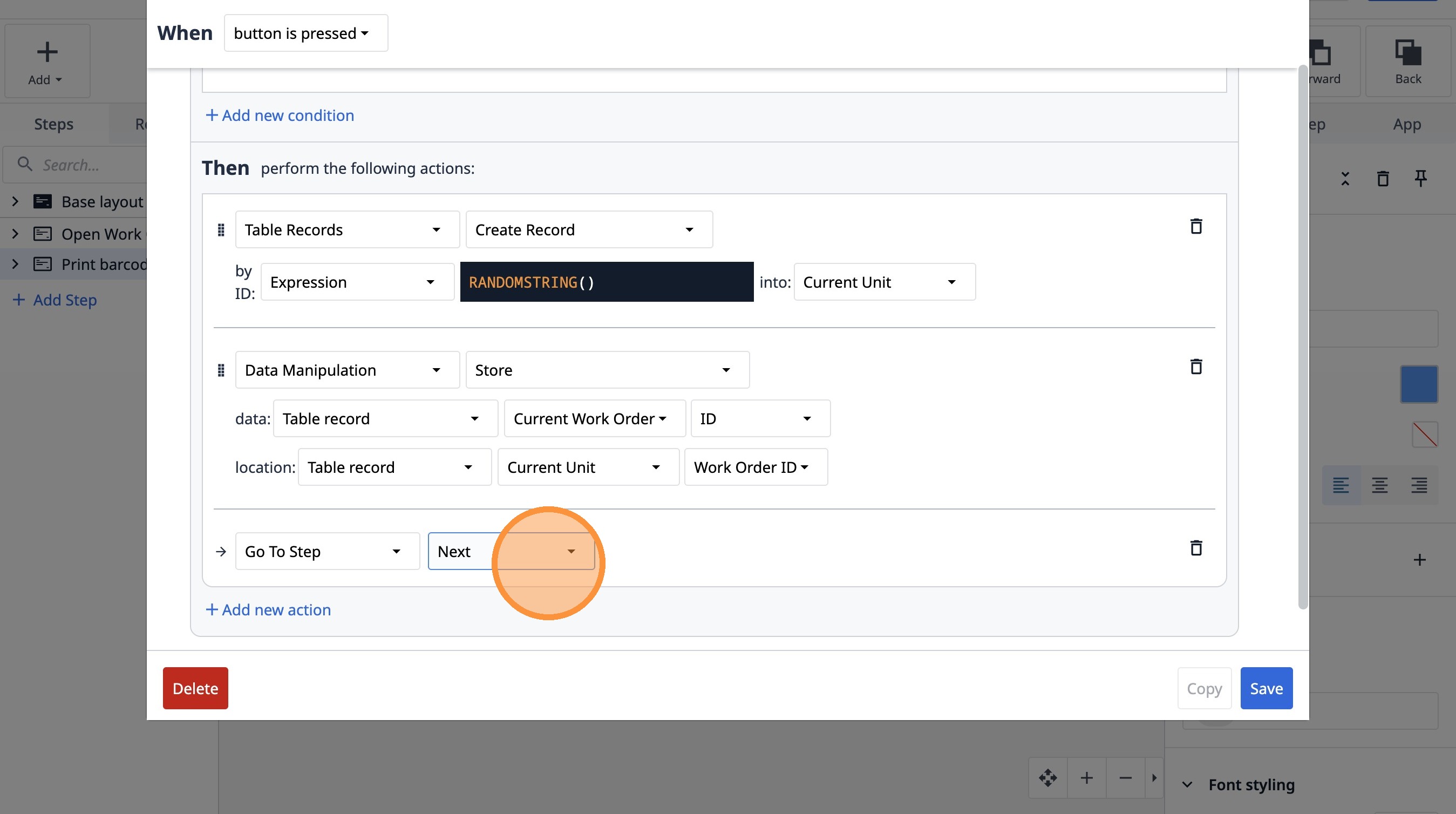
- Clique em “Salvar”.