Apresentação de slides
Vídeo
Guia passo a passo
Criação da tabela de ordens de serviço
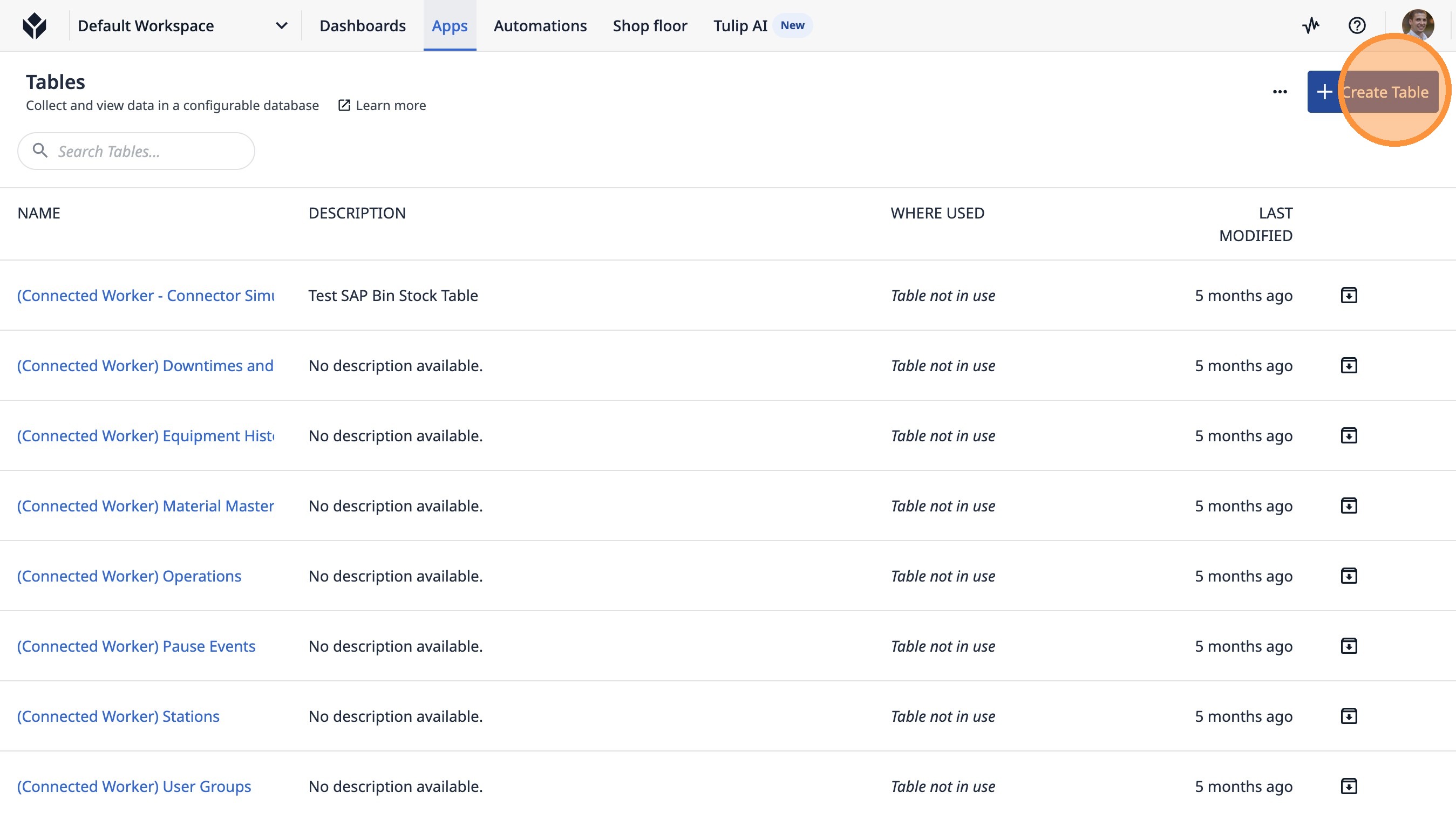
- Clique em “Criar tabela”
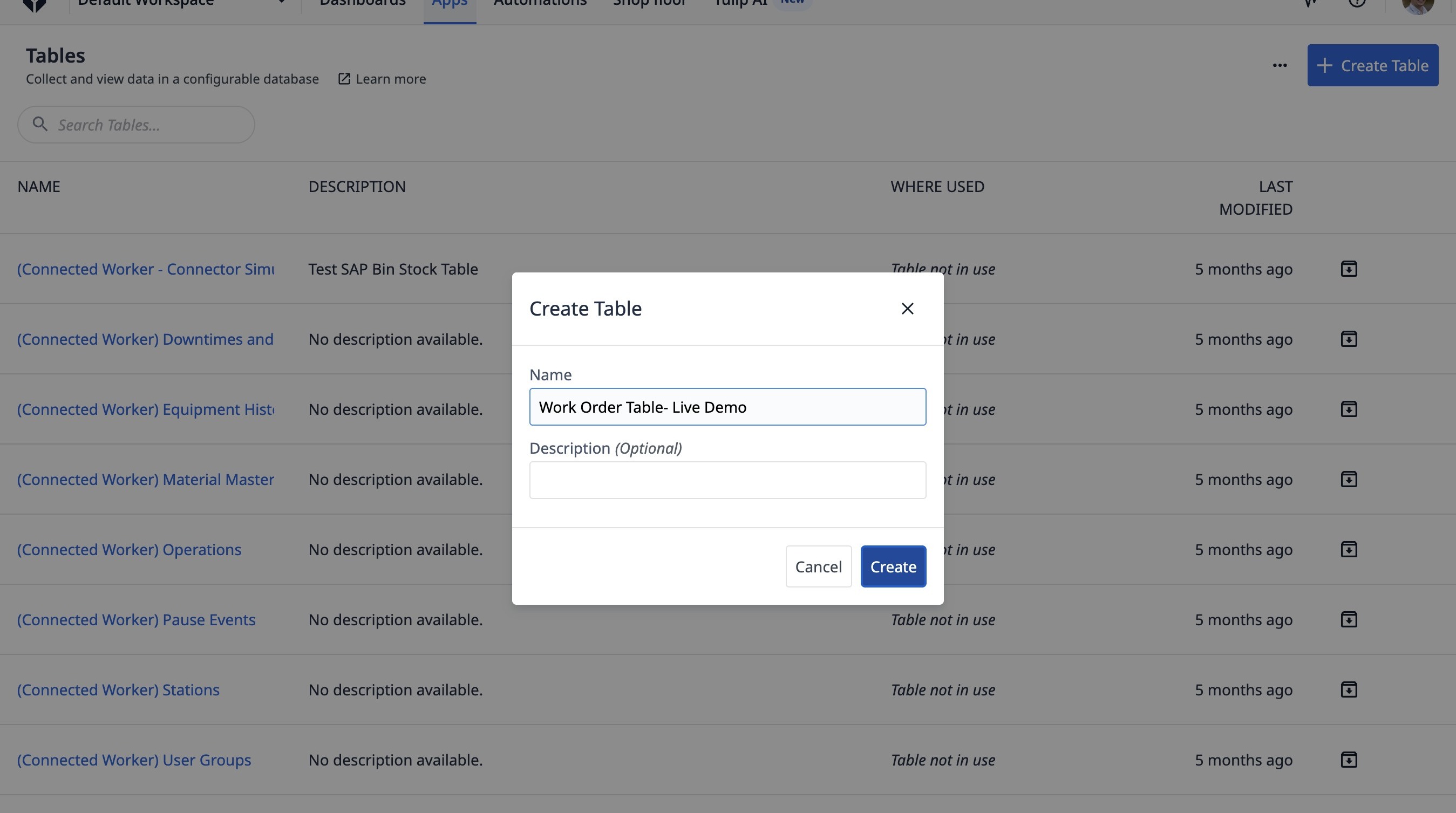
- Digite “Tabela de ordens de serviço – Demonstração ao vivo”
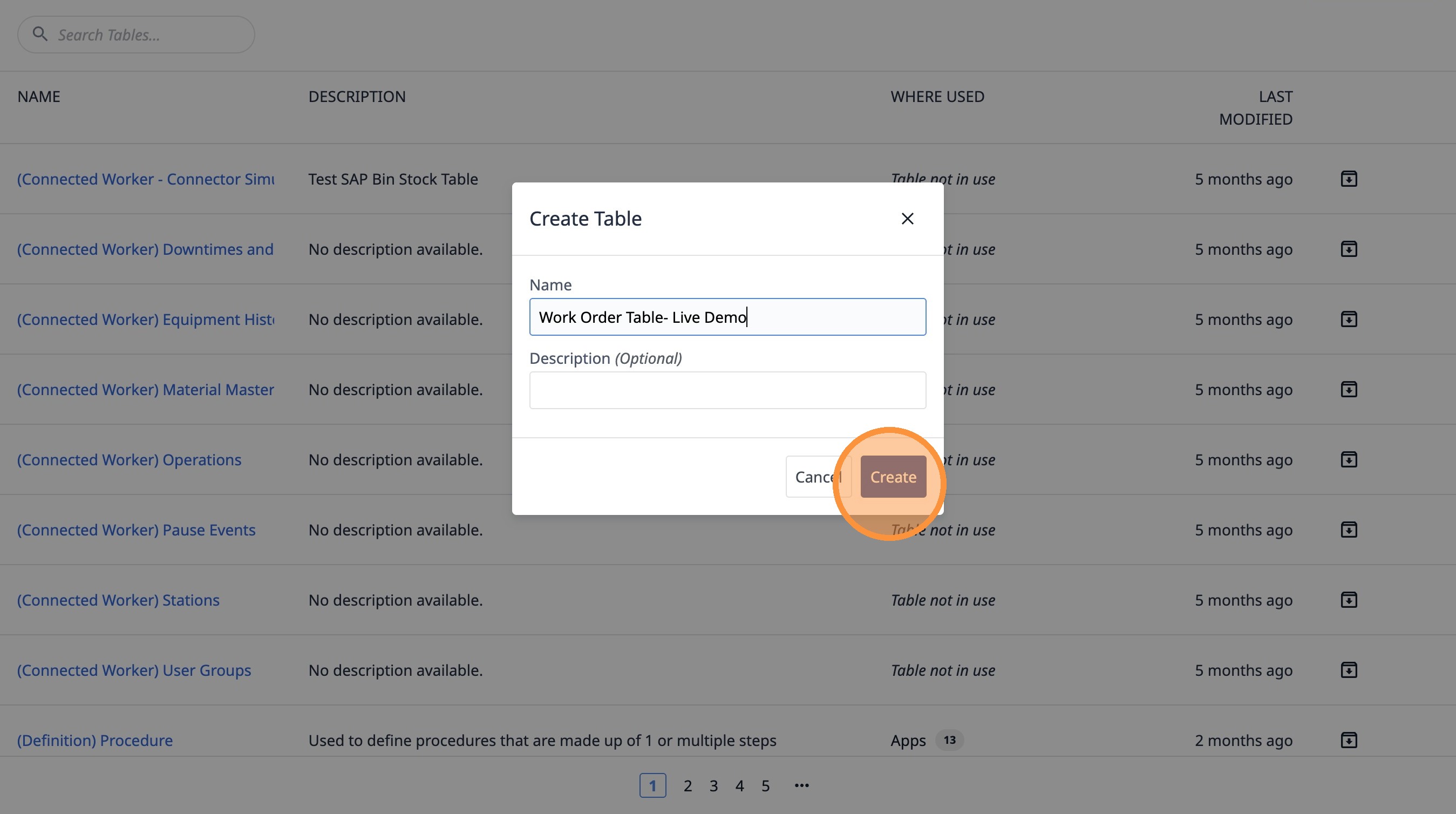
- Clique em “Criar”
- Clique neste botão.
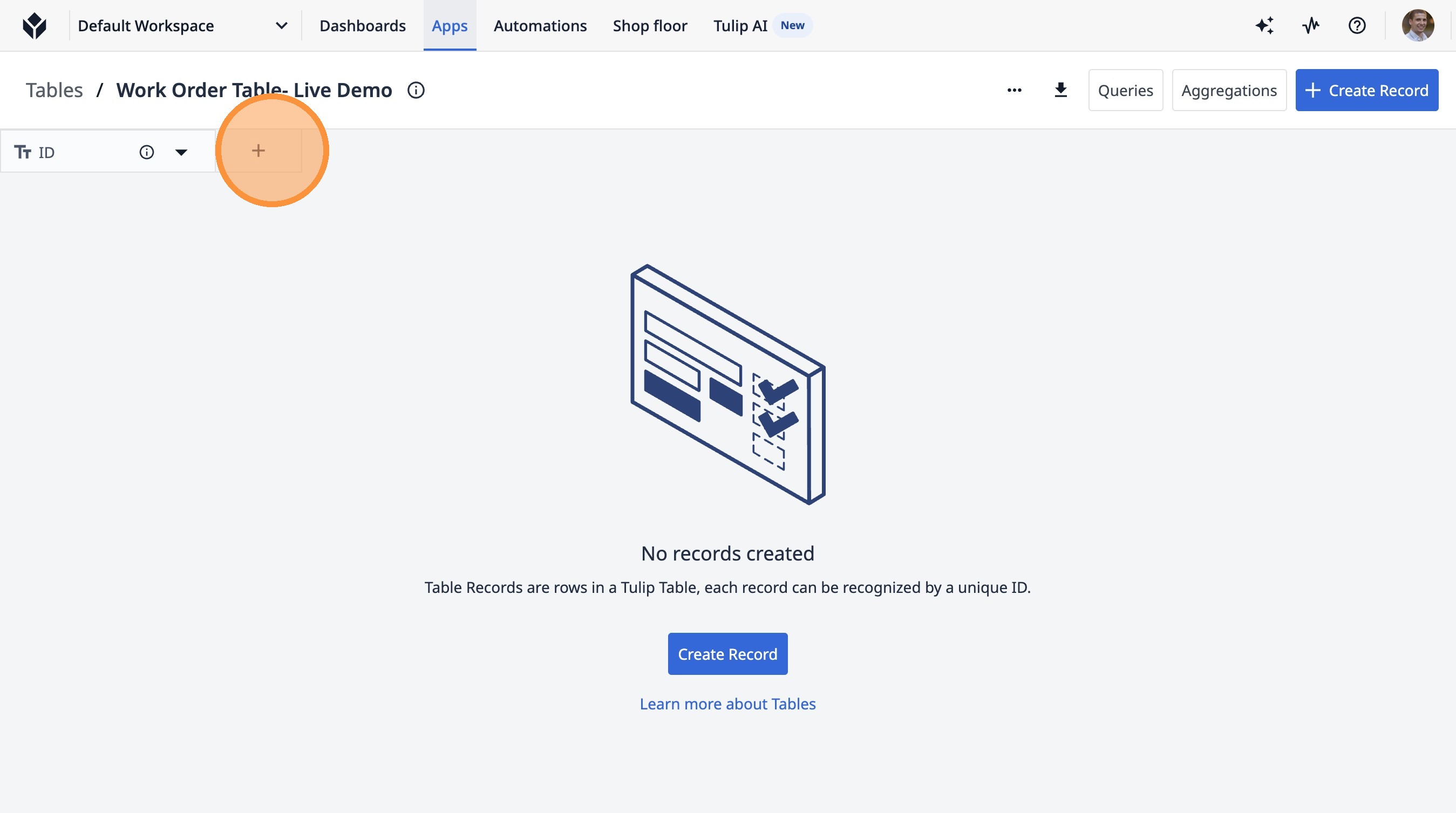
- Clique neste campo de texto.
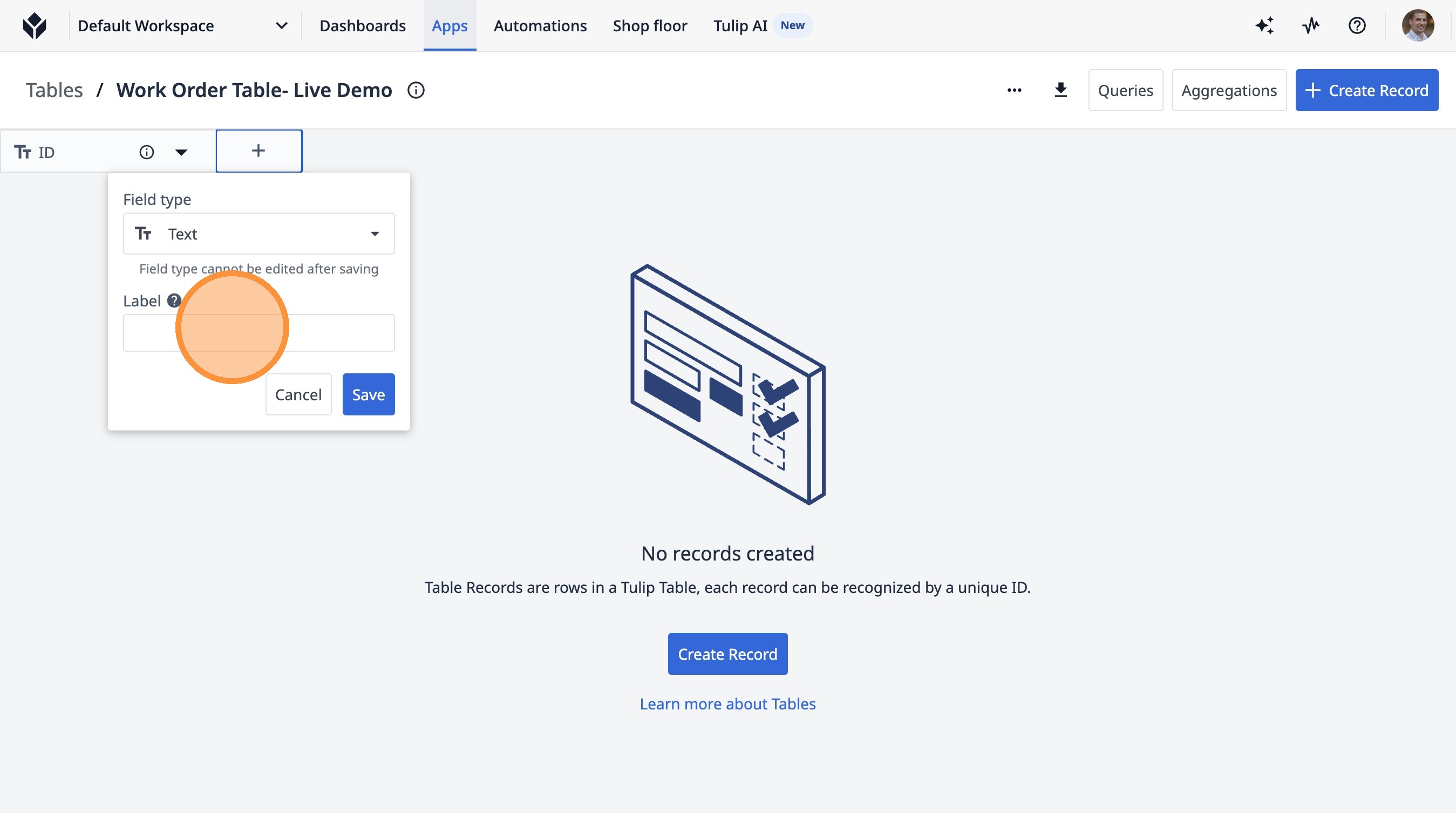
- Digite “Cliente”
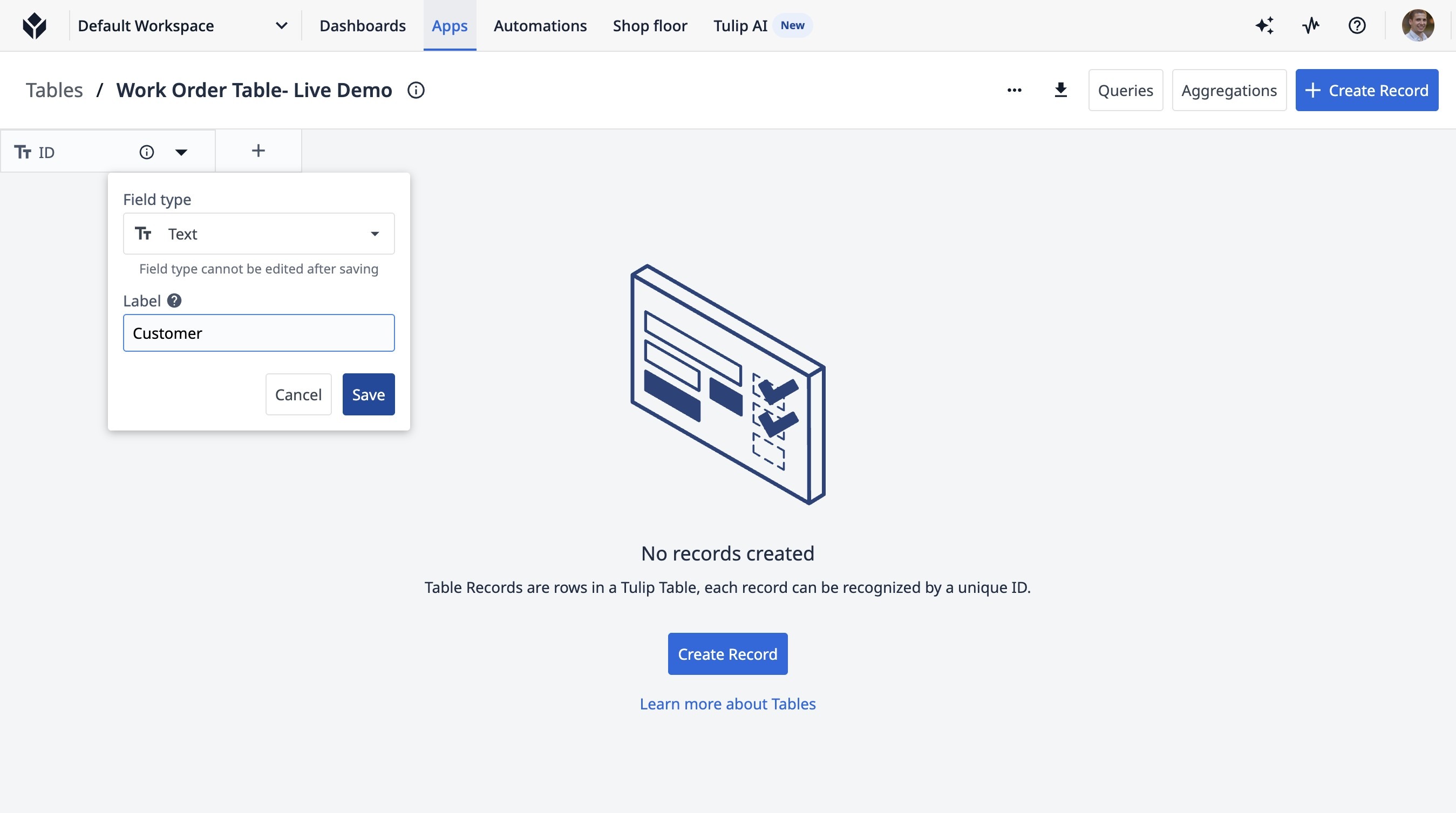
- Clique em “Salvar”
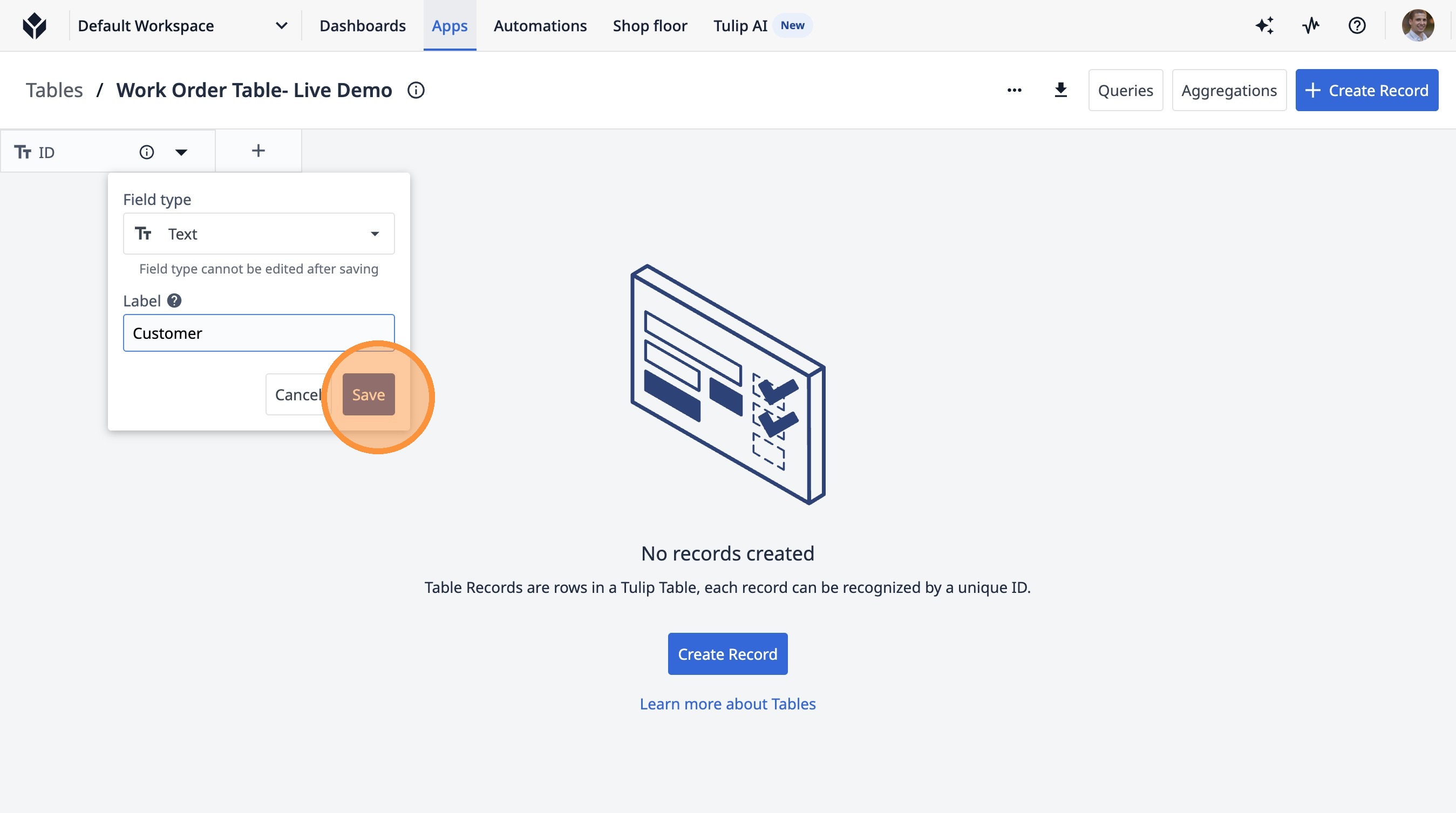
- Clique em “Aplicativos”
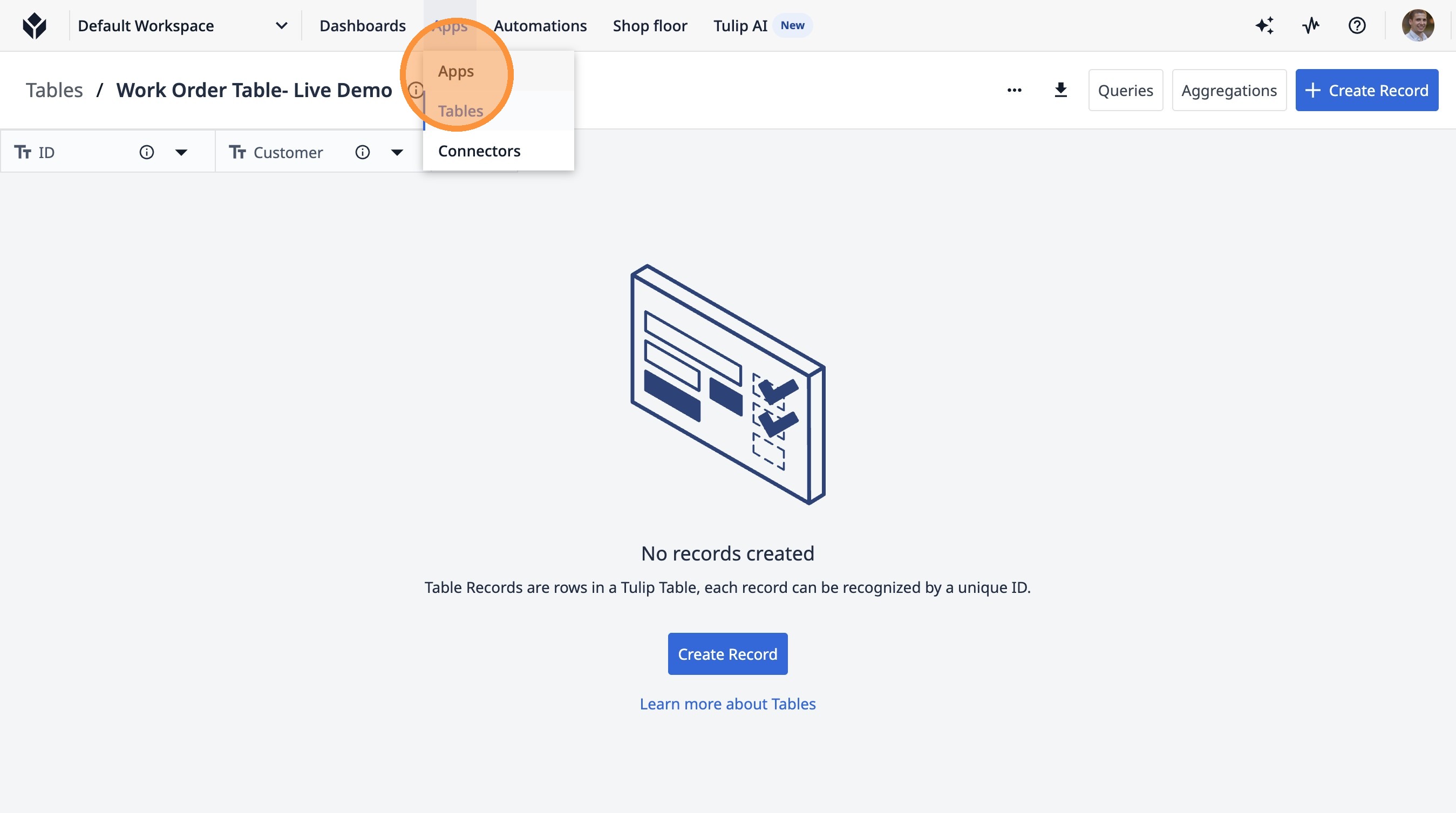
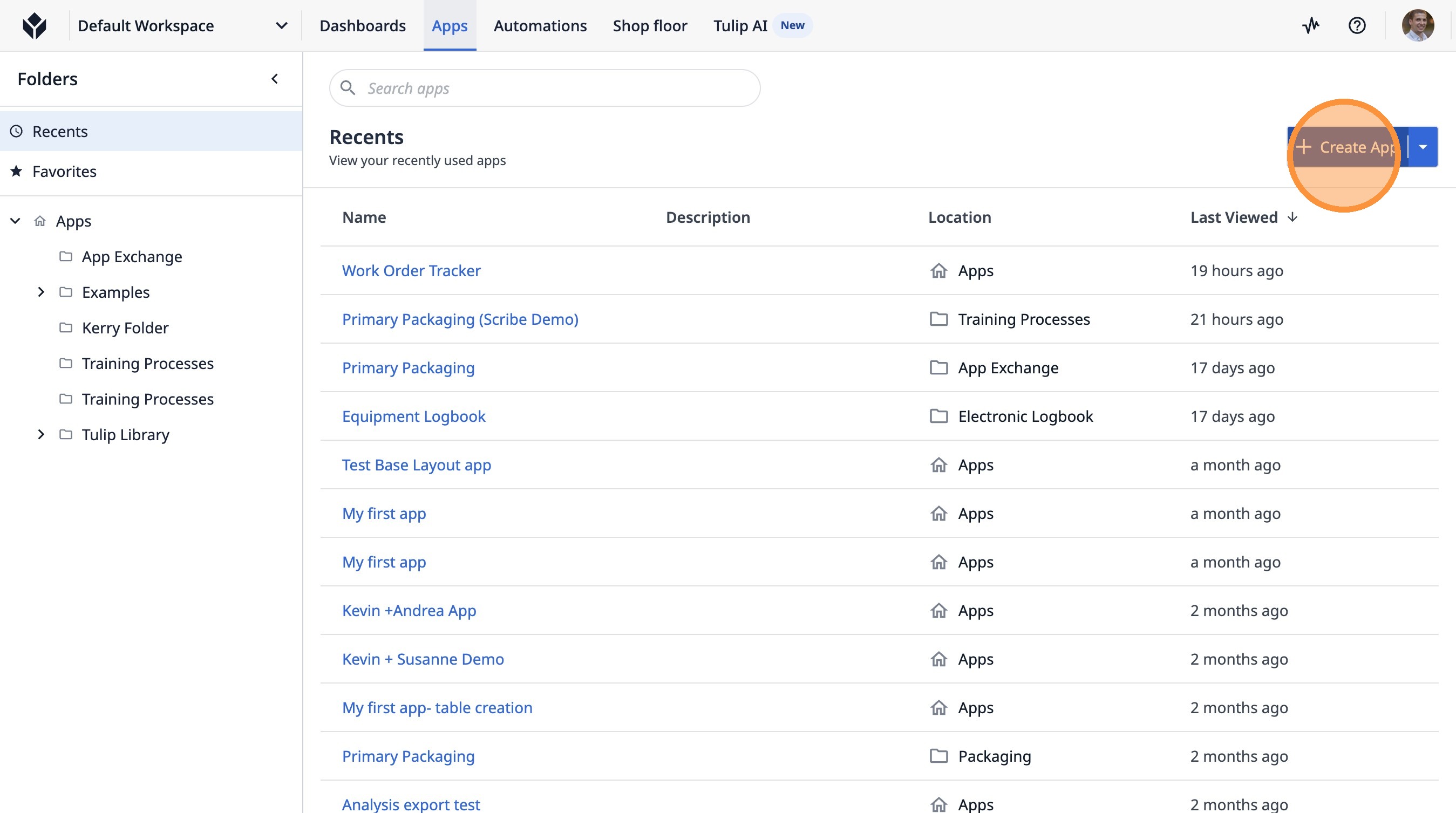
- Clique em “Criar aplicativo”
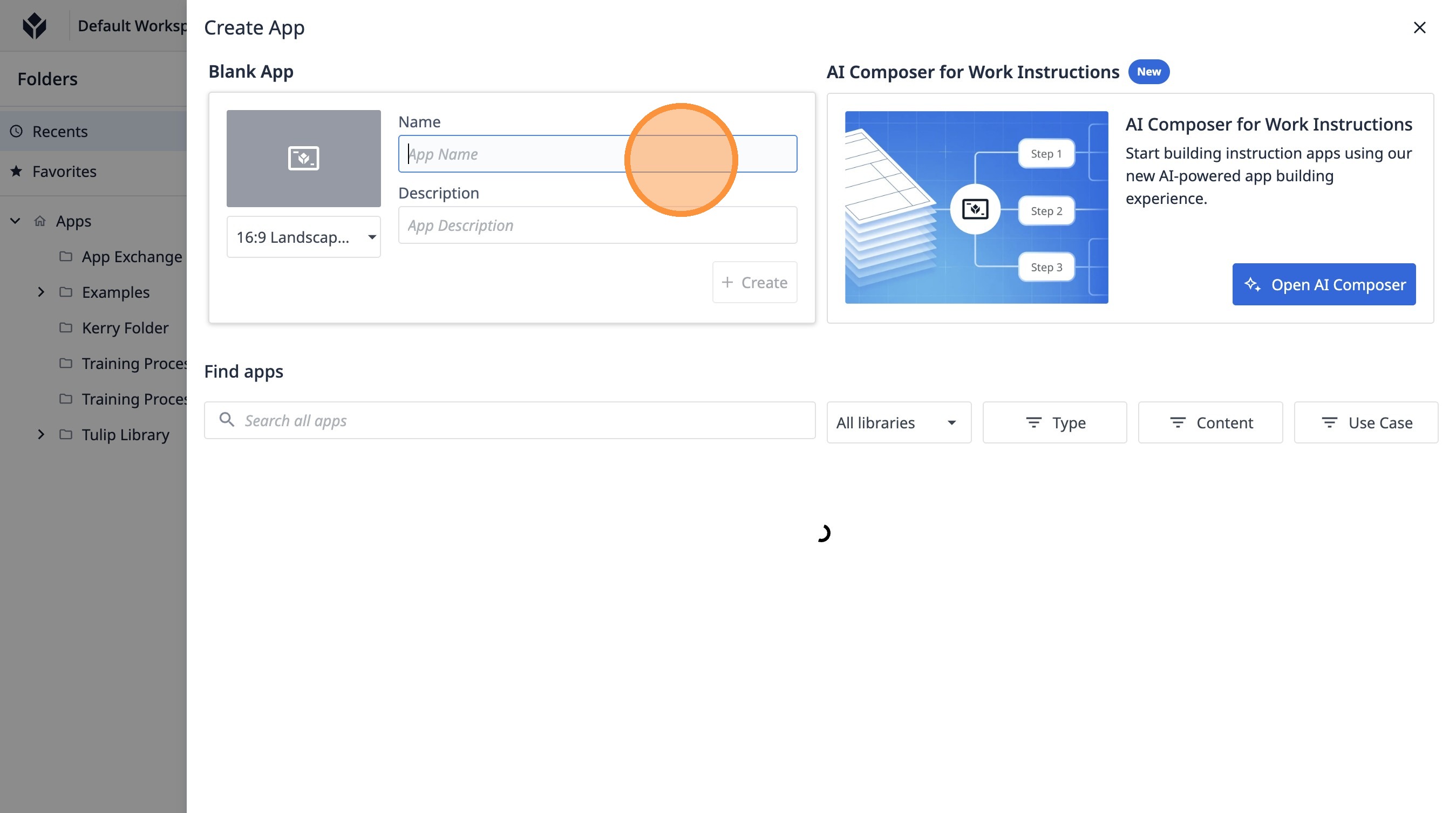
- Clique no campo “Nome do aplicativo”.
- Digite “Rastreador de Ordens de Serviço (Ao Vivo)”
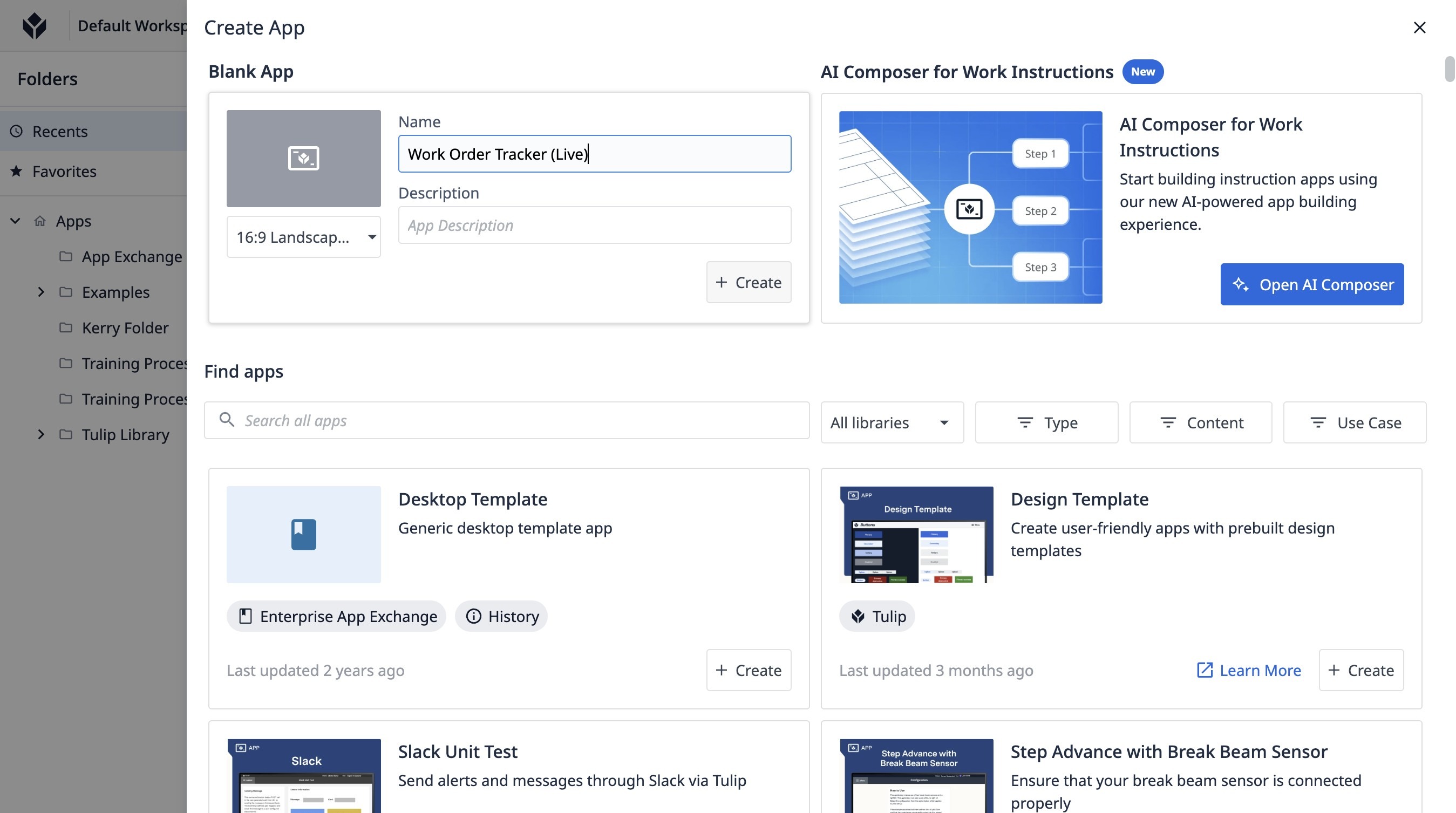
- Clique em “Criar”
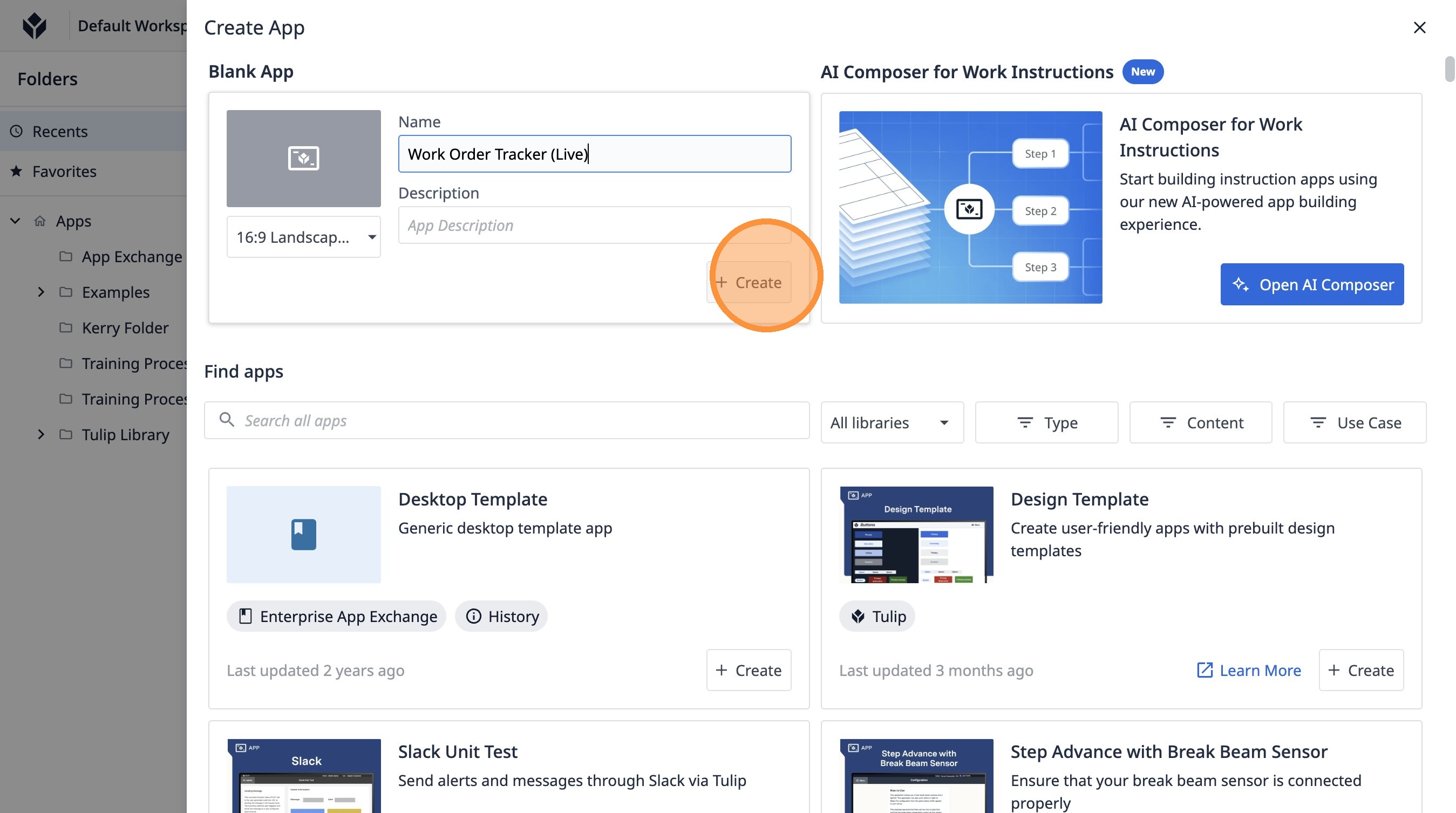
- Clique em “Etapa sem título”
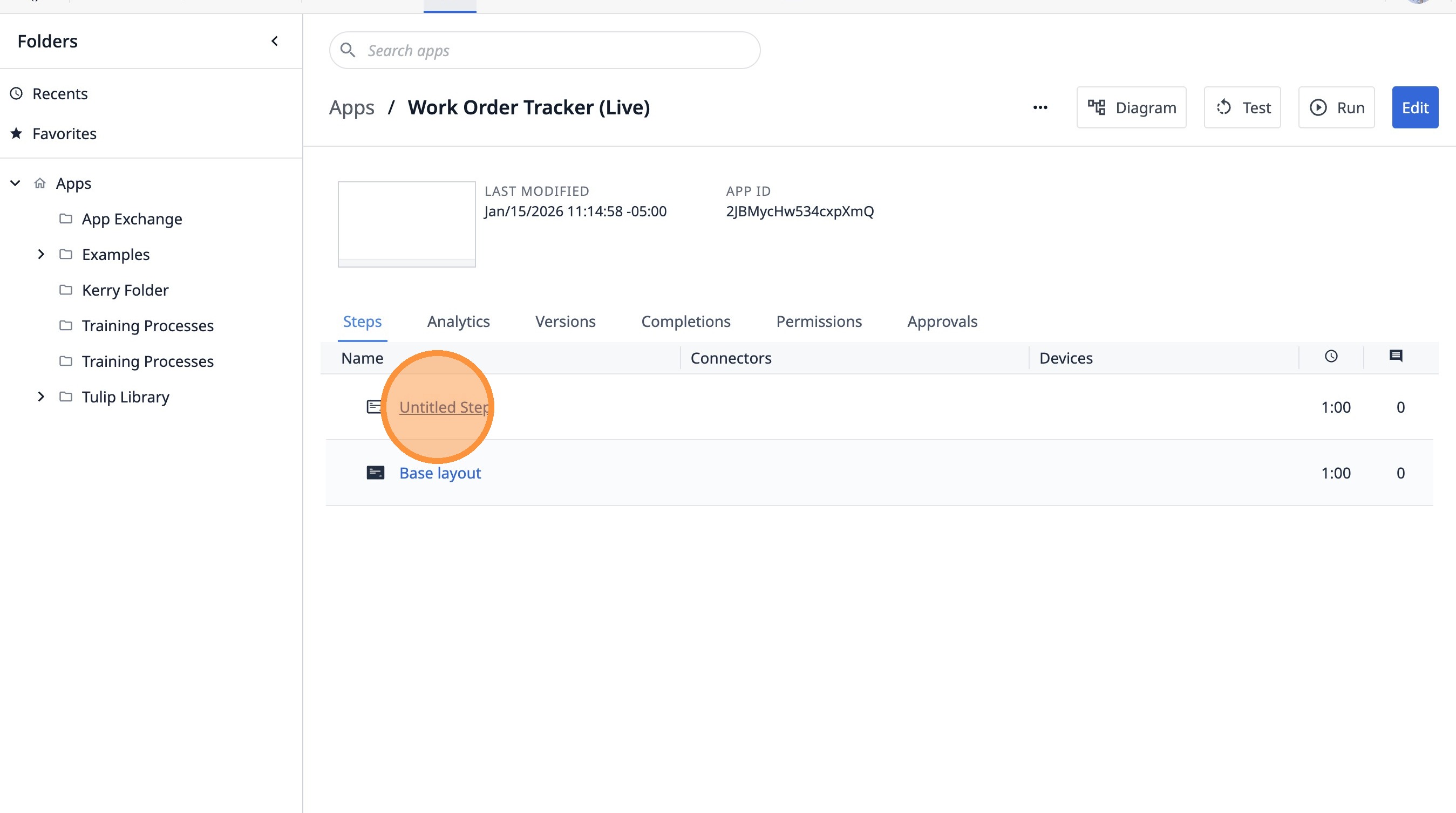
Adicione-o a um aplicativo
- Clique em “Registros”
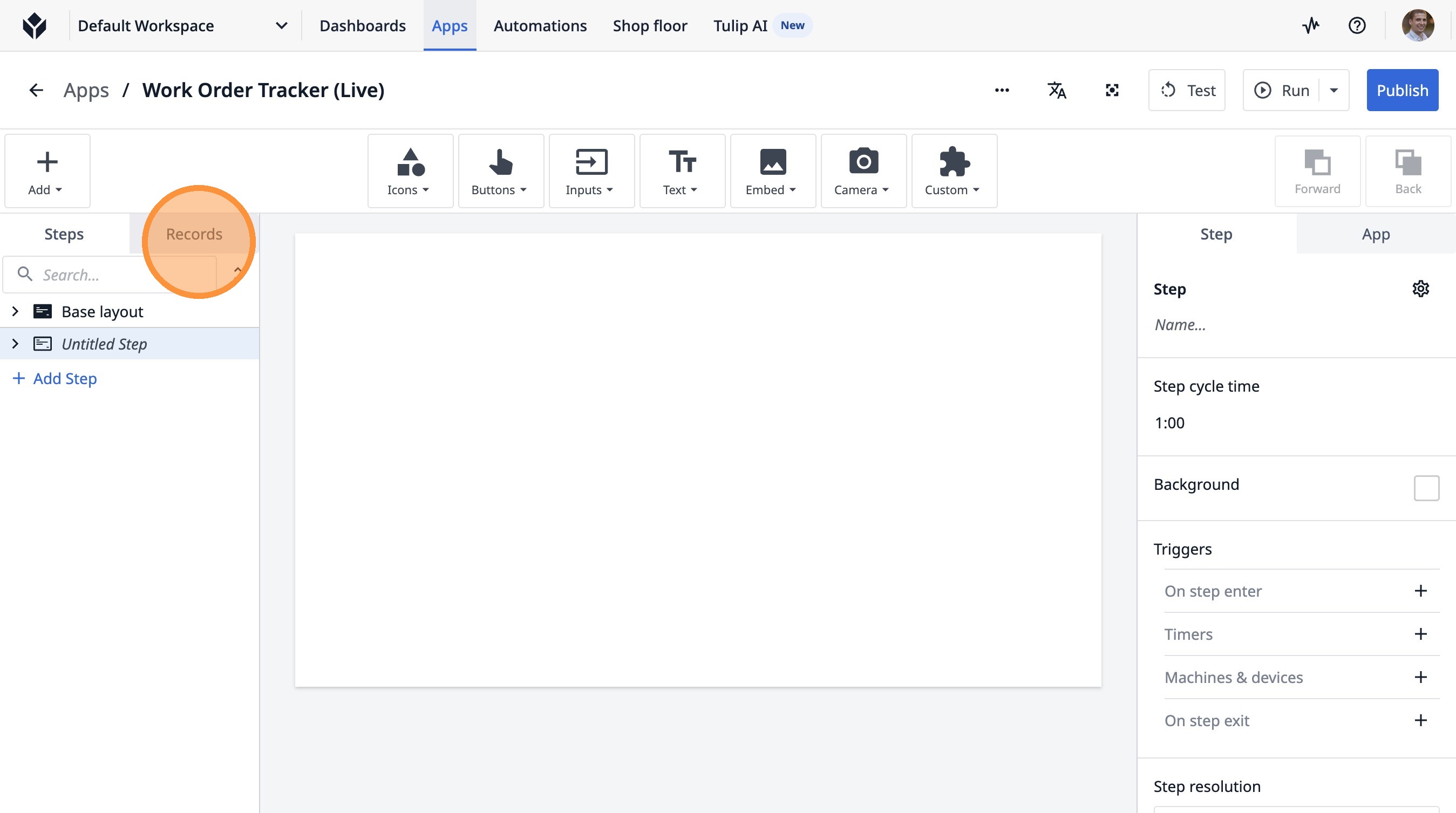
- Clique em “Adicionar tabela”
- Clique em “Selecionar uma opção”
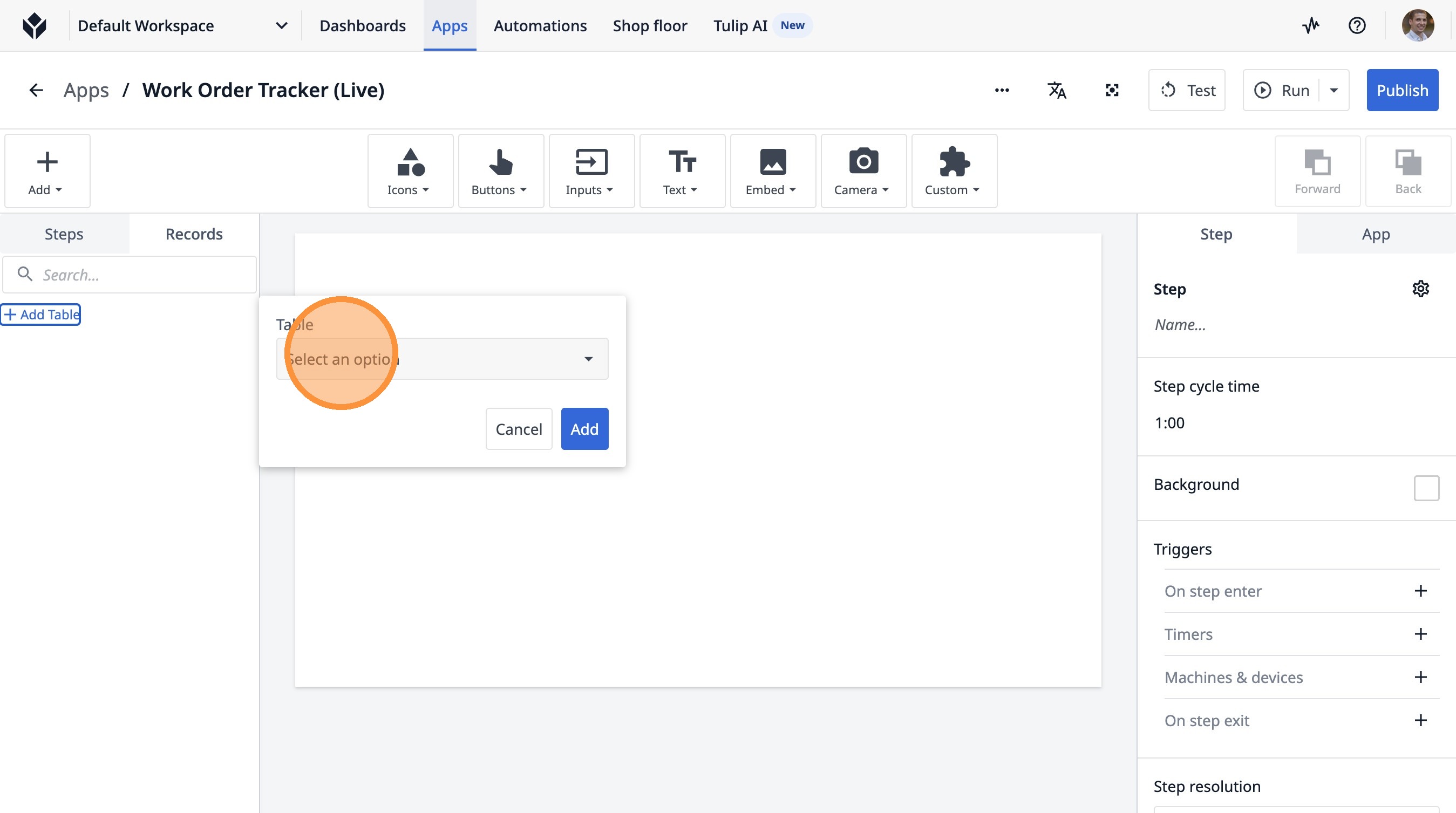
- Digite “ordem de serviço”
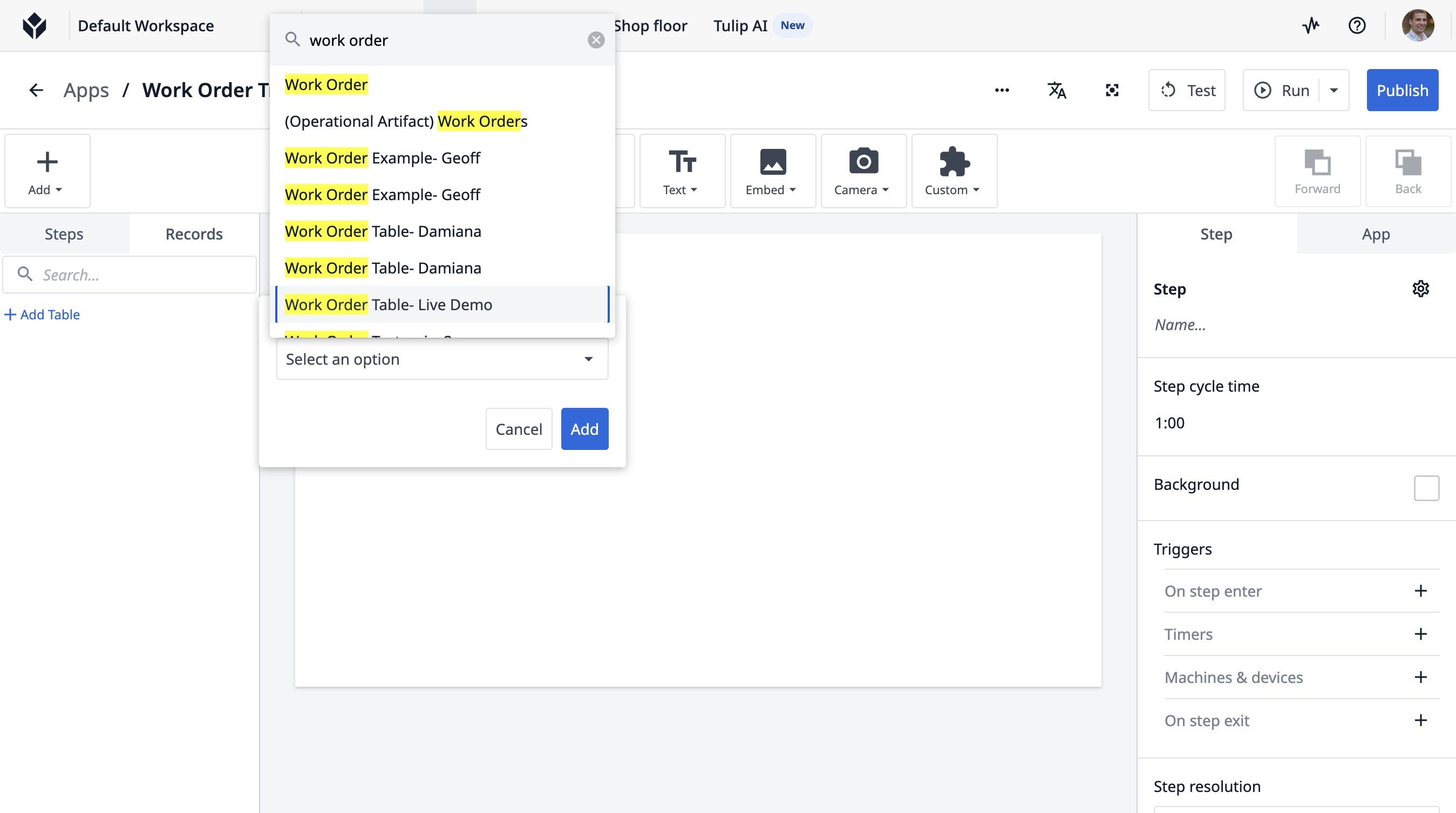
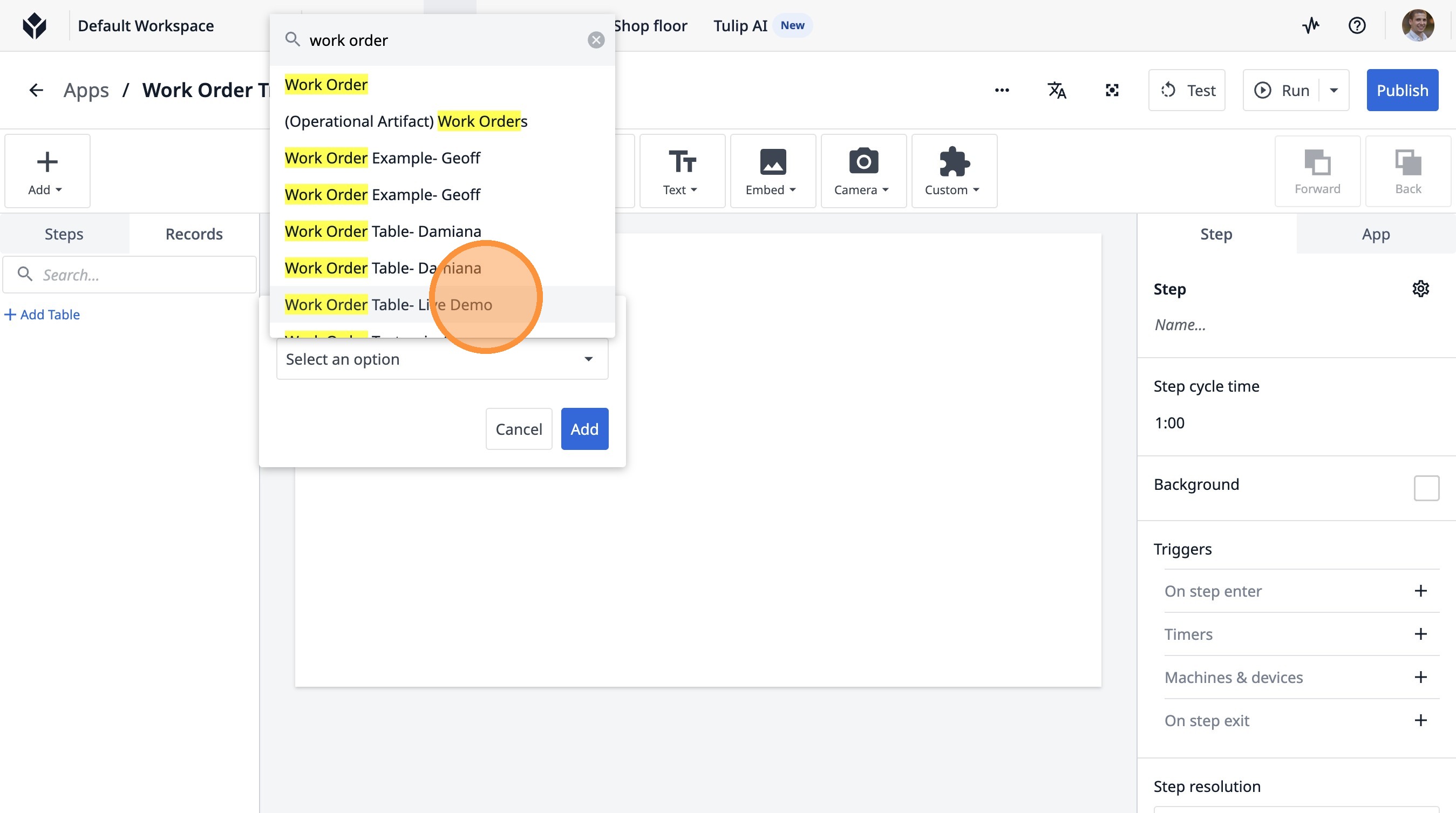
- Clique em “Tabela – Demonstração ao vivo”
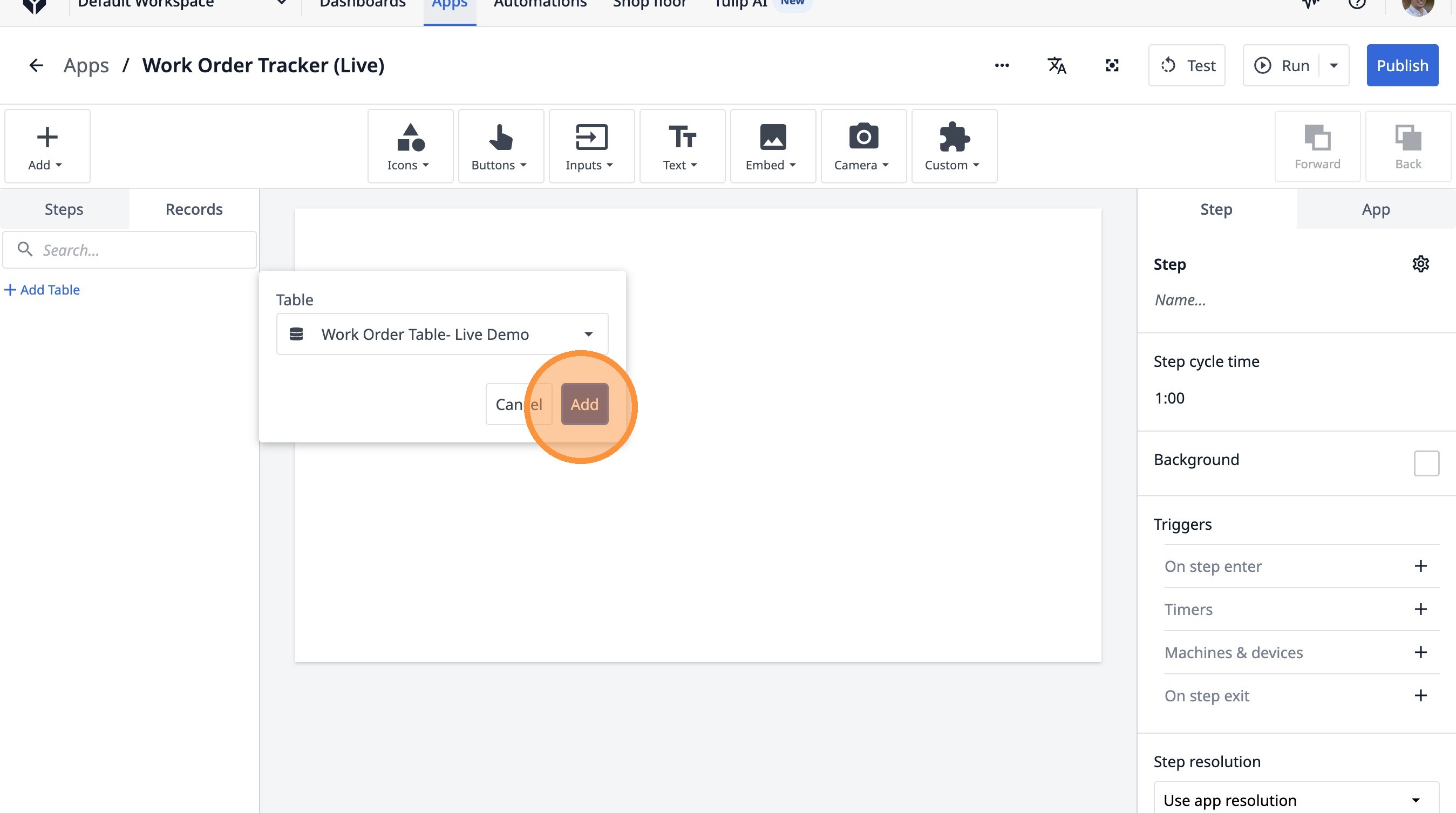
- Clique em “Adicionar”
- Clique aqui.
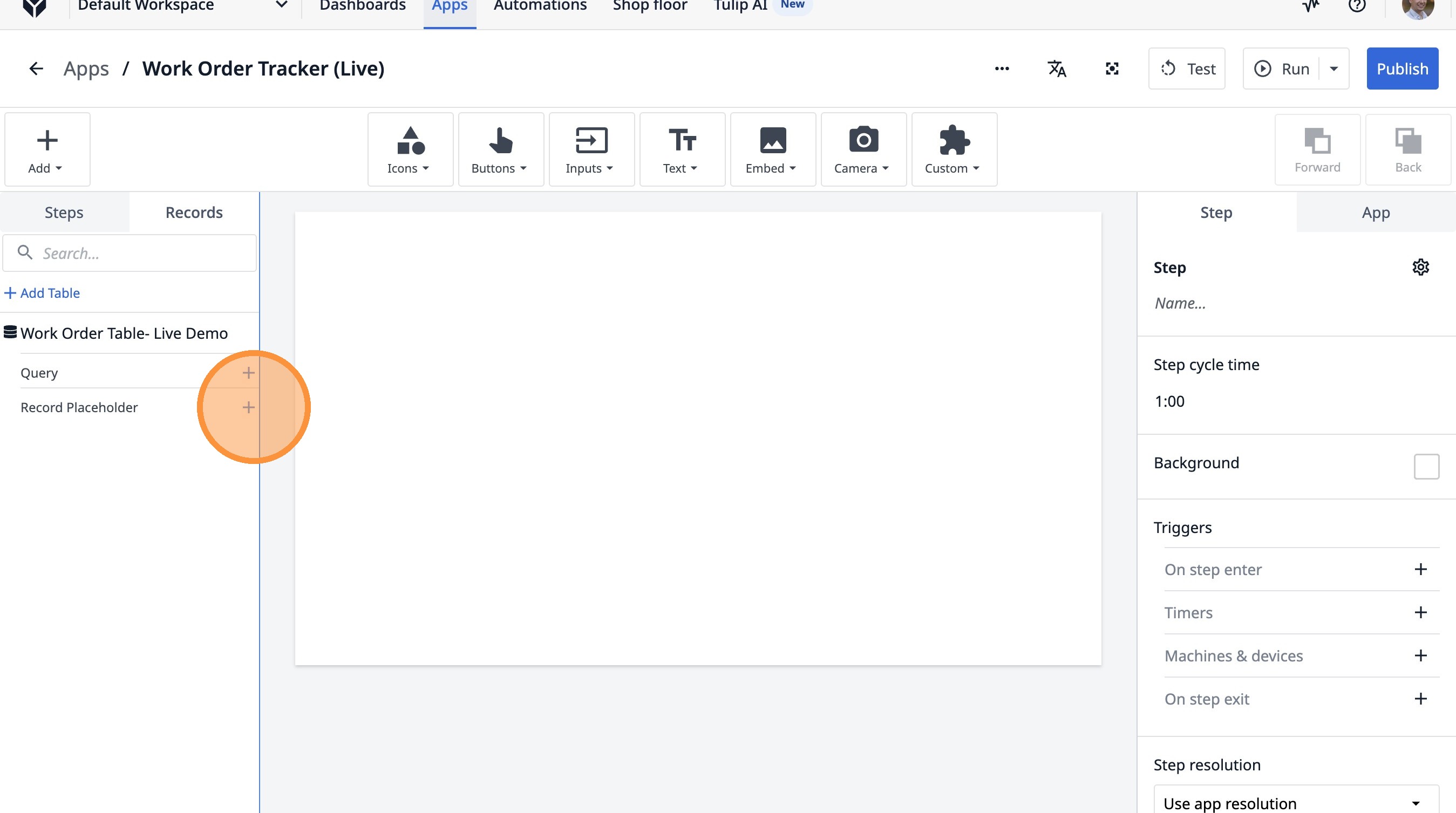
- Clique neste ícone.
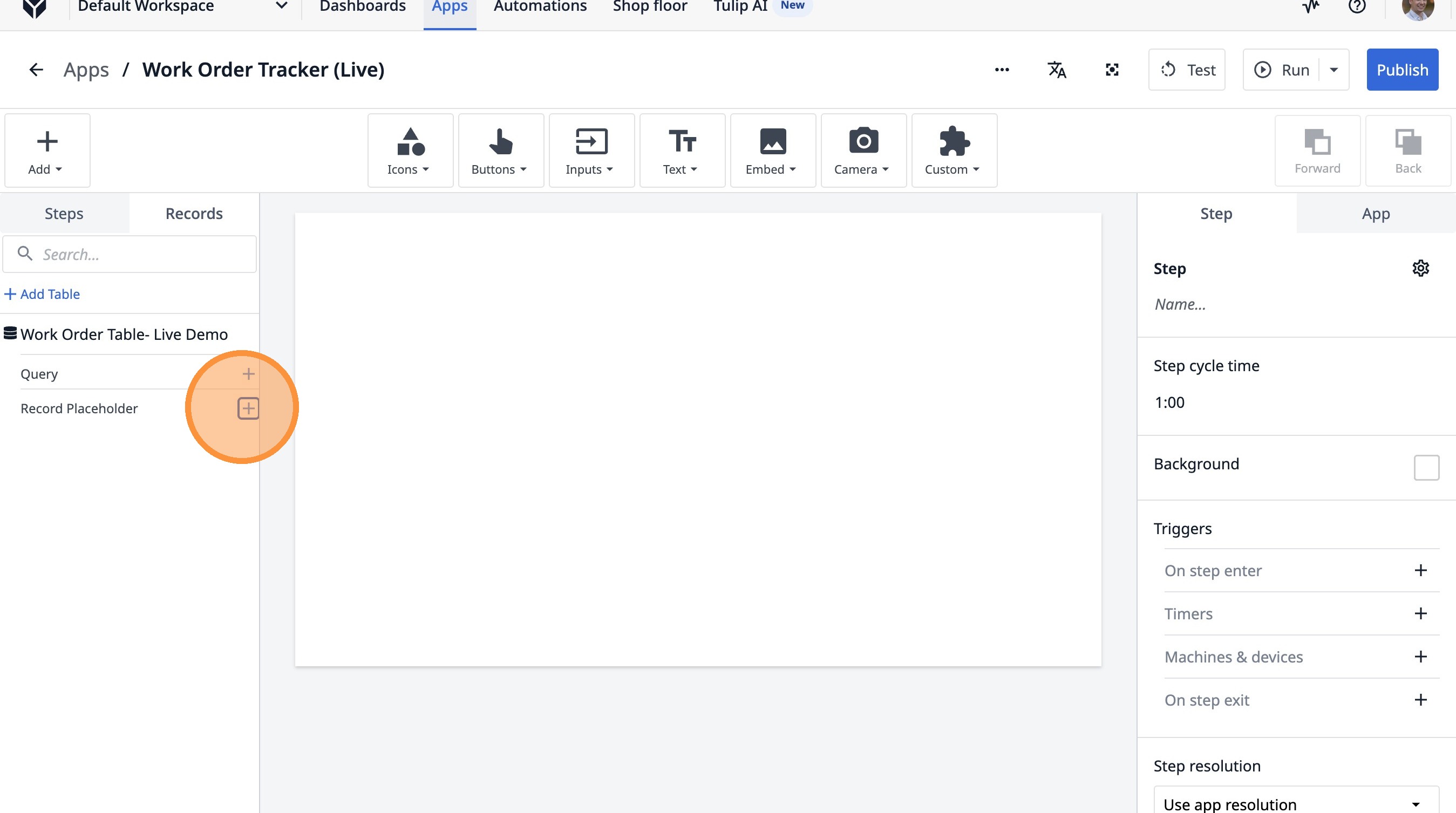
- Clique no campo “Tabela de ordens de serviço atuais – Demonstração ao vivo”.
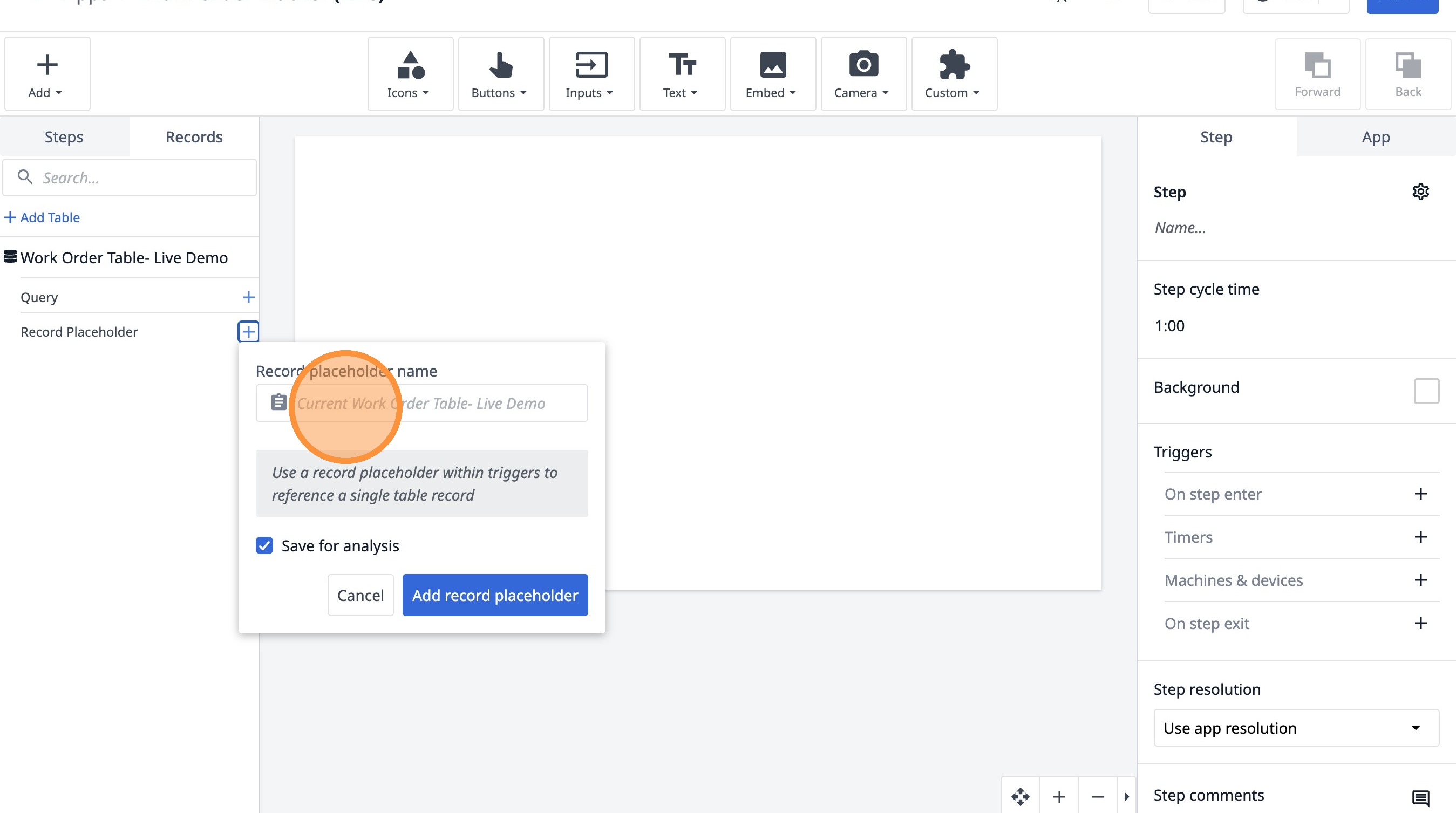
- Digite “[[up]] ordem de serviço atual”
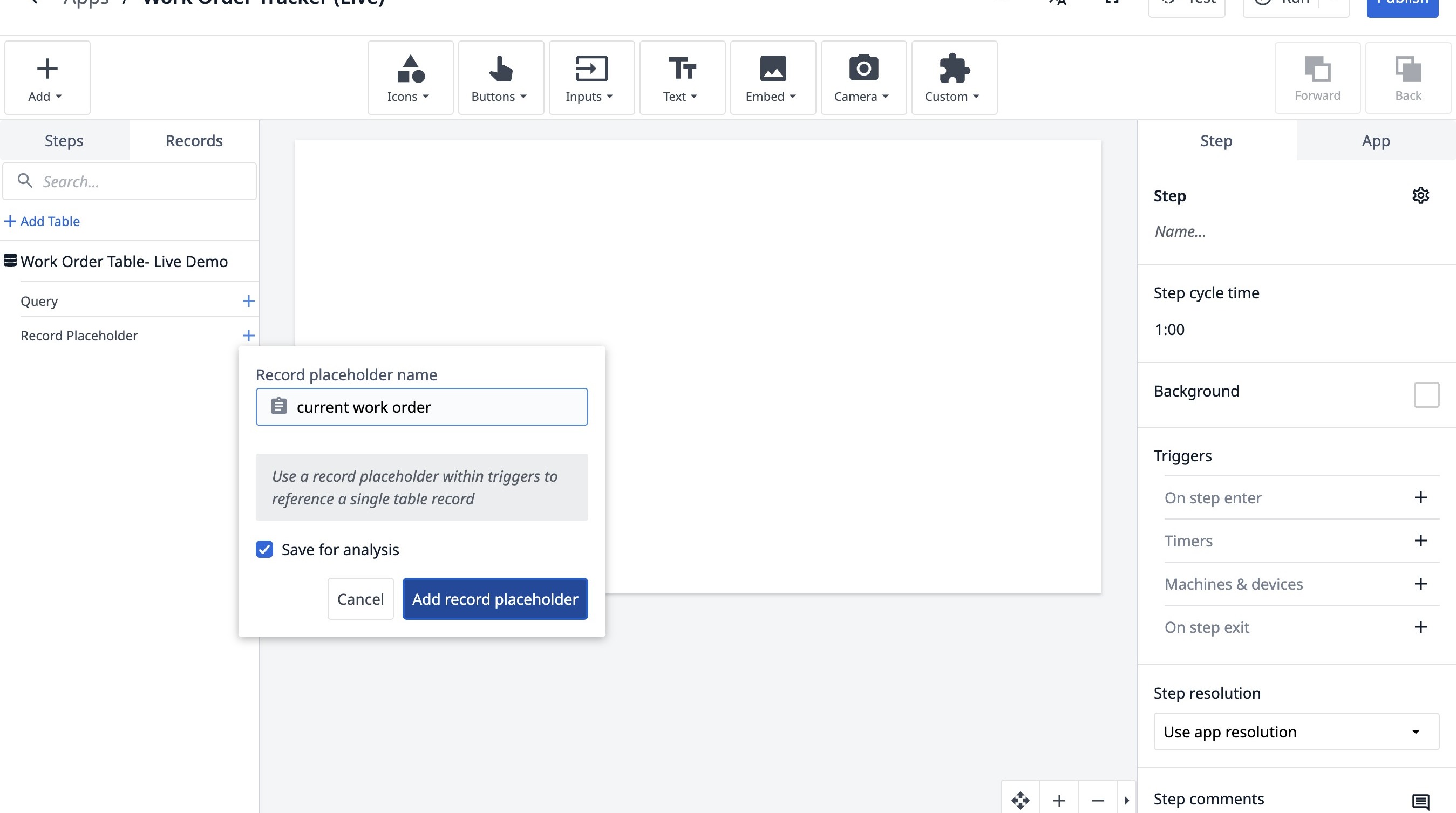
- Clique em “Adicionar espaço reservado para registro”
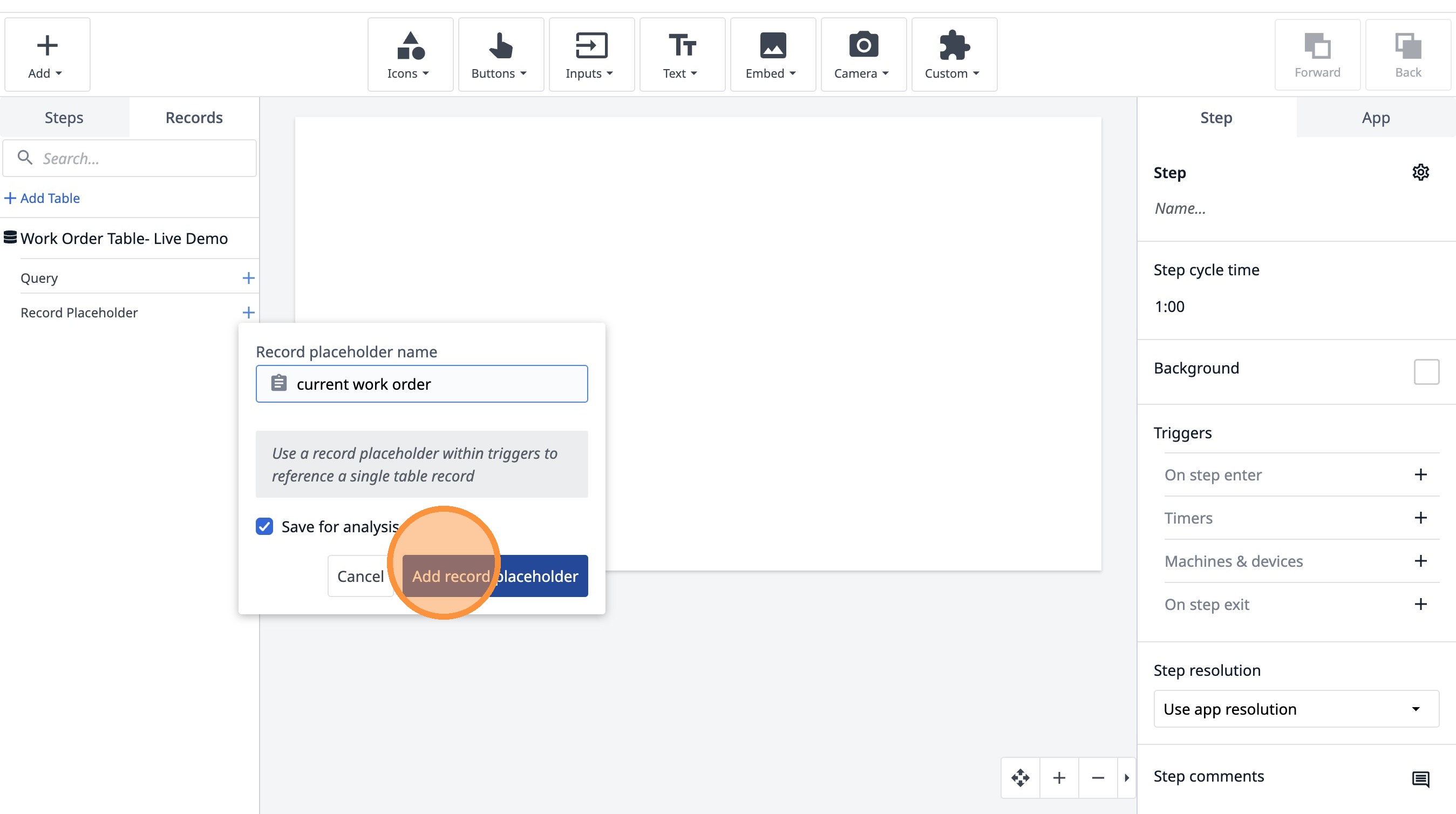
- Clique em “Botões”.
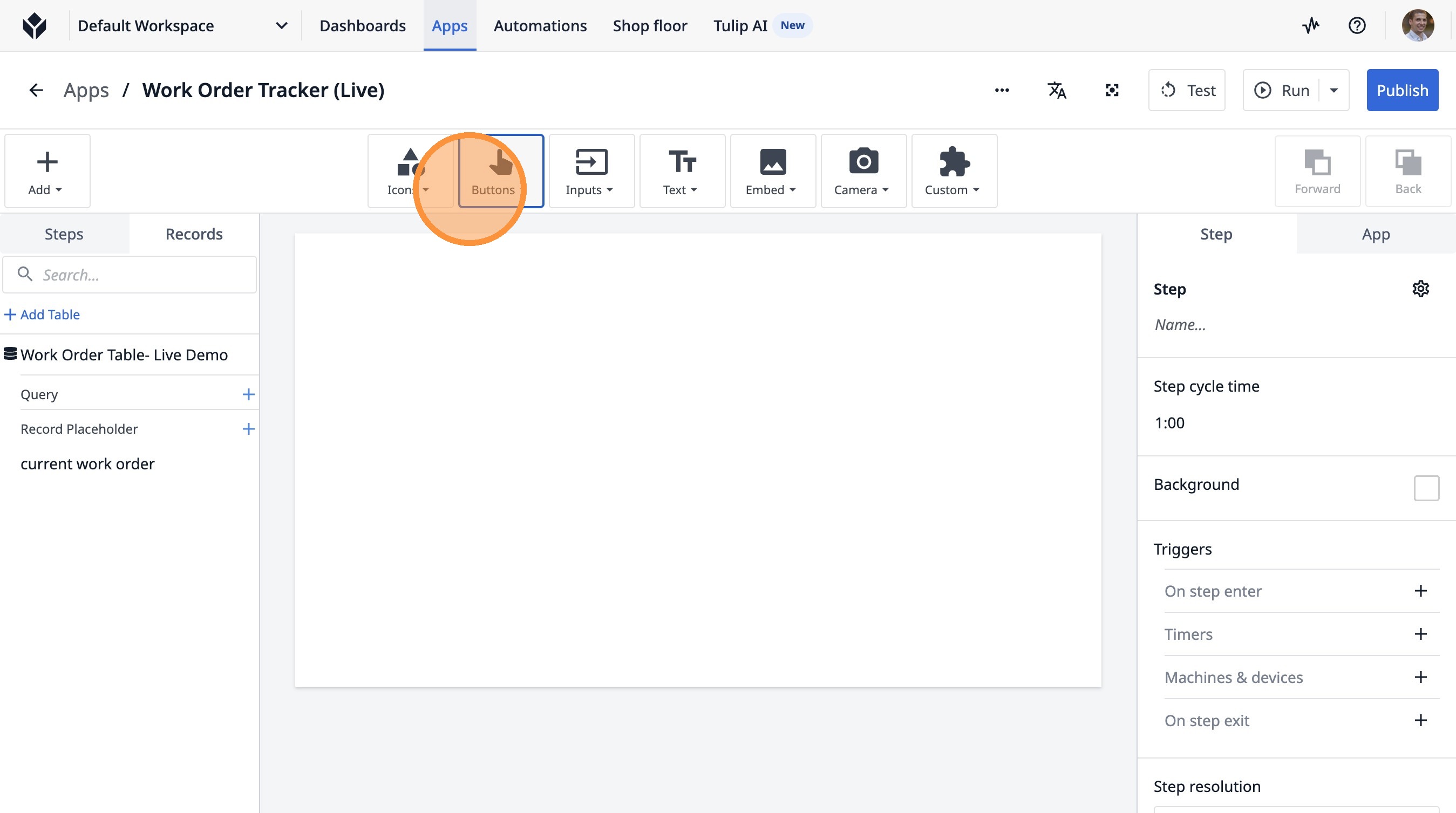
- Clique em “Botão”
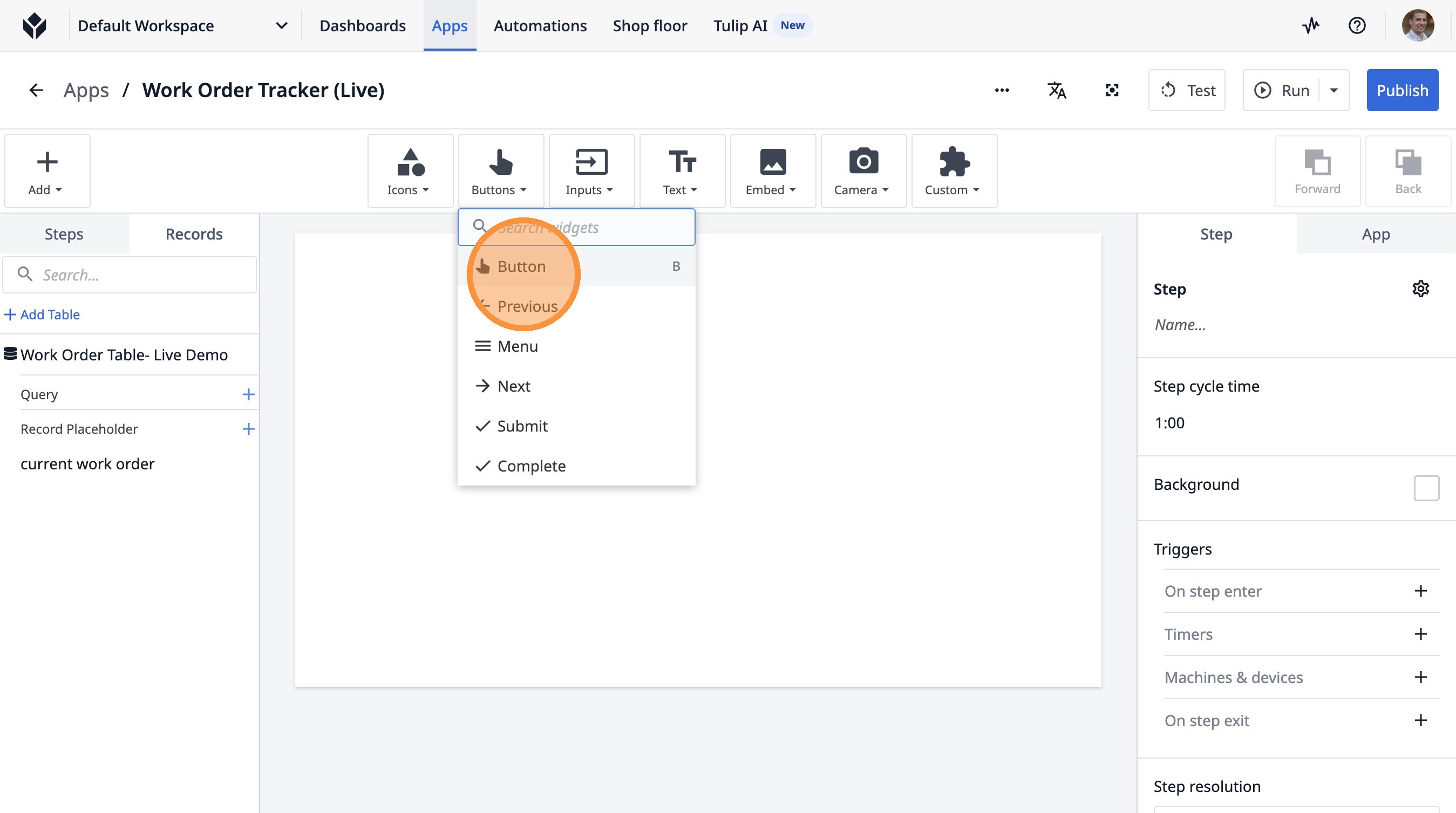
- Clique neste ícone.
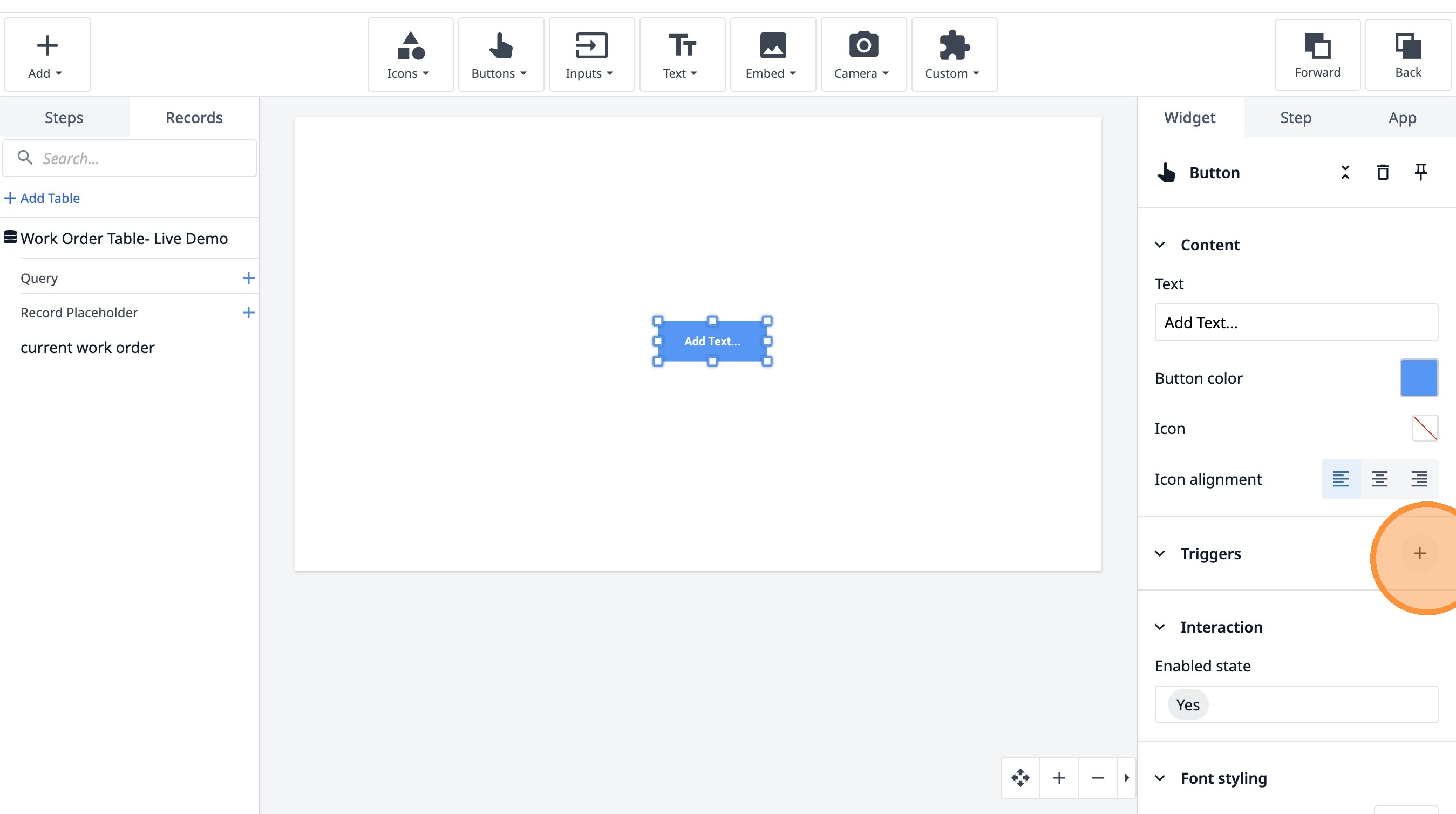
-
Digite “criar ordem de serviço”
-
Clique em “Adicionar nova ação”
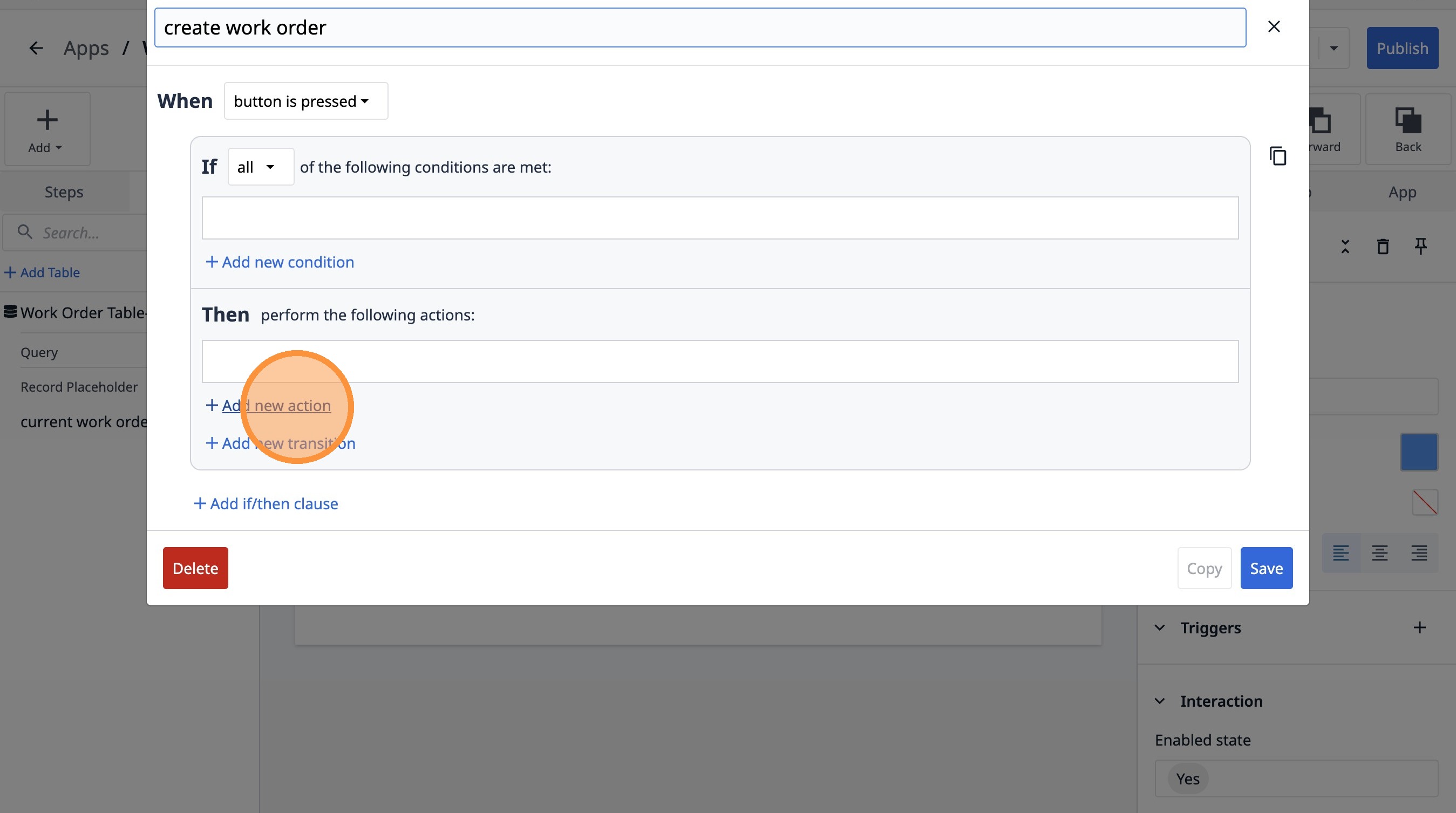
- Selecione a opção “Registros da tabela”.
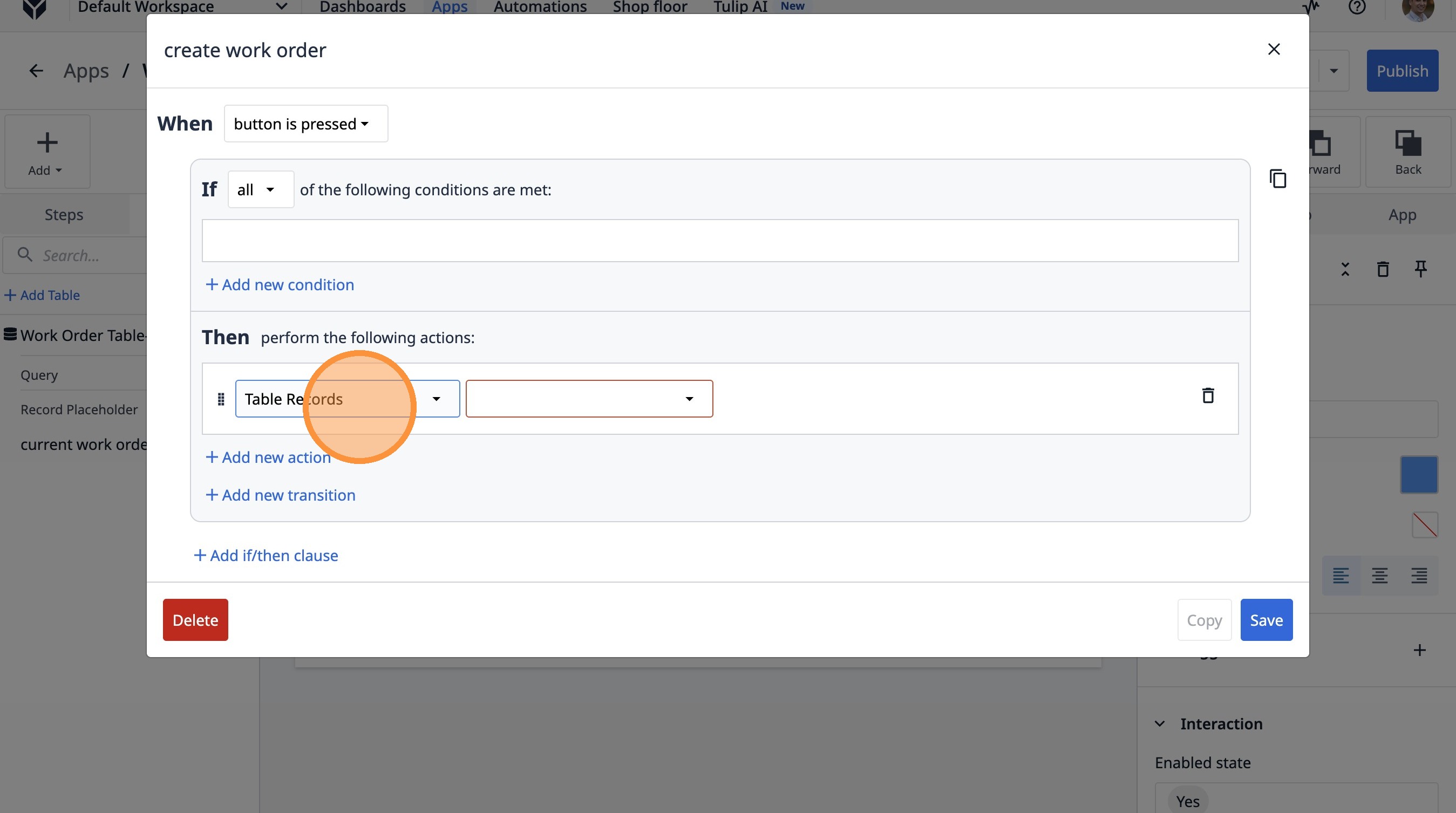
- Selecione a opção “Criar registro”.
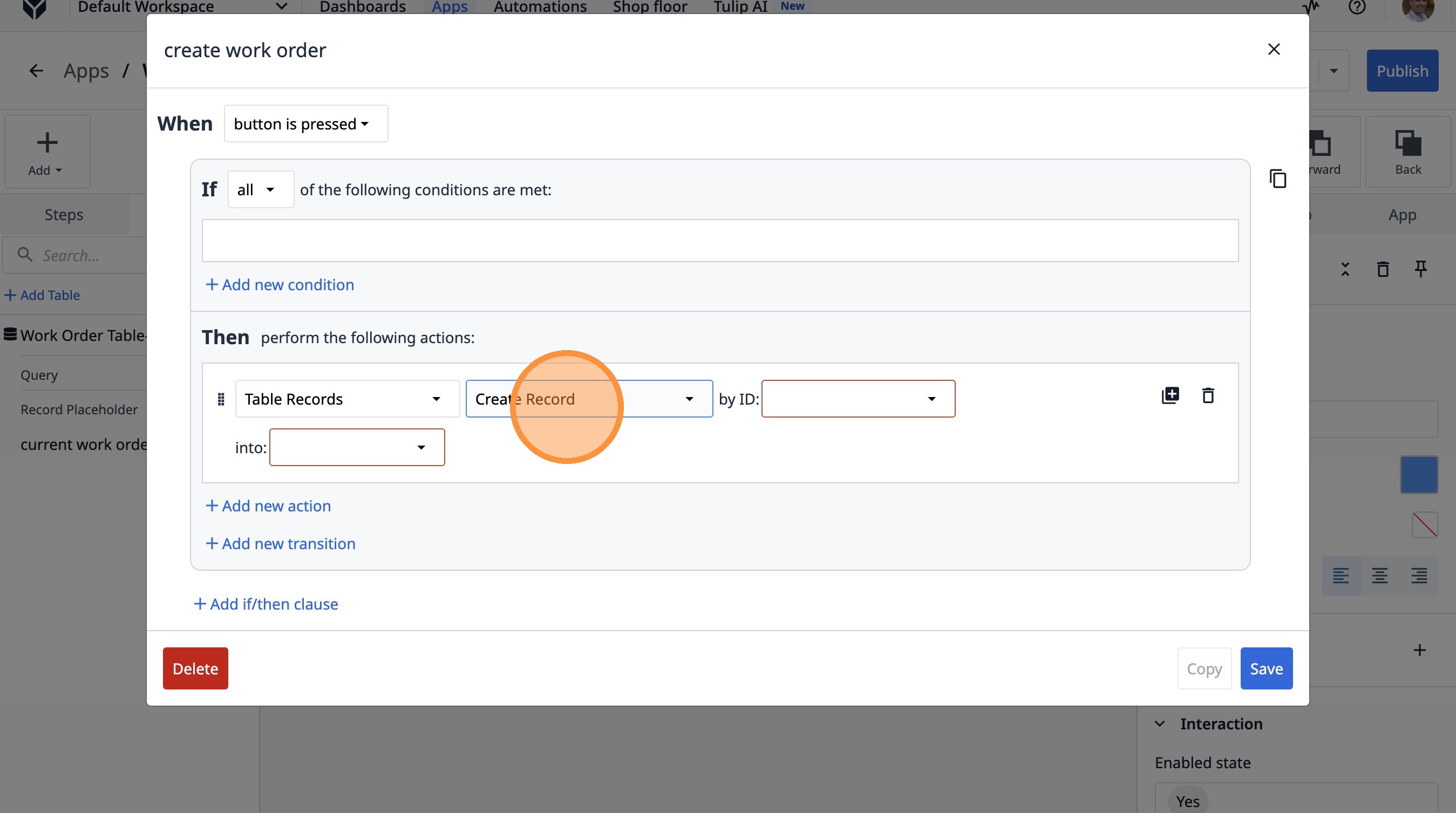
- Selecione a opção “Valor estático”.
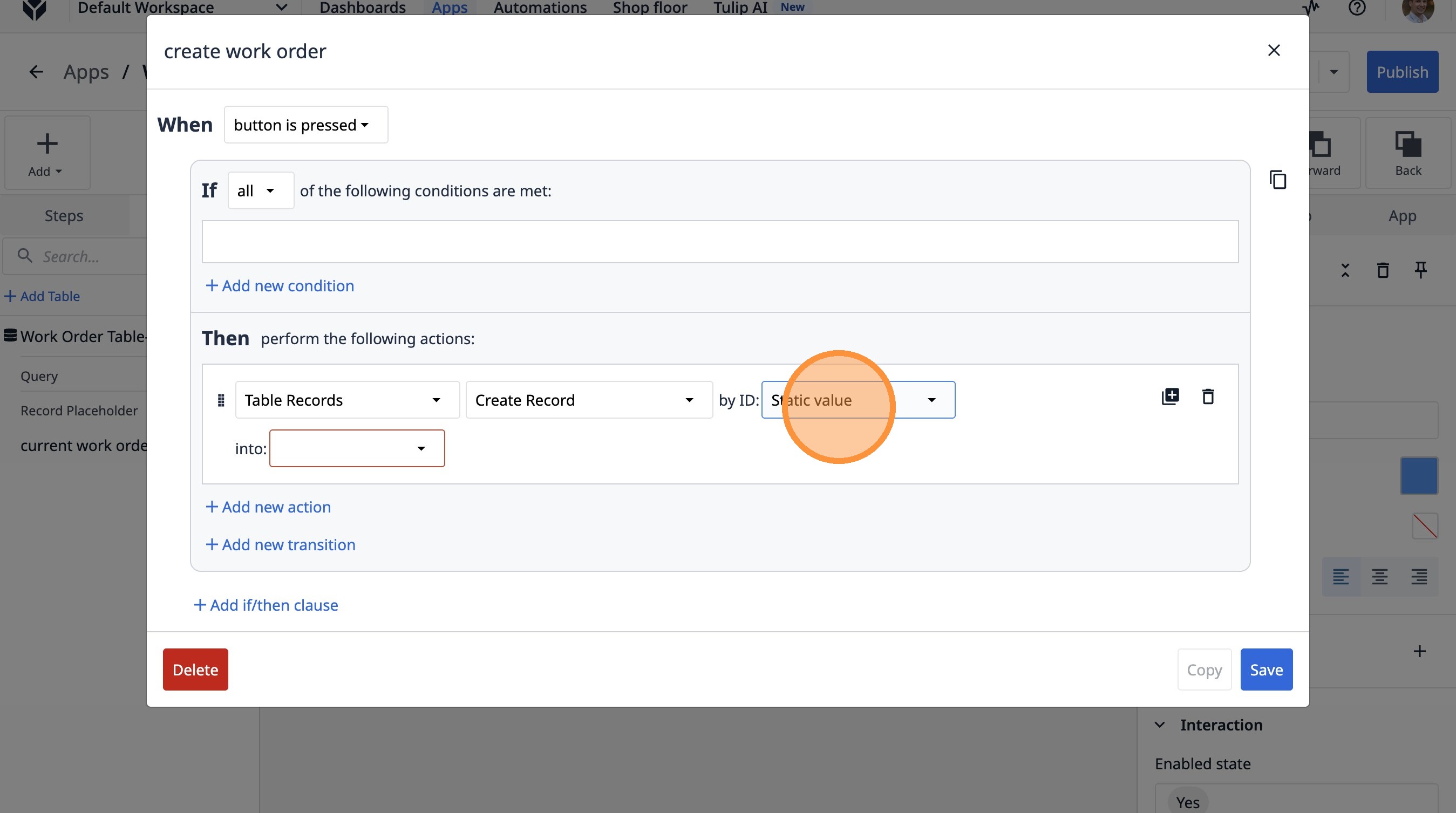
- Clique neste campo de texto.
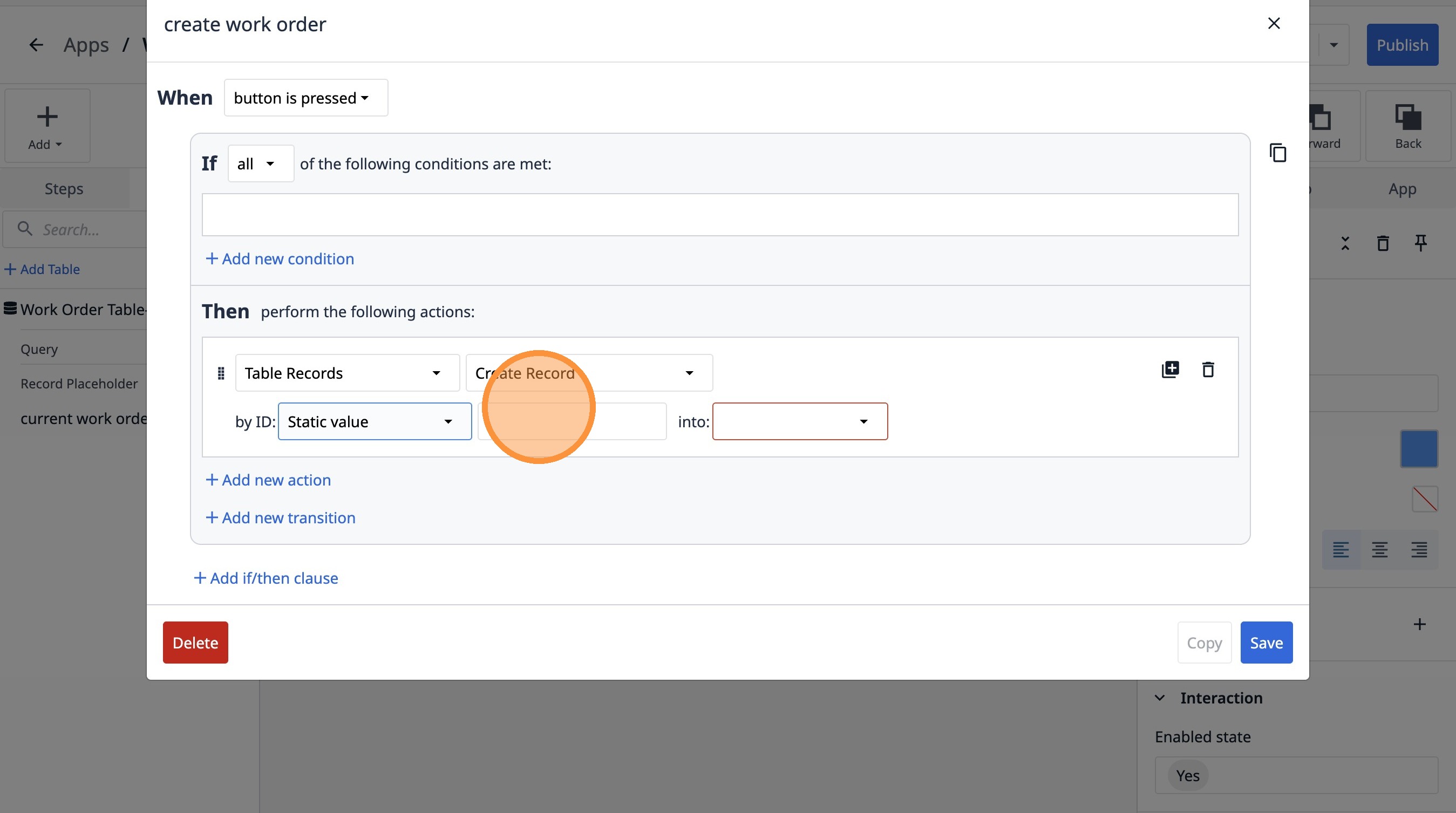
- Digite “123”
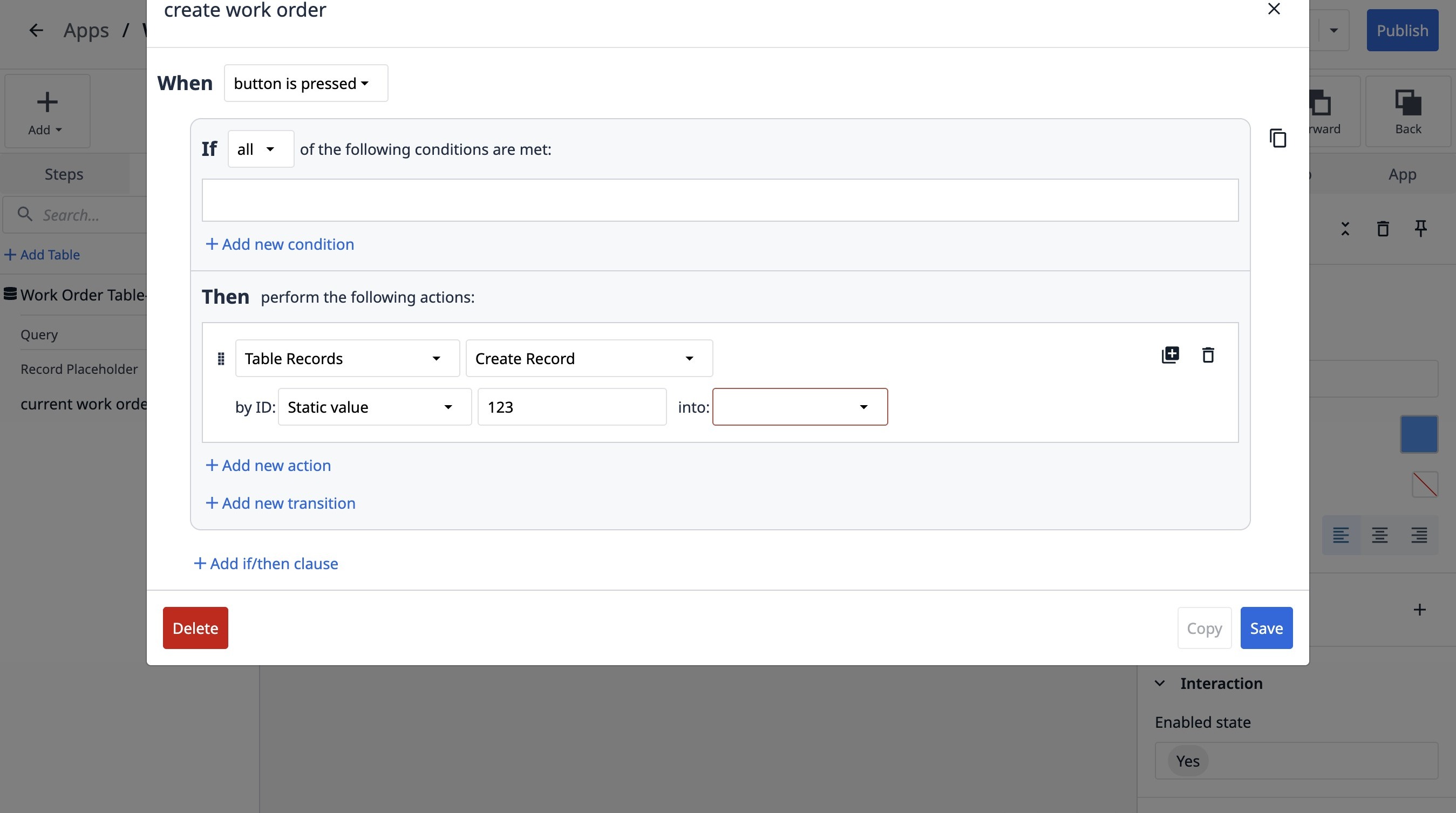
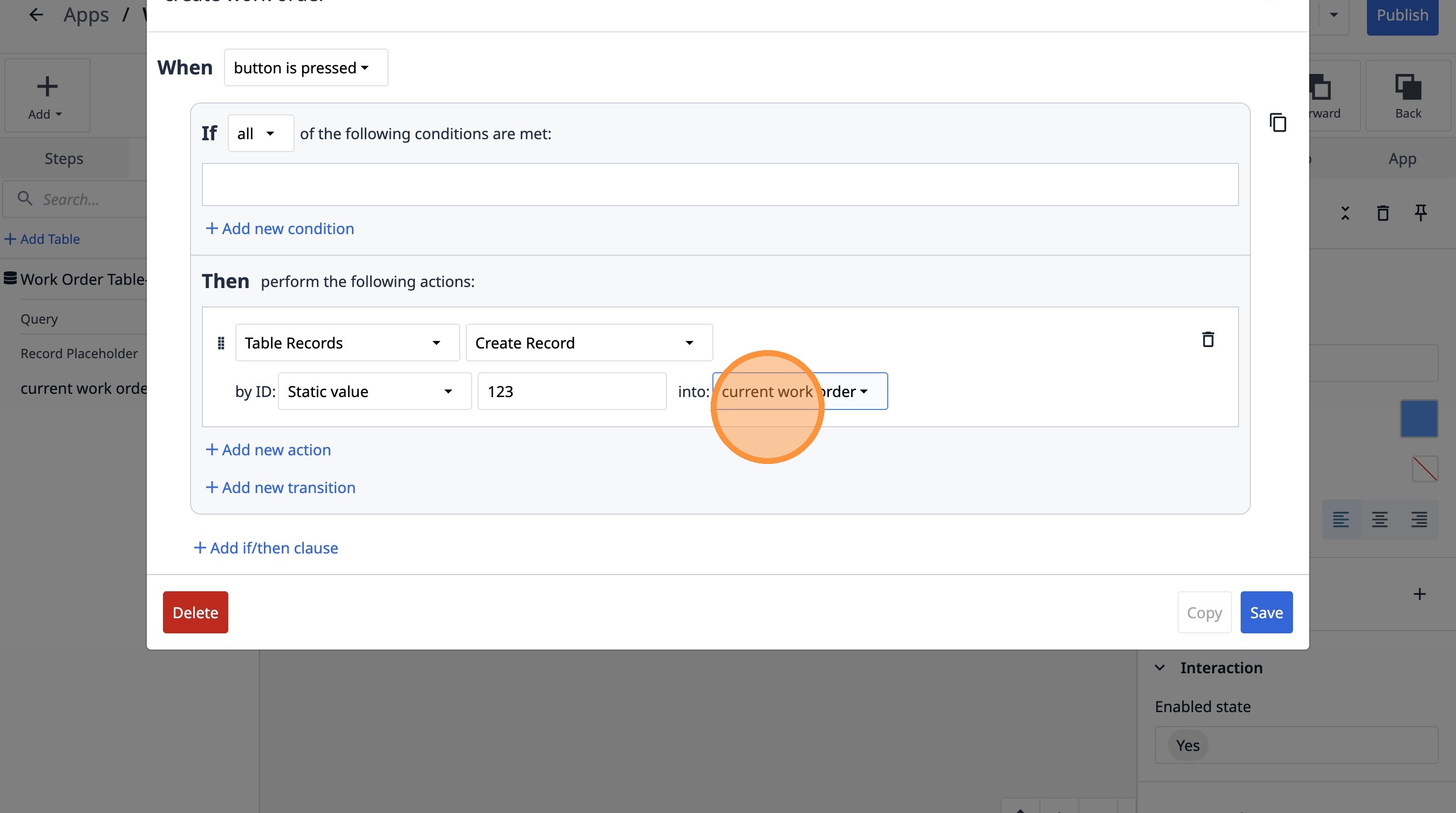
- Selecione a opção “ordem de serviço atual”.
- Clique em “Adicionar nova transição”
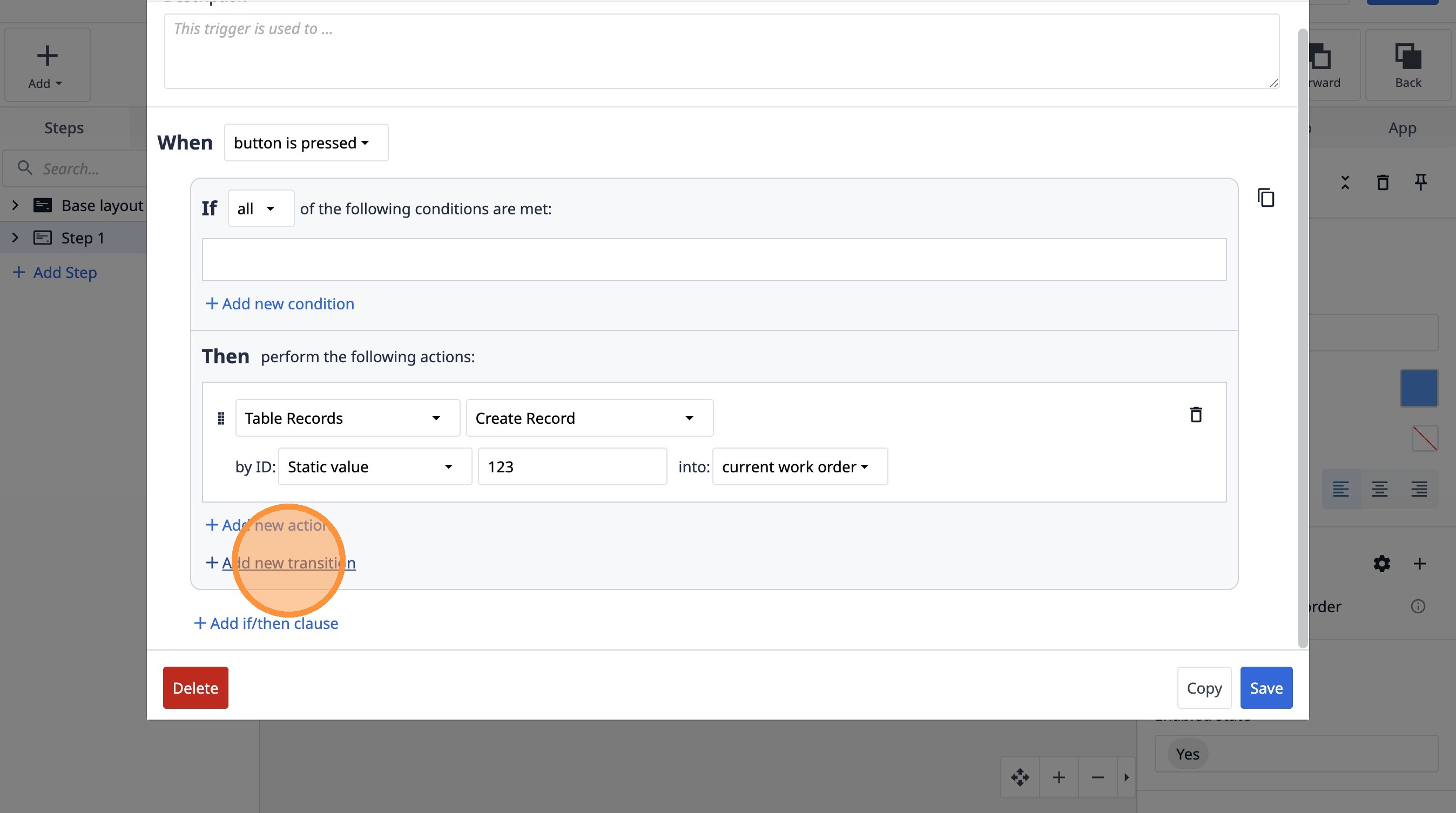
- Selecione a opção “Ir para a etapa”.
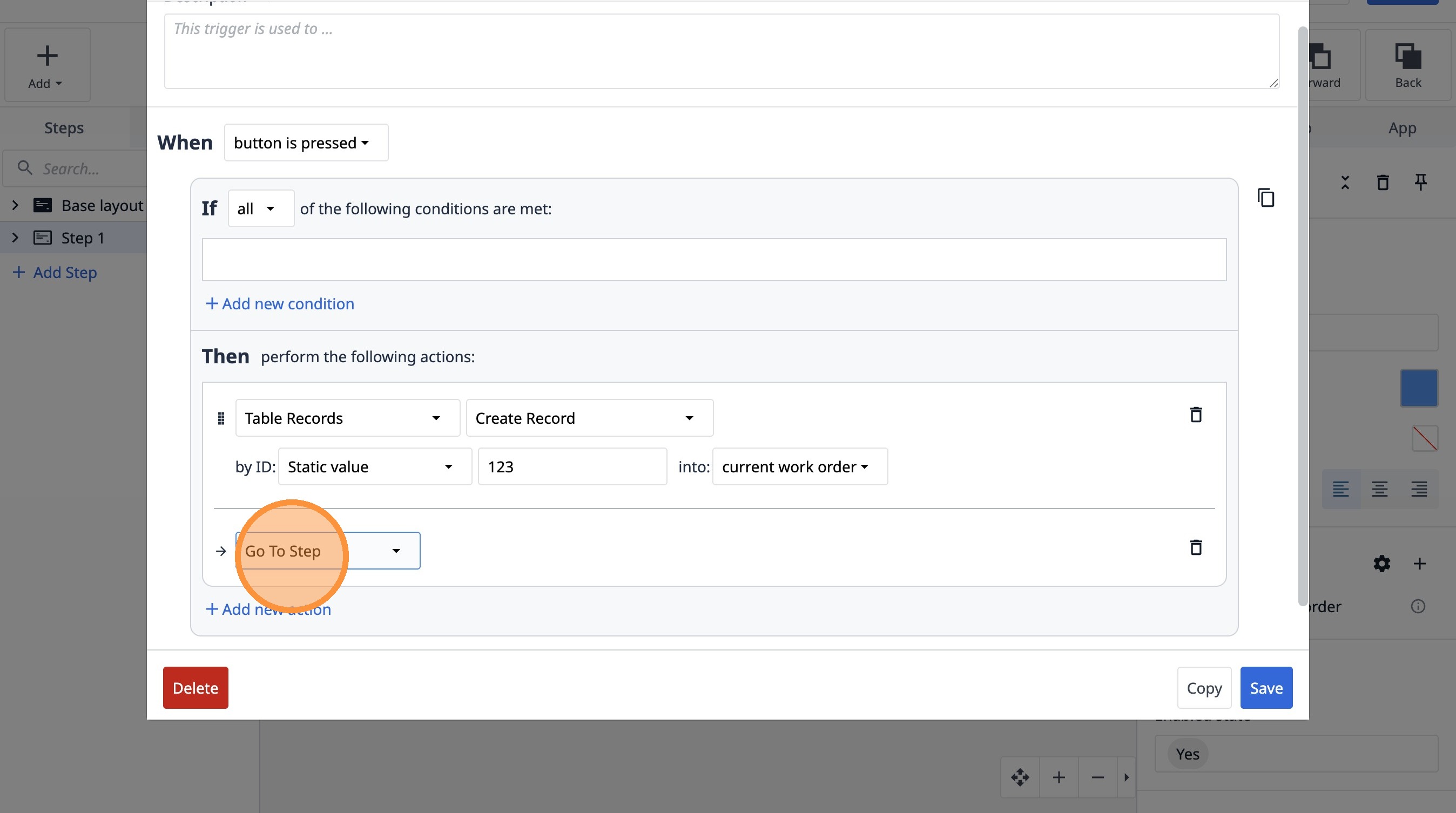
- Selecione a opção “Próximo”.
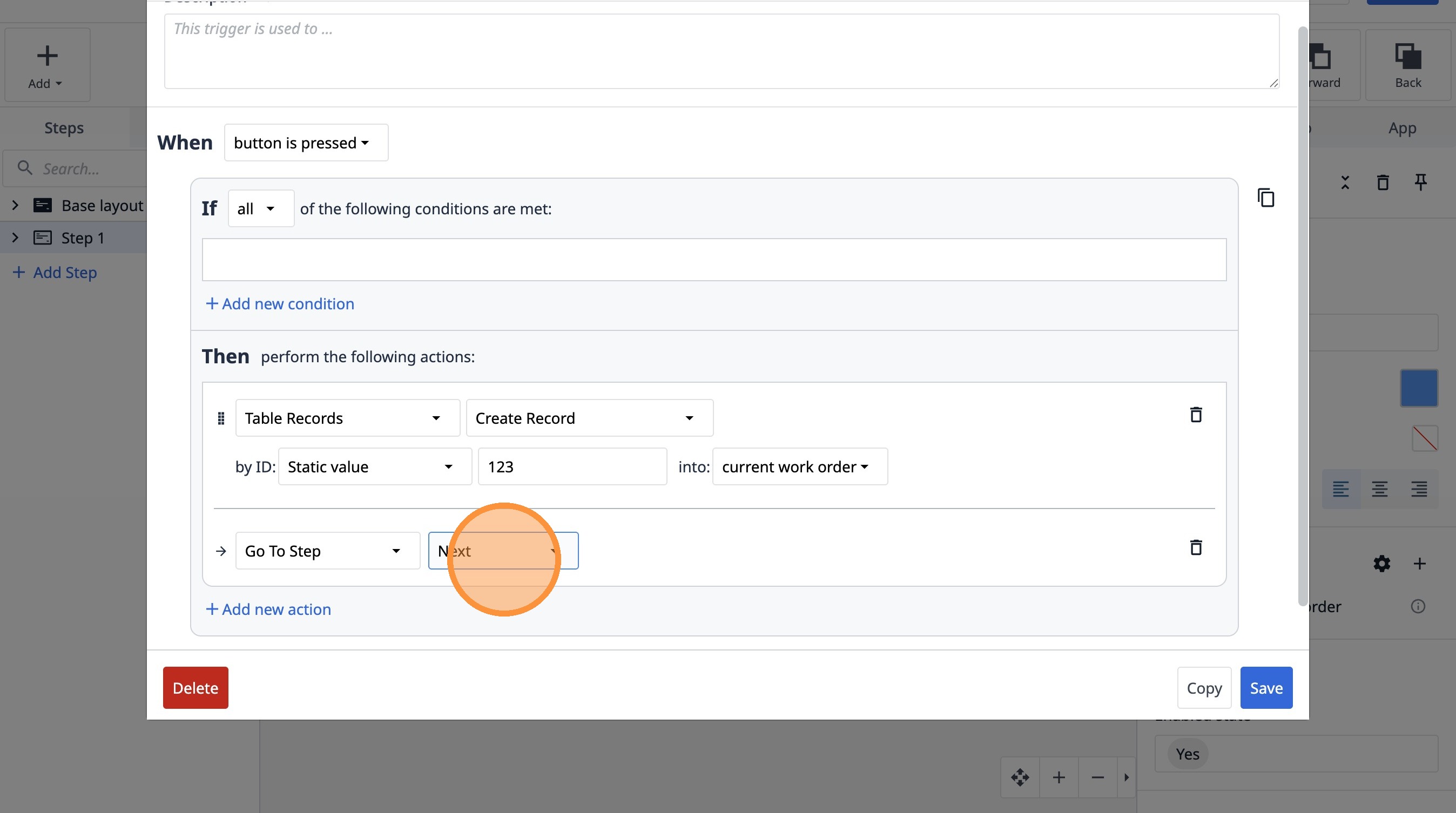
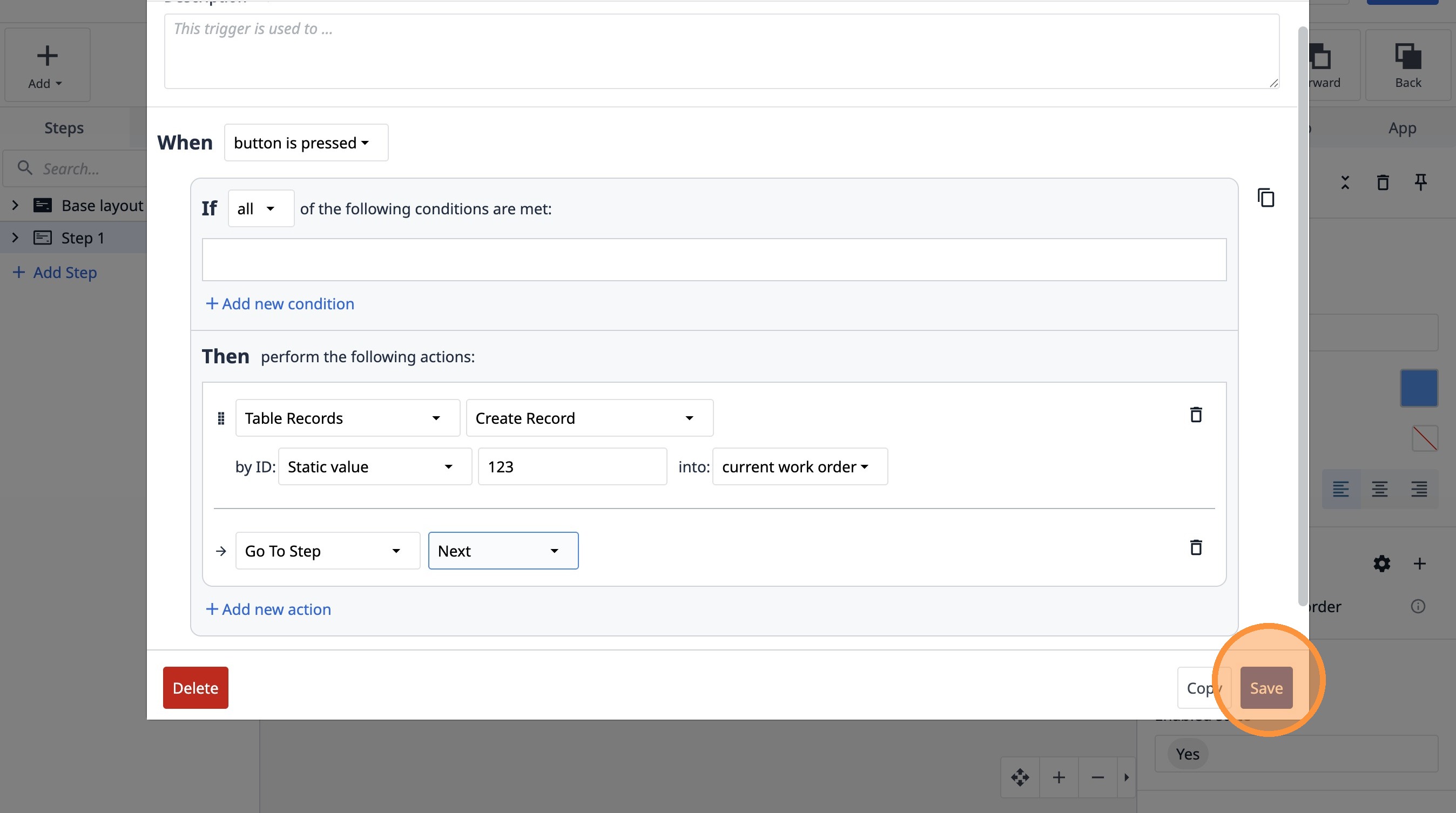
- Clique em “Salvar”
- Clique em “Adicionar etapa”
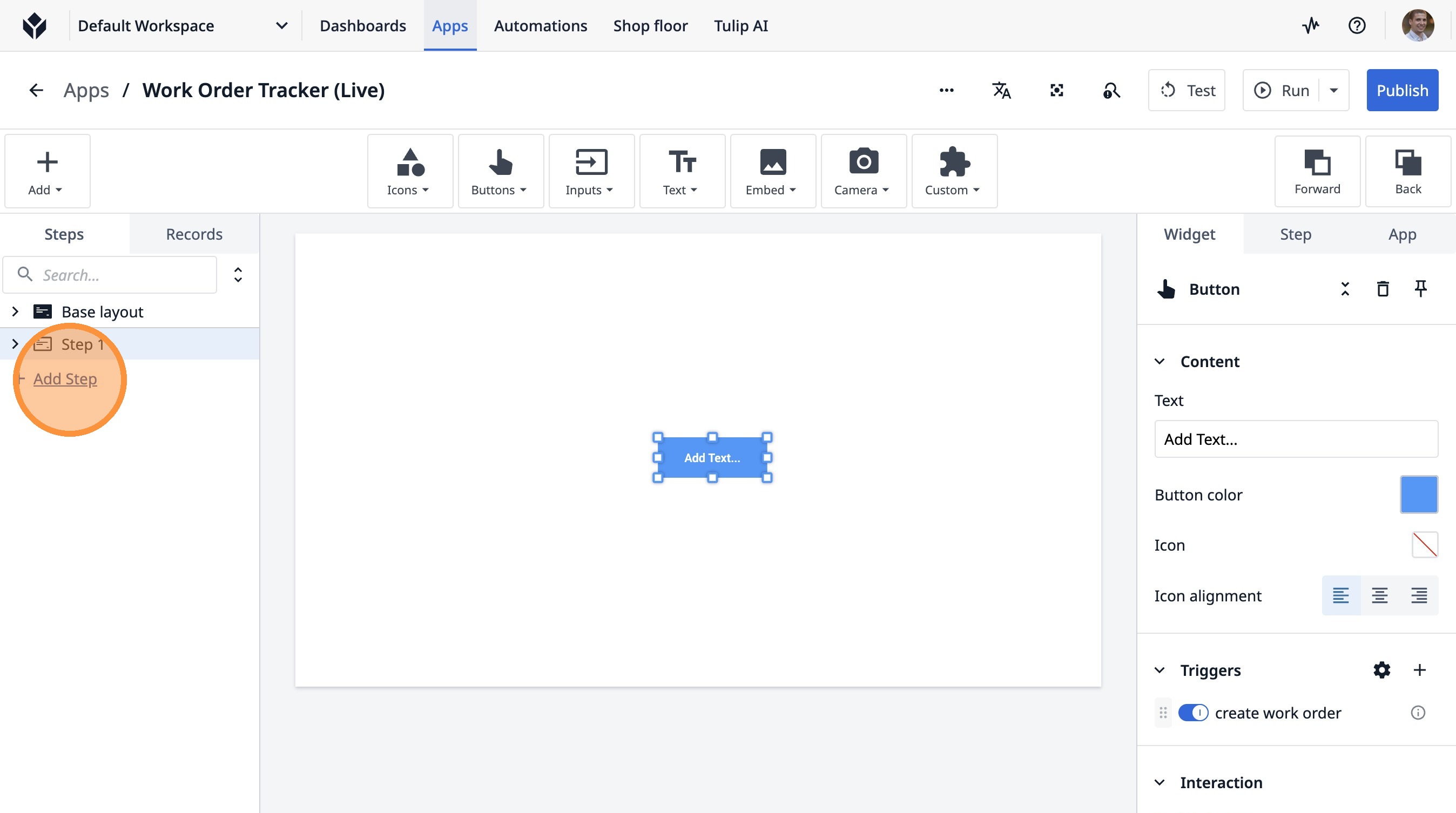
-
Digite “Simule sua estação”
-
Clique aqui.
- Clique em “Texto”
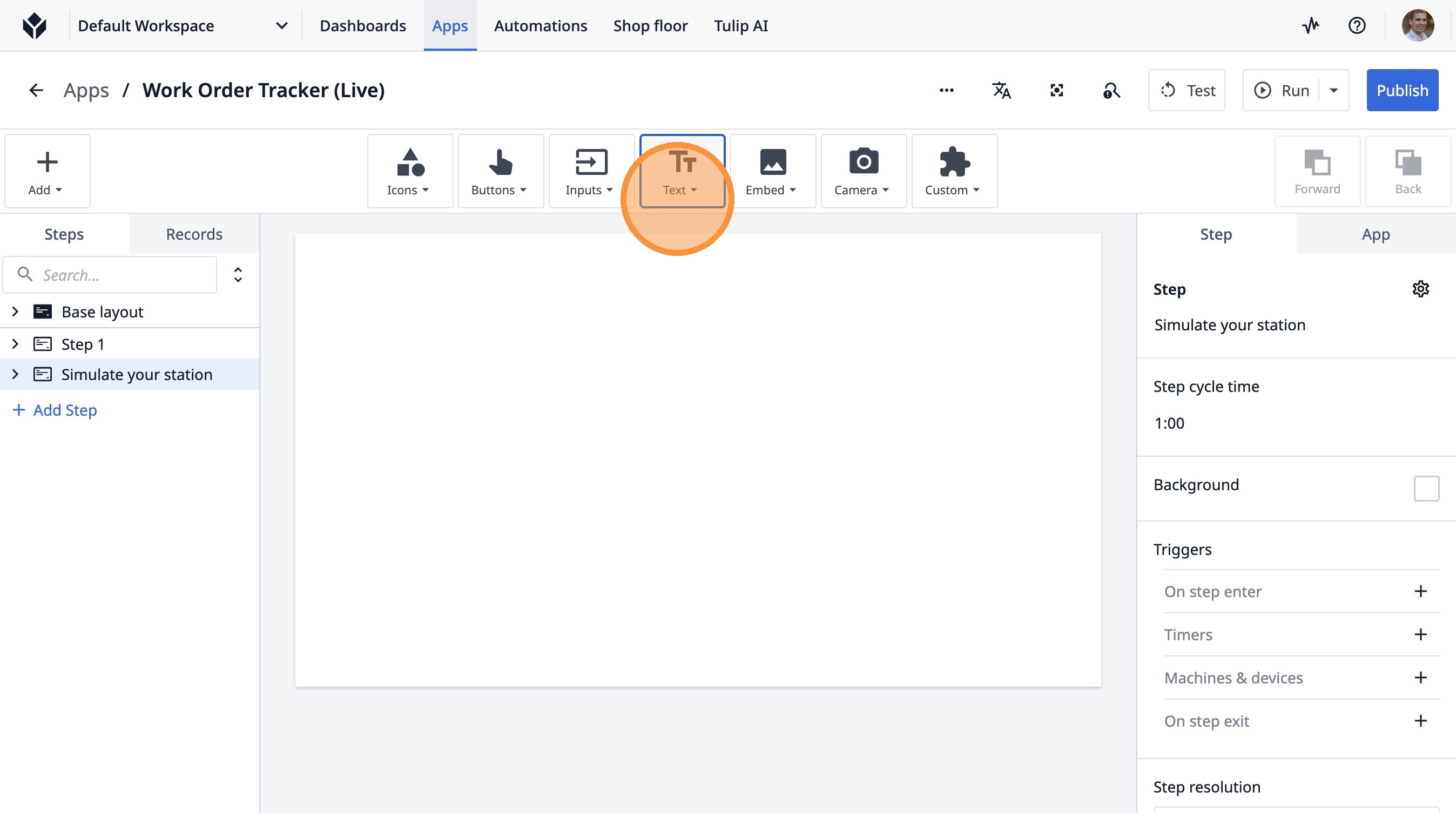
- Clique em “Texto”
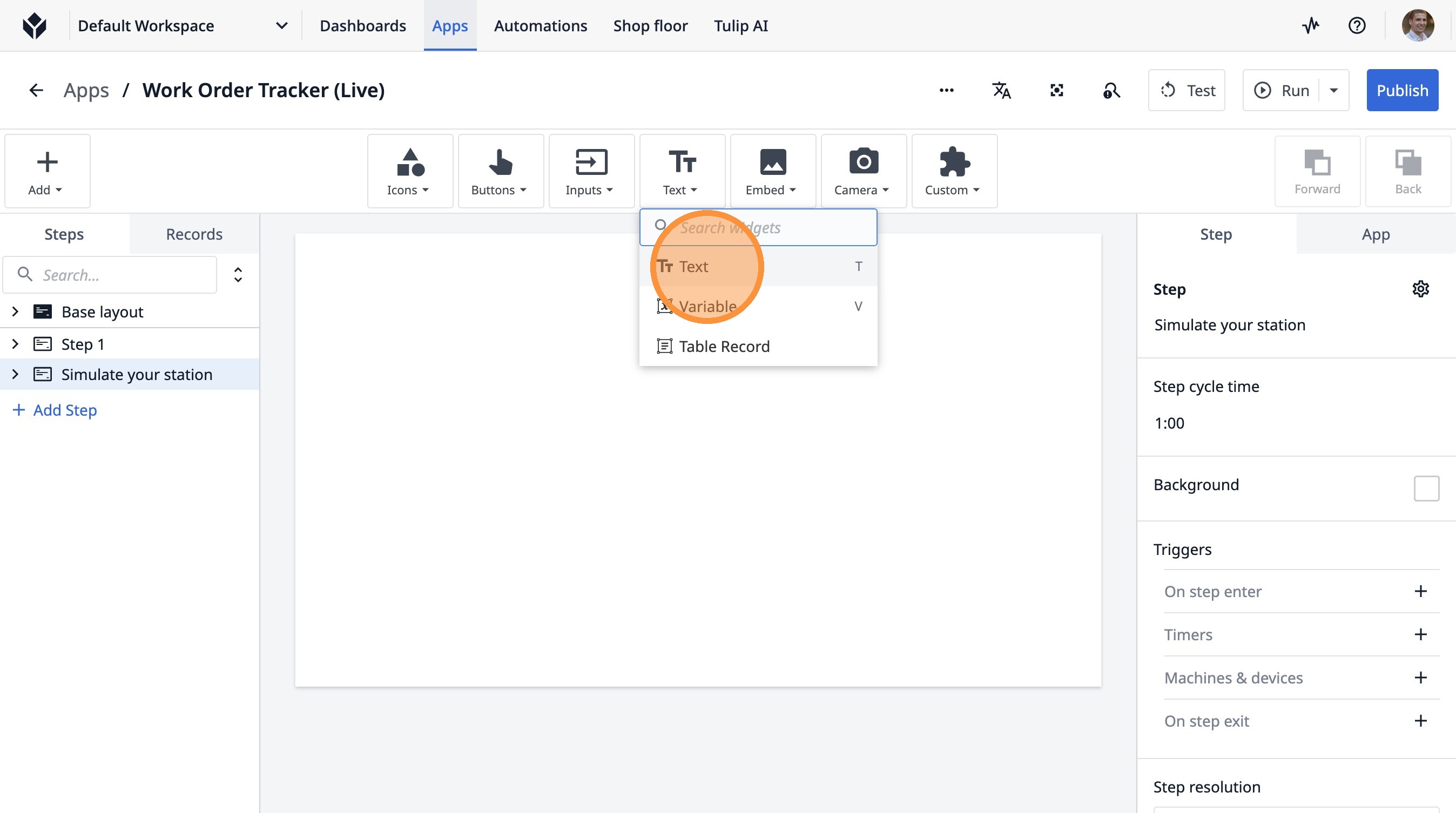
- Clique em “Adicionar texto...”
- Clique aqui.
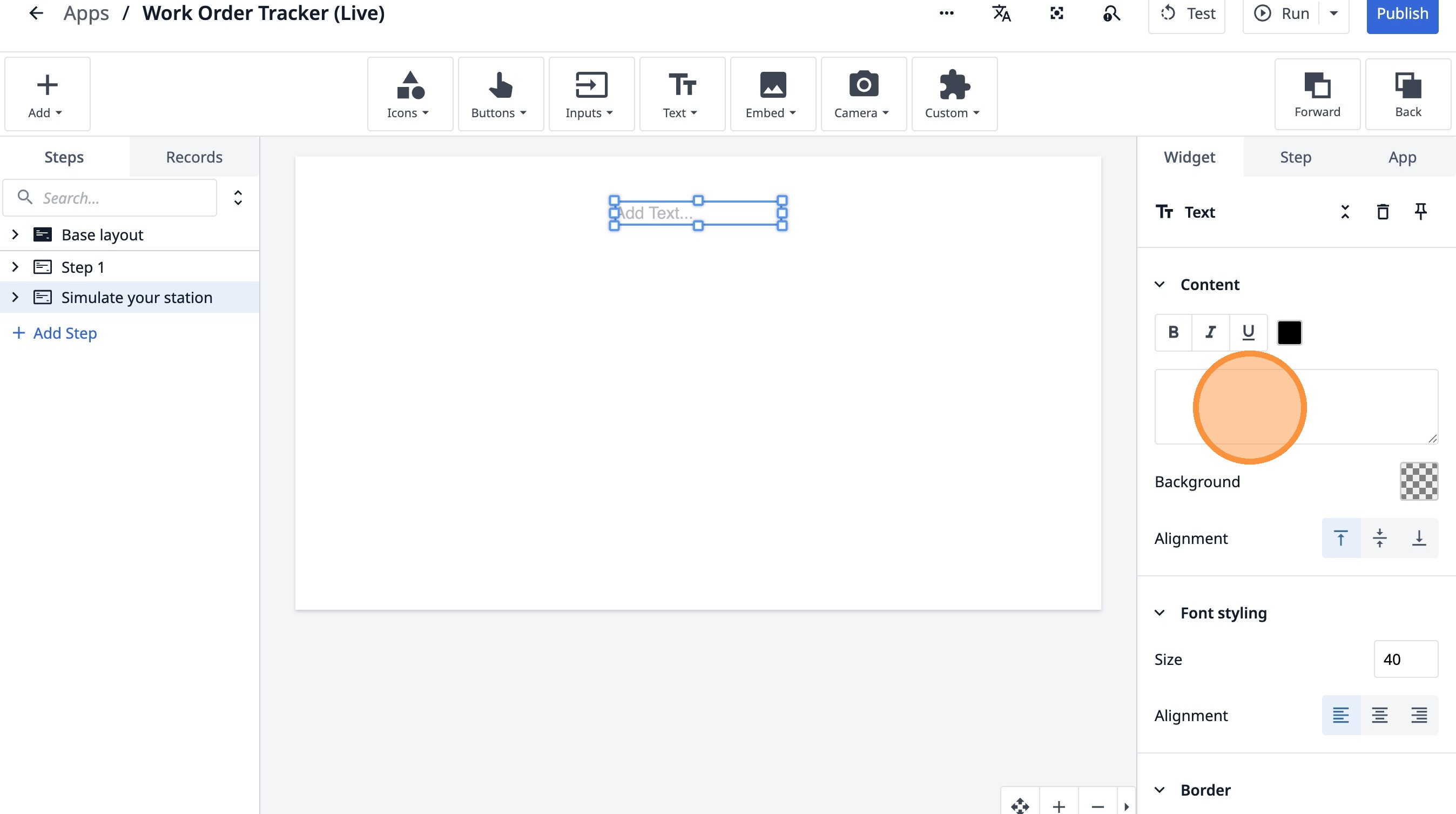
-
Digite “Indique sua estação atual”
-
Clique aqui.
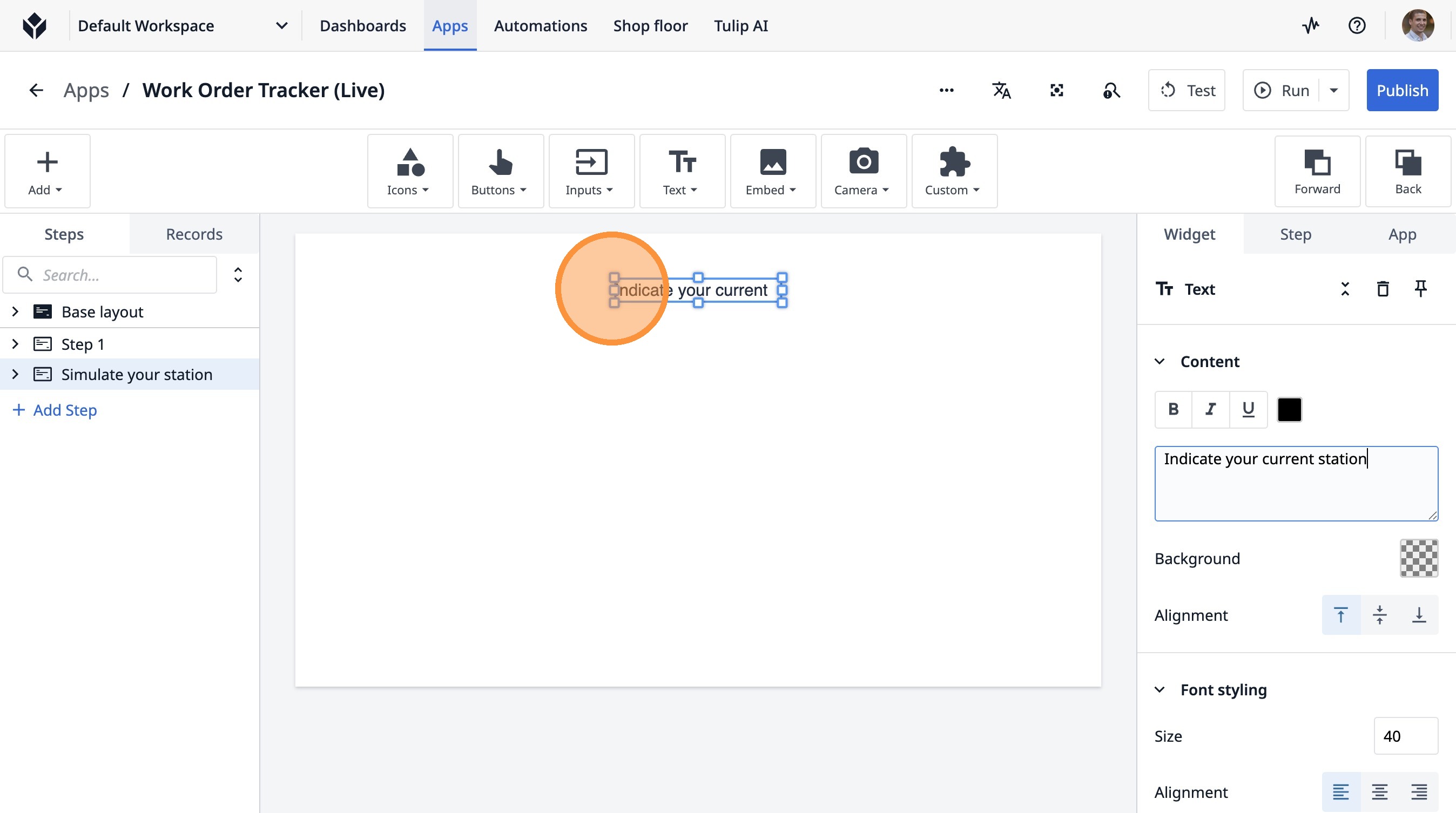
- Clique em “Passo 1”
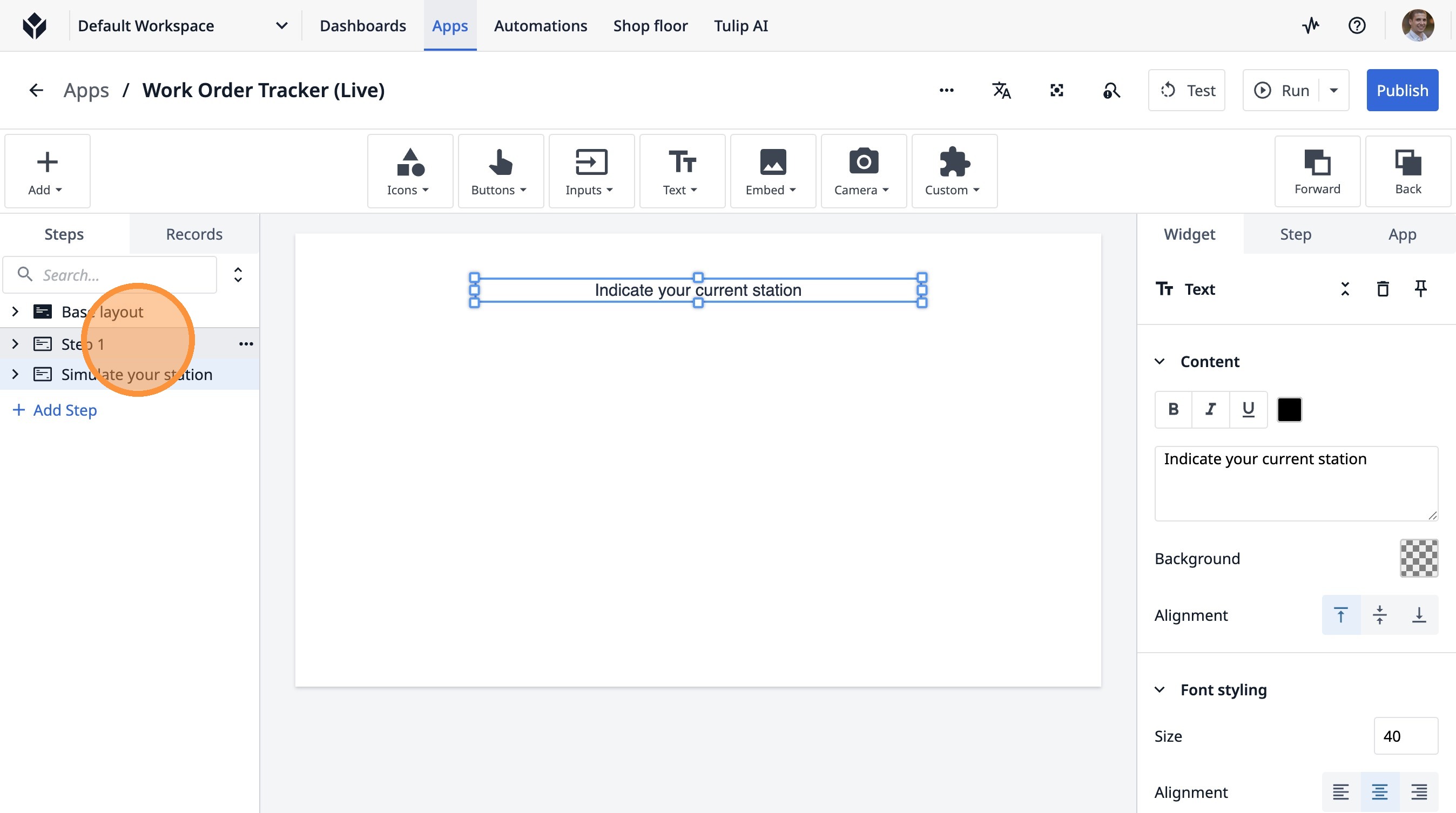
- Clique aqui.
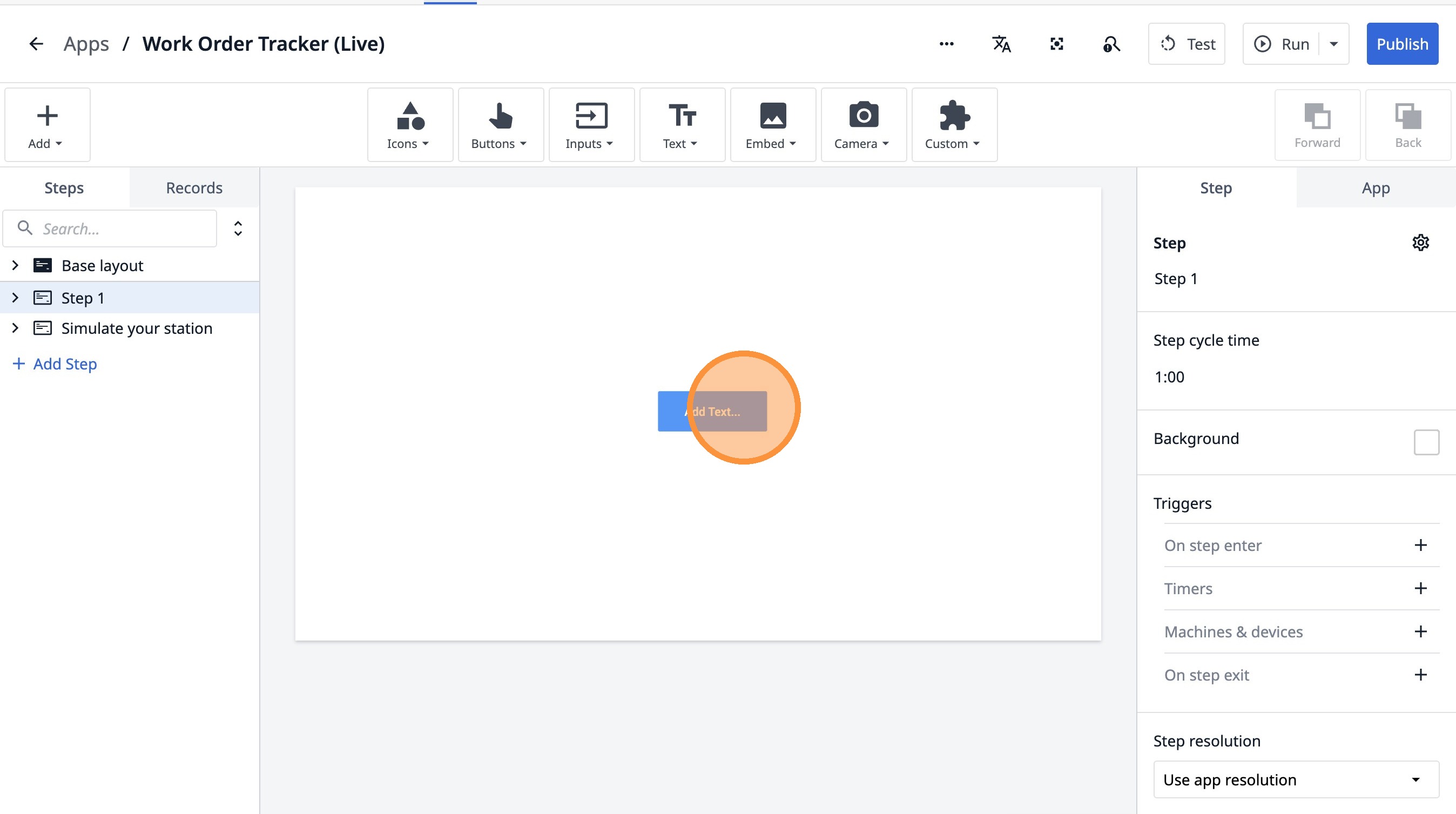
- Clique em “criar ordem de serviço”
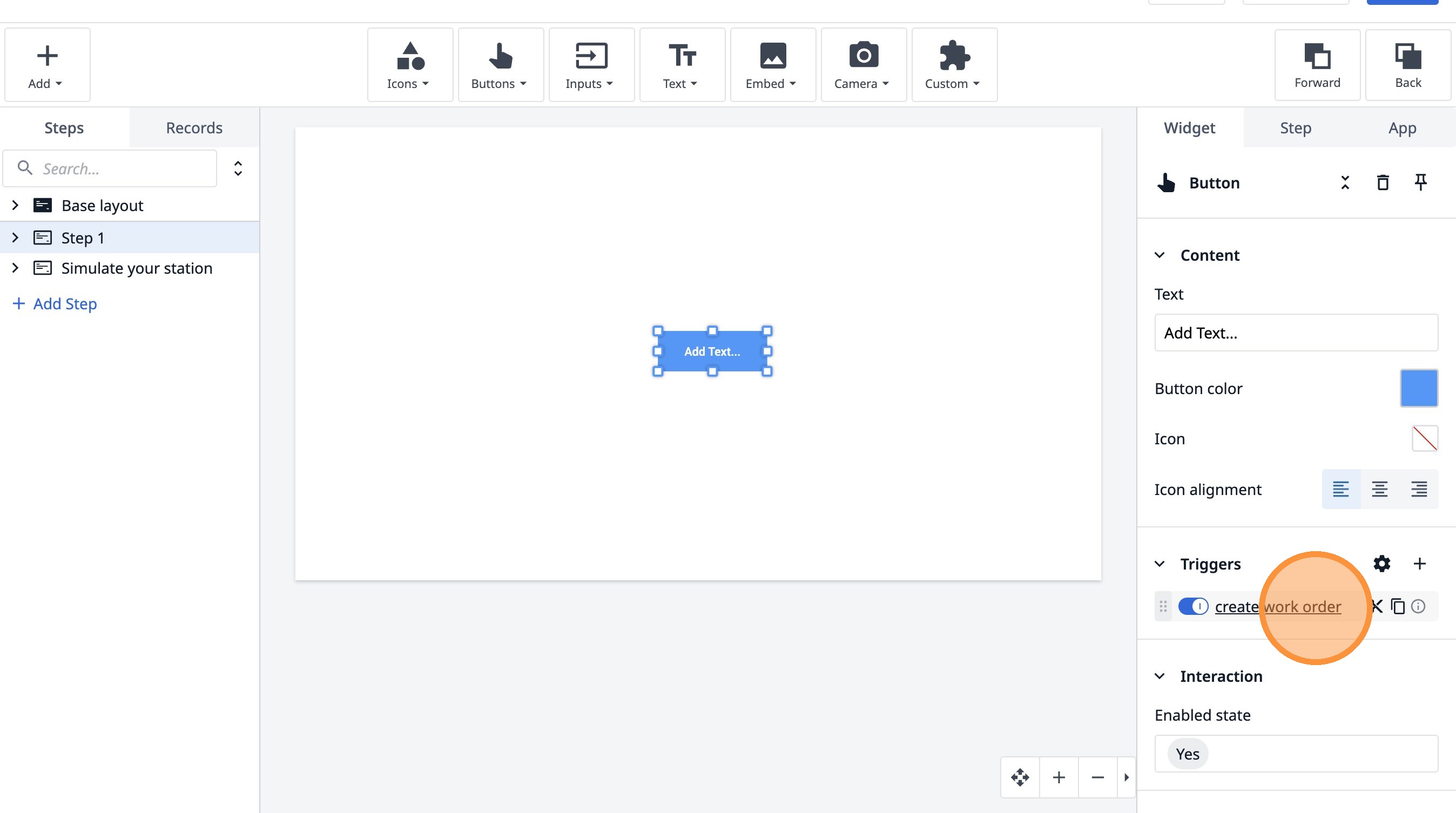
- Clique duas vezes neste campo de texto.
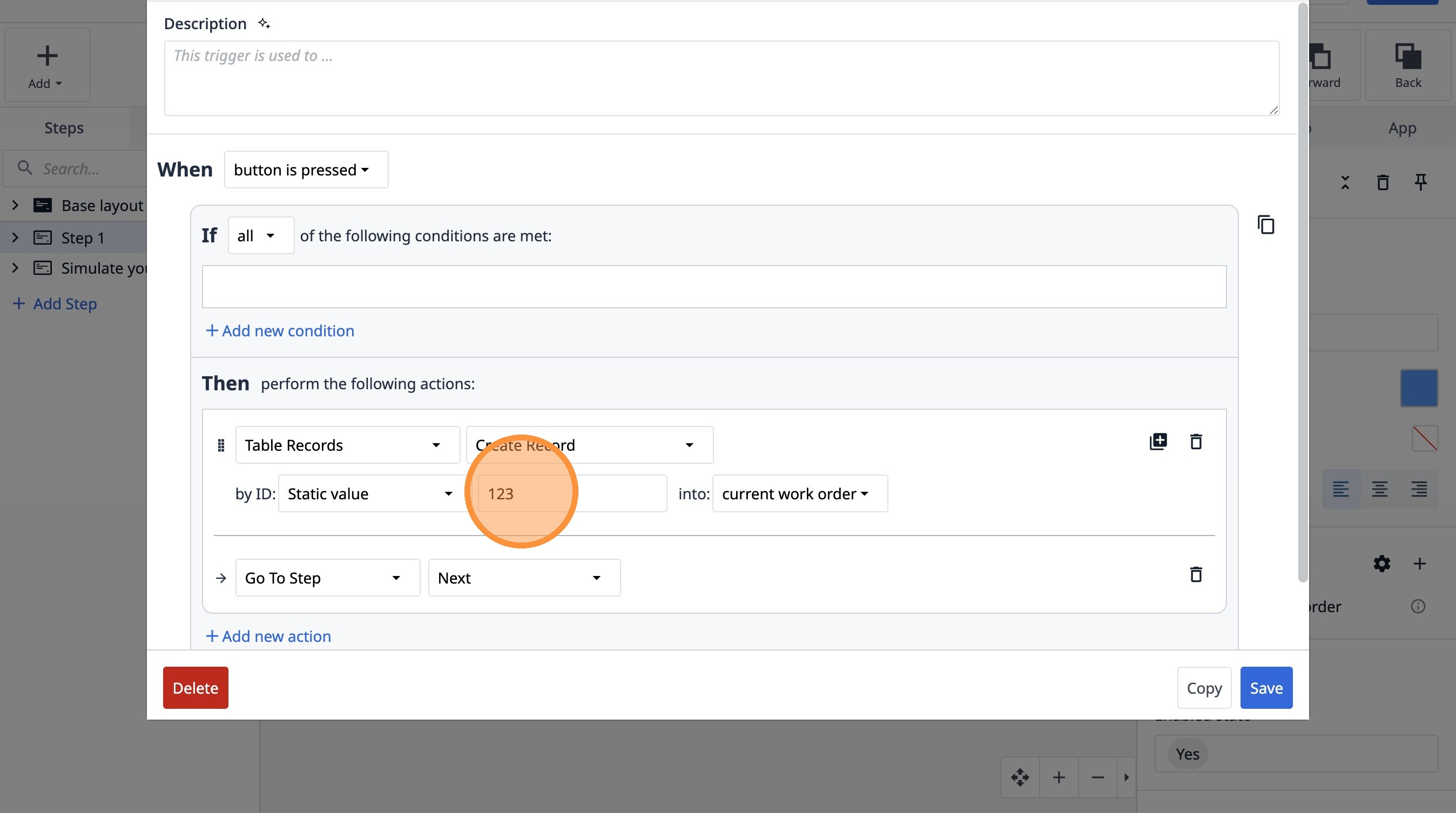
- Selecione a opção “Expressão”.
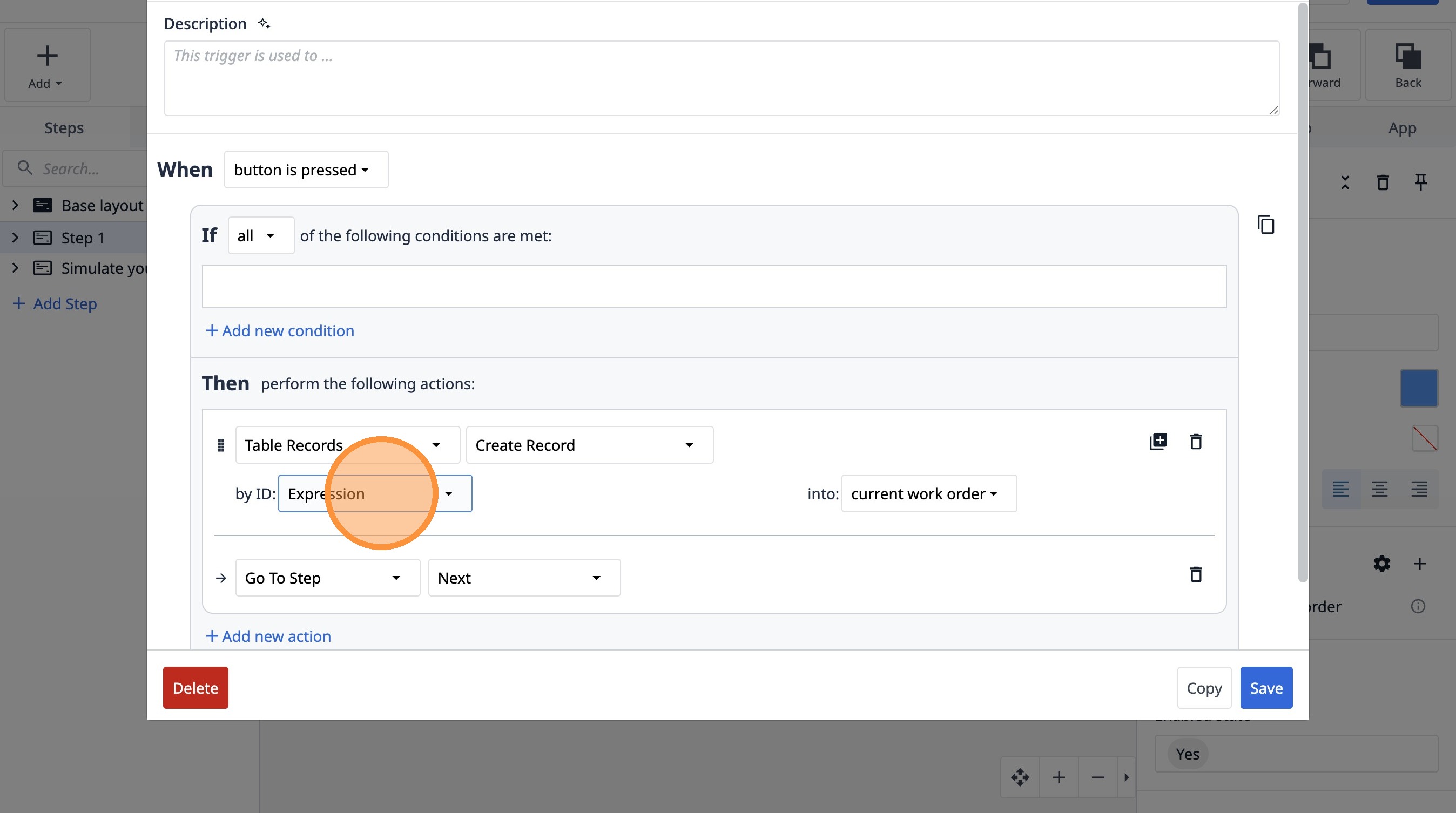
- Clique aqui.
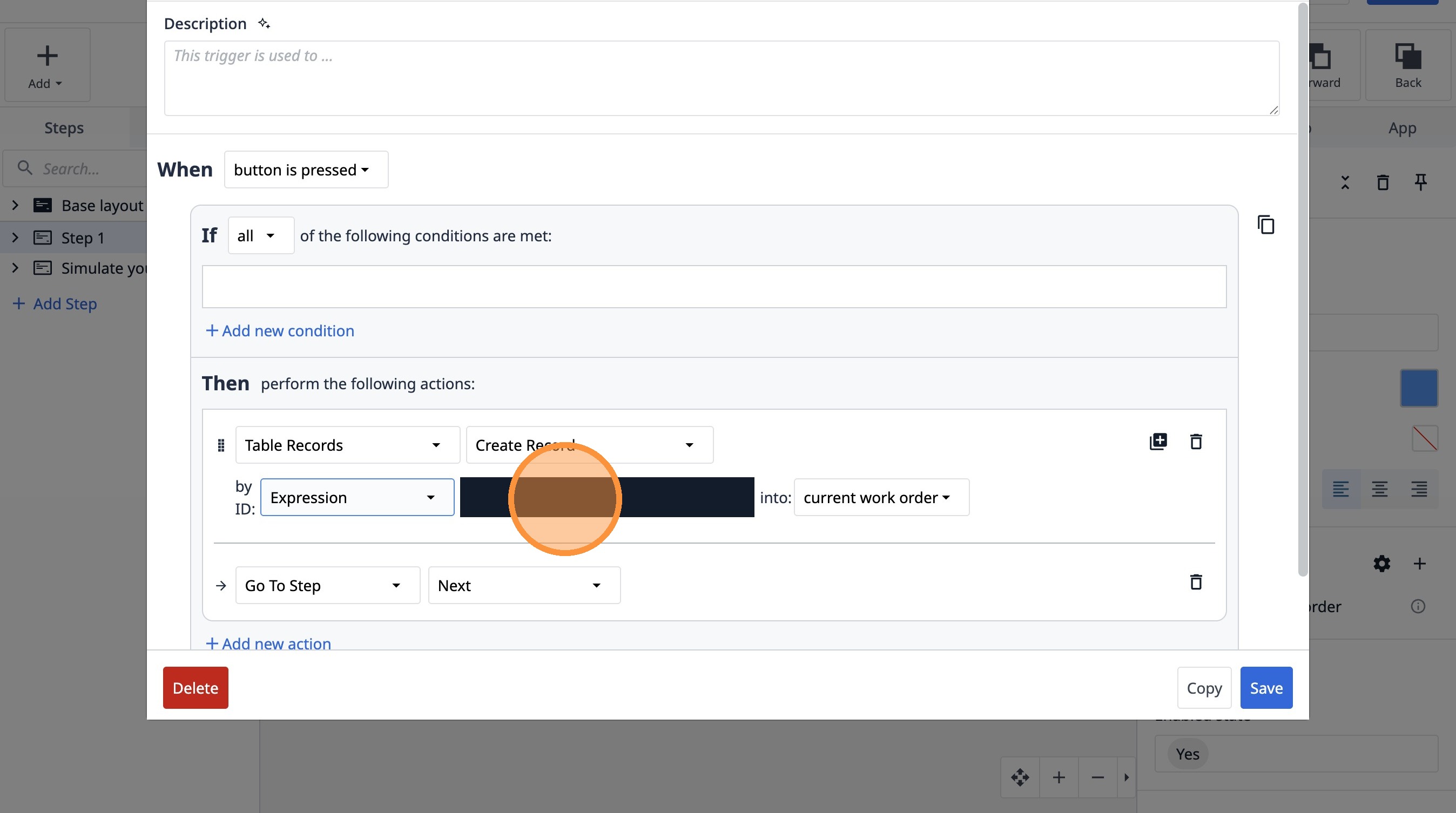
- Clique em “função randomstring()”.
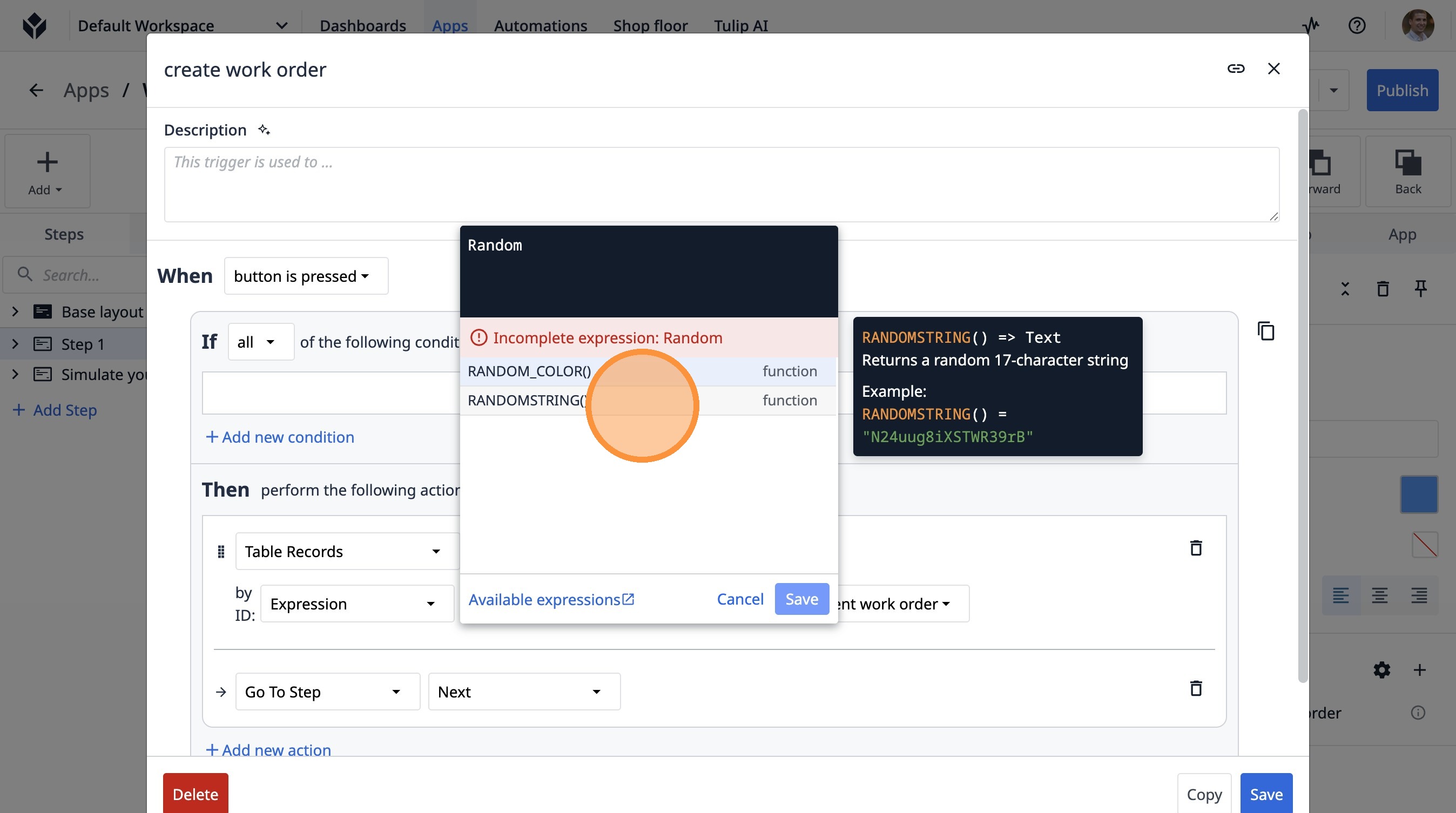
- Clique em “Salvar”
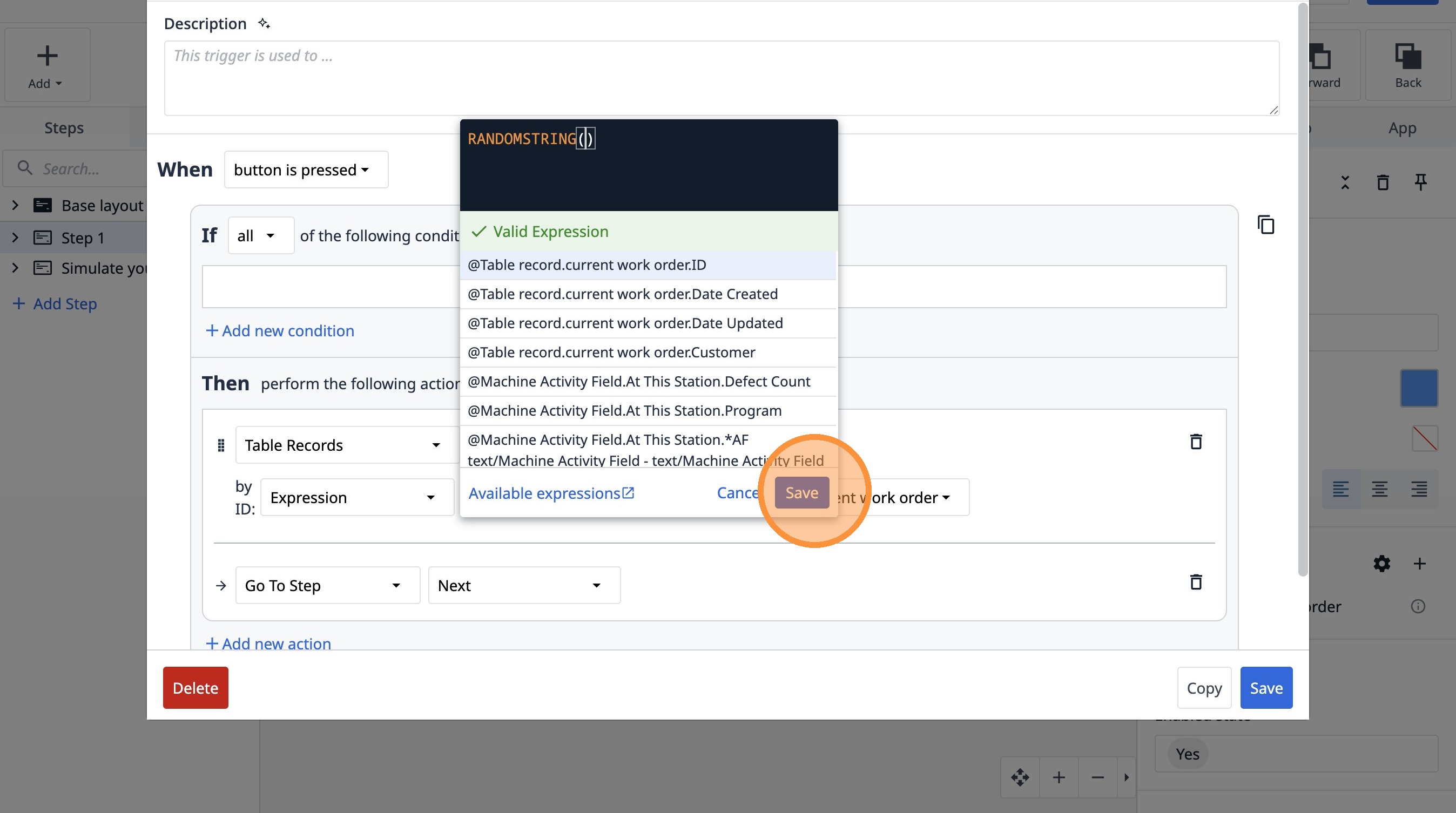
- Clique em “Salvar”
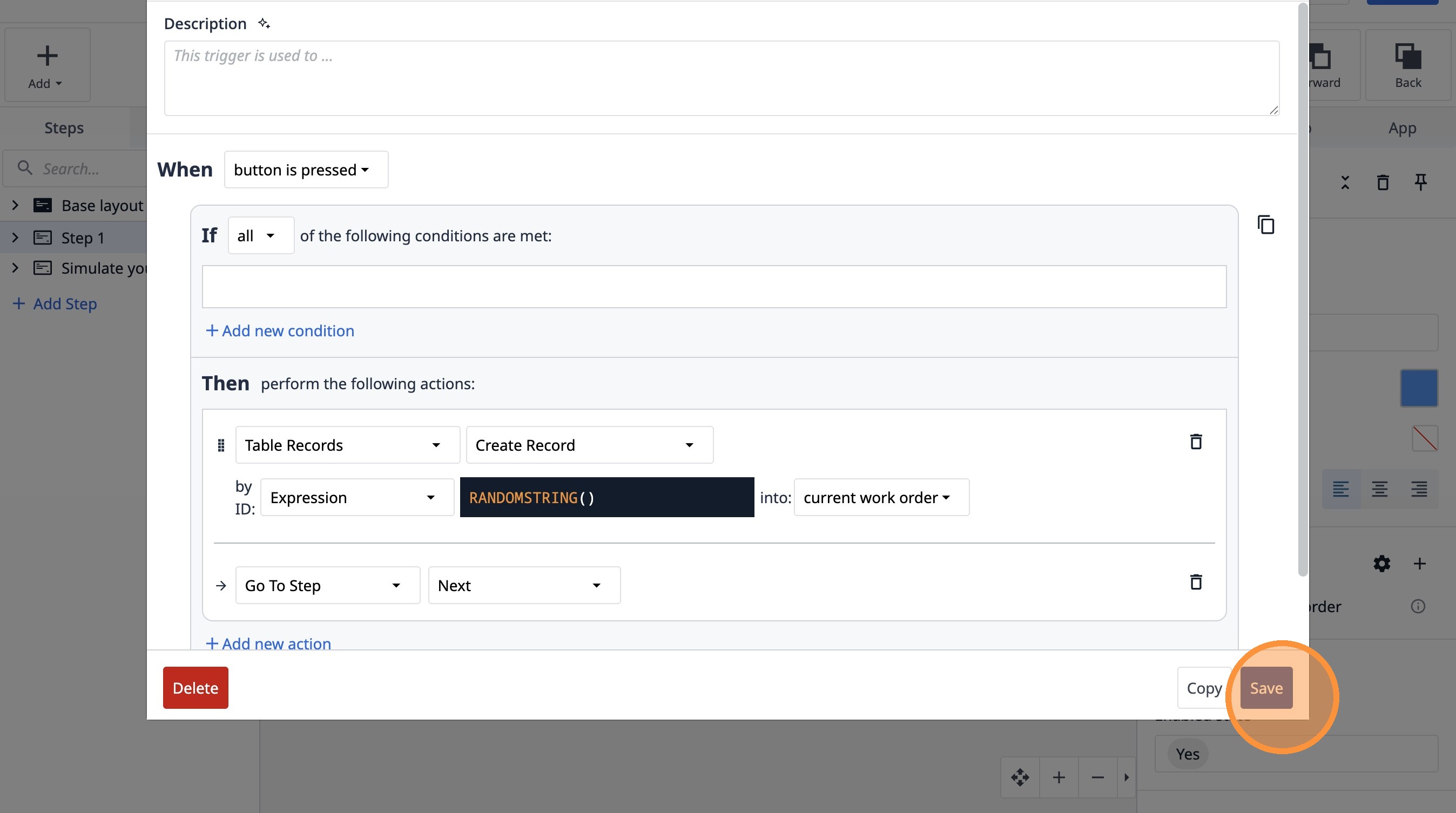
- Clique em “Simular sua estação”
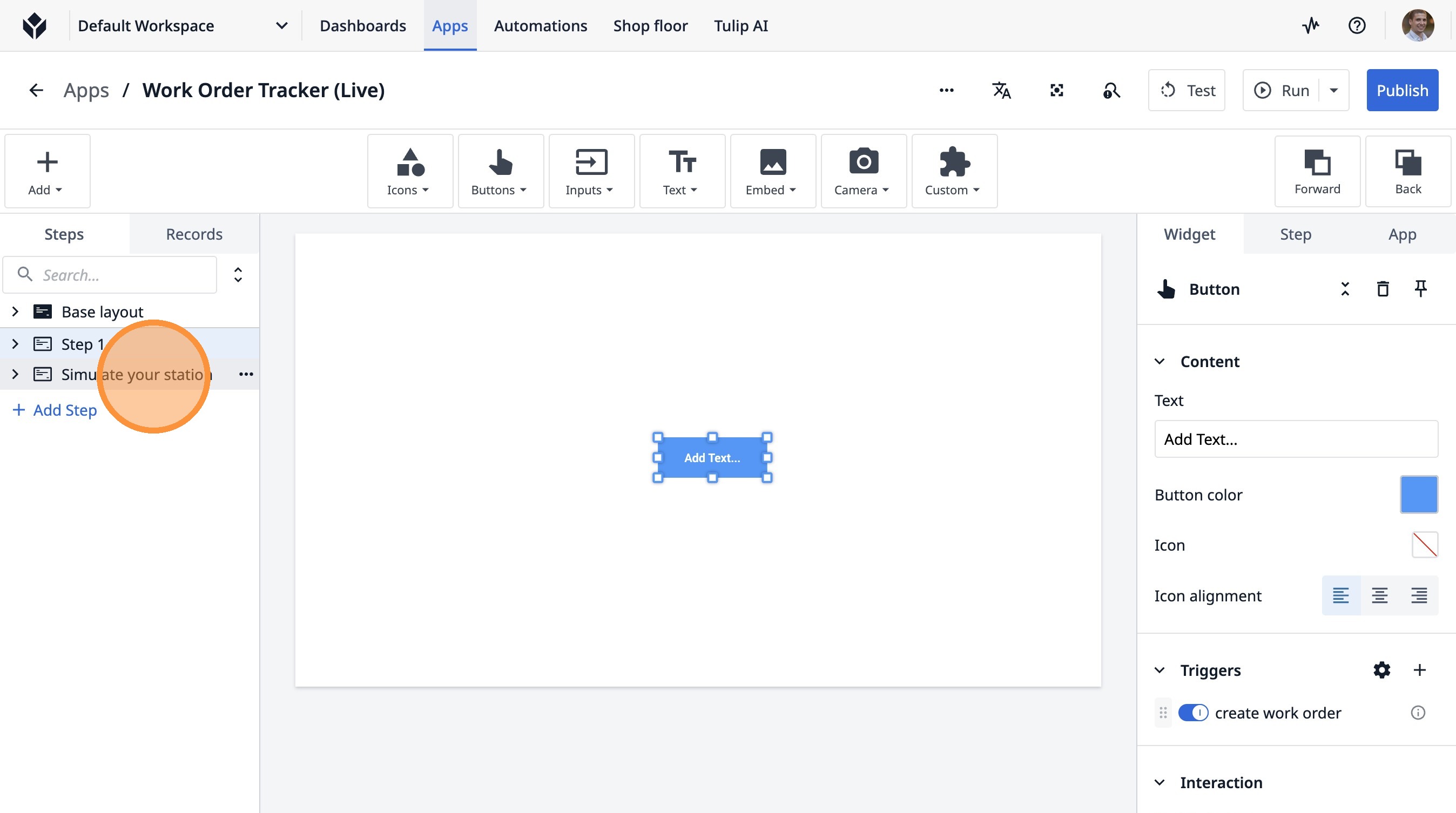
- Clique em “Indique sua estação atual”
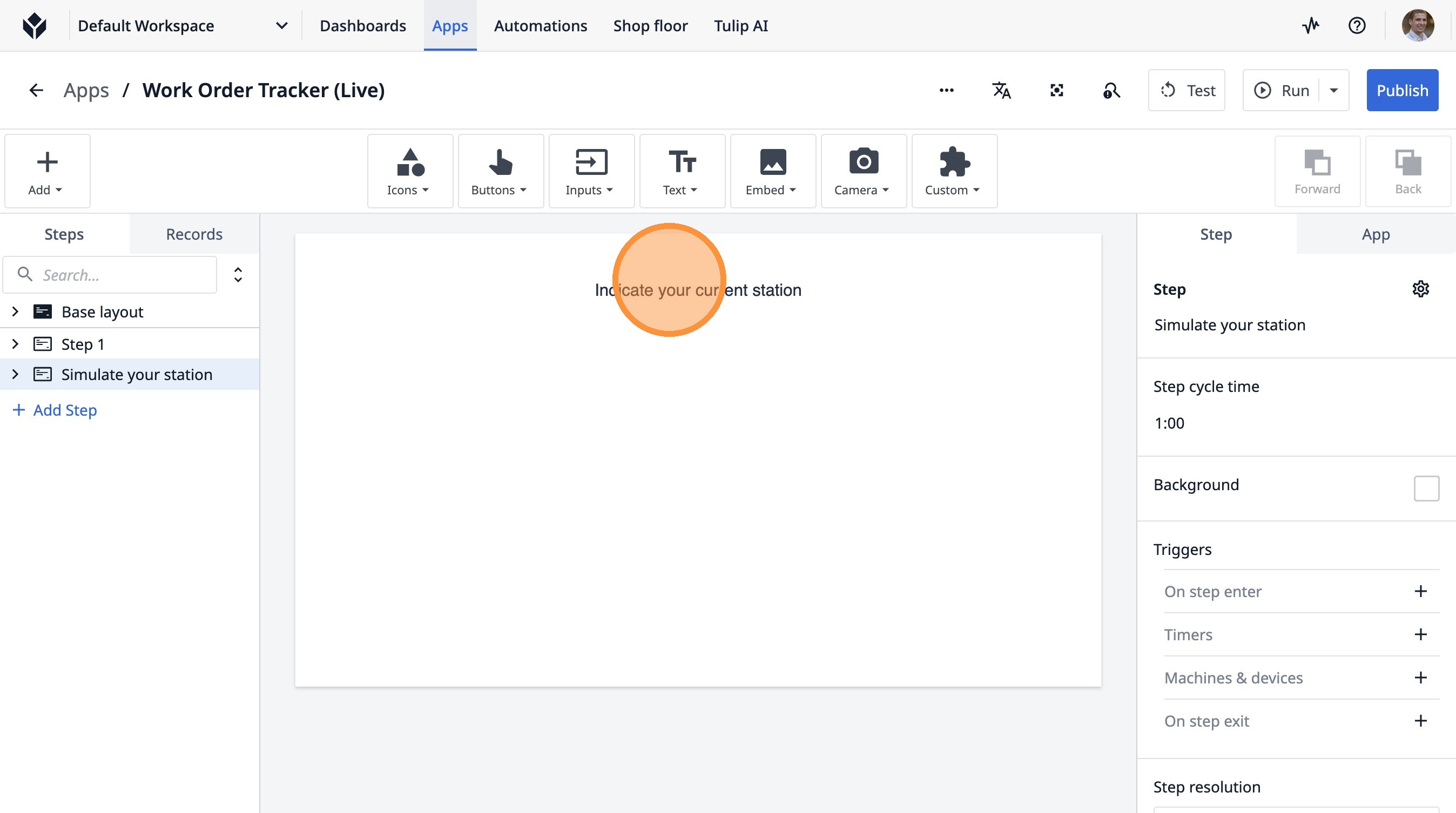
- Clique aqui.
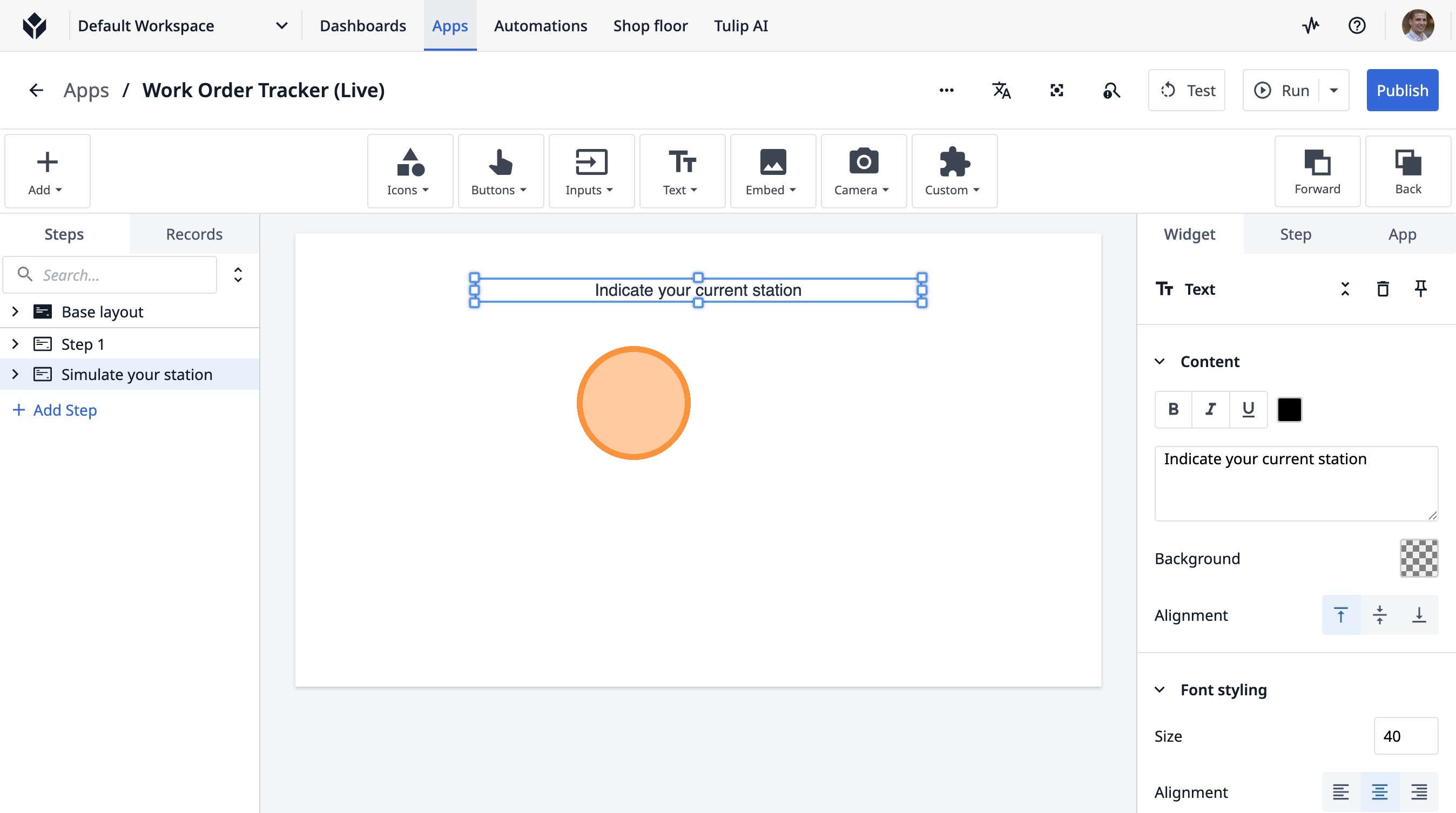
- Clique neste ícone.
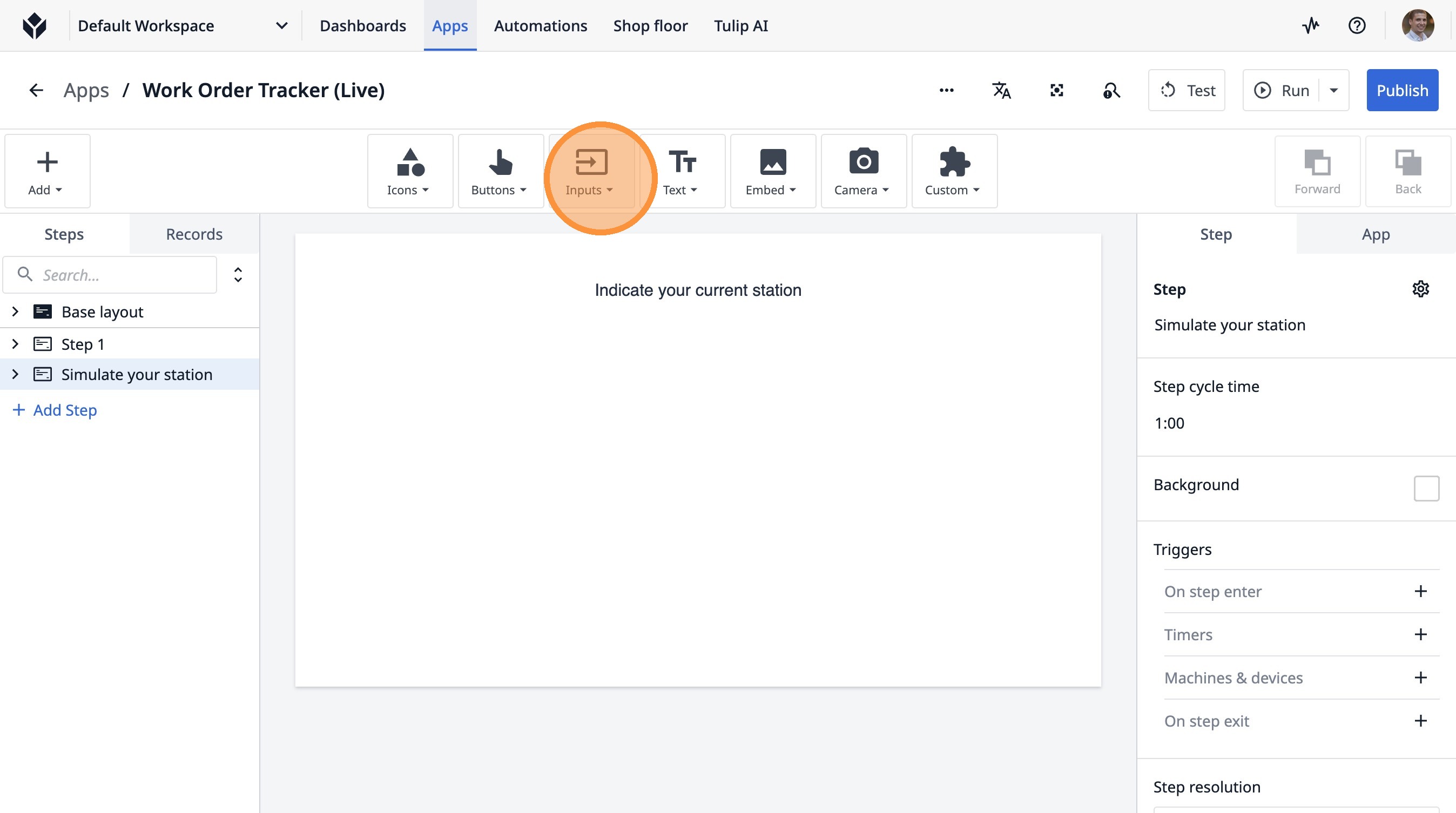
- Clique em “Seleção única”
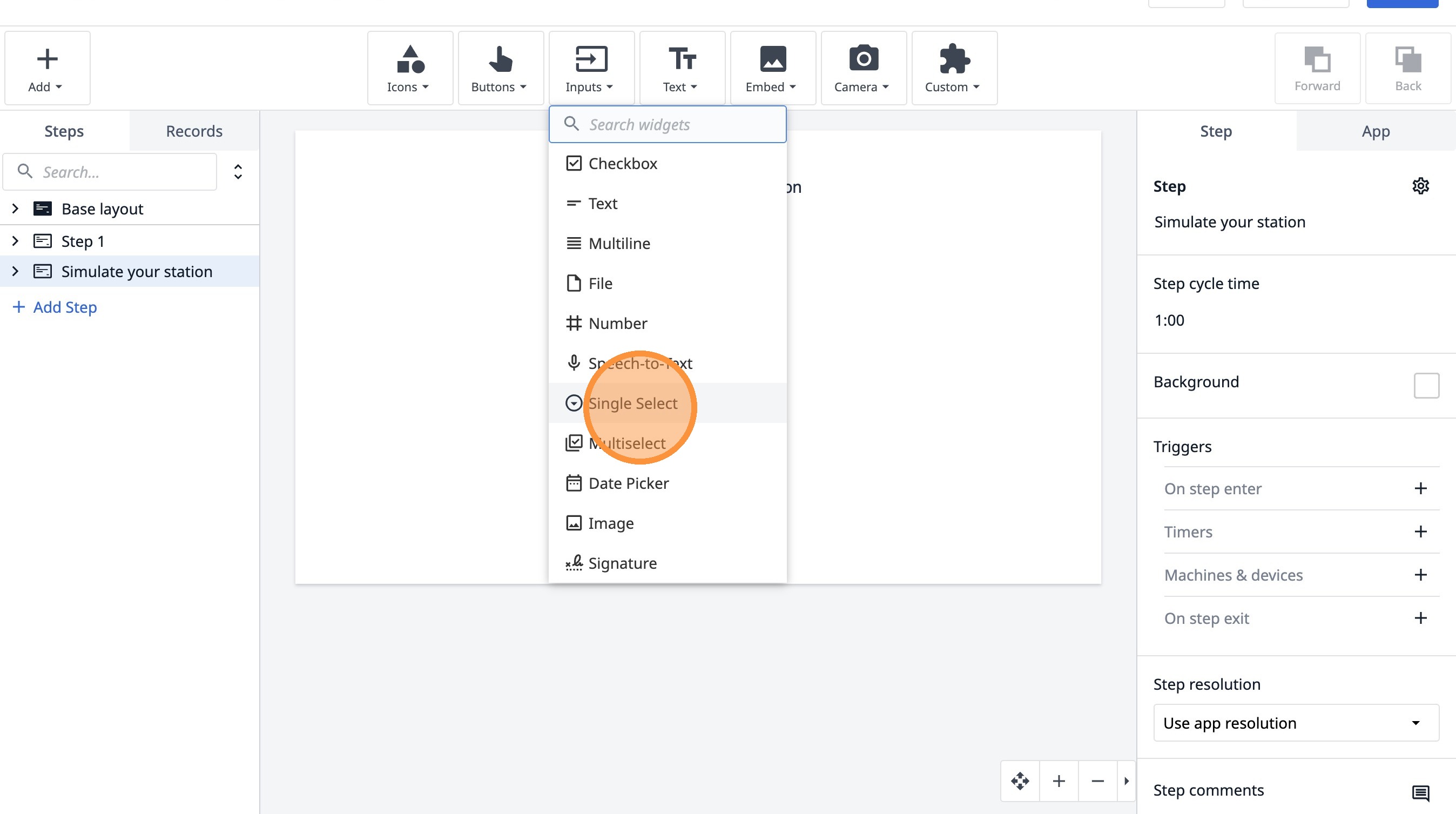
- Clique aqui.
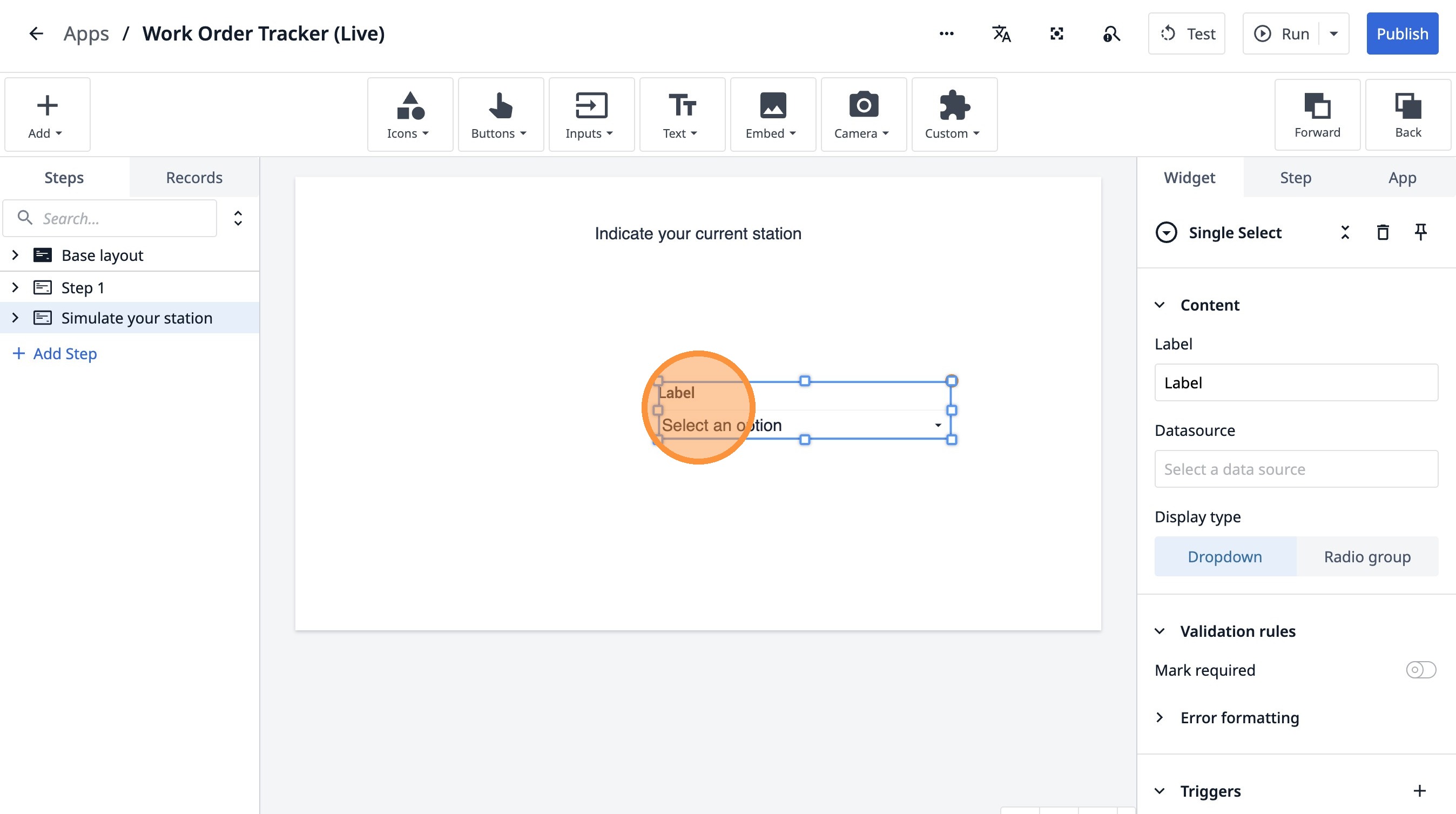
- Clique duas vezes no campo “Rótulo”.
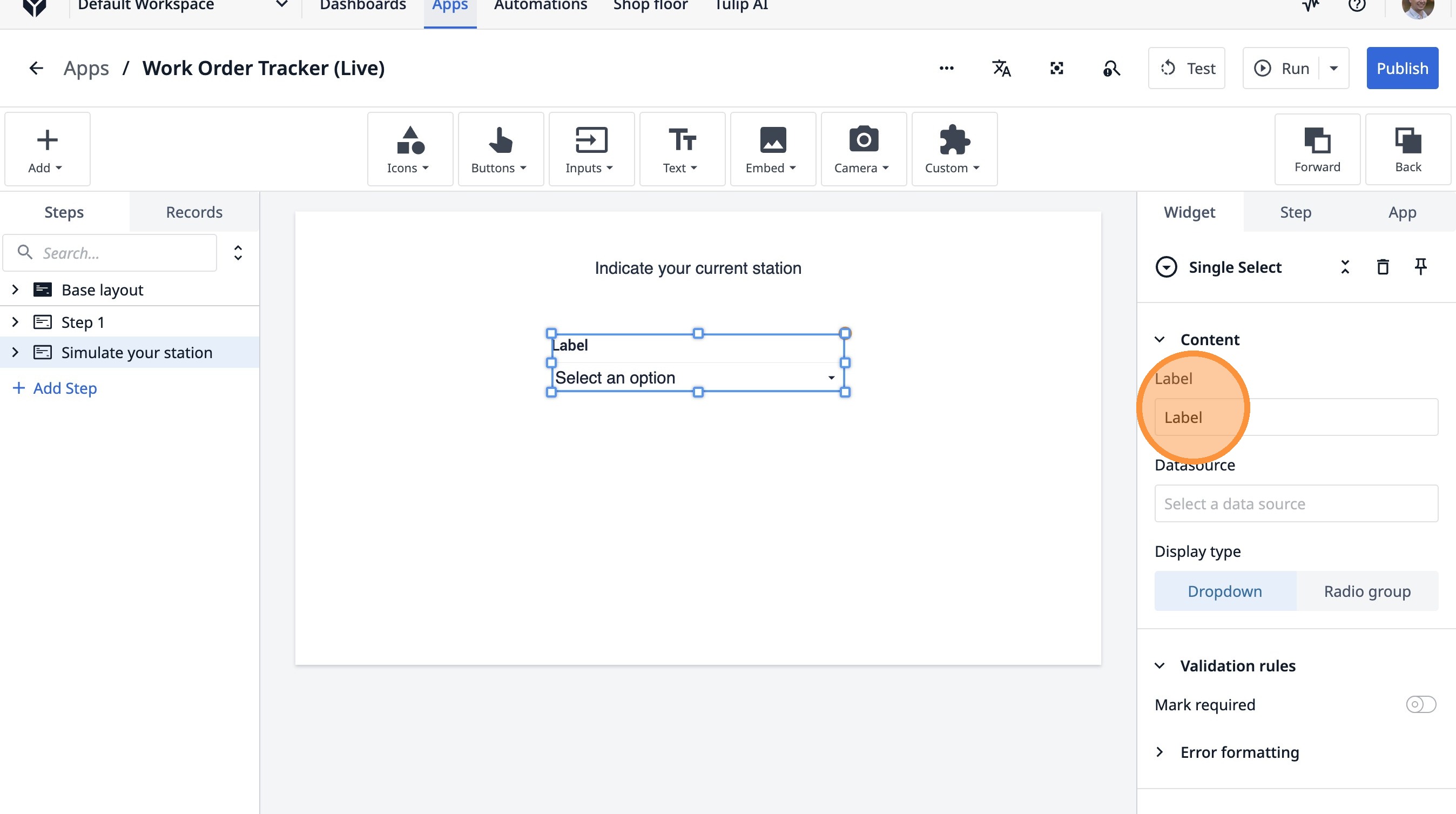
-
Digite “Estação atual”.
-
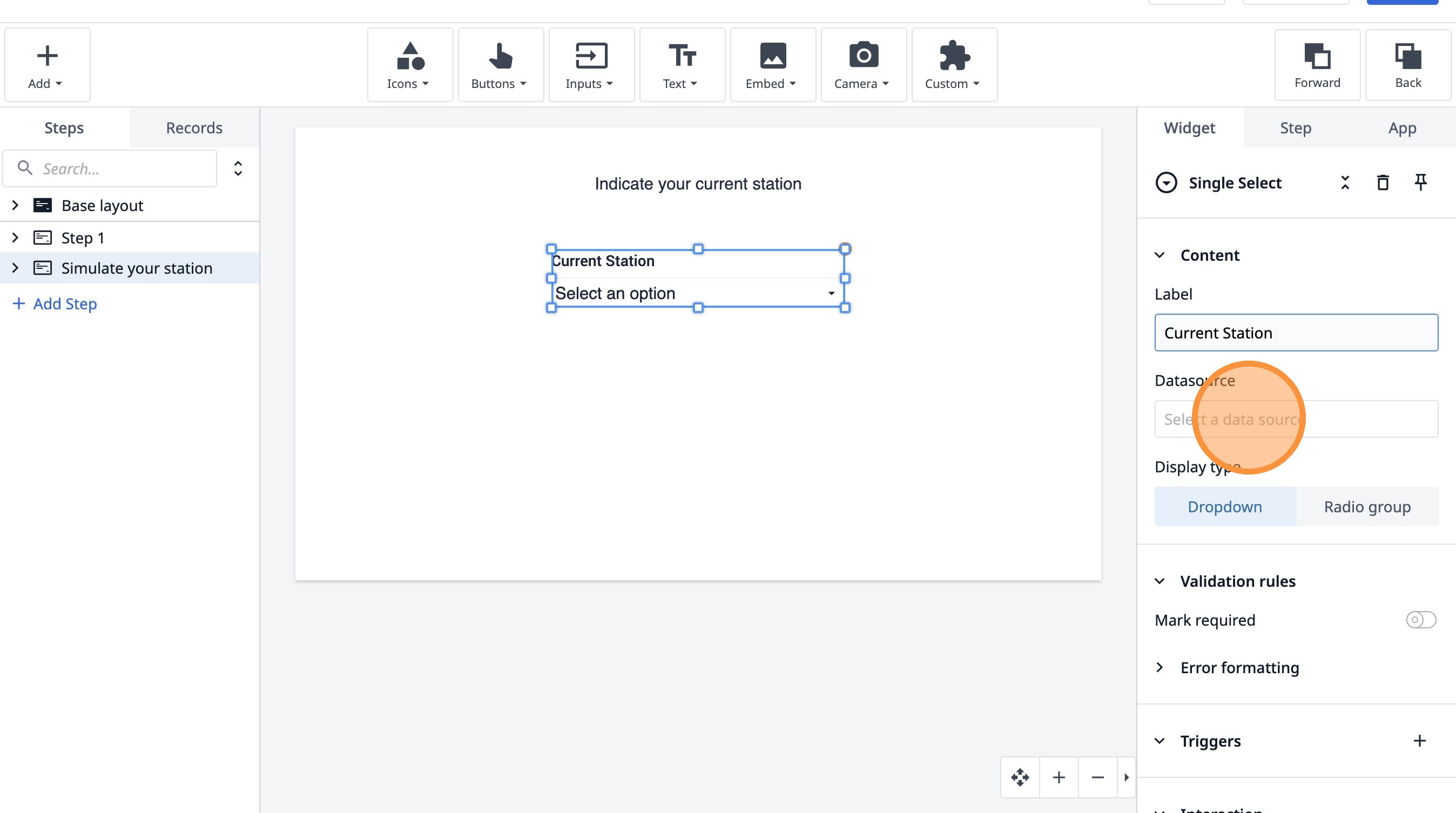
Clique em “Selecionar uma fonte de dados”.
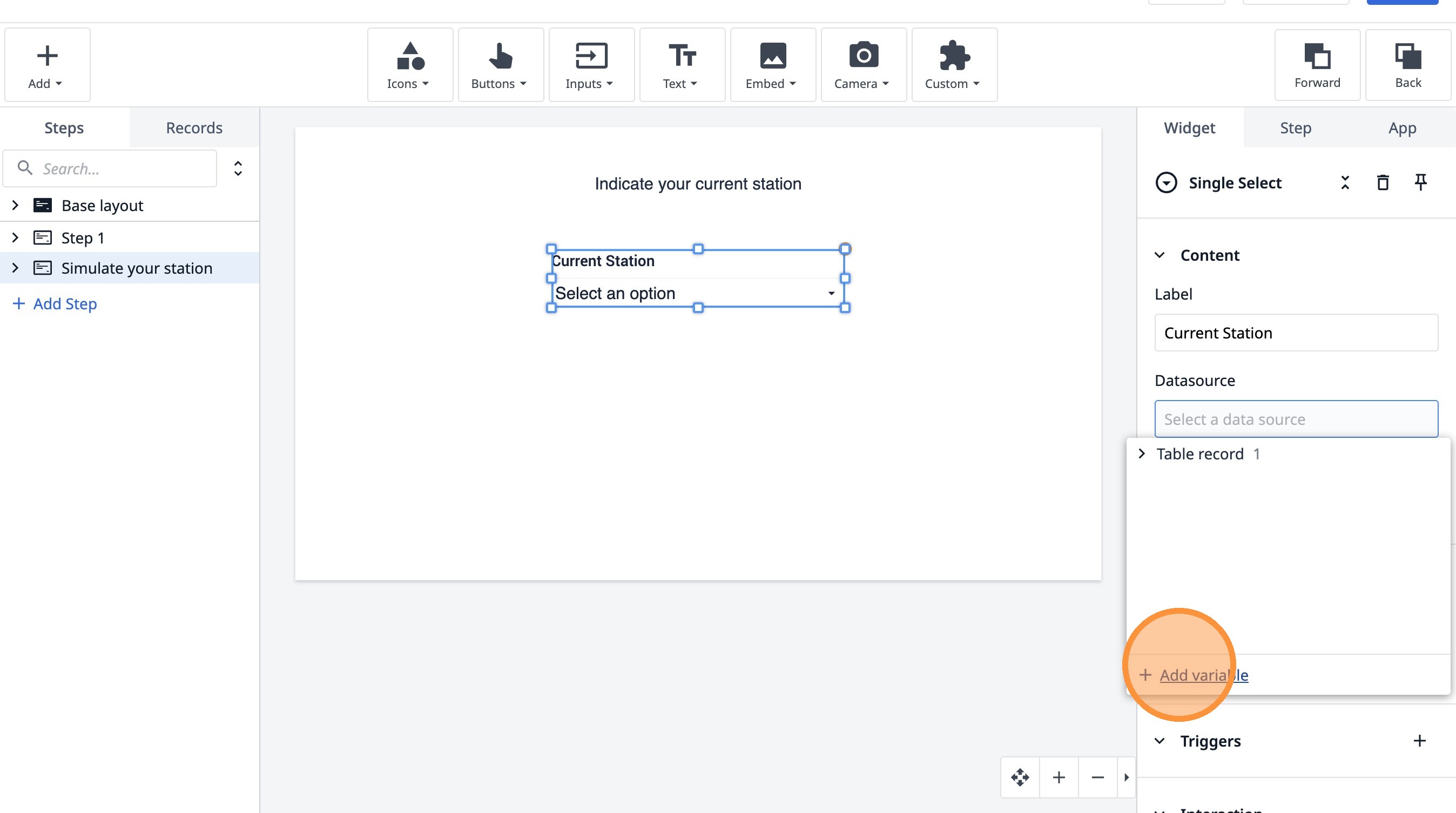
- Clique em “Adicionar variável”
-
Digite “estação atual”.
-
Clique em “Criar”.
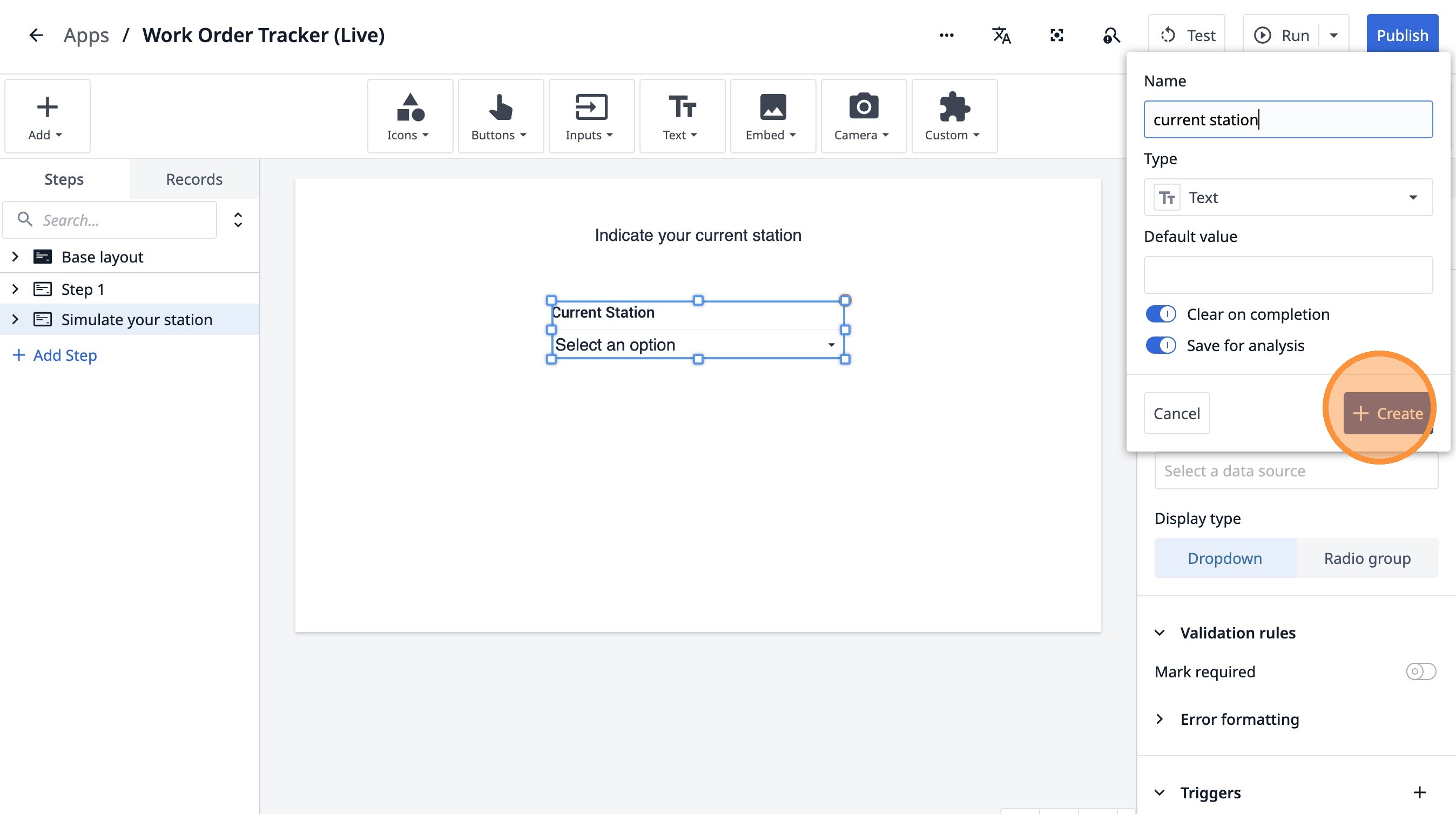
- Clique em “Grupo de rádio”
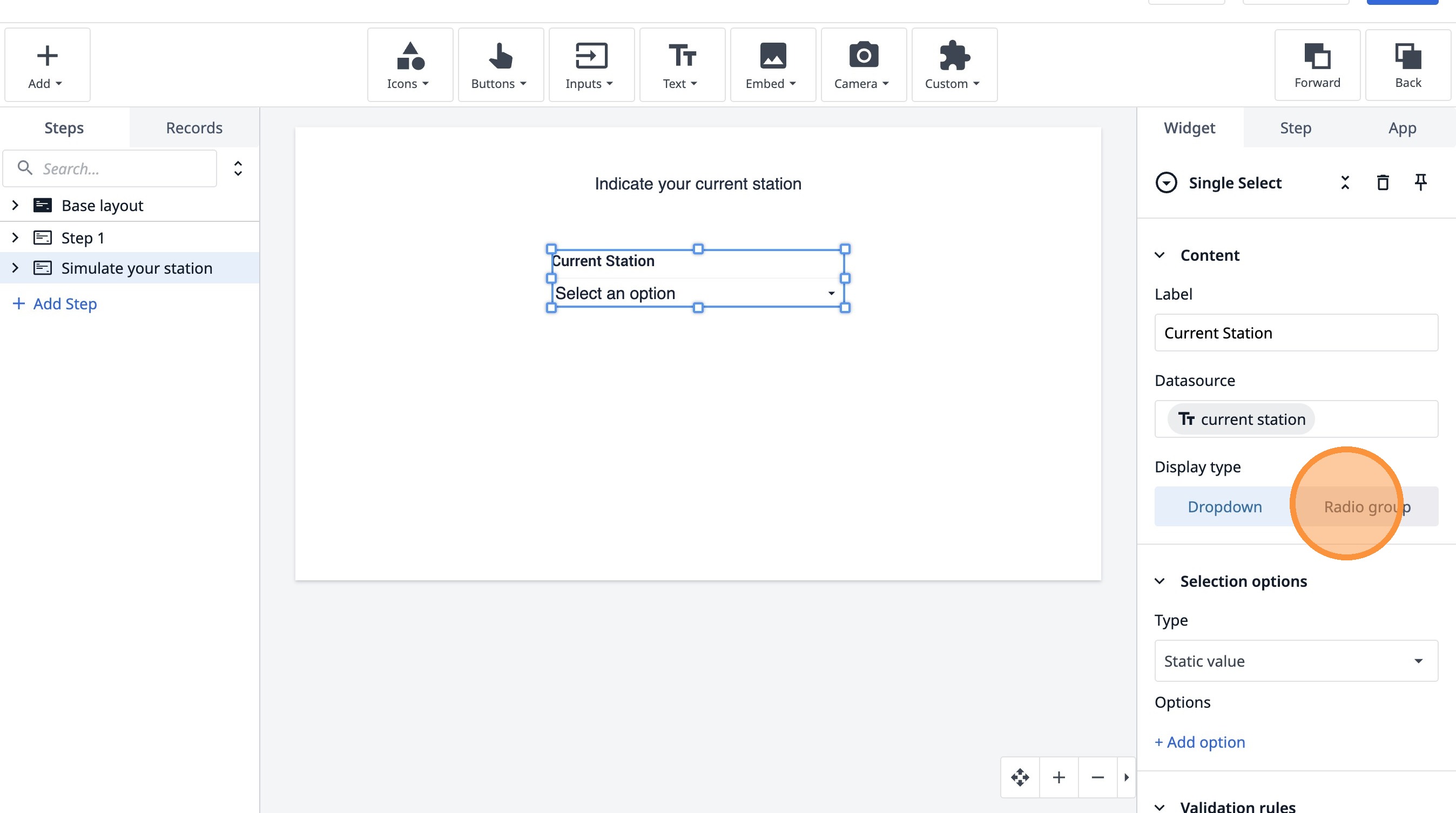
- Clique em “+ Adicionar opção”
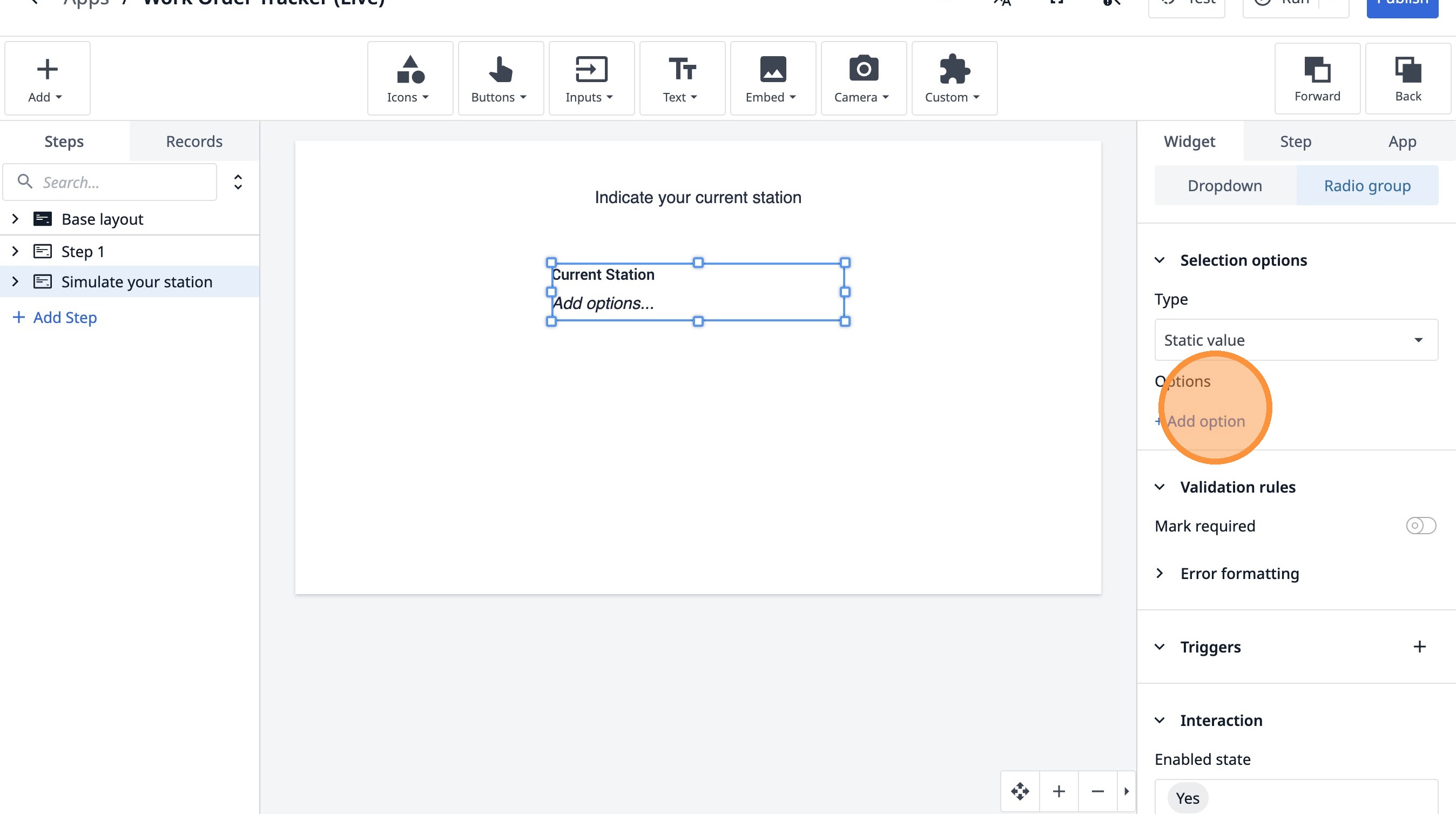
-
Digite “Estação 1”
-
Clique em “+ Adicionar opção”
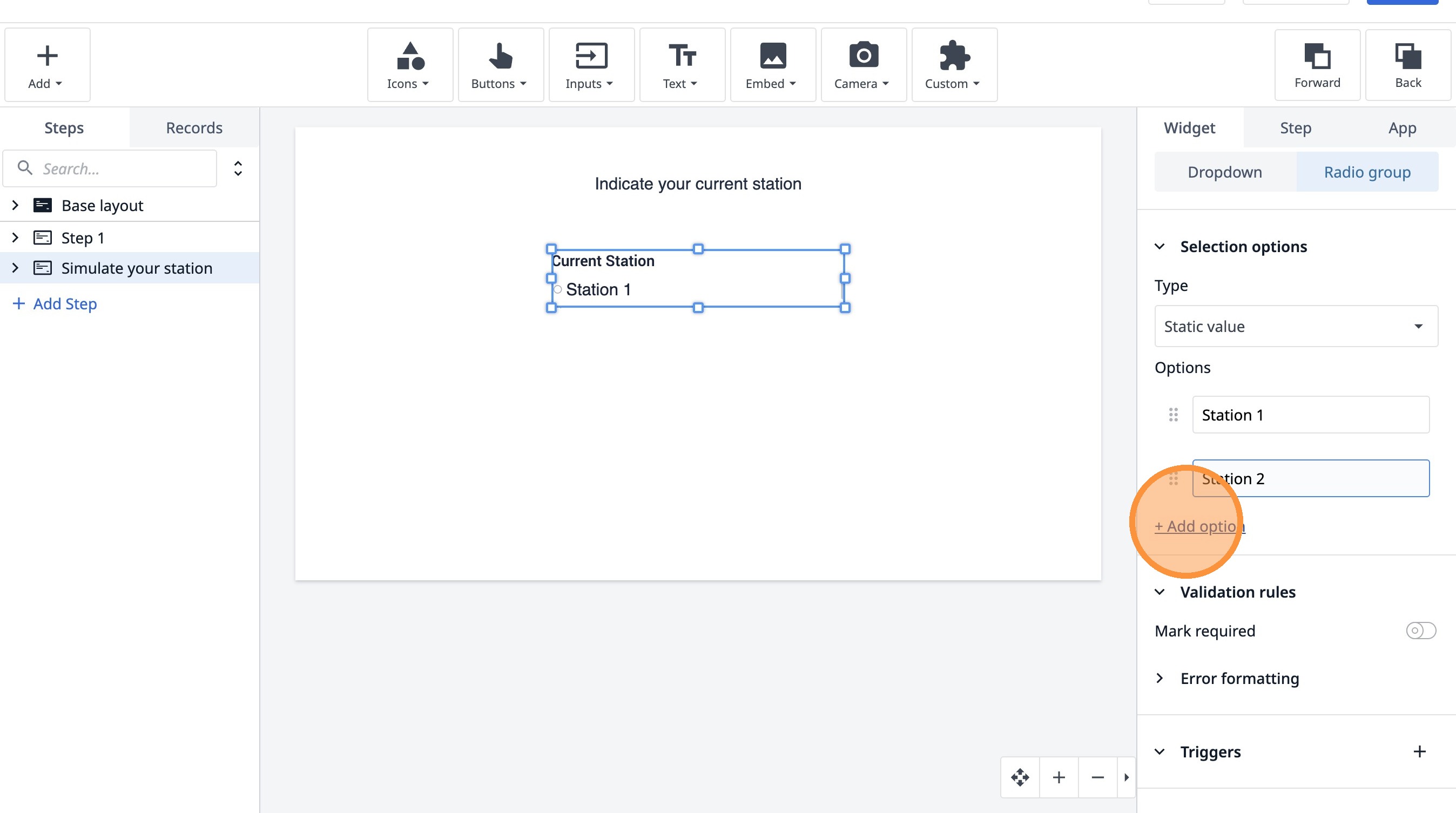
- Clique em “+ Adicionar opção”
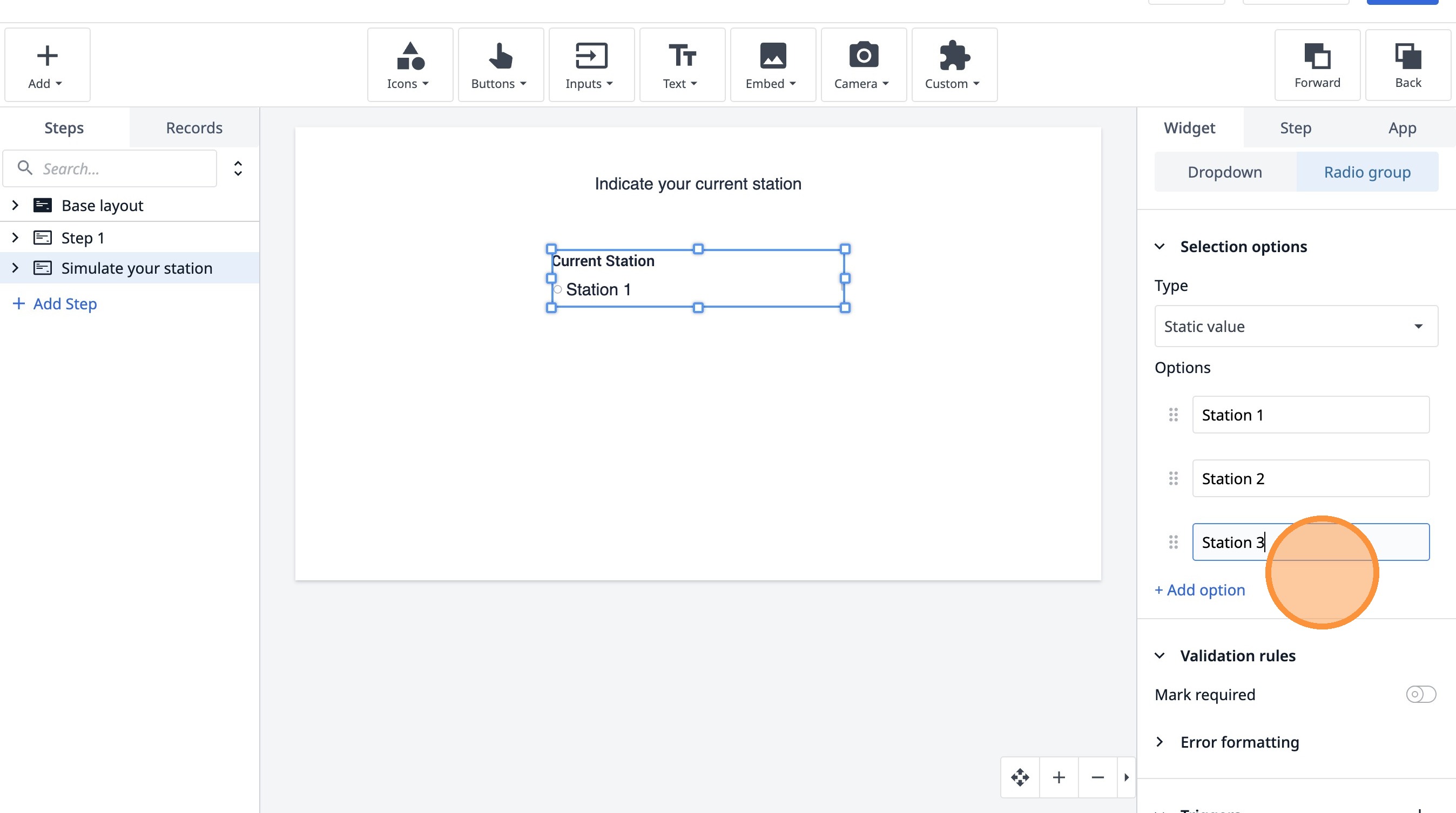
- Clique neste ícone.
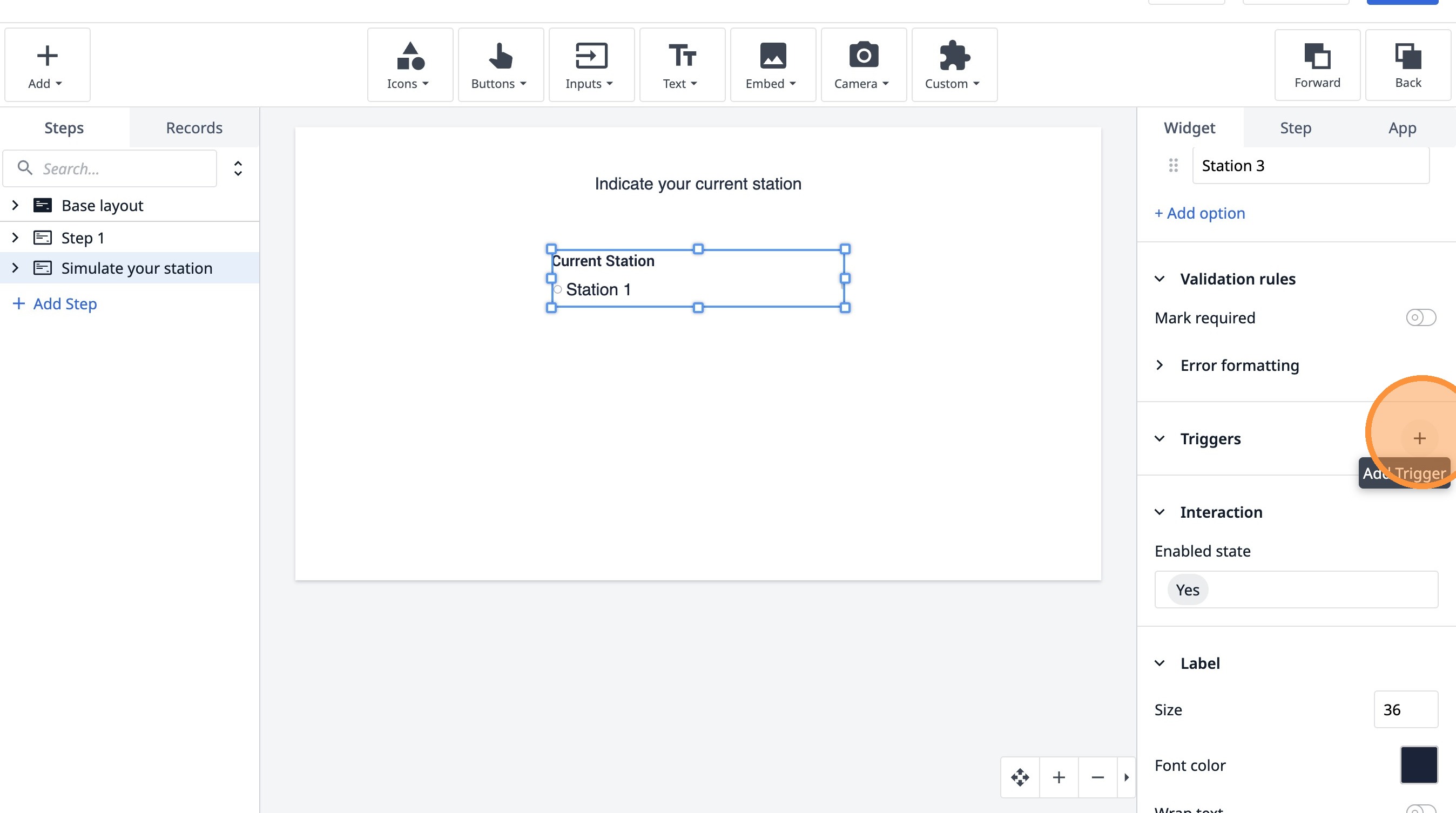
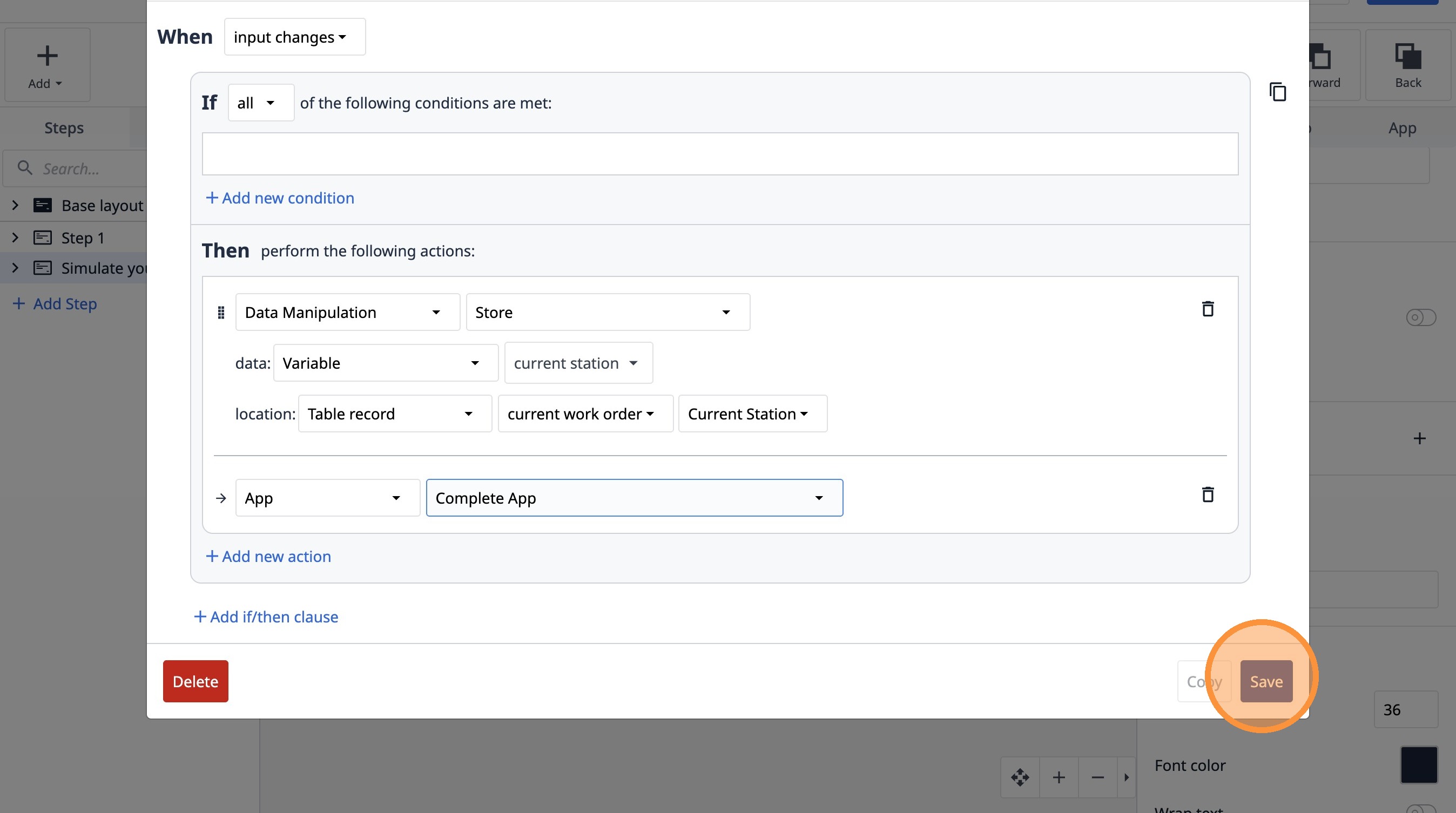
- Clique em “Adicionar nova ação”
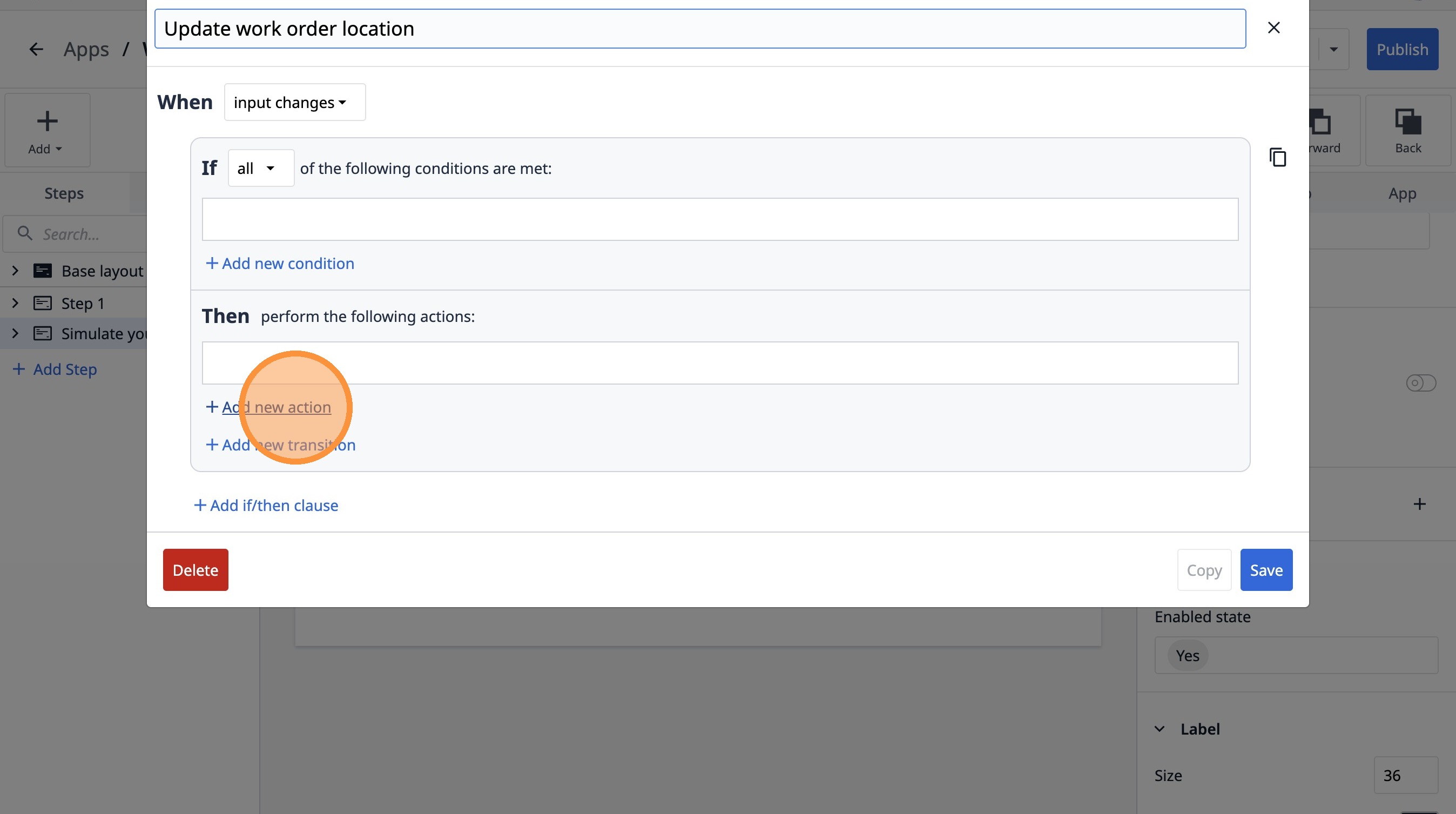
- Selecione a opção “Manipulação de dados”.
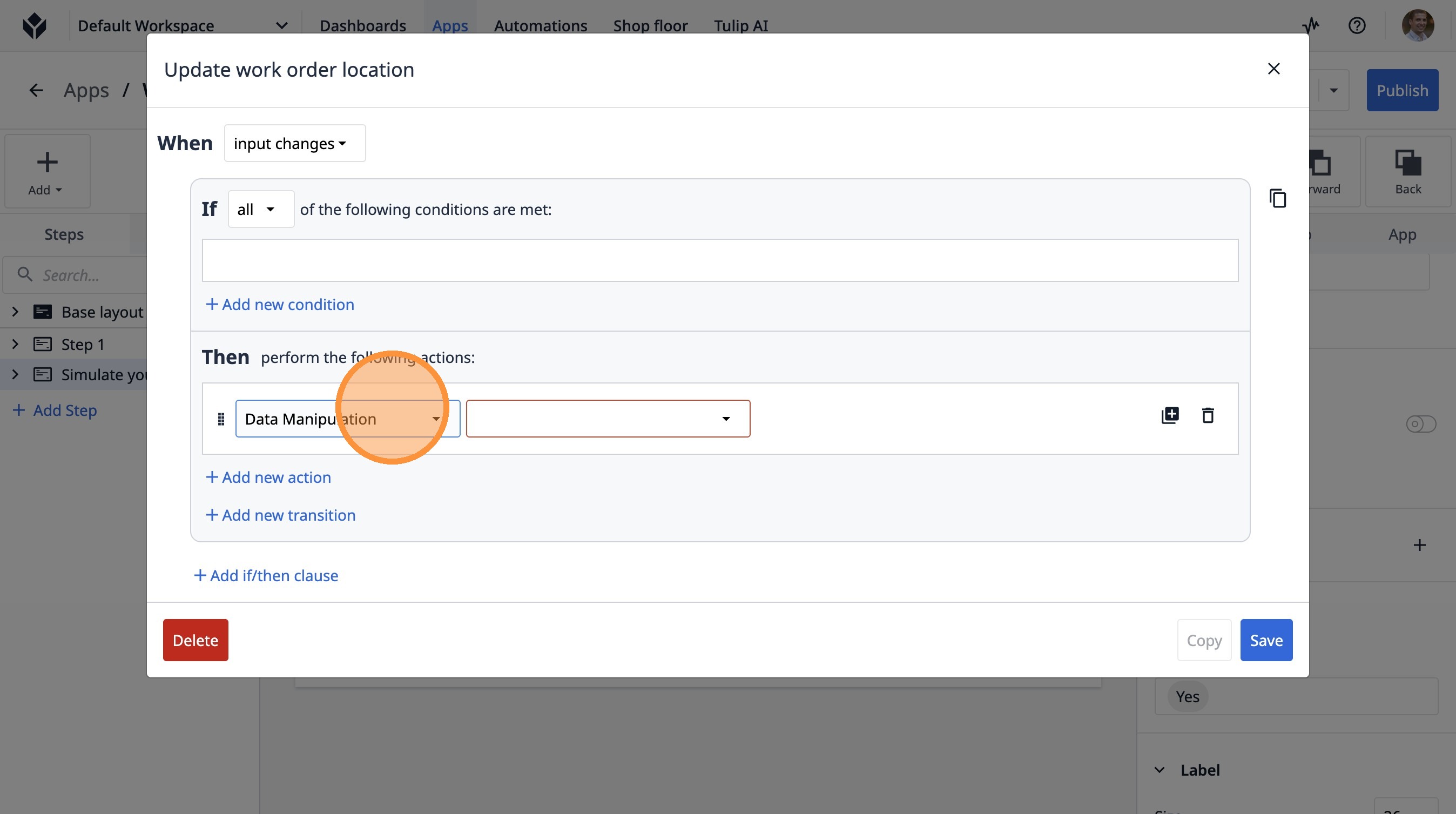
- Selecione a opção “Armazenar”.
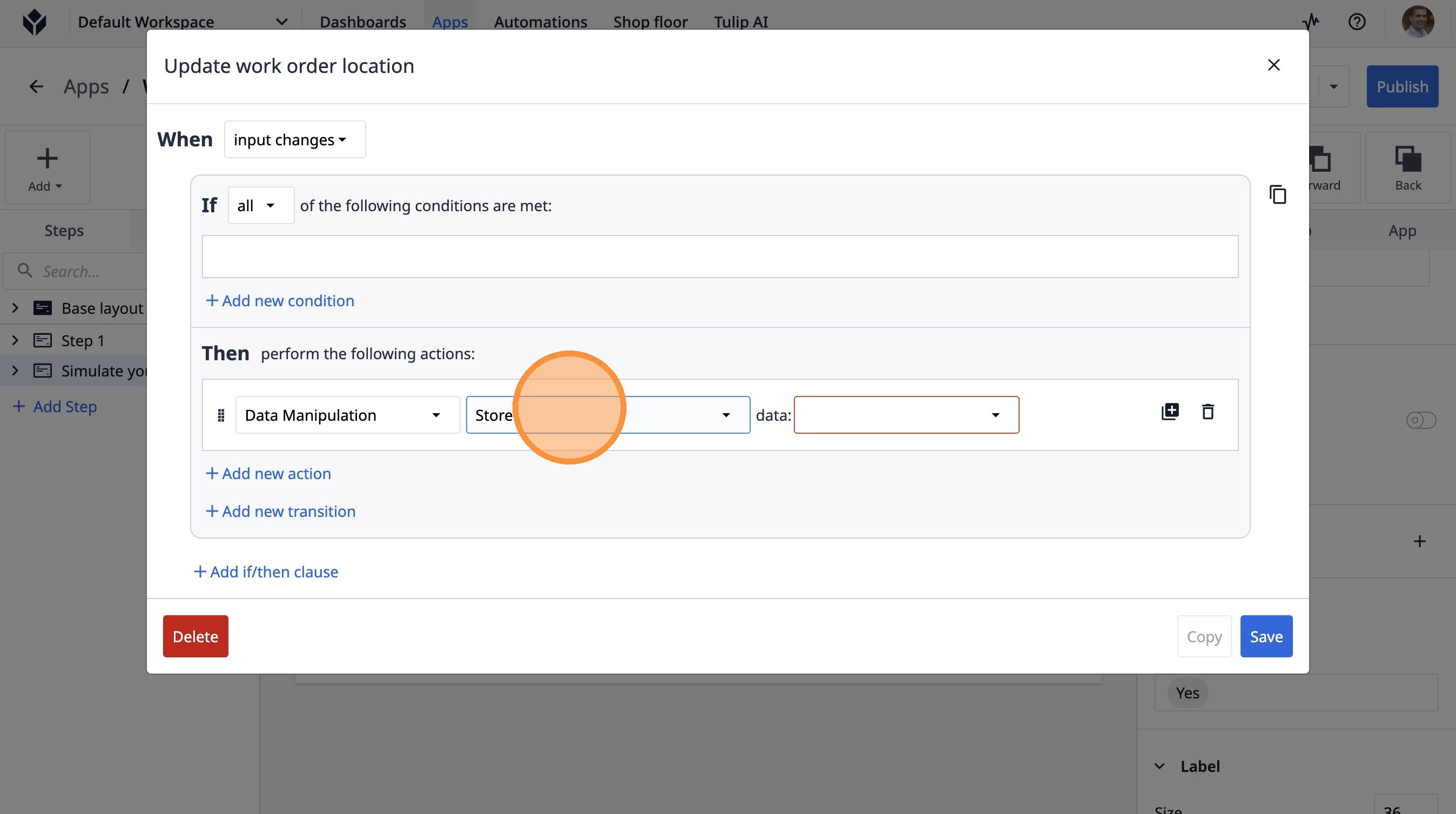
- Selecione a opção “Variável”.
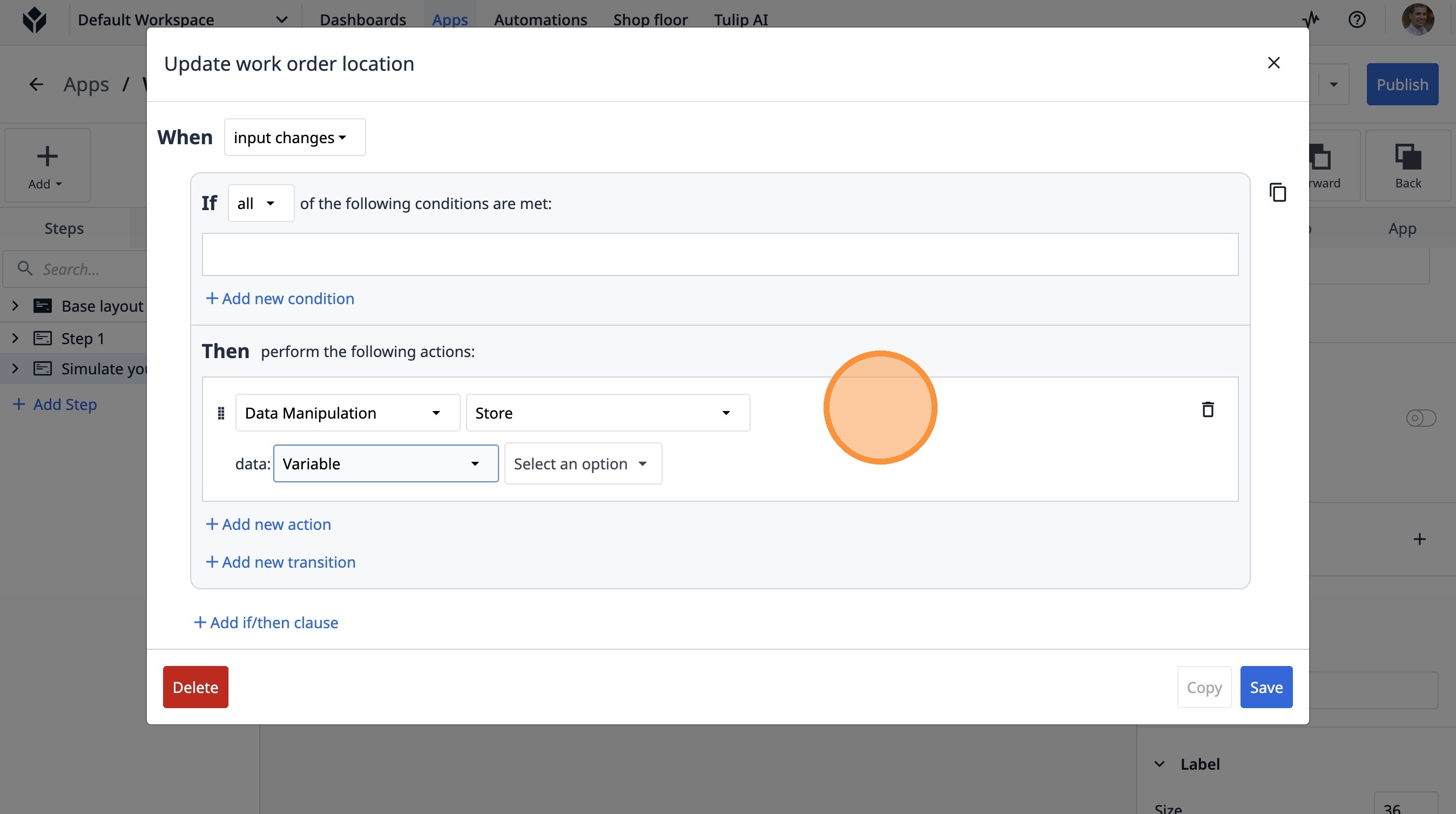
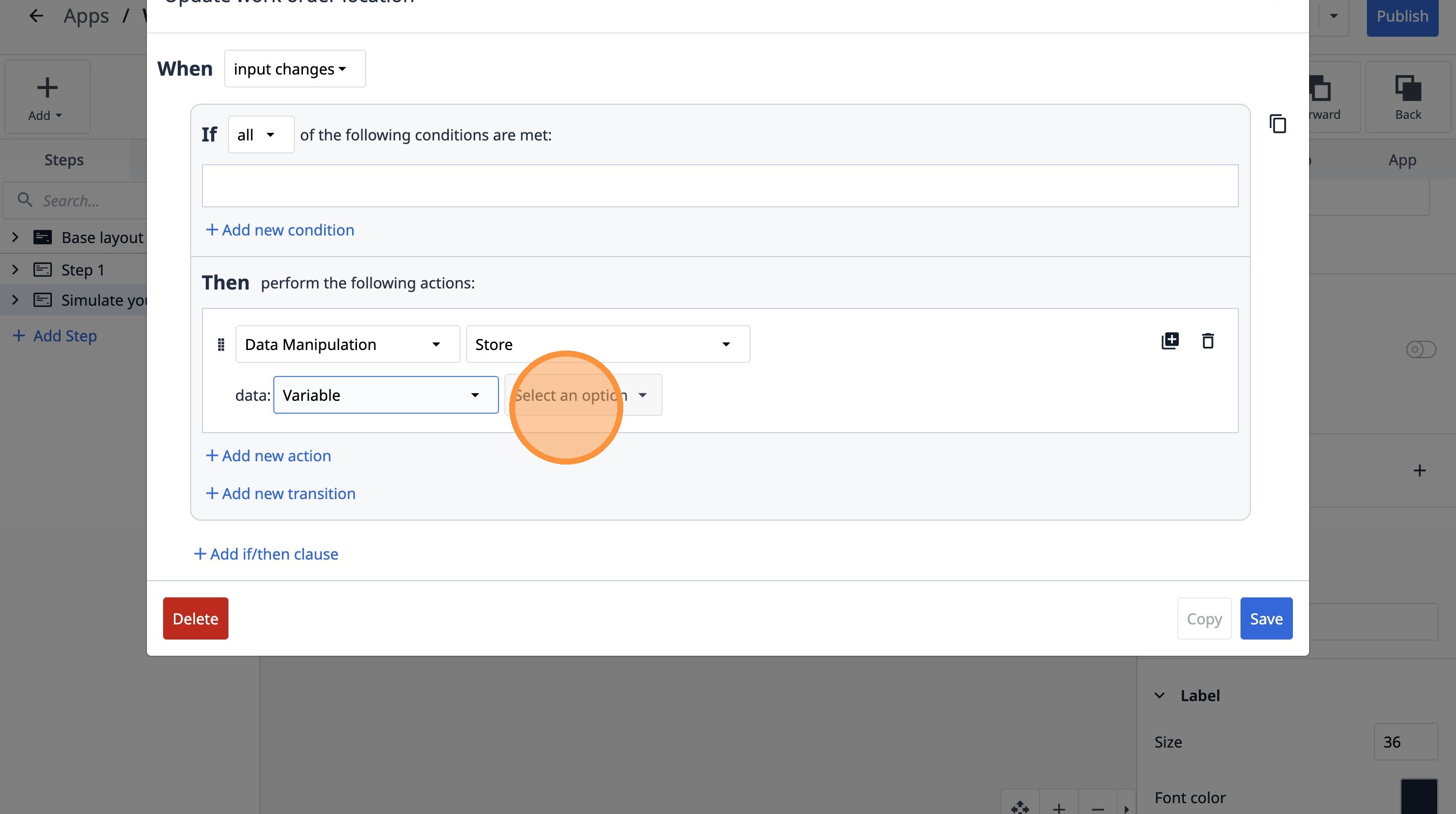
- Clique em “Selecionar uma opção”.
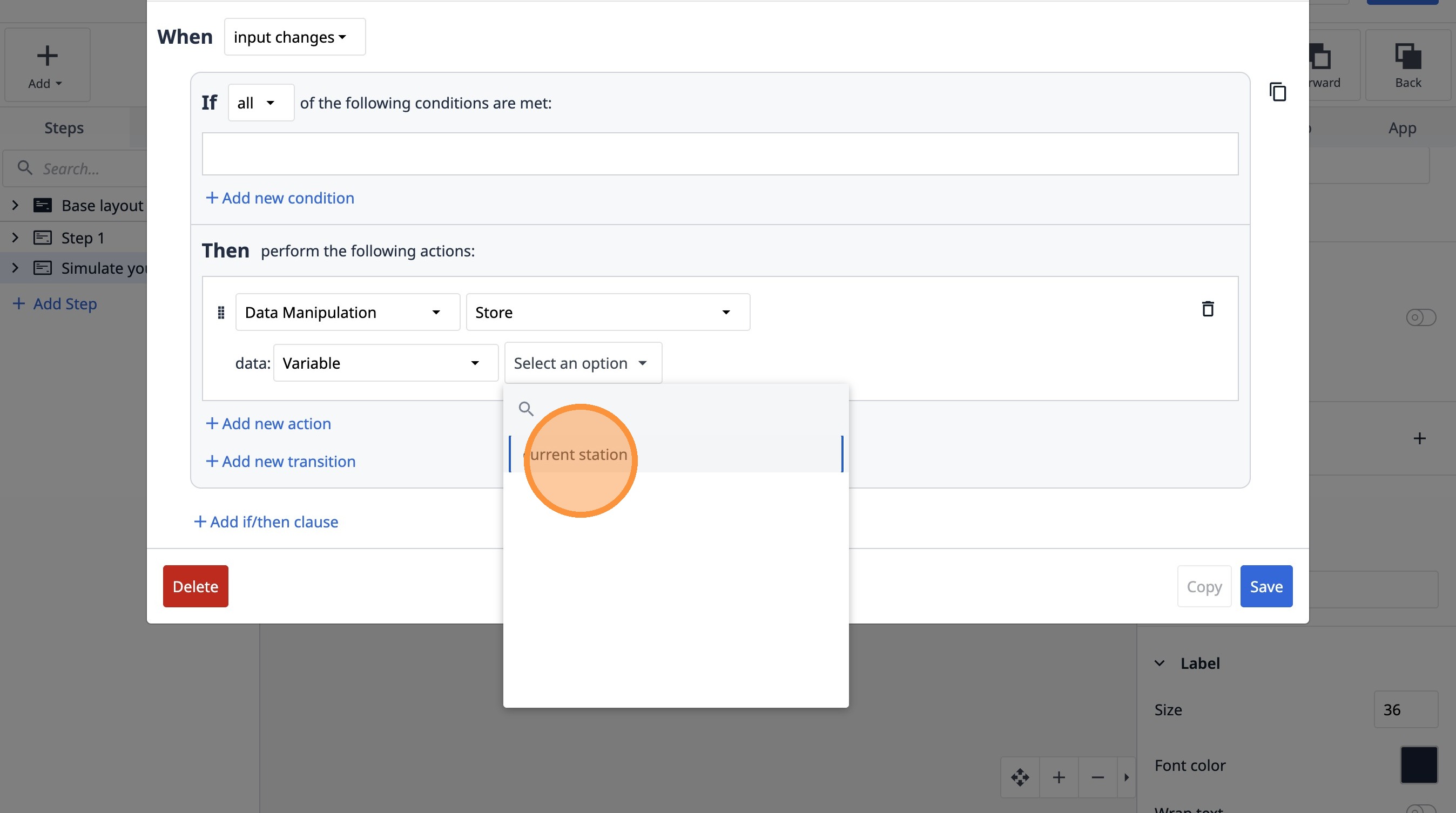
- Clique em “estação atual”
- Selecione a opção “Registro da tabela”.
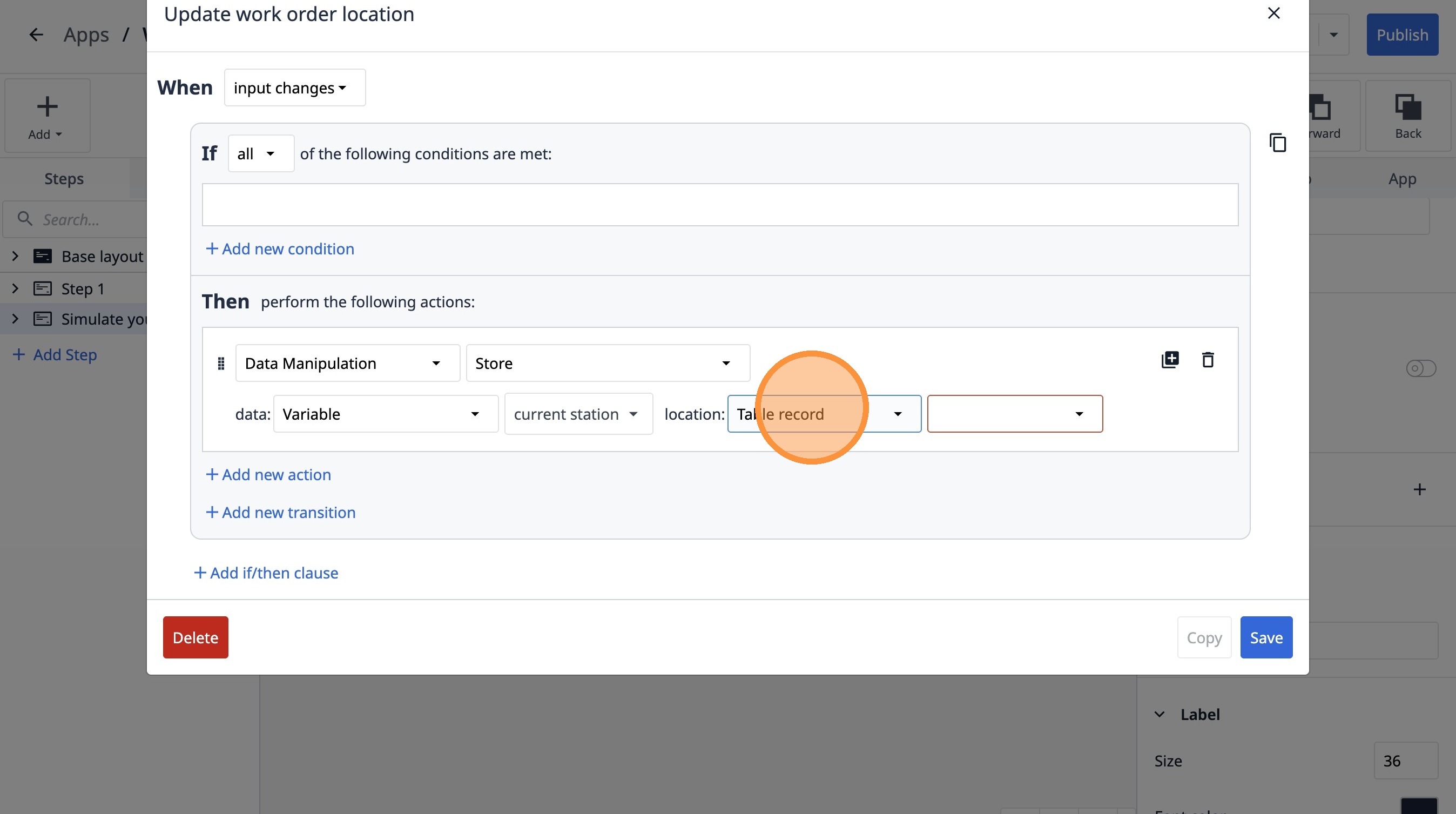
- Clique neste menu suspenso.
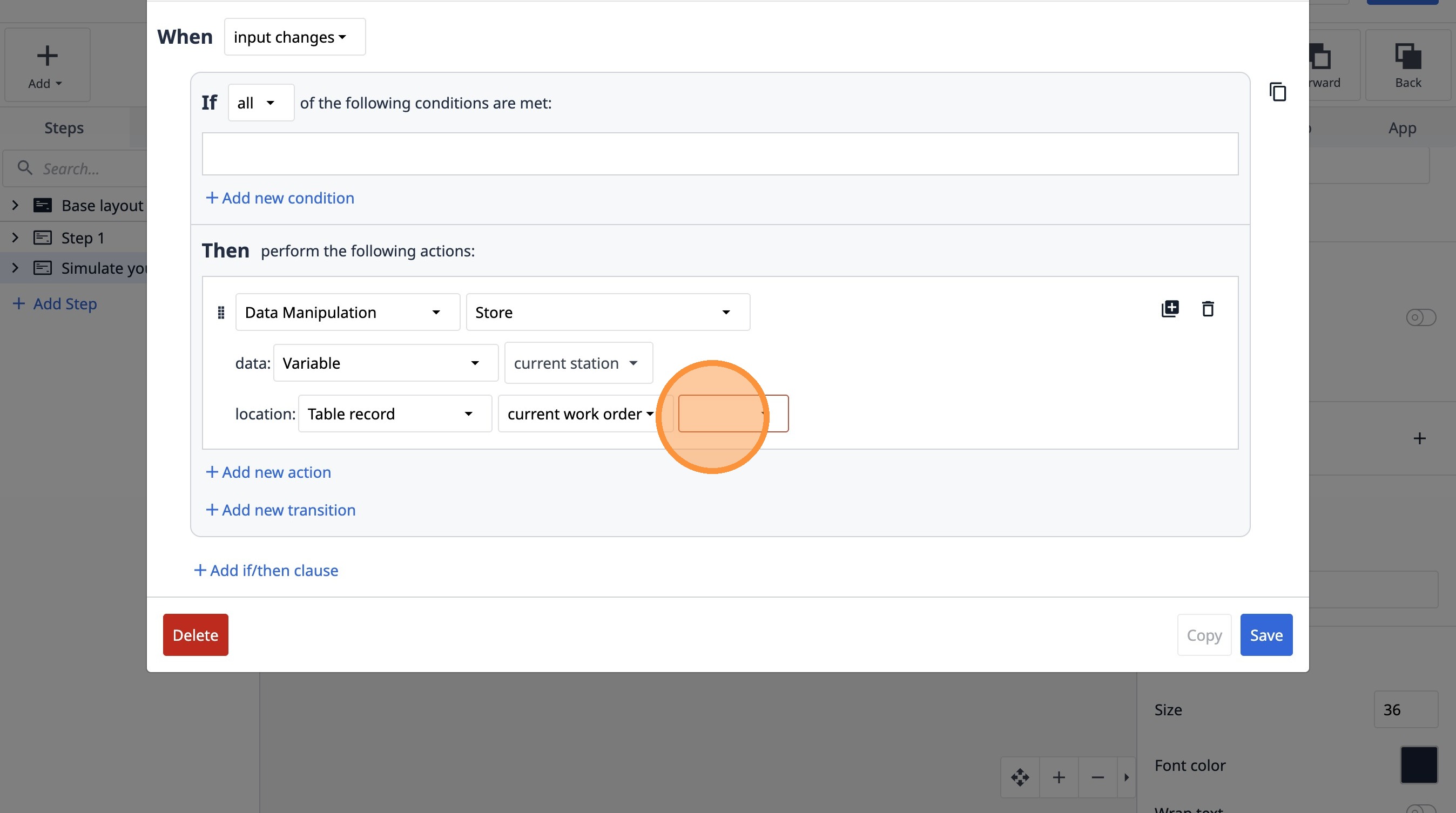
- Clique em “Tabelas”.
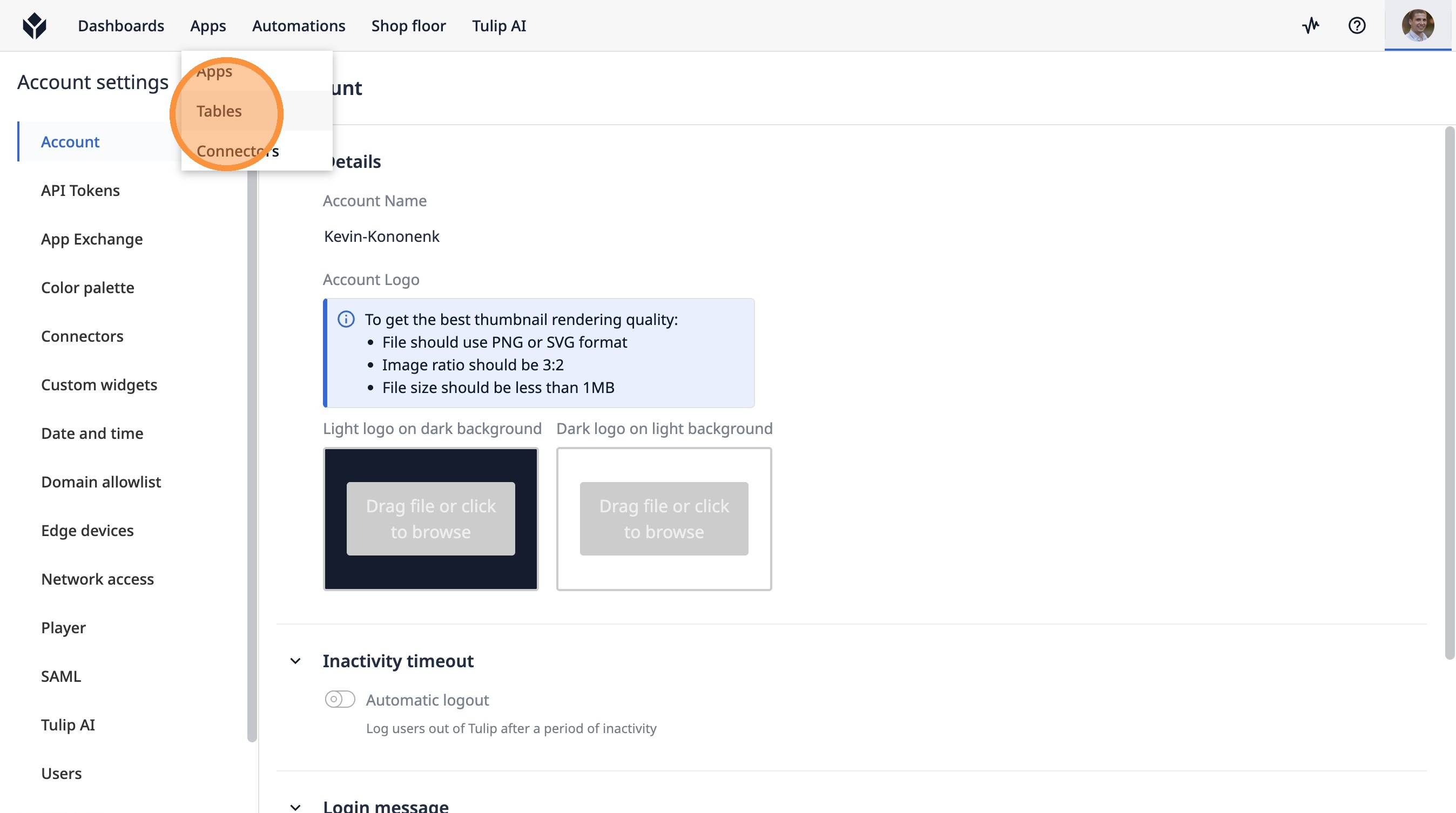
- Clique no campo “Pesquisar tabelas...”.
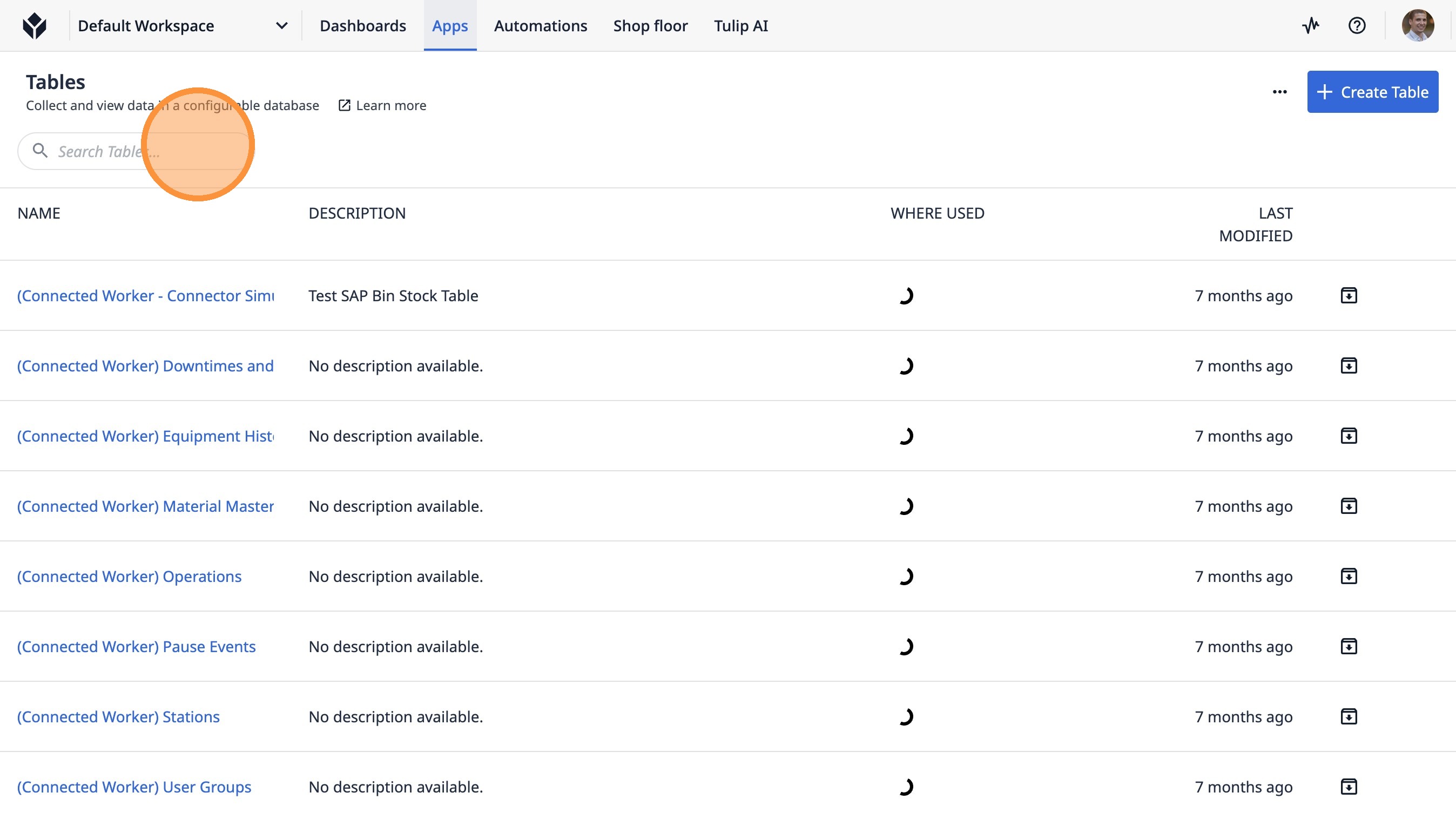
-
Digite “ordem de serviço”
-
Clique em “Tabela de ordens de serviço – Demonstração ao vivo”
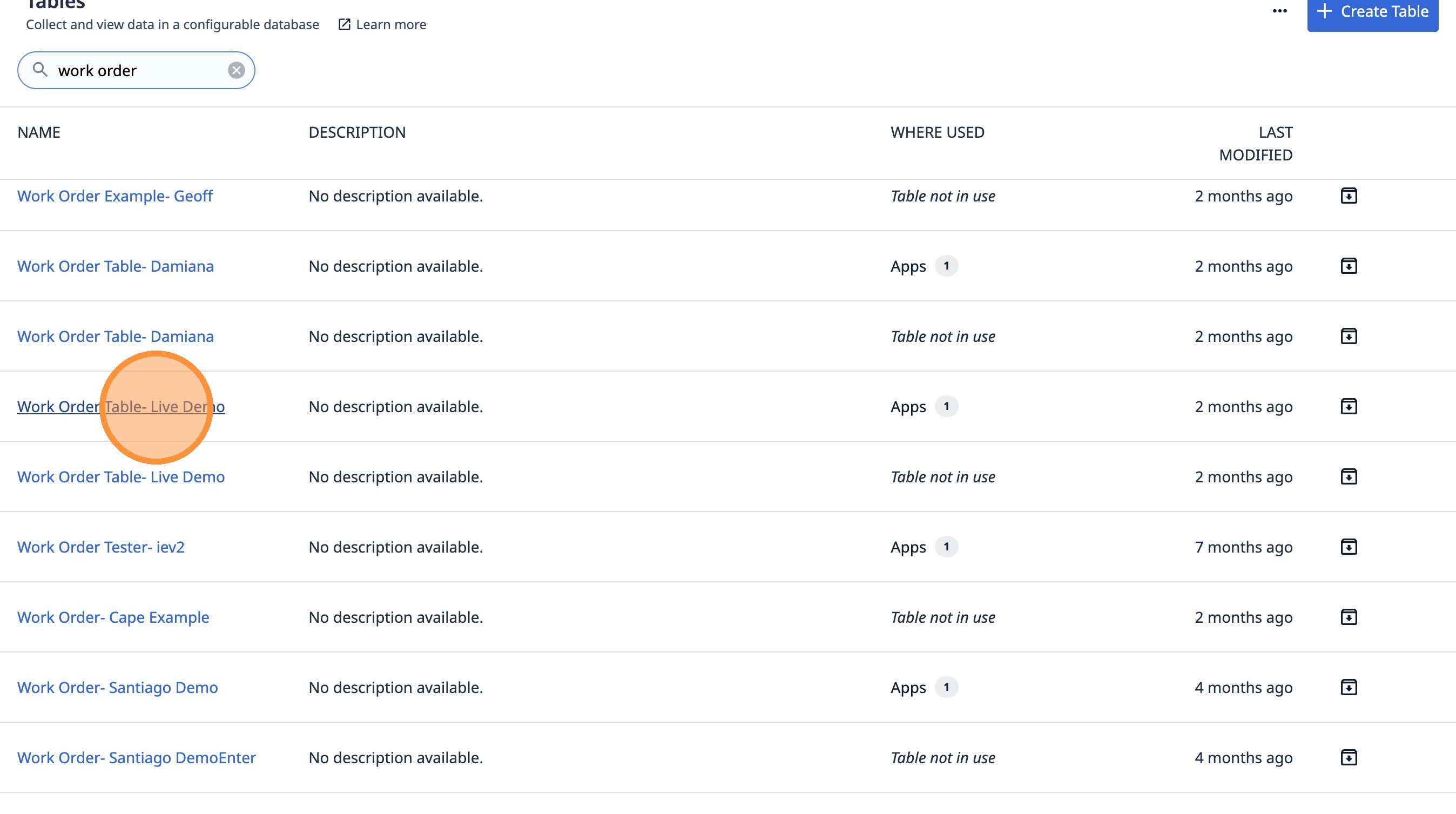
- Clique neste botão.
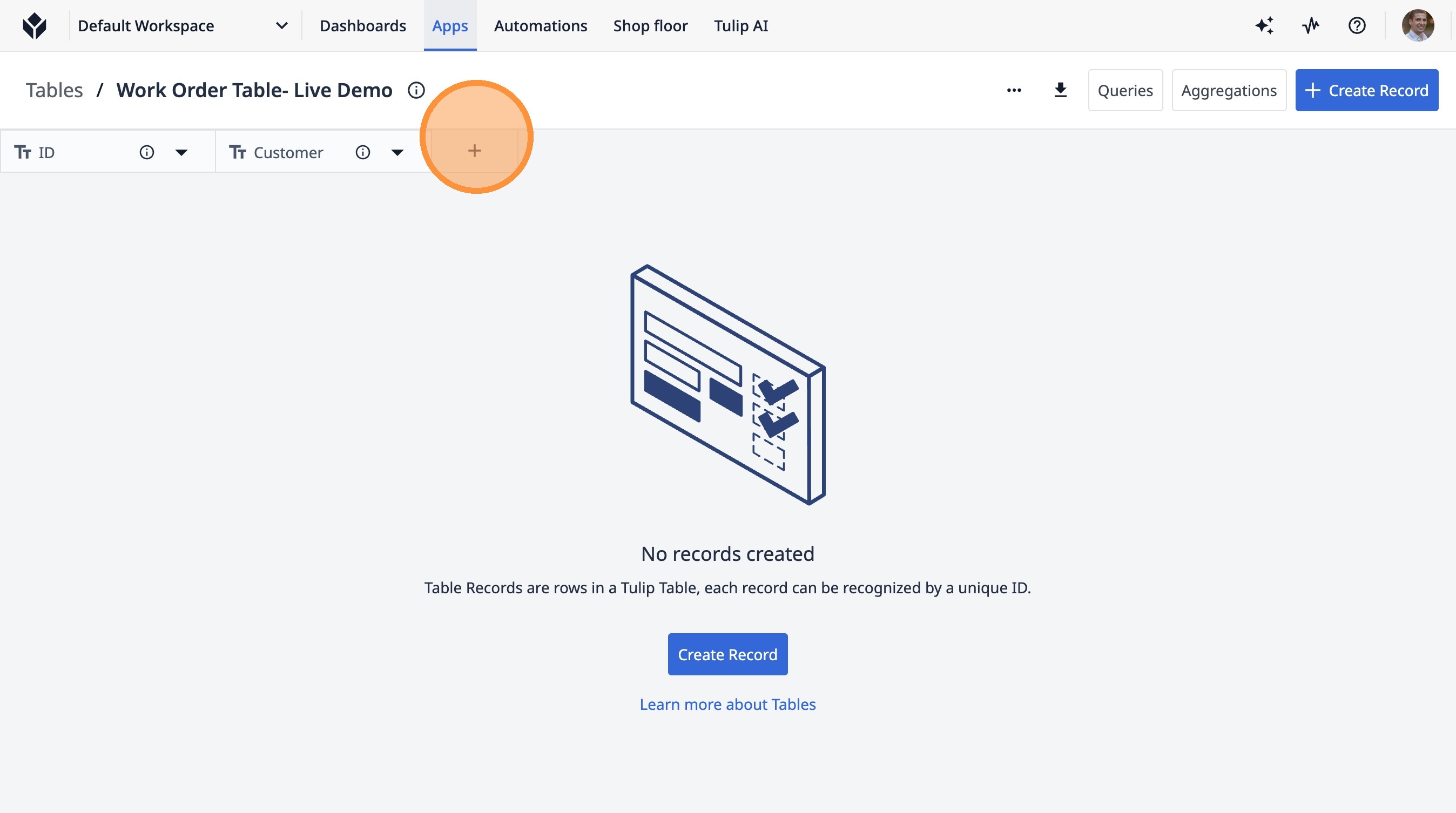
- Clique neste campo de texto.
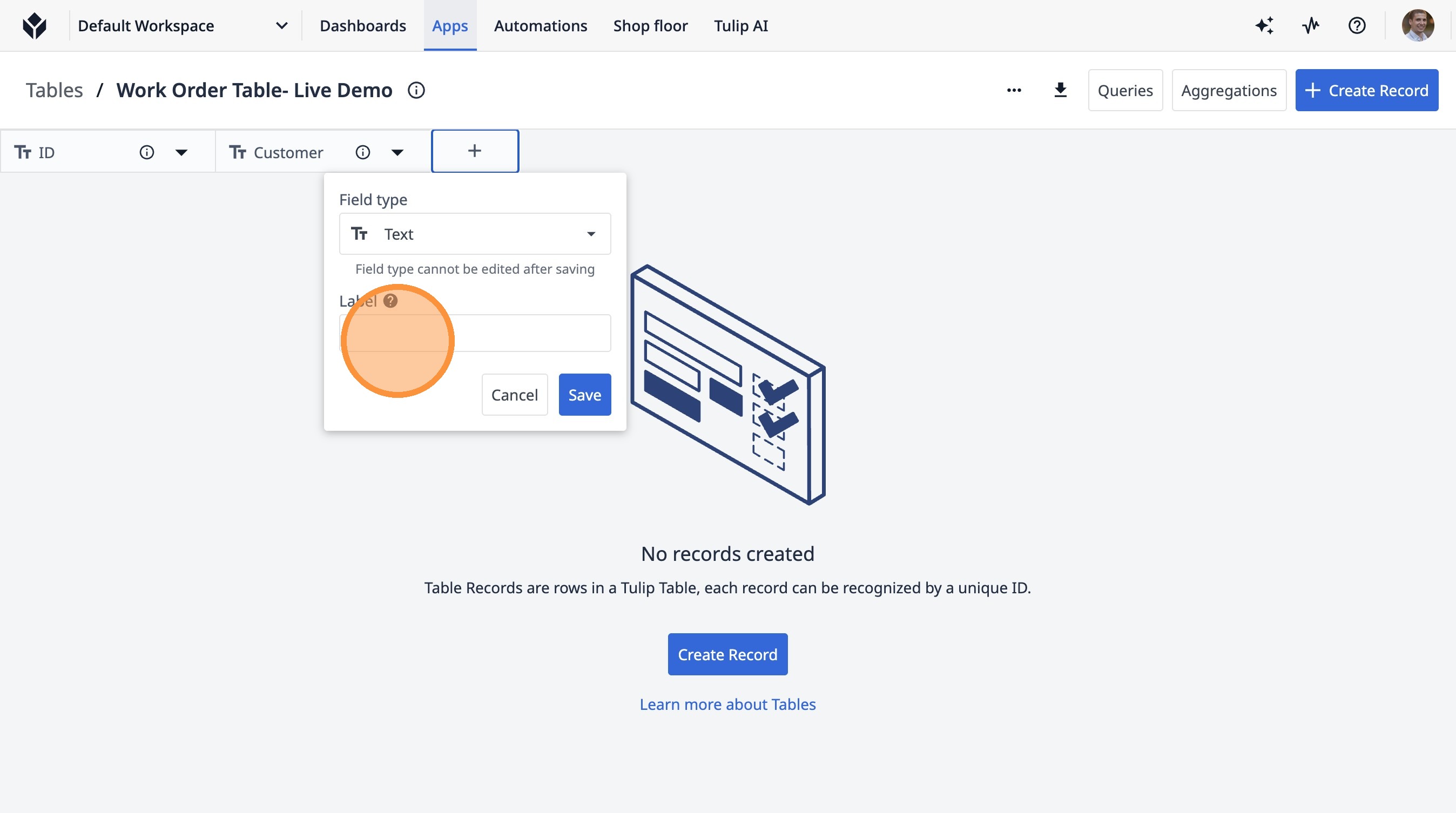
-
Digite “Estação atual”
-
Clique em “Salvar”
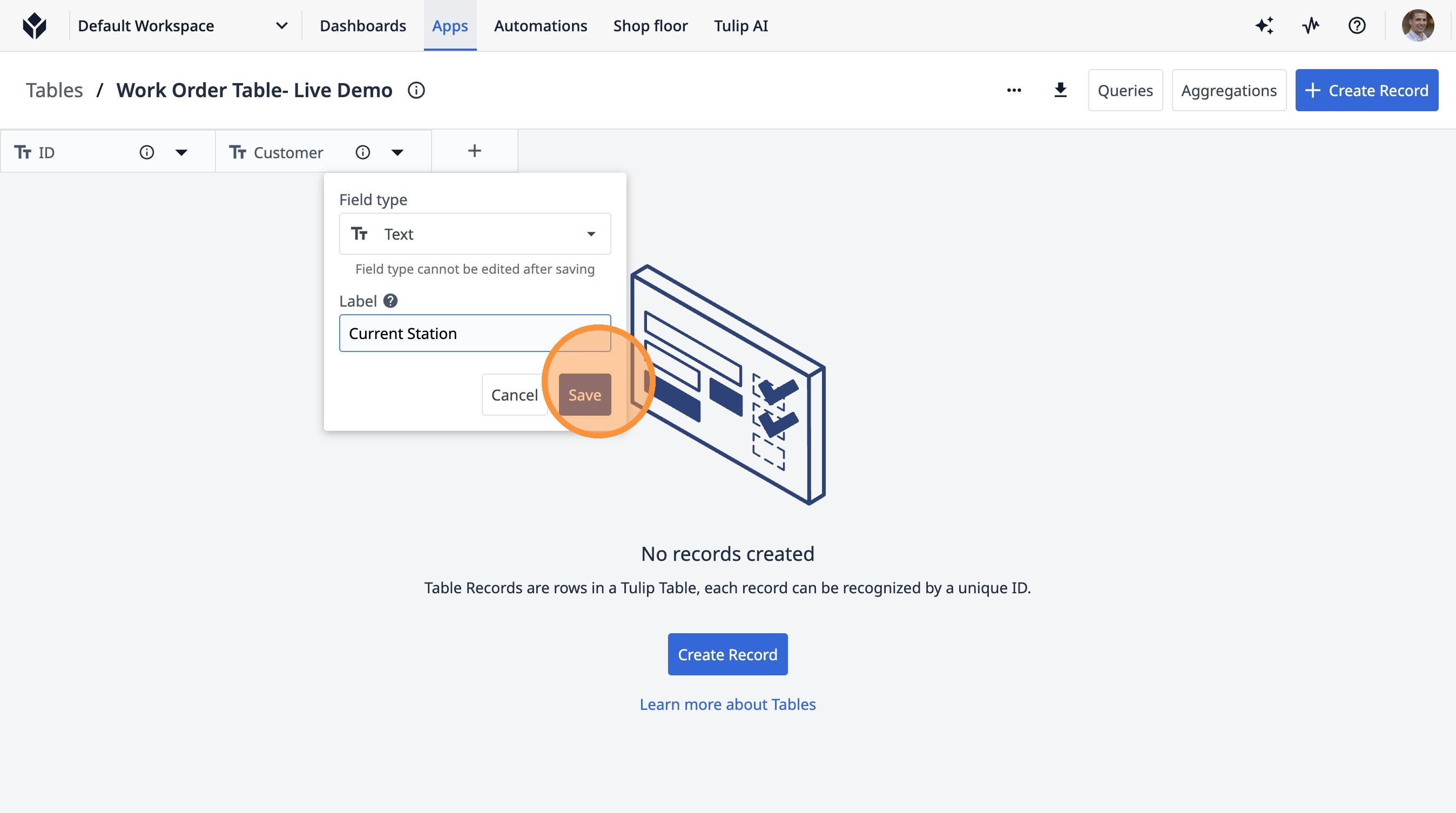
- Selecione a opção “Estação atual”.
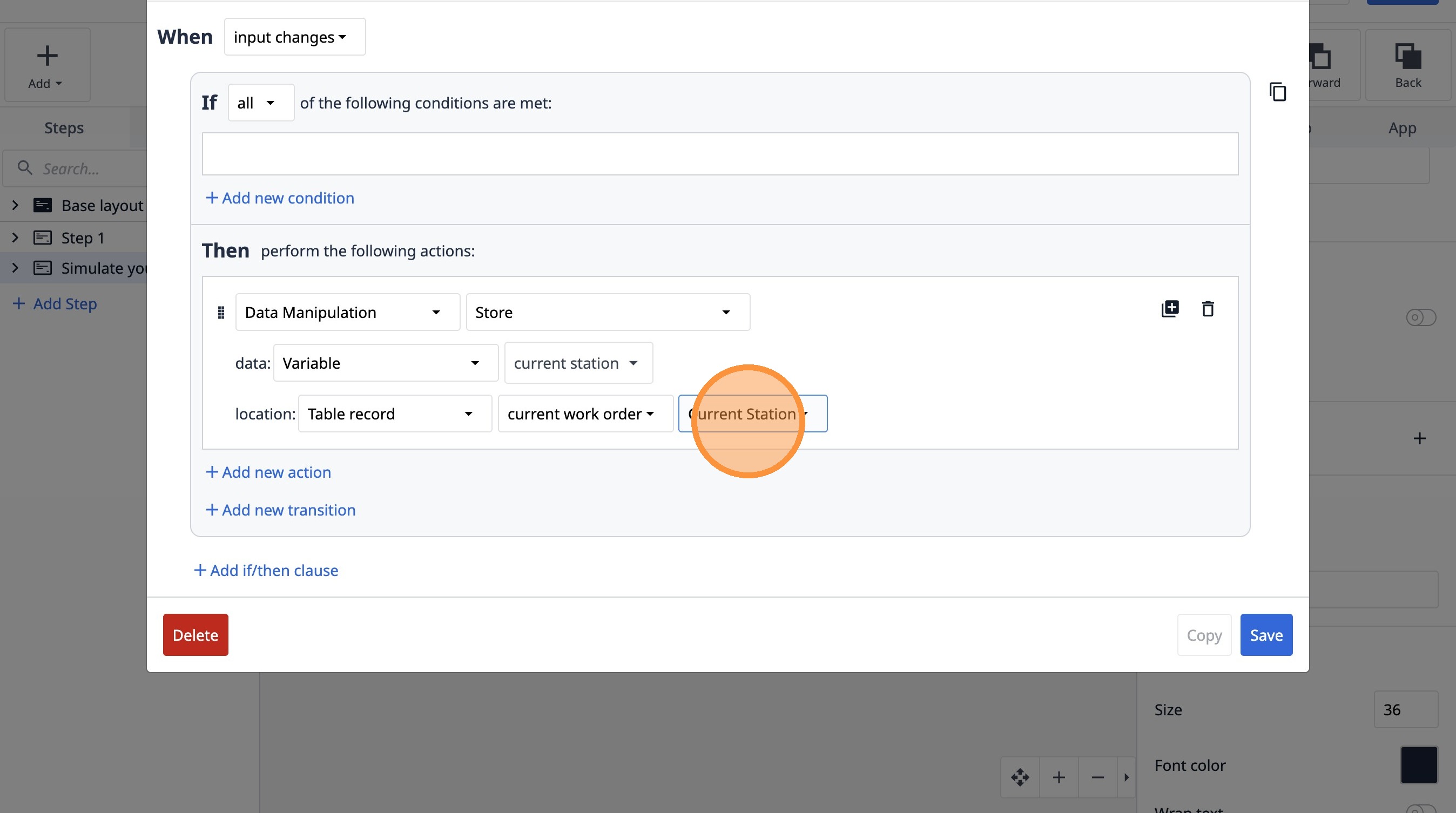
- Clique em “Adicionar nova transição”
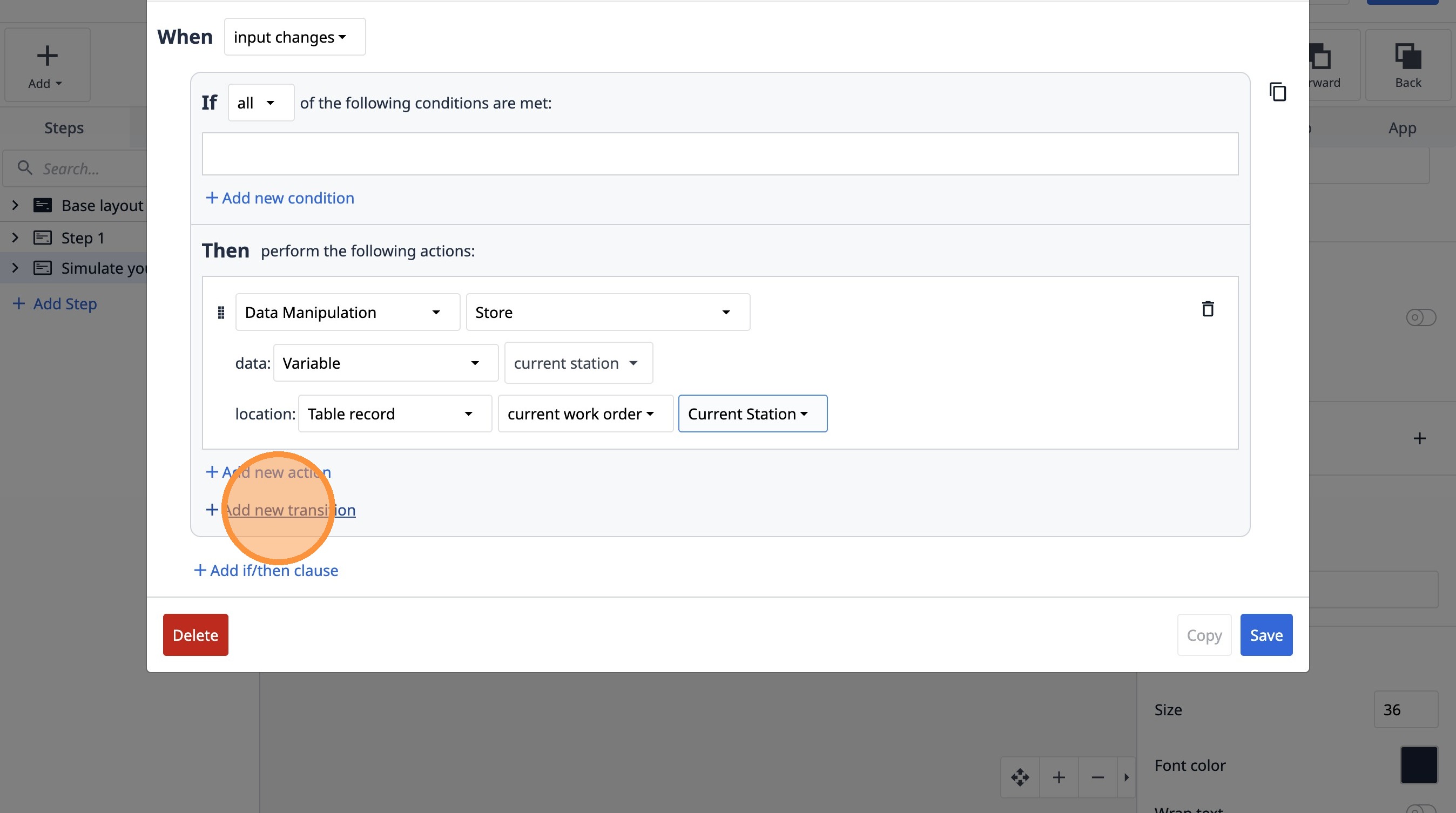
- Selecione a opção “Aplicativo”.
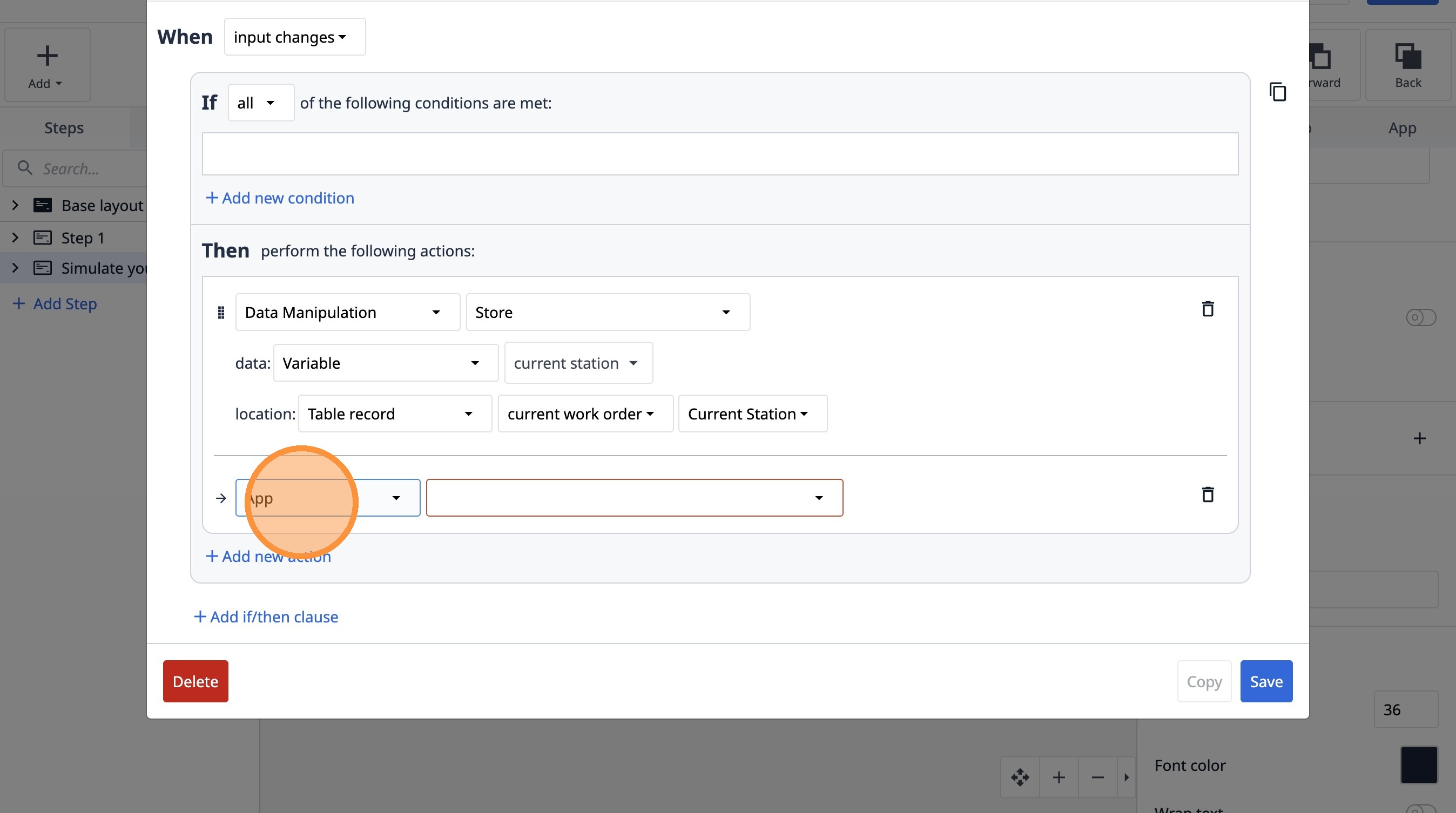
- Selecione a opção “Aplicativo completo”.
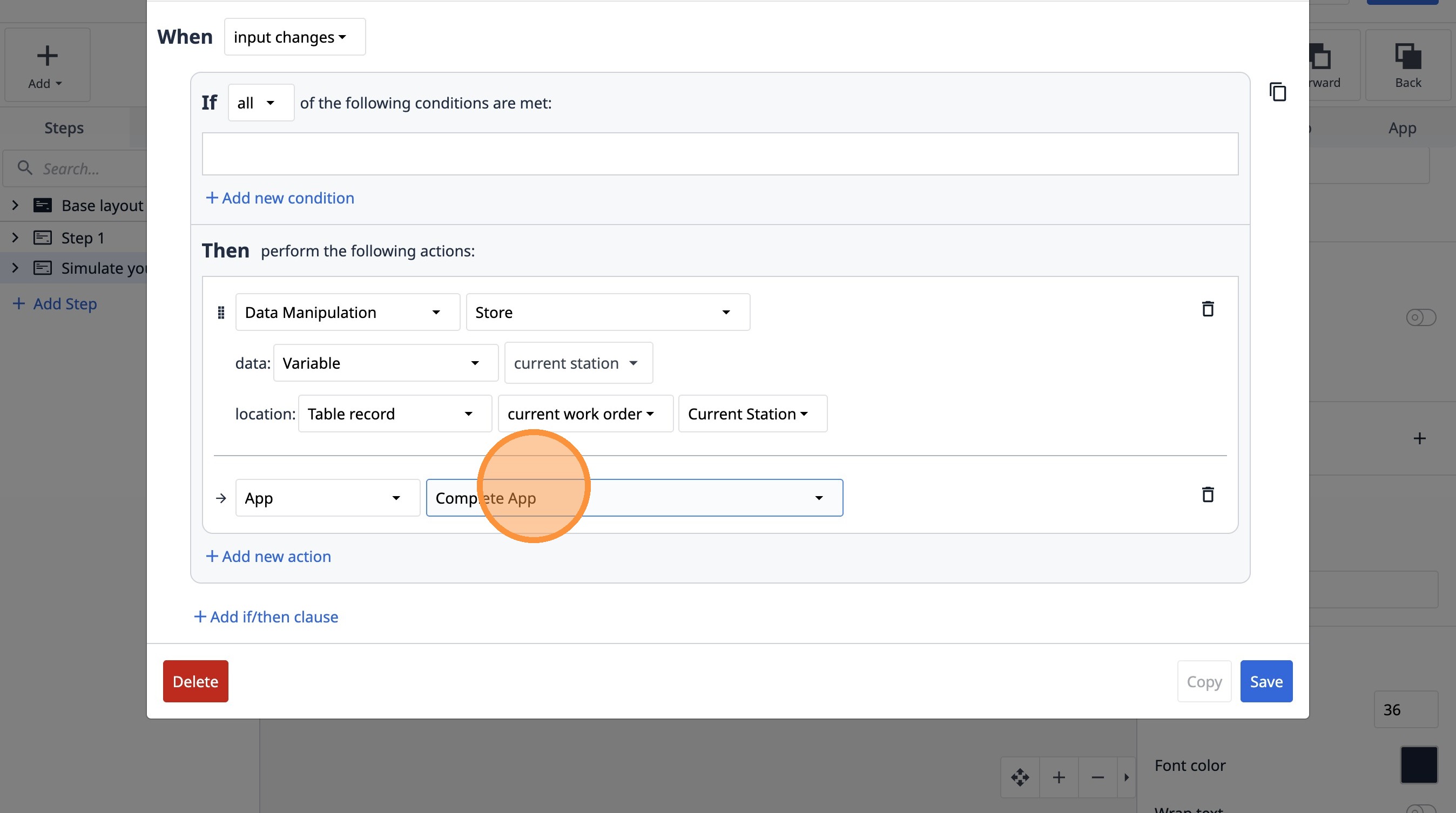
- Clique em “Salvar”