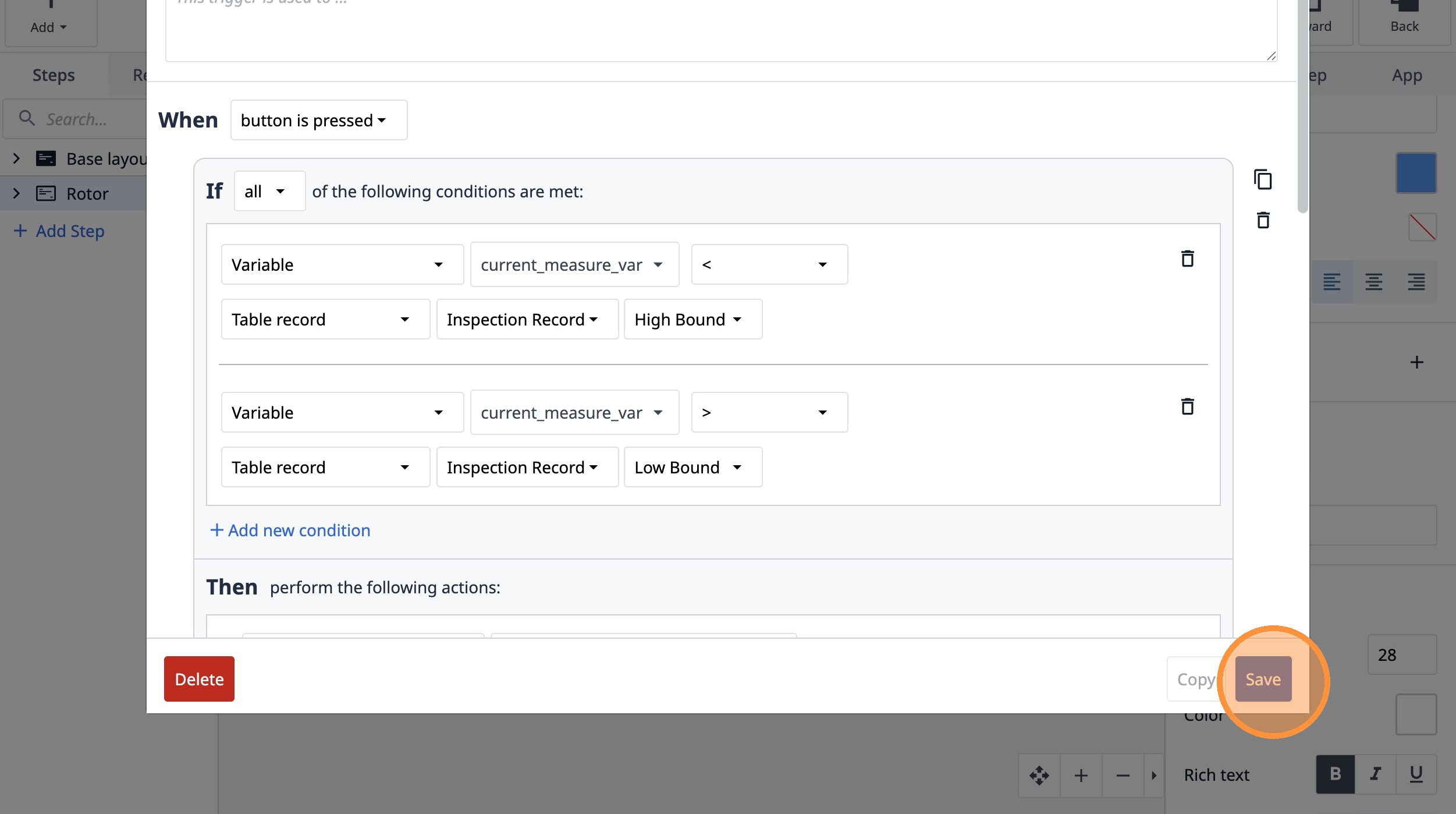
Saiba como configurar seu aplicativo Tulip para registrar medições de inspeção de rotores. Este guia aborda como adicionar tabelas, definir variáveis e criar lógica para validação e armazenamento de dados.
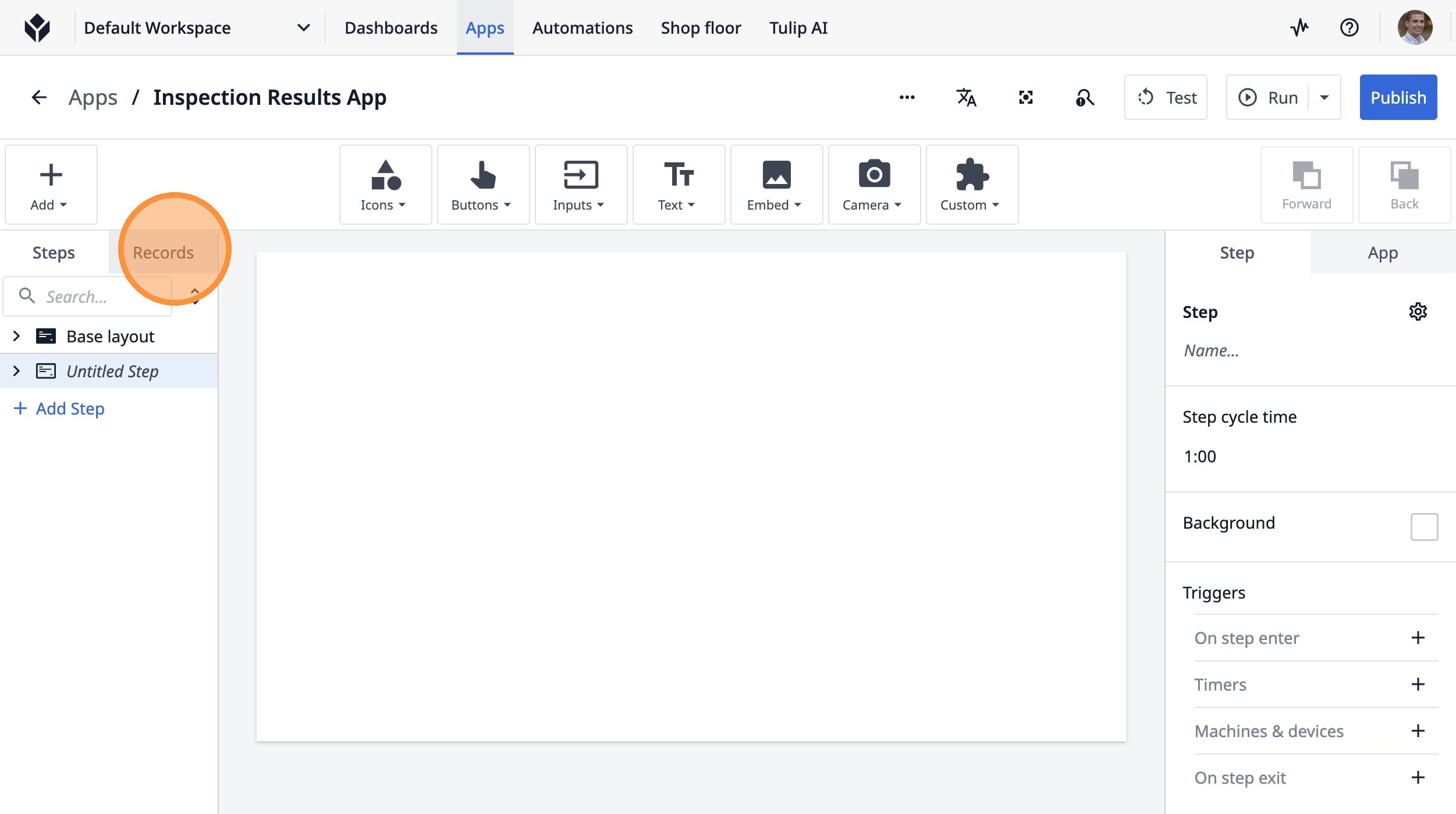
- Clique em “Registros”
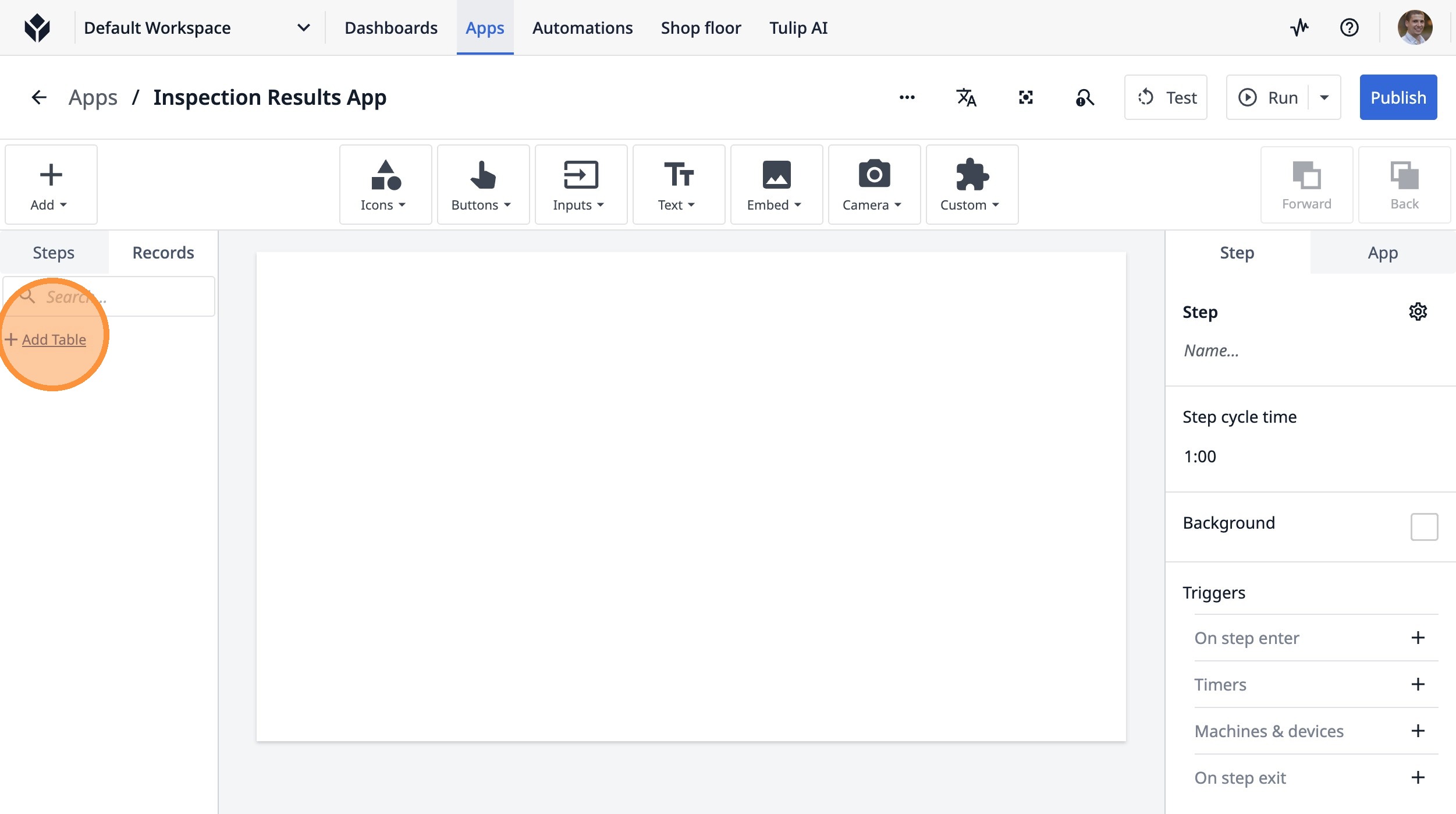
- Clique em “Adicionar tabela”
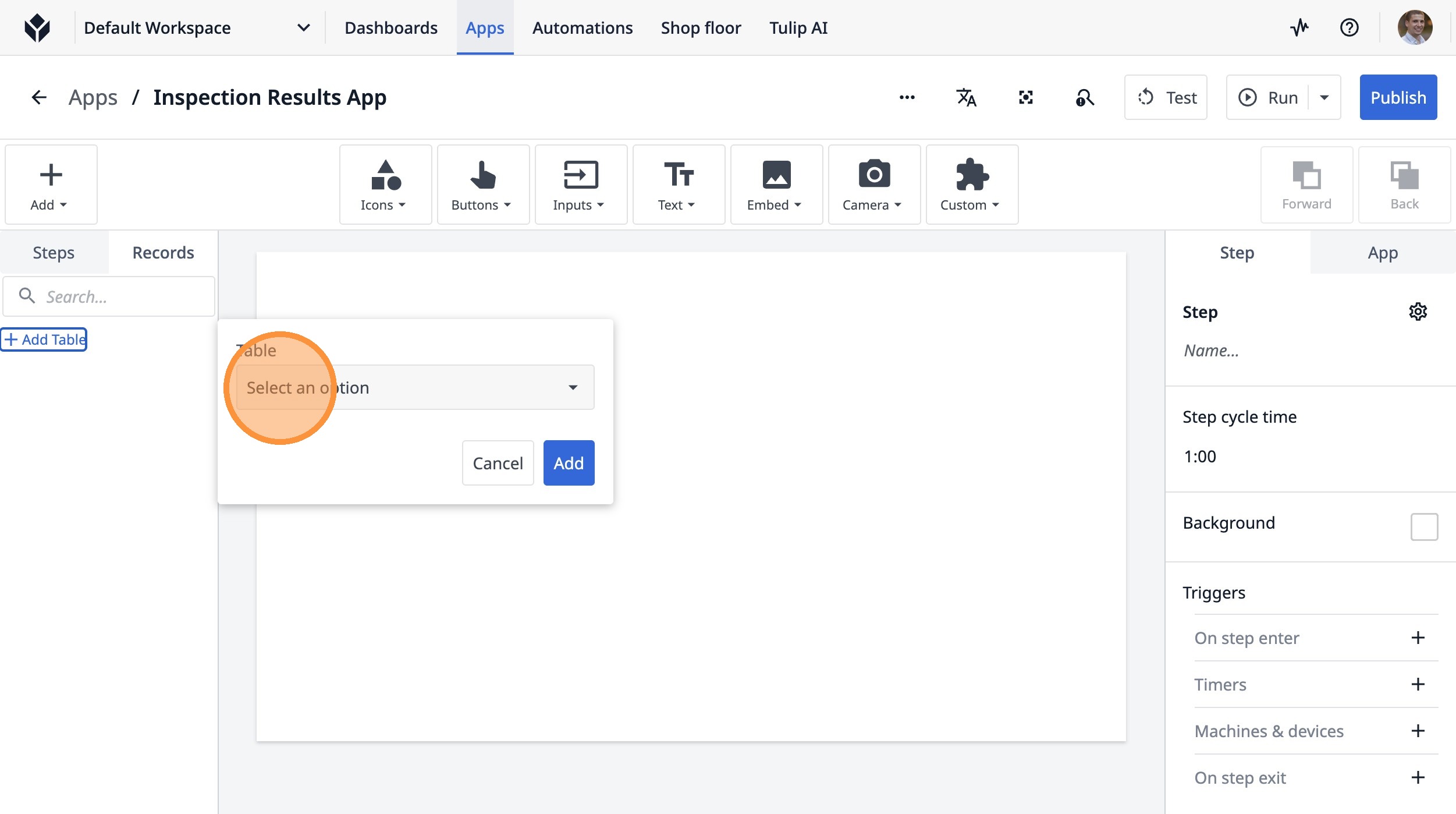
- Clique em “Selecionar uma opção”
- Clique em “Resultados da inspeção”
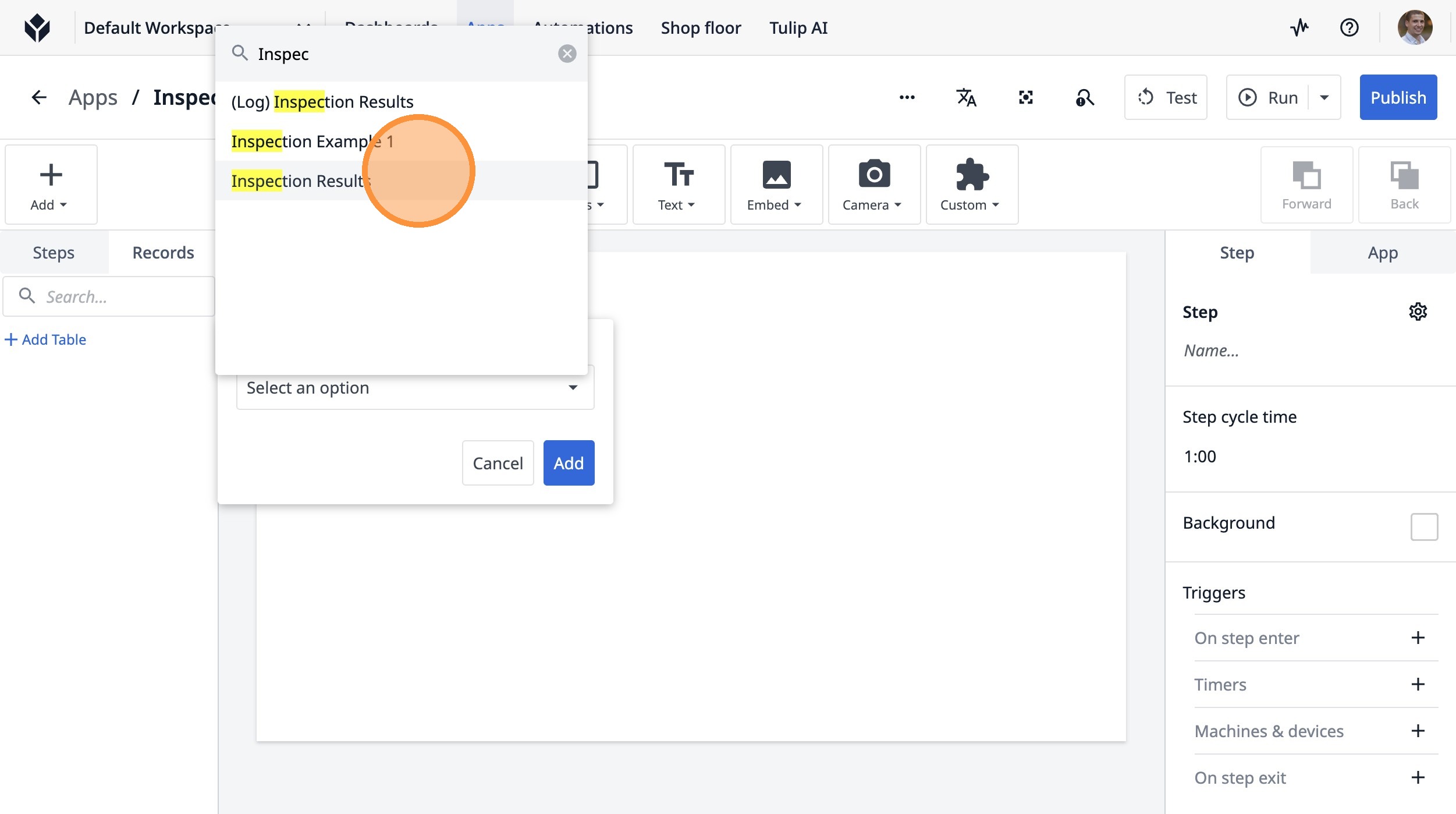
- Clique em “Adicionar”
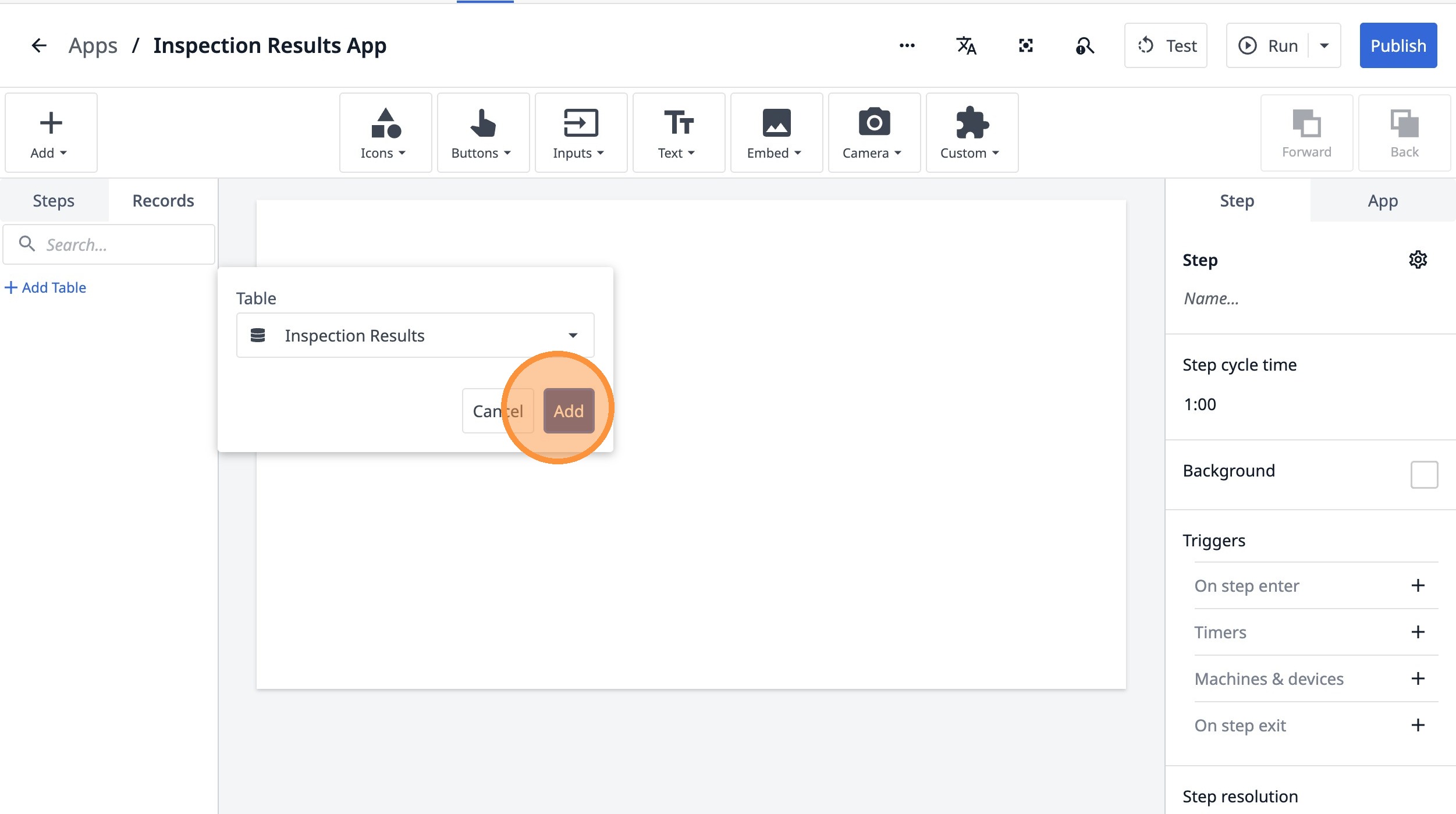
- Clique neste ícone.
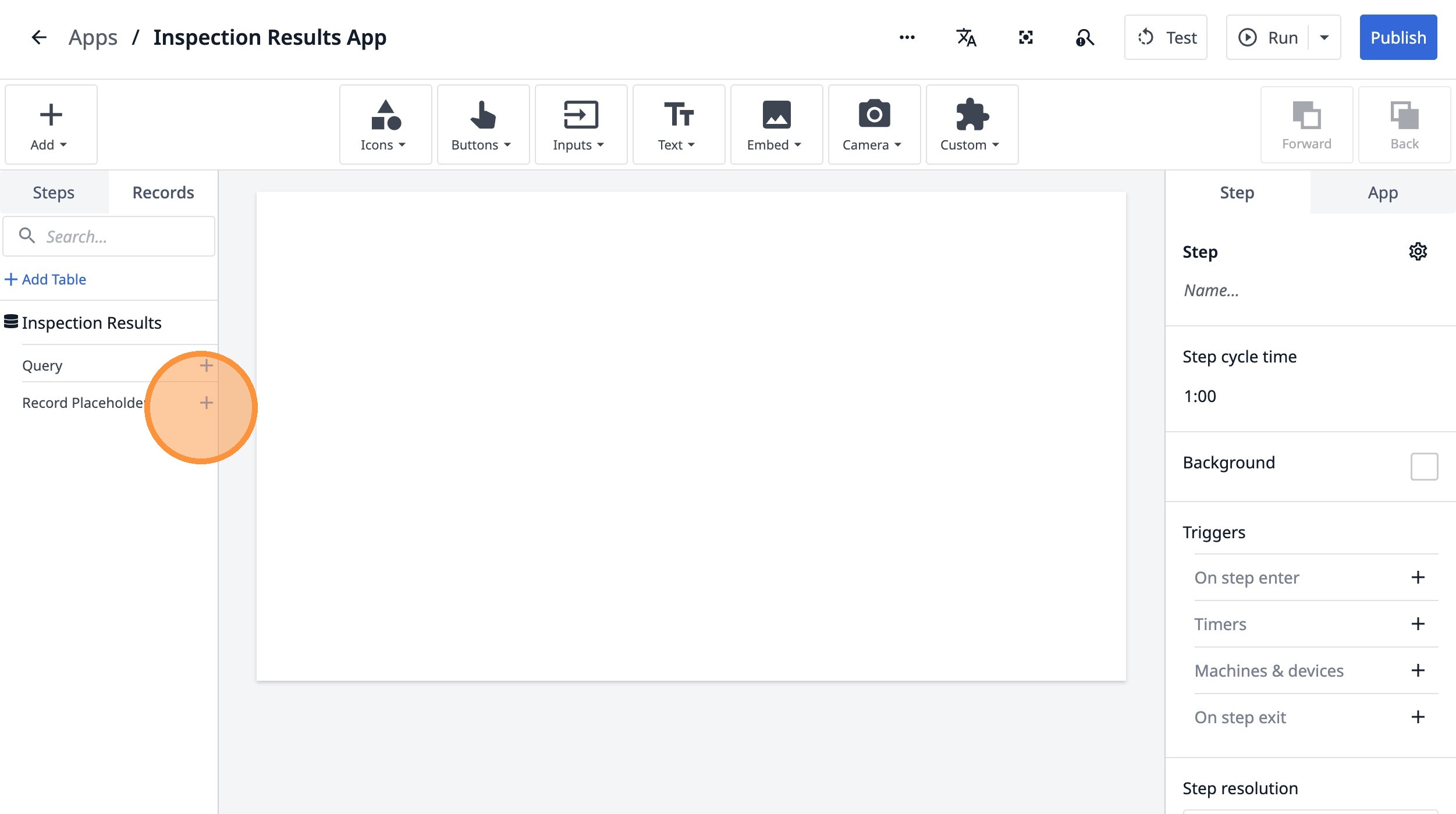
- Clique no campo “Resultados da inspeção atual”.
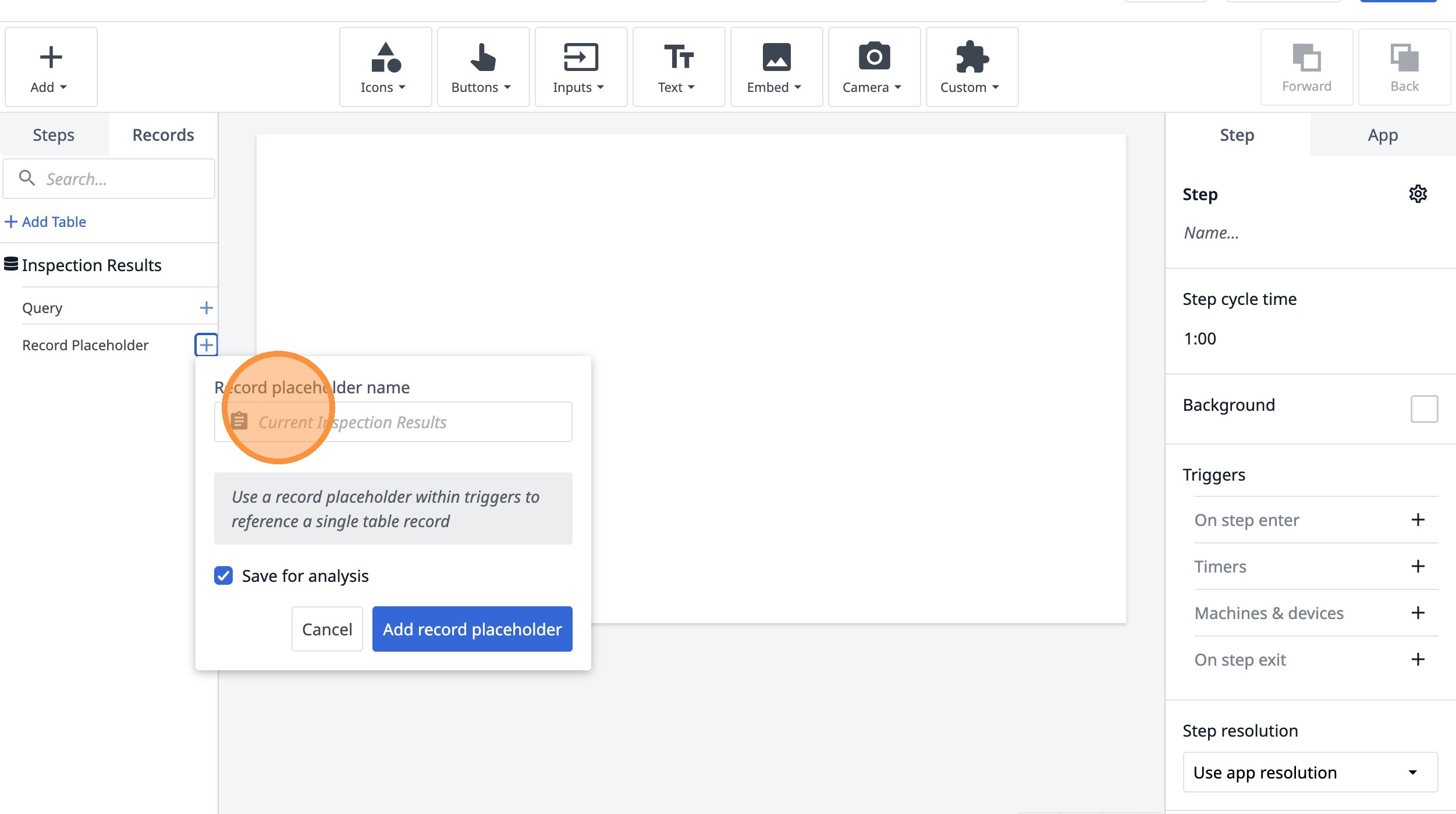
-
Digite “Registro de inspeção”
-
Clique em “Adicionar espaço reservado para registro”
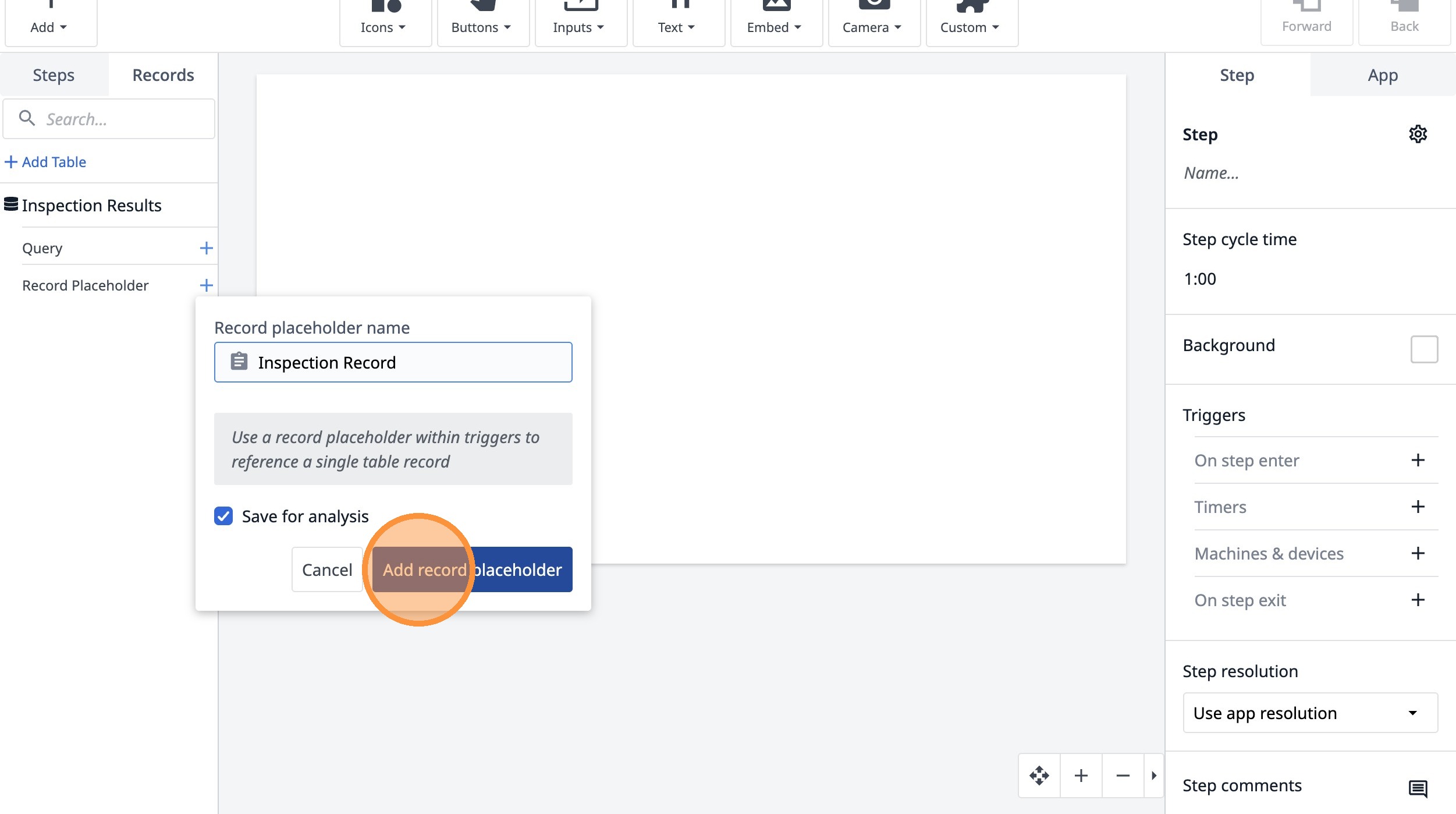
- Clique neste ícone.
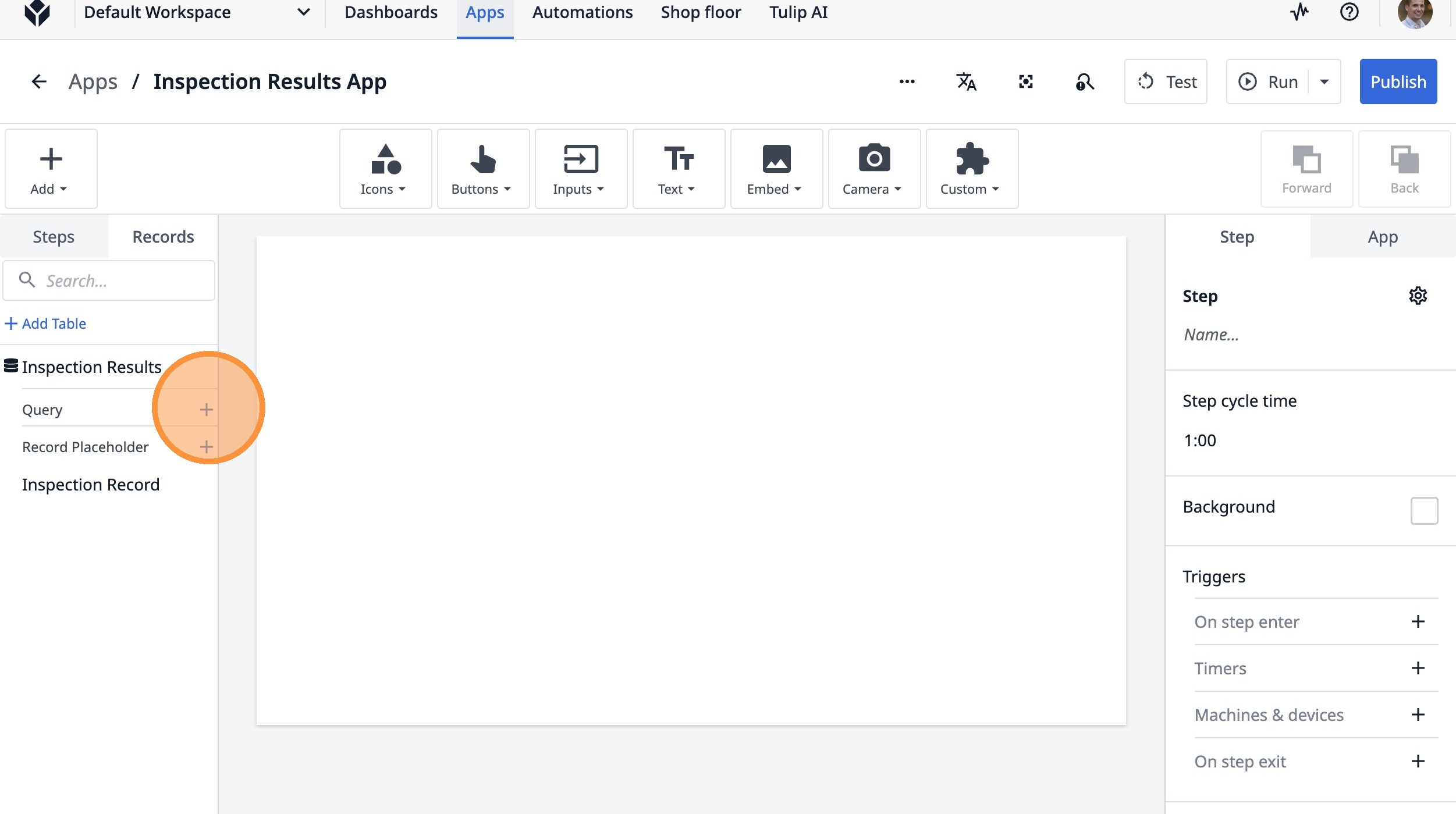
- Clique neste campo de texto.
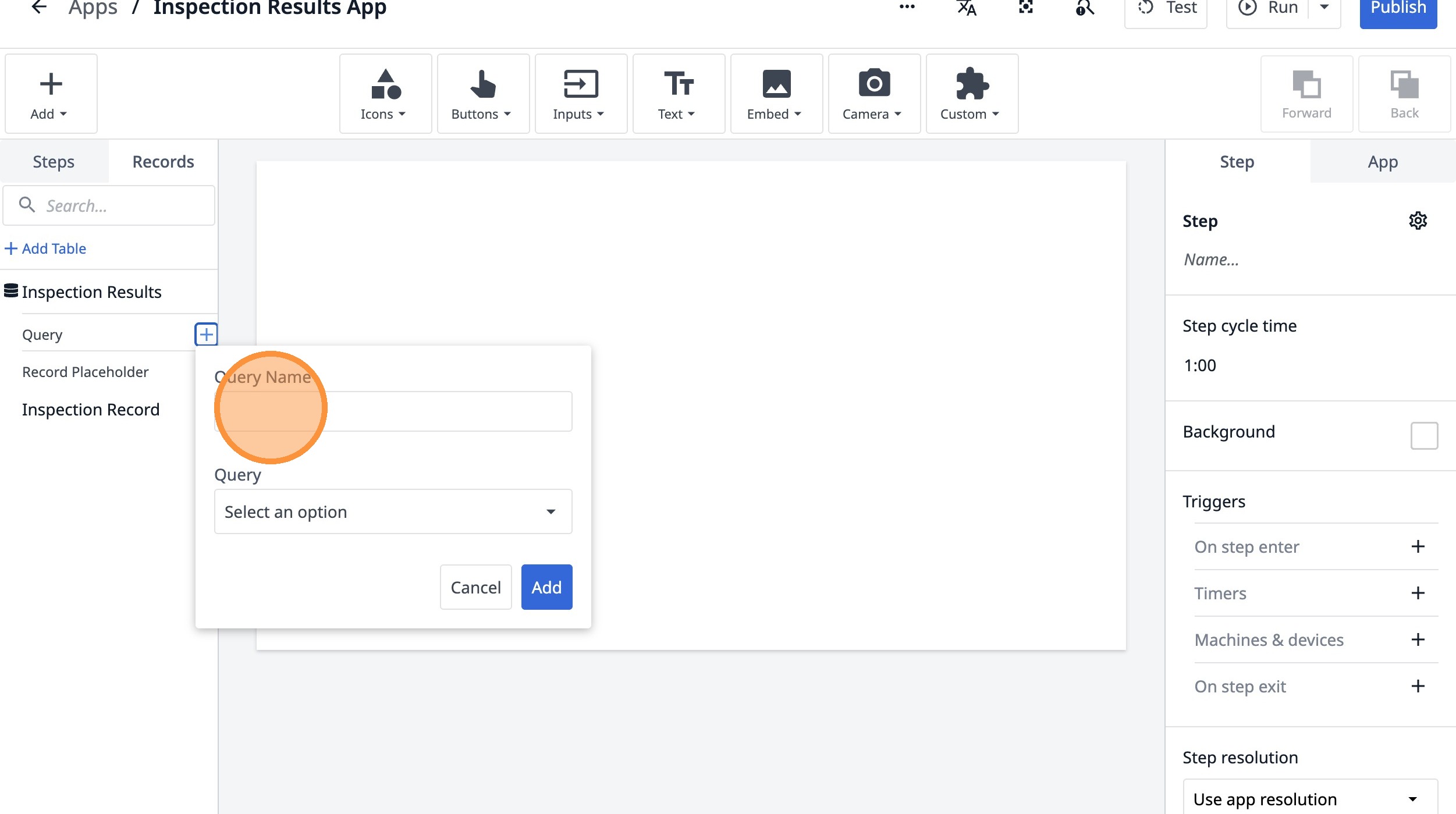
-
Digite “Inspeção atual”.
-
Clique em “Selecionar uma opção”
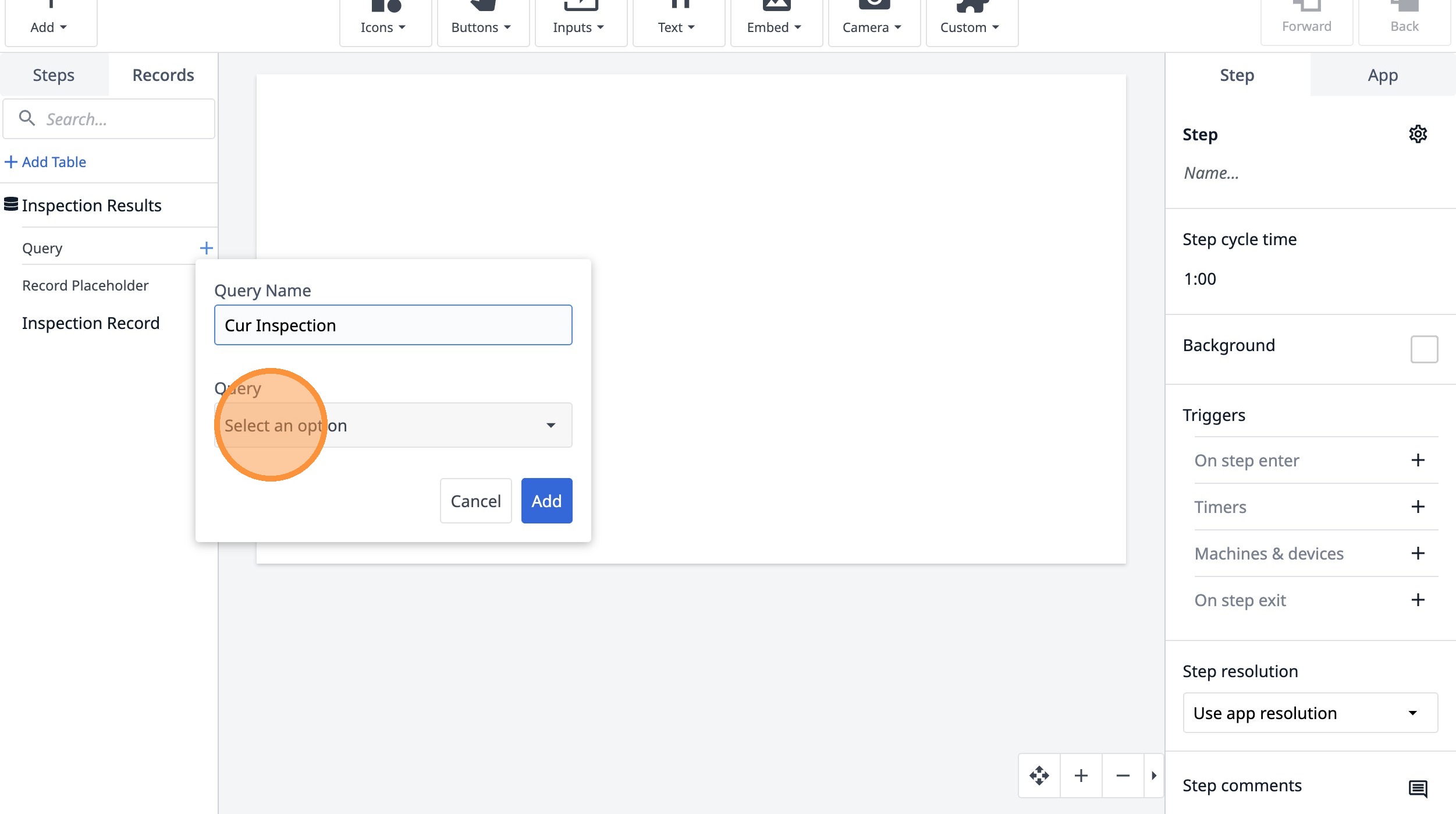
- Clique em “Inspeção atual”
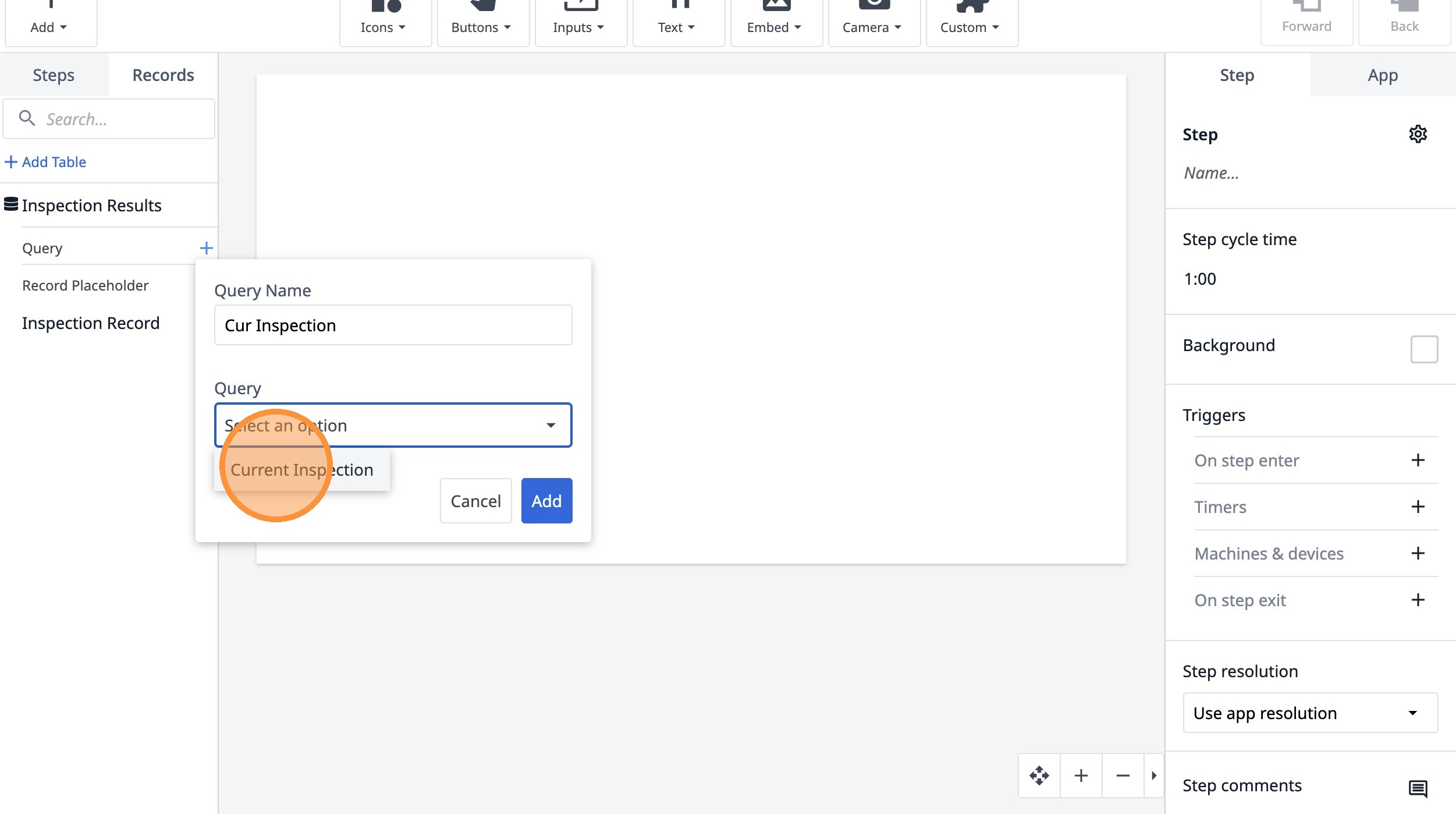
- Clique em “Selecione uma opção”
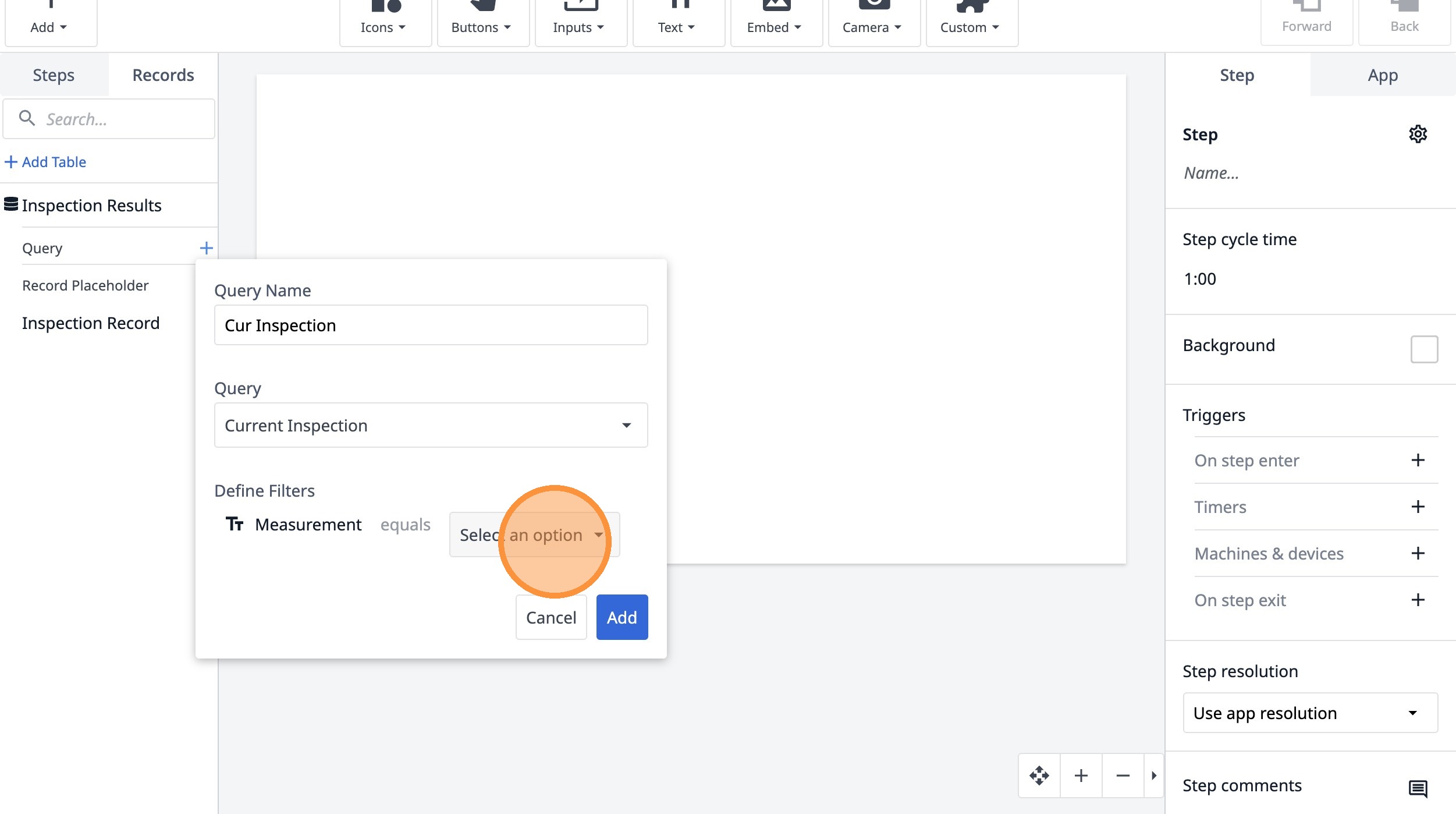
- Clique em “Informações do aplicativo”
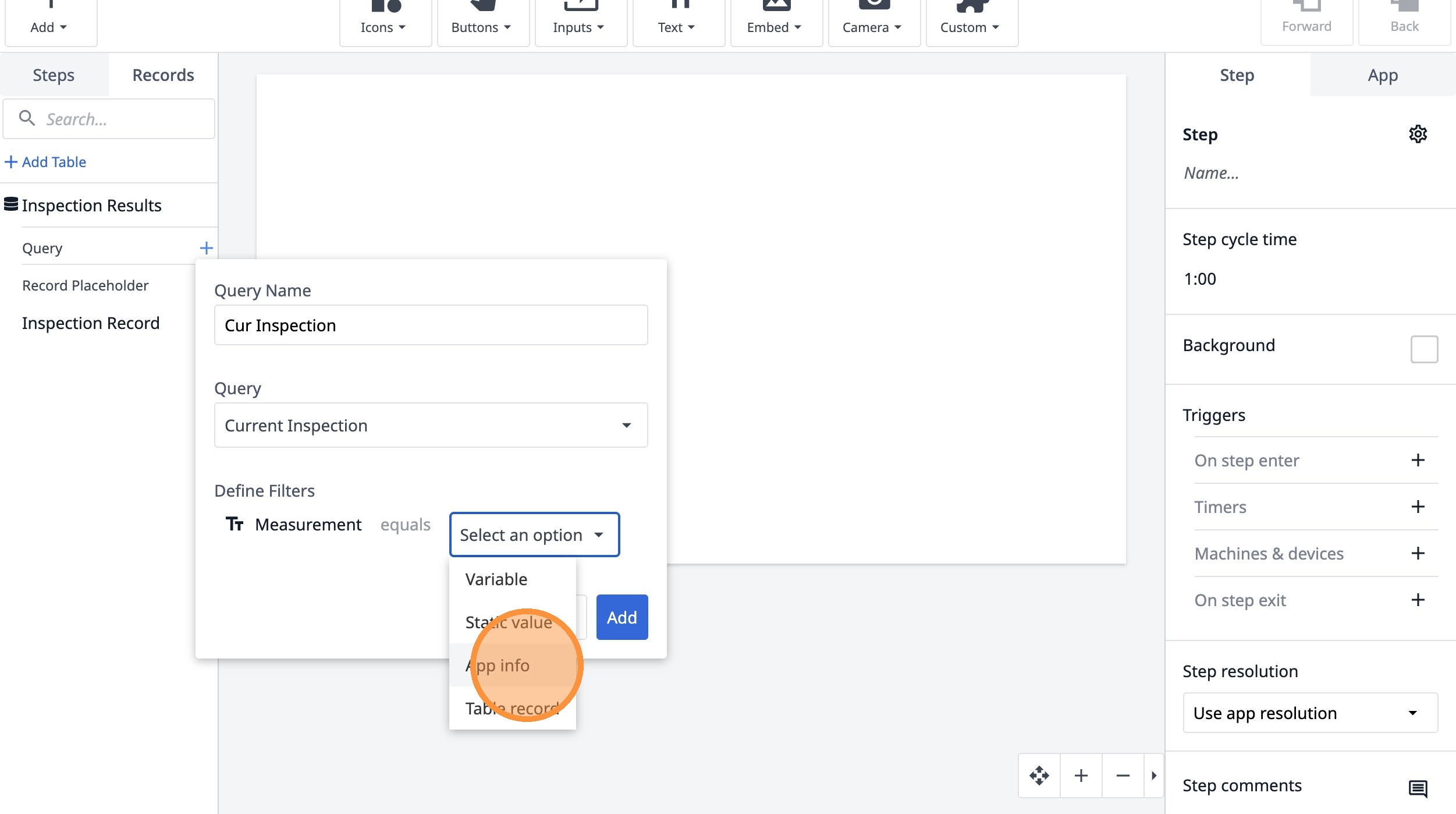
- Clique em “Selecionar informações do aplicativo...”
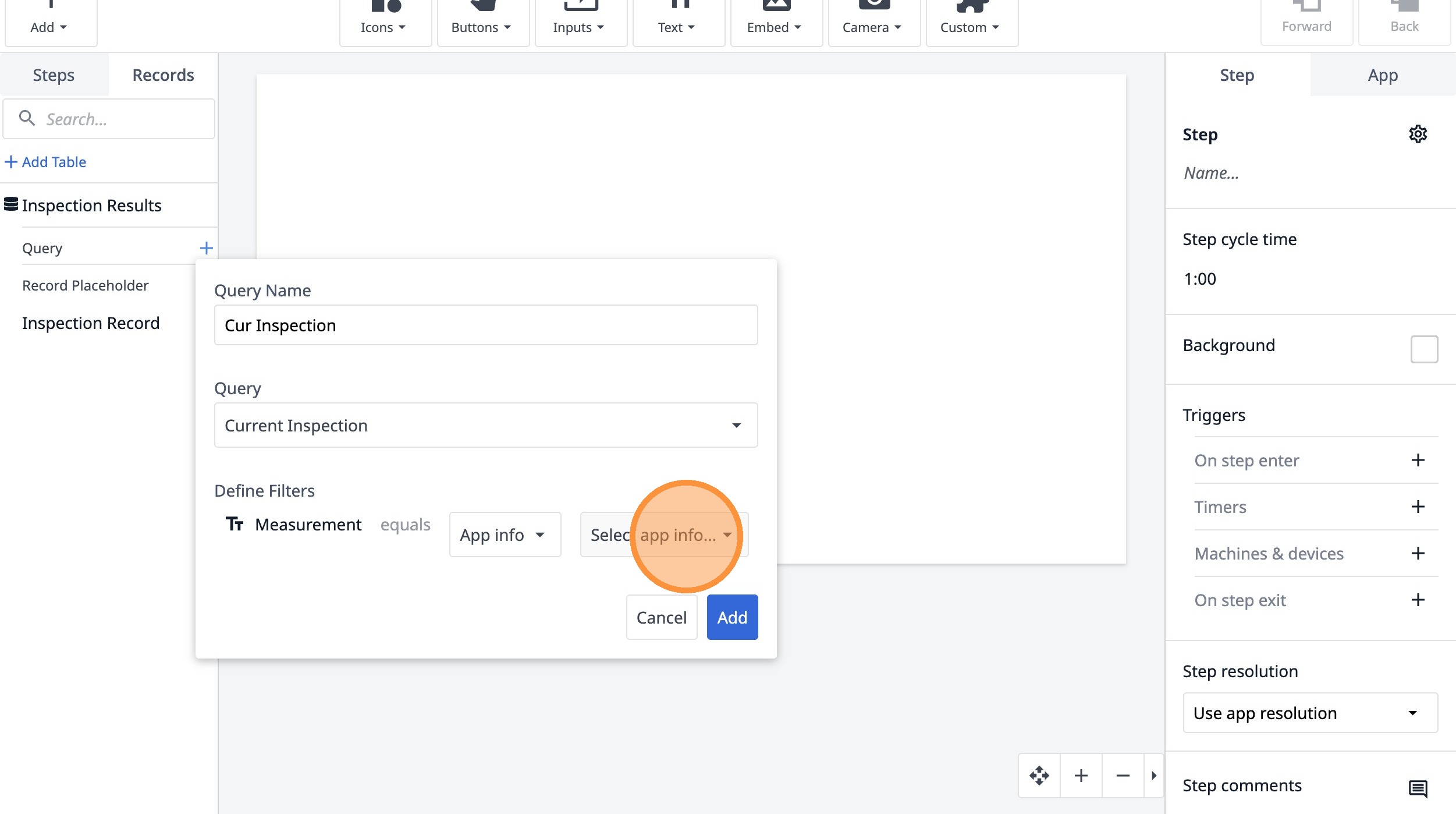
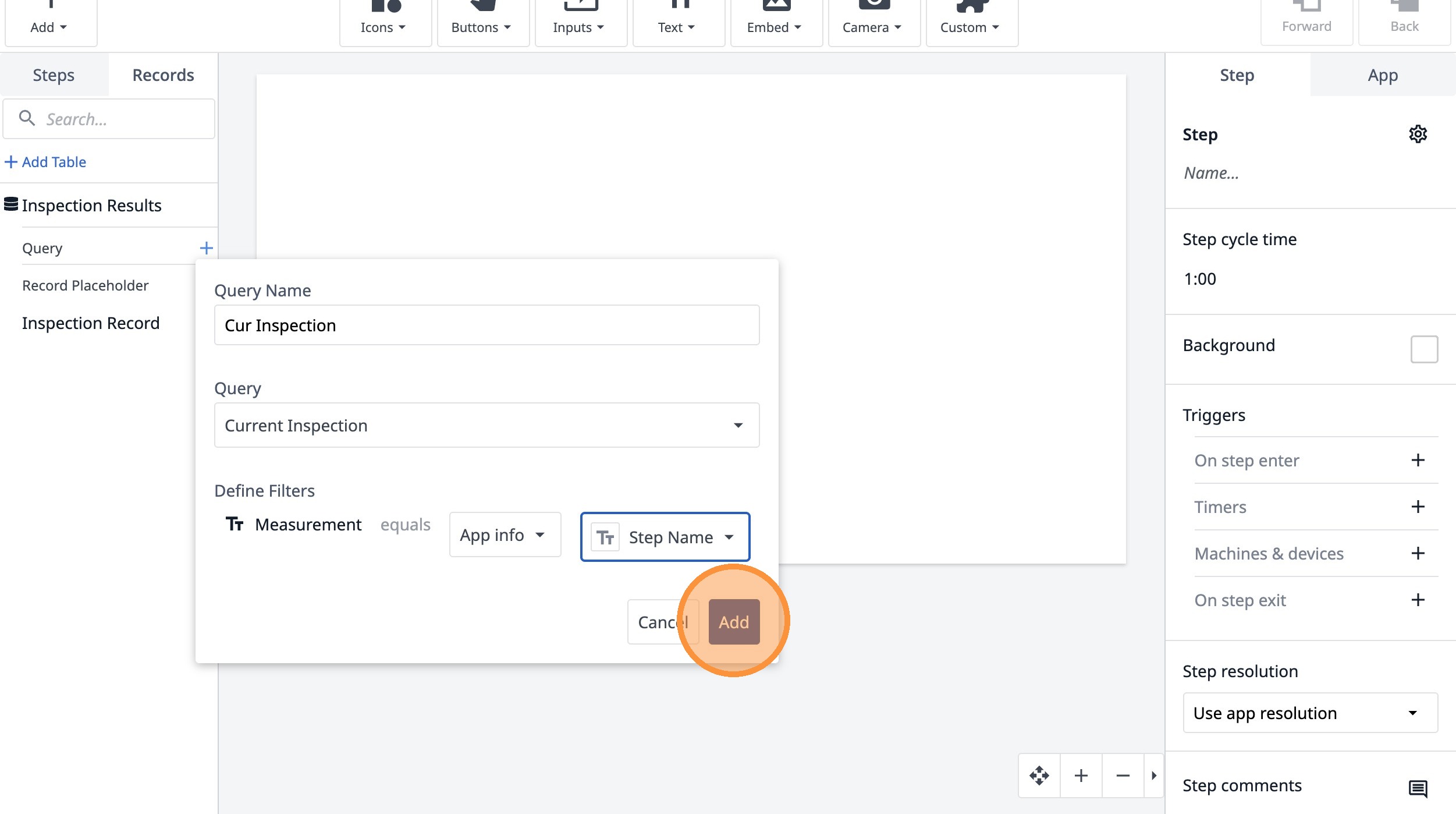
- Clique em “Nome da etapa”
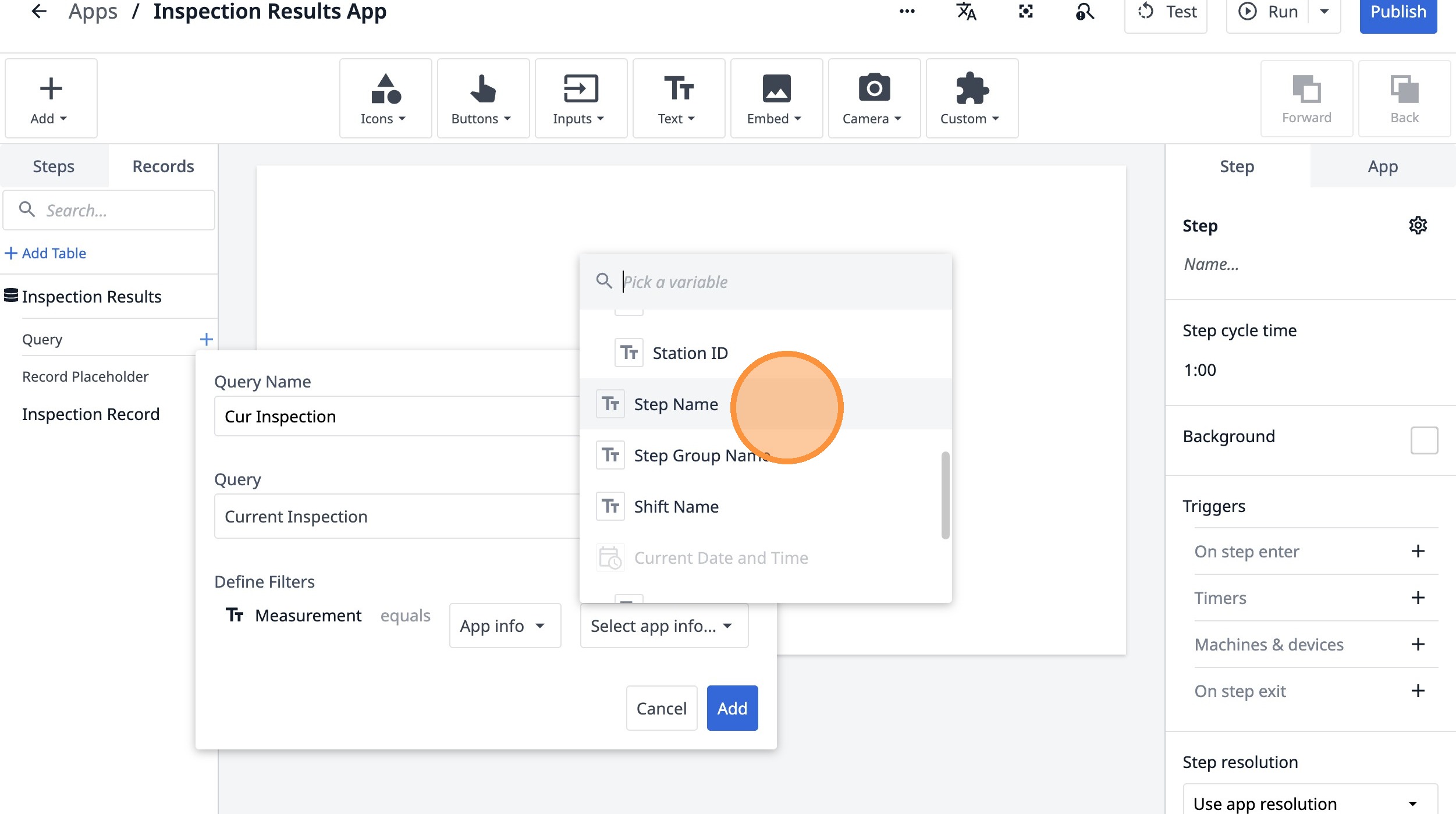
- Clique em “Adicionar”
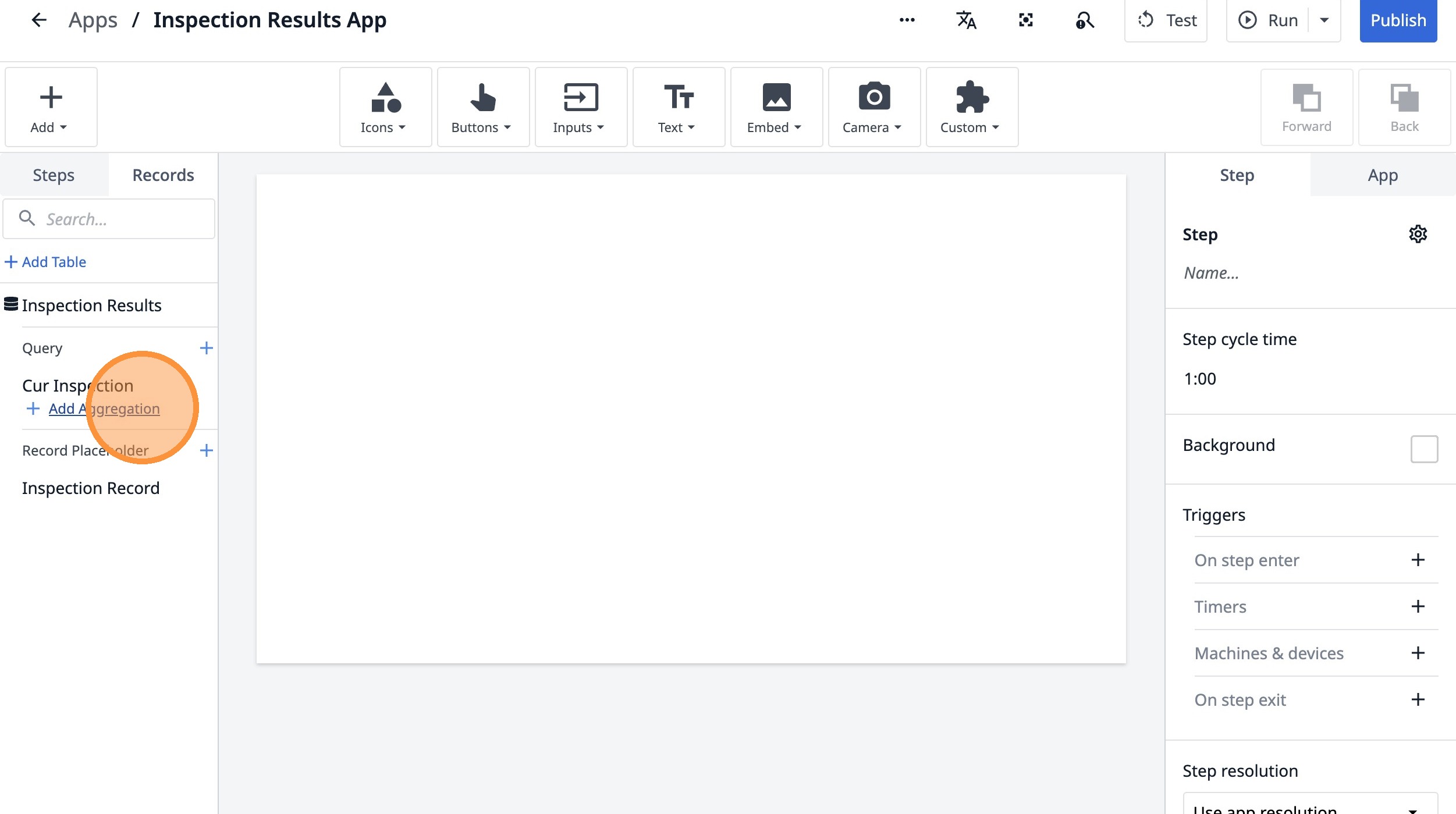
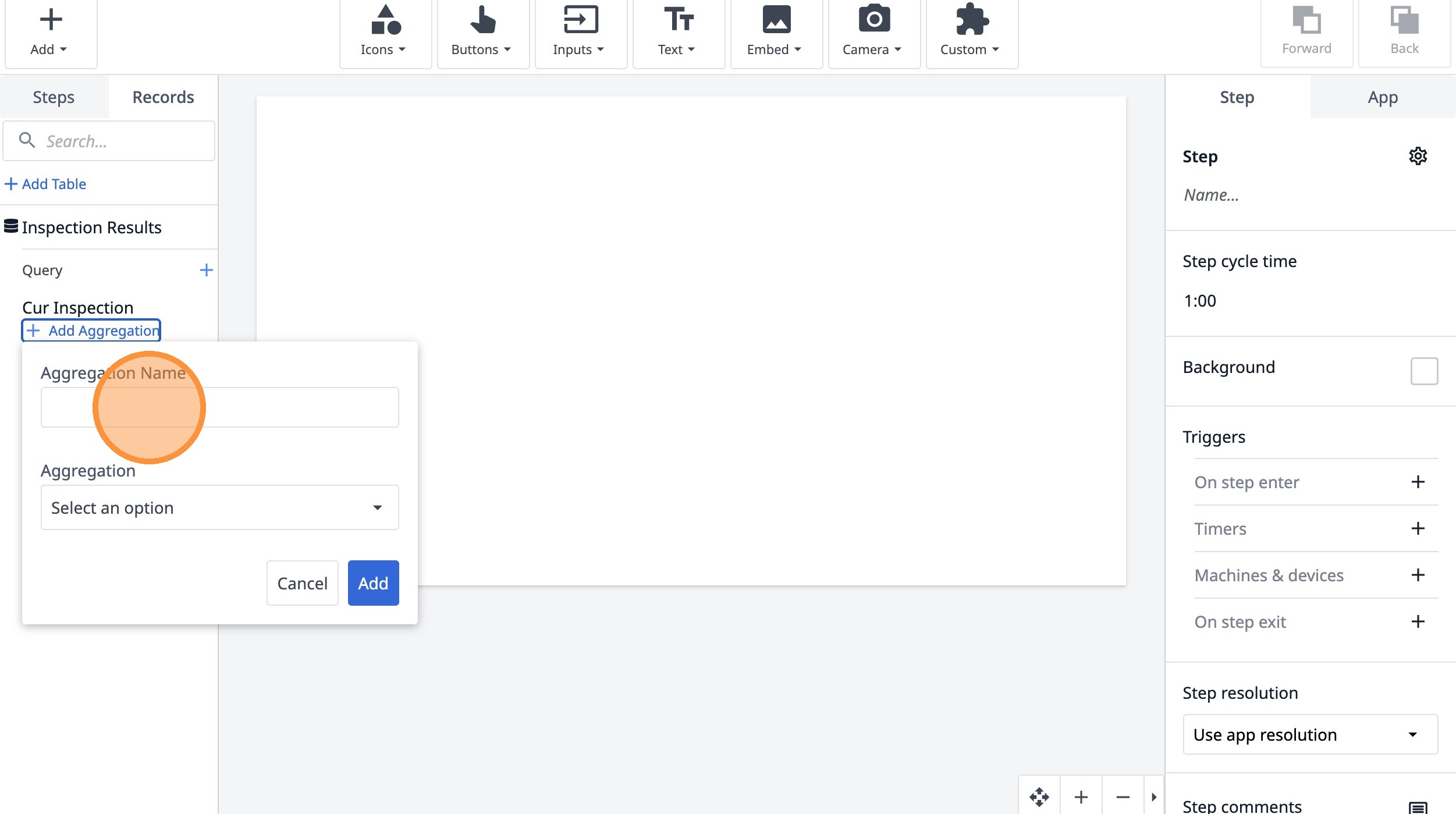
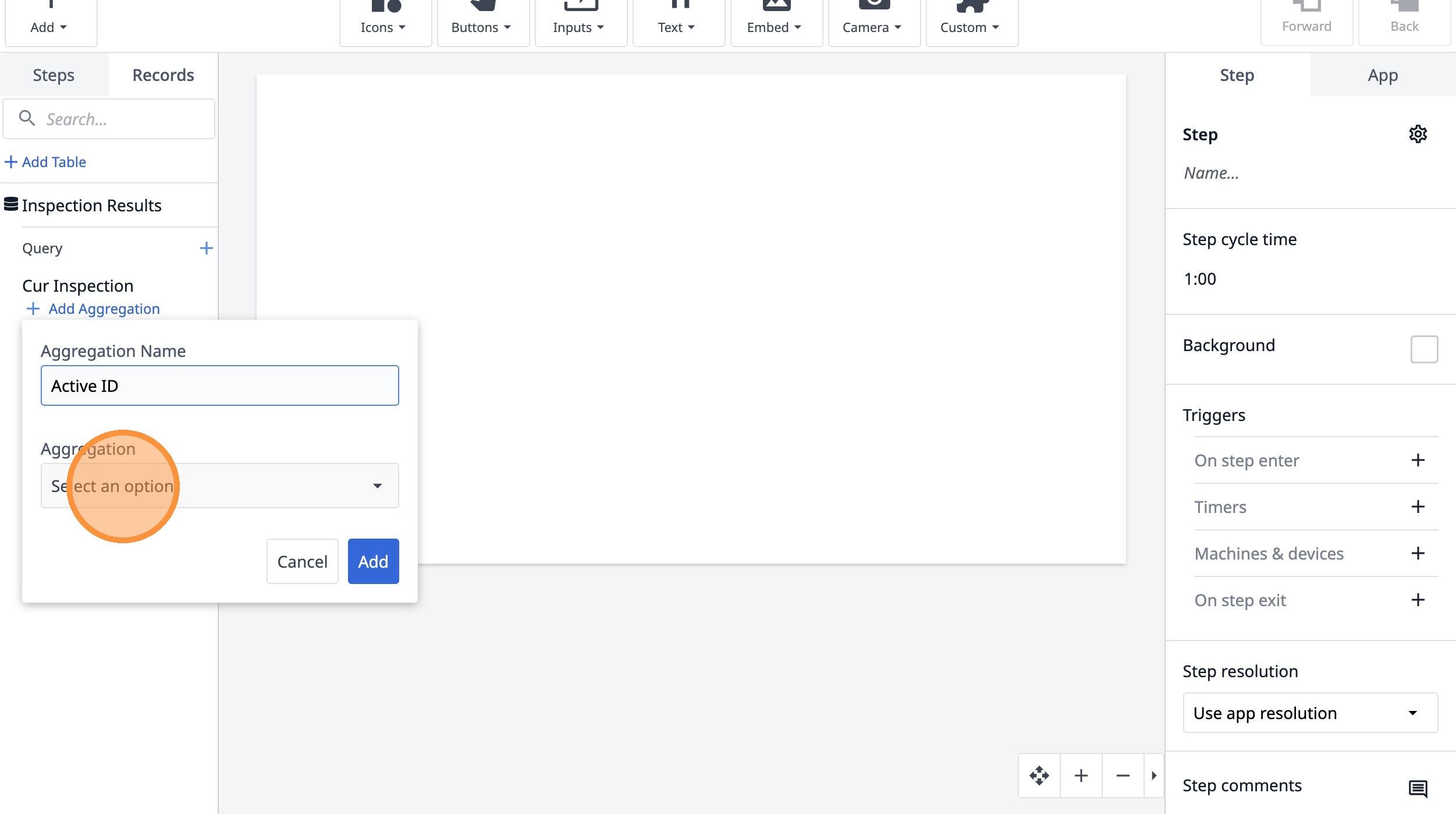
- Clique em “Adicionar agregação”
- Clique neste campo de texto.
-
Digite “Active ID”
-
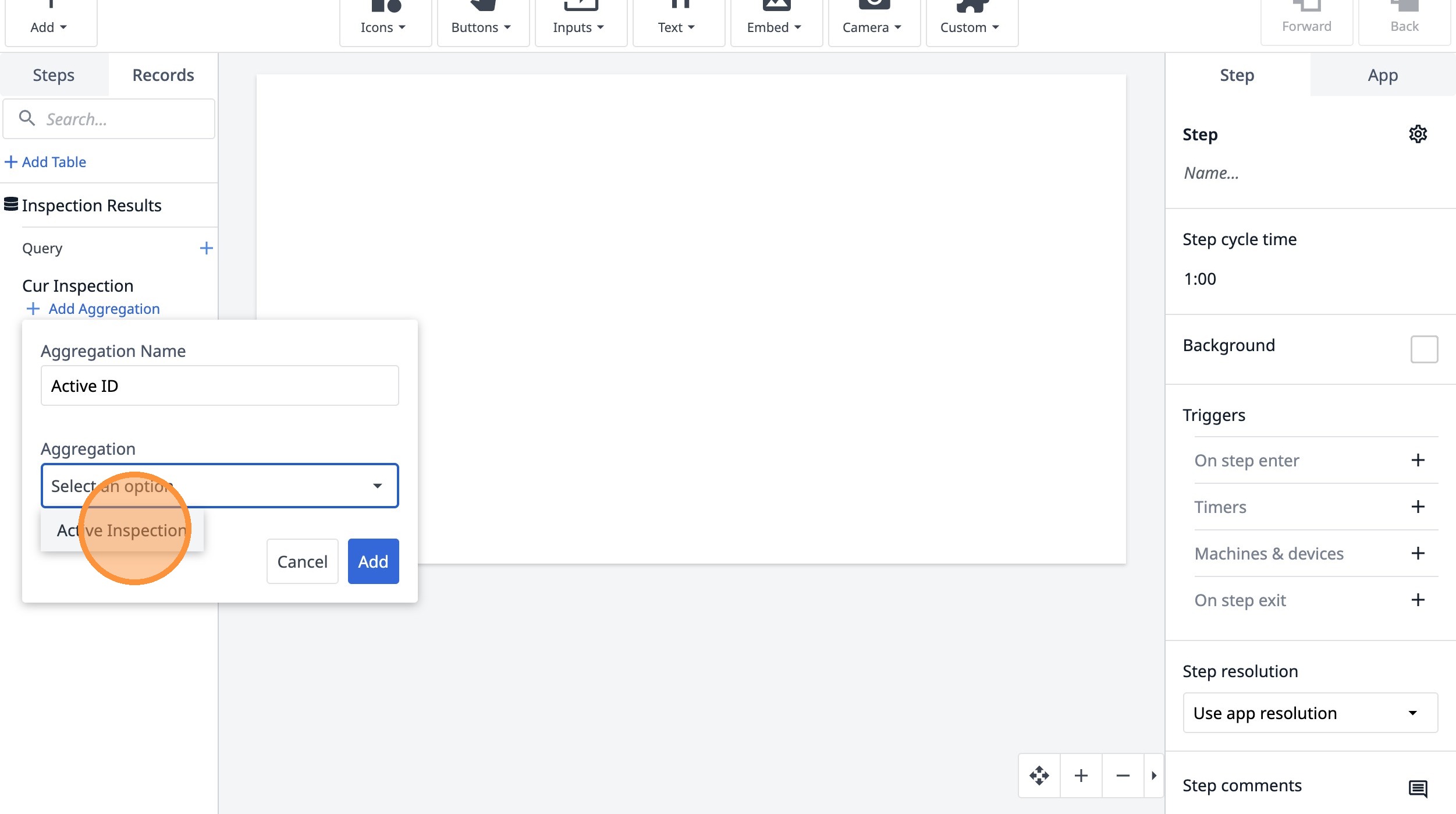
Clique em “Selecionar uma opção”
- Clique em “Inspeção ativa”
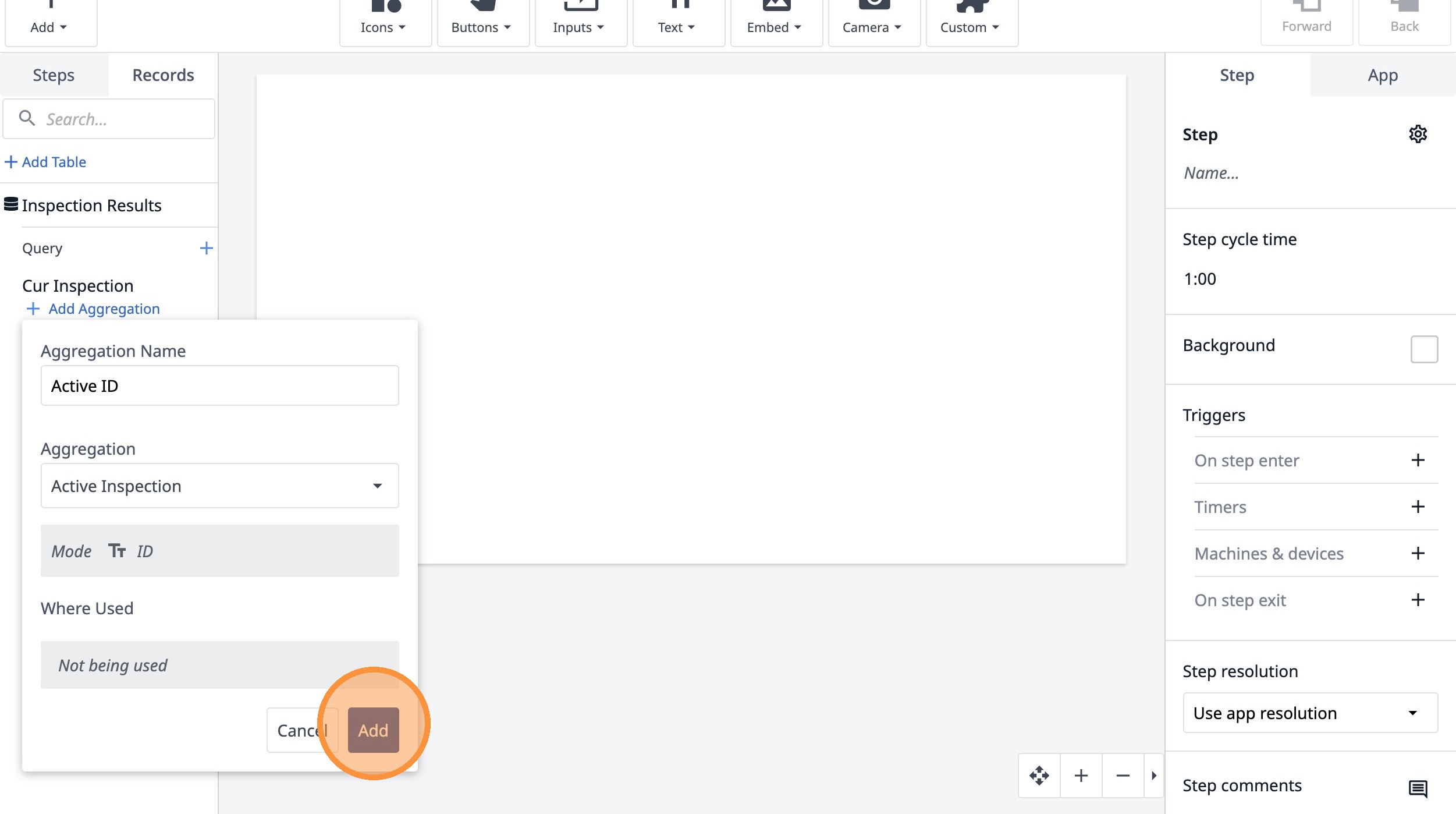
- Clique em “Adicionar”
- Clique aqui.
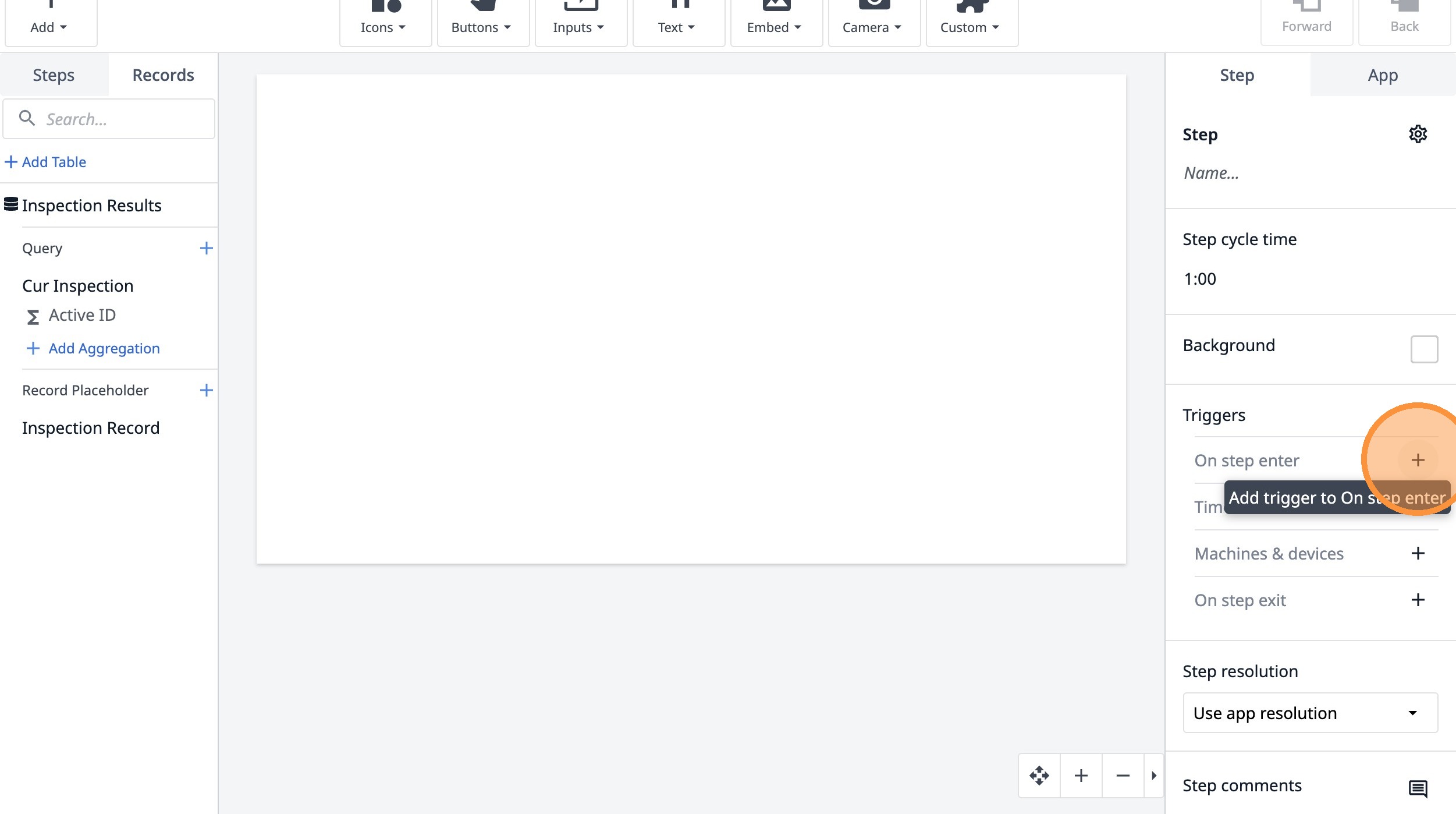
-
Digite “Carregar inspeção atual com base no nome da etapa”
-
Clique em “Adicionar nova ação”
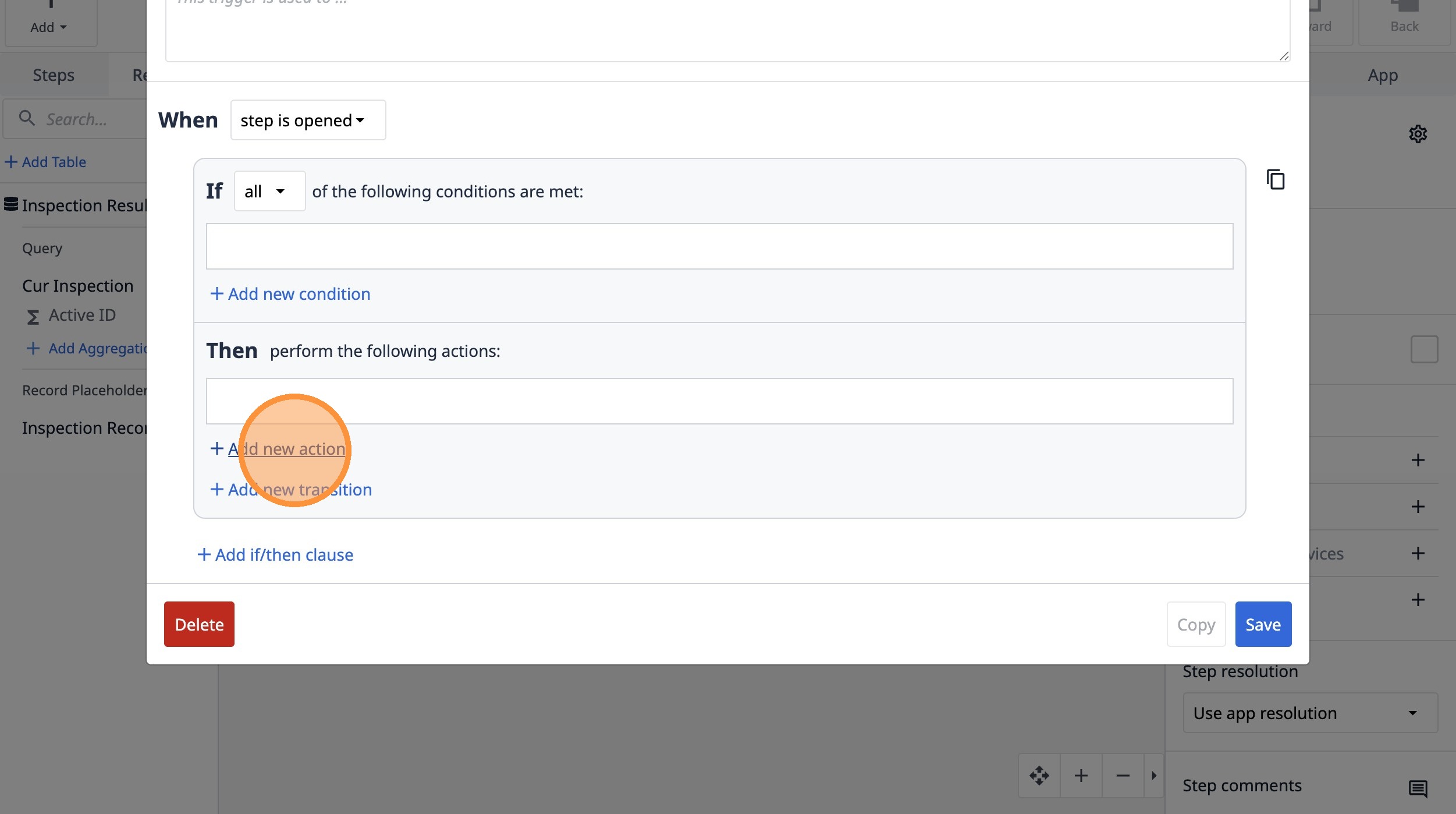
- Selecione a opção “Registros da tabela”.
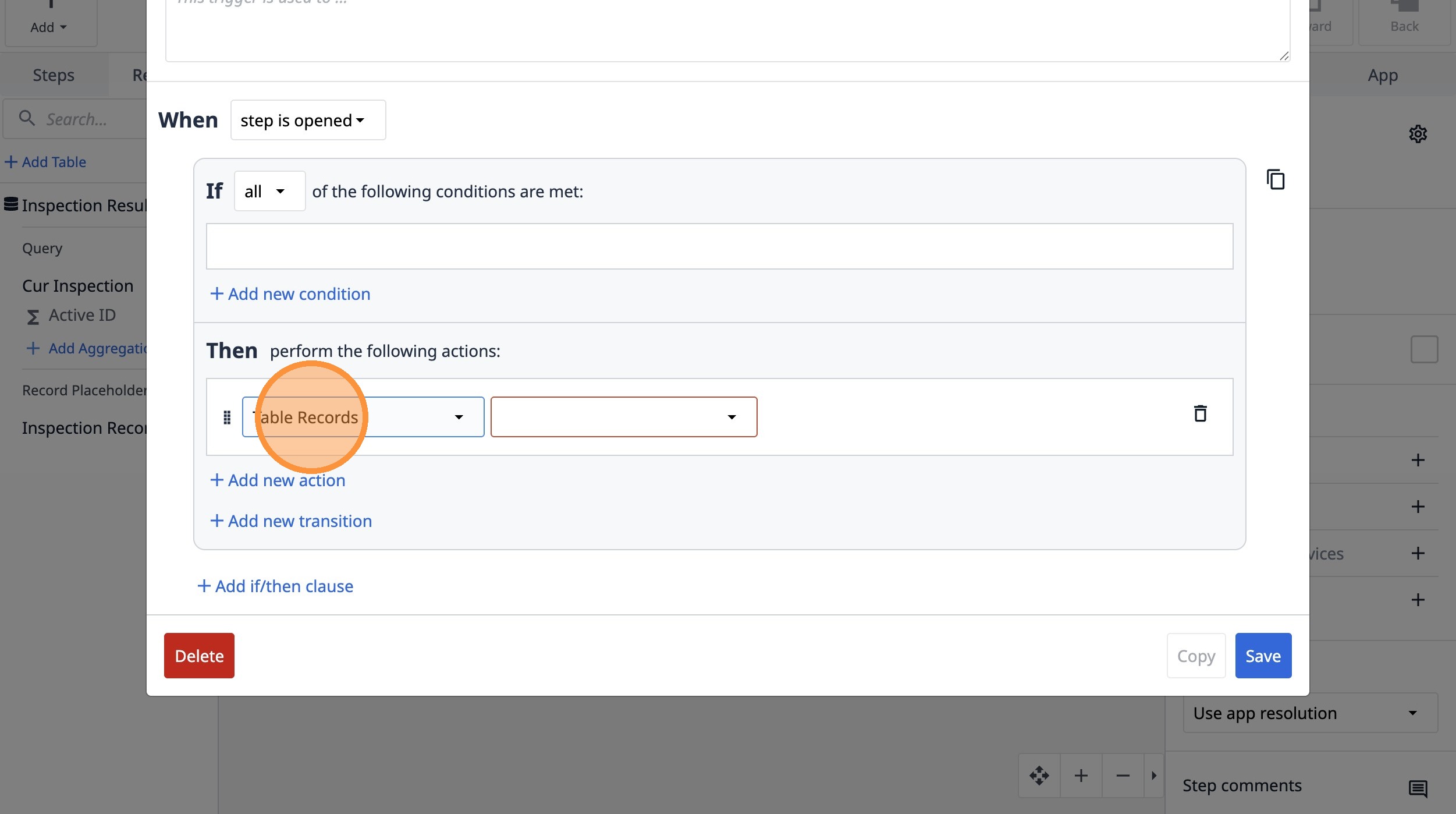
- Selecione a opção “Carregar registro”.
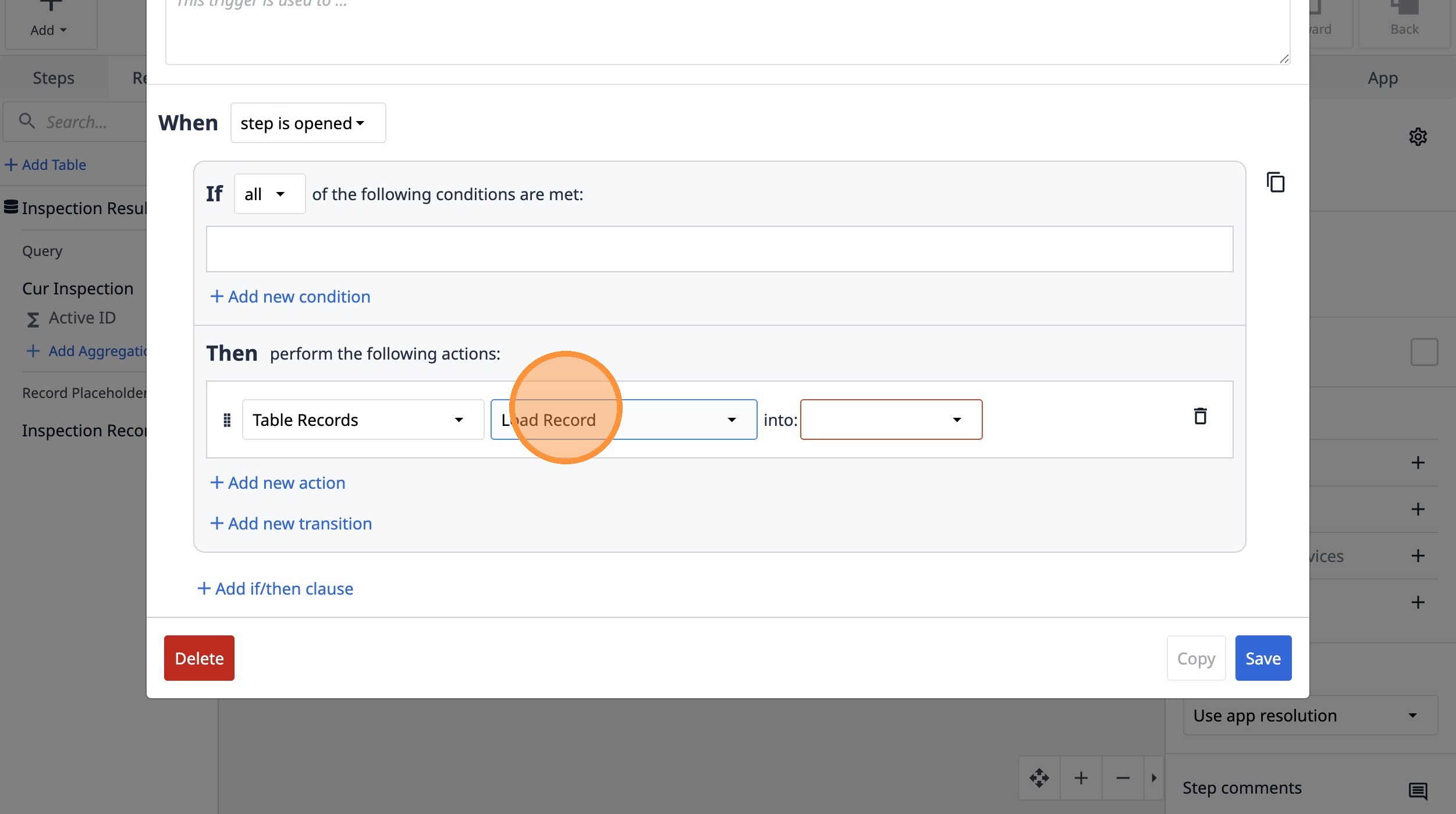
- Selecione a opção “Registro de inspeção”.
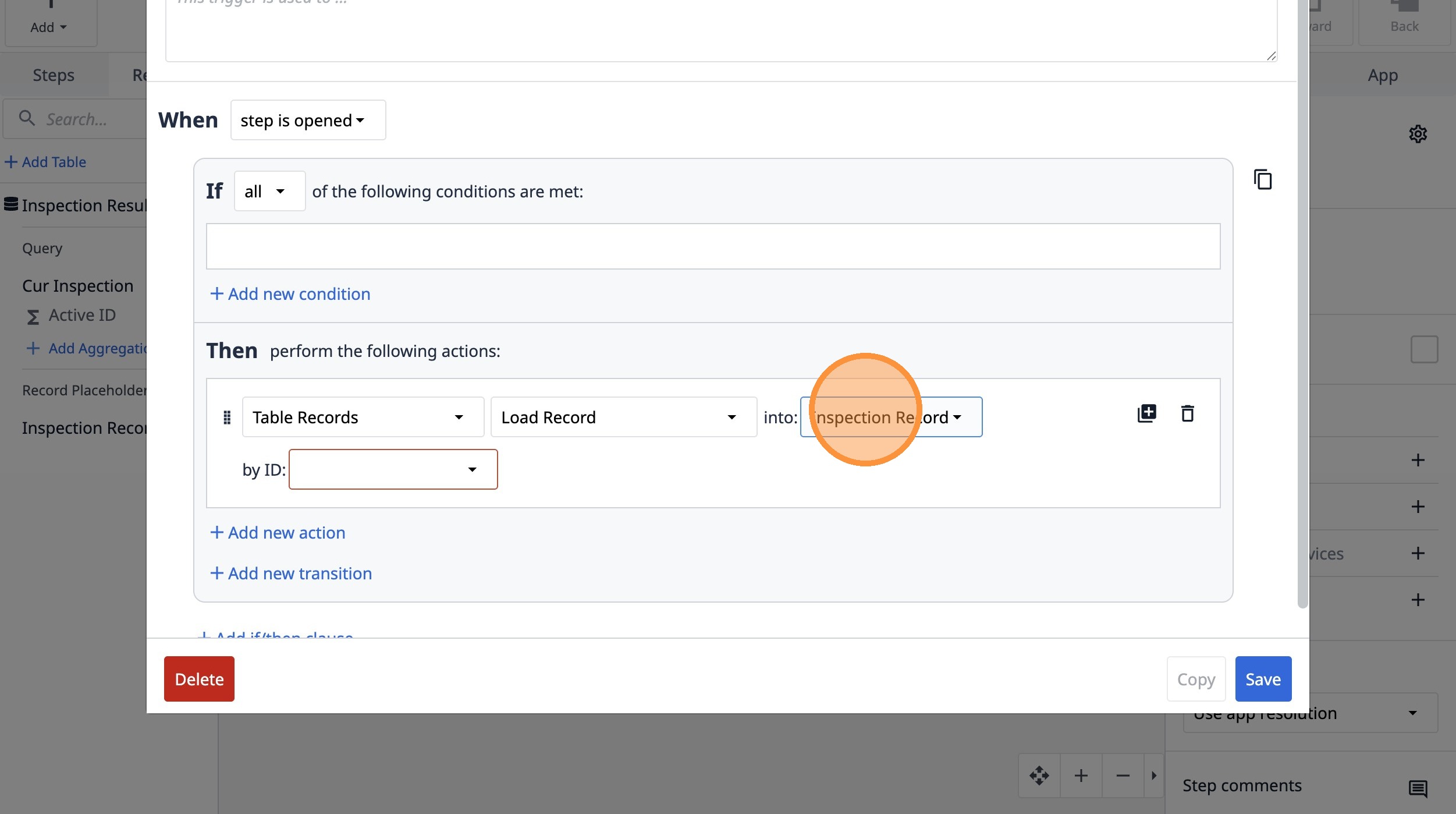
- Selecione a opção “Agregação de tabela”.
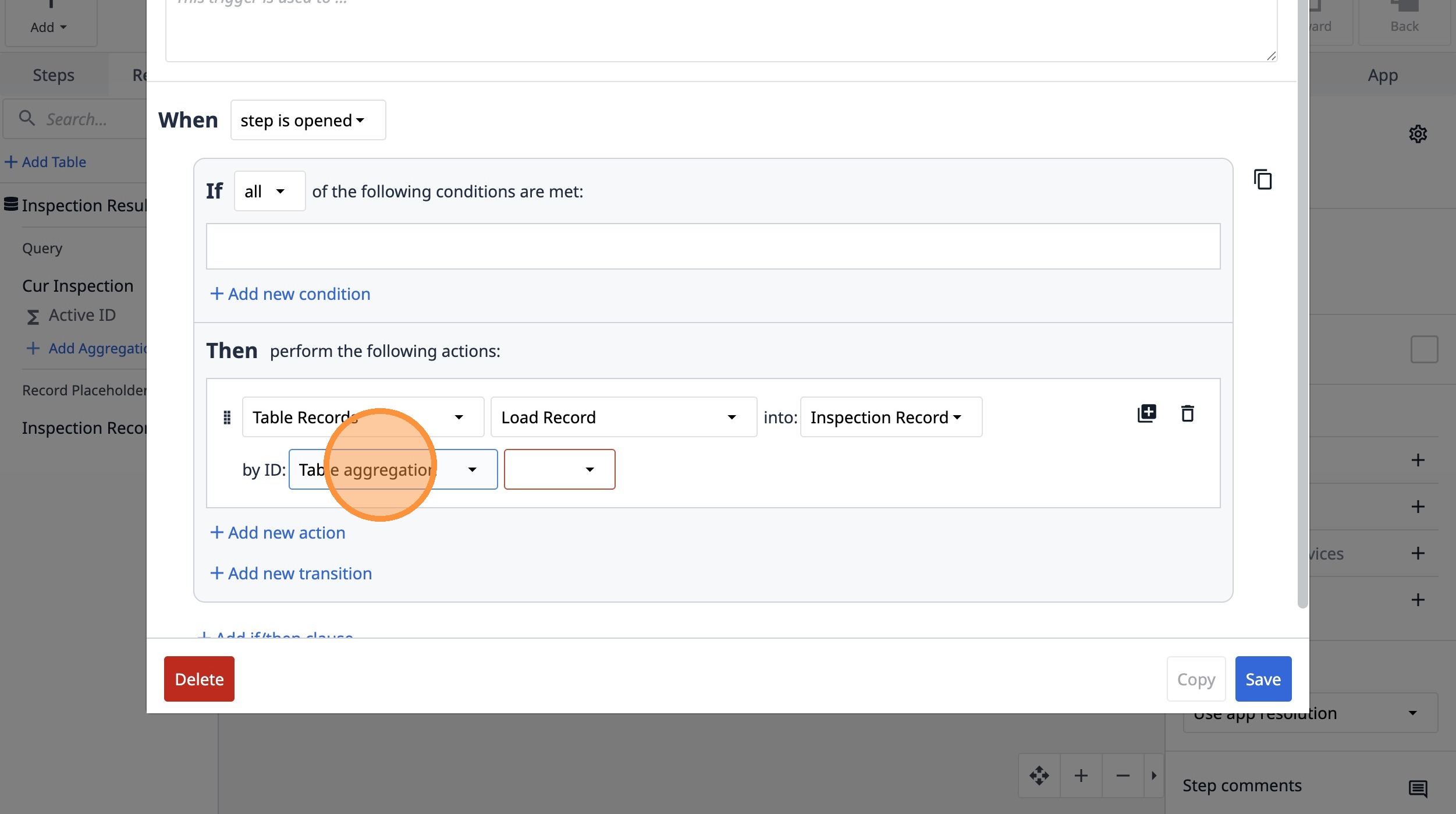
- Selecione a opção “ID ativo”.
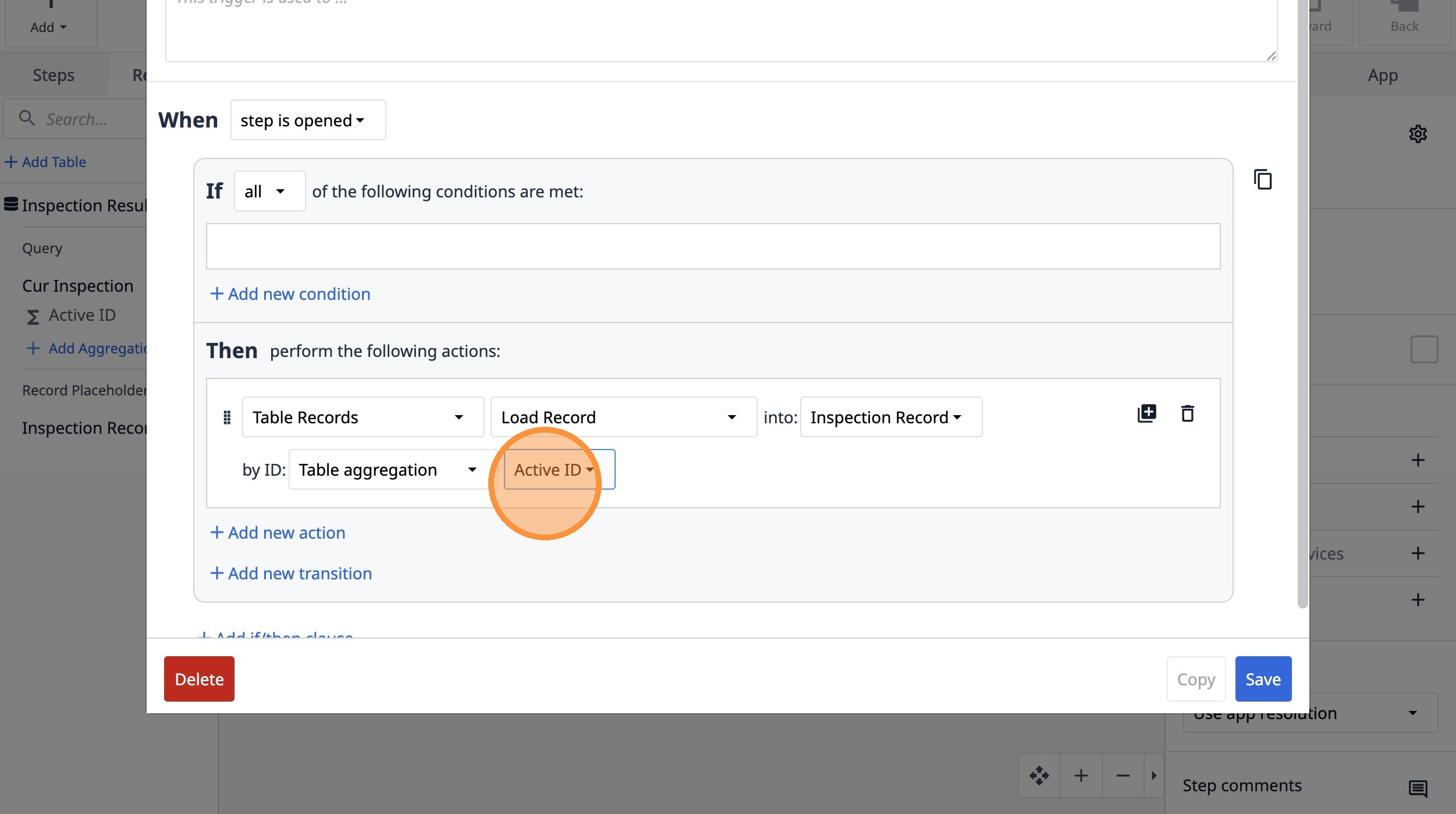
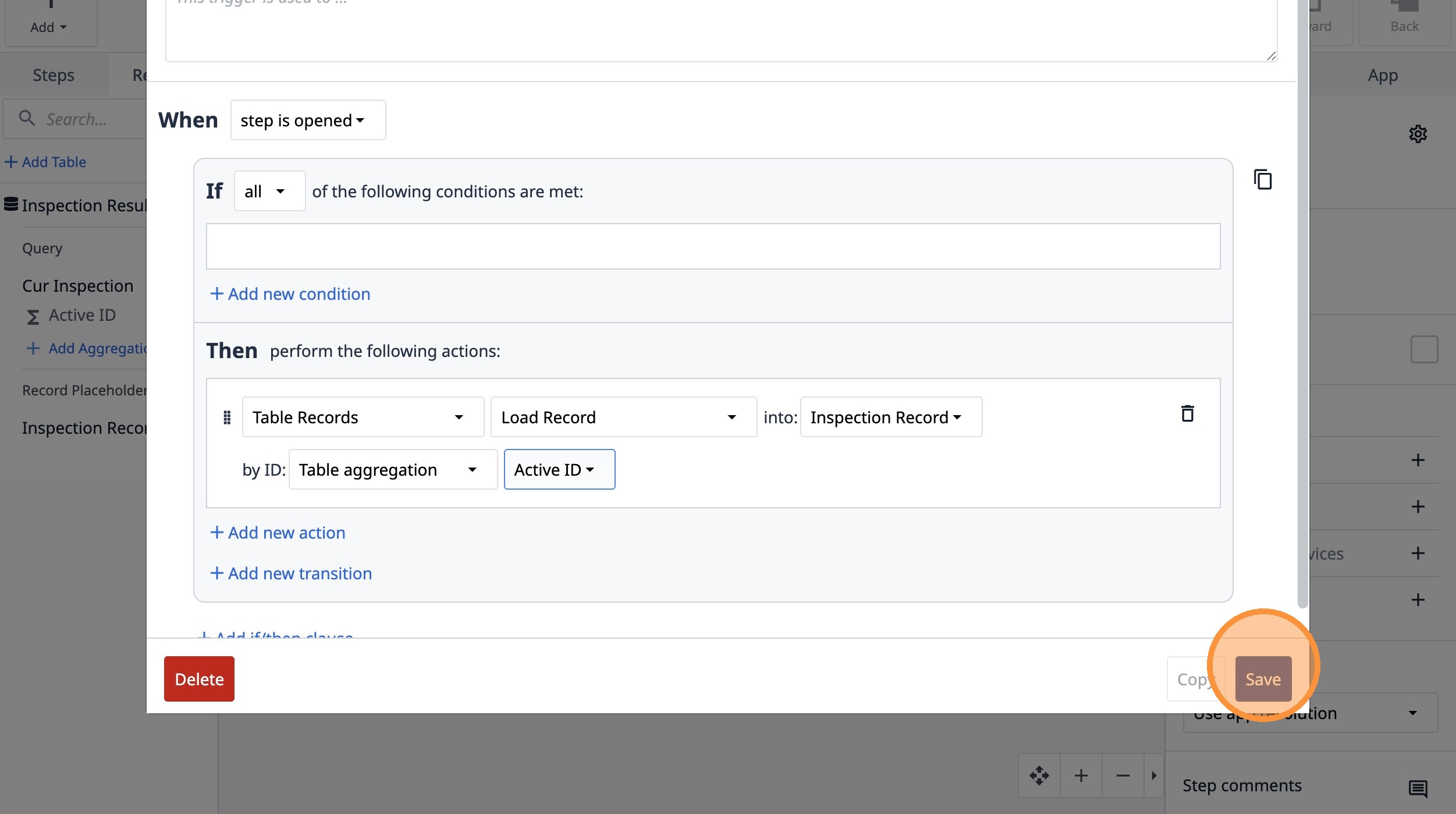
- Clique em “Salvar”
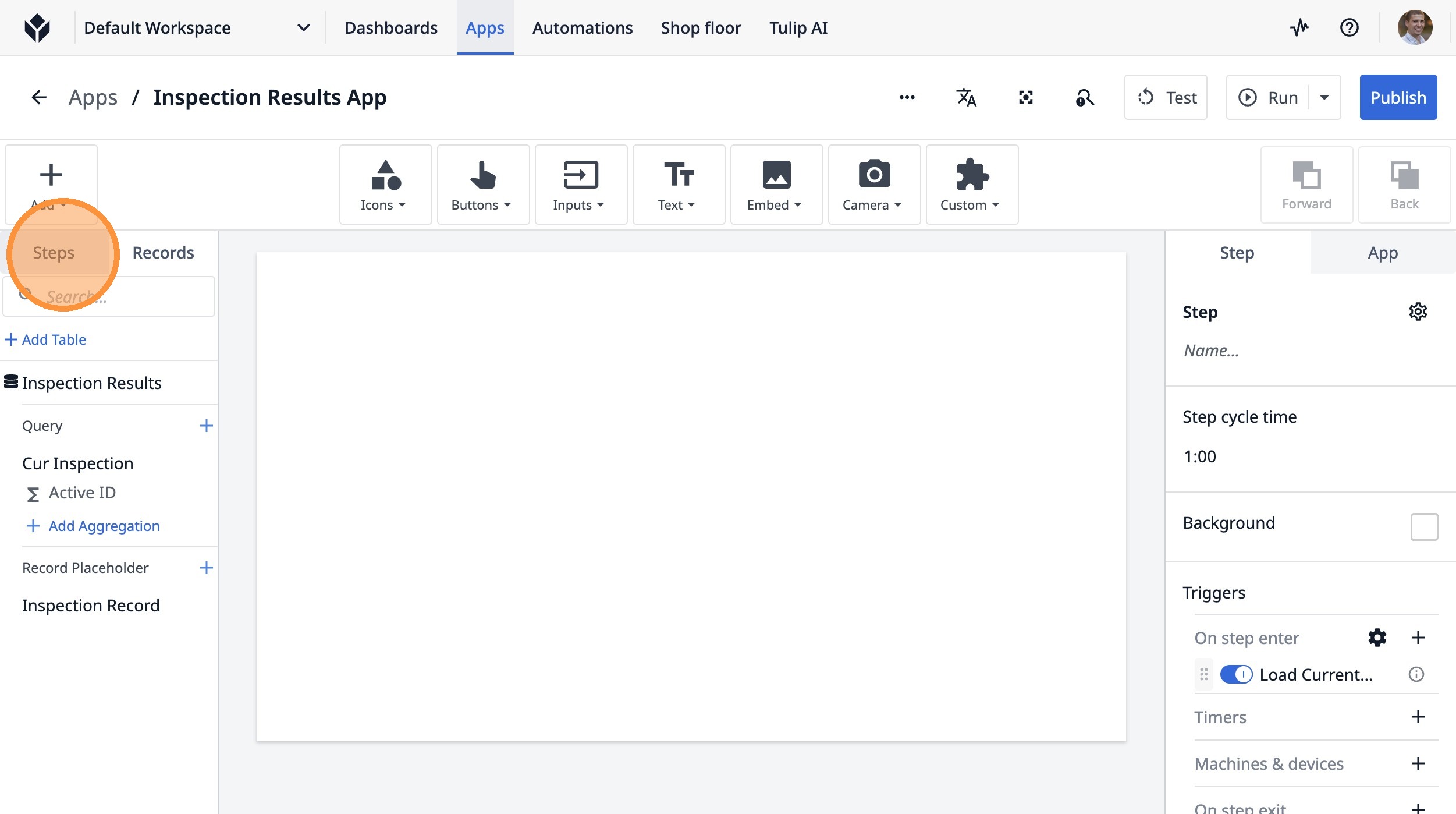
- Clique em “Etapas”
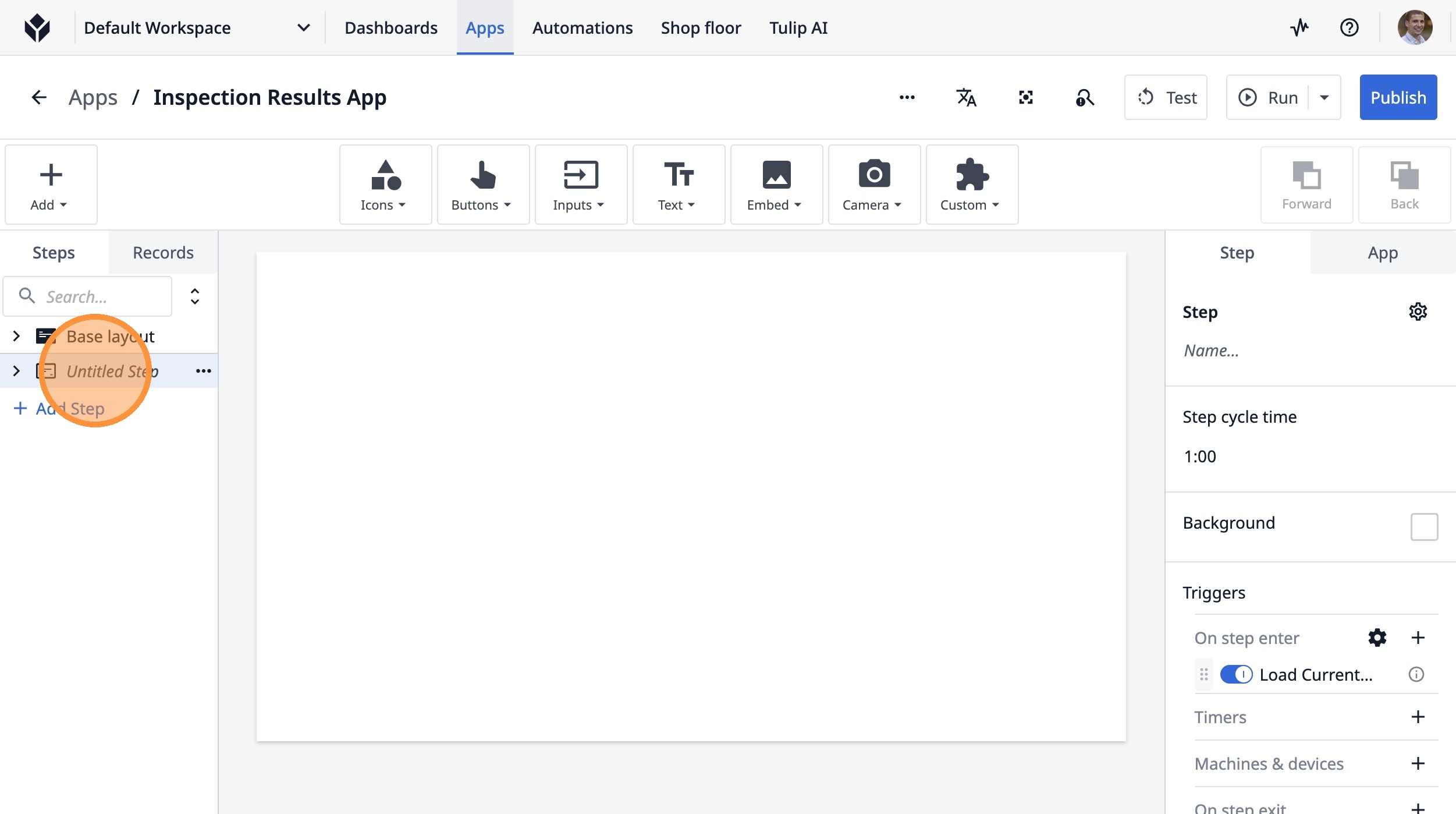
- Clique duas vezes em “Etapa sem título”
-
Digite “Rotor”
-
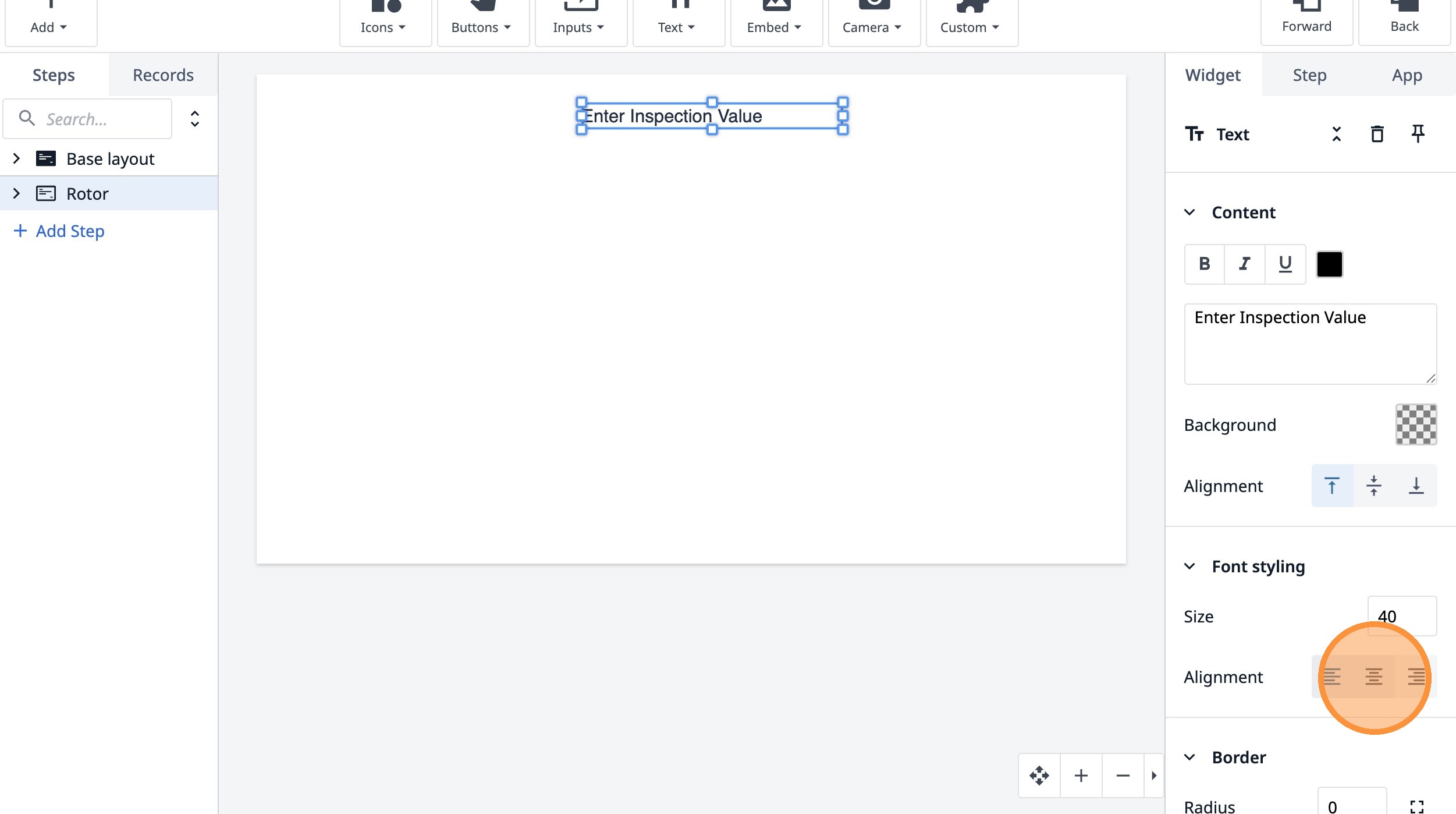
Clique neste ícone.
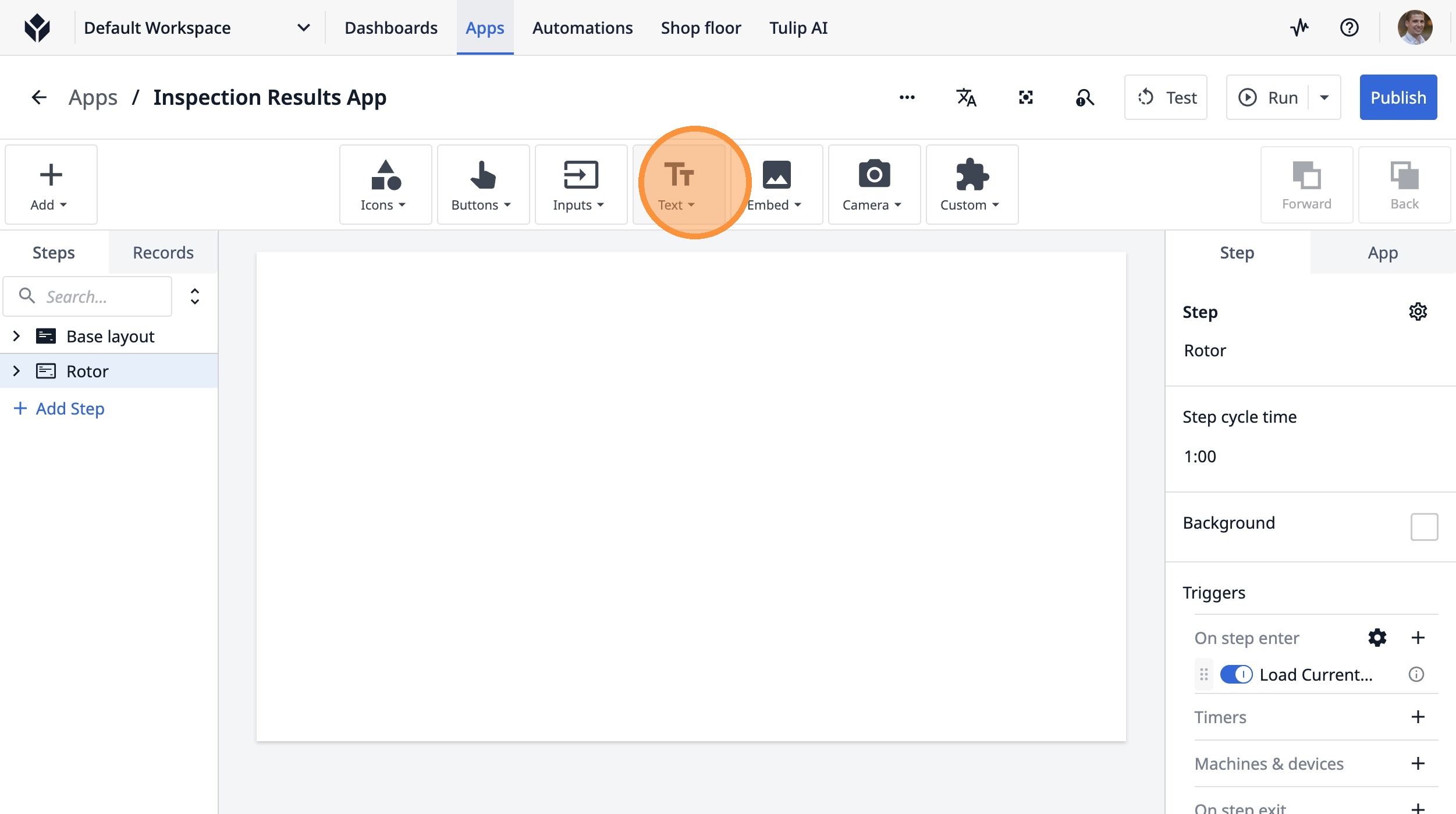
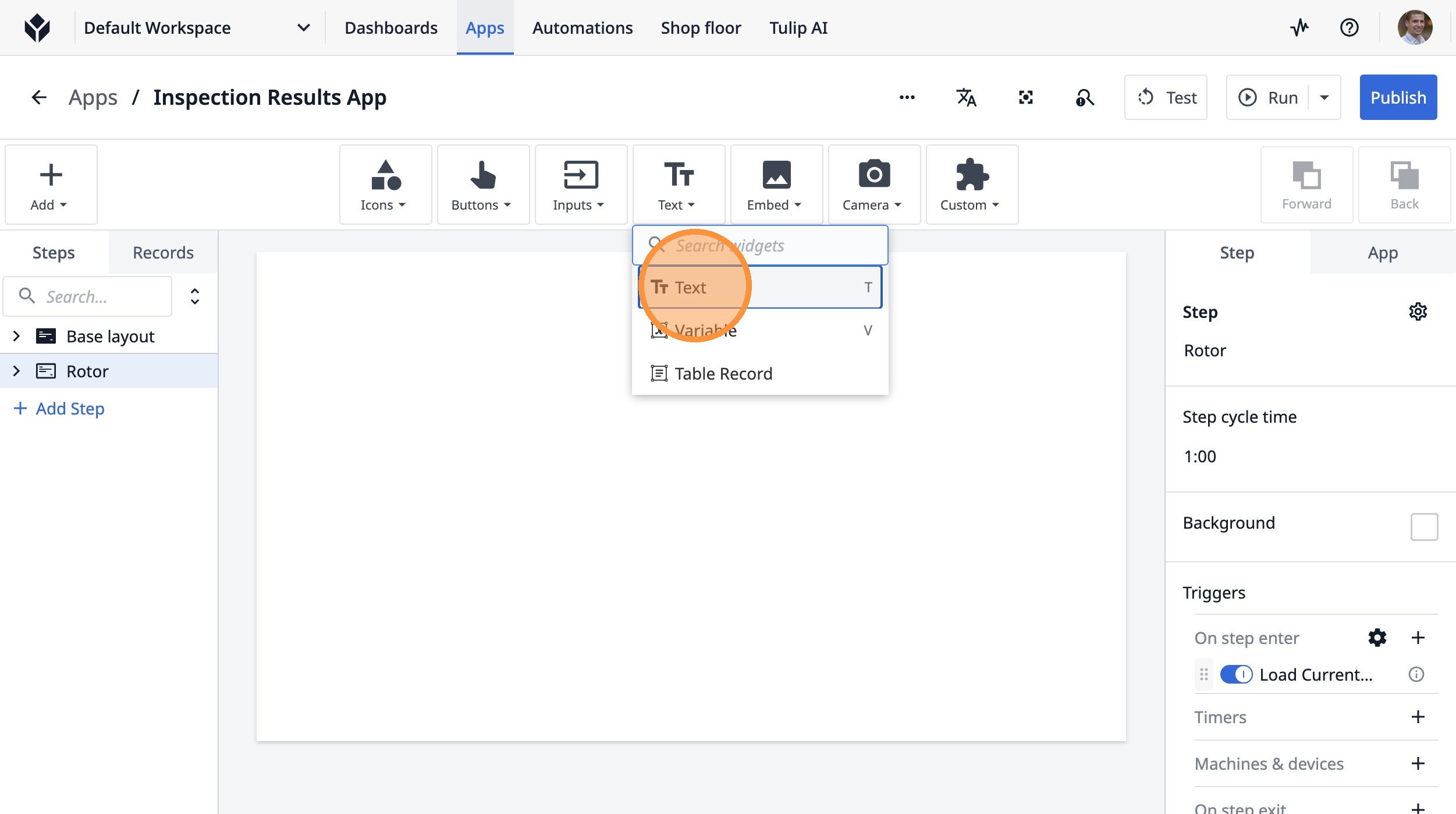
- Clique em “Texto”
-
Digite “Insira o valor da inspeção”
-
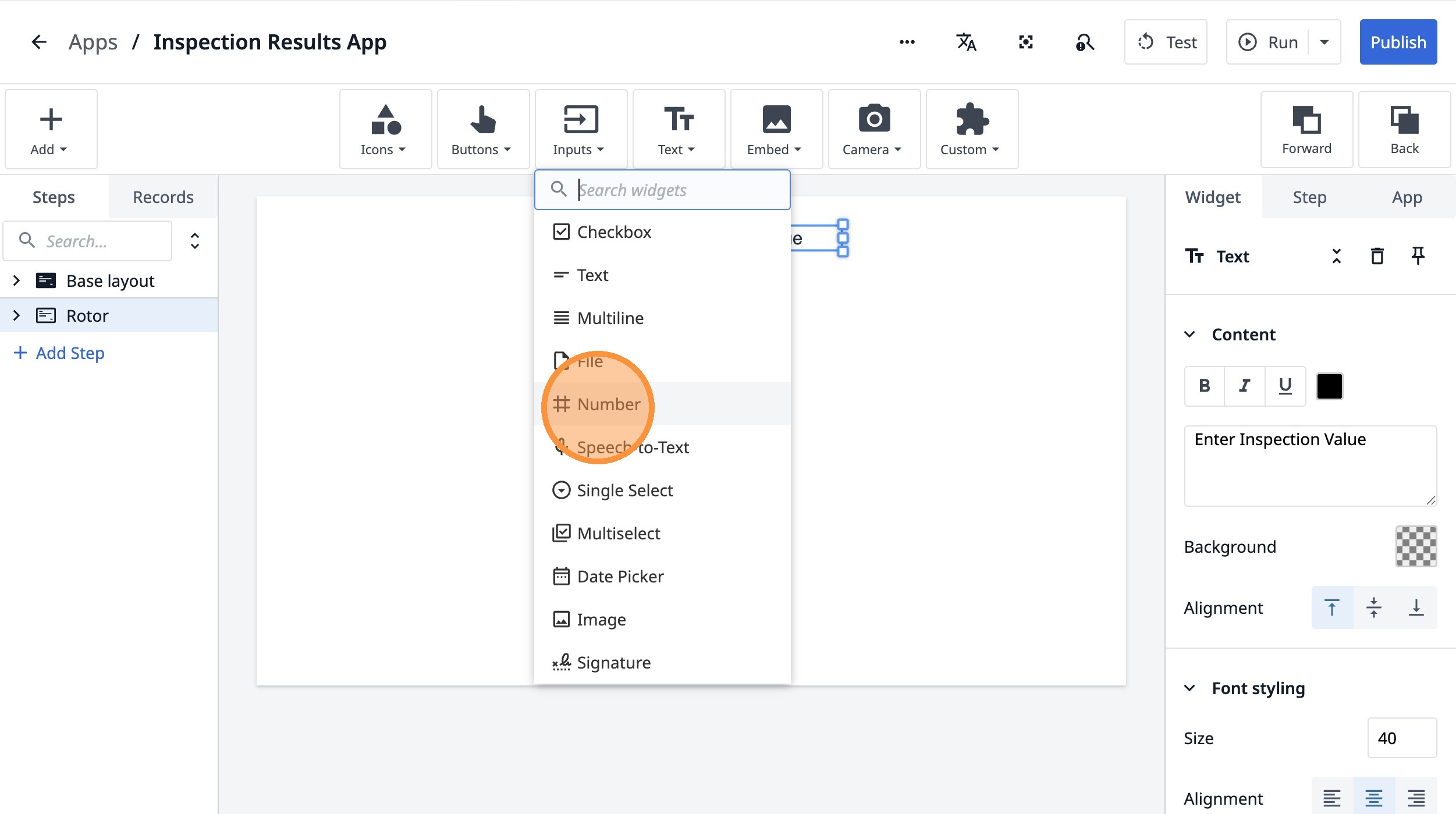
Clique aqui.
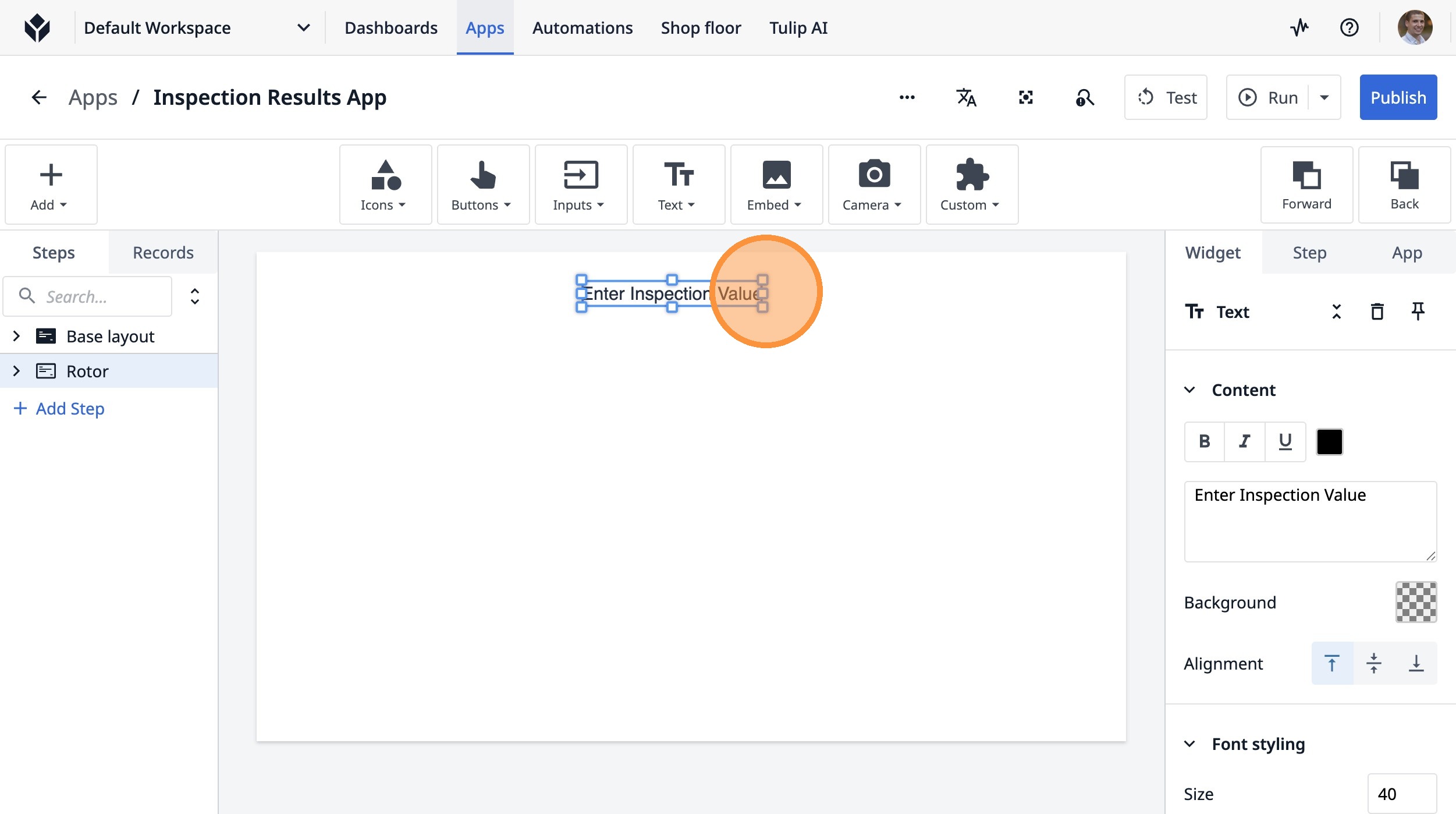
- Clique neste ícone.
- Clique em “Número”
- Clique duas vezes no campo “Rótulo”.
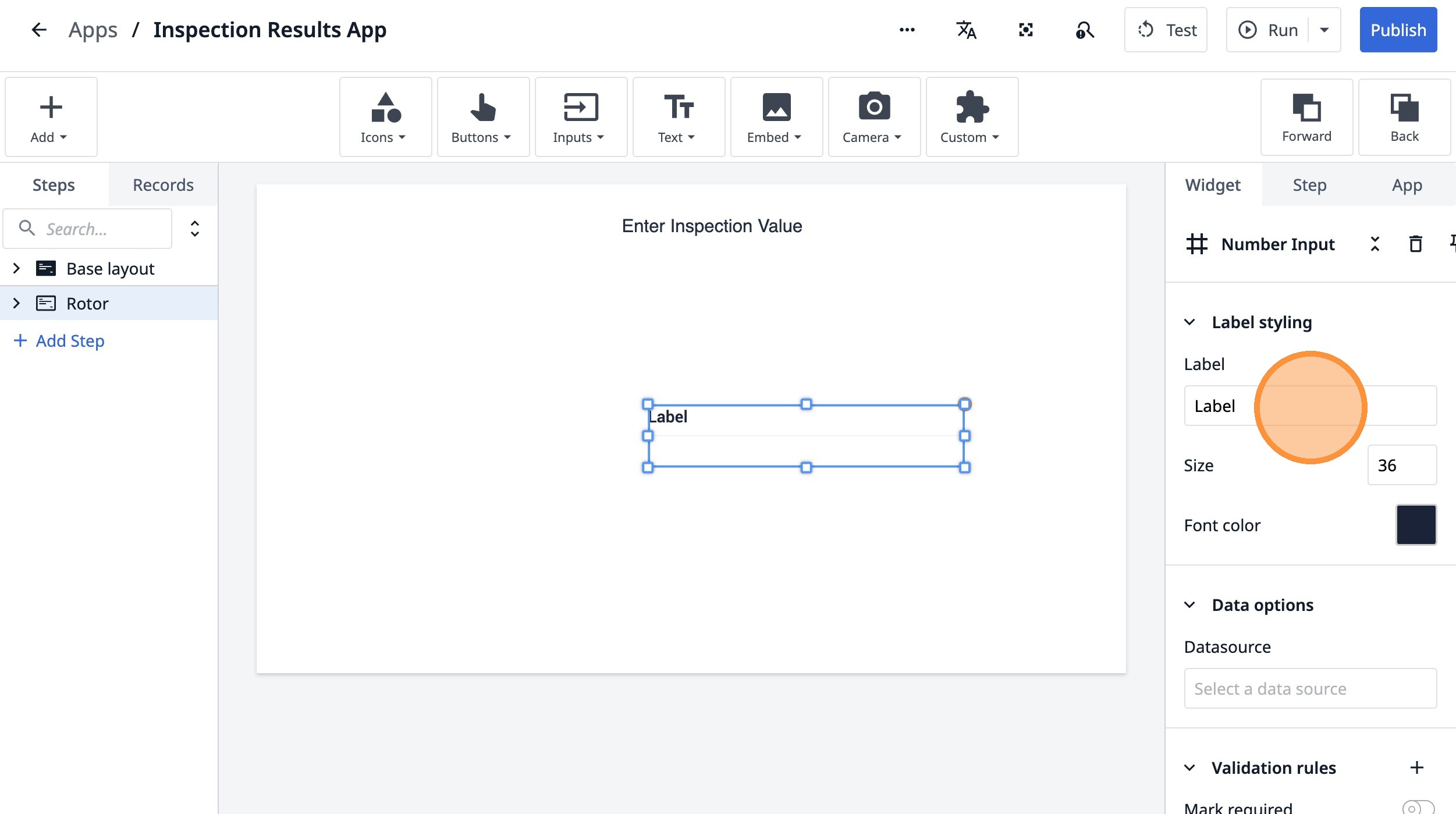
-
Digite “Medida do diâmetro”
-
Clique aqui.
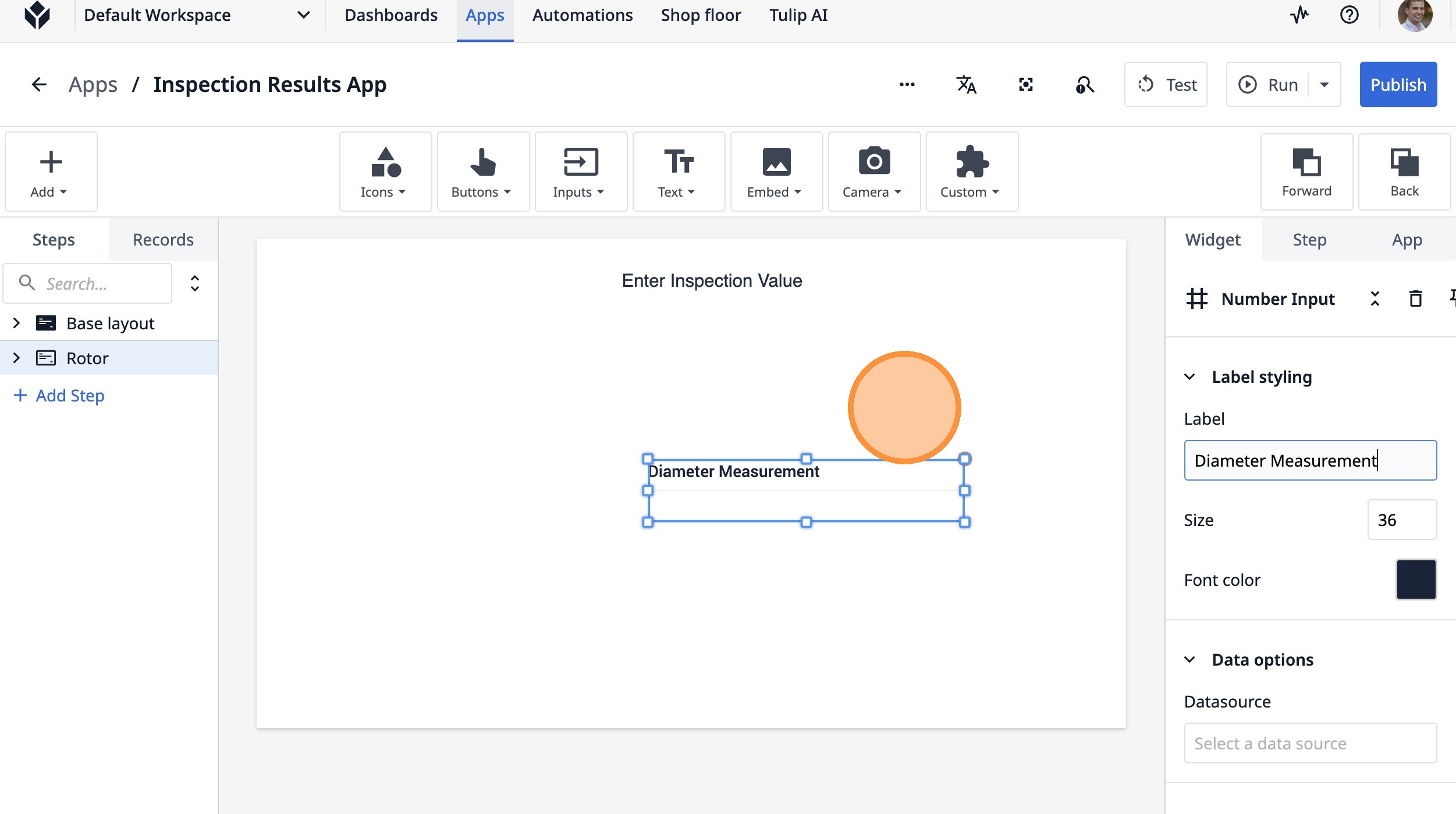
- Clique em “Selecionar uma fonte de dados”.
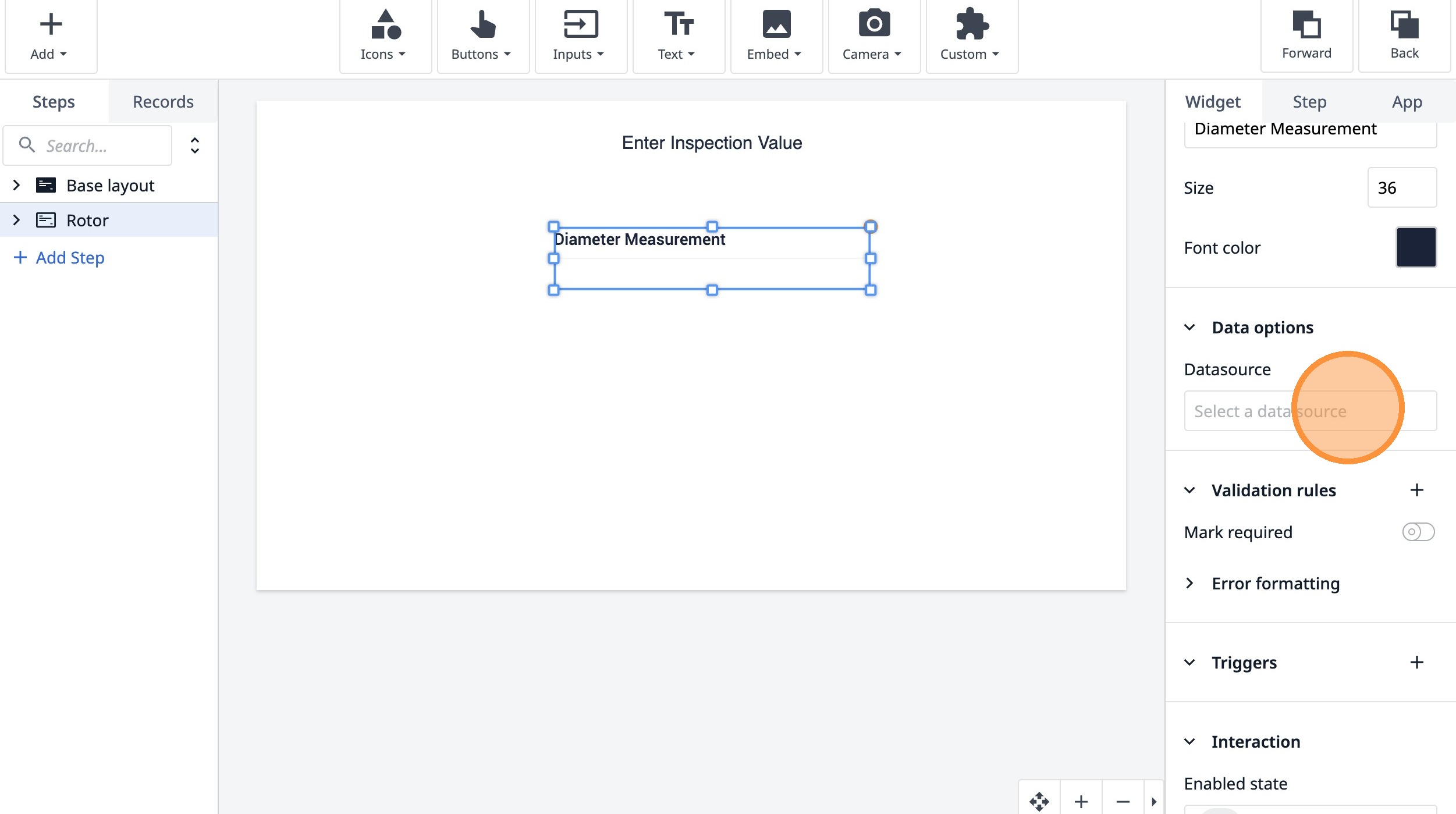
- Clique em “Adicionar variável”
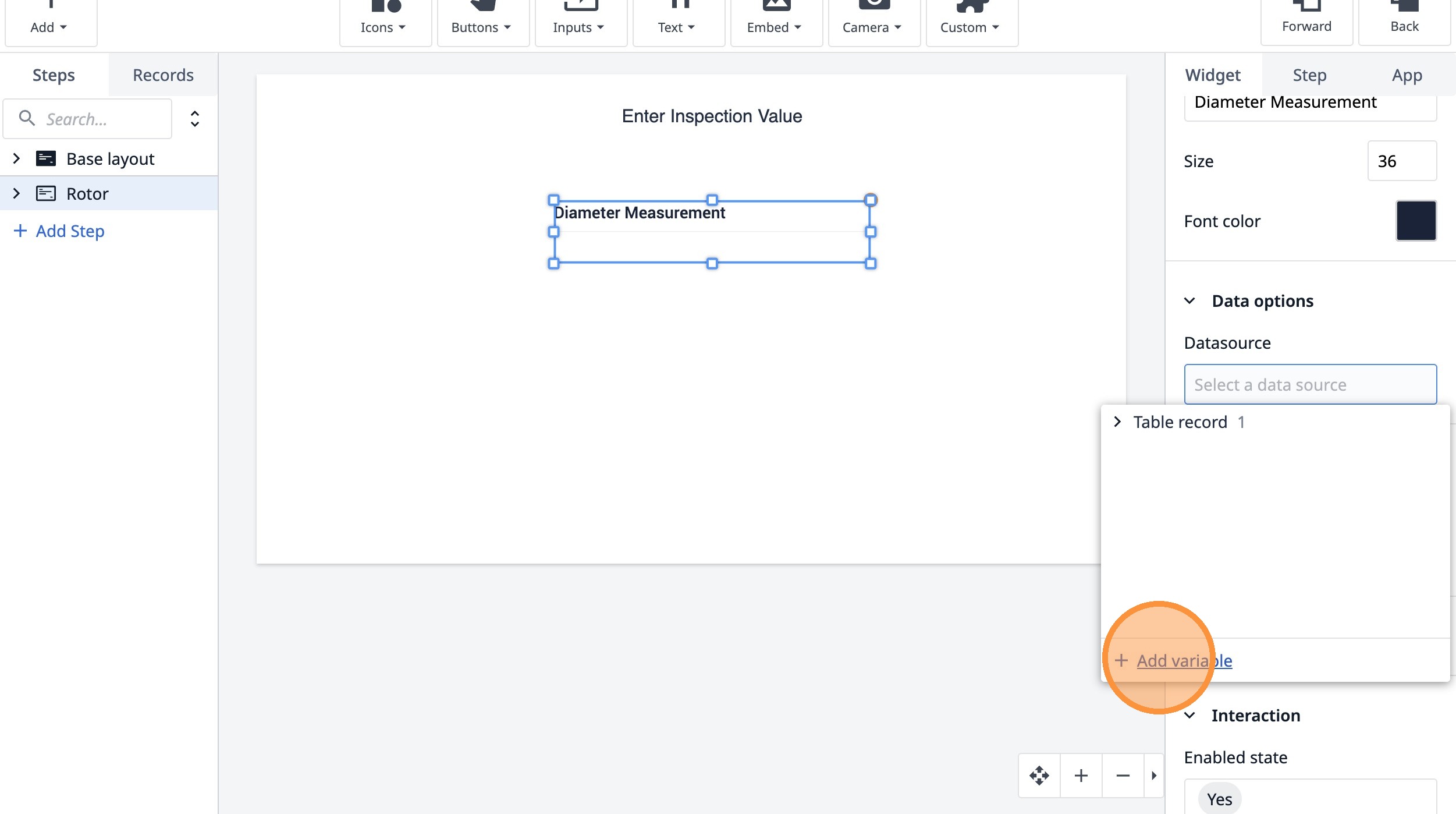
- Clique em “Inteiro”.
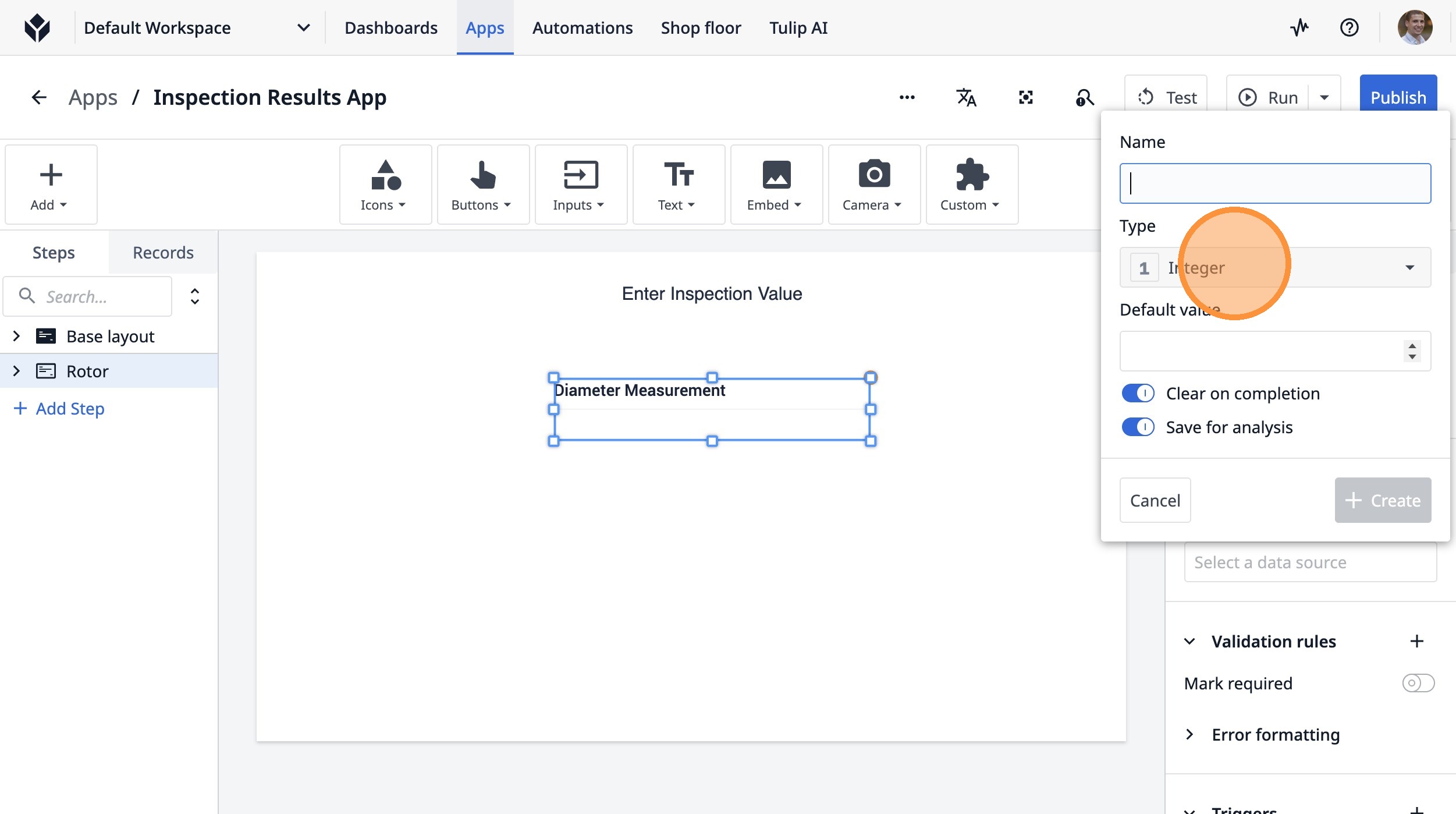
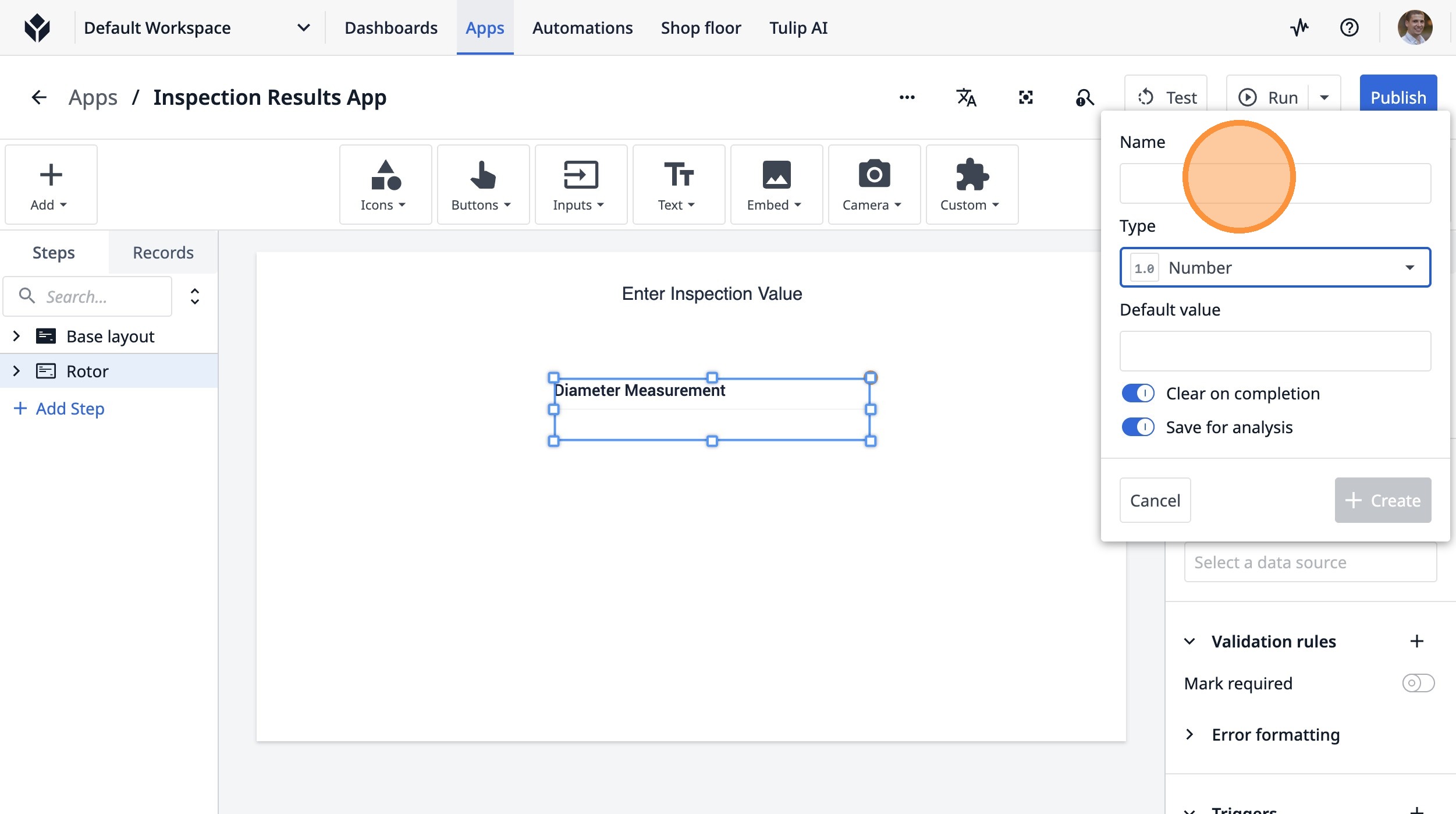
- Clique em “Número”
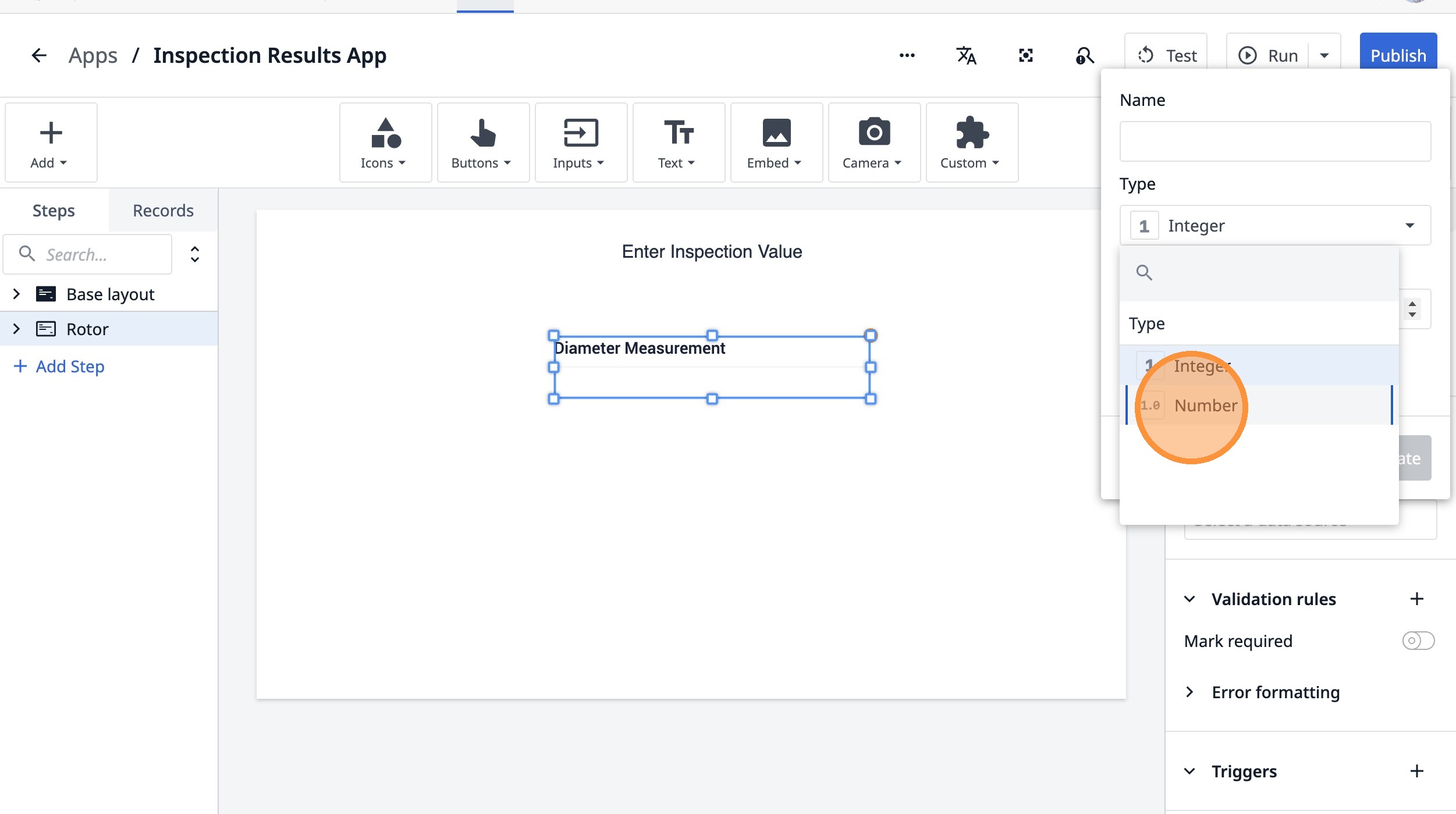
- Clique no campo “Nome”.
-
Digite “current_measure_var”
-
Clique em “Criar”
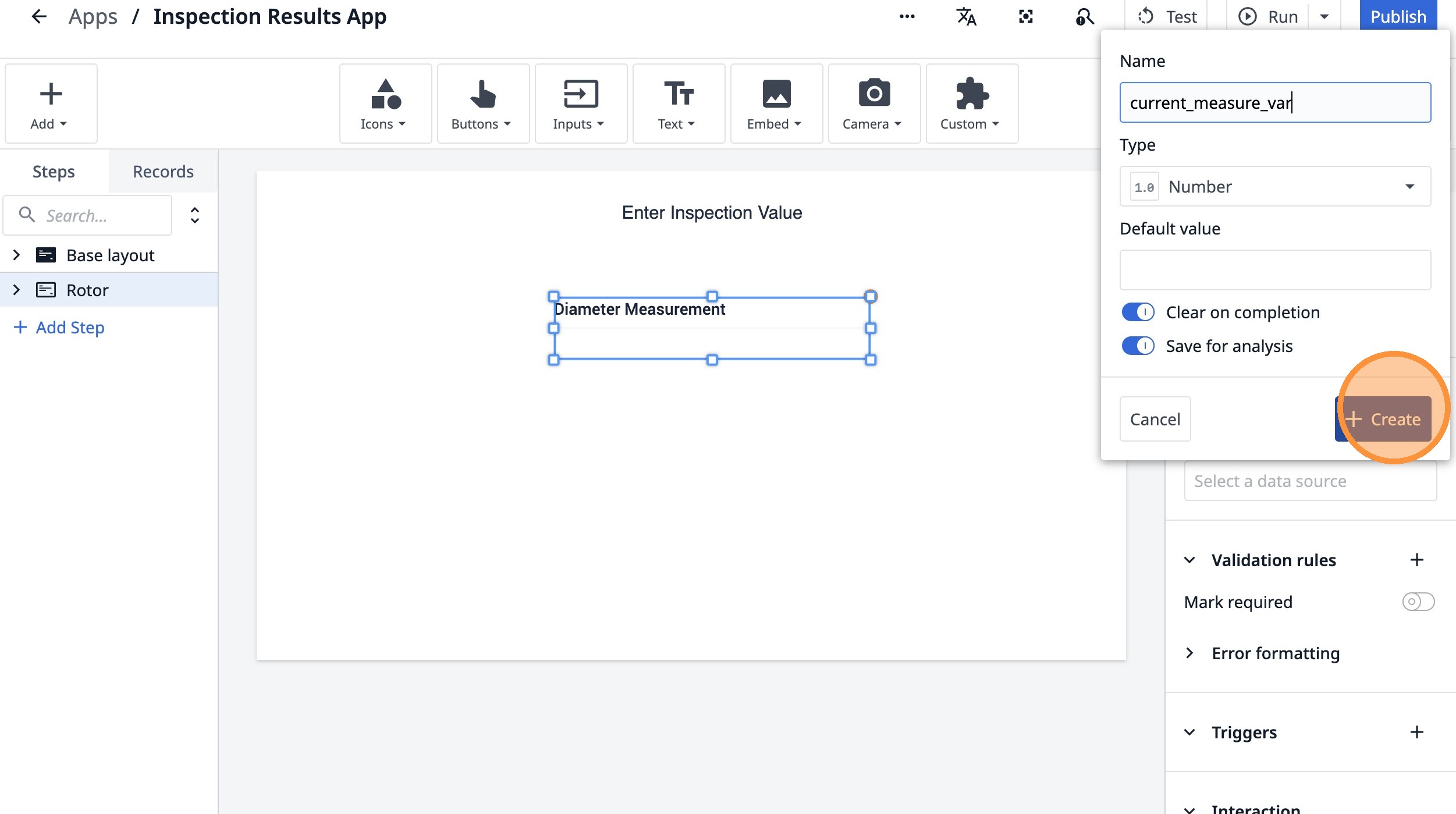
- Clique aqui.
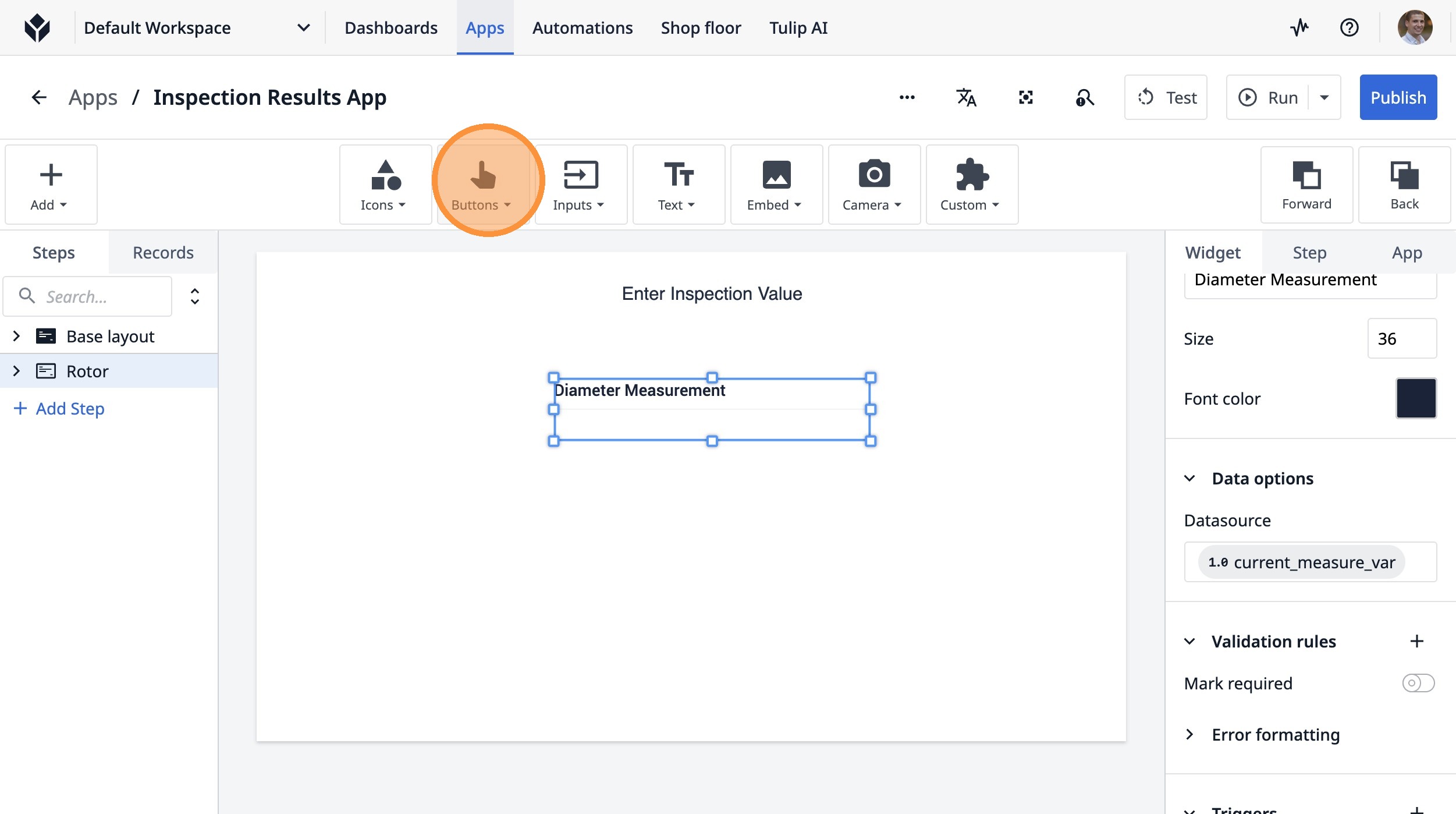
- Clique em “ButtonB”
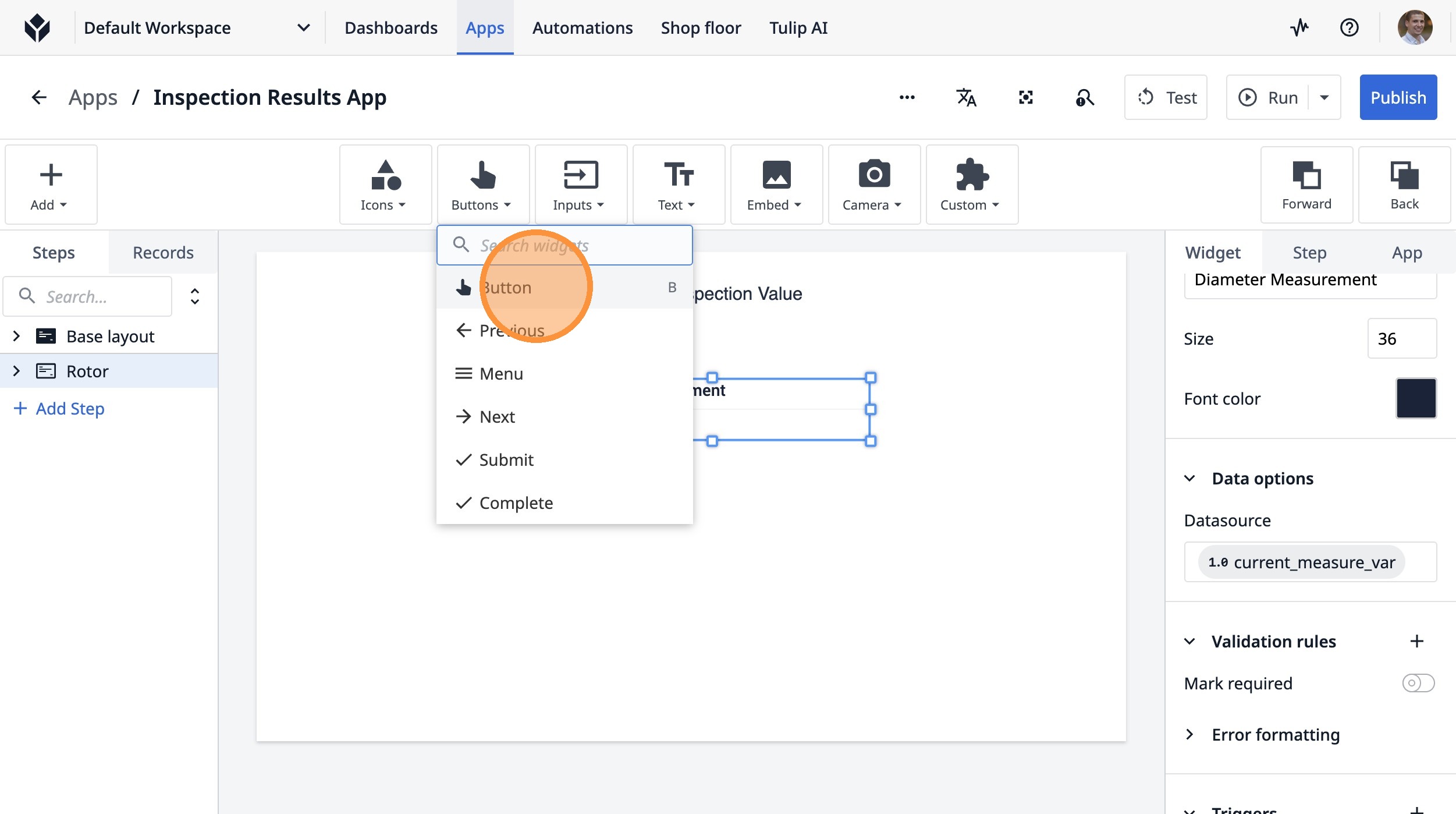
- Clique aqui.
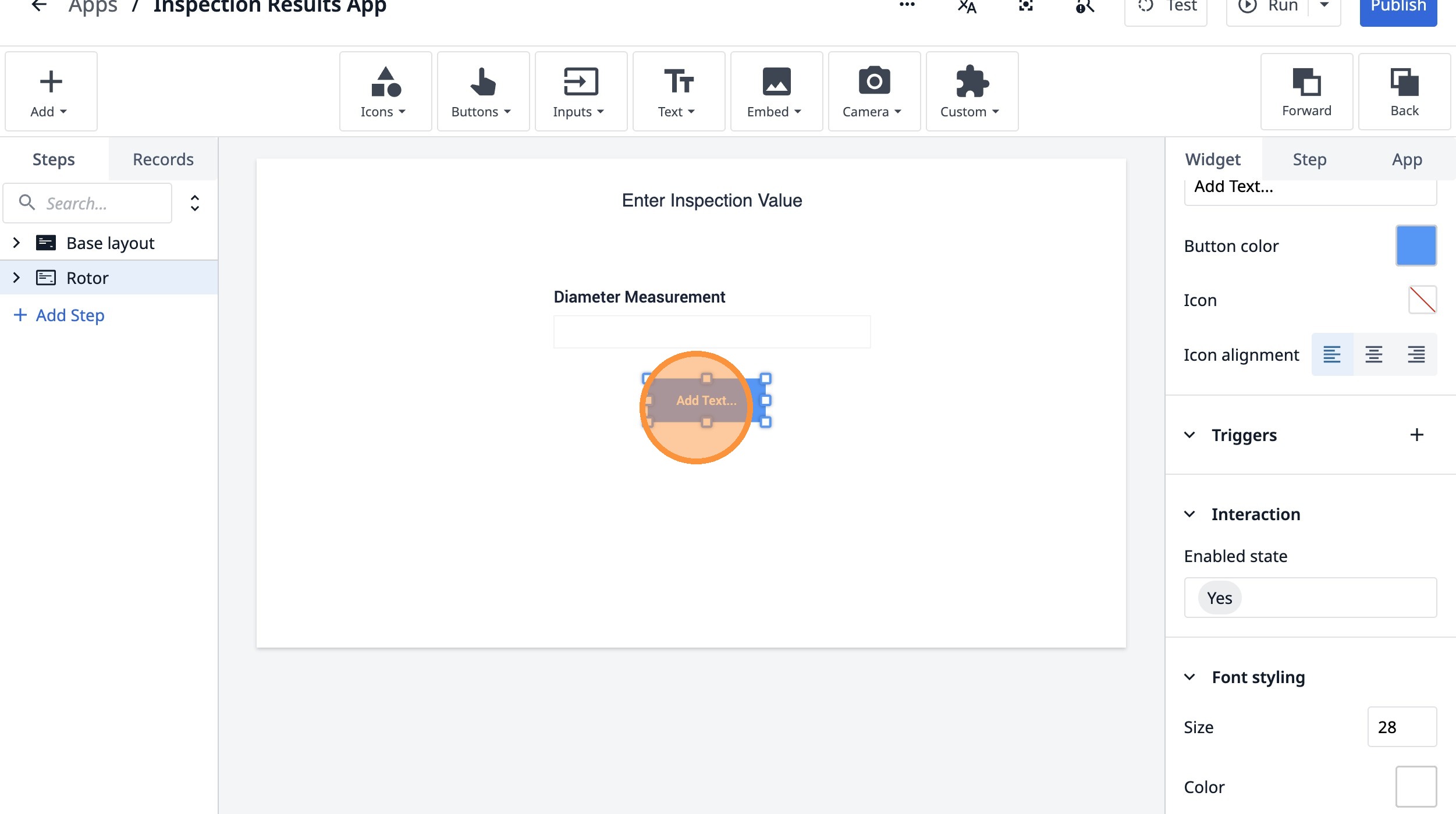
- Clique duas vezes no campo “Texto”.
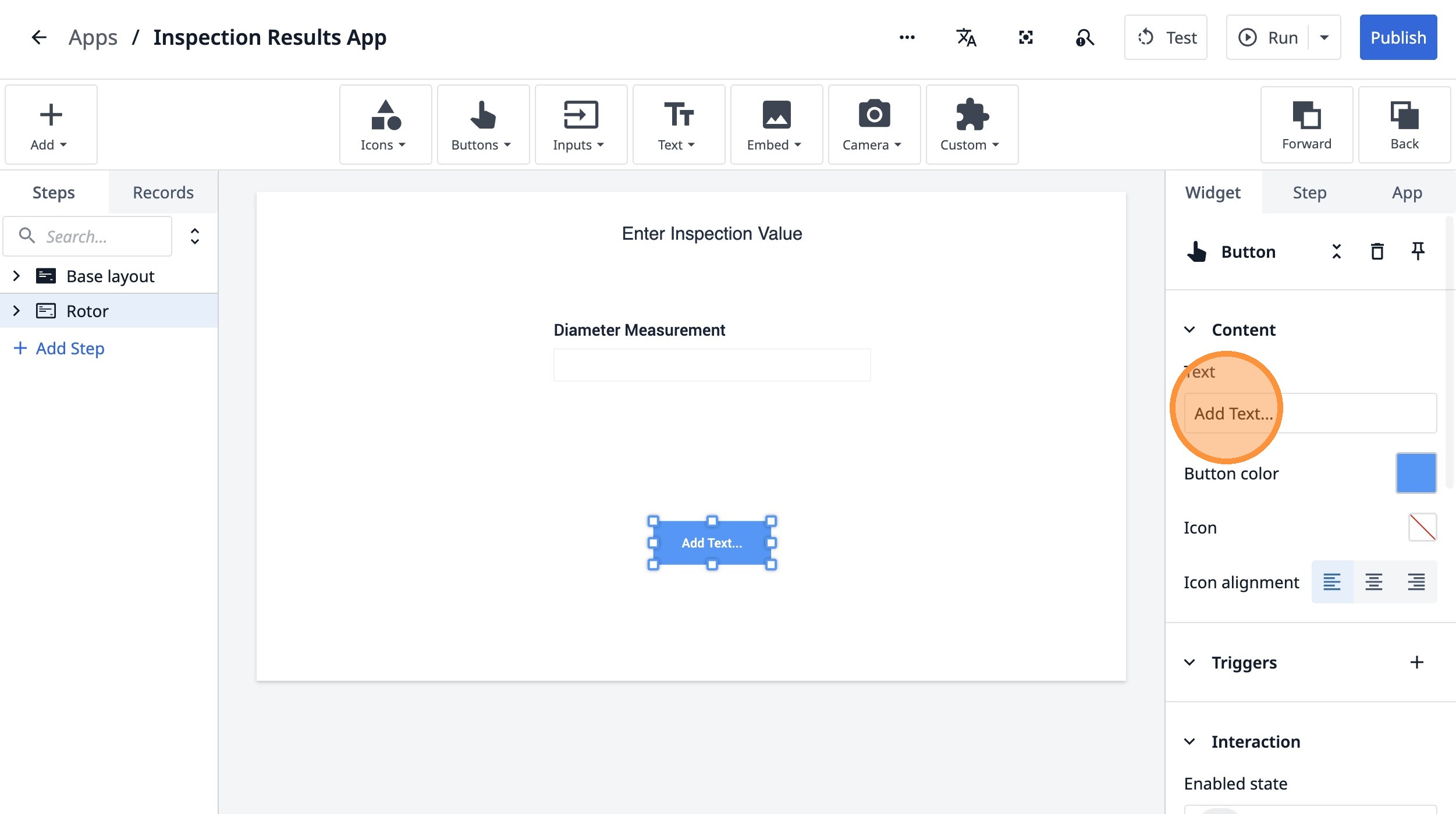
-
Digite “Continuar”
-
Clique em “Conteúdo”
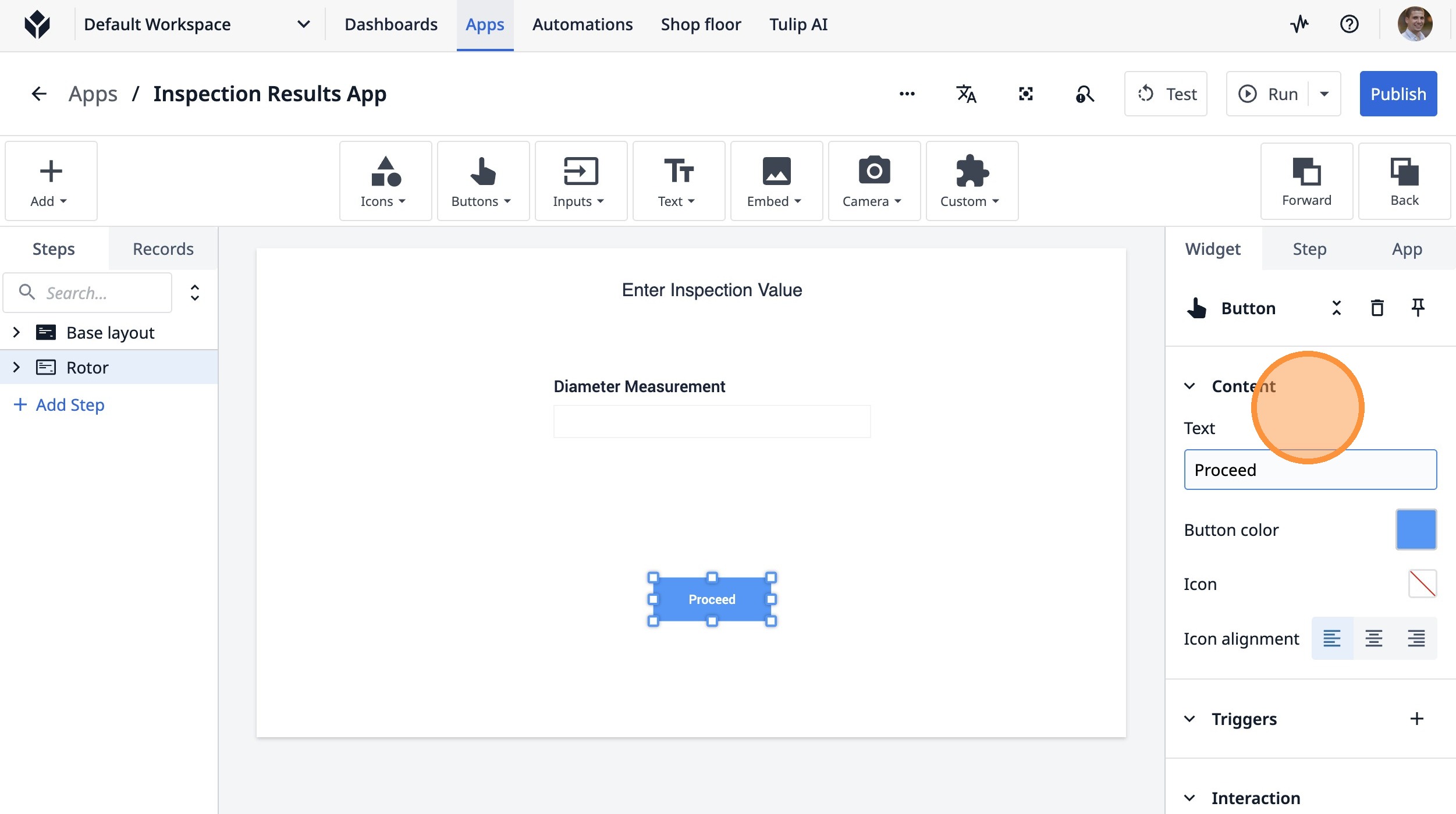
- Clique neste ícone.
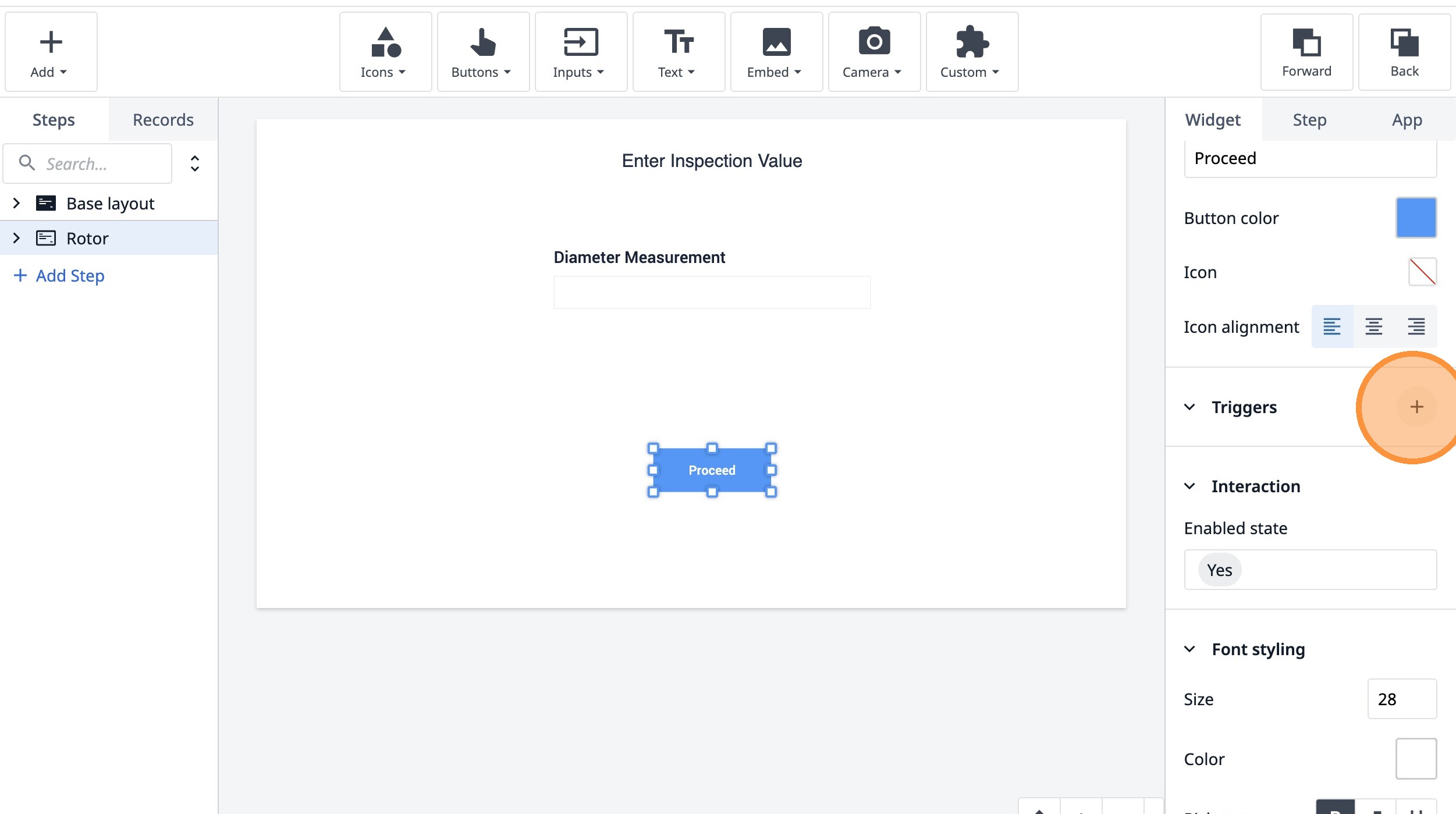
-
Digite “Verificar se o valor é aceitável e prosseguir, se for”
-
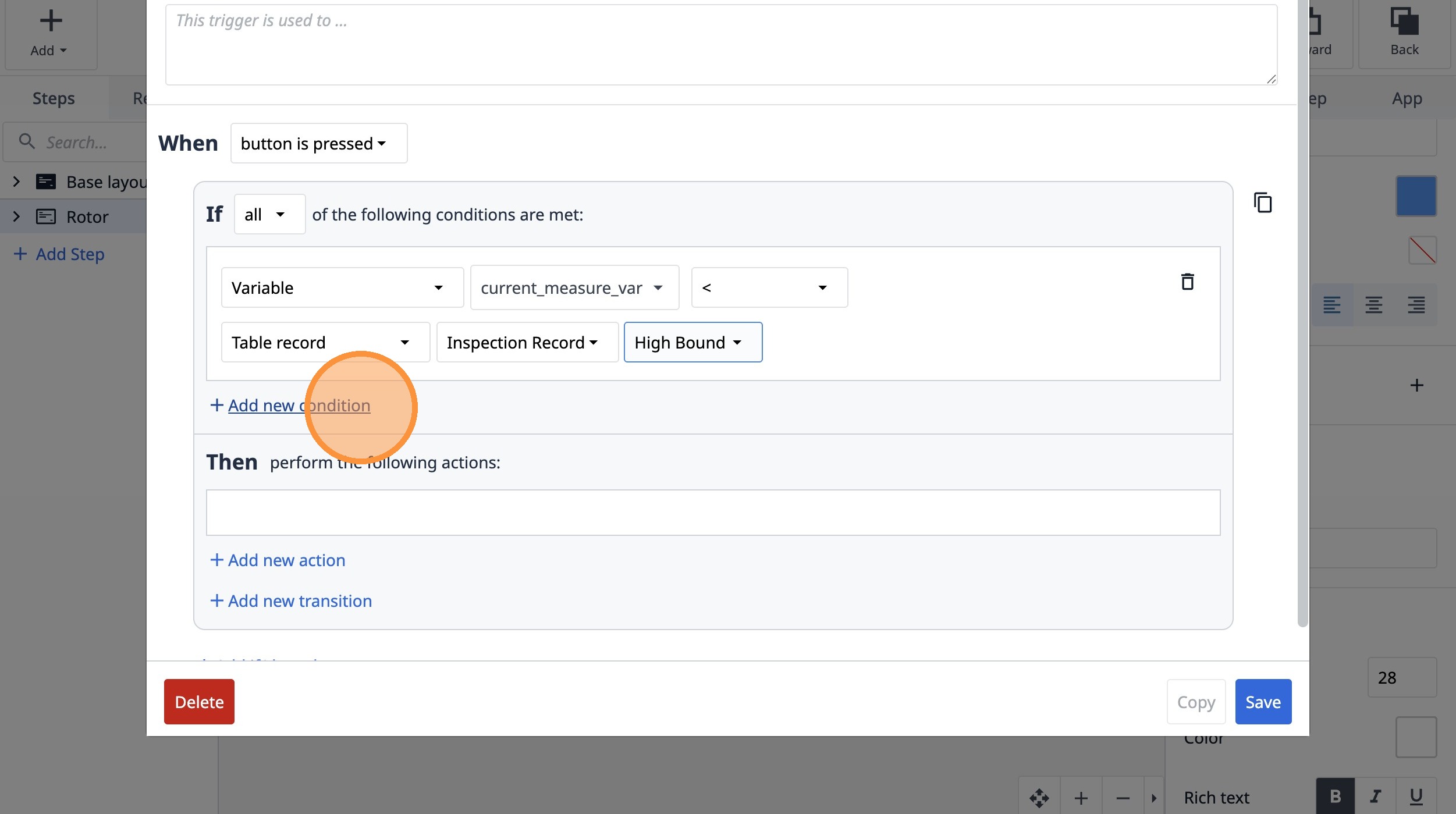
Clique em “Adicionar nova condição”
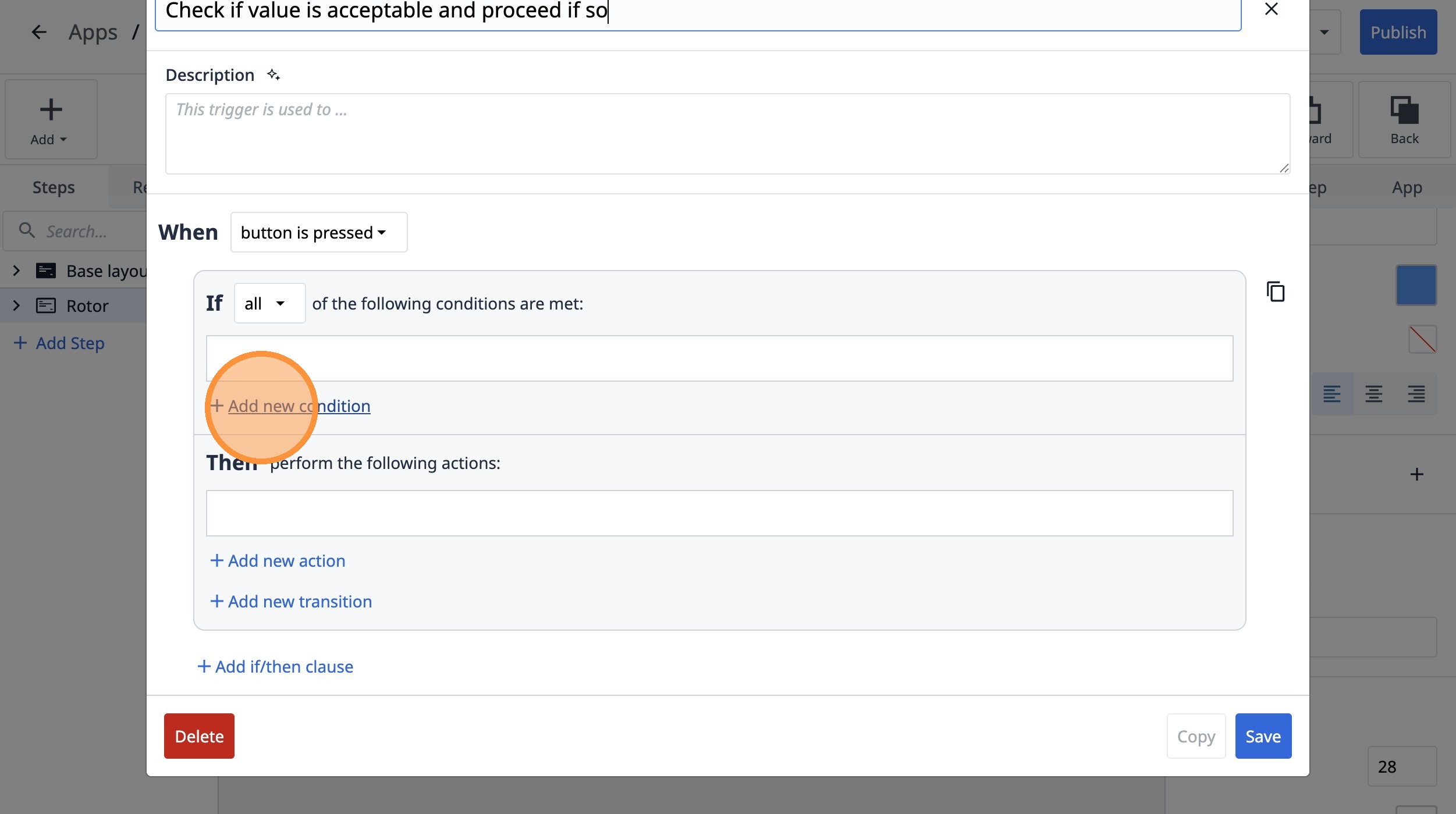
- Selecione a opção “Variável”.
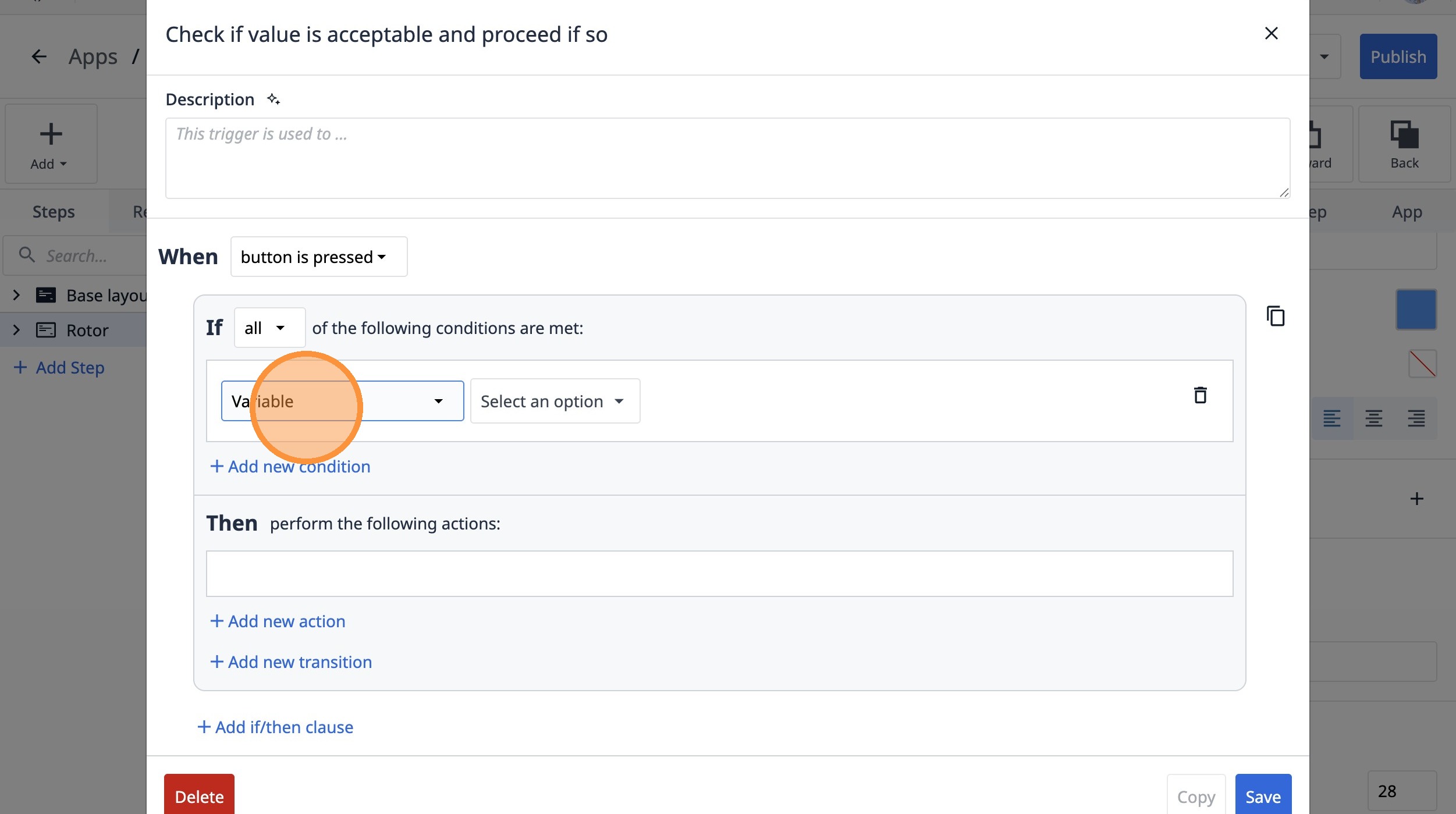
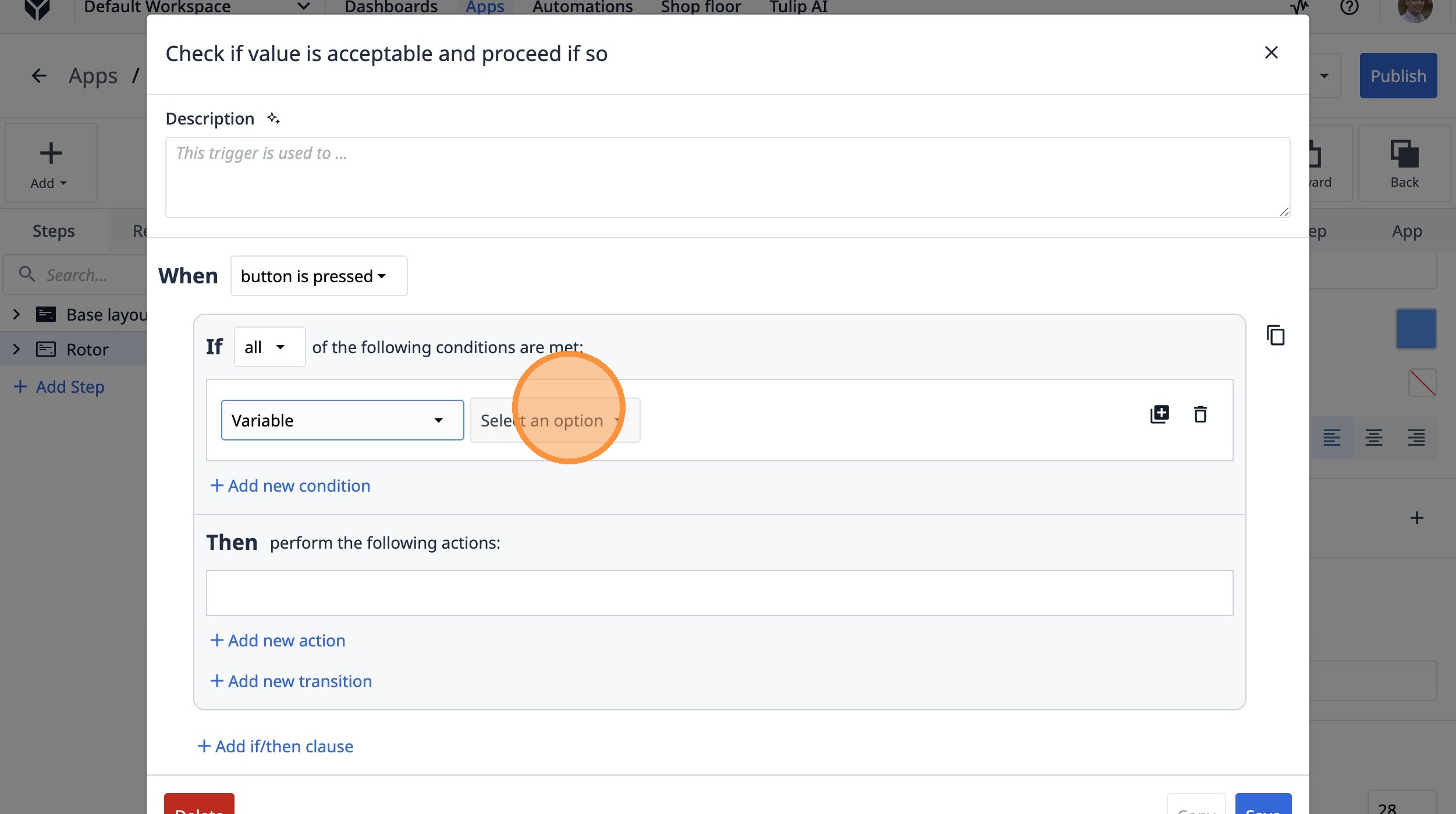
- Clique em “Selecionar uma opção”
- Clique em “current_measure_var”
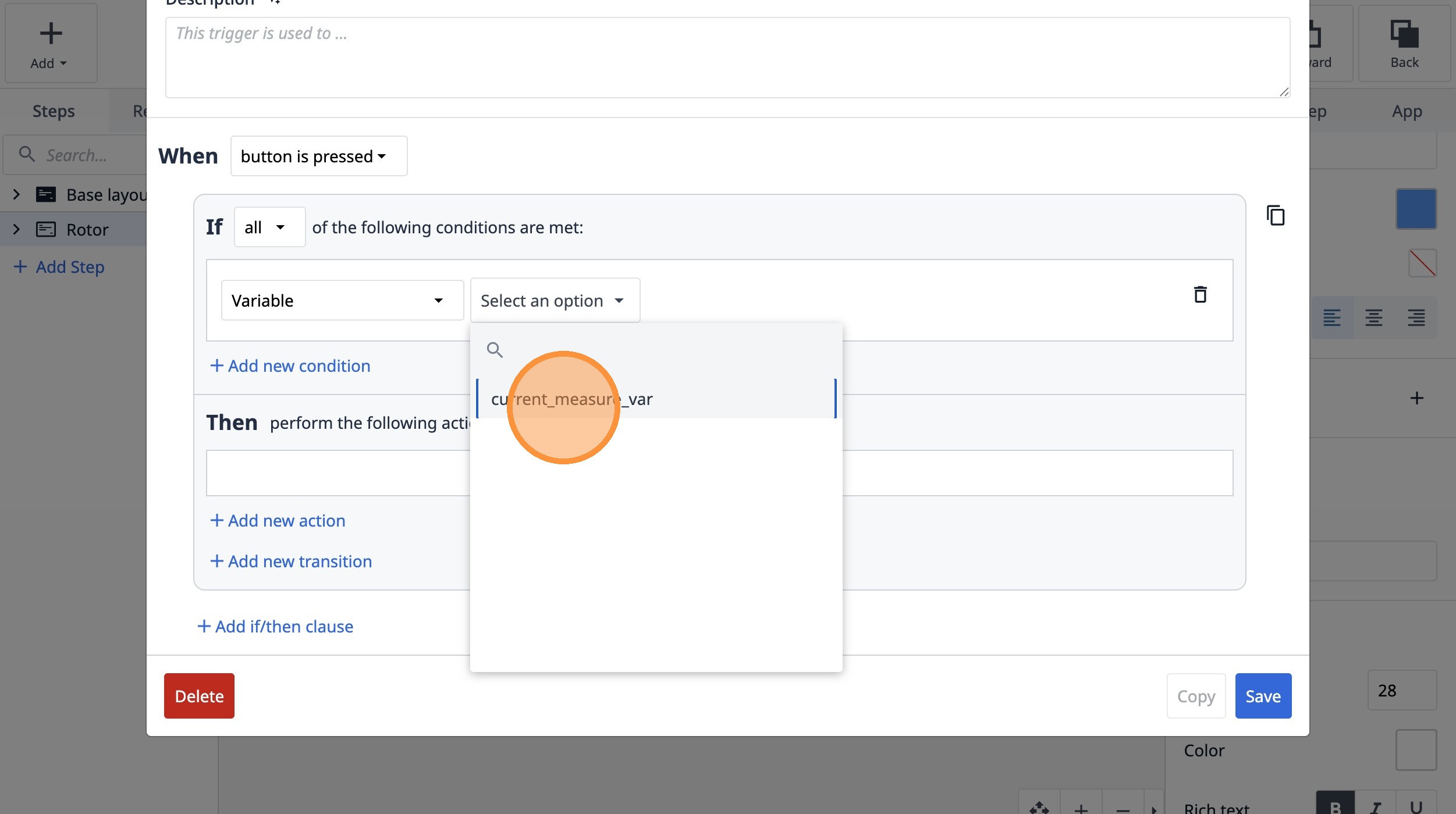
- Selecione a opção “<”.
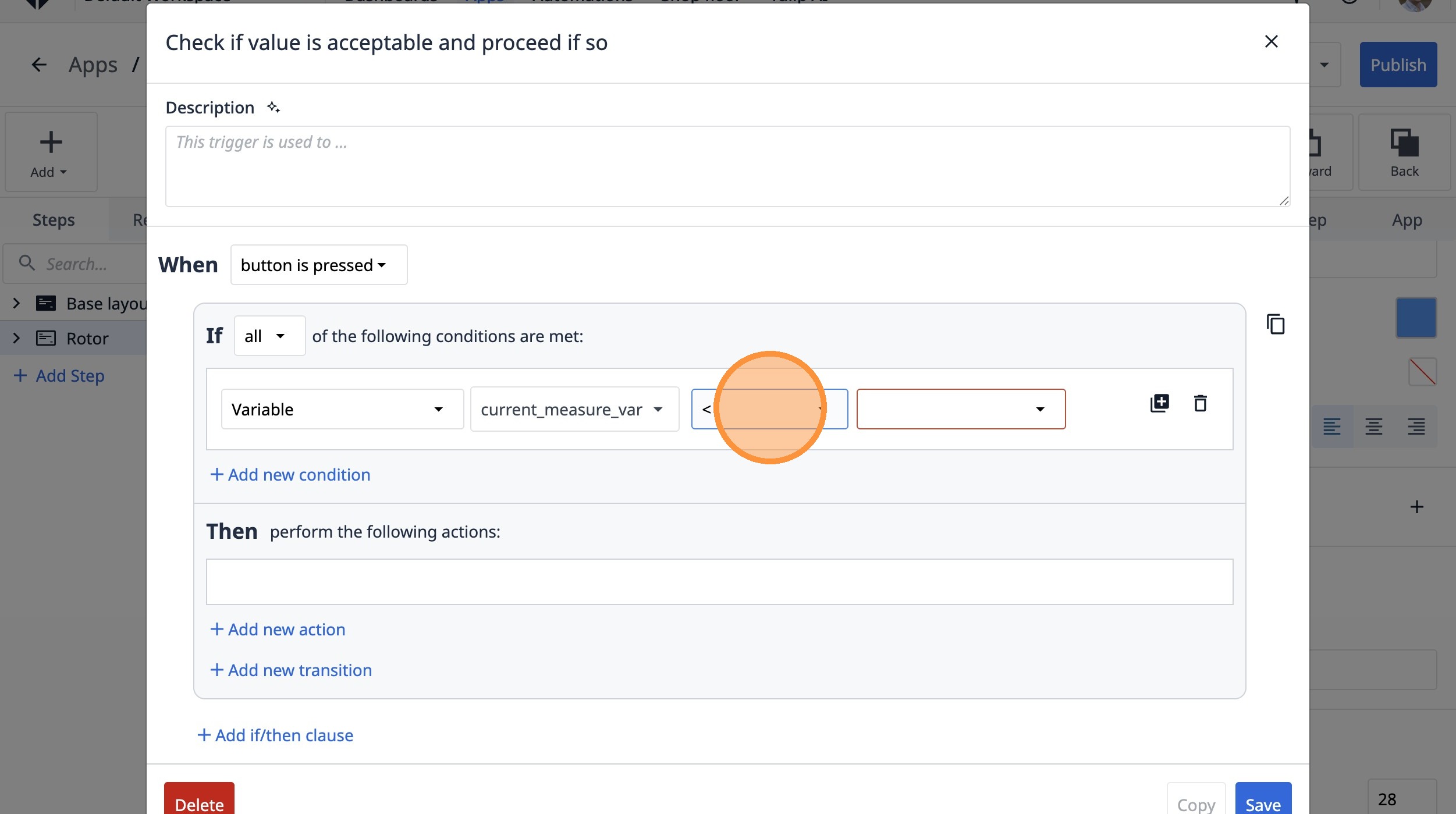
- Selecione a opção “Registro da tabela”.
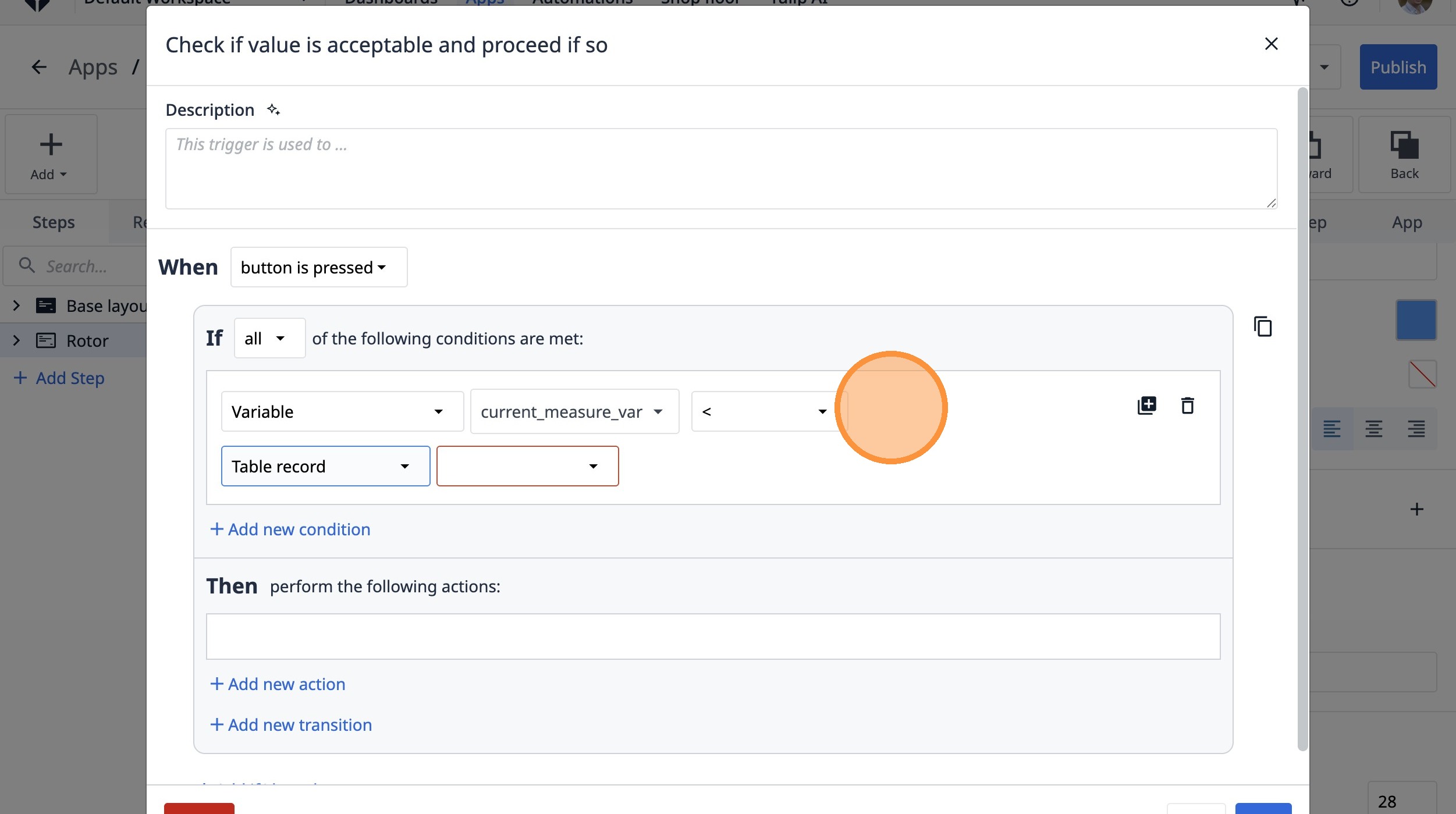
- Selecione a opção “NEMJhEW9TYqZPect8”.
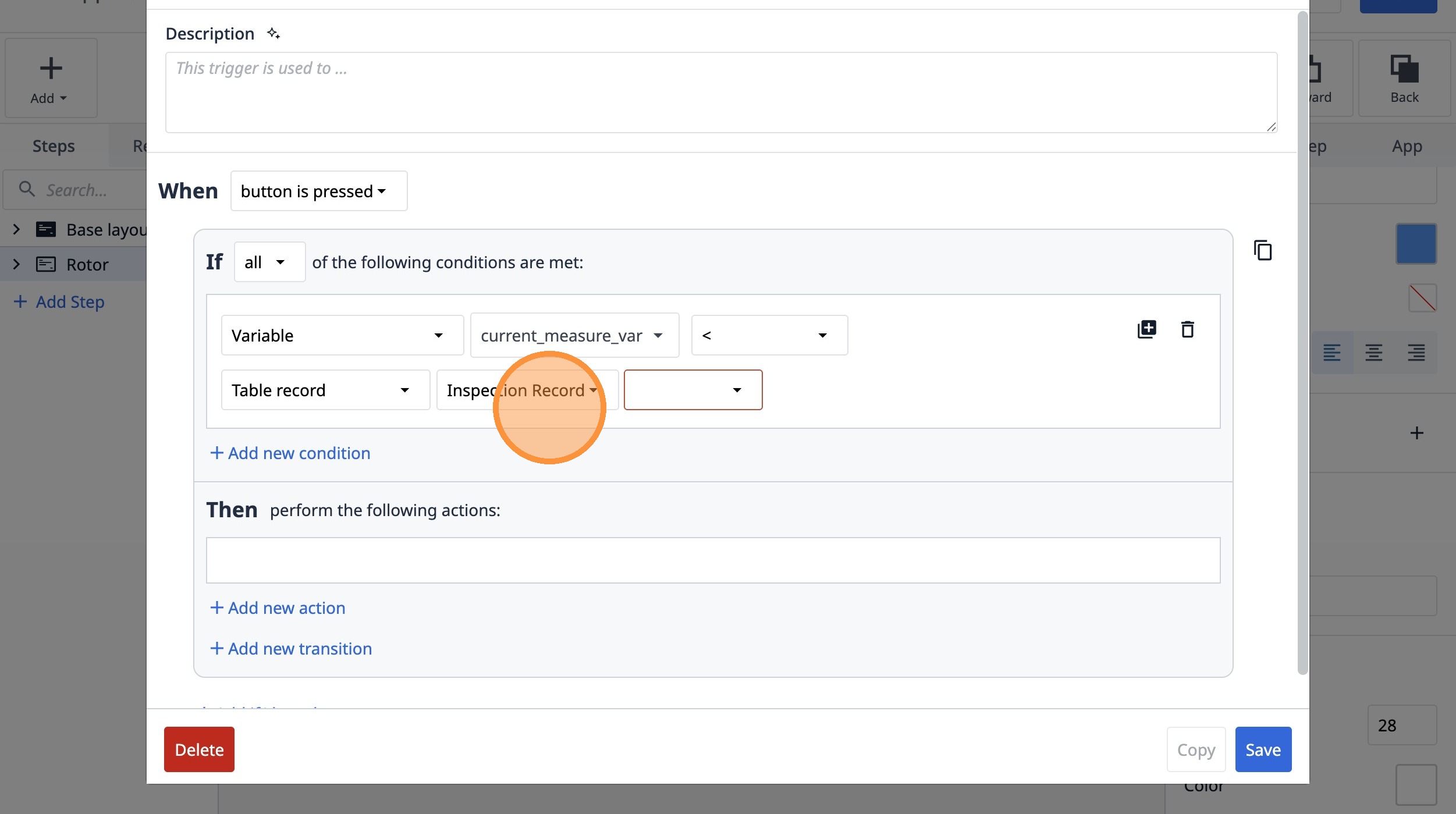
- Selecione a opção “Limite superior”.
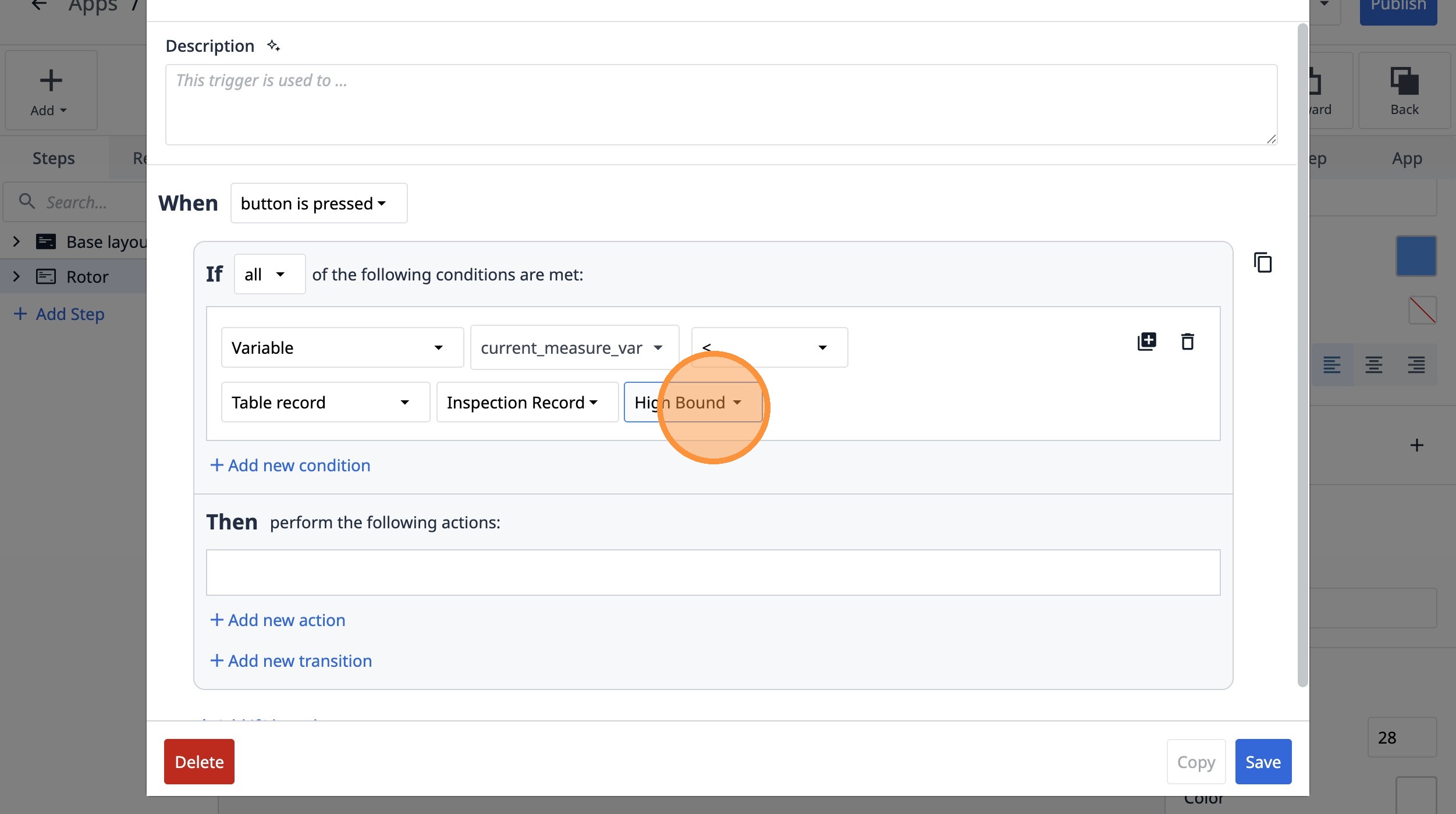
- Clique em “Adicionar nova condição”
- Selecione a opção “Variável”.
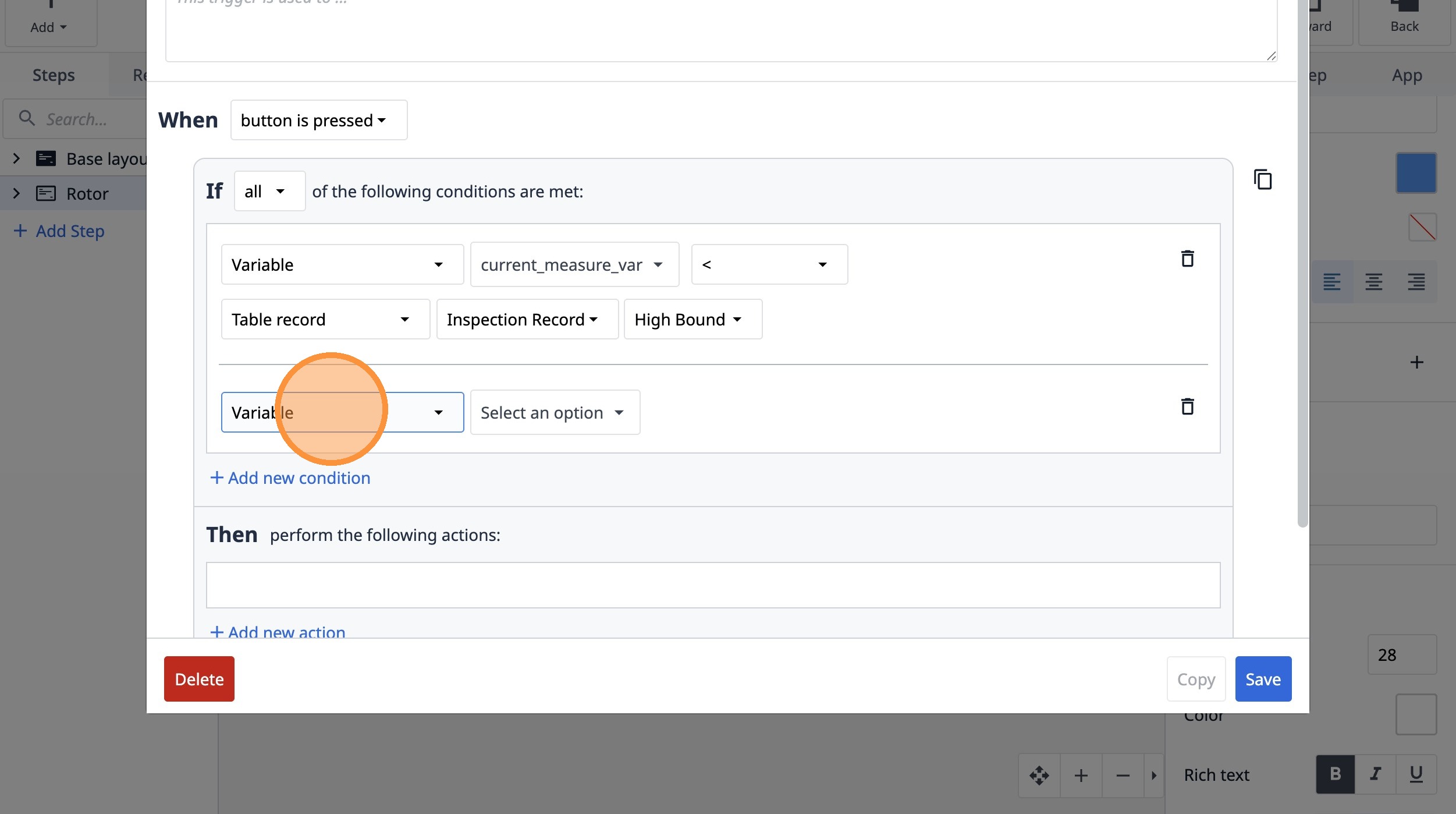
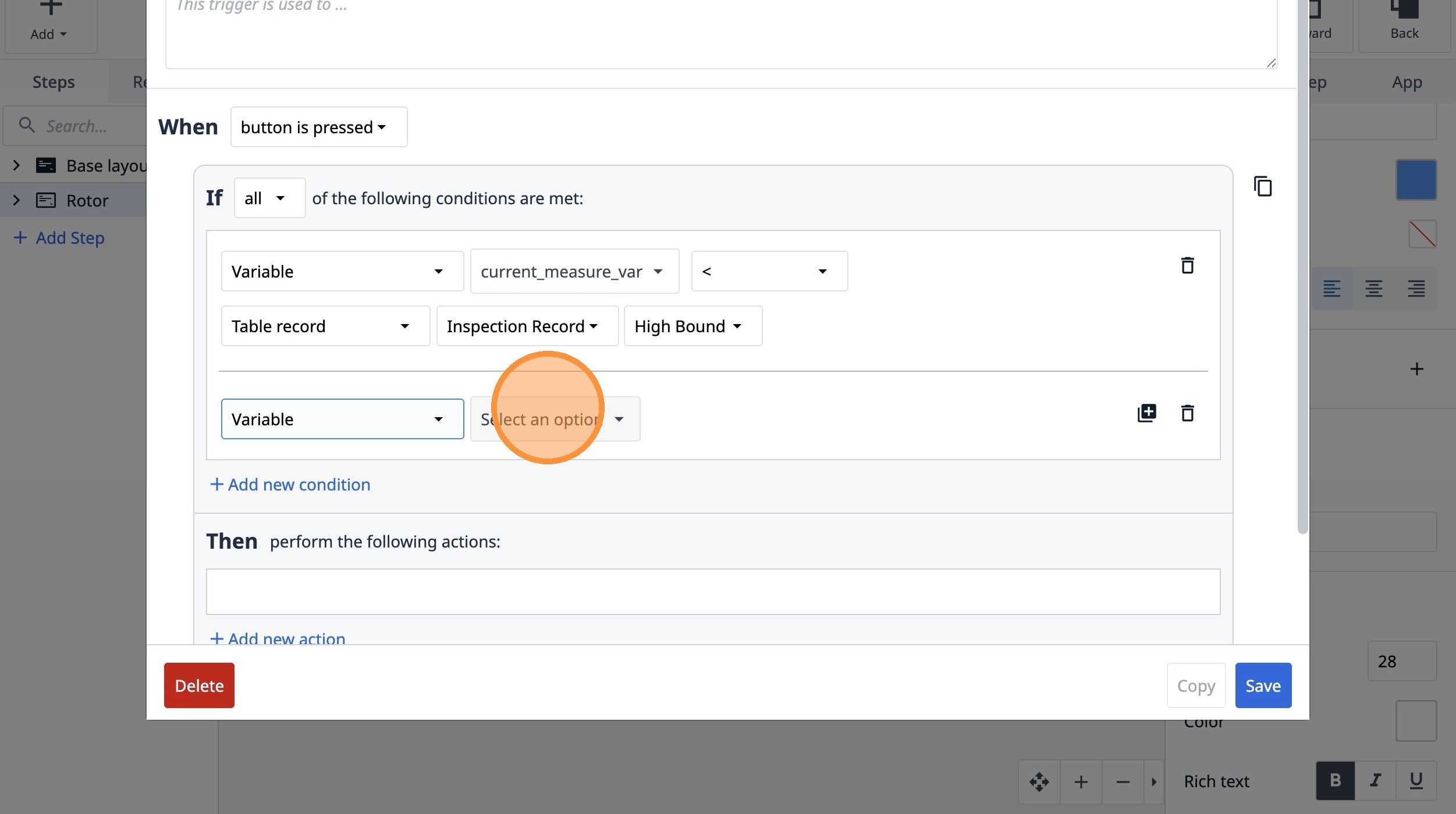
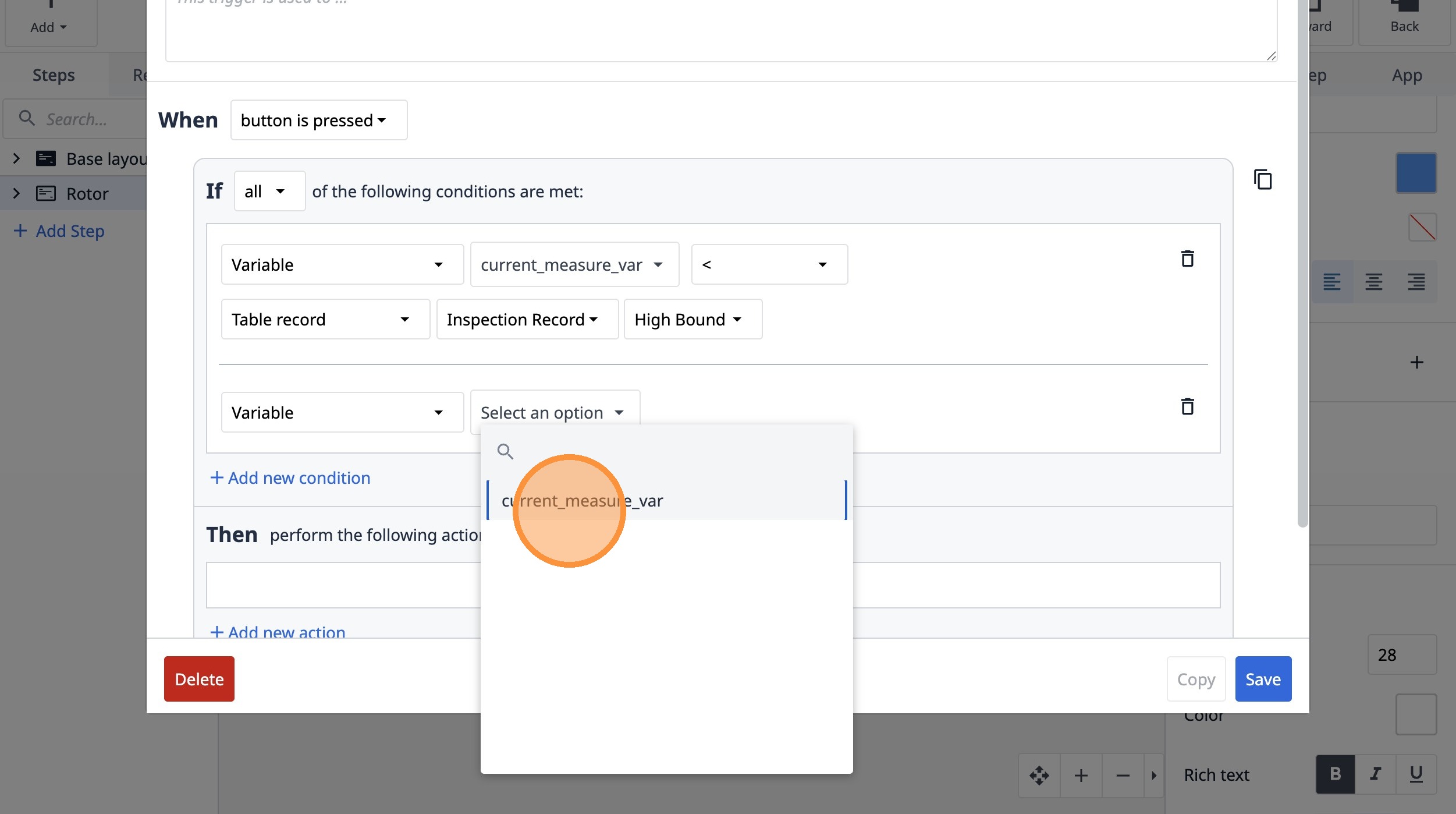
- Clique em “Selecionar uma opção”.
- Clique em “current_measure_var”
- Selecione a opção “>”.
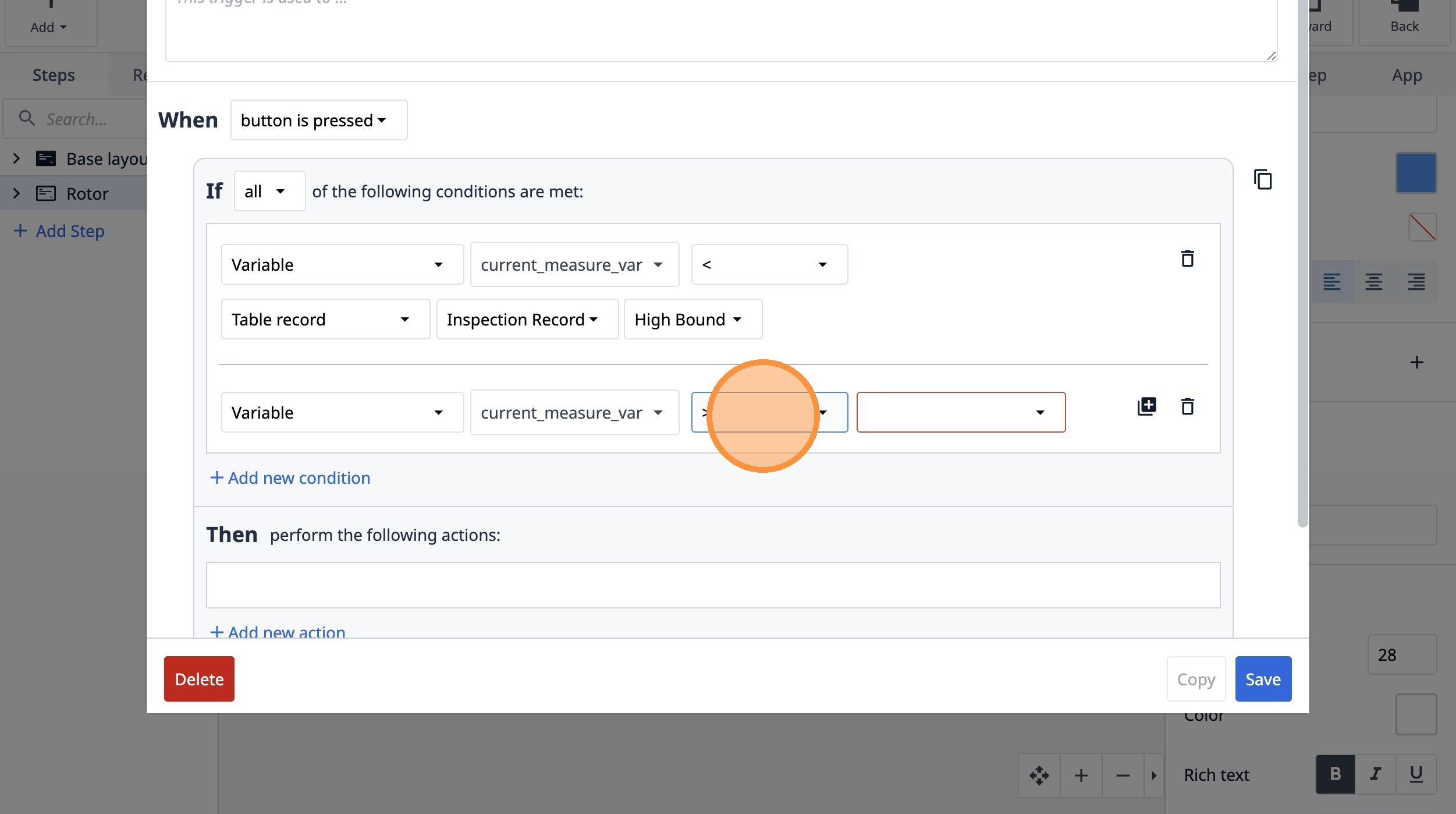
- Selecione a opção “Registro da tabela”.
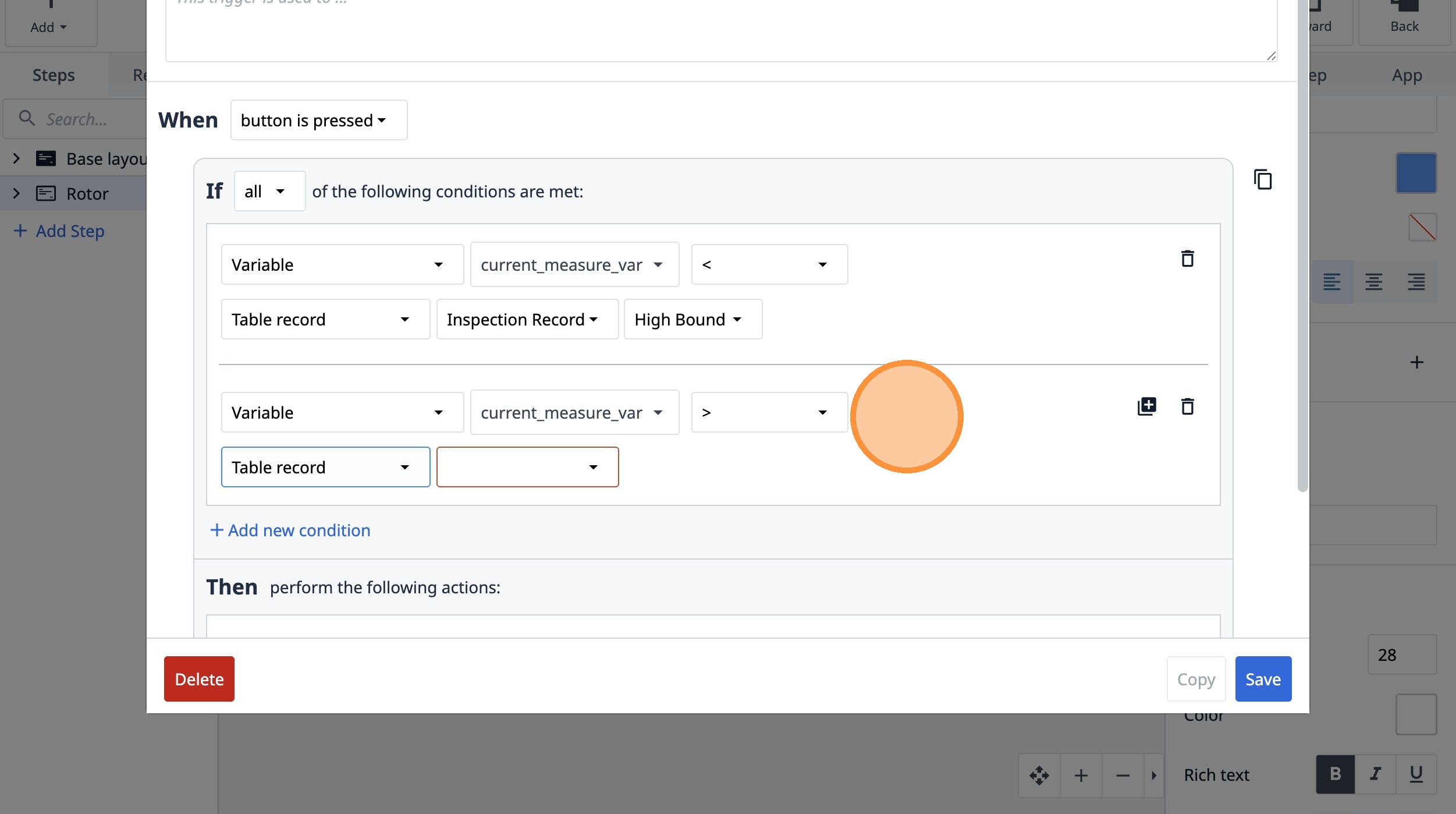
- Selecione a opção “8EtdAFFx4RL9r7iTX”.
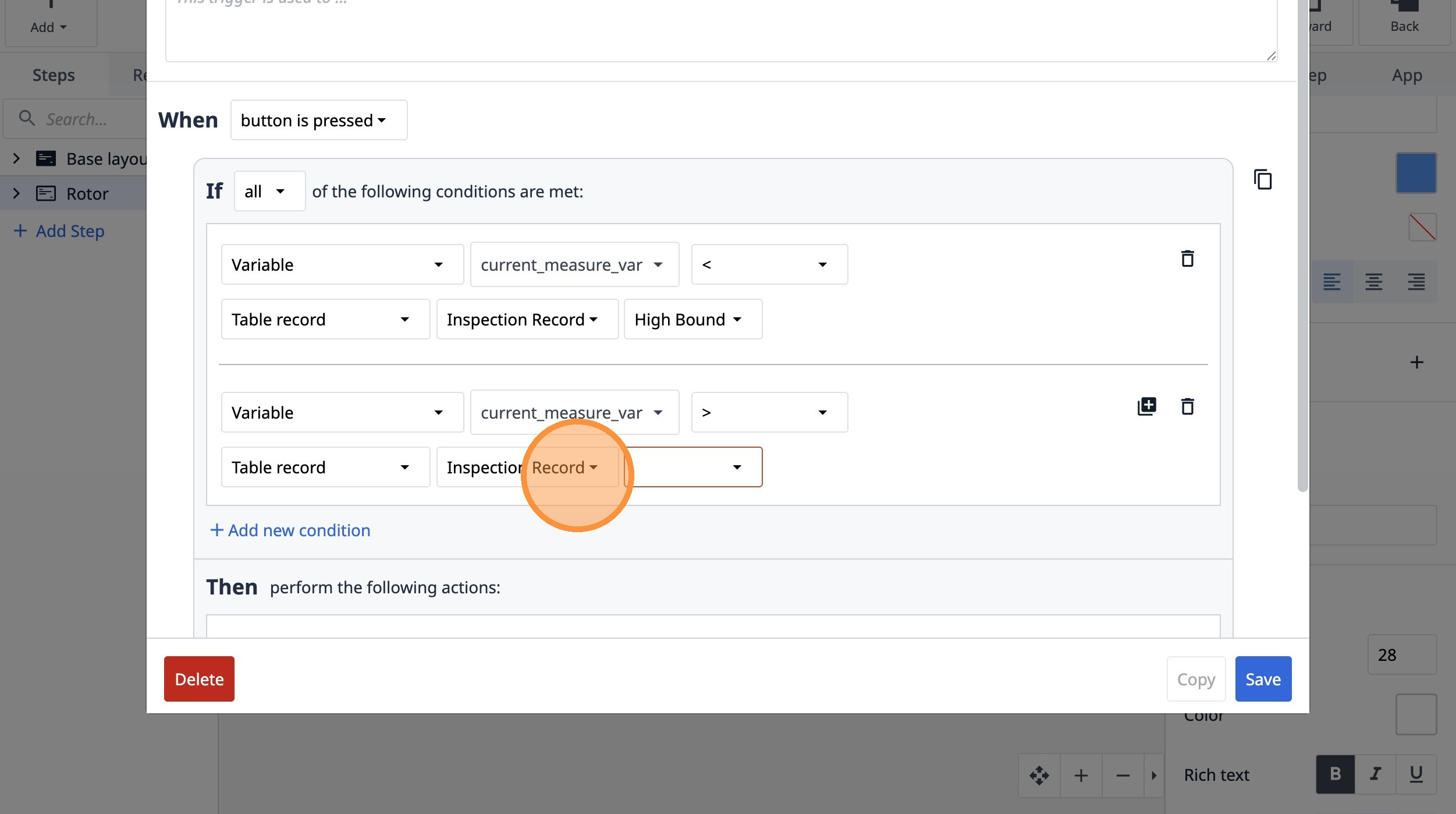
- Selecione a opção “Limite inferior”.
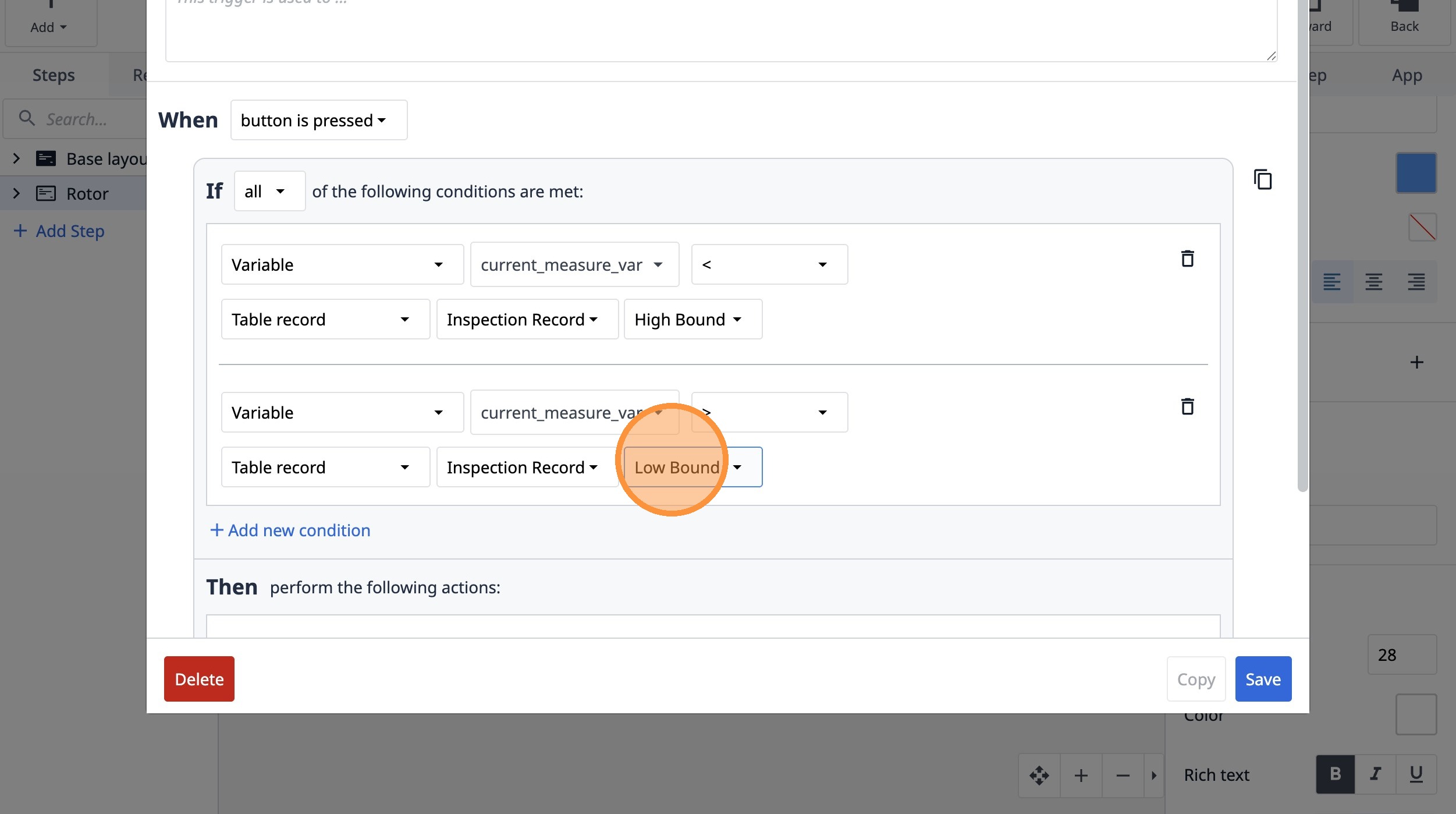
- Clique em “Adicionar nova ação”
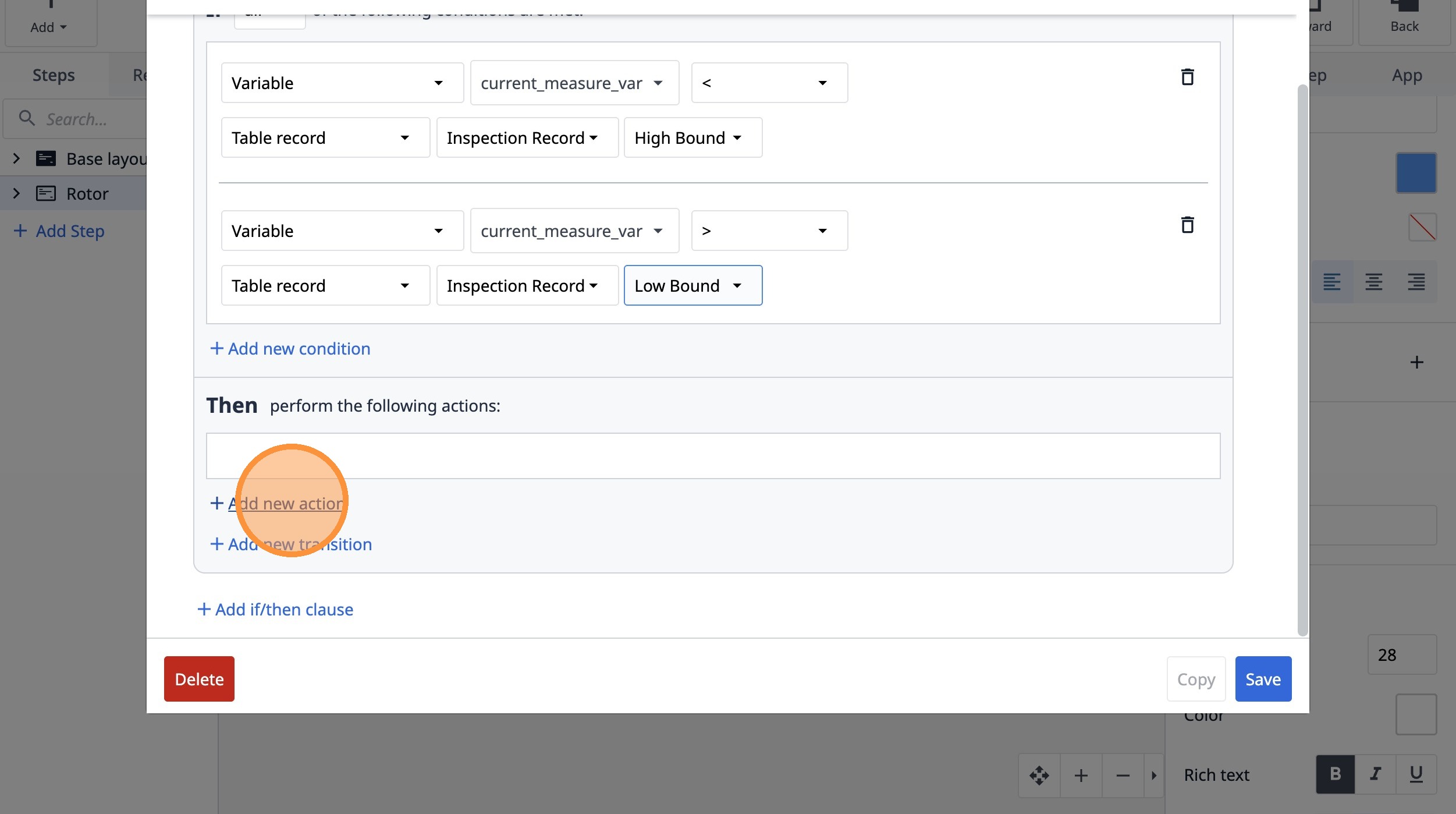
- Selecione a opção “Manipulação de dados”.
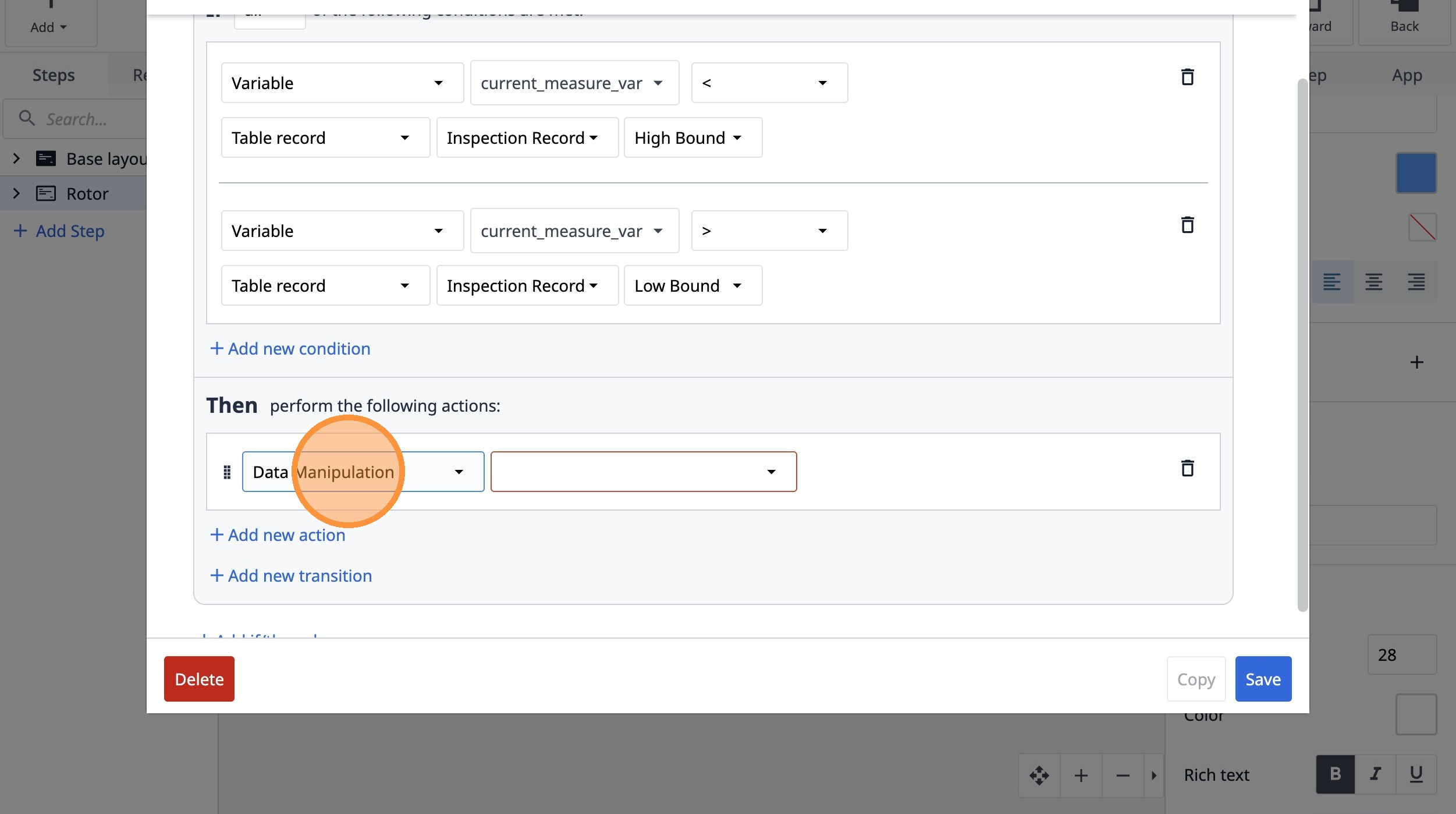
- Selecione a opção “Armazenar”.
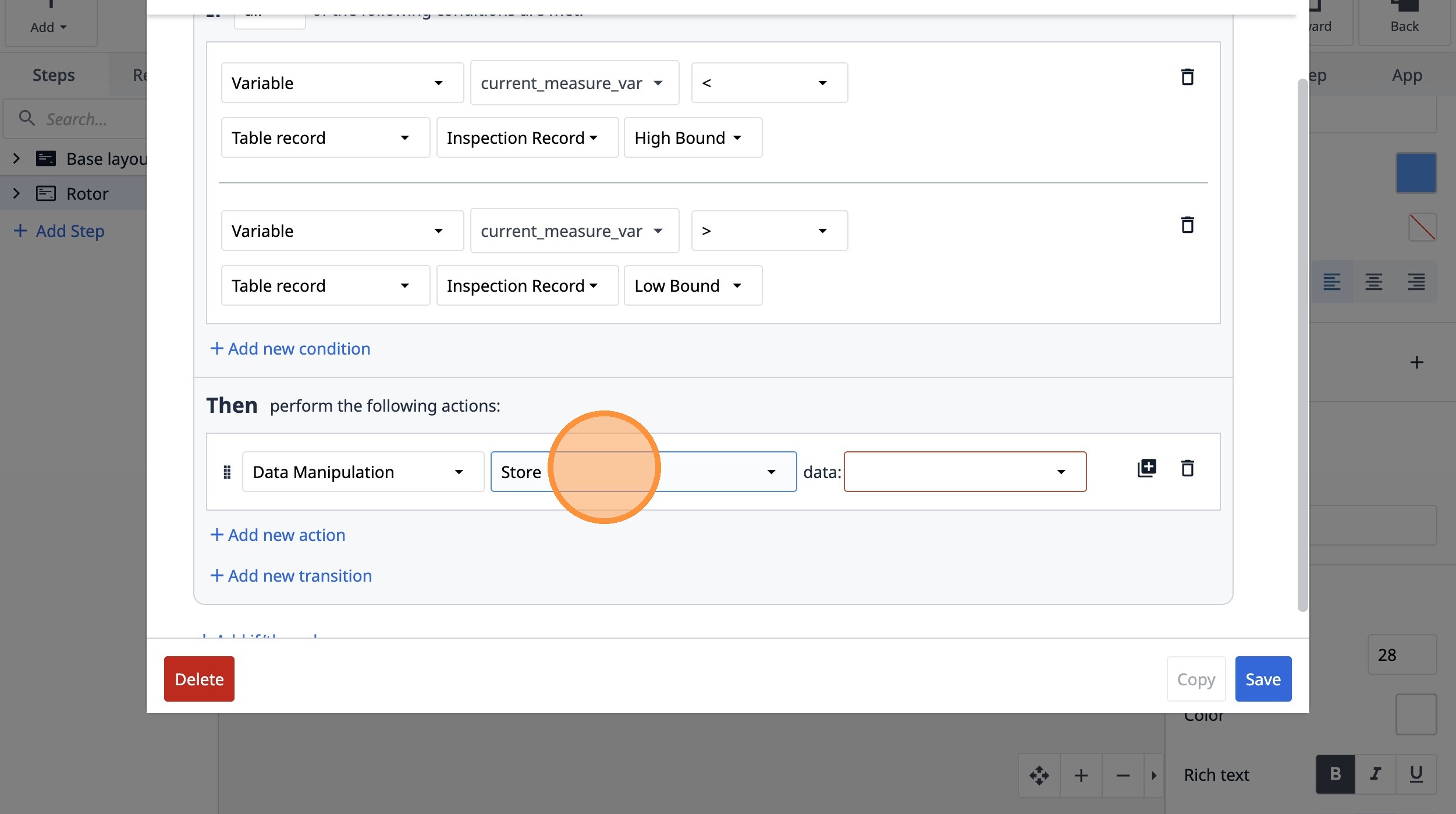
- Selecione a opção “Variável”.
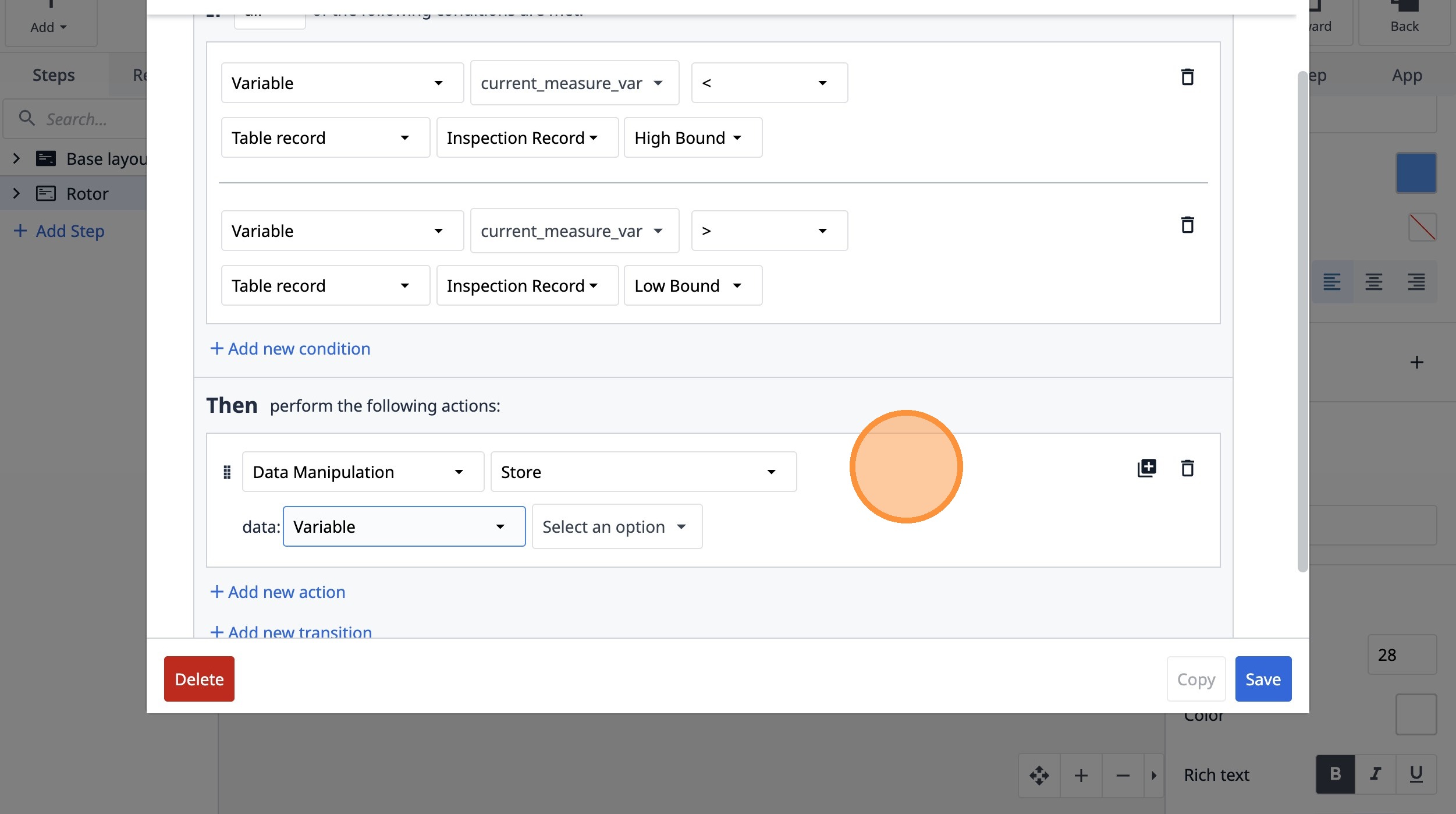
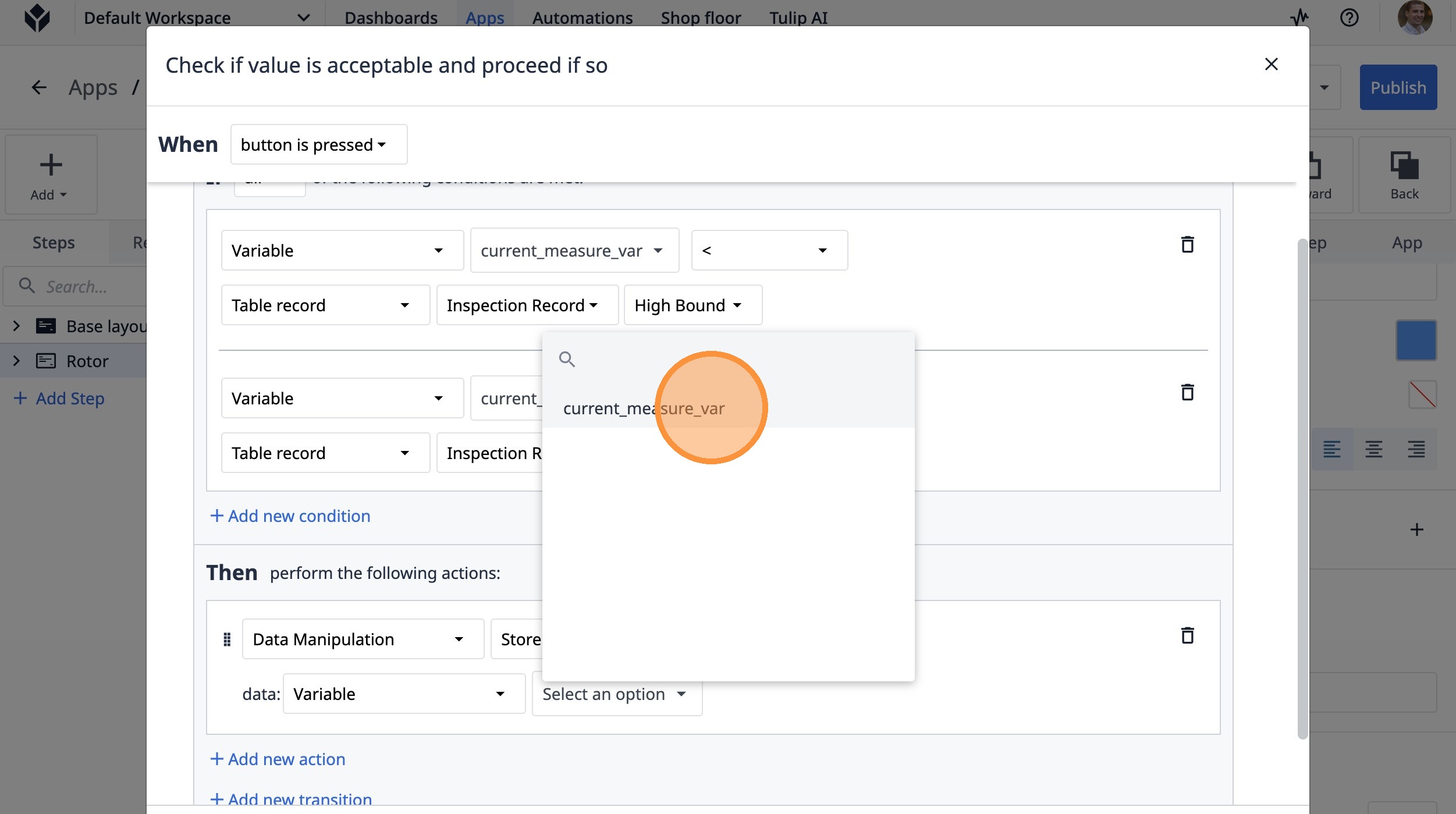
- Clique em “Selecionar uma opção”.
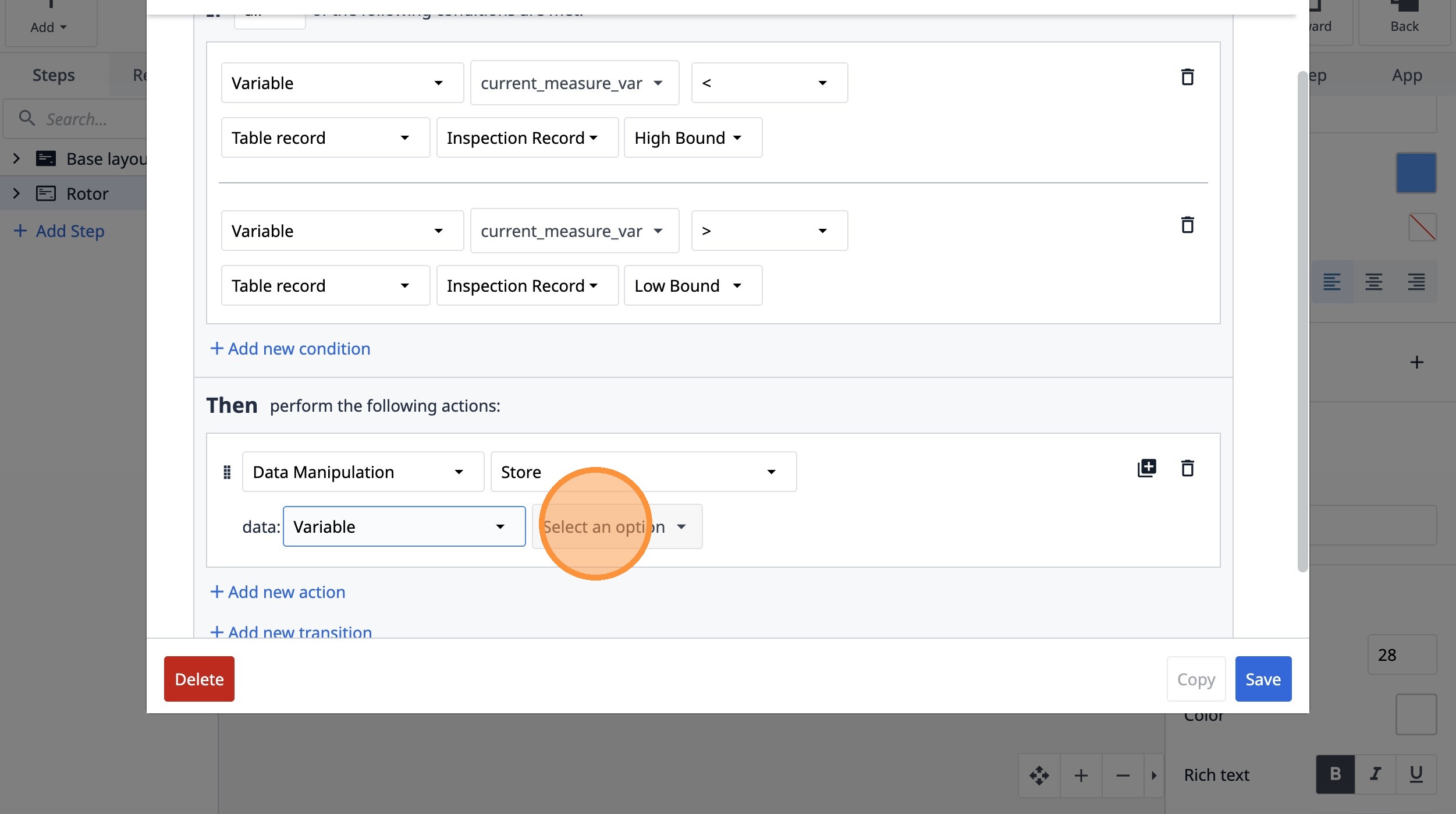
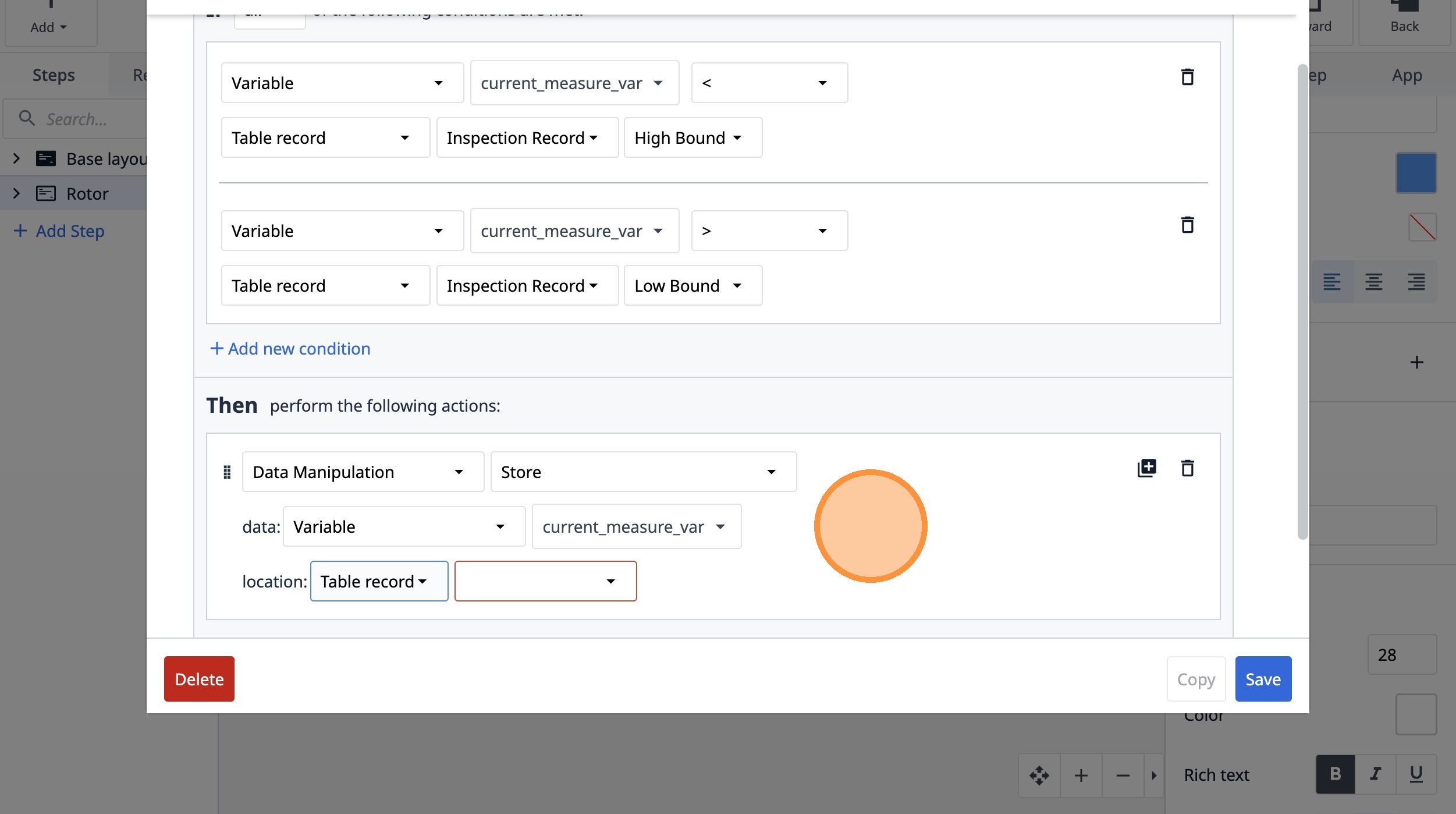
- Clique em “current_measure_var”
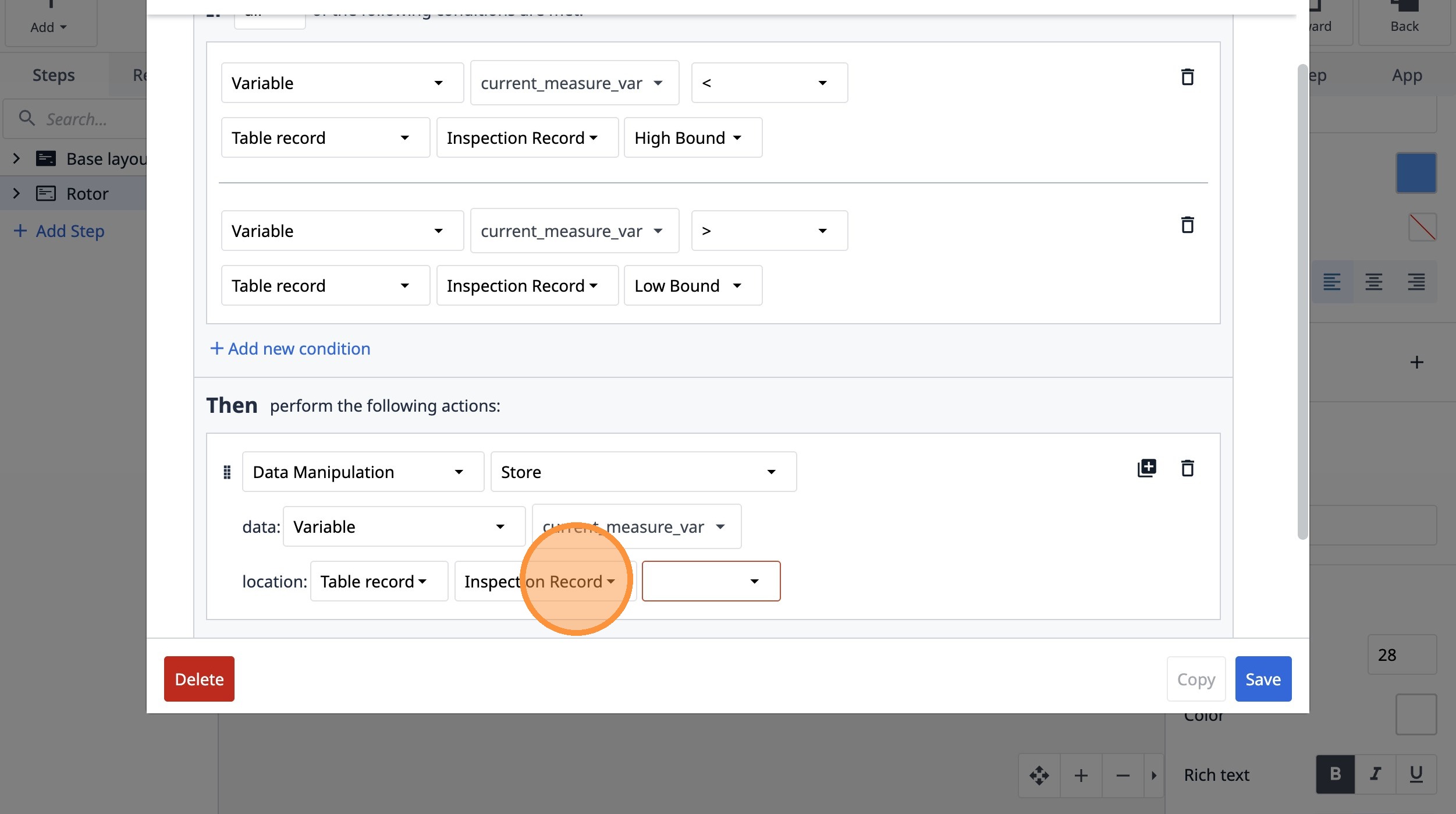
- Selecione a opção “Registro da tabela”.
- Selecione a opção “yqRsH7KkZxJXP7hyA”.
- Selecione a opção “Valor real”.
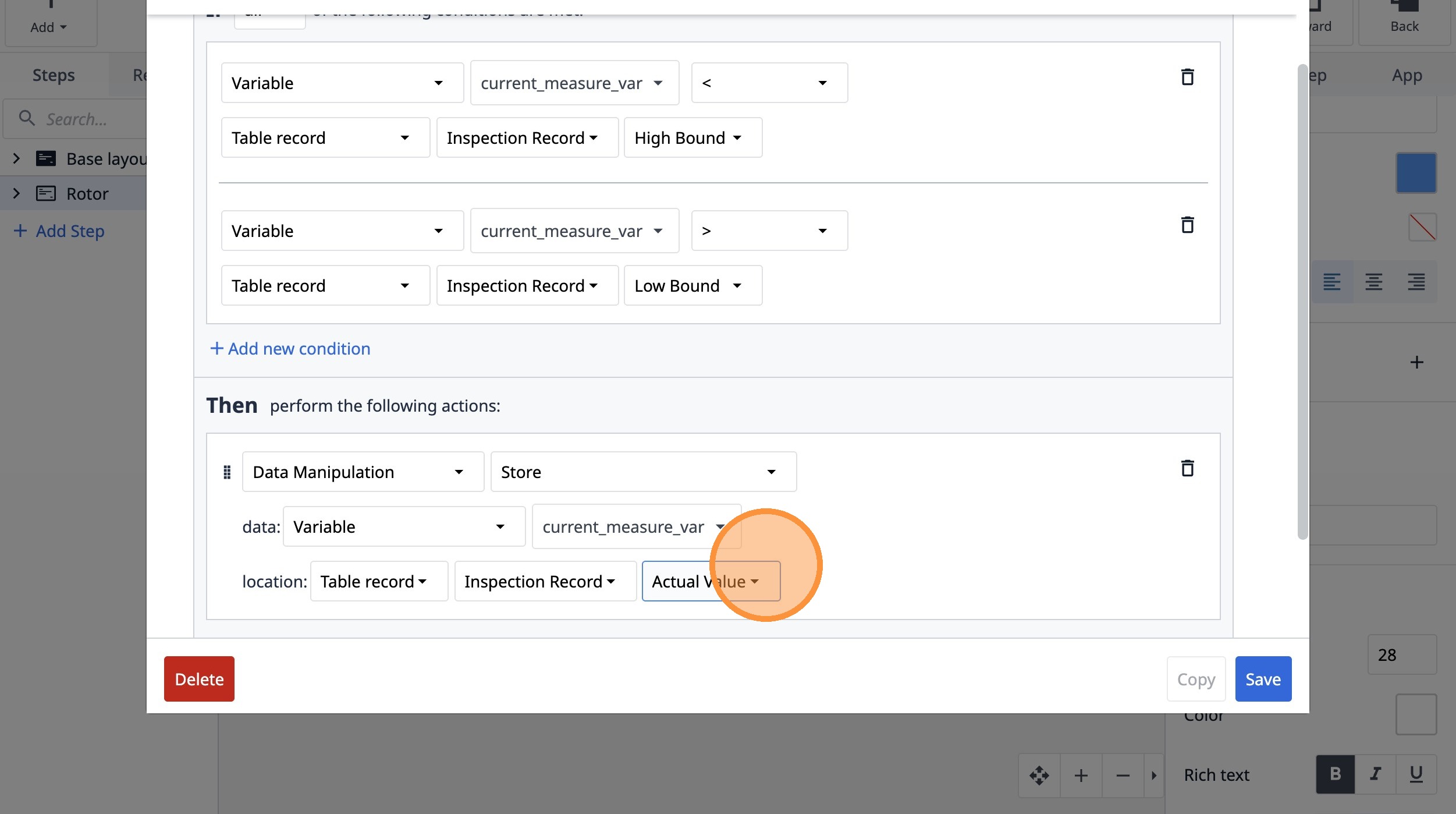
- Clique em “Adicionar cláusula if/then”
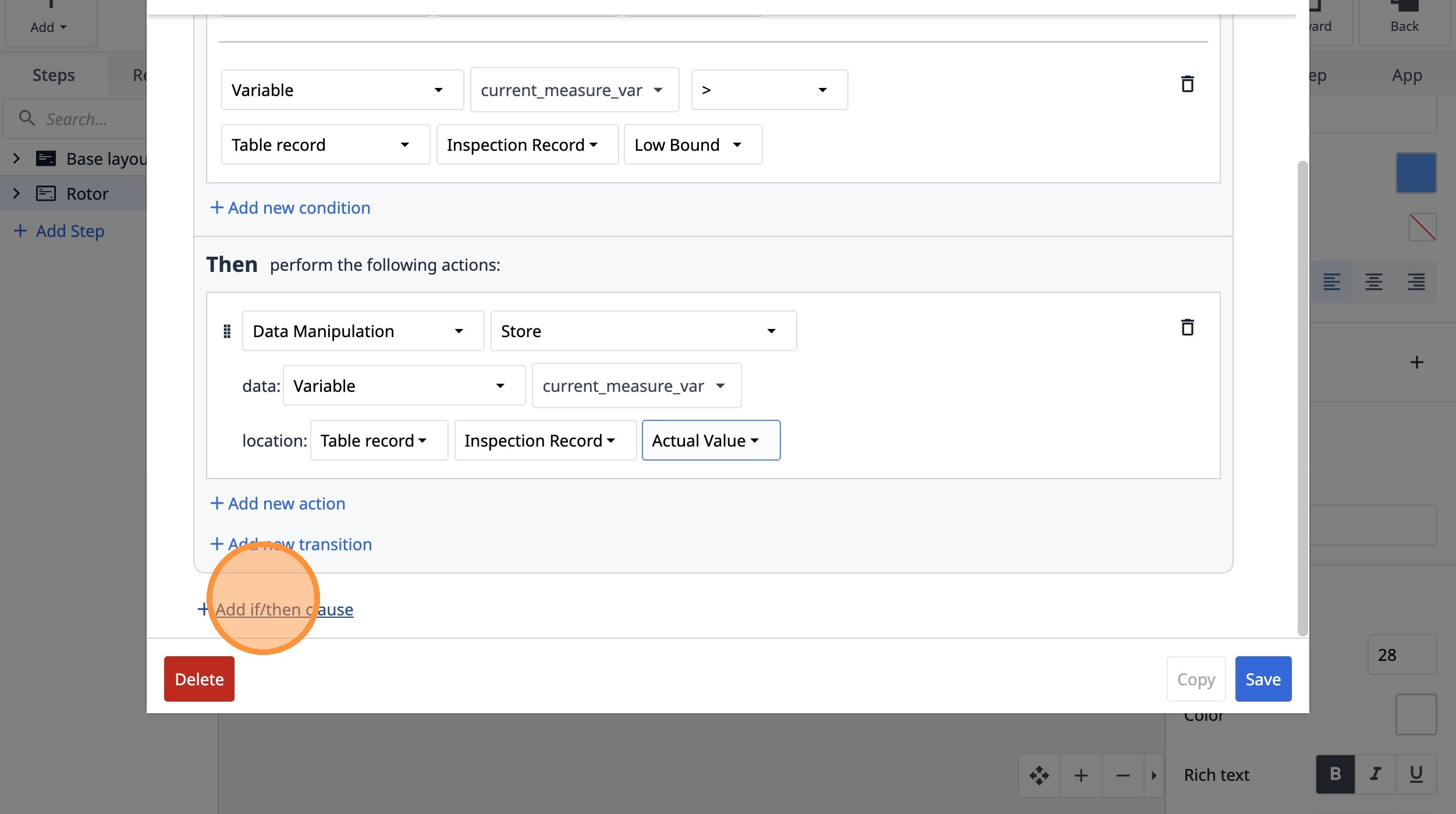
- Clique em “Adicionar nova ação”
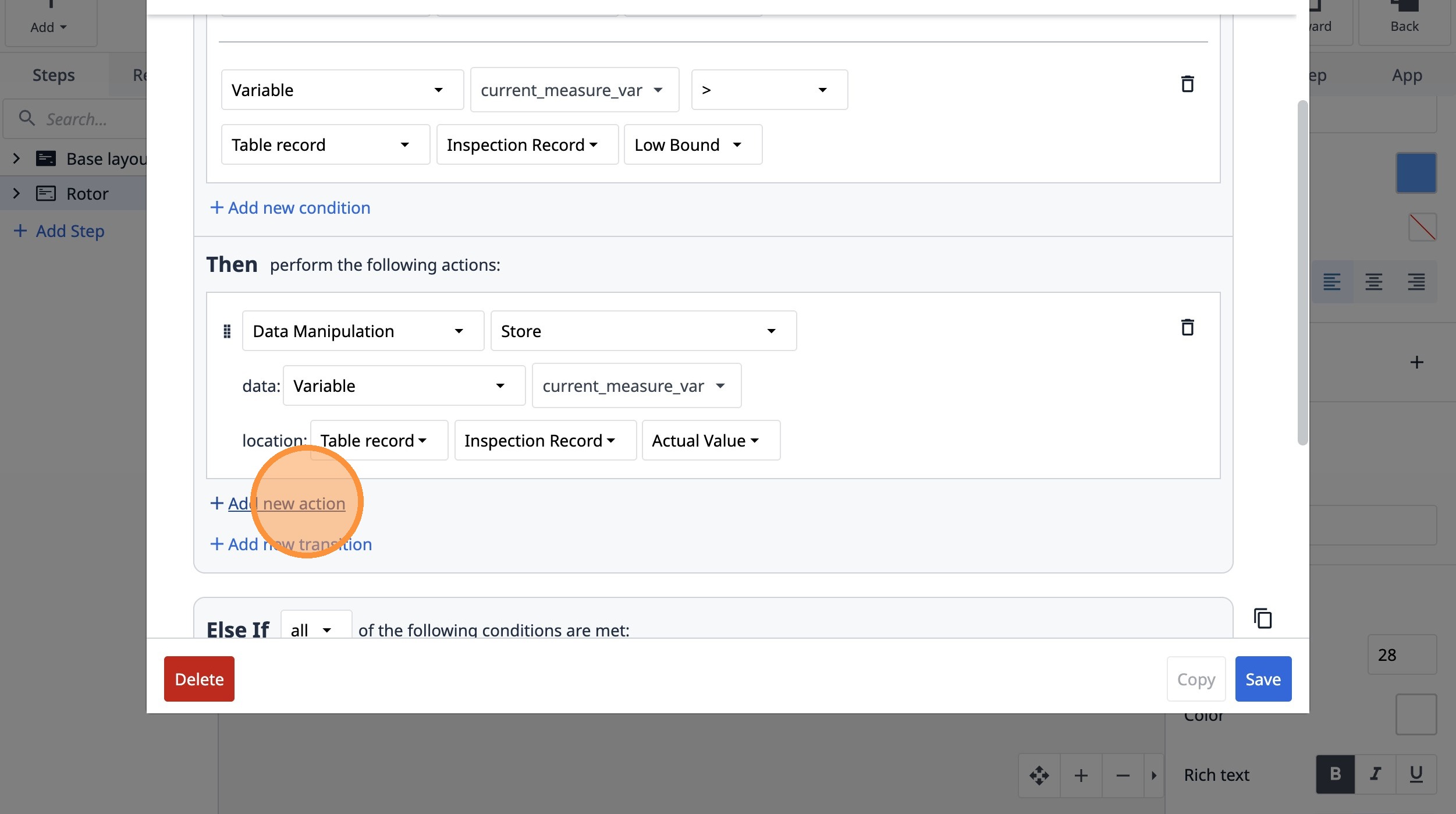
- Selecione a opção “Manipulação de dados”.
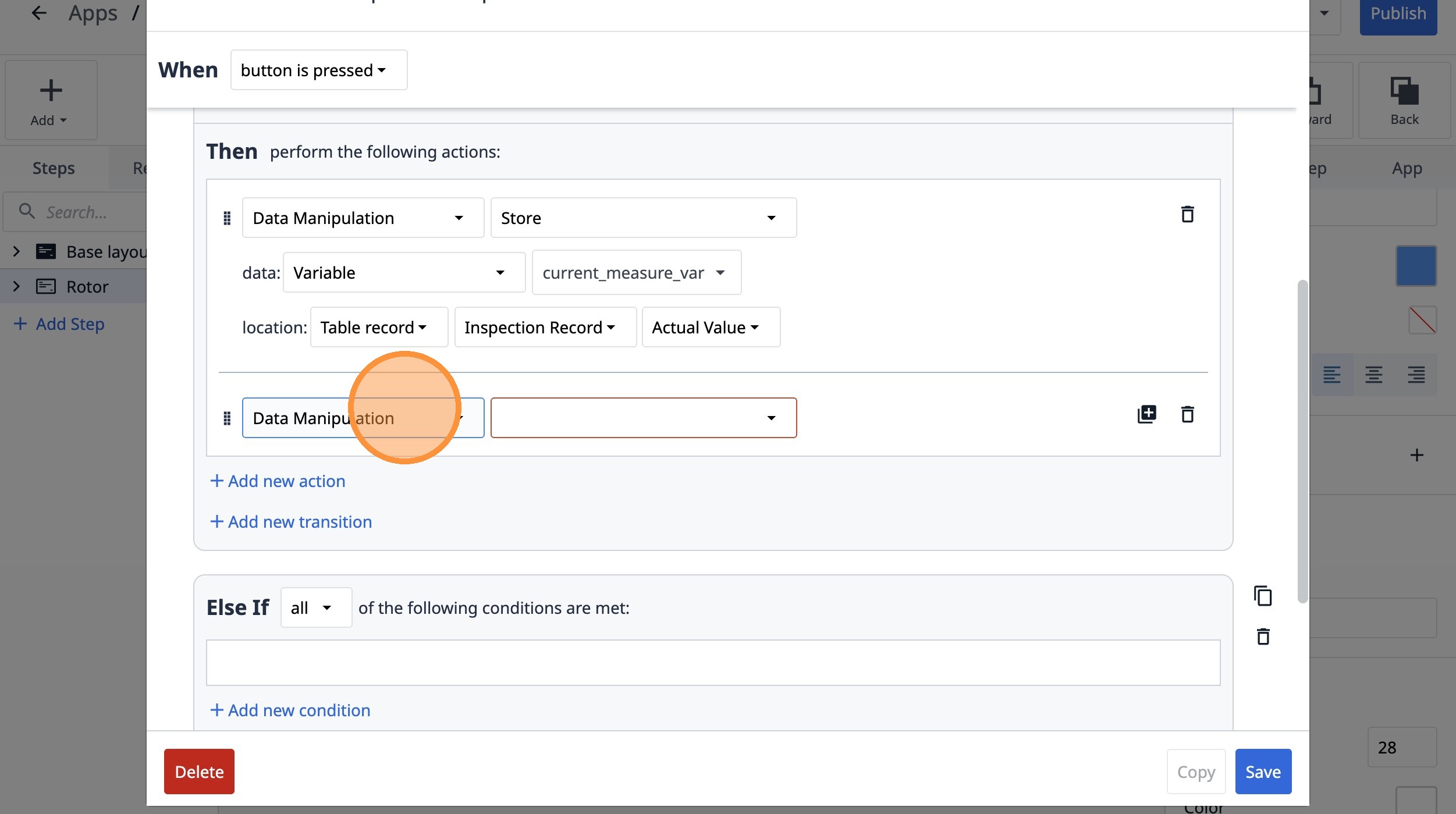
- Selecione a opção “Armazenar”.
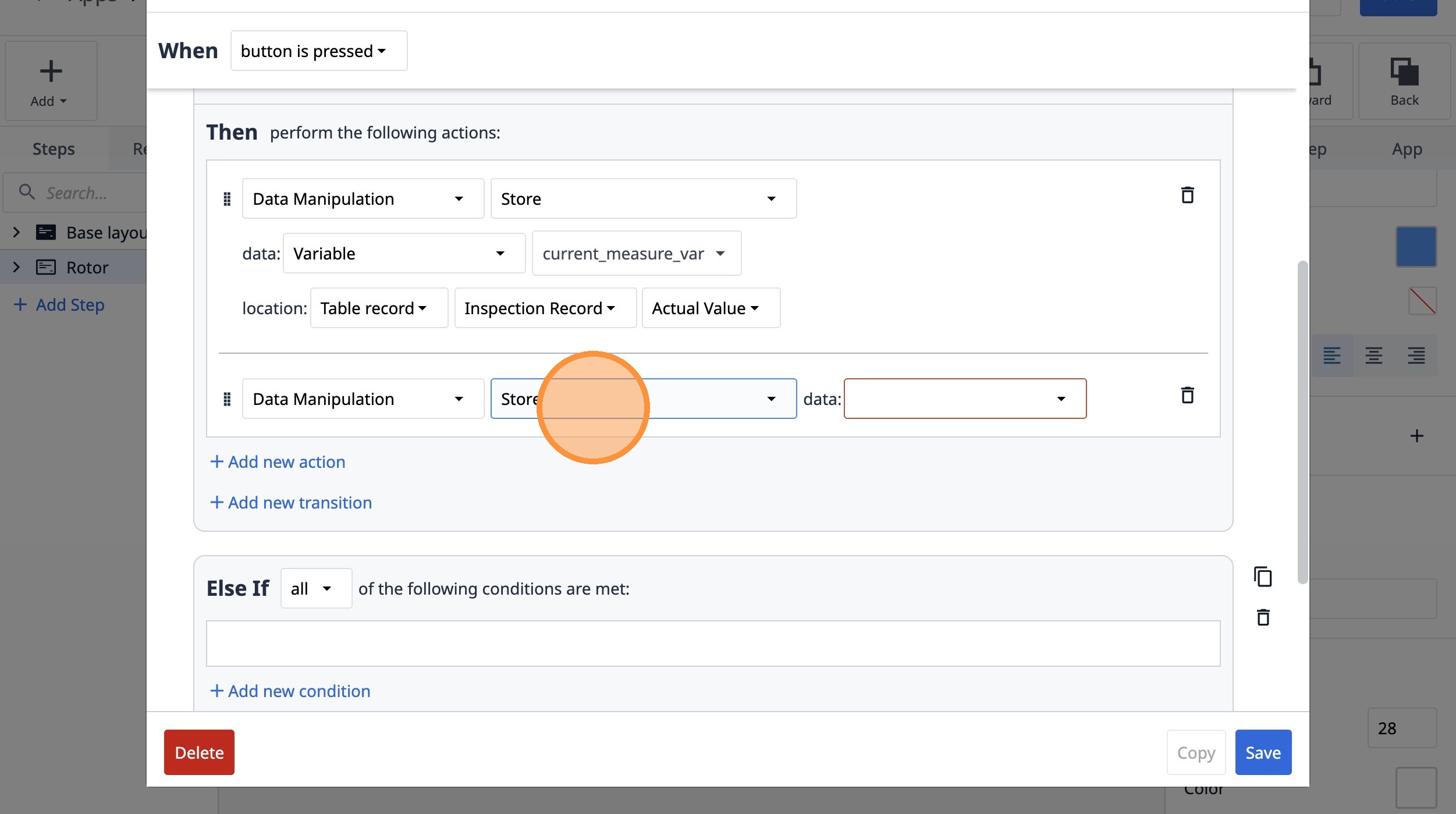
- Selecione a opção “Valor estático”.
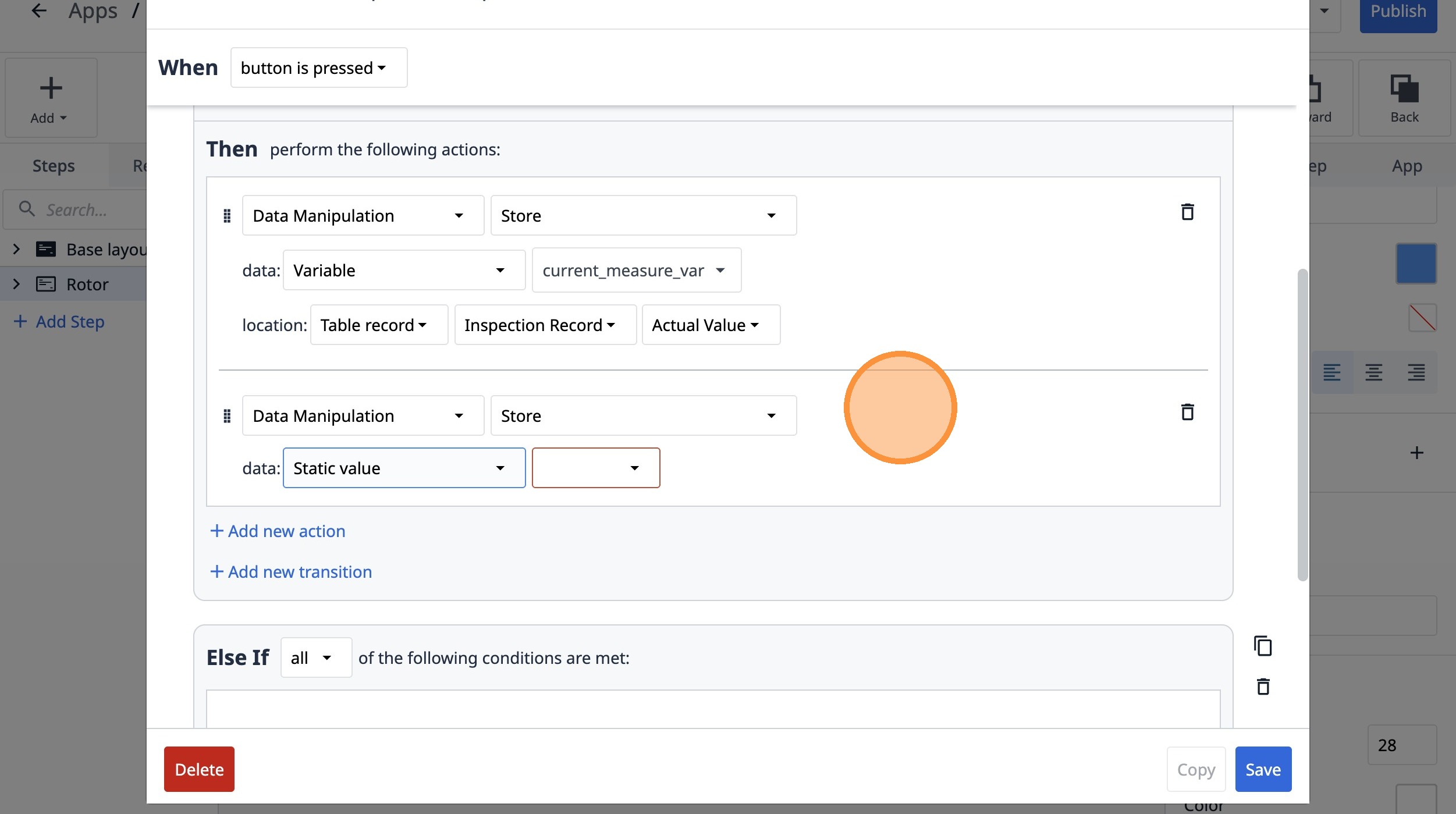
- Selecione a opção “Texto”.
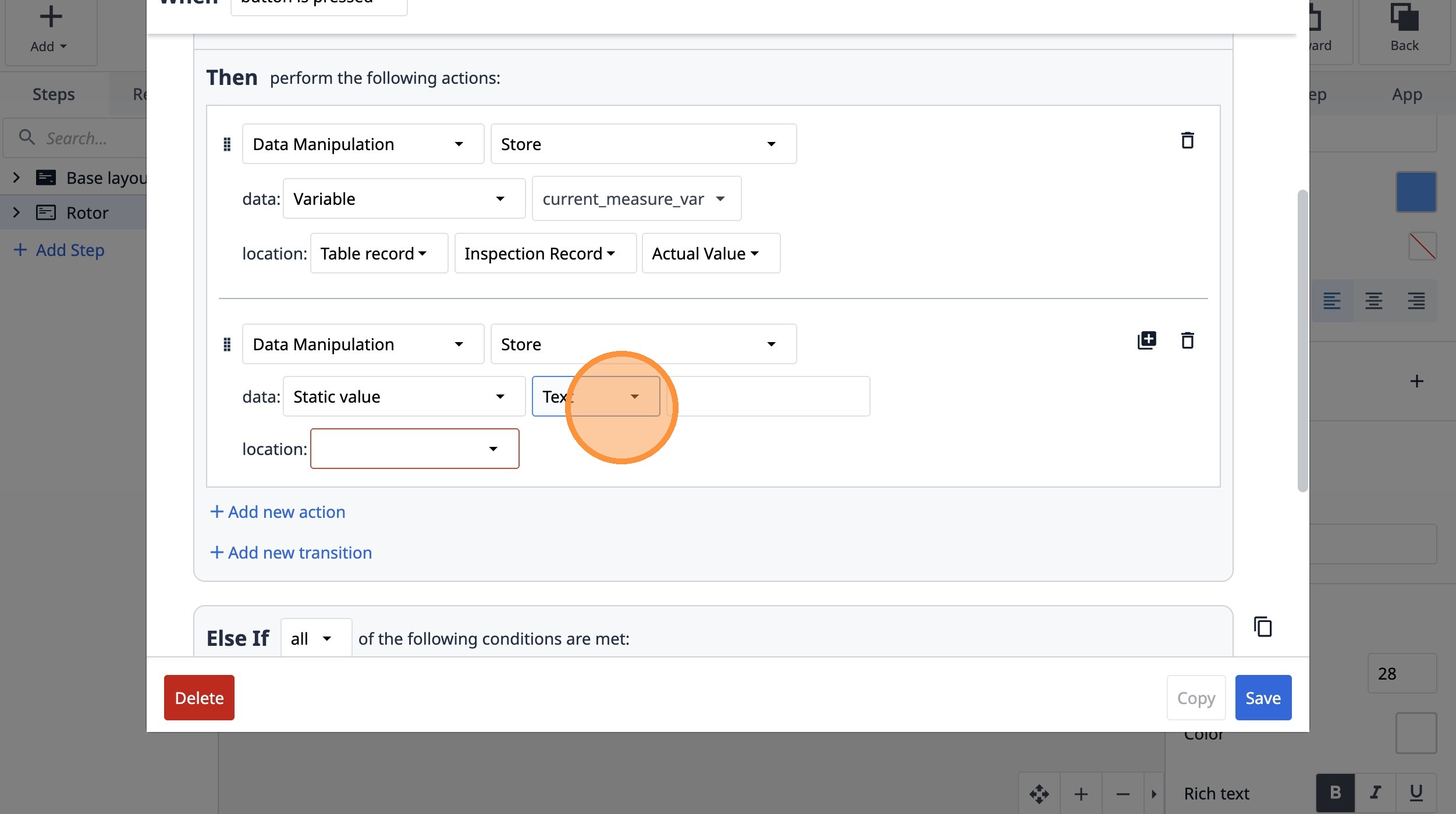
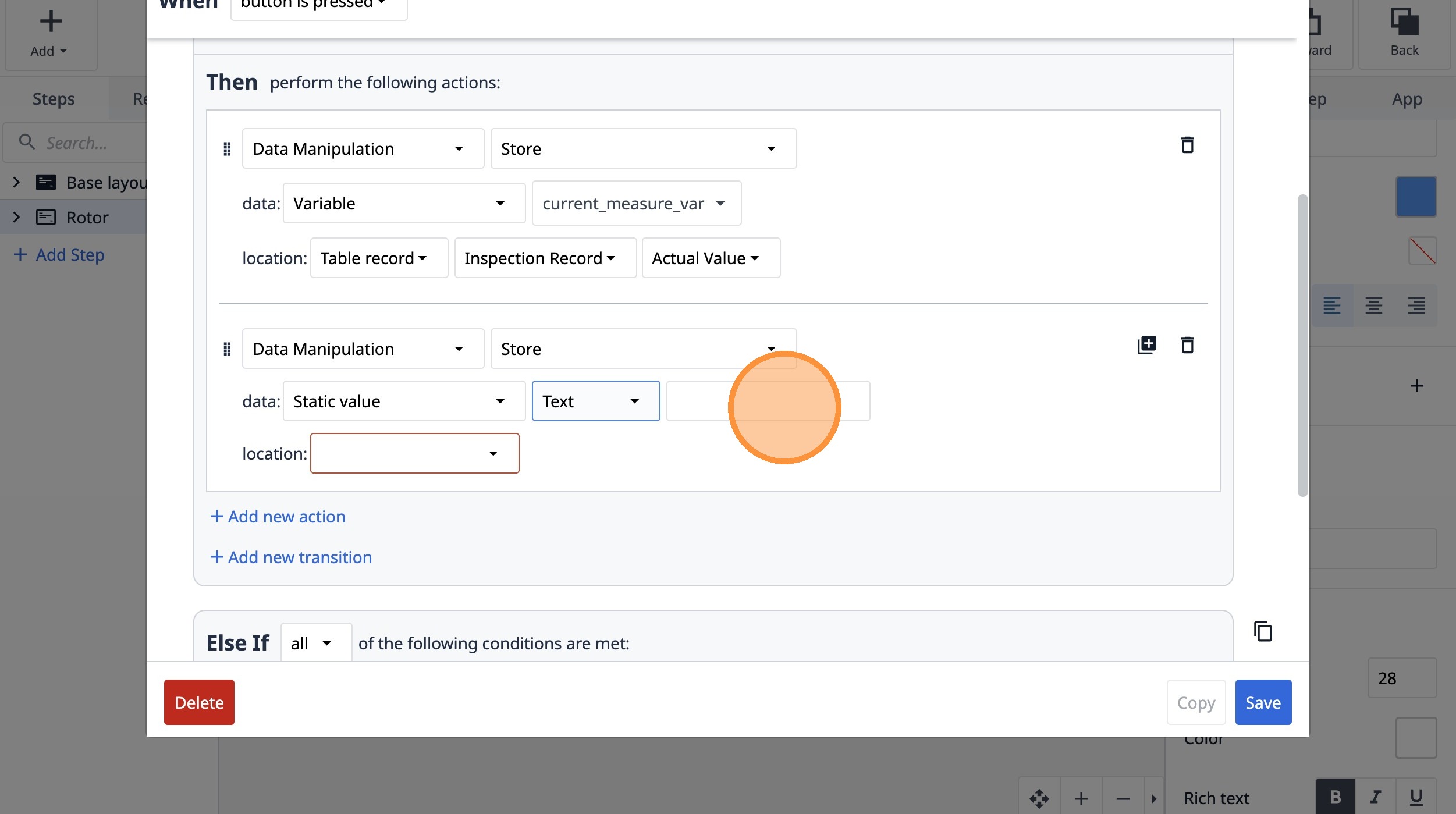
- Clique neste campo de texto.
-
Digite “CLOSED”
-
Clique em “AIAppArraysCapture Captura de tela do aplicativo Copiar para a área de transferência Manipulação de dados Sair do usuário atual Abrir arquivo ou pasta Abrir link Reproduzir som Menu do reprodutor Imprimir Ste...”
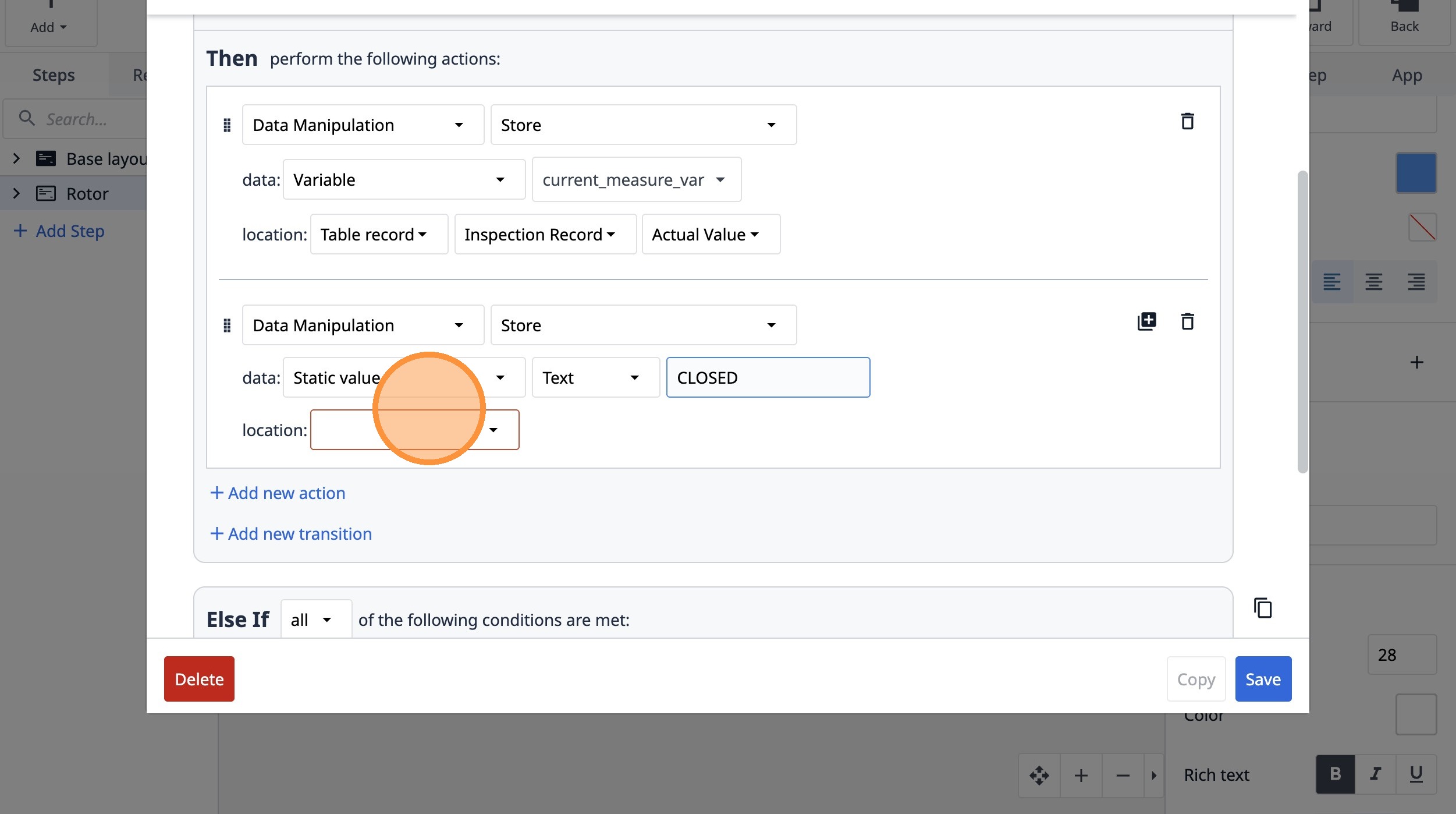
- Selecione a opção “Registro da tabela”.
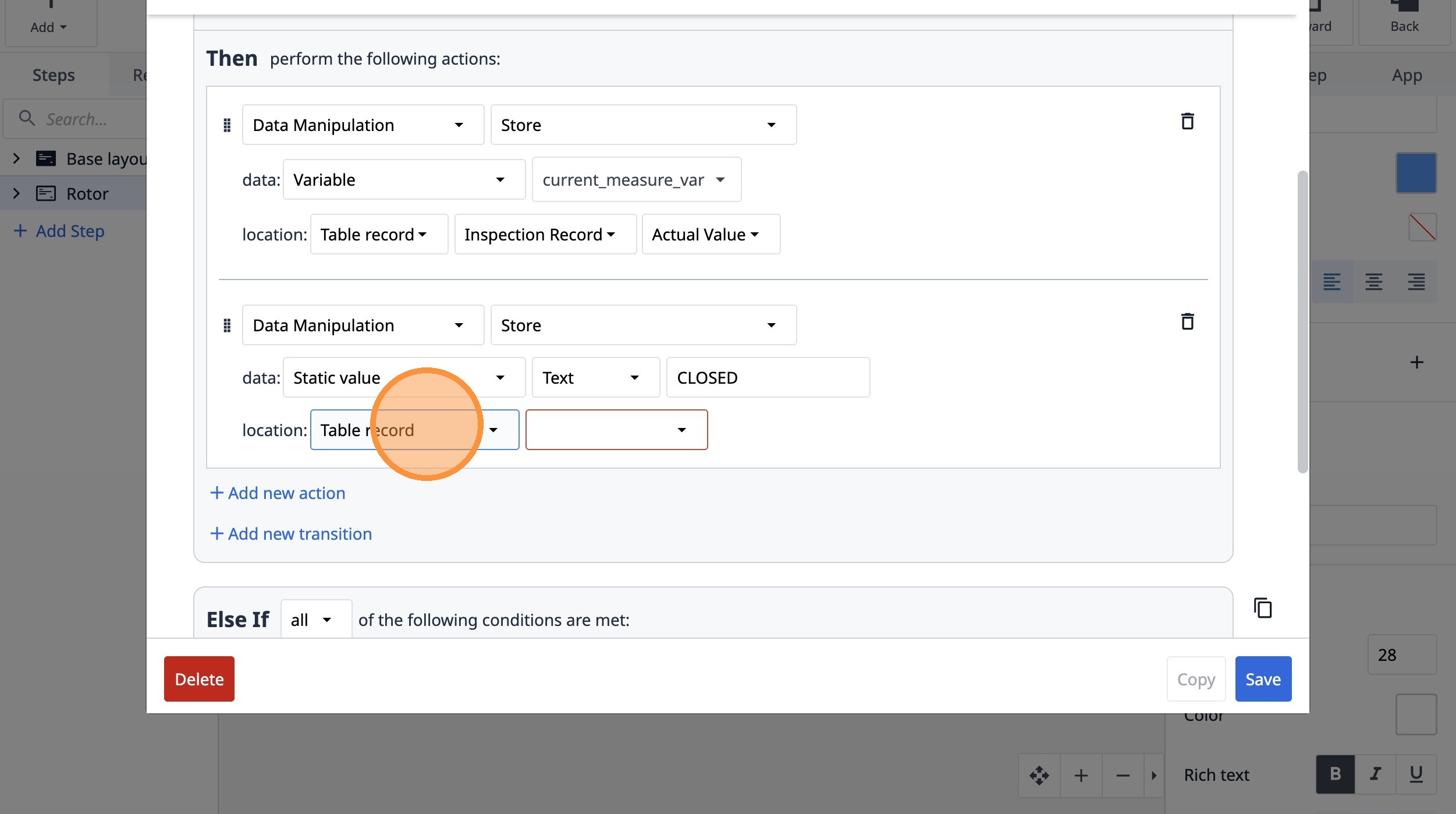
- Selecione a opção “E8CHu4nttEjRPfTKC”.
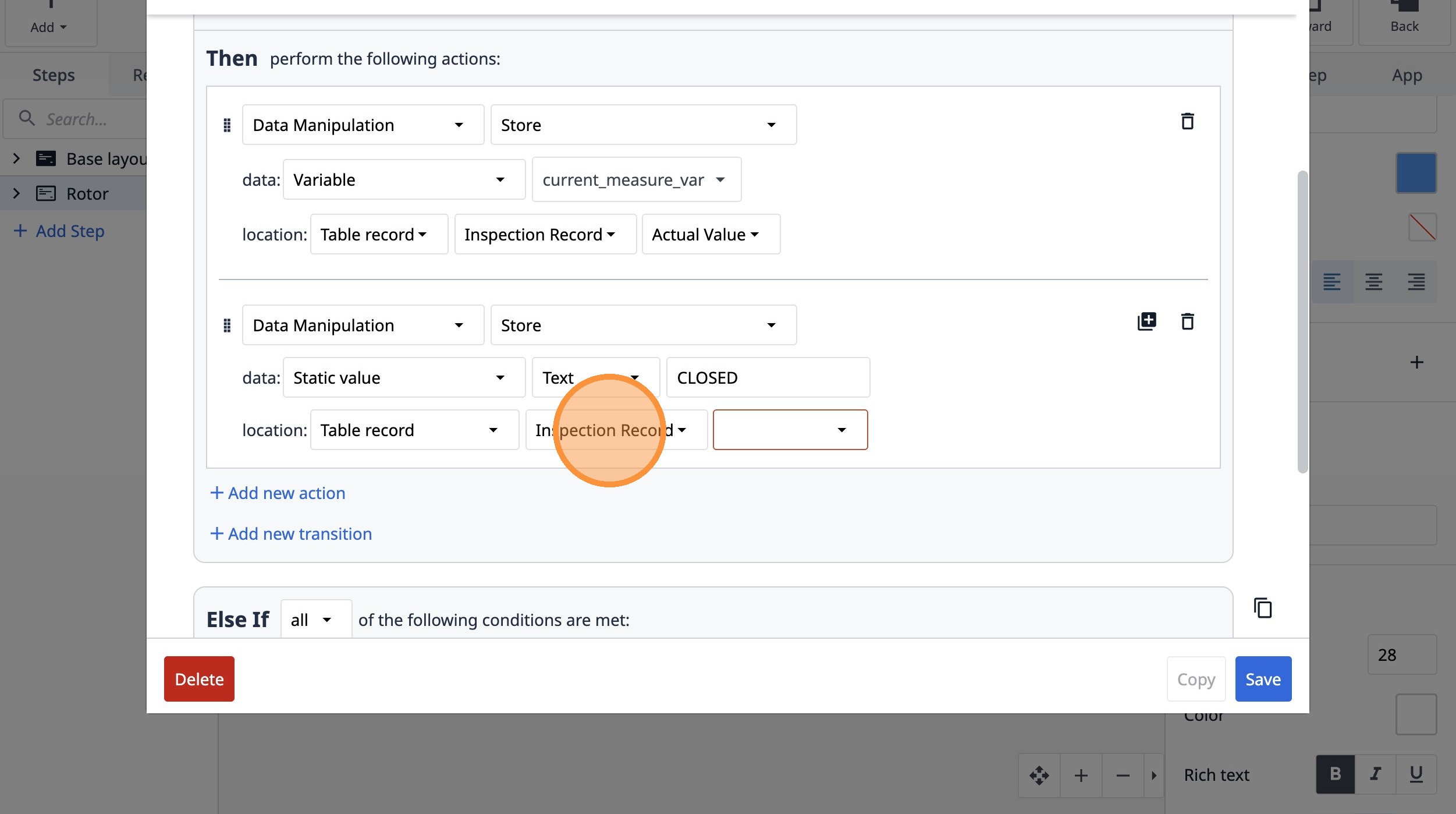
- Selecione a opção “Resultado”.
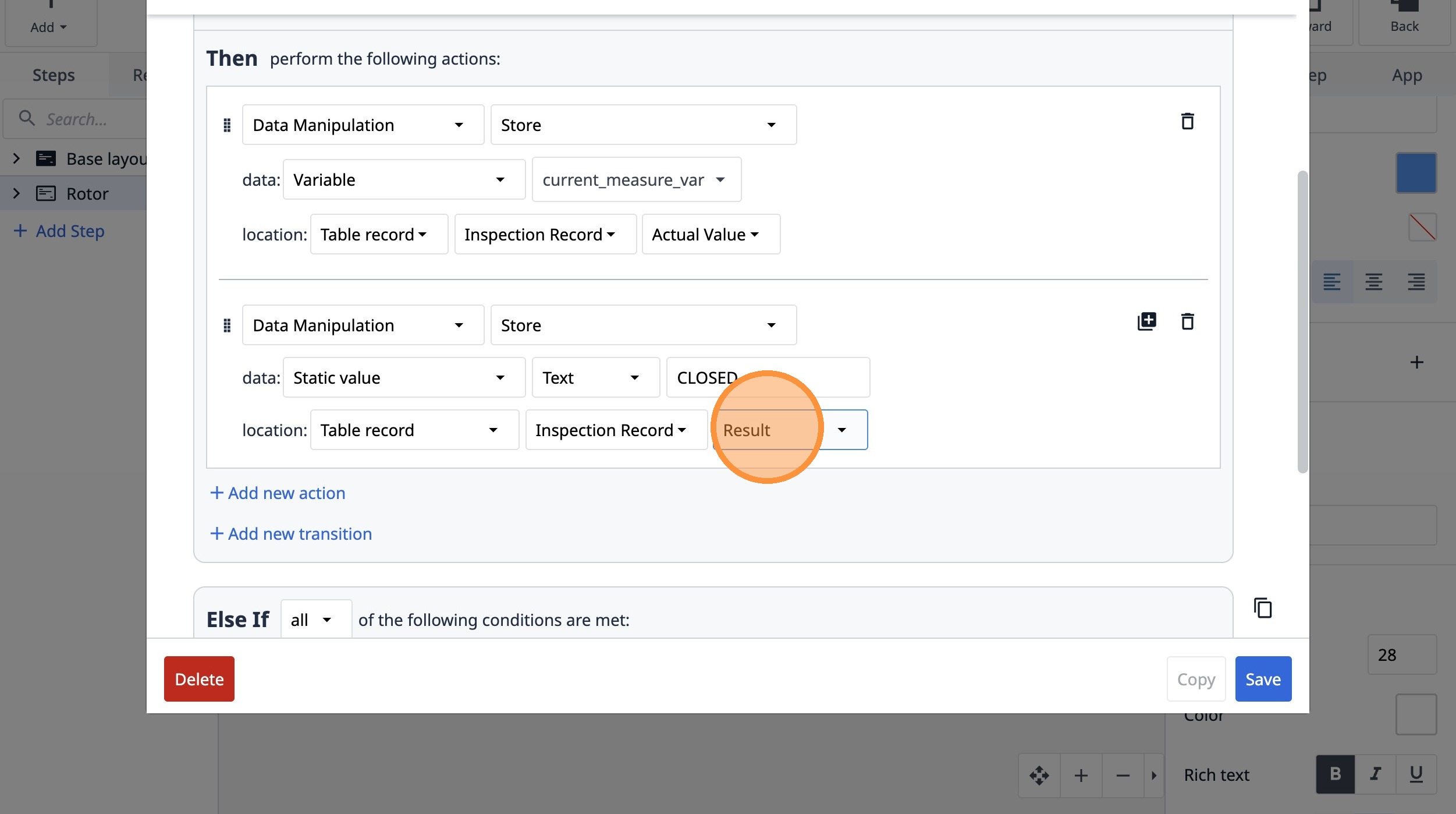
- Clique em “Adicionar nova transição”
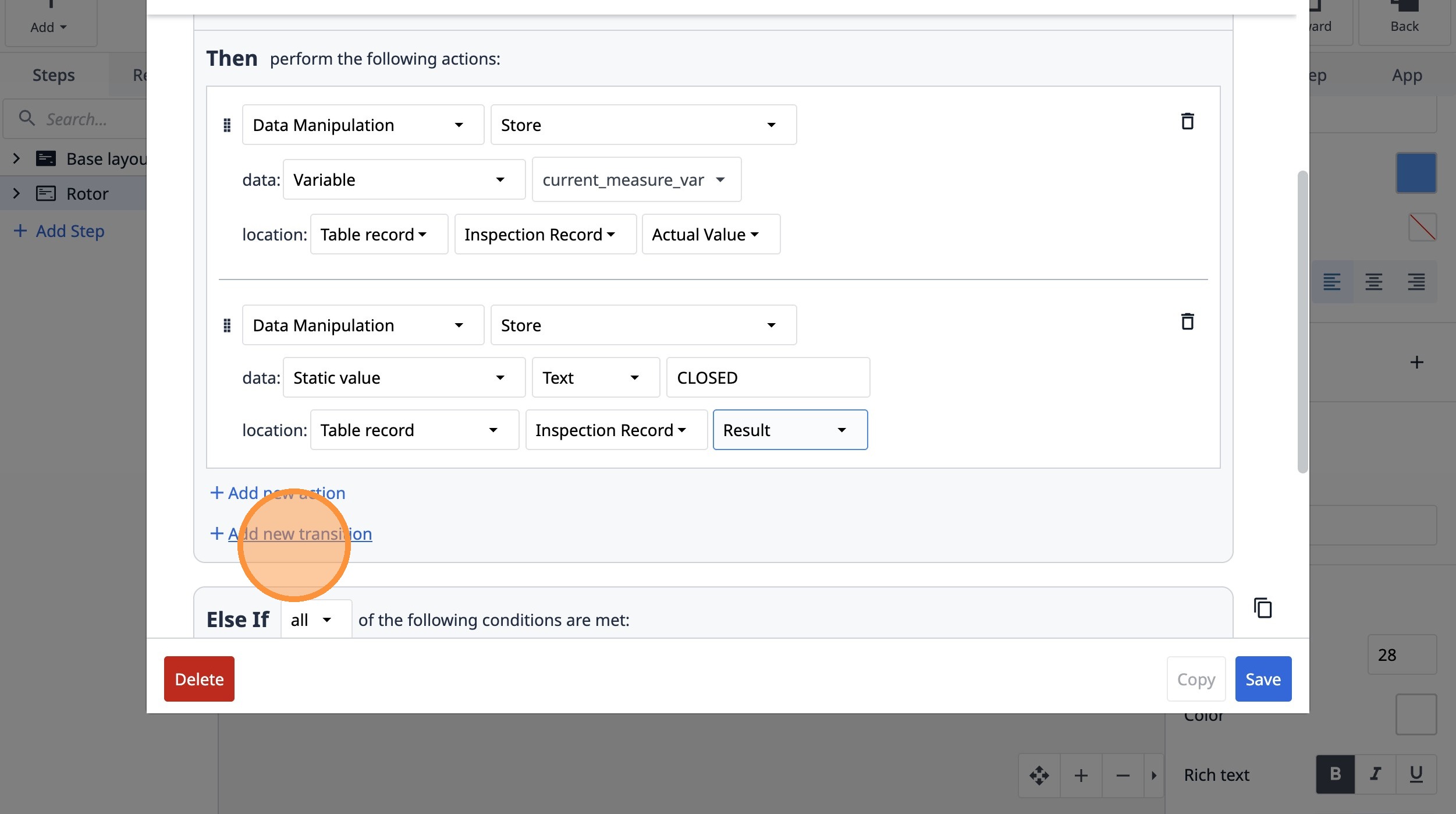
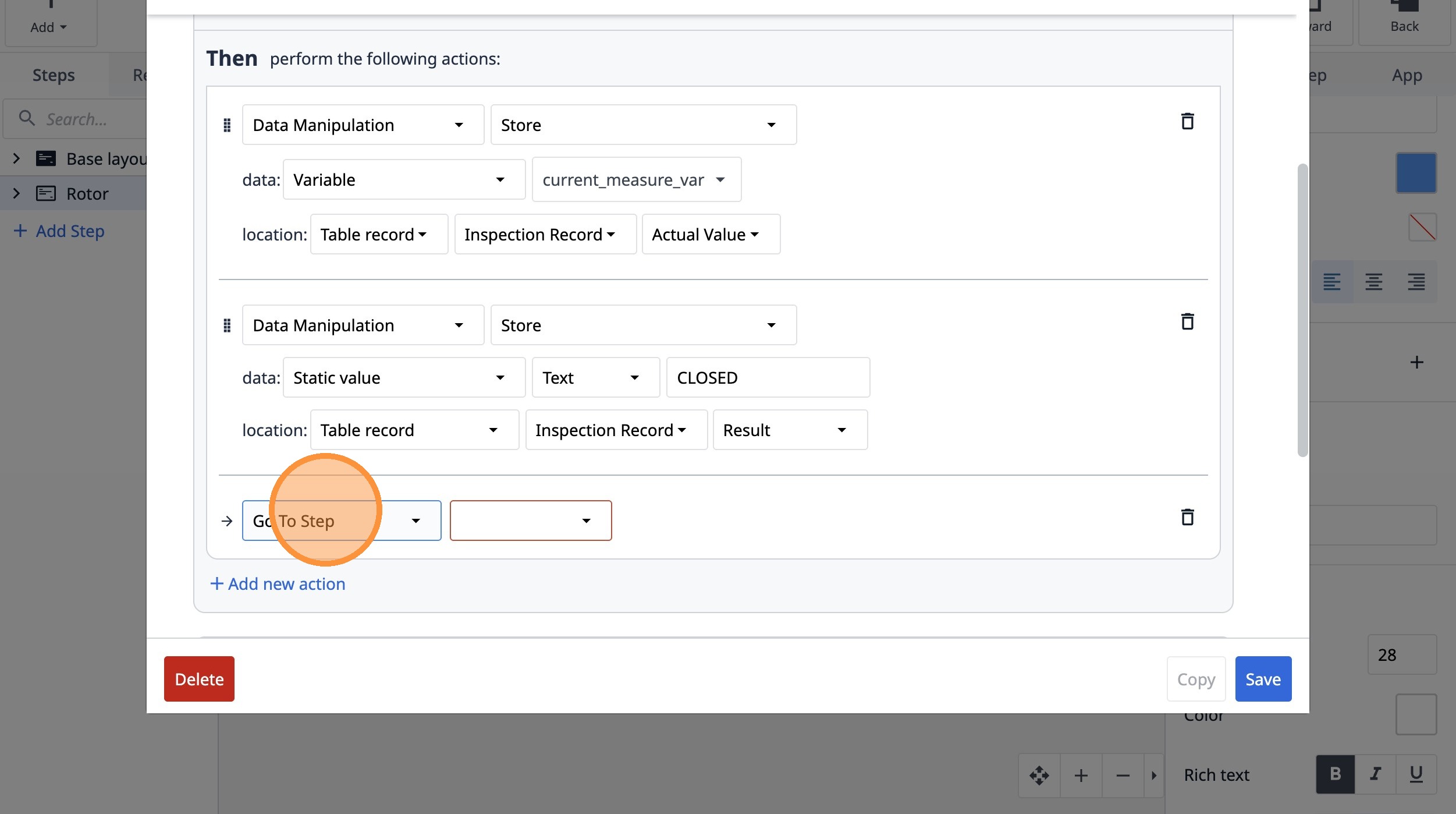
- Selecione a opção “Ir para a etapa”.
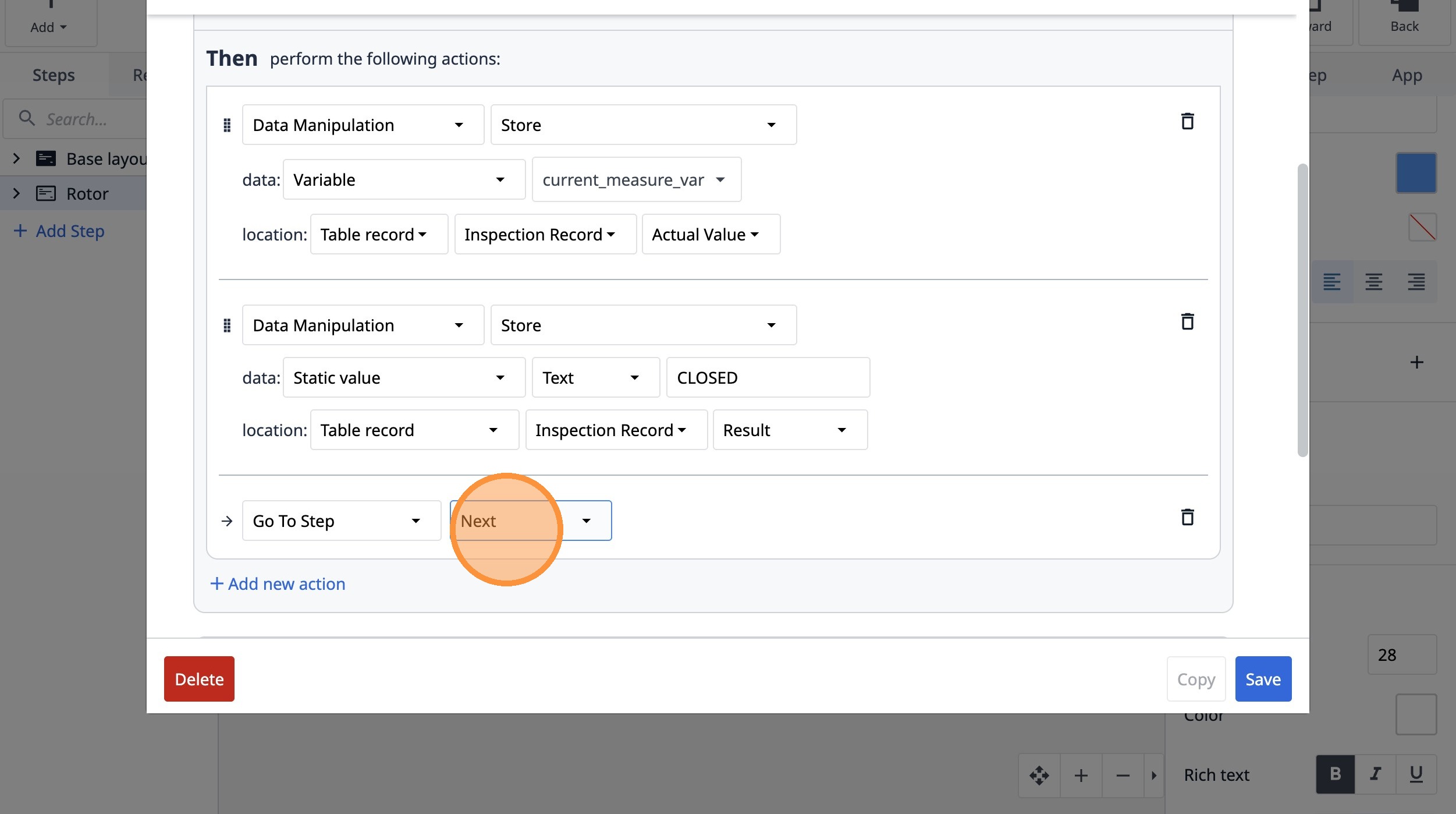
- Selecione a opção “Próximo”.
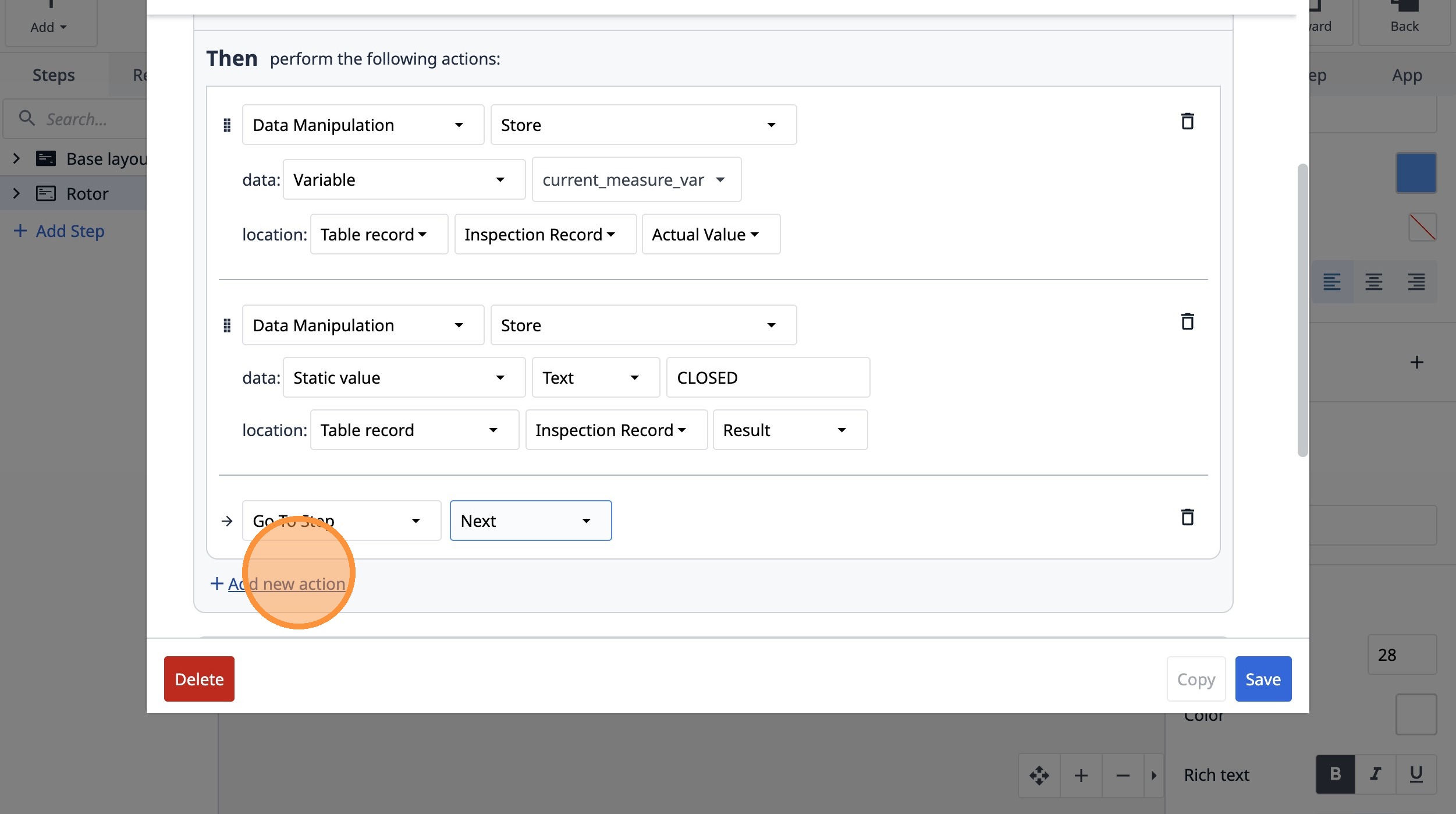
- Clique em “Adicionar nova ação”.
- Selecione a opção “Registros da tabela”.
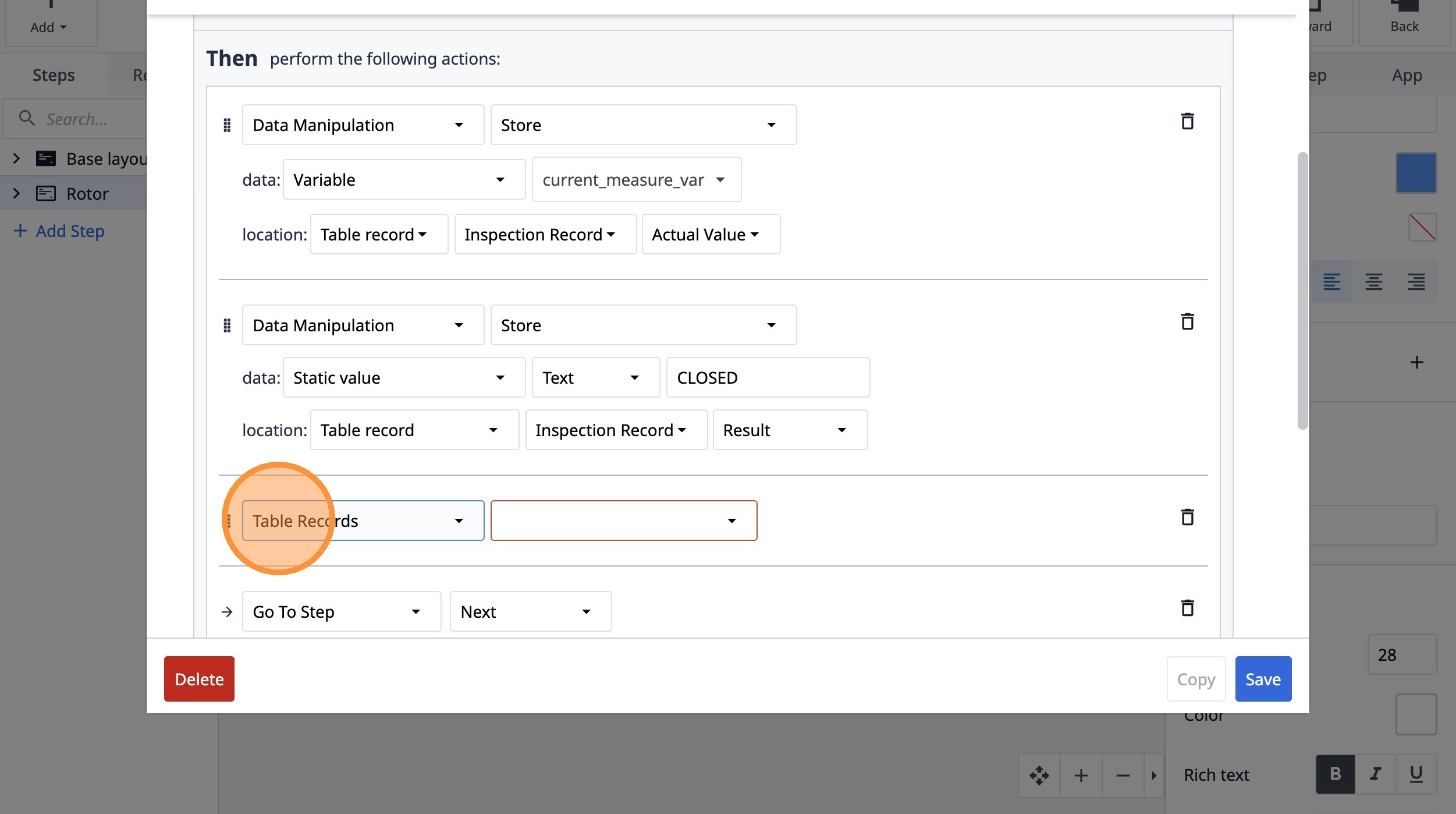
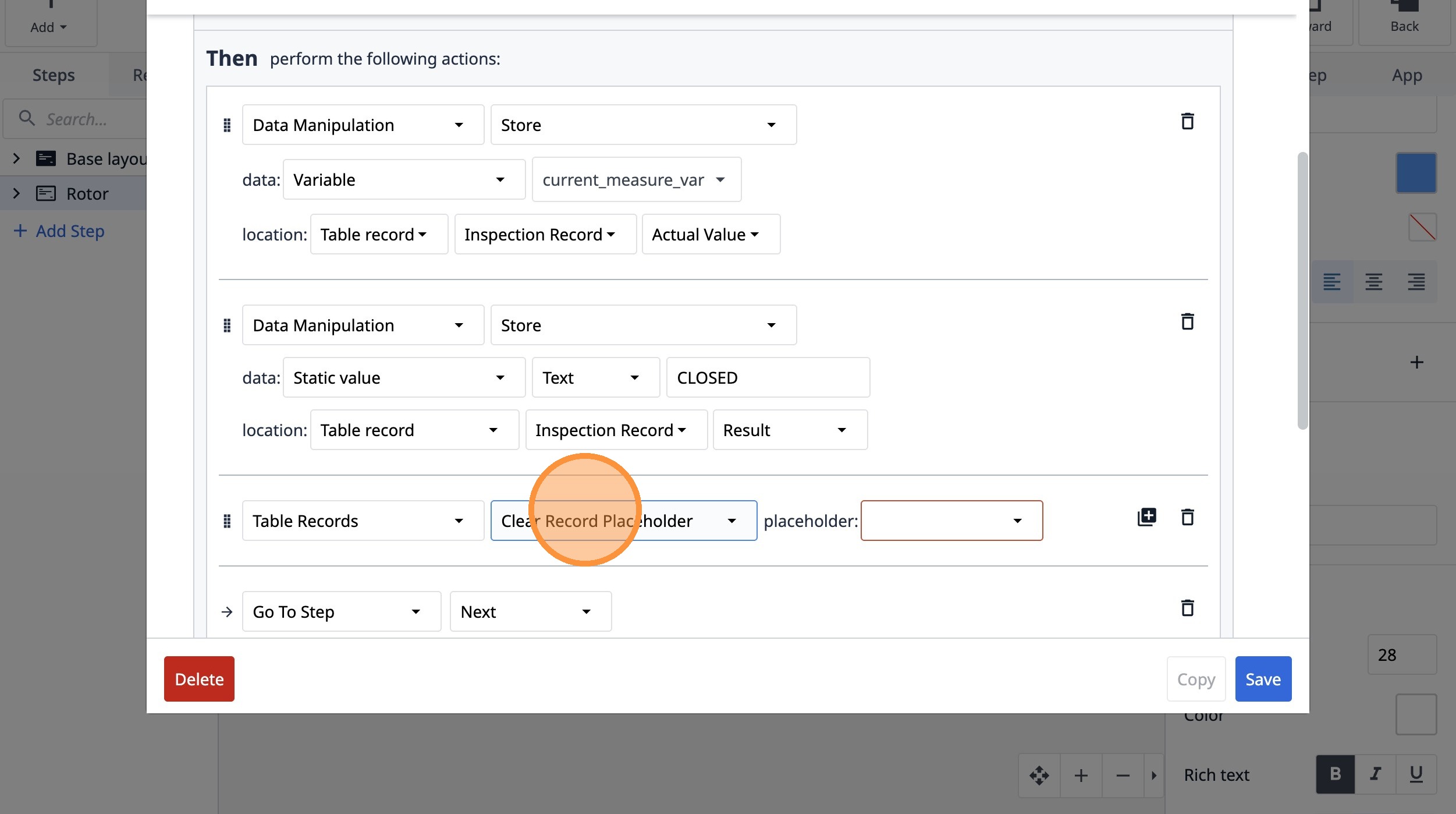
- Selecione a opção “Limpar espaço reservado do registro”.
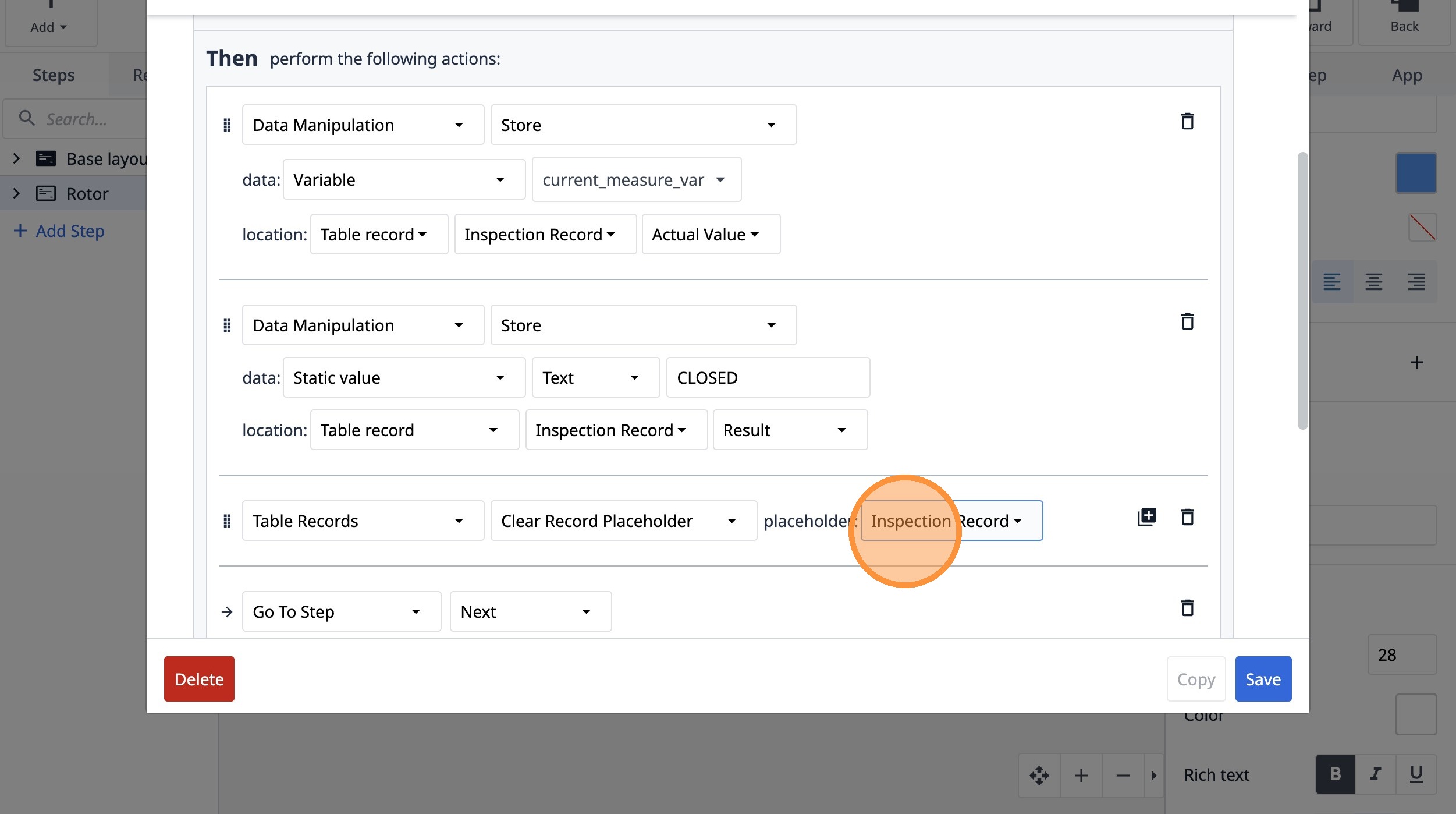
- Selecione a opção “Registro de inspeção”.
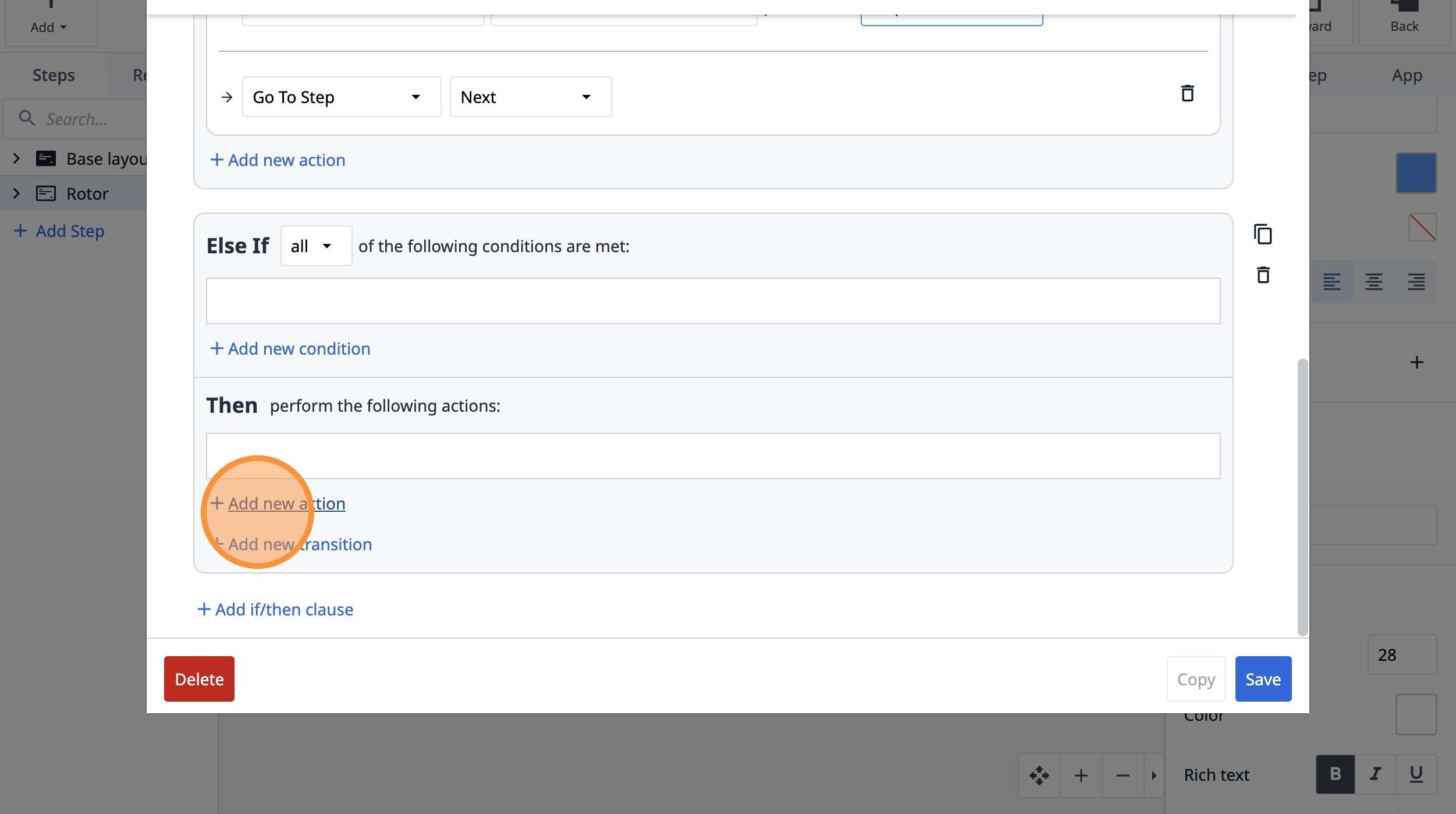
- Clique em “Adicionar nova ação”.
- Selecione a opção “Mostrar mensagem”.
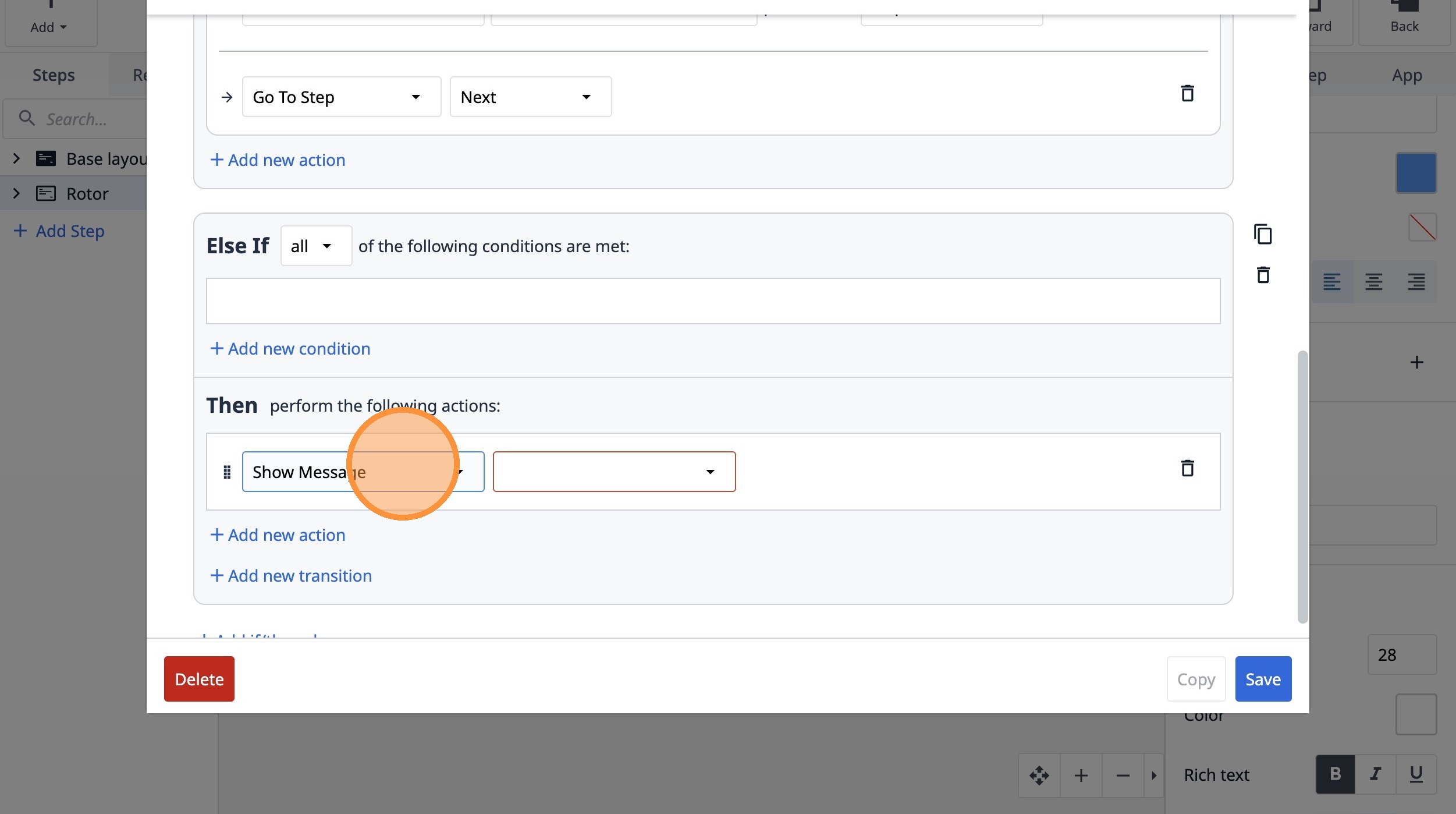
- Selecione a opção “Valor estático”.
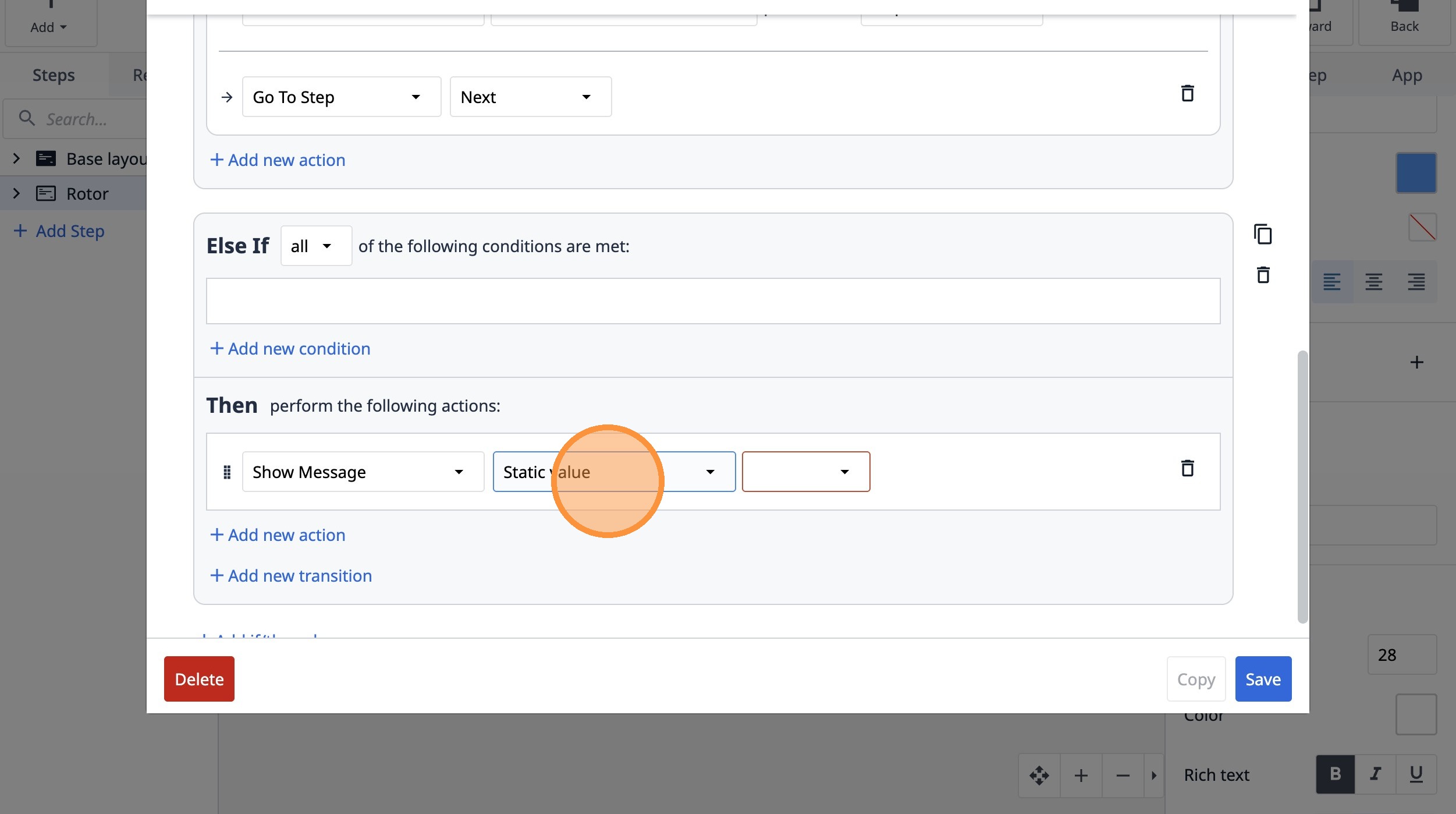
- Selecione a opção “Texto”.
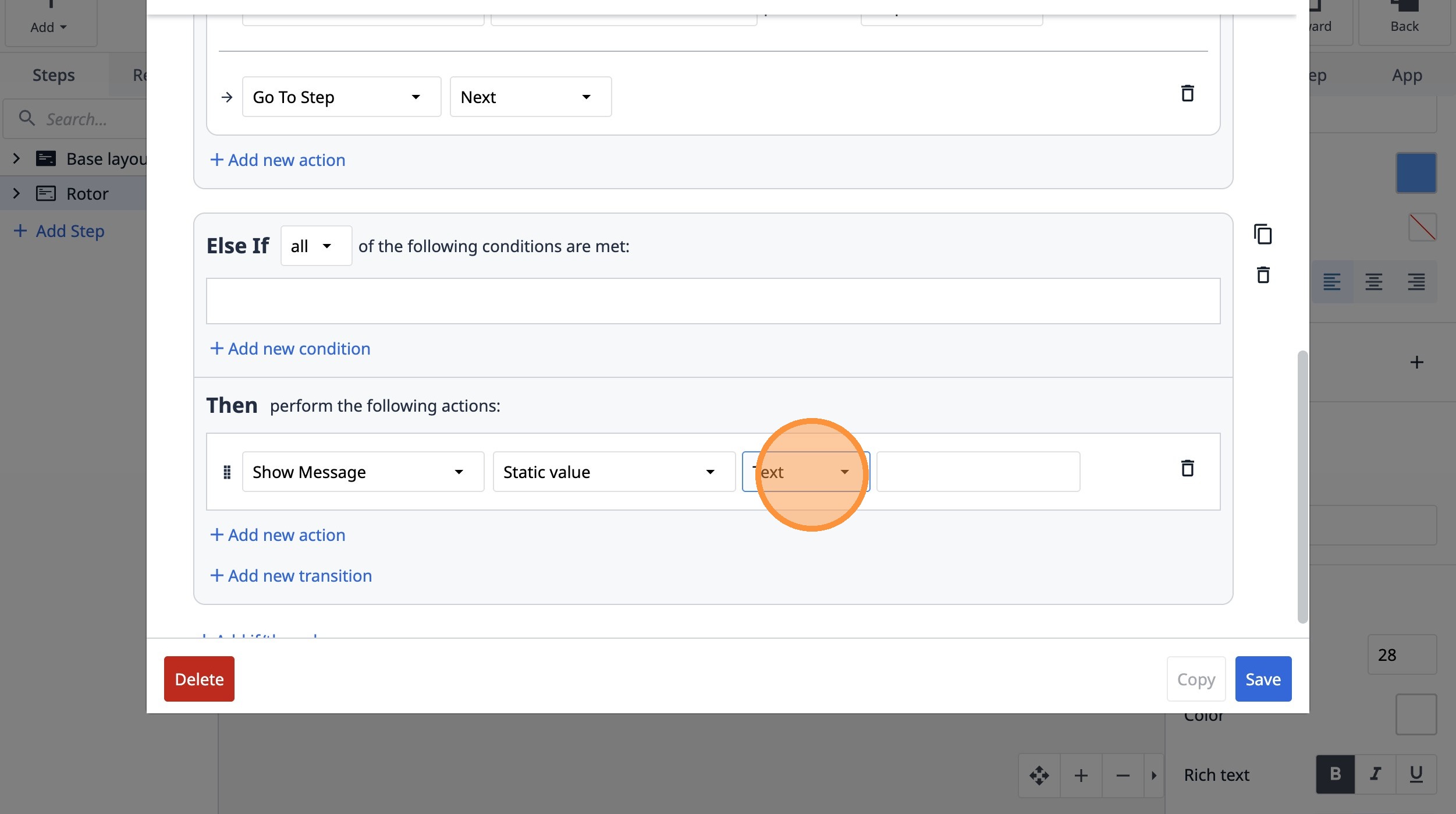
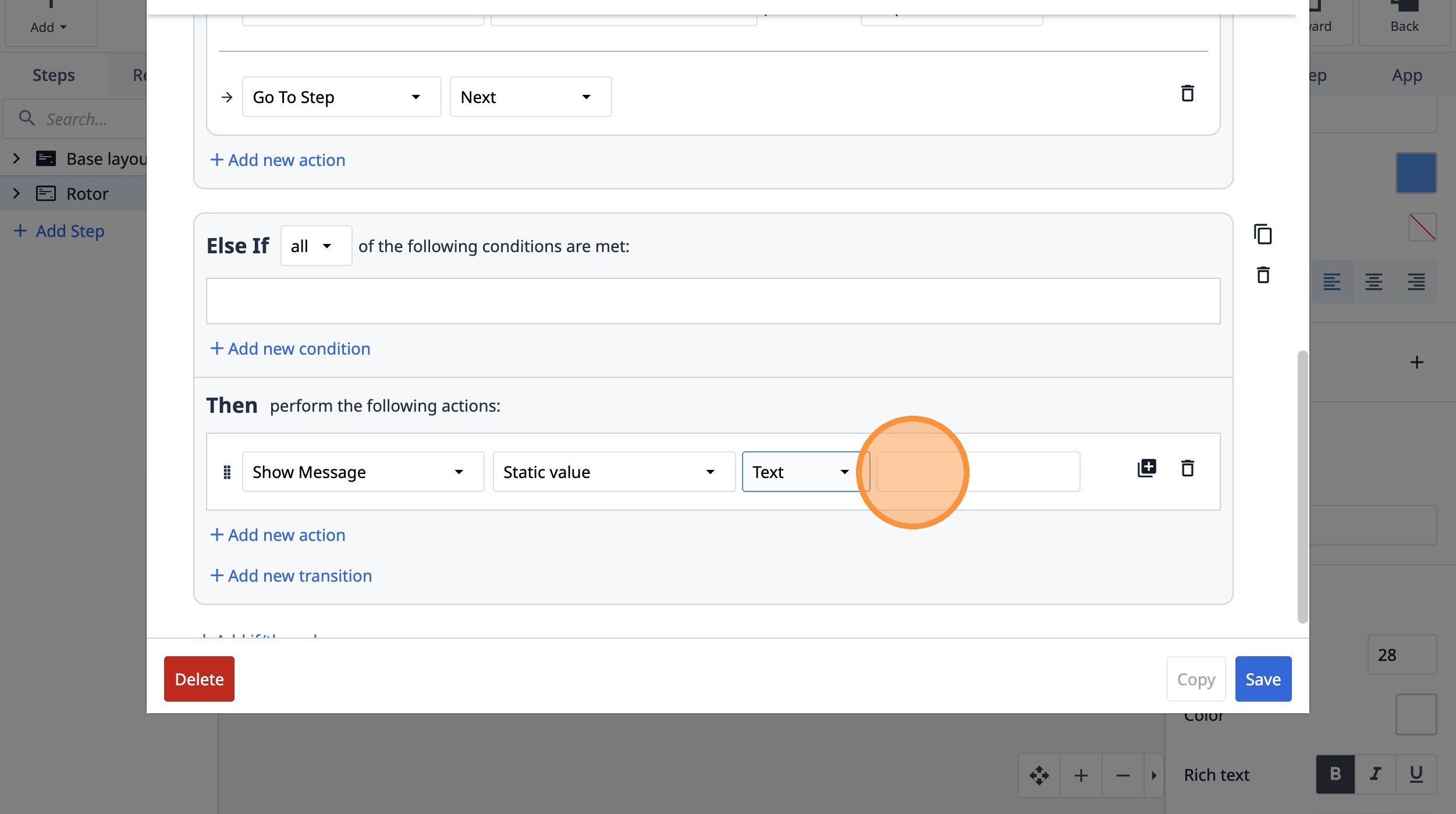
- Clique neste campo de texto.
-
Digite “Isso está fora dos limites aceitáveis”
-
Clique em “Salvar”