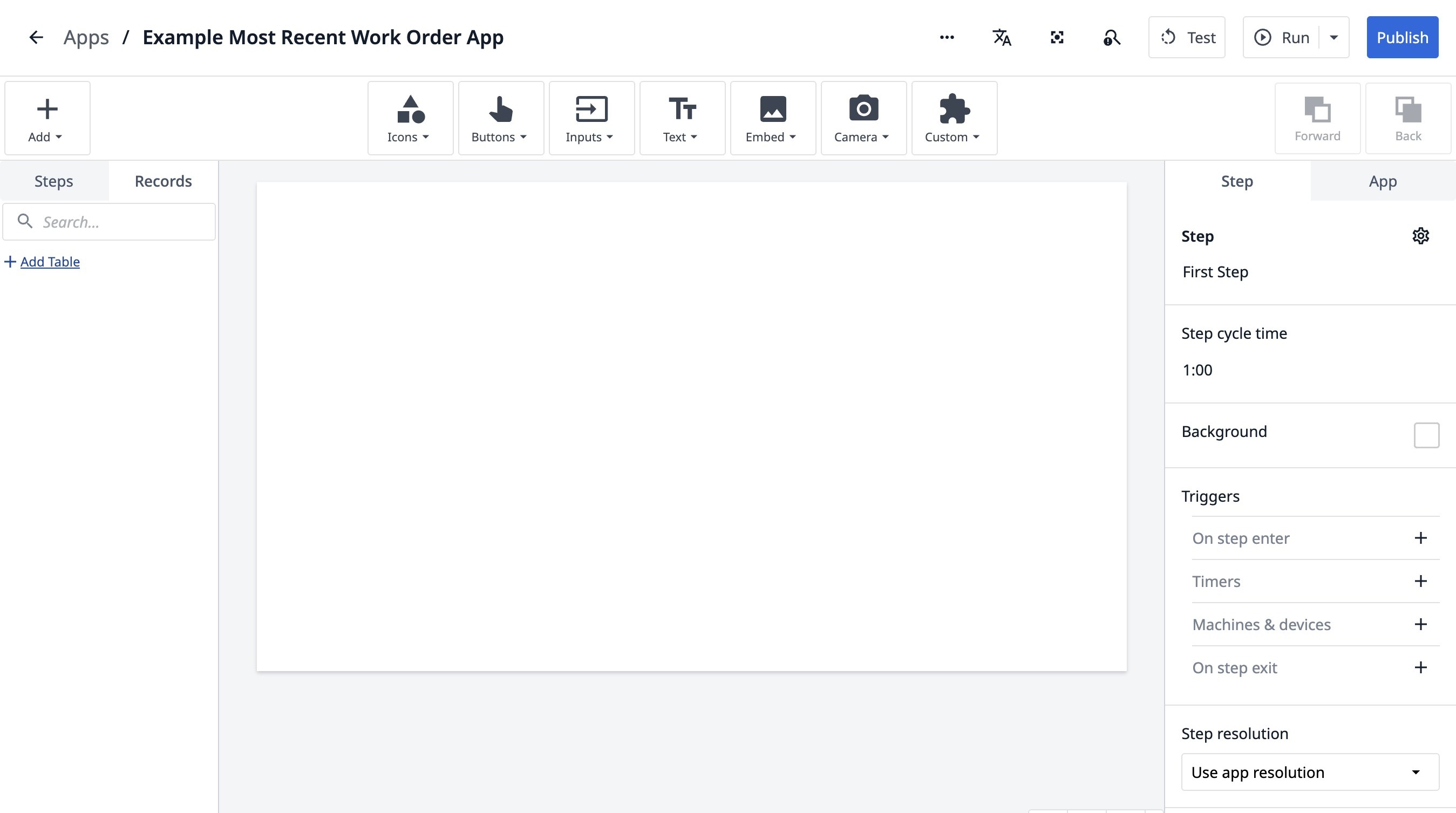
Este guia demonstra como adicionar uma nova tabela para ordens de serviço, configurá-la com campos relevantes e criar botões para carregar dados específicos de ordens de serviço. Aprenda a aprimorar seu aplicativo Tulip com o gerenciamento dinâmico de ordens de serviço.
- Acesse o criador de aplicativos.
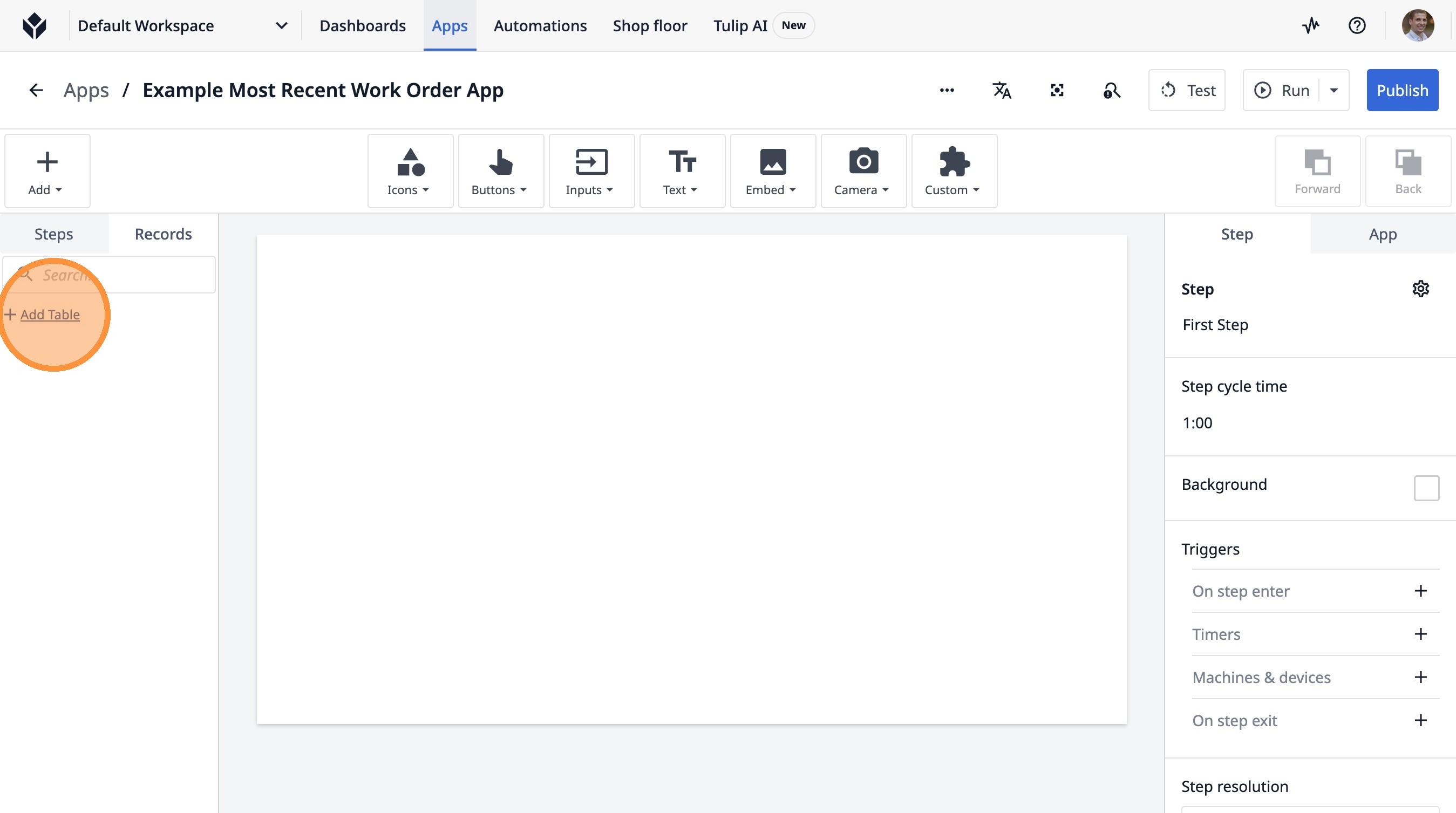
- Clique em “Adicionar tabela”
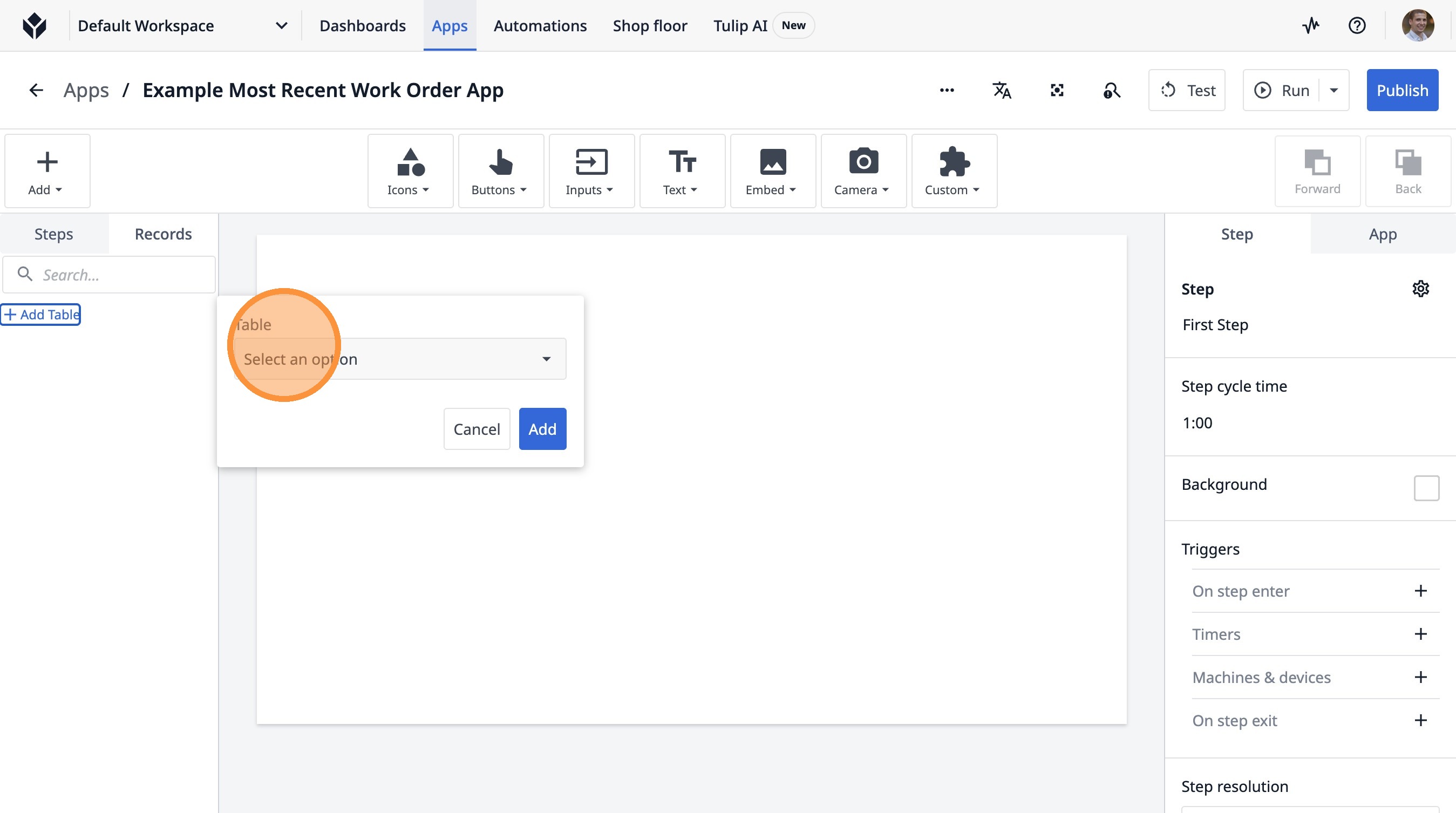
- Clique em “Selecionar uma opção”
-
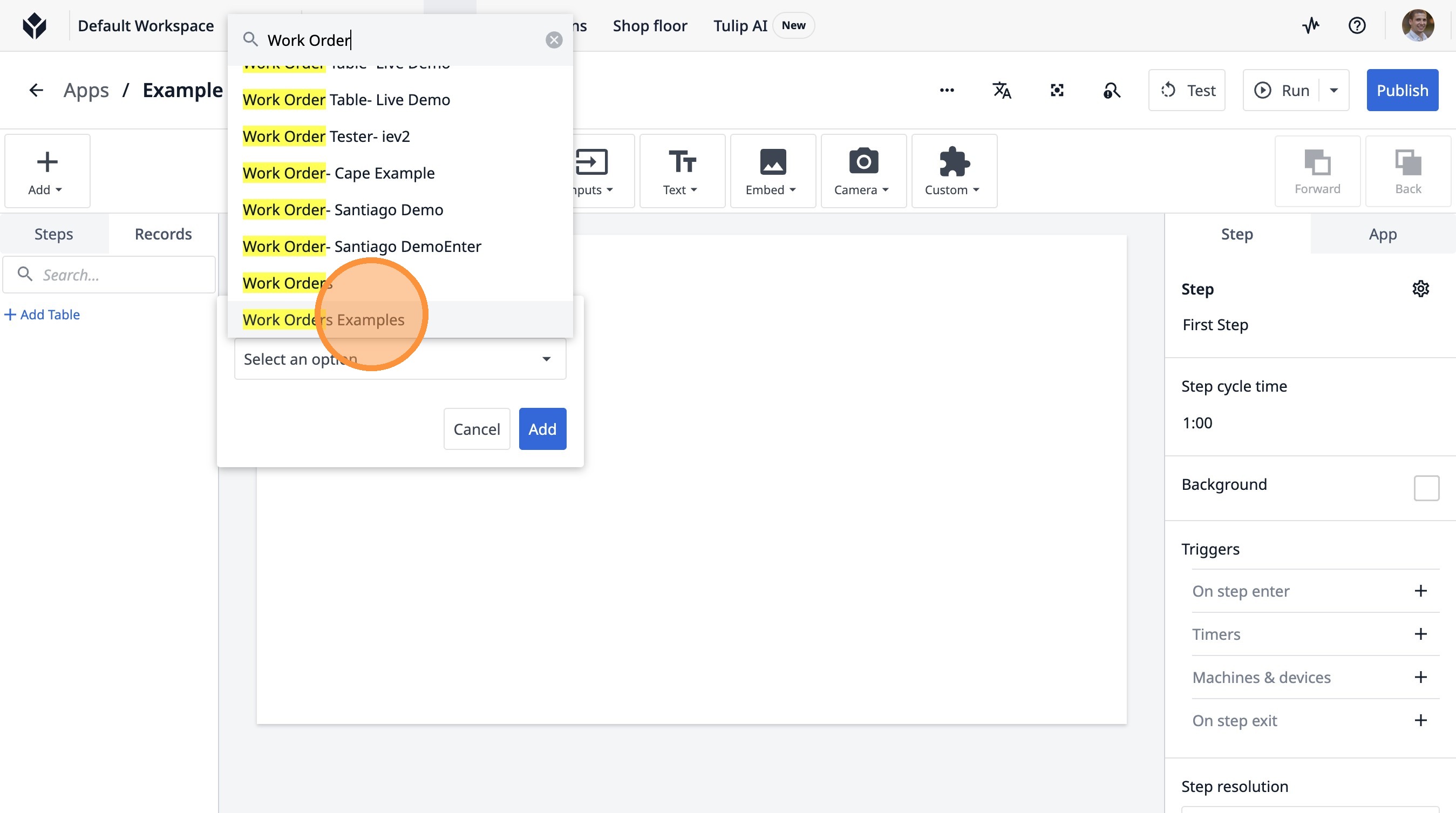
Digite “Ordem de Serviço”
-
Clique em “Exemplos”
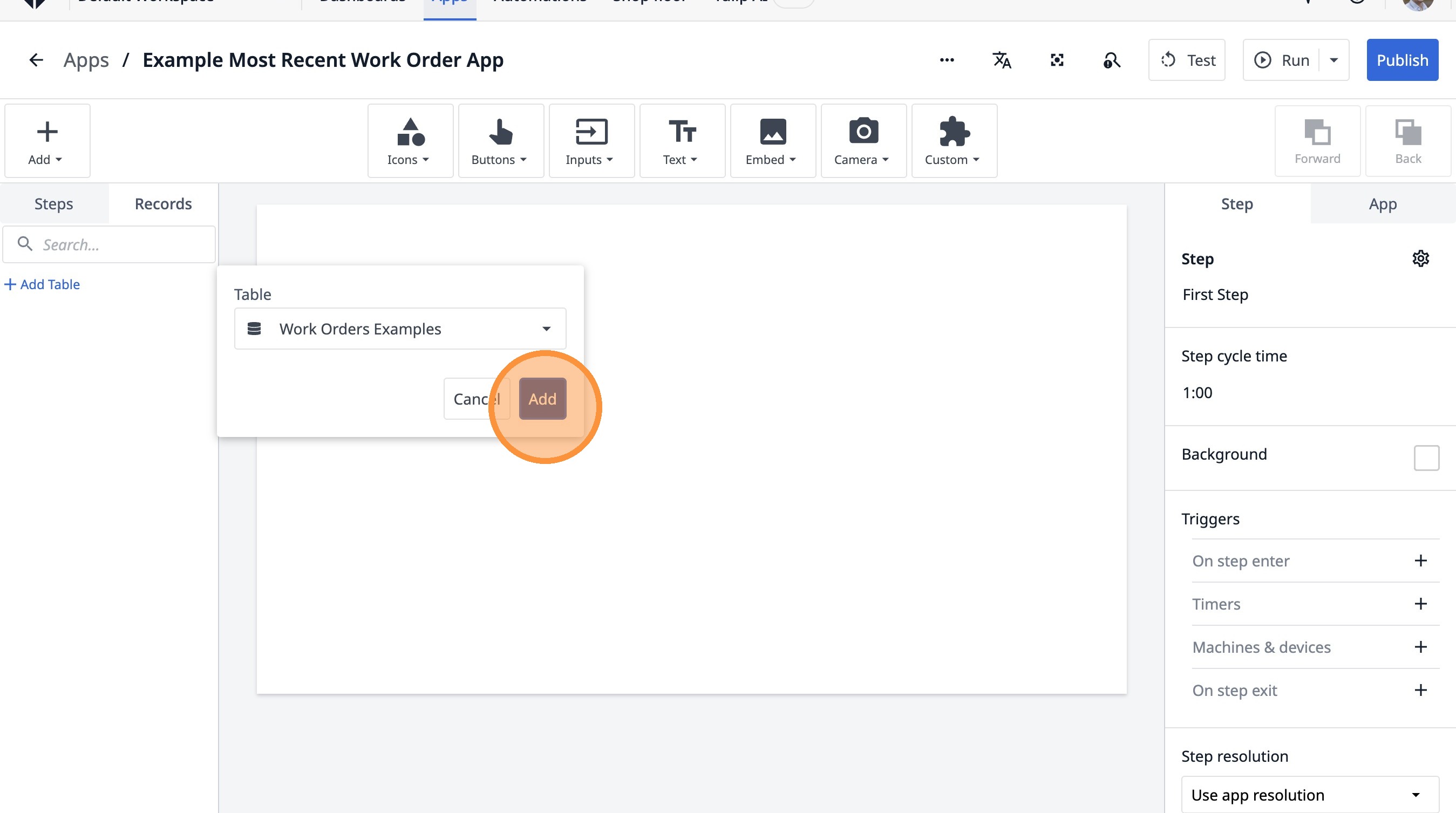
- Clique em “Adicionar”.
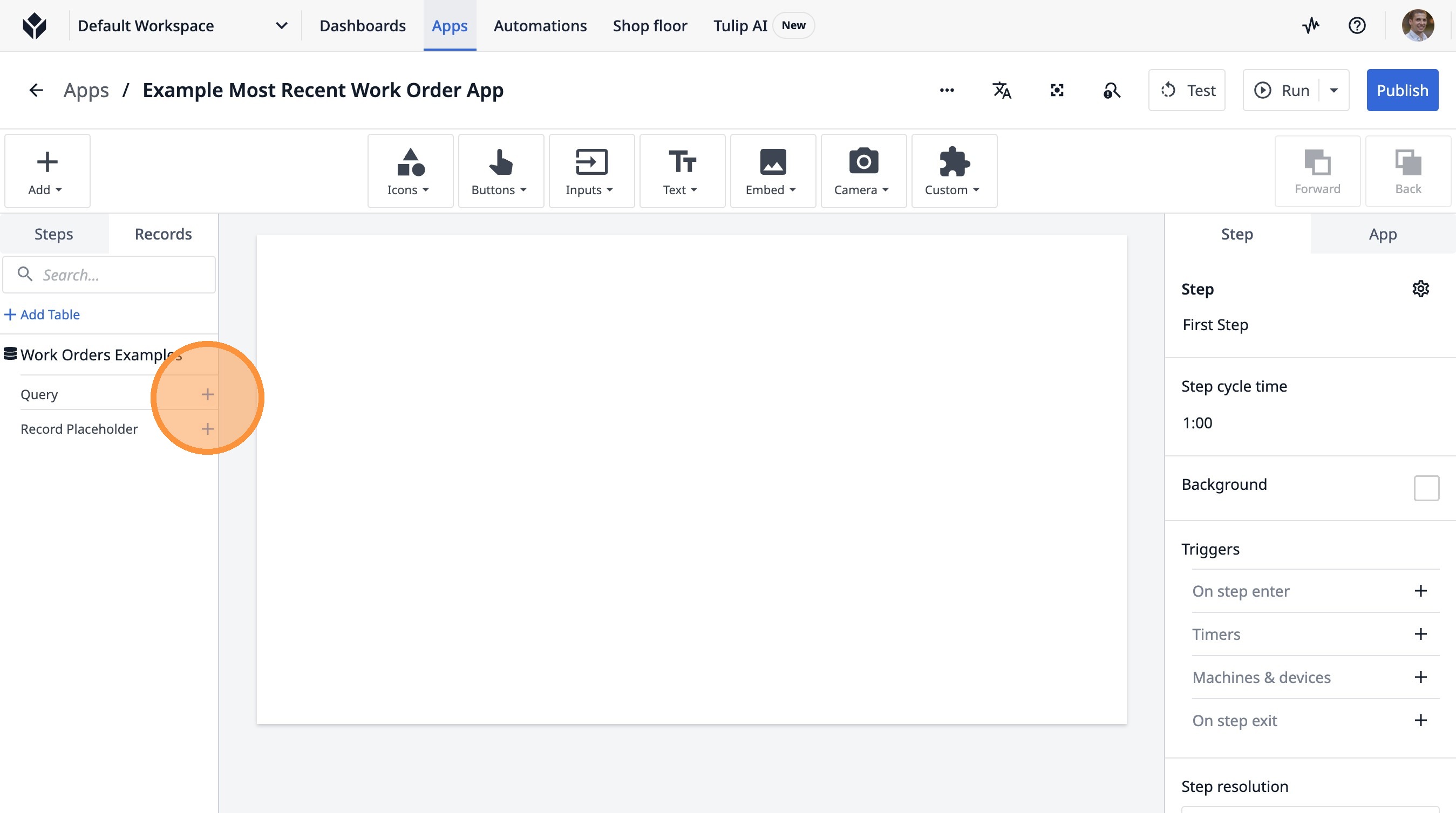
- Clique aqui.
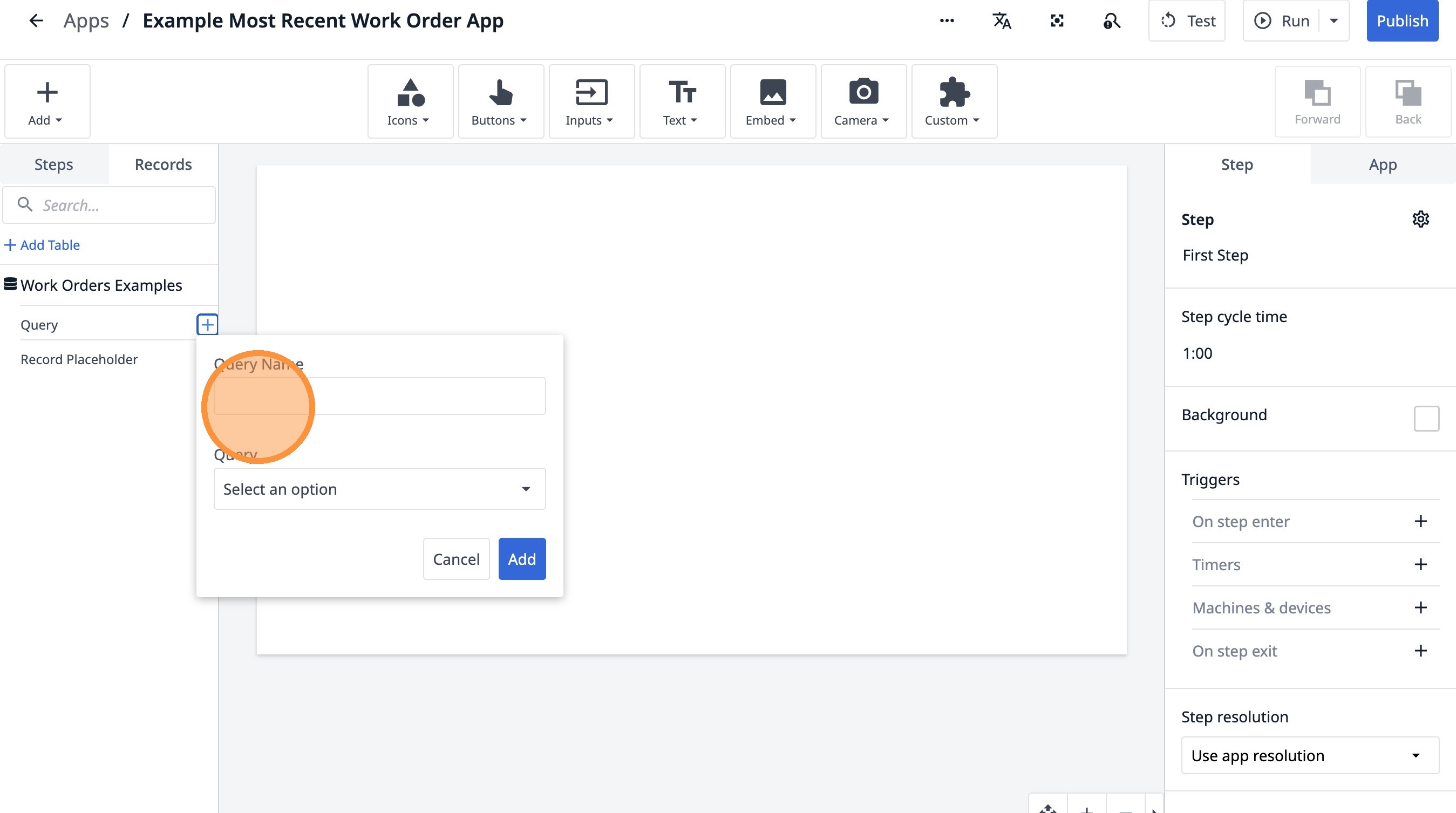
- Clique neste campo de texto.
-
Digite “Ordem de Serviço mais recente”
-
Clique em “Selecionar uma opção”
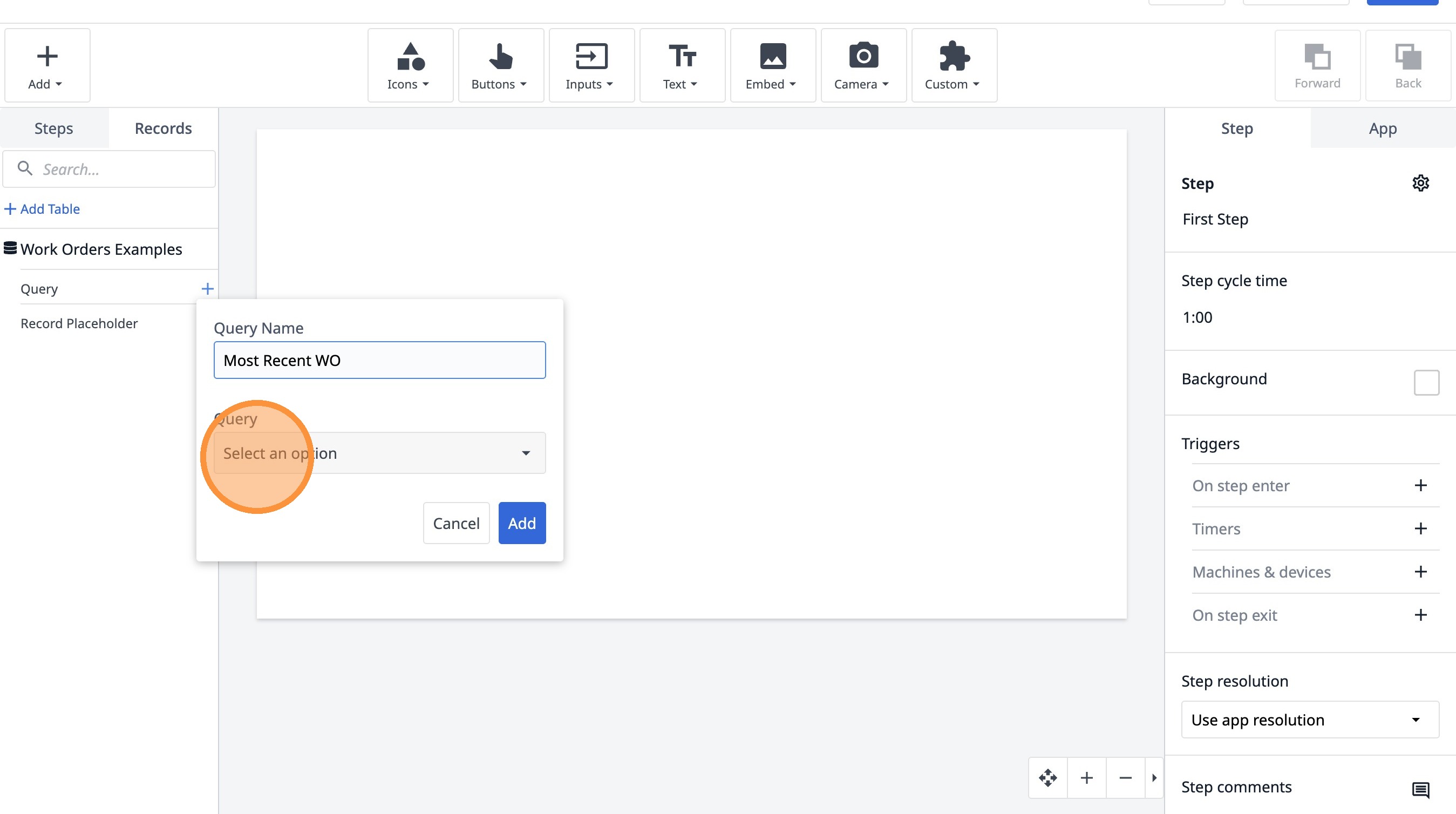
- Clique em “Ordem de serviço mais recente”
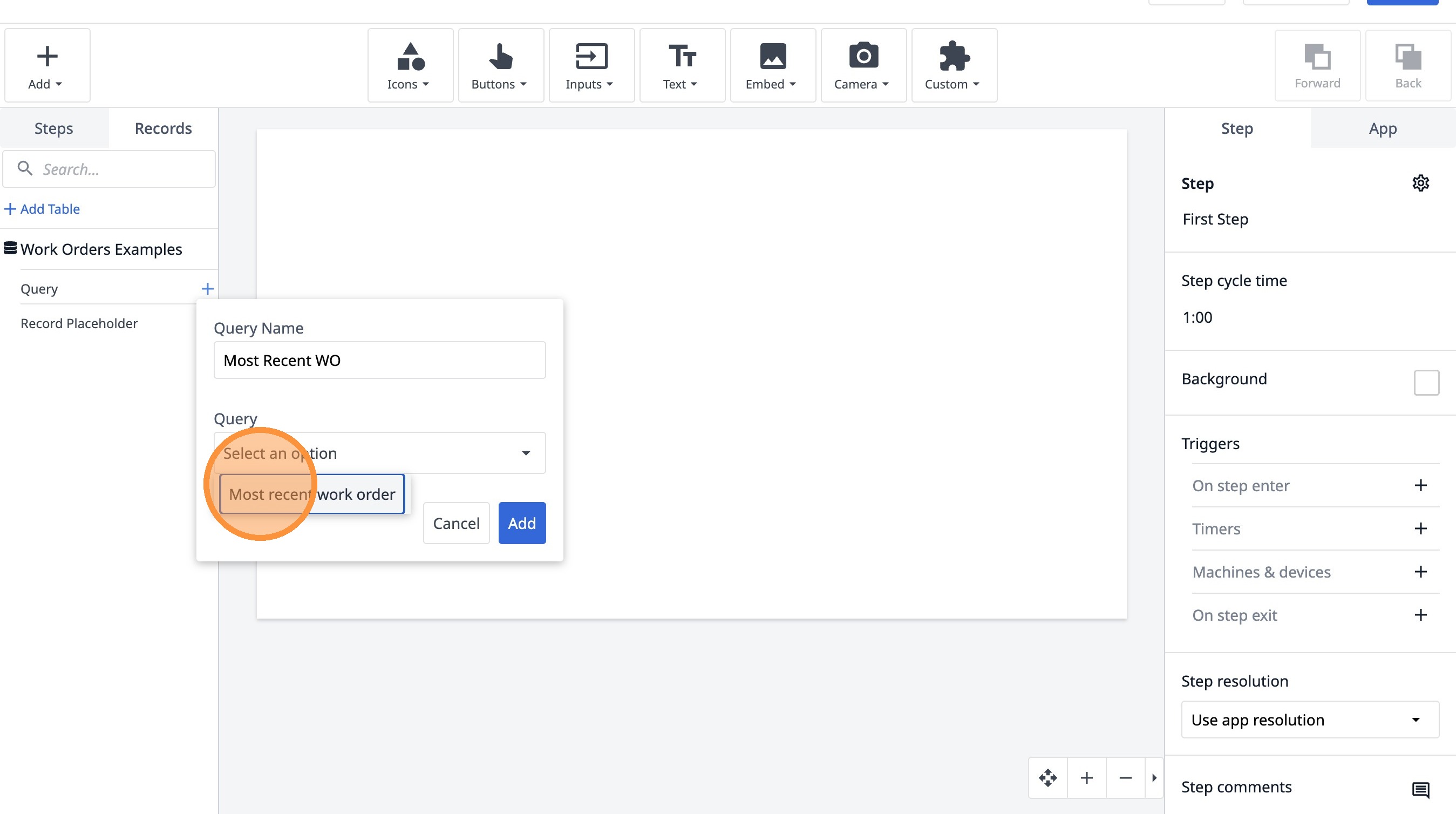
- Clique em “Adicionar”
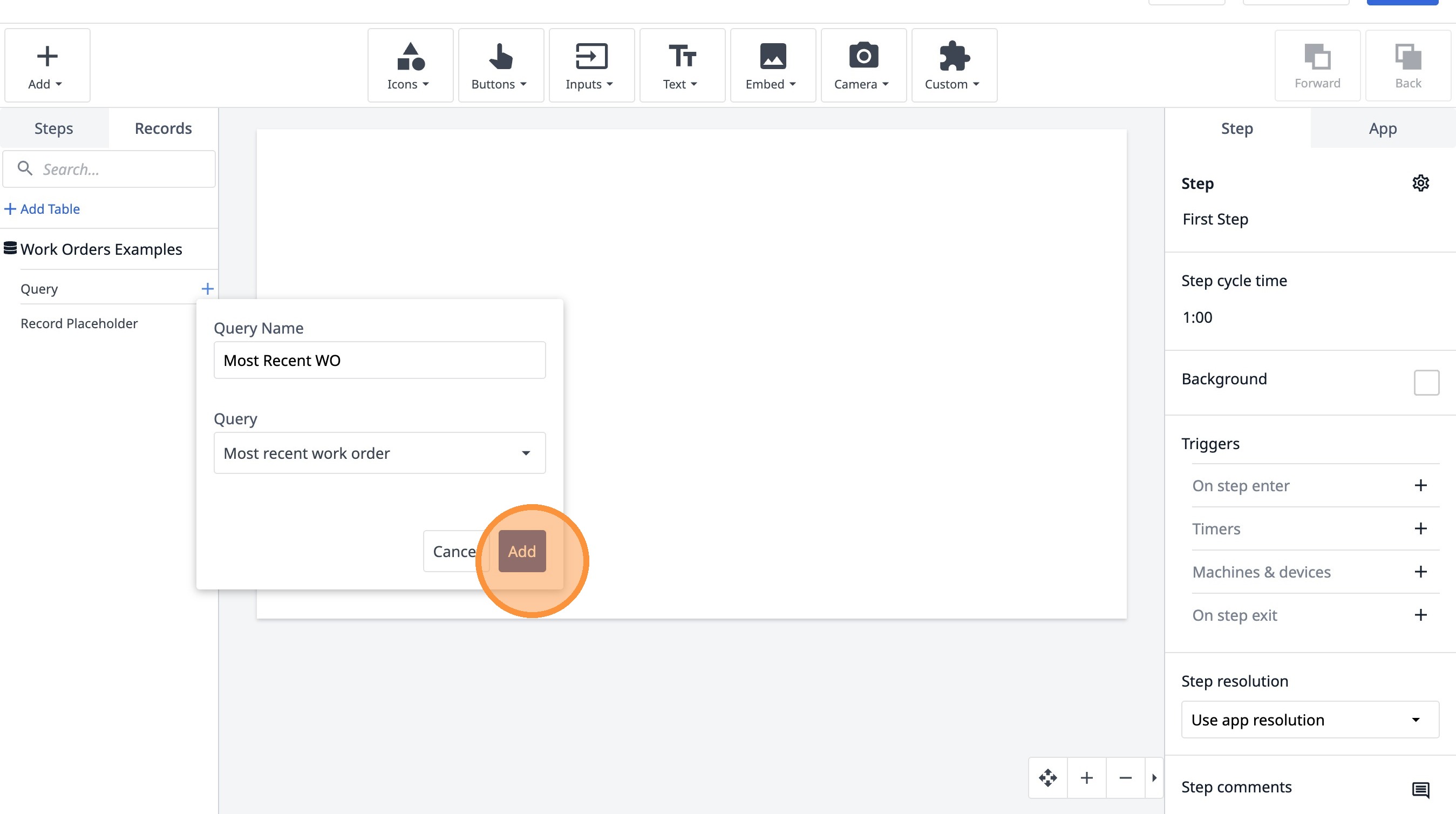
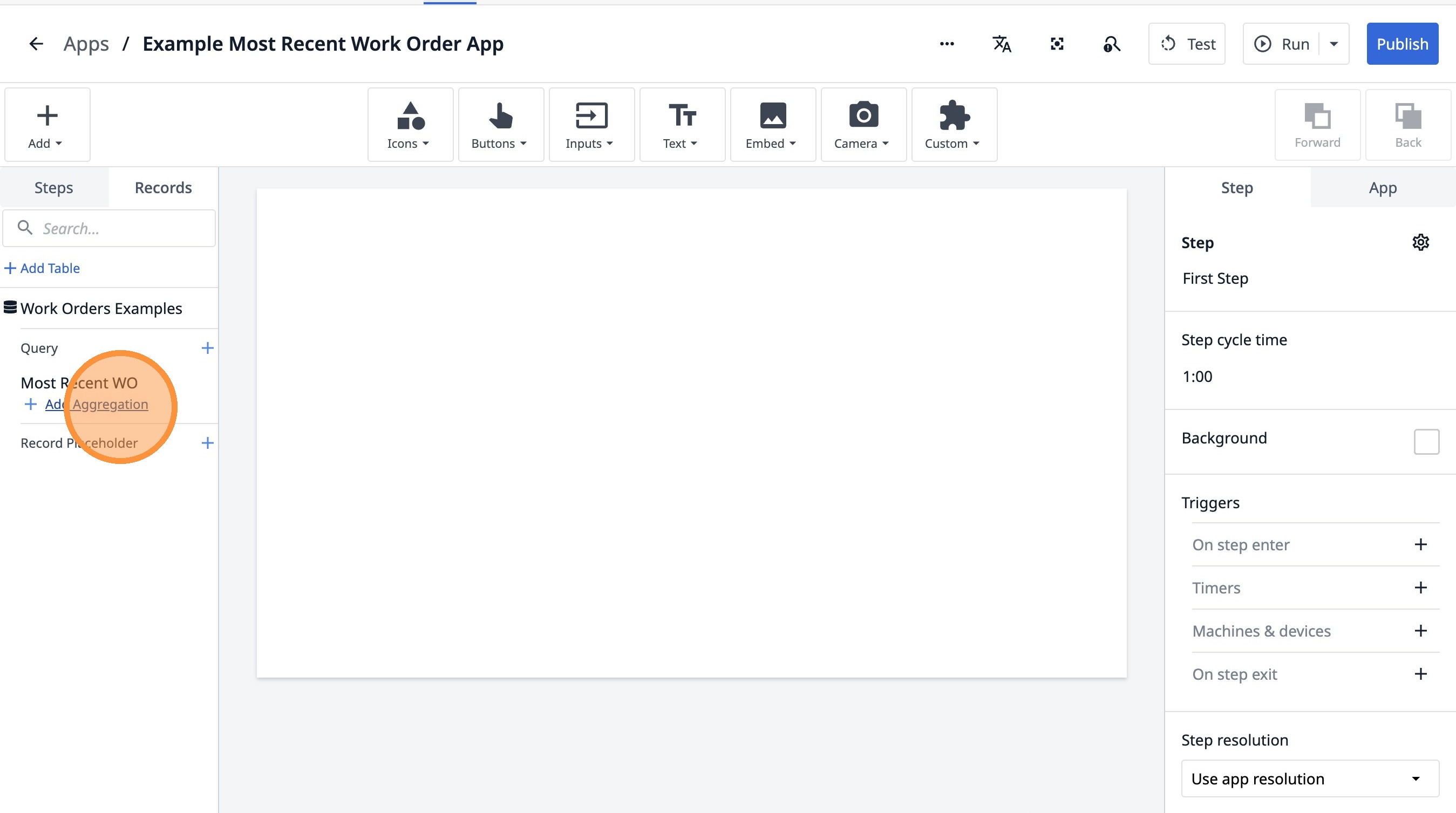
- Clique em “Adicionar agregação”
- Clique neste campo de texto.
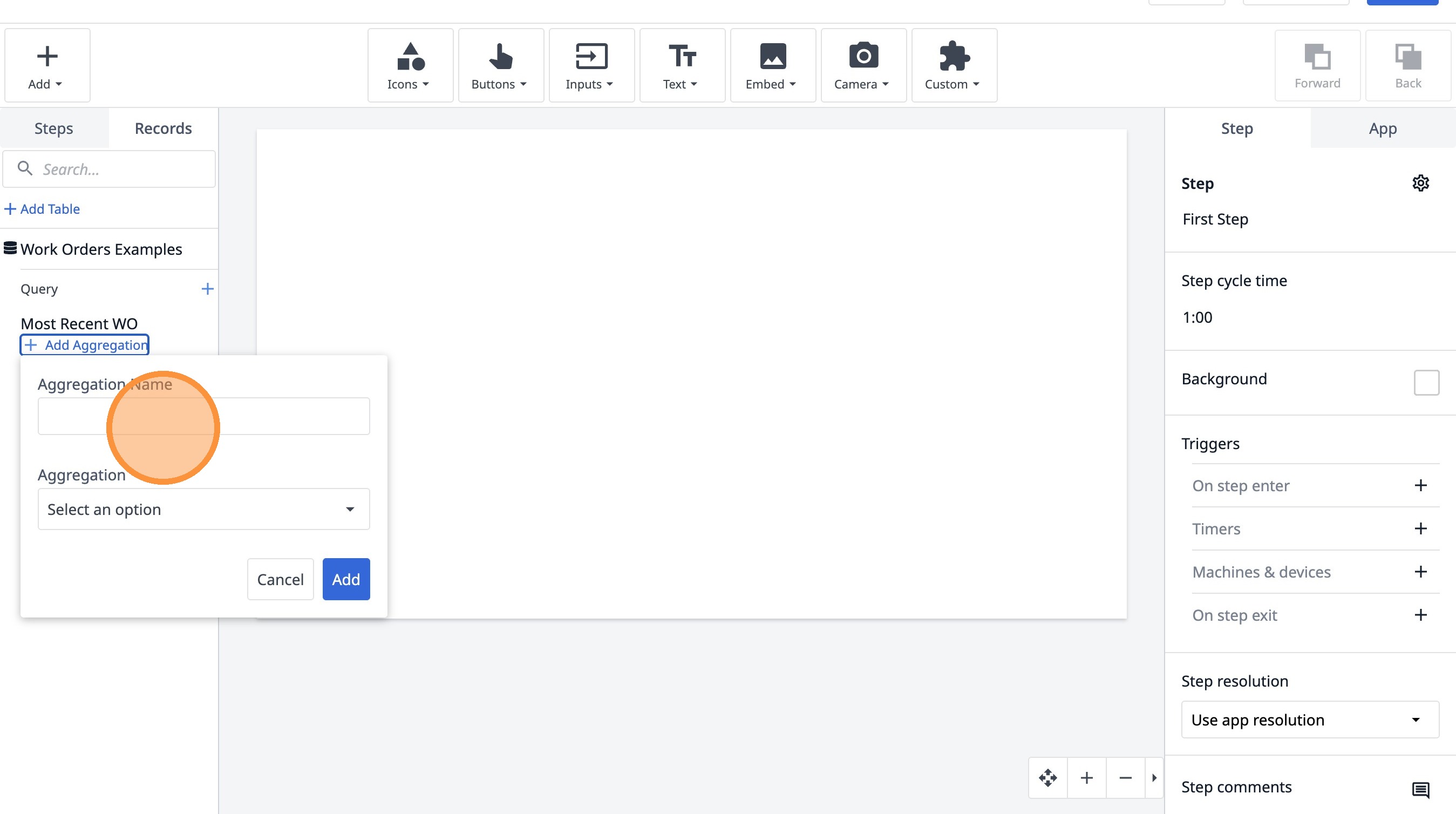
-
Digite “Ordem de serviço recente única”
-
Clique em “Selecionar uma opção”
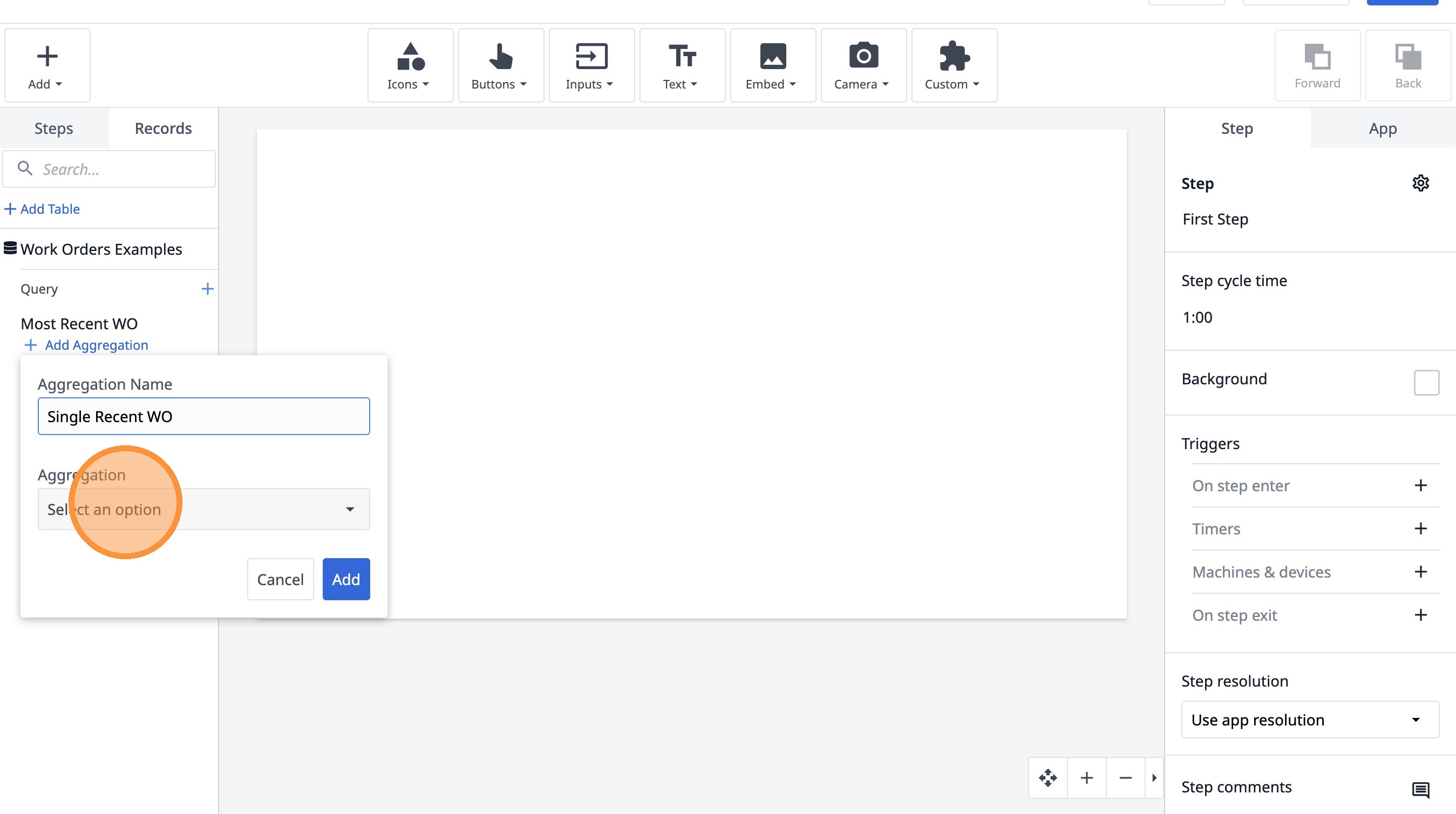
- Clique em “Ordem de serviço mais recente”
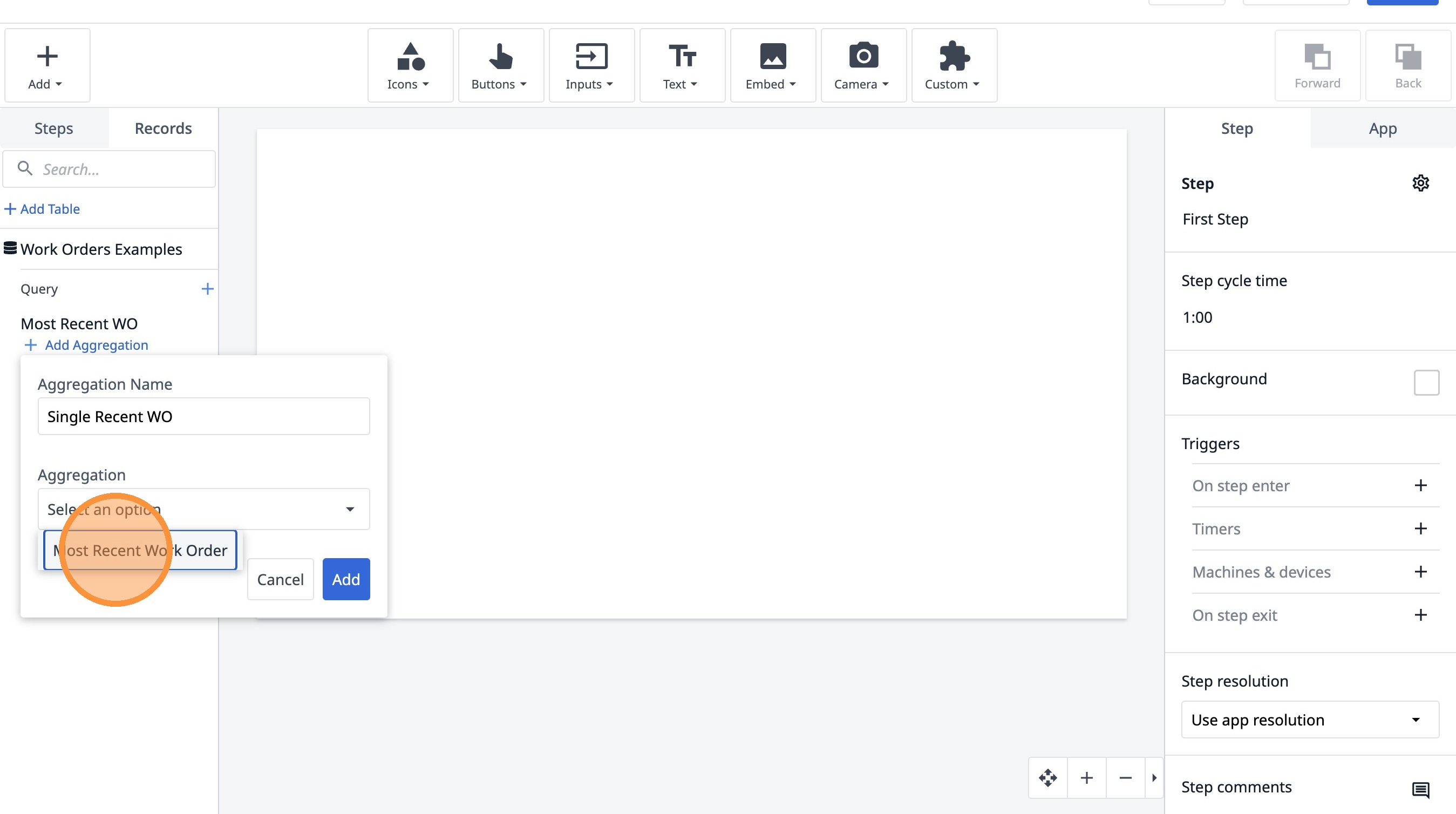
- Clique em “Adicionar”
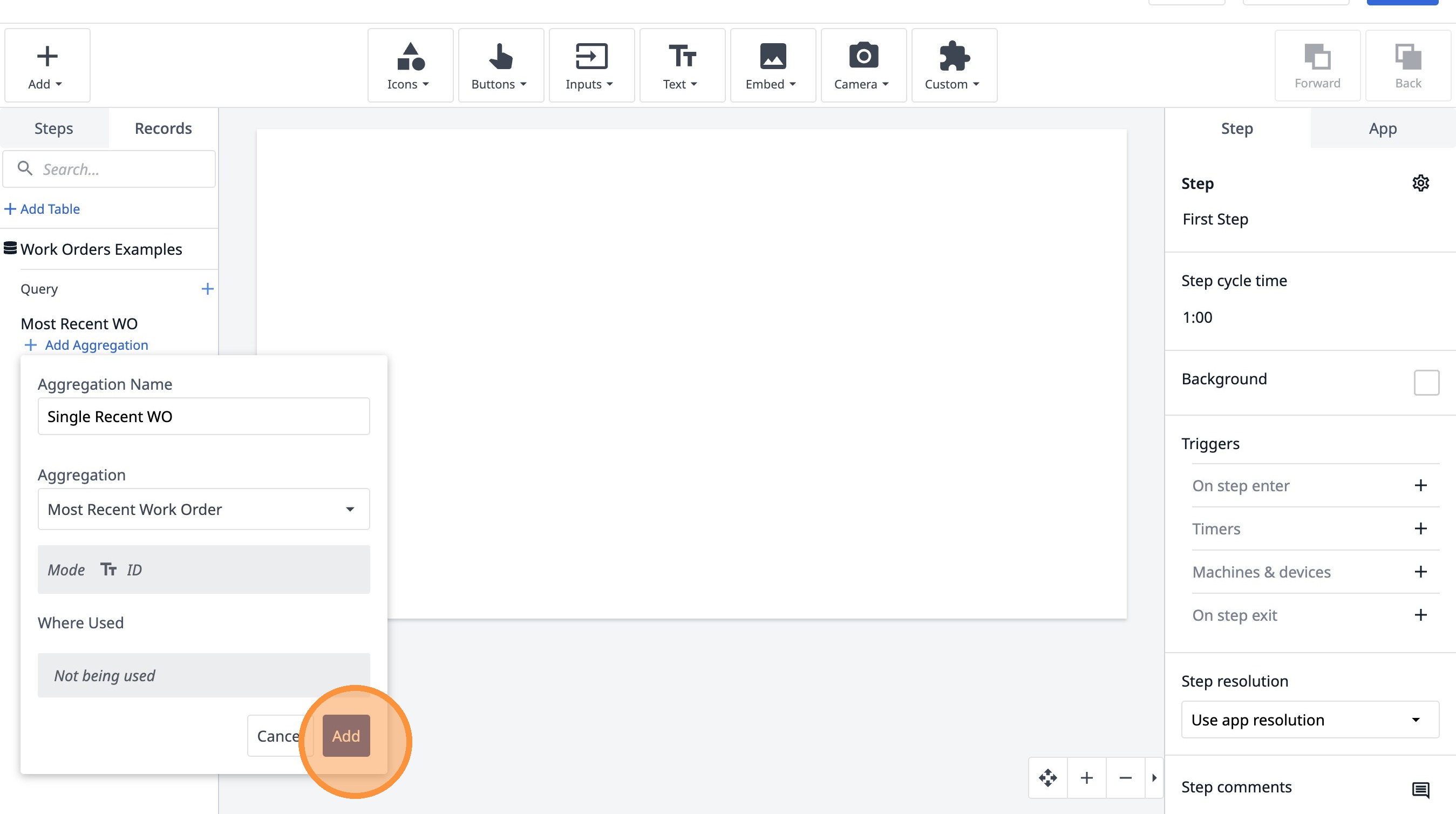
- Clique em “Botões”
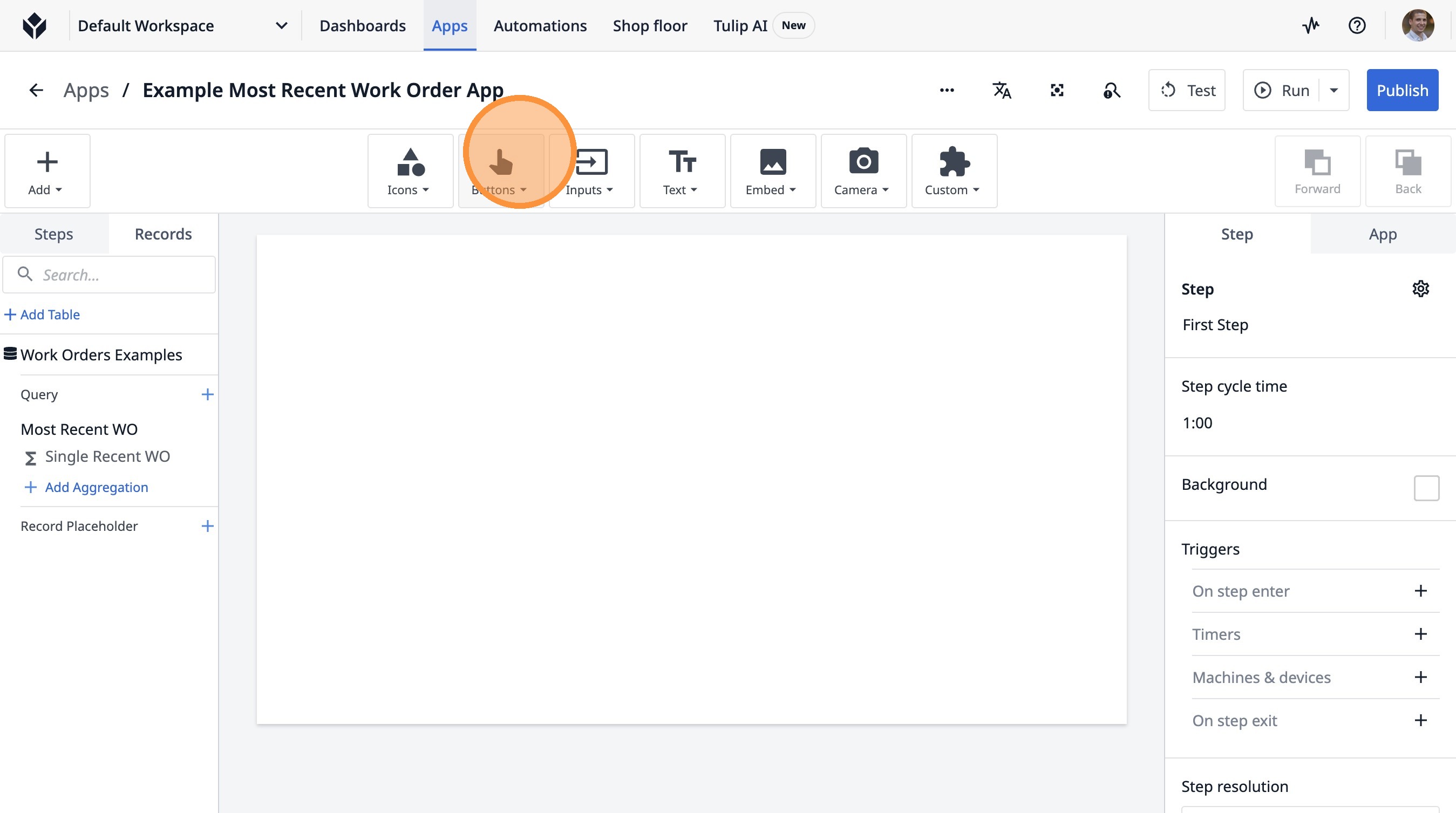
- Clique em “Botão”
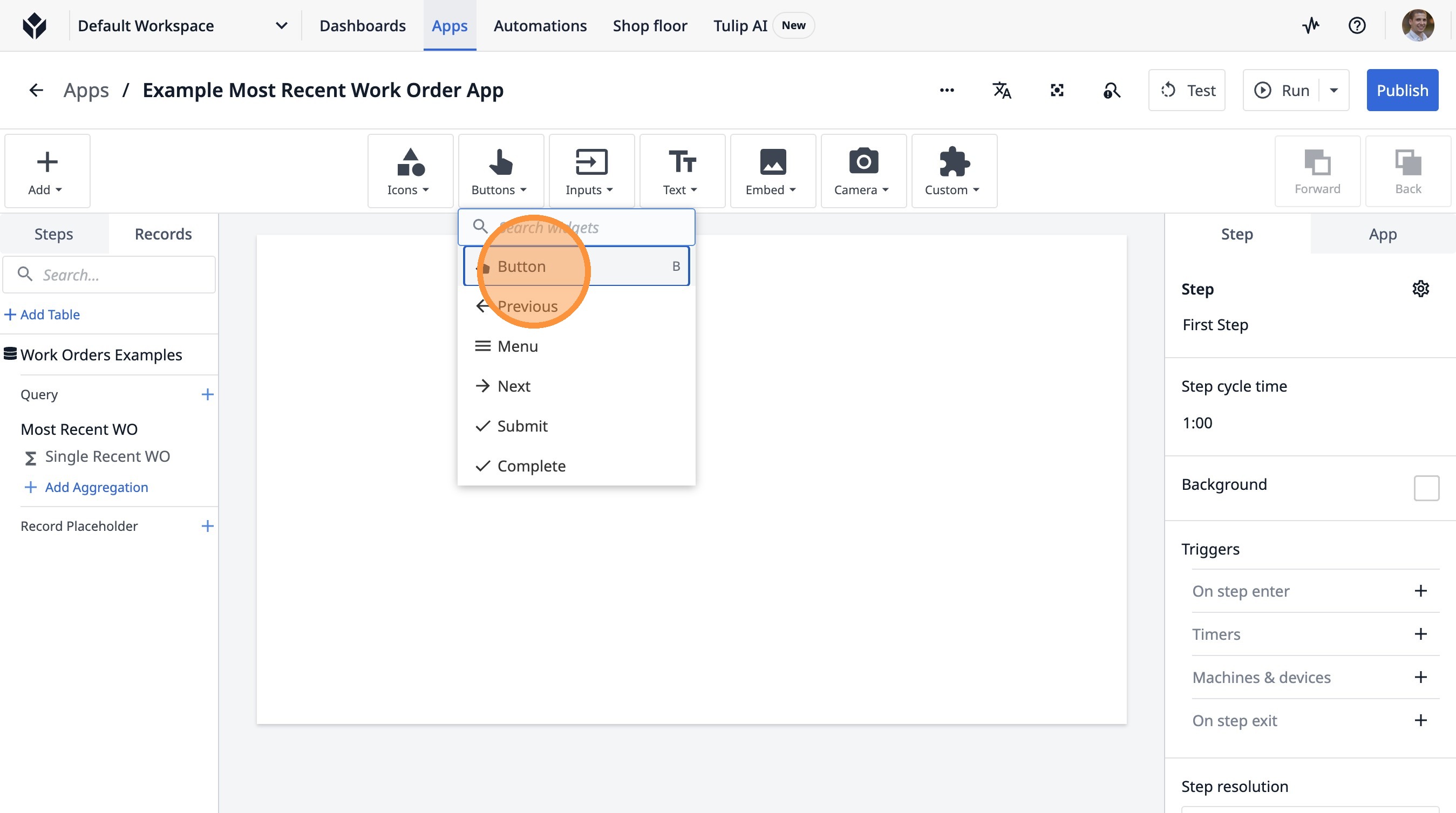
- Clique aqui.
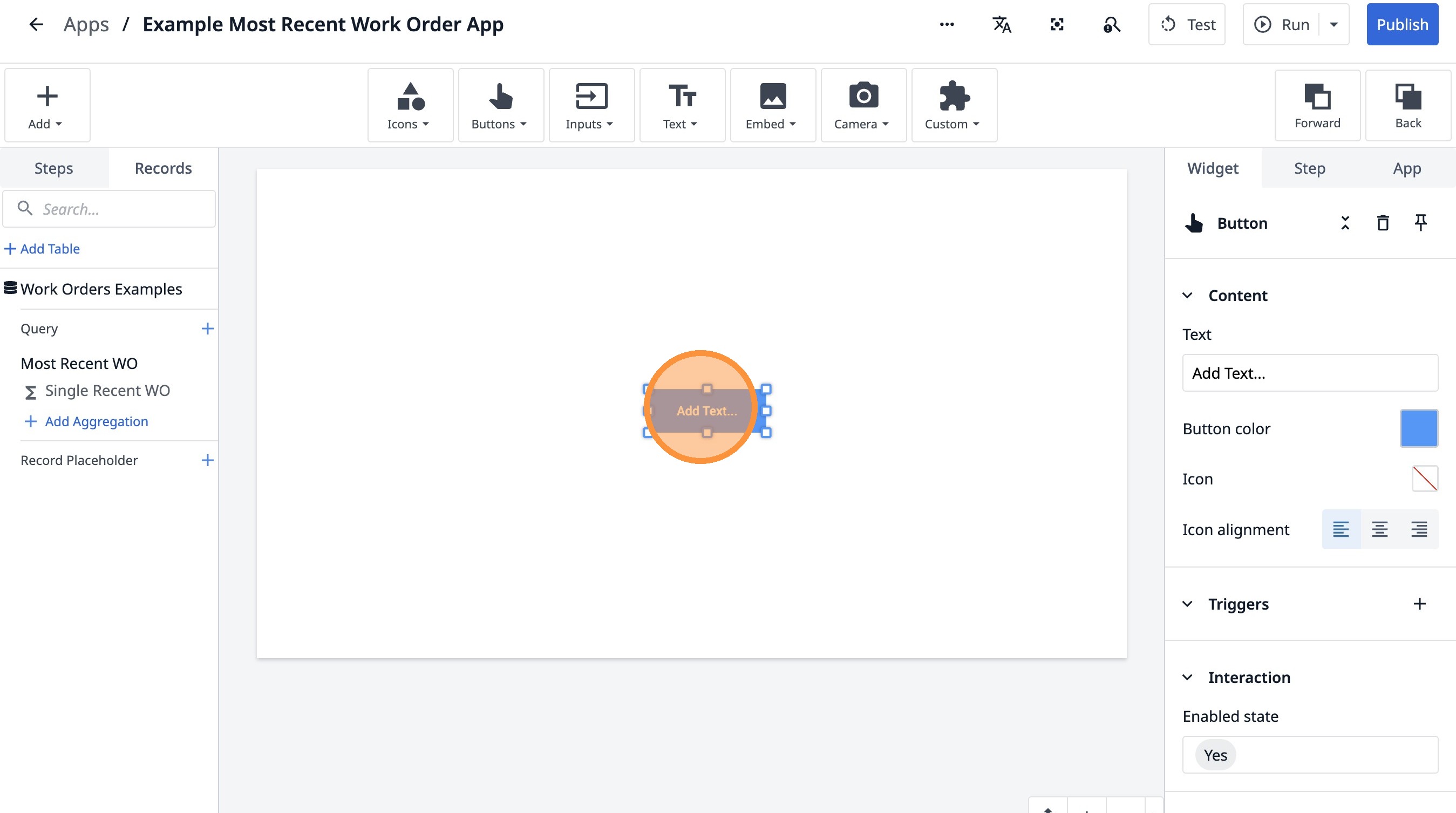
- Clique duas vezes no campo “Texto”.
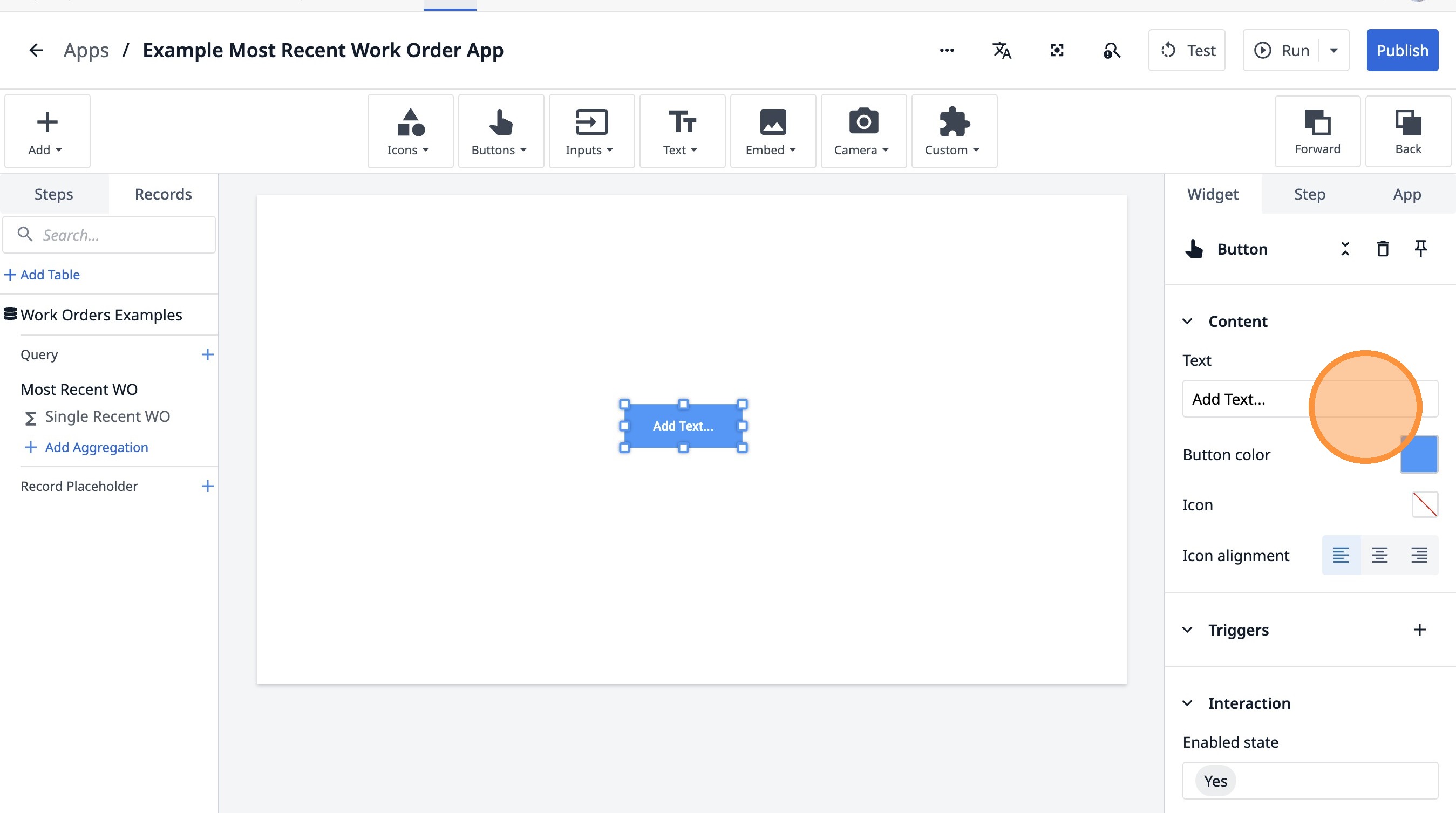
-
Digite “Carregar a ordem de serviço mais recente”
-
Clique aqui.
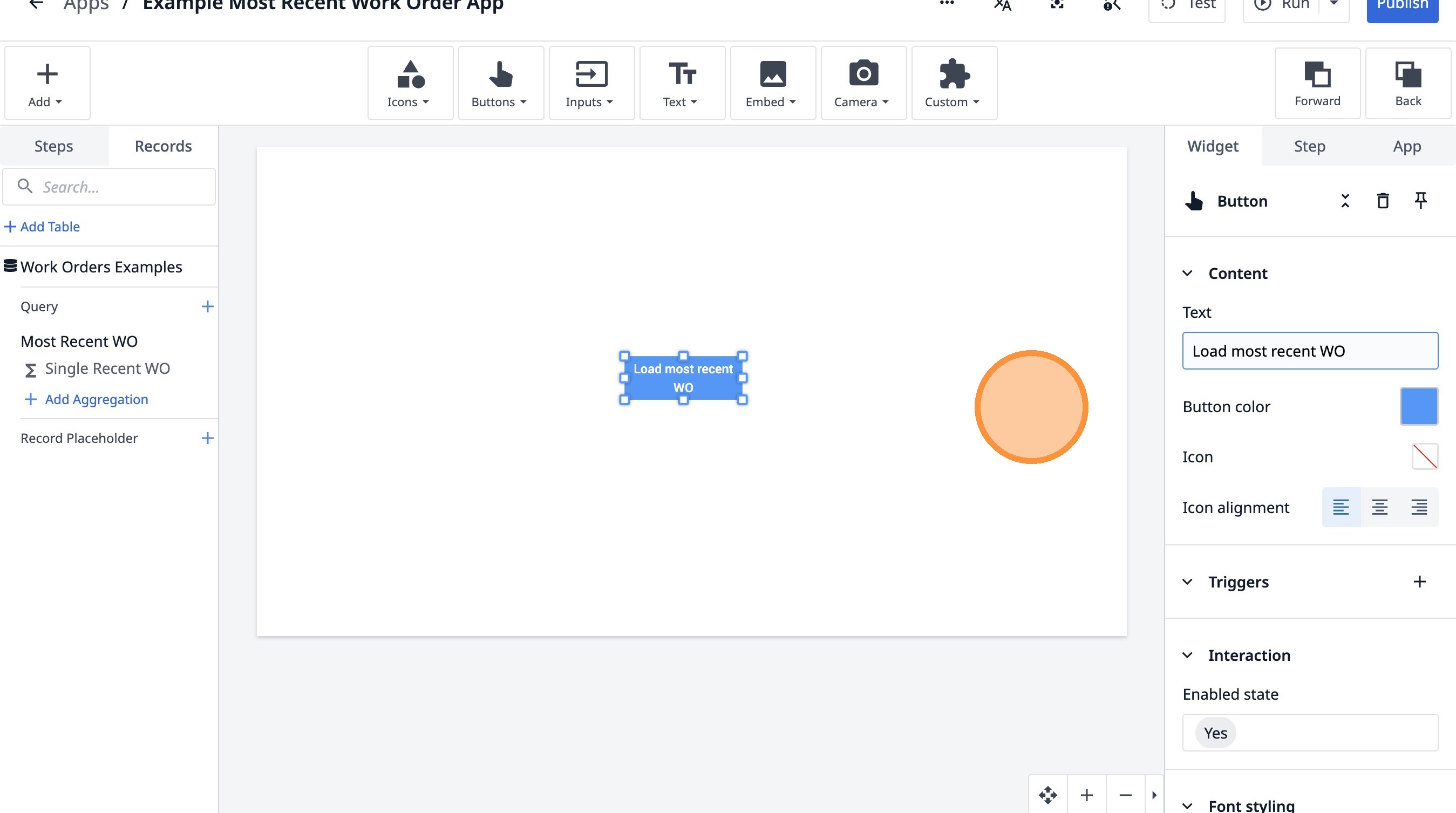
- Clique aqui.
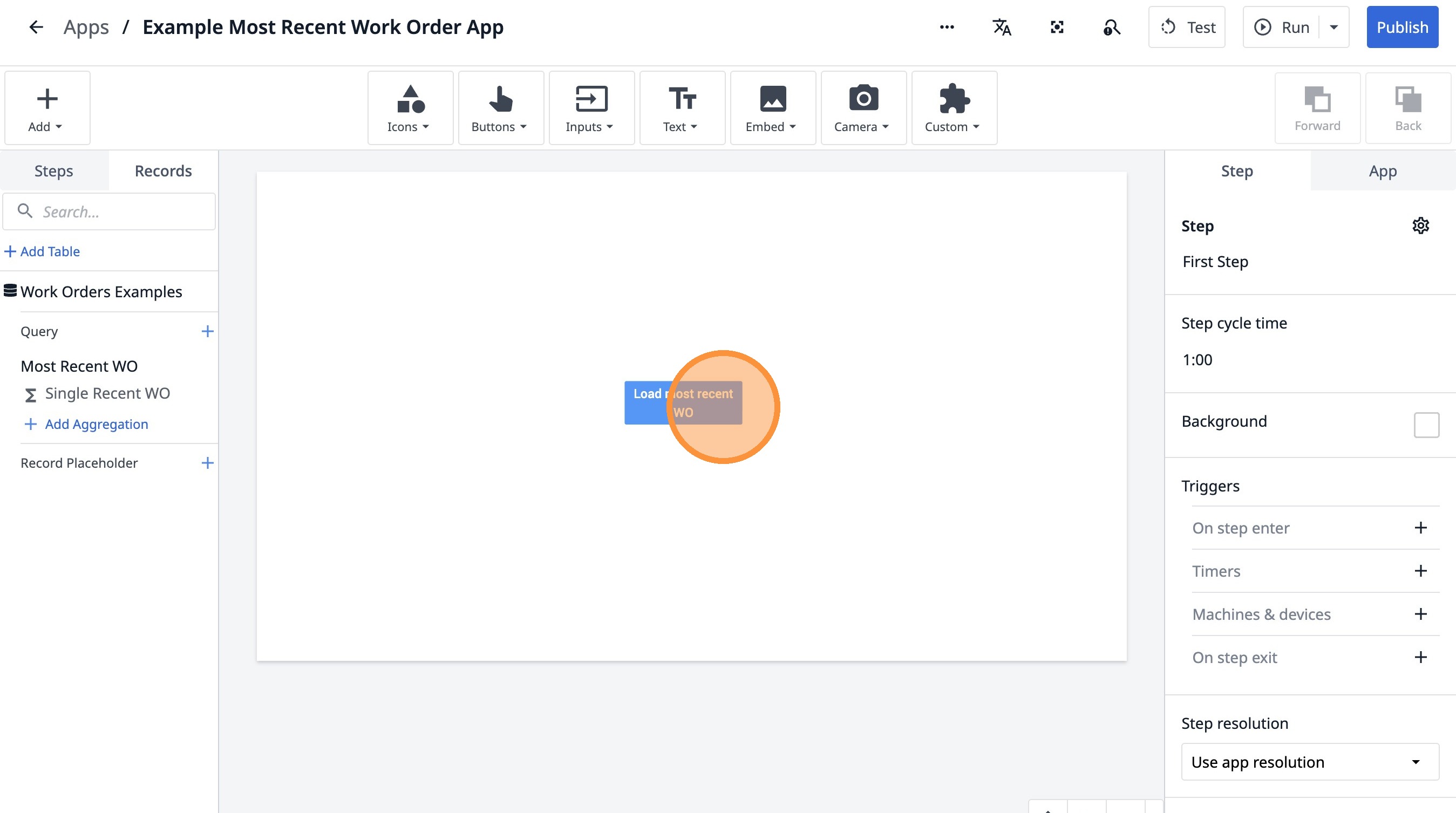
- Clique neste ícone.
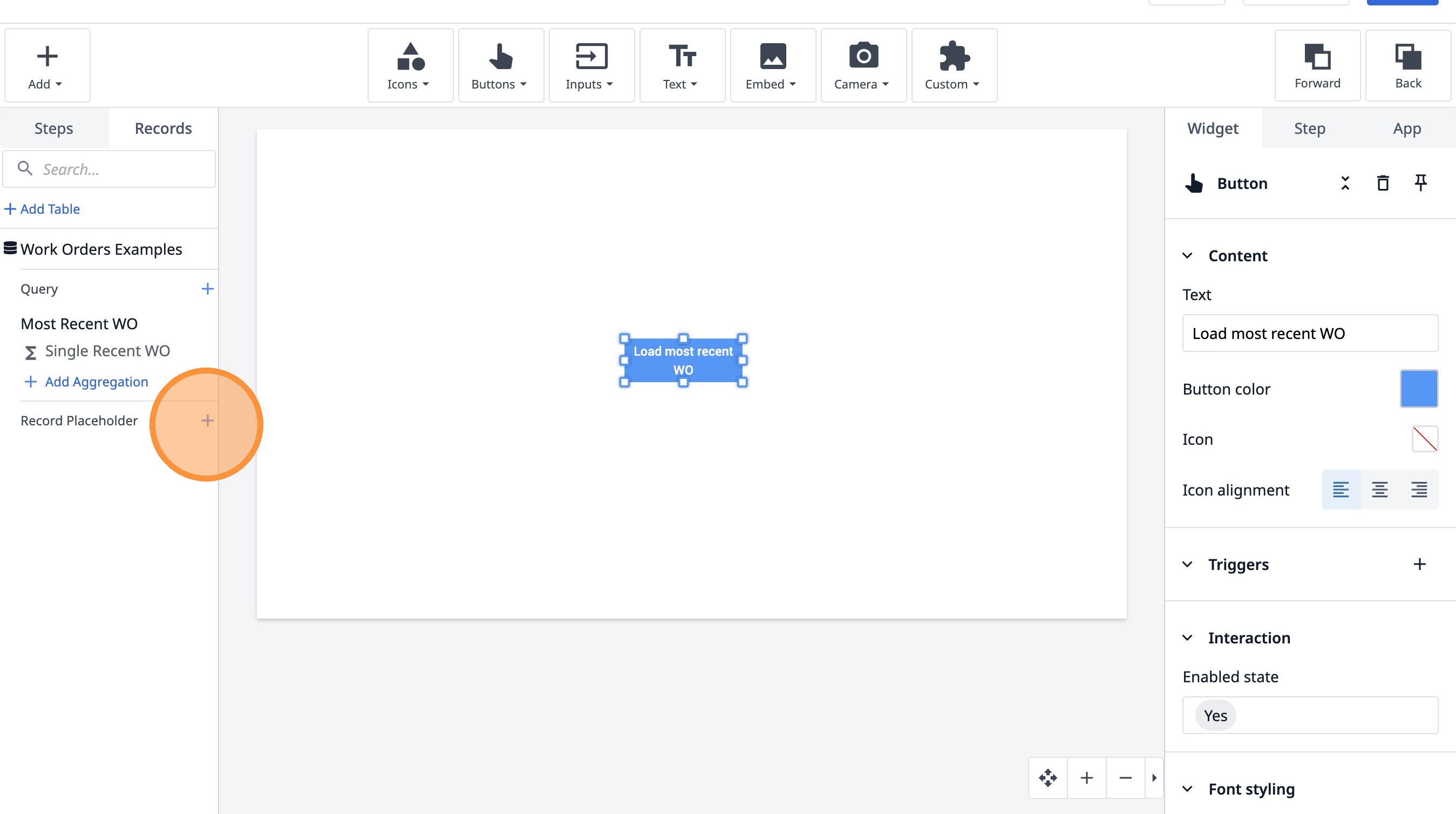
- Clique no campo “Exemplos de ordens de serviço atuais”.
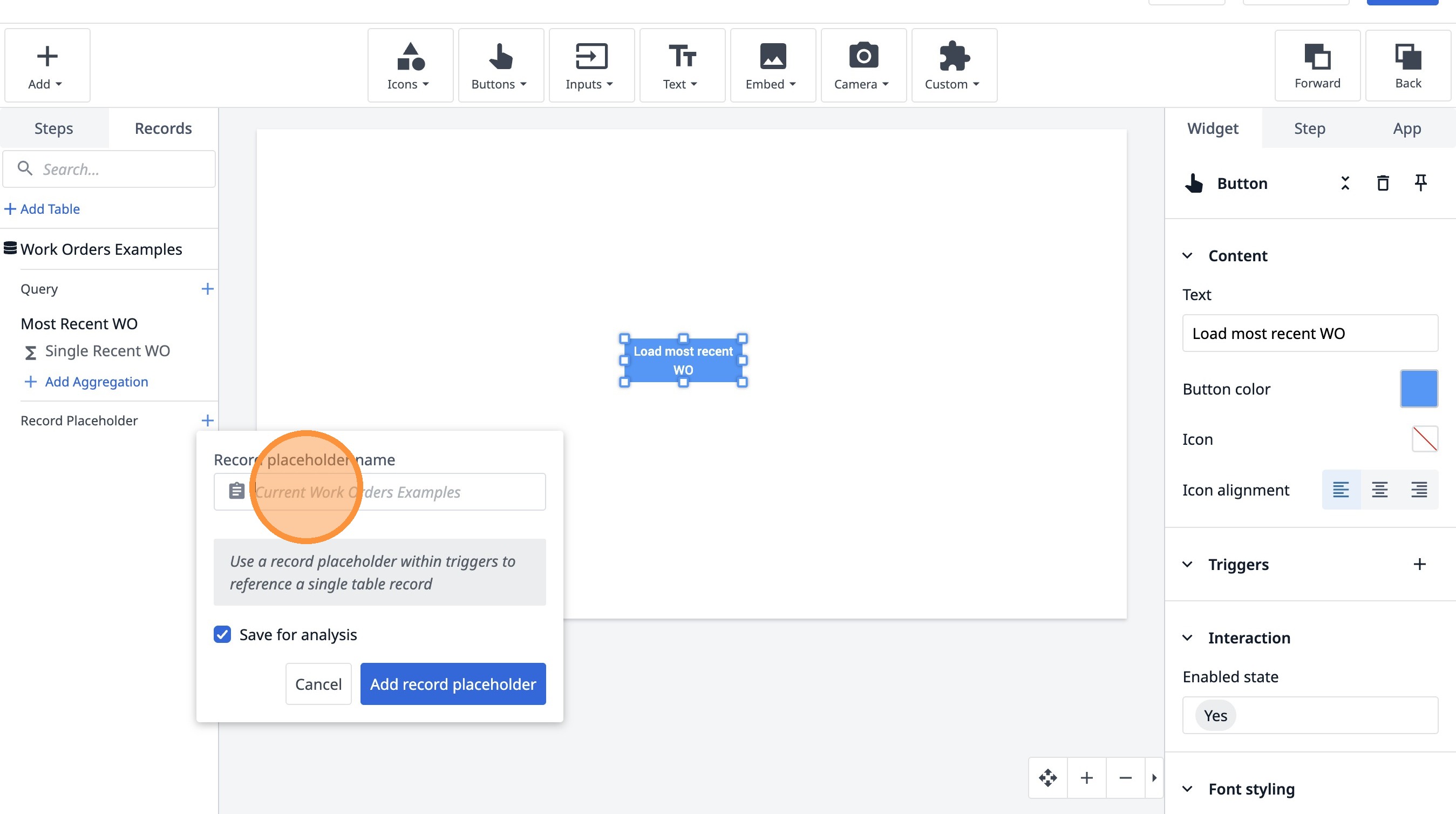
-
Digite “Ordem de serviço atribuída”
-
Clique em “Adicionar marcador de registro”
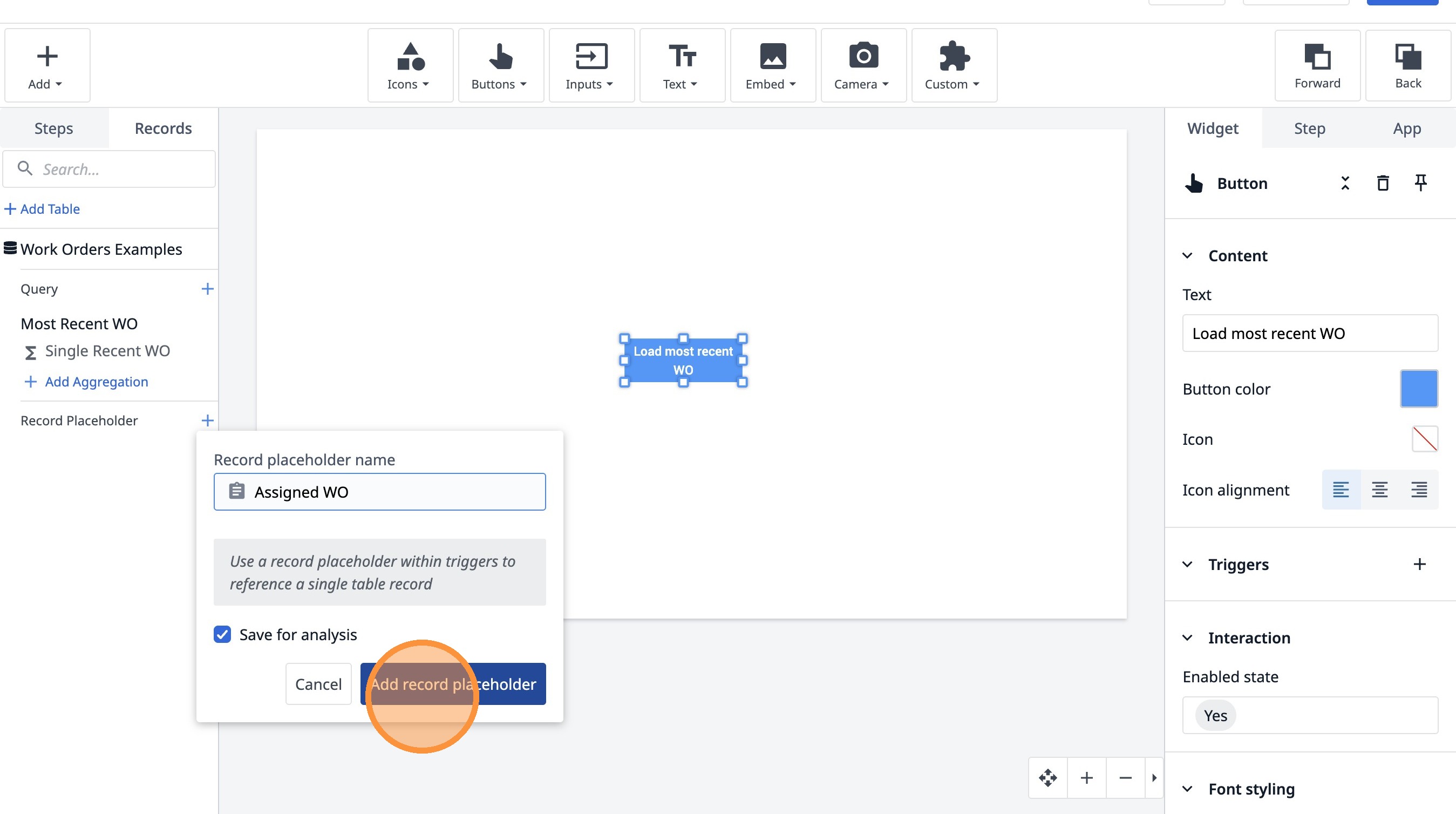
- Clique neste ícone.
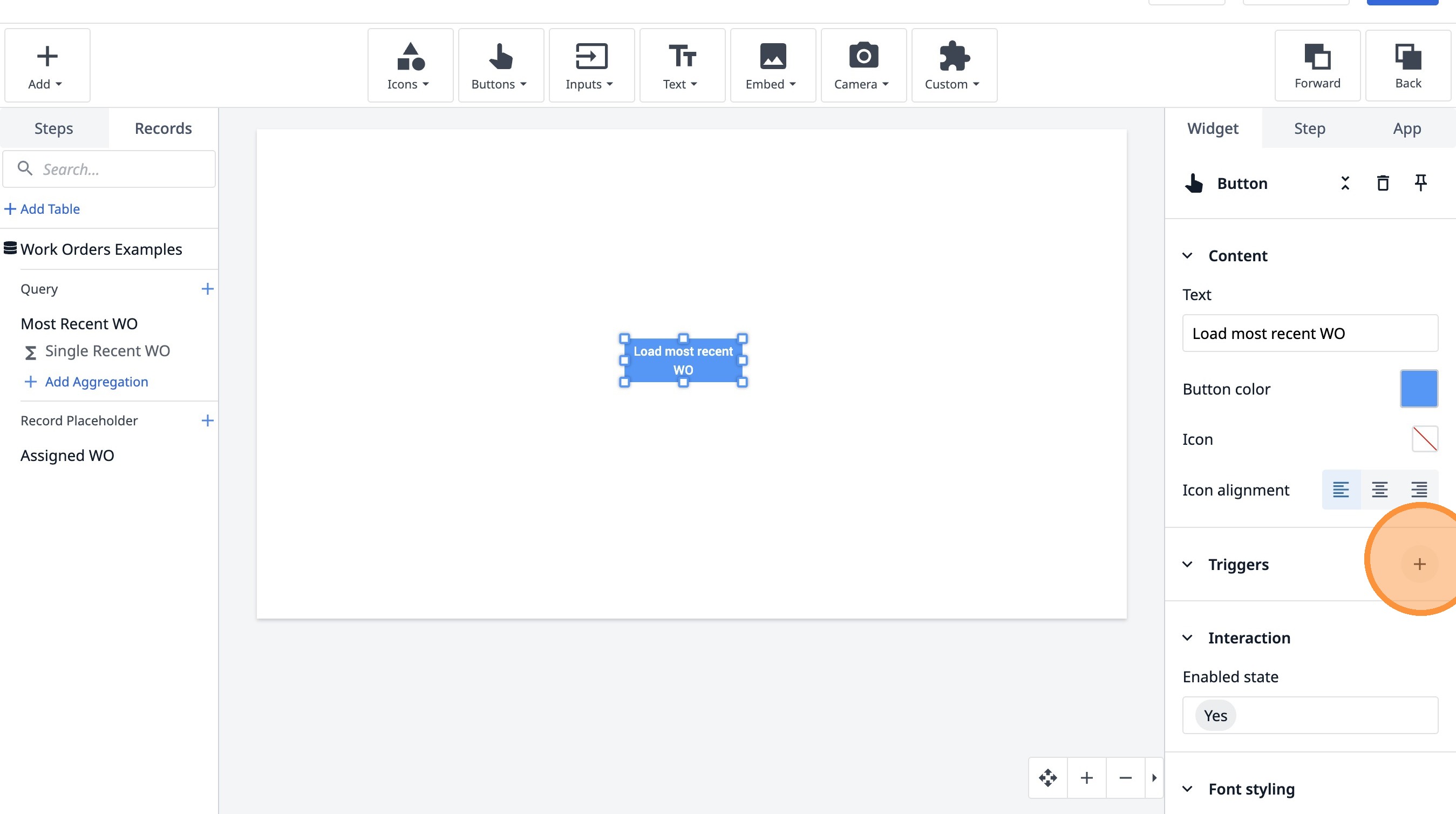
-
Digite “Carregar ordens de serviço atribuídas”
-
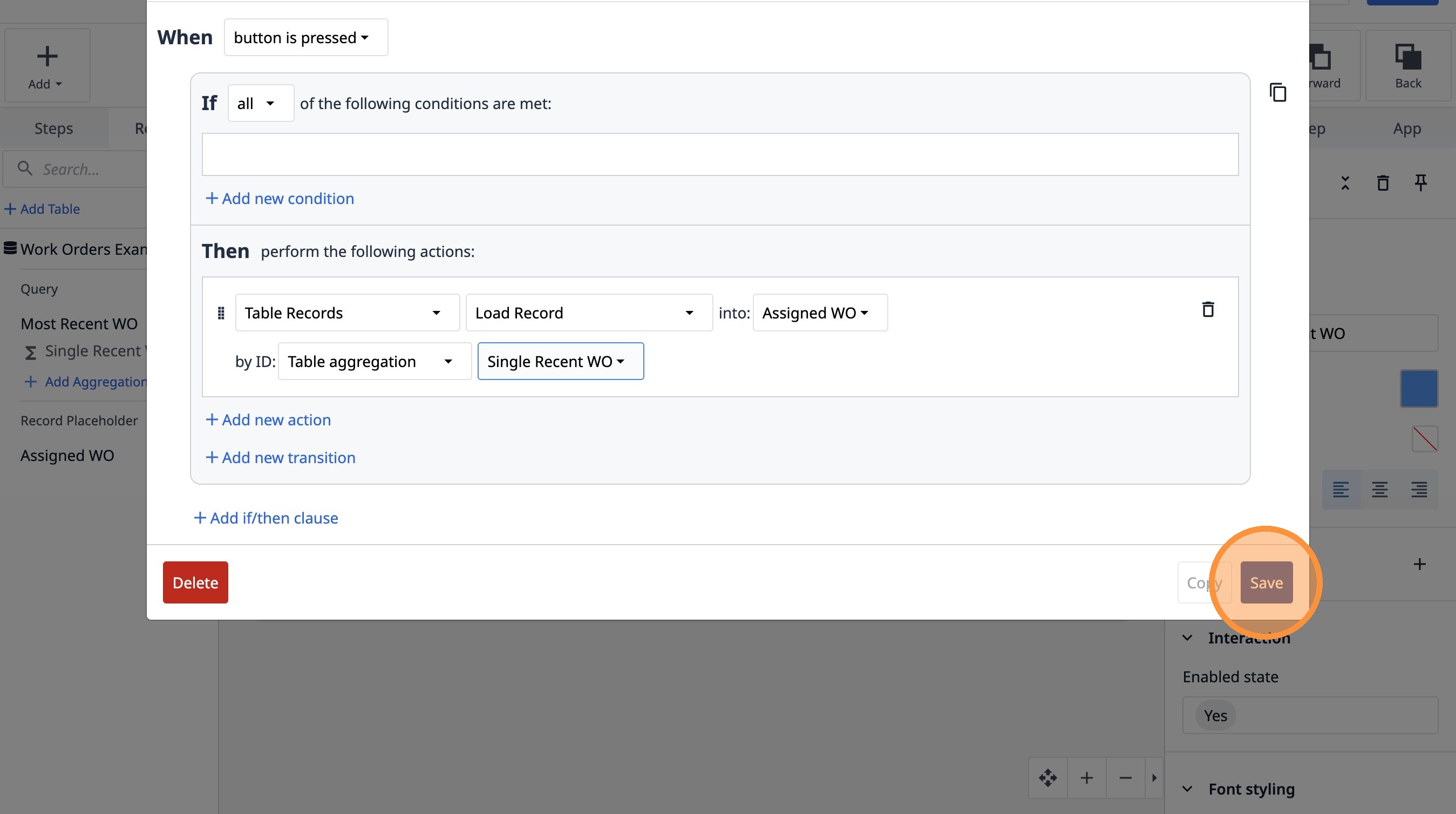
Clique em “Adicionar nova ação”.
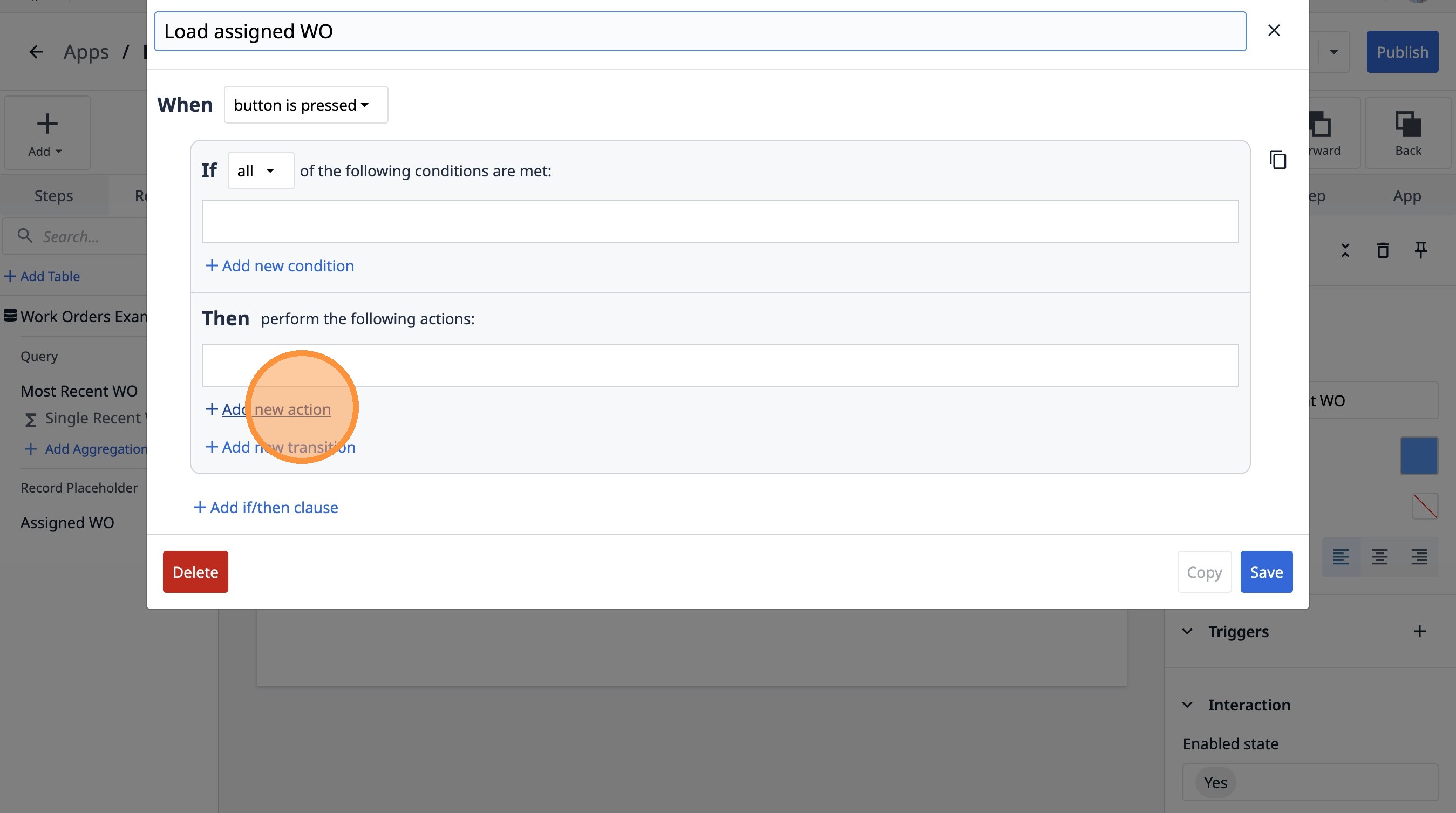
- Selecione a opção “Registros da tabela”.
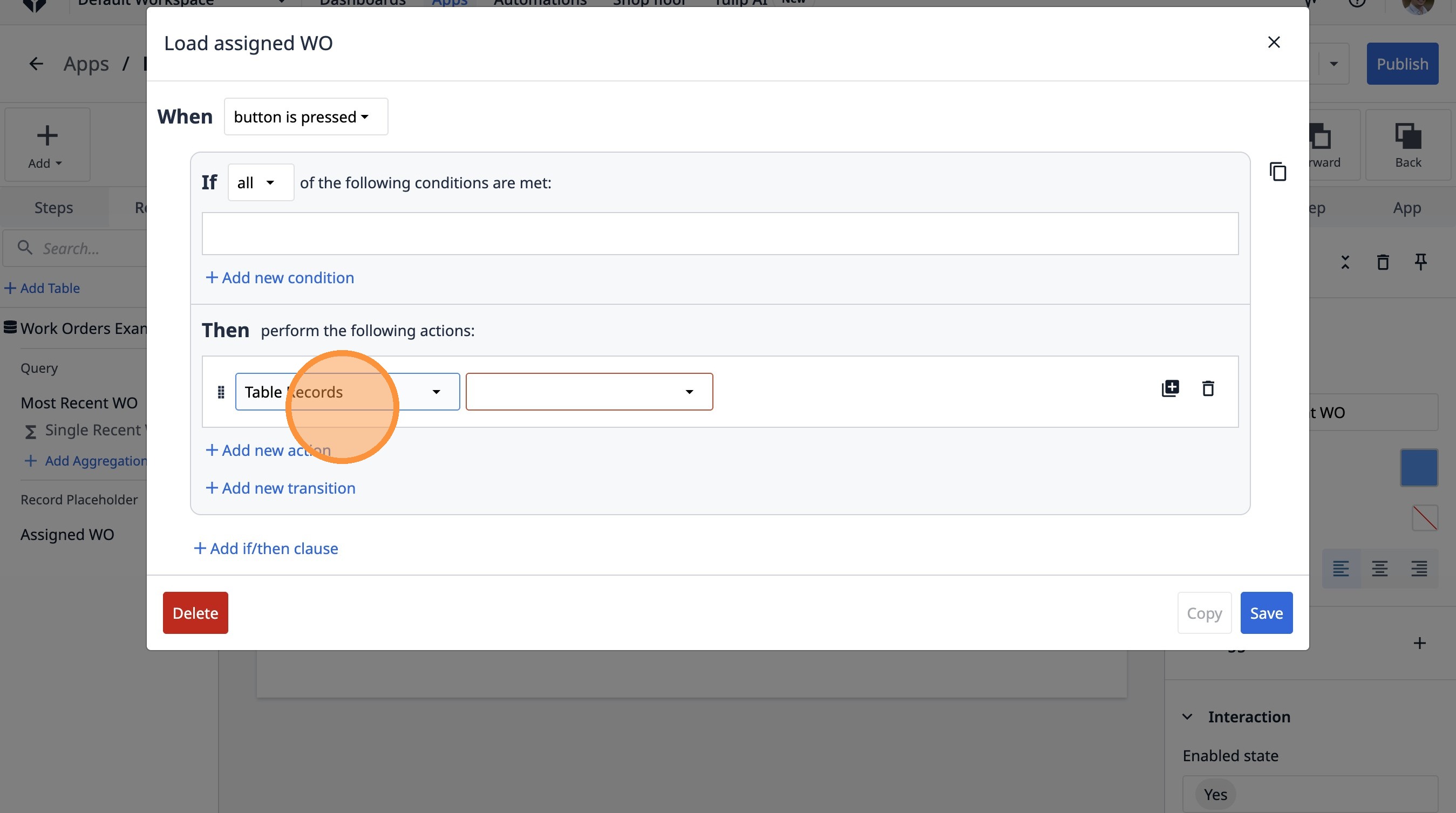
- Selecione a opção “Carregar registro”.
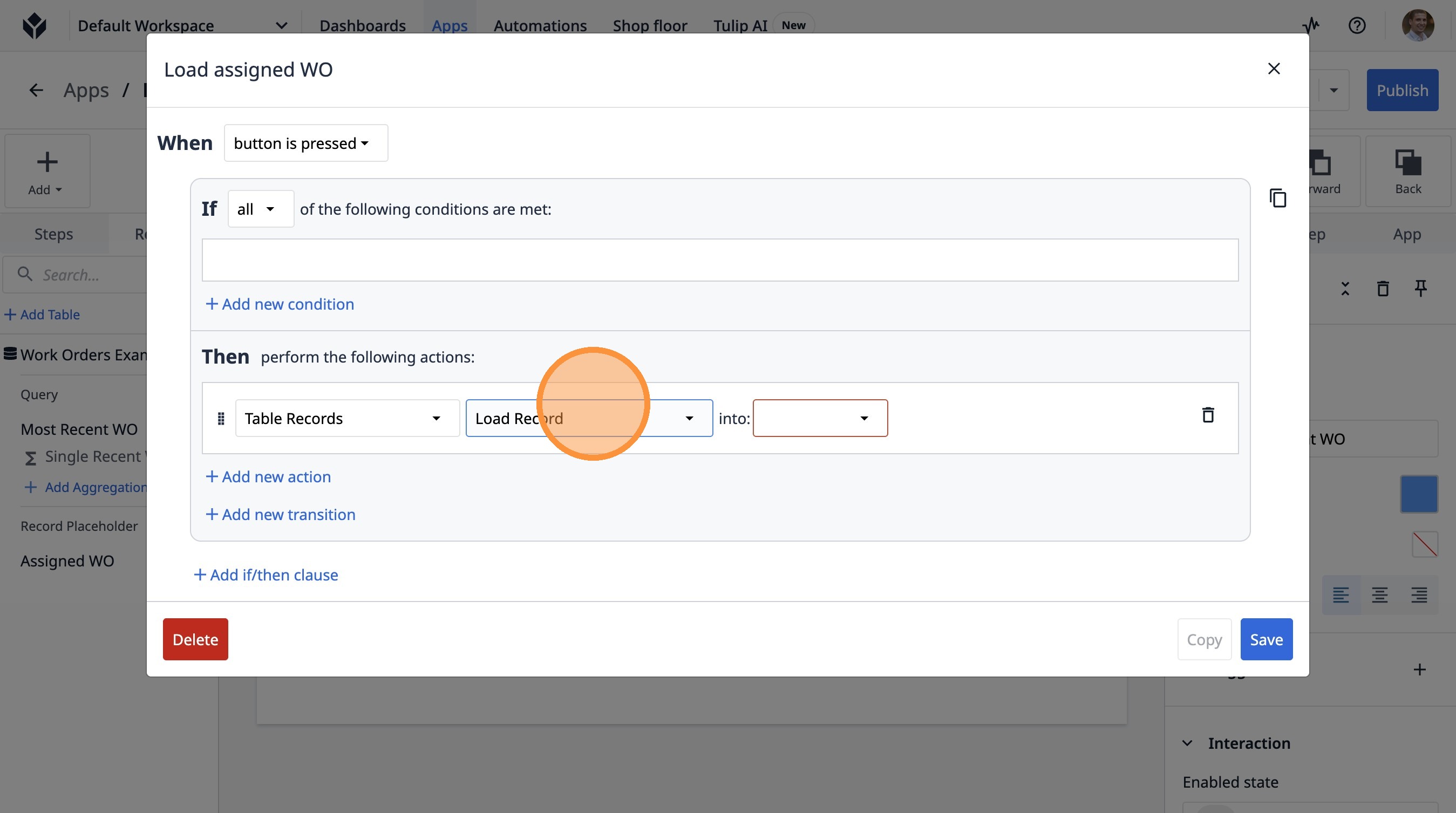
- Selecione a opção “Ordem de trabalho atribuída”.
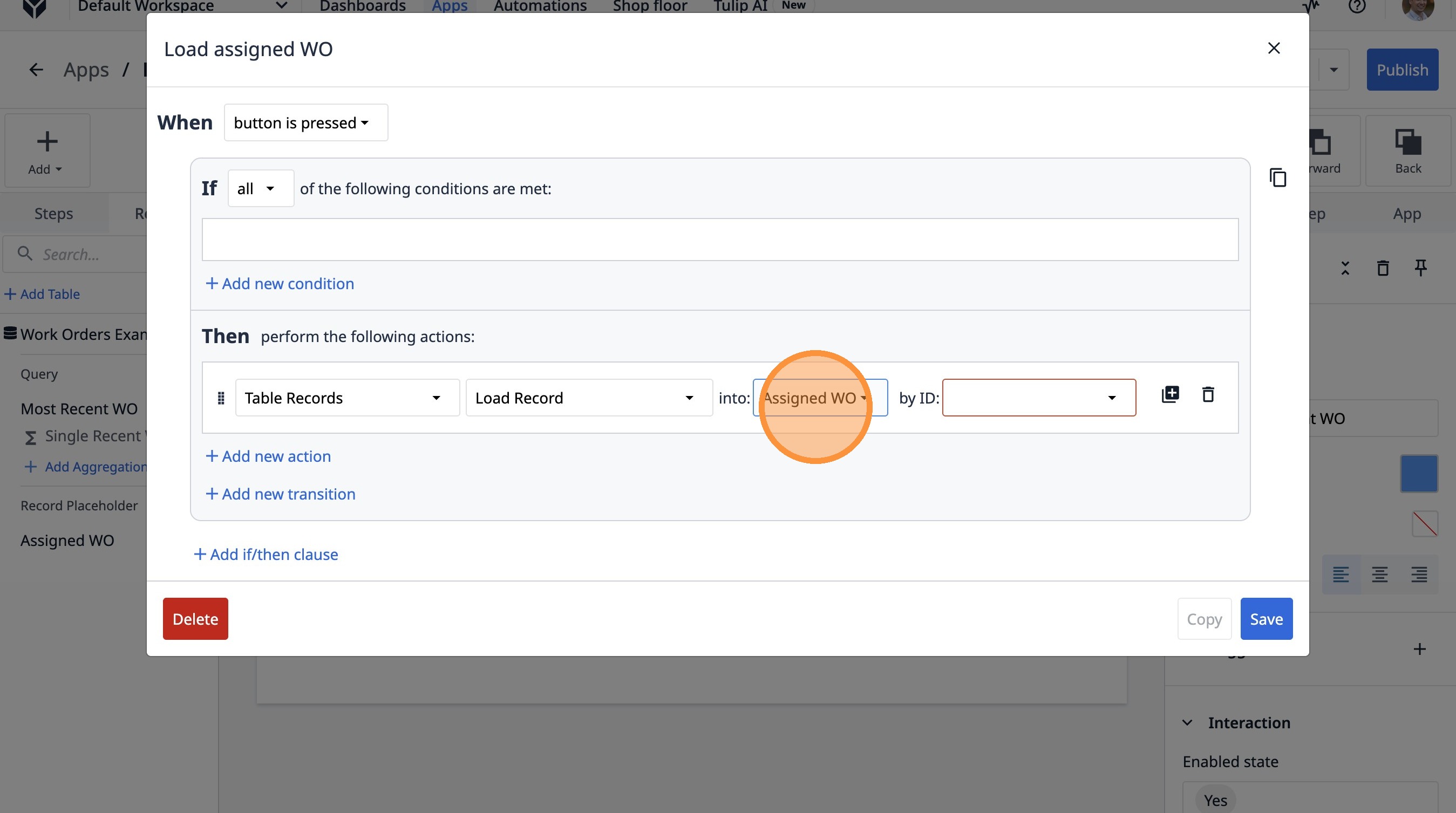
- Selecione a opção “Agregação de tabela”.
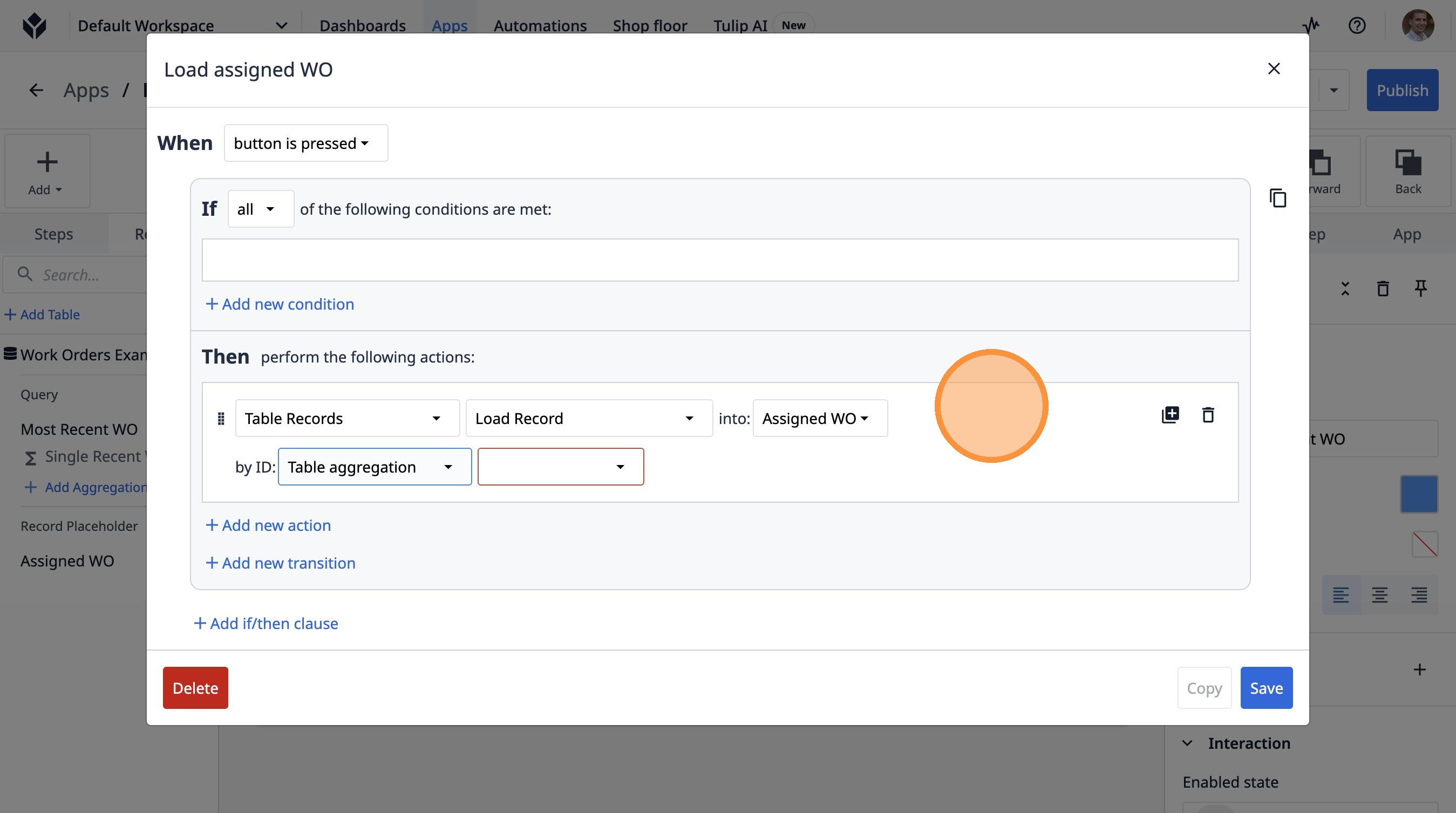
- Selecione a opção “Ordem de trabalho recente única”.
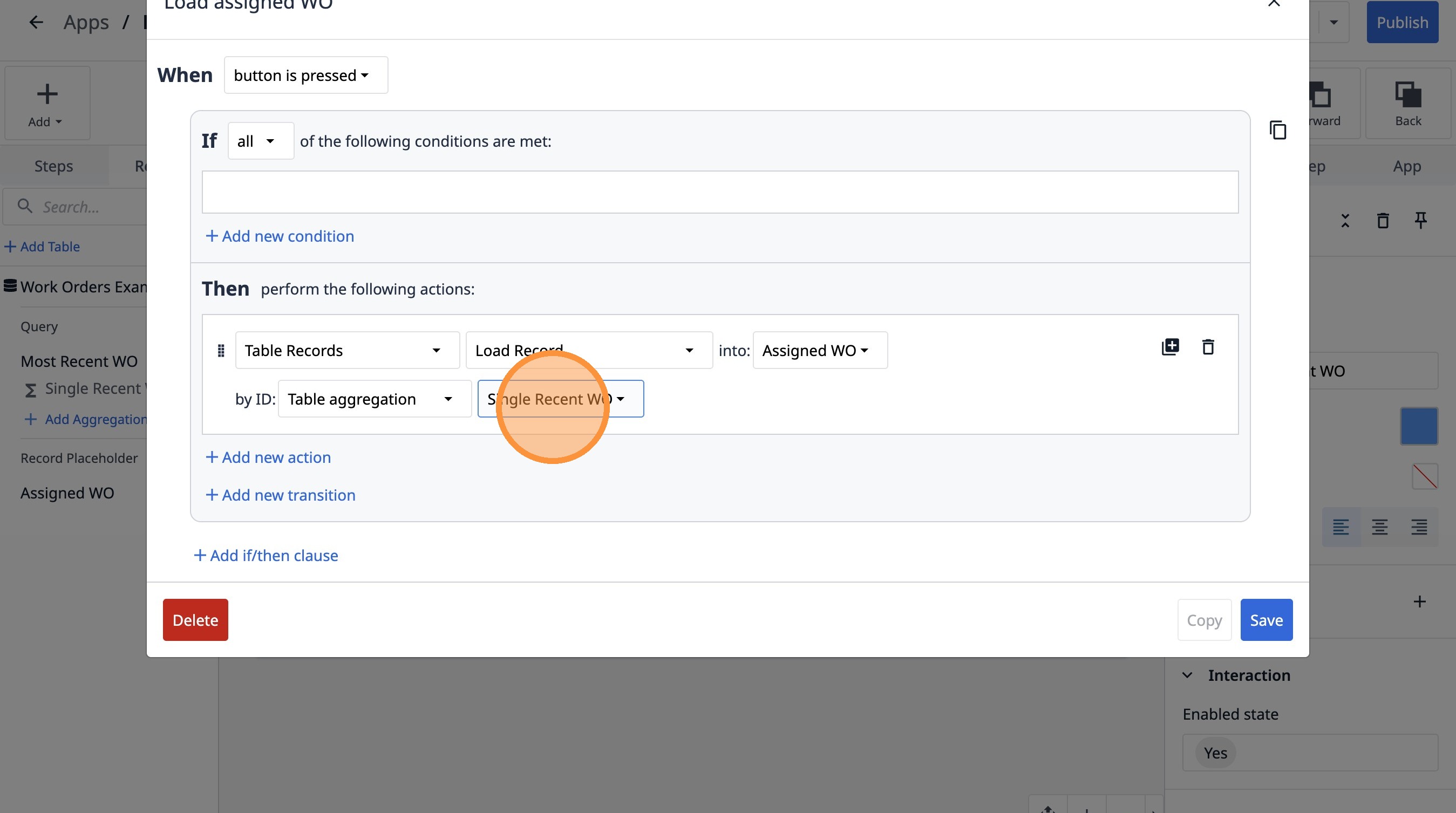
- Clique em “Salvar”