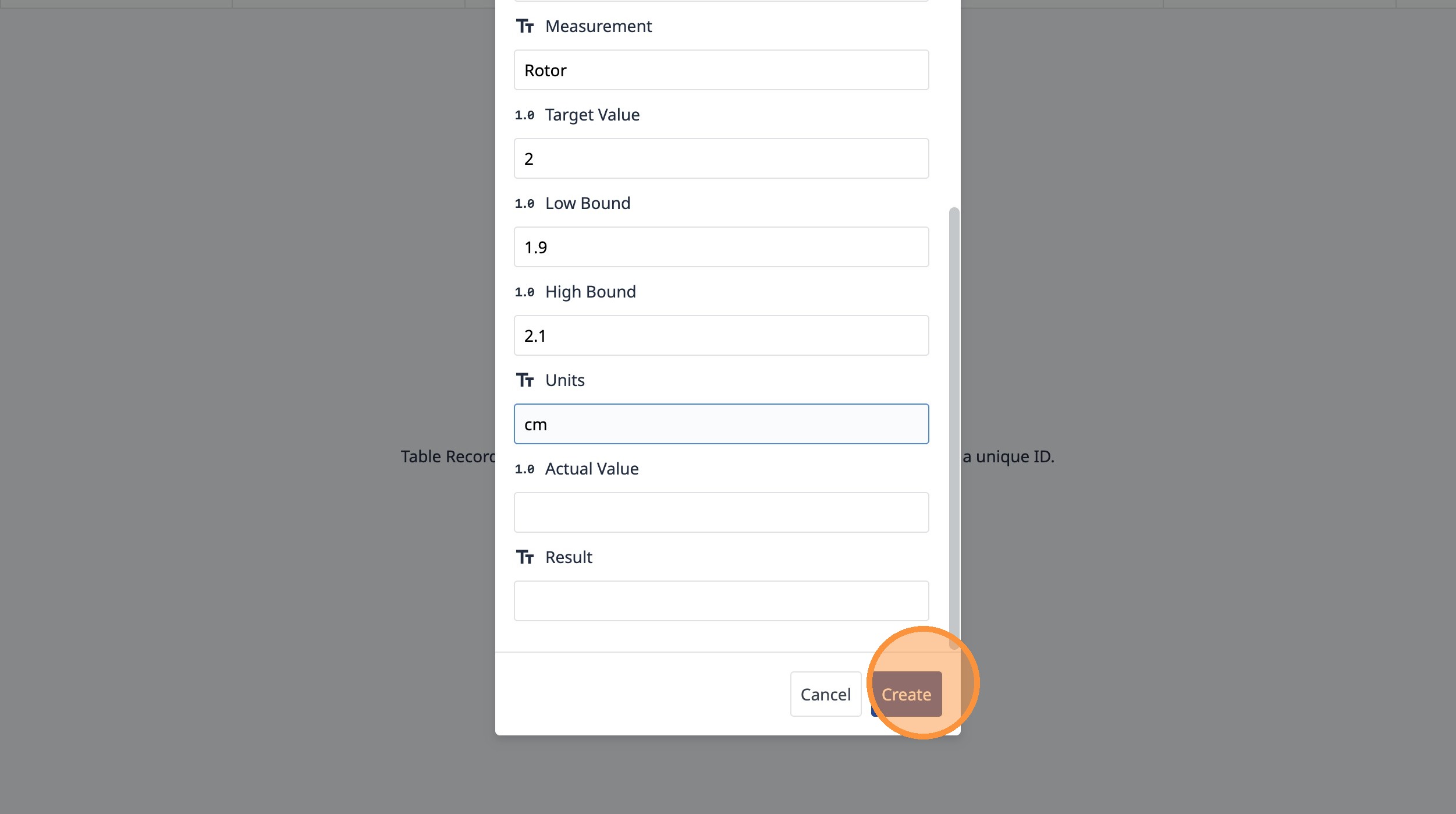
Aprenda a criar uma nova tabela no Tulip, definir seus campos e preenchê-la com dados iniciais. Este guia é perfeito para configurar seu sistema de acompanhamento de inspeções.
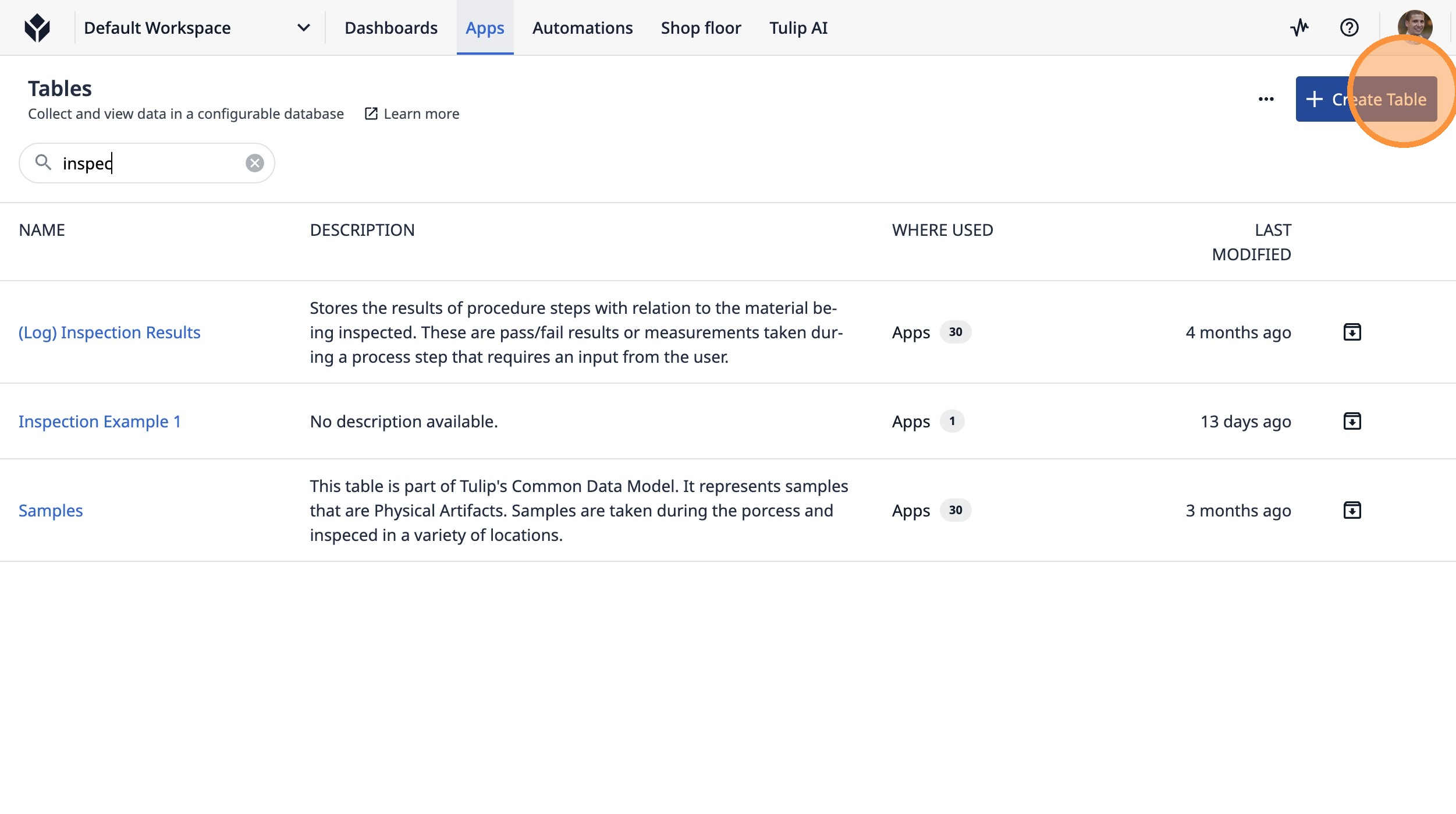
- Clique em “Criar tabela”
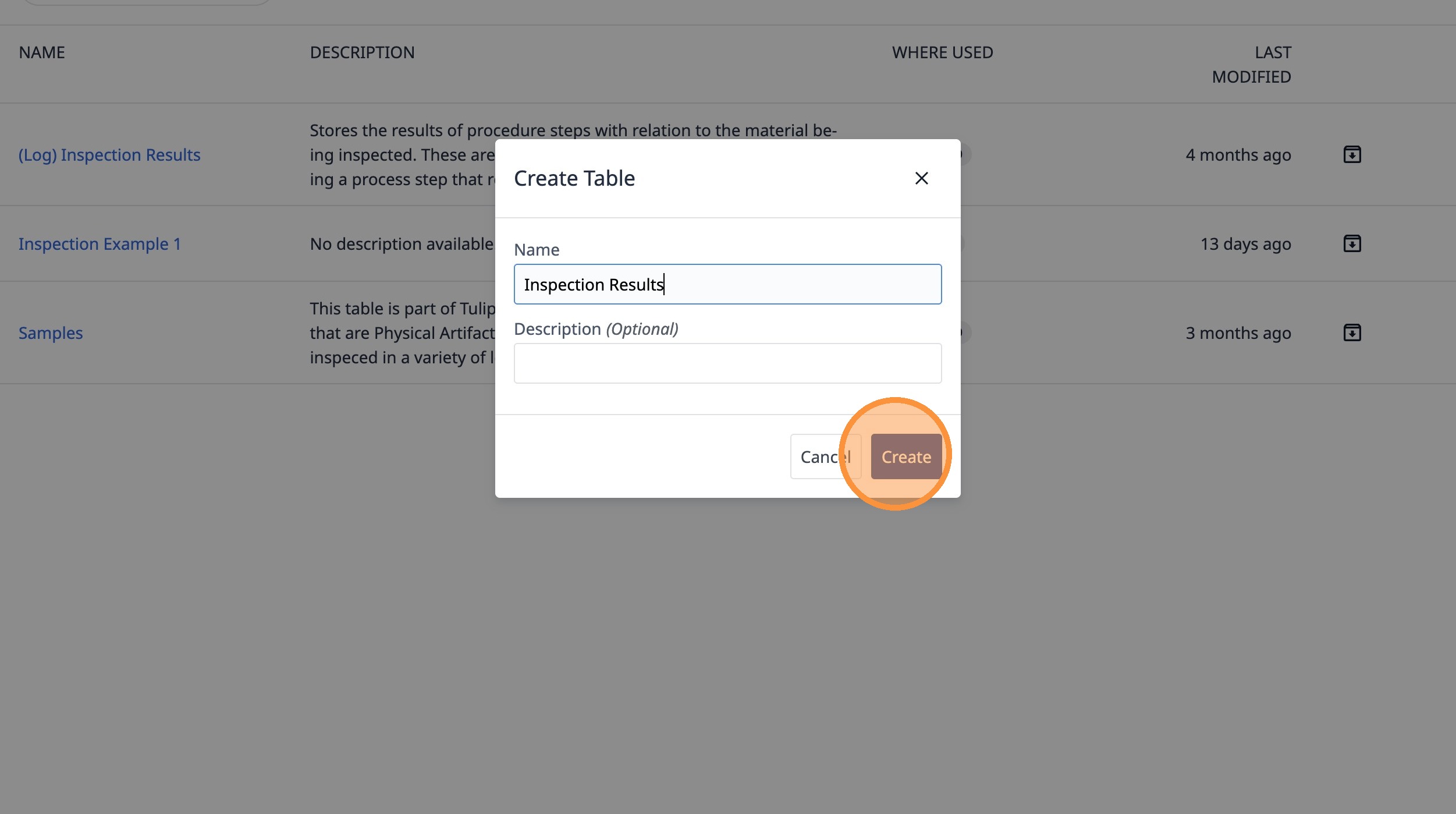
-
Digite “Resultados da inspeção”
-
Clique em “Criar”
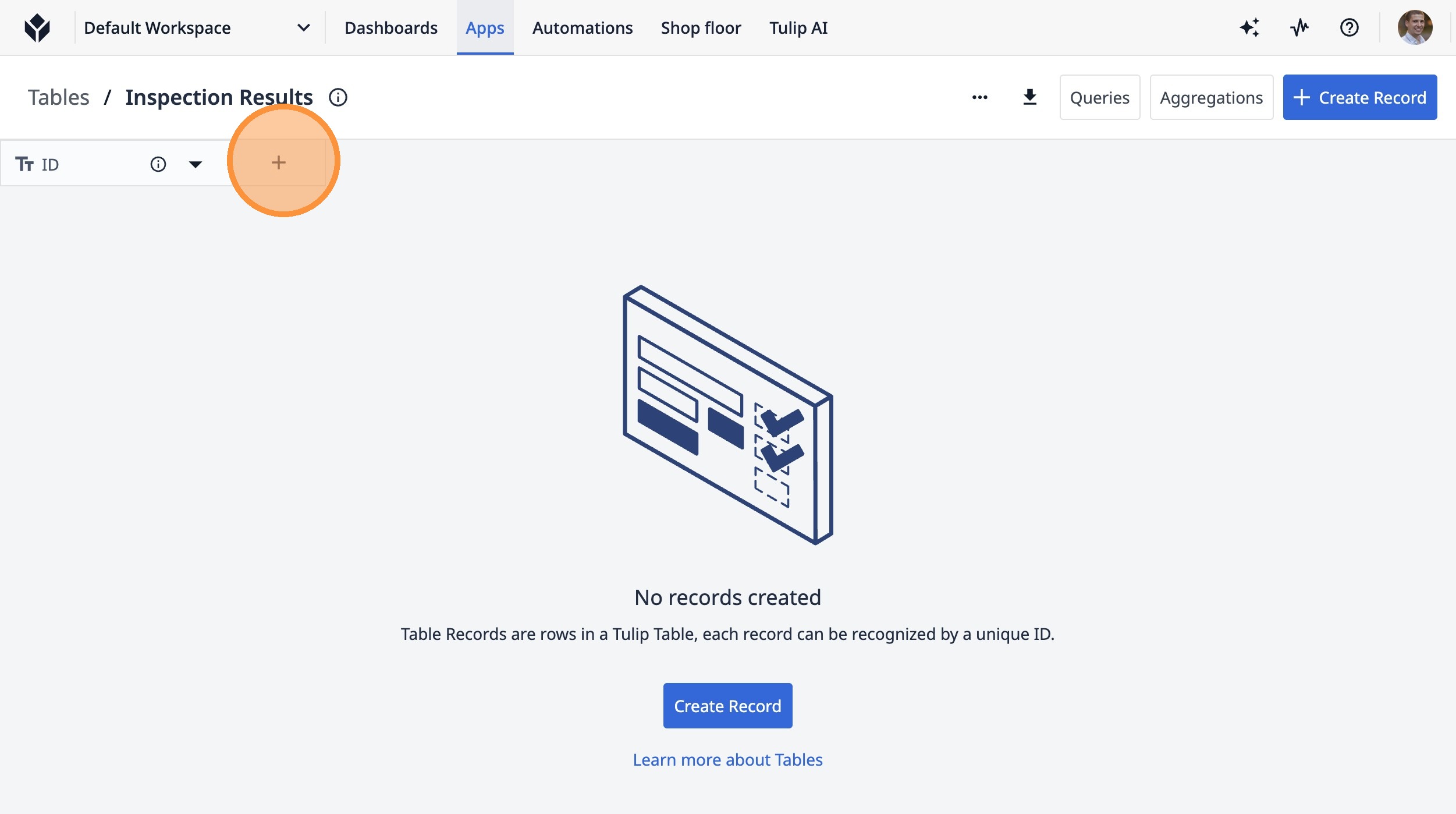
- Clique neste ícone.
-
Digite “ID da ordem de serviço”
-
Clique neste botão.
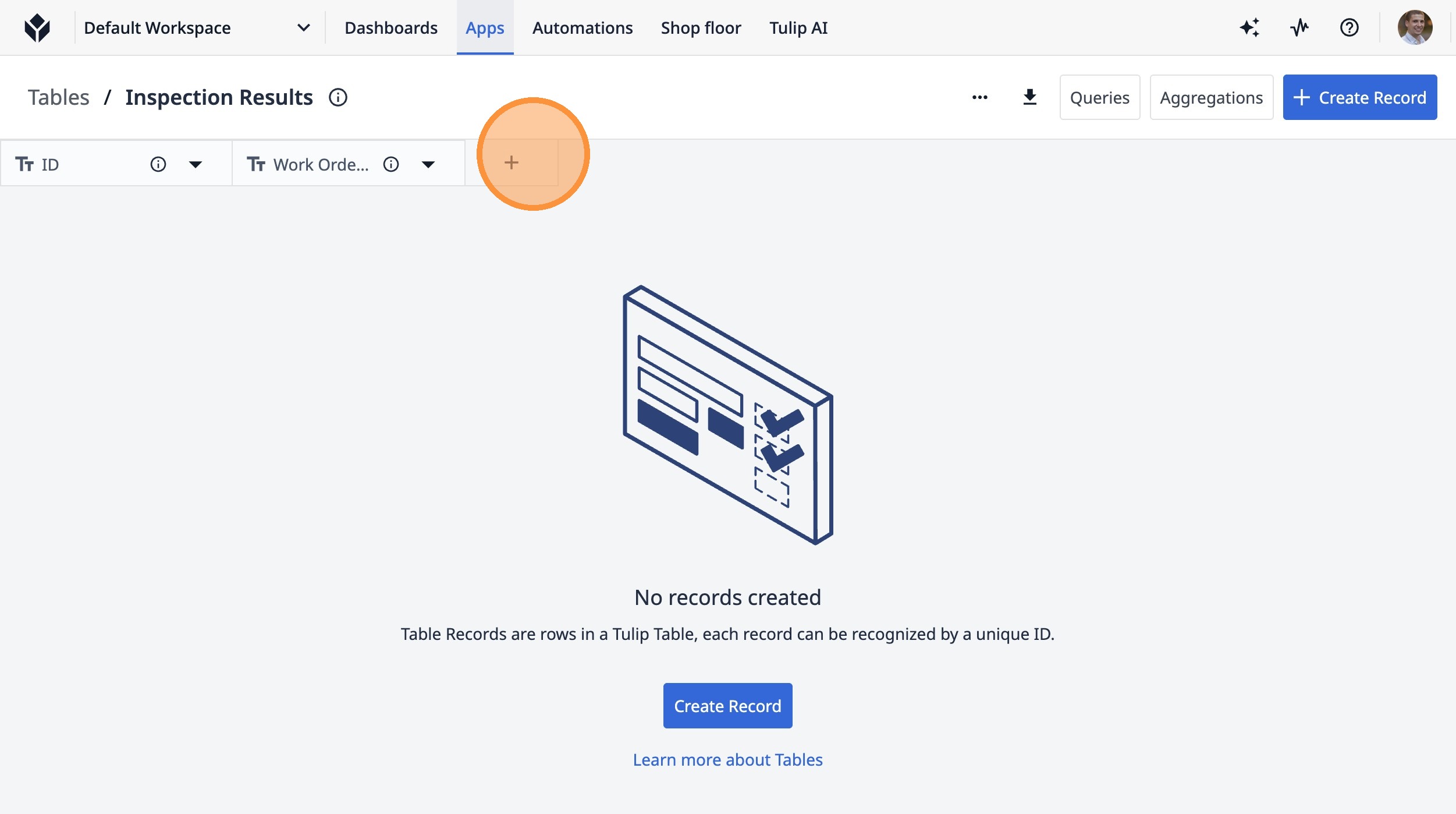
-
Digite “Tipo”
-
Clique neste botão.
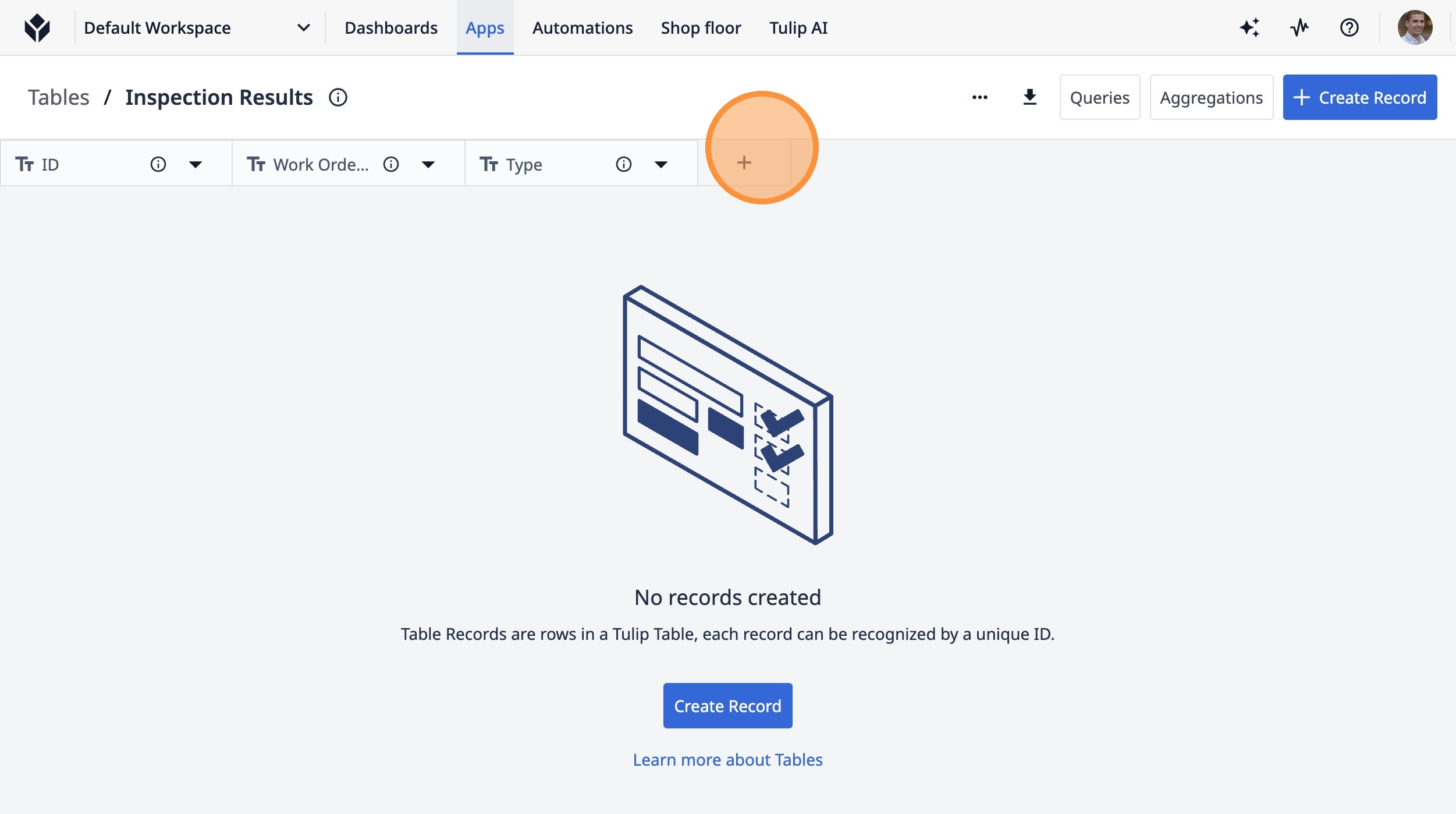
-
Digite “Status”.
-
Clique neste ícone.
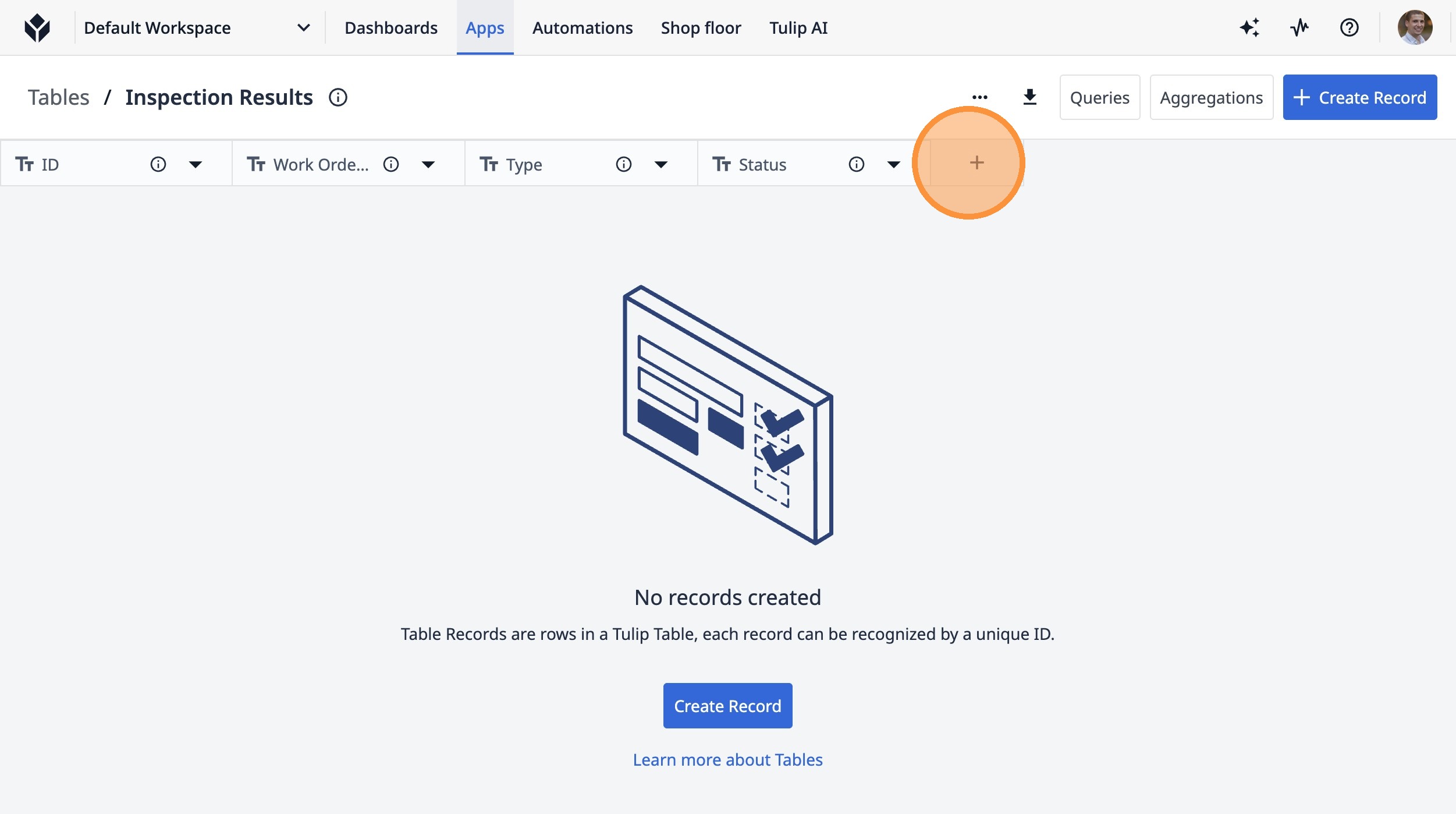
-
Digite “Medida”
-
Clique neste botão.
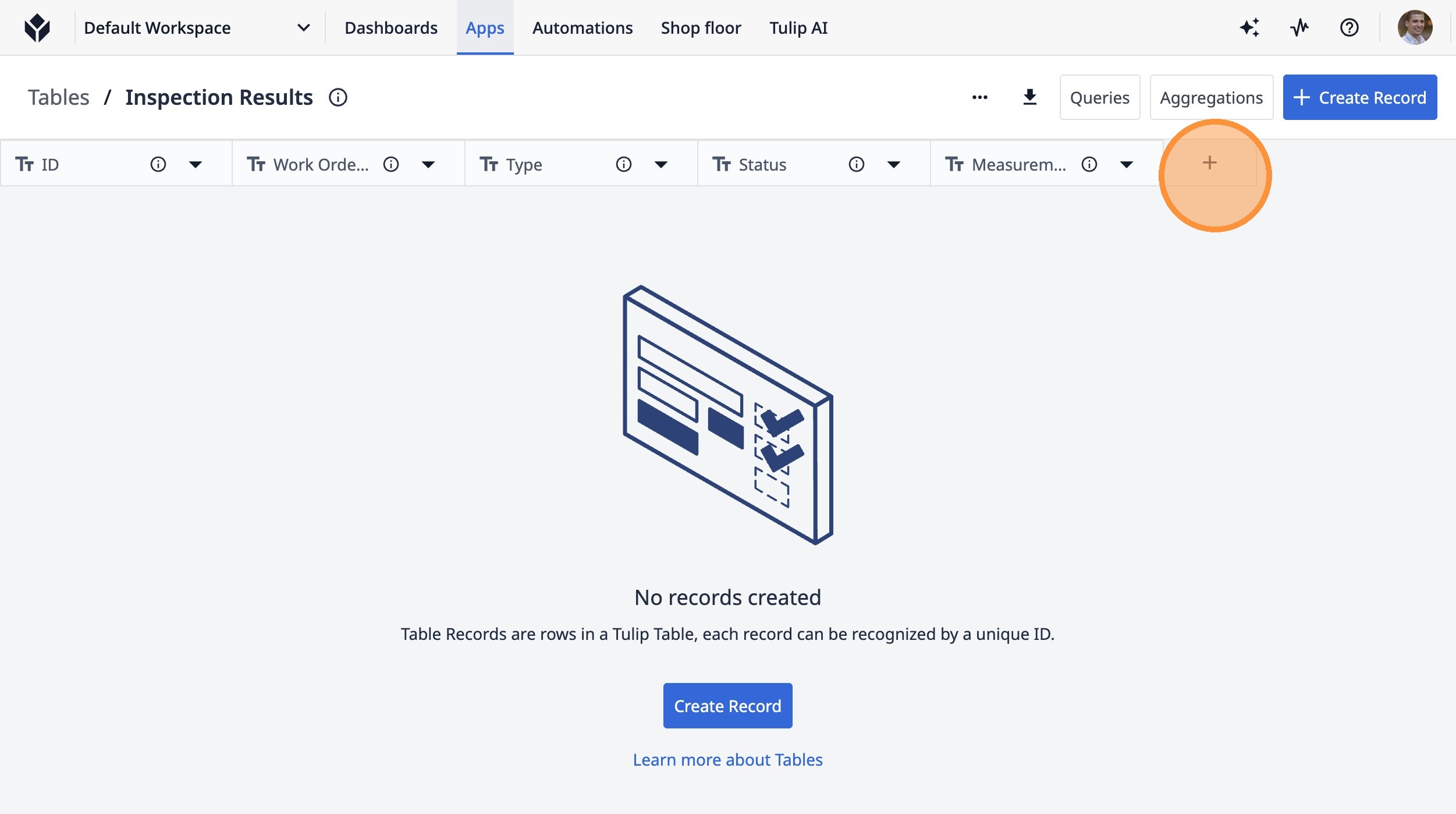
- Clique em “Texto”
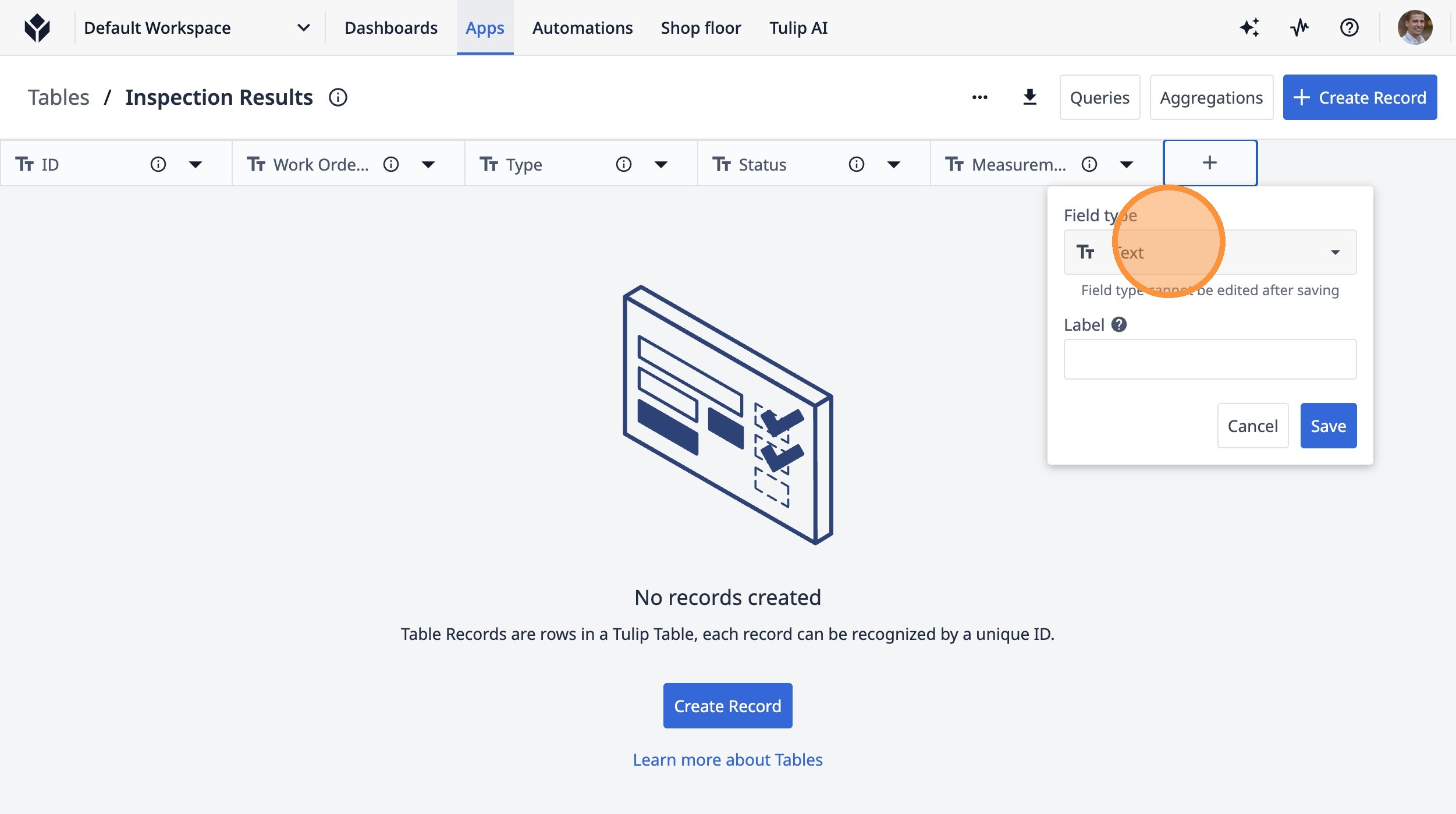
- Clique em “Número”
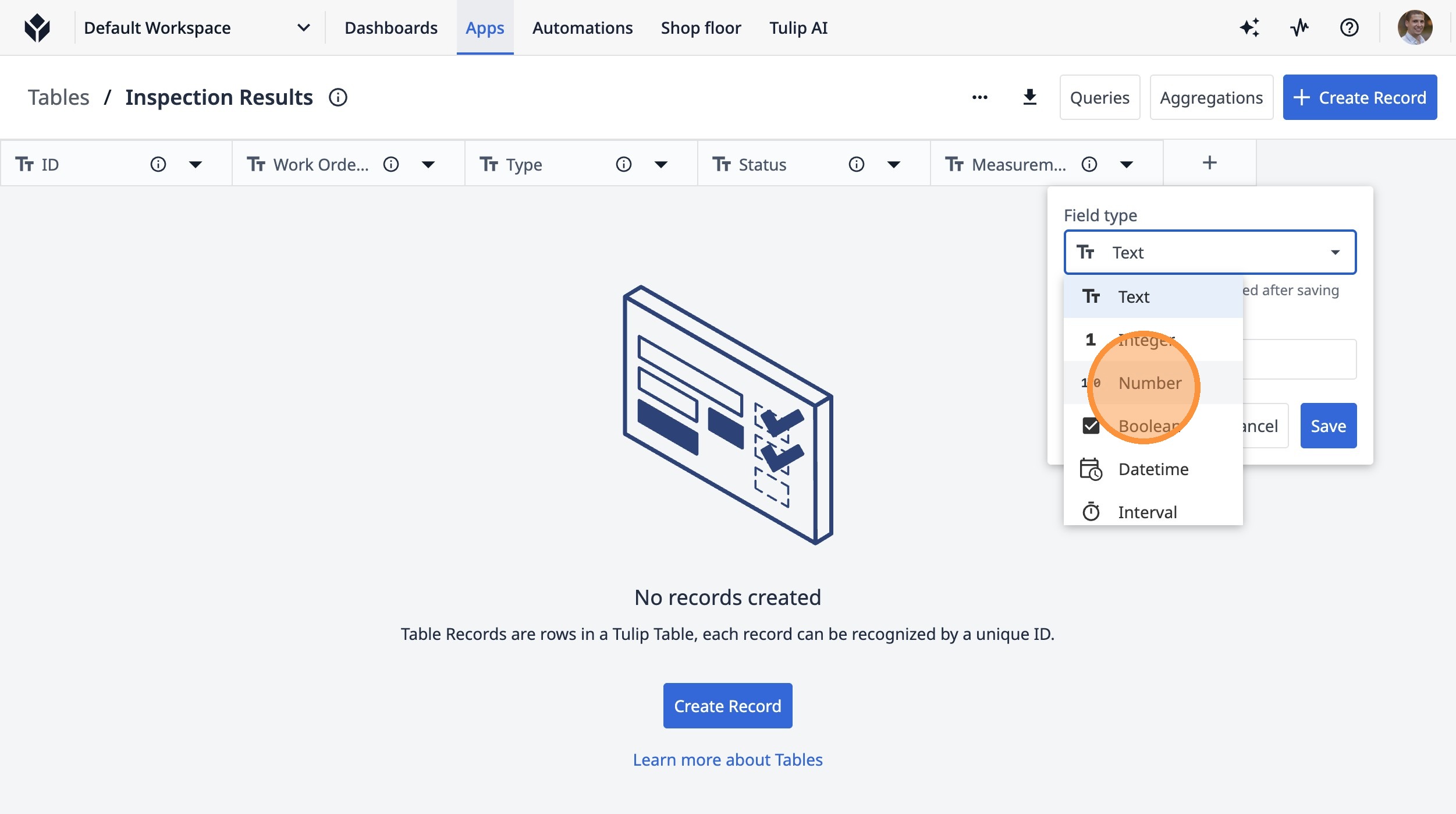
-
Digite “Valor-alvo”
-
Clique neste ícone.
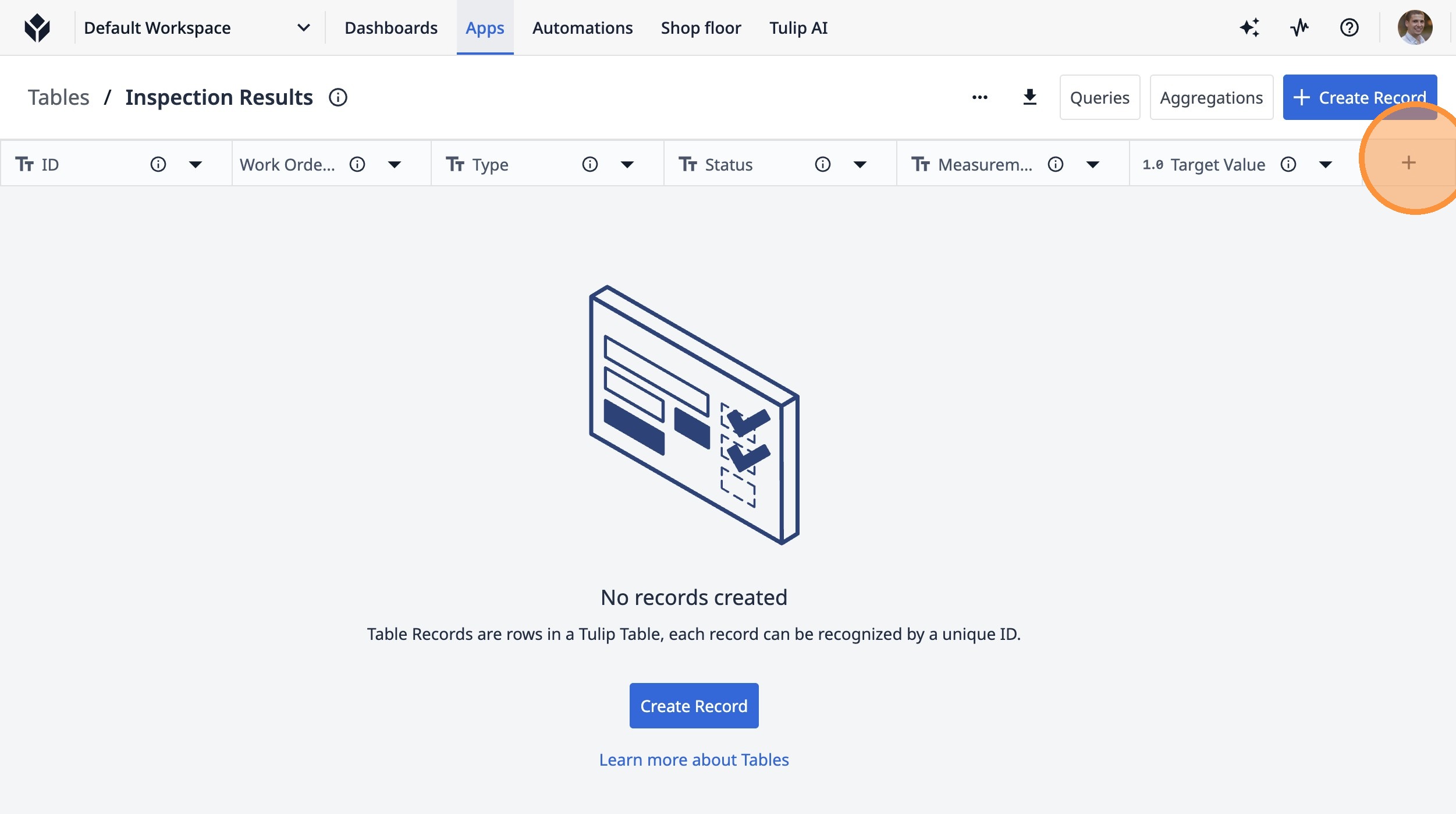
-
Digite “Limite inferior”
-
Clique em “Texto”
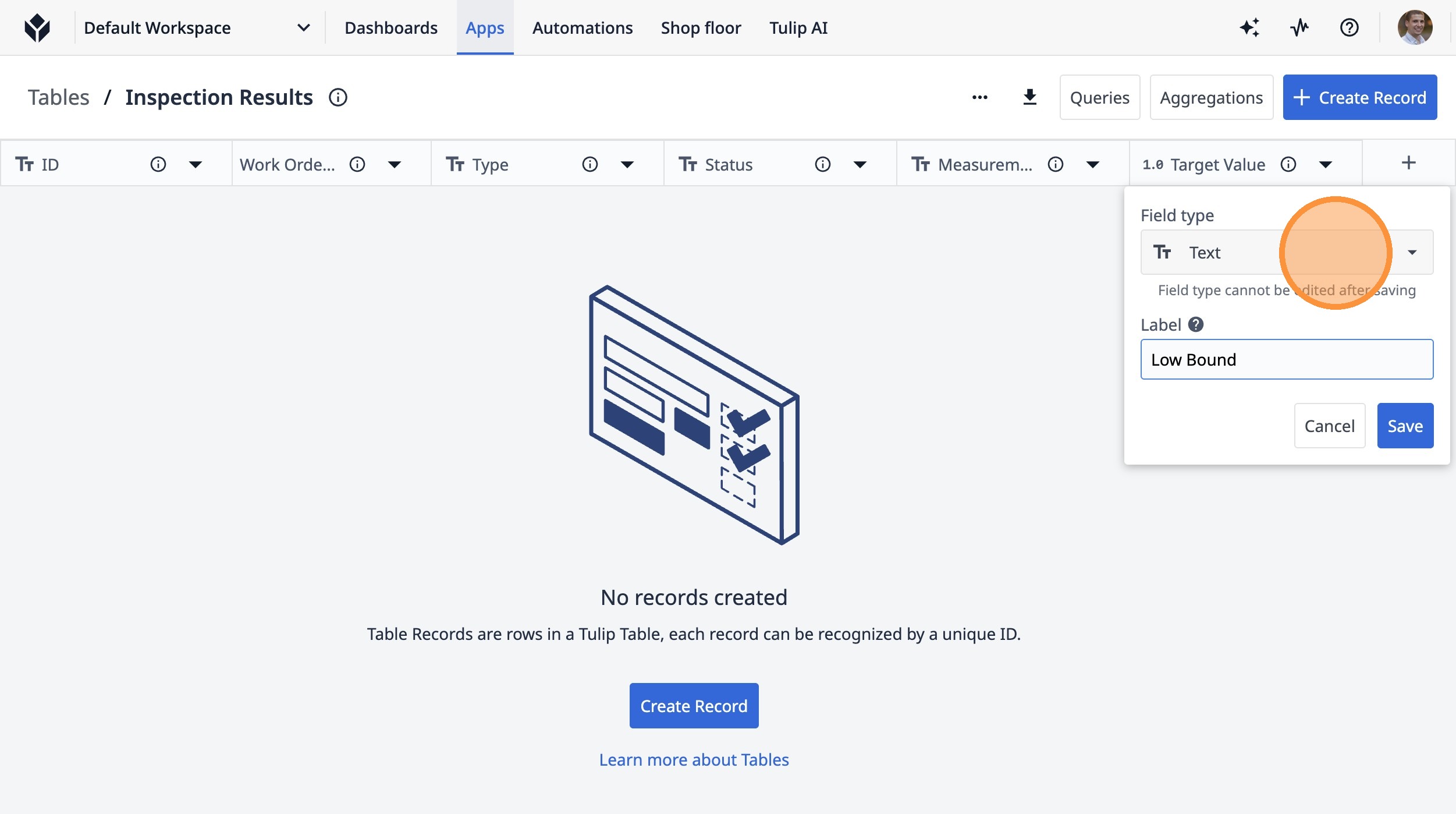
- Clique em “Número”
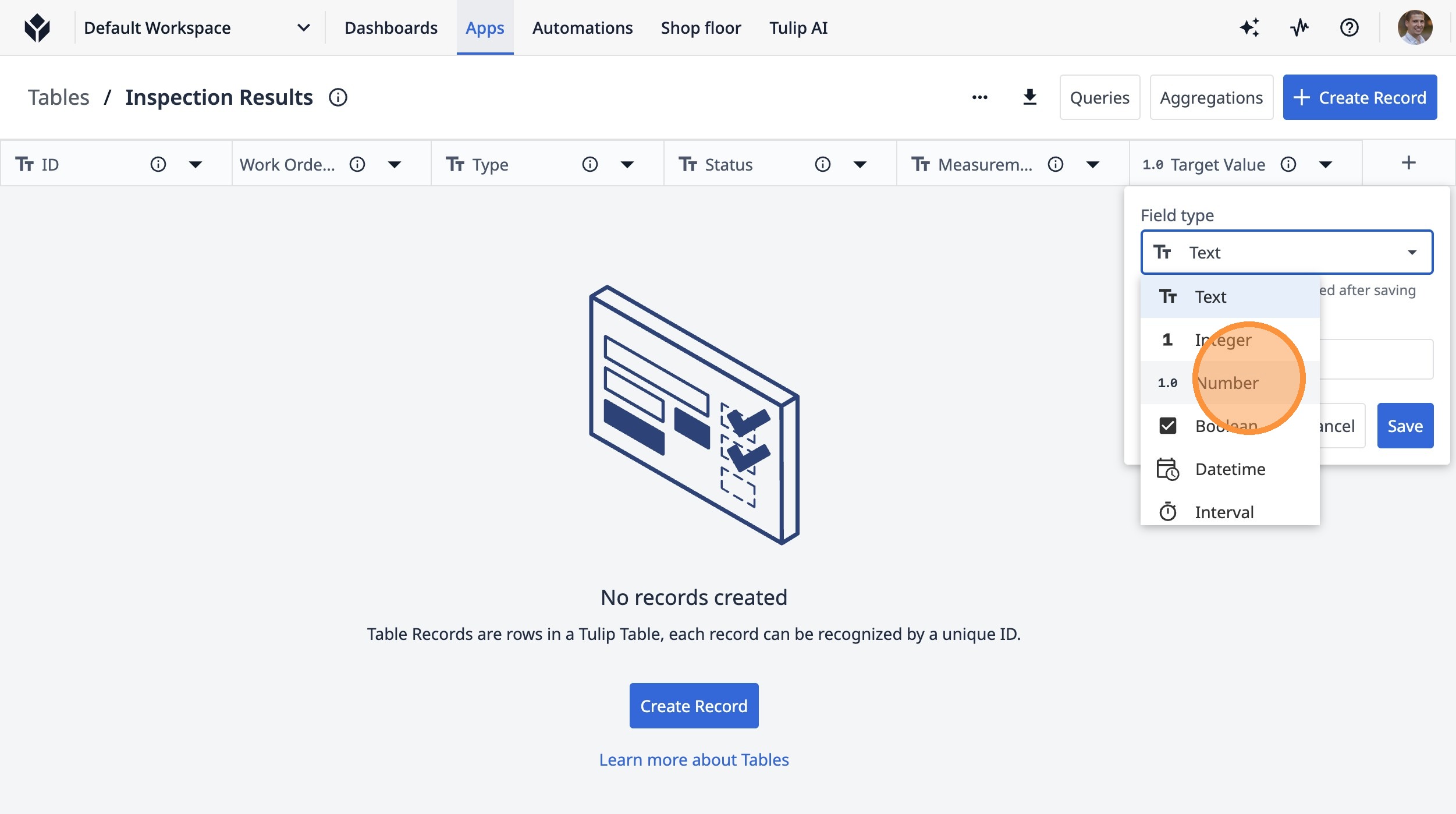
- Clique neste ícone.
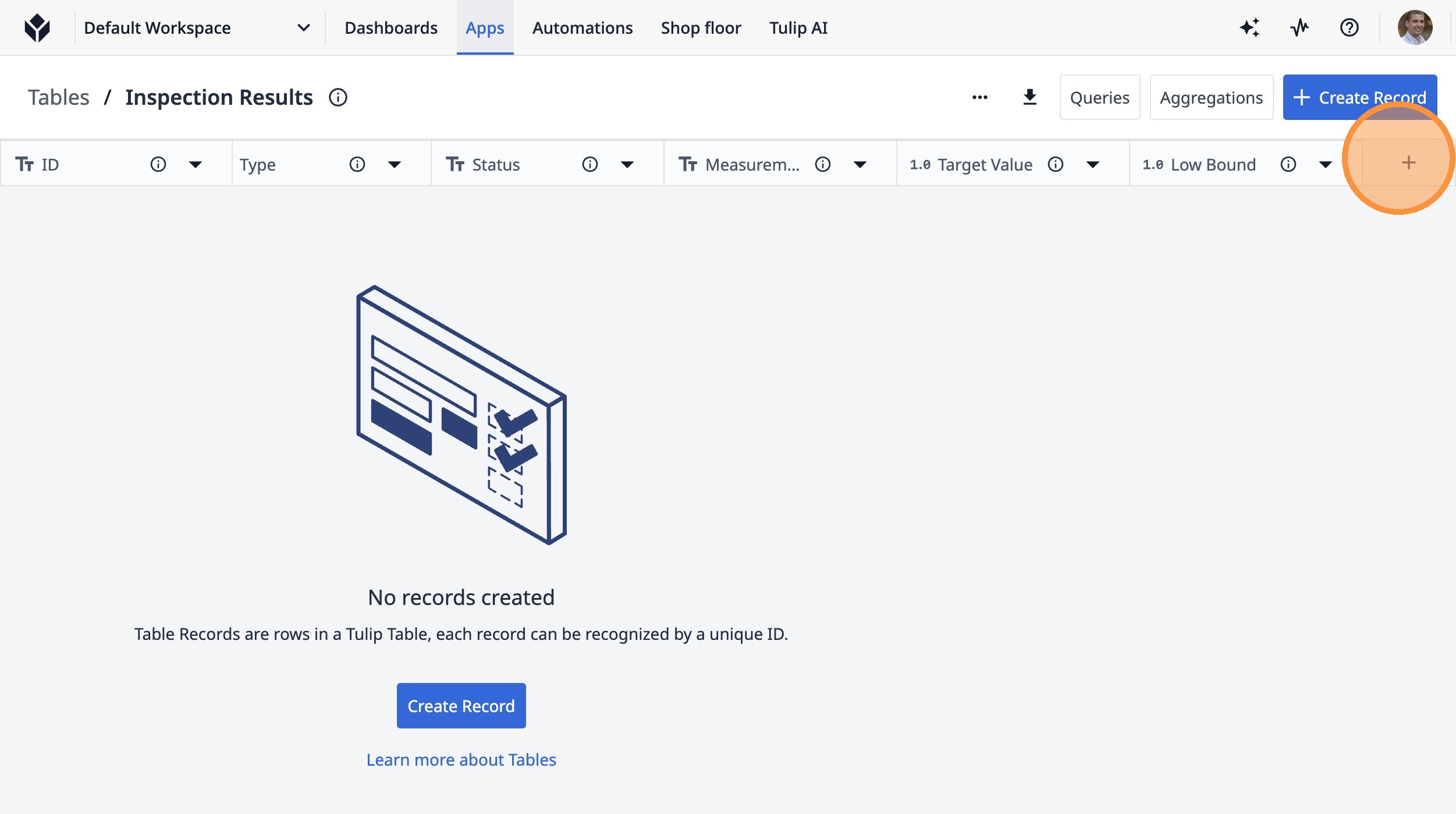
- Clique em “Texto”
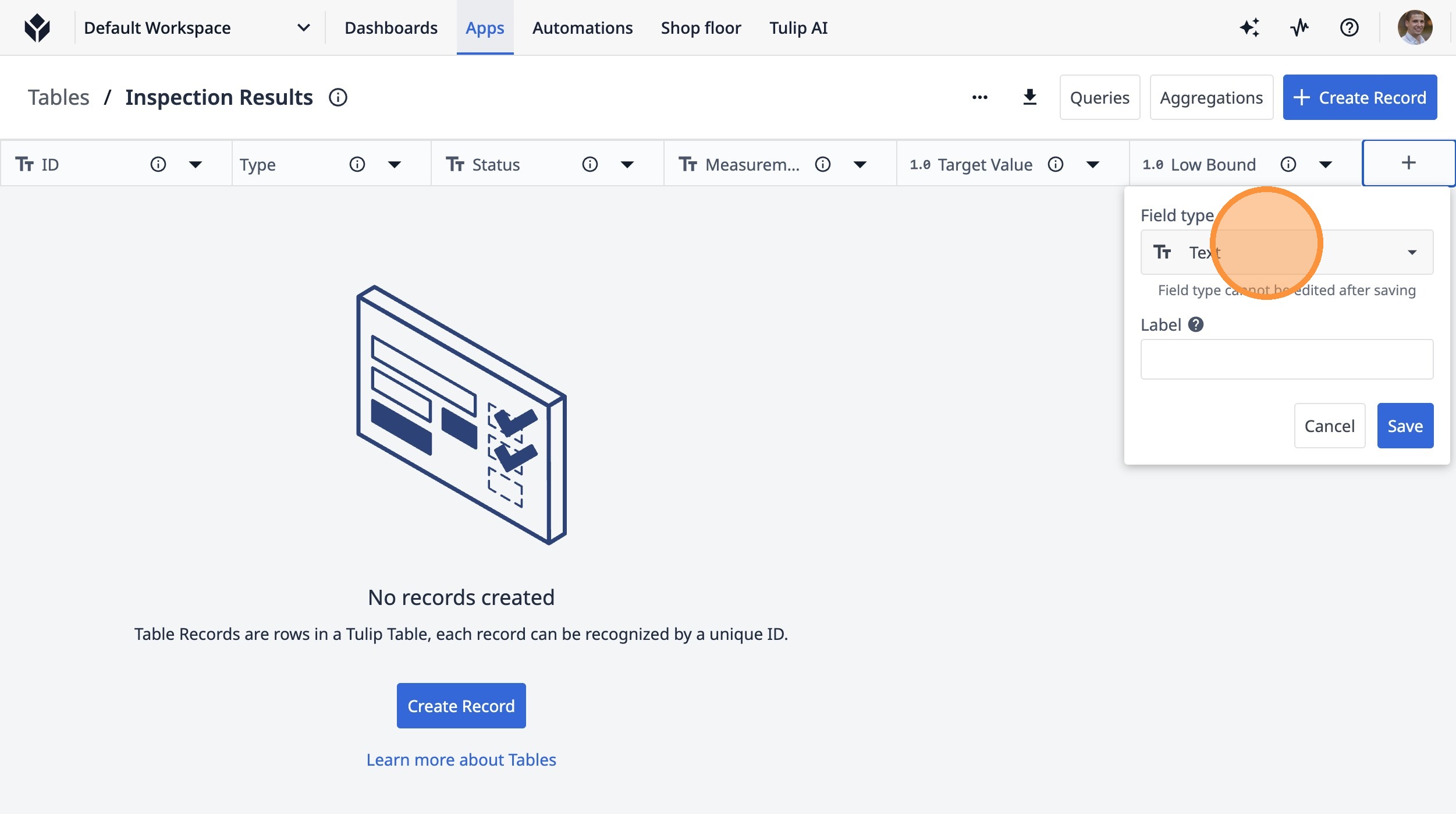
- Clique em “Número”
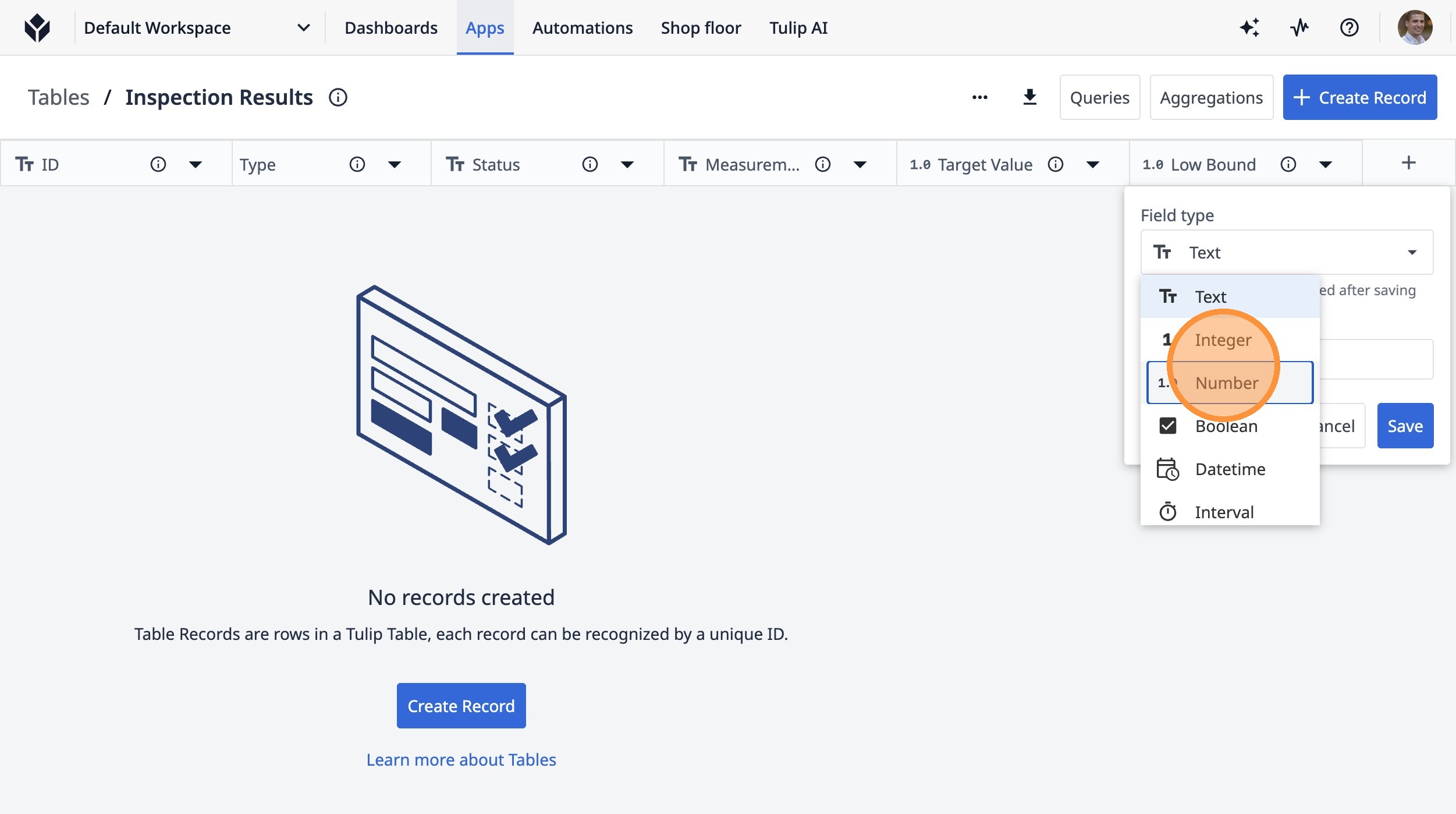
-
Digite “Limite superior”
-
Clique neste ícone.
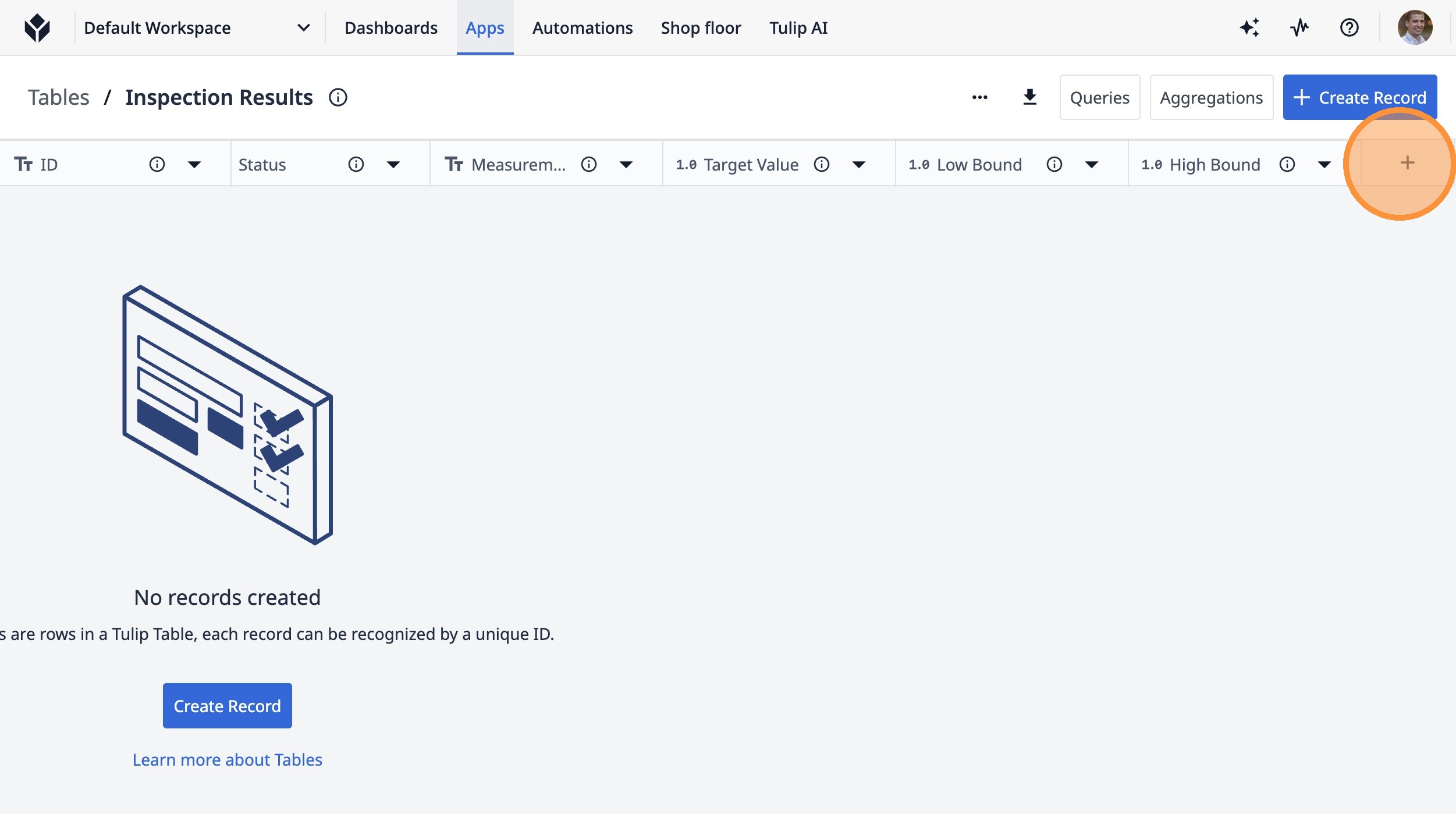
-
Digite “Unidades”
-
Clique neste botão.
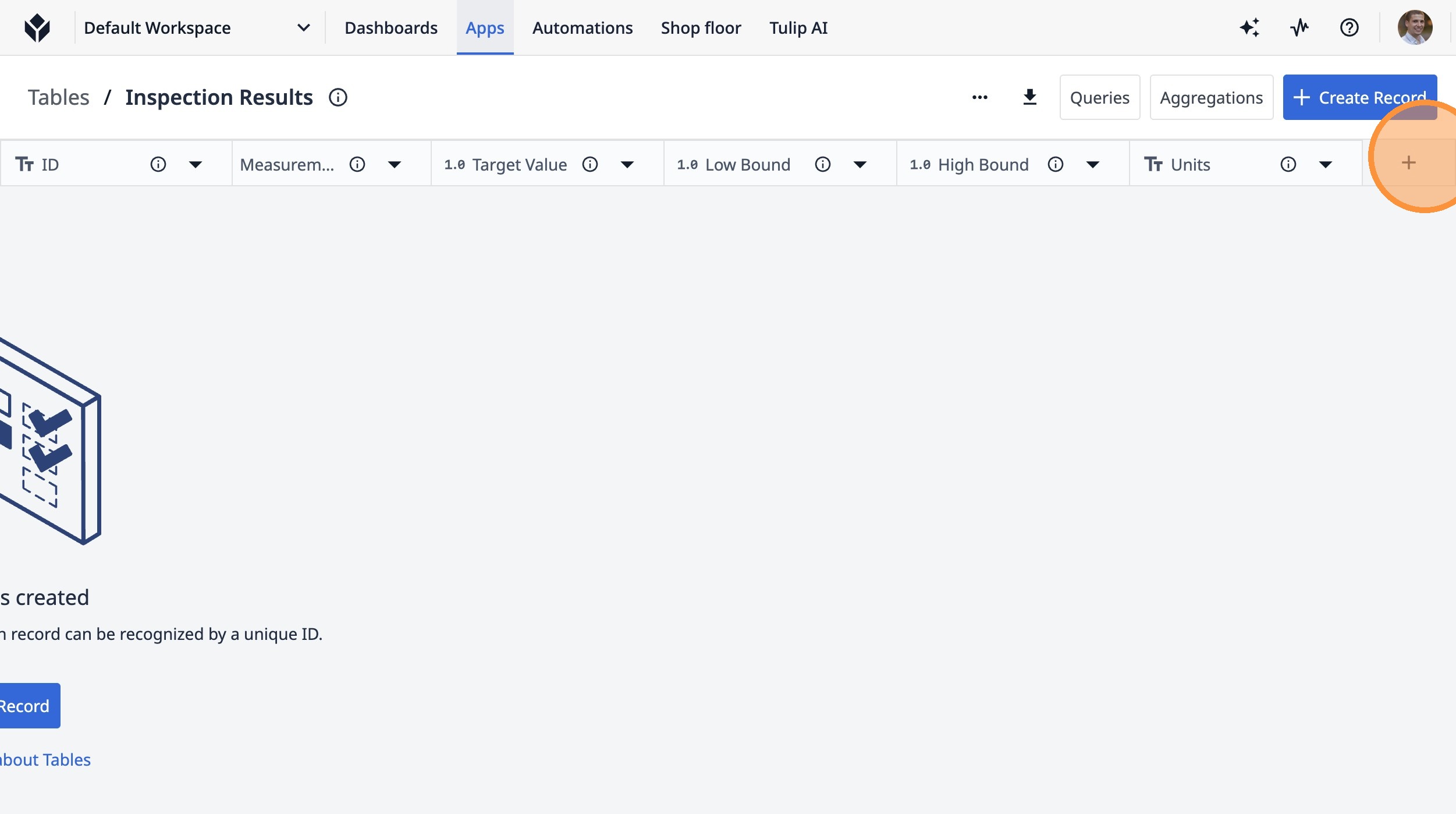
- Clique em “Texto”
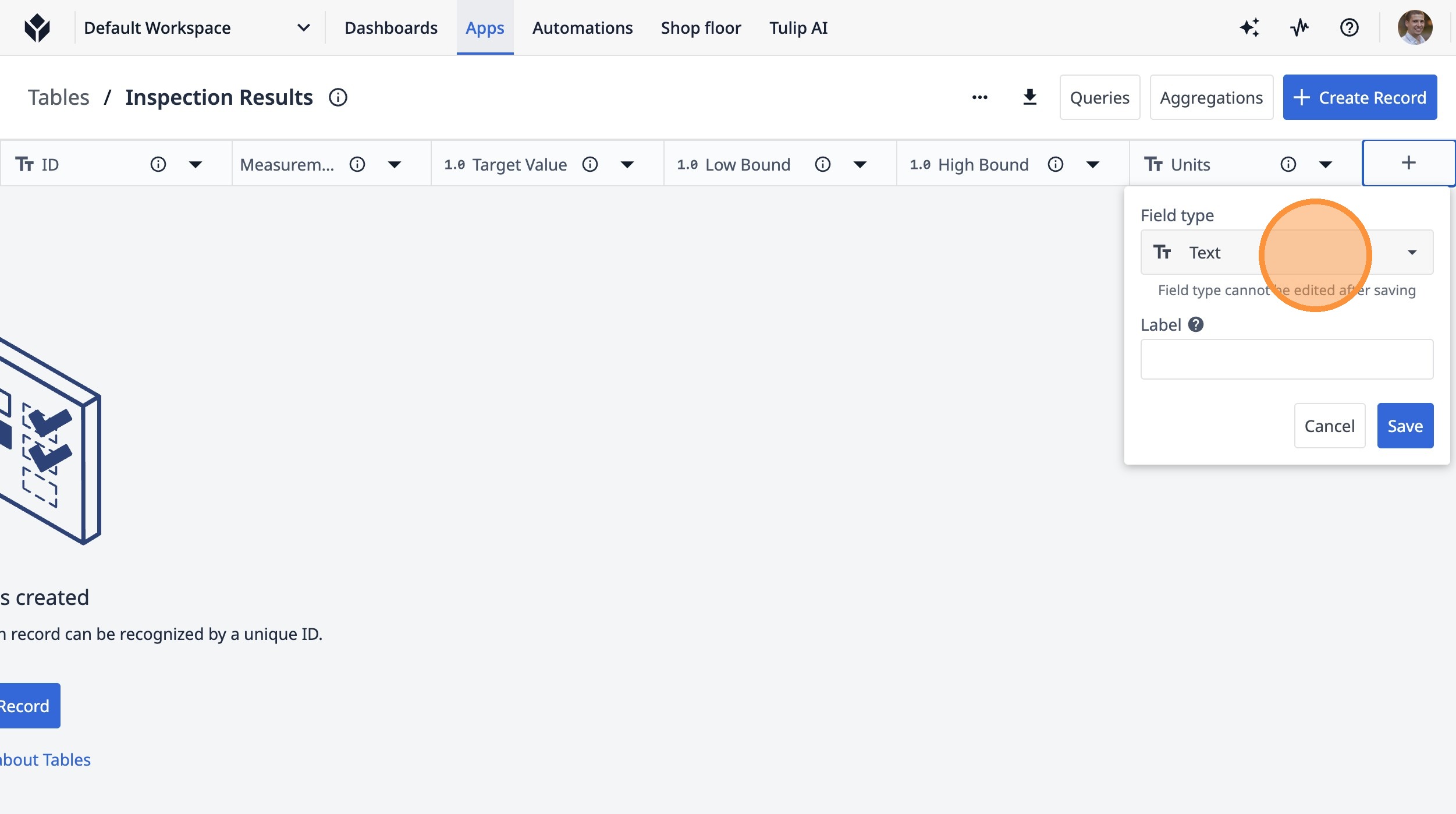
- Clique duas vezes em “Number”
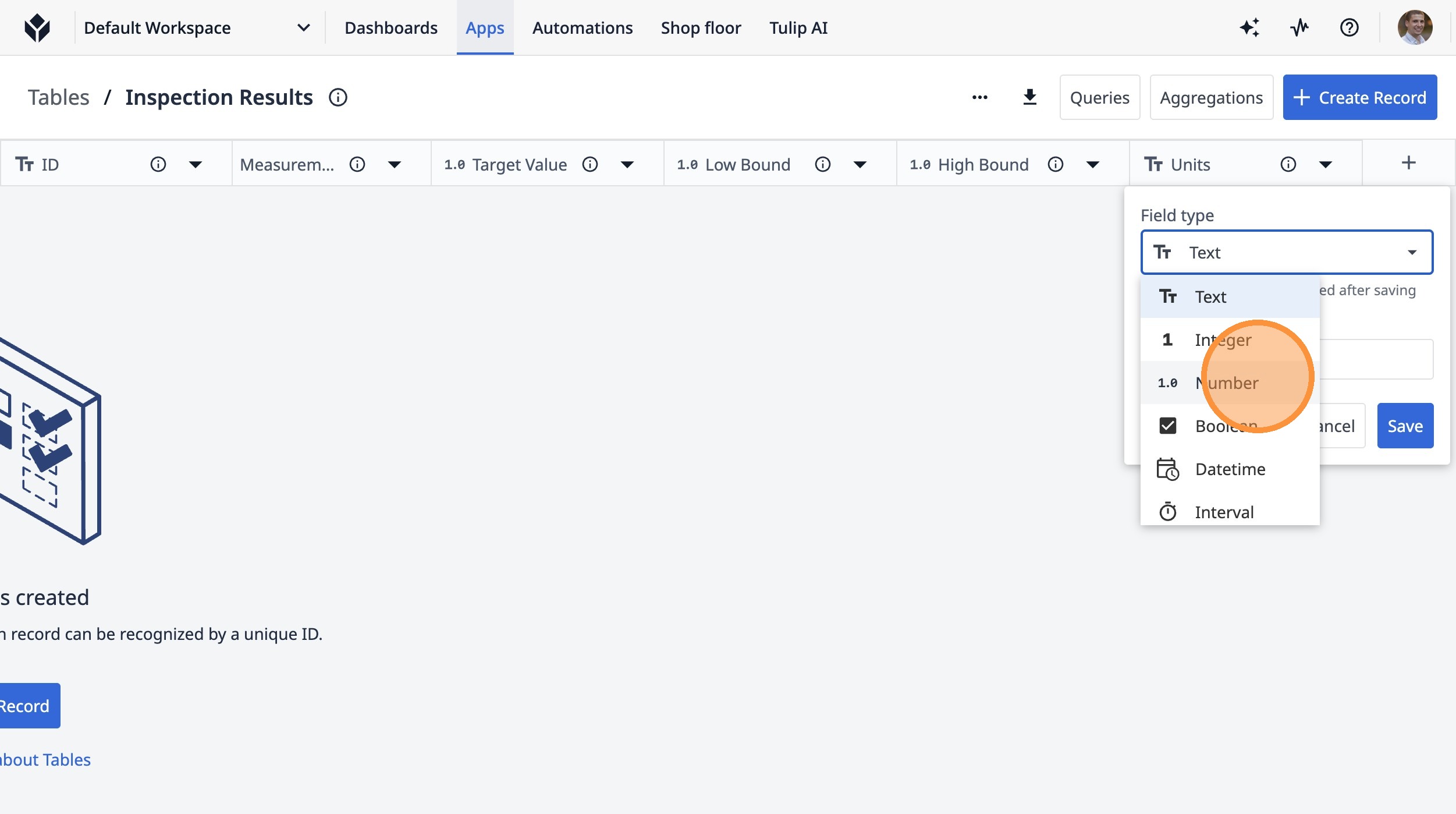
-
Digite “Valor real”
-
Clique neste botão.
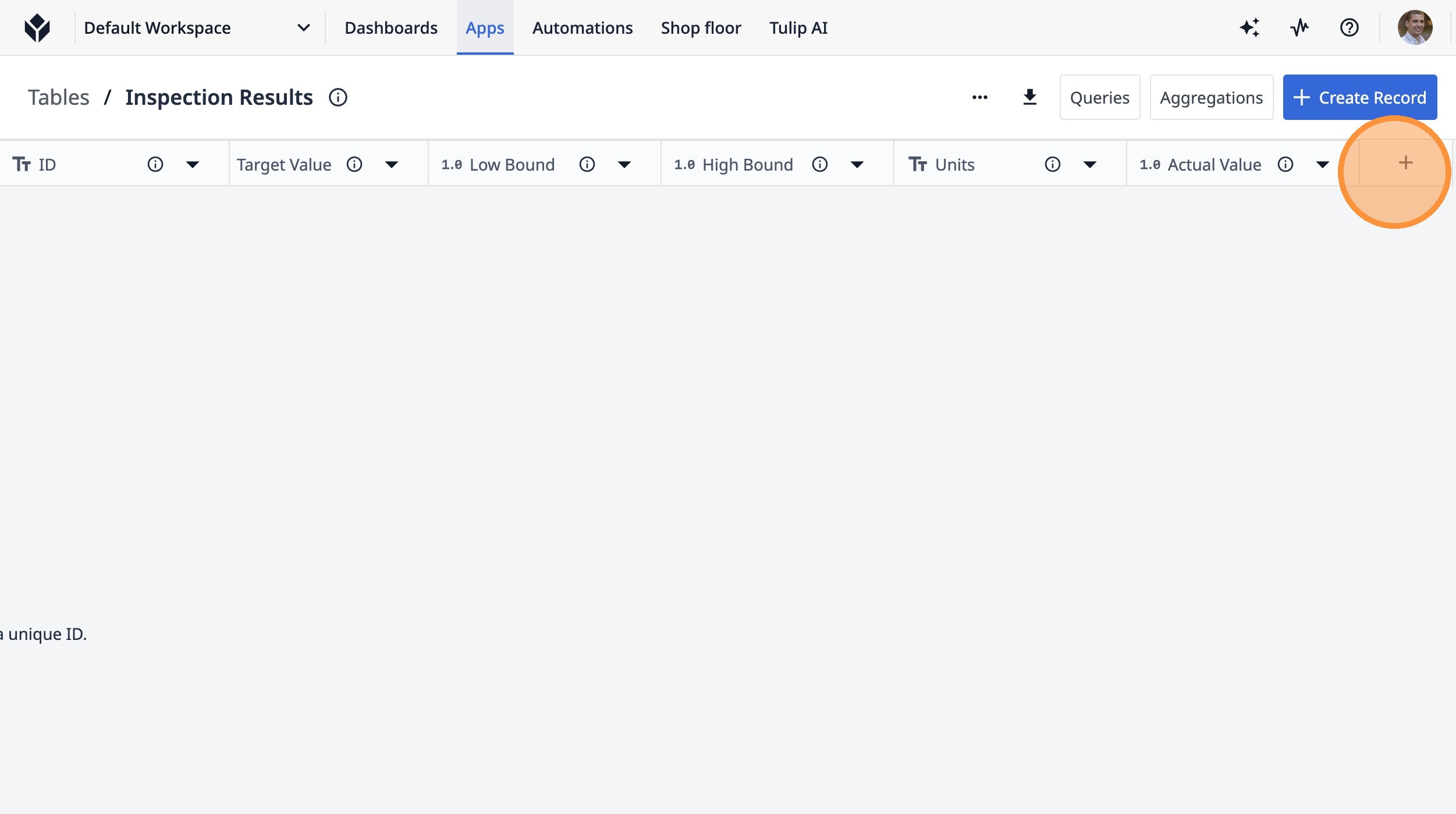
-
Digite “Resultado”
-
Clique em “Criar registro”
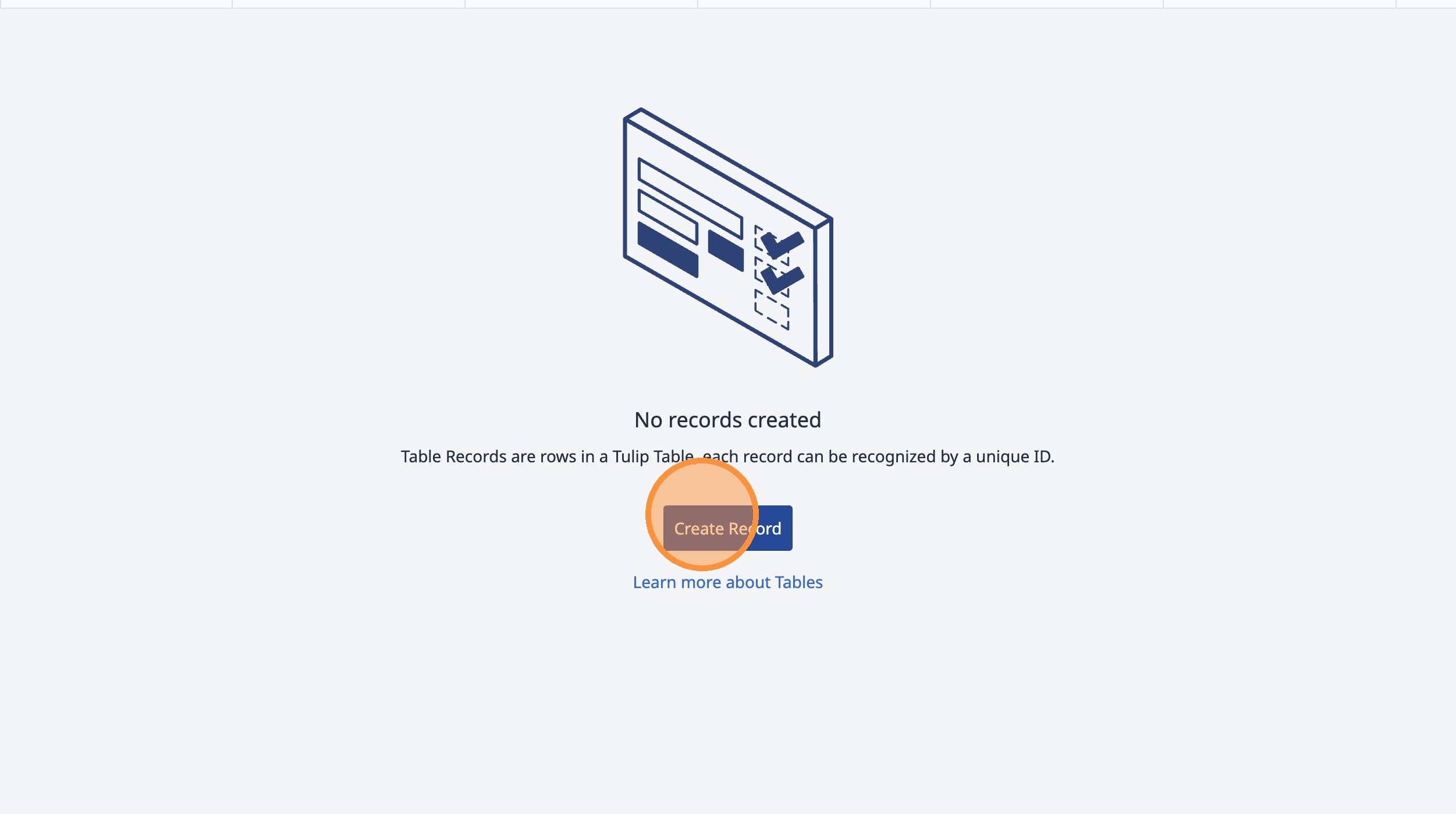
- Clique neste campo de texto.
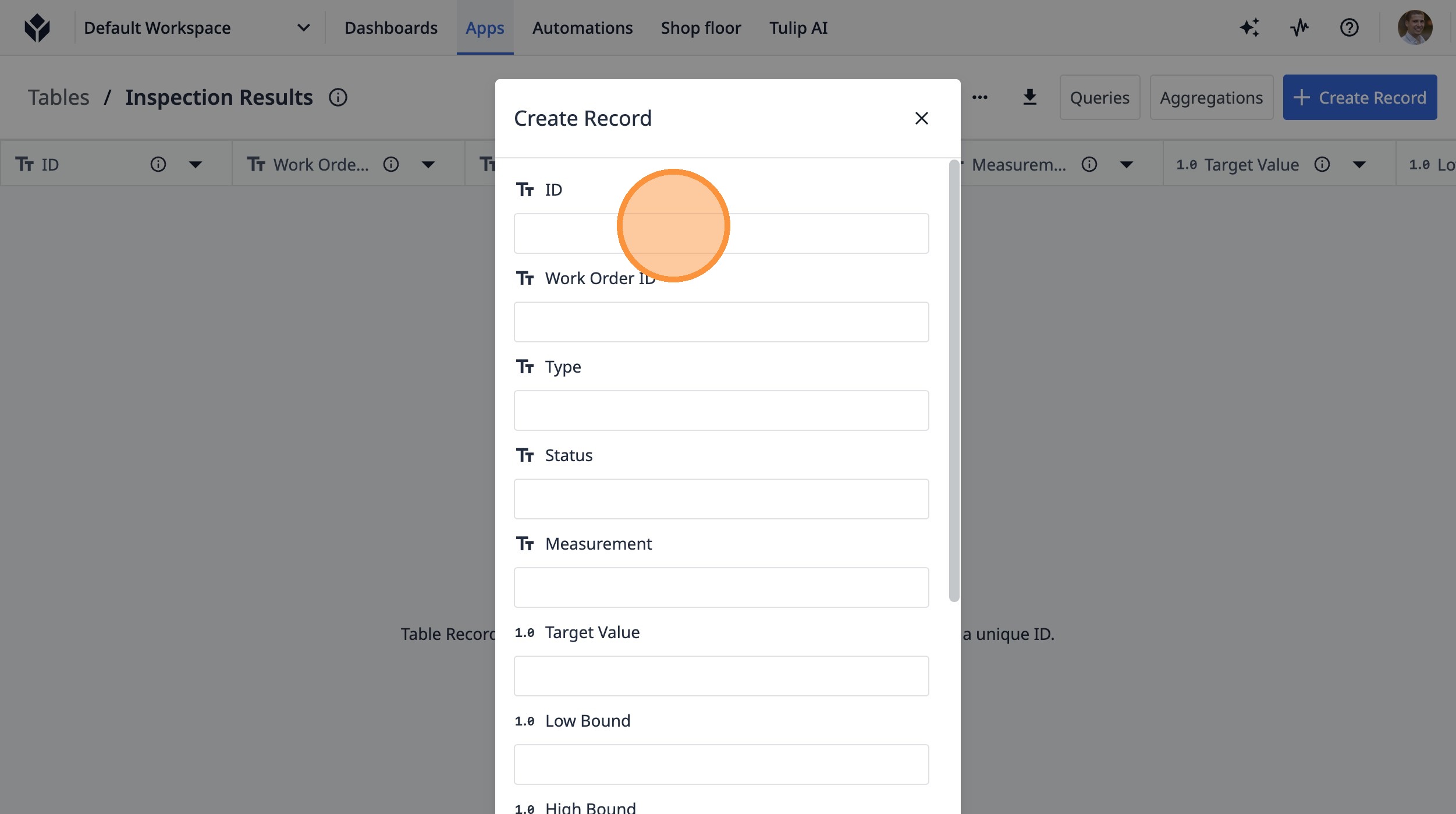
-
Digite “123ABC”
-
Clique neste campo de texto.
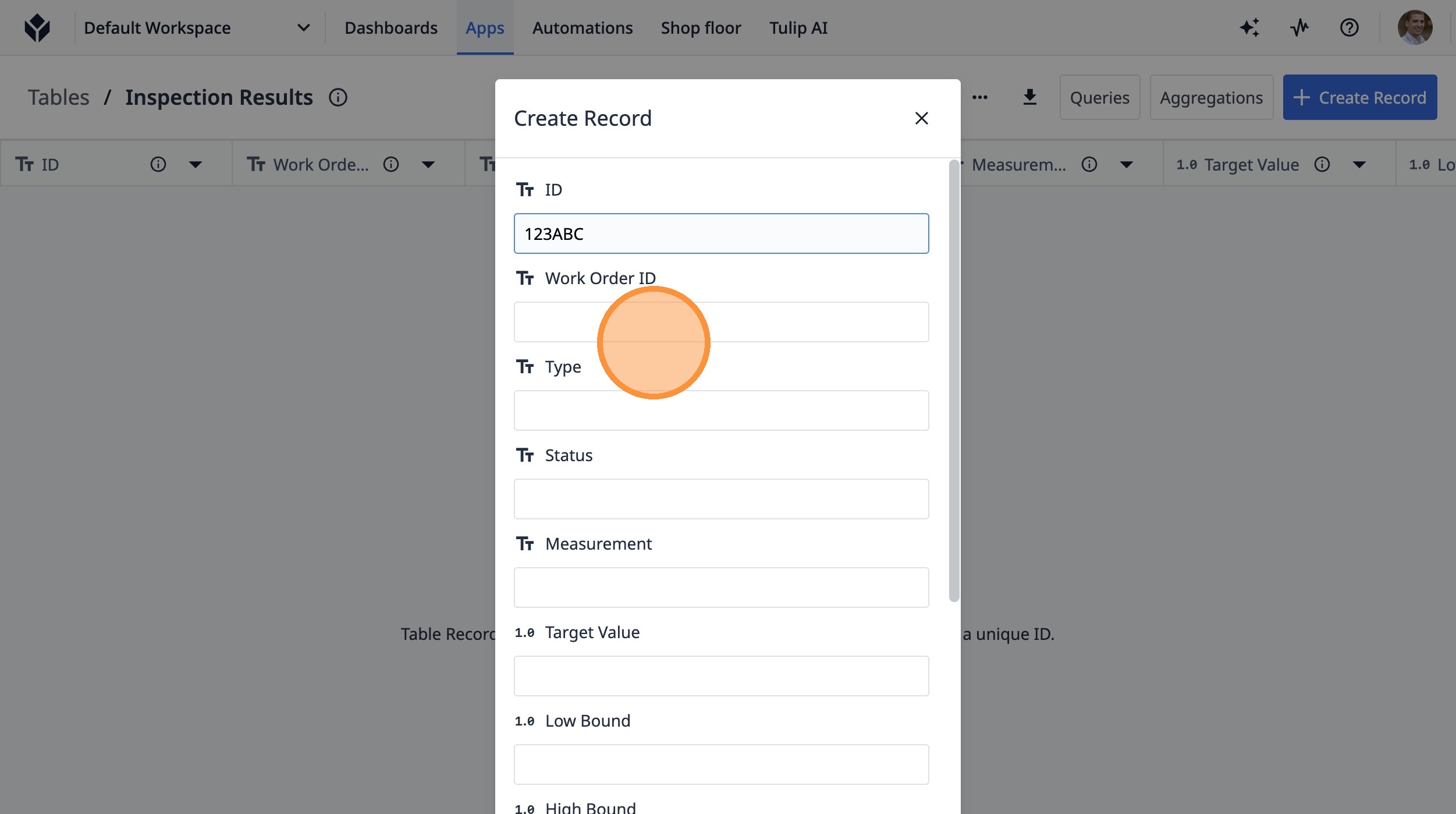
-
Digite “WO123”
-
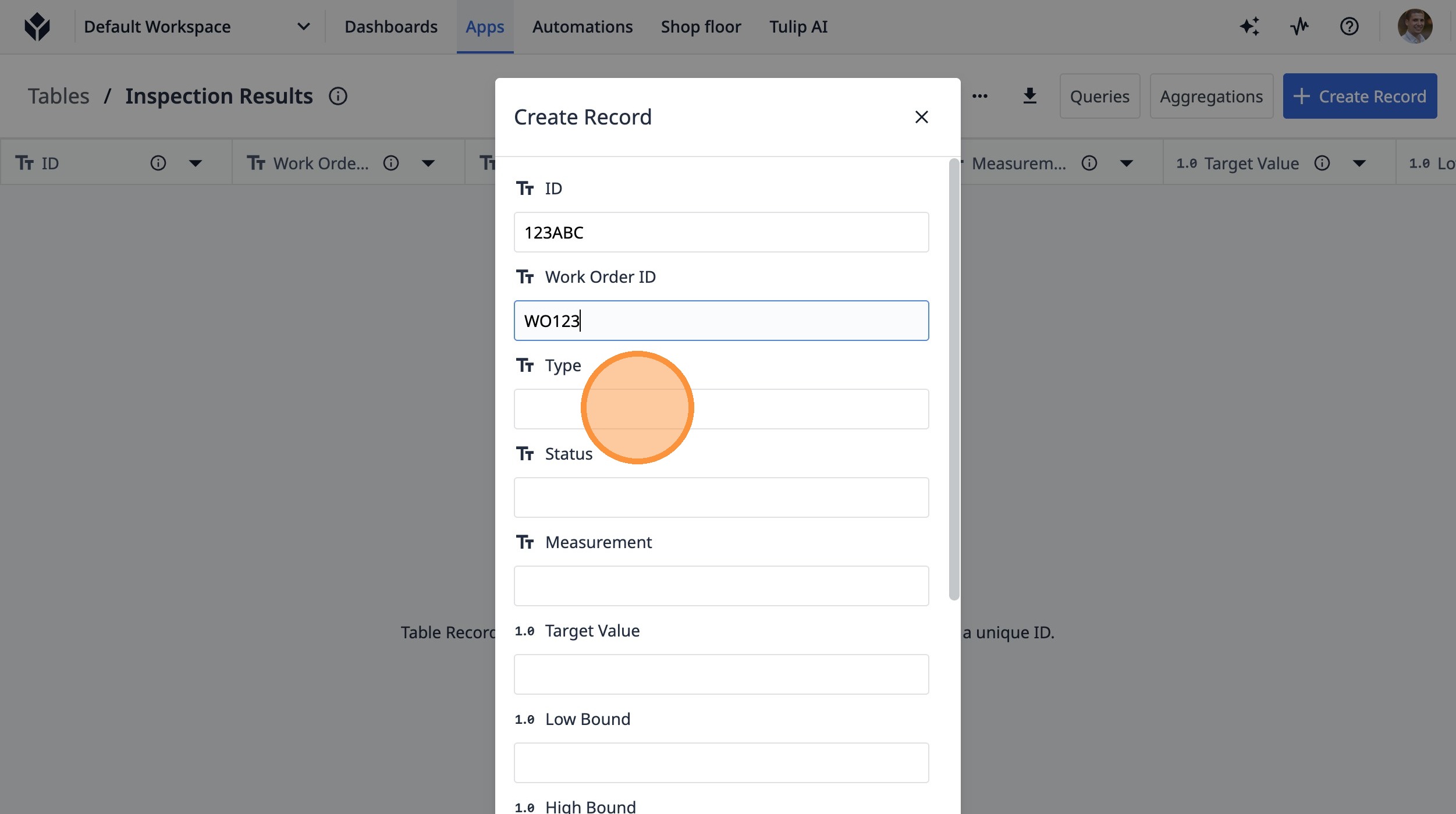
Clique neste campo de texto.
-
Digite “Montagem”
-
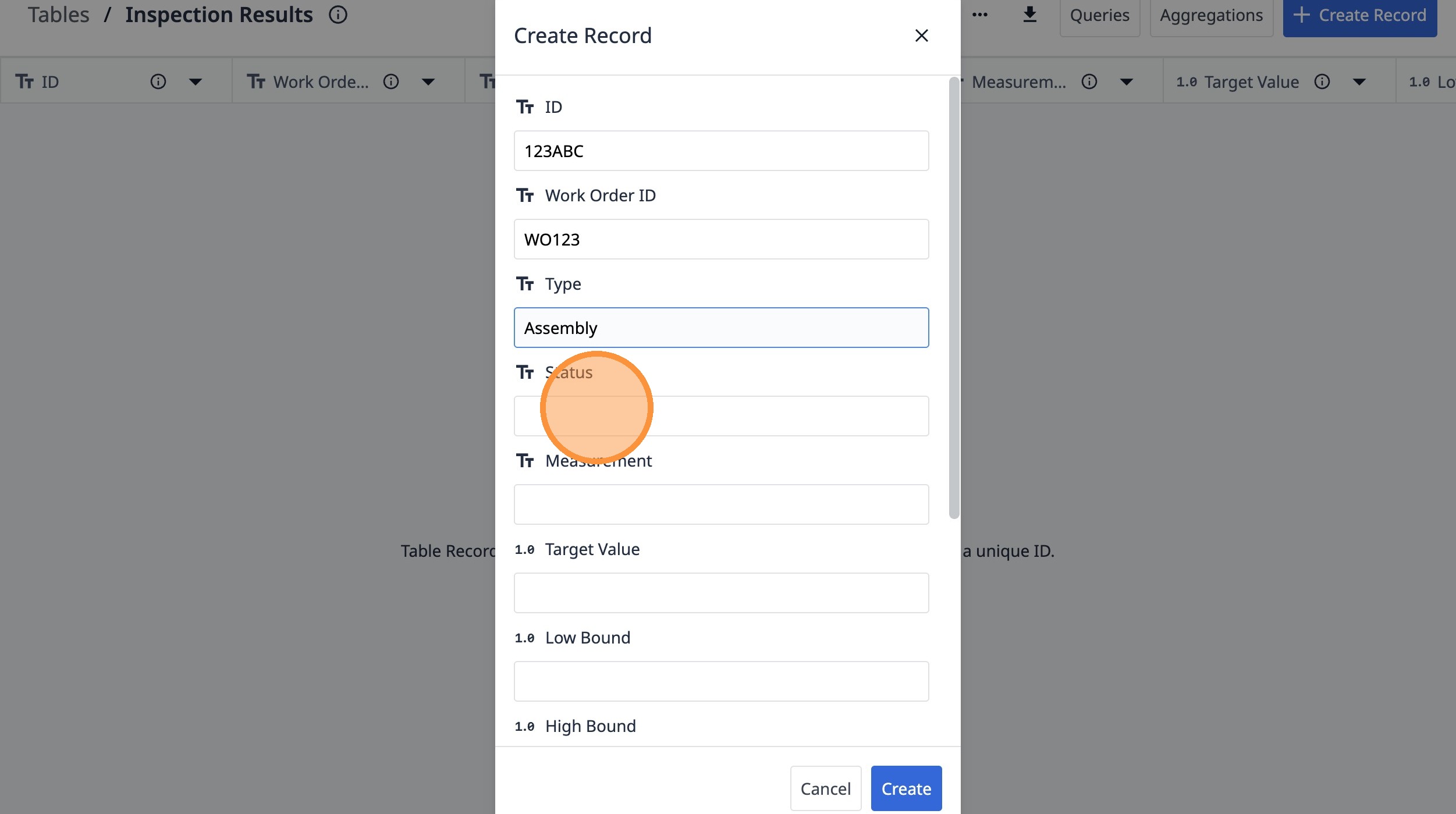
Clique neste campo de texto.
-
Digite “OPEN”
-
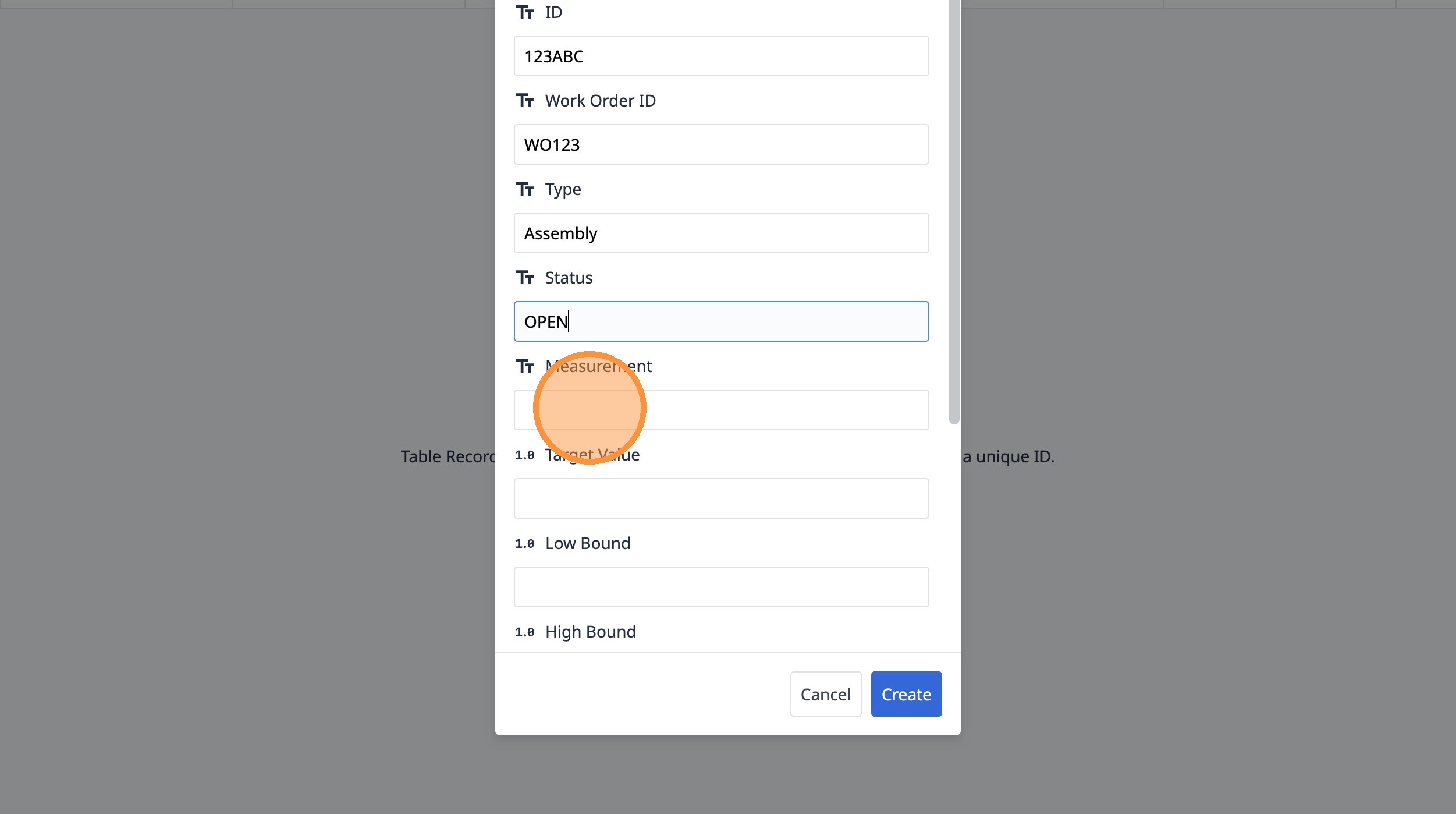
Clique neste campo de texto.
-
Digite “Rotor”
-
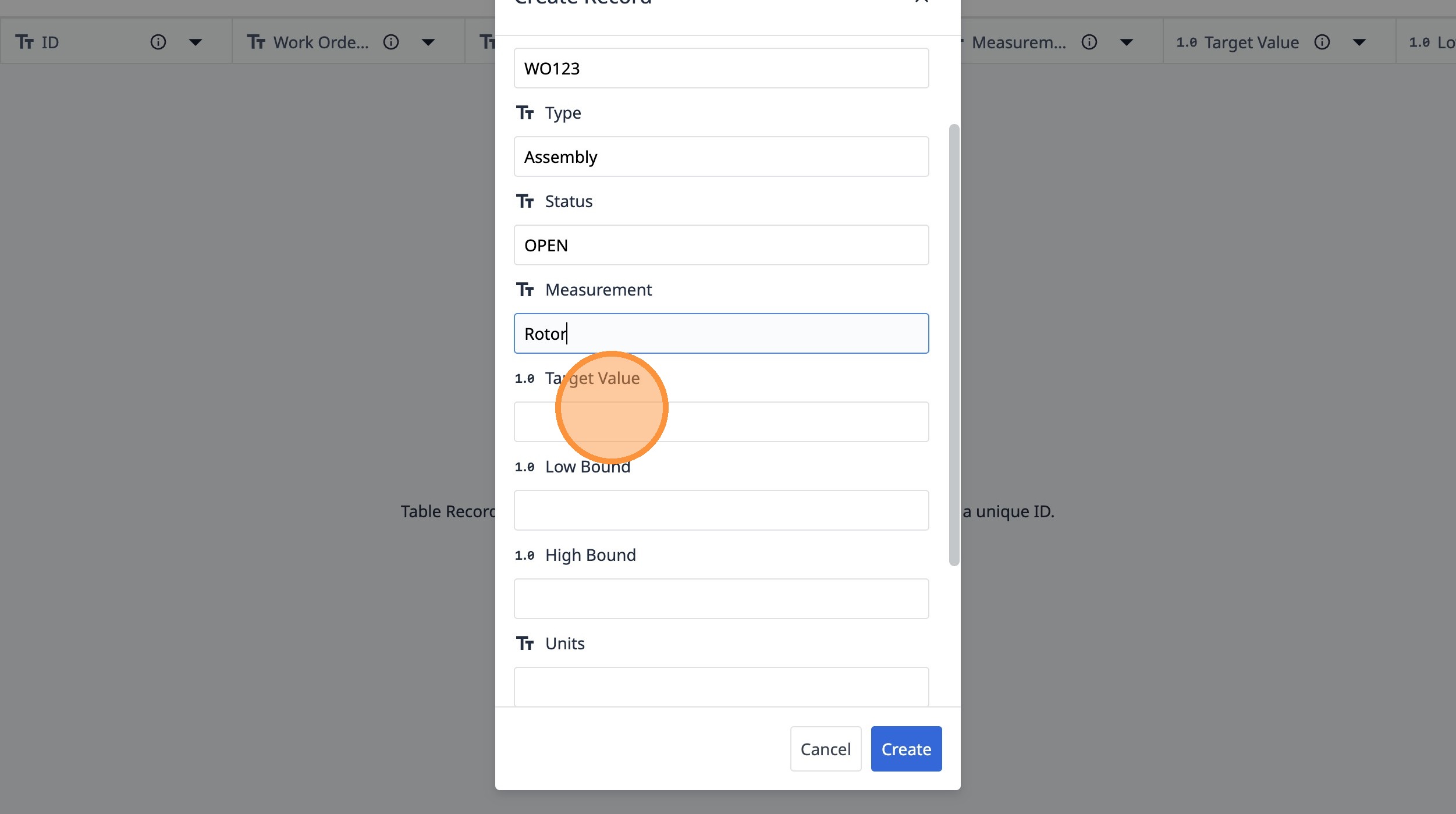
Clique neste campo de texto.
-
Digite “2”
-
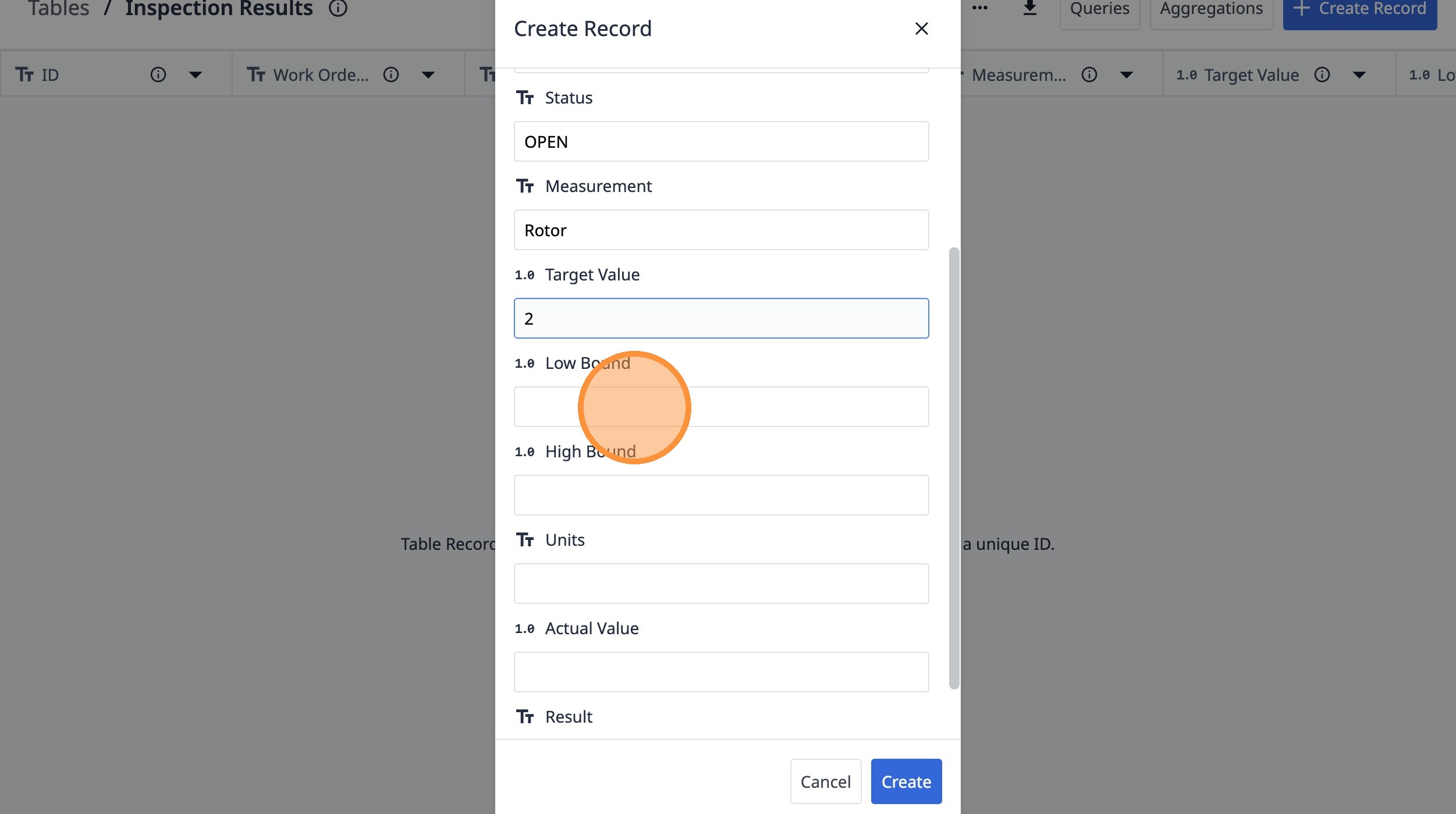
Clique neste campo de texto.
-
Digite “1,9”
-
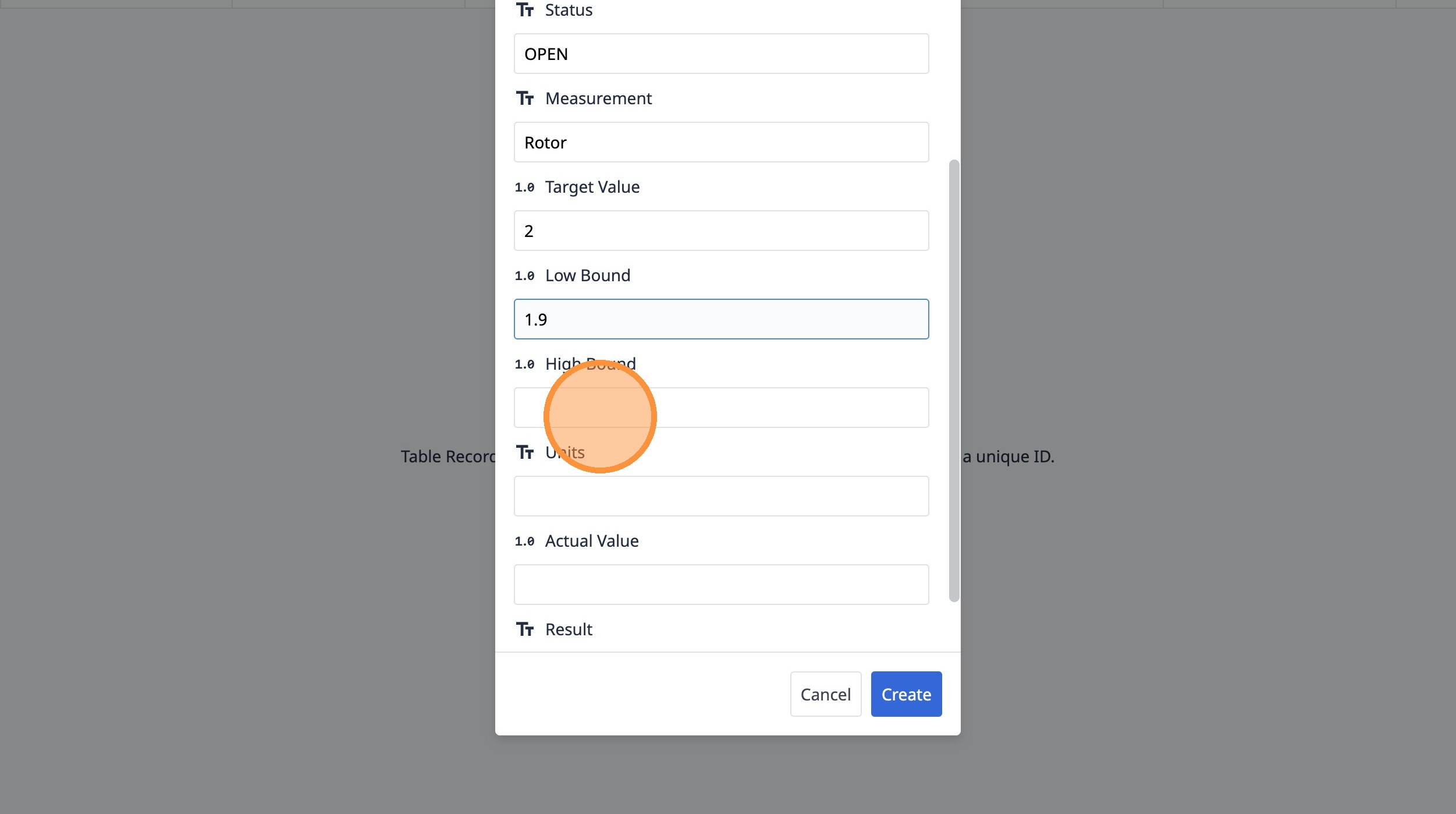
Clique neste campo de texto.
-
Digite “2,1”
-
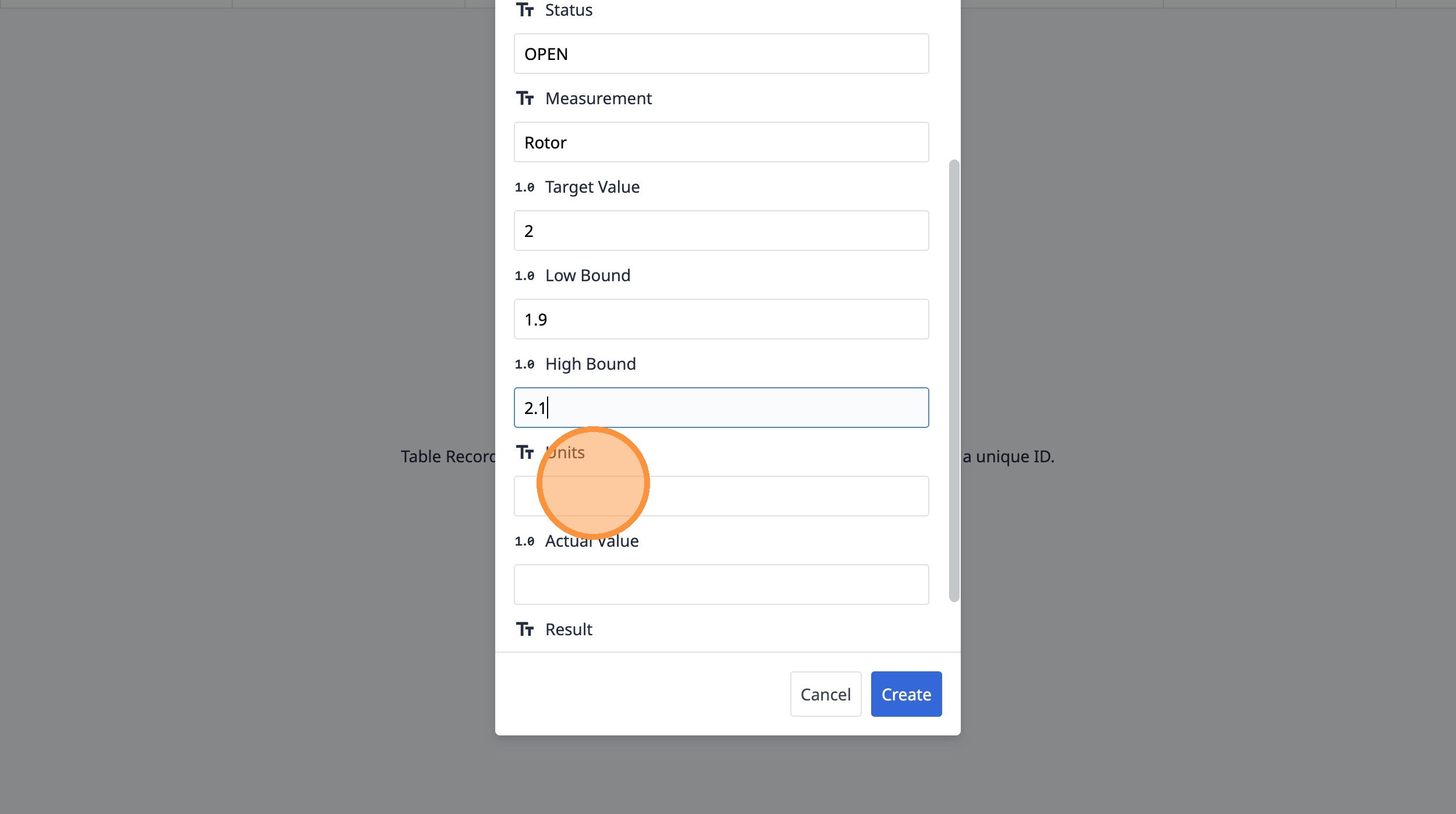
Clique neste campo de texto.
-
Digite “cm”
-
Clique em “Criar”