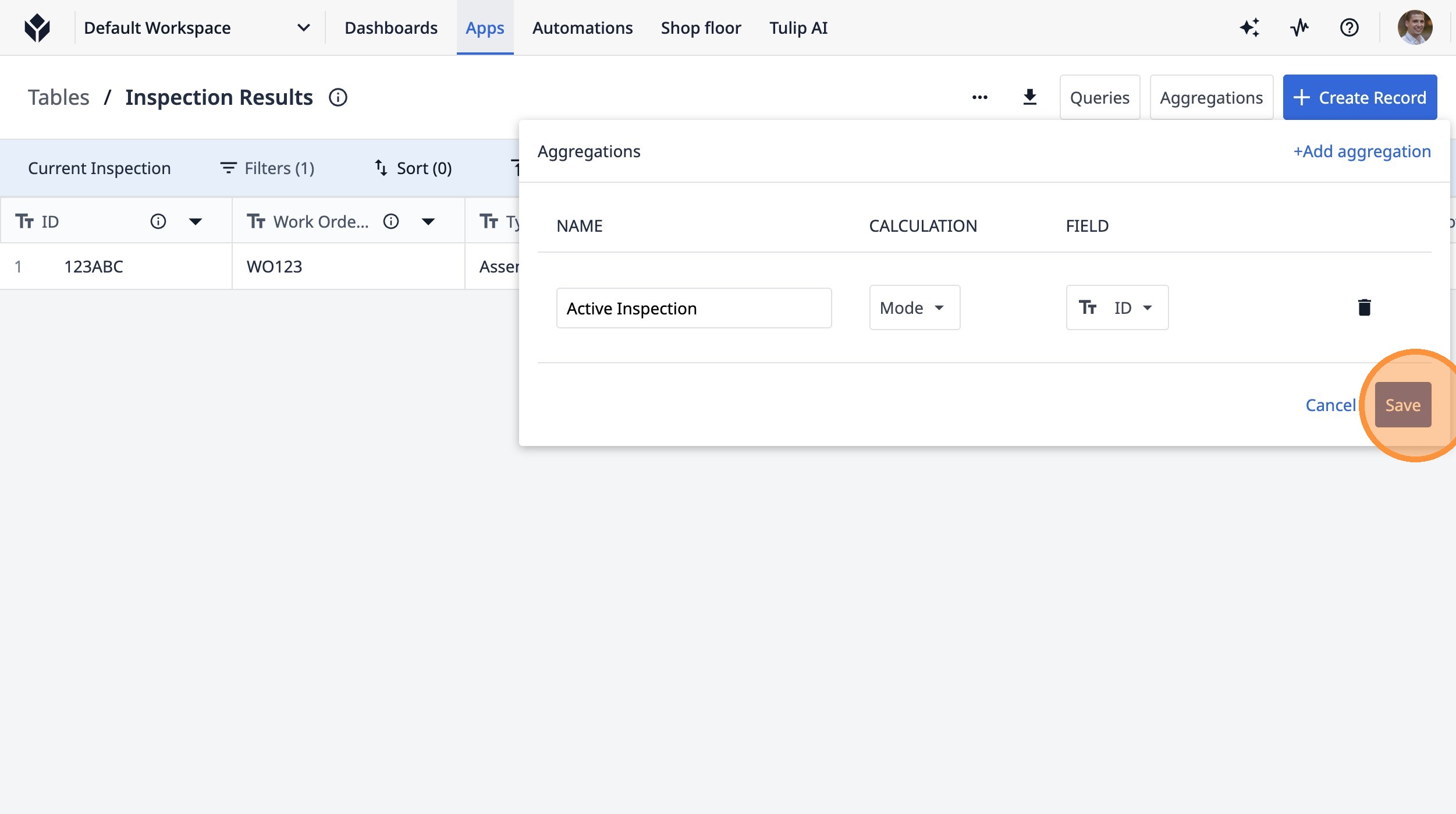
Aprenda a criar uma nova consulta no Tulip adicionando filtros e agregações. Este guia orienta você na configuração de uma consulta para identificar pontos de dados específicos em suas tabelas do Tulip, garantindo que você possa acessar e analisar as informações necessárias com eficiência.
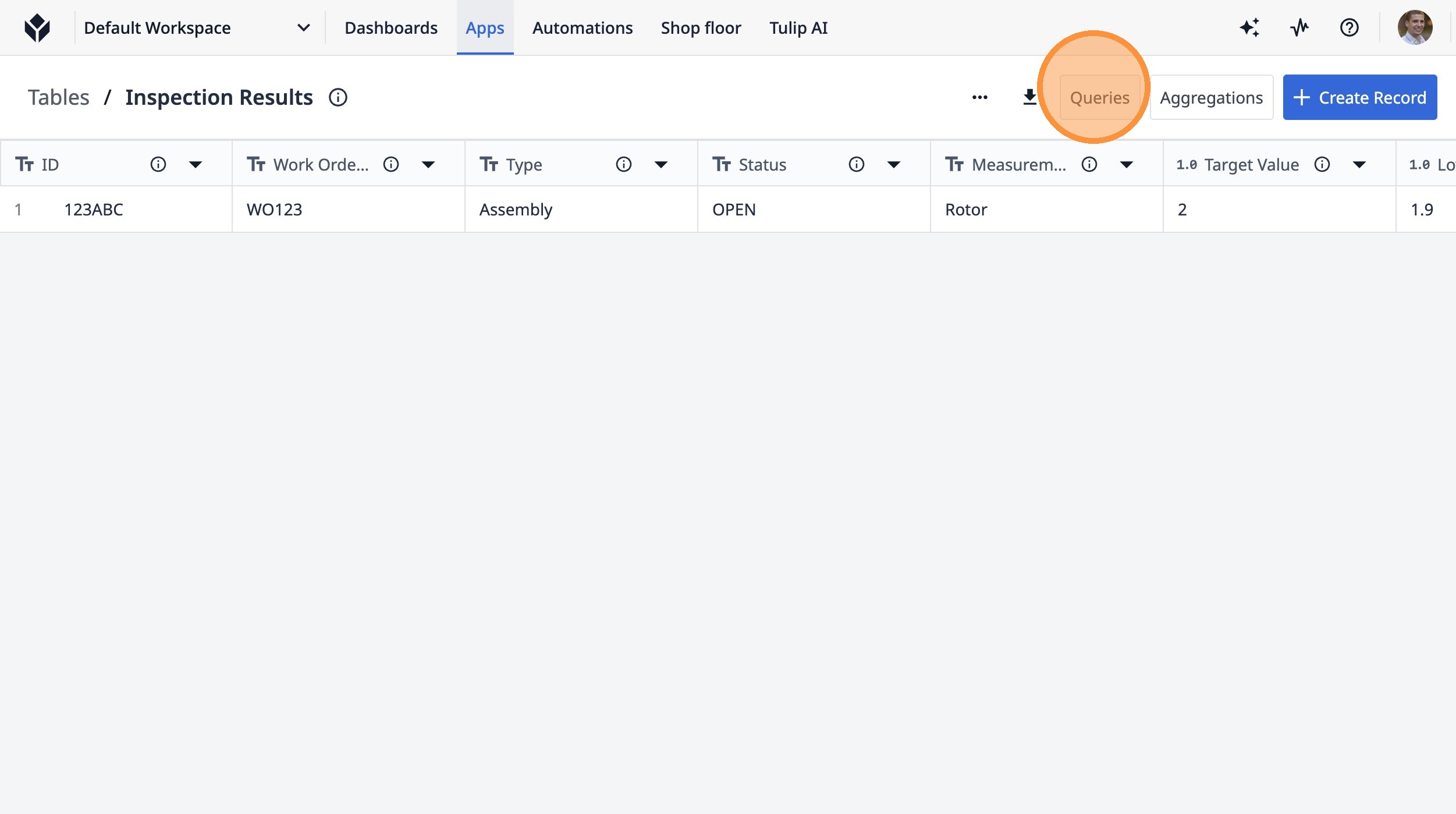
- Clique em “Consultas”
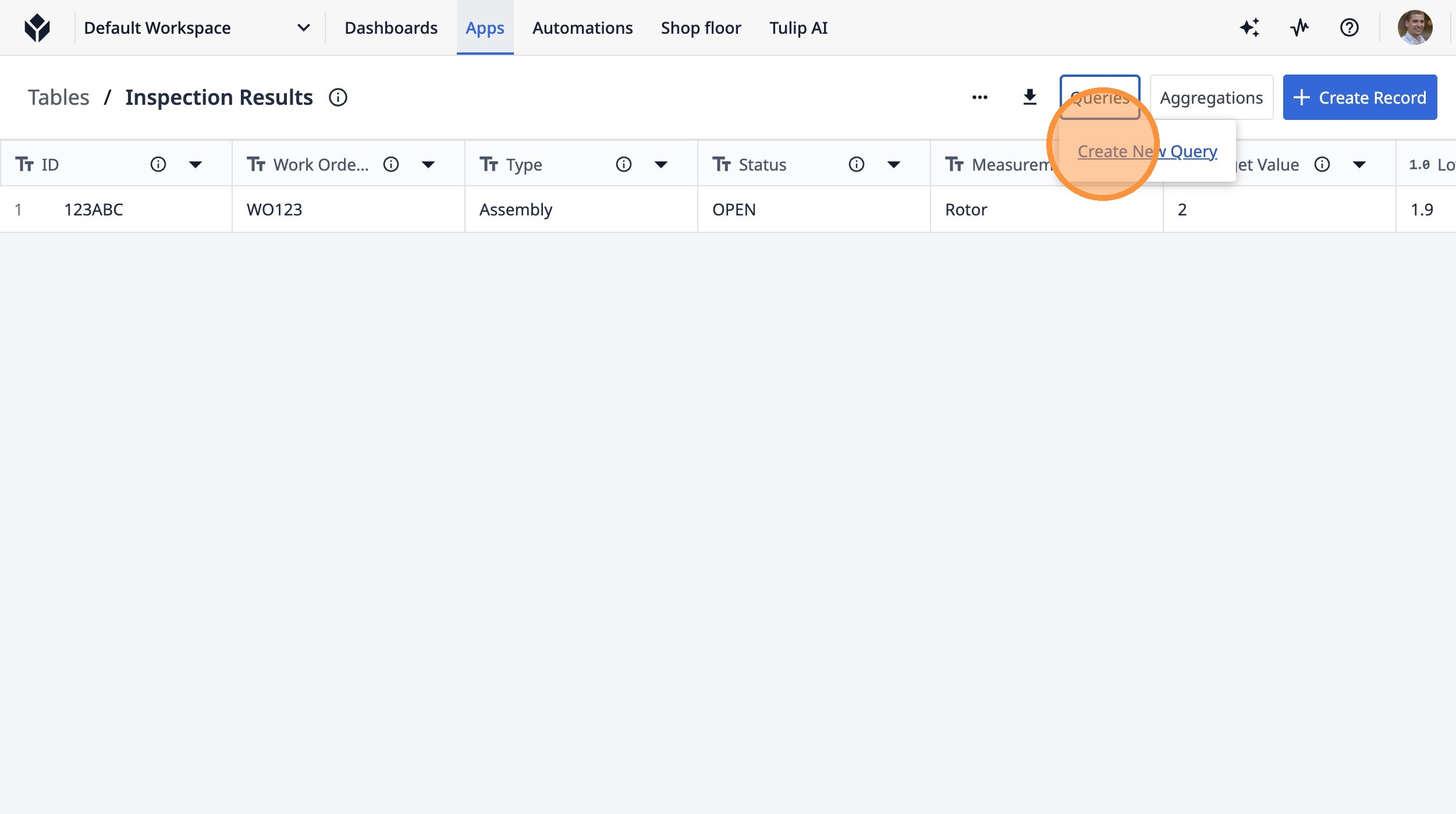
- Clique em “Criar nova consulta”
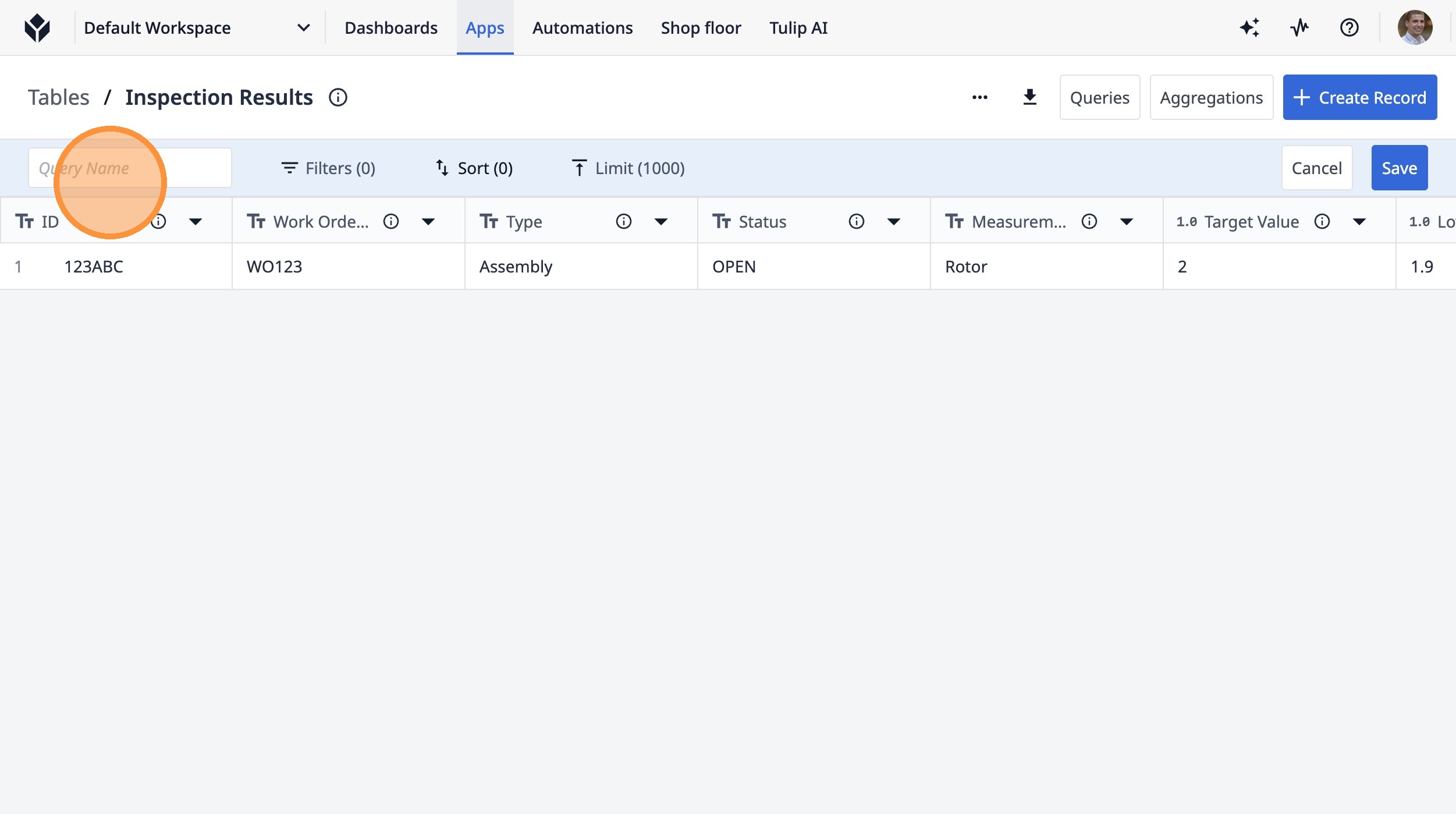
- Clique no campo “Nome da consulta”.
-
Digite “Inspeção atual”
-
Clique em “Filtros (0)”
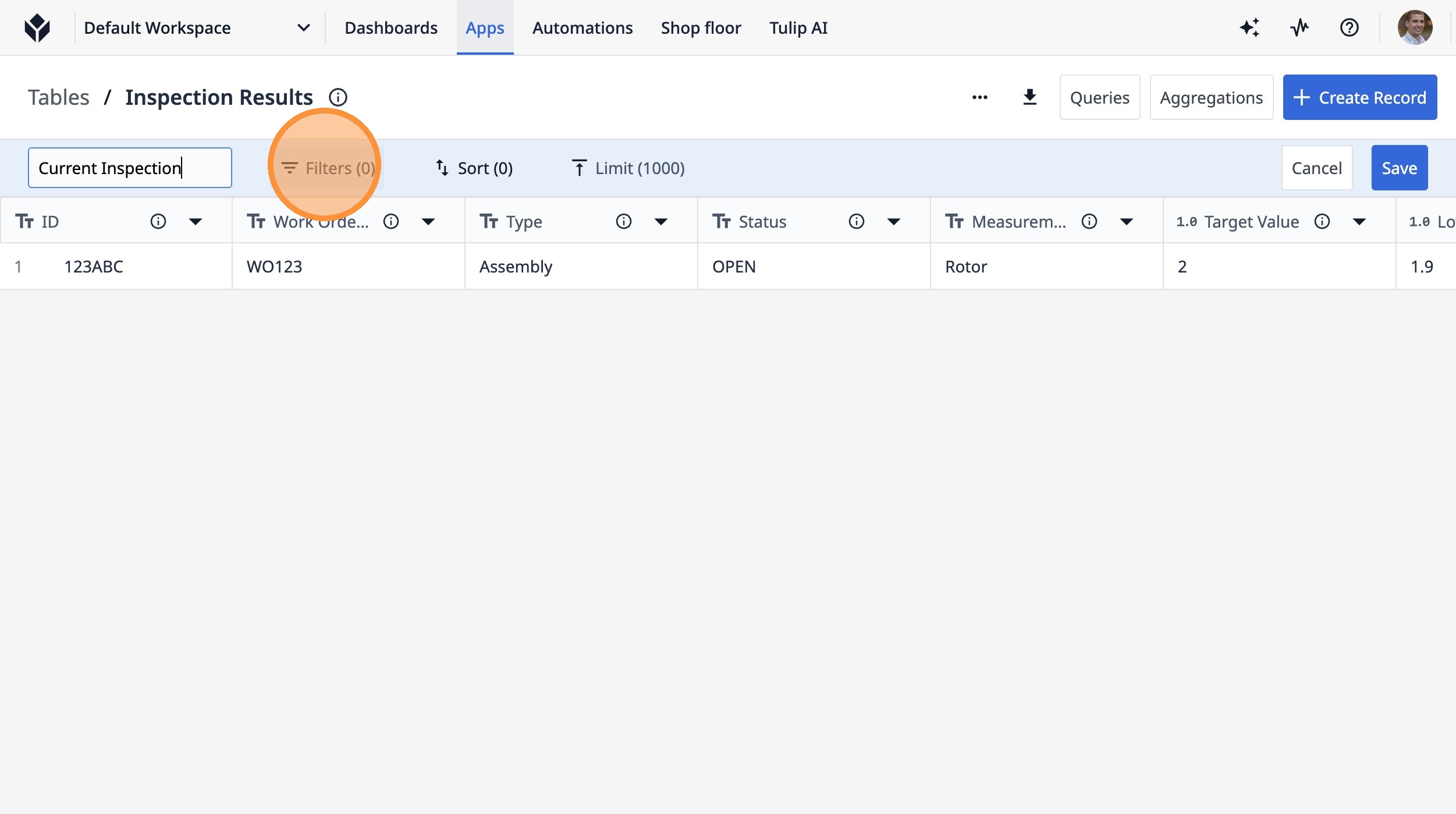
- Clique em “+ Adicionar filtro”
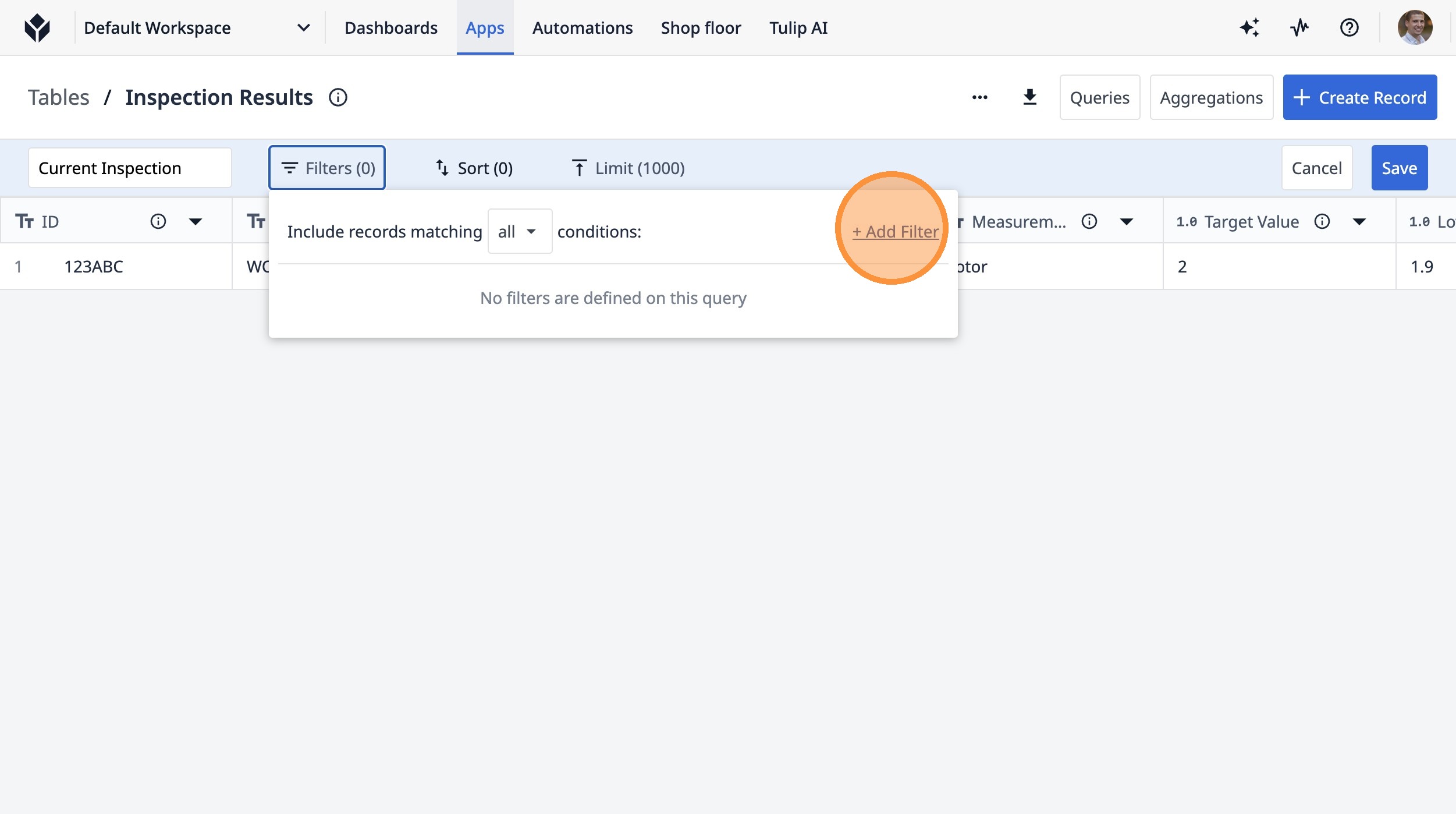
- Clique neste ícone.
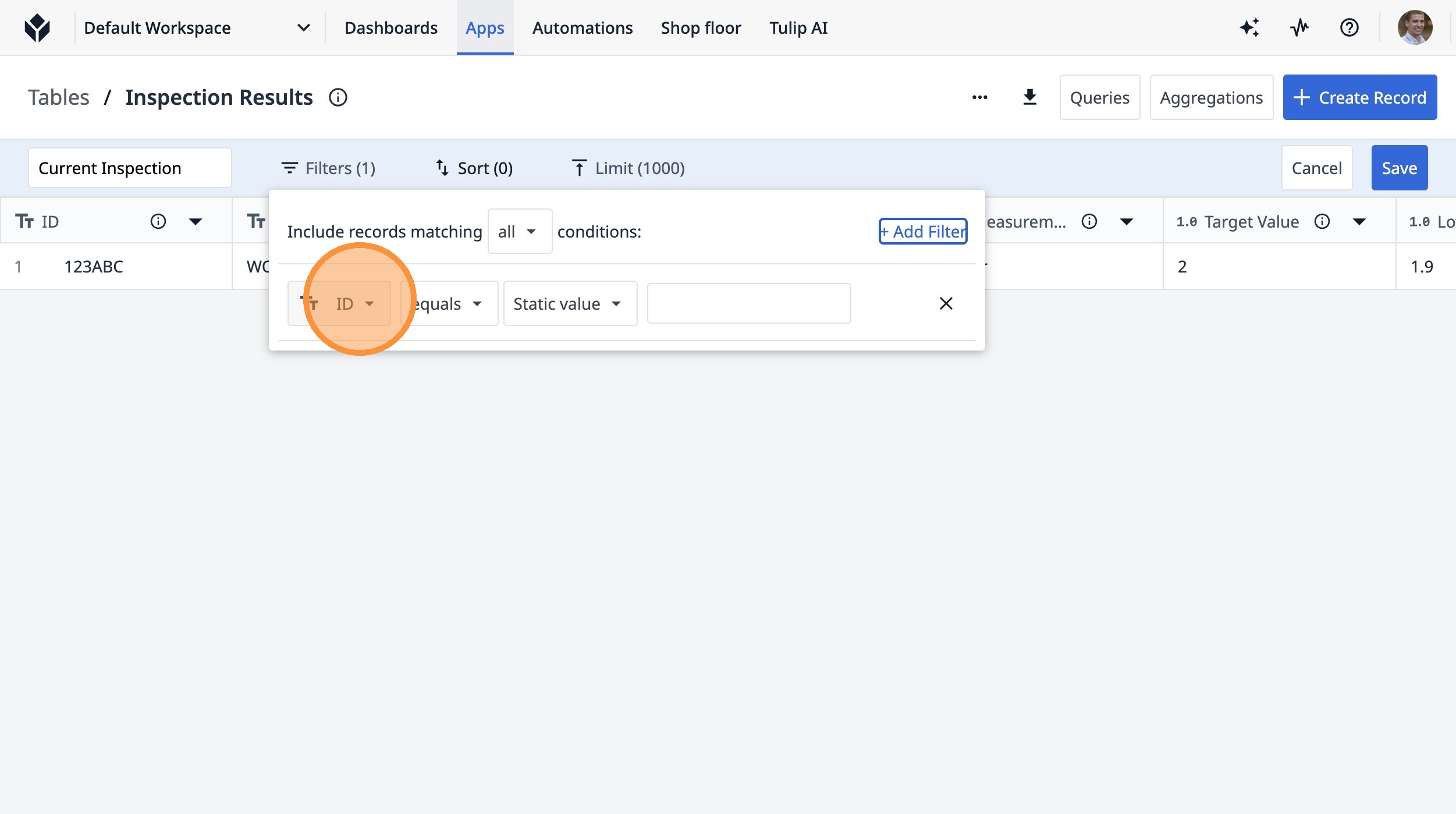
- Clique em “Medida”.
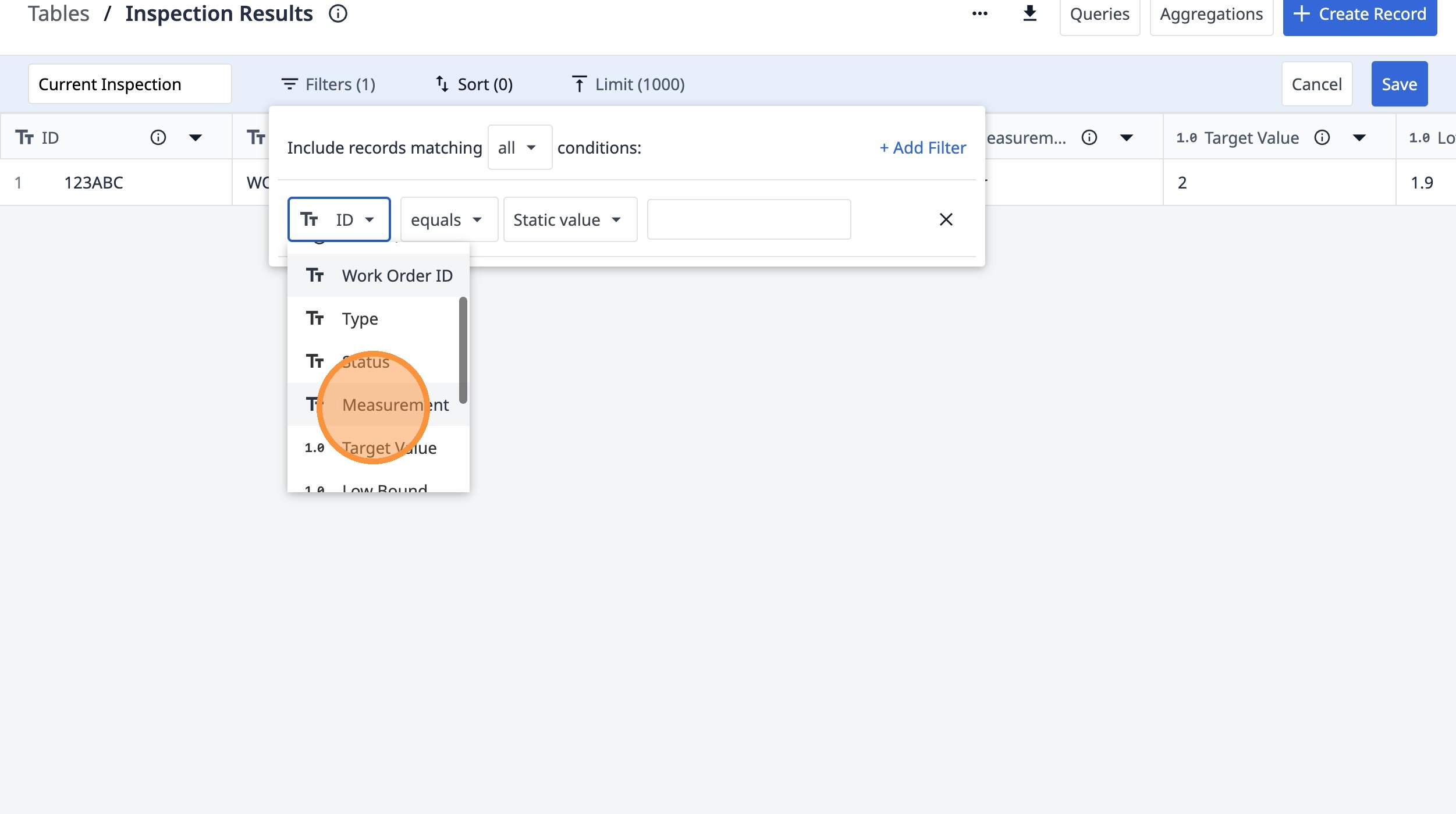
- Clique em “Valor estático”
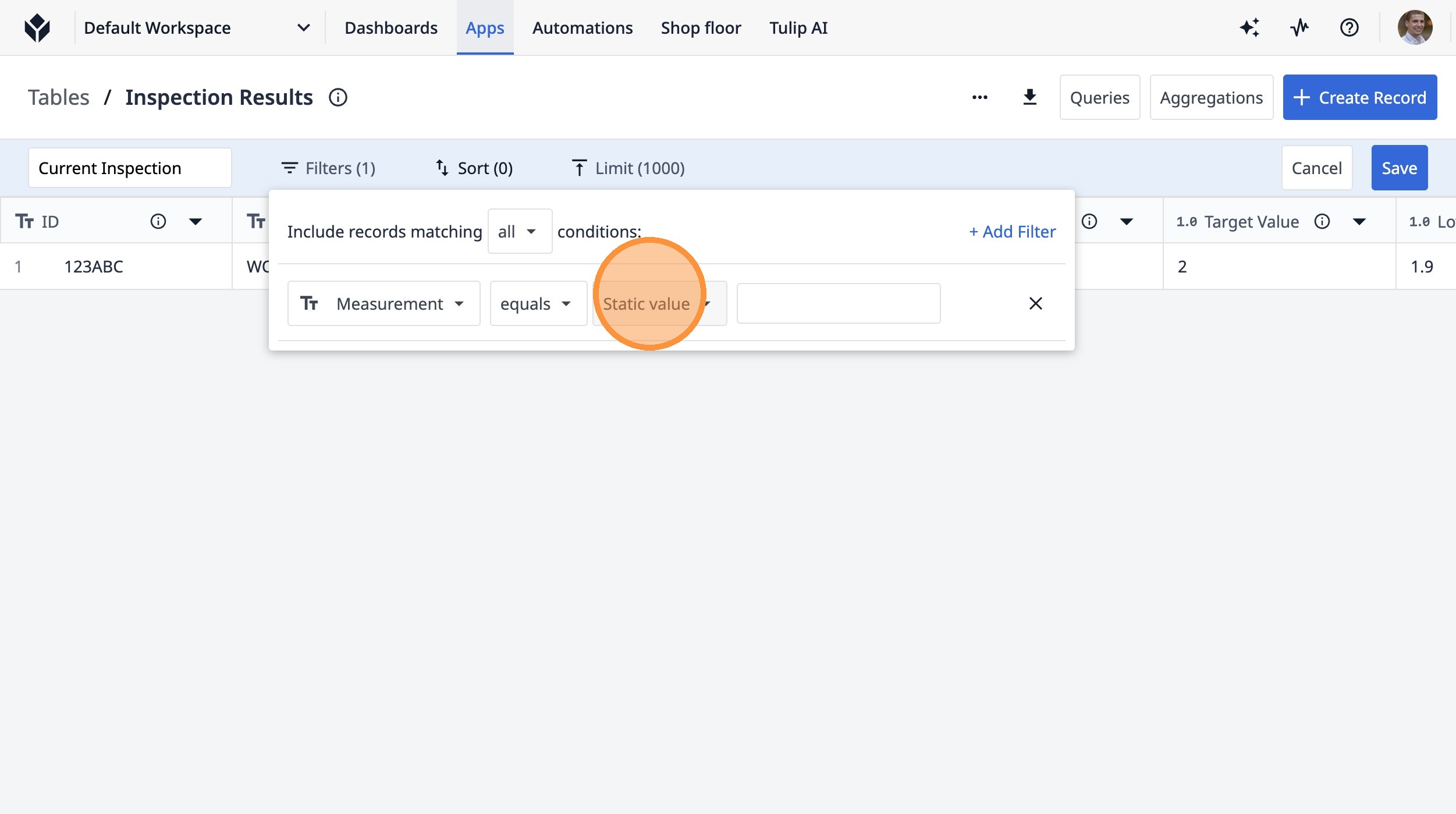
- Clique em “Entrada do aplicativo”
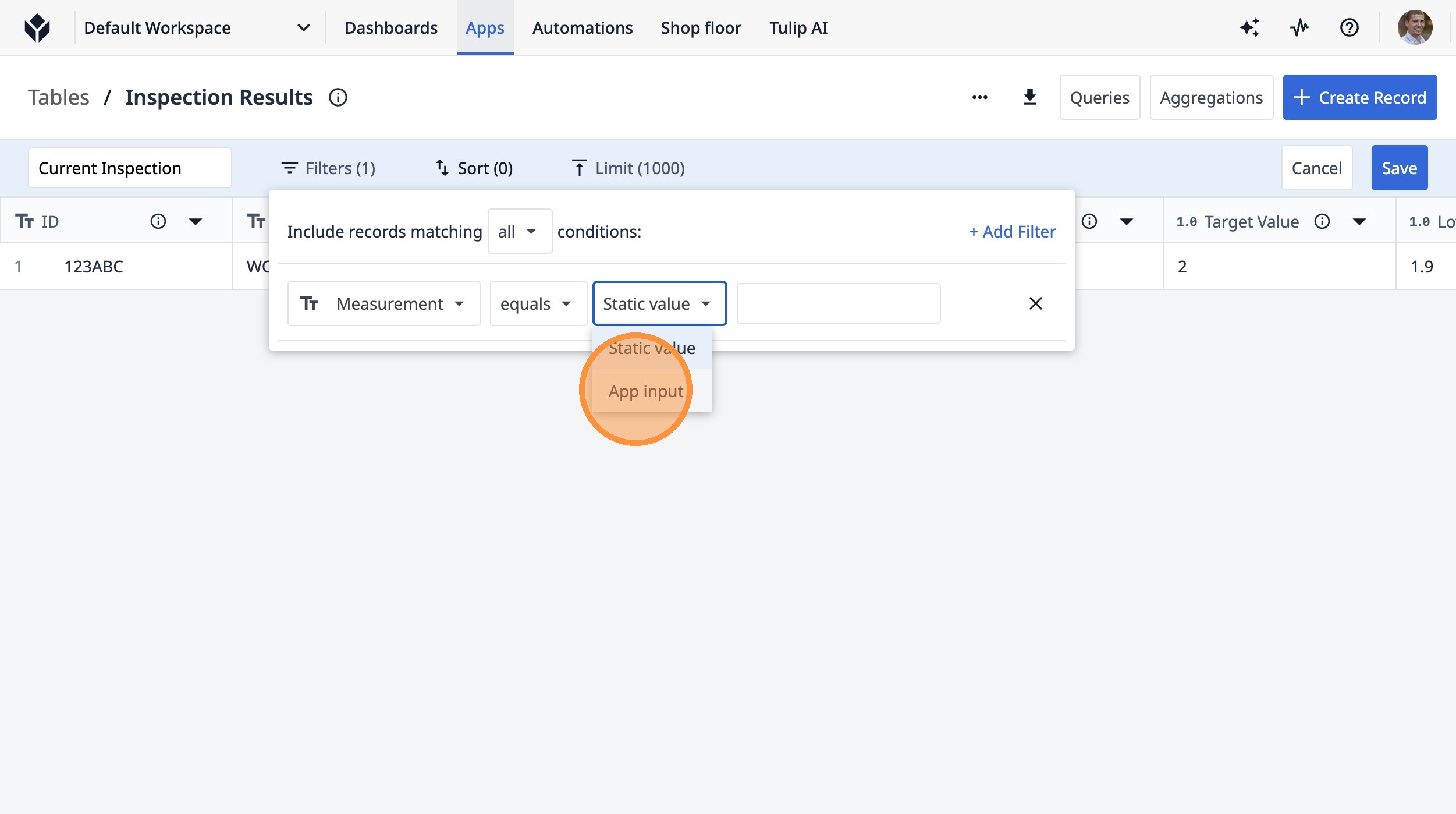
- Clique em “Limite (1000)”
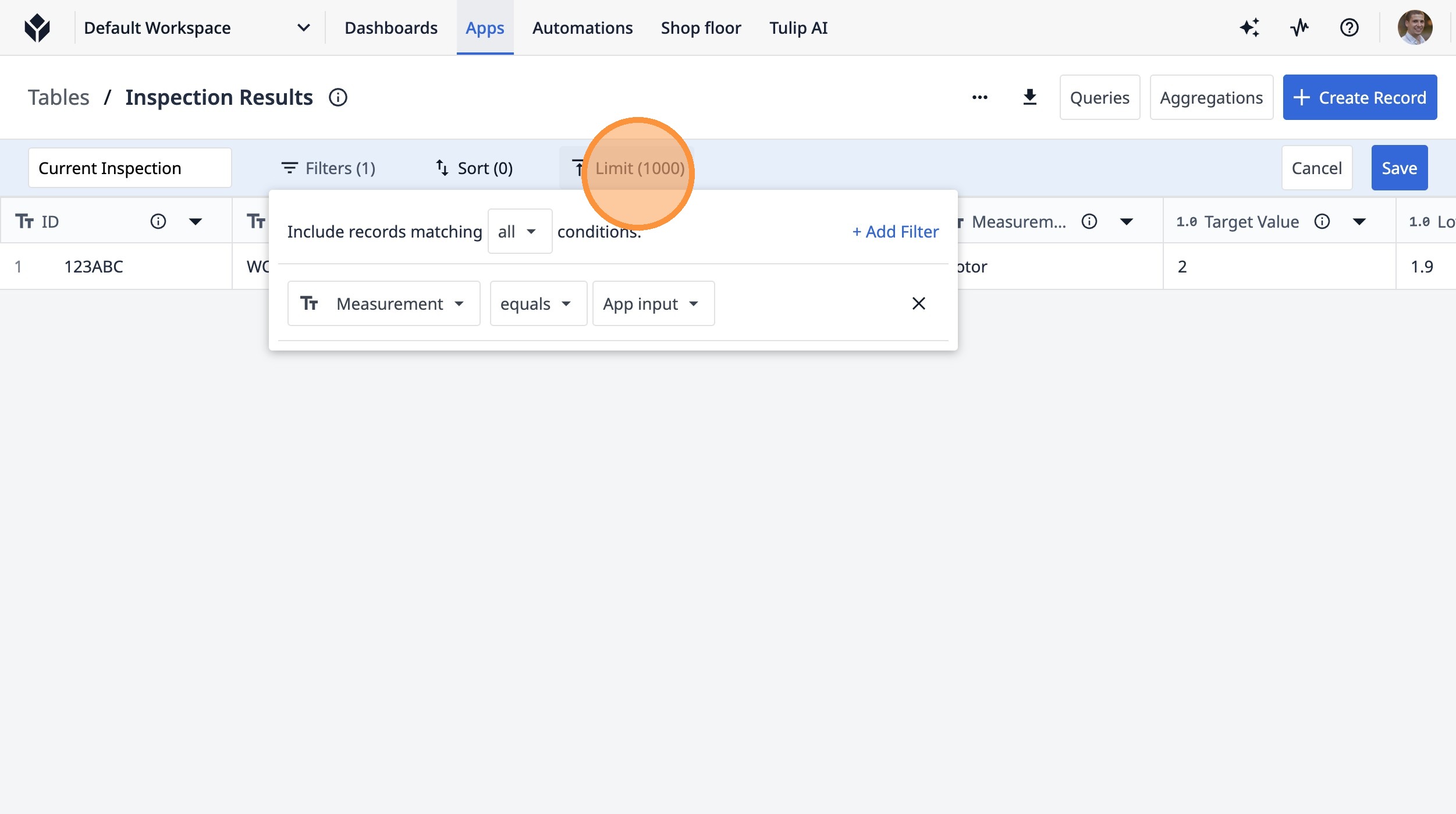
- Clique neste campo de texto.
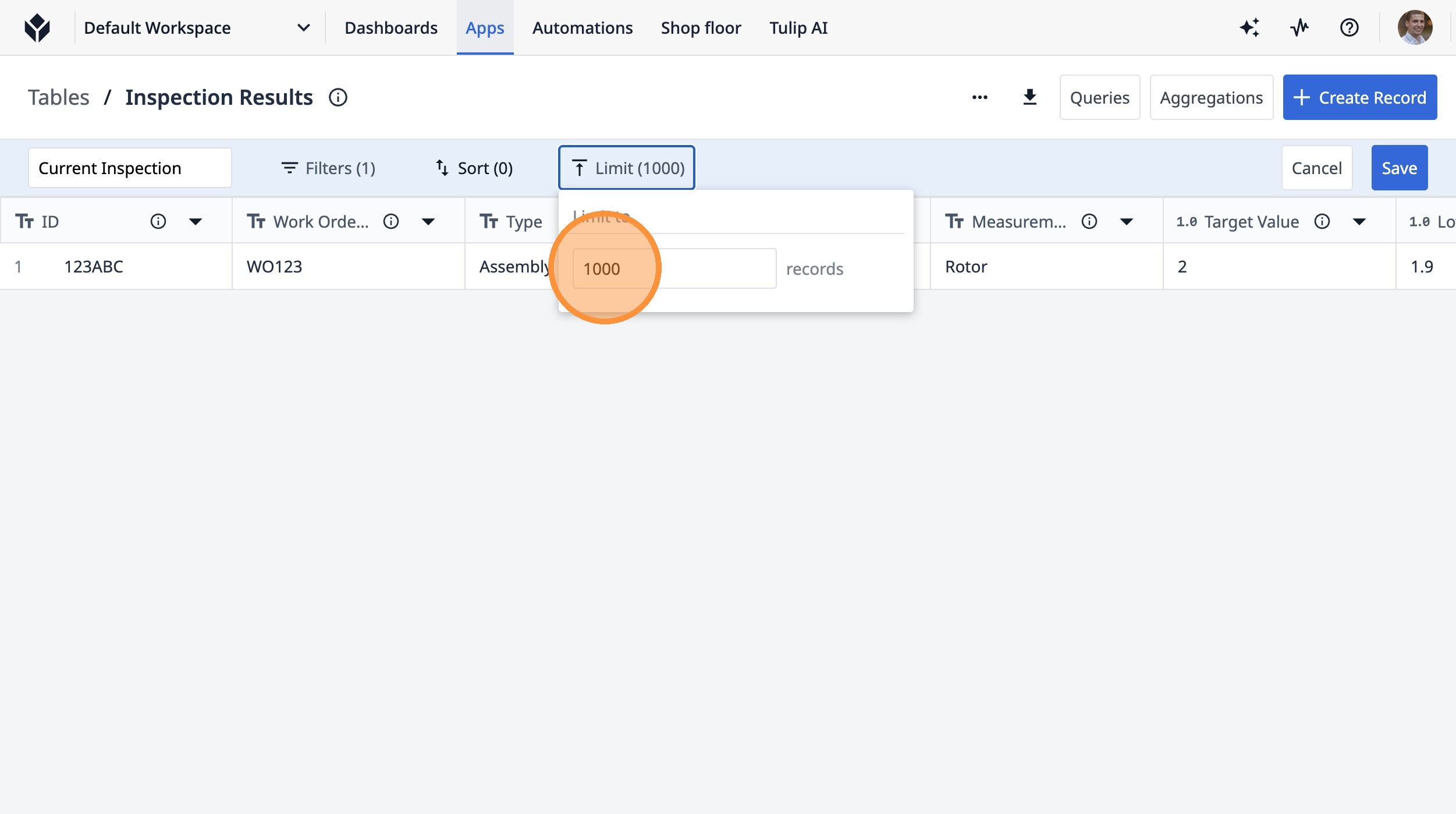
- Clique neste campo de texto.
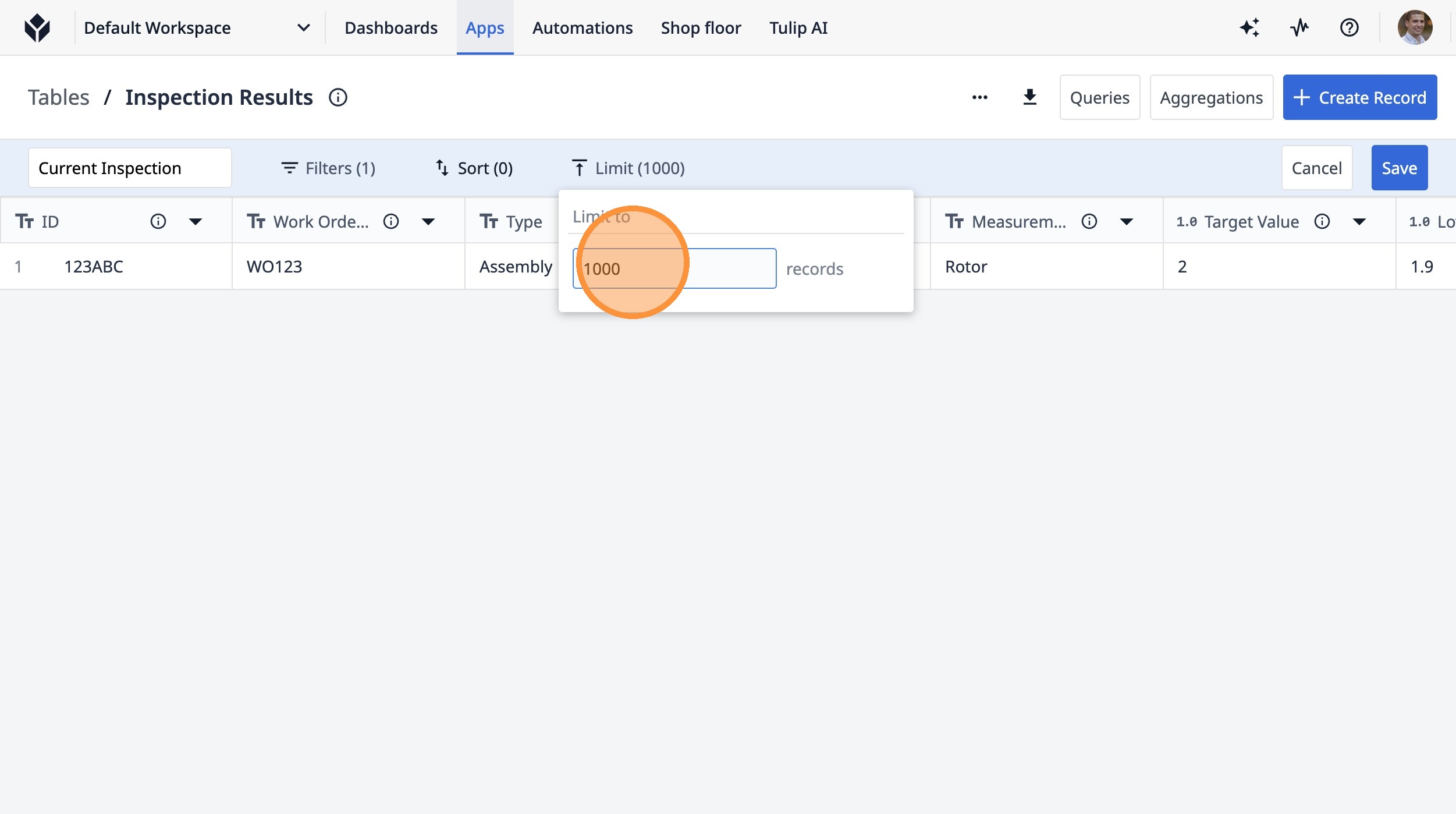
-
Digite “[[Backspace]]”
-
Clique em “Salvar”
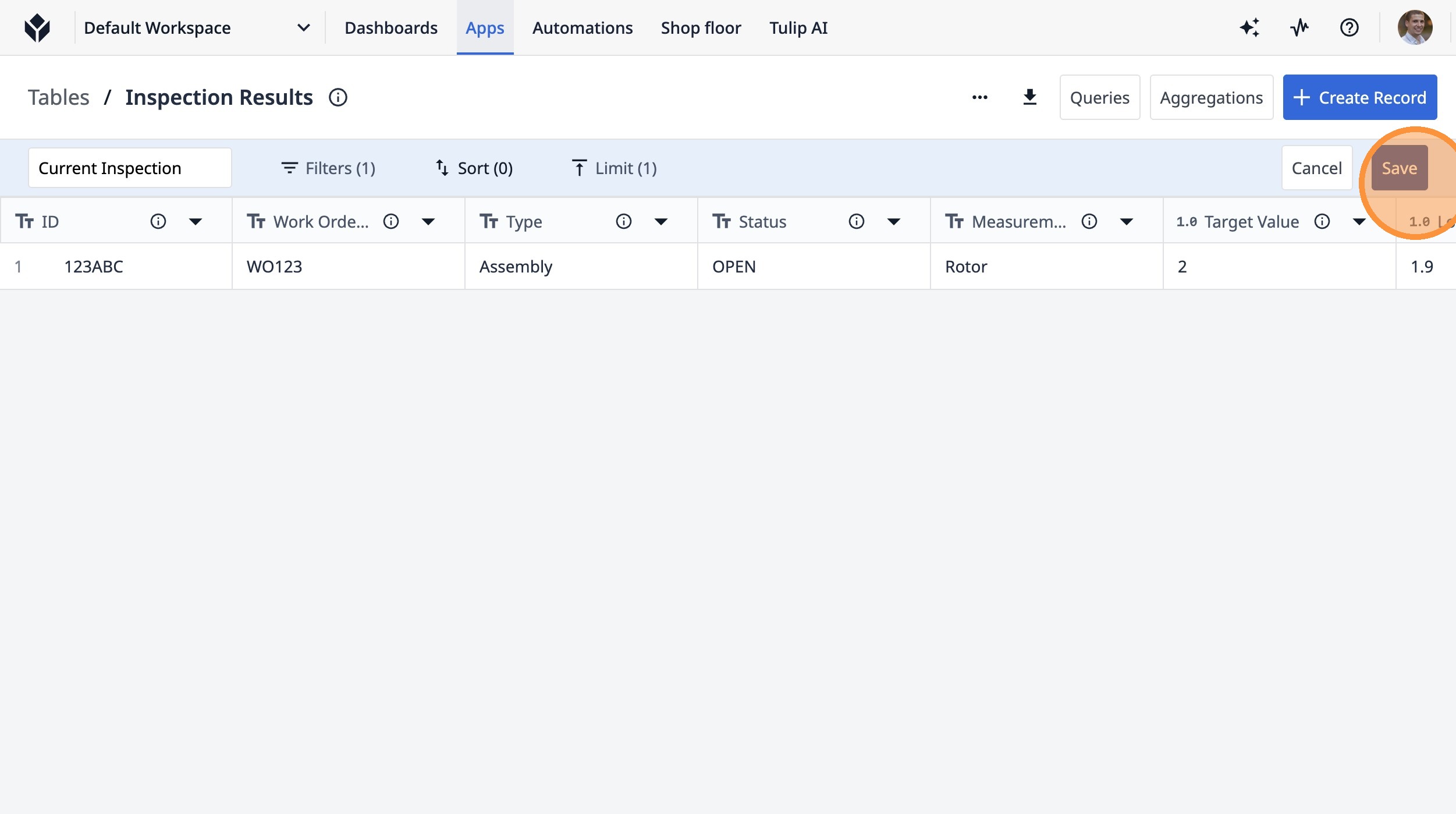
- Clique em “Agregações”
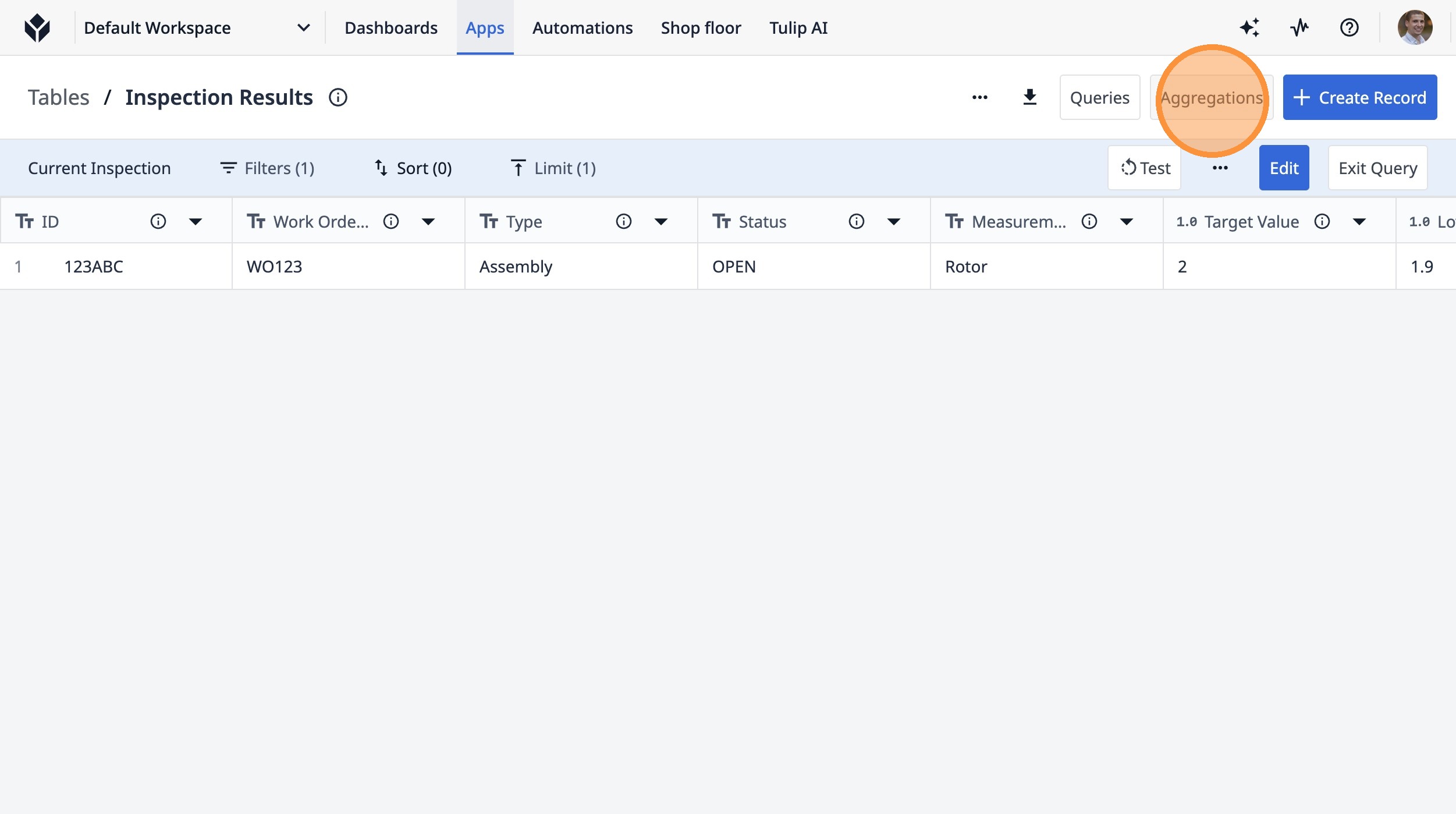
- Clique em “Editar”
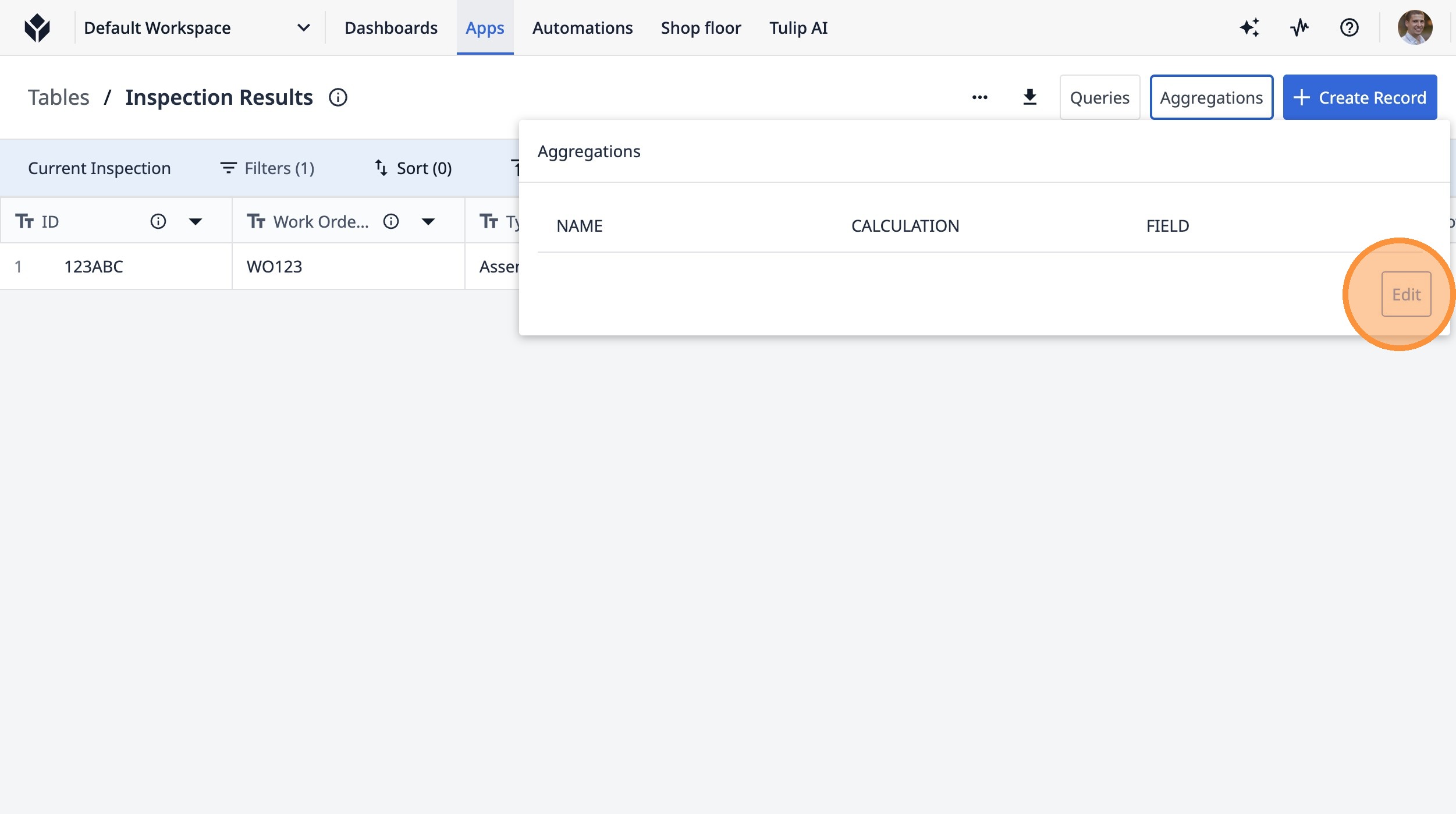
- Clique em “+Adicionar agregação”
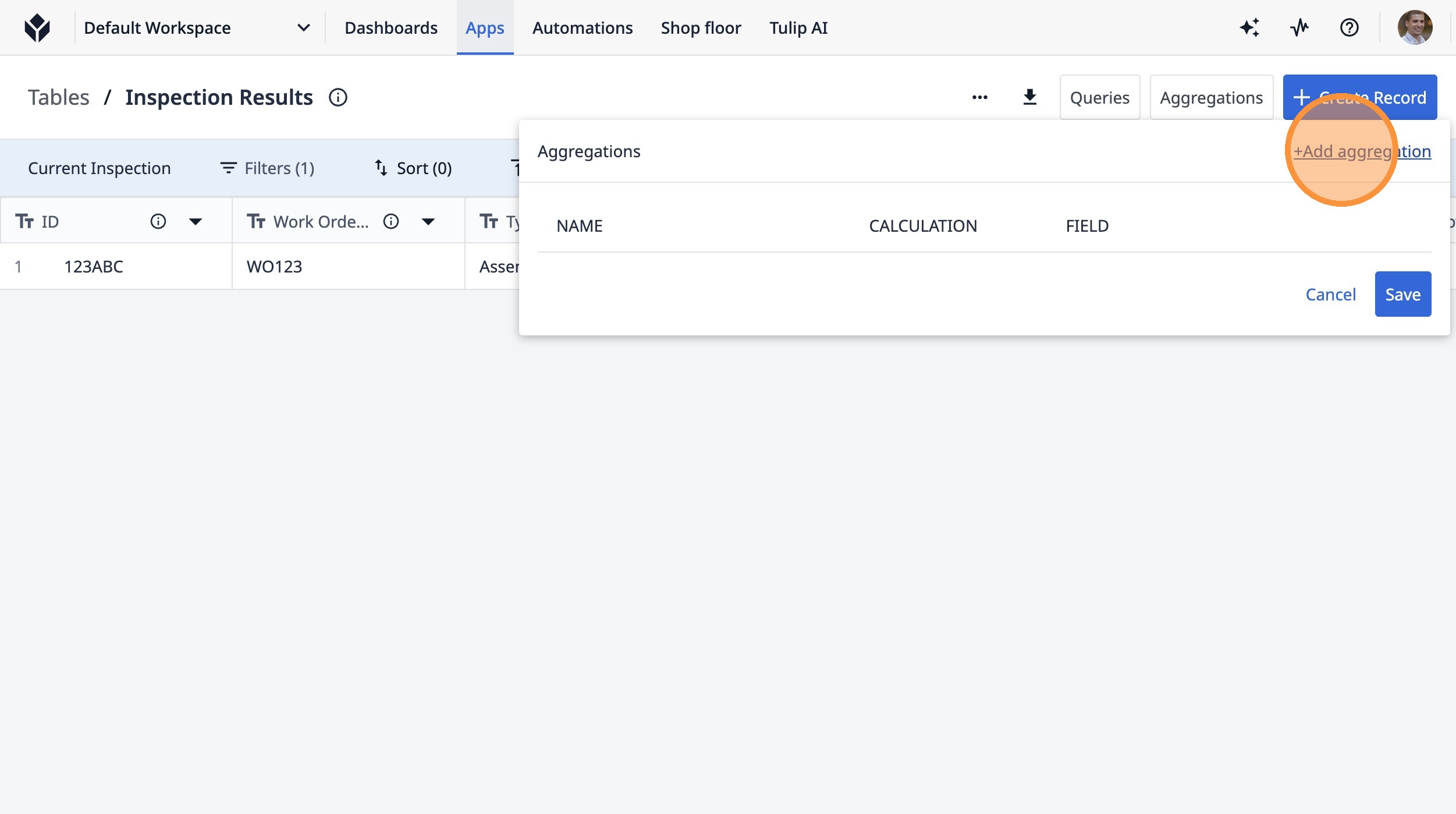
- Clique no campo “Nome da agregação”.
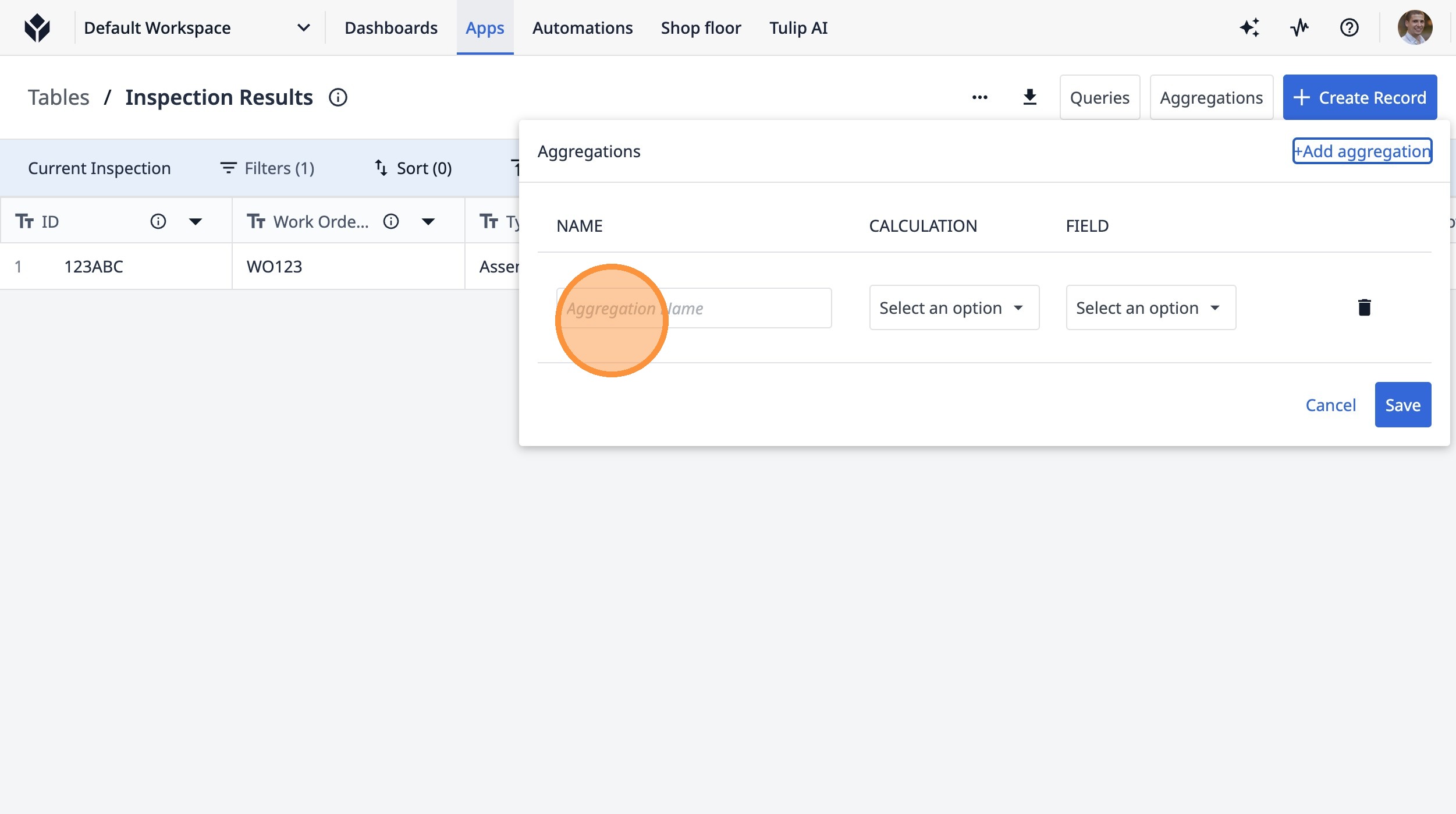
-
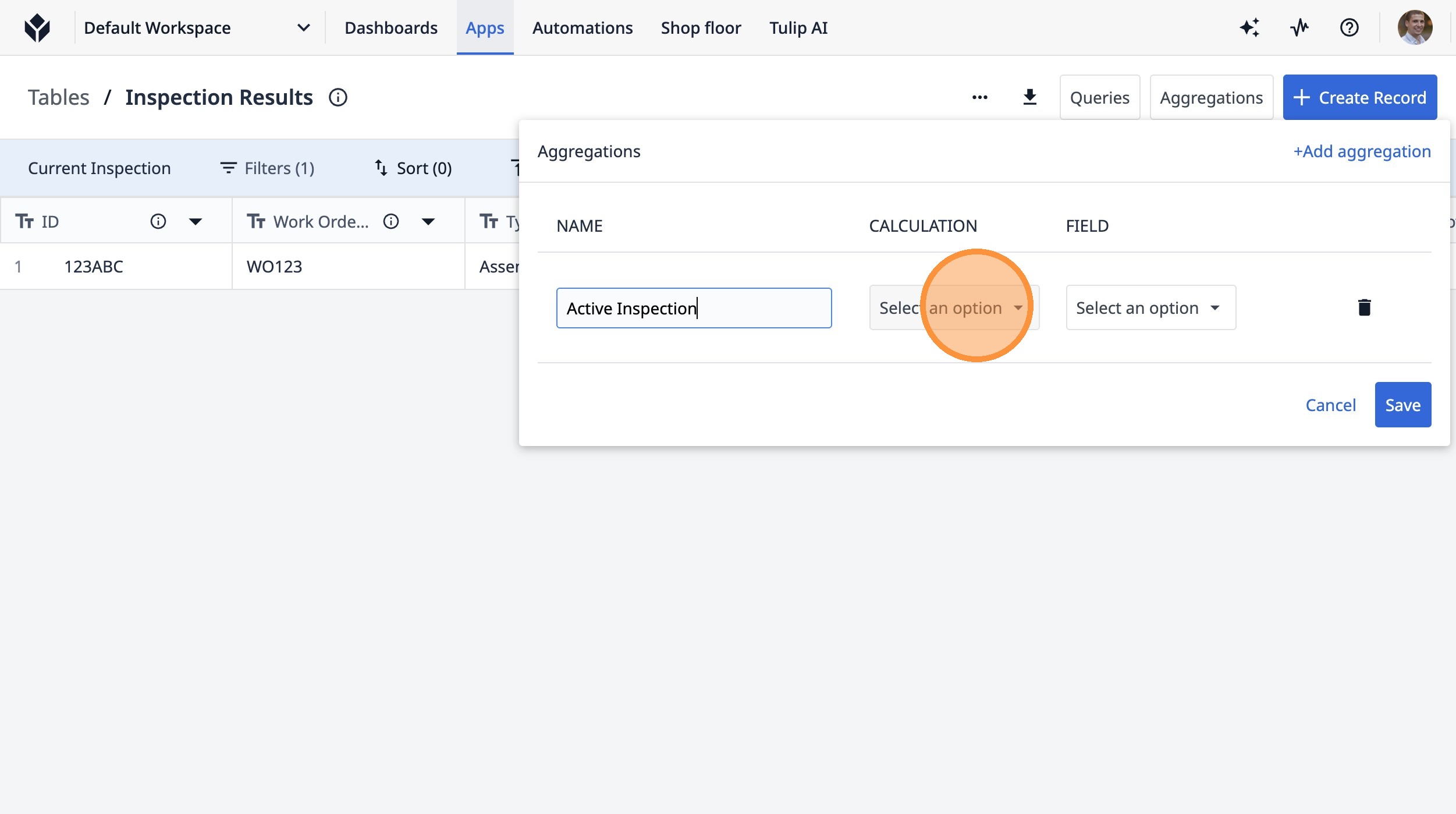
Digite “Inspeção ativa”
-
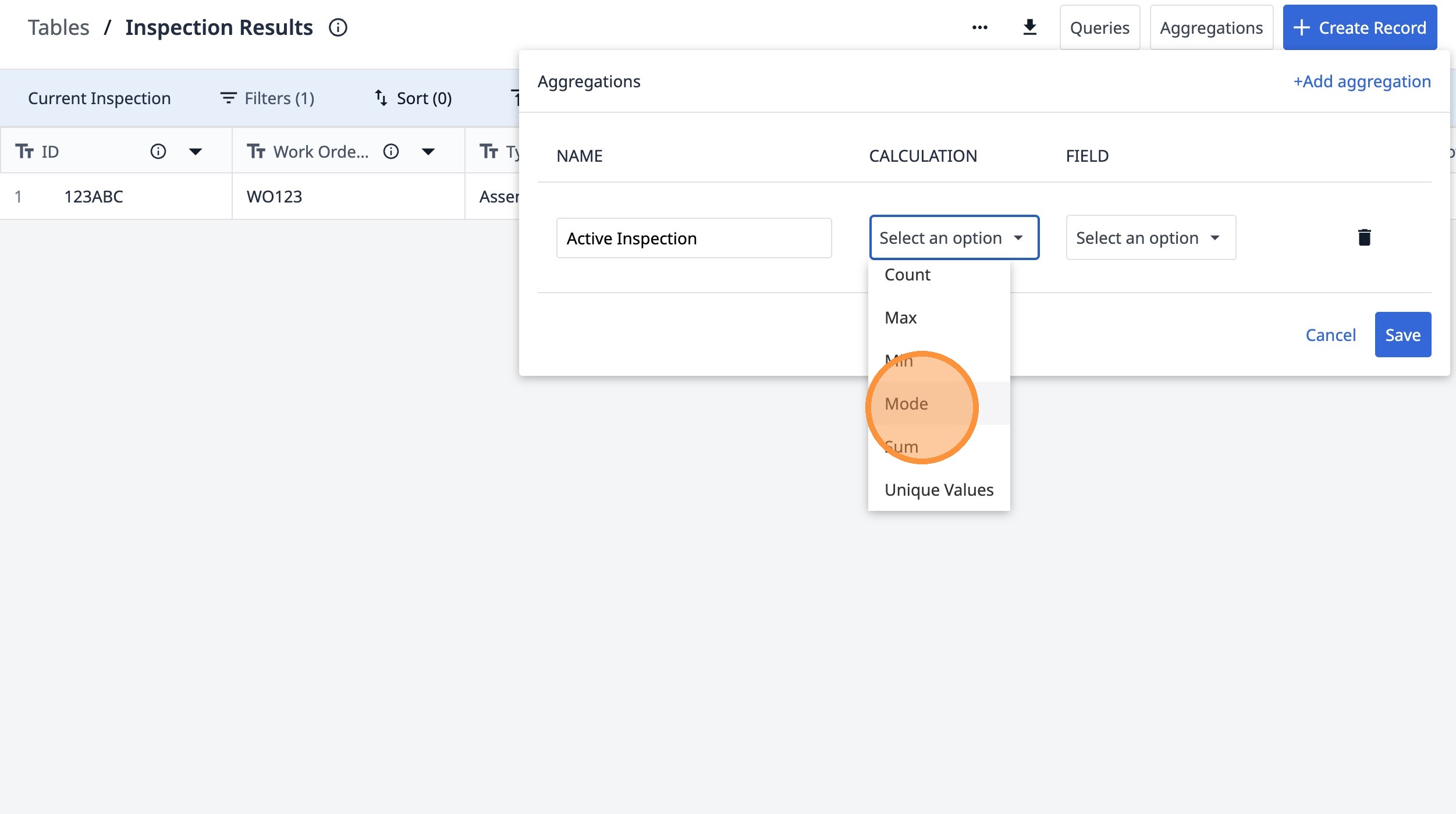
Clique em “Selecionar uma opção”
- Clique em “Modo”
- Clique em “Selecionar uma opção”
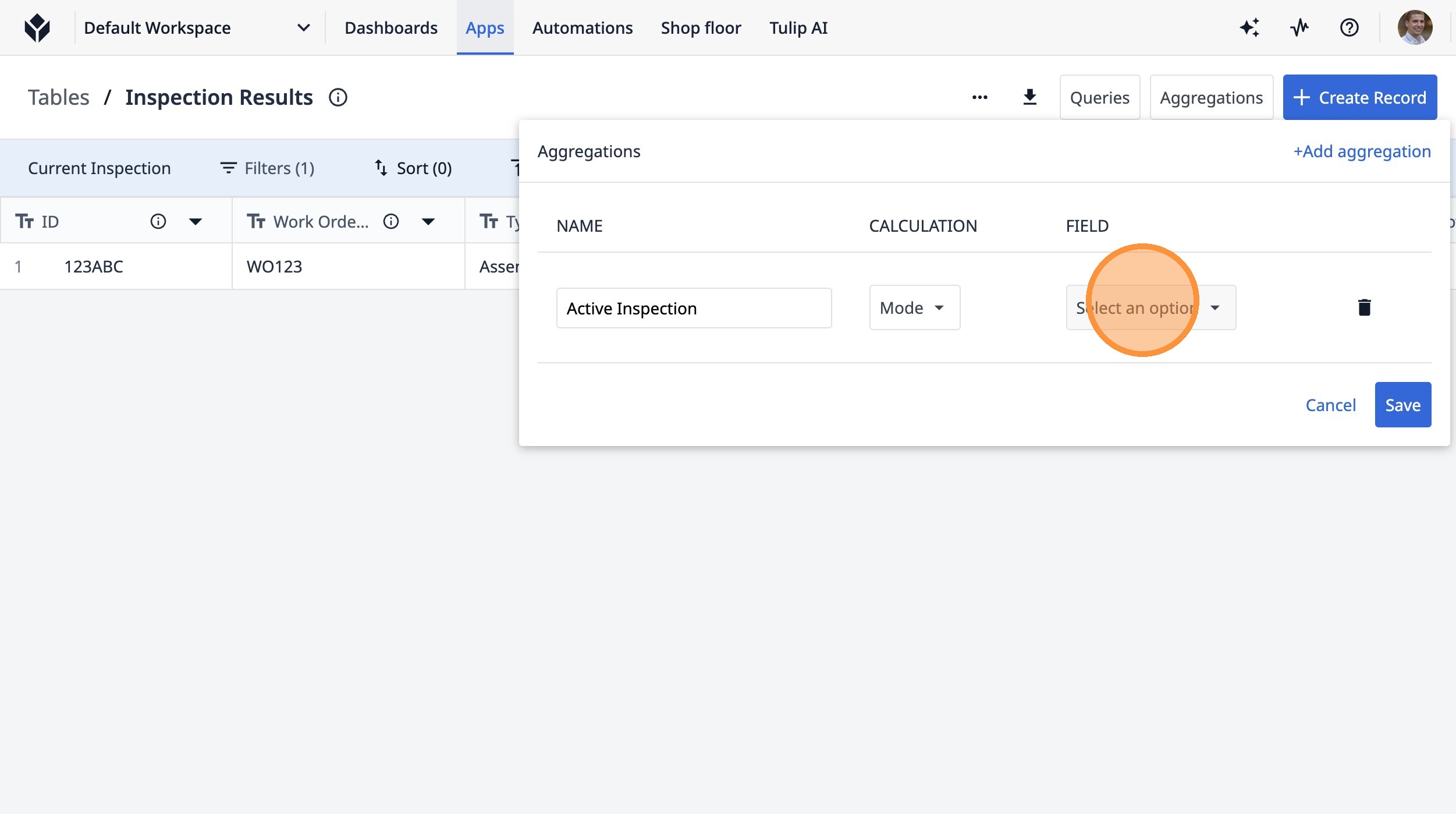
- Clique em “ID”.
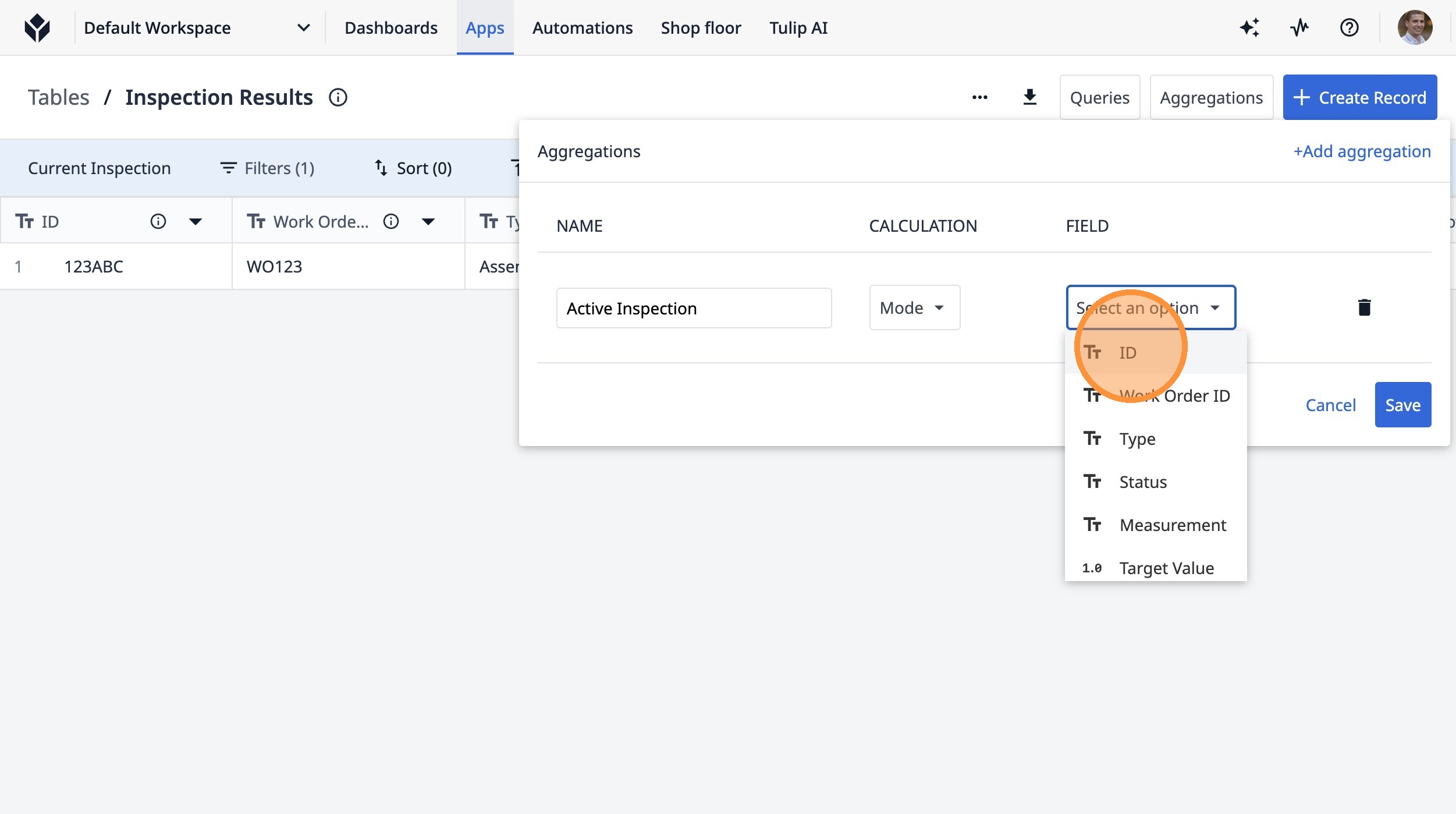
- Clique em “Salvar”