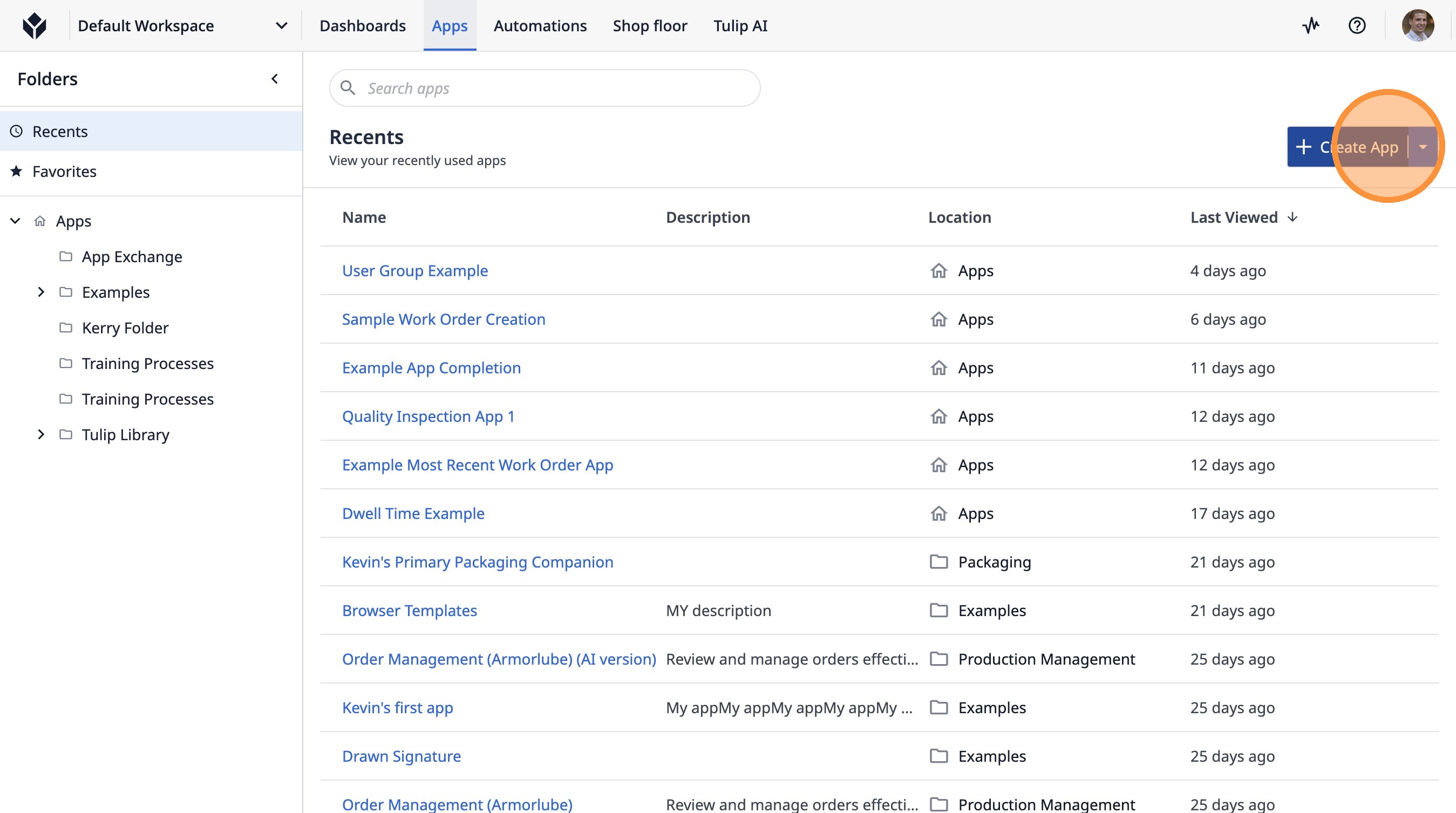
Aprenda a criar um aplicativo Tulip que permita aos usuários enviar mensagens entre estações. Este guia aborda a instalação do aplicativo, a configuração de registros de mensagens e a implementação da funcionalidade de envio.
- Clique em “Criar aplicativo”
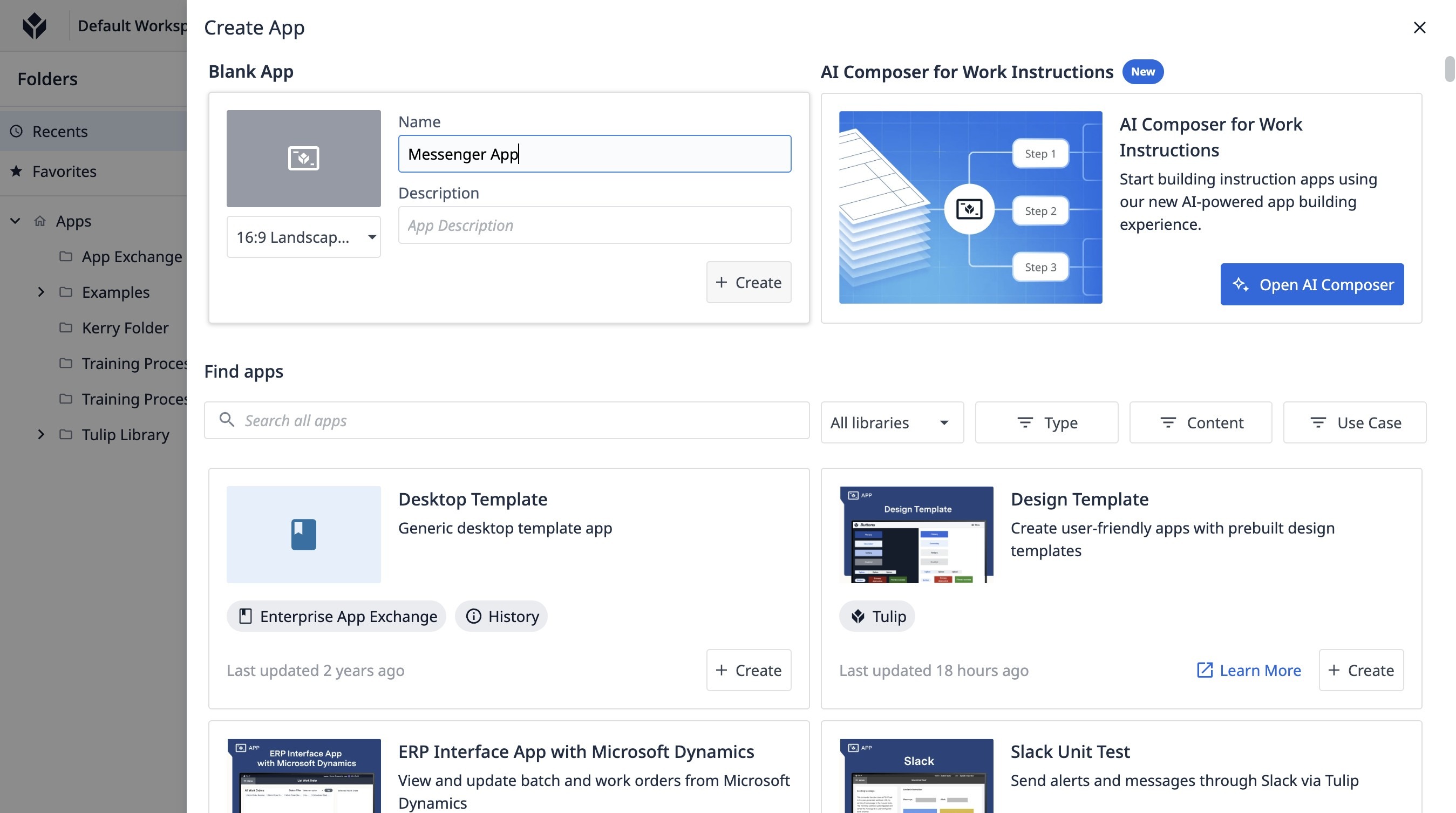
- Digite “Aplicativo Messenger”
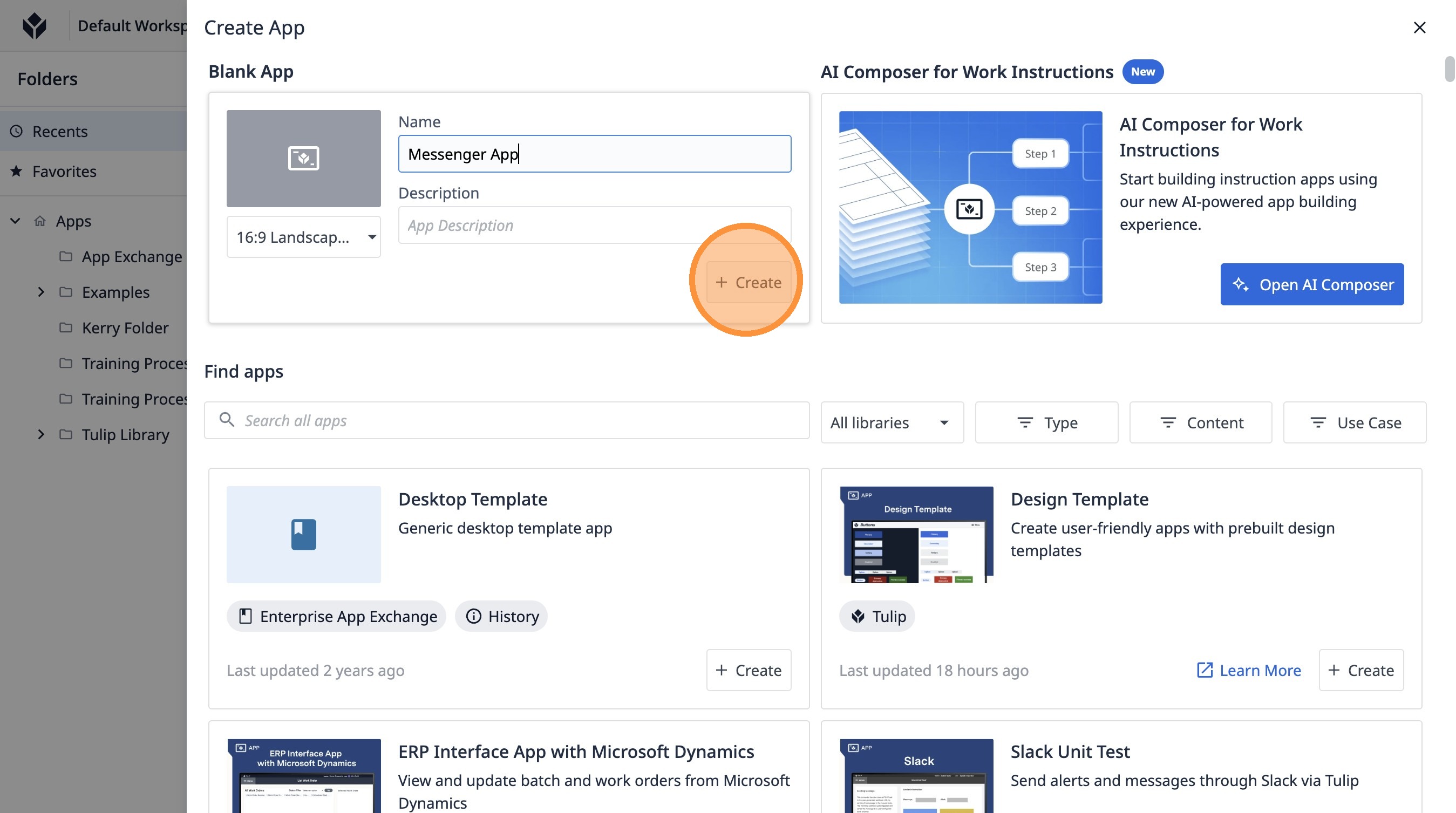
- Clique em “Criar”
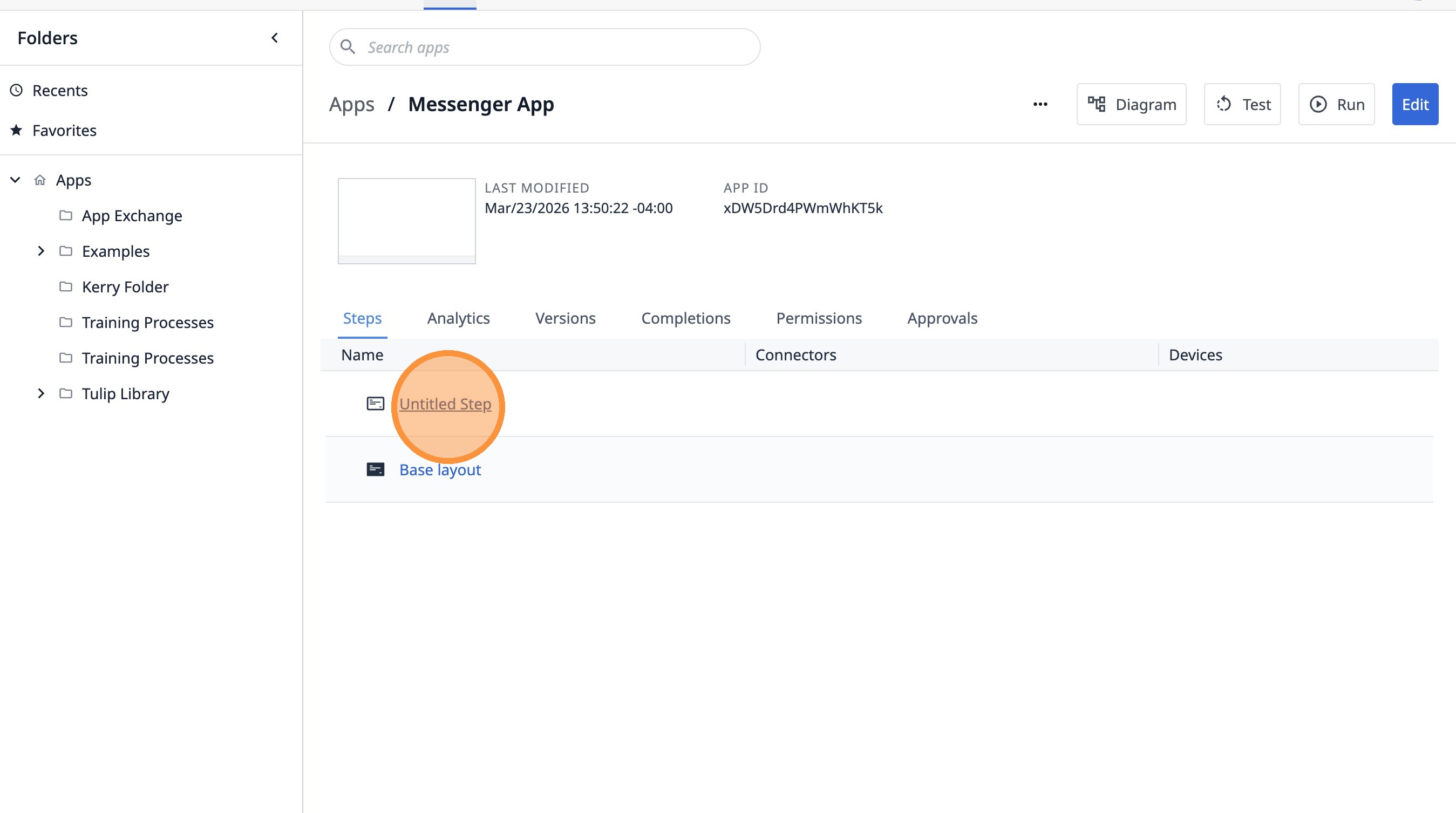
- Clique em “Etapa sem título”
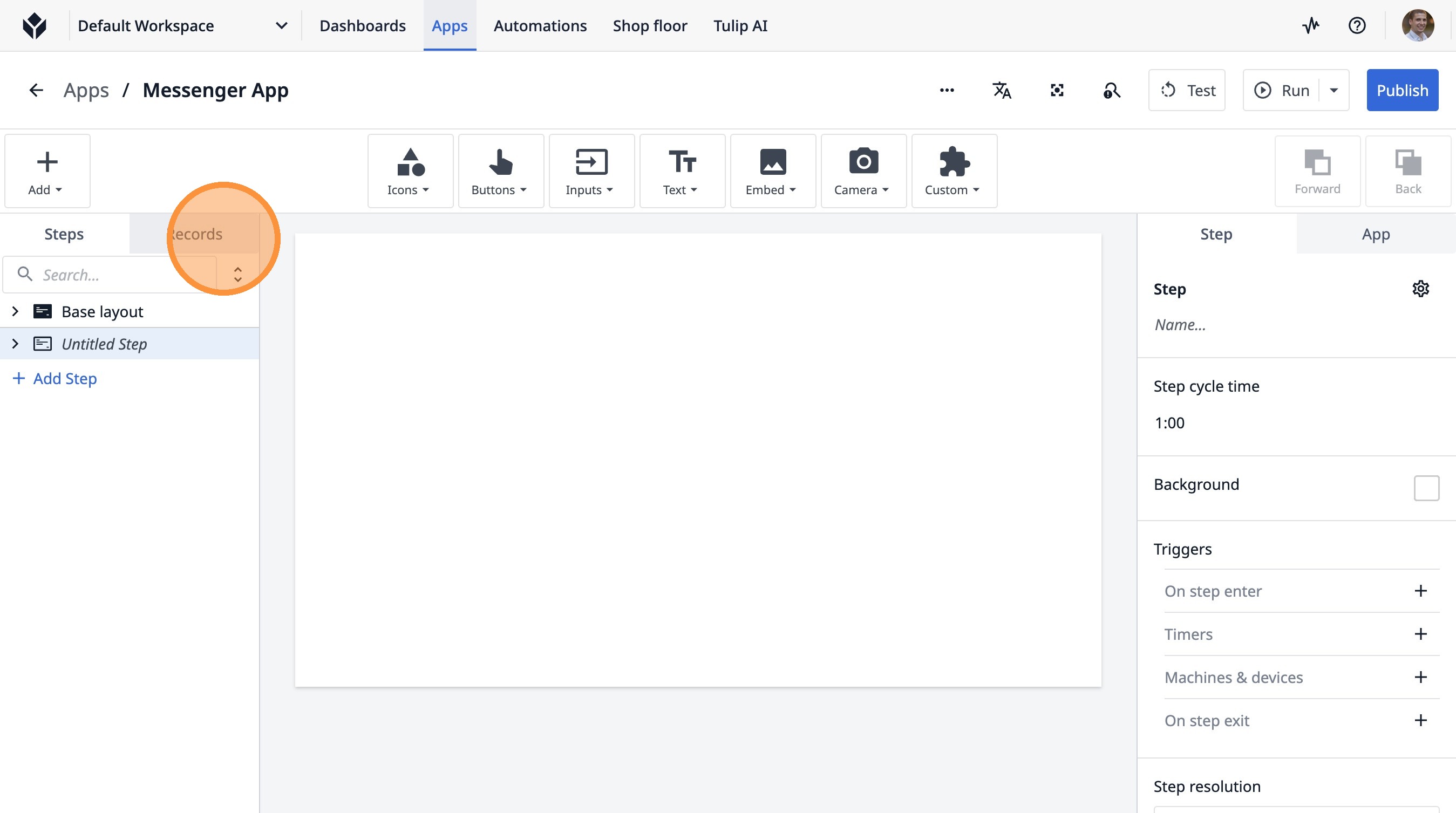
- Clique em “Registros”
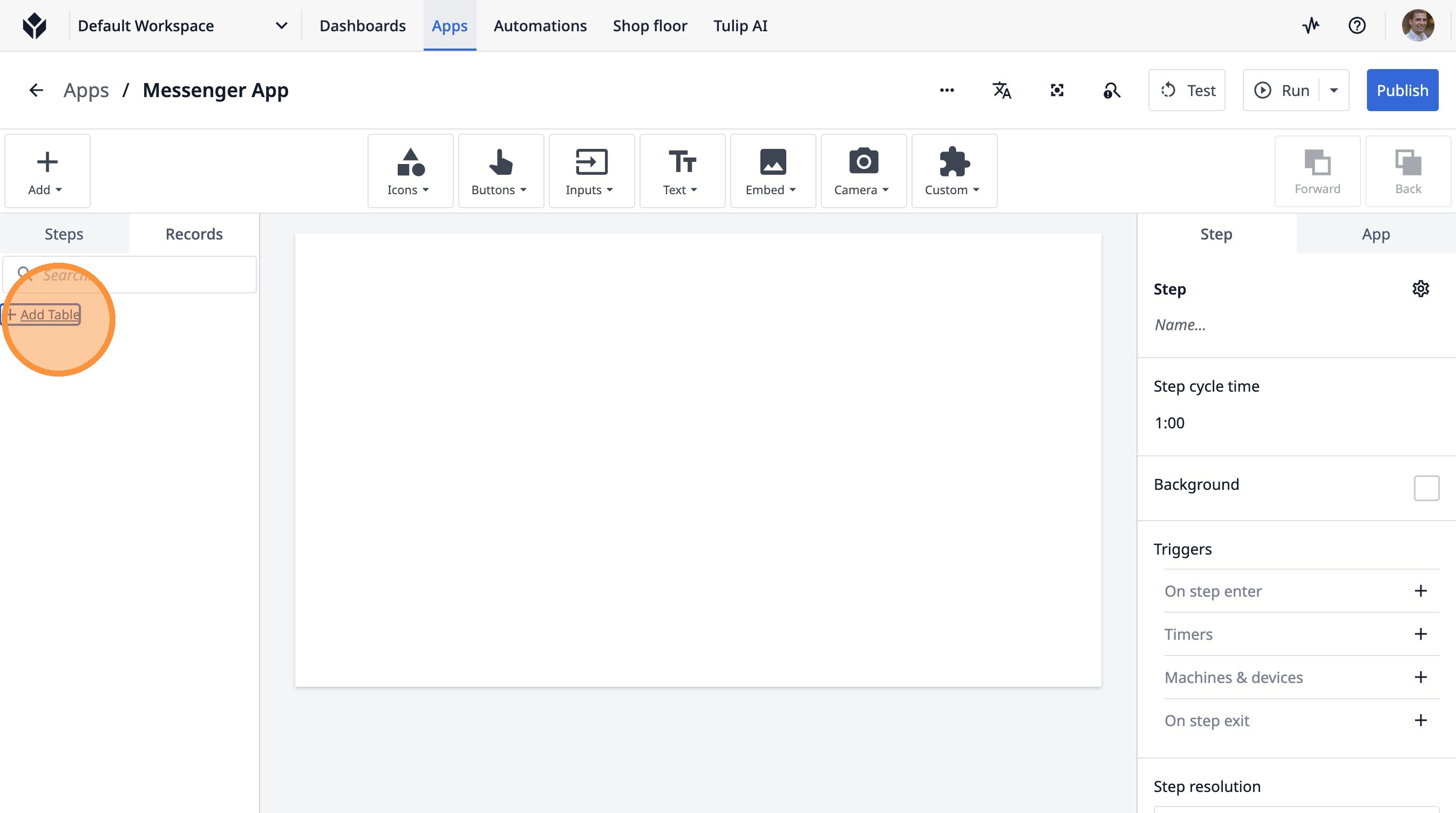
- Clique em “Adicionar tabela”
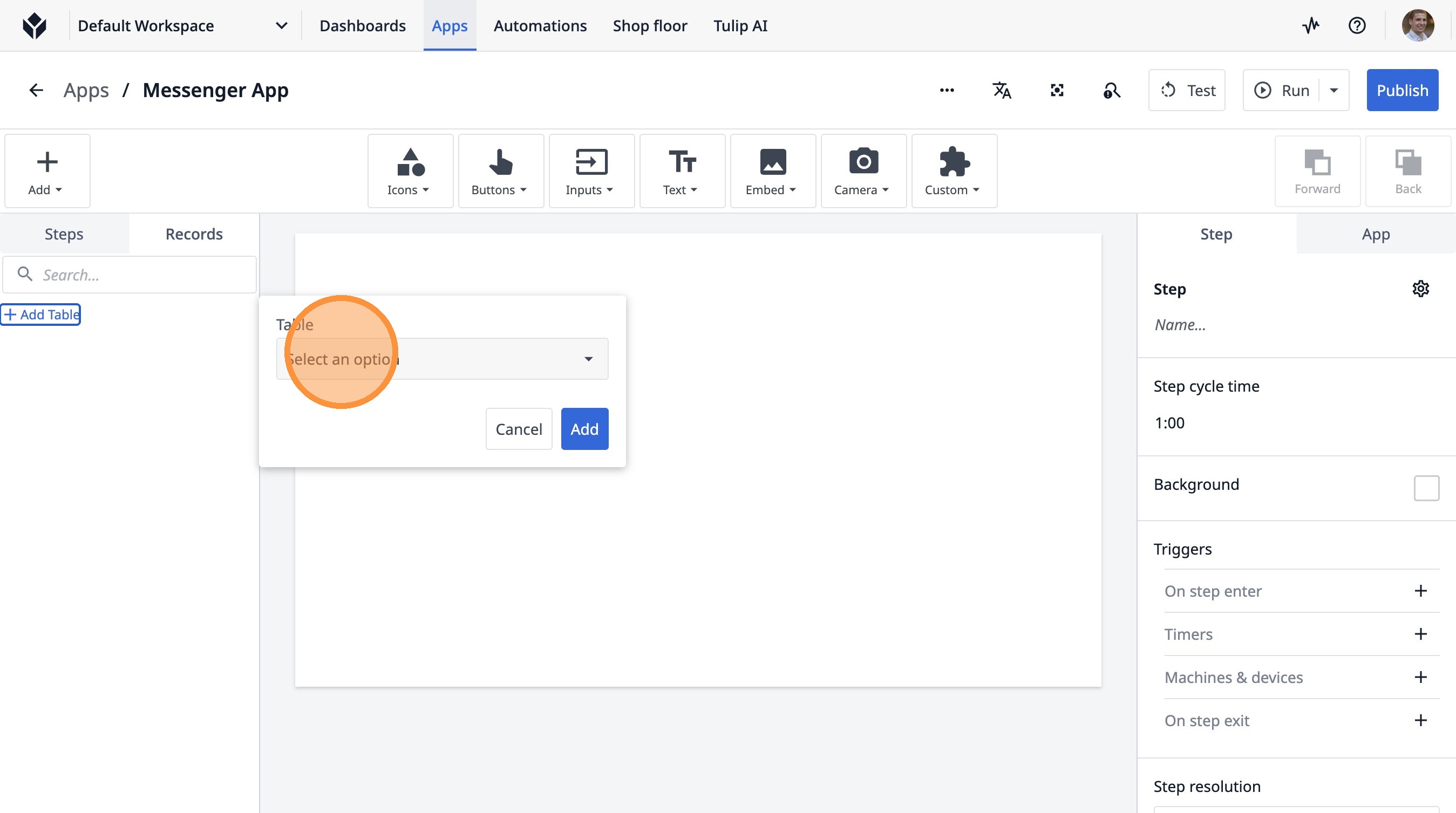
- Clique em “Selecionar uma opção”
- Digite “statio”
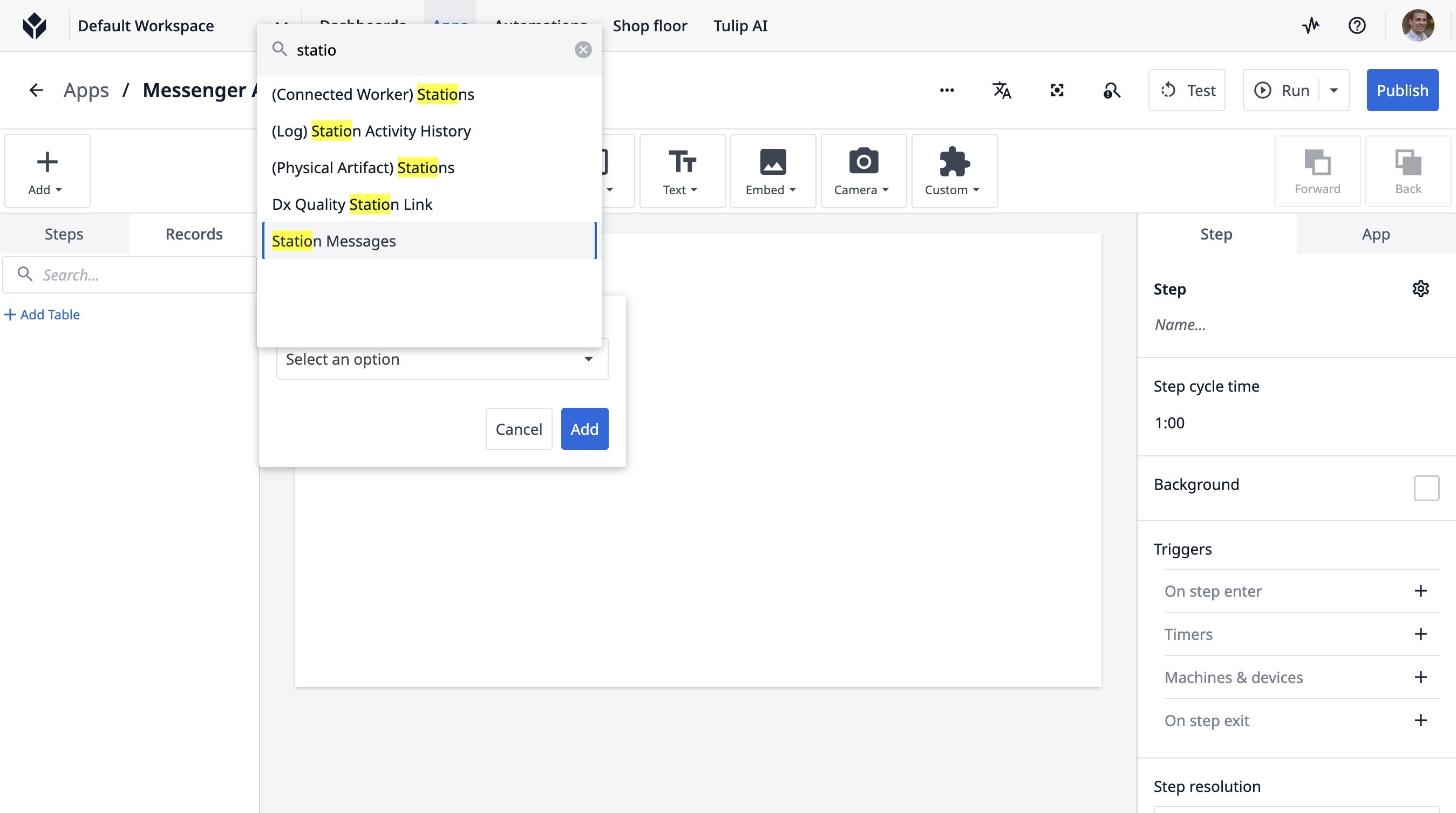
- Clique em “Mensagens da estação”
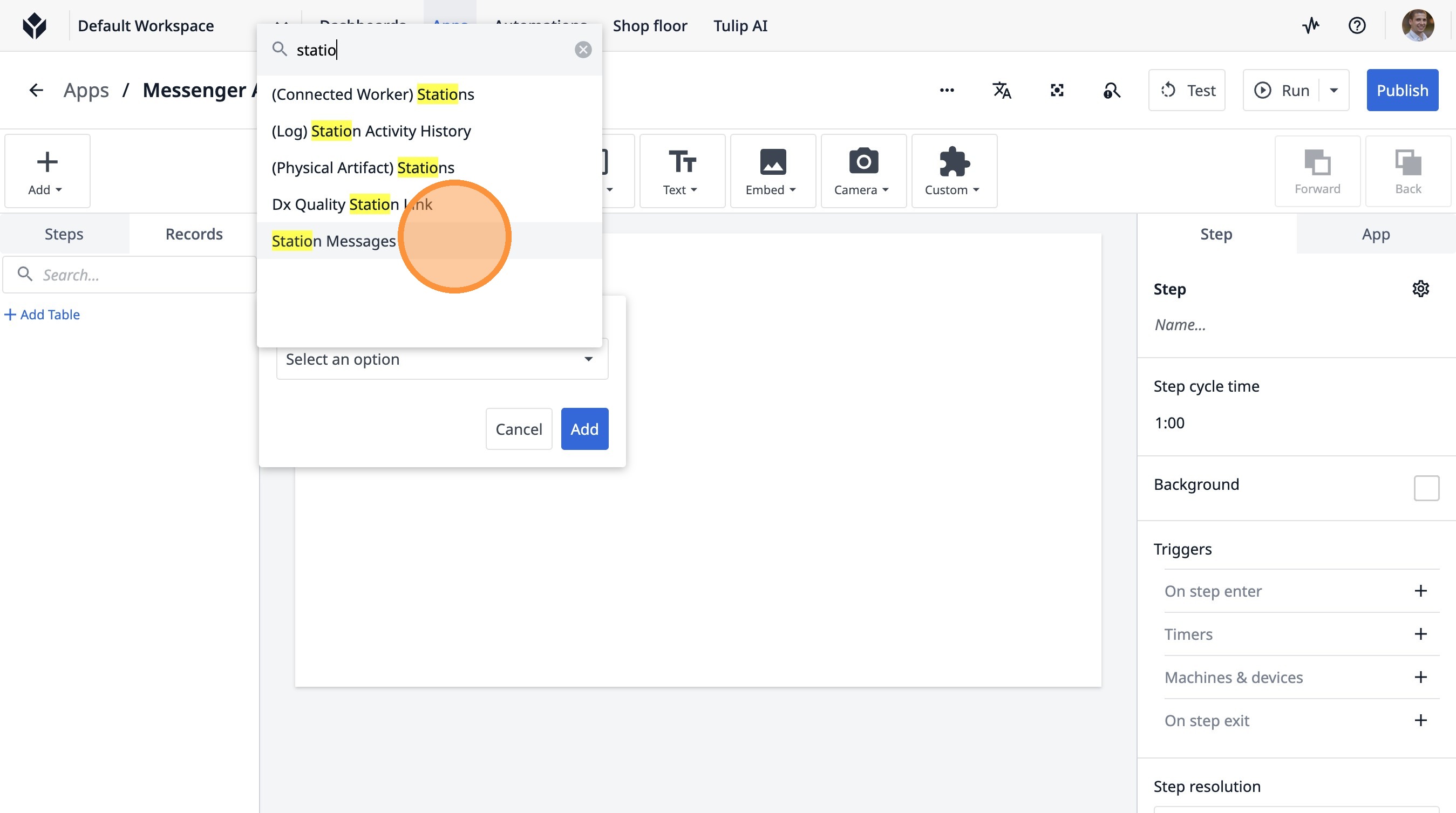
- Clique em “Adicionar”
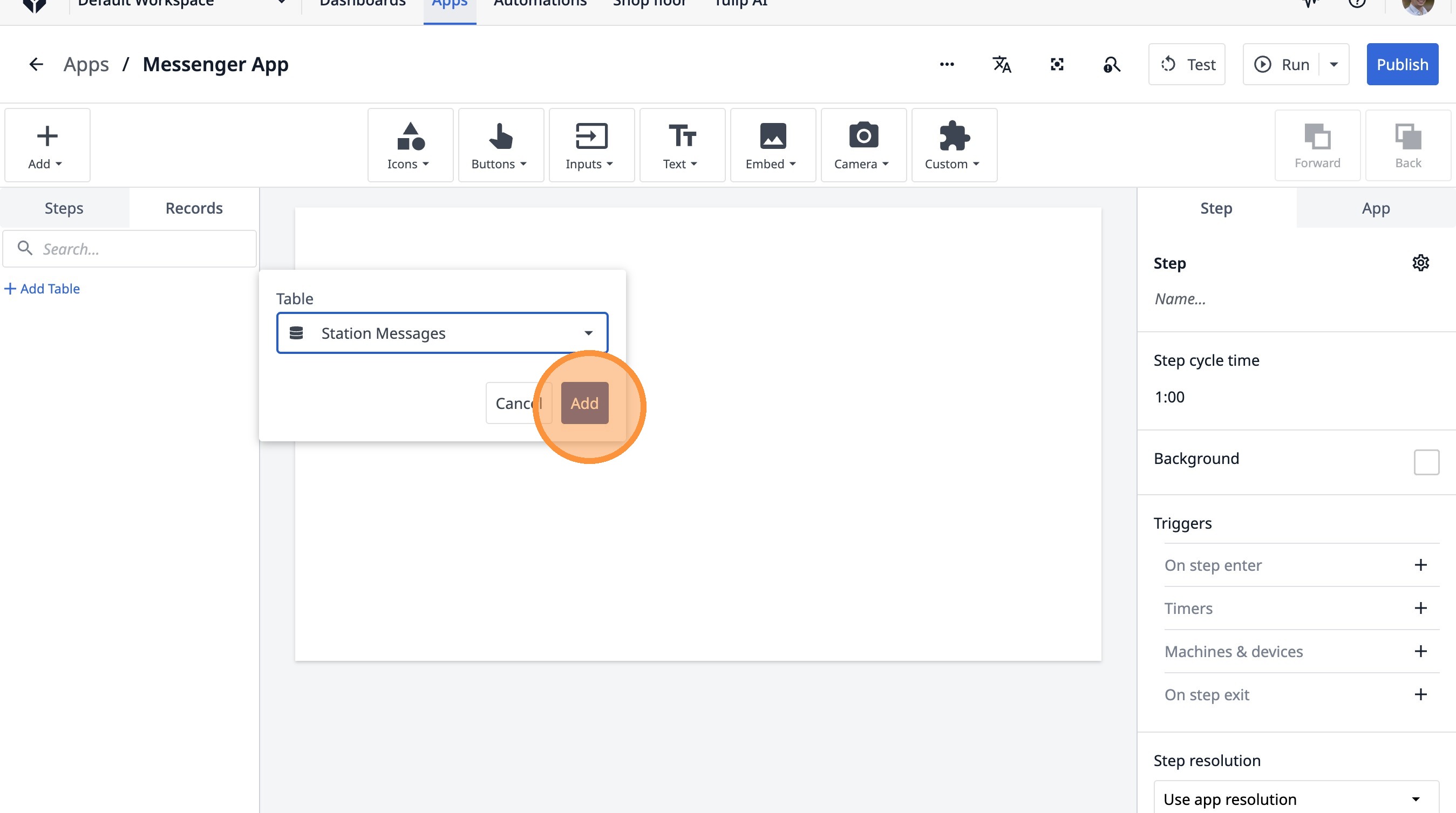
- Clique neste ícone.
- Clique no campo “Mensagens da estação atual”.
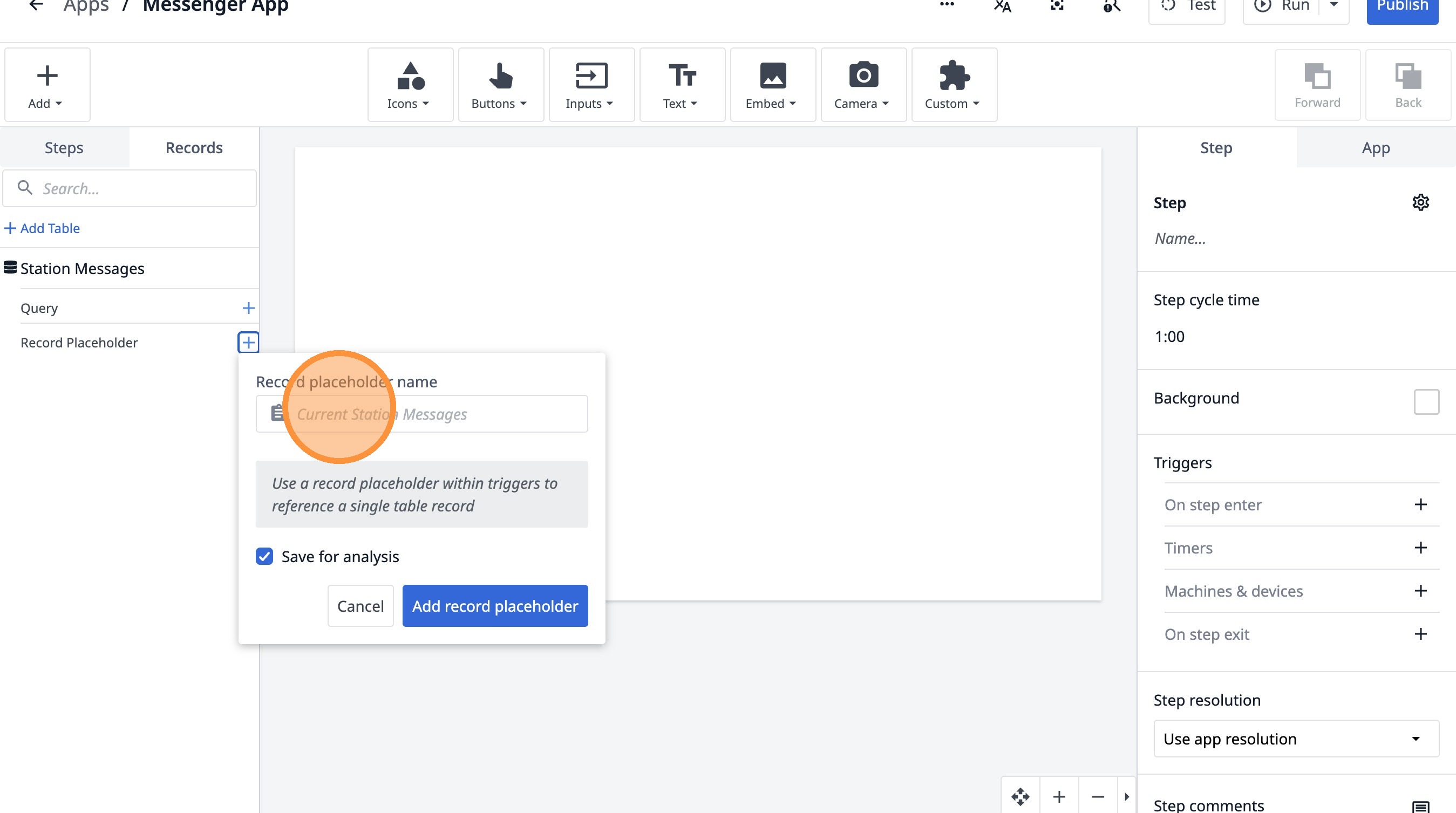
- Digite “Mensagem enviada”
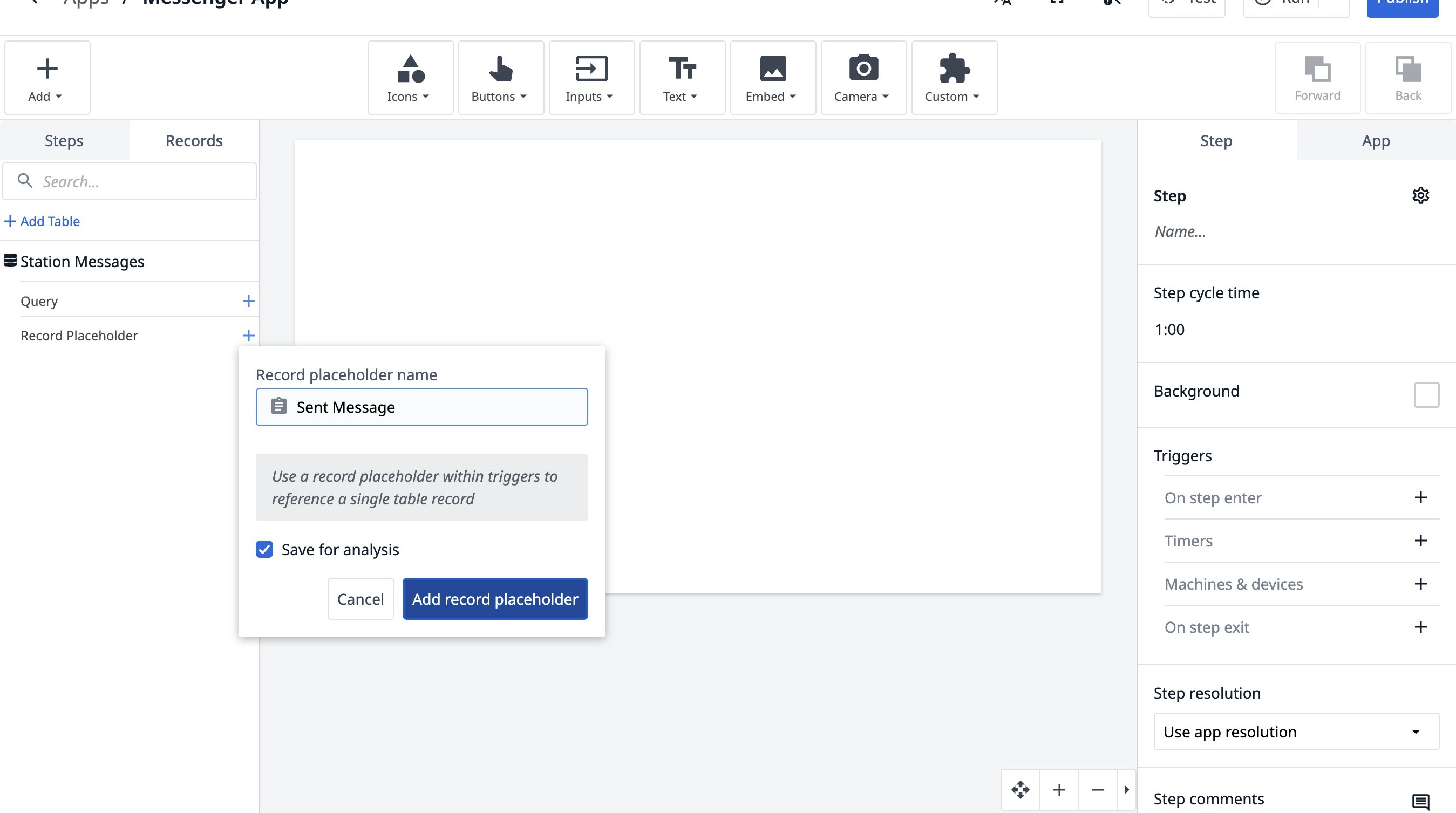
- Clique em “Adicionar marcador de registro”
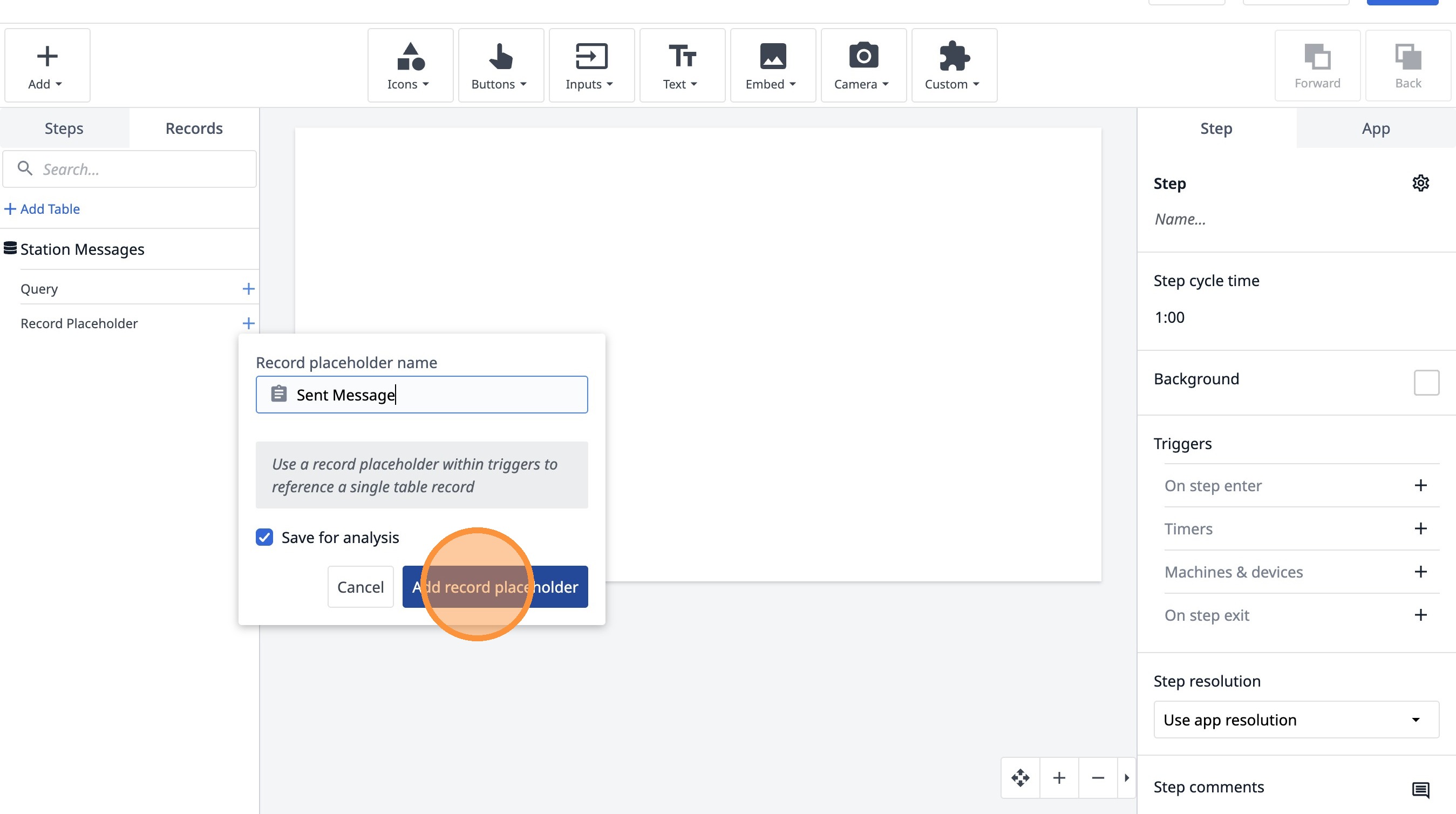
- Clique neste ícone.
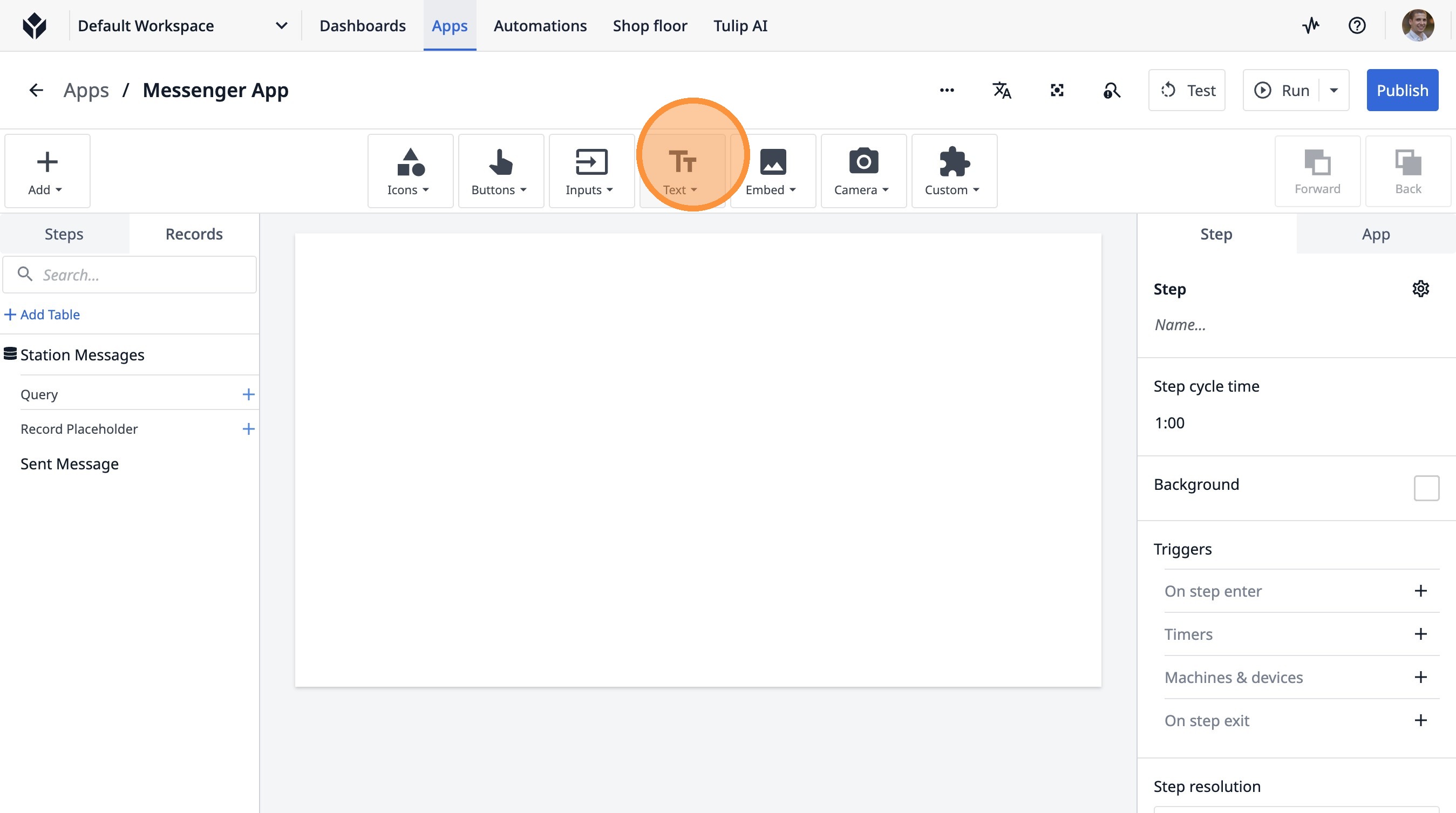
- Clique em “TextT”.
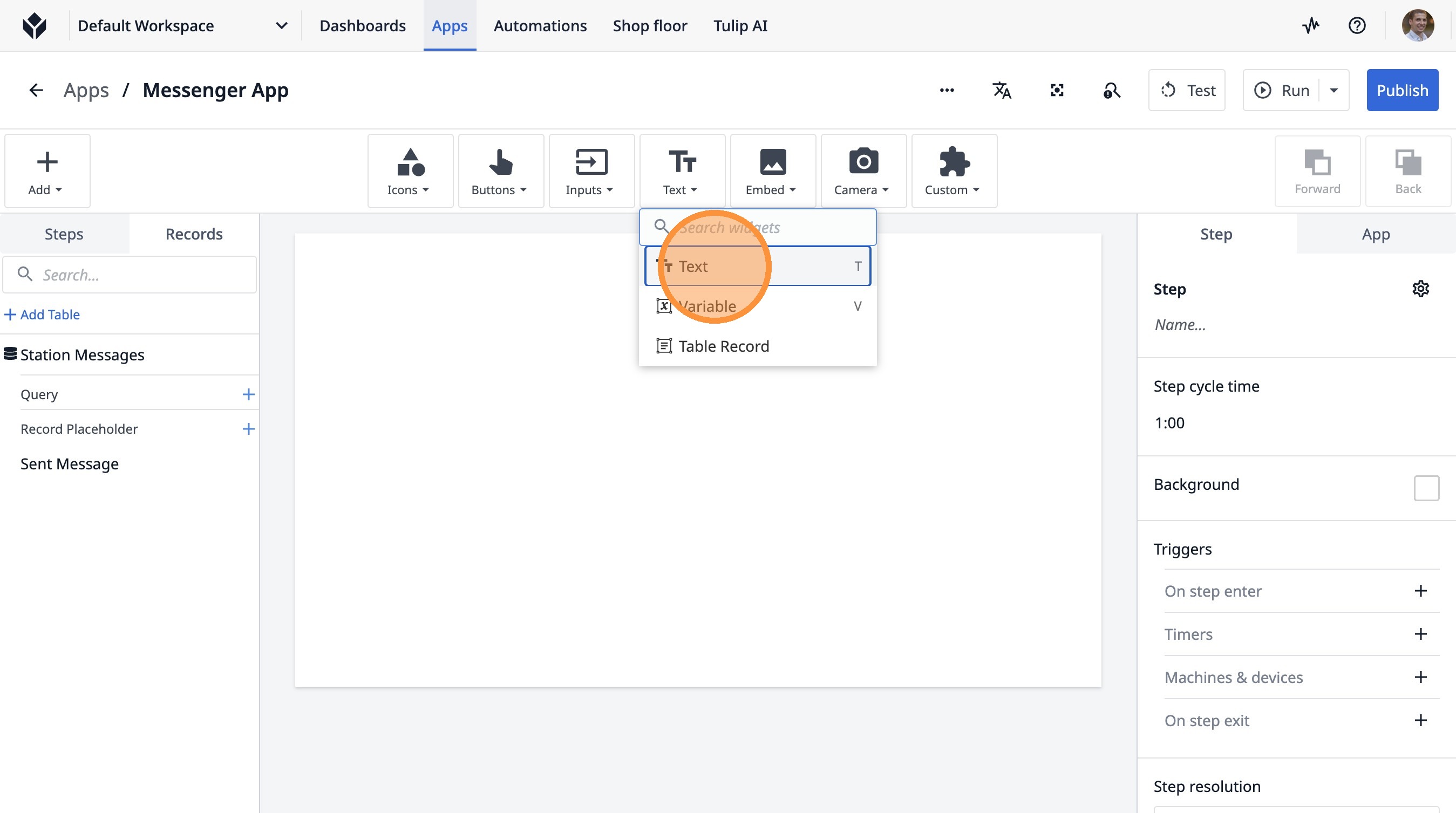
- Clique em “Adicionar texto...”
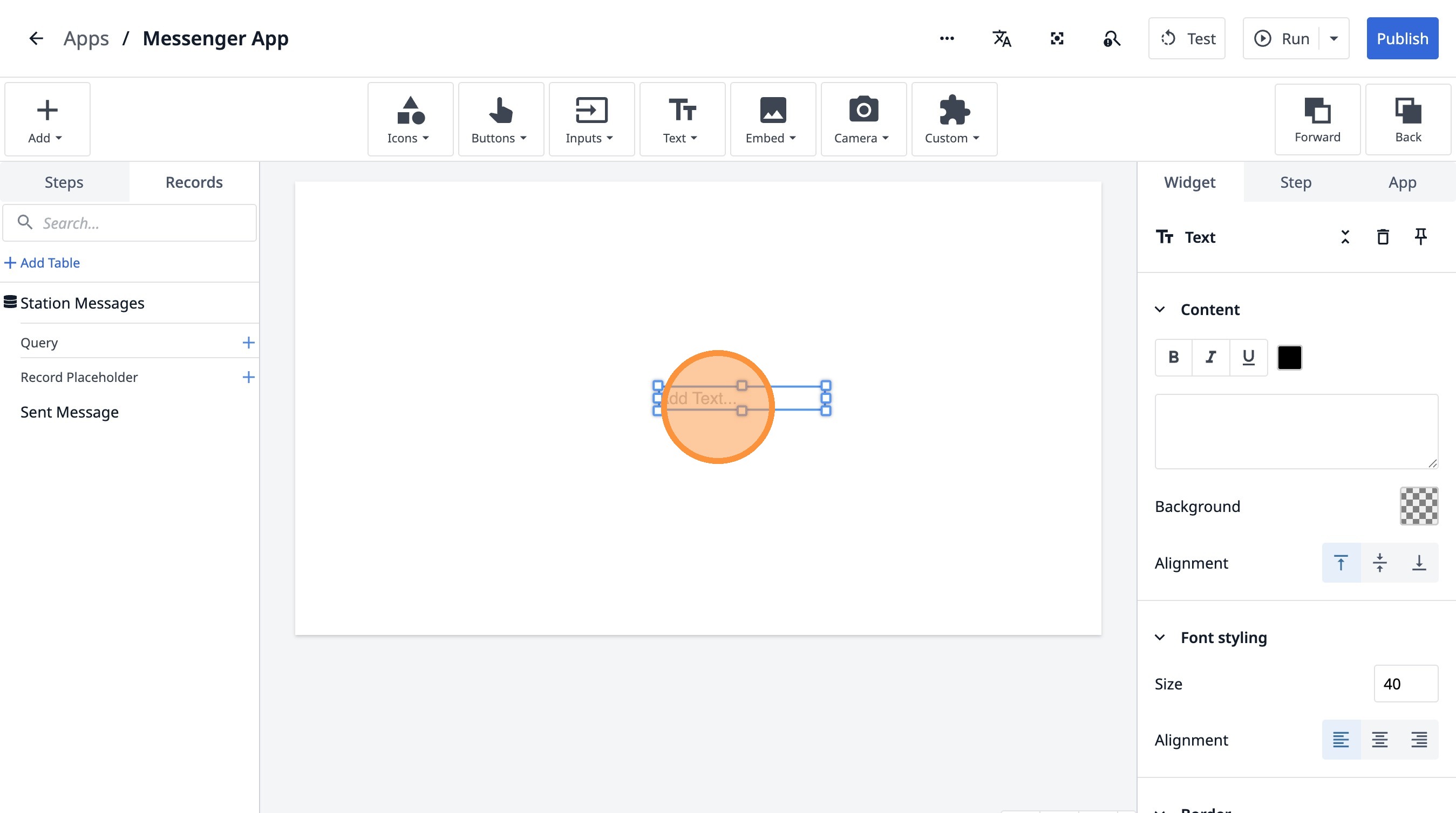
- Clique aqui.
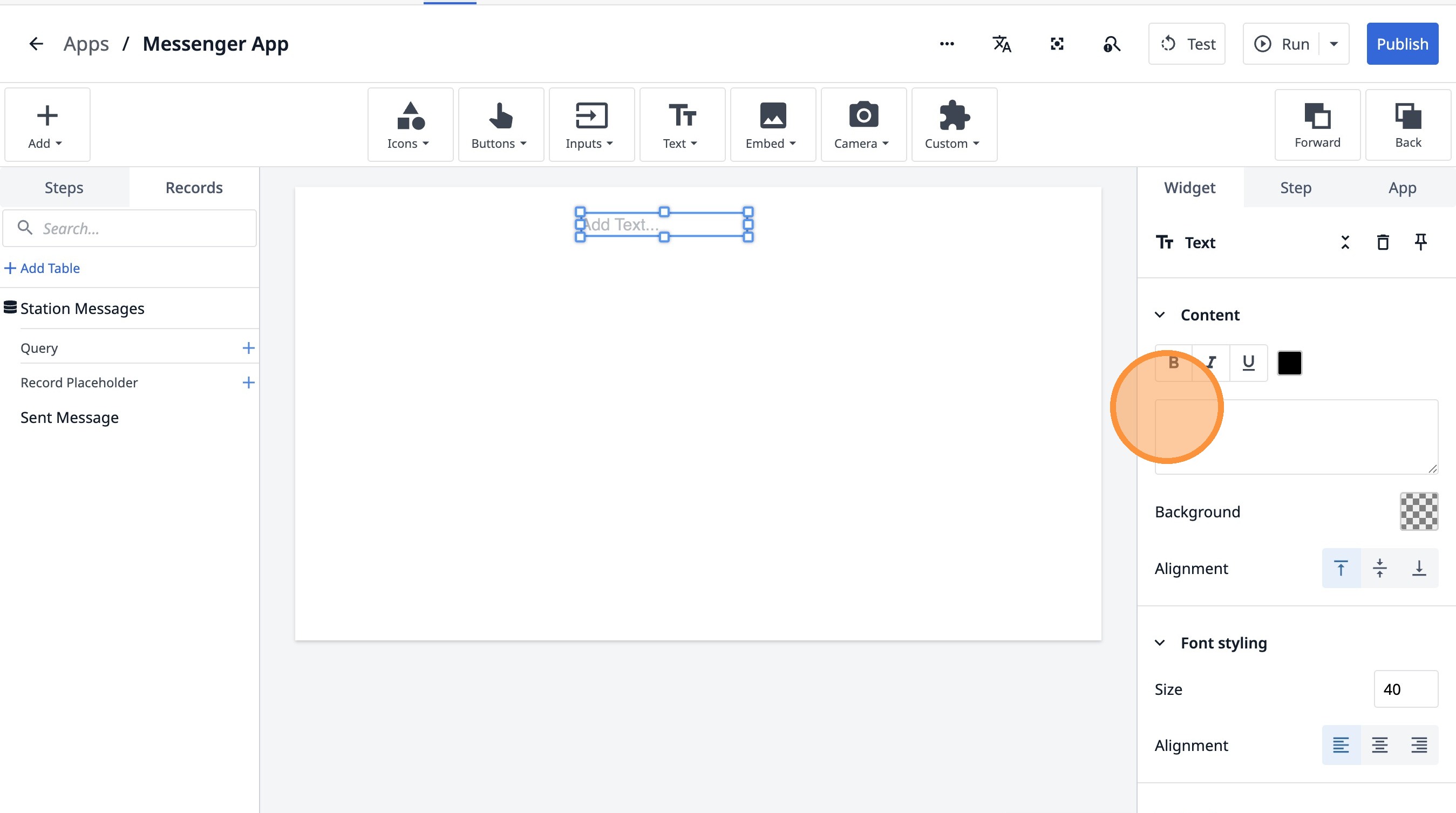
- Digite “Enviar uma mensagem”
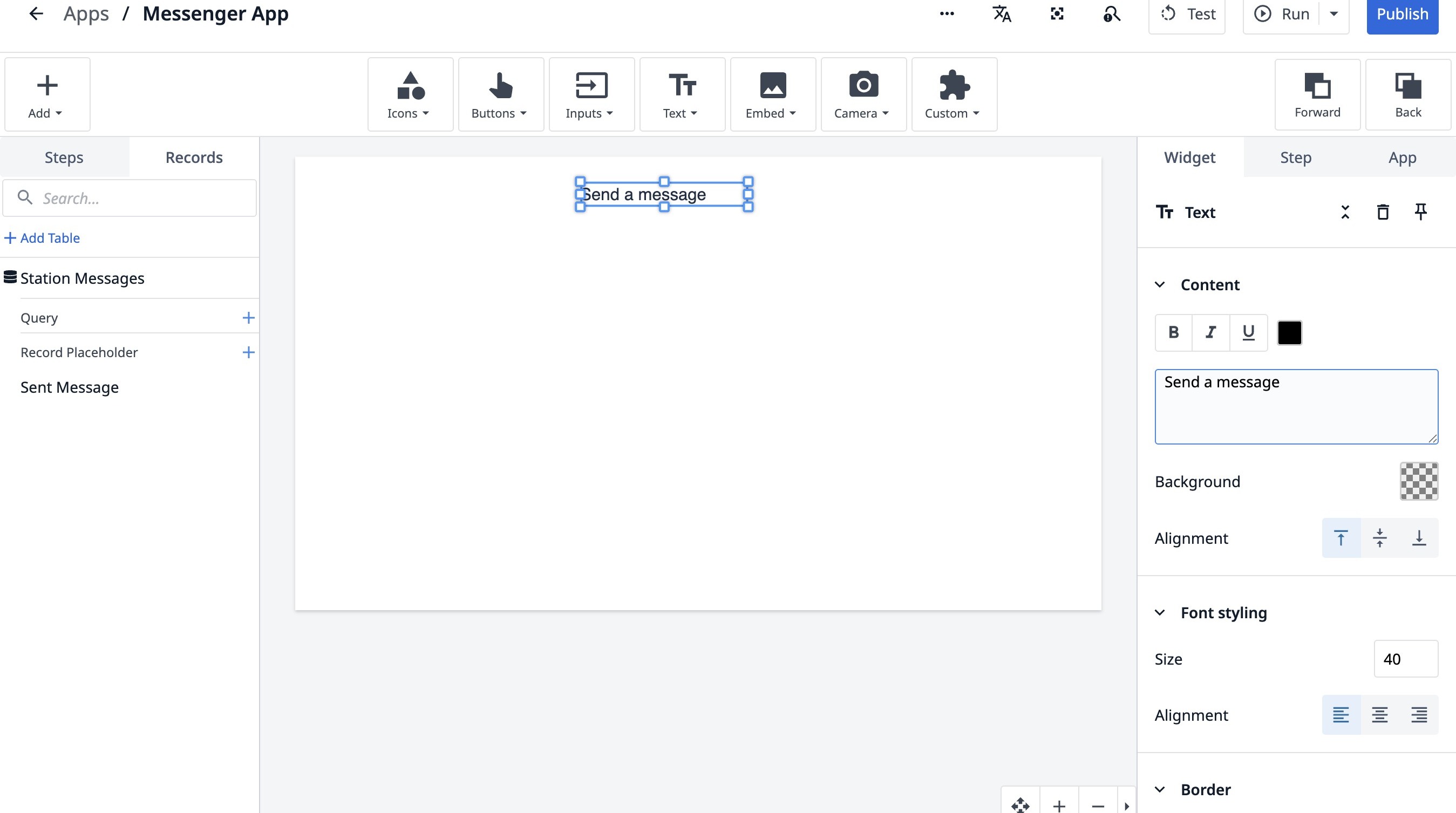
- Clique em “Enviar uma mensagem”
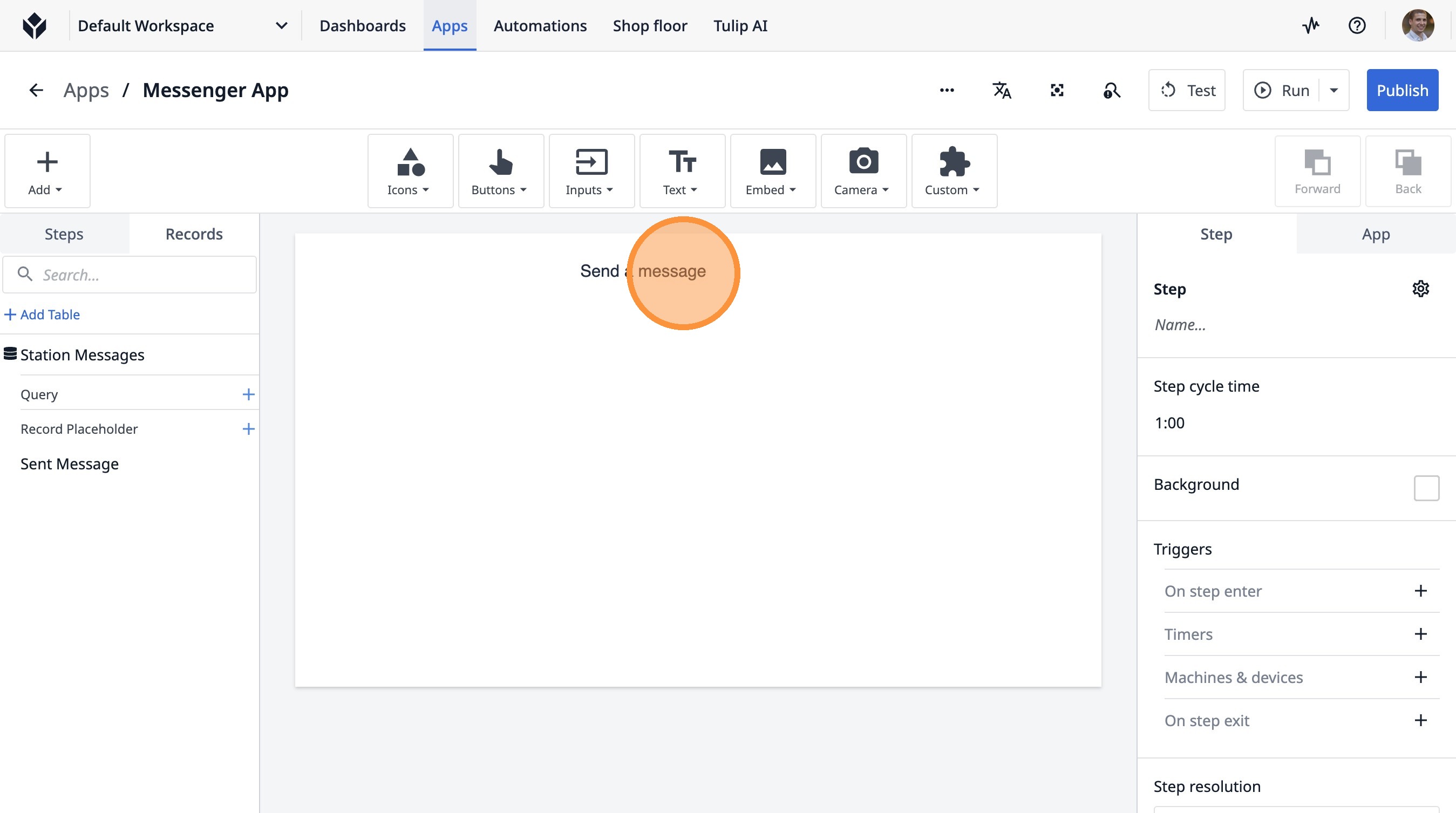
- Clique neste ícone.
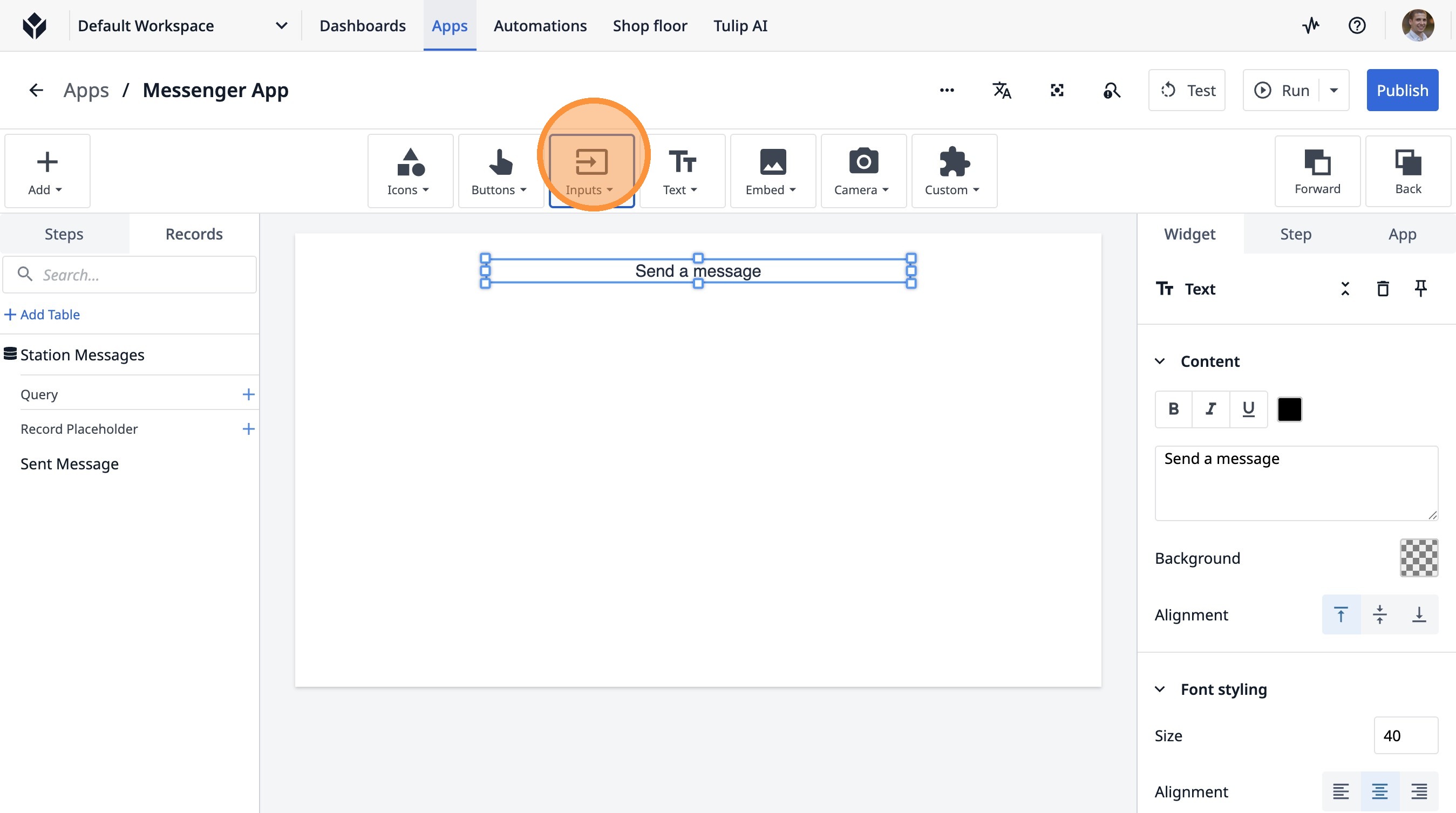
- Clique em “Várias linhas”
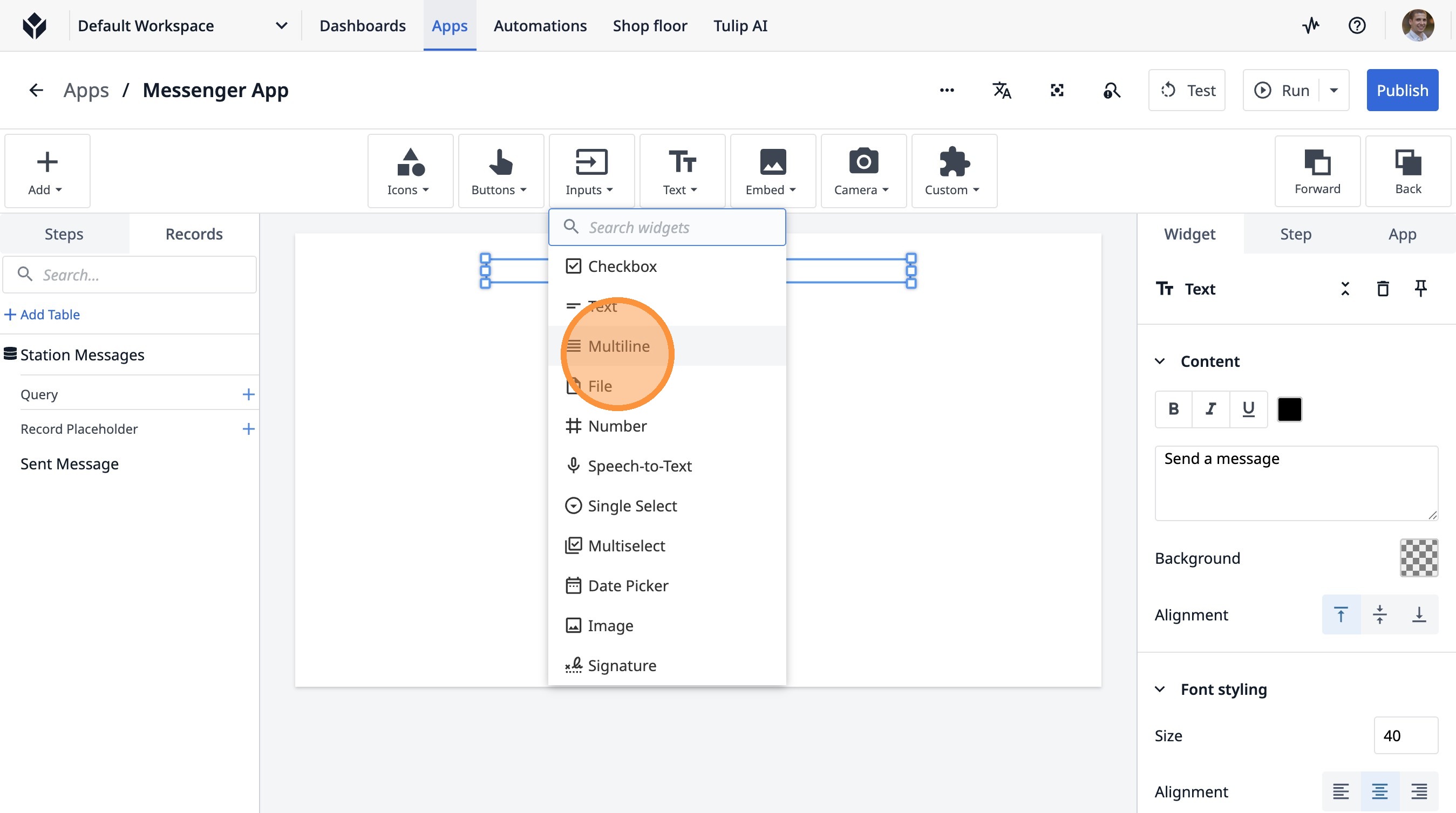
- Clique aqui.
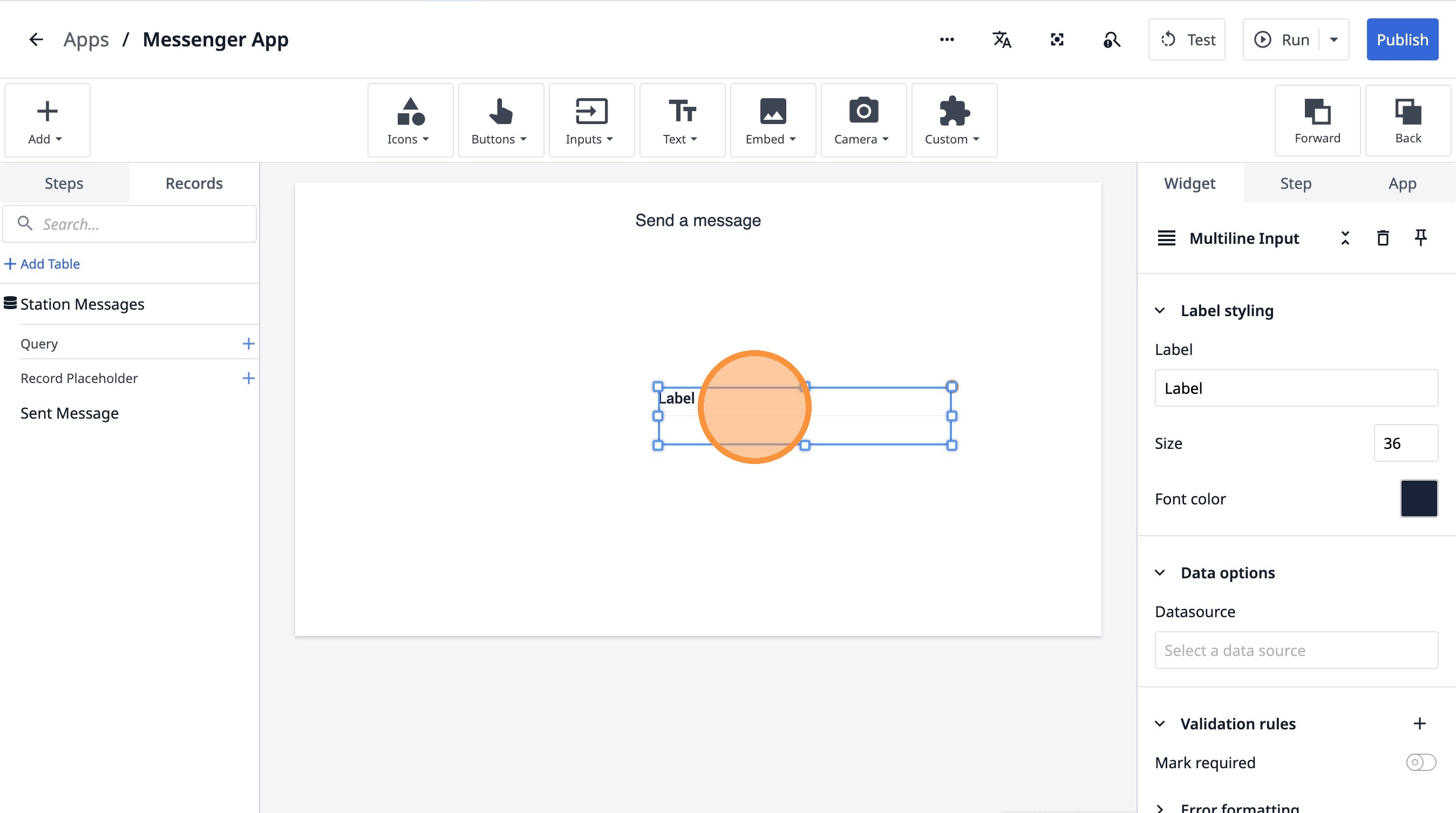
- Clique duas vezes no campo “Rótulo”.
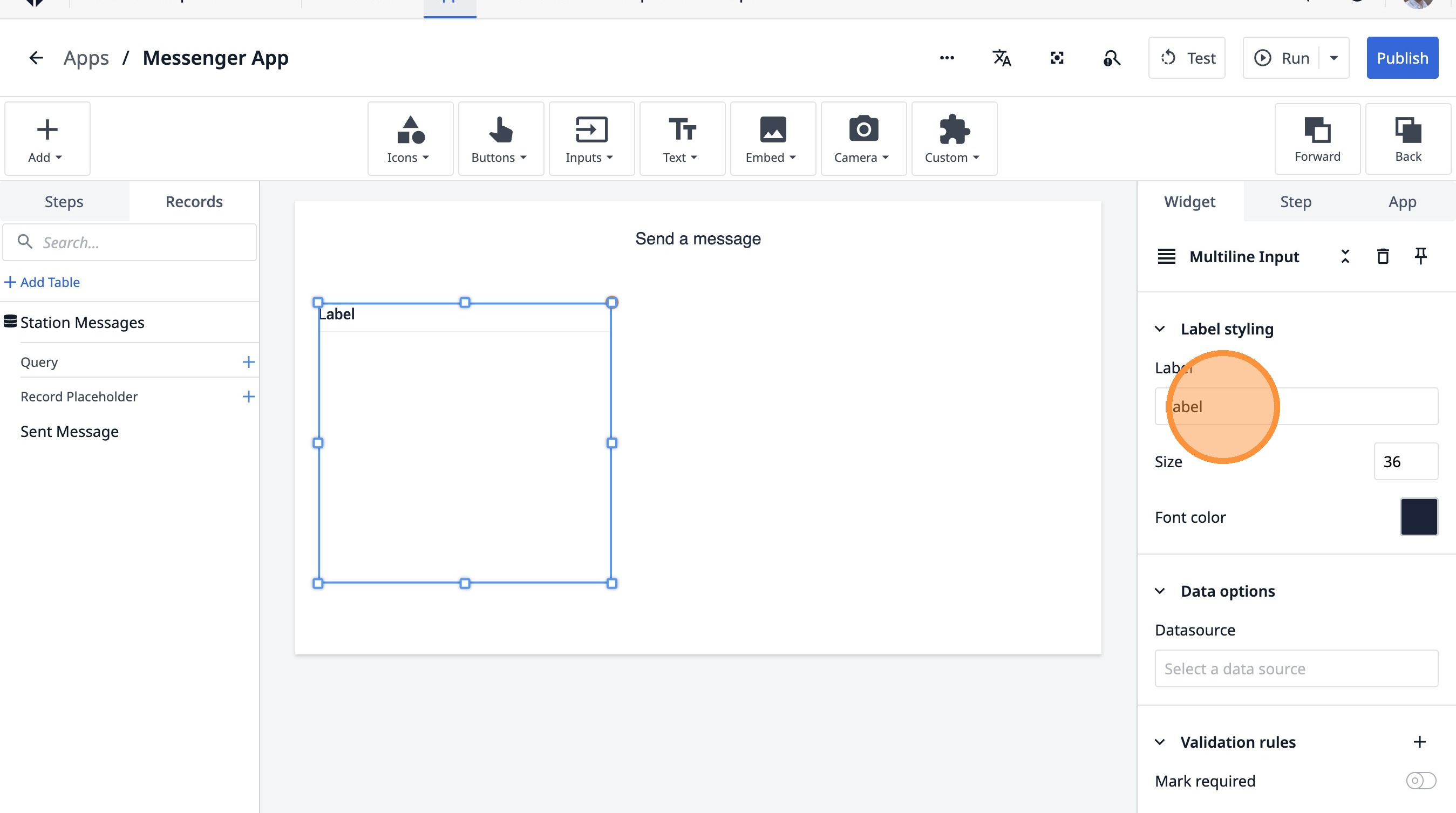
- Digite “Destinatário”
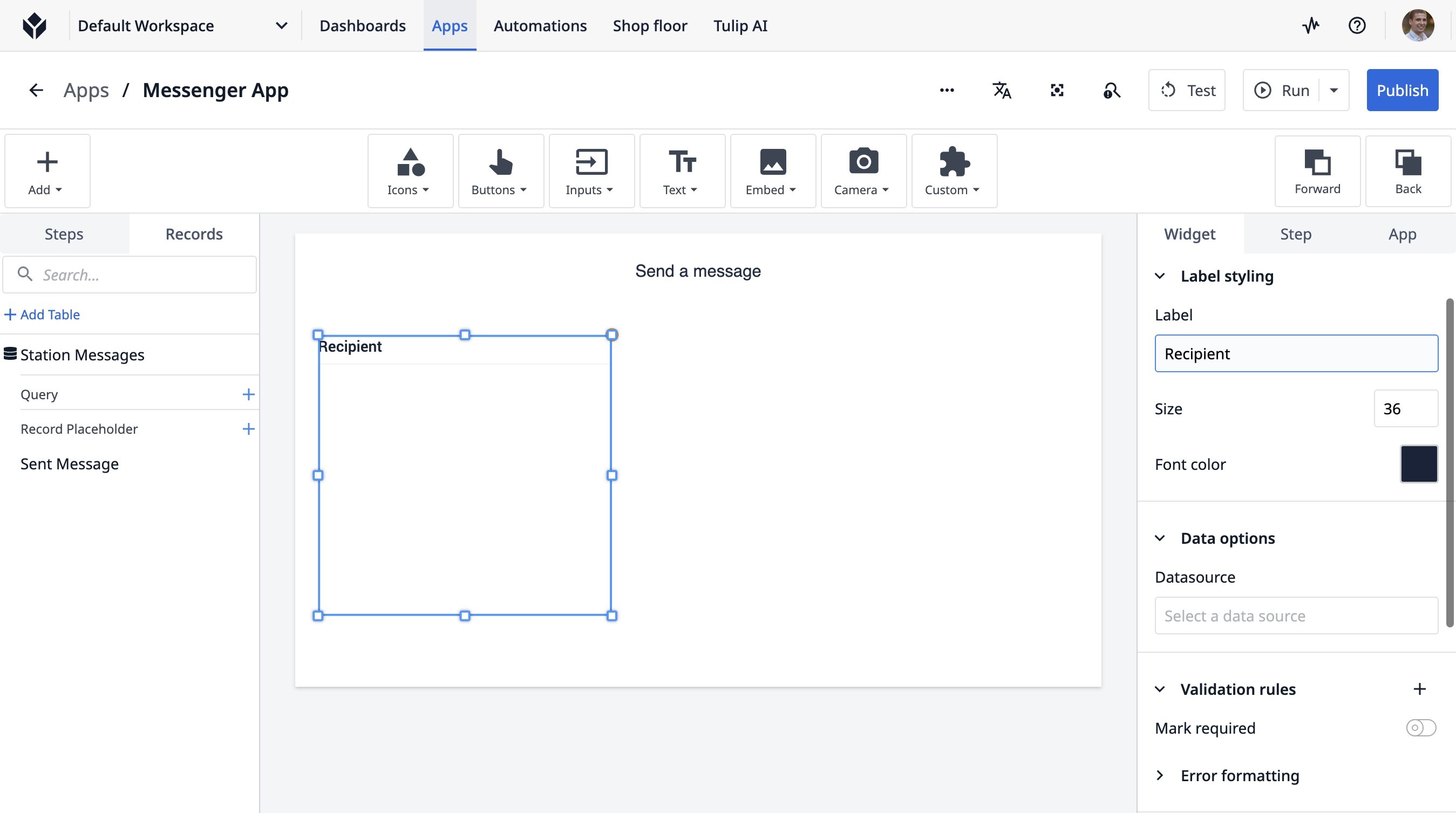
- Clique em “Selecionar uma fonte de dados”
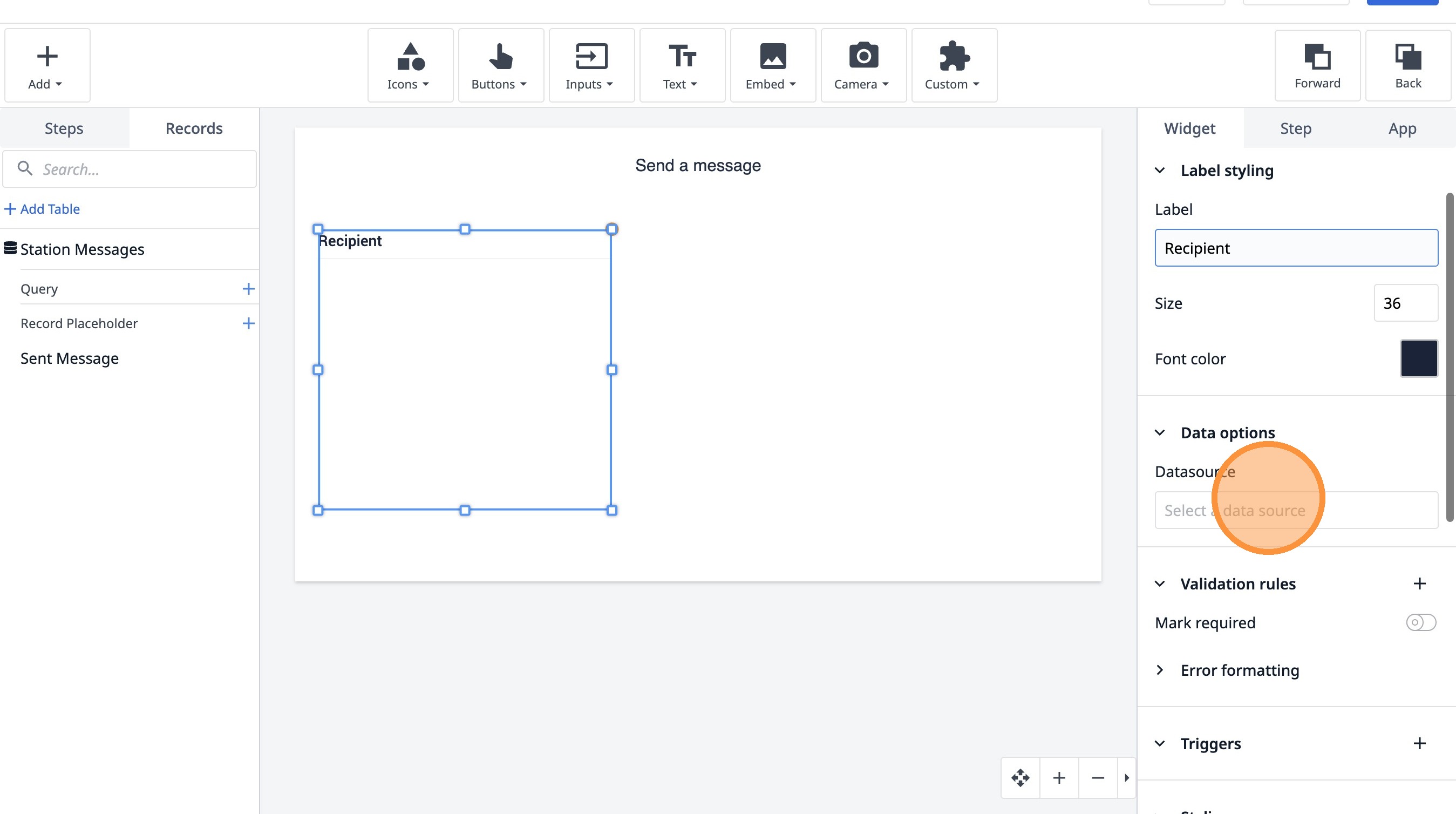
- Clique em “Selecionar uma fonte de dados”
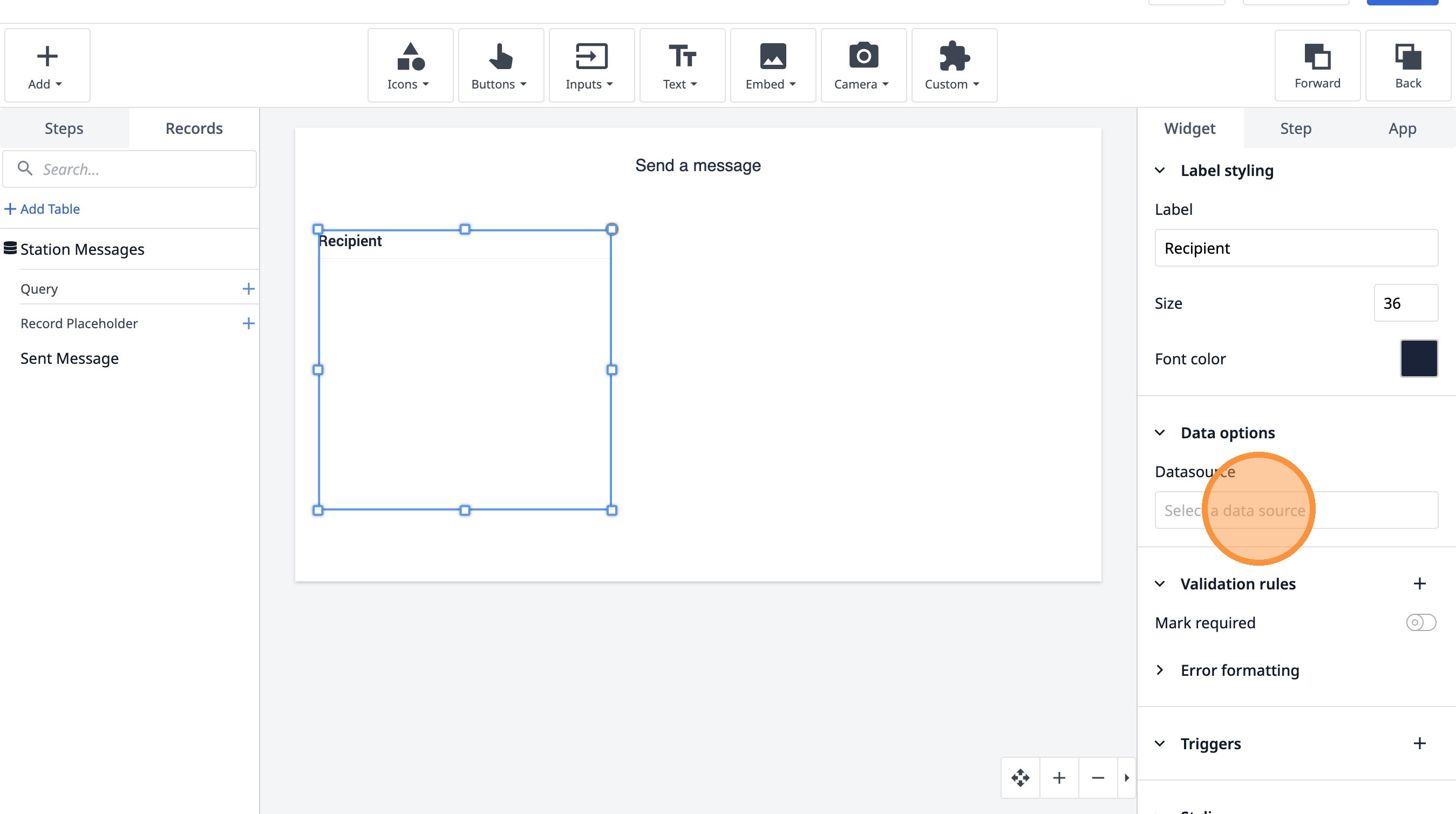
- Clique em “Adicionar variável”.
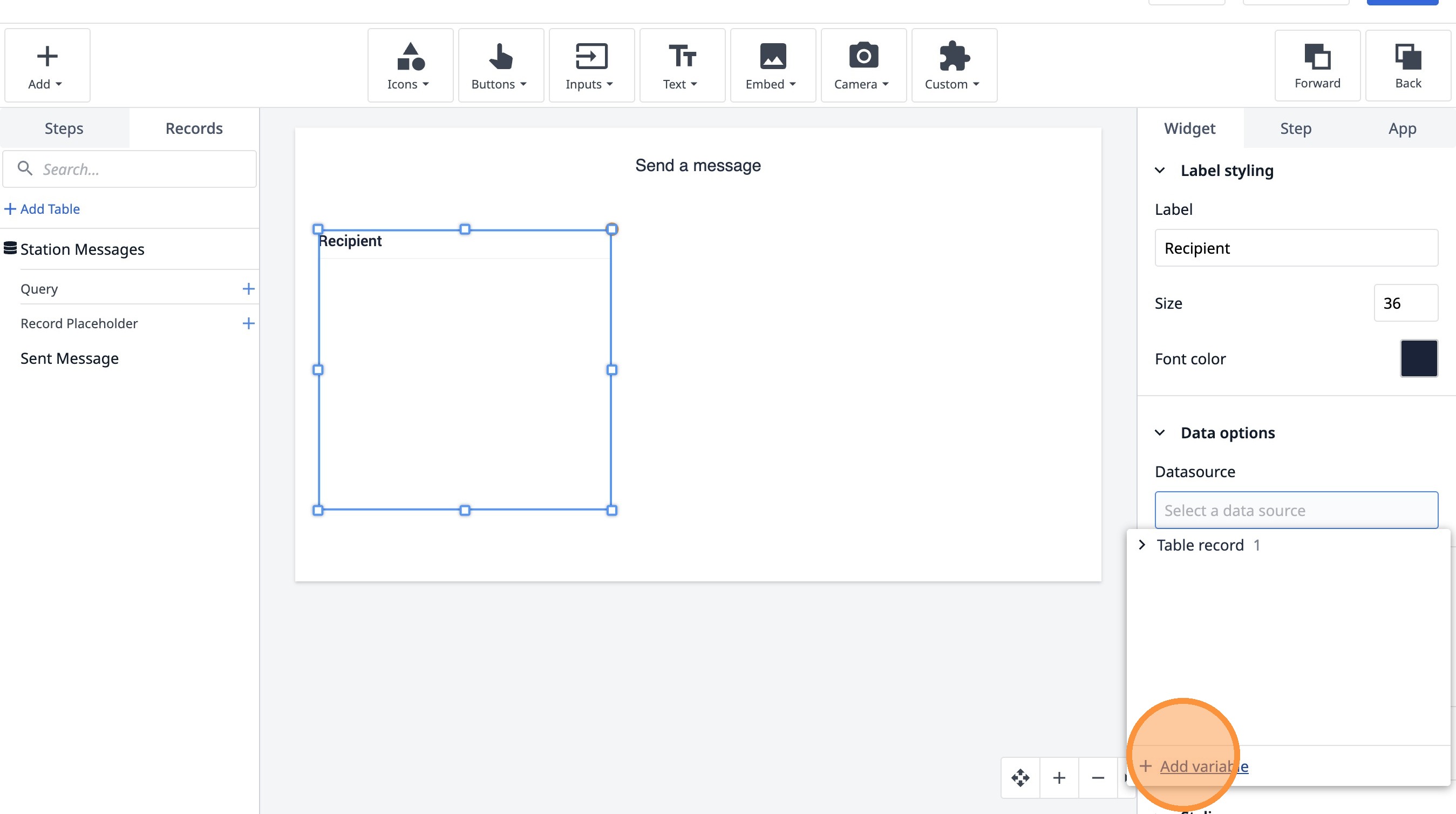
- Digite “message_text”
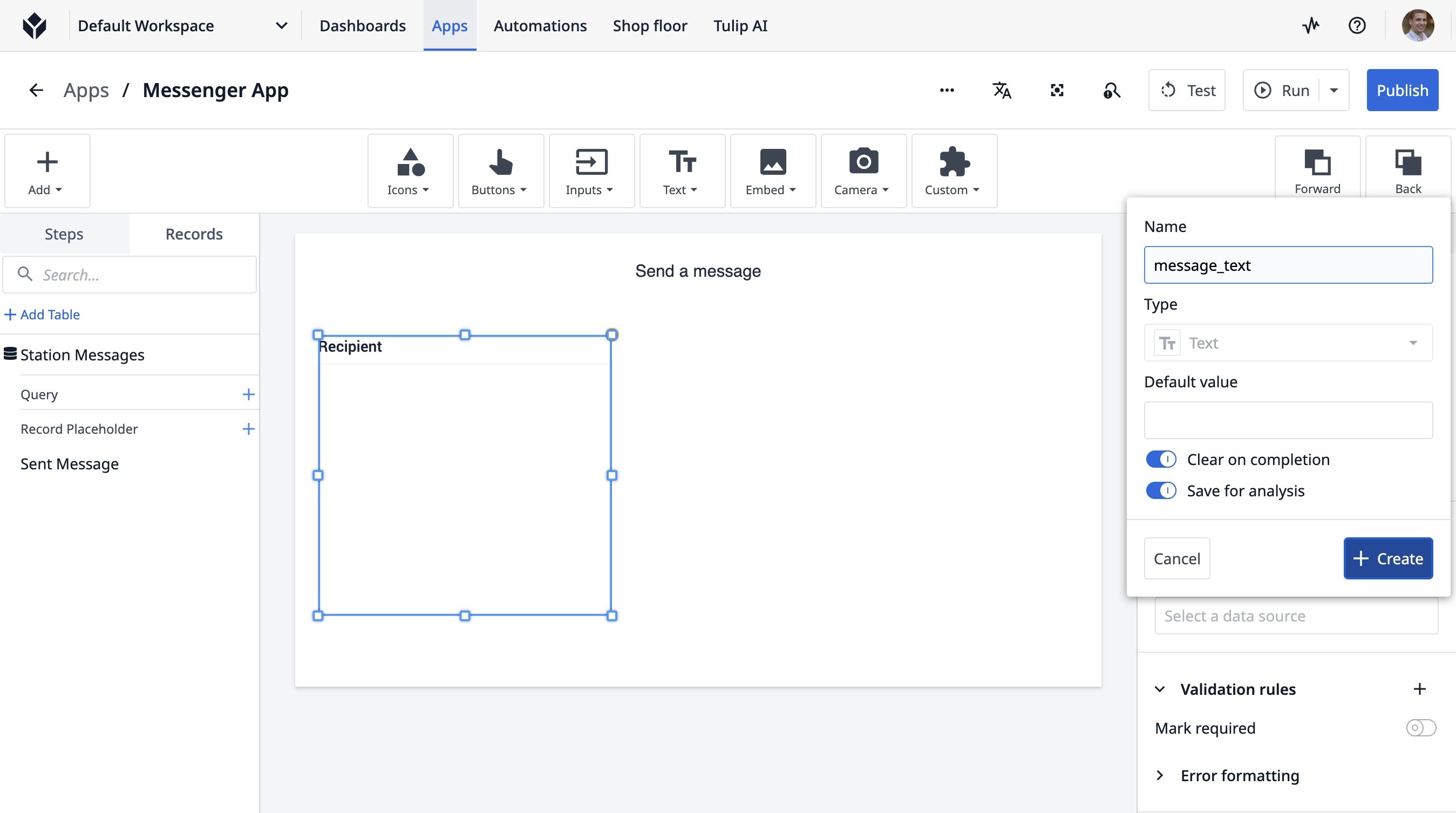
- Clique em “Criar”
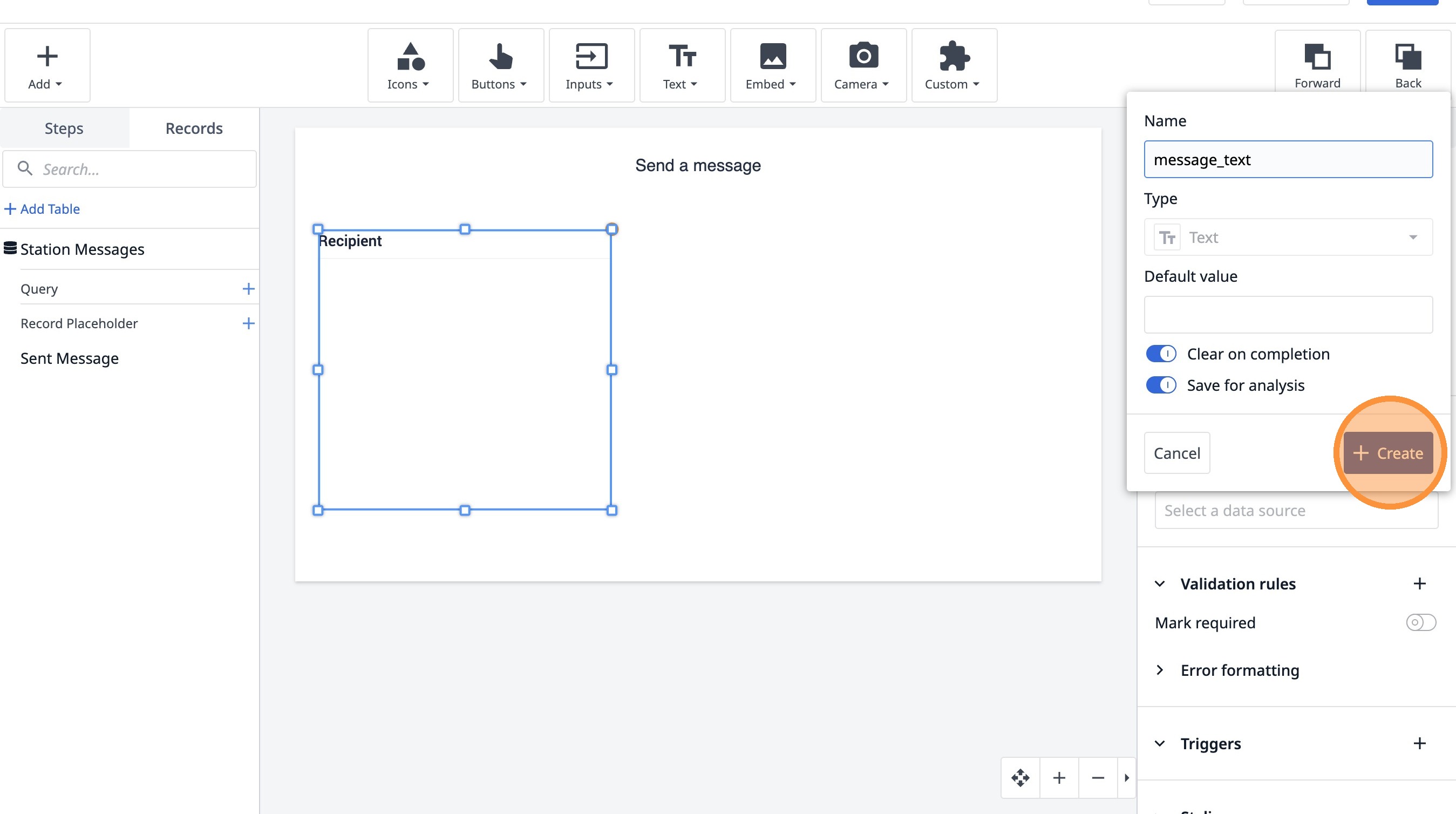
- Clique neste ícone.
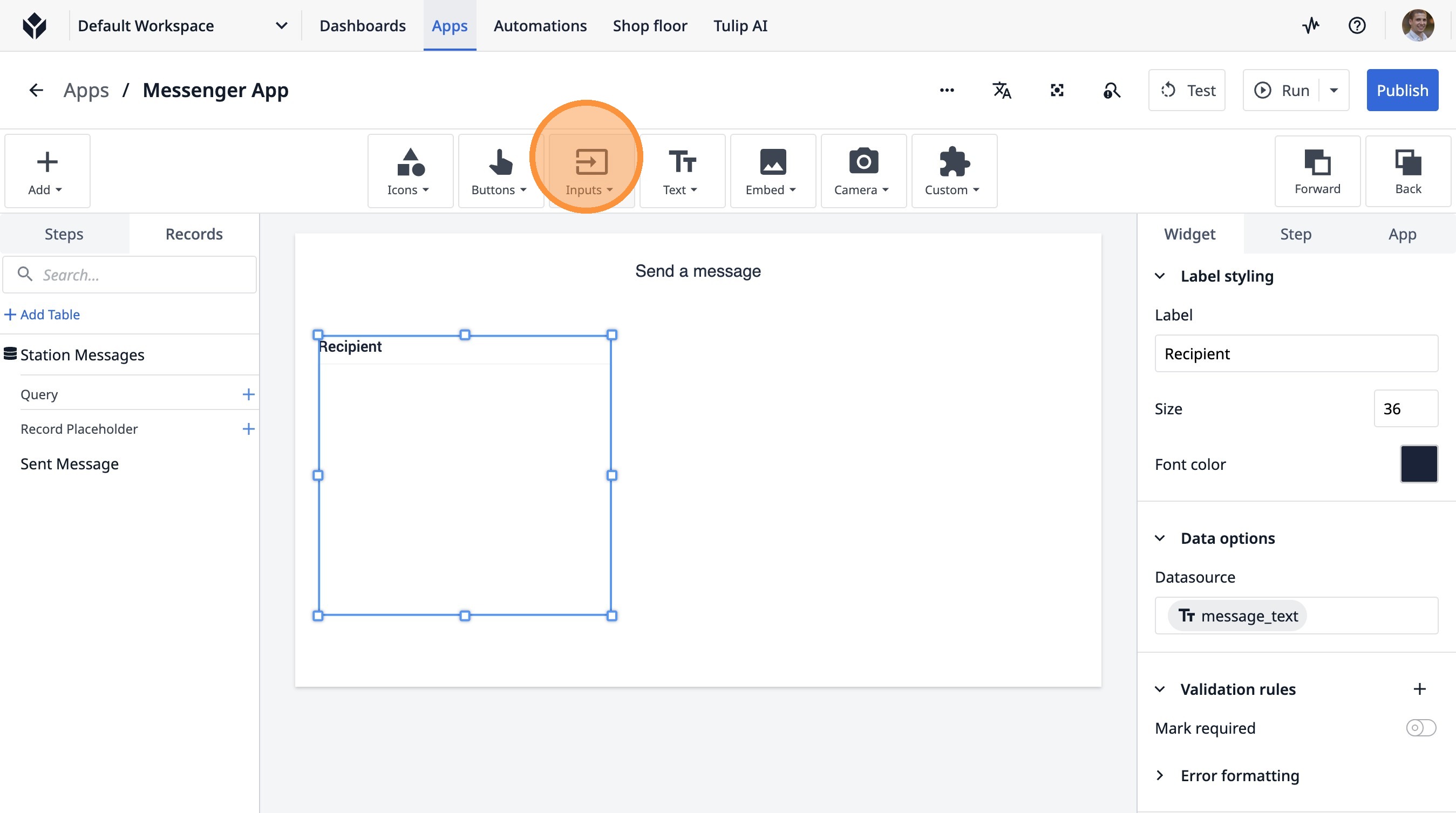
- Clique em “Seleção única”
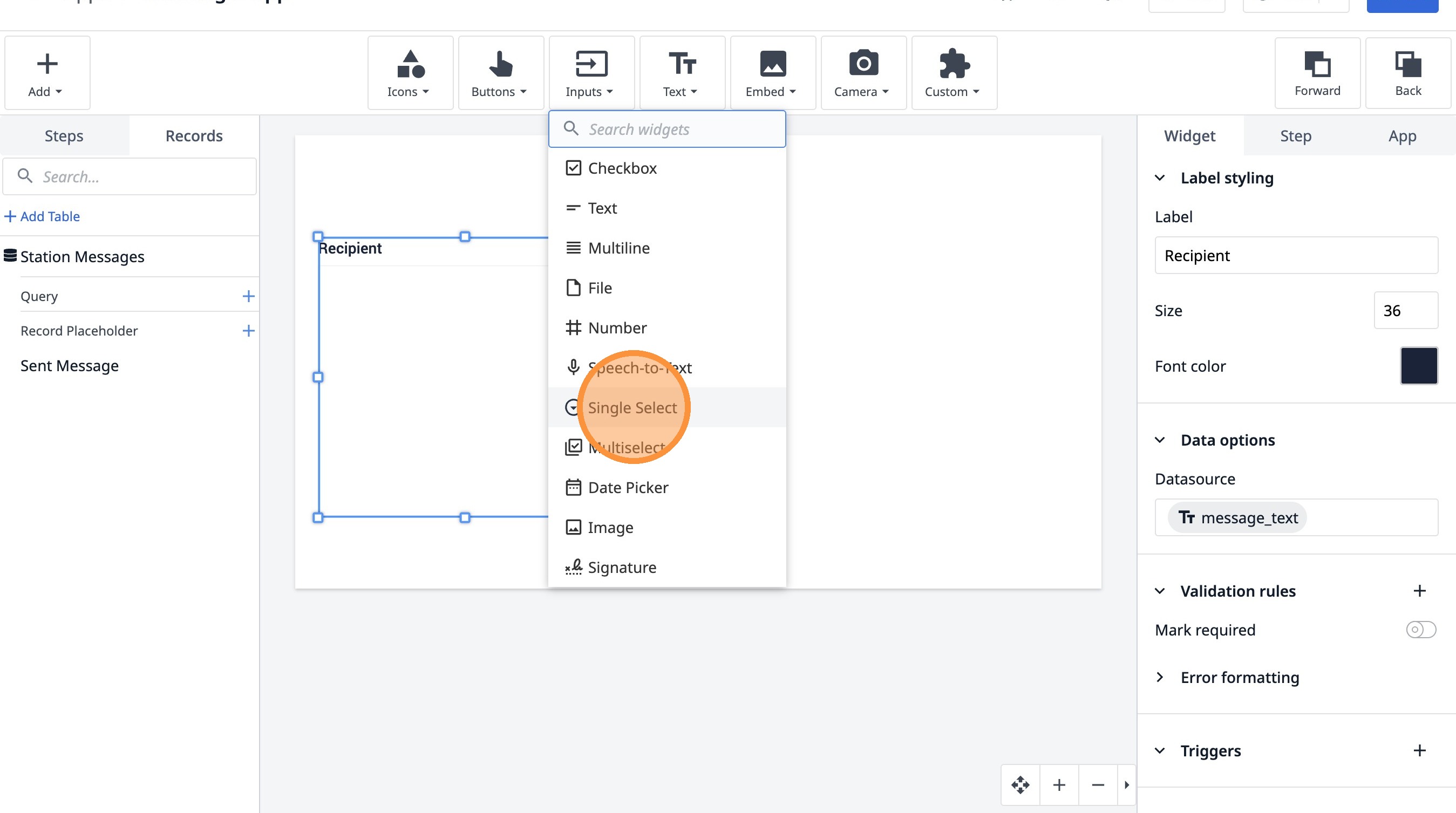
- Clique aqui.
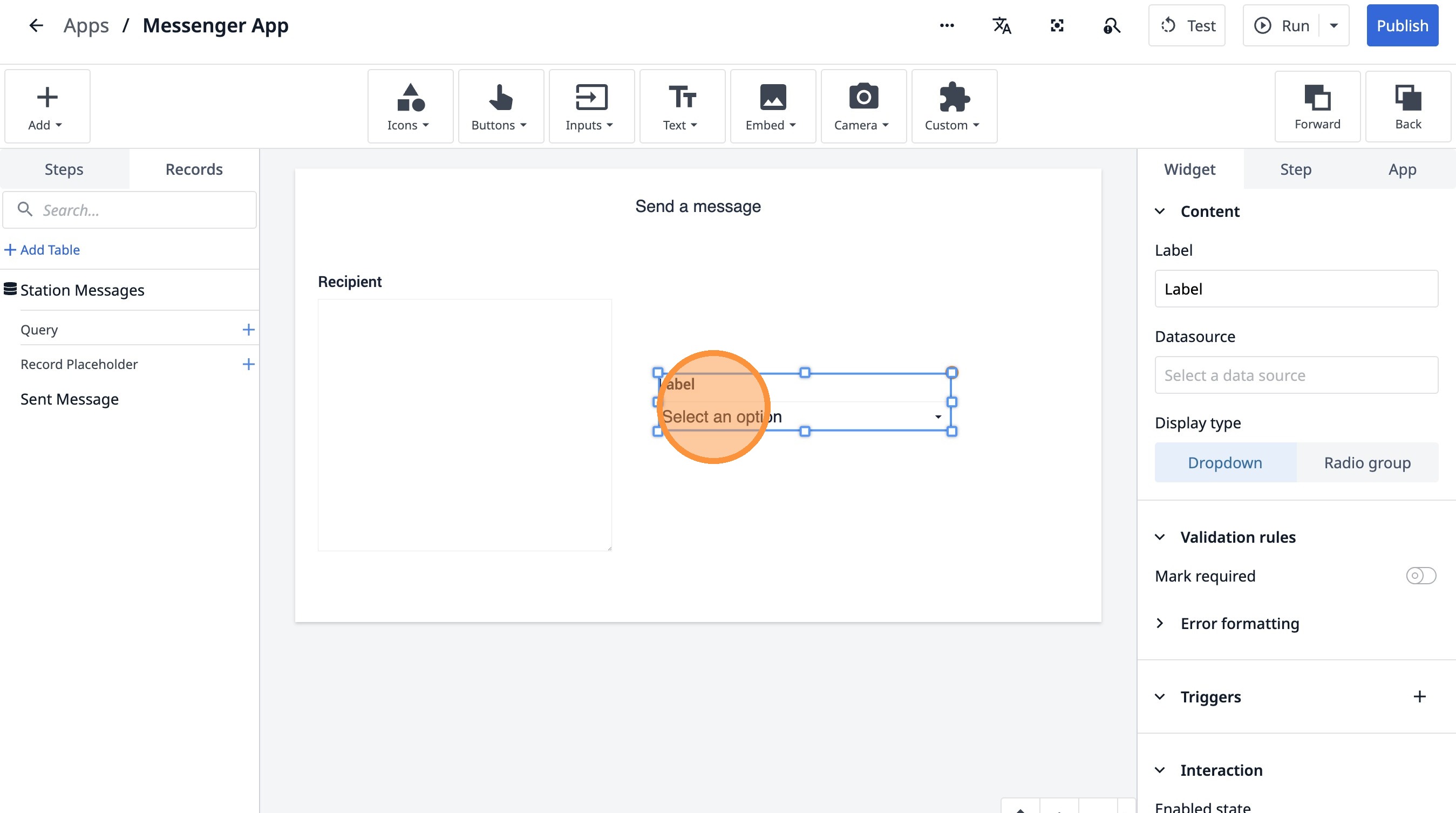
- Clique duas vezes no campo “Rótulo”.
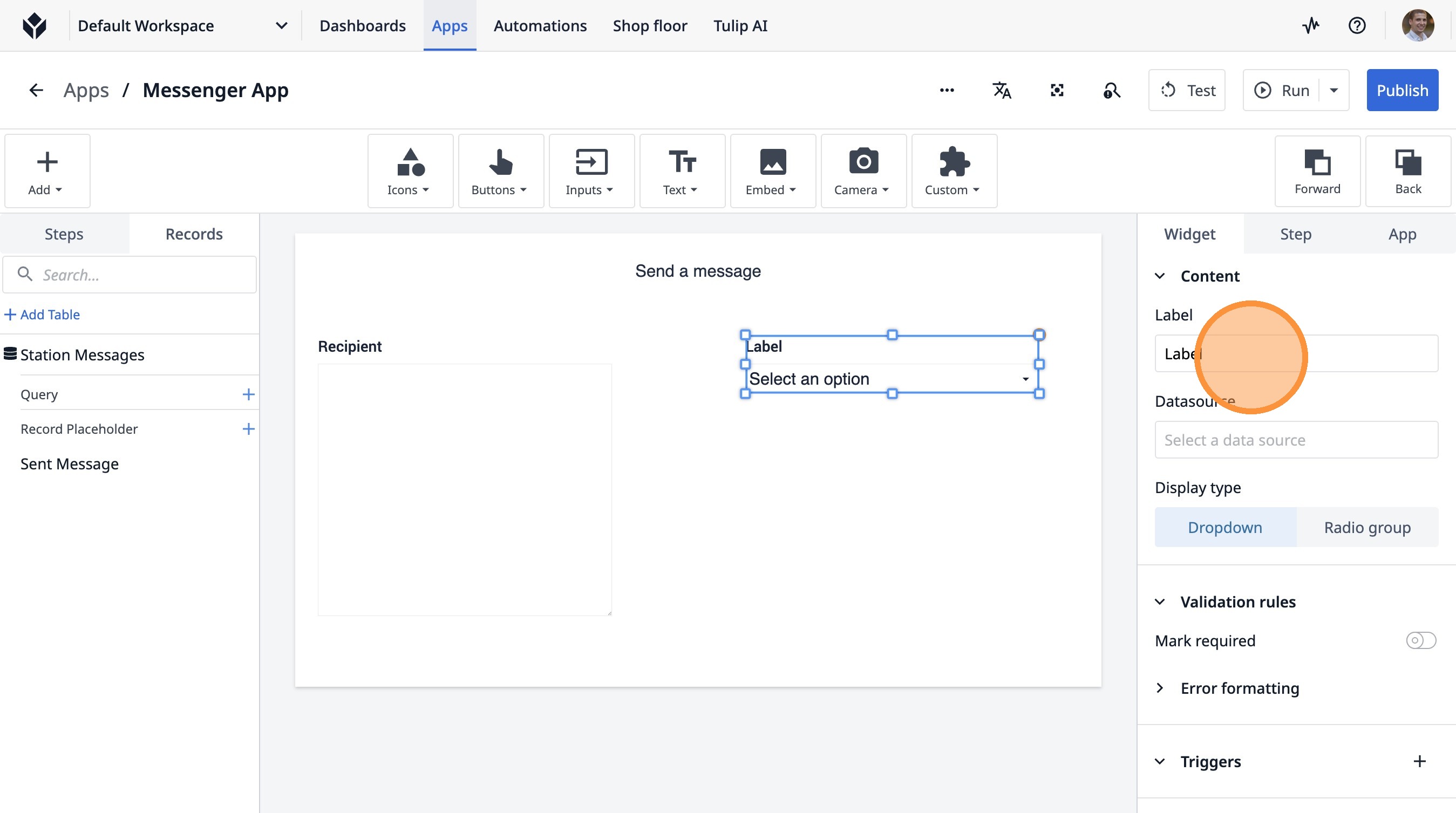
- Digite “Nome da estação”
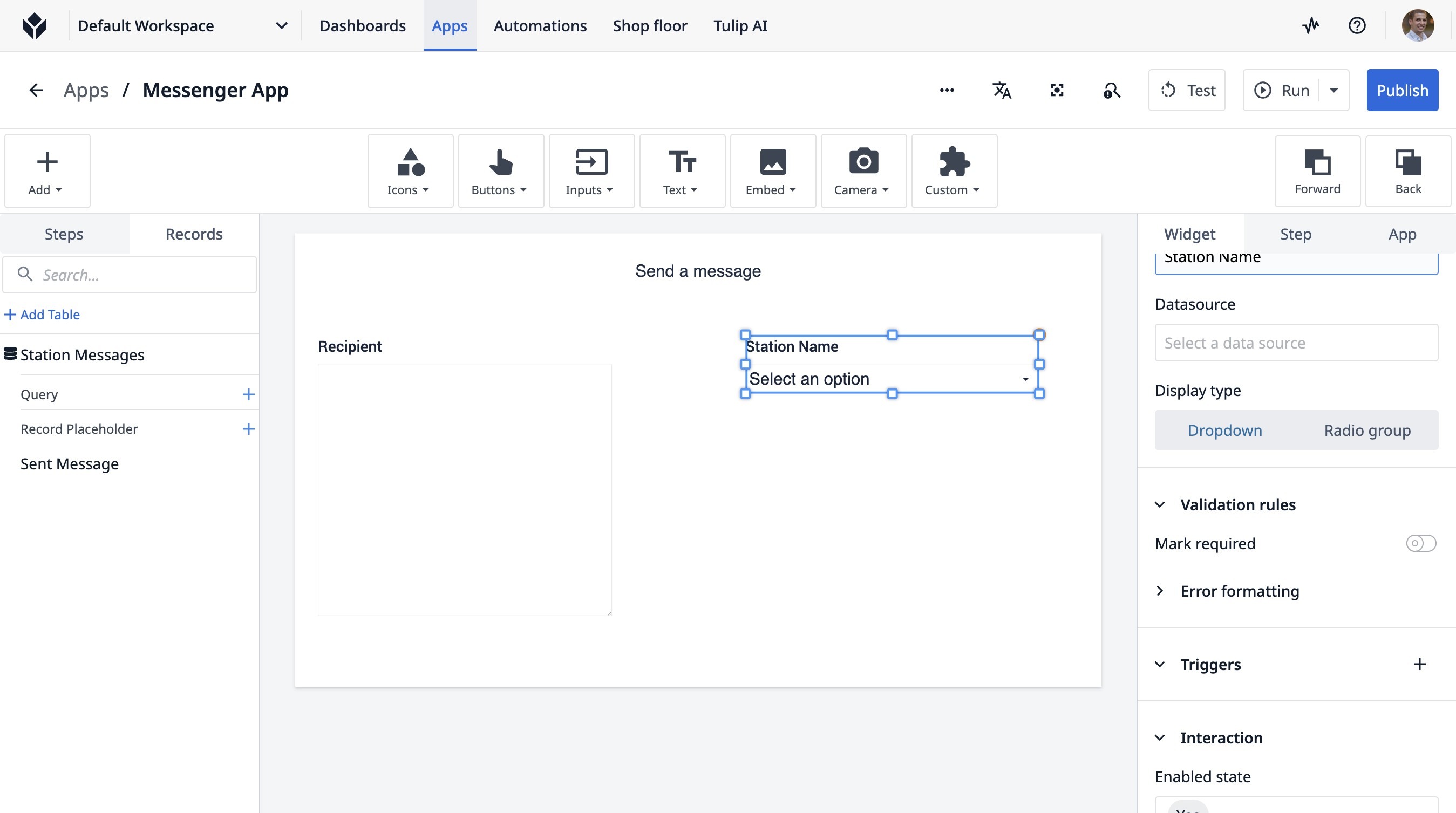
- Clique em “Grupo de rádio”.
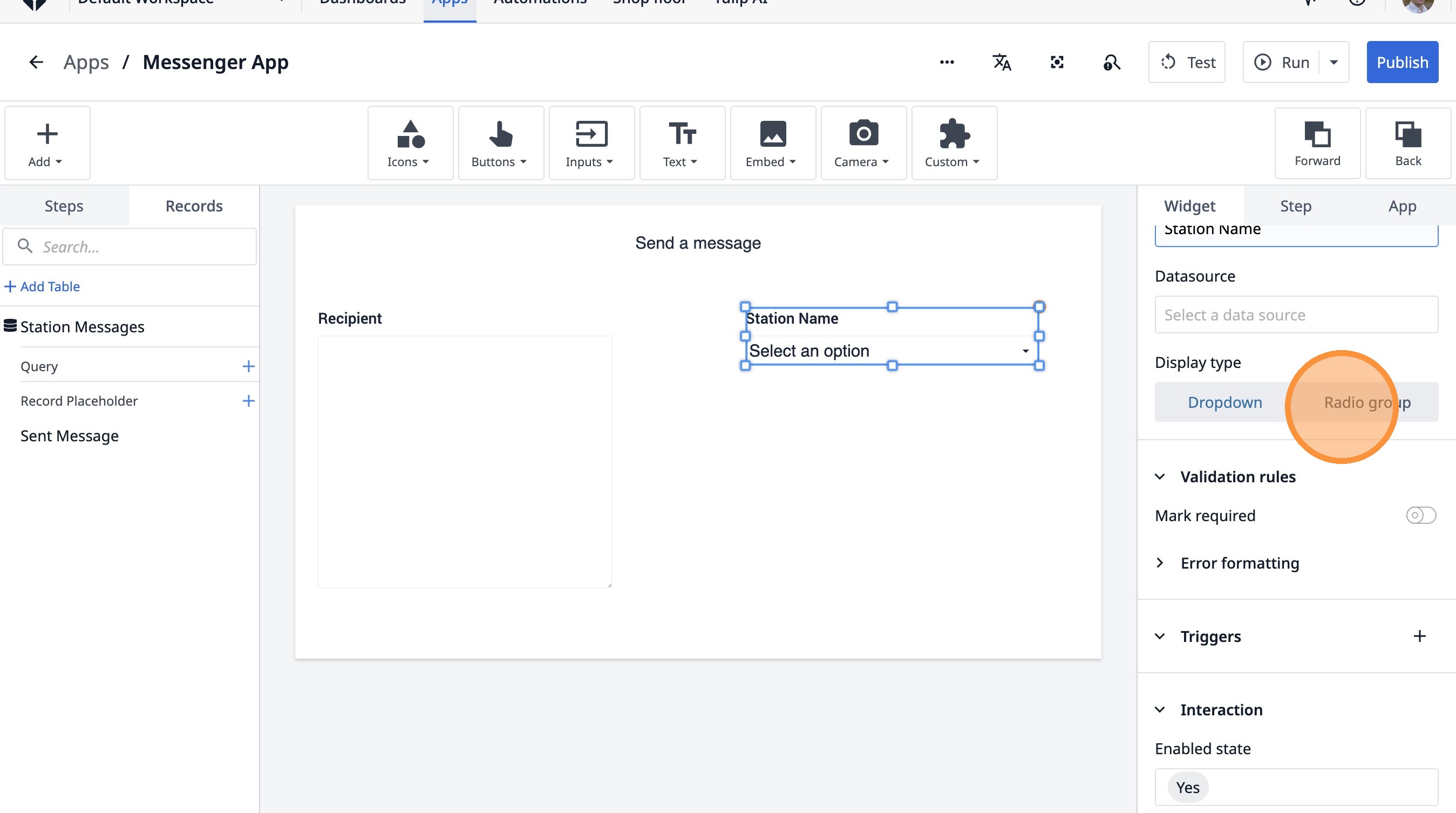
- Clique em “Selecionar uma fonte de dados”
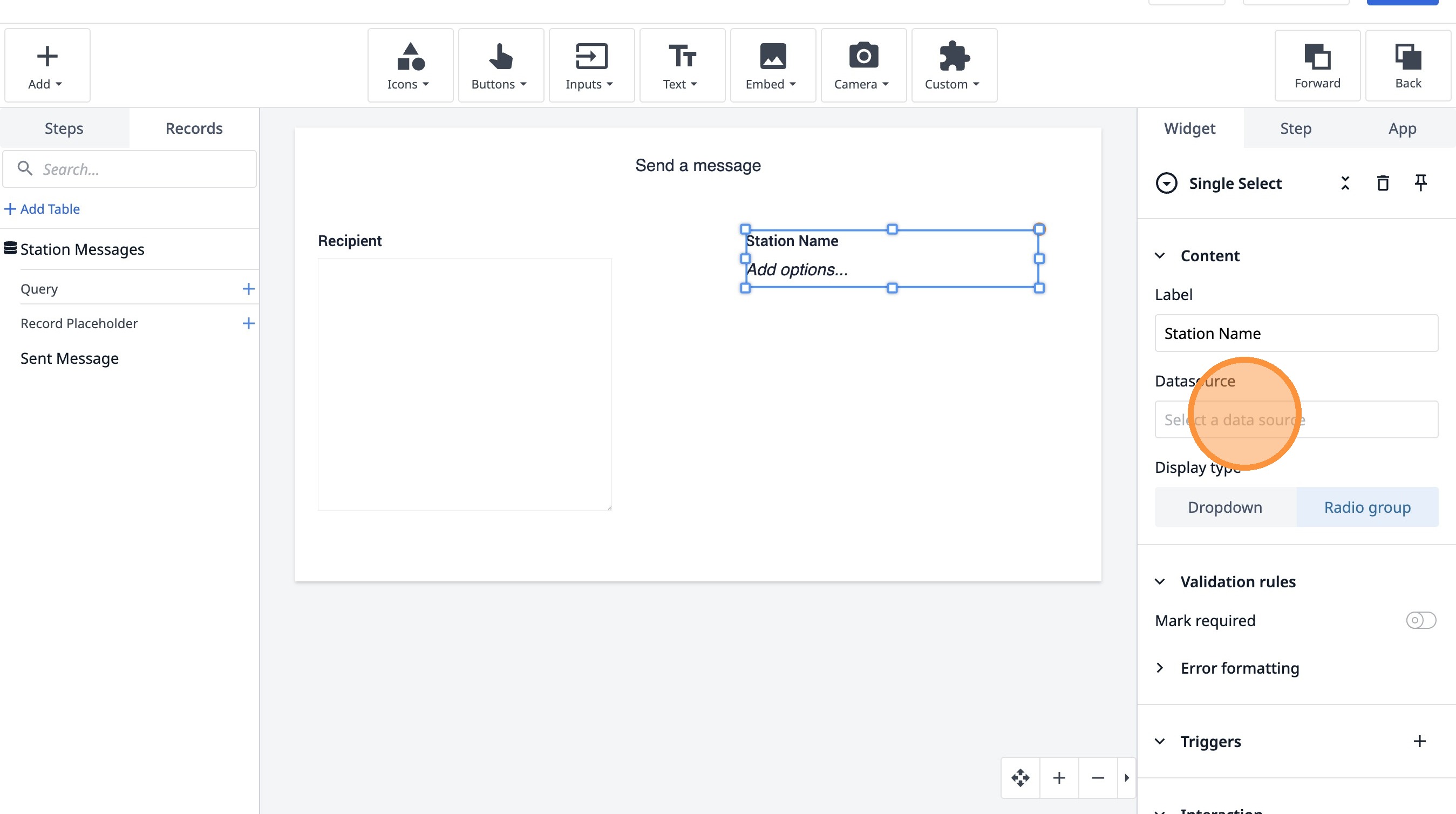
- Clique em “Selecionar uma fonte de dados”.
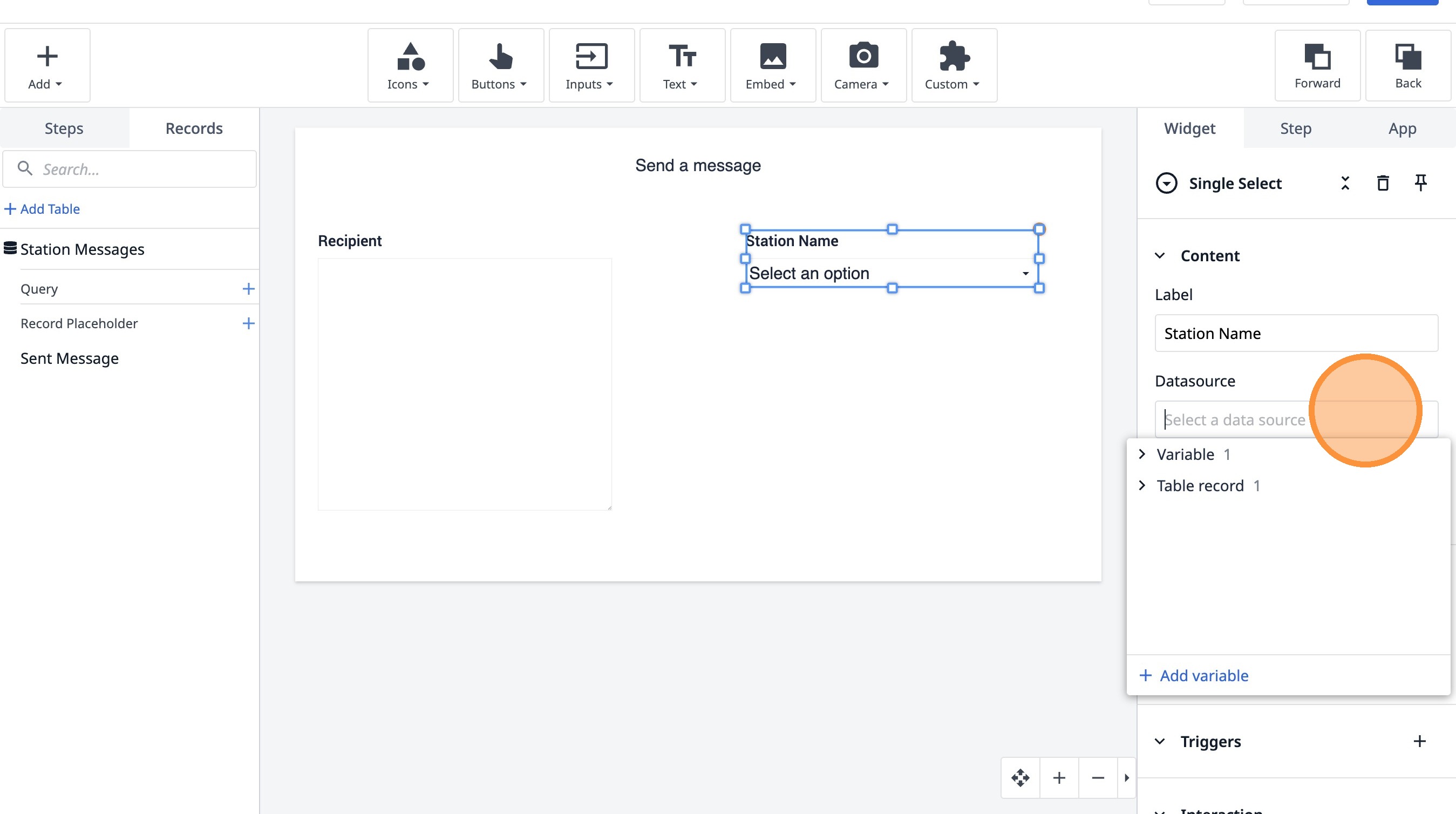
- Clique em “Adicionar variável”
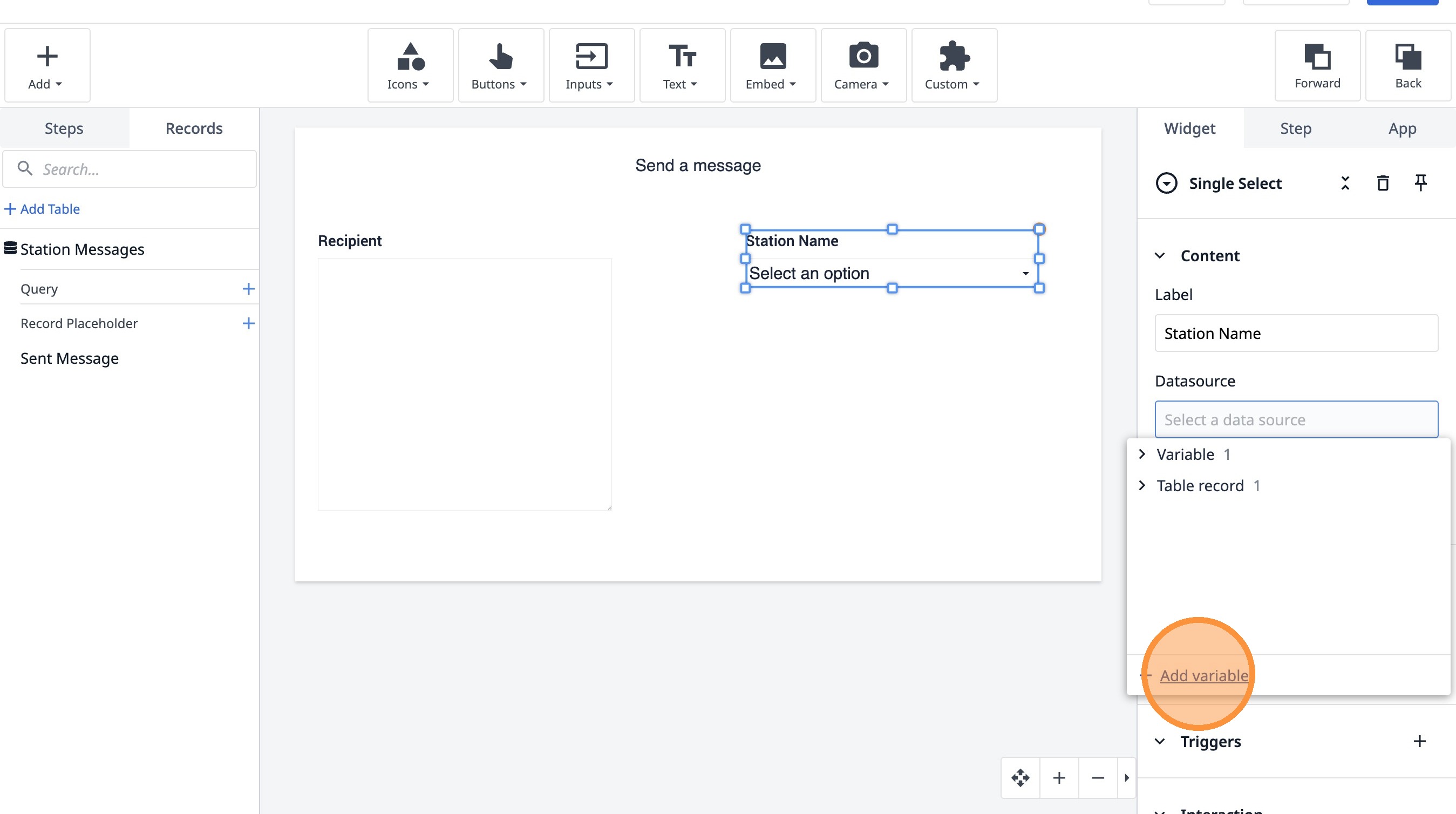
- Digite “destination_station”
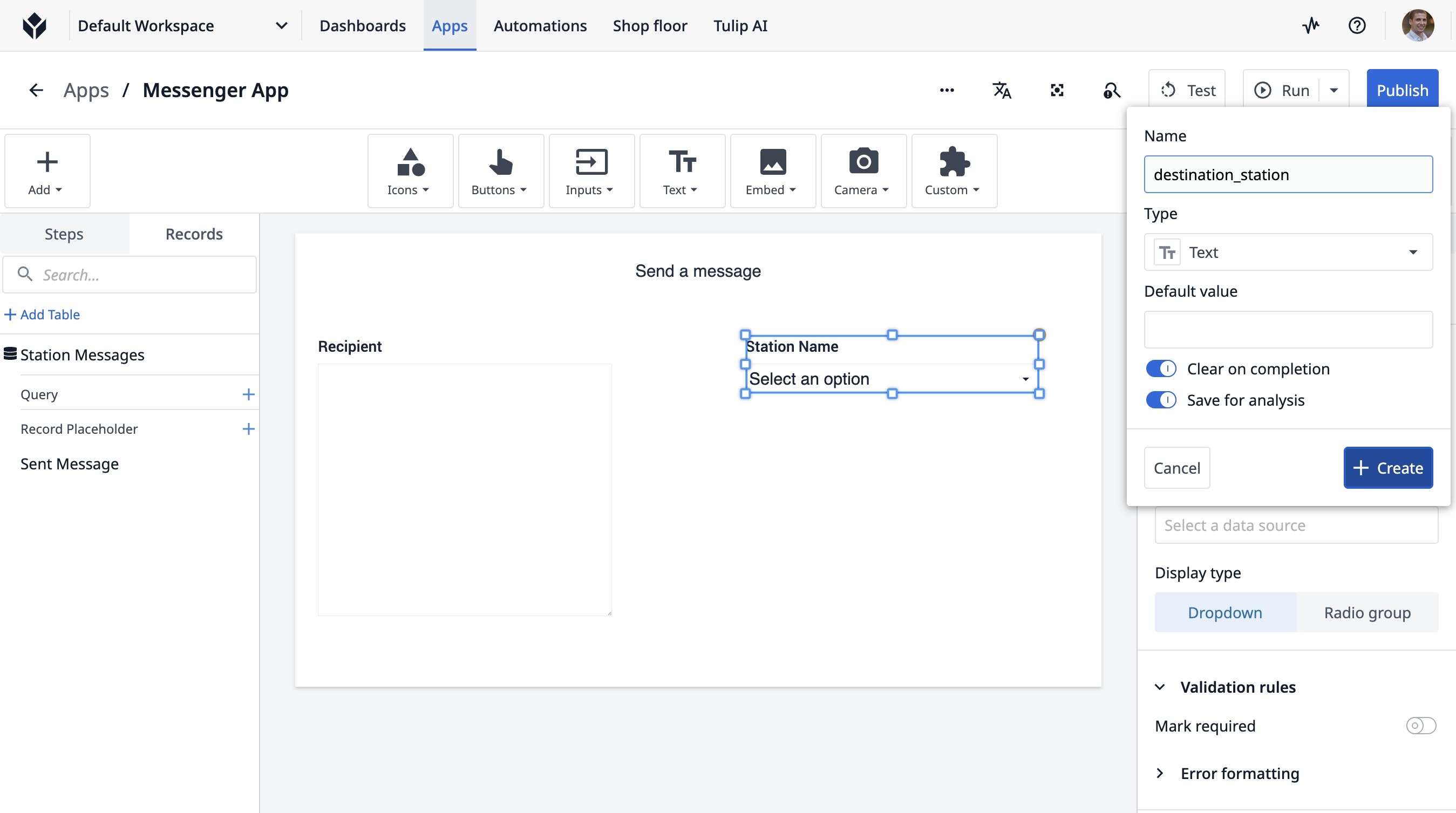
- Clique em “Criar”
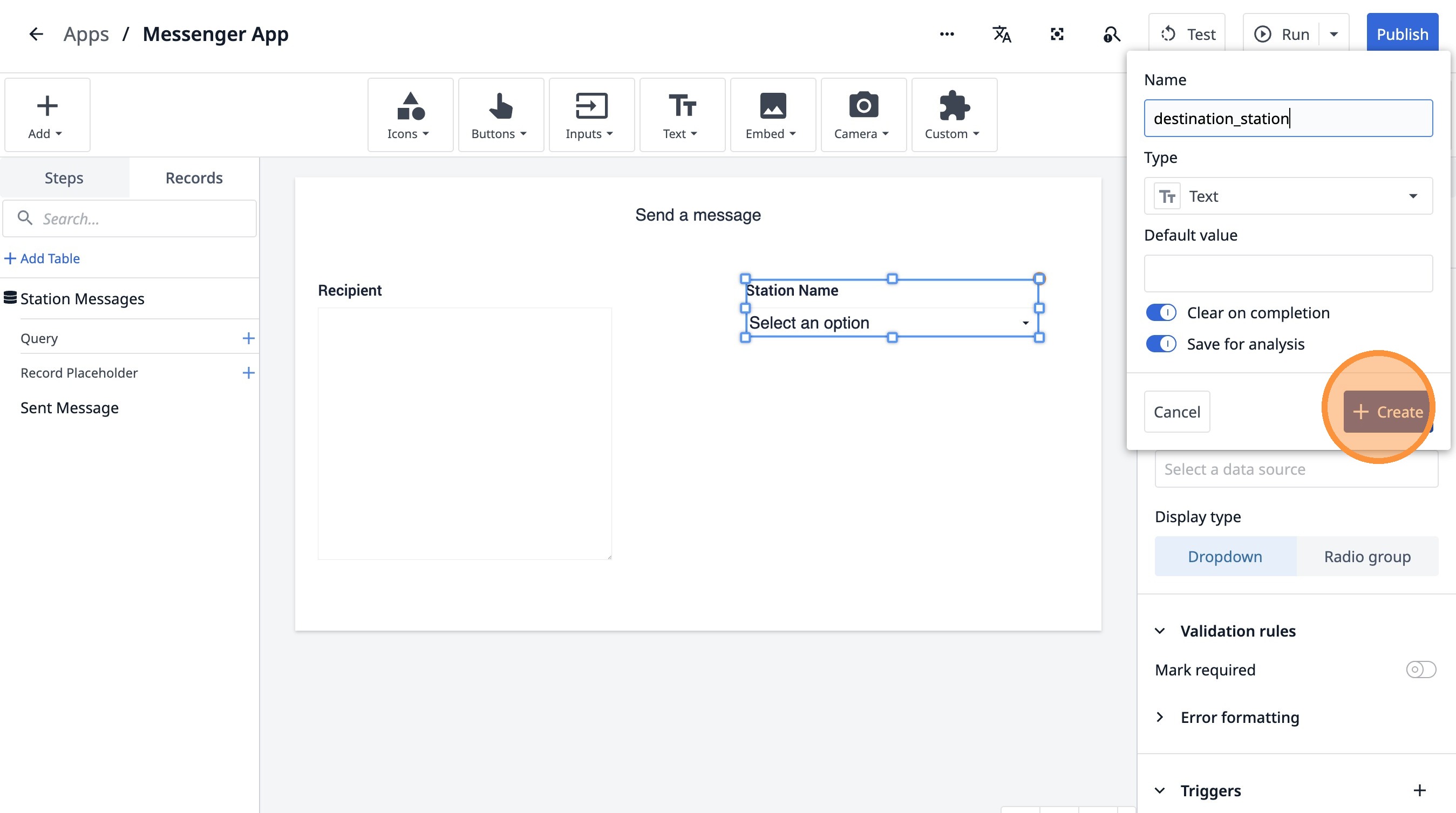
- Clique em “+ Adicionar opção”
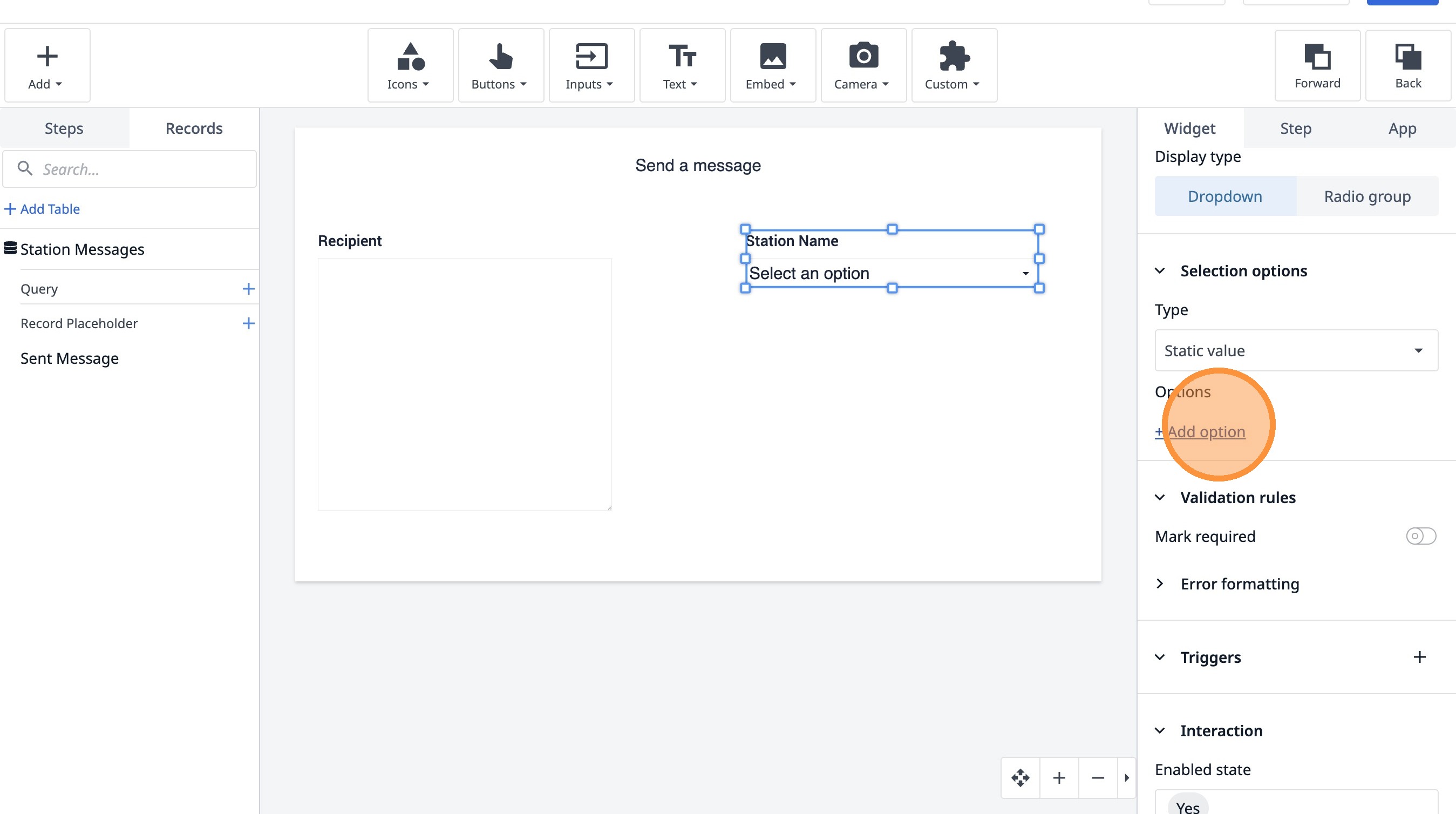
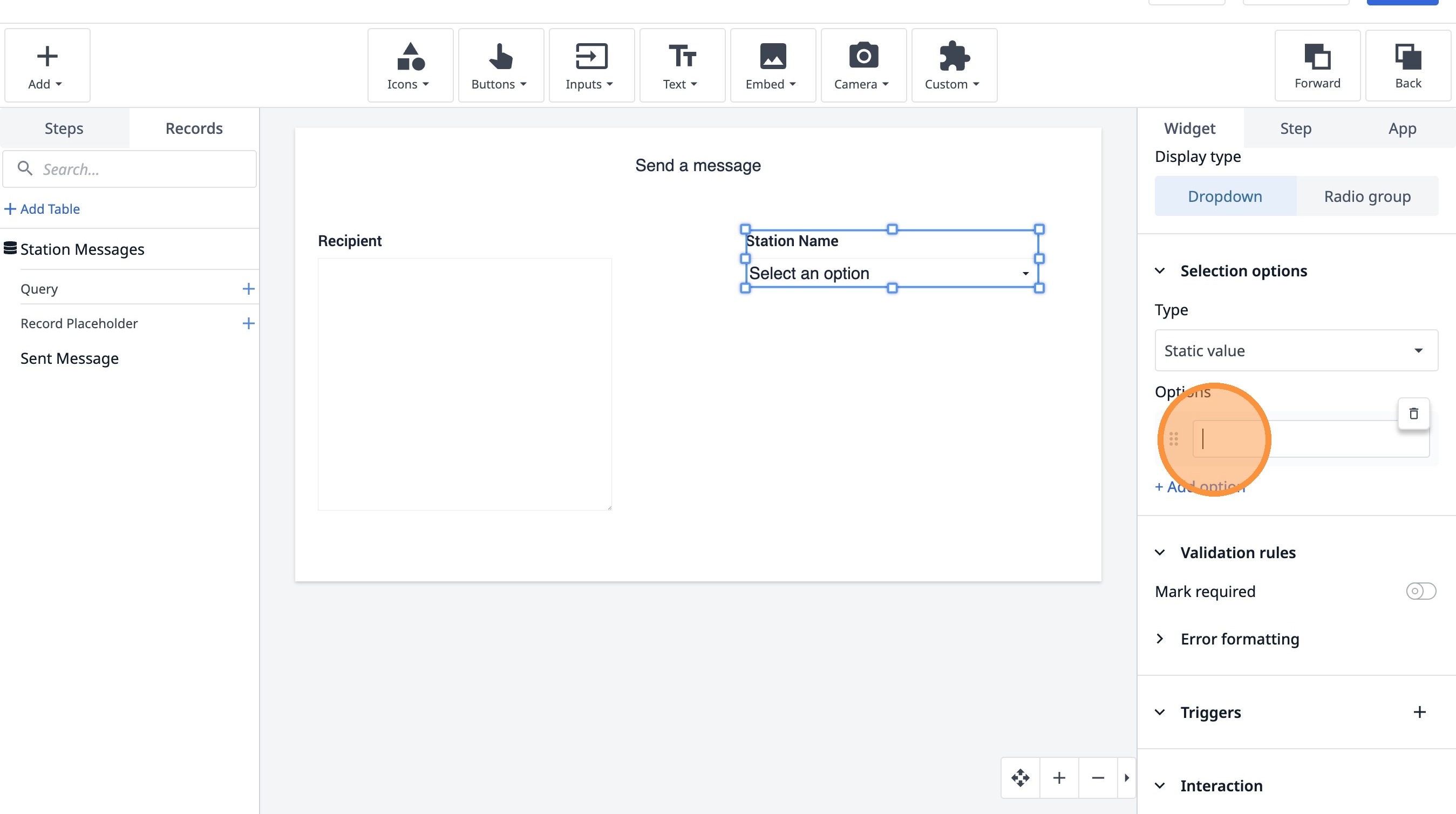
- Clique neste campo de texto.
-
Digite “Nome da estação 1”
-
Clique duas vezes neste campo de texto.
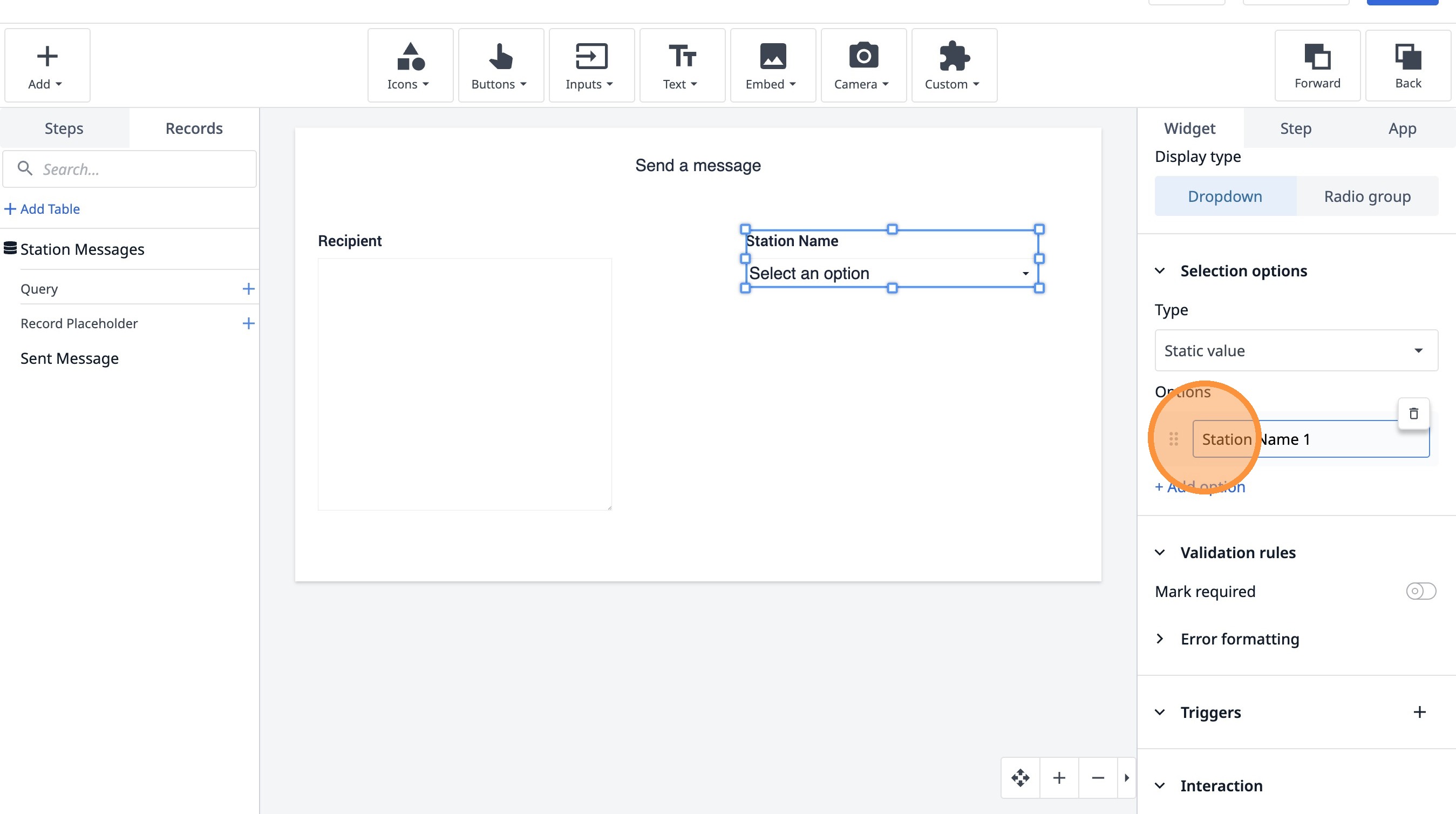
- Clique em “+ Adicionar opção”
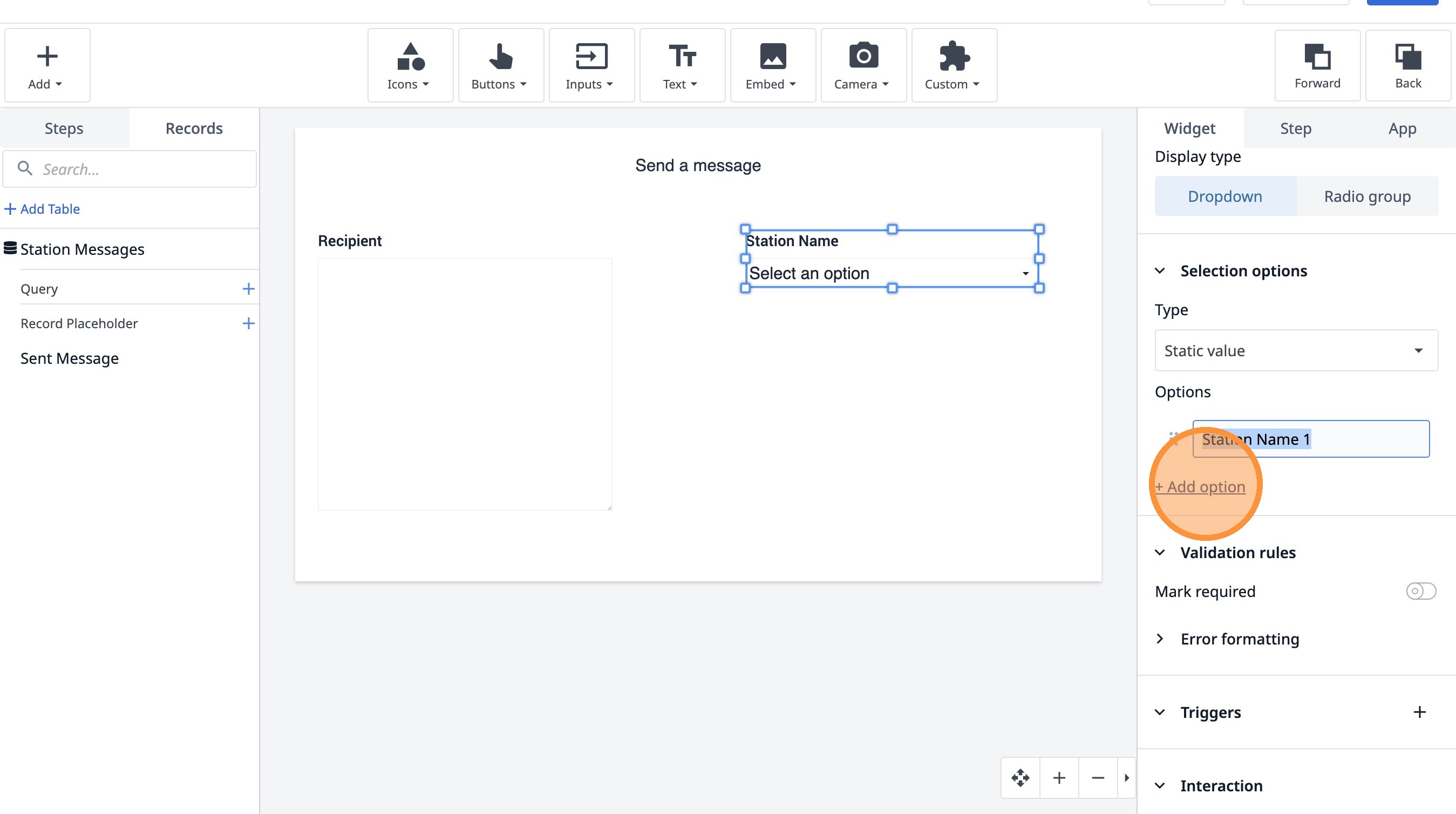
- Clique neste campo de texto.
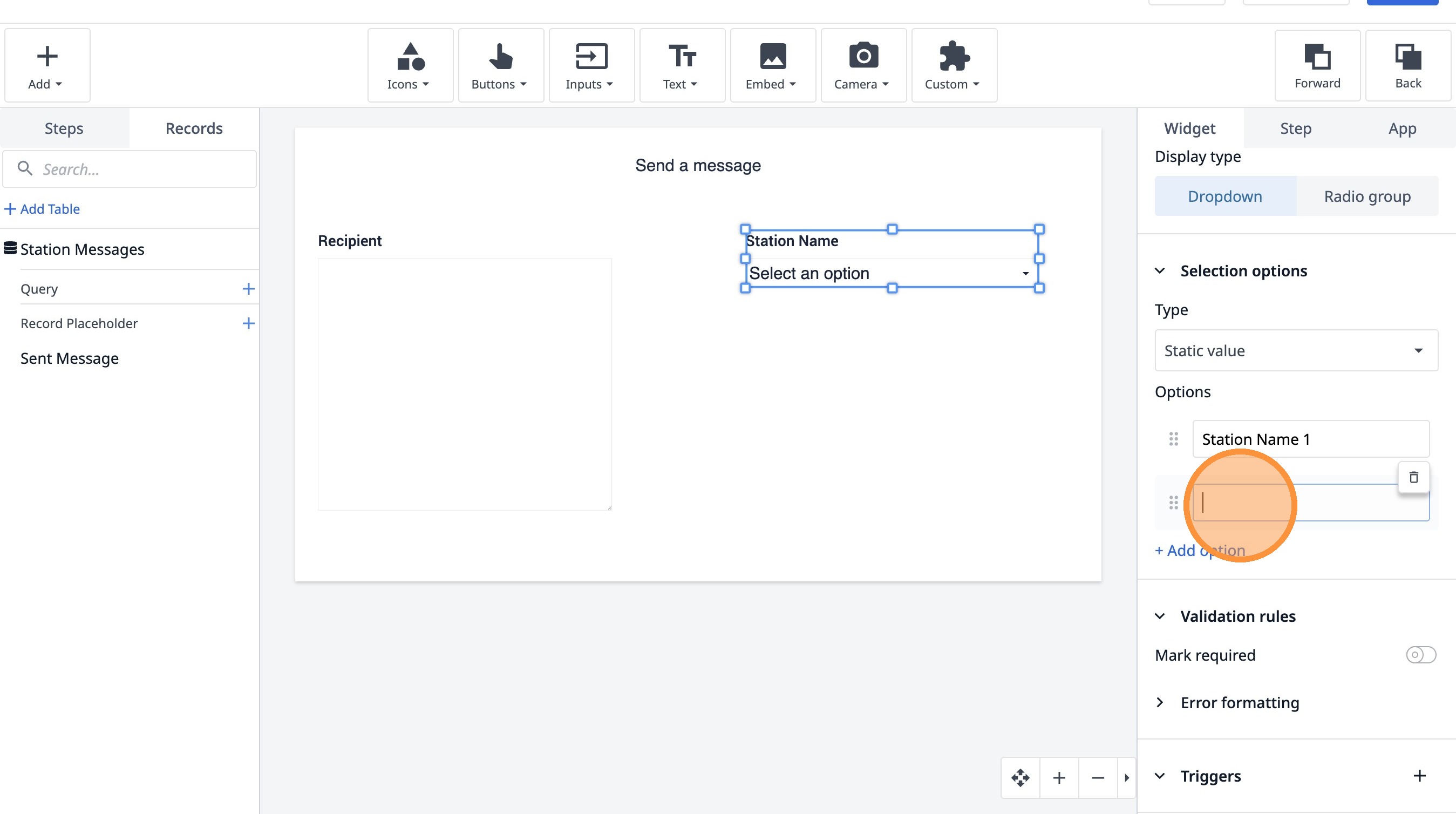
- Clique aqui.
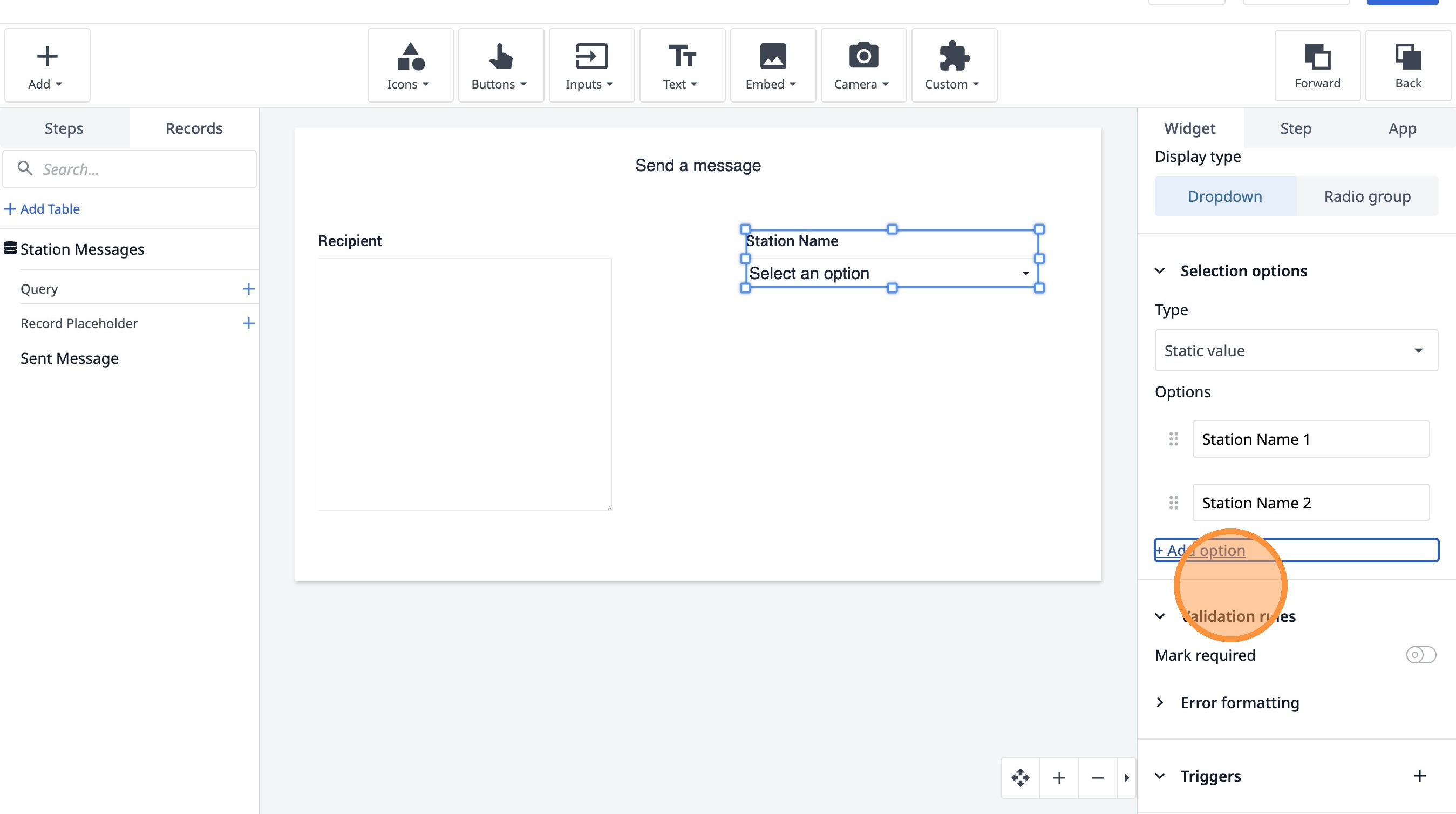
- Clique neste campo de texto.
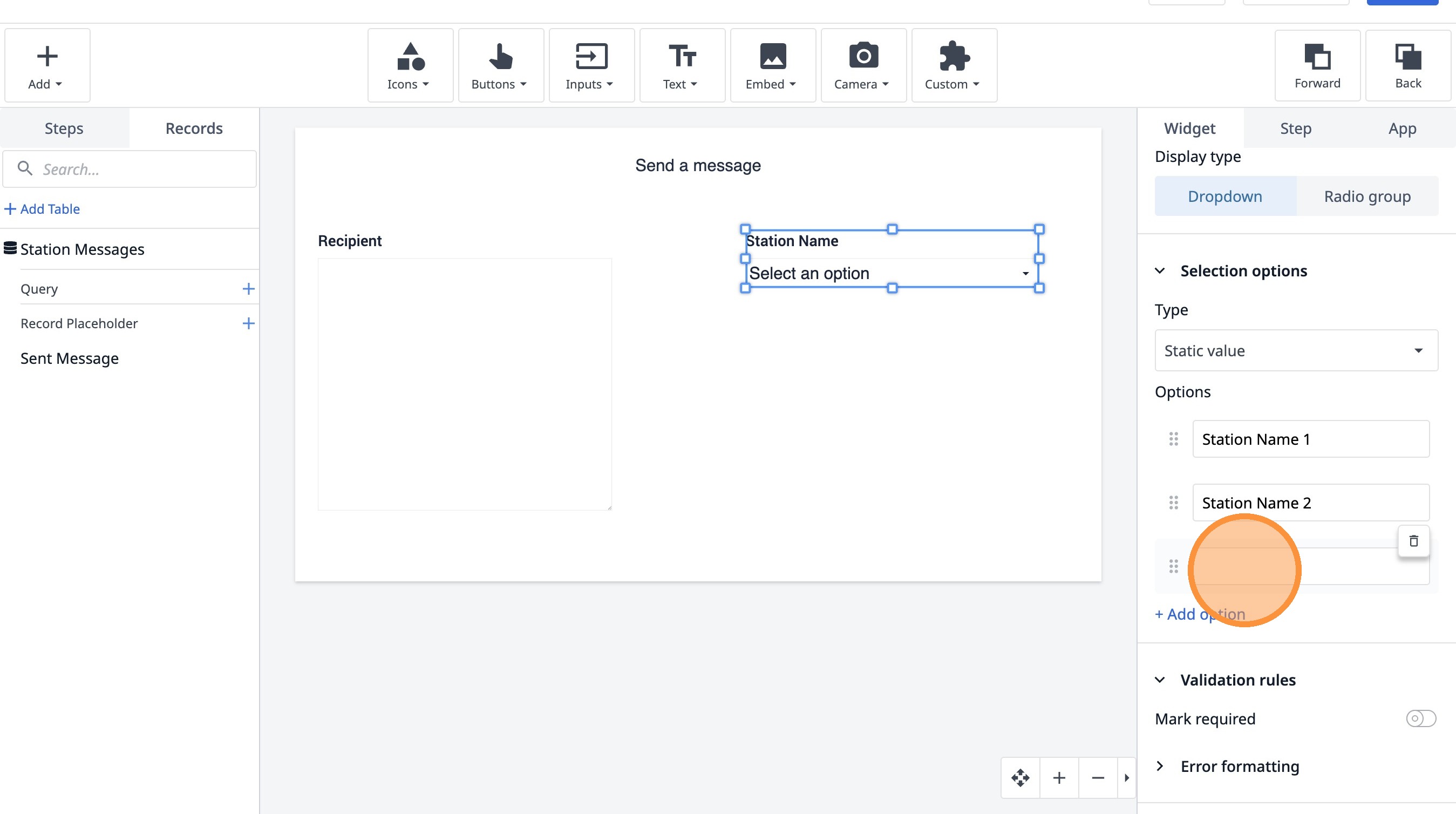
- Clique aqui.
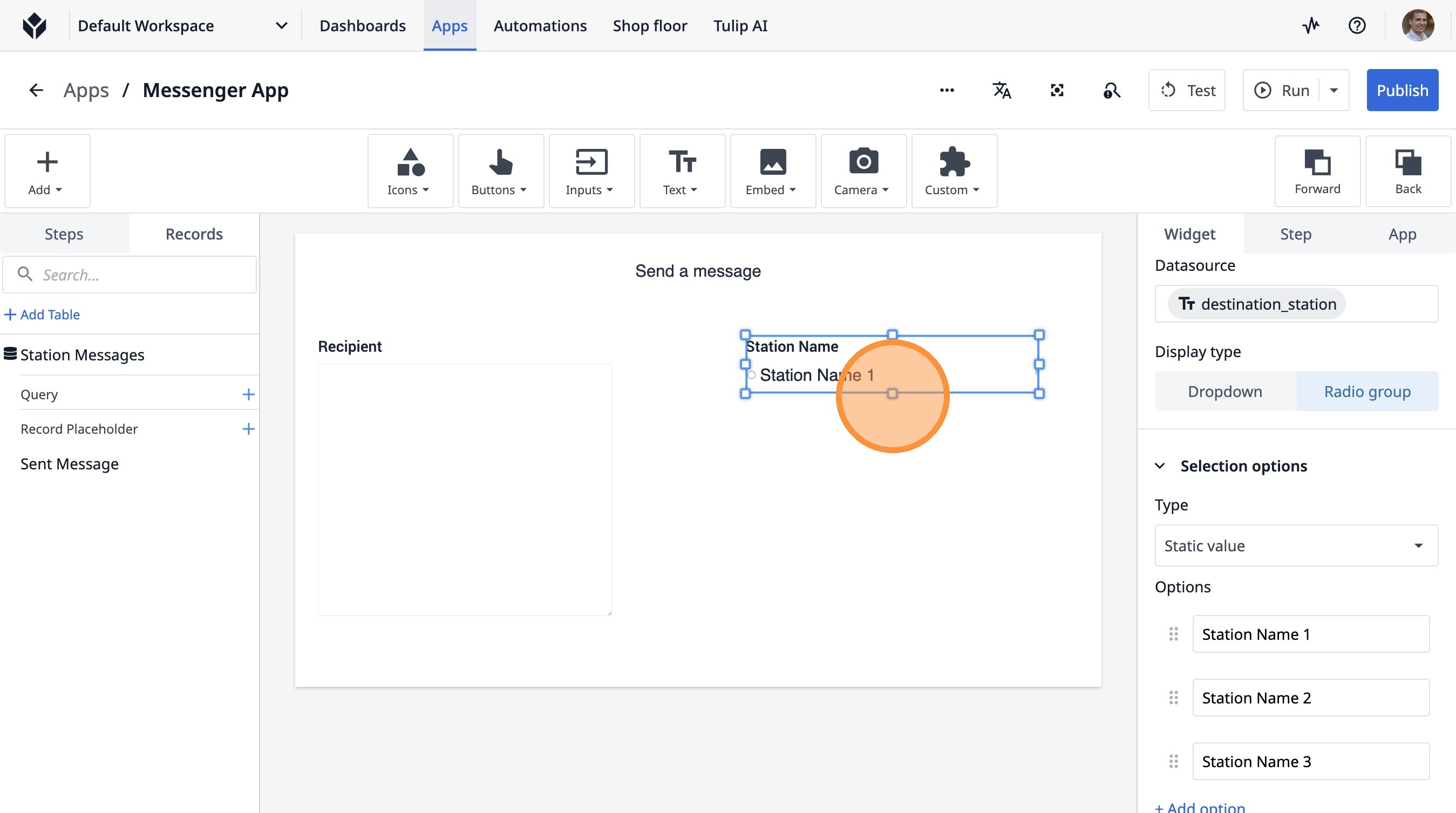
- Clique aqui.
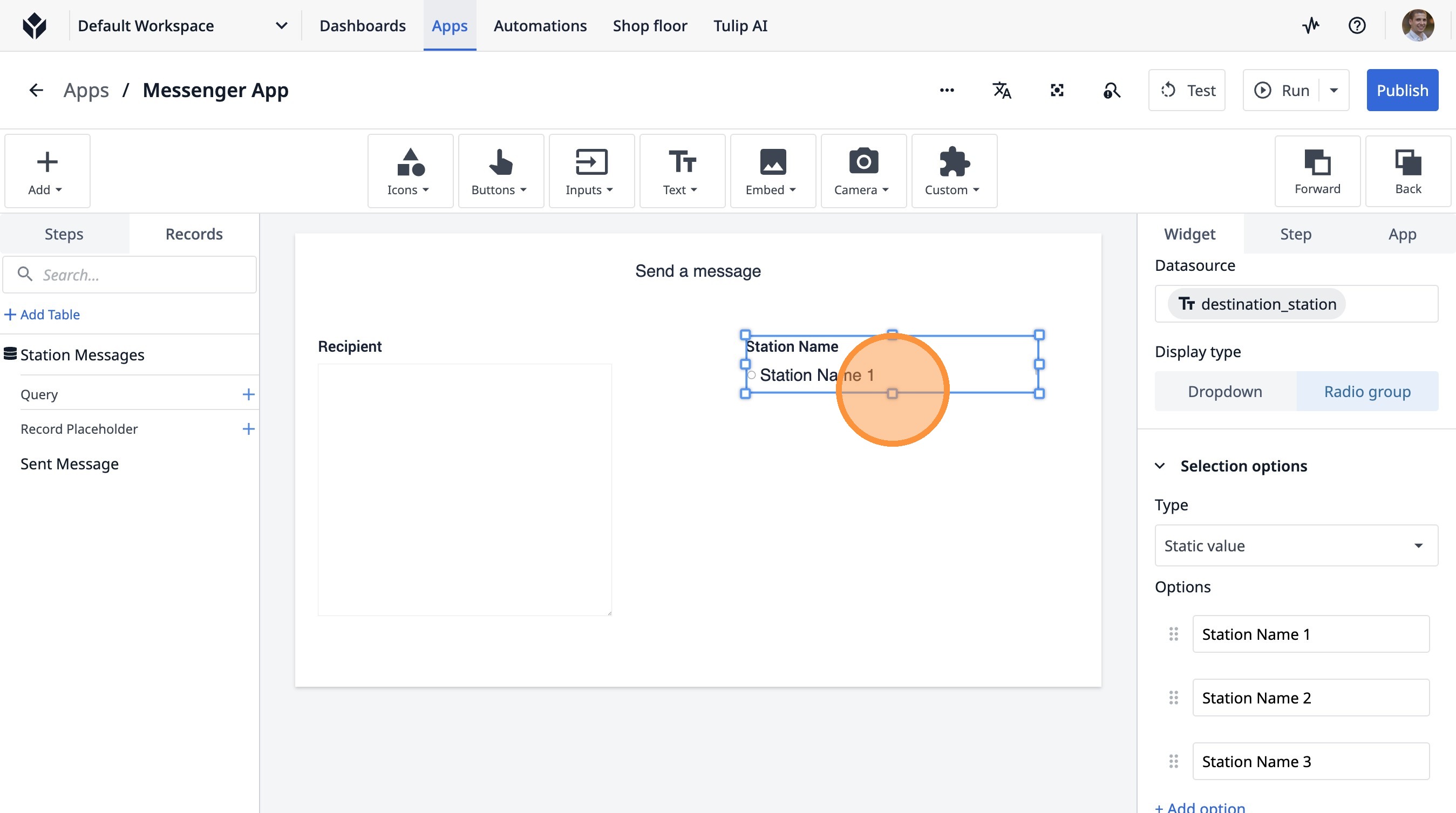
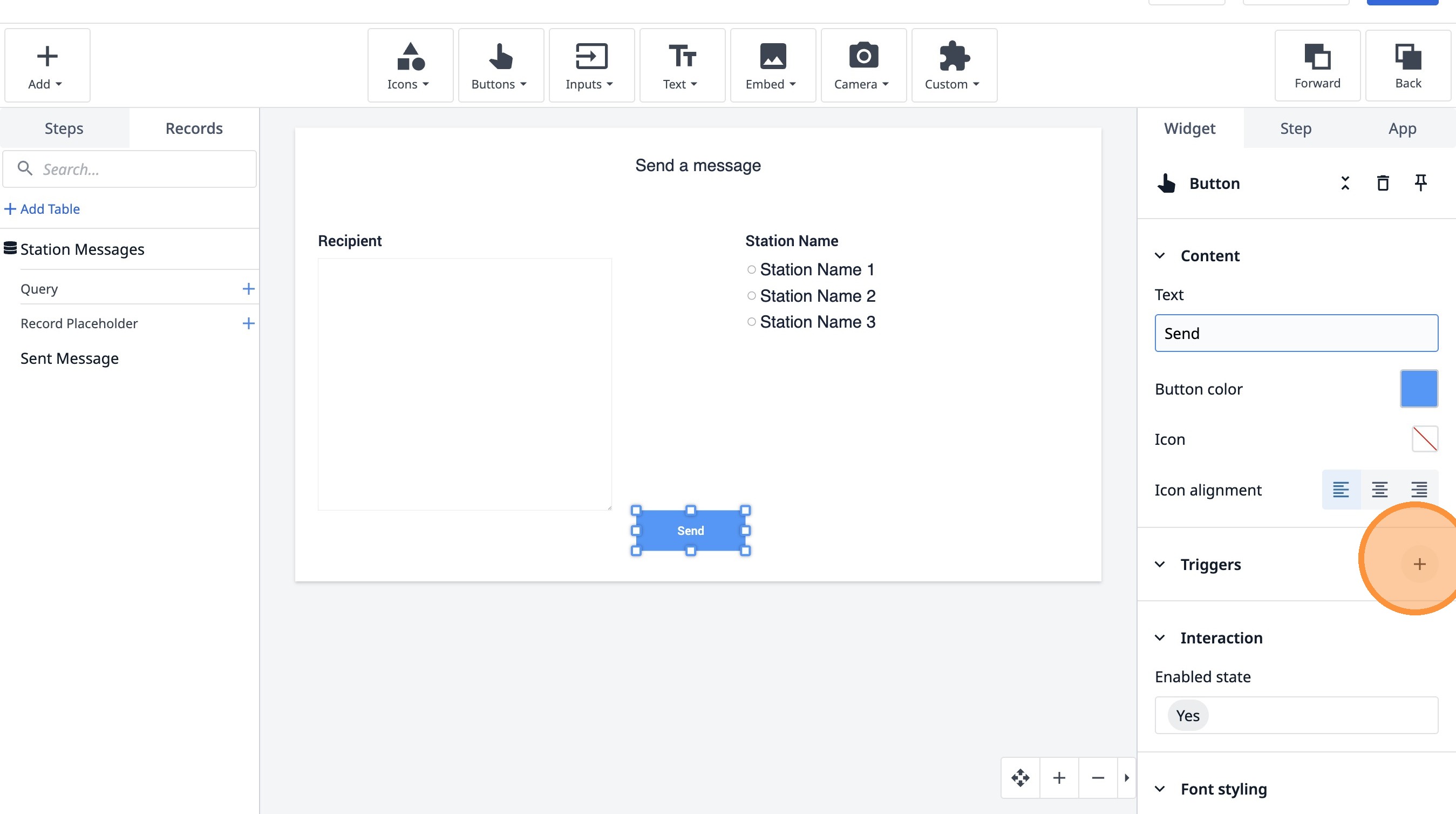
- Clique em “Botões”
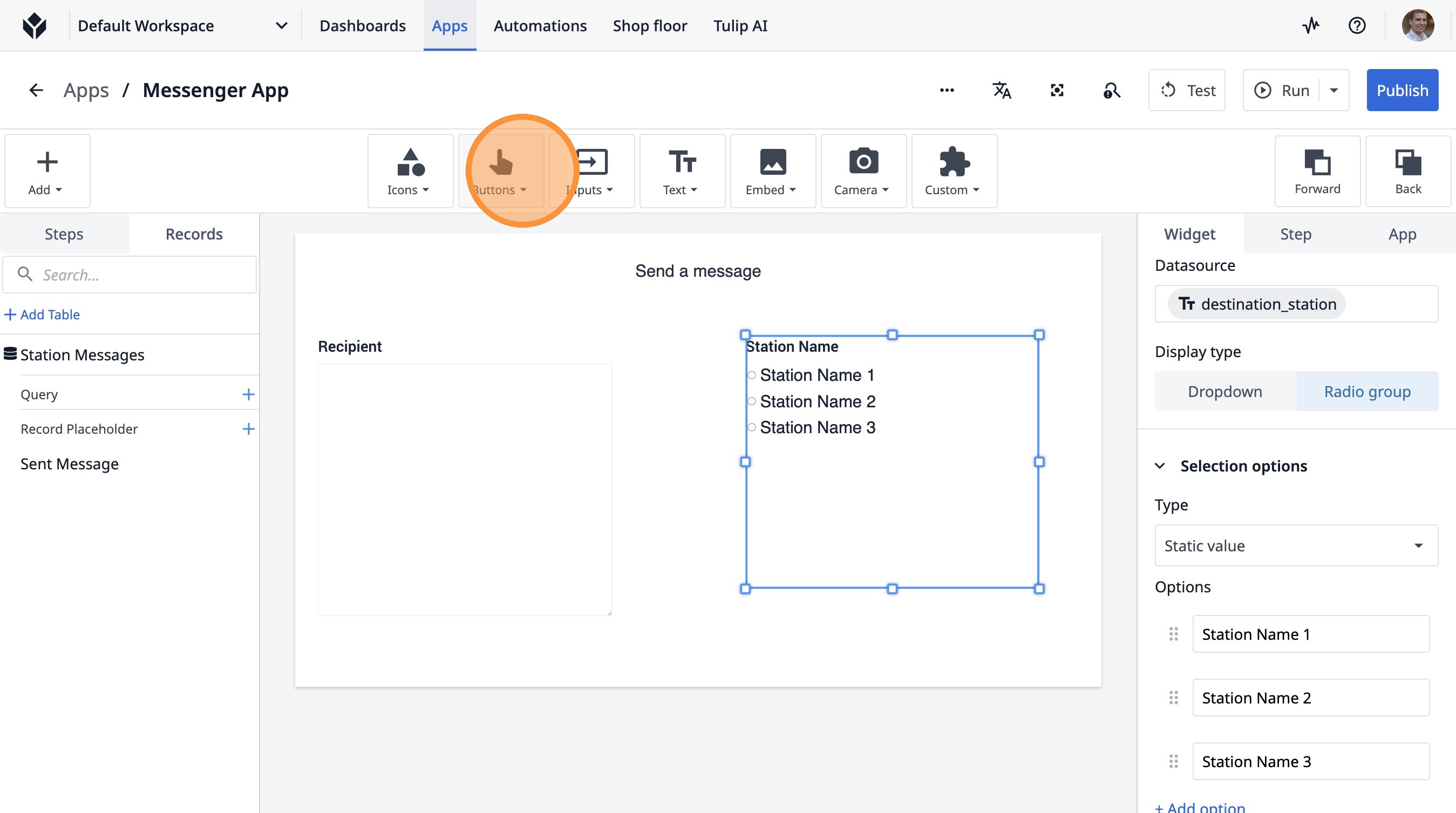
- Clique em “ButtonB”
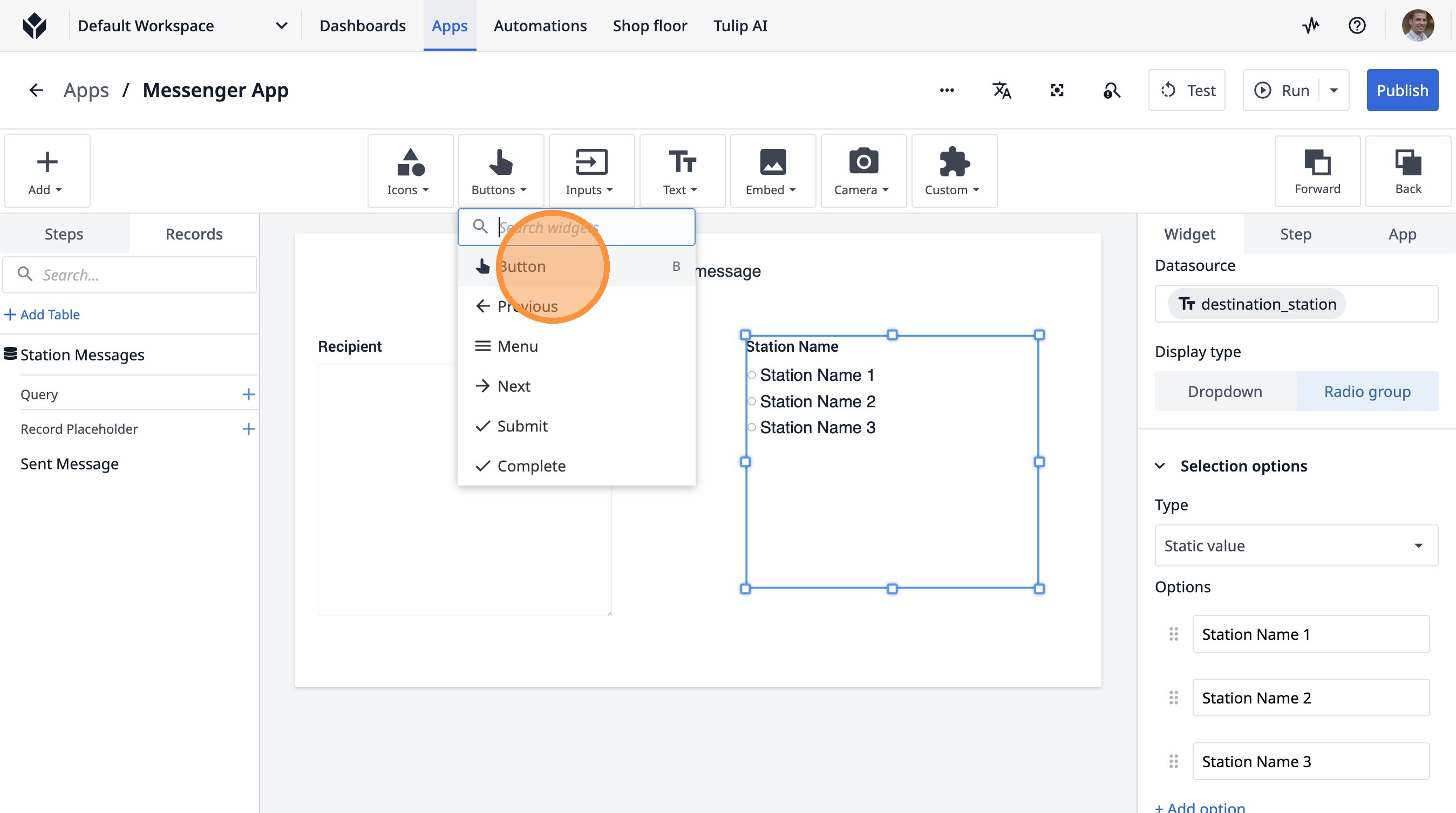
- Clique aqui.
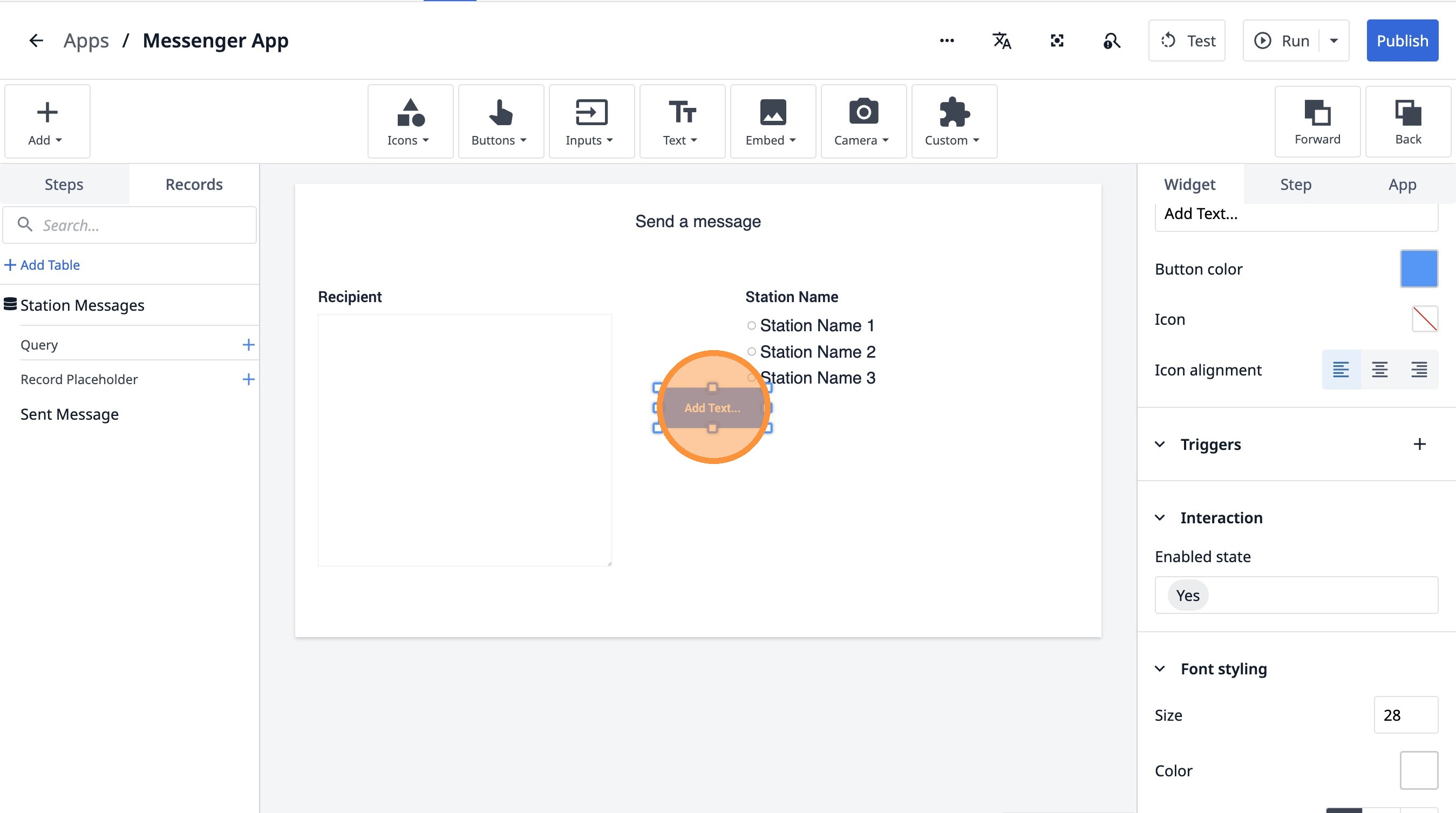
- Clique duas vezes no campo “Texto”.
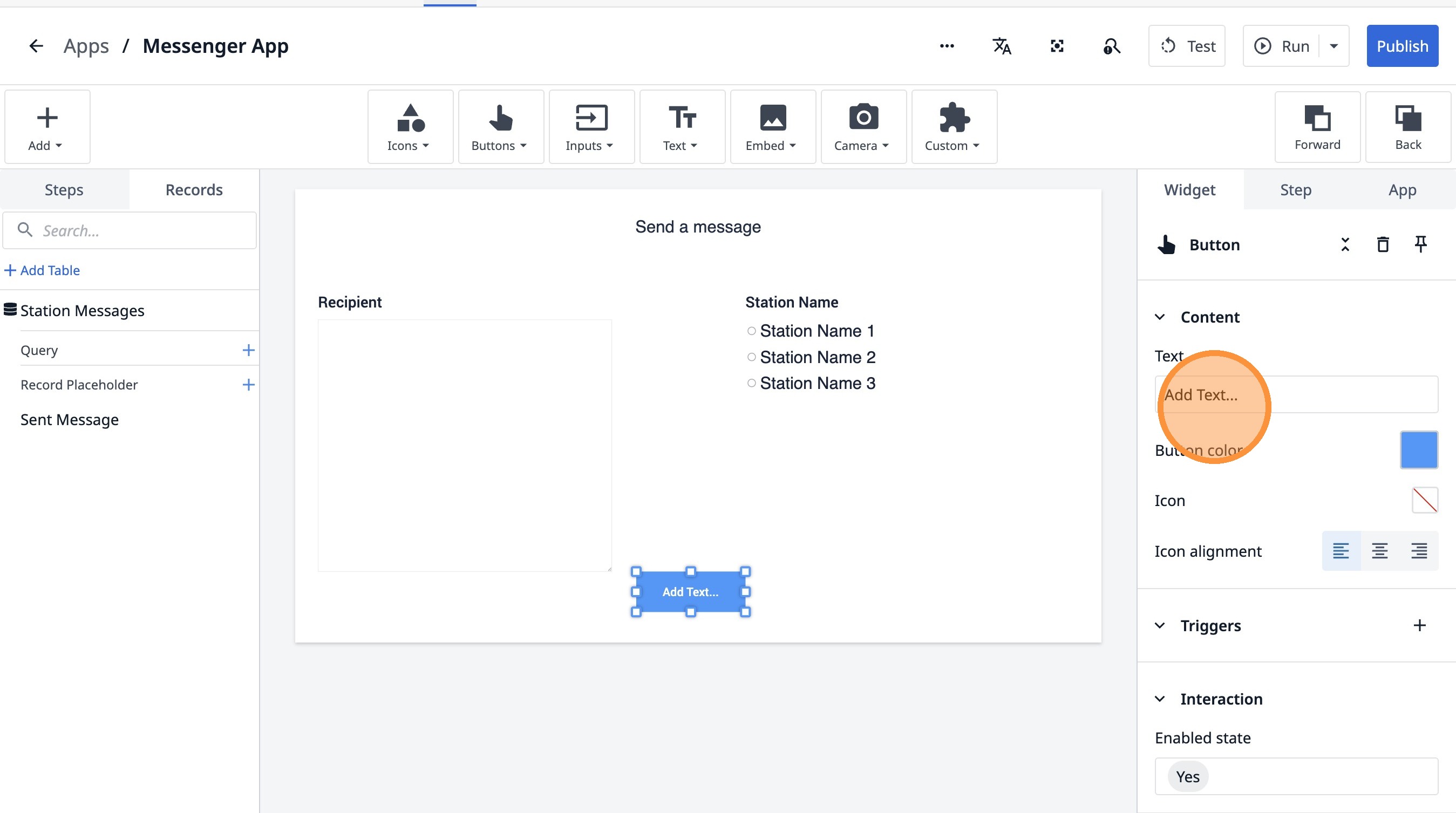
- Digite “Enviar”
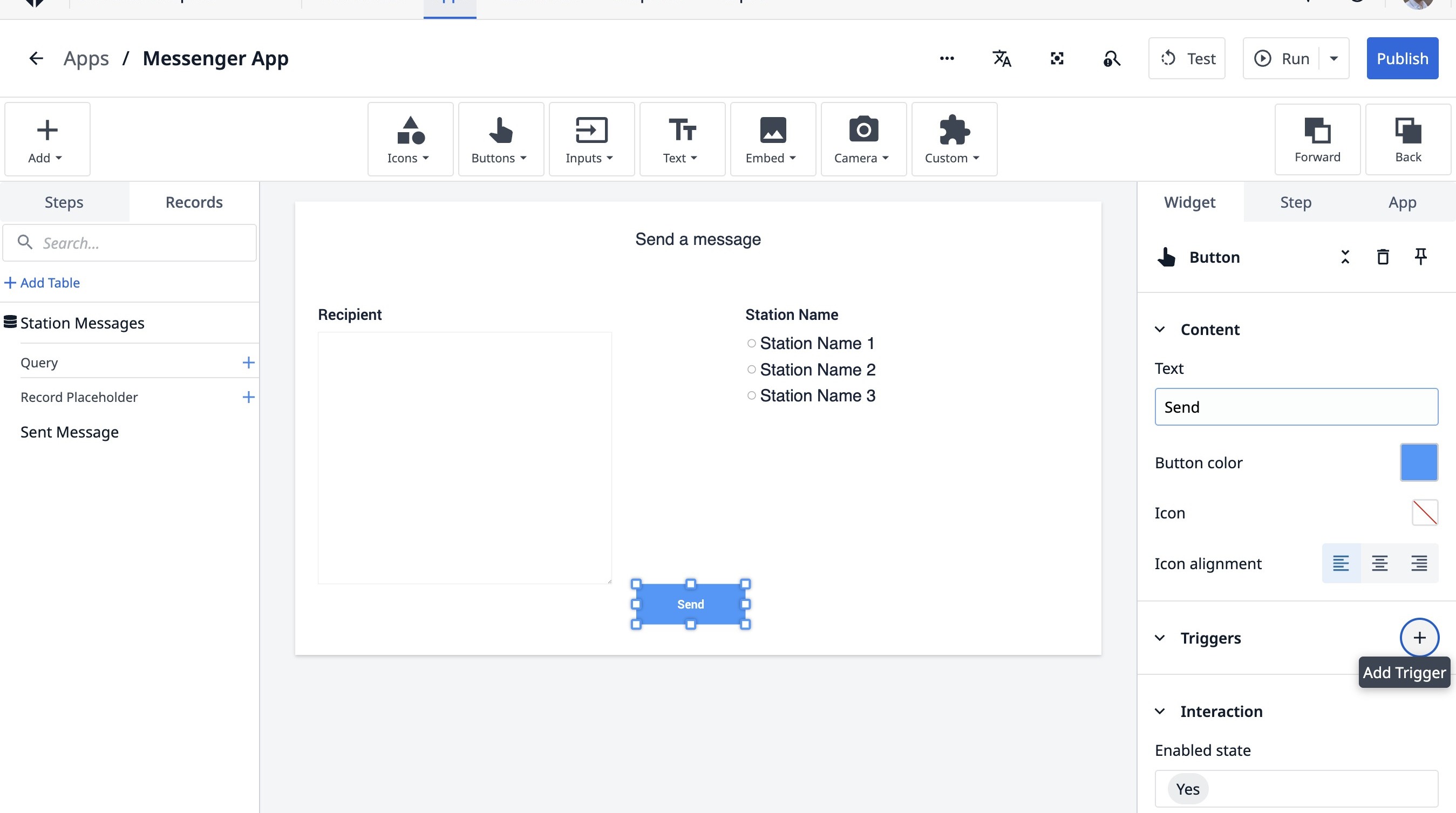
- Clique neste ícone.
-
Digite “Enviar uma mensagem”
-
Clique em “Adicionar nova ação”
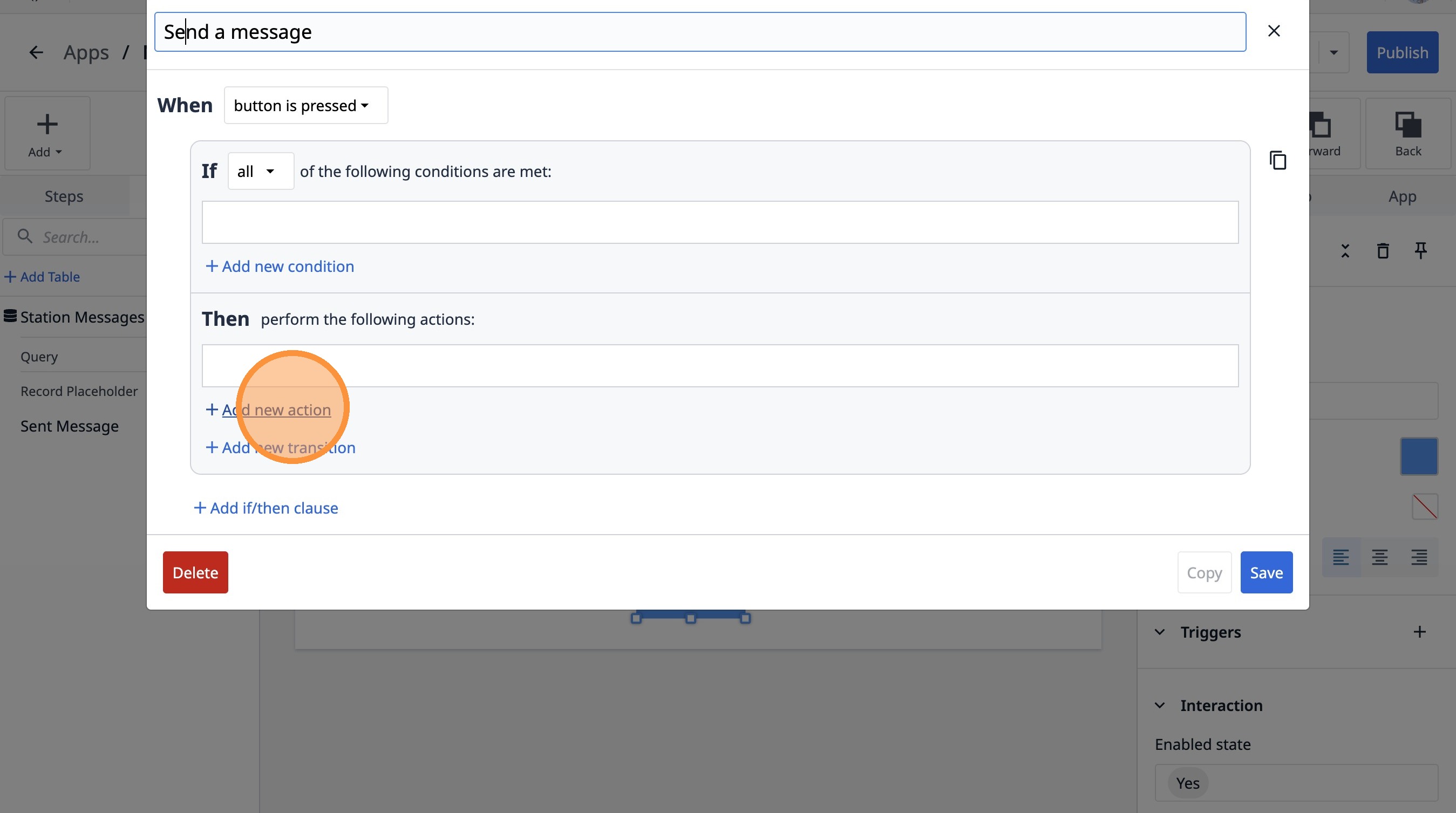
- Selecione a opção “Registros da tabela”.
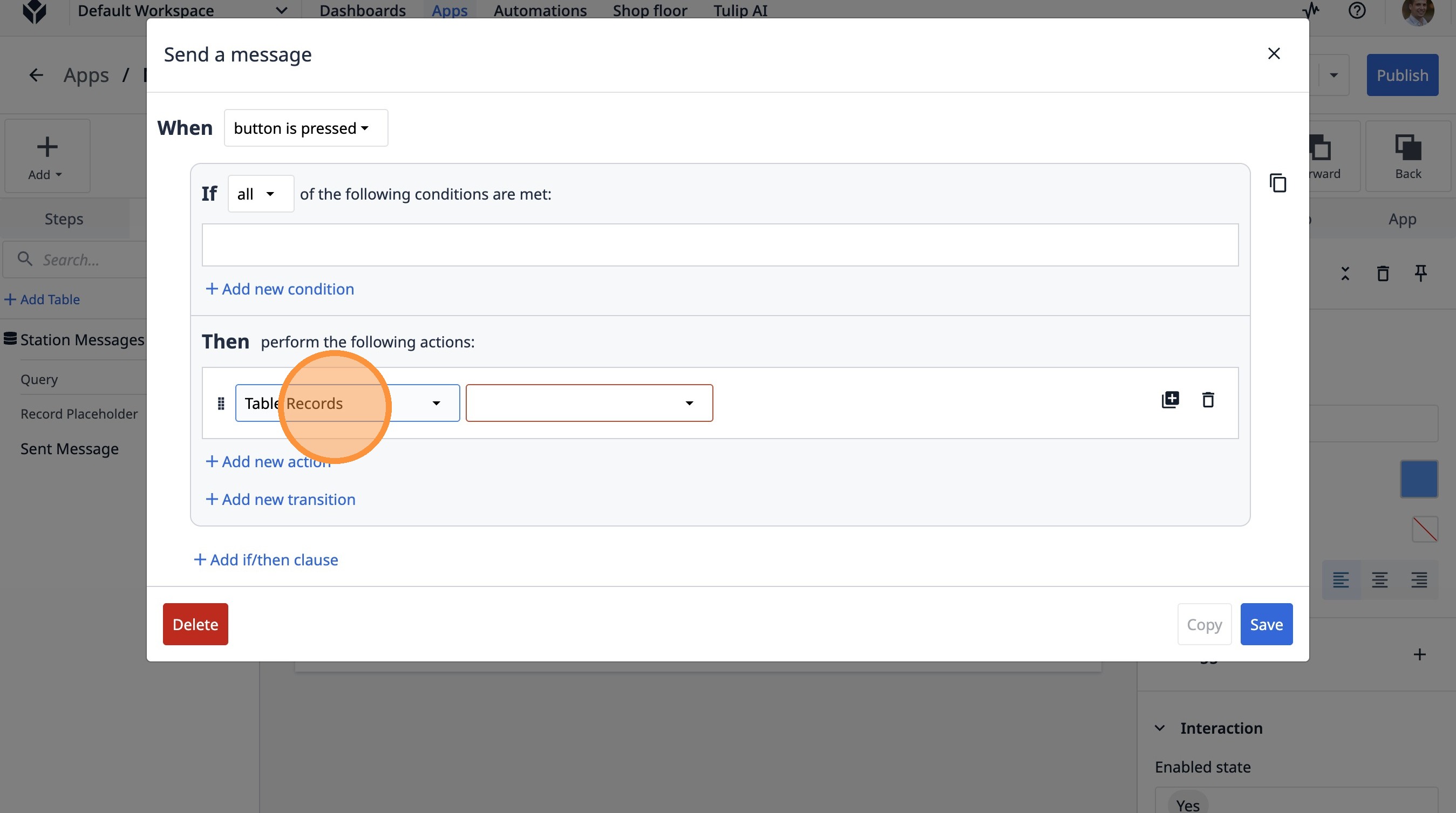
- Selecione a opção “Criar registro”.
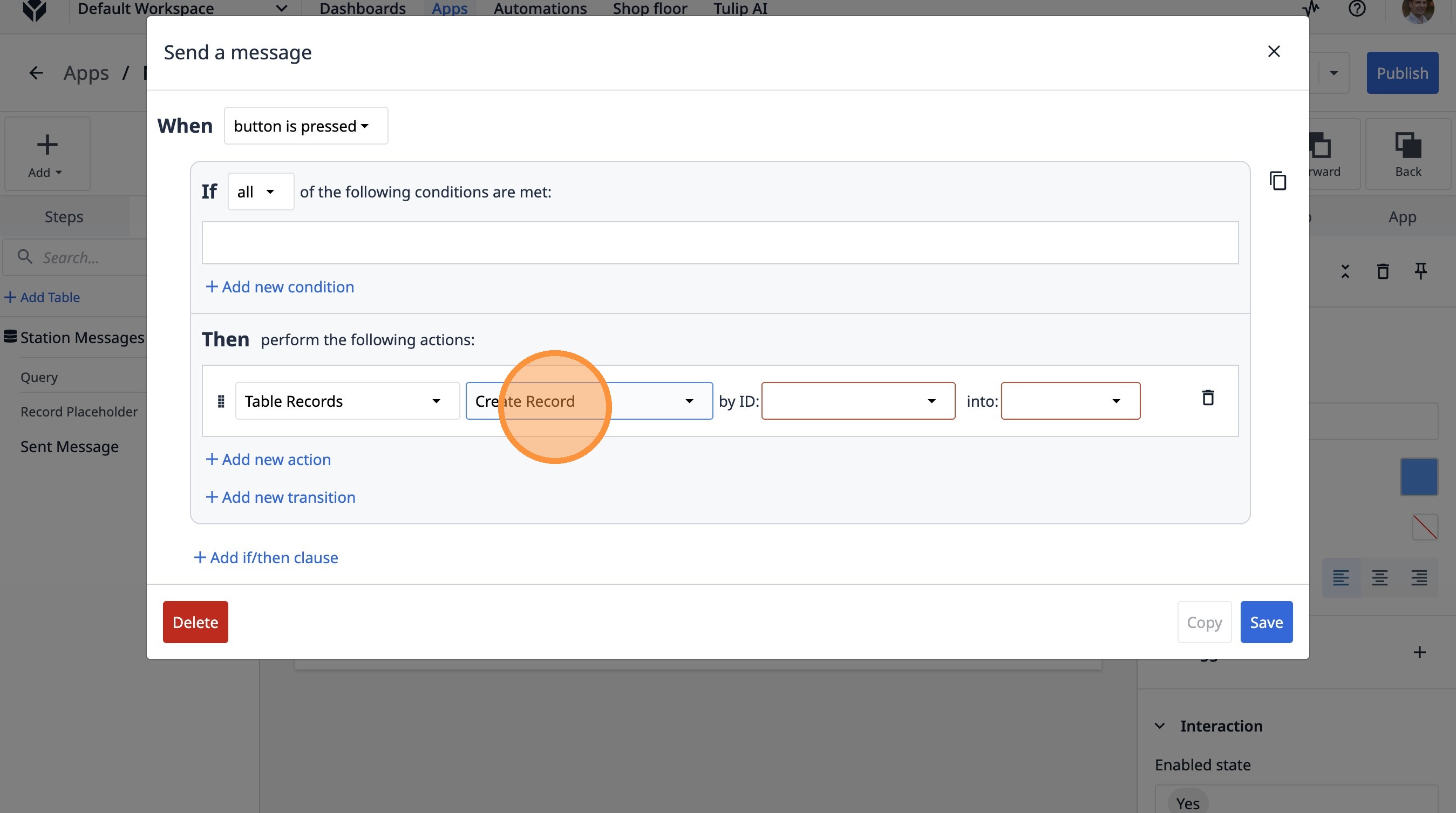
- Selecione a opção “Expressão”.
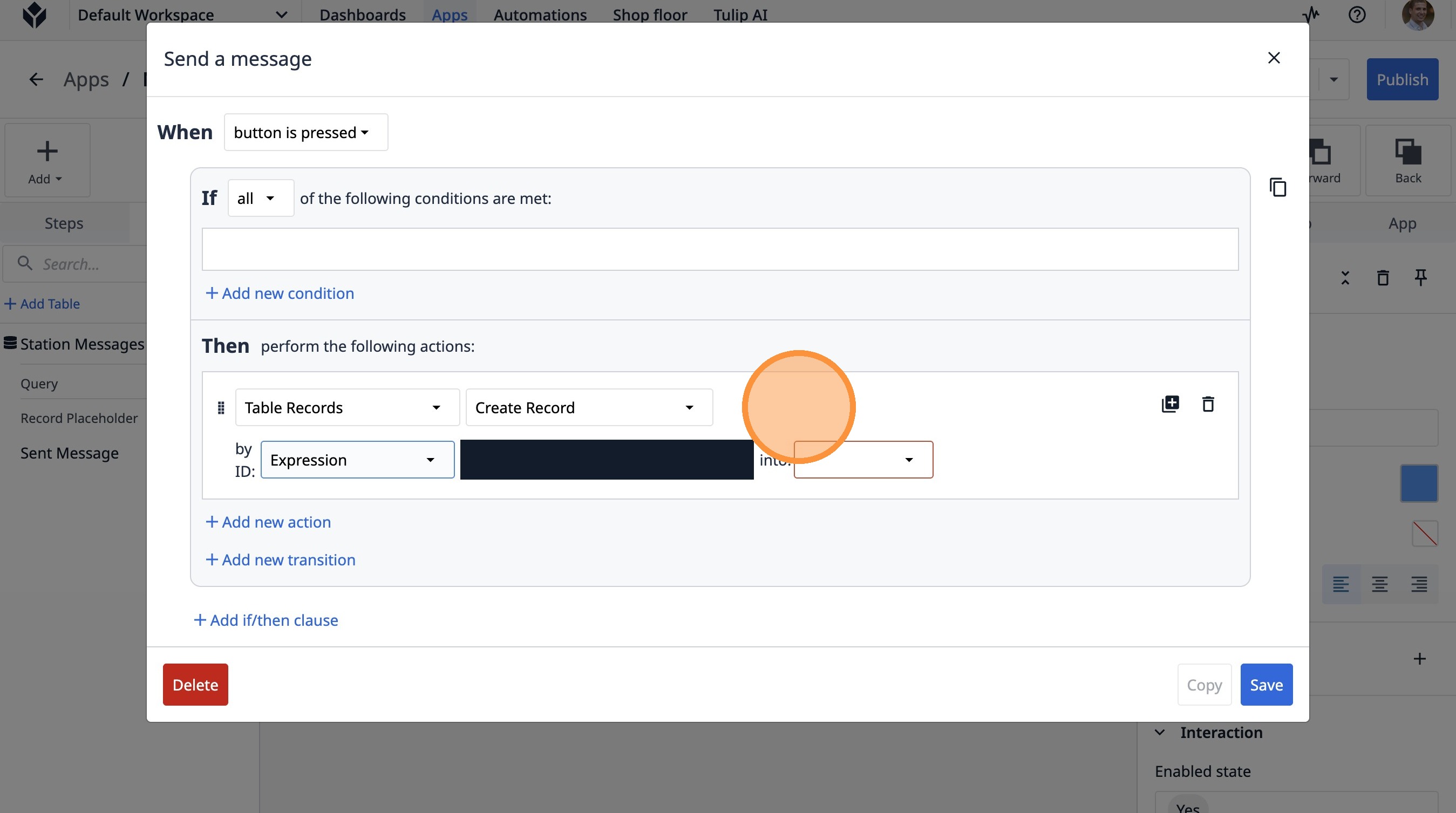
- Clique aqui.
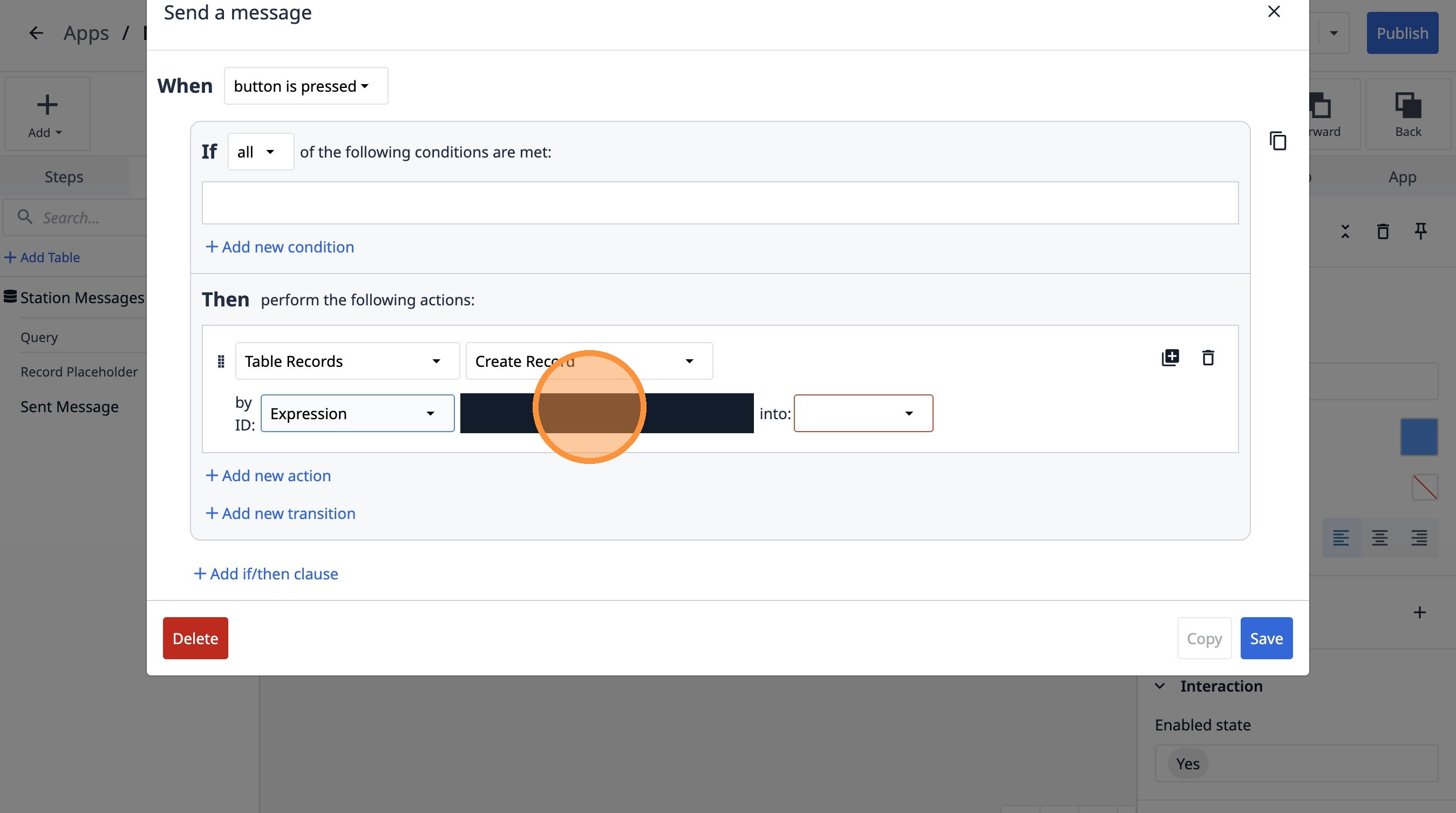
-
Digite “Rand”
-
Clique em “função randomstring()”
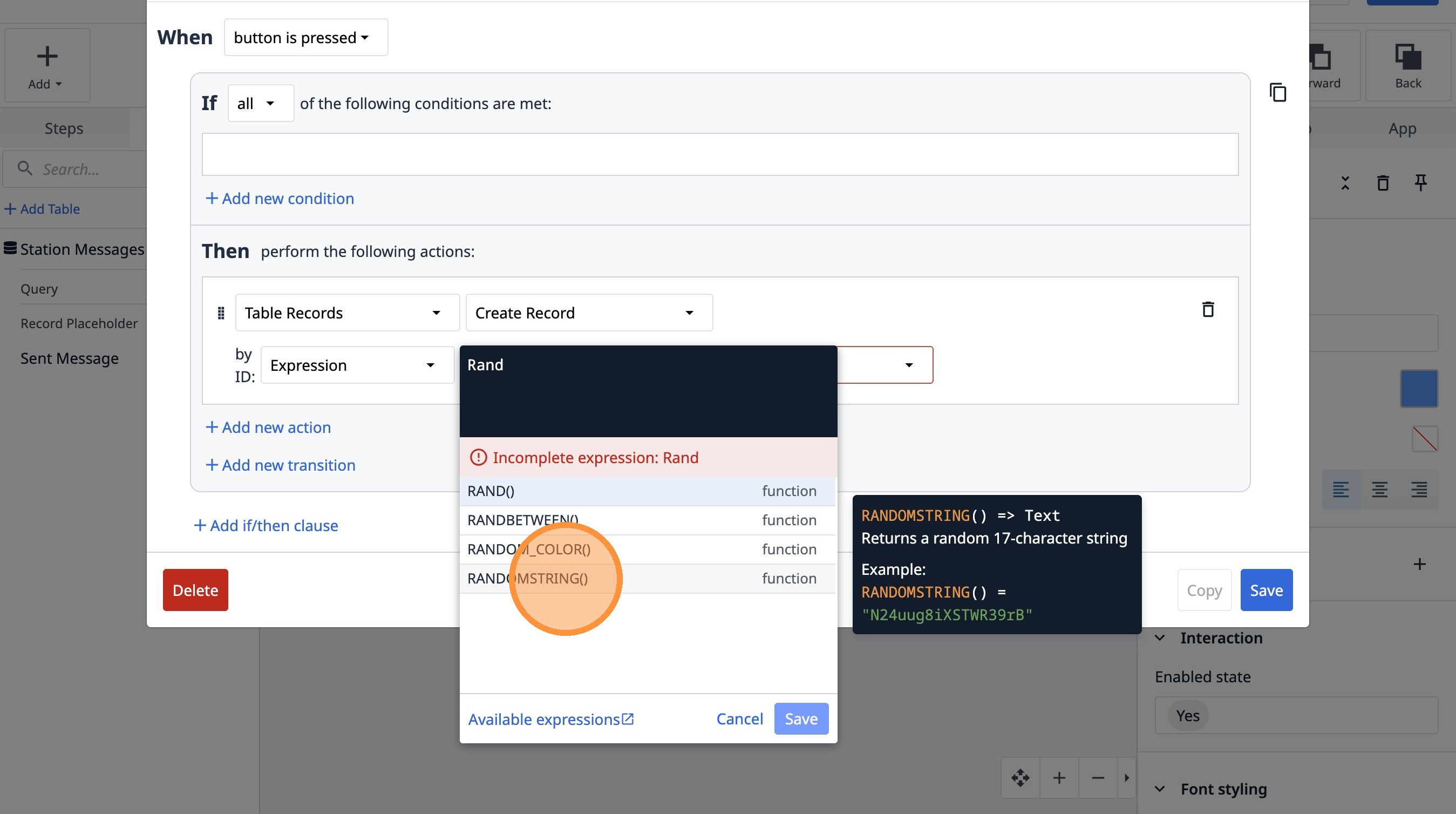
- Selecione a opção “Mensagem enviada”.
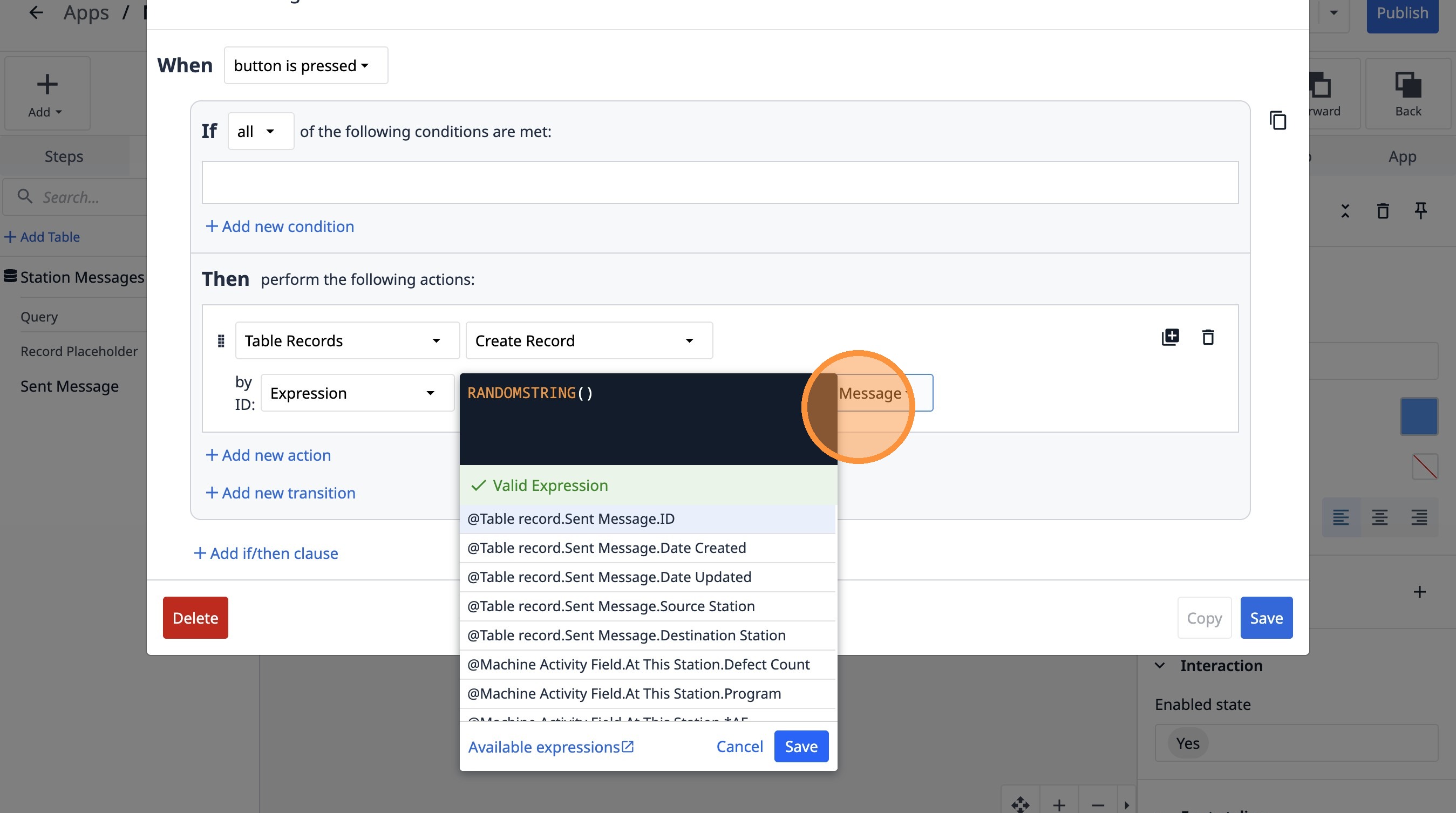
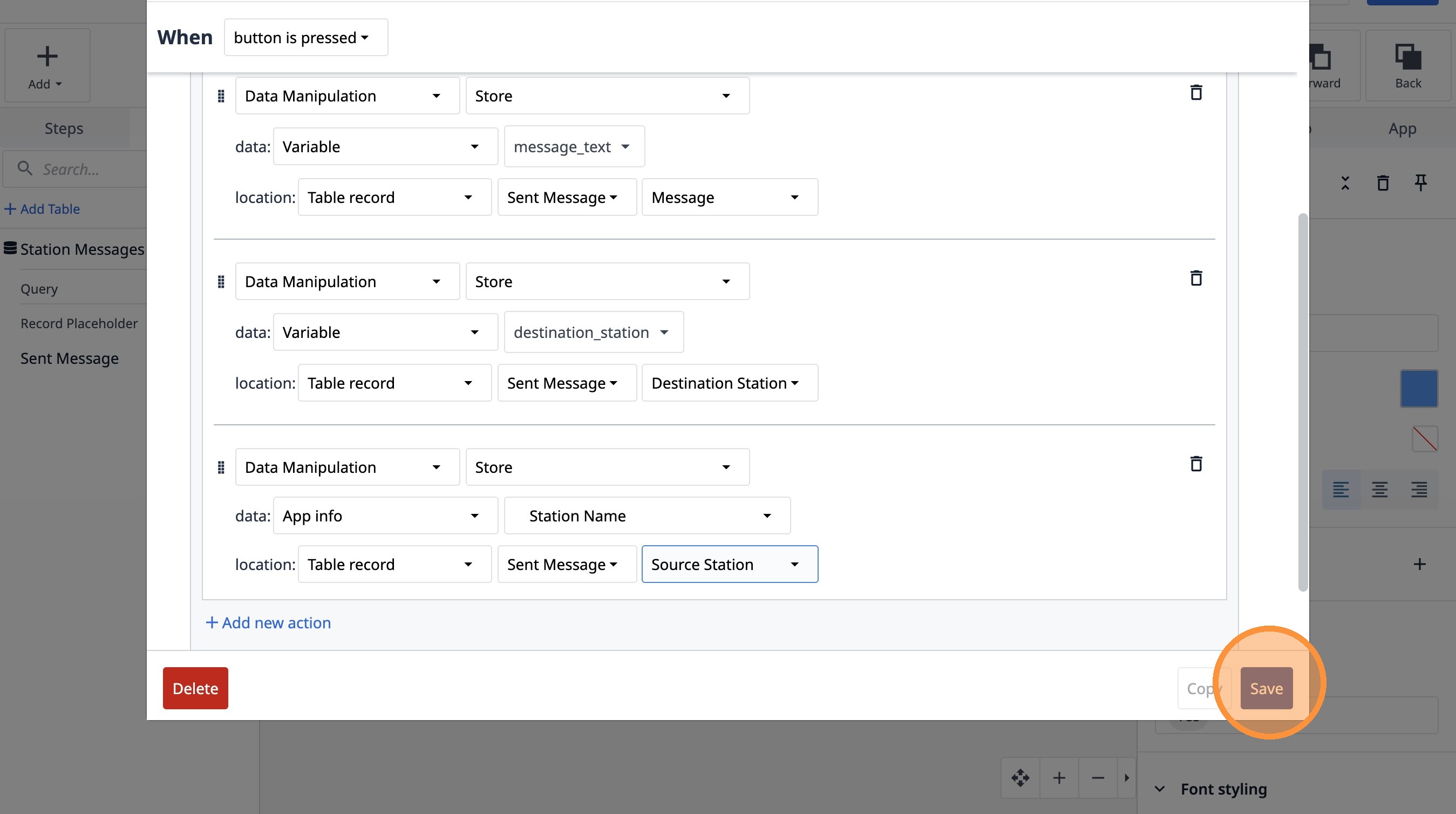
- Clique em “Salvar”
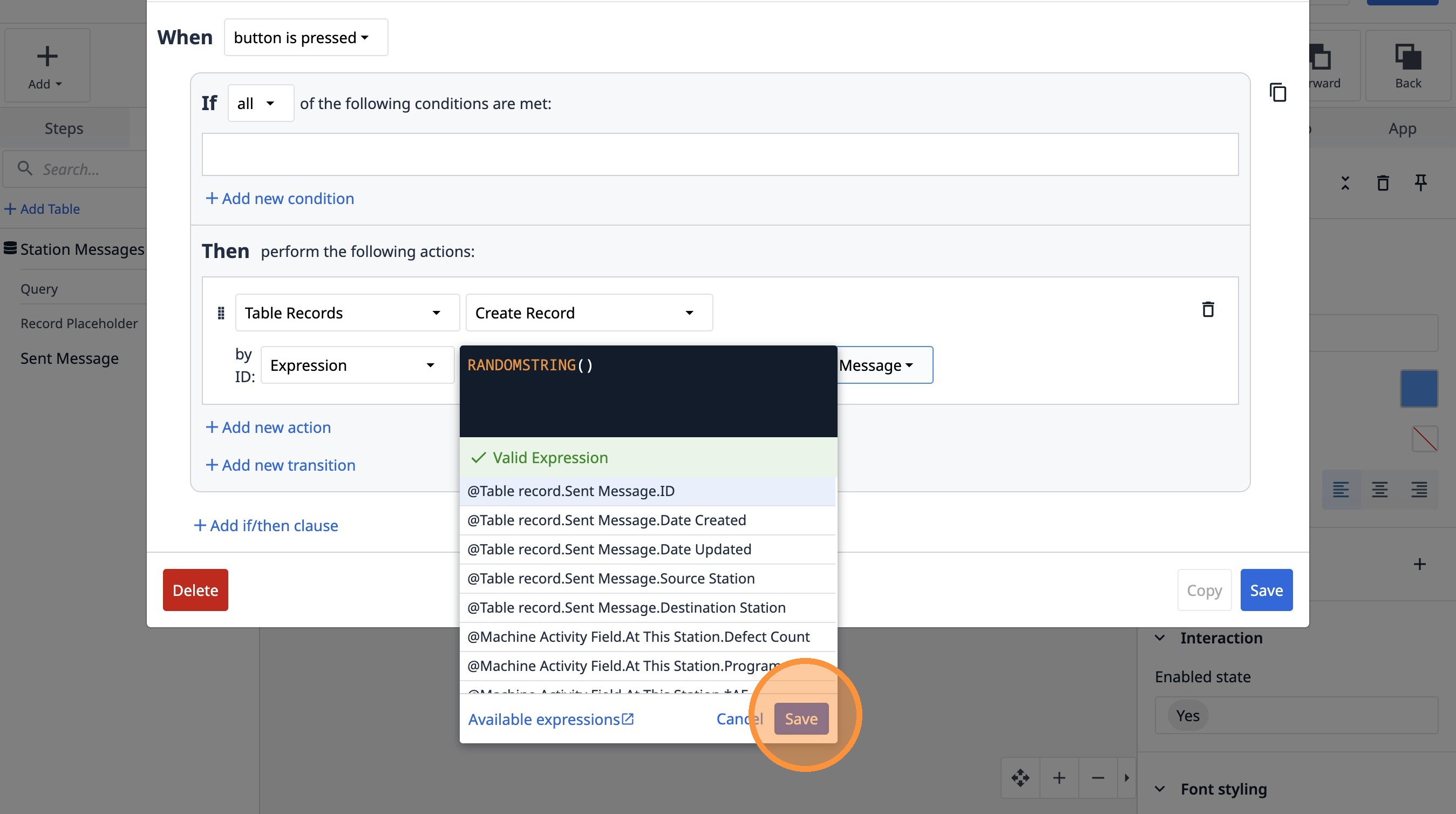
- Clique em “Adicionar nova ação”
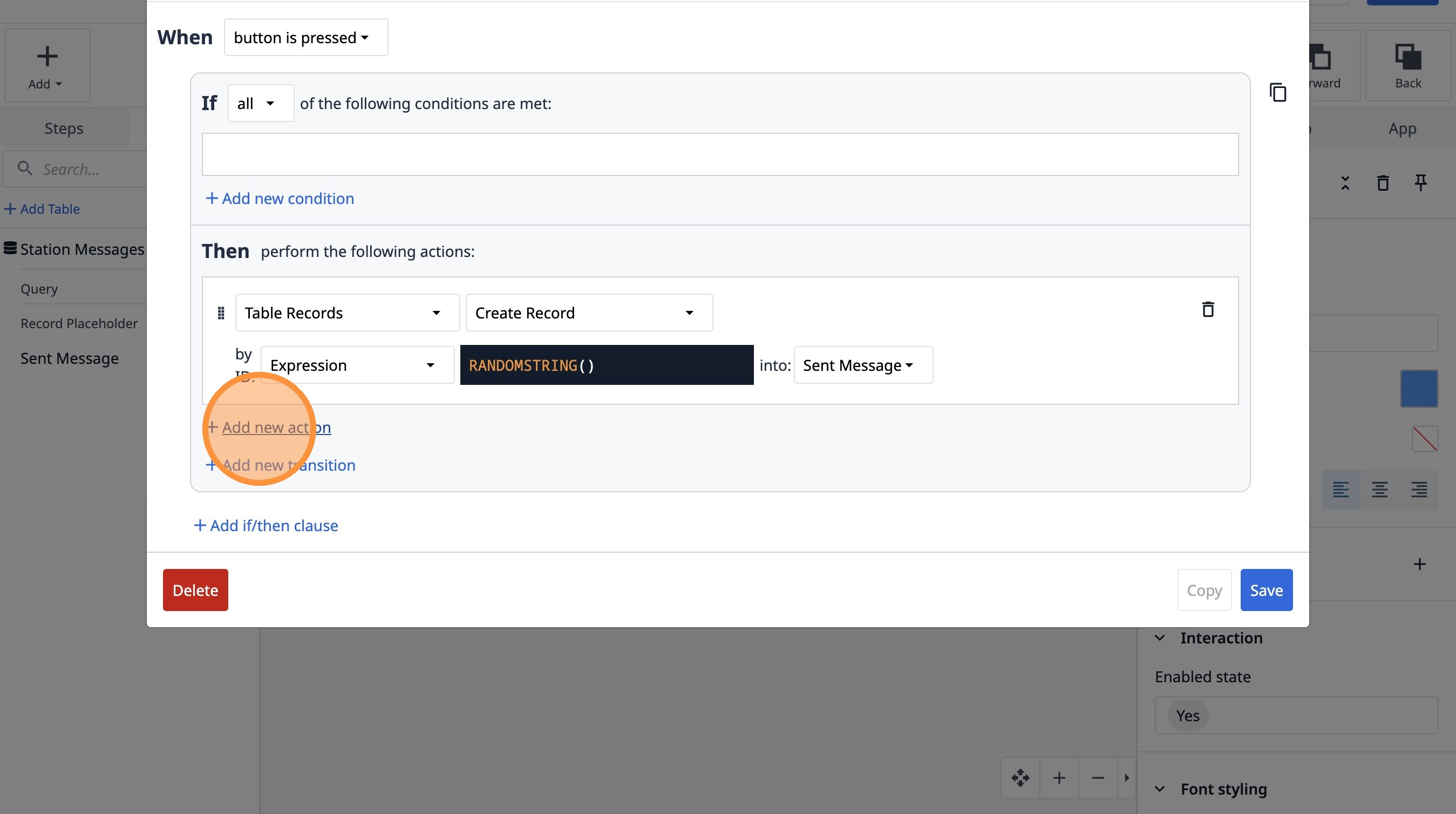
- Selecione a opção “Manipulação de dados”.
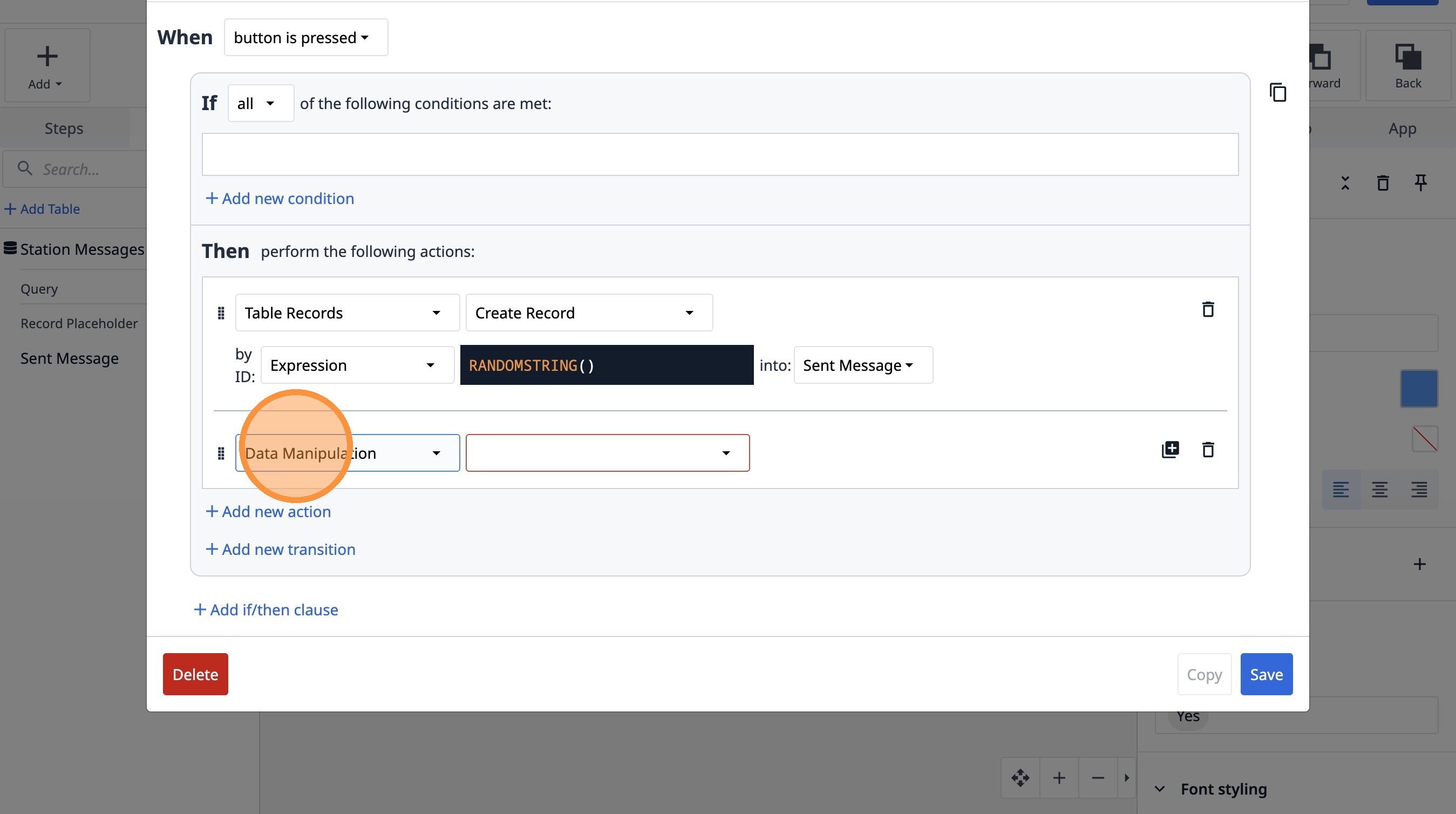
- Selecione a opção “Armazenar”.
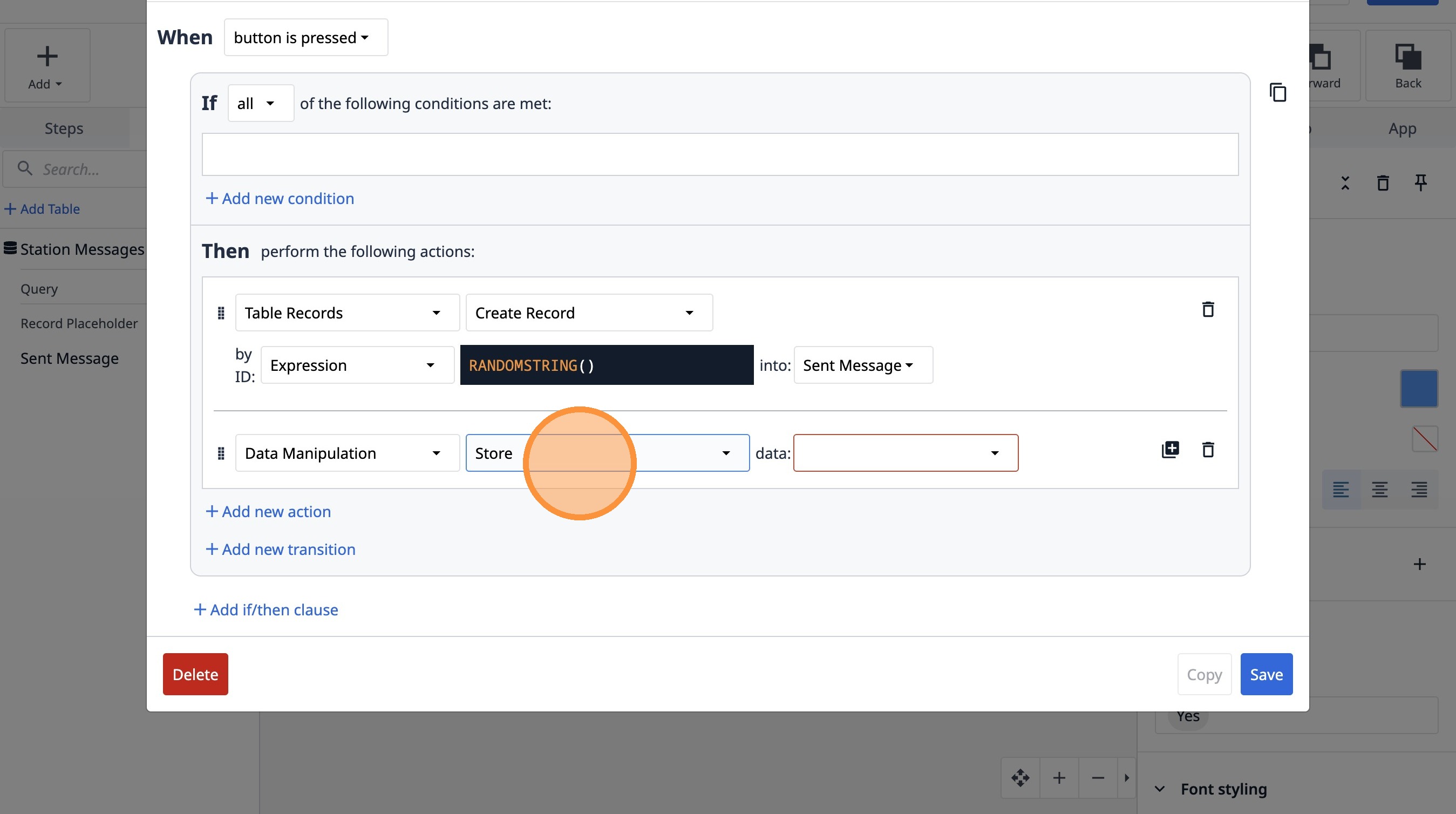
- Selecione a opção “Variável”.
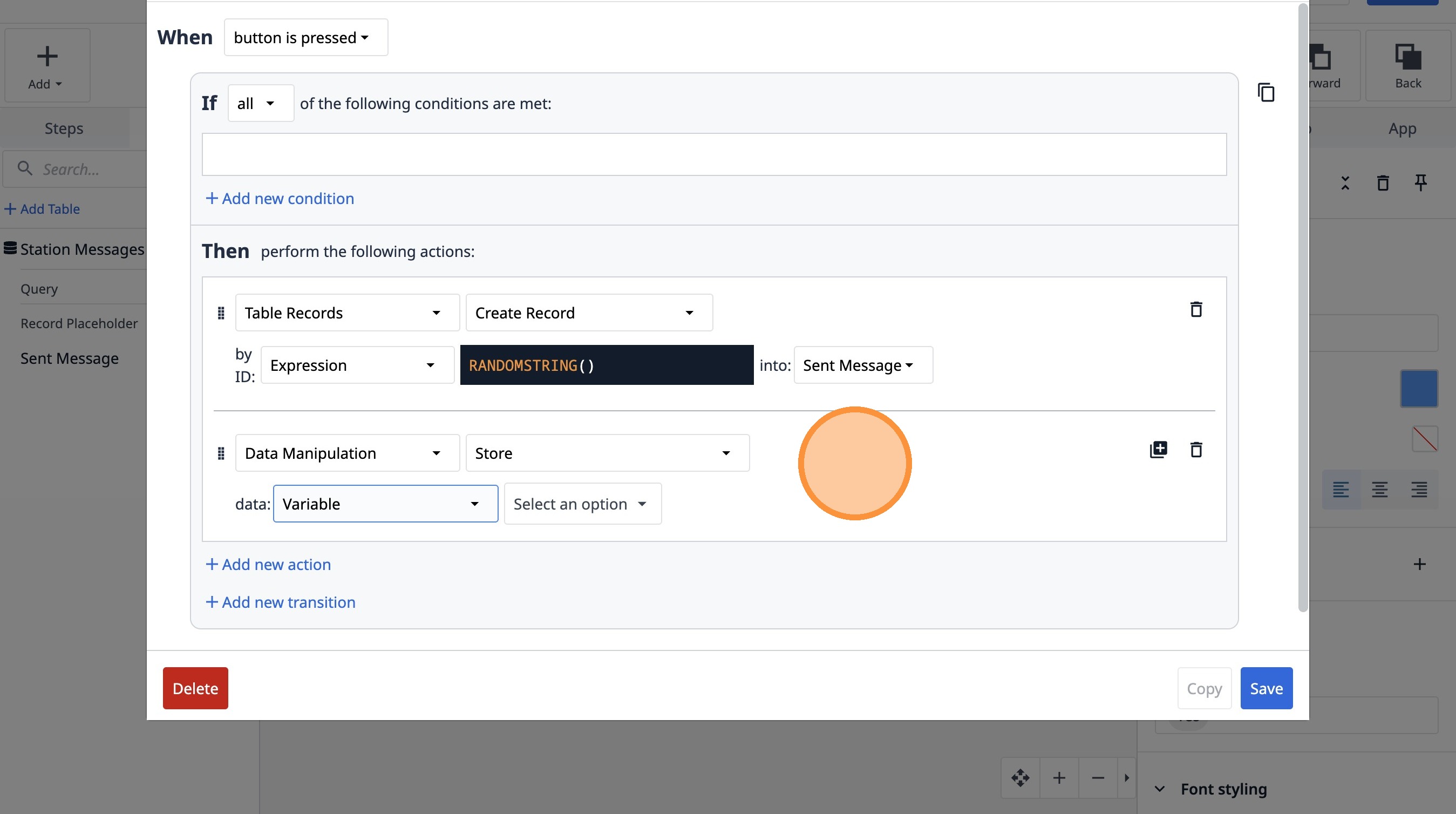
- Clique em “Selecionar uma opção”
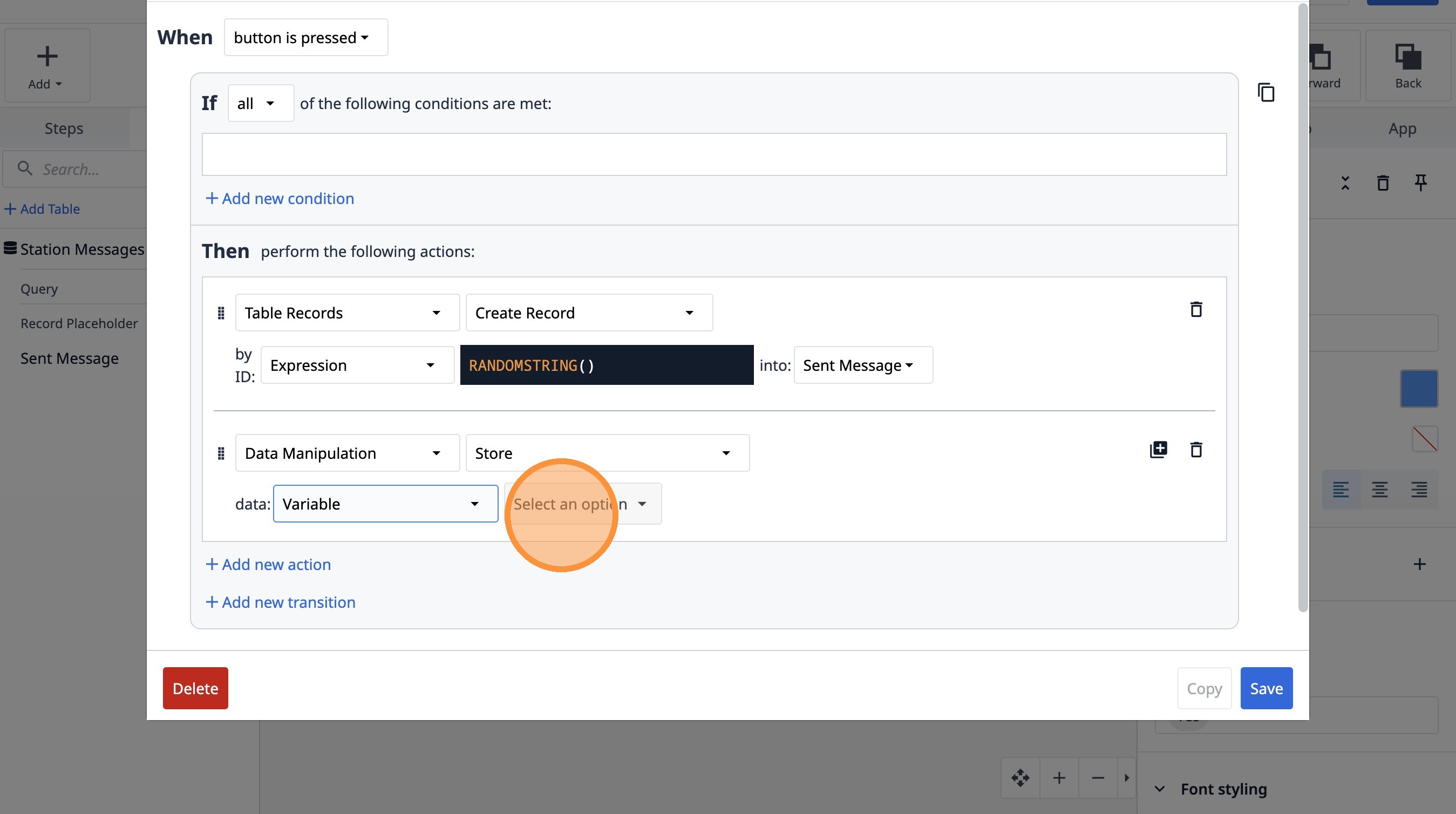
- Clique em “message_text”
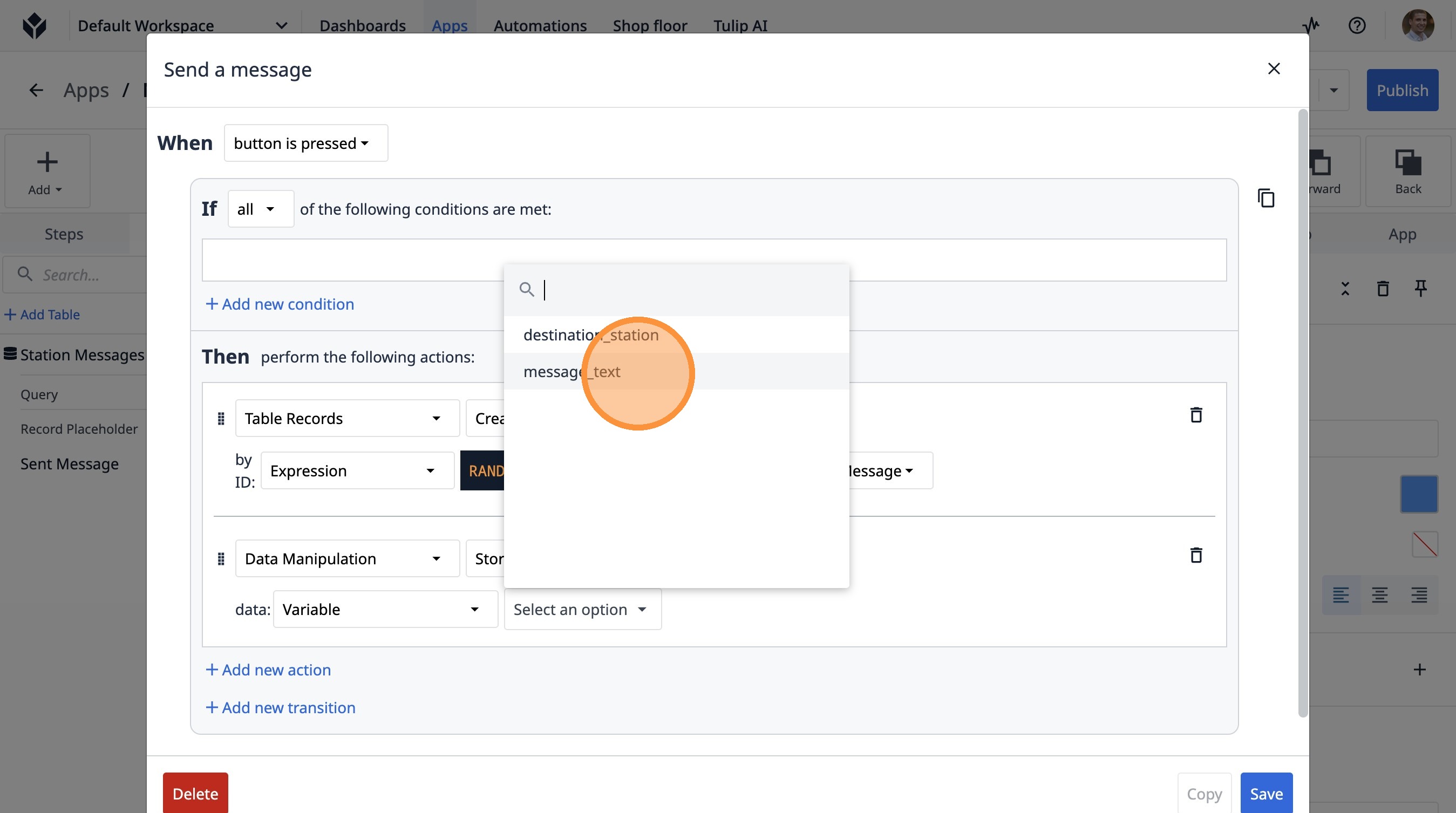
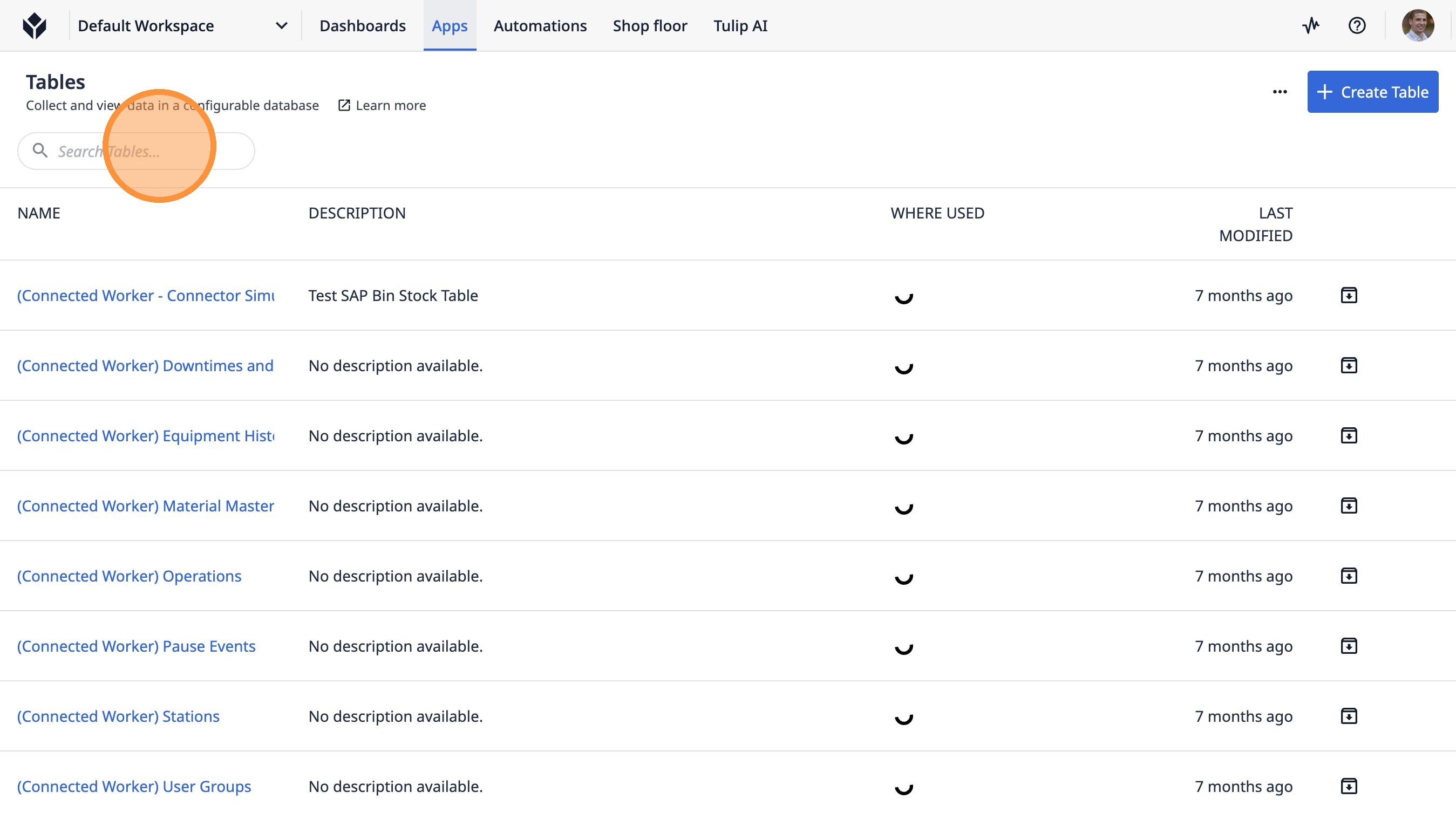
- Clique em “Tabelas”.
- Clique no campo “Pesquisar tabelas...”.
-
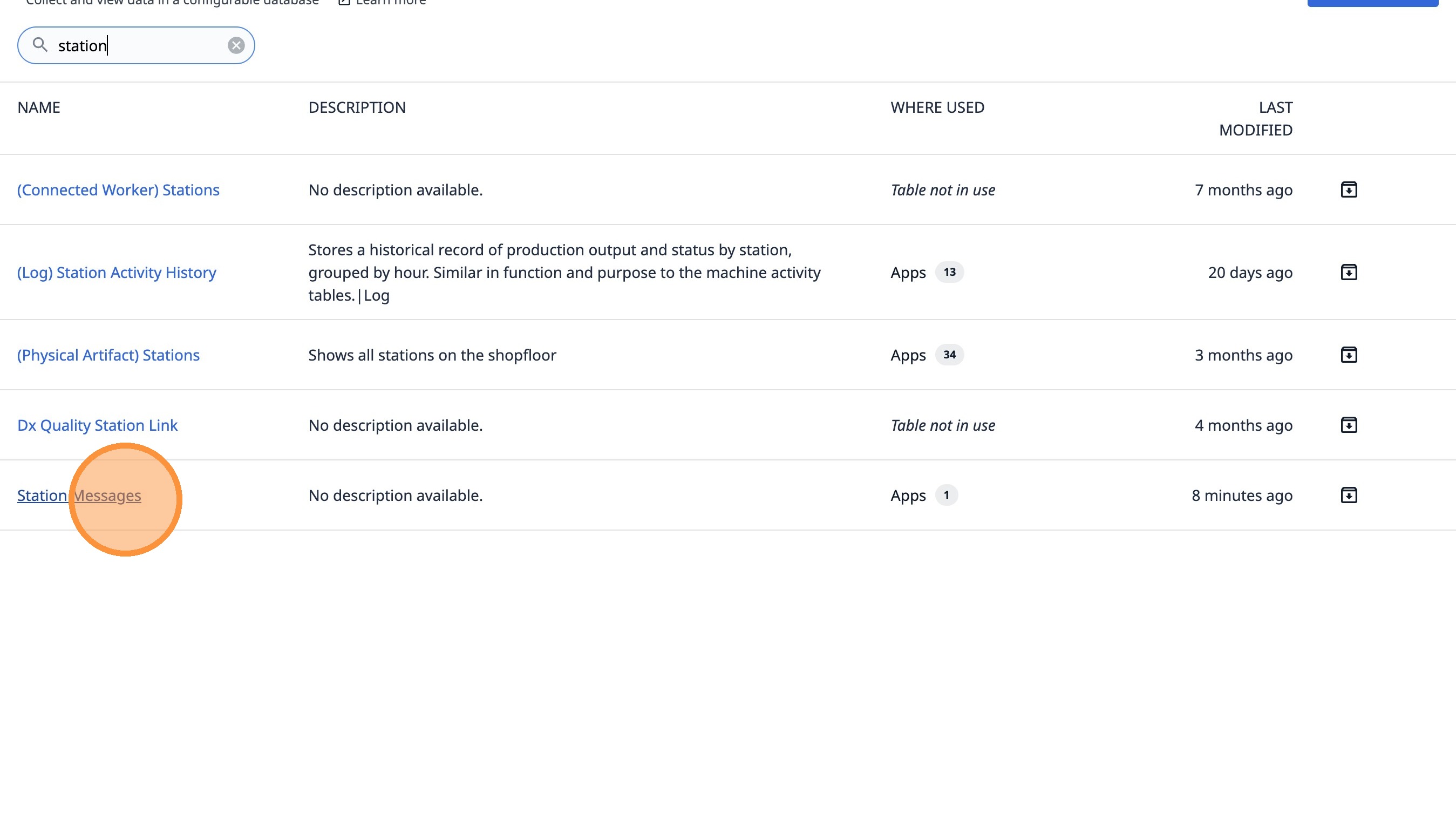
Digite “station”
-
Clique em “Mensagens da estação”
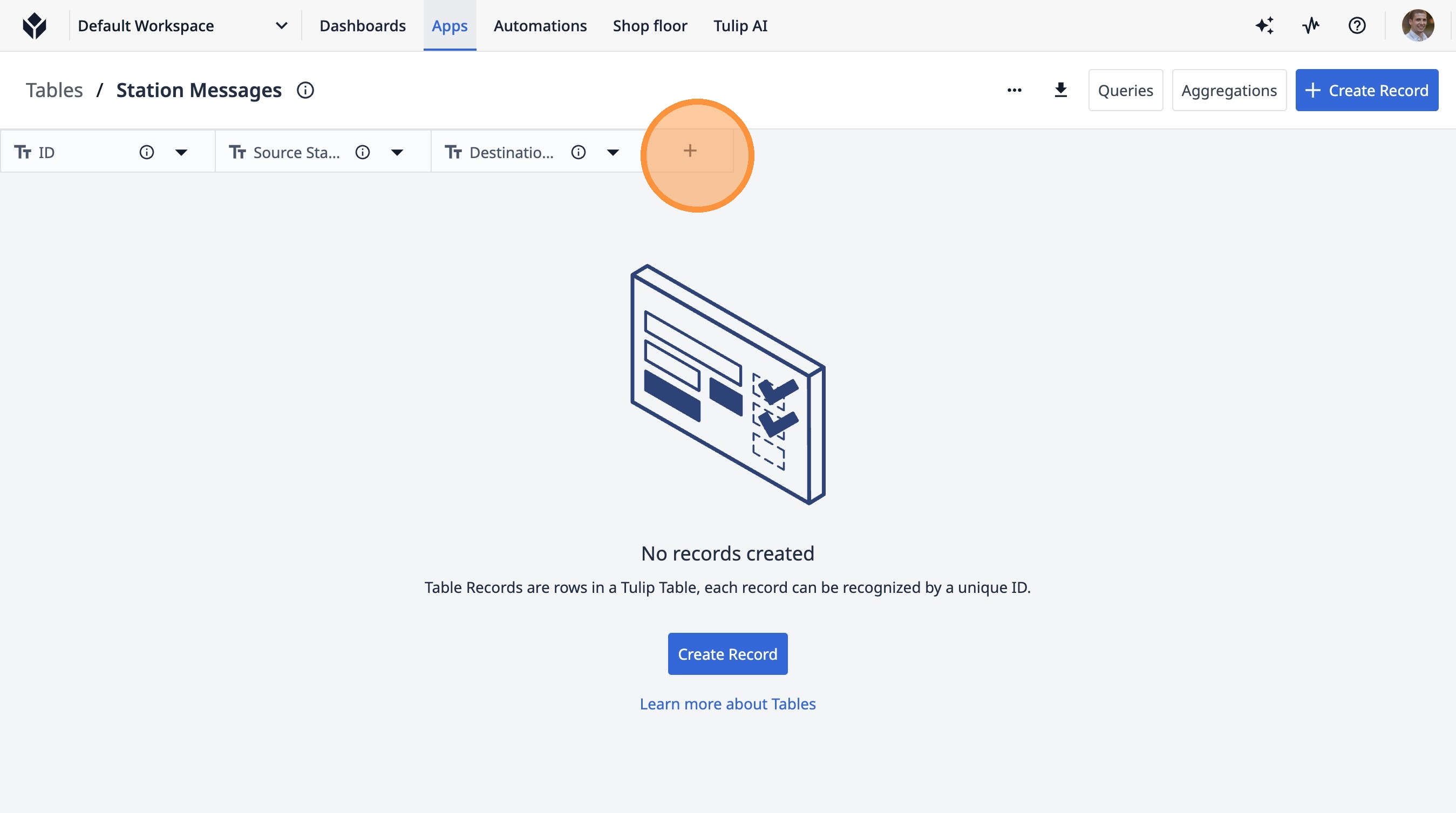
- Clique neste ícone.
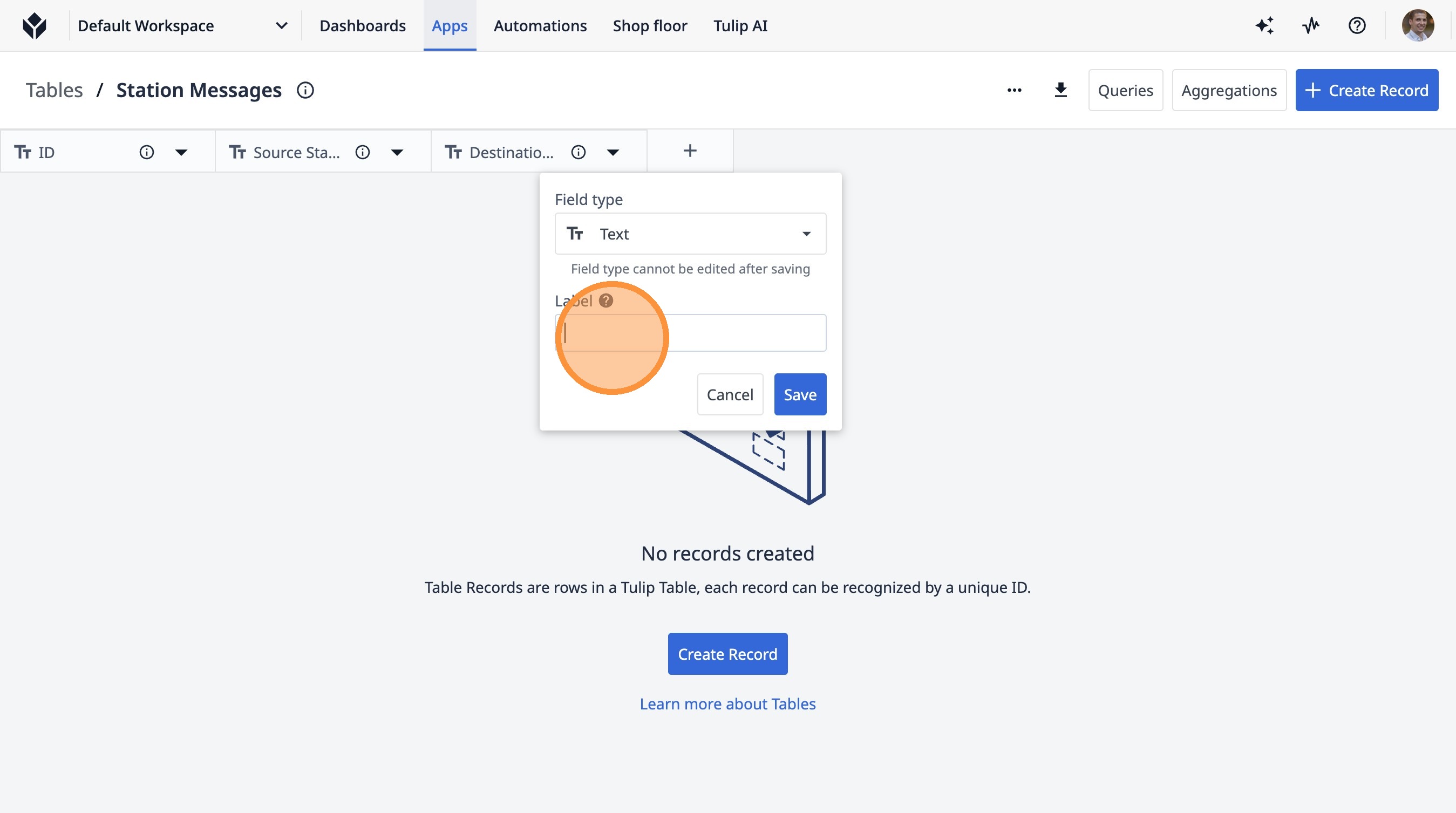
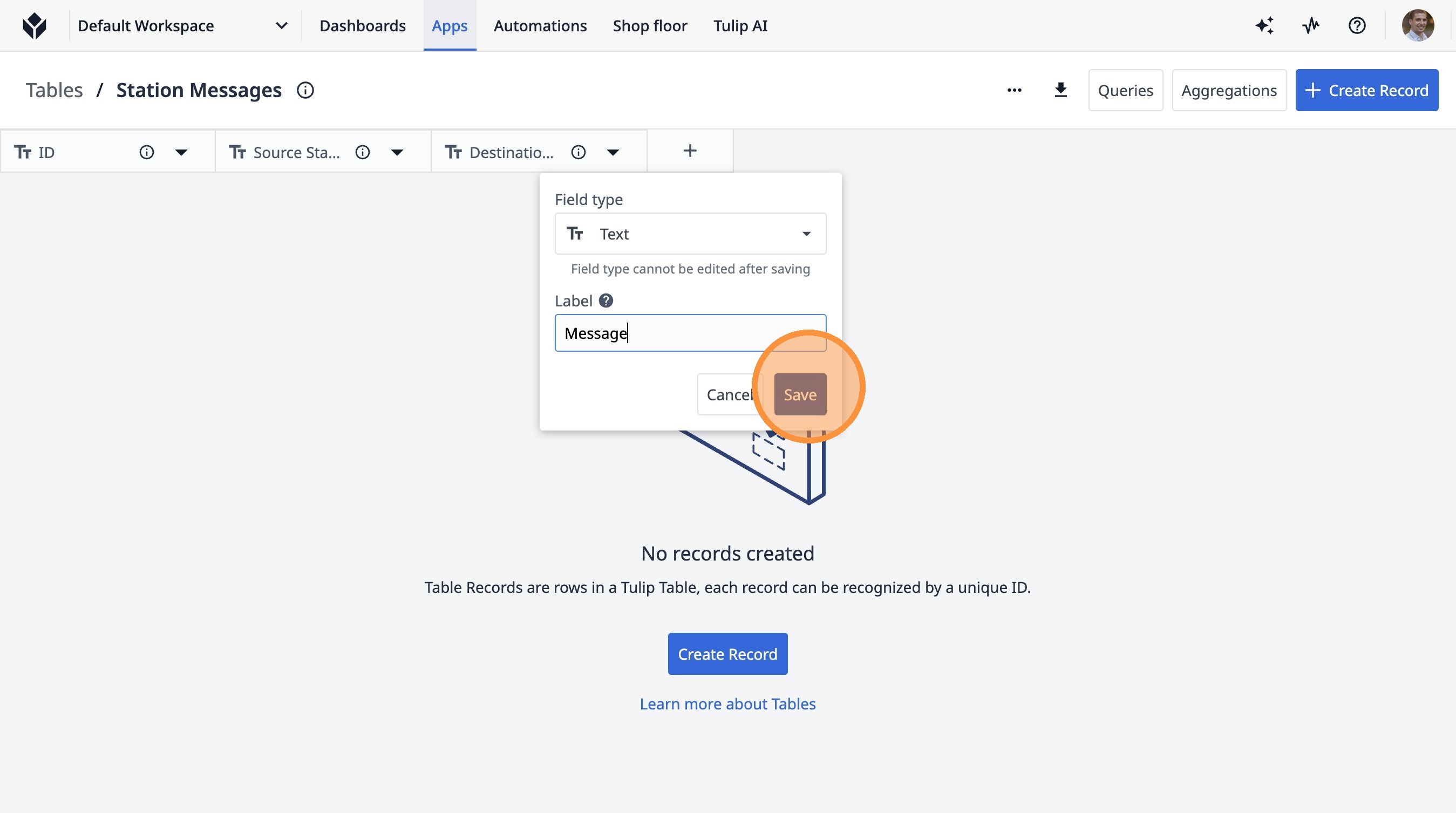
- Clique neste campo de texto.
-
Digite “Mensagem”
-
Clique em “Salvar”
-
Alterne para a aba “Tulip | Aplicativo Messenger”
-
Selecione a opção “Registro da tabela”.
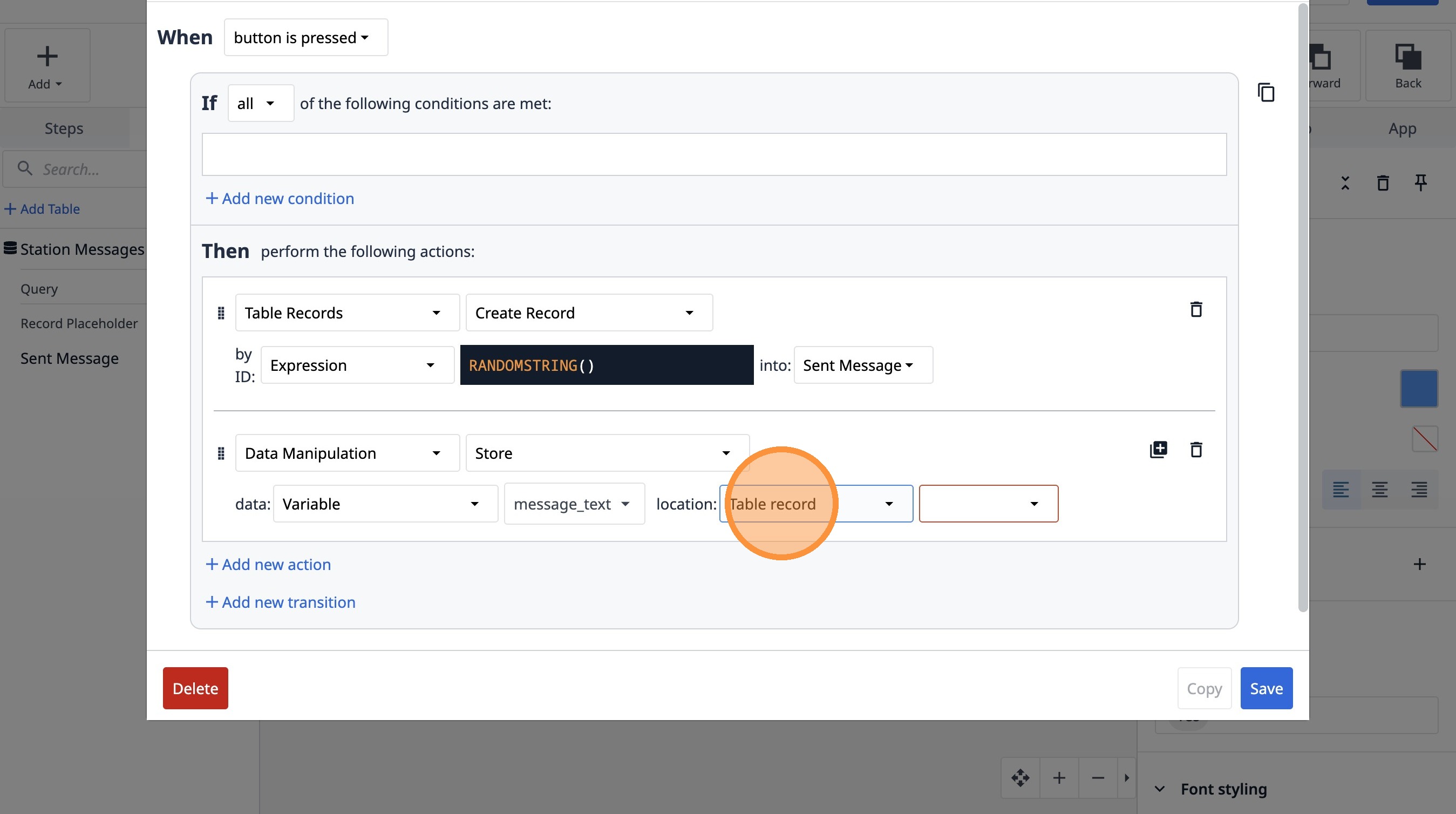
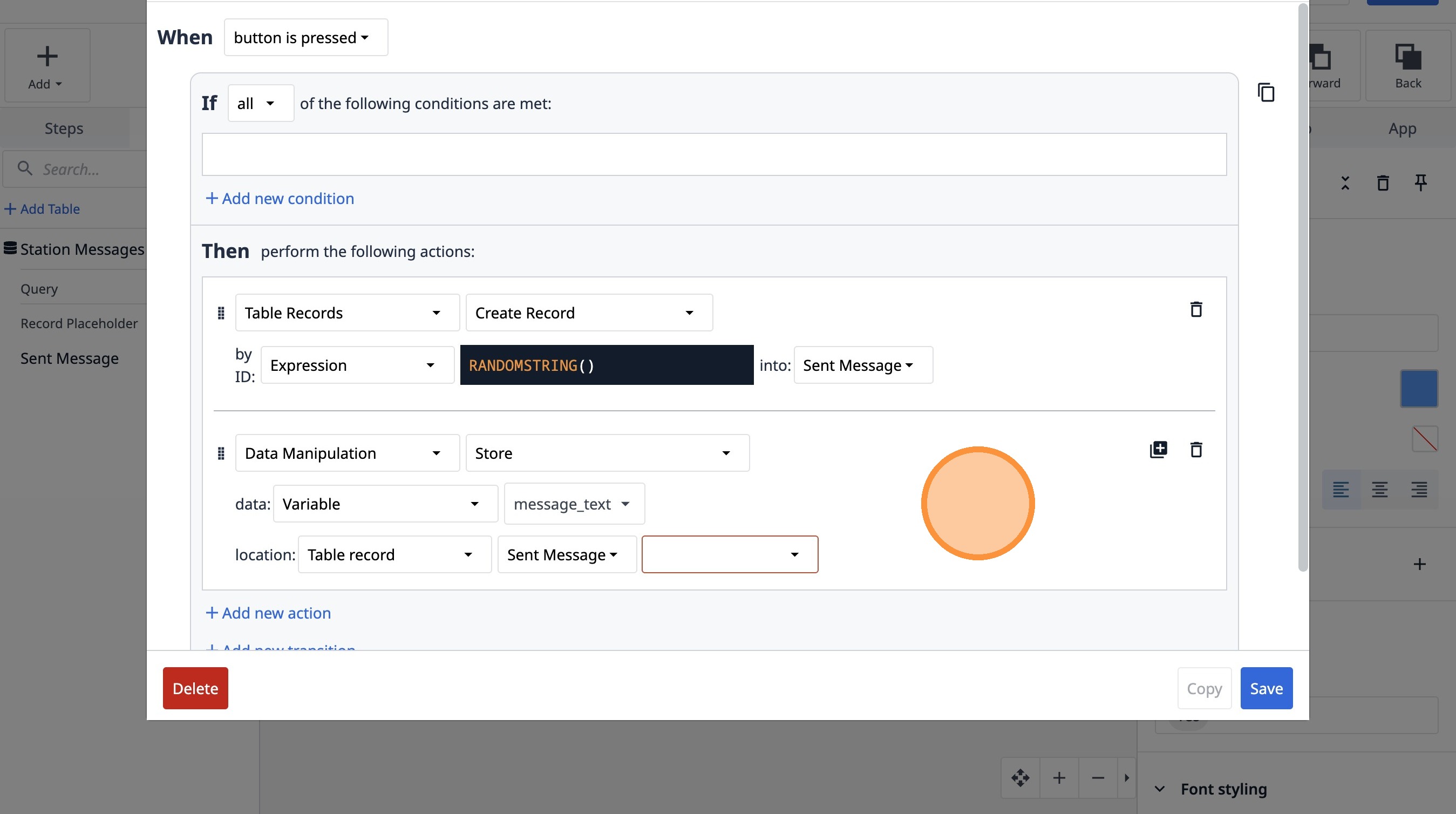
- Selecione a opção “AXWEEwyJB2E3XhjYv”.
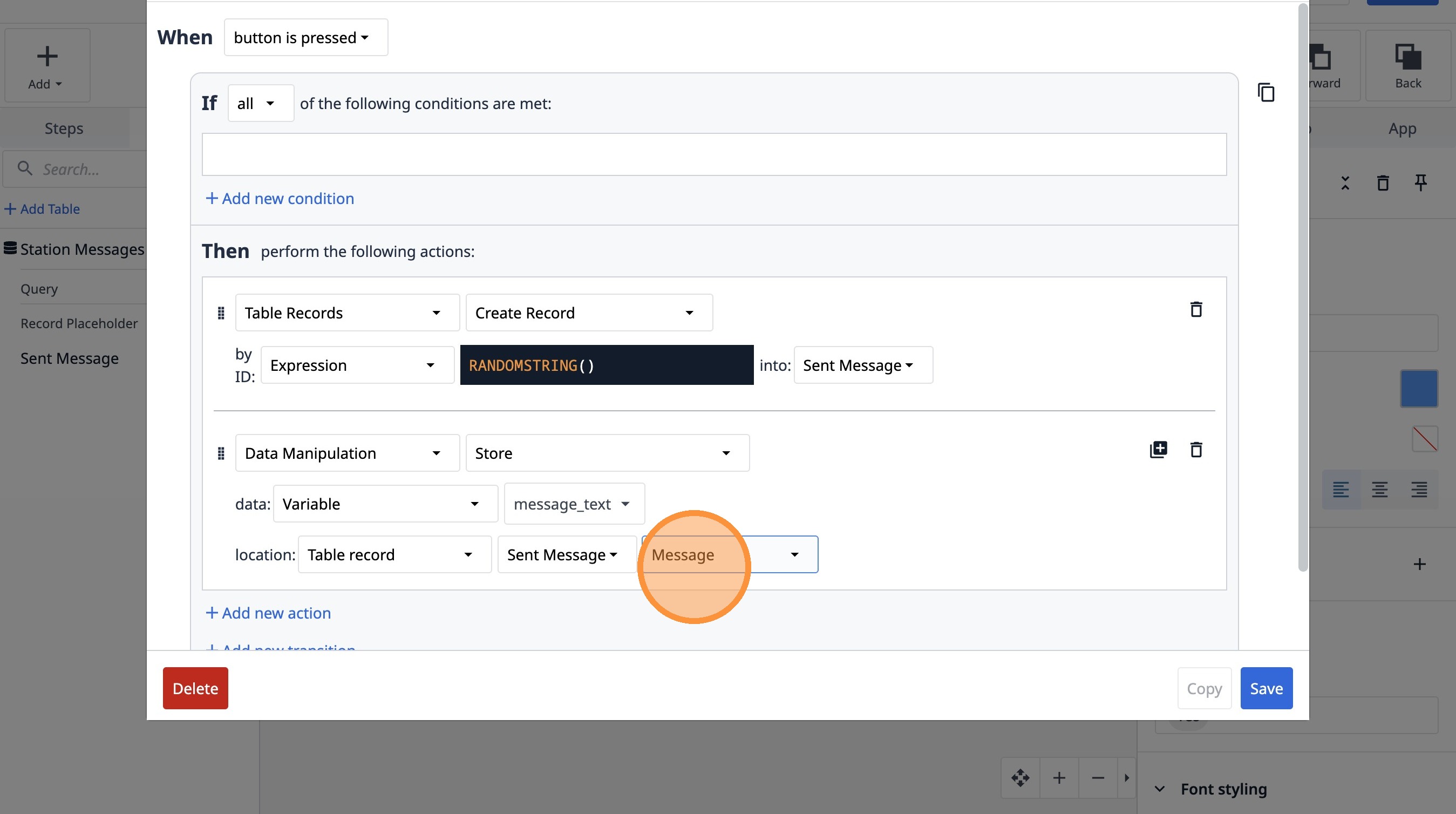
- Selecione a opção “Mensagem”.
- Clique em “Adicionar nova ação”
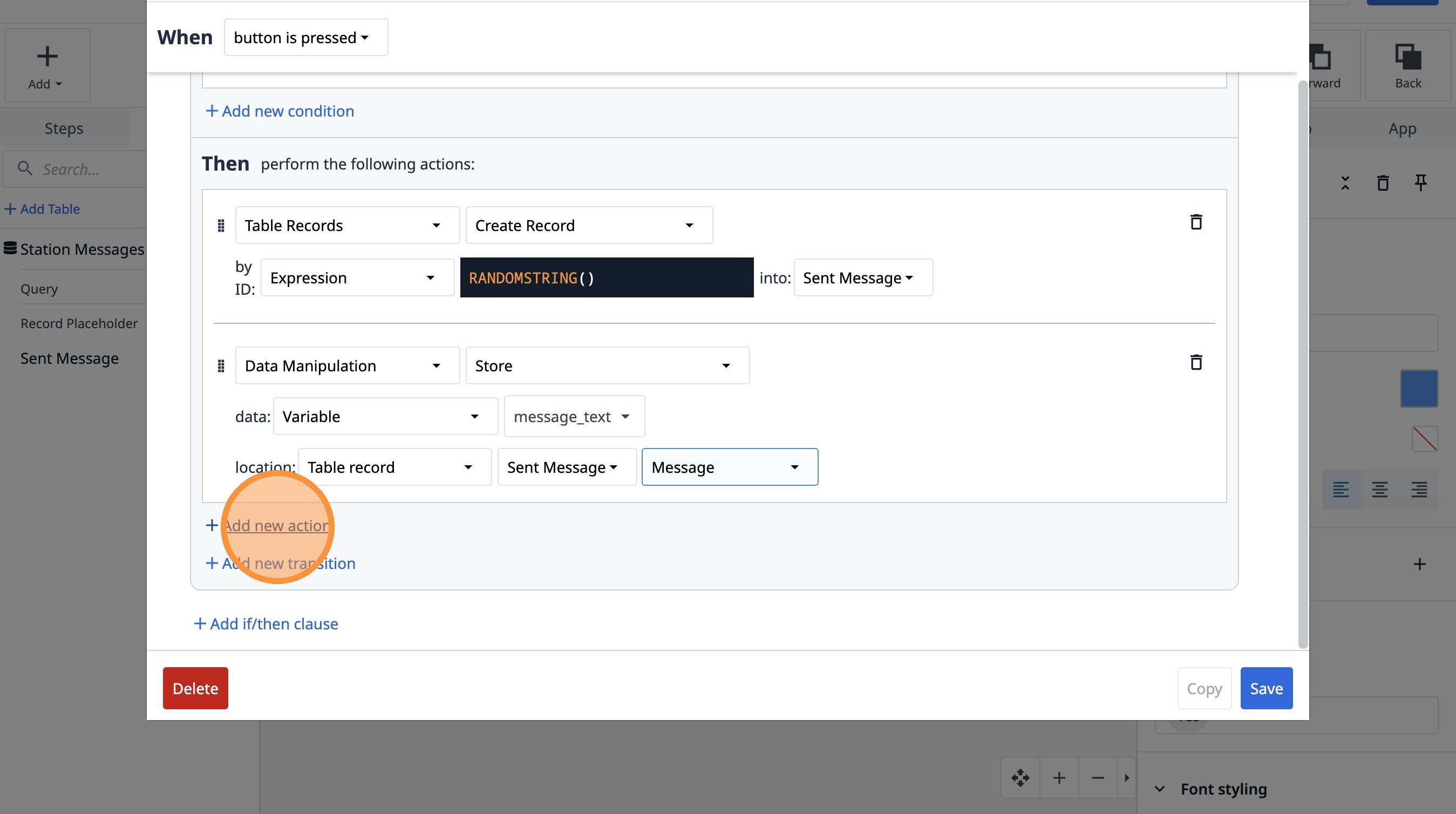
- Selecione a opção “Manipulação de dados”.
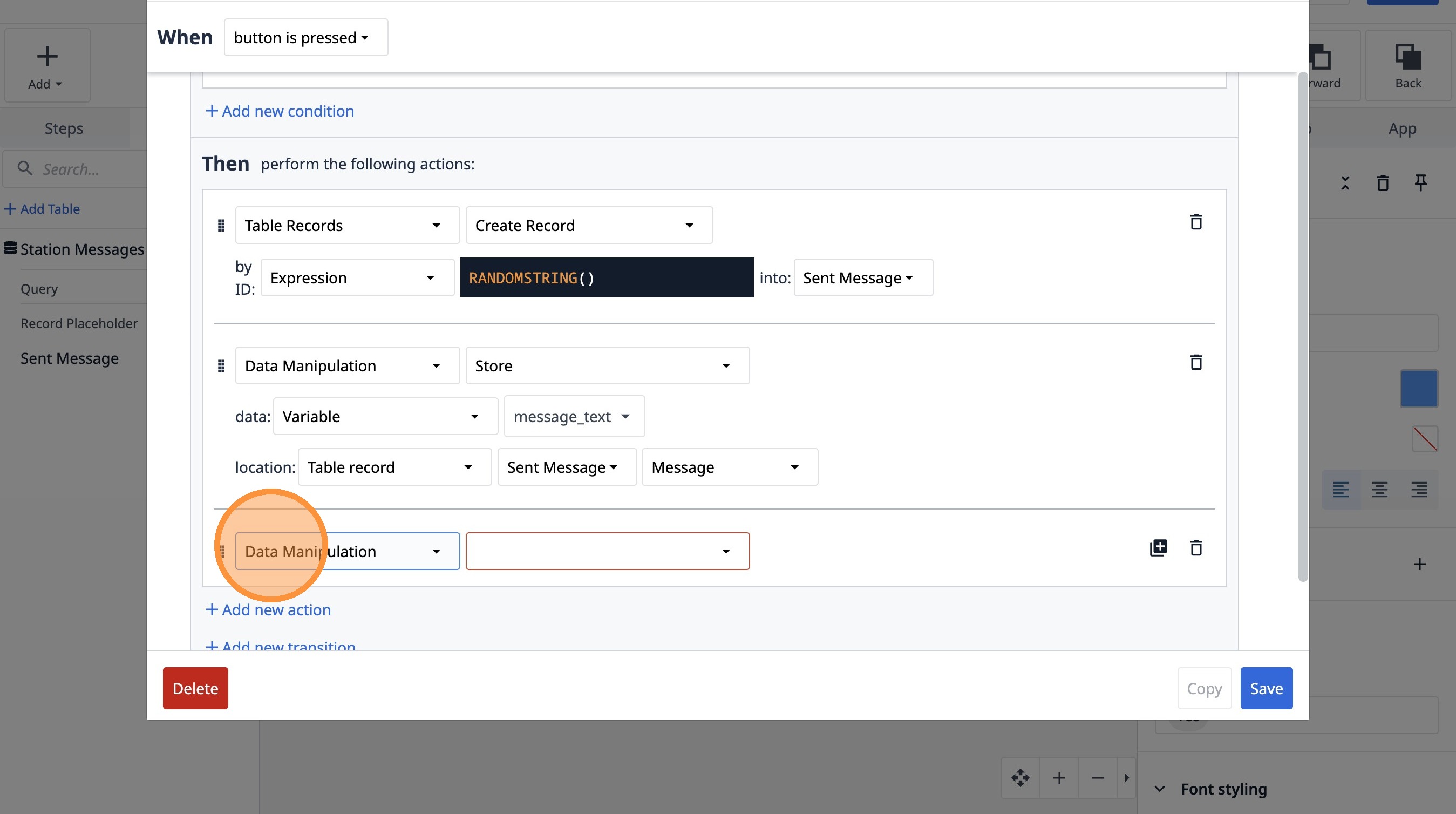
- Selecione a opção “Armazenar”.
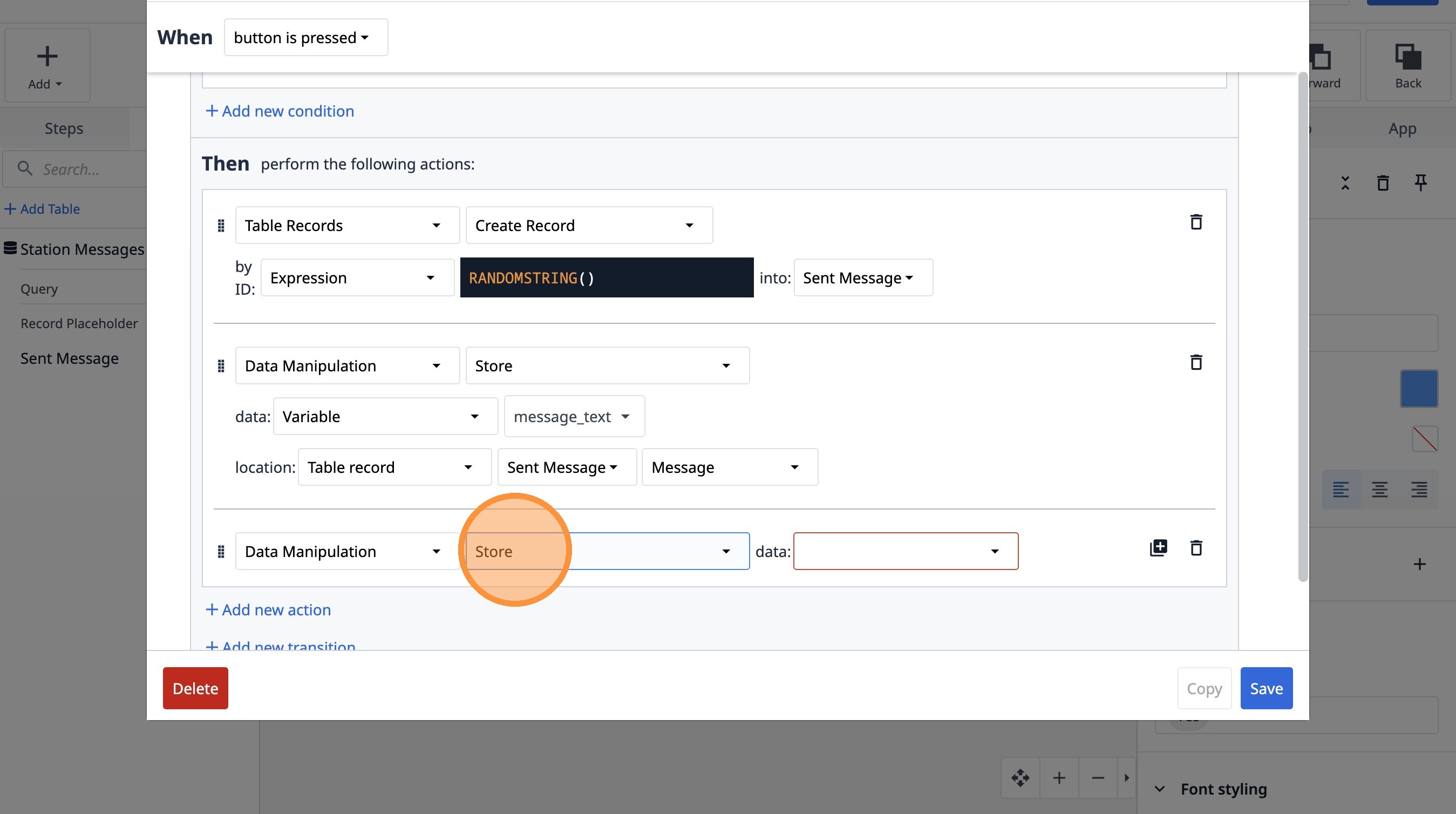
- Selecione a opção “Variável”.
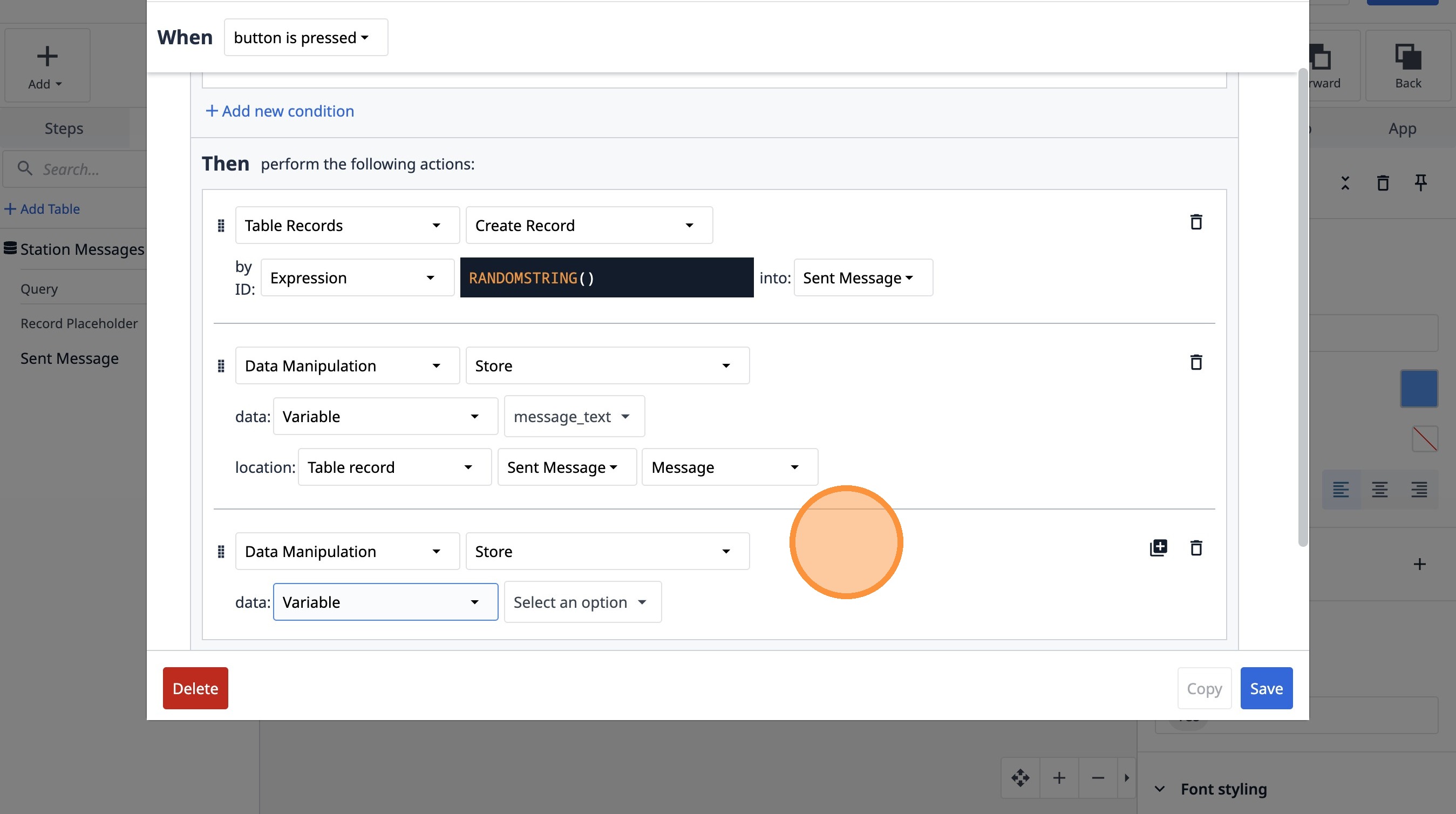
- Clique em “Selecionar uma opção”.
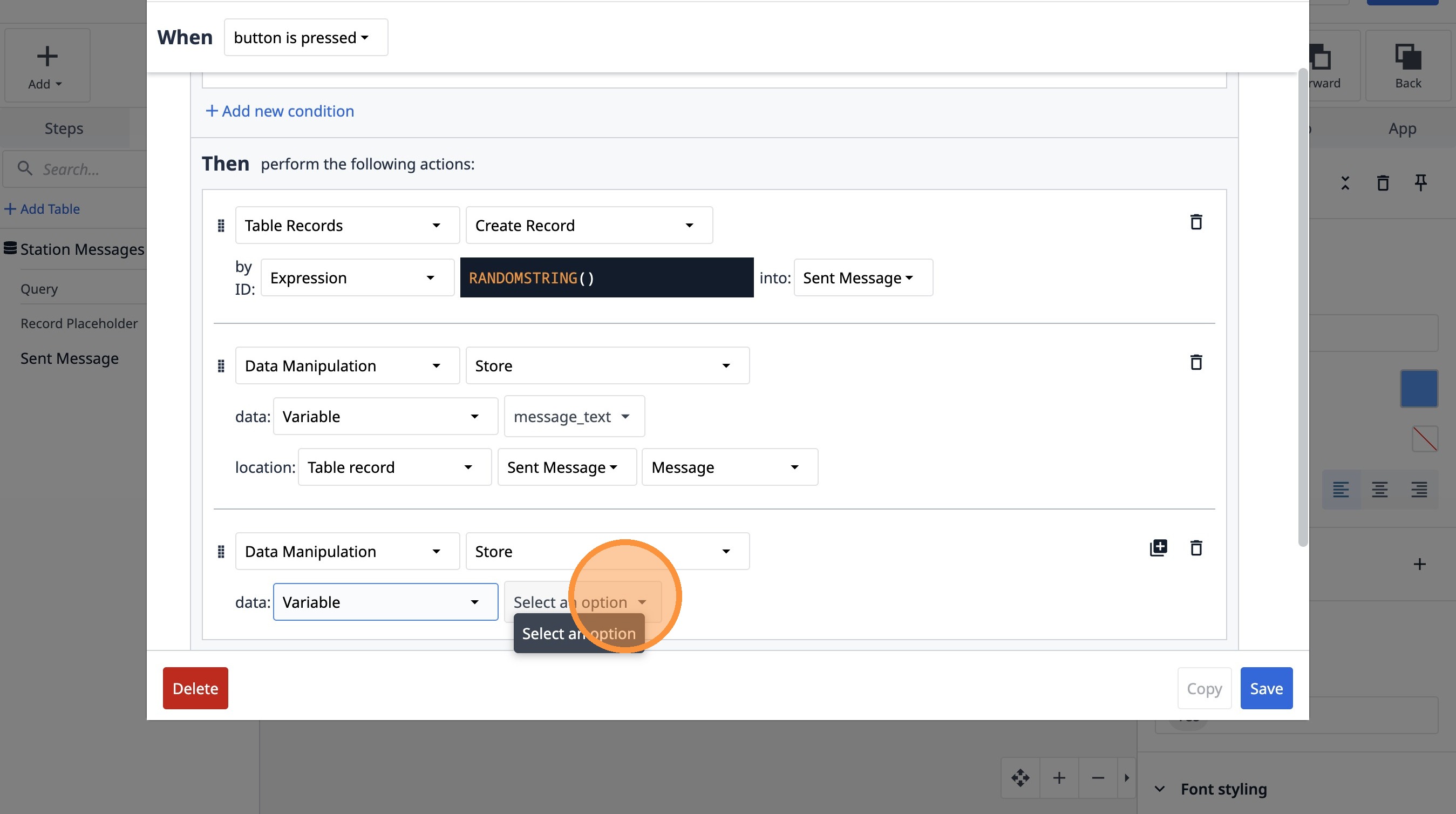
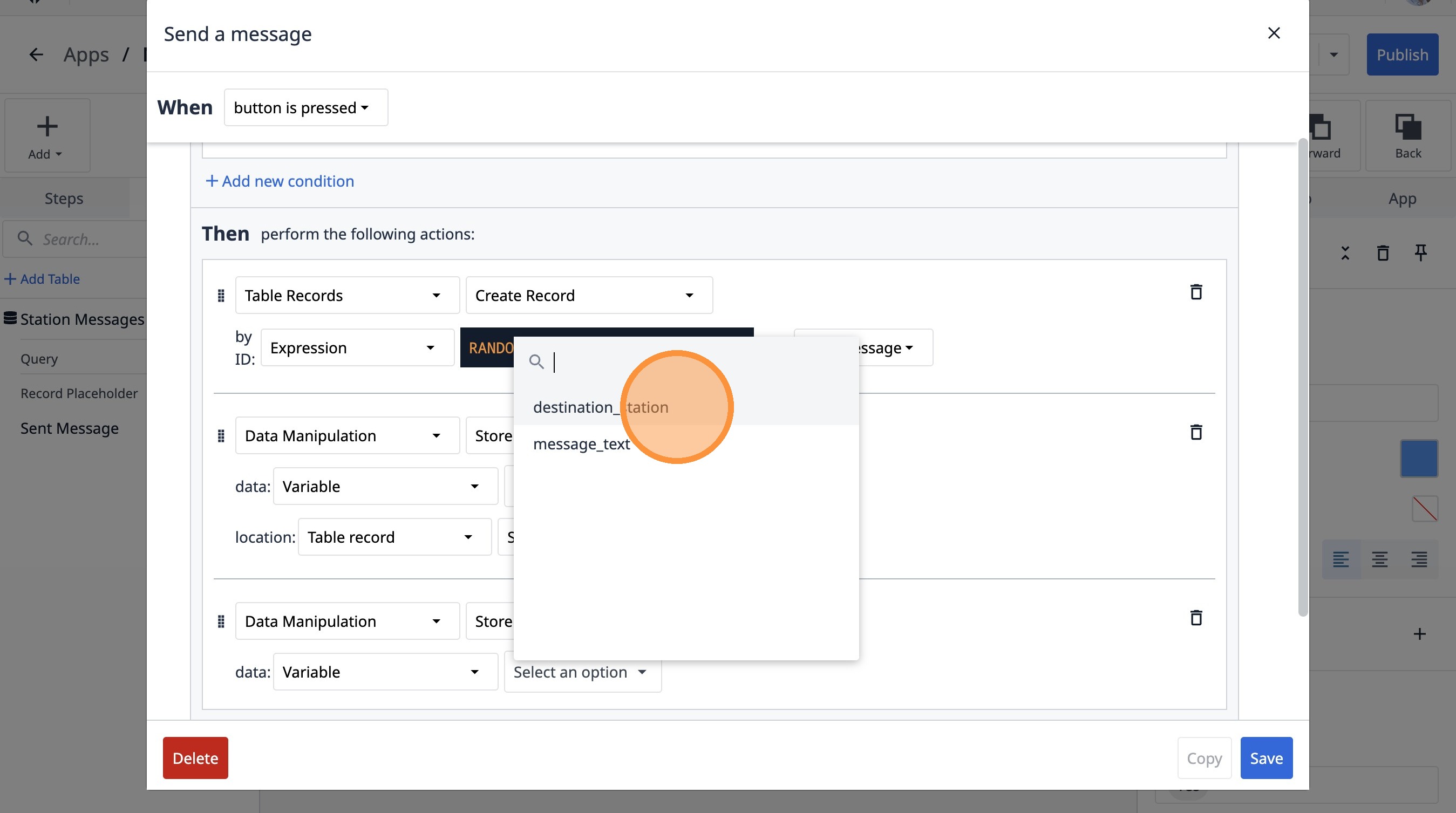
- Clique em “destination_station”
- Selecione a opção “Registro da tabela”.
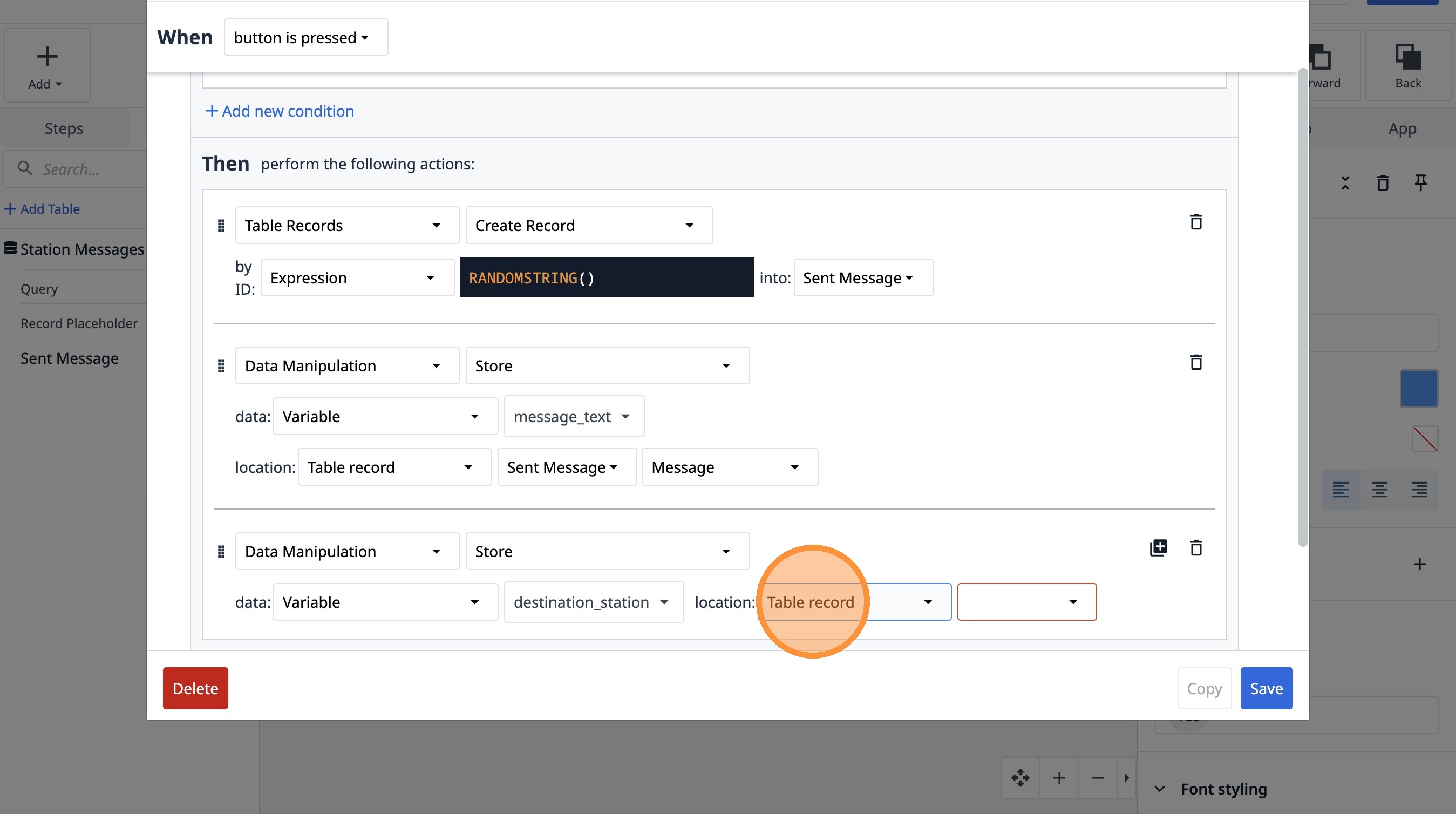
- Selecione a opção “pPpBX5DBjzXgwwqqd”.
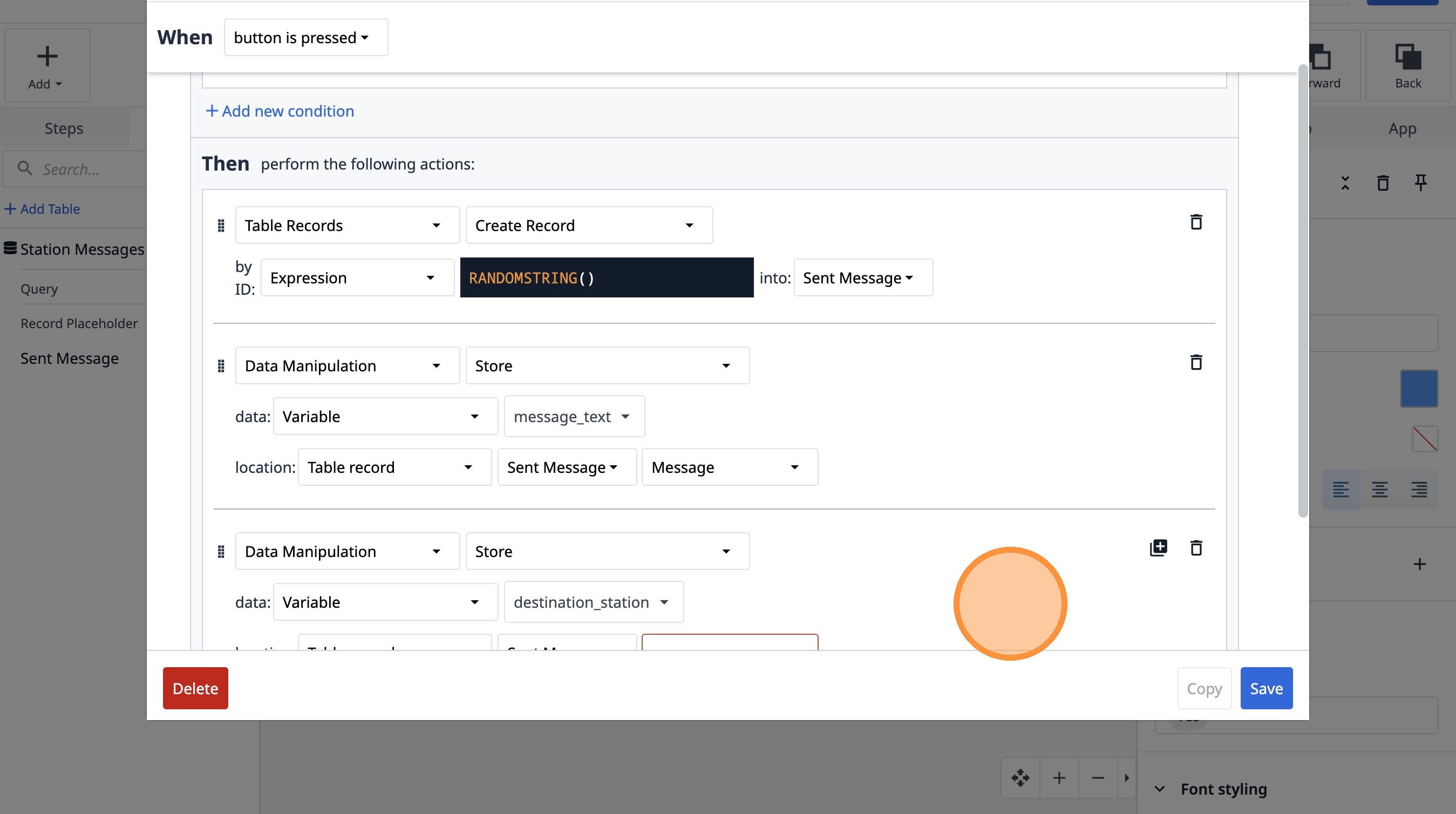
- Selecione a opção “Estação de destino”.
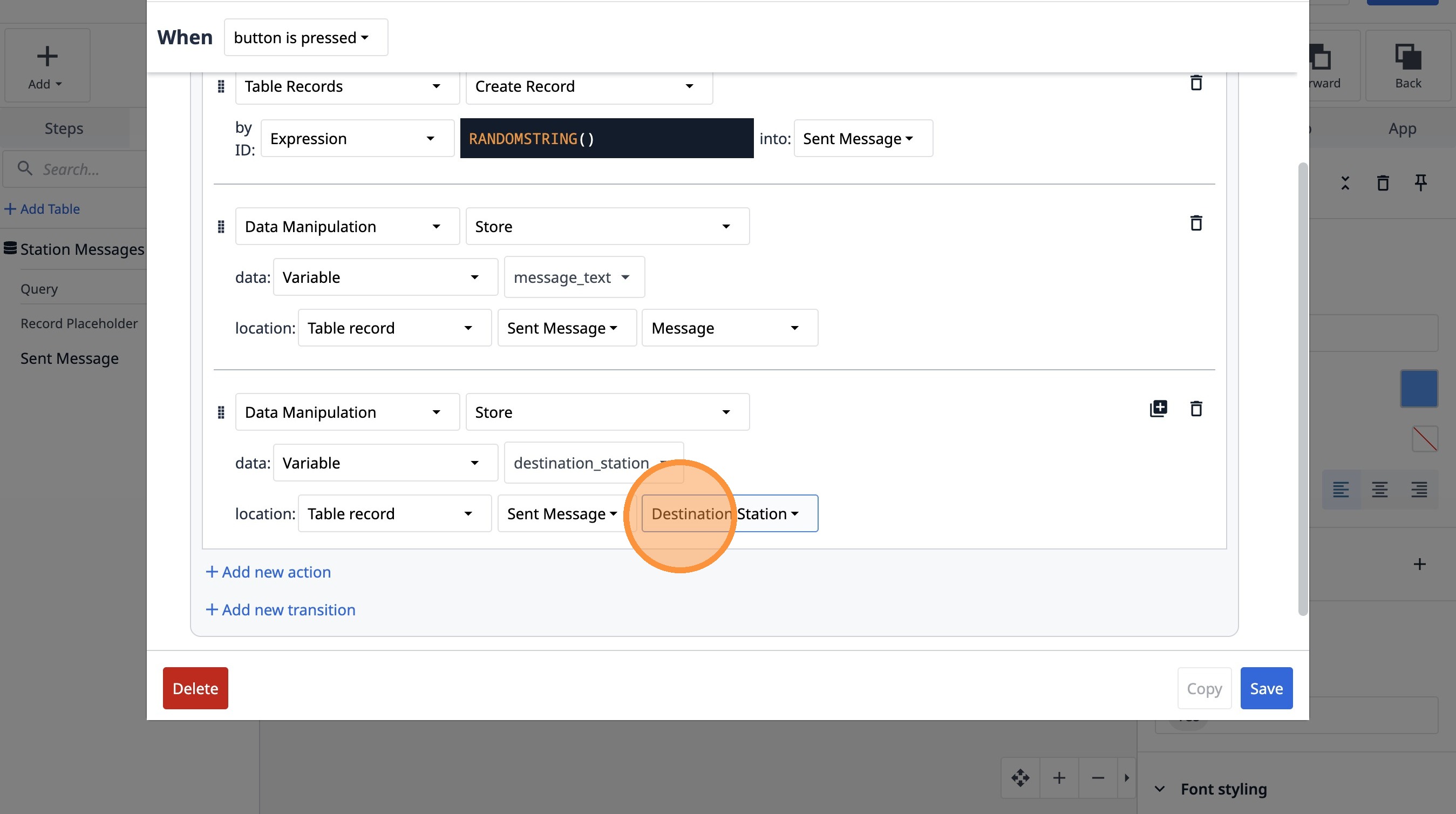
- Clique em “Adicionar nova ação”
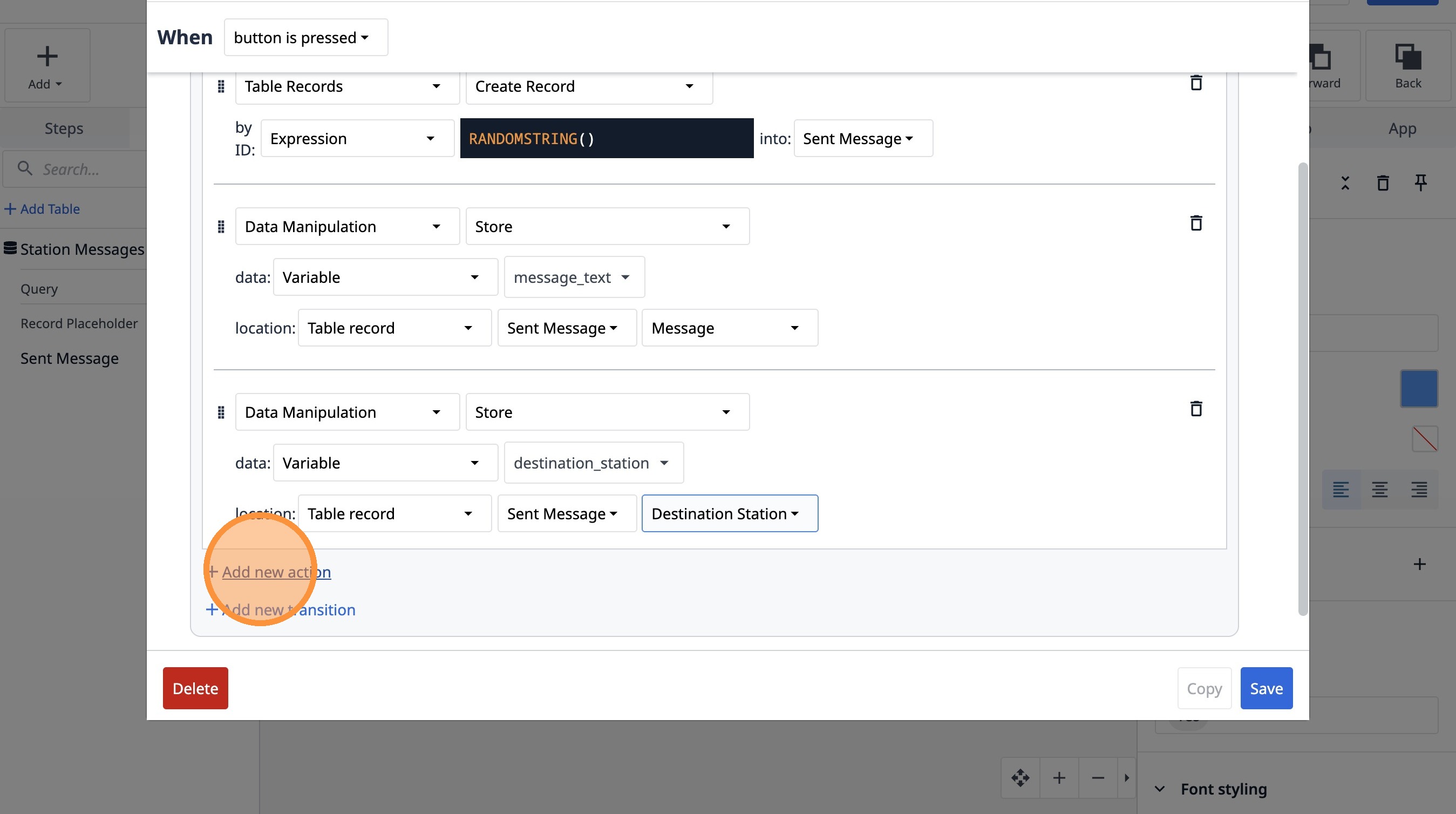
- Selecione a opção “Manipulação de dados”.
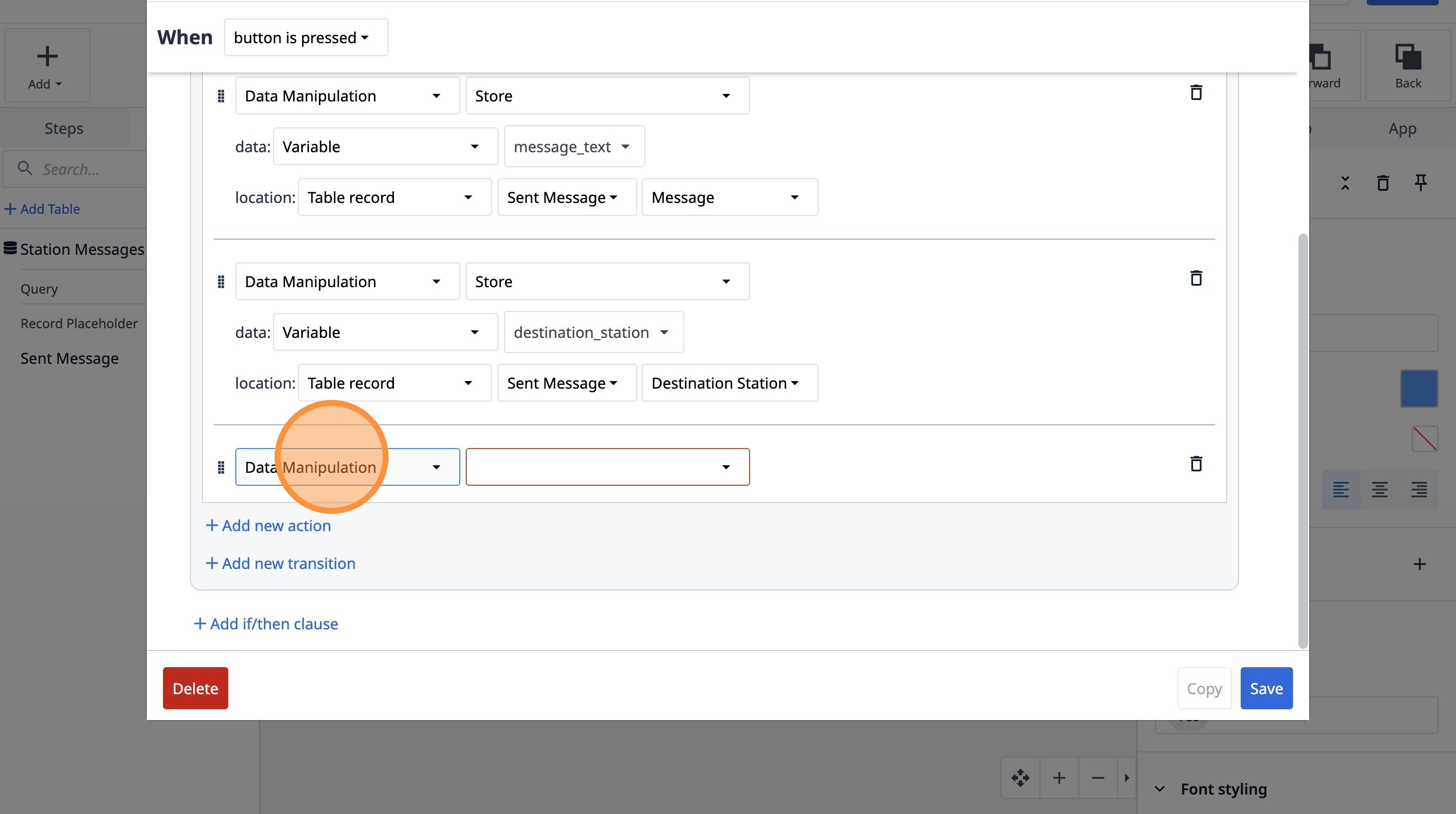
- Selecione a opção “Armazenar”.
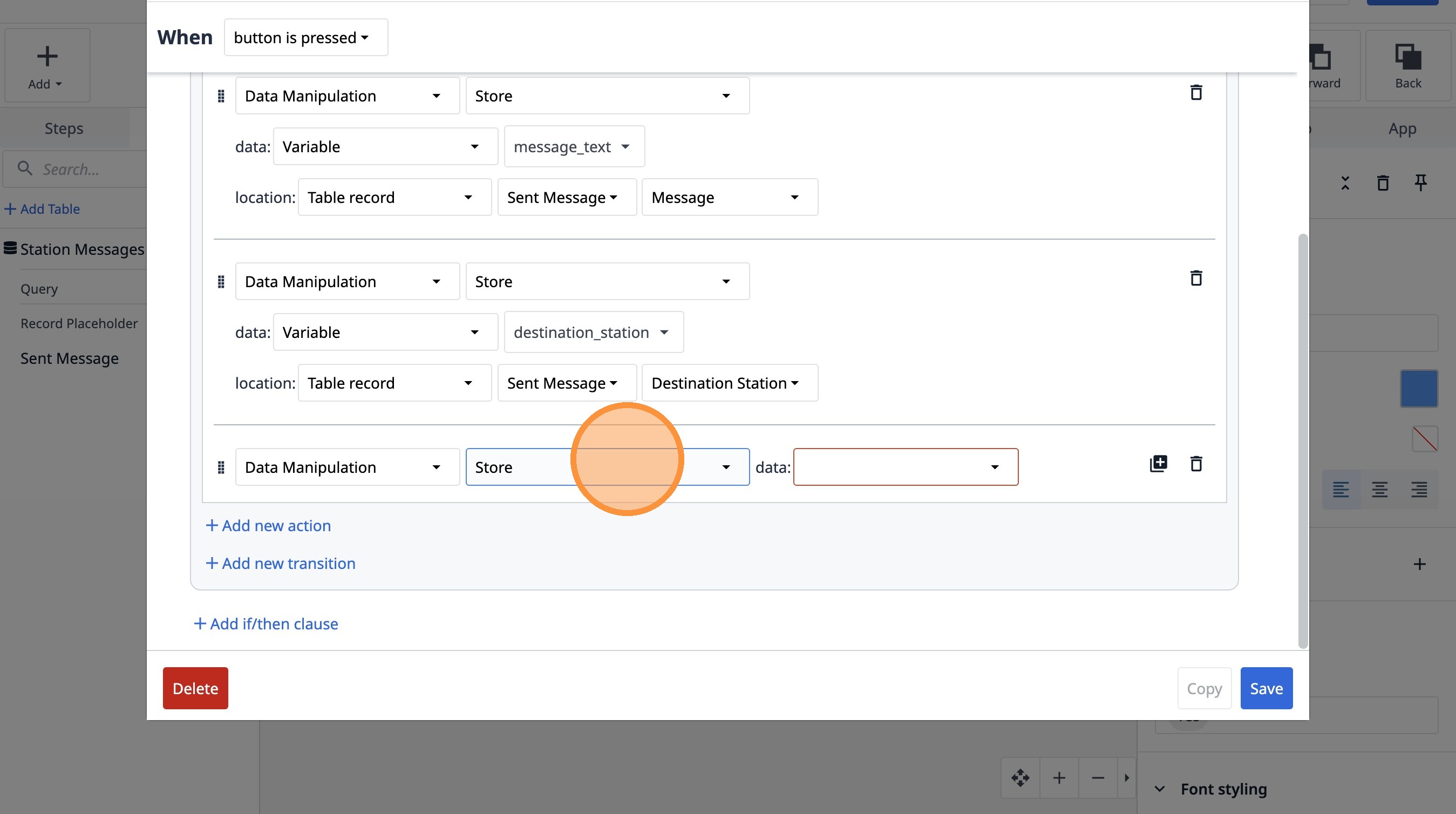
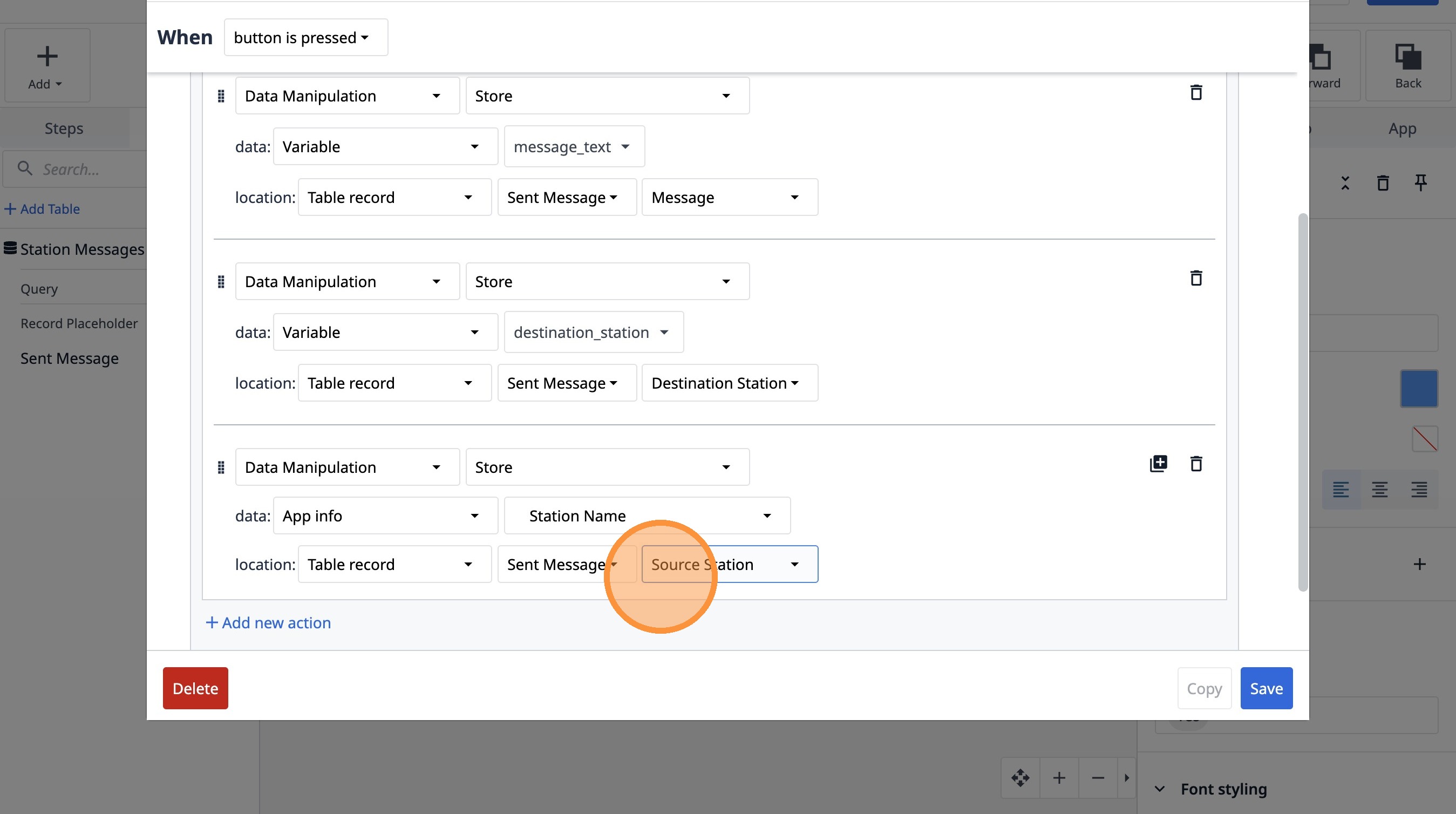
- Selecione a opção “Informações do aplicativo”.
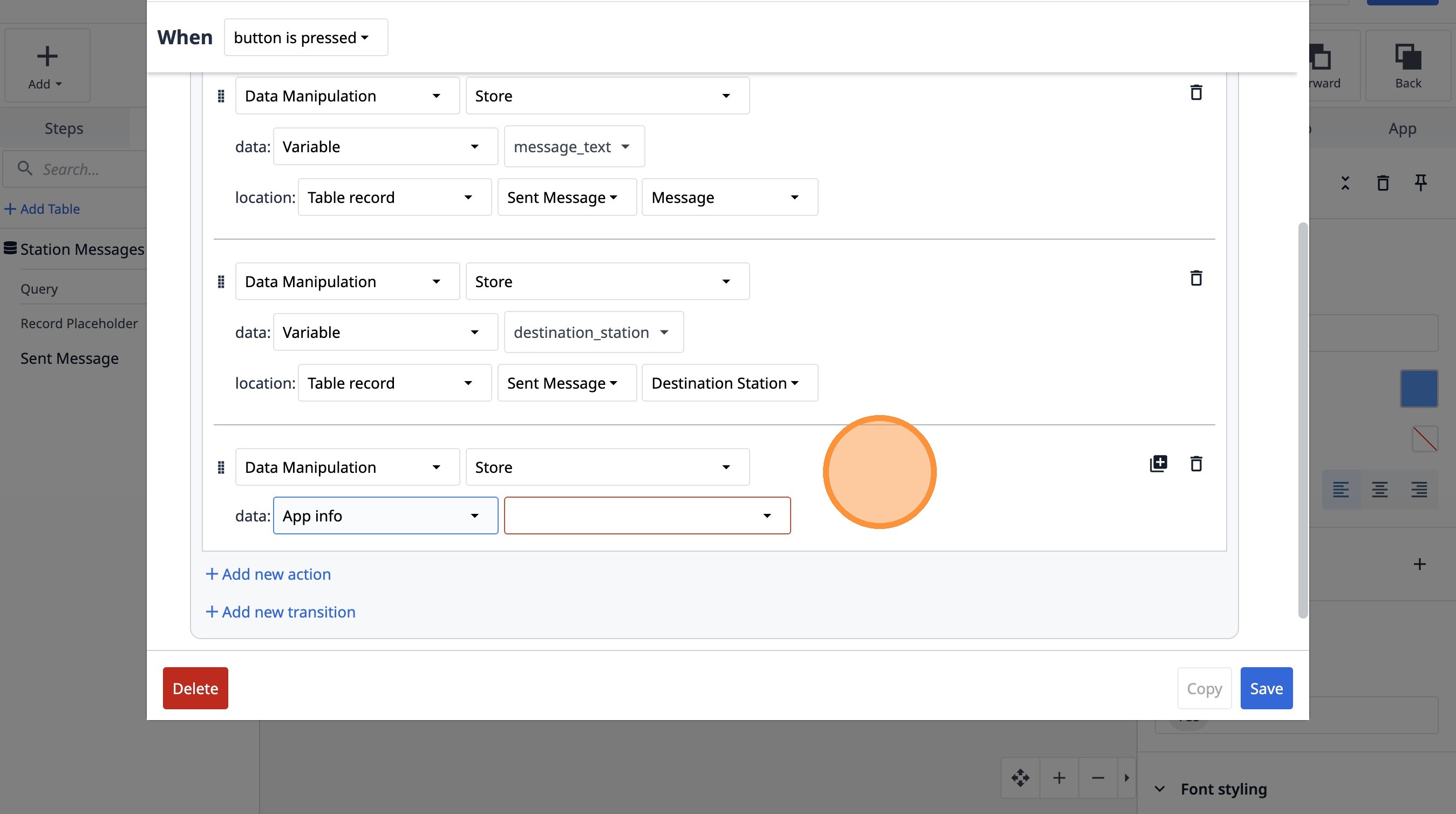
- Selecione a opção “Nome da estação”.
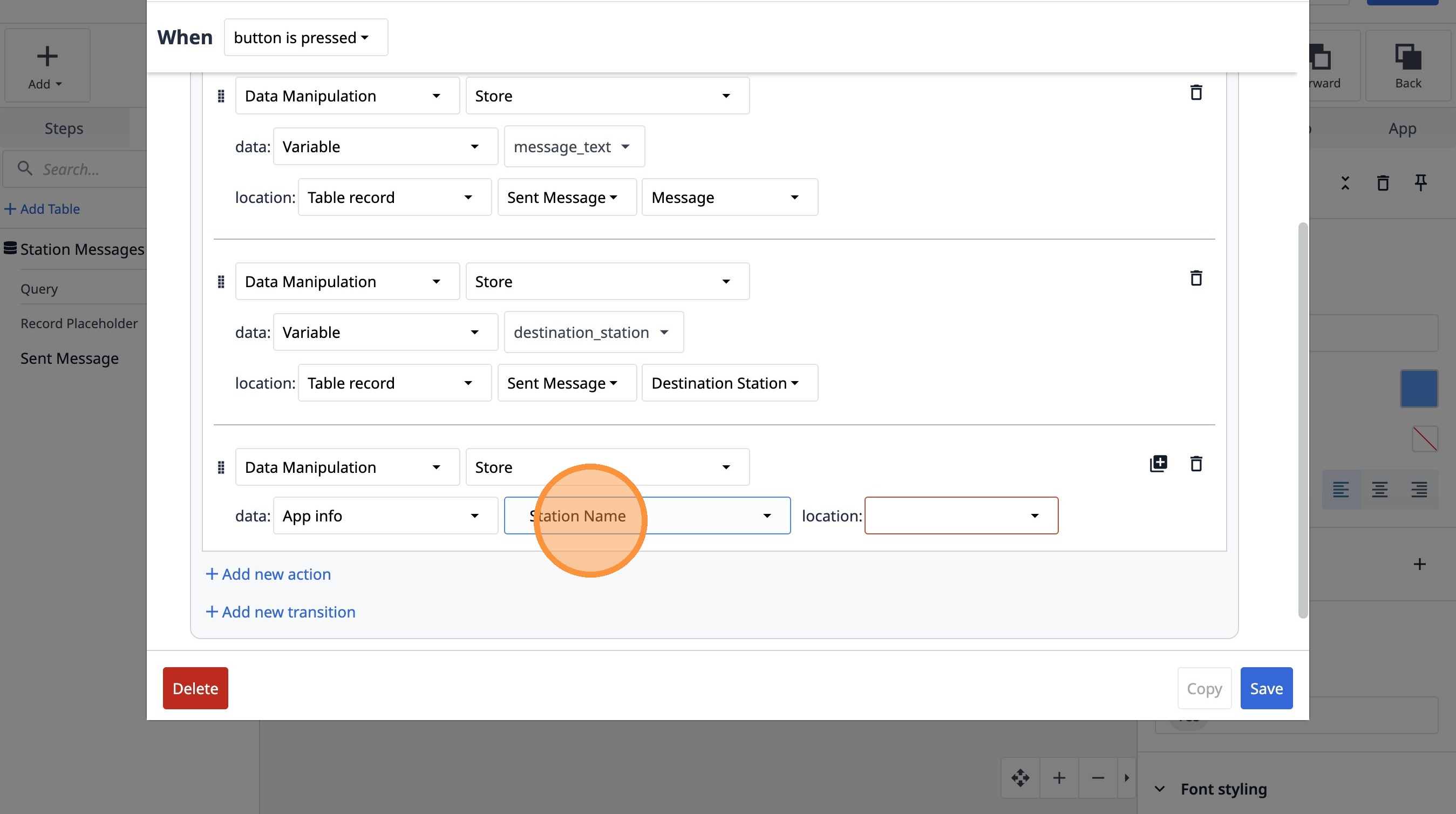
- Selecione a opção “Registro da tabela”.
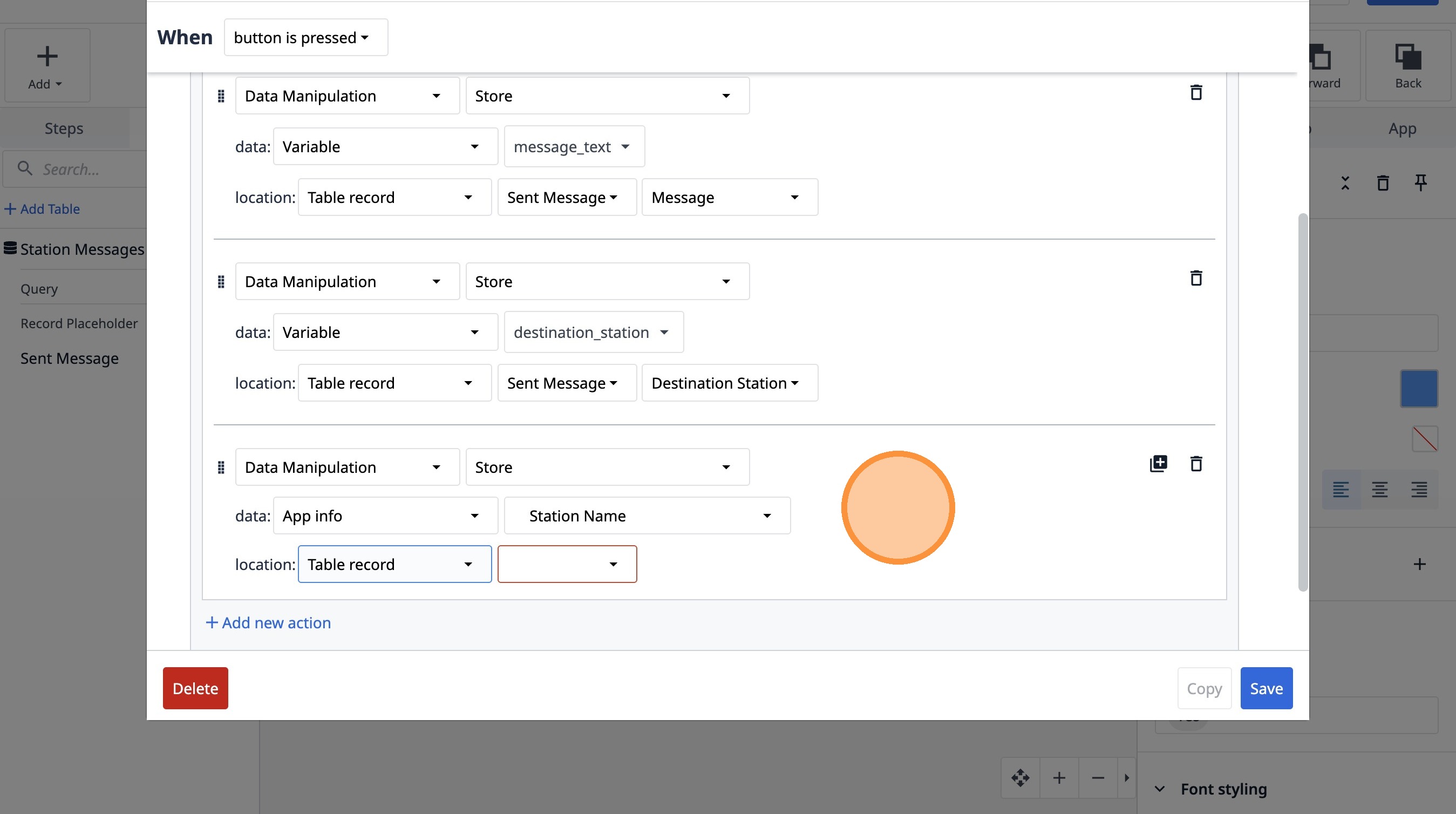
- Selecione a opção “KSdDbJJADZQ7oSxeo”.
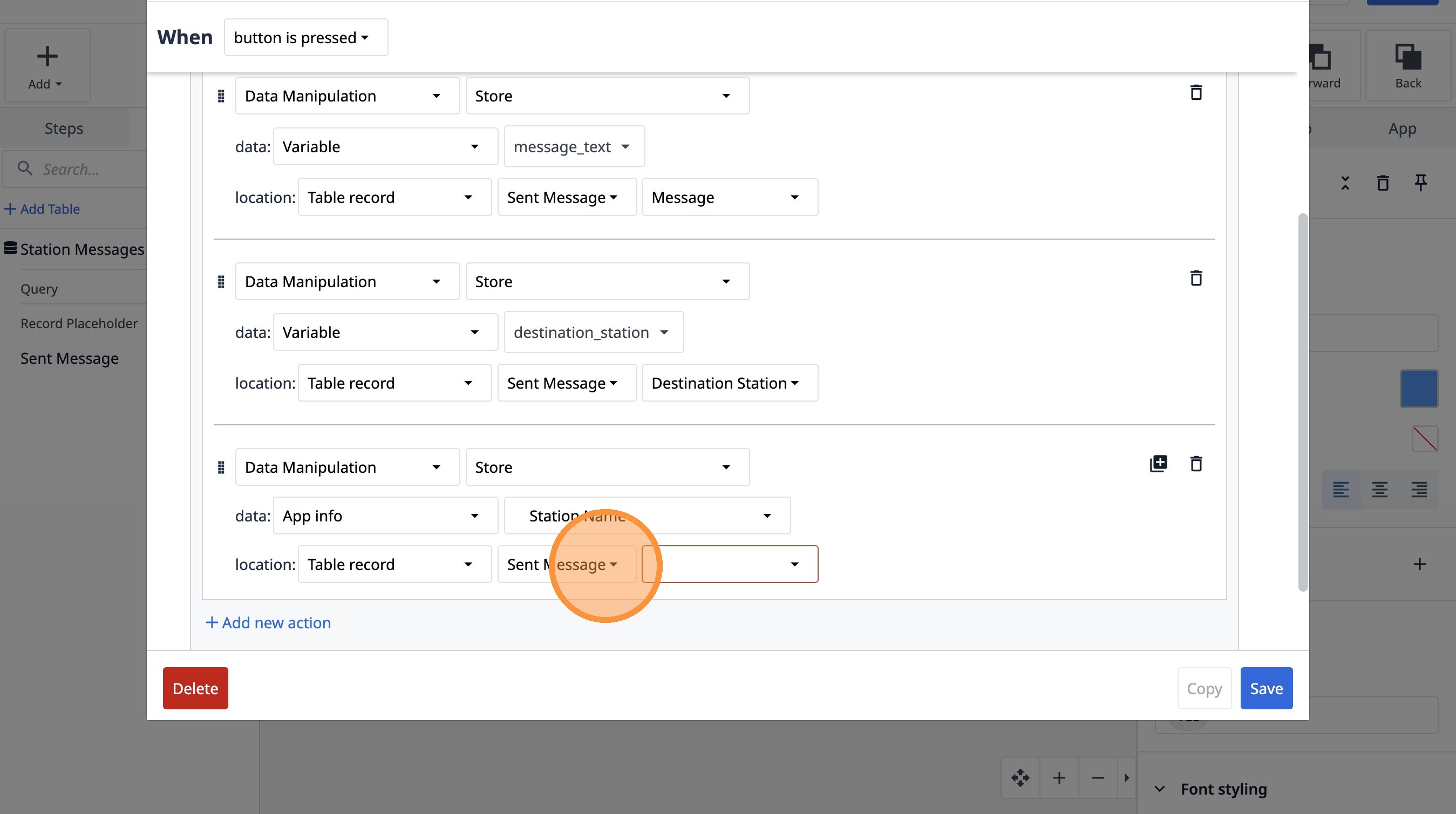
- Selecione a opção “Estação de origem”.
- Clique em “Salvar”