Aprenda a criar uma nova tabela no Tulip para armazenar mensagens da estação. Este guia orienta você na configuração de uma consulta para localizar as mensagens mais recentes e na definição de uma agregação para acessá-las facilmente.
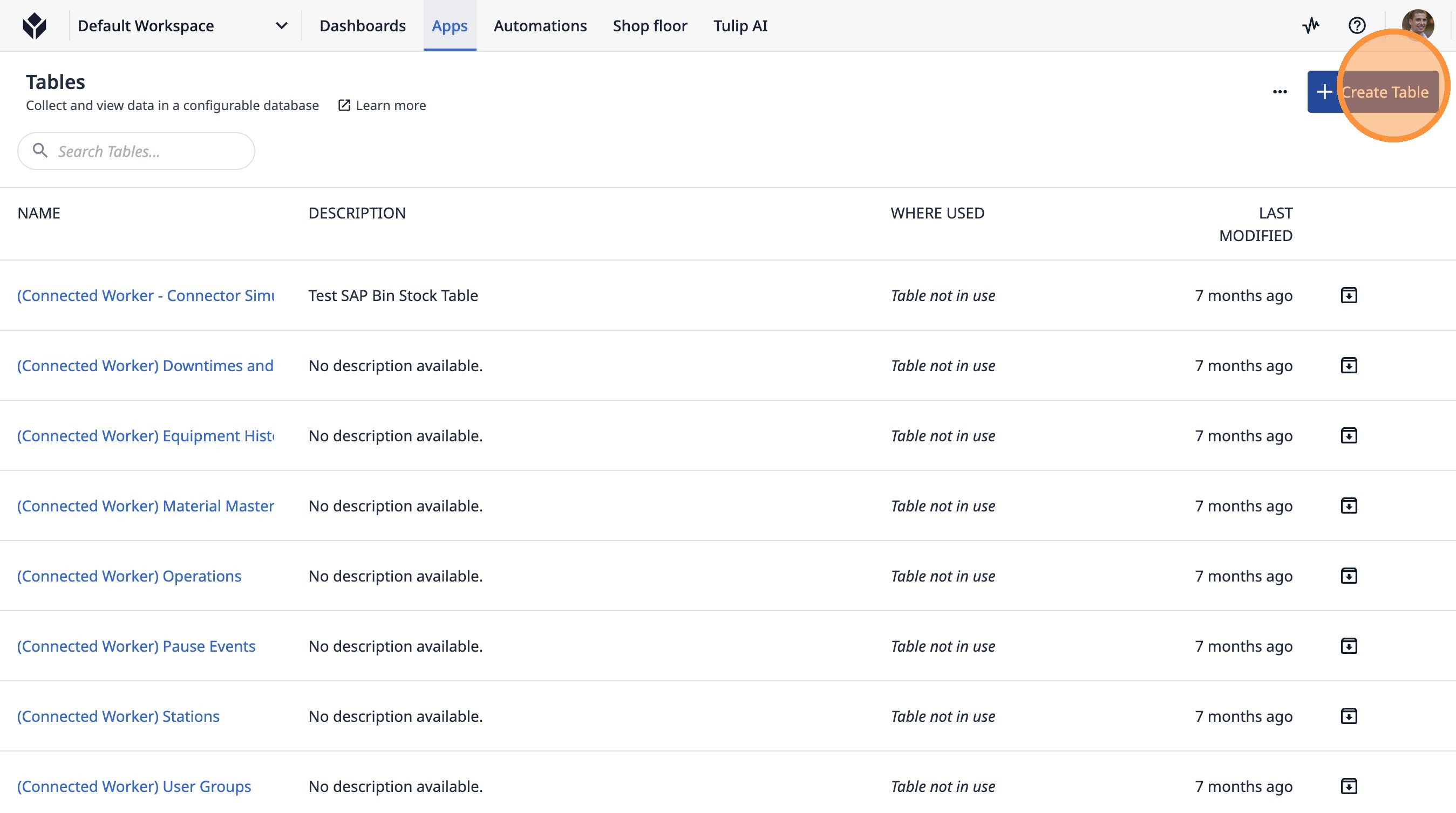
- Clique em “Criar tabela”
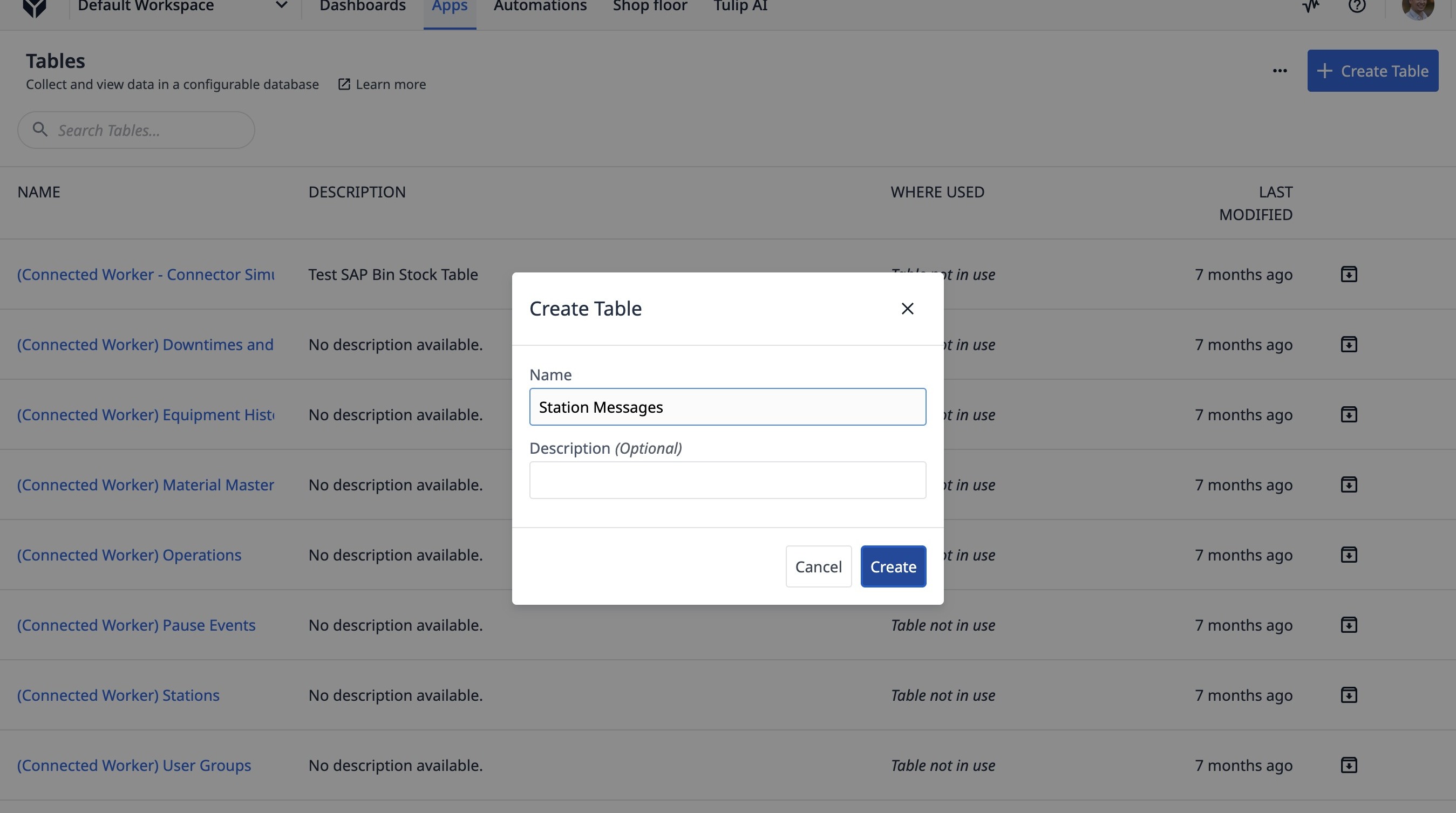
- Digite “Mensagens da estação”
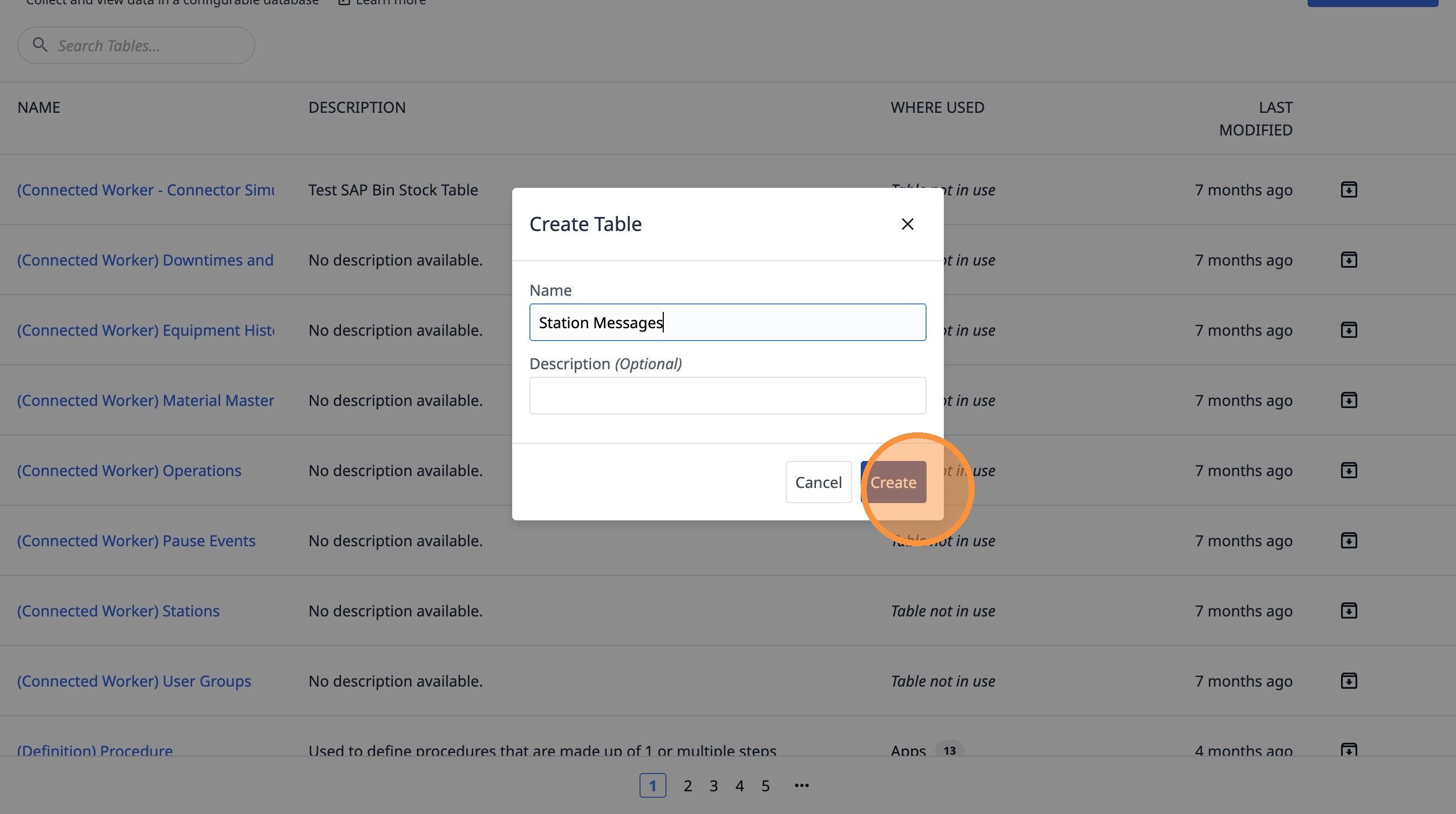
- Clique em “Criar”
- Clique aqui.
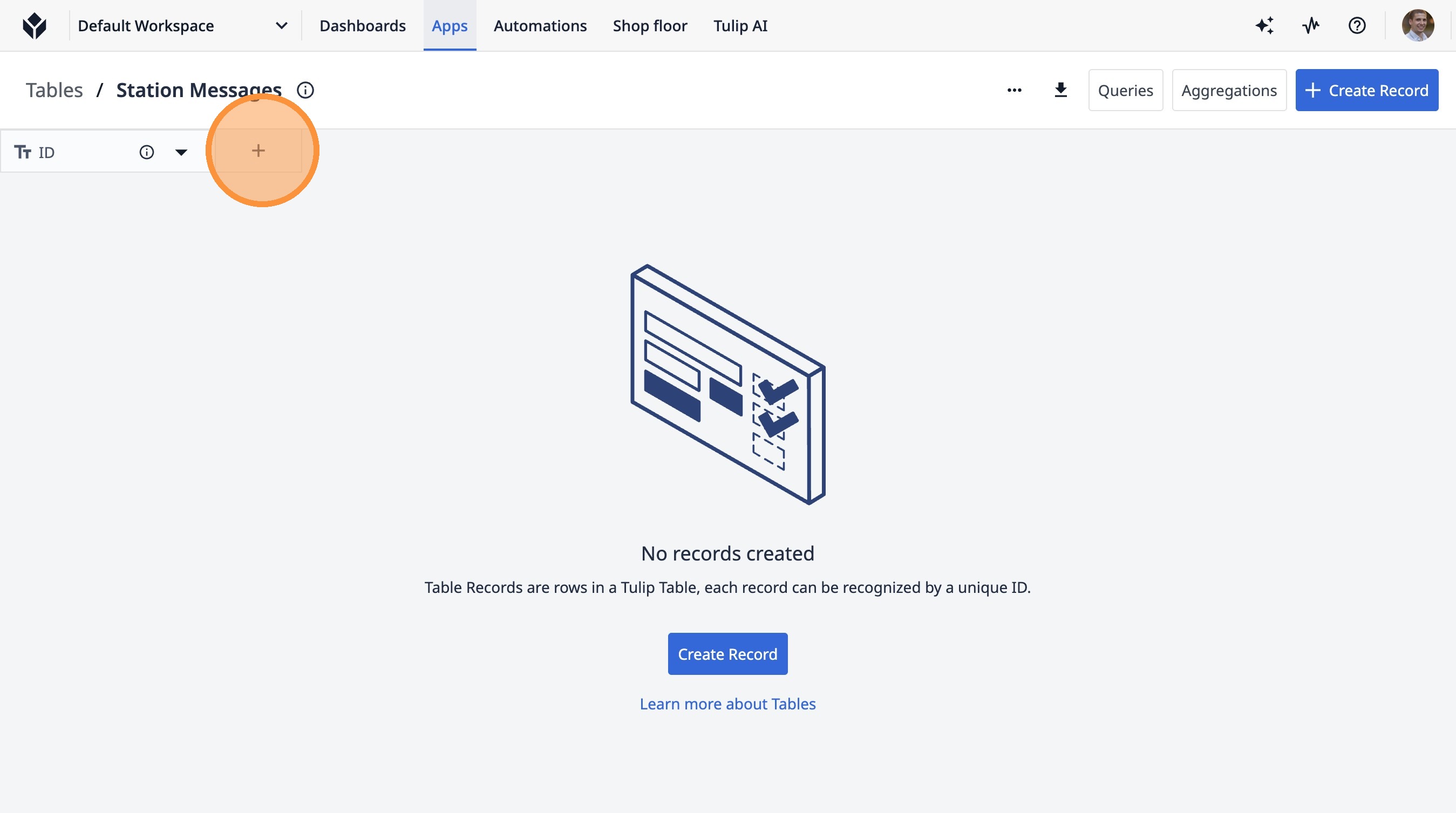
- Clique neste campo de texto.
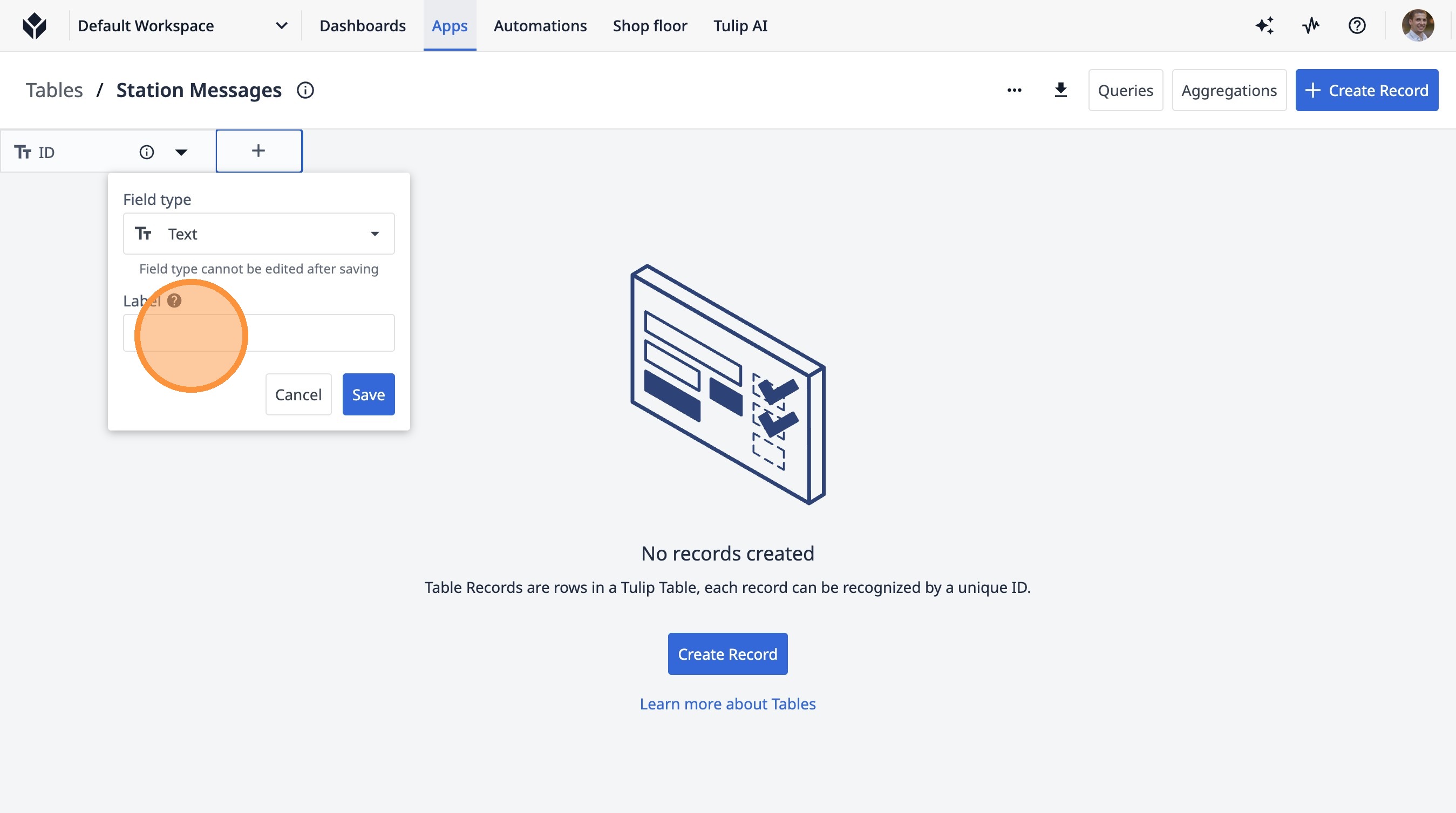
- Digite “Estação de origem”
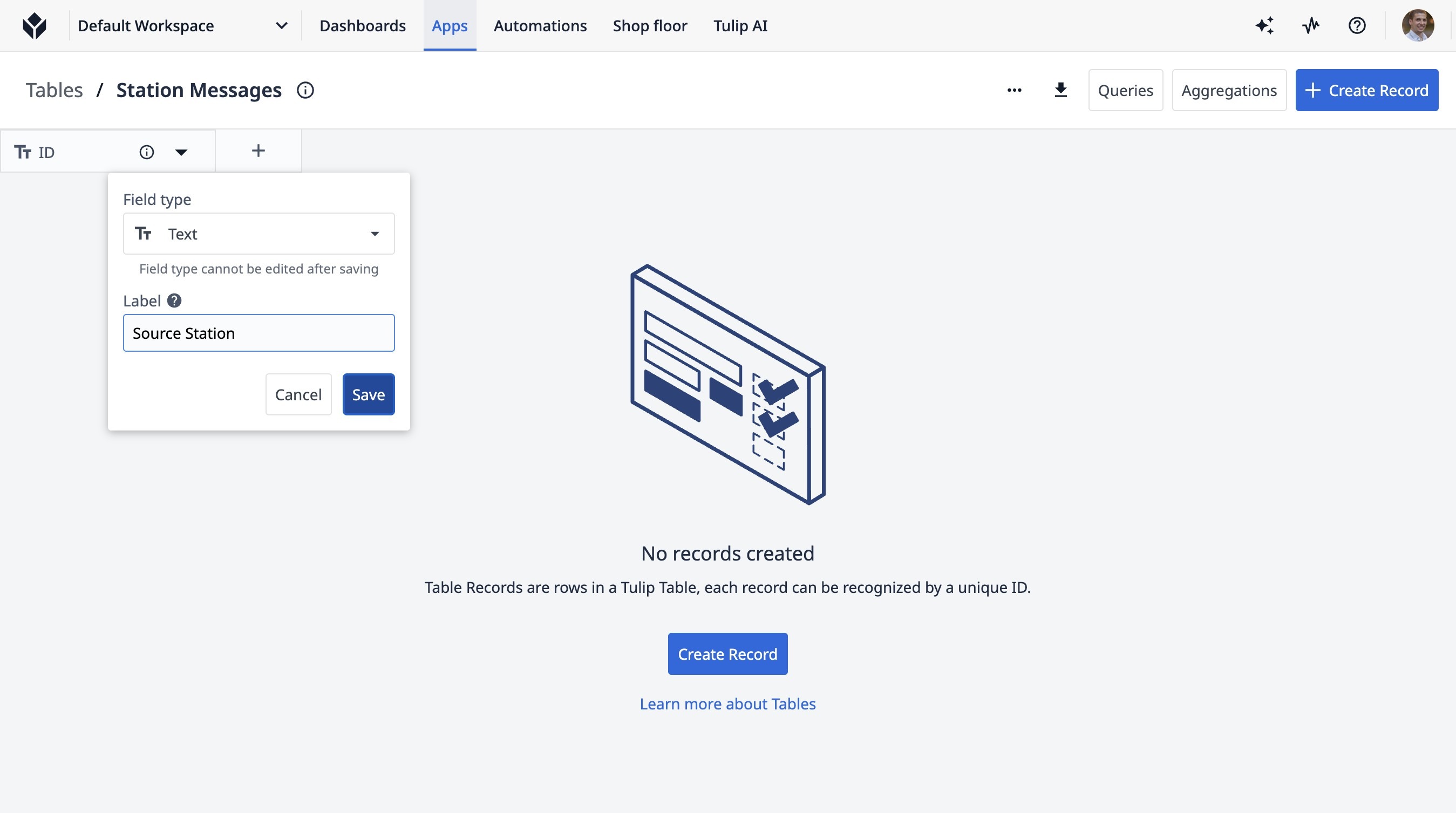
- Clique em “Salvar”
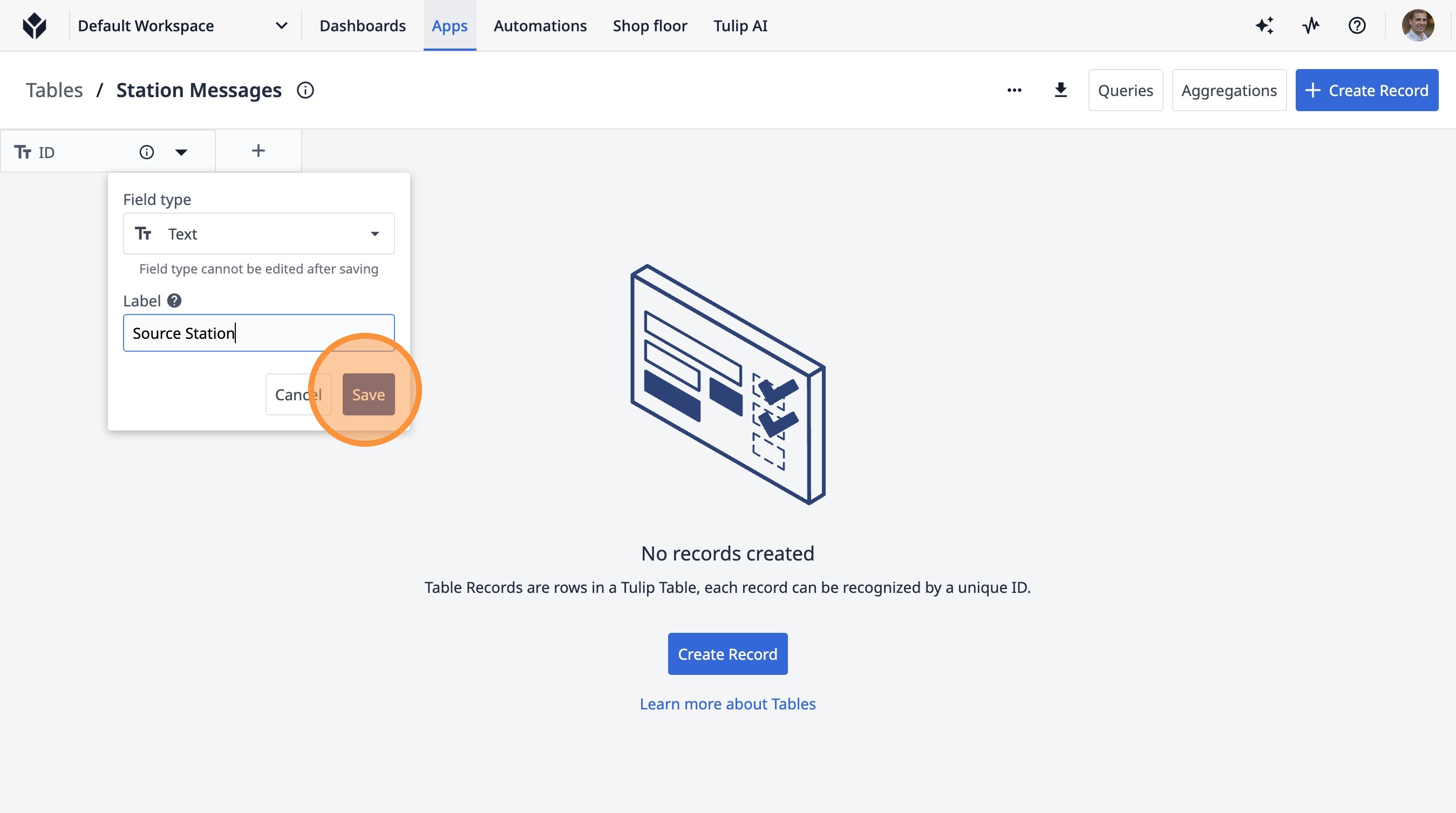
- Clique neste ícone.
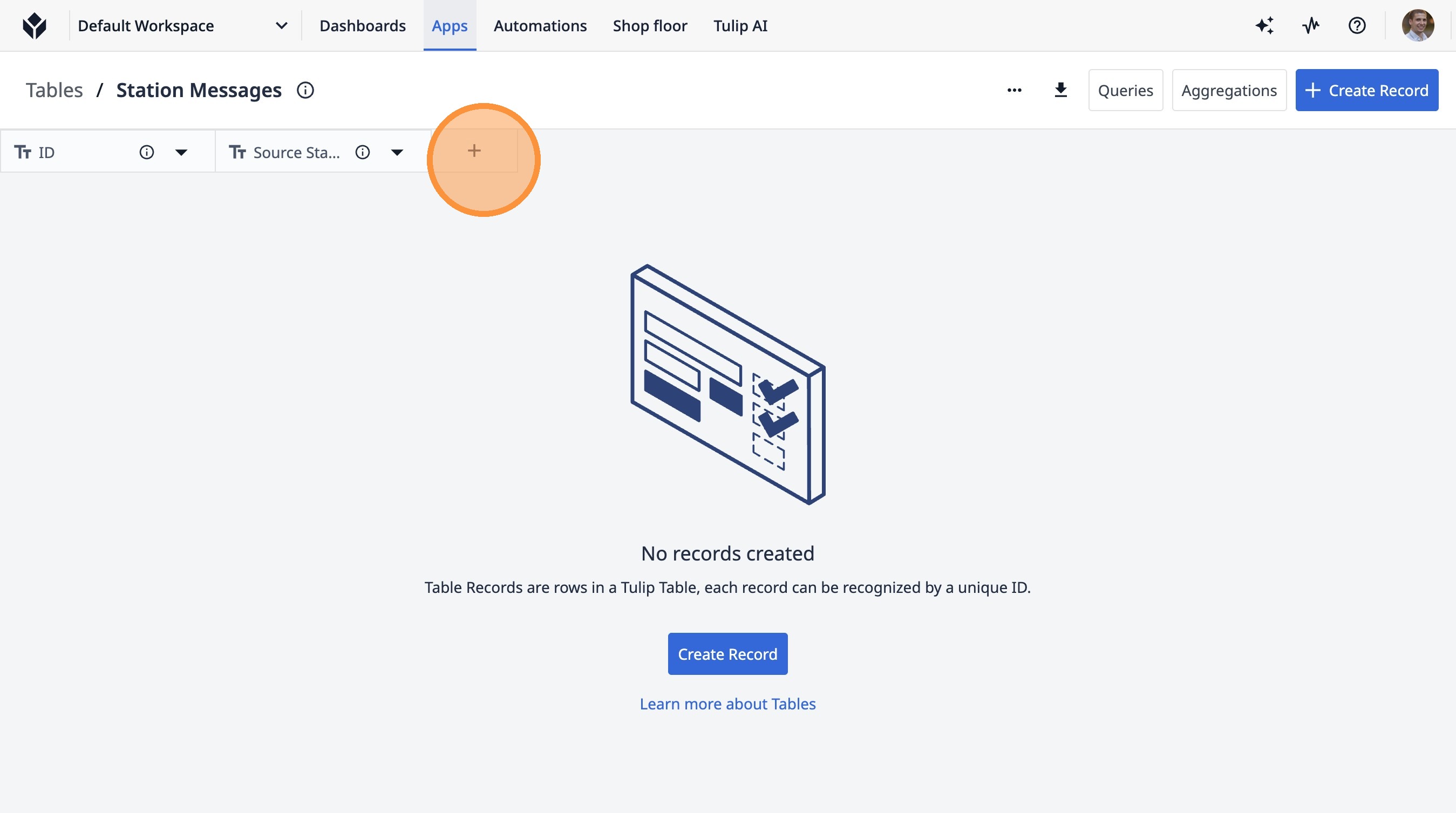
- Digite “Estação de destino”
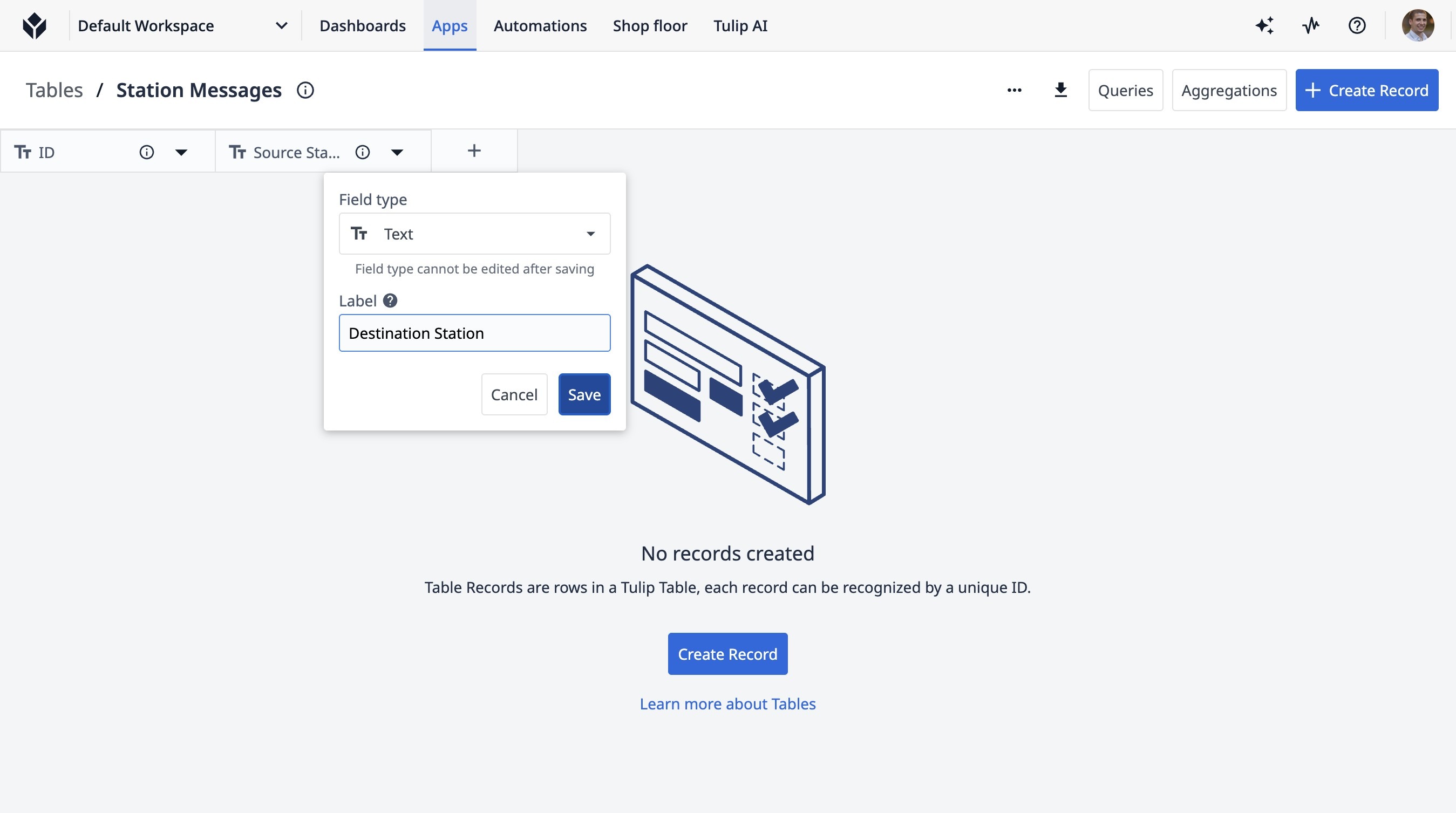
- Clique em “Salvar”
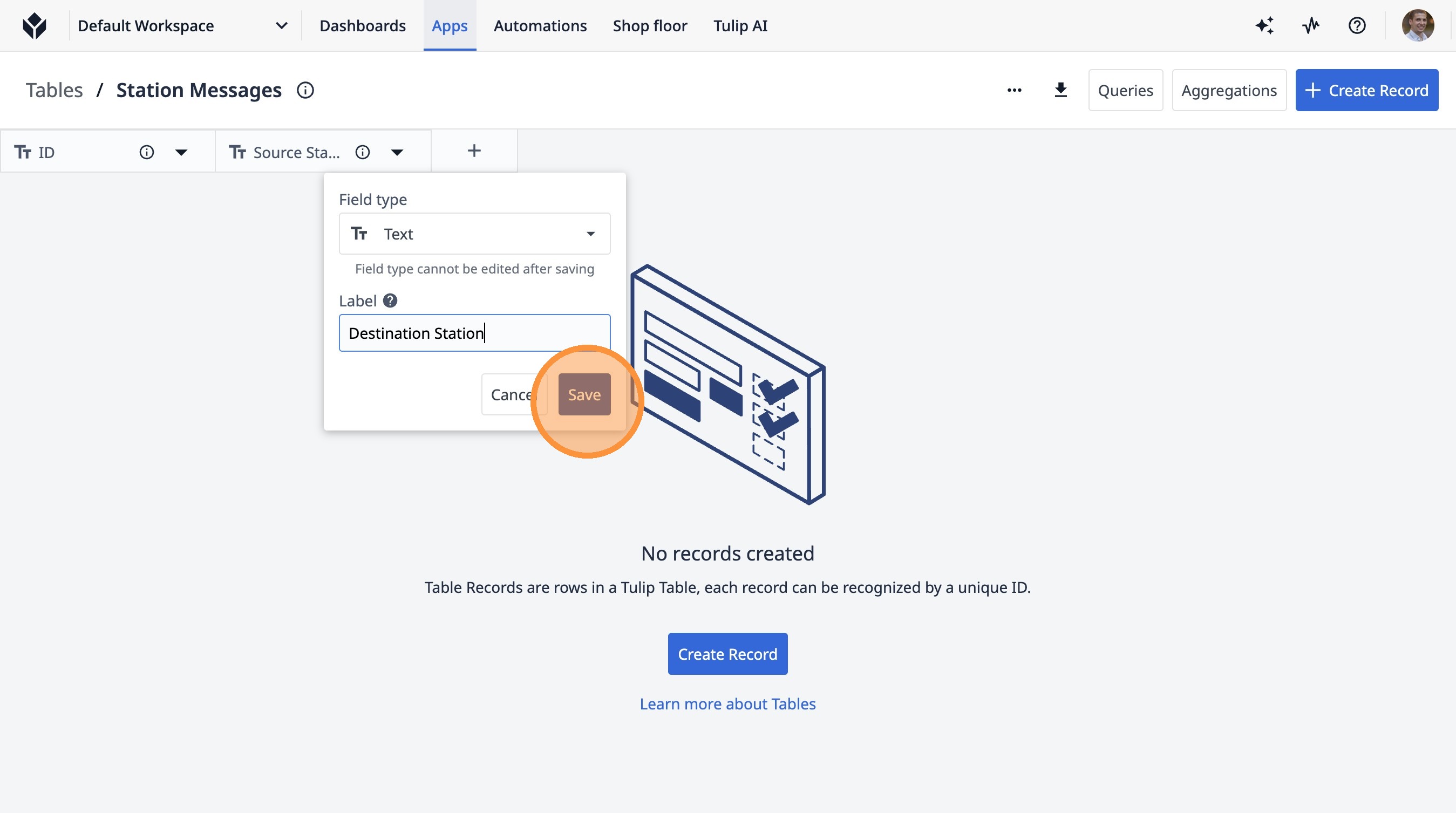
- Clique em “Consultas”
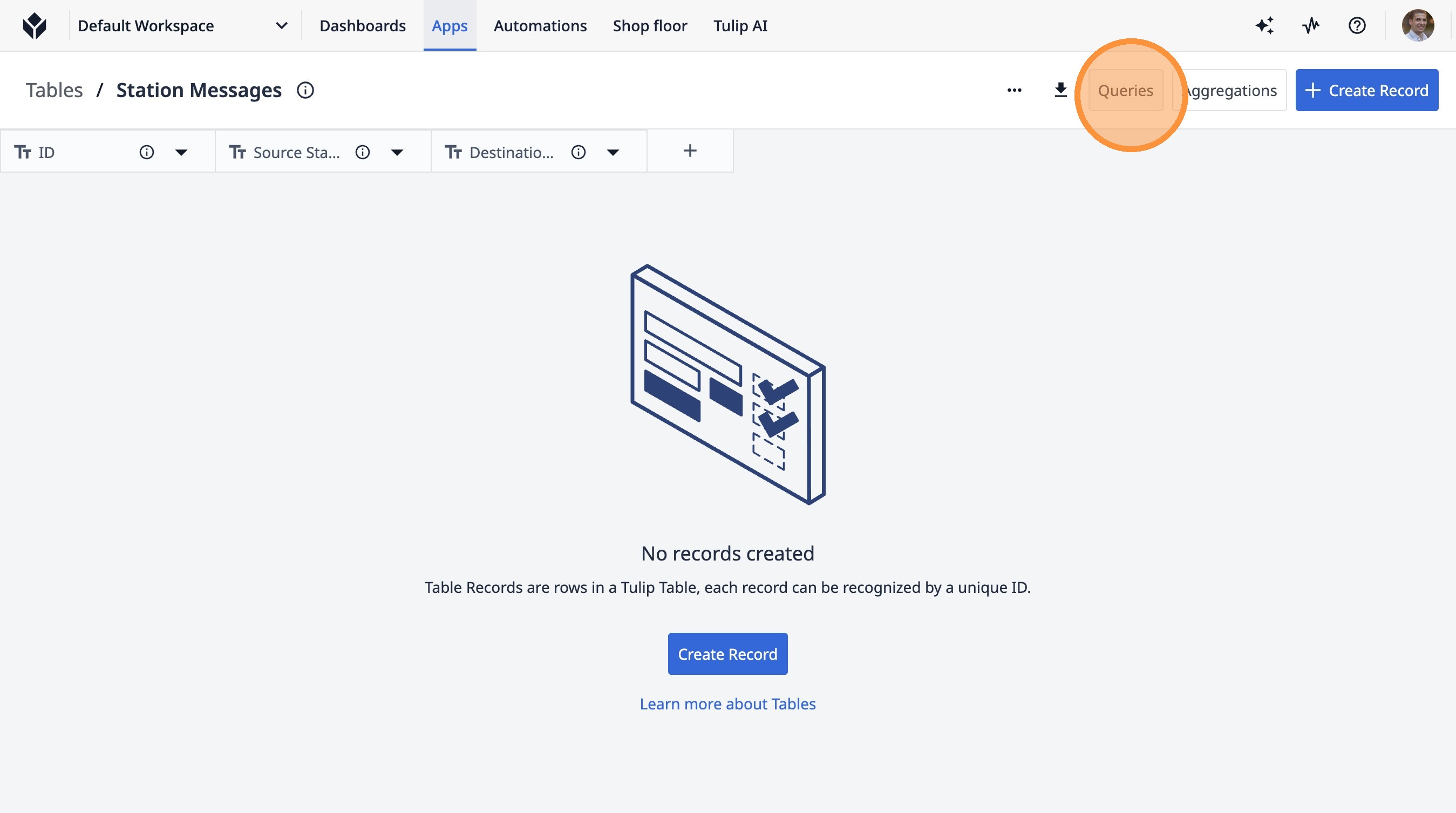
- Clique em “Criar nova consulta”
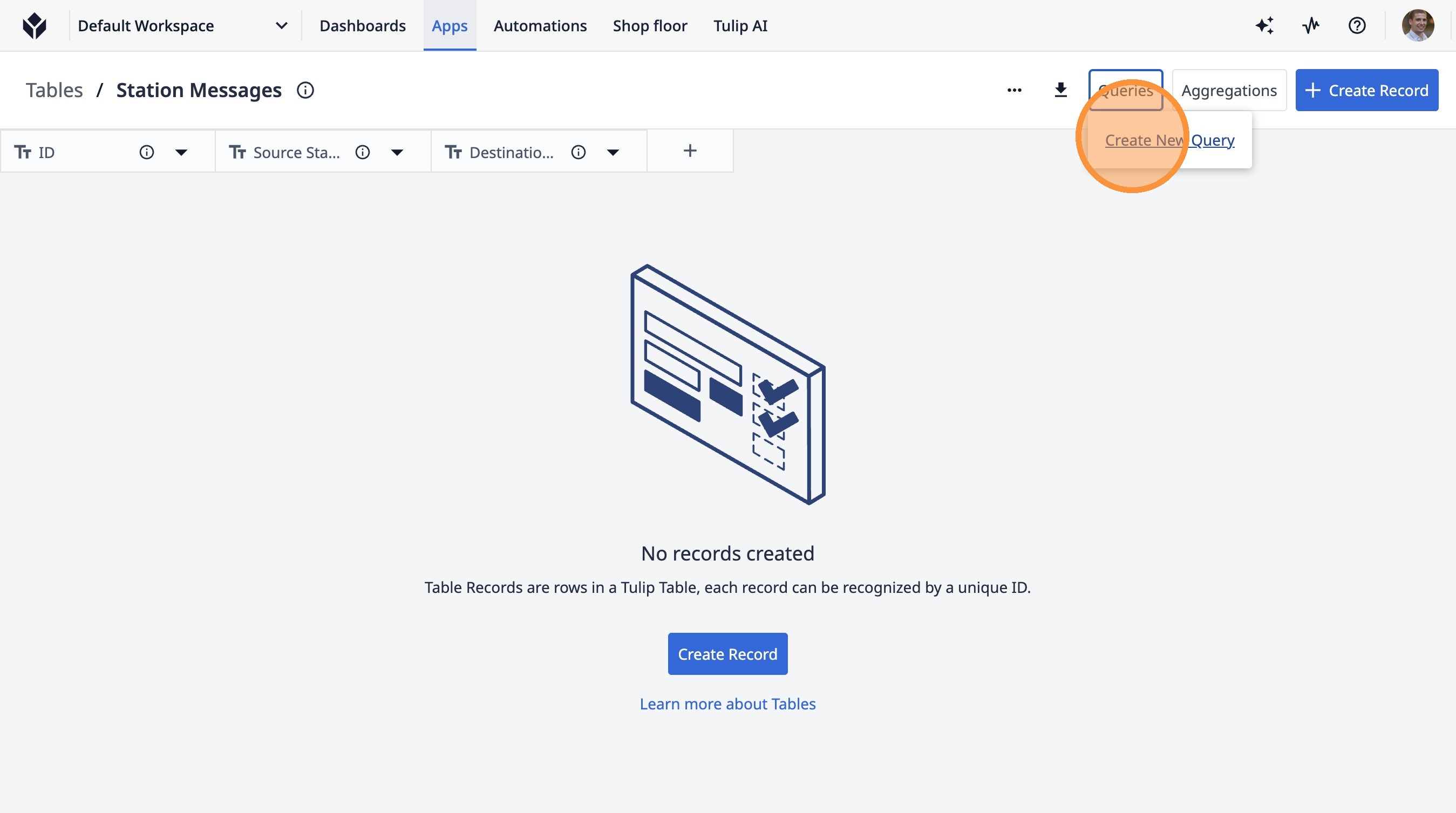
- Clique no campo “Nome da consulta”.
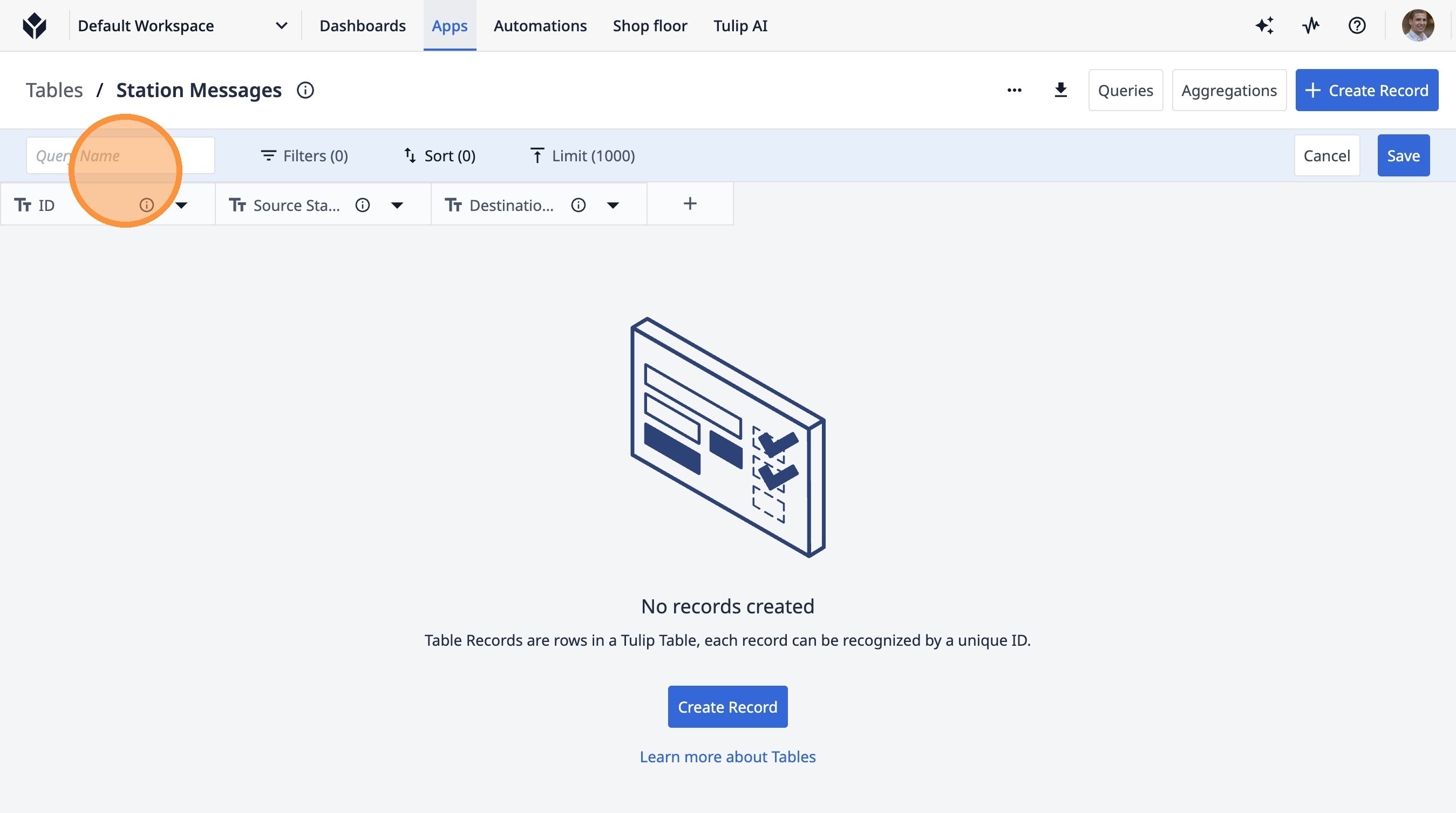
- Digite “Mensagens mais recentes”
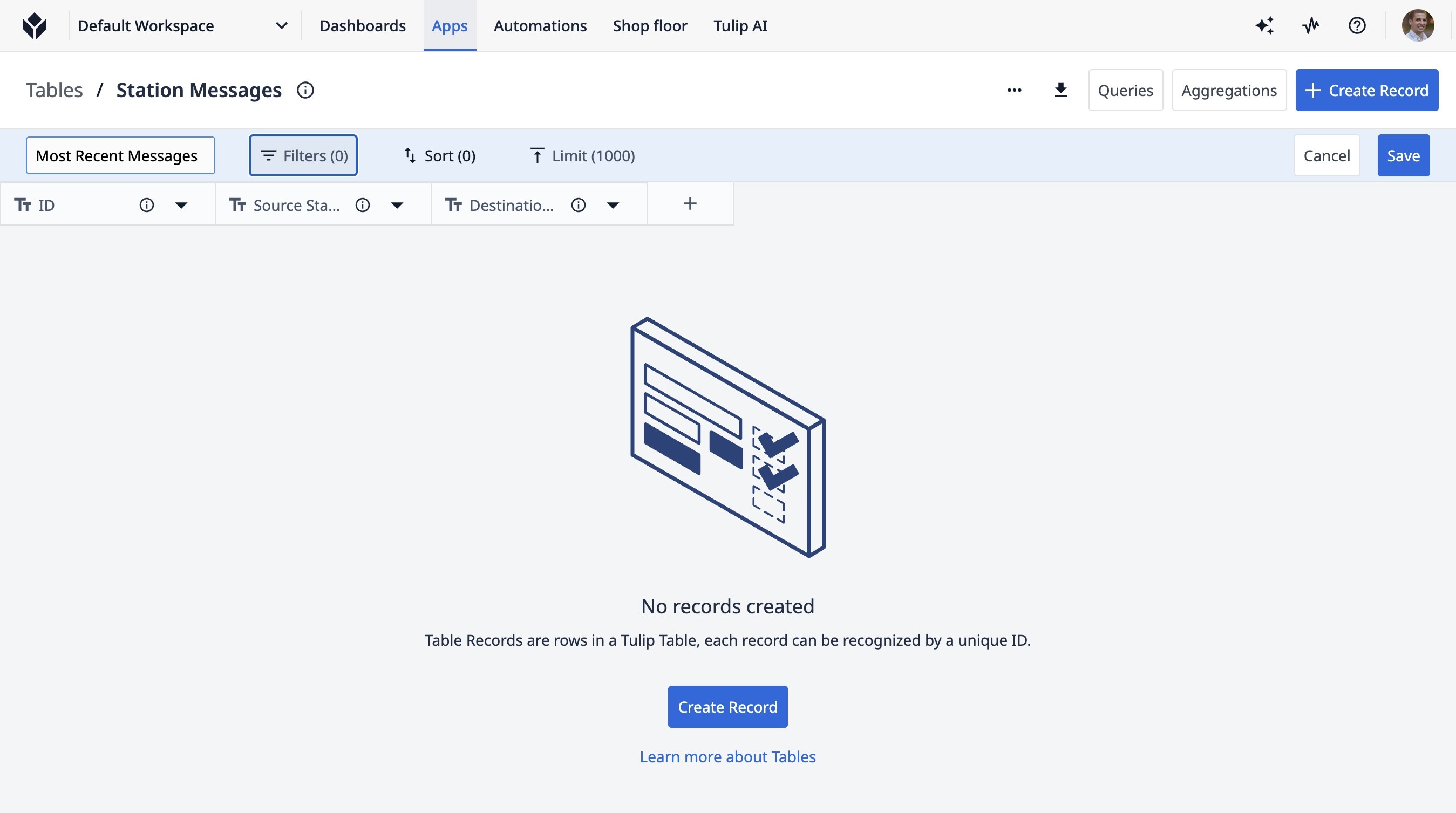
- Clique em “Filtros (0)”
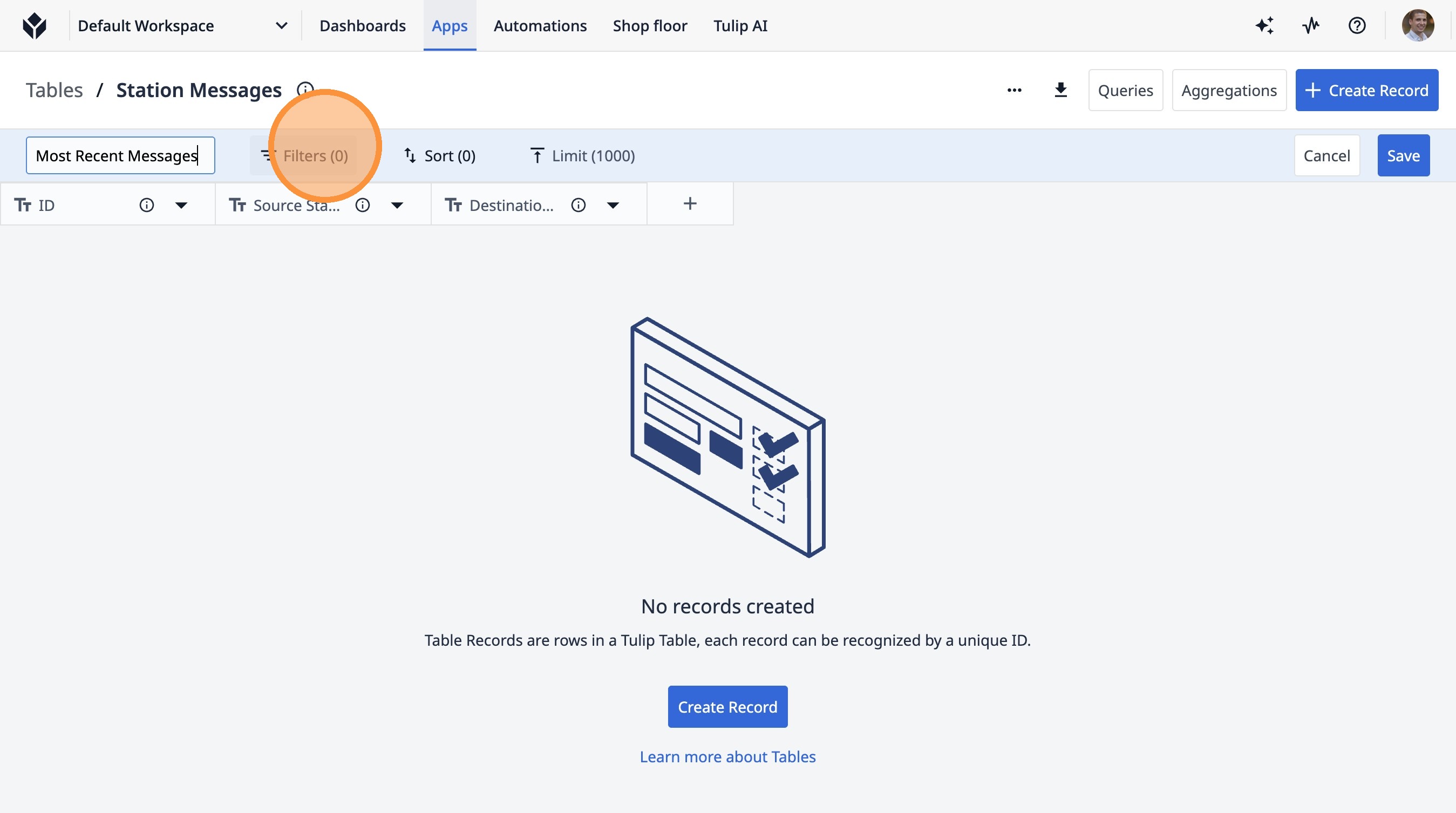
- Clique em “+ Adicionar filtro”
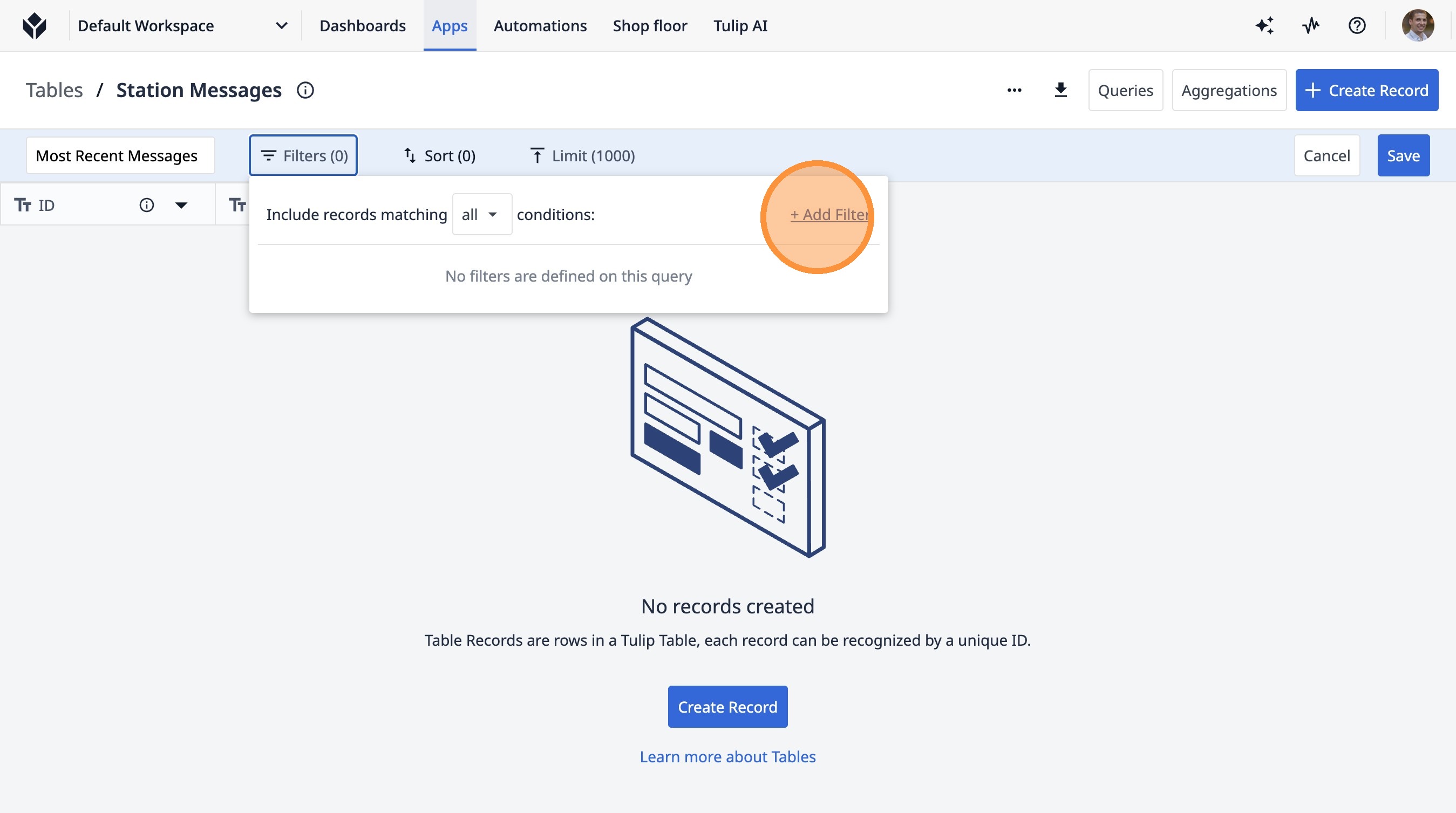
- Clique em “ID”
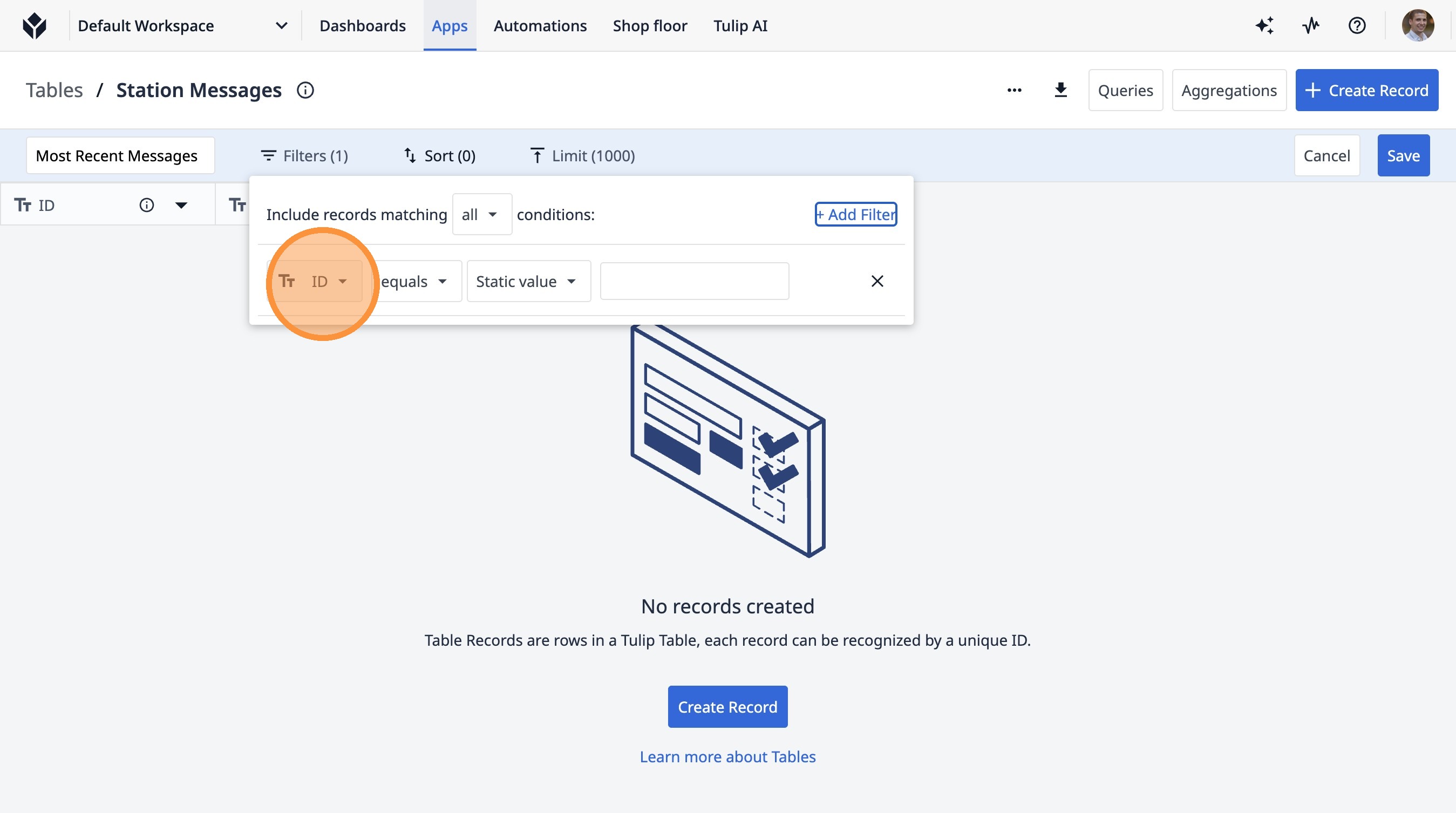
- Clique em “Estação de destino”.
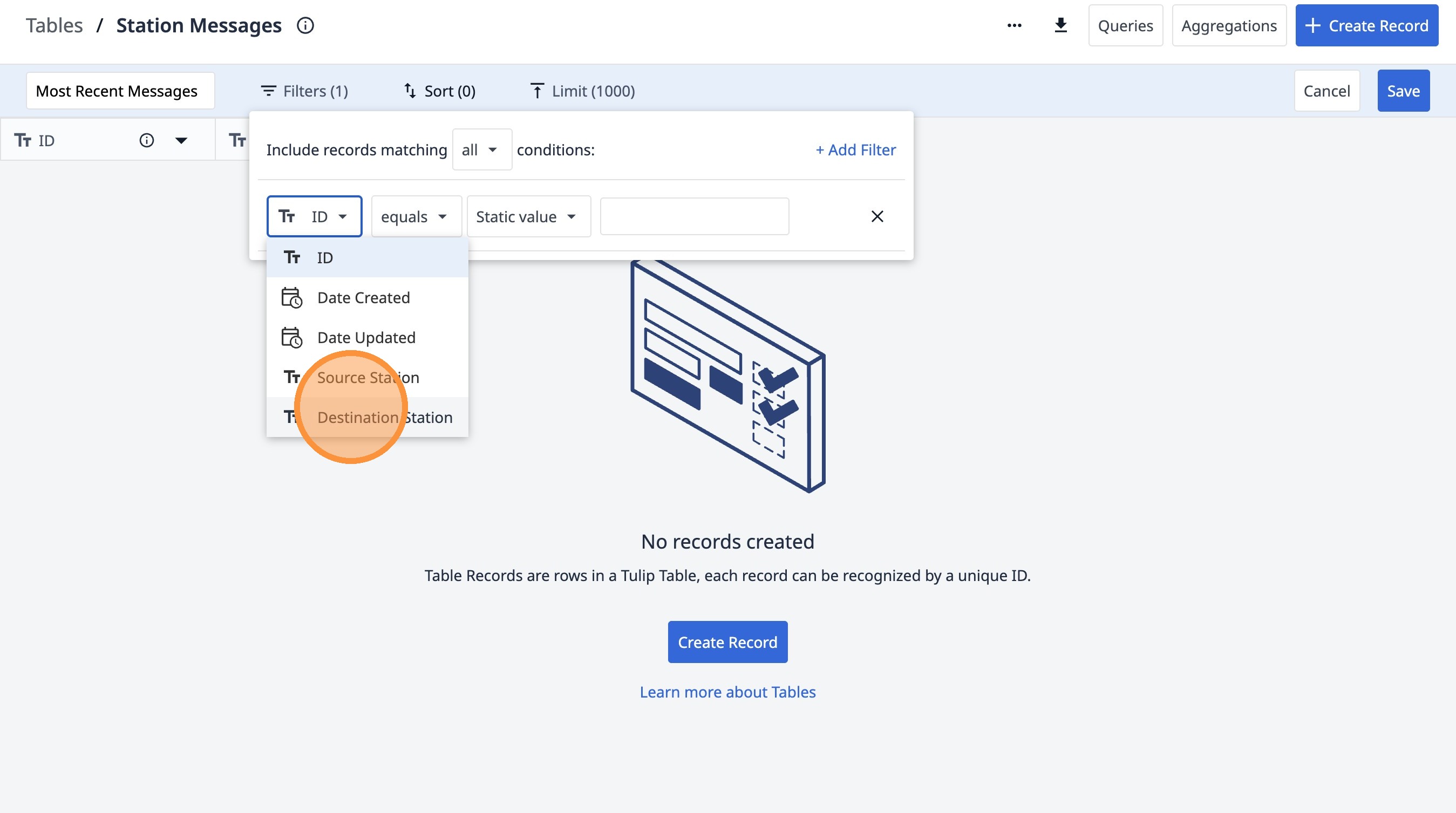
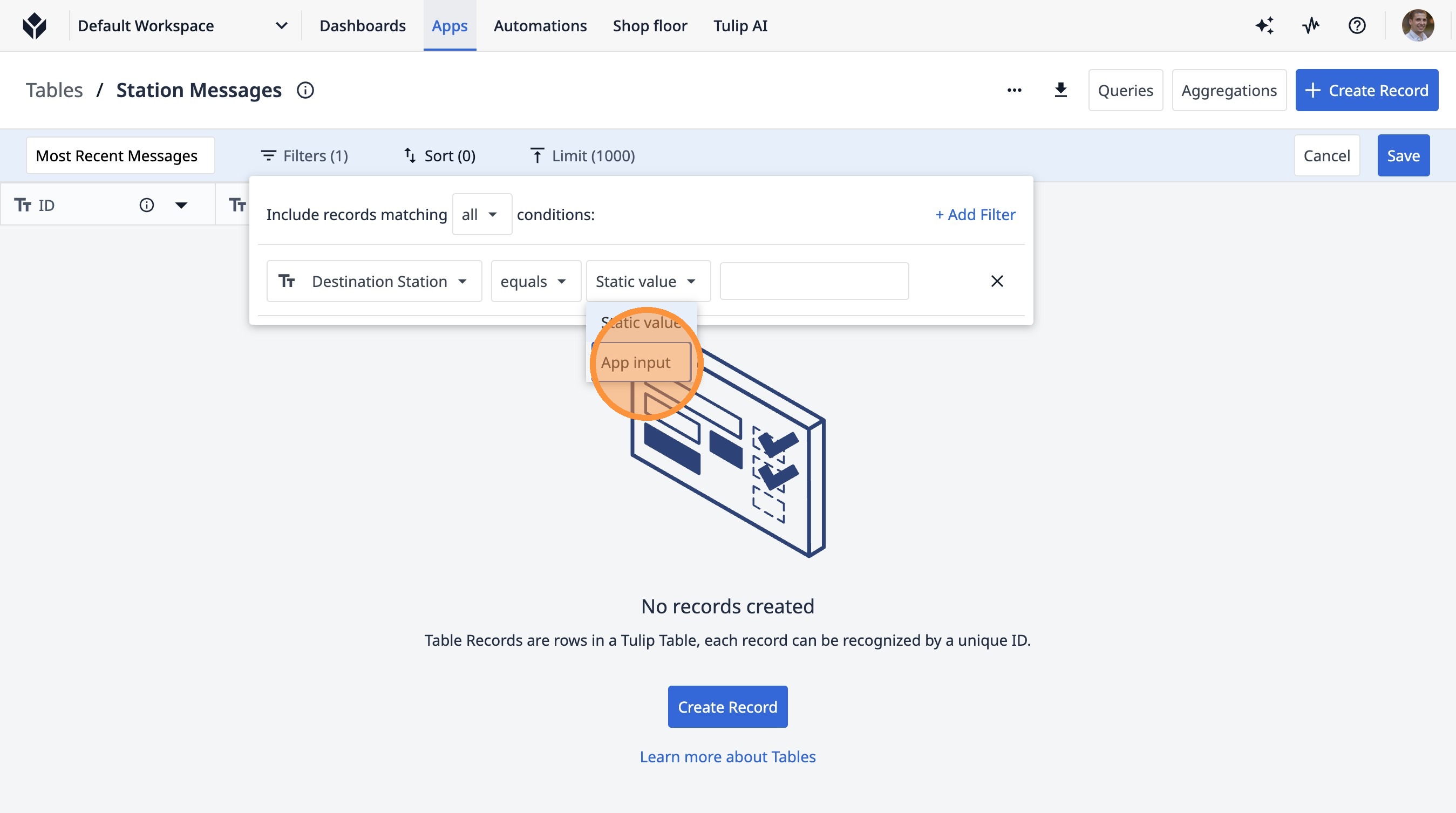
- Clique em “Valor estático”
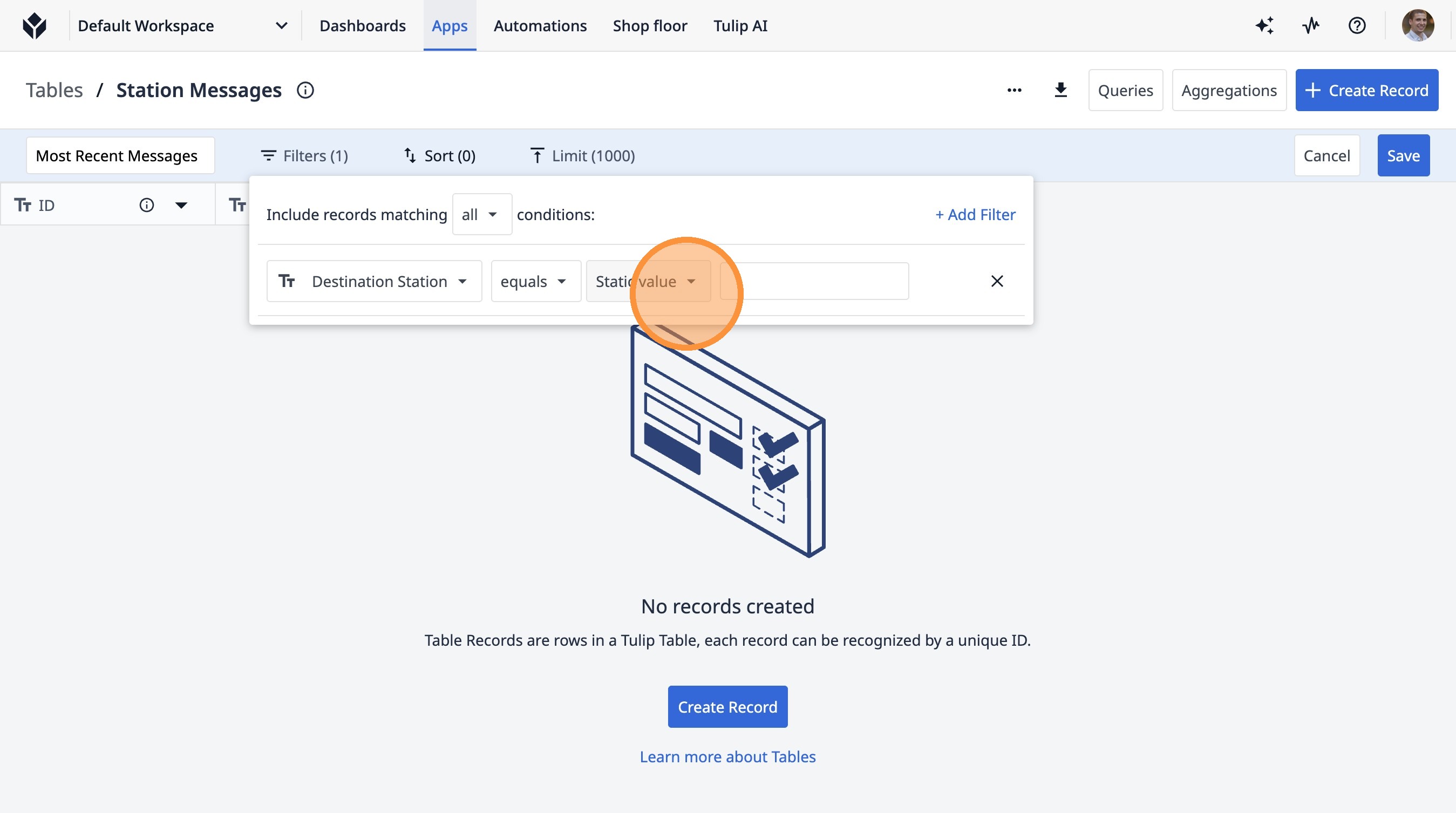
- Clique em “Entrada do aplicativo”
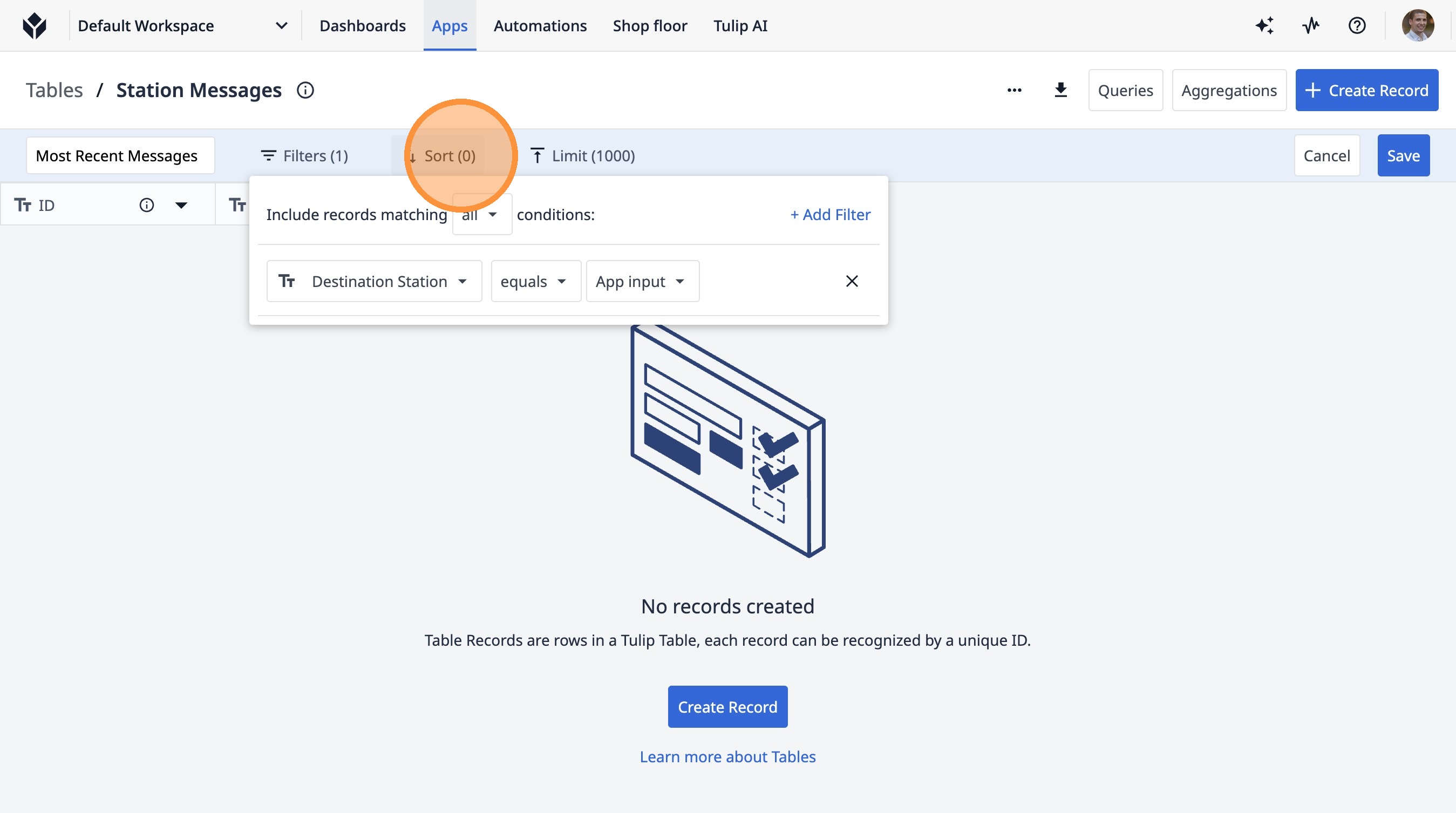
- Clique em “Classificar (0)”
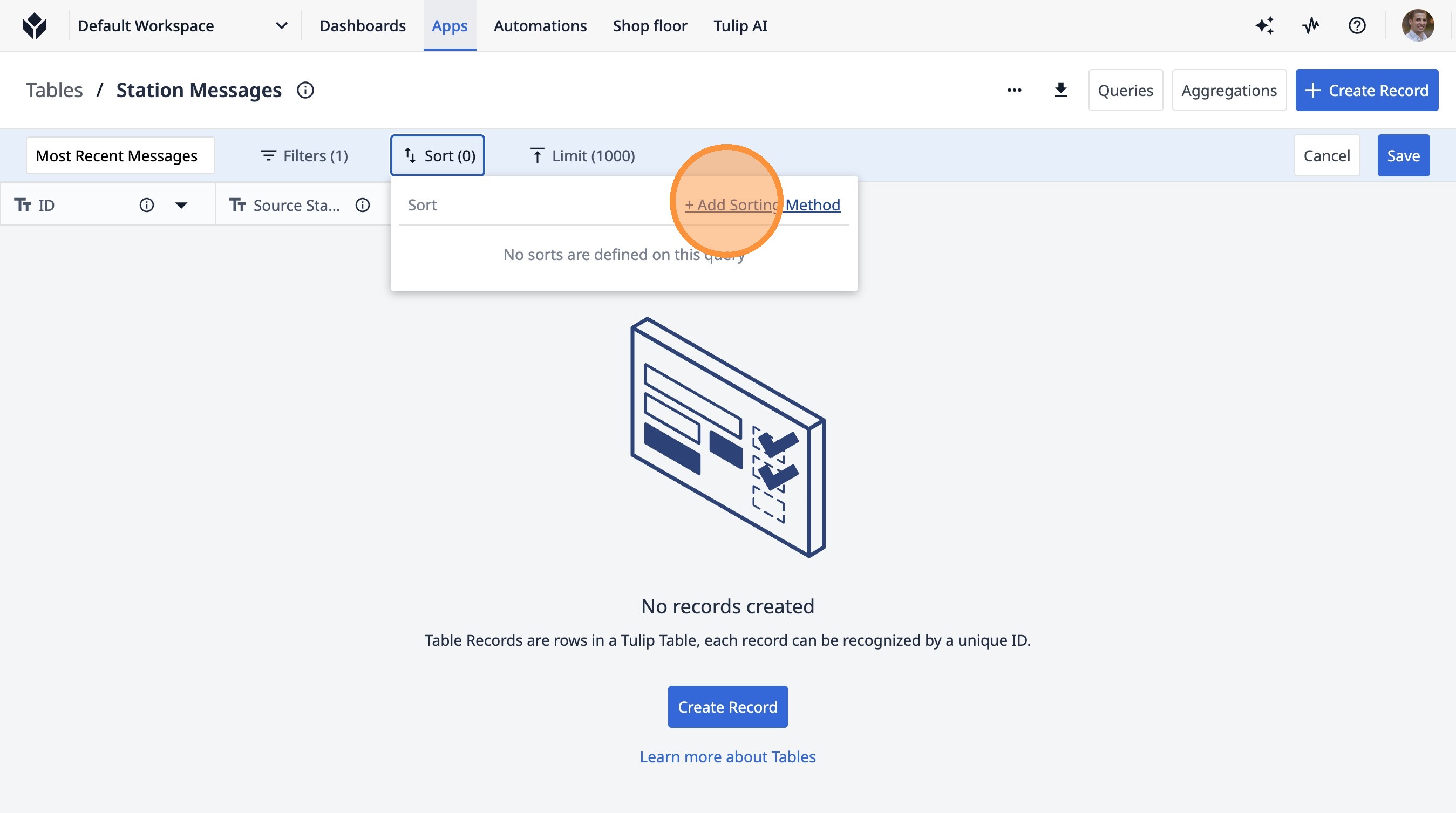
- Clique em “+ Adicionar método de classificação”
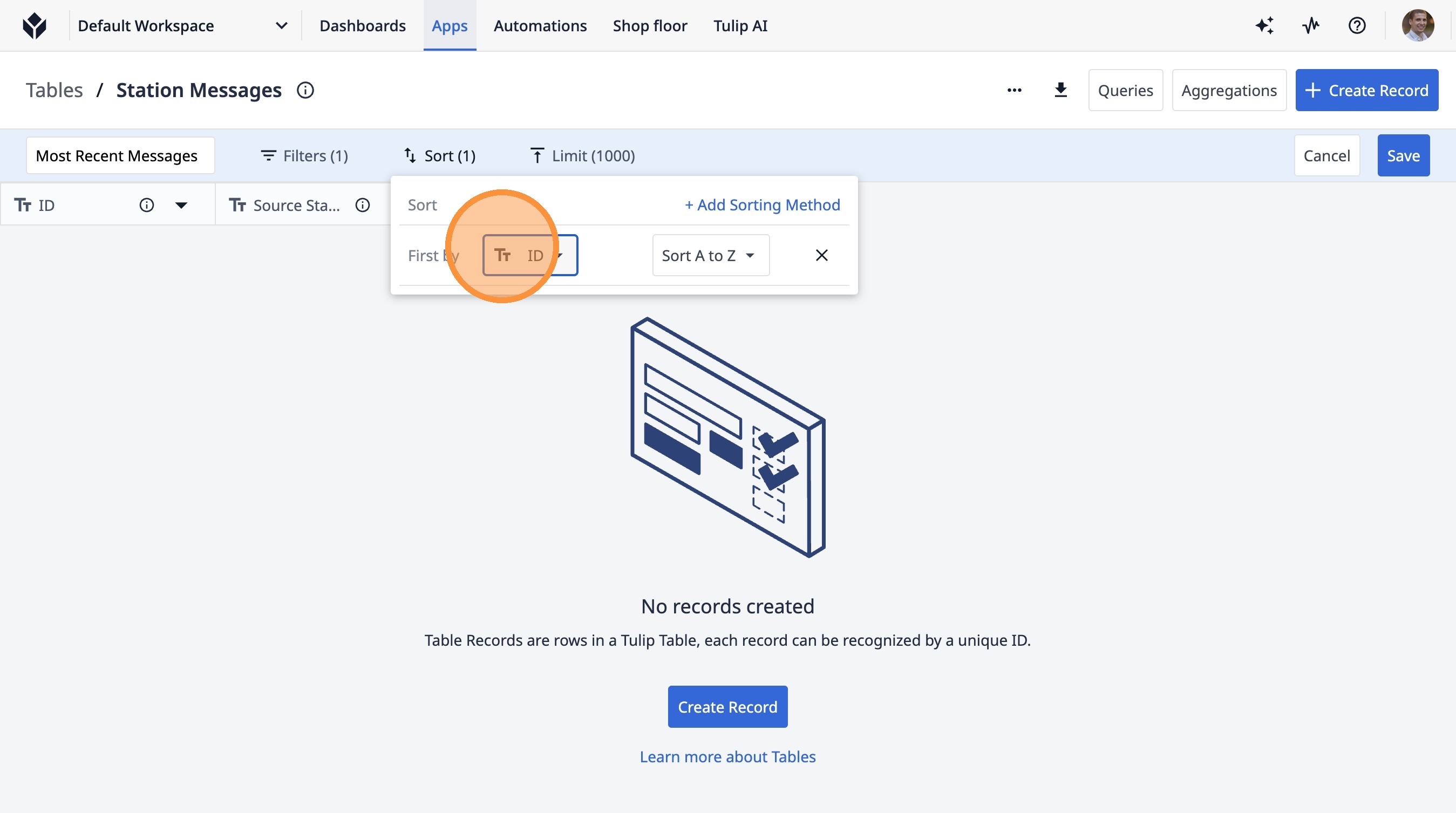
- Clique neste ícone.
- Clique em “Data de criação”
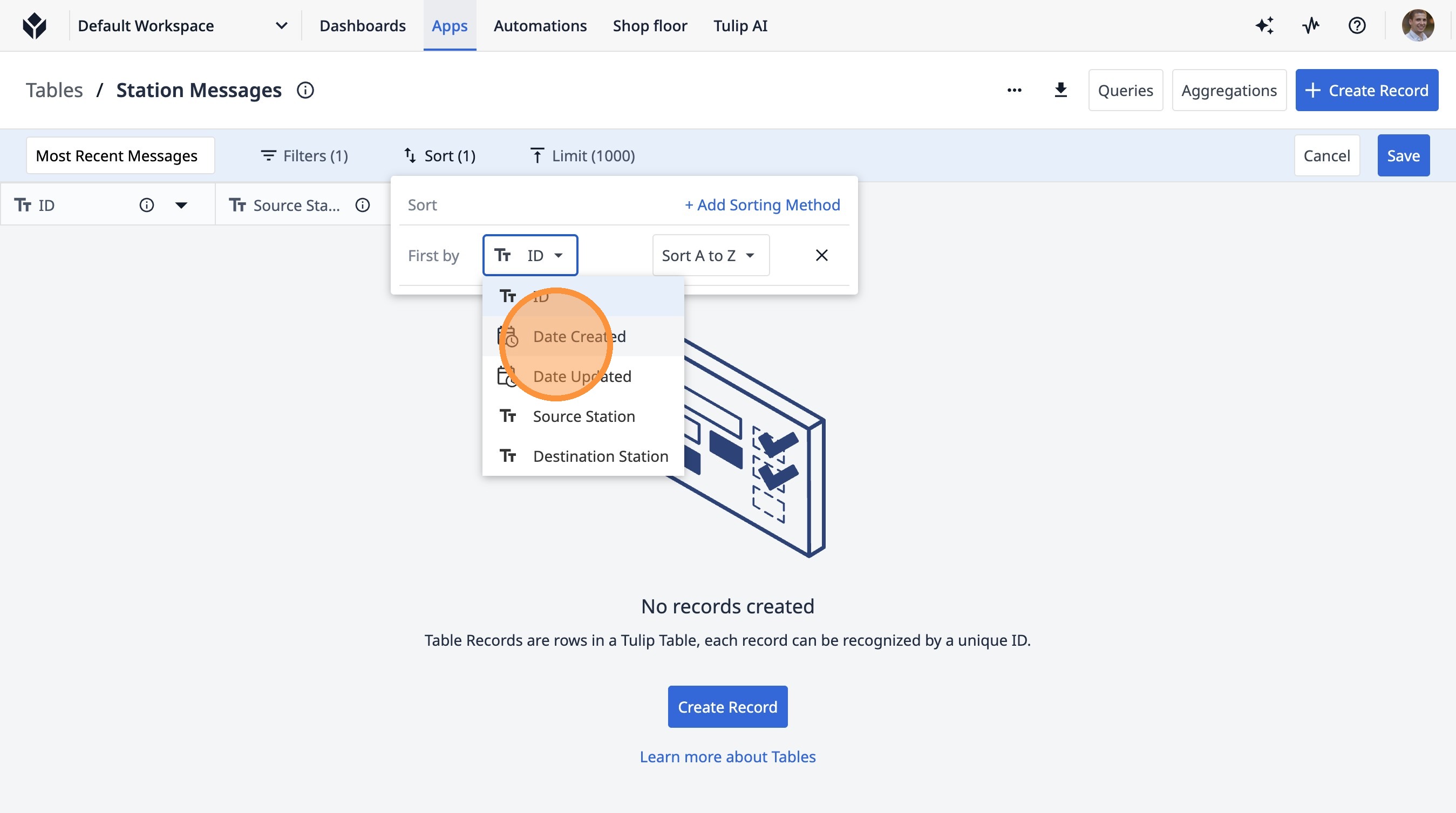
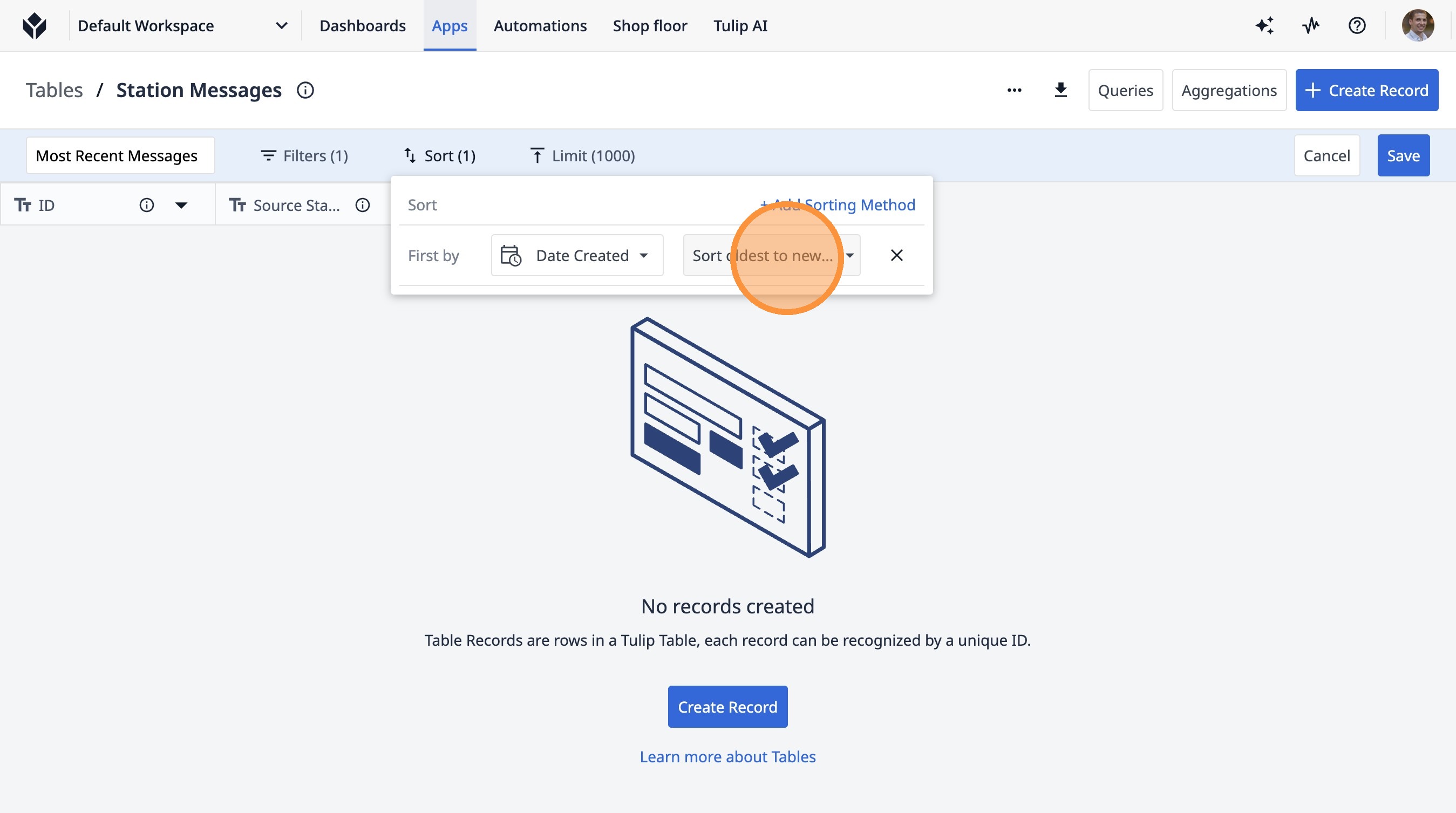
- Clique em “Ordenar do mais antigo para o mais recente”
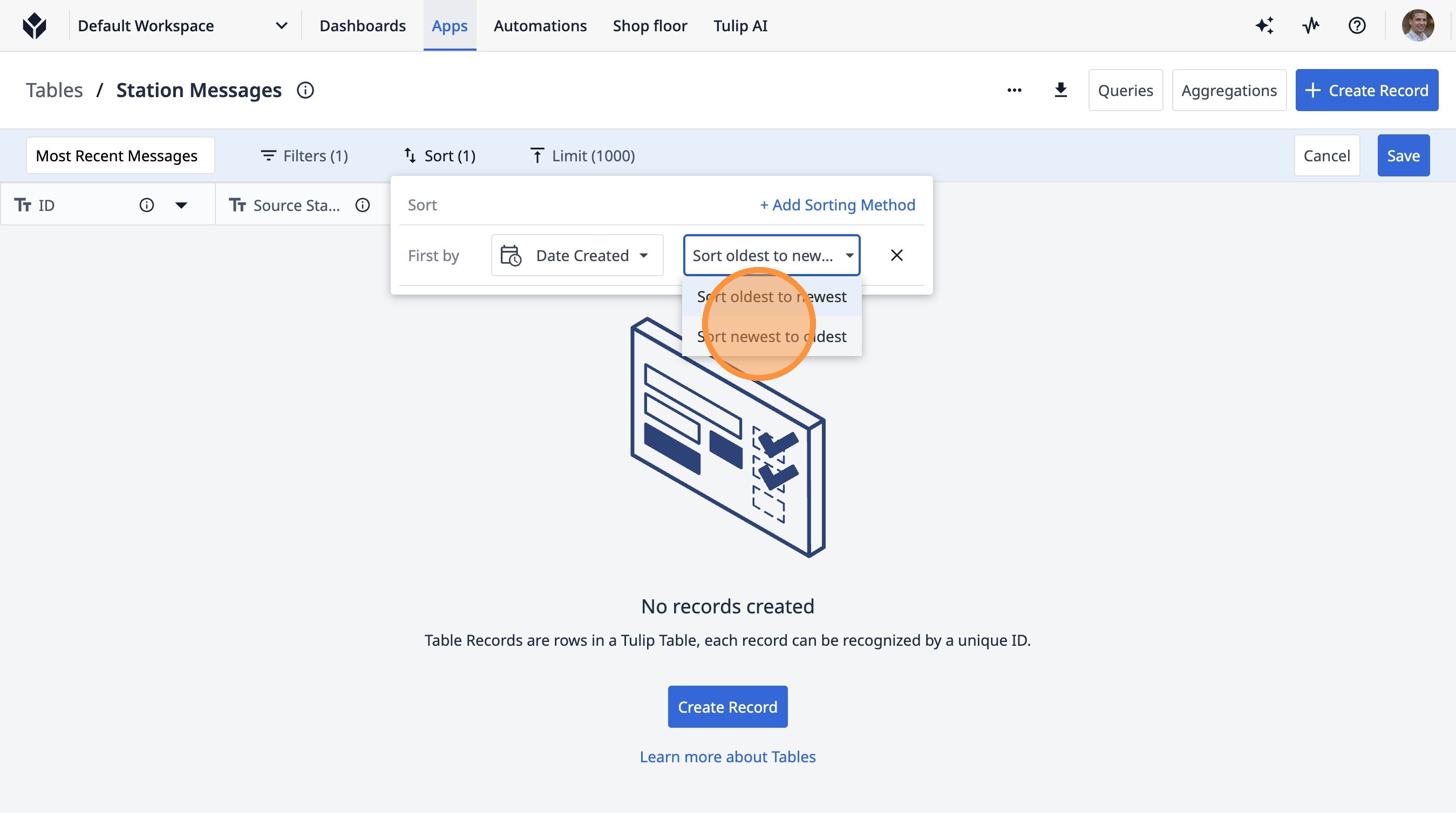
- Clique em “Classificar do mais recente para o mais antigo”
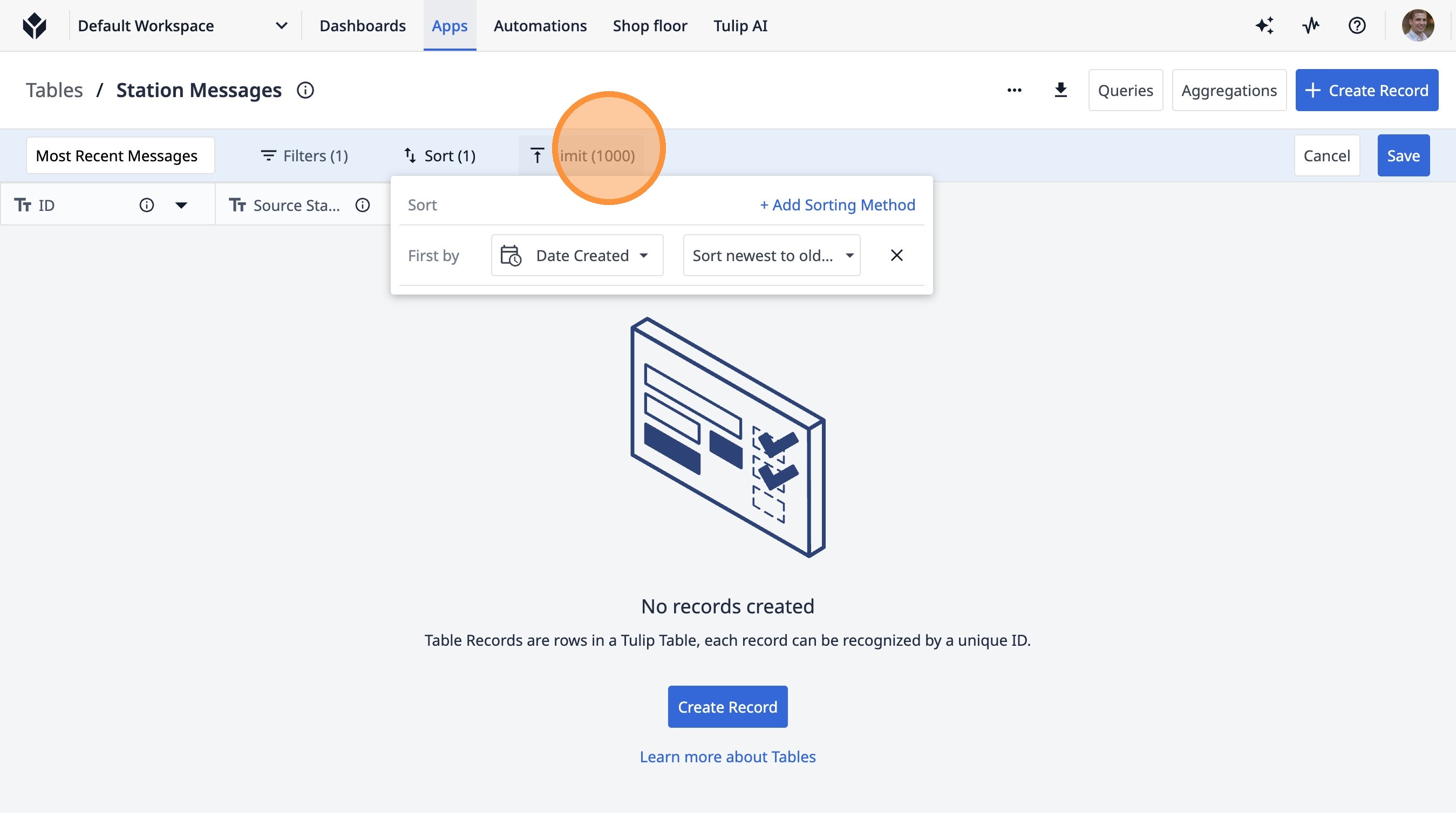
- Clique em “Limitar (1.000)”
- Clique neste campo de texto.
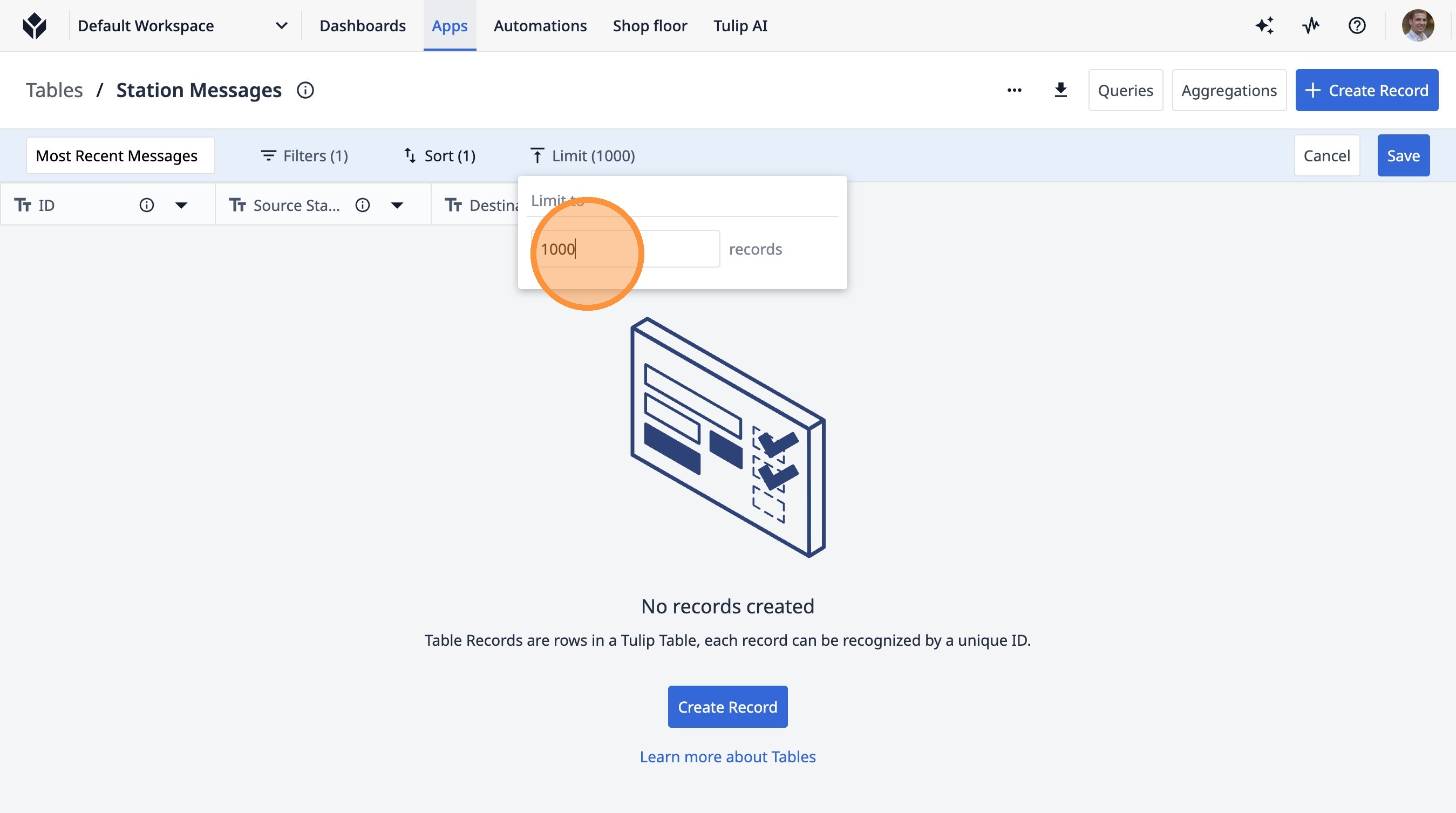
- Digite “[[Backspace]] [[Enter]]”
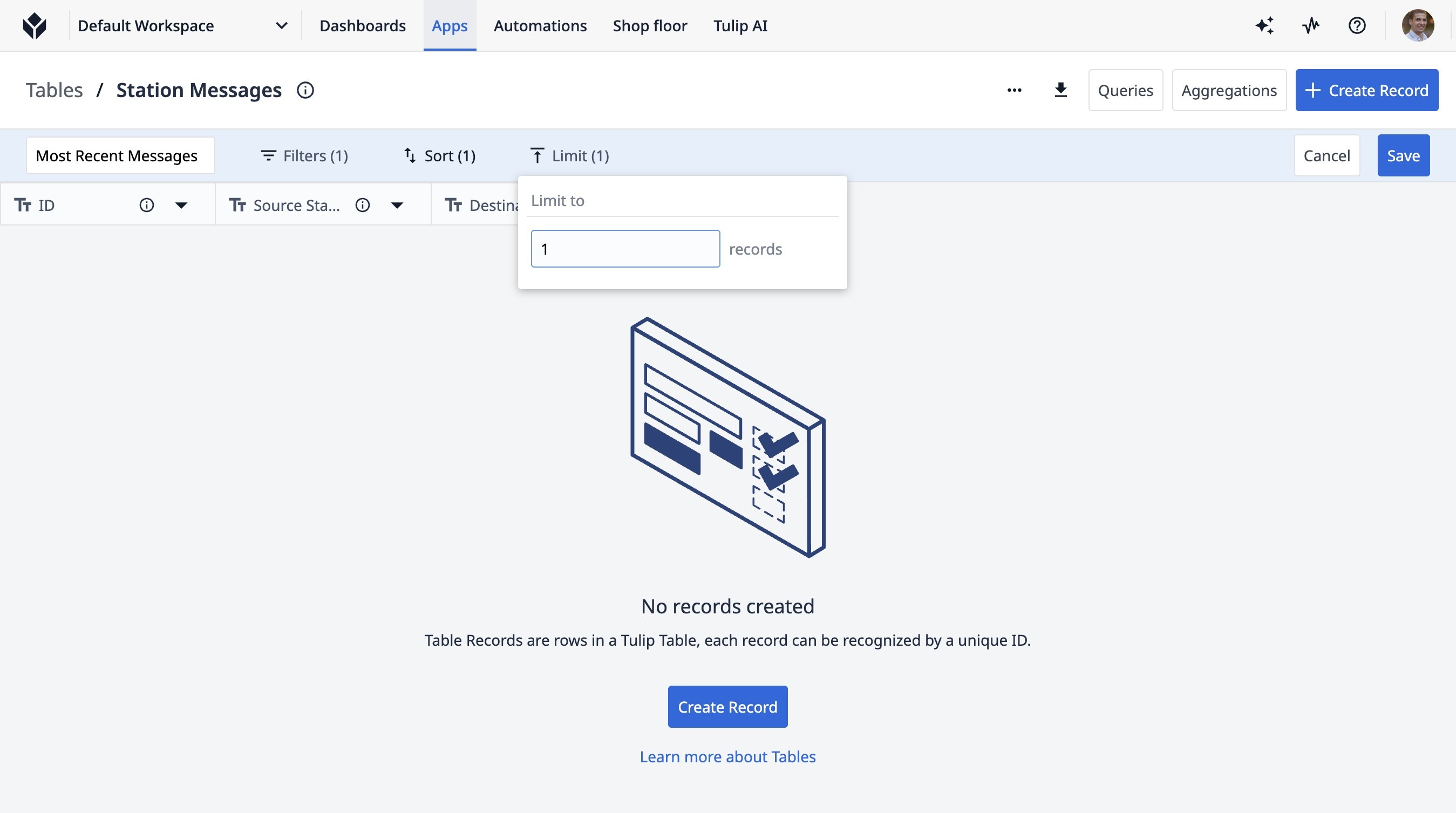
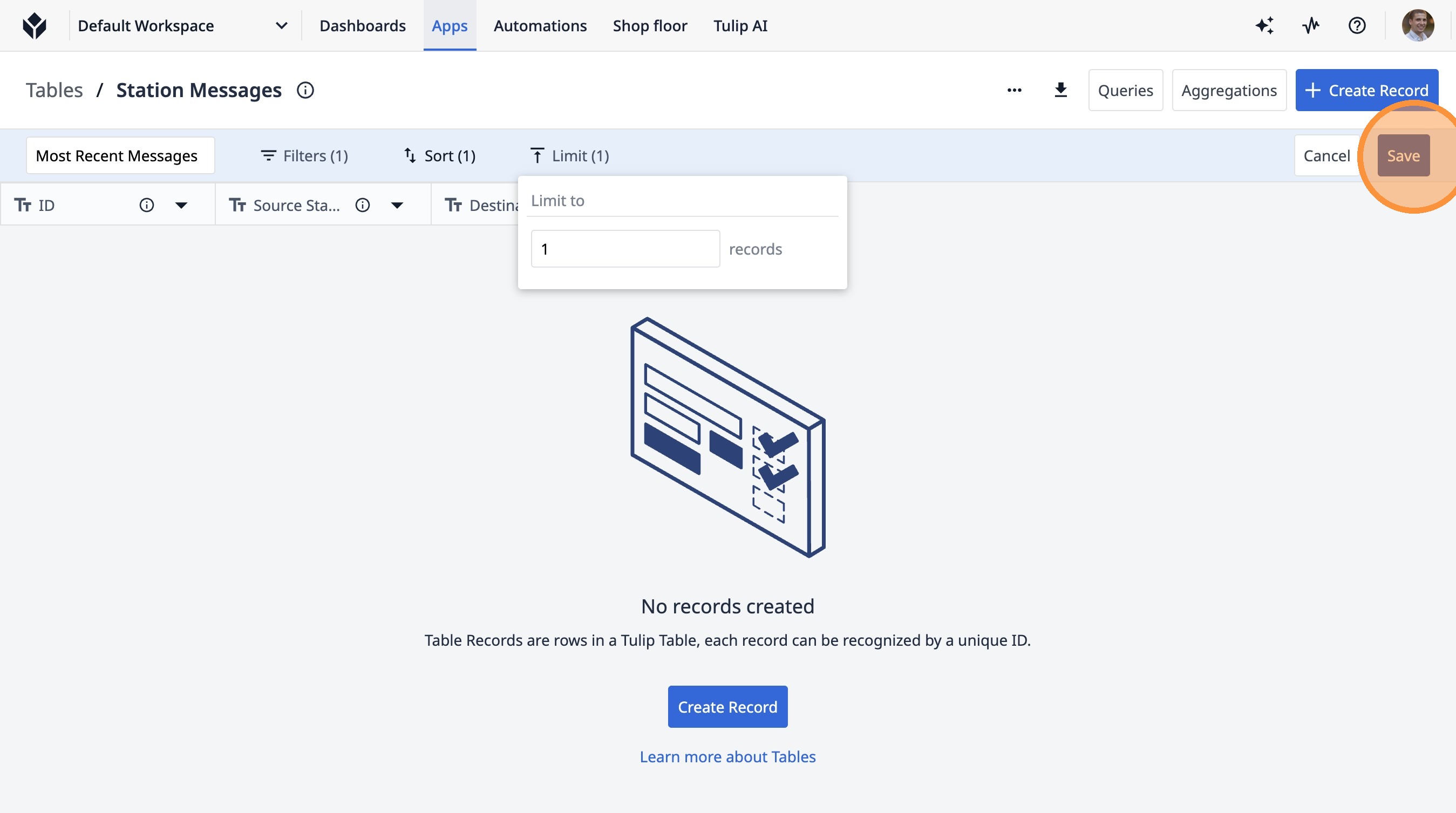
- Clique em “Salvar”
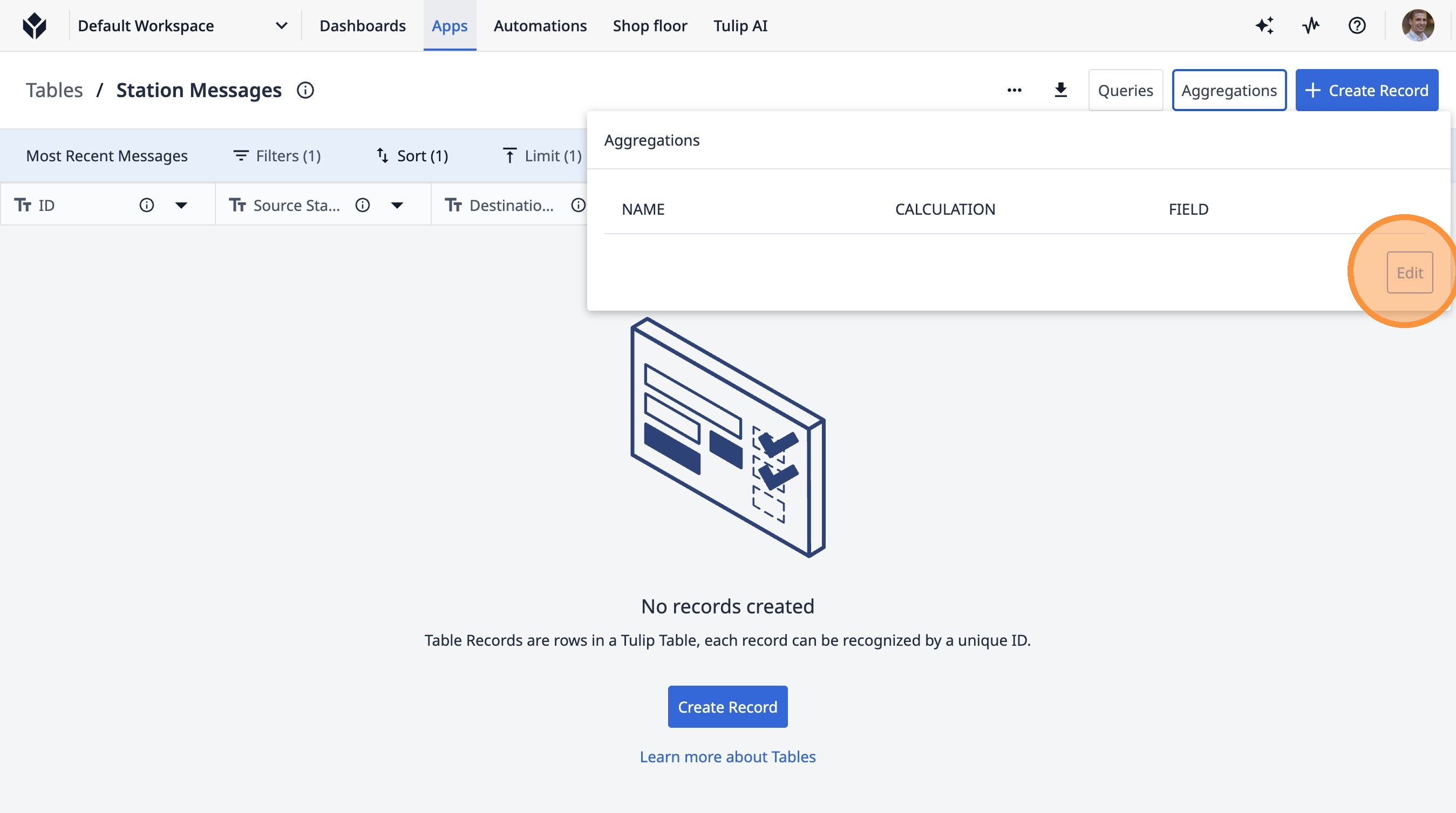
- Clique em “Agregações”
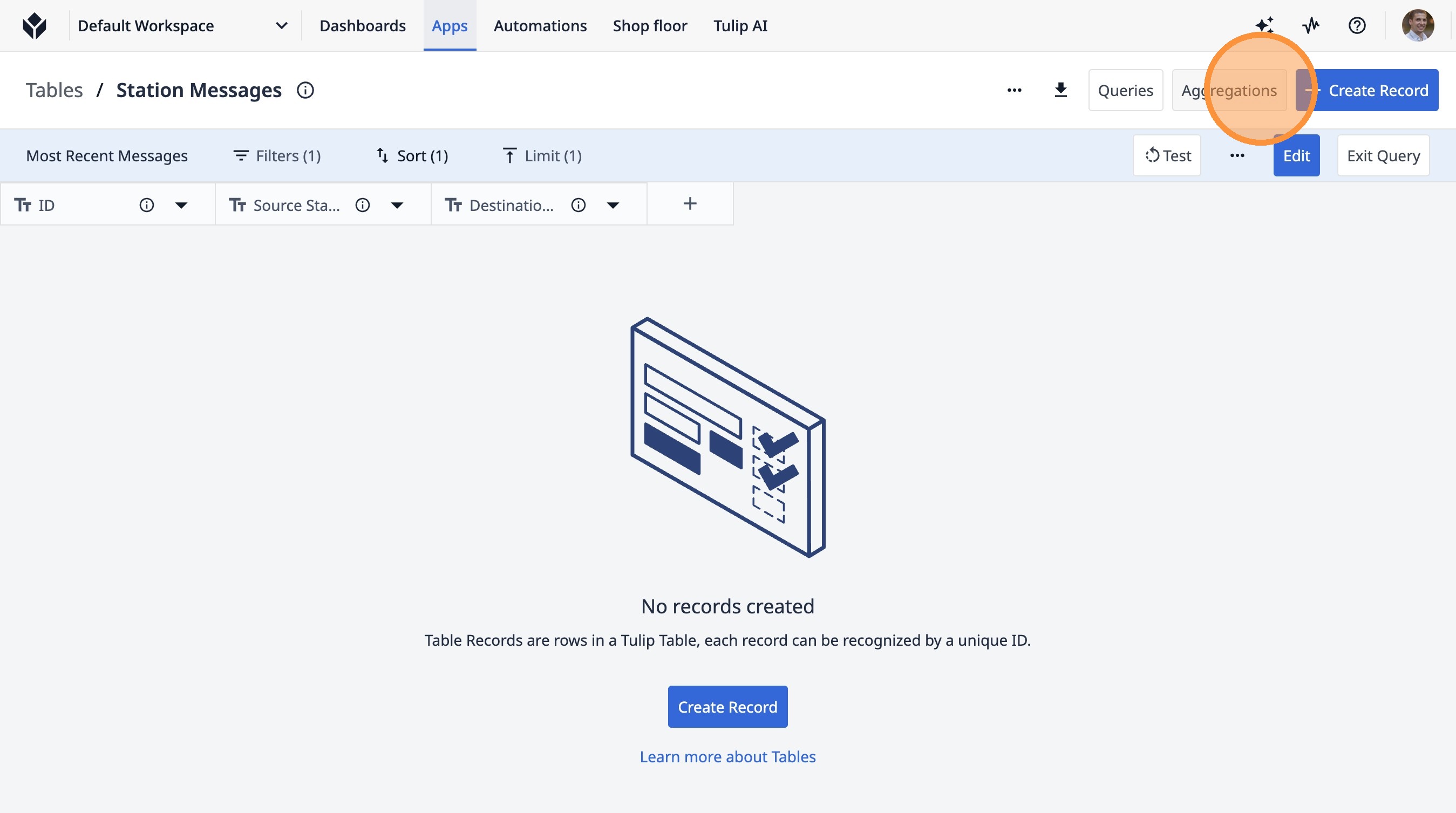
- Clique em “Editar”
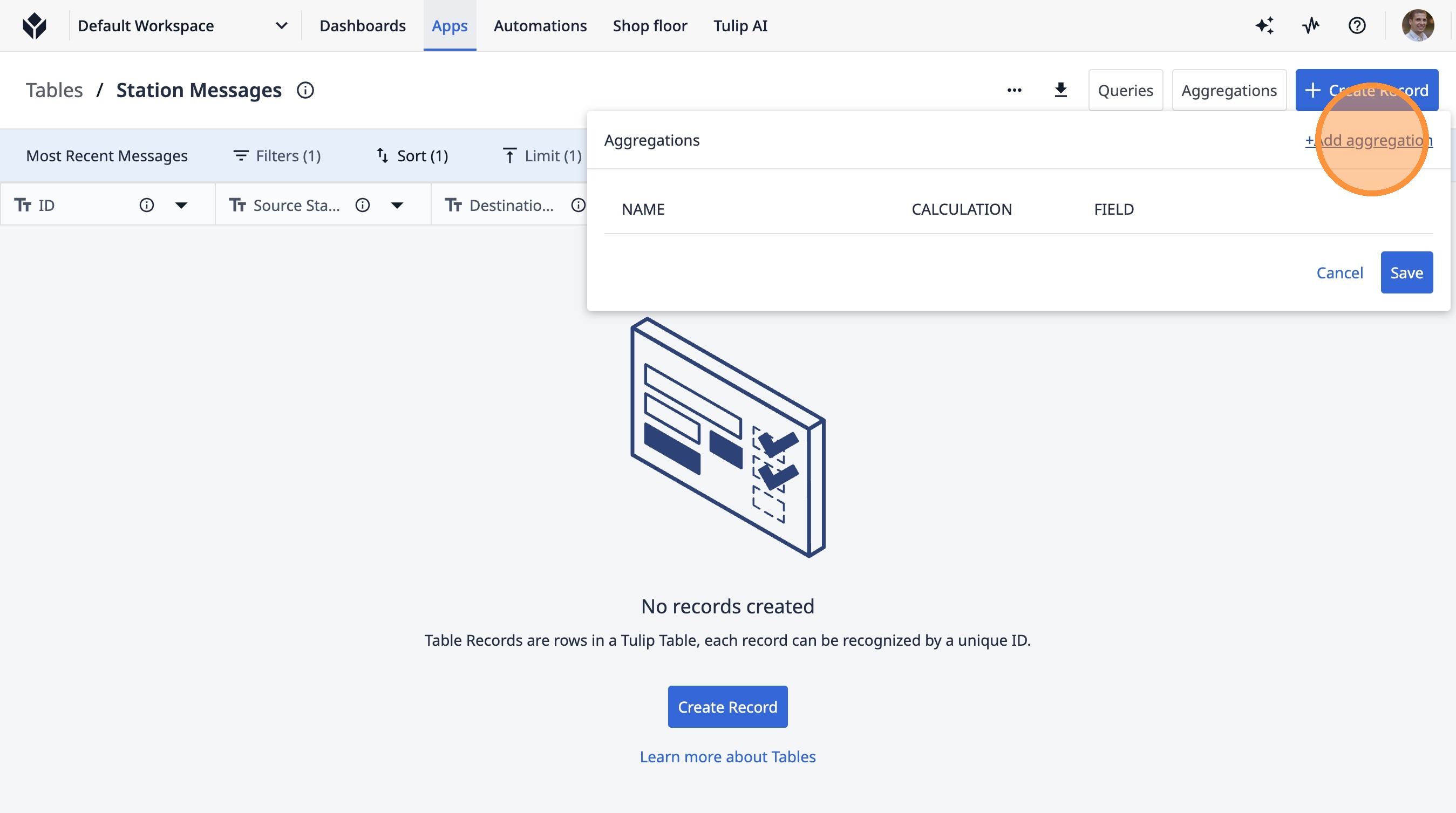
- Clique em “+Adicionar agregação”
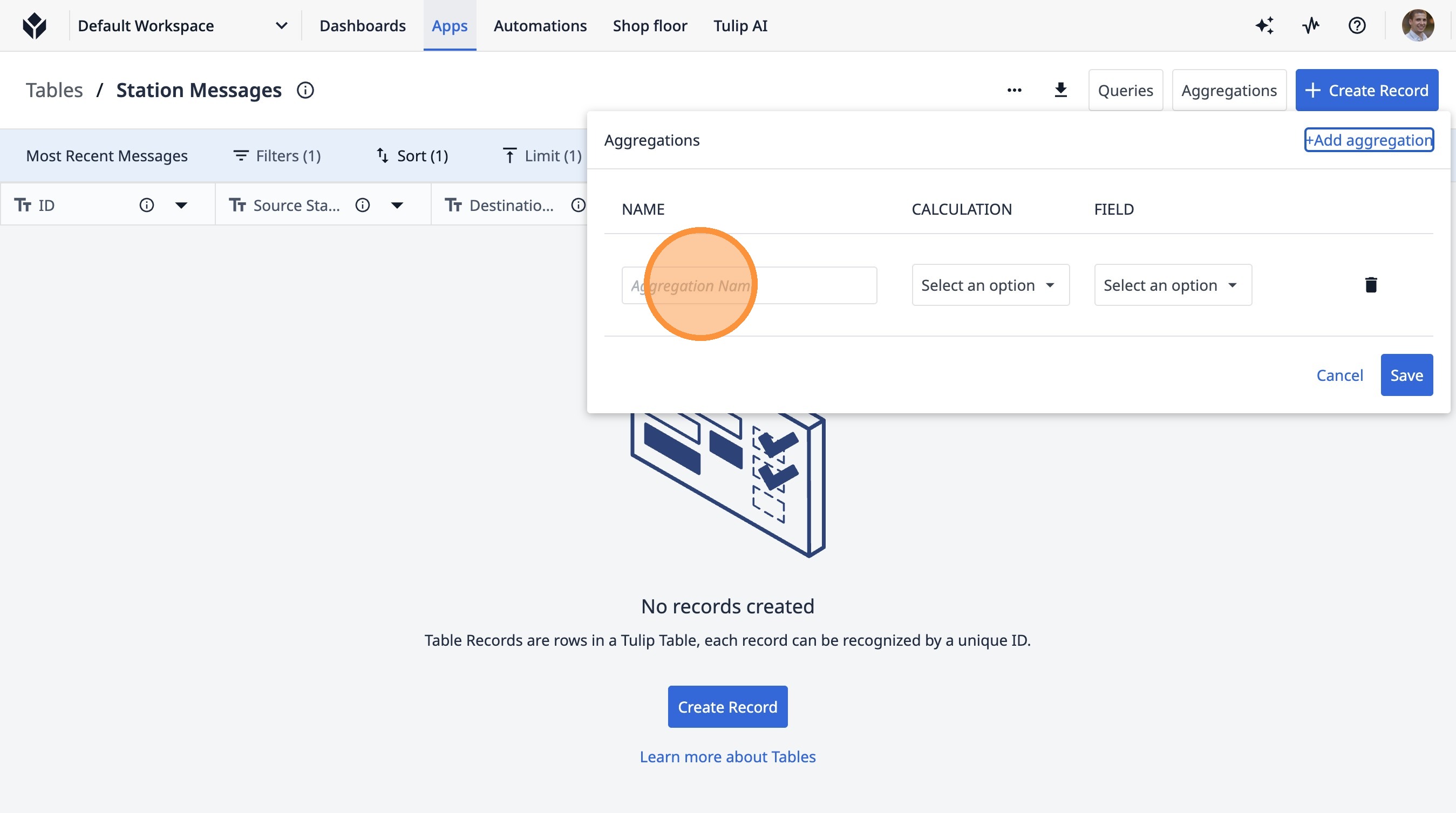
- Clique no campo “Nome da agregação”.
- Digite “Mais recente”
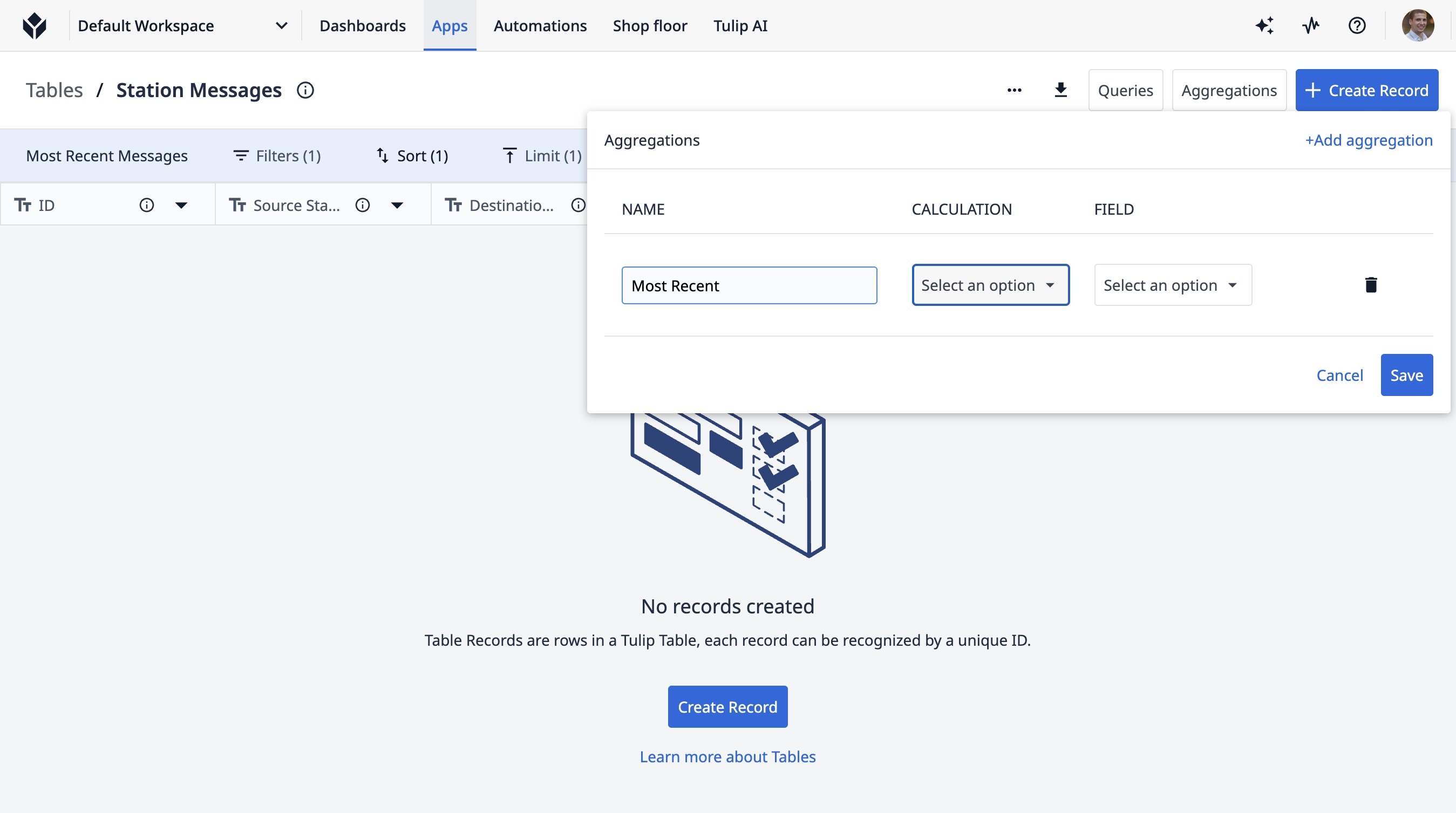
- Clique em “Selecionar uma opção”
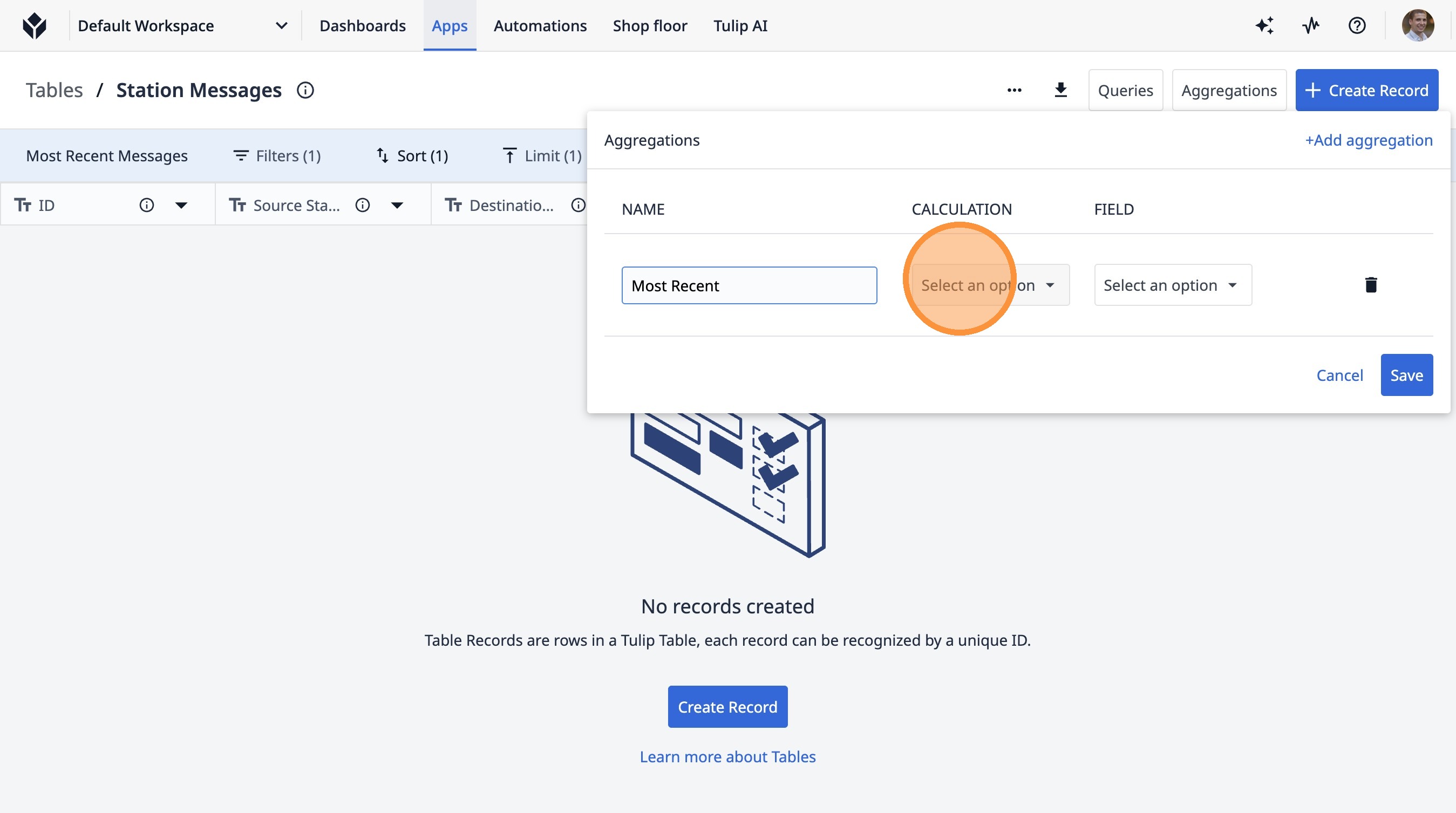
- Clique em “Modo”
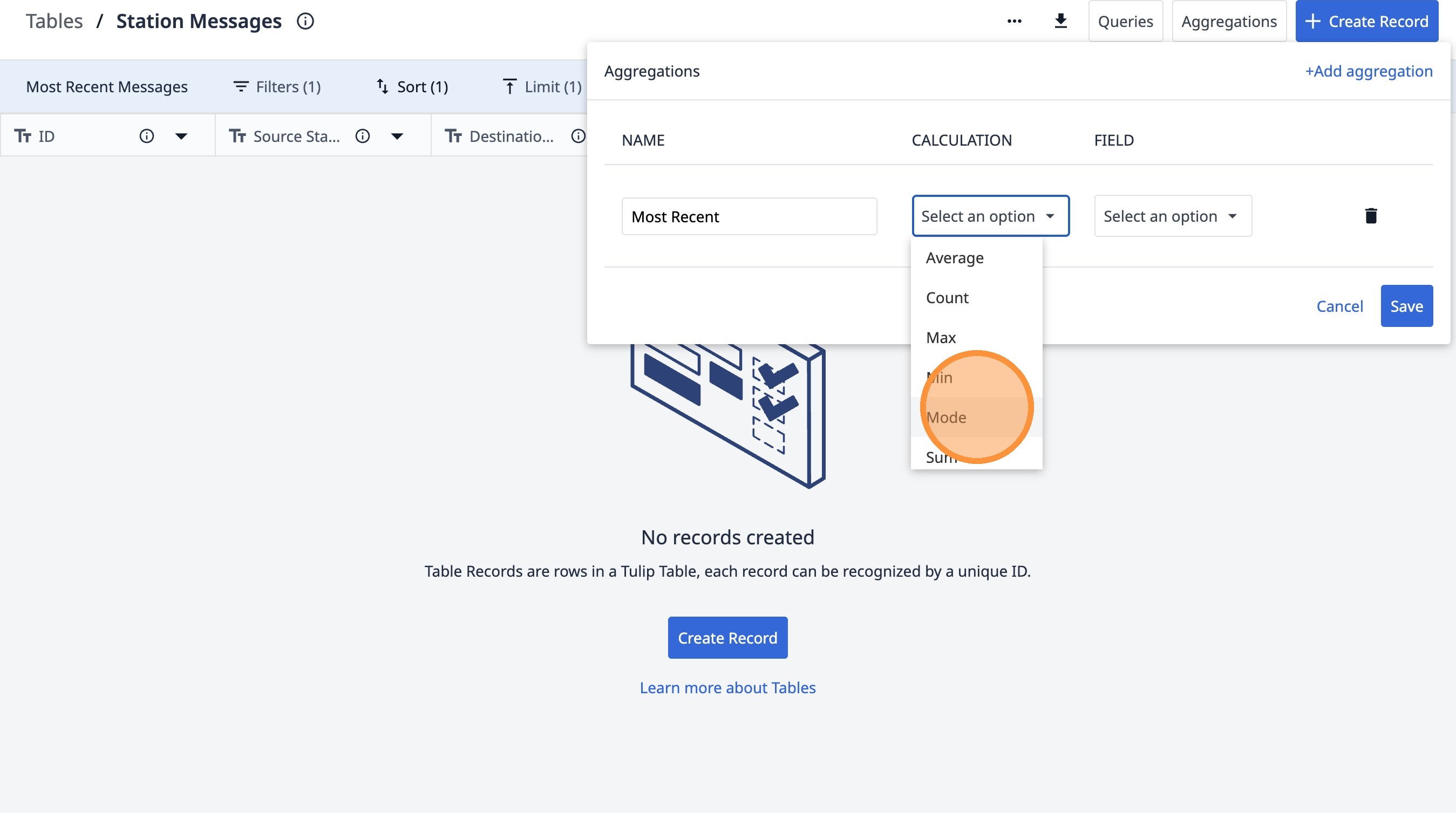
- Clique em “Selecionar uma opção”
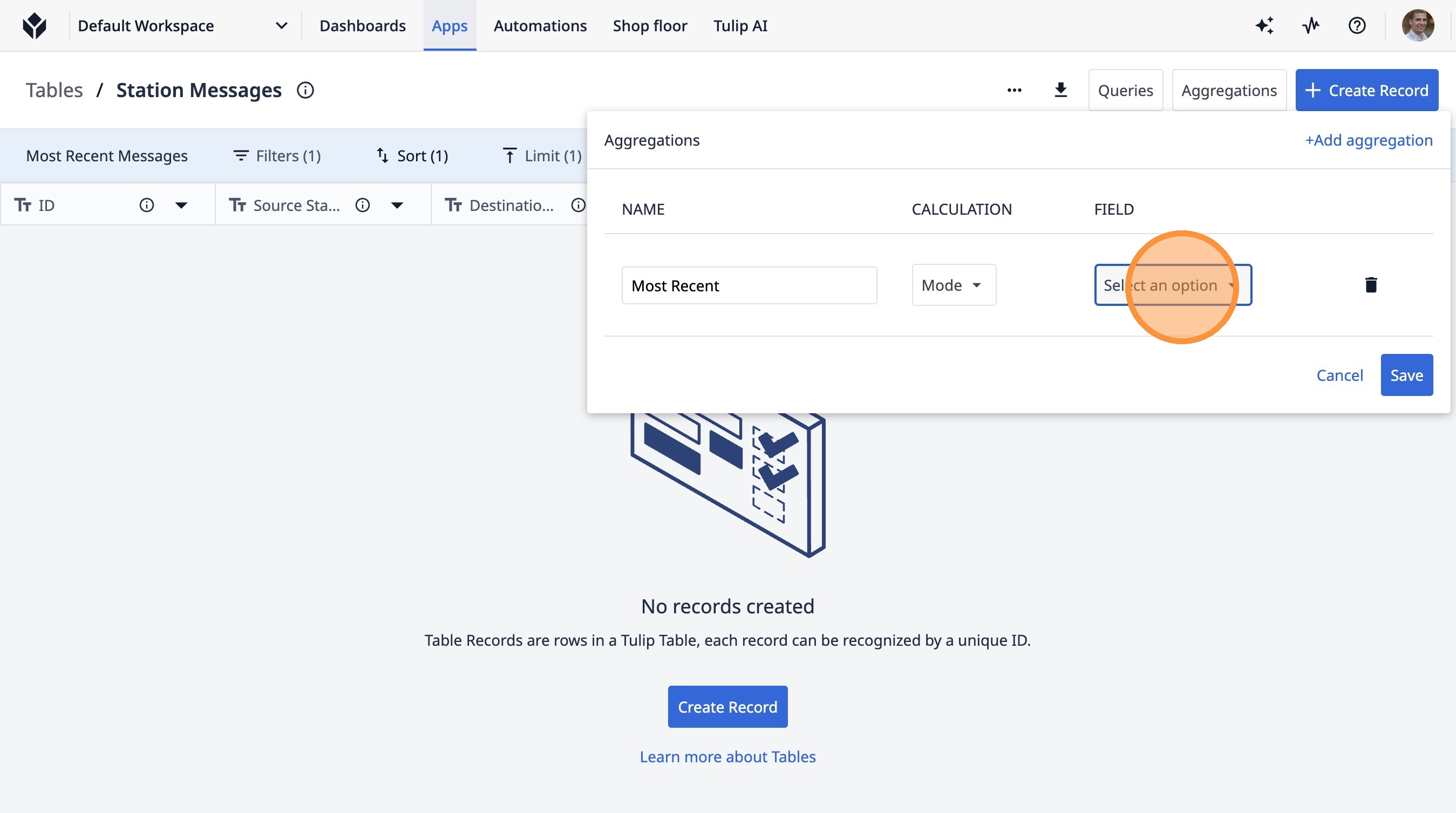
- Clique em “ID”.
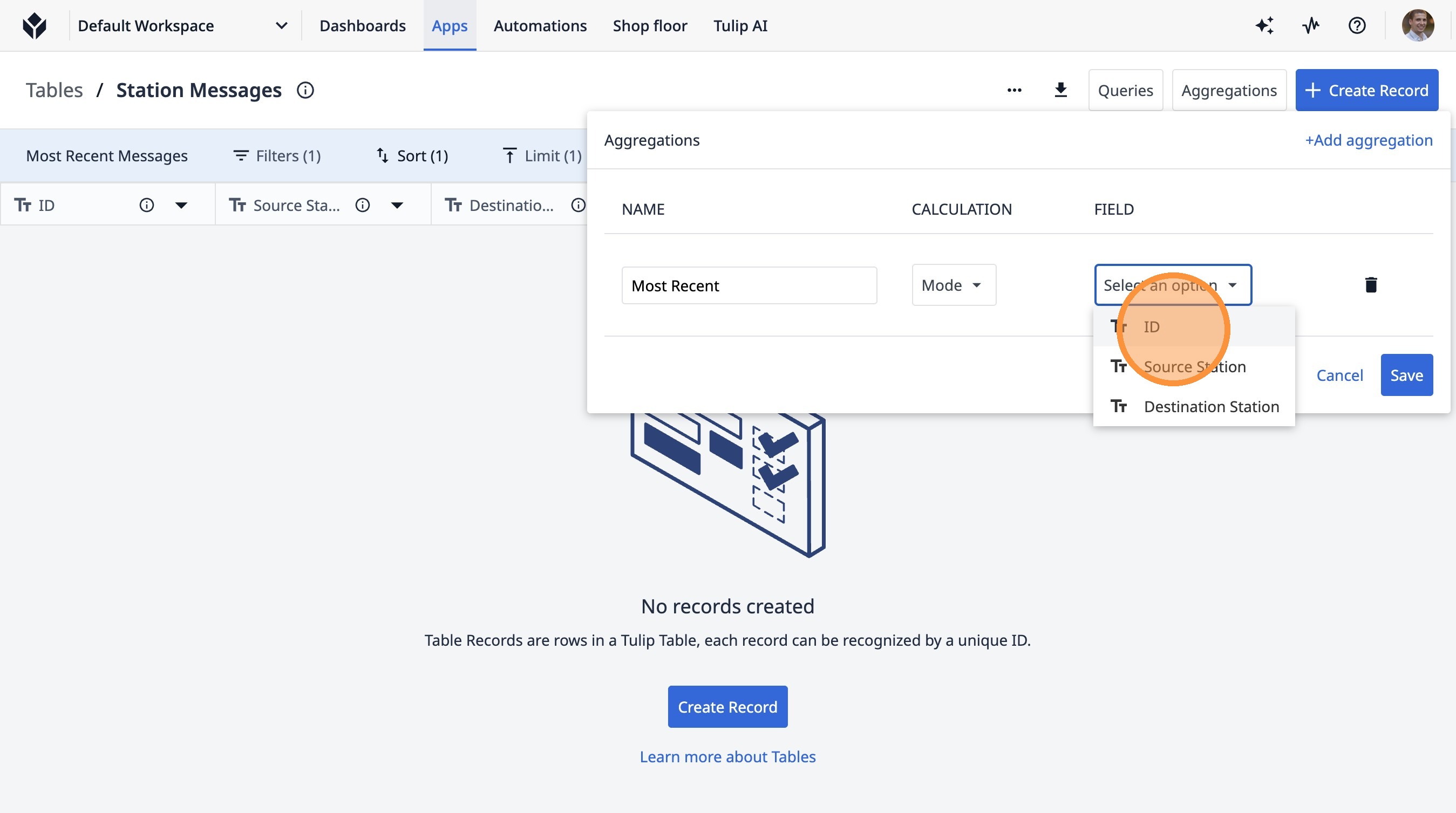
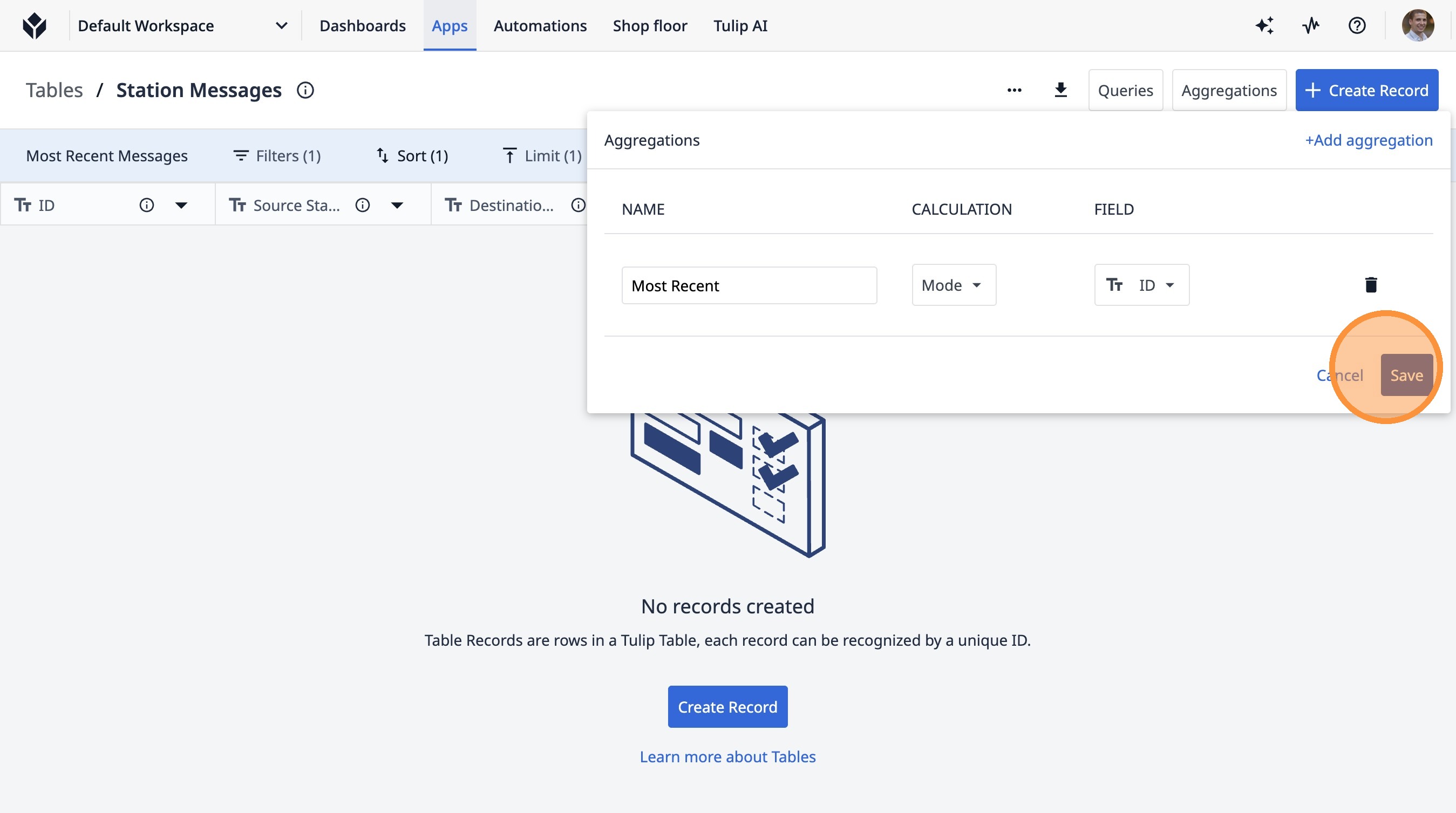
- Clique em “Salvar”