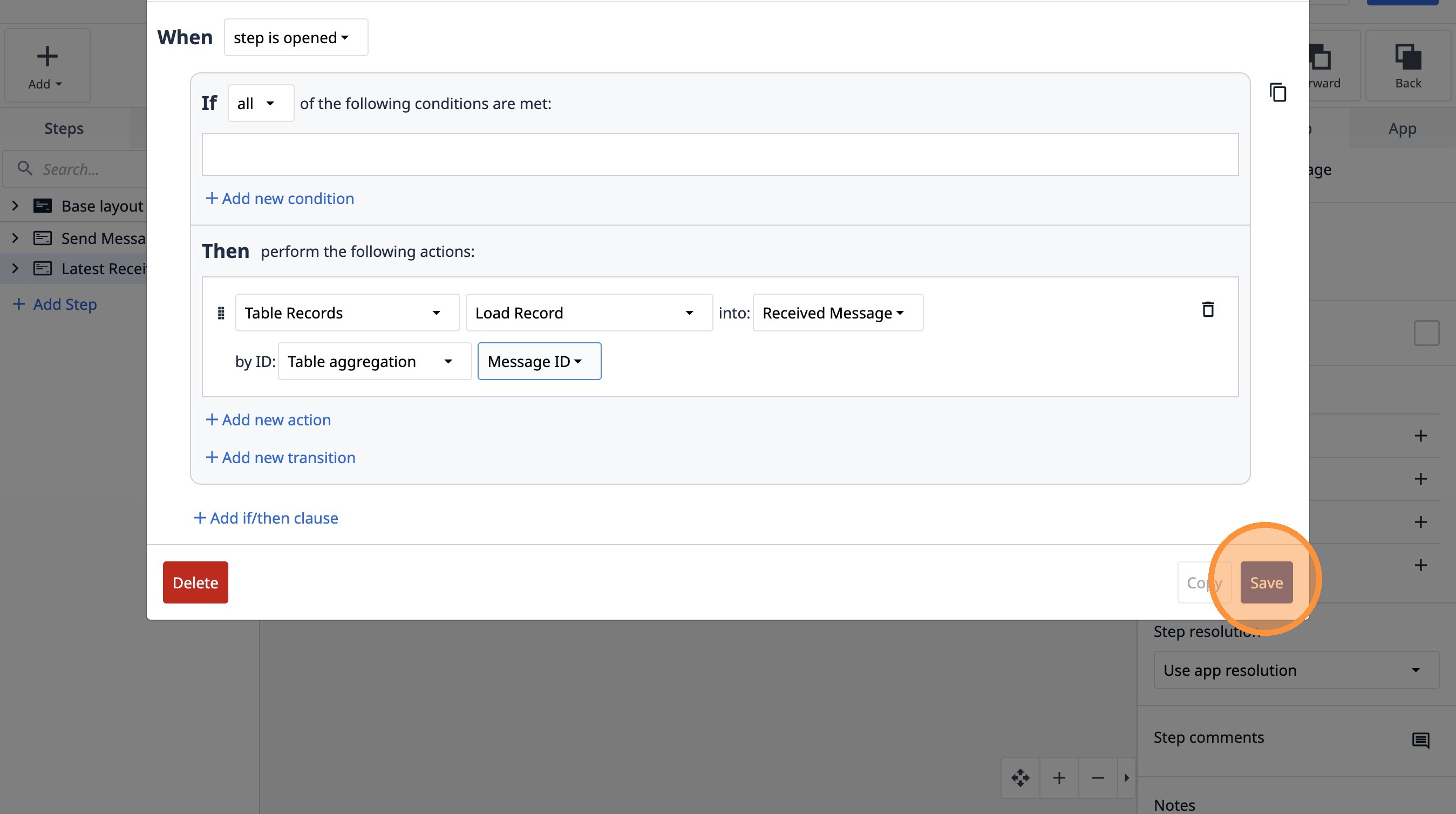
Saiba como configurar seu aplicativo Tulip para exibir a mensagem mais recente recebida. Este guia irá orientá-lo na configuração de registros, agregações e etapas para apresentar de forma eficaz a comunicação mais recente.
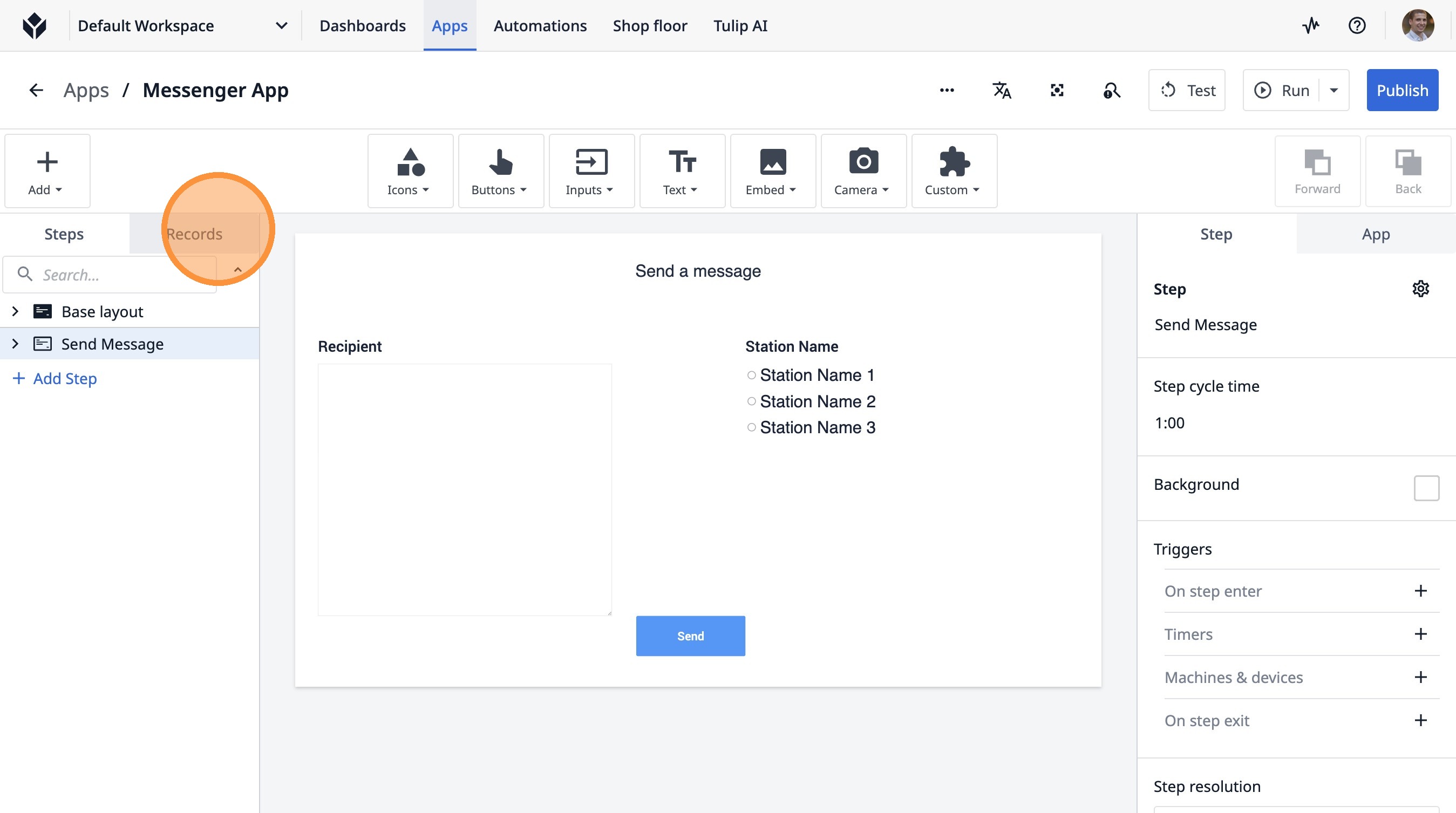
- Clique em “Registros”
- Clique neste ícone.
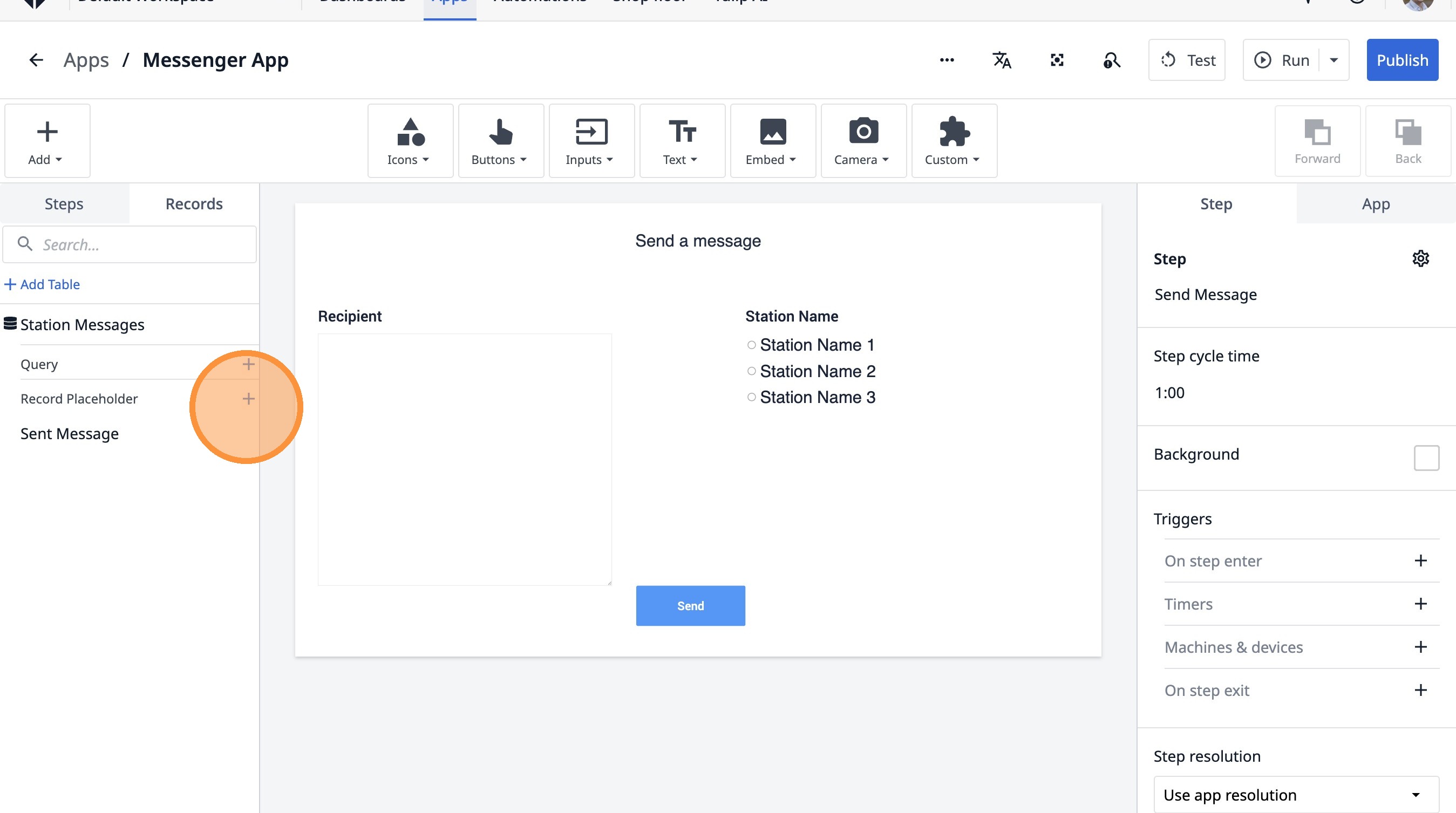
- Clique no campo “Mensagens da estação atual”.
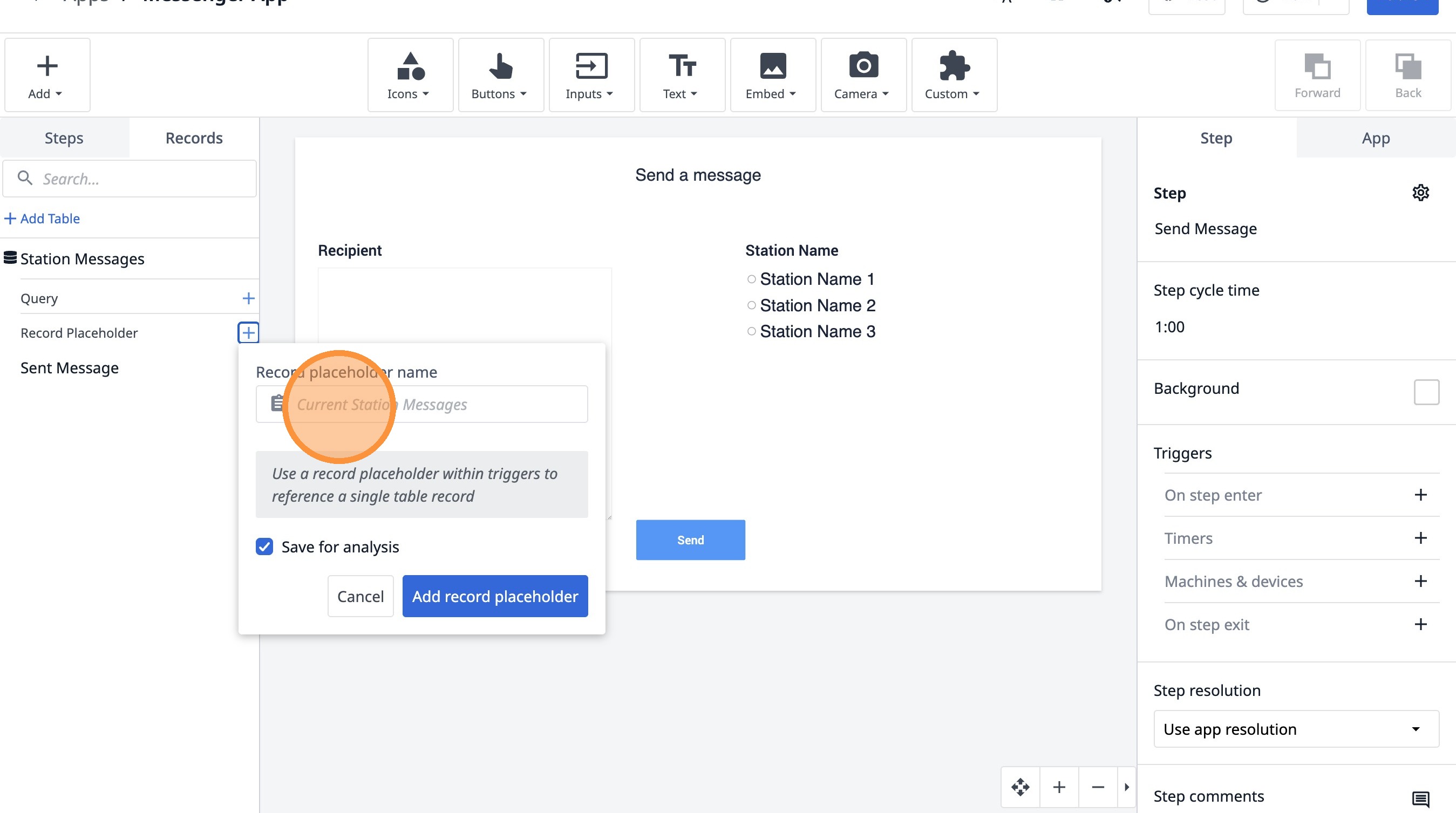
- Digite “Mensagem recebida”
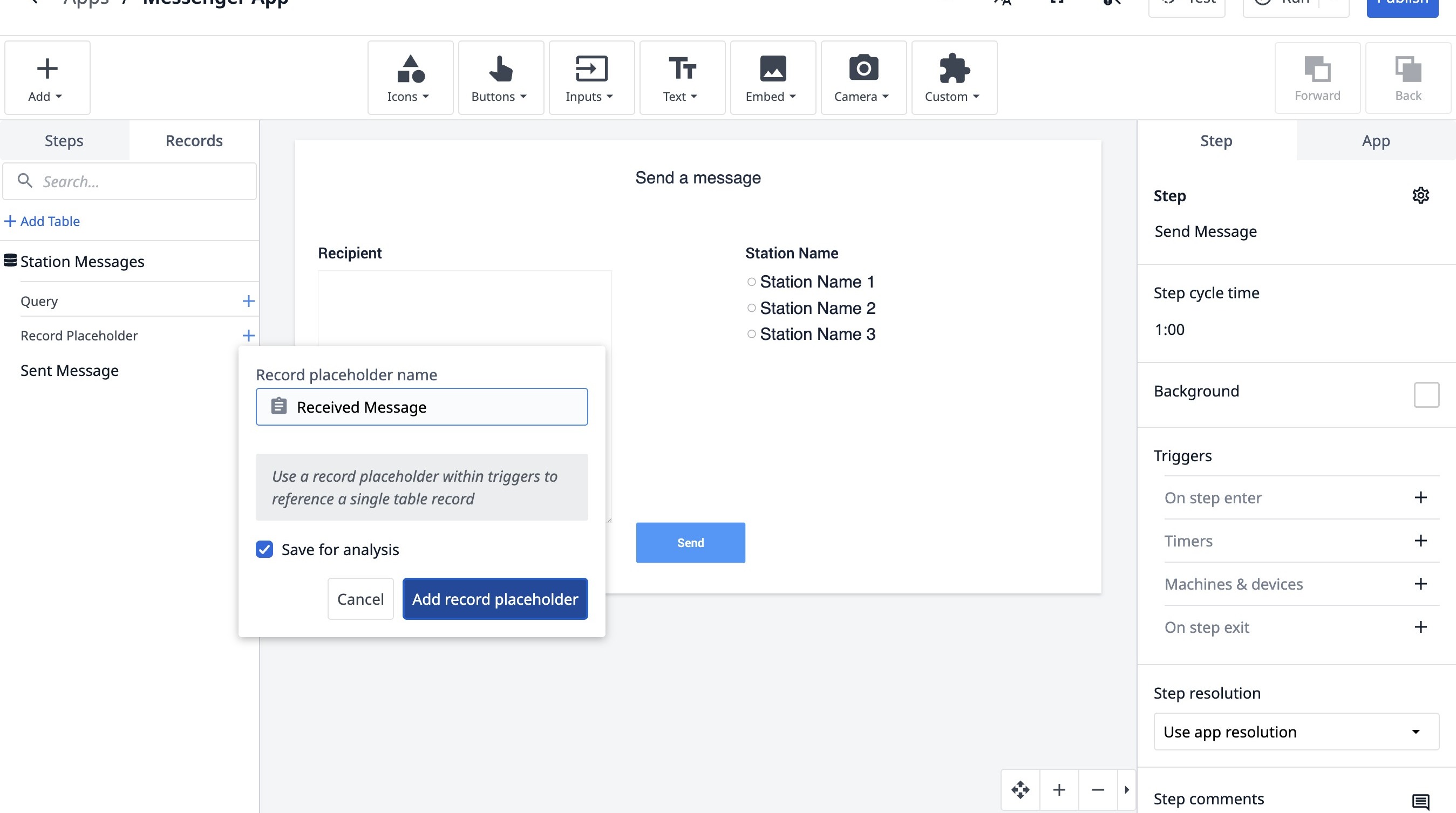
- Clique em “Adicionar espaço reservado para registro”
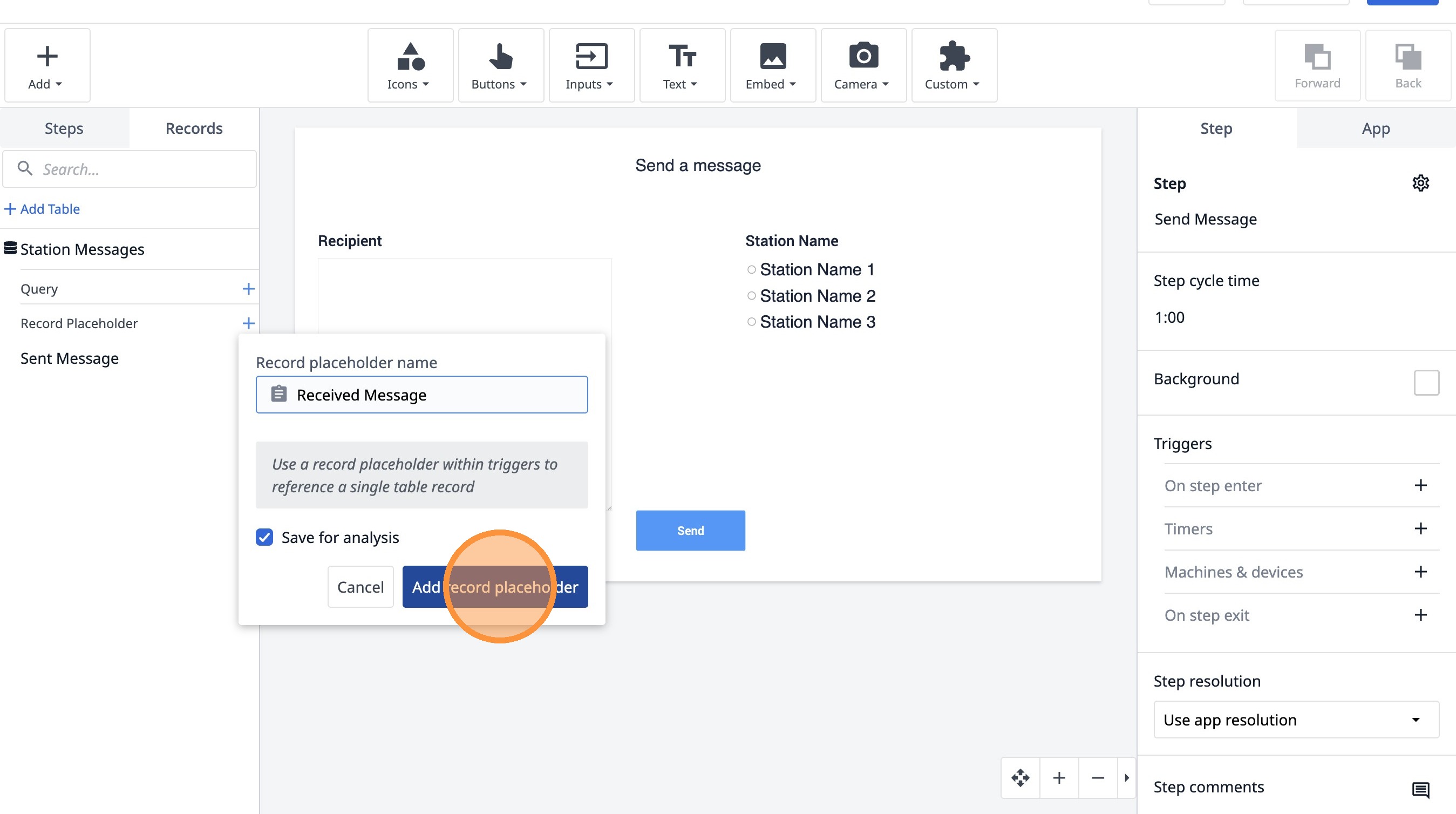
- Clique neste ícone.
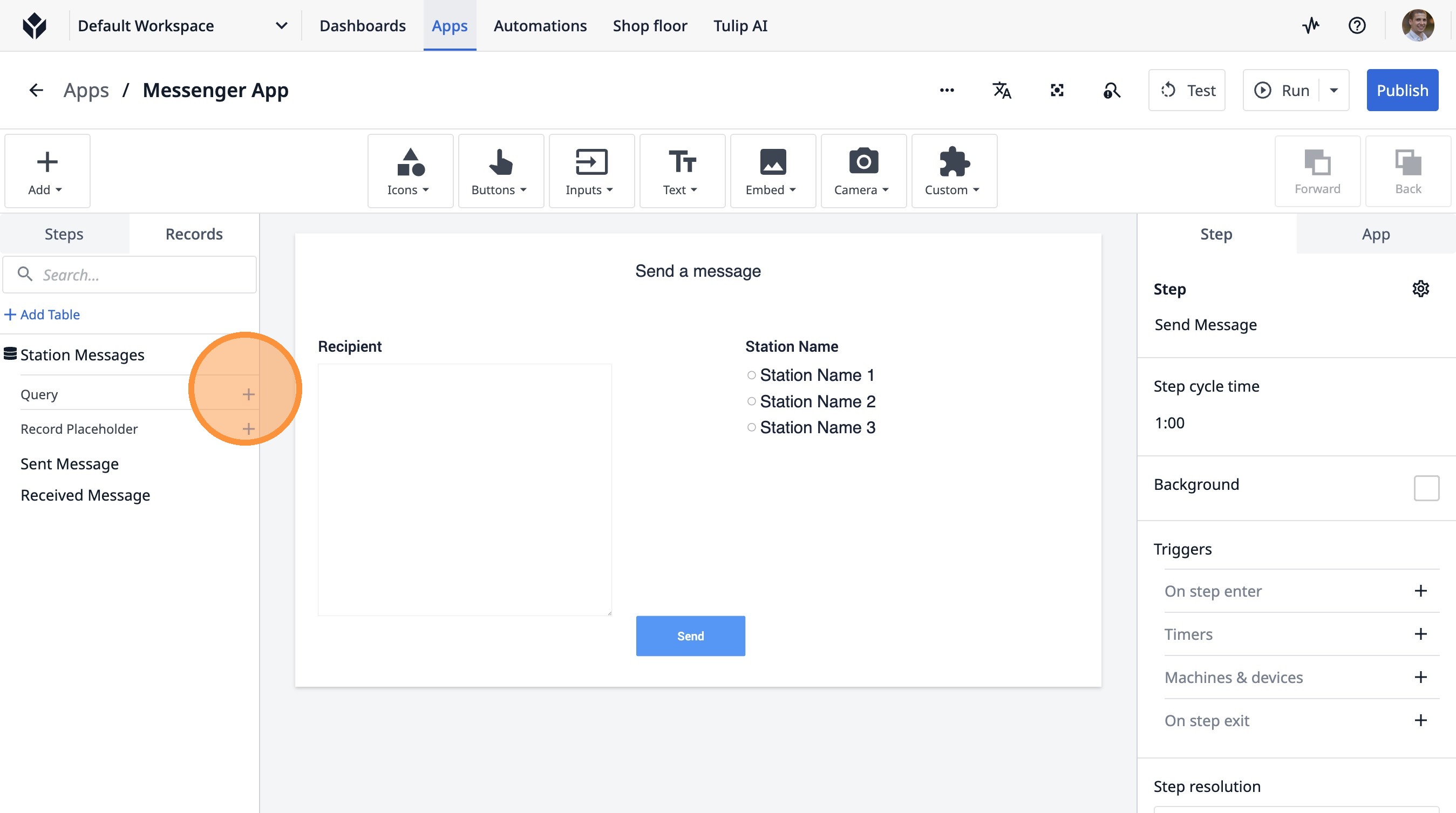
- Clique neste campo de texto.
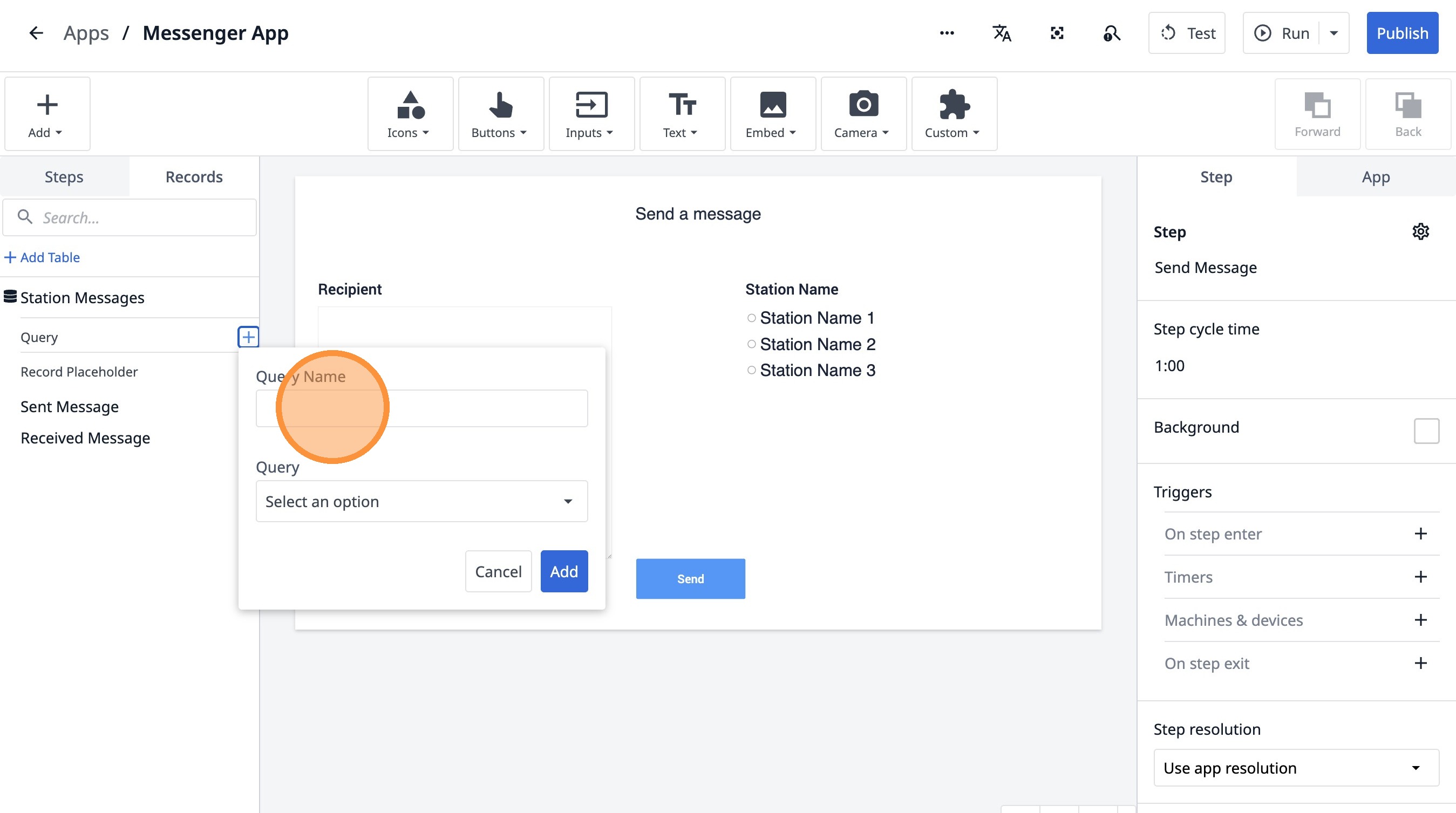
- Digite “Mensagem mais recente”.
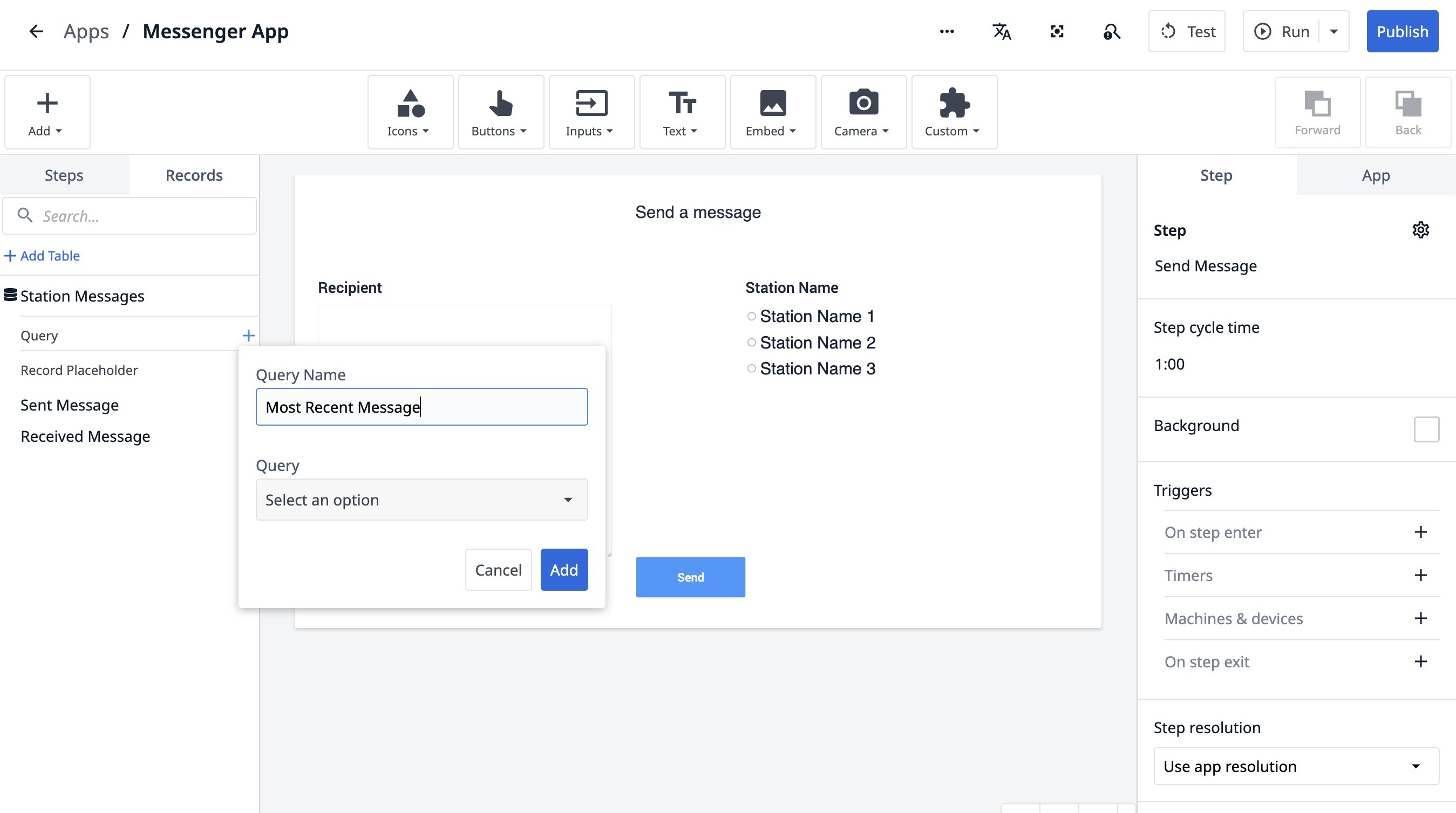
- Clique em “Selecionar uma opção”
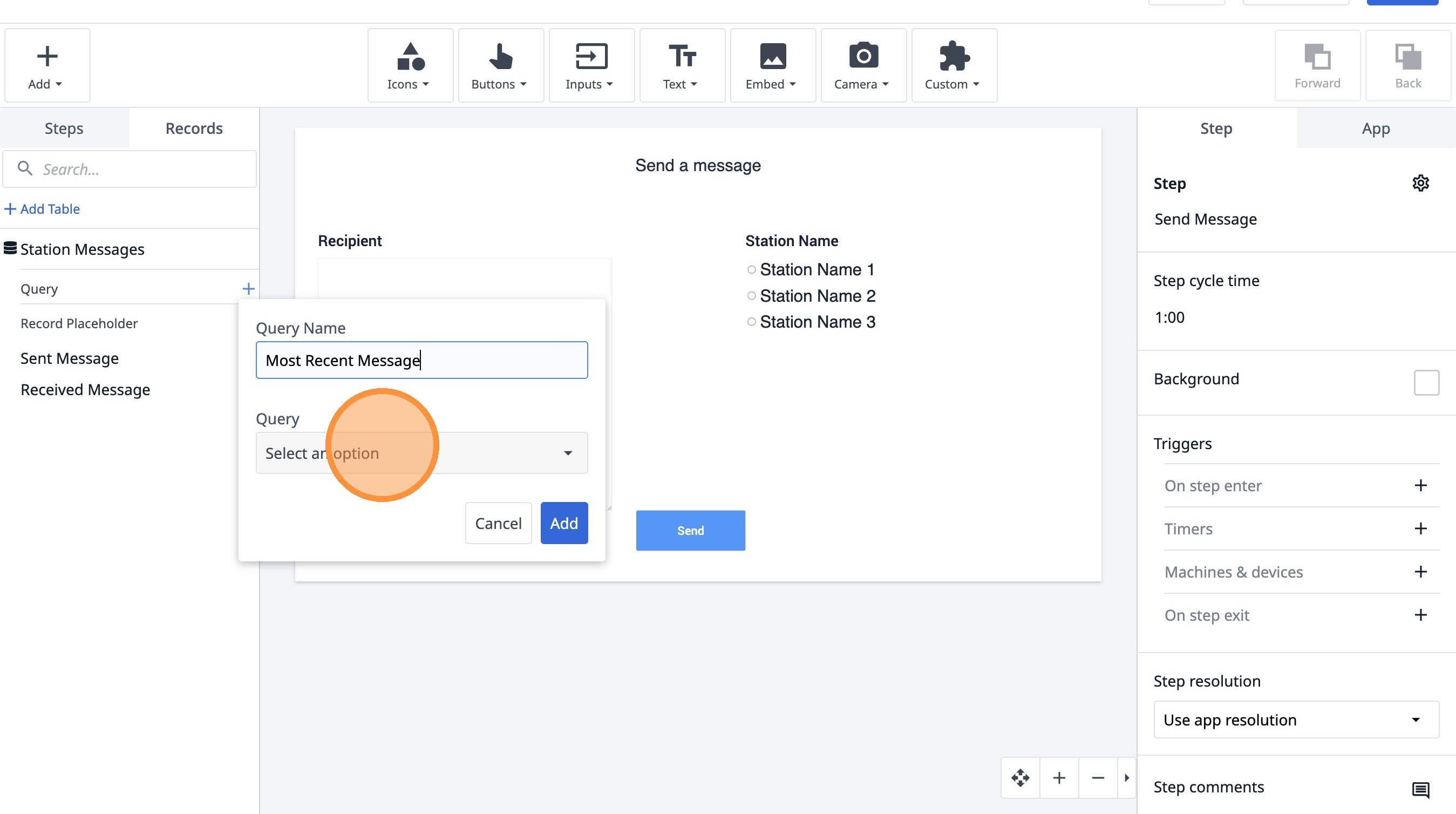
- Clique em “Mensagens mais recentes”
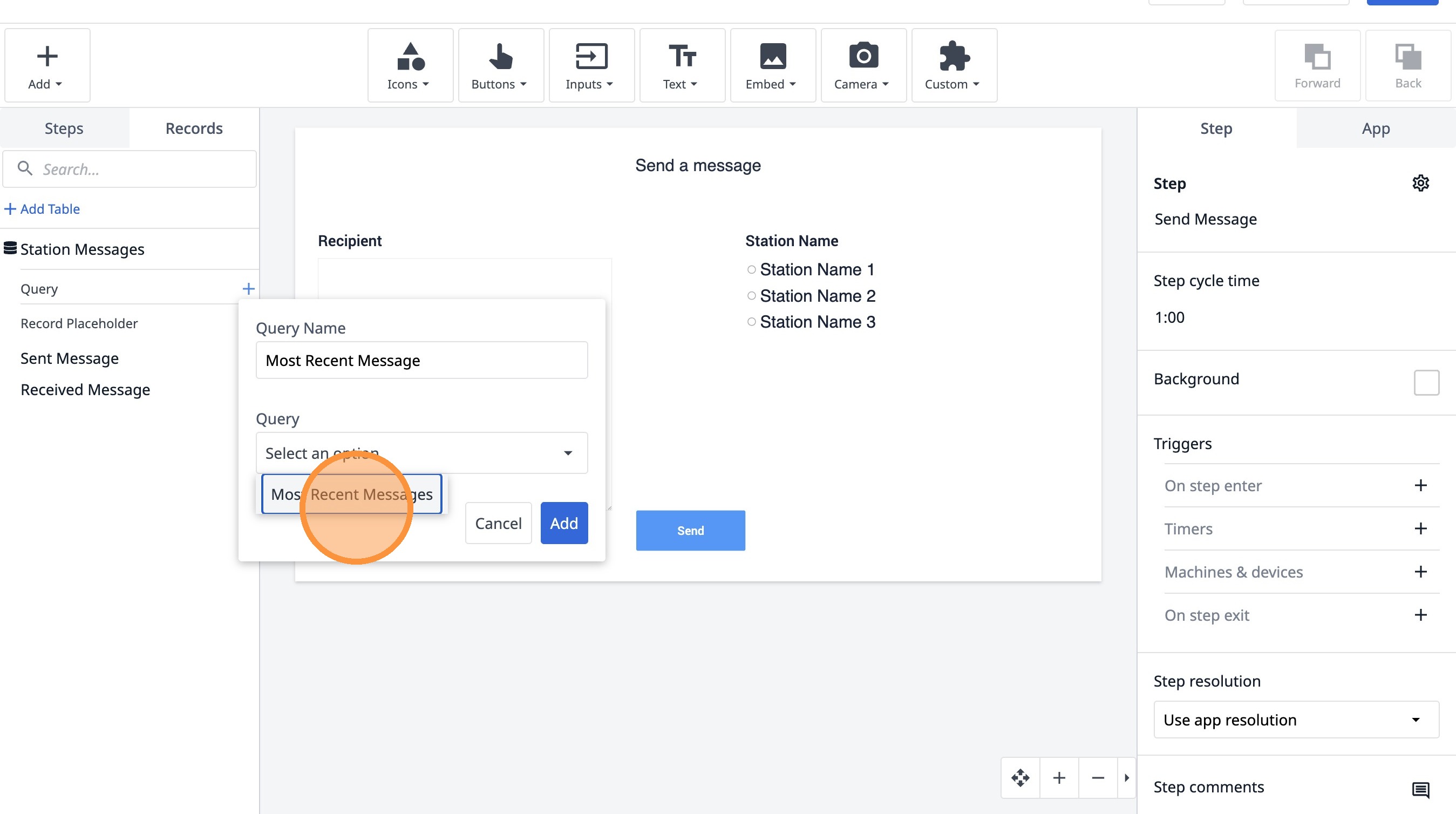
- Clique em “Selecione uma opção”
- Clique em “Informações do aplicativo”.
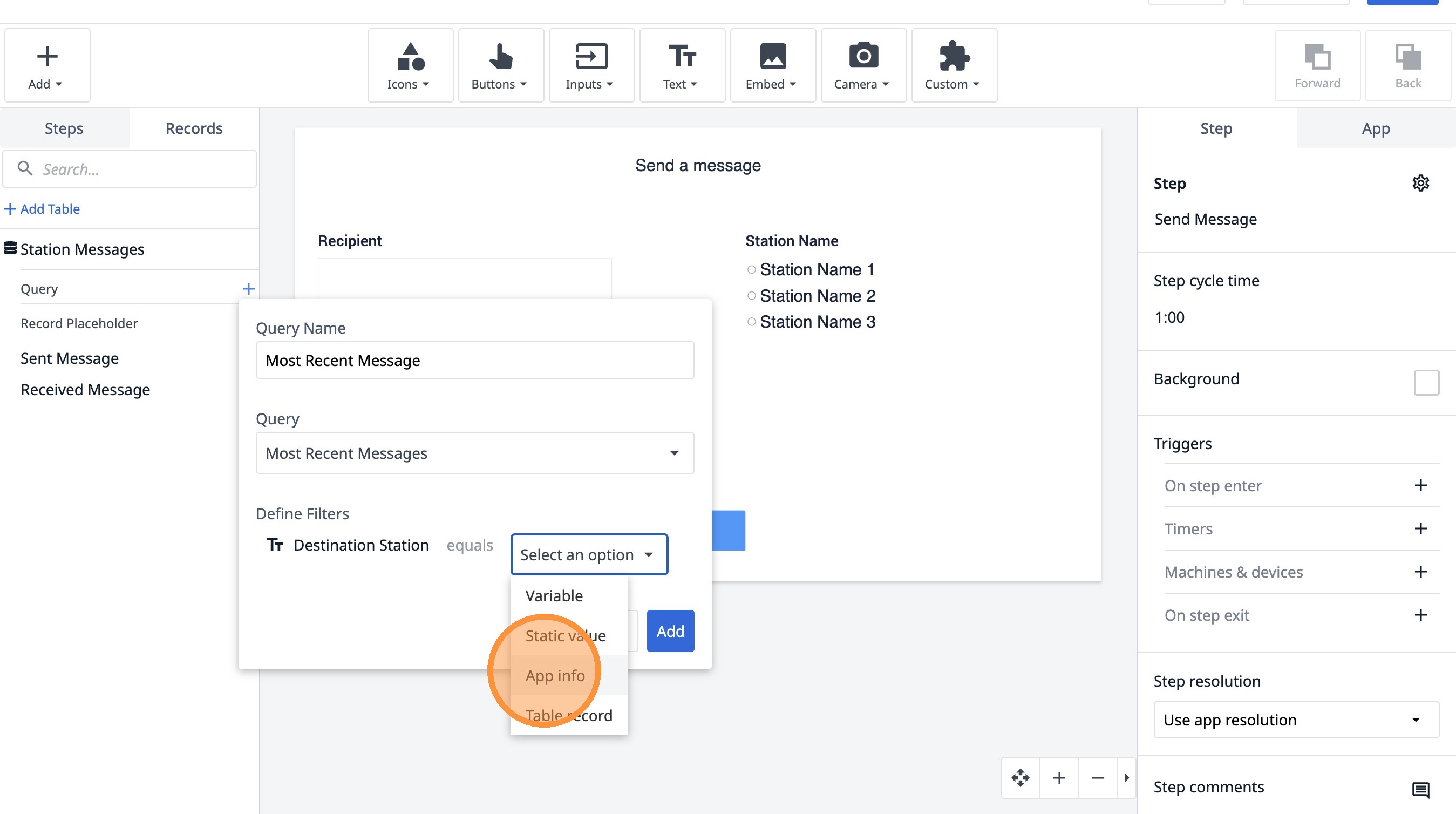
- Clique em “Selecionar informações do aplicativo...”
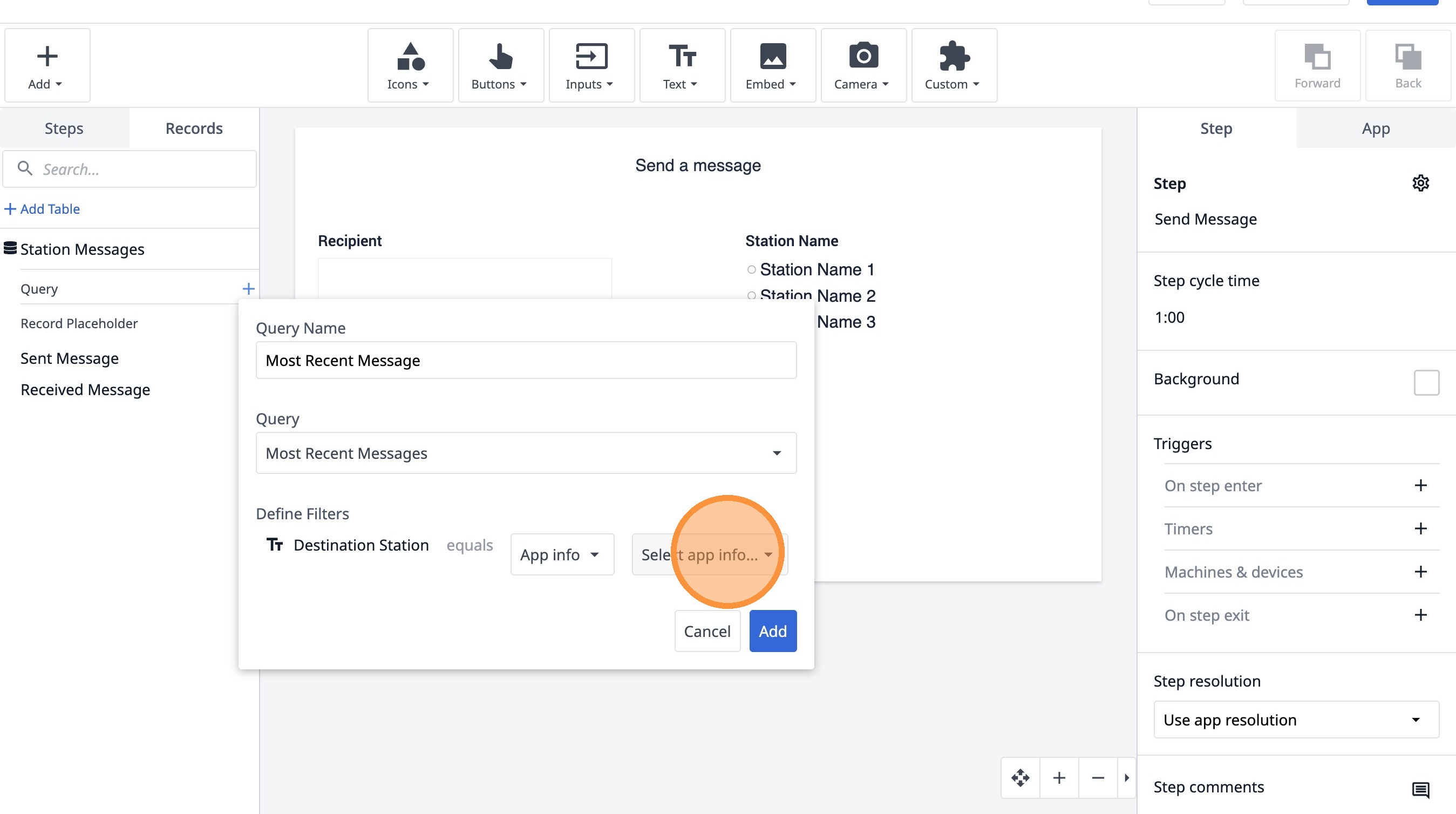
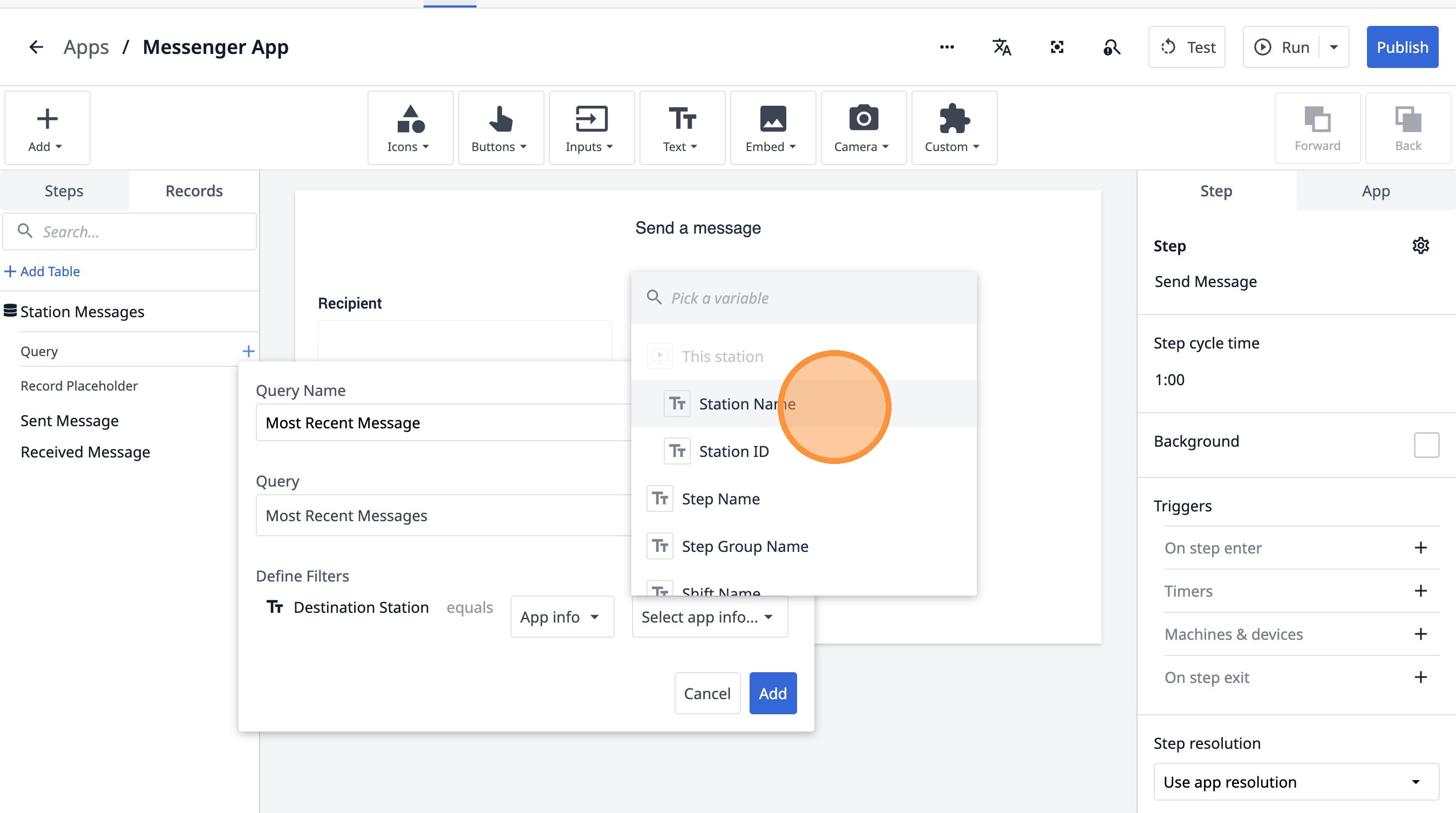
- Clique em “Nome da estação”
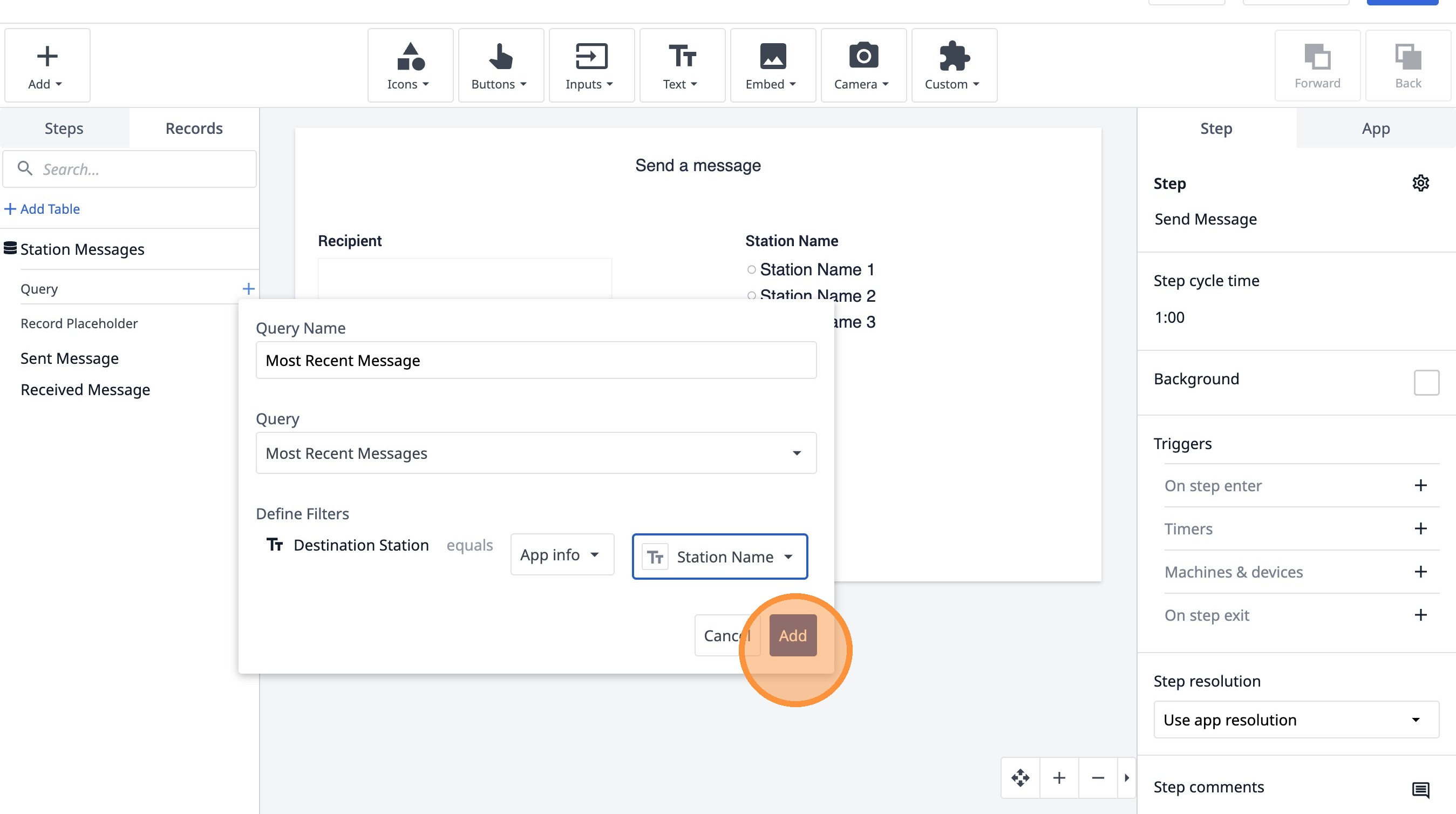
- Clique em “Adicionar”
- Clique em “Adicionar agregação”
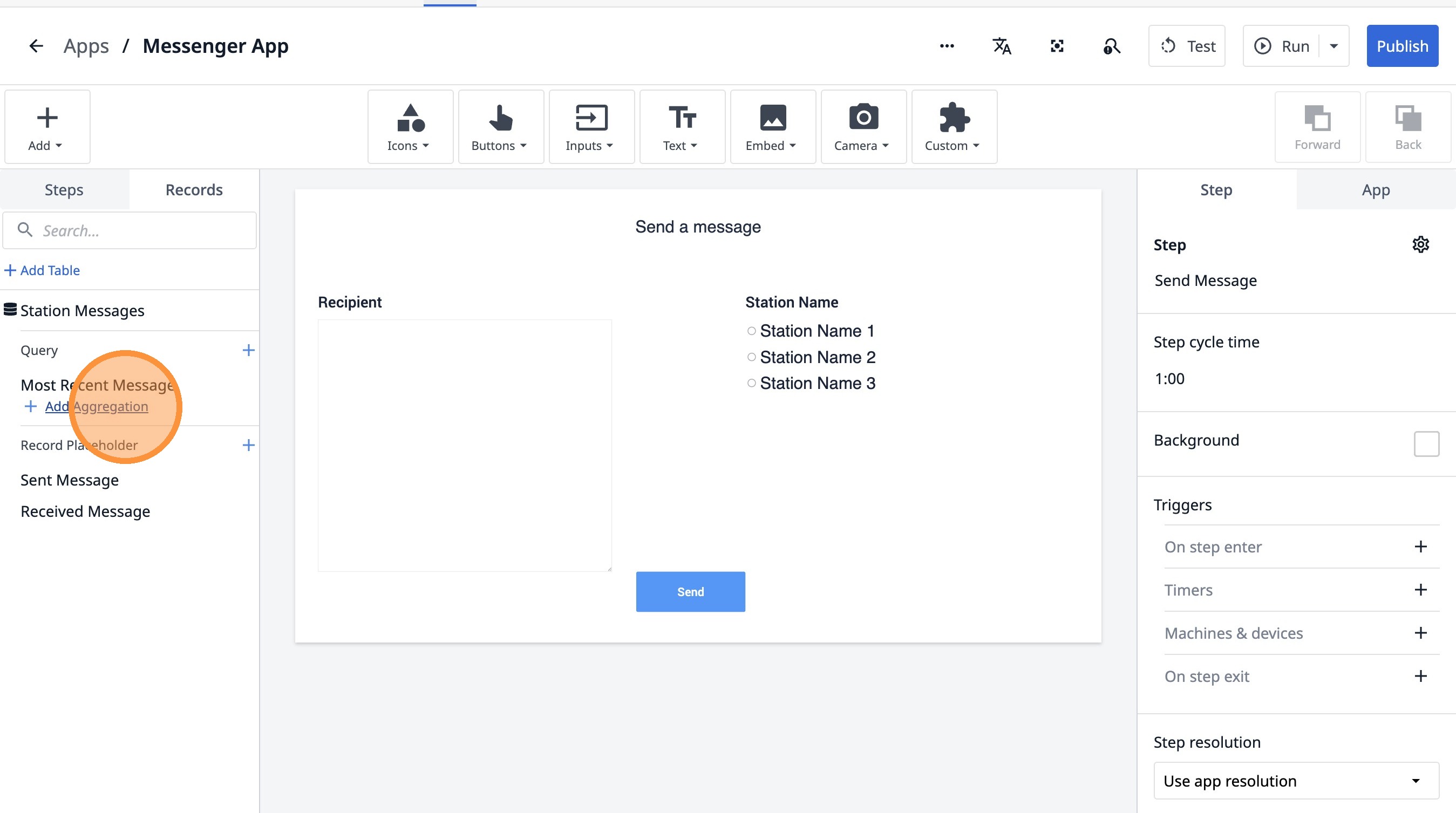
- Clique neste campo de texto.
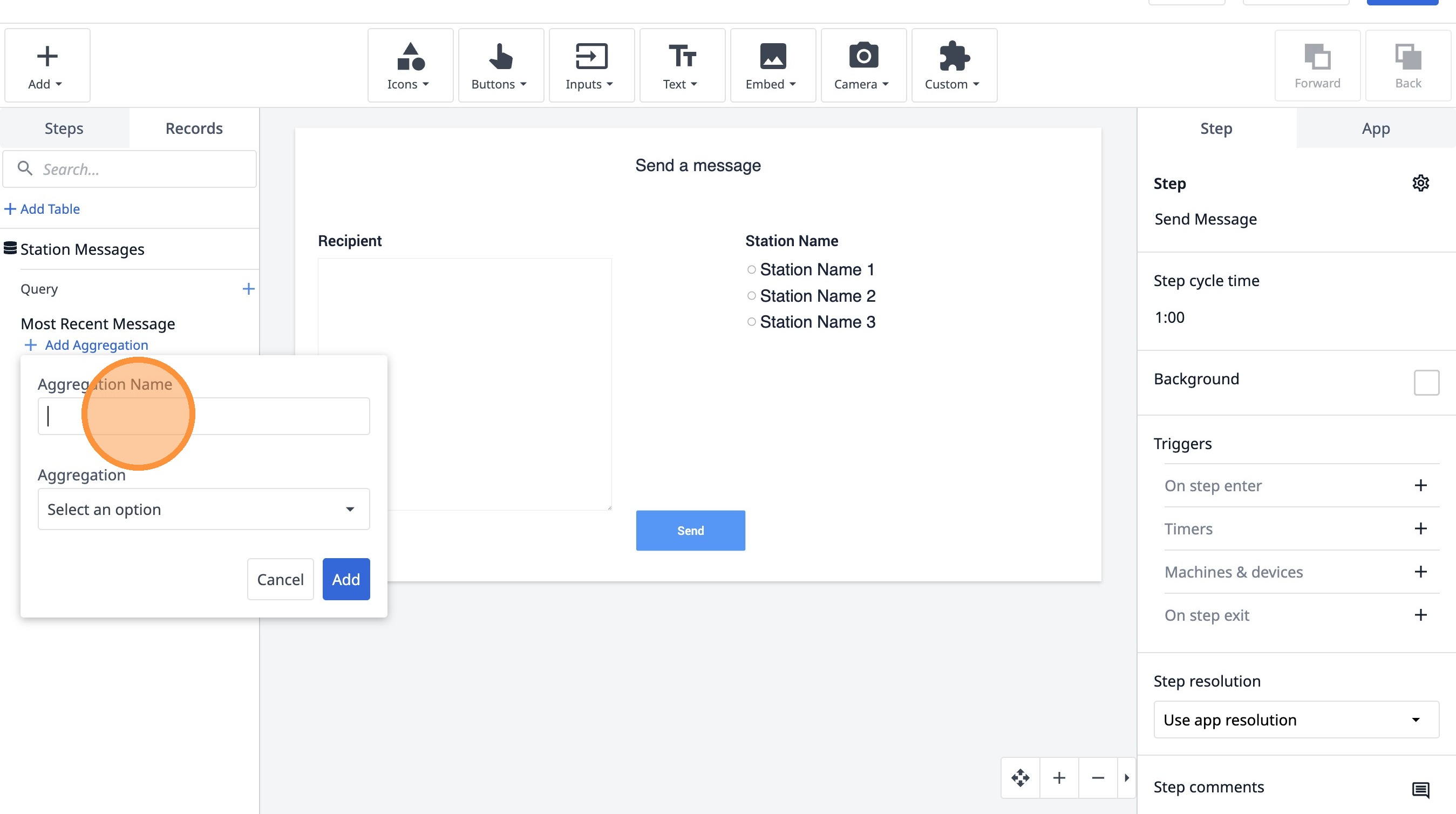
- Digite “ID da mensagem”
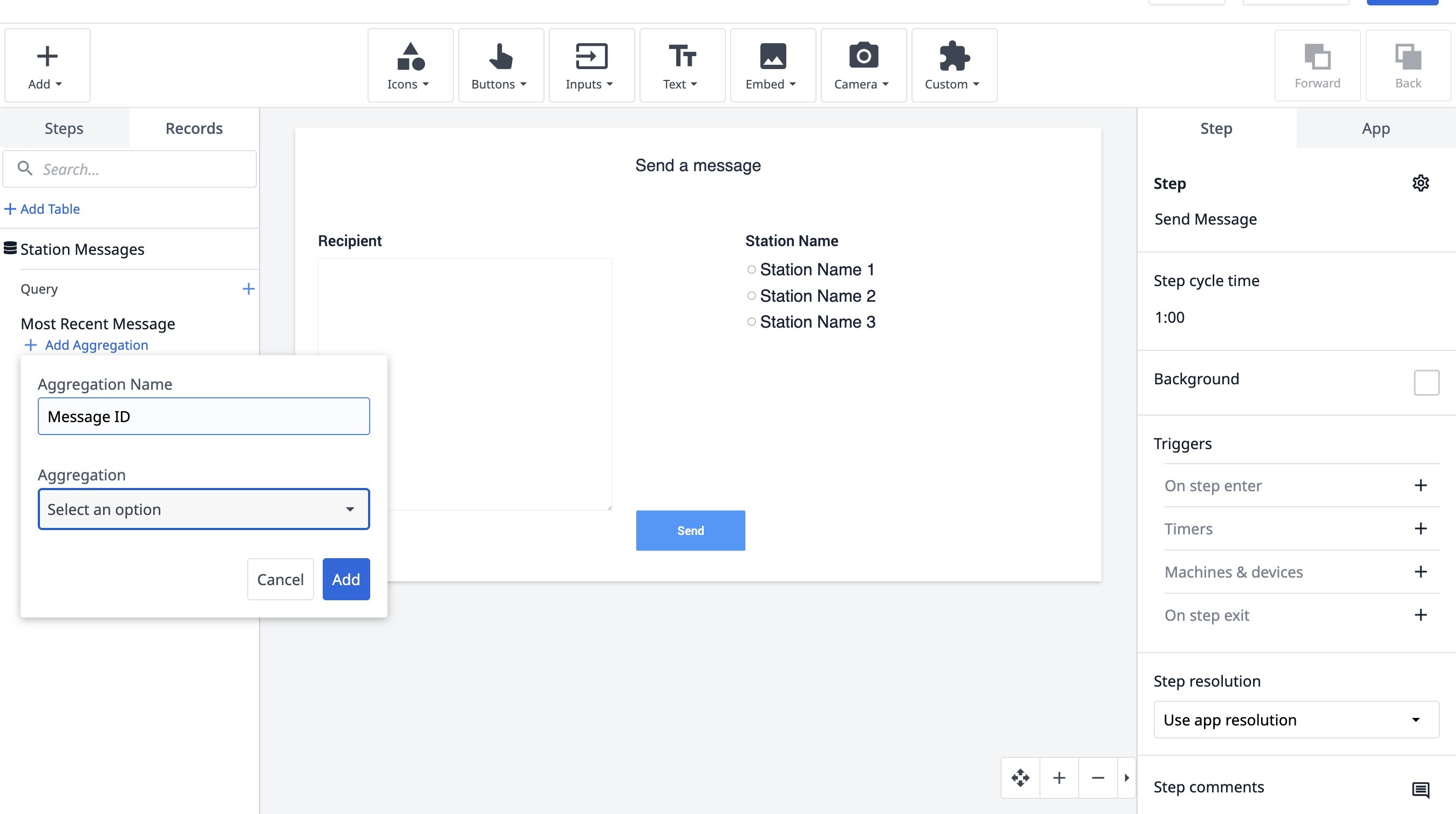
- Clique em “Selecionar uma opção”
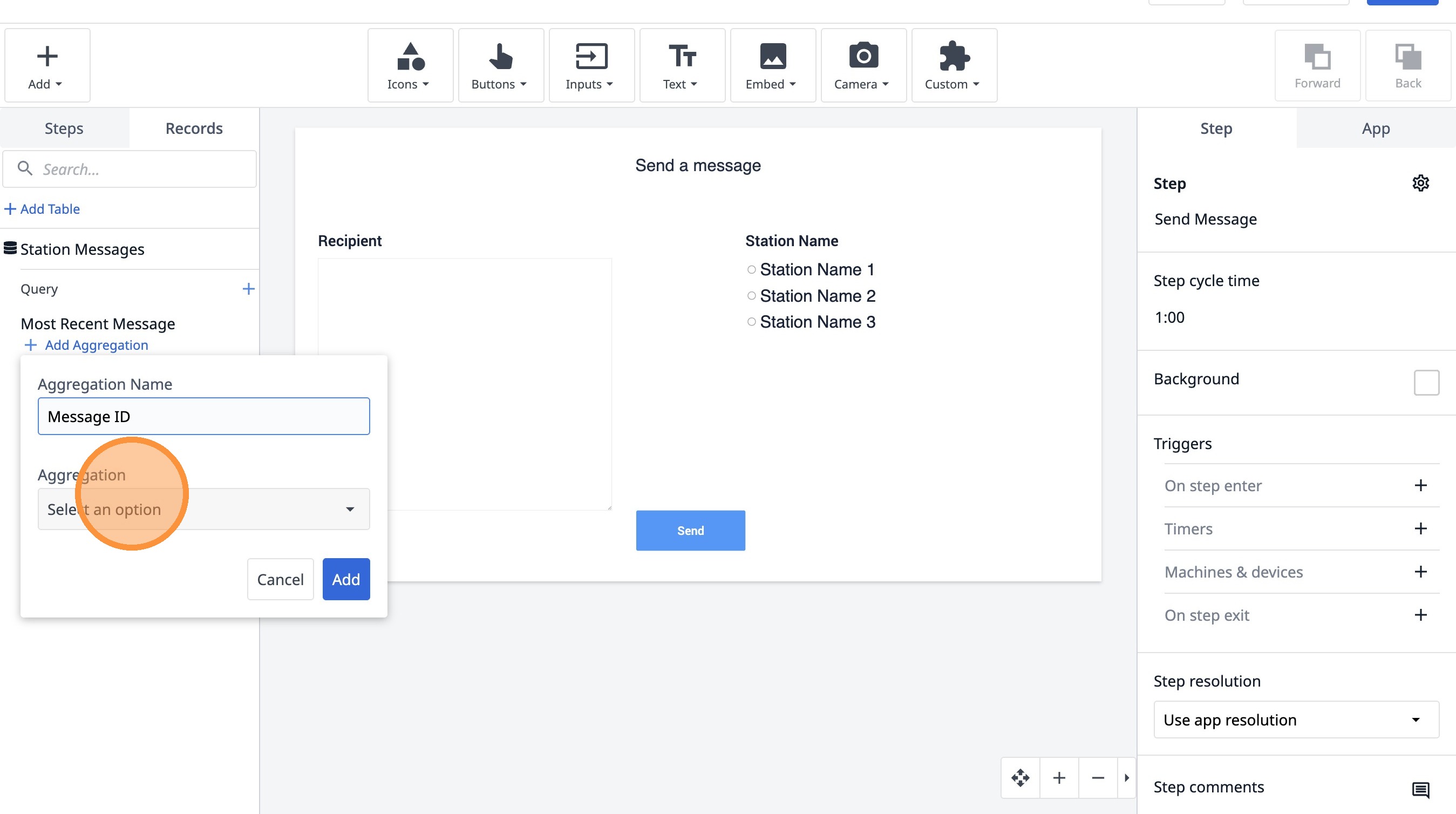
- Clique em “Mais recente”
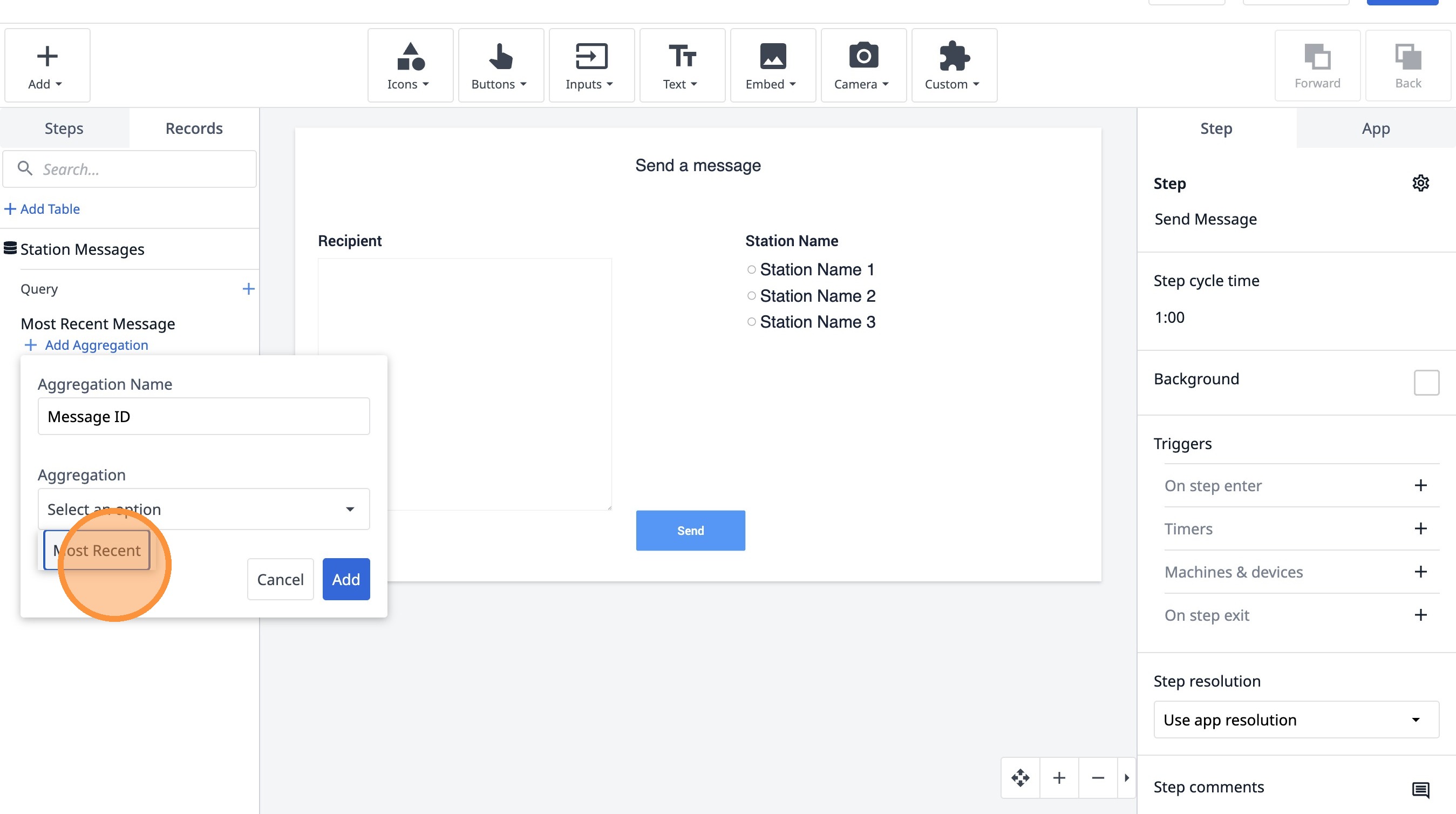
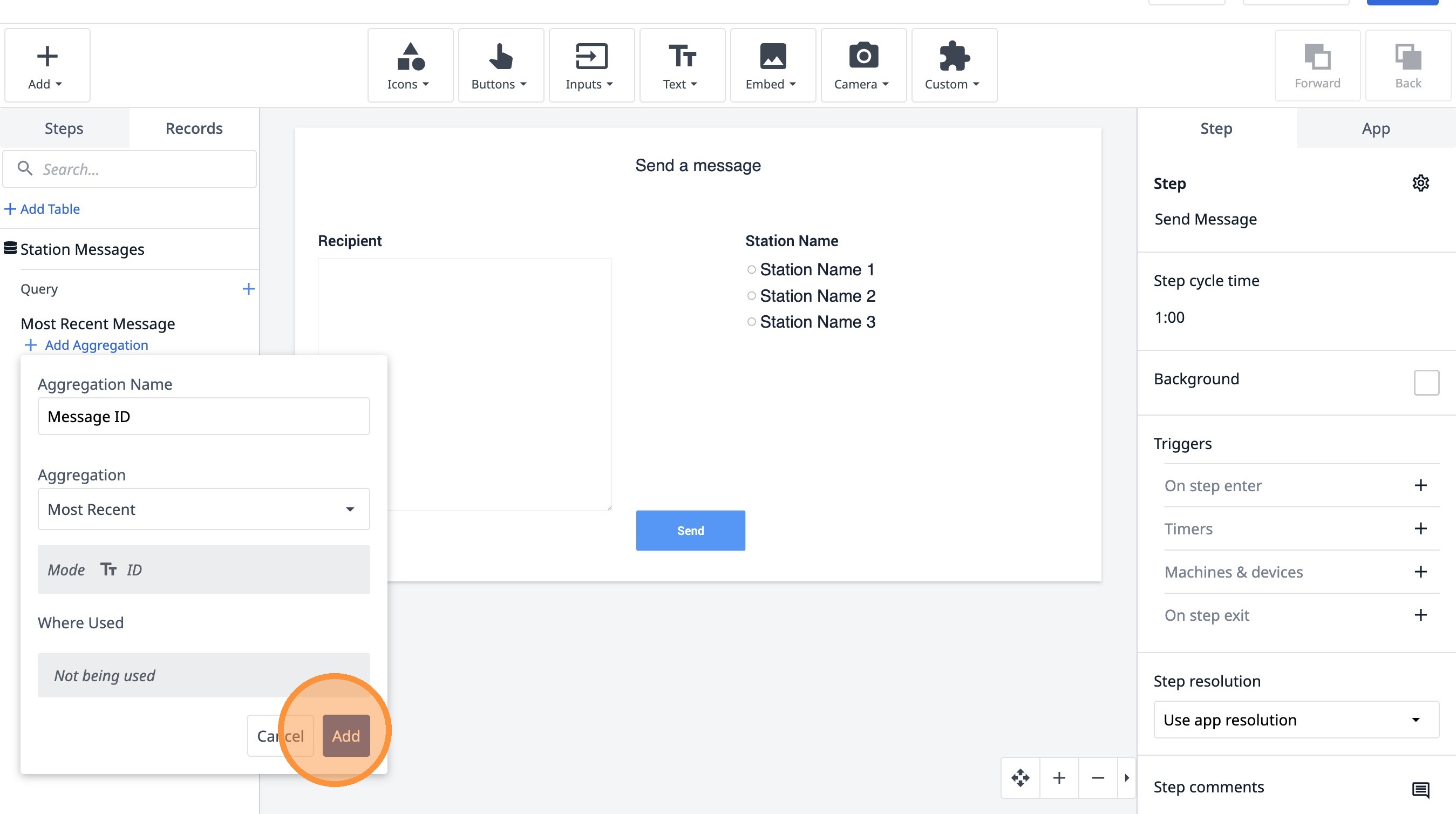
- Clique em “Adicionar”
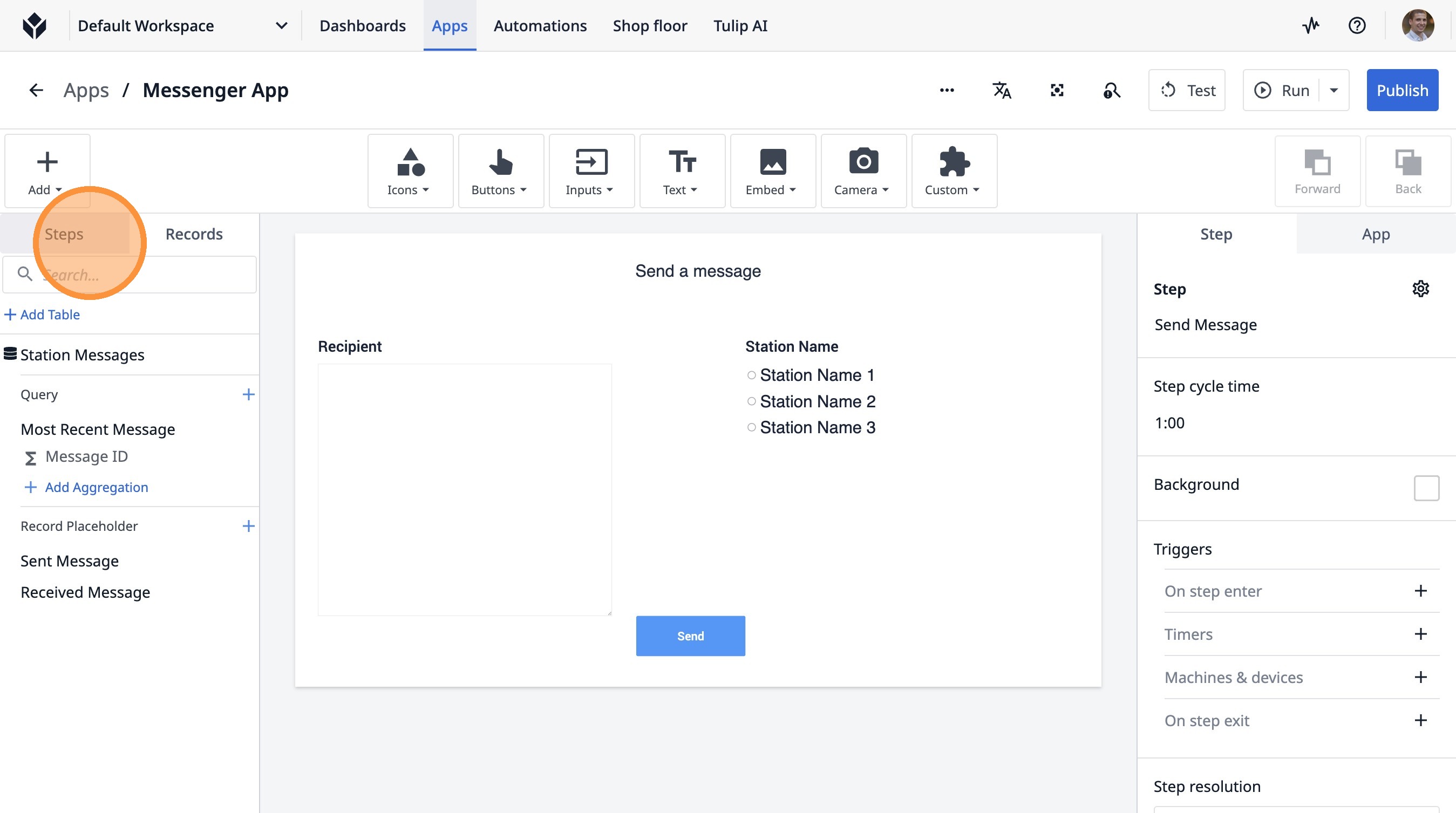
- Clique em “Etapas”
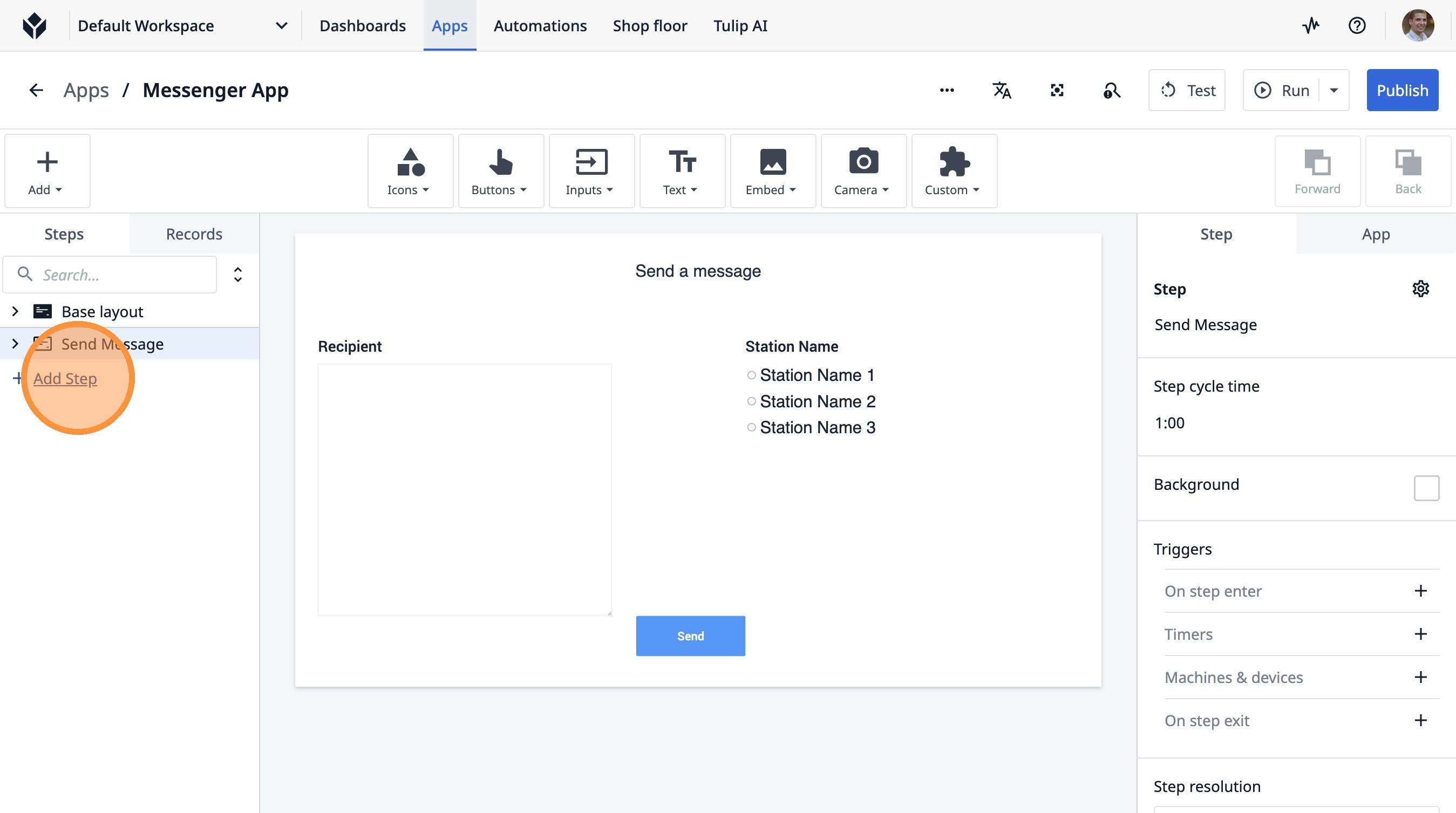
- Clique em “Adicionar etapa”
- Digite “Última mensagem recebida”
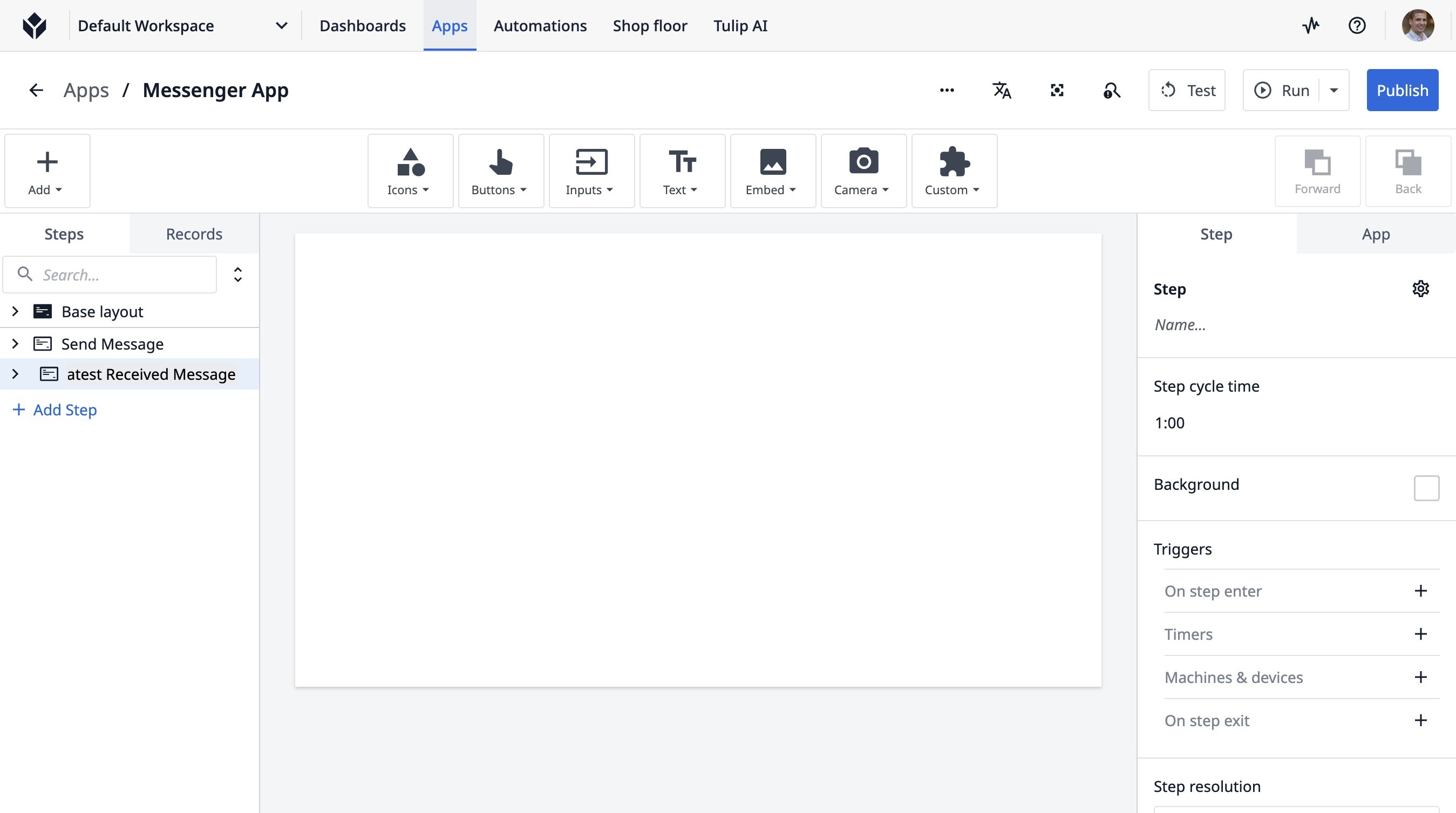
- Clique aqui.
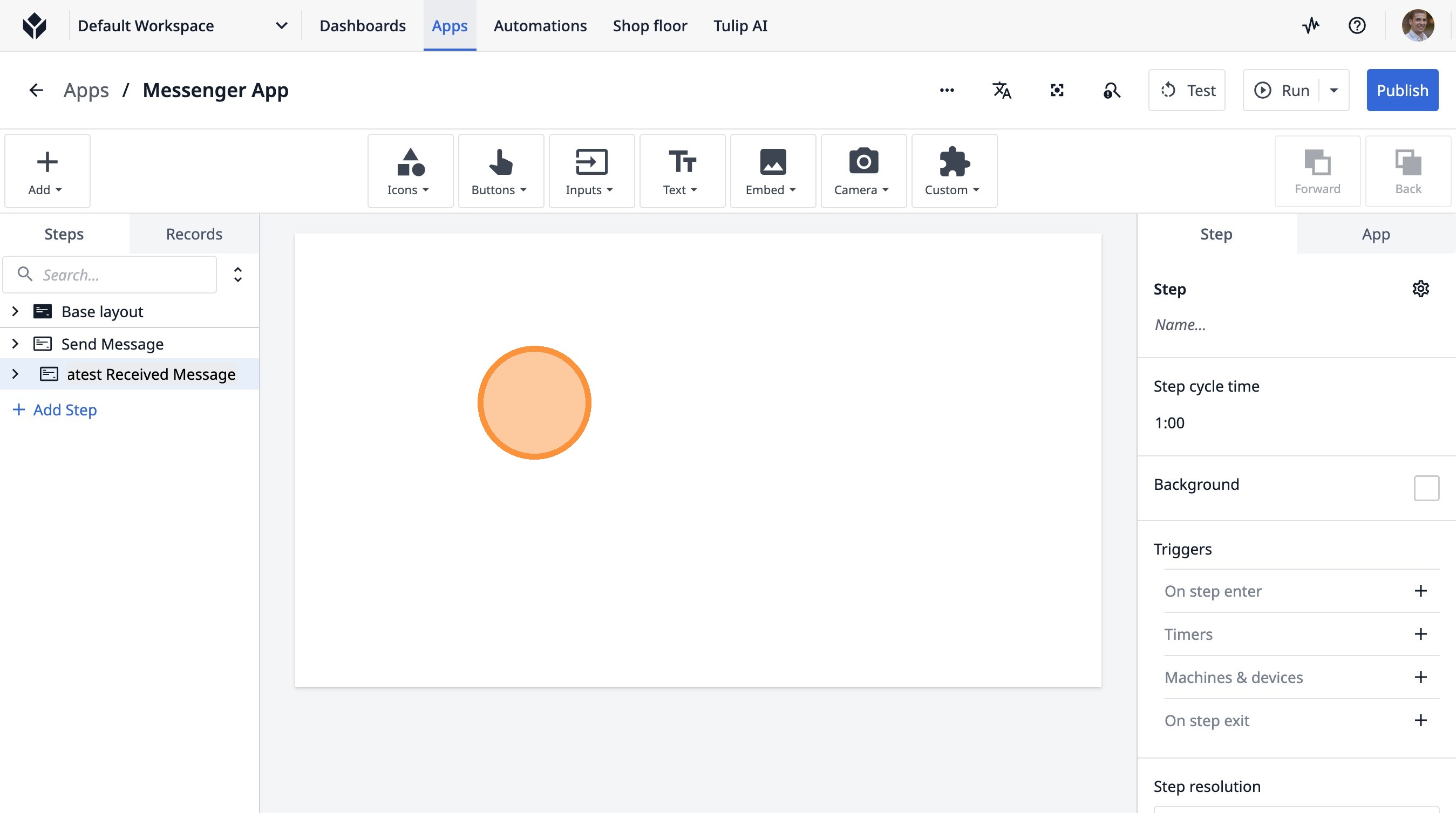
- Clique neste ícone.
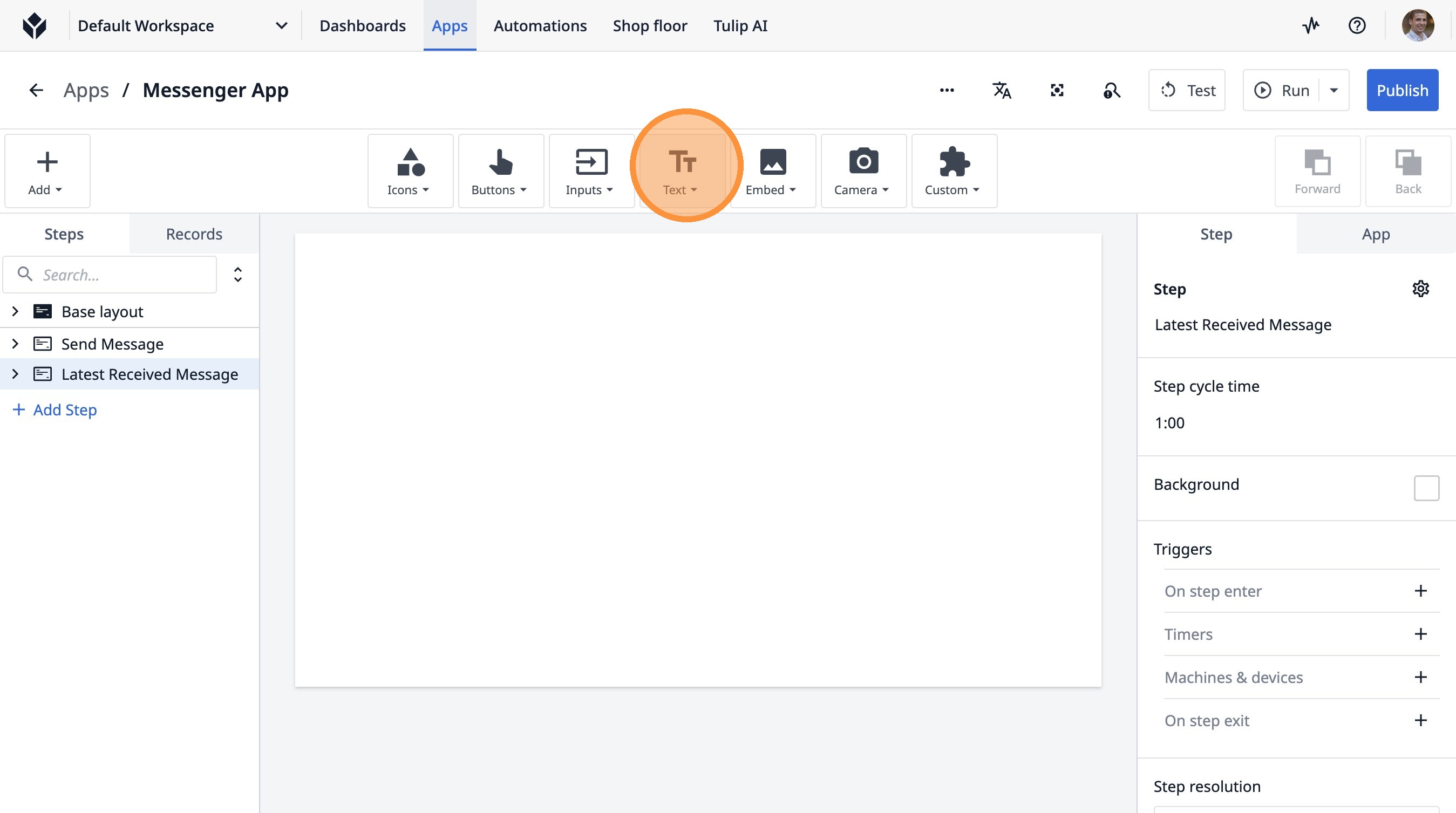
- Clique em “TextT”
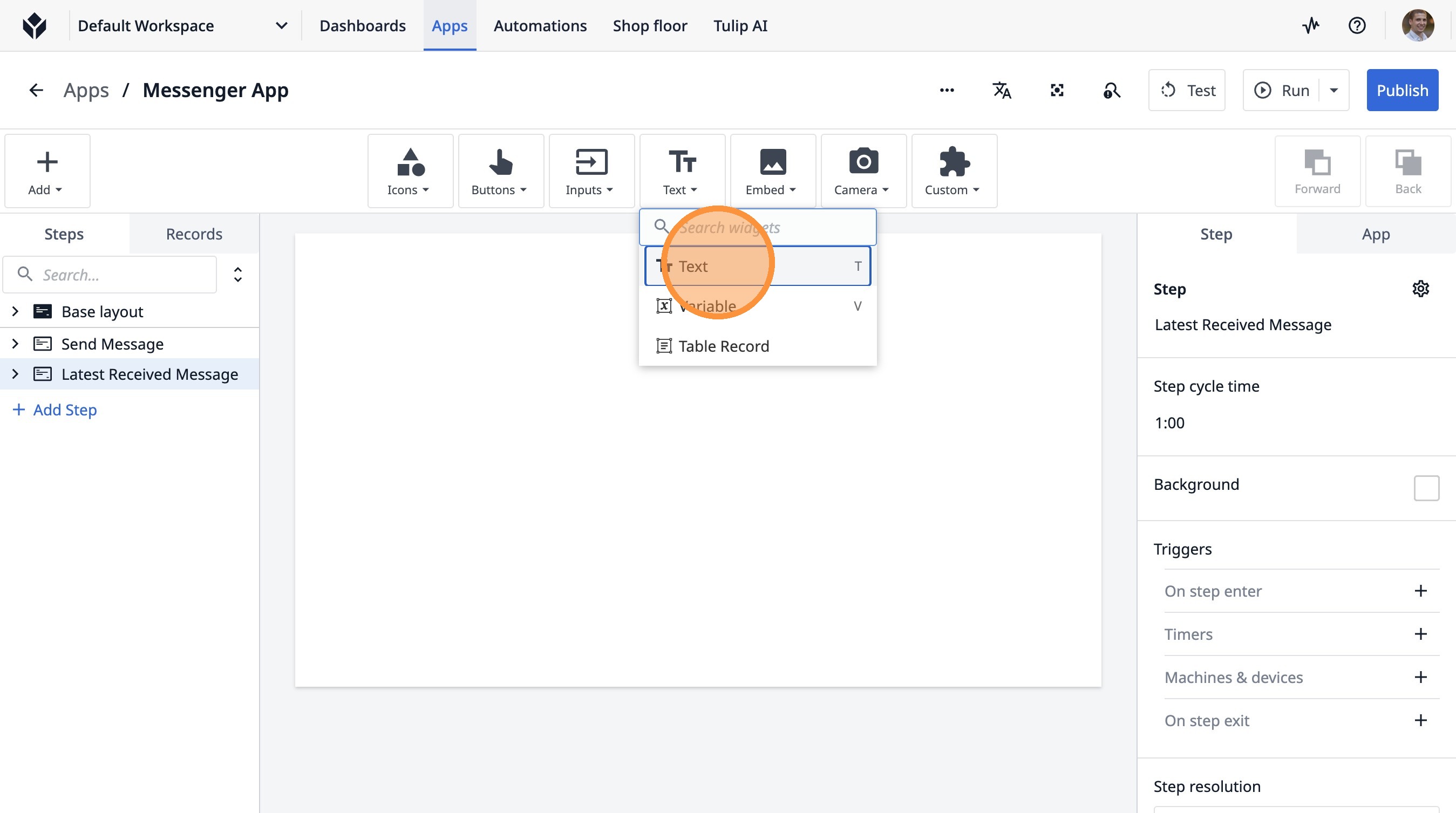
- Clique em “Adicionar texto...”
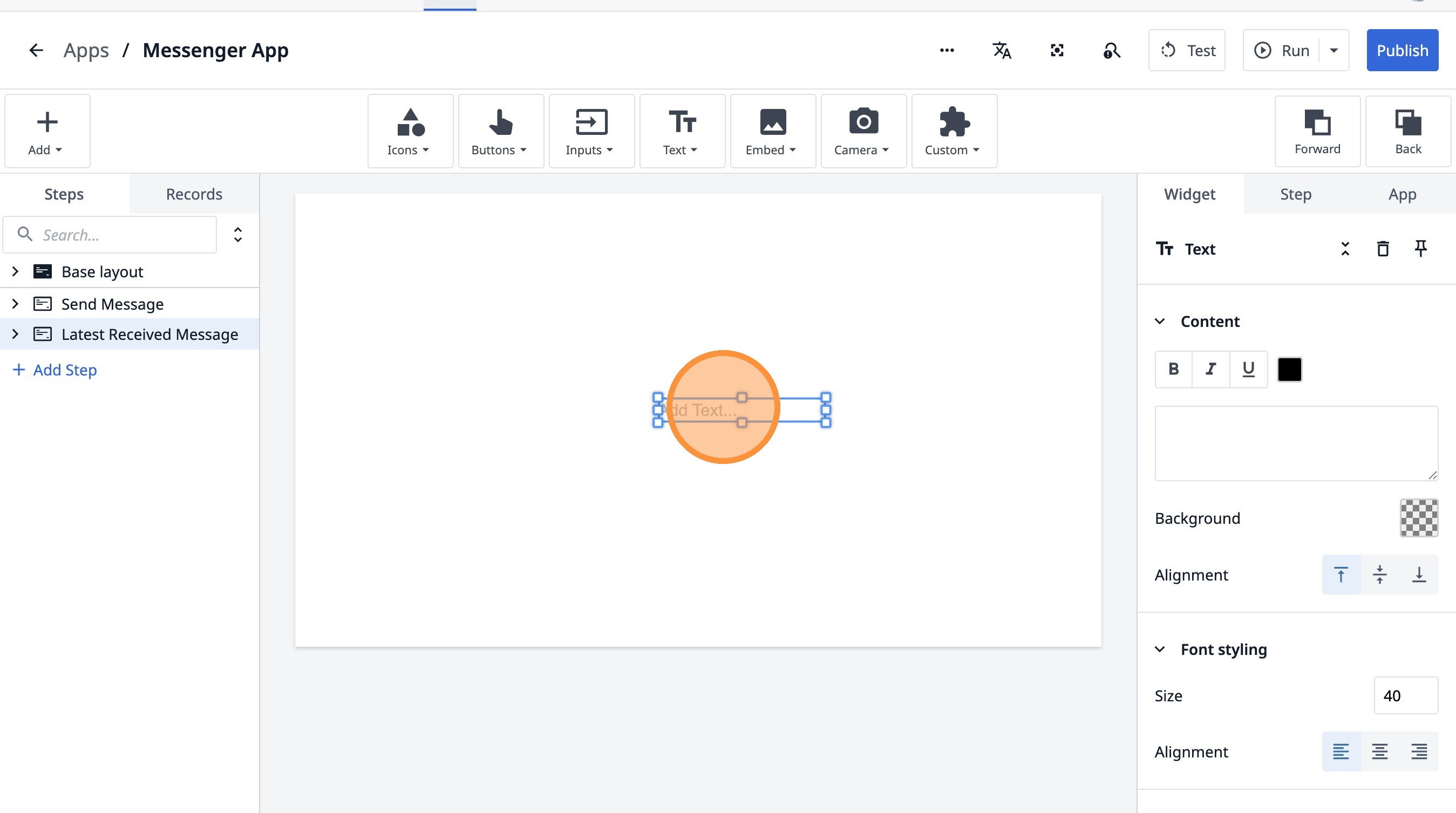
- Clique aqui.
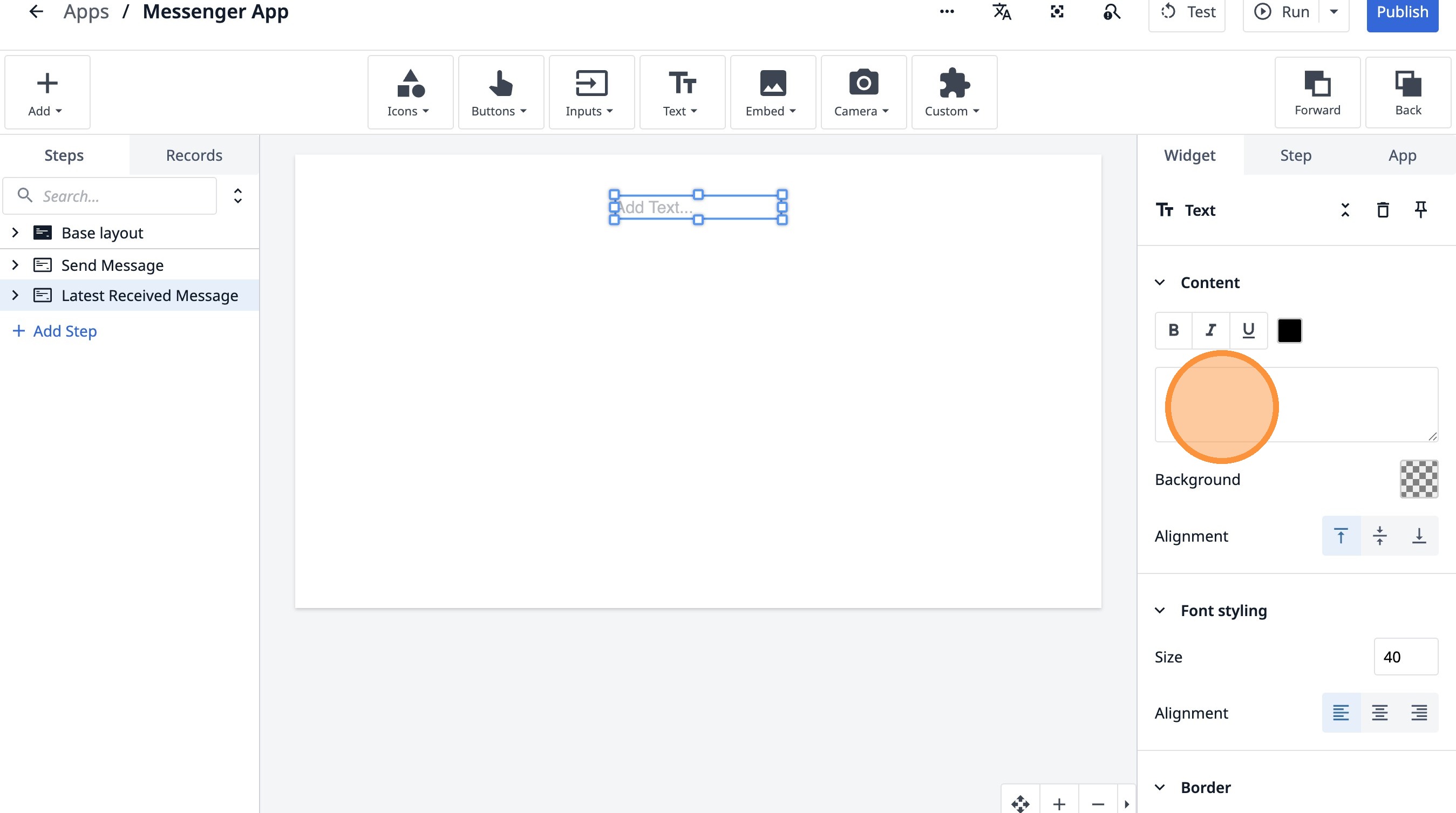
- Digite “Última mensagem geral”
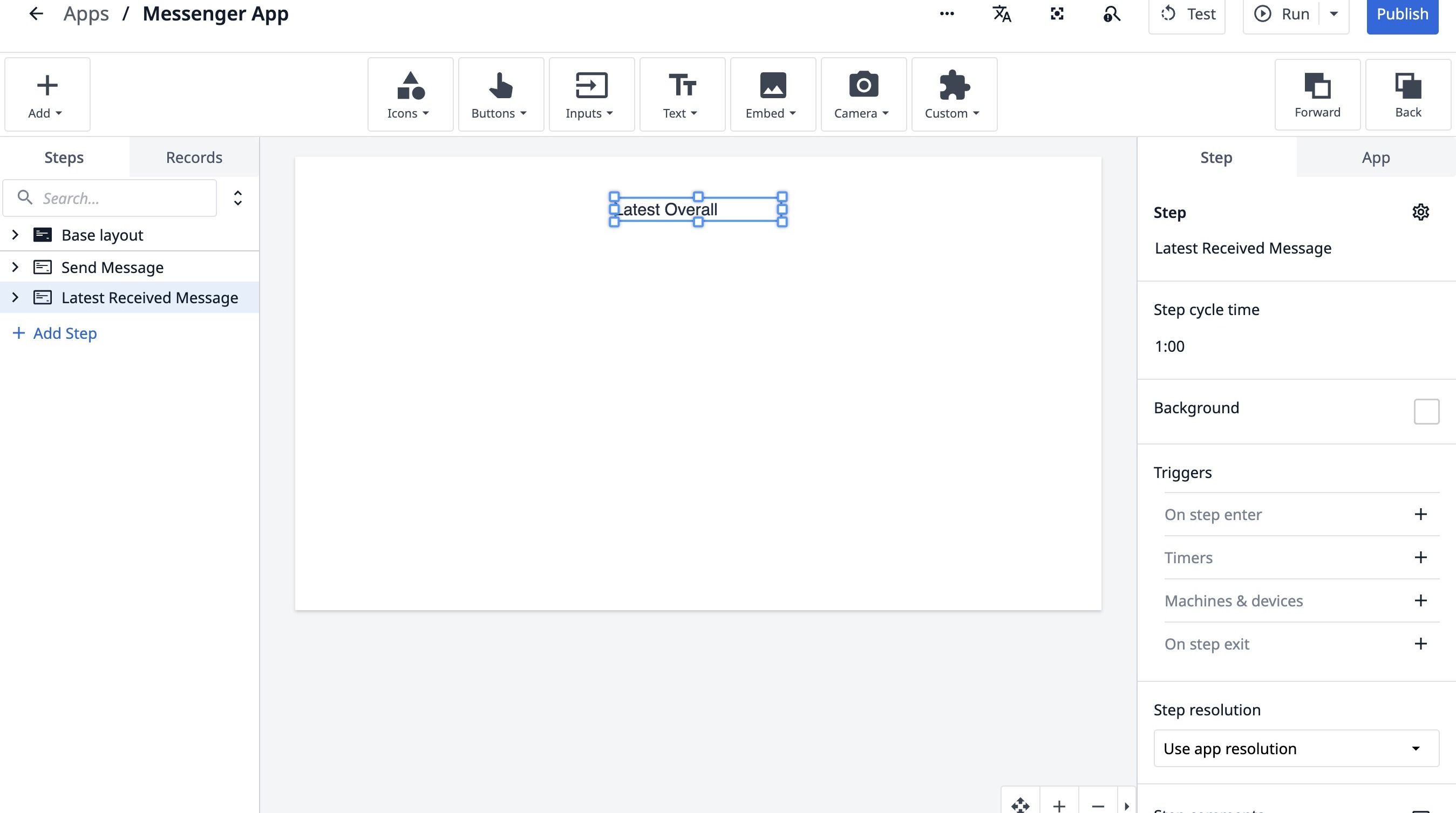
- Clique aqui.
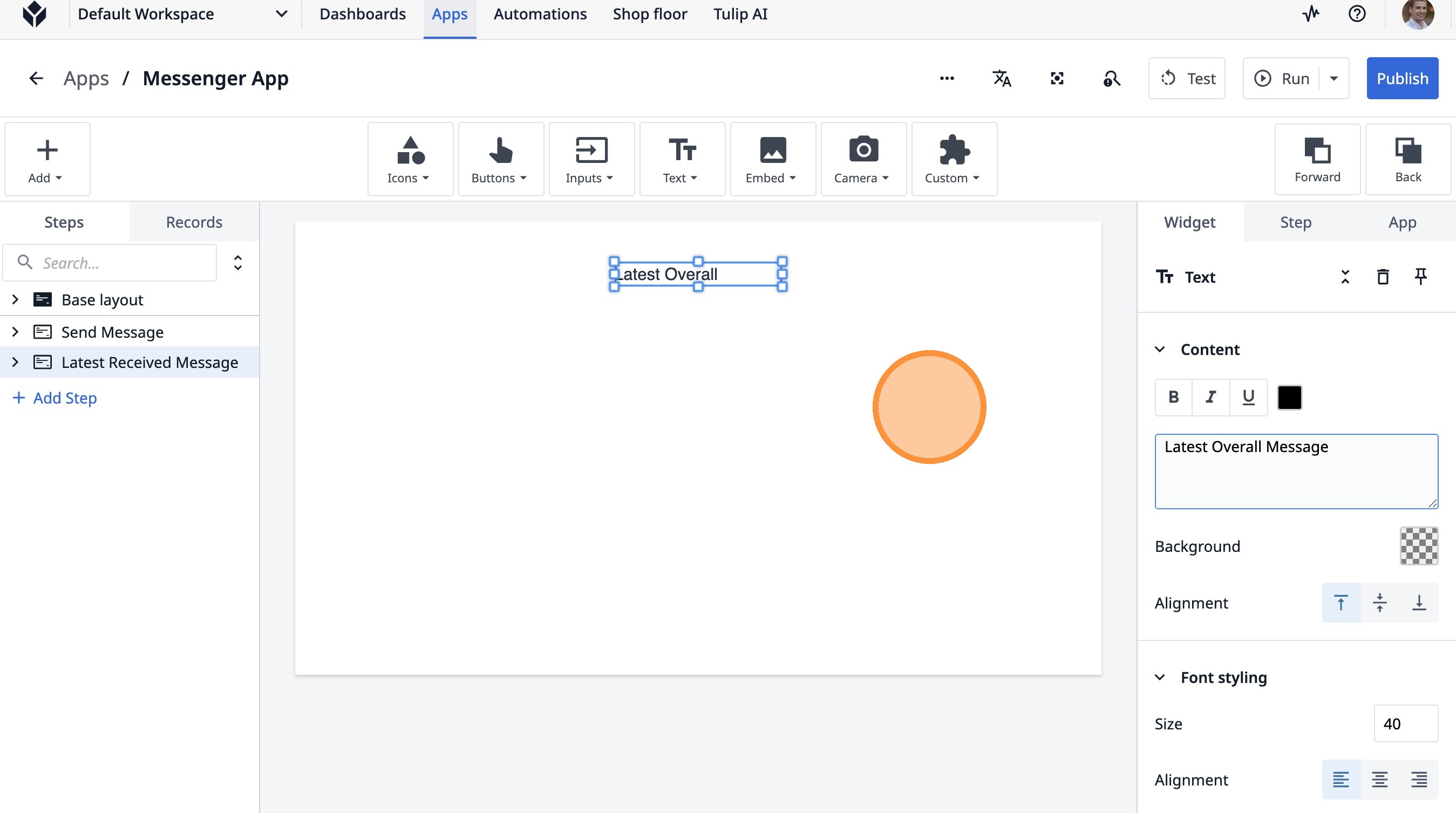
- Clique em “Última mensagem geral”
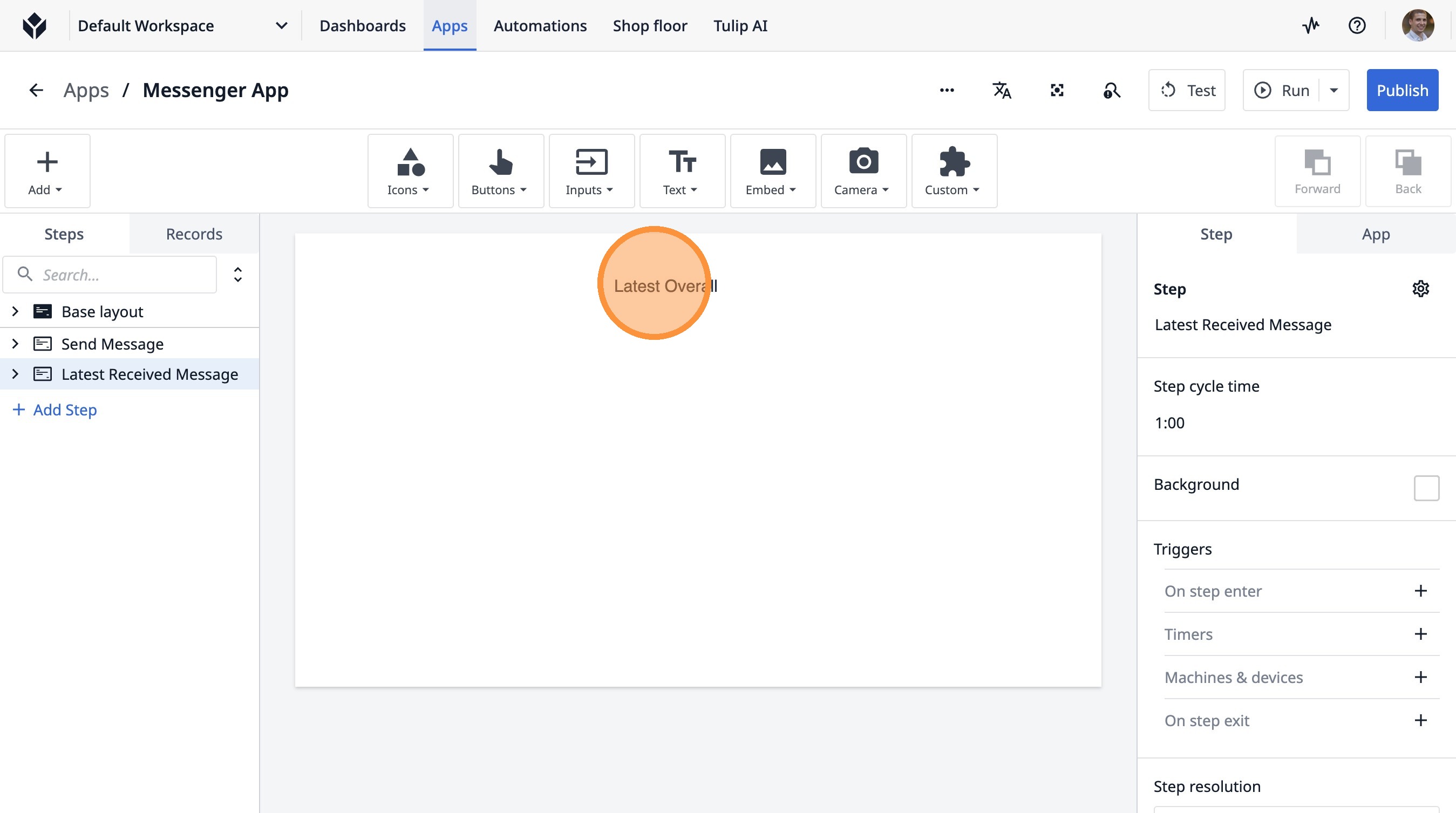
- Clique neste botão.
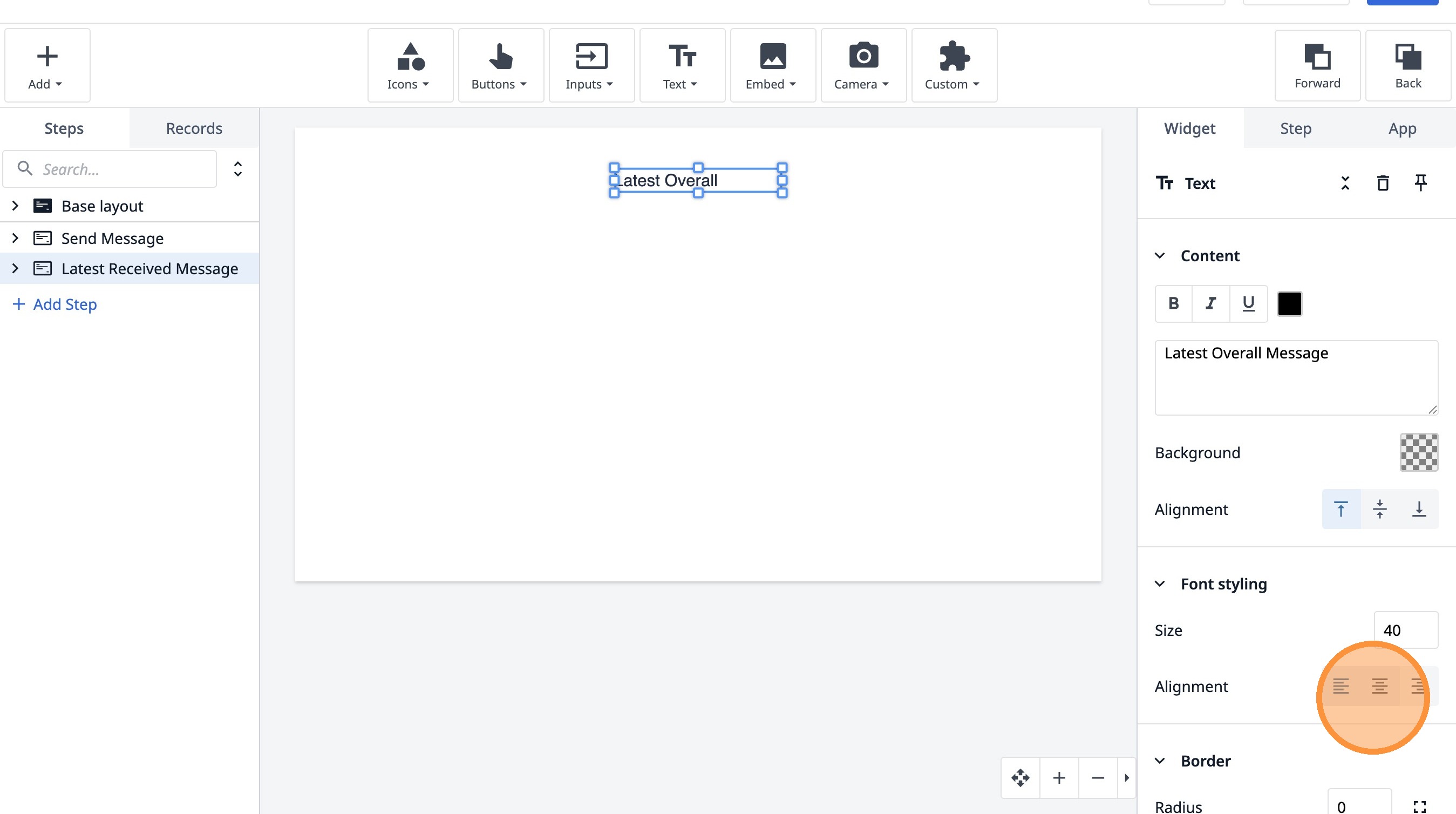
- Clique aqui.
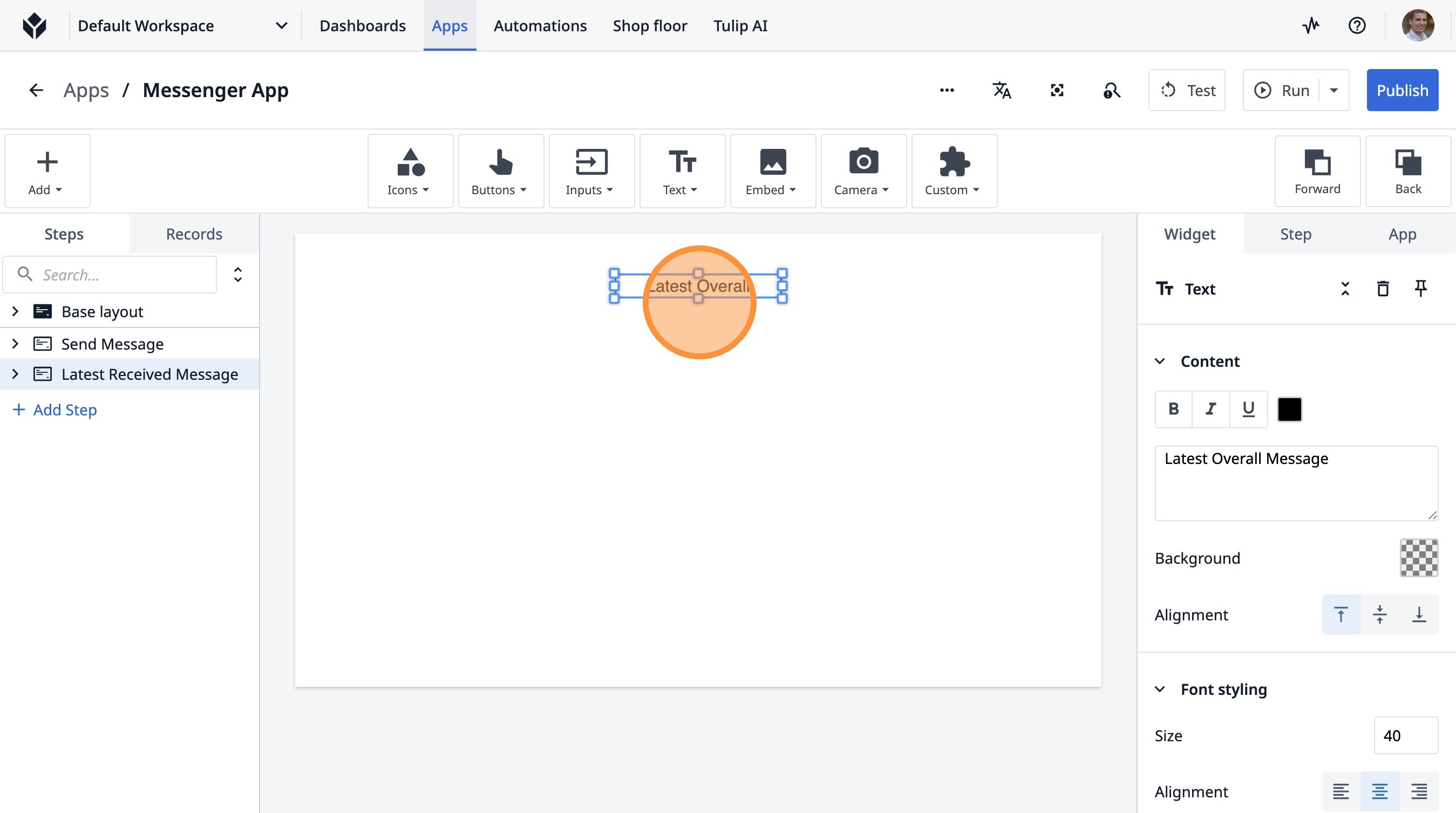
- Clique aqui.
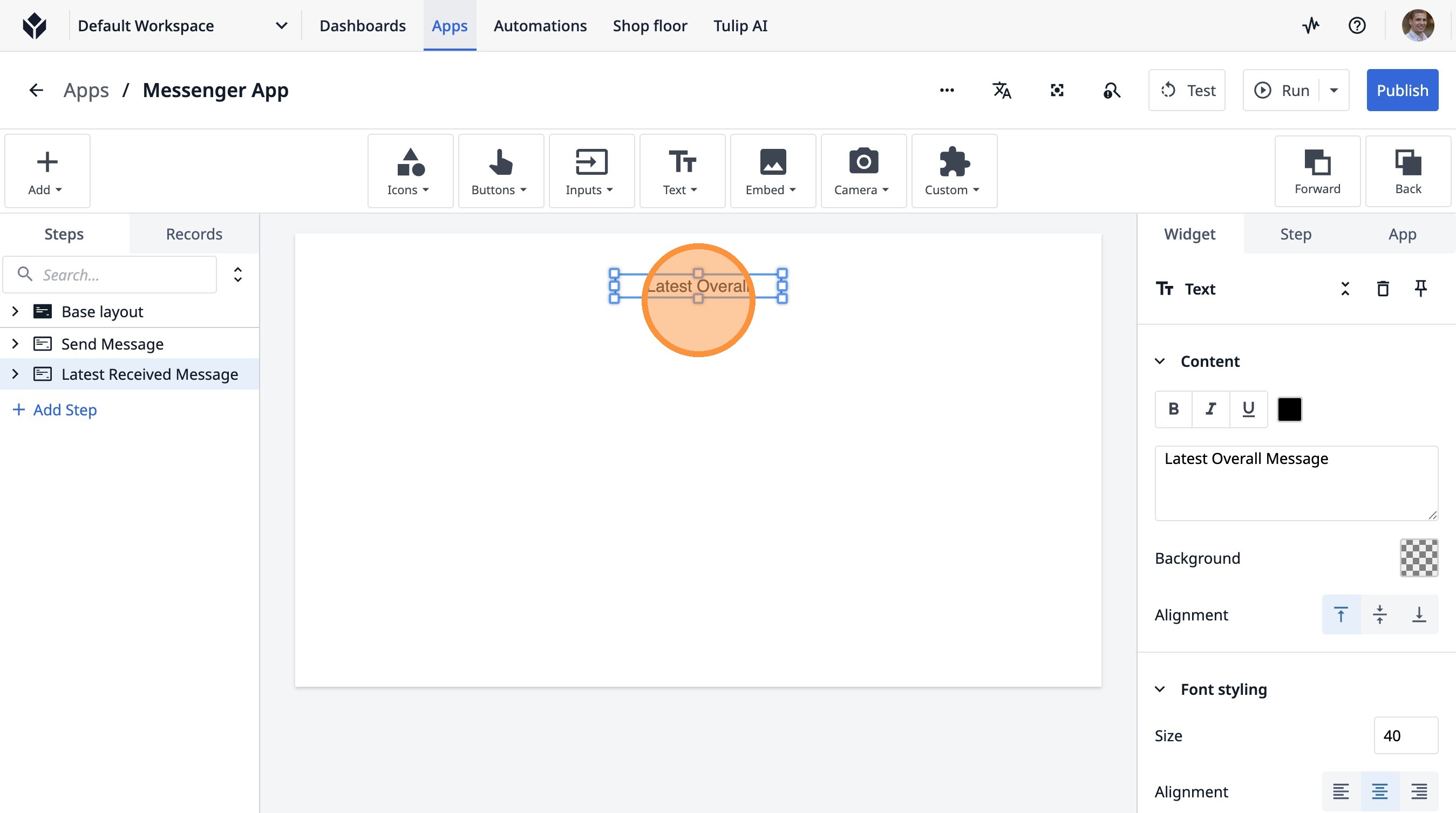
- Clique neste ícone.
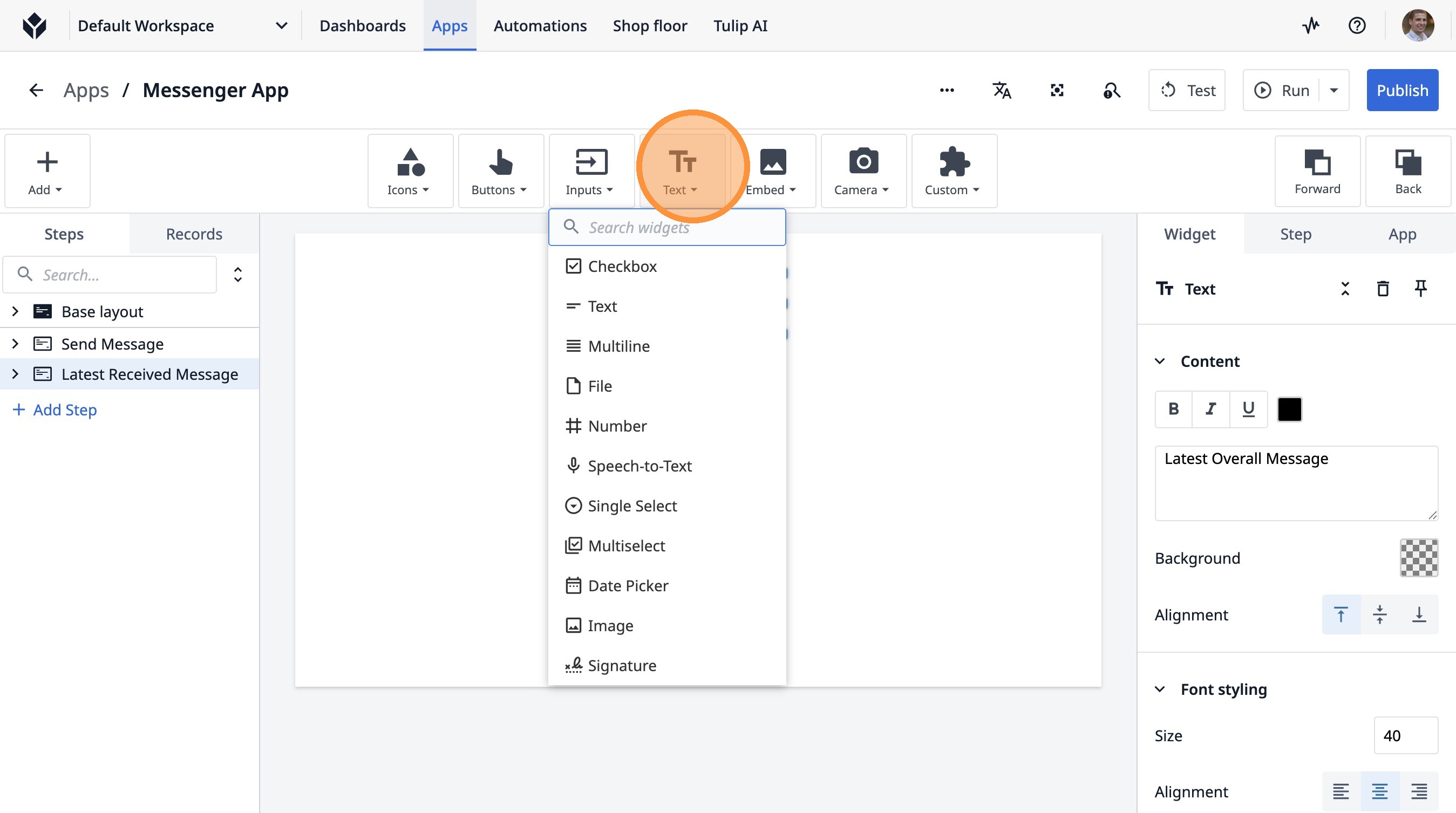
- Clique em “Registro da tabela”
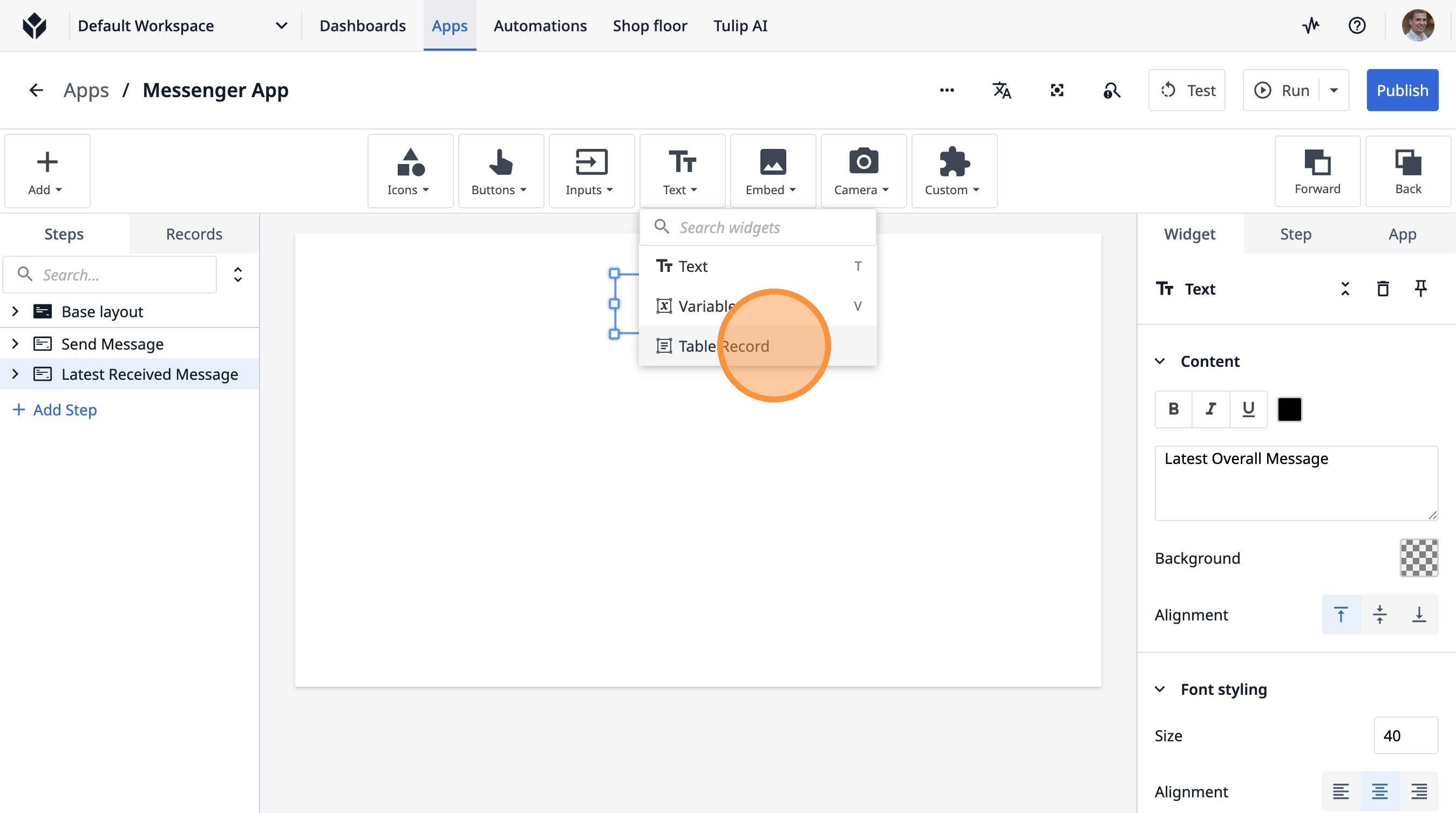
- Clique em “Selecionar um registro...”
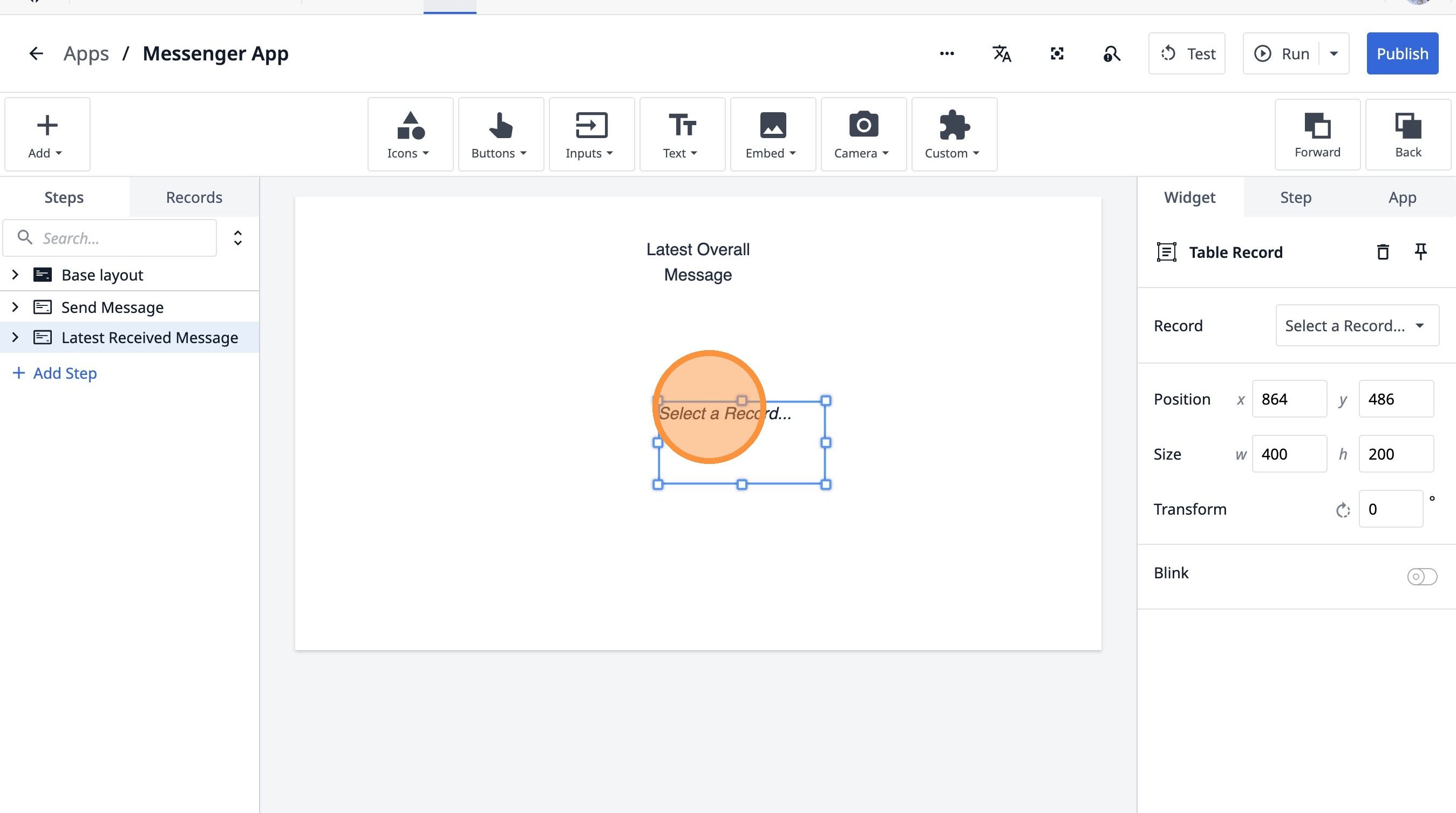
- Clique em “Selecionar um registro...”
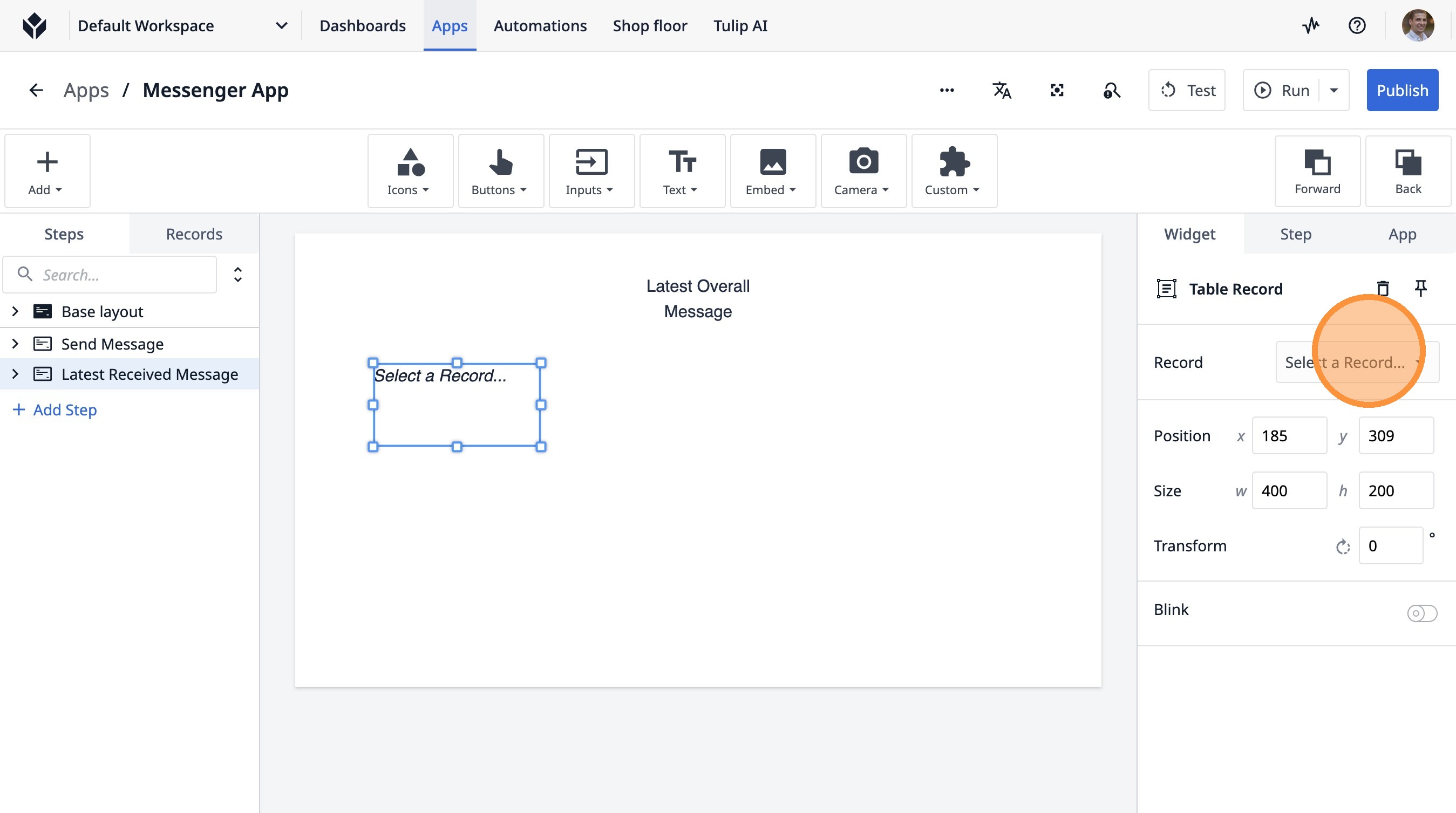
- Clique em “Mensagem recebida”.
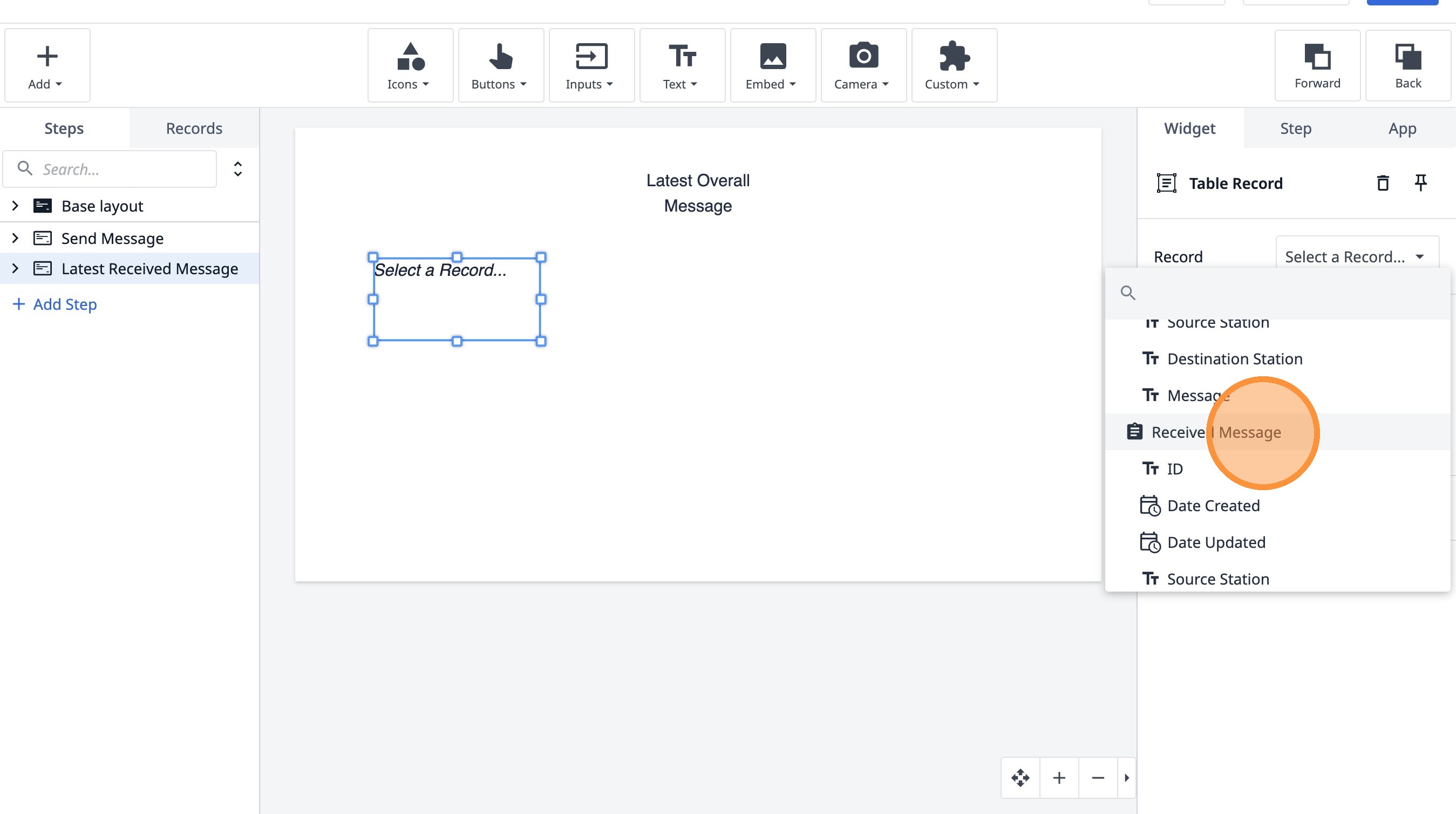
- Clique aqui.
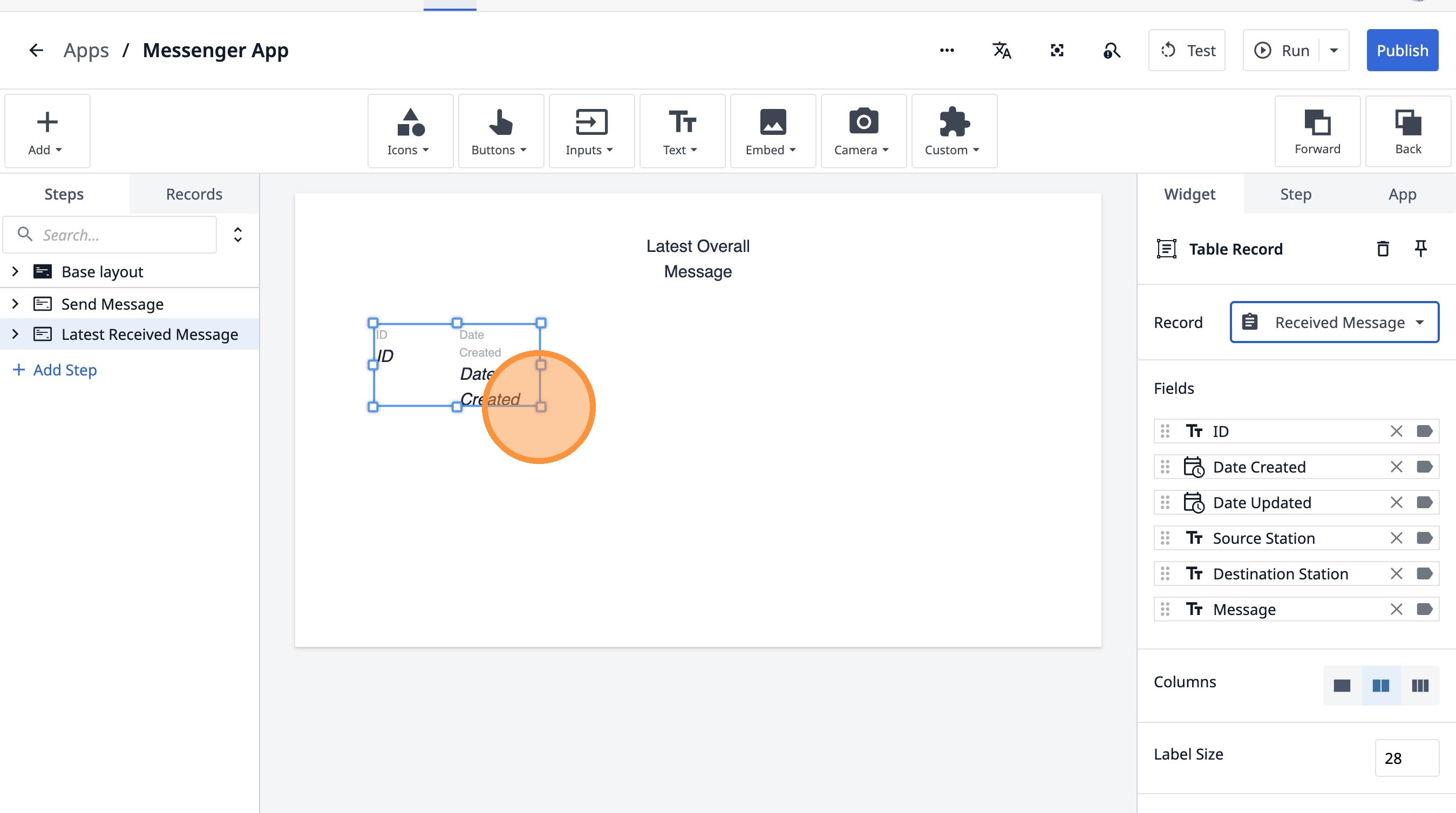
- Clique aqui.
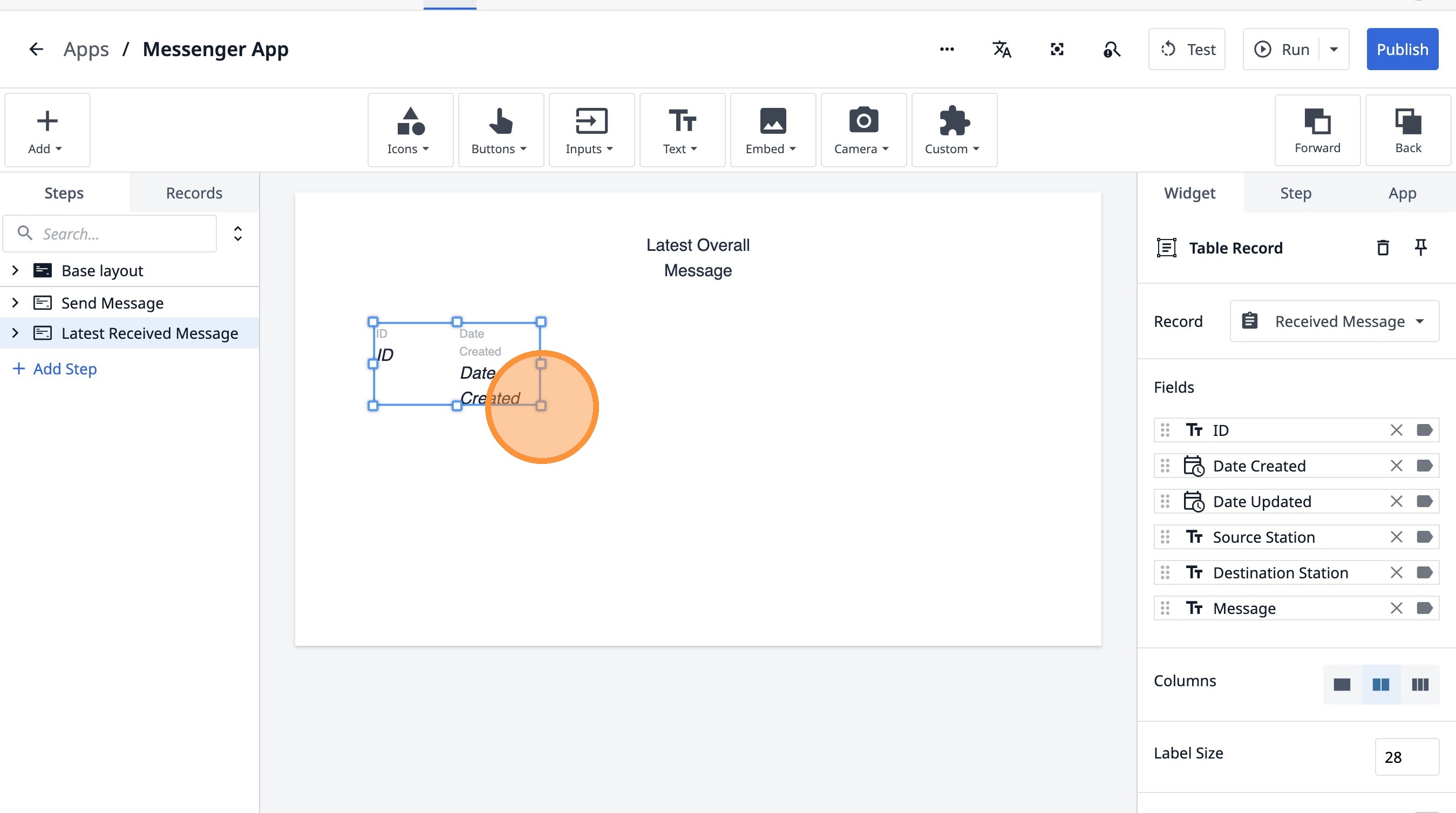
- Clique aqui.
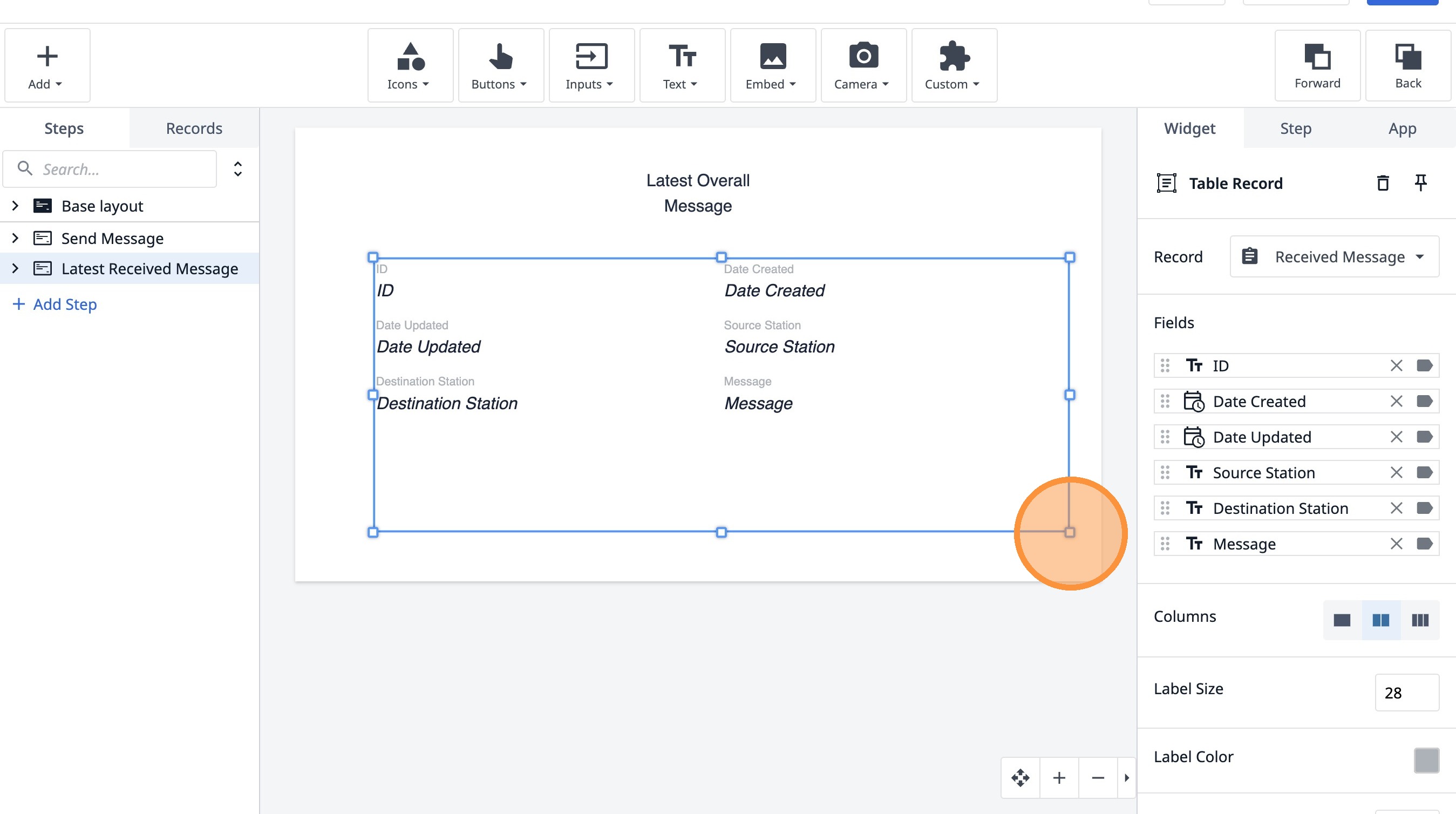
- Clique em “Etapa”
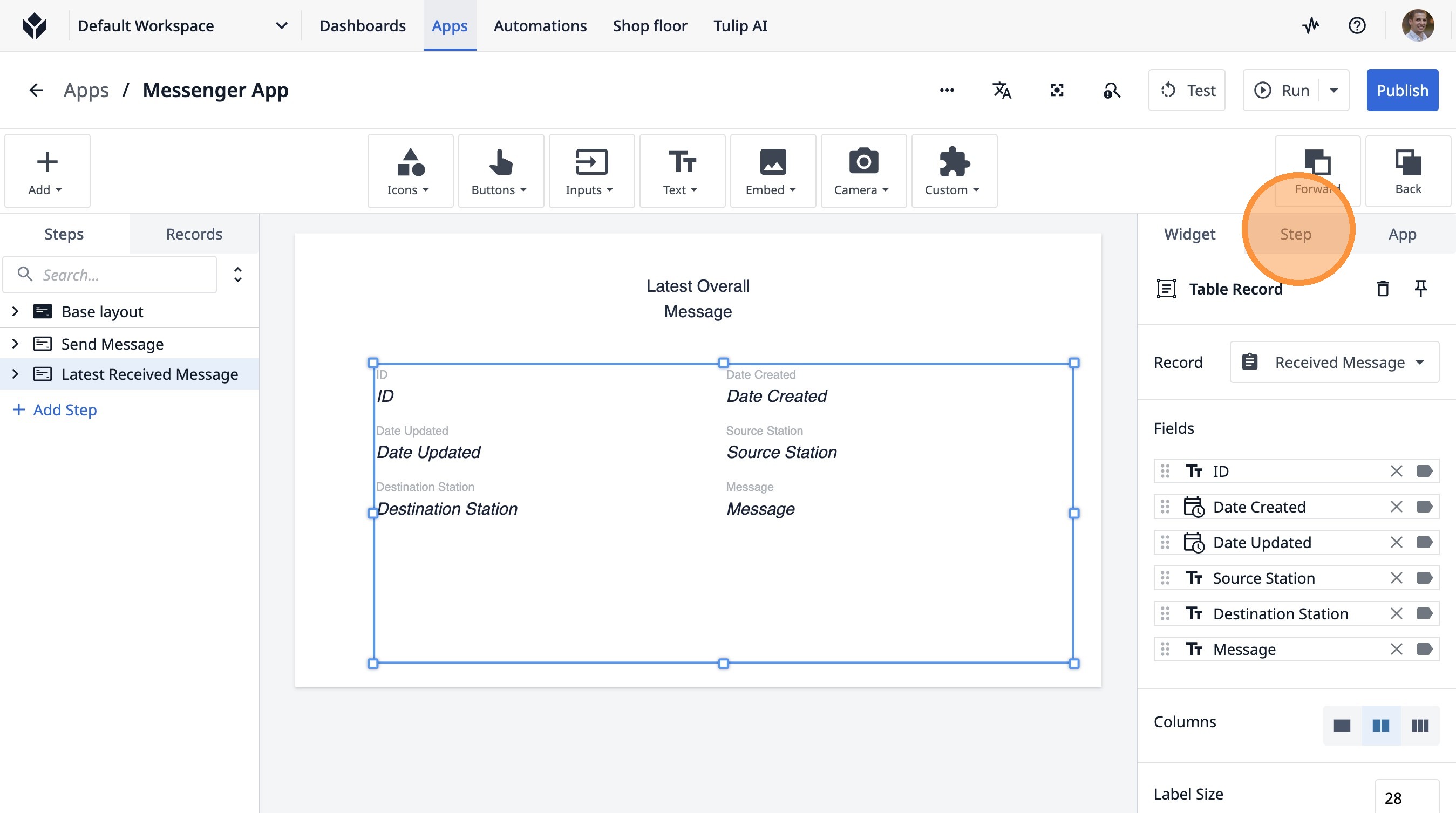
- Clique neste ícone.
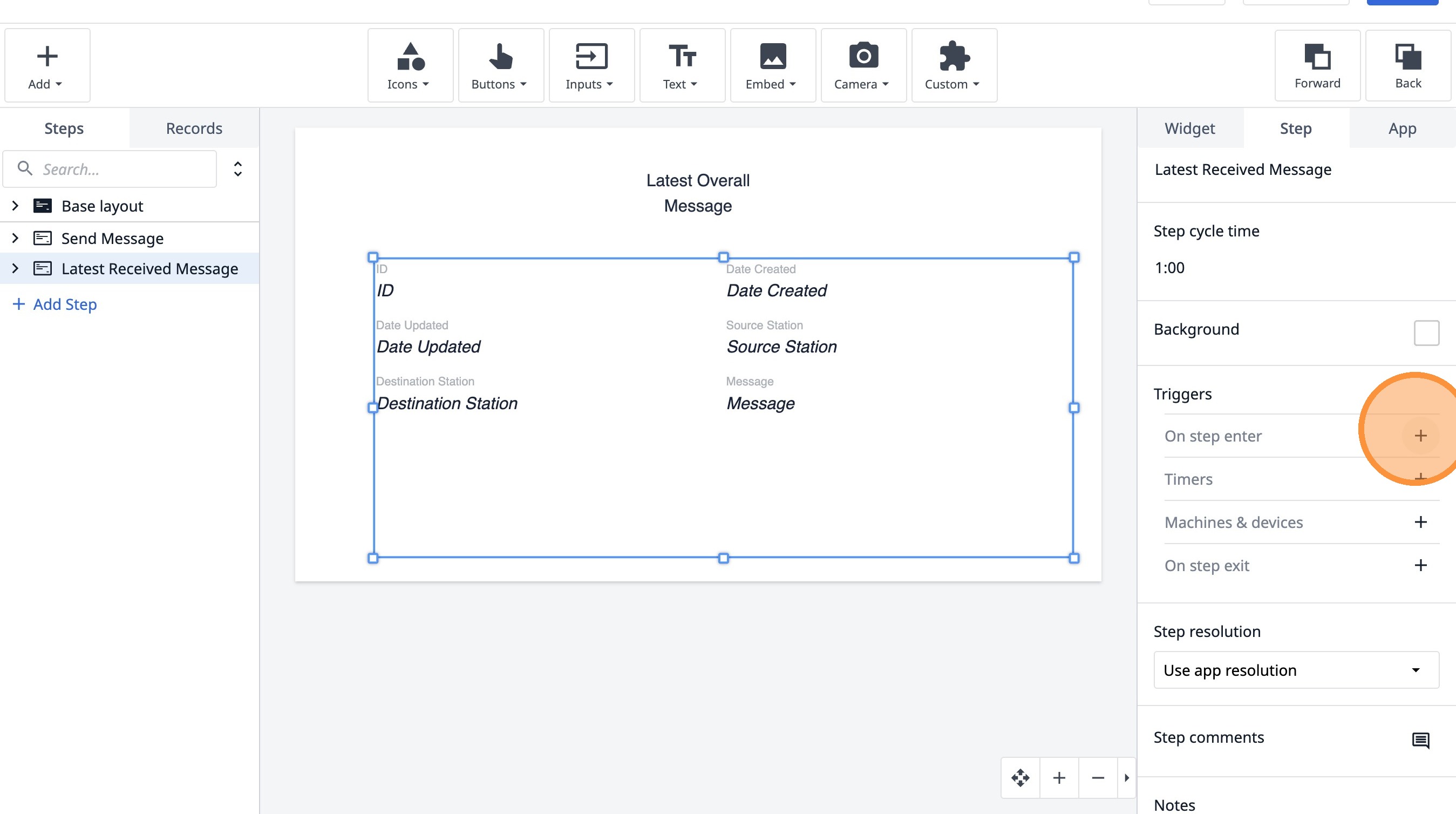
-
Digite “Carregar a mensagem mais recente enviada para mim”
-
Clique em “Adicionar nova ação”
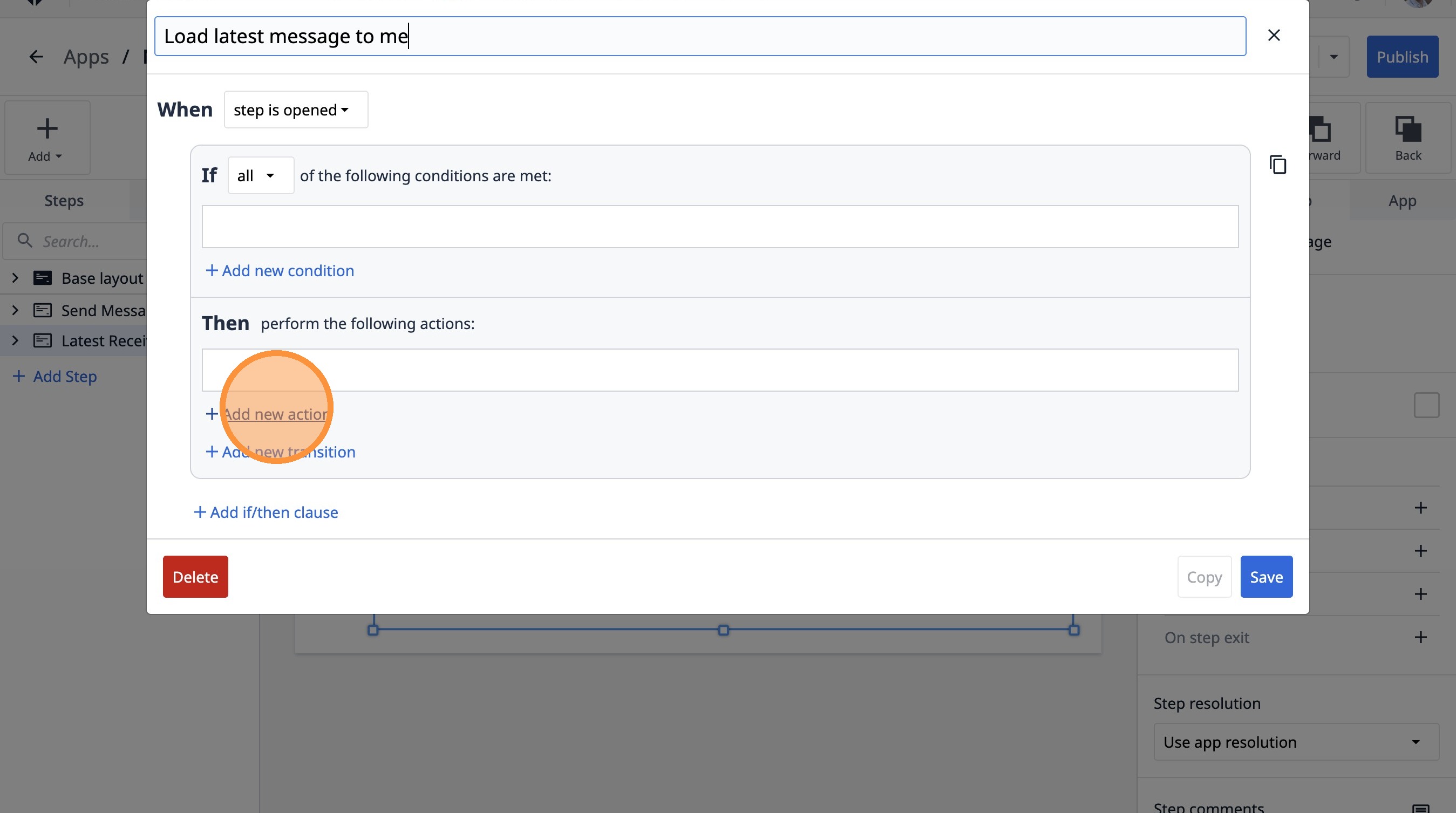
- Selecione a opção “Registros da tabela”.
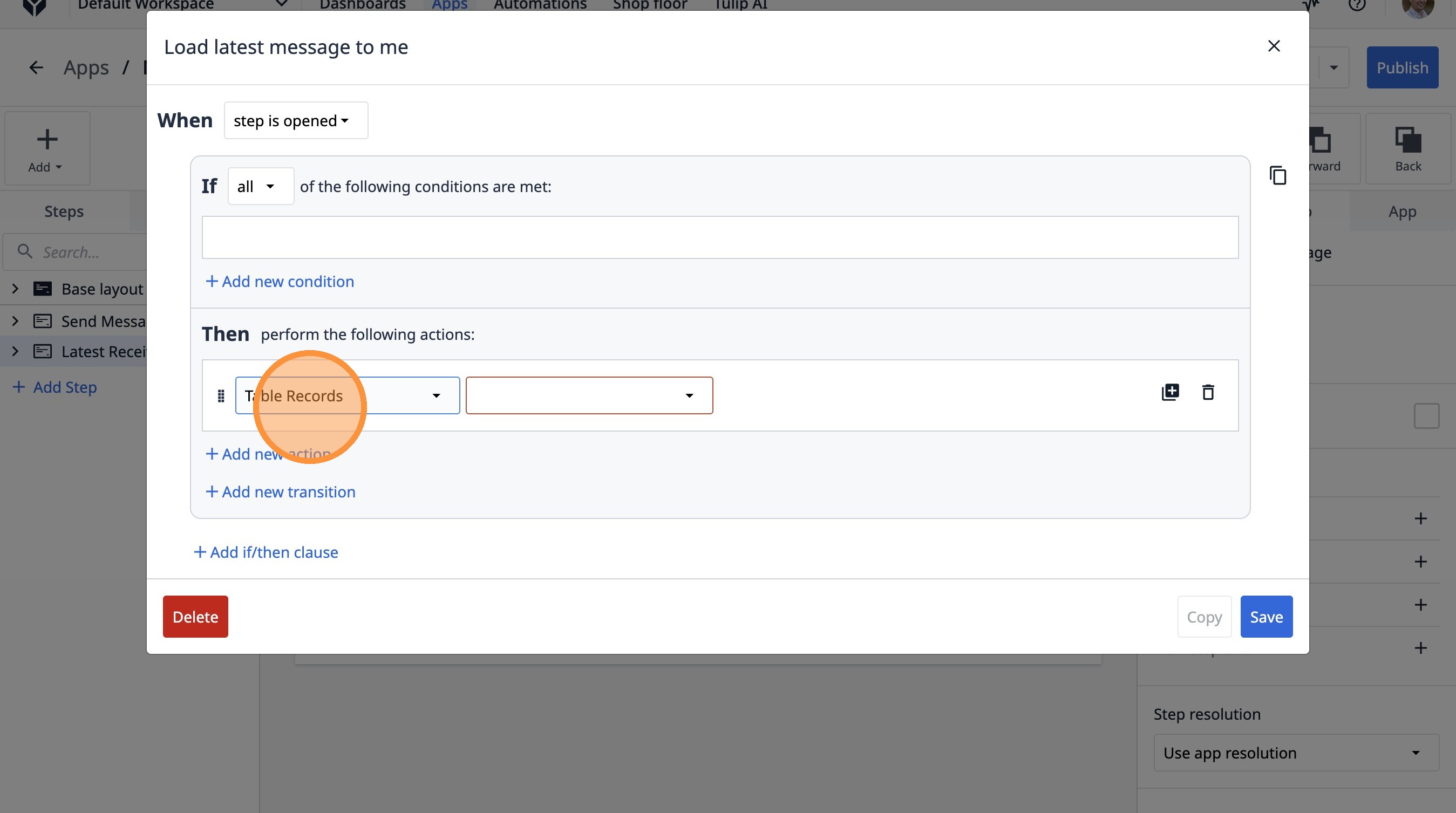
- Selecione a opção “Carregar registro”.
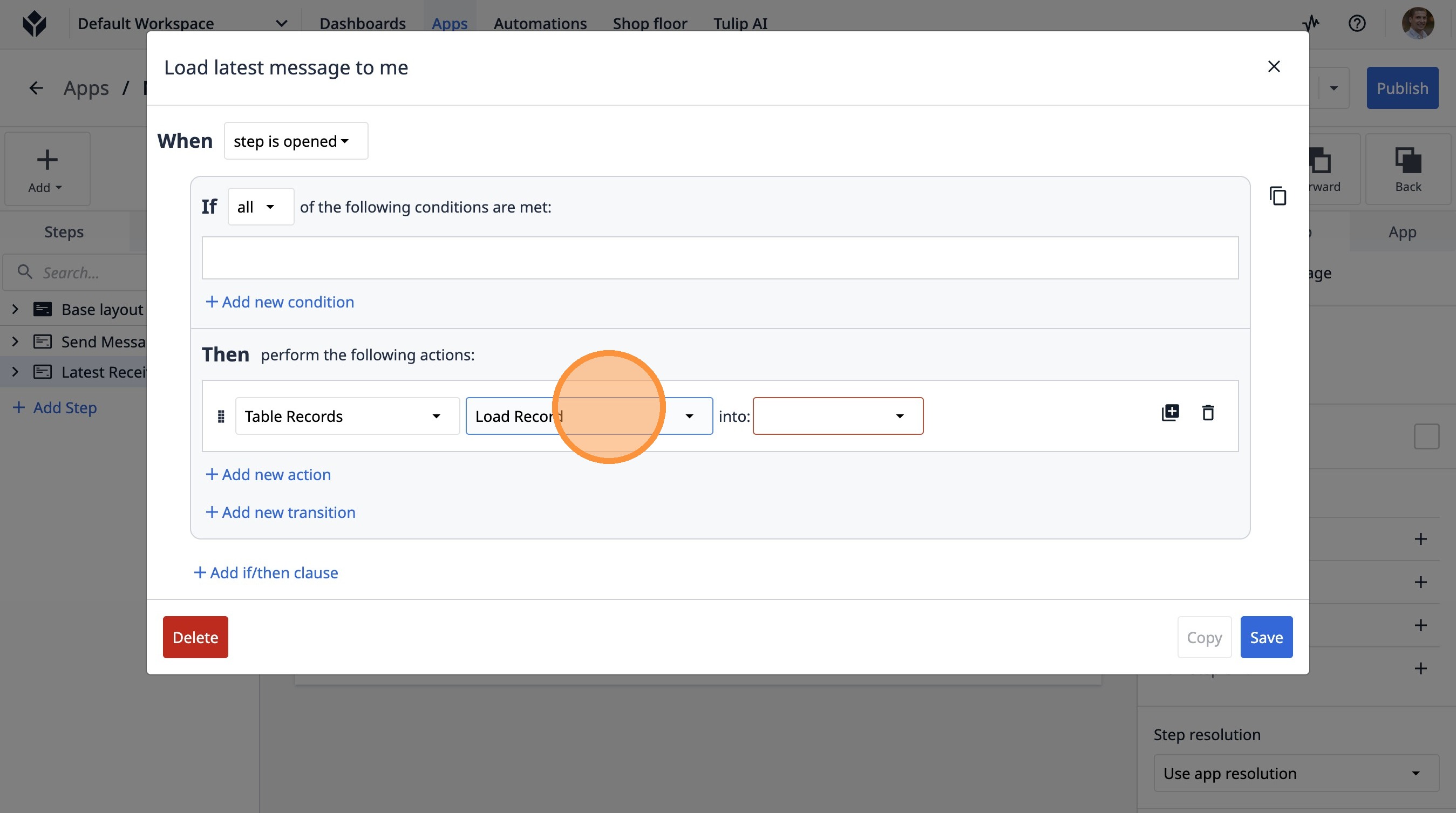
- Selecione a opção “Mensagem recebida”.
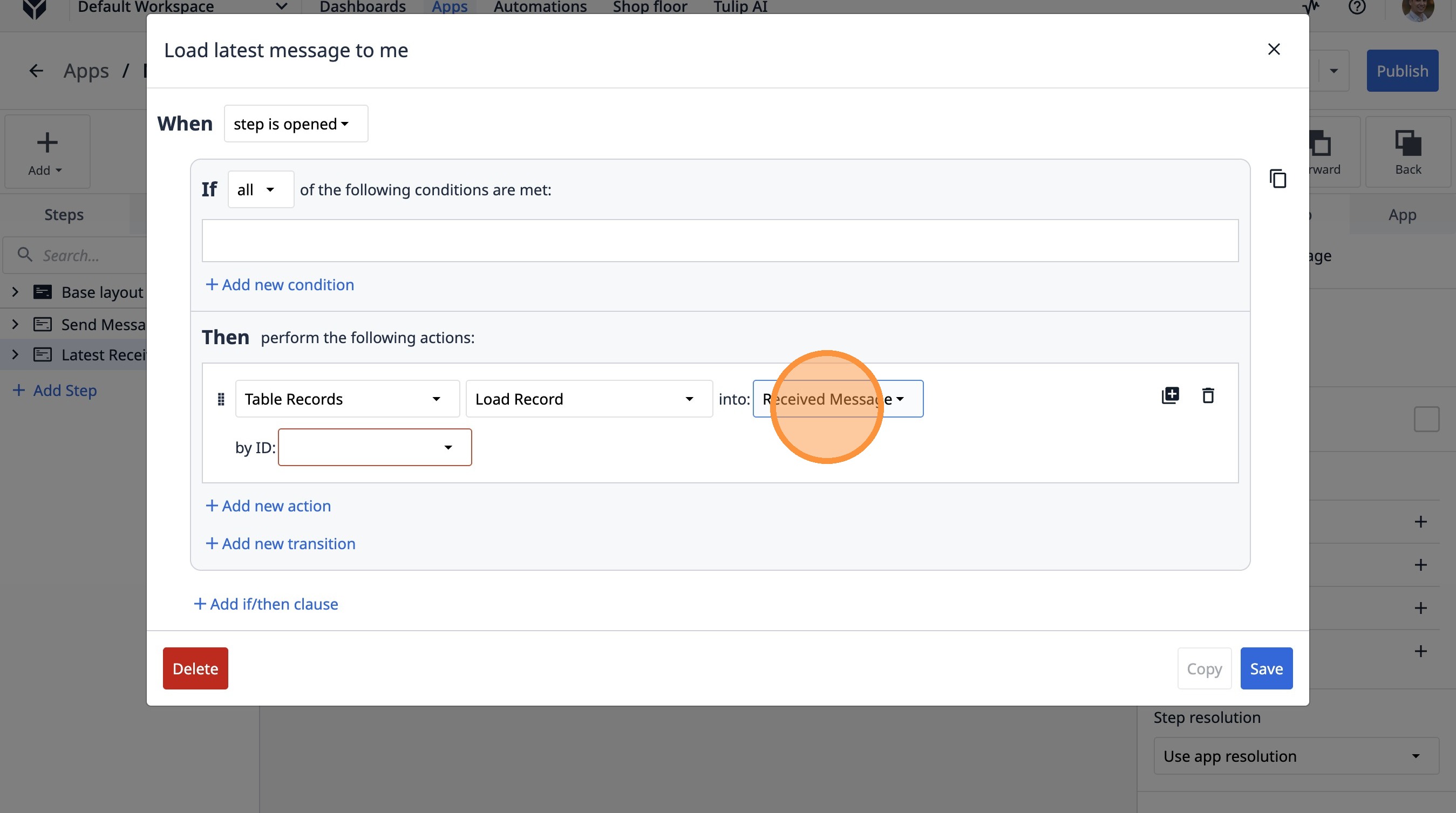
- Selecione a opção “Agregação de tabela”.
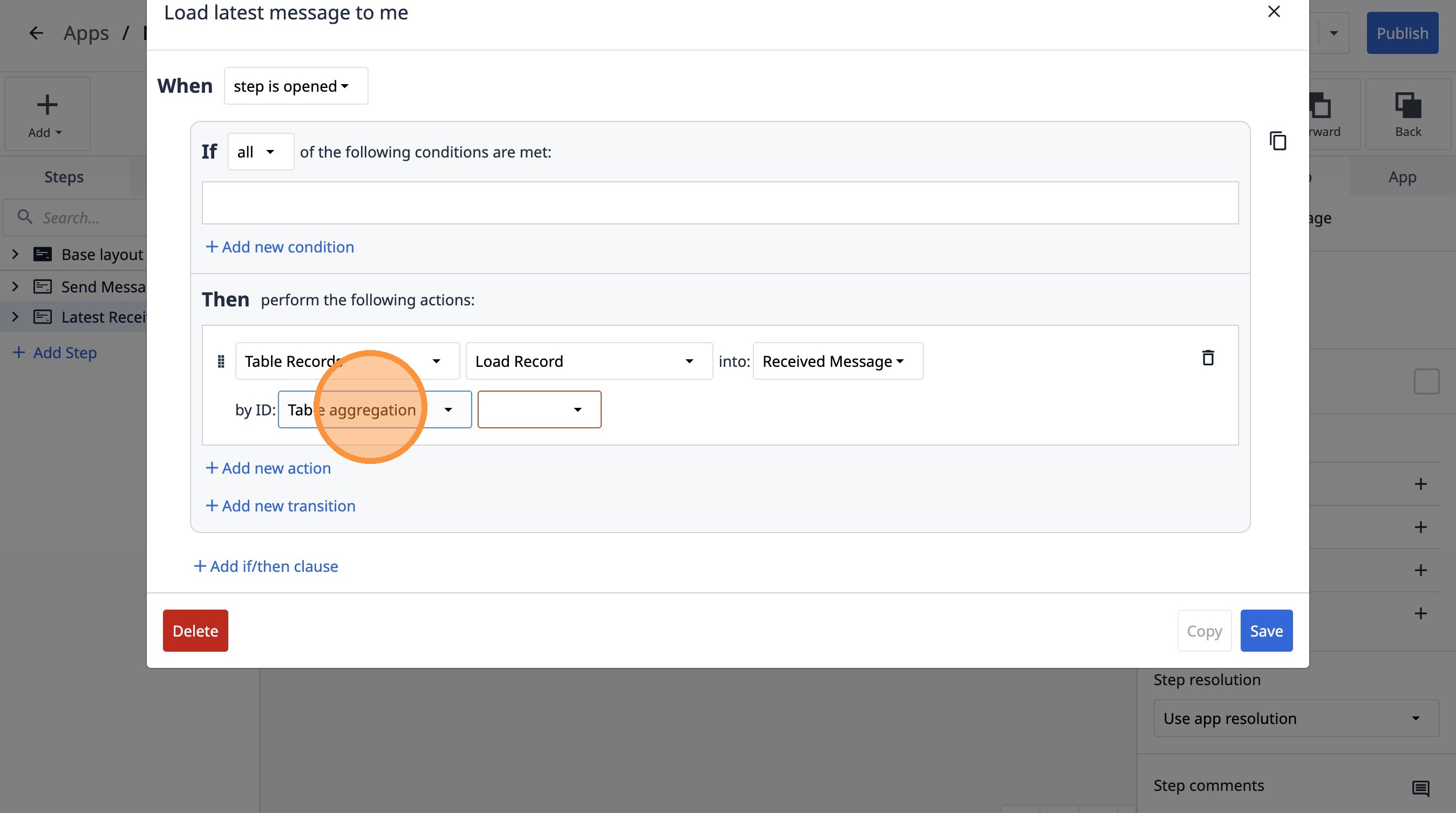
- Selecione a opção “ID da mensagem”.
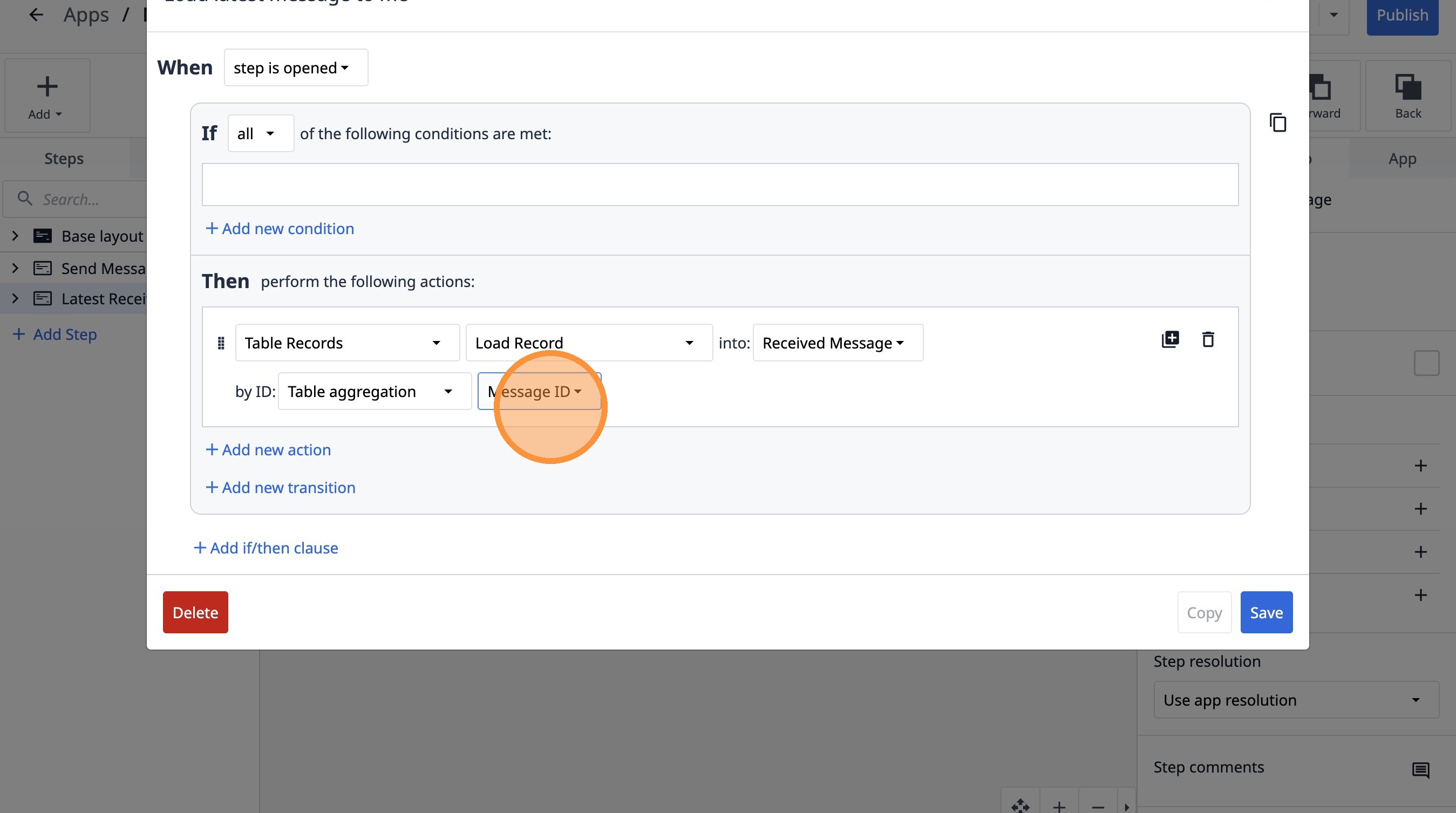
- Clique em “Salvar”