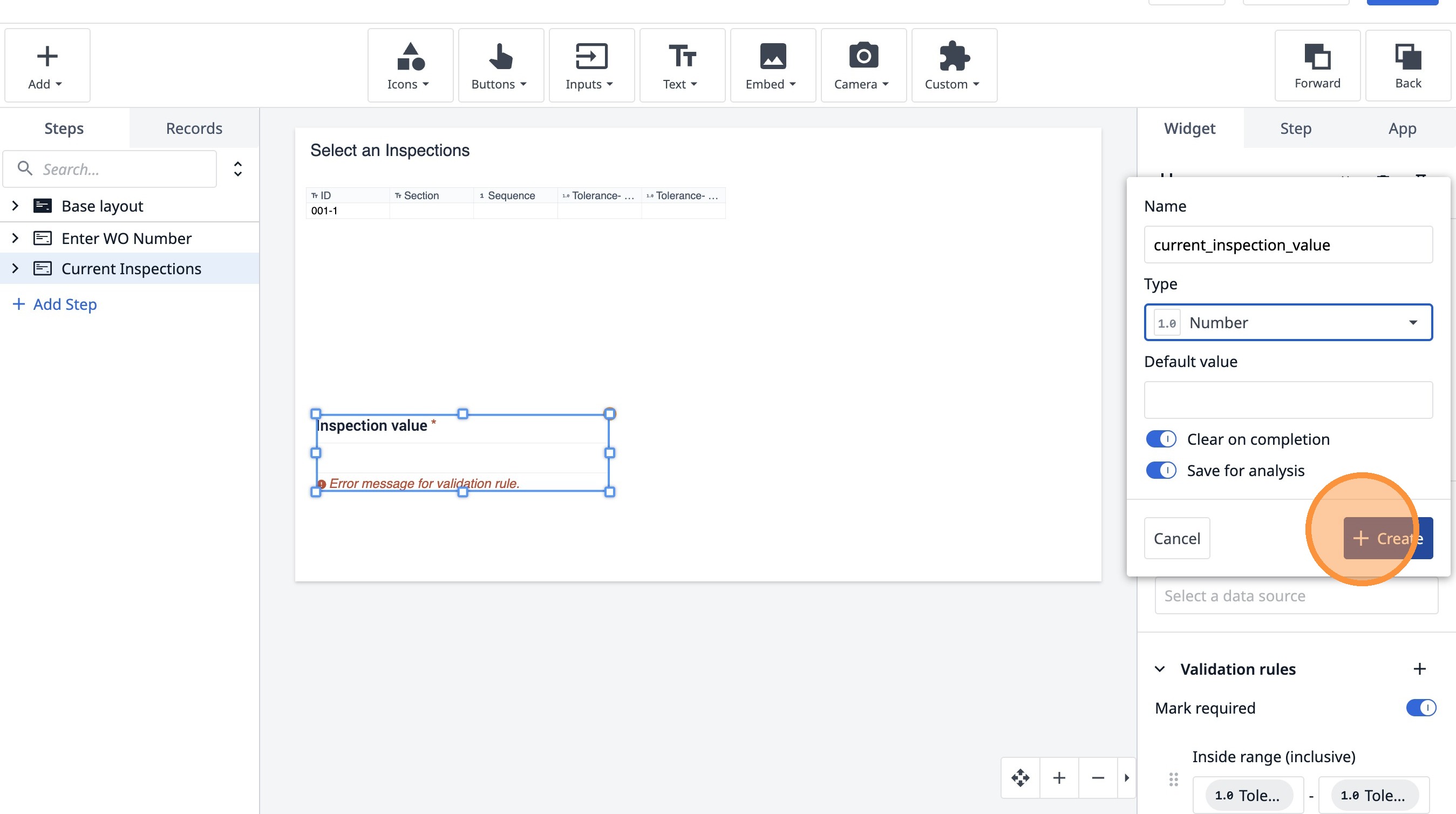
Aprenda a criar um widget de tabela interativa para exibir dados de inspeção. Este guia irá orientá-lo na configuração de uma tabela para mostrar detalhes de inspeção e na configuração da exibição dinâmica de dados para melhorar a visualização do fluxo de trabalho.
- Navegue até uma etapa no App Builder.
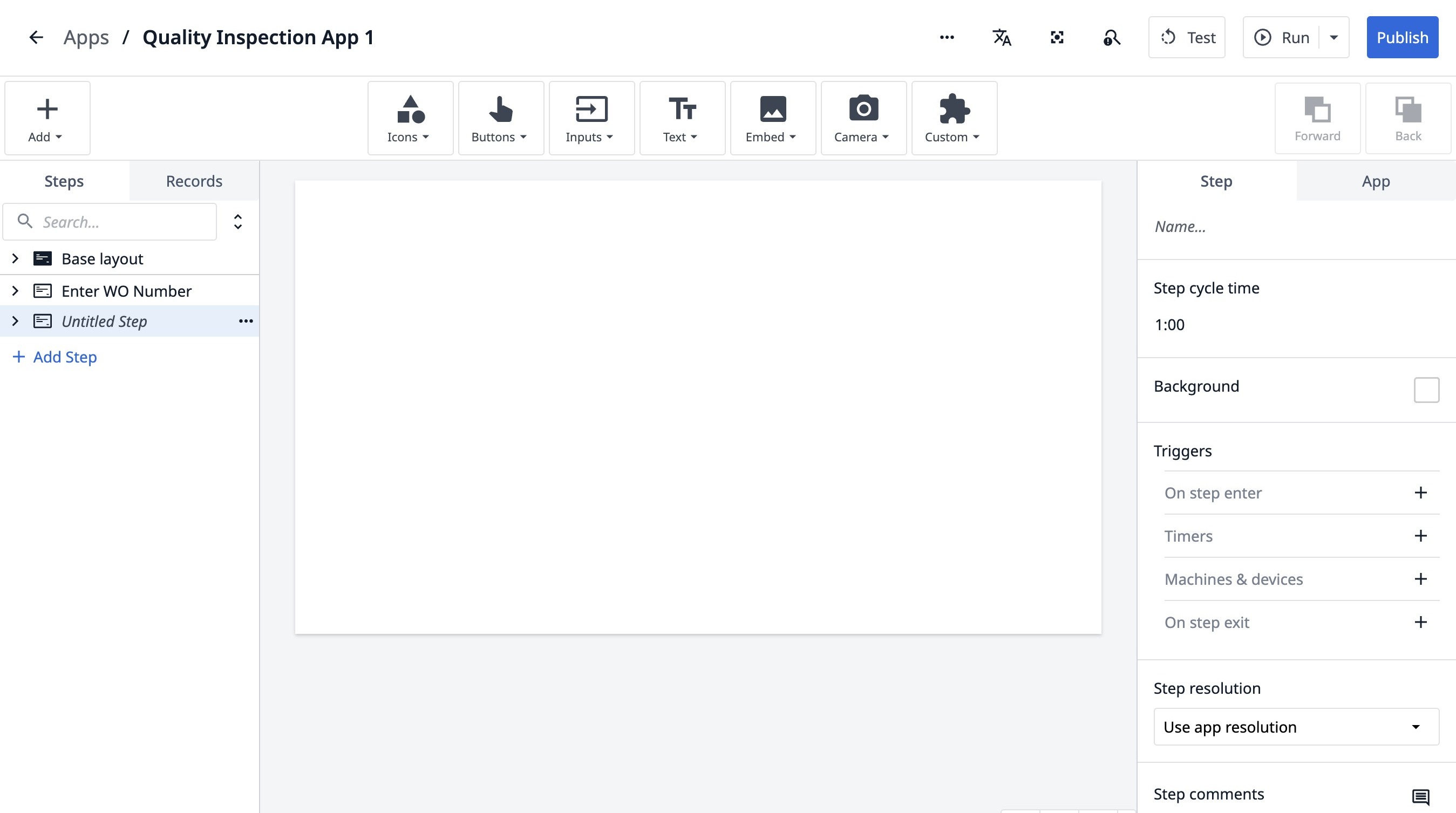
- Clique duas vezes em “Etapa sem título”
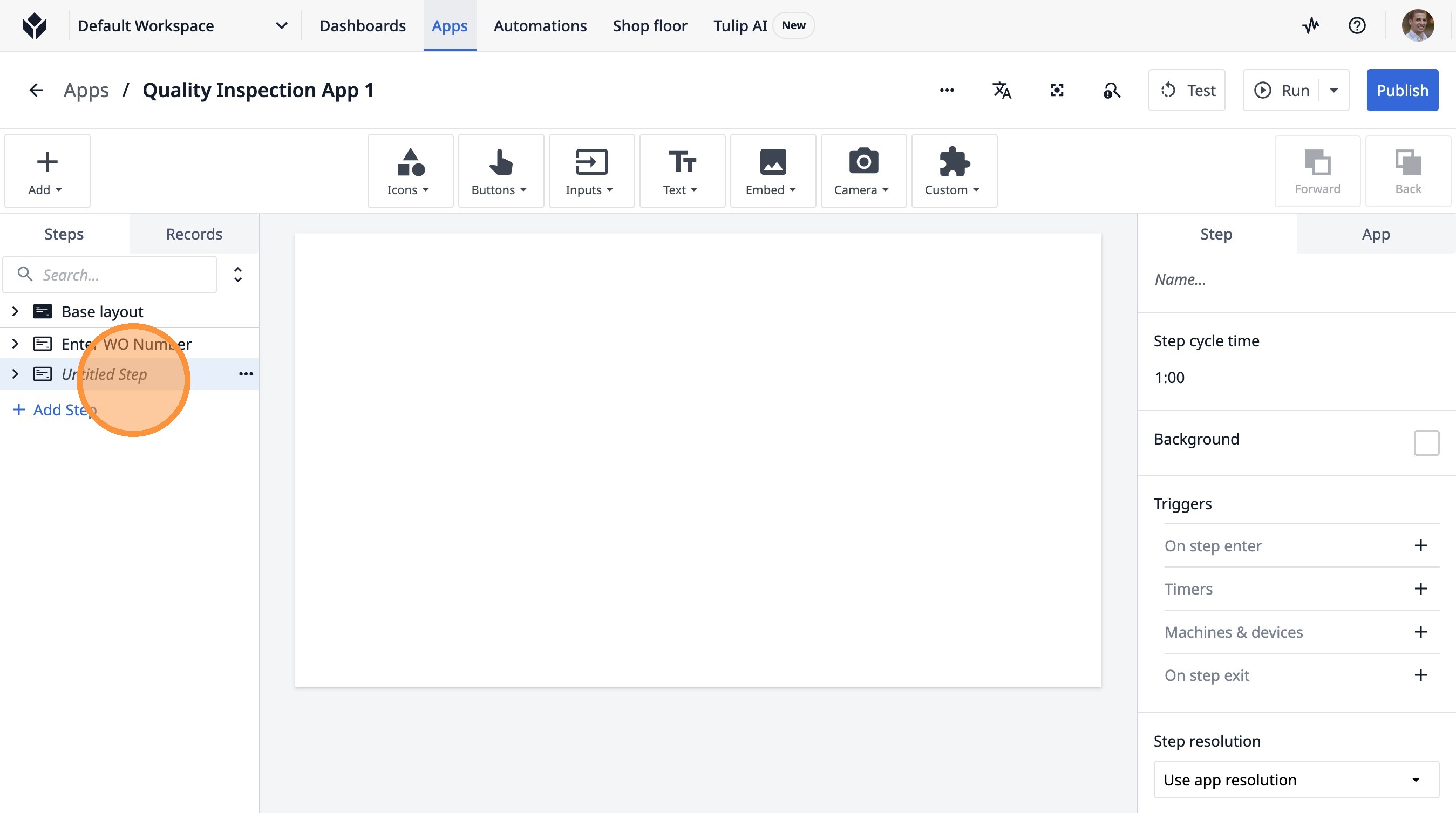
-
Digite “Inspeções atuais”
-
Clique neste ícone.
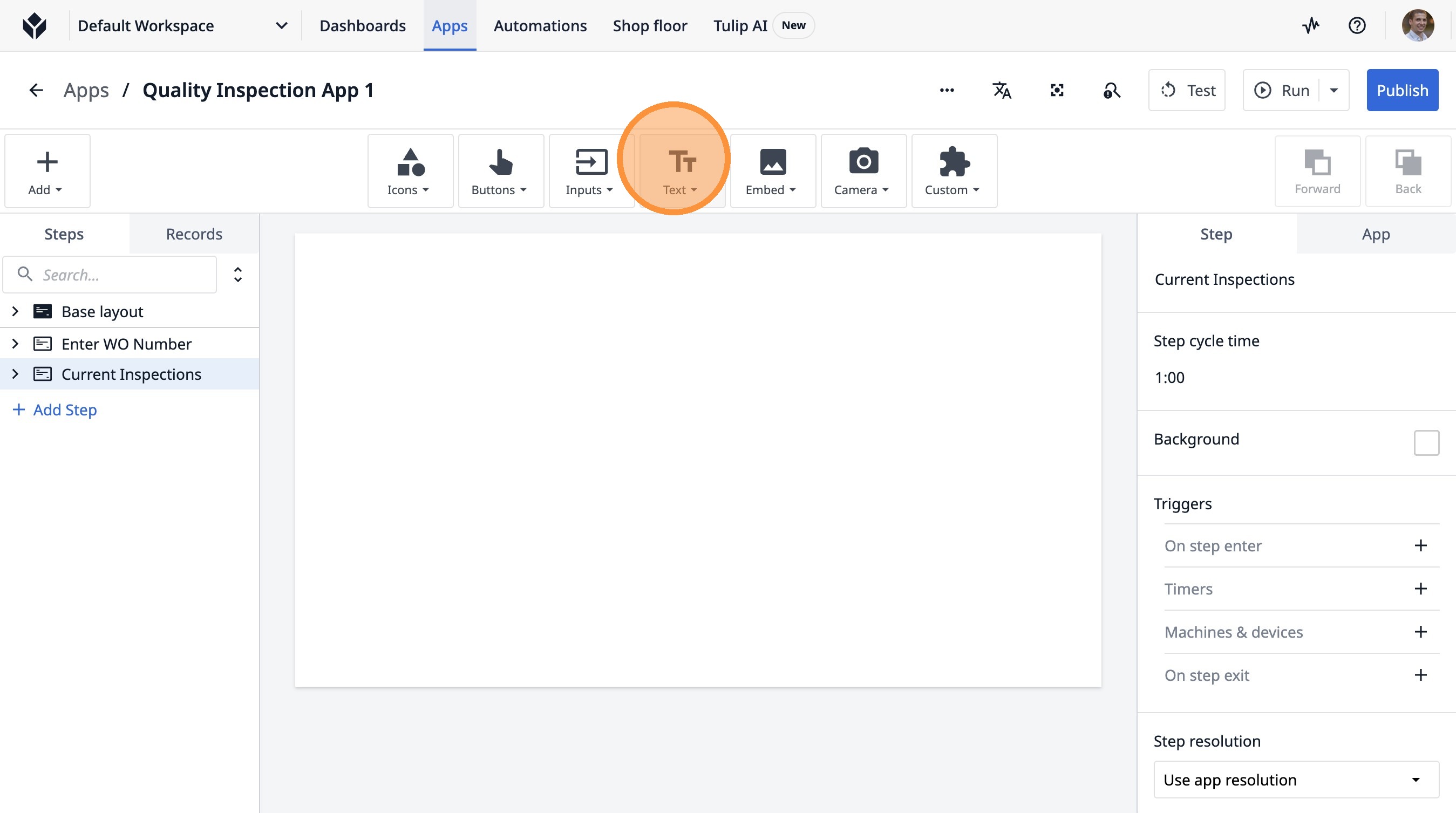
- Clique em “Texto”.
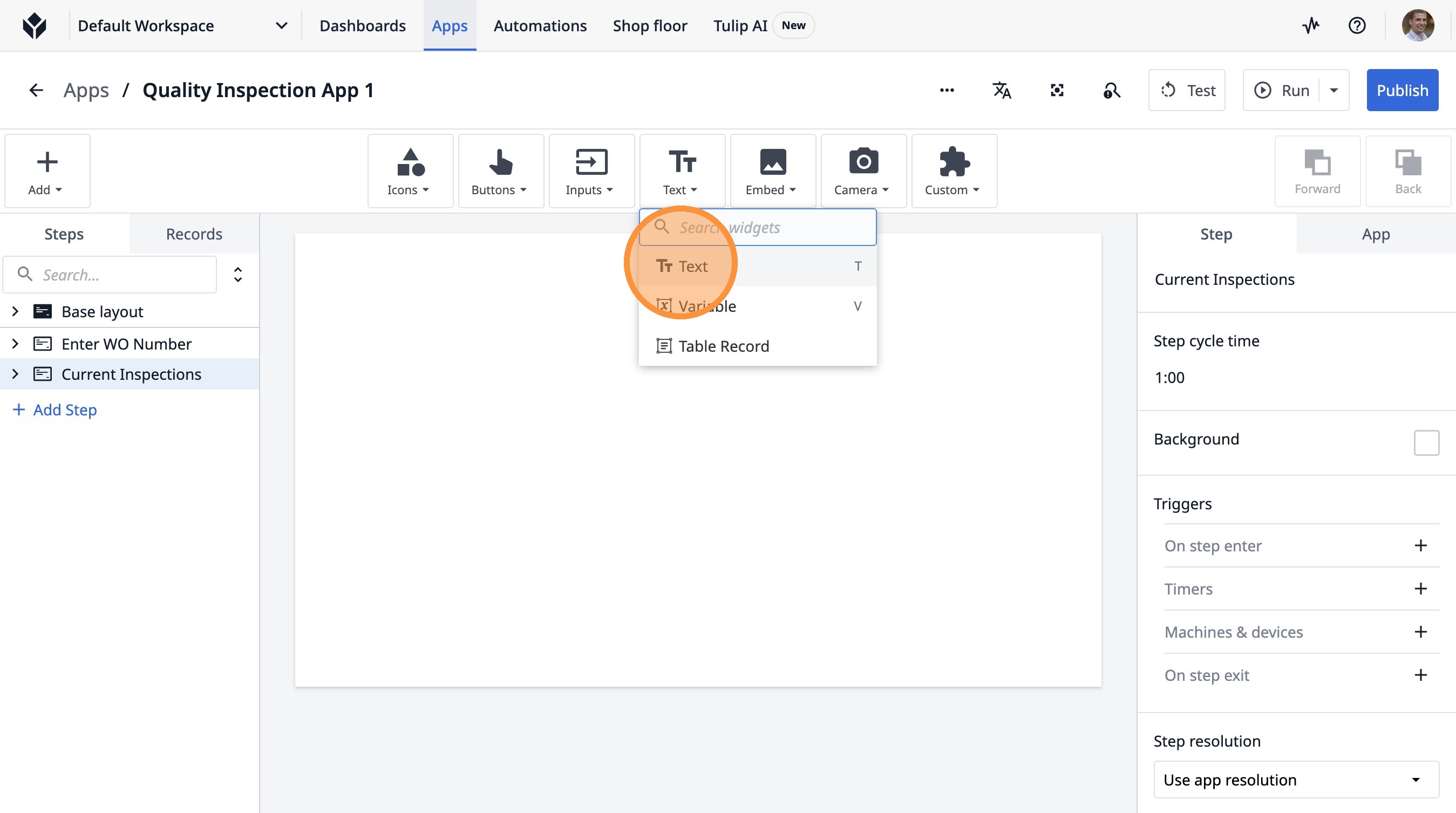
- Clique em “Adicionar texto...”
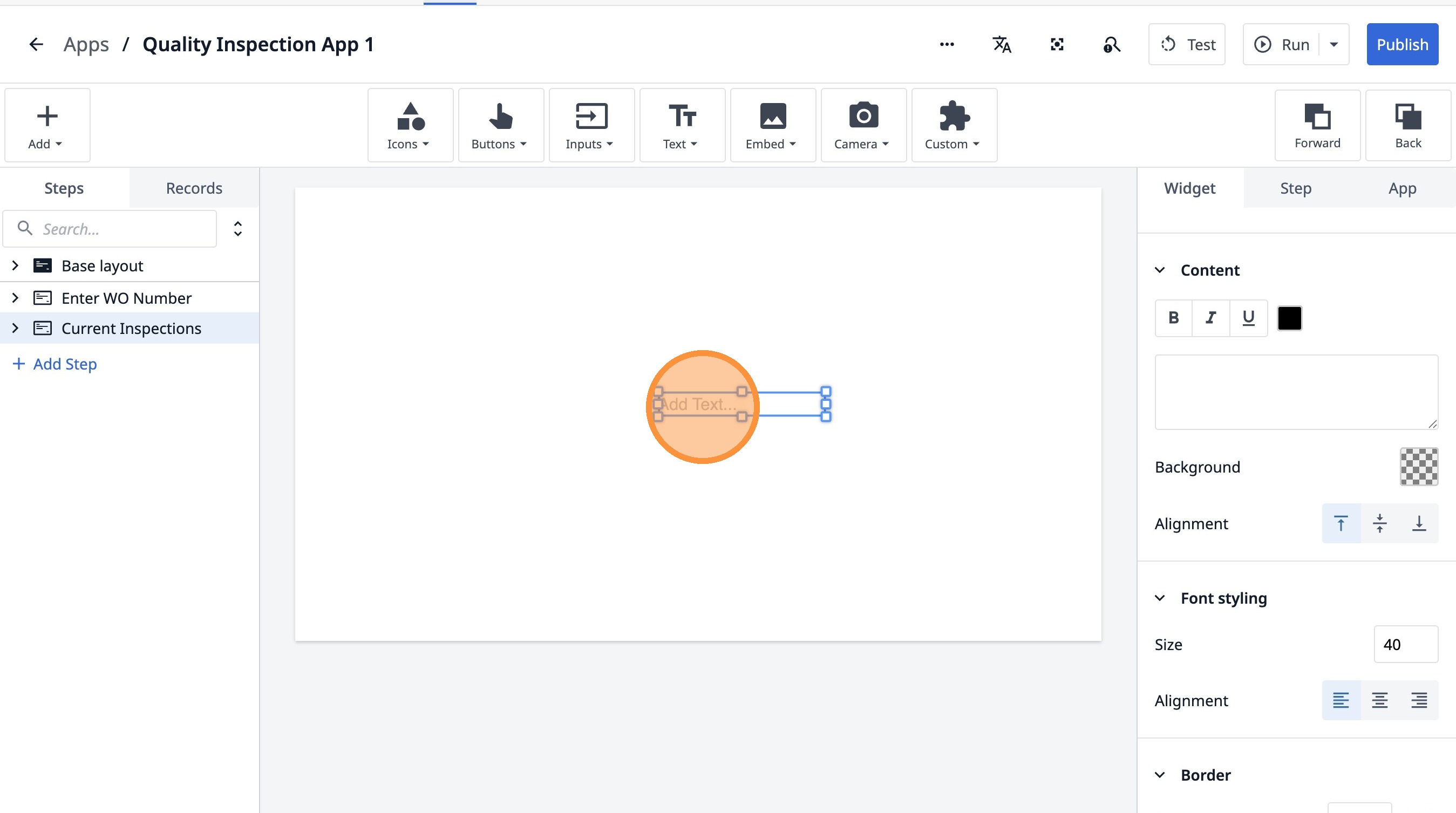
- Clique em “Adicionar texto...”
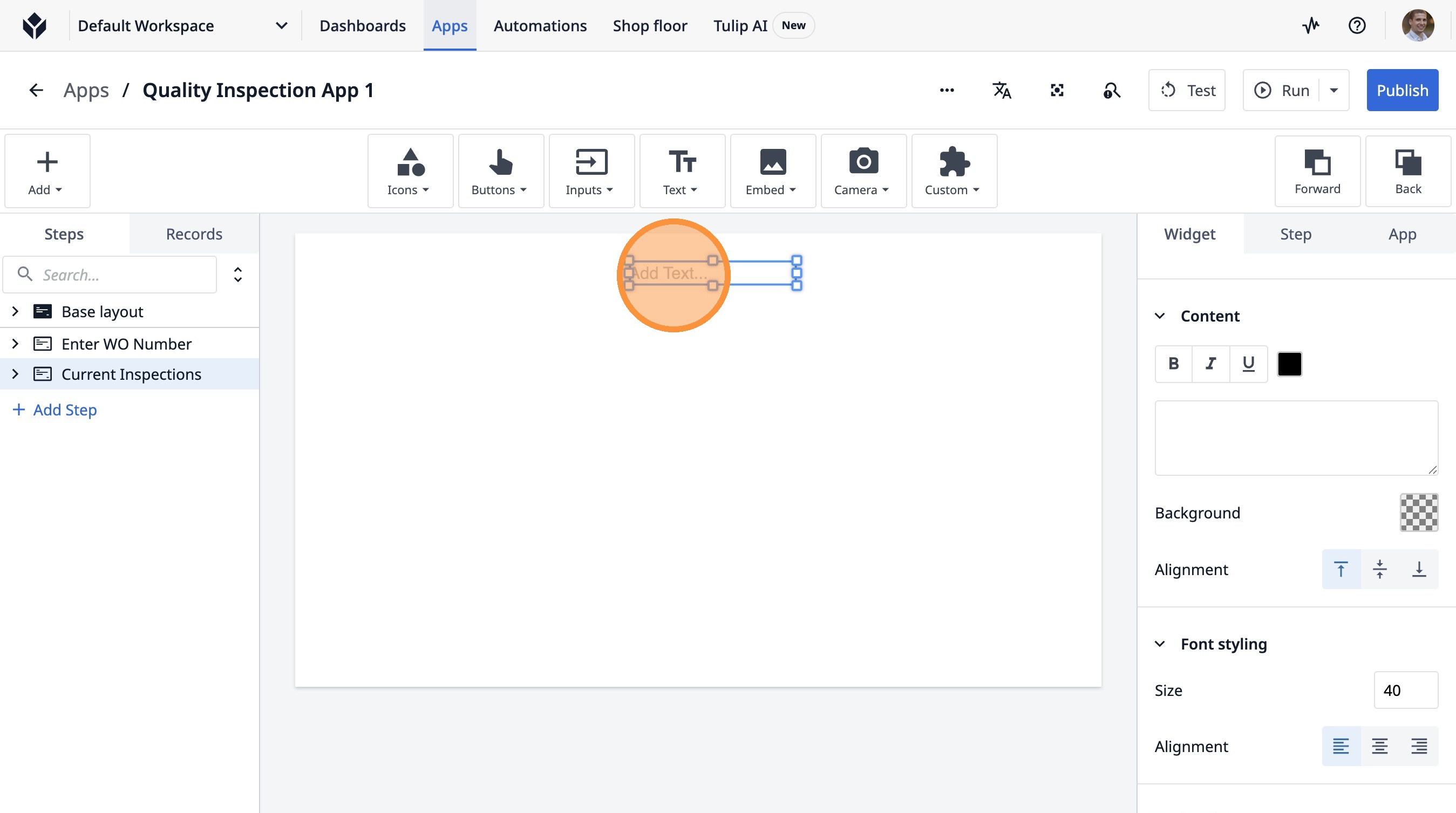
- Clique duas vezes em “Adicionar texto...”
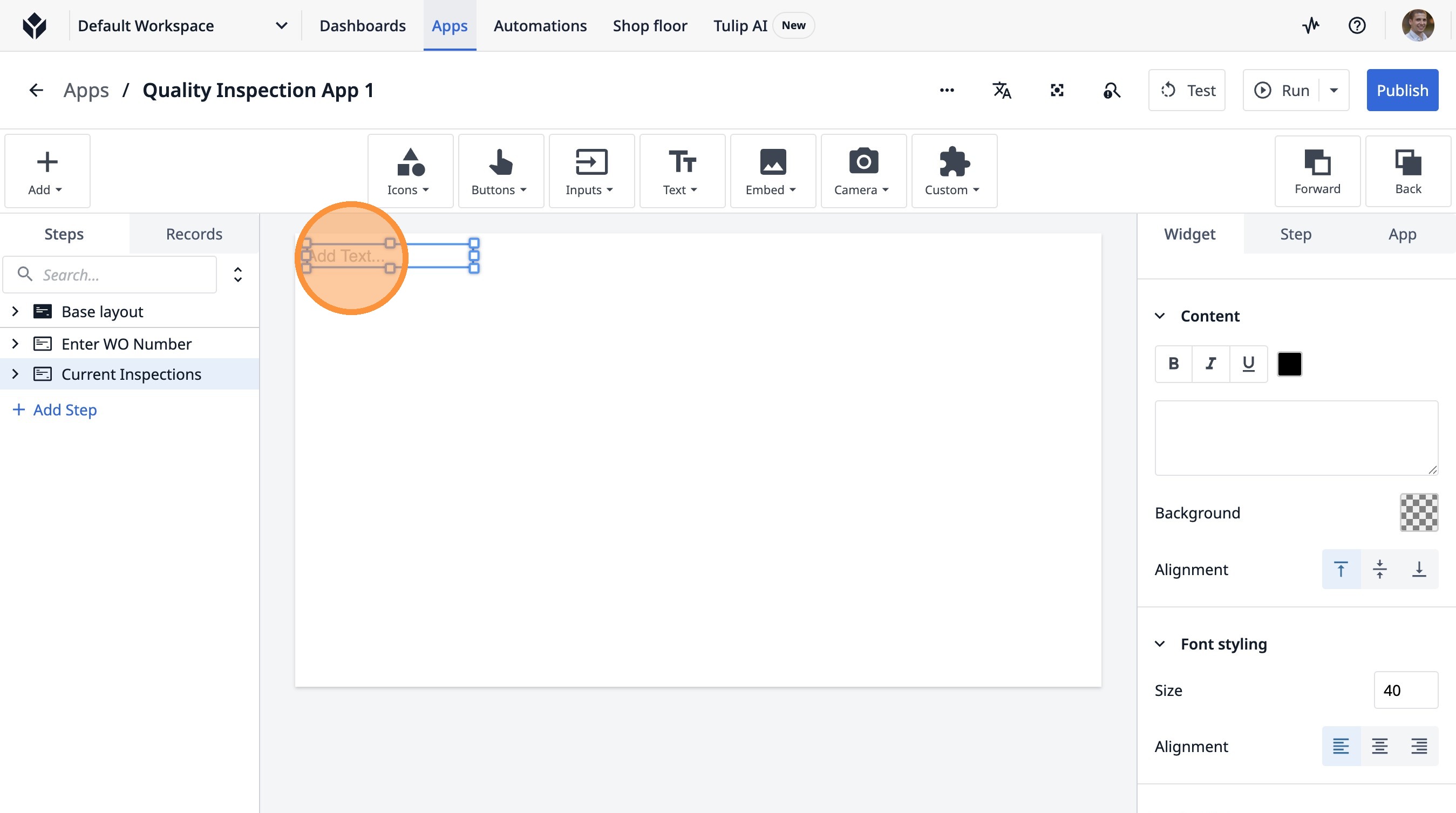
-
Digite “Lista de inspeções”
-
Clique aqui.
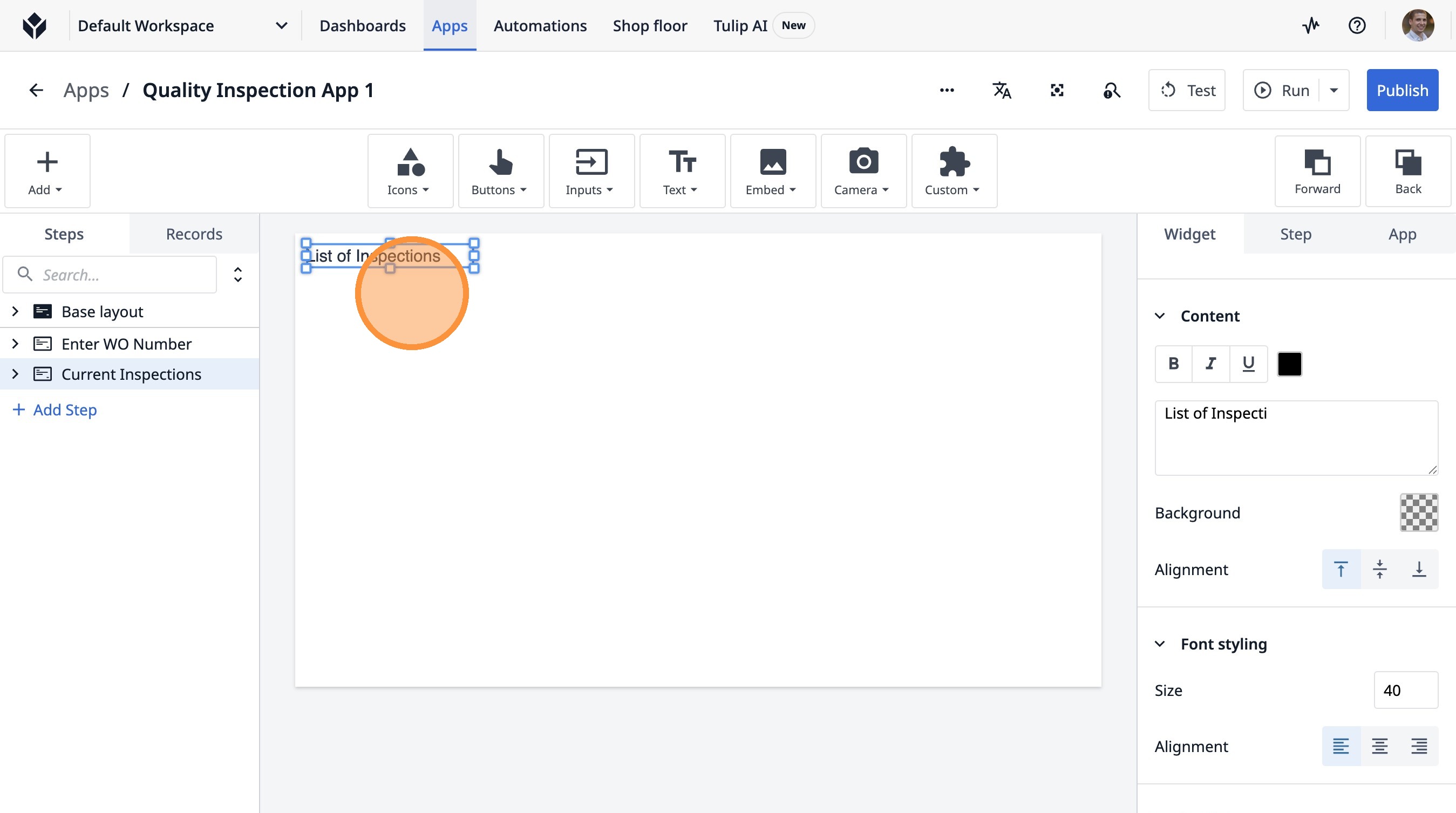
- Clique em “Lista de inspeções”
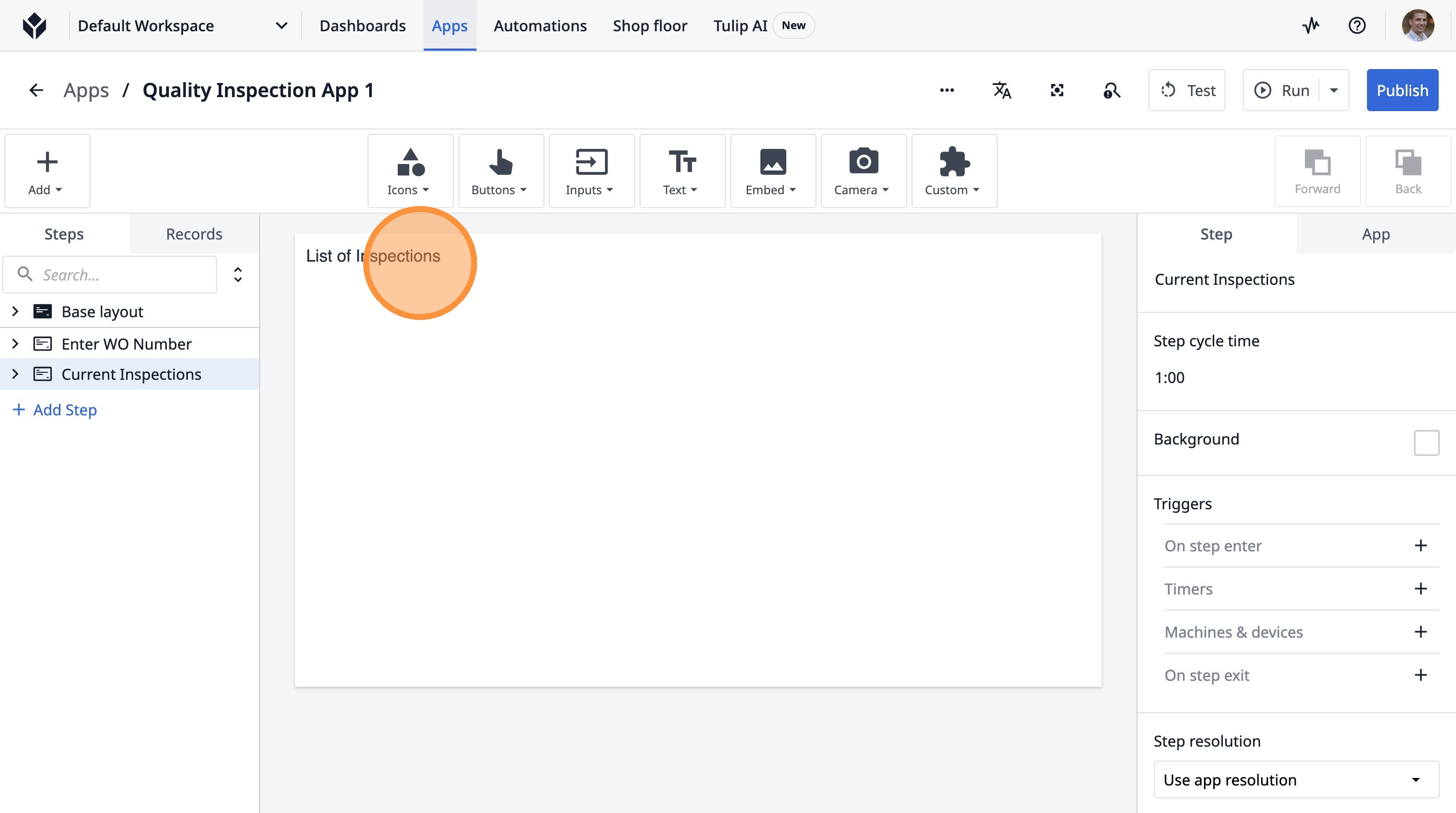
- Clique neste botão.
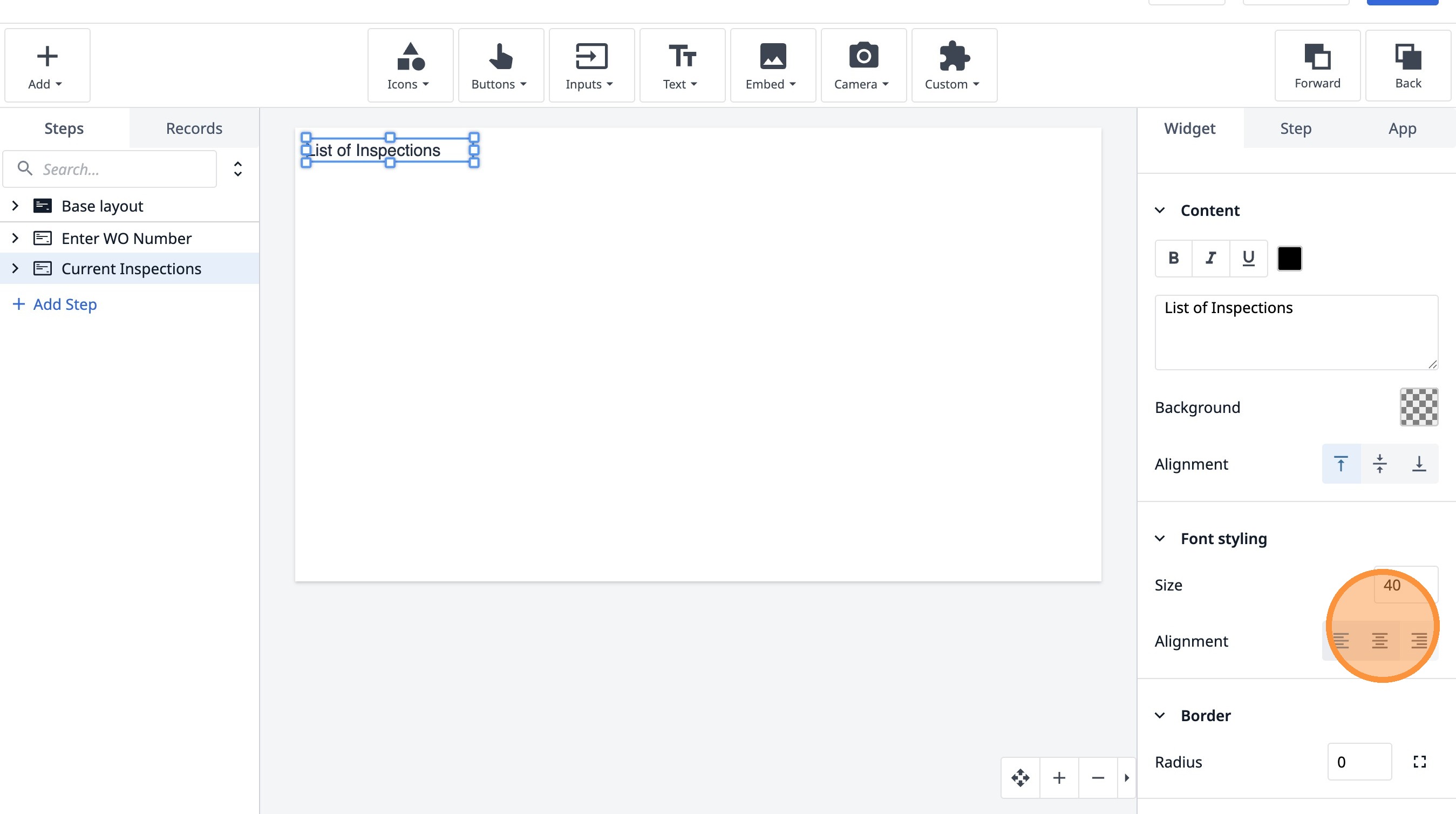
- Clique em “Incorporar”
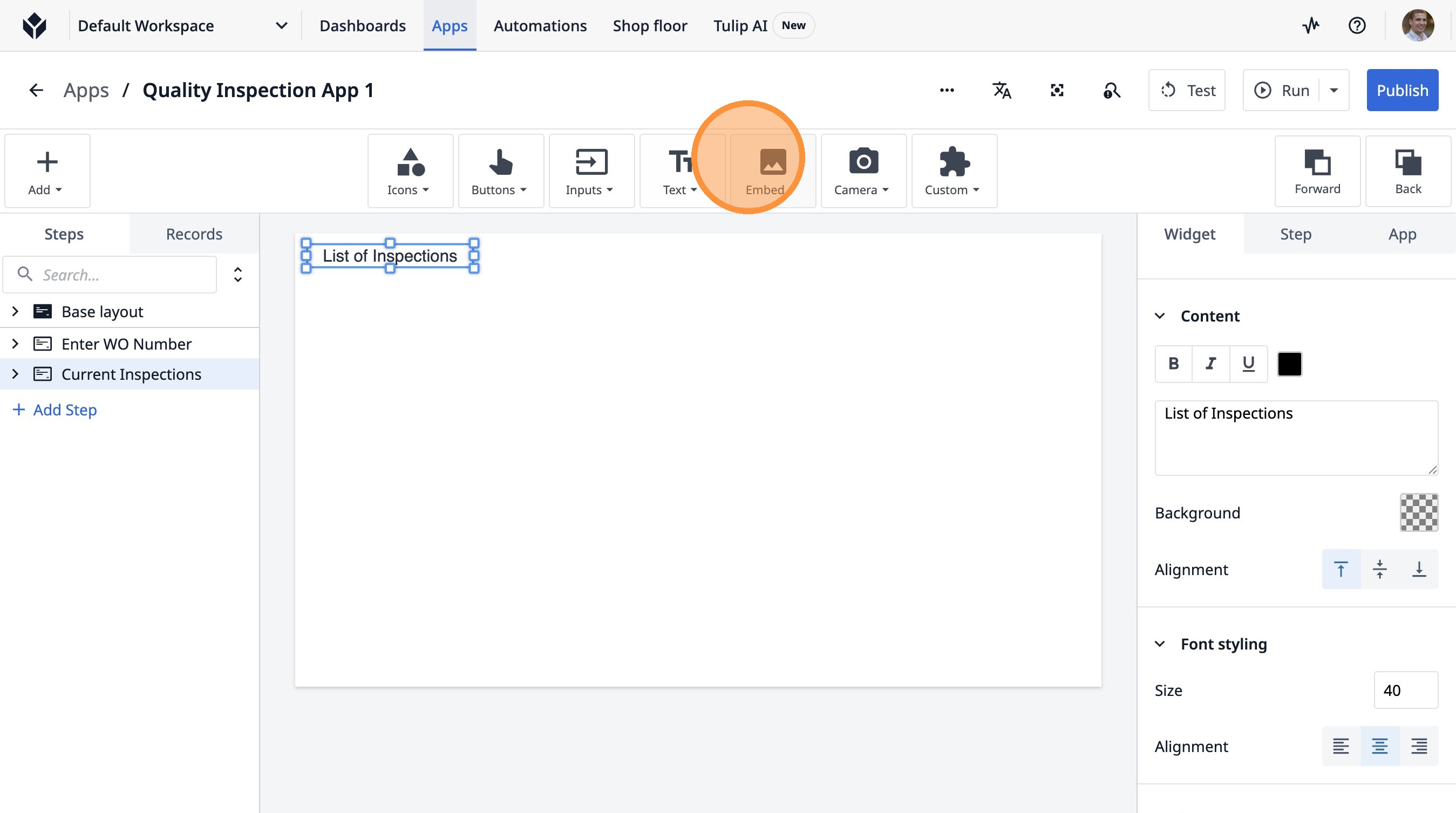
- Clique em “Tabela interativa”
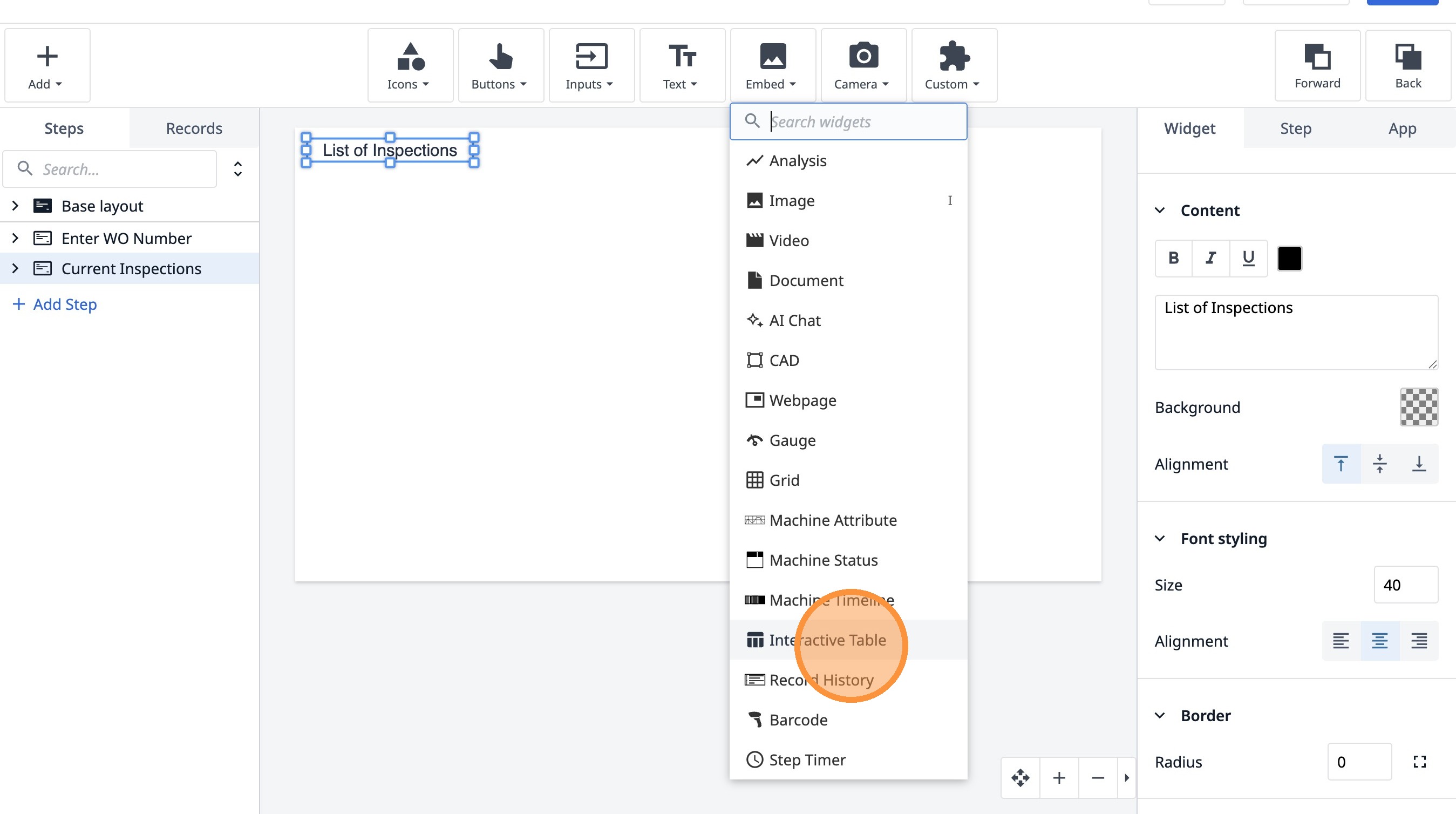
- Clique em “Nenhuma fonte de dados selecionada. Configure o widget para selecionar uma fonte de dados.”
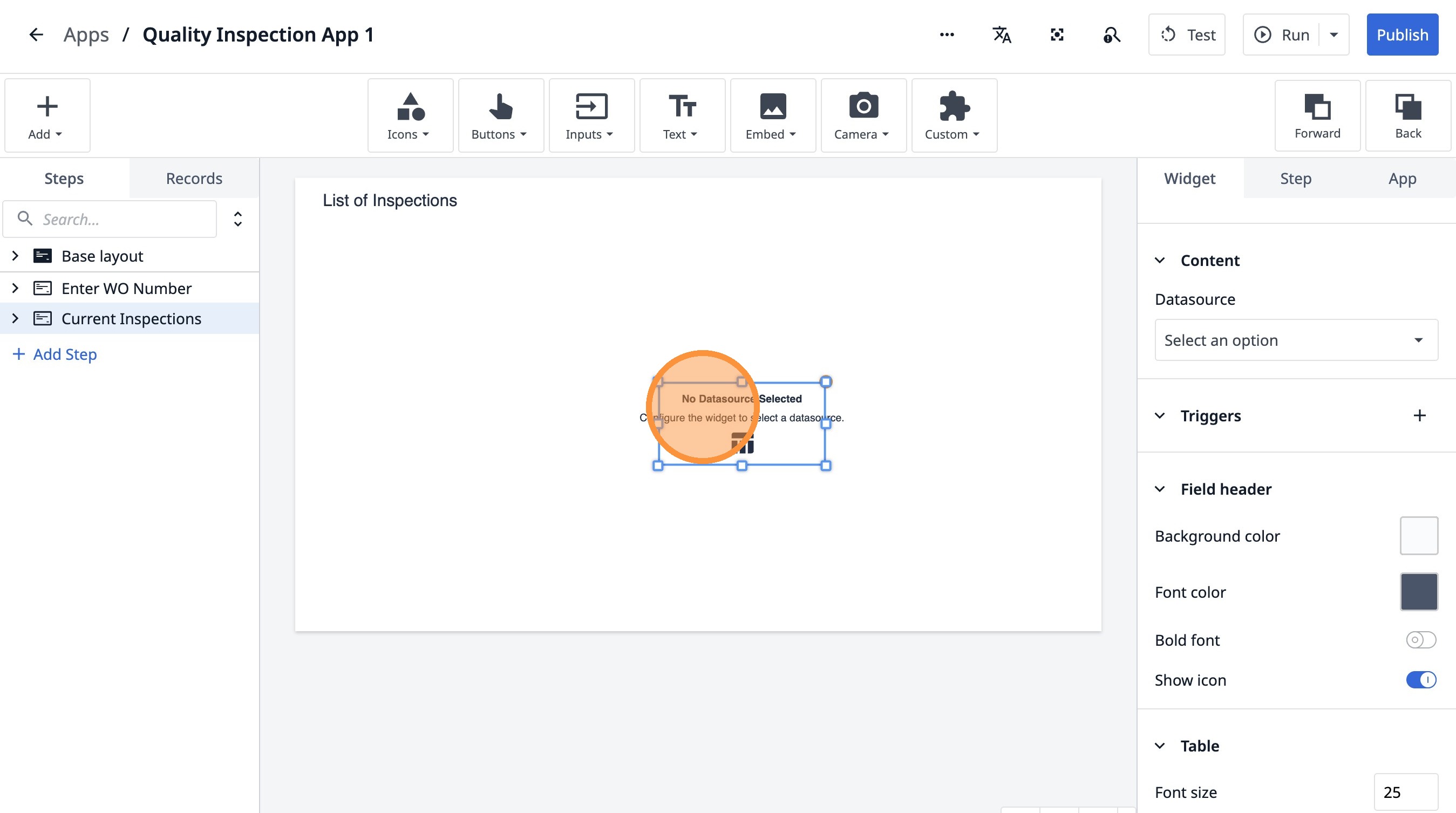
- Clique em “Selecionar uma opção”
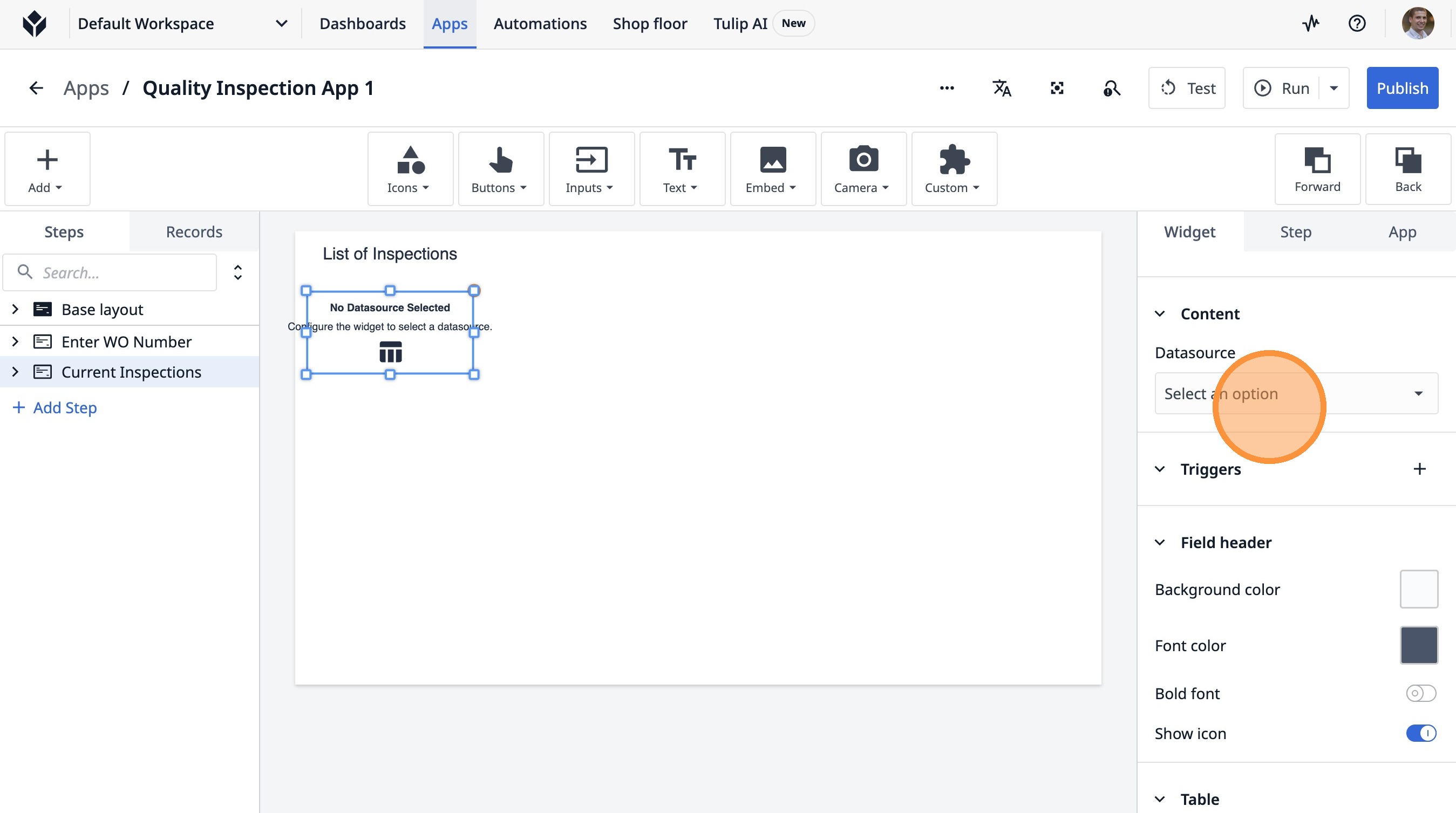
- Clique em “Consulta de tabela”
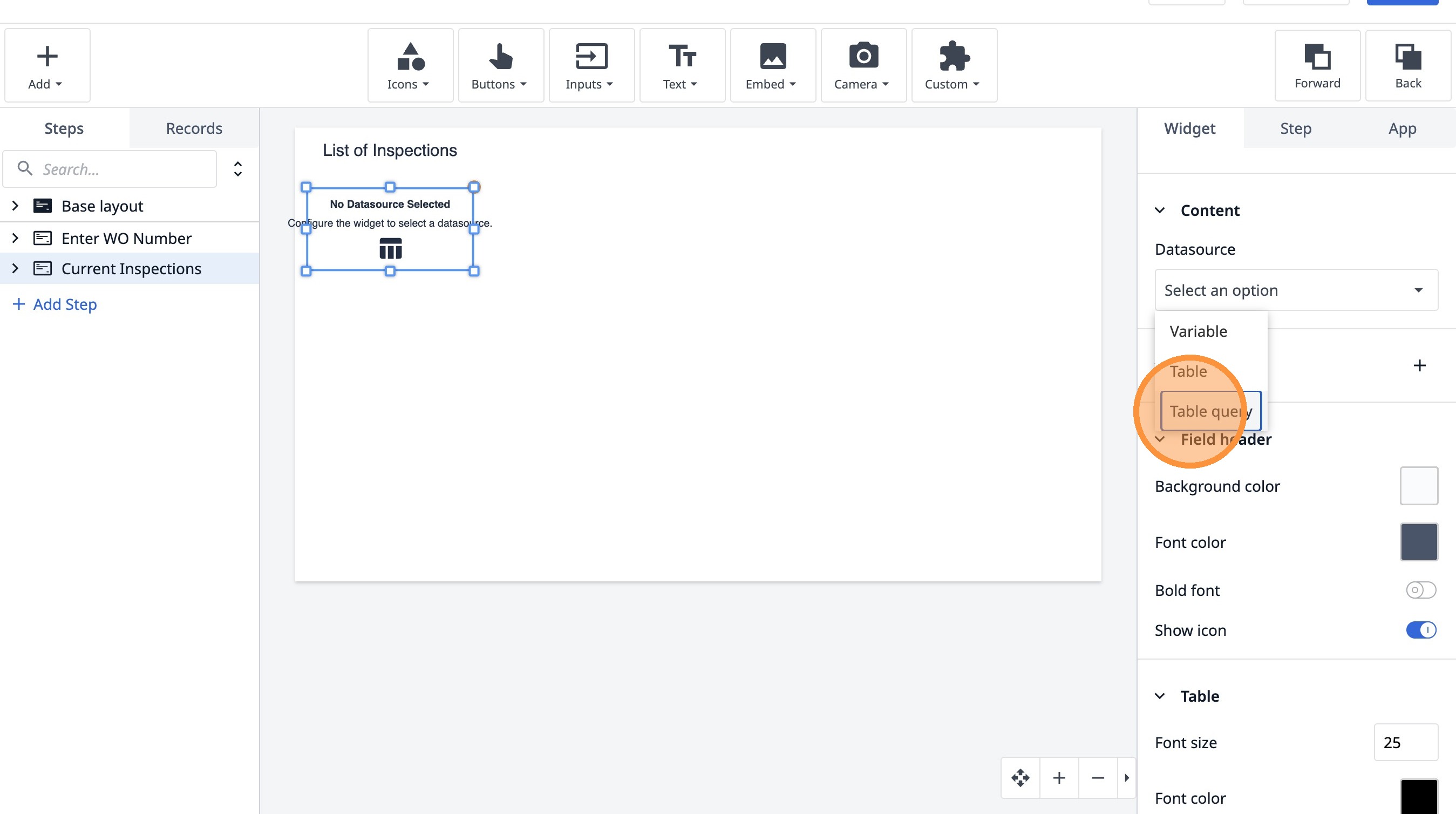
- Clique em “Selecionar consulta de tabela”
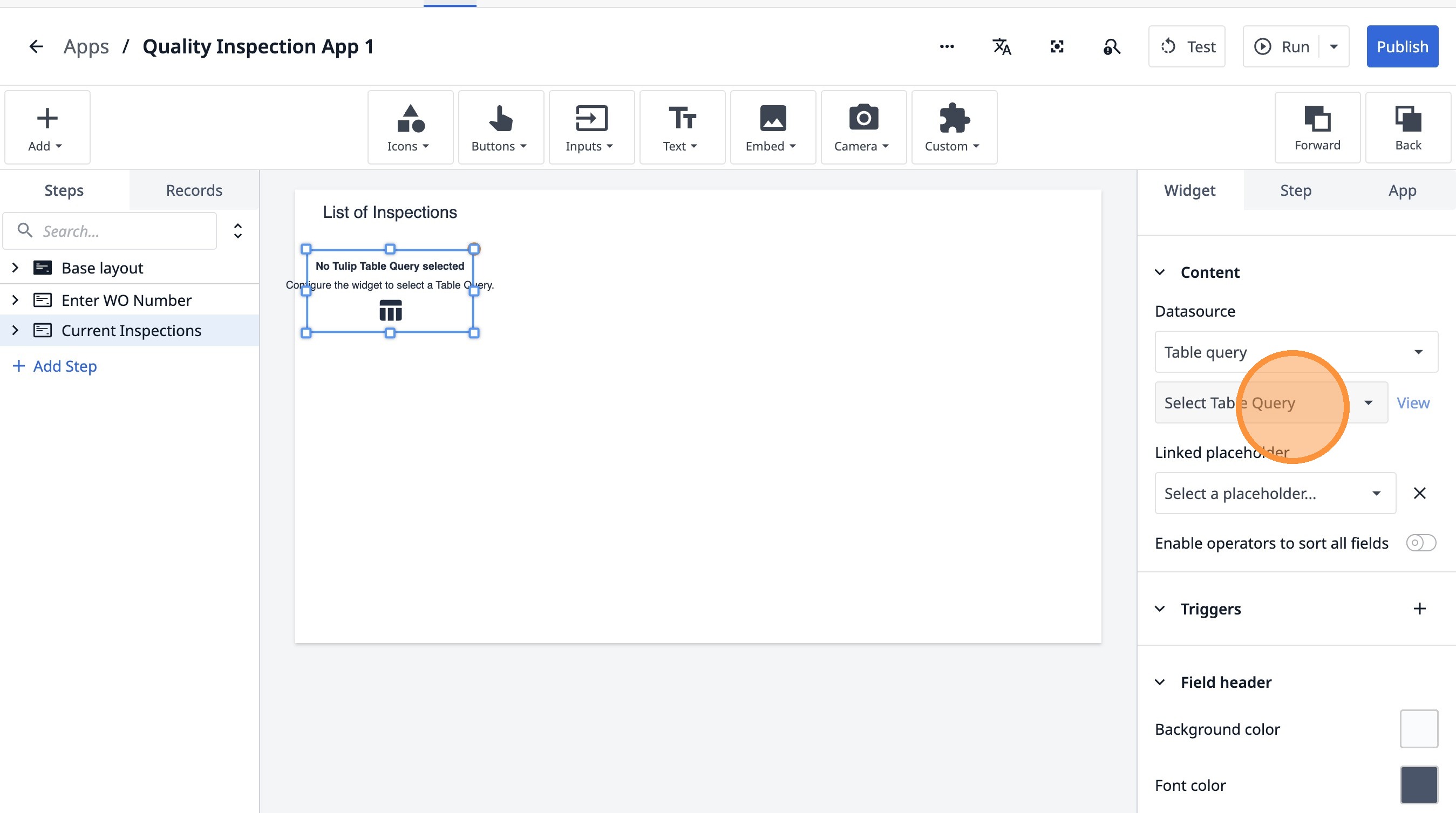
- Clique em “Lista de inspeção”
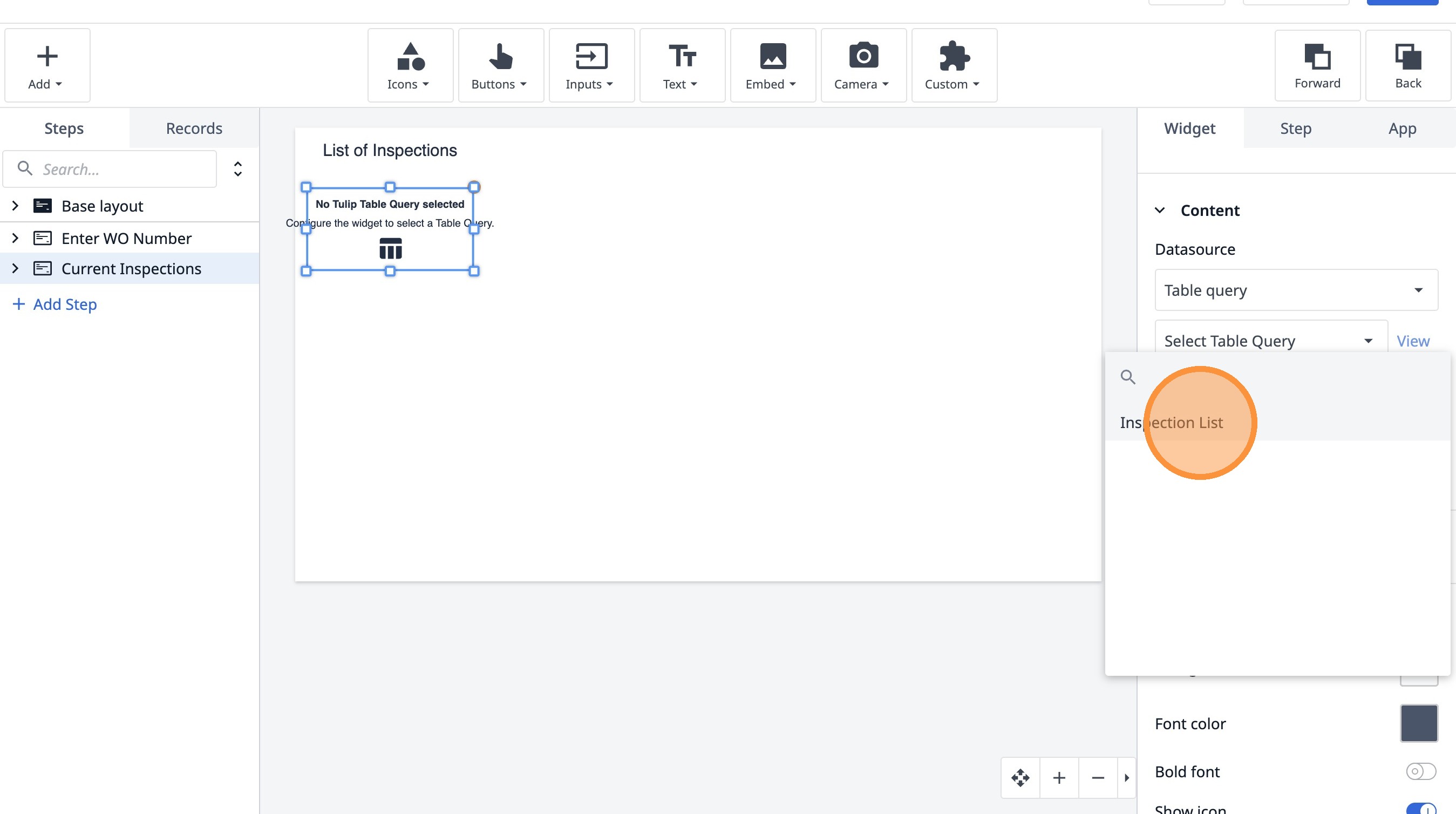
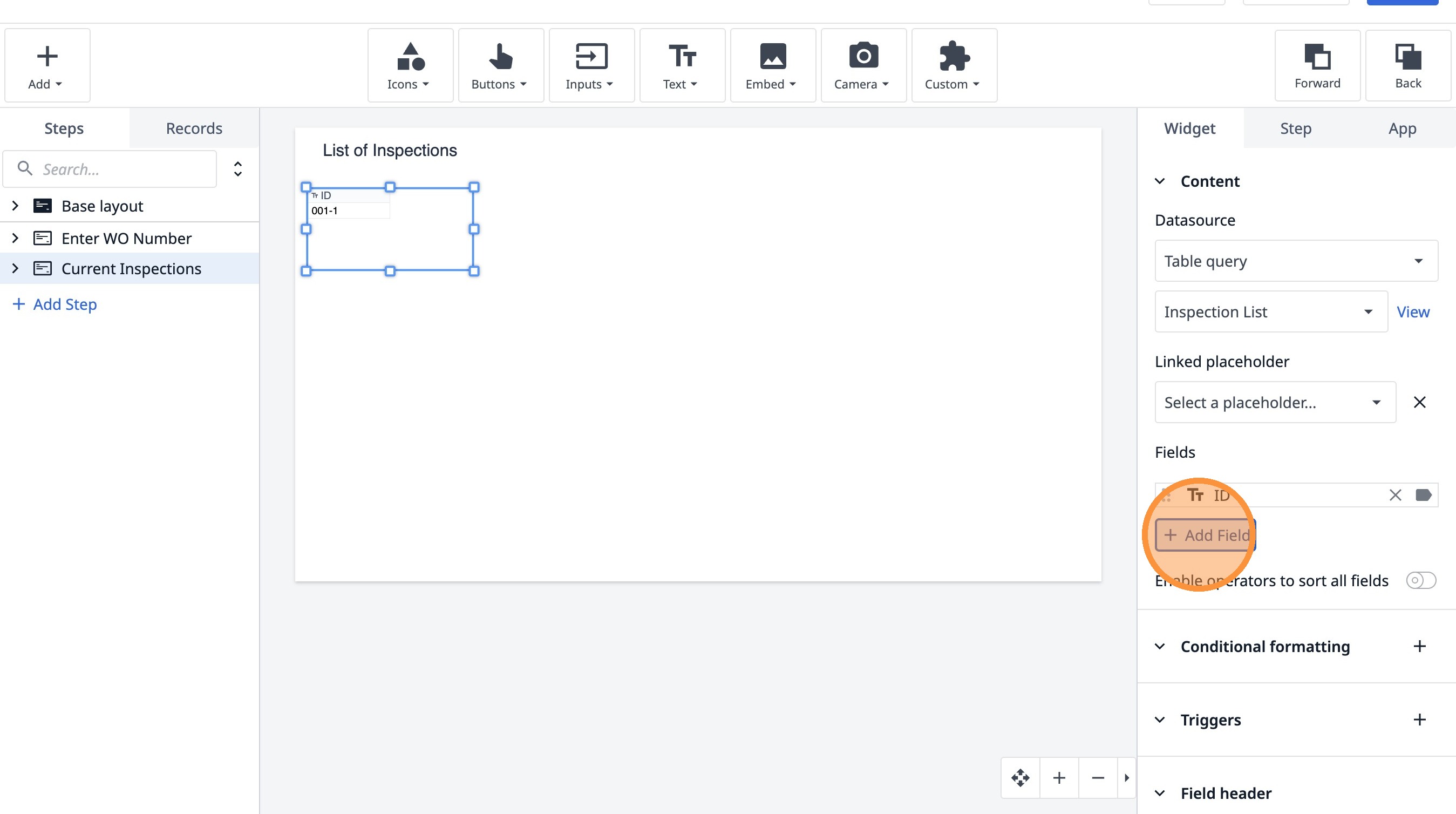
- Clique em “Adicionar campo”
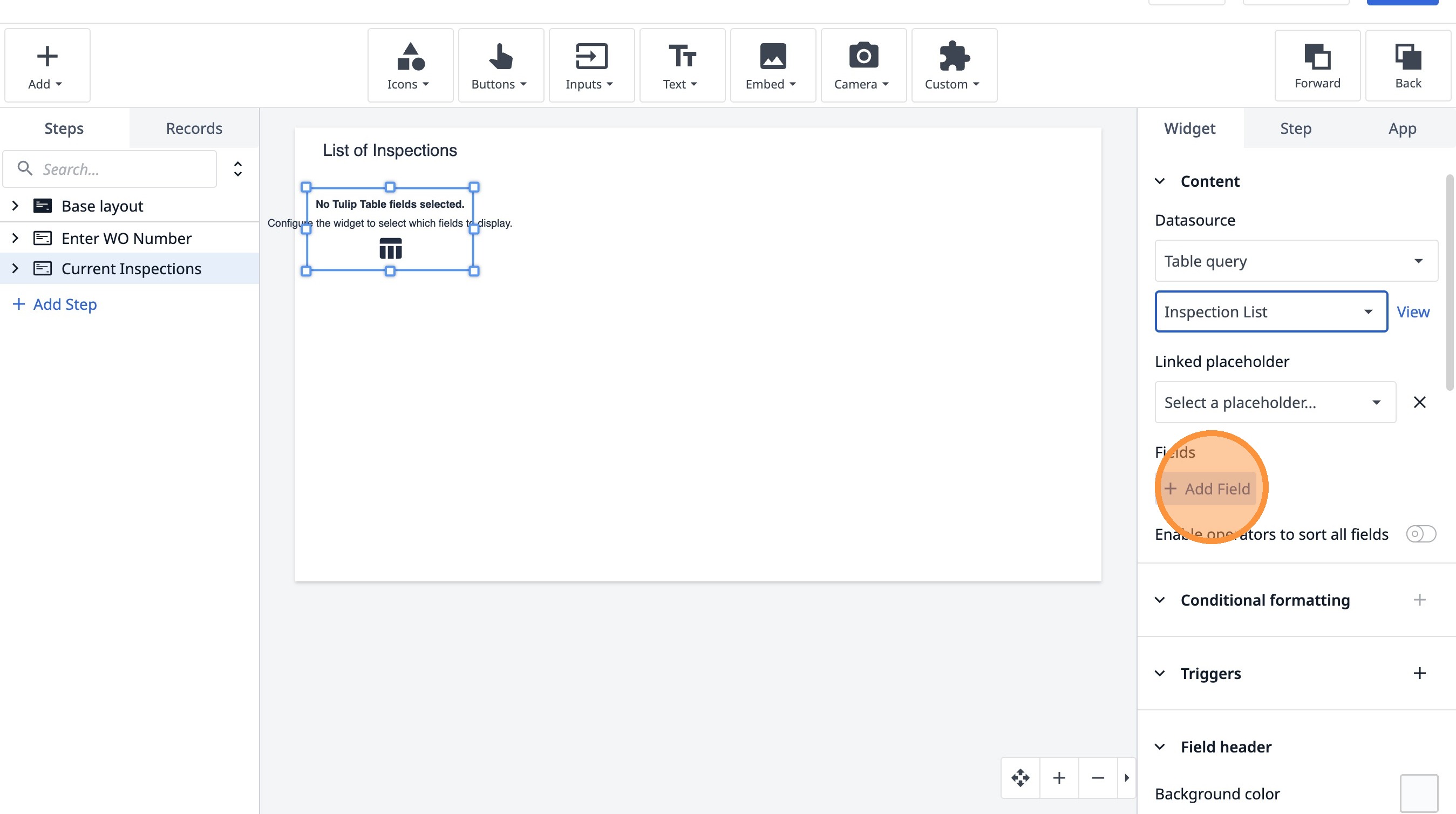
- Clique em “ID”
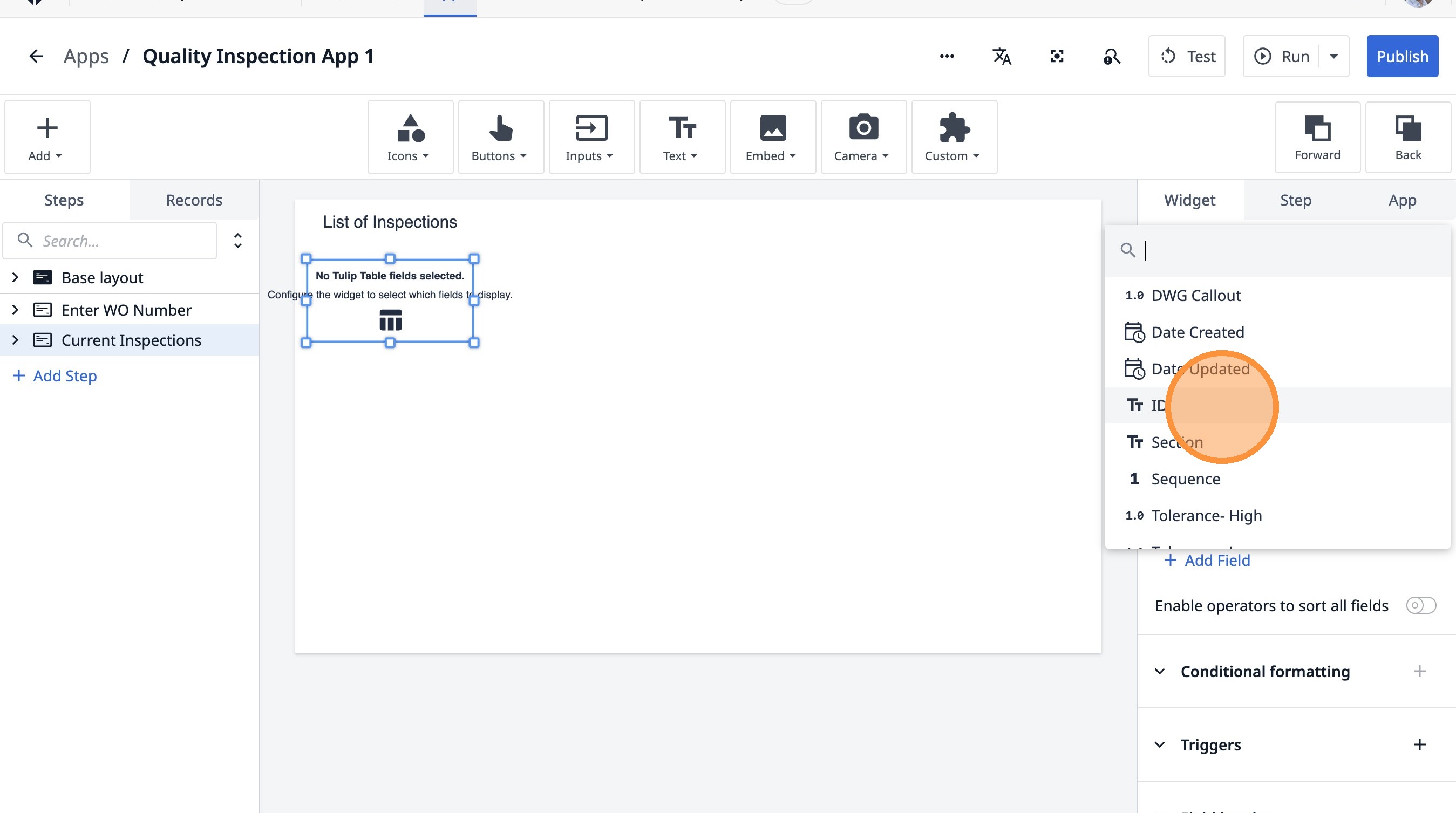
- Clique em “Adicionar campo”
- Clique em “Seção”
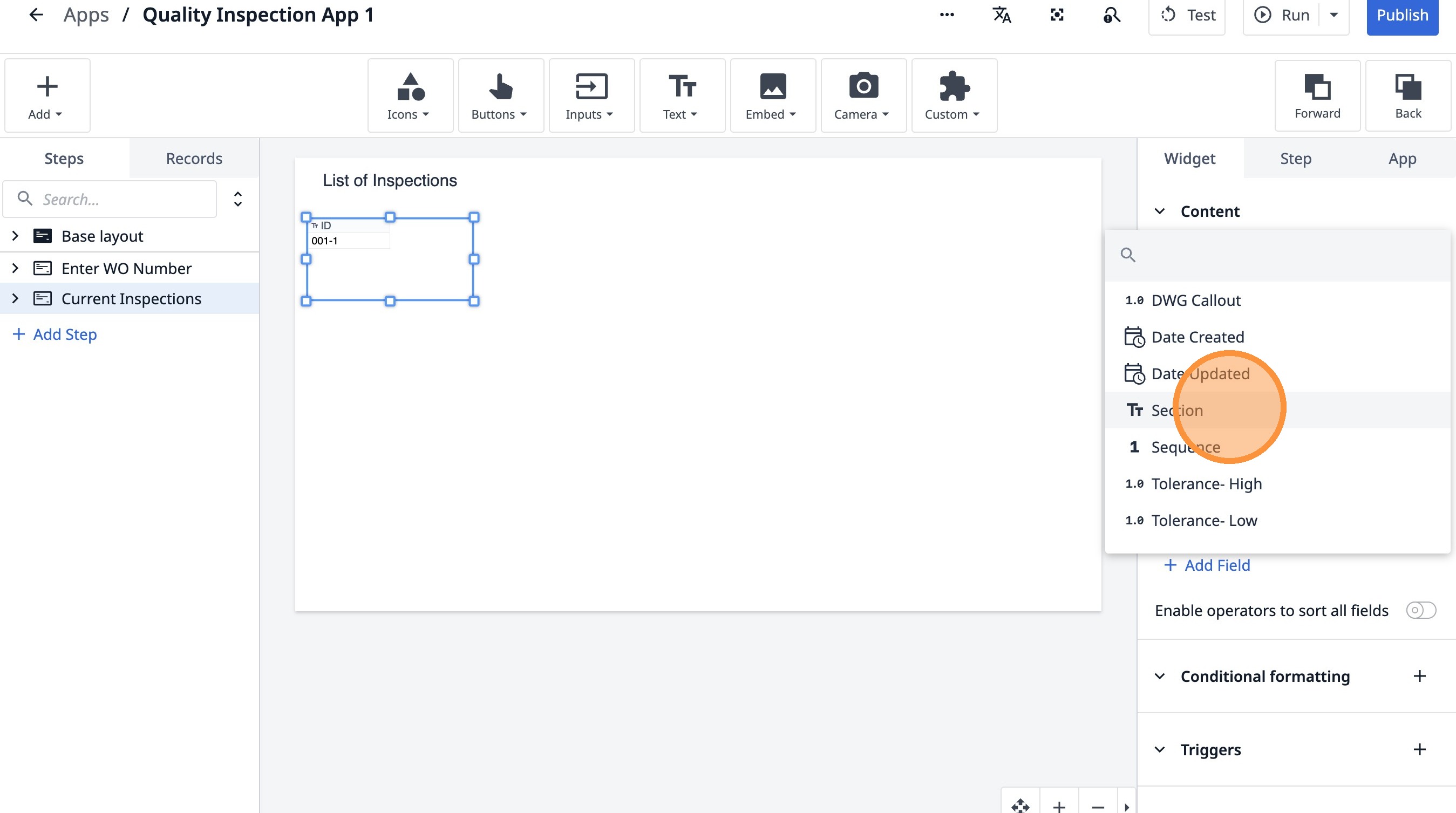
- Clique em “Adicionar campo”
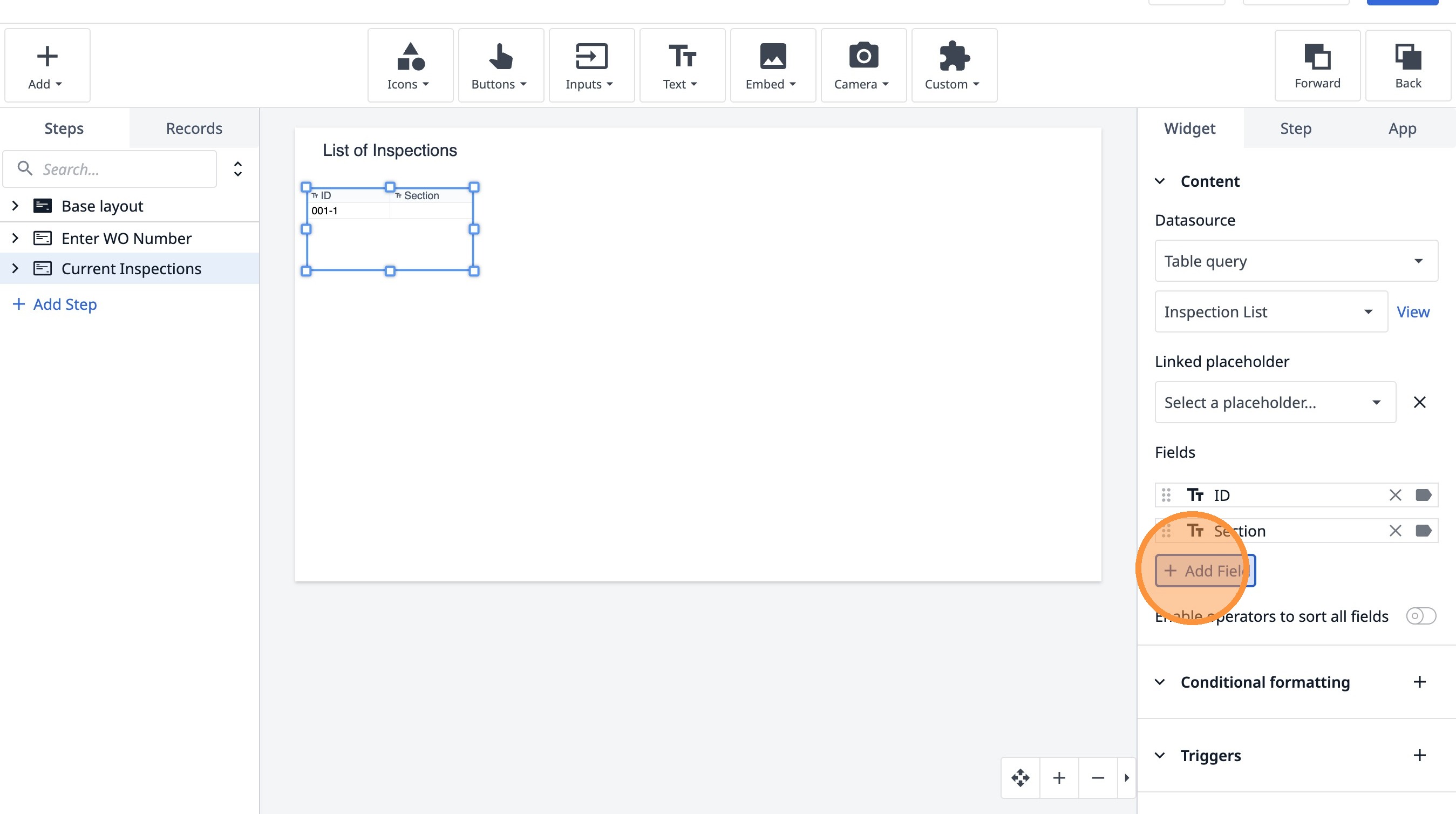
- Clique em “Sequência”
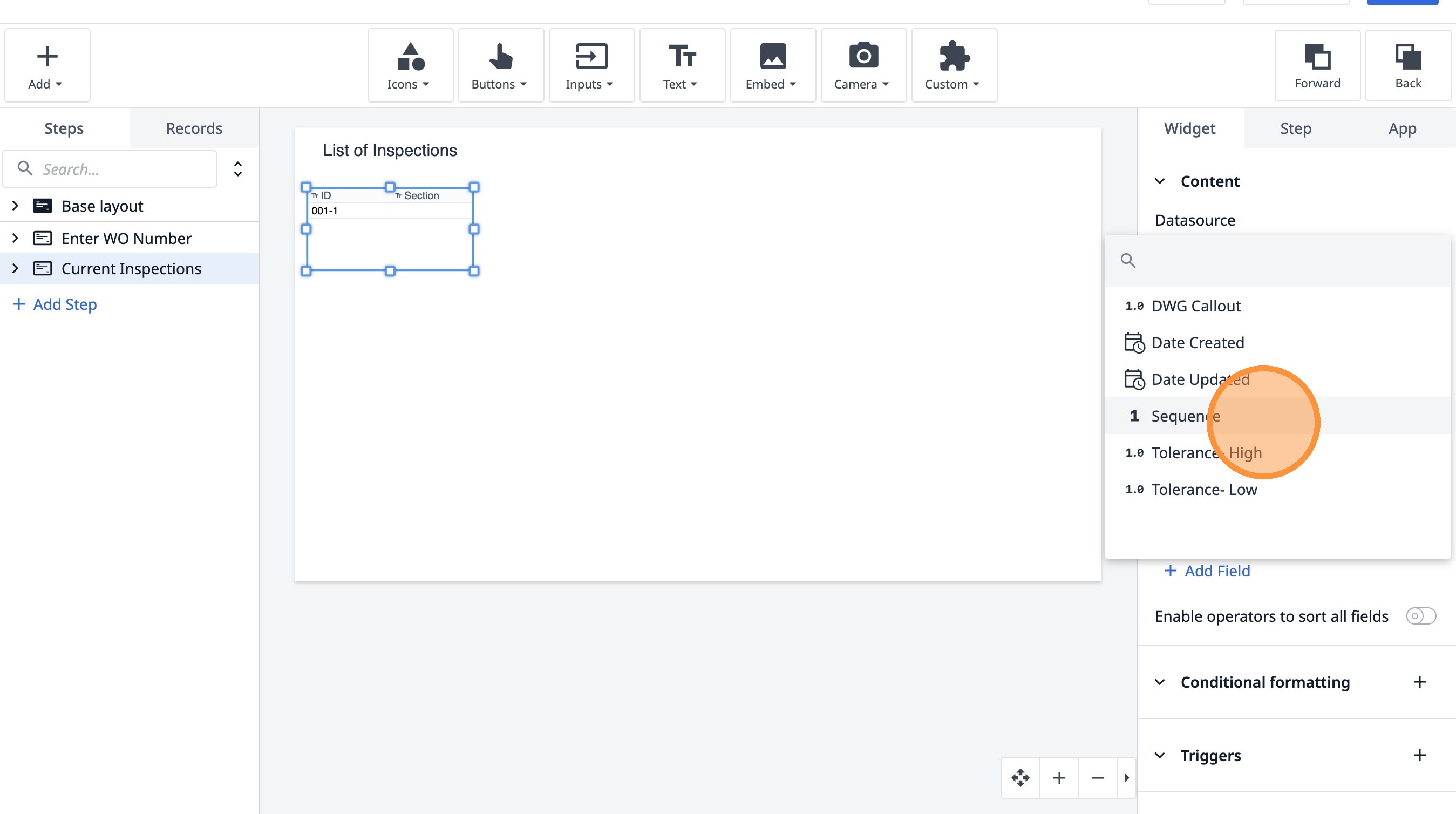
- Clique em “Adicionar campo”
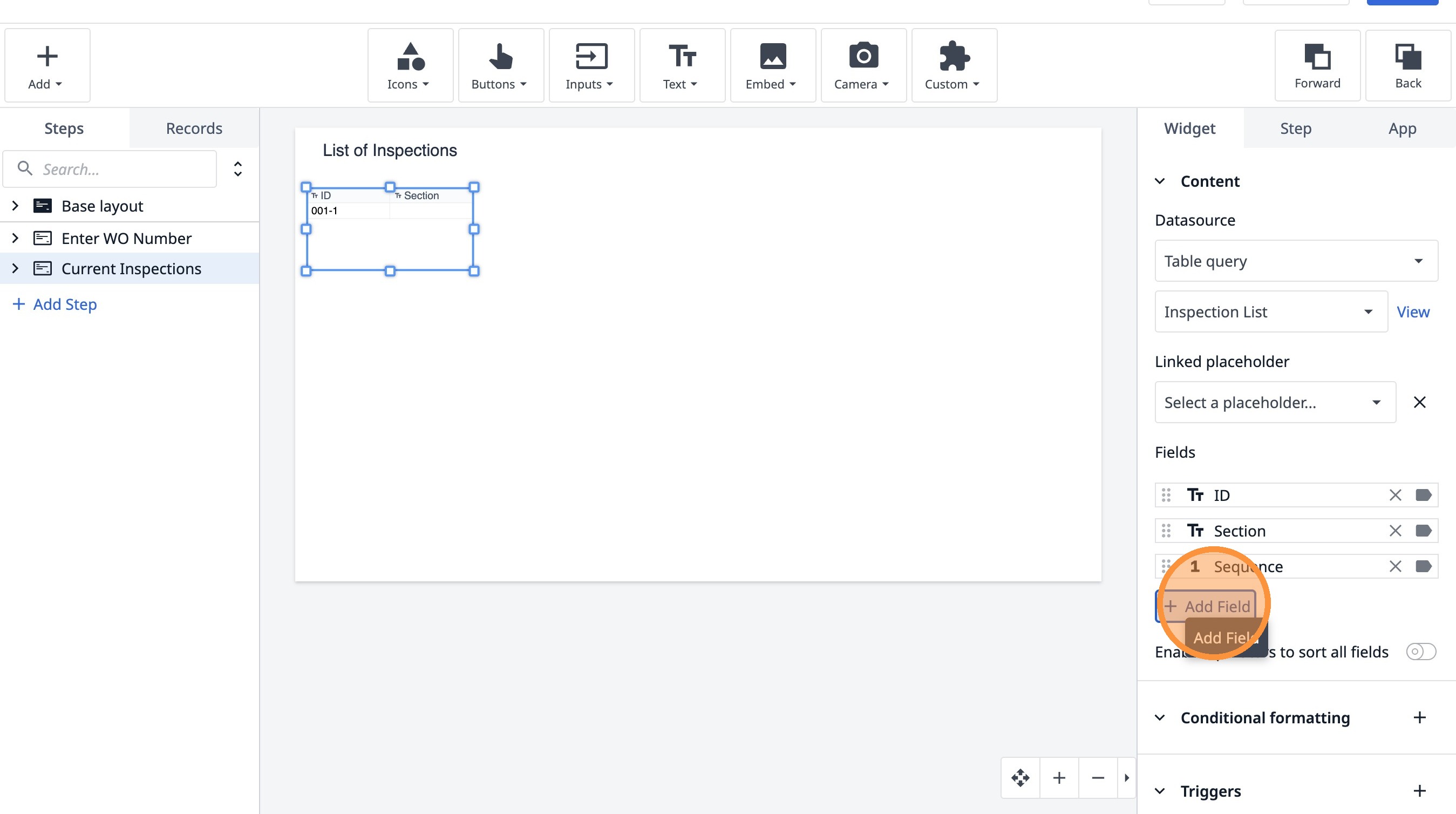
- Clique em “Tolerância – Alta”
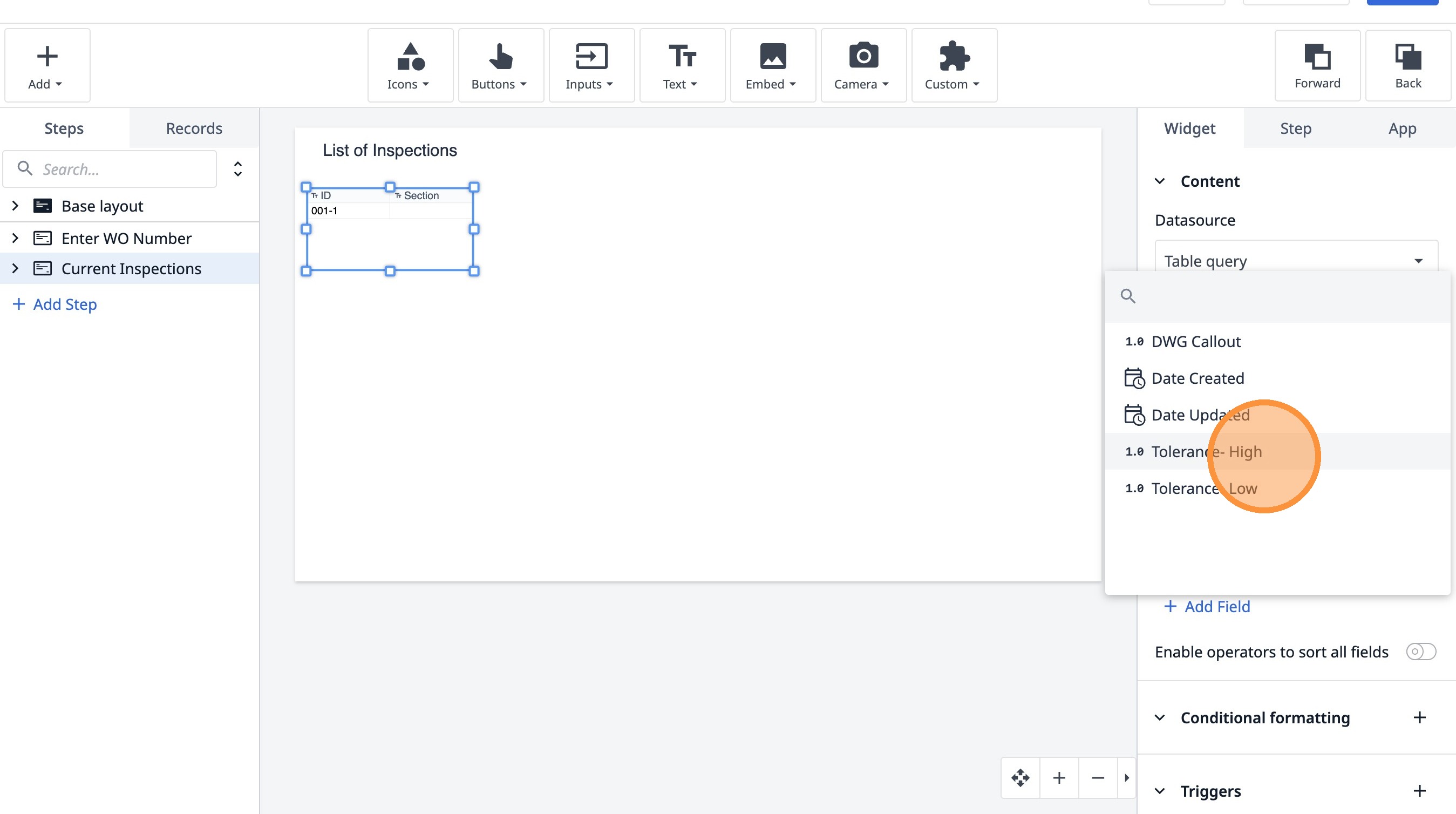
- Clique em “Adicionar campo”
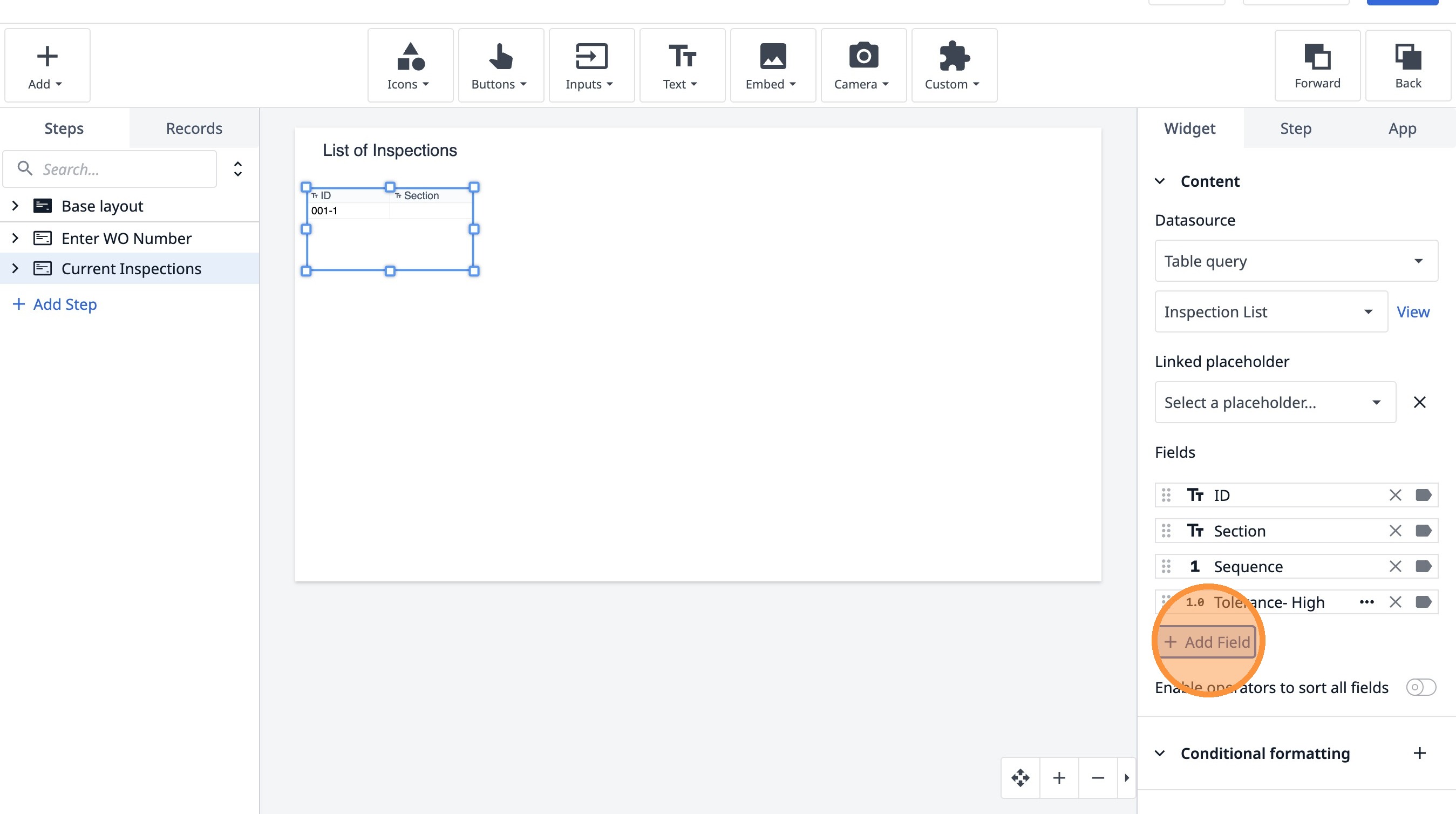
- Clique em “Tolerância – Baixa”
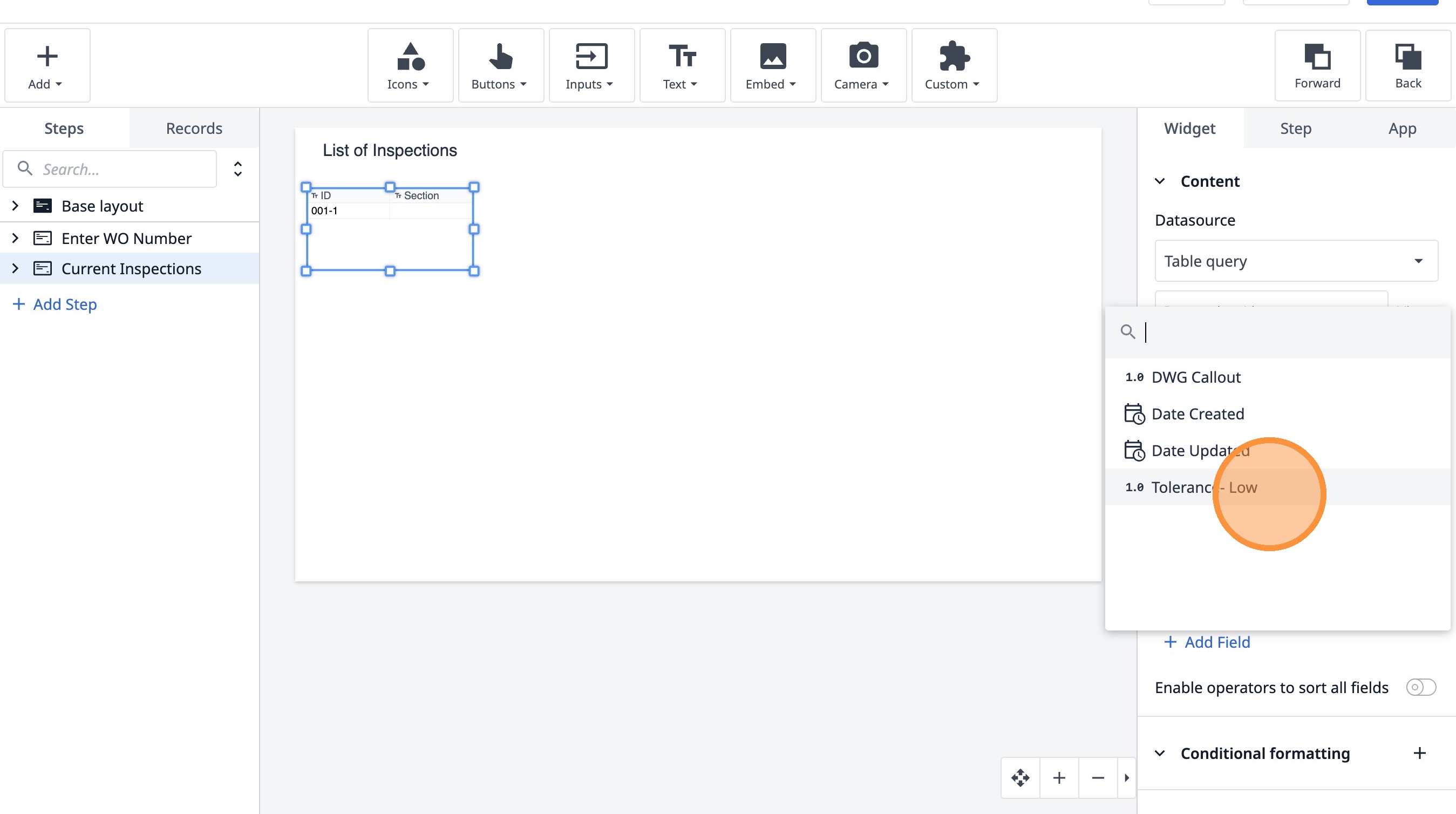
- Clique aqui.
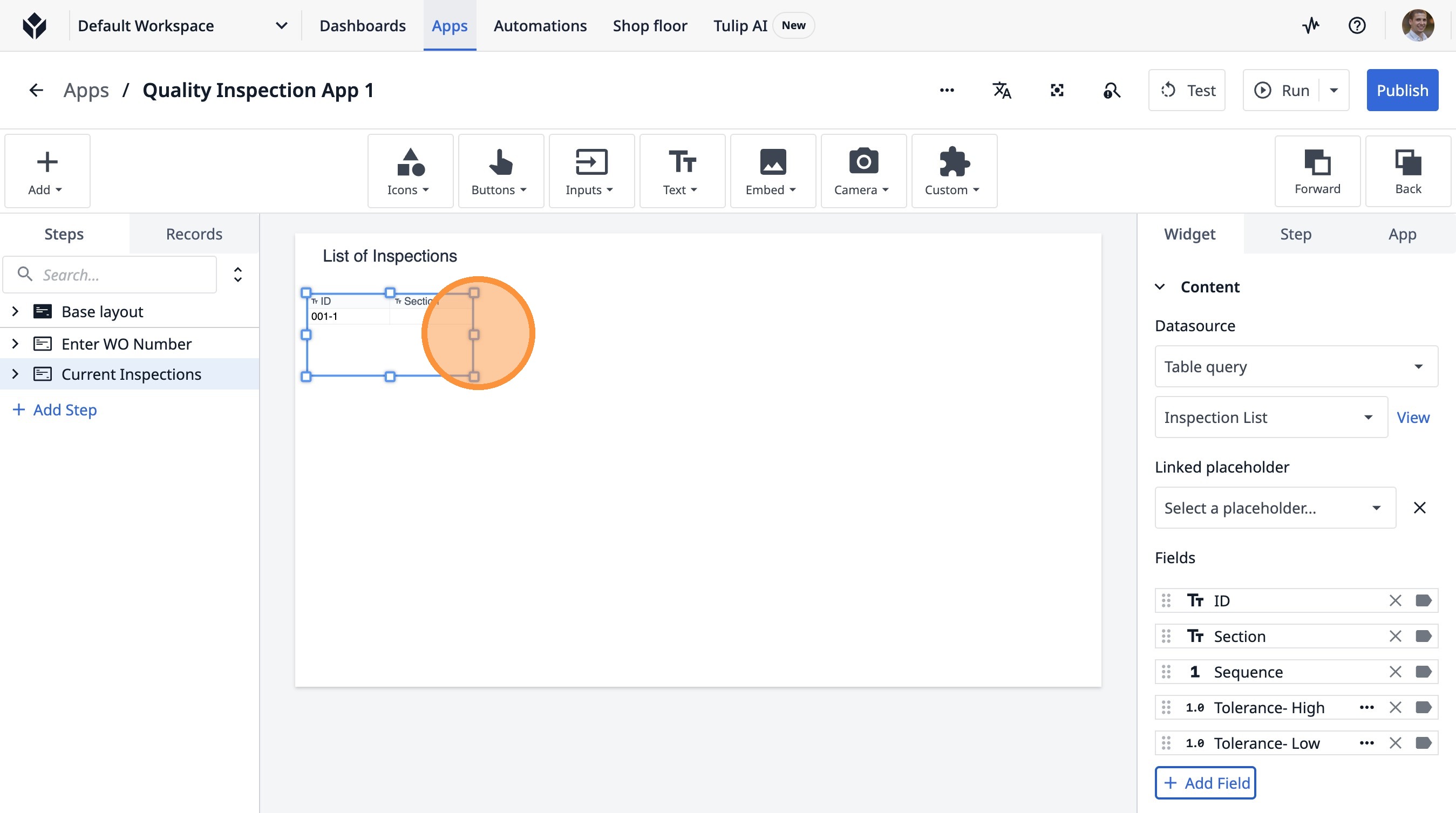
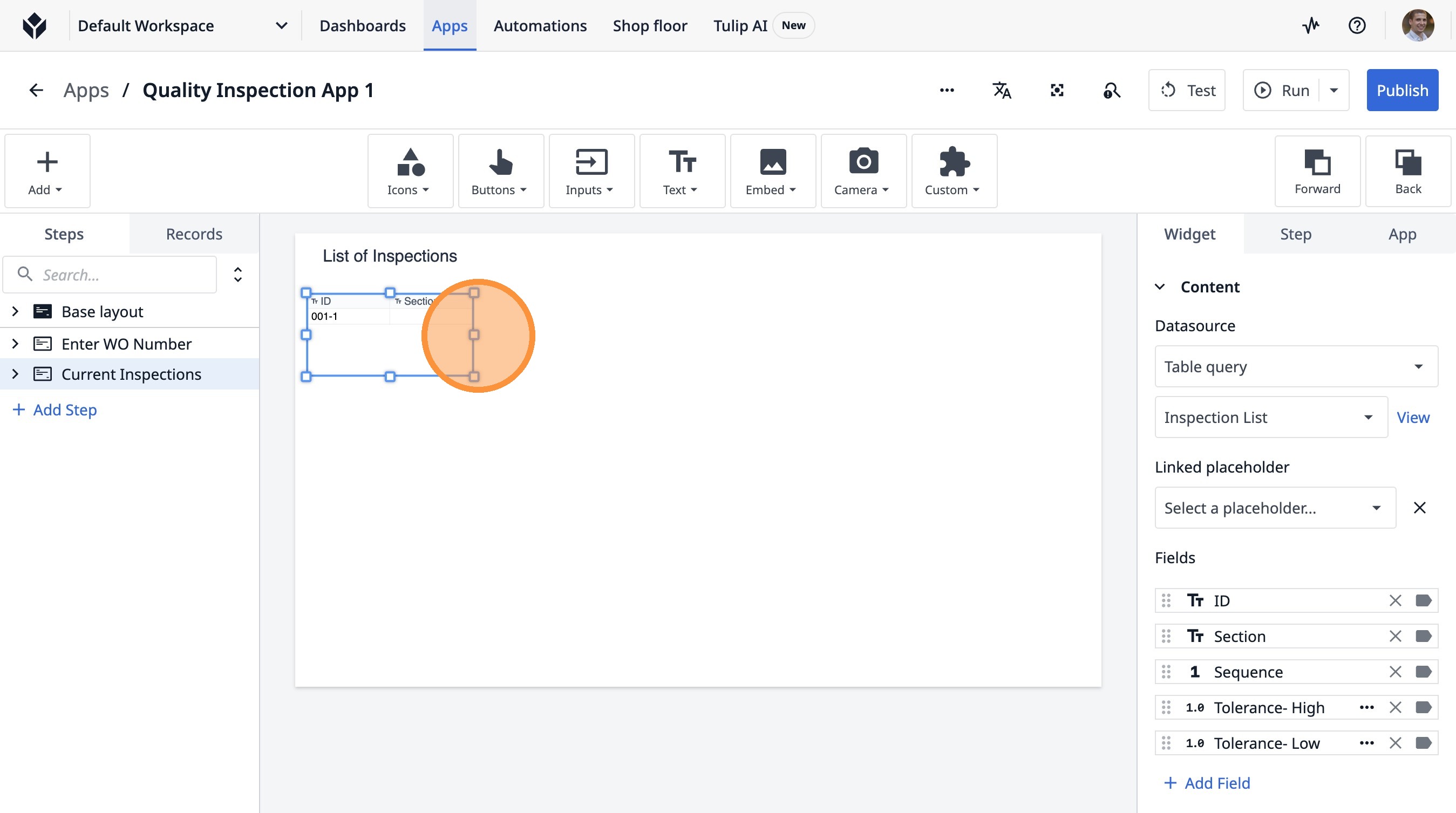
- Clique aqui.
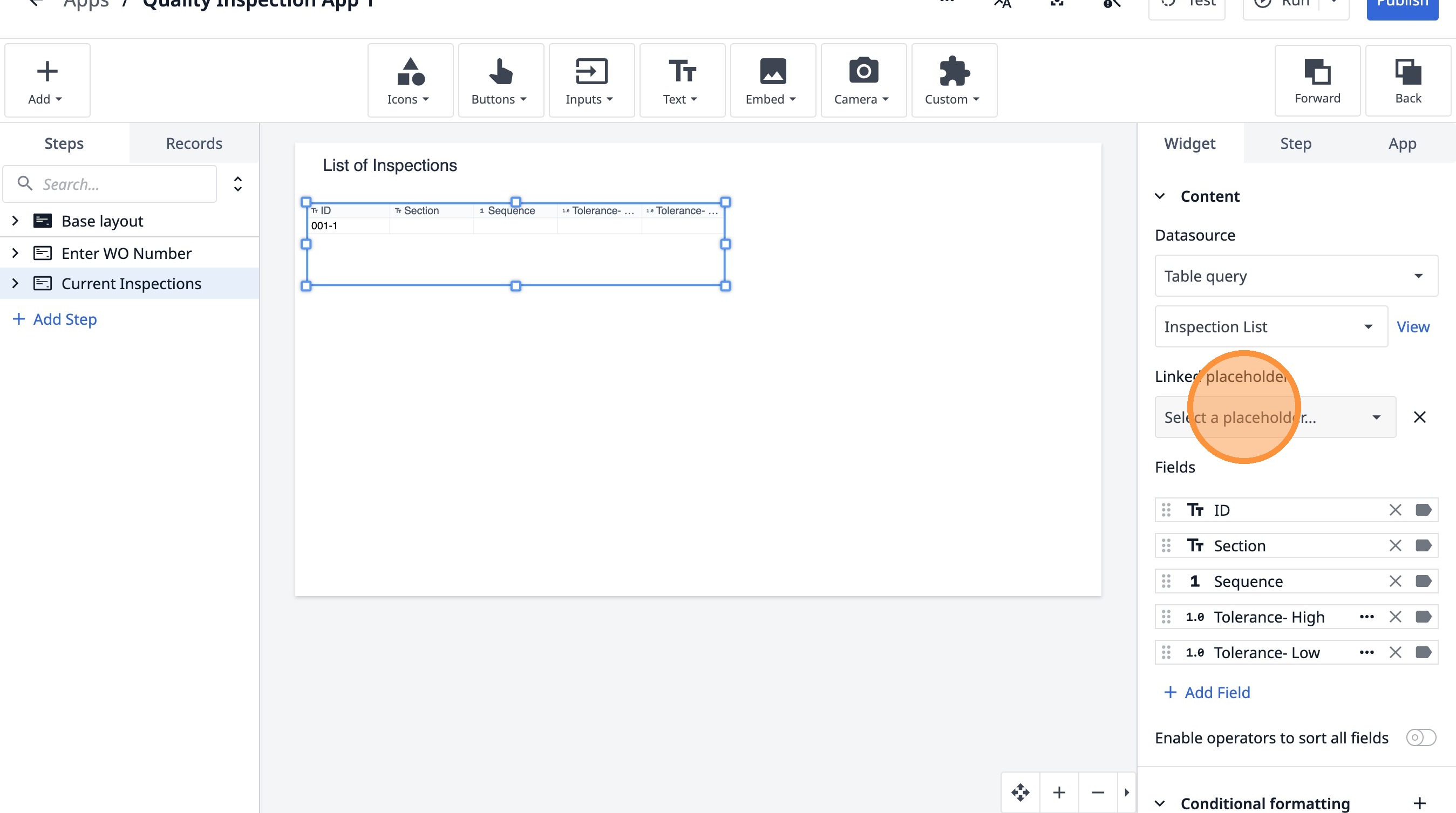
- Clique em “Selecionar um espaço reservado...”
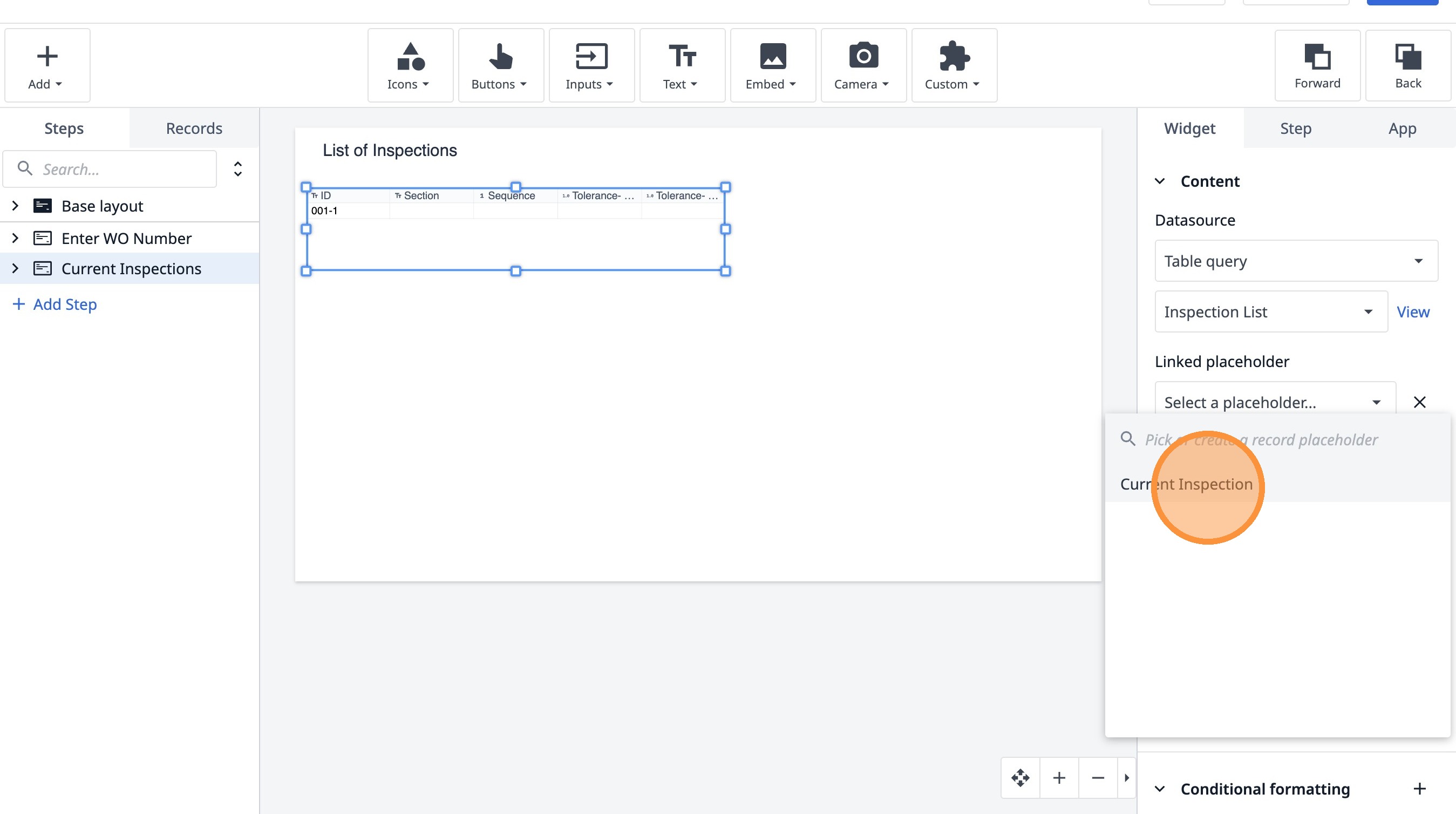
- Clique em “Inspeção atual”
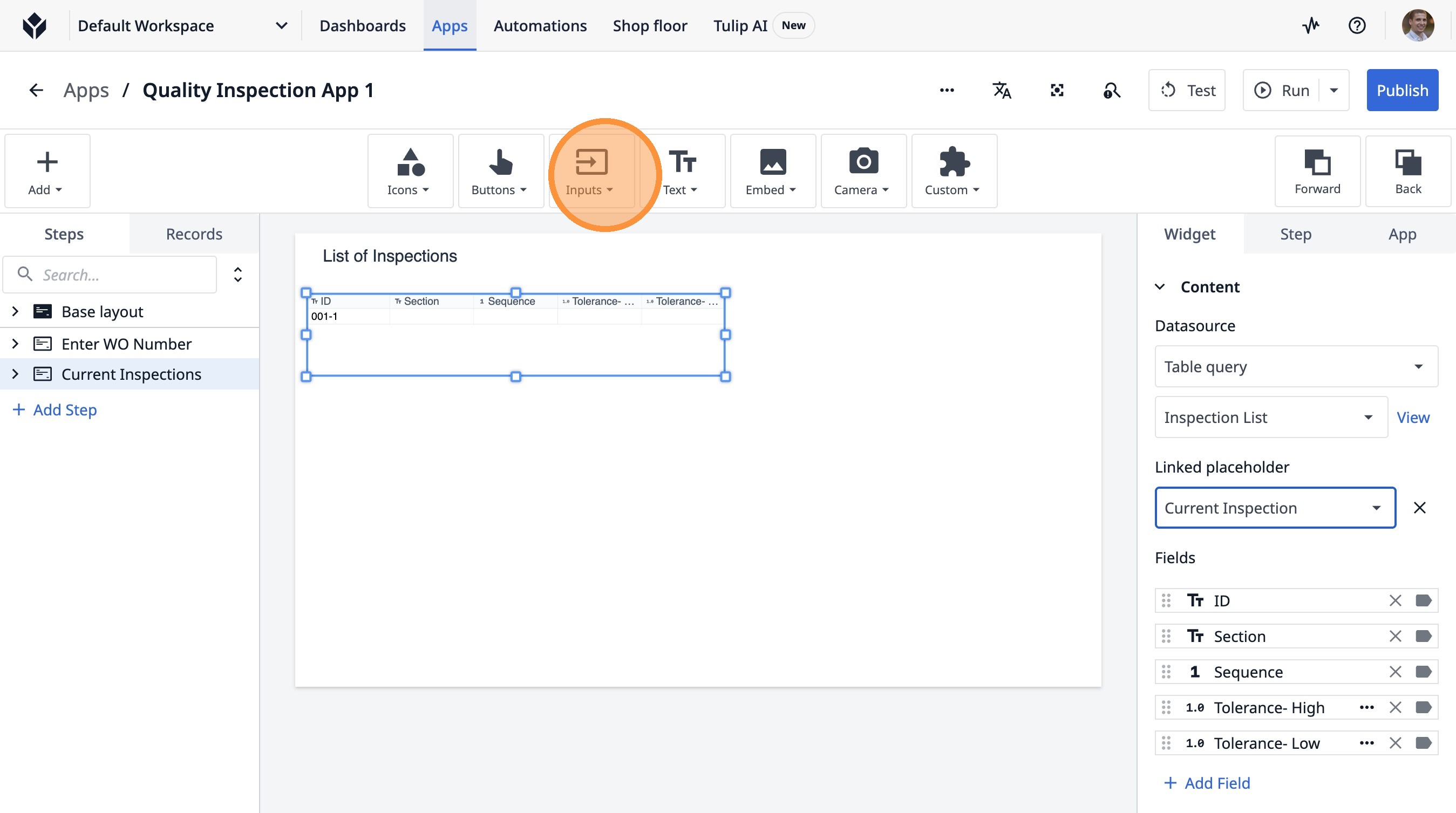
- Clique neste ícone.
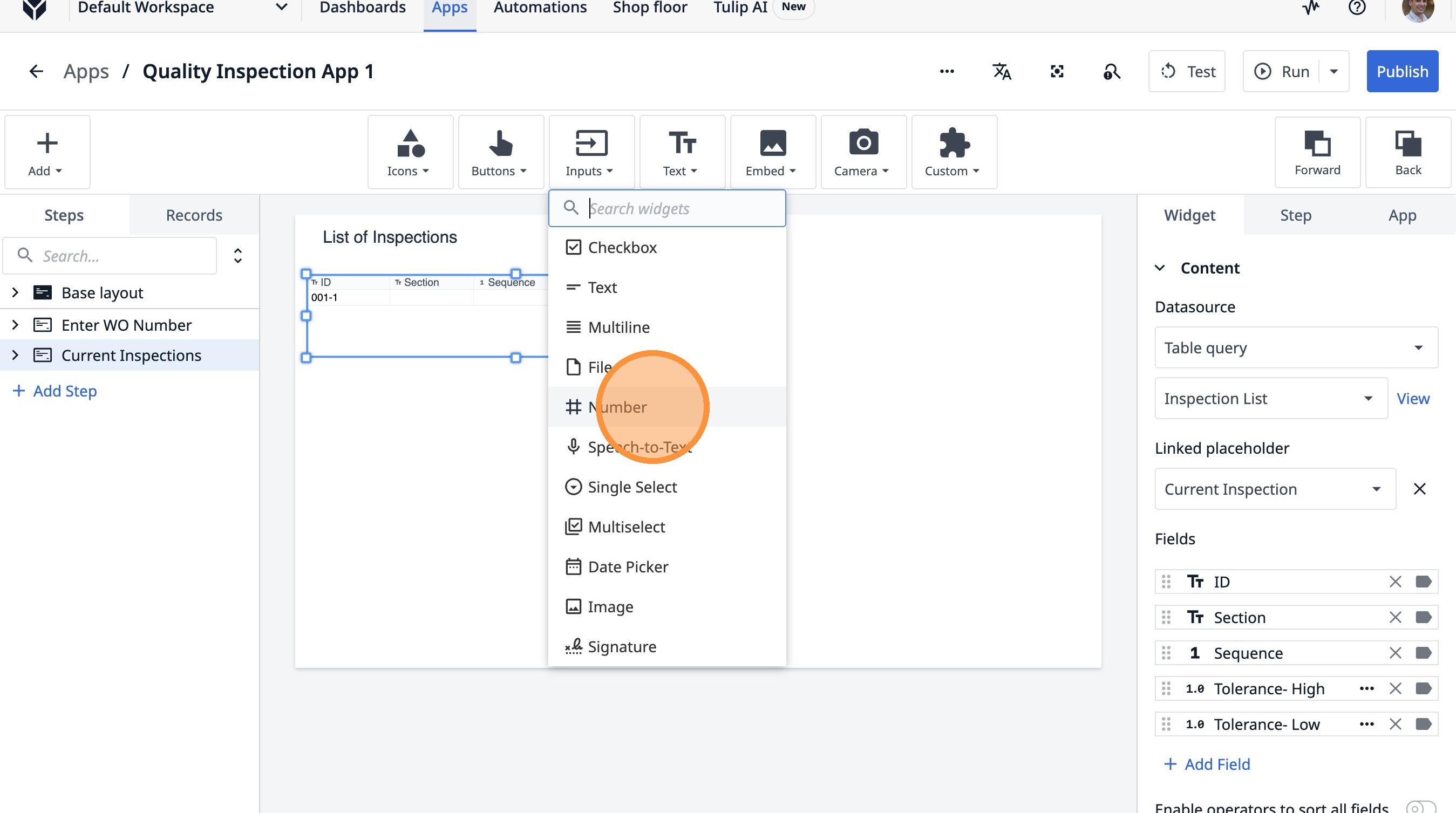
- Clique em “Número”
- Clique aqui.
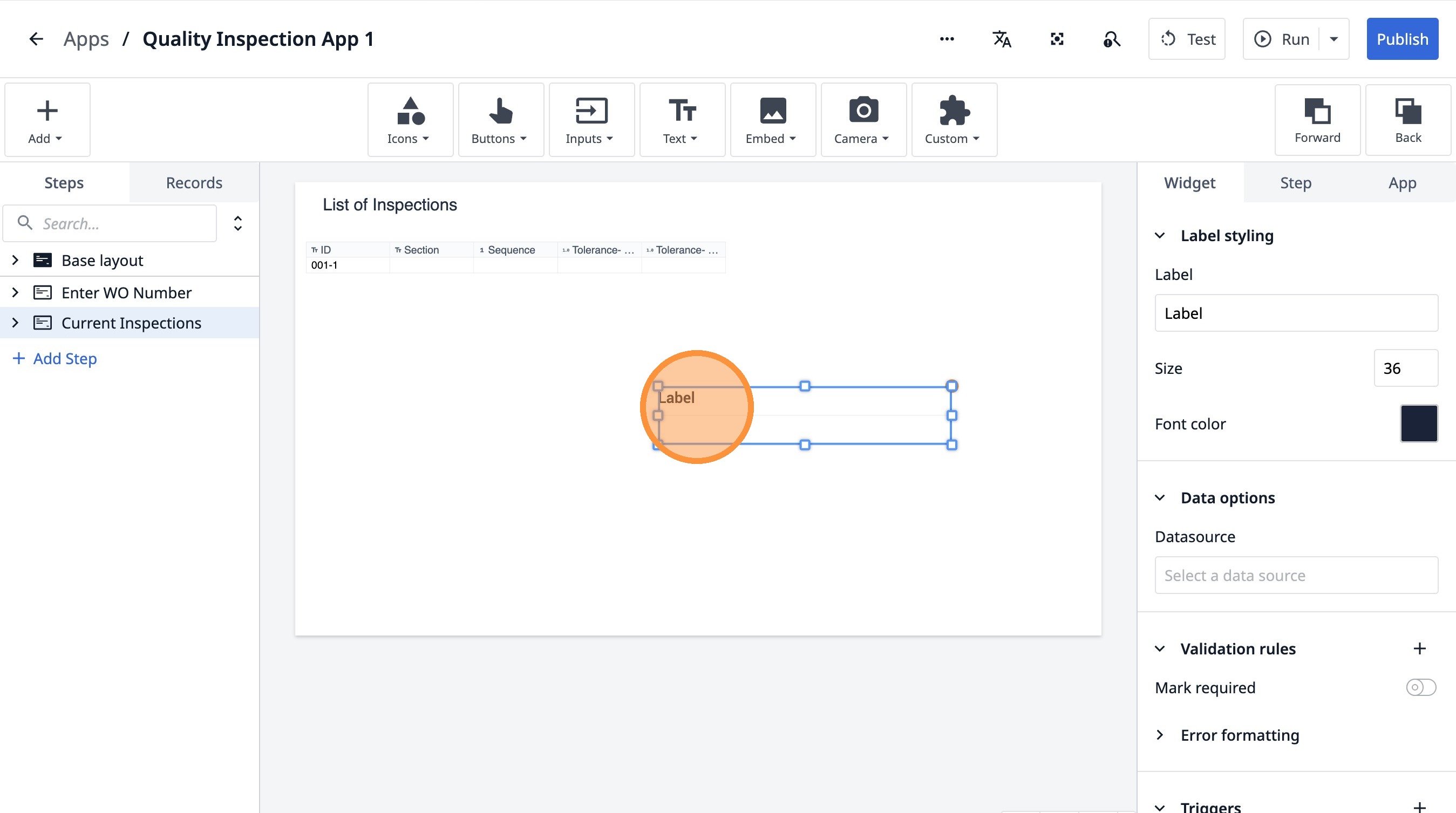
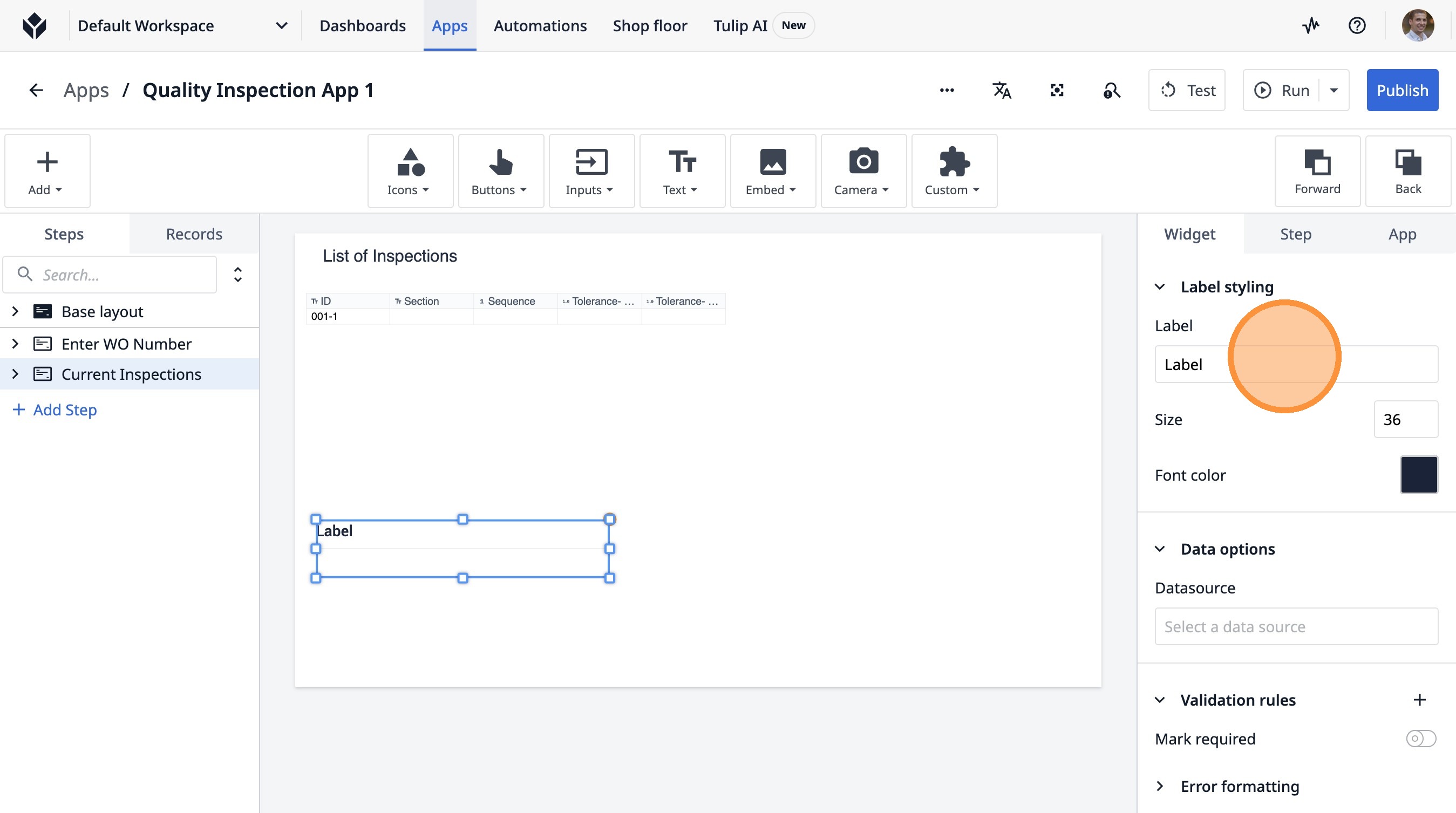
- Clique duas vezes no campo “Rótulo”.
-
Digite “Valor da inspeção”
-
Clique neste botão.
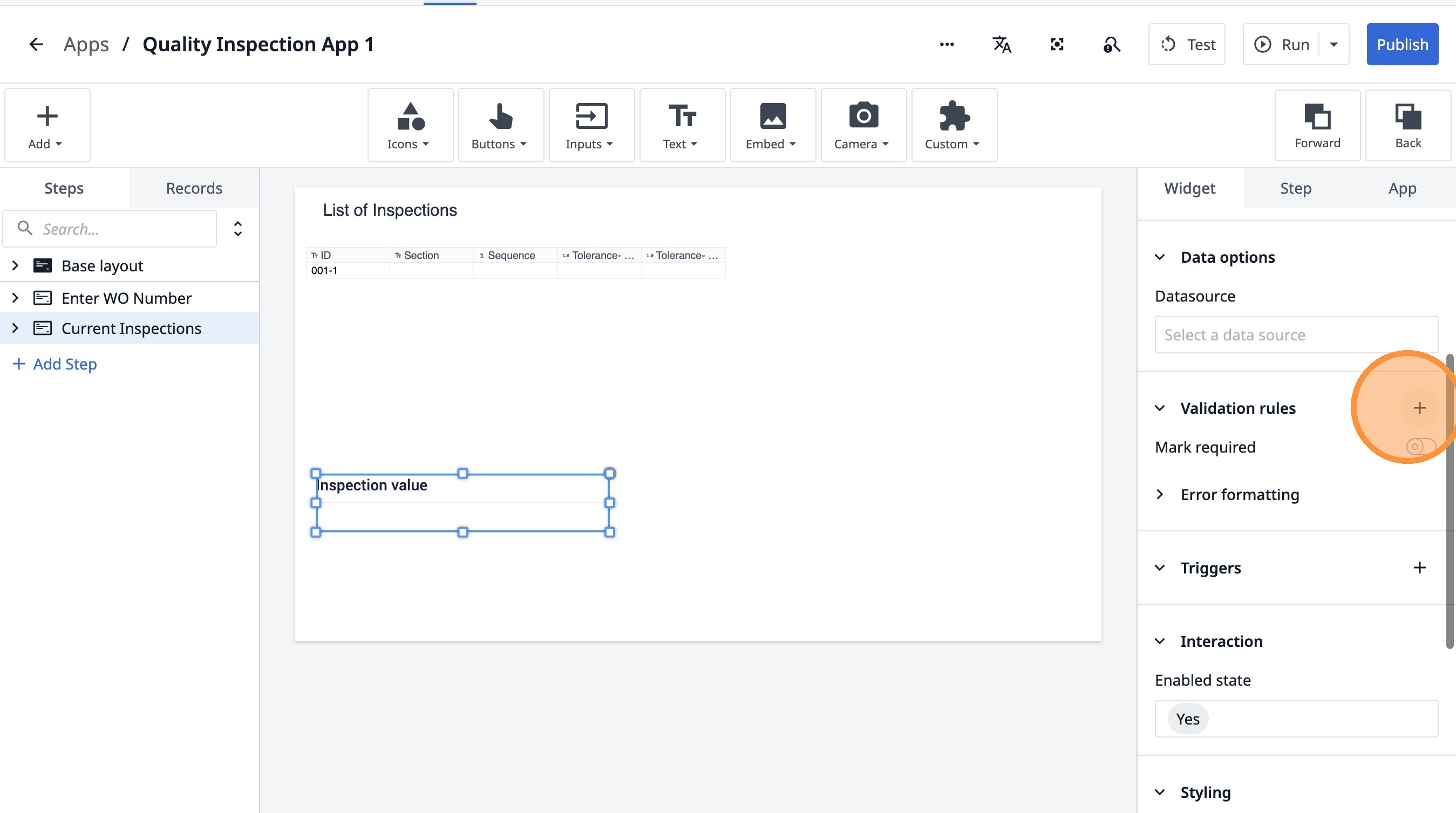
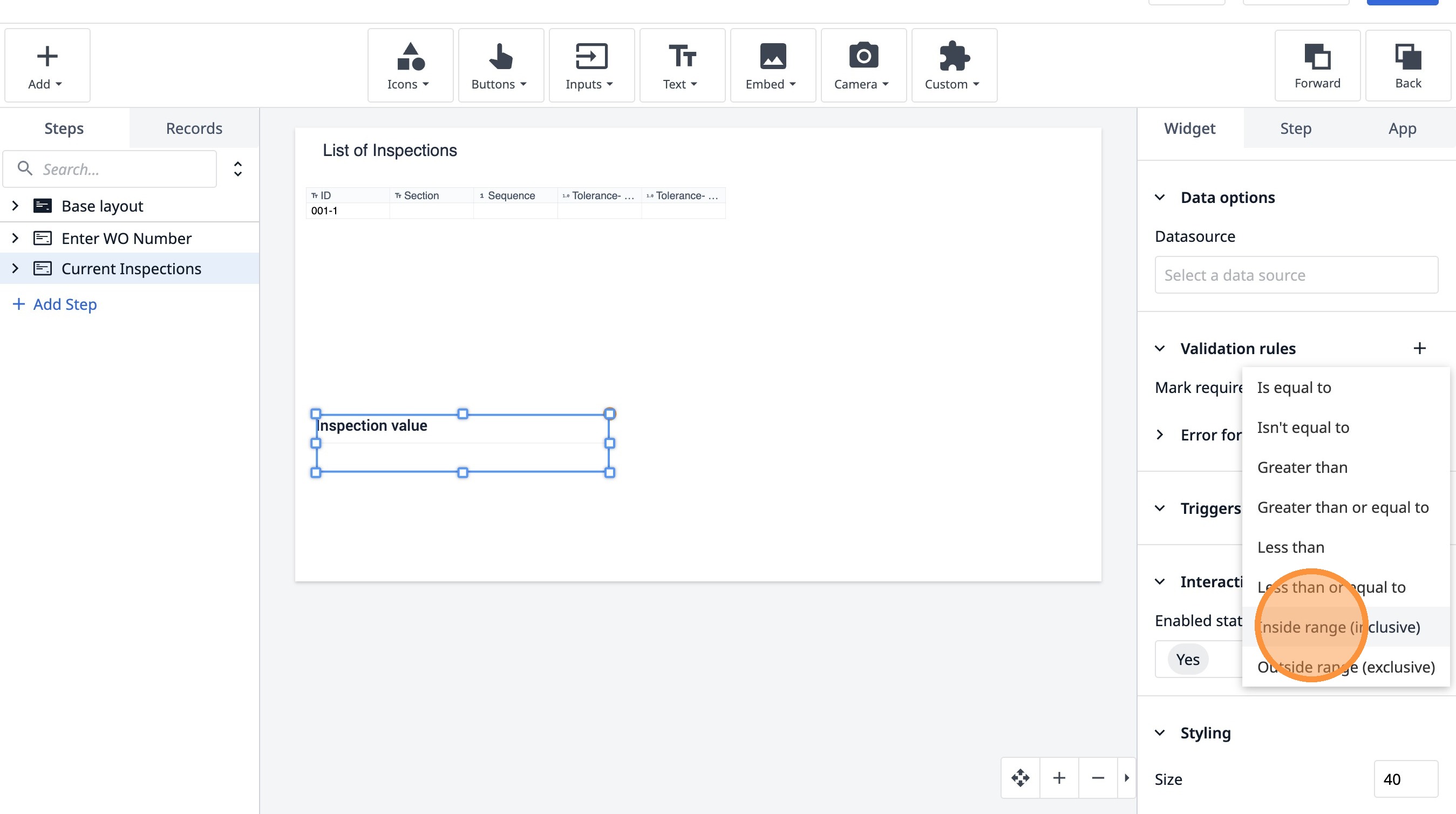
- Clique em “Dentro do intervalo (inclusive)”
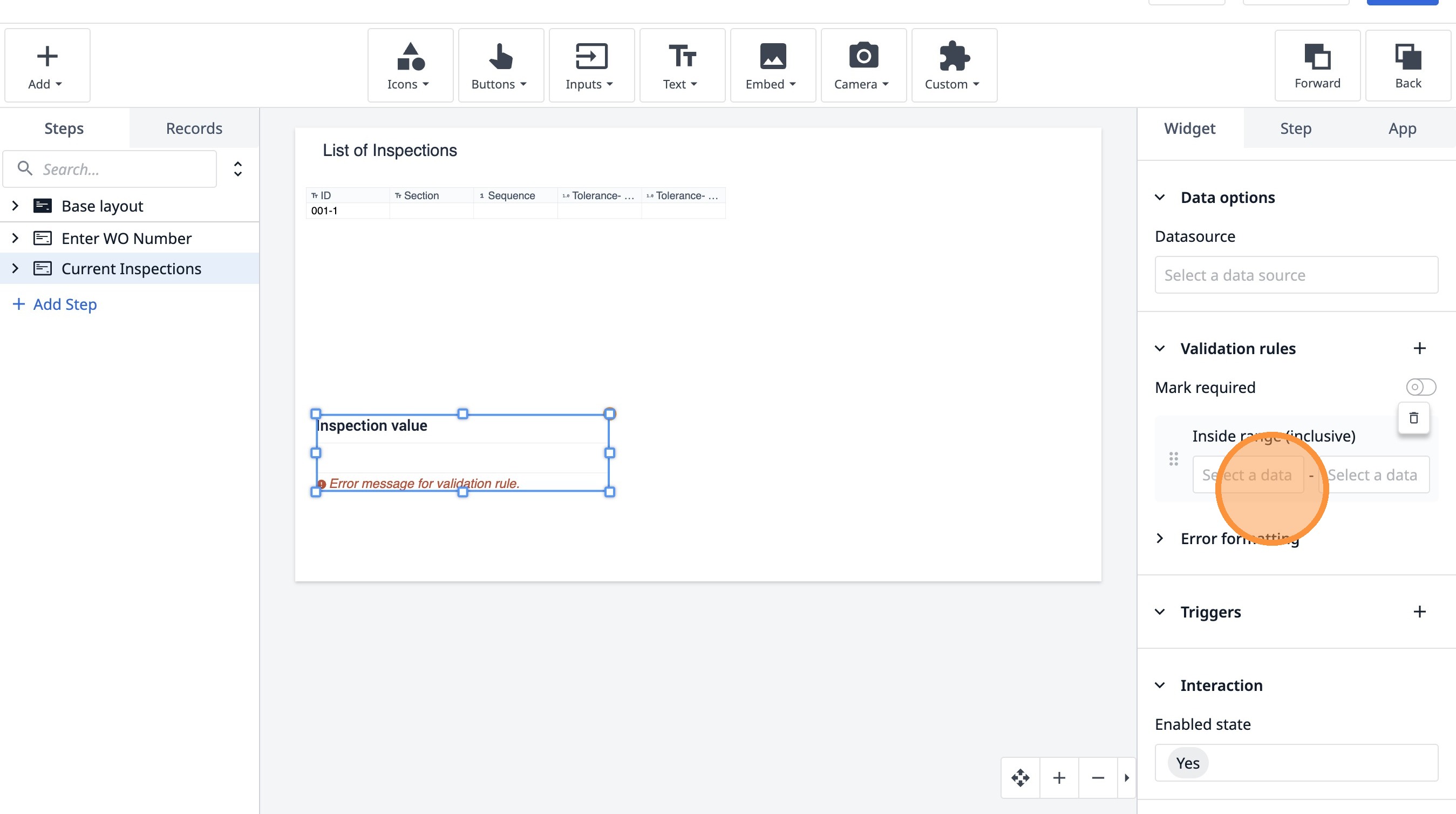
- Clique em “Selecionar uma fonte de dados”.
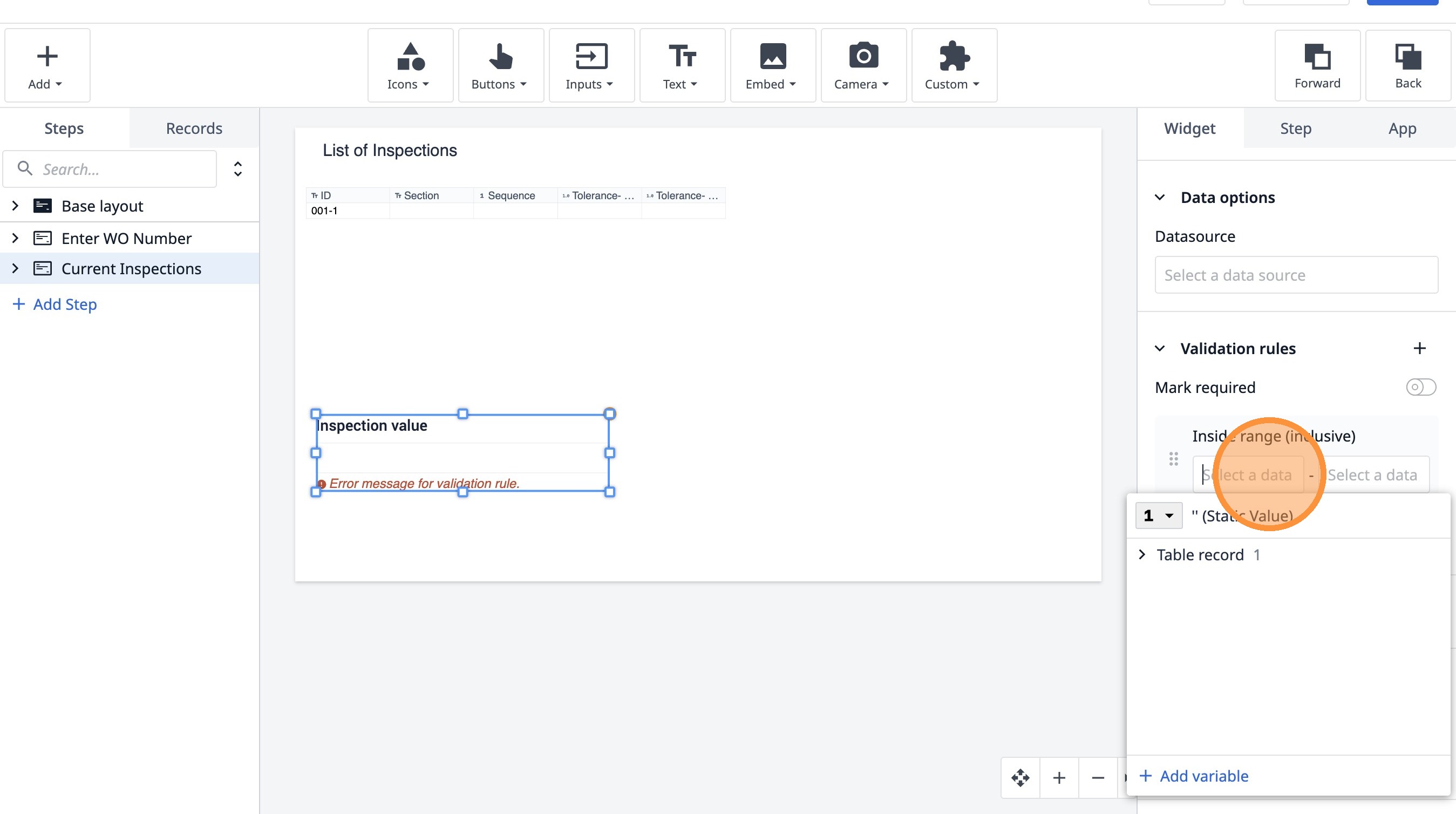
- Clique em “Selecionar uma fonte de dados”.
- Clique neste botão.
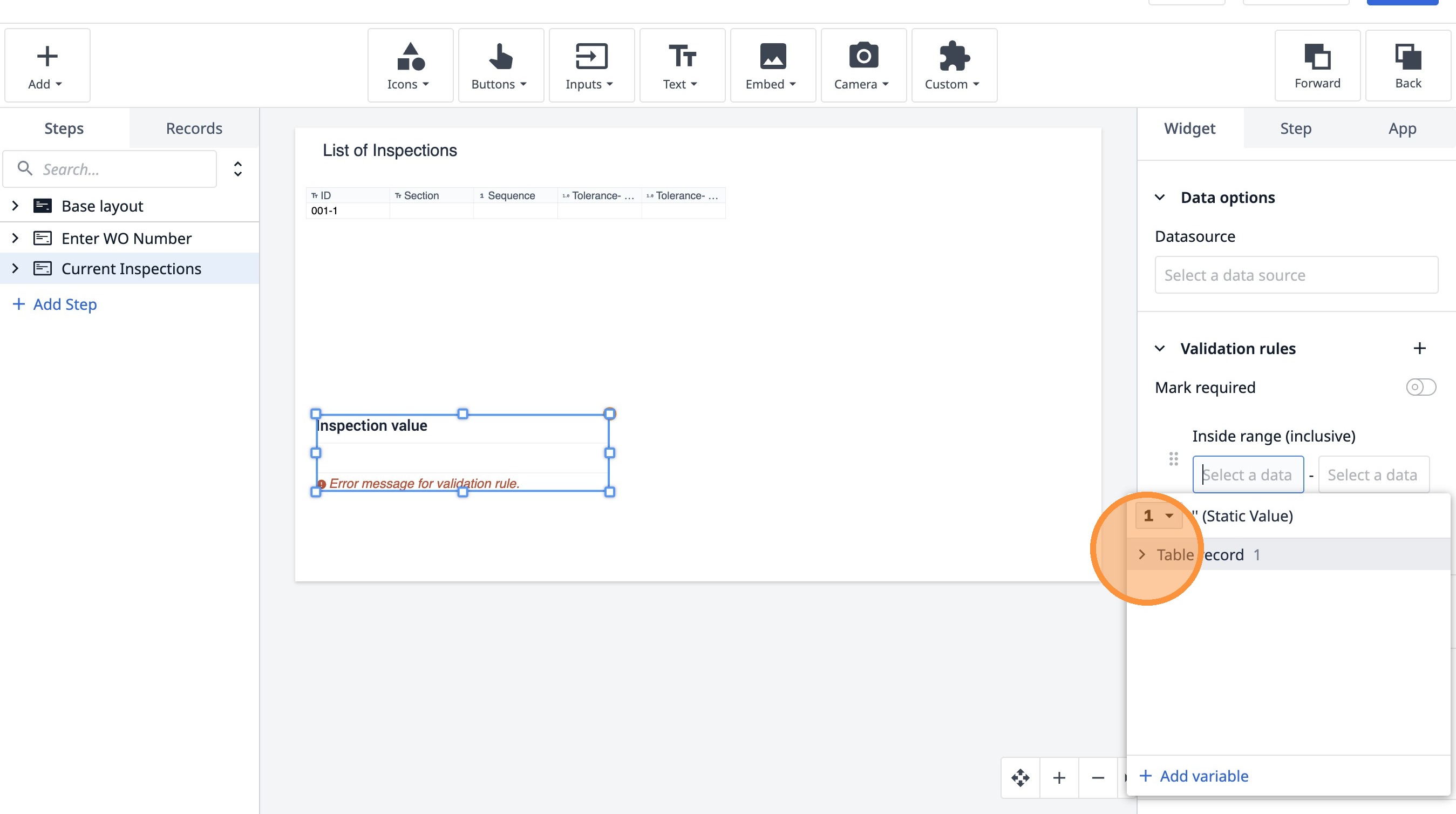
- Clique neste botão.
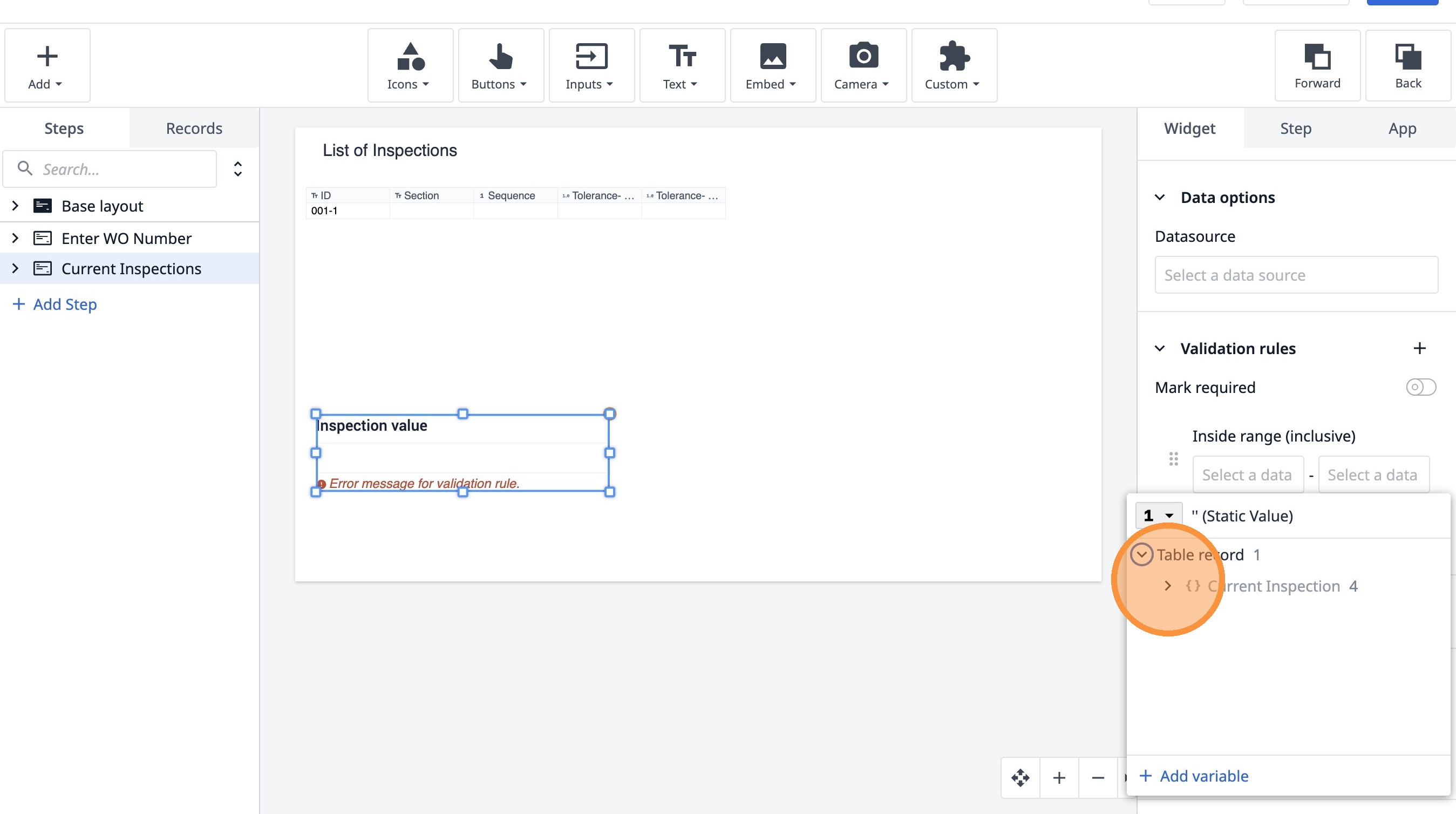
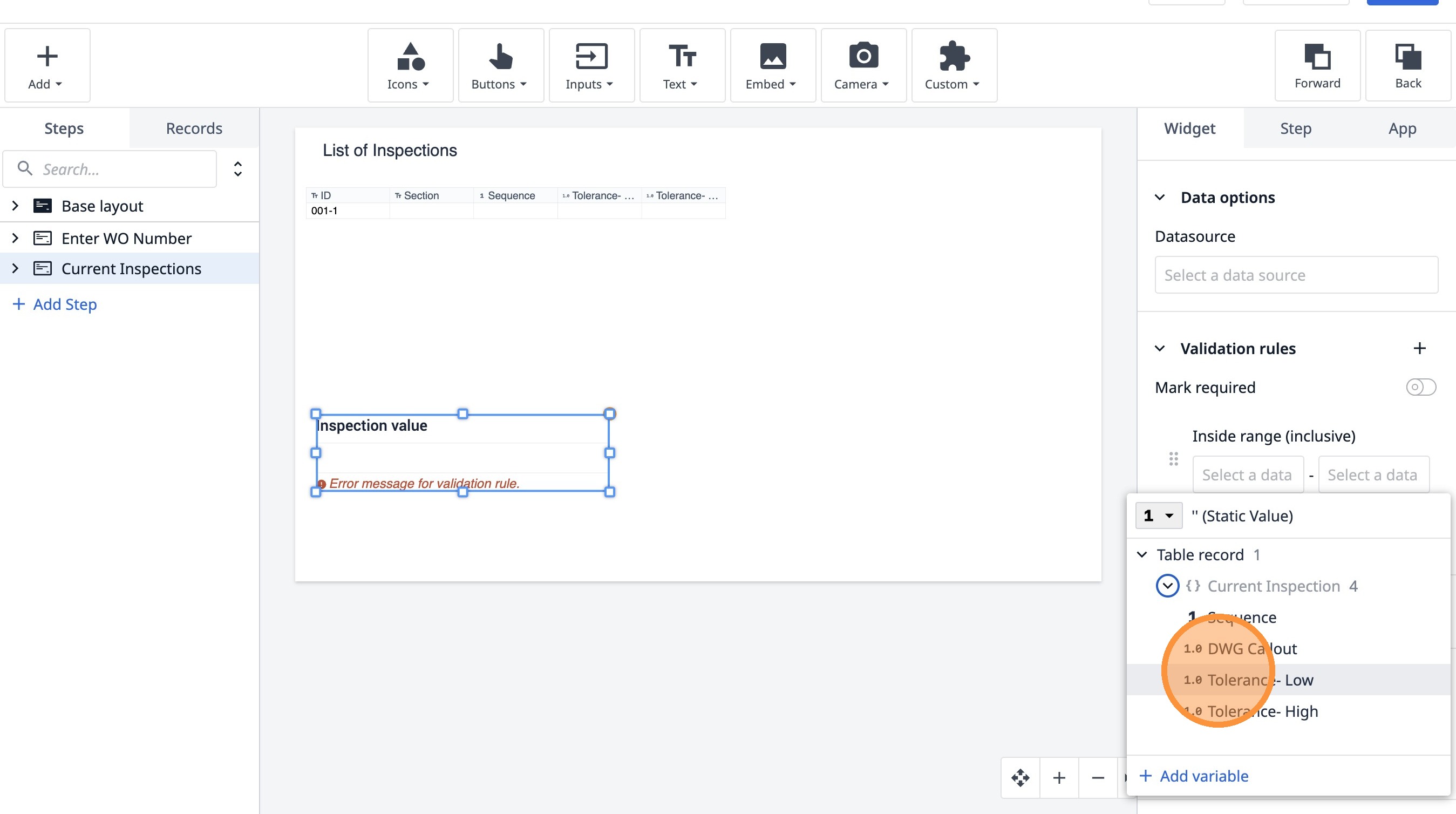
- Clique em “Tolerância – Baixa”
- Clique em “Selecionar uma fonte de dados”
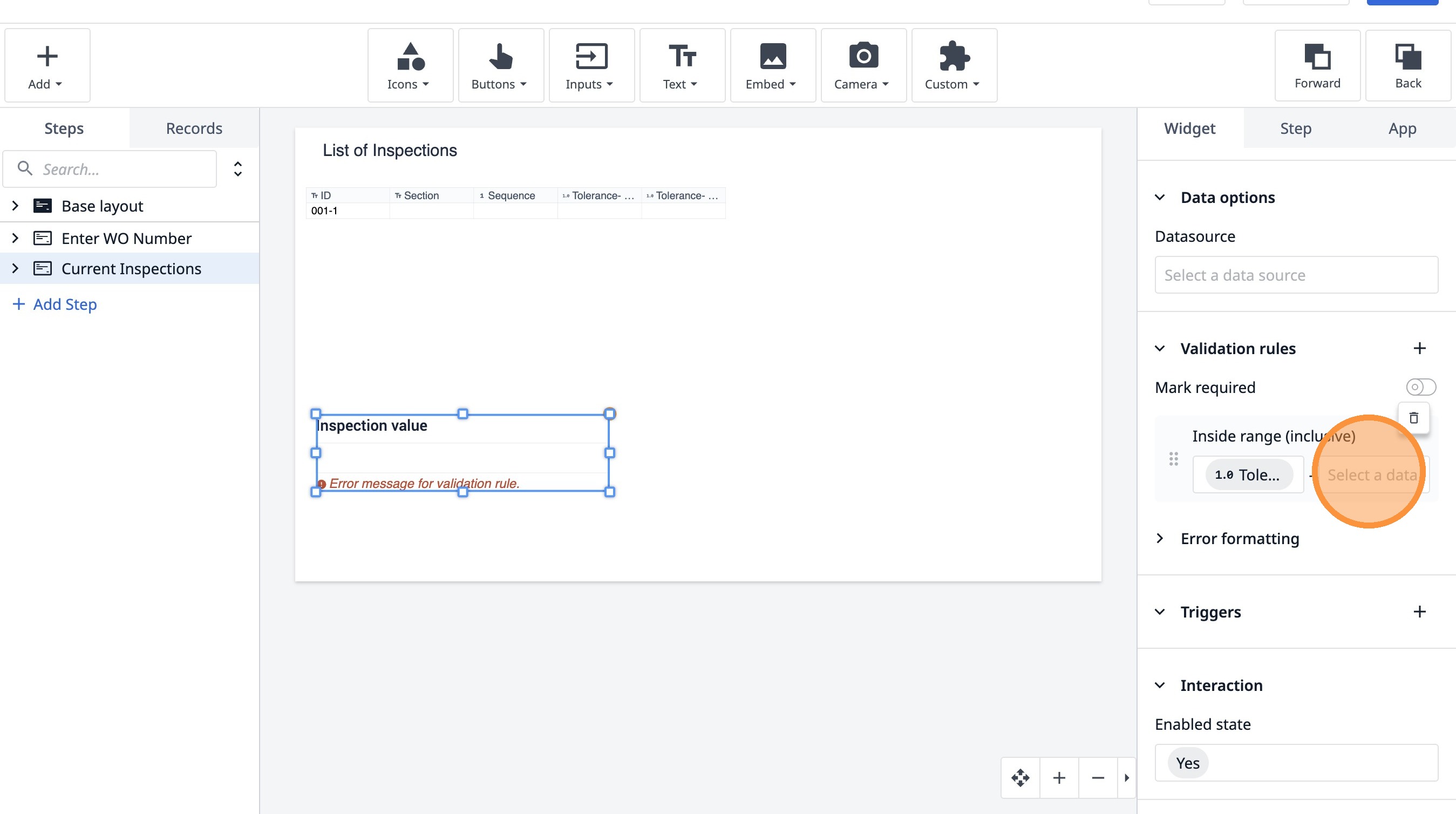
- Clique neste botão.
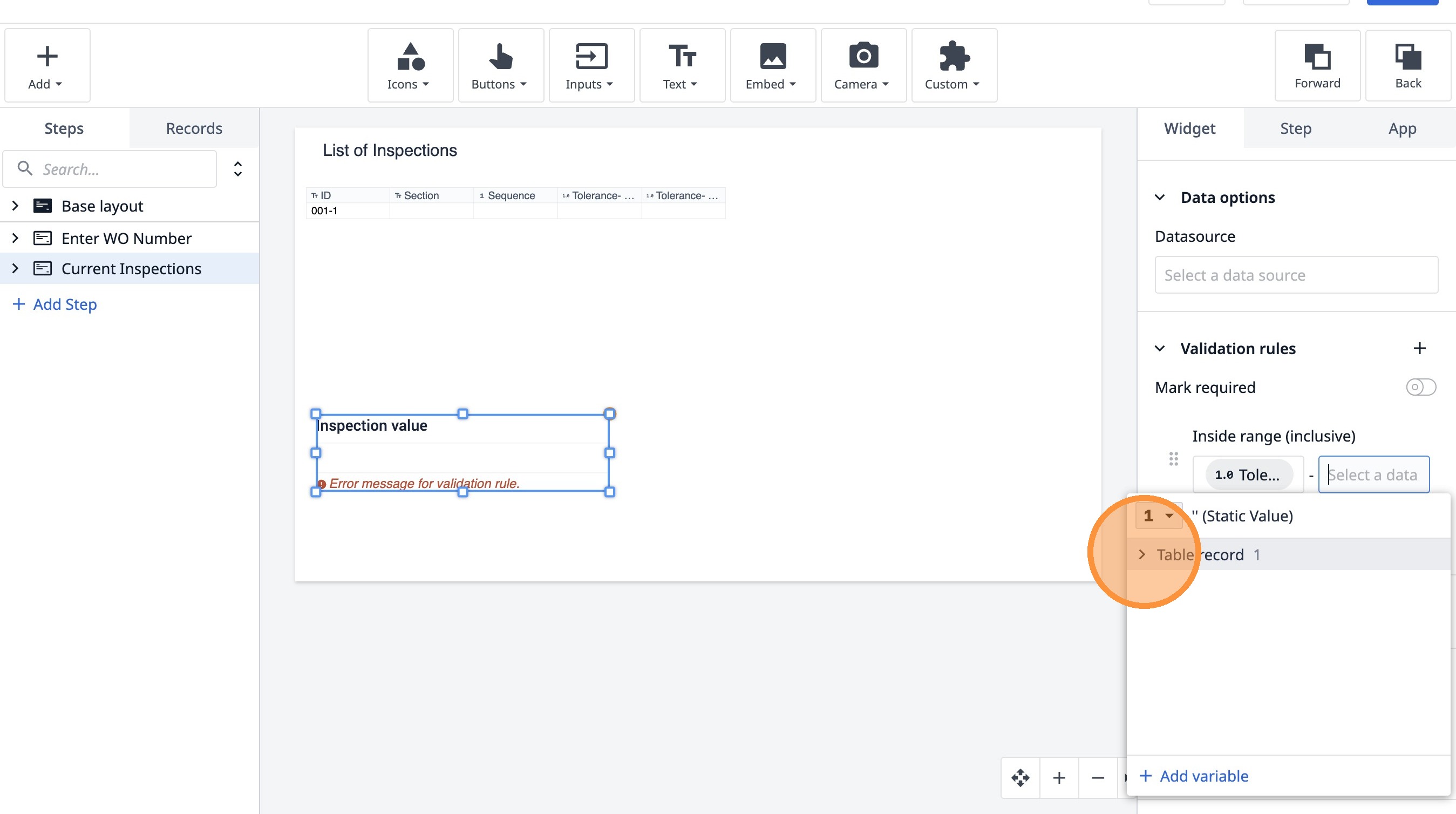
- Clique neste botão.
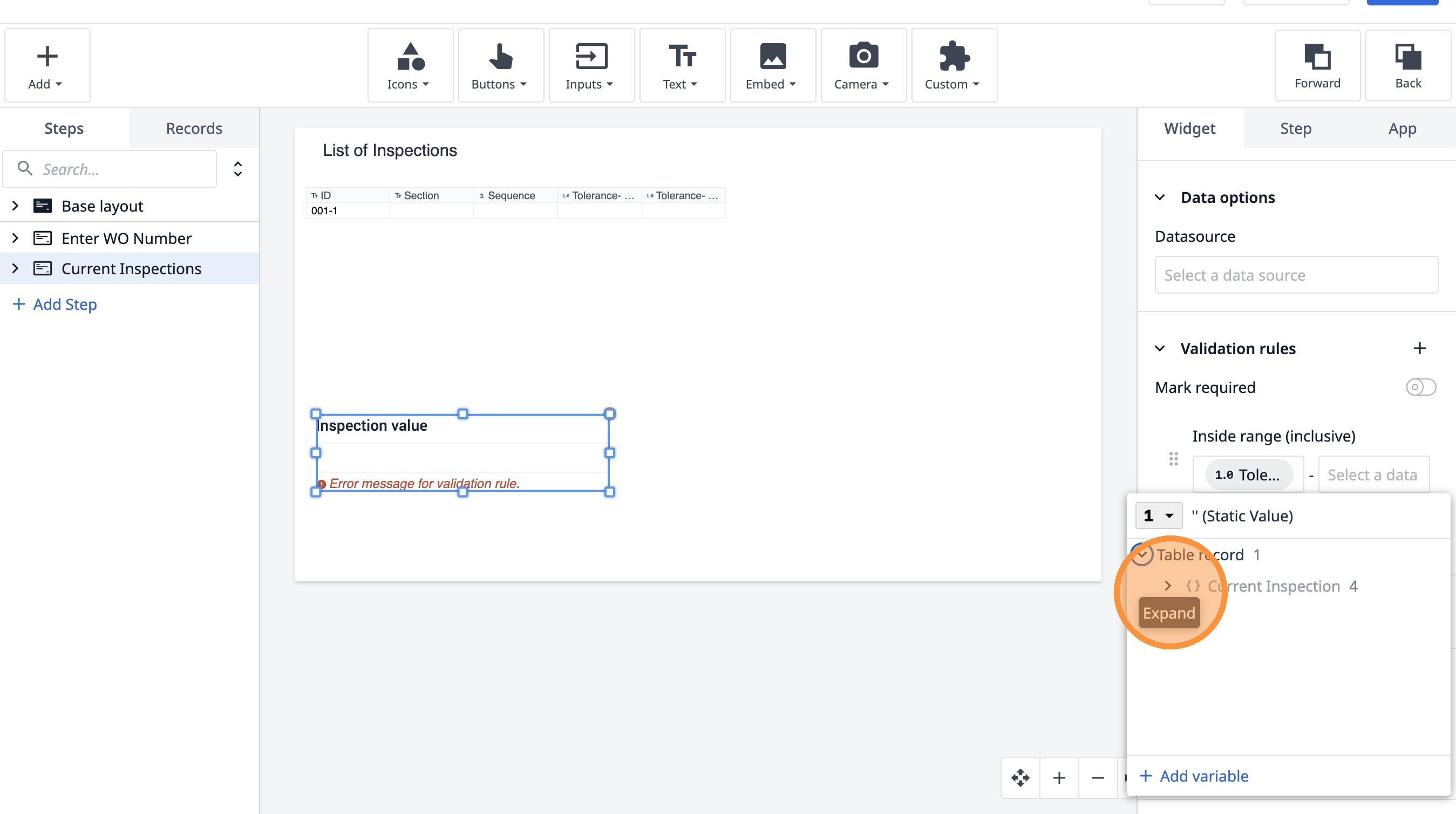
- Clique aqui.
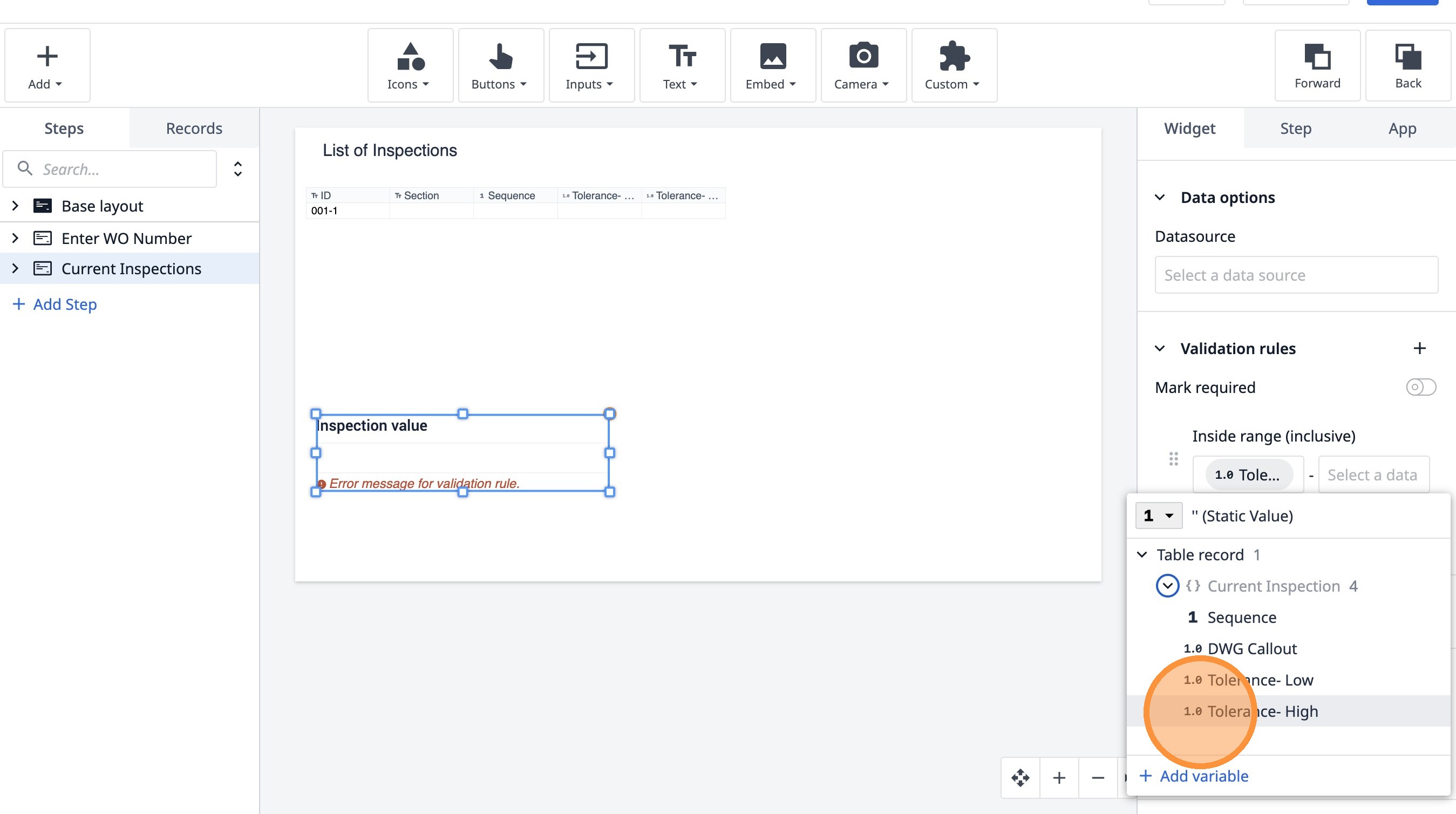
- Clique em “Ativar”
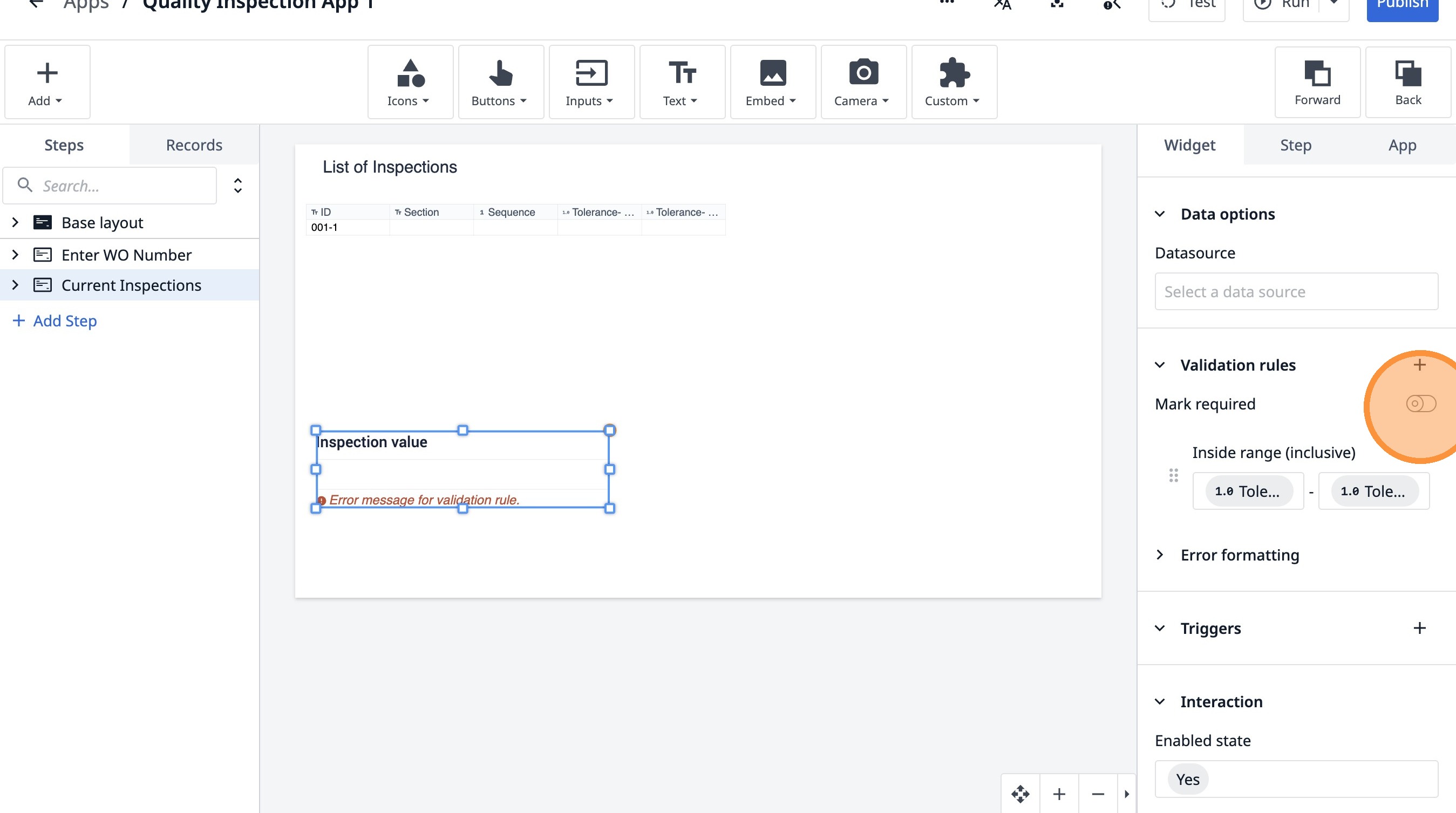
- Clique duas vezes em “Lista de inspeções”
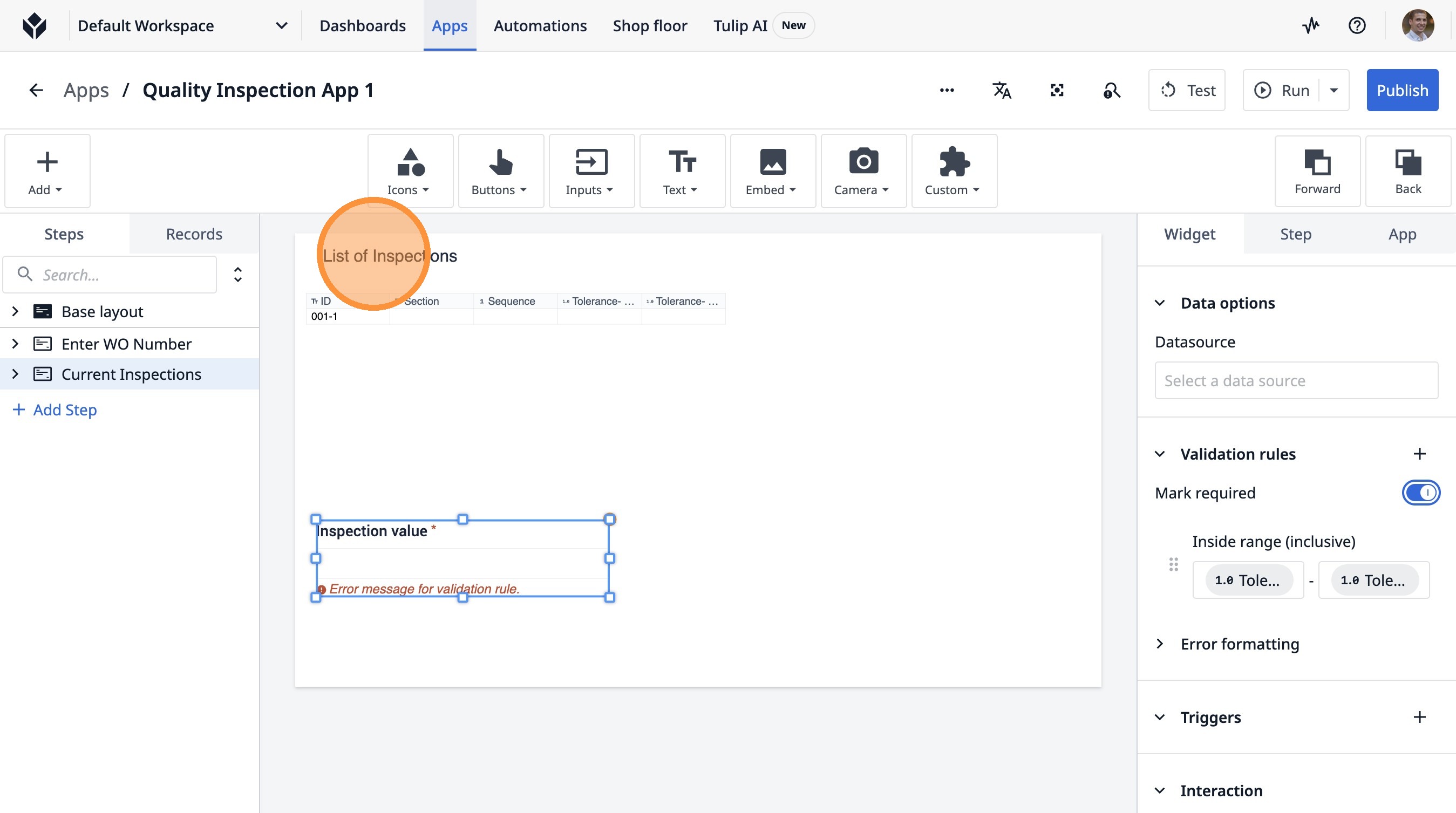
- Clique em “Lista de inspeções”
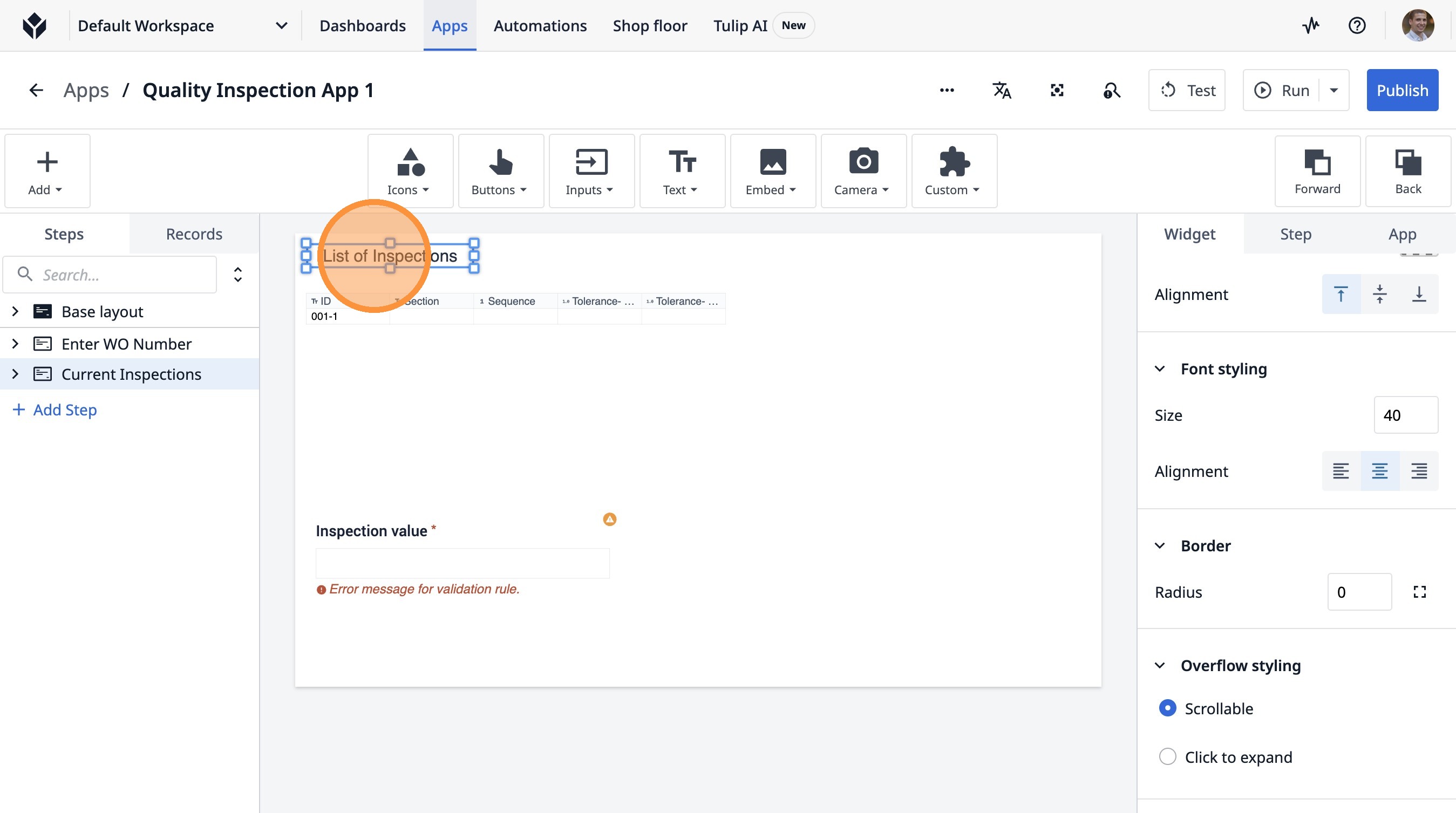
-
Digite “Selecione um”
-
Clique aqui.
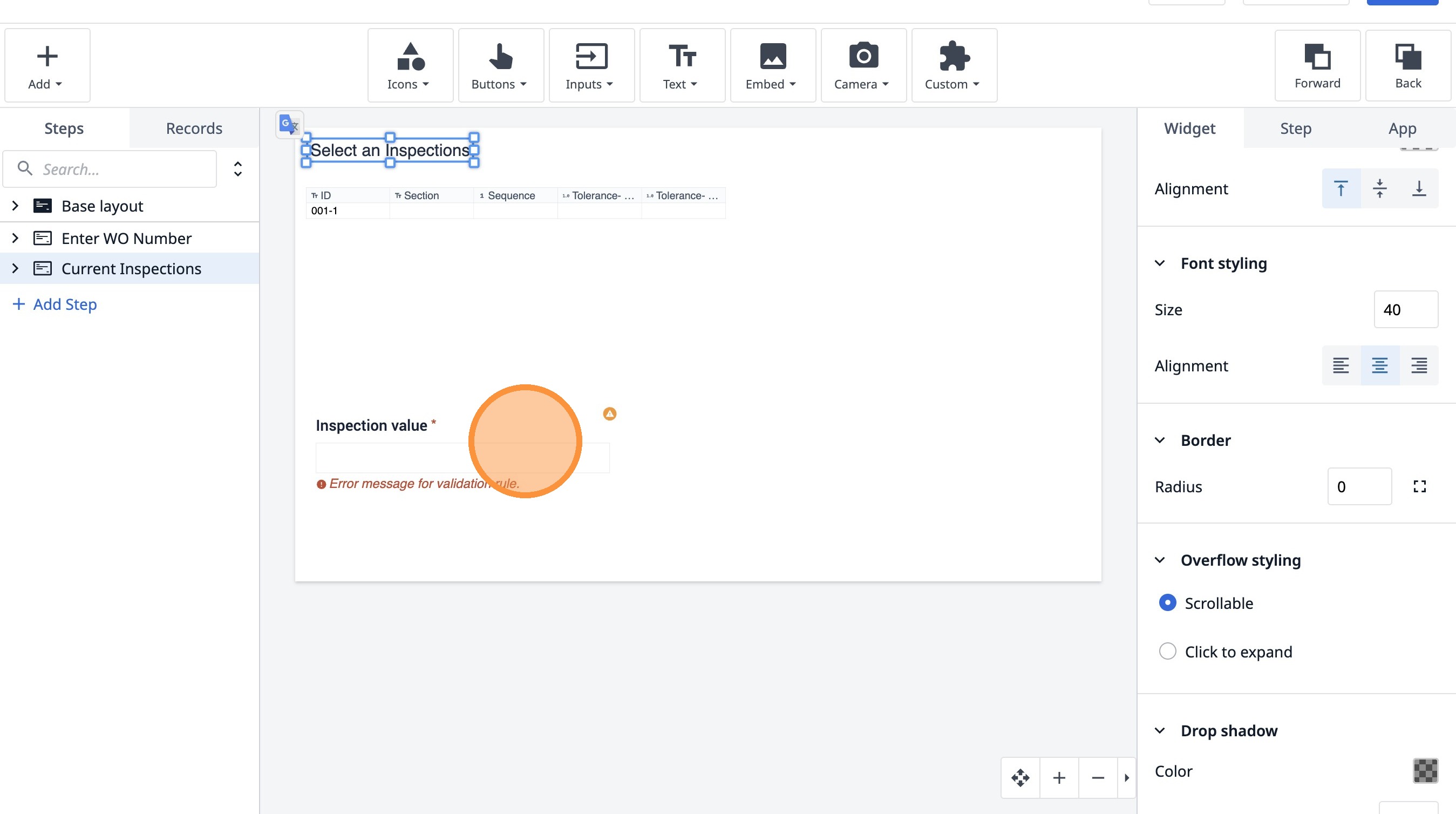
- Clique em “Selecionar uma fonte de dados”
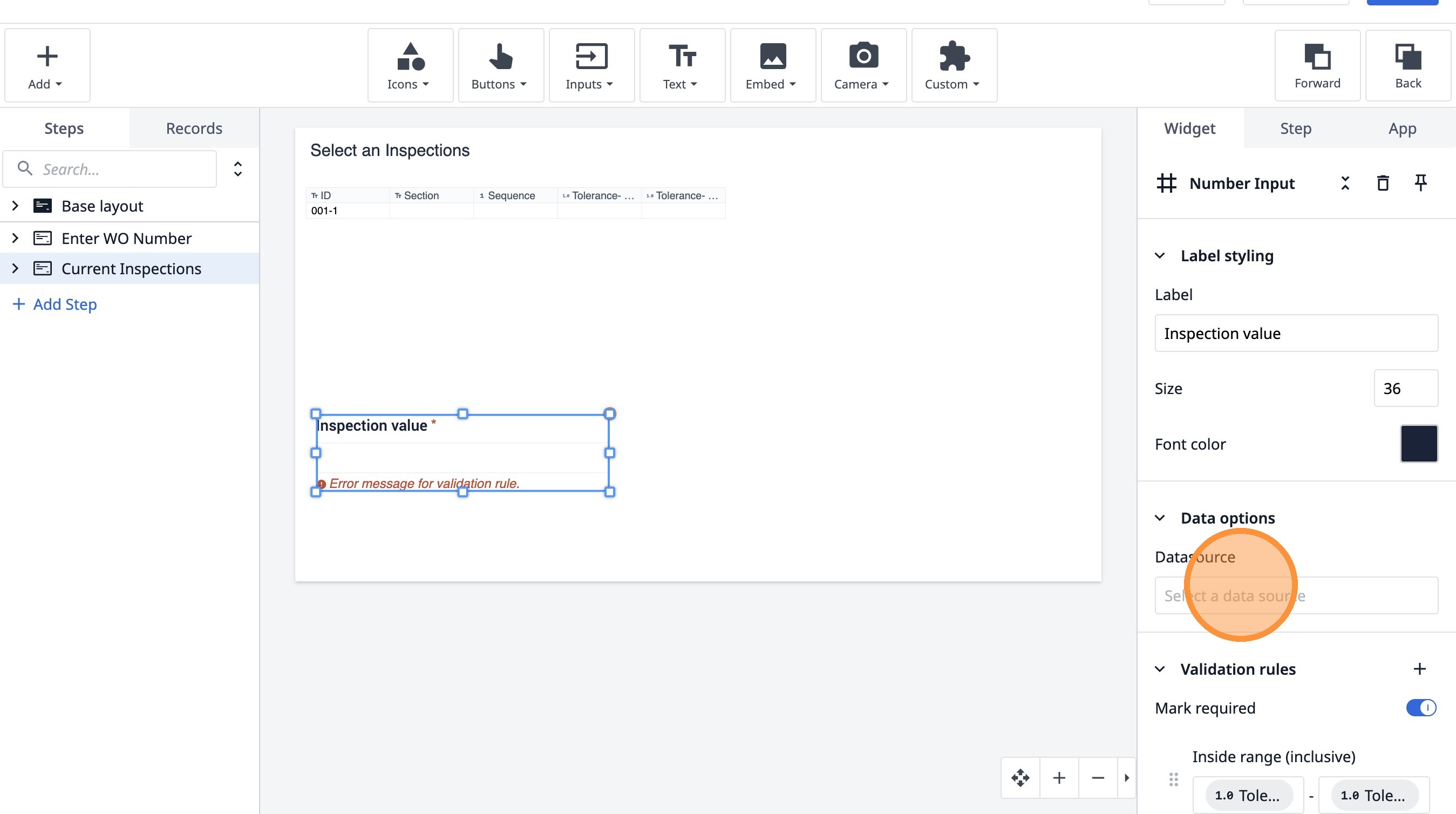
- Clique em “Adicionar variável”
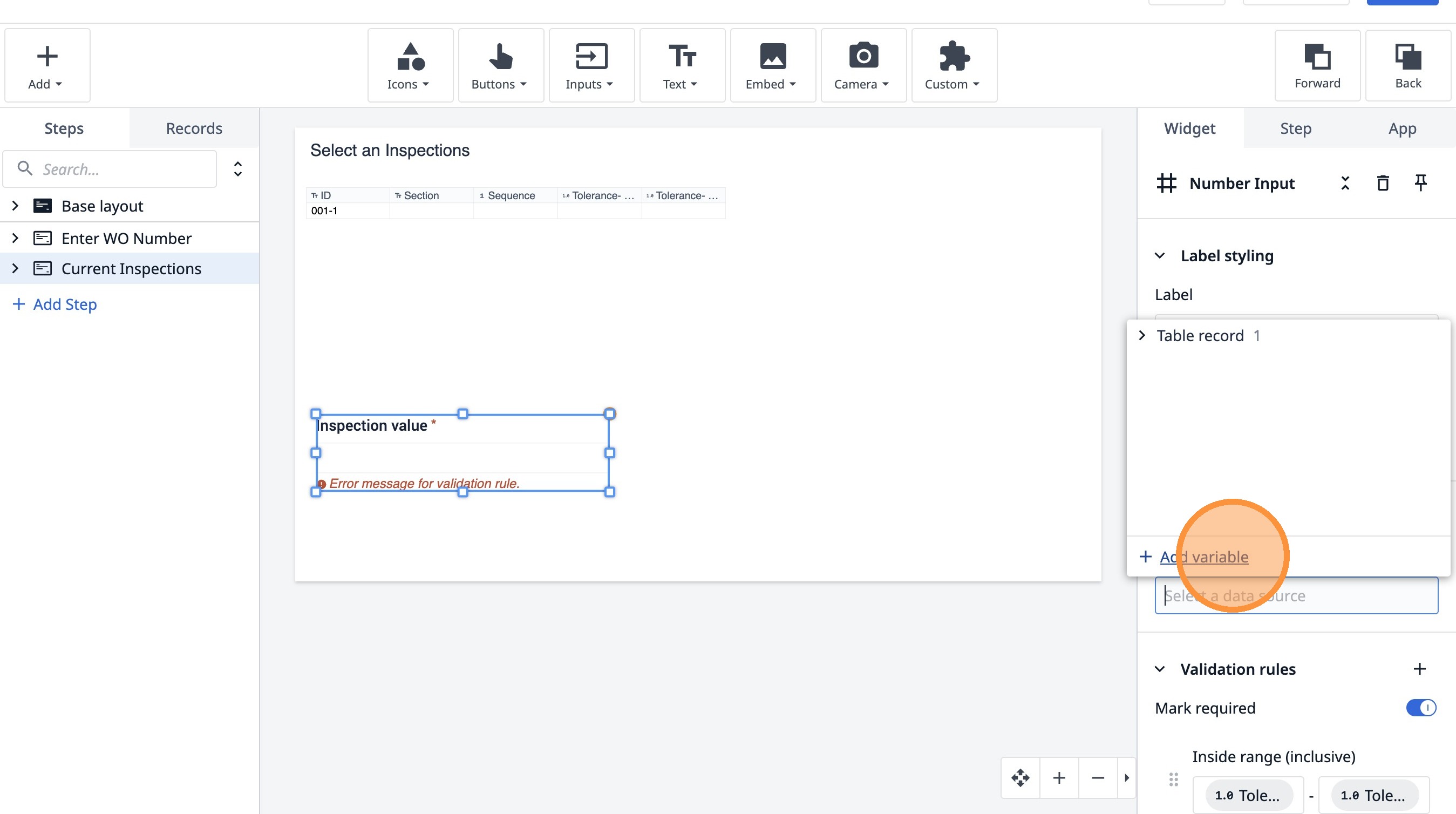
-
Digite “current_inspection_value”
-
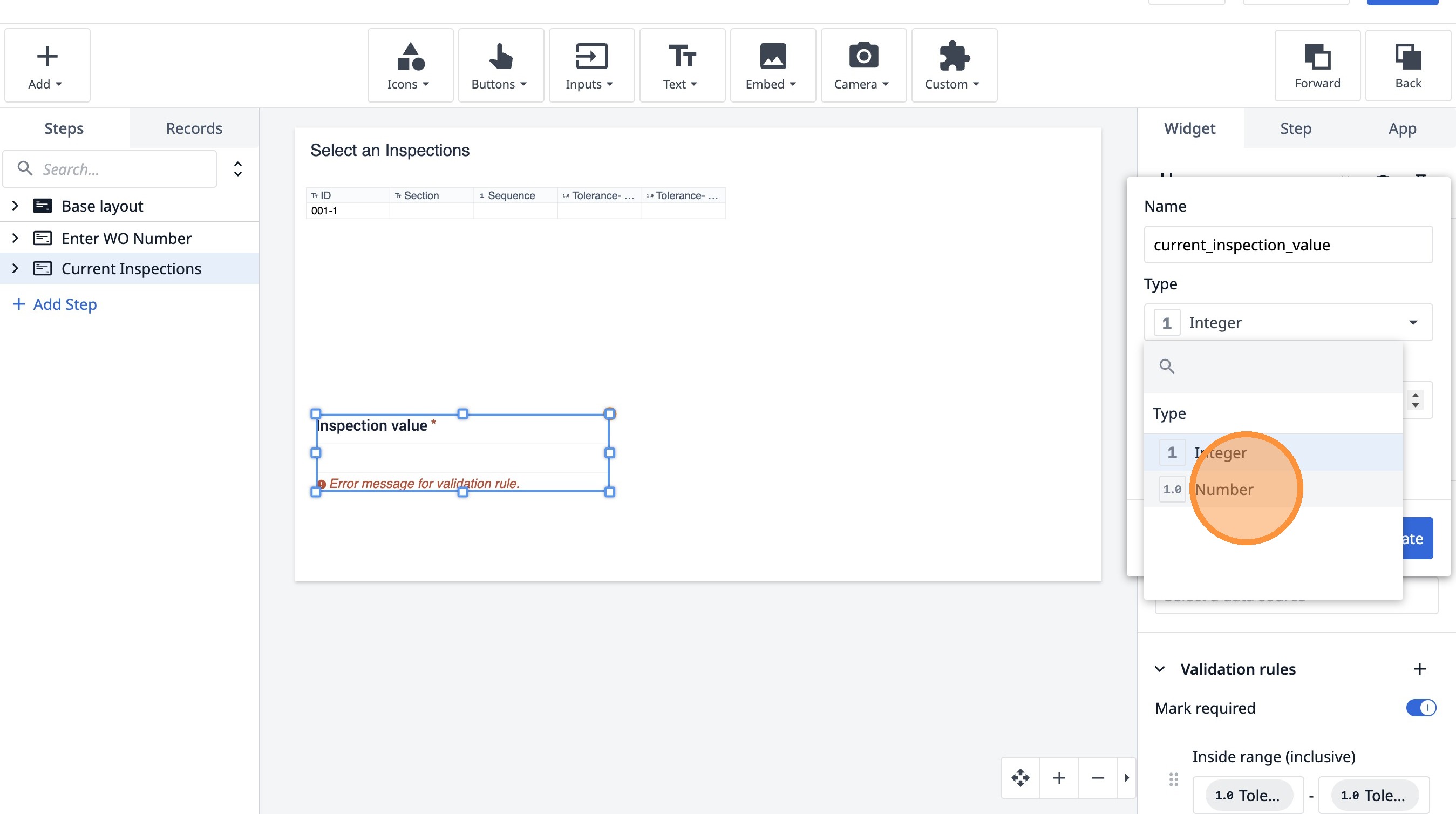
Clique em “Inteiro”
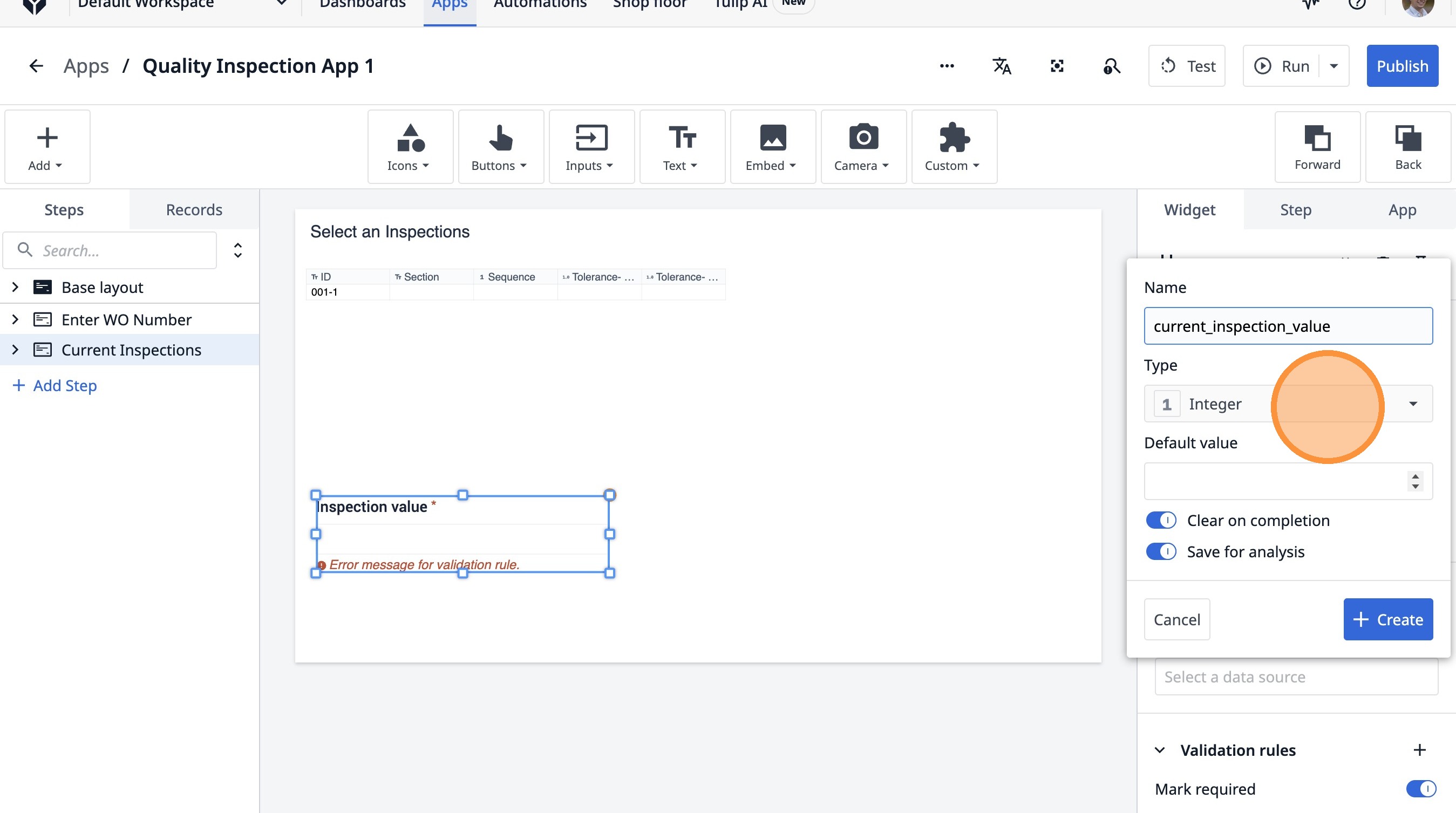
- Clique em “Número”
- Clique em “Criar”