To download the app, visit: [tulip](https://library.<span translate=).co/apps/training-manager-app">Library
Cel niniejszego artykułu
Celem artykułu jest przedstawienie głównych funkcji aplikacji Training Manager oraz wskazanie użytkownikowi, jak z nich korzystać. Zawiera on kroki konfiguracyjne niezbędne do korzystania z aplikacji, a także kilka opcji jej personalizacji. Ponadto opisano w nim tabele Tulip wykorzystywane przez aplikację oraz sposób, w jaki można je wykorzystać do połączenia z innymi aplikacjami.
Cel aplikacji Training Manager
Aplikacja ta została zaprojektowana w sposób modułowy. Oznacza to, że została zaprojektowana tak, aby użytkownicy mogli z niej korzystać samodzielnie lub w połączeniu z innymi aplikacjami (patrz sekcja „Opcje łączenia aplikacji z innymi aplikacjami”).
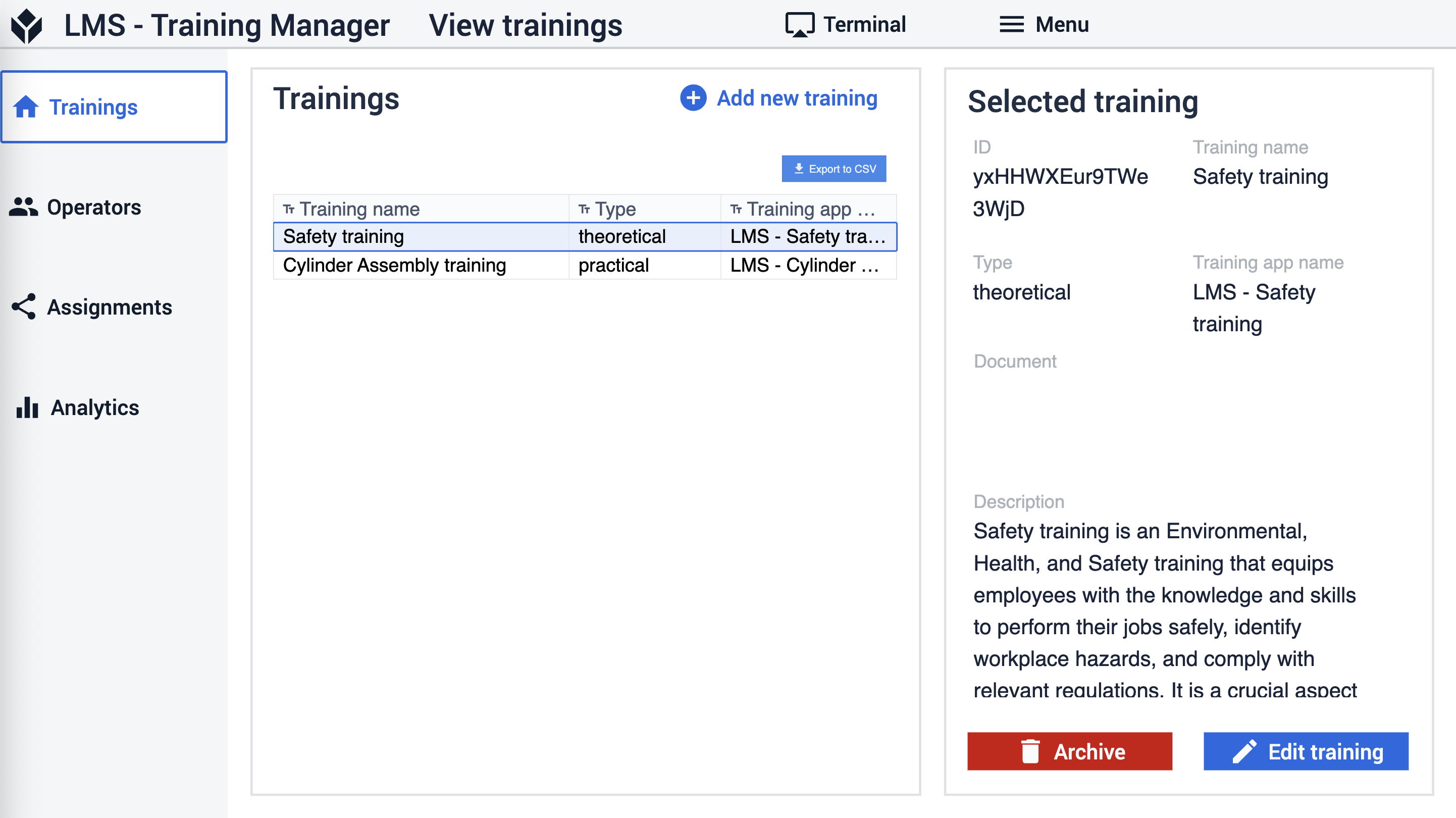
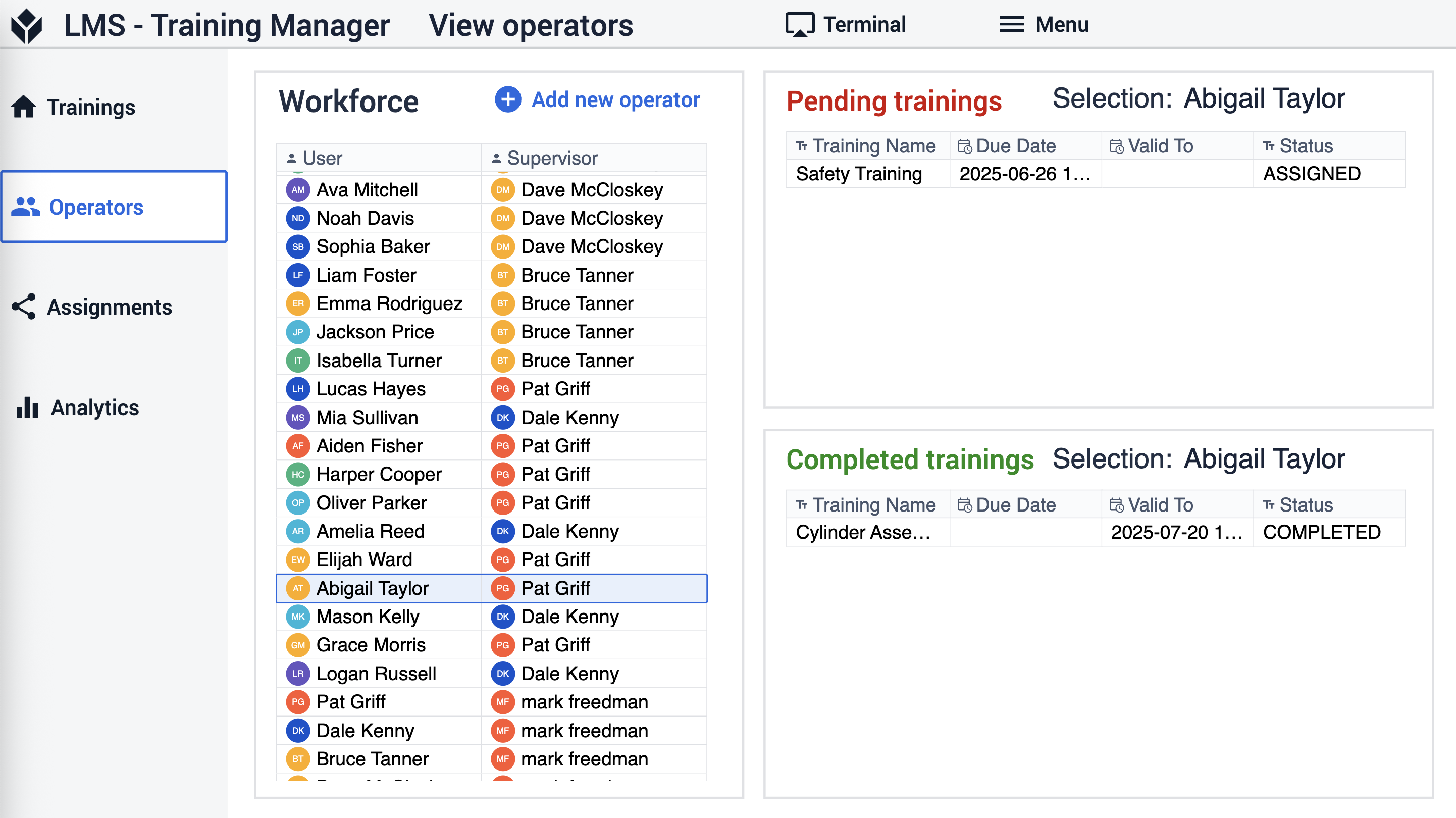
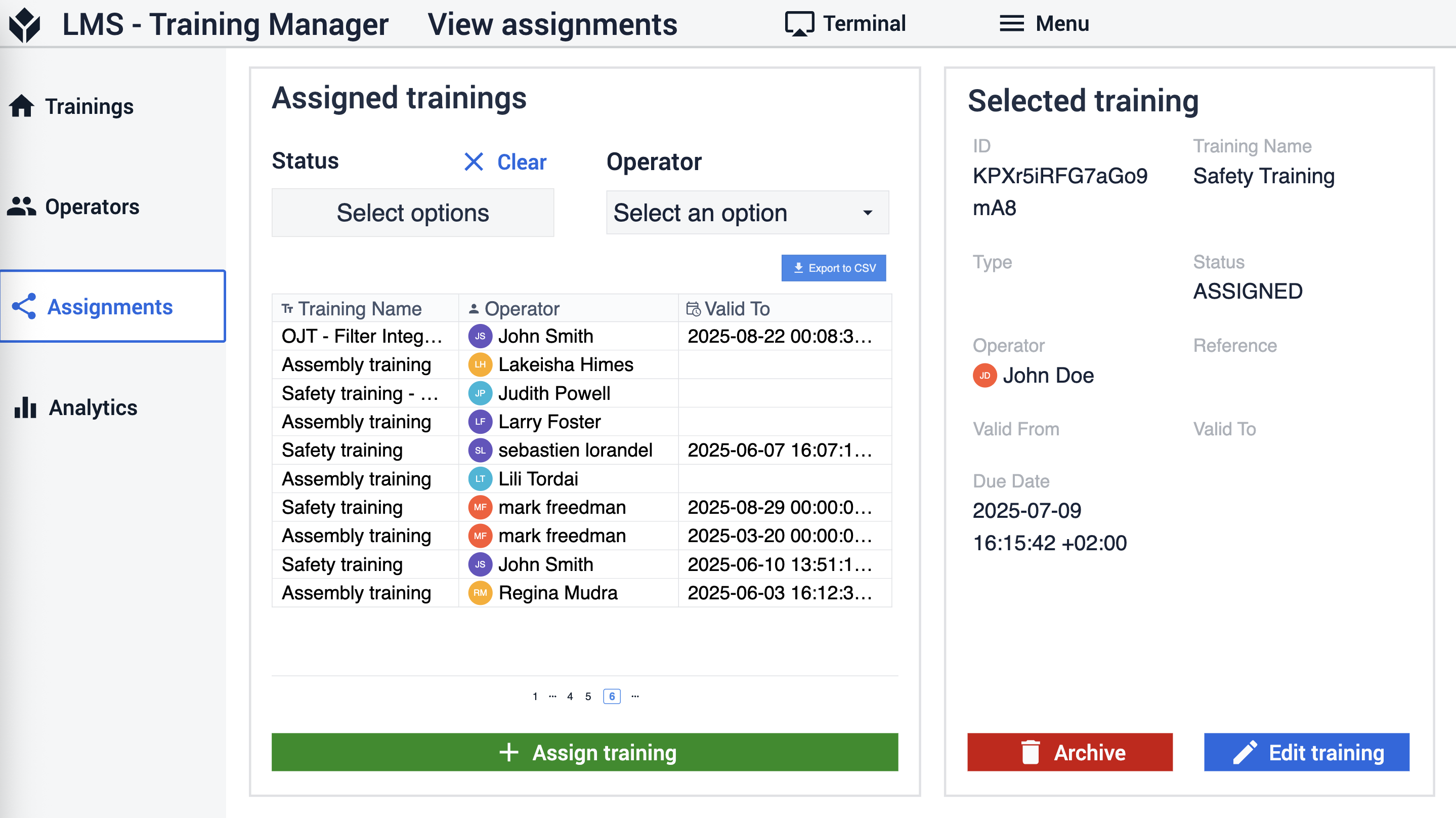
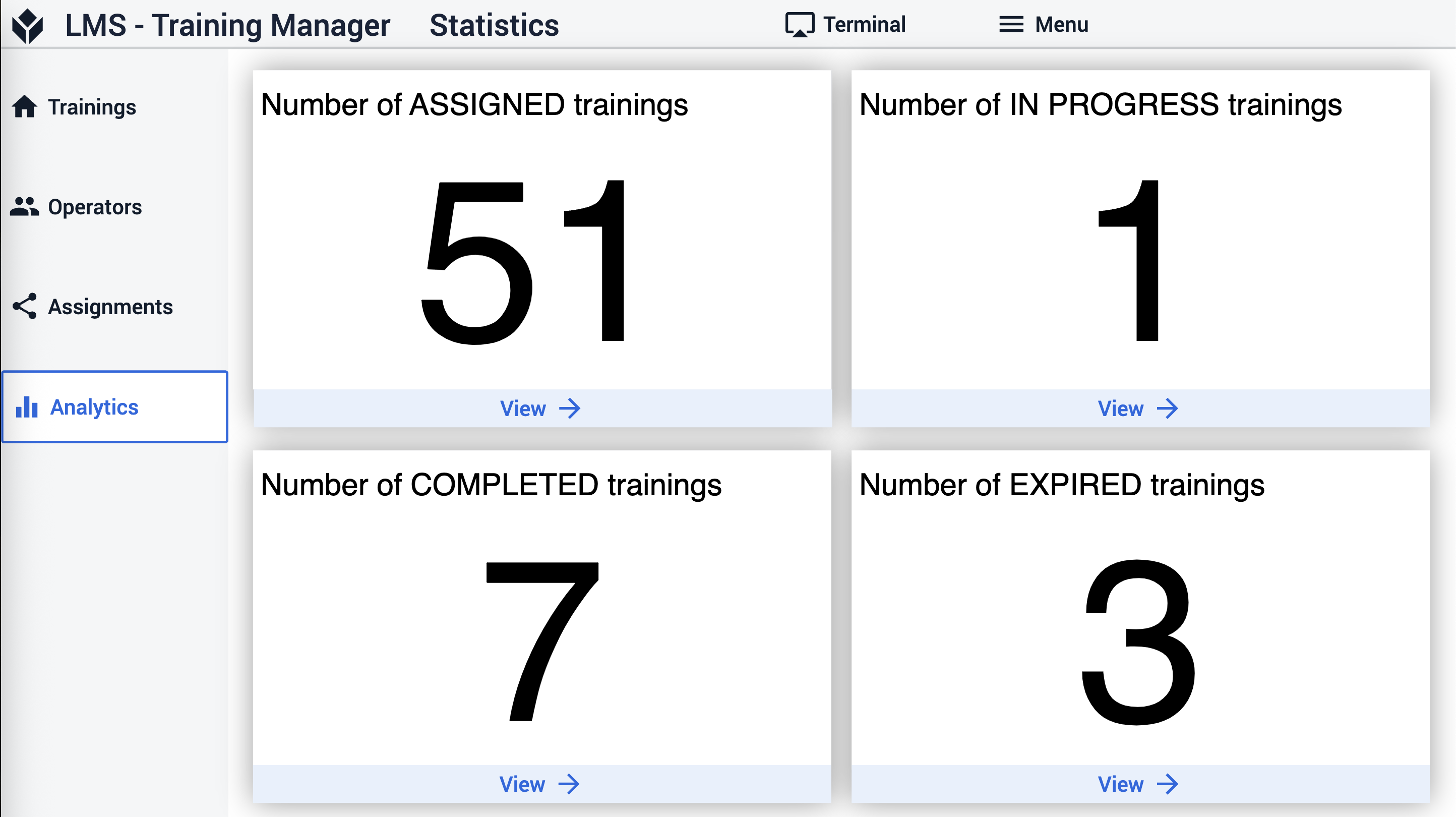
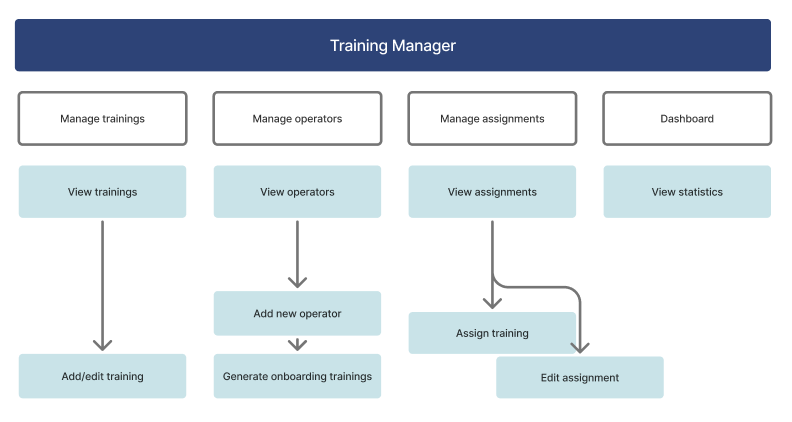
W aplikacji można przeglądać i edytować definicje szkoleń oraz dane podstawowe dotyczące szkoleń, w tym nazwę szkolenia, opis, nazwę aplikacji szkoleniowej oraz dokument lub film szkoleniowy. Można przeglądać sesje szkoleniowe, przypisywać szkolenia do użytkowników oraz przeglądać ukończone szkolenia operatorów wraz z metadanymi szkoleń. Użytkownicy mogą również przeglądać statystyki dotyczące szkoleń.
Tabele Tulip wykorzystywane przez aplikację Training Manager
Wszystkie tabele wykorzystywane przez aplikacje z pakietu aplikacji szkoleniowych stanowią część wspólnego modelu danych Tulip.
Istnieje tabela „Definicja szkolenia”, w której przechowywane są ogólne informacje o szkoleniach, takie jak nazwa, opis, nazwa aplikacji szkoleniowej oraz dokument lub film szkoleniowy. Inne główne tabele wykorzystywane przez tę aplikację to tabela „Szkolenia” (artefakt operacyjny) oraz domyślna tabela „Użytkownicy” instancji. W tabeli „Szkolenia” wszystkie rekordy są definiowane przez sesję szkoleniową i użytkownika. Pole statusu wskazuje, czy użytkownik został przeszkolony, a zmienne daty „ważne od” i „ważne do” umożliwiają planowanie i wysyłanie powiadomień dotyczących szkoleń.
Pola tabeli „Szkolenia” (artefakt operacyjny)
- ID: unikalny identyfikator
- ID szkolenia: nazwa szkolenia, unikalny identyfikator definicji szkolenia
- Opis: opis szkolenia
- Typ: klasyfikacja szkolenia
- Status: Status zadania (WYGASŁE, PRZYDZIELONE, ZAKOŃCZONE)
- Operator: użytkownik, któremu przypisano zadanie
- Termin: Termin ukończenia szkolenia
- Obowiązuje od: Data ukończenia szkolenia
- Ważne do: Data wygaśnięcia statusu „przeszkolony” użytkownika dla danego odniesienia
- Odniesienie: Definicja materiału, zasobu lub operacji, do której użytkownik uzyskał uprawnienia w wyniku szkolenia
Konfiguracja i dostosowywanie
Pomoc w aplikacji
Podobnie jak wszystkie aplikacje z pakietu Training, aplikacja Training Manager zawiera również pomoc w aplikacji. Są to krótkie opisy wymaganych kroków konfiguracyjnych oraz wskazówki dotyczące narzędzia do tworzenia aplikacji, które ułatwiają dalsze dostosowywanie. Po pobraniu aplikacji należy zapoznać się z tymi instrukcjami, a następnie usunąć je przed uruchomieniem aplikacji.
Tabele służące do wprowadzania danych
Aby móc korzystać z aplikacji, należy wypełnić niektóre tabele. W tym konkretnym przypadku tabela „Użytkownicy” musi zawierać wszystkich operatorów, którzy mają przejść szkolenie. Drugą tabelą są dane definicji szkoleń, które można wypełnić z poziomu aplikacji Training Manager. Trzecią tabelą jest tabela „Szkolenia”, która służy jako dane wejściowe dla większości analiz w tej aplikacji i zawiera listę szkoleń jako unikalne wartości pola „Szkolenie”.
Opcje dostosowywania
Twórz analizy dotyczące konkretnych szkoleń, które są istotne dla Twojego procesu podejmowania decyzji. Skorzystaj z widżetu „Historia rekordów” w kroku „Wyświetl operatorów” LUB użyj tabeli Tulip w tym samym celu.
Opcje łączenia aplikacji z innymi aplikacjami
Terminal szkoleniowy
Użytkownikami Terminalu szkoleniowego są operatorzy, którym przypisano szkolenie. W Terminalu szkoleniowym mogą oni przeglądać wszystkie swoje szkolenia oraz wybierać i otwierać szkolenia, które chcą ukończyć.
Szablon szkolenia teoretycznego
Poszczególne etapy tego szablonu należy wypełnić treściami szkoleniowymi w postaci filmów, tekstu, obrazów GIF lub dokumentów PDF. Upewnij się, że nazwy w aplikacji są zgodne z nazwą szkolenia, aby terminal szkoleniowy mógł je wyświetlić i przejść do nich.
Szablon szkolenia praktycznego
[tulip](https://library.<span translate=).co/apps/composable-training-template">Training Template
Poszczególne etapy tego szablonu należy wypełnić treściami szkoleniowymi w postaci filmów, tekstu, obrazów GIF lub dokumentów PDF. Terminal szkoleniowy wykorzystuje nazwę aplikacji szkoleniowej ustawioną w Menedżerze szkoleń (i zapisaną jako dane definicji szkolenia) w celu przejścia do odpowiedniej aplikacji szkoleniowej.
Szablon etapu „Błąd nieprzeszkolonego użytkownika”
[tulip](https://library.<span translate=).co/apps/operator-training-check-step-template">Untrained user error step template
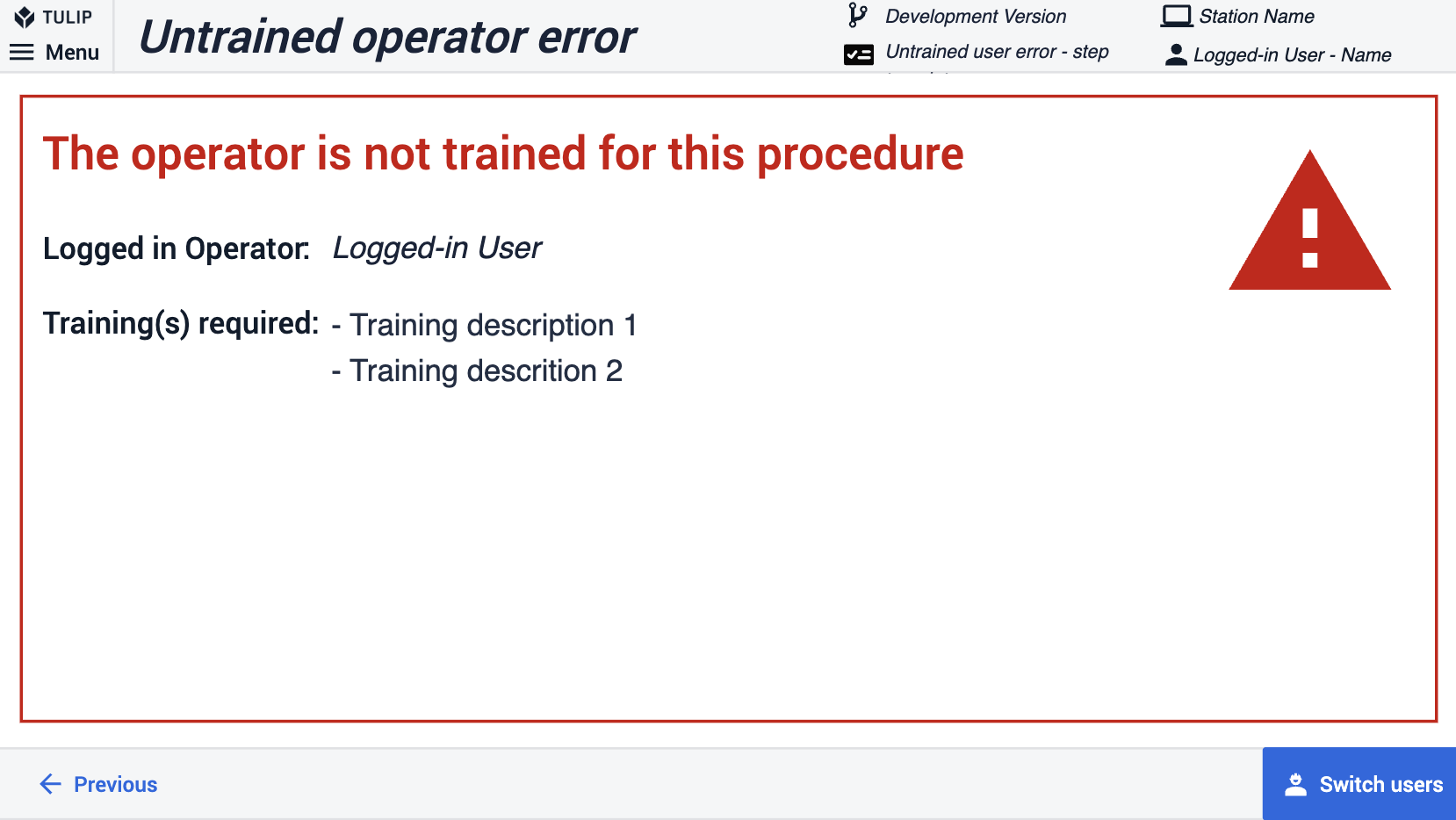
Wstawiając szablon etapu „Błąd nieprzeszkolonego użytkownika” do aplikacji montażowej (np. aplikacji realizacji zamówień z pakietu Composable MES App Suite lub dowolnej innej aplikacji do wykonywania operacji), aplikacja może sprawdzić, czy użytkownik został przeszkolony w zakresie danej operacji/danego produktu.
Struktura aplikacji