

To download the app, visit: [tulip](https://library.<span translate=).co/apps/table-comparison-app">Library
Łatwo zorientuj się, które tabele i kolumny zostaną utworzone podczas importu aplikacji z biblioteki
Cel
Szybkie ustalenie, które tabele i kolumny zostaną utworzone przed pobraniem aplikacji z biblioteki.
Konfiguracja
Po pobraniu tej aplikacji przejdź do środowiska łącznika Tulip Table API, które zostało pobrane wraz z tą aplikacją.
Utwórz ten łącznik i dodaj do niego uwierzytelnienie. Konta usług API muszą mieć uprawnienia w zakresie tables:read. Dowiedz się więcej o API Tulip tutaj{target=_blank}.
Jak to działa
- W kroku „Porównaj tabele” naciśnij przycisk „Pobierz tabele”, aby pobrać wszystkie tabele z tego obszaru roboczego.::: (Warning) Postman Echo ConnectorCompare Tables step uses a Postman Echo connector which is not managed by Tulip.
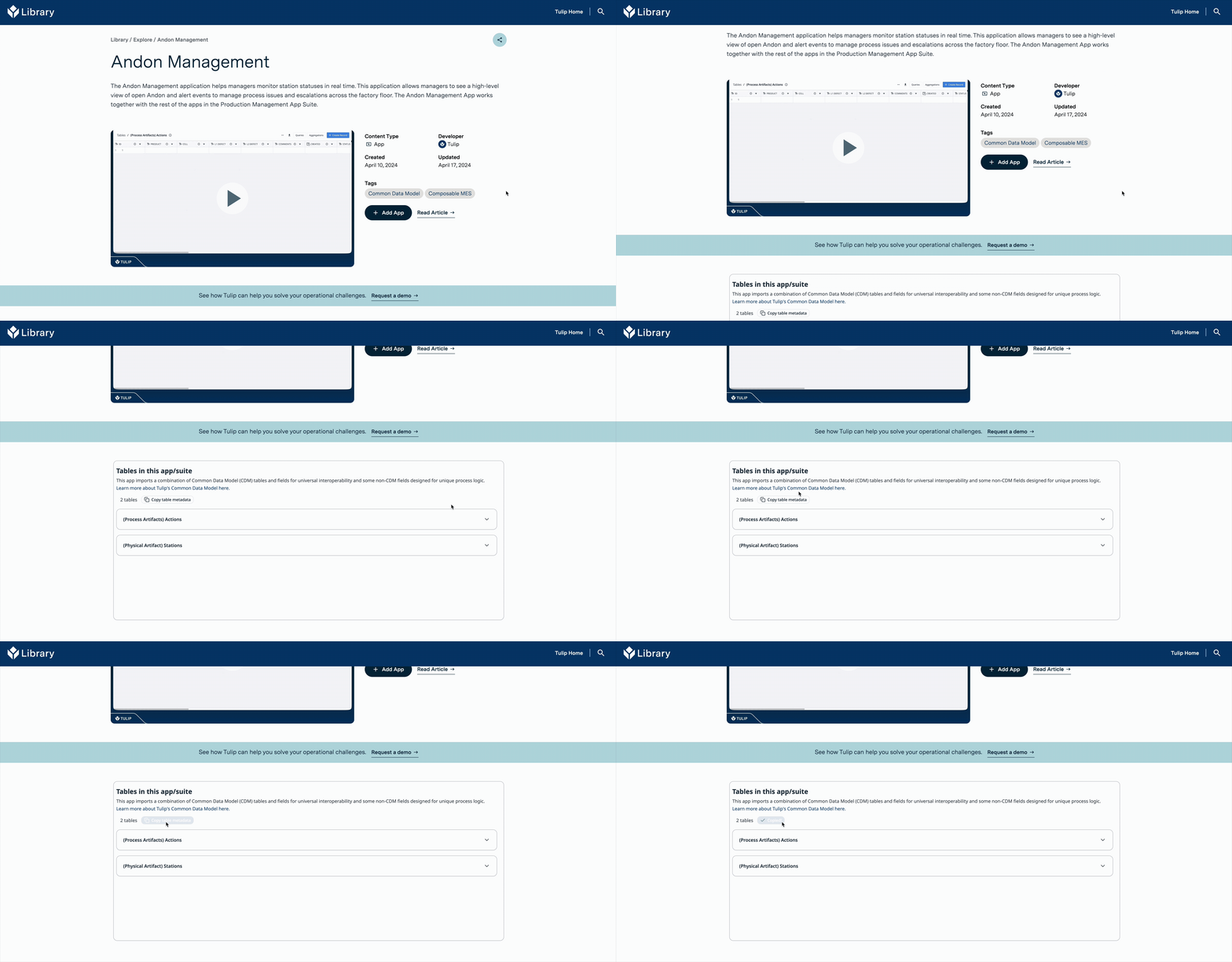
::: - Przejdź do strony aplikacji Library, którą chcesz sprawdzić, i przewiń w dół, aby znaleźć przycisk „Kopiuj metadane tabeli”. Skopiuj i wklej je do pola wprowadzania danych w tym kroku, a następnie naciśnij przycisk „Prześlij”.
- Interaktywny widget tabel w prawym górnym rogu wyświetli tabele, które już istnieją w Twoim obszarze roboczym, a ten na dole wyświetli tabele, które zostaną utworzone.
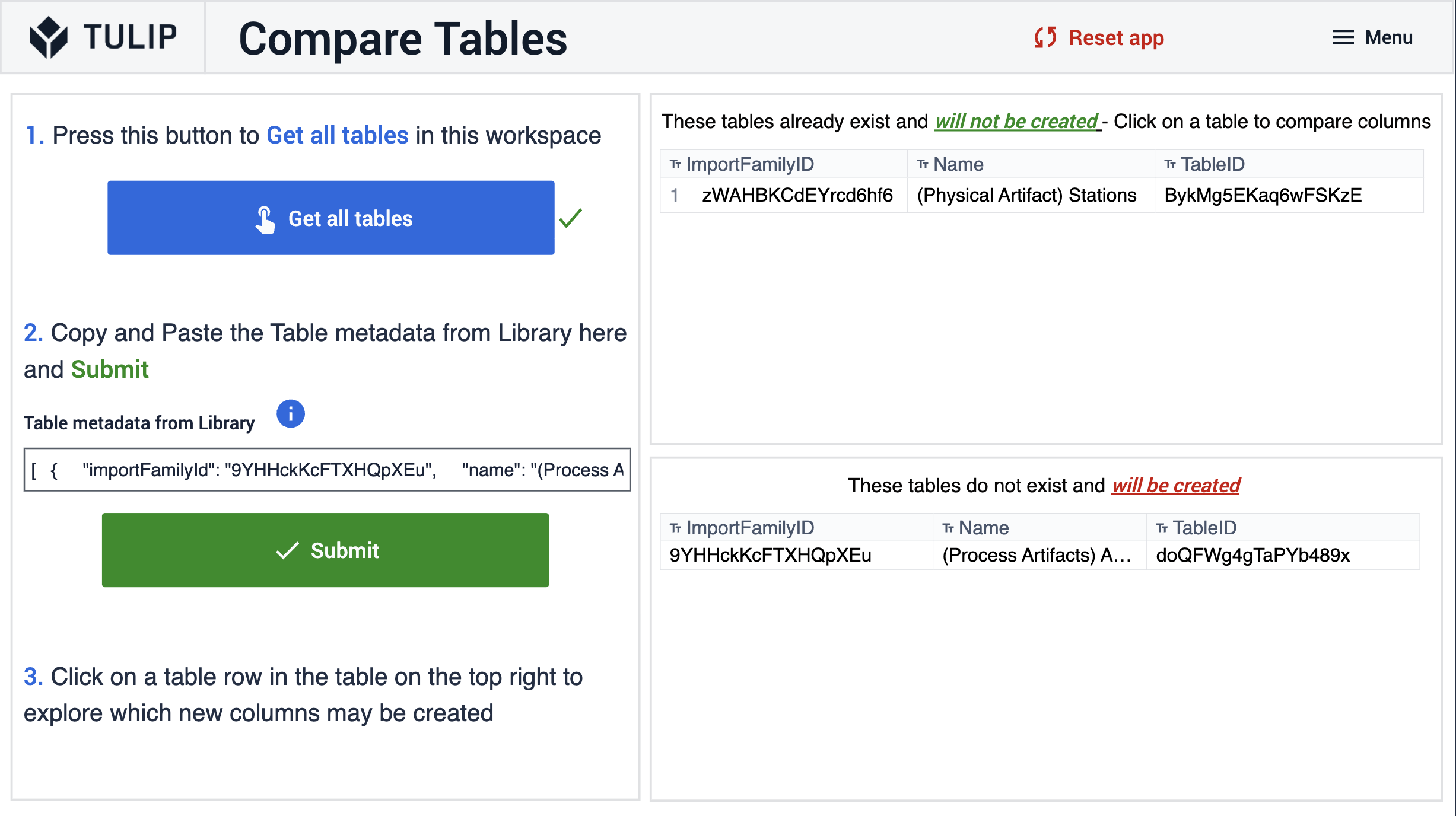
- Kliknij wiersz w interaktywnym widżecie tabeli, aby przejść do kroku „Porównaj kolumny”.
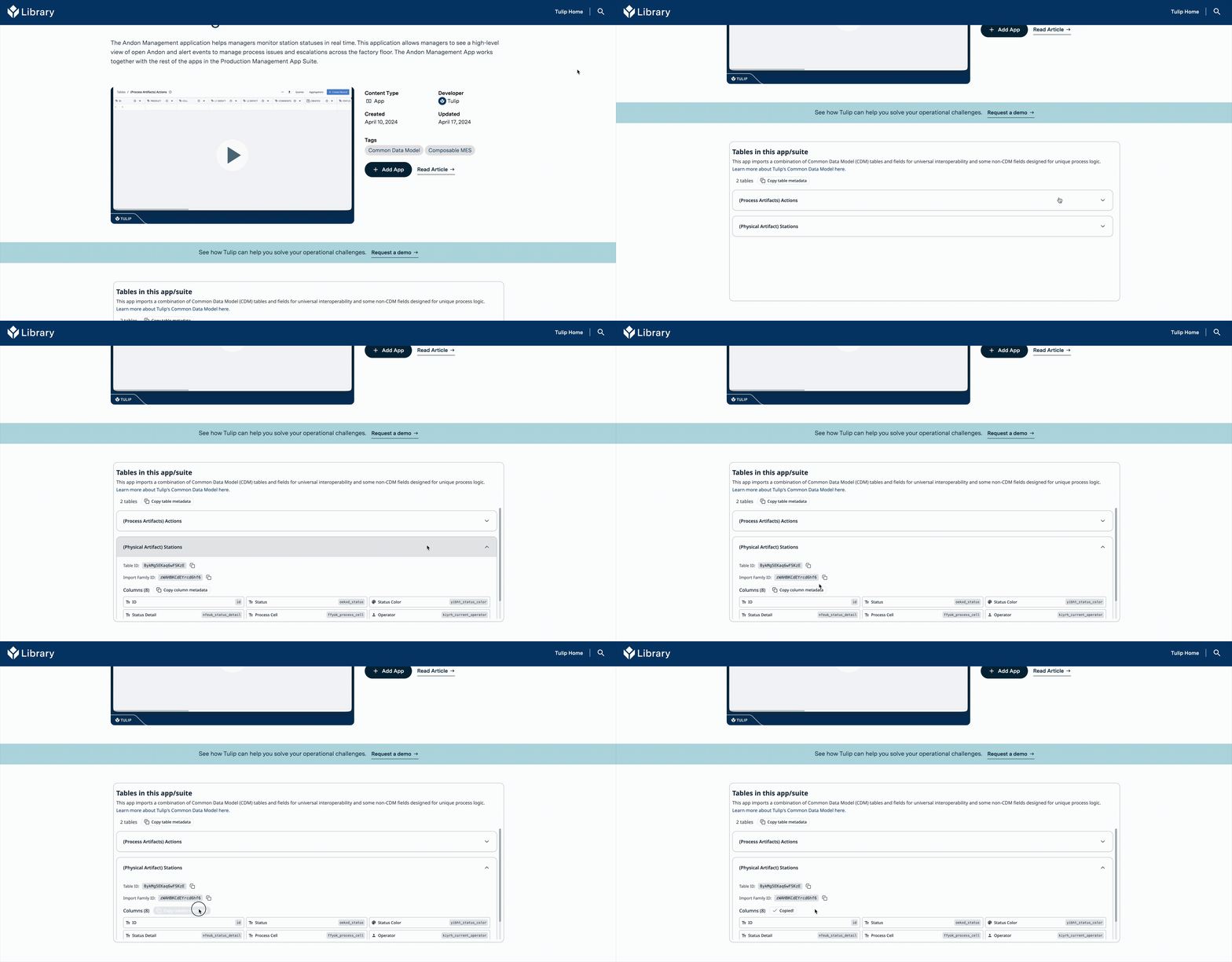
- Po przejściu do kroku „Porównaj kolumny” wróć do strony biblioteki aplikacji i rozwiń tabelę, którą chcesz sprawdzić.::: (Warning) Postman Echo ConnectorCompare Columns step uses a Postman Echo connector which is not managed by Tulip.
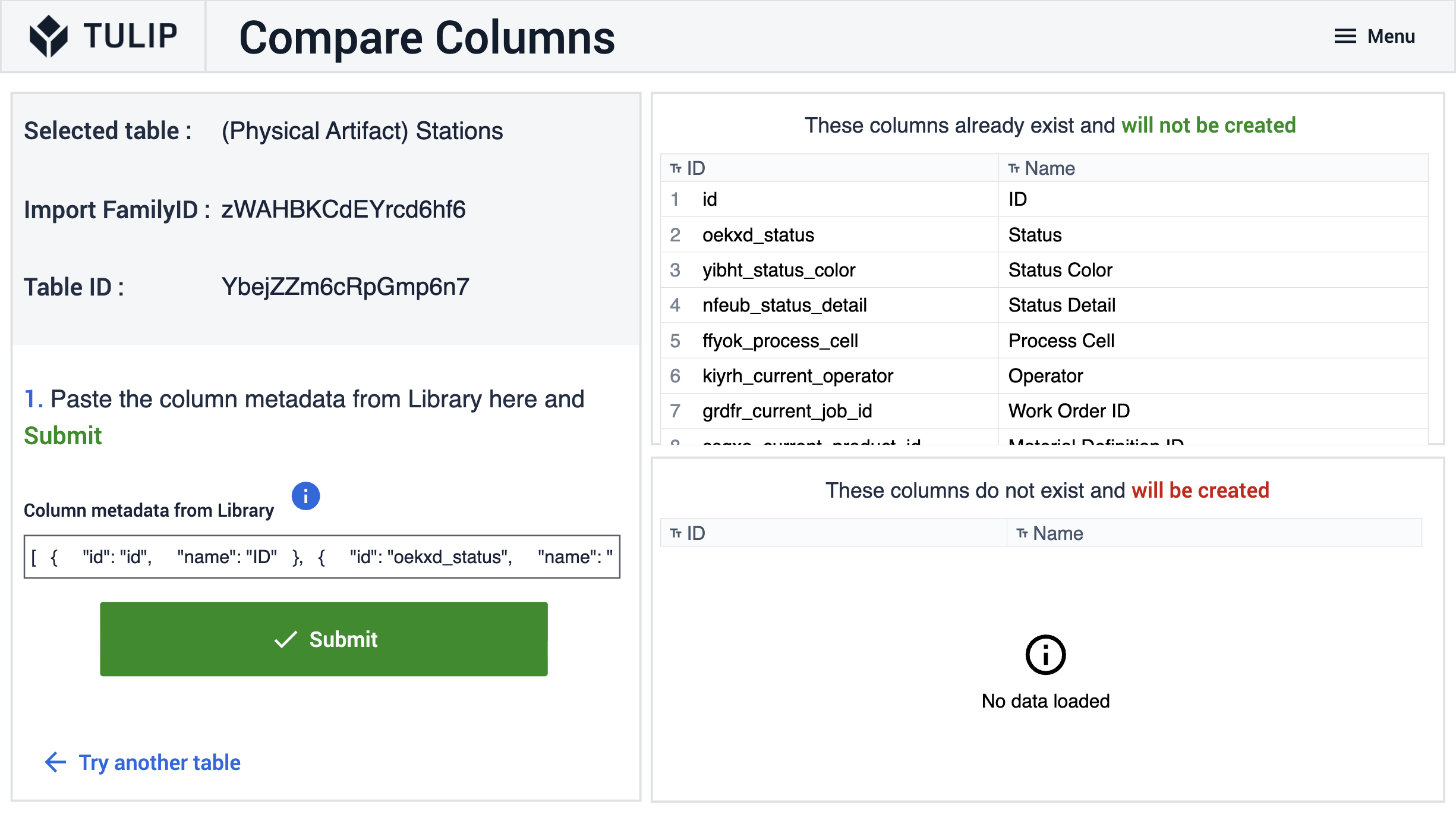
::: - Kliknij opcję „Kopiuj metadane kolumny”, a następnie wklej je do pola wprowadzania danych w etapie „Porównaj kolumny” i naciśnij przycisk „Prześlij”.
- Widżet interaktywnej tabeli w prawym górnym rogu wyświetli kolumny, które już istnieją w tabeli, a ten na dole wyświetli kolumny, które zostaną nowo utworzone.
Dalsze możliwości
Zapoznaj się z nowymi aplikacjami bibliotecznymi tutaj{target=_blank}