
Przewodnik po integracji Ignition + Tulip
Niniejszy przewodnik przedstawia krok po kroku proces integracji platformy Ignition z oprogramowaniem produkcyjnym Tulip. Dowiesz się, jak wymieniać dane między obiema platformami oraz jak zapewnić ujednolicony interfejs aplikacji poprzez osadzenie jednej aplikacji w drugiej.
Przewodnik zawiera szczegółowe informacje na temat integracji tych dwóch platform w celu zapewnienia operatorom płynnego działania.
Uruchamianie aplikacji Tulip w Ignition Perspective
Zarówno Ignition Perspective, jak i Tulip są natywnymi aplikacjami internetowymi opartymi na HTML. Aplikacje Tulip mogą działać bezpośrednio w Ignition Perspective przy użyciu ramek wbudowanych (iframe).
Dodaj nazwę hosta/adres IP Ignition do listy dozwolonych domen Tulip
Tulip nie zezwala na osadzanie w ramce iframe bez wyraźnego zezwolenia poprzez dodanie nazwy hosta/adresu IP do listy dozwolonych.
- Zaloguj się na swoje konto Tulip i przejdź do ustawień konta.
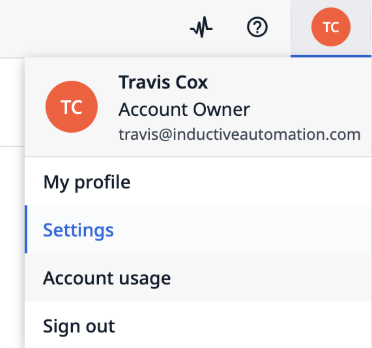
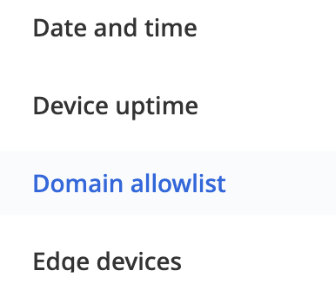
- Wybierz opcję „Lista dozwolonych domen”.
- Dodaj adres URL swojego serwera Ignition. Adres URL może być nazwą hosta DNS lub adresem IP. Pamiętaj, aby podać numer portu, jeśli różni się on od 443.
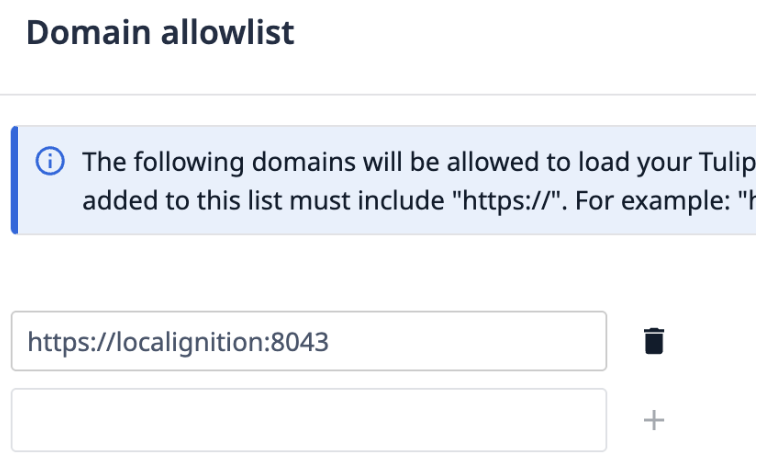
Uwaga: Tulip wymaga, aby adres URL zawierał protokół HTTPS. Konieczne będzie skonfigurowanie protokołu SSL/TLS na serwerze Ignition. Aby uzyskać instrukcje, kliknij tutaj.
Dodaj ramkę wbudowaną do projektu perspektywy
- Otwórz program Ignition Designer i wybierz swój projekt w perspektywie.
- Otwórz widok Perspective, w którym chcesz osadzić Tulip.
- Przeciągnij komponent ramki wbudowanej do widoku.
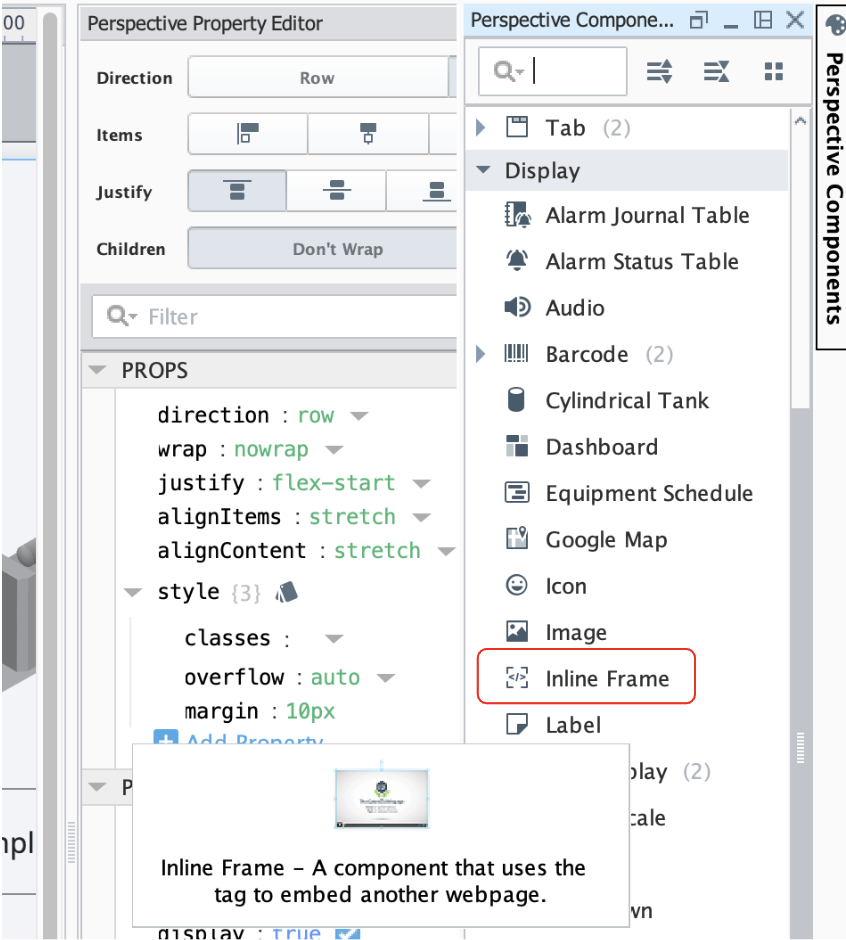
- Zaznacz komponent „Inline Frame” i wyświetl panel właściwości po prawej stronie ekranu.
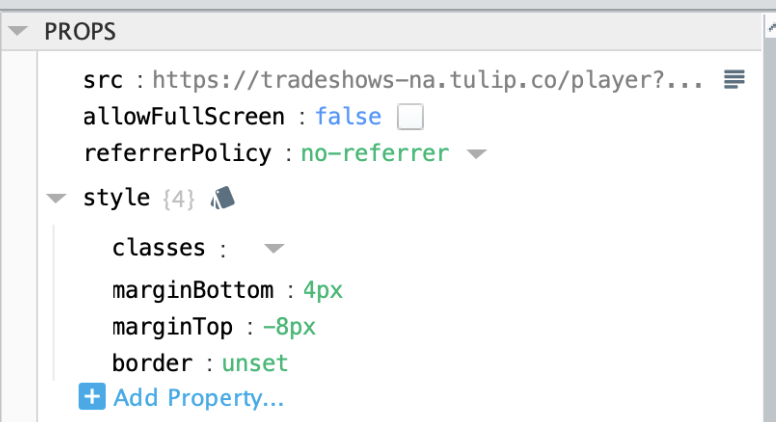
- Ustaw wartość „src” na adres URL odtwarzacza Tulip. Adres URL ma następujący wygląd:
https://<twoja-instancja>.tulip.co/player?appId=<twój-identyfikator-aplikacji>
Identyfikator aplikacji można znaleźć, otwierając wybraną aplikację w swojej instancji Tulip, a następnie sprawdzając adres URL wyświetlany w przeglądarce. Adres URL będzie miał następujący format
https://<twoja-instancja>.tulip.co/w/<identyfikator-aplikacji>/process/....
Jeśli nie chcesz uruchamiać konkretnej aplikacji, możesz ustawić adres URL w postaci
https://<twoja-instancja>.tulip.co/player
Zarejestruj interfejs
Odtwarzacz Tulip wymaga zalogowania się i zarejestrowania urządzenia, aby móc korzystać z aplikacji.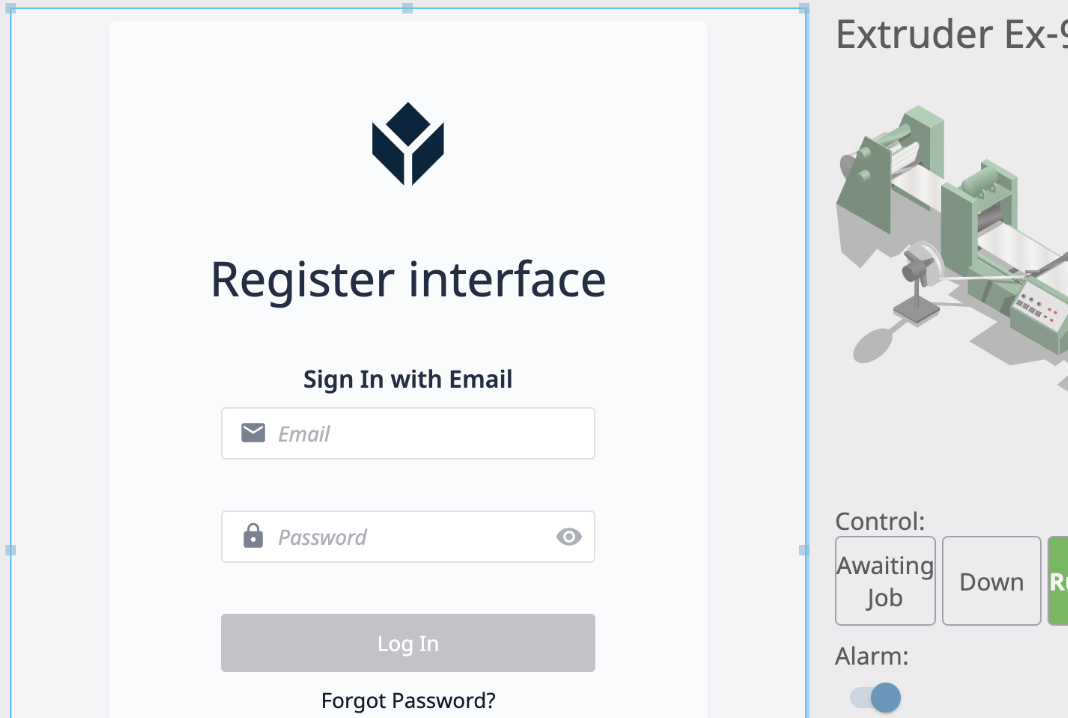
- Zaloguj się przy użyciu swoich danych logowania do Tulip.
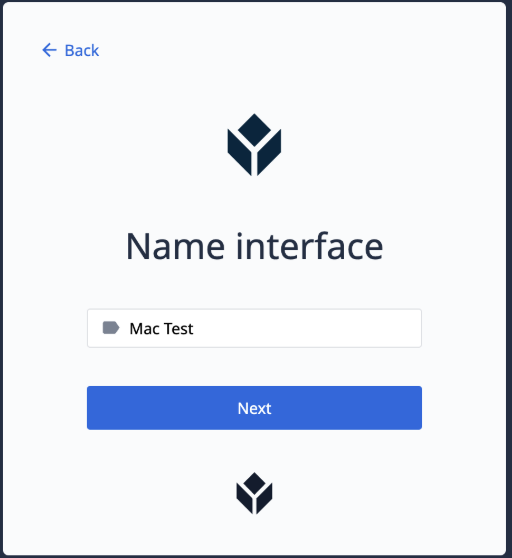
- Nadaj nazwę interfejsowi.
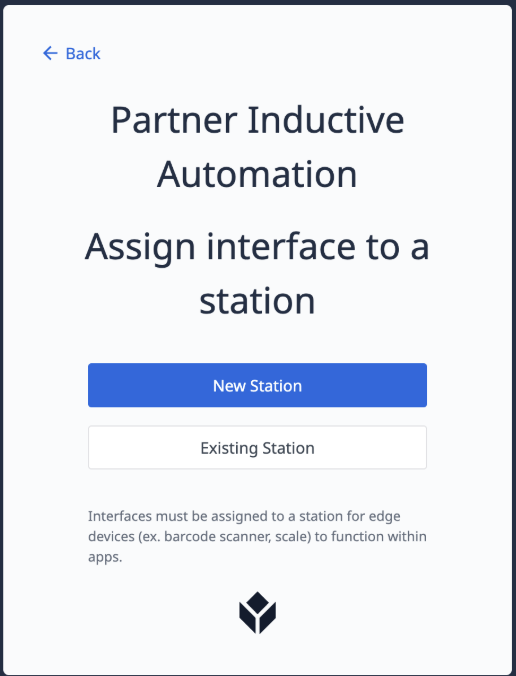
- Przypisz interfejs do nowej lub istniejącej stacji.
- Zaloguj się, używając identyfikatora swojej plakietki.
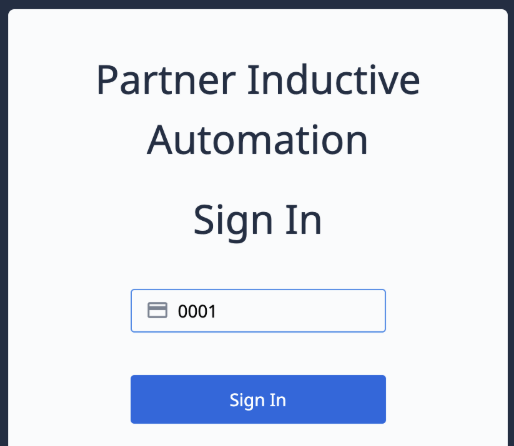
- Musisz przypisać swoje aplikacje do nowo utworzonej stacji.
Należy powtórzyć tę czynność dla każdego klienta Perspective, na którym ma działać odtwarzacz Tulip.
Dodatkowa wskazówka: Użyj tego samego dostawcy tożsamości dla Ignition i Tulip
Zarówno Ignition, jak i Tulip wymagają od użytkowników zalogowania się w celu uzyskania dostępu do aplikacji. Dostawca tożsamości (IdP) umożliwia użytkownikom logowanie się do obu systemów przy użyciu tych samych danych uwierzytelniających. Zapewnia to bezpieczne logowanie oraz obsługuje logowanie jednokrotne (SSO) i uwierzytelnianie dwuskładnikowe (2FA).
Tulip obsługuje obecnie wyłącznie dostawców tożsamości obsługujących protokół SAML. Ignition obsługuje zarówno SAML, jak i OpenID Connect. Jeśli Twoim dostawcą tożsamości jest SAML, możesz skonfigurować oba systemy tak, aby korzystały z tego samego IdP i w pełni wykorzystywały funkcję SSO.
- Postępuj zgodnie z instrukcjami tutaj, aby skonfigurować SAML dla Tulip.
- Postępuj zgodnie z instrukcjami tutaj, aby skonfigurować SAML dla Ignition.
Wymiana danych między Ignition a Tulip
Ignition i Tulip mogą automatycznie wymieniać dane za pośrednictwem protokołów OPC-UA, MQTT i REST. Wymiana danych ma kluczowe znaczenie, ponieważ dzięki niej każda aplikacja dysponuje kontekstem i danymi niezbędnymi do wykonywania swoich zadań.
OPC-UA
Ignition pełni rolę zarówno serwera, jak i klienta OPC-UA. Jako serwer OPC-UA, Ignition może udostępniać Tulipowi dane ze wszystkich podłączonych urządzeń oraz ze wszystkich skonfigurowanych tagów. Ze względów bezpieczeństwa ta metoda wymaga, aby Tulip działał lokalnie w pobliżu Ignition.
Serwer OPC-UA platformy Ignition jest domyślnie zainstalowany i uruchomiony. Więcej informacji na temat serwera OPC-UA można znaleźć tutaj. Domyślny adres URL ma następujący wygląd:
opc.tcp://<nazwa hosta lub adres IP>:62541
Metoda 1: Korzystanie z hosta łącznika urządzenia brzegowego
Skonfiguruj urządzenie brzegowe Tulip i podłącz je do tej samej sieci co interfejs HMI. Przejdź do strony https://<twoja-instancja>.tulip.co/machine_data_sources. Stronę tę można również znaleźć, przechodząc do sekcji „Shop Floor” > „Machines”, a następnie wybierając opcję „Data Sources” z panelu po lewej stronie. Należy kliknąć przycisk „Create machine data source”. Wprowadź następujące dane: Nazwa: <żądana nazwa źródła danych>Działa na: <Twoje urządzenie brzegowe>Typ: OPC UA Adres URL agenta: <nazwa hosta lub adres IP>:62541
Wypełnij opcje zabezpieczeń tak, aby odpowiadały ustawieniom serwera OPC-UA w Ignition. Wybierz „Testuj”, aby zweryfikować połączenie, a następnie „Zapisz”. Zapoznaj się z instrukcją Jak dodawać i konfigurować maszyny, aby podłączyć źródło danych Ignition do maszyny w Tulip.
Metoda 2: Korzystanie z lokalnego hosta łącznika (OPCH)
Skonfiguruj OPCH na interfejsie HMI. Zapoznaj się z sekcją „Przegląd lokalnych hostów łączników” (On-Premise Connector Hosts), aby uzyskać instrukcje dotyczące konfiguracji lokalnego hosta łącznika (OPCH).
Przejdź do strony https://<twoja-instancja>.tulip.co/machine_data_sources. Stronę tę można również znaleźć, przechodząc do sekcji „Shop Floor” > „Machines”, a następnie wybierając opcję „Data Sources” z panelu po lewej stronie.
Kliknij przycisk „Utwórz źródło danych maszyny”. Wprowadź następujące dane: Nazwa: <żądana nazwa źródła danych>Działa na: <Twój OPCH>Typ: OPC UA Adres URL agenta: <nazwa hosta lub adres IP>:62541
Wypełnij opcje zabezpieczeń tak, aby odpowiadały ustawieniom serwera OPC-UA w Ignition.
Wybierz opcję „Testuj”, aby zweryfikować połączenie, a następnie „Zapisz”. Zapoznaj się z instrukcją Jak dodawać i konfigurować maszyny, aby podłączyć źródło danych Ignition do maszyny w Tulip.
Udostępnianie skonfigurowanych tagów w Ignition
Domyślnie serwer OPC-UA w Ignition udostępnia wyłącznie dane ze skonfigurowanych urządzeń. Jeśli chcesz udostępnić skonfigurowane tagi przez OPC-UA, postępuj zgodnie z poniższymi instrukcjami.
- Zaloguj się do sekcji konfiguracji bramy Ignition.
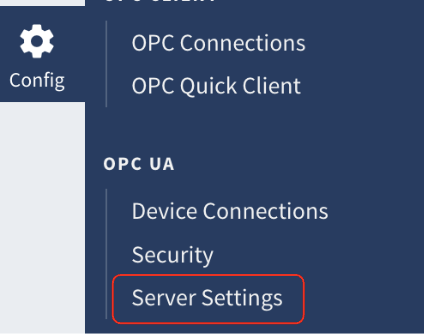
- Kliknij OPC UA > Ustawienia serwera.
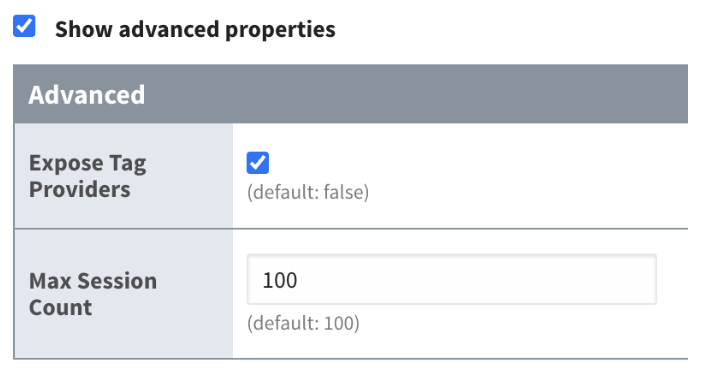
- Kliknij „Pokaż zaawansowane właściwości”
- Zaznacz pole wyboru „Udostępnij dostawców tagów” i naciśnij przycisk „Zapisz zmiany”.
- Konieczne będzie ponowne uruchomienie modułu OPC-UA. Wybierz opcję Moduły z menu i naciśnij przycisk „Restart” obok modułu OPC-UA.

To wszystko! Teraz możesz zobaczyć wszystkie swoje tagi w Tulip.
MQTT
MQTT to protokół typu „publish/subscribe”, który umożliwia urządzeniom na obrzeżach sieci publikowanie danych do brokera. Klienci łączą się z tym brokerem, który następnie pośredniczy w komunikacji między urządzeniami. Każda aplikacja może subskrybować (lub rejestrować się) na konkretne tematy. Gdy inny klient opublikuje komunikat w ramach subskrybowanego tematu, broker przekazuje ten komunikat do wszystkich klientów, którzy subskrybują ten temat.
MQTT ułatwia wymianę danych między Ignition a Tulip i jest preferowaną metodą integracji.
Skonfiguruj serwer MQTT
Najpierw należy skonfigurować brokera MQTT, z którym mogą komunikować się zarówno Ignition, jak i Tulip. Istnieje wiele opcji:
- Moduł MQTT Distributor dla Ignition — moduł ten zapewnia wbudowanego brokera MQTT w Ignition. Moduł MQTT Distributor można wdrożyć lokalnie lub w chmurze. Jest on standardowo dostarczany wraz z wersją Ignition Cloud Edition; w przypadku standardowej wersji lokalnej Ignition należy go zakupić i zainstalować osobno. https://cirrus-link.com/mqtt-software-for-iiot-scadahttps://inductiveautomation.com/ignition/cloud-edition
- Broker MQTT Cirrus Link Chariot — Chariot to wydajny broker MQTT, który można wdrożyć w AWS lub Azure. https://cirrus-link.com/mqtt-broker-iiot-mqtt-servers/
- HiveMQ – skalowalny broker MQTT, dostępny zarówno w wersji lokalnej, jak i jako broker SaaS w chmurze. https://www.hivemq.com/
- Mosquitto — broker MQTT typu open source, który można wdrożyć w dowolnym miejscu. https://mosquitto.org/
Po wdrożeniu serwera MQTT konieczne będzie podanie nazwy hosta lub adresu IP, portu oraz danych uwierzytelniających w celu nawiązania połączenia zarówno z Ignition, jak i Tulip.
Podłącz Ignition do brokera MQTT
Ignition udostępnia dwa moduły do pracy z protokołem MQTT: MQTT Transmission i MQTT Engine.
MQTT Transmission umożliwia publikowanie danych tagów z Ignition do brokera MQTT. Moduł MQTT Transmission jest niezbędny do dostarczania danych tagów do Tulip. MQTT Engine umożliwia subskrybowanie danych z brokera MQTT oraz tworzenie tagów w Ignition. Moduł MQTT Engine jest niezbędny do subskrybowania danych pochodzących z Tulip.
- Najpierw należy zainstalować odpowiednie moduły w Ignition. Pobierz moduły ze strony Pobieranie.
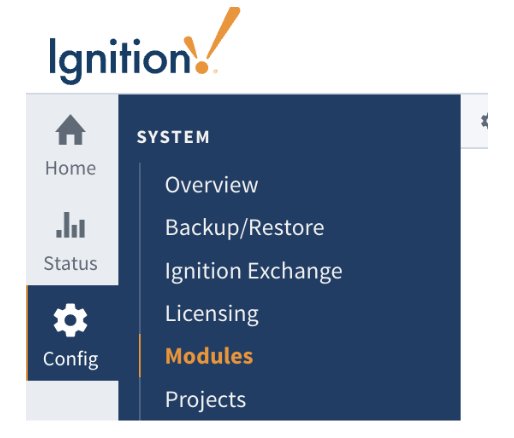
- Zainstaluj moduły na stronie konfiguracji bramy (Gateway Configuration) w Ignition w sekcji System > Modules.
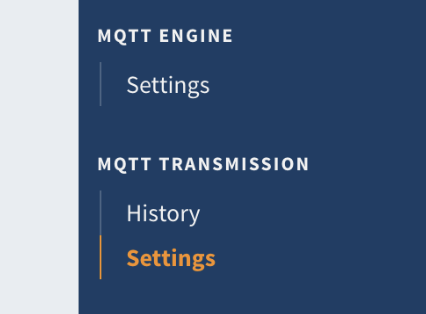
- Po zainstalowaniu należy skonfigurować połączenie z serwerem MQTT w ten sam sposób. W przypadku MQTT Transmission należy kliknąć MQTT Transmission > Ustawienia, a w przypadku MQTT Engine — MQTT Engine > Ustawienia.
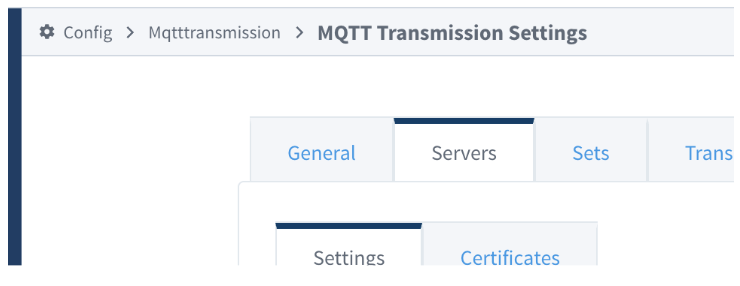
- Kliknij kartę „Serwery”.
- Kliknij „Utwórz nowy serwer MQTT”.
- Podaj te same informacje dotyczące połączenia i dane uwierzytelniające. W przypadku połączenia bez TLS adres URL wygląda następująco:
tcp://MQTTSERVERHOSTNAME:1883
W przypadku połączenia TLS adres URL wygląda następująco:
ssl://MQTTSERVERHOSTNAME:8883
- Pamiętaj, aby wybrać zestaw serwerów. Domyślnie użyj „Zestawu domyślnego”.
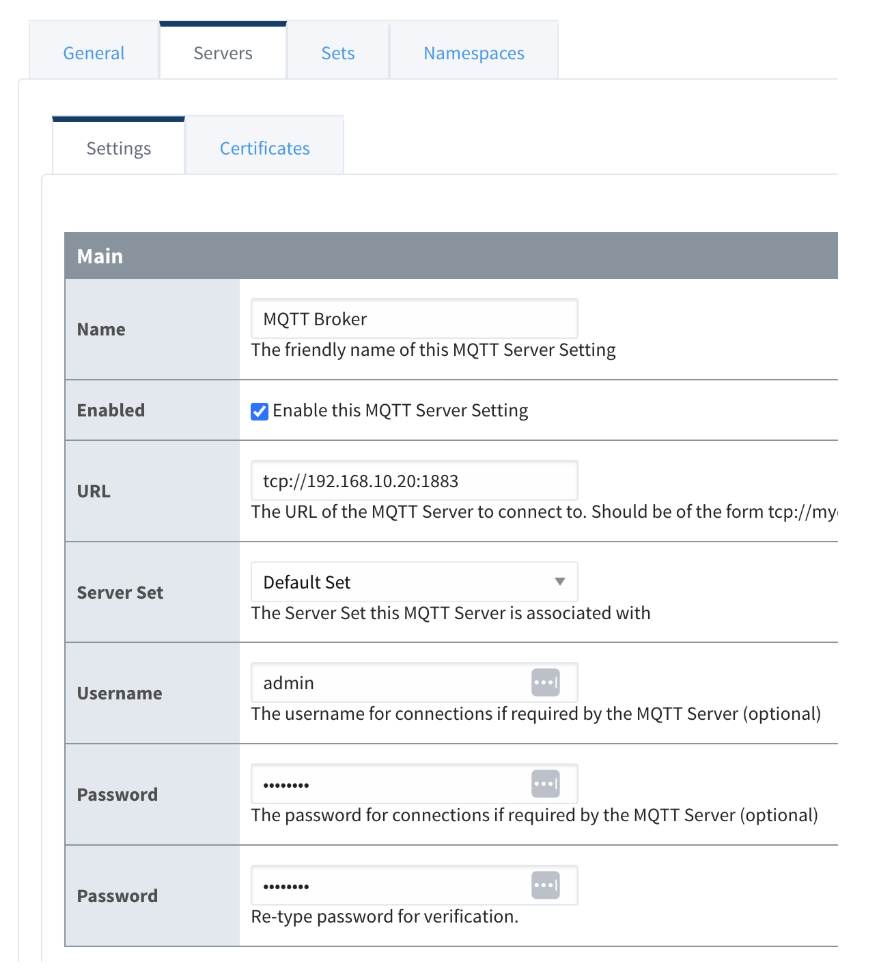
- Kliknij „Utwórz nowy serwer MQTT” i sprawdź połączenie. W przypadku silnika MQTT powinien wyświetlać się komunikat „Połączono”. W przypadku transmisji MQTT nie poznamy statusu, dopóki nie określimy nadajnika. Zobacz sekcję poniżej.
Skonfiguruj Ignition do odbierania danych JSON przez MQTT
Tulip obsługuje wyłącznie format JSON przez MQTT. Moduły silnika MQTT w Ignition obsługują zarówno JSON, jak i Sparkplug. W przypadku JSON musimy skonfigurować niestandardową przestrzeń nazw dla danych JSON.
- Zaloguj się do strony konfiguracji bramy Ignition.
- Wybierz MQTT Engine > Ustawienia.
- Wybierz zakładkę „Namespaces”.
- Wybierz zakładkę „Custom” i kliknij „Create new Custom Namespace…”.
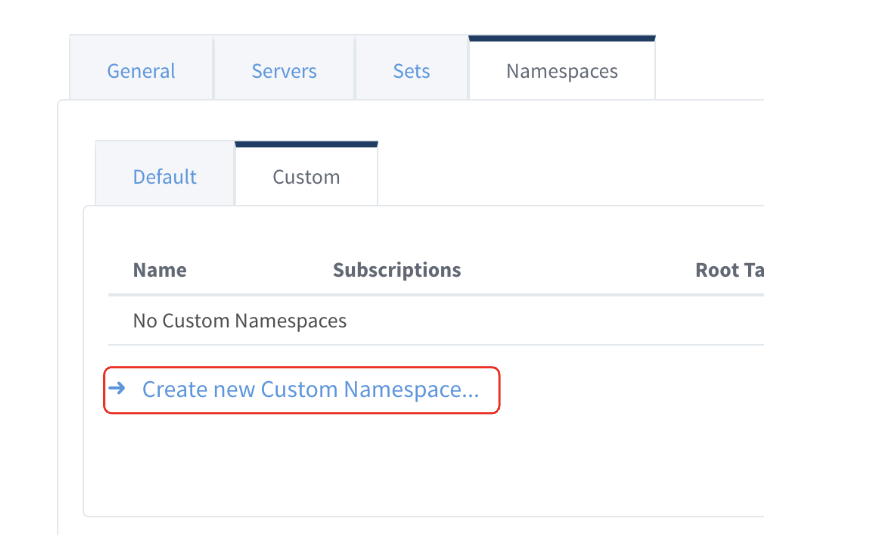
- Podaj nazwę.
- Podaj listę tematów, które Ignition będzie subskrybować, oddzielonych przecinkami. Na przykład, jeśli chcesz subskrybować każdy temat zaczynający się od „Tulip”, użyj
„Tulip/#”.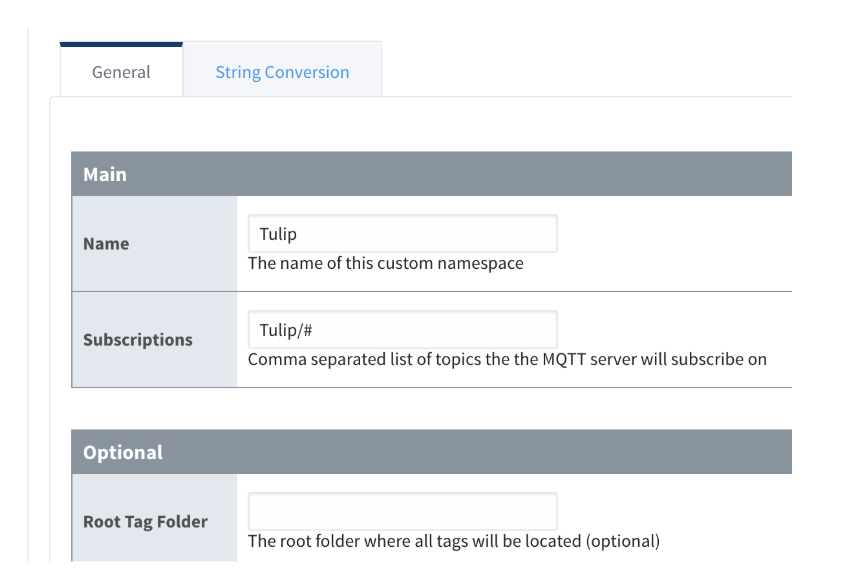
- Naciśnij „Zapisz zmiany”.
- W miarę publikowania informacji tagi będą automatycznie wyświetlane w dostawcy tagów silnika MQTT. Otwórz projektanta i wybierz dostawcę tagów silnika MQTT w przeglądarce tagów.
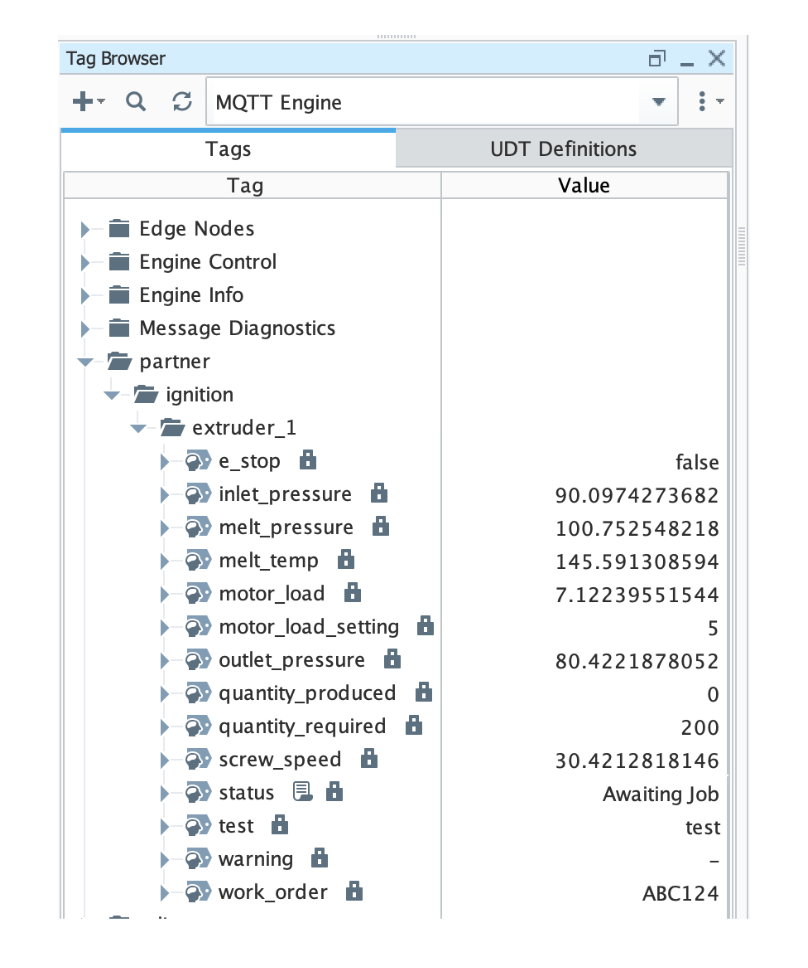
- Teraz możesz używać tych tagów w dowolnym miejscu w Ignition.
Skonfiguruj Ignition do wysyłania danych MQTT w formacie JSON
Moduł transmisji MQTT w Ignition może publikować dane tagów lub dowolne dane do brokera MQTT za pośrednictwem Sparkplug lub JSON. Ponieważ Tulip obsługuje wyłącznie format JSON, istnieją dwa sposoby publikowania danych JSON przez Ignition: nadajnik UNS lub funkcja skryptowa.
Nadajnik UNS
Nadajnik UNS to agent, który monitoruje tagi i publikuje je jako komunikaty MQTT z ładunkiem JSON na serwerze MQTT. Jest to nowa funkcja modułu transmisji MQTT.
Nadajnik UNS:
- publikuje pojedynczą wiadomość danych dla każdego tagu, gdy zmienia się wartość QualifiedValue tego tagu
- publikuje pojedynczą wiadomość właściwości dla każdego tagu przy każdym połączeniu klienta
- publikuje tagi liściowe UDT-ów Ignition, a struktura UDT (tj. sama nazwa UDT oraz foldery w UDT) staje się tokenami tematów.
https://docs.chariot.io/display/CLD80/MT%3A+Configuration#MT:Configuration-unstransmitter
- Zaloguj się do strony konfiguracyjnej Ignition Gateway.
- Kliknij opcję Nadajnik MQTT > Ustawienia.
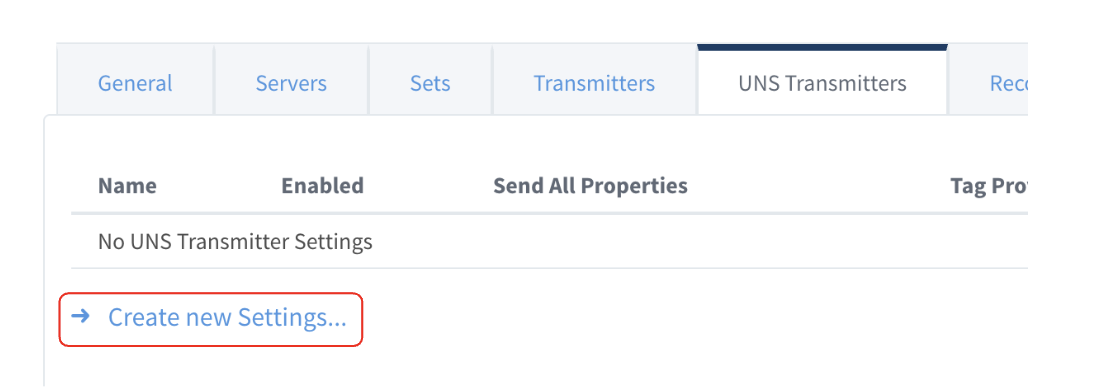
- Wybierz kartę Nadajniki UNS.
- Kliknij „Utwórz nowe ustawienia…”
- Nadaj nazwę nadajnikowi.
- Określ dostawcę tagów, z którego chcesz publikować. Jeśli masz tagi u wielu dostawców, musisz skonfigurować kilka nadajników UNS. Jeśli Twoje tagi znajdują się u domyślnego dostawcy, wpisz „default”.
- Określ ścieżkę do folderu głównego, z którego chcesz publikować tagi. Pozostaw to pole puste, aby nasłuchiwać i publikować wszystkie tagi u danego dostawcy. Jeśli podasz ścieżkę, możesz wybrać konkretny folder lub tag, z którego chcesz publikować.
- Wybierz zestaw serwerów, zazwyczaj „Domyślny”.
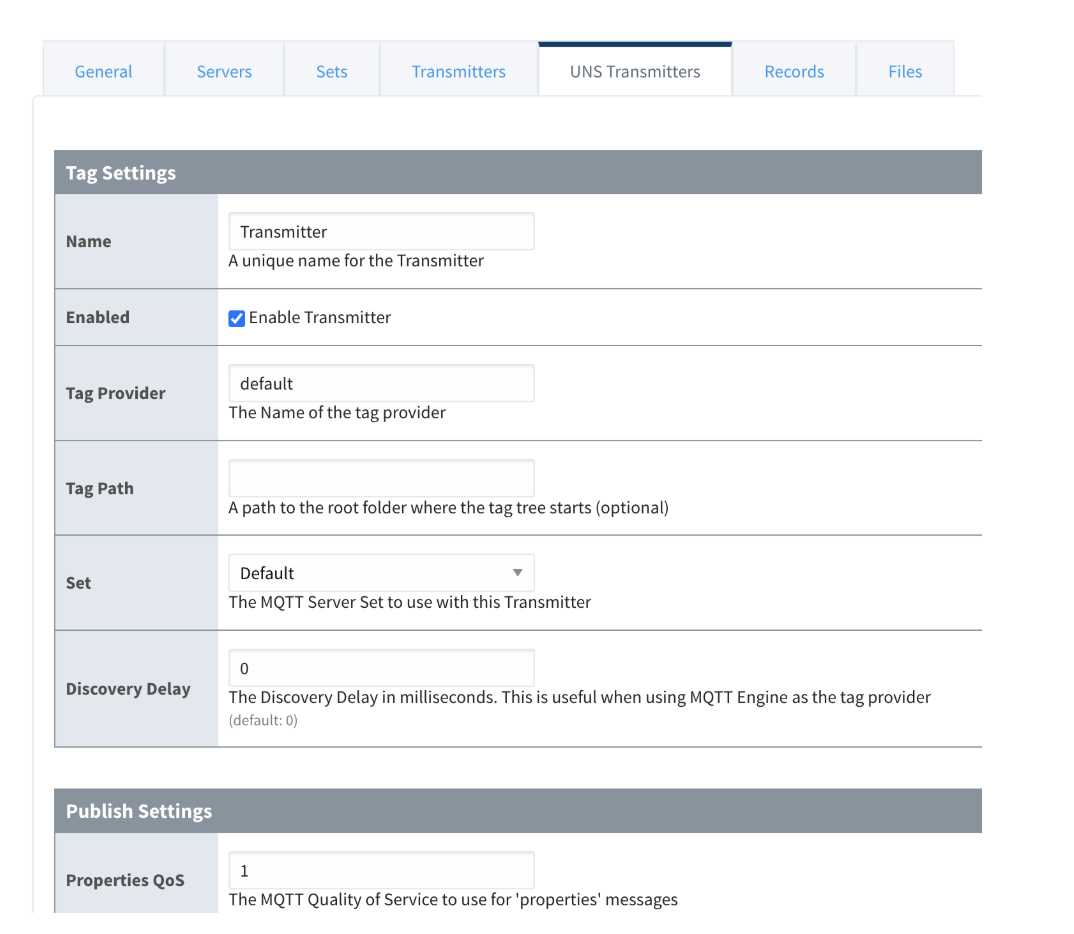
- Kliknij „Utwórz nowe ustawienia”, aby utworzyć nowy nadajnik.
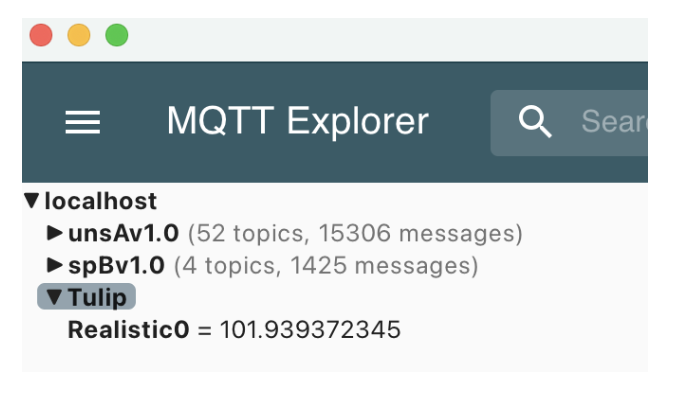
- Możesz sprawdzić, czy Ignition wysyła dane dla nadajnika, wracając do zakładki „Serwery” i sprawdzając kolumnę „Połączone”. Jeśli widzisz „1 z 1” lub „2 z 2”, nadajnik działa. Możesz mieć więcej niż jeden nadajnik dla Sparkplug i UNS. Jeśli widzisz „1 z 2”, oznacza to, że tylko jeden z nadajników nie działa. Możesz użyć klienta MQTT innej firmy, aby sprawdzić stan. Oto przykładowy zrzut ekranu z programu MQTT Explorer:
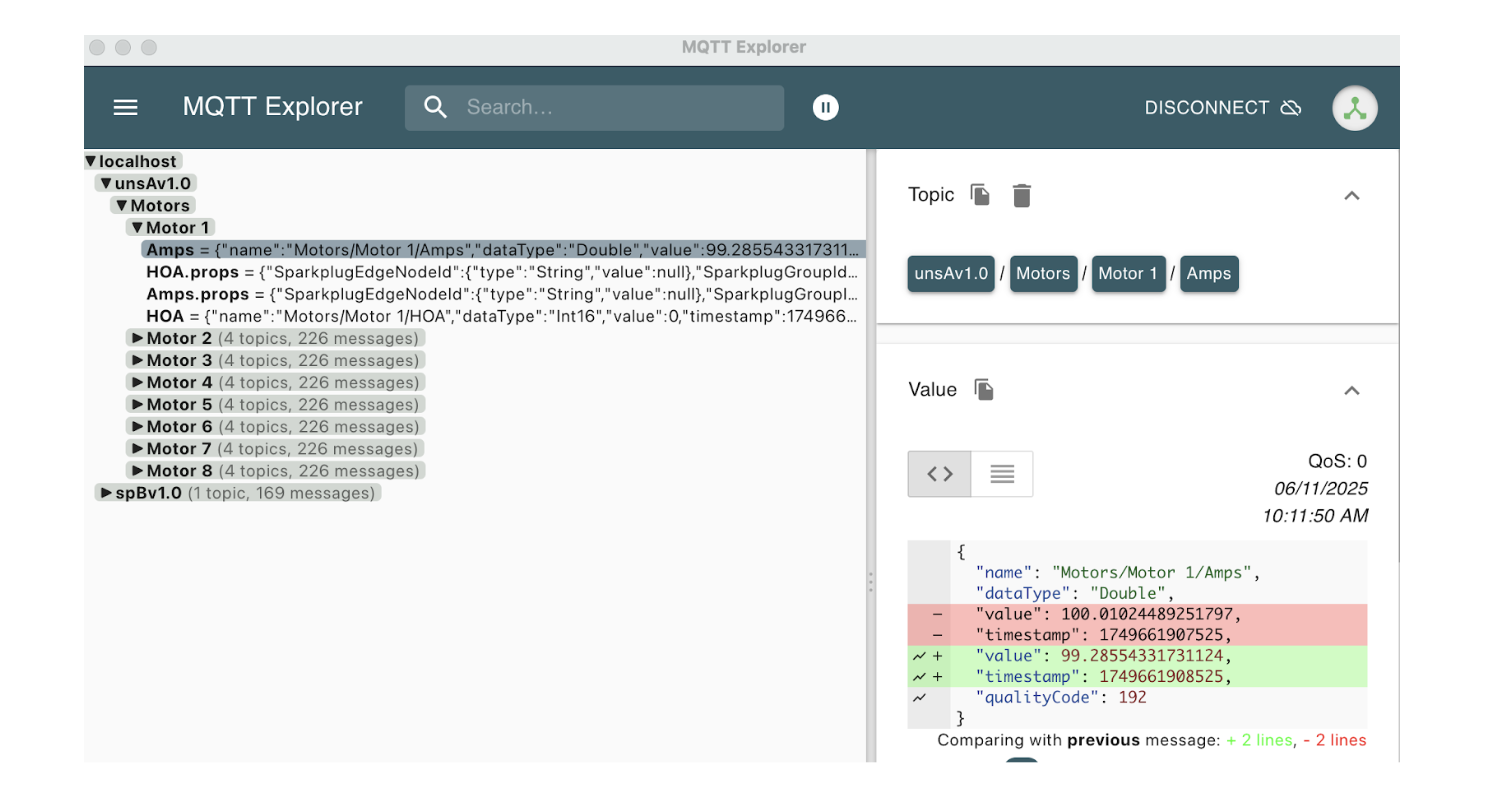
Zwróć uwagę, że przestrzeń nazw tematu zaczyna się od unsAv1.0. Część poniżej tej nazwy możesz dowolnie modyfikować. Jednak węzeł główny można zmienić lub usunąć poprzez konfigurację. Aby uzyskać więcej informacji, skontaktuj się z pomocą techniczną Cirrus Link.
Funkcja skryptowa
Innym sposobem publikowania danych do brokera MQTT za pomocą MQTT Transmission jest wykorzystanie dostarczonej funkcji skryptowej. Jest to bardzo przydatne, ponieważ pozwala publikować dowolne dane w dowolnym temacie. Funkcja ta wygląda następująco:
system.cirruslink.transmission.publish(mqttServerName, topic, payload, qos, retained)
Funkcję tę można wywołać w dowolnym miejscu w Ignition, np. na ekranach, w skryptach timera, skryptach zmiany tagów itp. Zaleca się dodanie skryptu zmiany tagu do poszczególnych tagów, które chcesz opublikować na brokerze. Na przykład pokażemy, jak dodać skrypt zmiany tagu do pojedynczego tagu.
- Najpierw musimy poinformować MQTT Transmission, aby zezwolił na publikowanie za pośrednictwem skryptu. Zaloguj się na stronę konfiguracyjną Ignition Gateway.
- Kliknij MQTT Engine > Ustawienia.
- Wybierz zakładkę „Zestawy”.
- Edytuj zestaw serwerów, najprawdopodobniej „Default”.
- Wyświetl zaawansowane właściwości i zaznacz pole wyboru „Włącz/wyłącz klienta RPC”.
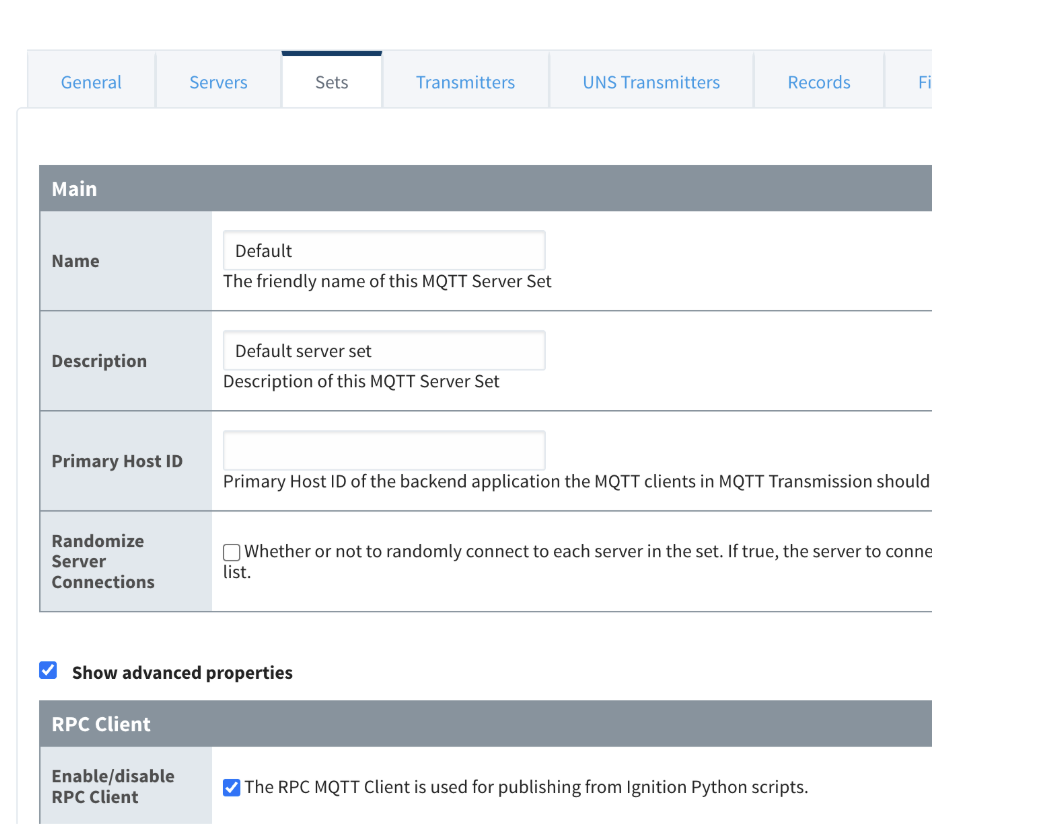
- Zapisz zmiany. Jeśli korzystasz z innego zestawu serwerów lub wielu zestawów serwerów, pamiętaj, aby włączyć tę opcję dla każdego z nich, na którym chcesz publikować za pomocą skryptów.
- Otwórz program Ignition Designer.
- Znajdź tag, który chcesz opublikować, w przeglądarce tagów.
- Kliknij prawym przyciskiem myszy i edytuj tag.
- Wybierz opcję Skrypty, a następnie Zmiana wartości.
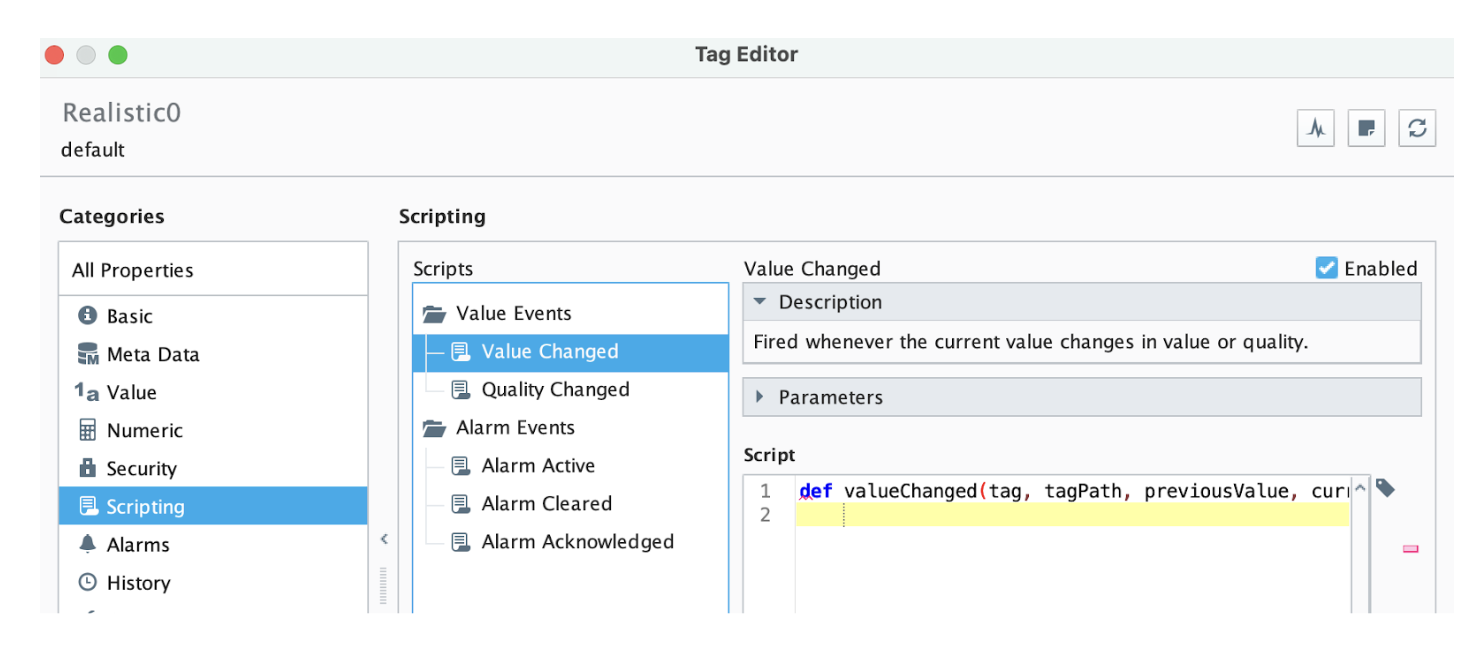
- Wprowadź następujący wiersz kodu:
system.cirruslink.transmission.publish(„Chariot SCADA”, „Tulip/Realistic0”, str(currentValue.value), 0, True)
Upewnij się, że podałeś nazwę brokera MQTT skonfigurowanego w MQTT Transmission.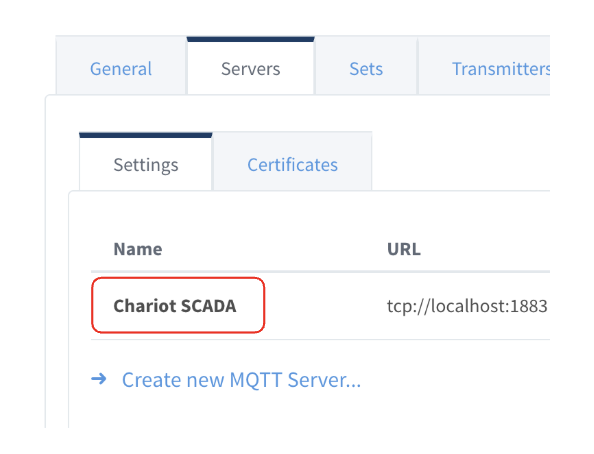
Ustaw dowolny temat. Dane mogą być dowolne, ale zazwyczaj jest to po prostu aktualna wartość.
- Zapisz zmiany. Sprawdź nową wartość w narzędziu MQTT Explorer.
REST
Interfejs API REST, znany również jako RESTful API, to prosty, ujednolicony interfejs służący do udostępniania danych, treści, algorytmów, multimediów i innych zasobów cyfrowych za pośrednictwem adresów URL. Interfejsy API REST są obecnie najczęściej stosowanymi interfejsami API w sieci. Tulip posiada wbudowane interfejsy API REST do zarządzania użytkownikami, stacjami, maszynami, tabelami i innymi elementami. Ignition może z łatwością łączyć się z tymi interfejsami API REST w celu wymiany danych.
Aby uzyskać więcej informacji na temat interfejsów API REST w Tulip, kliknij tutaj.
Przedstawmy dwa przykłady: jak zgłosić nową wartość atrybutu maszyny oraz jak wykonać zapytanie do tabeli w Tulip.
Zgłaszanie atrybutu maszyny:::(Info) (Feature rename)
Prior to r383, Service Accounts were called "API Tokens".
:::
Szczegółową dokumentację API znajdziesz tutaj. Możemy wywołać ten interfejs API w Ignition za pomocą skryptów.
Musisz skonfigurować konto serwisowe na swoim koncie w Tulip. Postępuj zgodnie z tymi instrukcjami. Upewnij się, że zdefiniowano następujące zakresy:attributes:report. 2. Zapisz klucz API i hasło tajne, ponieważ będziemy ich używać w skrypcie w Ignition. 3. Następnie musimy przypisać atrybut maszyny do API Tulip, aby pobrać identyfikator maszyny (machine id) i identyfikator atrybutu (attribute id). Przejdź do sekcji „Shop Floor” > „Machines”. 4. Wybierz swoją maszynę. 5. Wybierz zakładkę „Configuration”. 6. Kliknij na nieprzypisany atrybut i przypisz go do API Tulip. 7. Zapisz identyfikator maszyny (machineId) i identyfikator atrybutu (attributeId).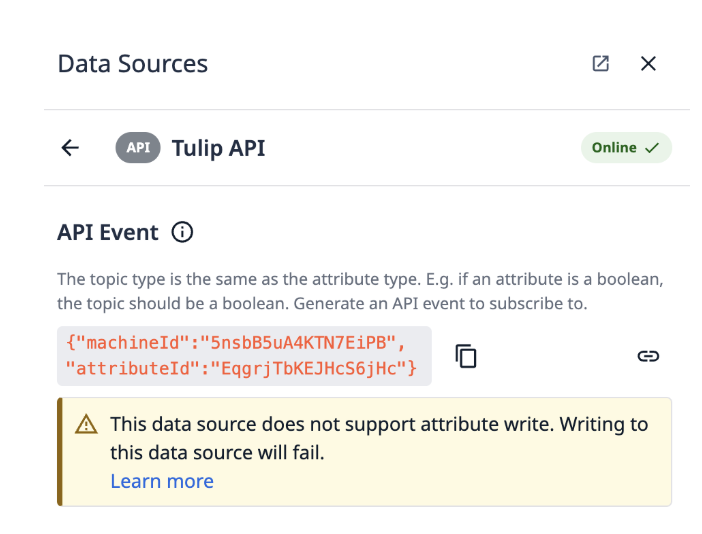
- Teraz otwórz program Ignition Designer i wybierz swój projekt.
- W sekcji Scripting dodaj nową bibliotekę projektu o nazwie „Tulip”.
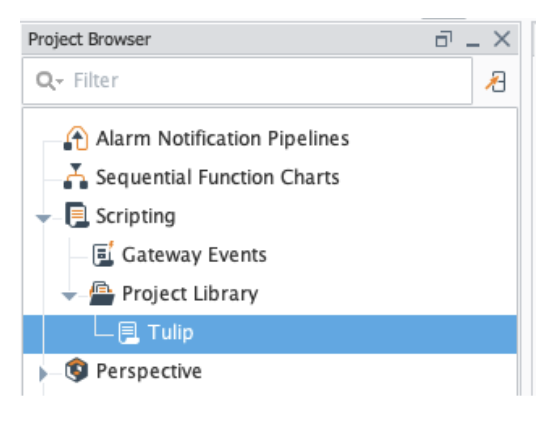
- Edytuj zasób i dodaj następujące elementy:
def reportMachineAttribute(machineId, attributeId, value): data = { "attributes": [ { "machineId":machineId, "attributeId":attributeId, "value":value } ] } url = "%s%s" % (TULIP\_URL, "/attributes/report") system.net.httpPost(url=url, postData=system.util.jsonEncode(data), contentType="application/json", username=API\_KEY, password=SECRET)```Zastąp nazwy instancji, klucz API i sekret w zmiennych.
1. Zapisz projekt. Teraz możesz wywołać tę funkcję w dowolnym miejscu w Ignition.
`Tulip.reportMachineAttribute("5nsbB5uA4KTN7EiPB", "EqgrjTbKEJHcS6jHc", 15)`
Zastąp identyfikator urządzenia i identyfikator atrybutu swoimi danymi oraz podaj wartość.
1. Jeśli chcesz użyć funkcji skryptowej w skrypcie zmiany tagu, musisz najpierw wskazać platformie Ignition, z którym projektem ma być powiązane tworzenie skryptów dla tagów. Zaloguj się na stronę konfiguracji bramy Ignition Gateway i wybierz z menu opcję System > Ustawienia bramy.
2. Ustaw właściwość „Gateway Scripting Project” na nazwę projektu zawierającego funkcję skryptową Tulip i zapisz zmiany.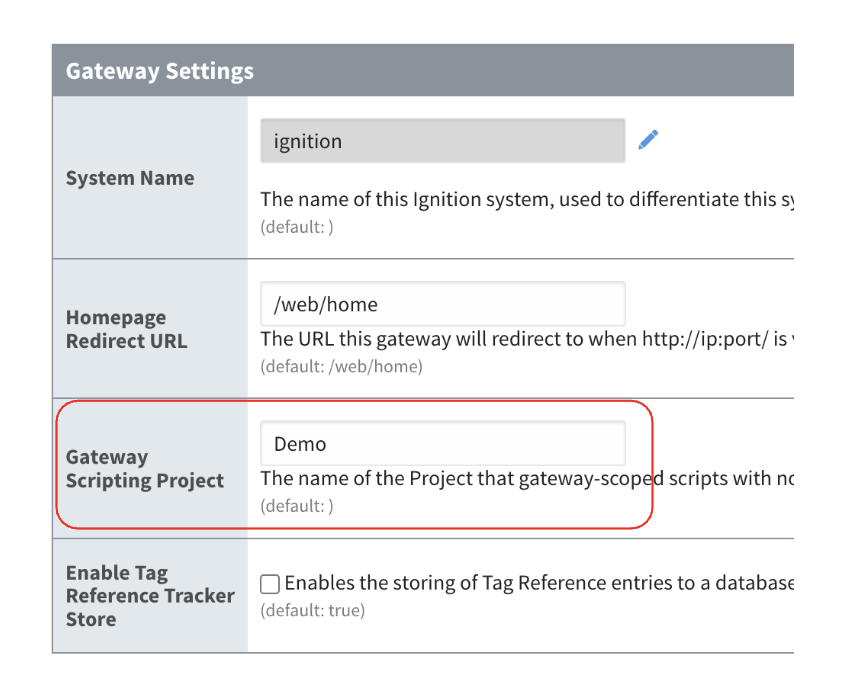{height="" width=""}
3. Następnie znajdź tag, który chcesz opublikować, w przeglądarce tagów.
4. Kliknij prawym przyciskiem myszy i edytuj tag.
5. Wybierz opcję „Skrypty”, a następnie „Zmiana wartości”.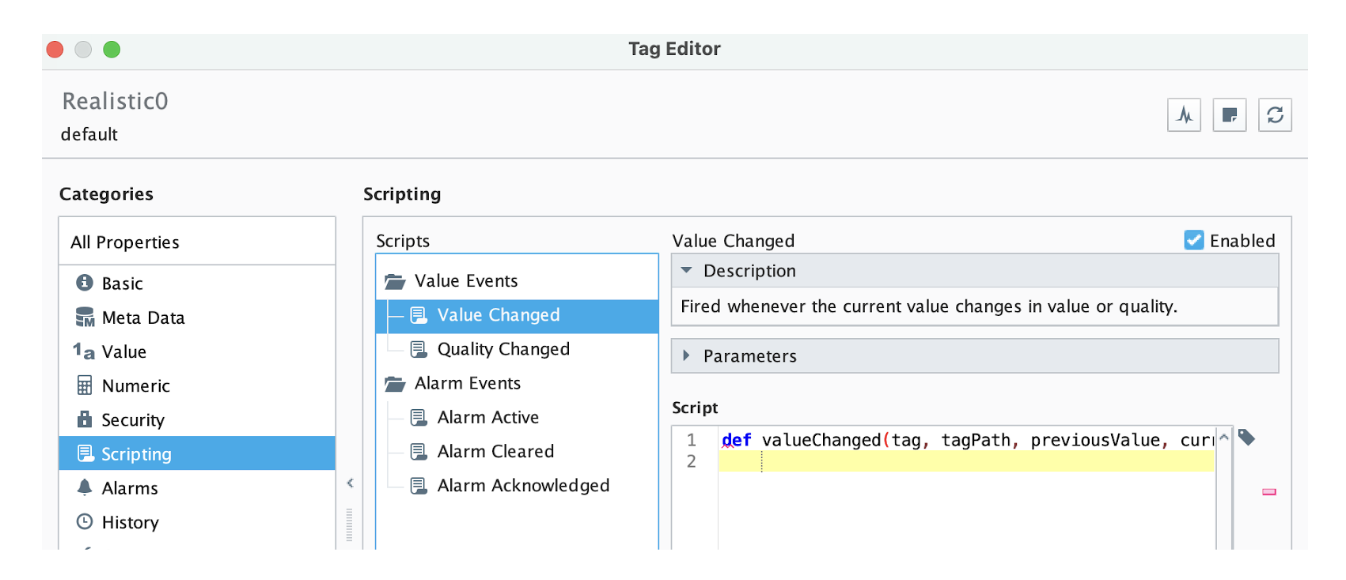{height="" width=""}
6. Wprowadź następujący wiersz kodu:
`Tulip.reportMachineAttribute("5nsbB5uA4KTN7EiPB", "EqgrjTbKEJHcS6jHc", currentValue.value)`
Pamiętaj, aby zastąpić identyfikator urządzenia i identyfikator atrybutu swoimi danymi.
1. Zapisz zmiany. Sprawdź swoje konto Tulip, aby zobaczyć, jak pojawiają się nowe wartości w miarę zmian tagu.{height="" width=""}
2. To wszystko! Możesz wywołać tę funkcję w dowolnym miejscu, zwłaszcza z ekranu perspektywy, jeśli ktoś wprowadza wartość ręcznie.
#### Wysyłanie zapytania do tabeli Tulip w widoku perspektywy
1. Postępuj zgodnie z instrukcjami z poprzedniego przykładu, aby uzyskać klucz API i sekret Tulip.
2. Otwórz Ignition Designer i wybierz swój projekt.
3. Otwórz widok perspektywy, w którym chcesz wyświetlić informacje.
4. Przeciągnij komponent „Tabela” do widoku.
5. Powiąż właściwość danych tabeli z powiązaniem HTTP.
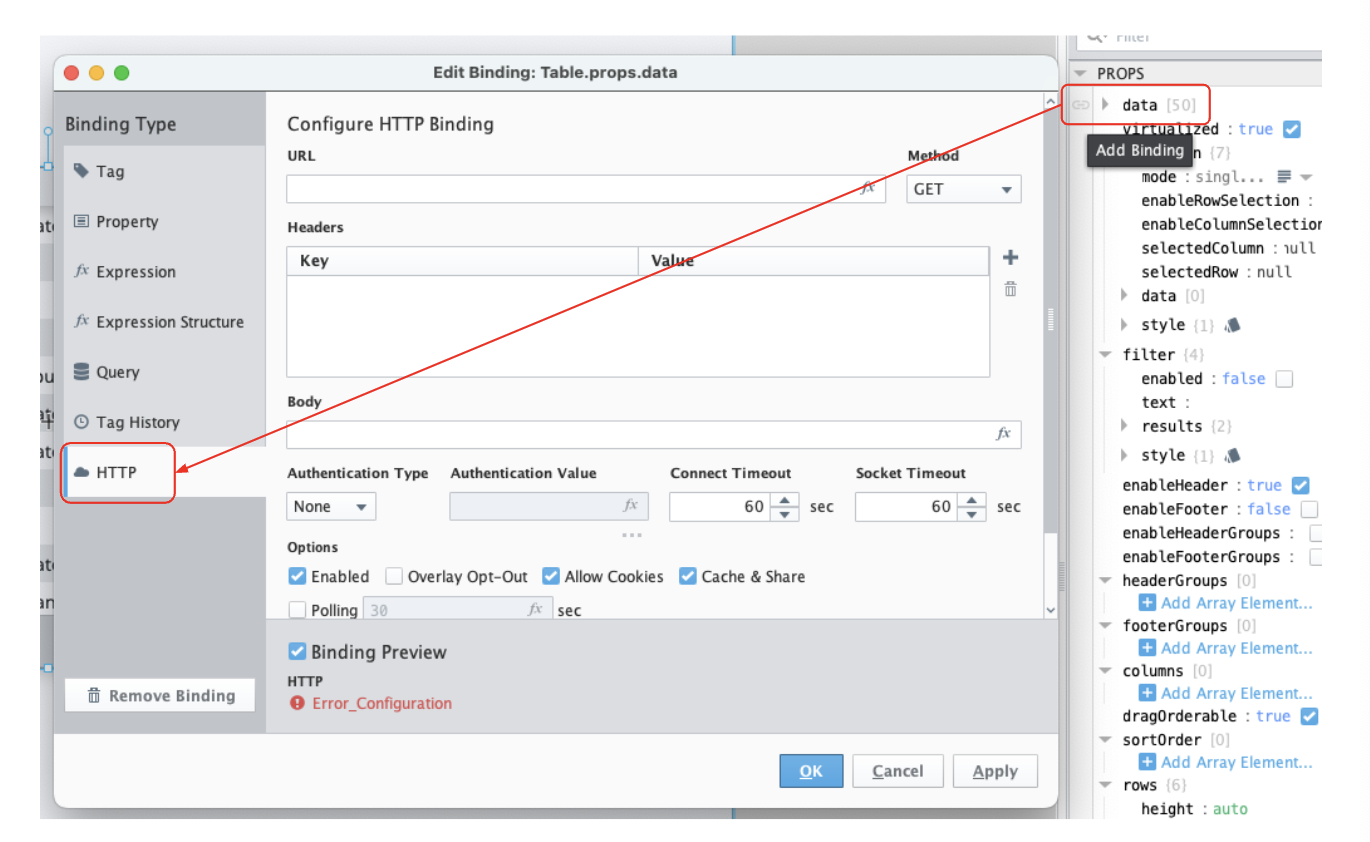{height="" width=""}
1. Ustaw adres URL na następujący:
`”https://<twoja-instancja>.tulip.co/api/v3/tables/<id-tabeli/rekordy”`
Zachowaj cudzysłowy, ponieważ adres URL jest wyrażeniem. Zastąp identyfikator swojej instancji i tabeli.
1. Ustaw typ uwierzytelniania na „Basic” i wprowadź wartość uwierzytelniania jako wyrażenie. Na dole ekranu powinien pojawić się komunikat o pomyślnym zakończeniu operacji oraz podgląd wyników.
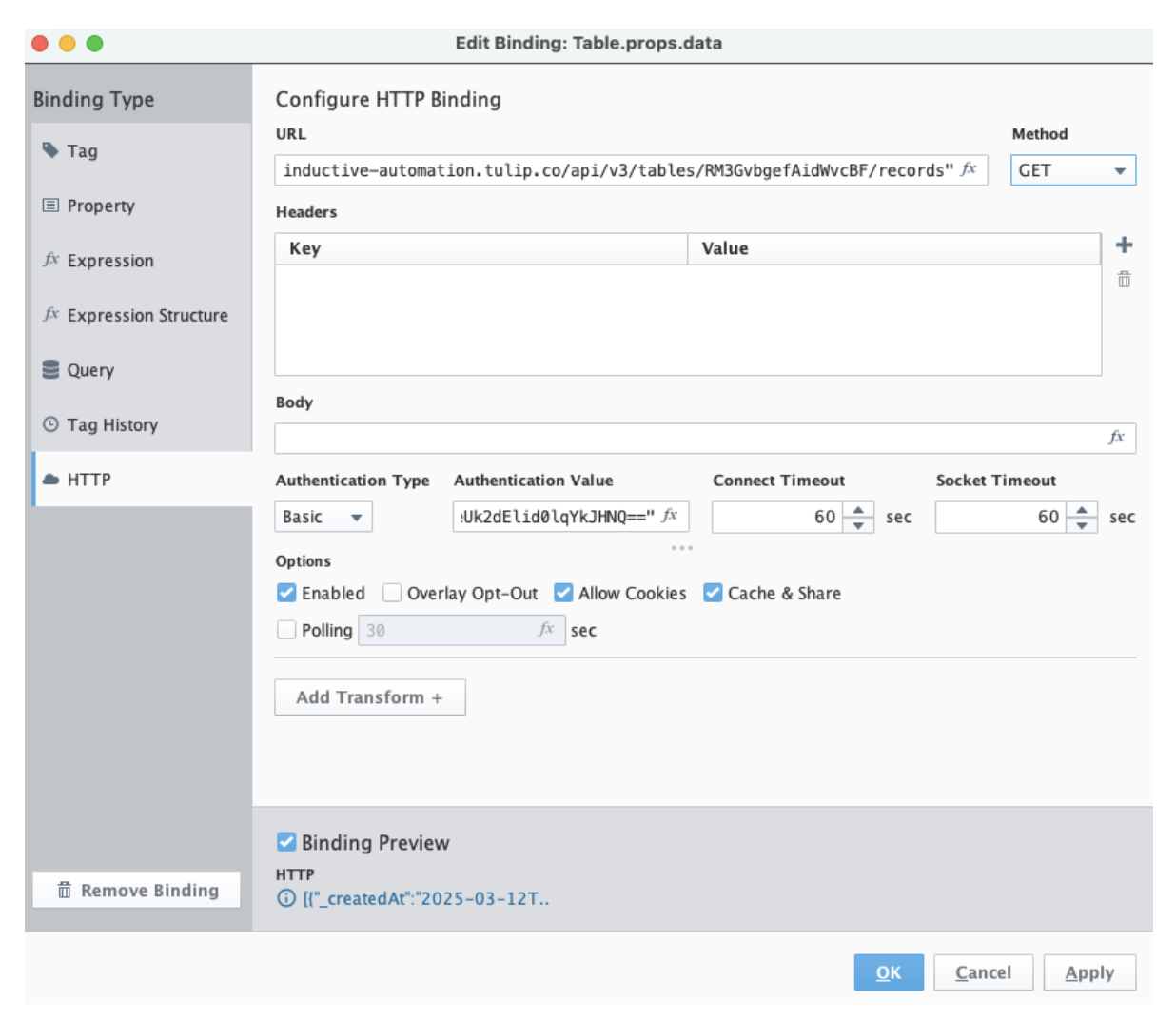{height="" width=""}
1. Naciśnij OK i skonfiguruj tabelę w widoku Perspective. Możesz również utworzyć funkcję skryptową, taką jak w poprzednim przykładzie, aby korzystać z niej w całym środowisku Ignition.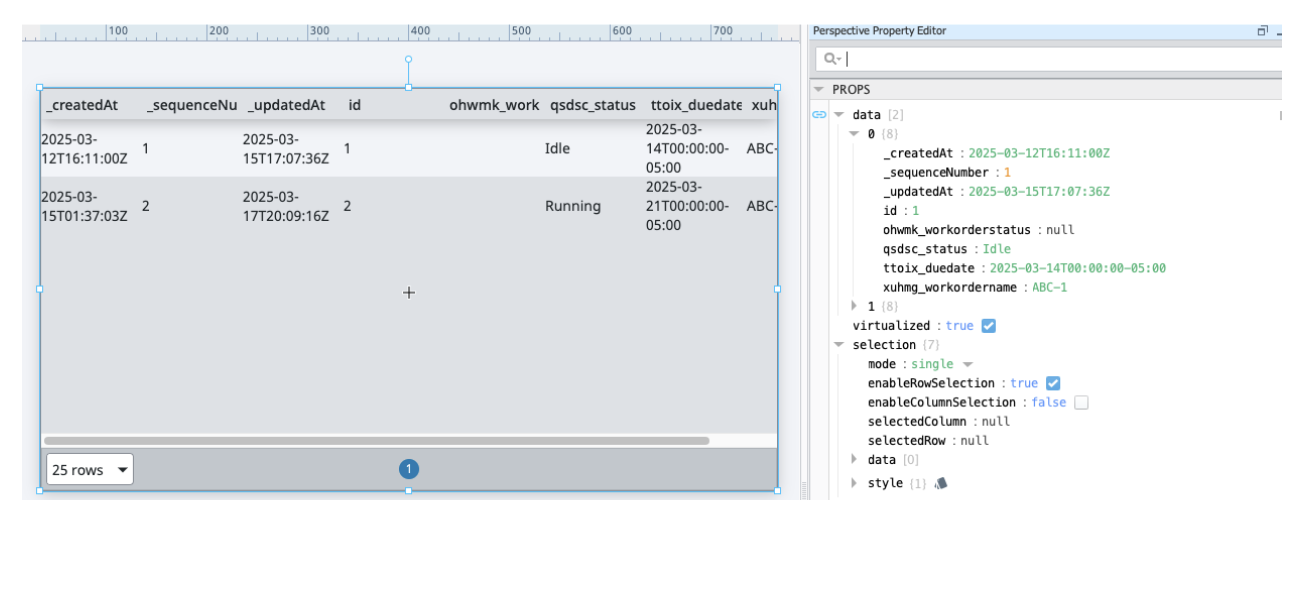{height="" width=""}