
Korzystanie ze sterownika Banner PTL
Przewodnik po sterowniku Banner Pick-to-Light (PTL) dla platformy Tulip
W niniejszym artykule opisano możliwości i konfigurację sterownika Banner PTL w Tulip.
This driver will only be available for Player 2.8.0 and above. Please reach out to developer@tulip.co to put this on your instance.
Przegląd
W tym artykule skupimy się na połączeniu między Tulip a urządzeniem Banner PTL. Omówimy sposób konfiguracji połączenia, a następnie przyjrzymy się możliwościom sterownika, takim jak zmiana kolorów świateł, wyświetlanie komunikatów tekstowych w różnych trybach oraz sterowanie animacjami świateł. Konieczne jest podłączenie urządzenia PTL do komputera z systemem Windows oraz włączenie odpowiedniego znacznika funkcji w instancji Tulip.
Konfiguracja
Aby skonfigurować urządzenie Banner PTL do pracy z Tulip, wykonaj poniższe kroki.
Wymagania wstępne
- Podłącz urządzenie: Podłącz urządzenie Banner PTL do komputera z systemem Windows, zazwyczaj za pomocą złącza USB lub połączenia szeregowego zapewniającego port COM.
- Konfiguracja systemu Windows: Upewnij się, że komputer z systemem Windows rozpoznaje podłączone urządzenie PTL i przypisuje mu port COM.
Konfiguracja odtwarzacza Tulip
Połączenie i konfiguracja urządzenia Banner PTL są zarządzane za pośrednictwem odtwarzacza Tulip Player, zazwyczaj w ramach dedykowanej aplikacji do testowania sterowników.
-
Przejdź do sterownika Banner PTL:
- Otwórz program Tulip Player.
- Przejdź do aplikacji „Driver Unit tests” lub podobnej aplikacji zawierającej stronę „Player Driver”.
- Kliknij przycisk „BannerPTL” lub przejdź do odpowiedniej sekcji.
-
Zidentyfikuj port COM:
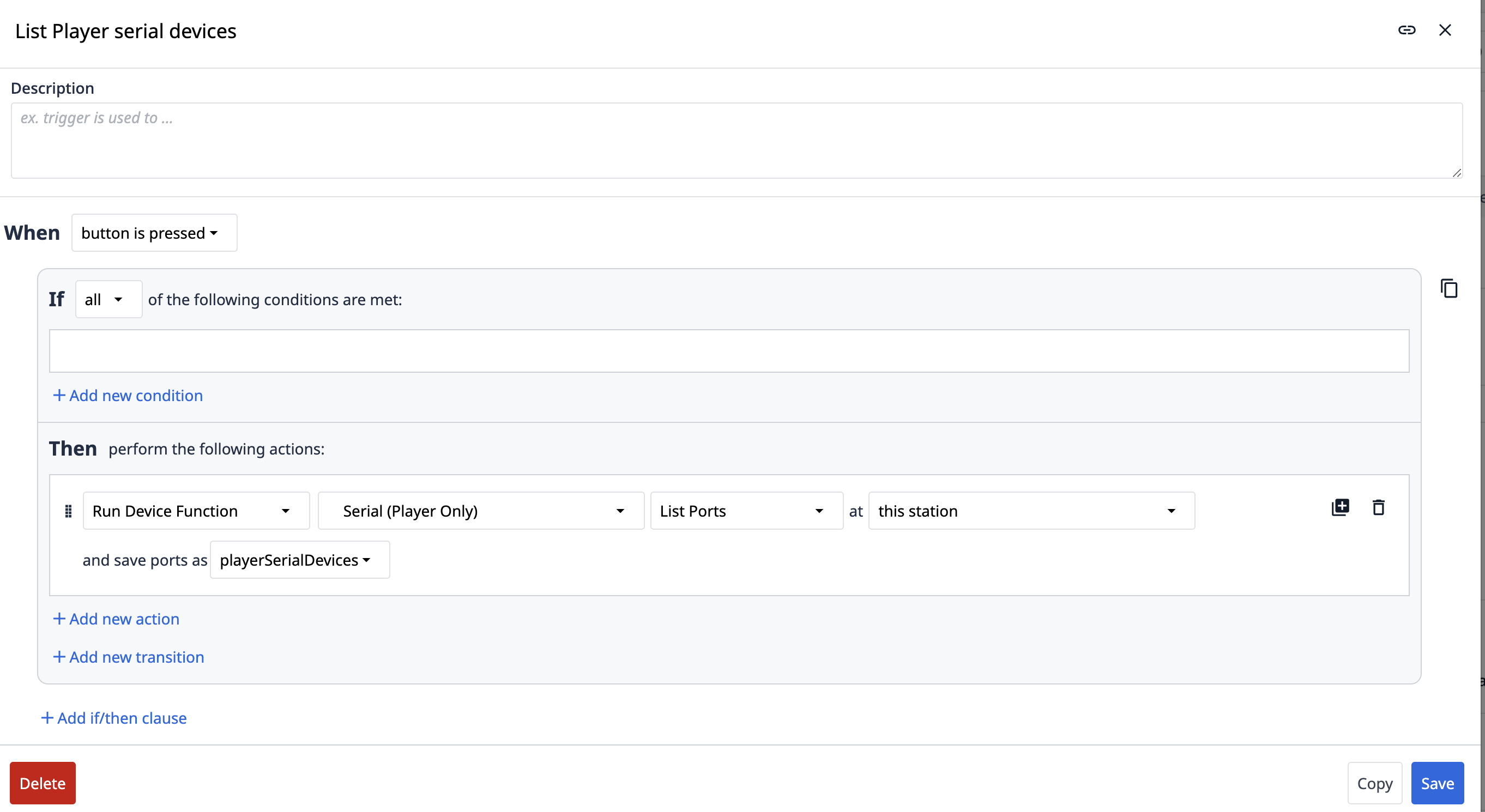
- Kliknij przycisk „List serial devices ”. Spowoduje to wysłanie zapytania do systemu i wyświetlenie dostępnych portów COM.
- Zidentyfikuj port COM odpowiadający podłączonemu urządzeniu Banner PTL.
-
Rejestracja i konfiguracja urządzenia:
- W aplikacji do testowania urządzenia (lub w interfejsie Twojej aplikacji dla tego sterownika):
- W polu „ścieżka ” wprowadź zidentyfikowany port COM.
- Ustaw szybkość transmisji na
19200. - Ustaw identyfikator urządzenia na
1(lub odpowiedni dla konfiguracji urządzenia PTL).
- Kliknij przycisk „Zarejestruj RTU ”. Spowoduje to nawiązanie komunikacji z określonym urządzeniem.
- Po pomyślnej rejestracji kliknij przycisk „Setup ”, aby zakończyć inicjalizację urządzenia.
(Miejsce na obrazek przedstawiający interfejs połączenia Banner PTL w programie Tulip Player, z polami ścieżki (port COM), prędkości transmisji, identyfikatora urządzenia oraz przyciskami „Register RTU” i „Setup”).
- W aplikacji do testowania urządzenia (lub w interfejsie Twojej aplikacji dla tego sterownika):
Rozwiązywanie problemów
- Nie można wyświetlić listy portów COM:
- Upewnij się, że urządzenie Banner PTL jest prawidłowo podłączone do komputera i włączone.
- Sprawdź w Menedżerze urządzeń systemu Windows, czy urządzenie (lub jego adapter USB-serial) jest rozpoznawane i czy przypisano mu port COM.
- Spróbuj ponownie podłączyć urządzenie lub uruchomić ponownie program Tulip Player.
- Błąd rejestracji lub konfiguracji:
- Sprawdź, czy wprowadzono prawidłowy port COM (
ścieżkę), szybkość transmisji (19200) orazidentyfikator urządzenia. - Upewnij się, że żadna inna aplikacja nie korzysta obecnie z tego samego portu COM.
- Sprawdź, czy flaga funkcji
CUSTOM_EDGE_DRIVER_BANNER_PTLjest aktywna. - Zapoznaj się z dokumentacją urządzenia Banner PTL, aby poznać szczegółowe wymagania dotyczące konfiguracji lub trybu pracy.
- Sprawdź, czy wprowadzono prawidłowy port COM (
Możliwości
Sterownik Banner PTL umożliwia aplikacjom Tulip integrację z urządzeniami Banner Pick-to-Light podłączonymi do odtwarzacza Tulip Player w systemie Windows. Umożliwia to korzystanie z takich funkcji, jak sterowanie kolorami świateł, wyświetlanie komunikatów oraz zarządzanie animacjami służącymi do wizualnego prowadzenia operatora.
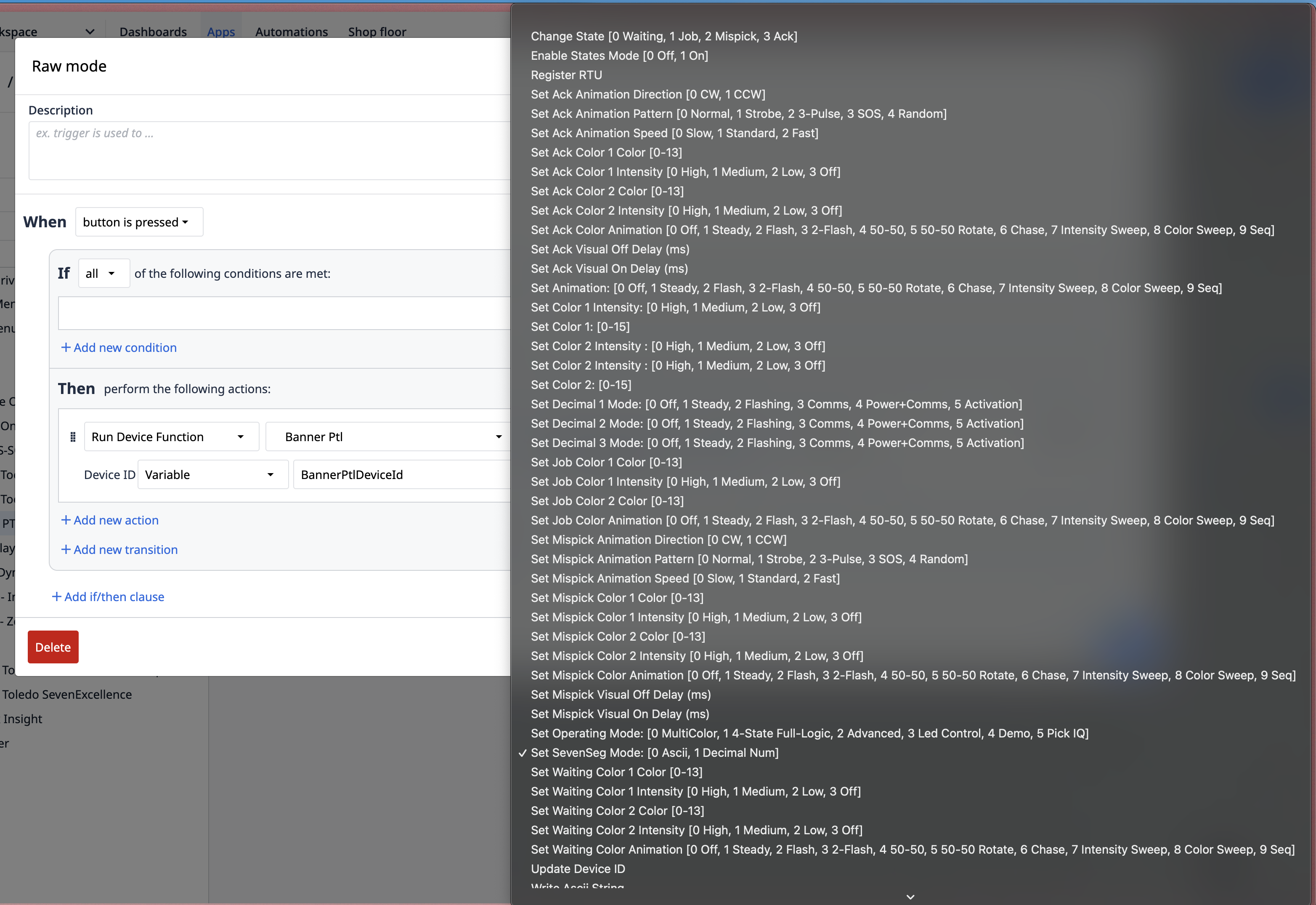
Funkcje
W Tulip Triggers można używać następujących funkcji do interakcji z podłączonym urządzeniem Banner PTL:
(Miejsce na ogólny obrazek ilustrujący działania wyzwalaczy Tulip dla sterownika urządzenia.)
- Lista urządzeń szeregowych:
- Opis: Wysyła zapytanie do komputera z programem Windows Player i wyświetla listę dostępnych portów szeregowych (COM).
- Dane wejściowe: Brak.
- Wyniki: Lista dostępnych portów COM.
- Rejestracja RTU:
- Opis: Rejestruje urządzenie PTL w sterowniku przy użyciu jego parametrów komunikacyjnych. Jest to warunek konieczny do dalszej interakcji.
- Dane wejściowe:
path: Port COM, do którego podłączone jest urządzenie PTL (np. „COM3”).baudRate: Szybkość transmisji, zazwyczaj19200dla urządzenia Banner PTL.deviceID: Unikalny identyfikator urządzenia PTL (np.1).
- Wyniki: Stan próby rejestracji (wywołuje zdarzenie
OperationStatus).
- Konfiguracja:
- Opis: Przeprowadza wstępną konfigurację zarejestrowanego urządzenia PTL. Należy wywołać tę metodę po pomyślnym wykonaniu
metody Register RTU. - Dane wejściowe: Brak (zakłada się, że urządzenie jest zarejestrowane).
- Wyniki: Stan próby konfiguracji (wywołuje zdarzenie
OperationStatus).
- Opis: Przeprowadza wstępną konfigurację zarejestrowanego urządzenia PTL. Należy wywołać tę metodę po pomyślnym wykonaniu
- Ustaw kolor 1:
- Opis: Zmienia główny kolor wyświetlany przez urządzenie PTL.
- Dane wejściowe:
colorValue: Żądany kolor (np. „Red”, „Green”, „Blue” lub konkretny kod obsługiwany przez urządzenie).
- Wyjścia: Wywołuje zdarzenie
OperationStatus. Wizualne potwierdzenie na urządzeniu PTL.
- Ustaw kolor 2:
- Opis: Zmienia kolor dodatkowy wyświetlany przez urządzenie PTL (jeśli jest obsługiwany).
- Dane wejściowe:
colorValue: Żądany kolor.
- Wyjścia: Wywołuje zdarzenie
OperationStatus. Potwierdzenie wizualne na urządzeniu PTL.
- Ustaw tryb ASCII:
- Opis: Przełącza wyświetlacz urządzenia PTL w tryb oczekiwania na ciągi znaków ASCII.
- Dane wejściowe: Brak.
- Wyniki: Wywołuje zdarzenie
OperationStatus.
- Zapis ciągów znaków:
- Opis: Wysyła ciąg tekstowy, który ma zostać wyświetlony na urządzeniu PTL. Urządzenie musi zazwyczaj znajdować się w trybie ASCII. Urządzenie PTL może wyświetlać ten ciąg jako tekst przewijany lub statyczny (np. „Hello”).
- Dane wejściowe:
inputString: Tekst do wyświetlenia (np. „Hello”).
- Wyjścia: Wywołuje zdarzenie
OperationStatus. Wizualne potwierdzenie na urządzeniu PTL.
- Ustaw tryb surowy:
- Opis: Przełącza wyświetlacz urządzenia PTL w tryb surowy lub numeryczny. Wyświetlenie w tym trybie ciągu znaków ASCII, takiego jak „Hello”, może spowodować wyświetlenie na urządzeniu jego reprezentacji numerycznej/bajtowej.
- Dane wejściowe: Brak.
- Wyniki: Wywołuje zdarzenie
OperationStatus.
- Ustaw tryb animacji:
- Opis: Zmienia wzór animacji światełek na urządzeniu PTL.
- Dane wejściowe:
animationMode: Identyfikator żądanej animacji (np. „Flash”, „Pulse”, „Scroll” lub konkretny kod).
- Wyjścia: Wywołuje zdarzenie
OperationStatus. Wizualne potwierdzenie zmiany animacji na urządzeniu PTL.
- Odłączanie / wyrejestrowanie:
- Opis: (Zakładając, że istnieje funkcja zwalniająca urządzenie) Odłącza lub wyrejestrowuje urządzenie PTL ze sterownika.
- Dane wejściowe:
deviceID(opcjonalnie, w przypadku zarządzania wieloma urządzeniami). - Wyniki: Stan odłączenia (wywołuje zdarzenie
OperationStatus).
Zdarzenia
W Tulip Triggers można wykorzystać następujące zdarzenia w celu reagowania na informacje lub zmiany stanu pochodzące ze sterownika Banner PTL:
- Błąd:
- Opis: Wskazuje problem ze sterownikiem, komunikacją lub urządzeniem.
- Dane: Zawierają
komunikatopisujący błąd.
- OperationStatus:
- Opis: Wskazuje wynik wykonanego polecenia (np. „Register RTU”, „Set Color”, „Write Input String”).
- Dane:
polecenie: Nazwa funkcji, która została wykonana (np. „RegisterRTU”, „SetColor1”).status: „success” lub „failure”.komunikat: Dodatkowe informacje dotyczące wyniku operacji.