

Dowiedz się, jak korzystać z edytora funkcji, aby tworzyć logikę wielokrotnego użytku w całym obszarze roboczym.
As of r380, Functions is generally available.
Read more in the Community thread.
Edytor funkcji to edytor wizualny, w którym można budować sekwencyjną logikę funkcji.
Jeśli dopiero zaczynasz korzystać z funkcji, zapoznaj się z przeglądem funkcji tutaj.
Utwórz funkcję
Aby przejść do edytora funkcji, kliknij przycisk + Utwórz na stronie Funkcje.
Aby edytować istniejącą funkcję, kliknij jedną z nich na liście, a następnie wybierz opcję Edytuj.
Przegląd edytora
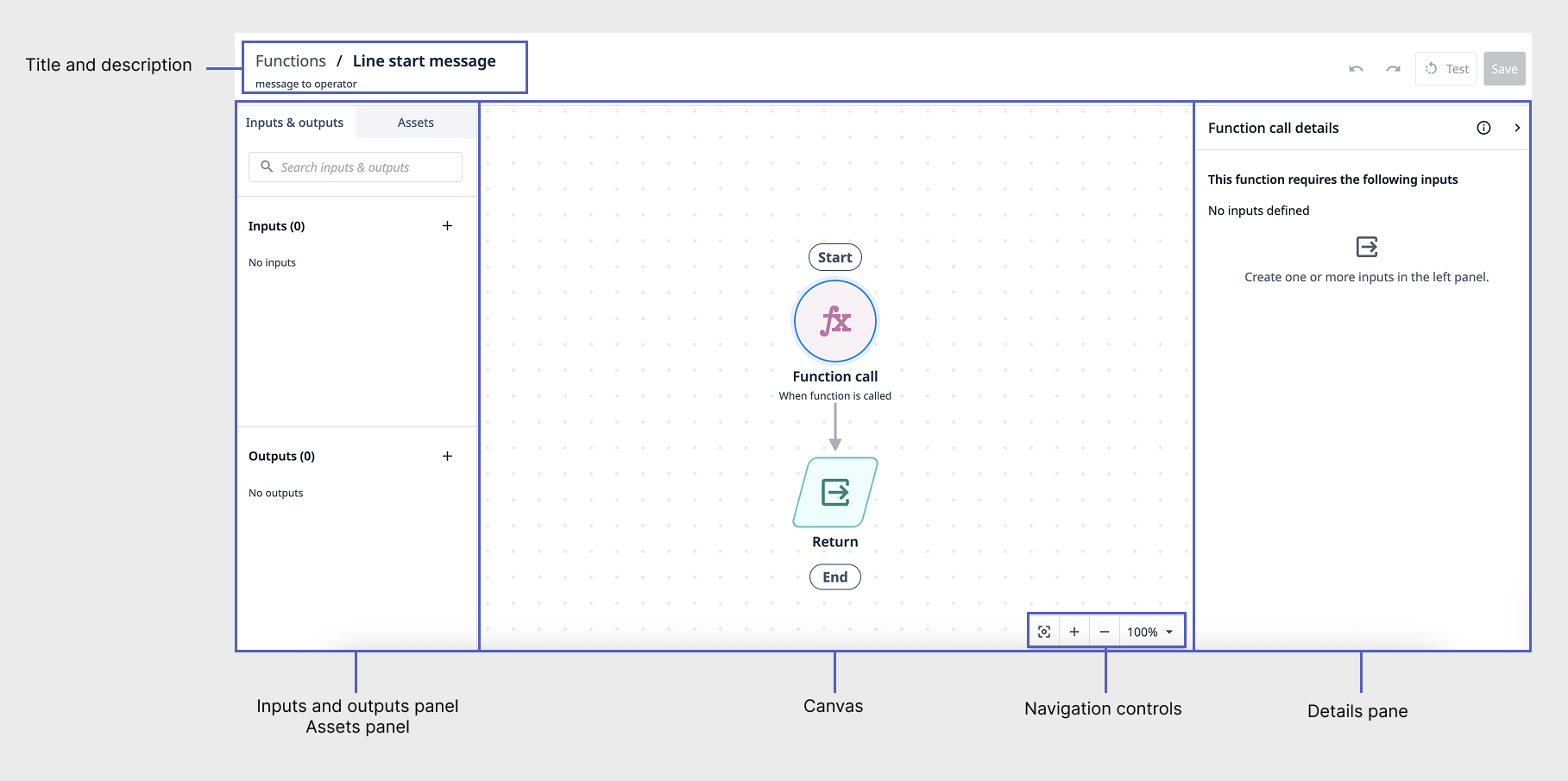
Poniższy schemat przedstawia poszczególne obszary edytora funkcji.
Panel „Wejścia i wyjścia”
Panel „Wejścia i wyjścia ” umożliwia tworzenie i przeglądanie wejść i wyjść związanych z funkcją. Wejścia i wyjścia służą do przekazywania danych w funkcji.
Aby dodać wejście lub wyjście, kliknij znak „+” w prawym górnym rogu każdej sekcji i wybierz typ danych.
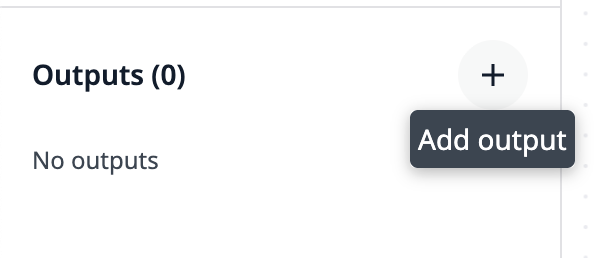
Aby edytować, powielić lub usunąć wejście lub wyjście, kliknij menu z trzema kropkami.
Na powyższym obrazku dane wejściowe są zapisane kursywą, ponieważ nie są obecnie używane.
Gdy wejście zostanie wykorzystane w logice funkcji, możesz wybrać opcję „Gdzie użyto”, aby wyświetlić bloki logiczne, które z niego korzystają. Kliknij nazwę bloku, aby otworzyć konfigurację w panelu szczegółów.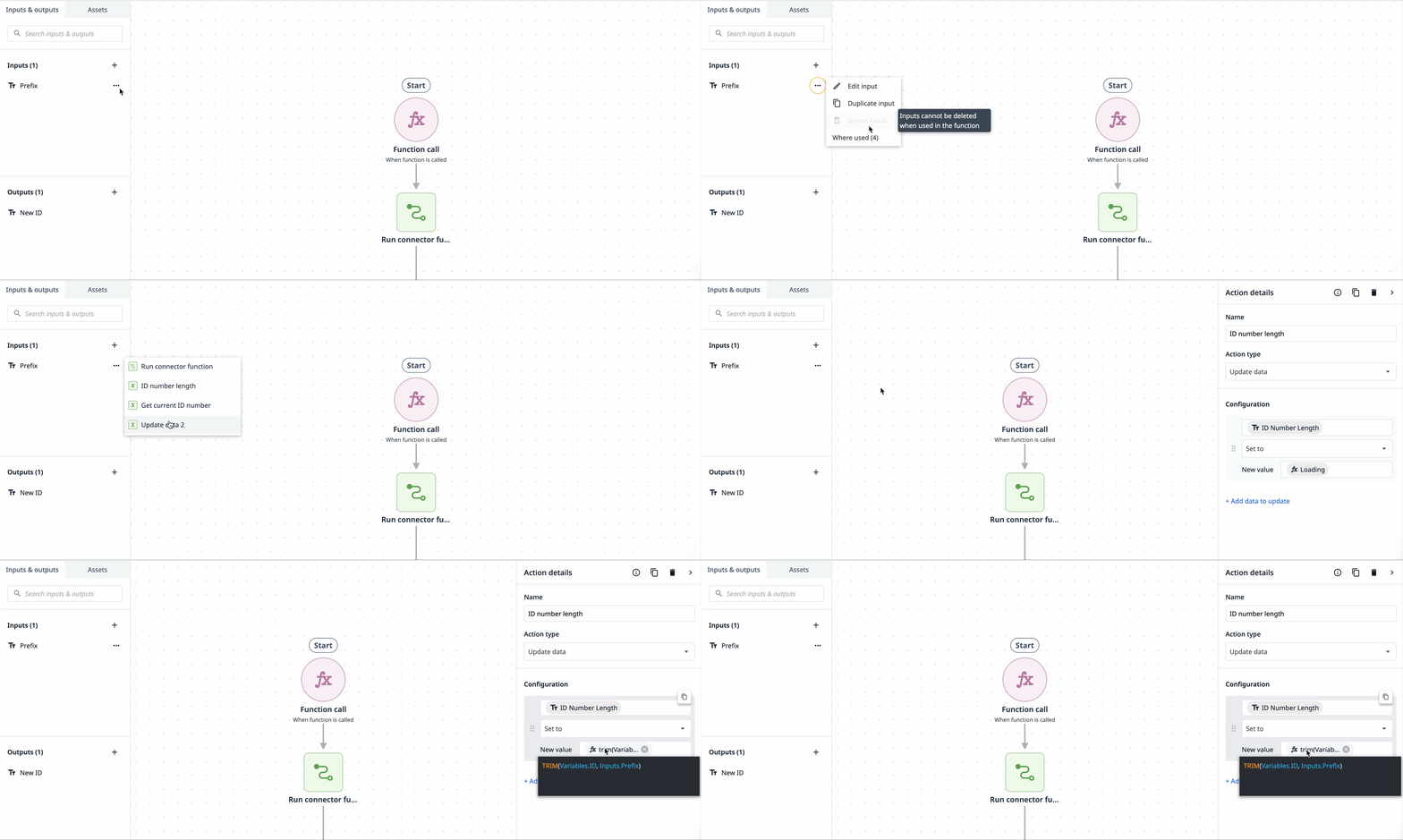
You cannot delete an input that is used in the function.
Panel zasobów
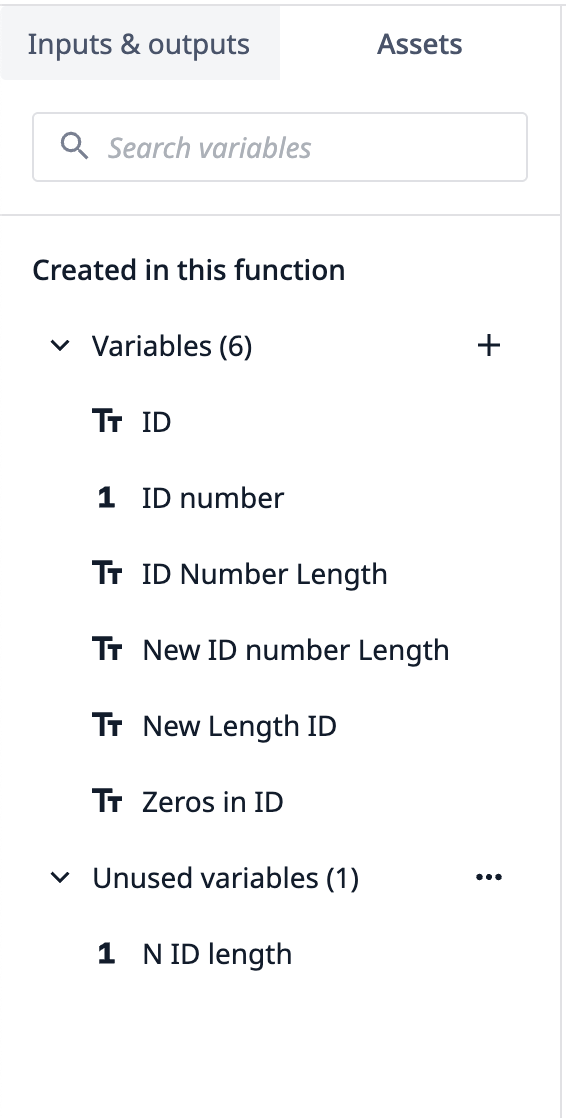
Panel zasobów umożliwia tworzenie i przeglądanie zmiennych związanych z funkcją.
Aby utworzyć nową zmienną, kliknij znak „+” obok pozycji „Zmienne”. Nowa zmienna pojawi się w sekcji „Nieużywane zmienne ”, dopóki nie zostanie wykorzystana w bloku logicznym.
Obszar roboczy
Płótno to edytor wizualny, w którym dodajesz logikę do funkcji. Strzałki między blokami logicznymi wskazują kolejne kroki w funkcji.
Aby zbudować funkcję, najedź kursorem na linię między dwoma blokami i kliknij +. Następnie wybierz akcję lub przepływ sterowania z menu.
Aby zmienić kolejność bloków, kliknij i przeciągnij blok do innej strzałki.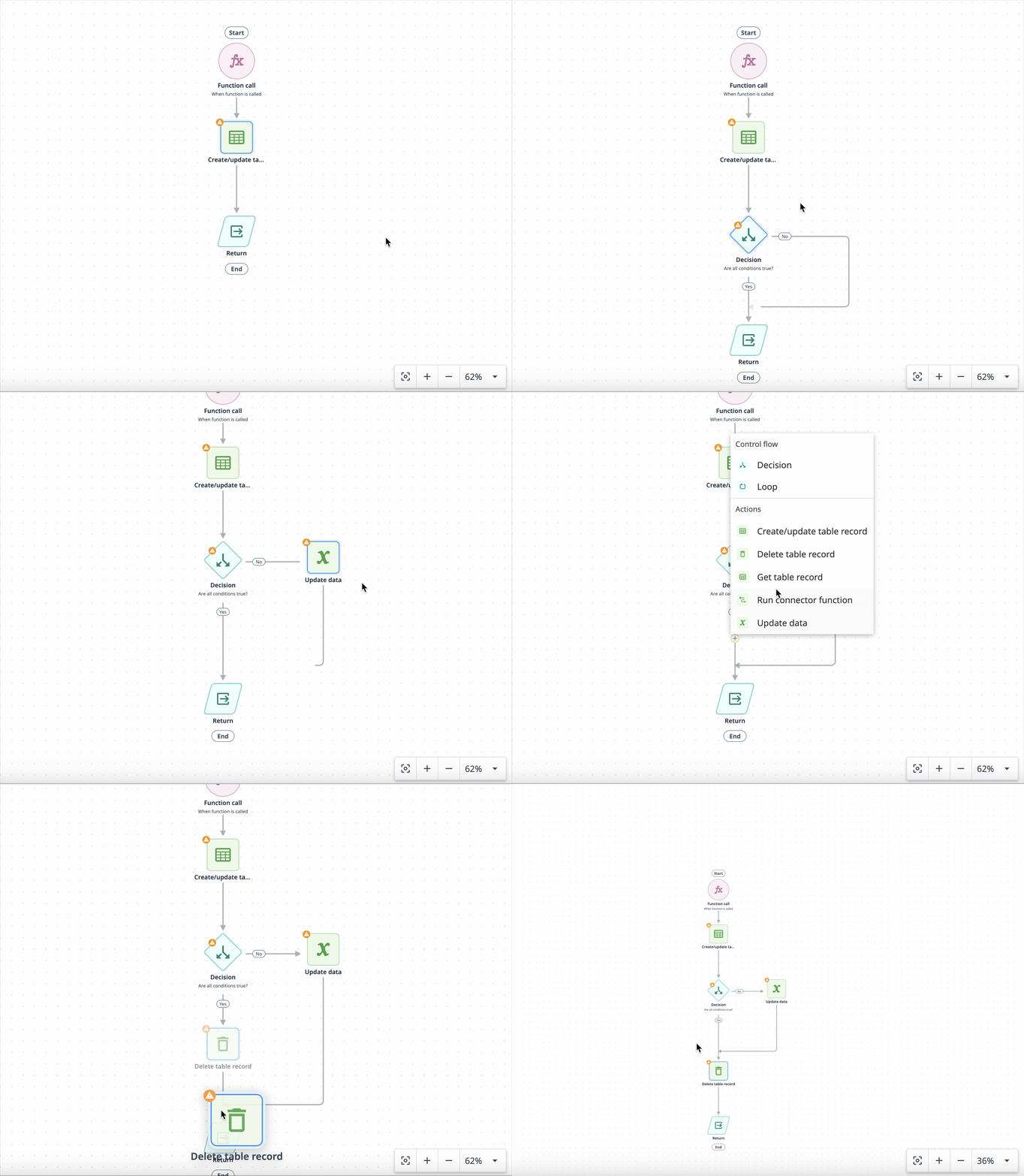
Użyj elementów nawigacyjnych lub myszy/gładzika, aby powiększać i pomniejszać obszar roboczy.
Bloki logiczne
Wywołanie
Funkcje rozpoczynają się od wywołania — zdarzenia, które odwołuje się do funkcji.
Wejścia muszą być skonfigurowane w logice wywołania funkcji.
Powrót
Funkcje kończą się instrukcją „Powrót”, która oznacza zakończenie wykonywania funkcji.
Wyjścia muszą być skonfigurowane w logice powrotu.
Akcja
Blok akcji może pobrać istniejący rekord z tabeli, przetwarzać dane lub uruchomić funkcję łącznika.
Decyzja
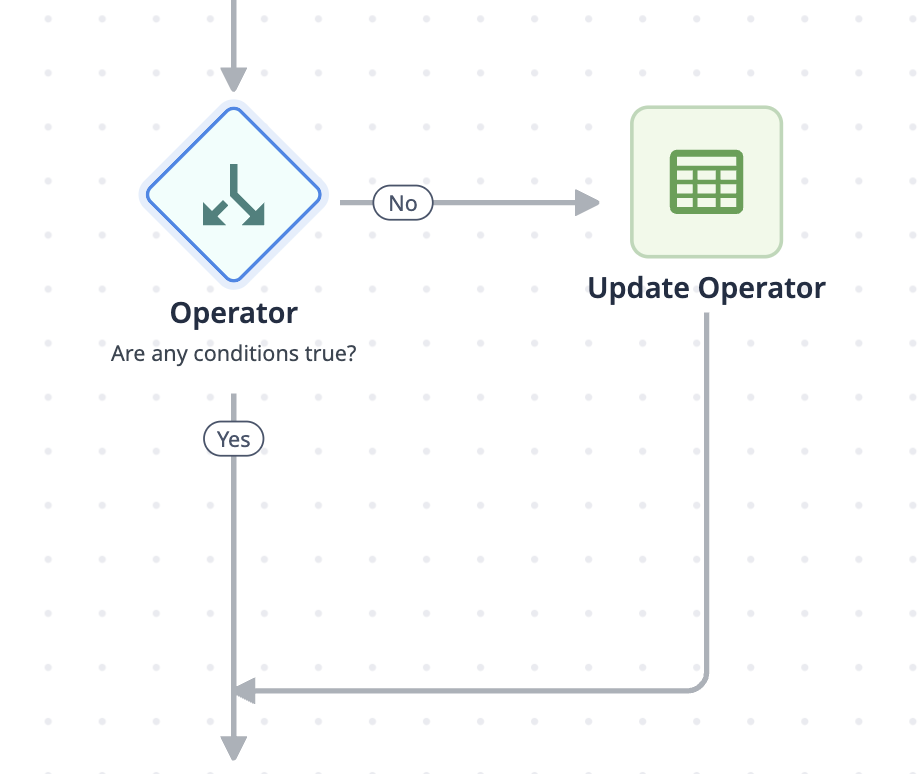
Bloki decyzji to logika warunkowa, która zawsze ma dwie ścieżki – „tak” i „nie”.
Pętla
Pętle są wielokrotnie wykonywane dla skonfigurowanej listy elementów. Logika pętli jest uruchamiana dla każdego elementu na liście, aż do przetworzenia wszystkich elementów.
Okienko szczegółów
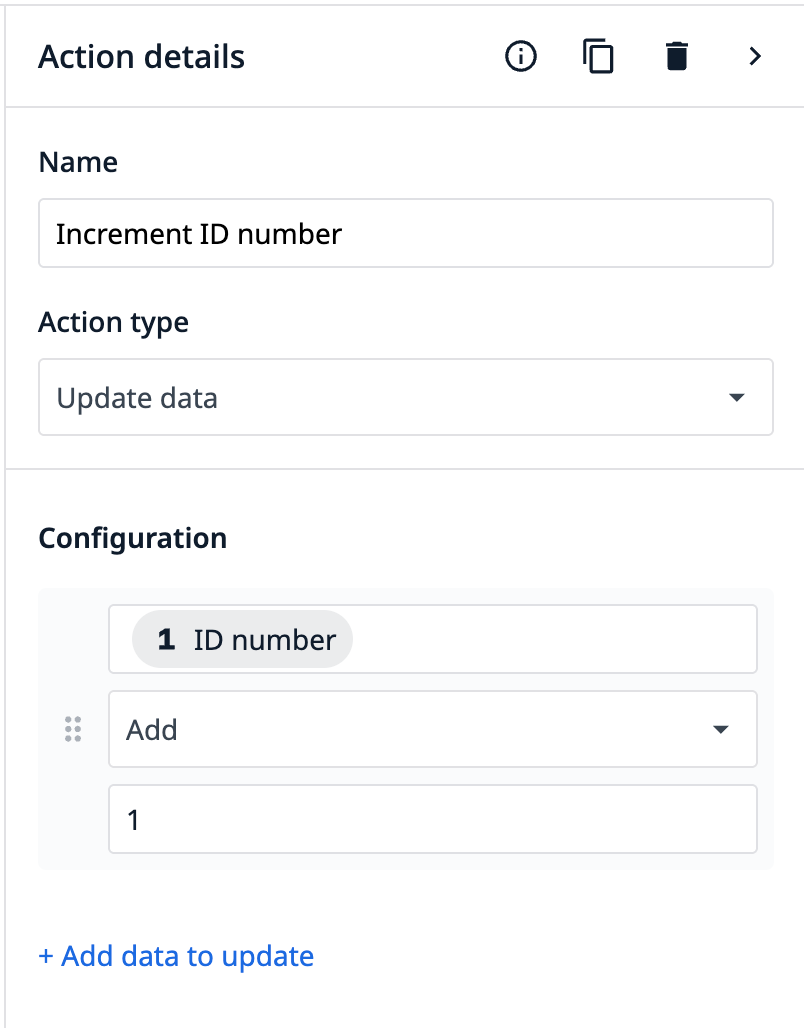
Okienko szczegółów to reaktywny panel konfiguracyjny służący do przeglądania i edytowania bloków logiki funkcji. Wybierz blok na obszarze roboczym, aby wyświetlić jego szczegóły.
Test
Kliknij przy c isk „Test” w prawym górnym rogu, aby przetestować funkcję.
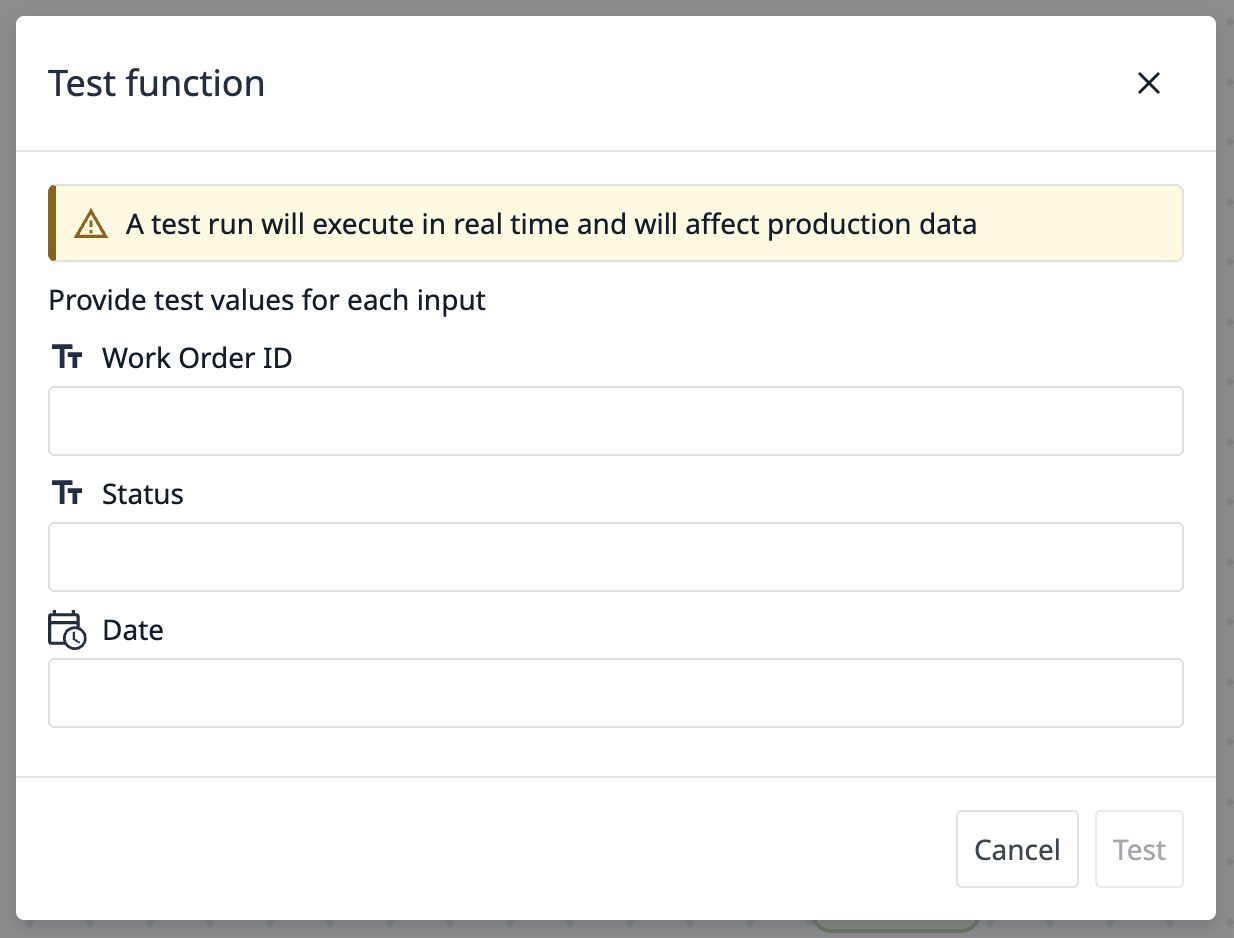
Jeśli funkcja ma dane wejściowe, przed rozpoczęciem testowania należy wprowadzić wartość dla każdego z nich.
A function test executes in real time and will affect production data.
W przypadku funkcji uruchamiających łączniki można wybrać środowisko w oknie modalnym „Test”. Domyślnym środowiskiem jest „Development”.
Edytuj
Aby edytować funkcję, przejdź do strony „Funkcje”. Najedź kursorem na funkcję i kliknij przycisk „Edytuj” po prawej stronie.
:::(Informacja) (UWAGA)
Funkcje nie są publikowane indywidualnie. Wszelkie zmiany w funkcji są stosowane w wersji aplikacji „ development version ”, która korzysta z tej funkcji. Funkcja jest publikowana wraz z każdą wersją aplikacji.
Dowiedz się więcej o wersjach funkcji tutaj.
:::
{{snippet.Czy znalazłeś to, czego szukałeś?}}