

이 연습에서는 다음과 같은 내용을 다룹니다. 단계에 메시지 표시하기- 사용자 지정 메시지 입력하기- 메시지 수 만들기- 가장 최근 메시지 표시 날짜 및 시간 문서화하기
이 연습에서는 여러 가지 기능적인 앱 구성 요소를 빌드하여 앱의 기본을 배웁니다.
연습이 끝나면 다음과 같은 Hello World 앱이 완성됩니다:
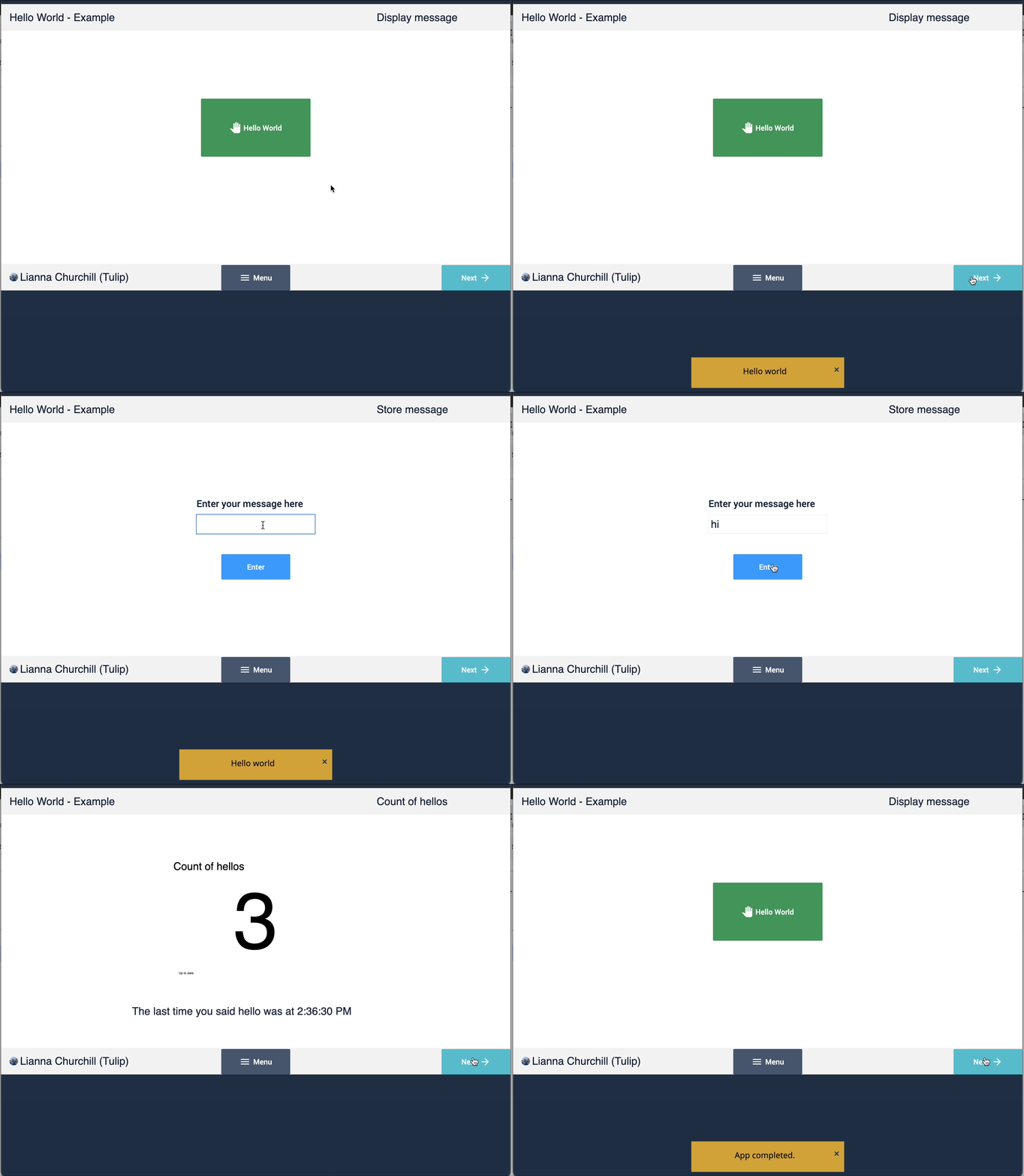
연습 1: Hello World 앱 만들기
이 연습에서는 버튼 트리거에서 메시지를 표시하는 간단한 앱을 만듭니다.
앱 만들기
- 앱 탭에서 앱을 클릭합니다.
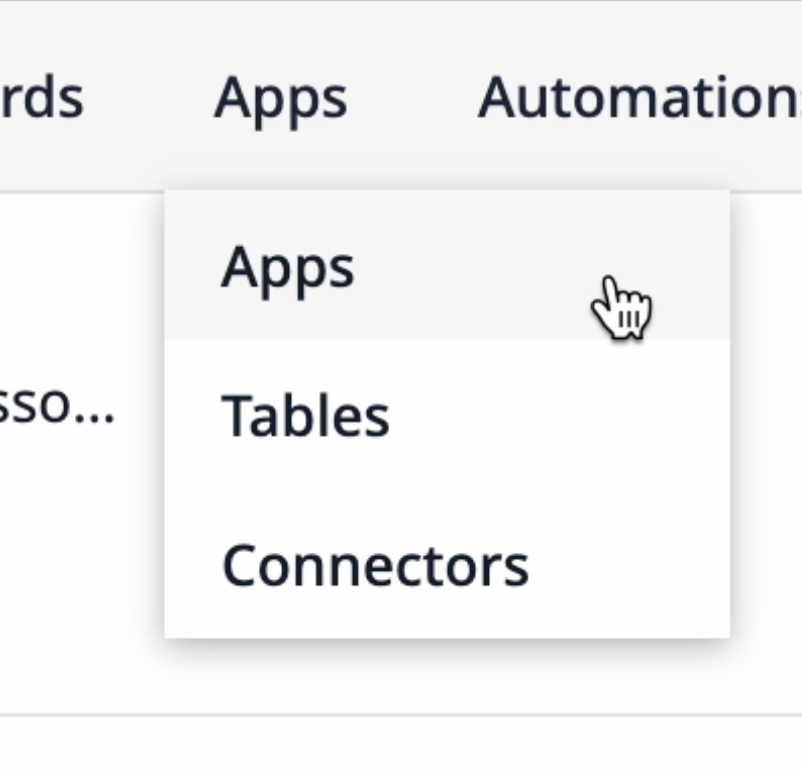
- 오른쪽 상단 모서리에서 + 앱 만들기를 클릭합니다.
- 앱의 이름을 "Hello World - 예시"로 지정합니다. 선택 사항으로 다른 사용자가 이 앱의 용도를 알 수 있도록 설명을 추가할 수 있습니다.
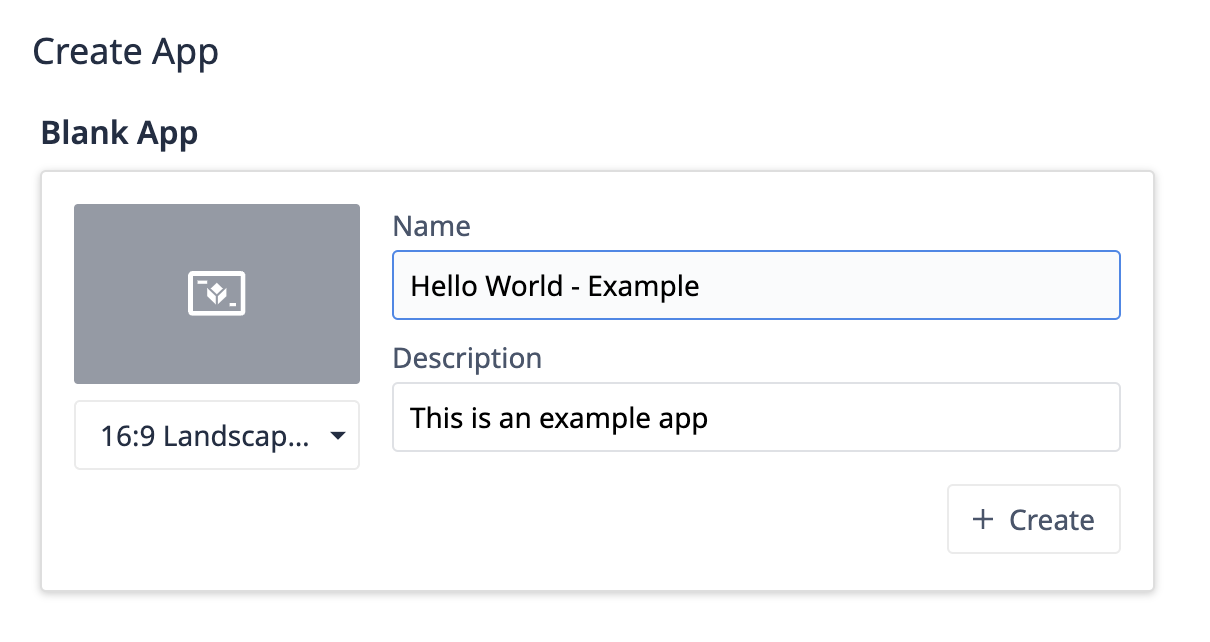
- 앱 세부 정보 페이지에서 오른쪽 상단의 편집을 클릭하거나 제목 없는 단계 이름을 클릭하여 앱 편집기로 들어갑니다.앱을 빌드하기 전에 기본 레이아웃에 몇 가지 기본 디자인 요소를 추가해 보겠습니다.
기본 레이아웃 디자인하기
- 왼쪽의 단계 탭에서 기본 레이아웃을 선택합니다.
- 아이콘을 클릭하고 직사각형 모양을 선택합니다. 직사각형의 너비를 앱 화면을 가로지르도록 조정한 다음 클릭하여 화면 상단으로 드래그합니다. 직사각형의 색상을 변경하려면 위젯 탭에서 사각형 채우기를 클릭하고 희미한 회색을 선택합니다.
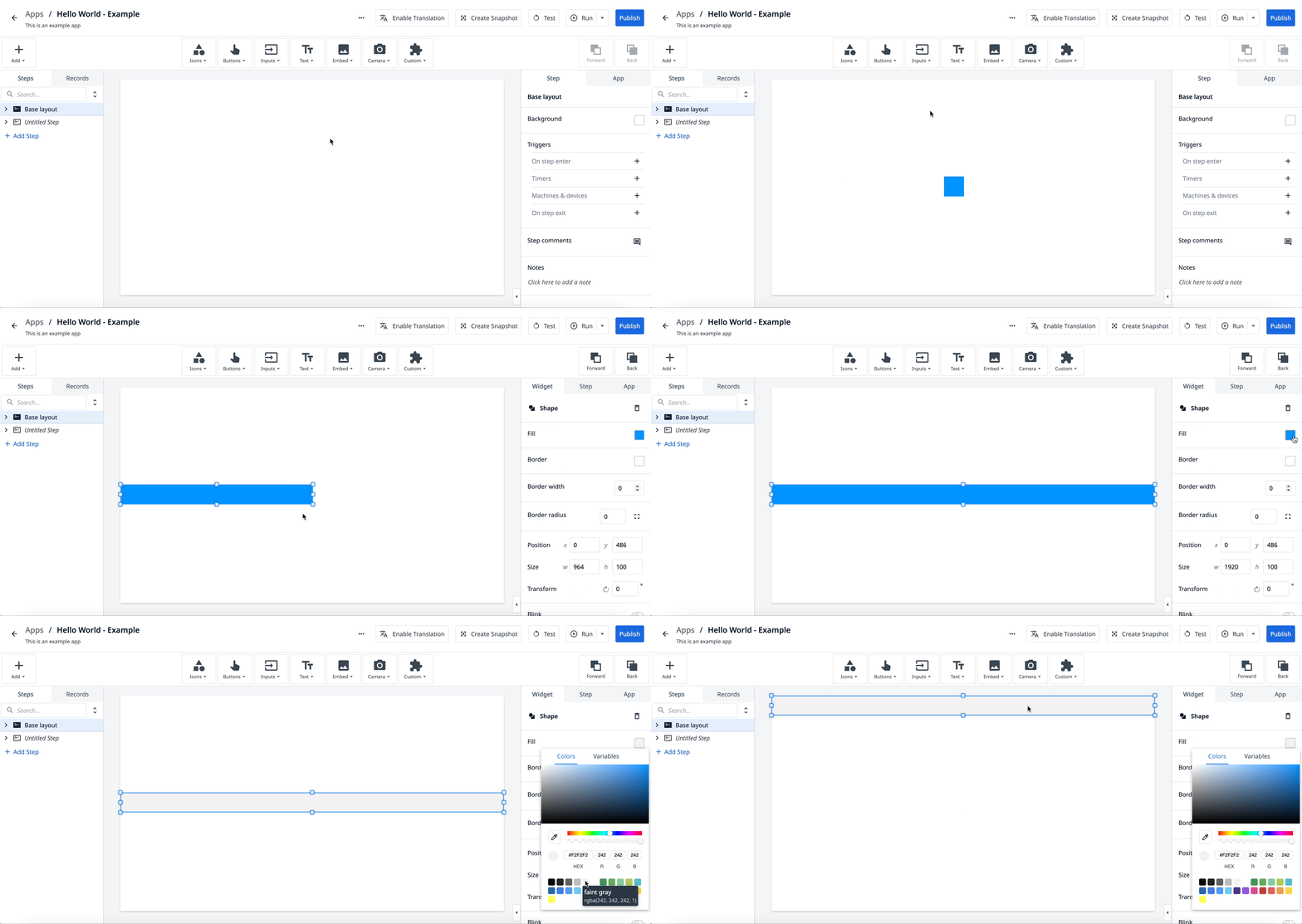 {높이="" 너비=""}
 - 도형을 선택하고 CTRL/CMD + C를 눌러 복사합니다. 두 번째 사각형을 화면 하단으로 드래그합니다.
- 입력을 클릭하고 변수를 선택합니다. 위젯 탭에서 데이터 소스 선택 필드를 클릭합니다. 앱 정보 옆의 화살표를 클릭하고 앱 이름을 선택합니다.
- 변수를 클릭하고 사각형 위 왼쪽 상단 모서리로 끌어옵니다.
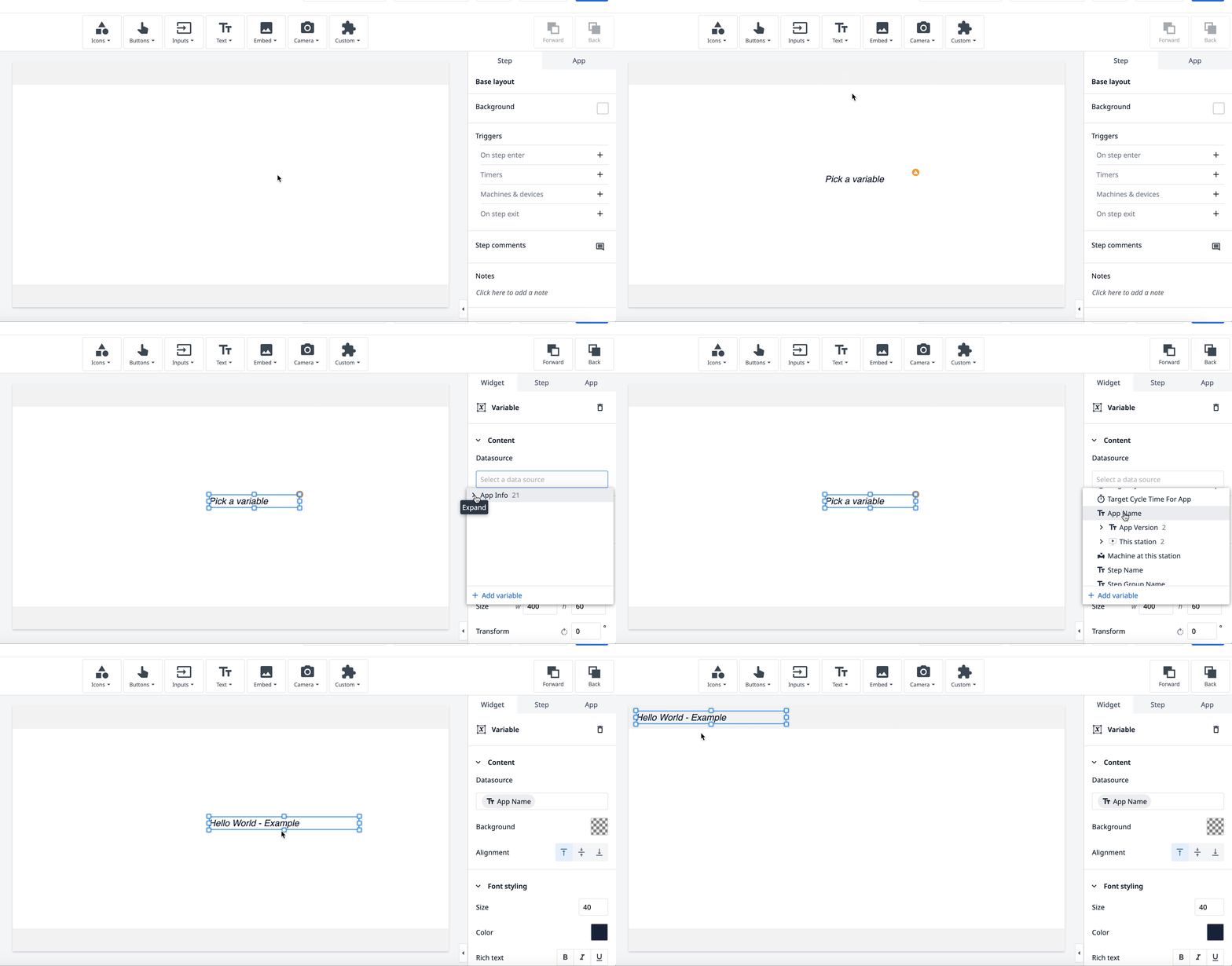
- 변수를 두 개 더 추가합니다:
- 앱 정보 데이터 소스 목록에서 스텝 이름을 선택합니다. 이 변수를 오른쪽 상단에 배치합니다.
- 앱 정보 데이터 소스 목록에서 로그인한 사용자를 선택합니다. 이 변수를 왼쪽 하단에 배치합니다.
- 마지막으로 버튼을 클릭하고 메뉴를 선택합니다. 버튼을 클릭하고 화면 하단으로 드래그합니다.
기본 레이아웃은 다음과 같이 표시됩니다: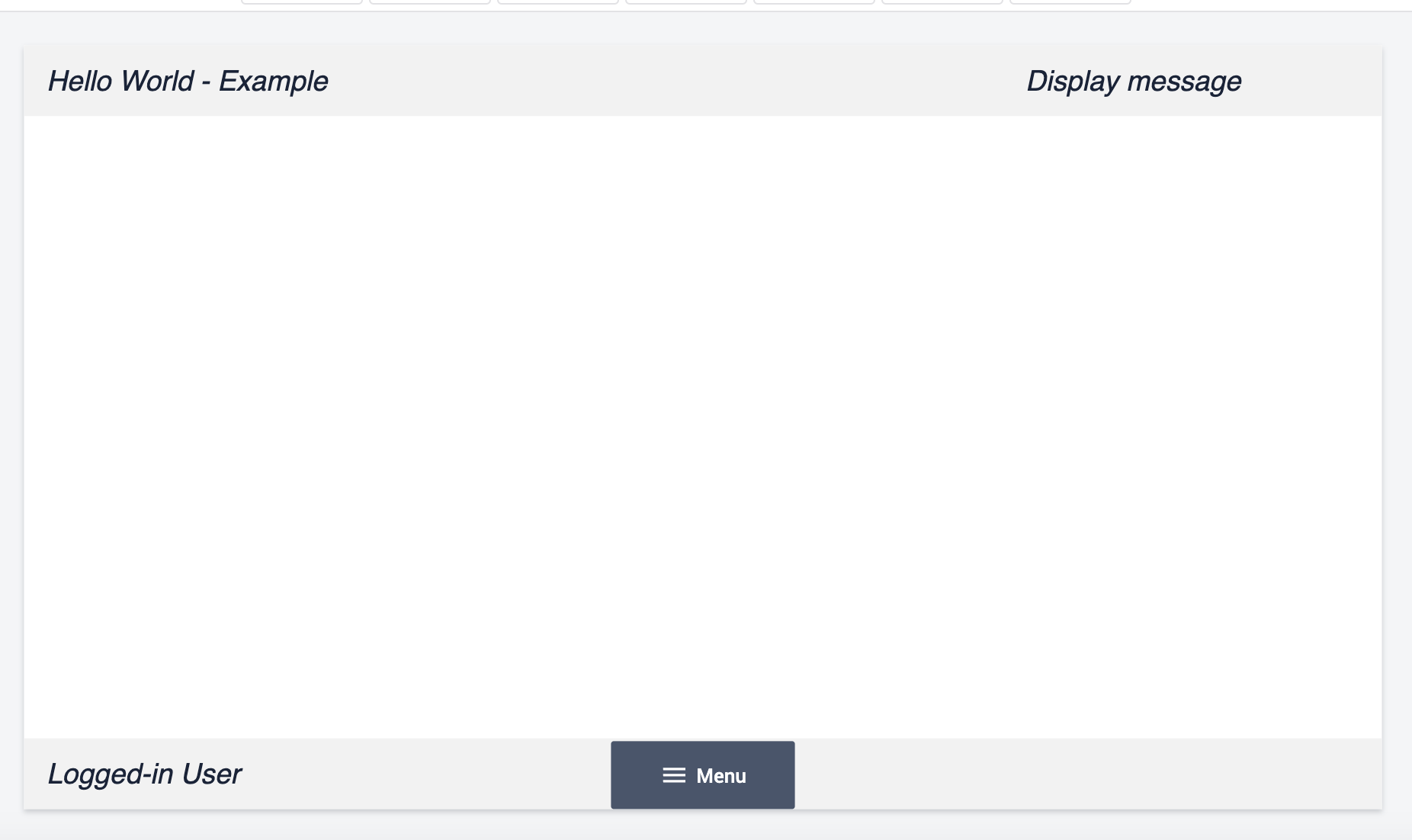
다음으로 단계별로 기능을 구축하겠습니다.
헬로 월드 버튼 추가
- 단계 탭에서 제목 없는 단계를 선택합니다. 두 번 클릭하여 이름을 바꾸고 "메시지 표시"를 입력합니다.
- 버튼을 클릭하고 버튼을 선택합니다. 버튼 주위의 사각형을 사용하여 버튼의 크기를 더 크게 조정합니다. 버튼을 화면 중앙에 배치합니다.
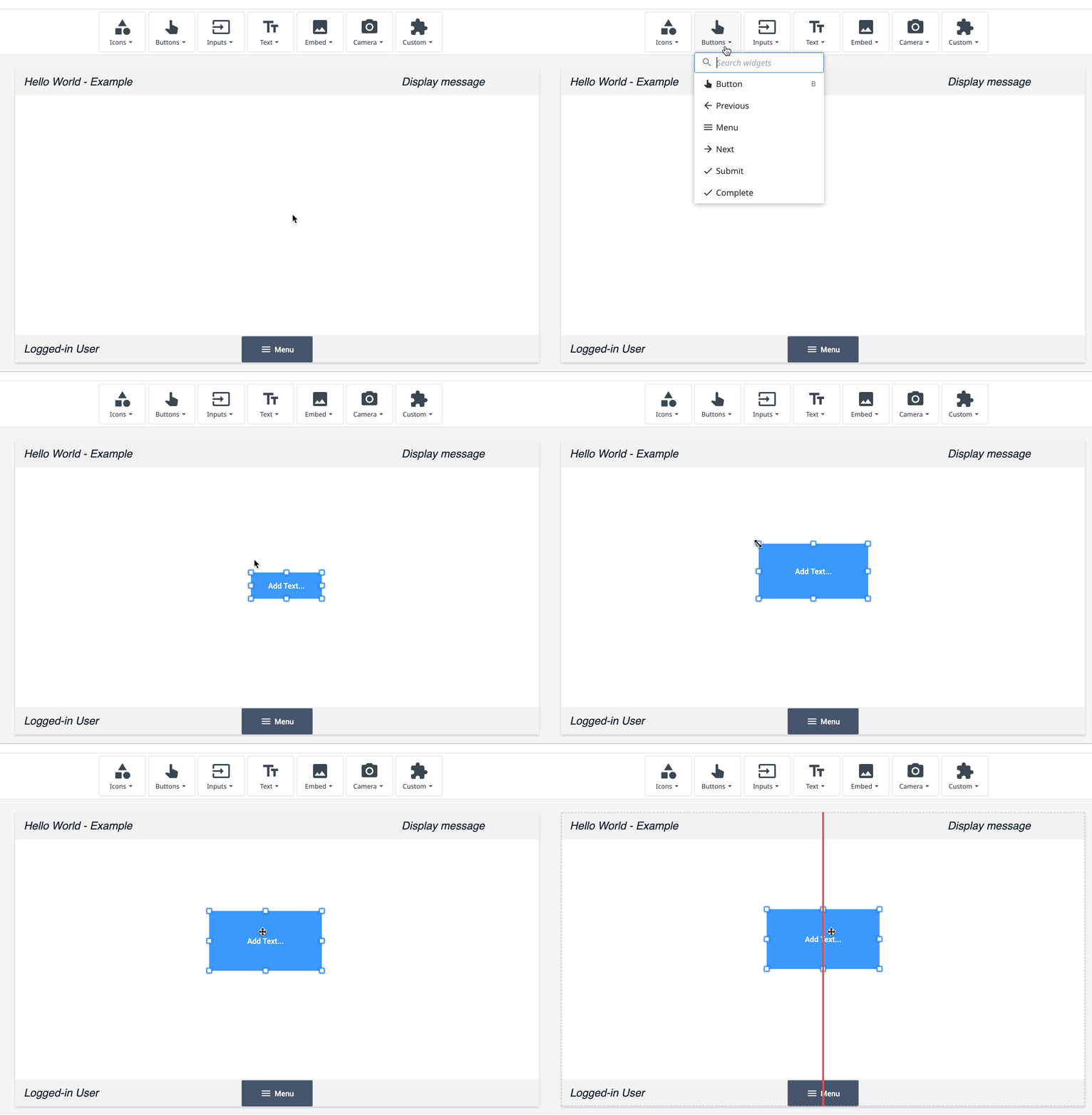 {높이="" 너비=""}
 - 버튼에 다음 스타일을 추가합니다:
- 텍스트 - "Hello World"
- 버튼 색상 - 녹색
- 아이콘 - 팬 도구
버튼은 다음과 같이 표시됩니다: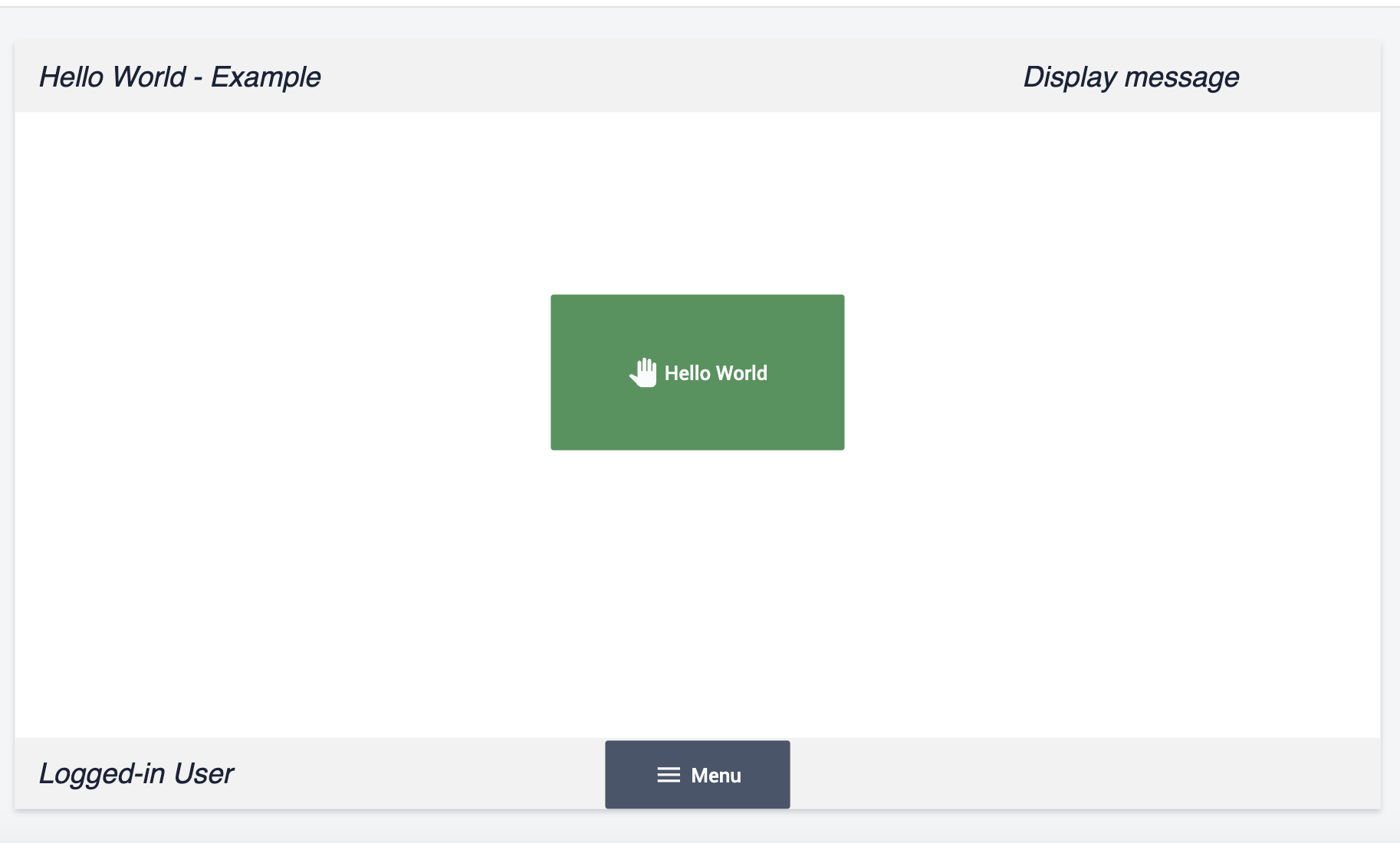
다음으로 이 버튼에 트리거를 추가하여 버튼이 작동하도록 합니다.
버튼 트리거 추가하기
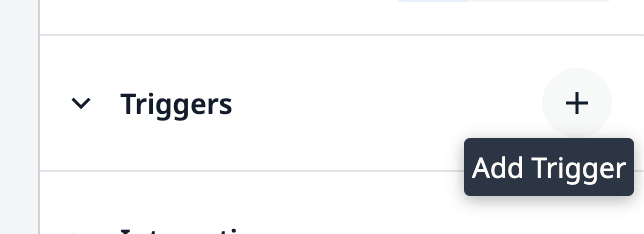
- Hello World 버튼을 선택하고 위젯 탭의 트리거 섹션으로 이동합니다. 를 클릭하여 새 트리거를 추가합니다.
- 트리거의 이름을 "Hello world"로 지정합니다.
- Then 문에 다음 로직을 추가합니다**: 메시지 표시** → 정적 값 → 텍스트 → "Hello World"
트리거는 다음과 일치해야 합니다: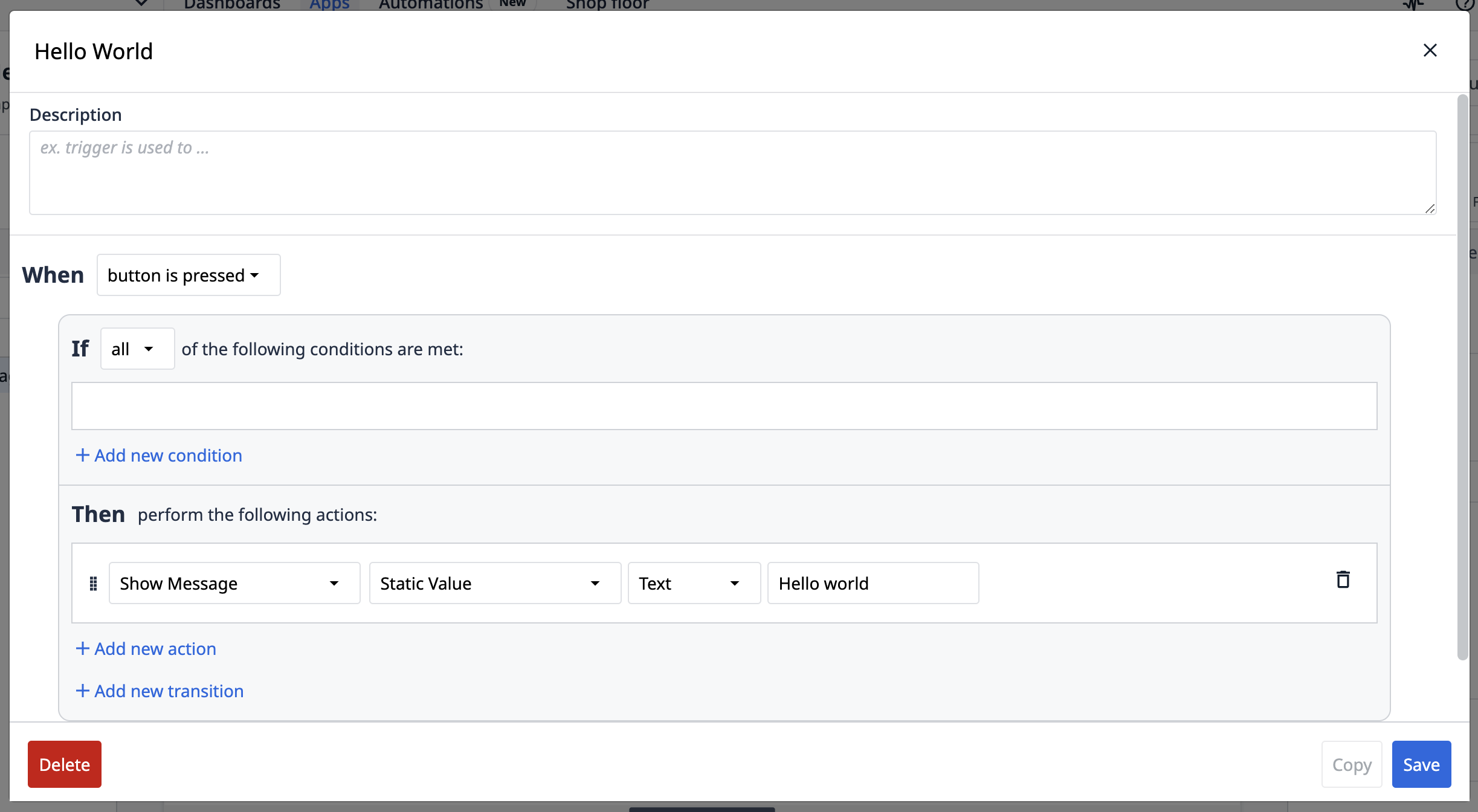
- 저장을 클릭합니다.
앱을 테스트하면 다음과 같이 작동합니다: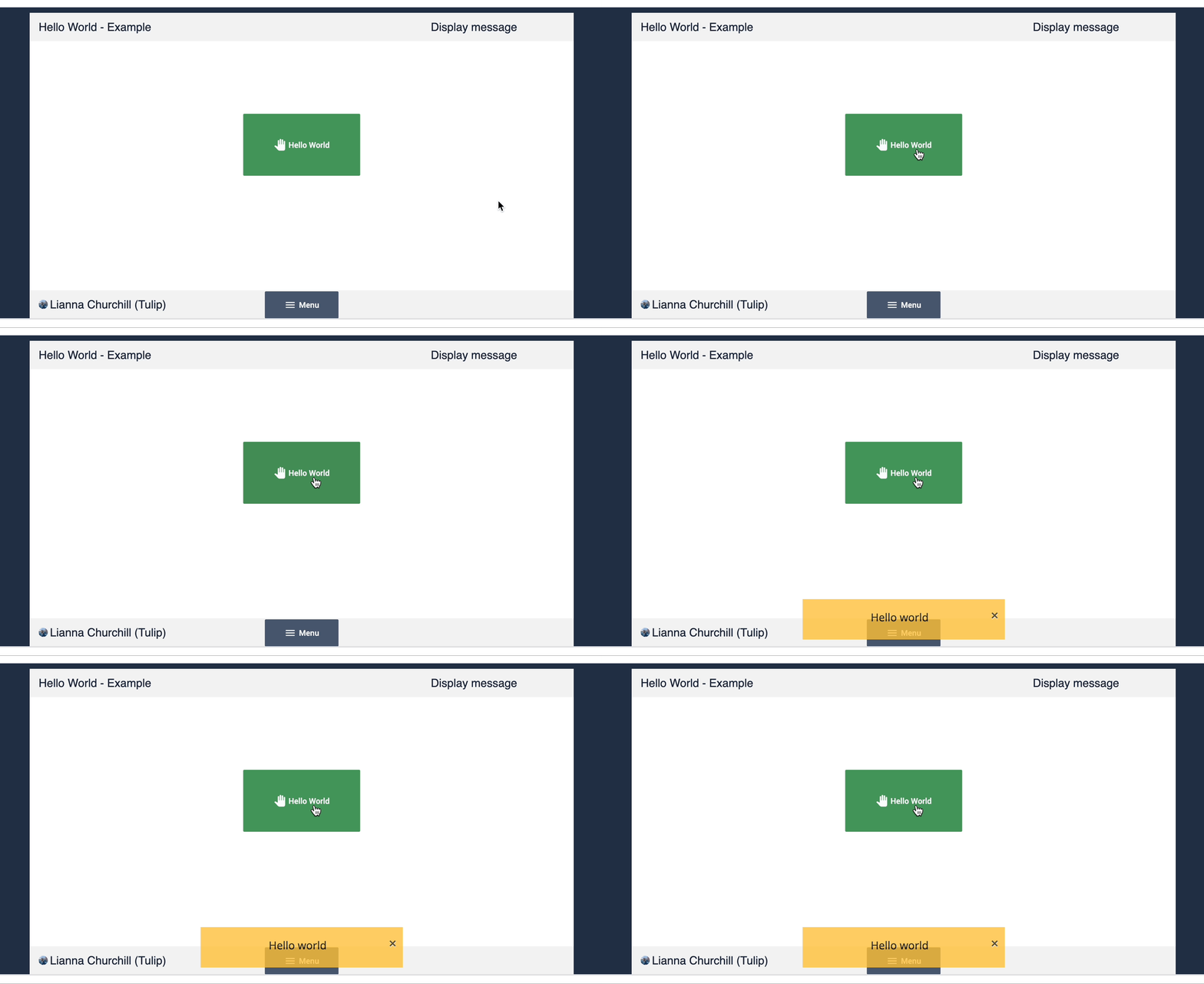
연습 2: 입력 데이터 저장하기
이 연습에서는 입력 텍스트를 변수에 저장하는 로직을 작성합니다.
- 새 단계를 추가하고 이름을 "메시지 저장"으로 지정합니다.
- 입력을 클릭하고 텍스트를 선택합니다.
- 위젯 탭에서 데이터 소스 상자를 클릭합니다. 변수 추가를 선택합니다.
- 변수 이름을 "메시지"로 지정하고 + 생성을 클릭합니다.
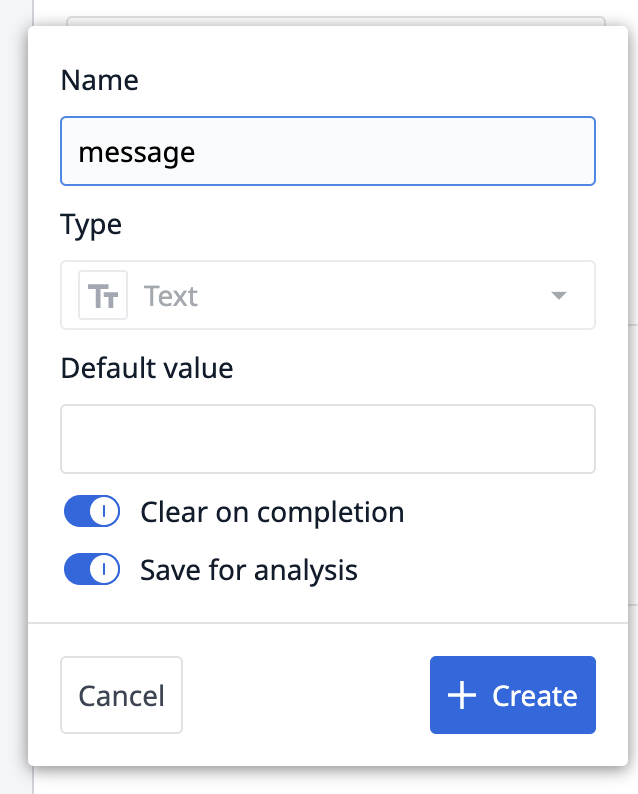
앱을 테스트하면 텍스트 입력이 "message" 변수에 저장됩니다. 개발자 모드 창의 왼쪽에 있는 변수 패널에서 저장된 값을 확인할 수 있습니다.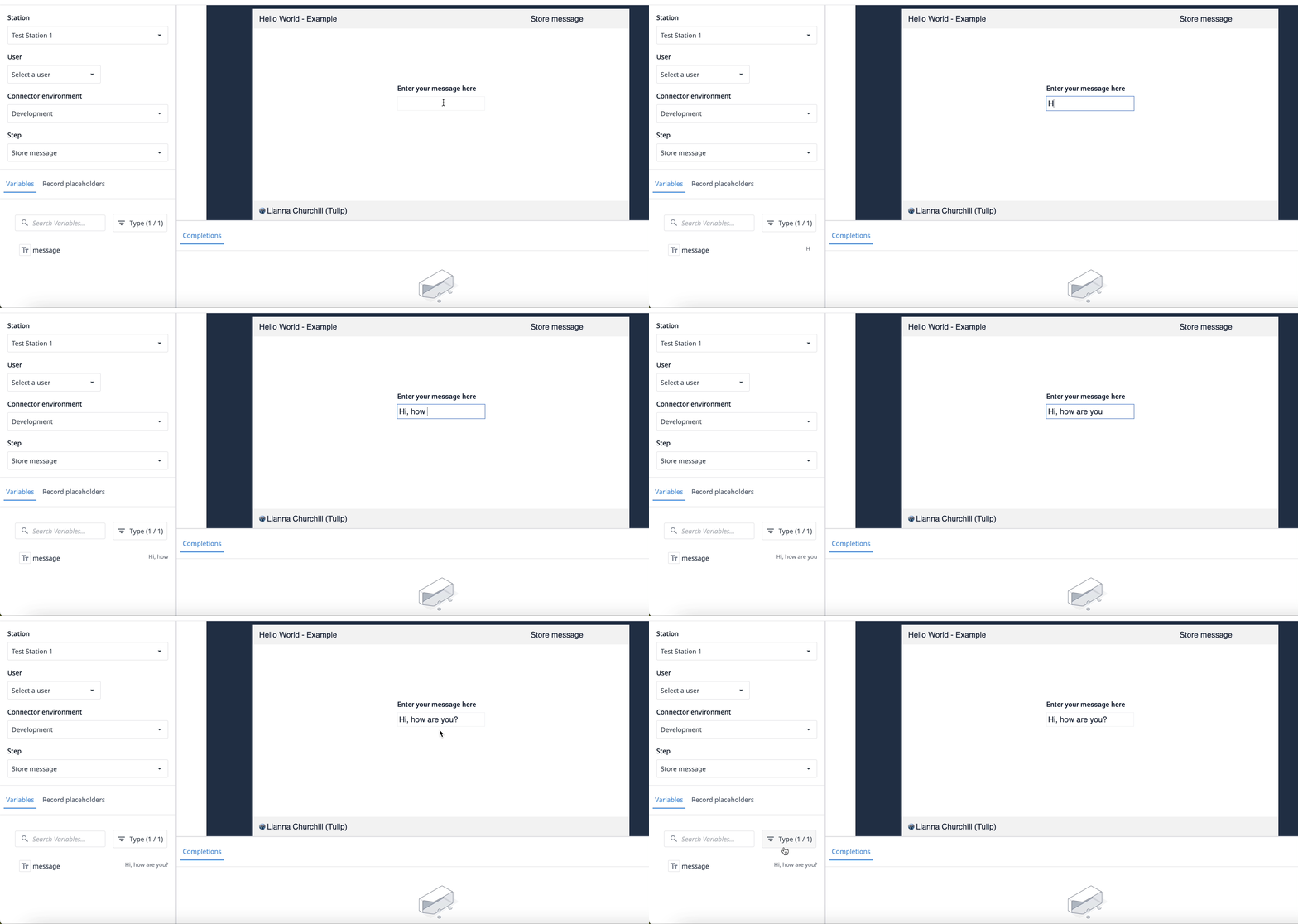
연습 3: 헬로 횟수 계산하기
이 연습에서는 Hello world 버튼을 누른 횟수를 계산하는 분석을 만들 것입니다.
- 메시지 표시 단계에서 임베드를 클릭하고 분석을 선택합니다. 위젯을 Hello world 버튼 왼쪽으로 클릭하고 드래그합니다.
- 분석 선택을 클릭한 다음 분석 만들기를 클릭합니다.
- 표시 유형 드롭다운을 클릭하고 단일 값을 선택합니다.
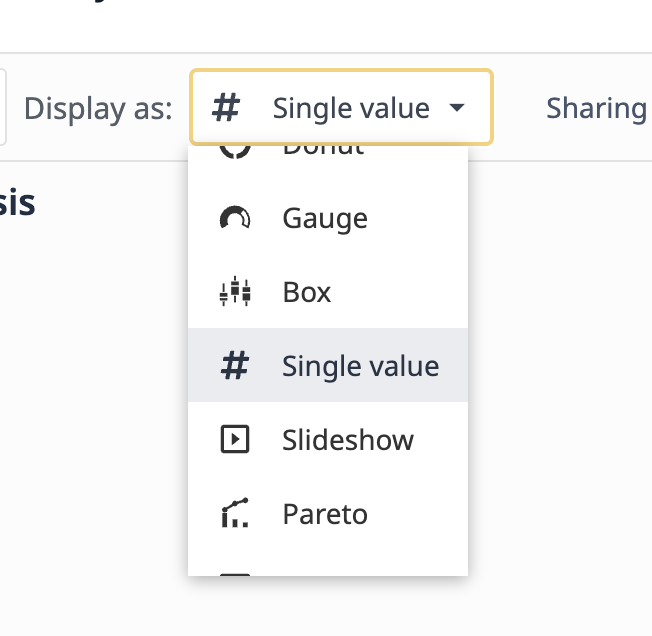
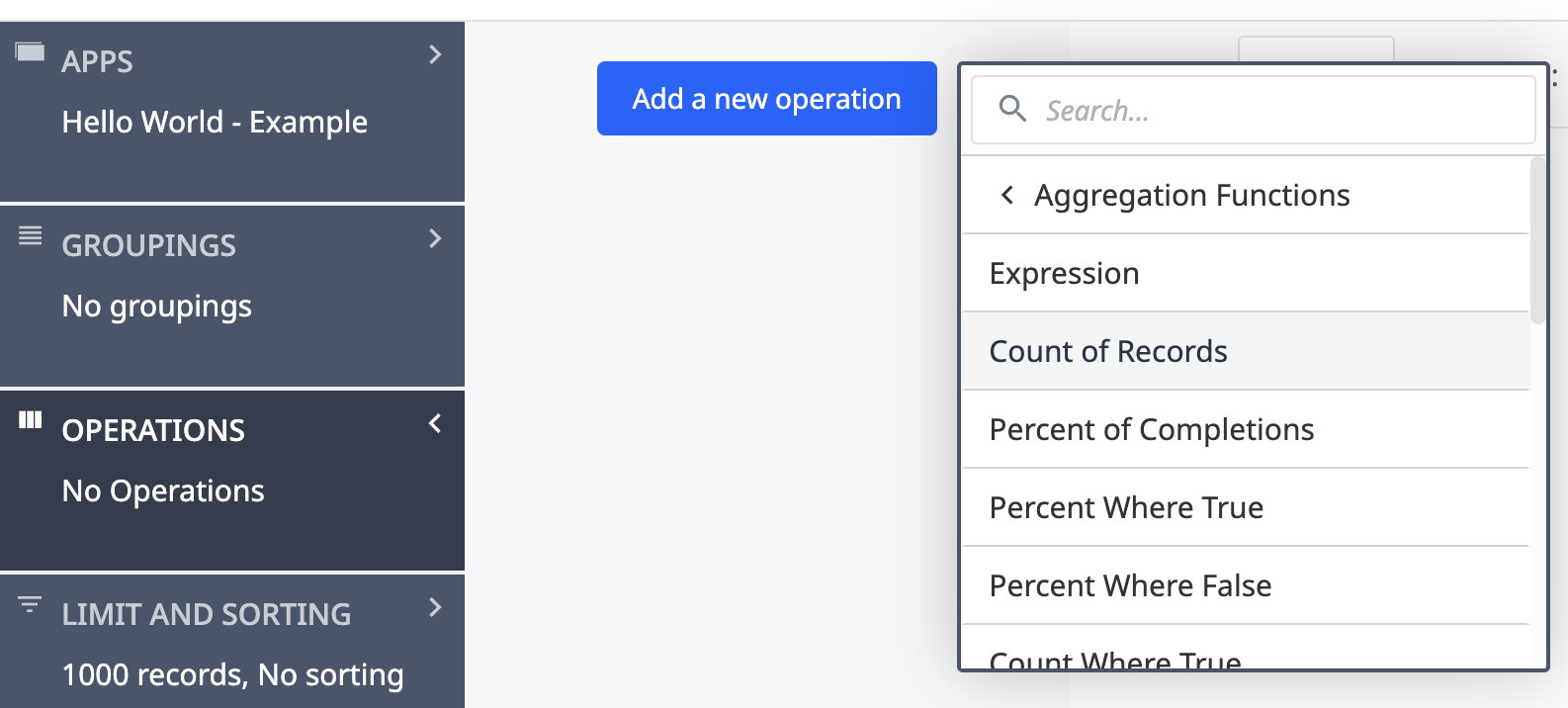
- 작업 탭을 클릭하고 새 작업 추가를 클릭합니다.
- 집계 함수를 선택한 다음 레코드 수를 선택합니다.
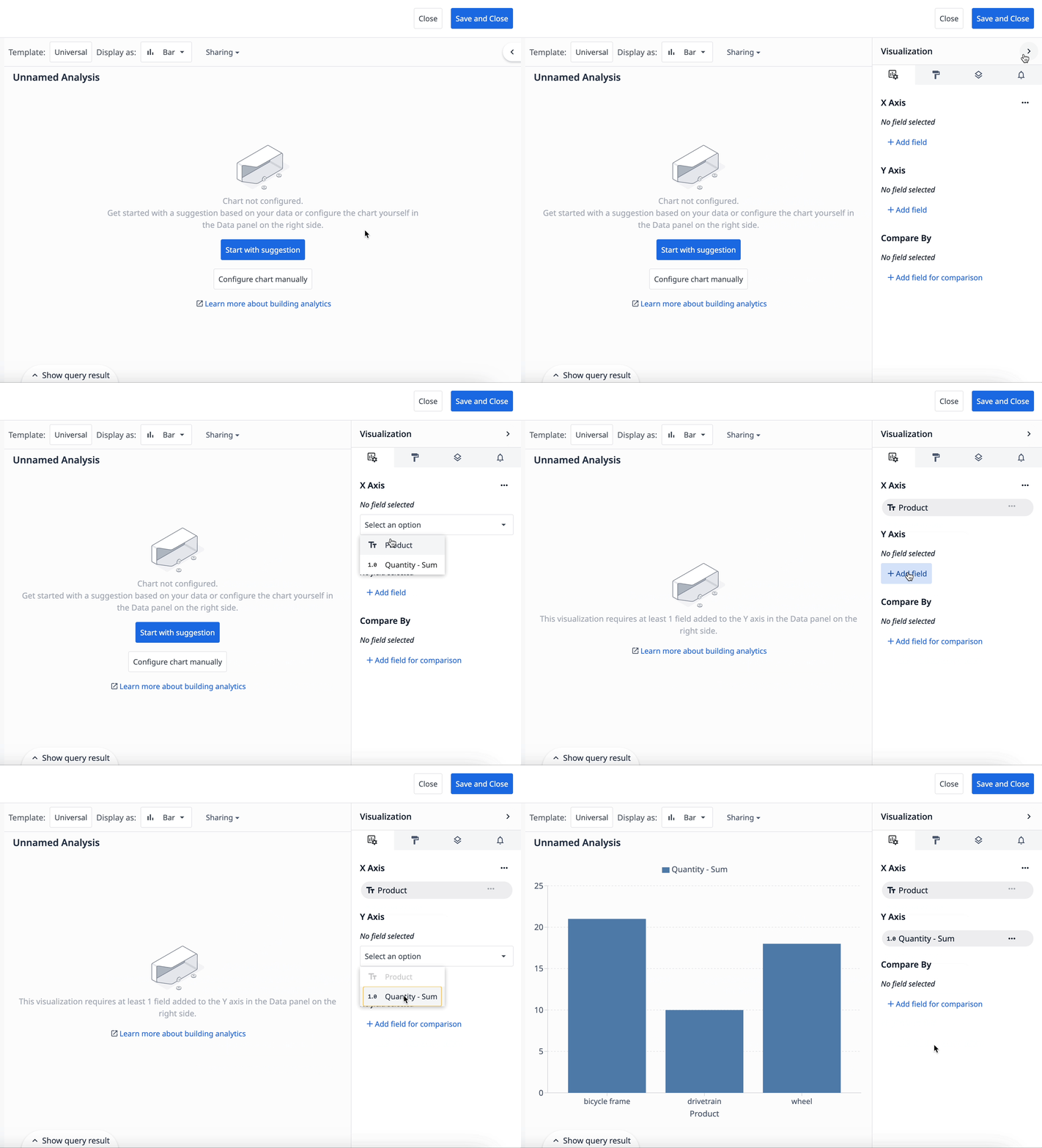
- 편집기 오른쪽의 측면 화살표를 클릭하여 시각화 창을 확장합니다. 값 아래에서 + 필드 추가를 클릭하고 레코드 수를 선택합니다.
- 분석 제목을 클릭하고 이름을 "헬로 횟수"로 바꾼 다음 저장을 클릭합니다.
- 오른쪽 상단 모서리에서 저장 후 닫기를 클릭합니다.
개발자 모드에서는 완료 내용이 저장되지 않으므로 실행을 클릭하여Tulip 플레이어에서 이 분석을 테스트합니다.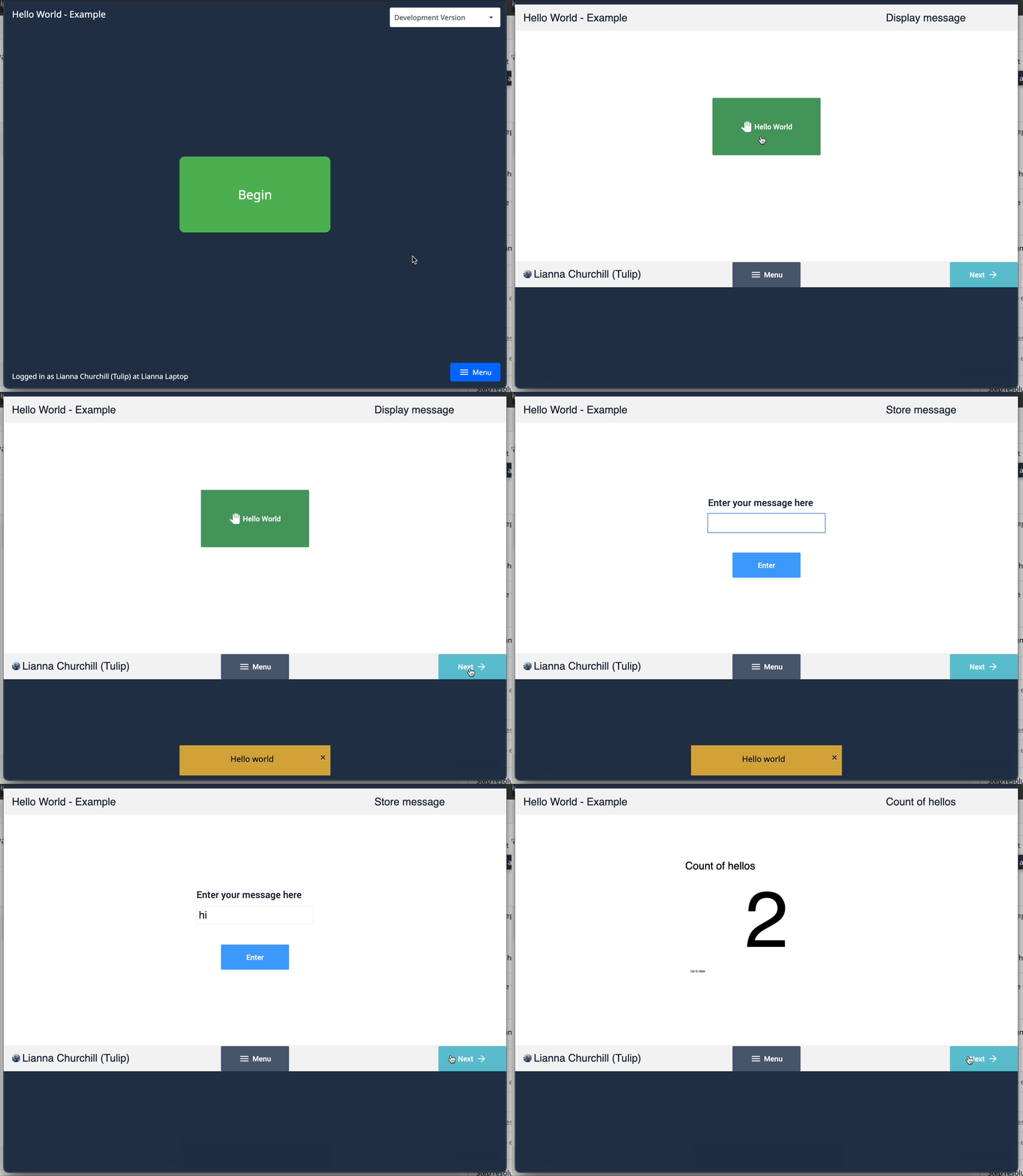
연습 4: 표현식을 사용하여 마지막 인사 계산하기
이 연습에서는 앱이 마지막으로 인사말을 한 시간을 표시하기 위해 변수에 저장하는 표현식을 트리거에 작성합니다.
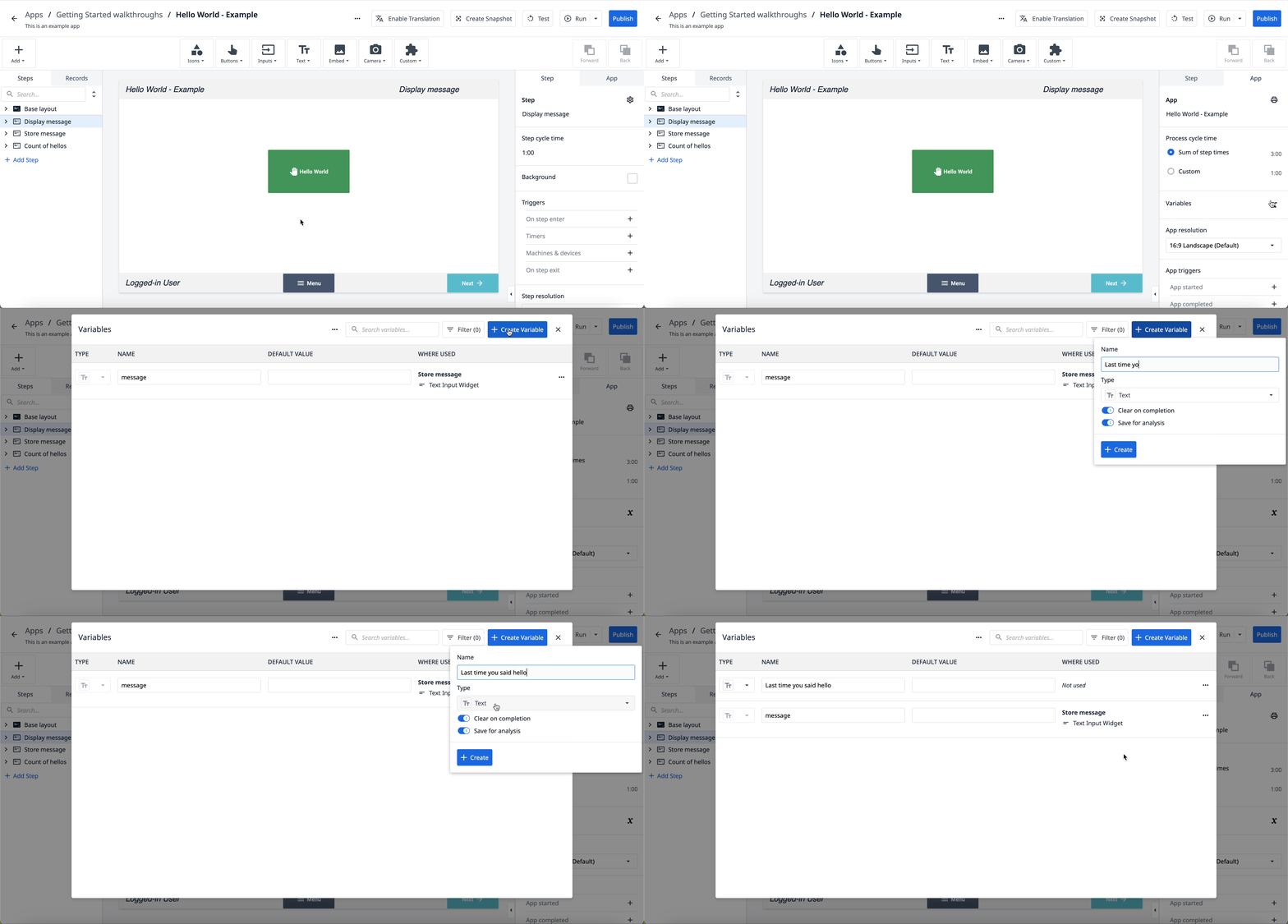
- 사이드 패널에서 앱 탭으로 이동합니다.
- 변수 옆에서 X를 선택합니다.
- 변수 생성을 클릭합니다.
- 변수 이름을 "마지막으로 인사한 시간"으로 지정하고 + 생성을 클릭합니다.
- 메시지 표시 단계에서 안녕하세요 버튼을 클릭하고 새 트리거를 추가합니다.
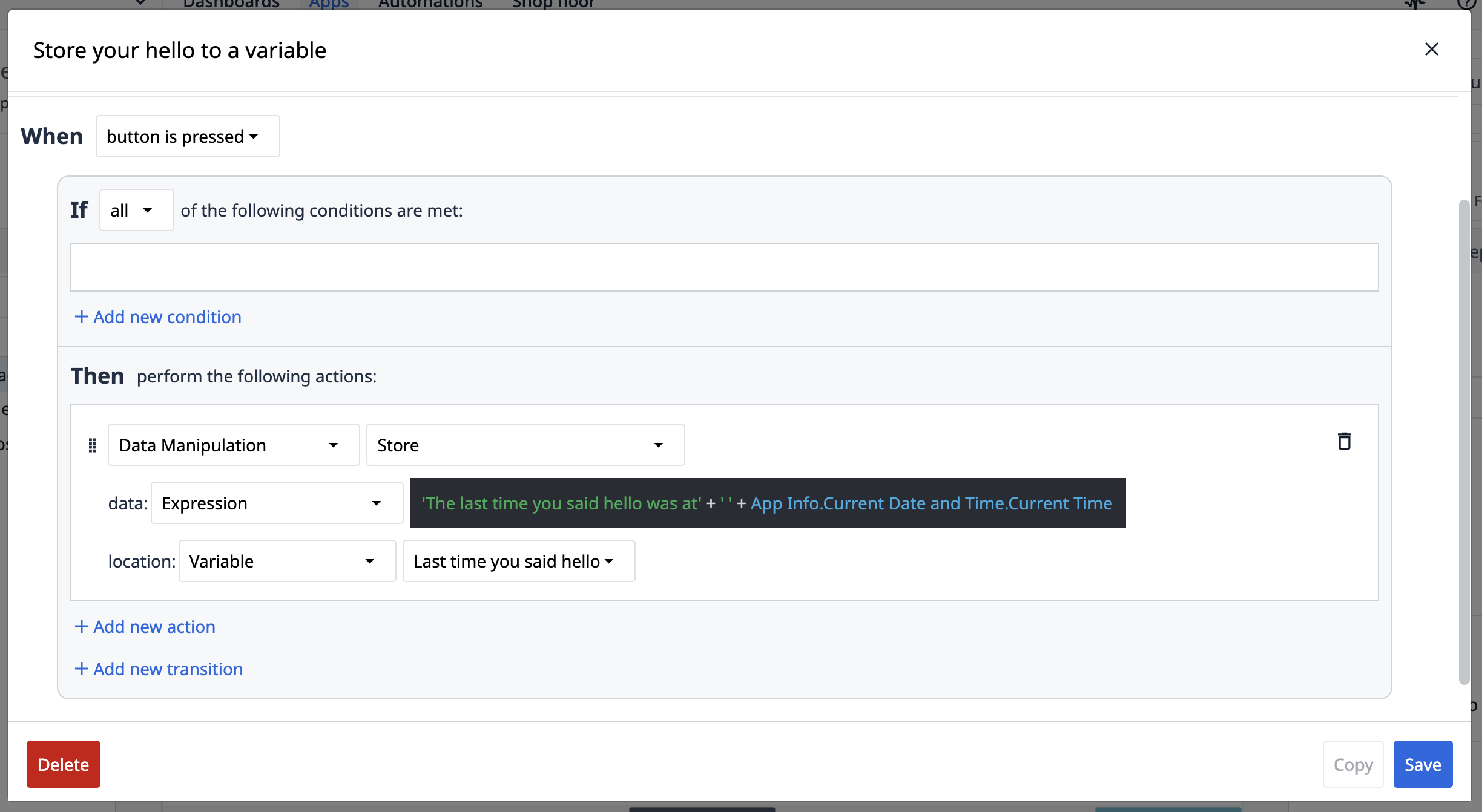
- 트리거에 다음 작업을 추가합니다**. 데이터 조작** → 저장 → 표현식: '마지막으로 인사한 시간은' + ' ' + 앱 정보.현재 날짜 및 시간.현재 시간 → 변수 → 마지막으로 인사한 시간.
- 헬로 횟수 단계에서 텍스트를 클릭하고 변수를 선택합니다.
- 사이드 패널의 데이터 옵션 아래에서 빈 데이터 소스 필드를 클릭한 다음 마지막으로 인사한 시간 변수를 선택합니다.
앱을 테스트하면 표현식이 마지막으로 인사한 시간 변수에 저장되고 타임스탬프로 표시됩니다.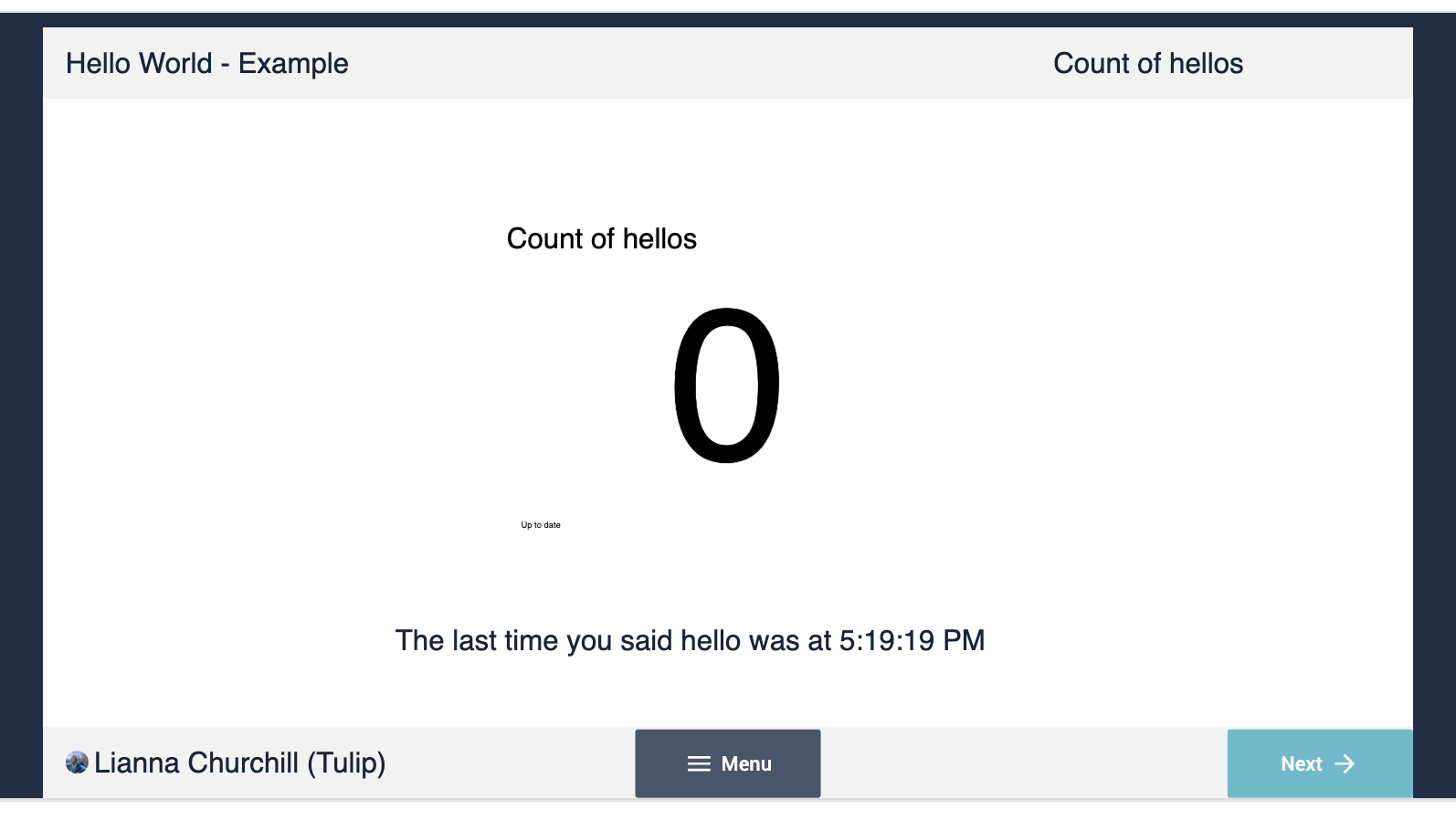
다음 단계
이제 첫 번째 앱을 만들었으니 여기에서 앱을 게시하고 실행하는 방법을 알아보세요.
앱 빌드에 대해 자세히 알아보기:* 앱 빌드 기본 사항* Tulip 앱 편집기 소개* 효과적인 기본 레이아웃을 디자인하는 방법
Tulip 인증 앱 빌더 되기:기본 앱 빌더 인증받기
원하는 정보를 찾았나요?
community.tulip.co로 이동하여 질문을 게시하거나 다른 사람들이 비슷한 질문을 했는지 확인할 수도 있습니다!