

이 단계에서는* 입력 위젯을 사용하여 단계에서 입력 양식 만들기* 입력 데이터를 변수와 테이블에 저장하기* 단계에서 테이블 레코드 검토하기를****수행합니다.
이 연습에서는 앱에 데이터를 저장하는 방법과 앱에서 테이블로 입력 데이터를 저장하는 방법을 배웁니다.
두 연습이 모두 끝나면 다음과 같은 데이터 입력 앱이 완성됩니다.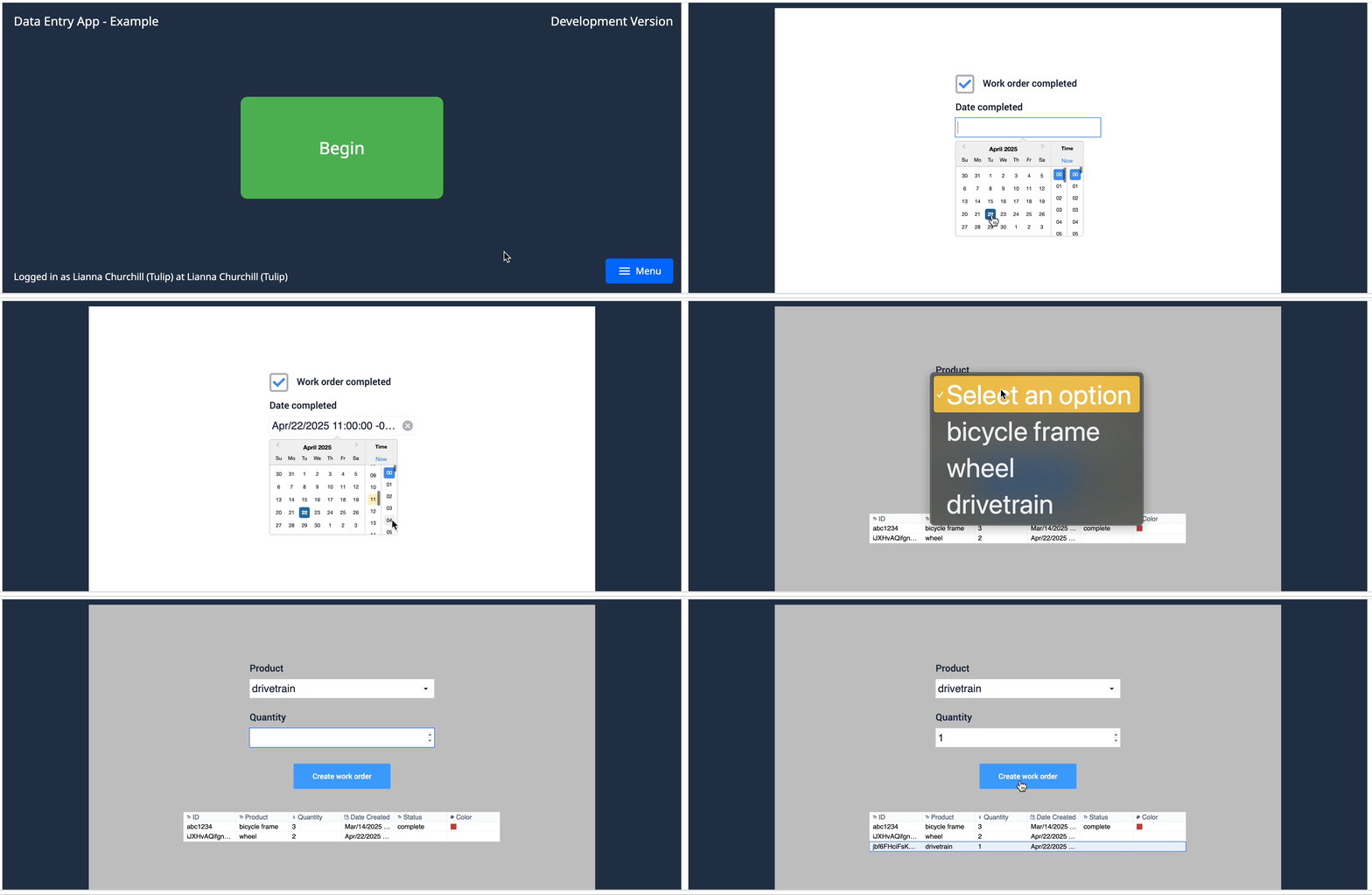
연습 1: 입력 데이터를 앱에 저장하기
이 연습에서는 입력 데이터를 변수에 저장하는 기본 단계를 만듭니다.
새 앱 만들기
- 앱 탭에서 앱을 클릭합니다.
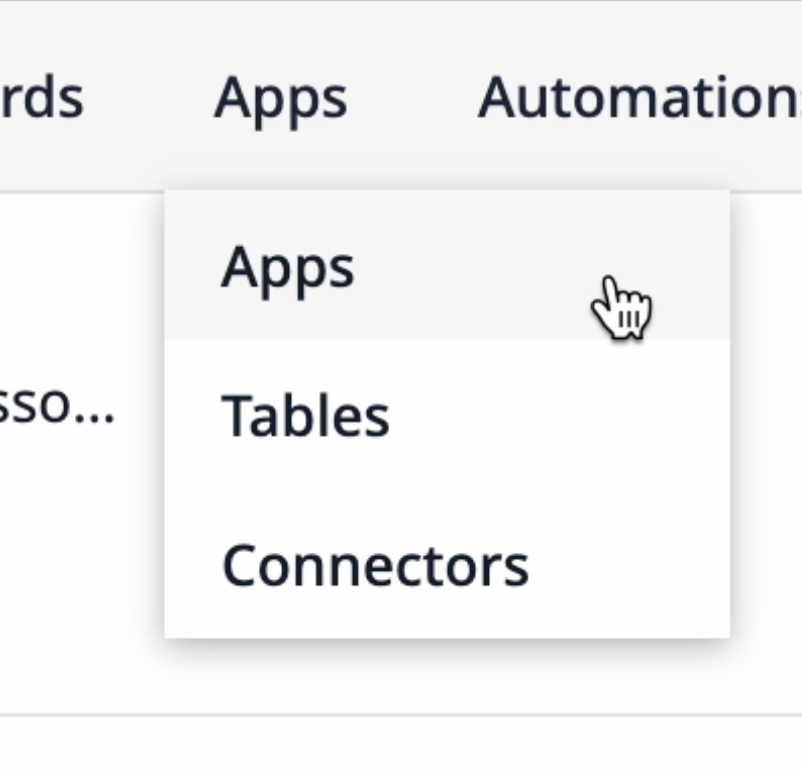
- 오른쪽 상단의 + 앱 만들기를 클릭합니다.
- 앱의 이름을 "데이터 입력 양식 - 예시"로 지정합니다. 선택 사항으로 다른 사용자가 이 앱의 용도를 알 수 있도록 설명을 추가할 수 있습니다.
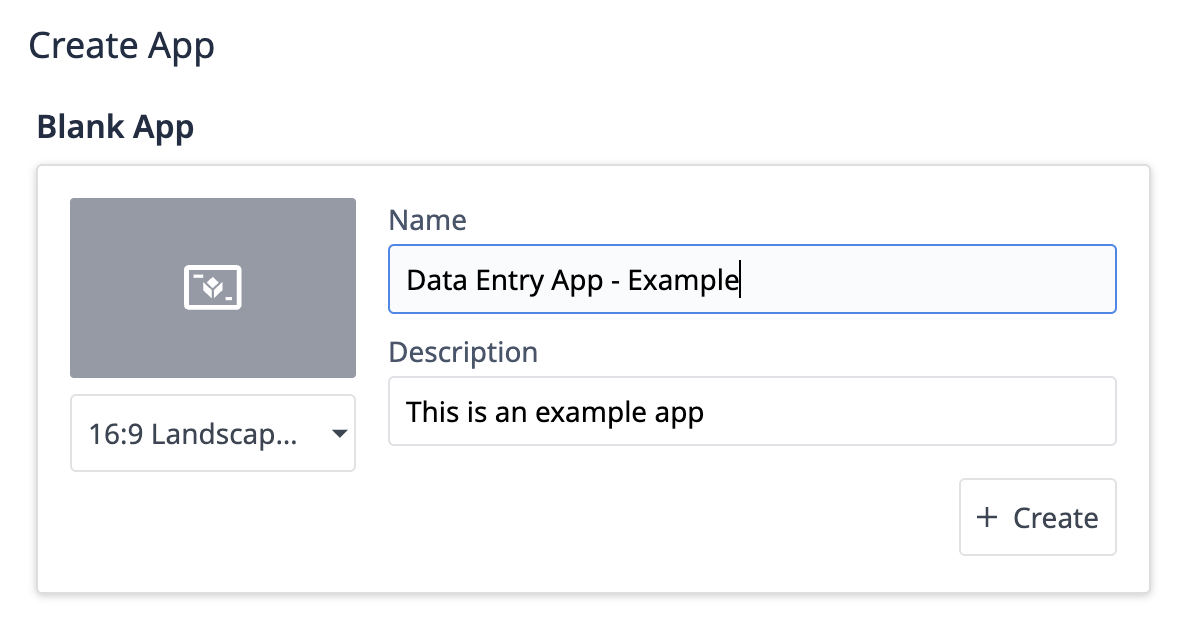
- 만들기를 클릭합니다.
앱 세부 정보 페이지에서 오른쪽 상단의 편집을 클릭하거나 제목 없는 단계 이름을 클릭하여 앱 편집기로 들어갈 수 있습니다.
가변 데이터 소스가 있는 입력 위젯 추가
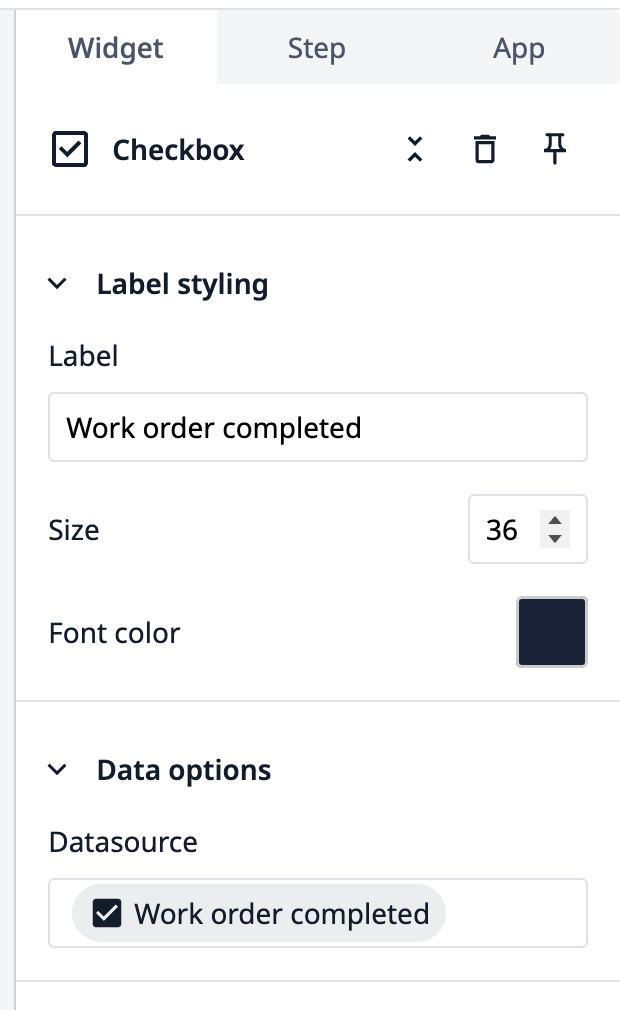
- 입력 탭을 클릭하고 확인란을 선택합니다.
- 측면 창에서 레이블의 이름을 지정합니다: "작업 주문 완료"로 지정합니다.
- 데이터 소스 아래에서 빈 상자를 클릭한 다음 + 변수 추가를 클릭합니다.
- 변수 이름을 "작업 주문 완료"로 지정하고 기본값을 no로 변경합니다.
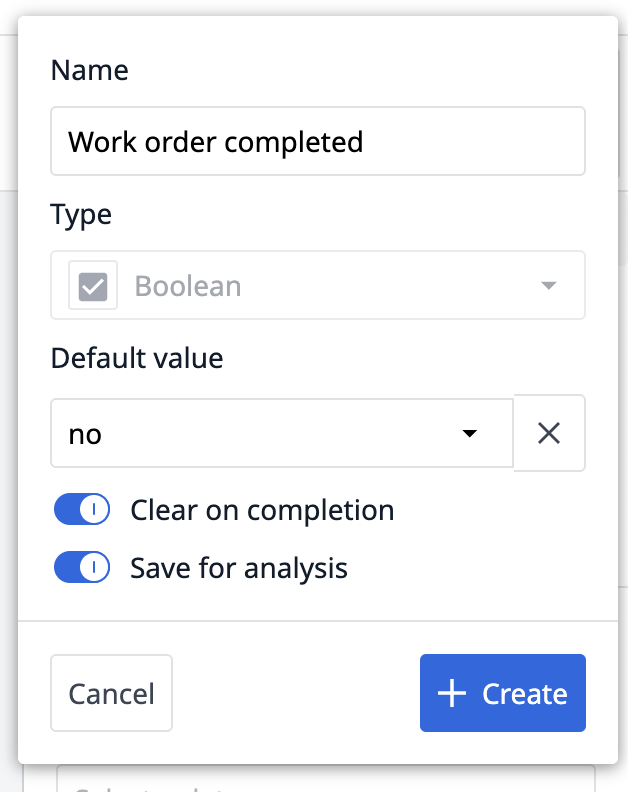 {높이="" 너비=""}를 클릭합니다.
위젯 구성은 다음과 같이 표시됩니다:
- 입력 탭에서 날짜 선택 위젯을 추가합니다.
- 사이드 창에서 레이블의 이름을 지정합니다: "완료된 날짜"로 지정합니다.
- 데이터 소스 아래에서 빈 상자를 클릭한 다음 + 변수 추가를 클릭합니다.
- 변수 이름을 "완료된 날짜"로 지정하고 + 만들기를 클릭합니다.
위젯 구성은 다음과 같이 표시됩니다: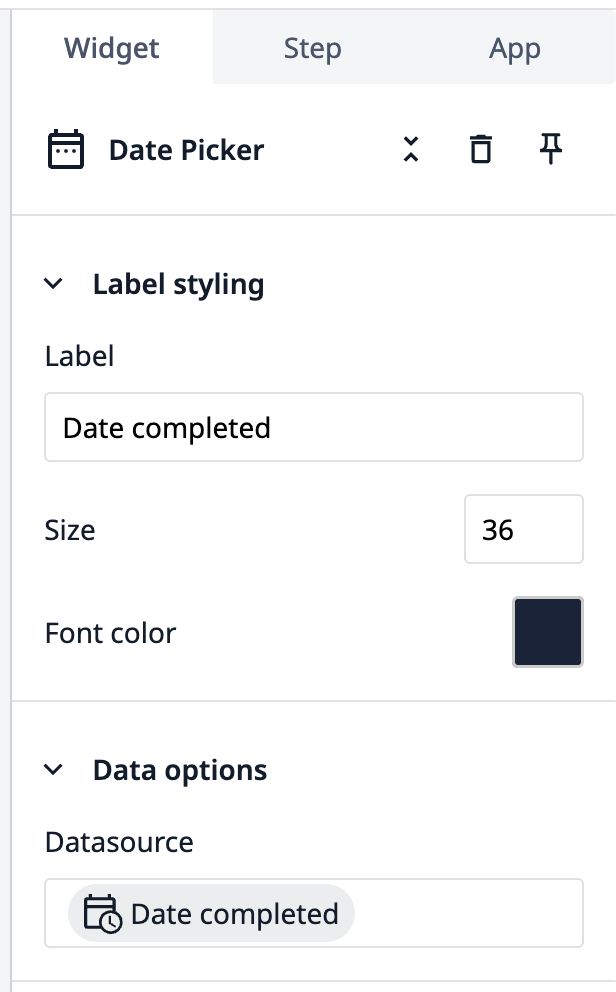 {높이="" 너비=""}
입력 데이터를 저장하는 트리거 만들기
- 버튼 탭을 클릭하고 제출을 선택합니다.
- 사이드 창에서 트리거 옆의 + 더하기 기호를 클릭합니다.
- 트리거의 제목을 "앱 데이터 저장"으로 지정합니다.
- 다음 섹션의 드롭다운에서 앱을 선택합니다. 그런 다음 모든 앱 데이터 저장을 선택합니다. 저장을 클릭합니다.
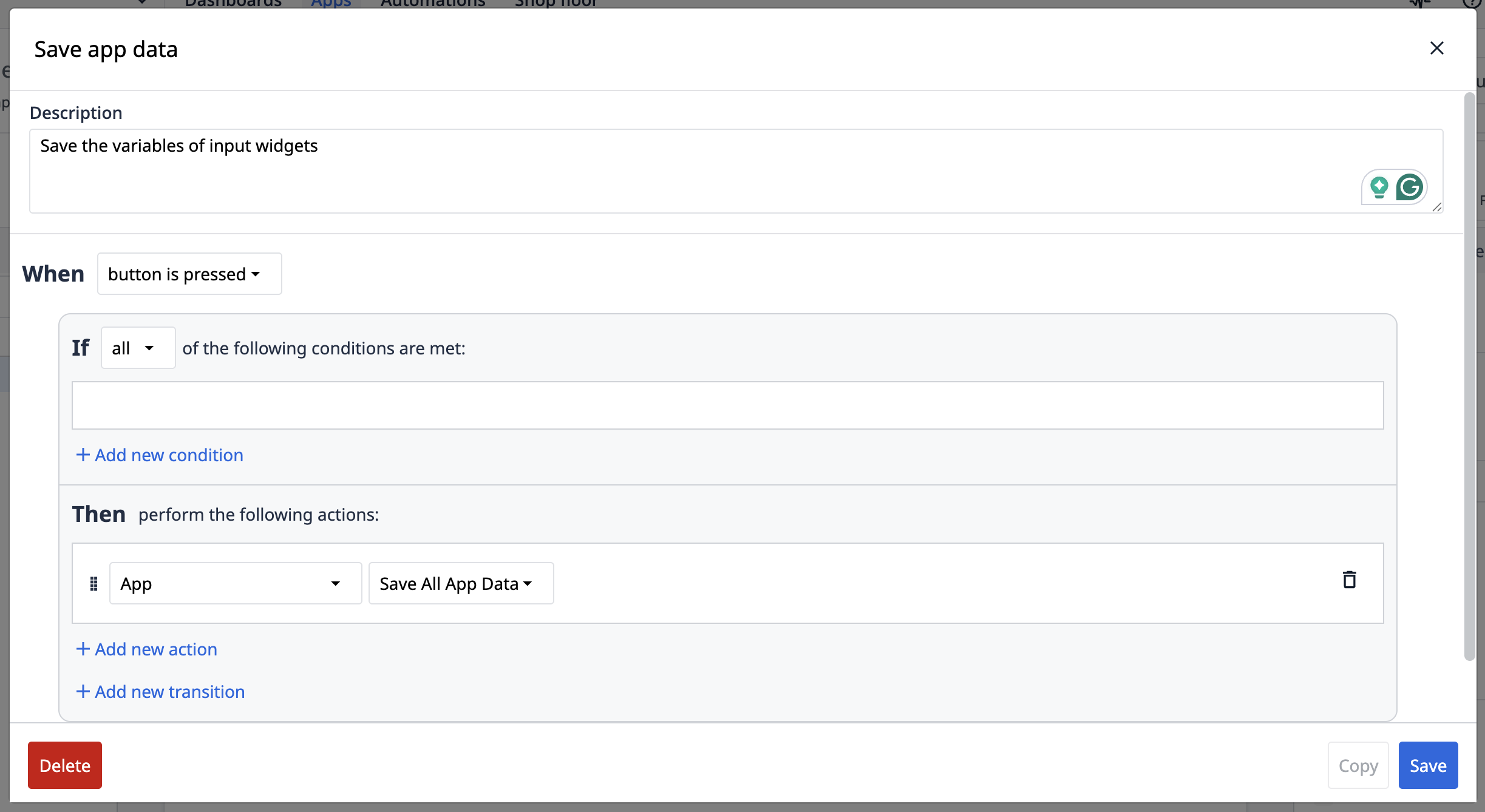
이제 변수를 사용하여 값을 저장하는 기본 데이터 입력 단계가 완료되었습니다. 다음은 개발자 모드에서 앱을 테스트했을 때의 모습입니다: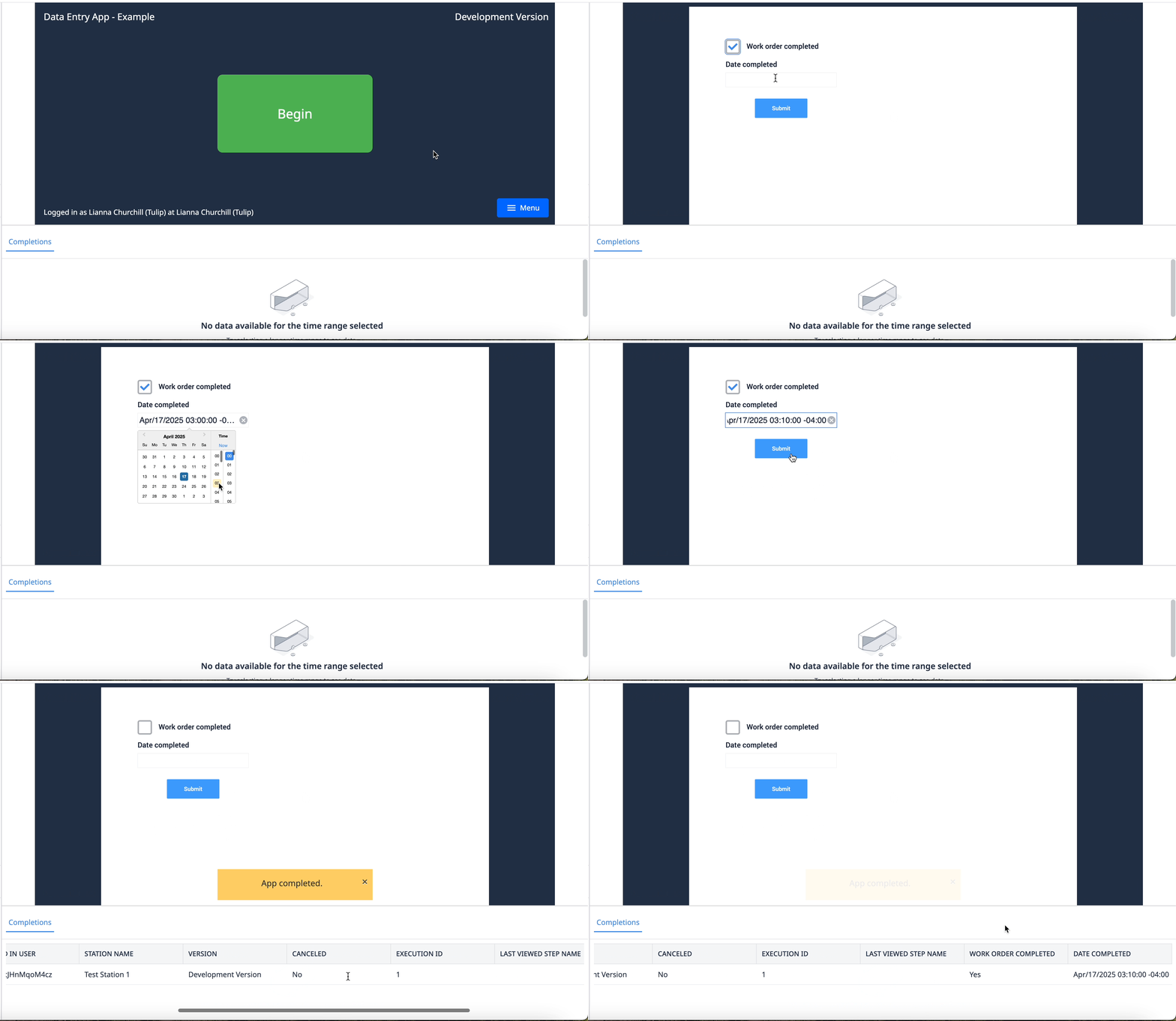
변수가 단계 화면 아래에서 볼 수 있는 완료 데이터에 저장되는 것을 확인할 수 있습니다.
연습 2: 입력 데이터를 테이블에 저장하기
In order to follow this walkthrough, you must first complete the exercises in Build Your First Table.
이 연습에서는 작업 주문 테이블에 값을 저장하는 데이터 입력 단계를 만듭니다. 또한 앱 1단계에서 테이블의 레코드를 볼 수 있습니다. 새 단계를 추가하고 이름을 "연습 2"로 지정합니다.
앱에 테이블 추가하기
- 레코드 탭을 클릭하고 + 표 추가를 선택합니다.
- 작업 지시서 테이블을 선택한 다음 추가를 클릭합니다.
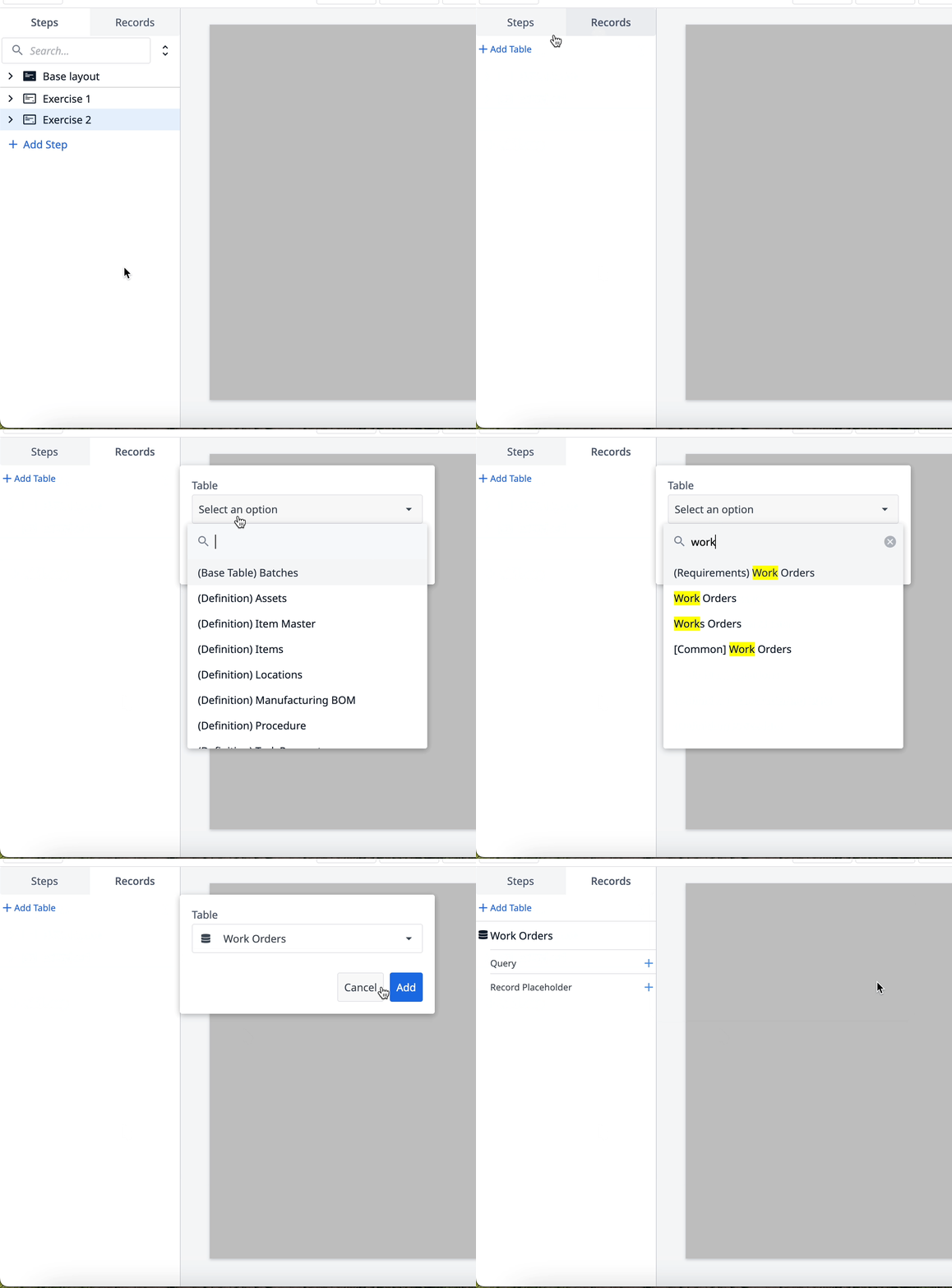
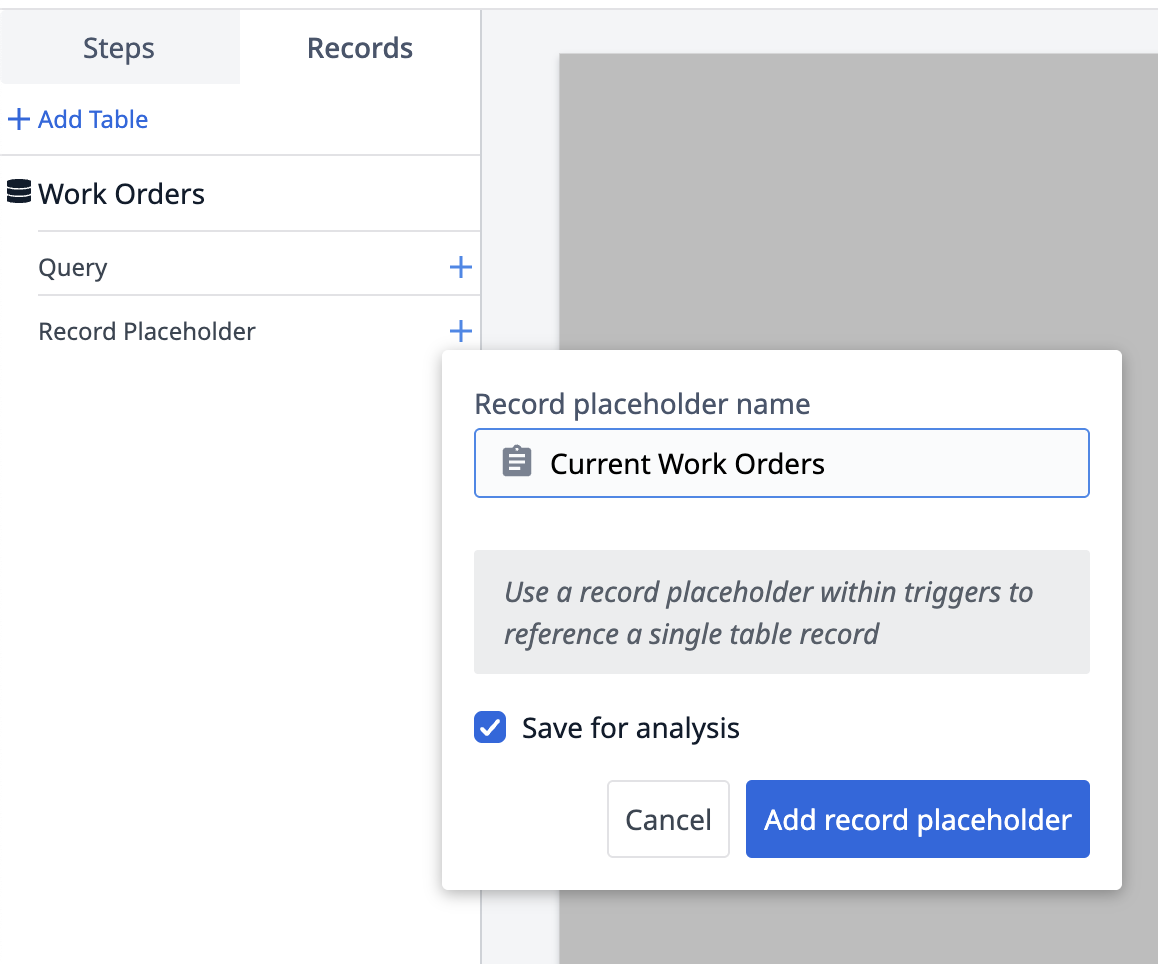
- 레코드 플레이스홀더 옆의 + 아이콘을 클릭합니다.
- 레코드 플레이스홀더의 이름을 지정합니다: "현재 작업 주문"이라고 합니다. 레코드 플레이스홀더 추가를 클릭합니다.
데이터 양식 입력 만들기
- 입력을 클릭하고 단일 선택을 선택합니다.
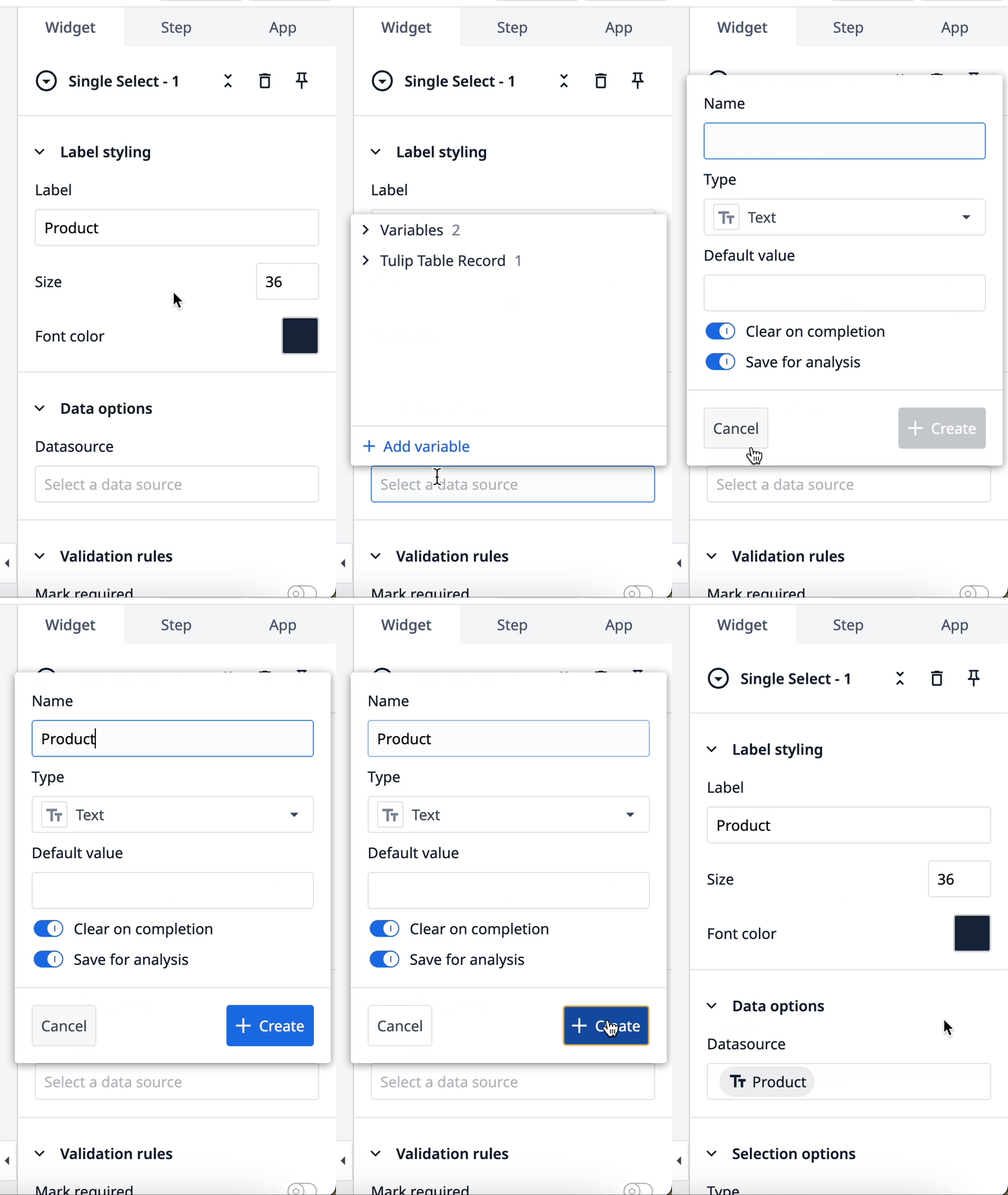
- 측면 창에서 위젯에 레이블을 지정합니다: "제품"이라고 레이블을 지정합니다.
- 데이터 옵션에서 빈 데이터 소스 필드를 클릭한 다음 + 변수 추가를 클릭합니다.
- 변수 이름을 "Product"로 지정한 다음 + 생성을 클릭합니다.
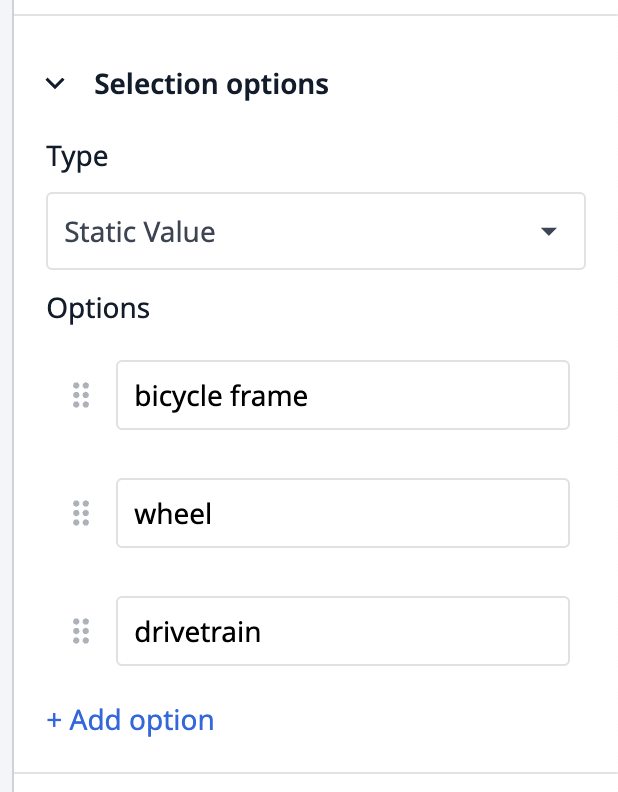
- 선택 옵션에서 다음 옵션을 추가합니다:
- 자전거 프레임
- 바퀴
- 구동계
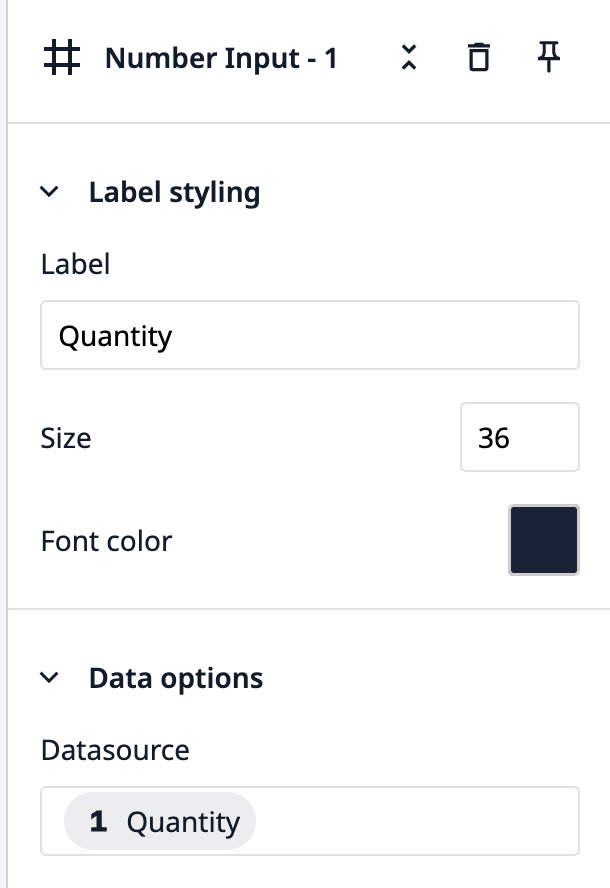
- 단계에 숫자 입력 위젯을 추가합니다.
- 레이블 이름을 지정합니다: "수량"으로 지정합니다.
- 데이터 옵션에서 빈 데이터 소스 필드를 클릭한 다음 + 변수 추가를 클릭합니다.
- 변수 이름을 "Product"로 지정한 다음 + 생성을 클릭합니다.
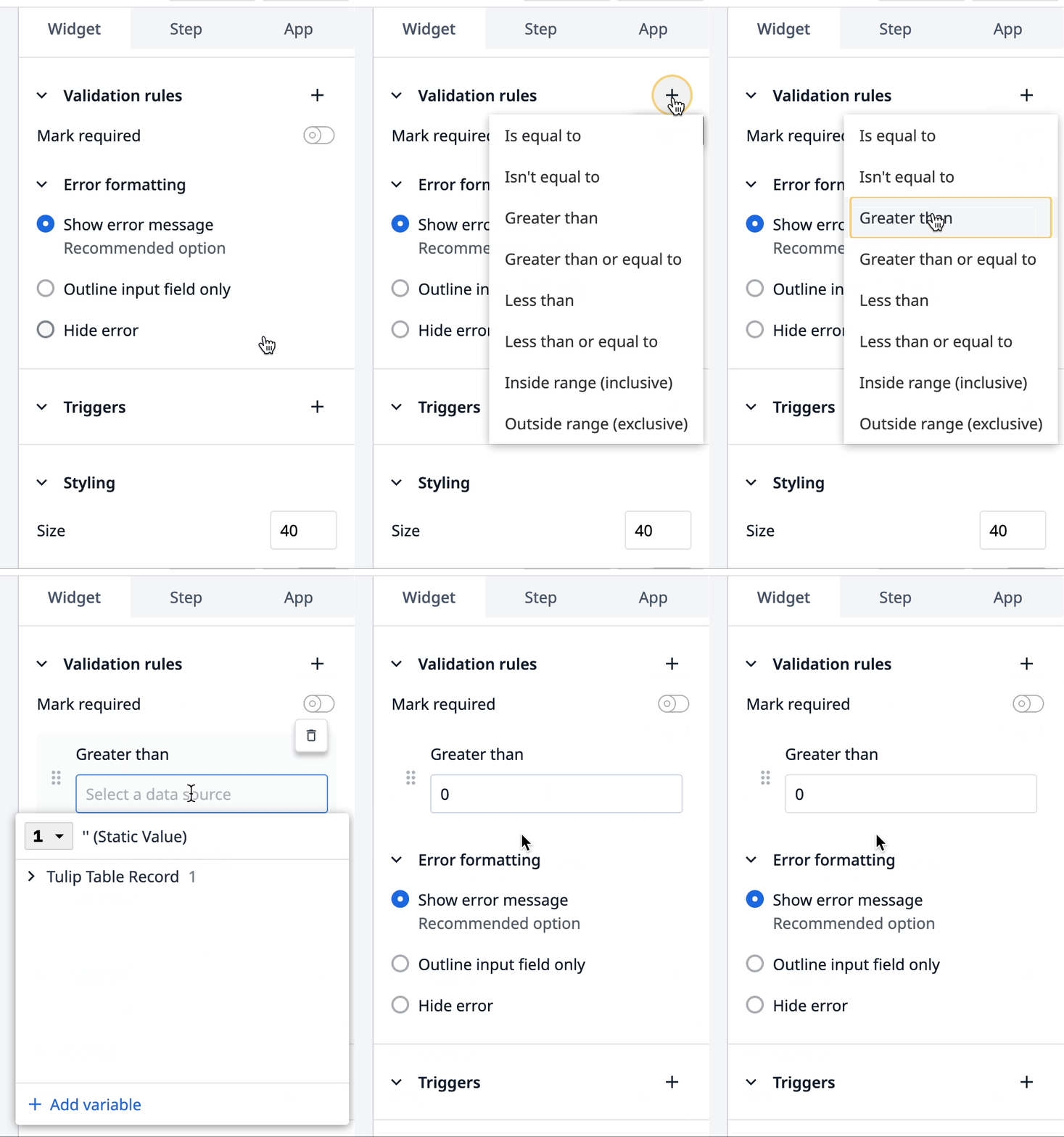
- 유효성 검사 규칙에서 +를 클릭하여 규칙을 추가합니다.
- 보다 큼을 선택하고 정적 값으로 "0"을 입력합니다.
입력 값을 저장하는 버튼 트리거 만들기
- 단계에 버튼을 추가합니다.
- 측면 창에 텍스트를 추가합니다: "작업 주문 만들기"라는 텍스트를 추가합니다.
- 트리거 아래에서 +를 클릭합니다.
- 트리거의 이름을 지정합니다: "새 작업 주문 레코드에 입력 값 저장"이라고 합니다.
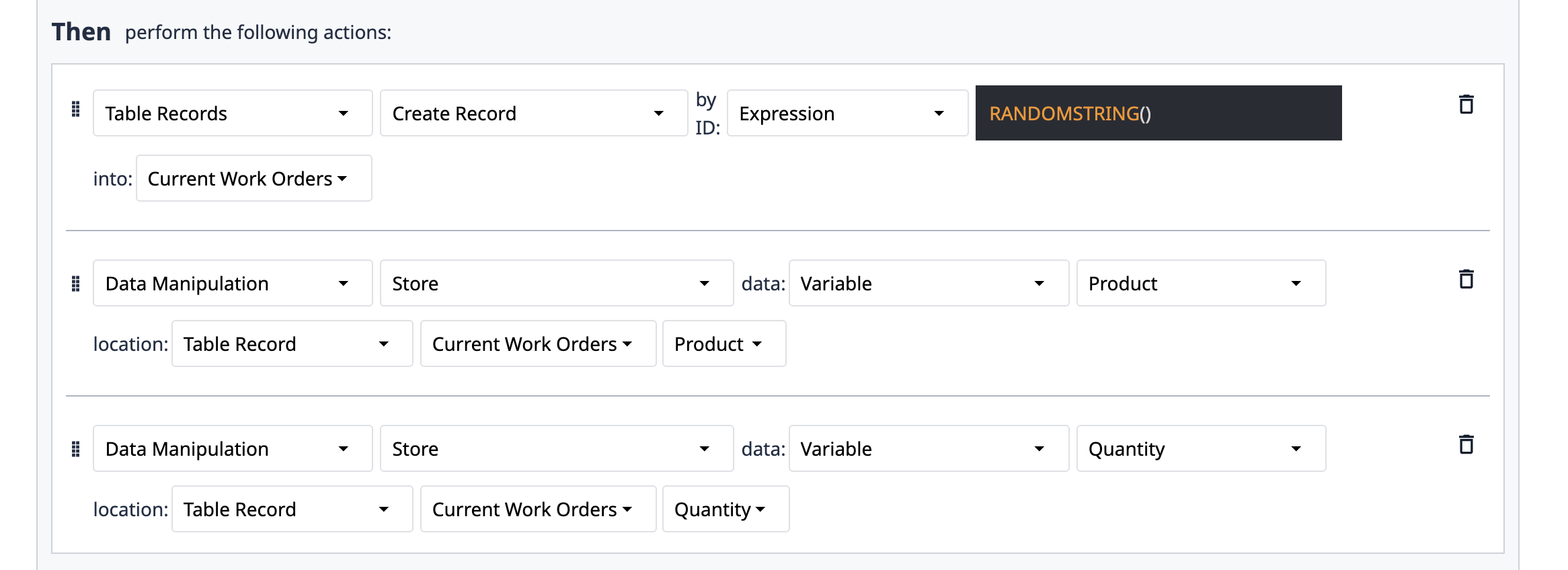
- 트리거에 다음 작업을 추가합니다:
- 테이블 레코드 → 레코드 만들기 → 표현식:
랜덤스트링()→ 현재 작업 주문 - 데이터 조작 → 저장 → 변수 → 제품 → 테이블 레코드 → 현재 작업 주문 → 제품
- 데이터 조작 → 저장소 → 변수 → 수량 → 테이블 레코드 → 현재 작업 주문 → 수량
작업 주문 테이블 단계별 보기
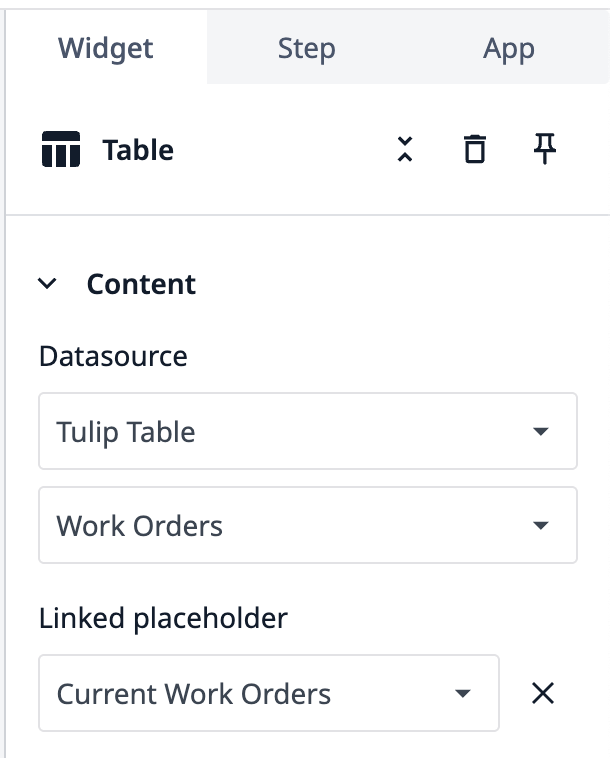
- 임베드를 클릭하고 대화형 테이블을 선택합니다.
- 데이터 소스 아래의 사이드 패널에서 튤립 테이블을 선택합니다.
- 다음 드롭다운에서 작업 주문 테이블을 선택합니다.
- 연결된 자리 표시자 아래에서 현재 작업 주문을 선택합니다.
- 필드 아래에 다음 필드를 추가합니다:
- ID
- 제품
- 수량
- 생성 날짜
- 상태
- 색상
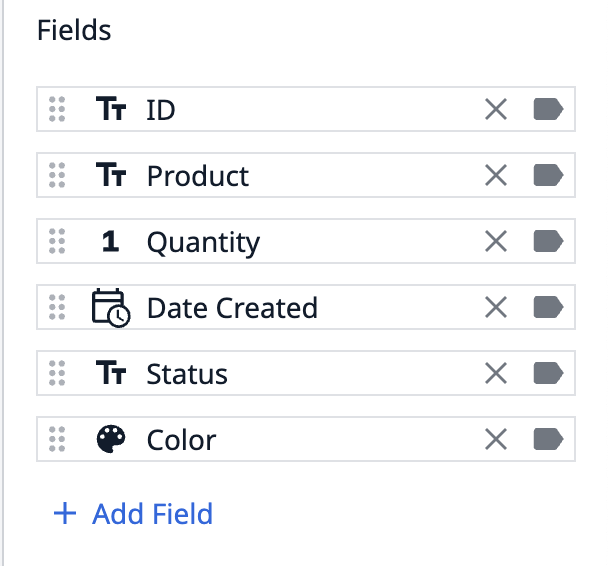
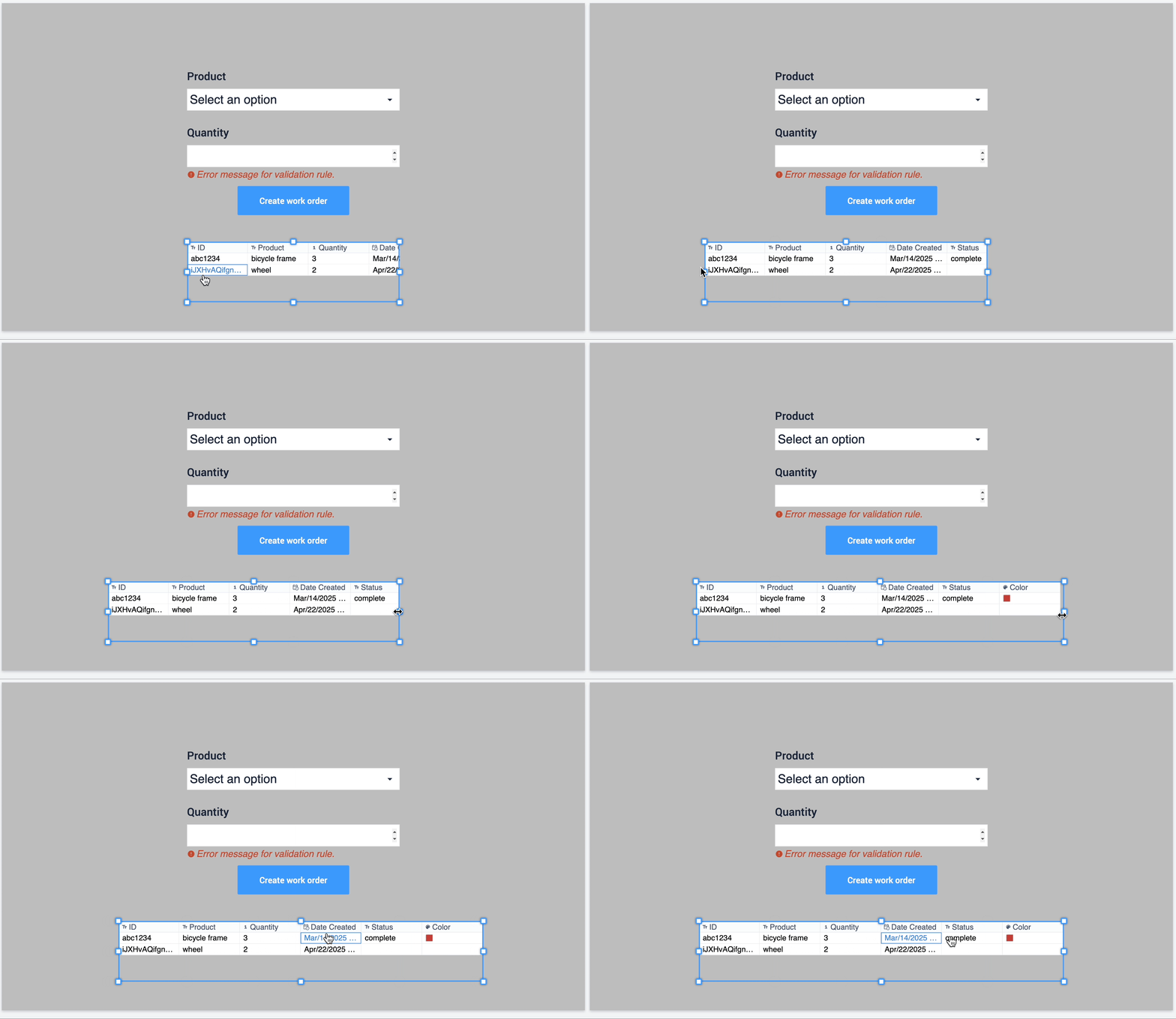
- 위젯 주변의 사각형을 클릭하고 드래그하여 치수를 조정하고 모든 필드를 확인합니다.
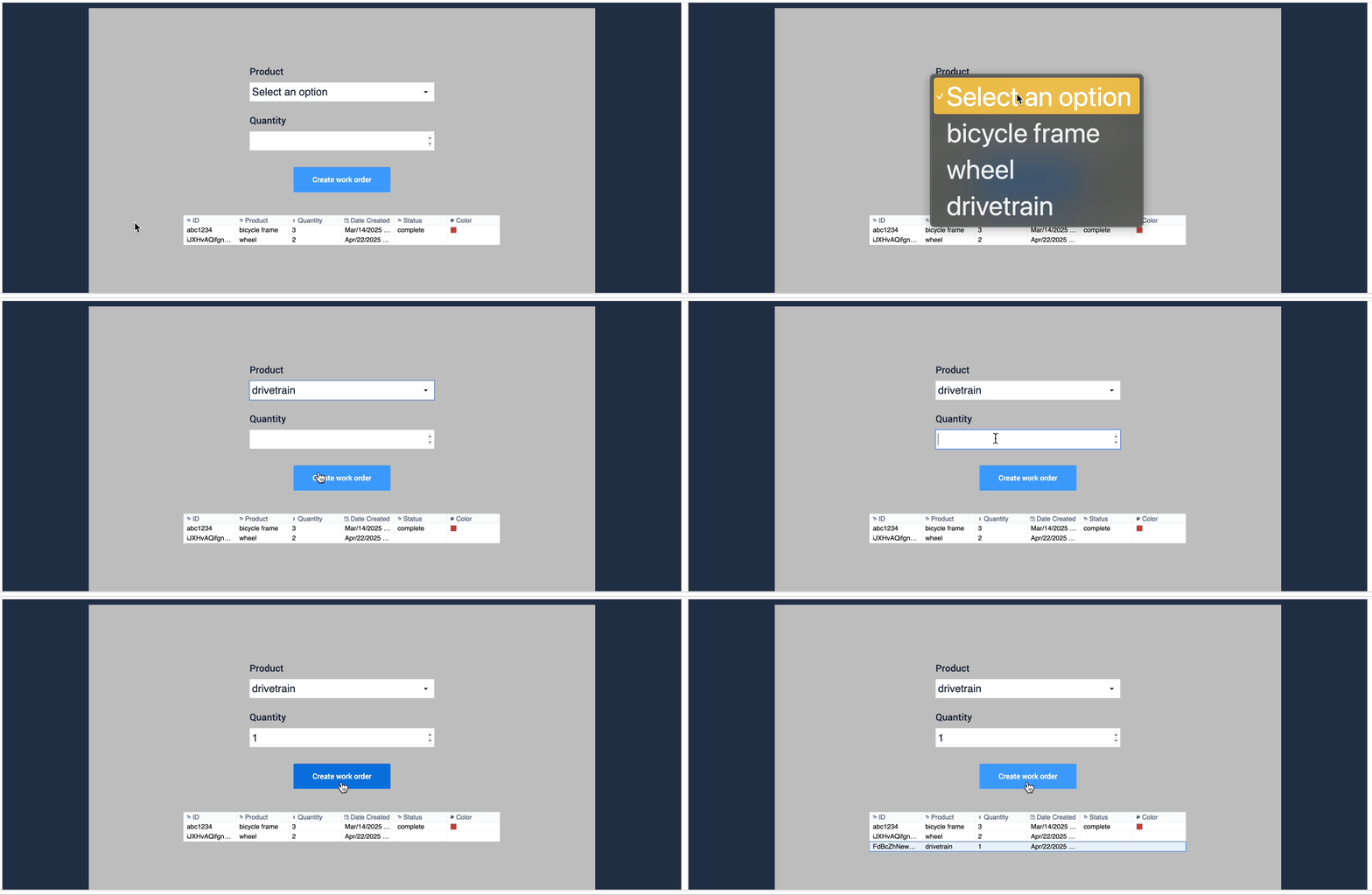
이제 변수를 레코드 플레이스홀더에 저장하고 현재 플레이스홀더에서 테이블 레코드를 생성하는 데이터 입력 양식이 생겼습니다. 다음은 개발자 모드에서 테스트했을 때 단계의 모습입니다:
수량에 "0"을 입력하면 사용자에게 허용되는 값을 입력하라는 오류 메시지가 표시됩니다. 이는 위젯에서 설정한 유효성 검사 규칙에서 가능합니다.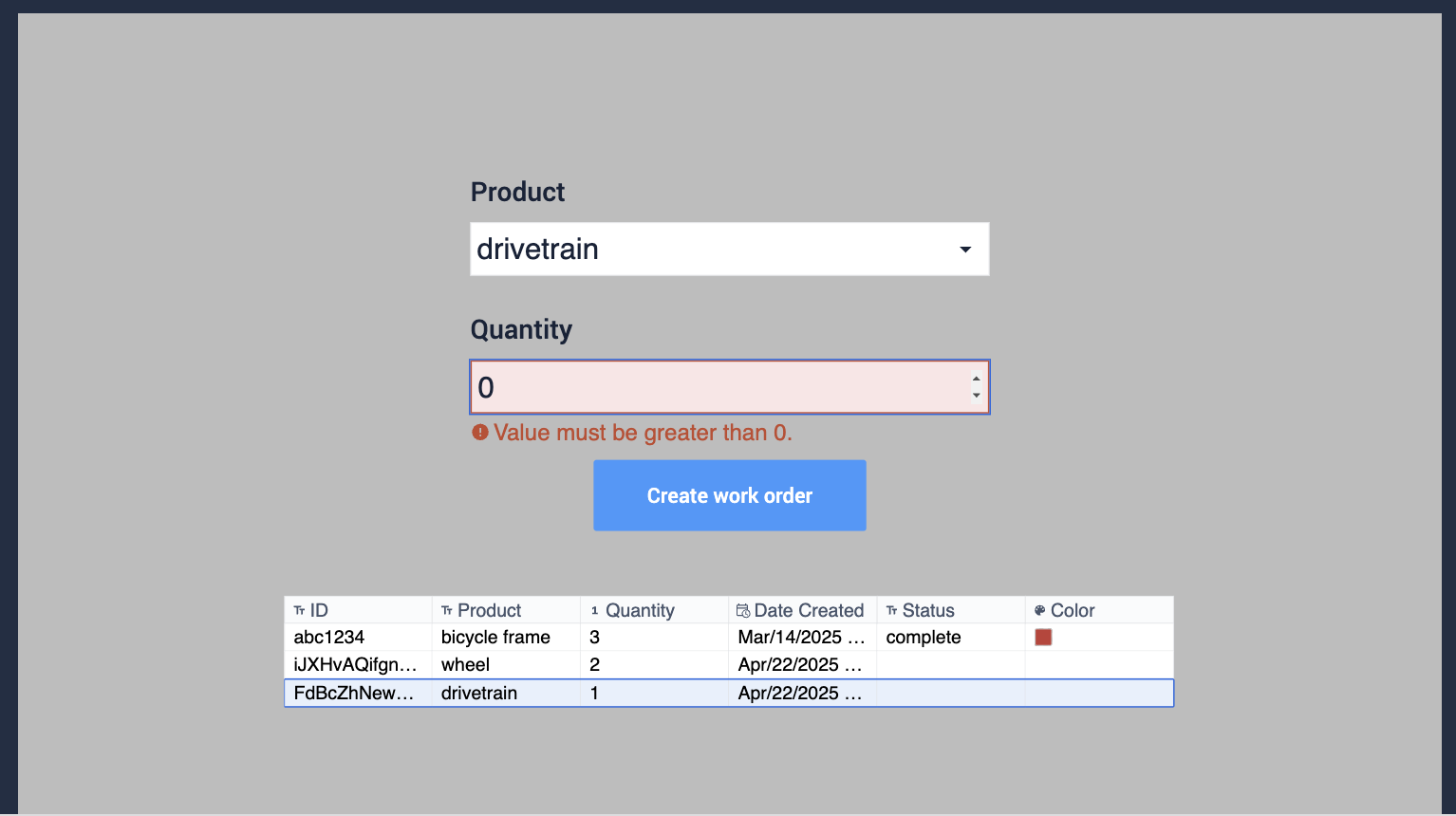
다음 단계
이제 데이터 입력 양식을 만들었으므로 앱 구축 또는 데이터 시각화 방법에 대해 알아보세요: