수신된 최신 메시지를 표시하도록 Tulip 앱을 설정하는 방법을 알아보세요. 이 가이드에서는 최신 커뮤니케이션을 효과적으로 표시하기 위한 레코드, 집계 및 단계별 설정 방법을 단계별로 안내합니다.
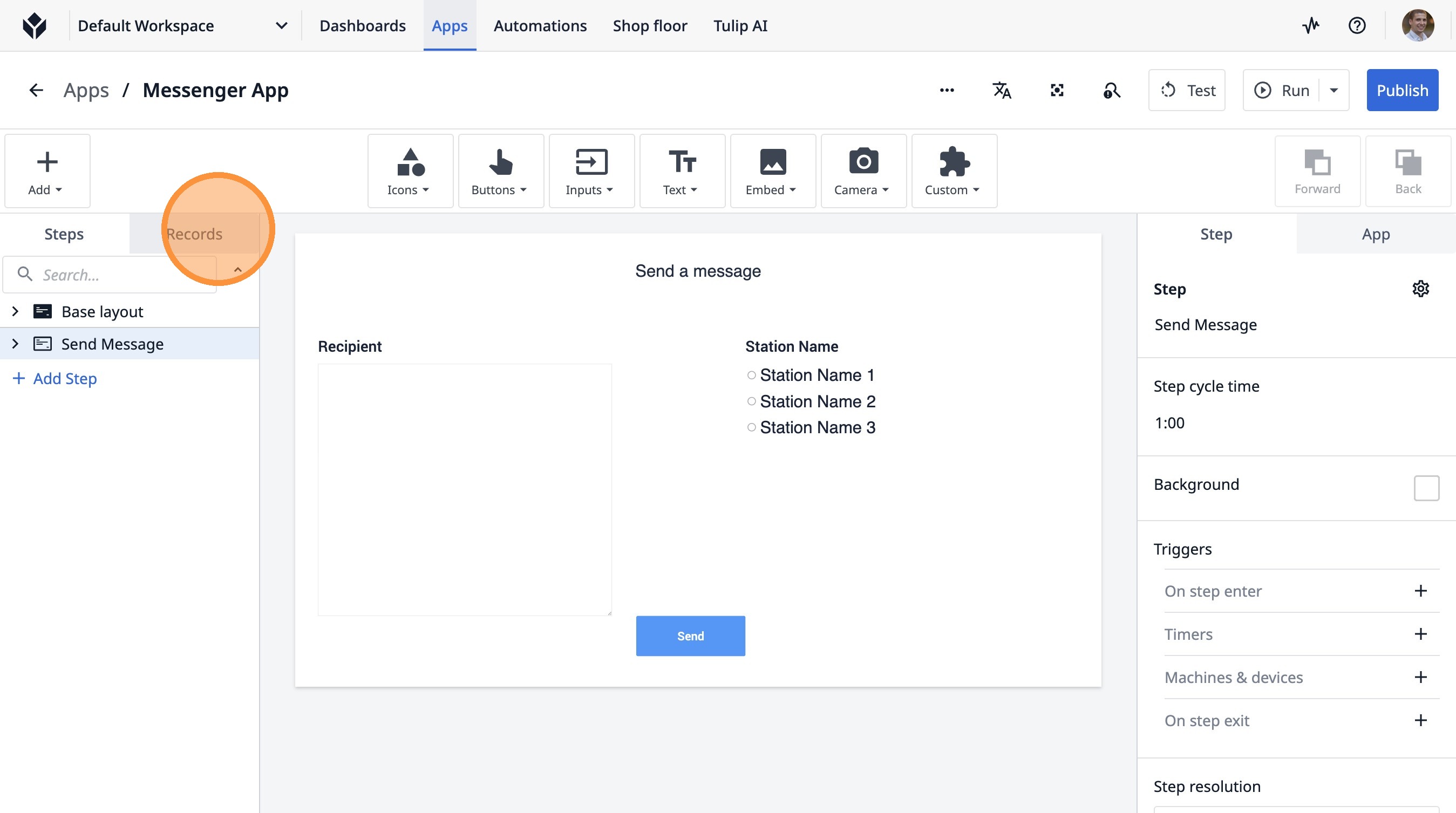
- “레코드”를 클릭합니다.
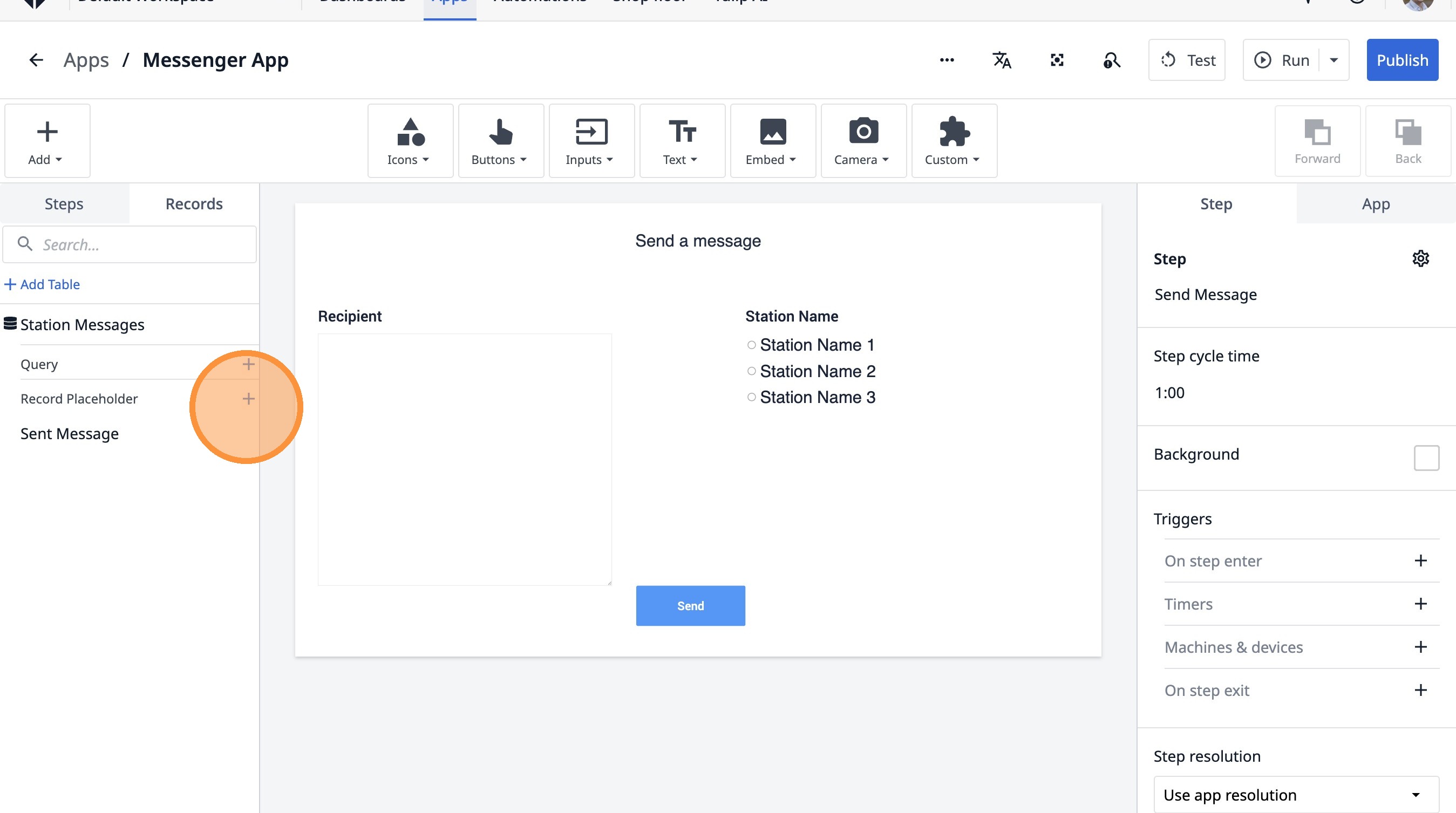
- 이 아이콘을 클릭합니다.
- “현재 스테이션 메시지” 필드를 클릭합니다.
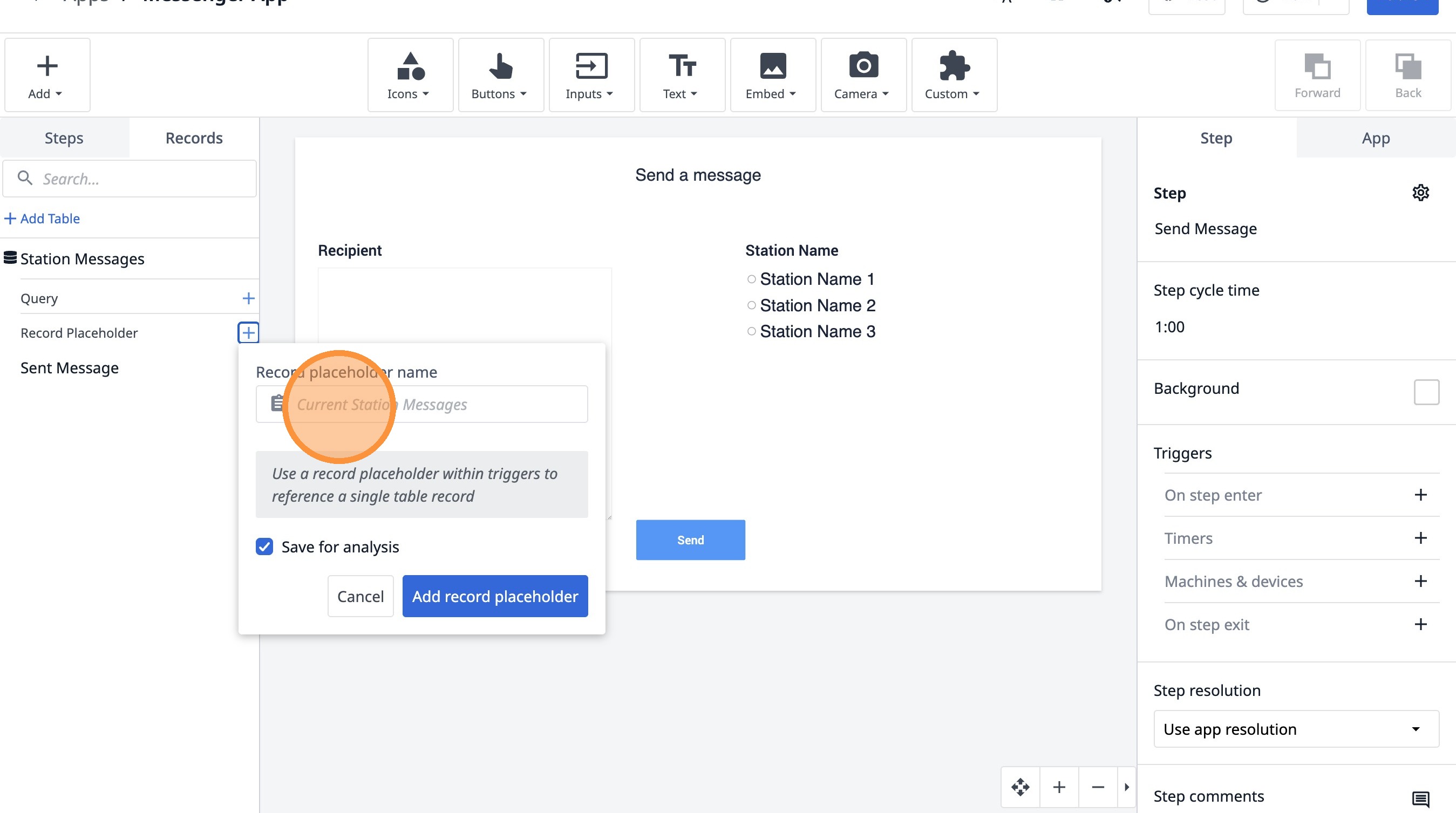
- “수신 메시지”를 입력합니다.
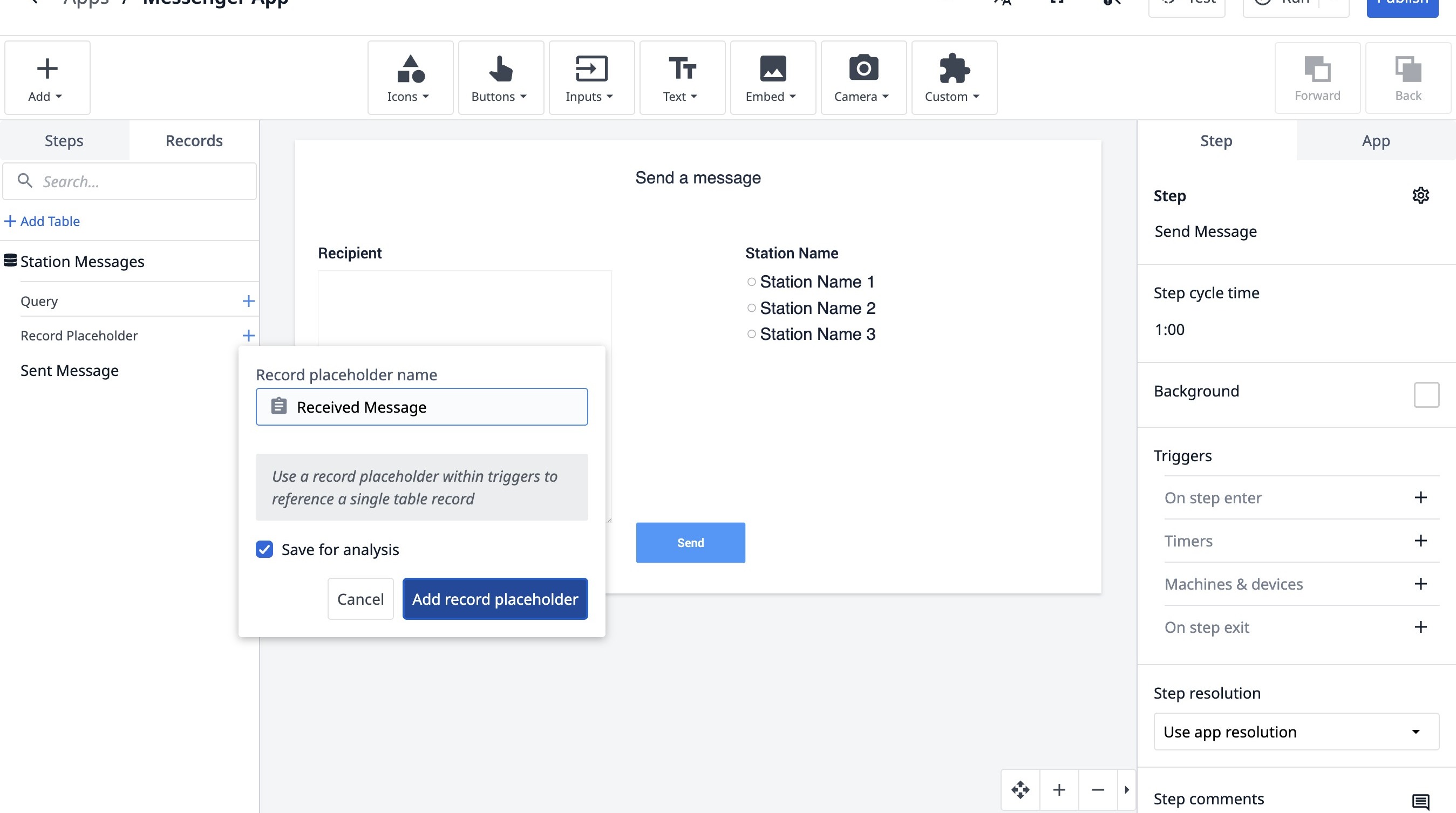
- "레코드 자리 표시자 추가"를 클릭하세요.
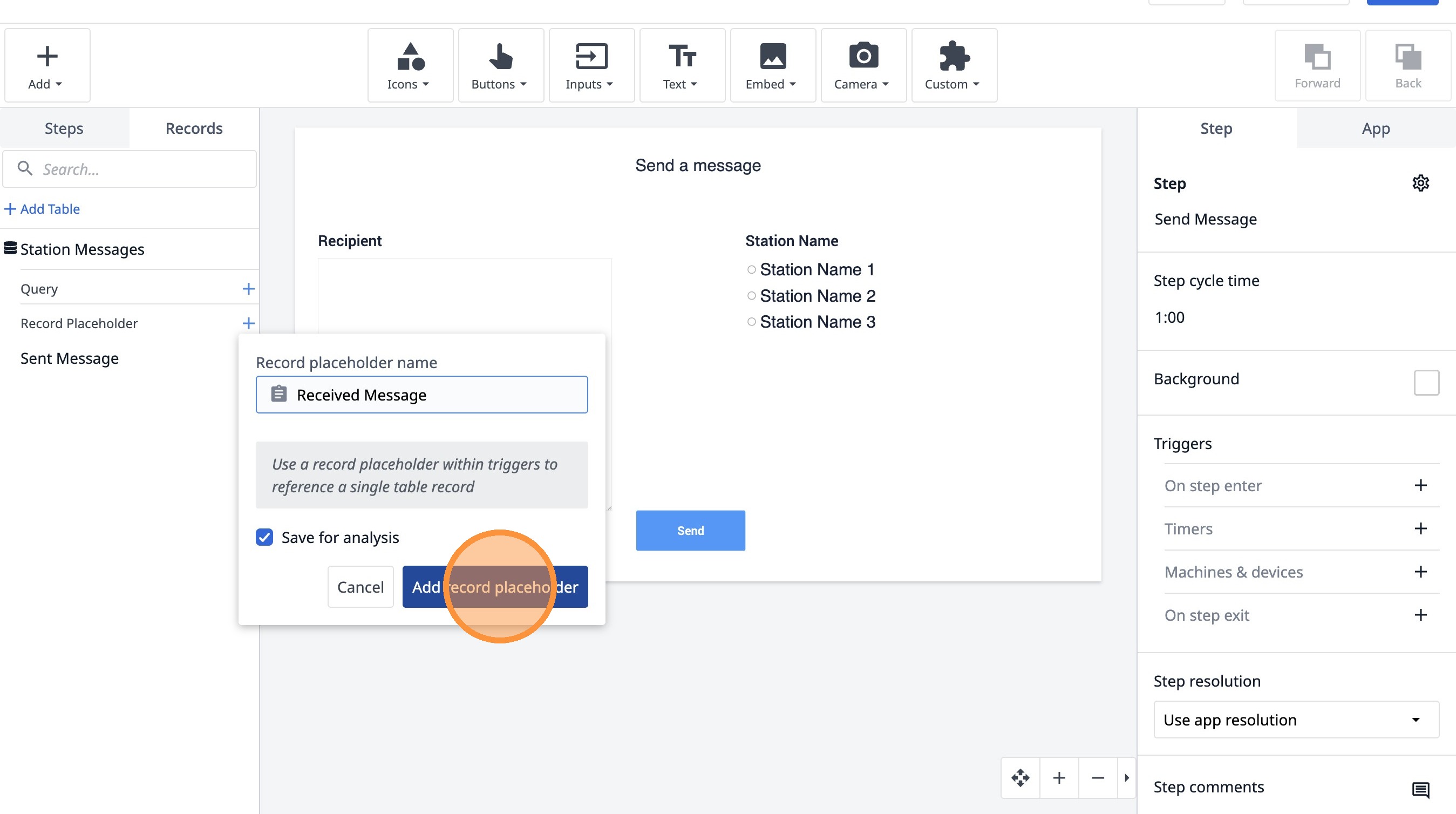
- 이 아이콘을 클릭하세요.
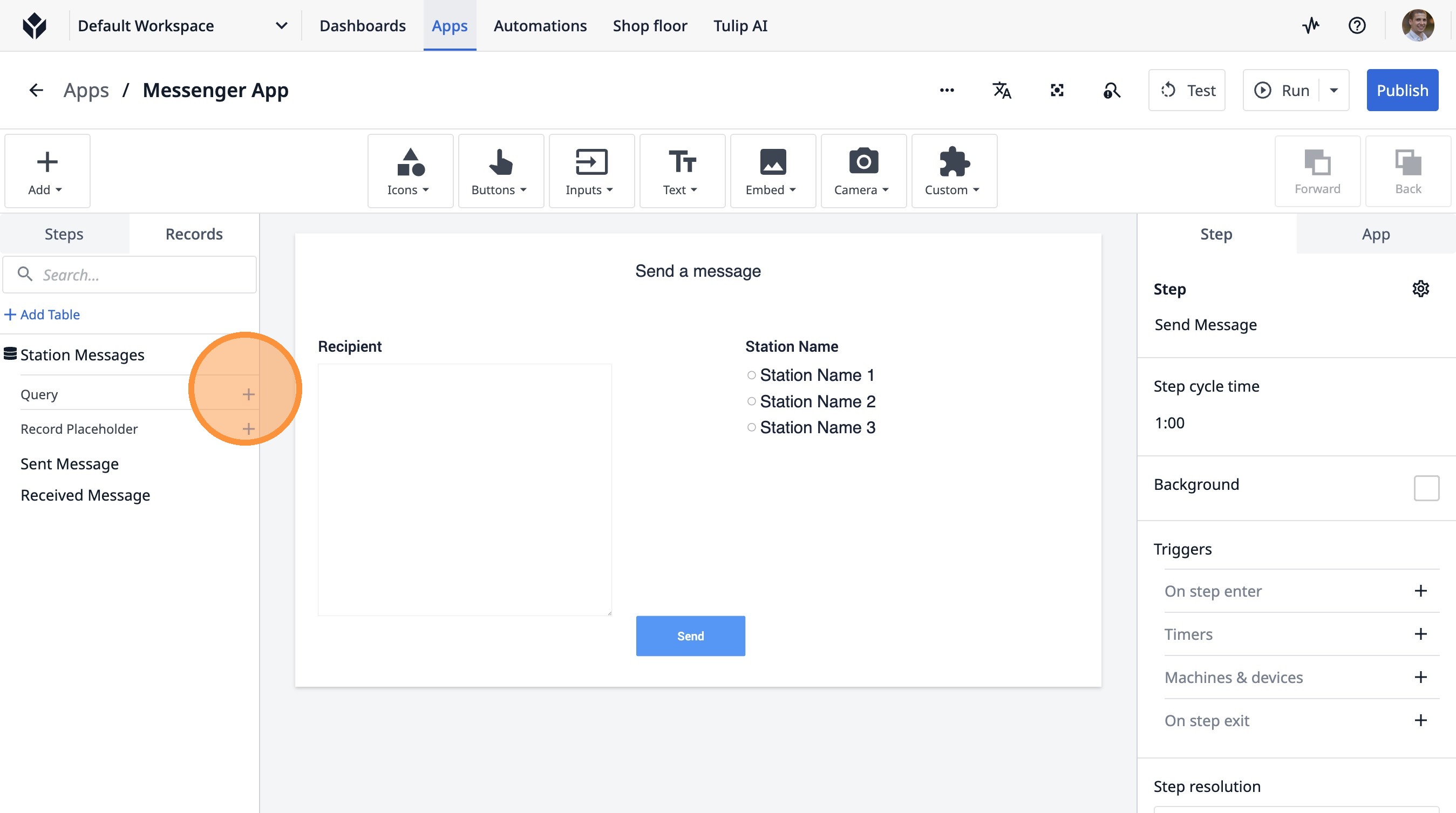
- 이 텍스트 필드를 클릭하세요.
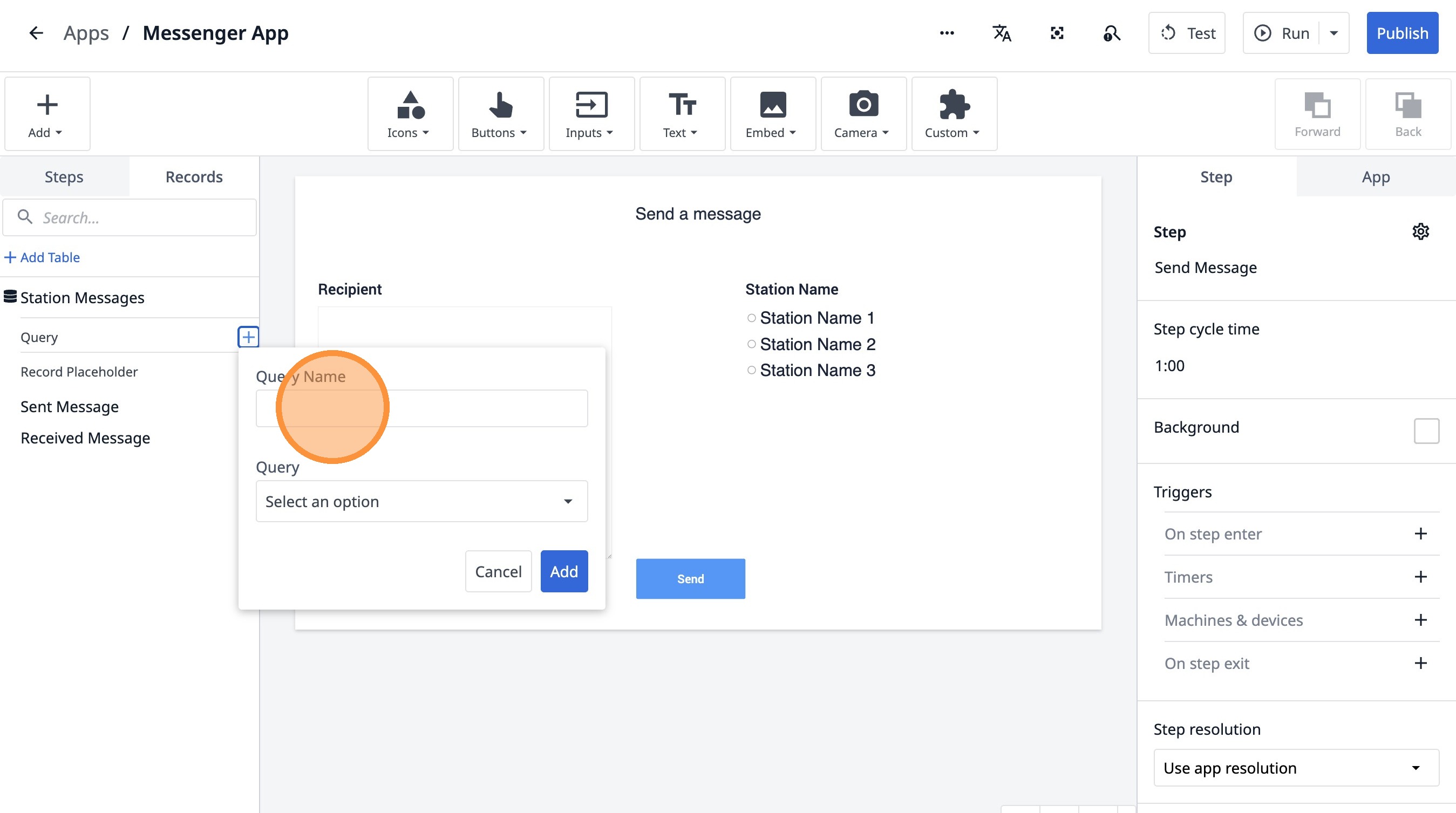
- “가장 최근 메시지”를 입력하세요.
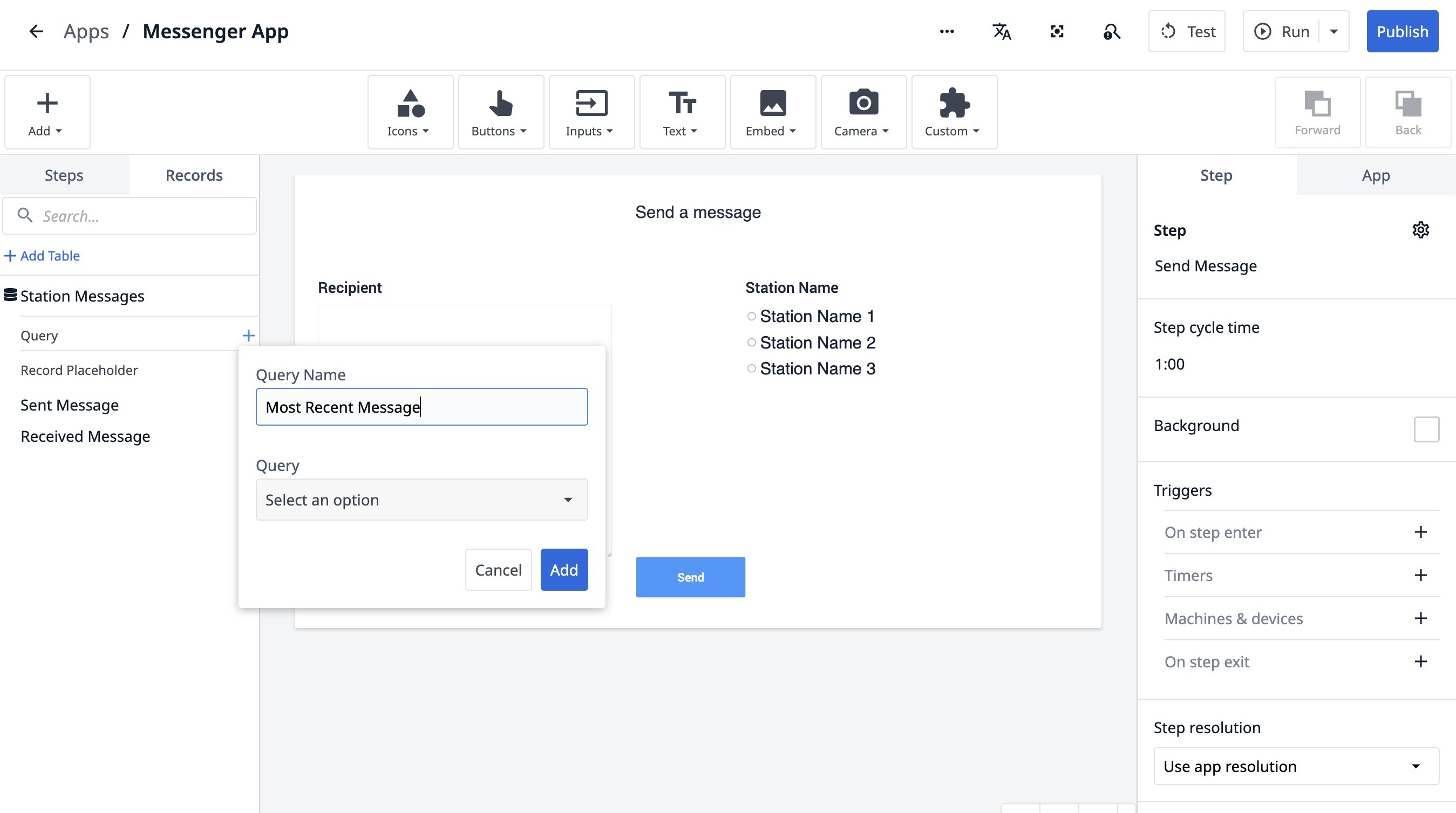
- “옵션 선택”을 클릭하세요.
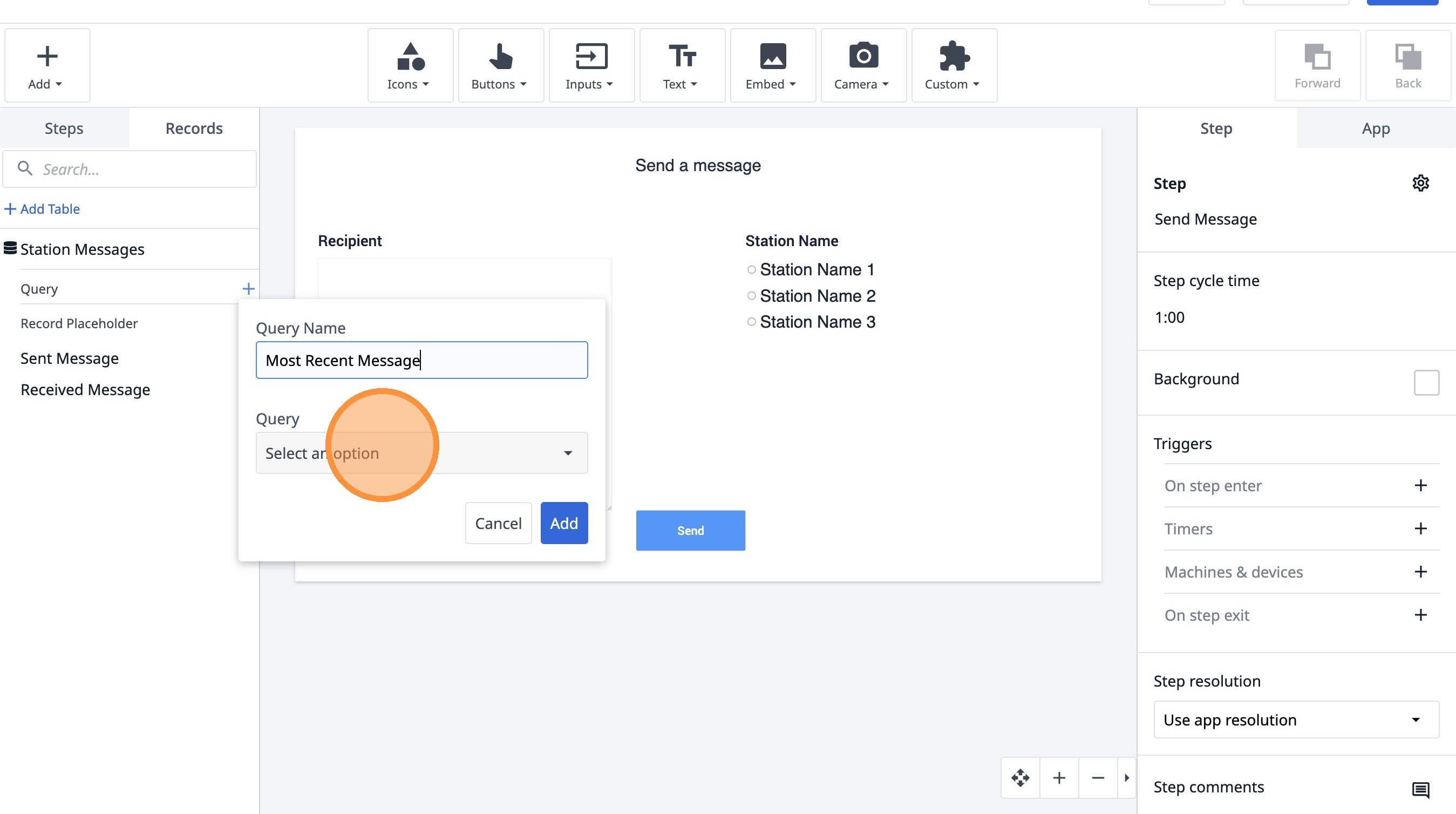
- “가장 최근 메시지”를 클릭하세요.
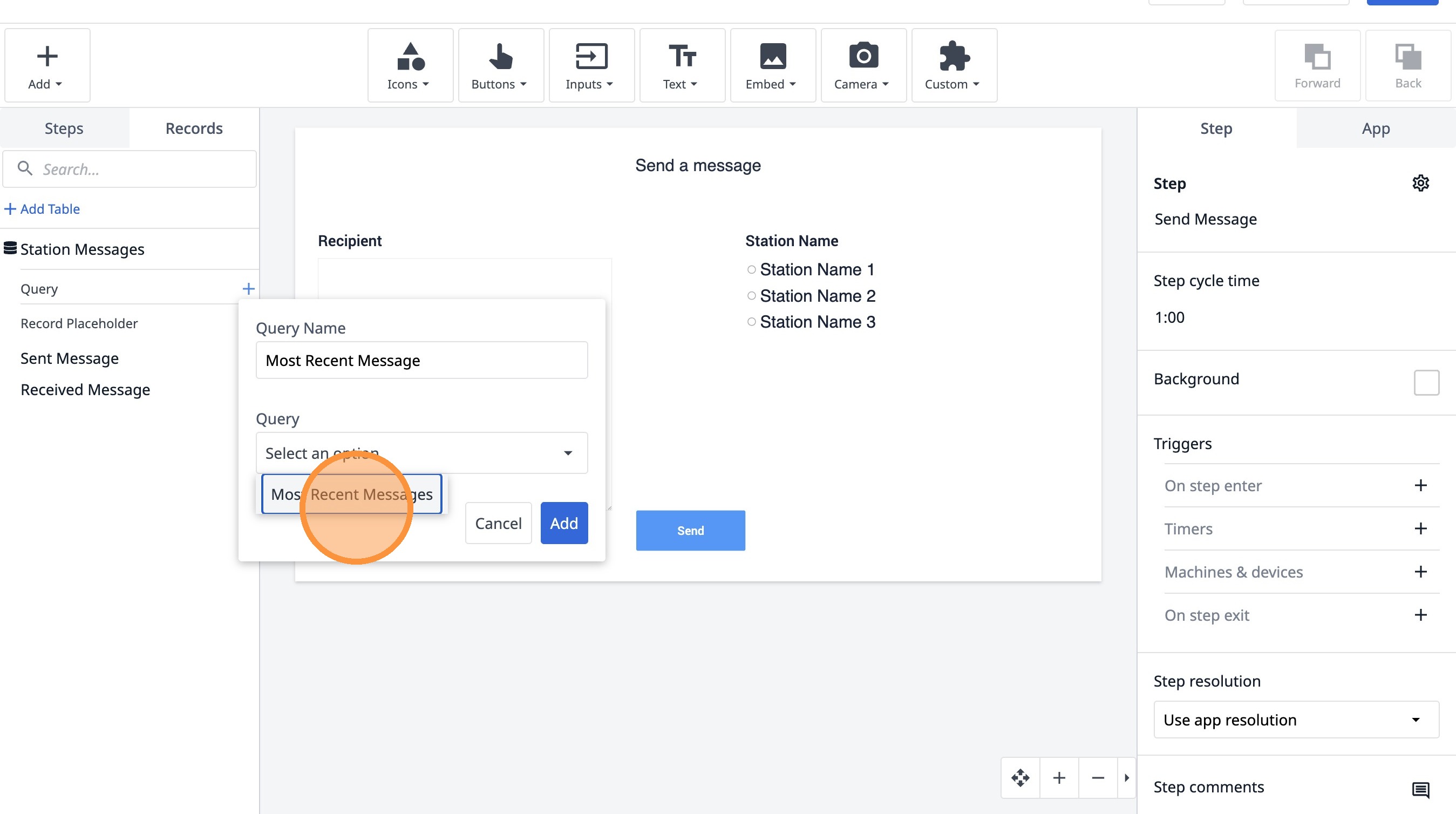
- “옵션 선택”을 클릭하세요.
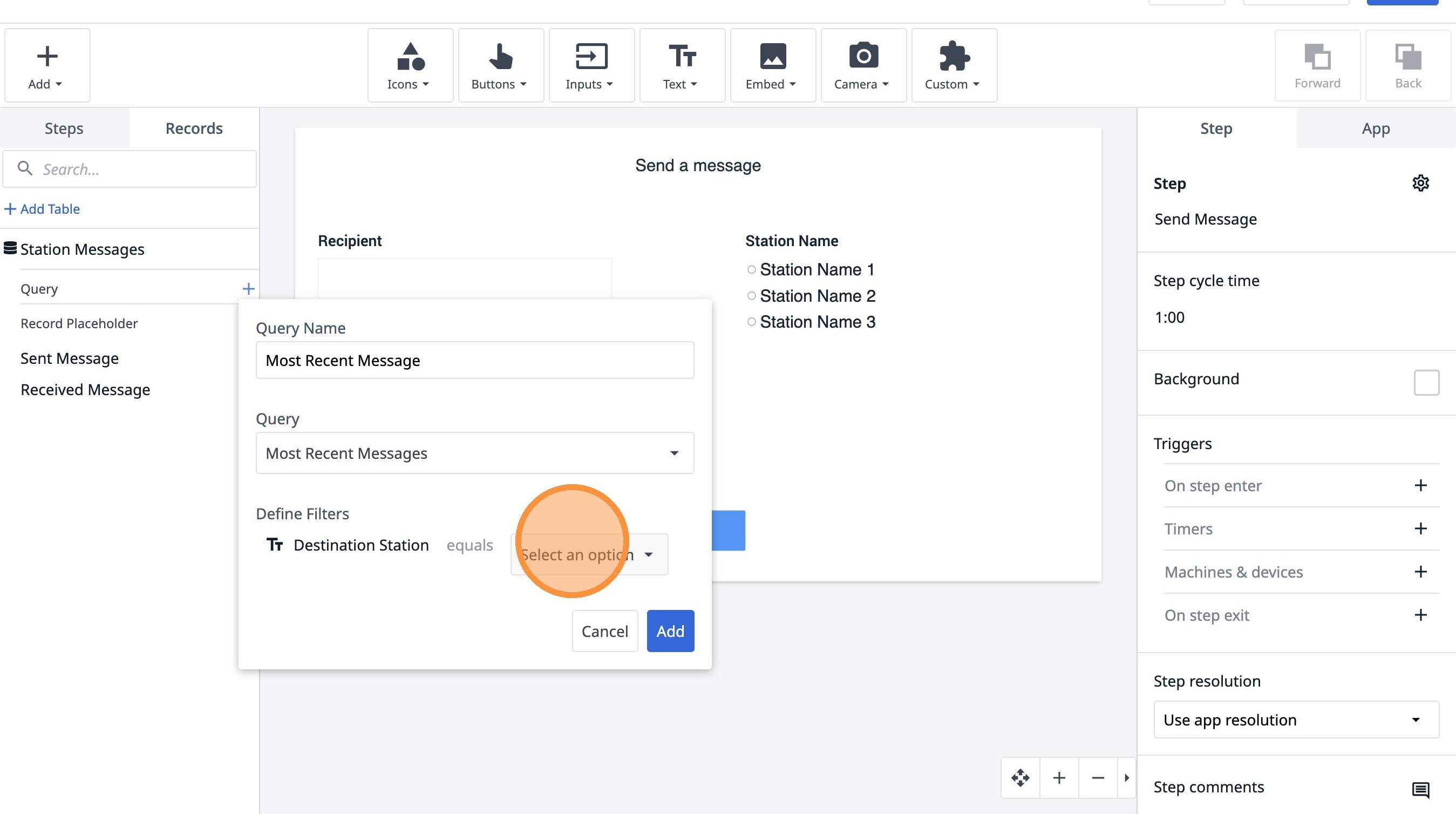
- “앱 정보”를 클릭하세요.
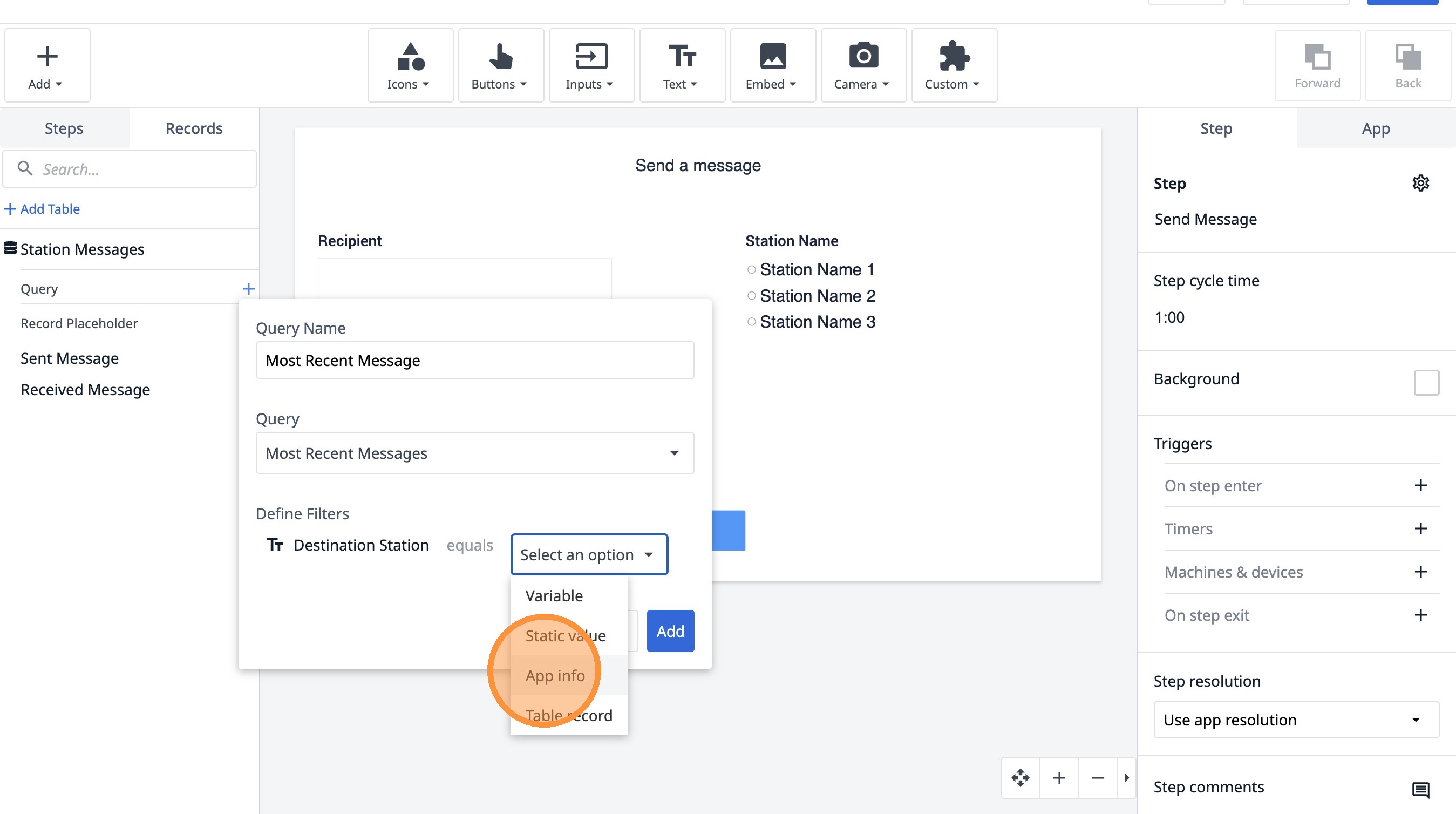
- “앱 정보 선택...”을 클릭하세요
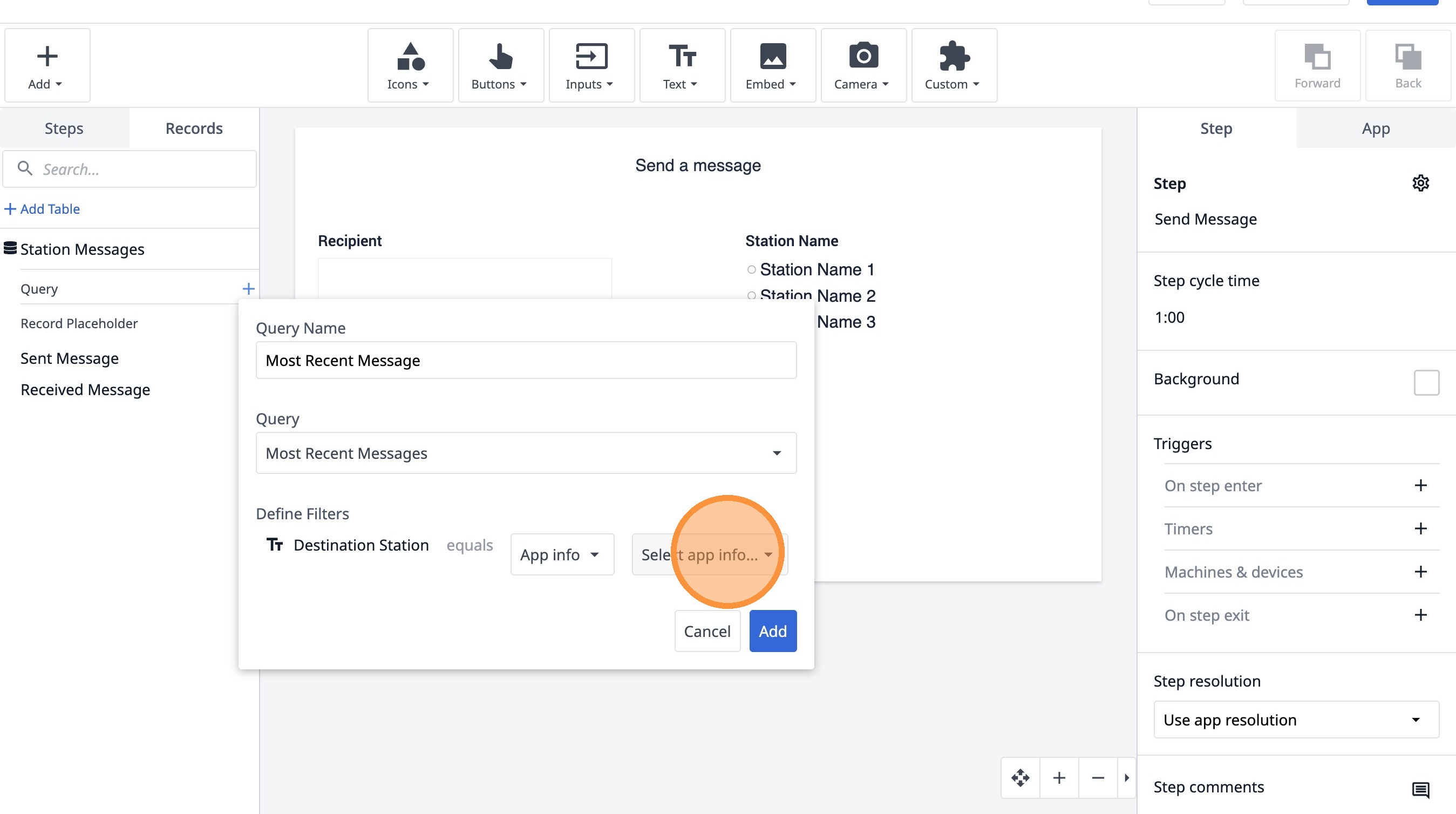
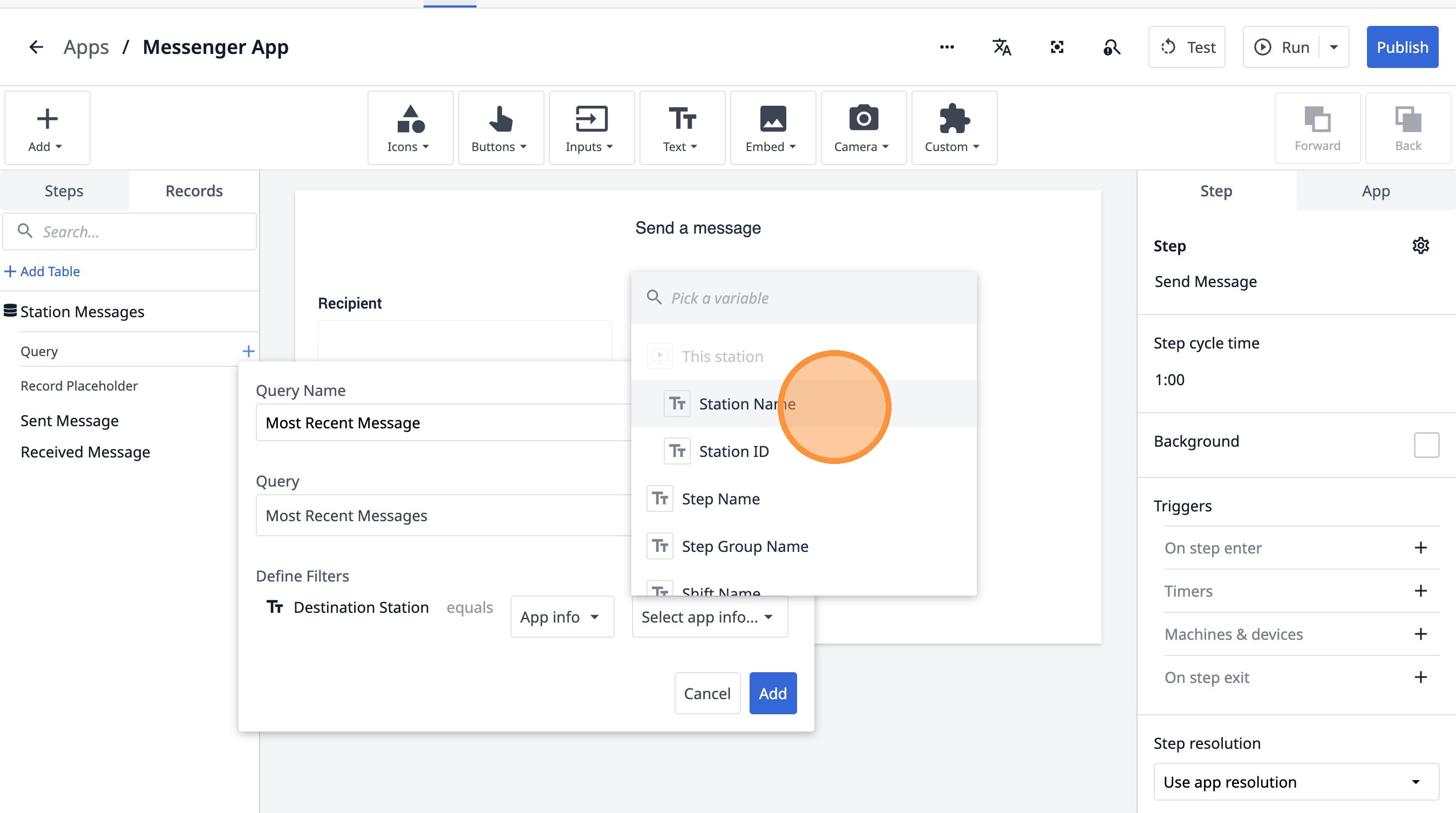
- "방송국 이름"을 클릭합니다
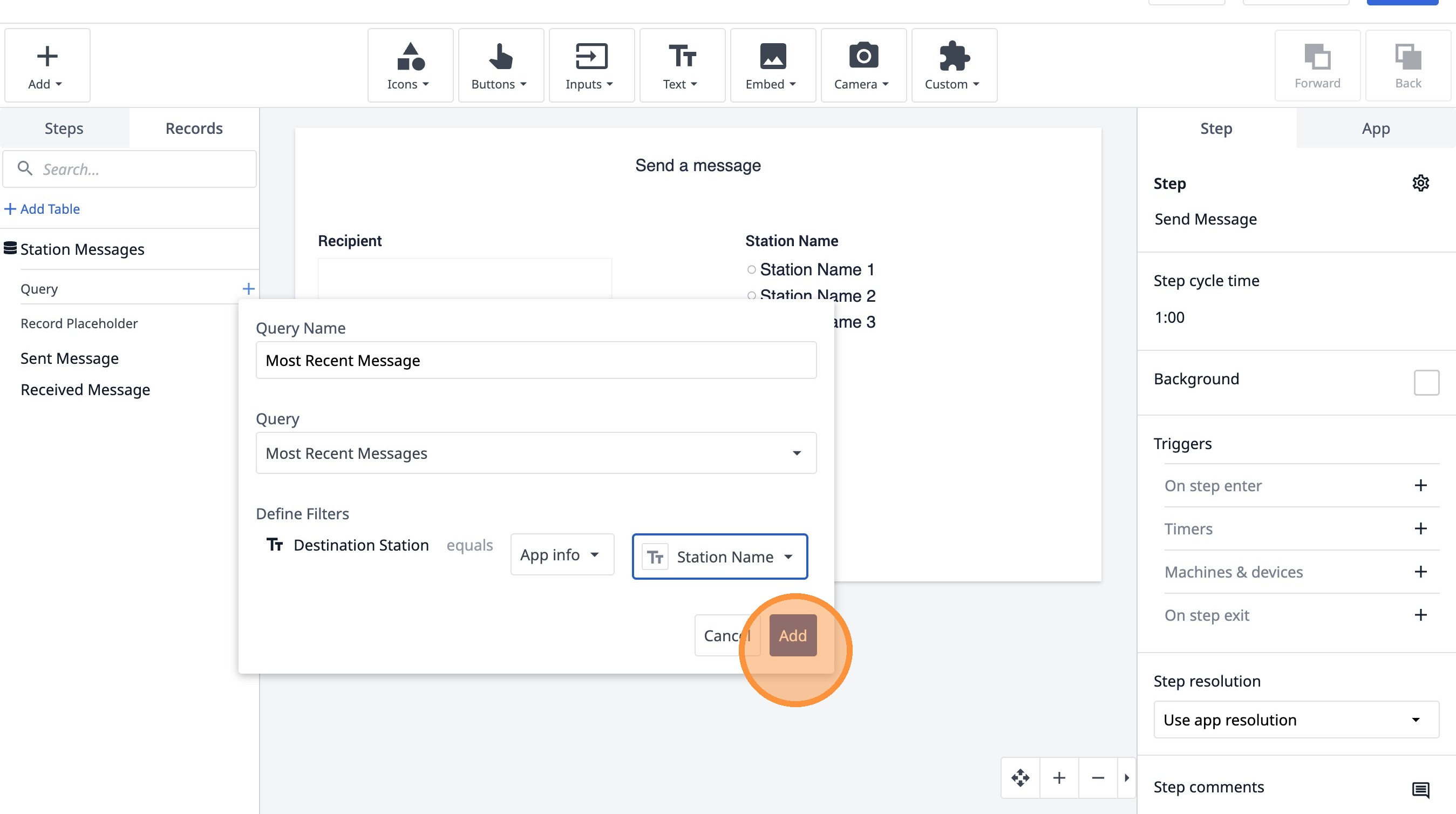
- “추가”를 클릭합니다
- "집계 추가"를 클릭합니다.
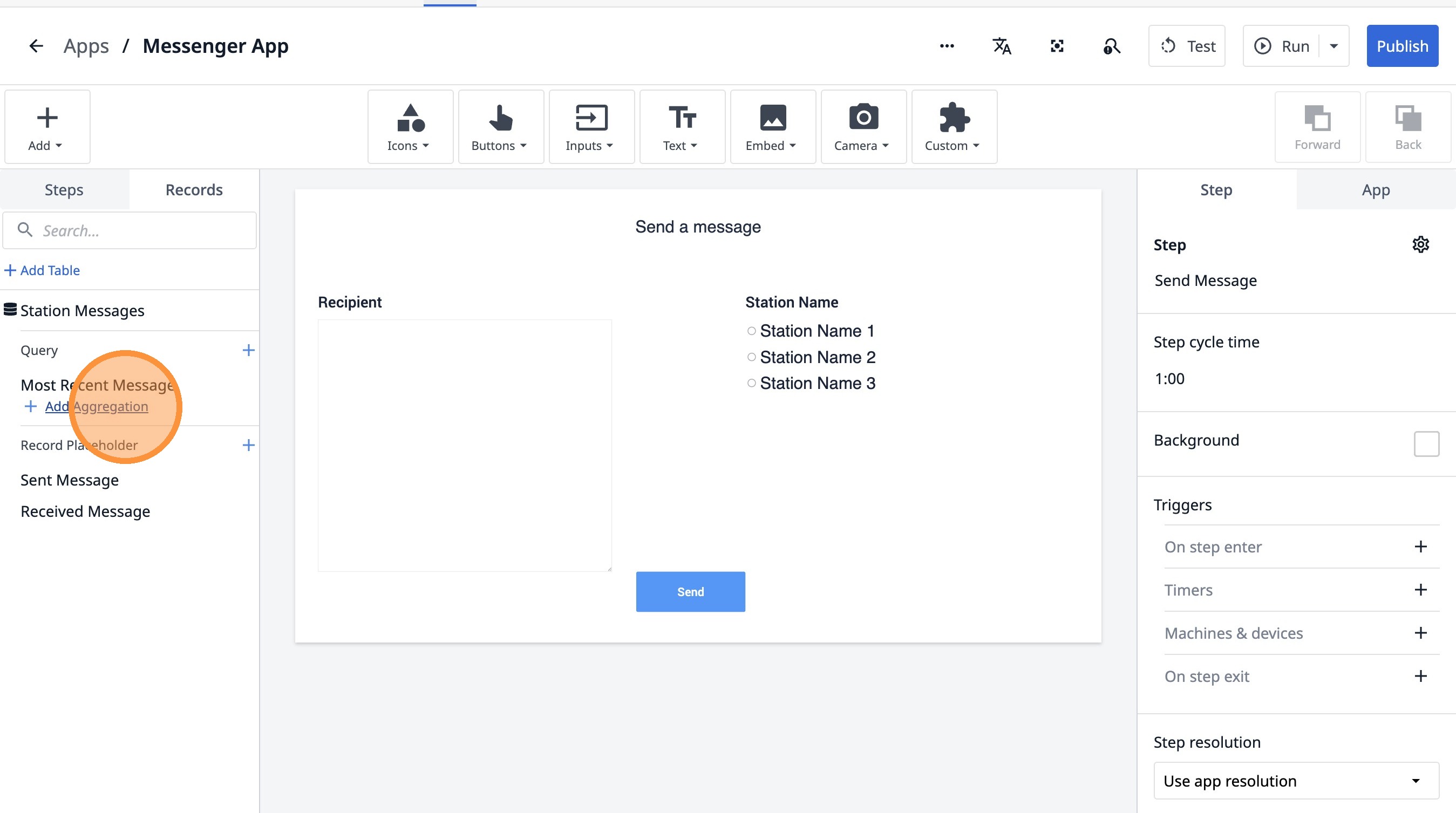
- 이 텍스트 필드를 클릭합니다.
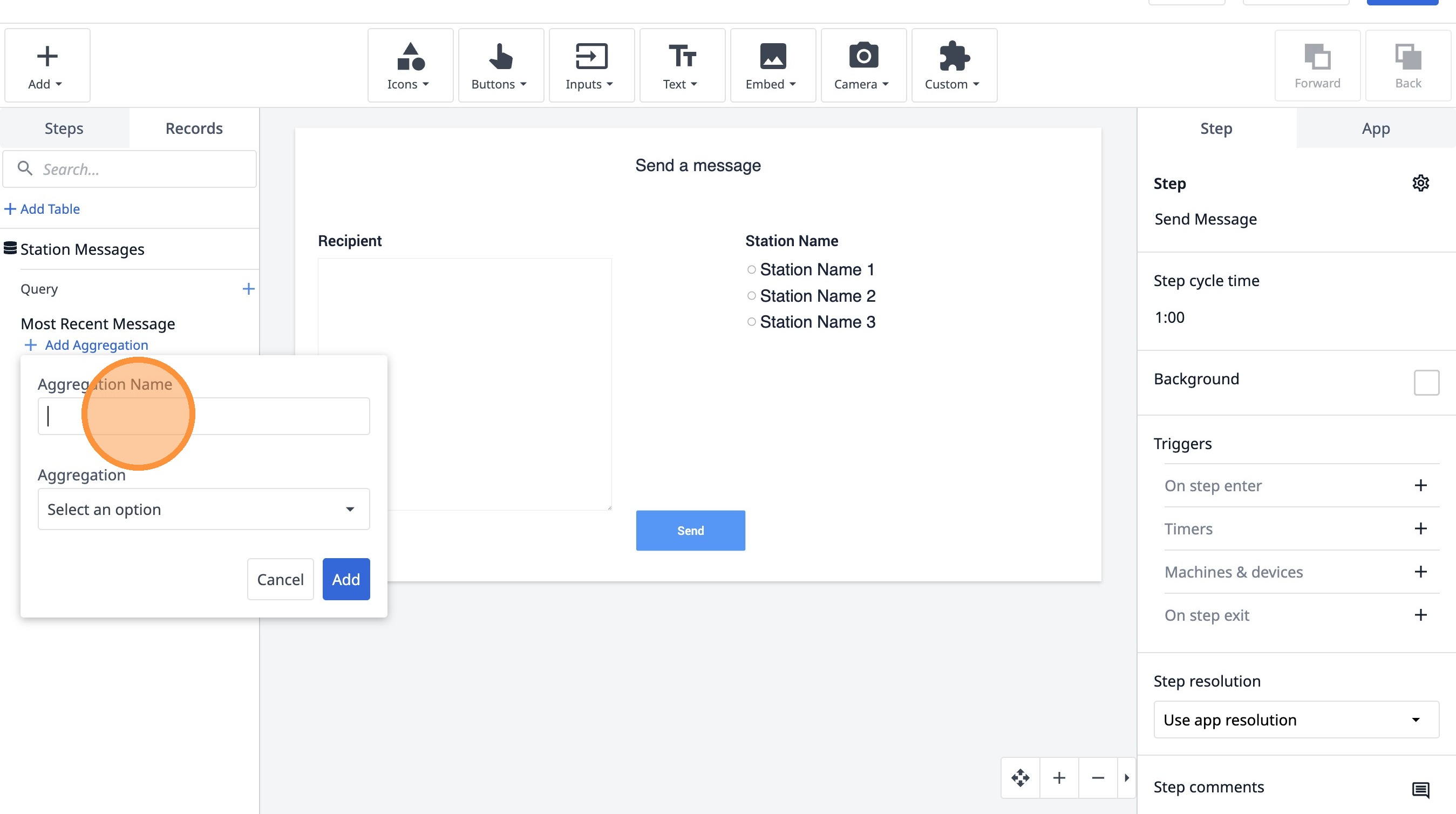
- “메시지 ID”를 입력하세요.
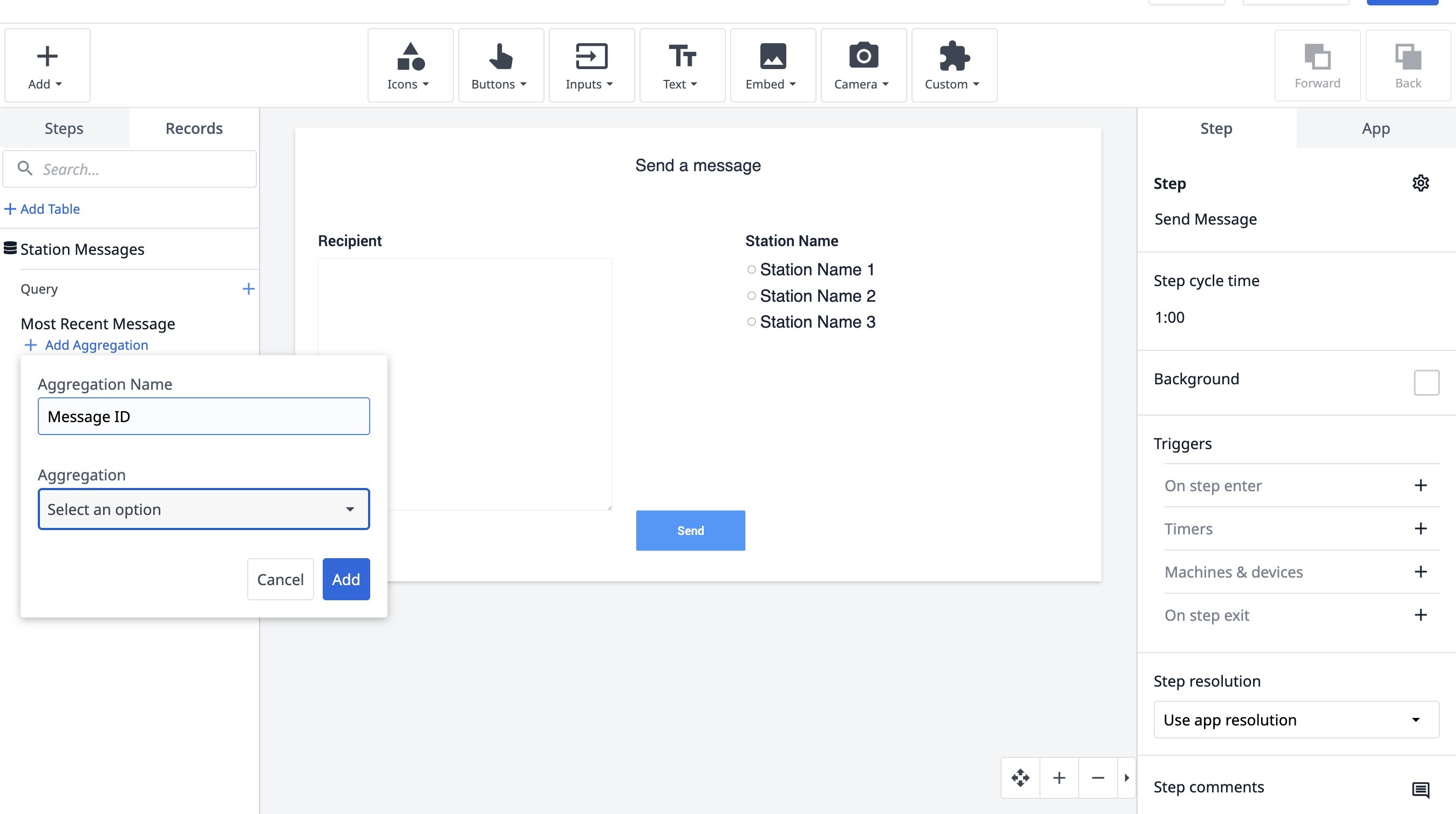
- “옵션 선택”을 클릭합니다.
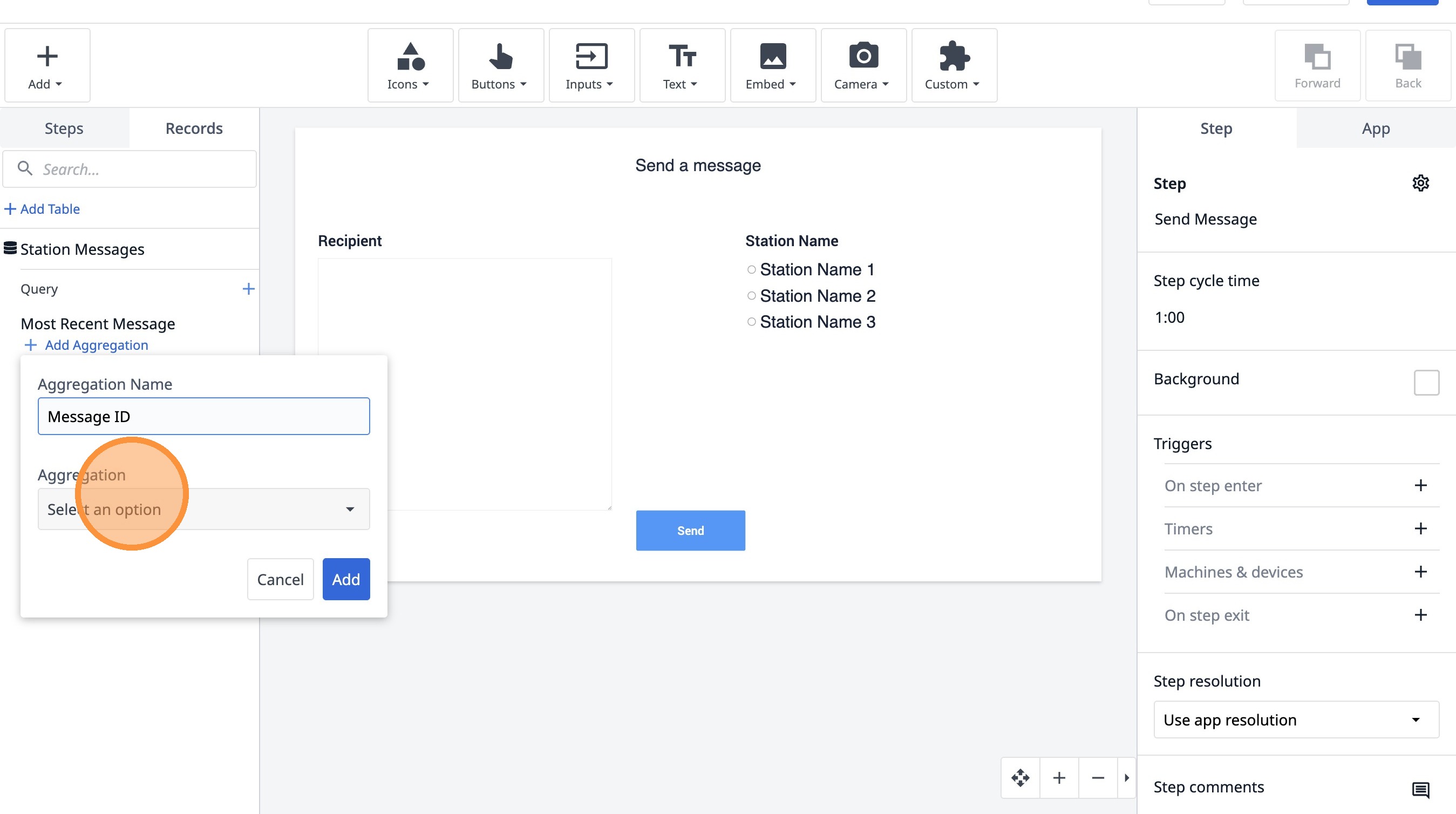
- “가장 최근”을 클릭합니다.
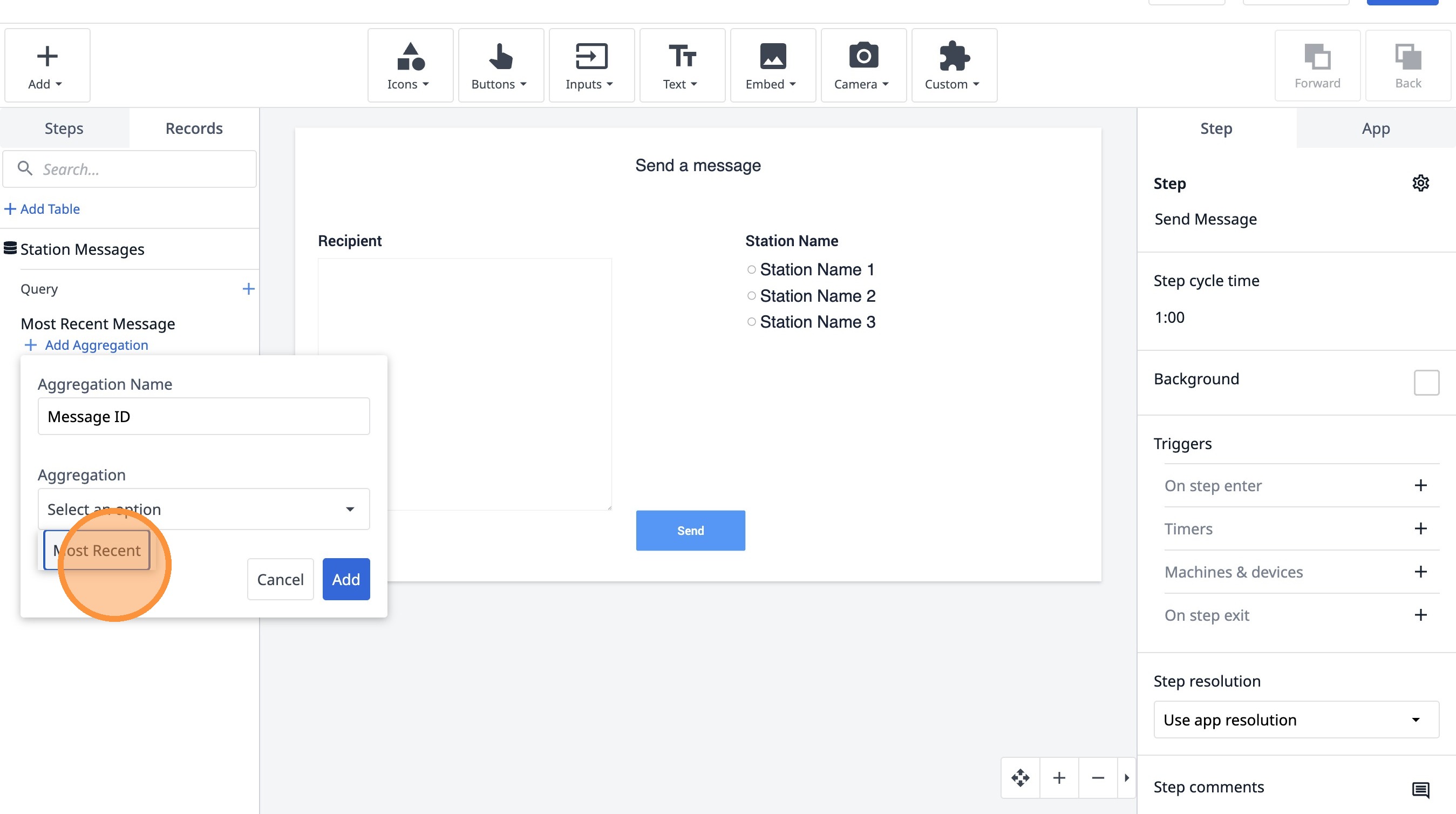
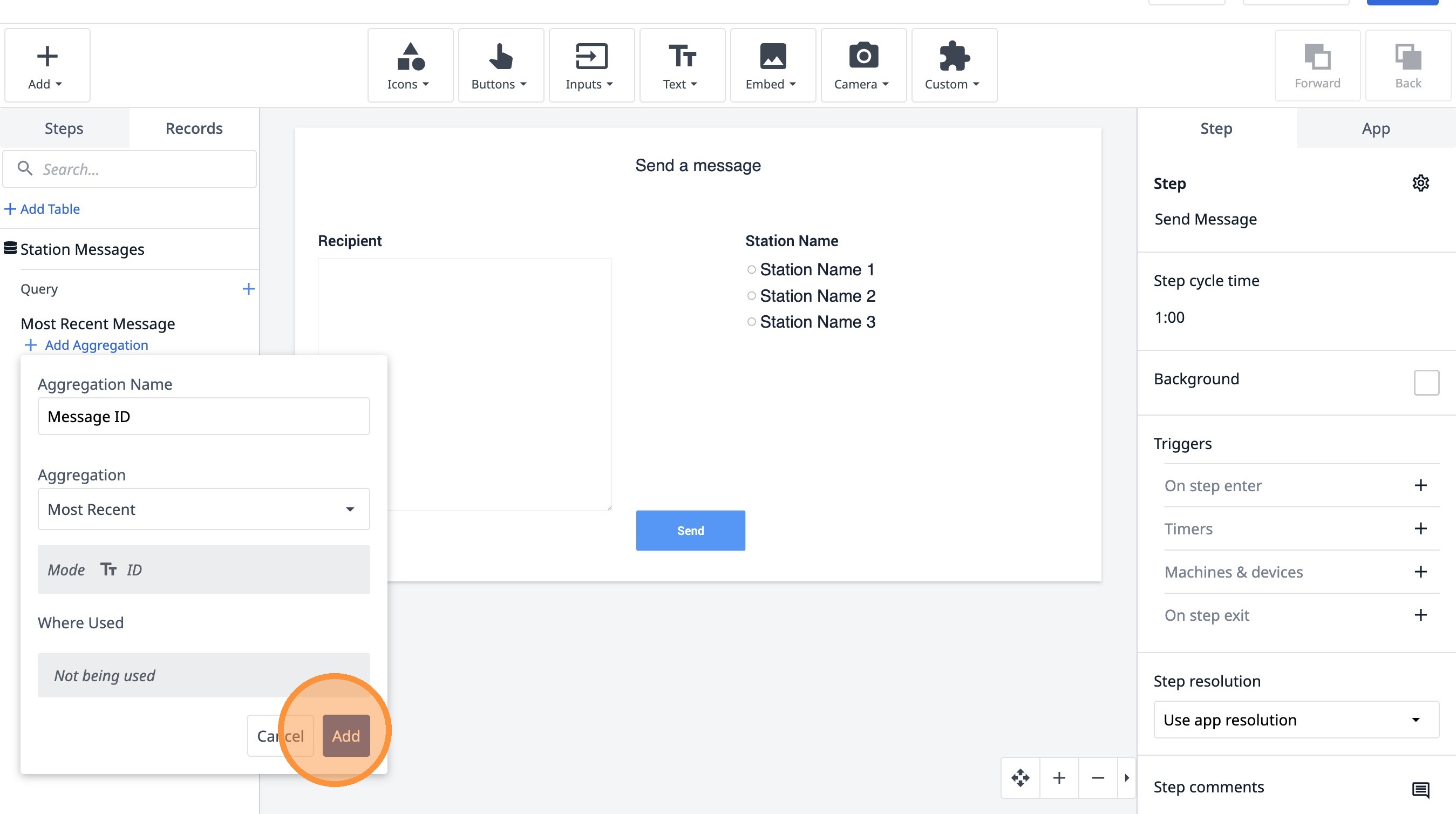
- “추가”를 클릭합니다.
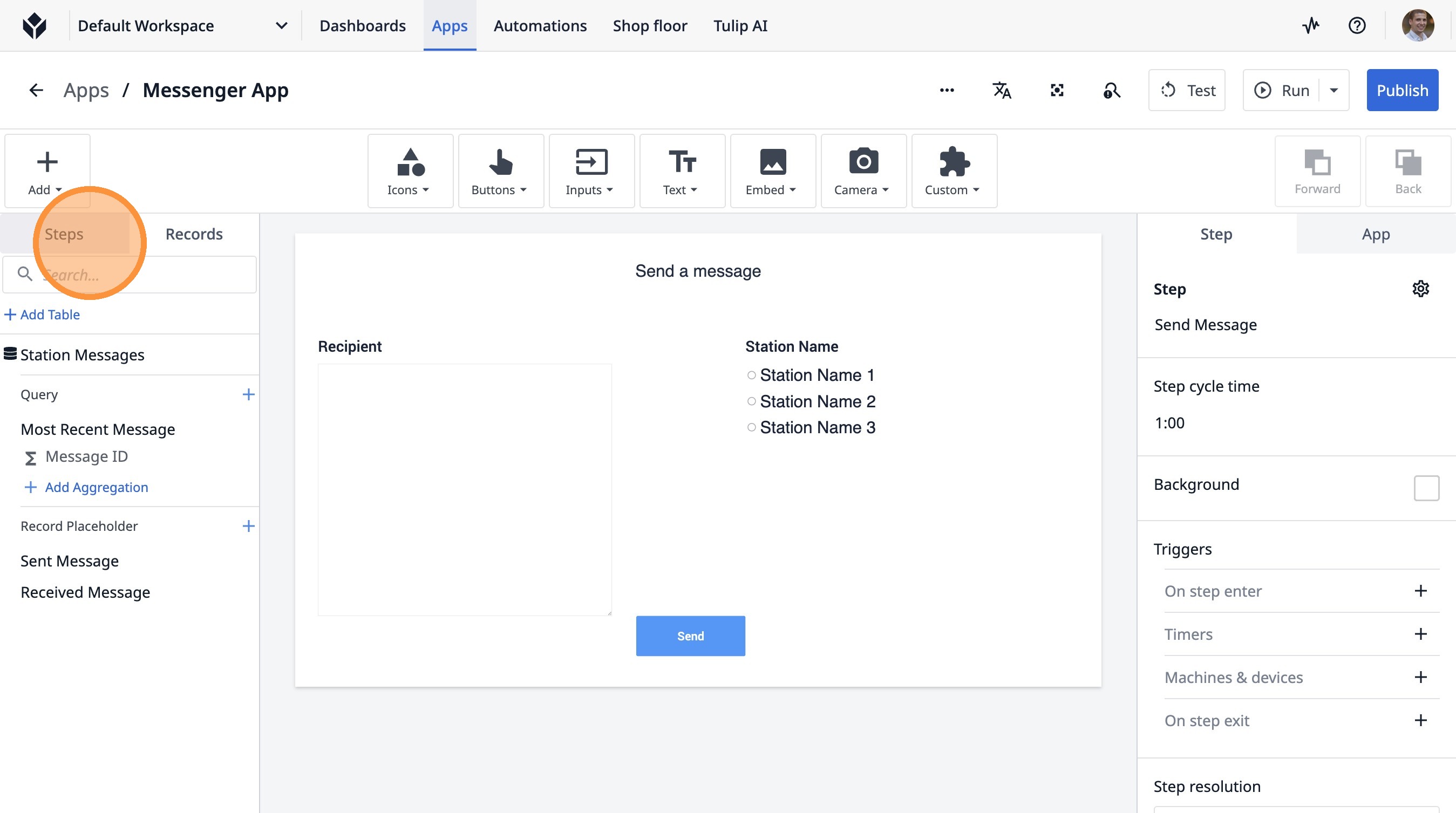
- “단계”를 클릭하세요.
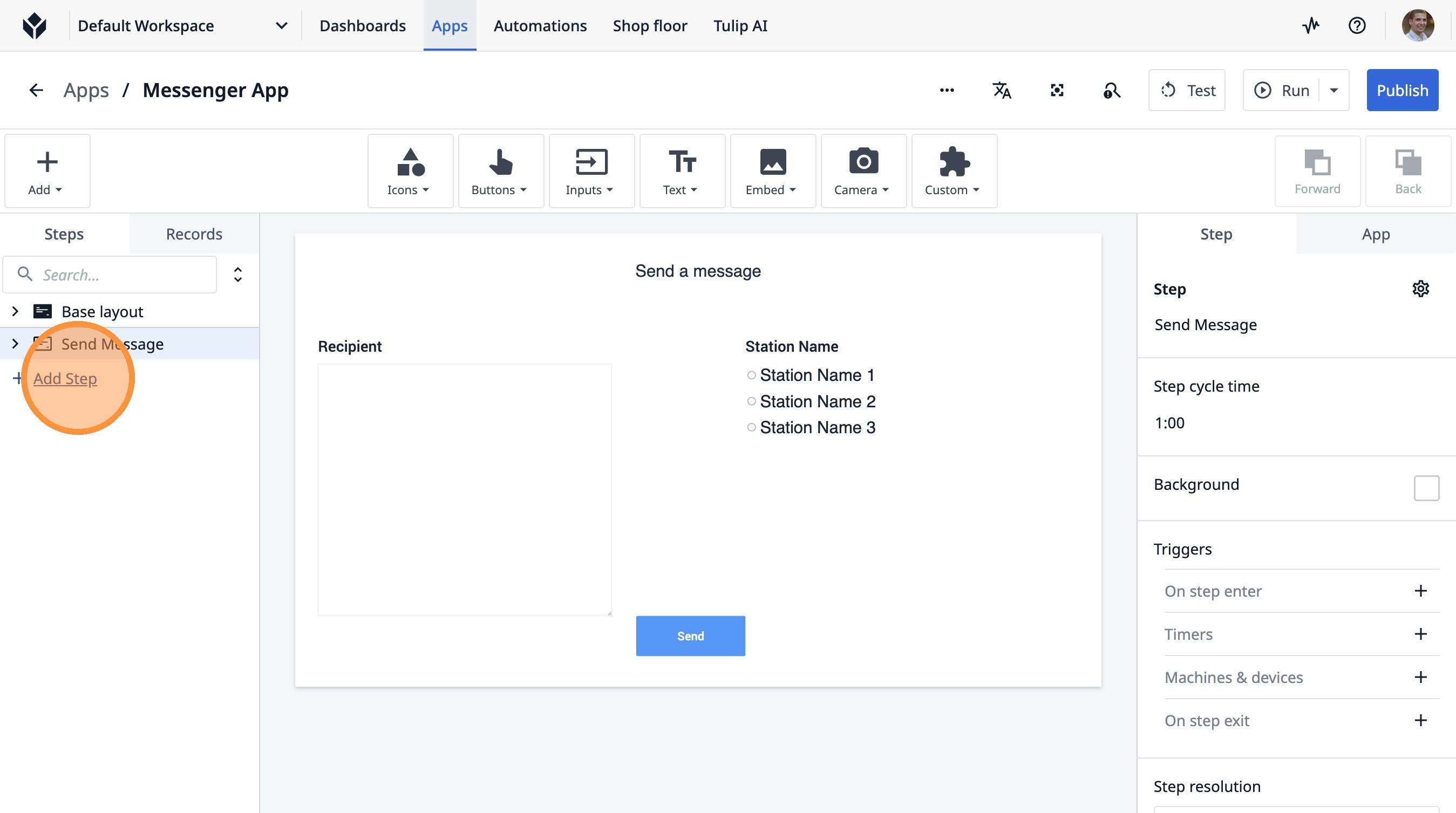
- "단계 추가"를 클릭합니다.
- "가장 최근 수신 메시지"를 입력하세요
- 여기를 클릭하세요.
- 이 아이콘을 클릭하세요.
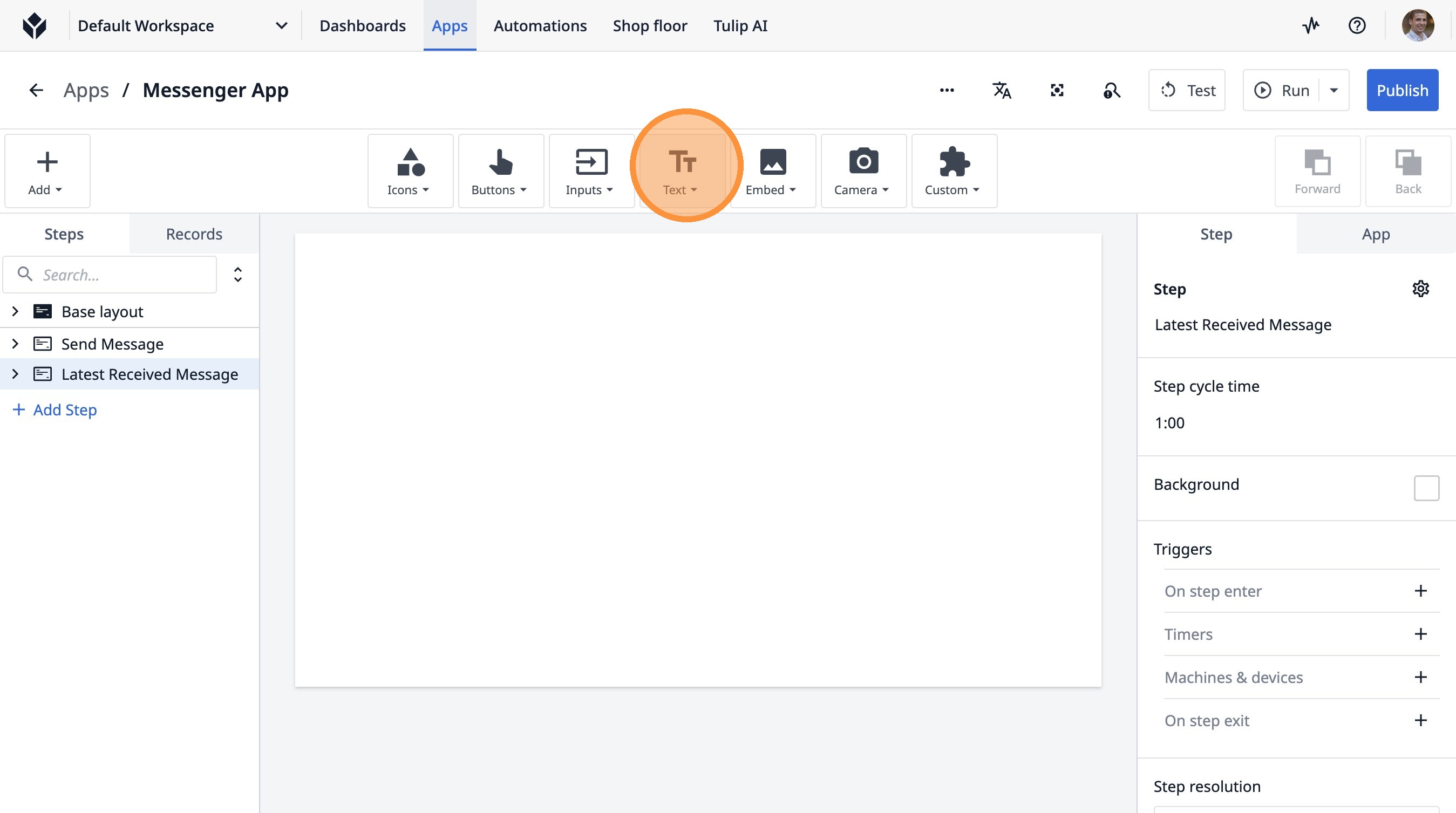
- “TextT”를 클릭하세요
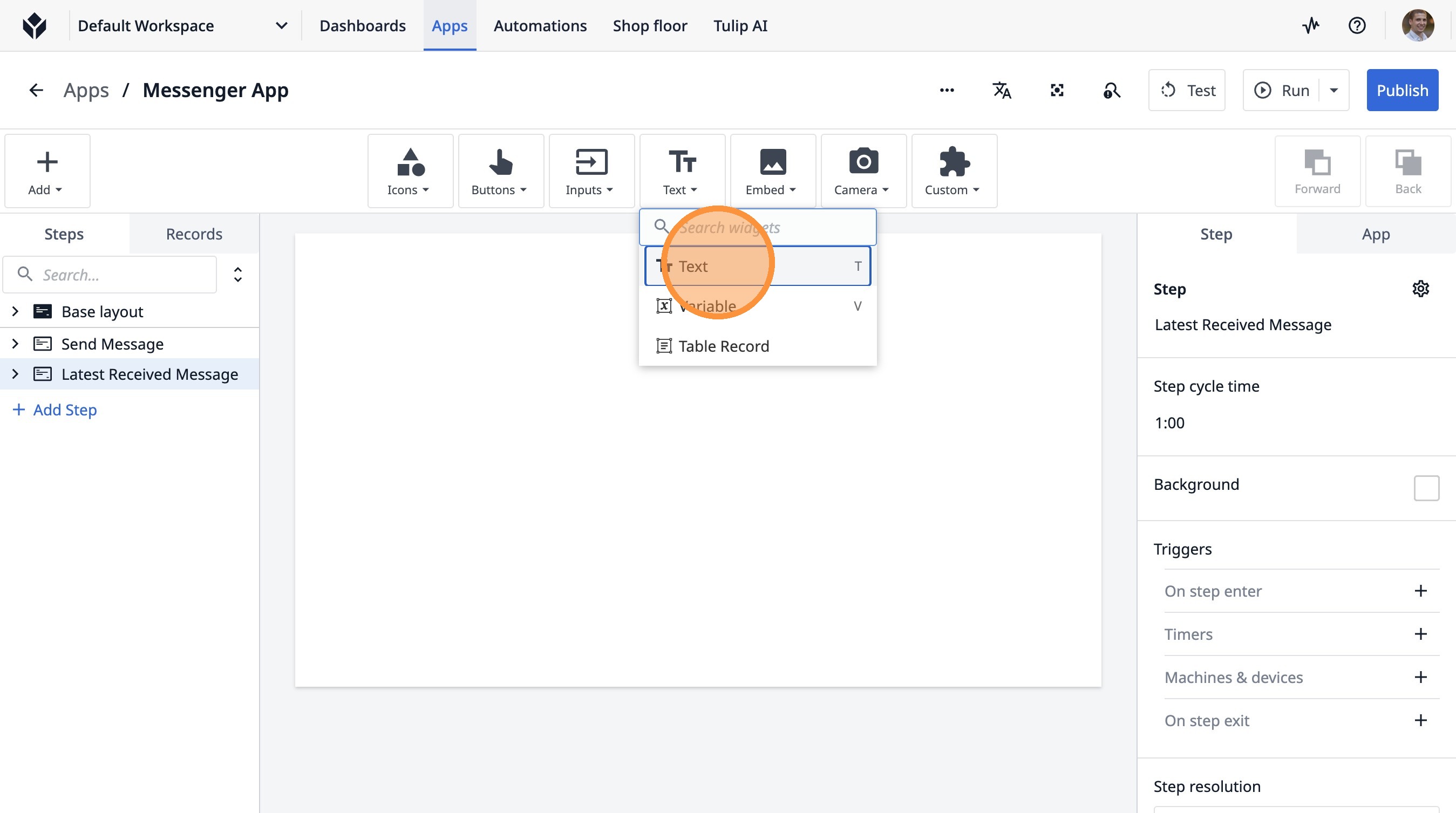
- "텍스트 추가..."를 클릭하세요.
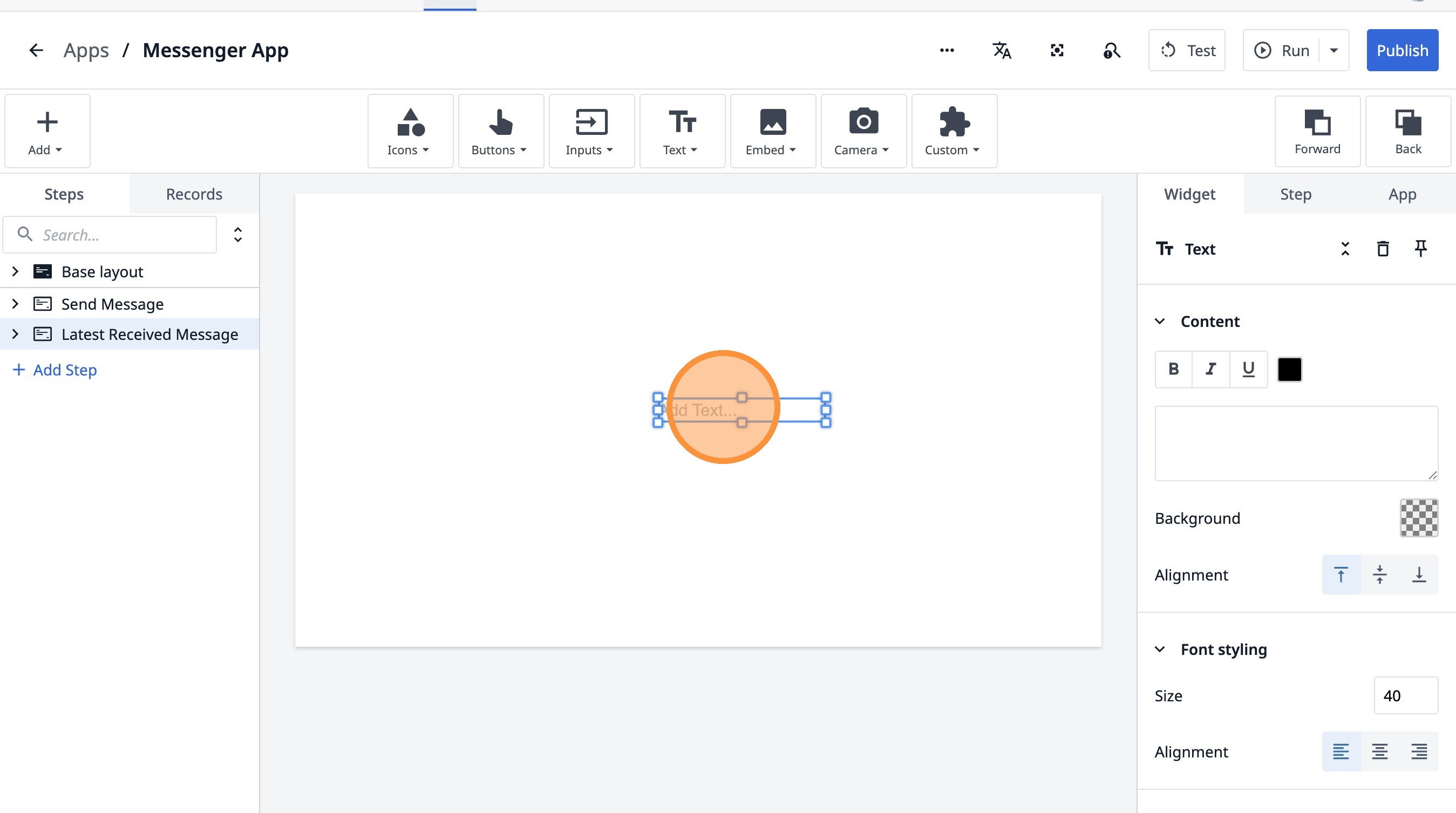
- 여기를 클릭하세요.
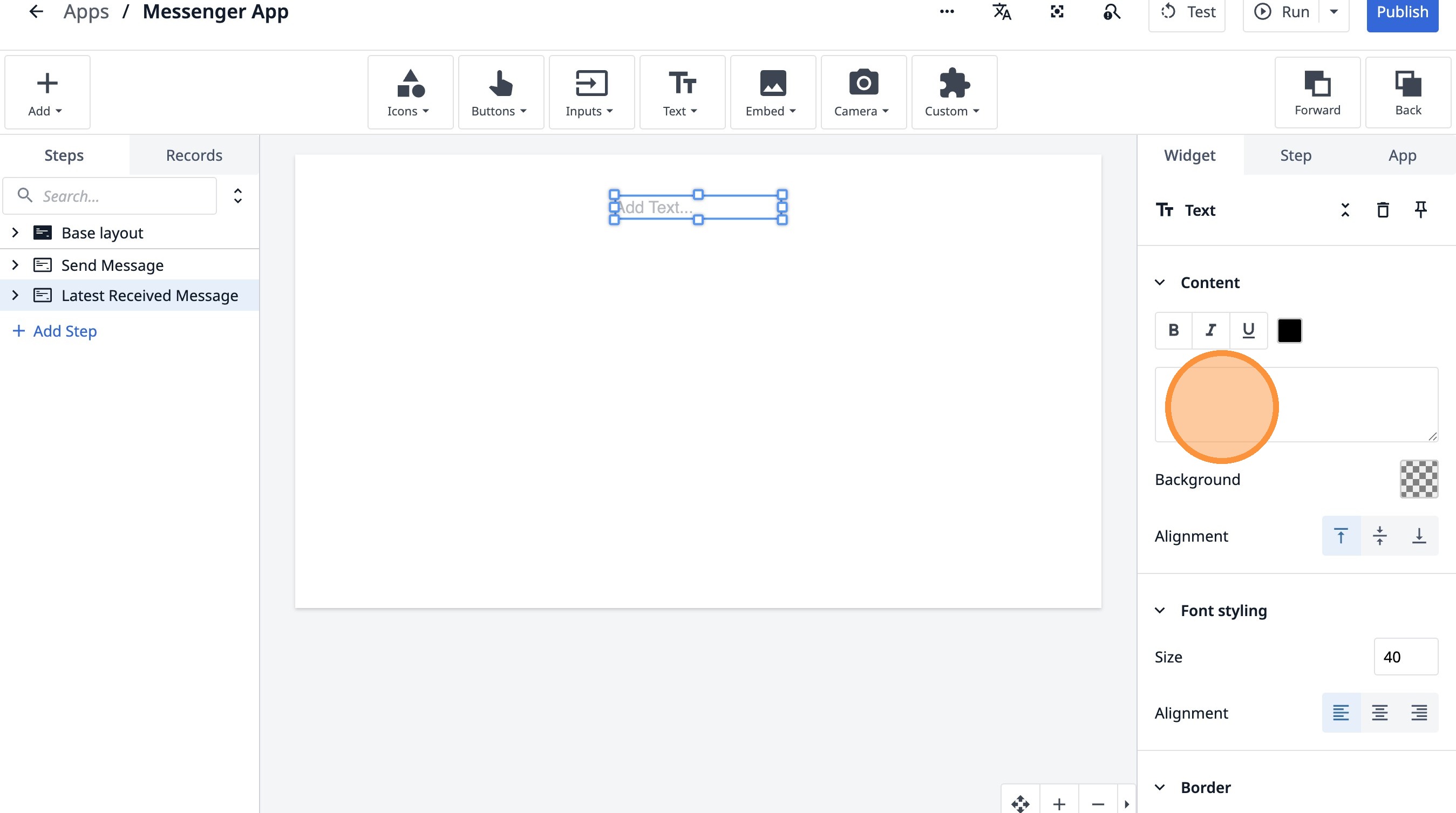
- "최신 전체 메시지"를 입력하세요.
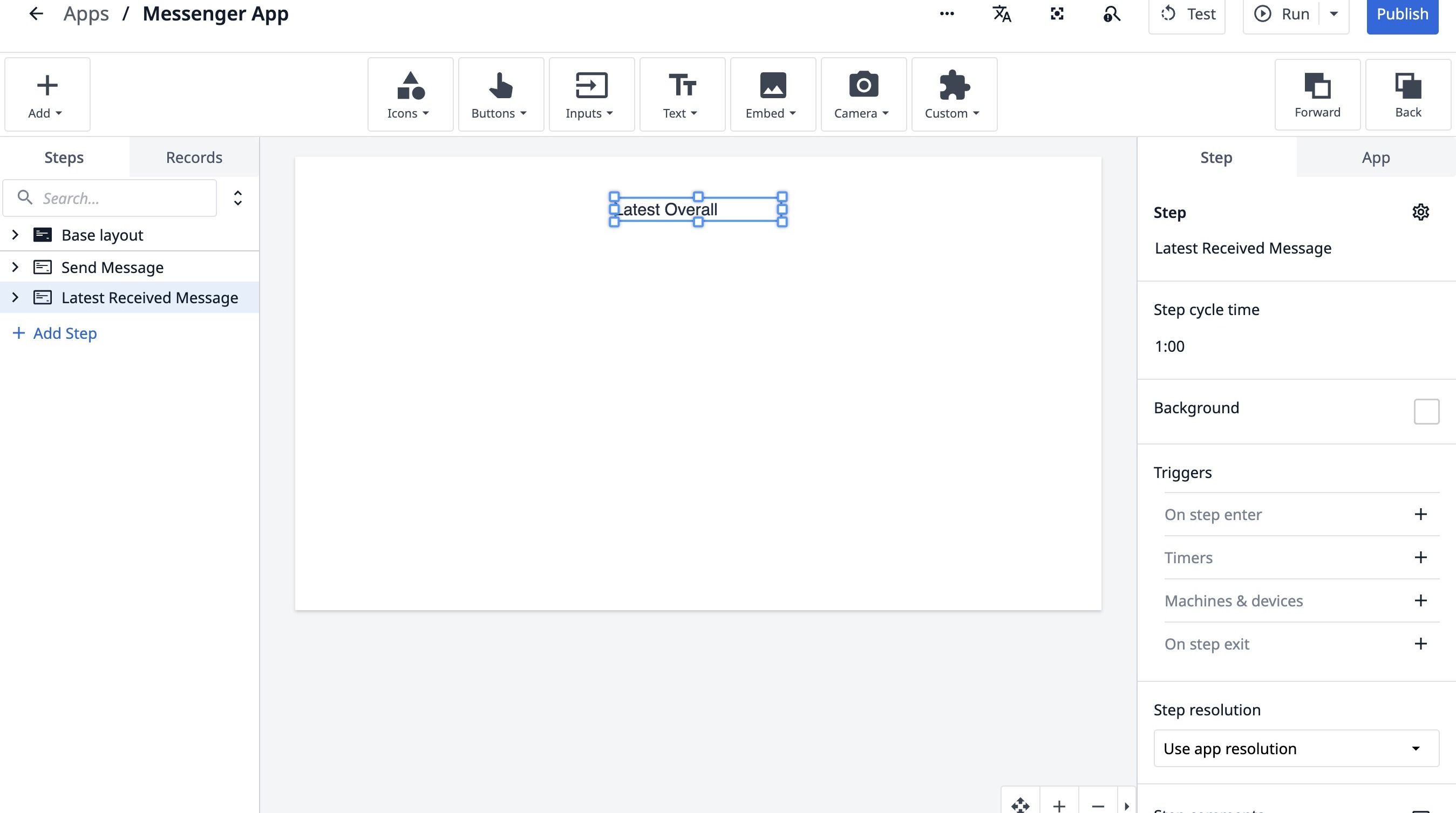
- 여기를 클릭하세요.
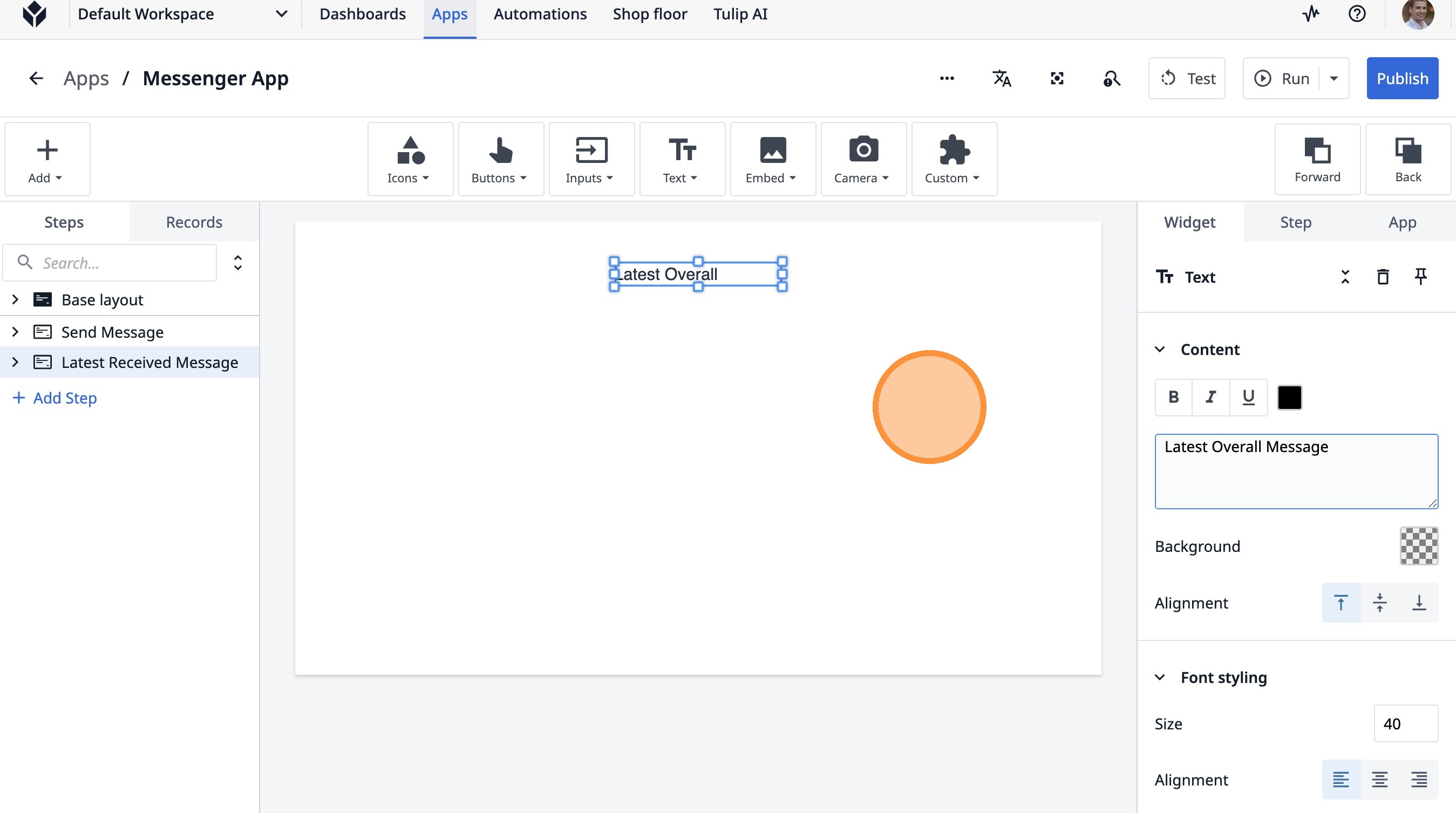
- "최신 전체 메시지"를 클릭하세요.
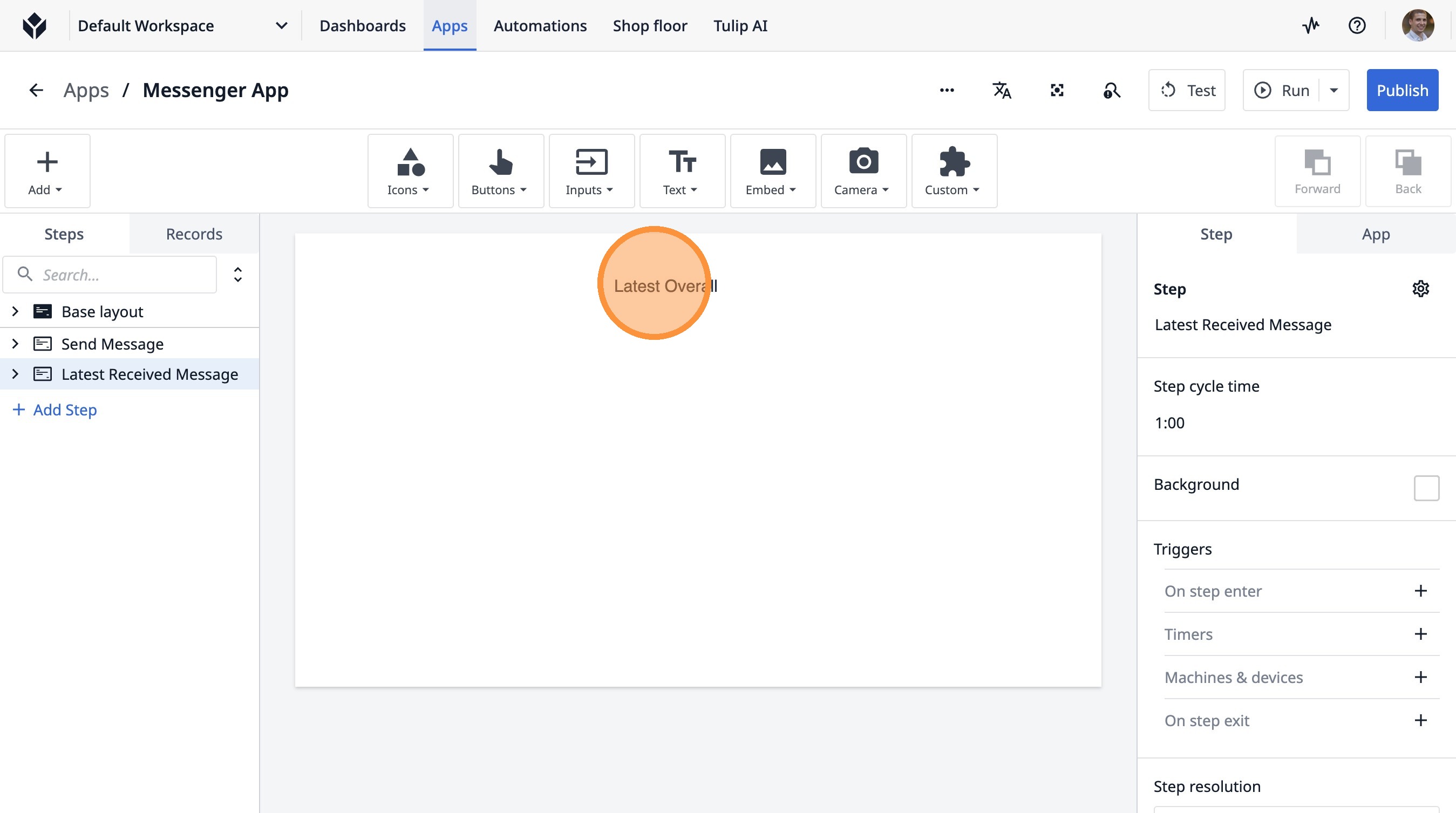
- 이 버튼을 클릭하세요.
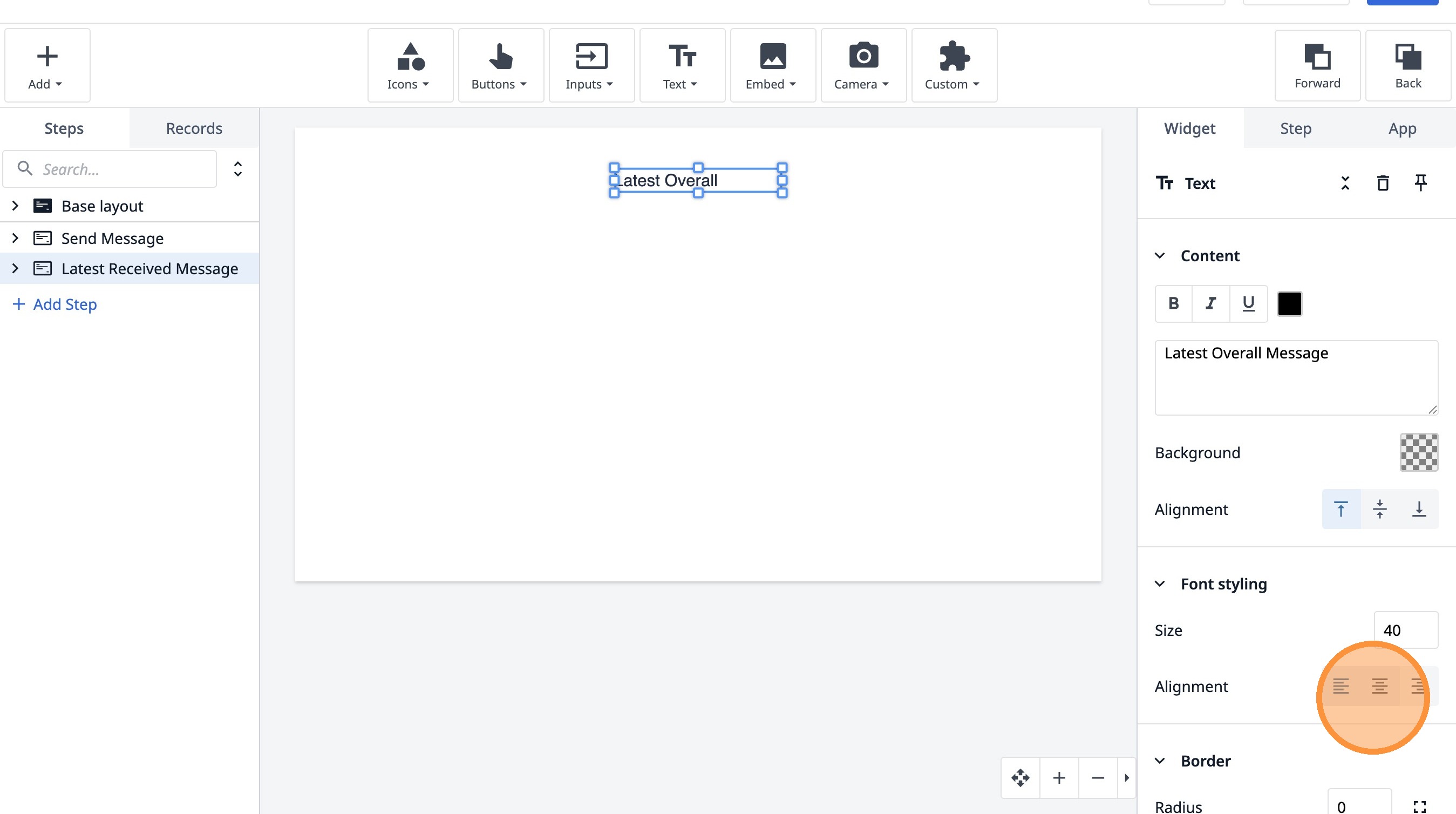
- 여기를 클릭하세요.
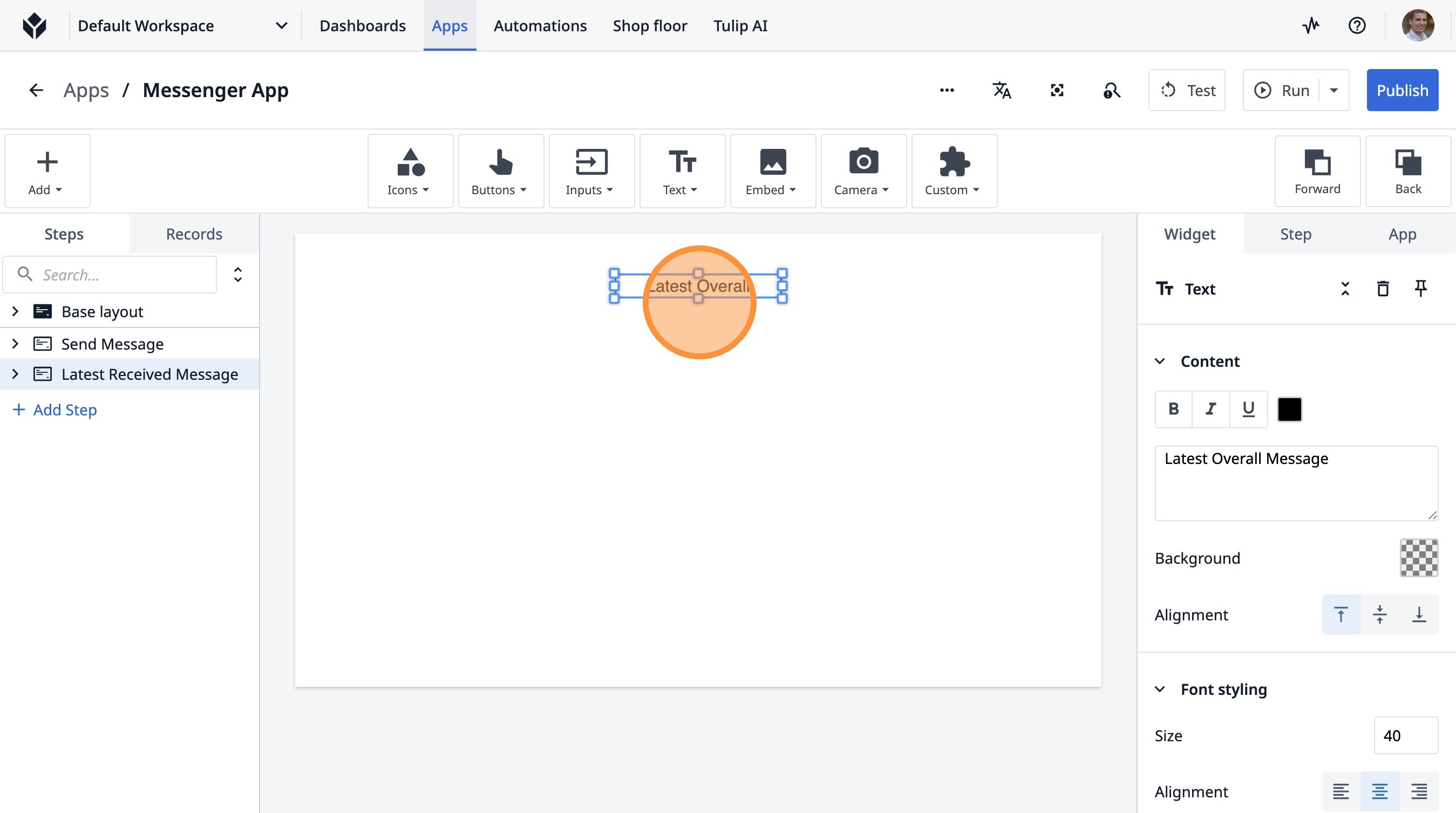
- 여기를 클릭하세요.
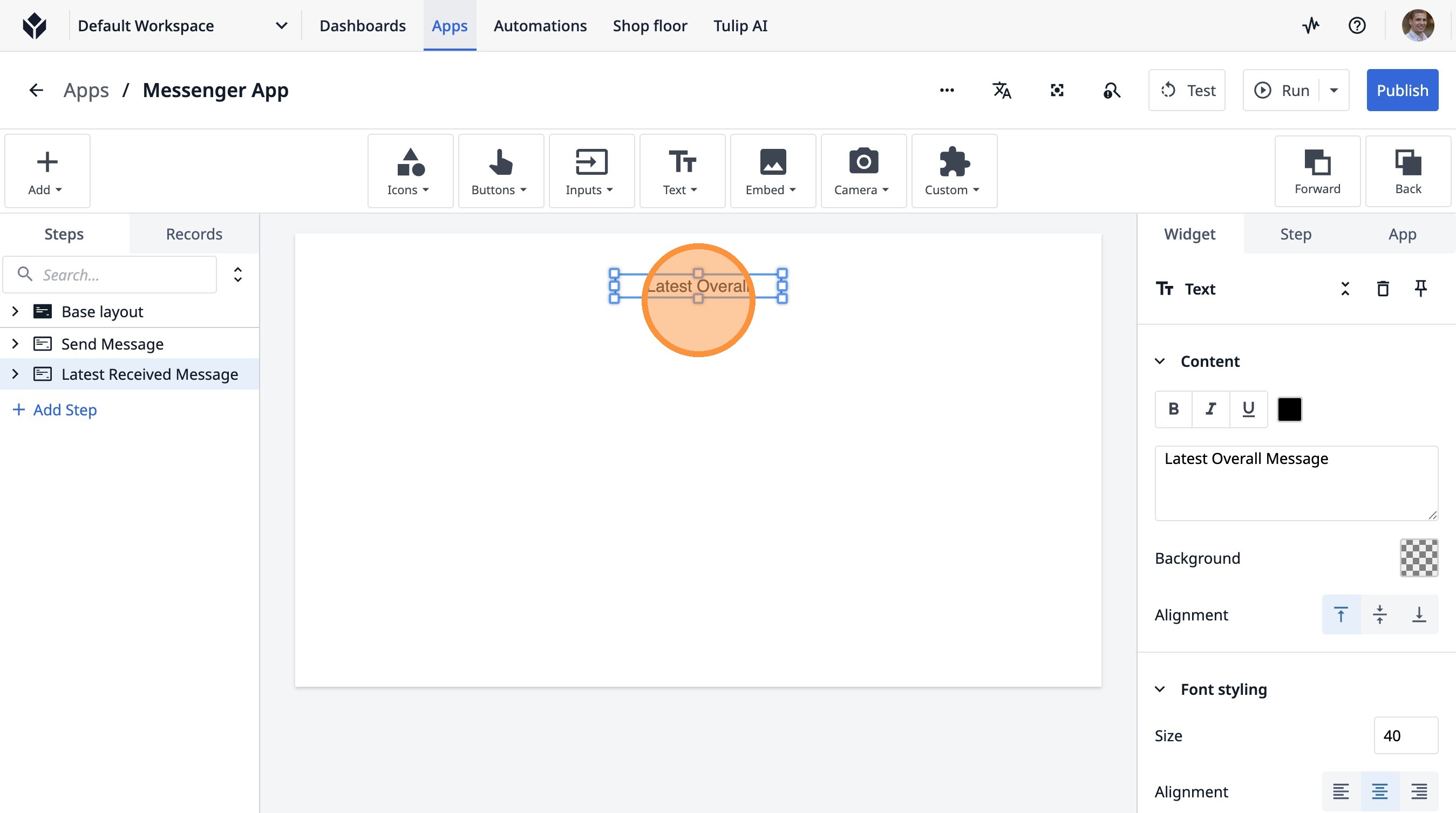
- 이 아이콘을 클릭하세요.
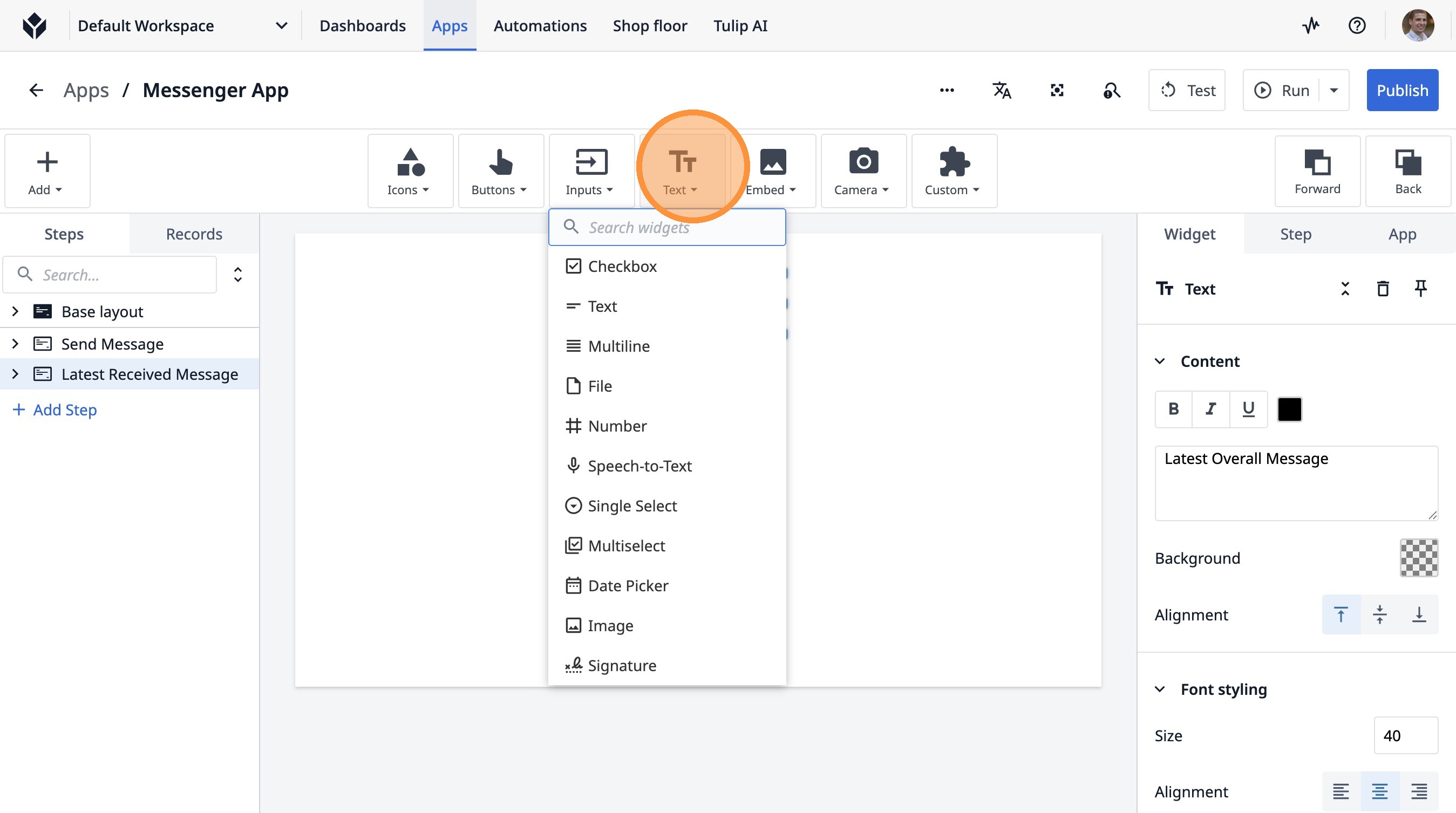
- "테이블 레코드"를 클릭하세요.
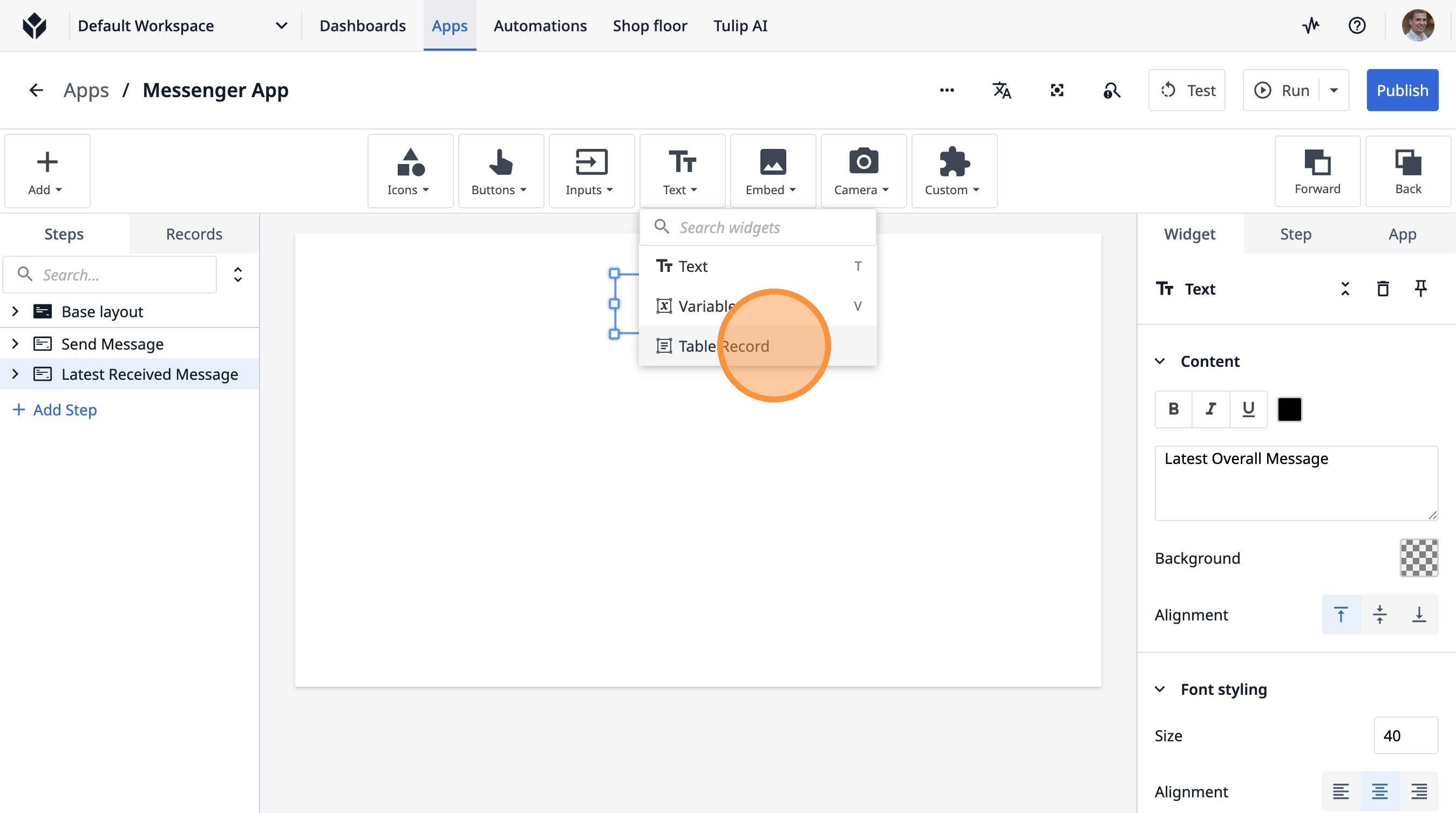
- “레코드 선택...”을 클릭하세요.
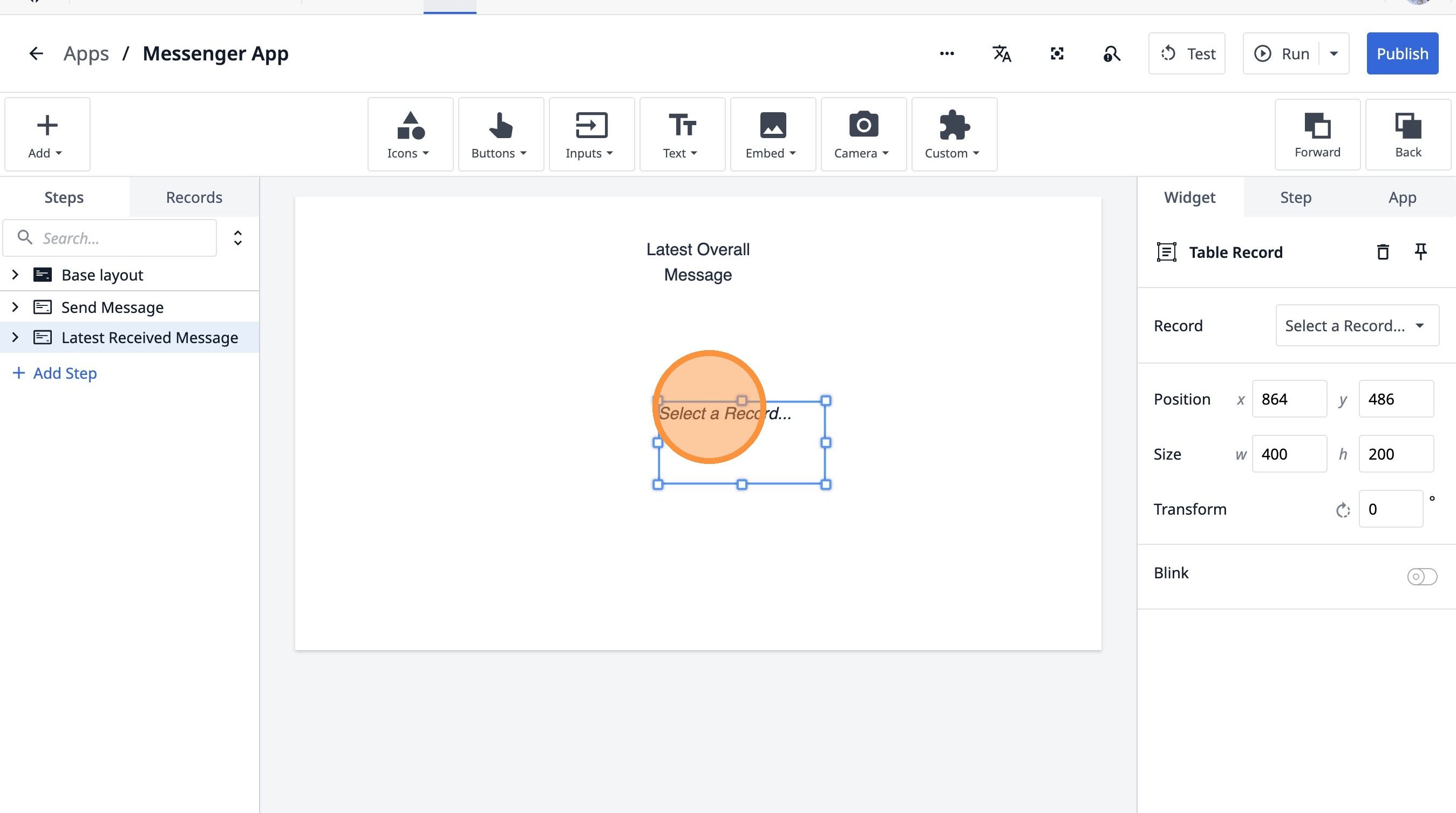
- “레코드 선택...”을 클릭하세요.
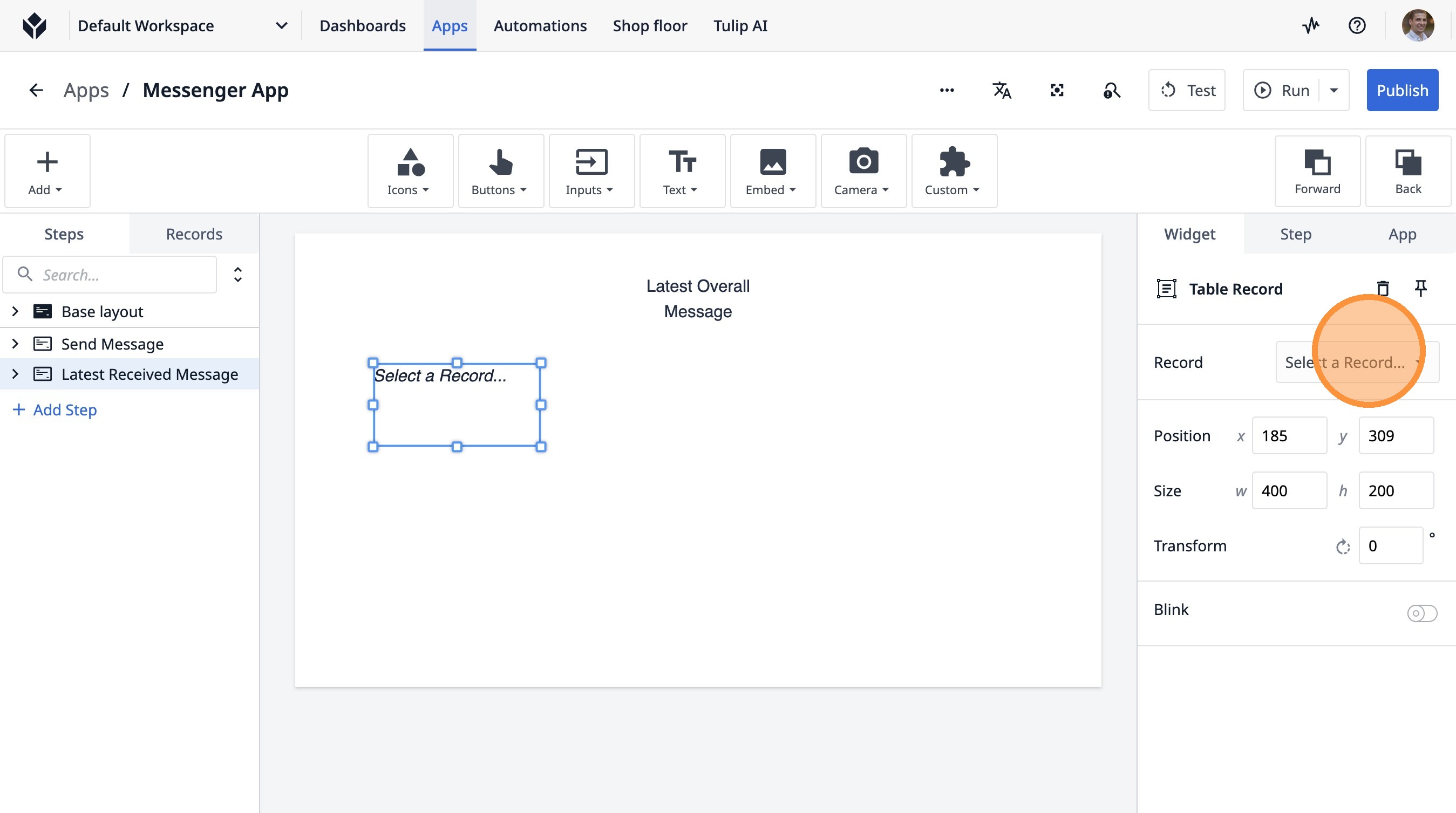
- “수신 메시지”를 클릭하세요.
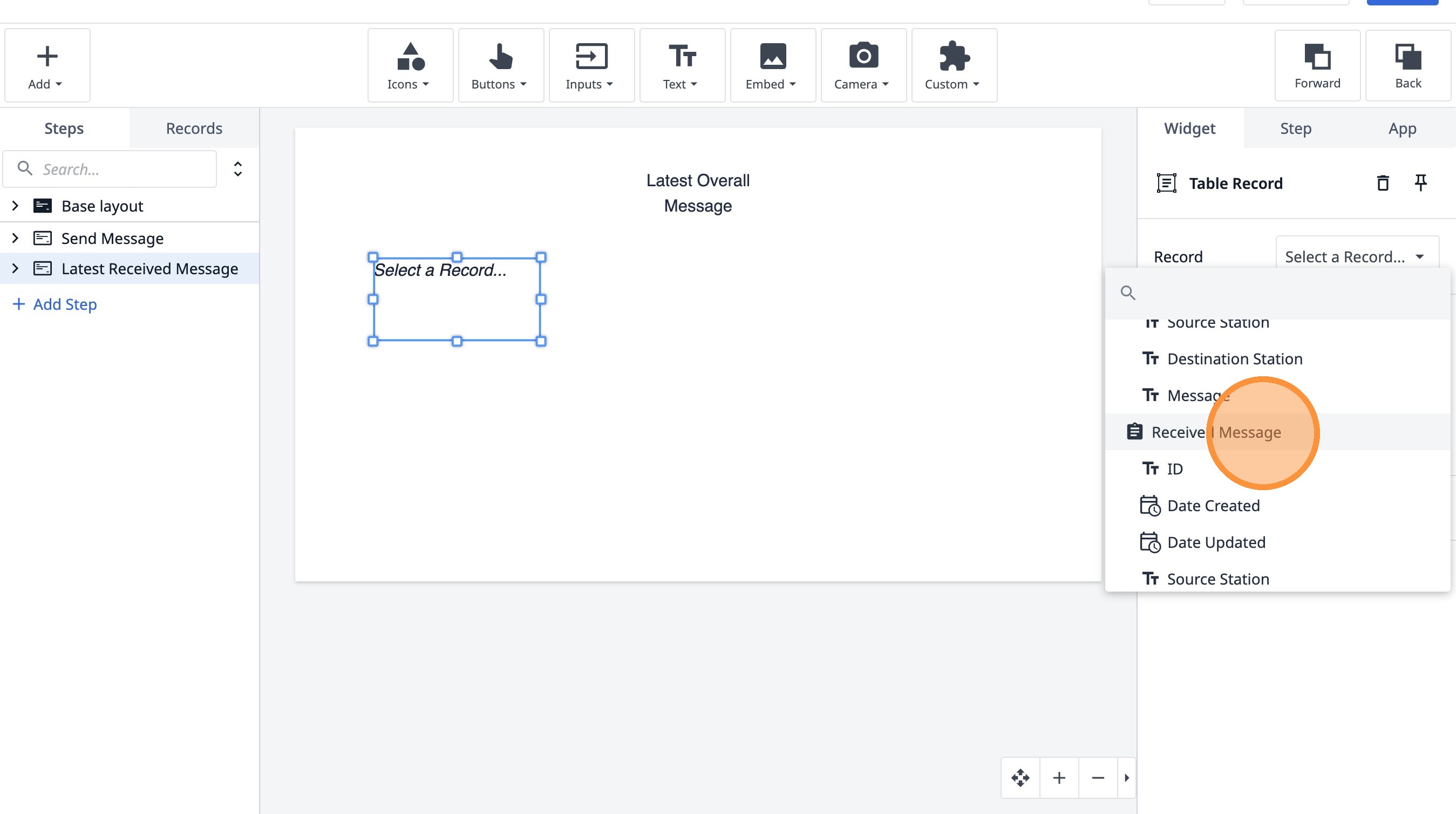
- 여기를 클릭하세요.
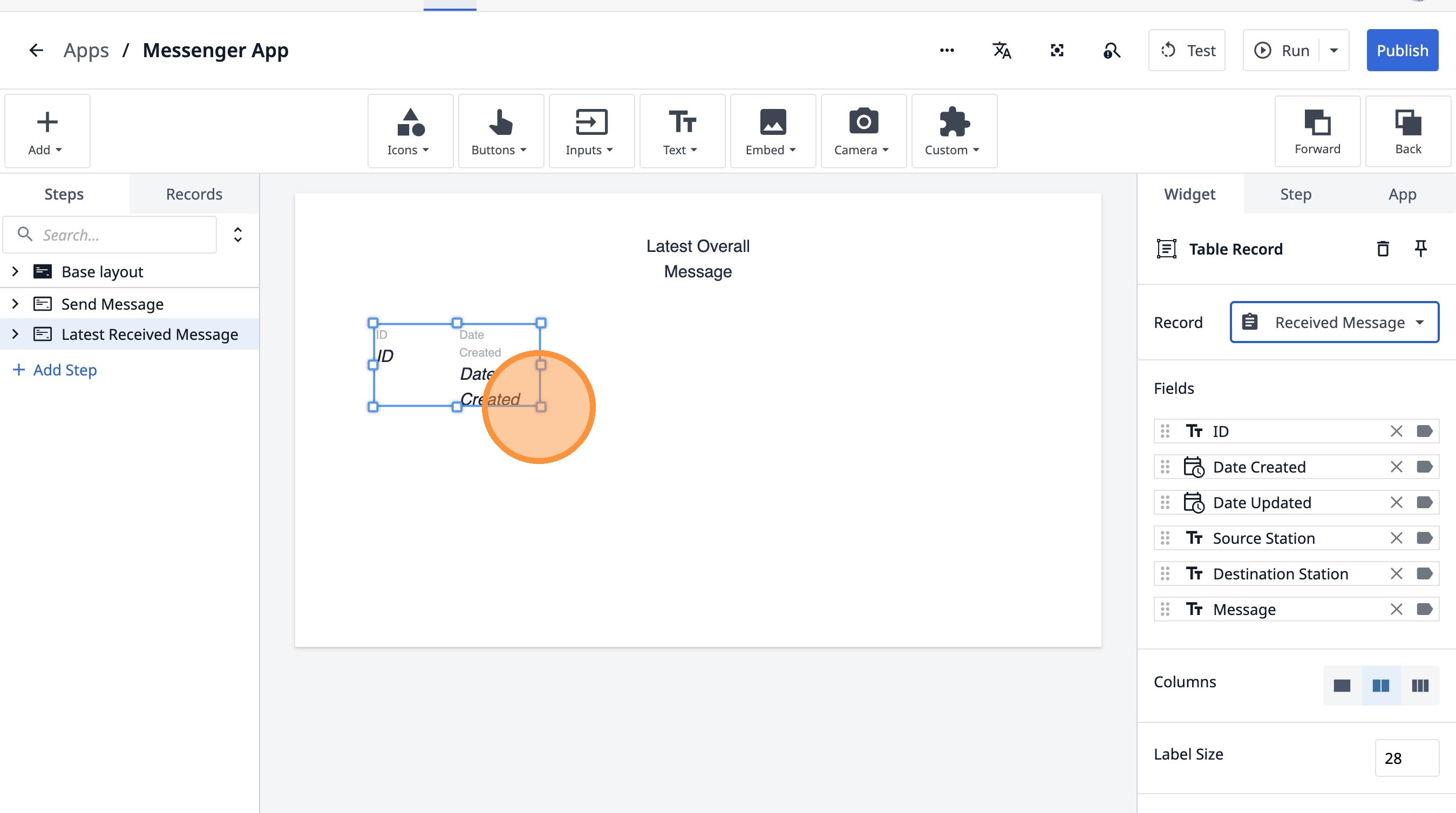
- 여기를 클릭하세요.
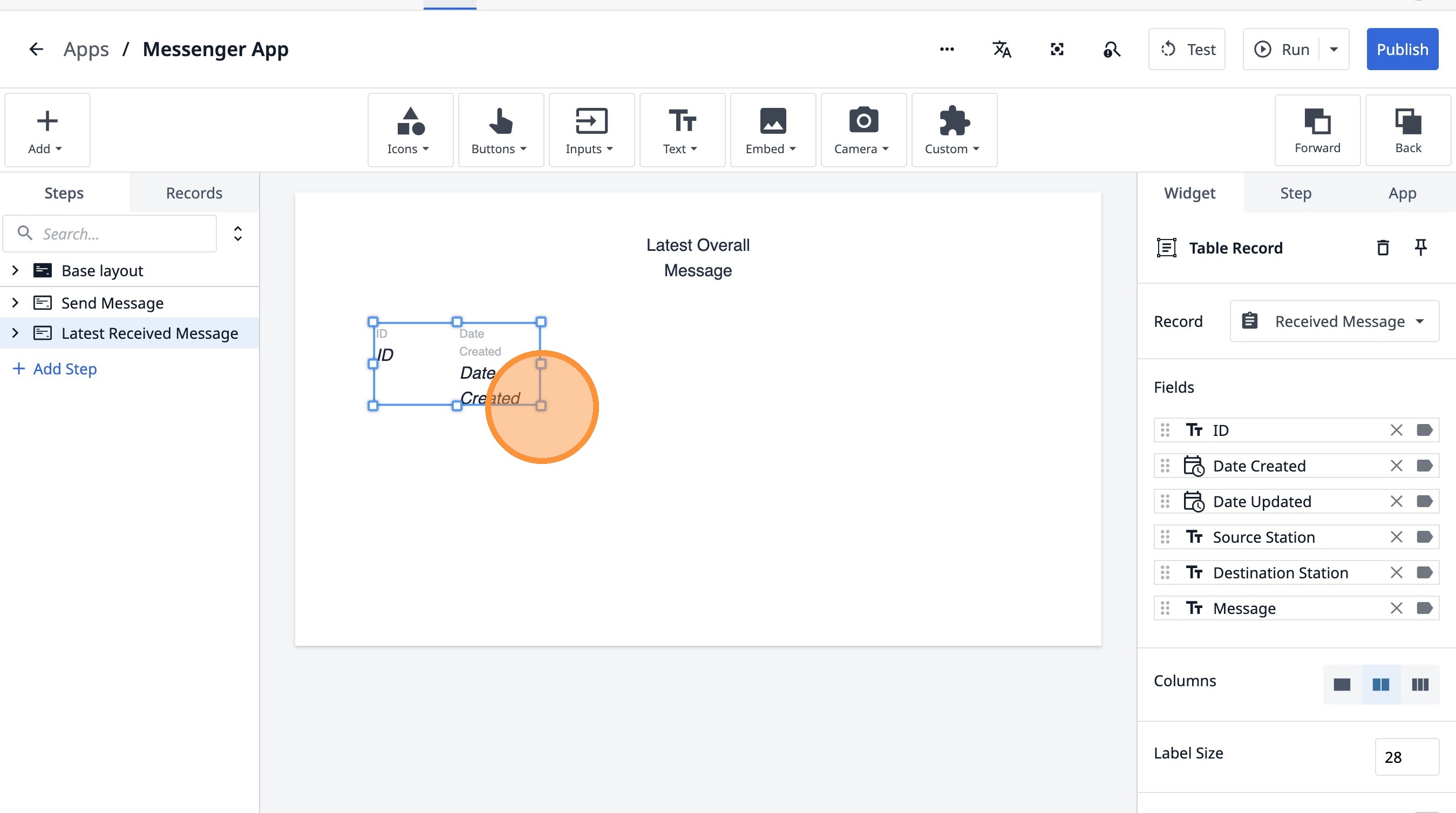
- 여기를 클릭하십시오.
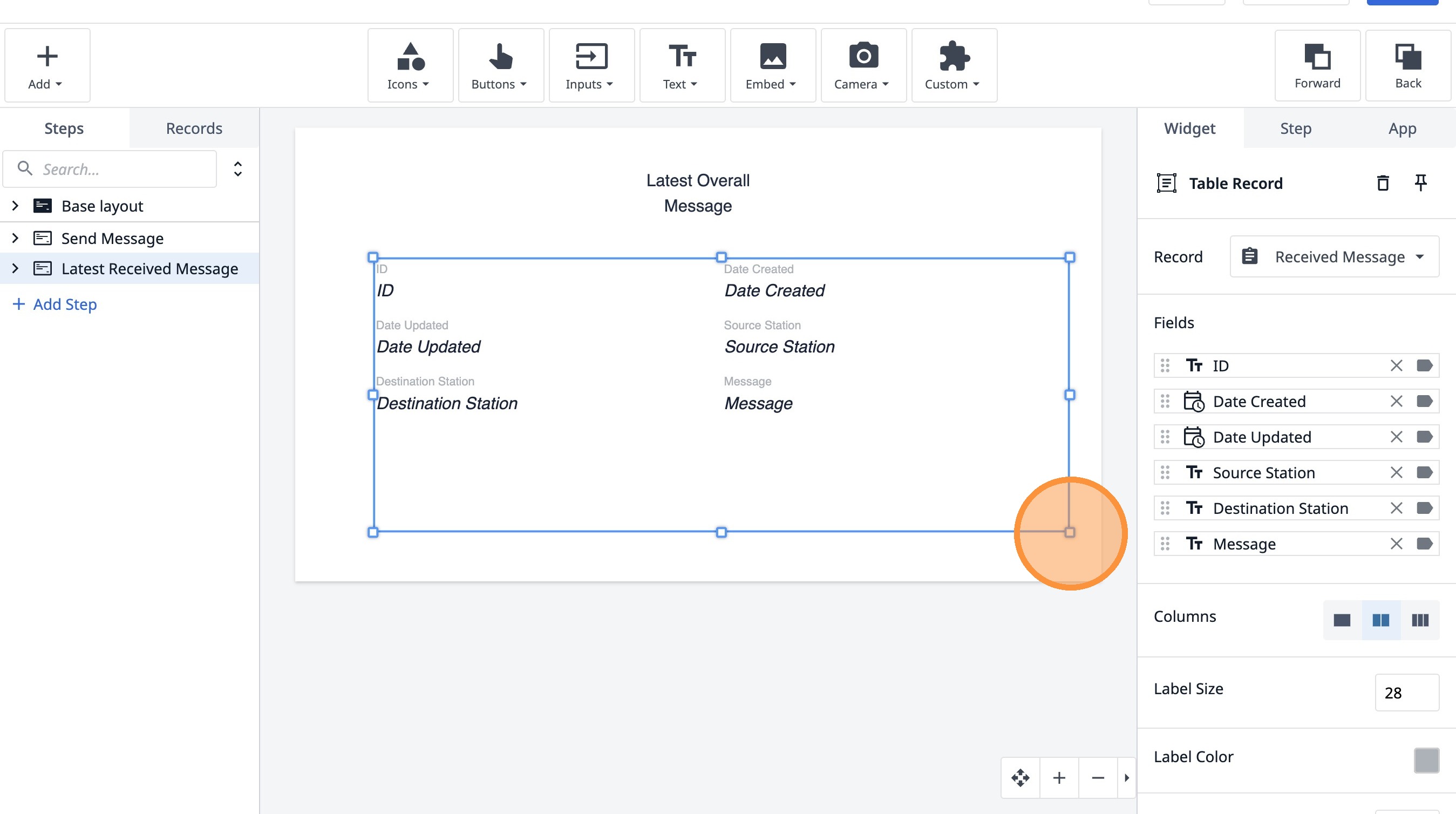
- “단계”를 클릭합니다.
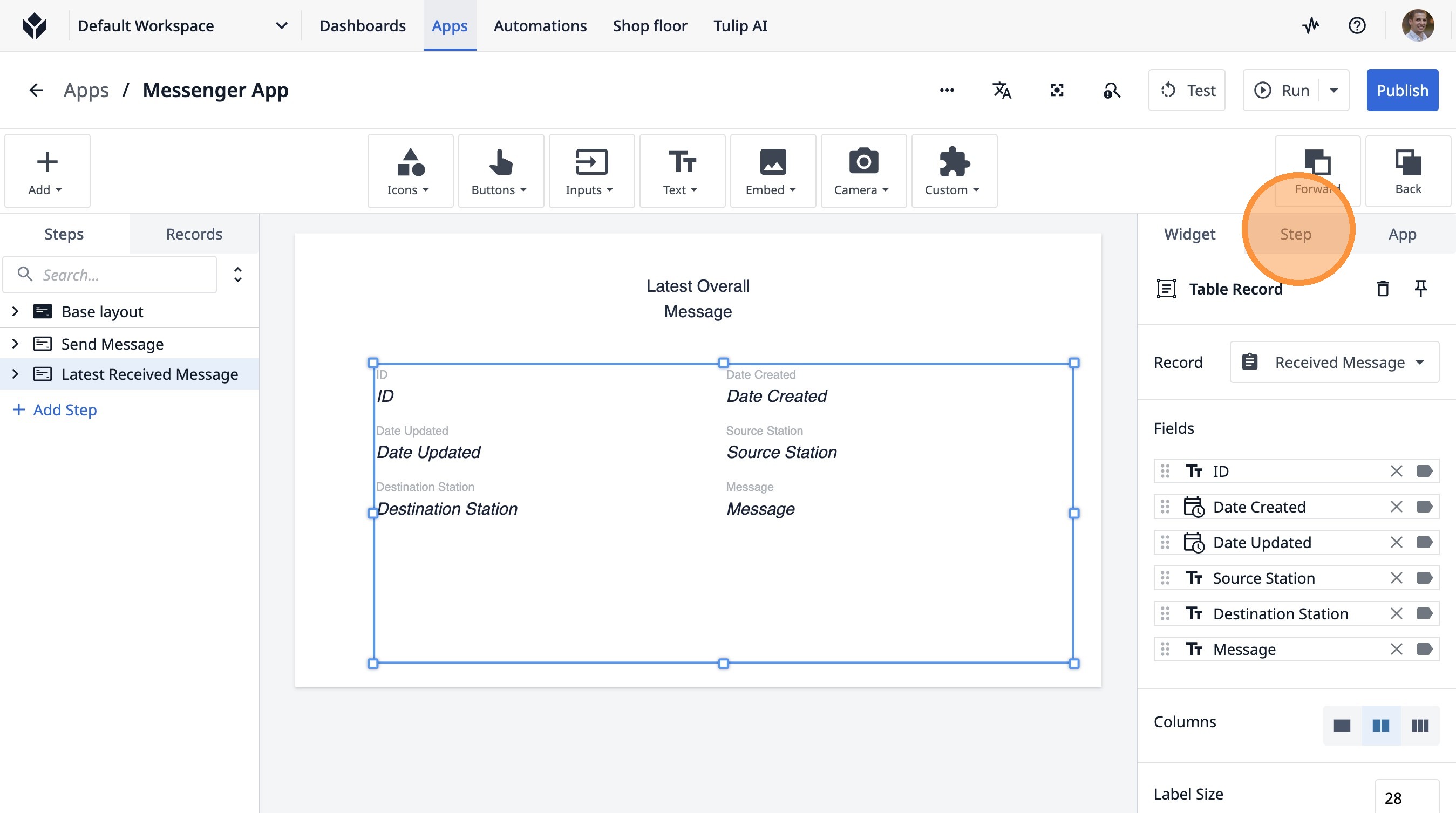
- 이 아이콘을 클릭하세요.
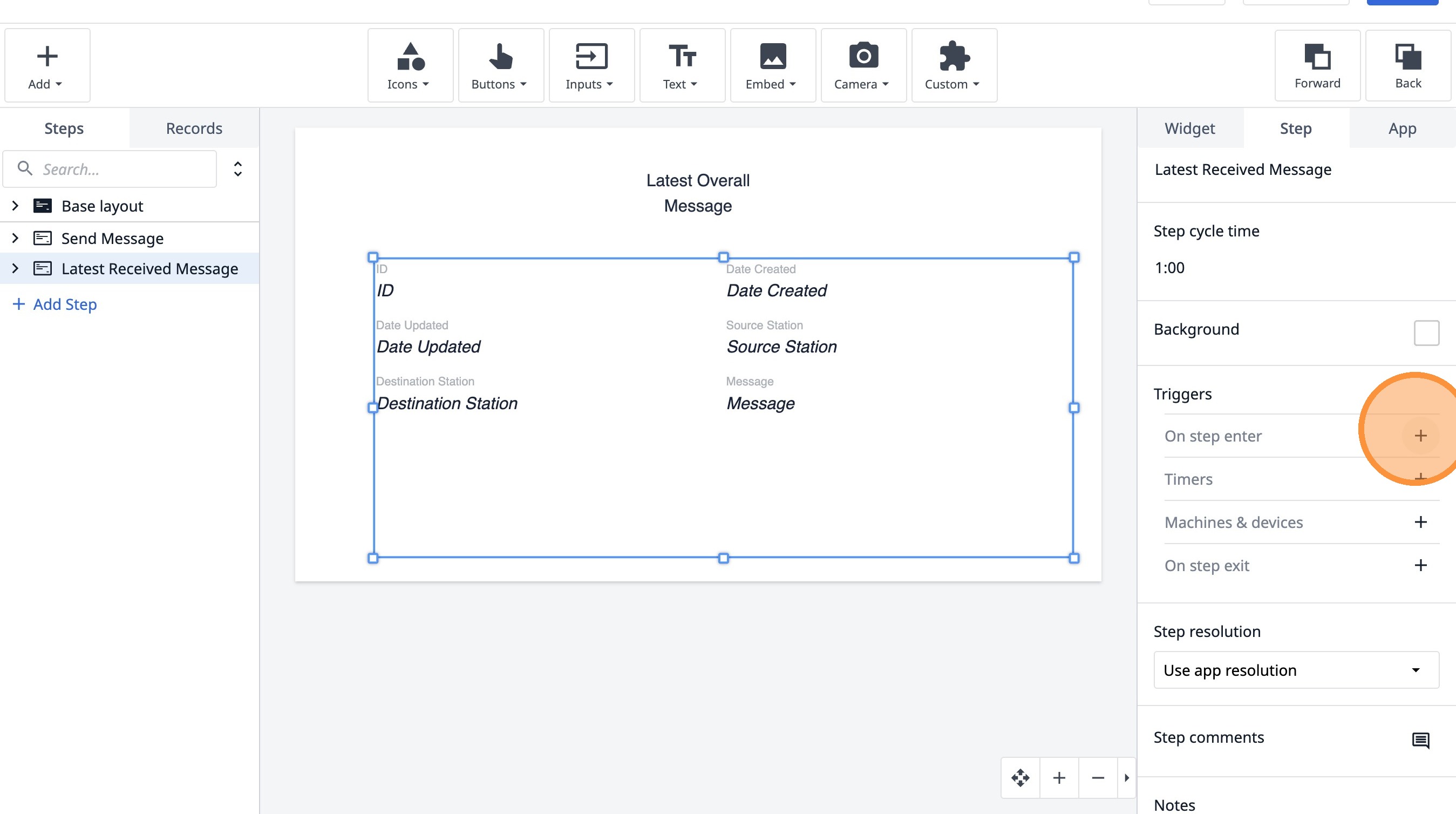
-
"나에게 온 최신 메시지 불러오기"를 입력하세요.
-
“새 작업 추가”를 클릭하세요.
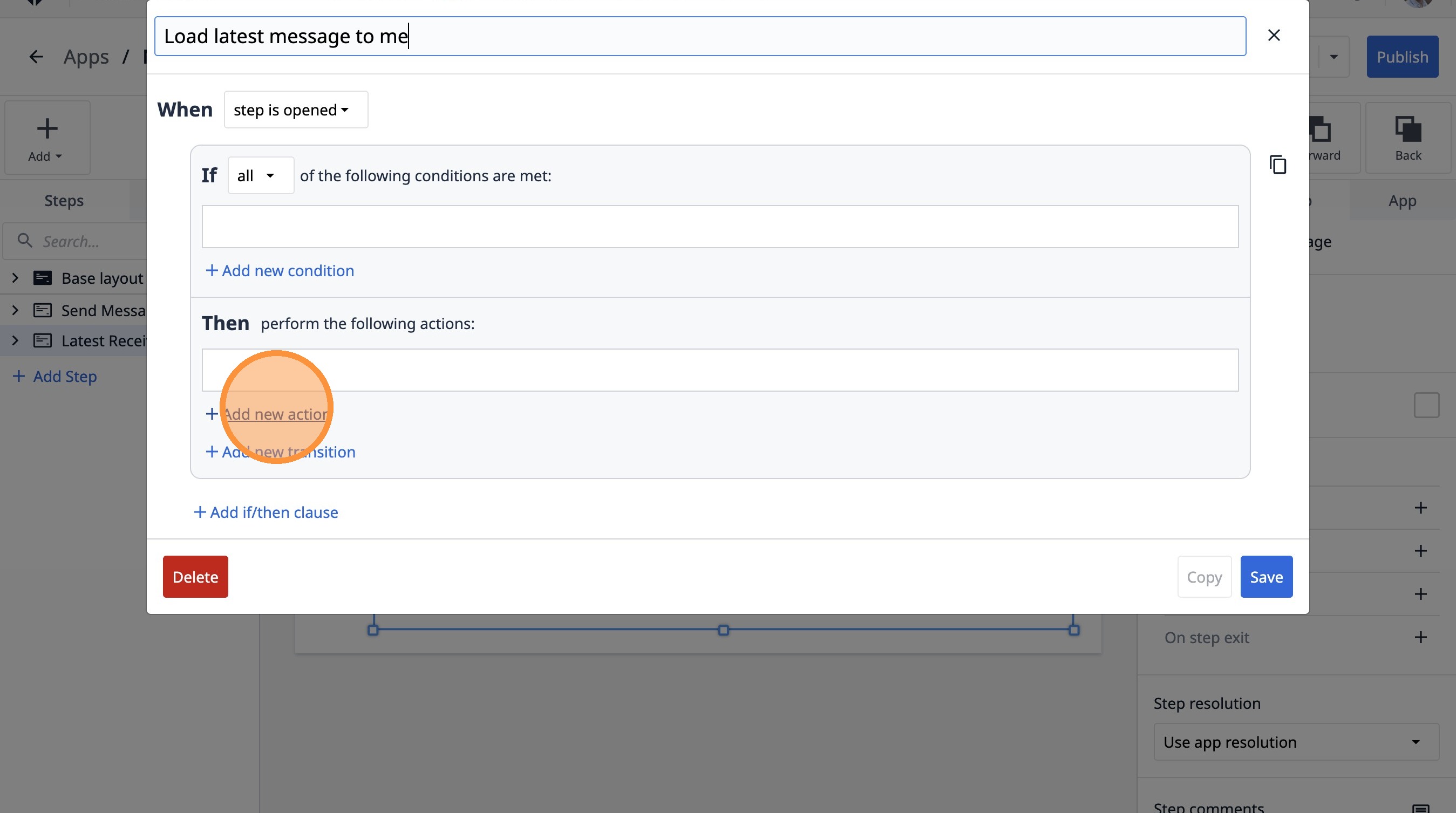
- “테이블 레코드” 옵션을 선택하세요.
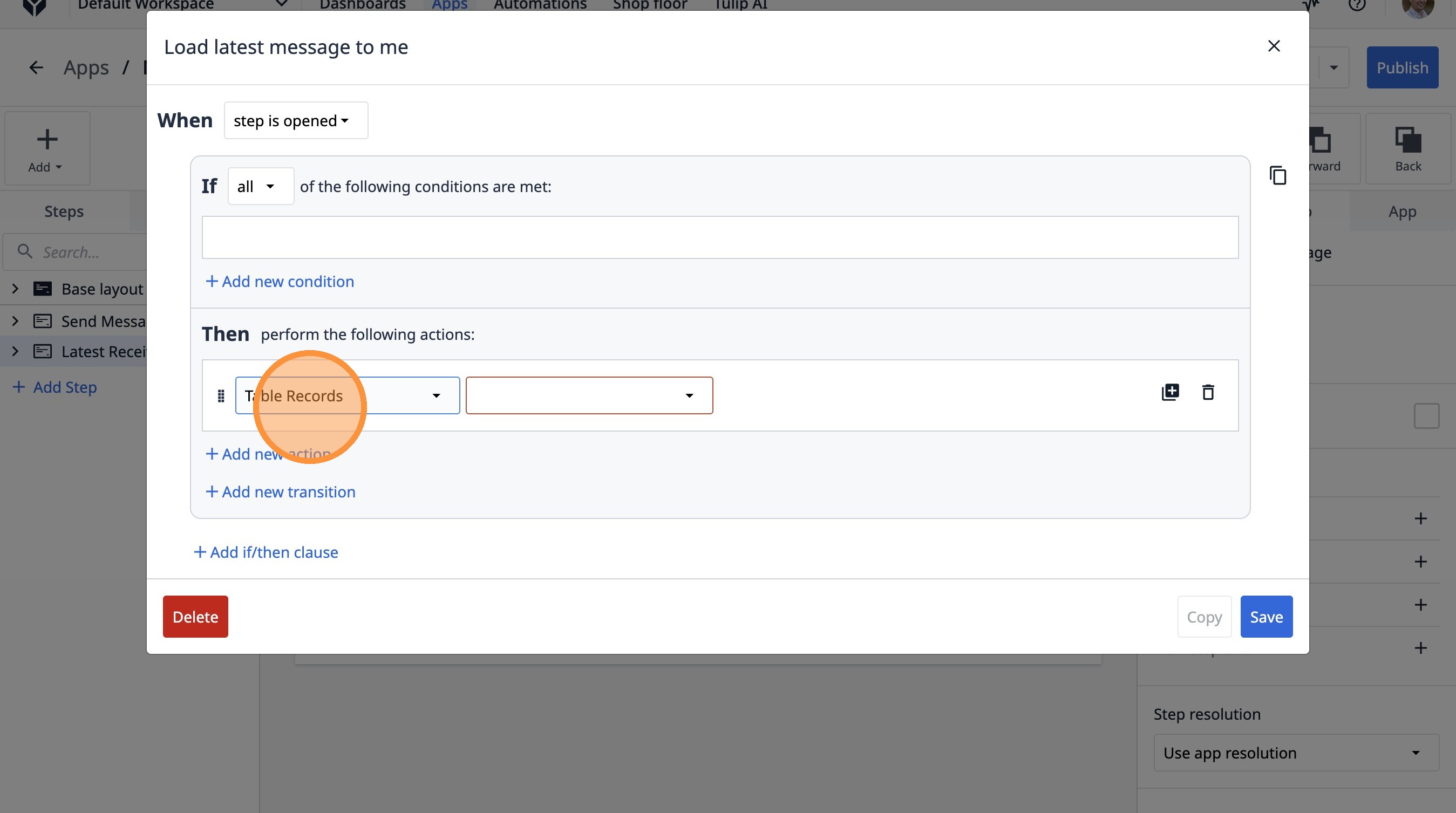
- “레코드 불러오기” 옵션을 선택합니다.
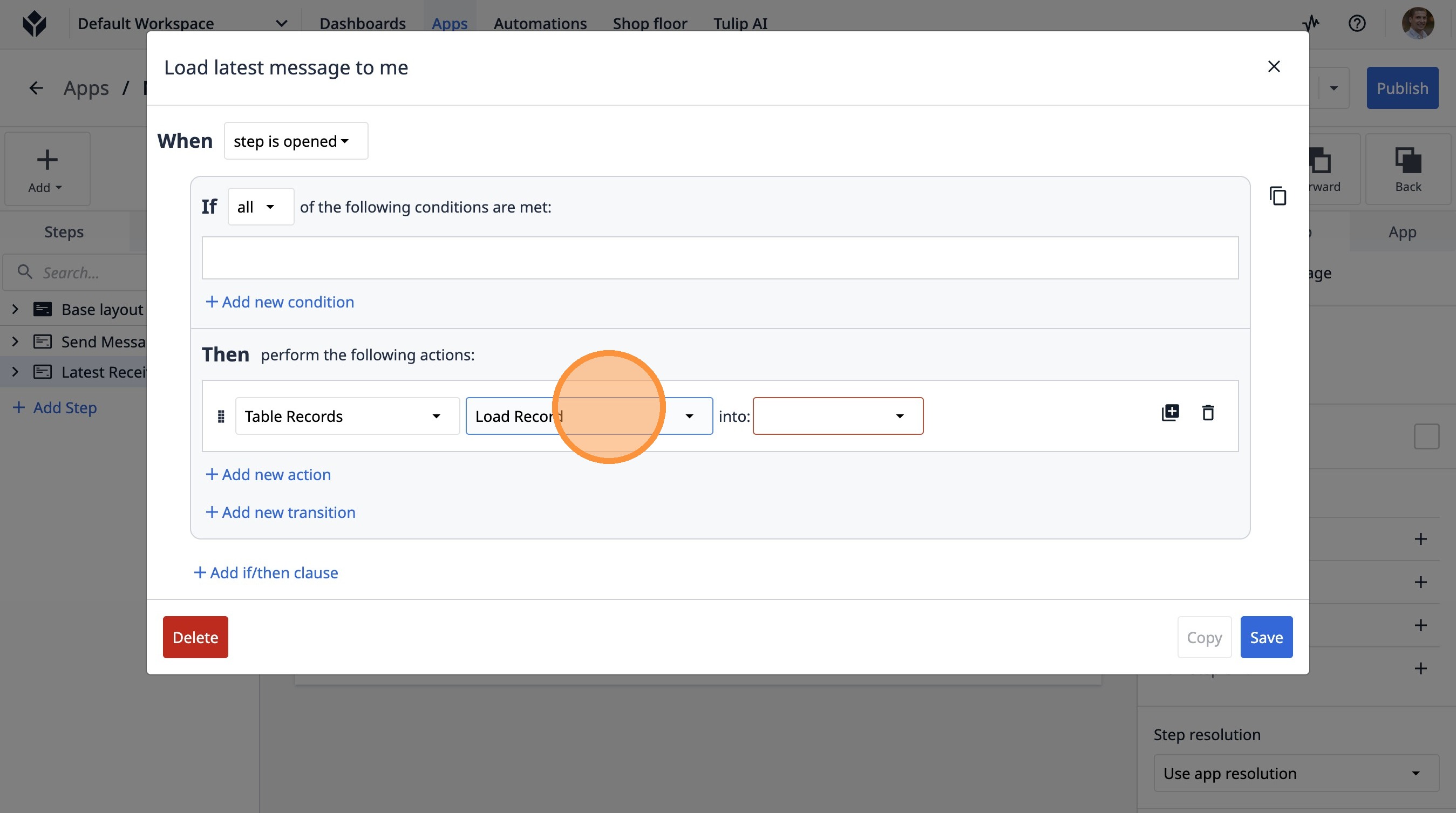
- “수신 메시지” 옵션을 선택합니다.
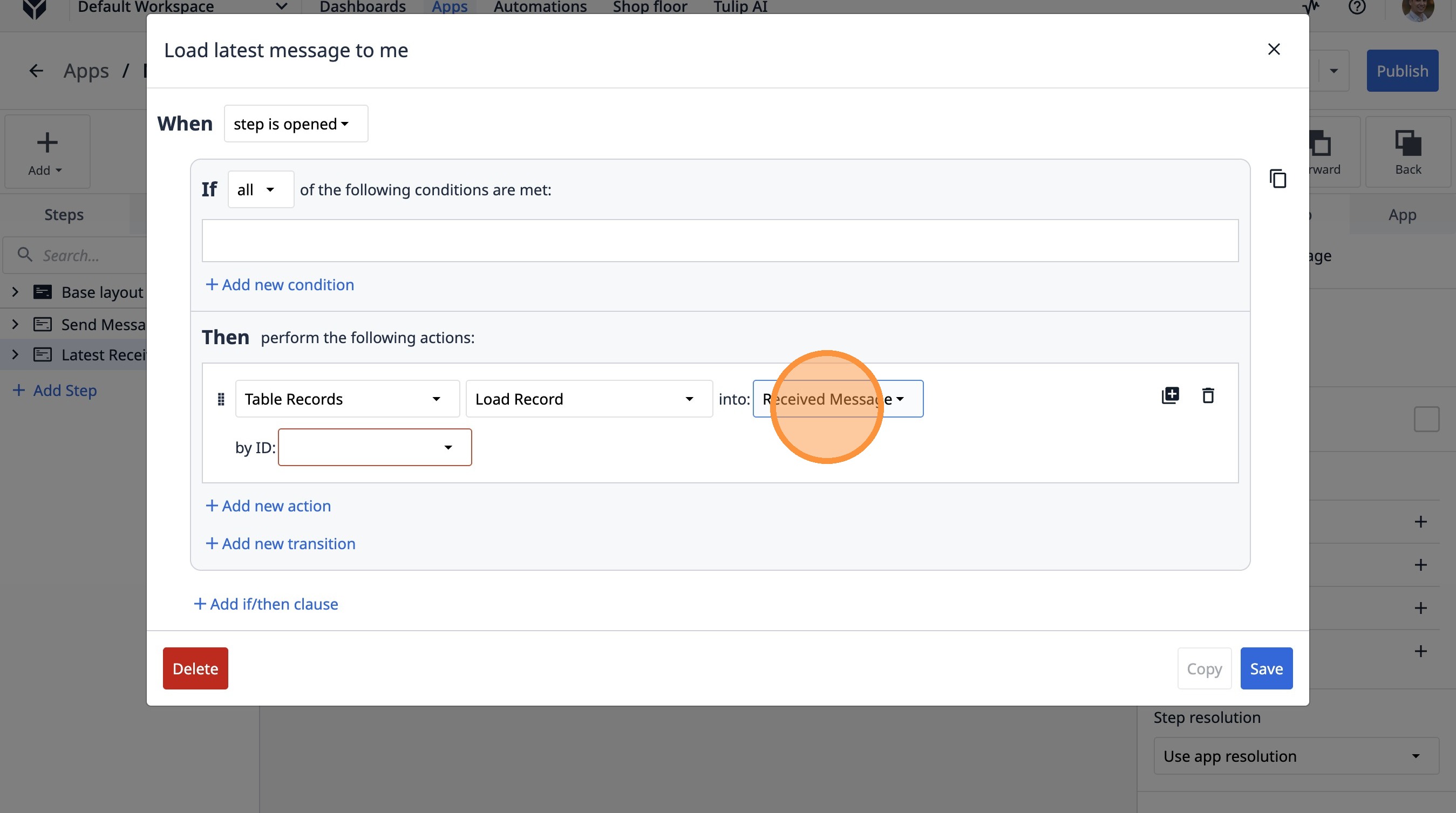
- "테이블 집계" 옵션을 선택합니다.
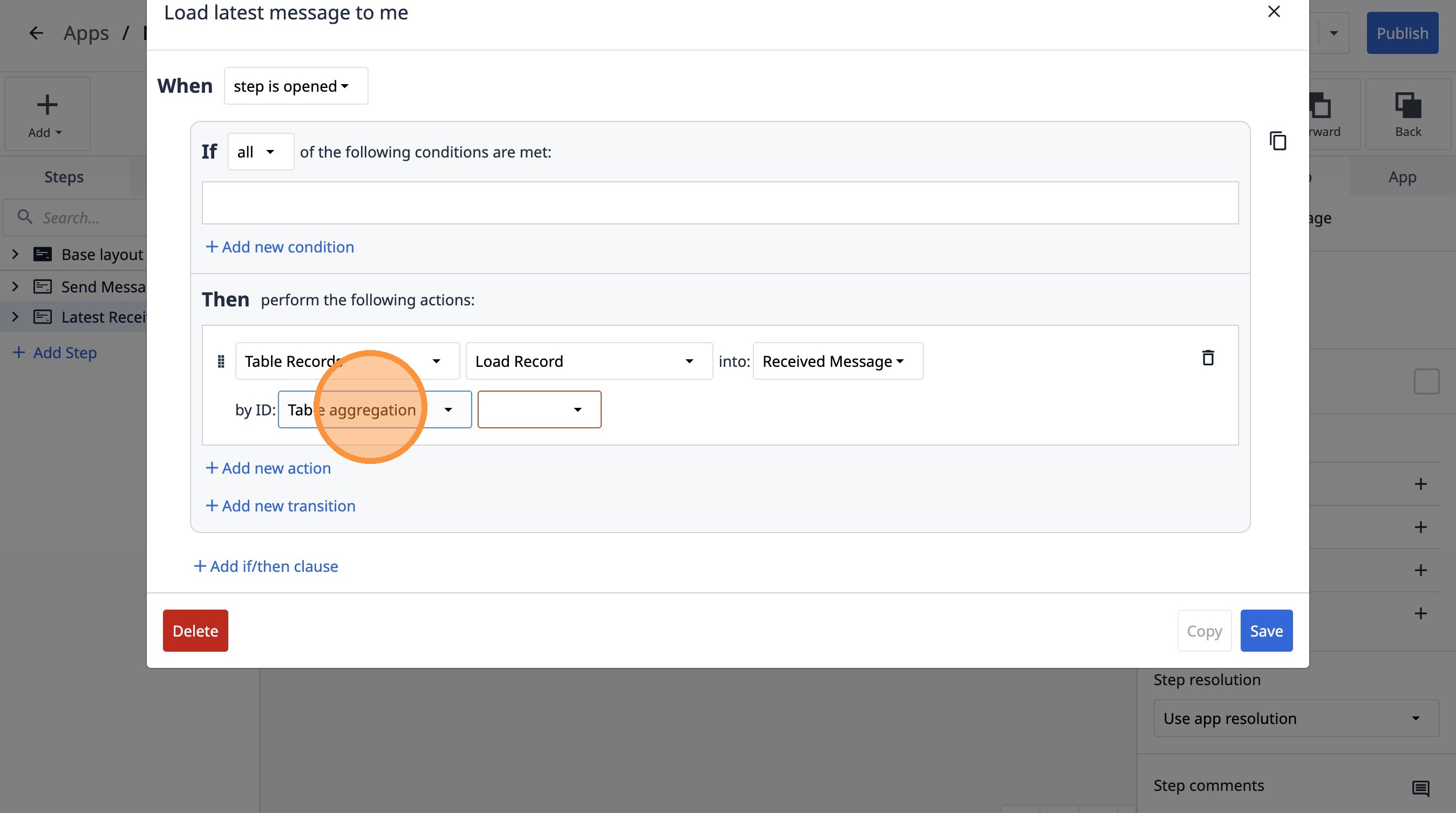
- “메시지 ID” 옵션을 선택합니다.
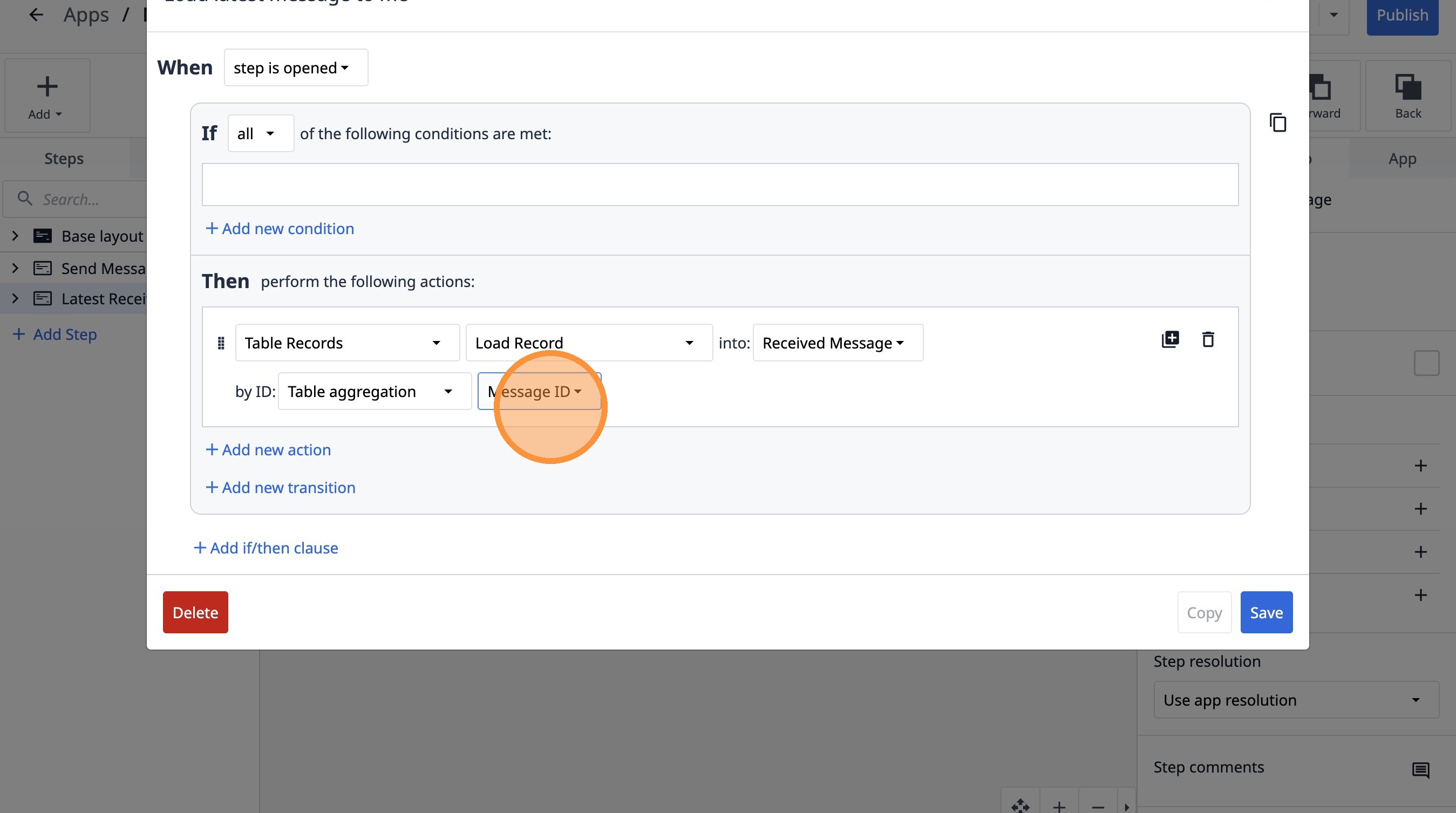
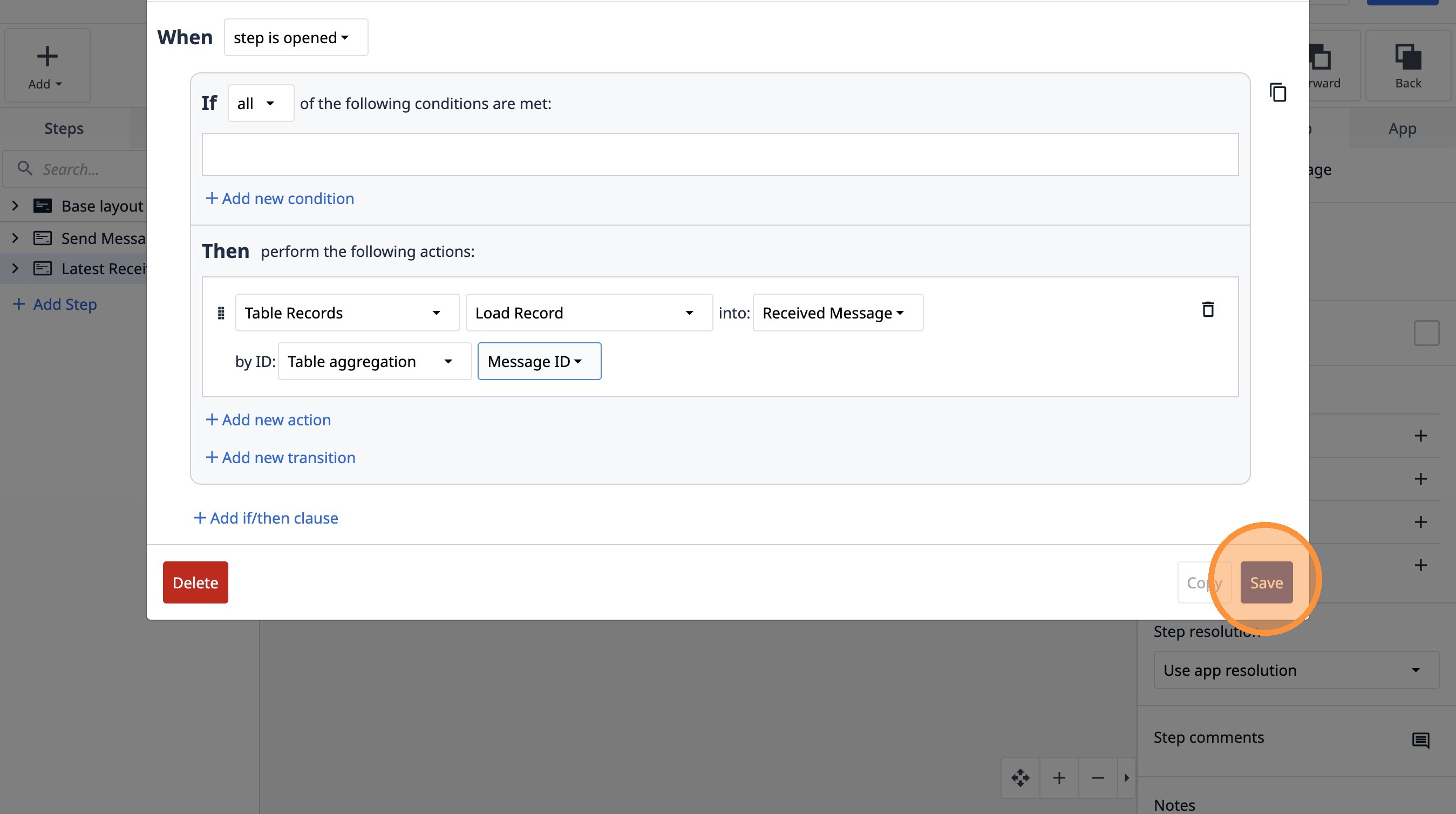
- “저장”을 클릭합니다.