사용자가 스테이션 간에 메시지를 주고받을 수 있는 Tulip 애플리케이션을 구축하는 방법을 알아보세요. 이 가이드에서는 앱 설정, 메시지 레코드 구성, 전송 기능 구현에 대해 다룹니다.
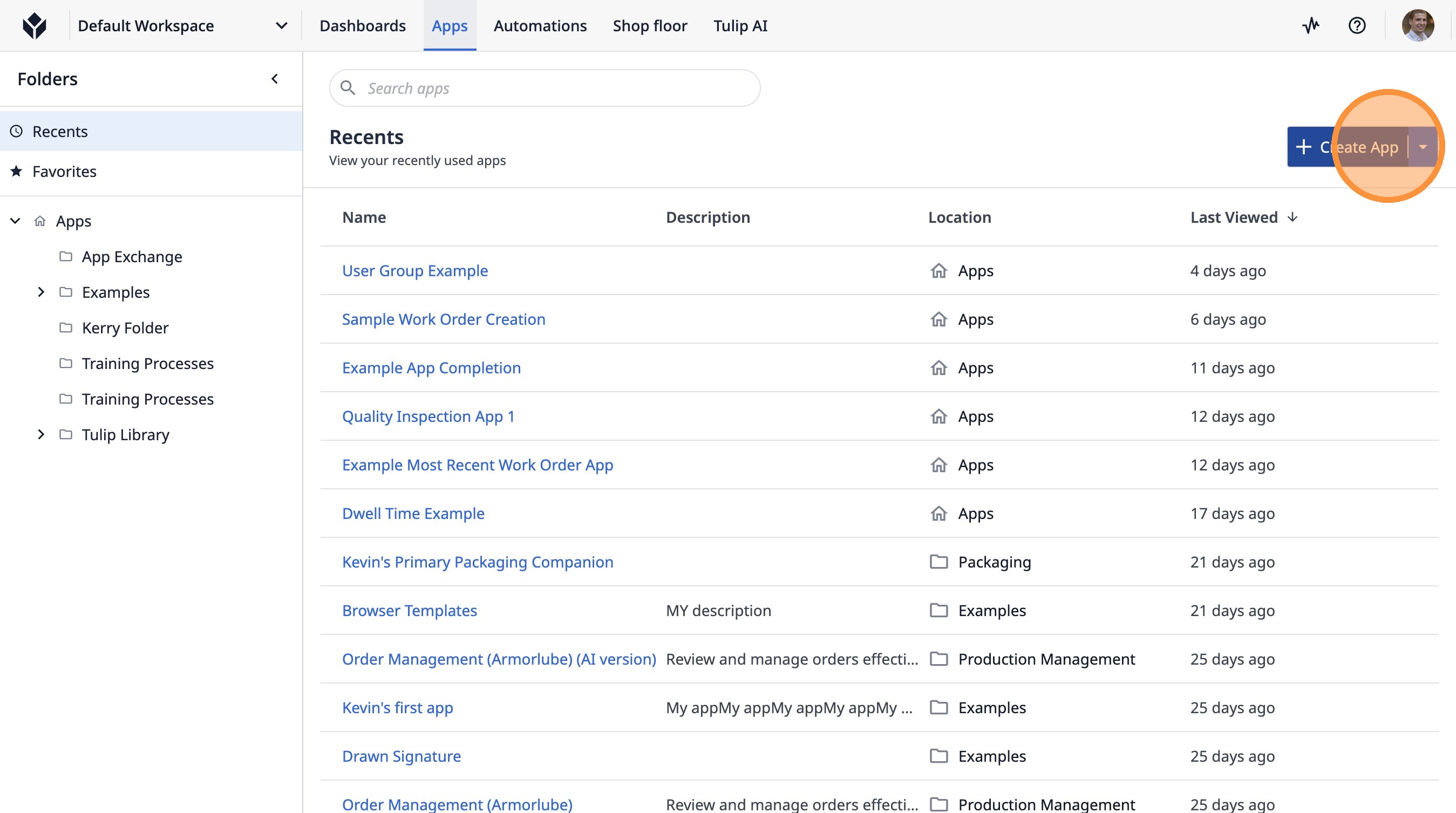
- “앱 만들기”를 클릭합니다.
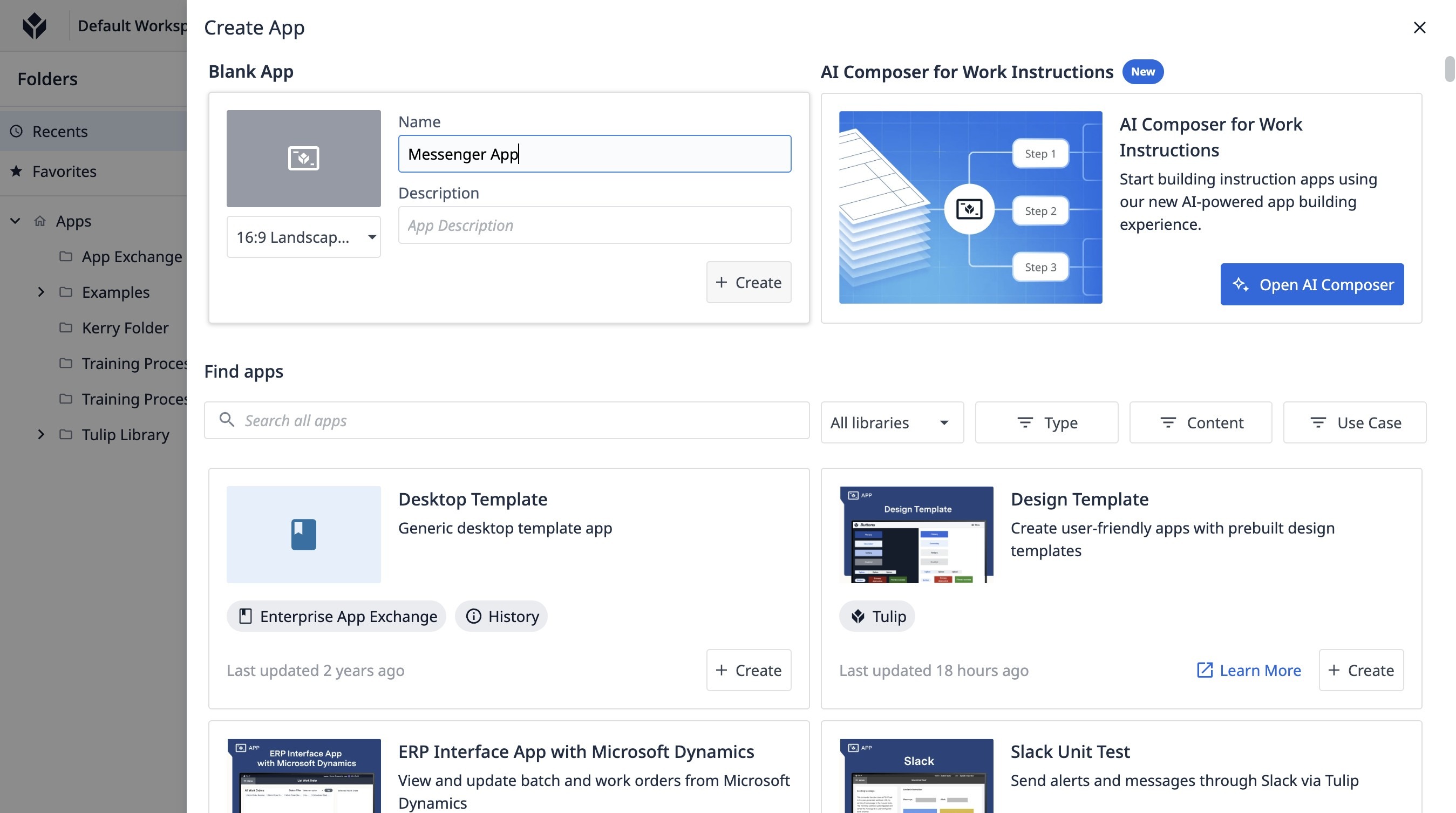
- “메신저 앱”을 입력합니다.
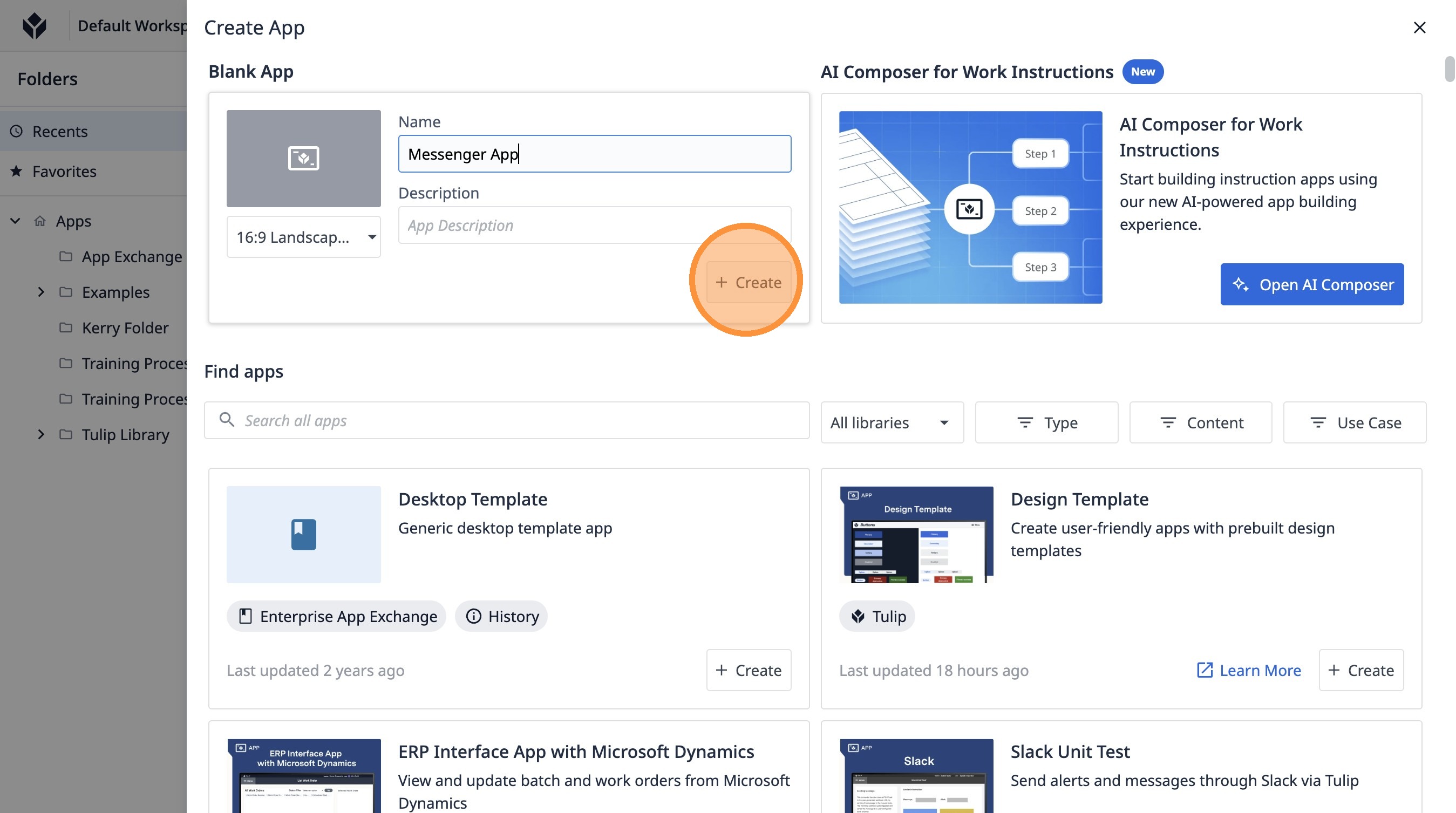
- “생성”을 클릭합니다
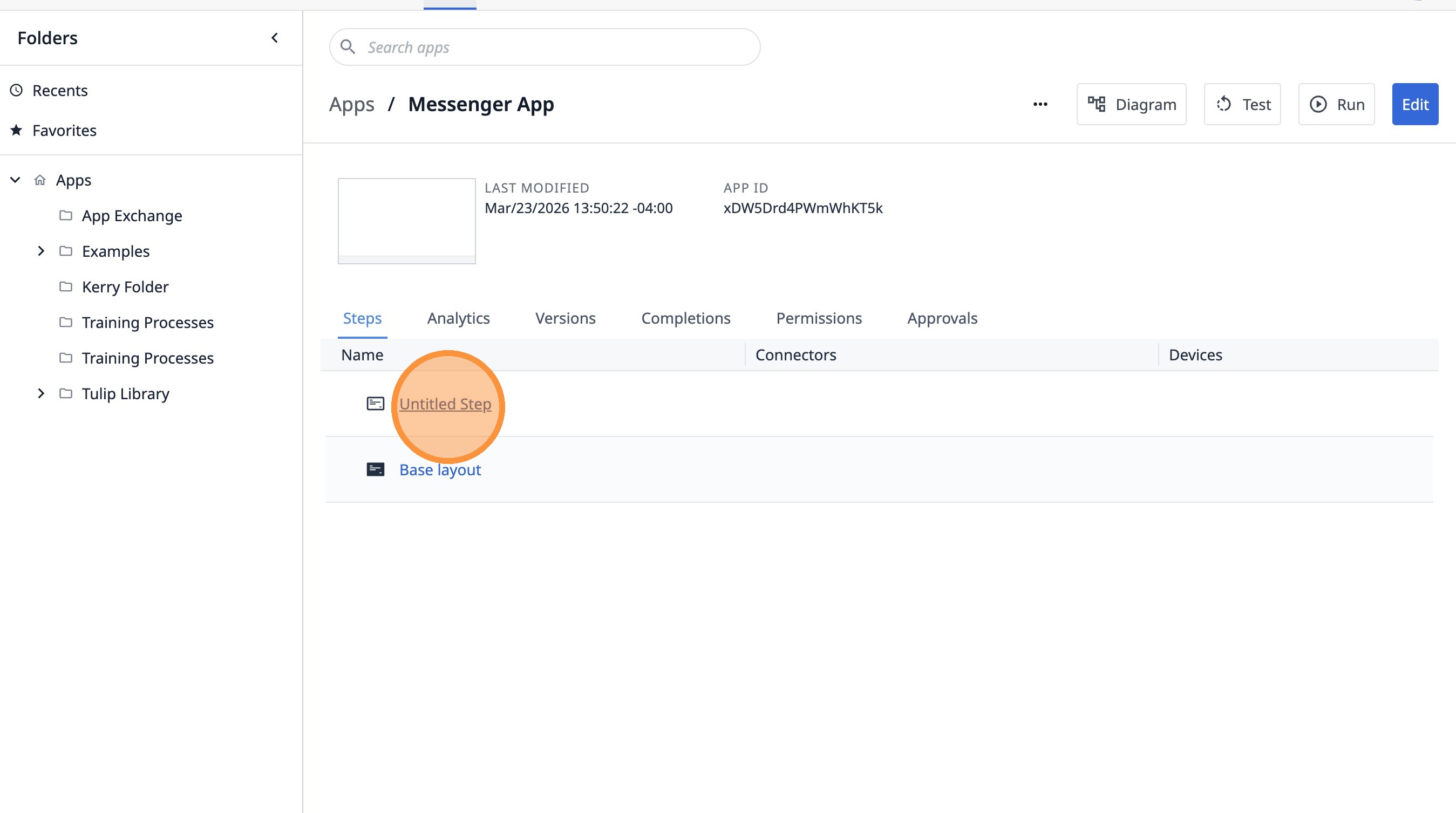
- “제목 없음 단계”를 클릭합니다.
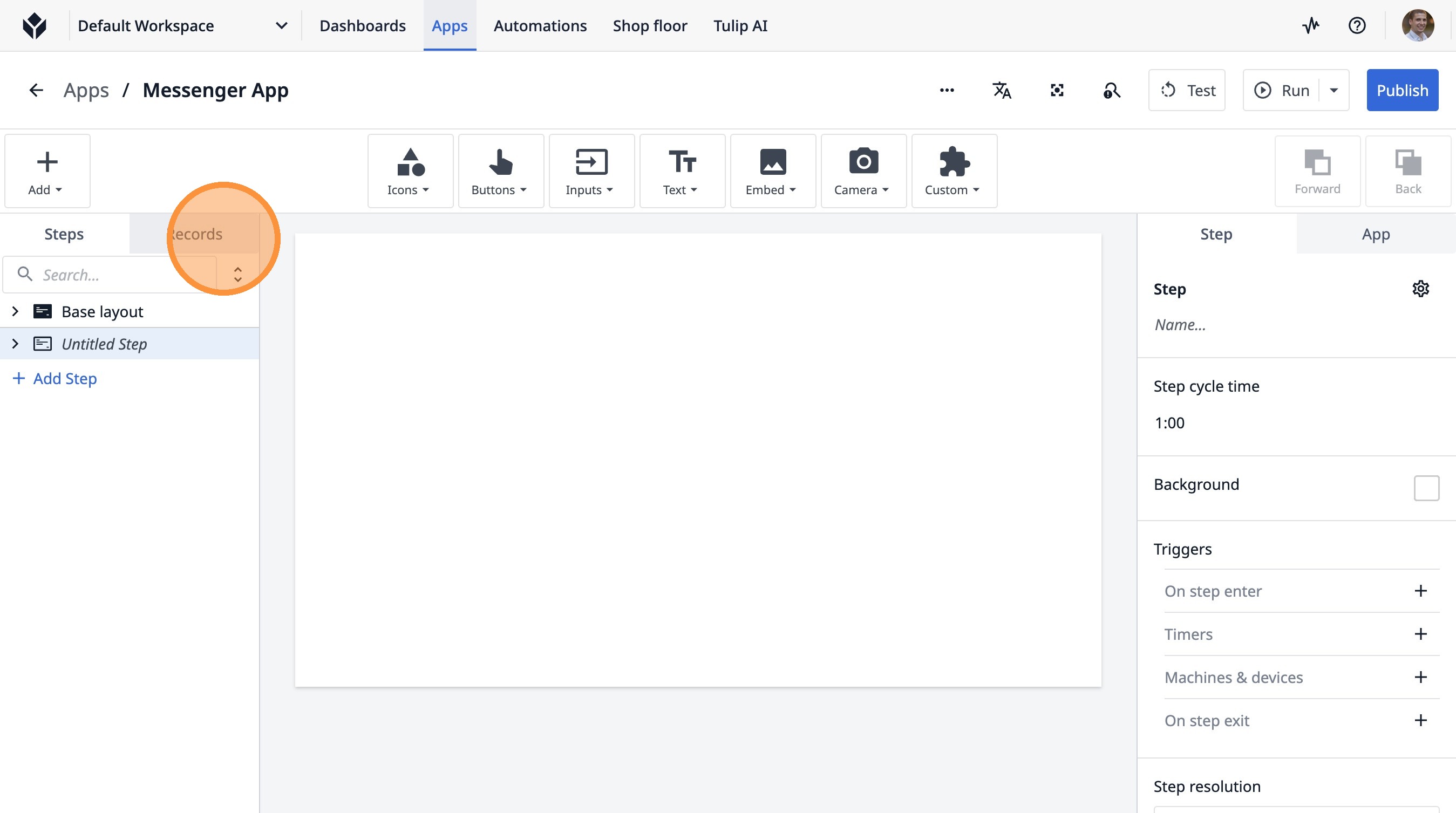
- "레코드"를 클릭합니다.
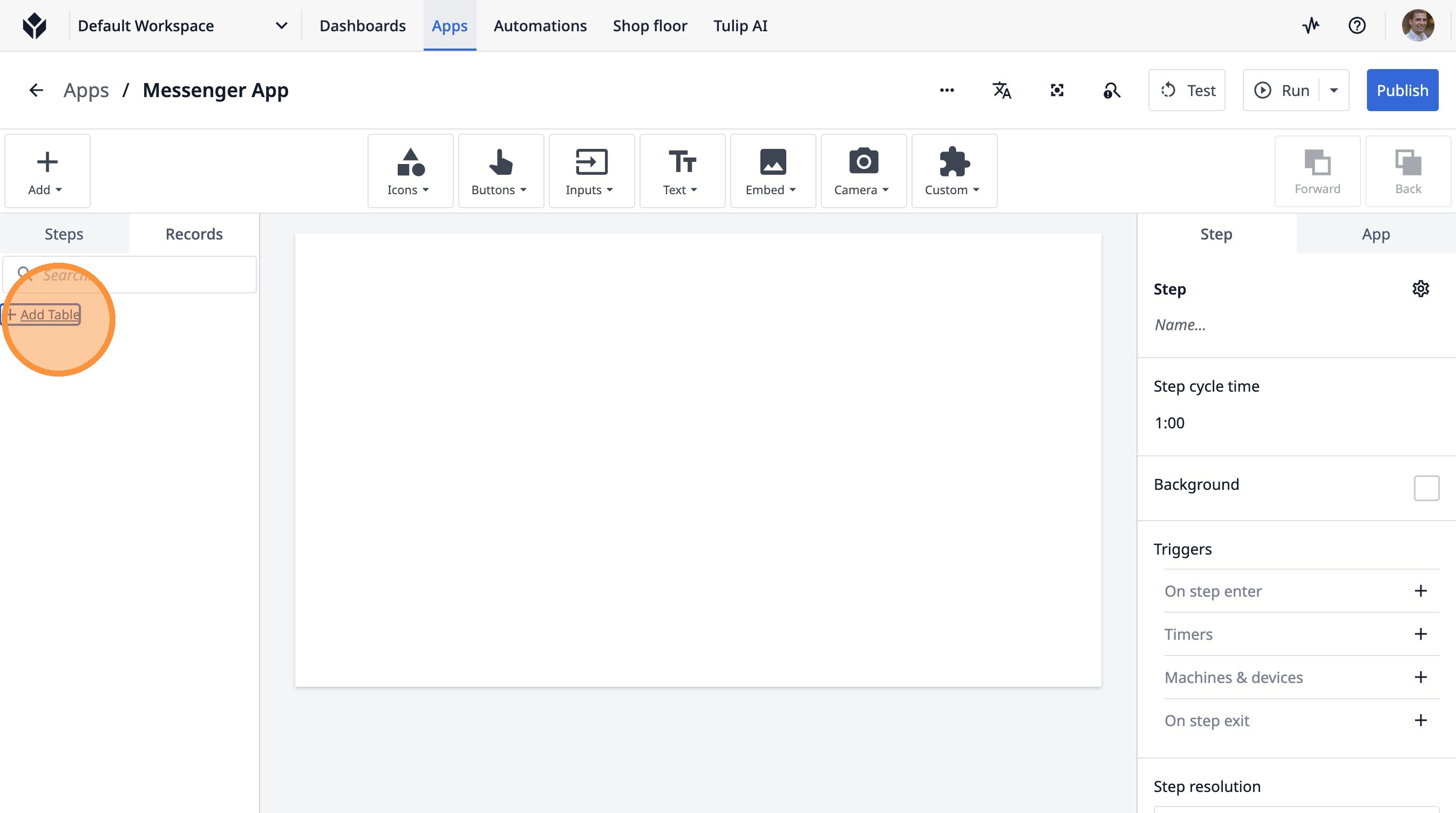
- "테이블 추가"를 클릭합니다
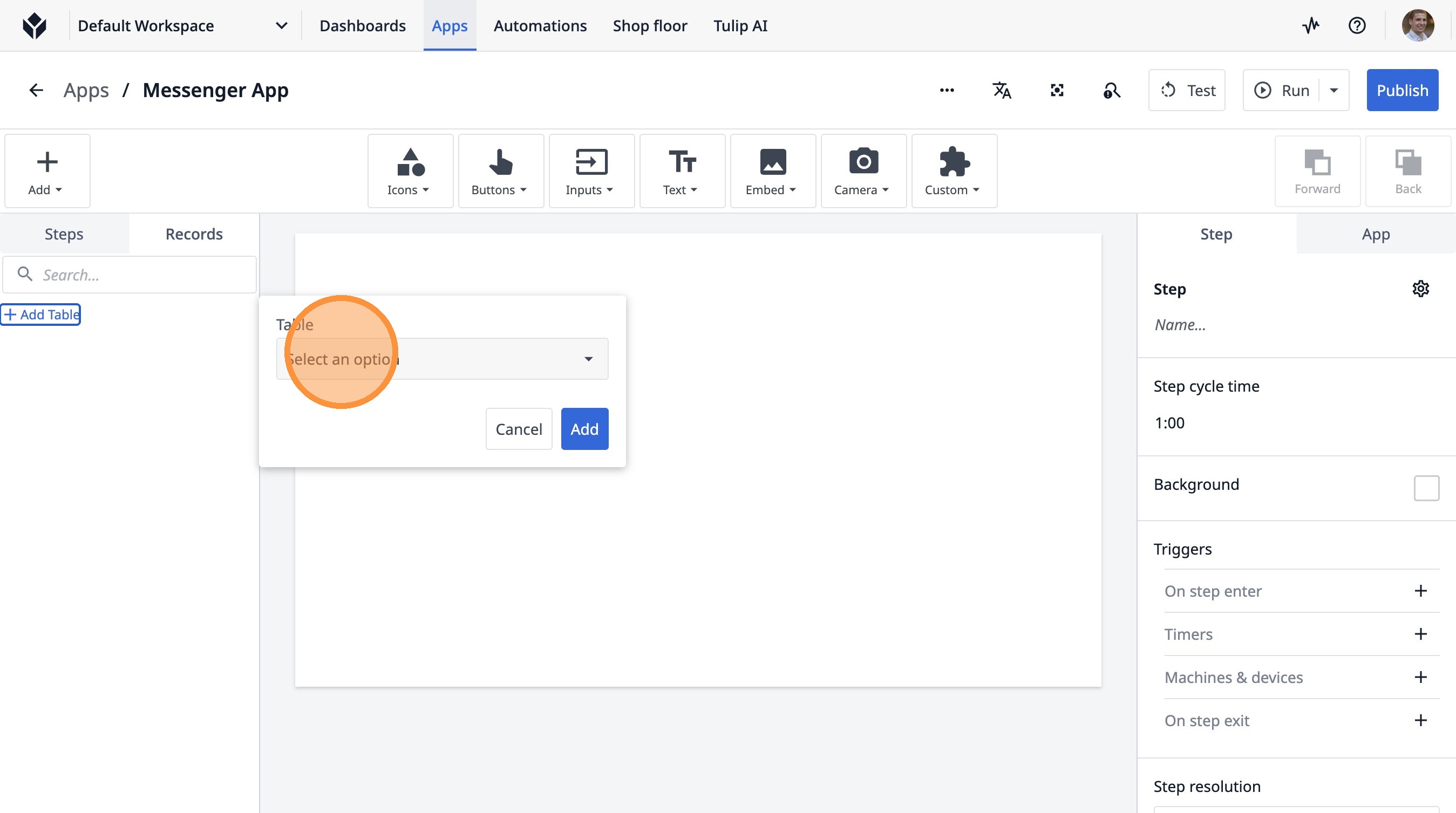
- "옵션 선택"을 클릭하세요
- "statio"를 입력합니다
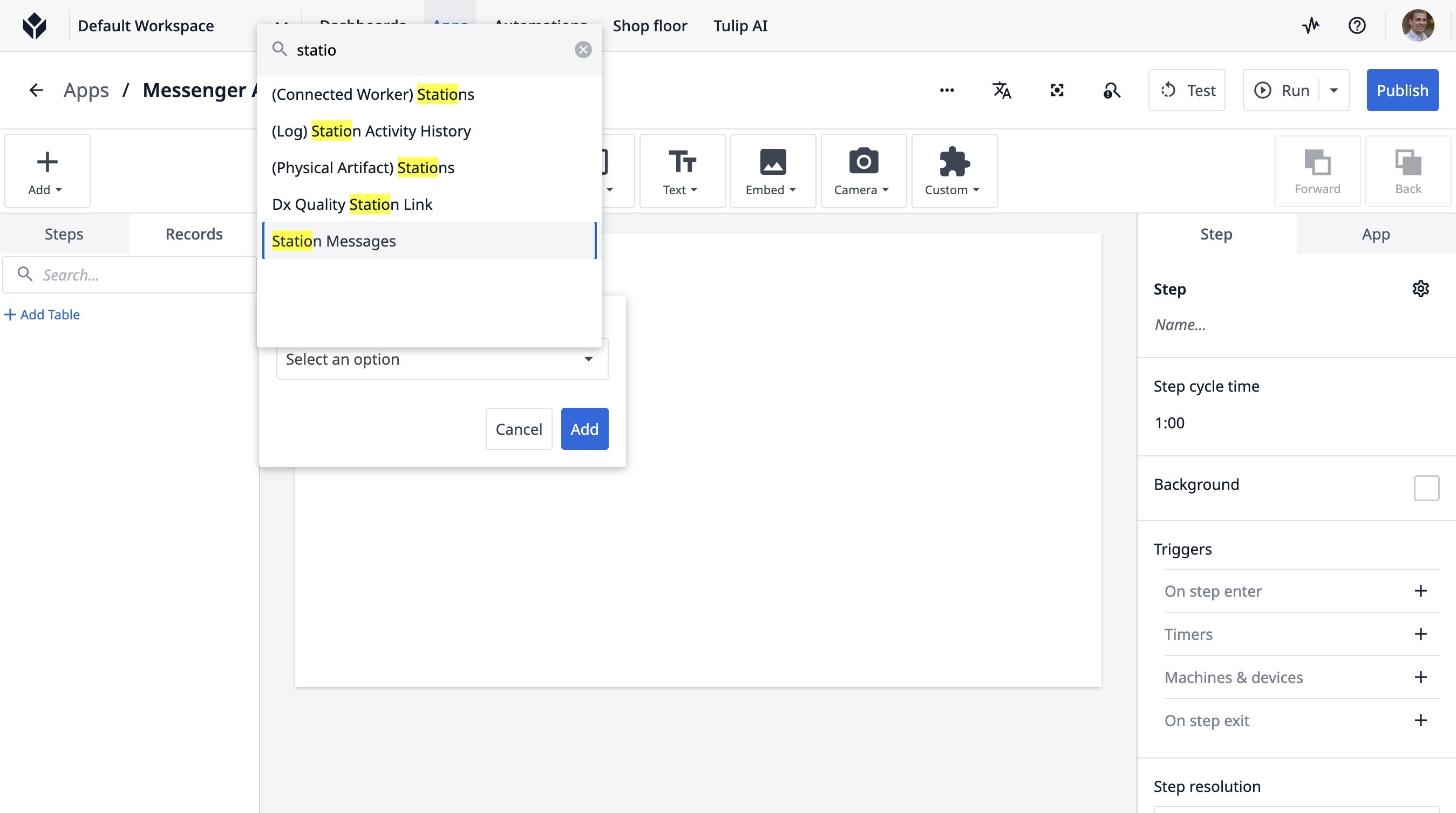
- “Station Messages”를 클릭합니다.
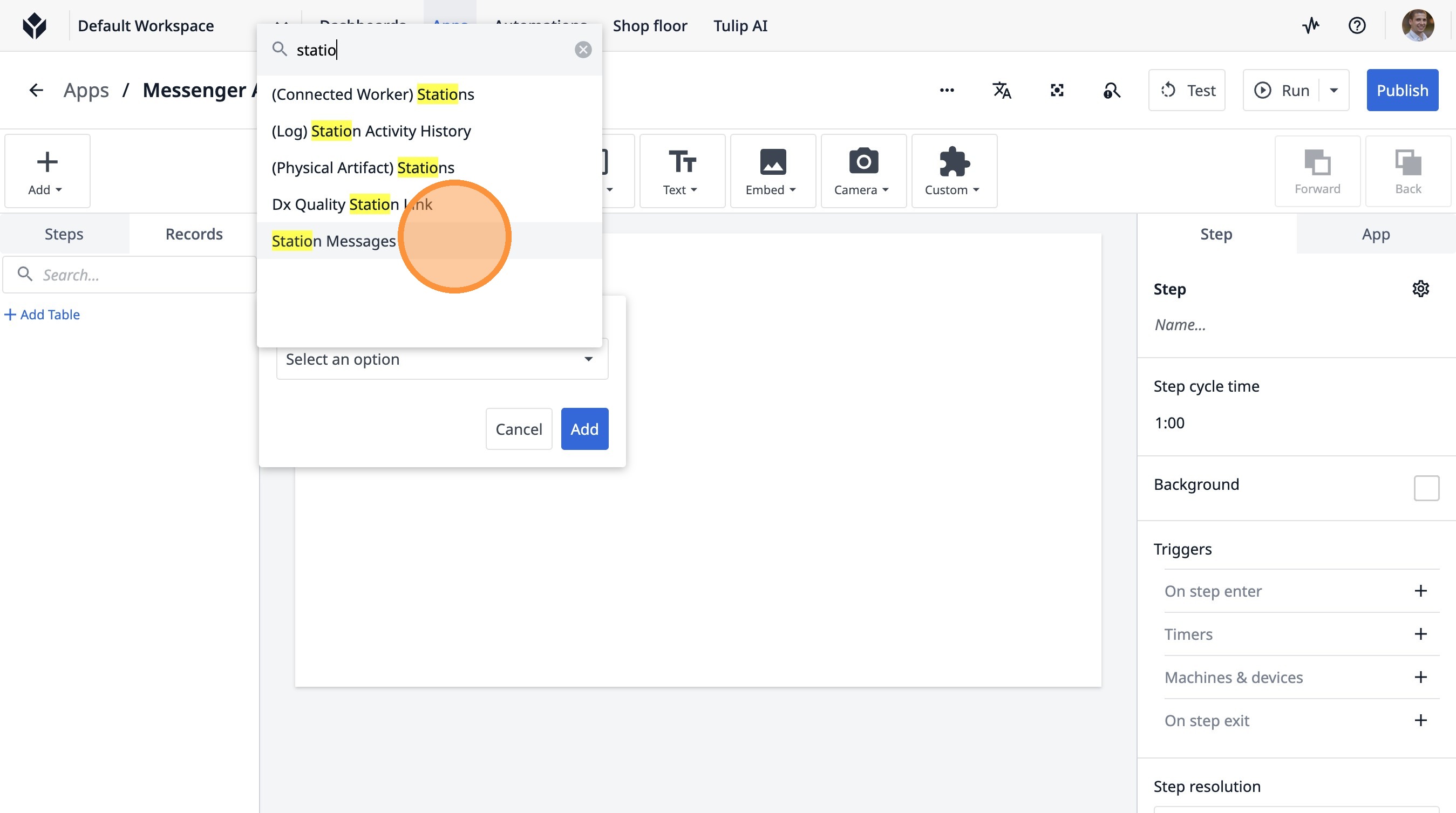
- “추가”를 클릭하세요
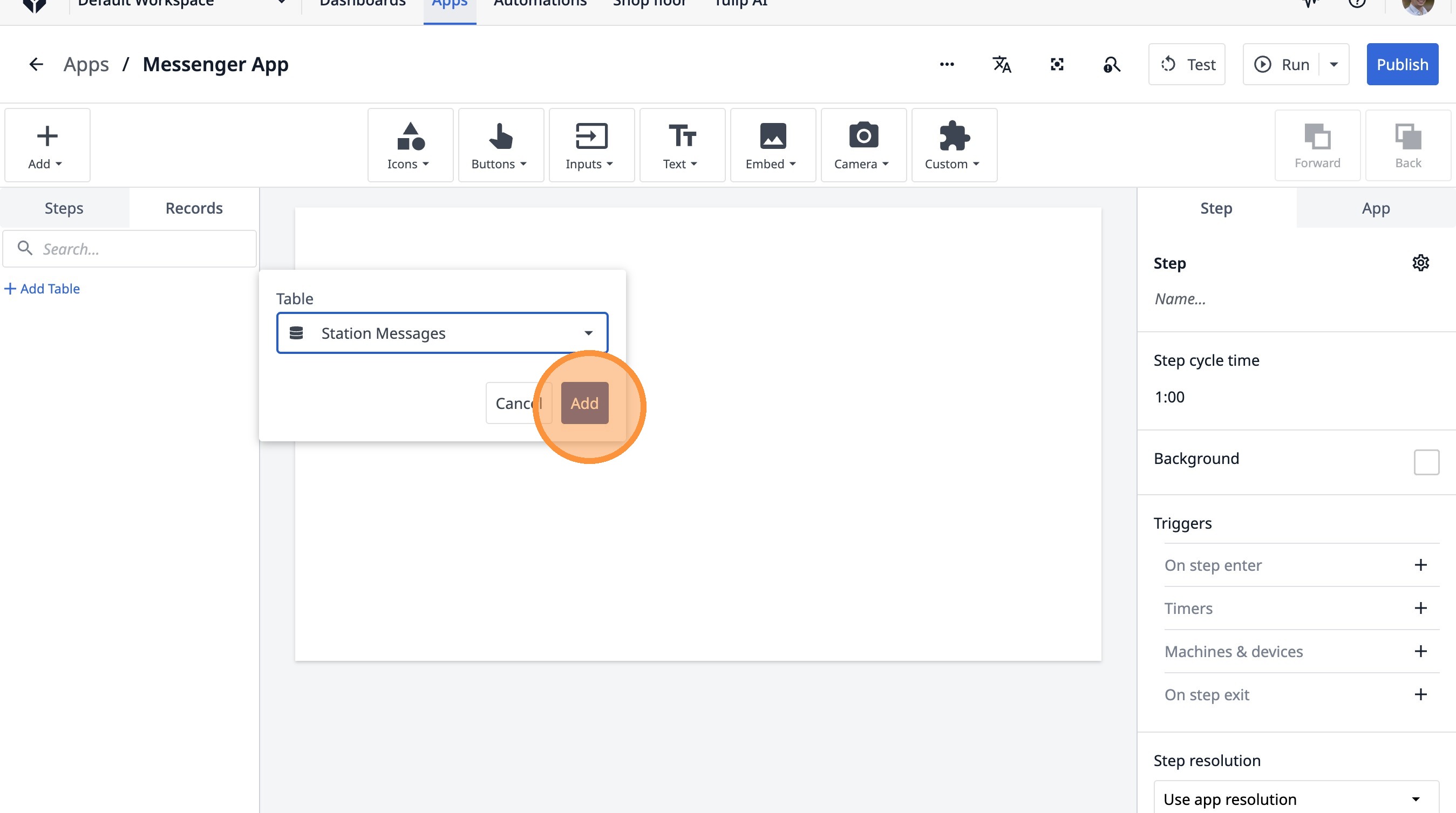
- 이 아이콘을 클릭합니다.
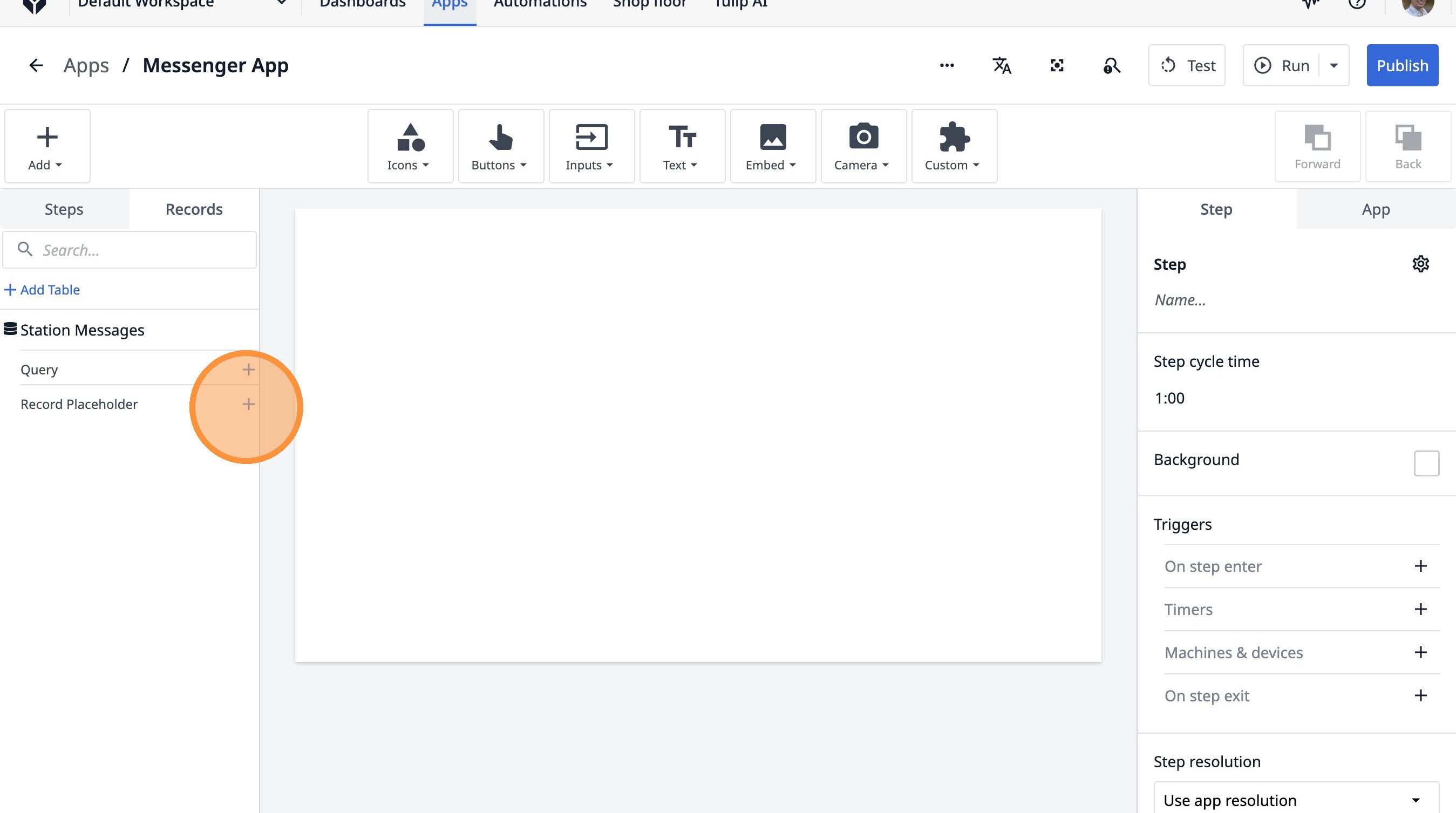
- “현재 스테이션 메시지” 필드를 클릭합니다.
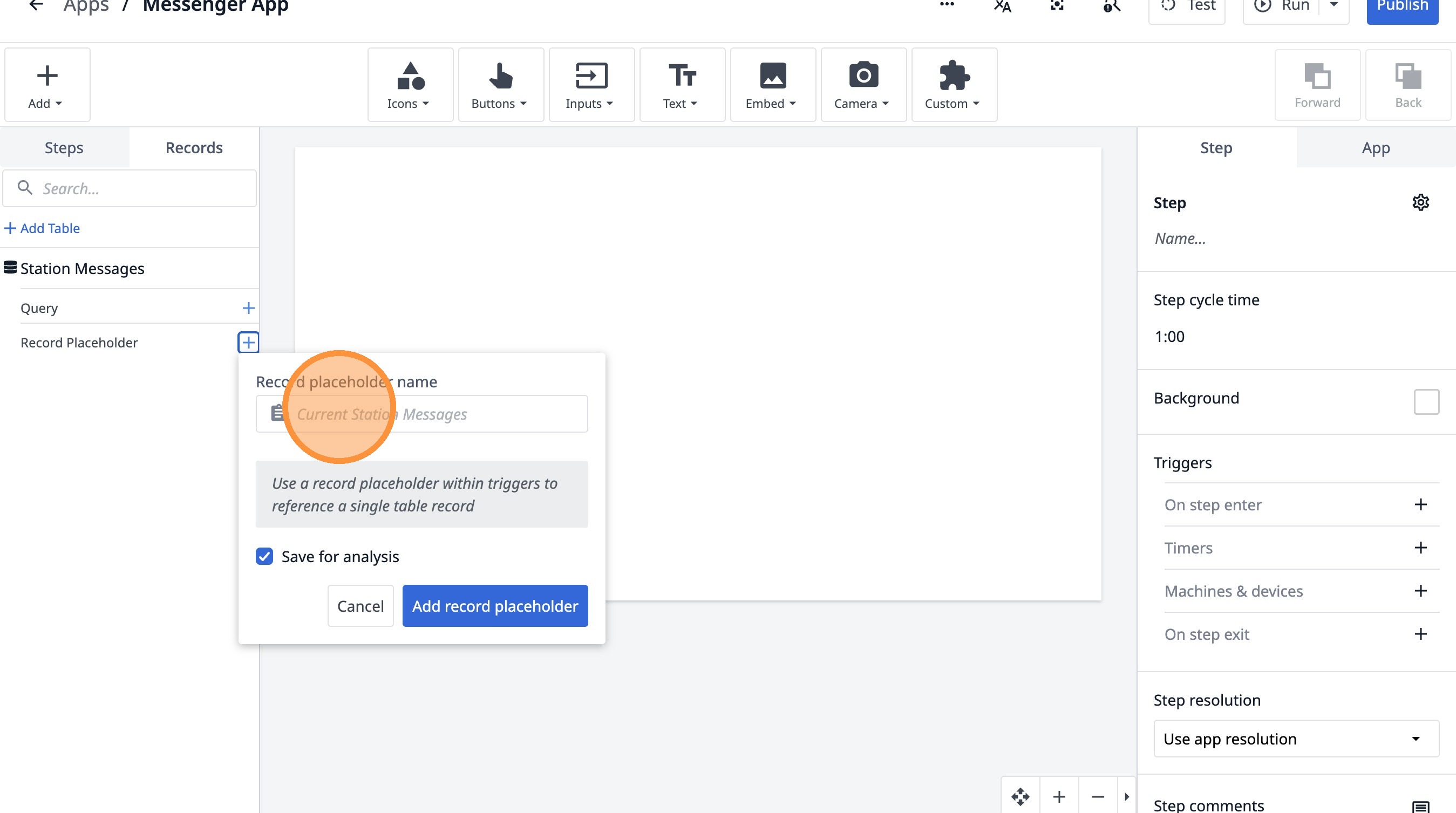
- "보낸 메시지"를 입력하세요
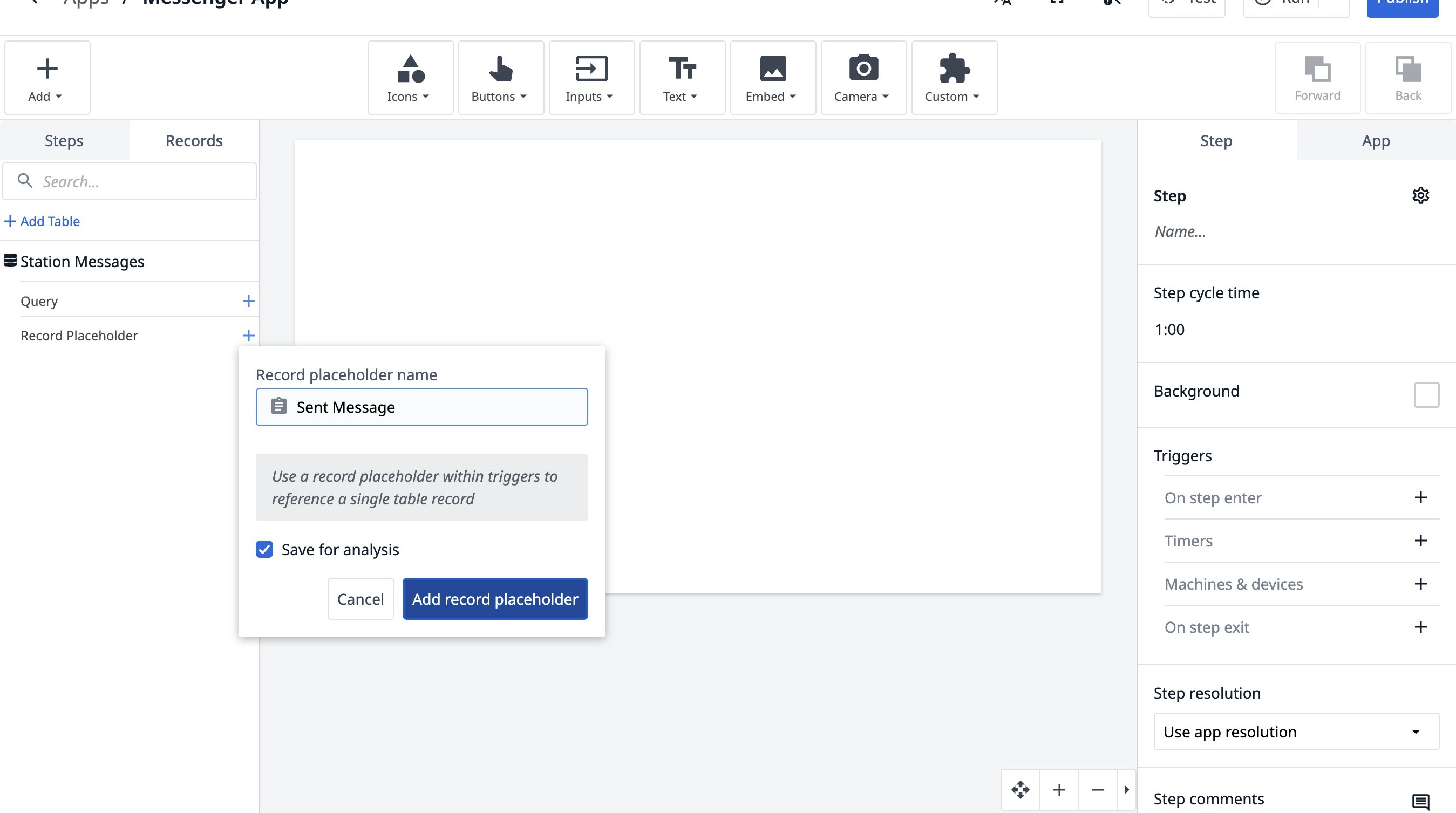
- “레코드 자리 표시자 추가”를 클릭하세요.
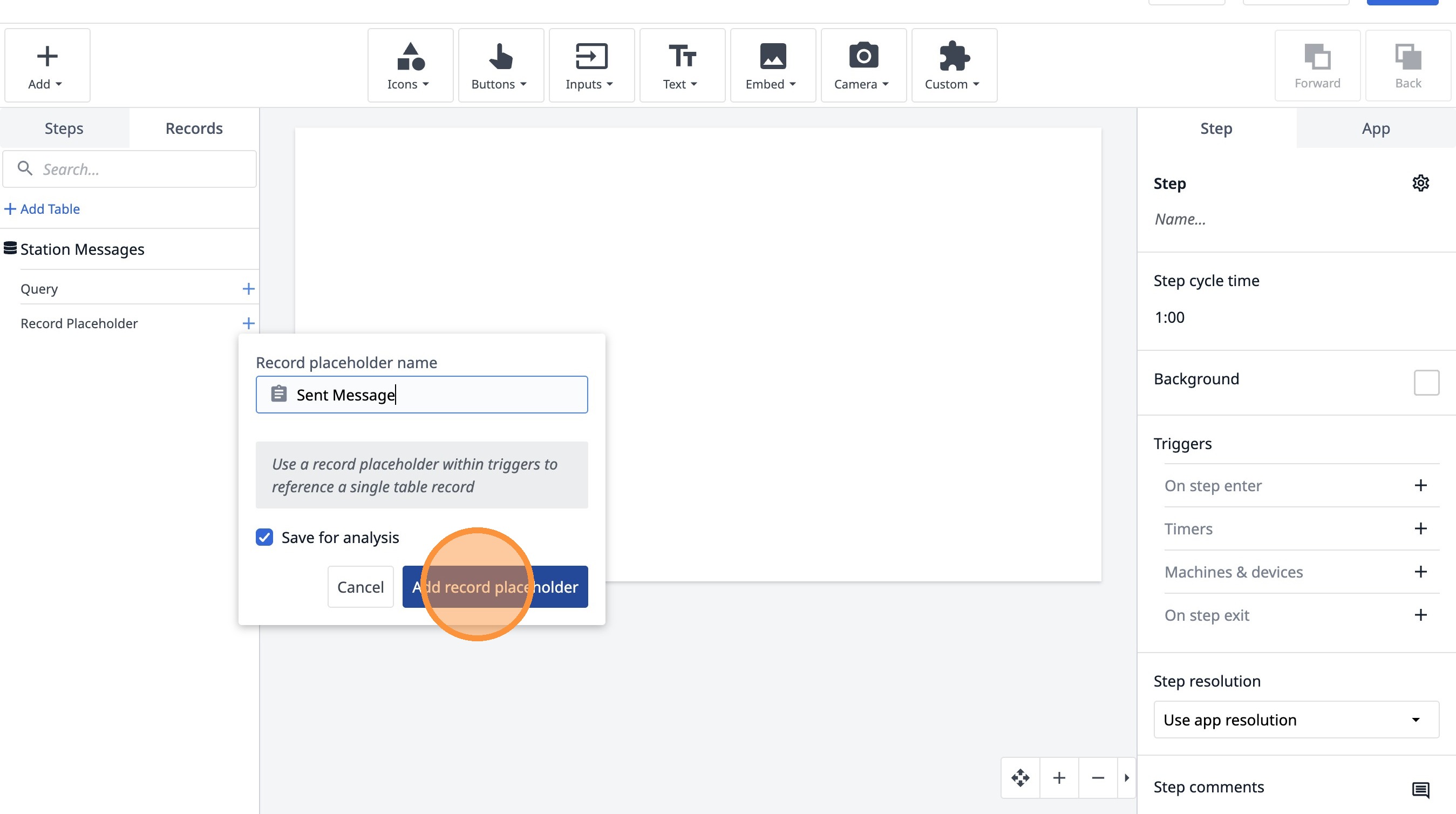
- 이 아이콘을 클릭합니다.
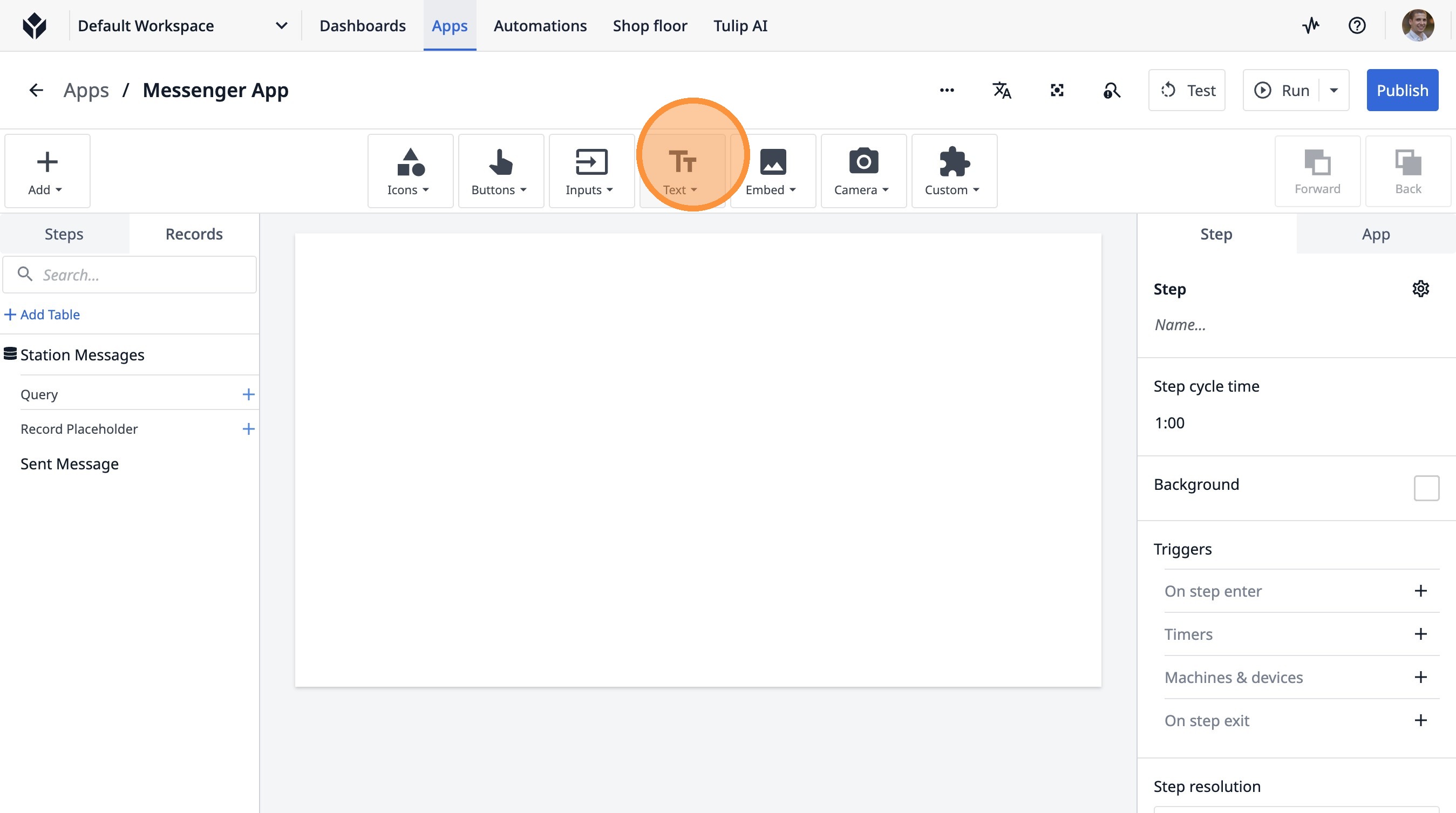
- “TextT”를 클릭하세요.
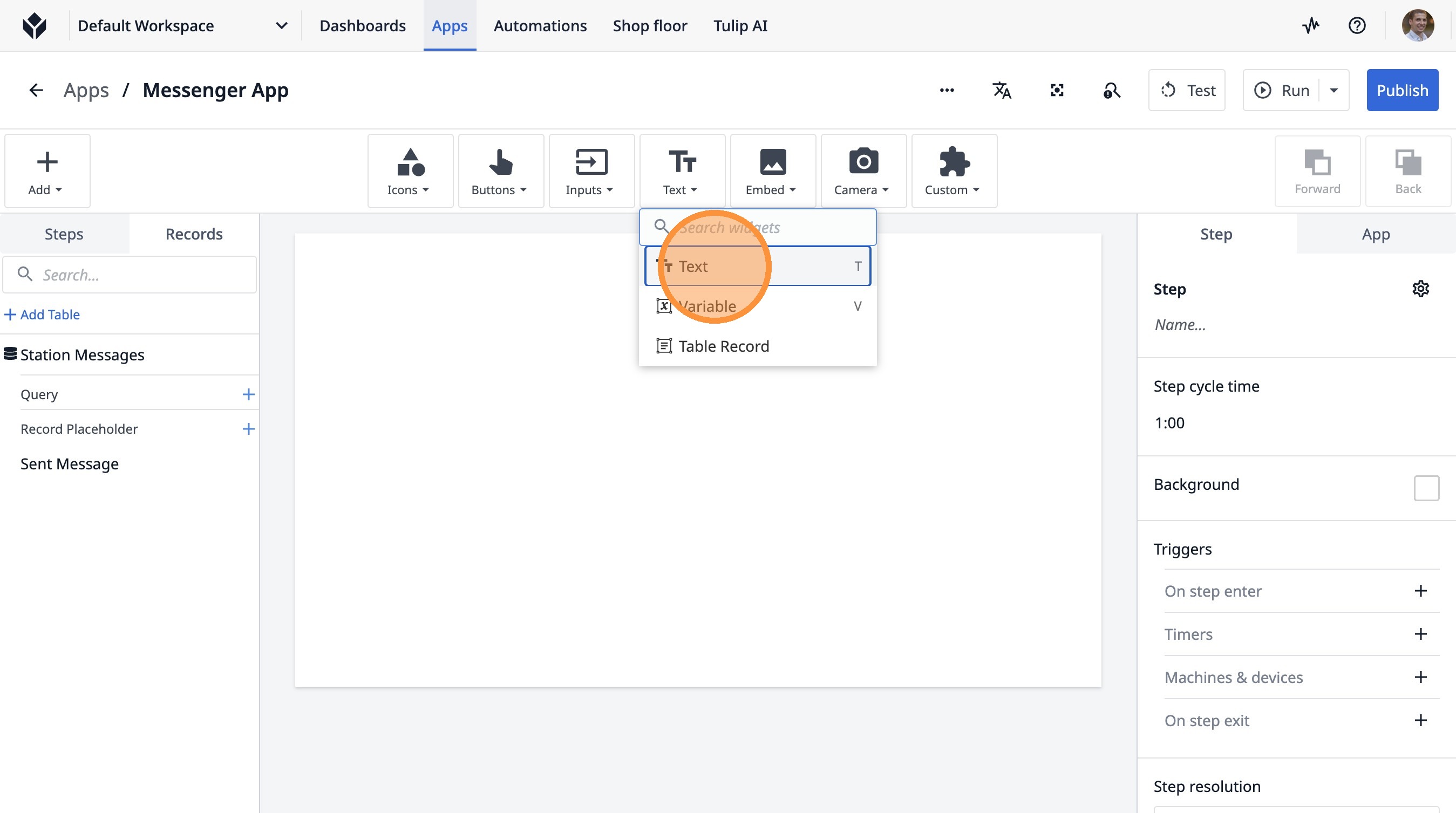
- “텍스트 추가...”를 클릭합니다.
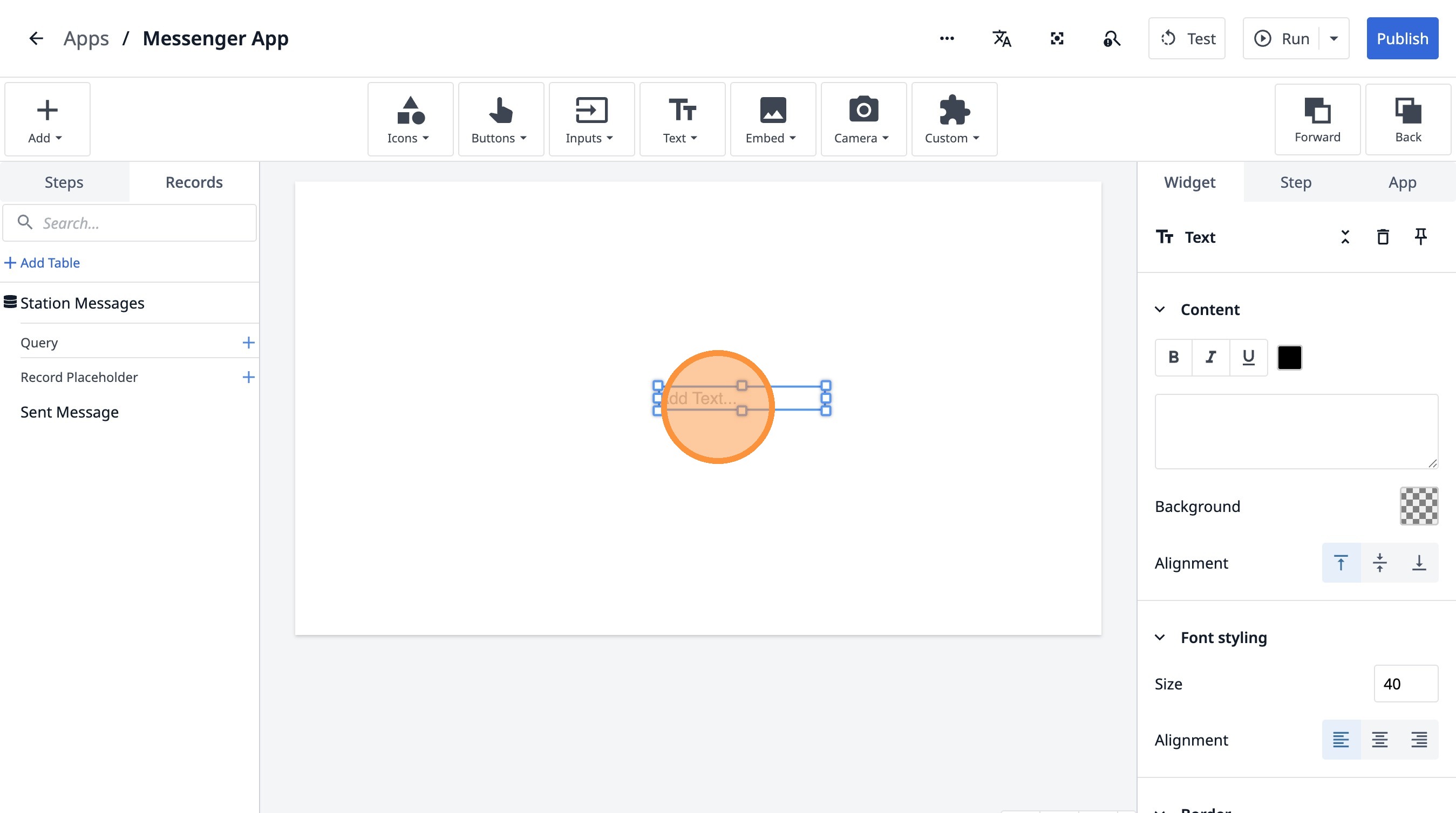
- 여기를 클릭하세요.
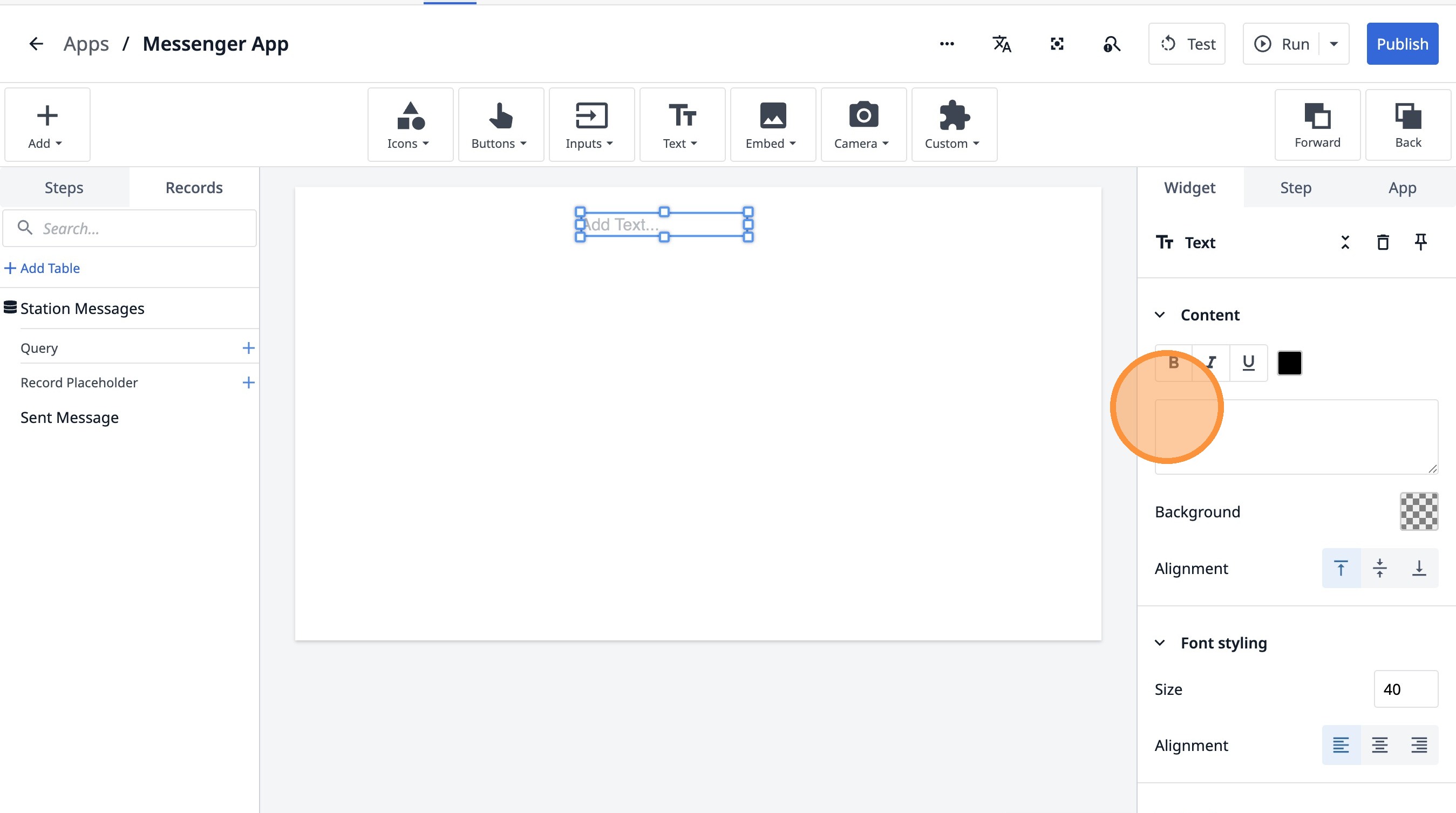
- “메시지 보내기”를 입력하세요
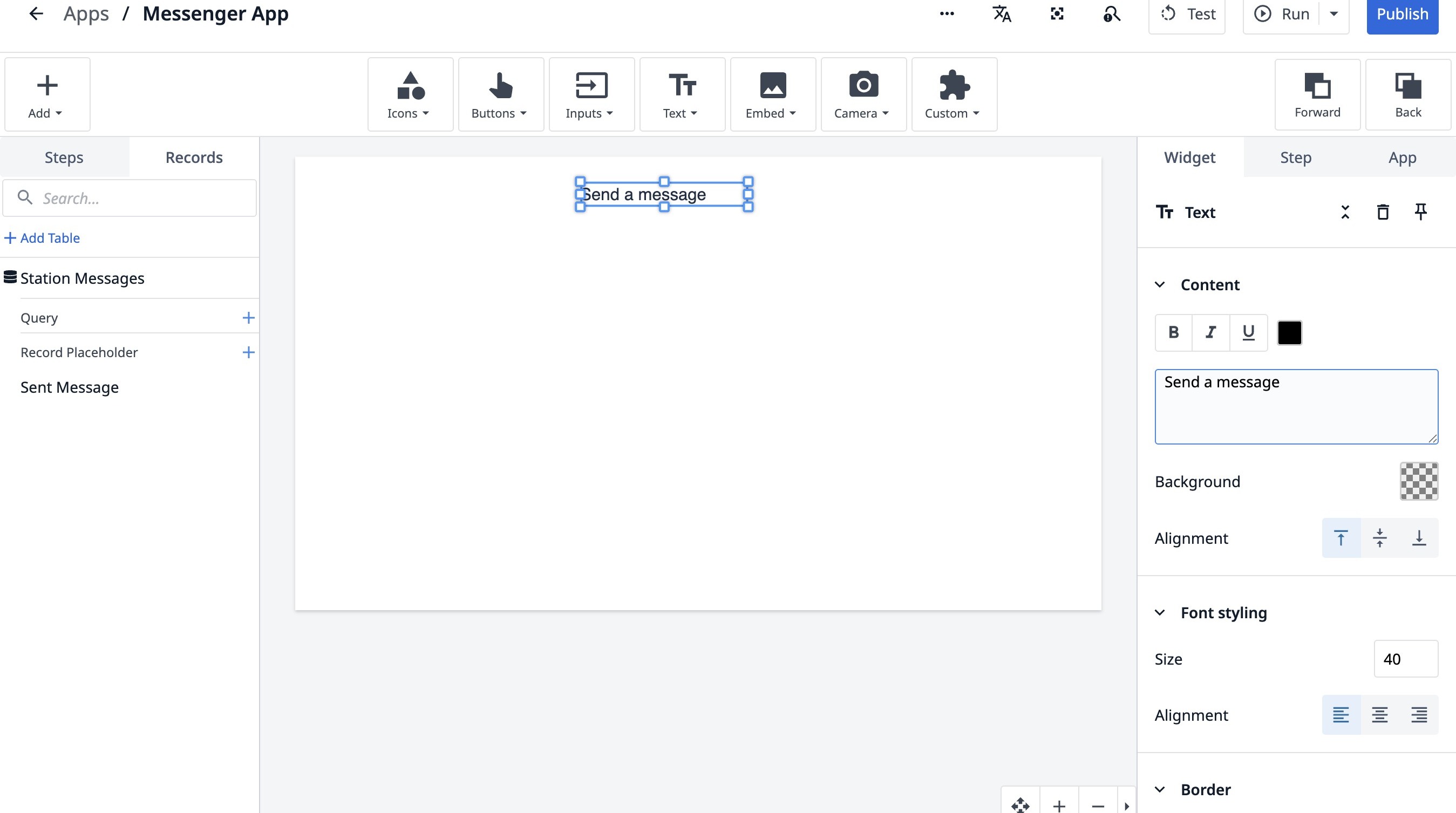
- “메시지 보내기”를 클릭하세요.
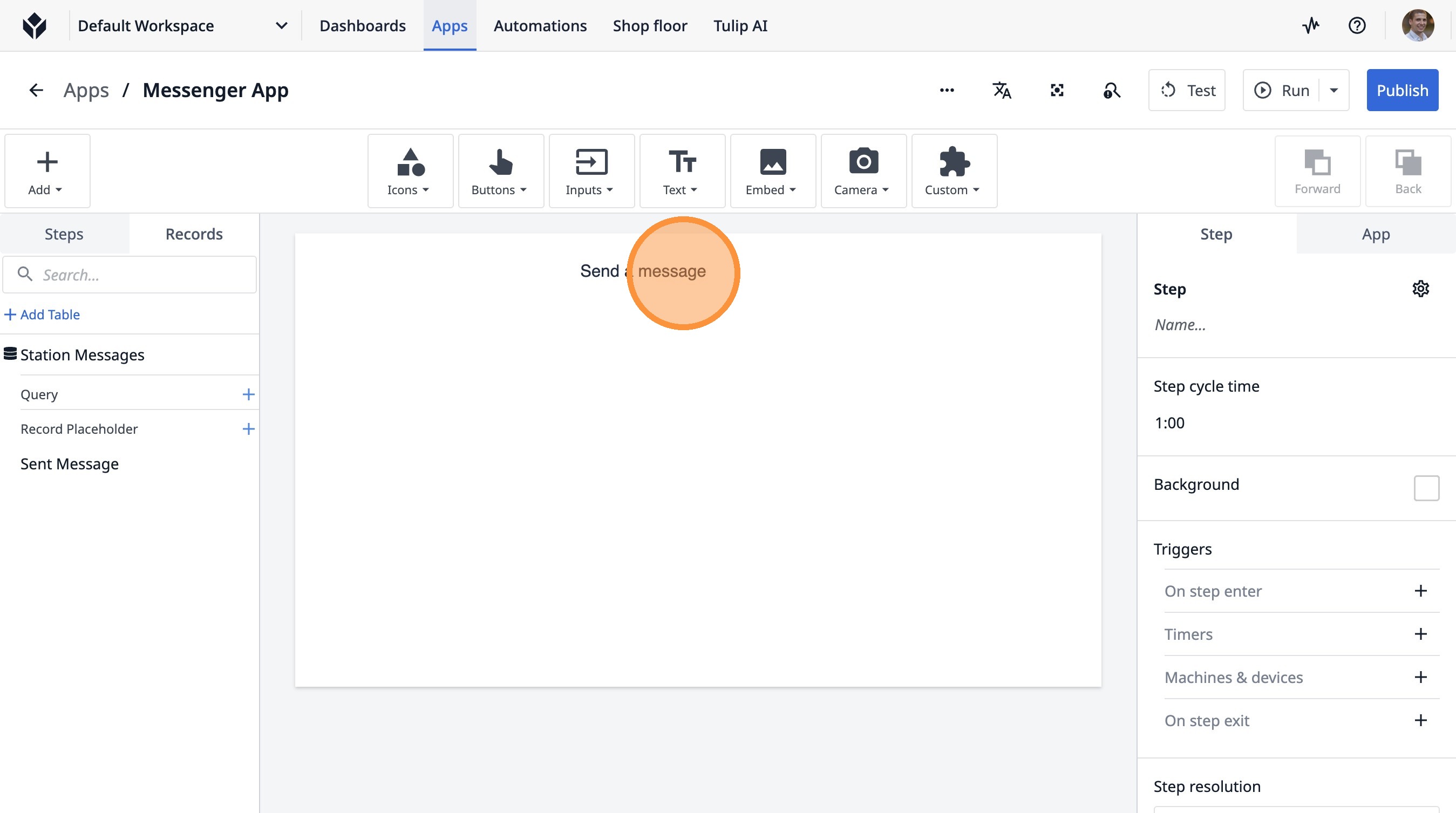
- 이 아이콘을 클릭하세요.
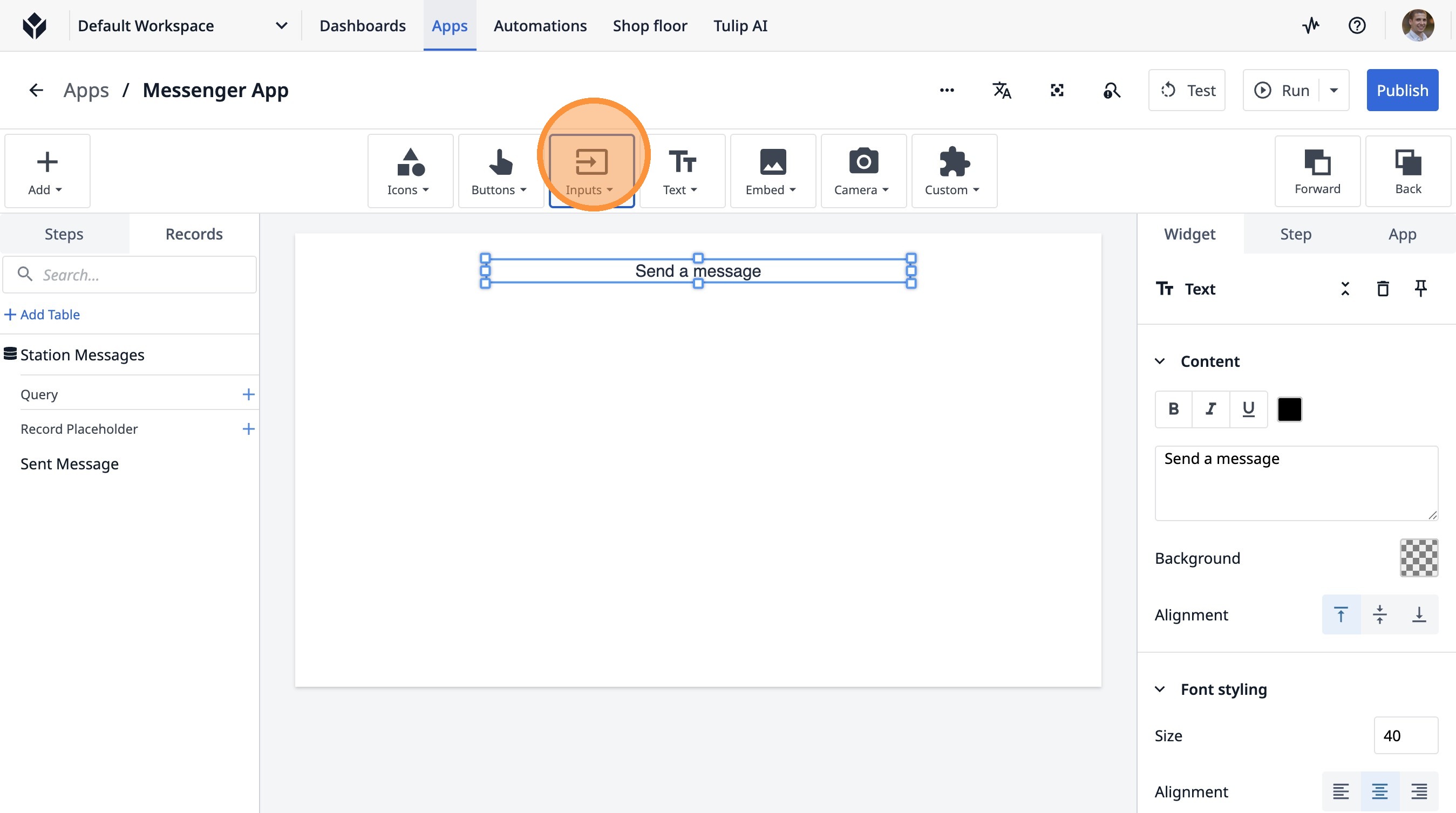
- “여러 줄”을 클릭하세요.
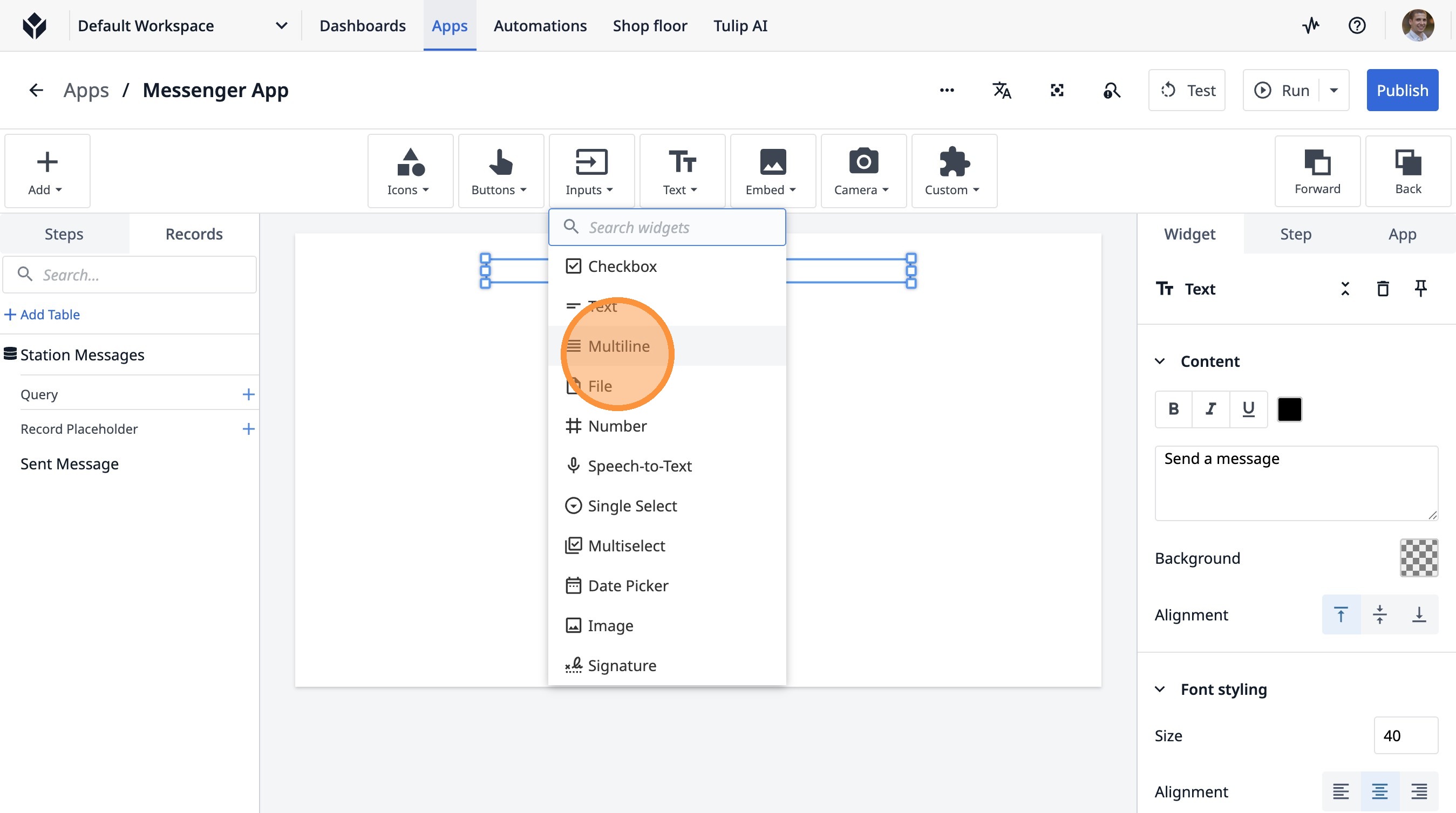
- 여기를 클릭하세요.
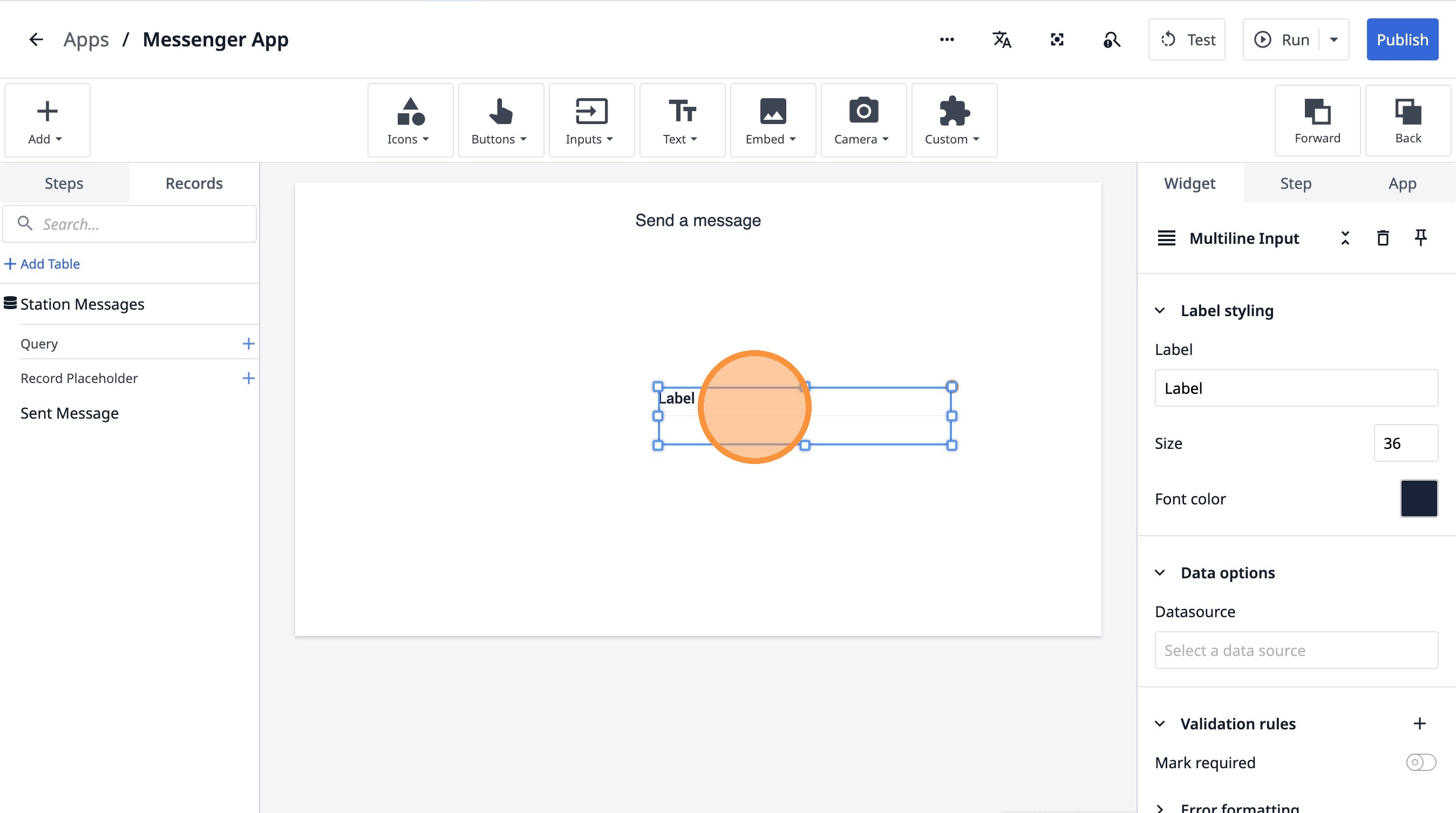
- “라벨” 필드를 두 번 클릭하세요.
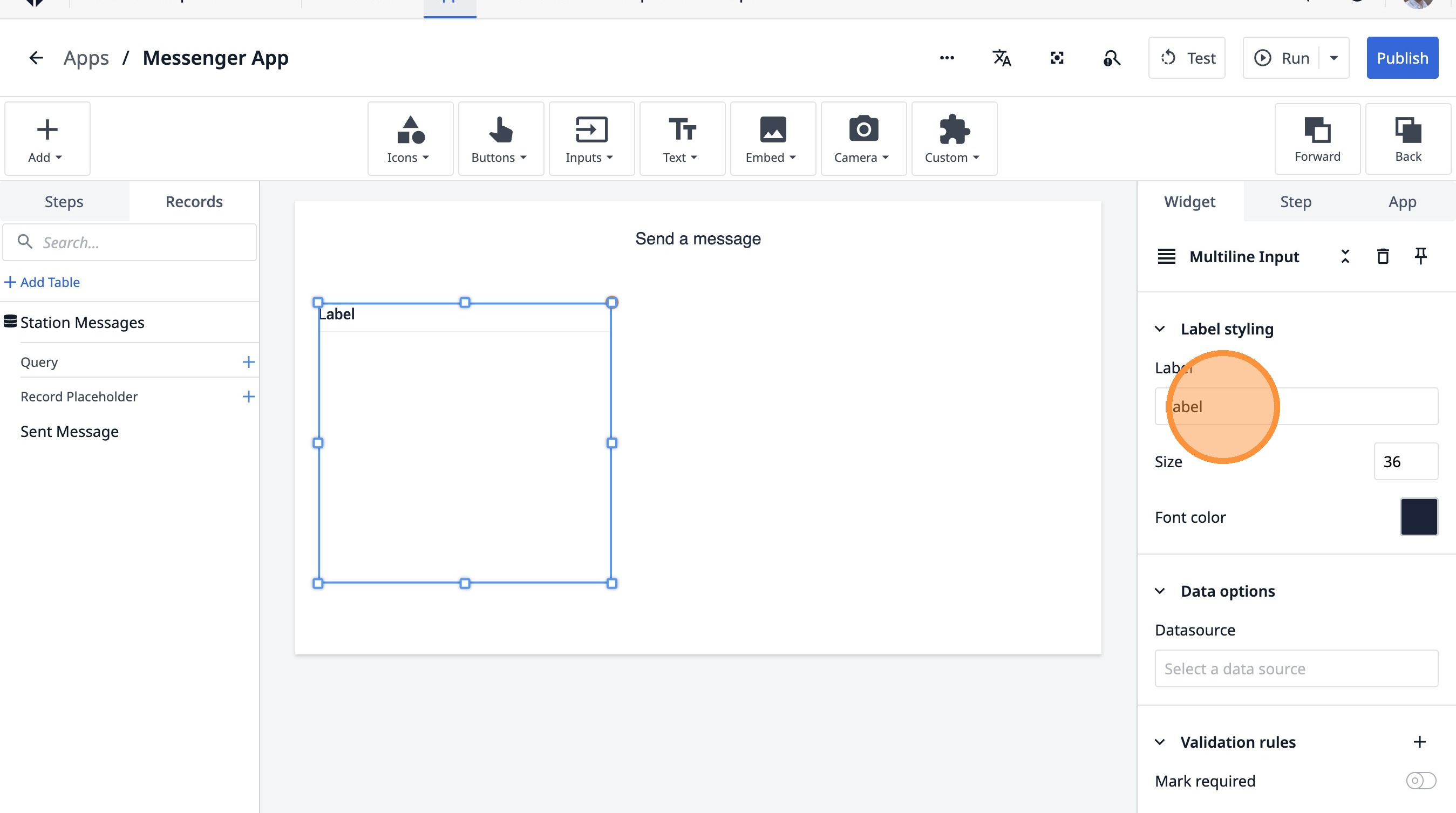
- “수신자”를 입력하세요.
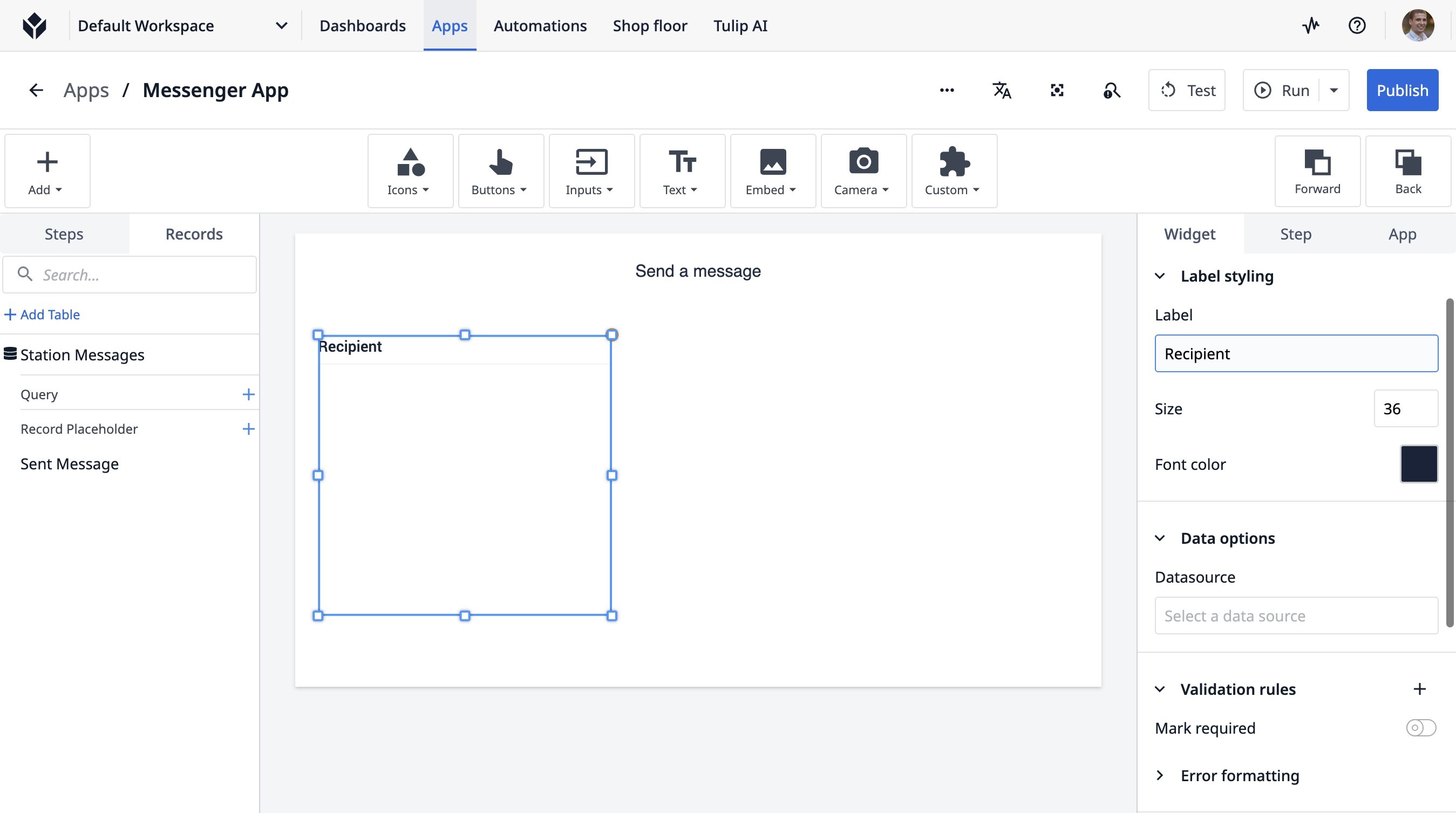
- “데이터 소스 선택”을 클릭하세요.
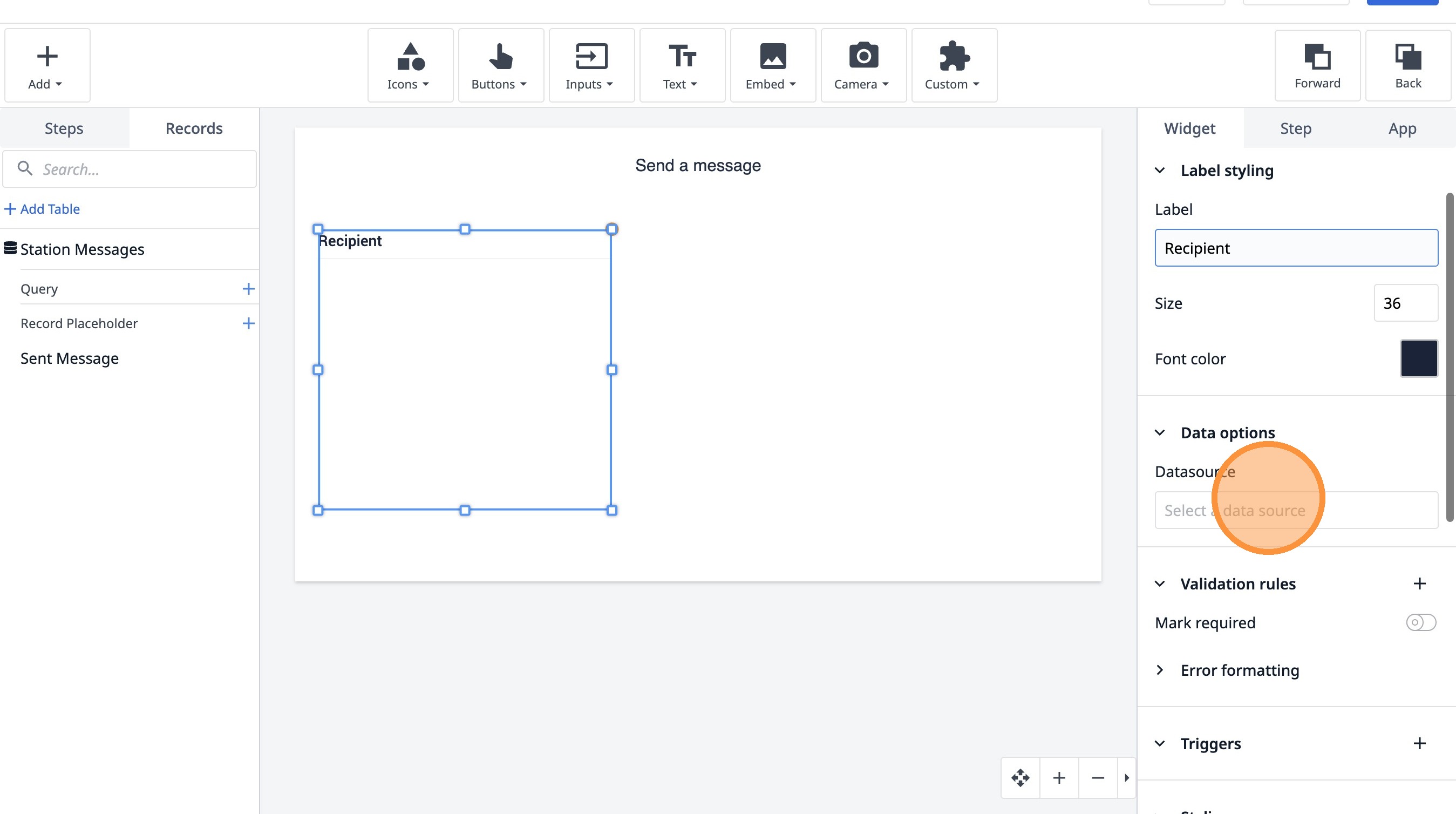
- “데이터 소스 선택”을 클릭합니다.
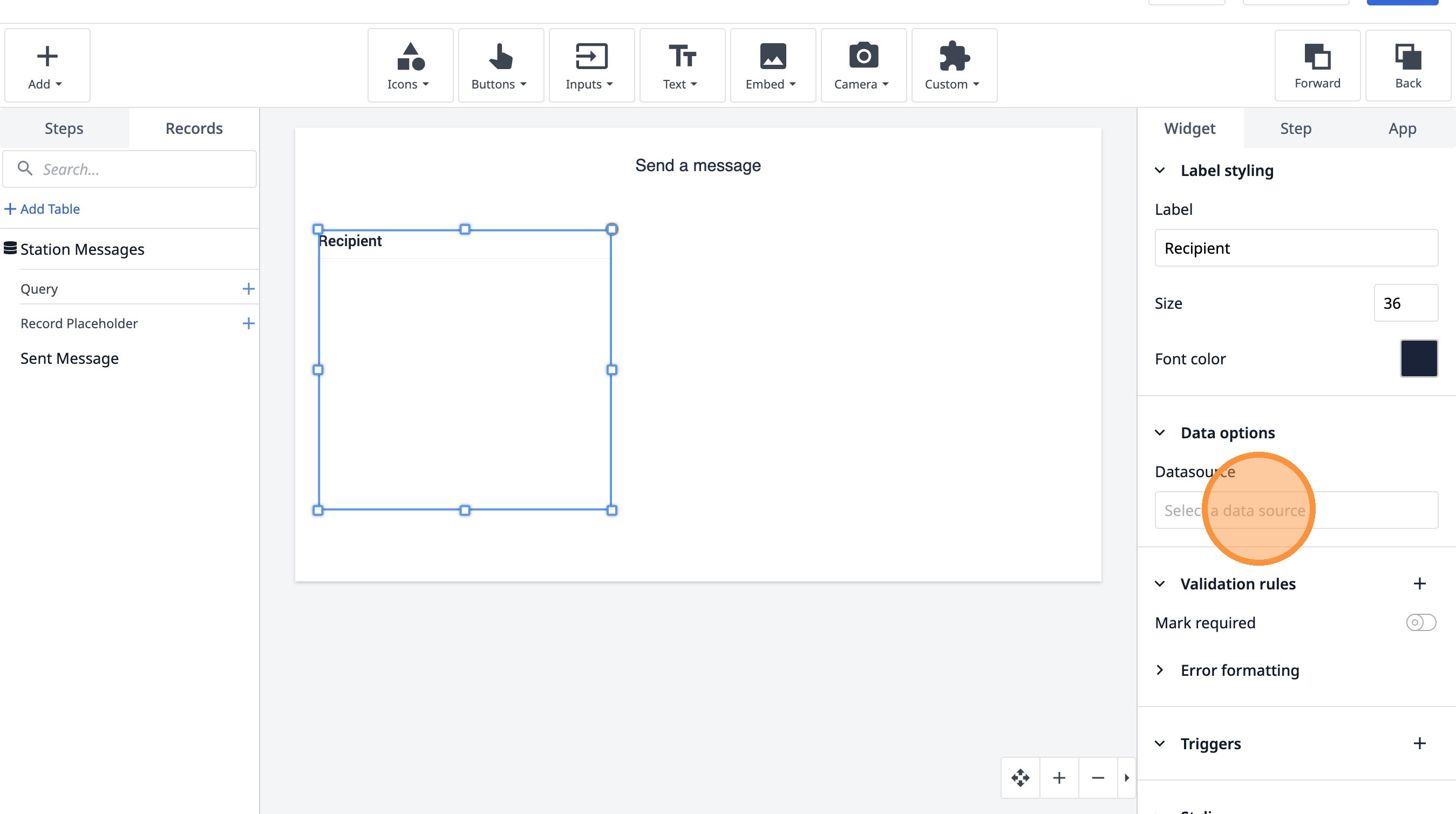
- “변수 추가”를 클릭합니다.
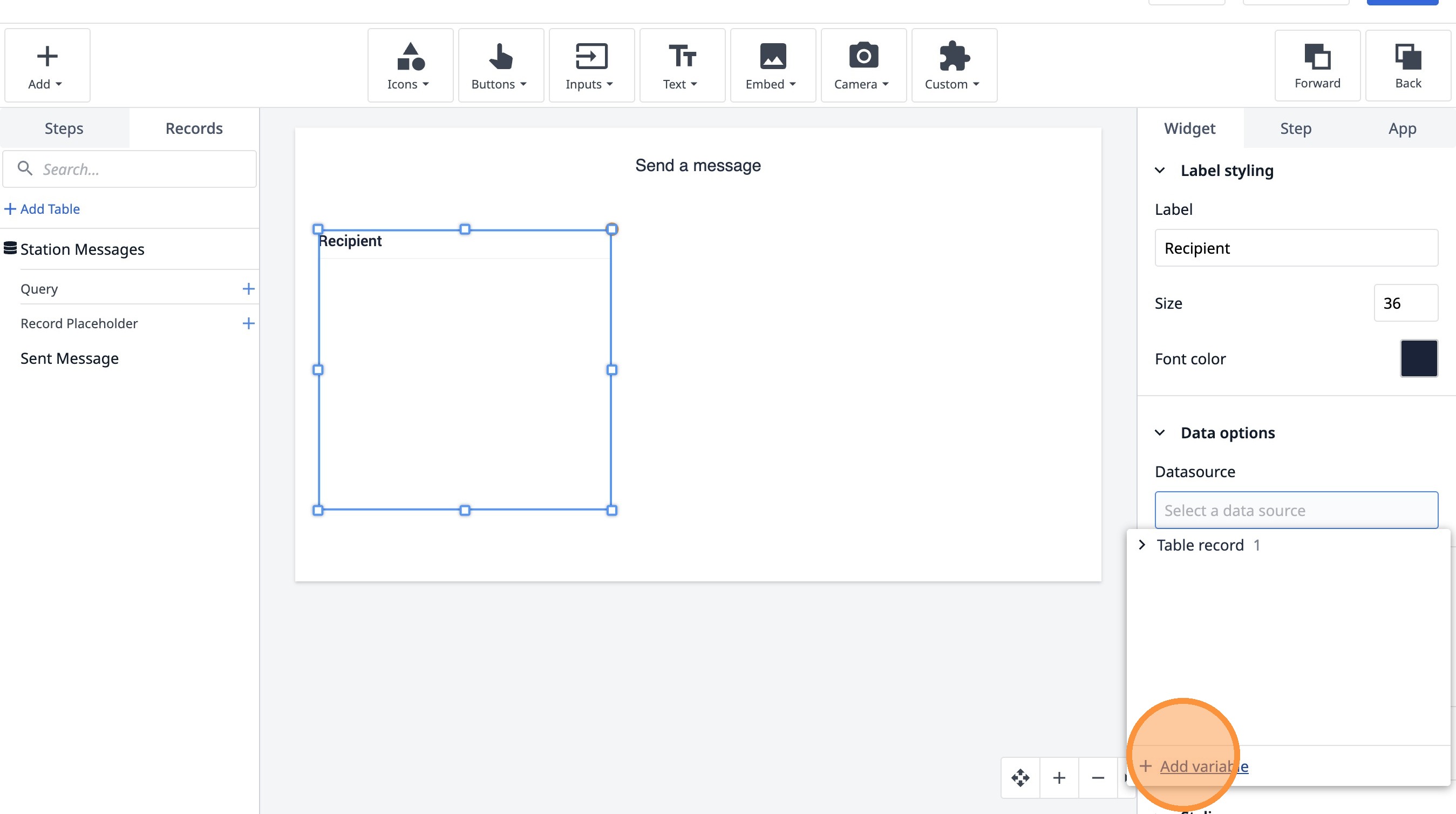
- "message_text"를 입력합니다.
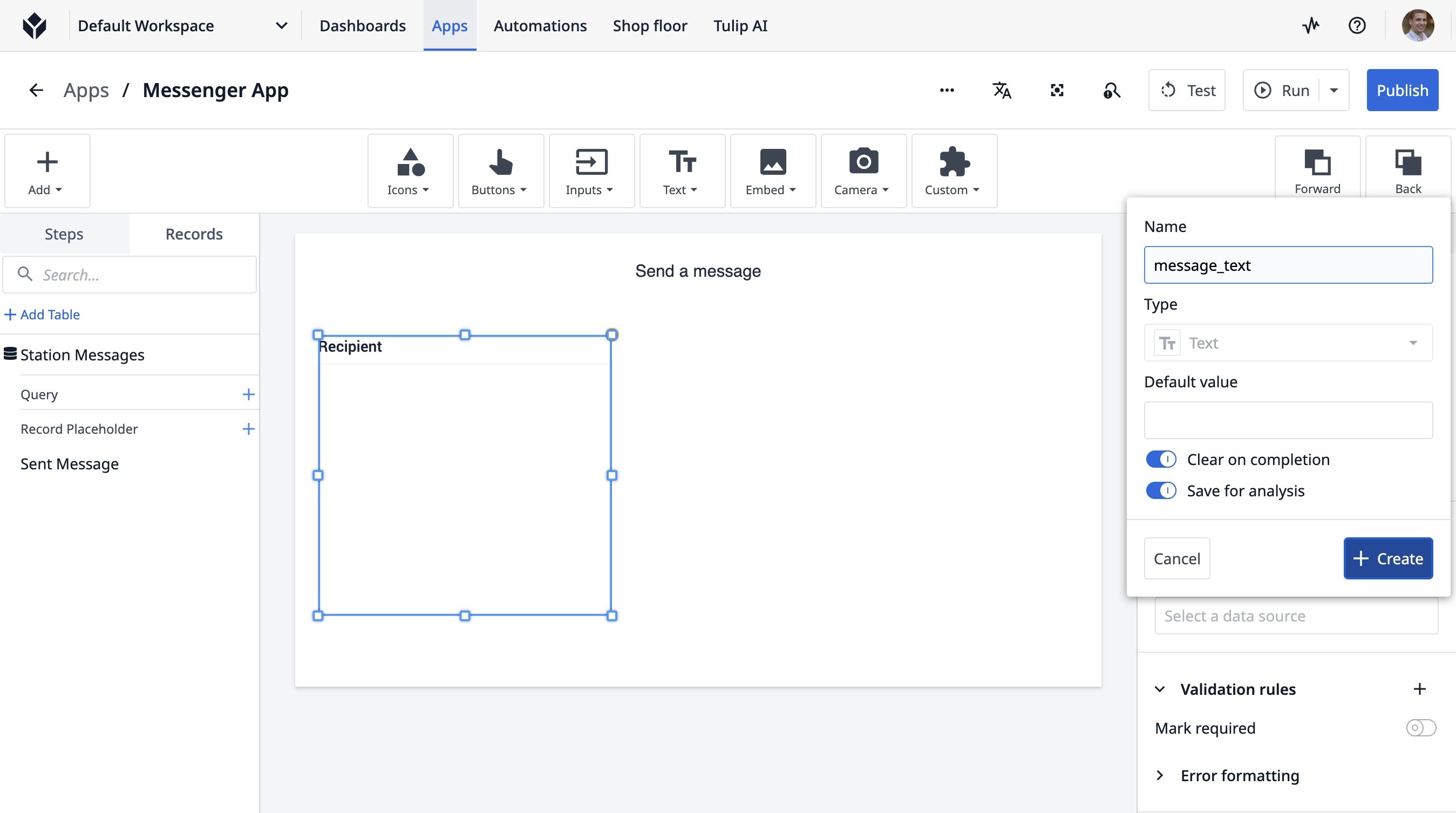
- "만들기"를 클릭합니다
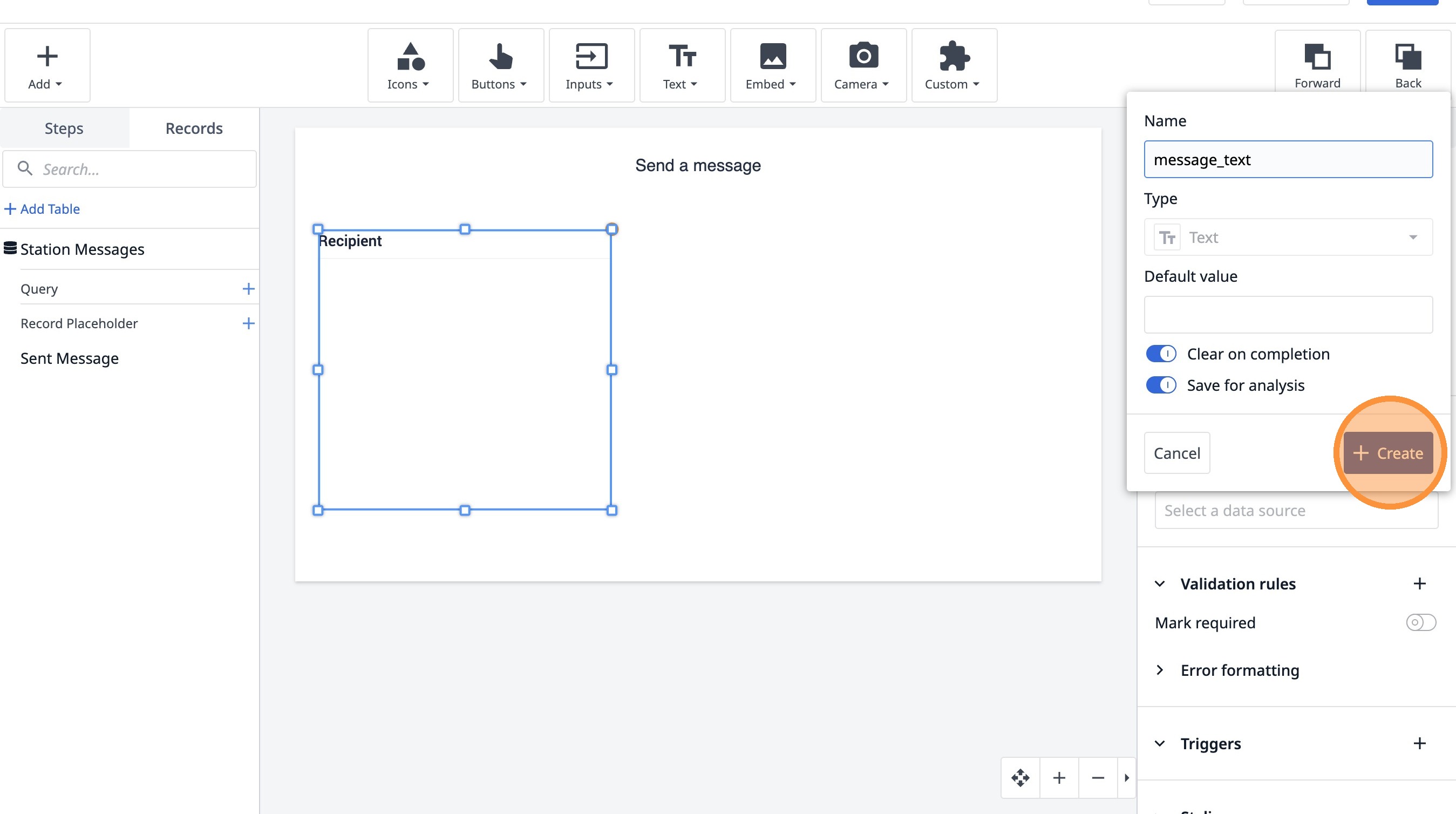
- 이 아이콘을 클릭합니다.
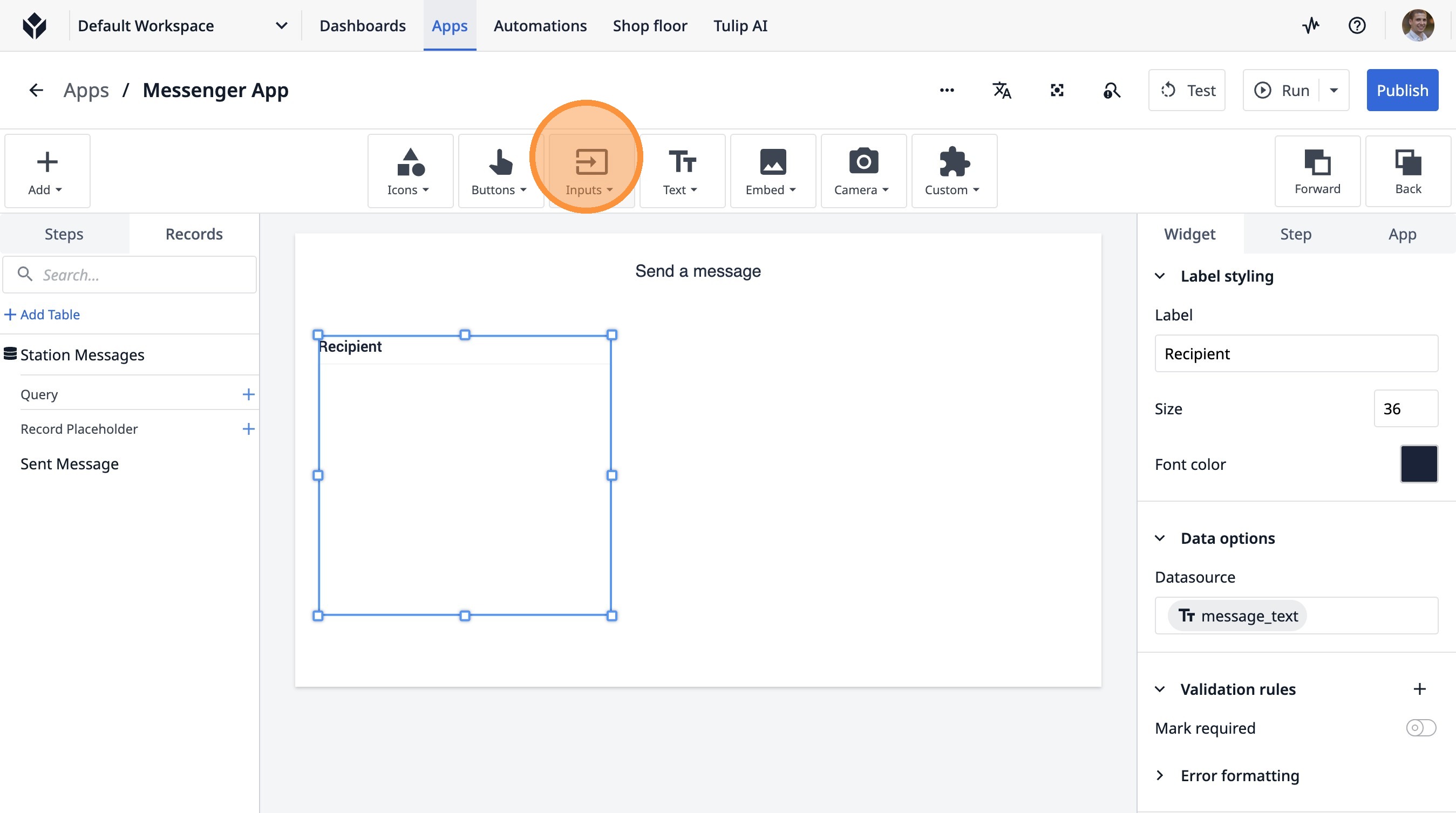
- “단일 선택”을 클릭합니다.
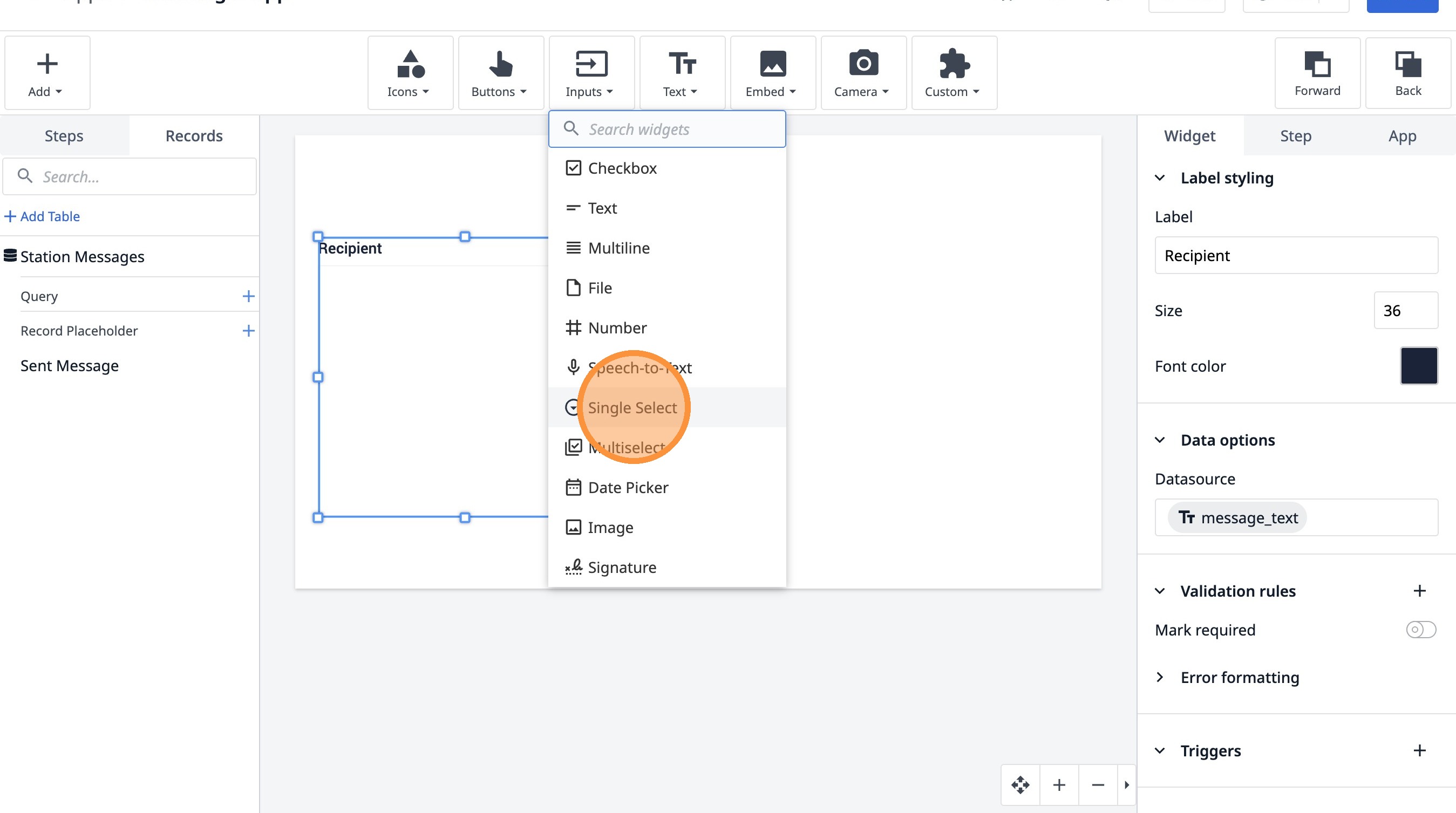
- 여기를 클릭합니다.
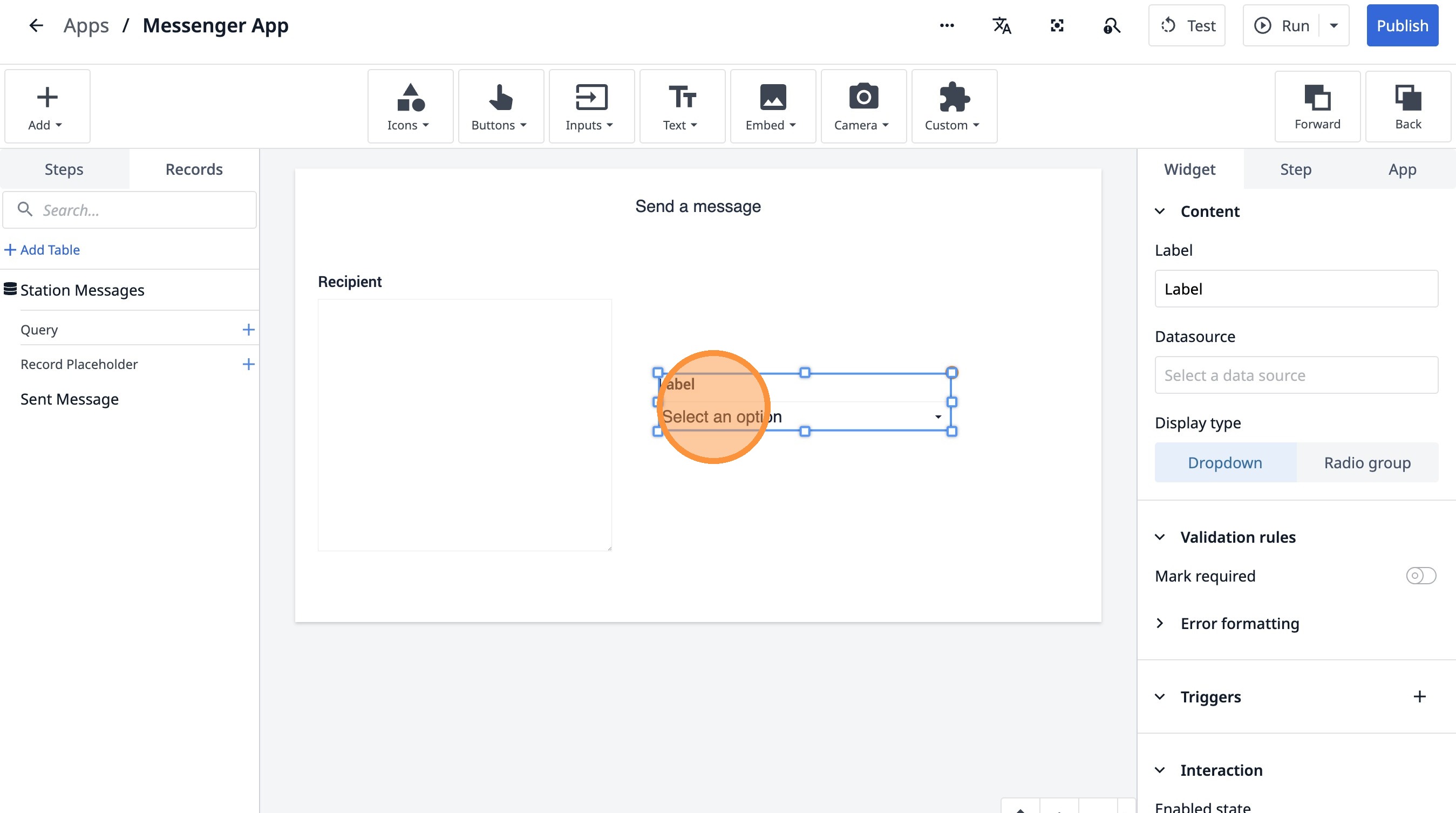
- "라벨" 필드를 두 번 클릭합니다.
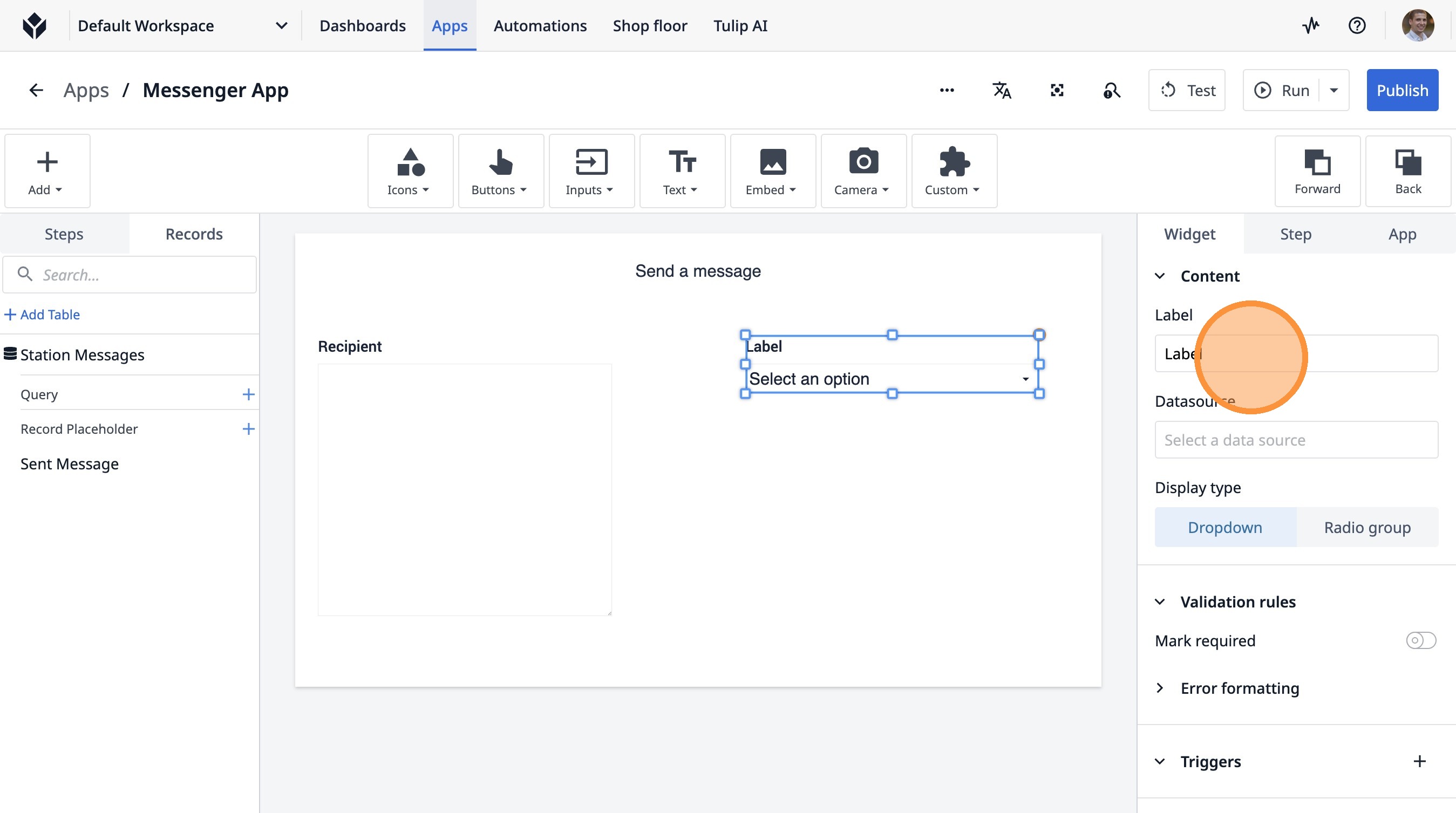
- “방송국 이름”을 입력하세요.
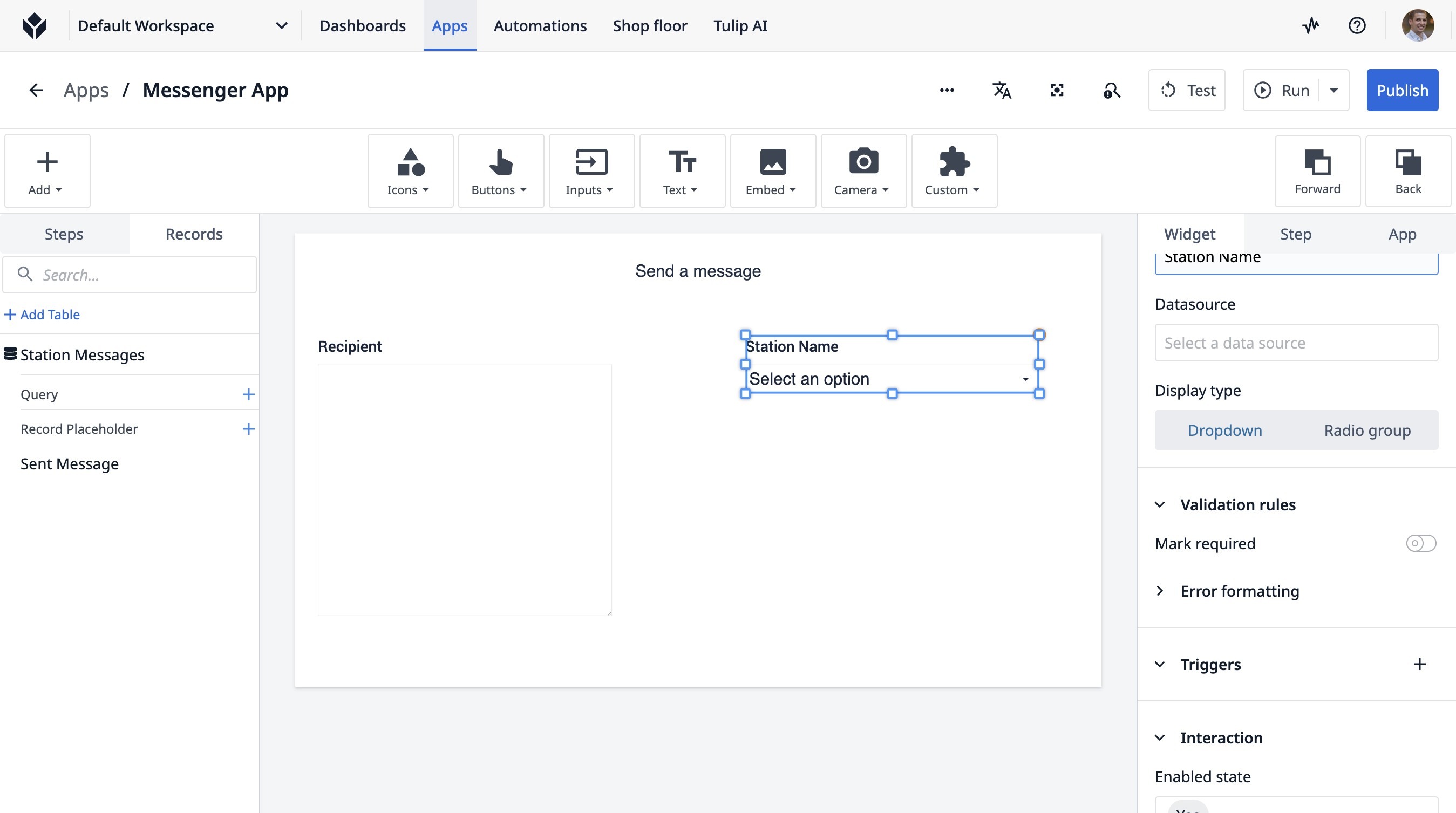
- “라디오 그룹”을 클릭하세요.
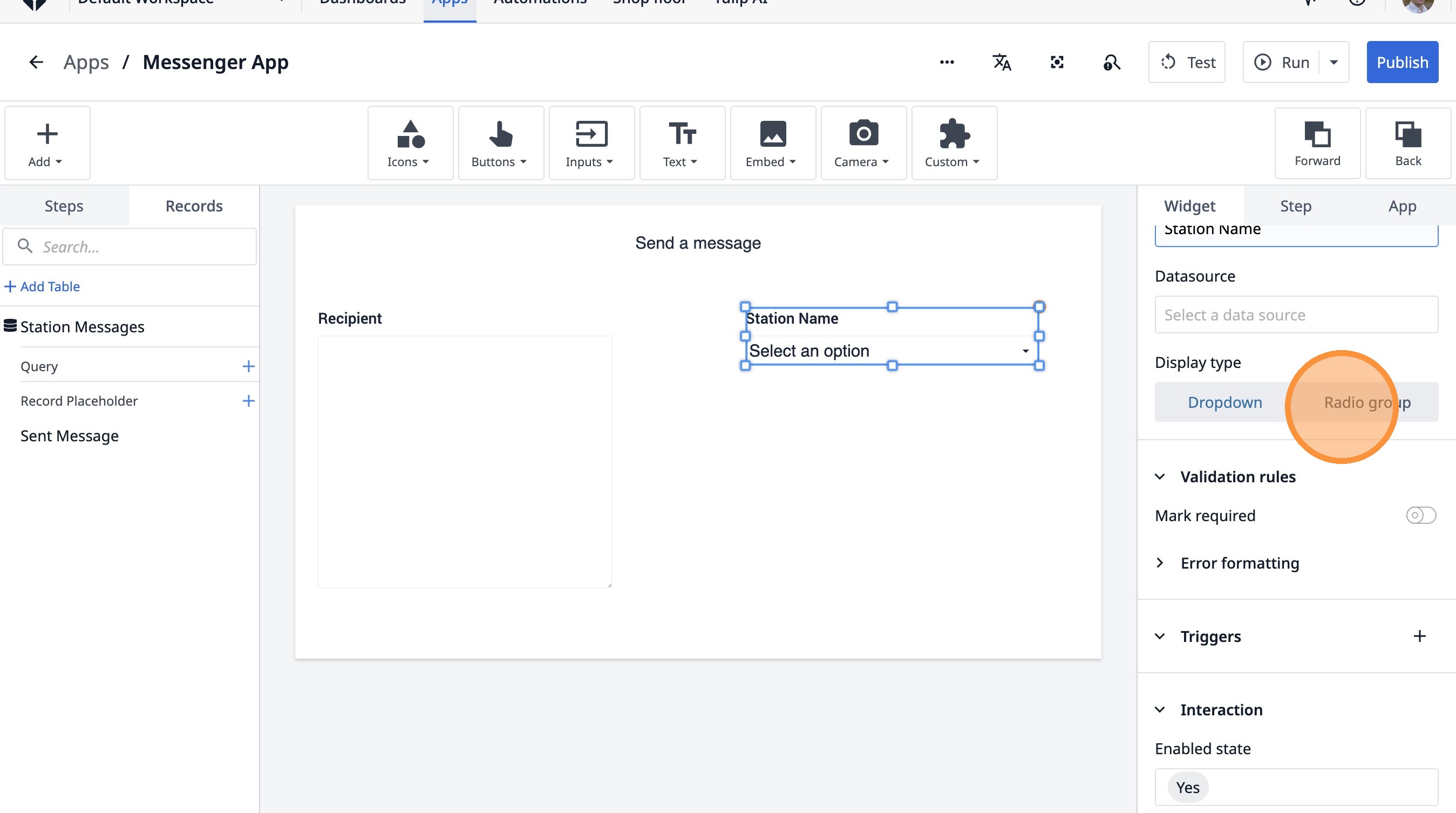
- “데이터 소스 선택”을 클릭하세요.
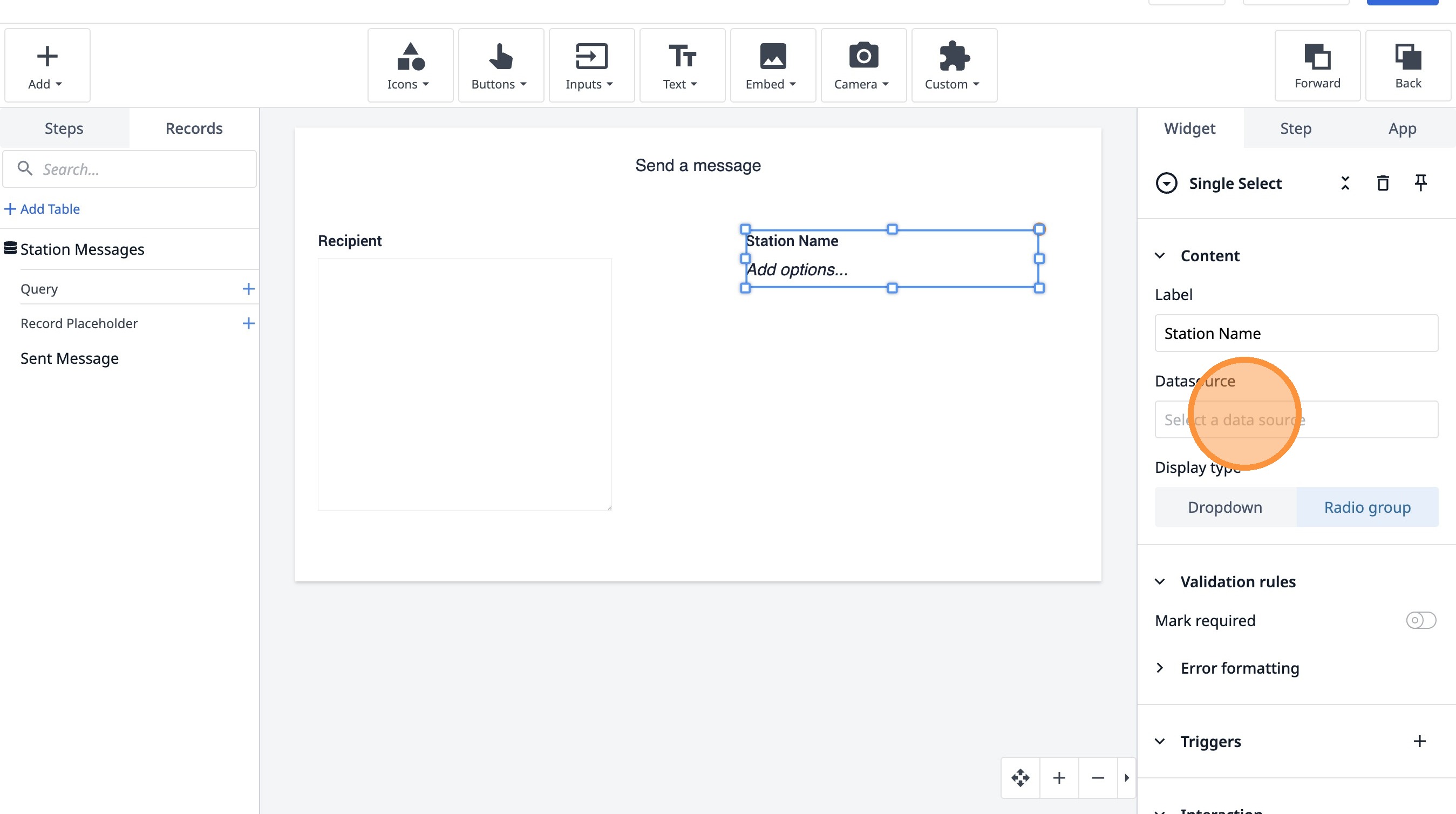
- “데이터 소스 선택”을 클릭합니다.
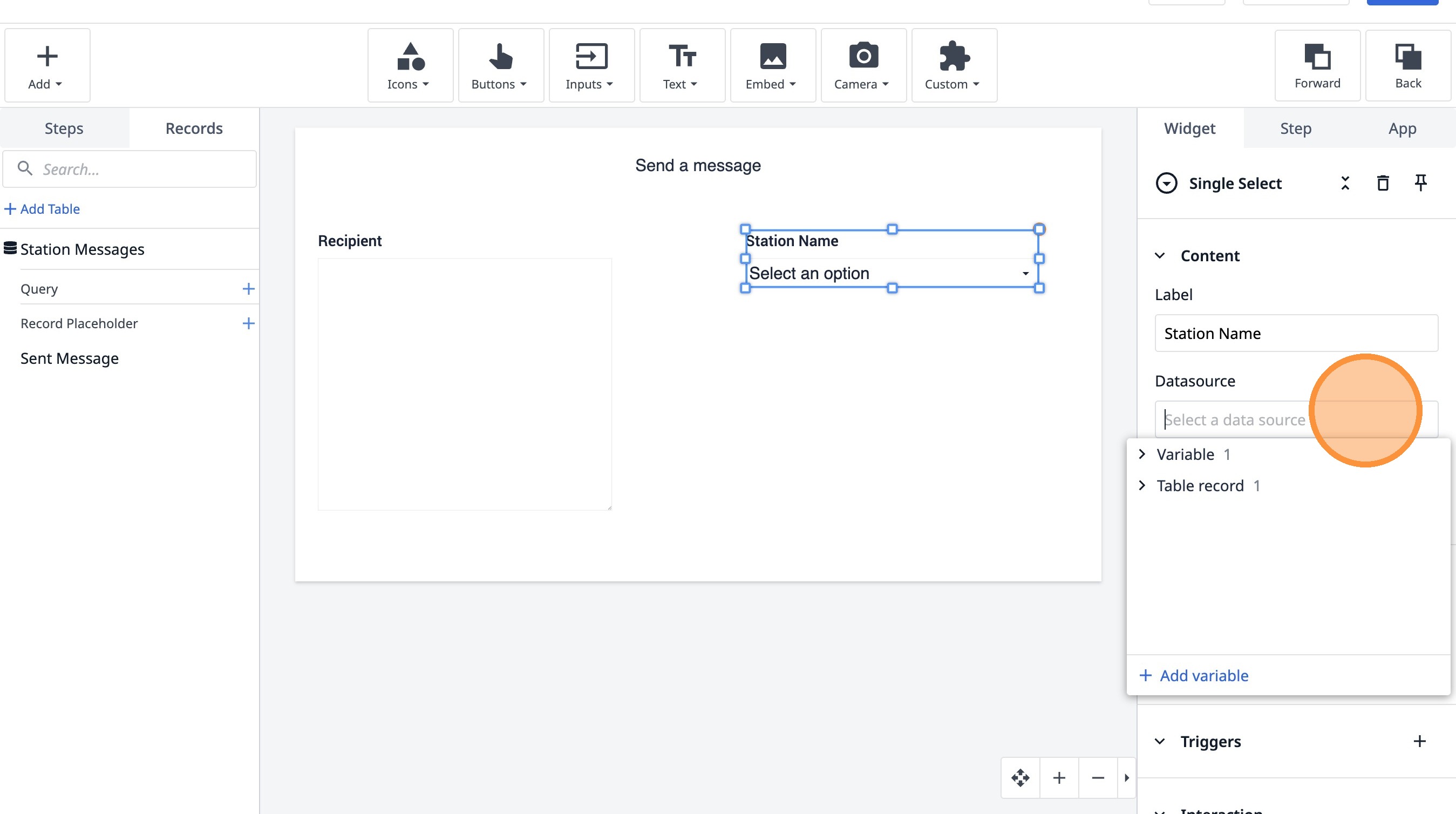
- “변수 추가”를 클릭합니다.
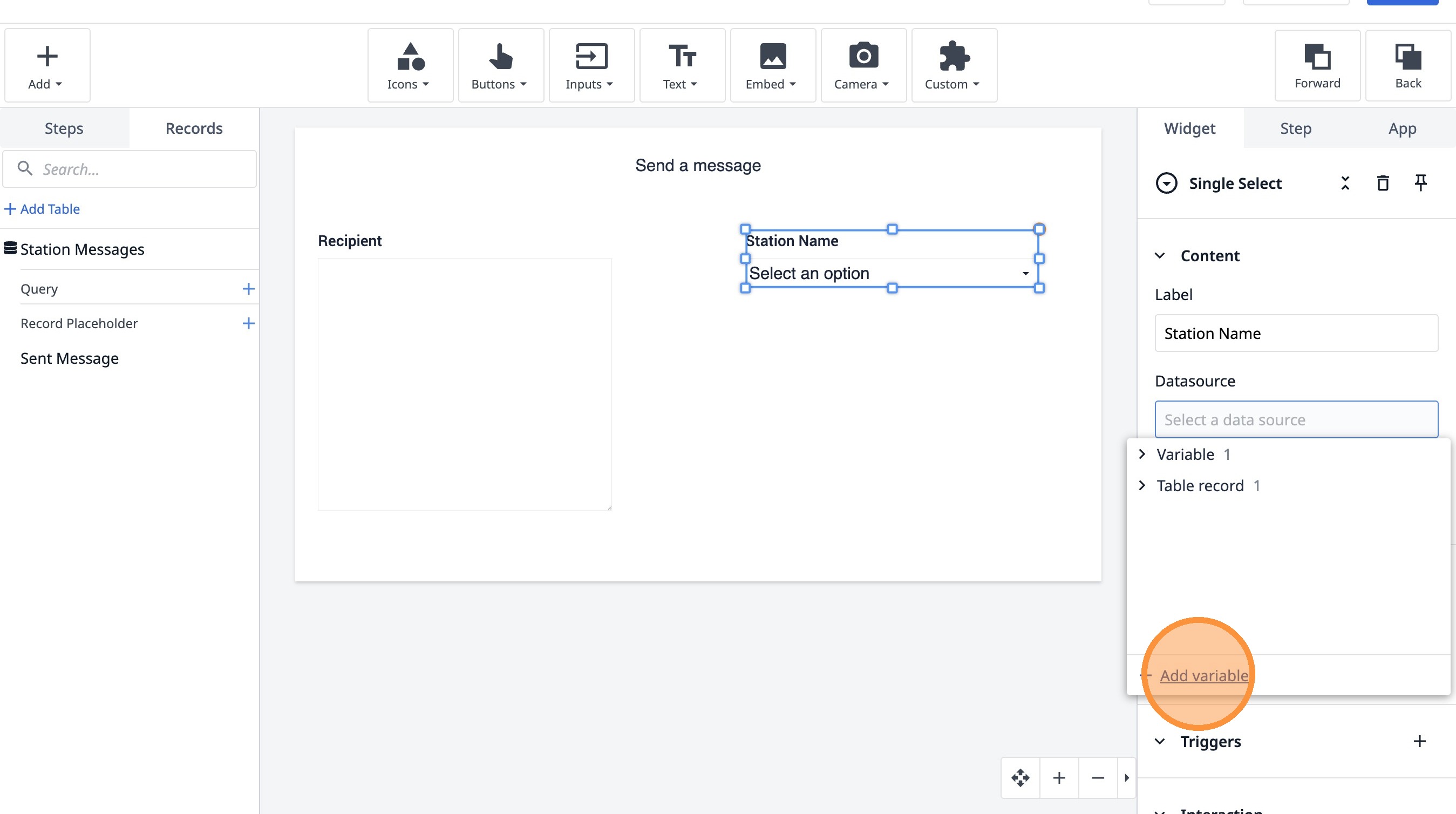
- "destination_station"을 입력하세요
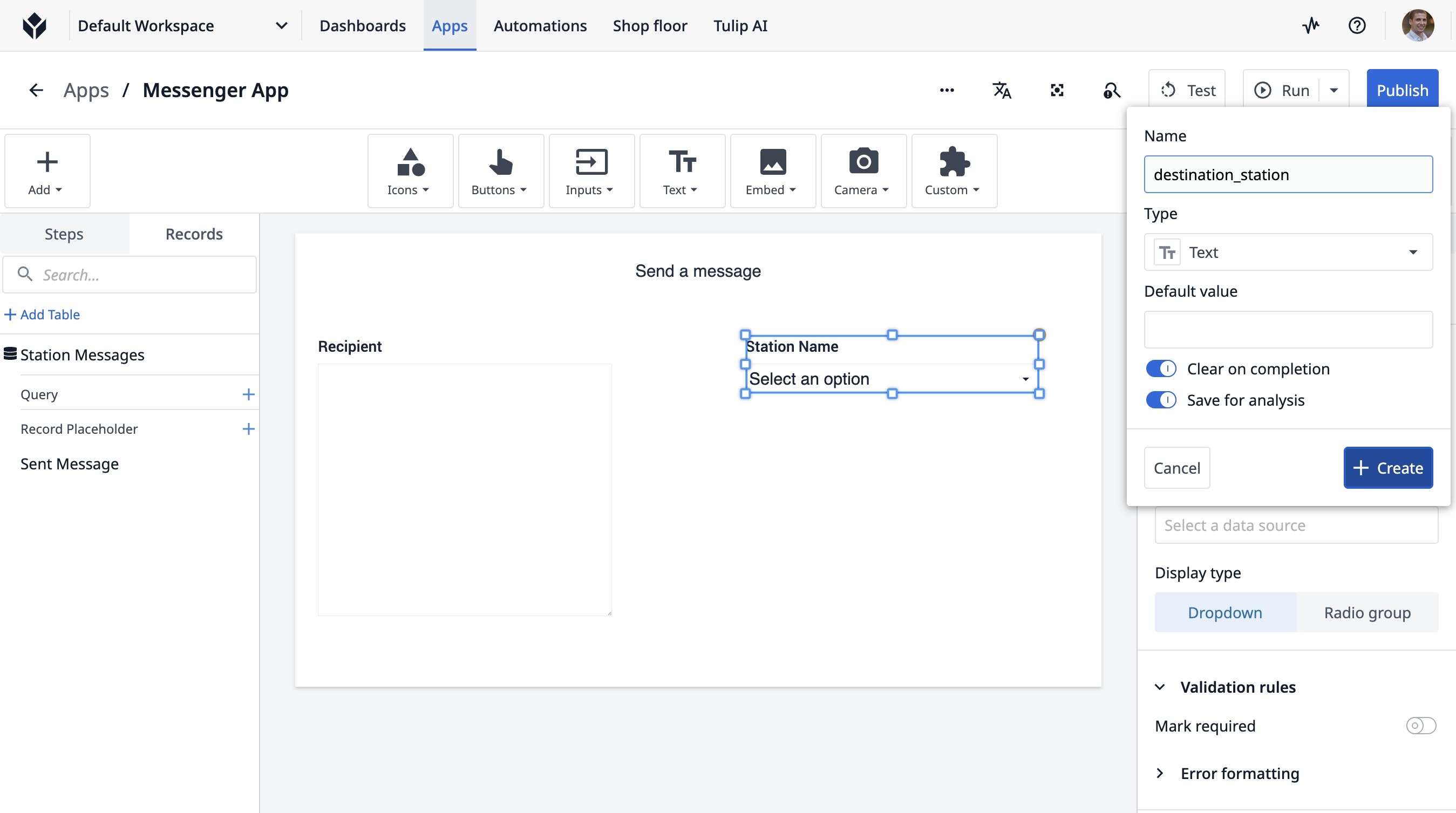
- “생성”을 클릭합니다
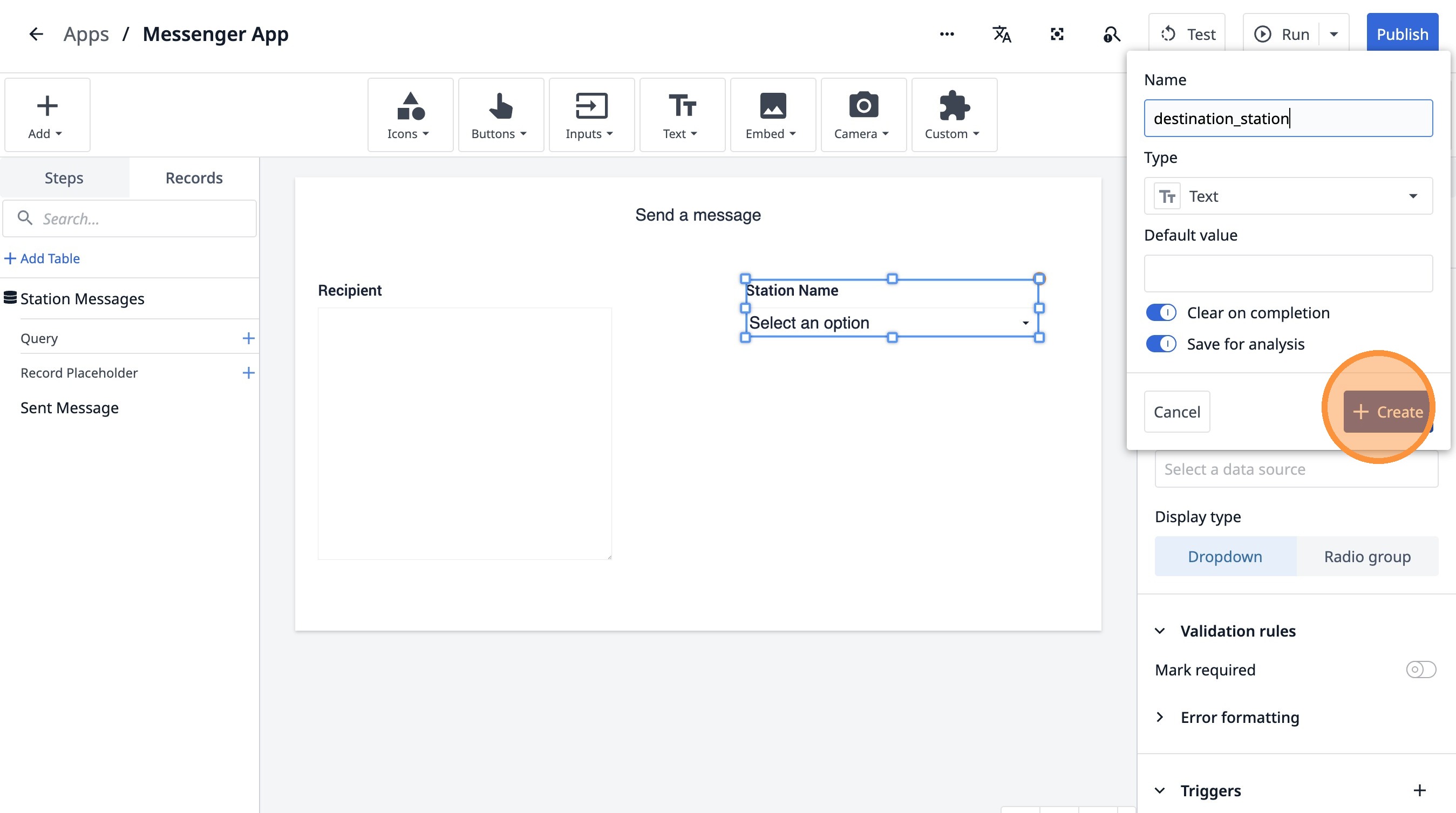
- “+ 옵션 추가”를 클릭합니다
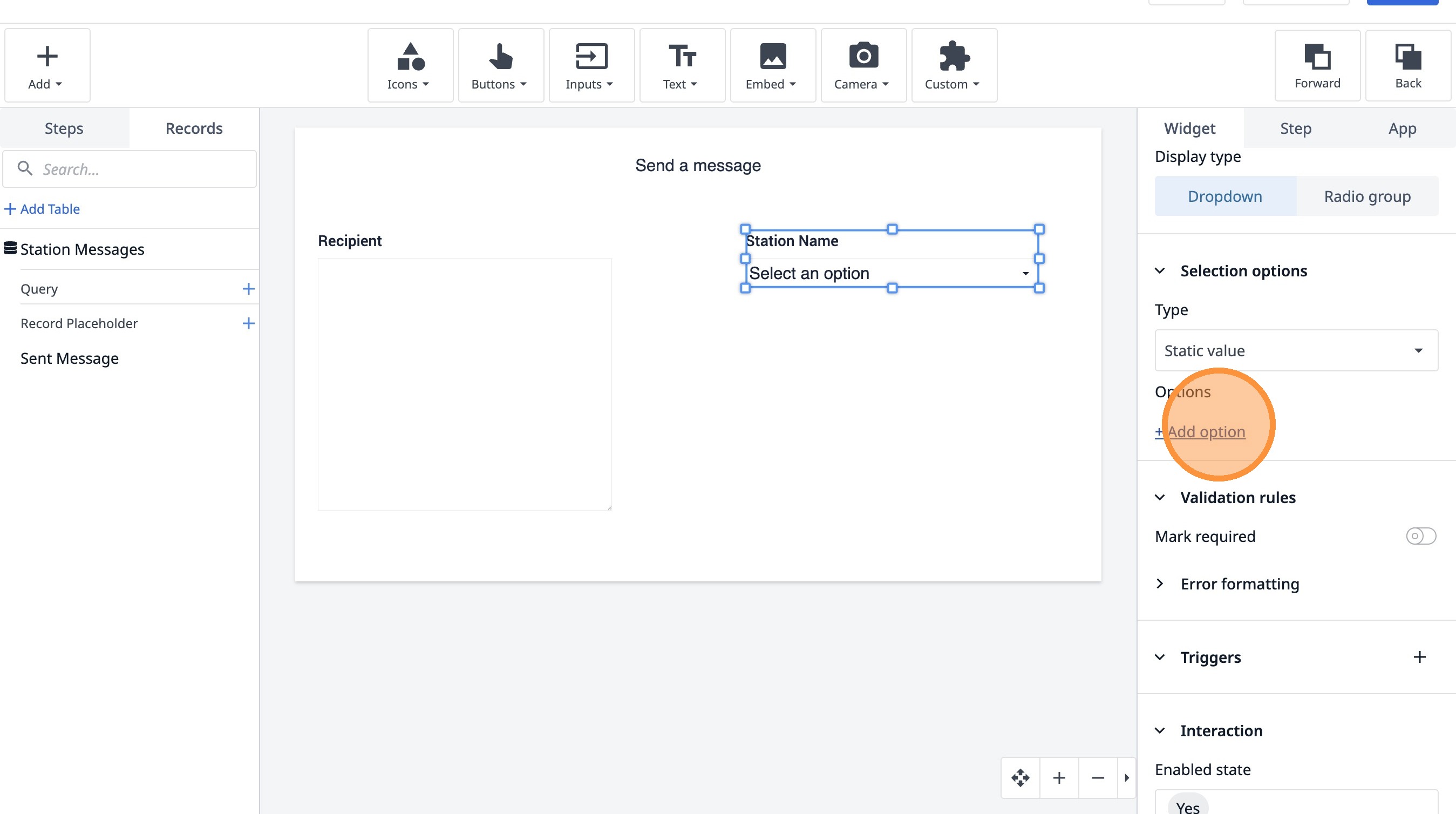
- 이 텍스트 필드를 클릭합니다.
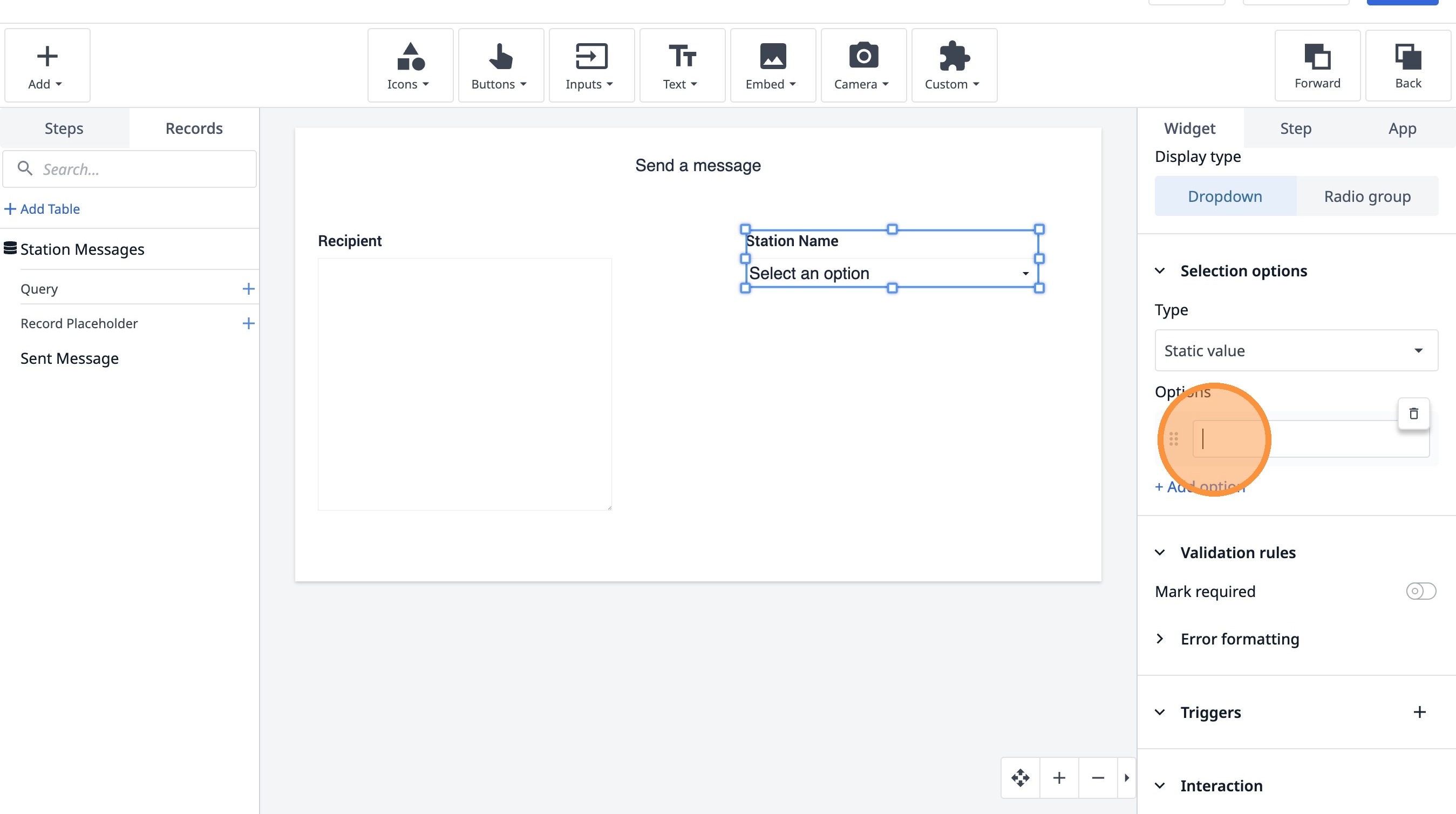
-
“역 이름 1”을 입력하세요
-
이 텍스트 필드를 두 번 클릭하세요.
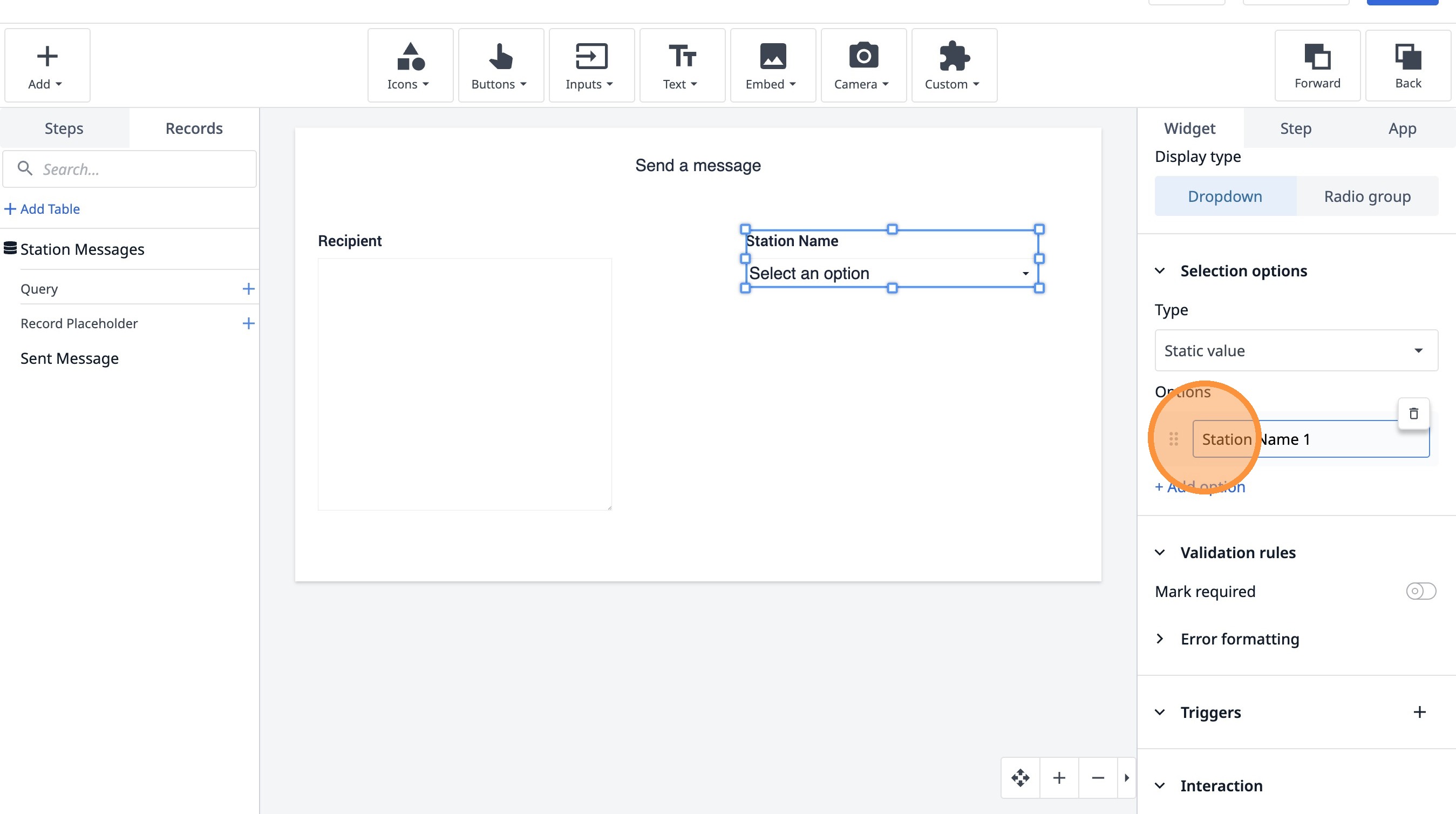
- “+ 옵션 추가”를 클릭합니다.
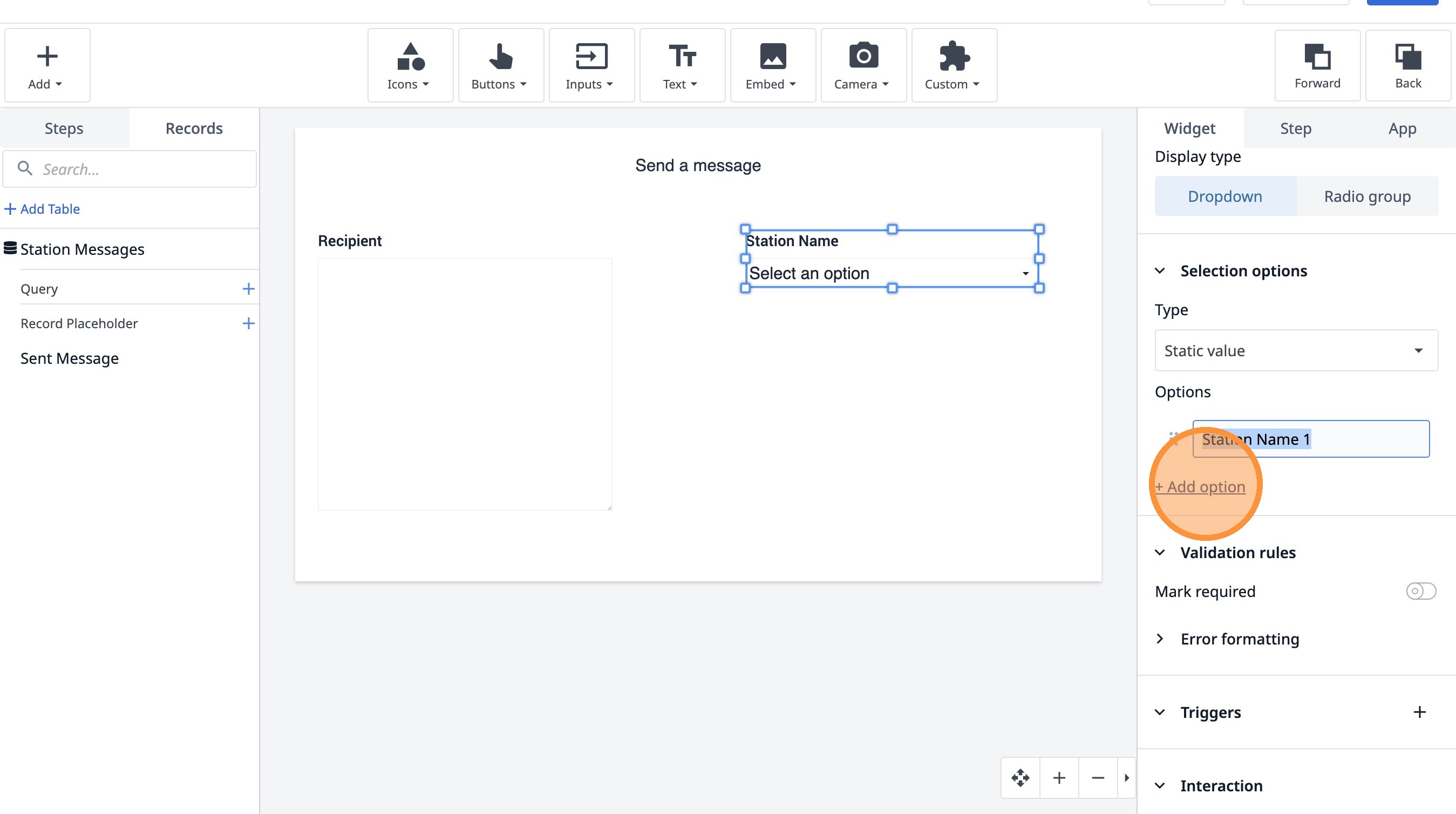
- 이 텍스트 필드를 클릭합니다.
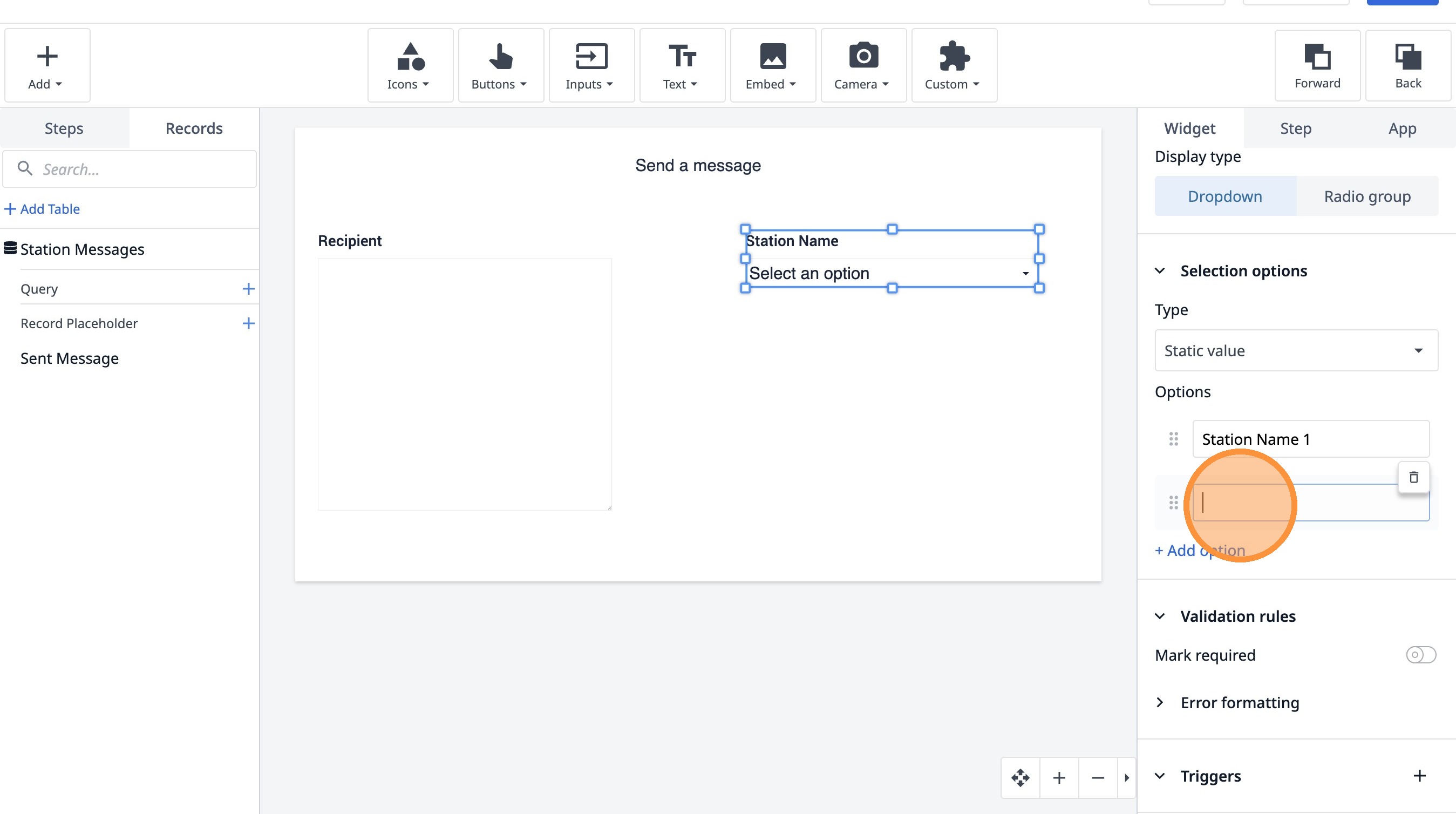
- 여기를 클릭하십시오.
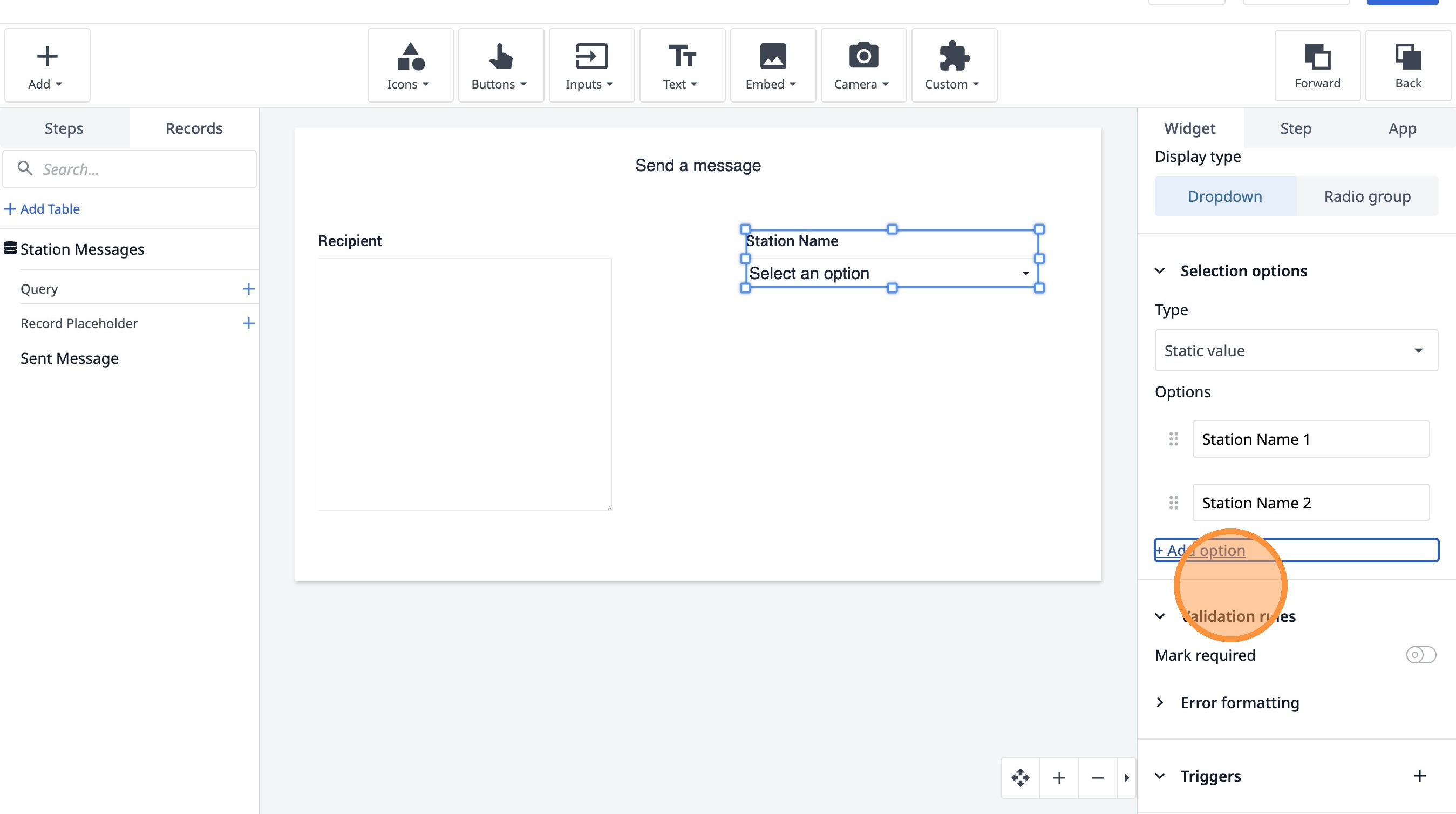
- 이 텍스트 필드를 클릭합니다.
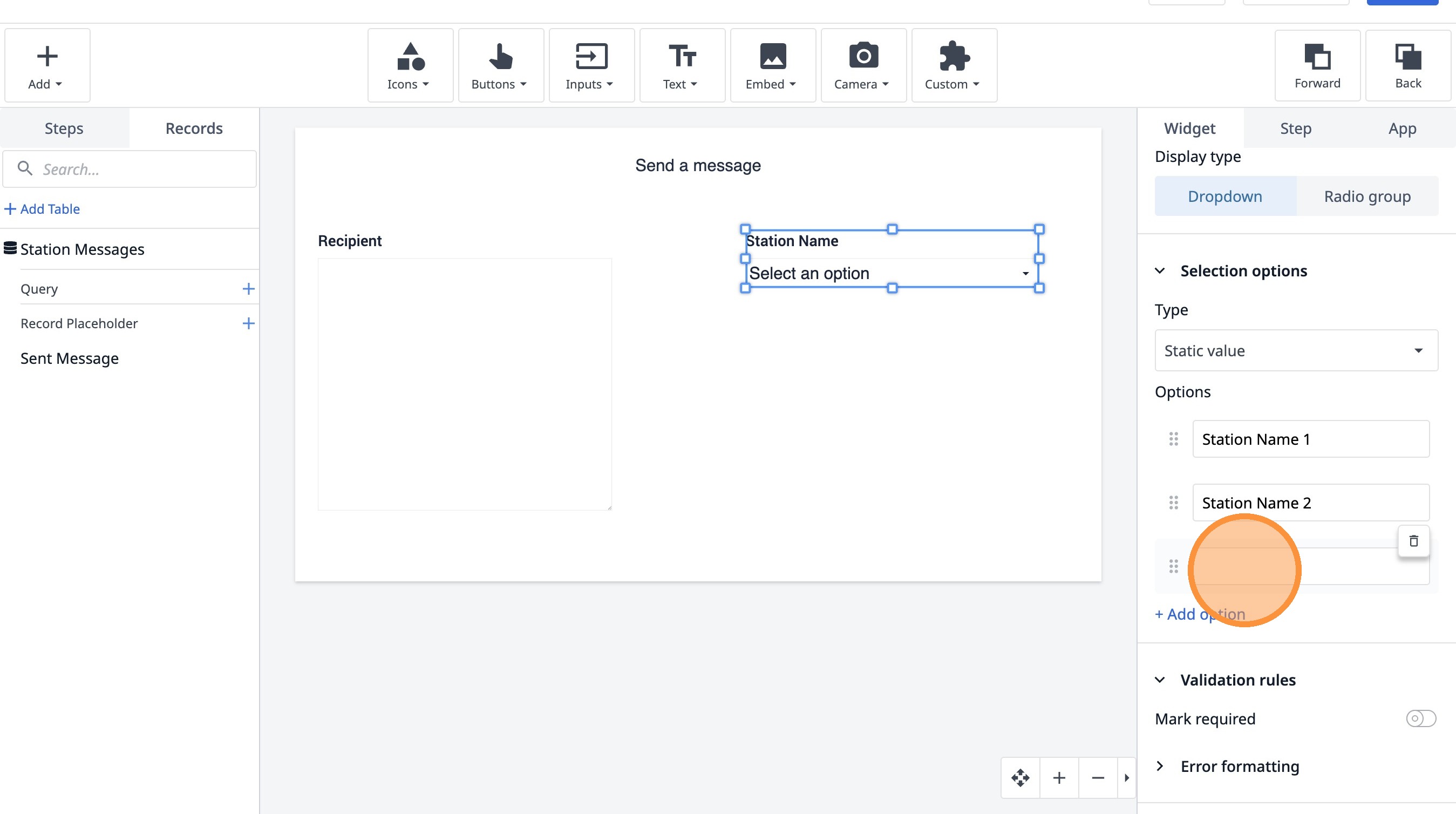
- 여기를 클릭하십시오.
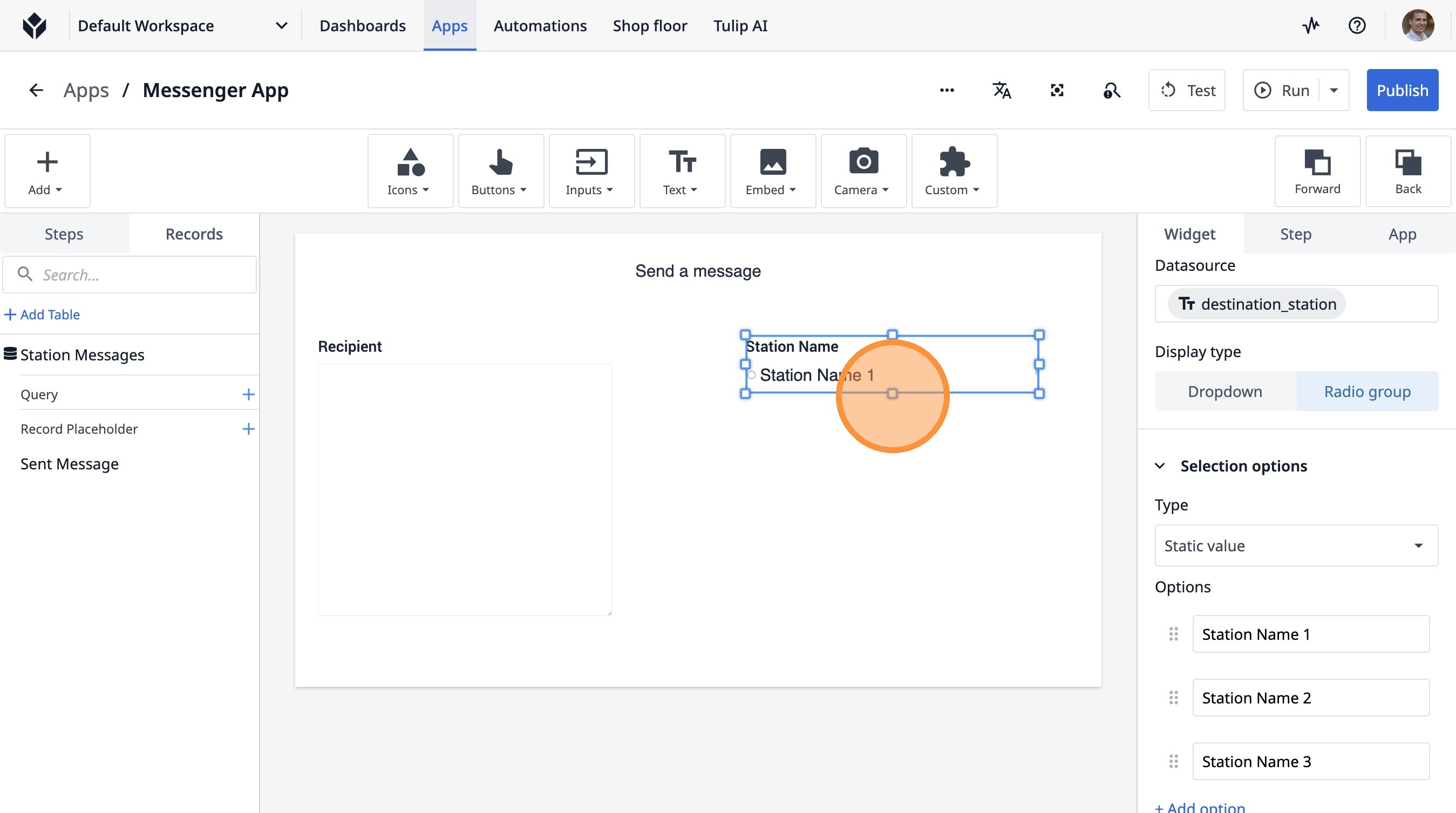
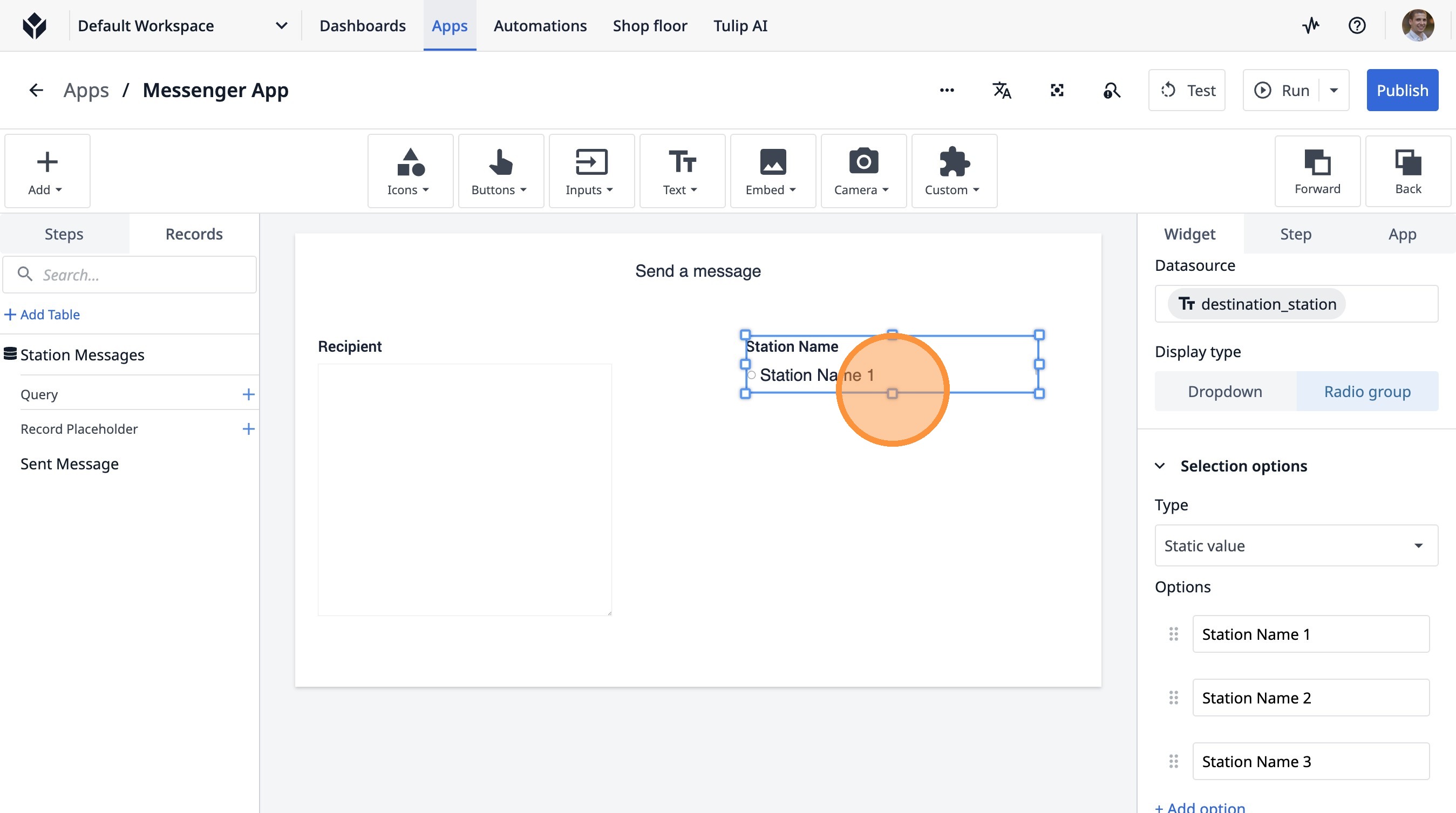
- 여기를 클릭하세요.
- "버튼"을 클릭하세요.
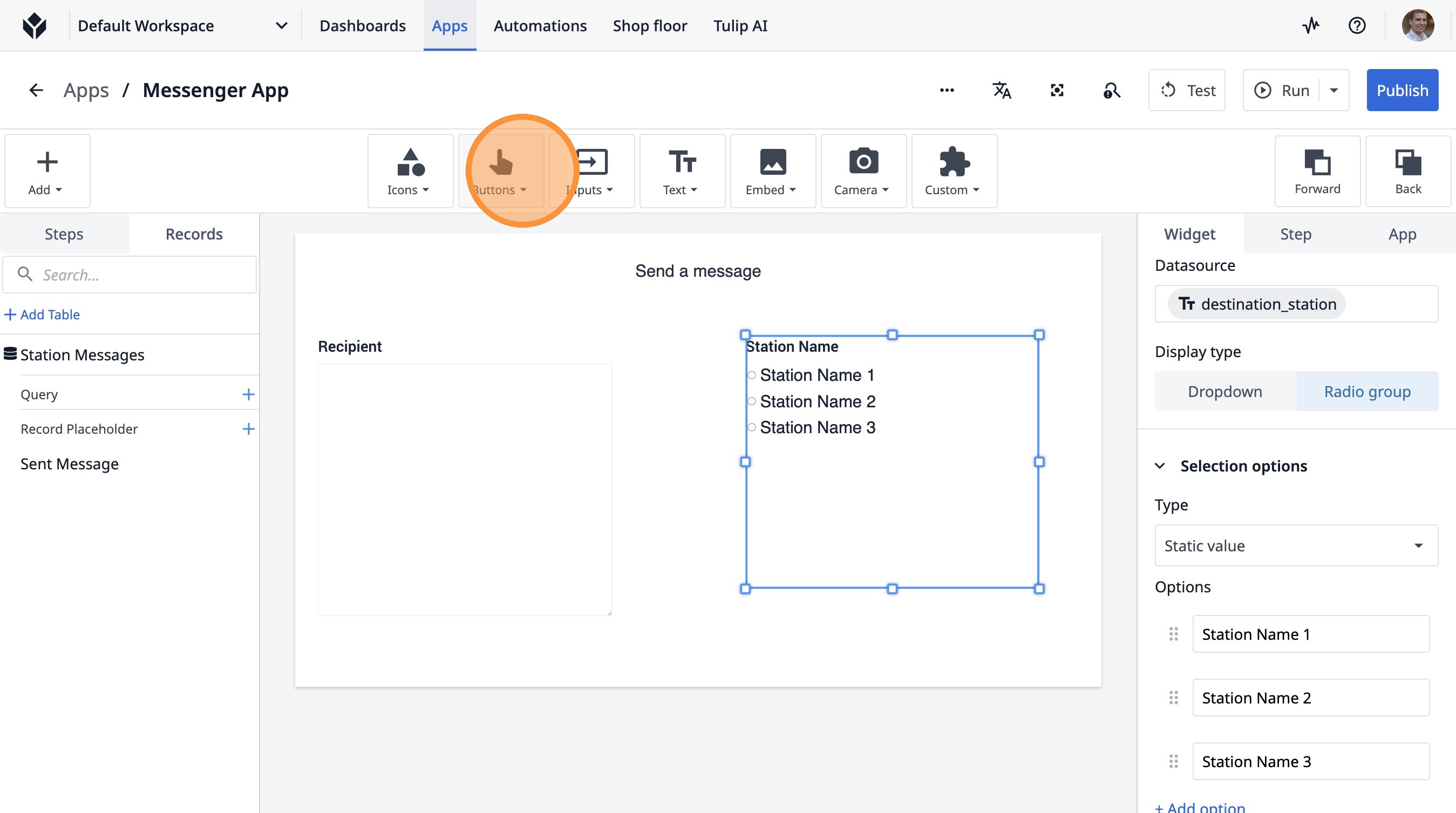
- “ButtonB”를 클릭하세요.
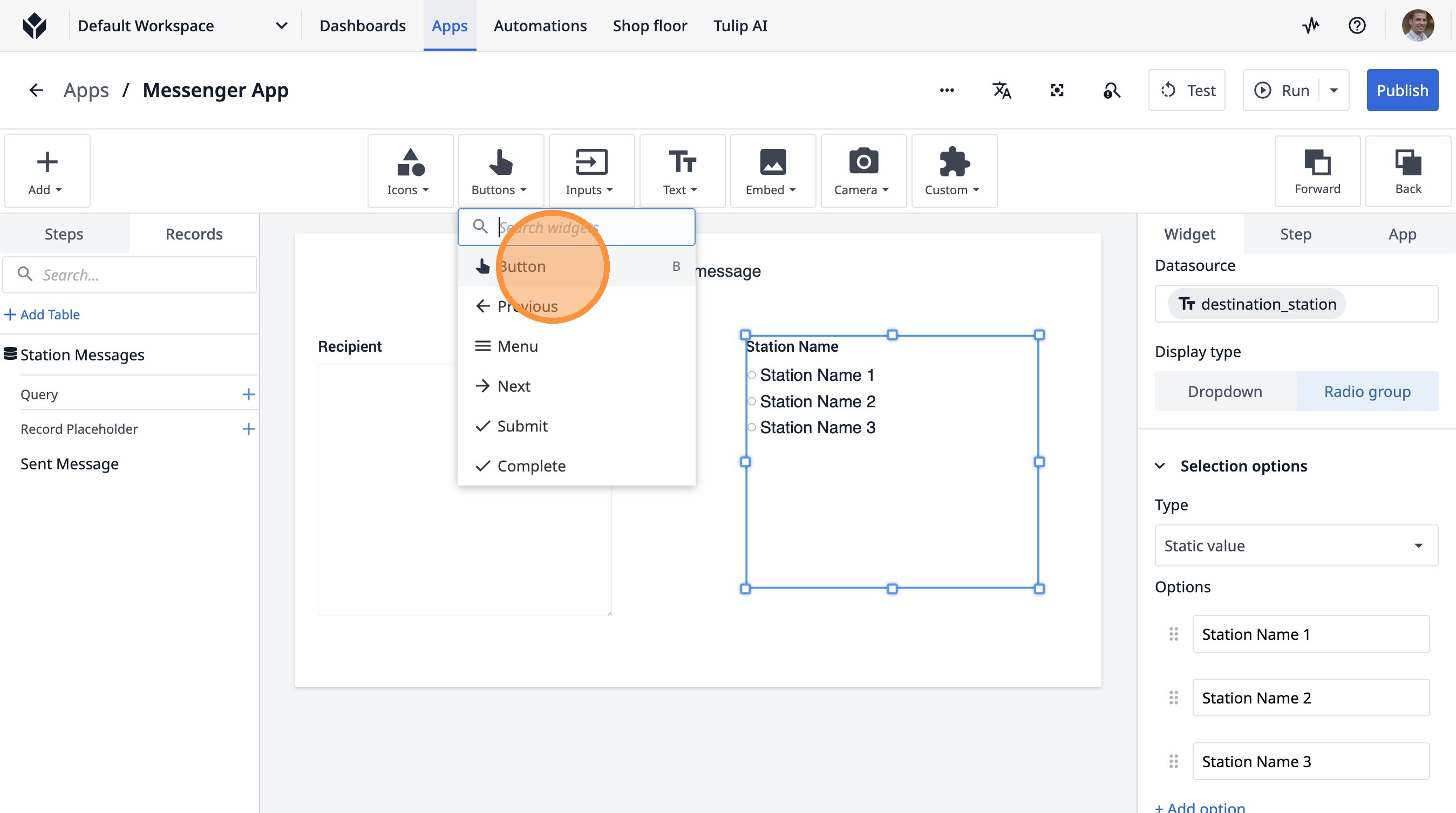
- 여기를 클릭하세요.
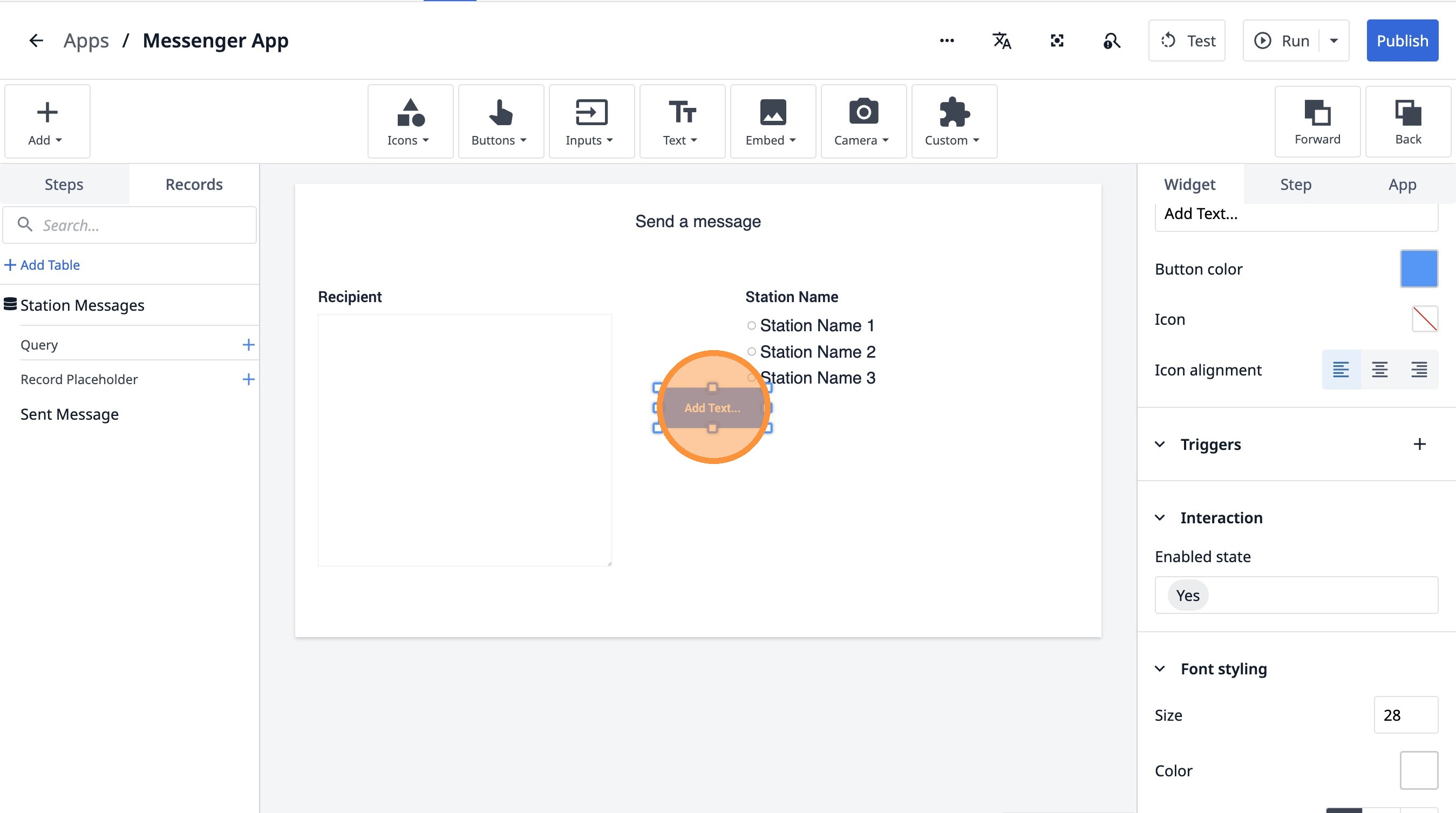
- “Text” 필드를 두 번 클릭합니다.
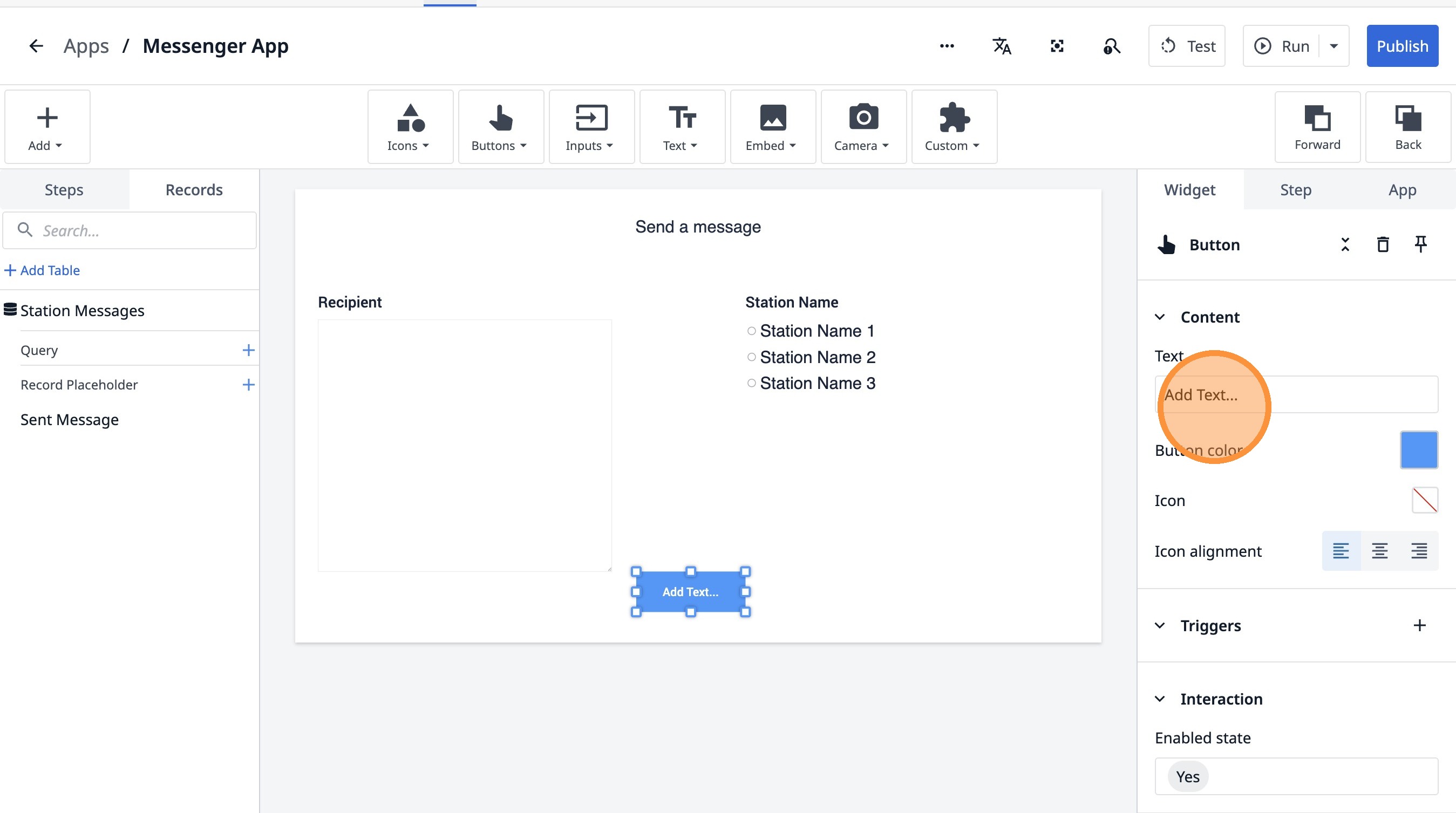
- “Send”를 입력하세요.
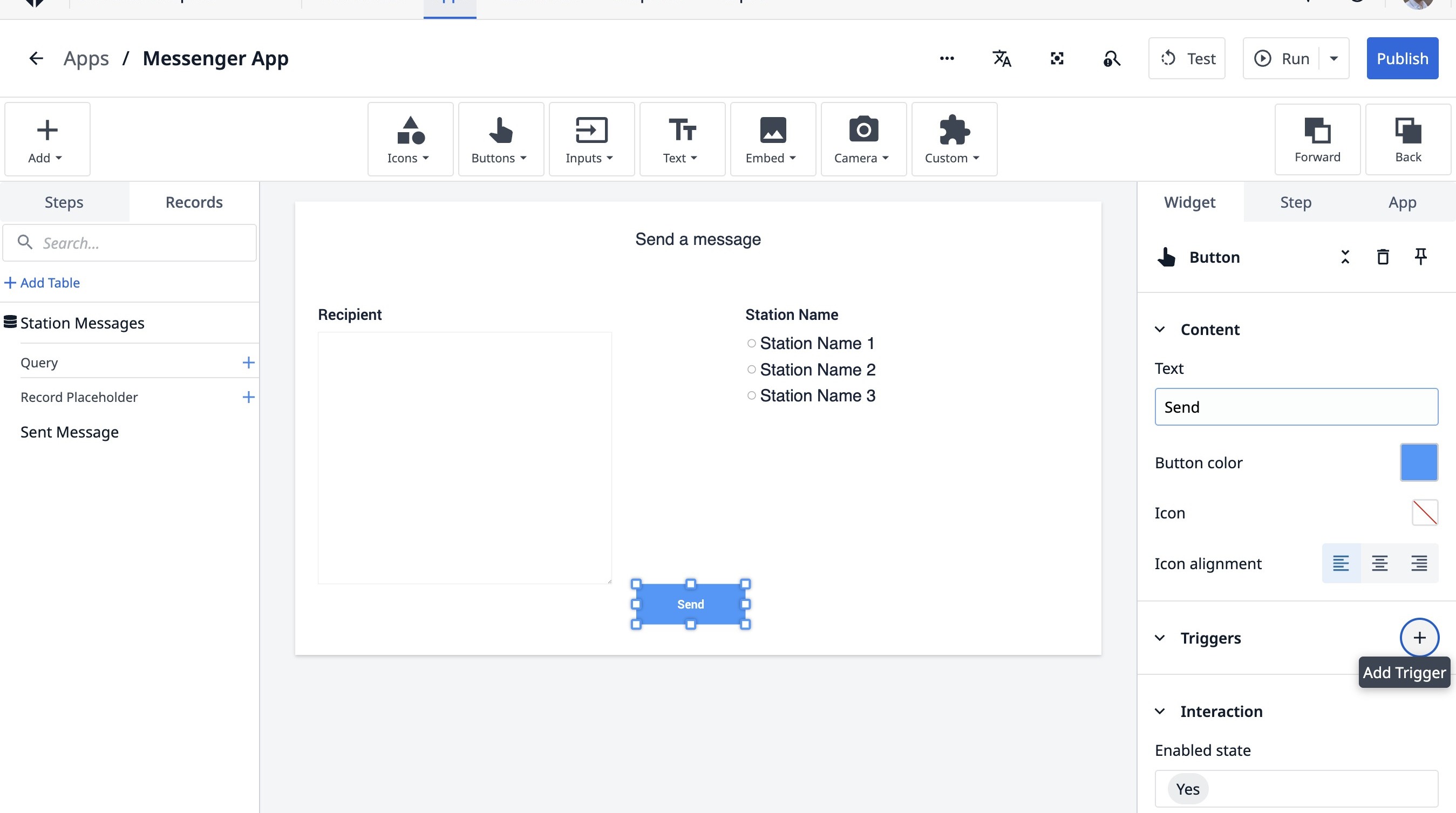
- 이 아이콘을 클릭하세요.
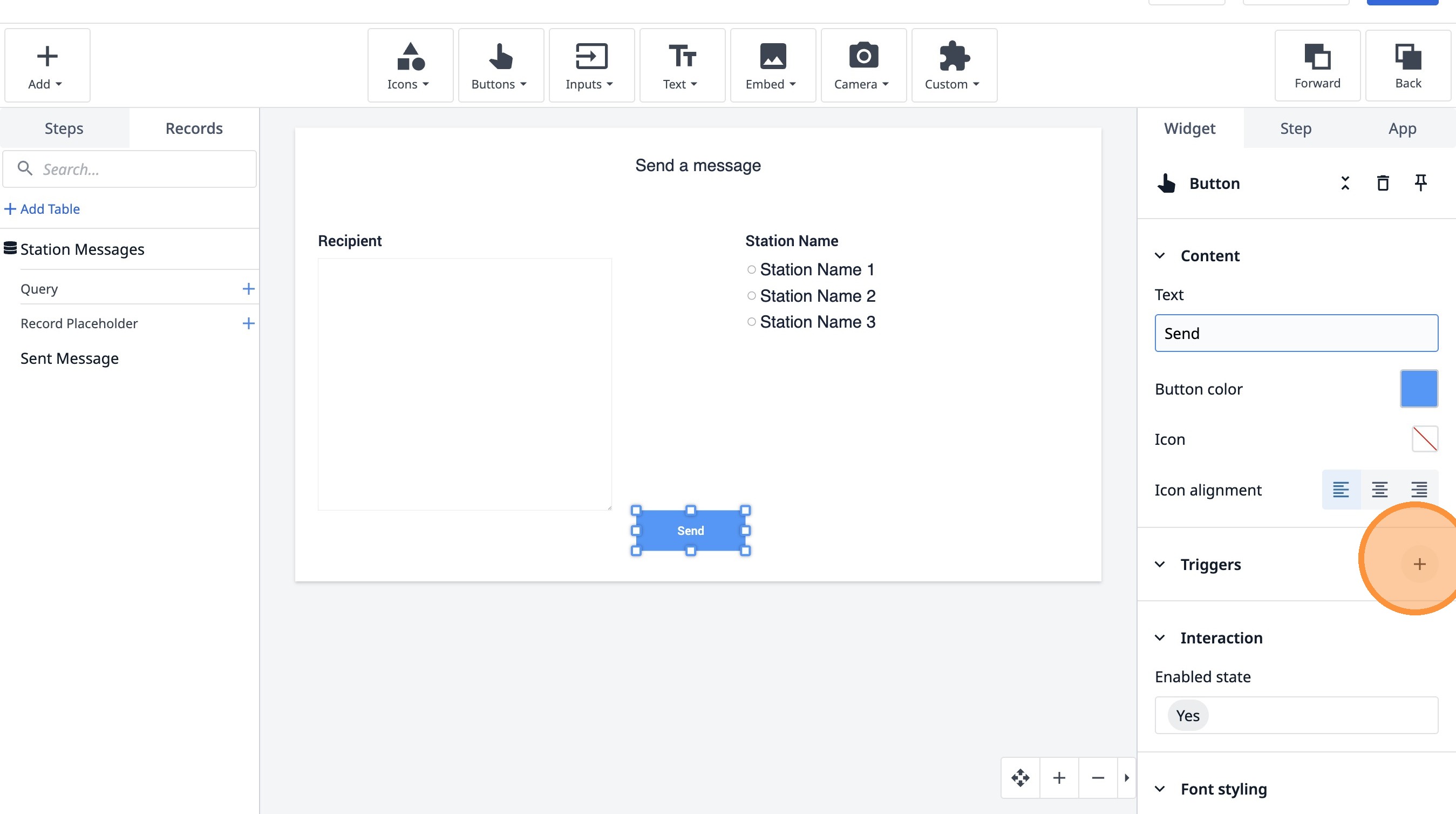
-
"SEnd a message"를 입력하세요.
-
“새 작업 추가”를 클릭합니다.
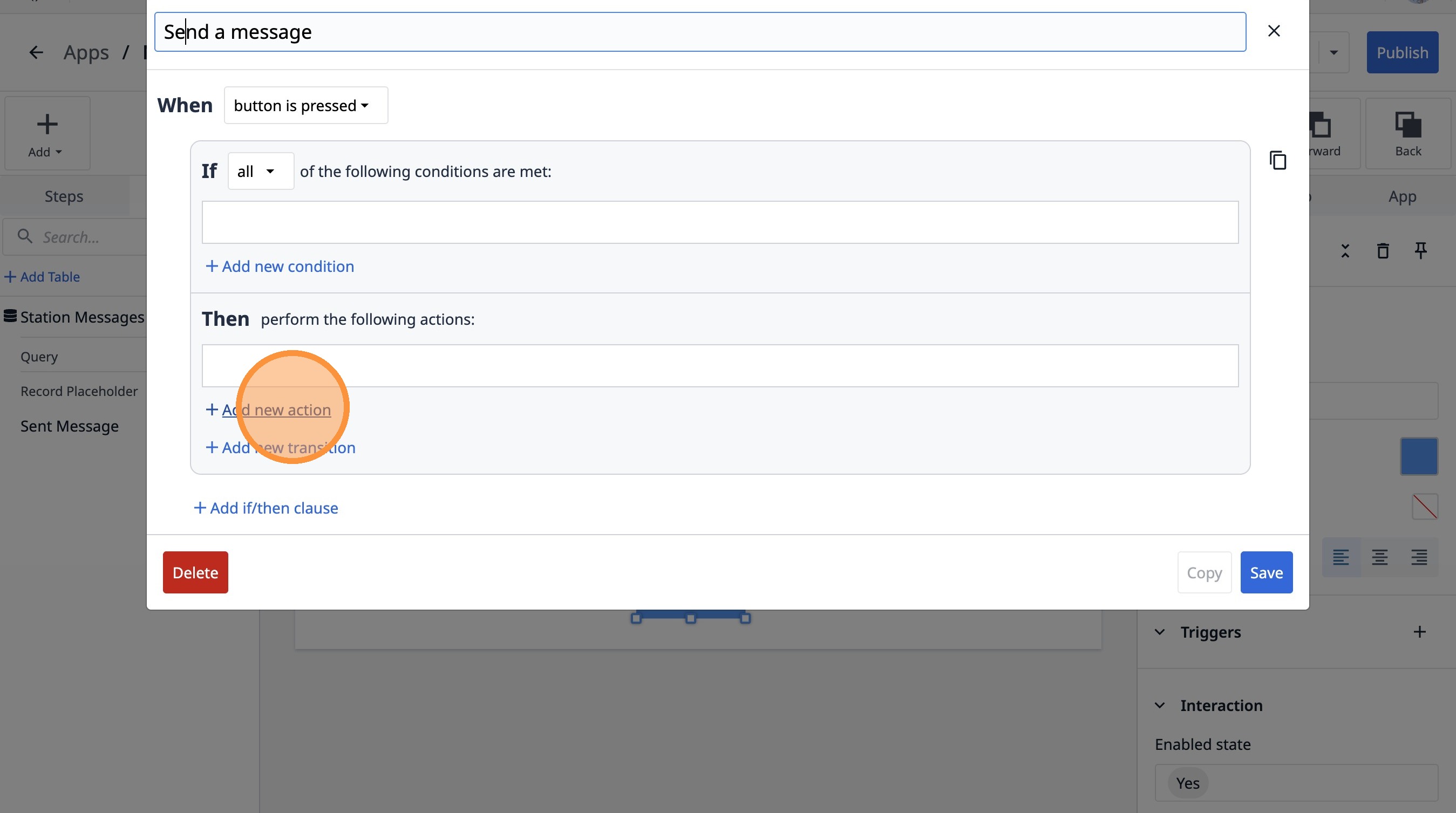
- “테이블 레코드” 옵션을 선택합니다.
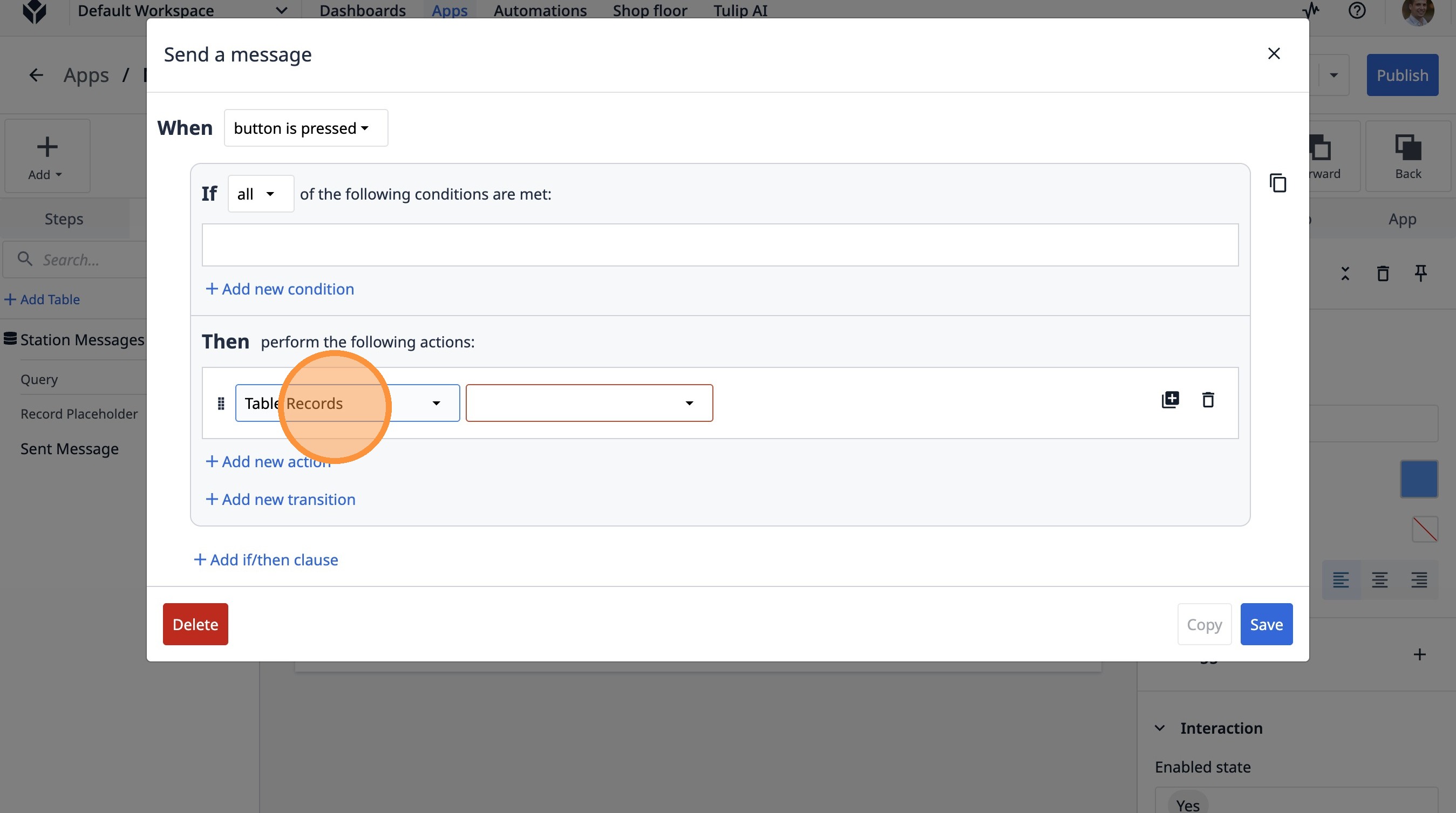
- "레코드 생성" 옵션을 선택합니다.
- “식(Expression)” 옵션을 선택하세요.
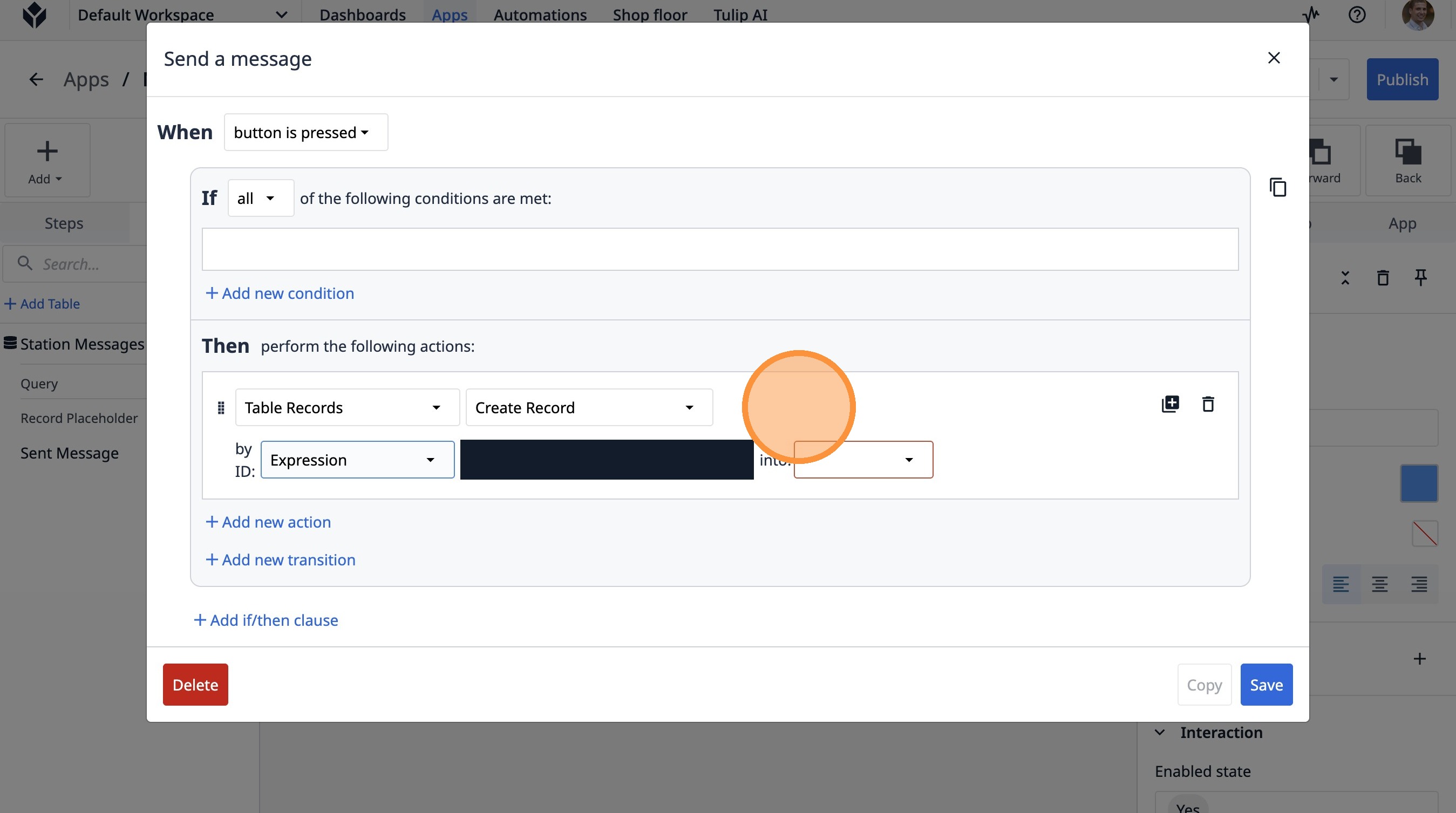
- 여기를 클릭합니다.
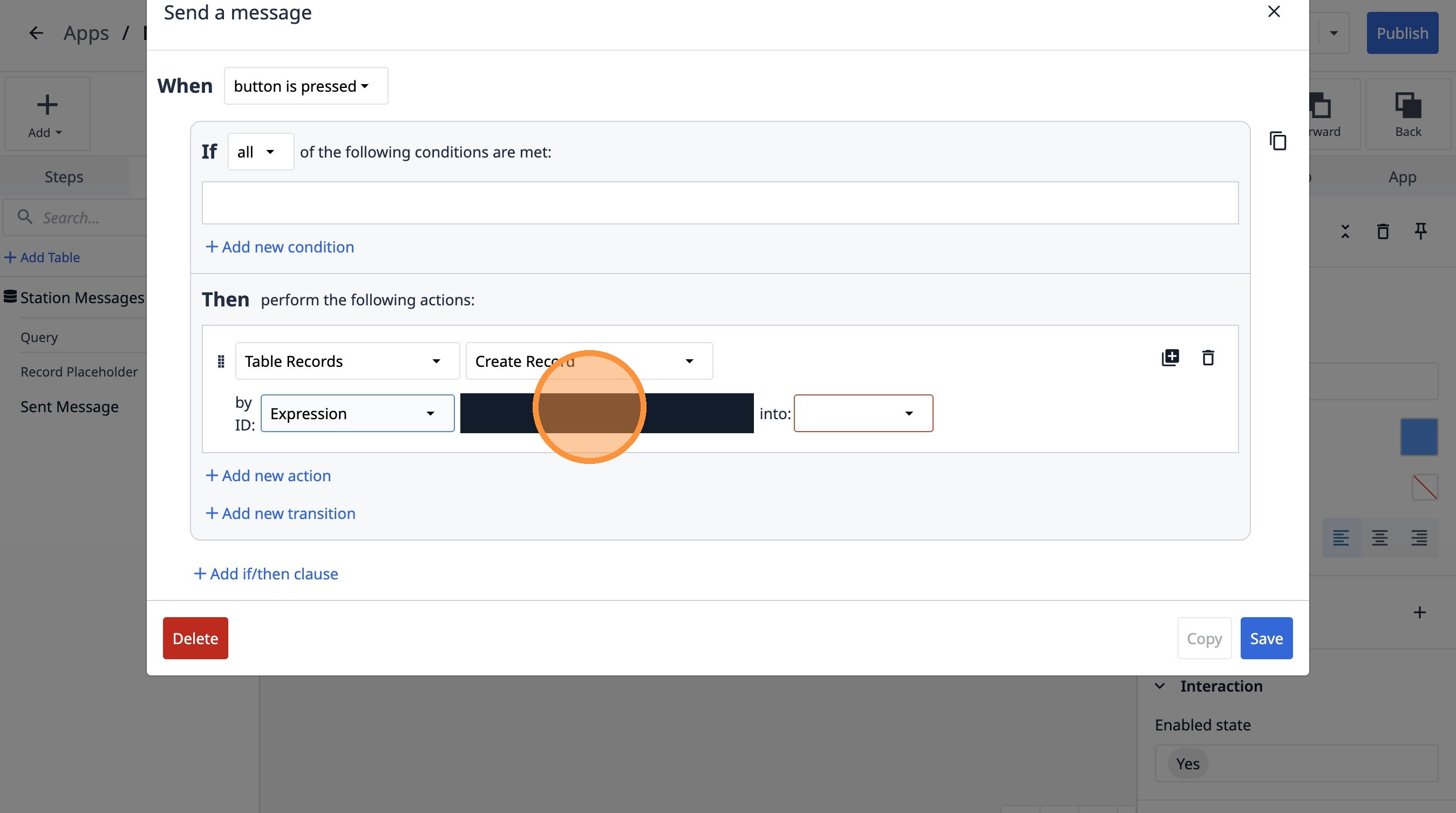
-
“Rand”를 입력합니다.
-
“randomstring() 함수”를 클릭합니다.
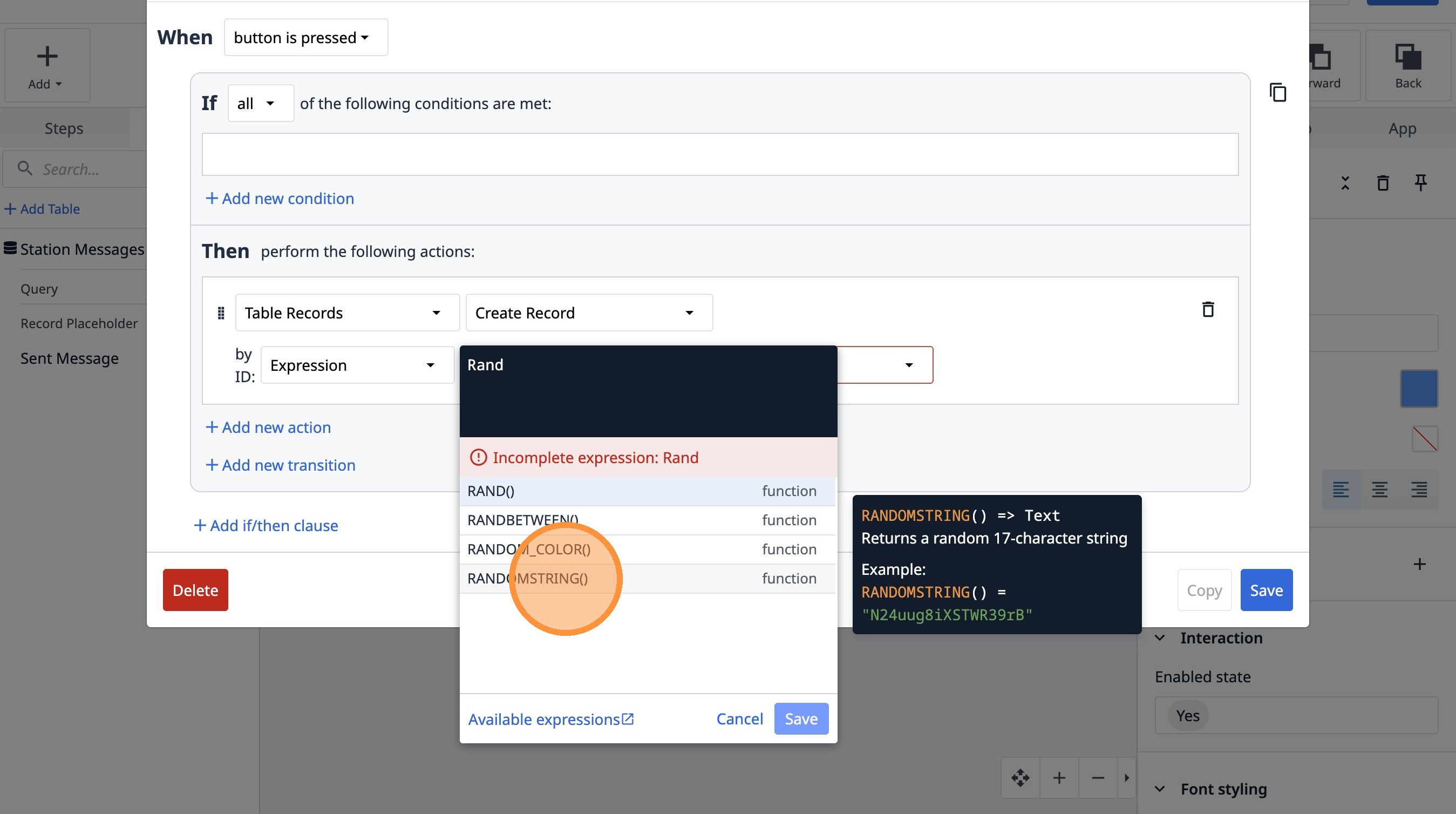
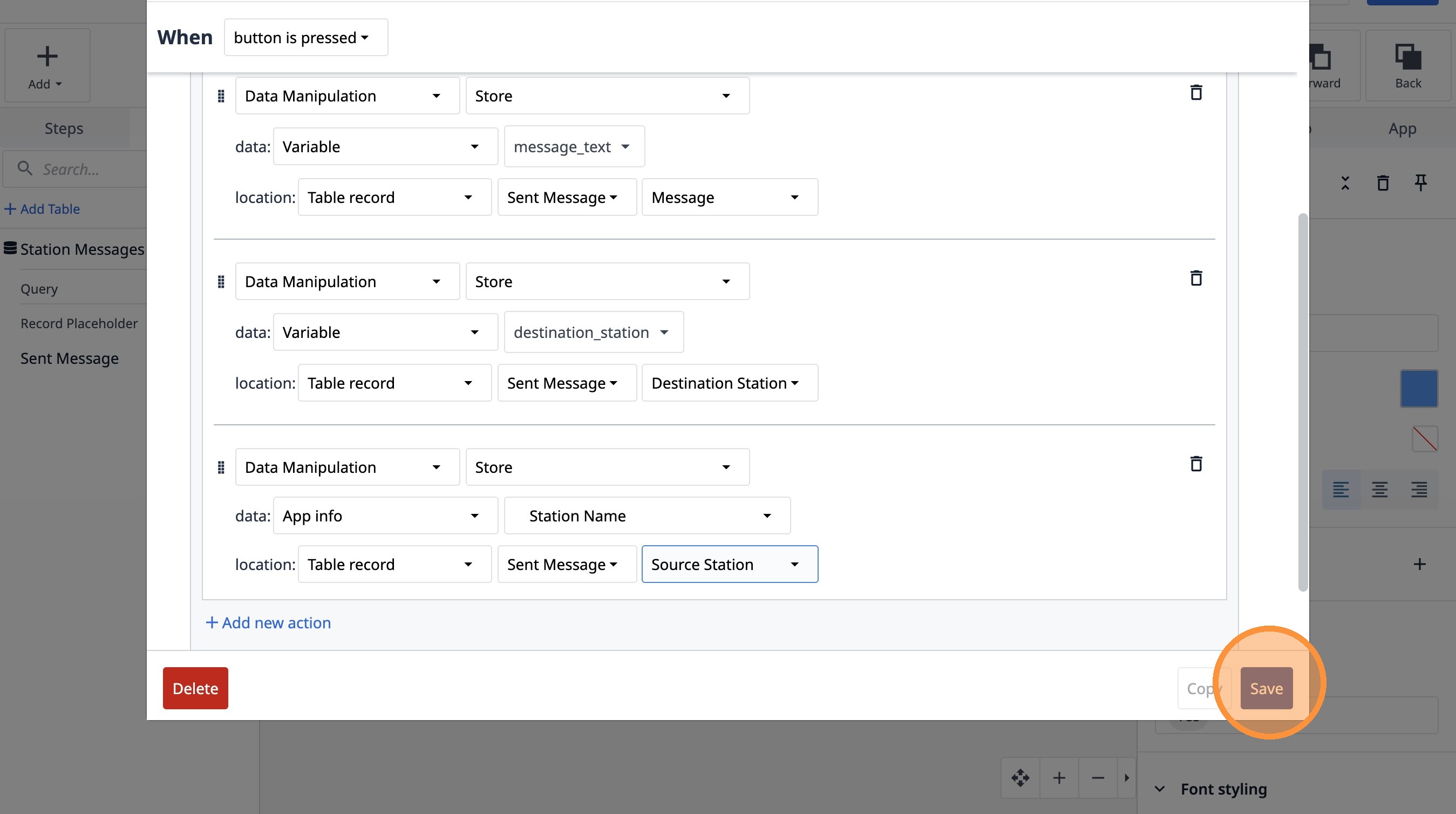
- “보낸 메시지” 옵션을 선택합니다.
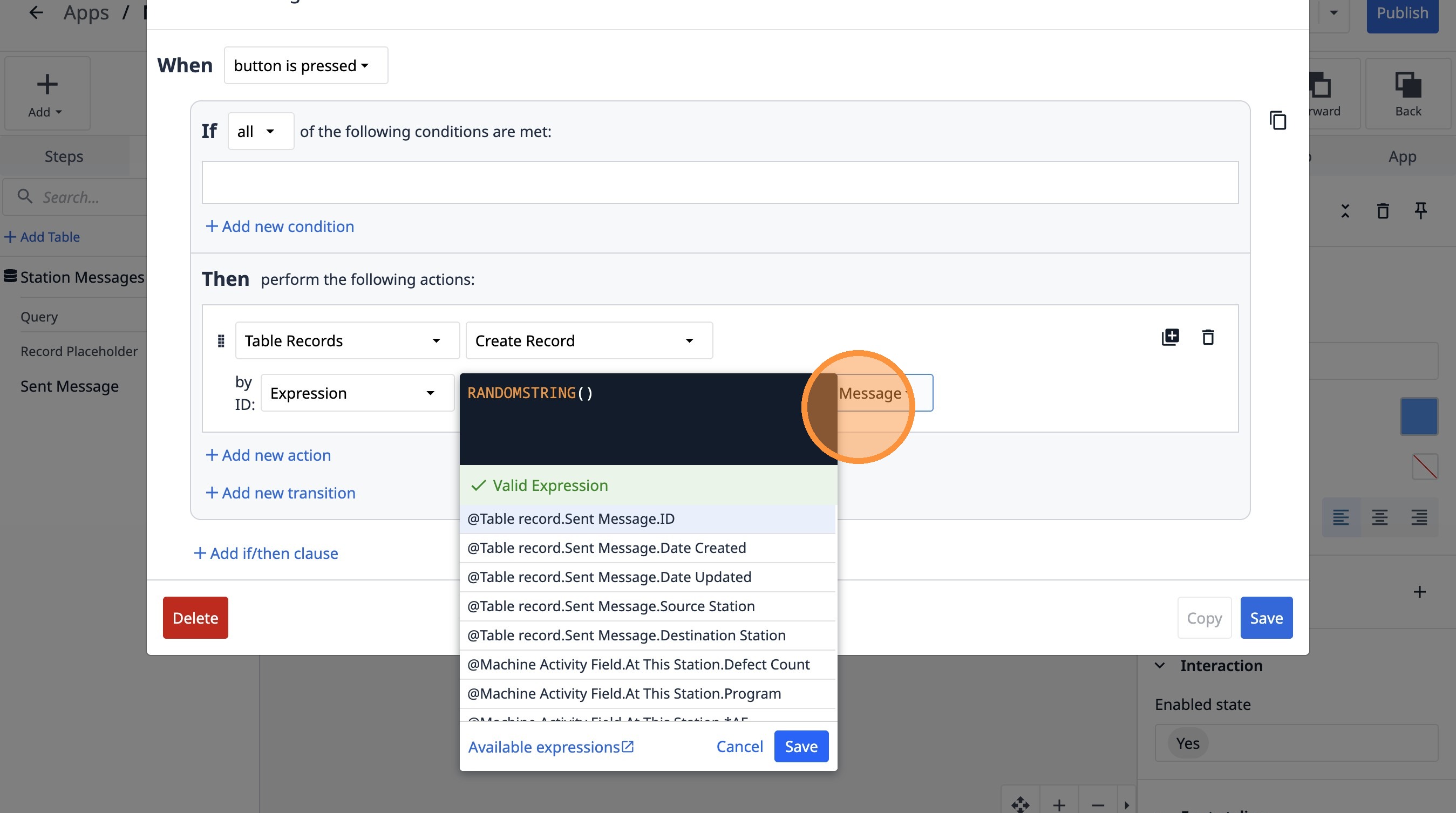
- “저장”을 클릭합니다.
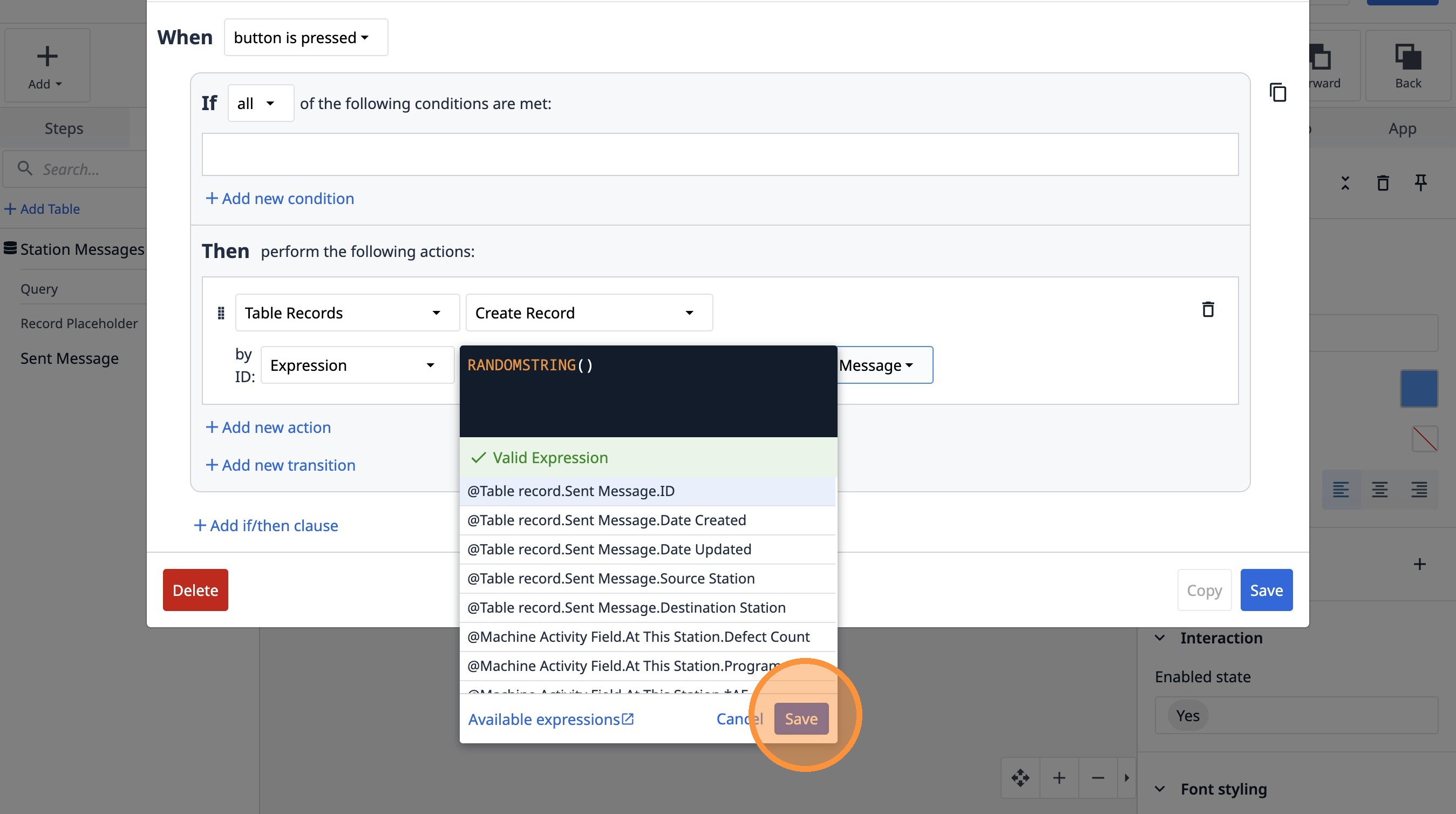
- “새 작업 추가”를 클릭하세요.
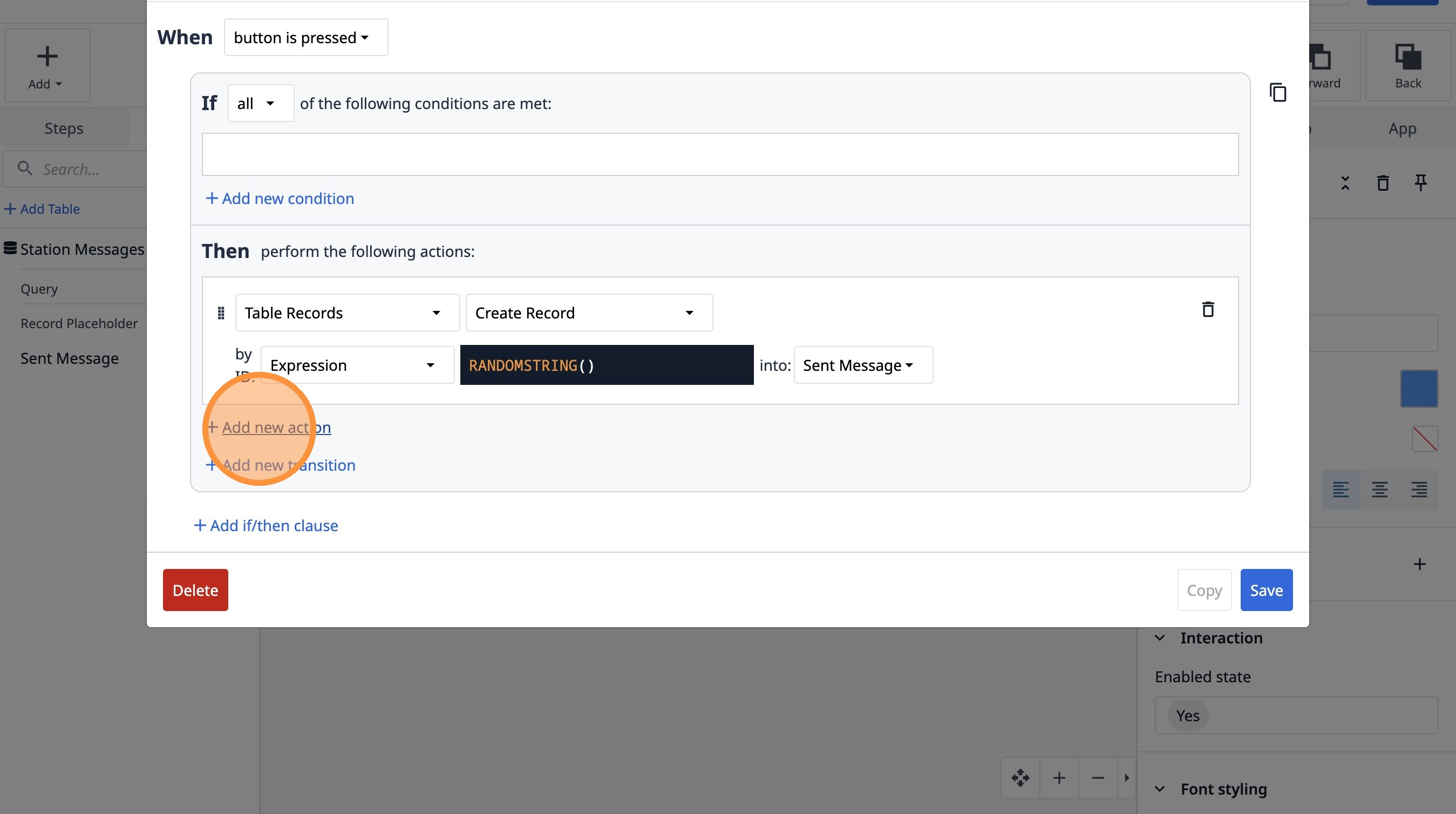
- "데이터 조작" 옵션을 선택합니다.
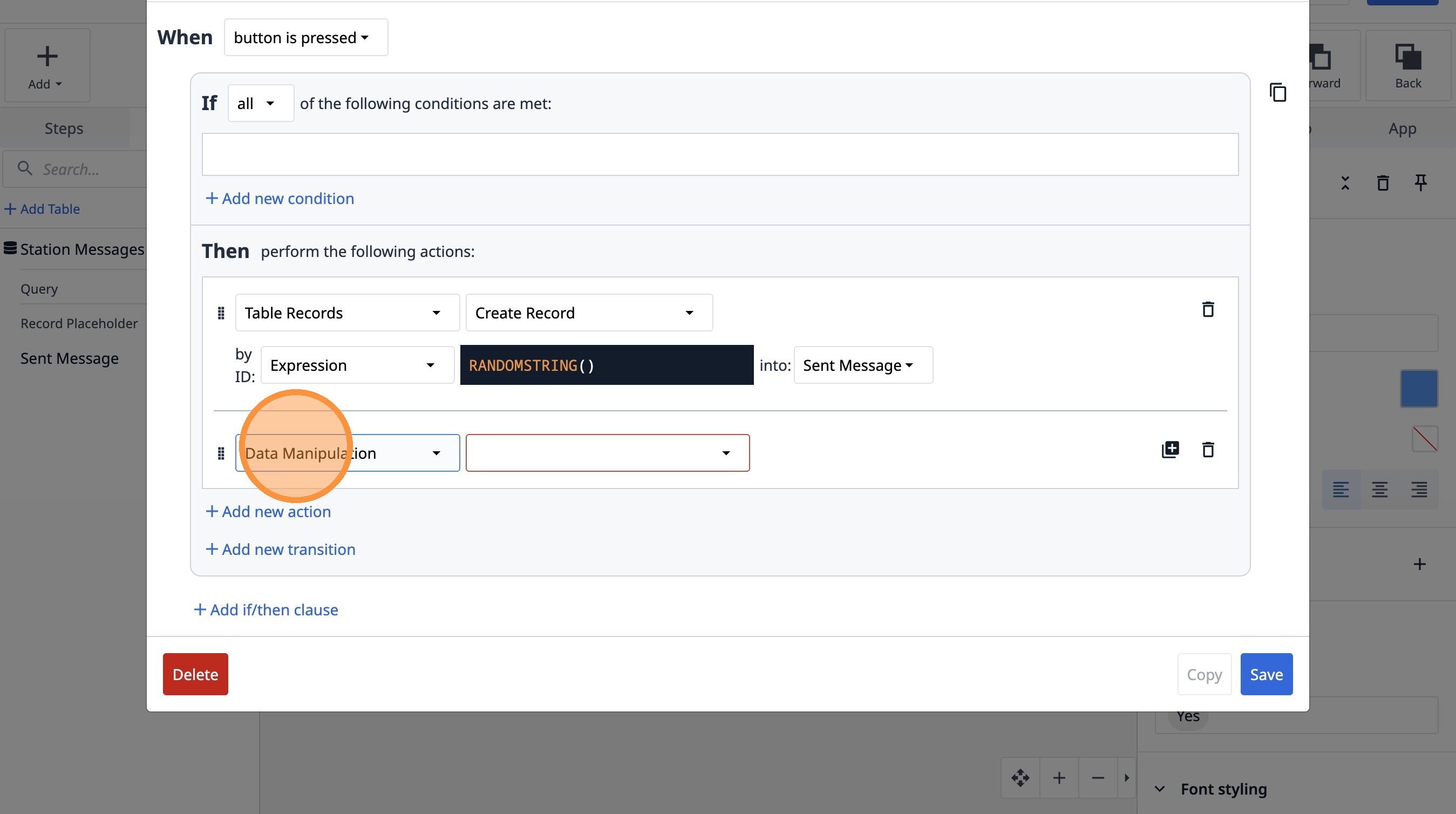
- "저장" 옵션을 선택합니다.
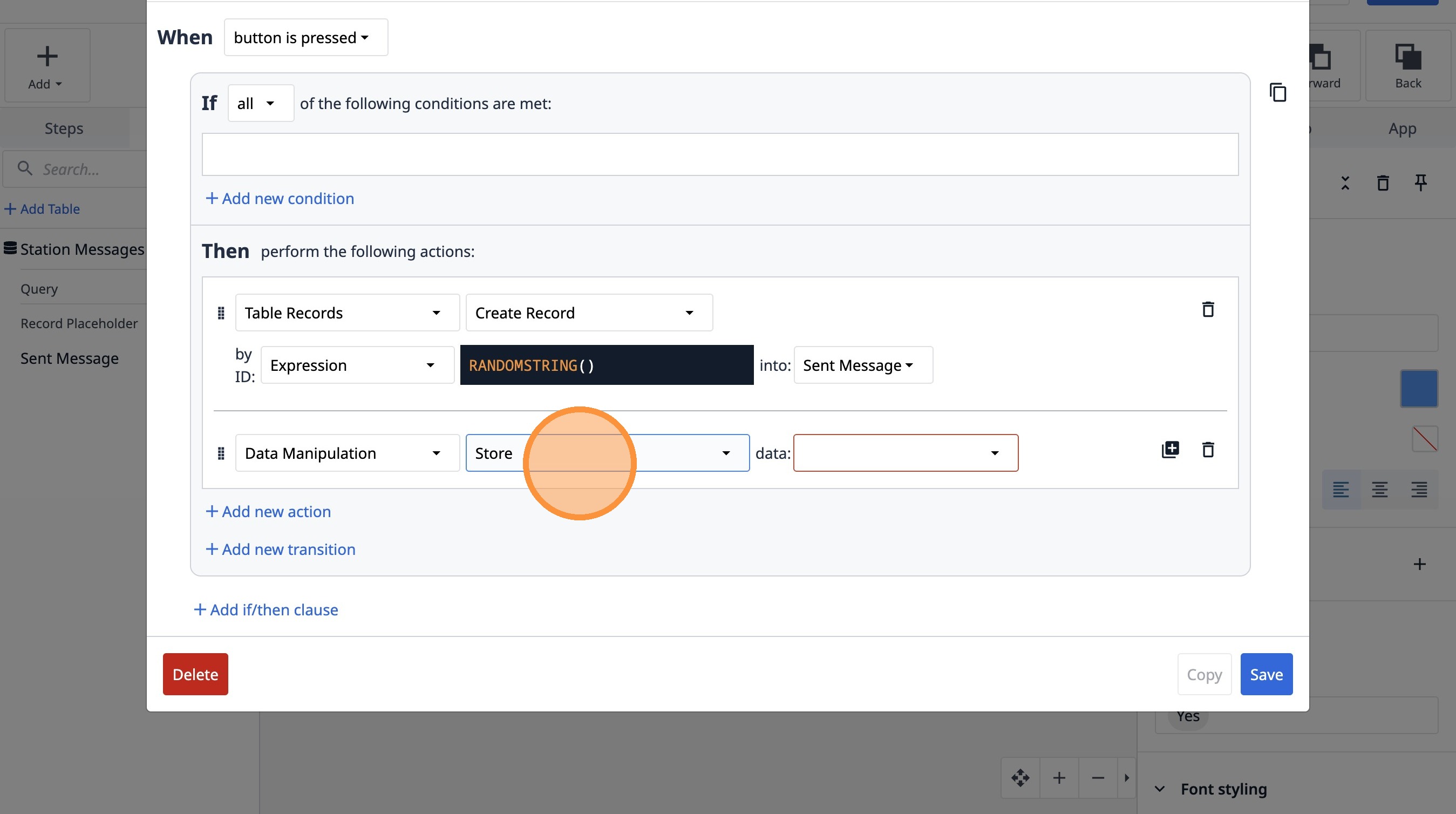
- “변수” 옵션을 선택합니다.
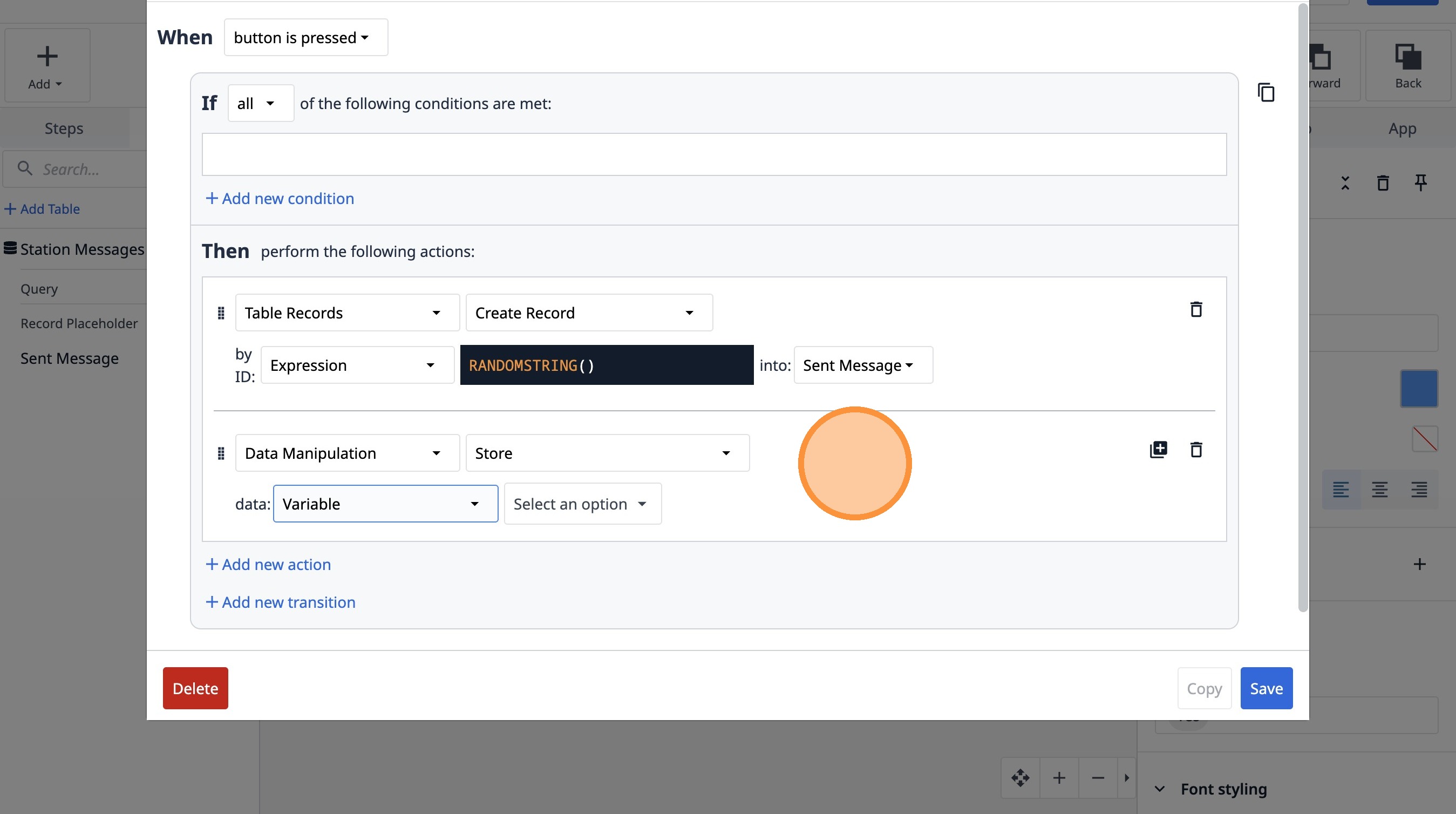
- “옵션 선택”을 클릭합니다.
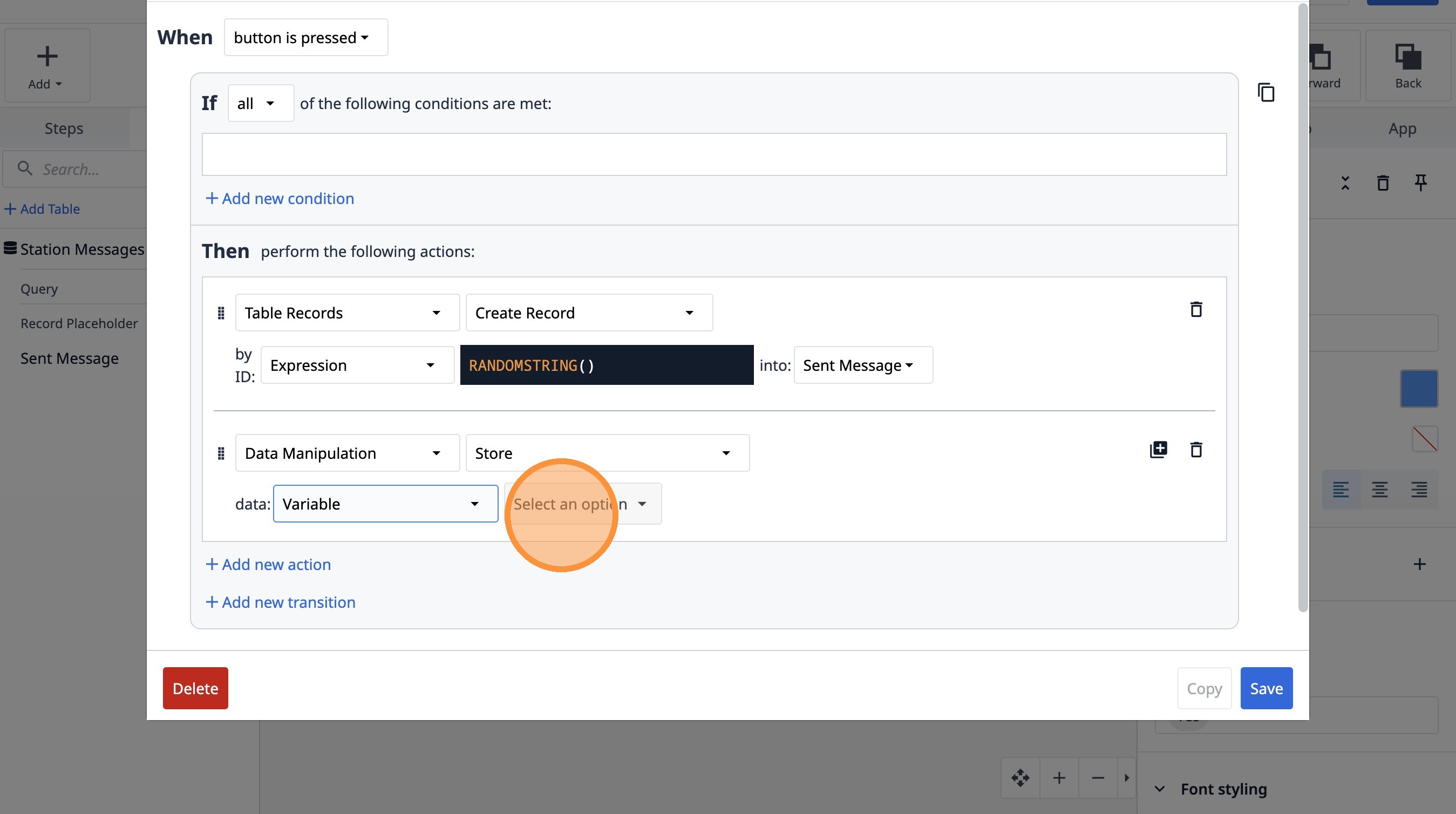
- “message_text”를 클릭합니다.
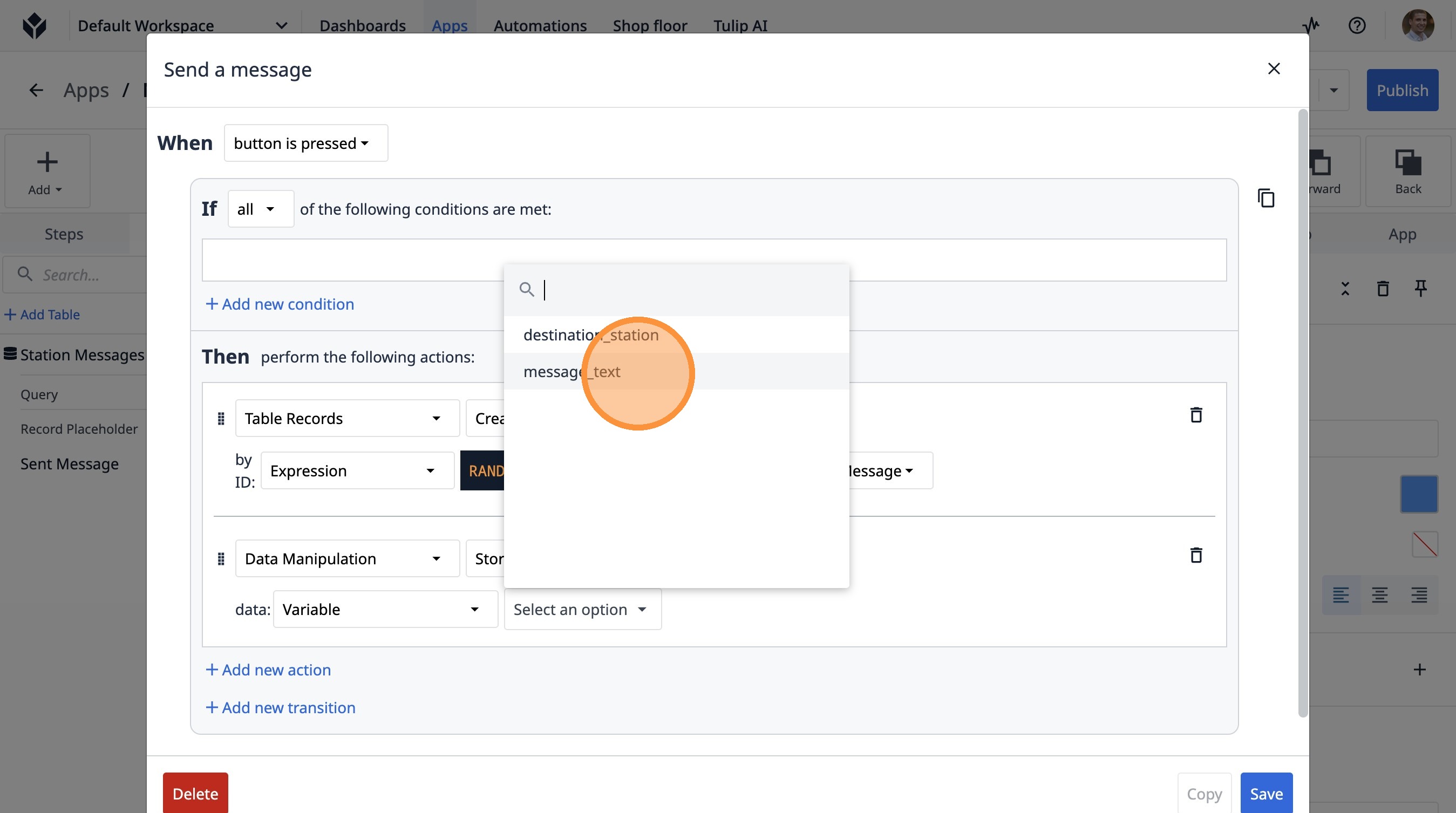
- “테이블”을 클릭합니다.
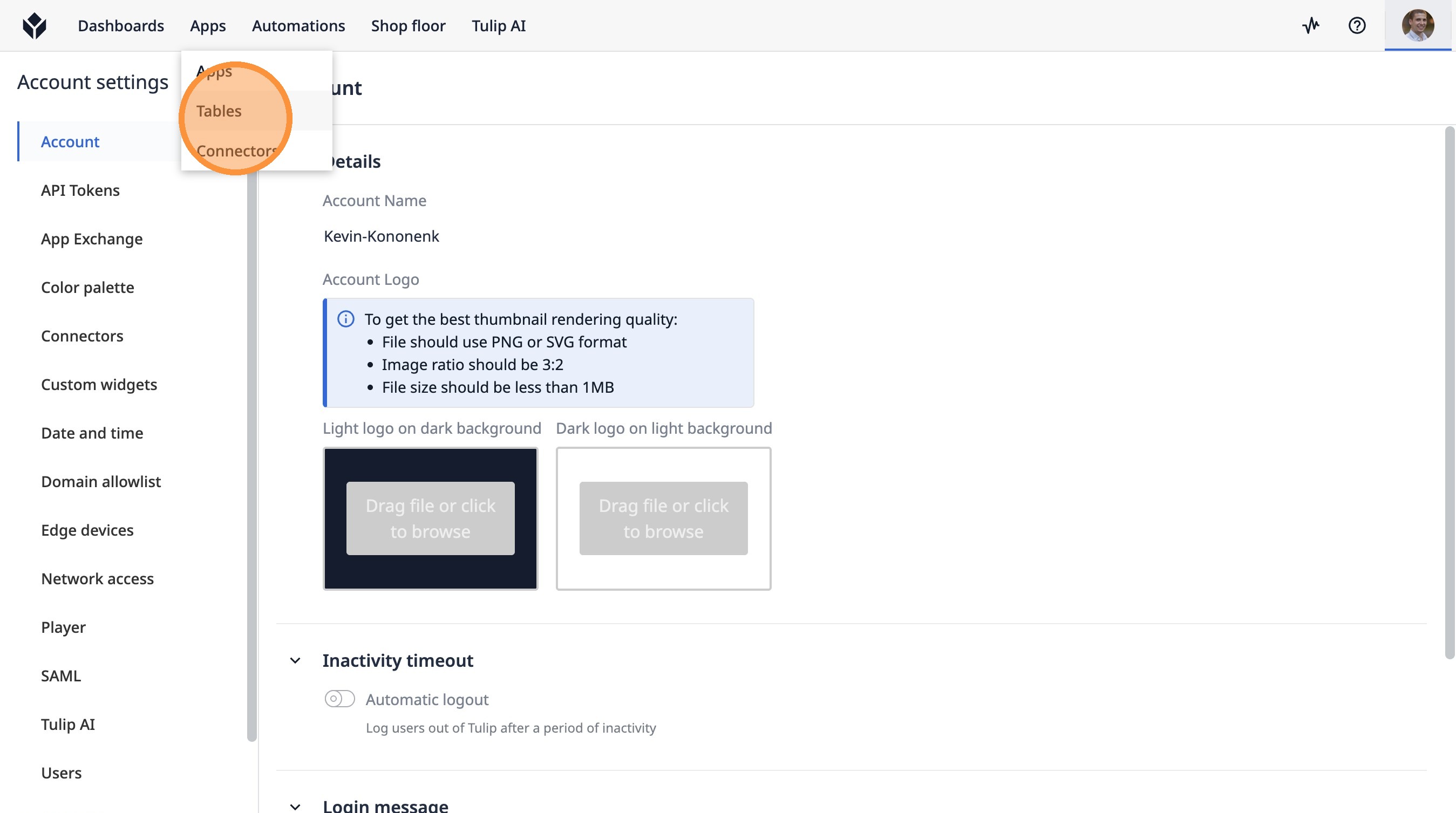
- “테이블 검색...” 필드를 클릭합니다.
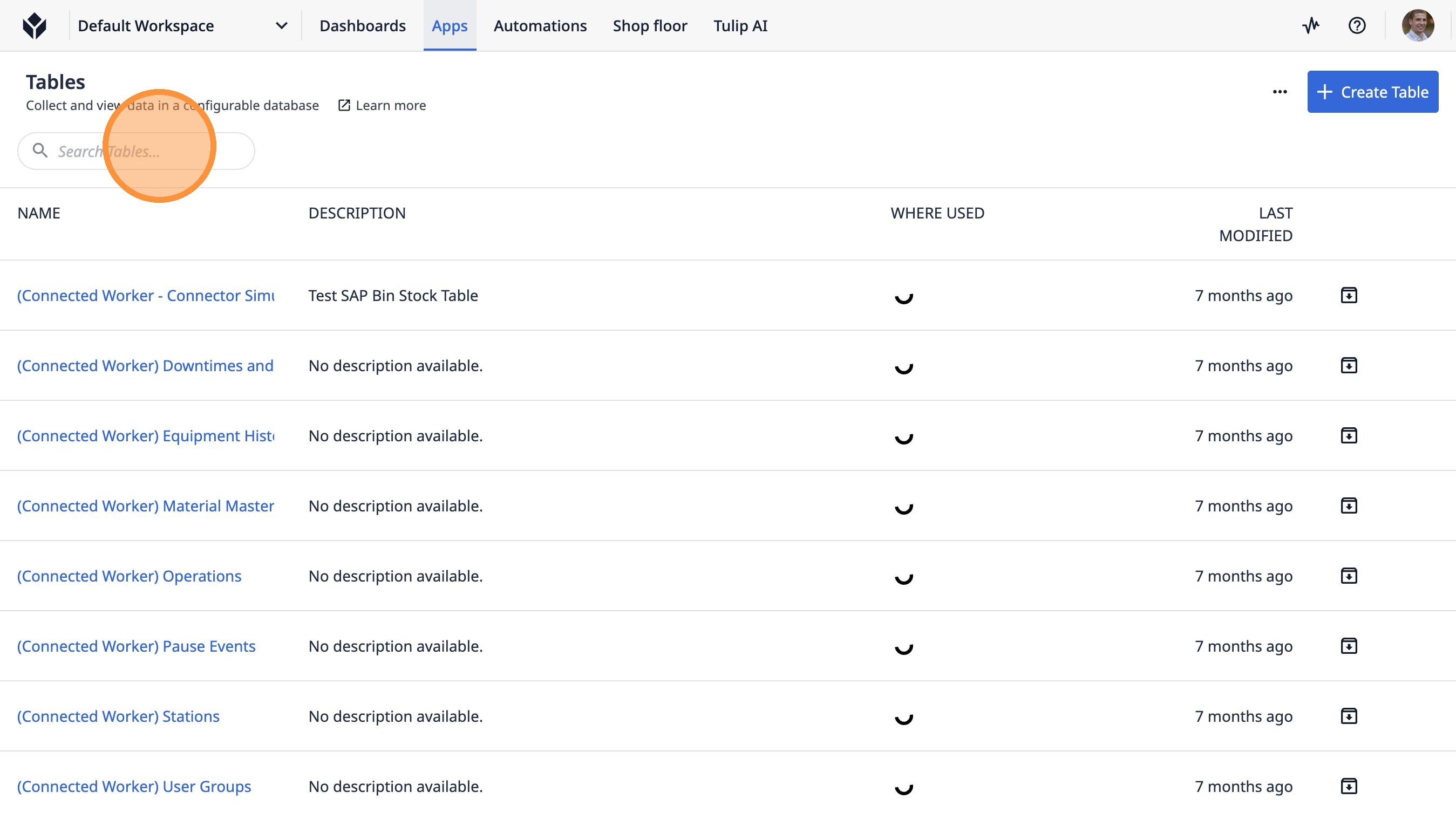
-
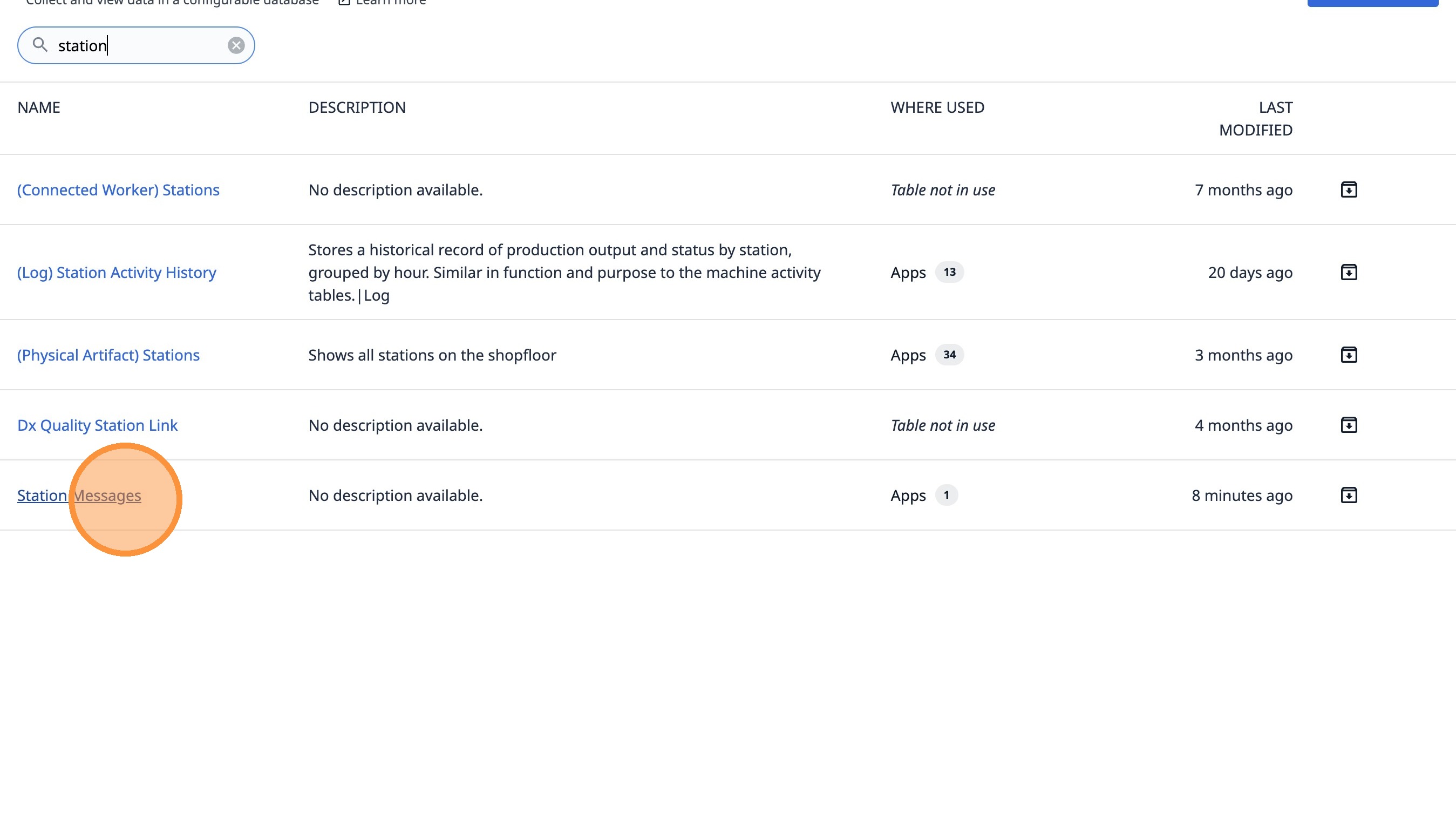
"station"을 입력합니다.
-
“Station Messages”를 클릭합니다.
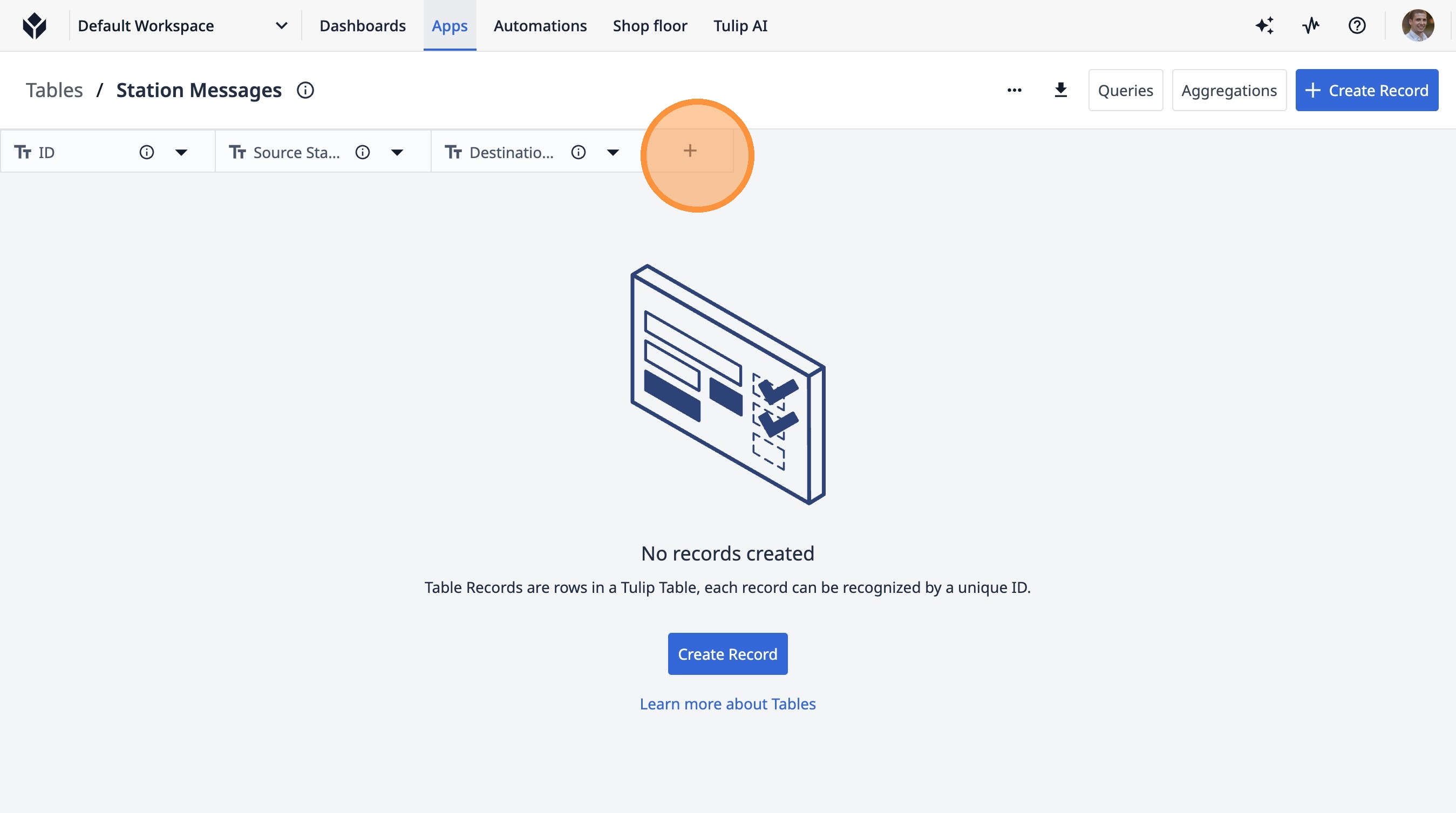
- 이 아이콘을 클릭합니다.
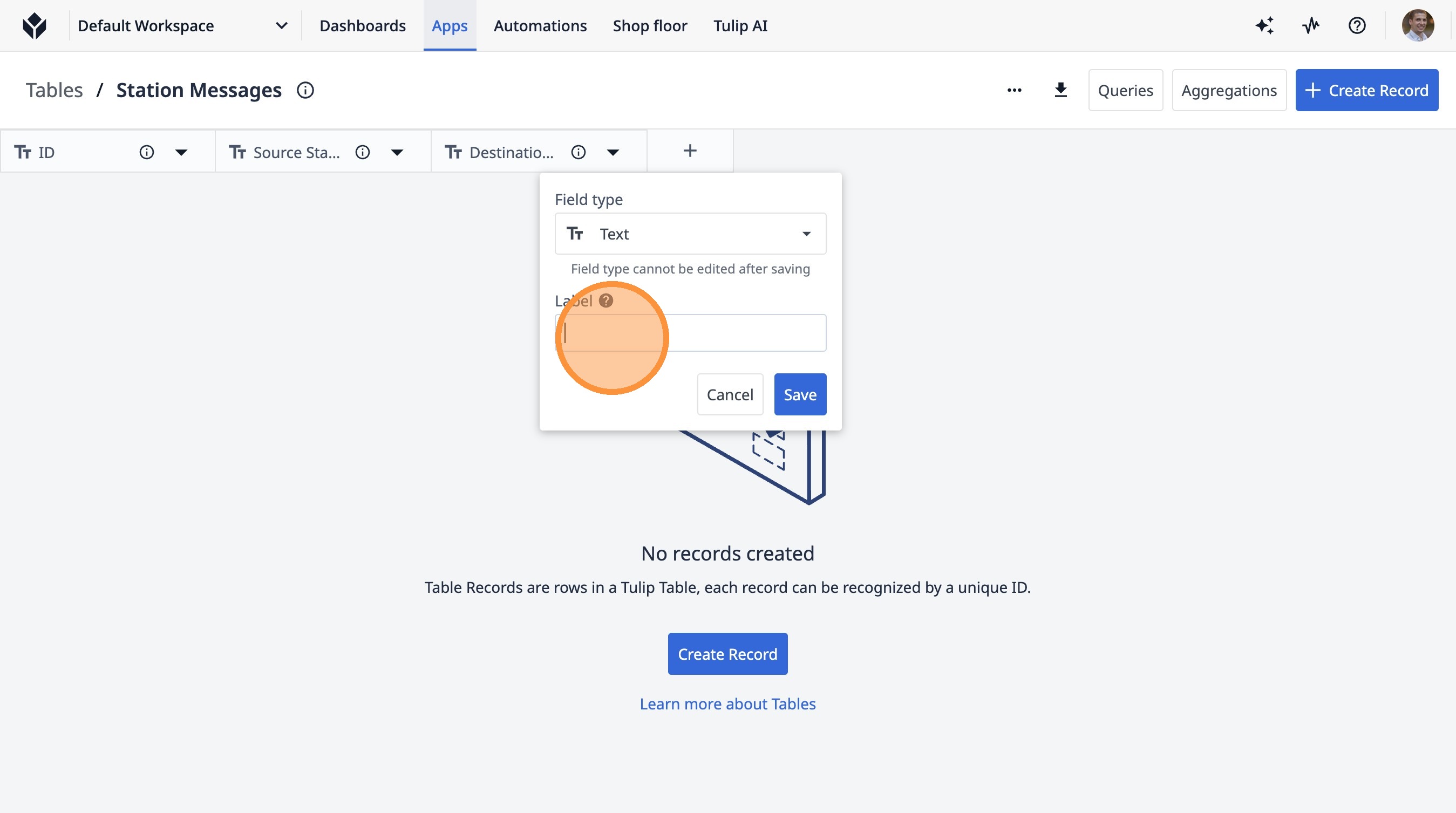
- 이 텍스트 필드를 클릭합니다.
-
"Message"를 입력합니다.
-
"저장"을 클릭하세요
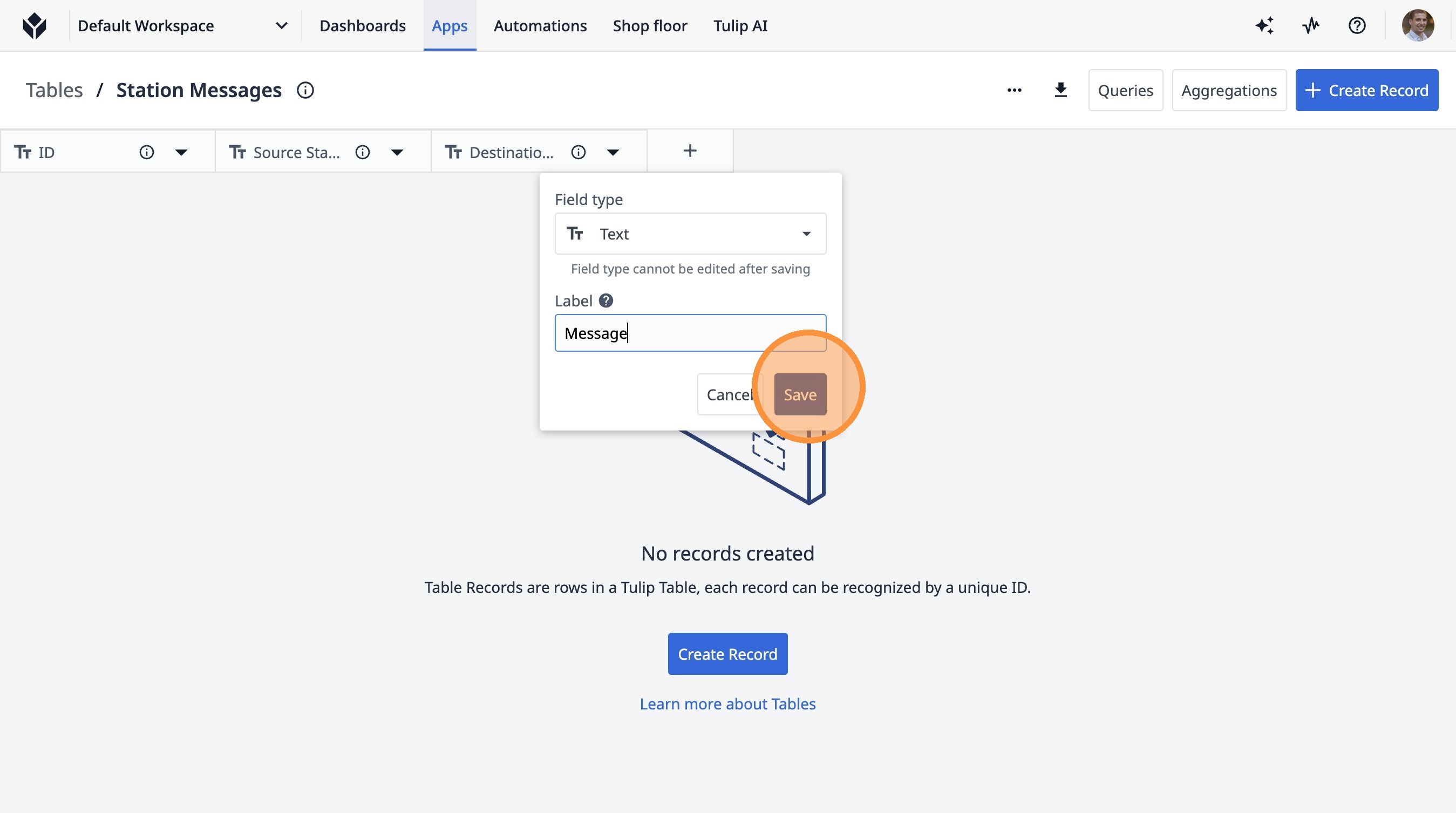
-
“Tulip | Messenger App” 탭으로 전환하세요.
-
“테이블 레코드” 옵션을 선택하십시오.
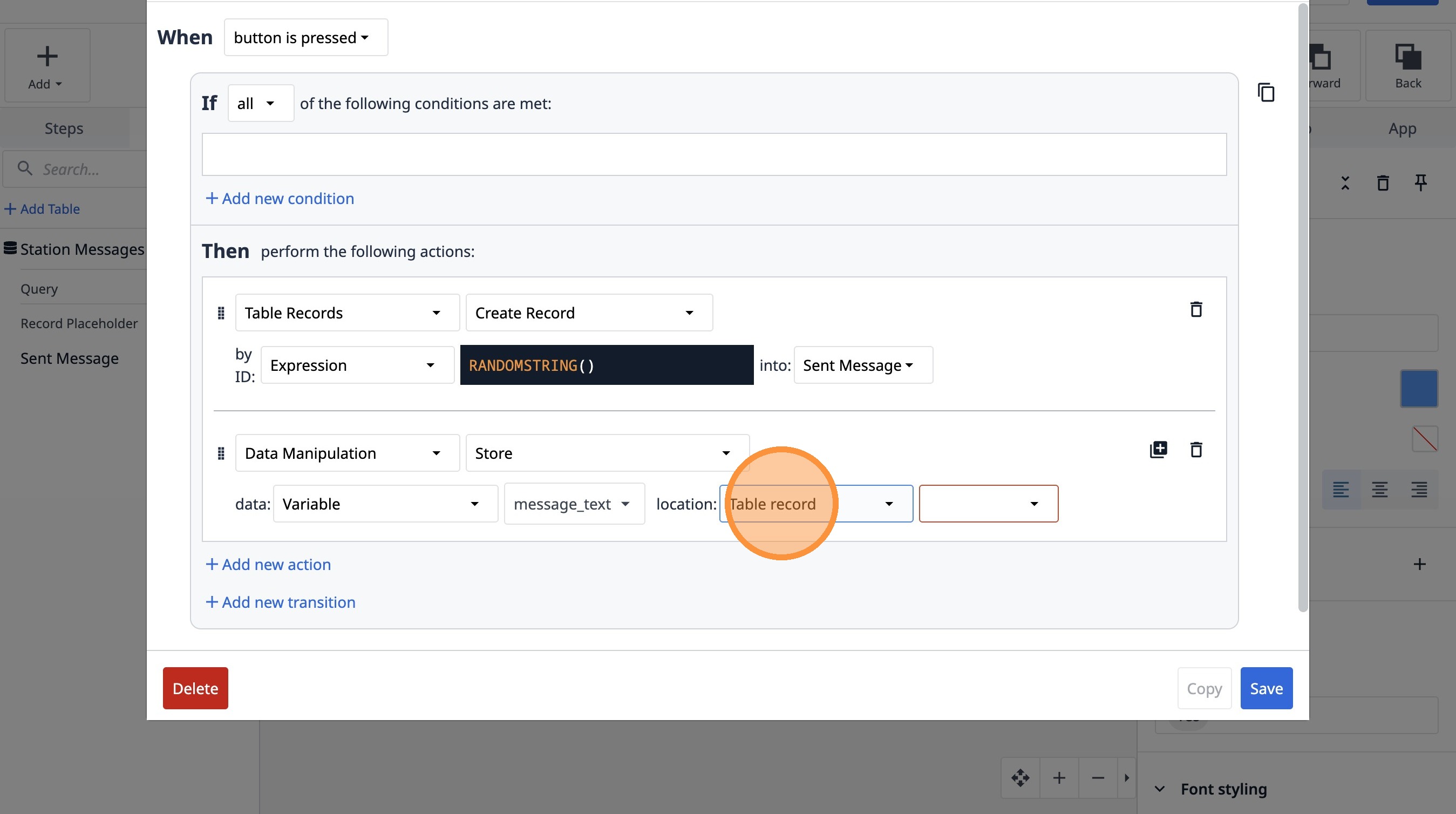
- “AXWEEwyJB2E3XhjYv” 옵션을 선택하십시오.
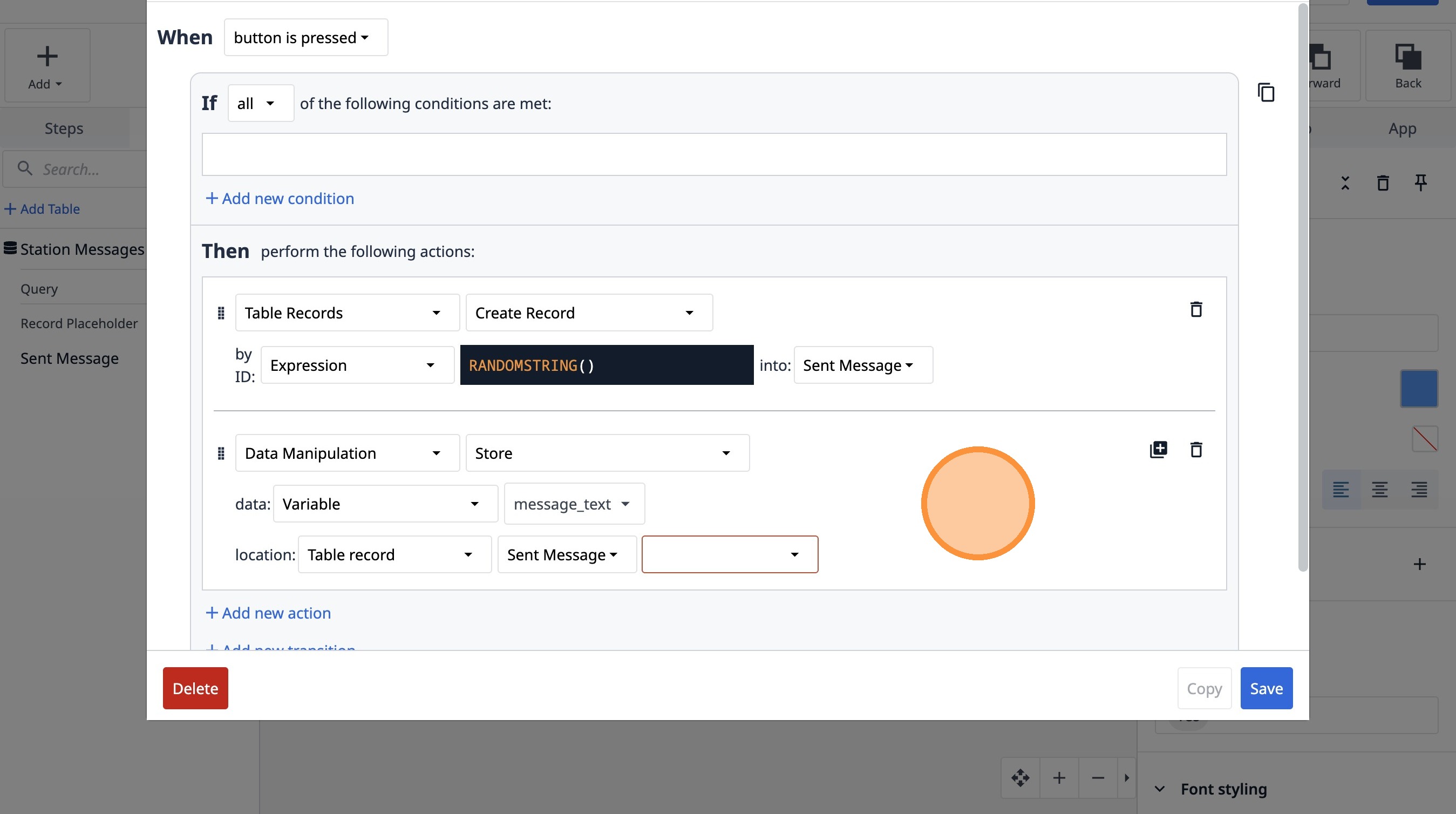
- "메시지" 옵션을 선택합니다.
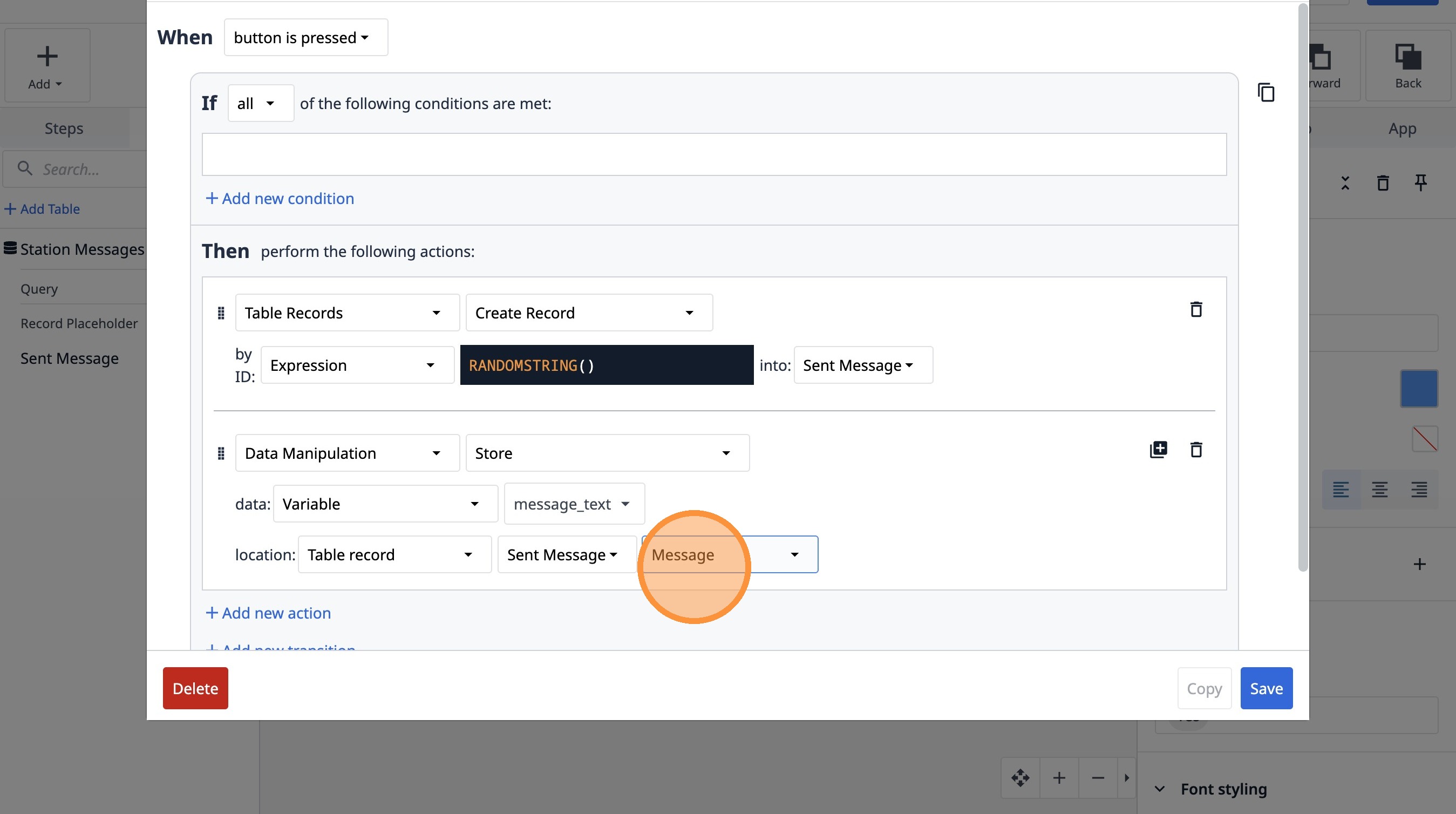
- "새 작업 추가"를 클릭합니다.
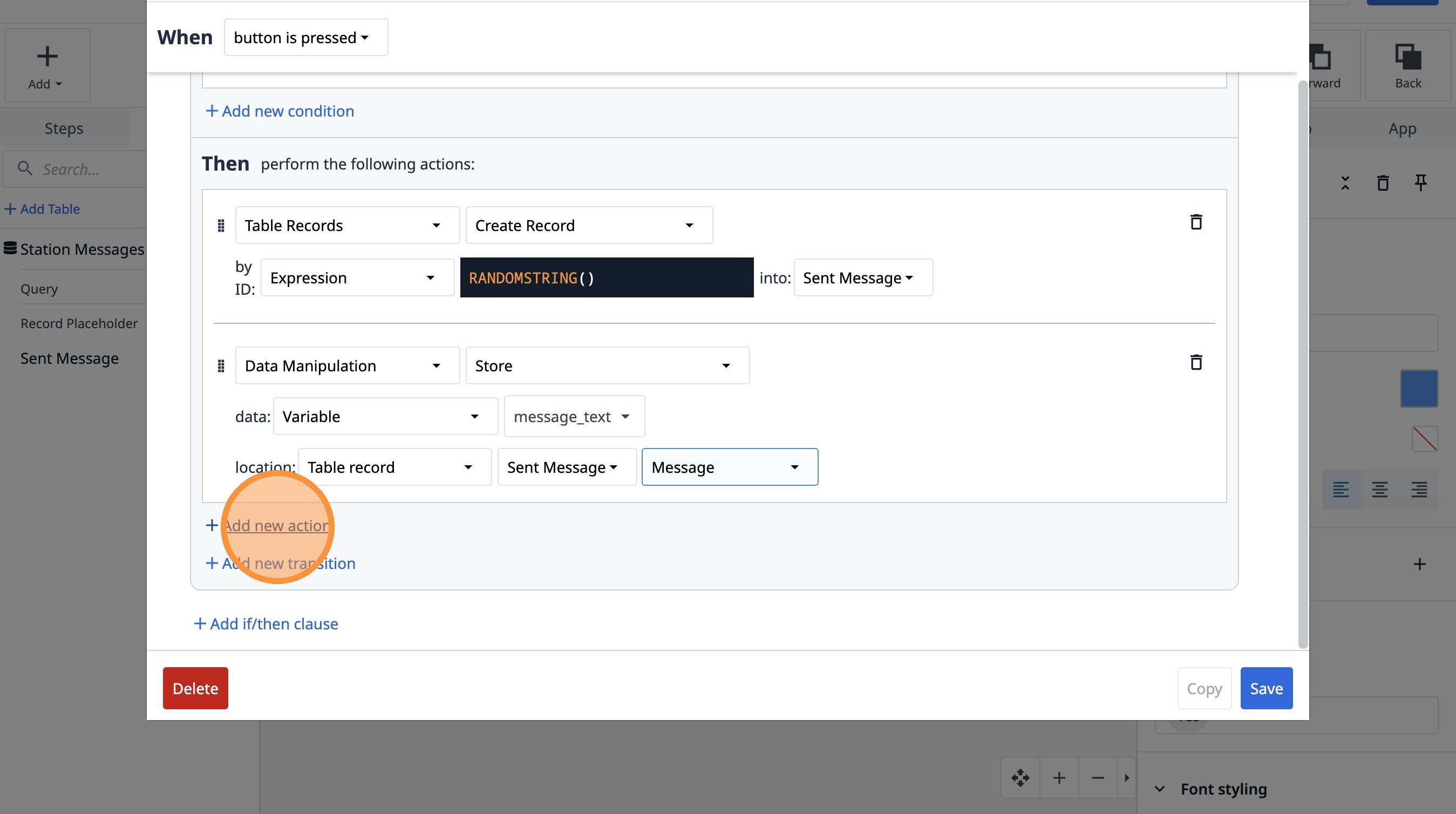
- “데이터 조작” 옵션을 선택합니다.
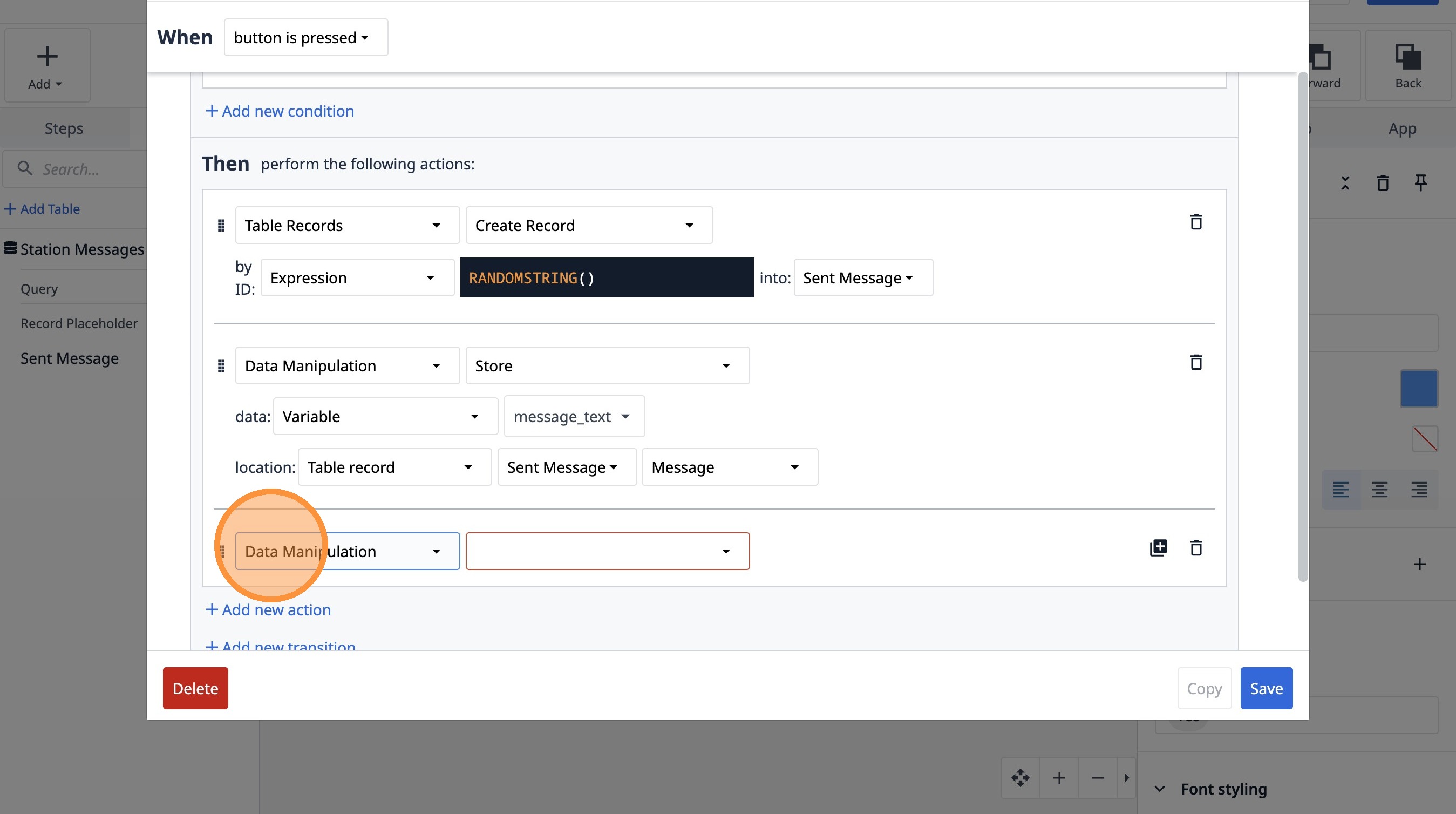
- "저장" 옵션을 선택합니다.
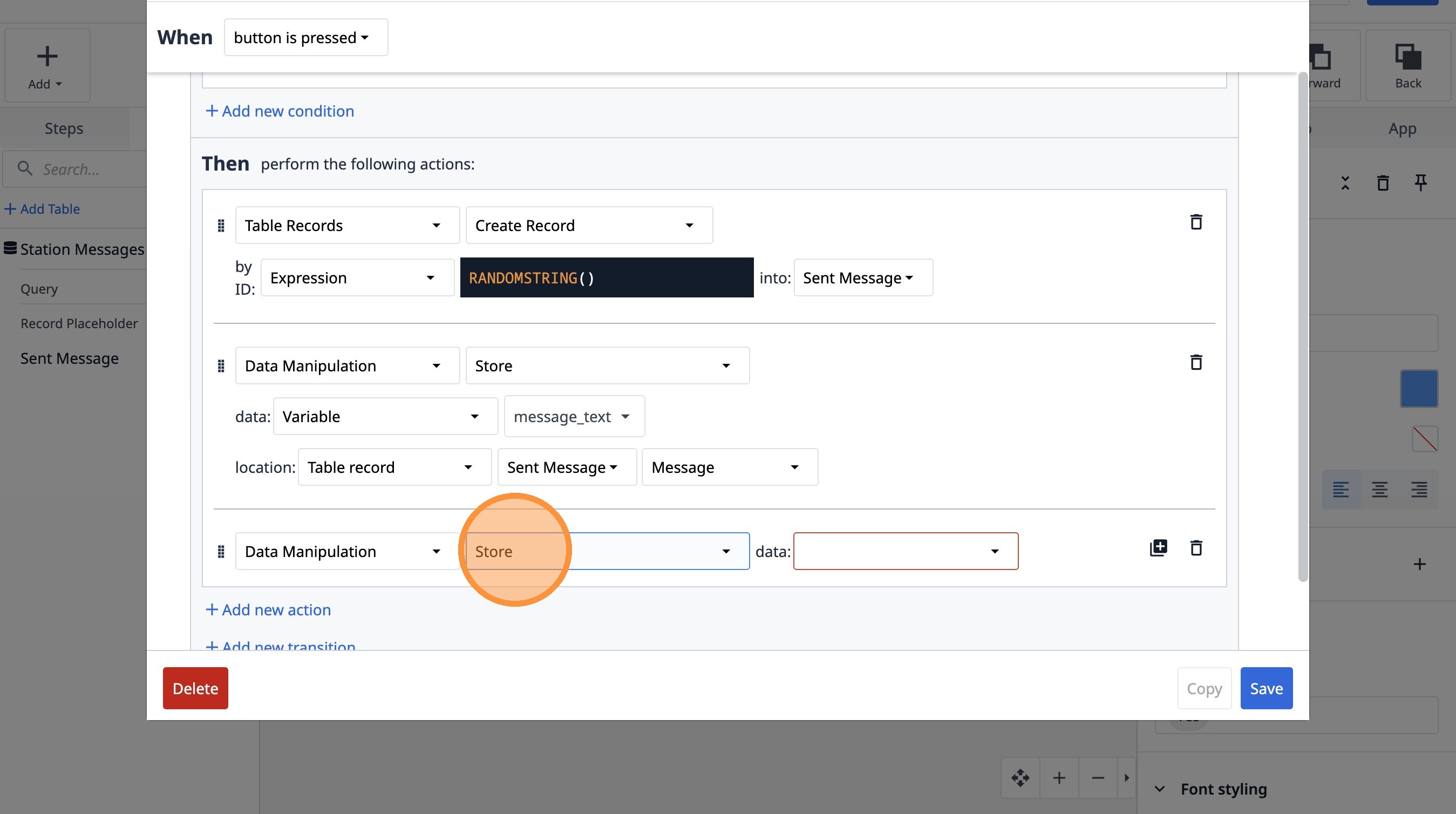
- "변수" 옵션을 선택합니다.
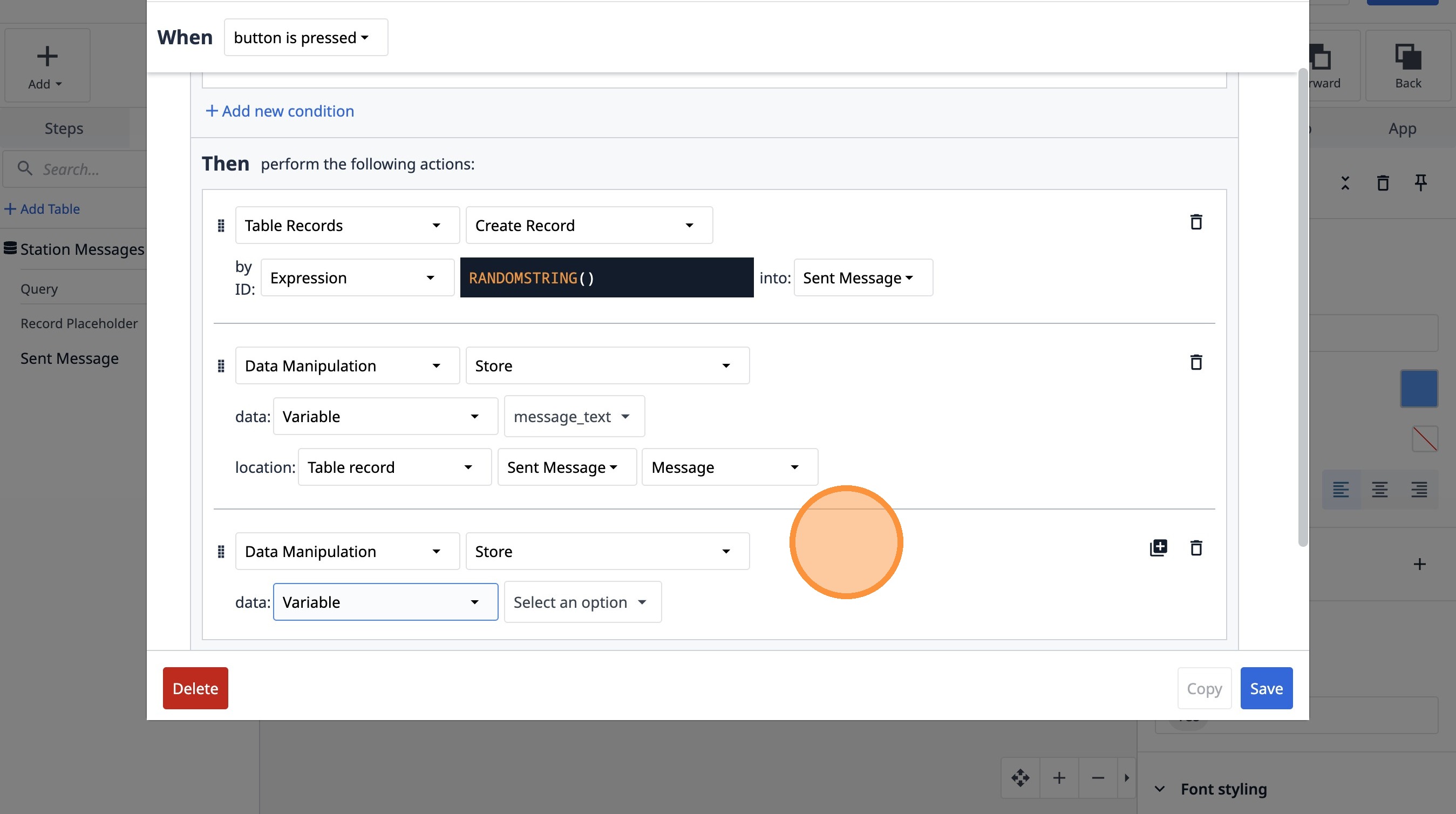
- “옵션 선택”을 클릭합니다.
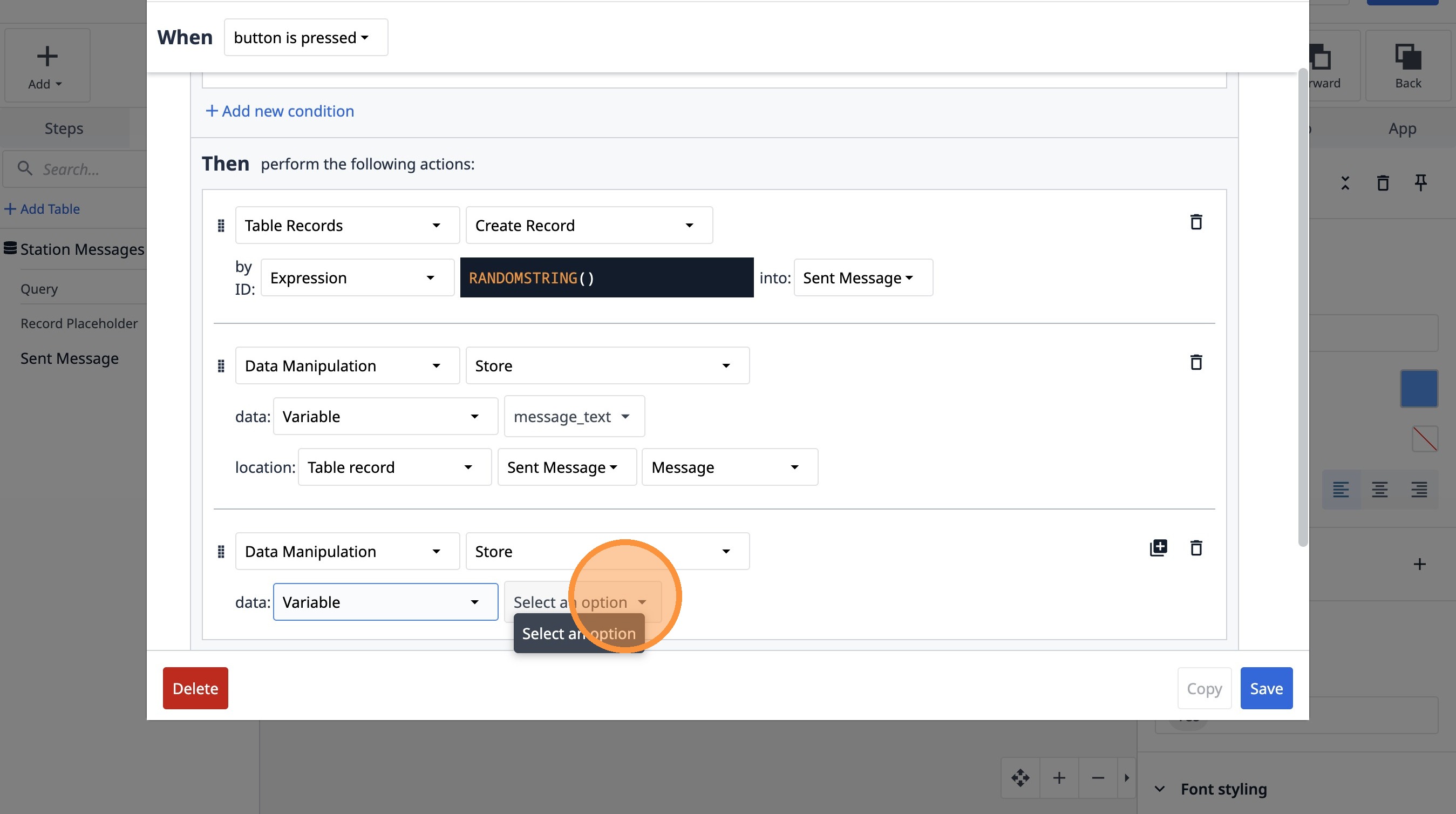
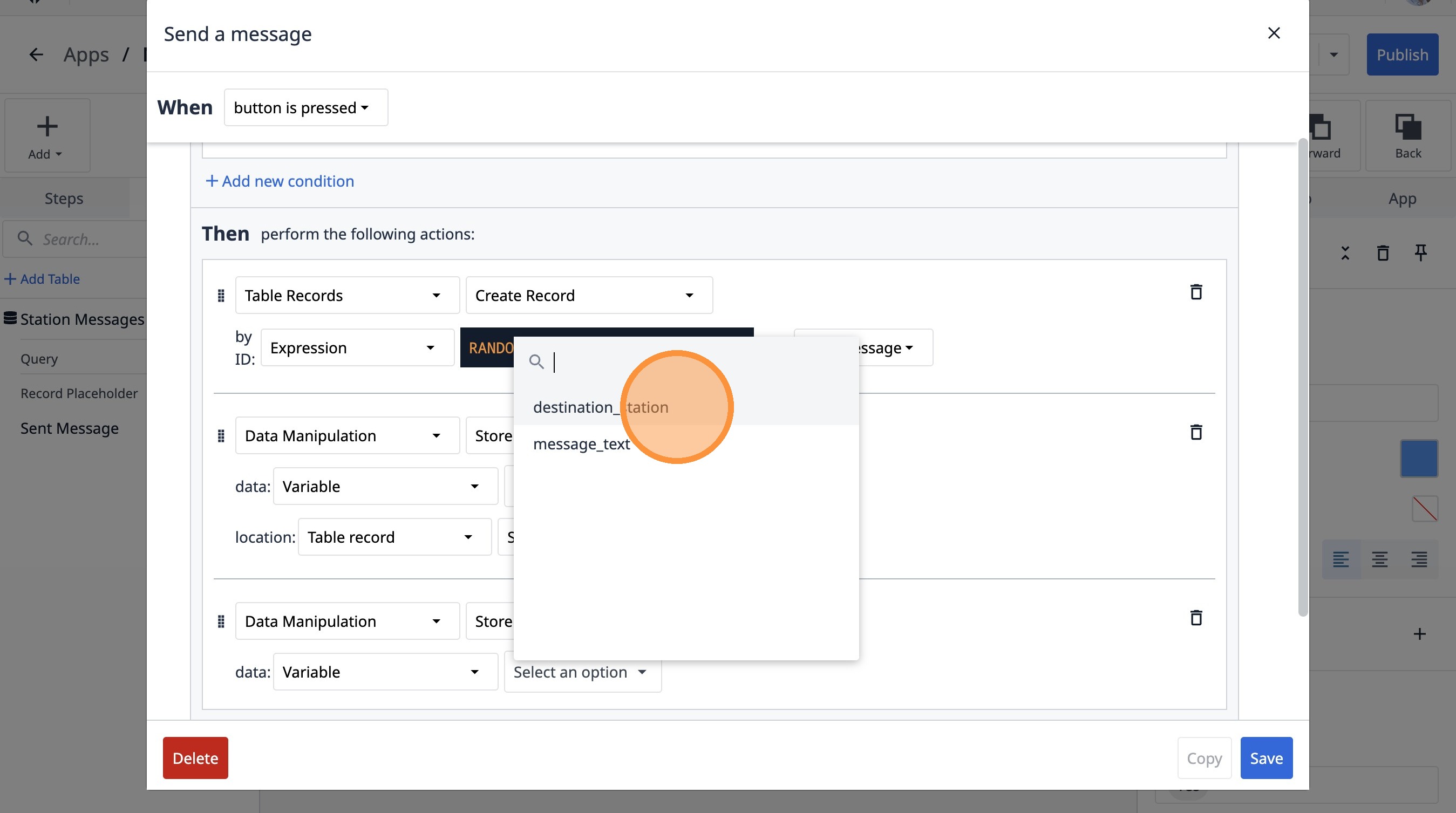
- “destination_station”을 클릭합니다.
- "테이블 레코드" 옵션을 선택합니다.
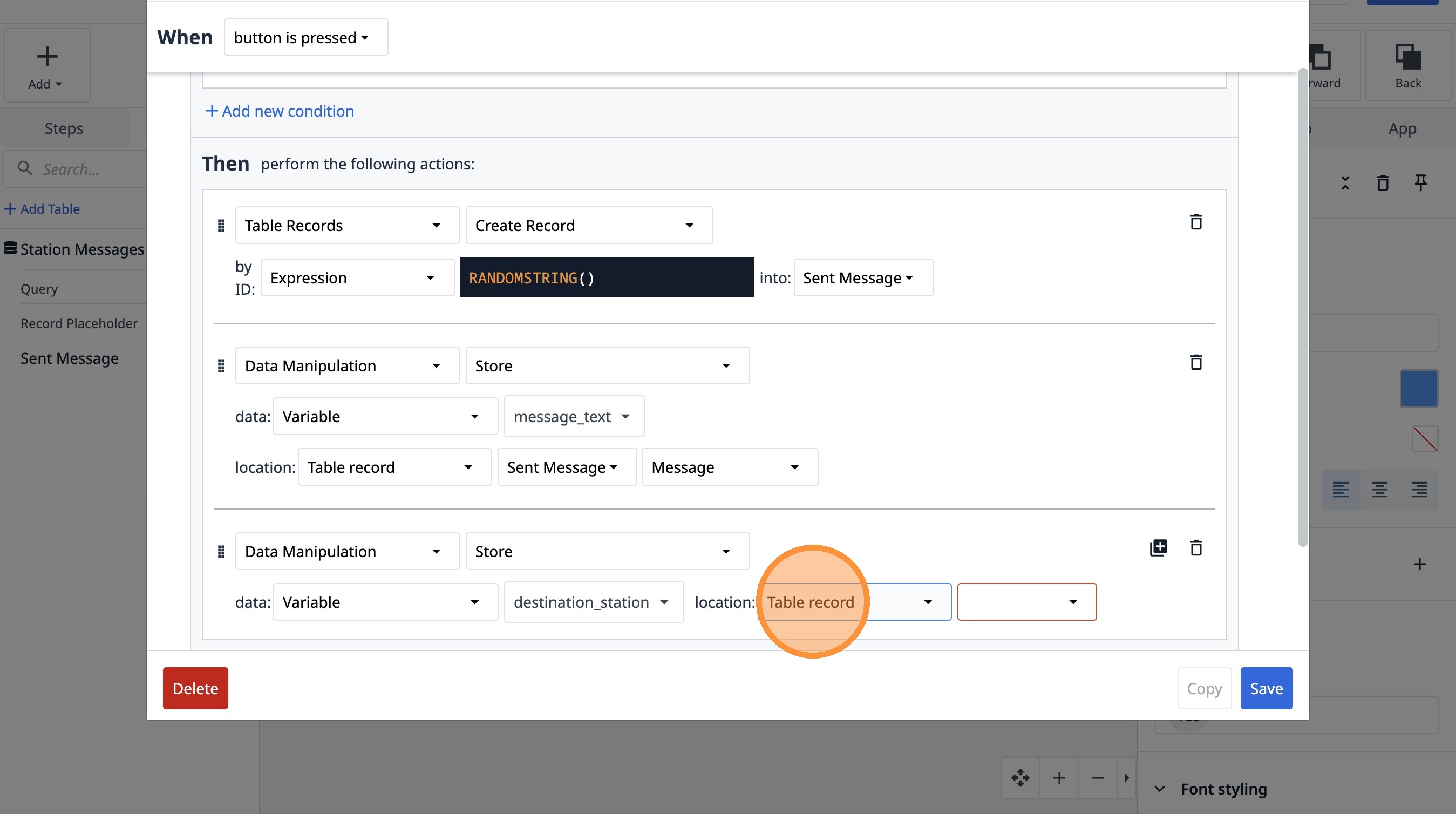
- "pPpBX5DBjzXgwwqqd" 옵션을 선택합니다.
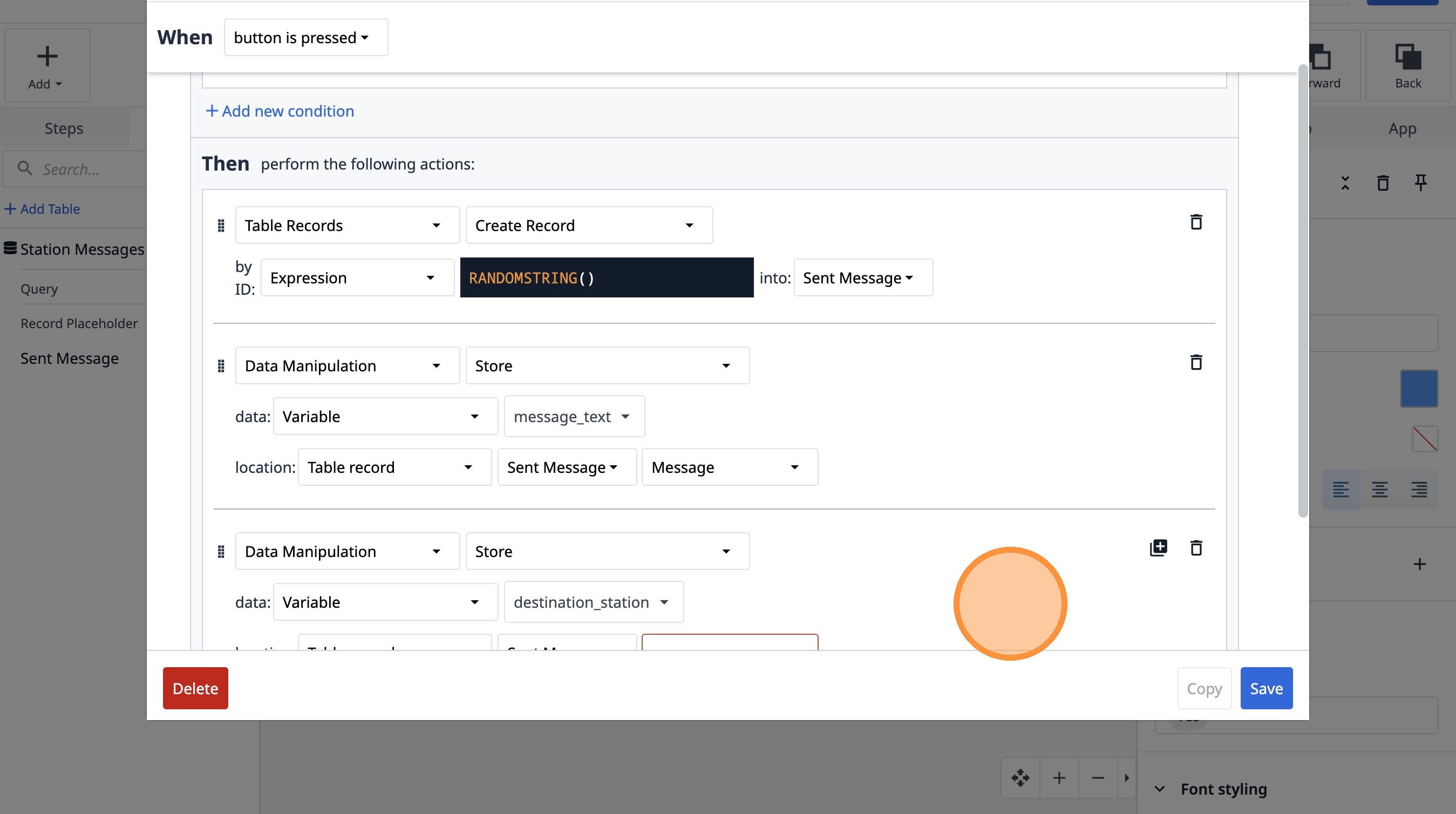
- "목적지 스테이션" 옵션을 선택합니다.
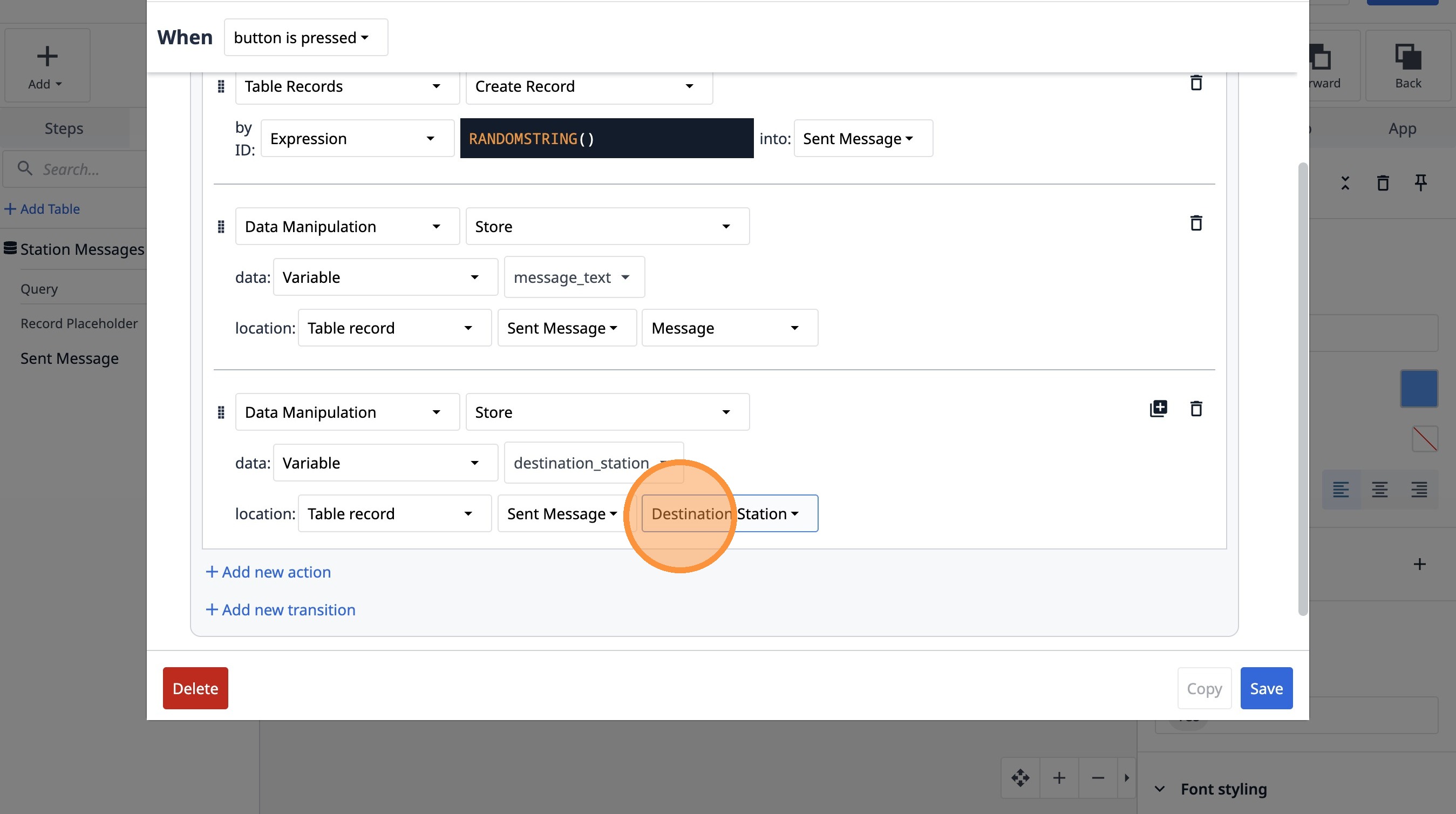
- “새 작업 추가”를 클릭합니다.
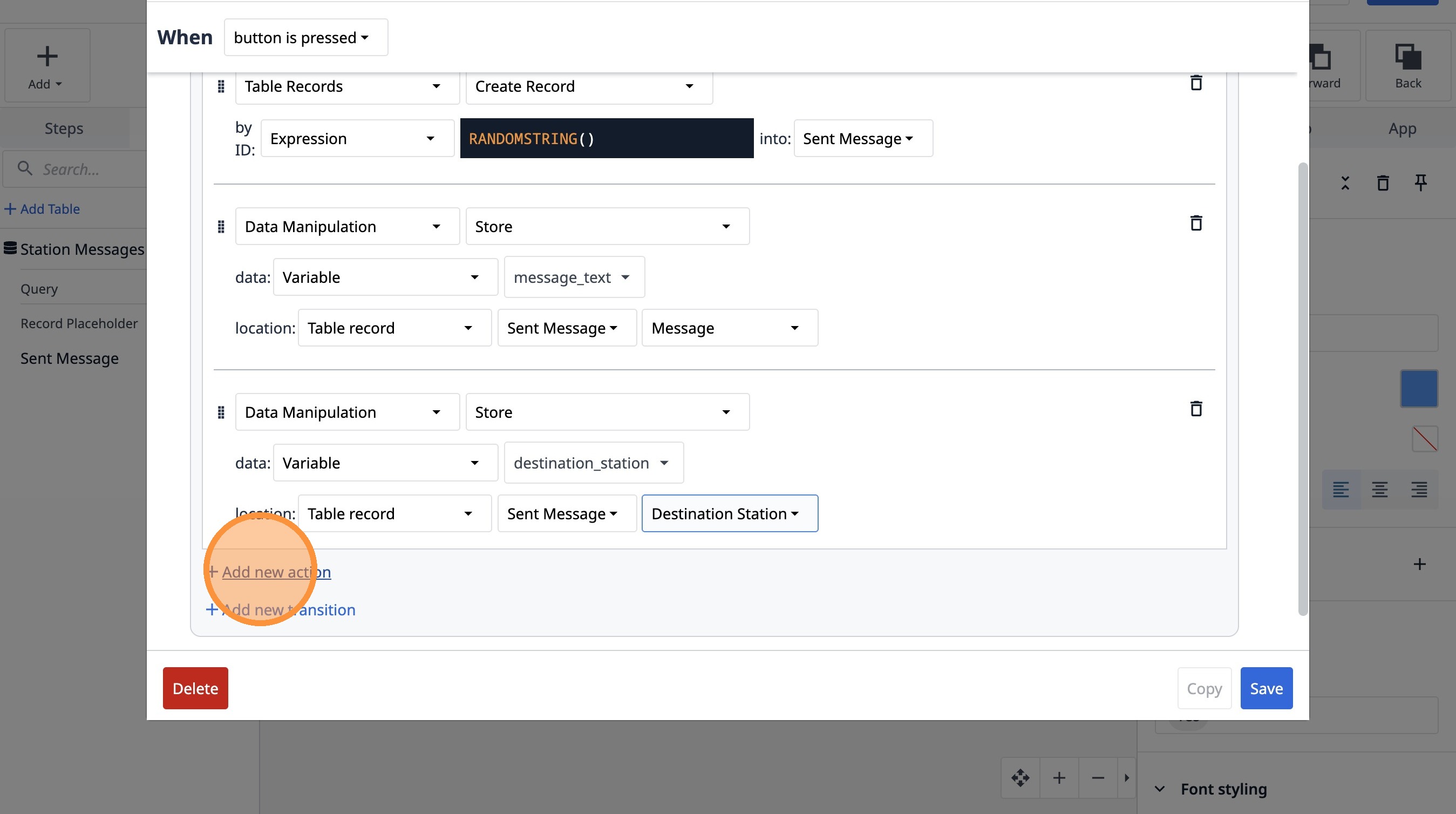
- "데이터 조작" 옵션을 선택합니다.
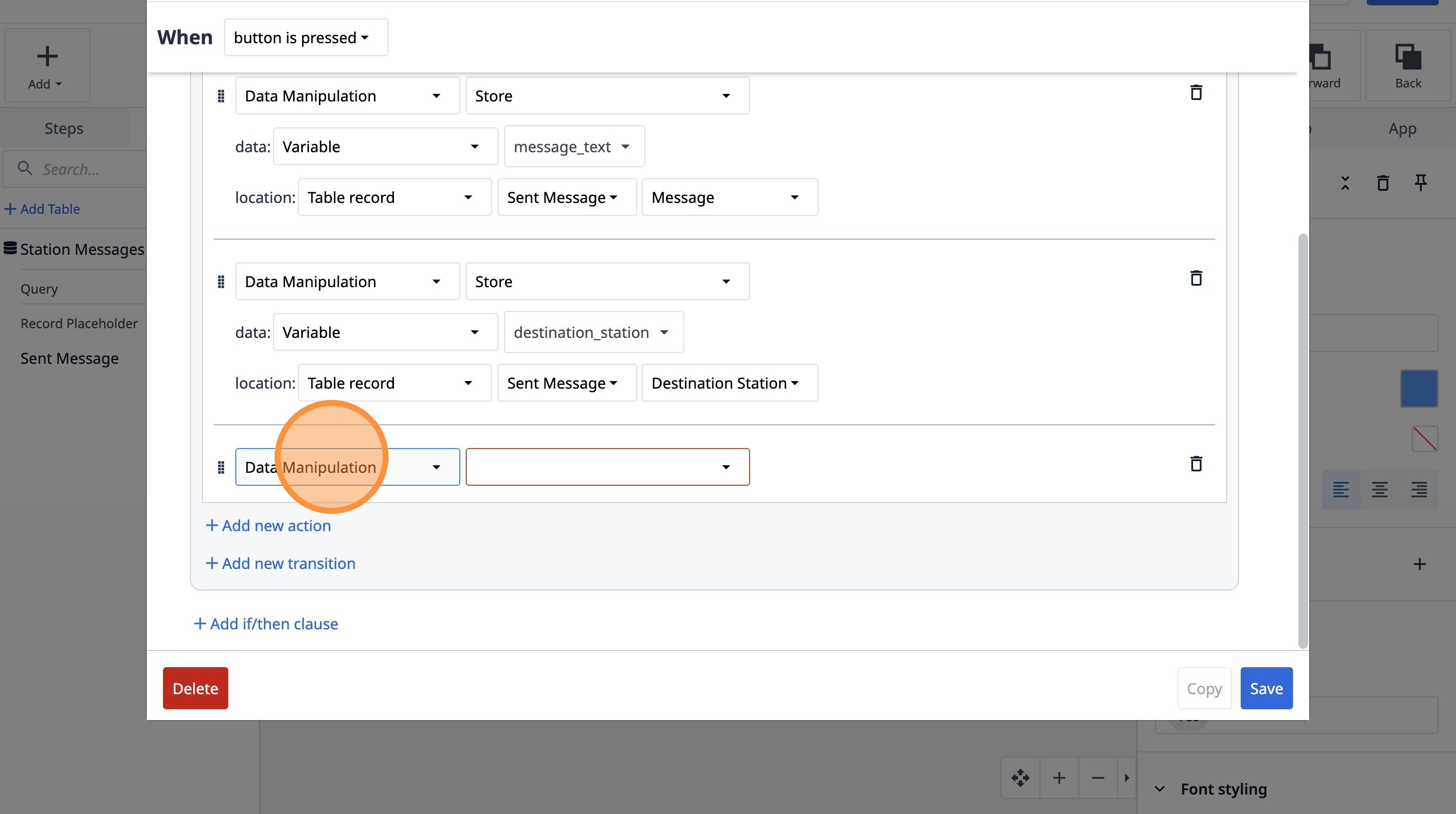
- "저장" 옵션을 선택합니다.
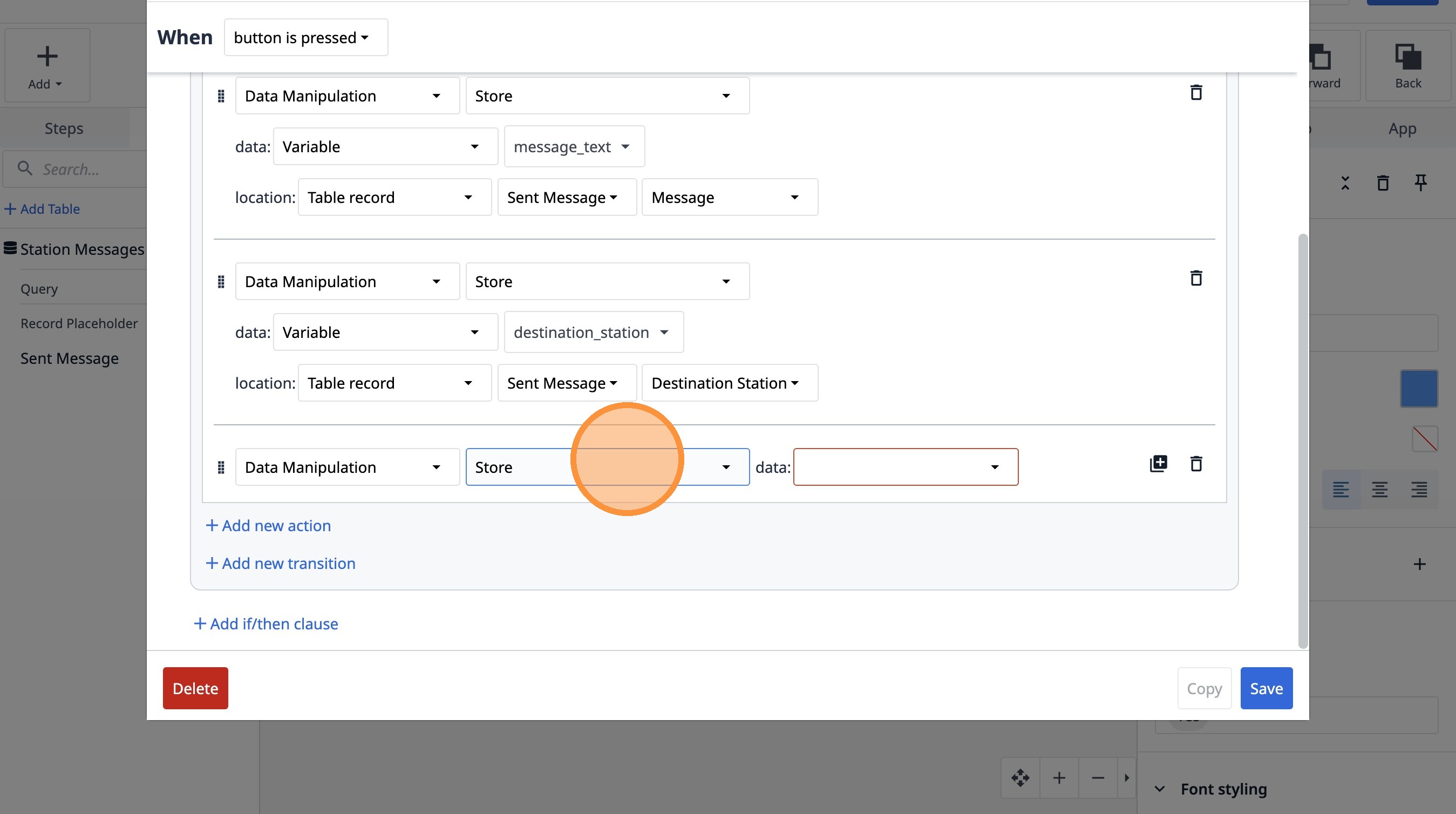
- "앱 정보" 옵션을 선택합니다.
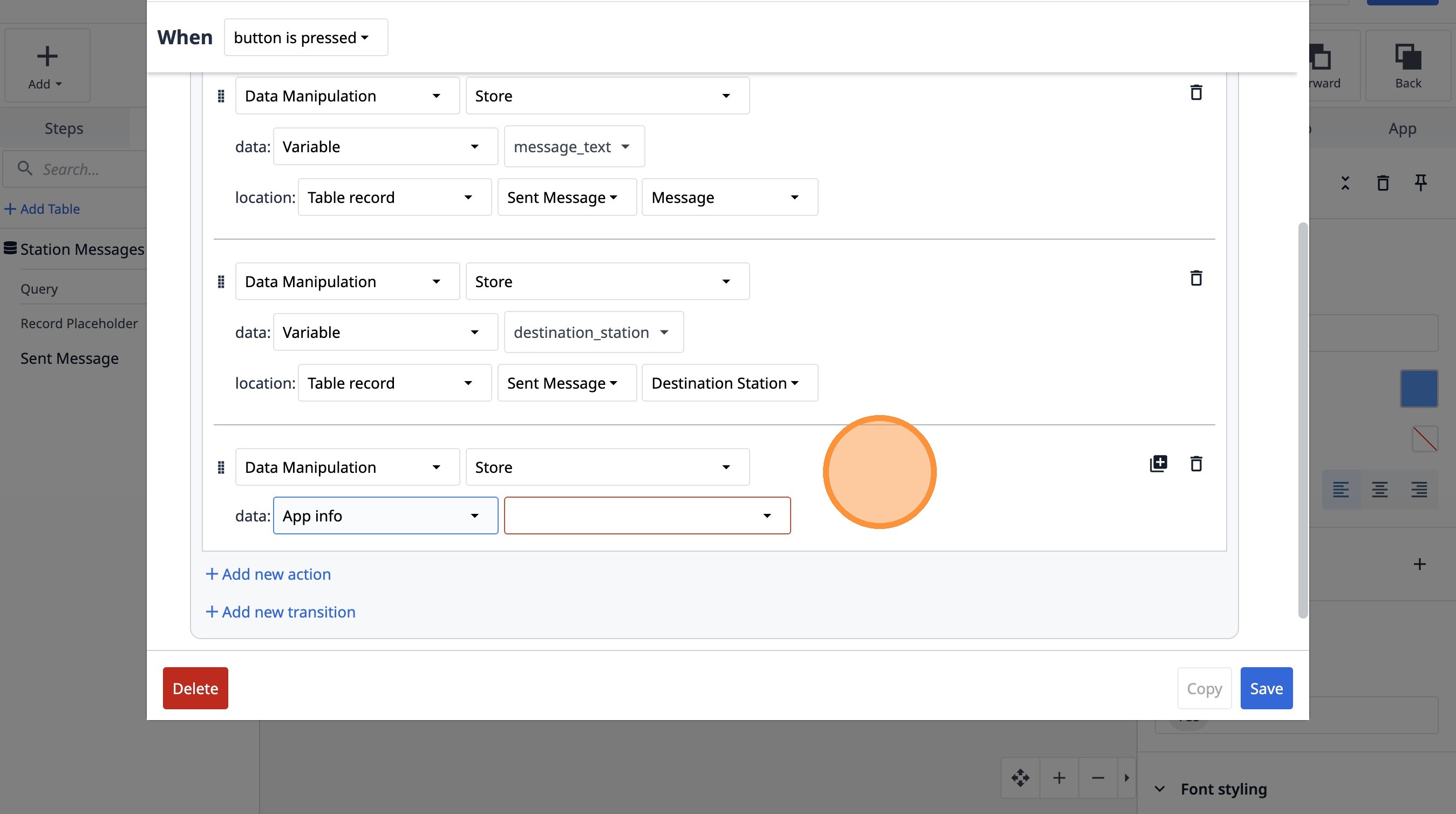
- " 역 이름" 옵션을 선택합니다.
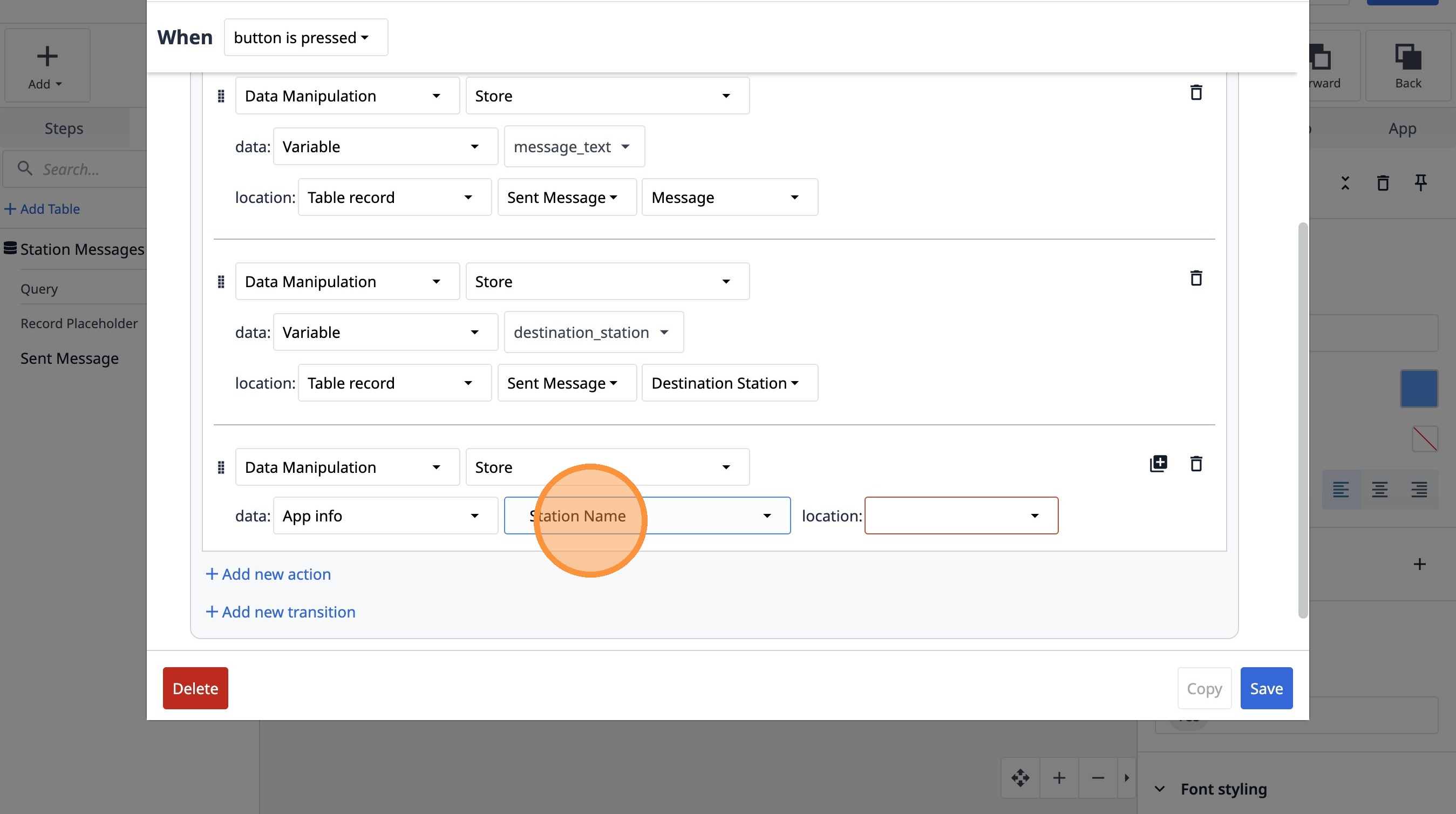
- “테이블 레코드” 옵션을 선택합니다.
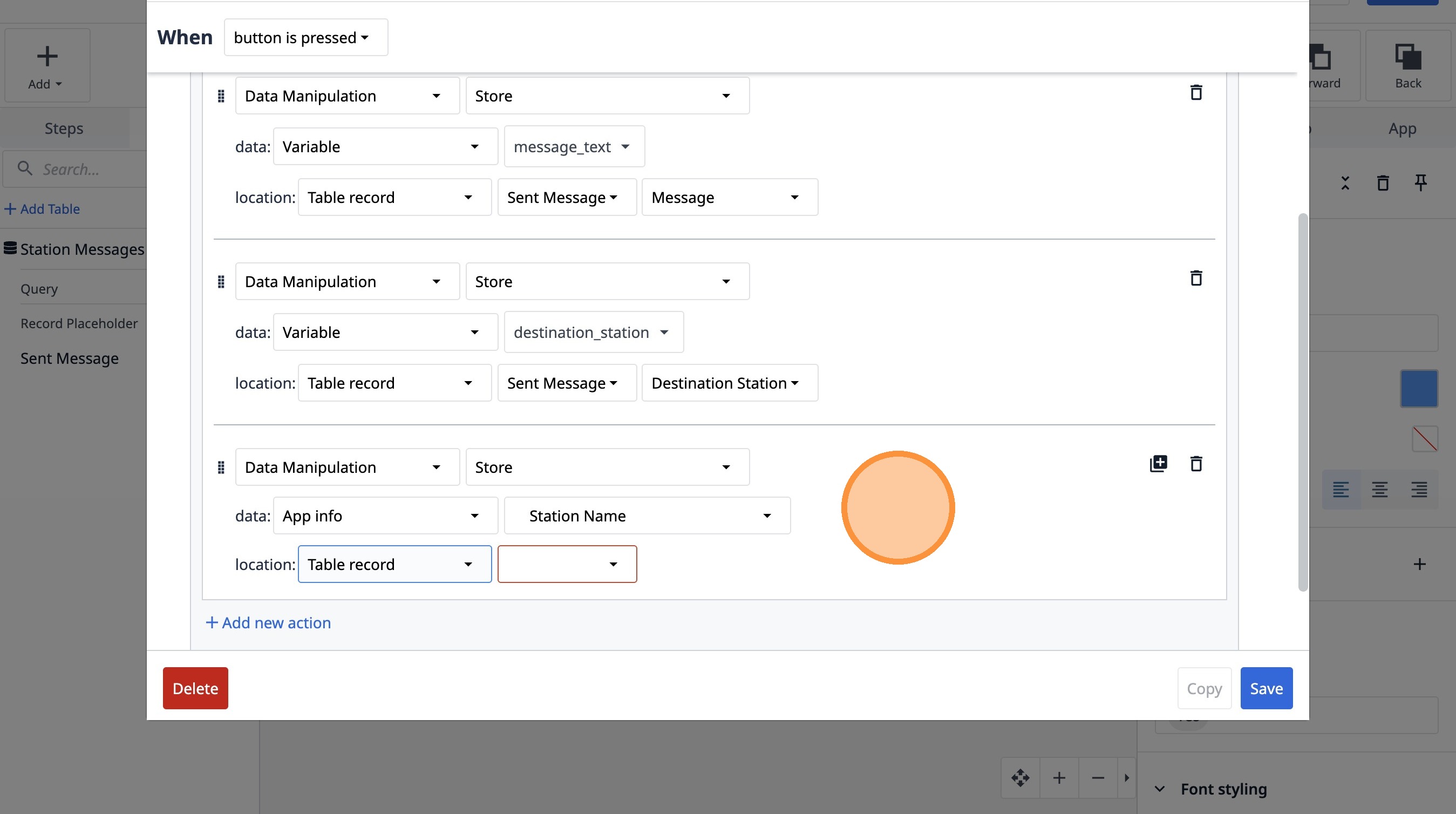
- "KSdDbJJADZQ7oSxeo" 옵션을 선택합니다.
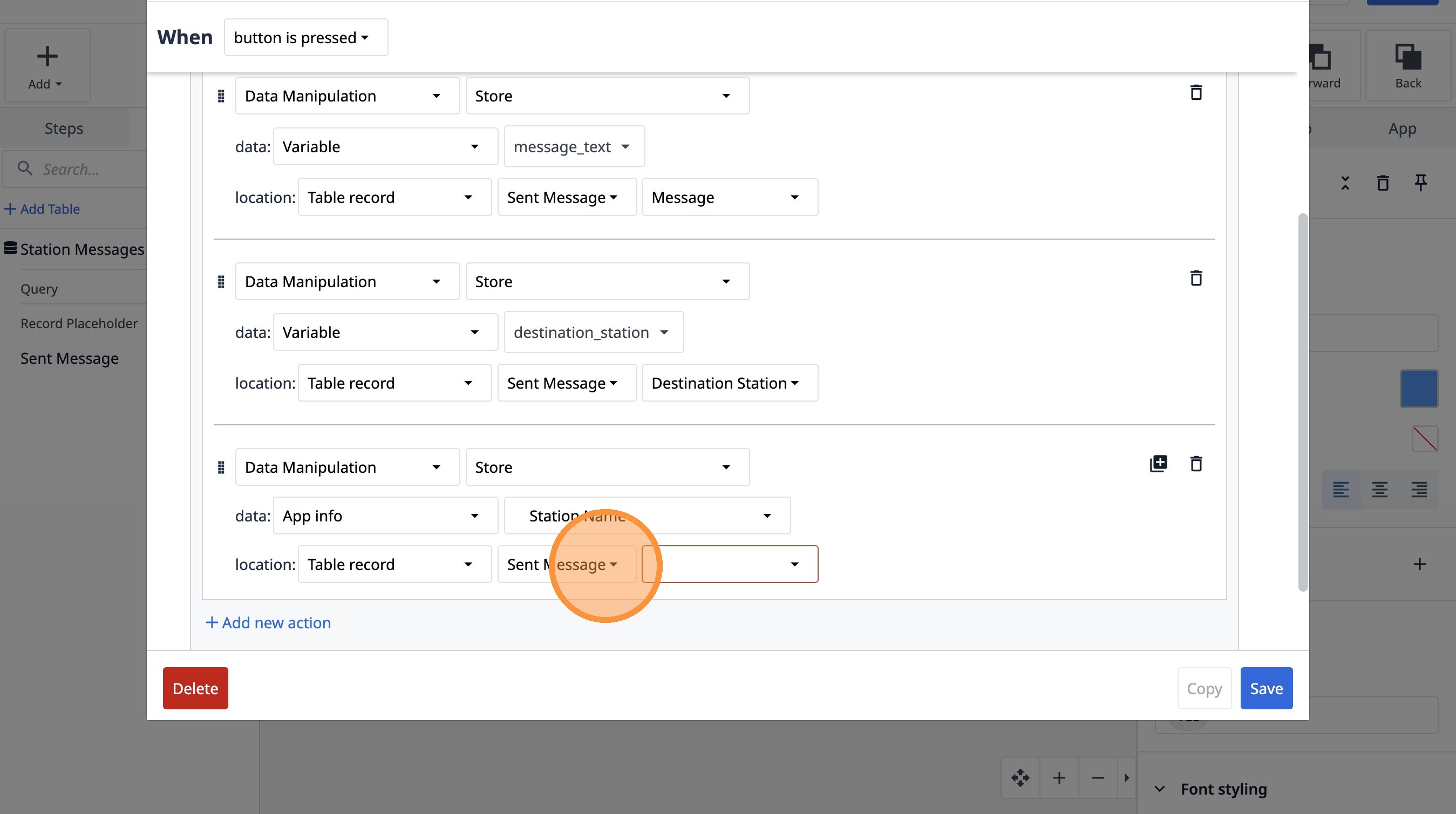
- "소스 방송국" 옵션을 선택합니다.
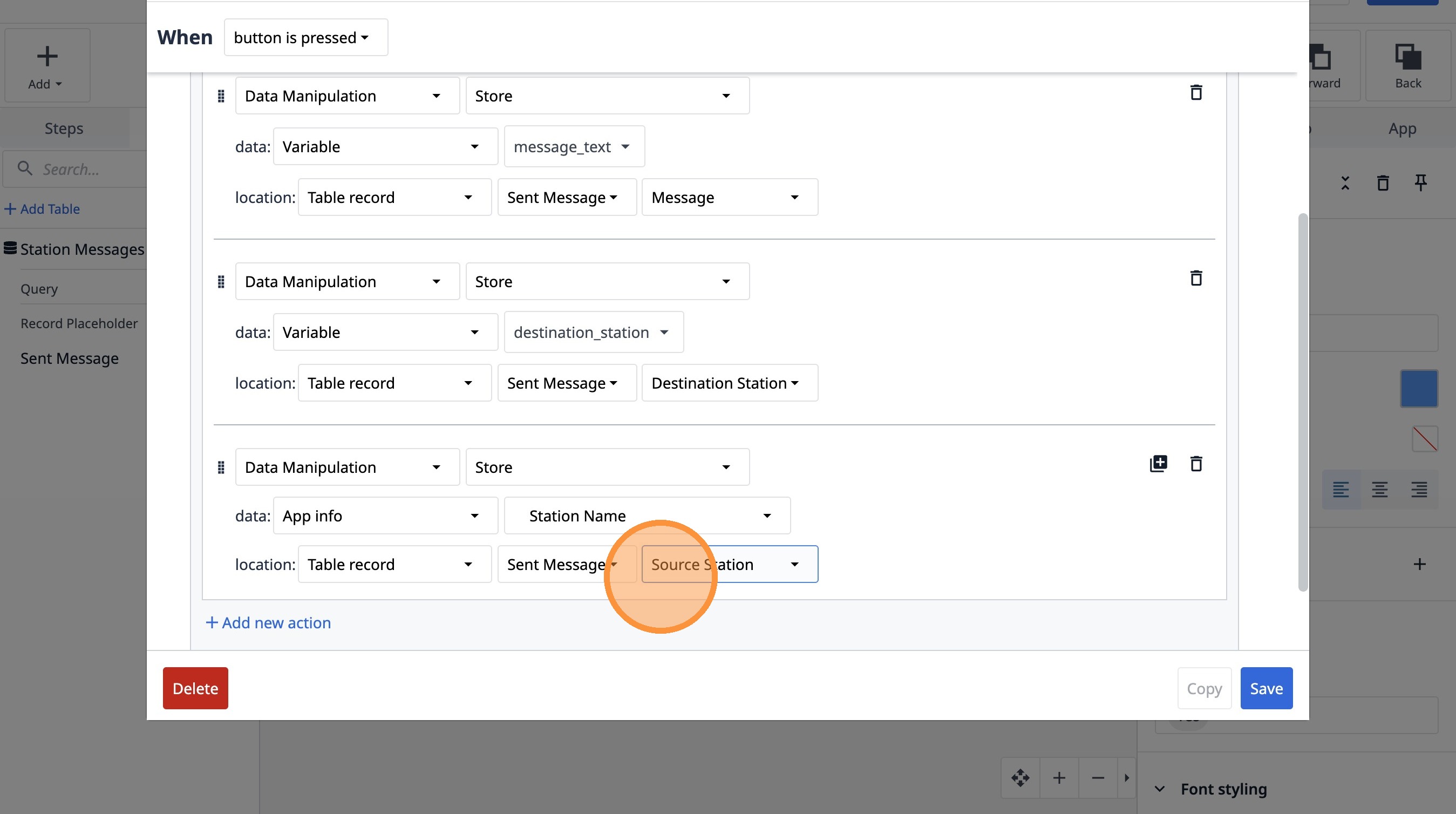
- “저장”을 클릭합니다.