

このチュートリアルでは、*テーブルデータから簡単な分析を作成します。
glossary.分析}}はチューリップに保存されたデータを視覚化したものです。分析結果は自動的に更新され、最新のデータを反映します。
このチュートリアルでは、アナリティクスエディタで分析を作成することで、分析の基本を学びます。
In order to follow this walkthrough, you must first complete the exercises in Build Your First Table.
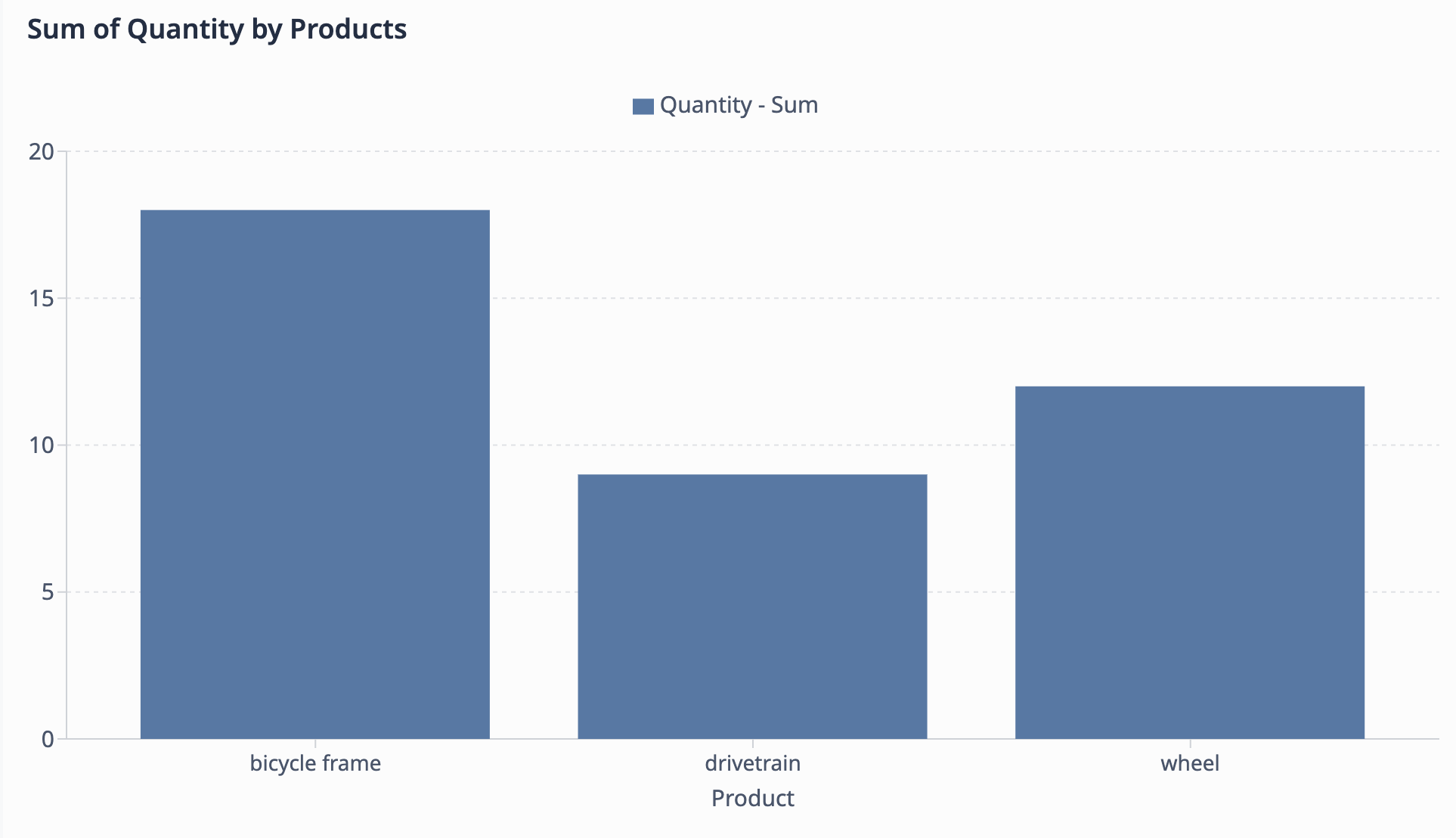 {height="" width=""}のような分析が完成します。
エクササイズ商品別数量のチャート
この演習では、商品の種類ごとに数量の合計を示す棒グラフ分析を作成します。 各製品タイプ(自転車フレーム、ドライブトレイン、ホイール)間の生産台数の格差を見たいと思います。
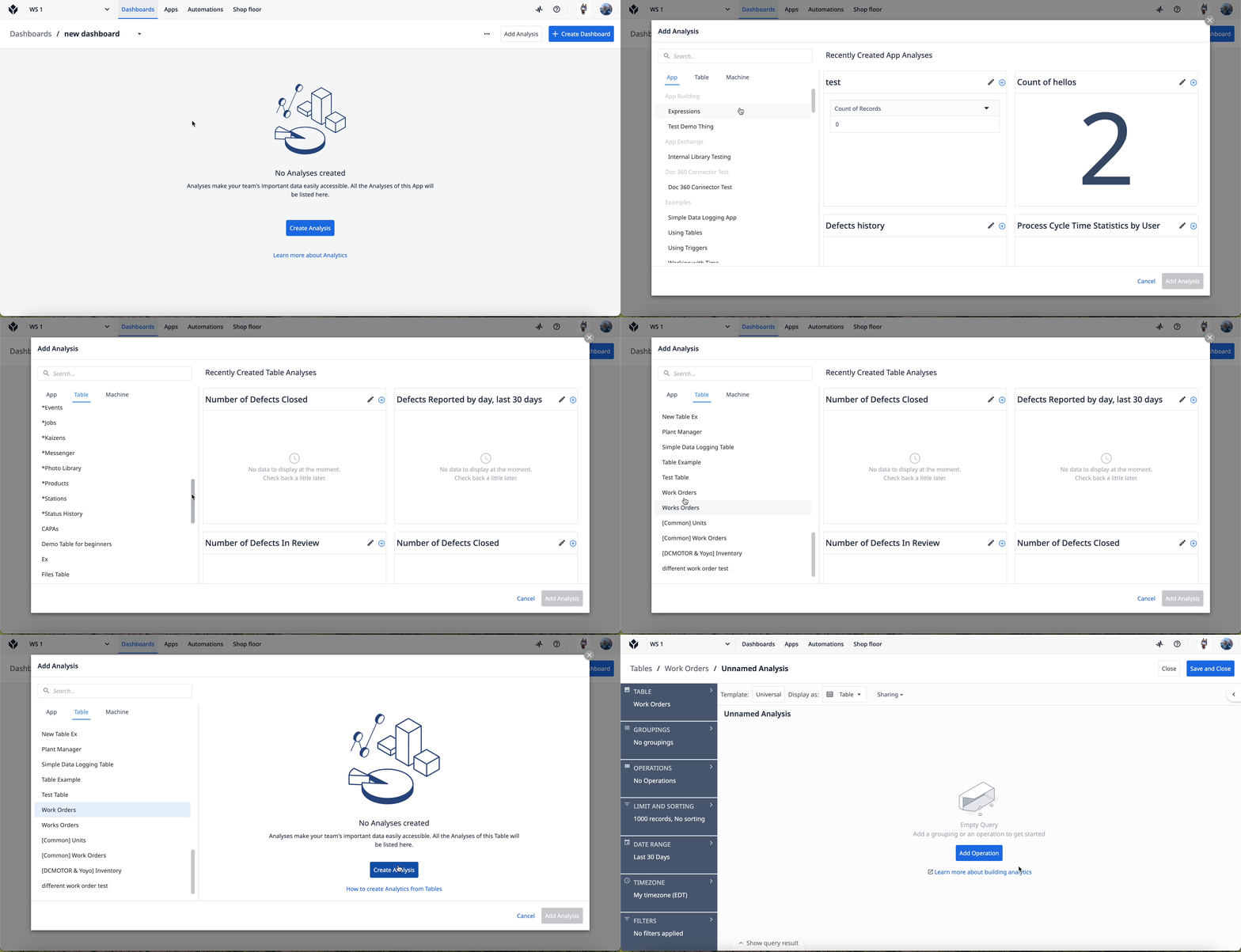
新しい分析用に Work Orders テーブルを選択
- 上部のナビゲーション・バーでDashboardsタブを選択します。Create Analysis(分析の作成)をクリックします。
- Table] タブをクリックし、[Work Orders] テーブルを選択します。
 {height="" width=""}.
分析データの構成
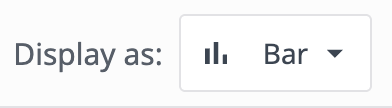
- **Display]**ドロップダウンをクリックし、[Bar] を選択します。
 {height="" width=""}.
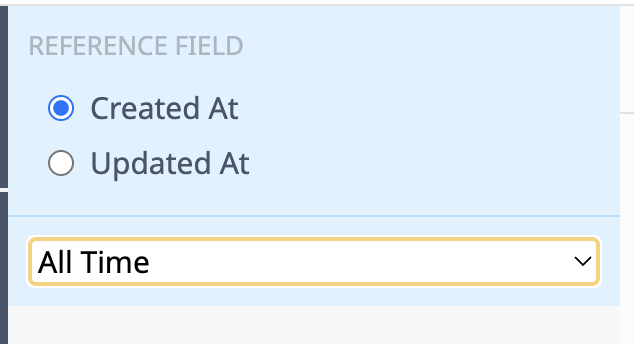
 - 日付範囲タブをクリックします。
 {height="" width=""}。
 - **Operations]**タブをクリックし、[Add a new operation]をクリックする。
- 集計関数 → 合計 を選択します。
- をクリックします。テーブル・フィールド → 作業指示数量を選択します。
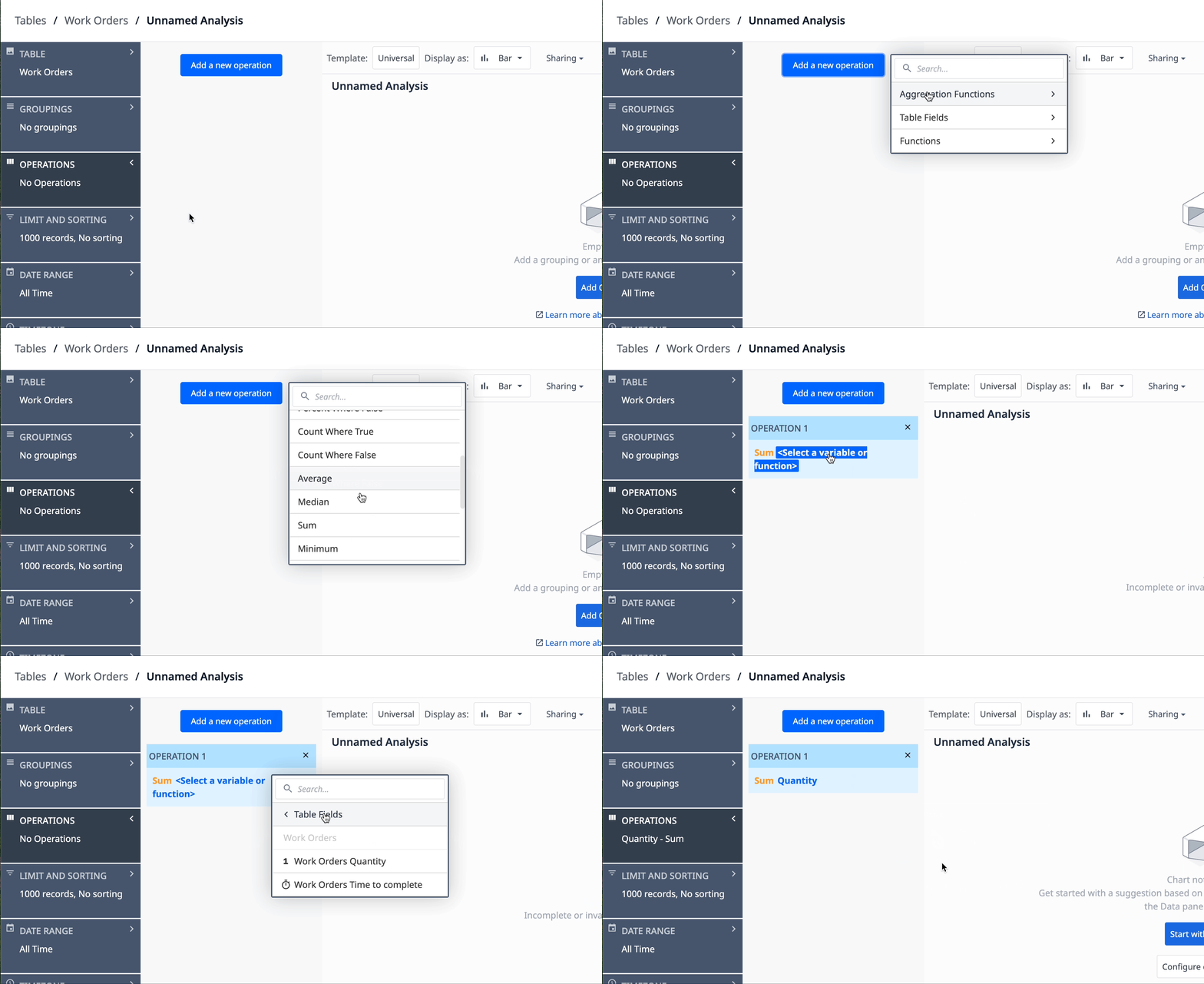 {をクリックします。}
操作によって、表示するデータが決まります。この場合は、製品数量の合計を表示します。
- グループ化タブをクリックし、グループ化を追加します。
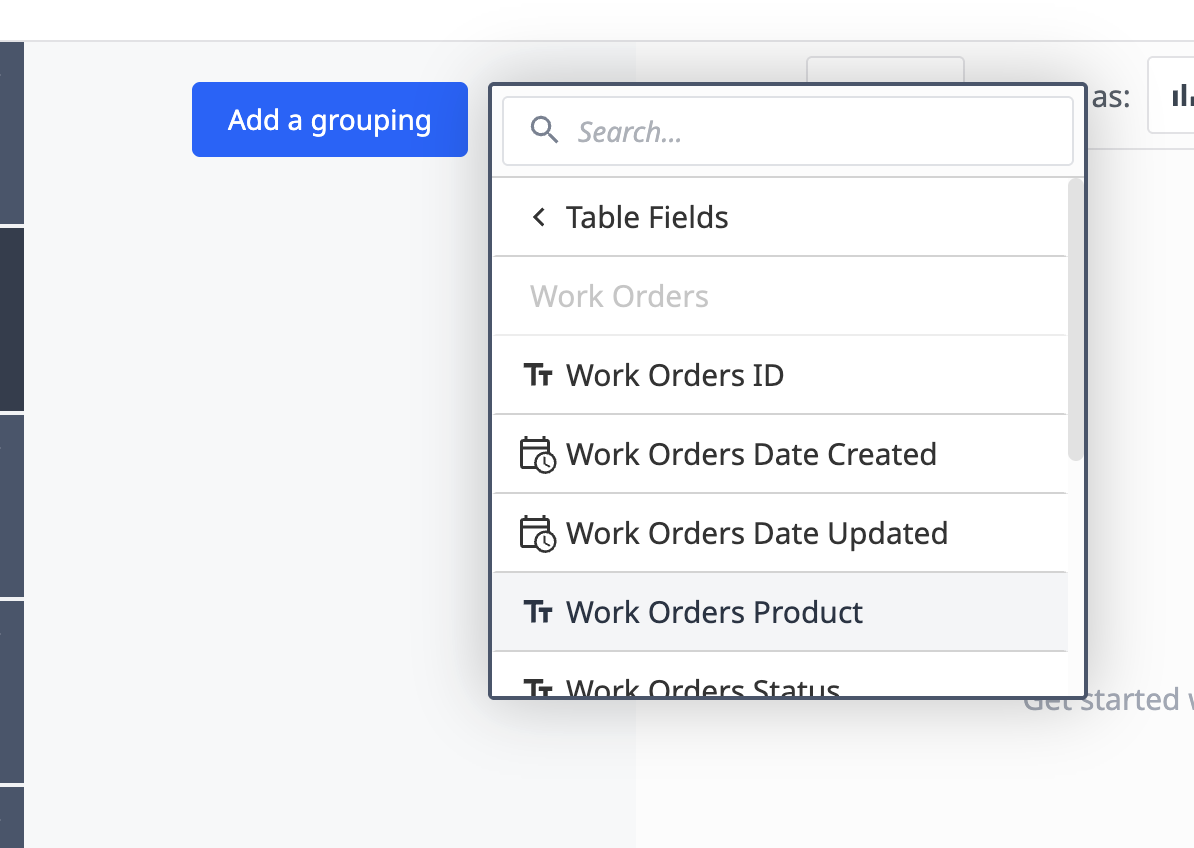 {height="" width=""} を選択します。
グループ化によって、データをどのように整理するかを決定します。ここでは、各製品ごとにデータをグループ化します。
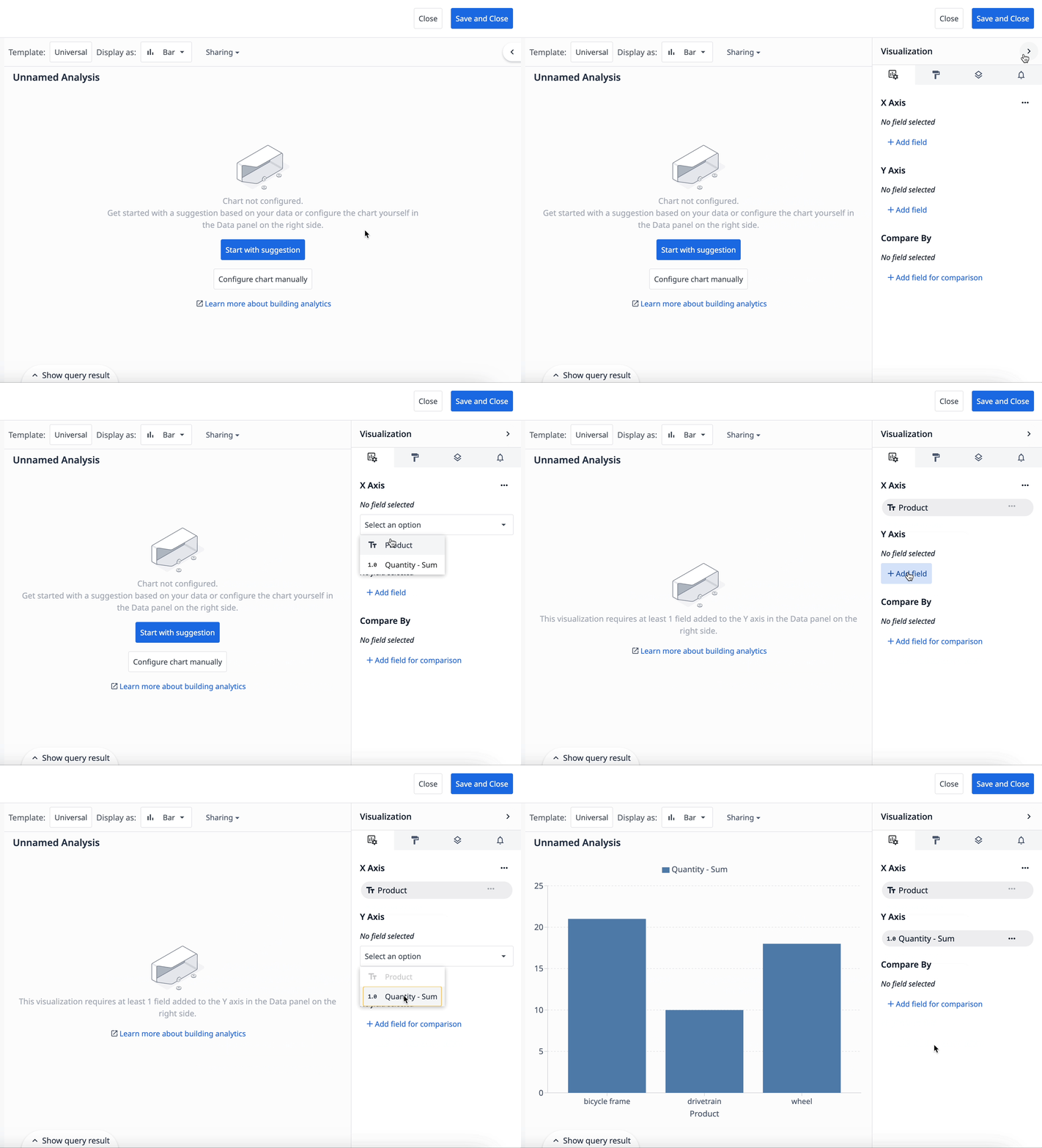
- 可視化パネルで、各軸に以下のフィールドを追加します:
- X 軸 -製品
- Y Axis -Quantity
 {height="" width=""} 分析に名前を付けます。
 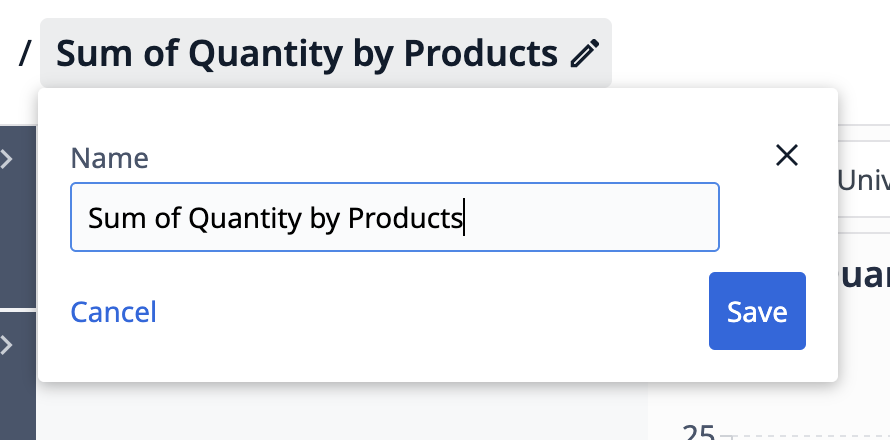 {height="" width=""} 「商品別数量の合計」のように、分析の目的を簡単に識別できるように名前を付けます。
ステータスでデータを絞り込む
データを絞り込むために、完了した作業指示のみを含むようにデータをフィルタリングしてみましょう。
- Filtersタブをクリックし、Add a new filterをクリックします。
- Function→Contains を選択します。
- フィールドには、Work Orders Status を選択します。
文字列値ボックスに、"Complete" と入力する。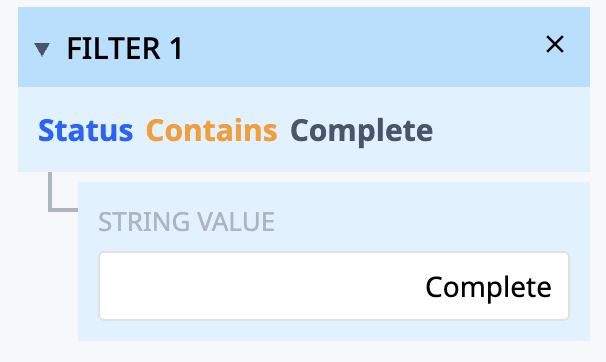 {height="" width=""}.
これで、各製品タイプごとに完了した作業オーダーの単位数の合計を示す棒グラフができました。
次のステップ
分析で達成できることについて学びましょう:
お探しのものは見つかりましたか?
community.tulip.coに質問を投稿したり、他の人が同じような質問に直面していないか確認することができます!