
MT-SICS Scale Driver の使用方法
Tulip用MT-SICSスケールドライバーのガイド:::(Info) (Player Information)
This driver will only be available for Player 2.8.0 and above. Please reach out to developer@tulip.co to put this on your instance.
:::
この記事では、TulipにおけるMT-SICS(例:Sartorius)スケールドライバーの機能と設定について説明します。
概要
この記事では、Tulip と、Sartorius スケールなどの MT-SICS 互換スケールとの接続に焦点を当てます。 接続の設定方法について解説した後、重量の取得、風袋引き、スケールのゼロ調整など、ドライバーの機能について詳しく説明します。この手順を実行するには、スケールをWindows PCに接続し、Tulipインスタンスで適切な機能フラグを有効にする必要があります。
設定
Tulip で MT-SICS 対応のスケールを使用できるように設定するには、以下の手順に従ってください。
前提条件
- はかりの接続:Sartorius(またはその他のMT-SICS互換)はかりを、通常はUSBまたはシリアル接続を介してWindows PCに接続します。
- Windowsの設定:接続したはかりがWindows PCに認識されることを確認してください。シリアル接続の場合は、Windowsによって割り当てられたCOMポートをメモしておいてください(ドライバーでポート一覧を確認することも可能です)。
Tulip Playerの設定
はかりへの接続は、Tulip Player を通じて管理されます。以下の手順は通常、関連する Tulip アプリケーション(例:Driver Unit Tests アプリ)内の「Player Driver」ページで実行します。
- 「MT-SICS Driver」に移動します:
- Tulip Playerを開きます。
- デバイスドライバー用の指定ページに移動します(テスト/ユーティリティアプリ内では、通常「Player Driver Page」などの名称で表示されます)。
- 「MT-SICS」ボタンまたはセクションを探して選択します。
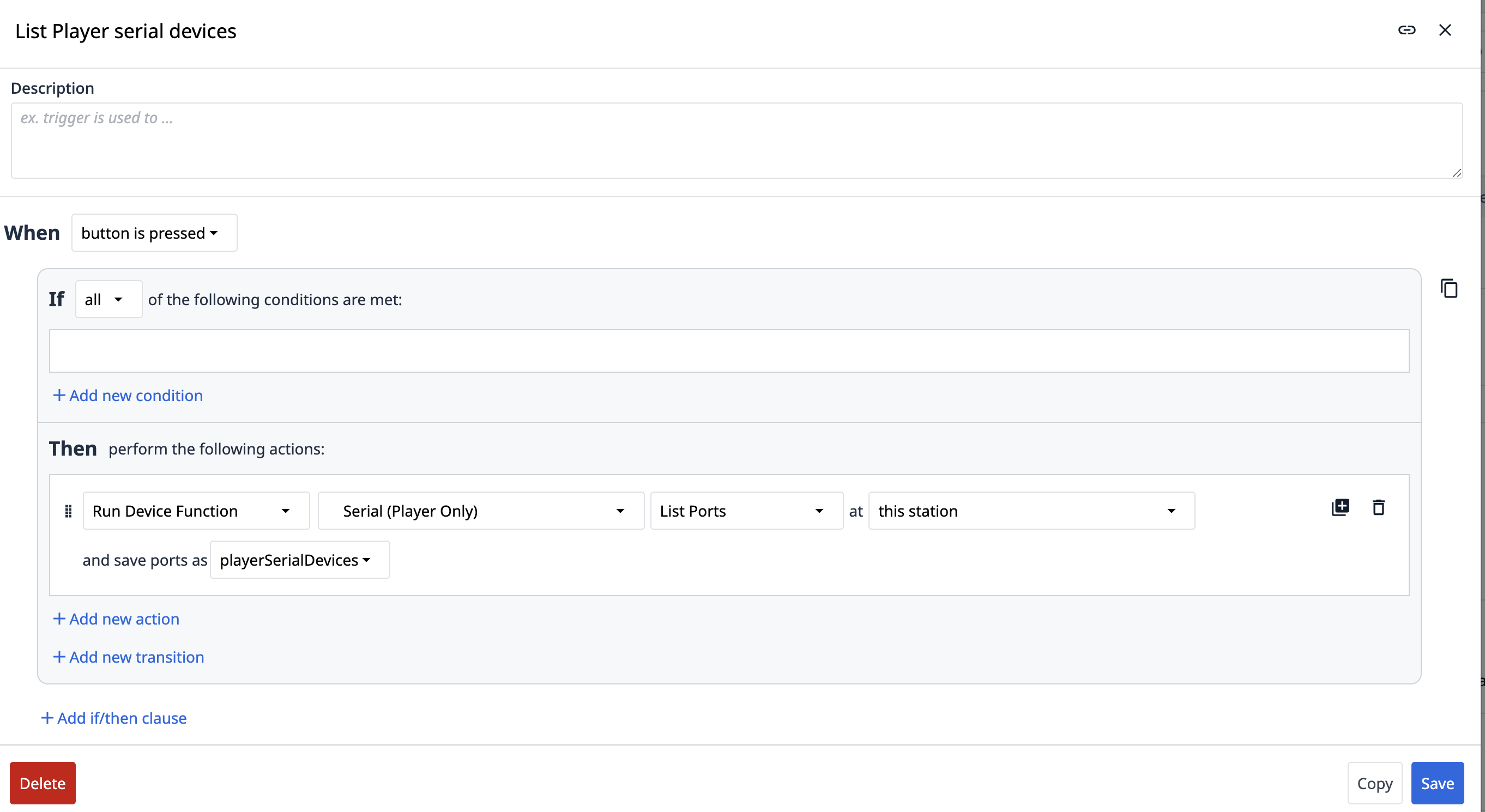 {height="" width=""}2. COMポートの特定: * [シリアルデバイスの一覧表示] ボタンをクリックします。これによりシステムが照会され、利用可能なCOMポートが表示されます。 * 接続済みのスケールに対応するCOMポートを特定します。
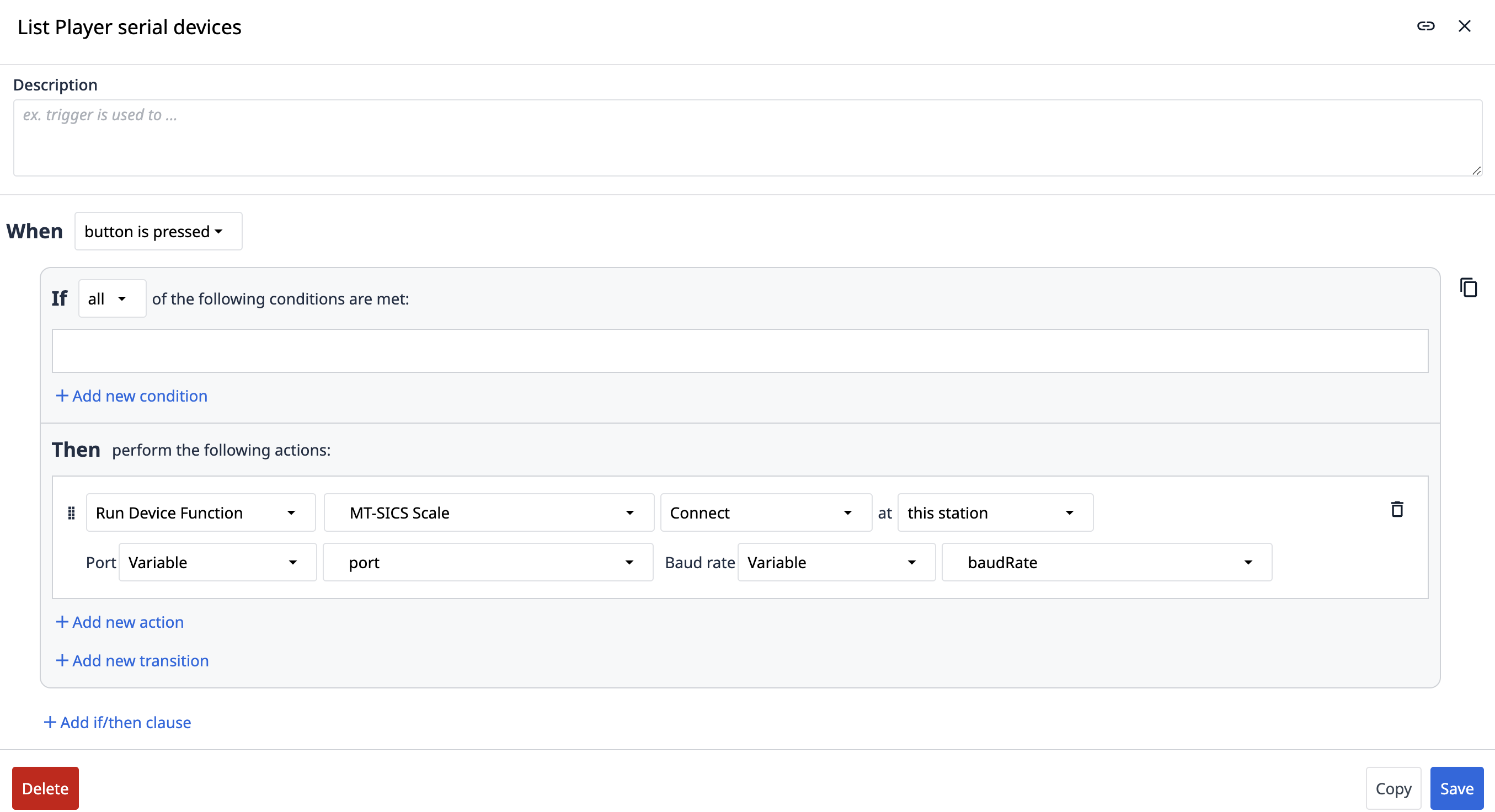
- 接続の確立:
- 特定したCOMポートを適切なフィールドに入力します。
- ボーレートを入力します。MT-SICS を使用する多くの Sartorius スケールでは、通常
115200です。 - 「接続」ボタンをクリックします。接続が成功したことを示すメッセージまたはステータスインジケーターが表示されます。
トラブルシューティング
- COMポートが一覧に表示されない場合:
- はかりがPCに正しく接続され、電源が入っていることを確認してください。
- Windowsの「デバイスマネージャー」を確認し、はかり(またはそのUSB-シリアル変換アダプタ)が認識されており、COMポートが割り当てられているか確認してください。
- スケールを再接続するか、Tulip Playerを再起動してみてください。
- 接続に失敗する場合:
- 正しいCOMポートとボーレートが入力されていることを確認してください。
- 現在、他のアプリケーションが同じ COM ポートを使用していないことを確認してください。
- 「
CUSTOM_EDGE_DRIVER_MT_SICS_SCALE」機能フラグが有効になっているか確認してください。
機能
MT-SICS Scale ドライバーを使用すると、ネットワーク接続または直接接続(USB/シリアルなど)されたはかりを、Windows Tulip Player を通じて Tulip Apps に統合することができます。
このドライバは、はかりへの接続、重量の取得、はかりのゼロ調整、はかりの風袋引き、および操作のキャンセルをサポートしています。
機能
Tulip Triggers では、接続されたはかりとやり取りするために以下の関数を使用できます。
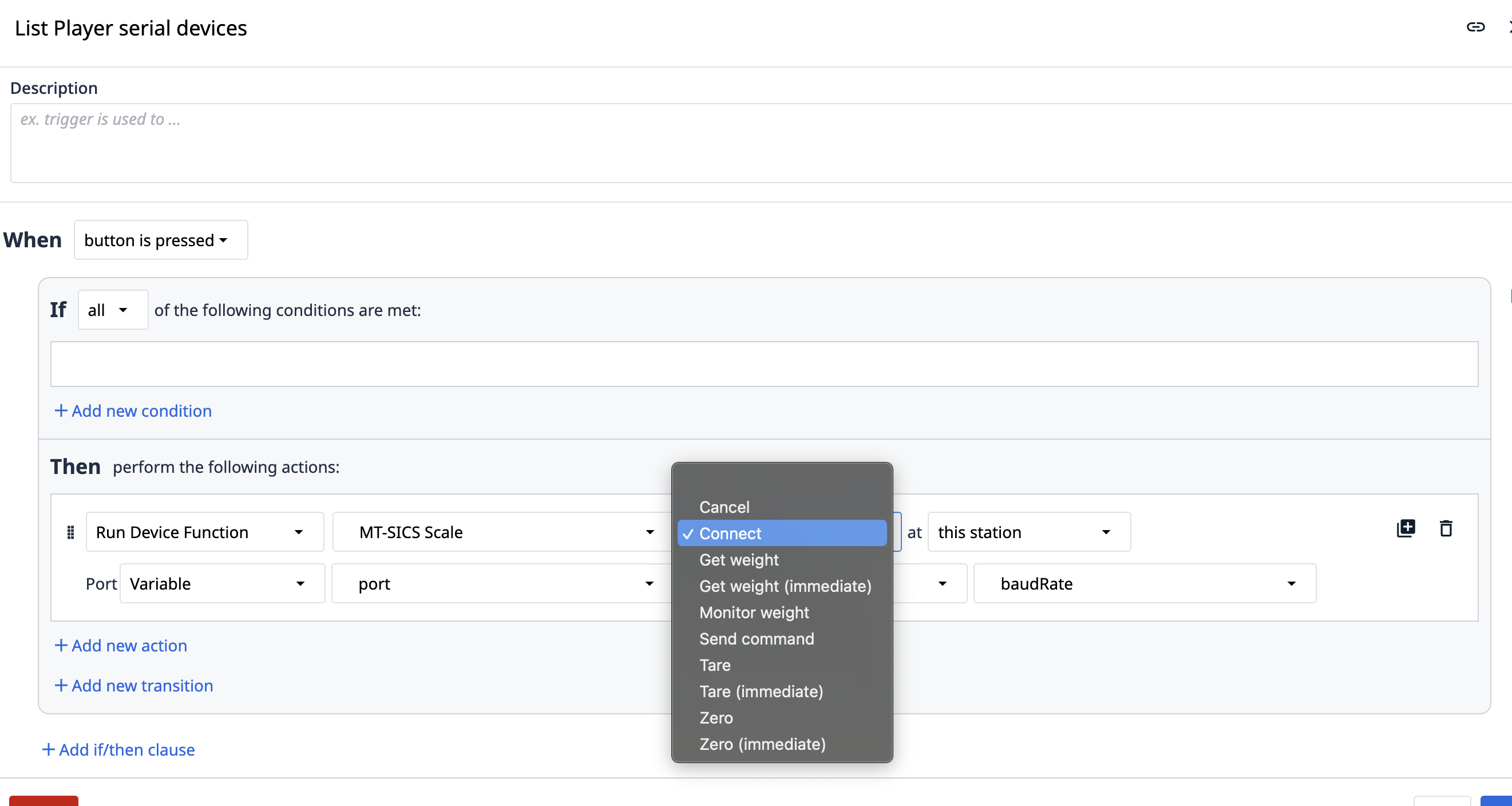
- シリアルデバイスの一覧表示:
- 説明:Windows Player マシンを照会し、利用可能なシリアル(COM)ポートを一覧表示します。はかりに適切なポートを特定するのに役立ちます。
- 入力:なし。
- 出力:利用可能な COM ポートのリスト。
- 接続:
- 説明:MT-SICSスケールへの接続を確立します。
- 入力:
COMポート:はかりが接続されているシリアルポート(例:「COM3」)。ボーレート:シリアル接続の通信速度(例:115200)。
- 出力: 接続試行の状態(成功/失敗)。
- 重量の取得:
- 説明:はかりに現在の重量の取得を要求します。通常、ドライバは測定値を格納した
WeightDataイベントを発行します。 - 入力:なし(接続が有効であることを前提としています)。
- 出力:
WeightDataイベントをトリガーします。アプリがこのイベントを受信して表示できるよう設定されていることを確認してください(例:「現在の重量」変数など)。
- 説明:はかりに現在の重量の取得を要求します。通常、ドライバは測定値を格納した
- ゼロリセット:
- 説明:体重計をゼロリセットするコマンドを送信します。体重計のディスプレイにもこの設定が反映されるはずです。
- 入力:なし。
- 出力:
OperationStatusイベントをトリガーします(成功/失敗)。
- 即時ゼロリセット:
- 説明:スケールをゼロにリセットするコマンドを直ちに送信します。
- 入力:なし。
- 出力:
OperationStatusイベントをトリガーします(成功/失敗)。
- 風袋引き:
- 説明:秤に載っている現在の重量を基準として、ゼロ調整を行います。秤の表示はゼロになるはずです。重量が大きすぎる場合や、ゼロ調整の許容範囲外の場合は、このコマンドが失敗する可能性があります。
- 入力:なし(はかりに現在載っている重量を使用します)。
- 出力:
OperationStatusイベントをトリガーします(成功/失敗)。
- 即時風袋引き:
- 説明:秤に載っている現在の重量で、直ちにゼロ調整を行うコマンドを送信します。
- 入力:なし。
- 出力:
OperationStatusイベントをトリガーします(成功/失敗)。
- キャンセル:
- 説明:はかりとの進行中の通信またはコマンドをキャンセルしようとします。ドライバーが重量データをストリーミングしていた場合、連続的な重量更新も停止する可能性があります。
- 入力:なし。
- 出力:
OperationStatusイベントをトリガーします(成功)。「現在の重量」の更新が停止する場合があります。
- 切断:
- 説明:MT-SICSスケールへの接続を切断します。
- 入力:なし。
- 出力:切断試行の状態。
イベント
Tulip Triggers では、スケールドライバからの情報やステータスの変化に対応するために、以下のイベントを使用できます:
- エラー:
- 説明:ドライバーまたはスケールとの通信に問題があることを示します。
- ペイロード:エラーの詳細を記載した
メッセージが含まれます。
- WeightData:
- 説明: スケールから新しい重量情報が受信された際に発生します。通常は「
Get weight」コマンドの実行後、またはドライバが重量のストリーミング送信に設定されている場合に発生します。 - ペイロード:
重量(数値)と単位(例:「g」、「kg」)が含まれます。これは「現在の重量」を表示するために、Tulip変数に格納する必要があります。
- 説明: スケールから新しい重量情報が受信された際に発生します。通常は「
- OperationStatus:
- 説明:実行されたコマンド(例:ゼロ、風袋引き、キャンセル)の結果を示します。
- ペイロード:
status: 「success」または「failure」。message: 操作の結果に関する追加情報(例:「風袋引き成功」、「風袋引き失敗:過負荷」)。