
Banner PTLドライバーの使用方法
Tulip用Banner Pick-to-Light (PTL) ドライバーのガイド
この記事では、TulipにおけるBanner PTLドライバーの機能と設定について説明します。
This driver will only be available for Player 2.8.0 and above. Please reach out to developer@tulip.co to put this on your instance.
概要
この記事では、Tulip と Banner PTL デバイス間の接続に焦点を当てます。接続の設定方法について説明した後、ライトの色の変更、さまざまなモードでのテキストメッセージの表示、ライトのアニメーション制御など、ドライバーの機能について詳しく解説します。 Windows PCにPTLデバイスが接続されており、Tulipインスタンスで適切な機能フラグが有効になっている必要があります。
設定
Tulip で Banner PTL デバイスを使用できるように設定するには、以下の手順に従ってください。
前提条件
- デバイスの接続:Banner PTL デバイスを Windows PC に接続します。通常は USB または COM ポートを提供するシリアル接続を使用します。
- Windows の設定:Windows PC が接続された PTL デバイスを認識し、COM ポートを割り当てられることを確認してください。
Tulip Player の設定
Banner PTL デバイスの接続と設定は、通常、専用のドライバテストアプリケーション内で、Tulip Player を通じて管理されます。
-
Banner PTL ドライバーへの移動:
- Tulip Playerを開きます。
- 「Driver Unit tests app」または「Player Driver ページ」を含む同様のアプリケーションに移動します。
- 「BannerPTL」ボタンをクリックするか、そのセクションに移動します。
-
COMポートの特定:
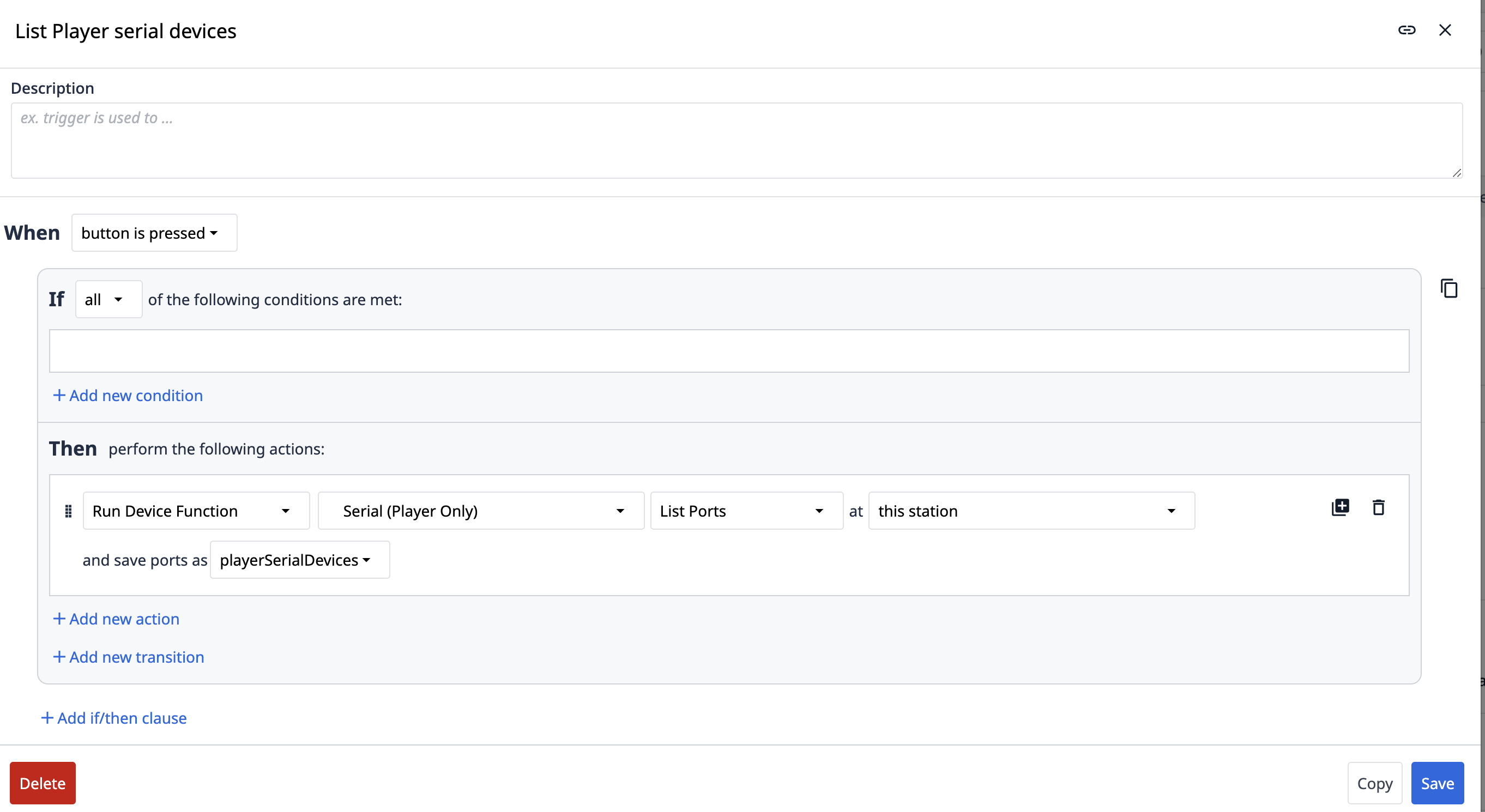
- 「シリアルデバイスの一覧」ボタンをクリックします。これによりシステムが照会され、利用可能な COM ポートが表示されます。
- 接続したBanner PTLデバイスに対応するCOMポートを特定します。
-
デバイスの登録と設定:
- ユニットテストアプリ(またはこのドライバ用のアプリケーションのインターフェース)で:
- 「パス」フィールドに、特定したCOMポートを入力します。
ボーレートを19200に設定します。- デバイスIDを
1に設定します(または、お使いのPTLデバイスの設定に応じて適切なものに設定してください)。
- [RTUを登録] ボタンをクリックします。これにより、指定されたデバイスとの通信が開始されます。
- 登録が成功したら、「Setup」ボタンをクリックしてデバイスの初期化を完了してください。
(Tulip Player 上の Banner PTL 接続インターフェースを示す画像のプレースホルダー。パス(COM ポート)、ボーレート、デバイス ID、[Register RTU] ボタン、および [Setup] ボタン用のフィールドがあります。
- ユニットテストアプリ(またはこのドライバ用のアプリケーションのインターフェース)で:
トラブルシューティング
- COM ポートを一覧表示できない場合:
- Banner PTL デバイスが PC に正しく接続され、電源が入っていることを確認してください。
- Windowsの「デバイスマネージャー」を確認し、デバイス(またはそのUSB-シリアル変換アダプタ)が認識されており、COMポートが割り当てられているか確認してください。
- デバイスを再接続するか、Tulip Playerを再起動してみてください。
- 登録またはセットアップに失敗する場合:
- 正しい COM ポート(
パス)、ボーレート(19200)、およびデバイス IDが入力されていることを確認してください。 - 現在、他のアプリケーションが同じ COM ポートを使用していないことを確認してください。
CUSTOM_EDGE_DRIVER_BANNER_PTL機能フラグが有効になっていることを確認してください。- 具体的な設定やモードの要件については、Banner PTL デバイスのドキュメントを確認してください。
- 正しい COM ポート(
機能
Banner PTL ドライバーを使用すると、Tulip Apps を Windows Tulip Player に接続された Banner Pick-to-Light デバイスと統合することができます。これにより、ライトの色の制御、メッセージの表示、オペレーターへの視覚的なガイダンスのためのアニメーションの管理などの機能が可能になります。
機能
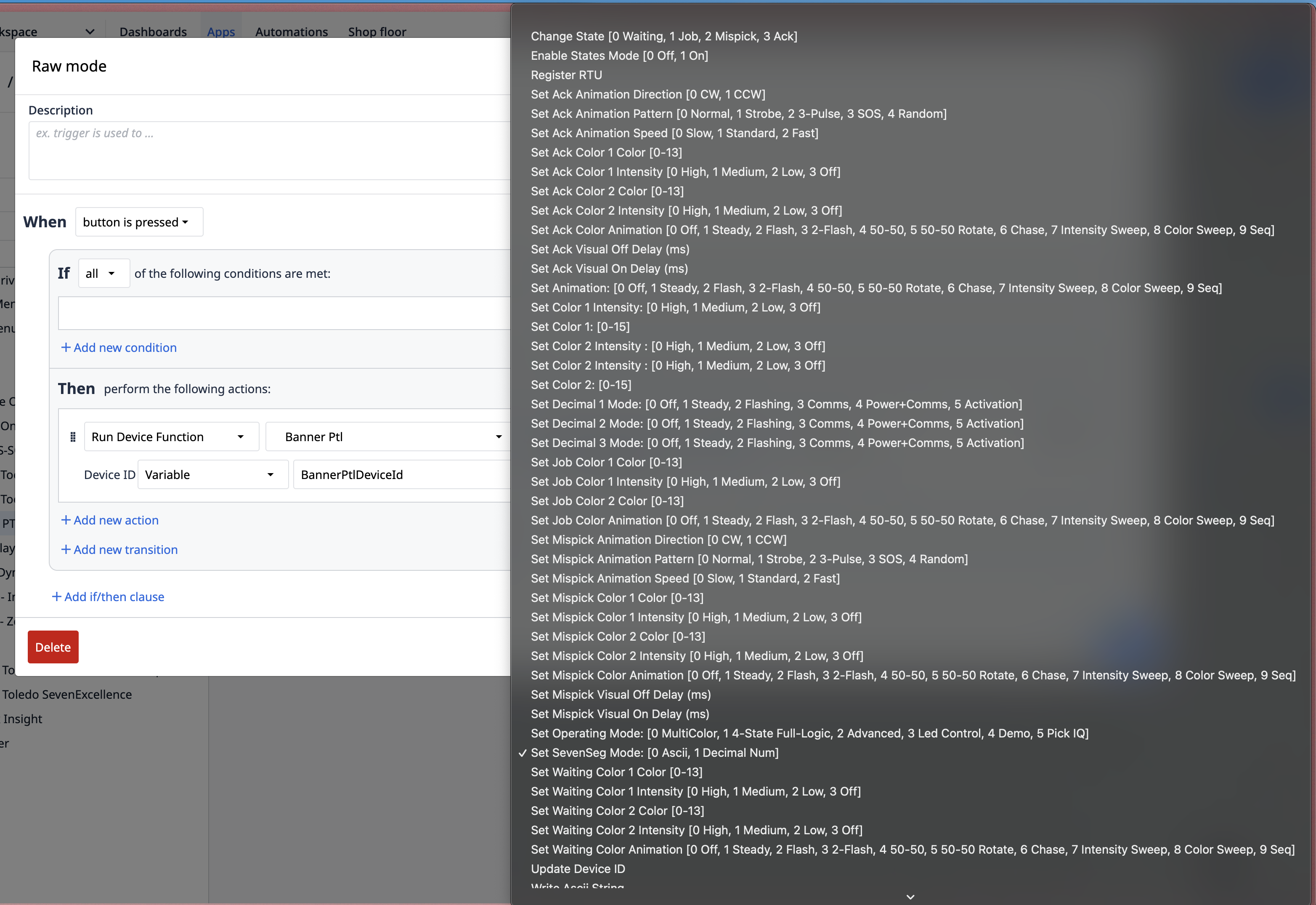
Tulip Triggers では、接続された Banner PTL デバイスと連携するために、以下の機能を使用できます:
(デバイスドライバーに対するTulipトリガーの動作を示す一般的な画像のプレースホルダー。)
- シリアルデバイスの一覧表示:
- 説明:Windows Player マシンを照会し、利用可能なシリアル(COM)ポートを一覧表示します。
- 入力:なし。
- 出力:利用可能な COM ポートのリスト。
- RTUの登録:
- 説明:通信パラメータを使用して、PTLデバイスをドライバに登録します。これは、その後の通信を行うための前提条件となります。
- 入力:
path: PTLデバイスが接続されているCOMポート(例: "COM3")。baudRate: 通信速度。Banner PTLの場合は通常19200です。deviceID: PTLユニットの固有ID(例:1)。
- 出力:登録試行のステータス(
OperationStatusイベントをトリガーします)。
- セットアップ:
- 説明:登録済みのPTLデバイスの初期セットアップまたは設定を実行します。「
Register RTU」が正常に完了した後に呼び出す必要があります。 - 入力:なし(デバイスが登録済みであることを前提とする)。
- 出力:セットアップ試行の状態(
OperationStatusイベントをトリガーします)。
- 説明:登録済みのPTLデバイスの初期セットアップまたは設定を実行します。「
- 色 1 の設定:
- 説明:PTLデバイスが表示する主色を変更します。
- 入力:
colorValue:希望の色(例:「Red」、「Green」、「Blue」、またはデバイスがサポートする特定のコード)。
- 出力:
OperationStatusイベントをトリガーします。PTL デバイス上での視覚的な確認。
- 色の設定 2:
- 説明:PTL デバイスに表示されるセカンダリカラーを変更します(対応している場合)。
- 入力:
colorValue: 指定する色。
- 出力:
OperationStatusイベントをトリガーします。PTL デバイス上で視覚的な確認が行われます。
- ASCIIモードの設定:
- 説明: PTLデバイスの表示を、ASCII文字列を受け入れるモードに切り替えます。
- 入力:なし。
- 出力:
OperationStatusイベントをトリガーします。
- 入力文字列の書き込み:
- 説明: PTL デバイスに表示されるテキスト文字列を送信します。通常、デバイスは ASCII モードである必要があります。PTL では、これを回転表示または静止表示の文字列(例: 「Hello」)として表示する場合があります。
- 入力:
inputString: 表示するテキスト(例:「Hello」)。
- 出力:
OperationStatusイベントをトリガーします。PTL デバイス上での視覚的な確認。
- 生モードの設定:
- 説明:PTLデバイスの表示を、生データまたは数値表現モードに切り替えます。このモードで「Hello」のようなASCII文字列を表示すると、デバイス上ではその数値/バイト表現が表示される場合があります。
- 入力:なし。
- 出力:
OperationStatusイベントをトリガーします。
- アニメーションモードの設定:
- 説明: PTL デバイス上のライトのアニメーションパターンを変更します。
- 入力:
animationMode: 希望するアニメーションの識別子(例:「Flash」、「Pulse」、「Scroll」、または特定のコード)。
- 出力:
OperationStatusイベントをトリガーします。PTL デバイス上で、変更されたアニメーションが視覚的に確認できます。
- 切断/登録解除:
- 説明: (デバイスを解放する関数が存在することを前提として) PTL デバイスをドライバから切断または登録解除します。
- 入力:
deviceID(オプション、複数のデバイスを管理している場合)。 - 出力:切断の状態(
OperationStatusイベントをトリガーする)。
イベント
Tulip Triggers では、Banner PTL ドライバからの情報やステータスの変化に対応するために、以下のイベントを使用できます:
- エラー:
- 説明:ドライバ、通信、またはデバイスに問題があることを示します。
- ペイロード:エラーの詳細を記載した
メッセージが含まれます。
- OperationStatus:
- 説明:実行されたコマンド(例:RTUの登録、色の設定、入力文字列の書き込み)の結果を示します。
- ペイロード:
command: 実行された関数の名前(例: 「RegisterRTU」、「SetColor1」)。status: 「success」または「failure」。message: 操作の結果に関する追加情報。