
:::(Info) To download this app, visit: Library.
:::
この記事では、組立テンプレートで使用されるテーブルと、アプリケーションが正しく機能するために必要な設定について説明します。* テンプレートでは、識別ラベルに記載された情報の種類に応じて、開始方法として2つのオプションが用意されています。* また、システム内の重要なトリガーとそのロジックについても解説します。
アセンブリ・テンプレート・アプリは、Traceability App Suiteの一部です。Traceability App Suiteについてさらに詳しく知りたい場合は、こちらのリンクから詳細情報をご覧いただけます:Traceability App Suite。
概要
「アセンブリアプリ」は、コンポーネントの検証や、選択された作業指示書に対する組立プロセスの完了に使用されます。
アプリケーションのハイブリッド機能このアプリケーションは、動的機能と静的機能を組み合わせたハイブリッドモードで動作します:
-
動的な材料識別:
- 本アプリは材料識別を動的に管理するため、部品の材料IDが変更されても問題なく処理できます。
-
静的な組立手順:
- 組立手順はアプリ内で固定されているため、部品の材質が変更されても、製品の組立プロセスは変わりません。
ハイブリッドアプローチのメリット
-
管理の容易さ:
- このアプローチにより、材料が変更されるたびにアプリを更新する必要がなくなります。材料の更新ごとにアプリを再テストしたり承認したりする必要もありません。
-
効率的な更新:
- 材料に変更が生じた際は、BOM(部品表)テーブルのみを更新すればよく、プロセスが簡素化され、頻繁なアプリの更新が必要なくなります。
このハイブリッドソリューションにより、より柔軟でユーザーフレンドリーな体験が保証され、プロセスが合理化されるとともに、材料が変更された際の業務への支障を最小限に抑えます。
アプリ内のTulipテーブル
コメントと例外
アセンブリアプリでは、プロセス中に作成されたコメントは「コメント」テーブルと「例外」テーブルに保存されます。
コメントが作成されると、アプリは自動的に以下の詳細情報を「コメント」テーブルに保存します。
- 作業指示書 ID – コメントが作成された特定の作業指示書を識別します。
- 親材料ID – コメントを関連する材料に紐付けます。
- アプリ名 – コメントが記録されたアプリケーションの名前。
- ステップ名 – コメントが作成されたプロセス内の特定のステップ。
- 作業者の説明 – 作業者が入力したテキスト。
- 画像 – オペレーターが画像を添付した場合、その画像はコメントとともに保存されます。
新しいコメントには、ステータス「NEW」、タイプ「MANUAL」が割り当てられます。
この構造により、すべてのコメントが適切に追跡されるため、問題の確認、オペレーターの入力内容のフォローアップ、および組み立てプロセス全体を通じて明確な文書化を維持することが容易になります。
(運用成果物) 作業指示書
業務の生産要件。これらは「注文」から生成され、注文を履行するために生産すべき特定の材料の需要を表します。
Assembly App では、プロセス中に進行中の作業指示書の完了数量がアプリケーションによって変更されます。
つまり、作業の進捗に合わせて、システムは「完了数量」フィールドを動的に更新し、リアルタイムの生産データを反映します。これにより、オペレーターや監督者は、特定の作業指示書内でどの程度の作業が完了したかを常に正確に把握することができます。
(ログ) 単位
構成部品および親材料は、「ログ単位」テーブルに保存されます。「規制対象アプリ」グループ内では、親単位のステータスを用いてプロセスを追跡します。ステータスは以下の通りです:

「Assembly App」の開始時に親ユニットが選択されると、そのステータスは自動的に「AT ASSEMBLY」に更新されます。組立プロセスが完了すると、ステータスは「PENDING INSPECTION」に変わります。「PENDING INSPECTION」ステータスになると、自動化プロセスの開始がトリガーされます。
(ログ) 系譜
各レコードは親子関係を表します。子には、シリアル化されたサブアセンブリ、シリアル化されていないサブアセンブリ、または個々の部品が含まれます。
主要フィールド:
親ユニットID:親アセンブリの一意の識別子であり、ユニットテーブルの対応するユニットレコードを参照します。親材料定義ID:親ユニットの材料定義を表し、材料定義テーブルにリンクします。コンポーネントユニットID:コンポーネントユニット(シリアル化済みまたは非シリアル化済みのサブアセンブリ、あるいは個々の部品)の一意の識別子です。コンポーネント材料定義ID:コンポーネントユニット/部品の材料定義テーブルにリンクします。作業指示書ID:親子関係を、作業指示書テーブル内の特定の作業指示書にリンクさせます。
シミュレーションボタン
アプリ内には、ローズ色で表示されるボタンがいくつかあります。これらのボタンはデモ用のみであり、ダウンロード後にあらかじめ定義されたデータを使用してアプリの機能をシミュレートすることができます。
重要な注意事項:
- 本番環境では不要です。これらのボタンはシミュレーション専用です。
- 本番環境にアプリをデプロイする前に、クリーンで正確な本番環境のセットアップを確保するため、これらのボタンを削除する必要があります。
設定とカスタマイズ
アプリケーションのいくつかの機能を使用するには、バーコードスキャナーが必要です。バーコードスキャナーの設定に関する詳細情報は、以下のリンクから確認できます:バーコードスキャナーの設定方法
また、ラベルを印刷するにはプリンターの設定が必要です。対応プリンターにはZebra製プリンターが含まれており、その設定ガイドは以下から確認できます:ZebraプリンターをTulipに統合する方法
アプリケーション内の選択オプション
本アプリケーションでは、2つのオプションから選択できます。ニーズに最も適したオプションを選択してください。もう一方のオプションは削除可能です。
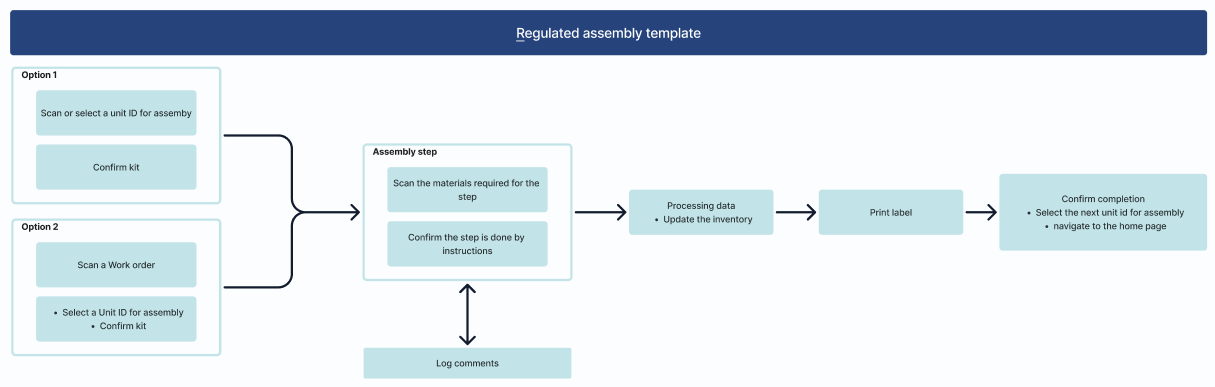
オプション1:ユニットIDのスキャン* スキャンするバーコードには、組み立て済みユニットのユニットIDが含まれています。* アプリには、「KITTED」ステータスのユニット一覧が表形式で表示されます。* ユニットを選択すると、アプリは「確認ステップ」に進み、そこで作業指示書の詳細情報を確認できます。* 確認が完了すると、プロセスは「資材の特定ステップ」に進みます。
オプション2:作業指示書IDのスキャン* ラベルには、ユニットIDの代わりに作業 指示書IDが含まれています。* 作業指示書をスキャンすると、アプリは直接「確認ステップ」に進み、作業指示書の詳細情報が表示されます。* また、アプリには、その作業指示書に関連する「KITTED」ステータスのユニットがすべて一覧表示されます。* 適切なユニットを選択すると、プロセスは「確認ステップ」へと続きます。
これらの手順に従うことで、ワークフローに合わせてアプリケーションを効率的に設定・カスタマイズできます
アプリ内の主なトリガーとロジック
「資材の特定」ステップ
- 「資材の特定」ステップに入った際、componentListおよびgenealogyIdList変数が空の場合、集計機能を使用してリストが作成されます。
- 集計プロセスでは、作業指示書 ID および親ユニット ID を使用してリストが読み込まれます。
- componentList:このリストには、コンポーネントユニット ID(LOT 番号)が入力されます。
- genealogyIdList: このリストには、テーブル内のレコードの ID が格納されます。
スキャン処理
- スキャン処理中に、材料ユニット ID がスキャンされます。
- スキャンされた ID がcomponentList に存在する場合、以下の処理が行われます。
- 「コンポーネント・ユニット ID をスキャン」トリガーにより、スキャンされたユニット ID が componentList から削除され、scannedComponentList 変数に転送されます。
- scannedComponentList は、「組立用確認済みコンポーネント」テーブルのフィルタリングに使用されます。
組立ステップへの自動遷移
- すべてのコンポーネント・ユニットIDが特定され、確認されると、アプリは自動的に「組立ステップ」に移動します。
組立ステップ
「組み立てステップ」では、ユーザーが組み立てプロセスを円滑に進められるよう、説明文に加えてガイド動画や画像を追加することができます。
- 必要に応じて、プロセスを複数のステップに分割することができます。
- チェックボックスを使用して各ステップの完了を確認し、ワークフローが正しく実行されていることを確認できます。
- ウィジェットウィンドウの「検証ルール」セクションで、特定のチェックボックスを必須としてマークすることができます。
検証およびインタラクションロジック「完了」ボタンにはロジックを追加して、必須フィールド(必須チェックボックスなど)がすべて入力されるまで操作できないようにすることができます。これにより、このテンプレートの例に示されているように、手順がスキップされることなく、組み立てプロセスが正しく完了することが保証されます。
データ処理ステップ
このステップでは、処理データトリガーが、組み立てプロセス終了後に「Units」テーブルの数量(QTY)を更新する役割を担います。
**キッティングアプリのフェーズでは、**コンポーネントユニットの数量が指定された分だけ減算され、同量が「予約数量」フィールドに加算されます。これにより、在庫にある資材の正確な在庫レベルが確保されます。
組み立てが完了すると、アプリは、製品の組み立てに必要な量(系譜レコードのコンポーネント数量によって決定される)に基づいて、関連するコンポーネントユニットの予約数量を減らします。
自動化の結果:さらに、このステップには自動化の結果を表示するテーブルが含まれています。自動化により、サンプリング計画に基づいて、「検査待ち(PENDING INSPECTION)」ステータスにあるサブアセンブリユニットの検査結果レコードが生成されます。
オプションの調整:必要に応じて、表と「次へ」ボタンを削除(ステップから除外)できます。また、処理データトリガーを調整し、genealogyIdList変数が空になった場合に、システムが自動的に次のステップに進むように設定することも可能です。