ユーザーが作業指示書番号を入力して、対応するレコードを読み込めるTulipアプリの構築方法をご紹介します。このガイドでは、テキストフィールドやボタンの追加、データ取得のためのアクションの設定について詳しく説明し、作業指示書管理の効率化を図ります。
- アプリビルダーに移動します。
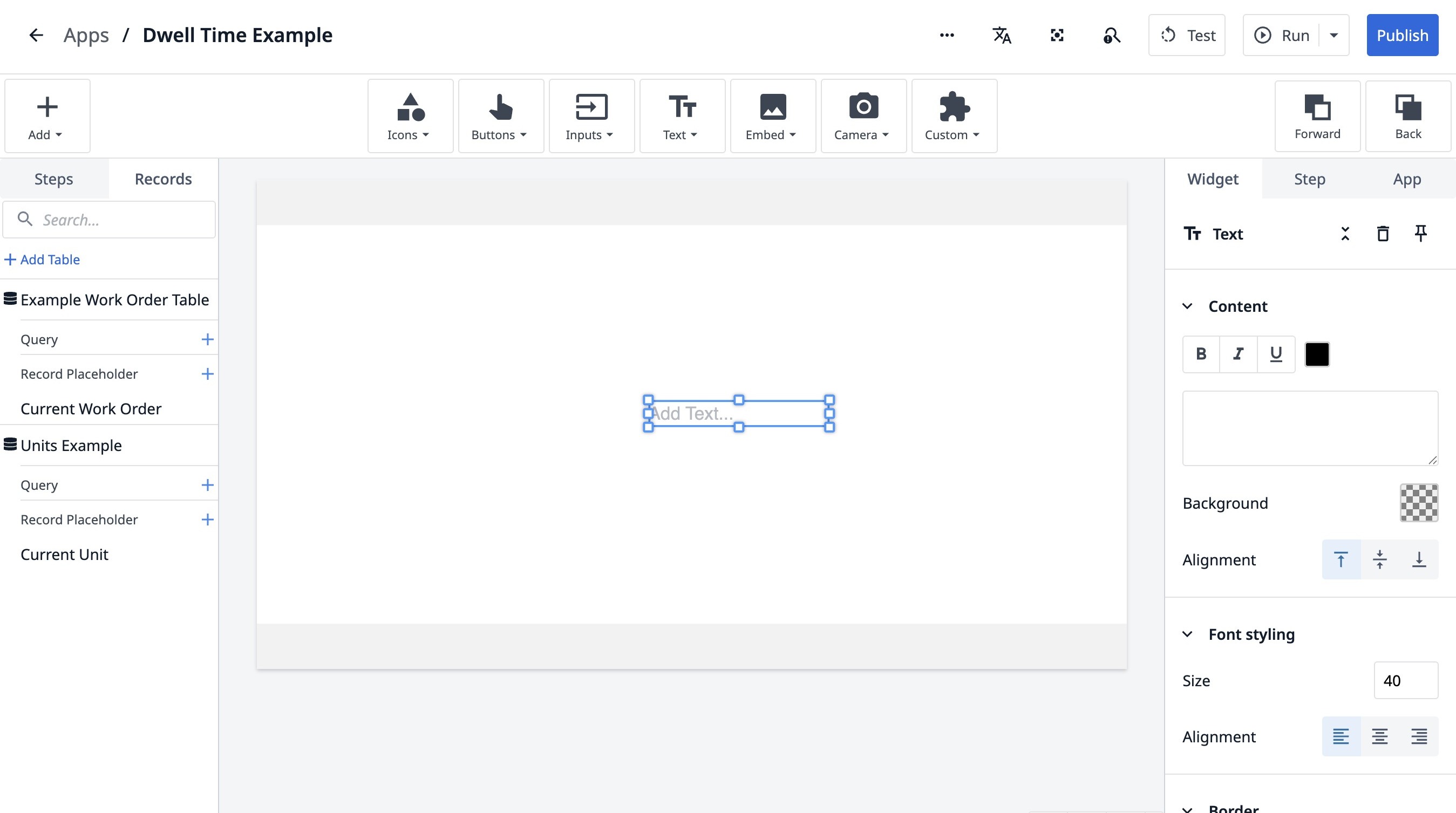
- 「テキストを追加...」をクリックします。
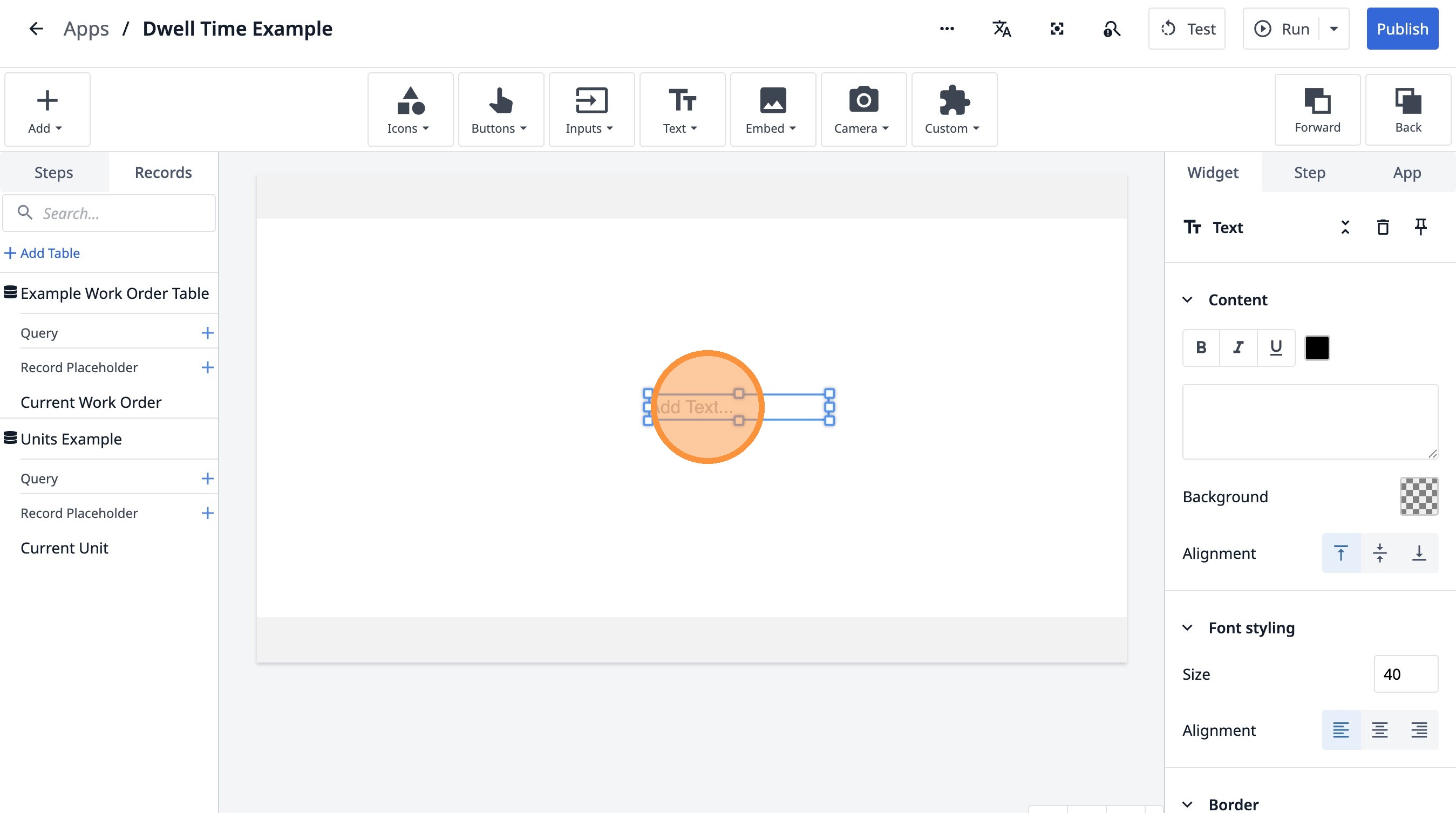
- 「テキストを追加...」をダブルクリックします。
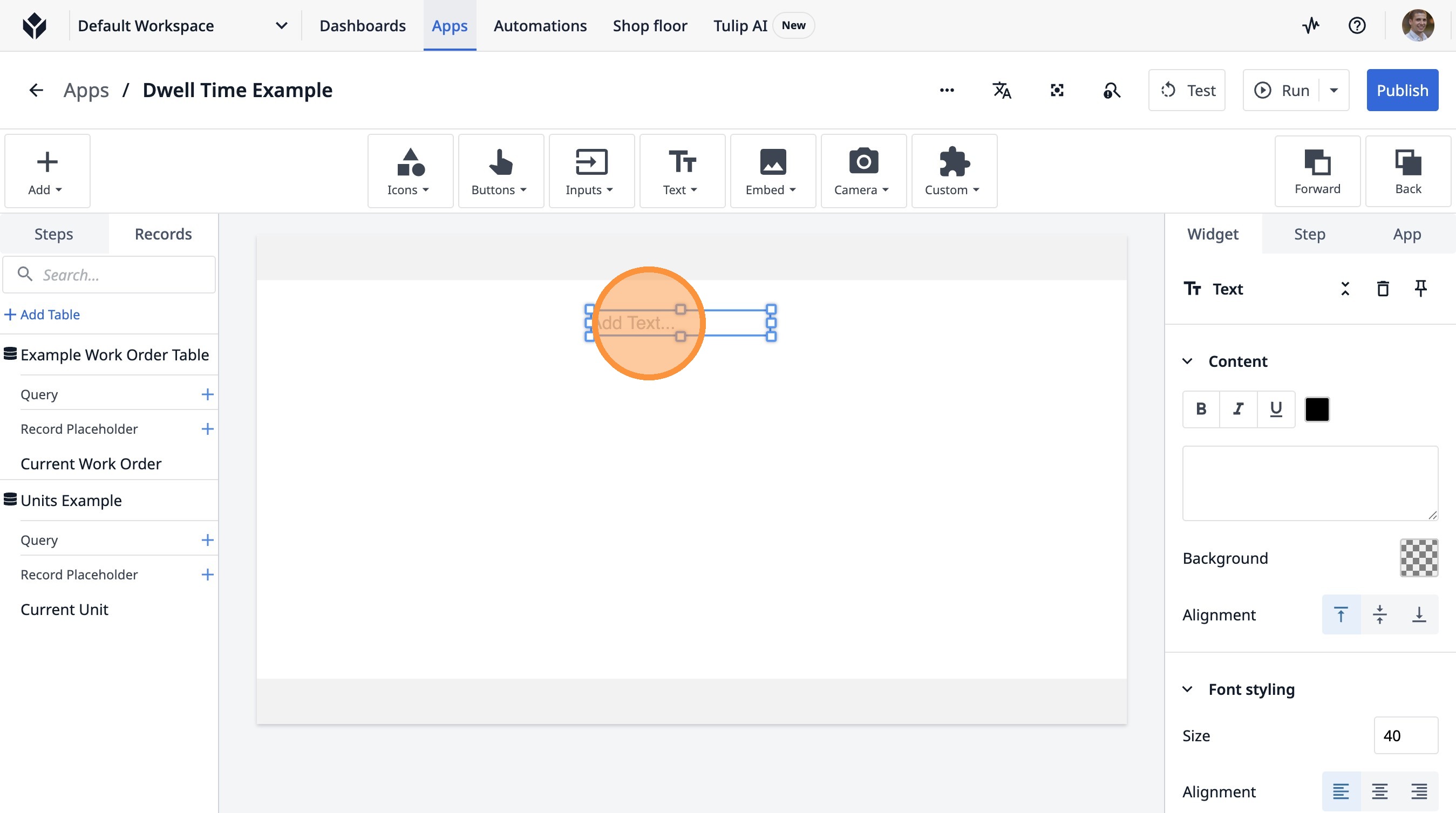
-
「作業指示番号を入力してください」と入力します。
-
ここをクリックします。
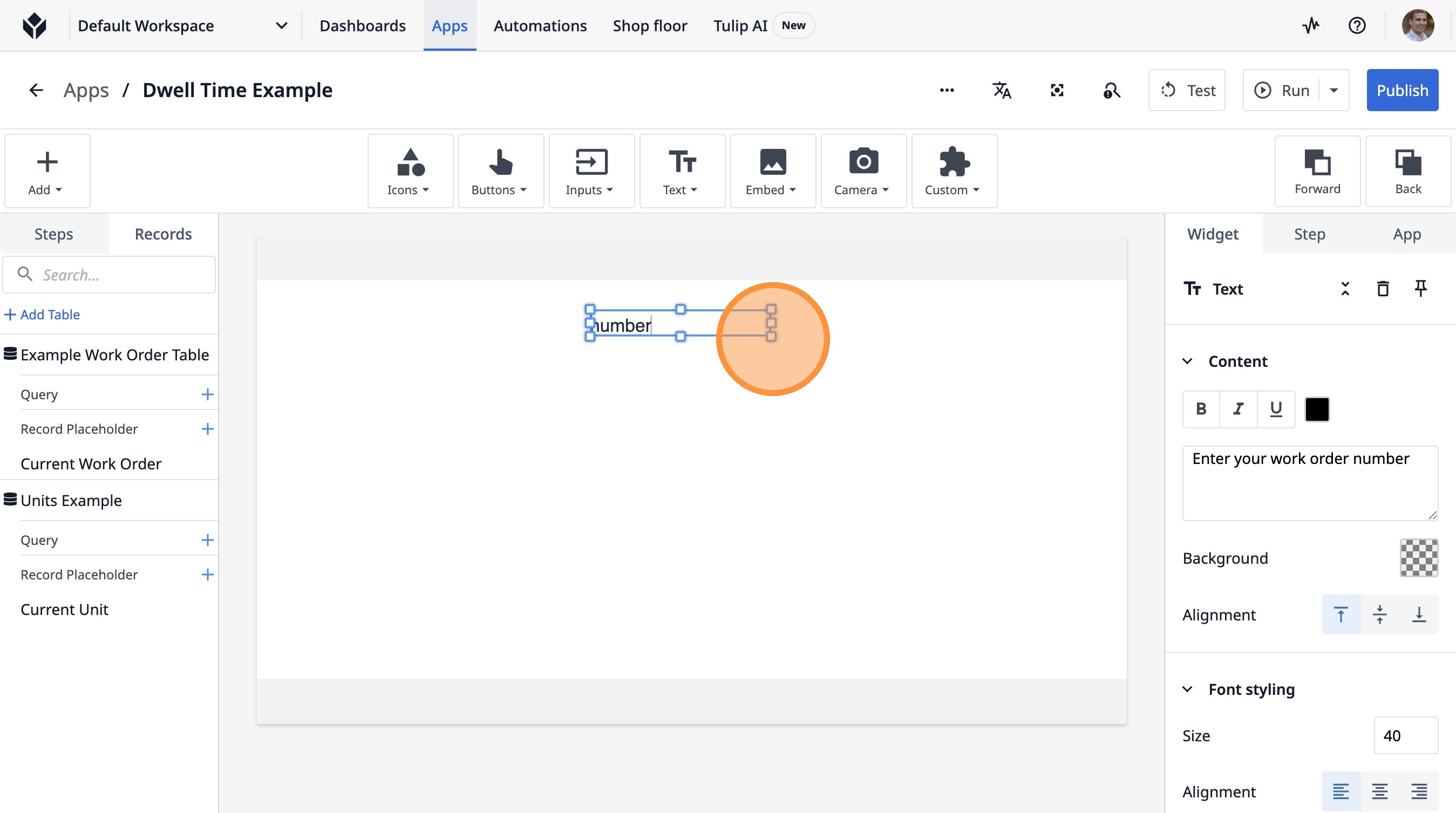
- ここをクリックします。
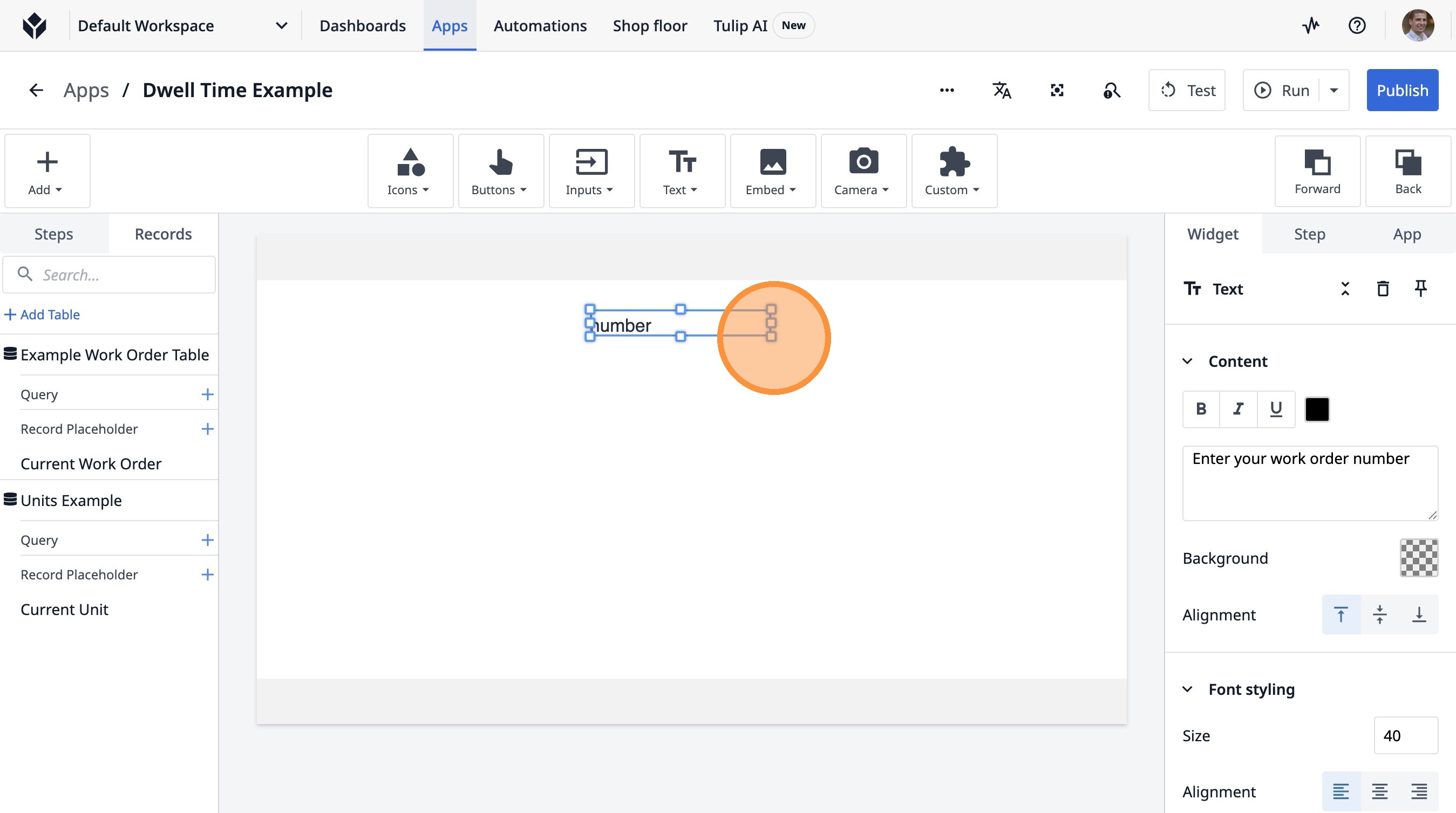
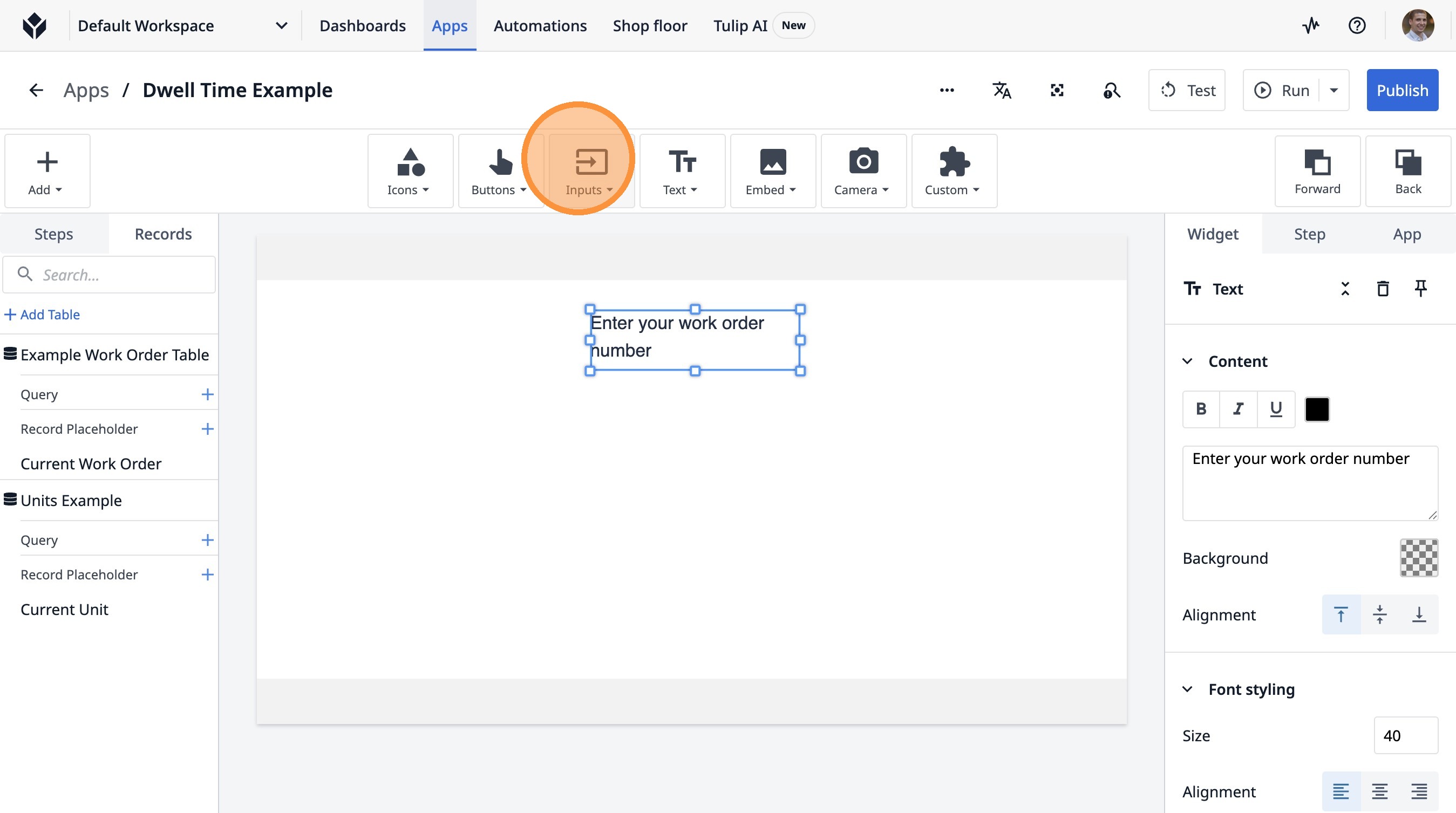
- このアイコンをクリックします。
- 「テキスト」をクリックします
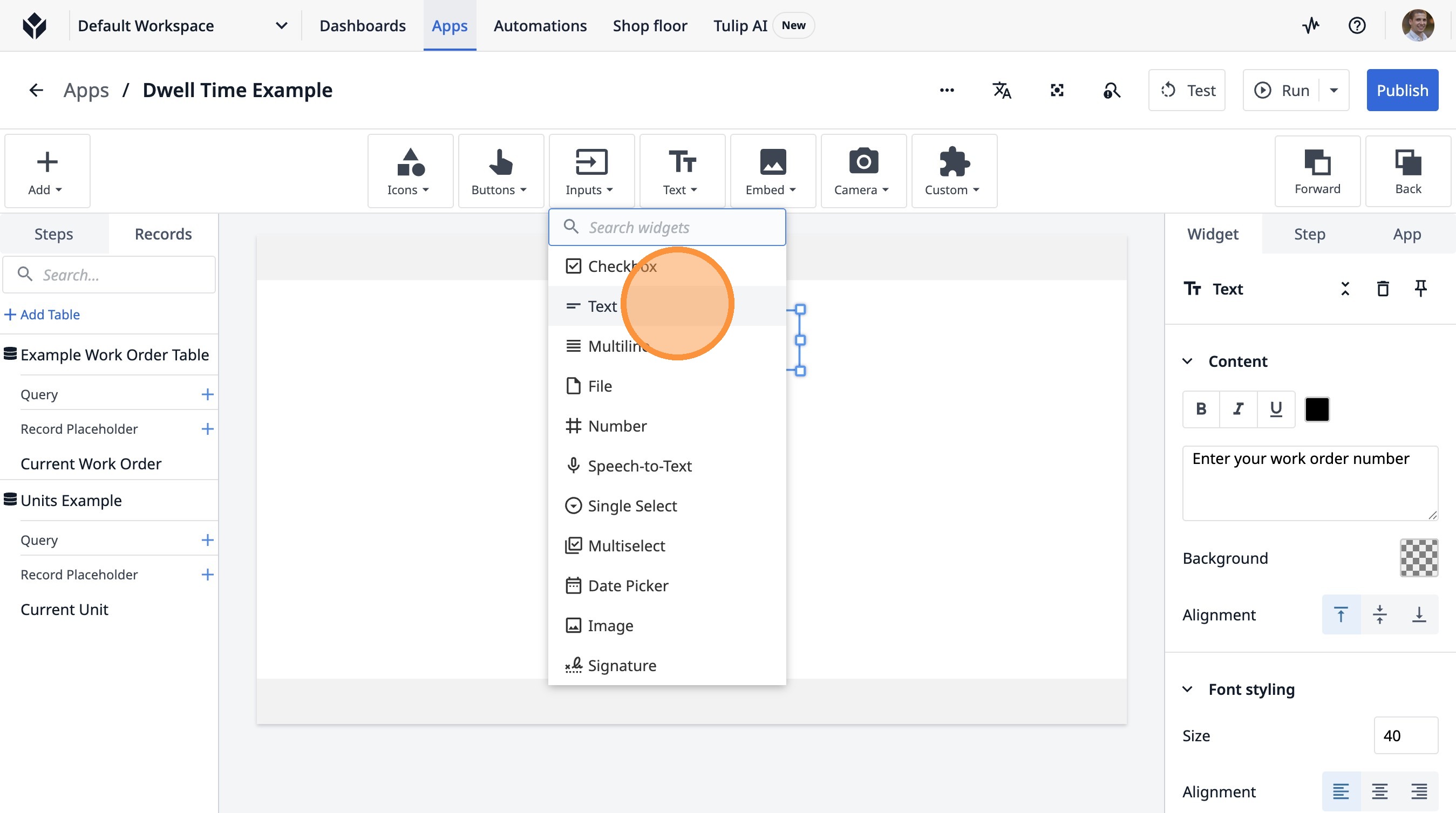
- ここをクリックしてください。
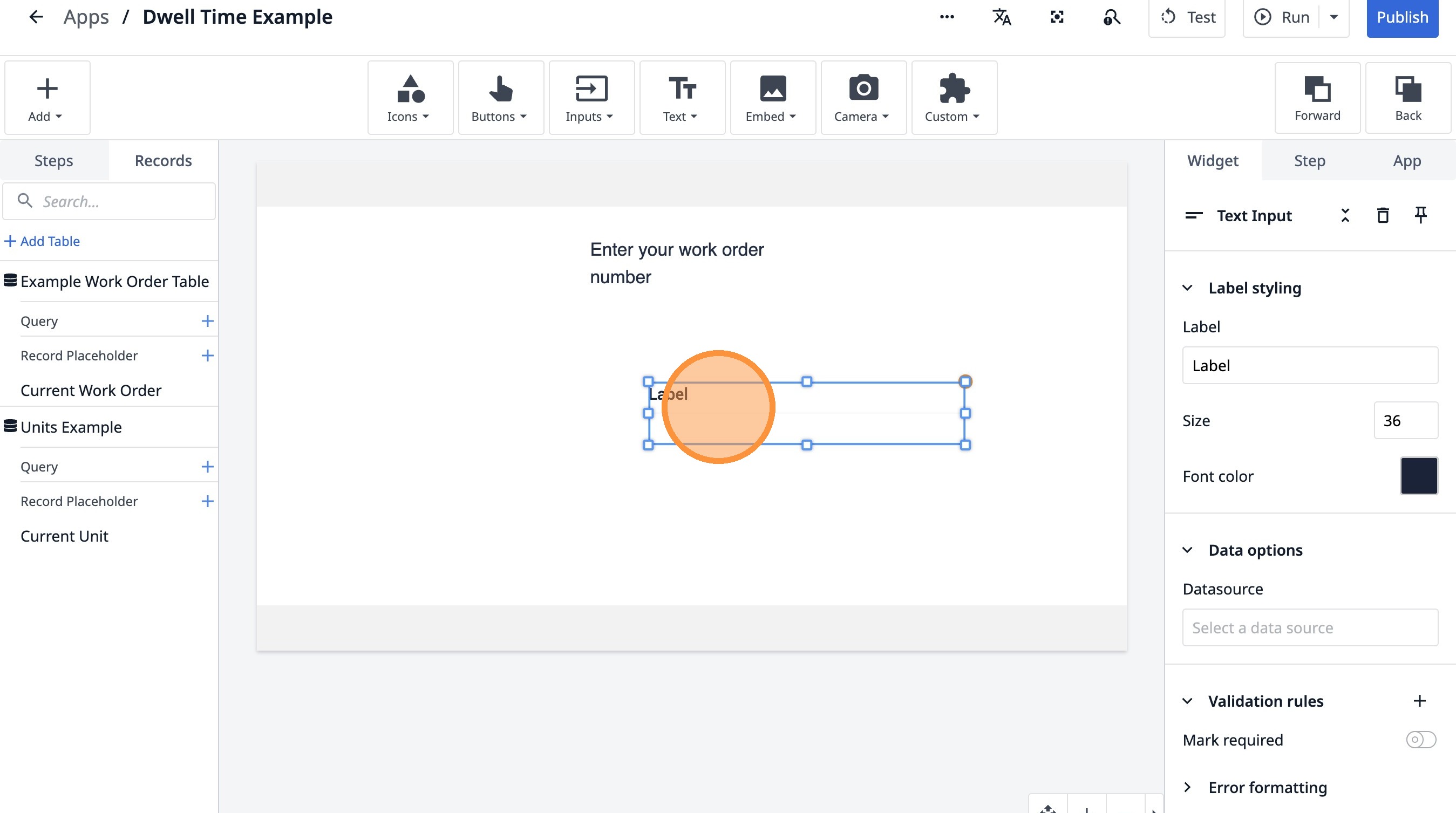
- 「ラベル」フィールドをダブルクリックします。
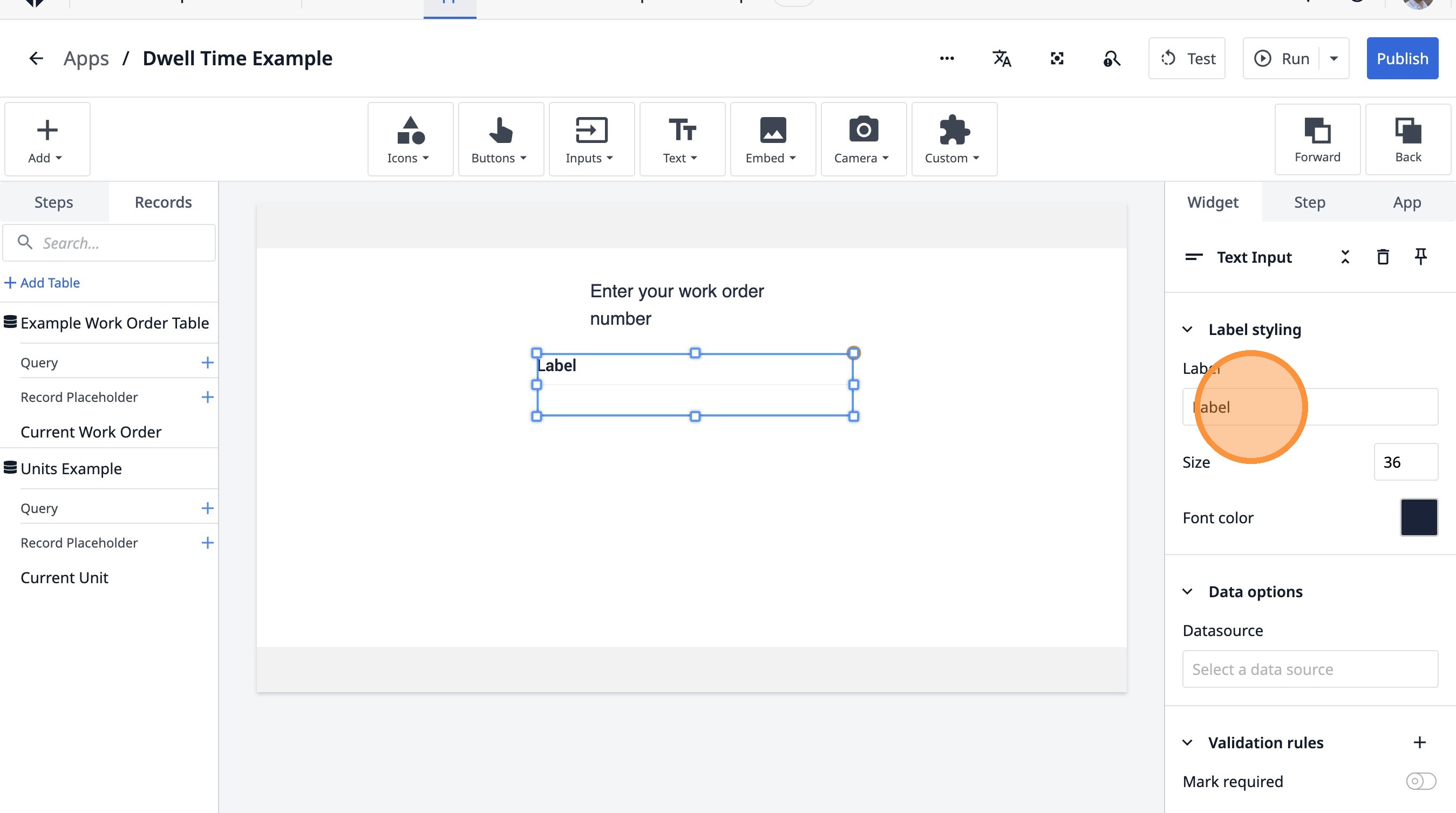
-
「[[Backspace]]」と入力します。
-
「ラベルの書式設定」をクリックします。
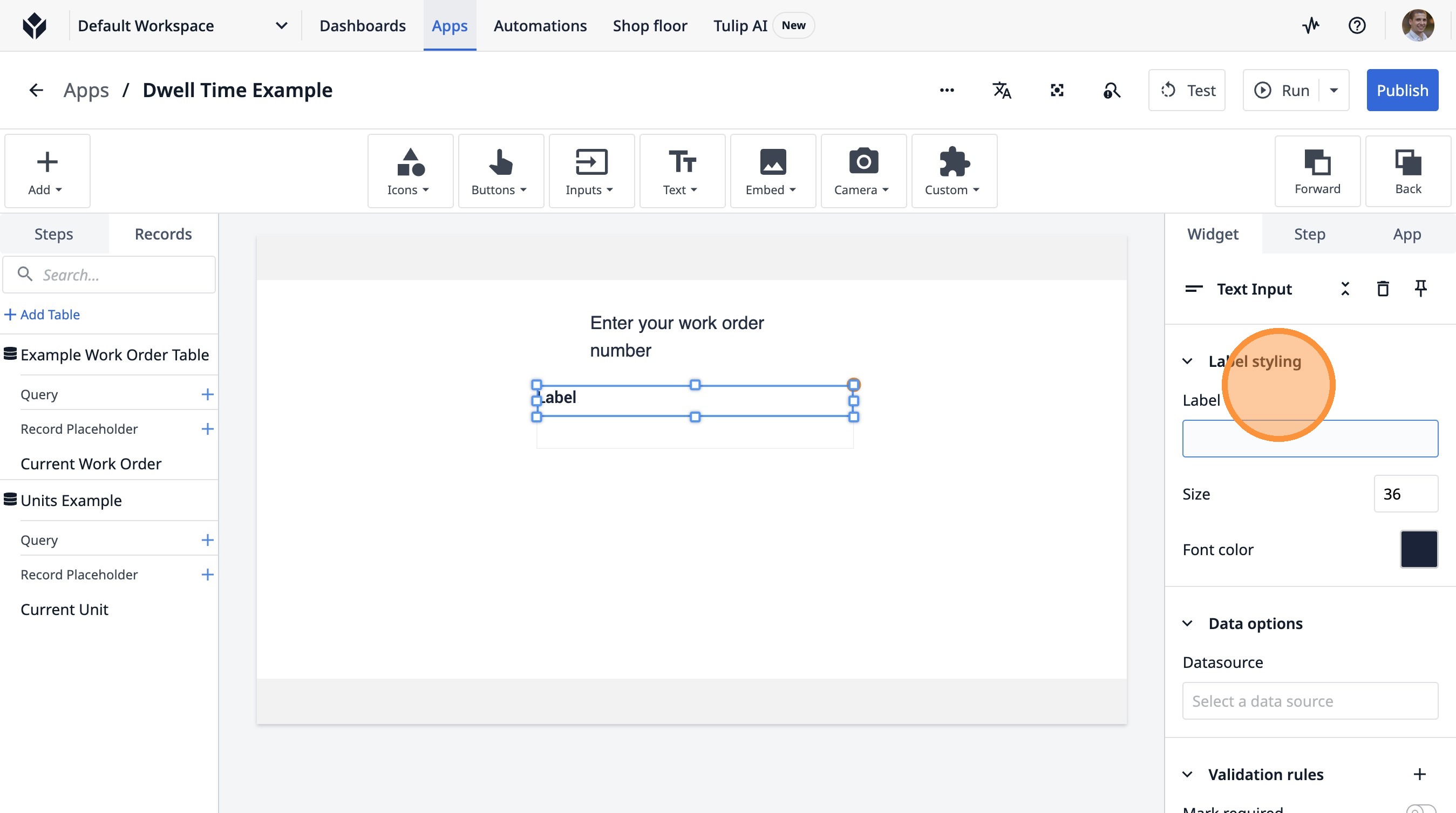
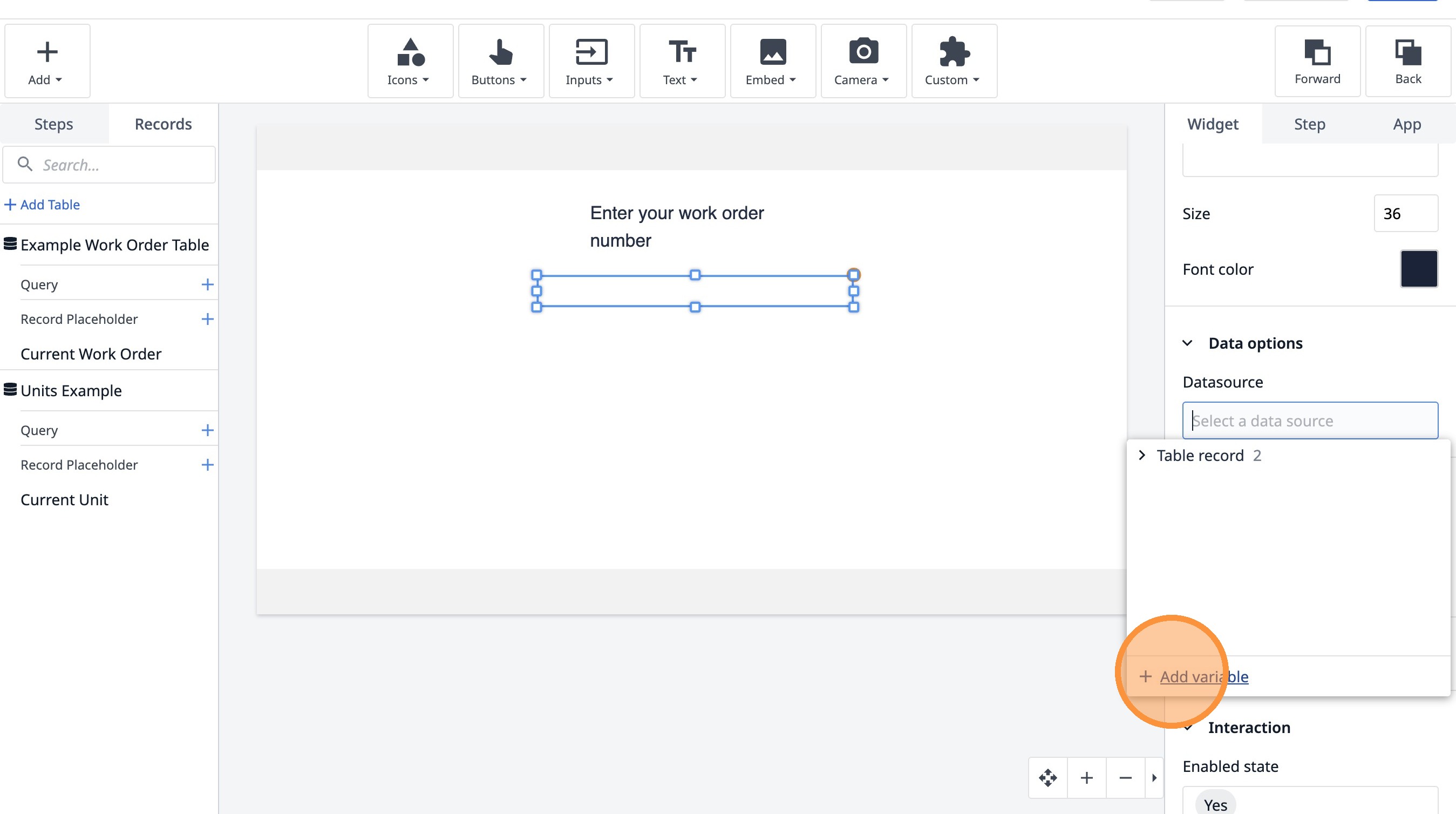
- 「データソースを選択」をクリックします
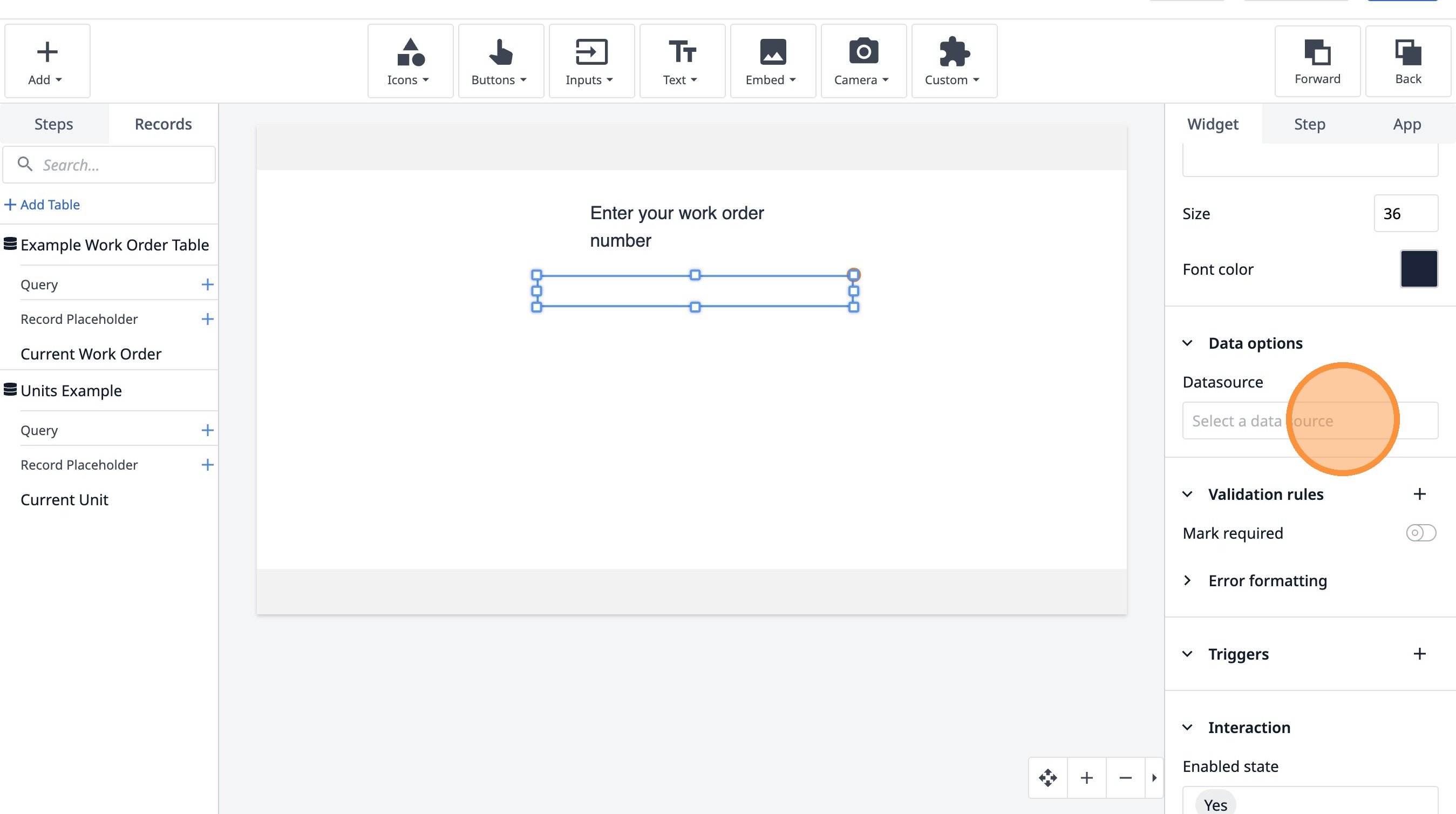
- 「変数の追加」をクリックします。
-
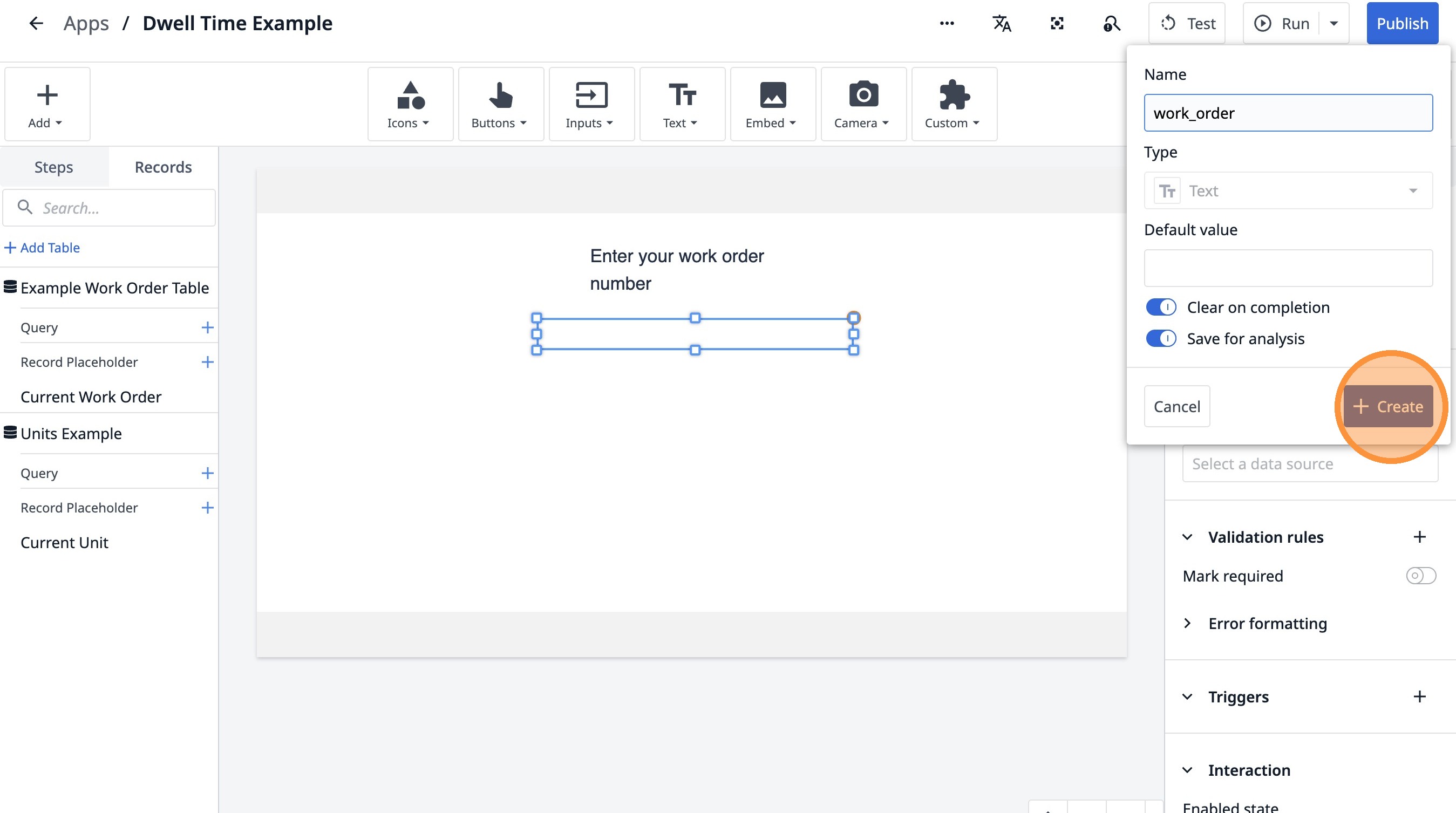
「work_order」と入力します。
-
「作成」をクリックします
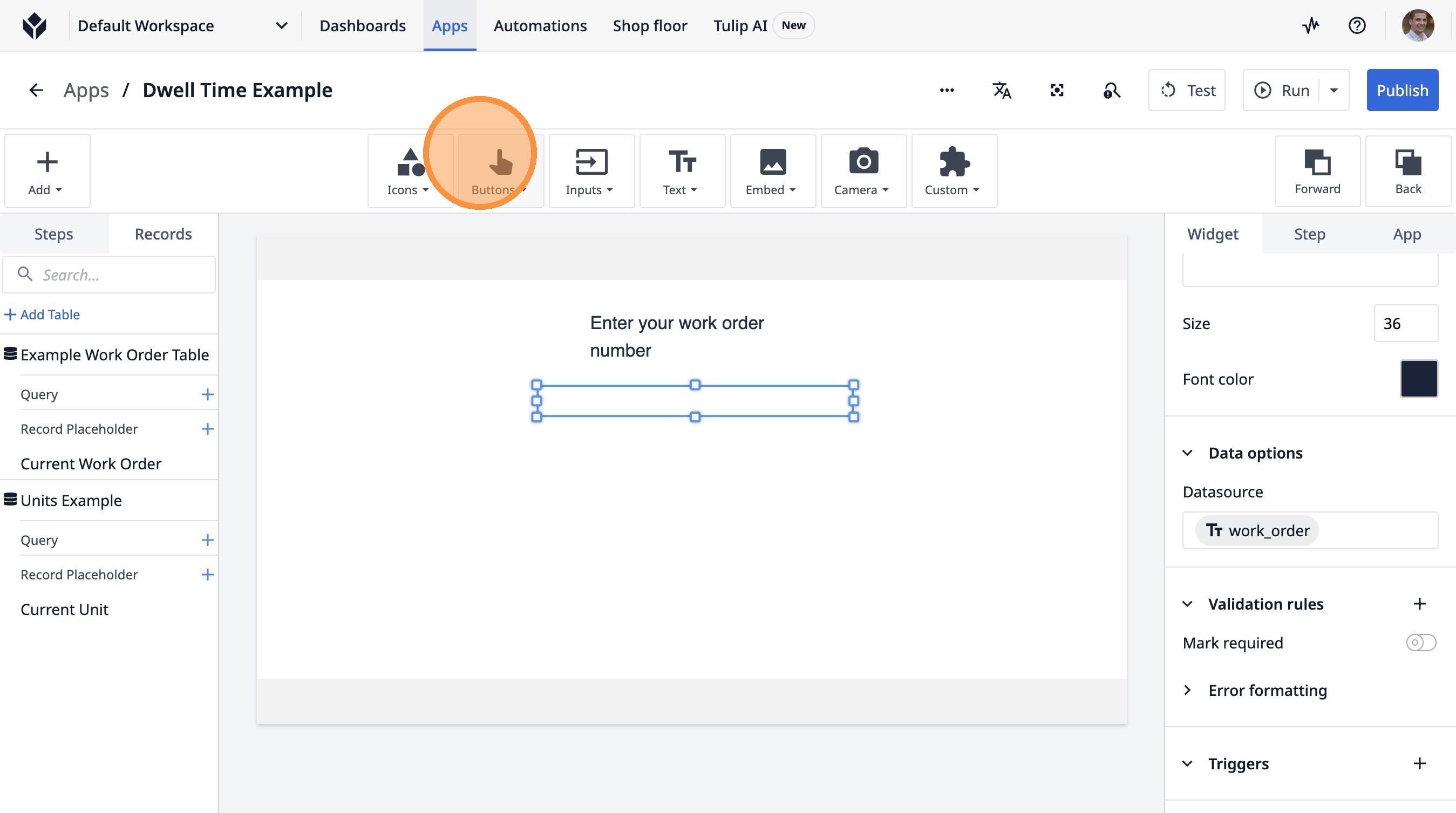
- 「ボタン」をクリックします
- 「ボタン」をクリックします
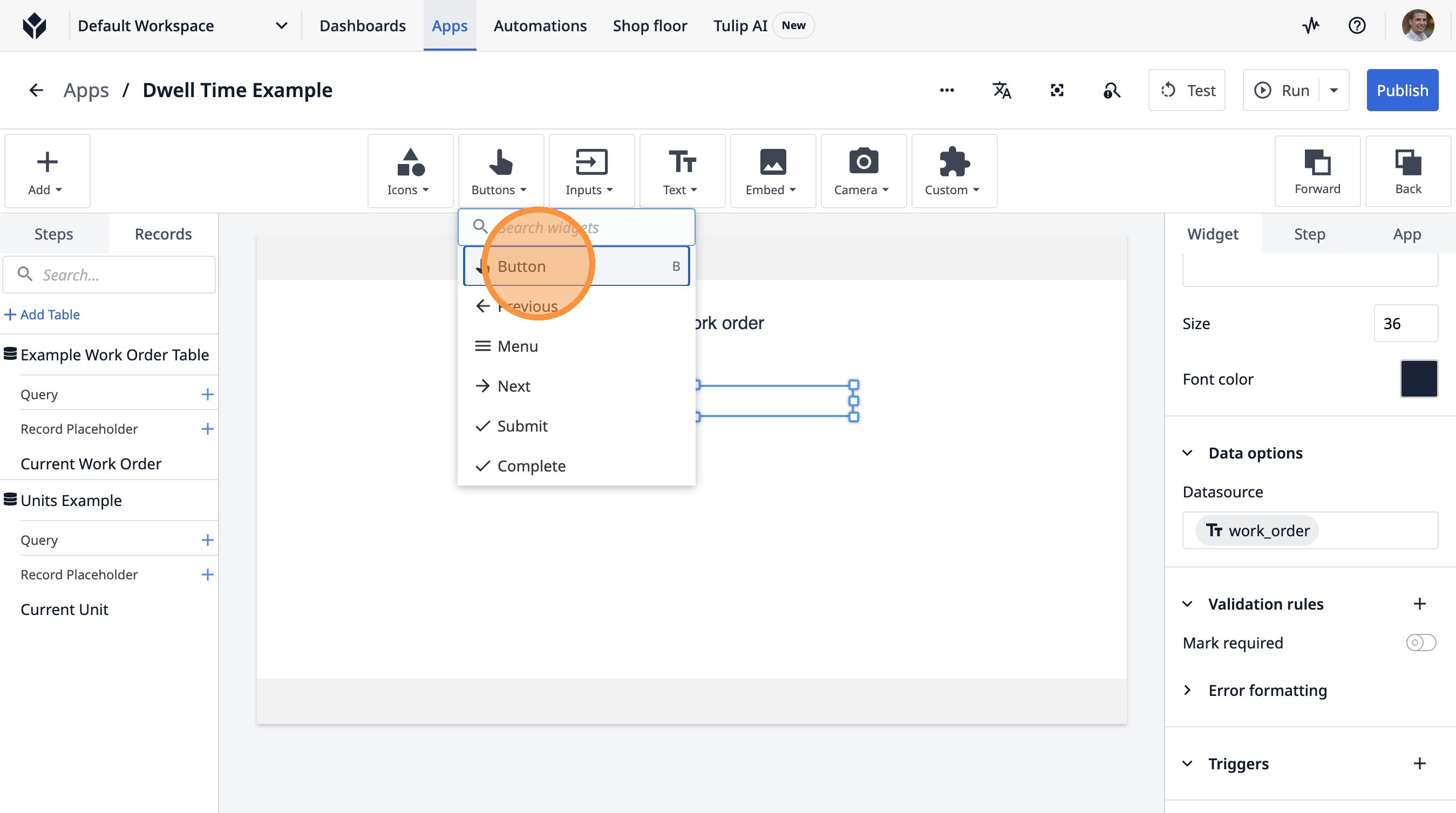
- ここをクリックします。
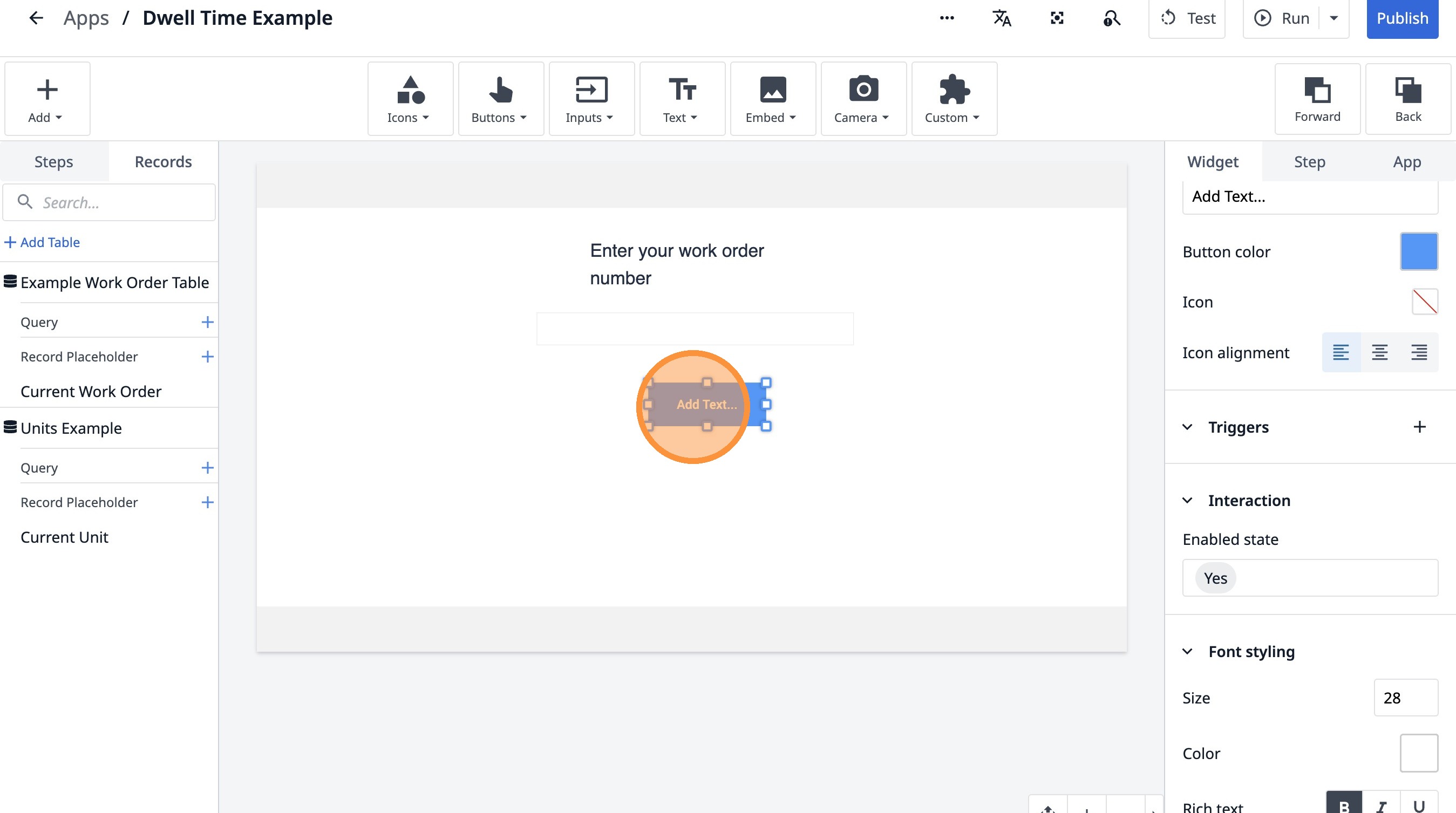
- 「テキスト」フィールドをダブルクリックします。
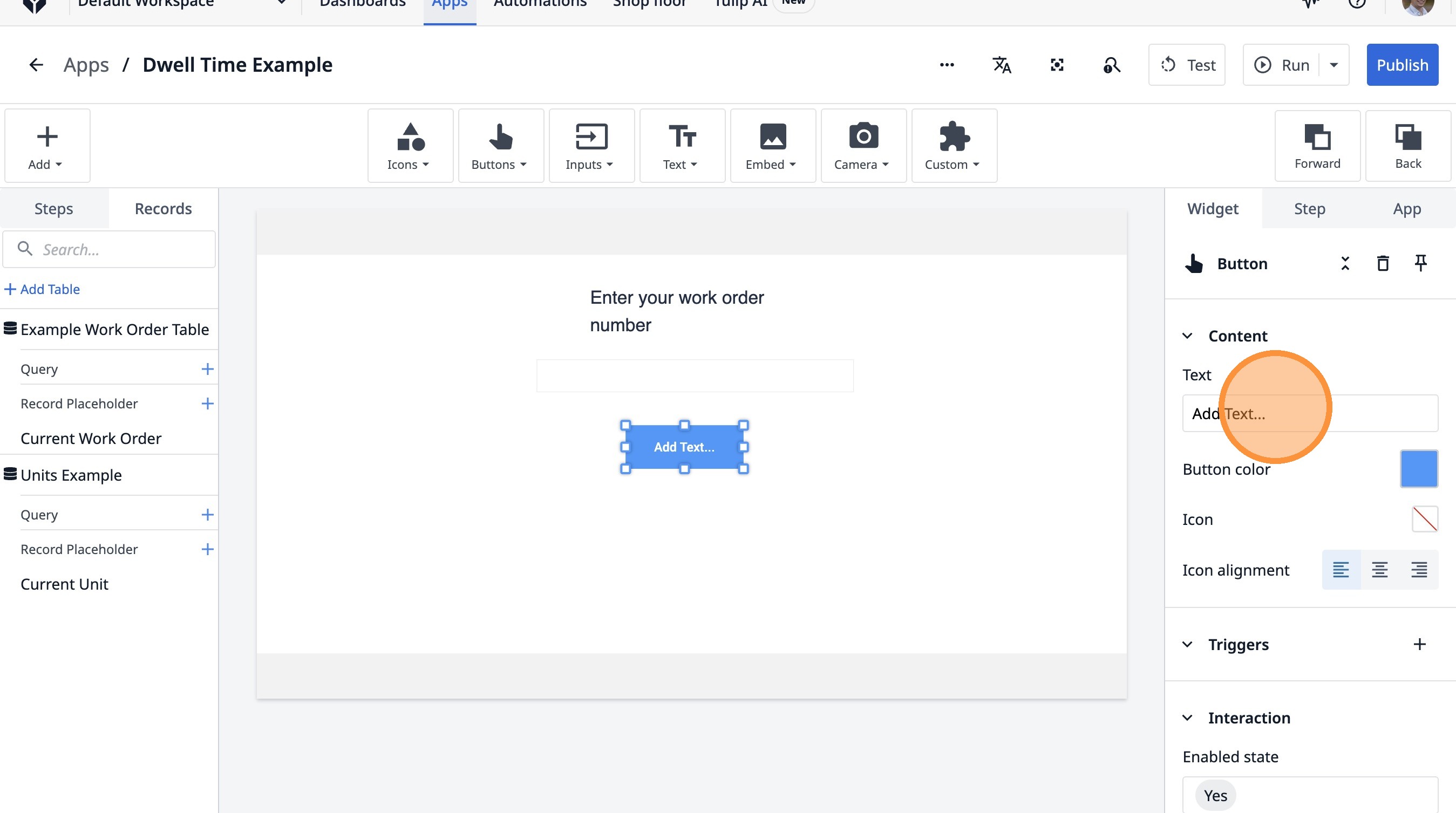
-
「次へ」と入力します
-
このアイコンをクリックします。
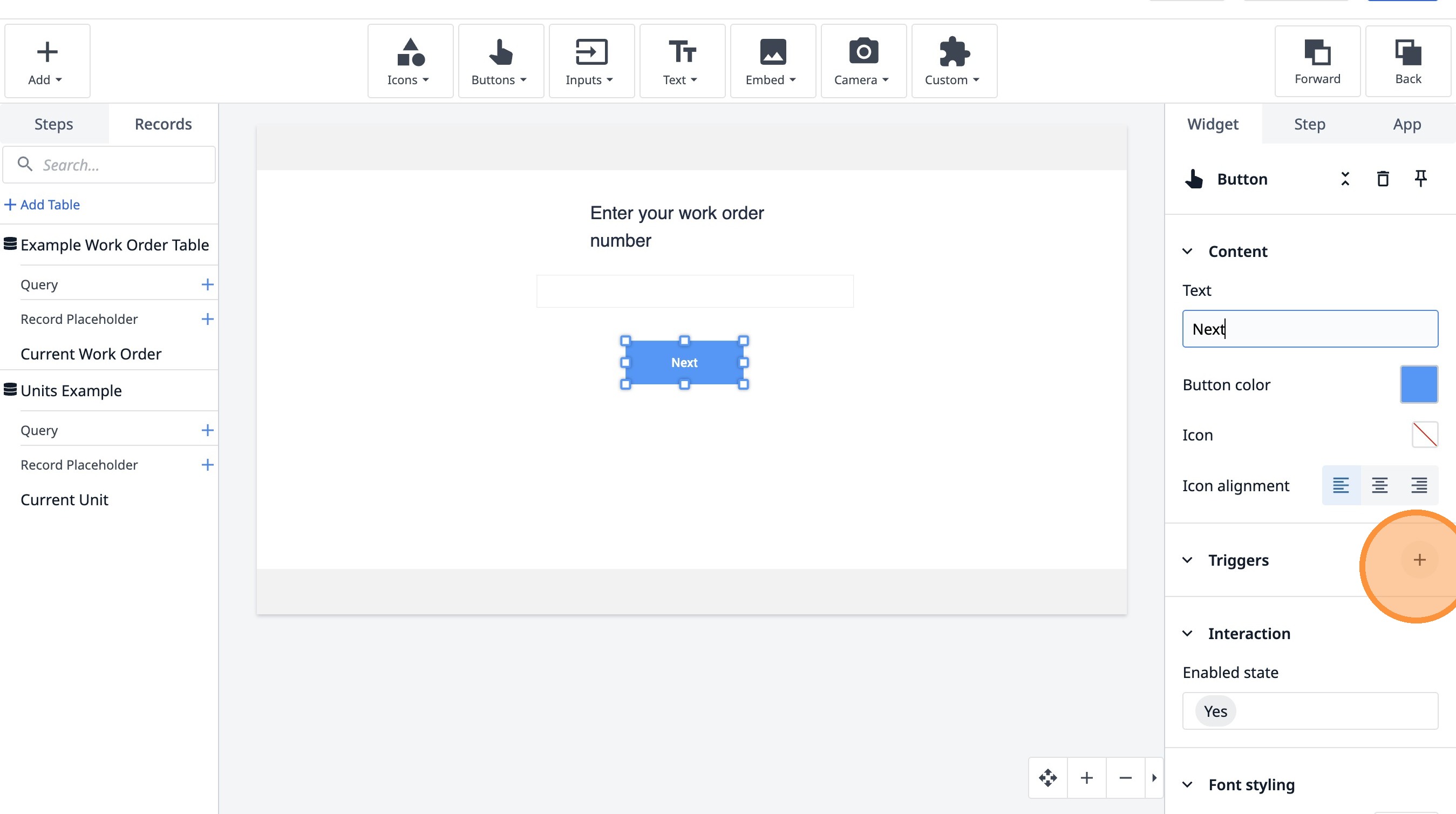
-
「Load WO」と入力します
-
「新しいアクションを追加」をクリックします。
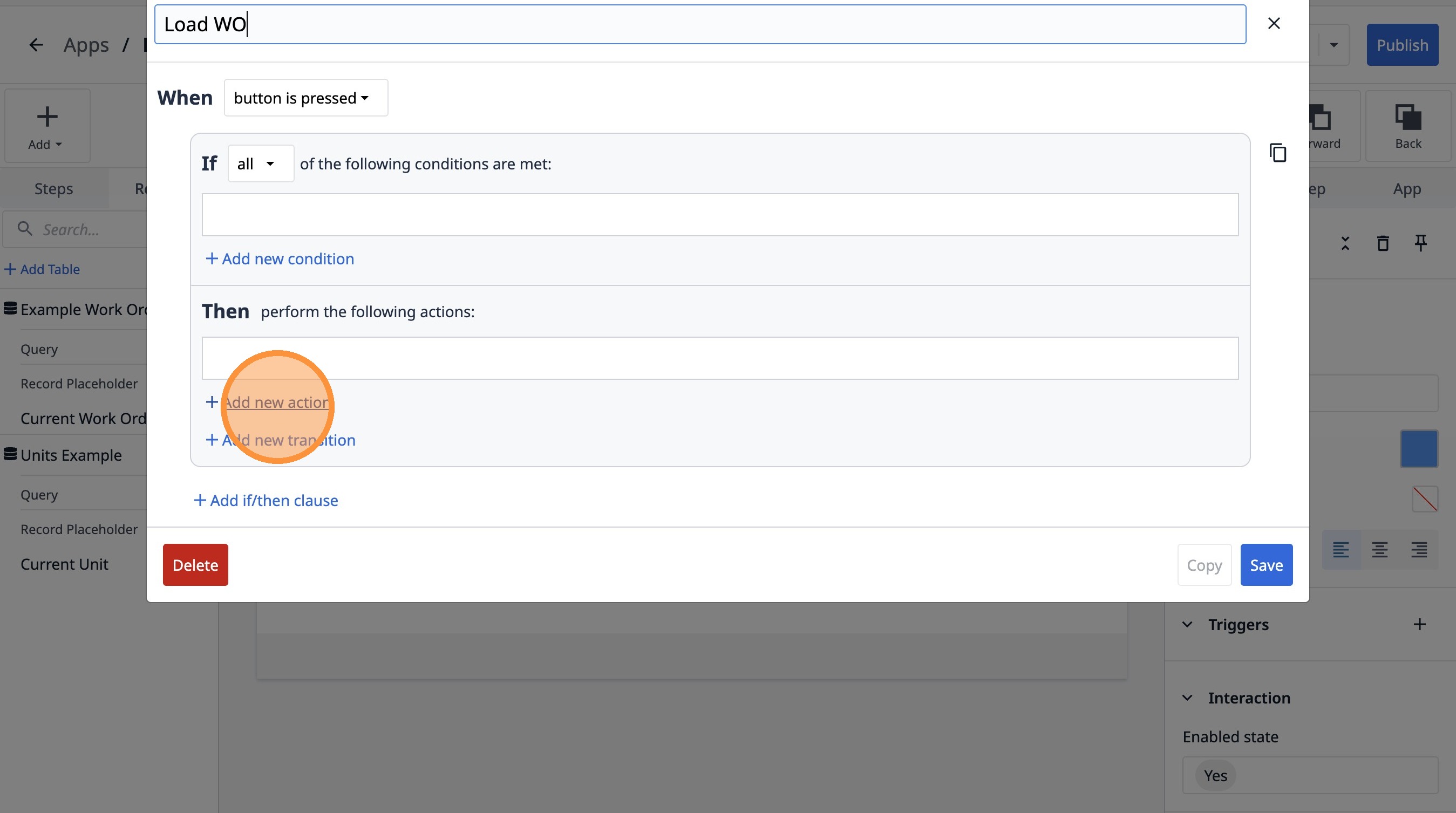
- 「テーブルレコード」オプションを選択します。
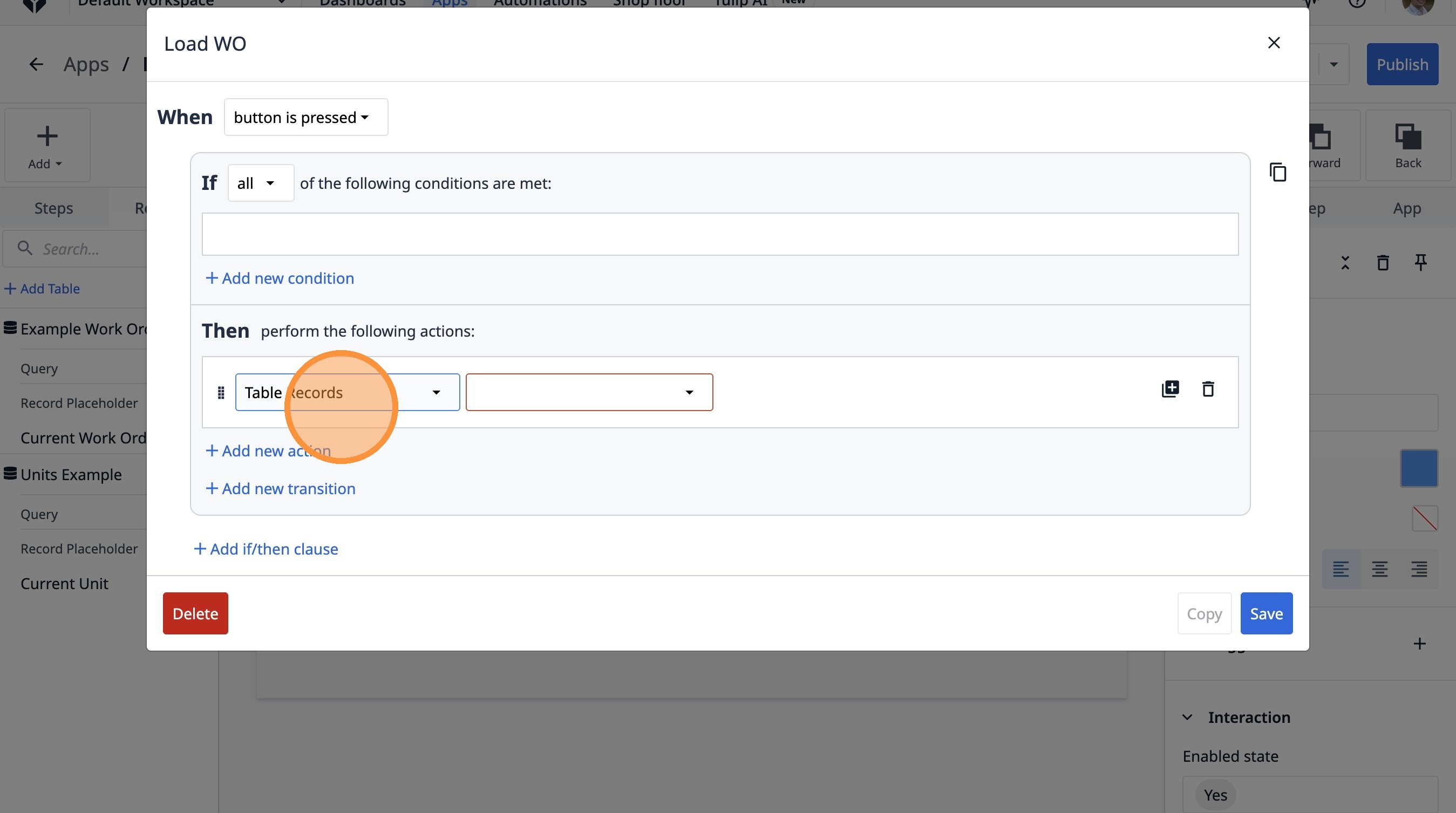
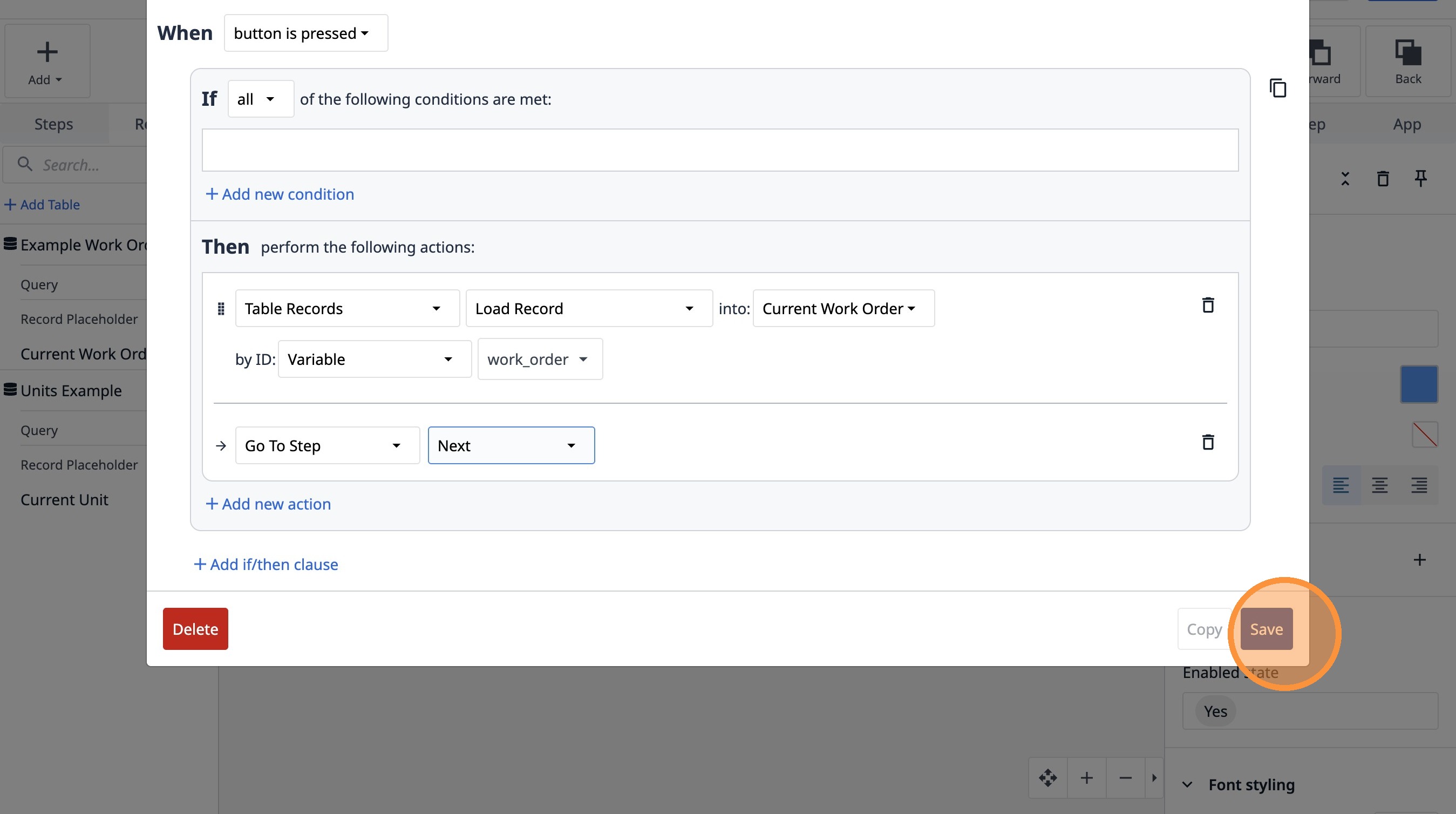
- 「レコードを読み込む」オプションを選択します。
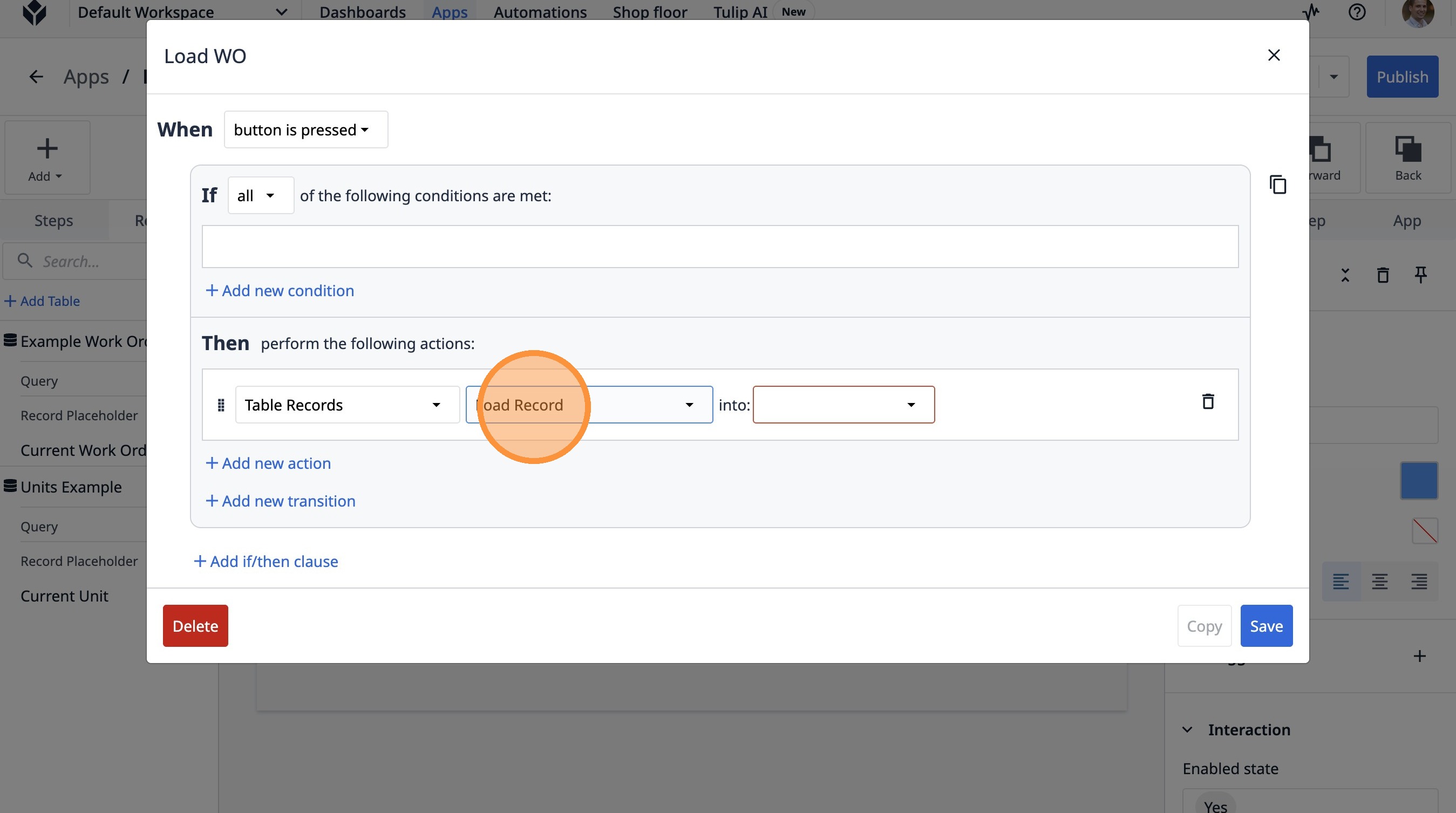
- 「現在の作業指示書」オプションを選択します。
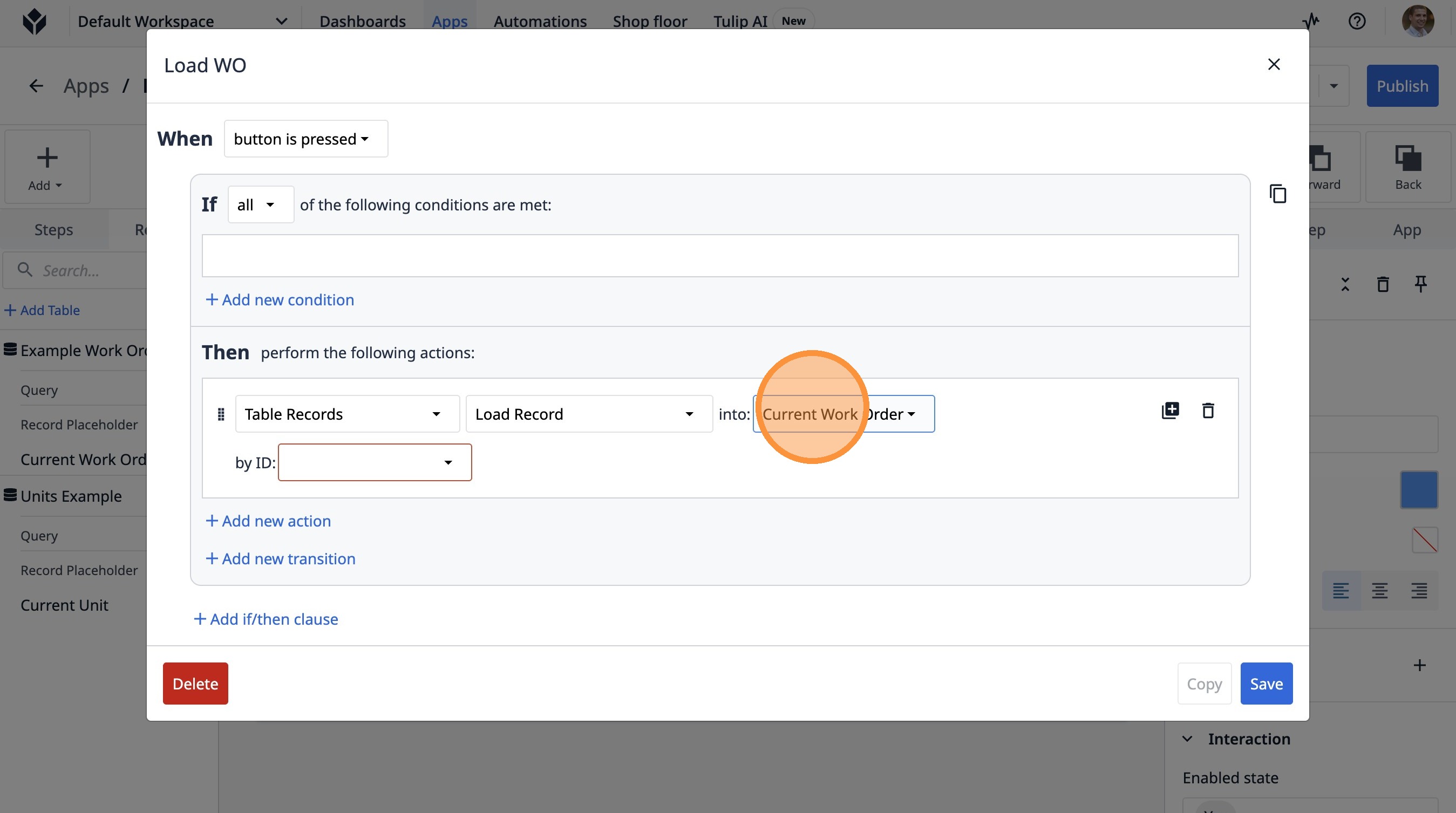
- 「変数」オプションを選択します。
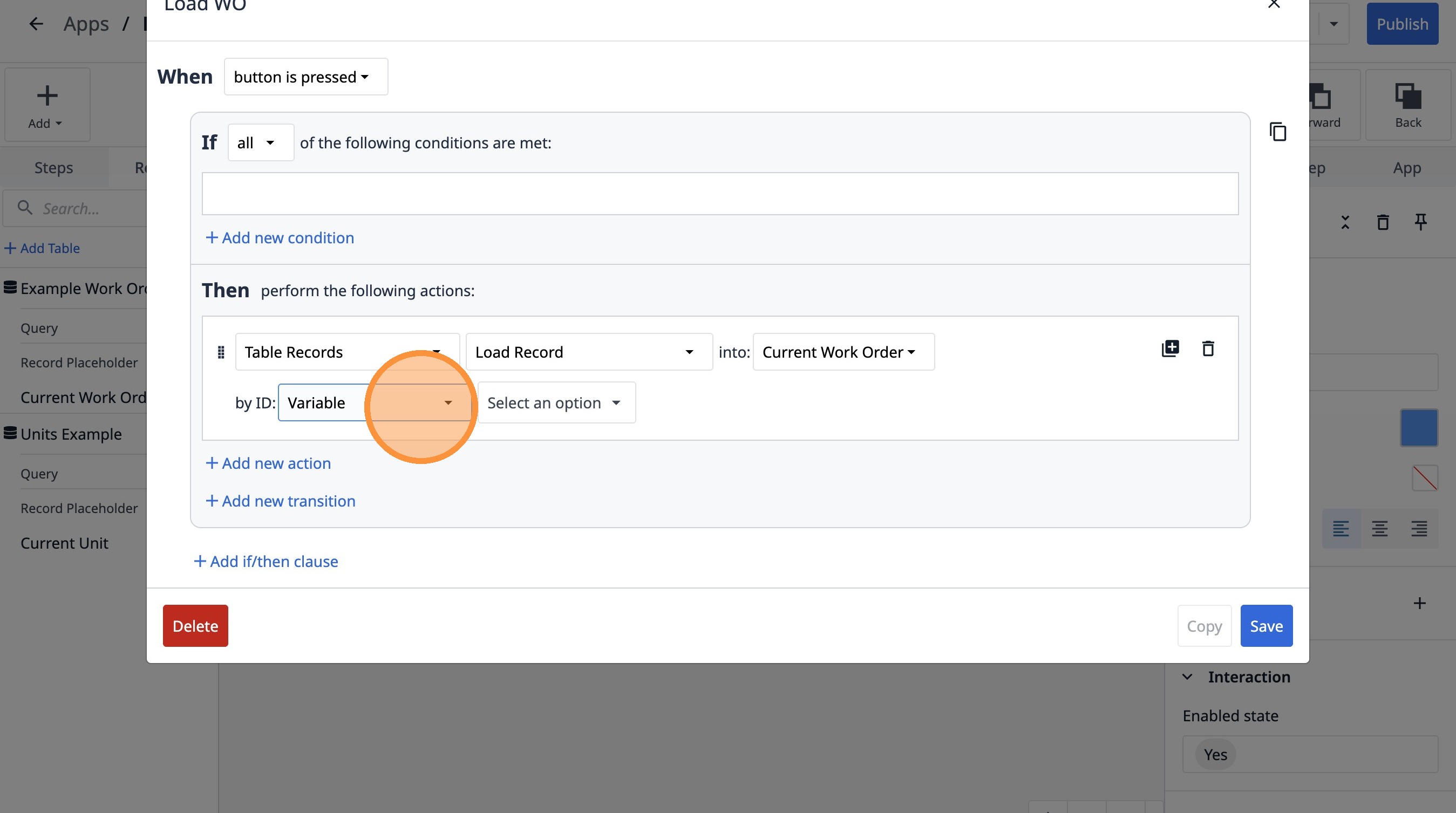
- 「オプションを選択」をクリックします
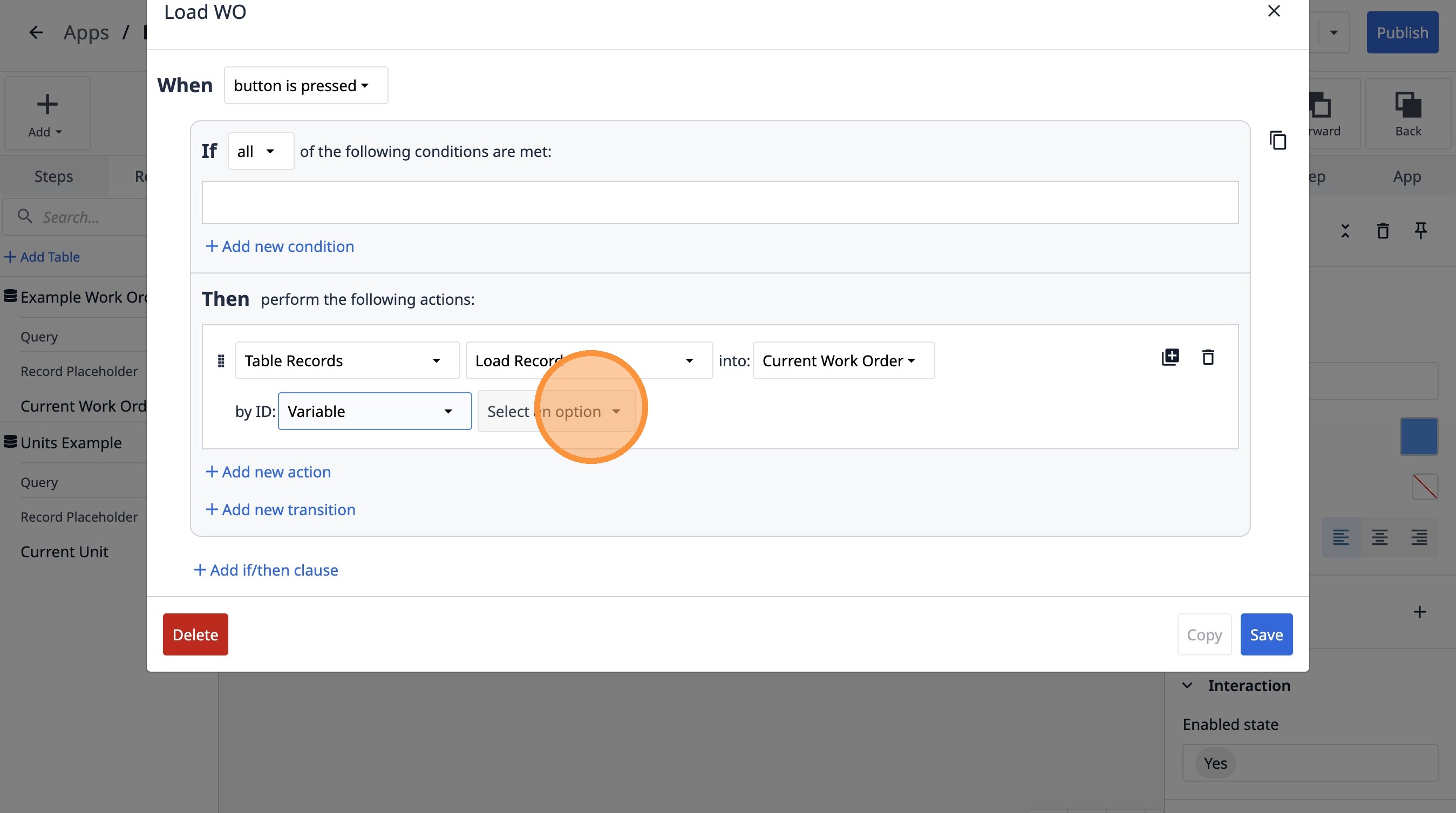
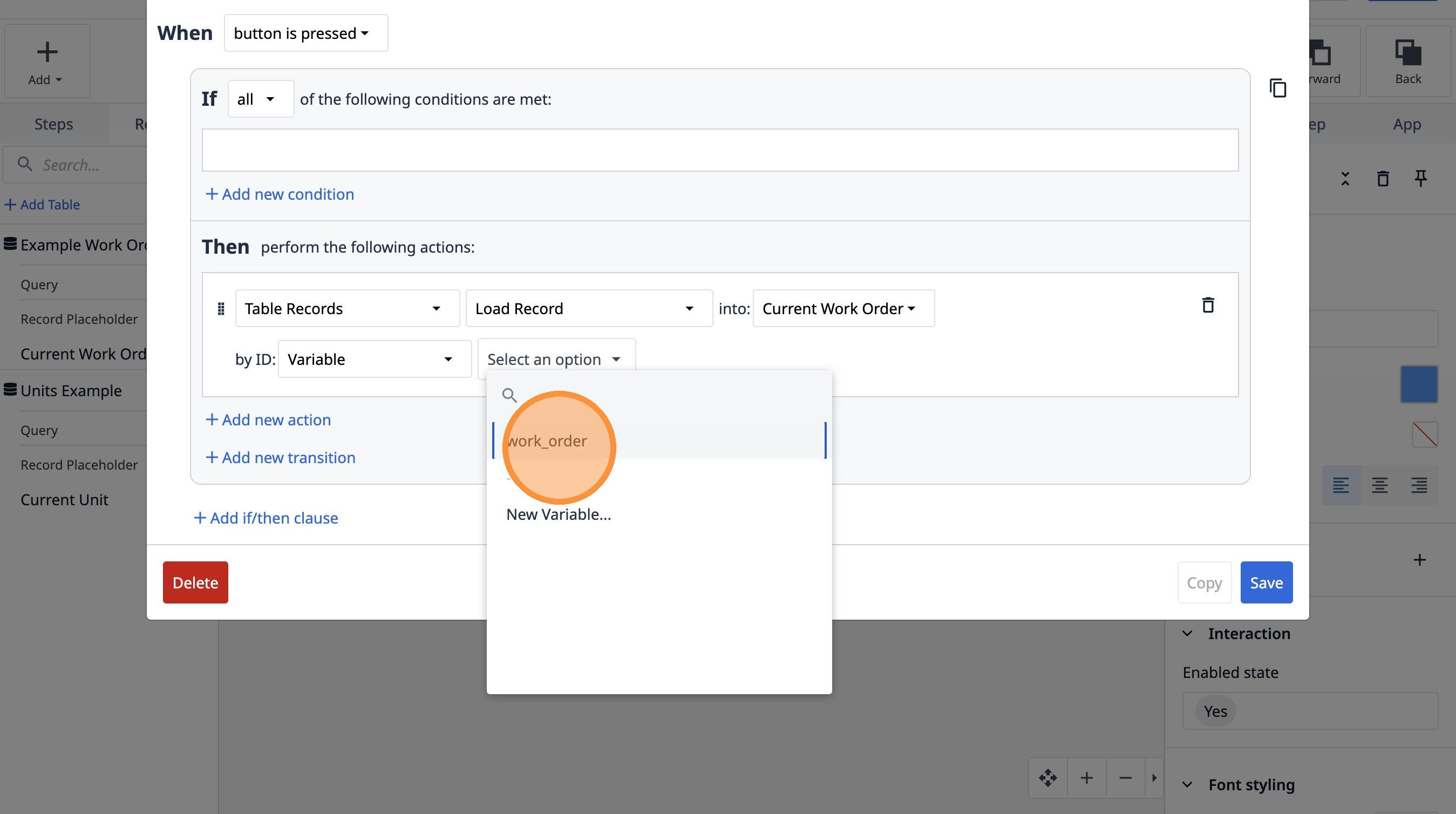
- 「work_order」をクリックします。
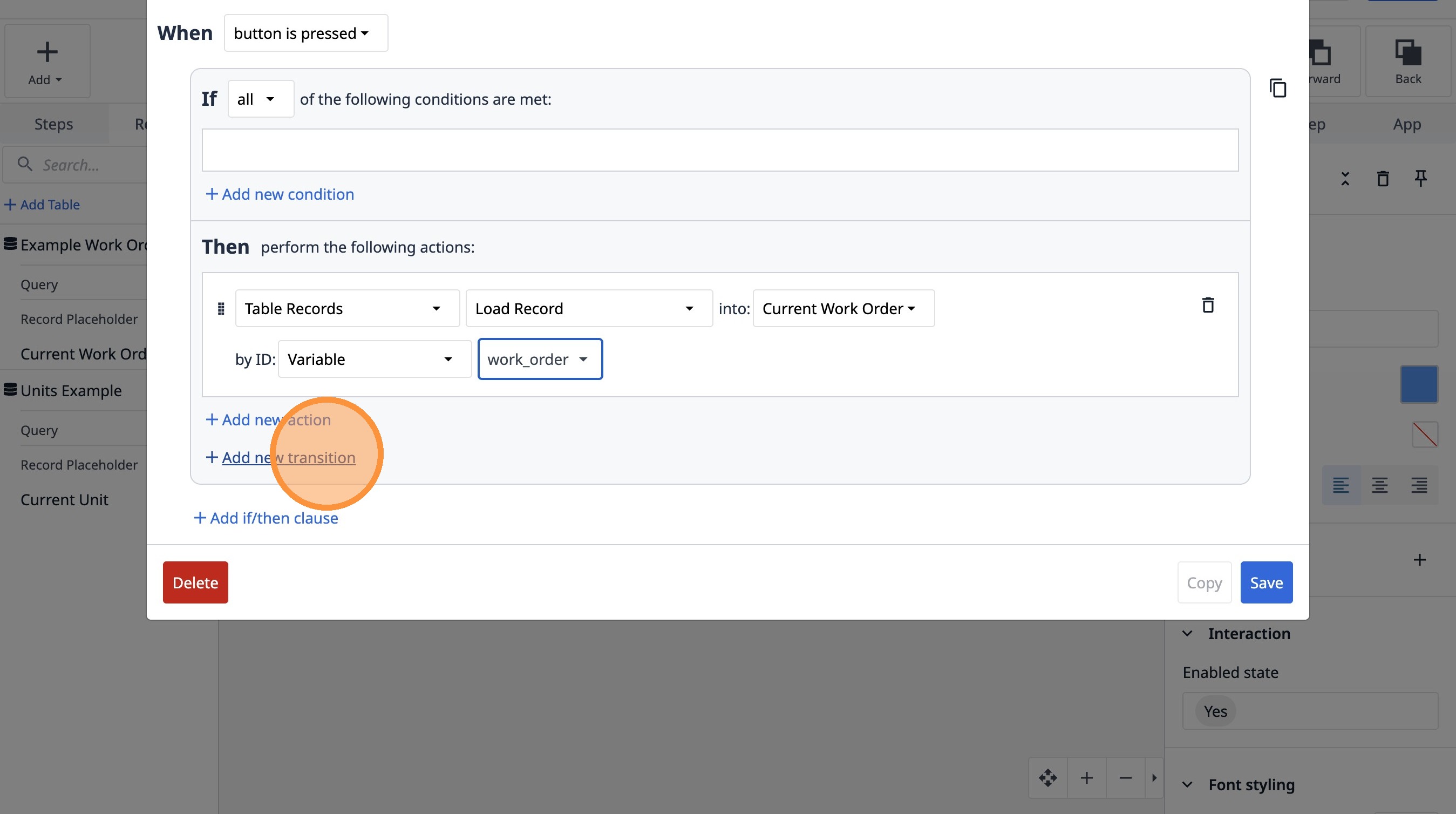
- 「新しい遷移を追加」をクリックします。
- 「ステップへ移動」オプションを選択します。
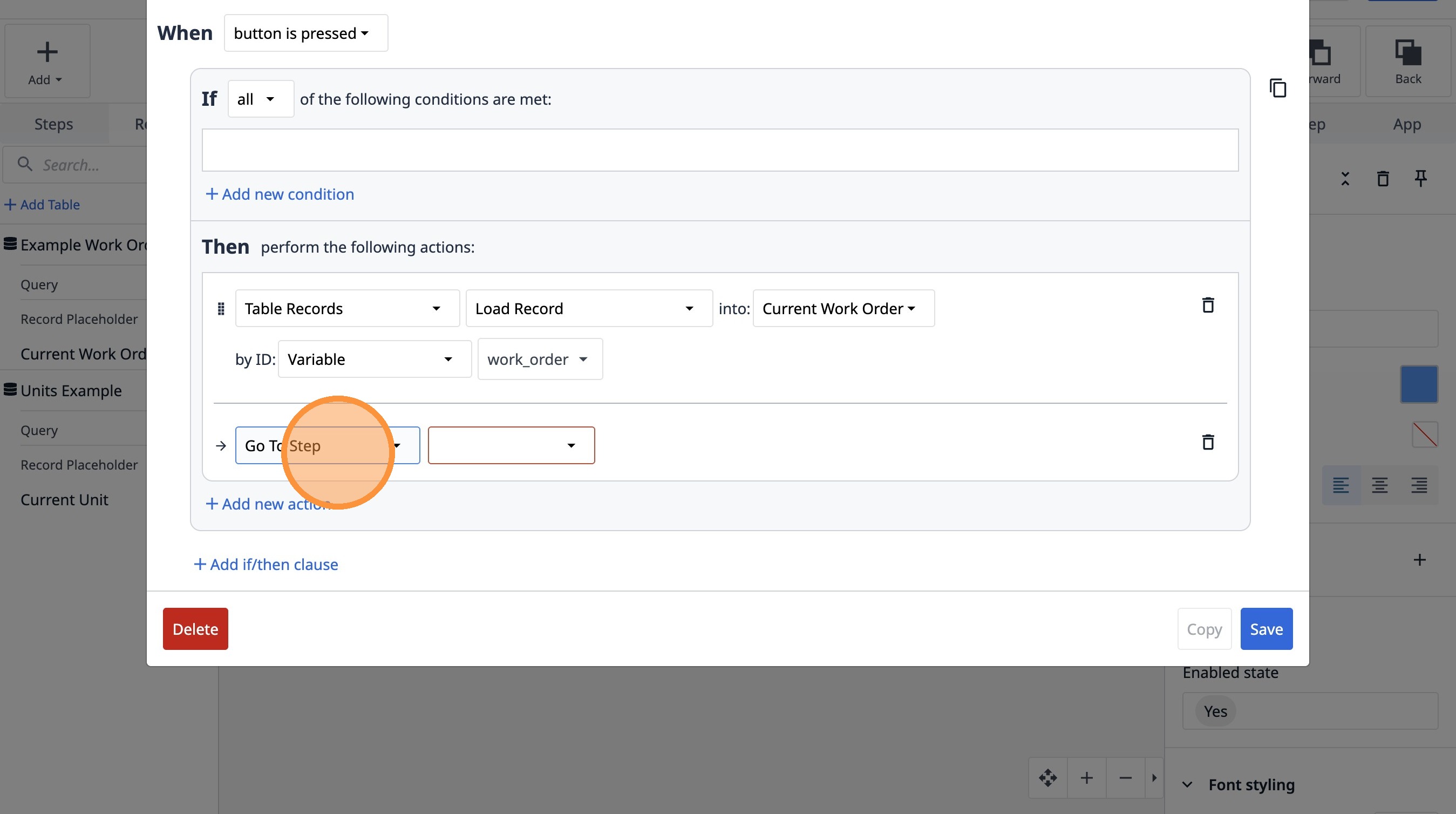
- 「次へ」オプションを選択します。
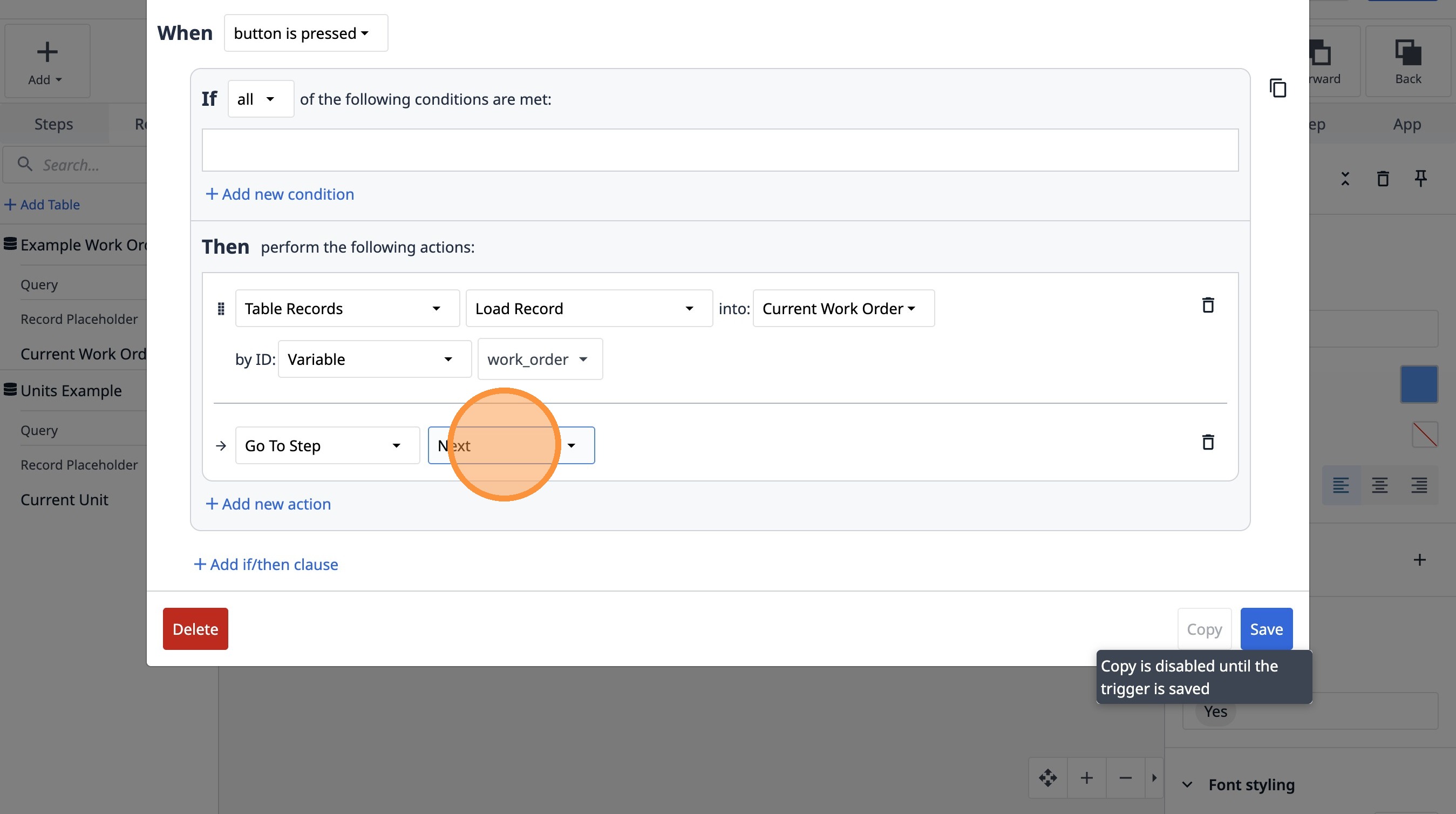
- 「保存」をクリックします