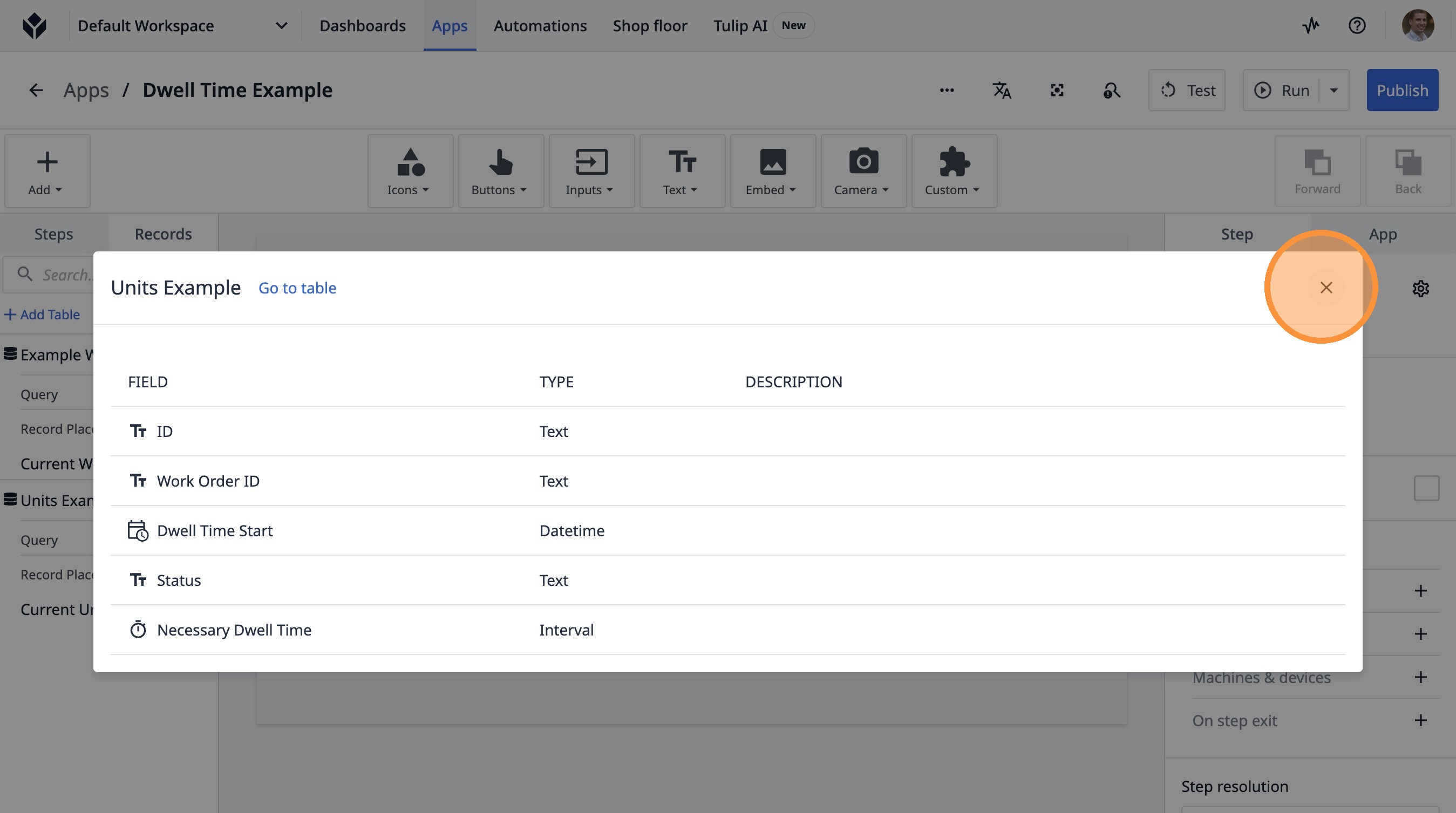
Tulipアプリケーションに、「Example Work Order Table」と「Units Example」という2つの新しいテーブルを追加する方法をご紹介します。このガイドでは、ワークフロー内でのデータ整理と管理を改善するために、これらのテーブルを作成・設定する手順を順を追って説明します。
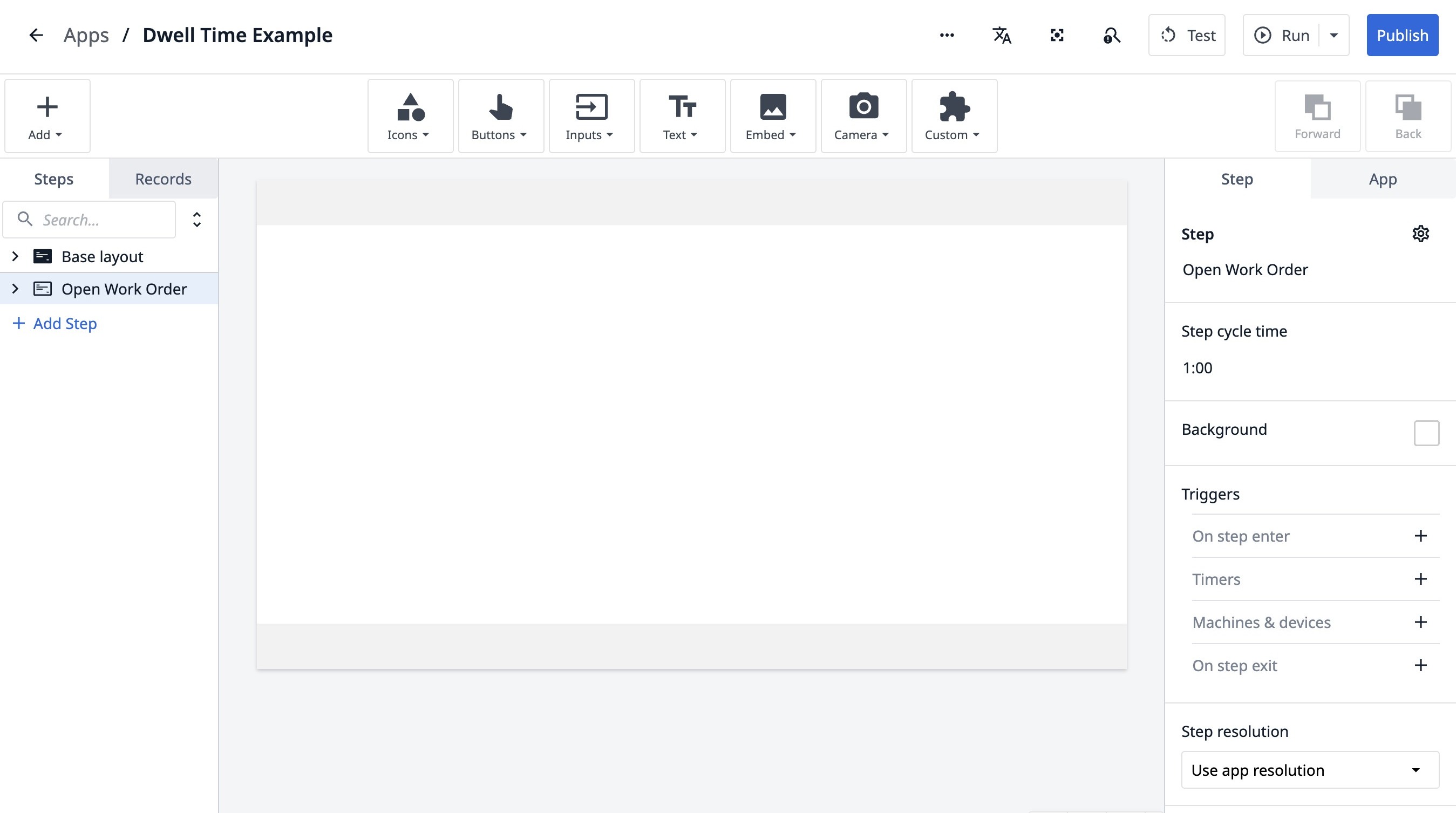
- アプリビルダーに移動します。
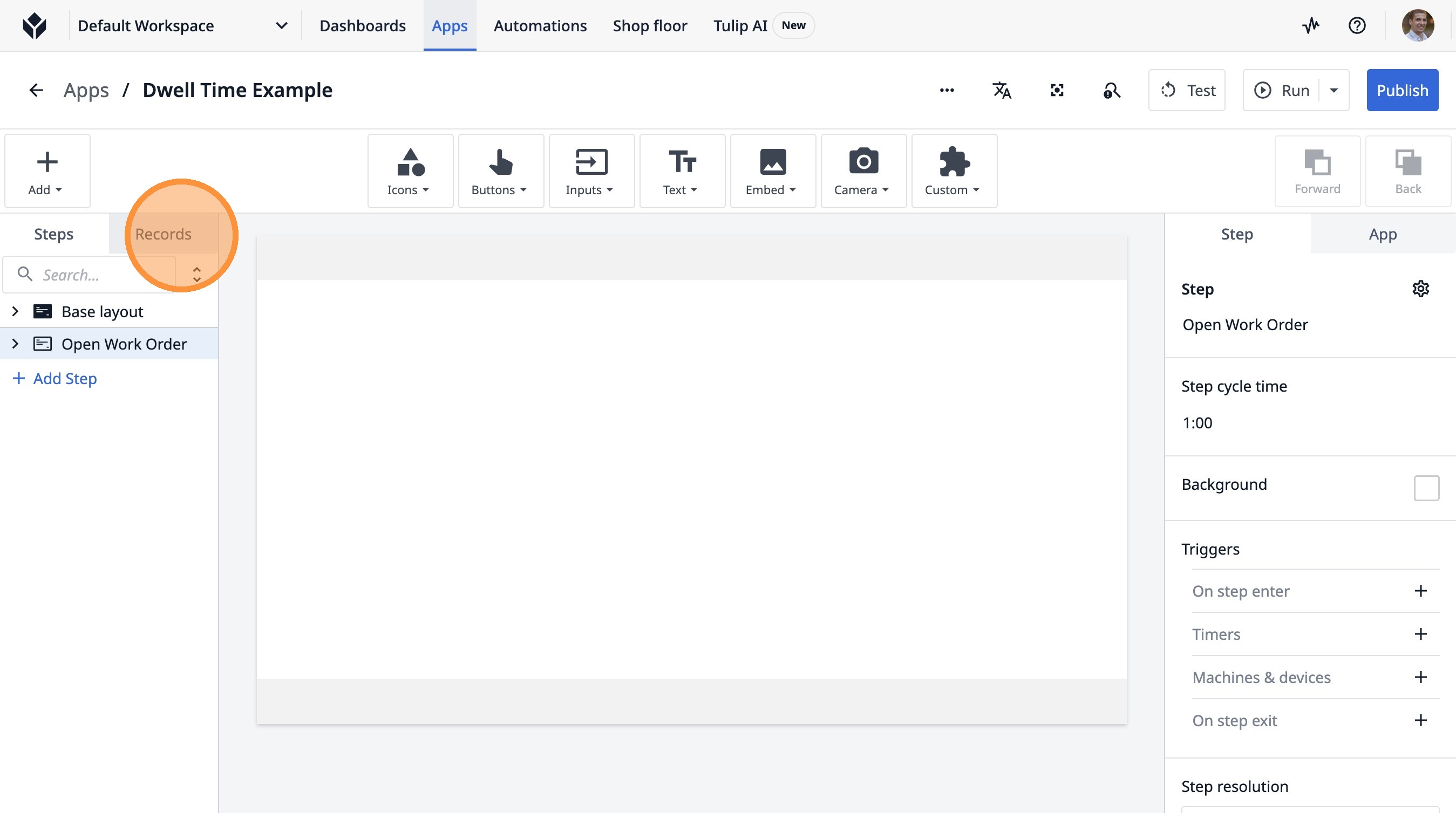
- 「レコード」をクリックします。
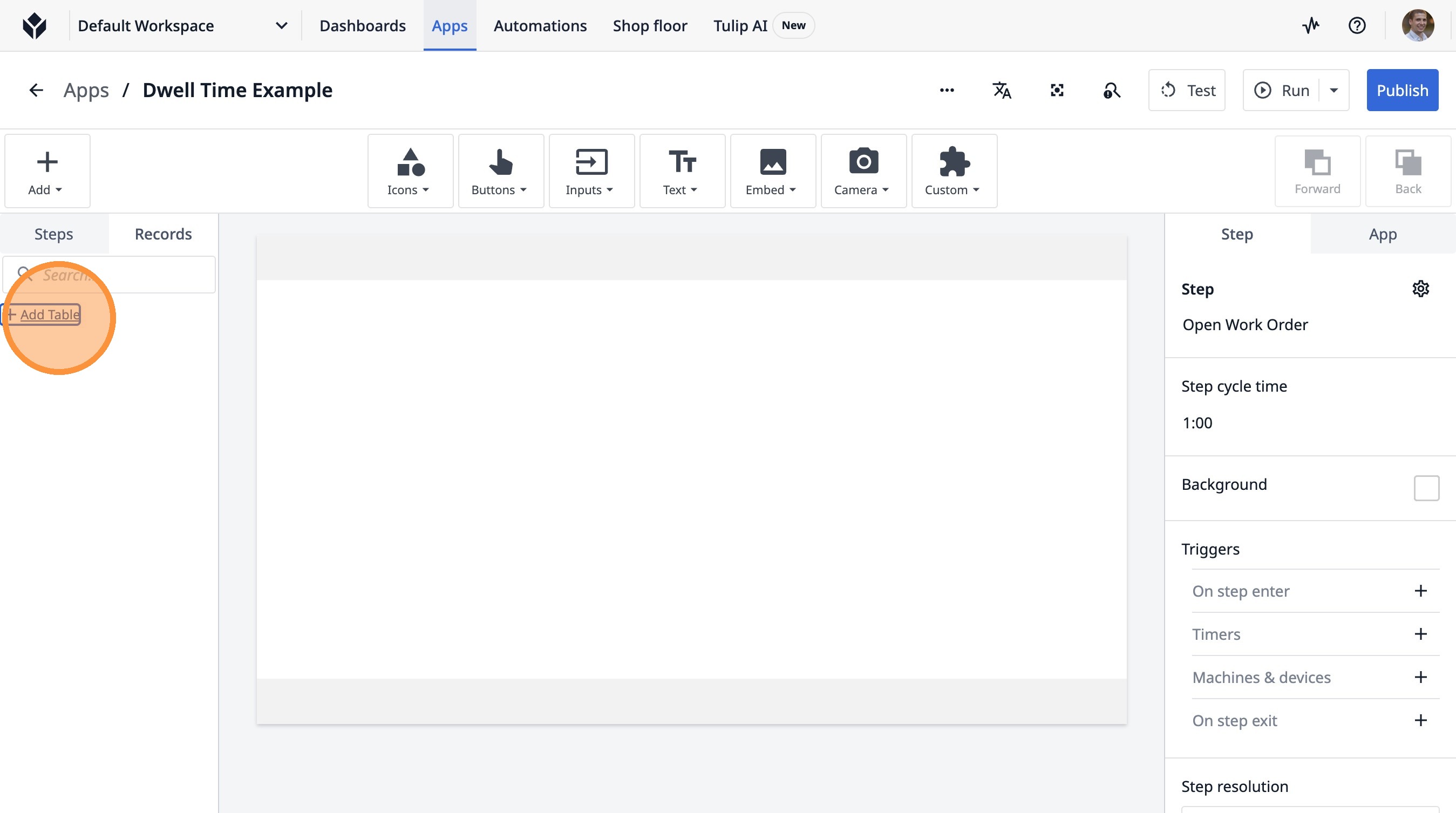
- 「テーブルの追加」をクリックします。
- 「オプションを選択」をクリックします。
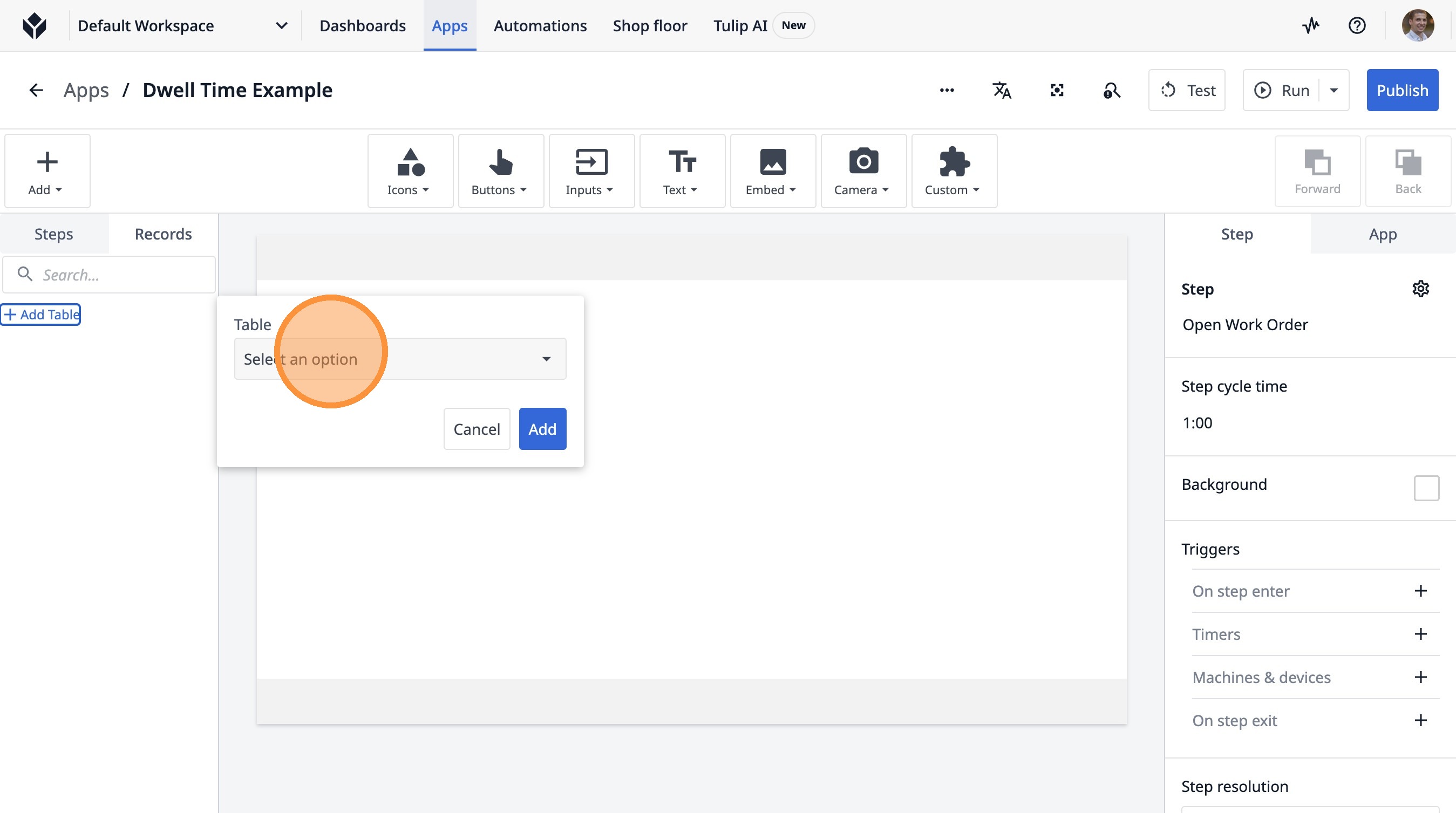
-
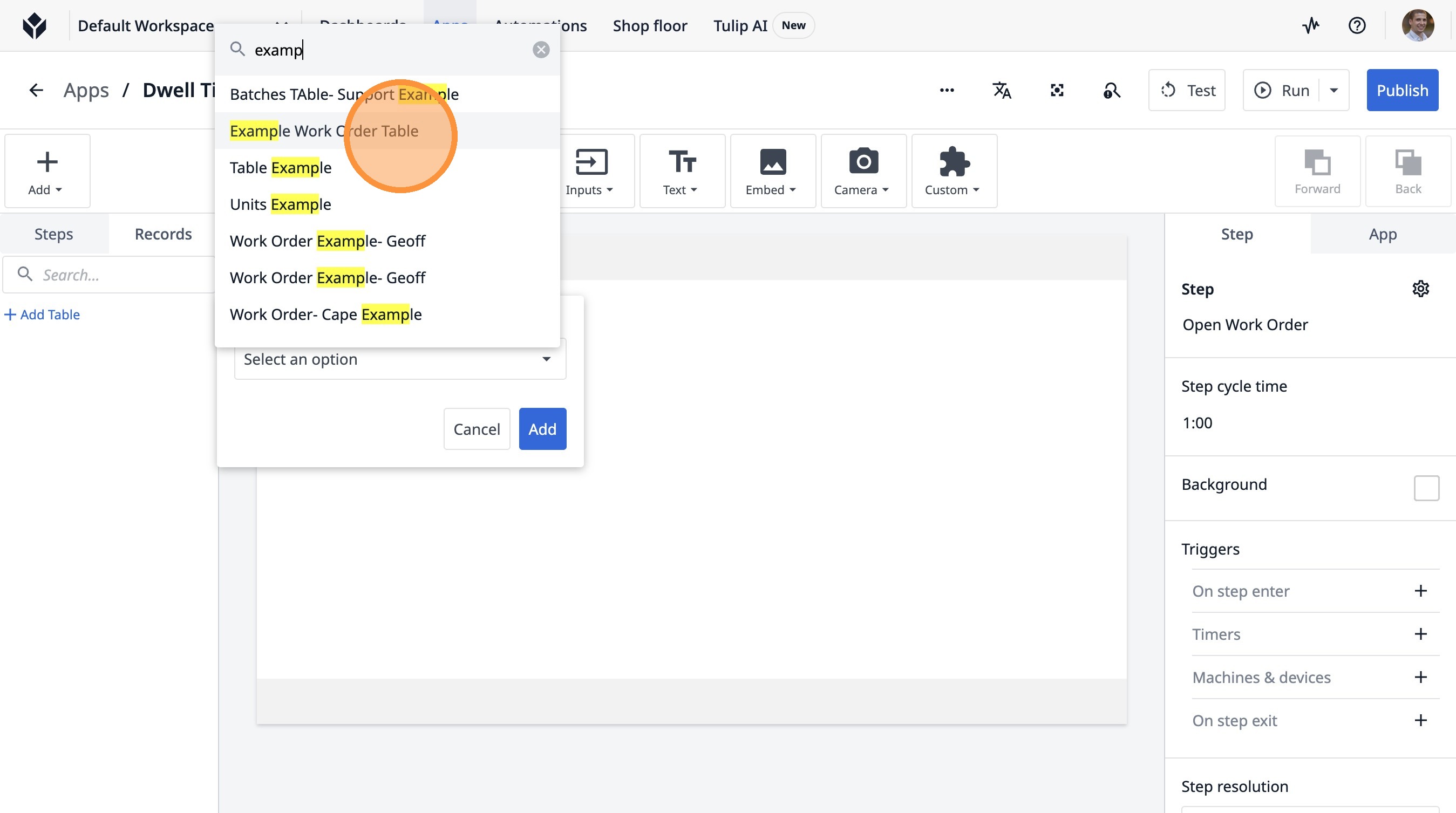
「examp」と入力します。
-
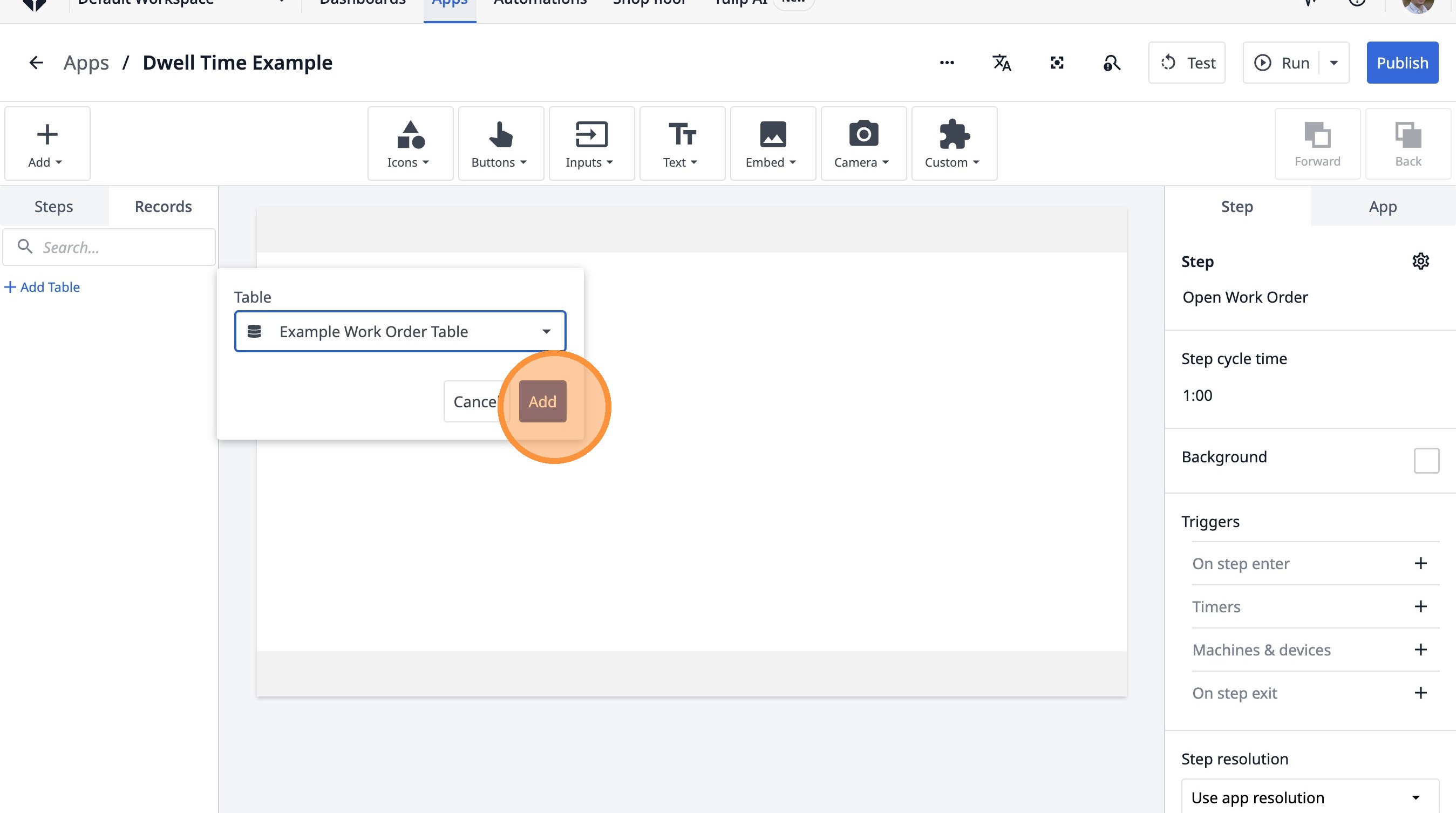
「作業指示書テーブル」をクリックします。
- 「追加」をクリックします
- このアイコンをクリックします。
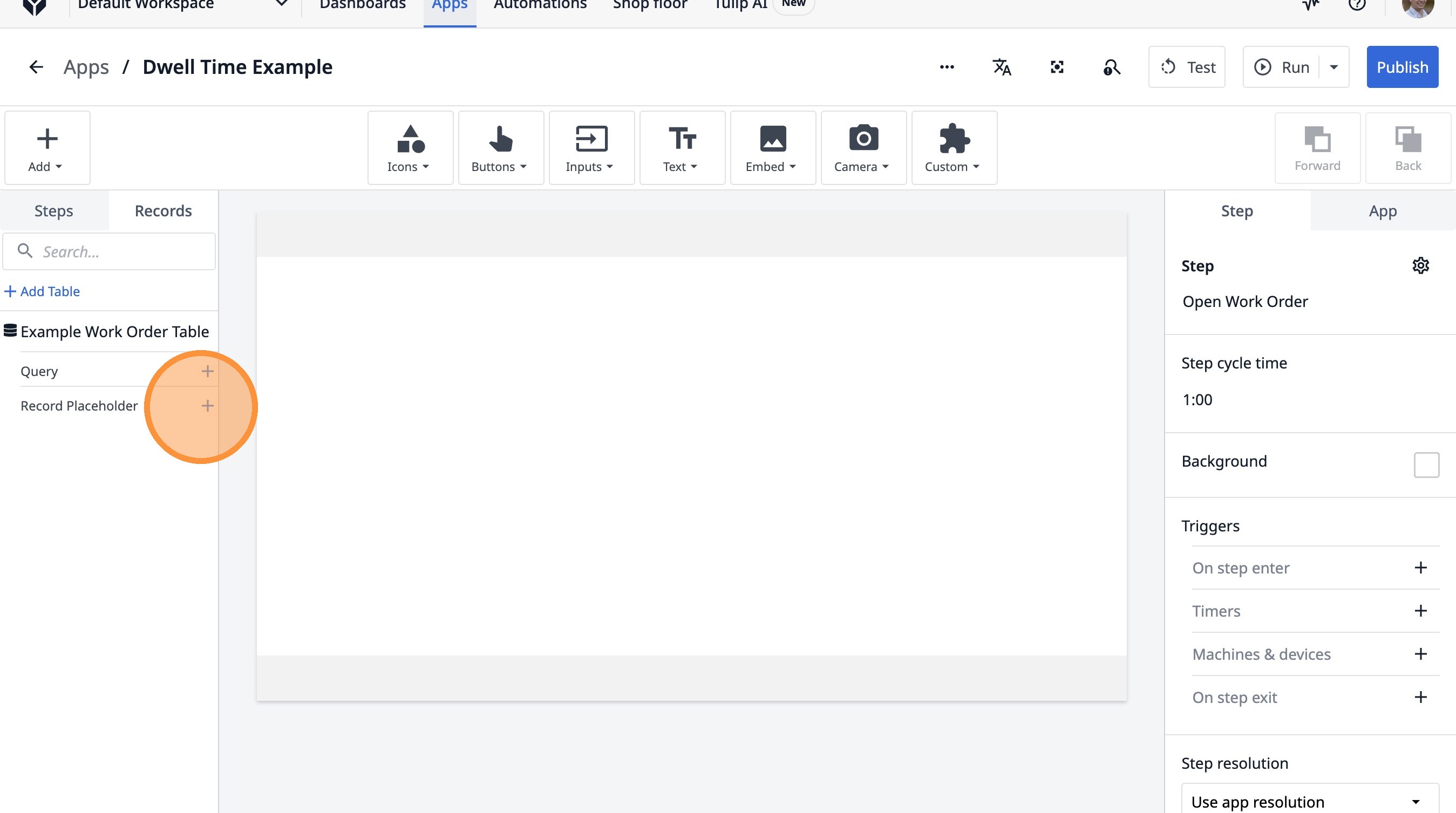
- 「現在のワークオーダーテーブルの例」フィールドをクリックします。
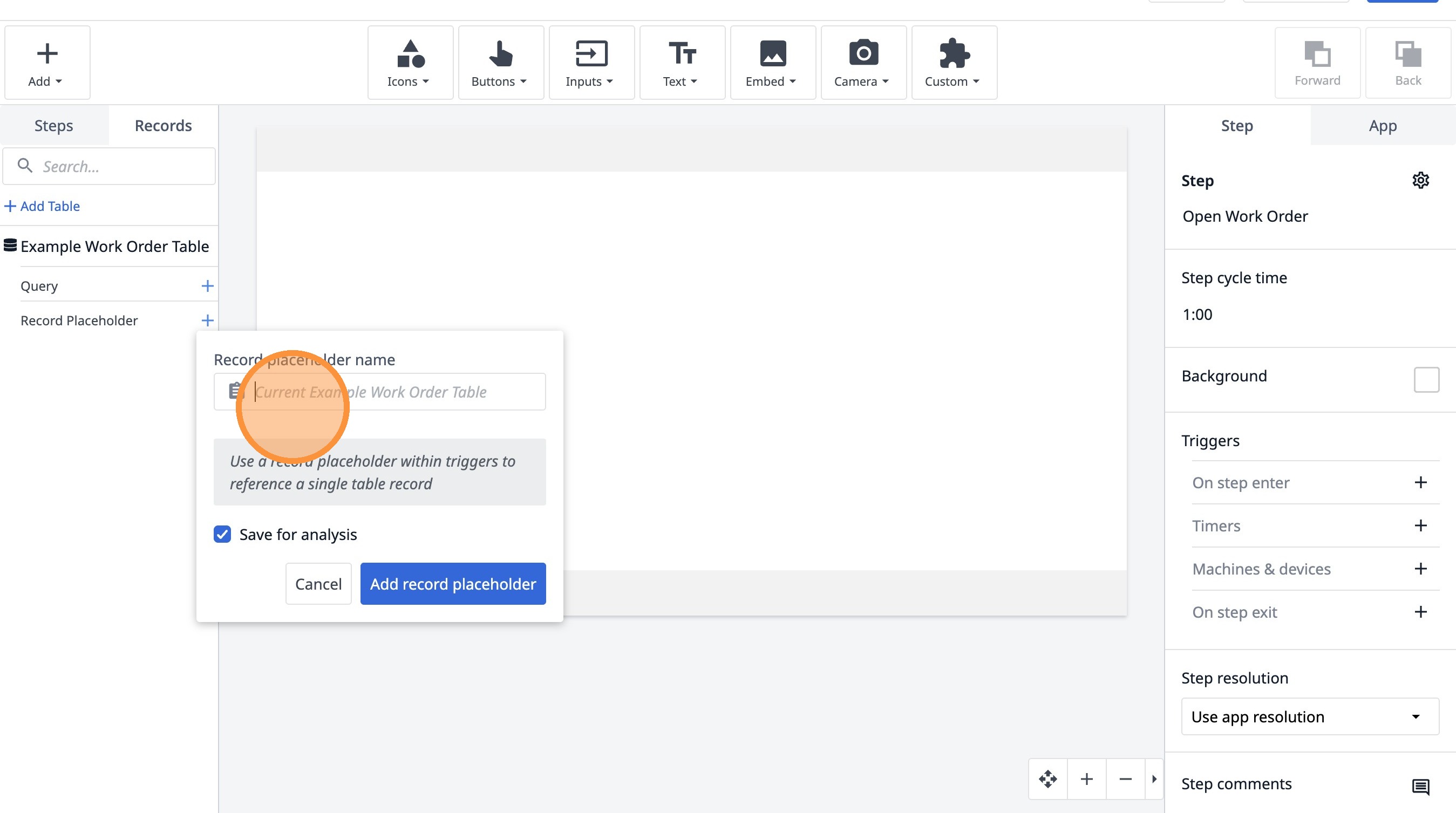
-
「現在の作業指示書」と入力します
-
「レコードプレースホルダーを追加」をクリックします
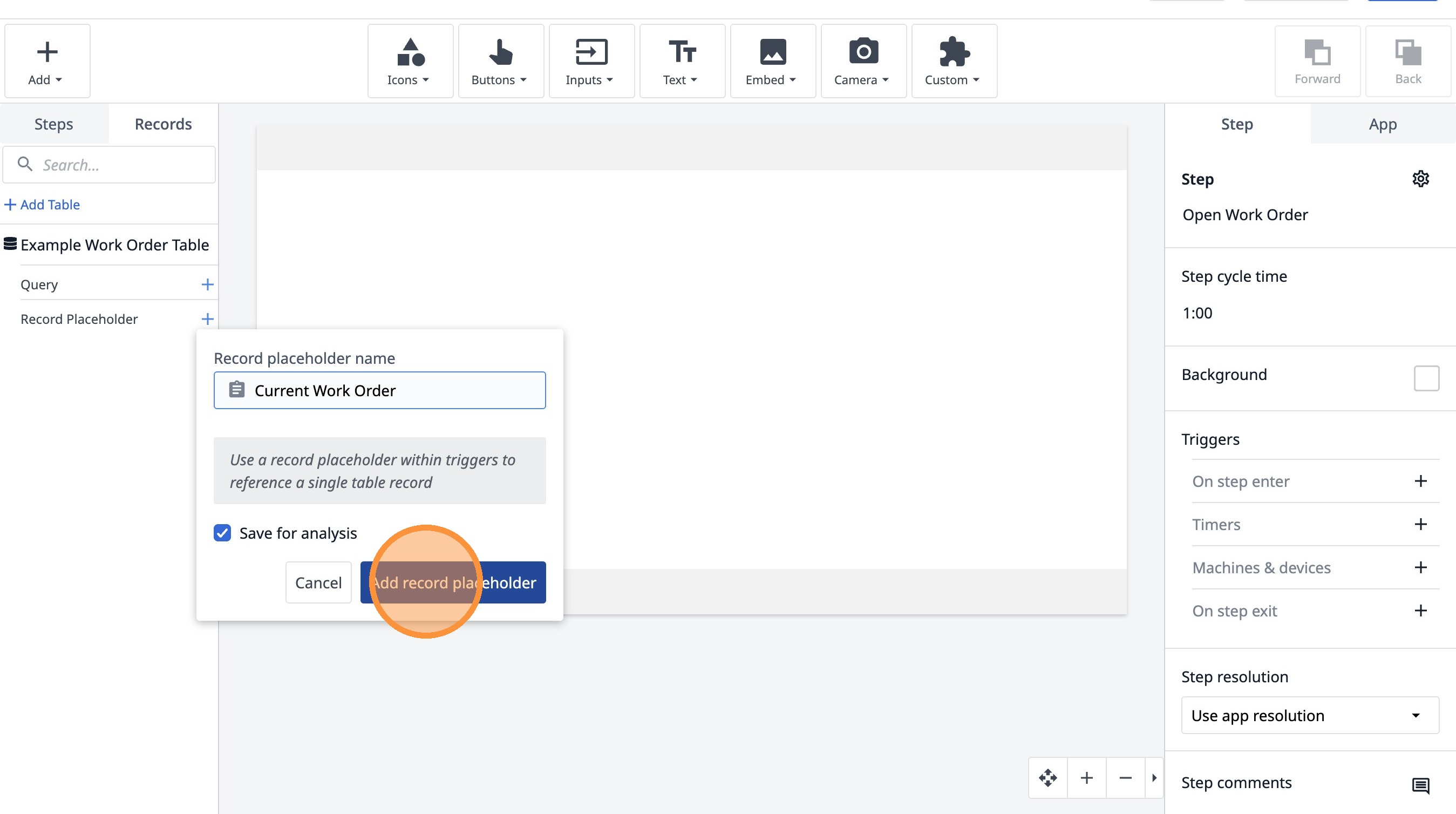
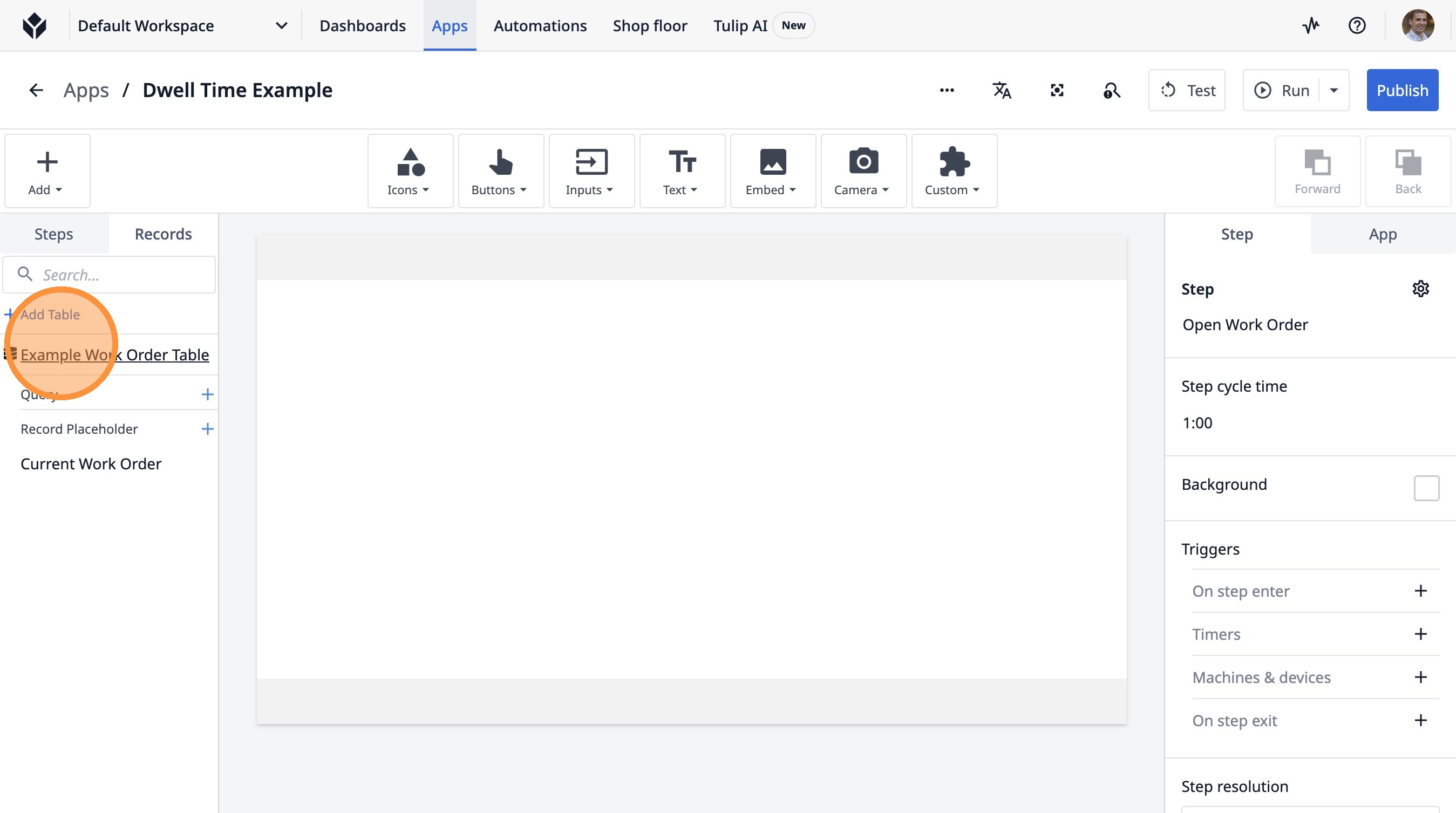
- 「作業指示書の例テーブル」をクリックします
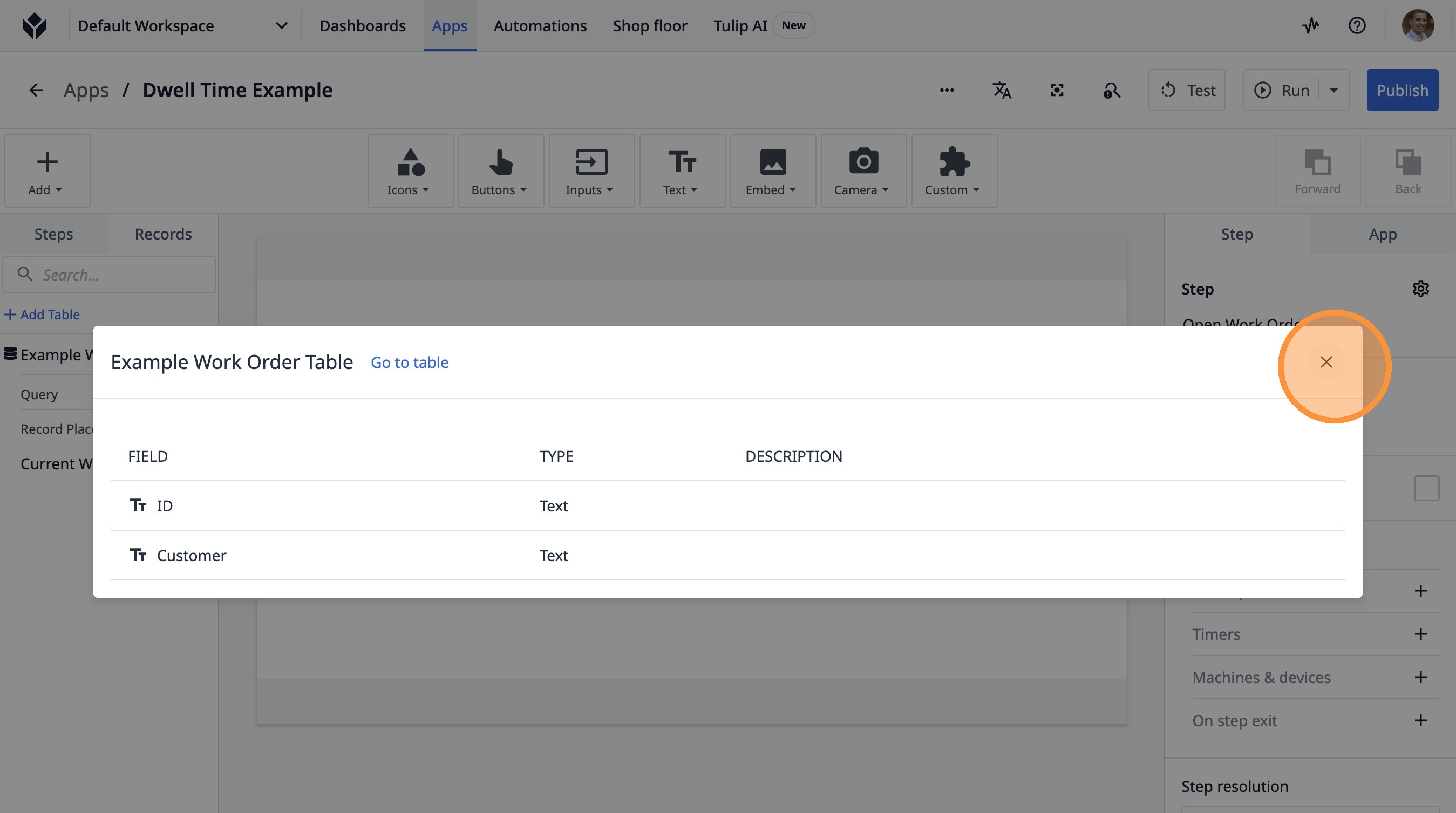
- 「表示」をクリックします。
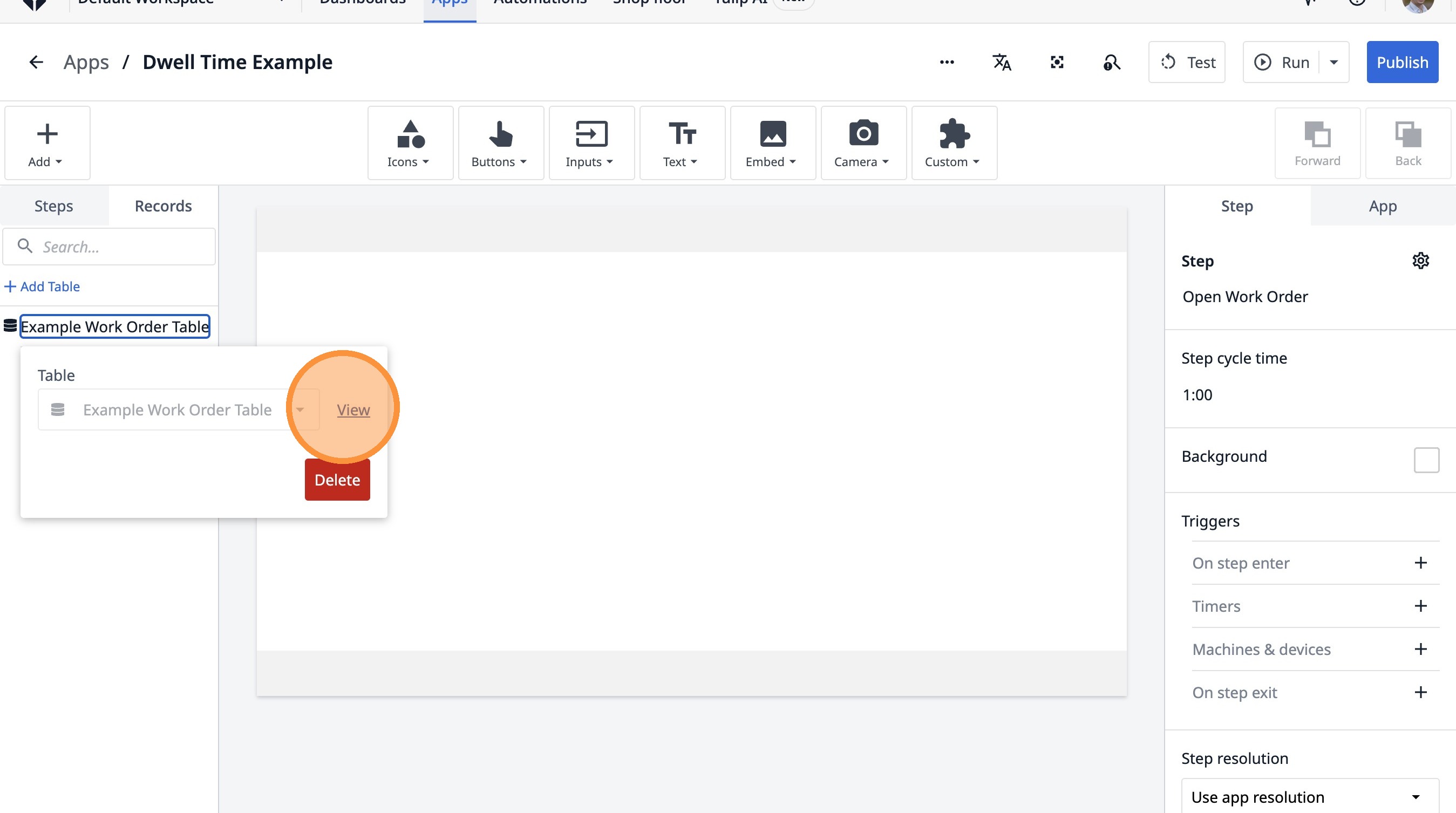
- このアイコンをクリックします。
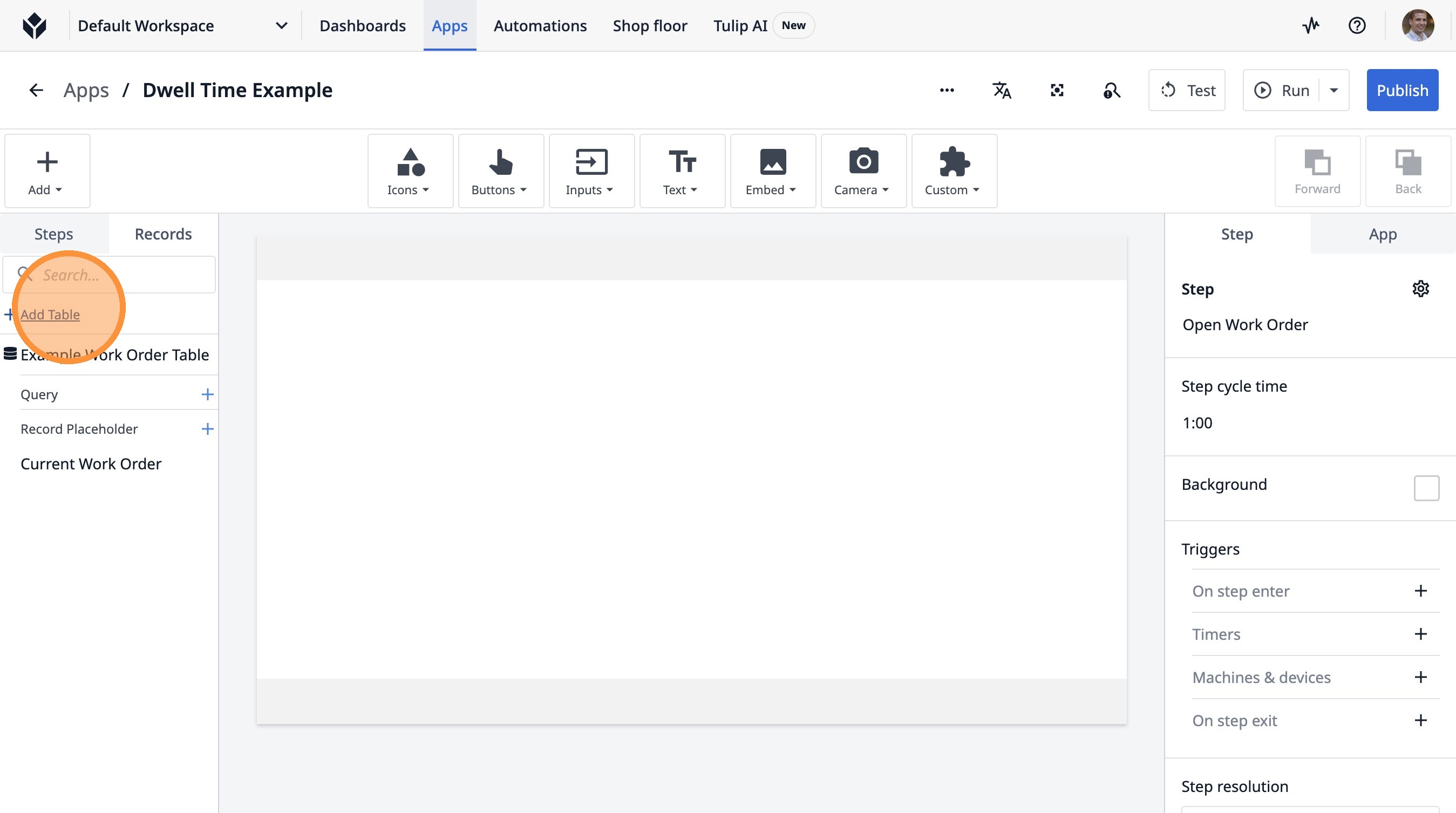
- 「テーブルを追加」をクリックします
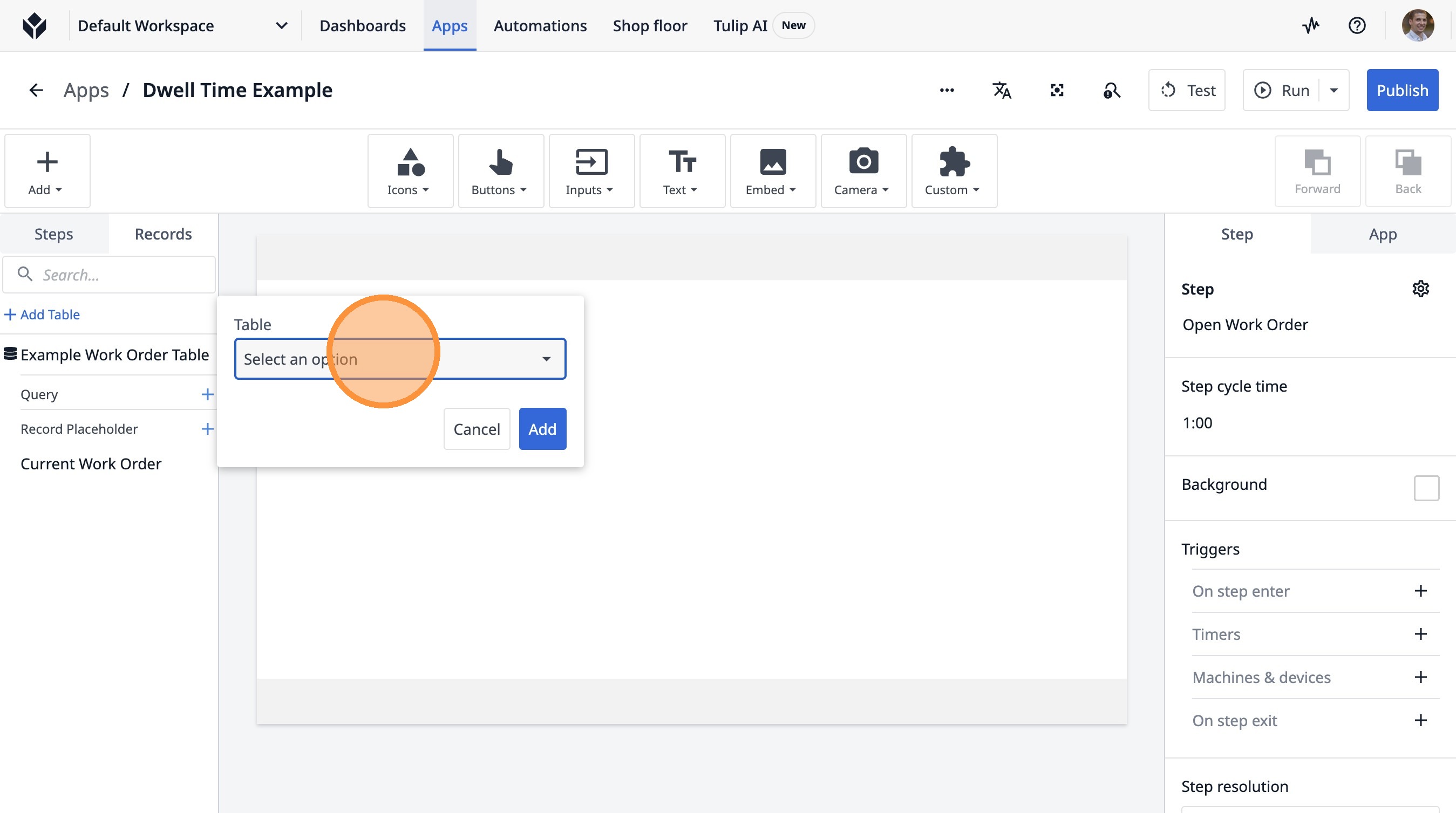
- 「オプションを選択」をクリックします
-
「unit」と入力します
-
「(物理的アーティファクト)」をクリックします
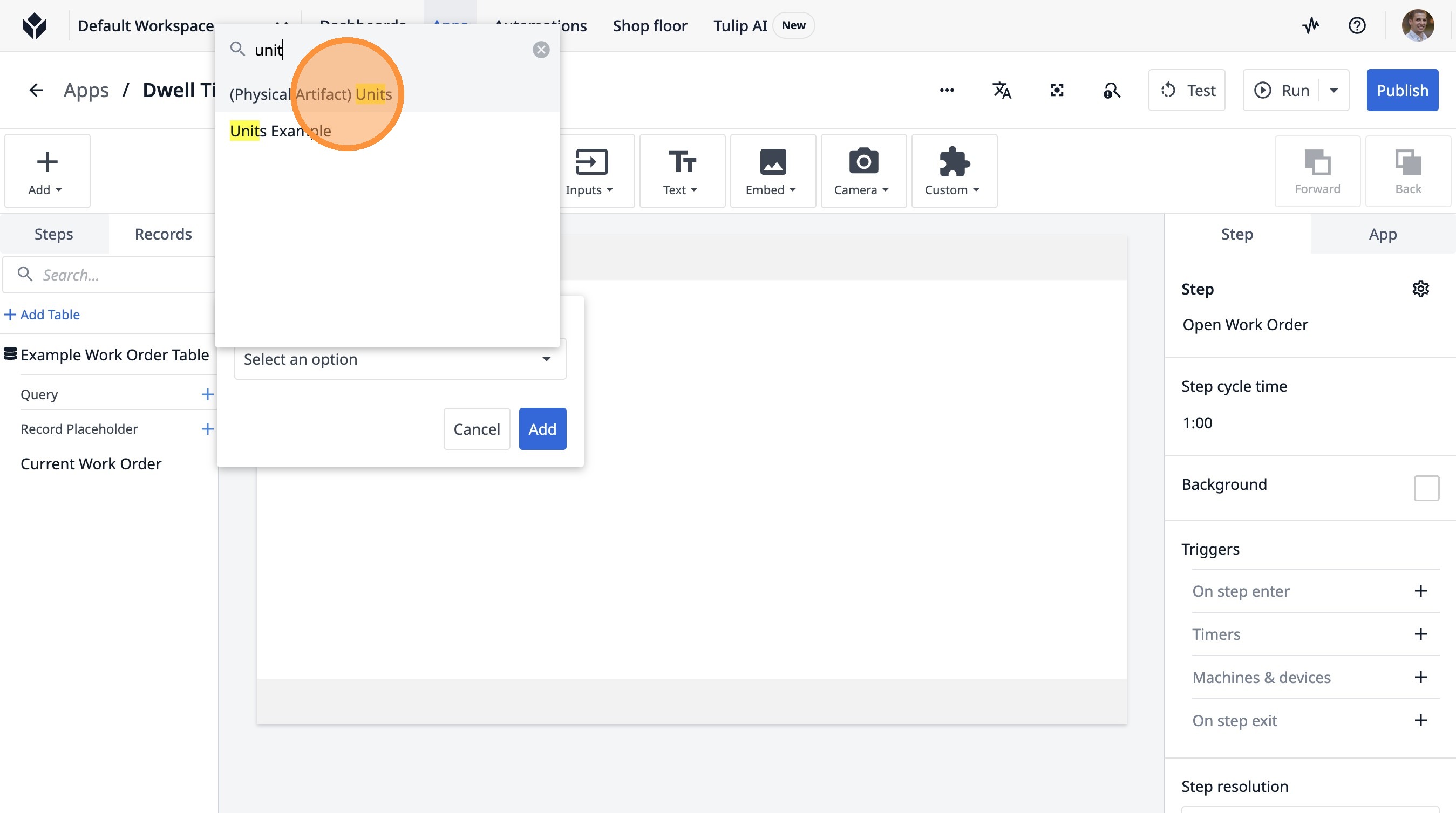
- 「(物理アーティファクト)ユニット」をクリックします。
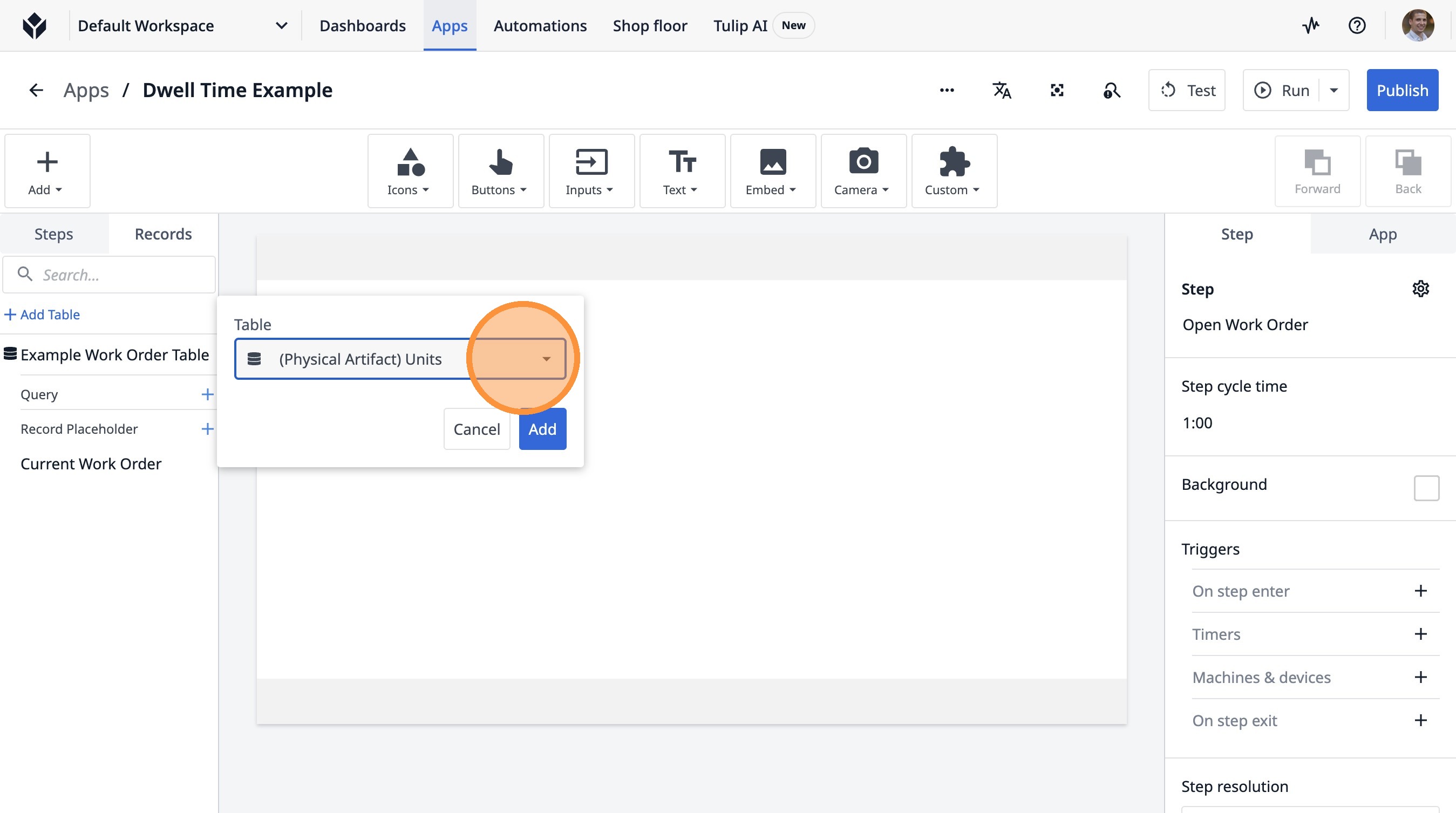
-
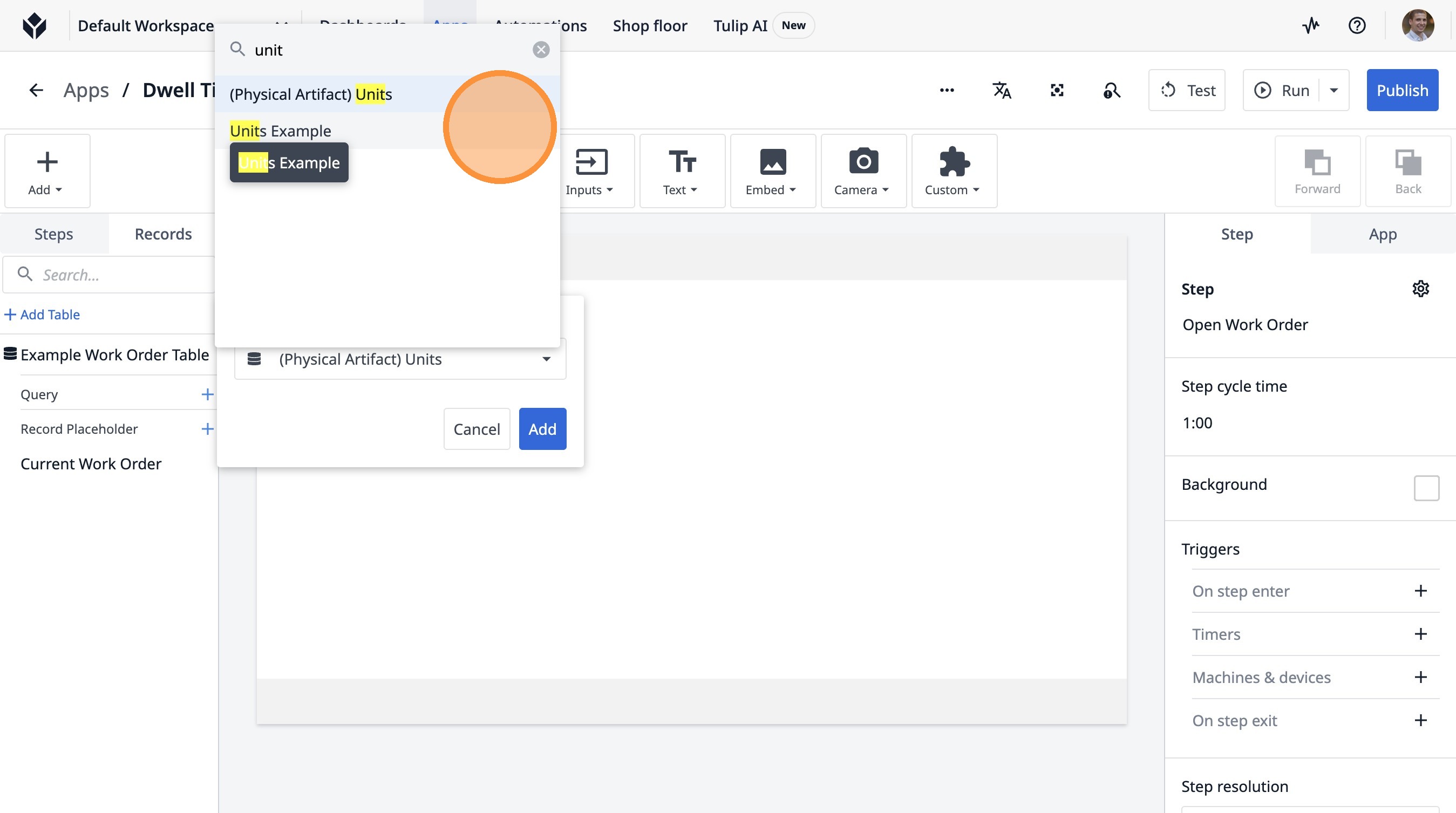
「unit」と入力します
-
「単位の例」をクリックします
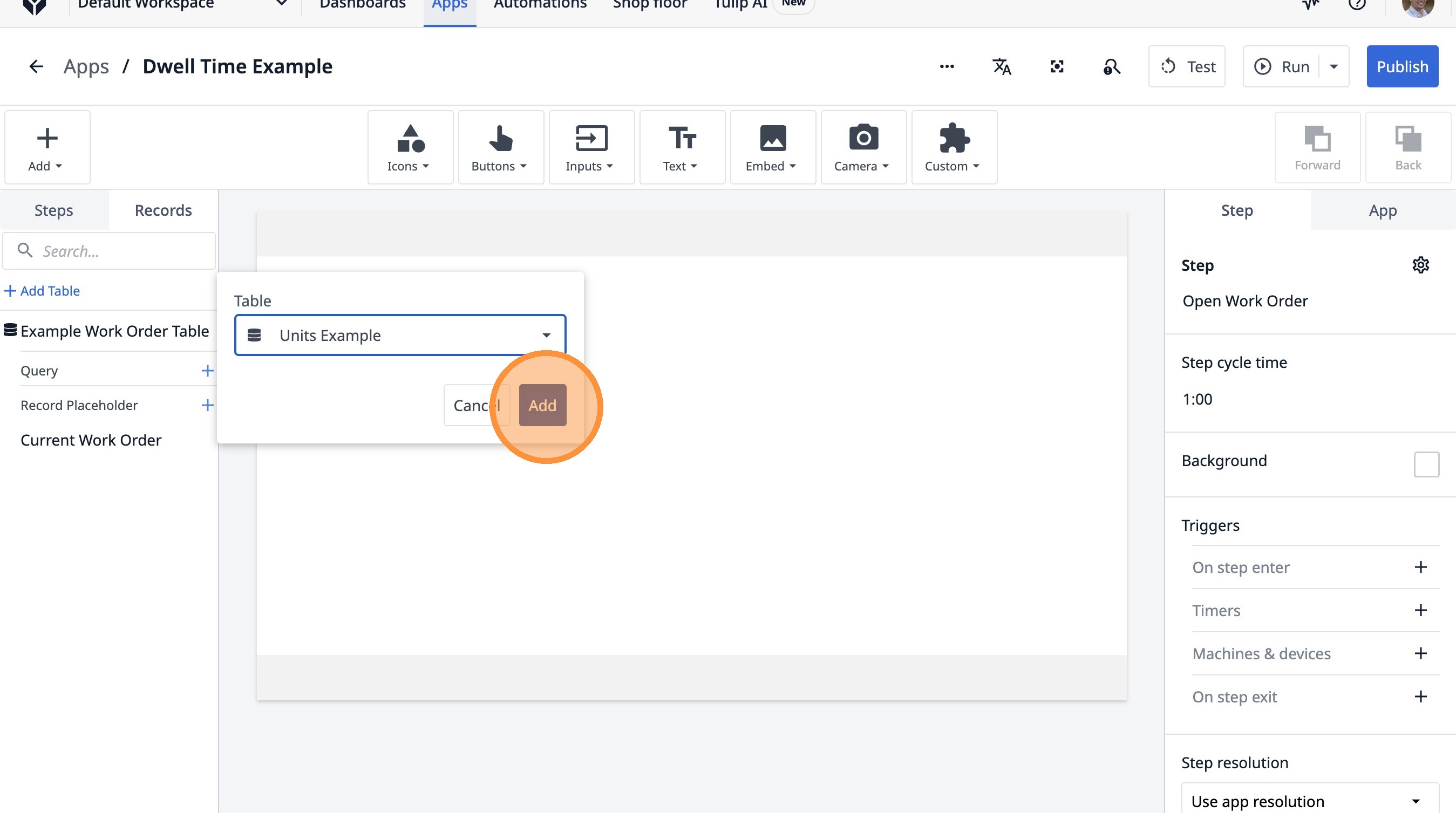
- 「追加」をクリックします
- このアイコンをクリックします。
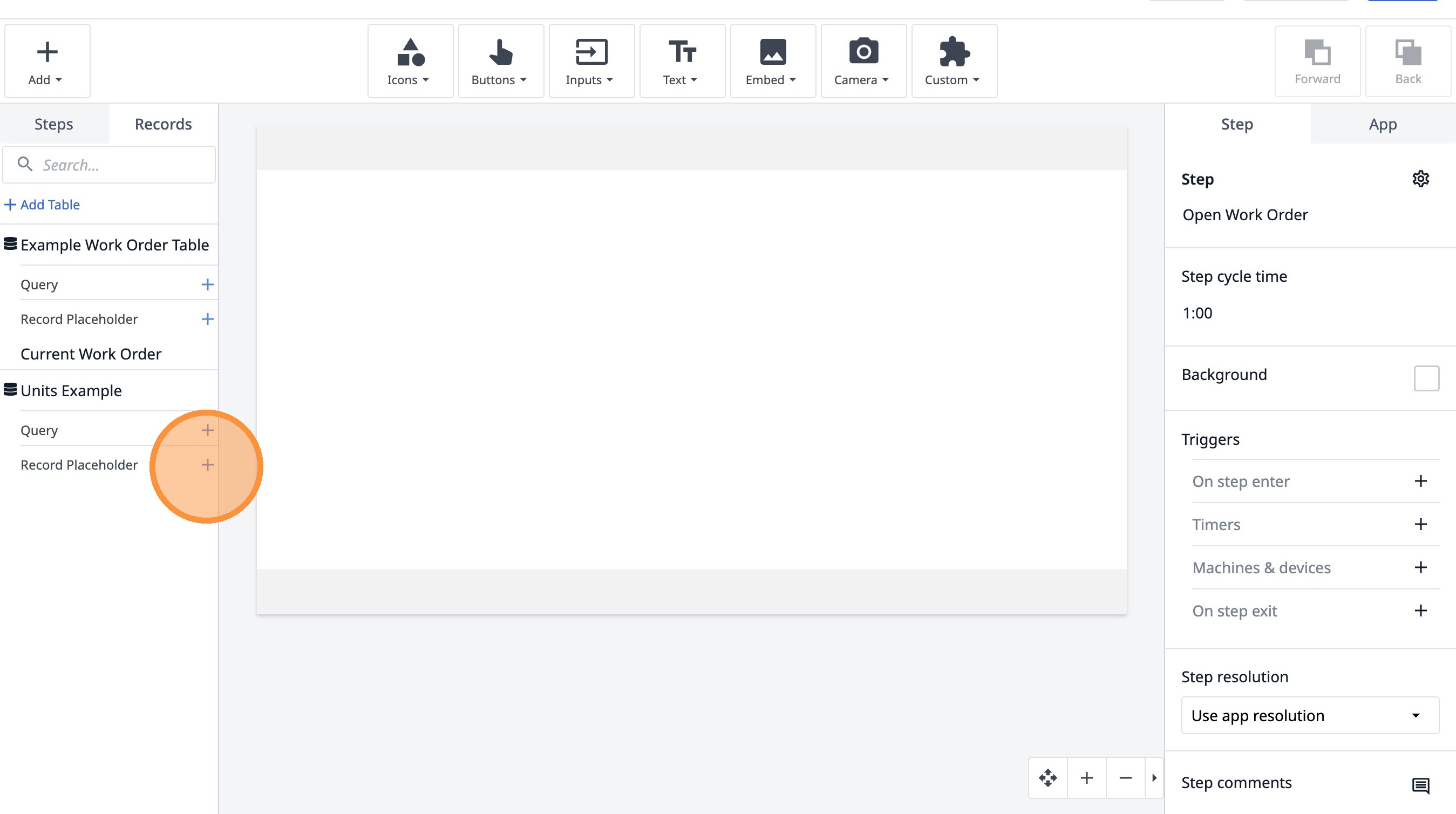
- 「現在の単位の例」フィールドをクリックします。
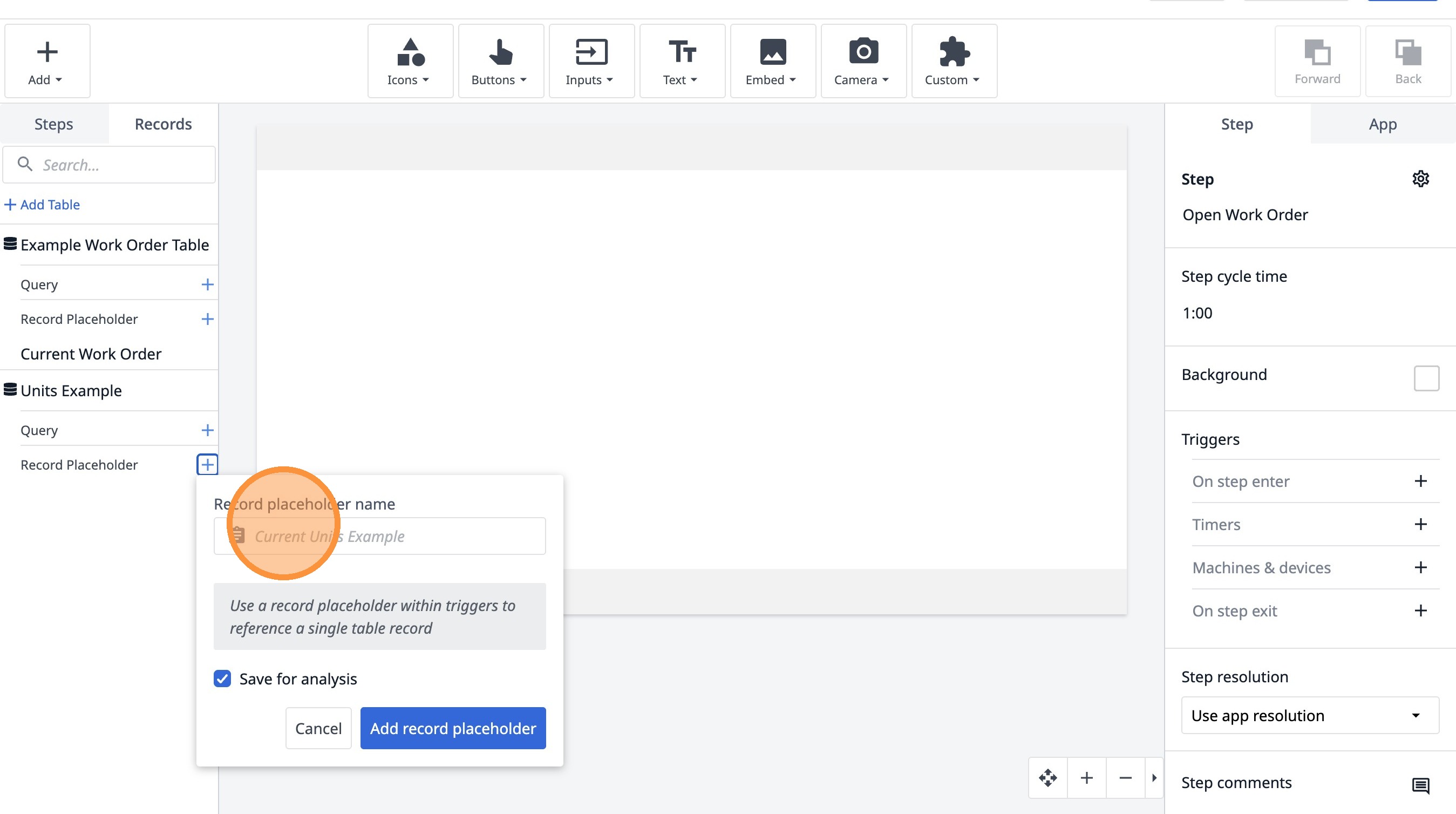
-
「現在の単位」と入力します
-
「レコードプレースホルダーを追加」をクリックします
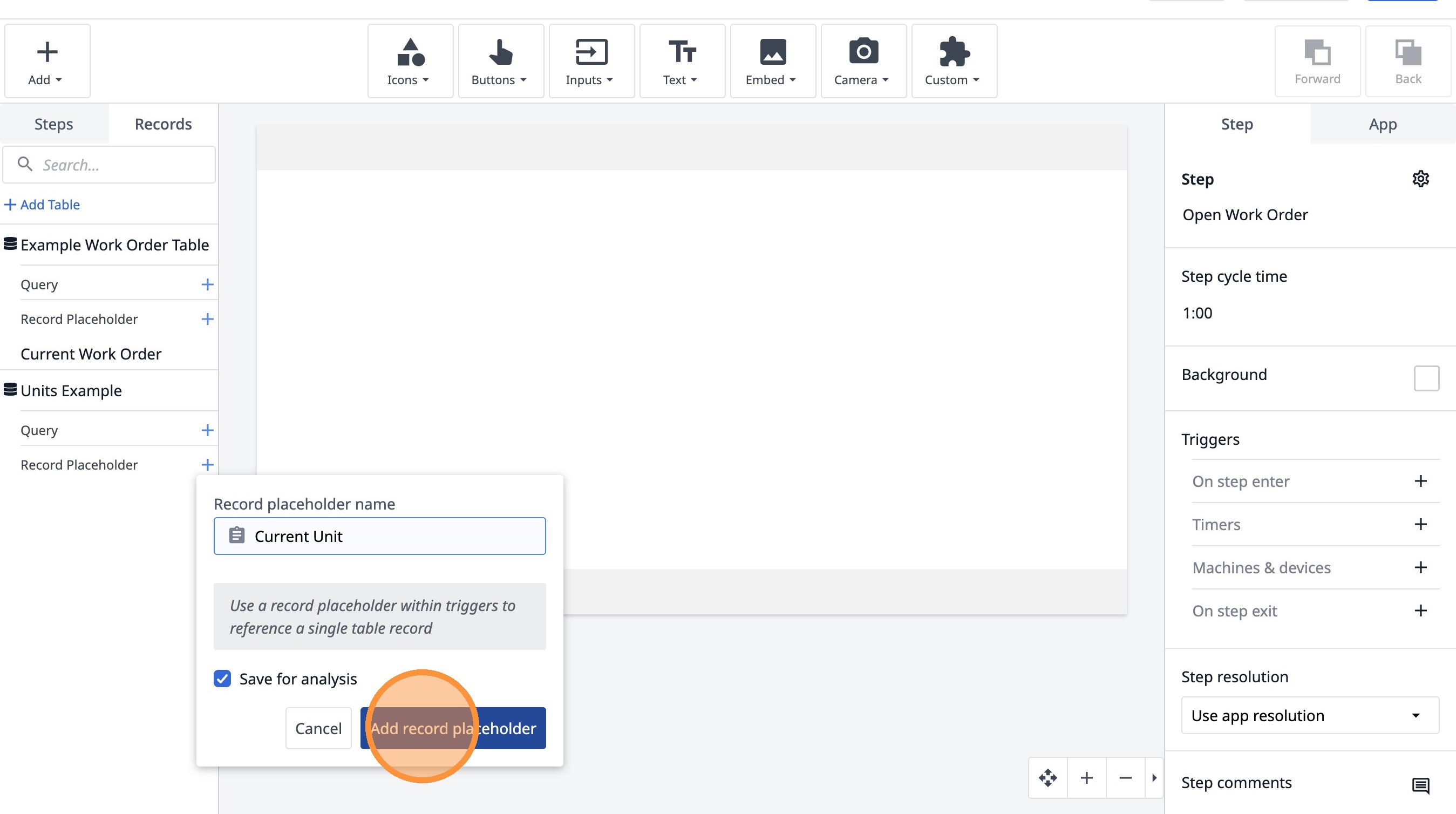
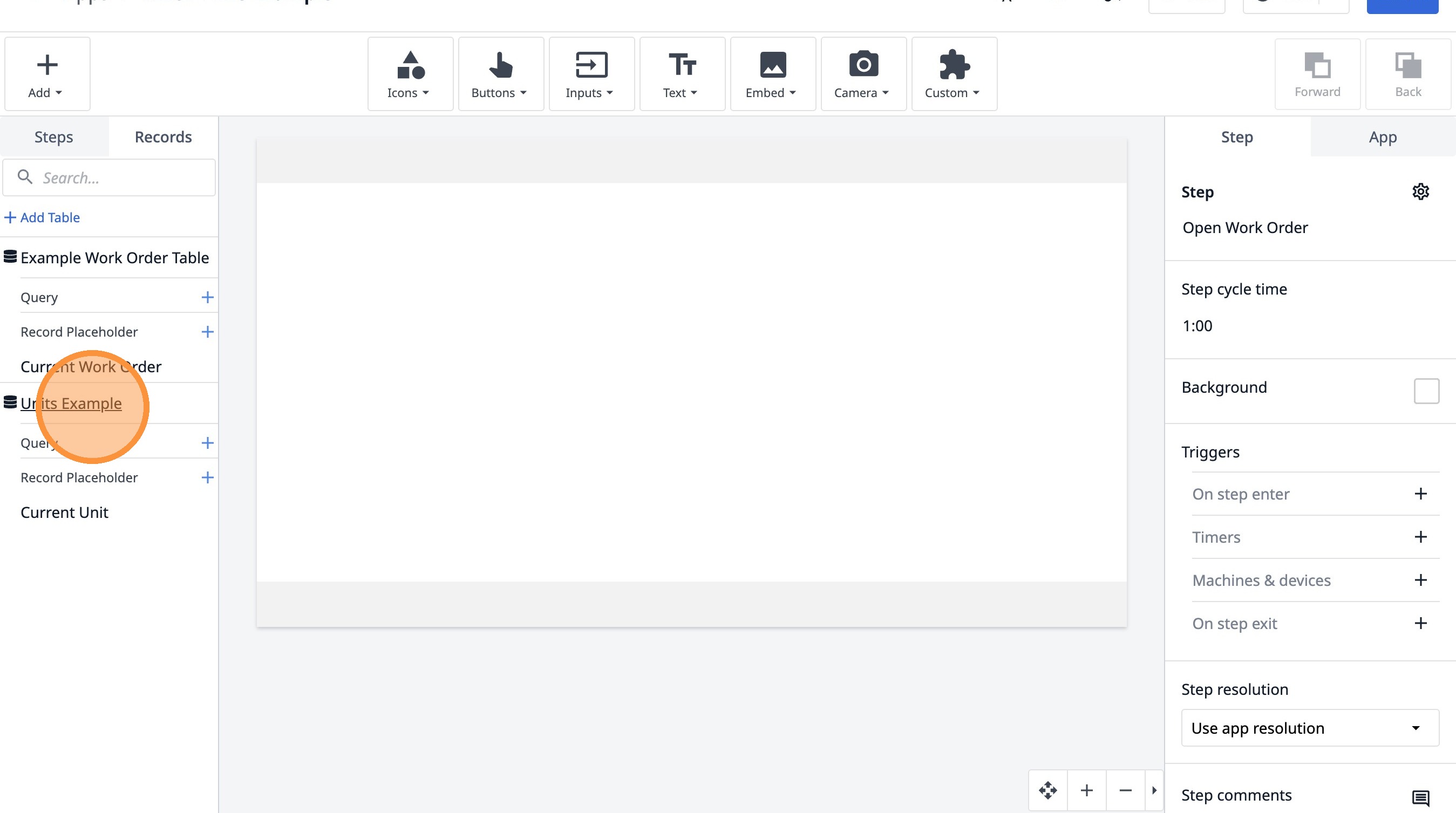
- 「単位の例」をクリックします
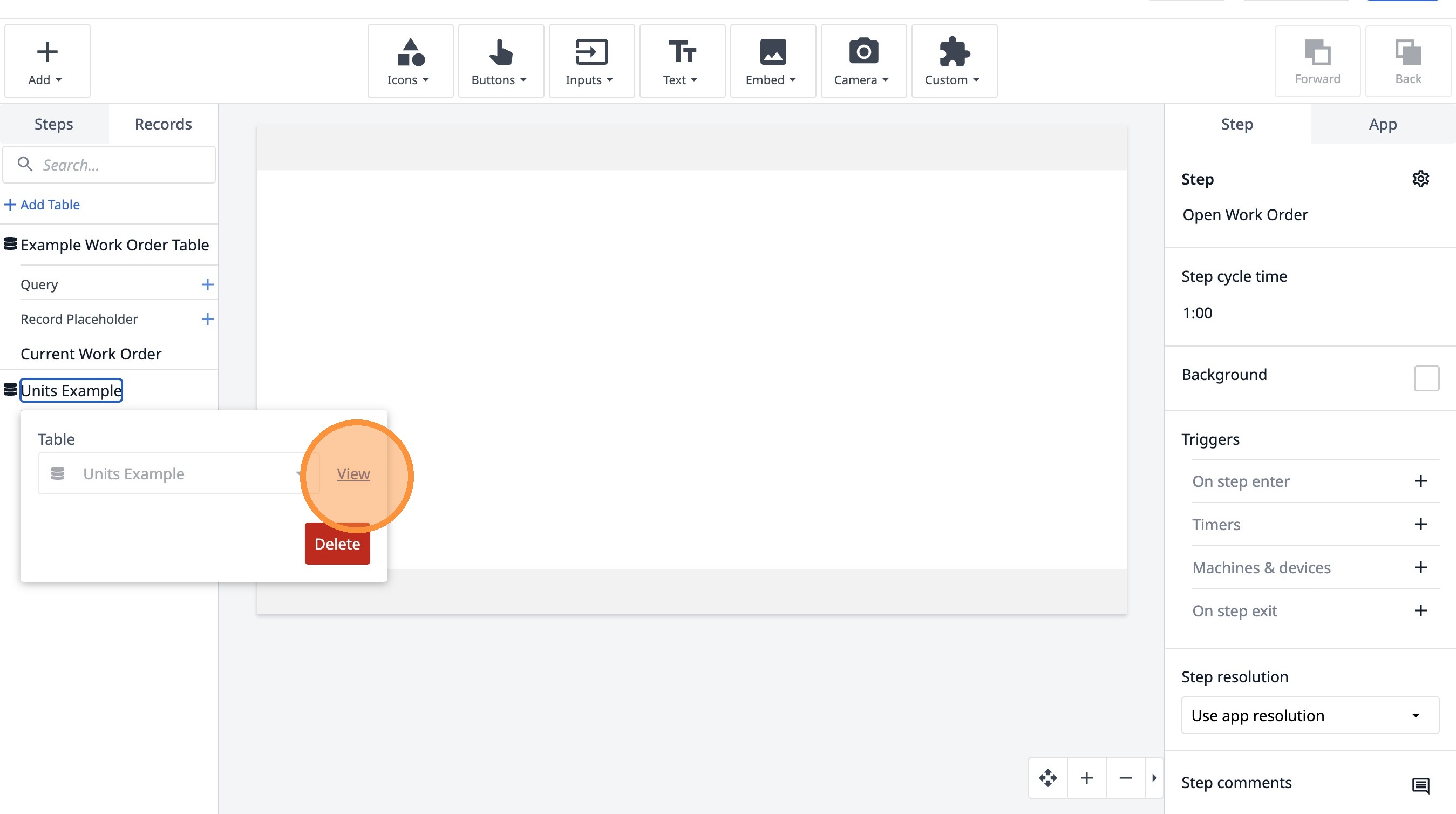
- 「表示」をクリックします。
- 「作業指示書ID」をクリックします。
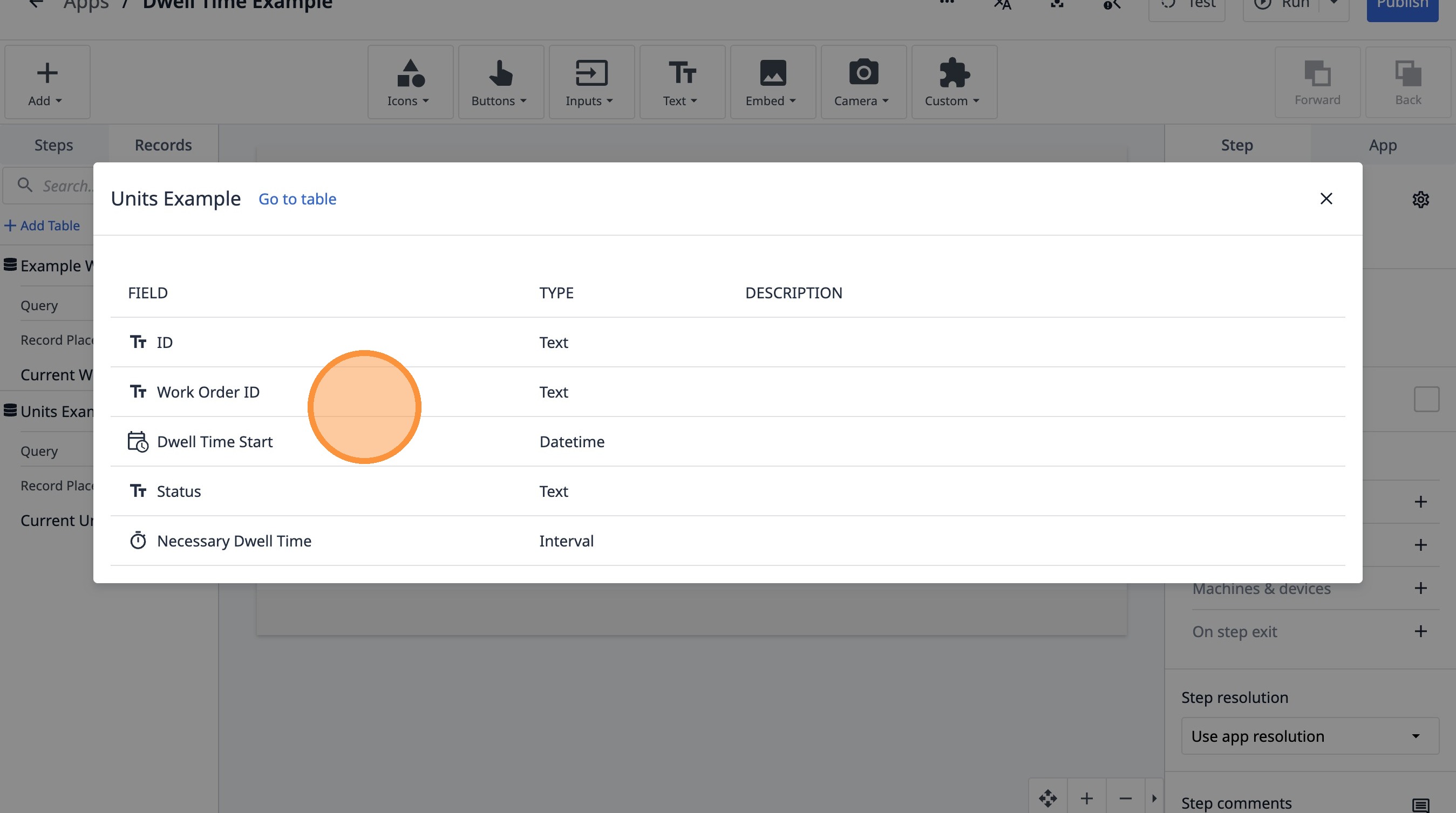
- このアイコンをクリックします。