Tulipアプリケーションに、バーコードを印刷する新しいボタンを追加する方法をご紹介します。このガイドでは、ボタンの作成、アクションの設定、および作業指示書へのリンク手順を順を追って説明します。
- アプリビルダーを開きます。
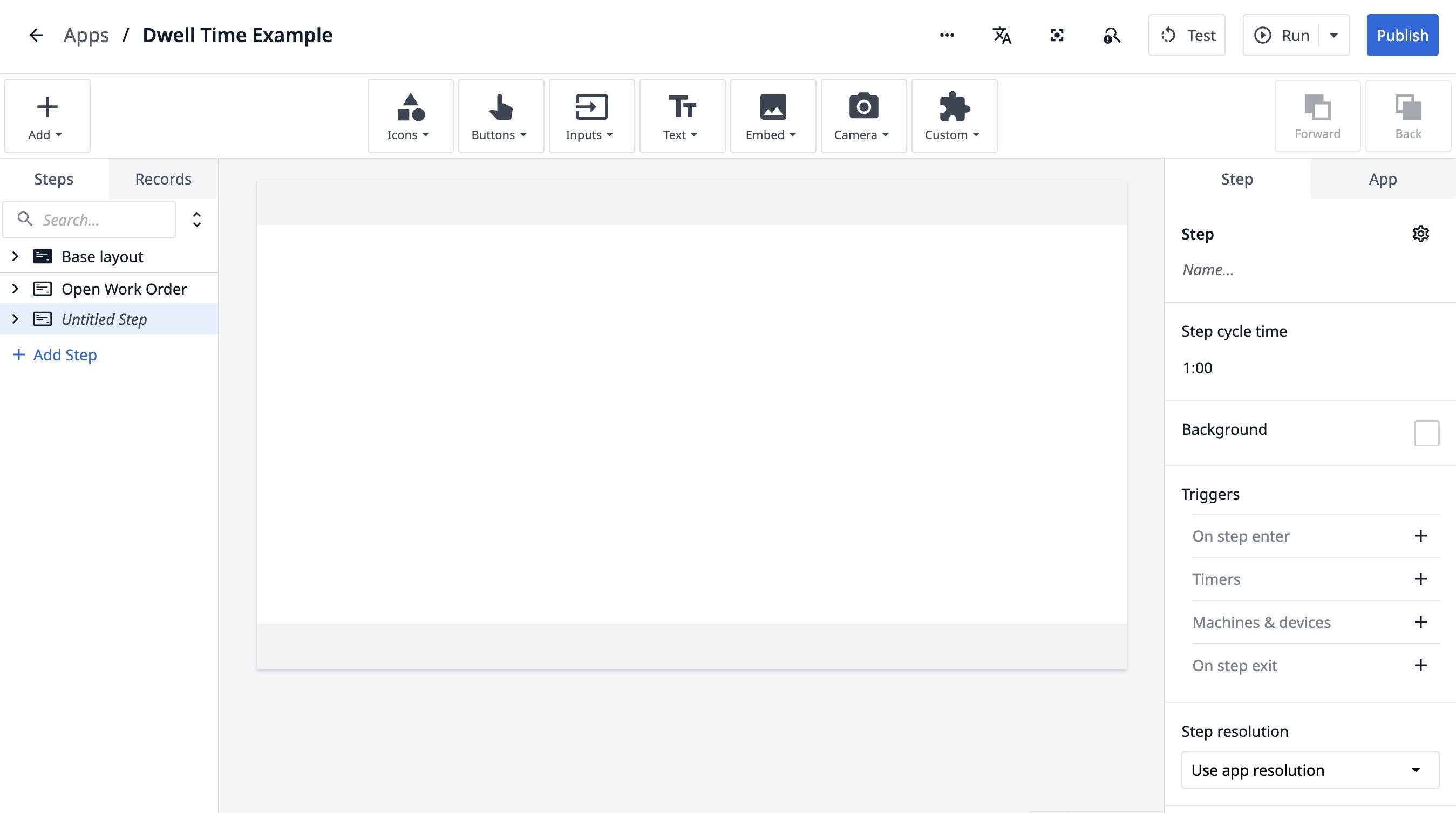
- 「Untitled Step」をダブルクリックします。
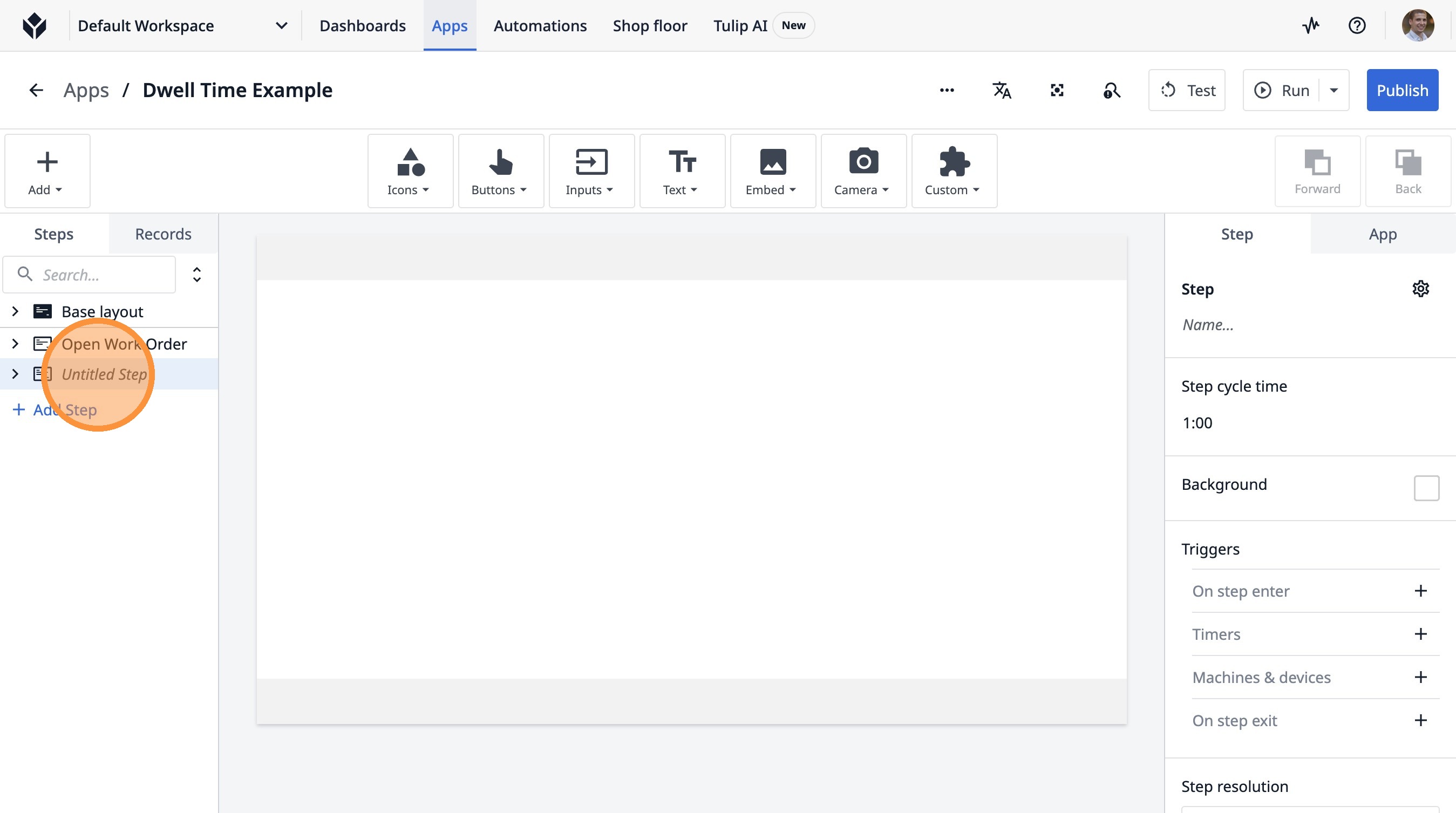
-
「バーコードを印刷」と入力します。
-
ここをクリックします。
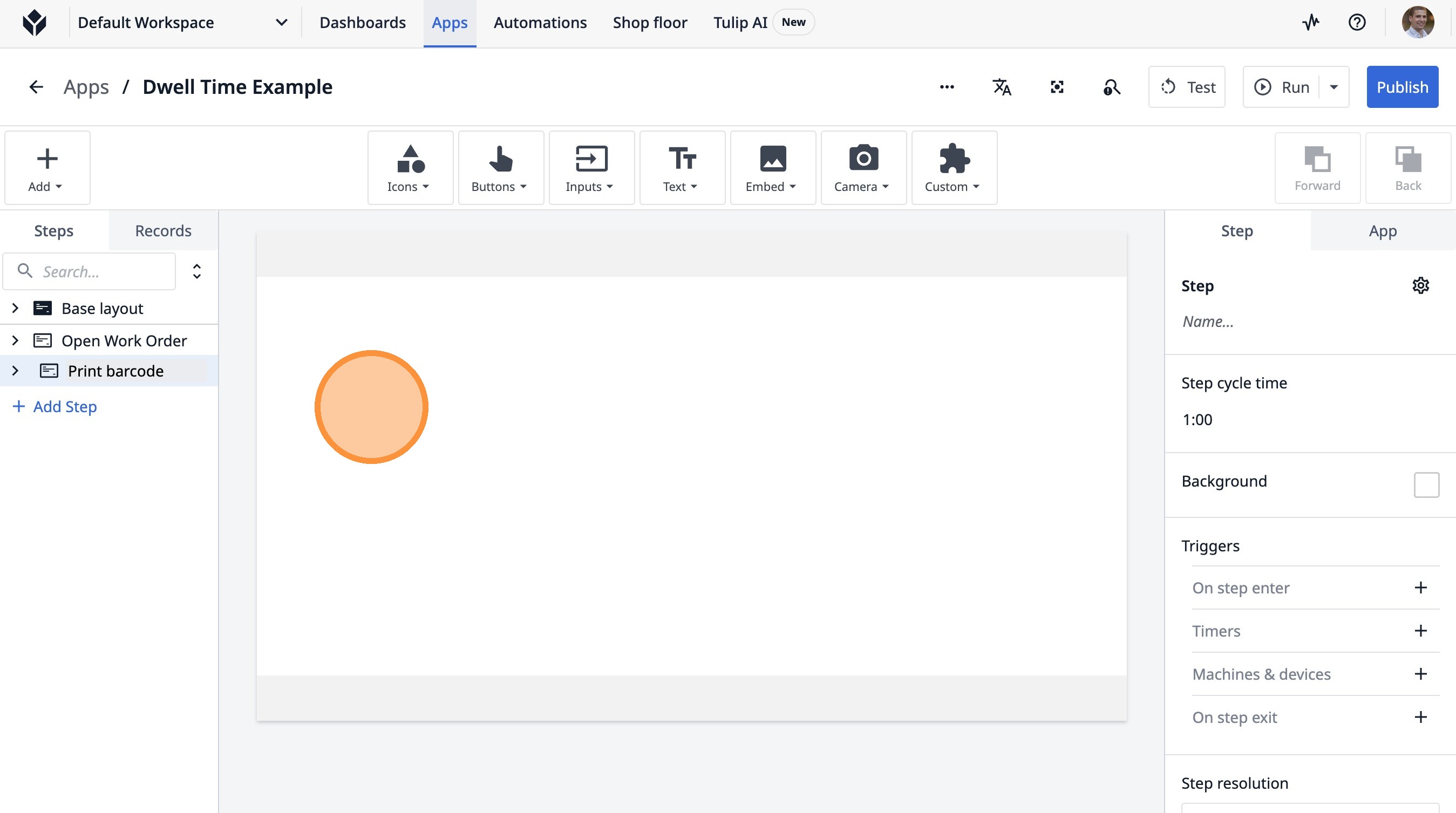
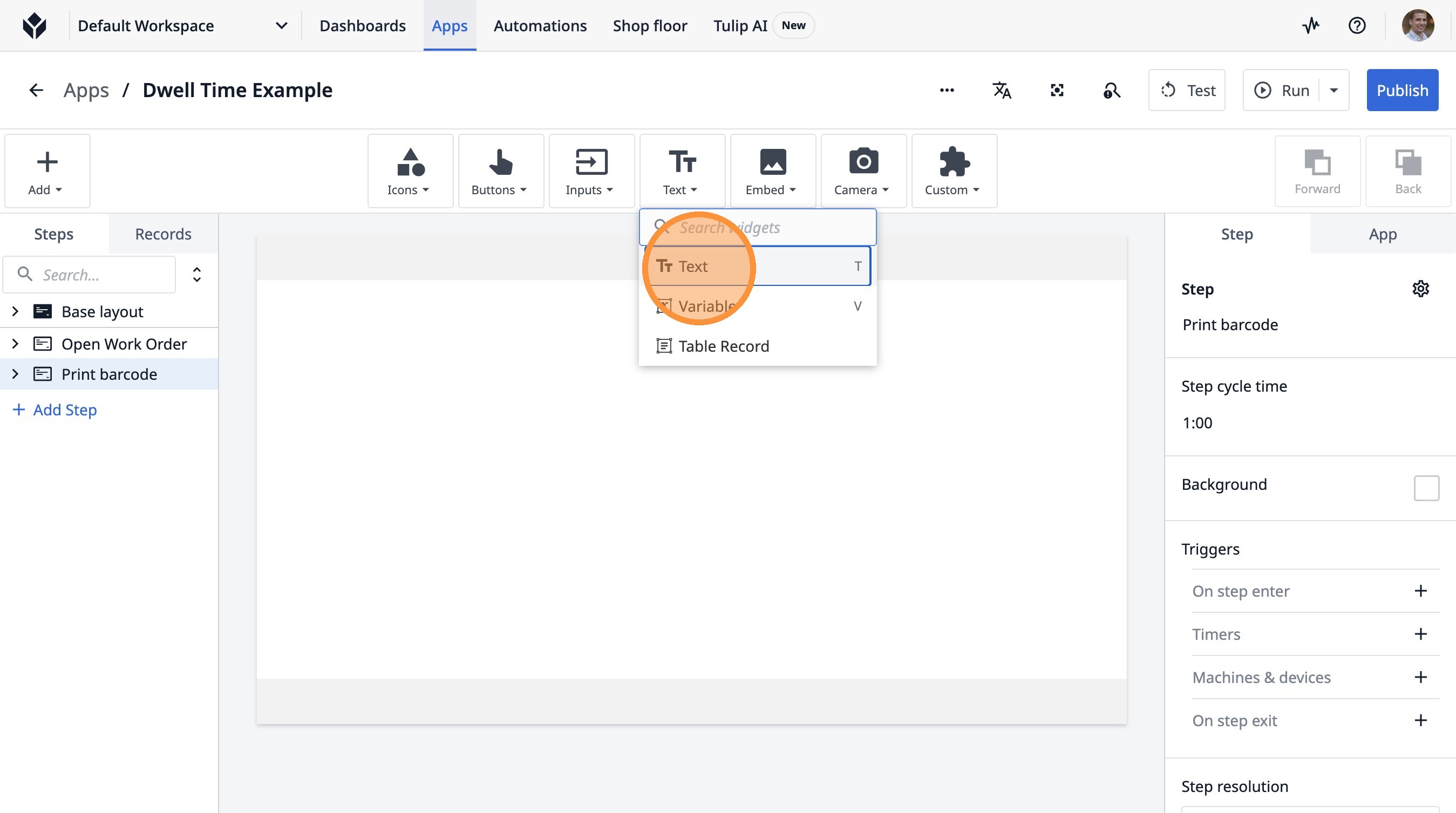
- 「テキスト」をクリックします。
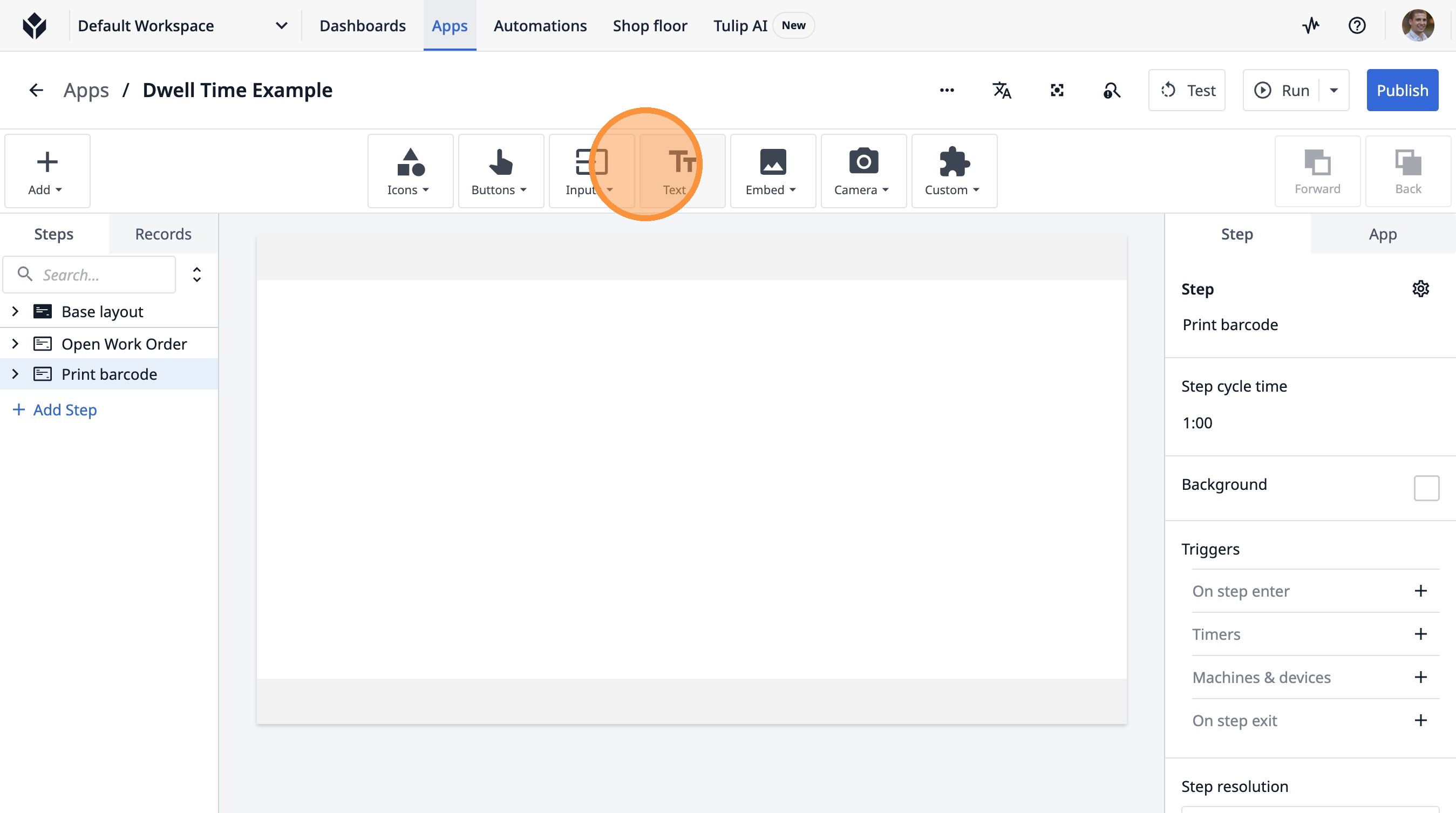
- 「テキスト」をクリックします。
- 「テキストの追加...」をクリックします
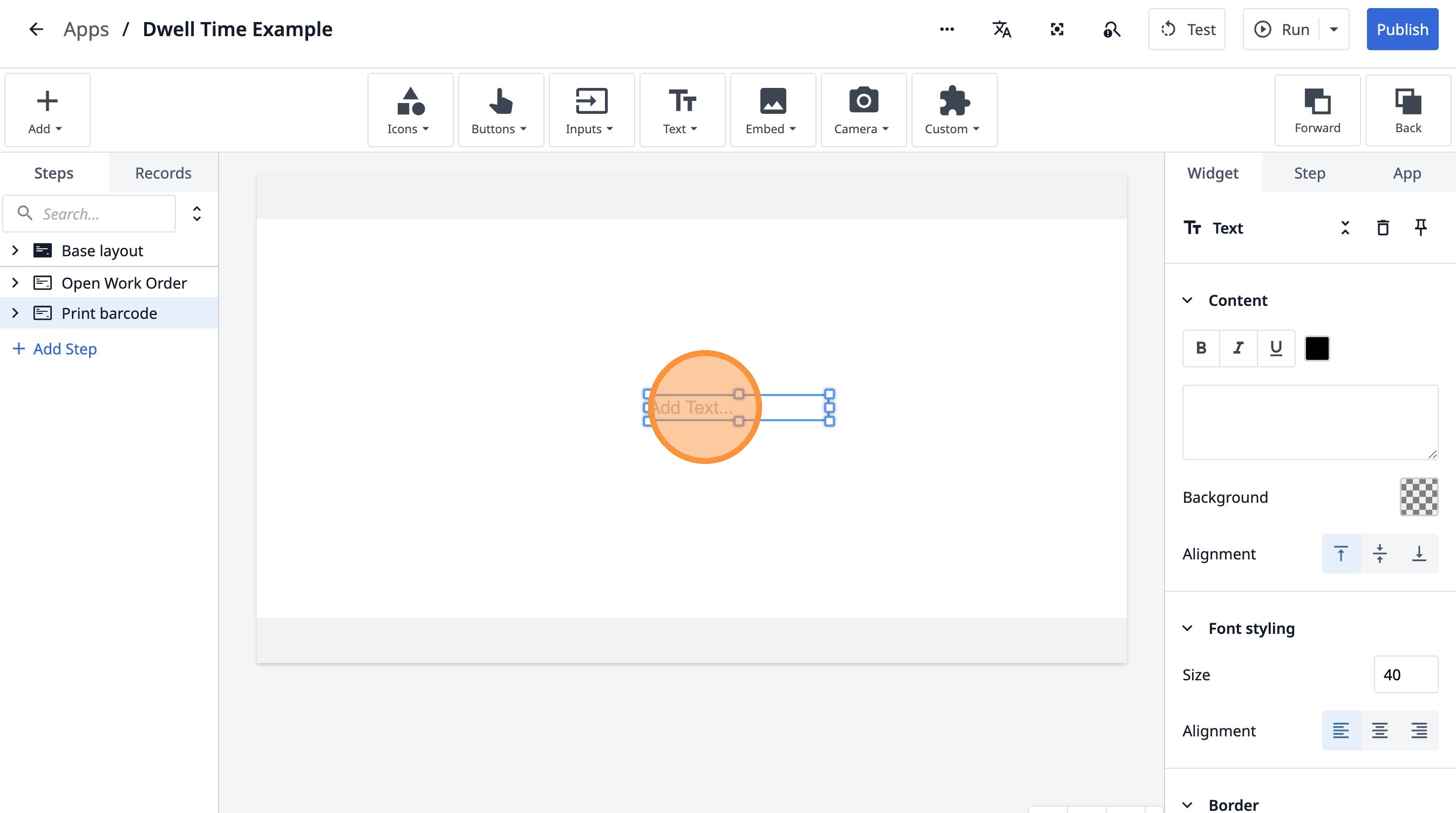
- ここをクリックします。
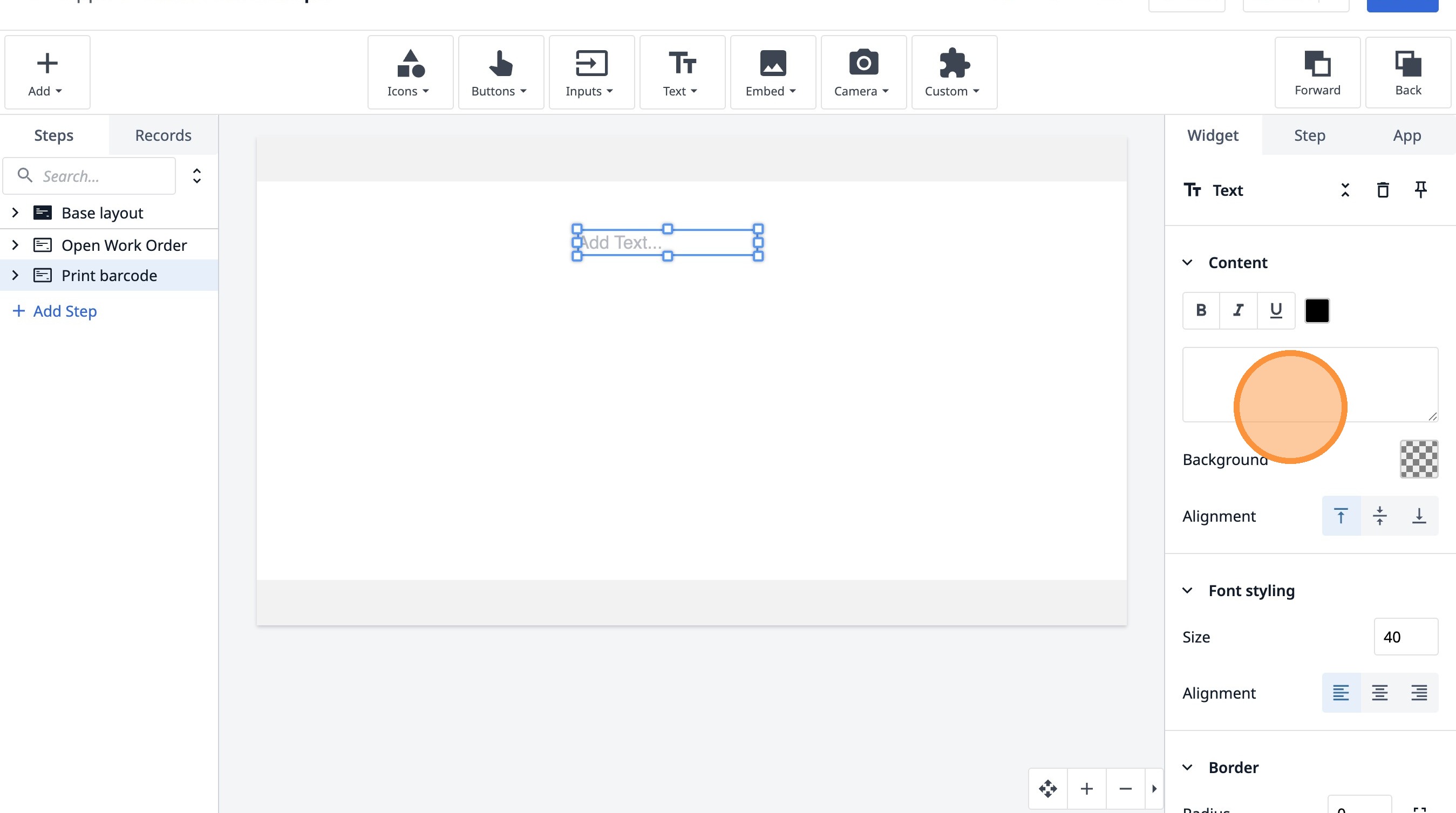
-
「ユニットにバーコードを追加する」と入力します。
-
ここをクリックします。
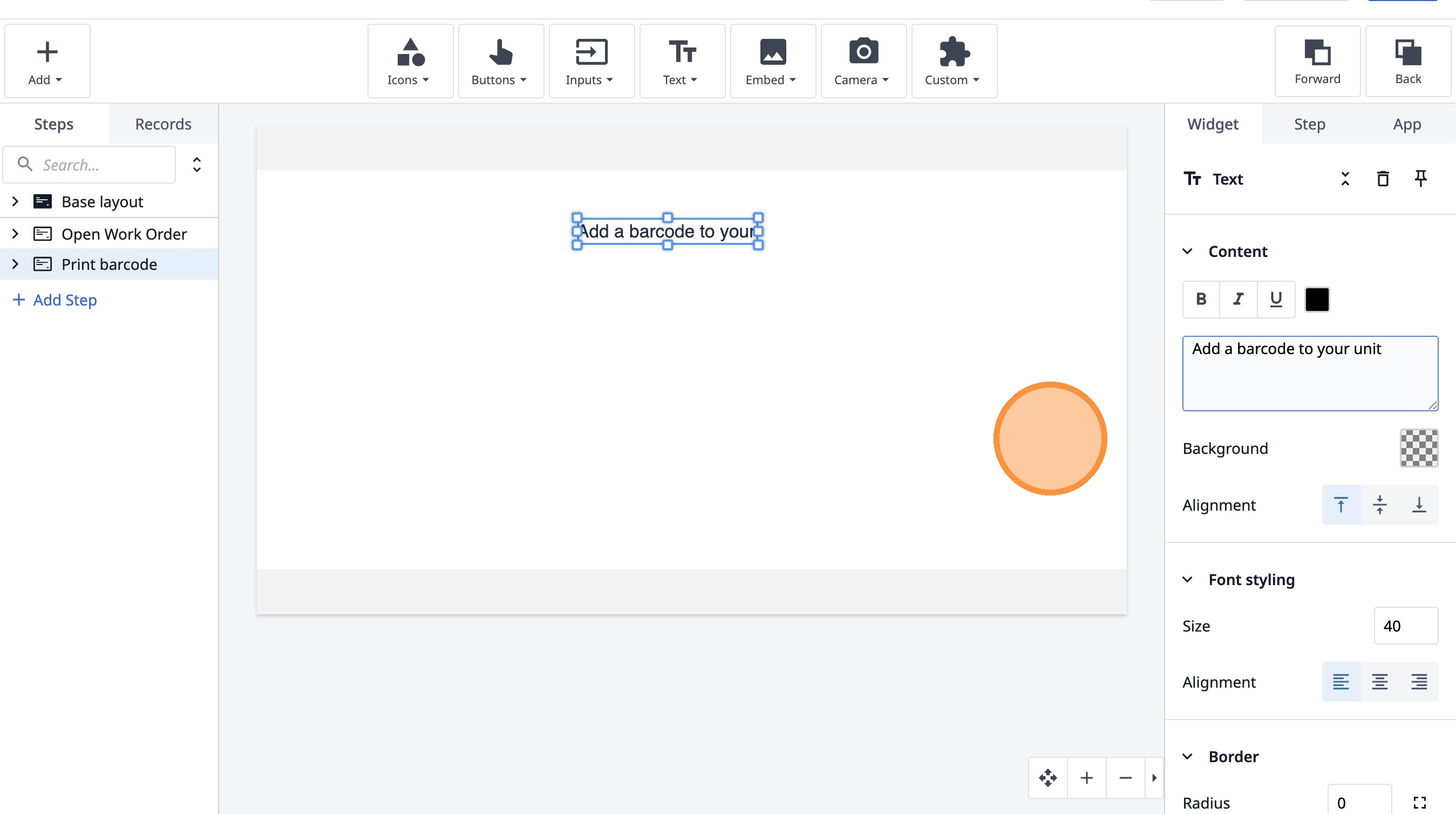
- ここをクリックします。
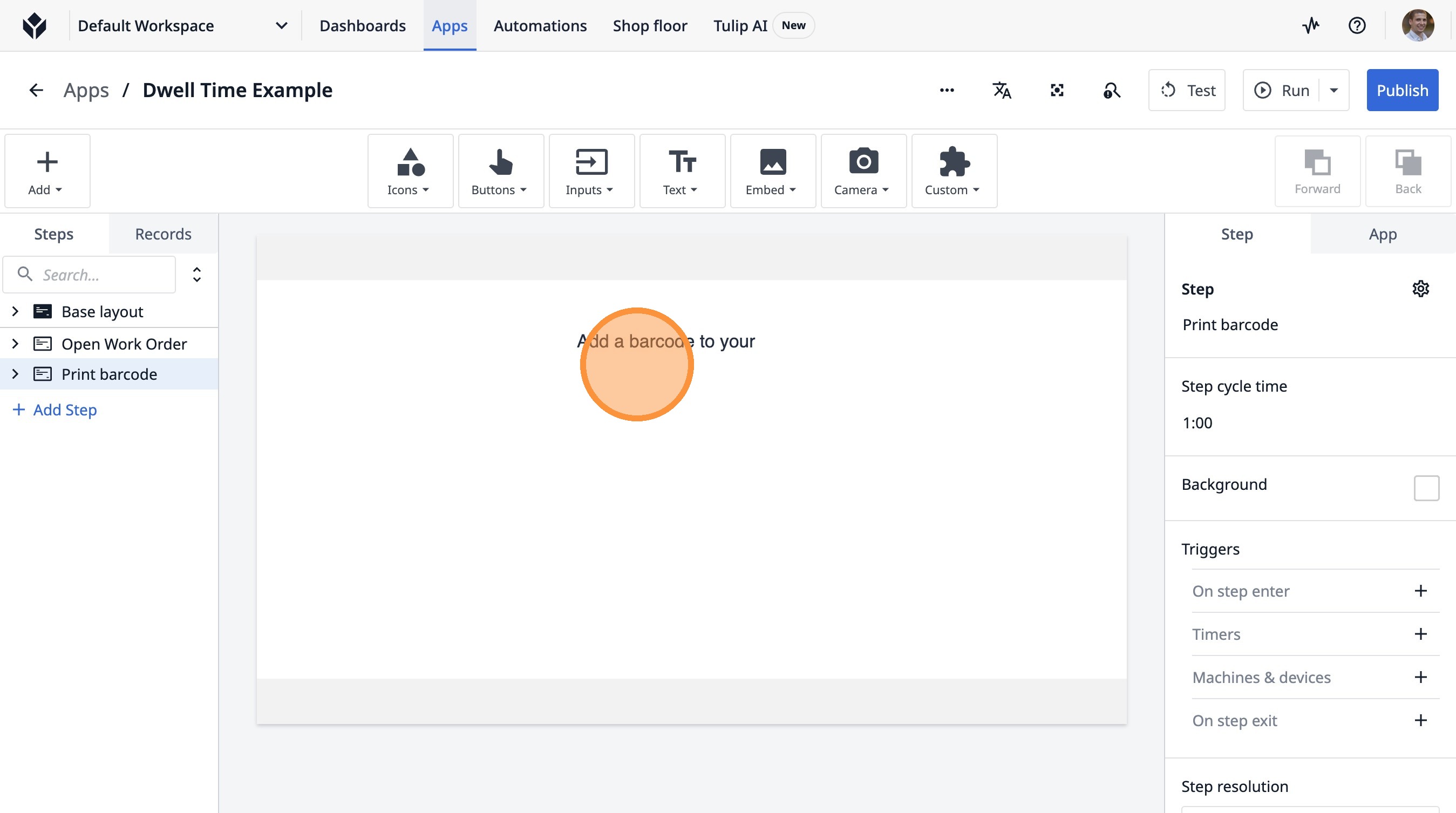
- 「ユニットにバーコードを追加する」をクリックします
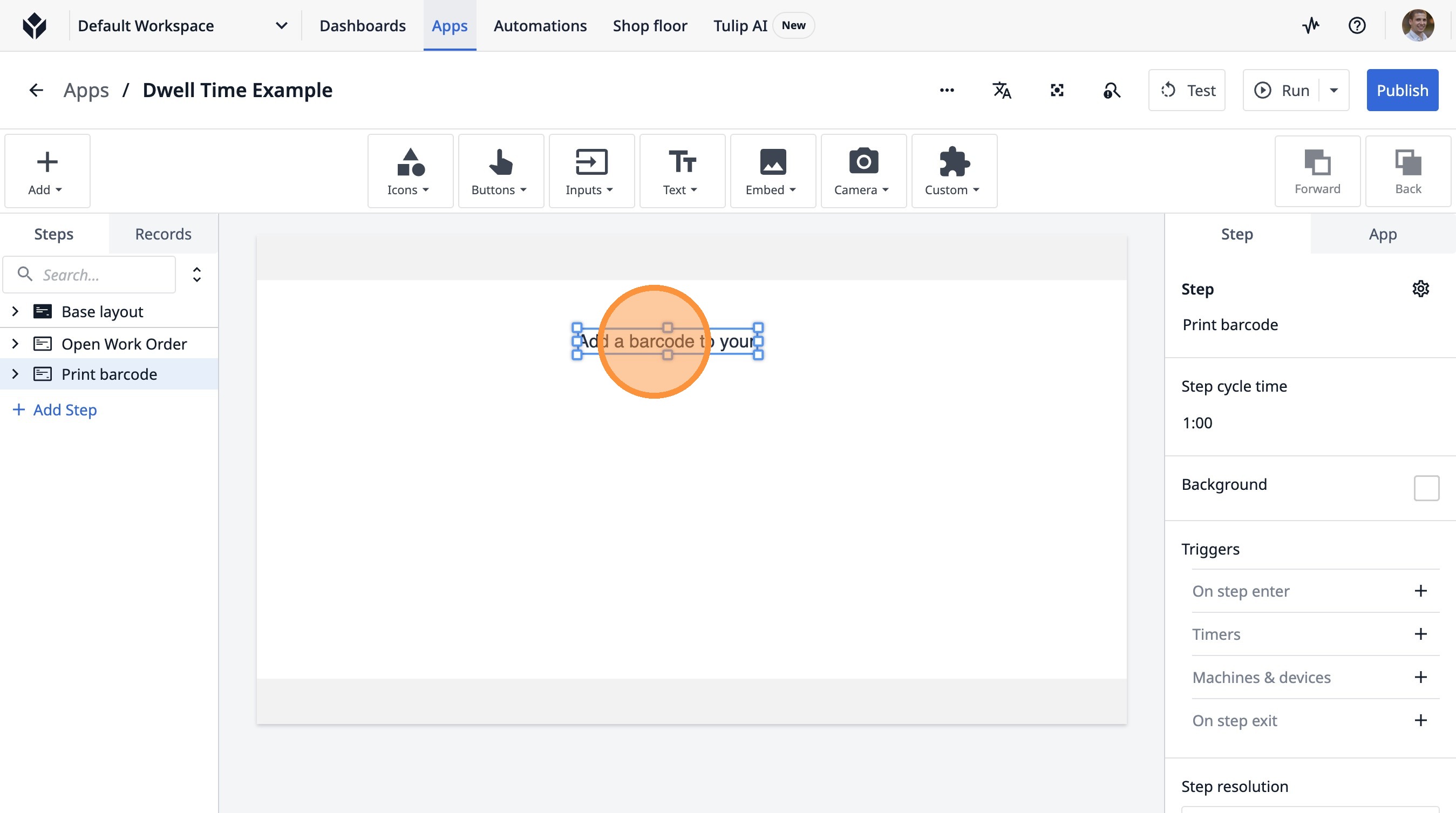
- ここをクリックしてください。
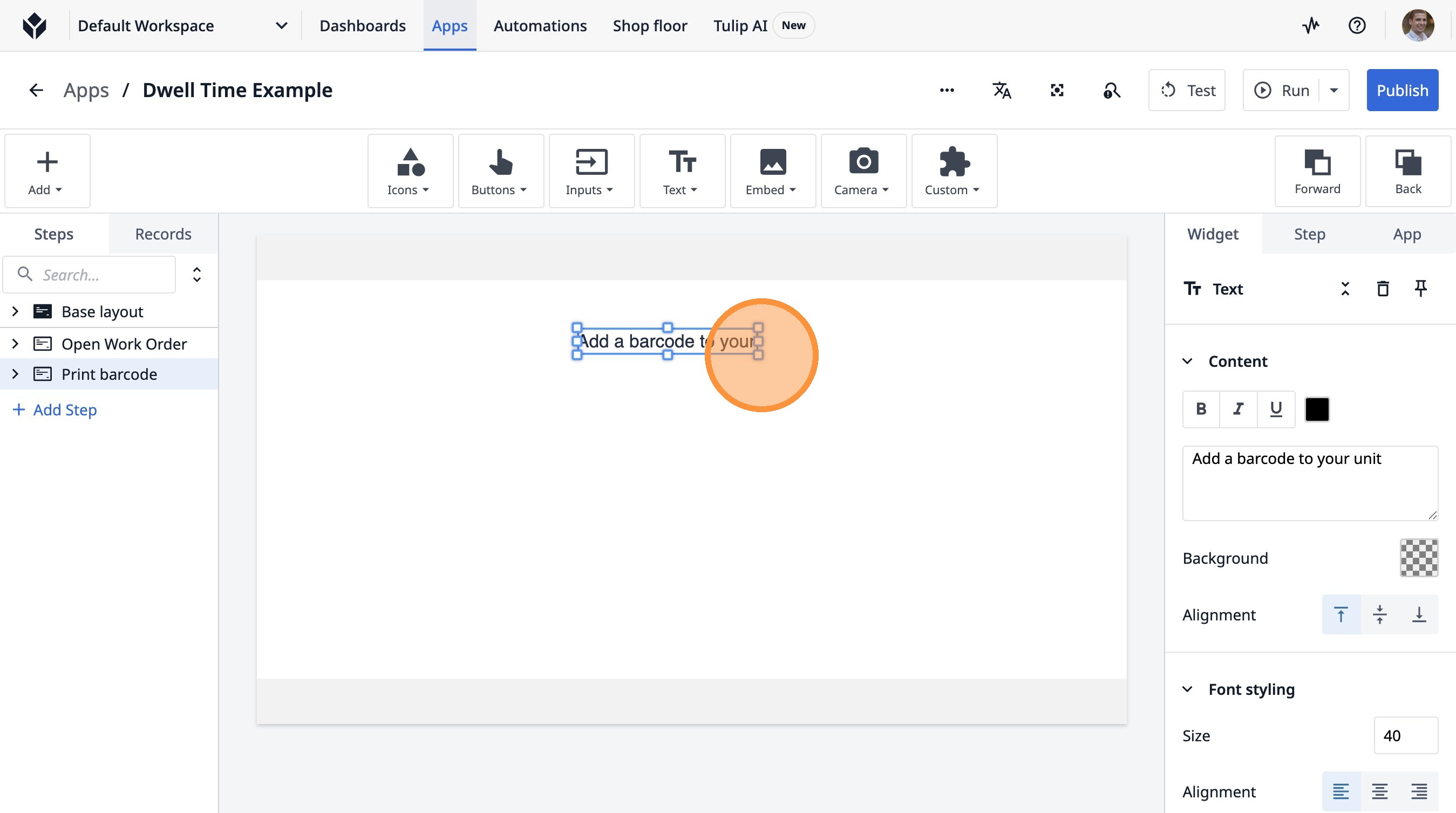
- このアイコンをクリックします。
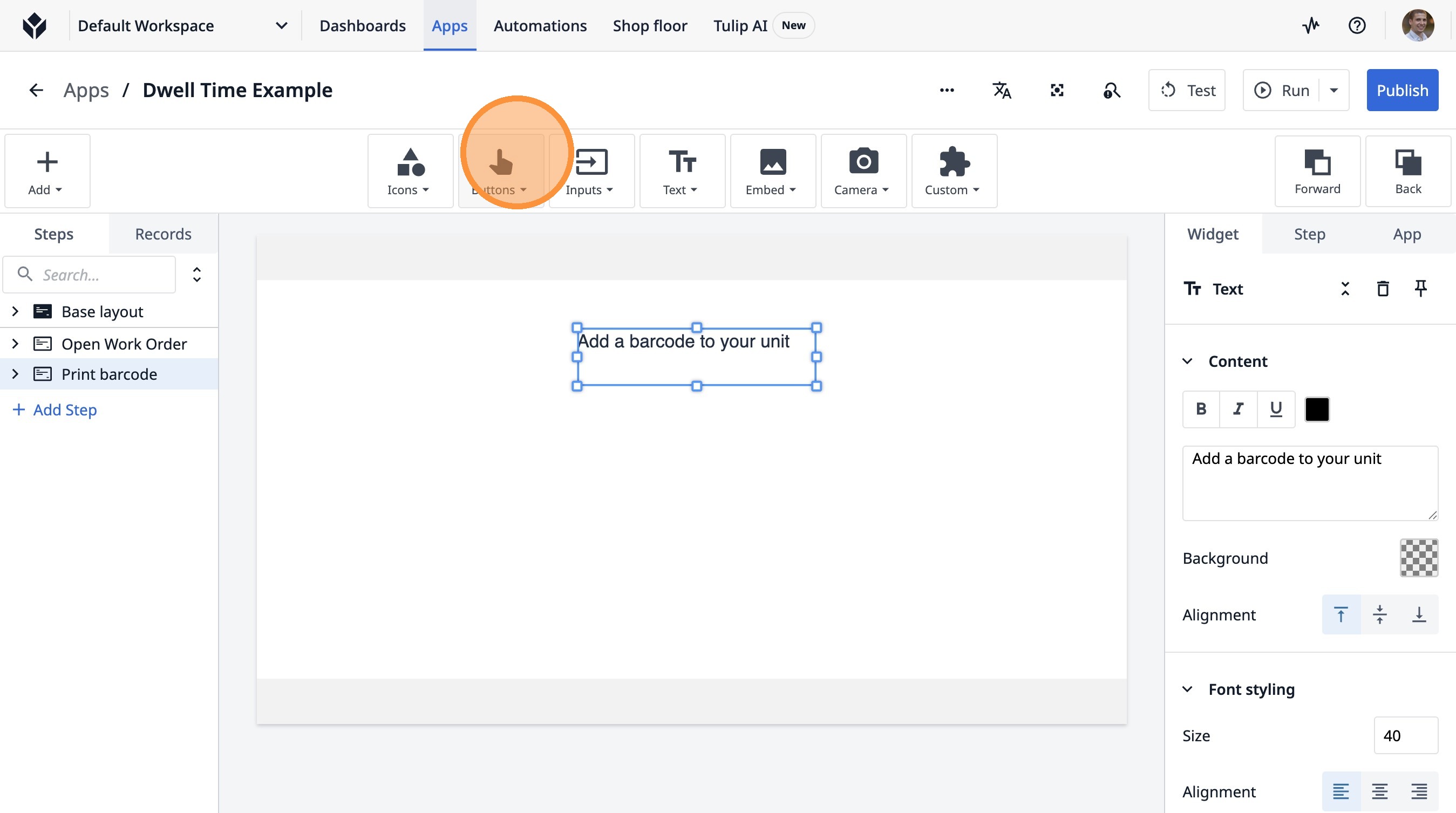
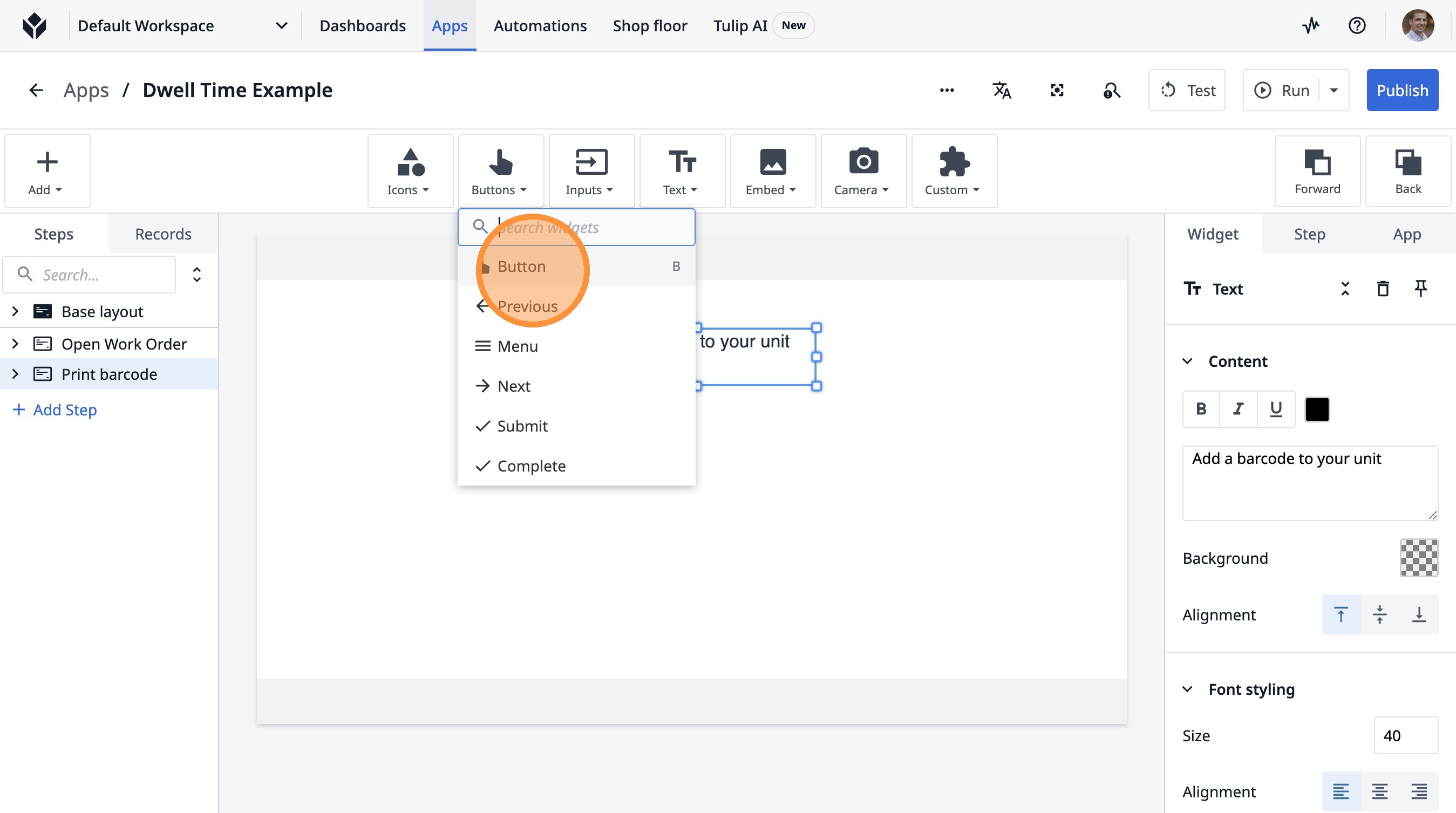
- 「ボタン」をクリックします。
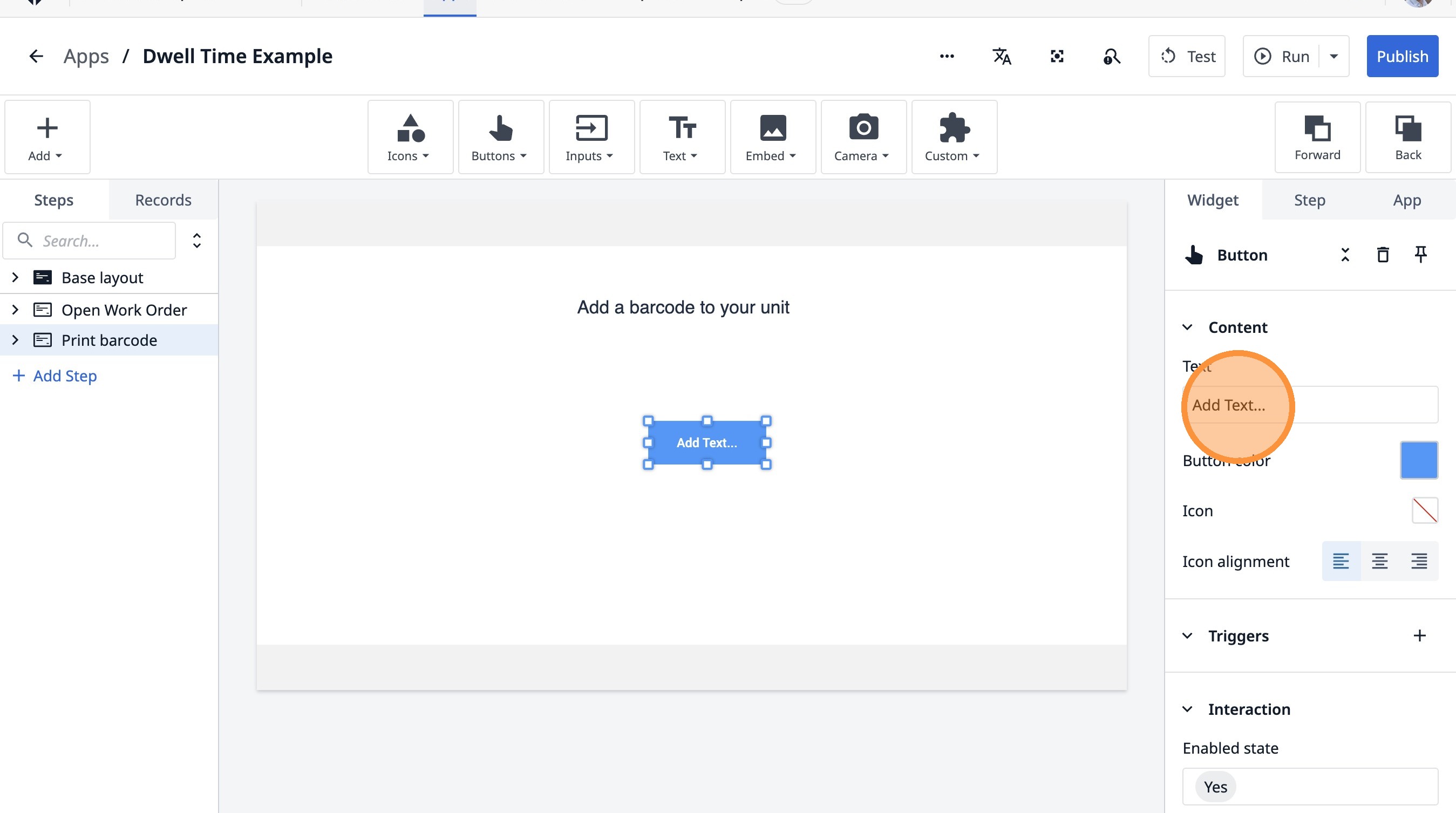
- 「テキスト」フィールドをダブルクリックします。
-
「バーコードを追加」と入力します
-
ここをクリックしてください。
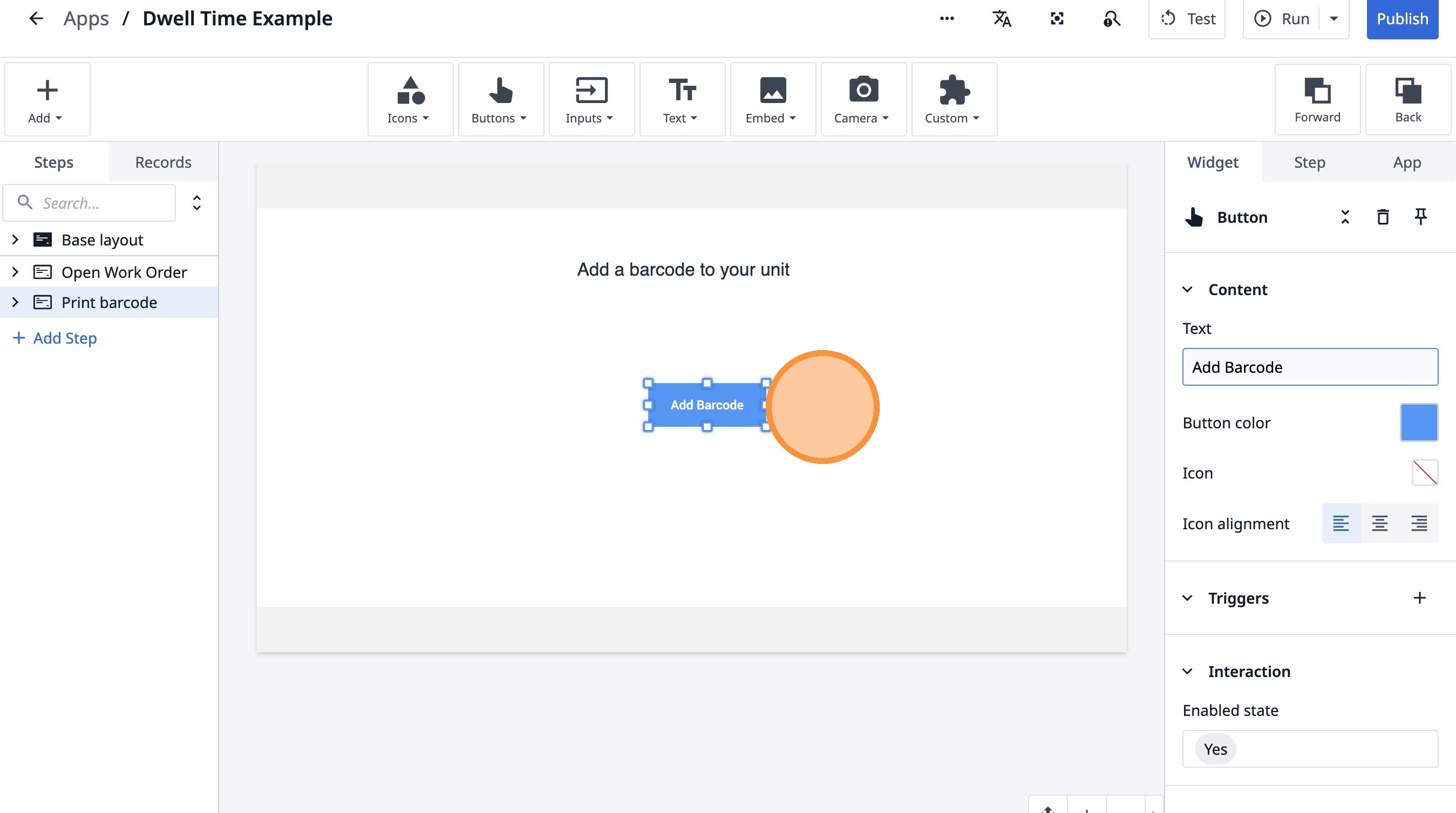
- ここをクリックします。
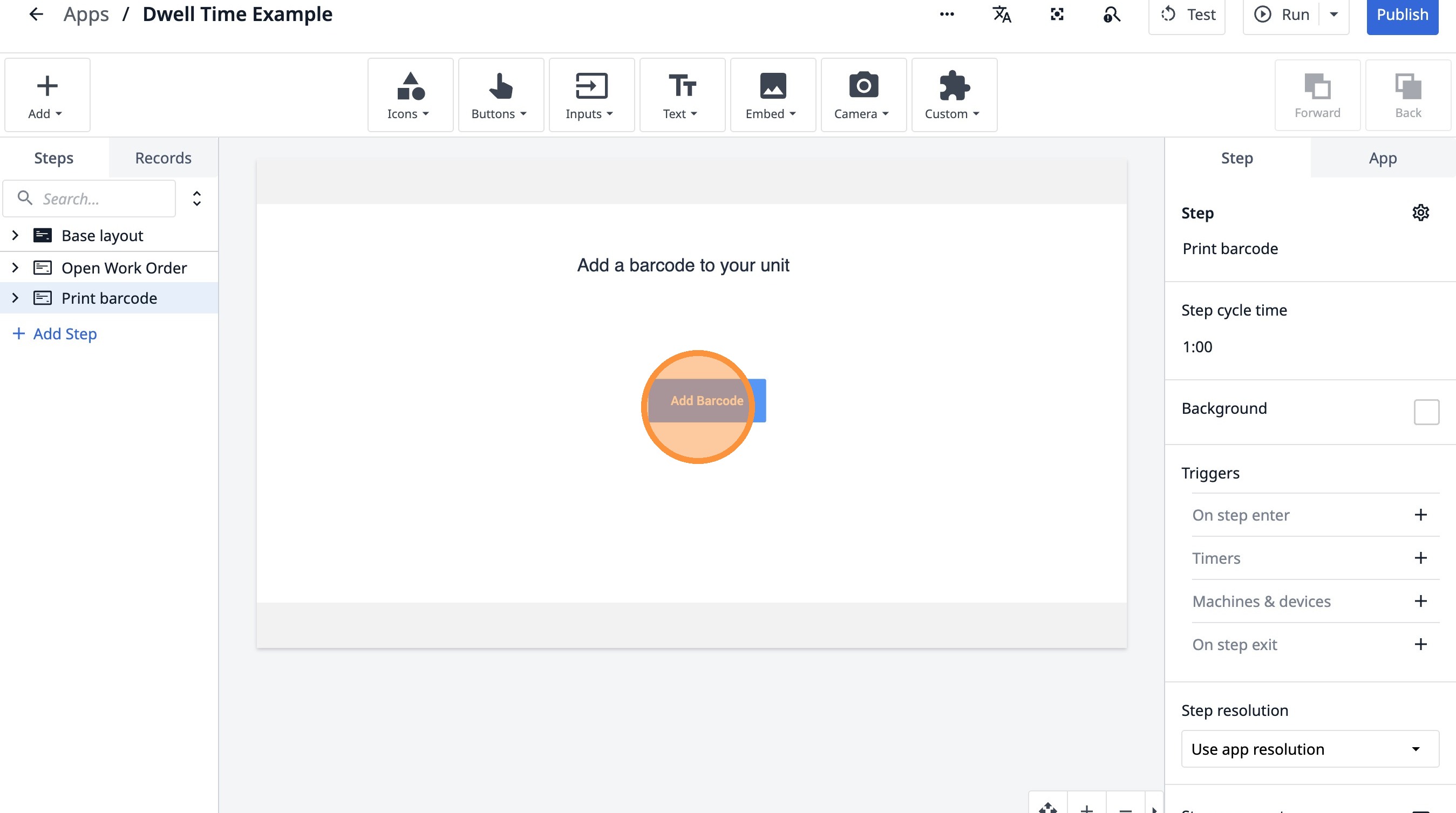
- このアイコンをクリックします。
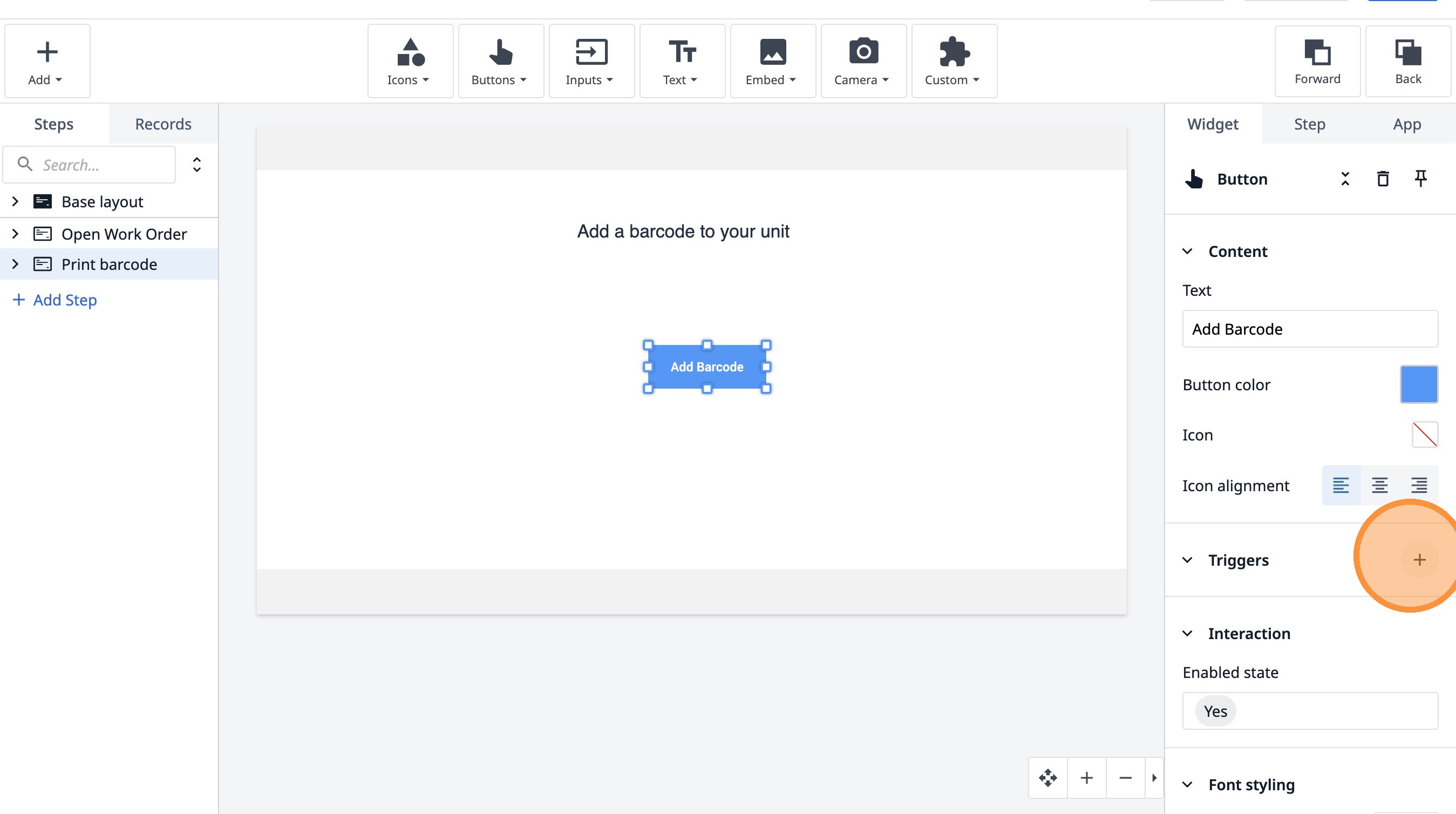
-
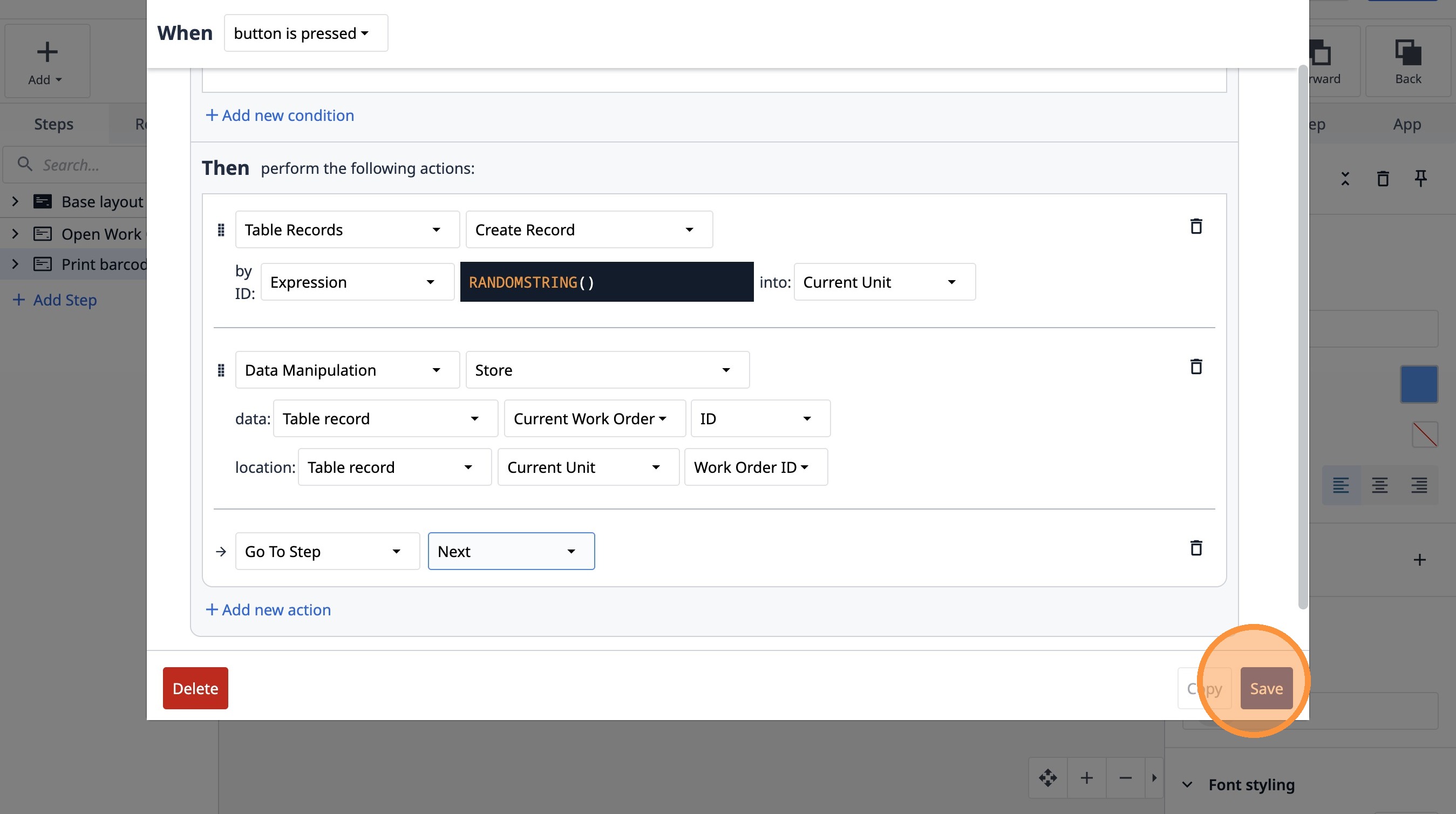
「単位の追加 + 作業指示書へのリンク」と入力します。
-
「新しいアクションを追加」をクリックします
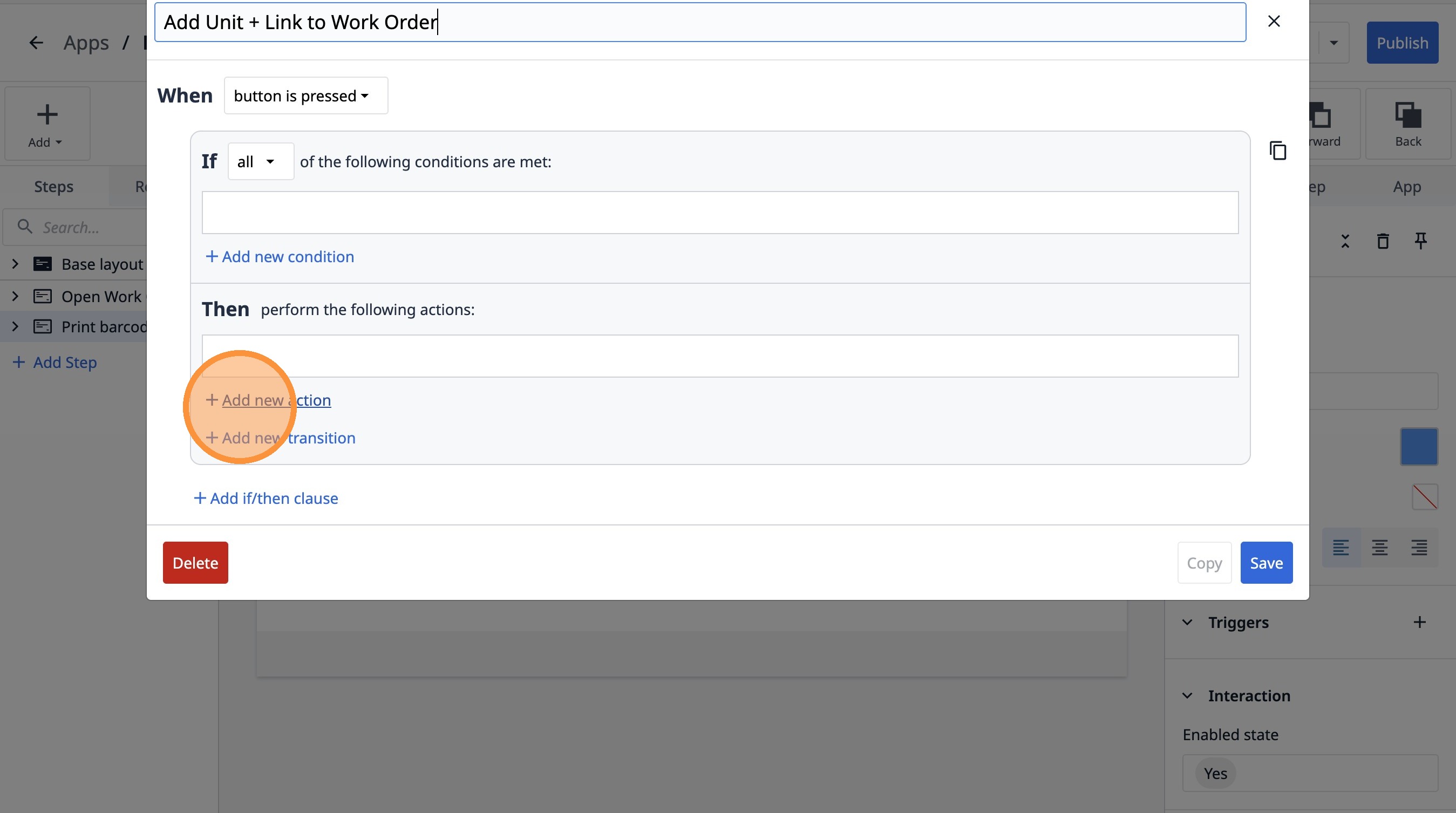
- 「テーブルレコード」オプションを選択します。
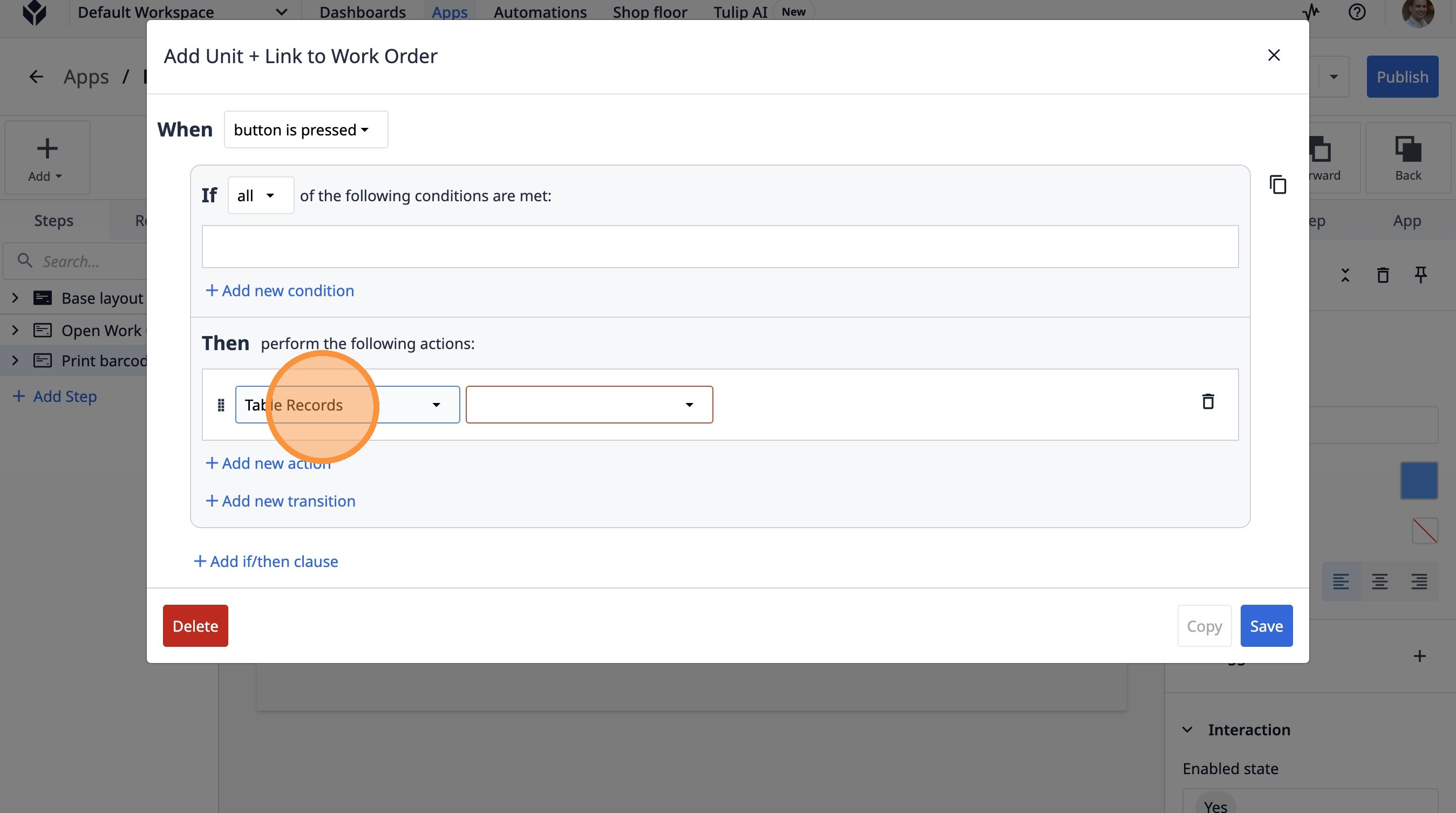
- 「レコードの作成」オプションを選択します。
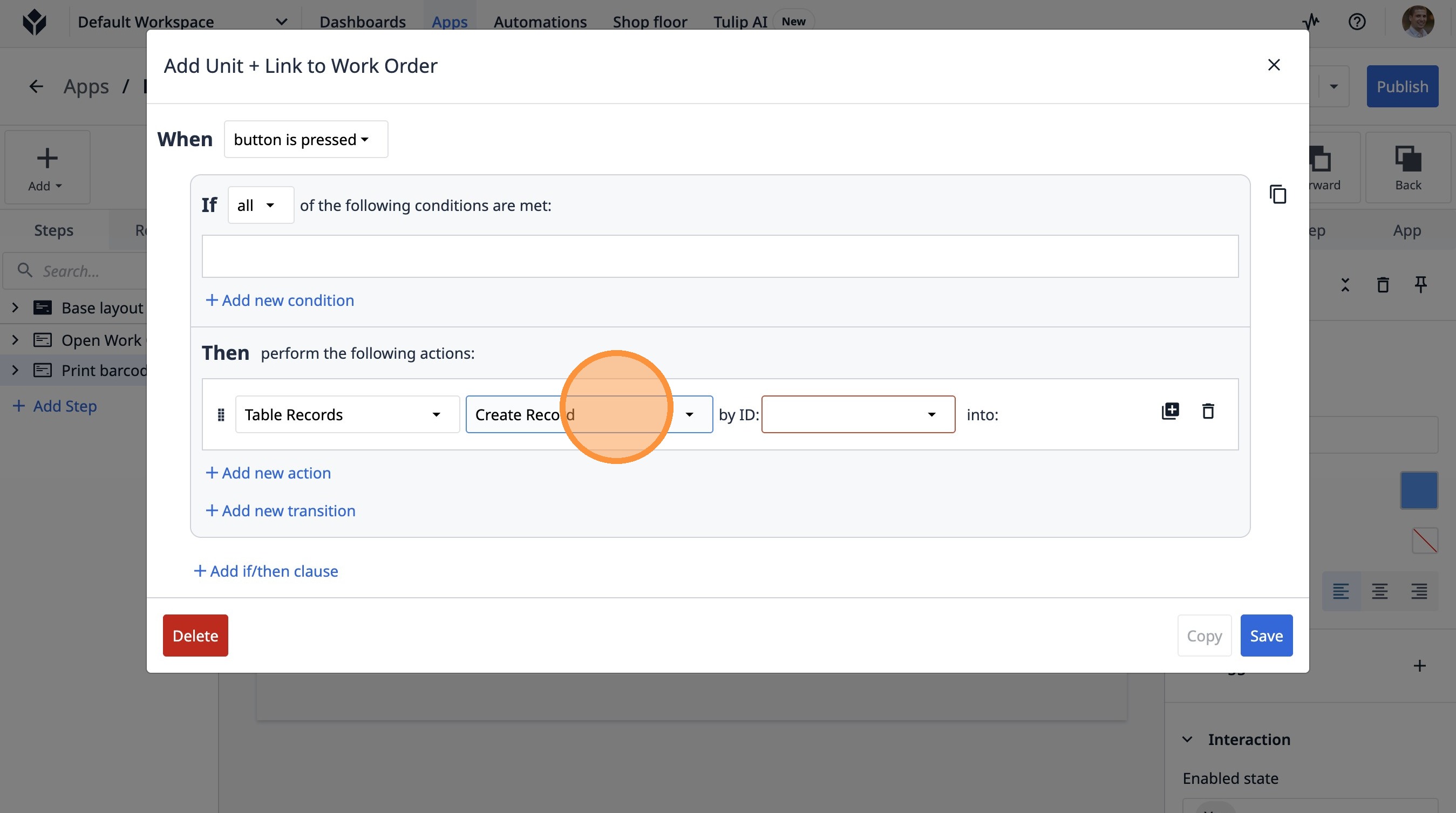
- 「式」オプションを選択します。
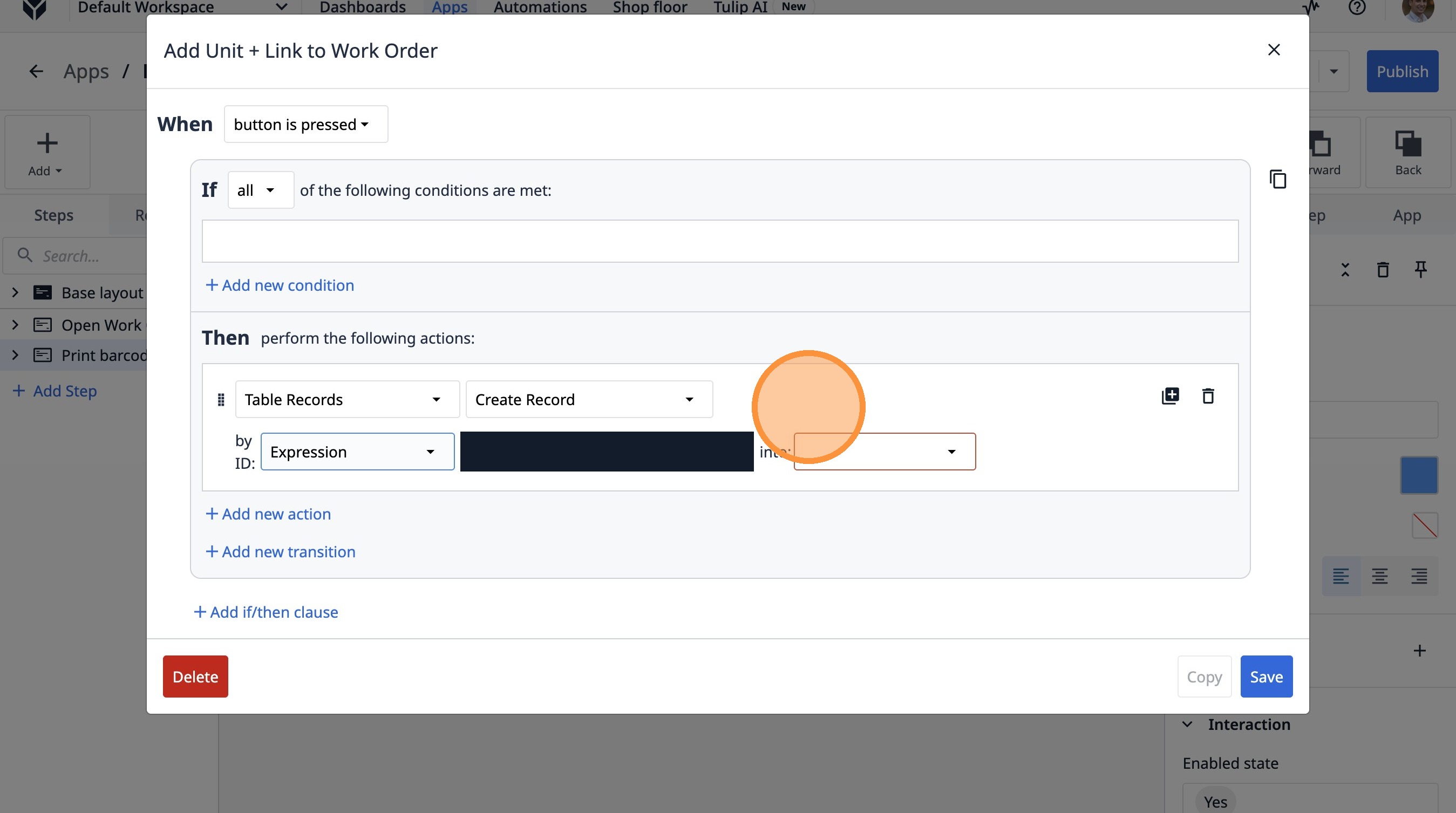
- ここをクリックします。
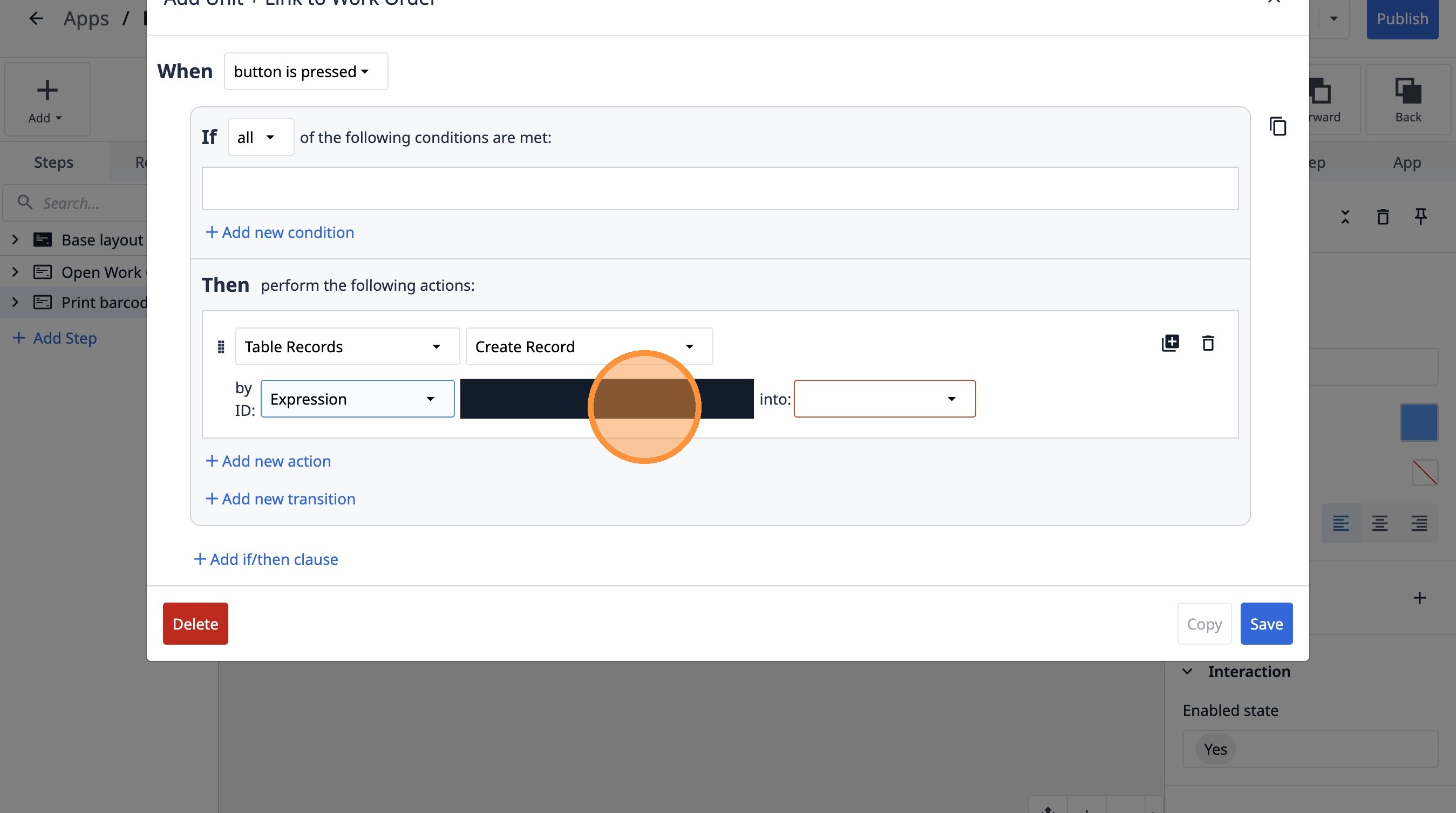
-
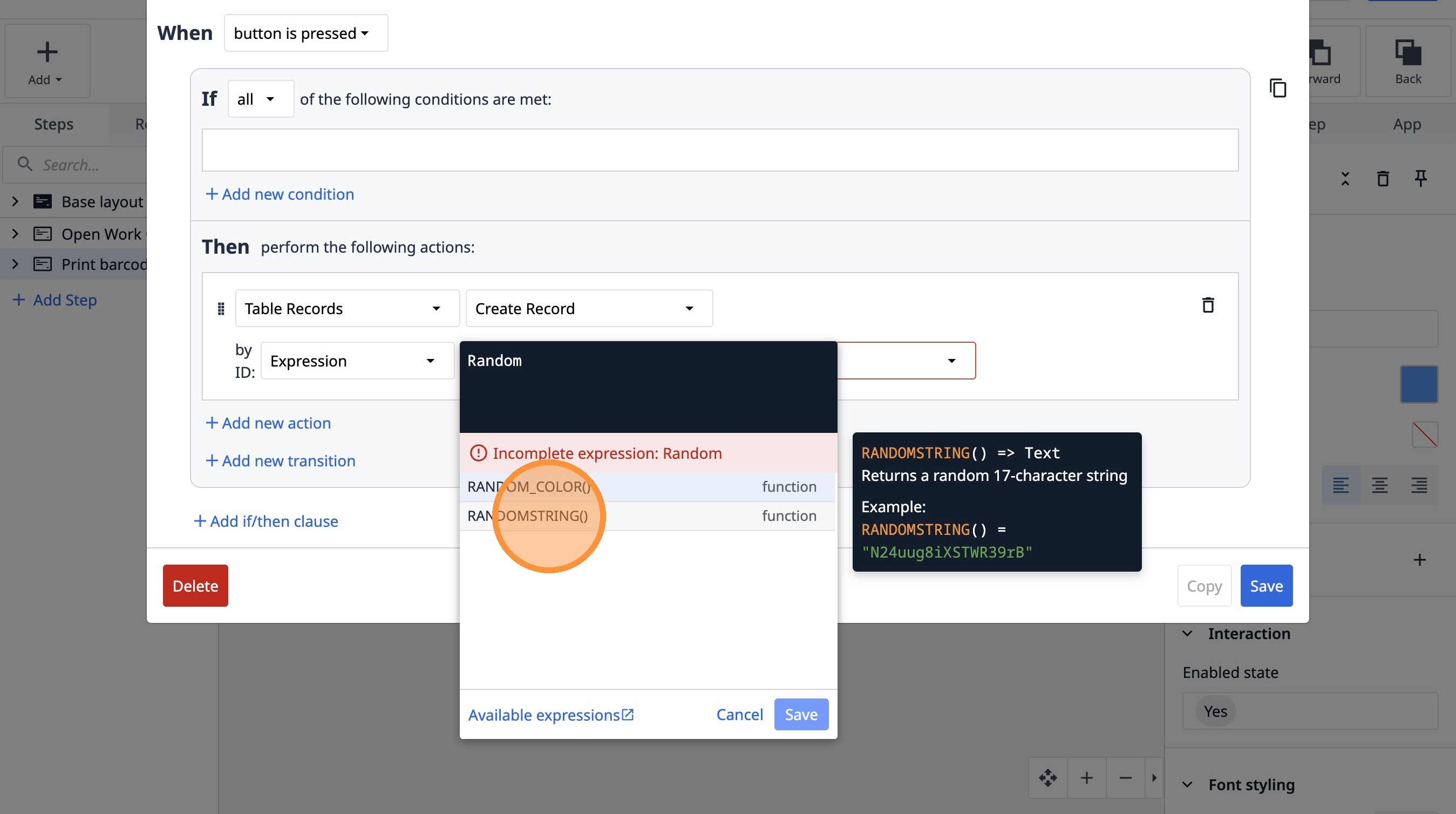
「Random」と入力します
-
「randomstring()関数」をクリックします。
- 「現在の単位」オプションを選択します。
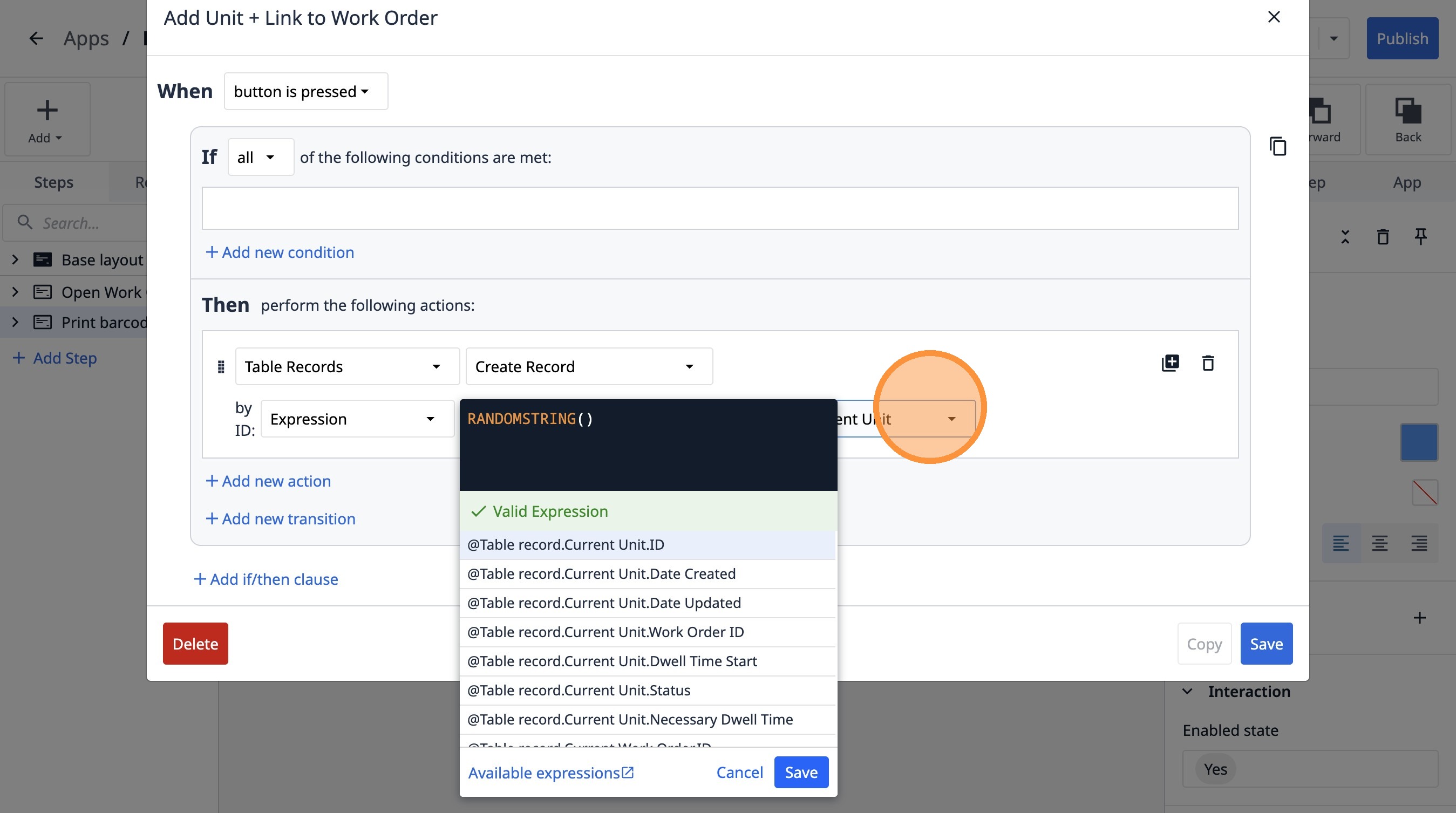
- 「保存」をクリックします。
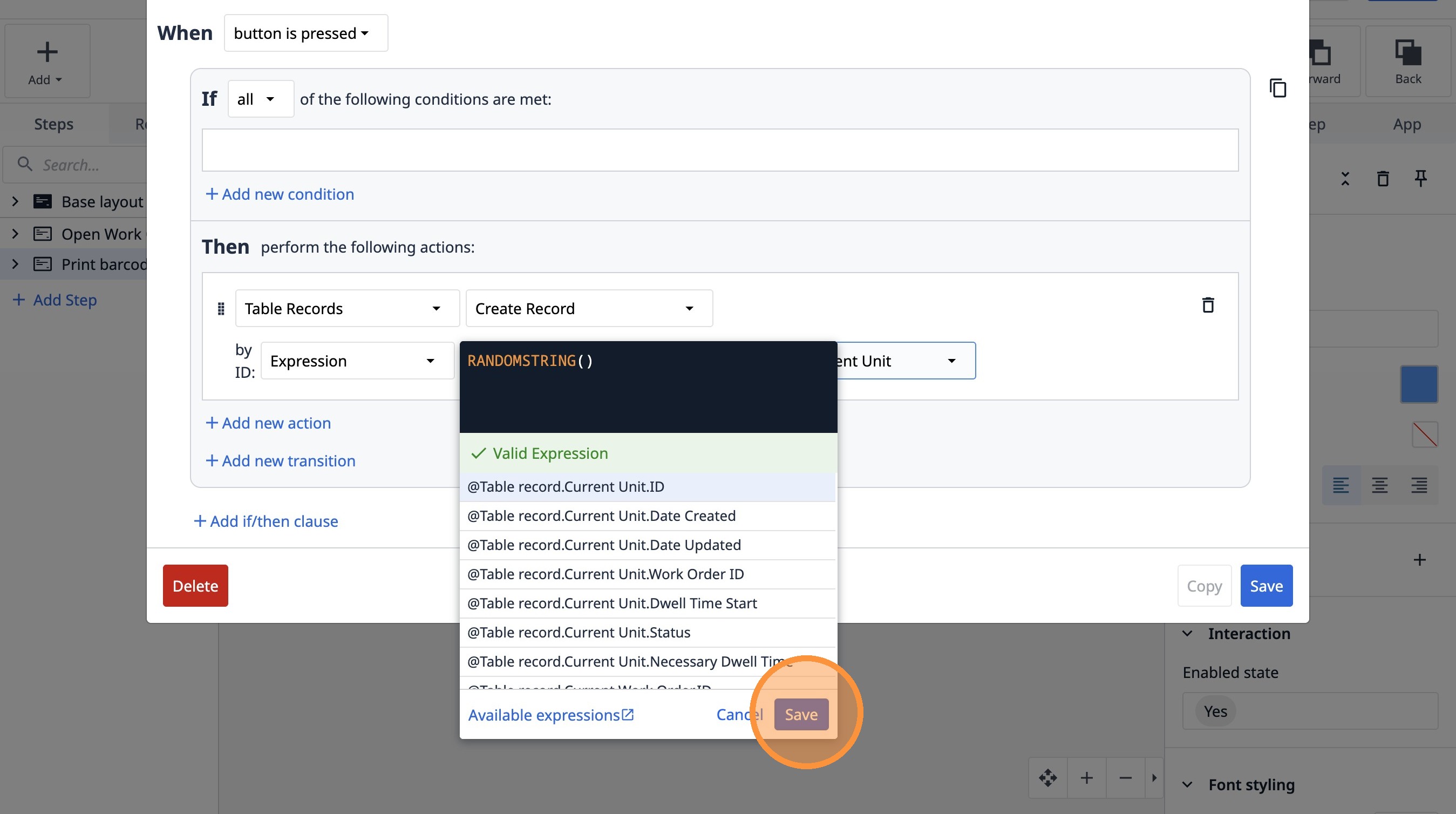
- 「新しいアクションを追加」をクリックします。
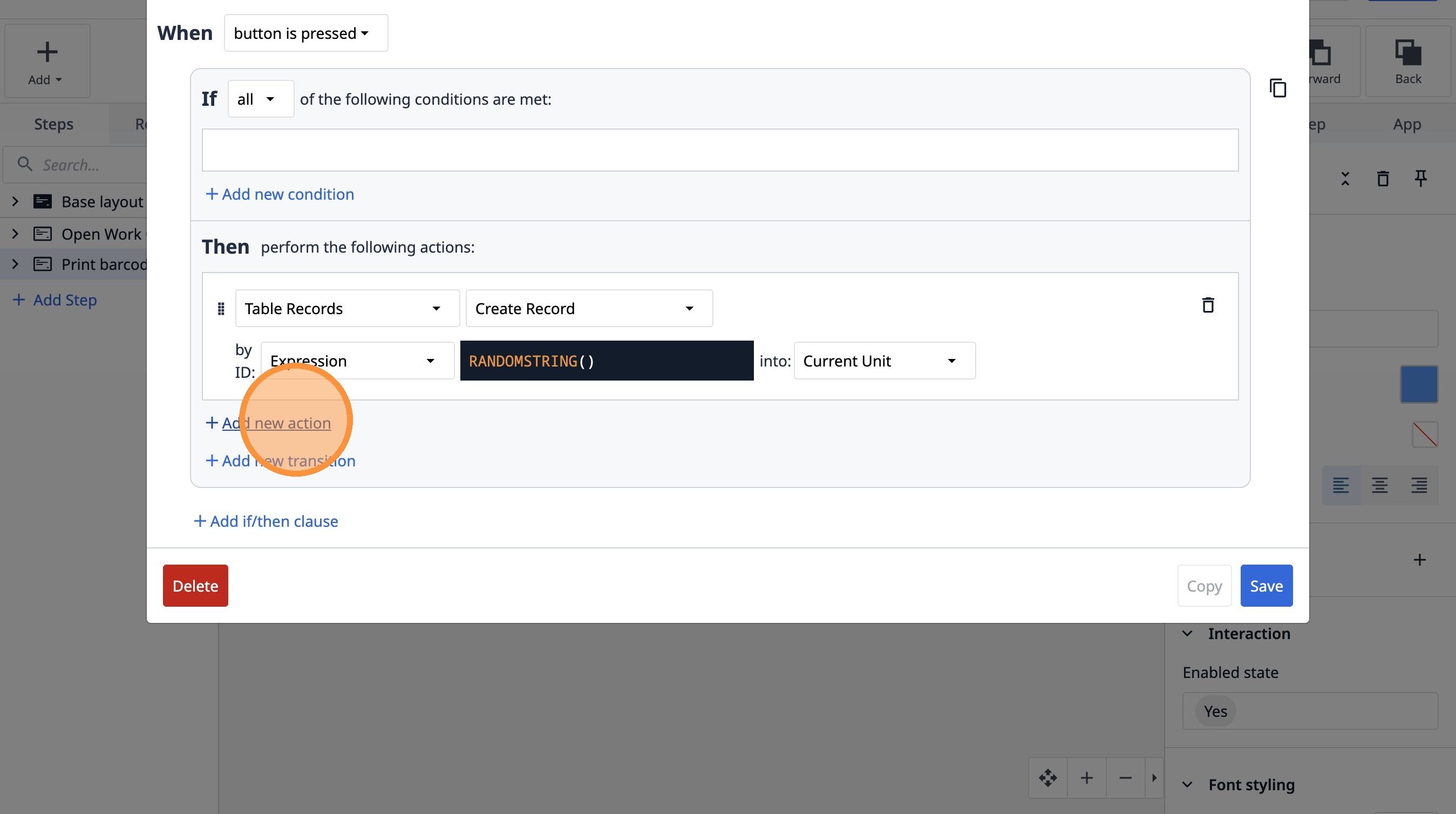
- 「データ操作」オプションを選択します。
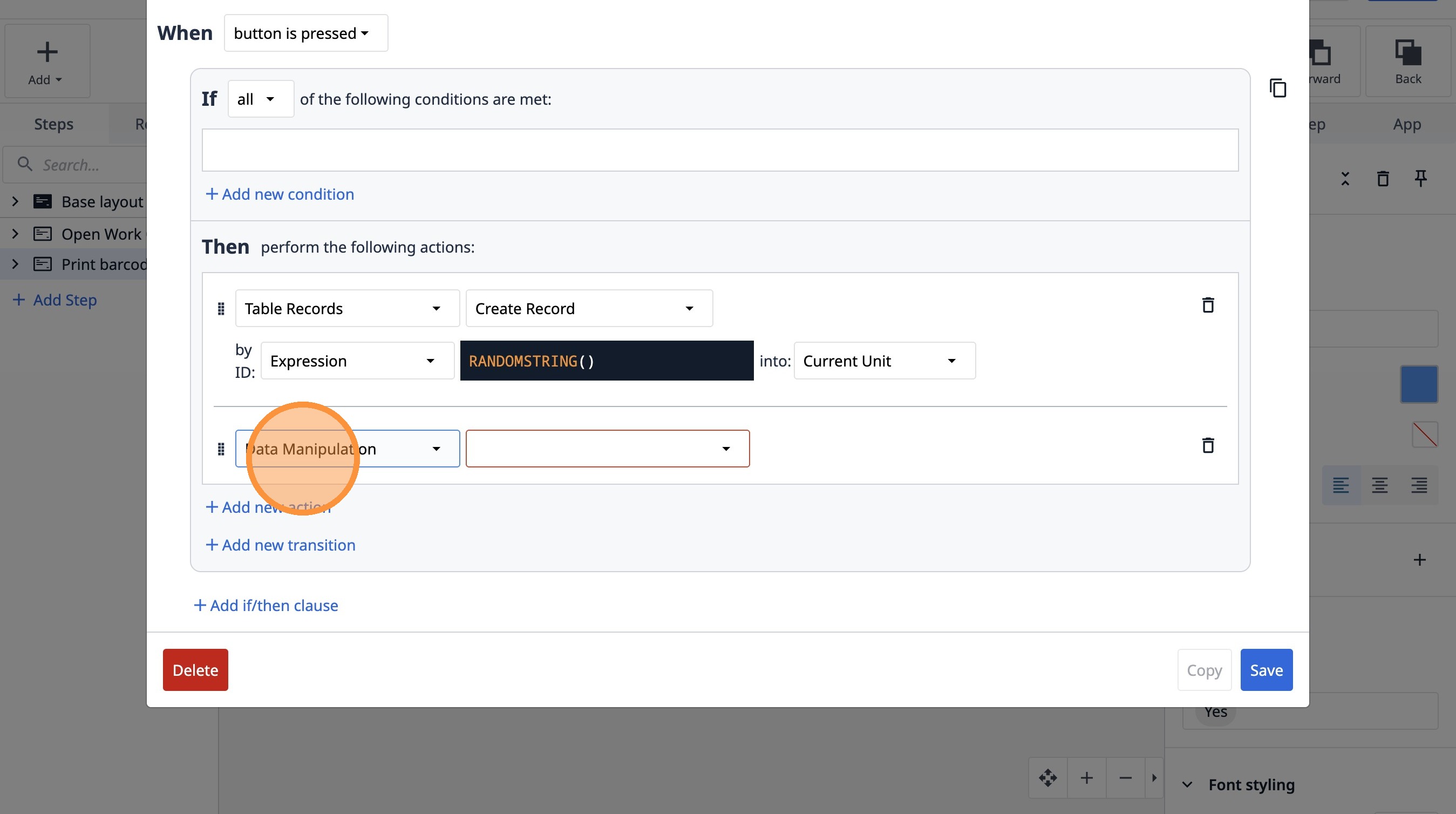
- 「保存」オプションを選択します。
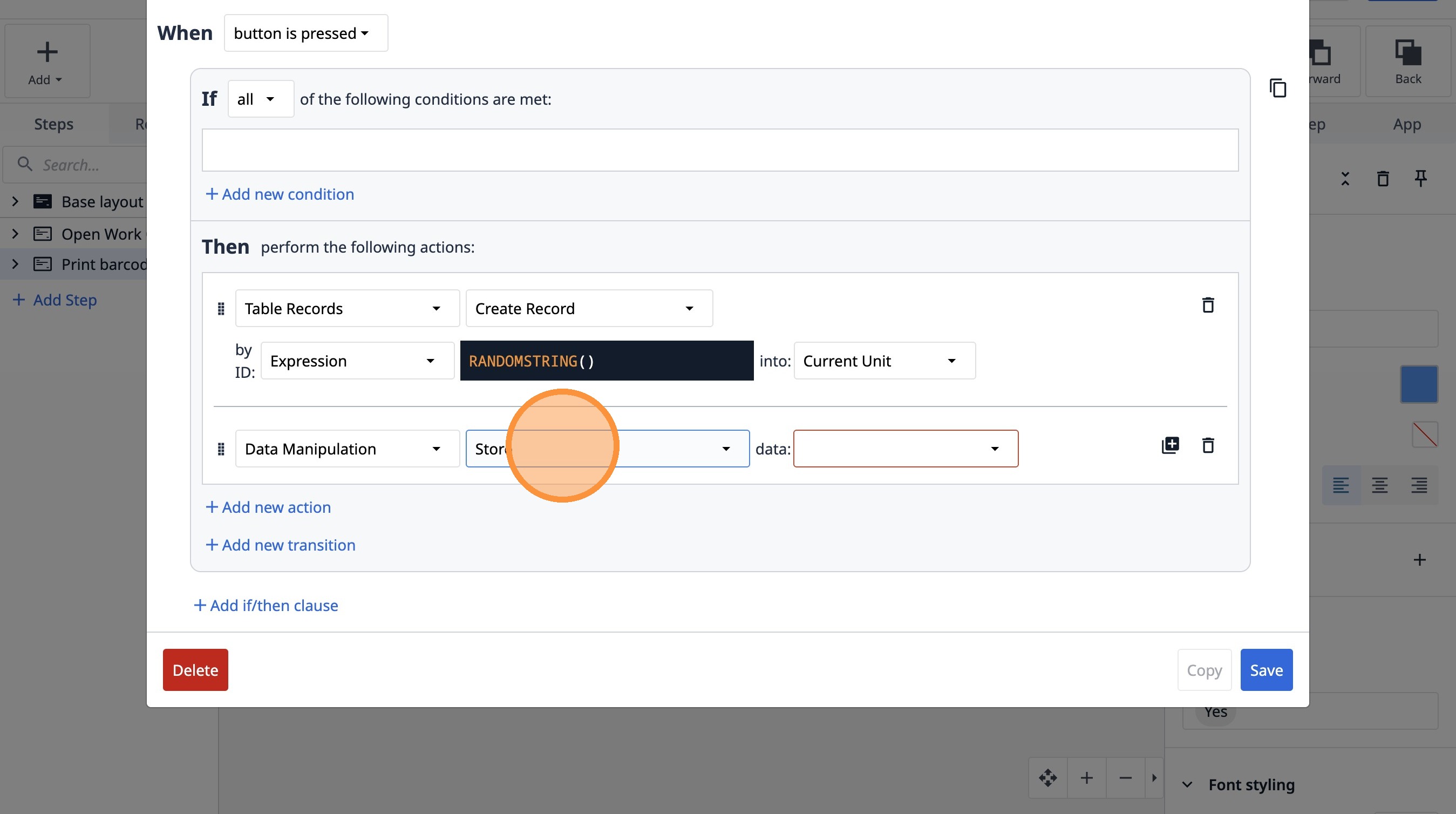
- 「テーブルレコード」オプションを選択します。
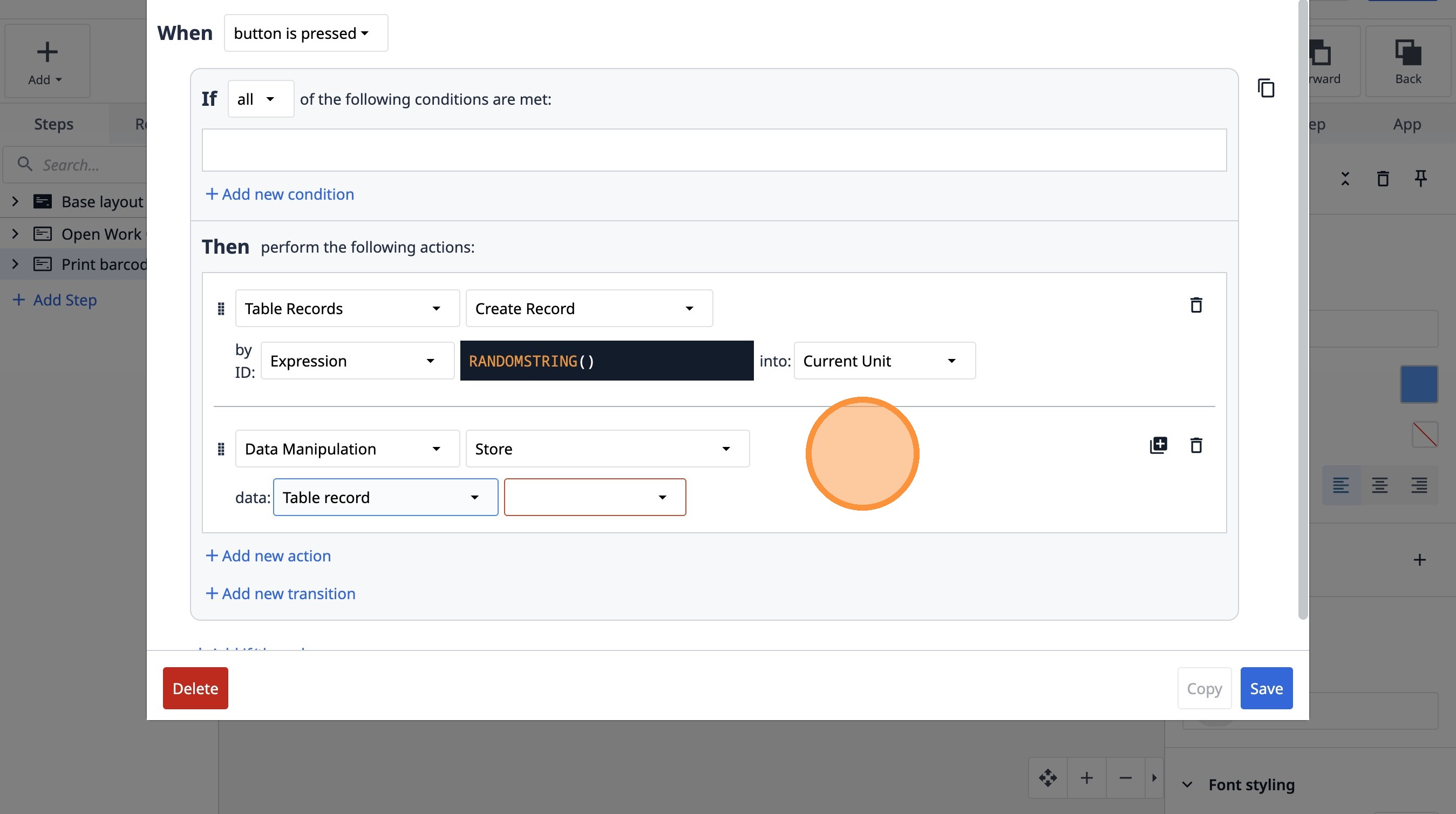
- 「B5TEtkXqjN9QgvGJL」オプションを選択します。
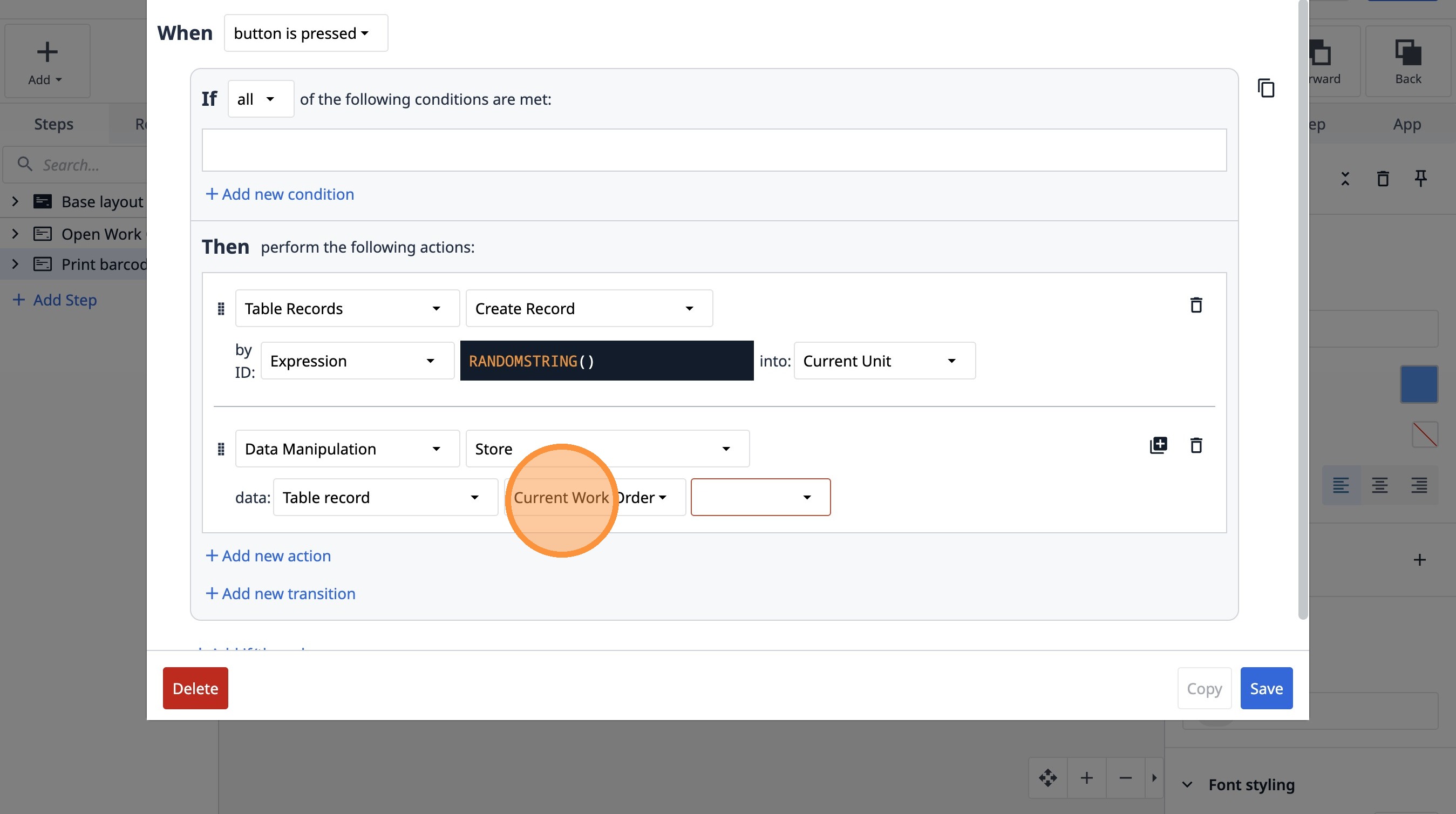
- 「ID」オプションを選択します。
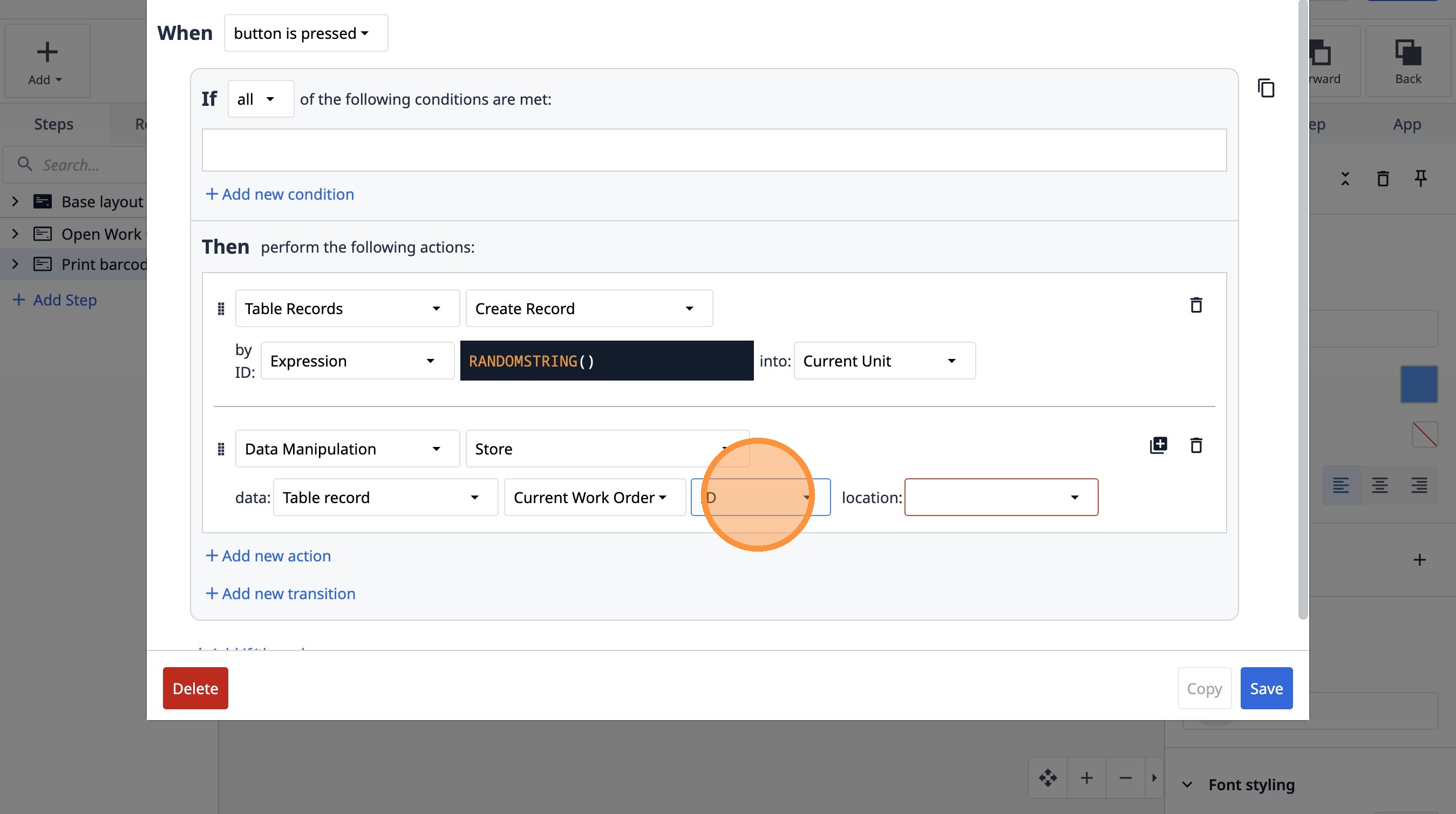
- 「テーブルレコード」オプションを選択します。
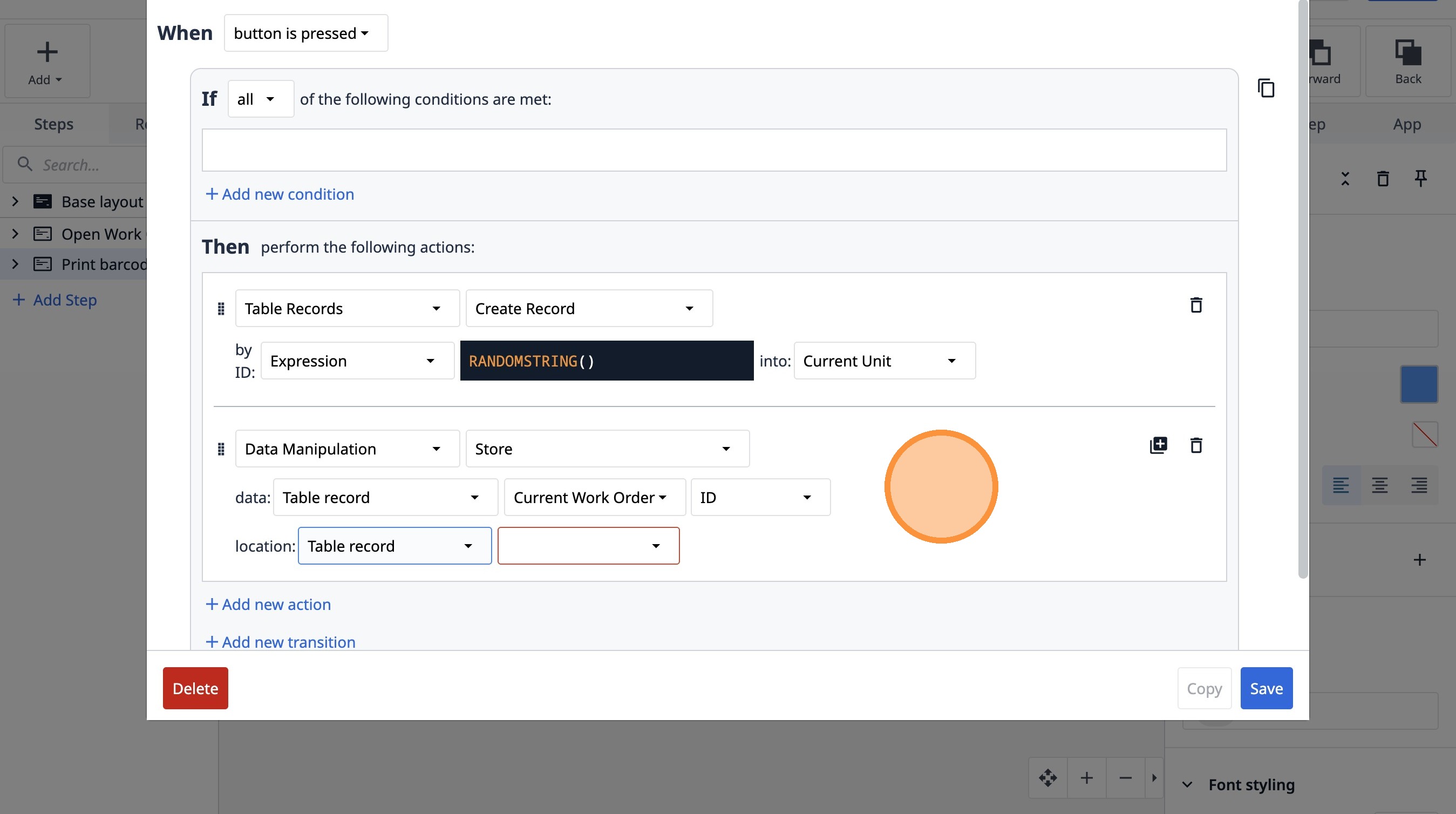
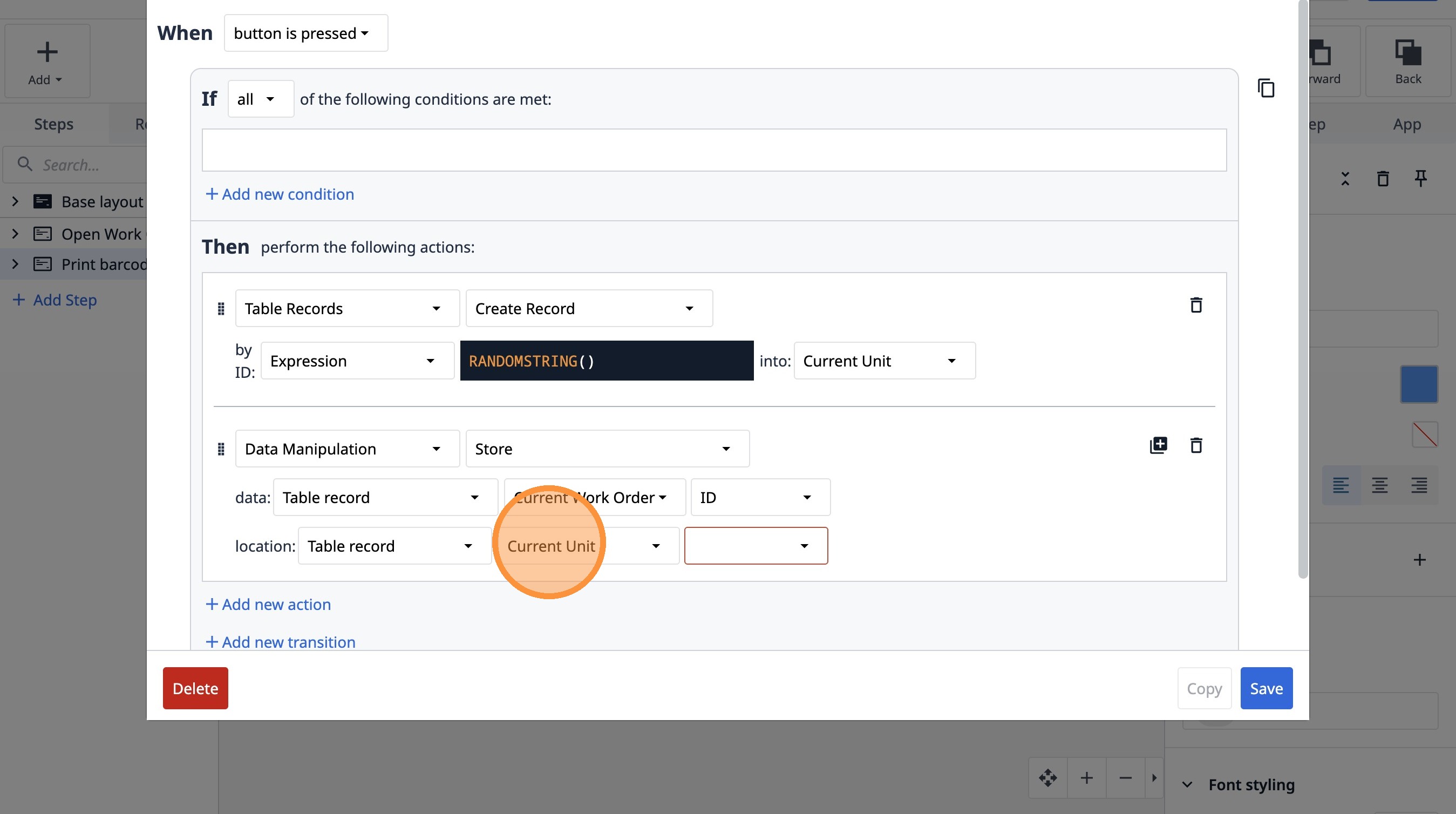
- 「FTghJdF884NwQdJX9」オプションを選択します。
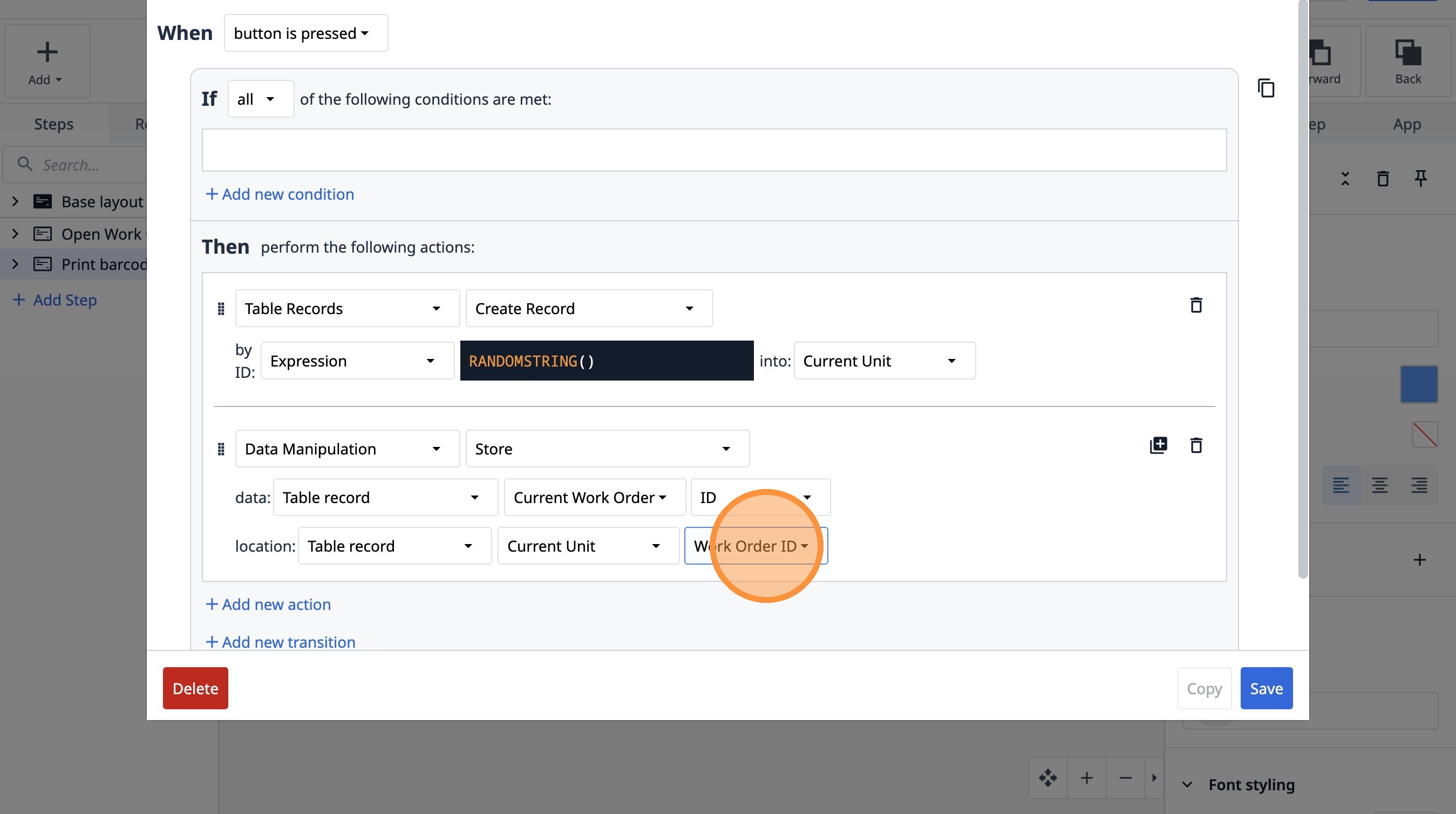
- 「作業指示書ID」オプションを選択します。
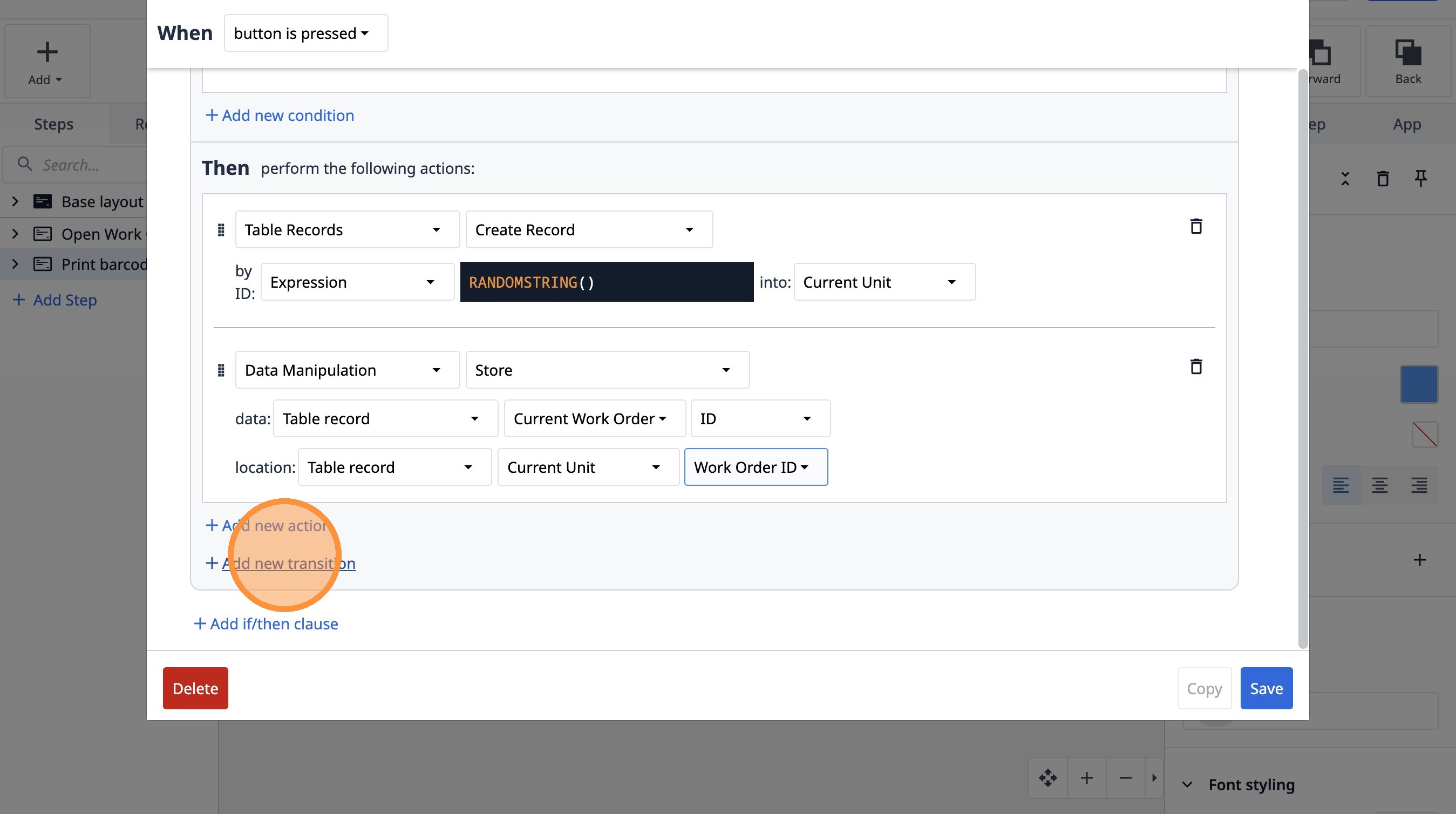
- 「新しい遷移を追加」をクリックします。
- 「ステップへ移動」オプションを選択します。
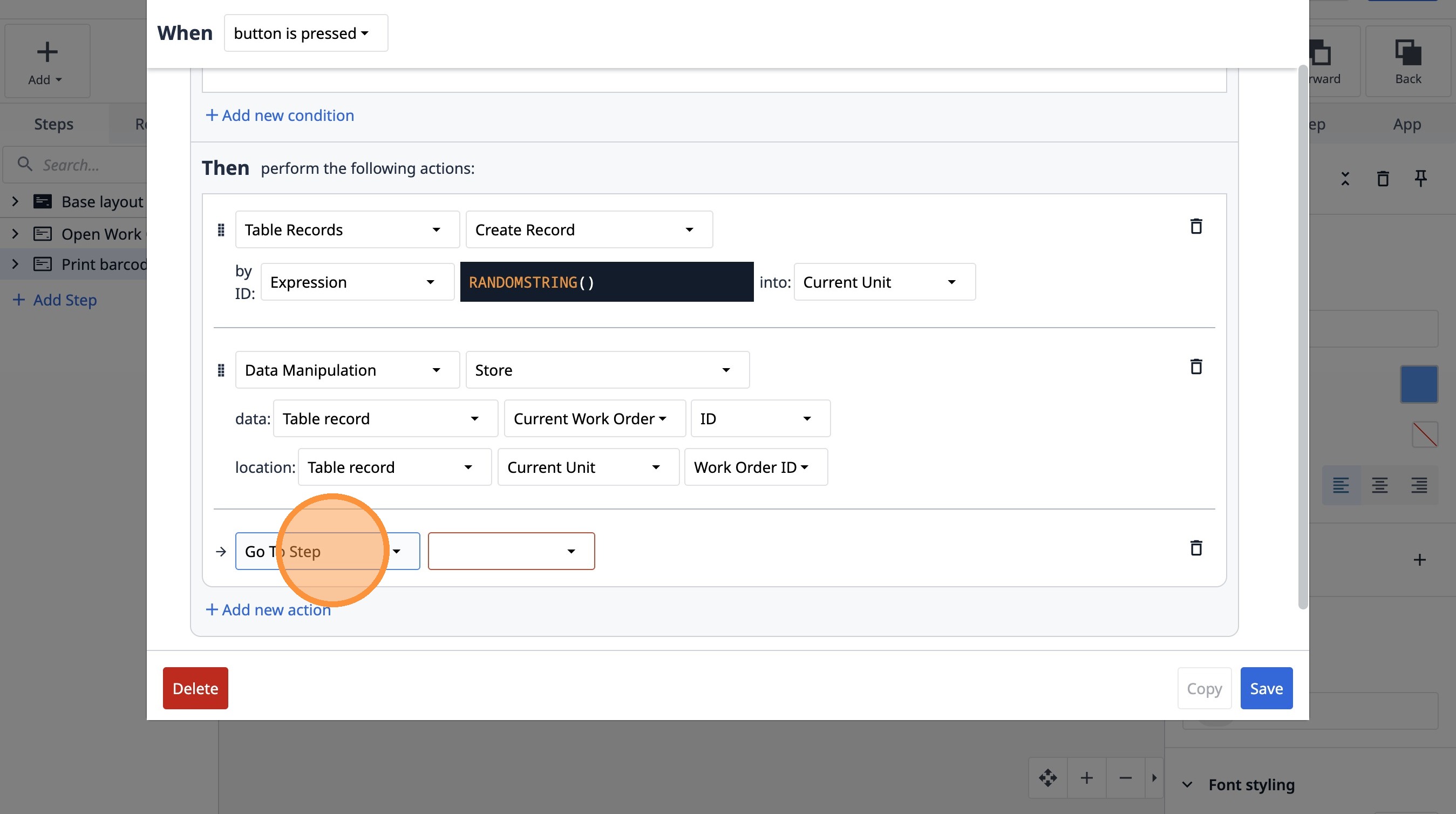
- 「次へ」オプションを選択します。
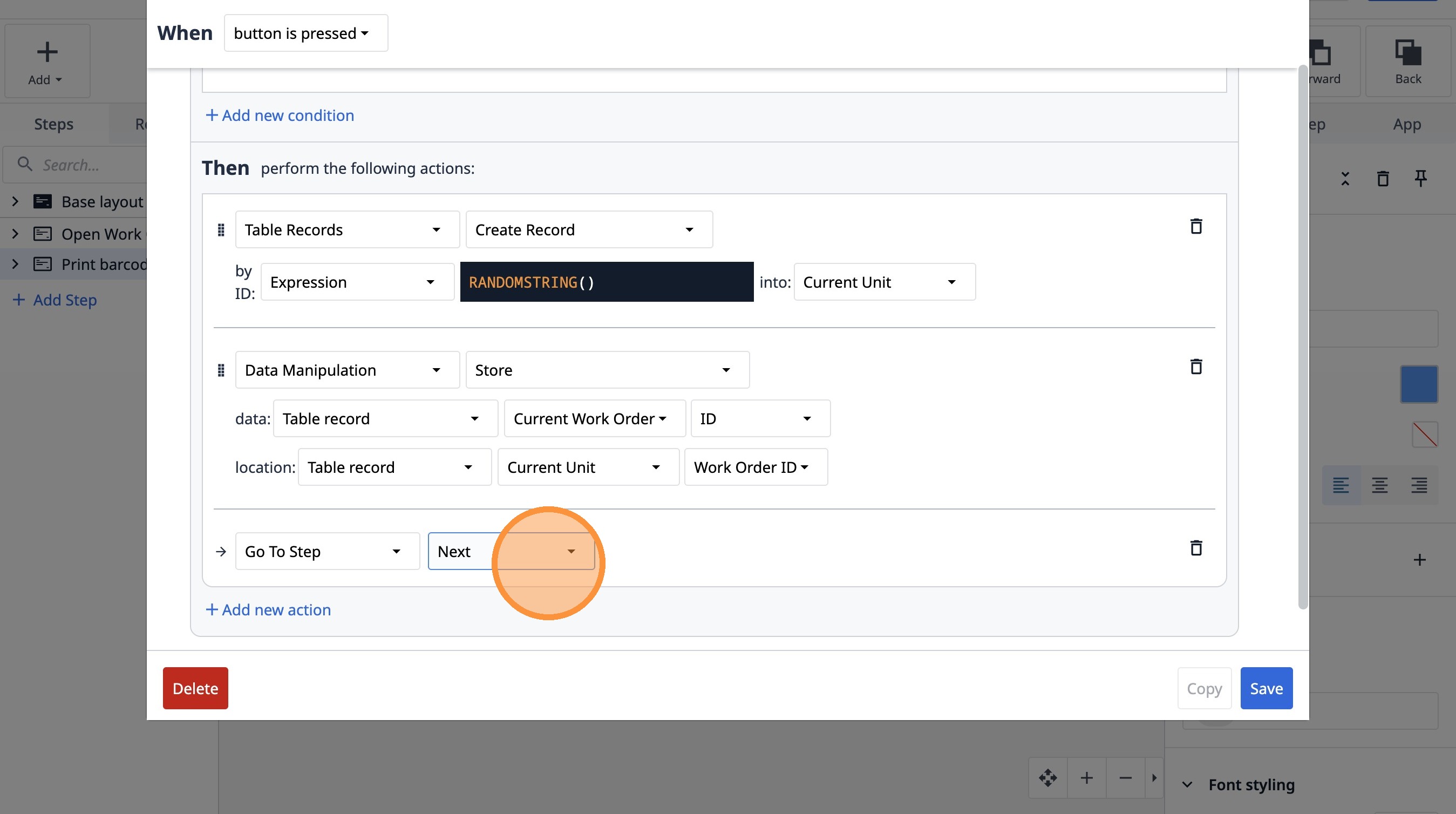
- 「保存」をクリックします。