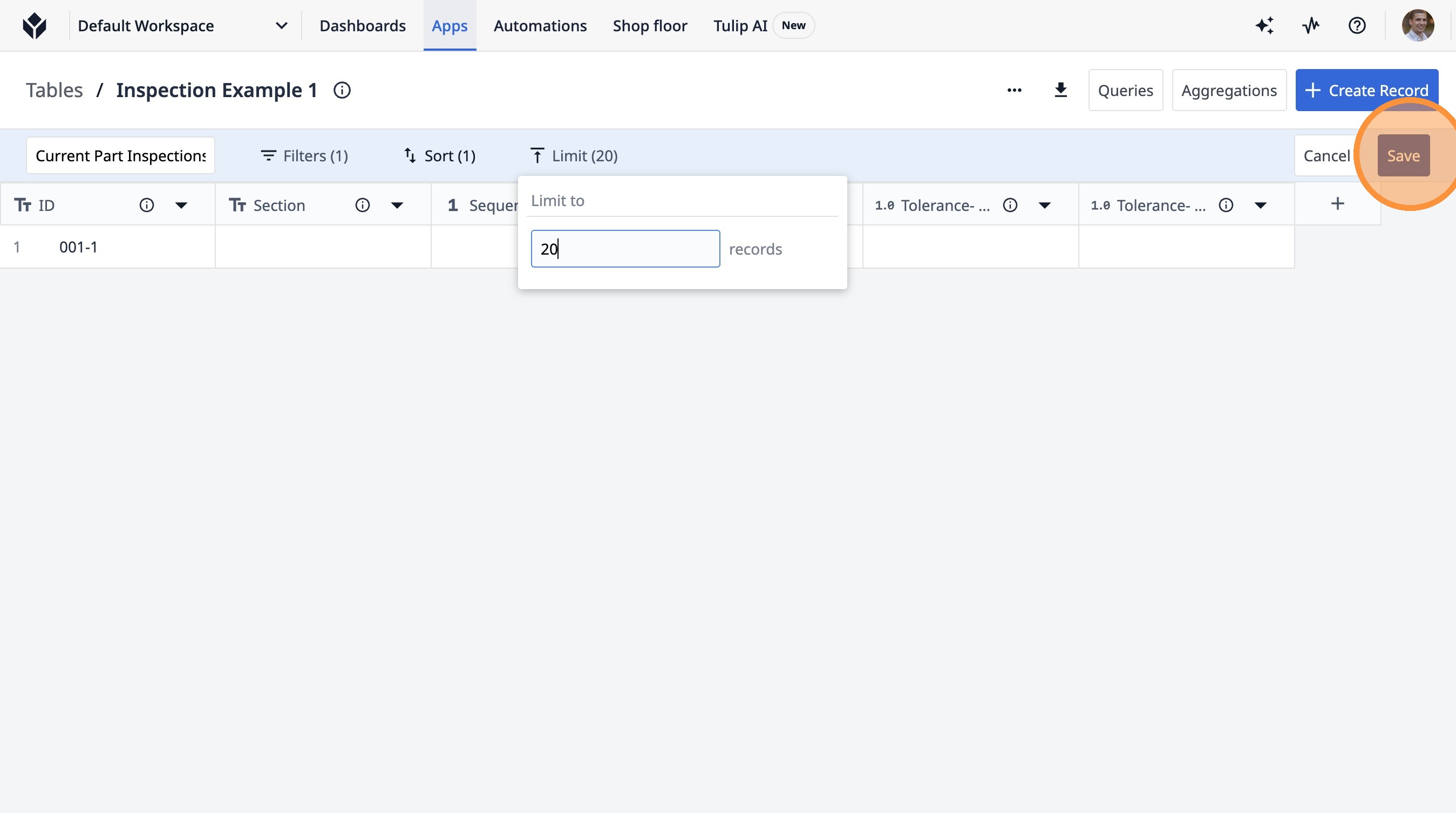
Tulipで新しいクエリを作成する方法をご紹介します。このガイドでは、クエリへの名前付け、フィルターの追加、およびデータを絞り込むための並べ替えや制限オプションの設定手順を順を追って説明します。
- 個々のテーブルページに移動します。
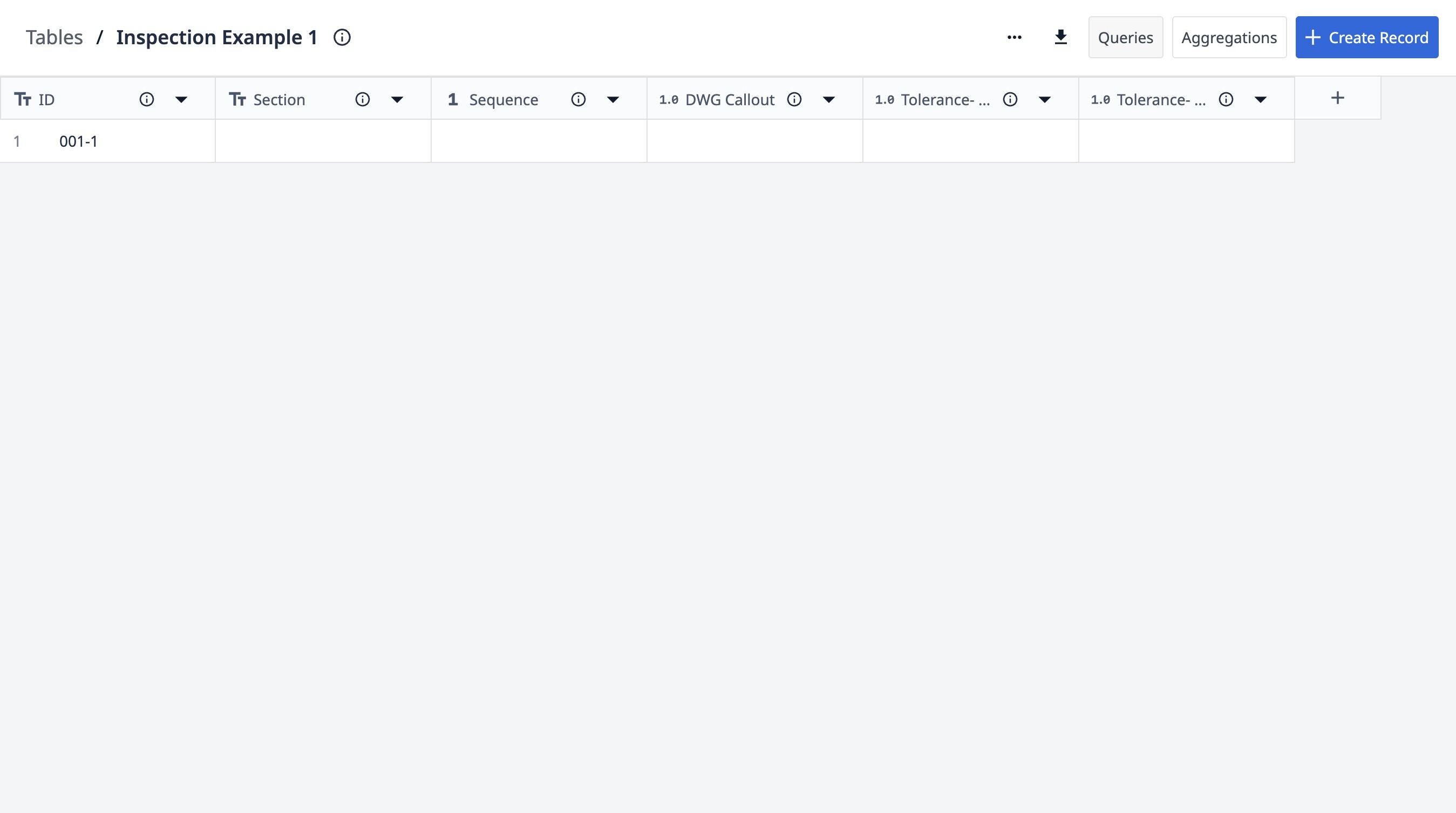
- 「クエリ」をクリックします。
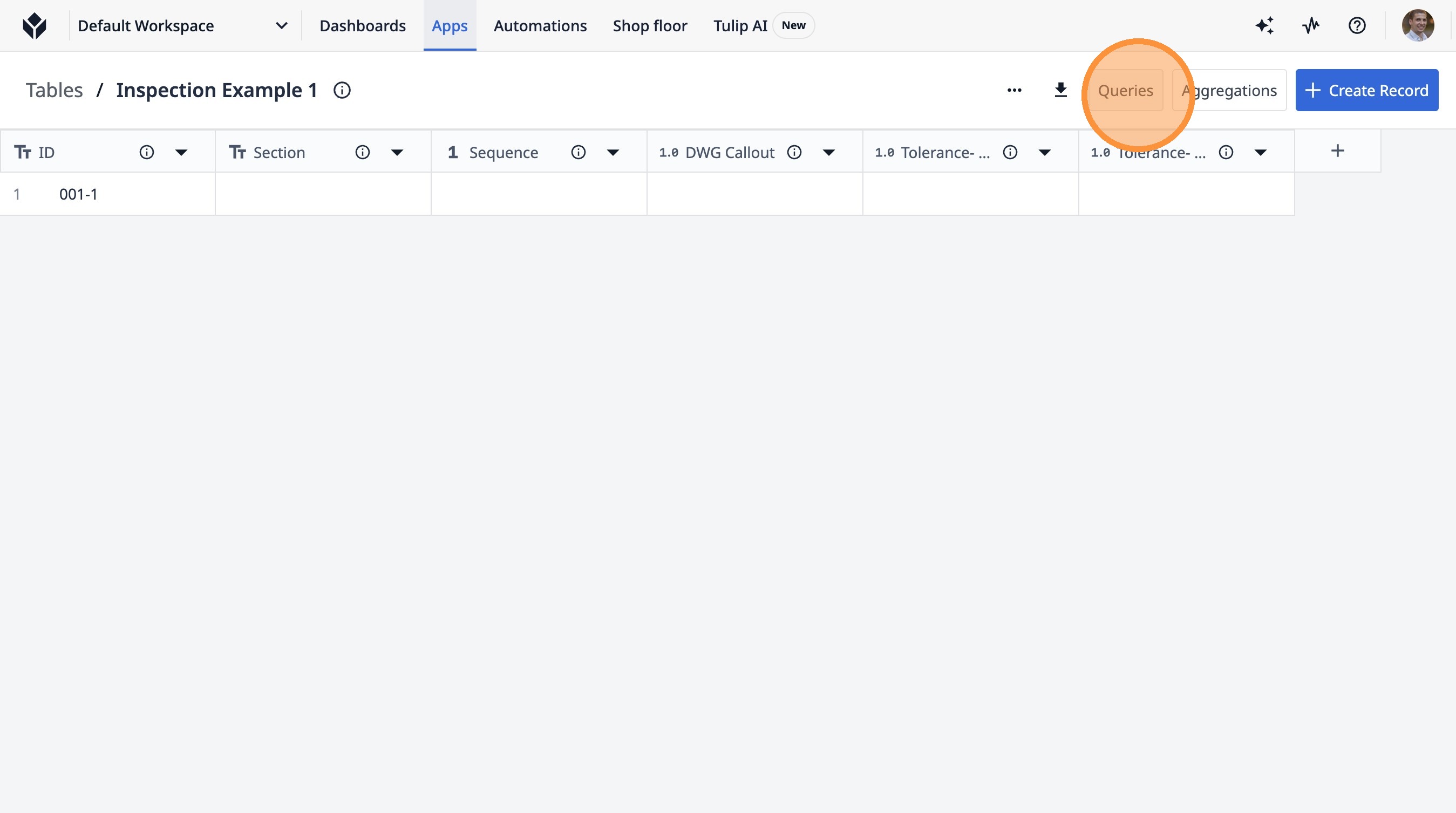
- 「新しいクエリを作成」をクリックします。
- 「クエリ名」フィールドをクリックします。
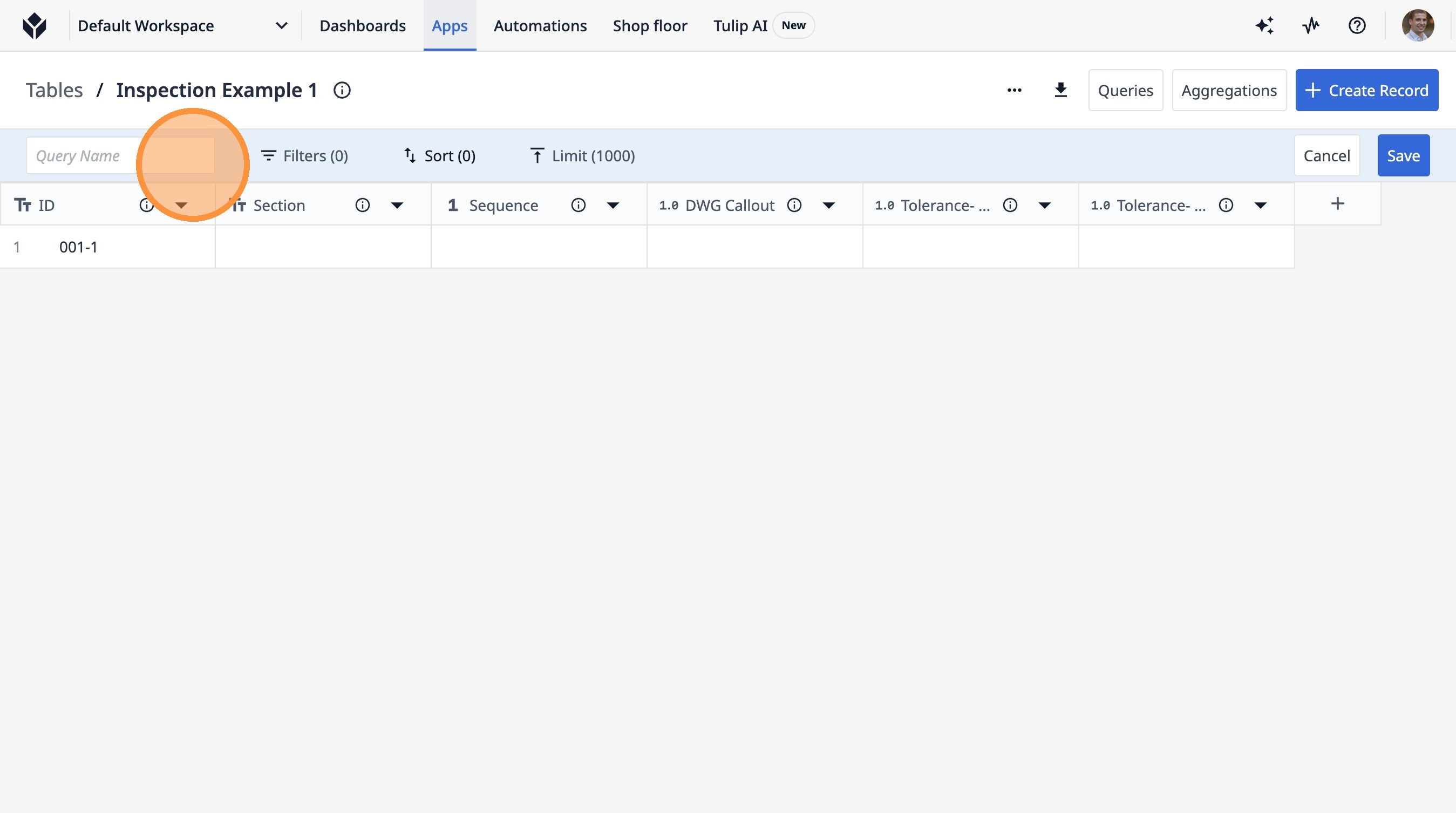
-
「Current Part Inspections」と入力します。
-
「フィルター (0)」をクリックします。
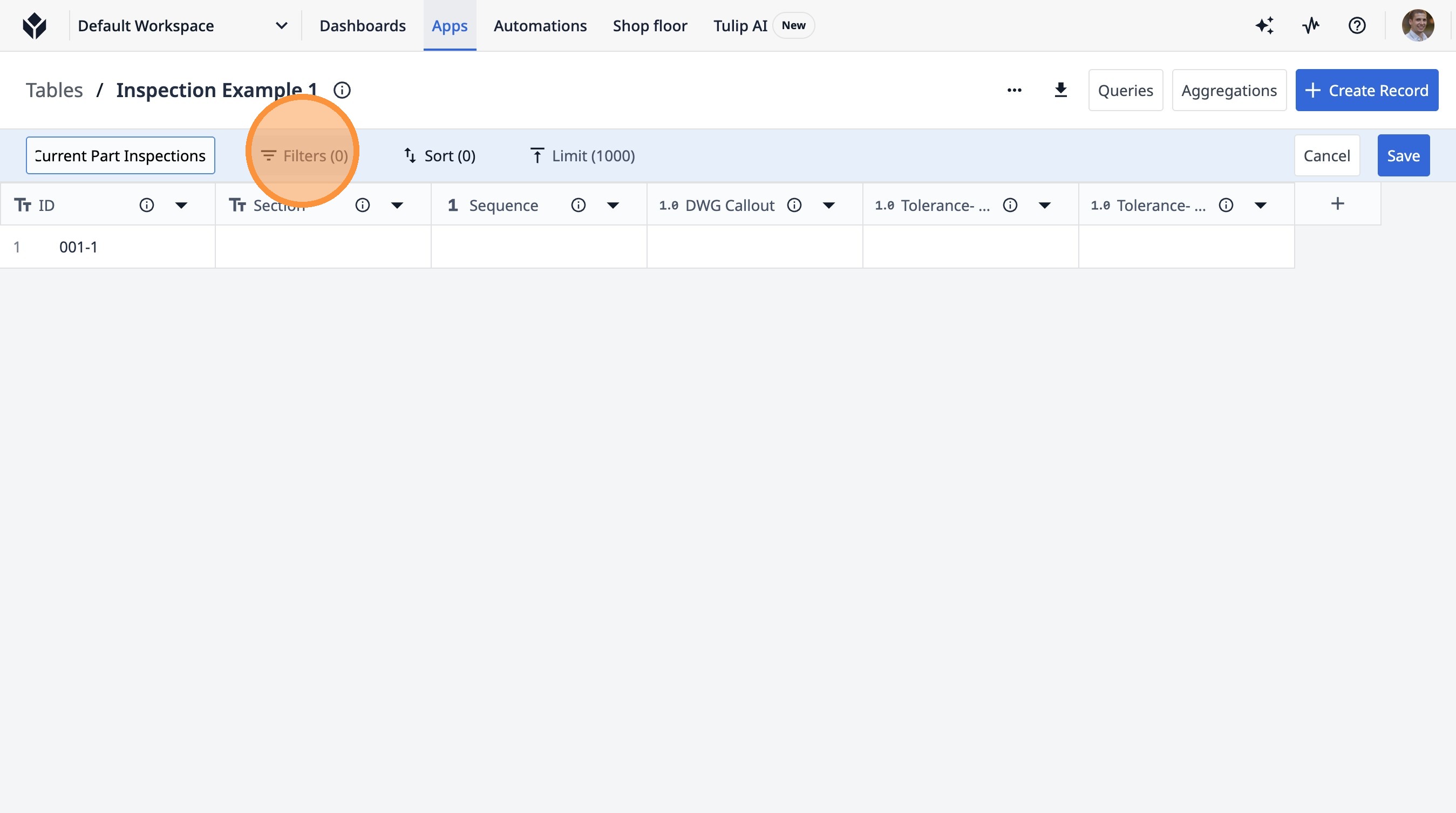
- 「+ フィルターを追加」をクリックします
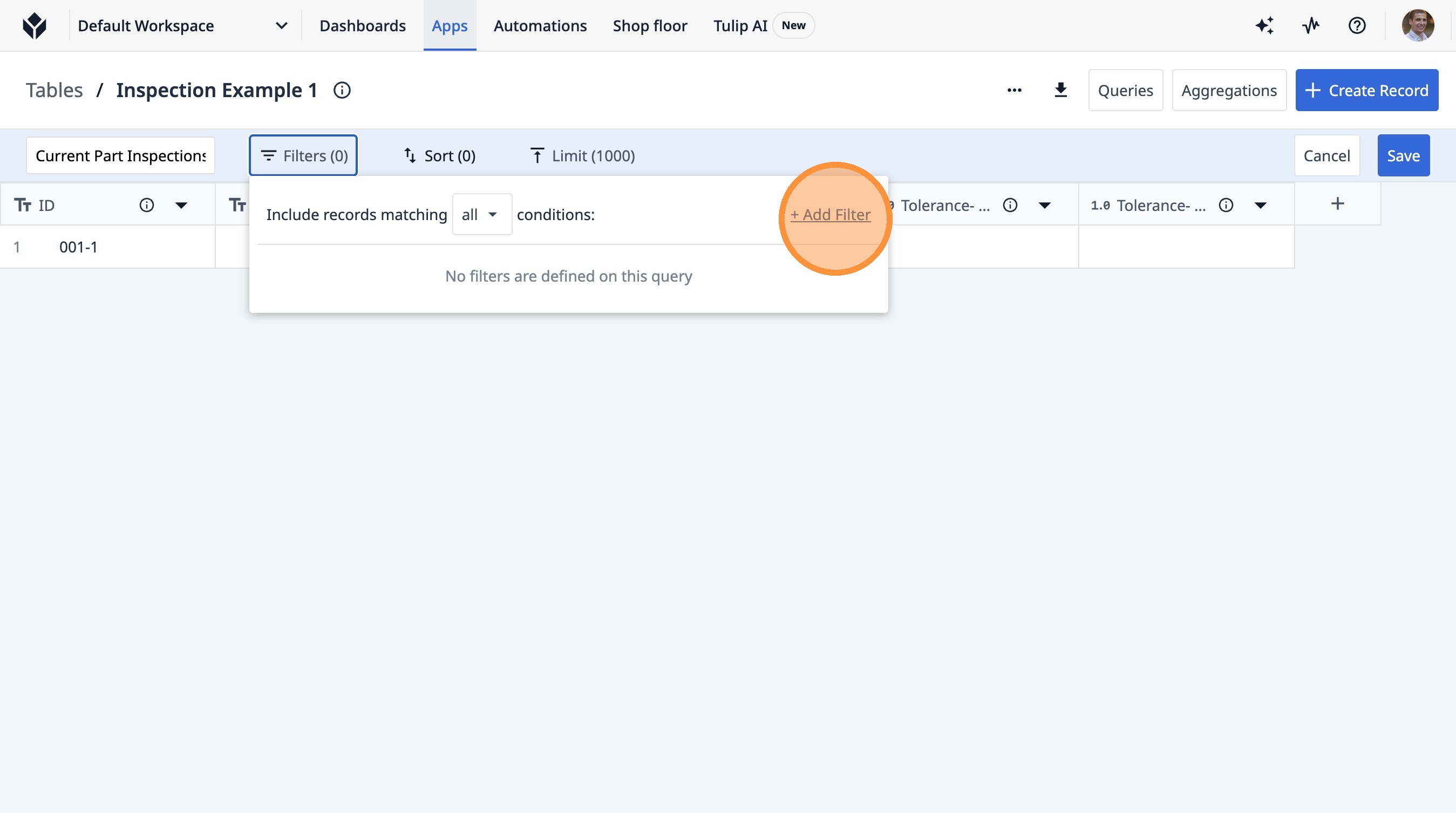
- ここをクリックします。
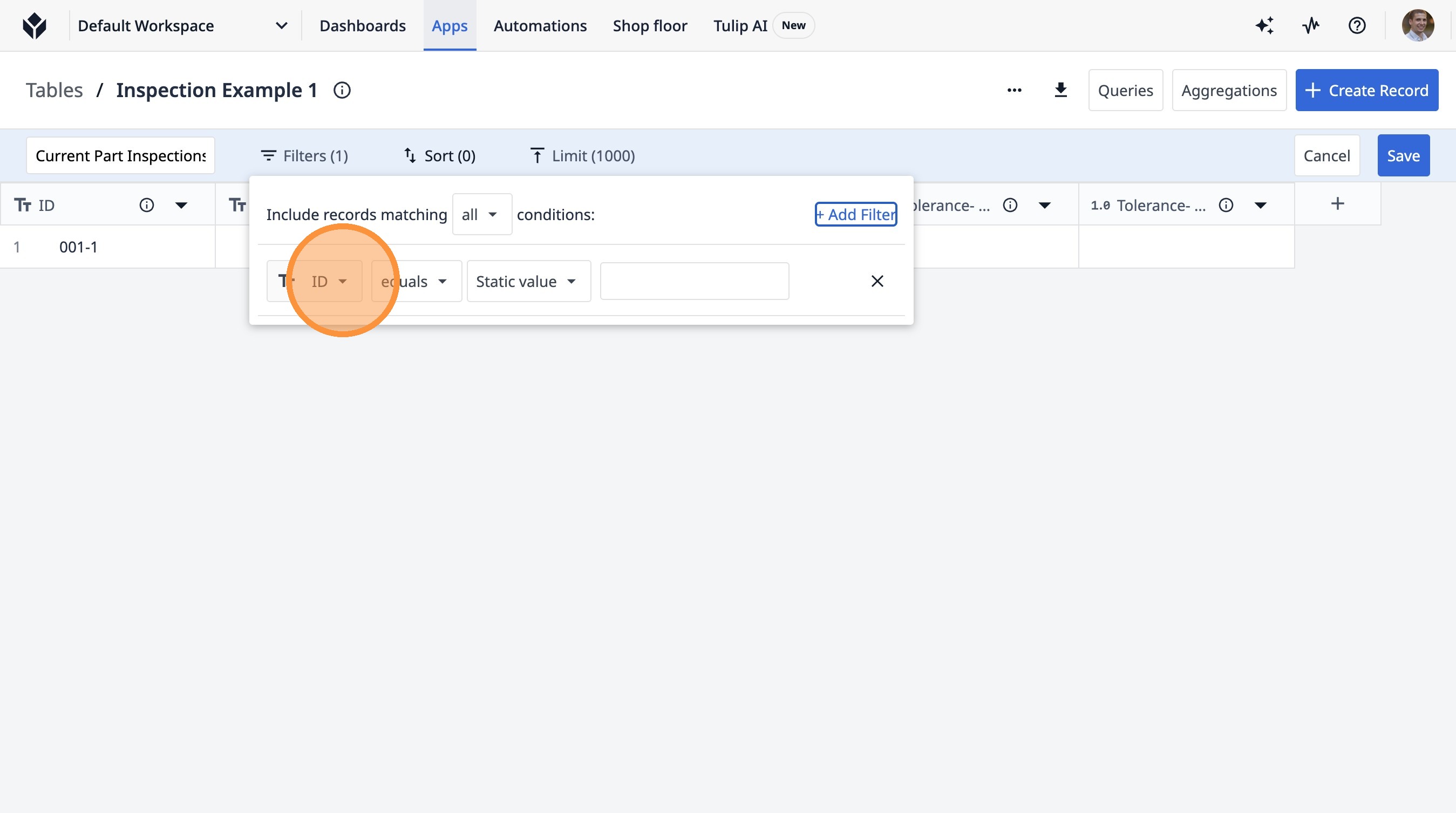
- 「セクション」をクリックします。
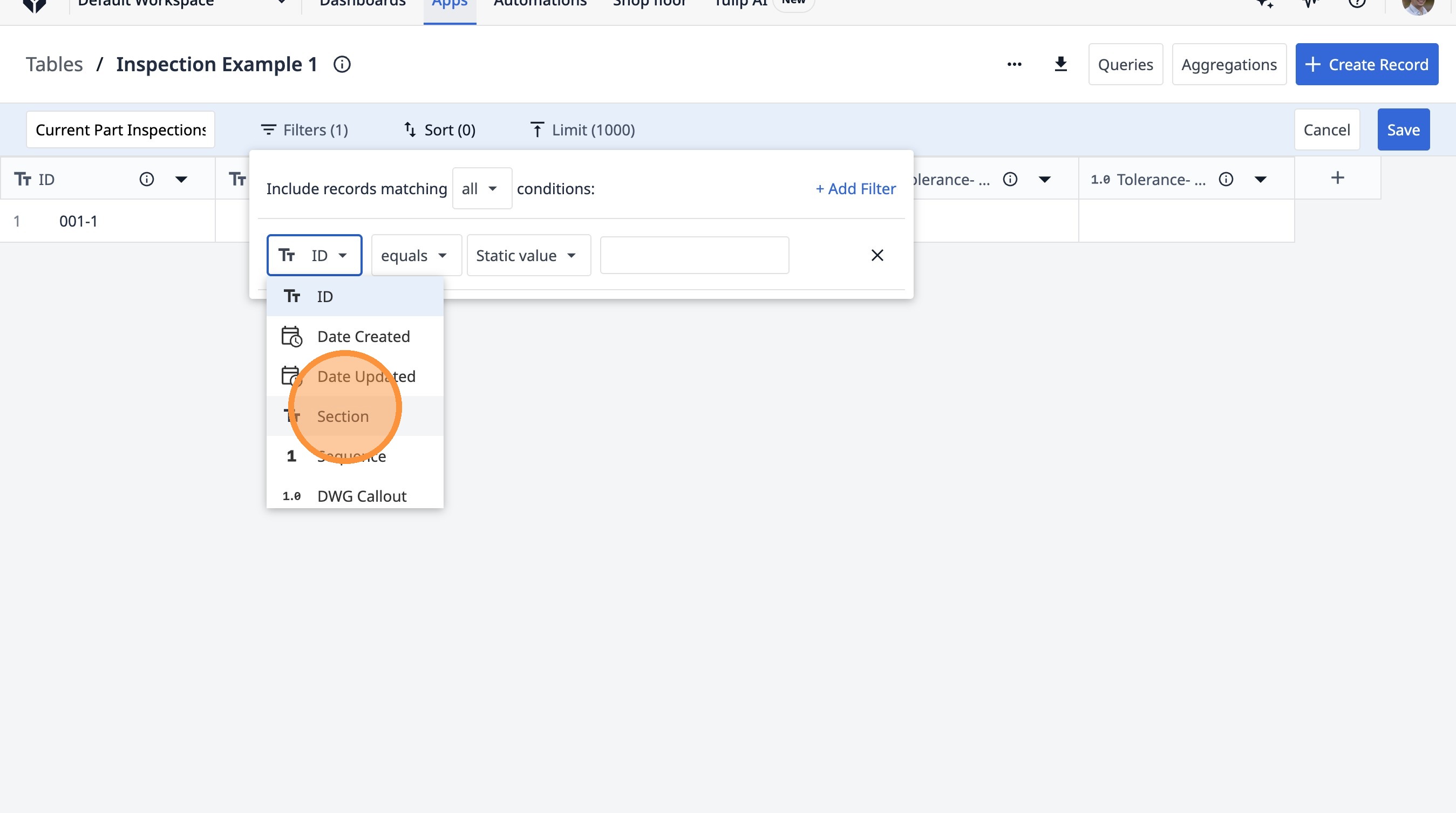
- 「固定値」をクリックします
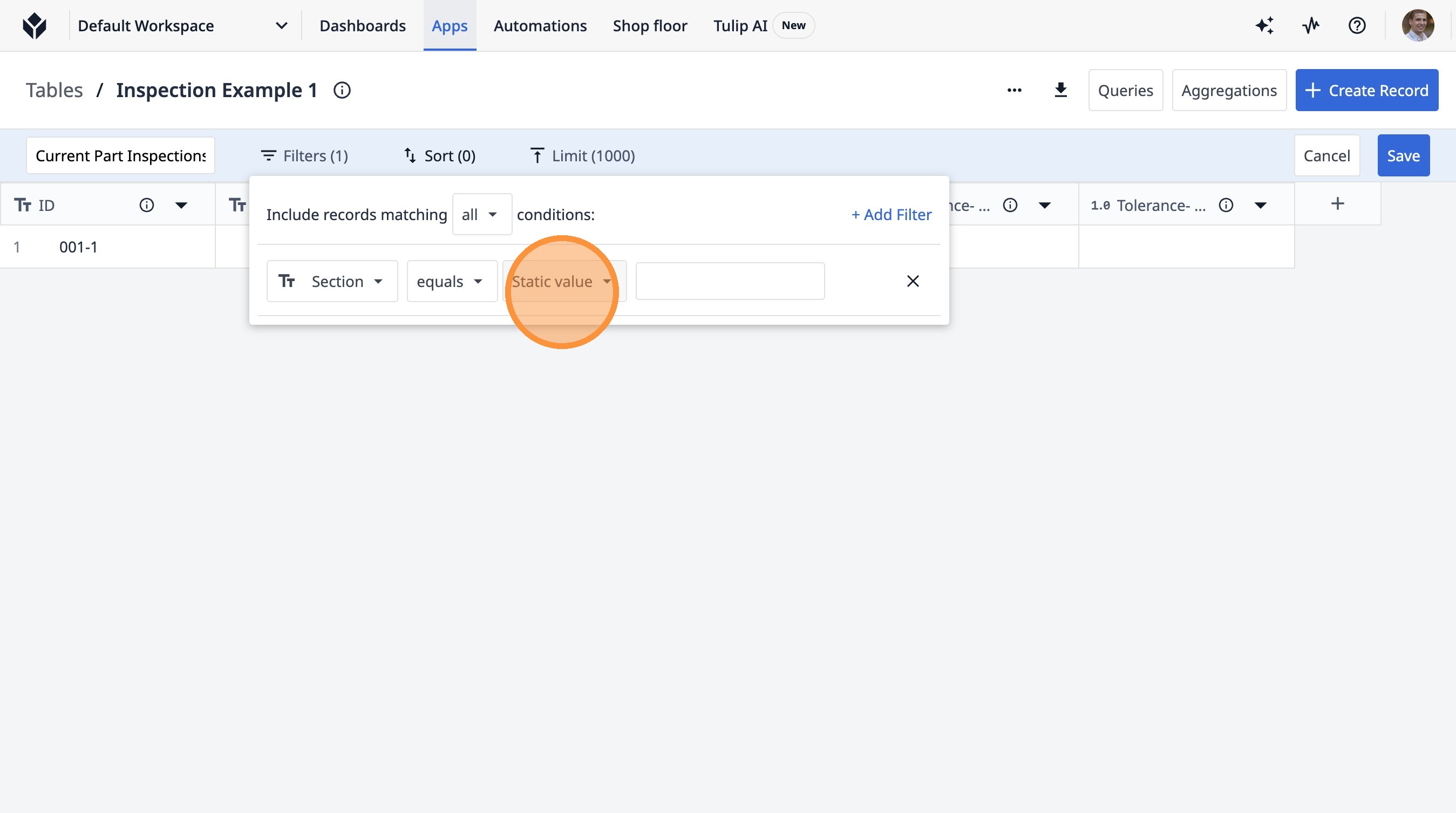
- 「アプリ入力」をクリックします
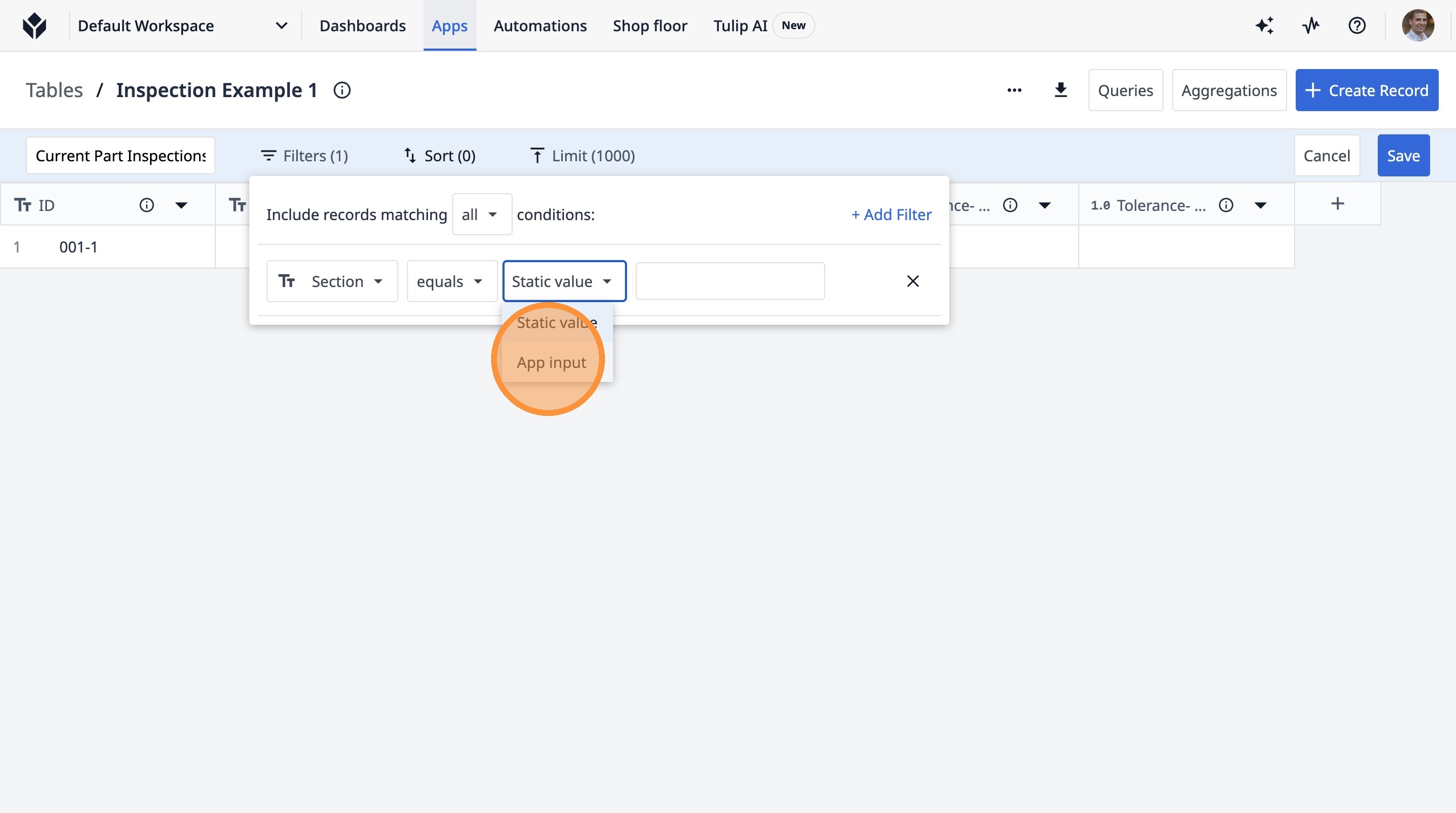
- 「すべての条件に一致するレコードを含める:+ フィルターを追加」をクリックします
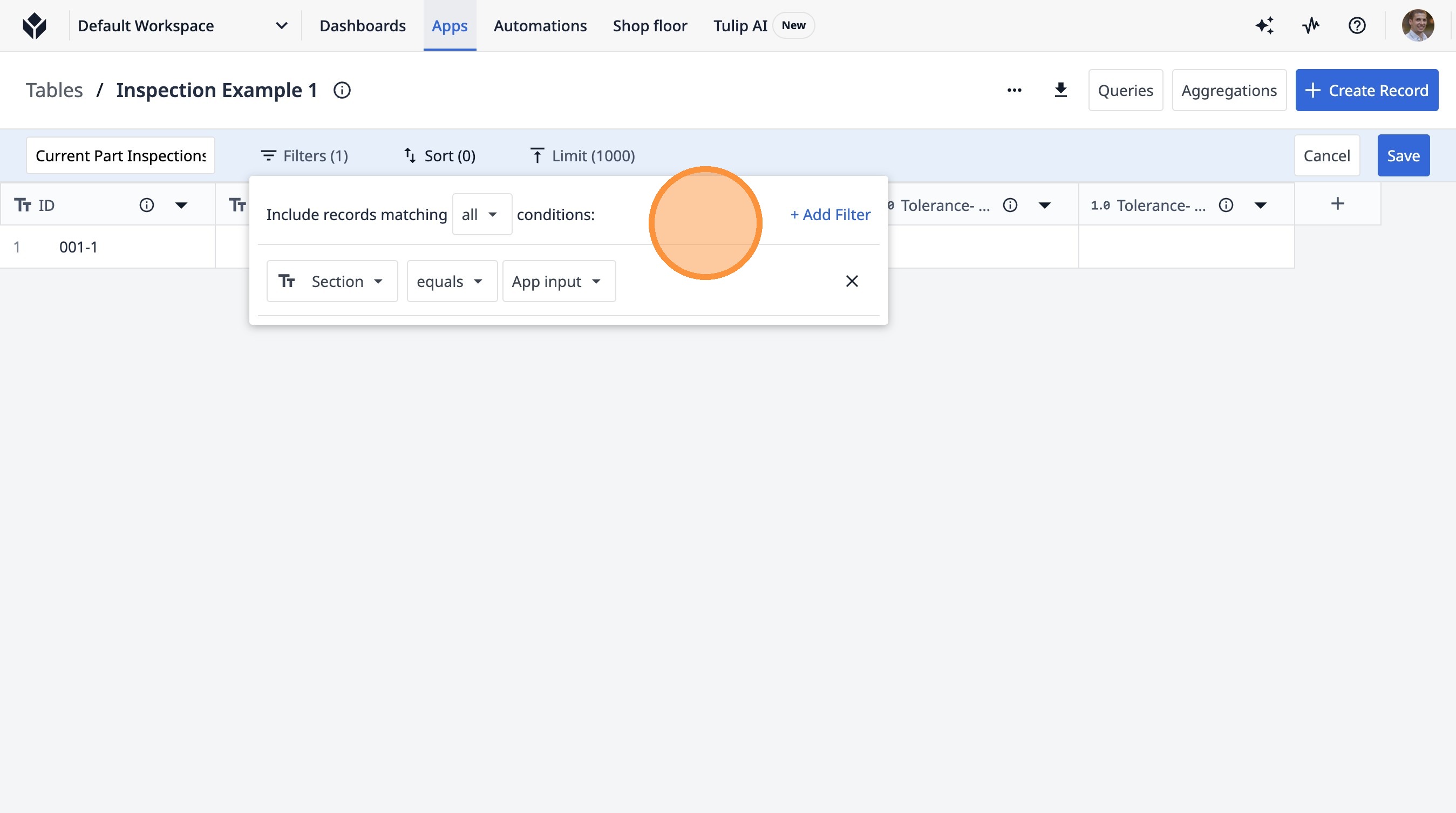
- 「並べ替え (0)」をクリックします。
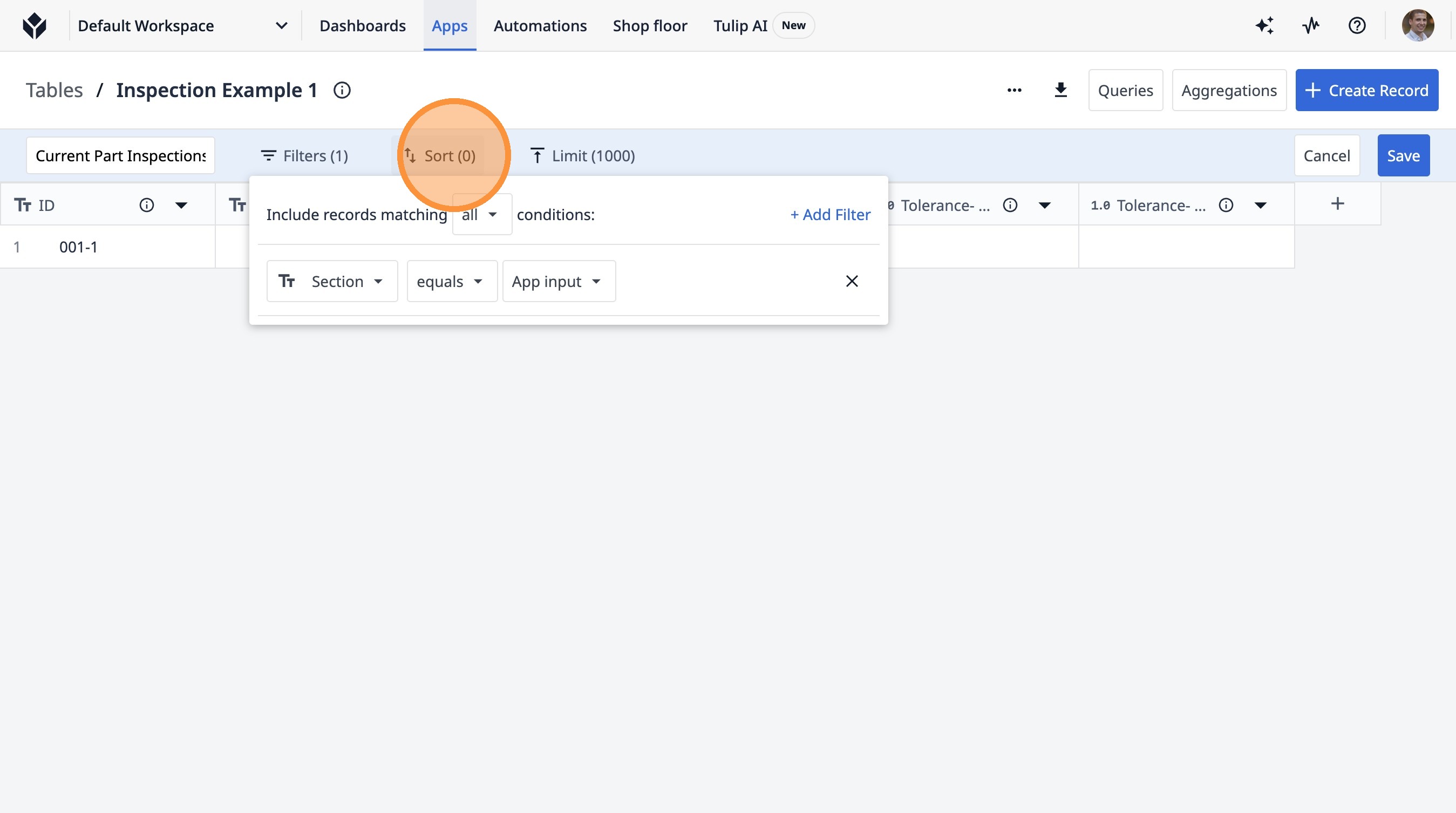
- 「並べ替え + 並べ替え方法を追加」をクリックします
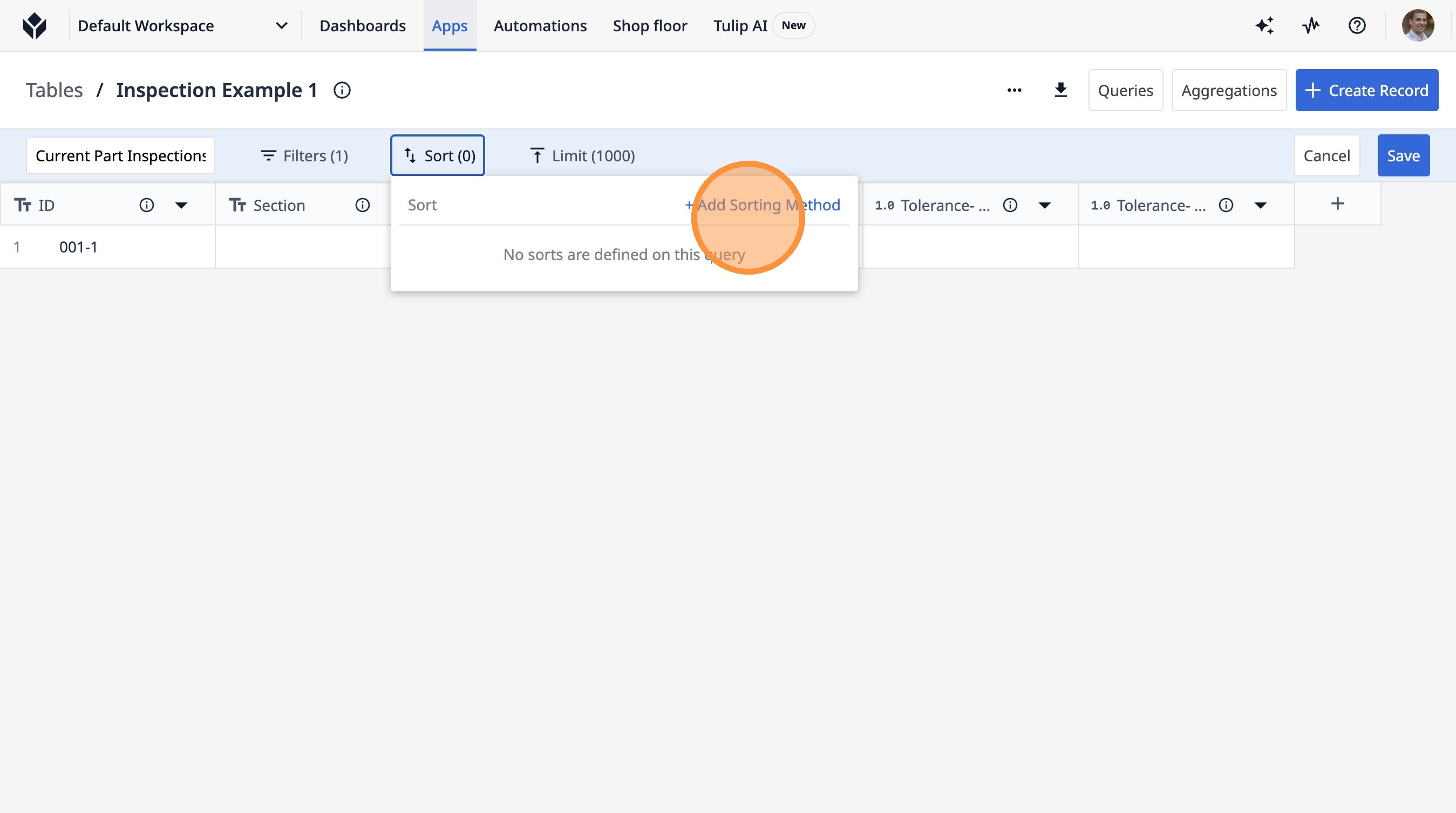
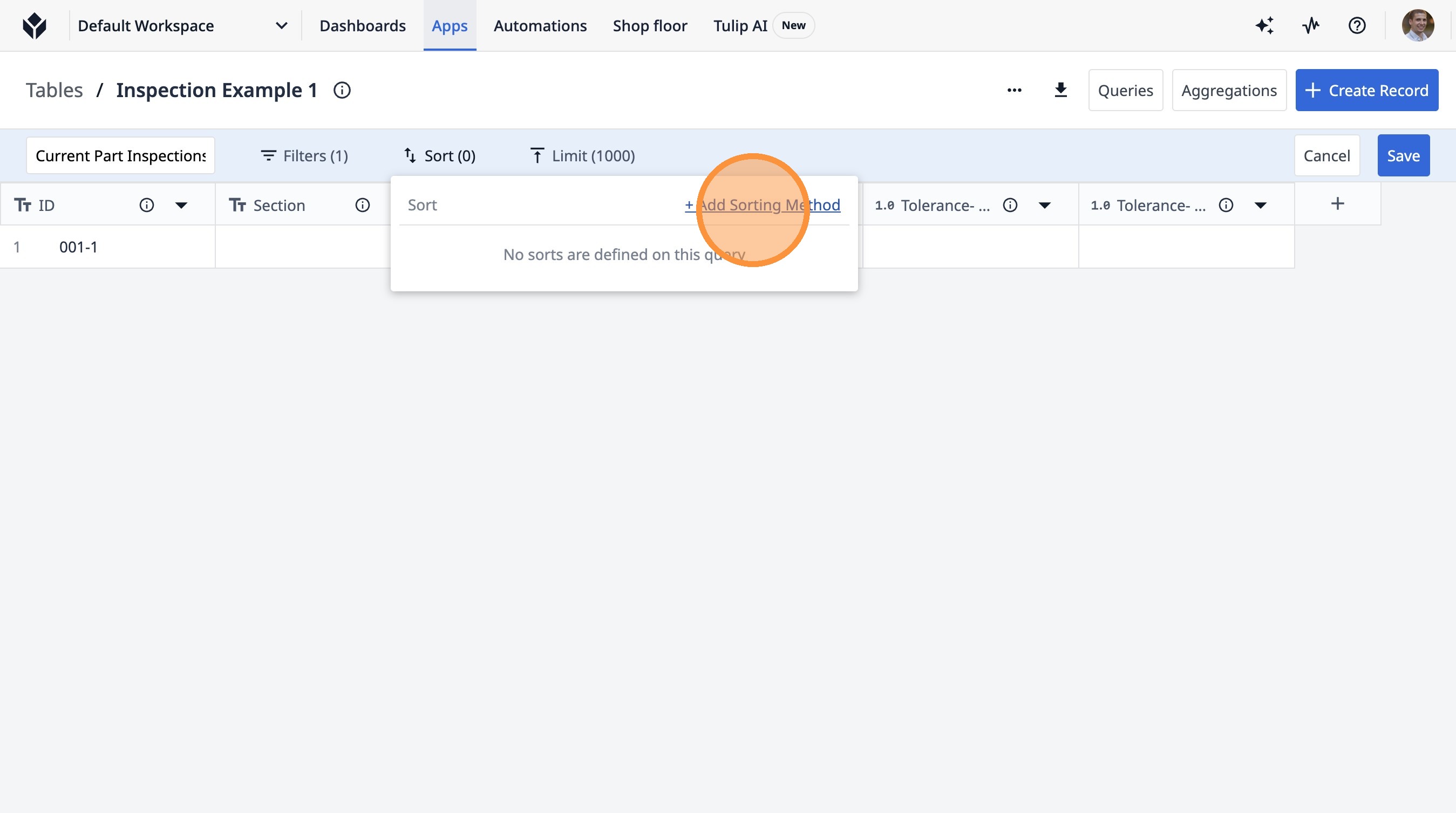
- 「+ 並べ替え方法を追加」をクリックします
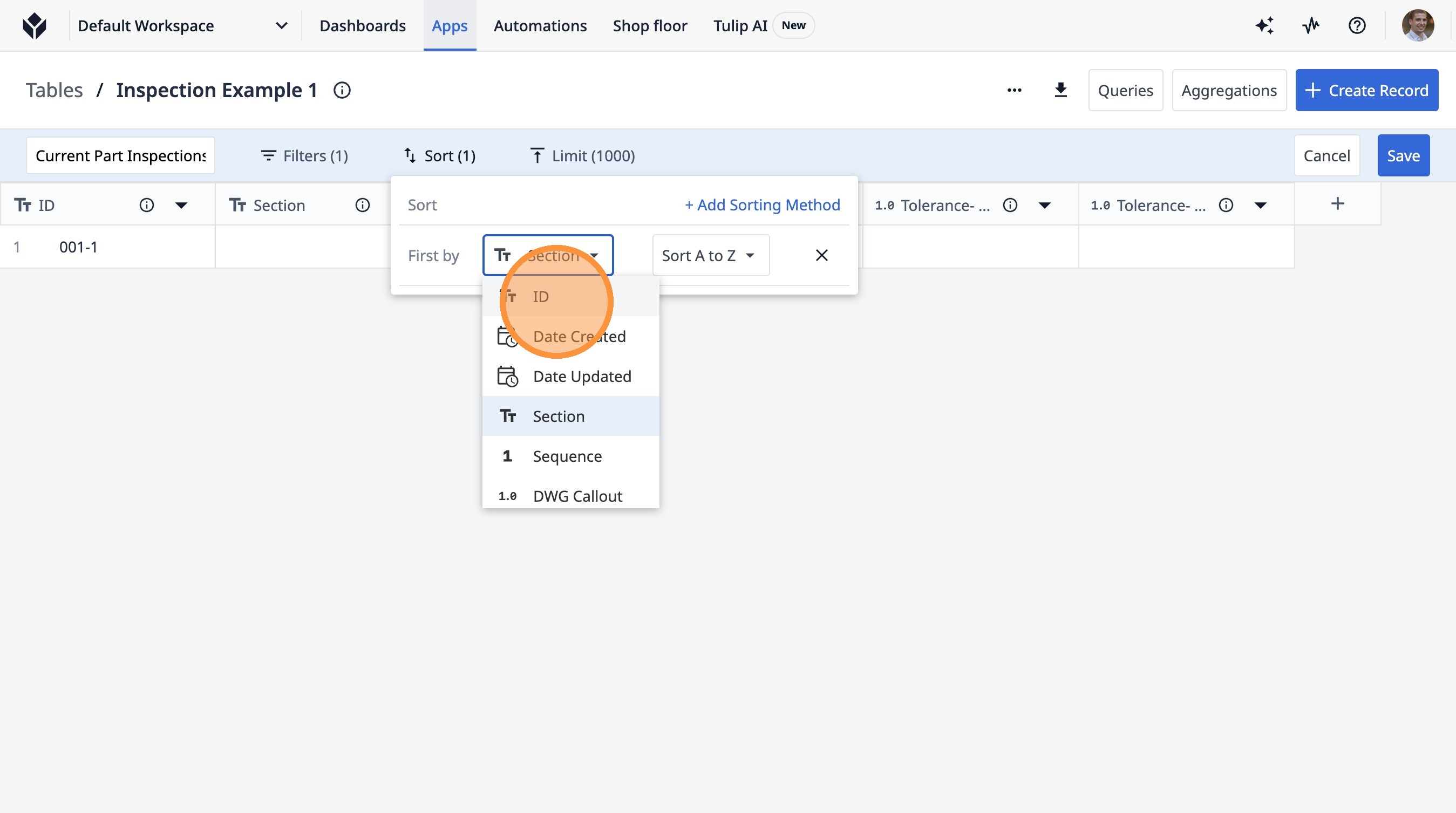
- 「ID」をクリックします
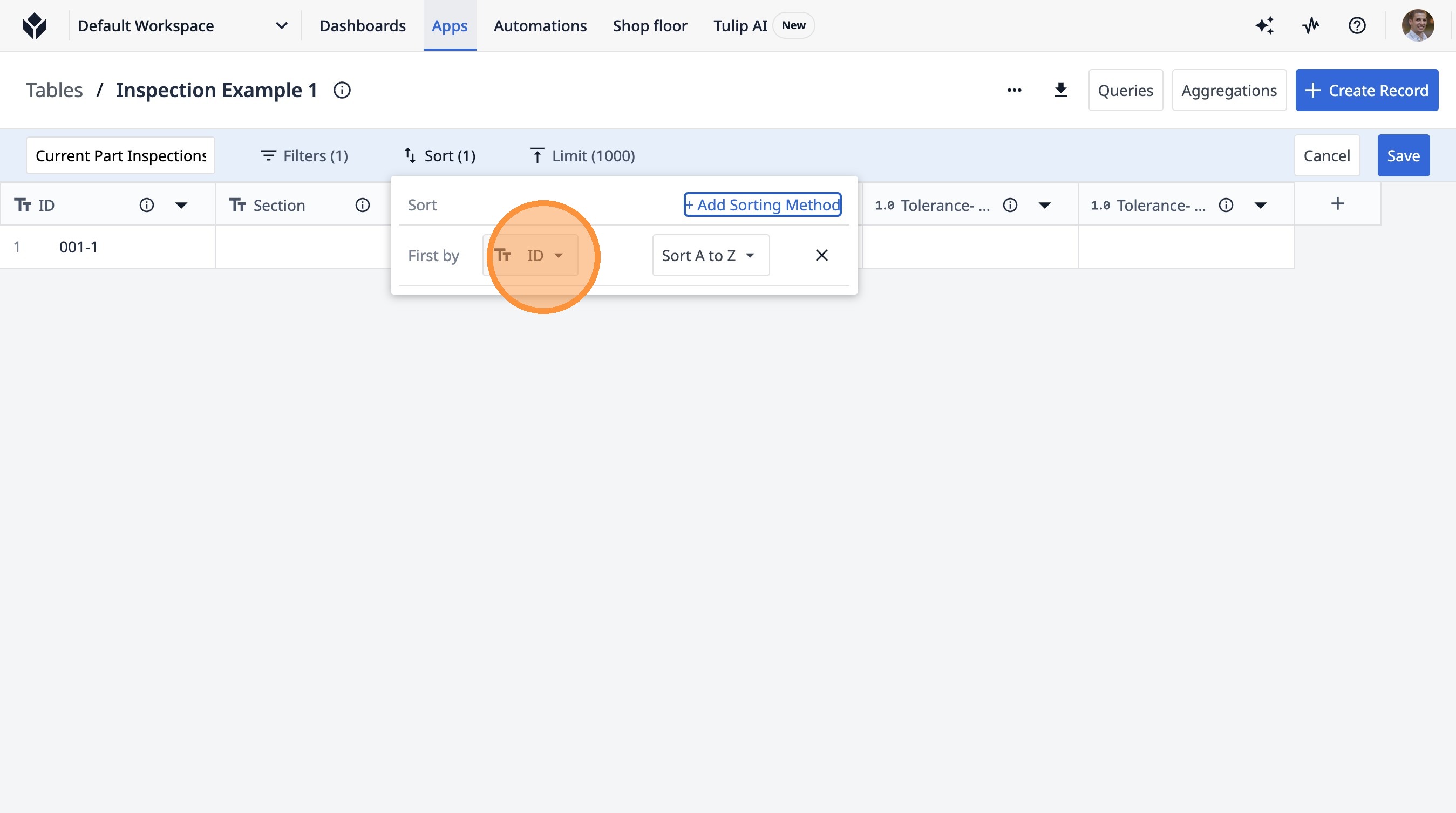
- 「ID」をクリックします
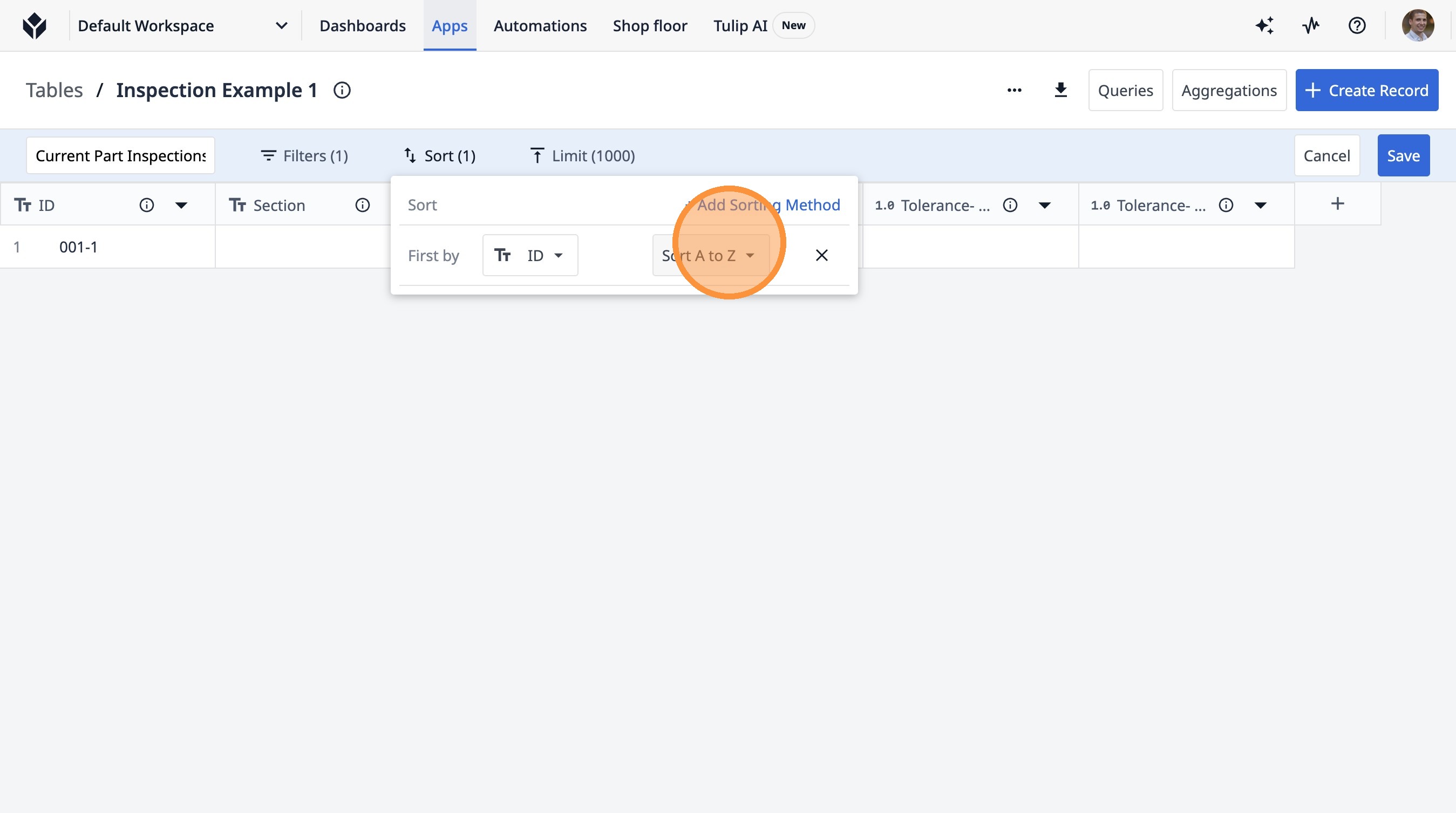
- 「AからZへ並べ替え」をクリックします
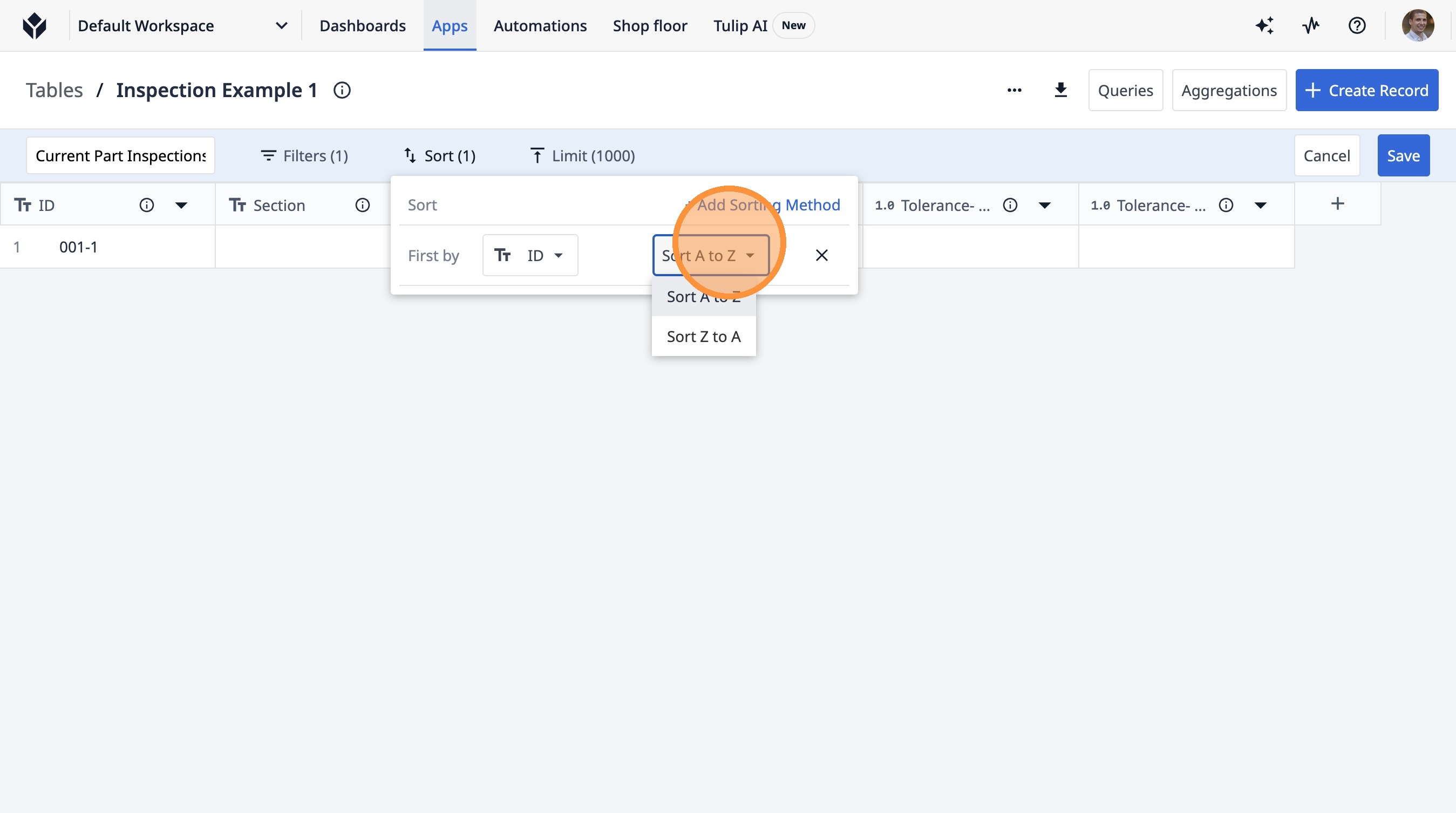
- 「AからZへ並べ替え」をクリックします
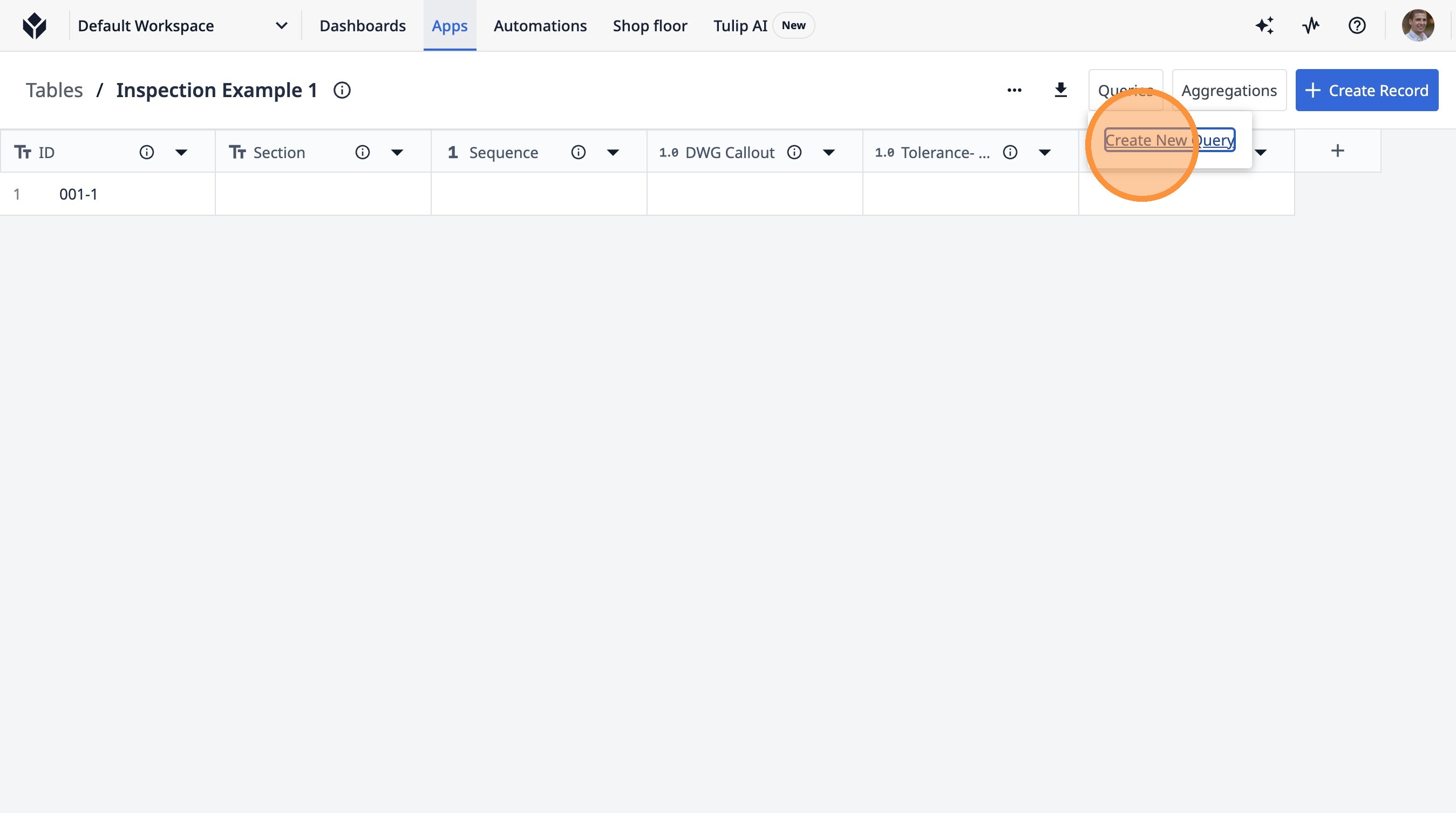
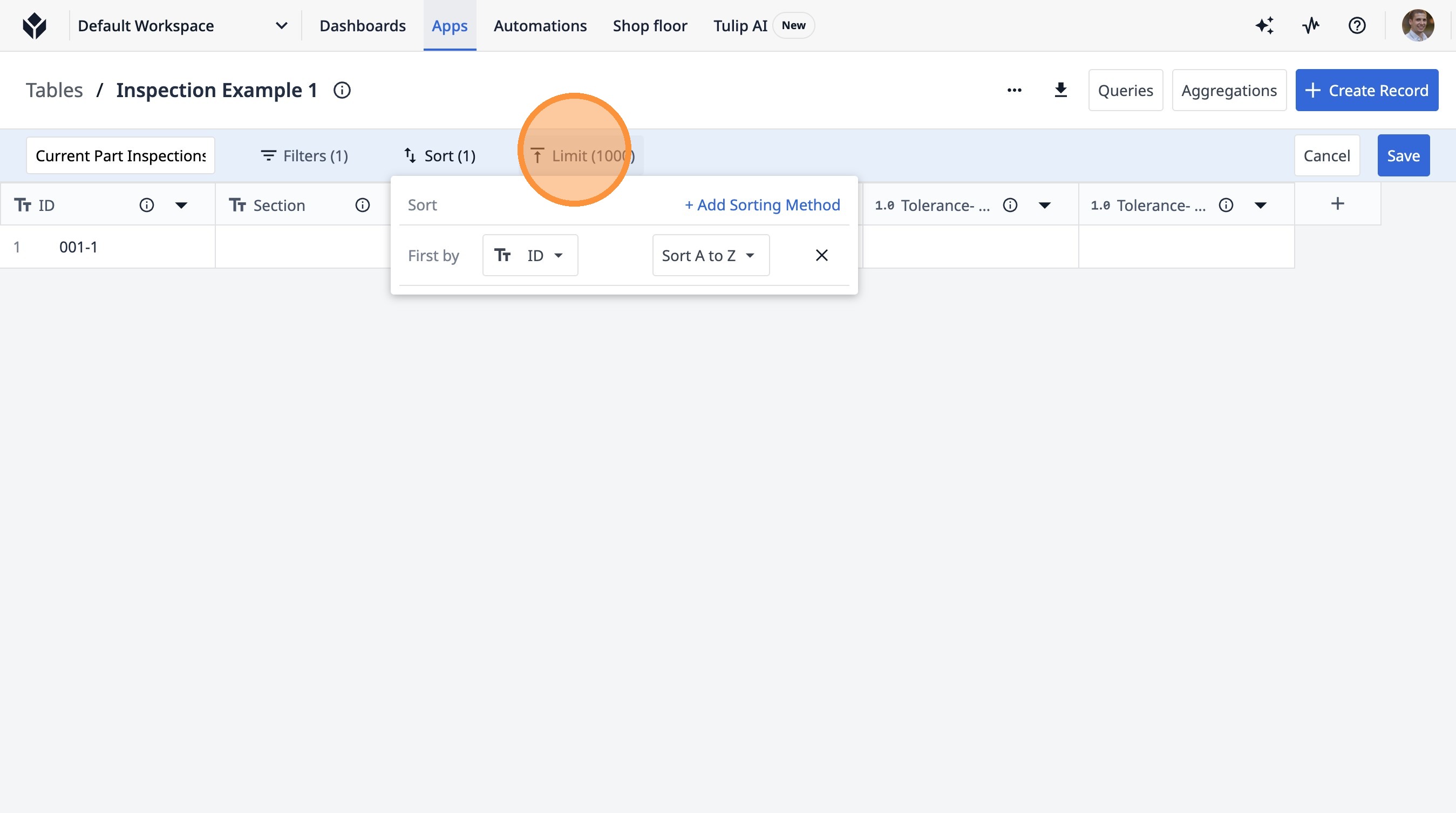
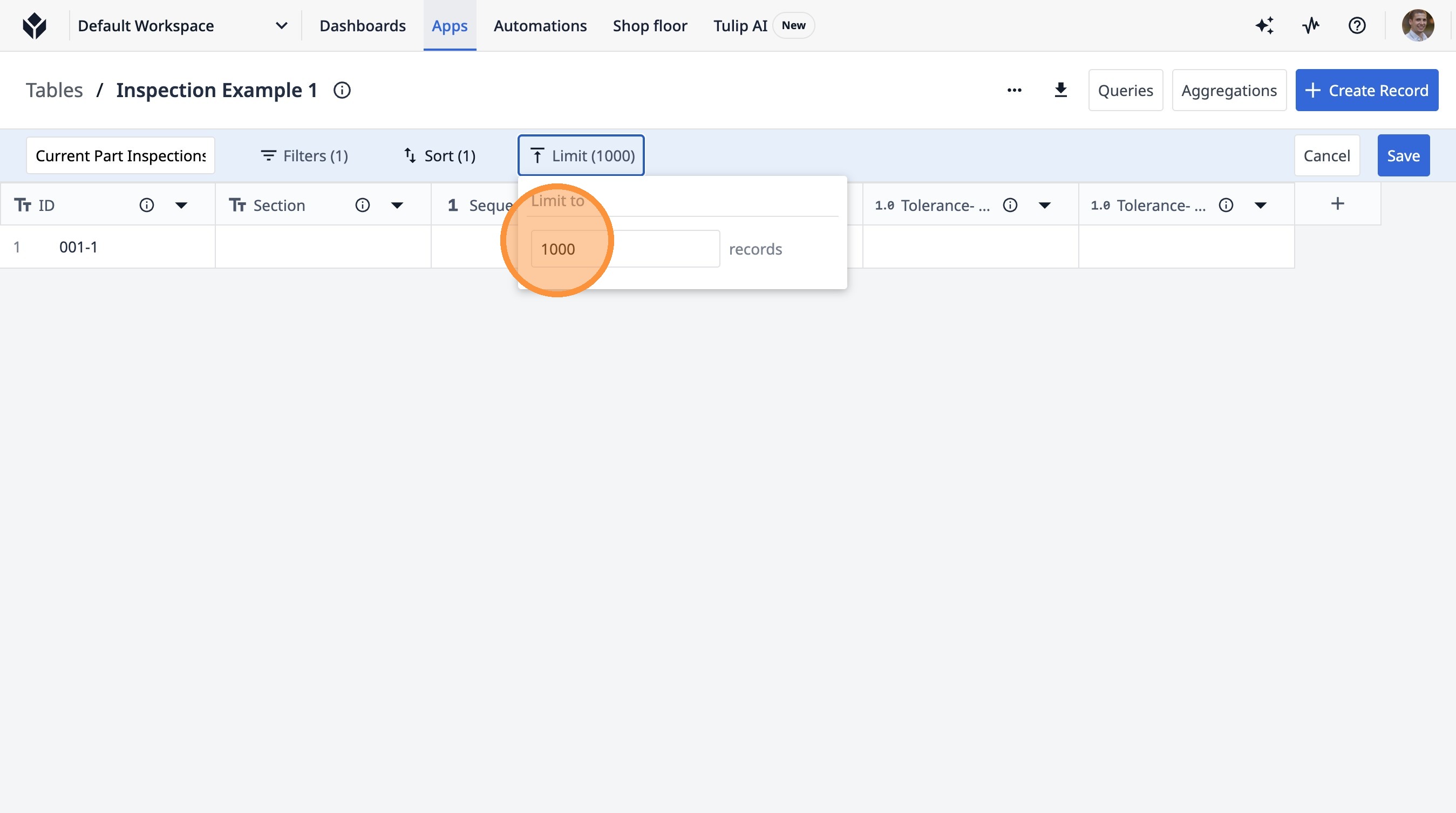
- 「制限 (1000)」をクリックします
- このテキストフィールドをダブルクリックします。
-
「20」と入力します
-
「保存」をクリックします