新しいテーブルを作成し、特定のデータを保存するためのカスタムフィールドを追加する方法について学びましょう。このガイドでは、さまざまな属性に対するテキストフィールドや数値フィールドの定義を含め、作業指示書や点検用のテーブルの設定手順を順を追って説明します。
- 「テーブル」ページに移動します。
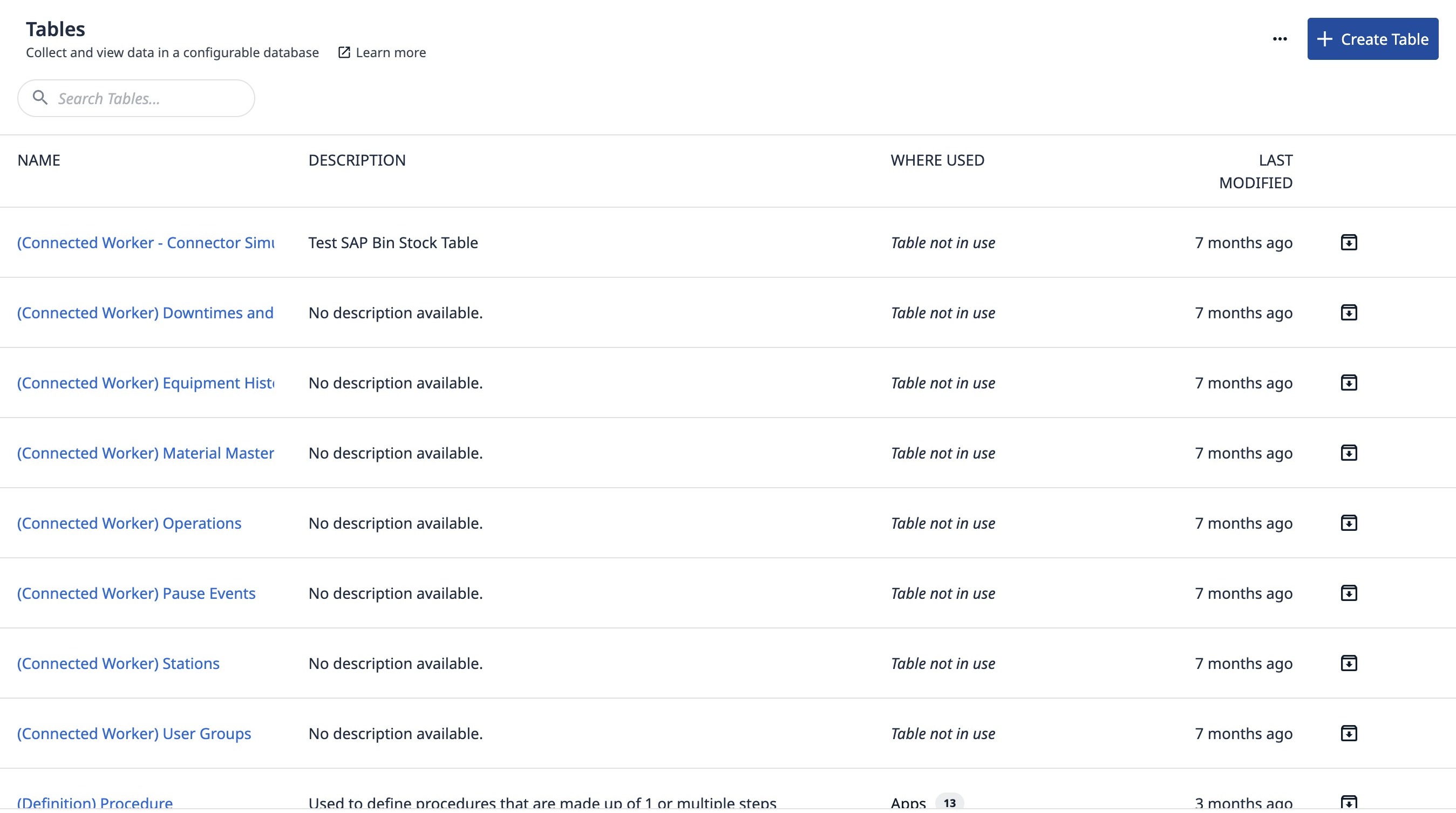
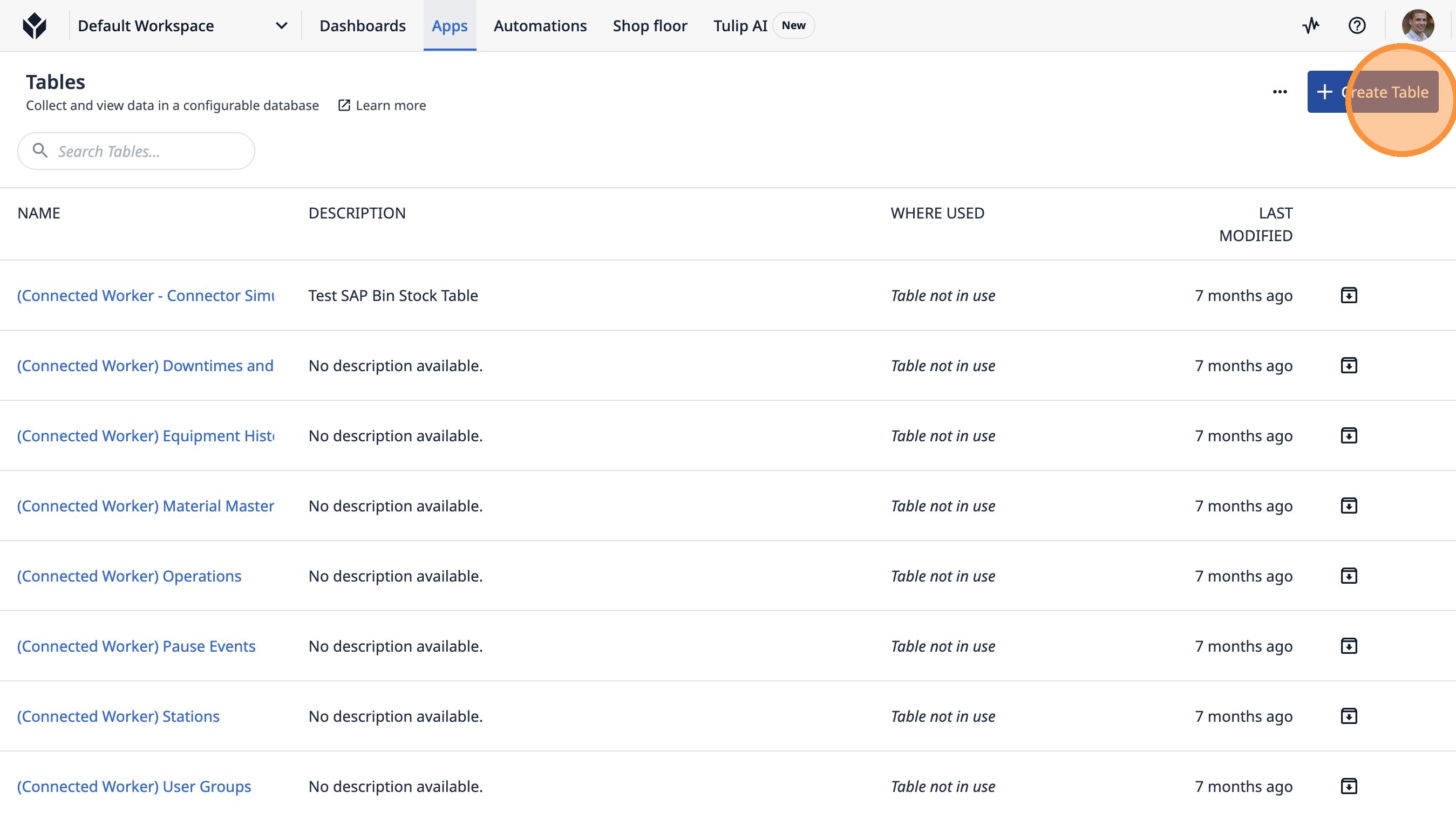
- 「テーブルを作成」をクリックします。
-
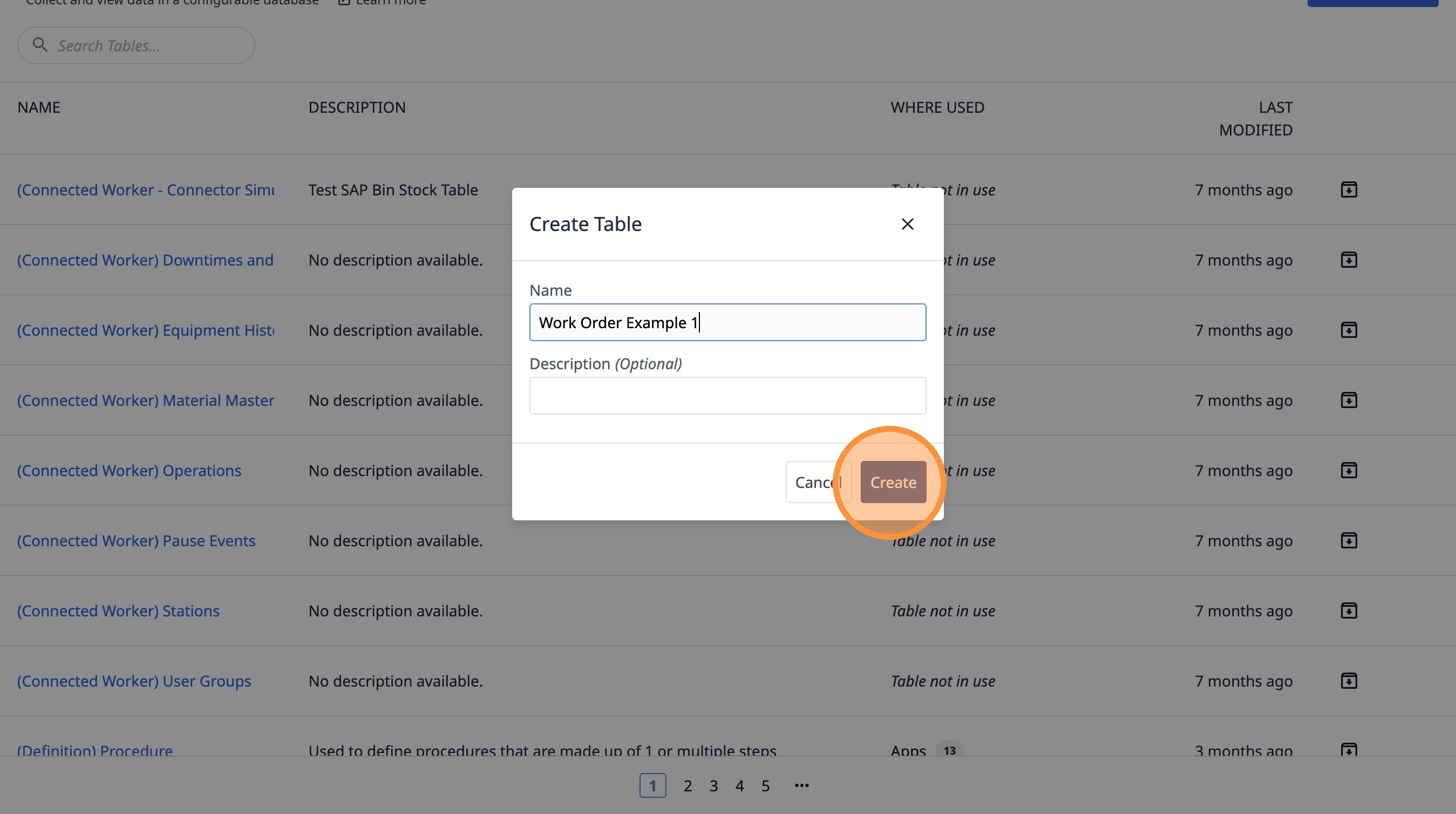
「作業指示書の例 1」と入力します。
-
「作成」をクリックします。
- このボタンをクリックします。
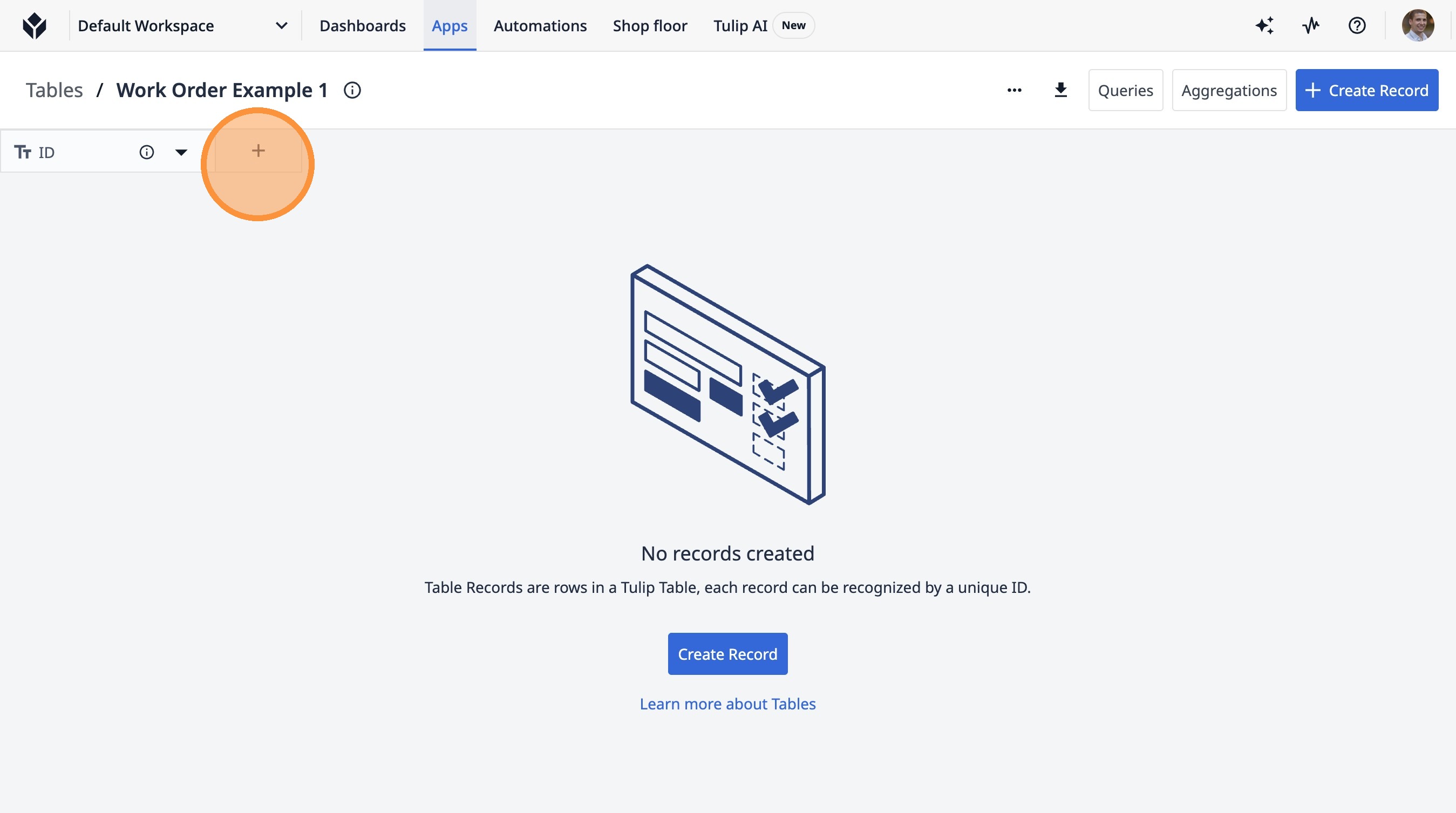
- このテキストフィールドをクリックします。
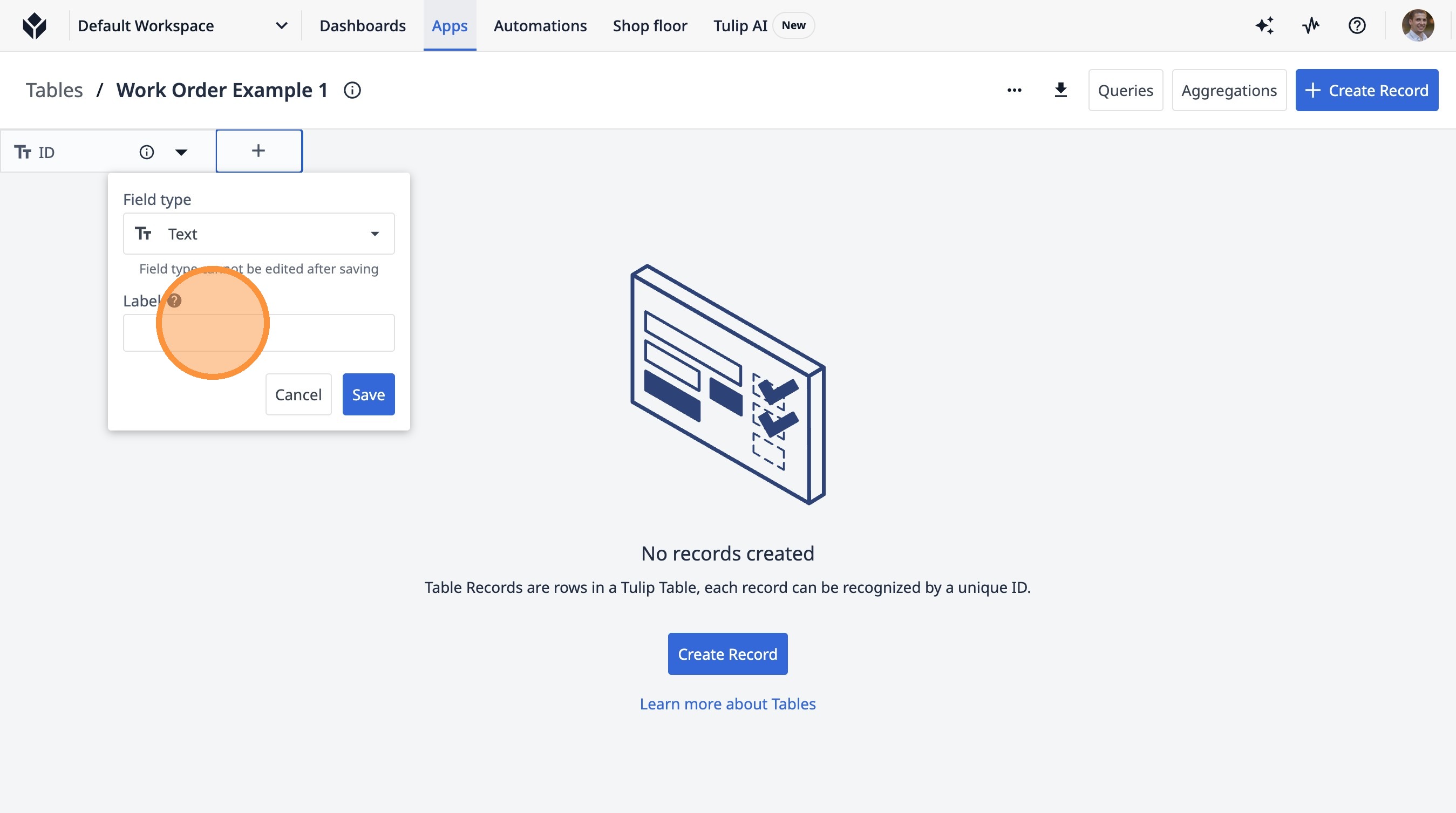
-
「Customer」と入力します
-
「保存」をクリックします
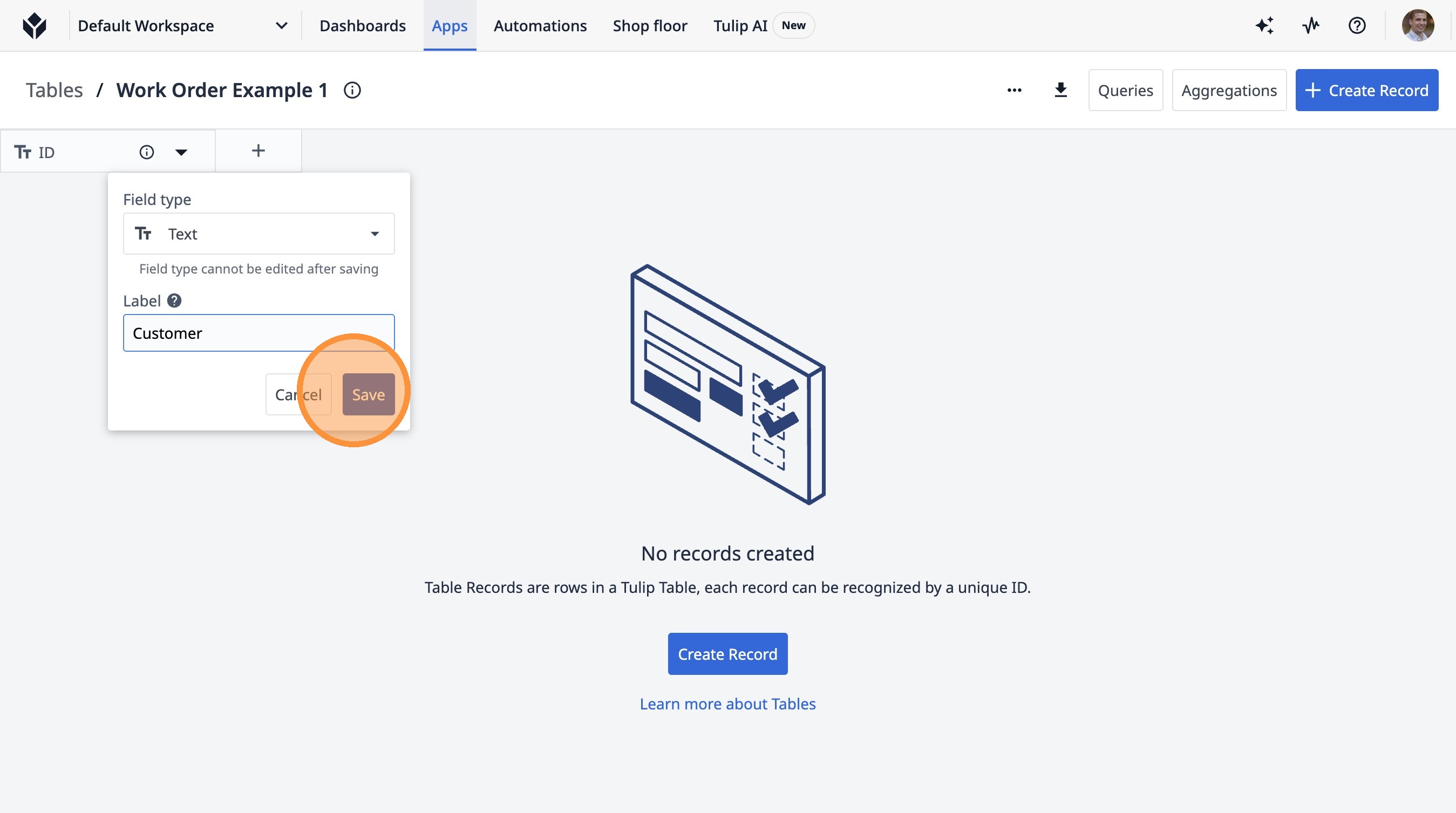
- このボタンをクリックします。
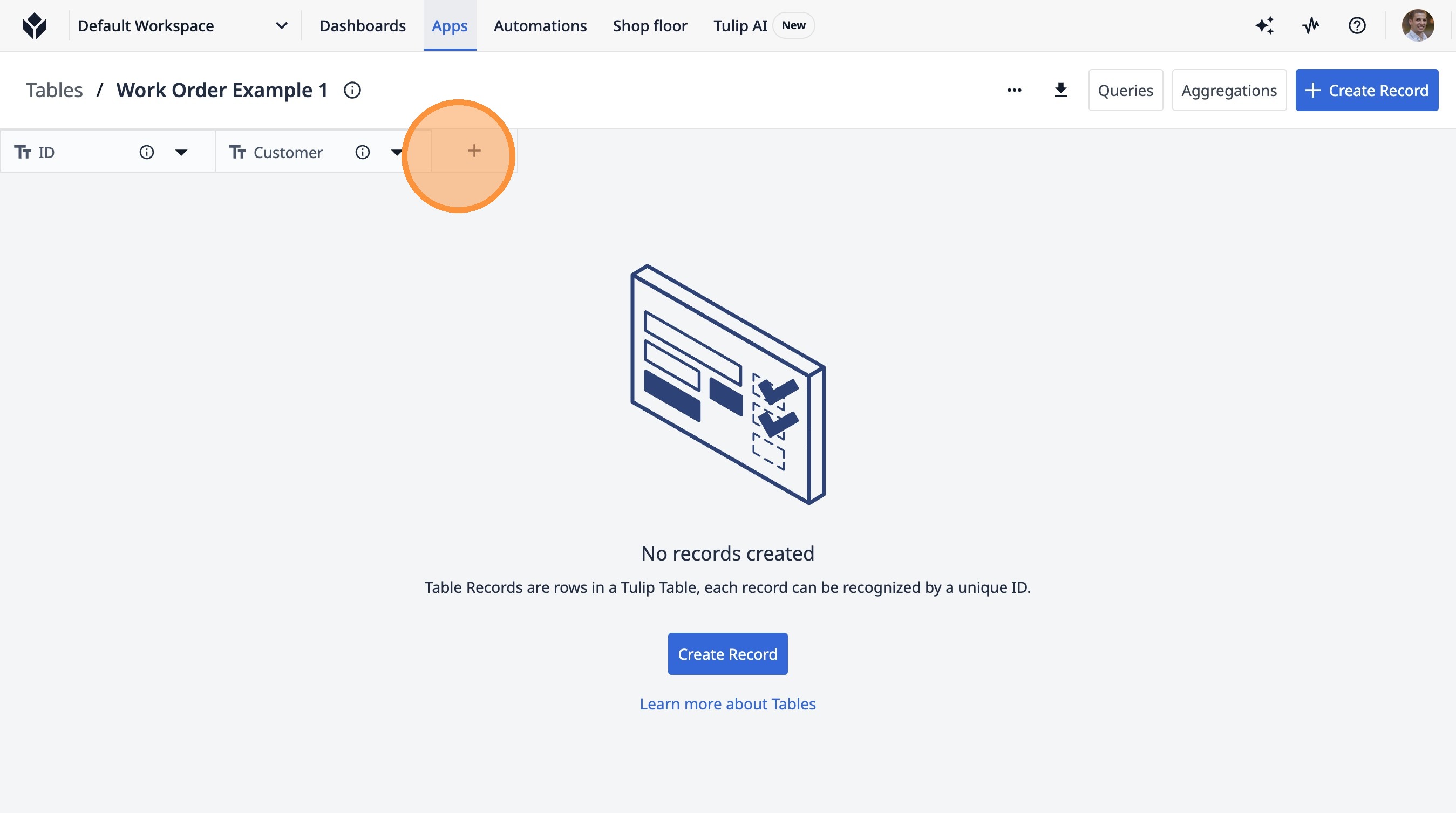
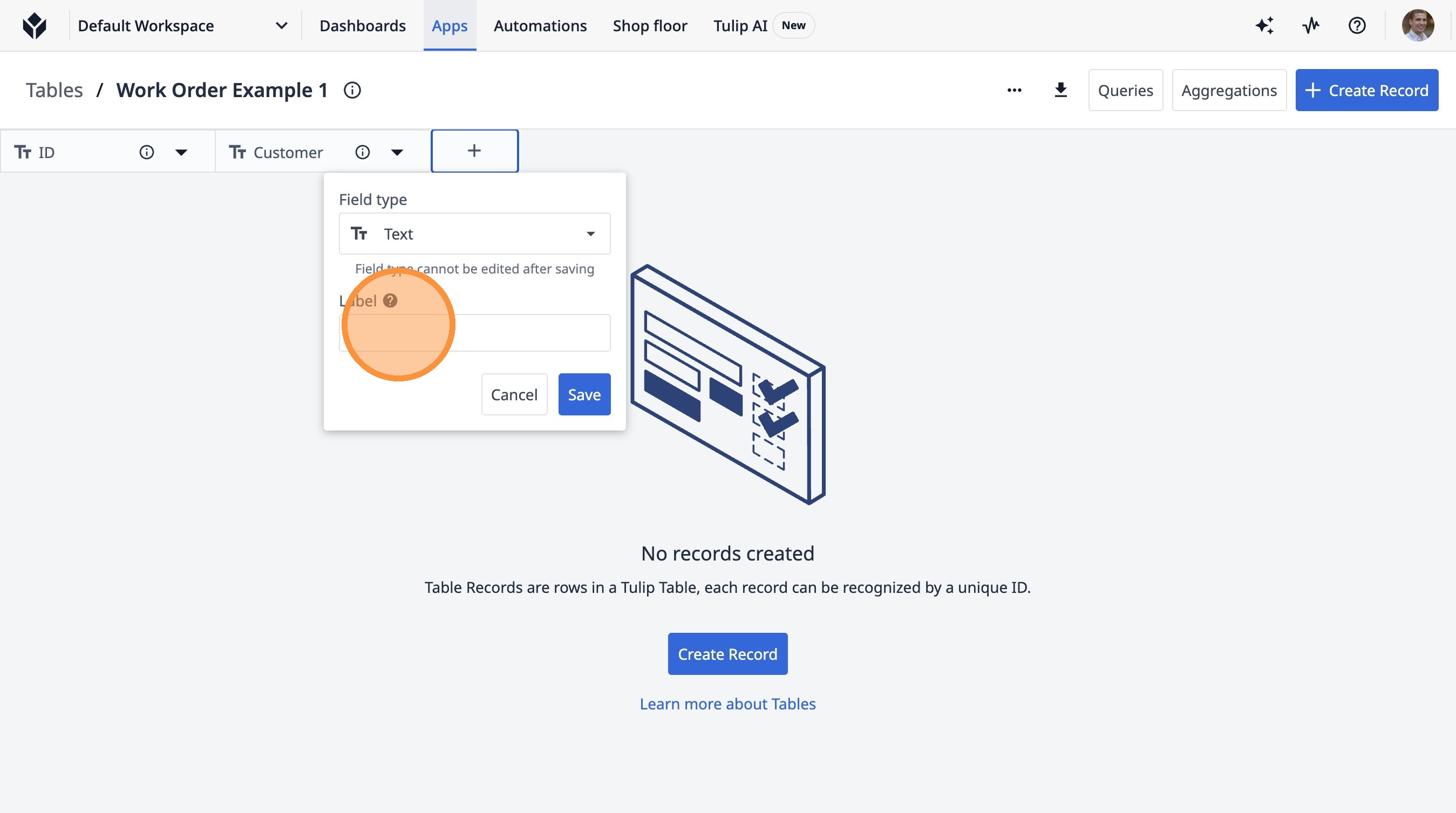
- このテキストフィールドをクリックしてください。
-
「Product」と入力します。
-
「保存」をクリックします
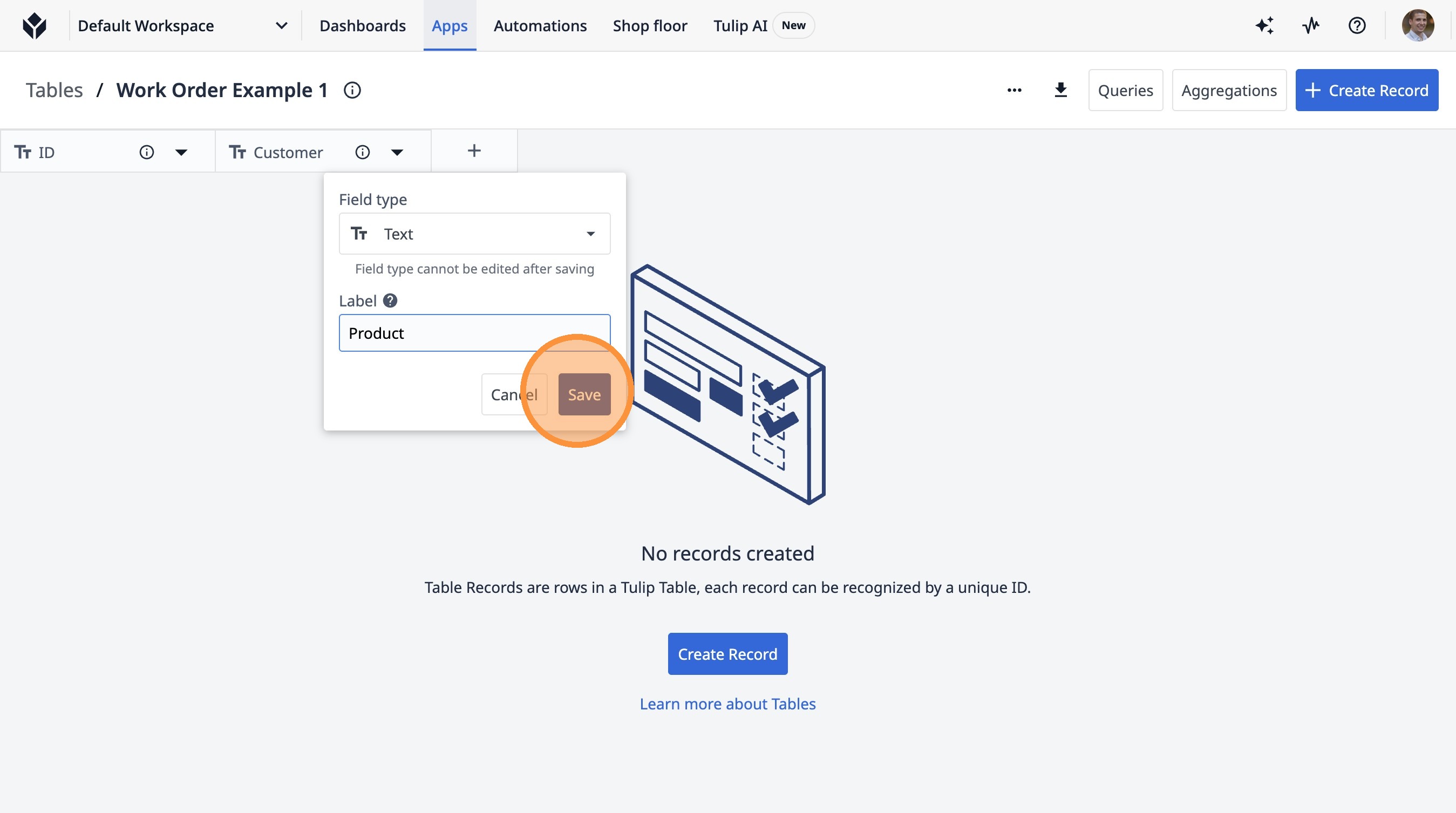
- 「テーブル」をクリックします
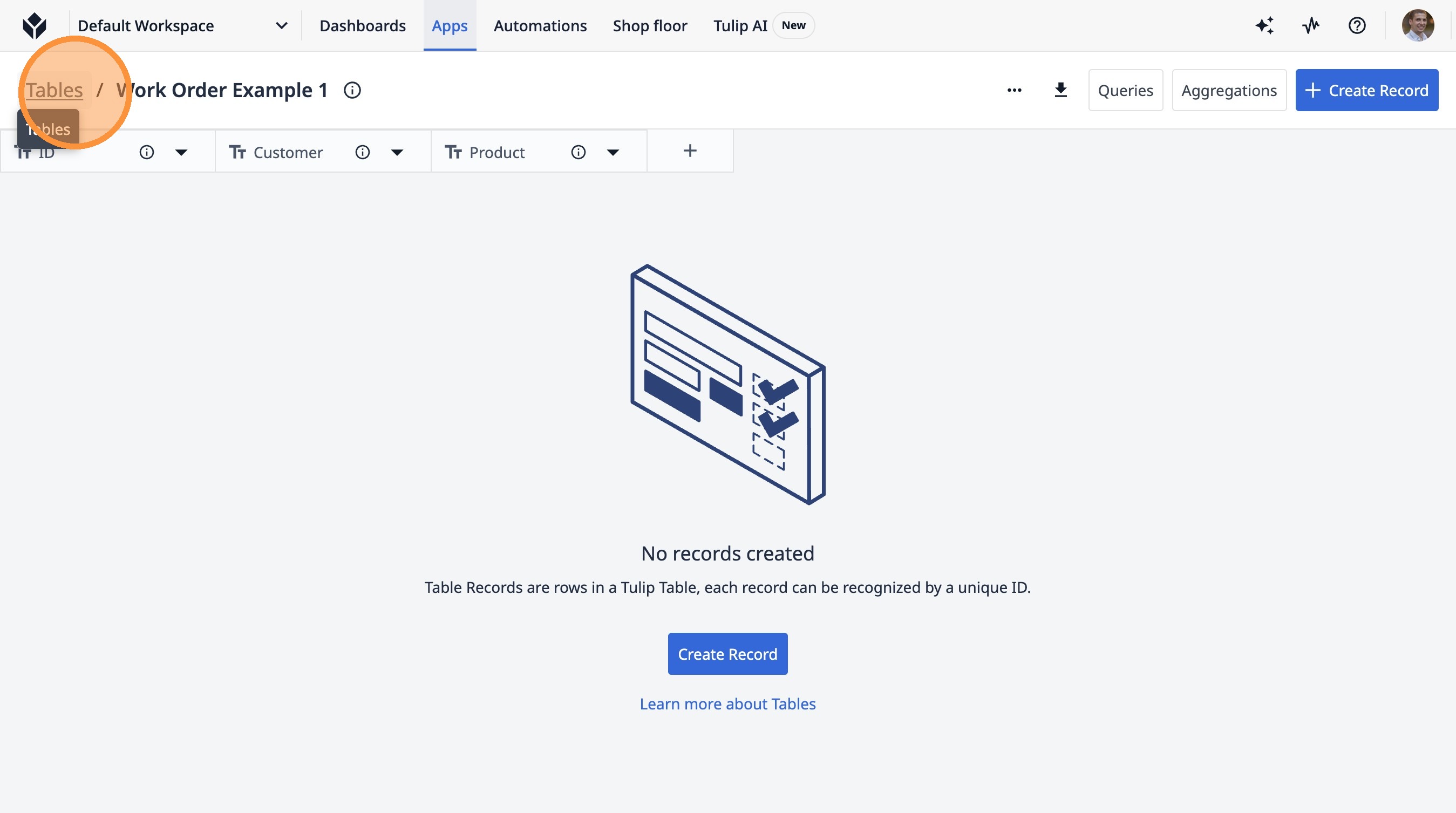
- 「テーブルの作成」をクリックします。
-
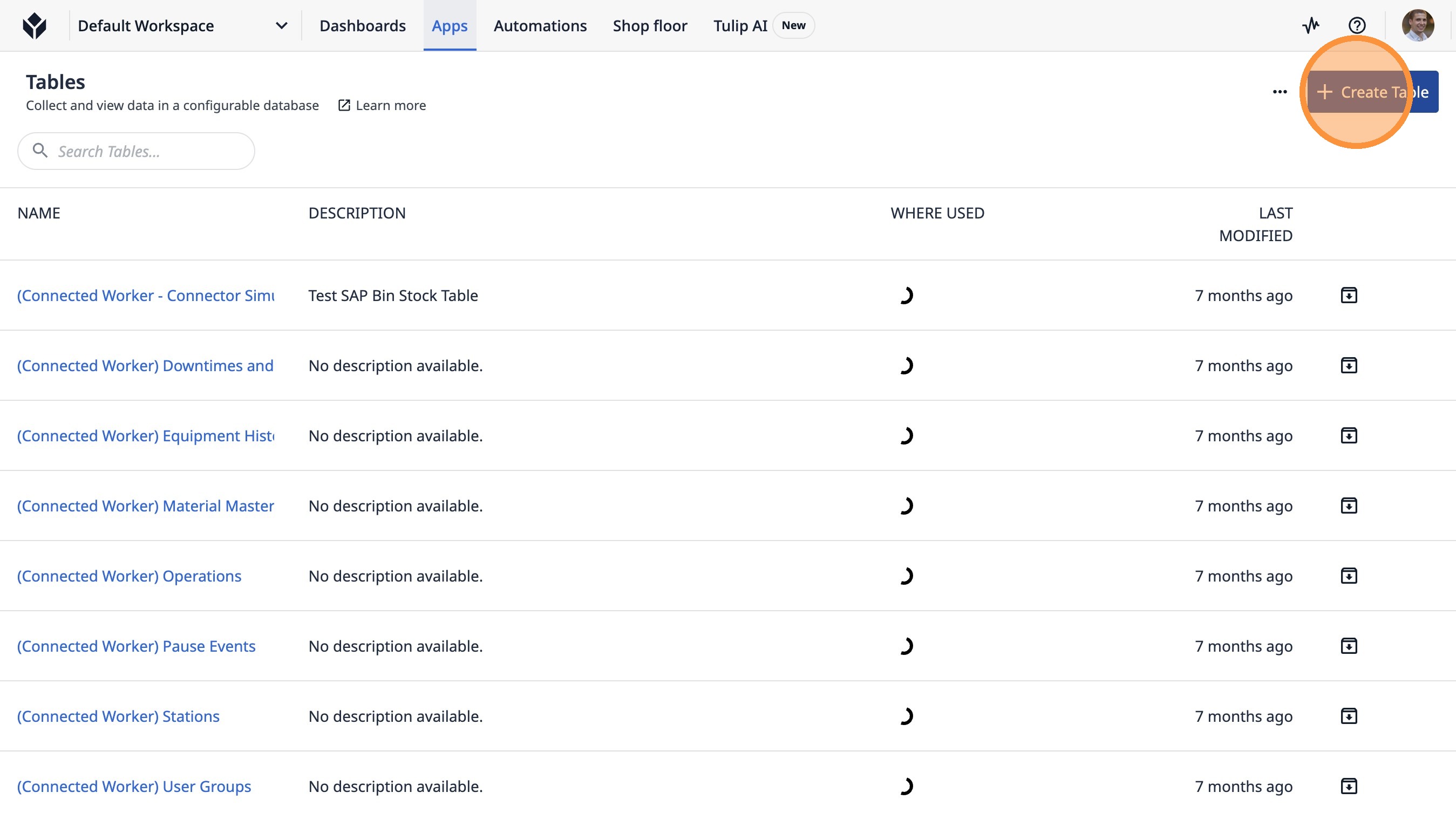
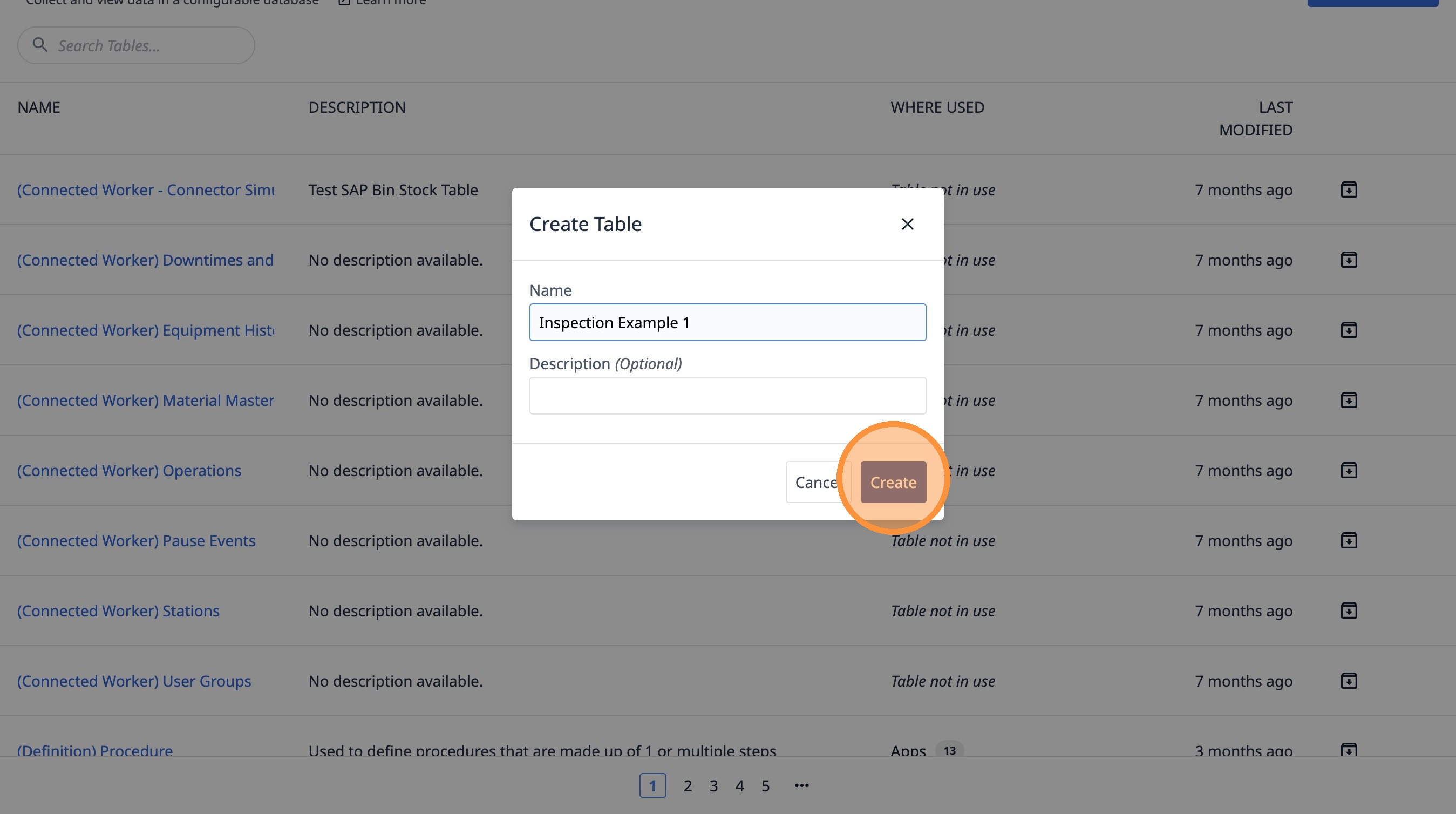
「検査例 1」と入力します。
-
「作成」をクリックします
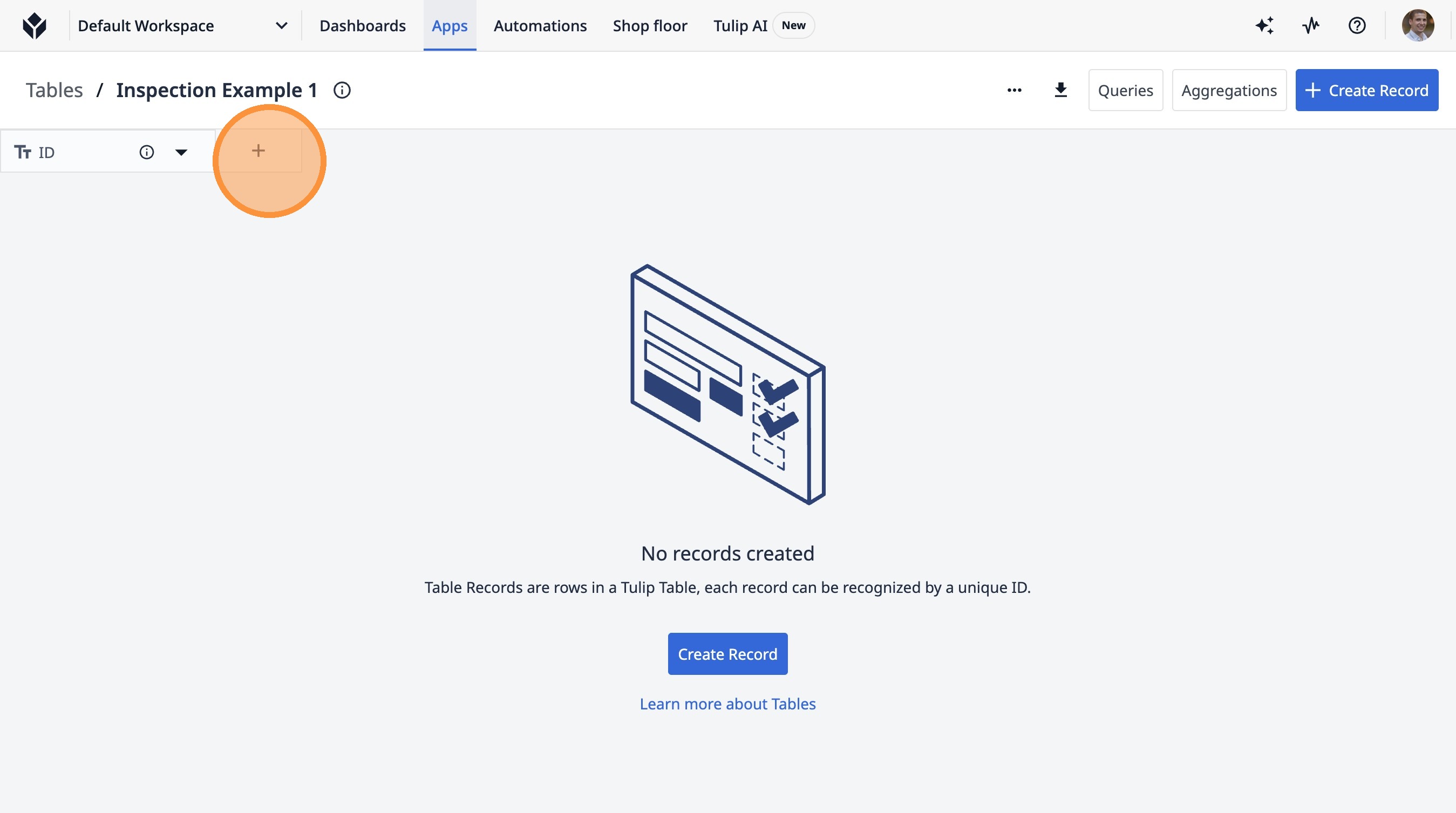
- このボタンをクリックします。
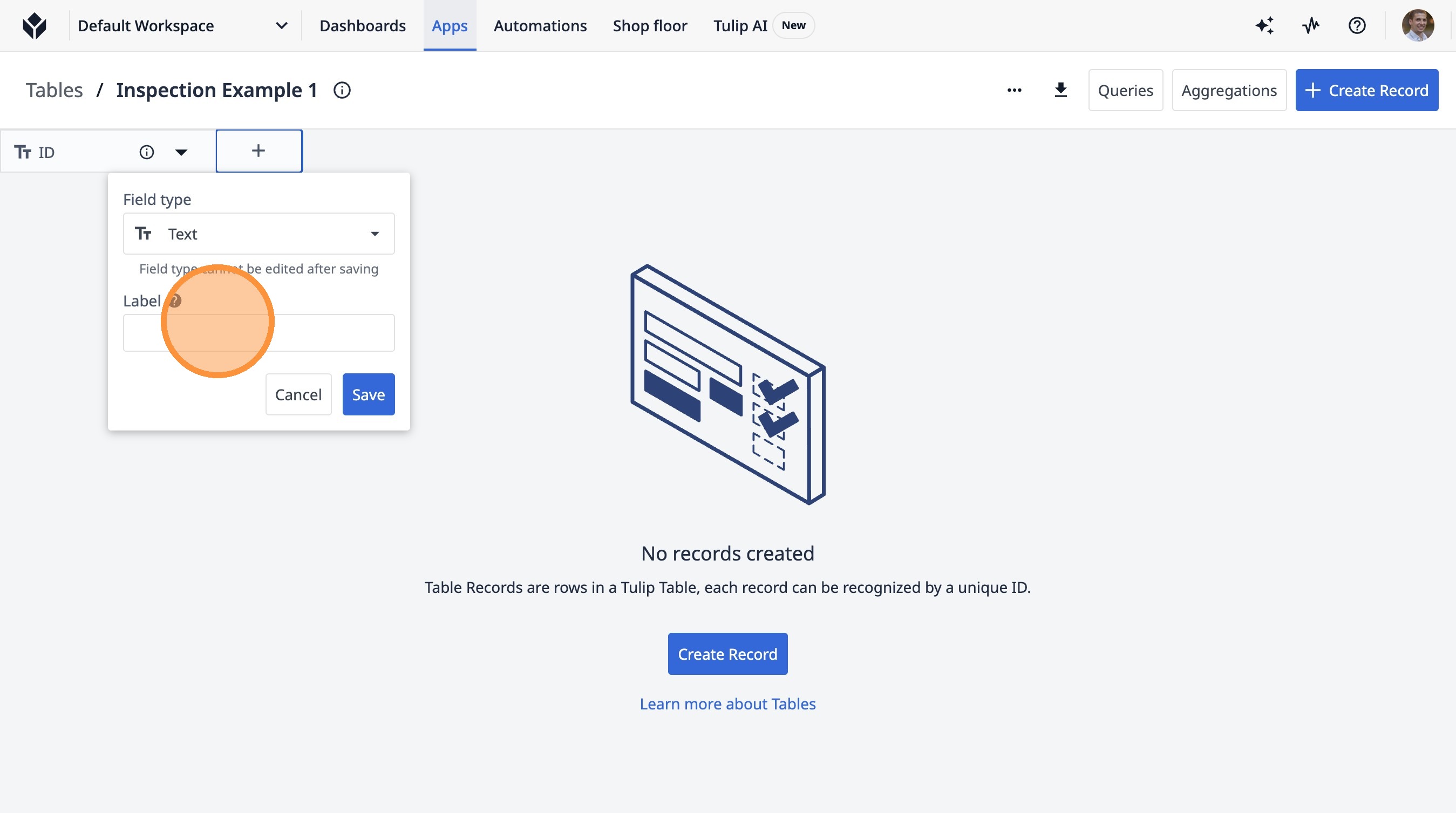
- このテキストフィールドをクリックします。
-
「セクション」と入力します
-
「保存」をクリックします
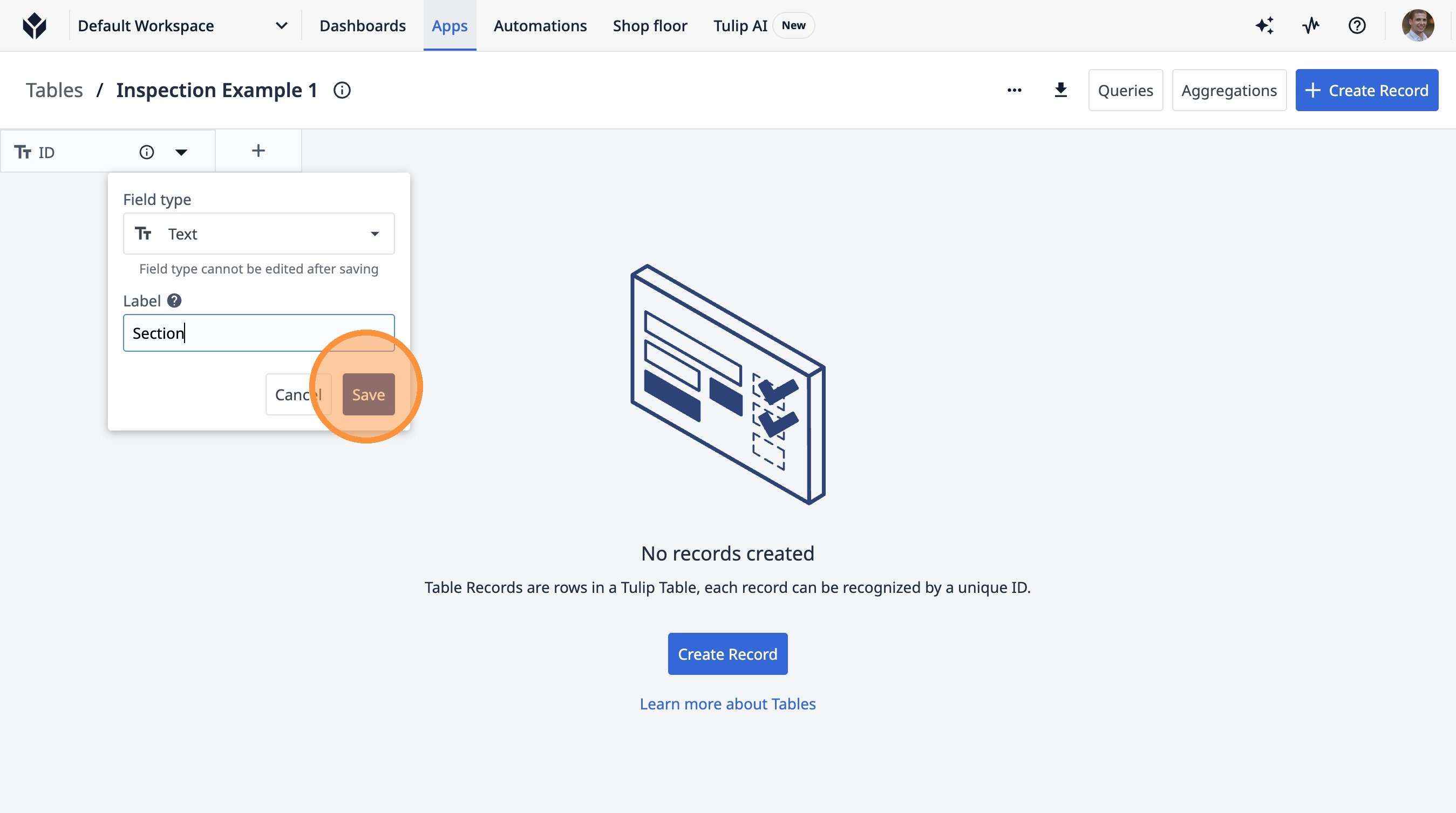
- このボタンをクリックします。
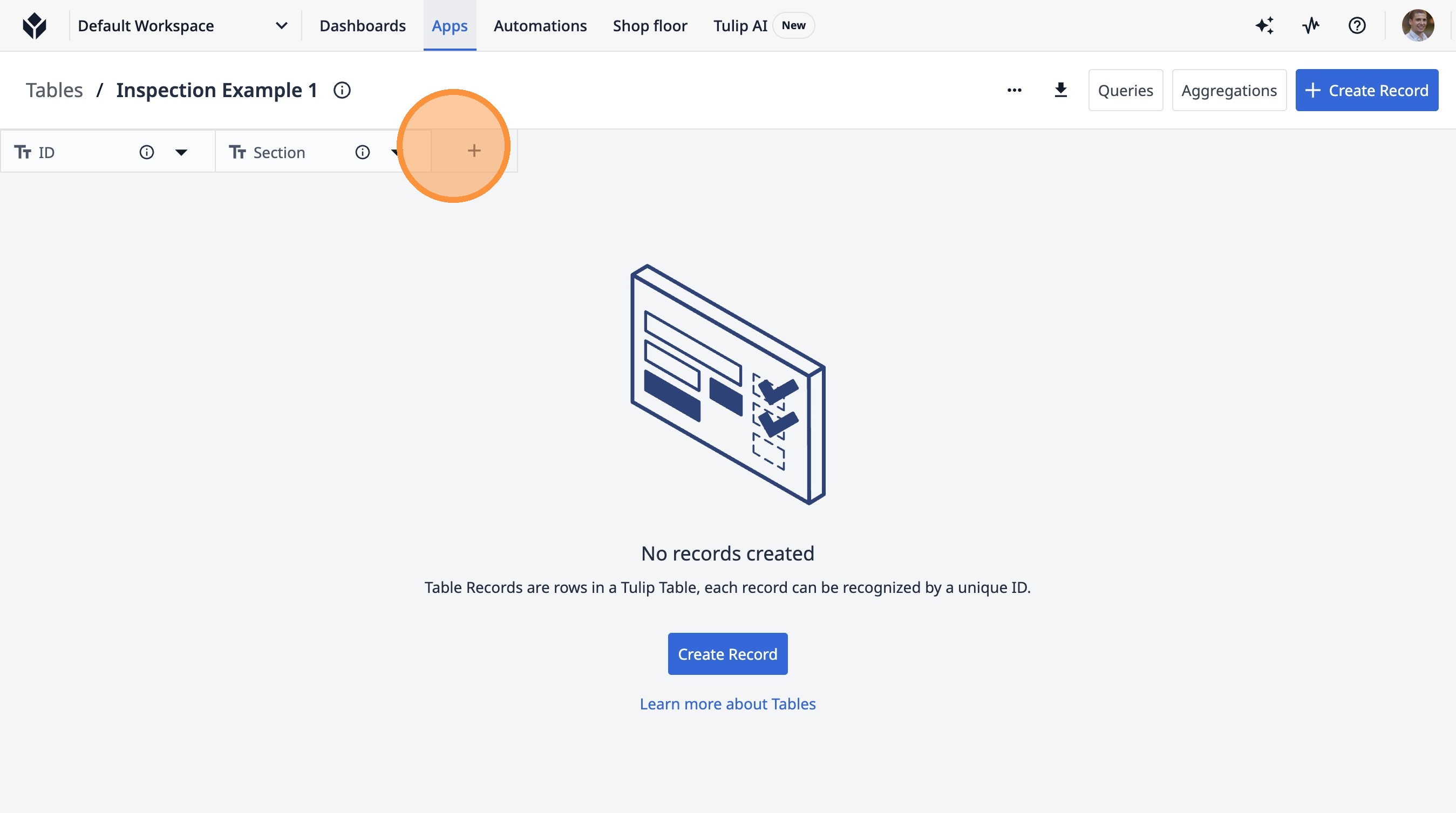
- 「テキスト」をクリックします。
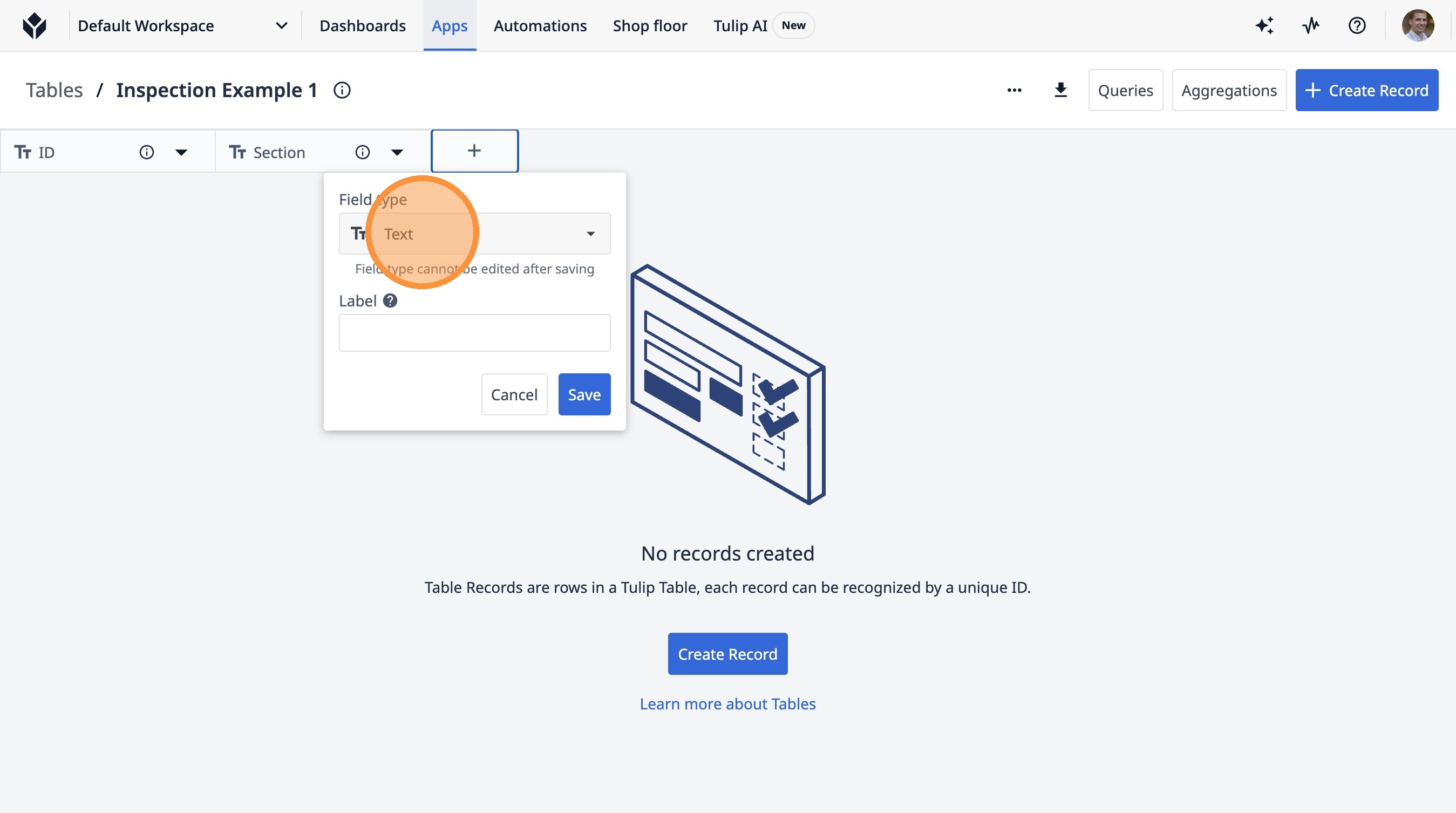
- 「整数」をクリックします。
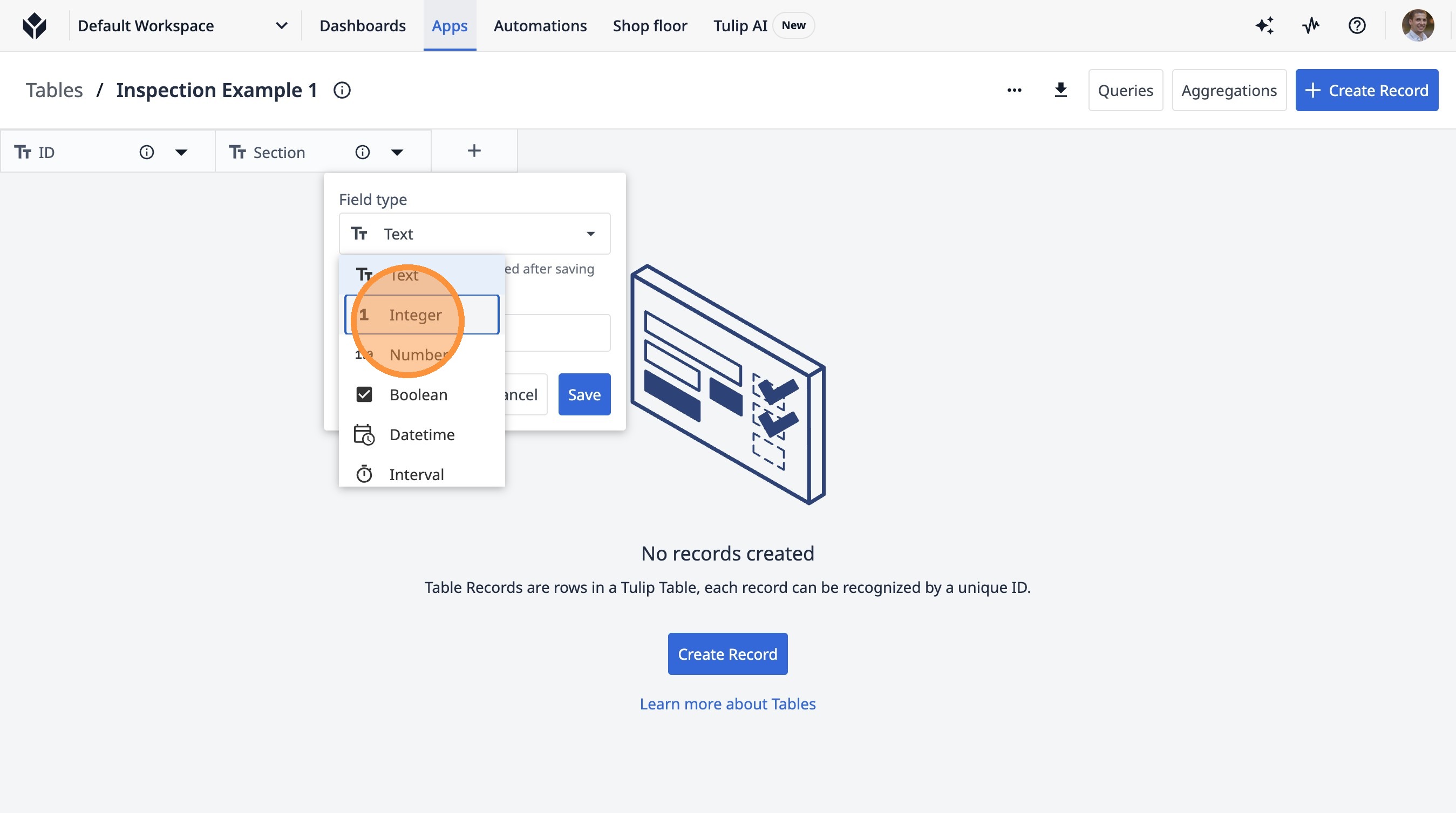
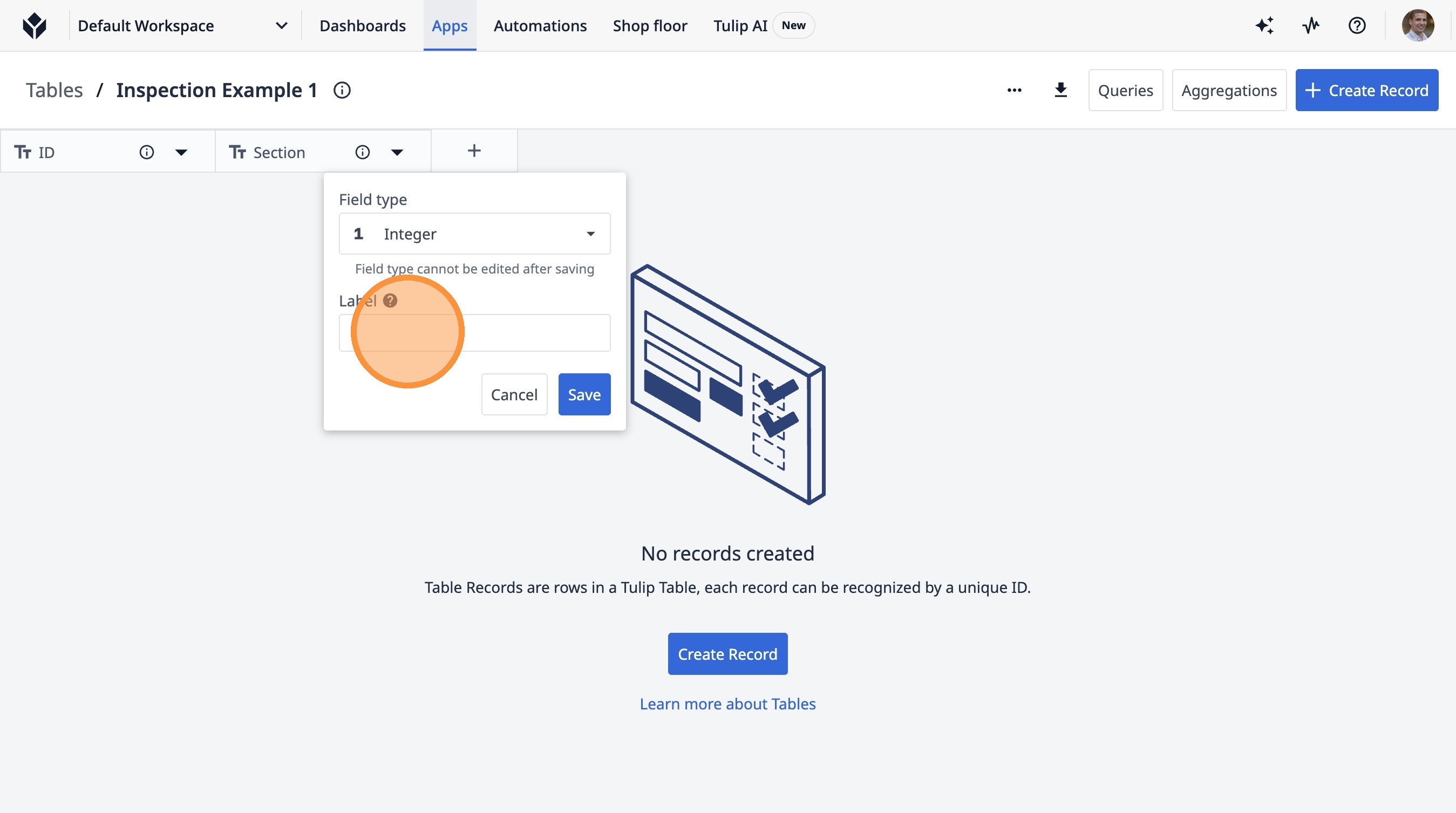
- このテキストフィールドをクリックします。
-
「Sequence」と入力します
-
「保存」をクリックします。
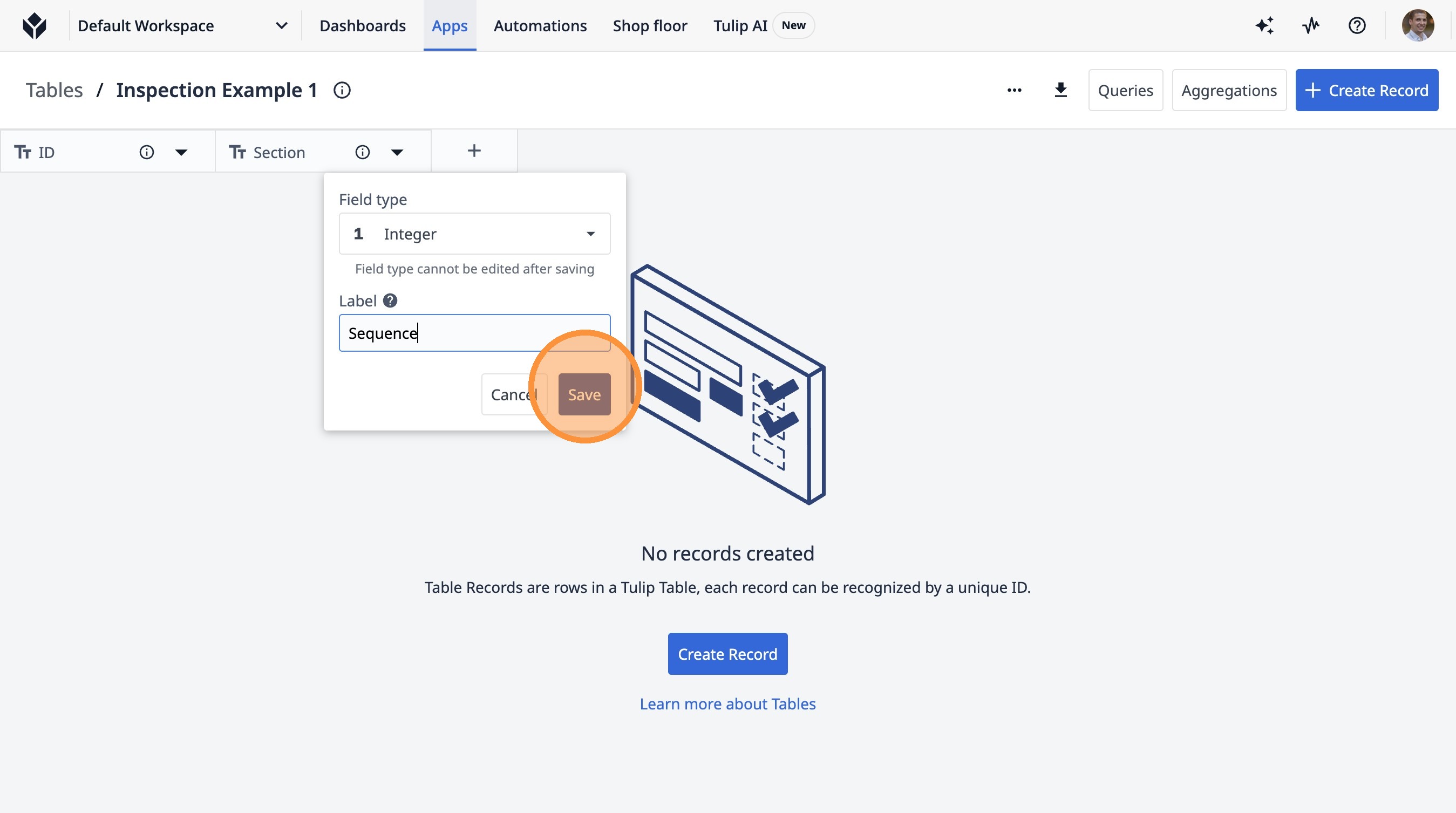
- このボタンをクリックします。
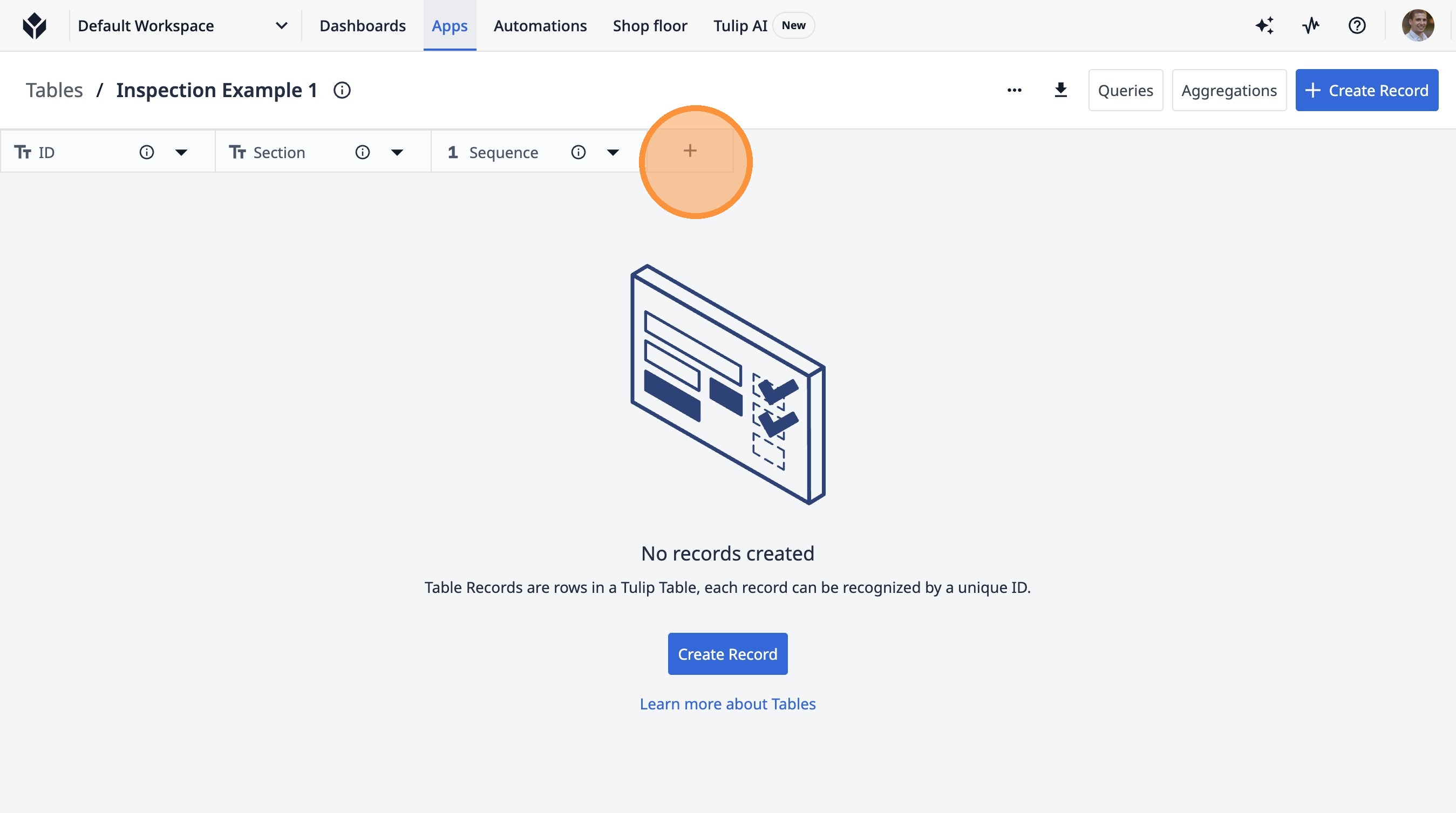
- 「テキスト」をクリックします
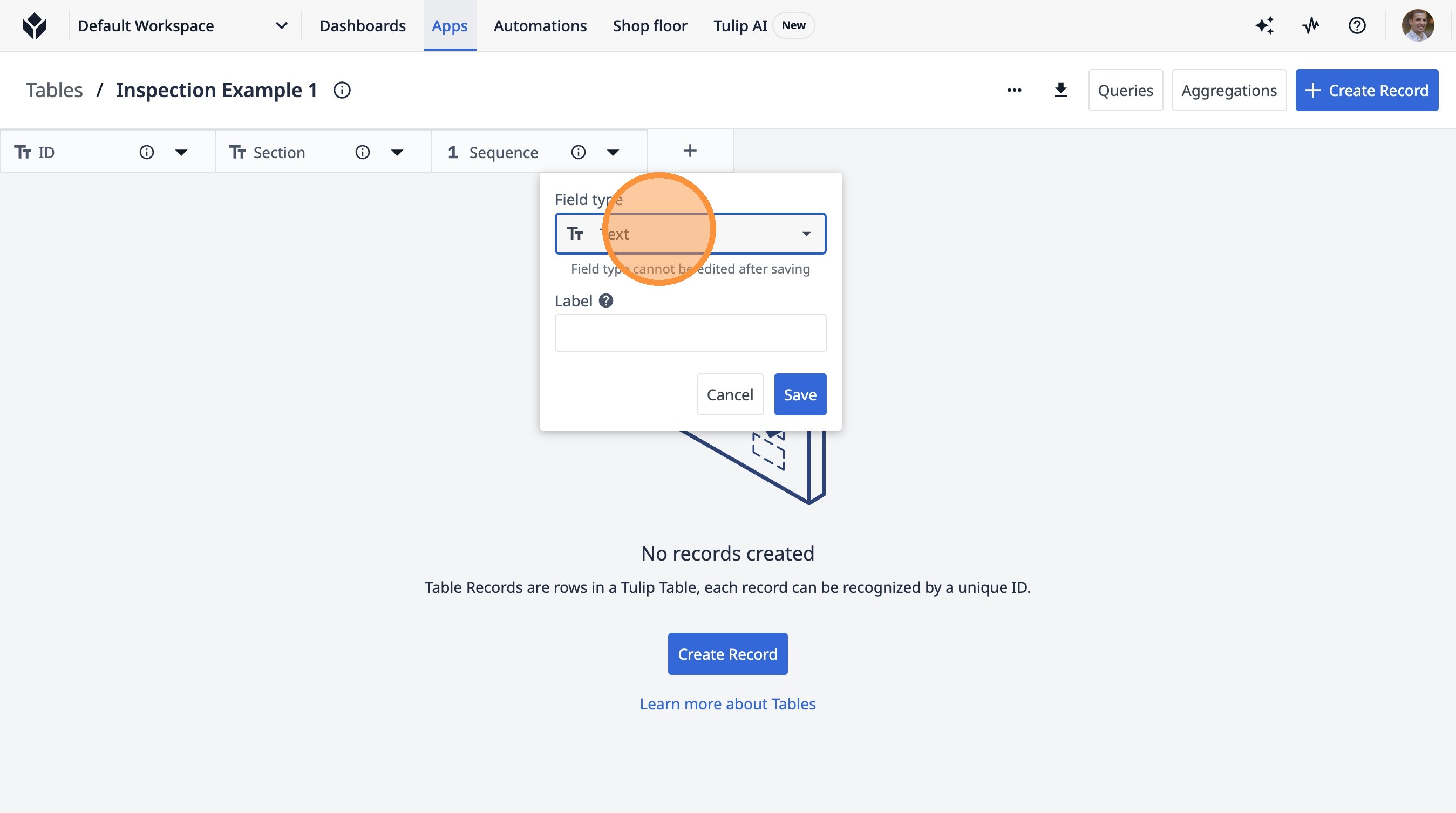
- 「Number」をクリックします。
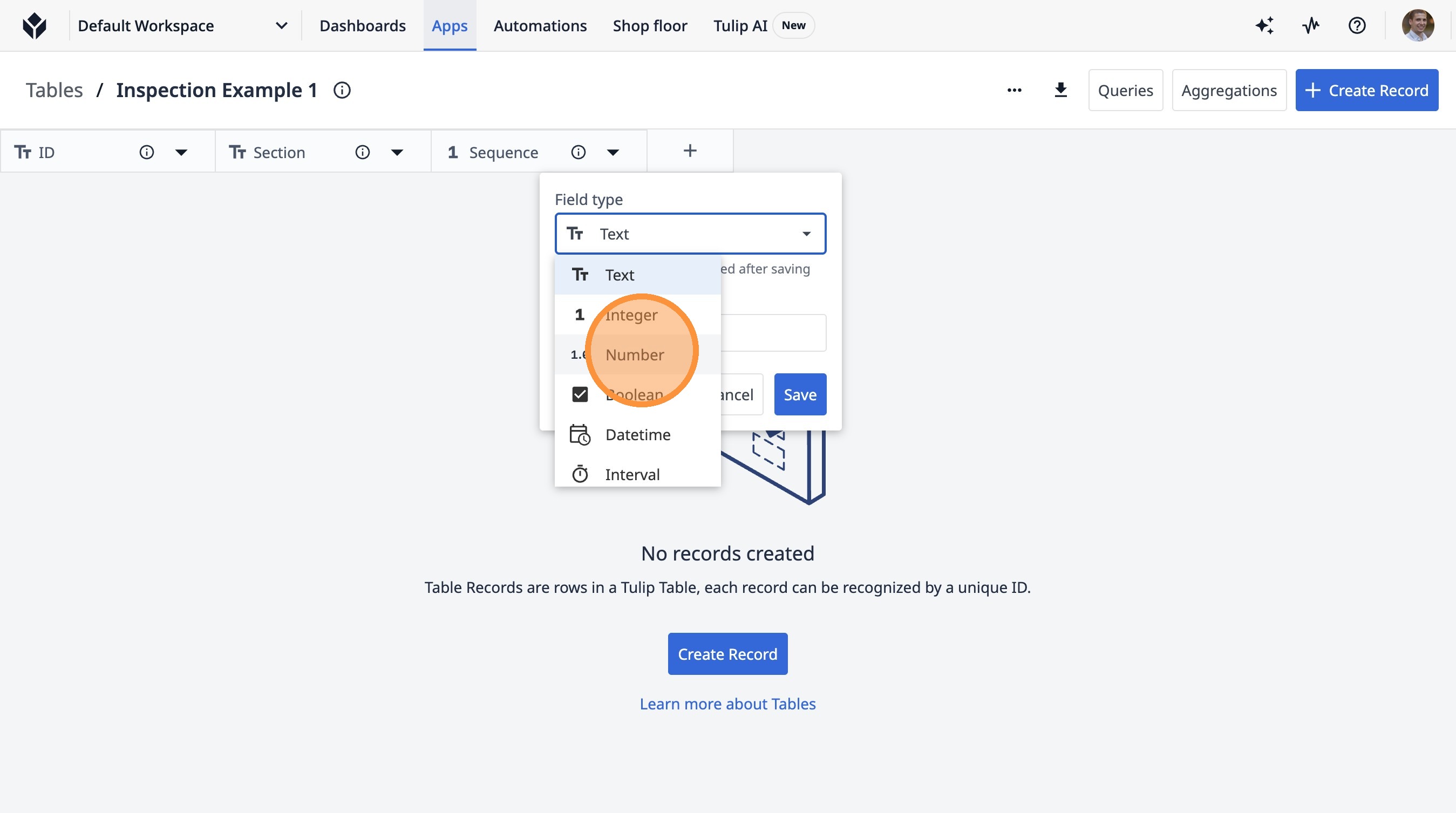
- このボタンをクリックします。
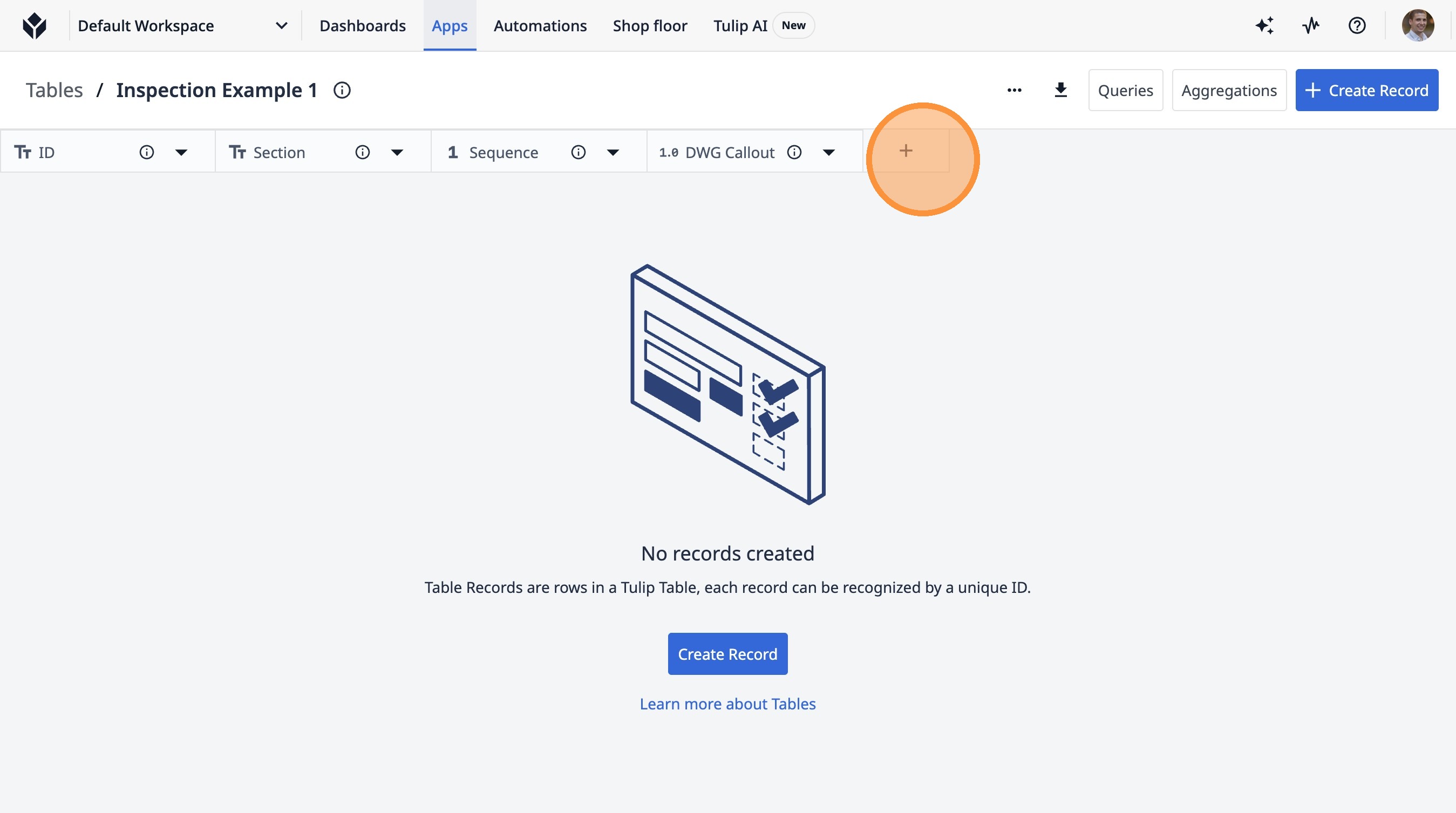
- このテキストフィールドをクリックします。
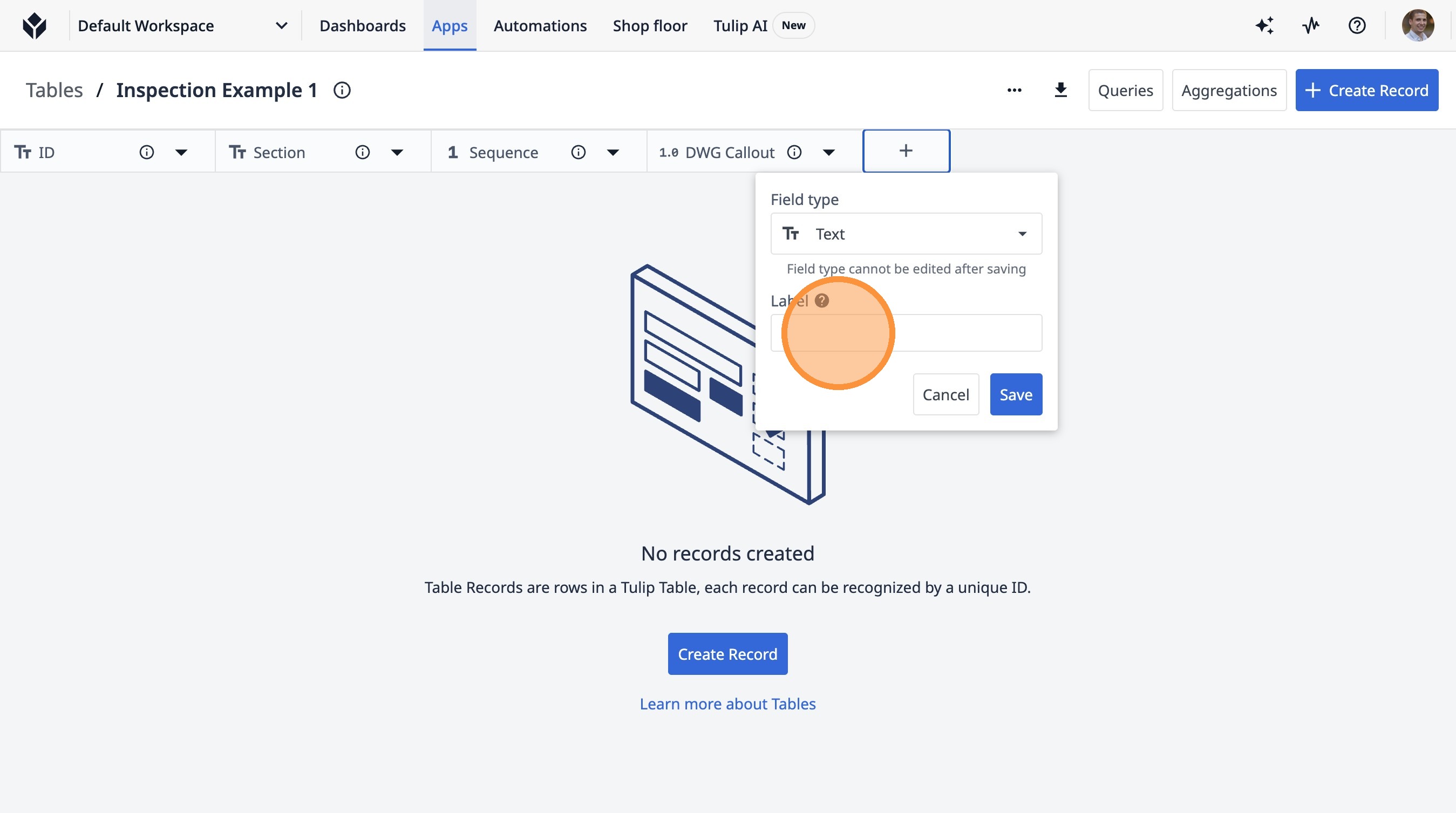
-
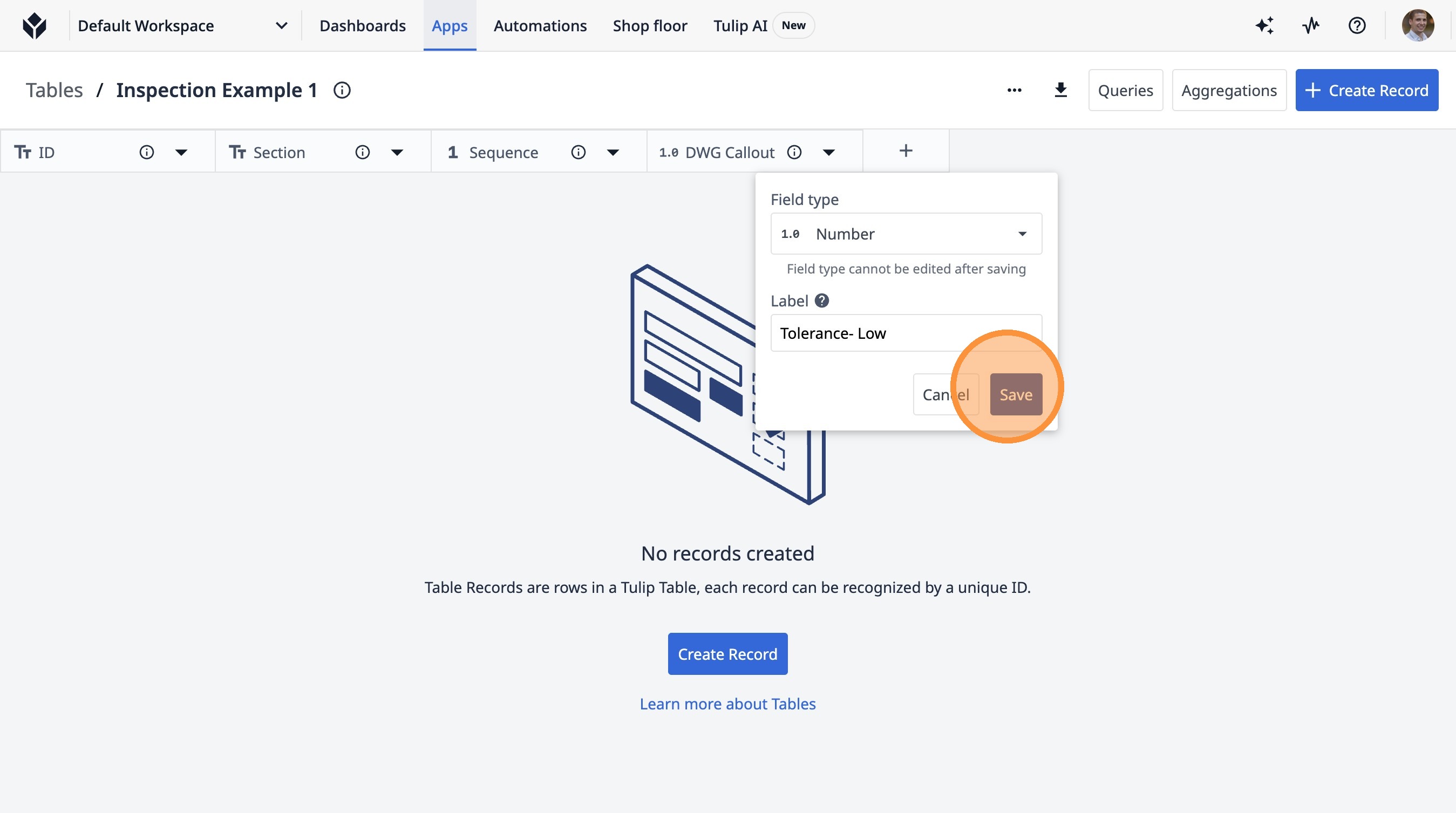
「許容値 - 低」と入力します。
-
「テキスト」をクリックします
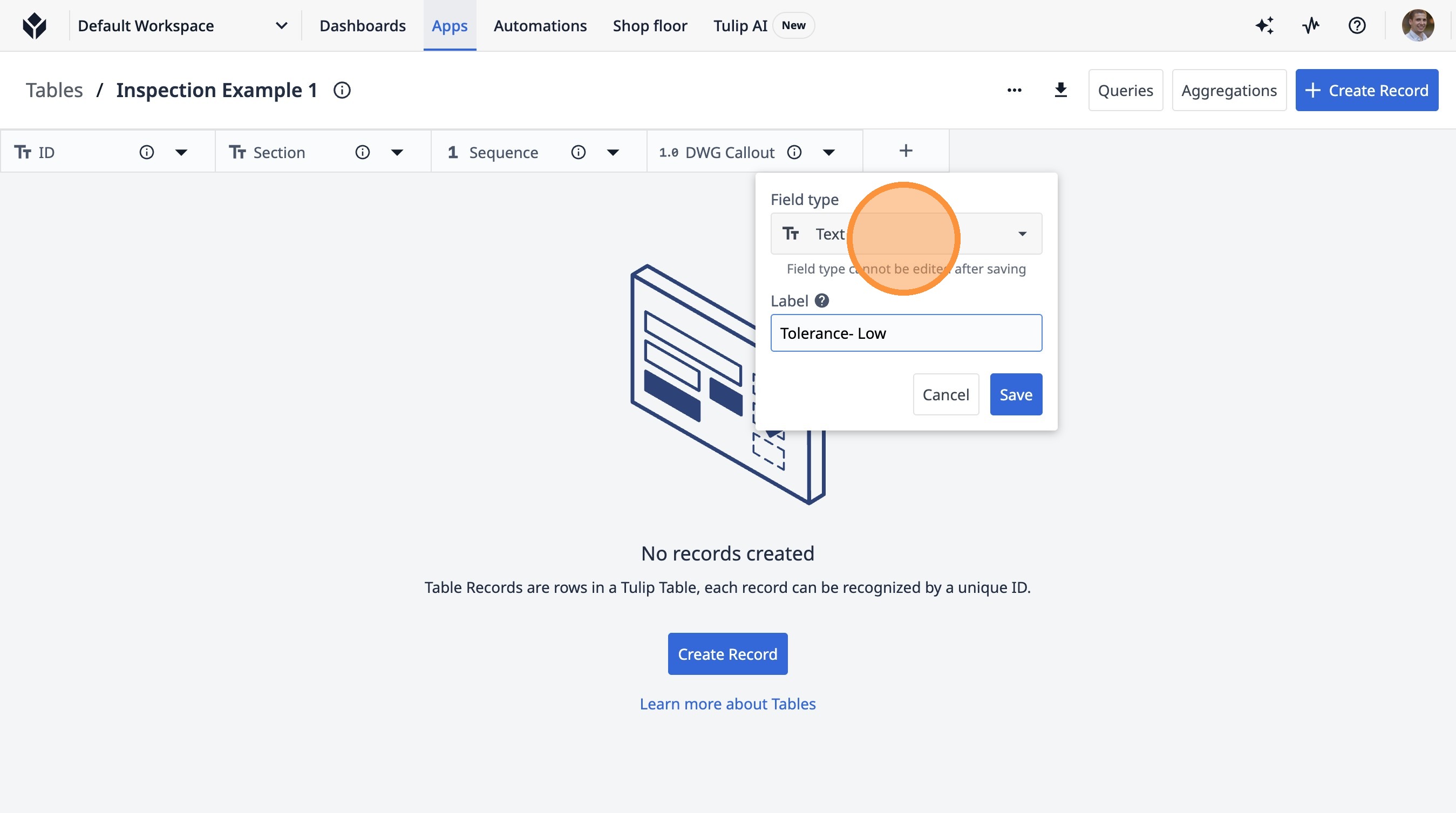
- 「Number」をクリックします
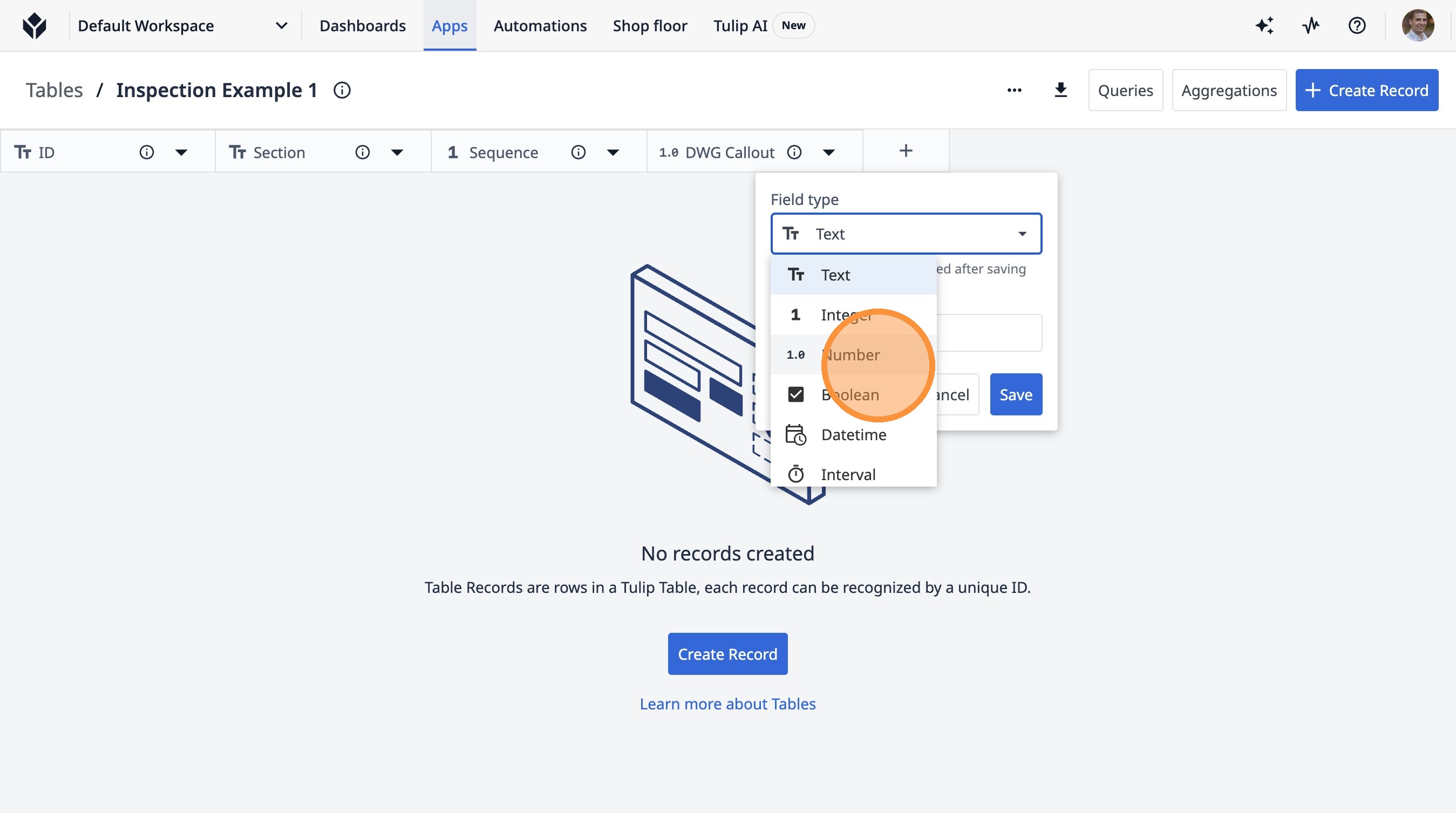
- 「保存」をクリックします。
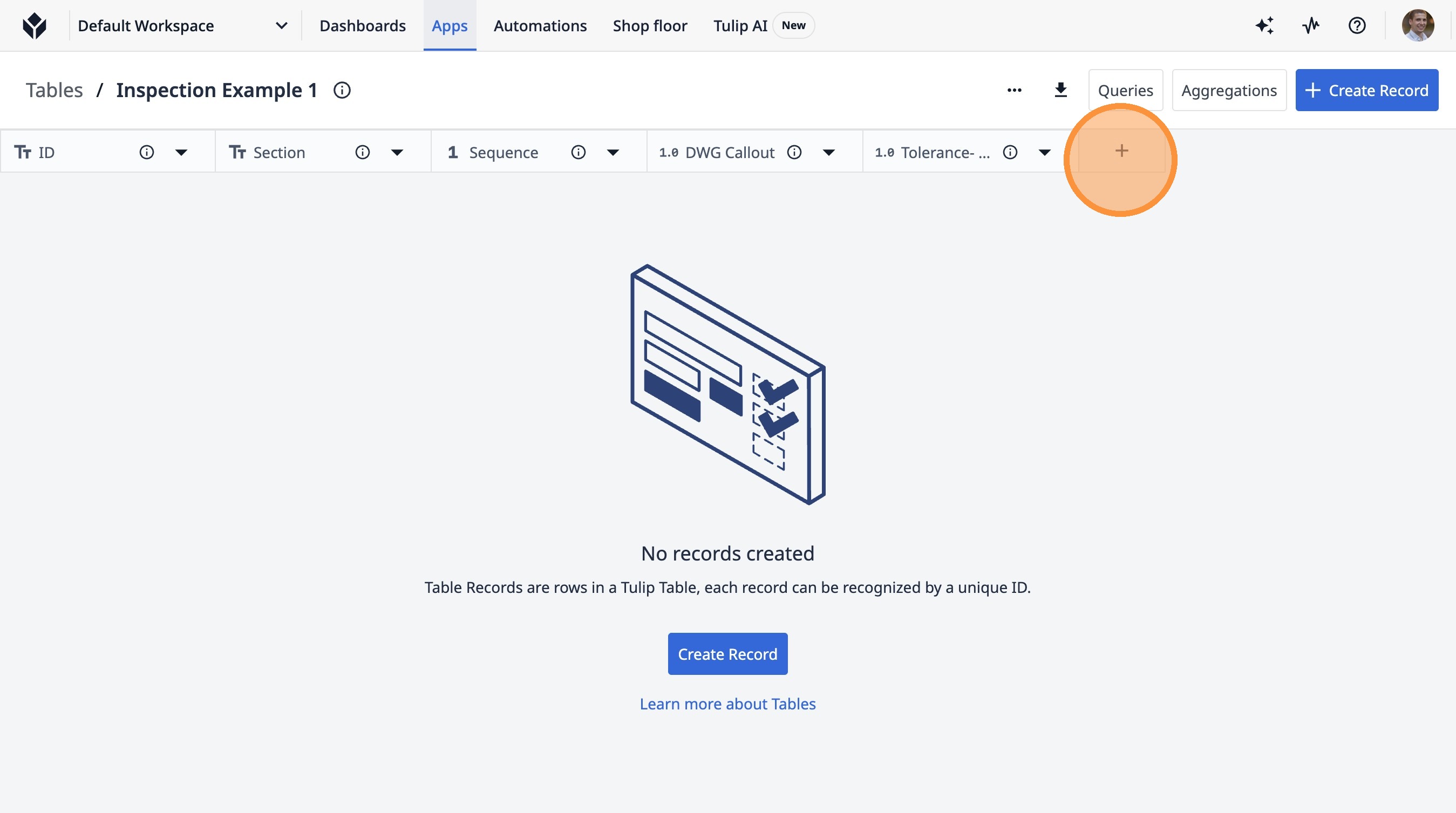
- このアイコンをクリックします。
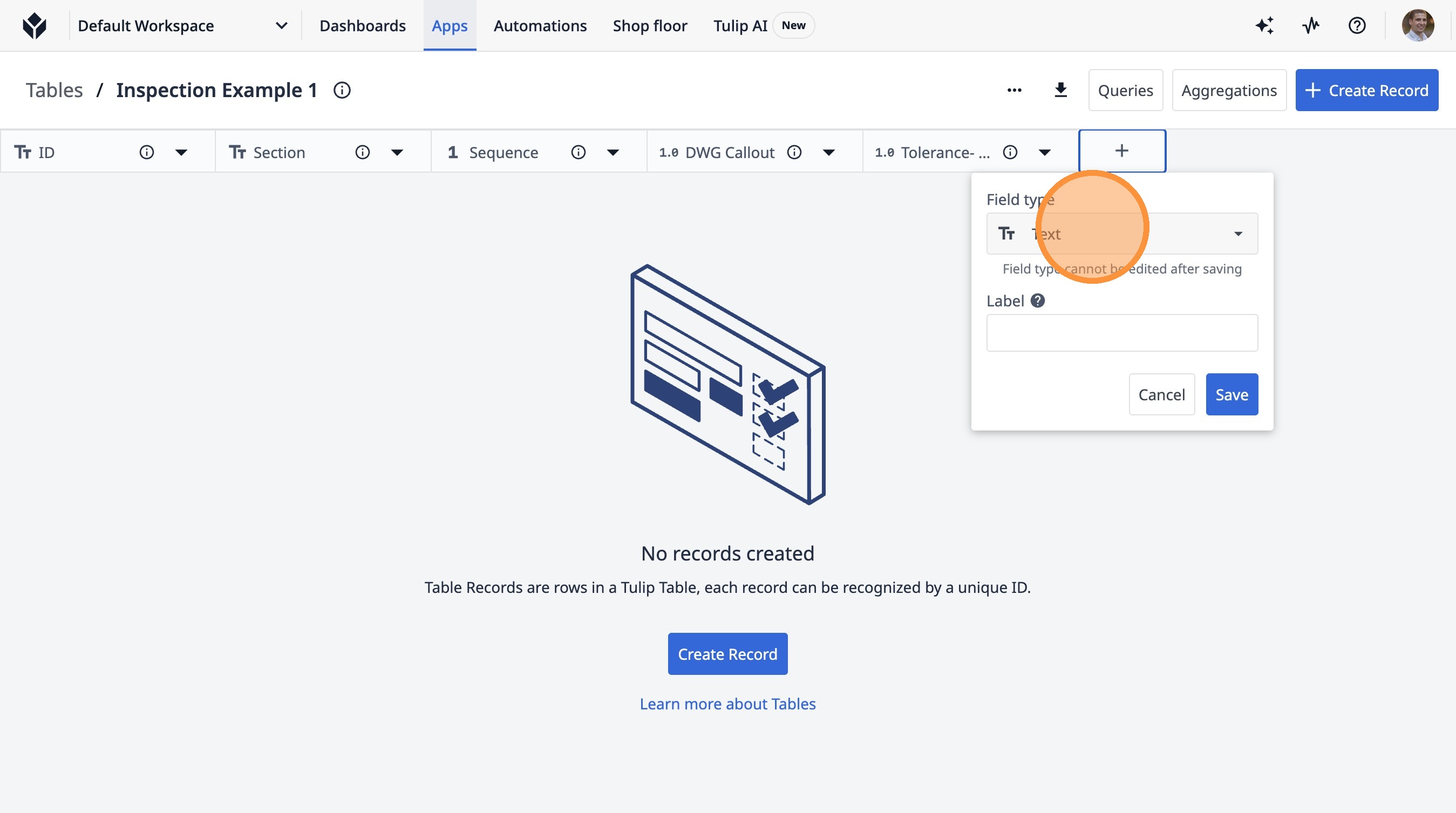
- 「テキスト」をクリックします
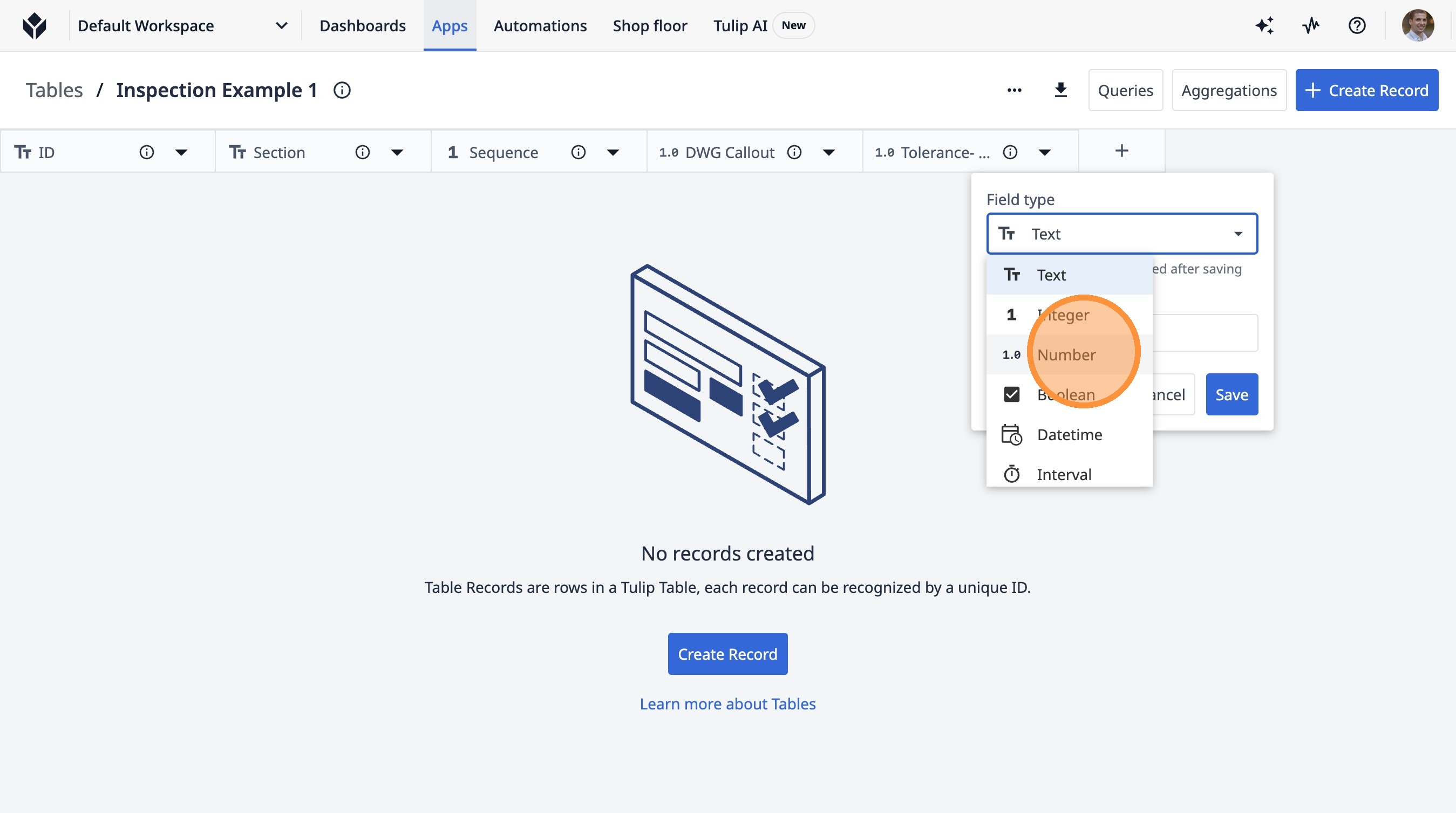
- 「数字」をクリックします
- このテキストフィールドをクリックします。
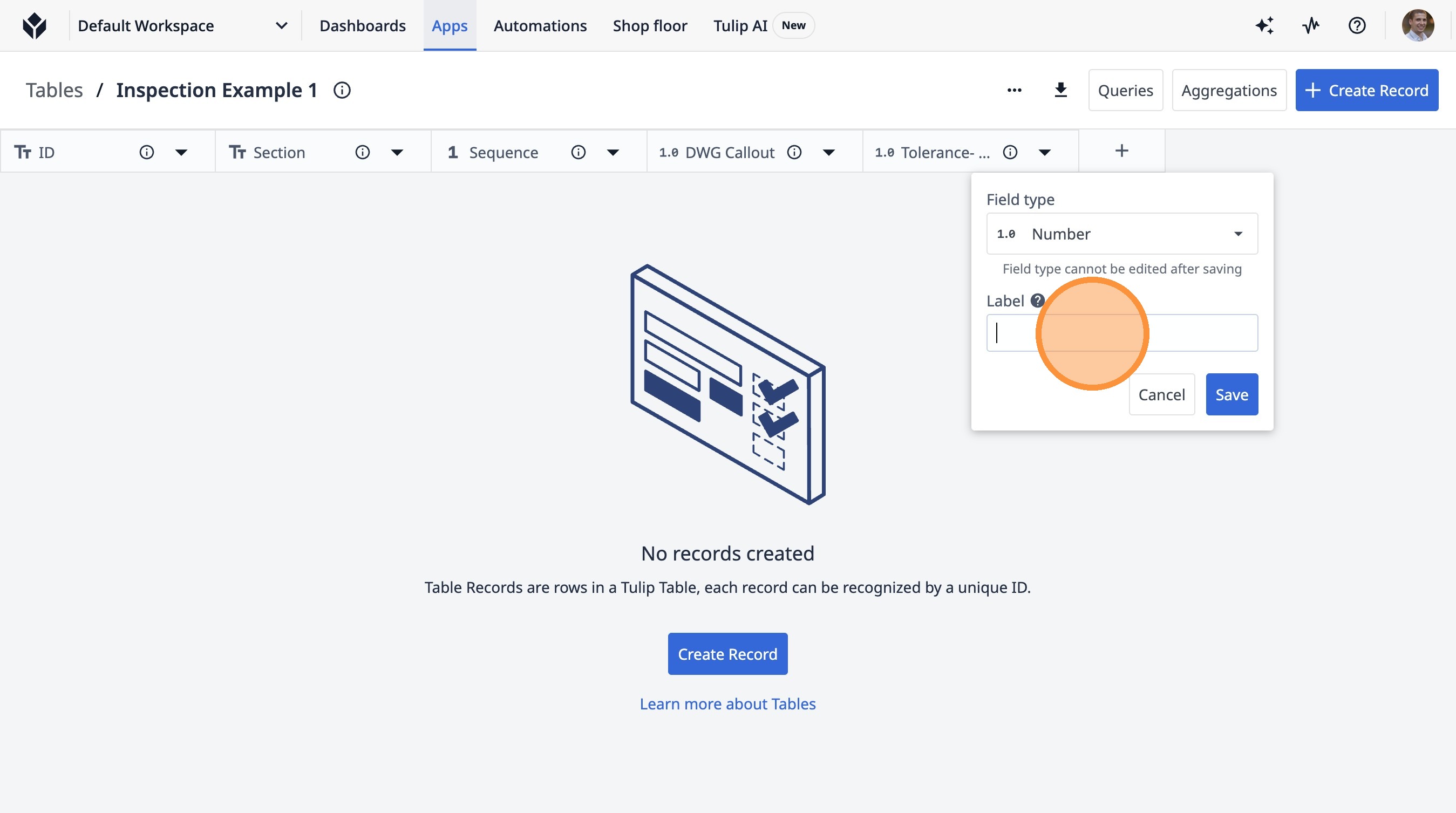
-
「許容値 - 高」と入力します
-
「保存」をクリックします。
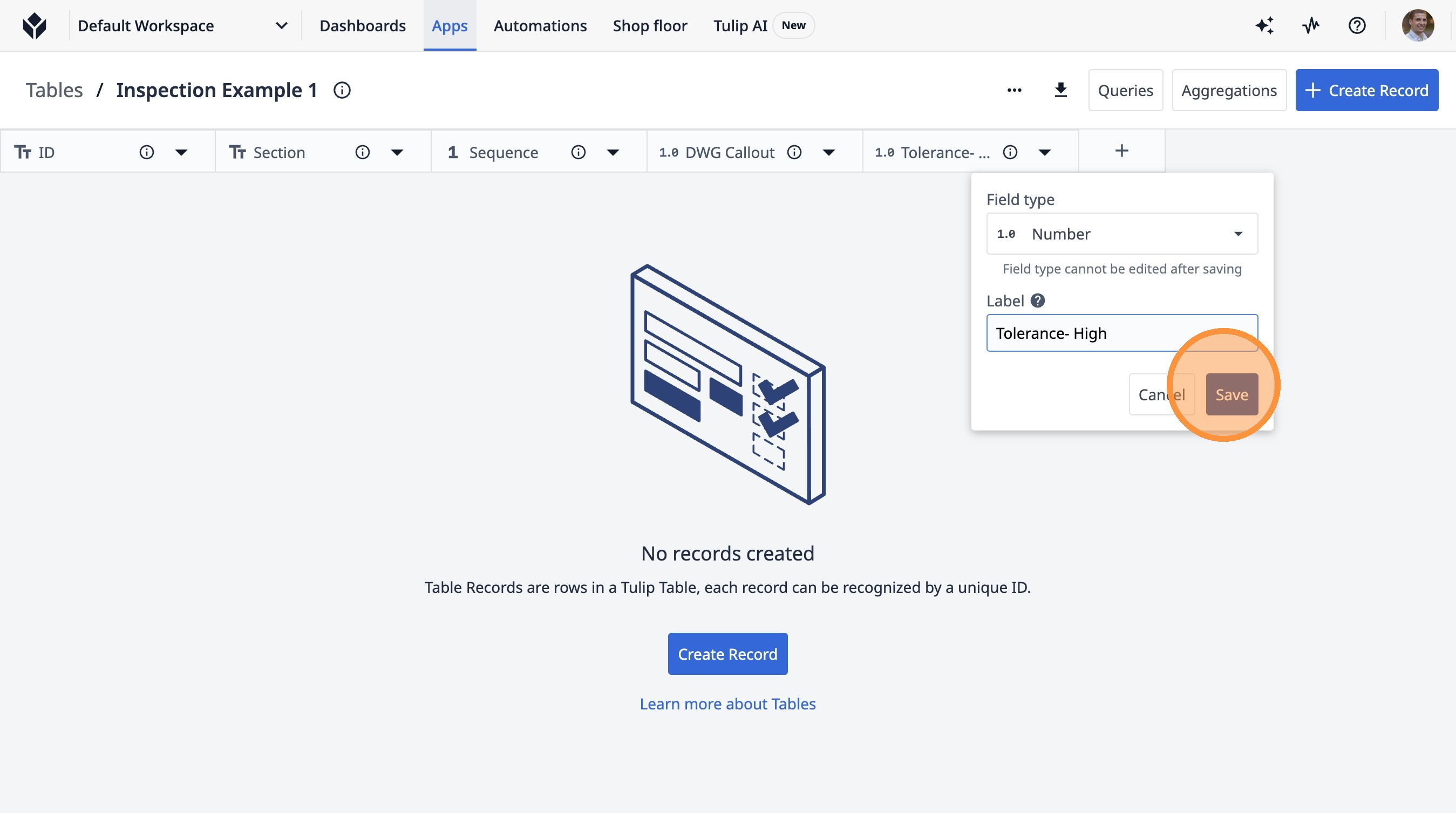
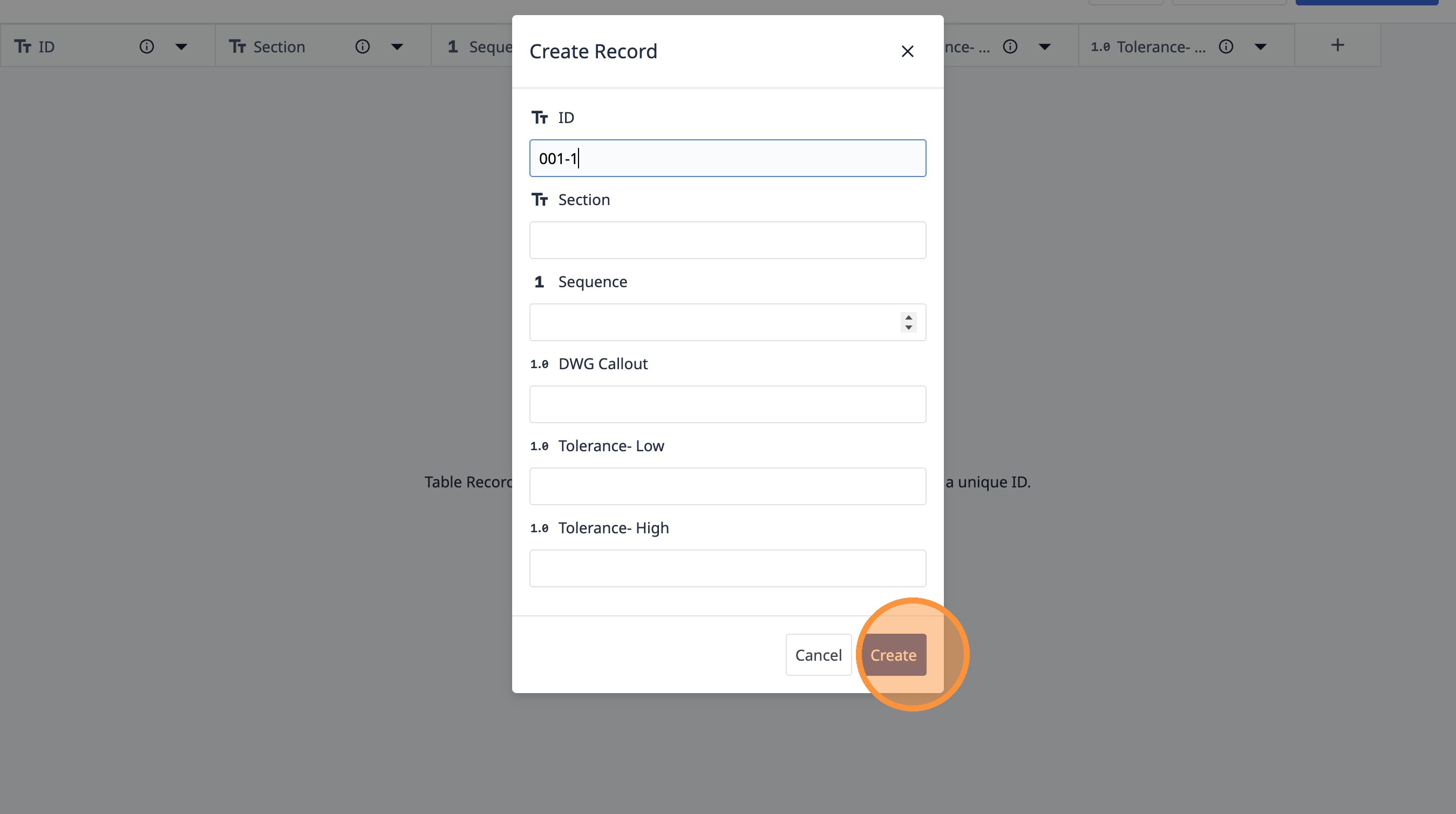
- 「レコードを作成」をクリックします
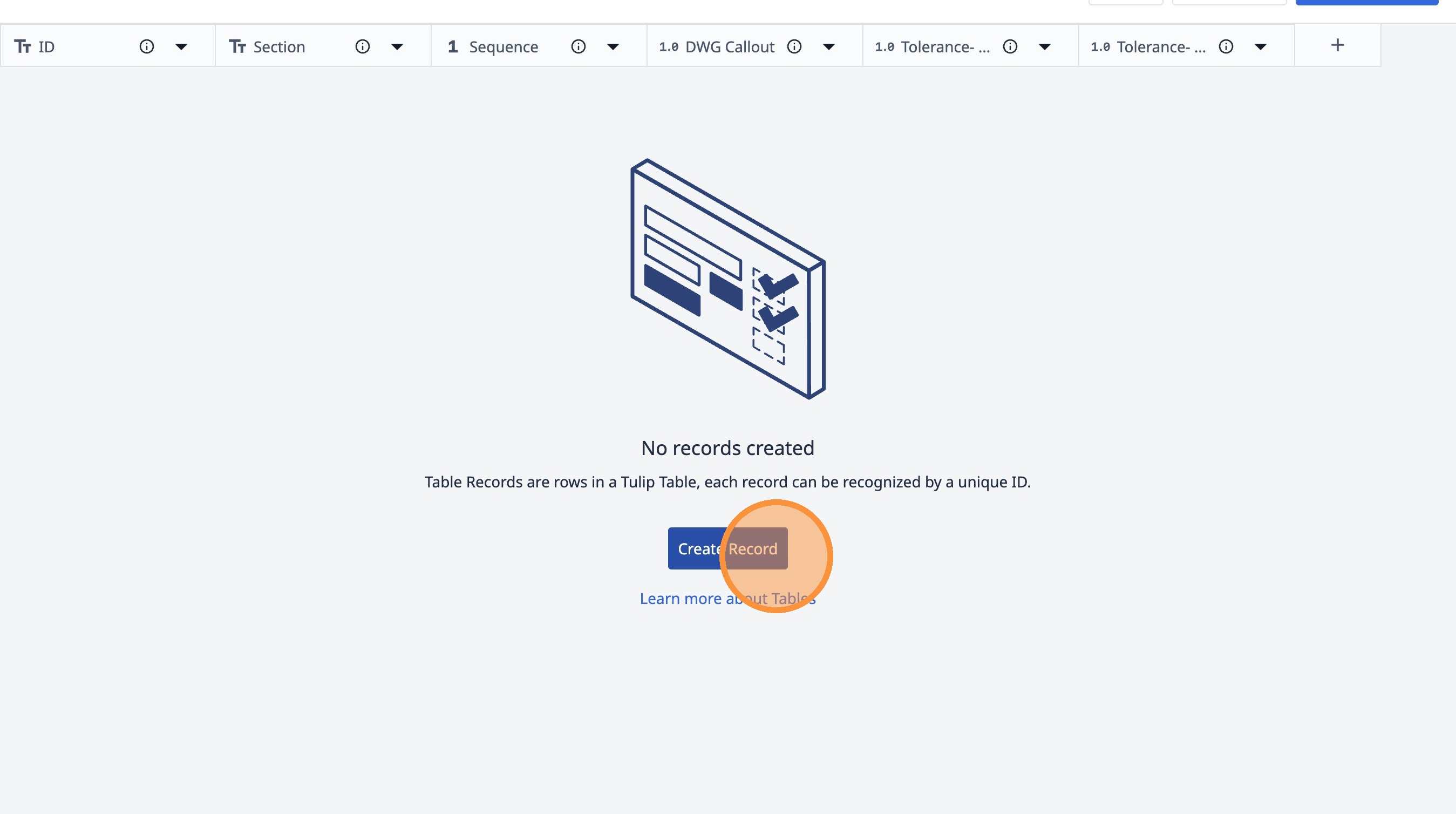
- このテキストフィールドをクリックします。
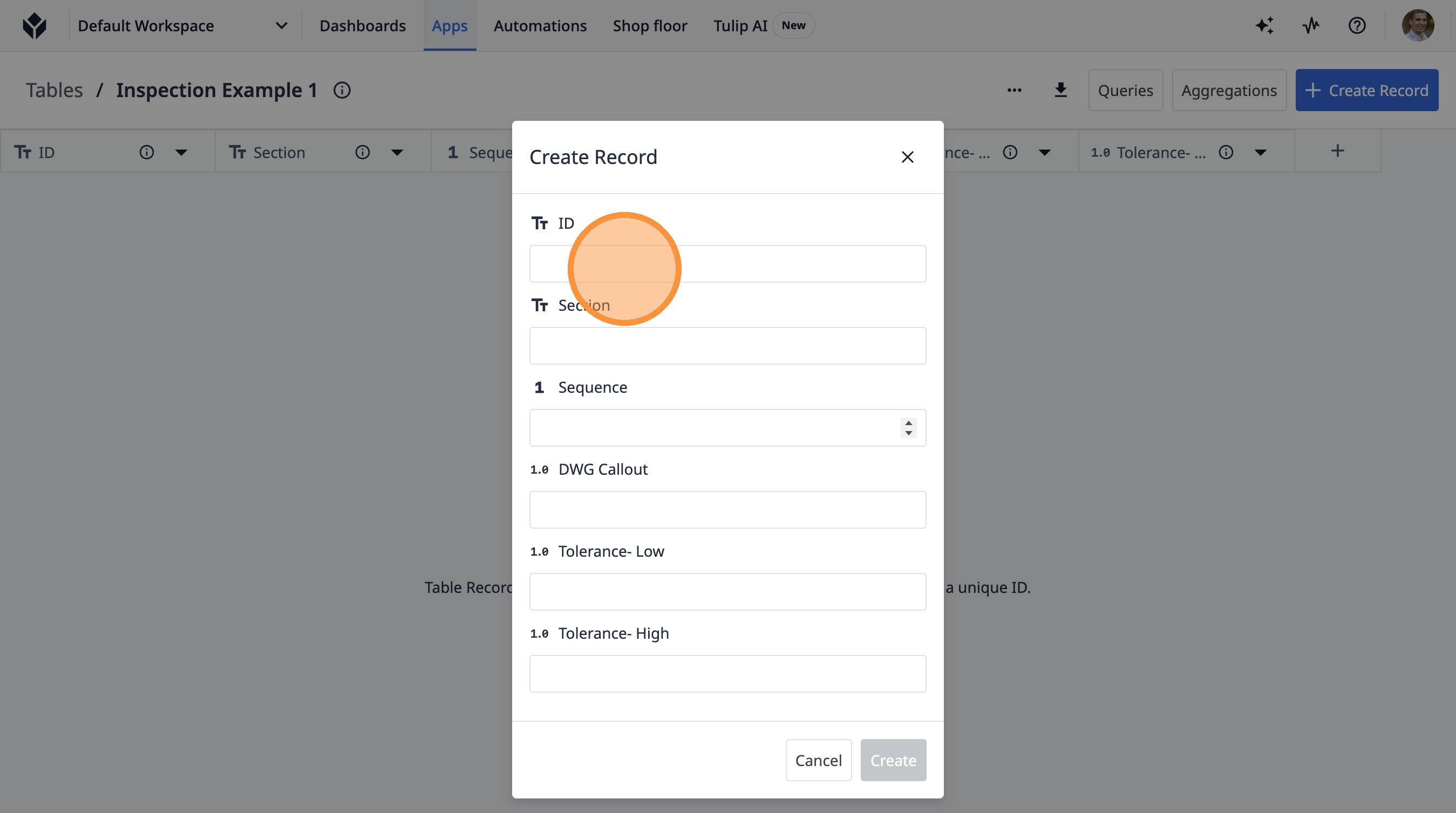
-
「001-1」と入力します。
-
「作成」をクリックします