Tulip を使用してカスタム品質検査アプリケーションを作成する方法をご紹介します。このガイドでは、アプリ構造の設定、作業指示書および検査用のデータテーブルの追加、シームレスなユーザー体験を実現するための変数の設定について順を追って説明します。
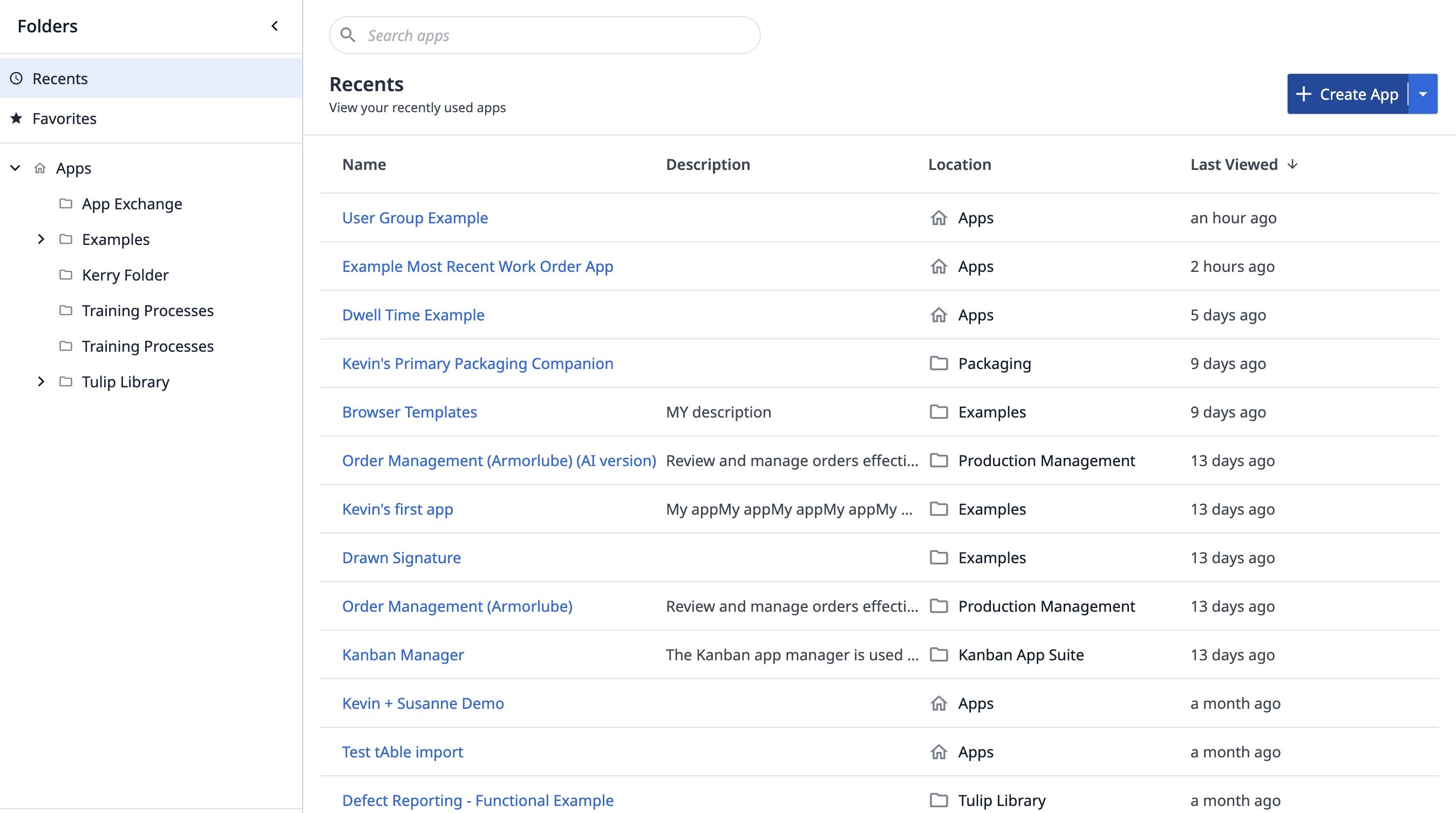
- インスタンス内のアプリ一覧に移動します。
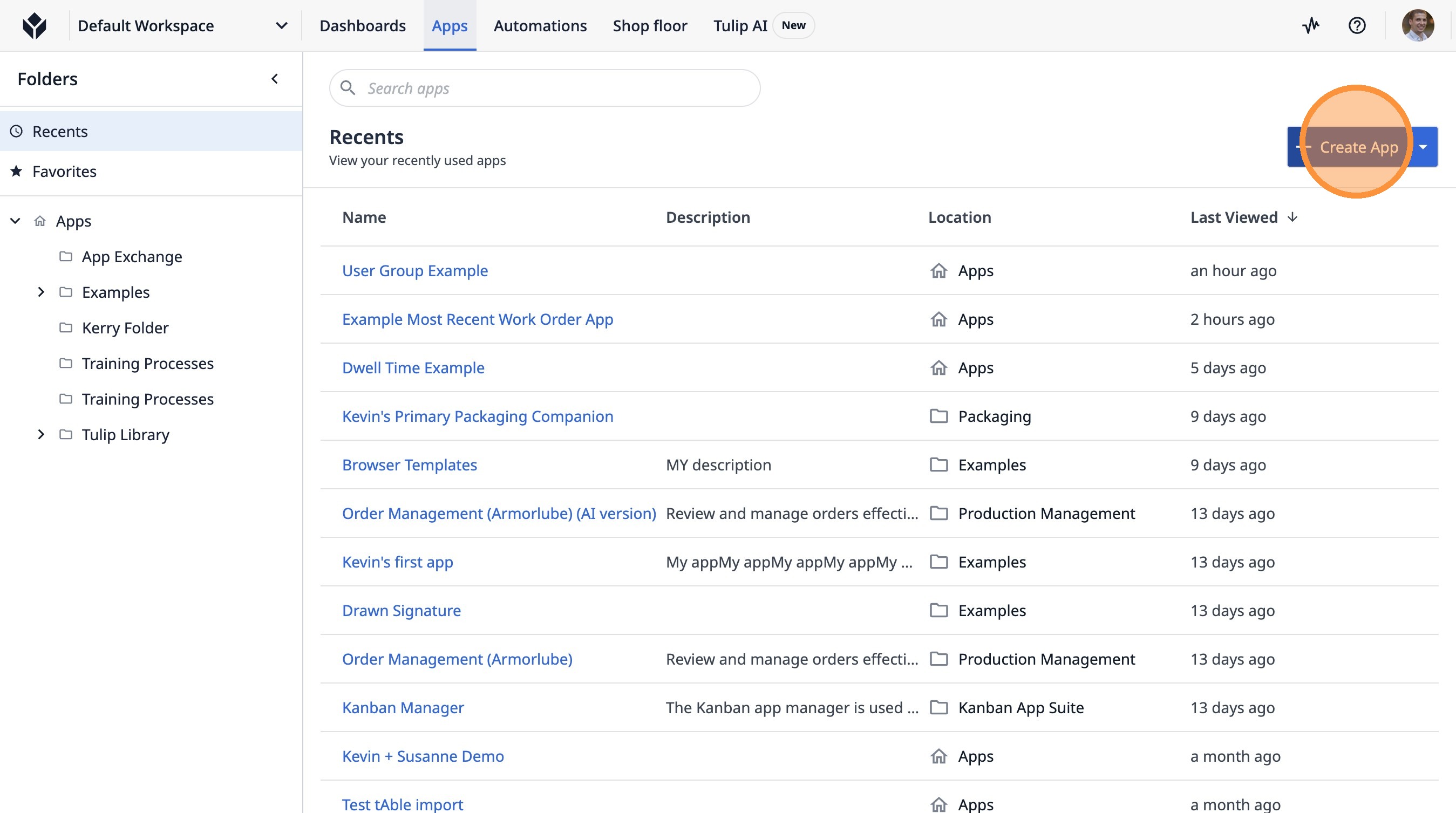
- 「アプリの作成」をクリックします。
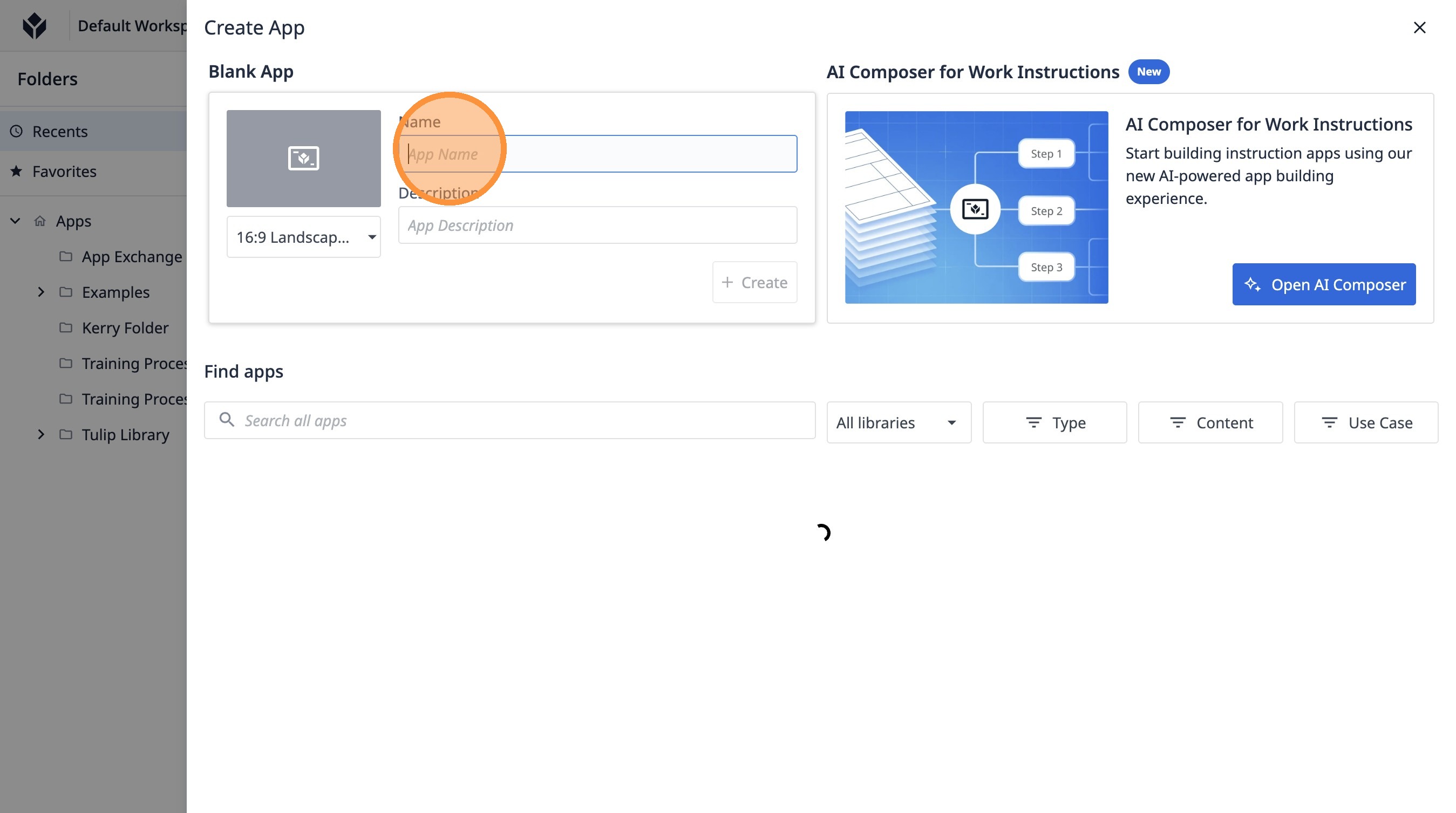
- 「アプリ名」フィールドをクリックします。
-
「品質検査アプリ 1」と入力します。
-
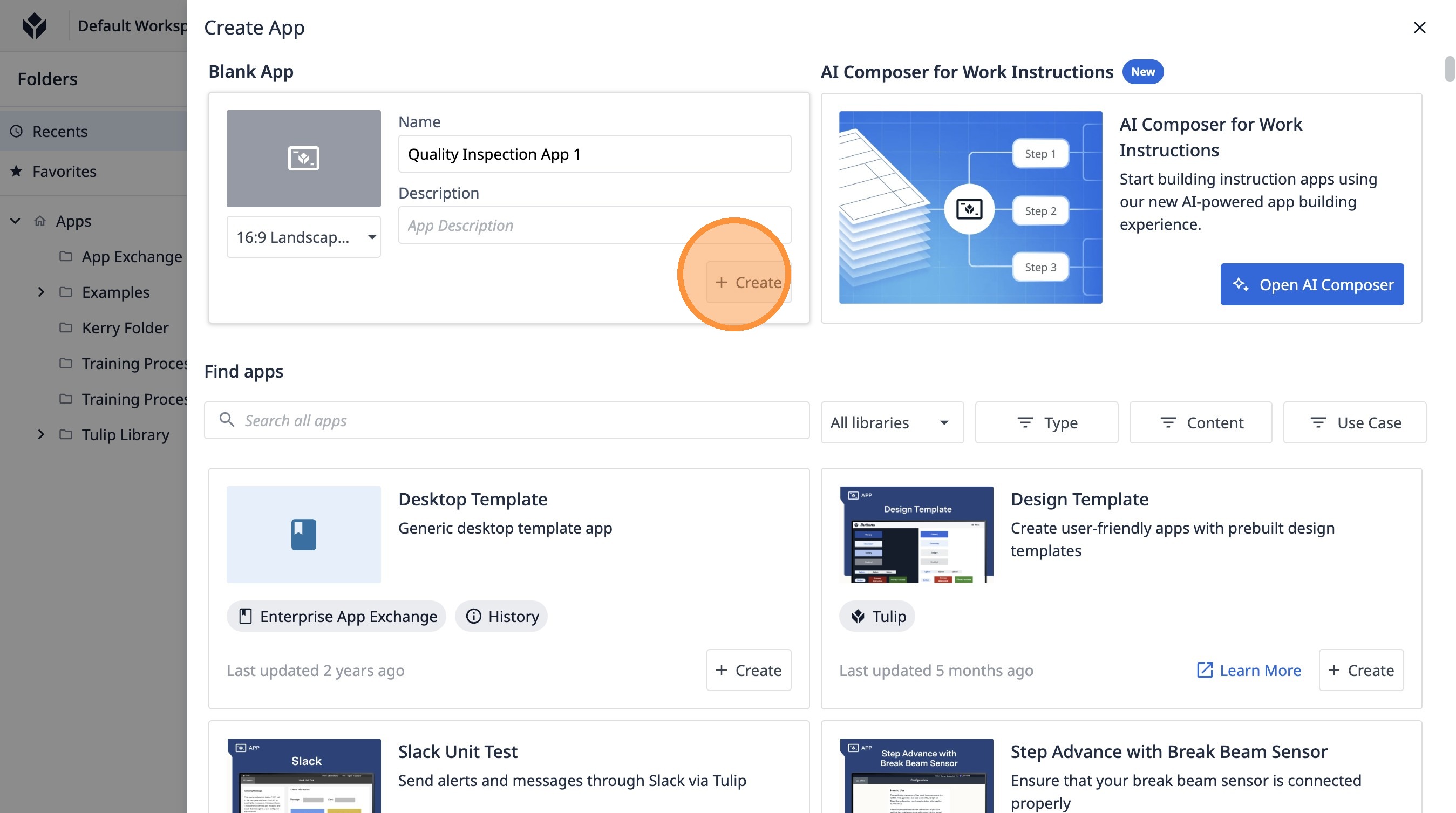
「作成」をクリックします。
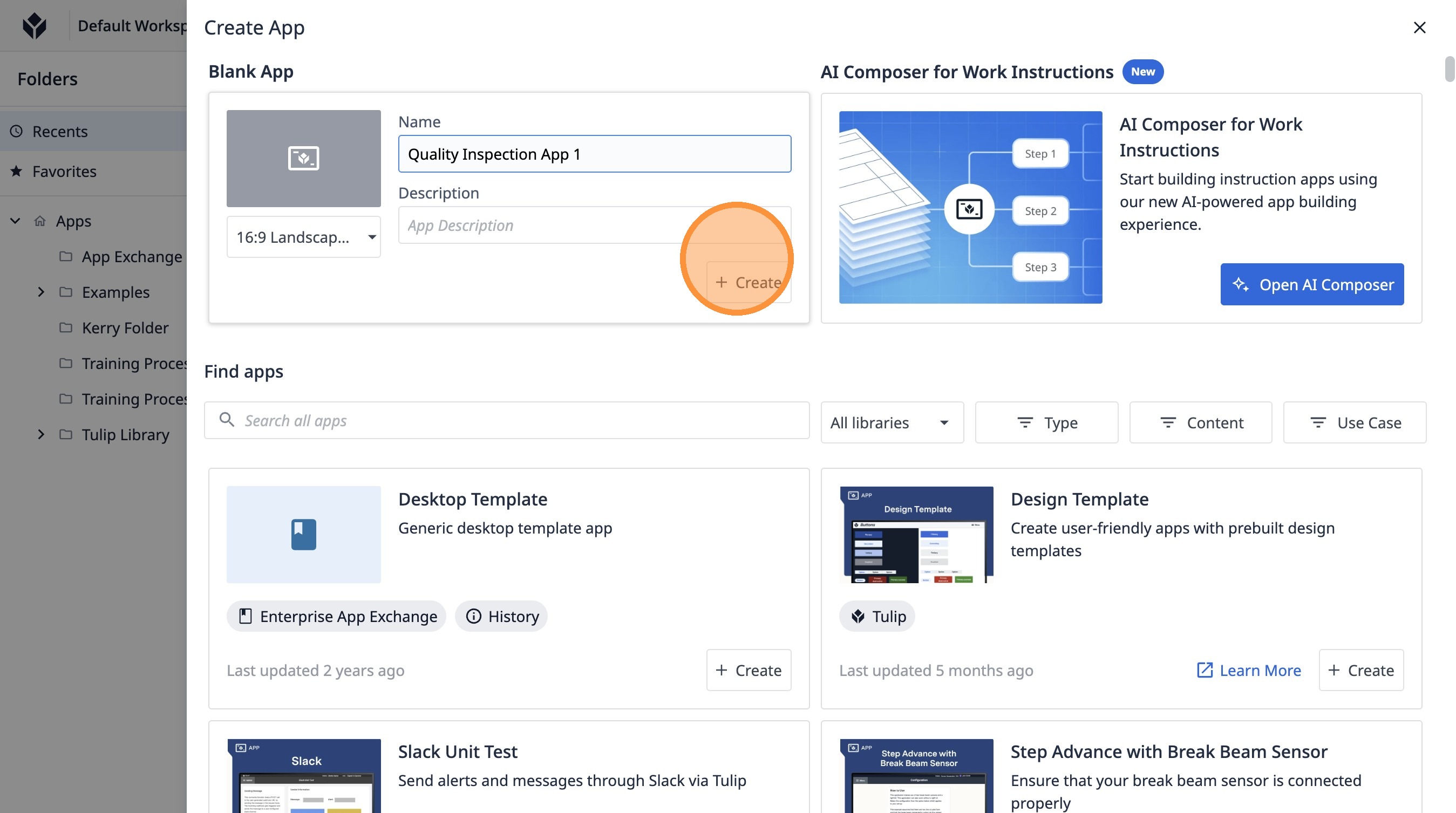
- 「作成」をクリックします。
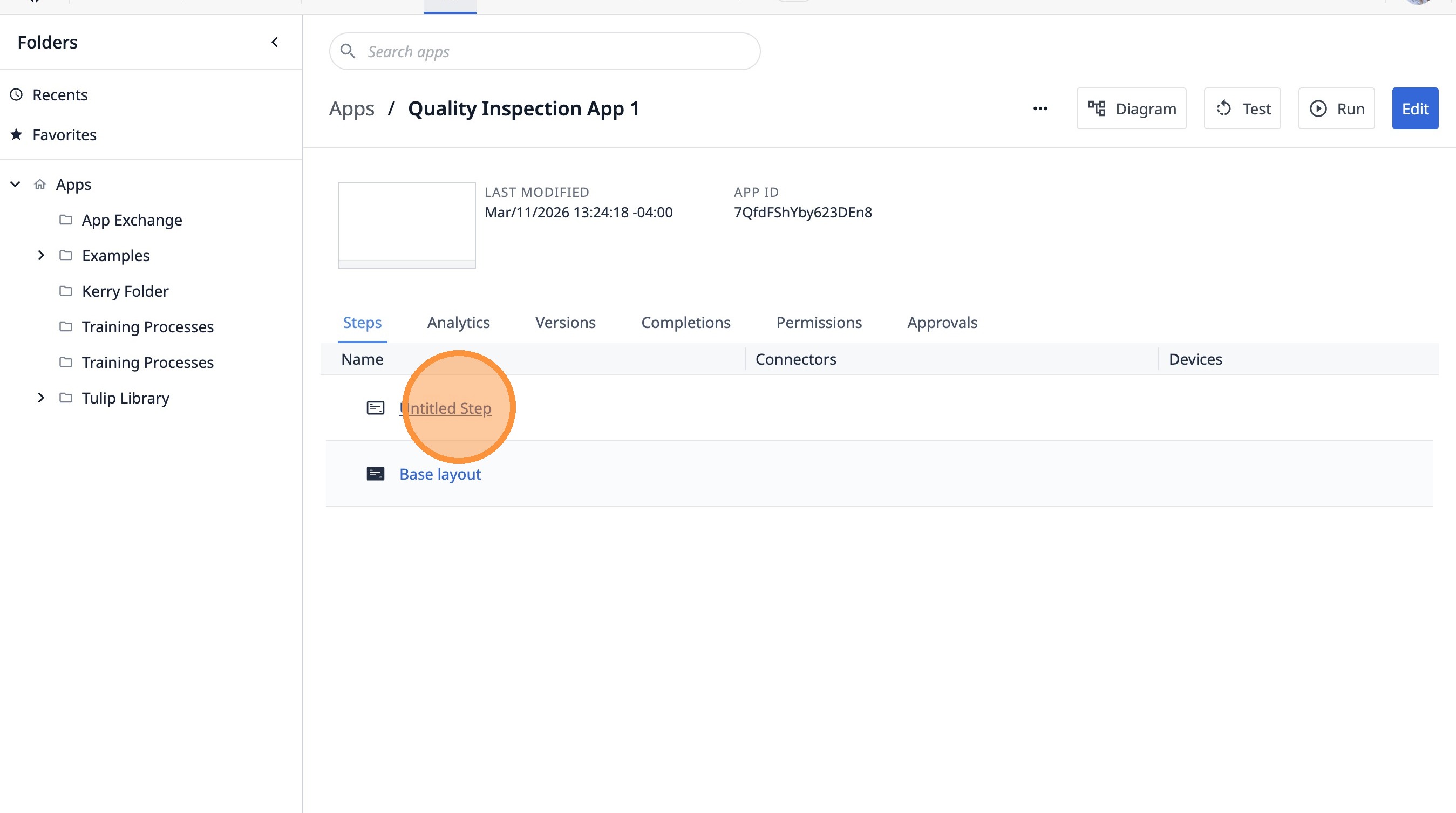
- 「未タイトルのステップ」をクリックします
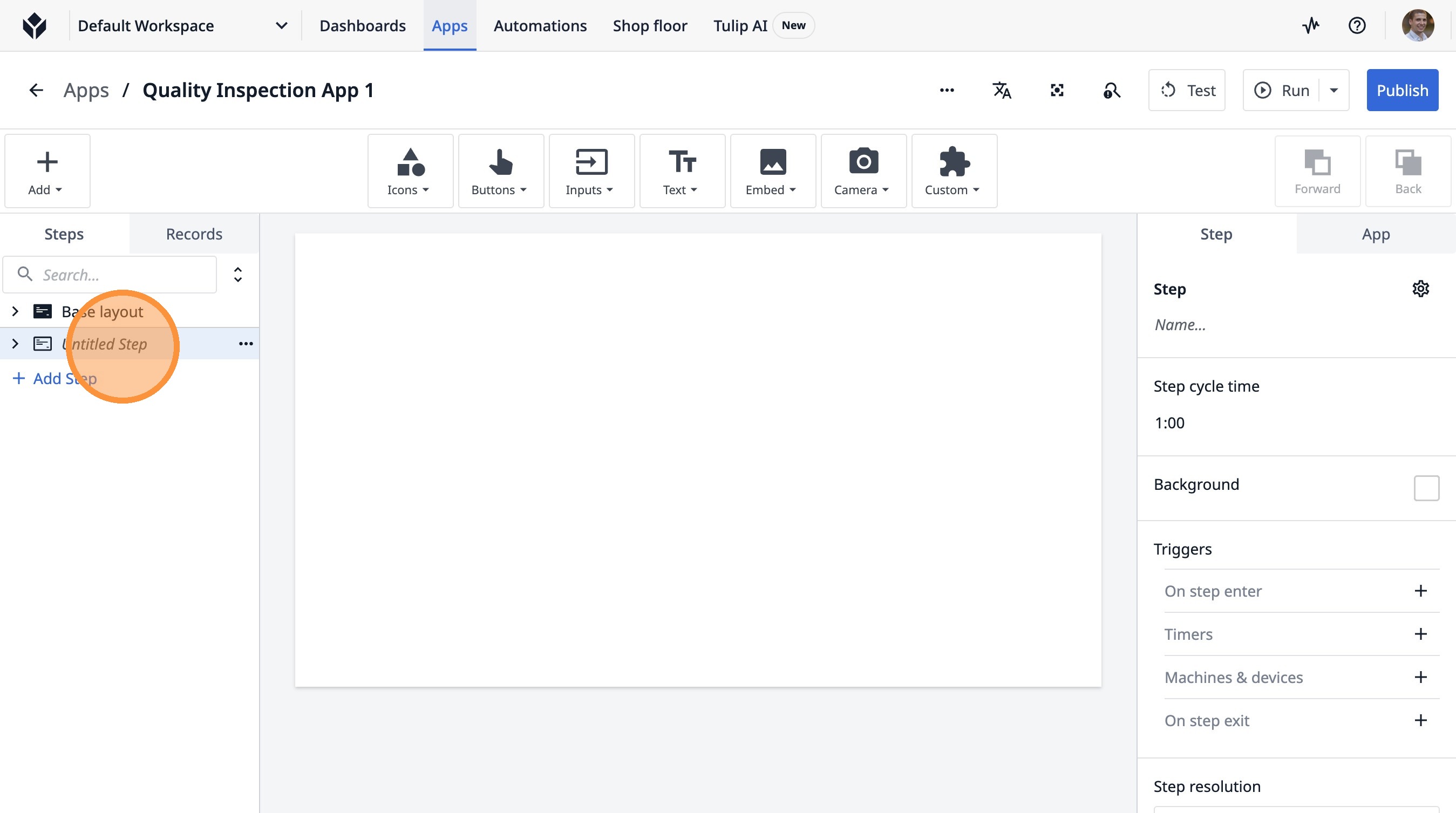
- 「未タイトルのステップ」をダブルクリックします。
-
「作業指示書番号の入力」と入力します
-
「基本レイアウト:ステップを追加」をクリックします
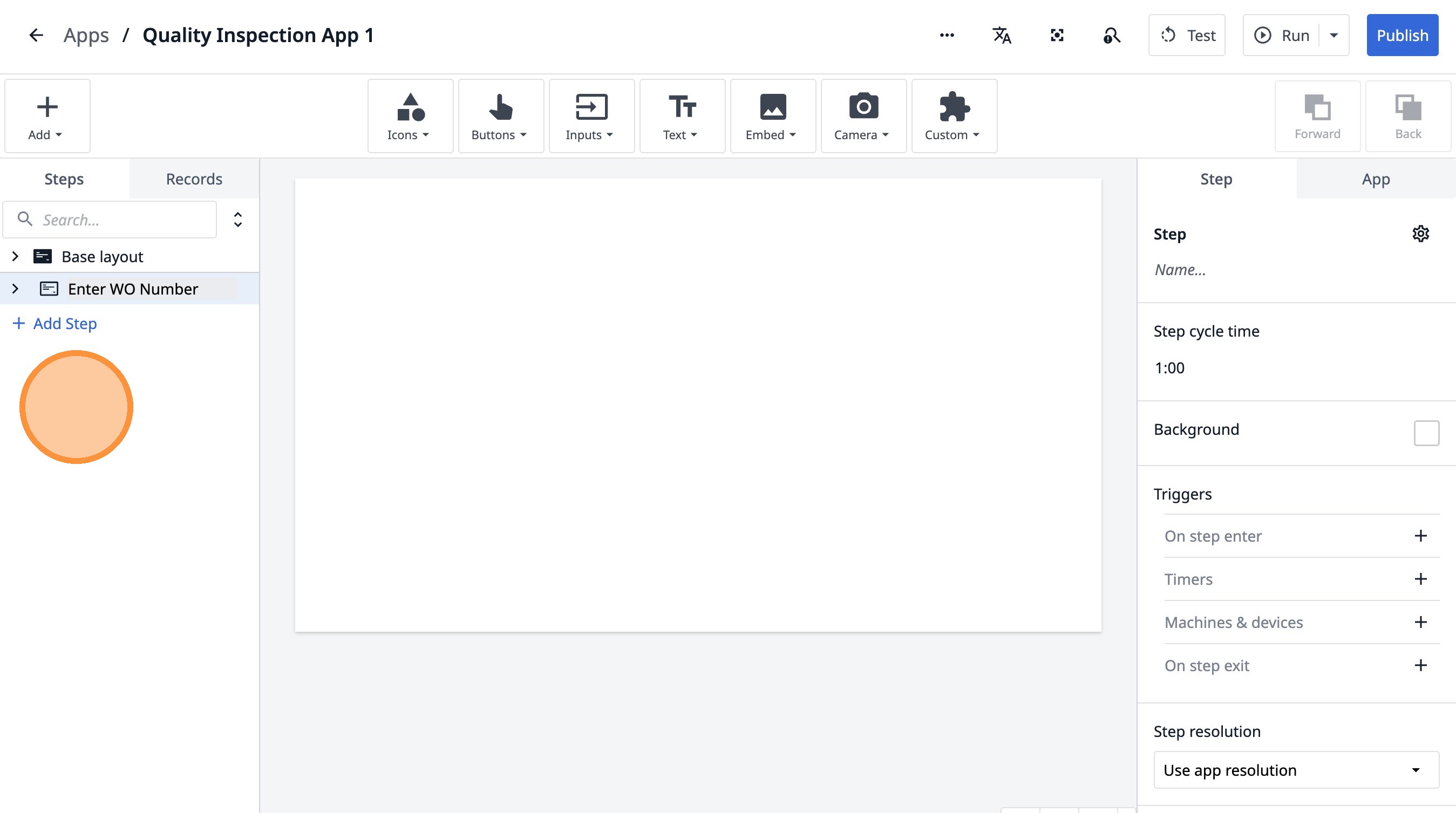
- 「レコード」をクリックします
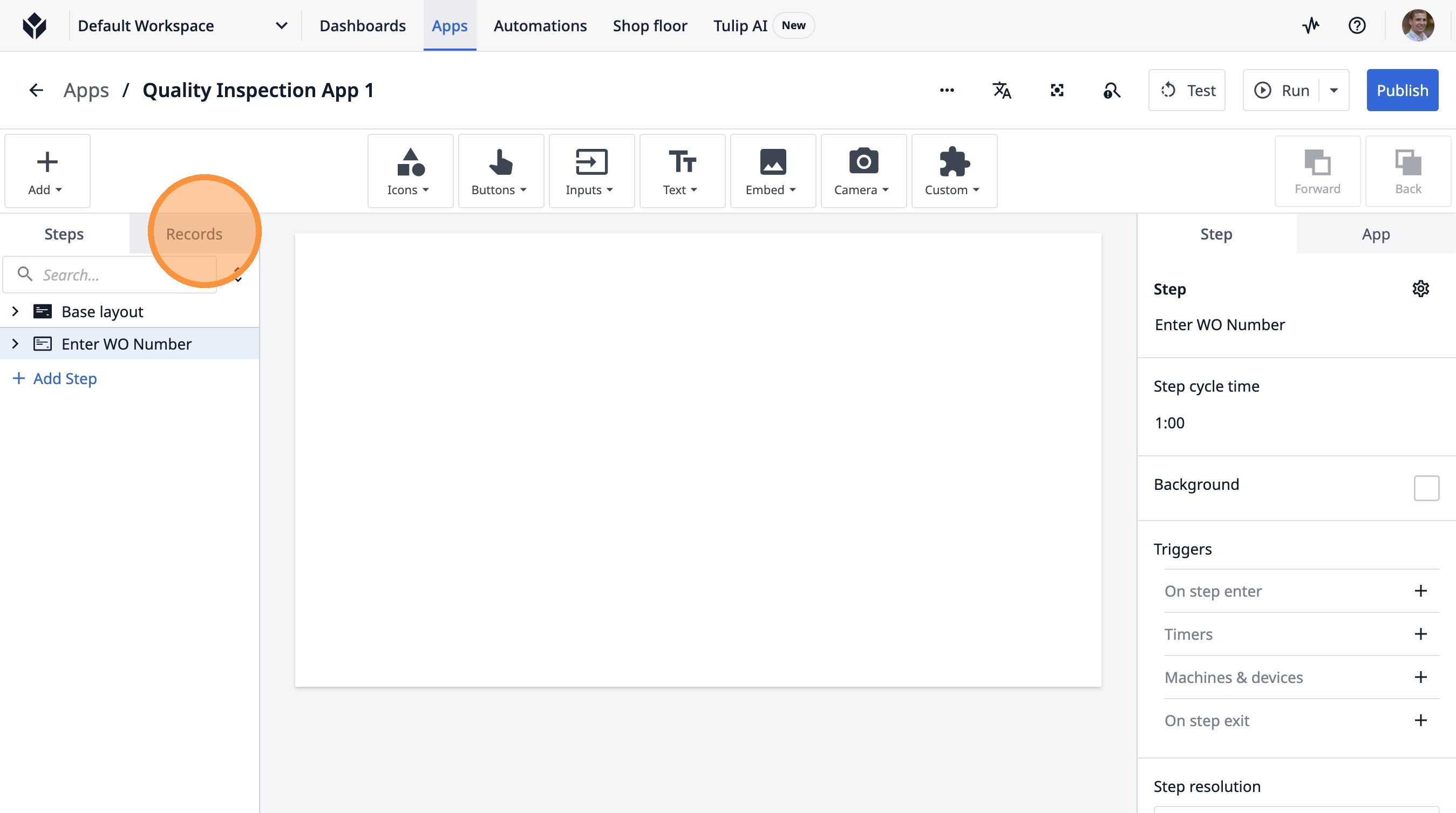
- 「テーブルの追加」をクリックします
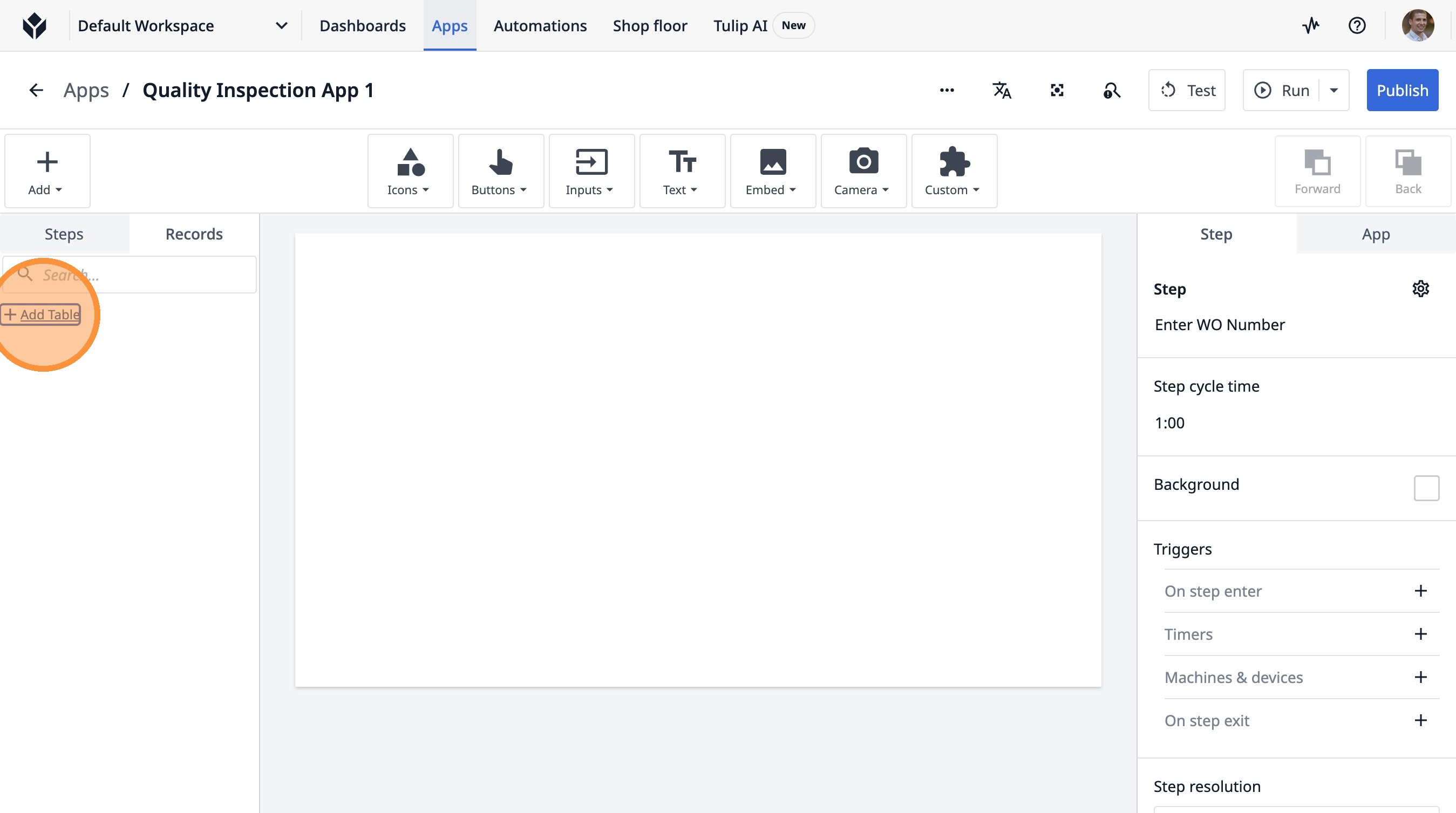
- 「オプションを選択」をクリックします
-
「Work Orde」と入力します
-
「作業指示書の例 1」をクリックします
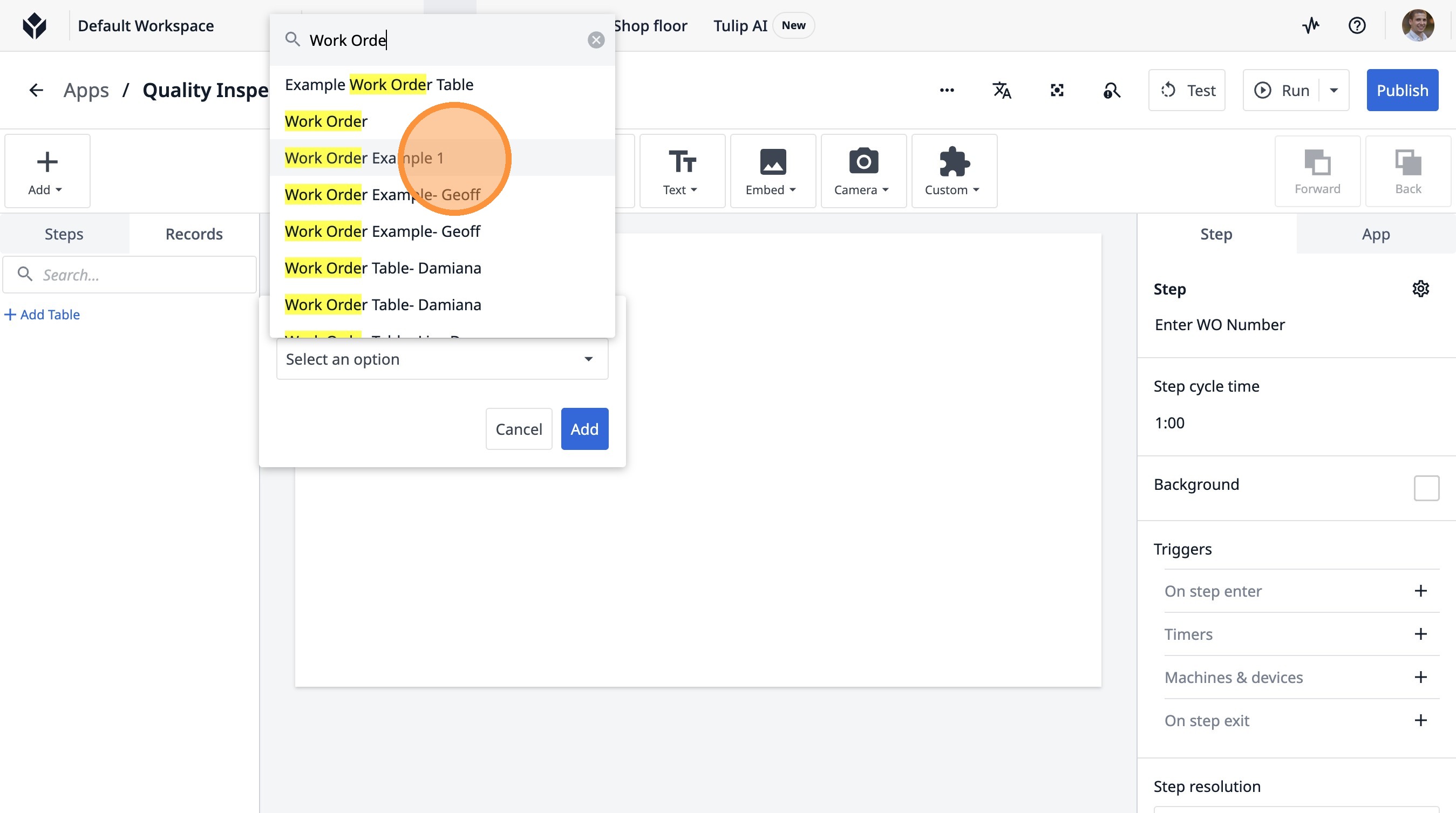
- 「追加」をクリックします
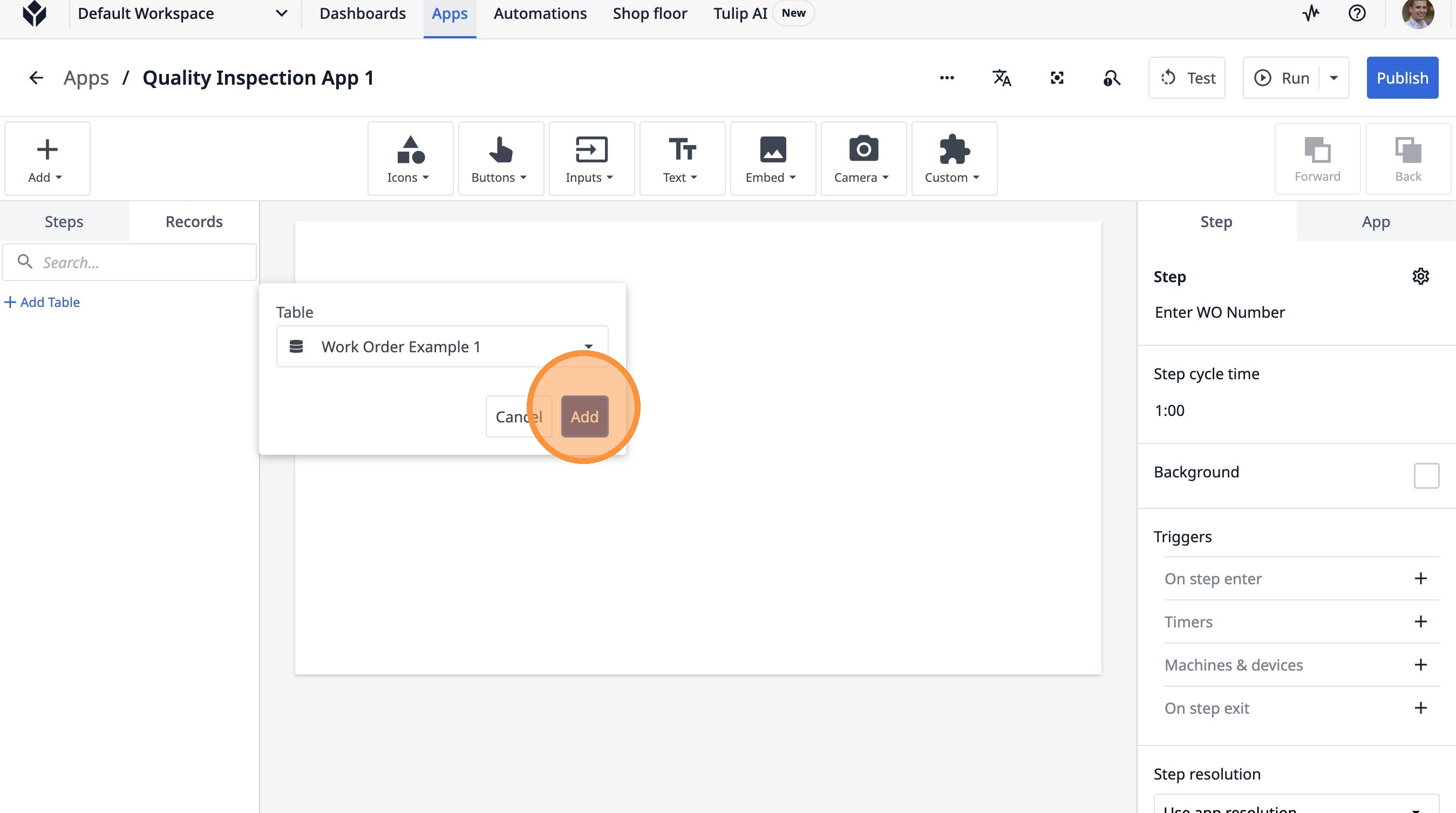
- このアイコンをクリックします。
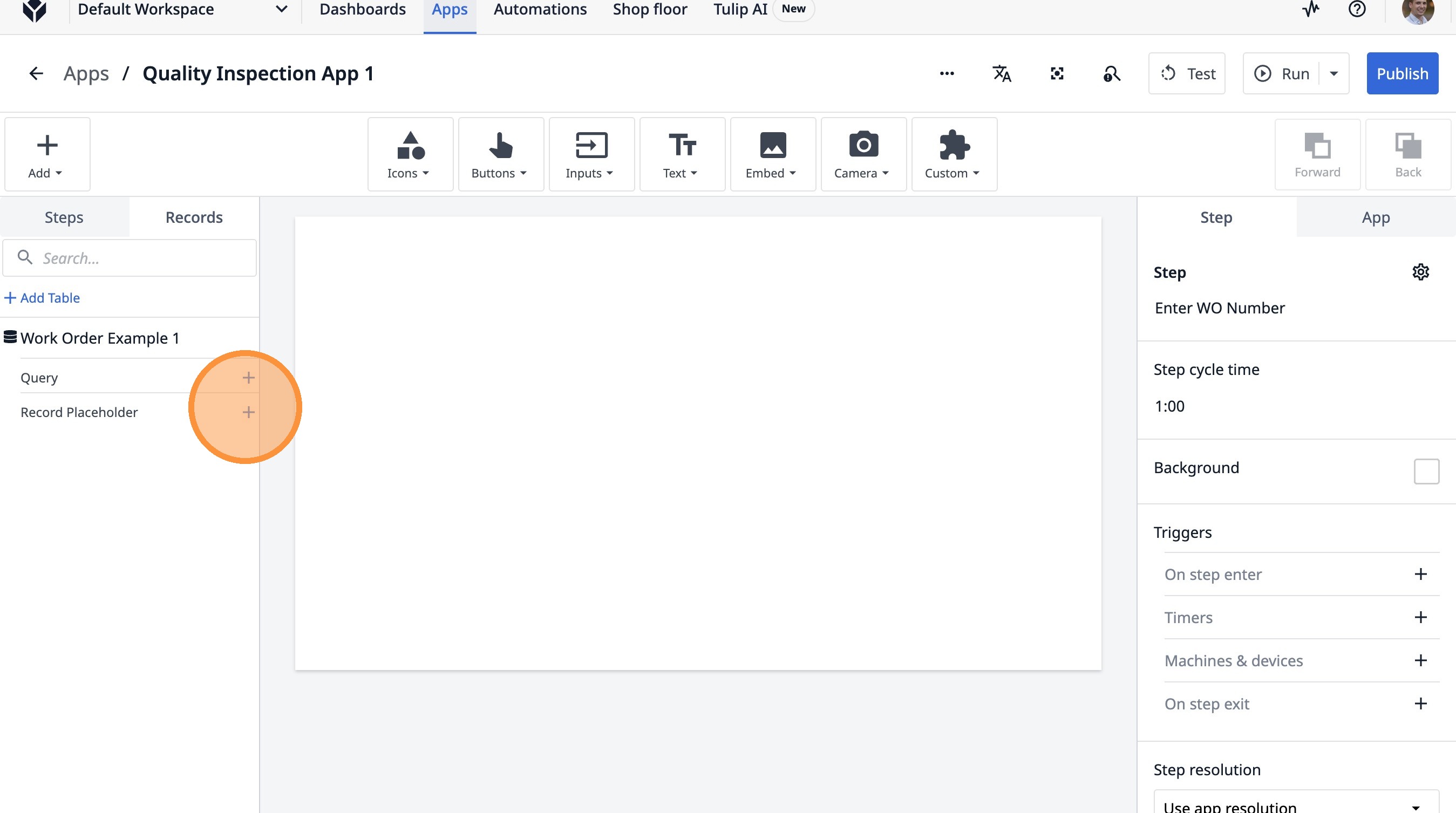
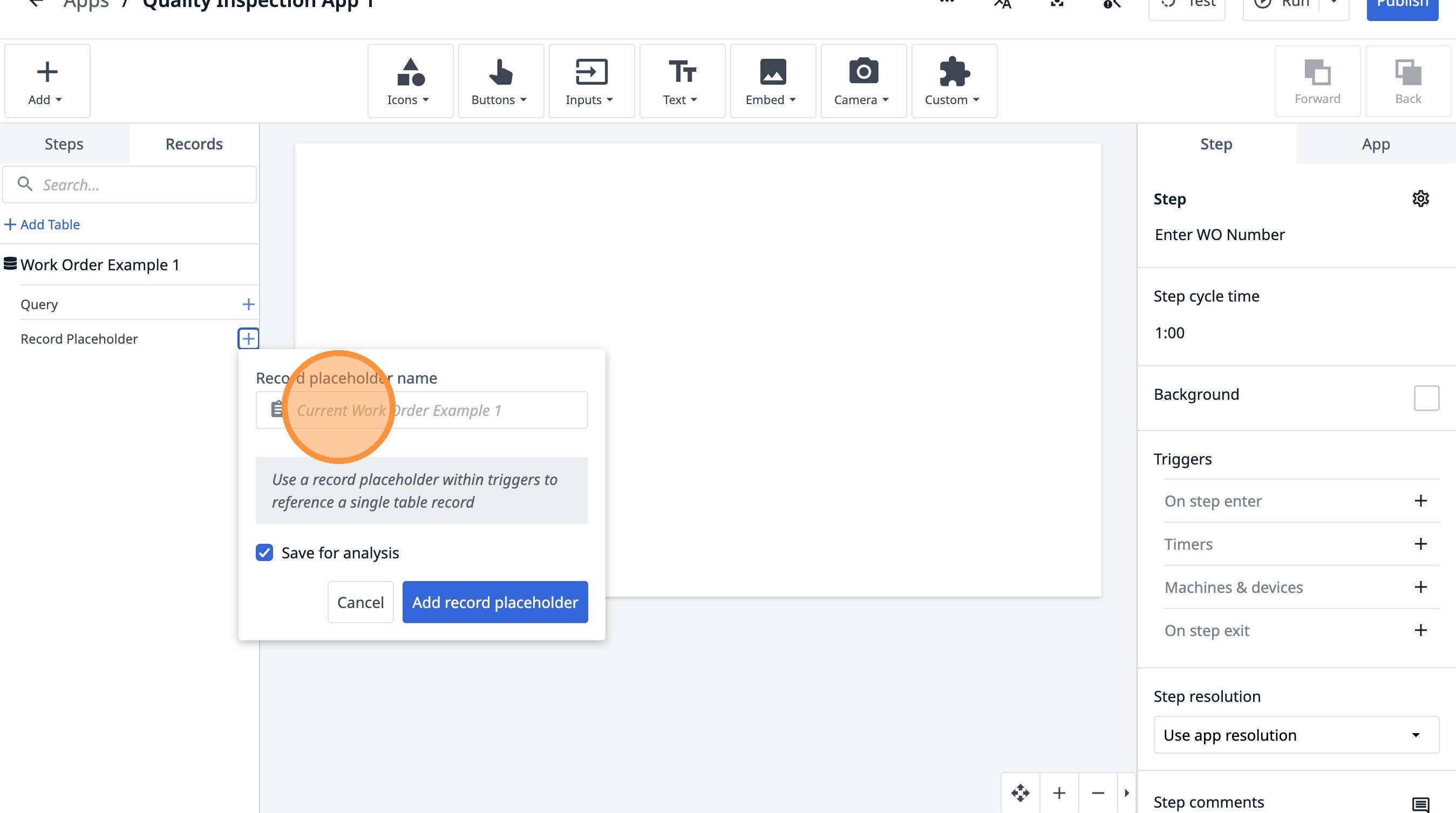
- 「現在の作業指示書例 1」フィールドをクリックします。
-
「Current WO」と入力します
-
「レコードプレースホルダーを追加」をクリックします
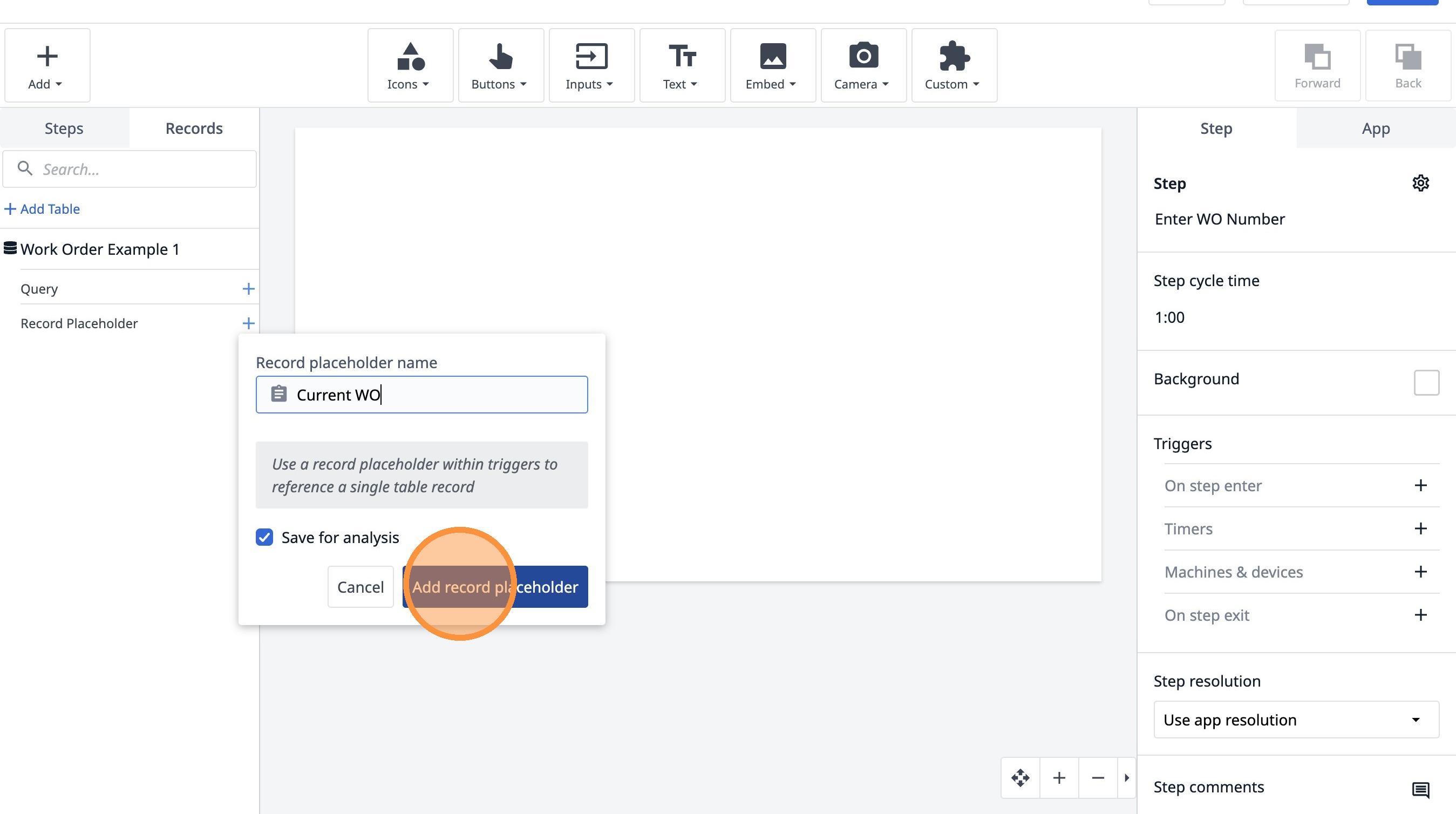
- 「テーブルを追加」をクリックします
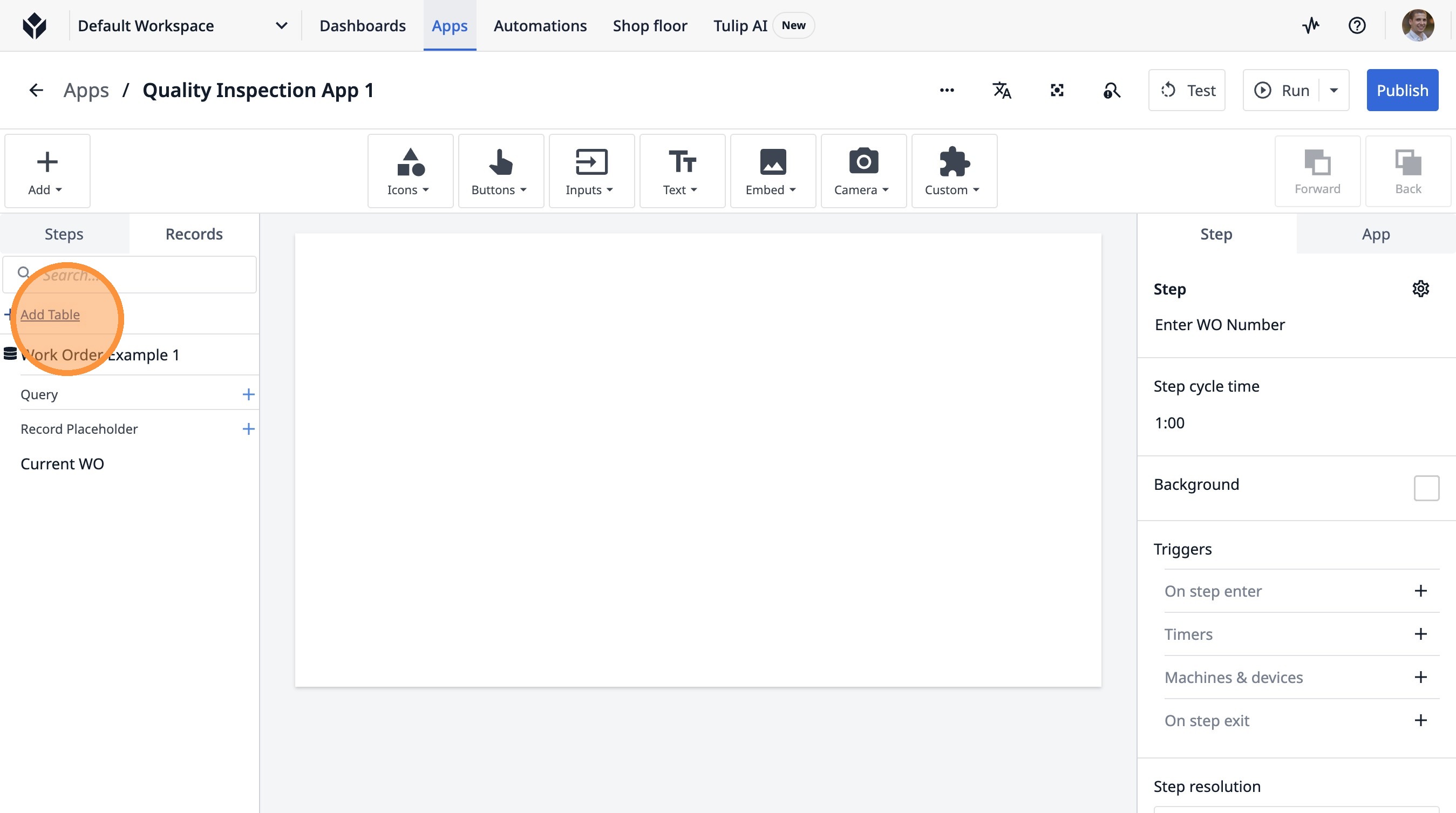
- 「オプションを選択」をクリックします。
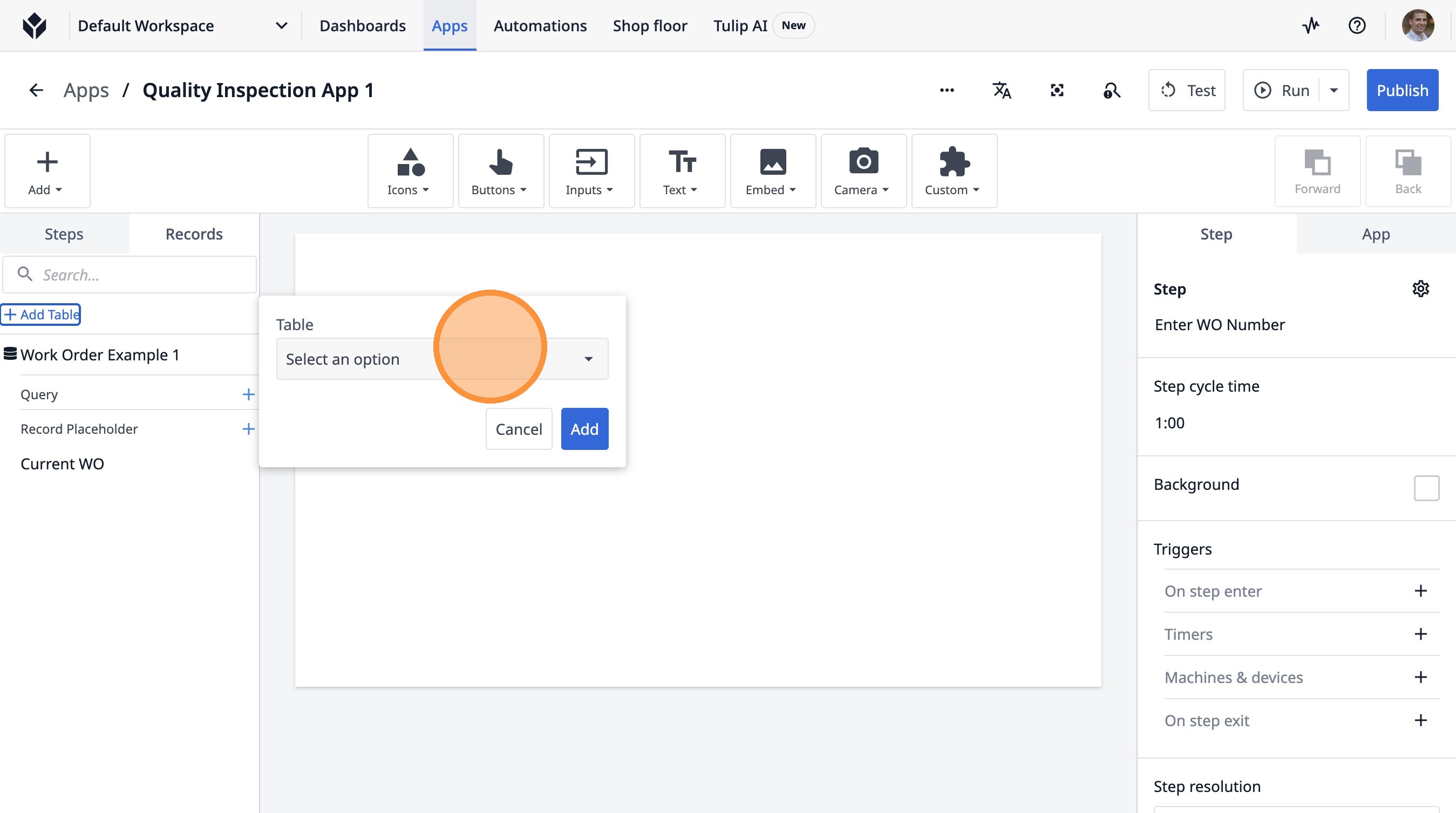
-
「Inspe」と入力します。
-
「検査例 1」をクリックします
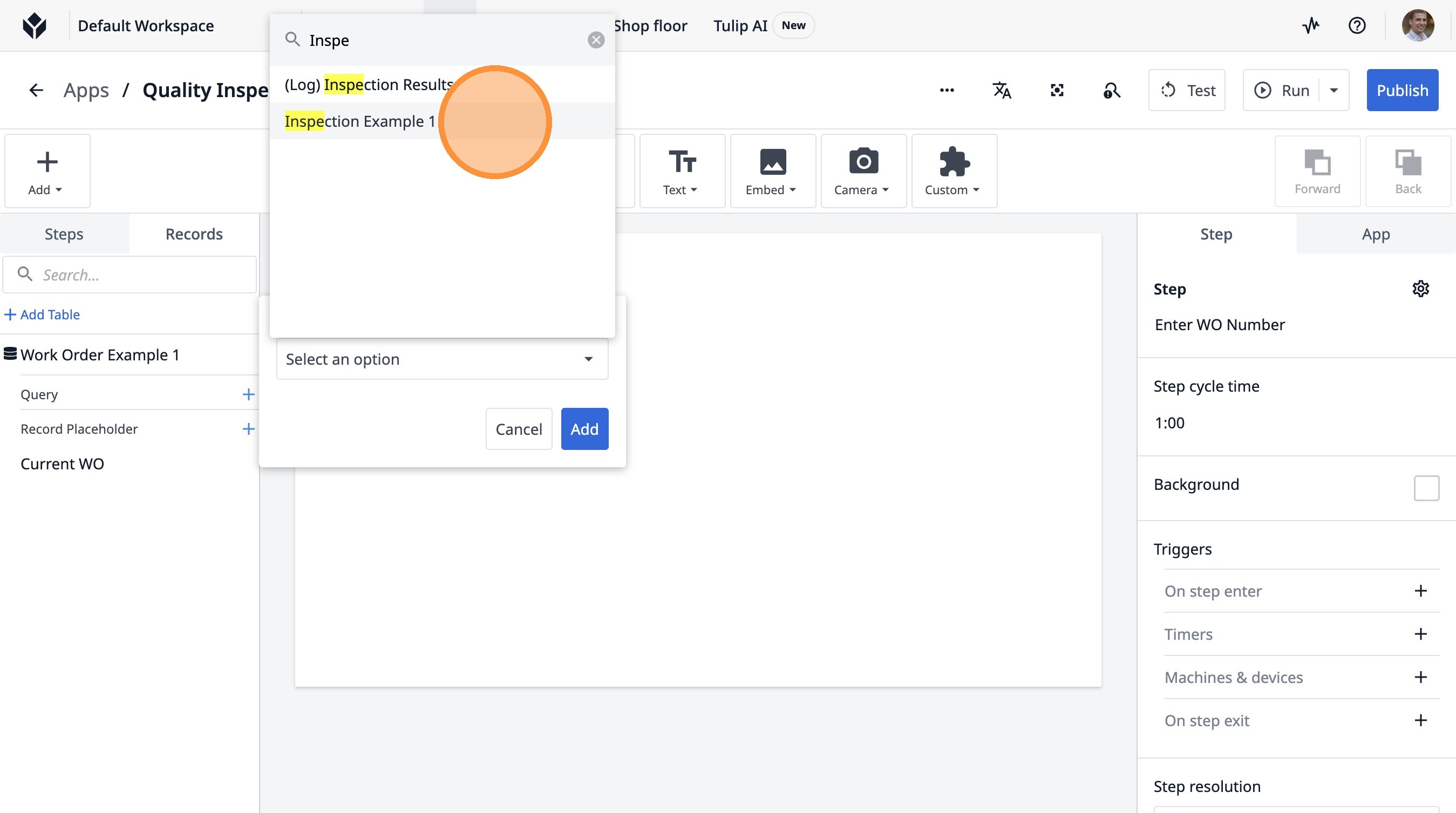
- 「追加」をクリックします
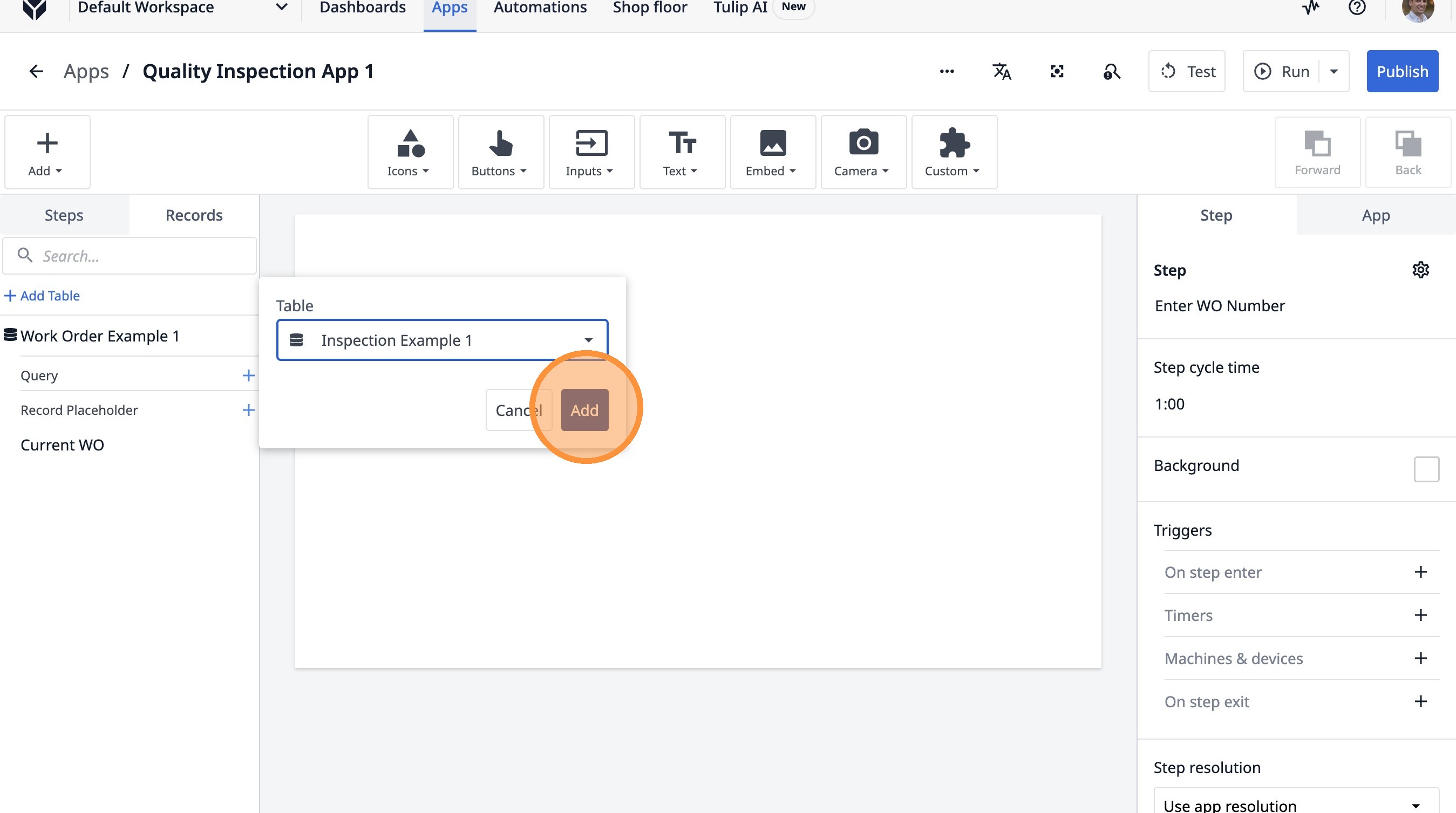
- ここをクリックします。
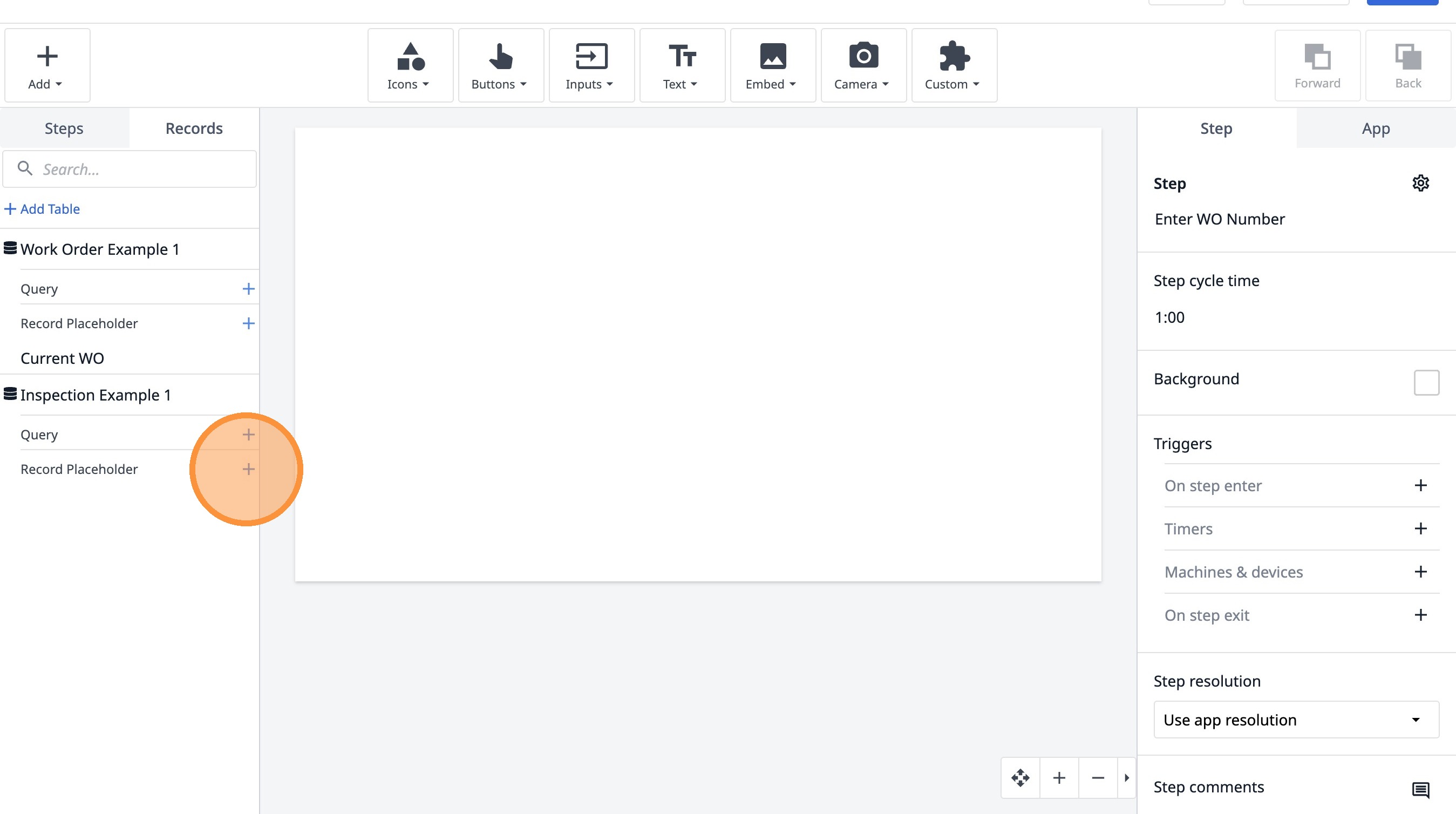
- 「現在の検査例 1」フィールドをクリックします。
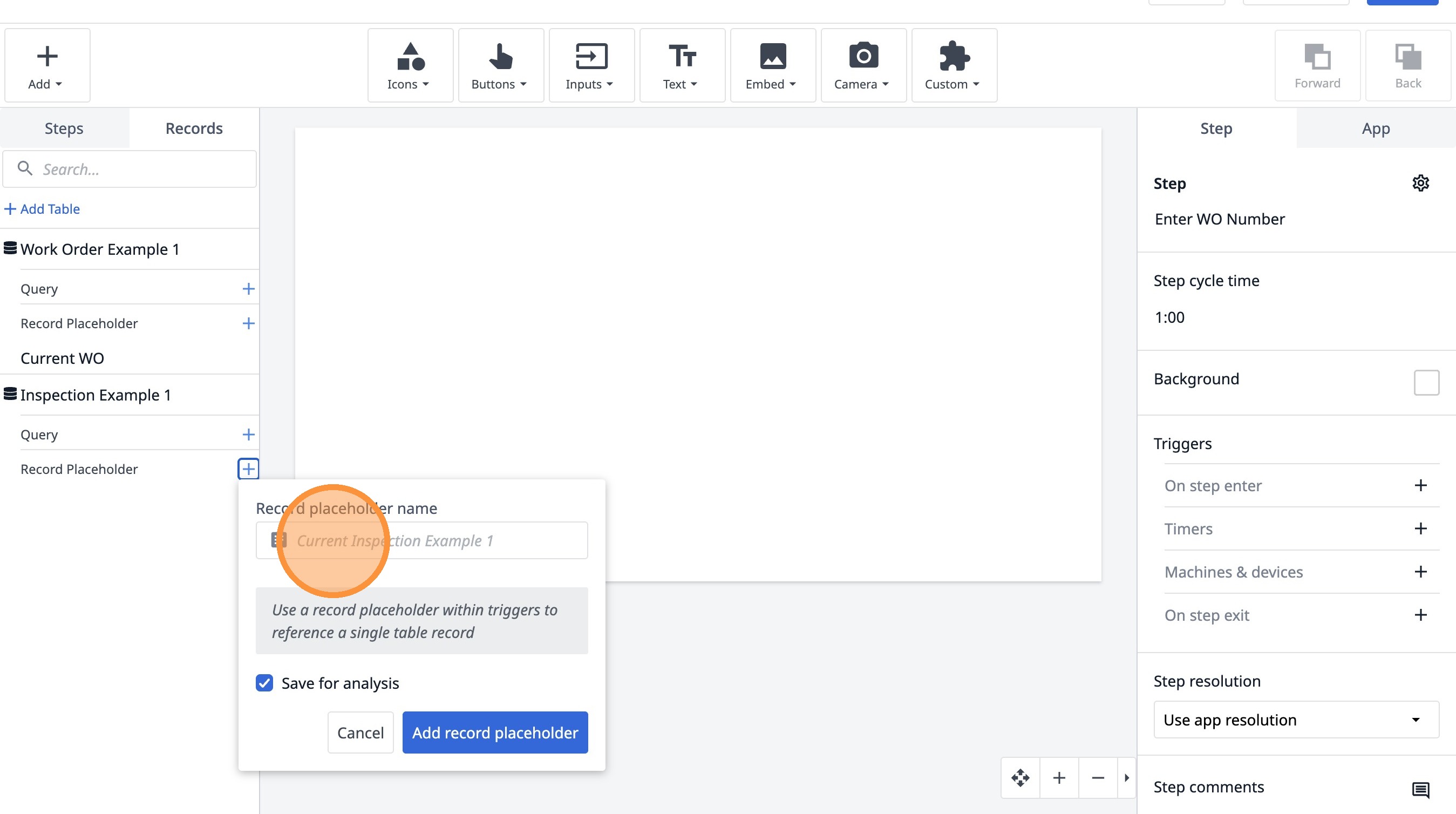
-
「現在の検査」と入力します
-
「レコードプレースホルダーを追加」をクリックします
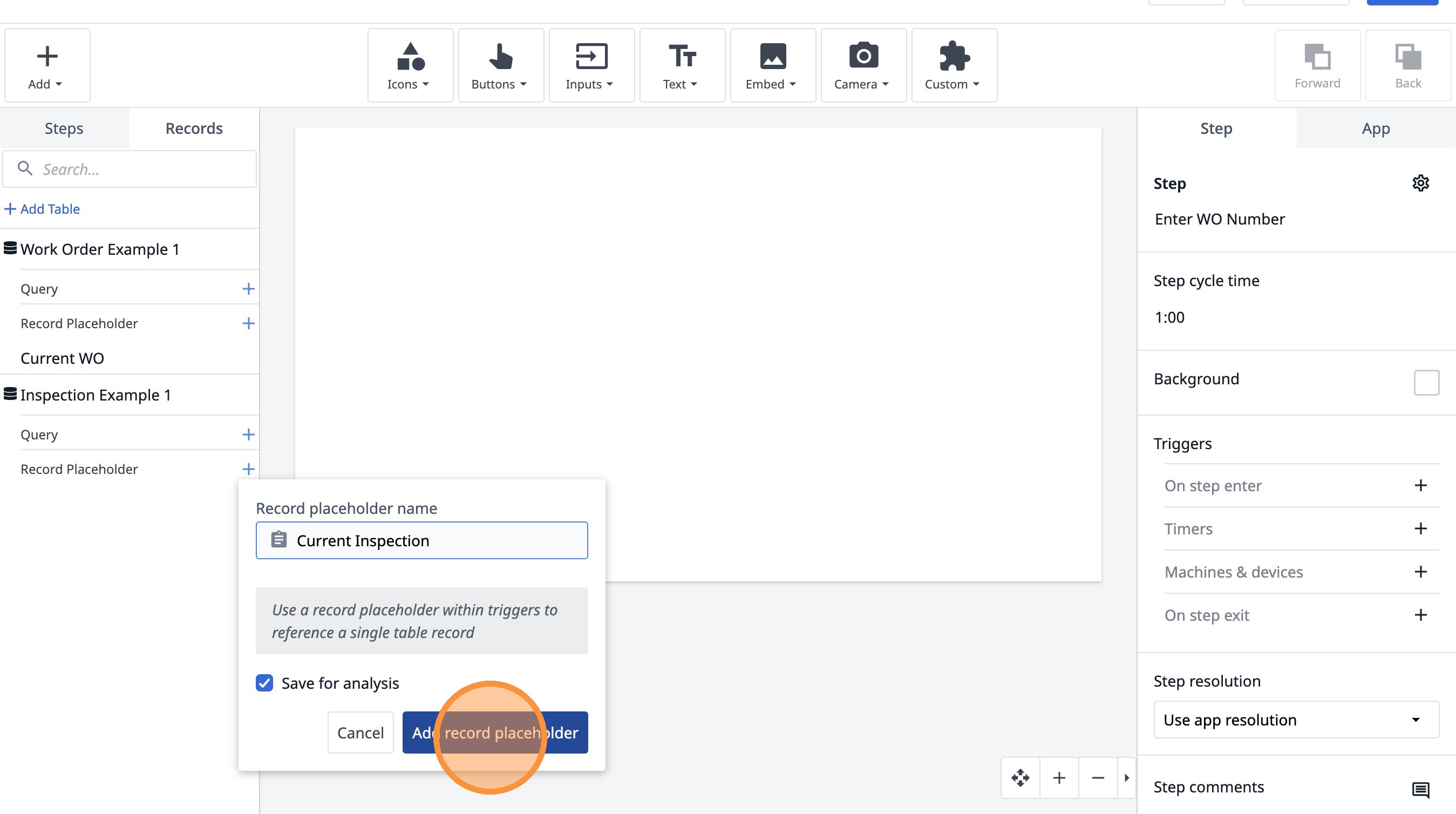
- このアイコンをクリックします。
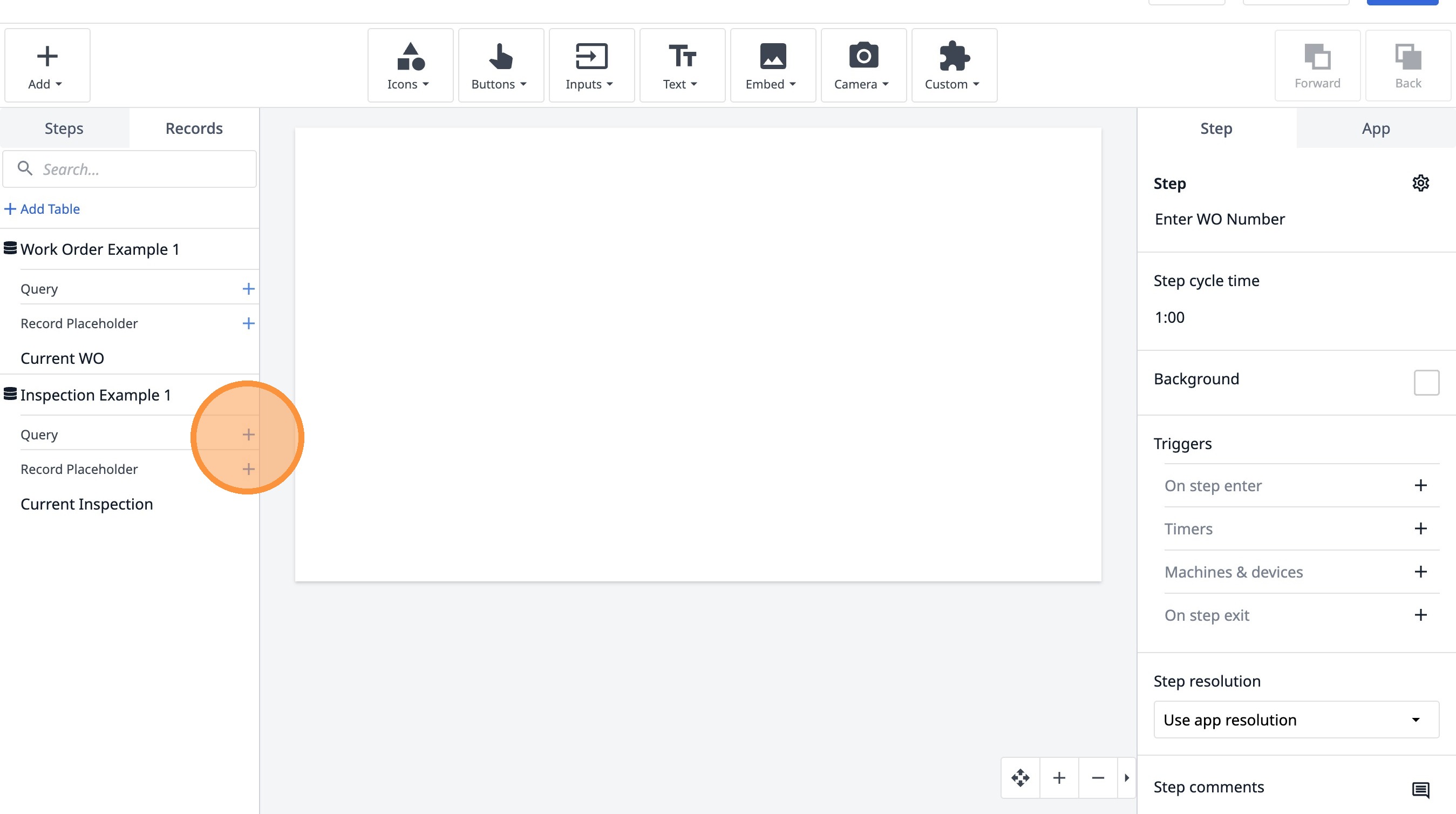
- このテキストフィールドをクリックします。
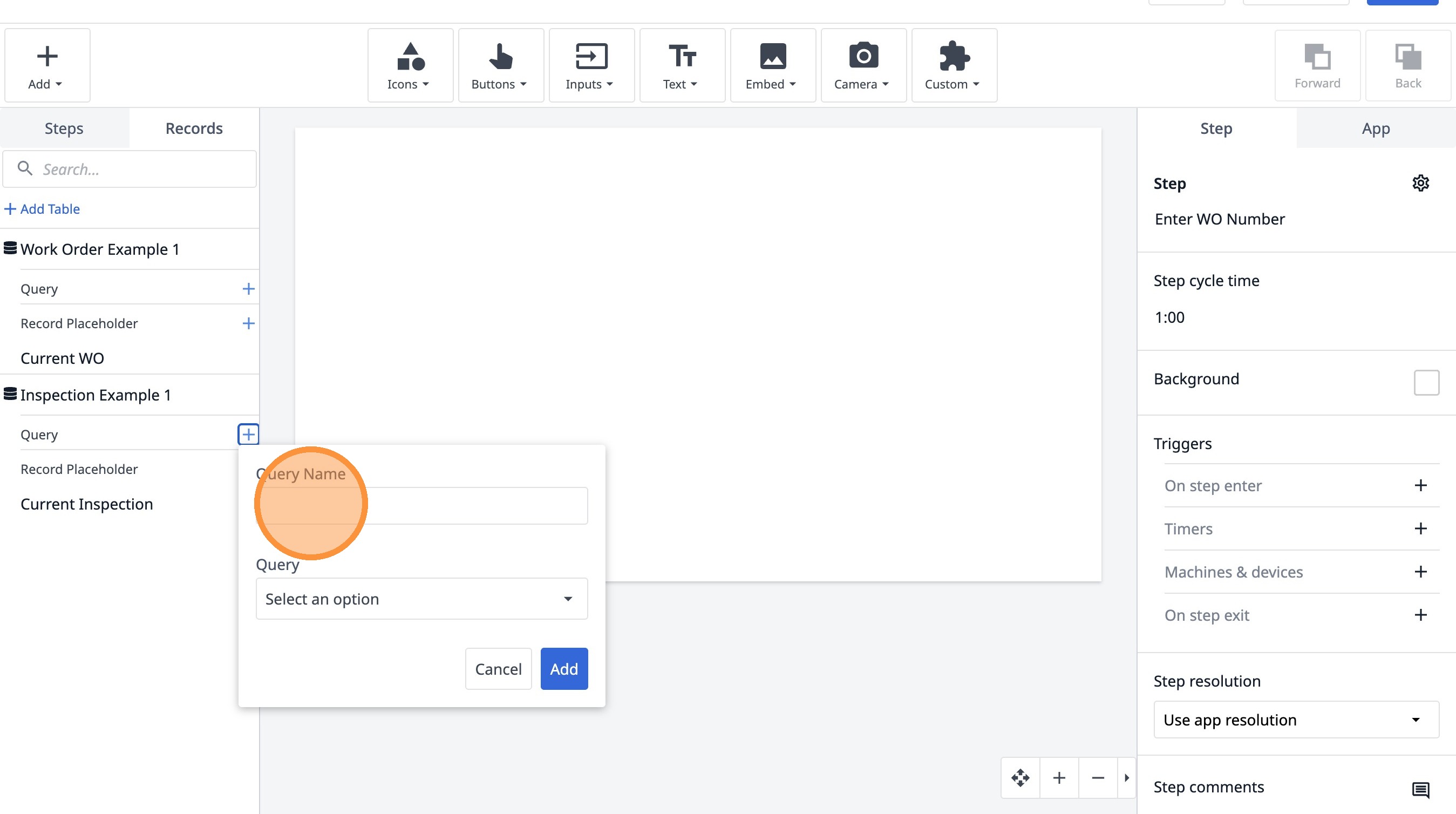
-
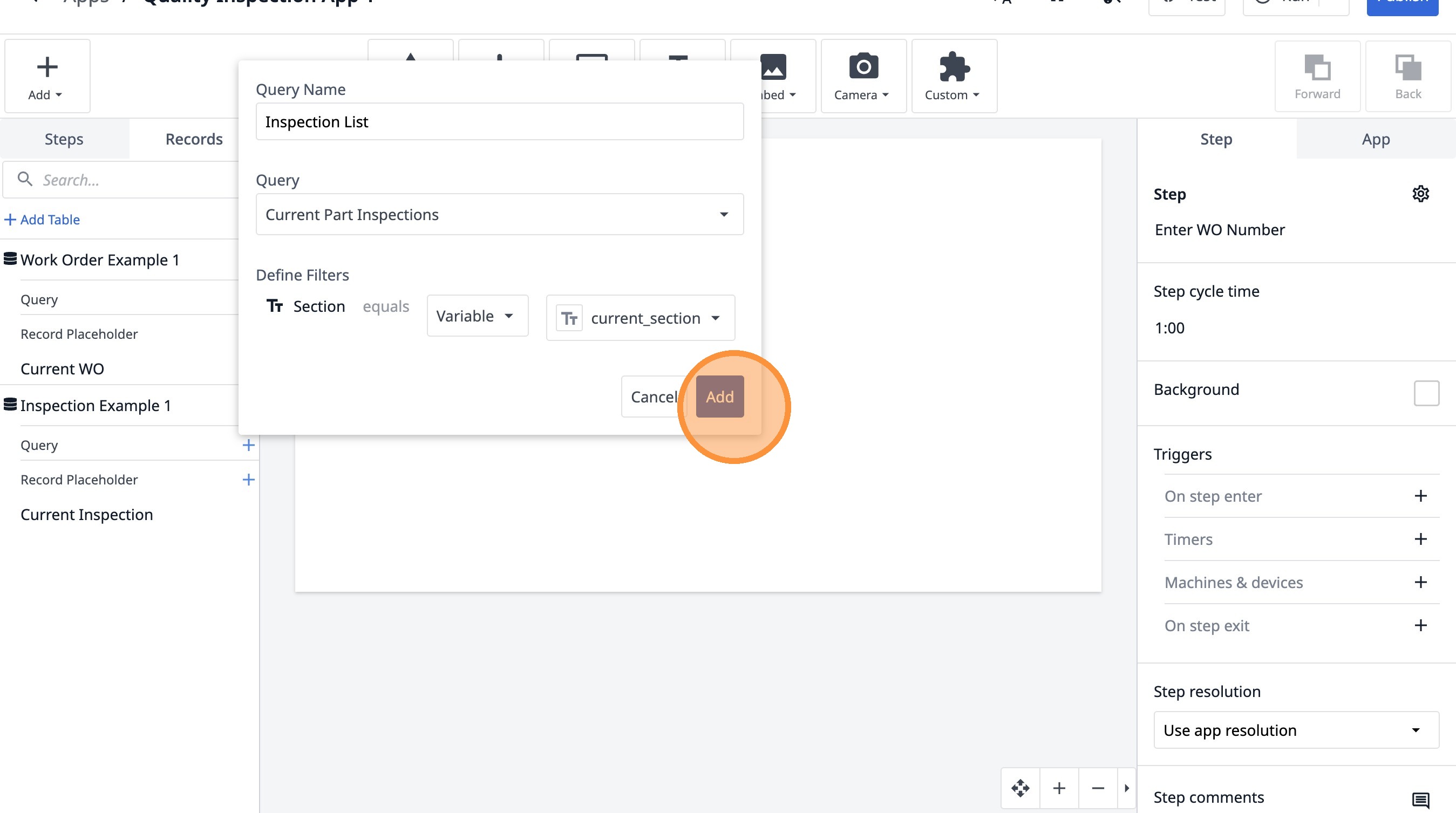
「検査リスト」と入力します。
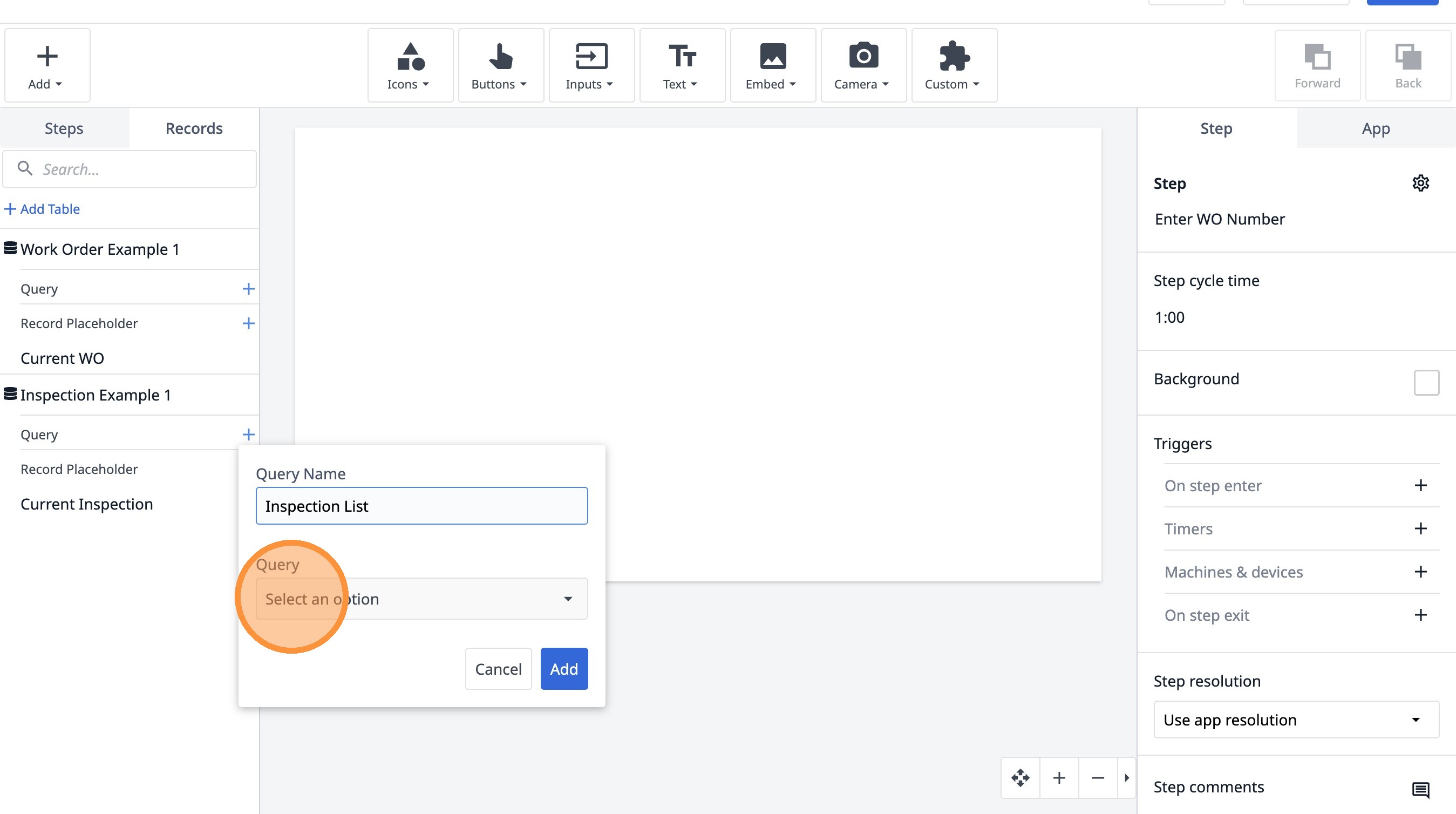
-
「オプションを選択」をクリックします
- 「現在の部品検査」をクリックします
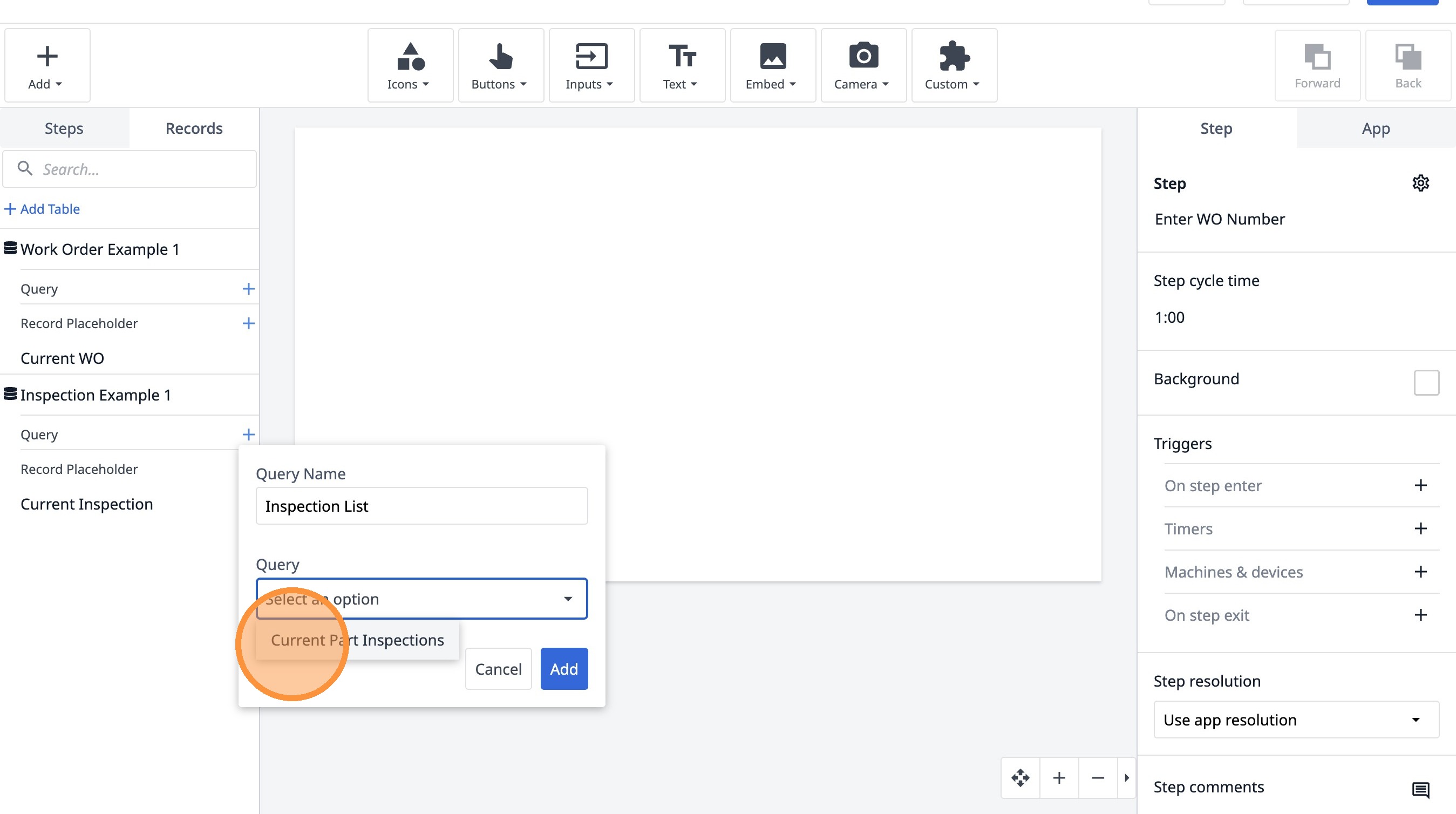
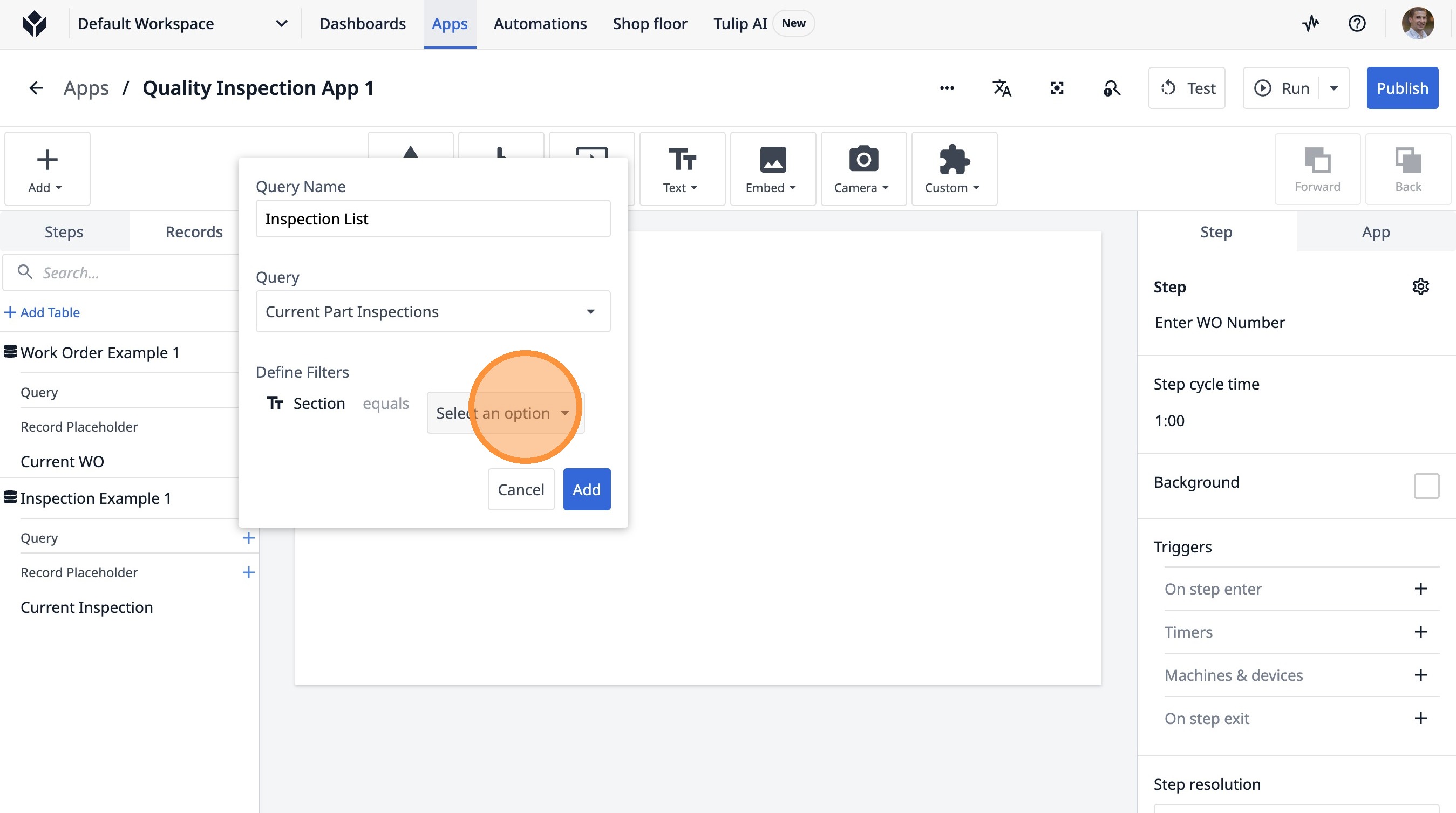
- 「オプションを選択」をクリックします。
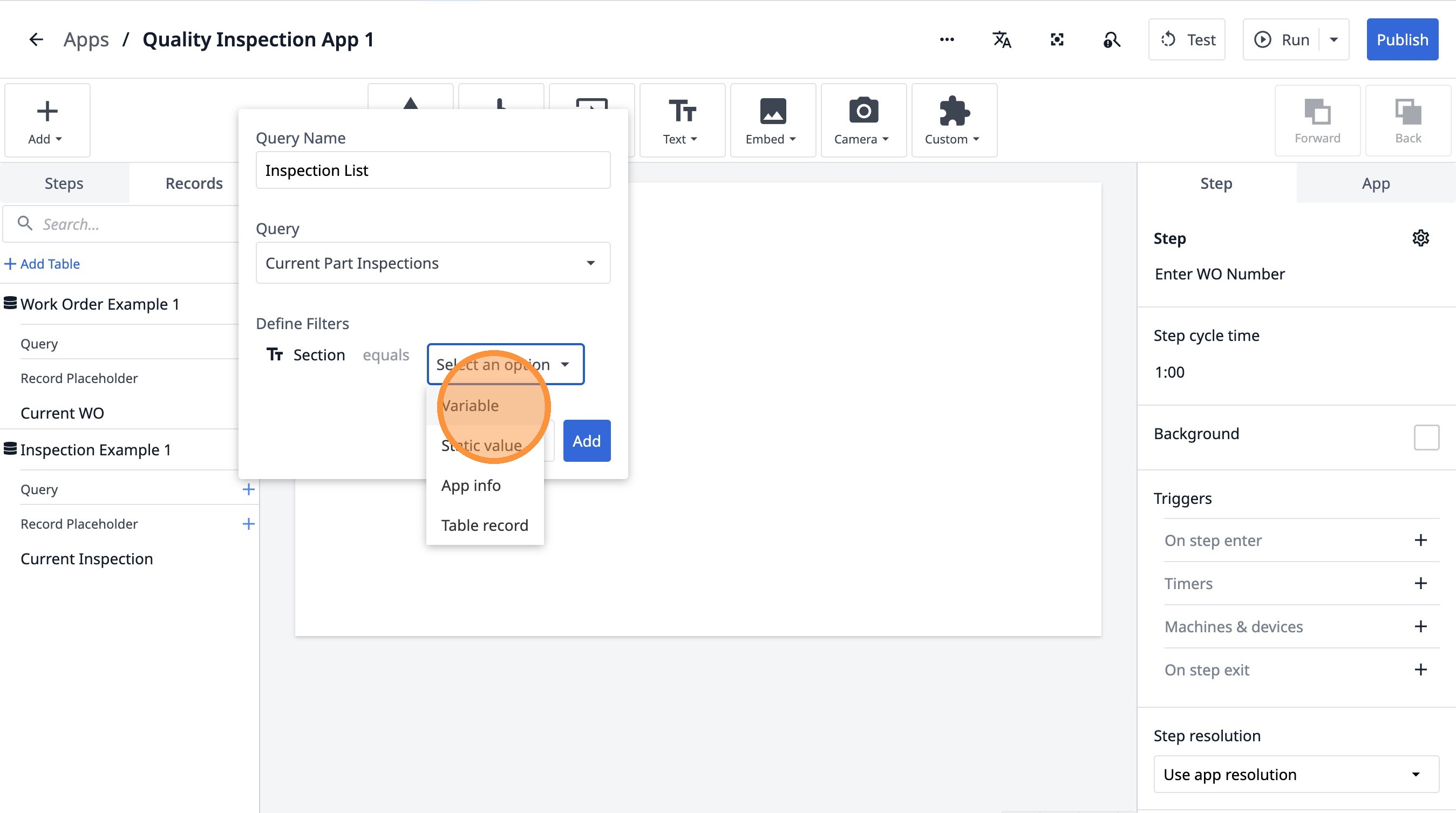
- 「変数」をクリックします。
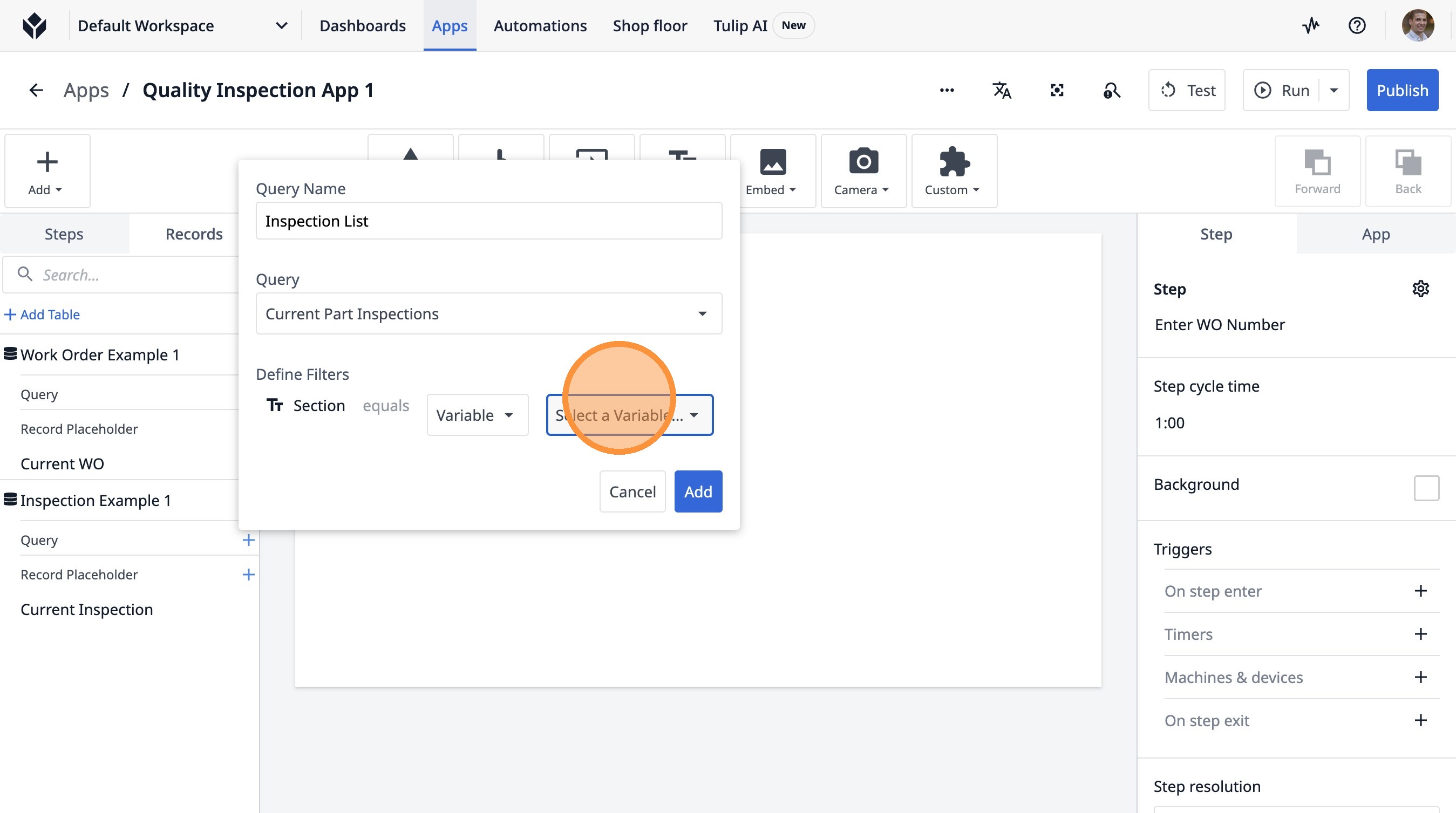
- 「変数を選択...」をクリックします
-
「current_section」と入力します
-
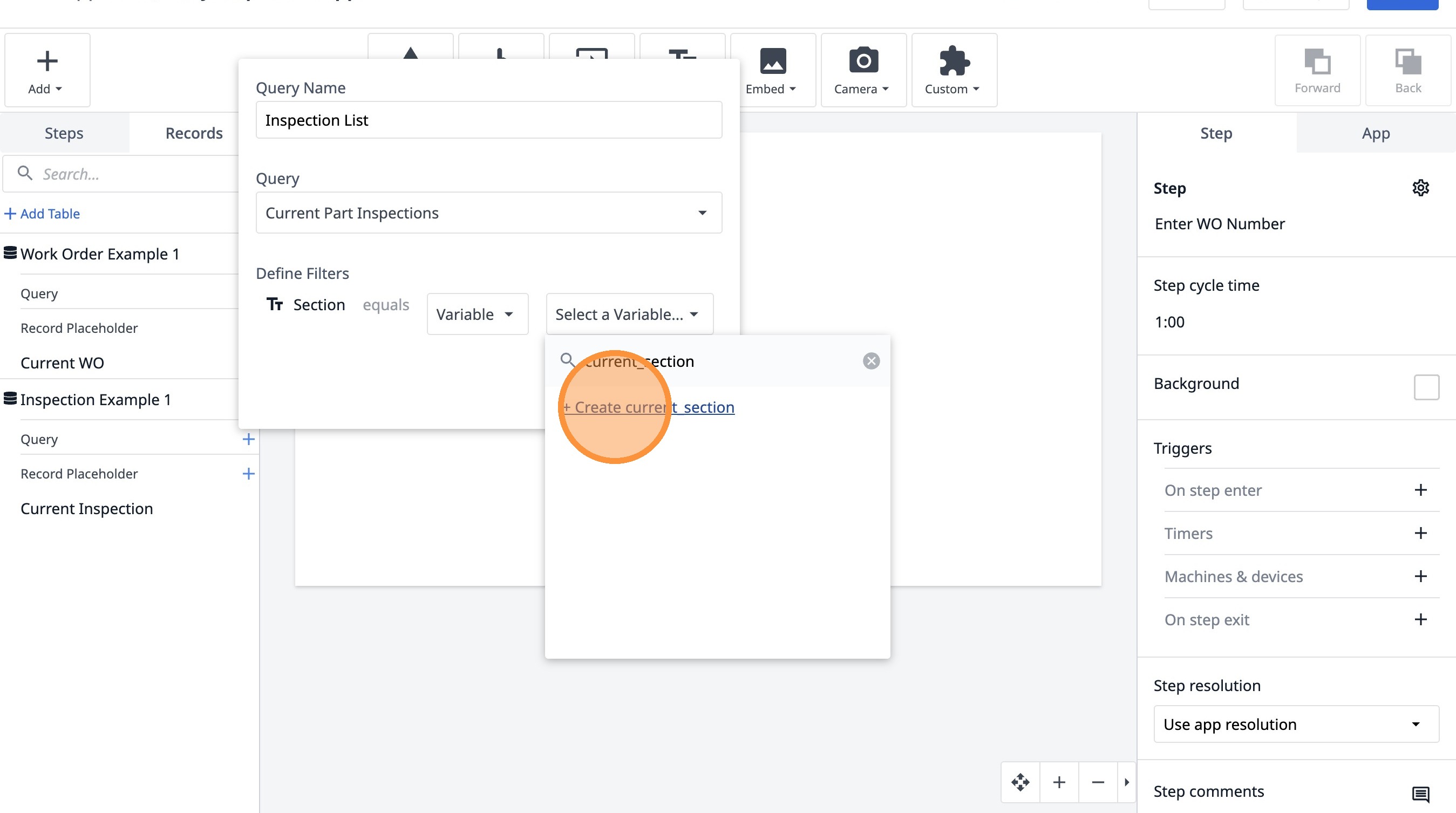
「+ current_section を作成」をクリックします
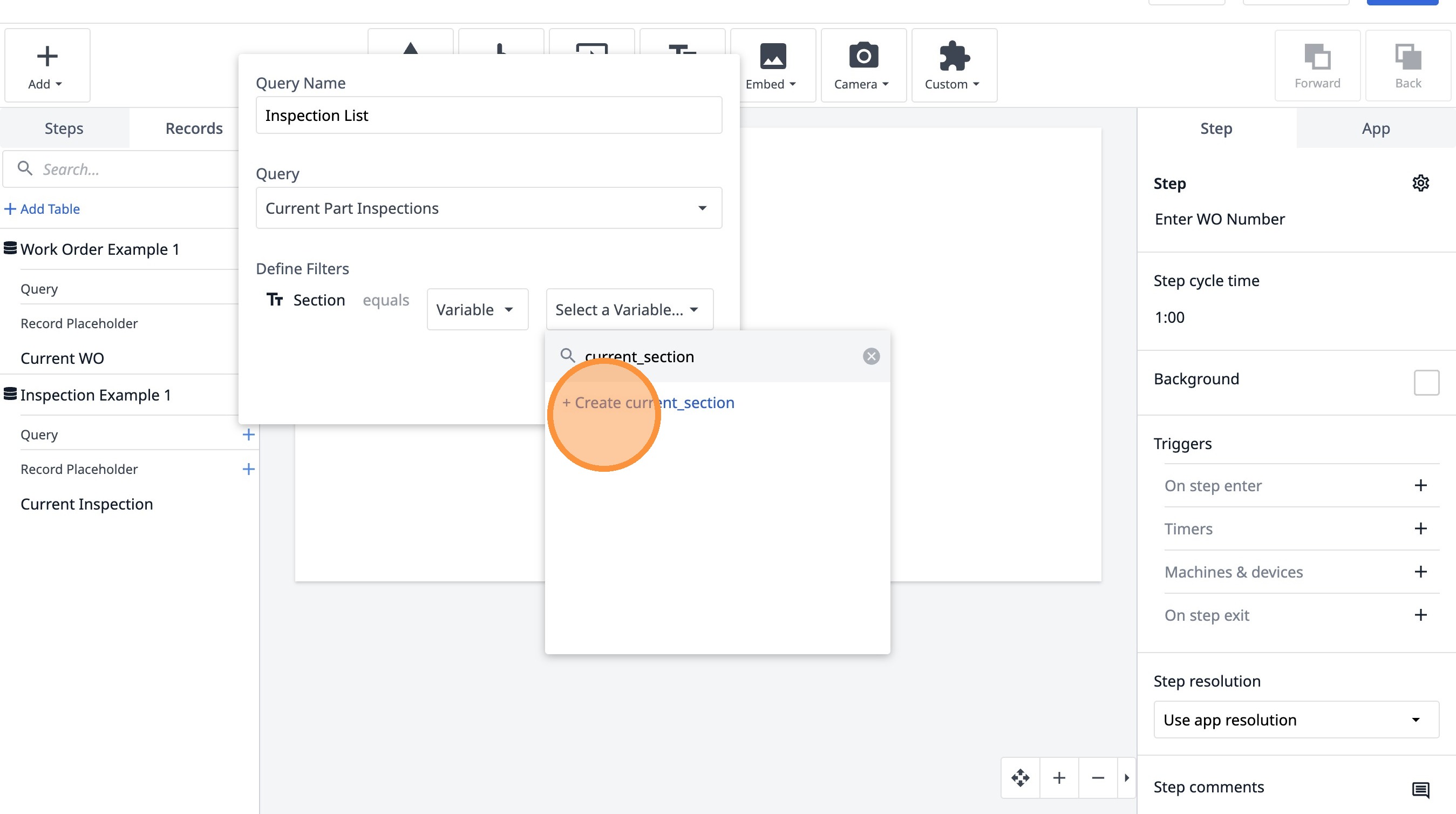
- 「+ current_section を作成」をクリックします
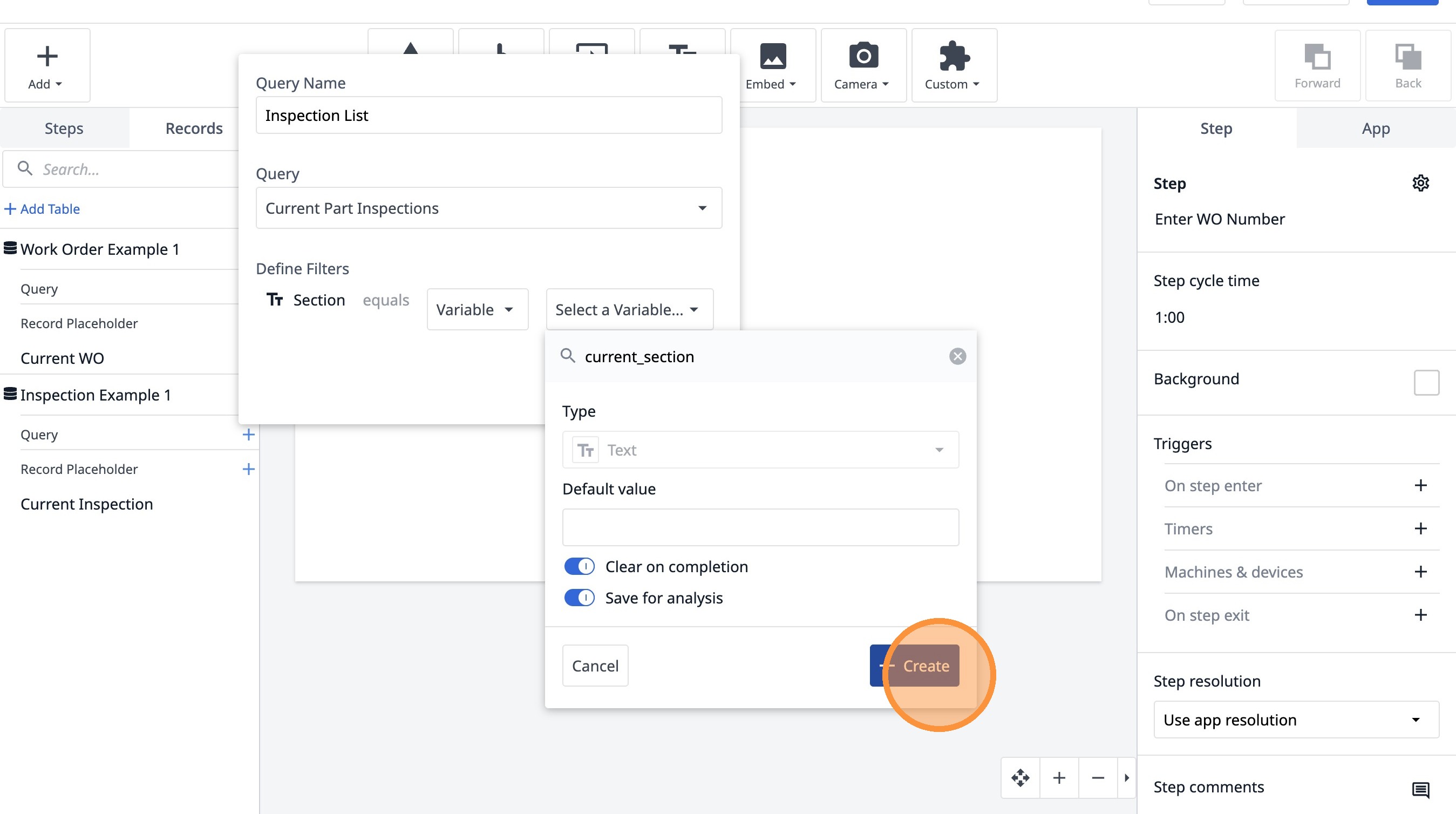
- 「作成」をクリックします
- 「追加」をクリックします