スライドショー
動画
ステップバイステップガイド
作業指示書テーブルの作成
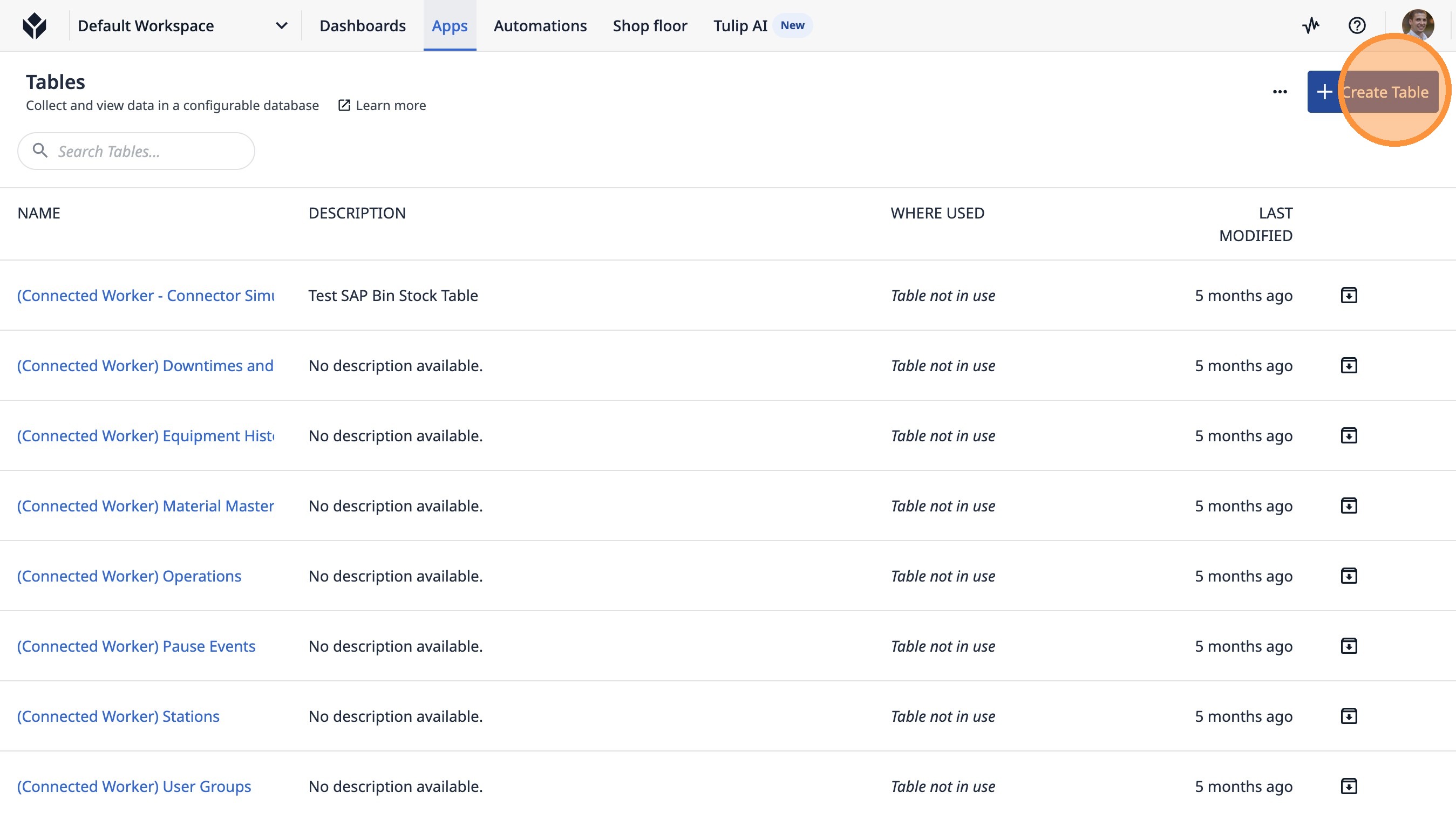
- 「テーブルを作成」をクリックします
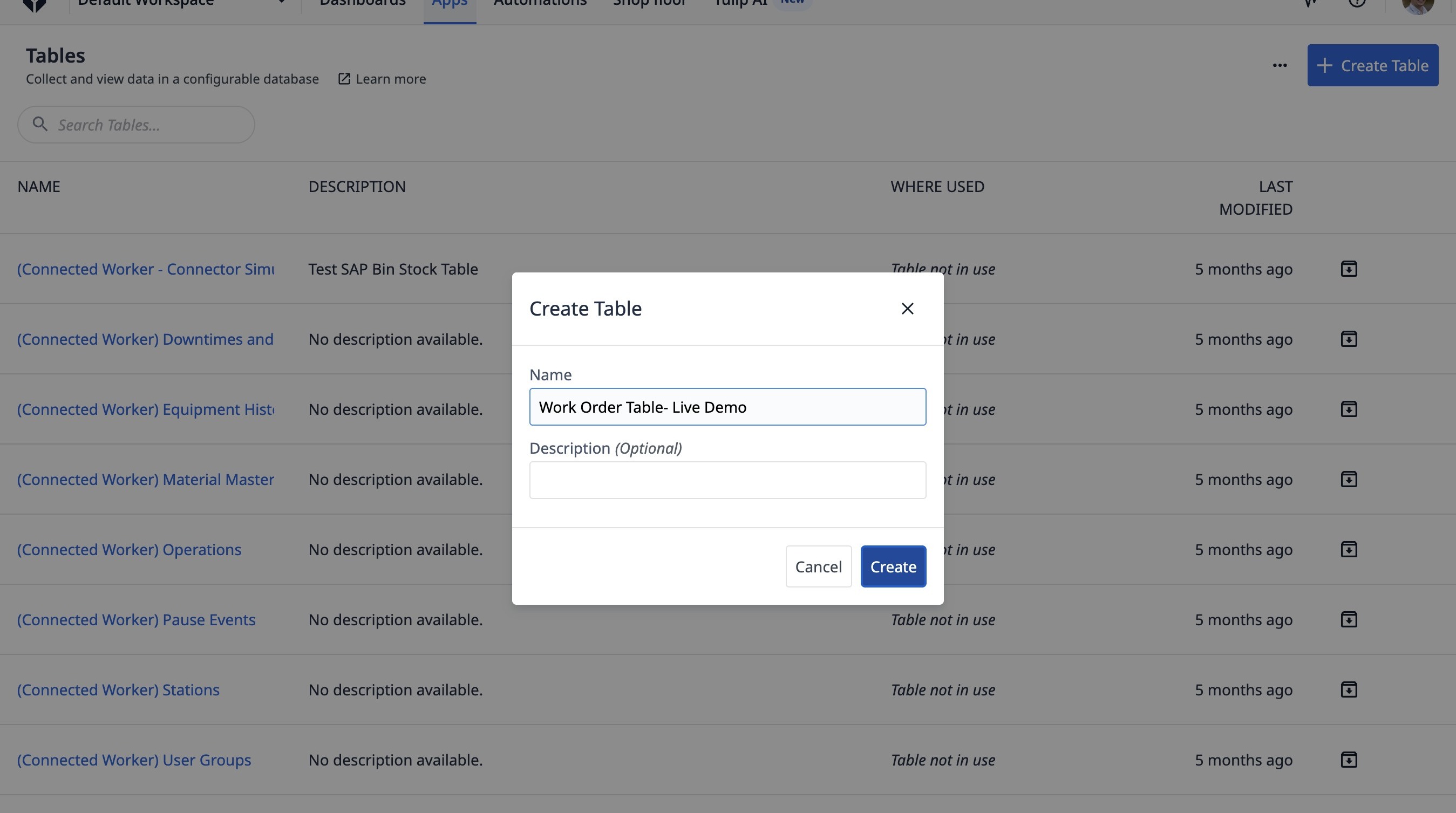
- 「作業指示書テーブル - ライブデモ」と入力します
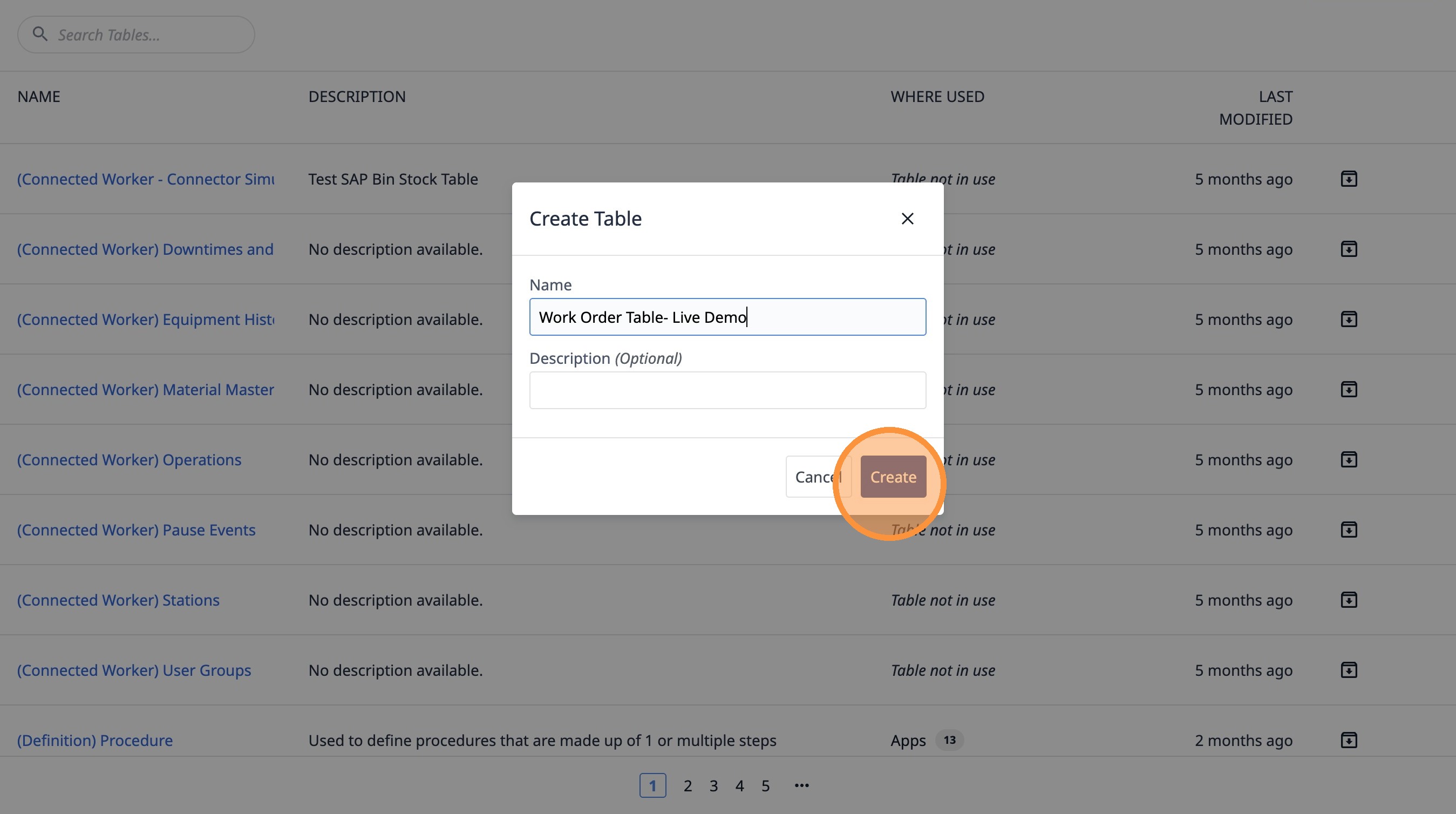
- 「作成」をクリックします
- このボタンをクリックします。
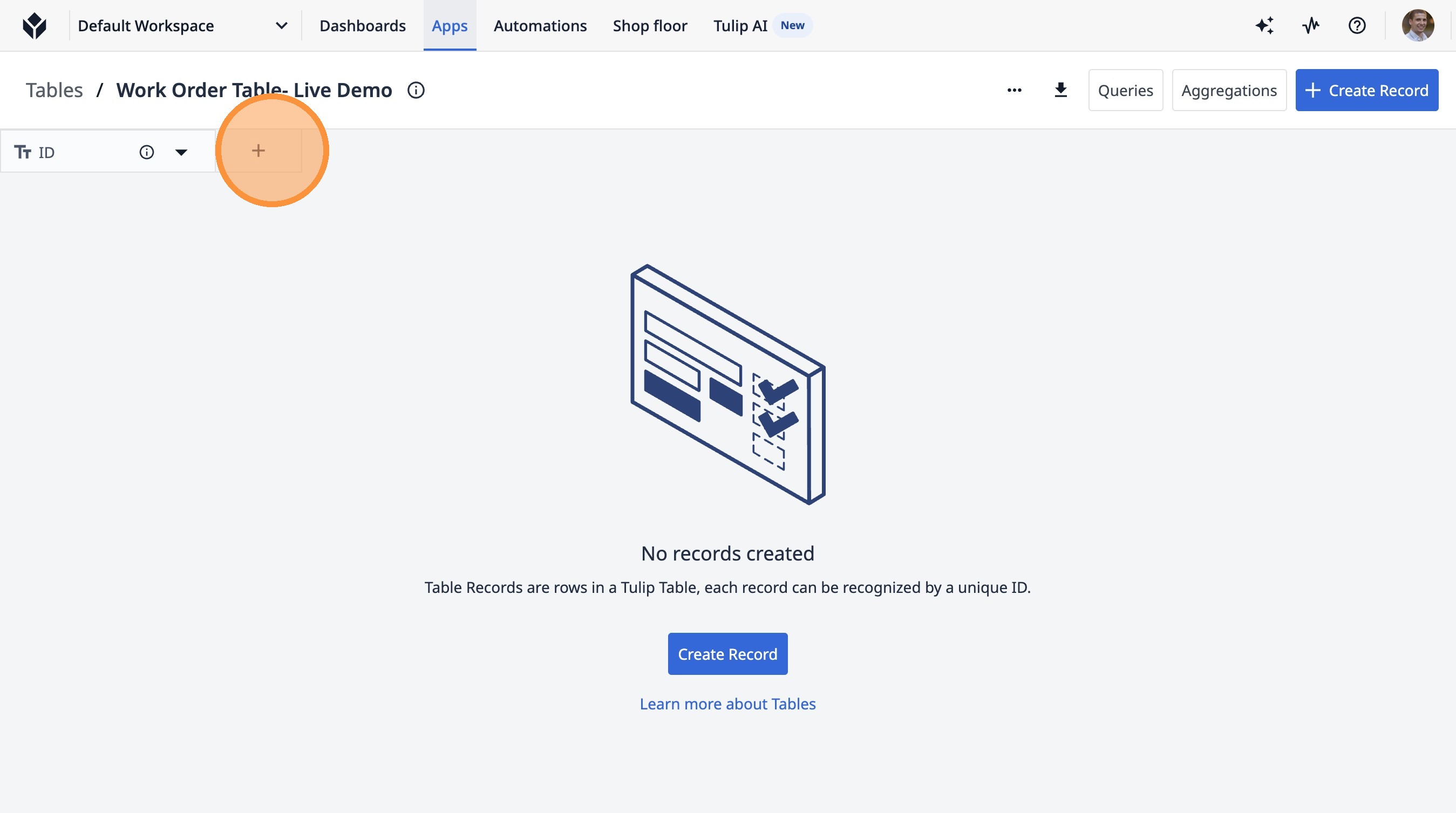
- このテキストフィールドをクリックします。
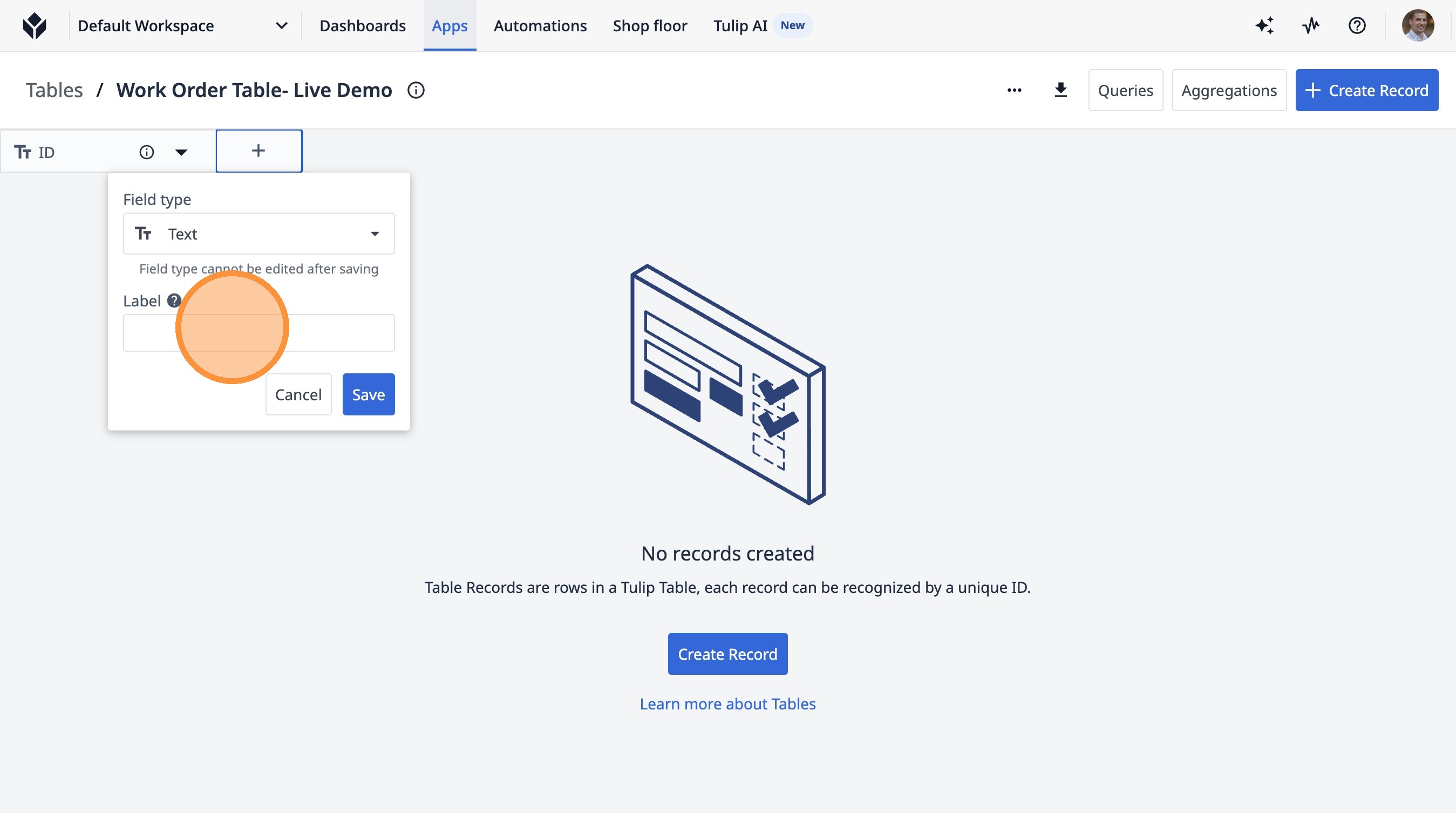
- 「Customer」と入力します
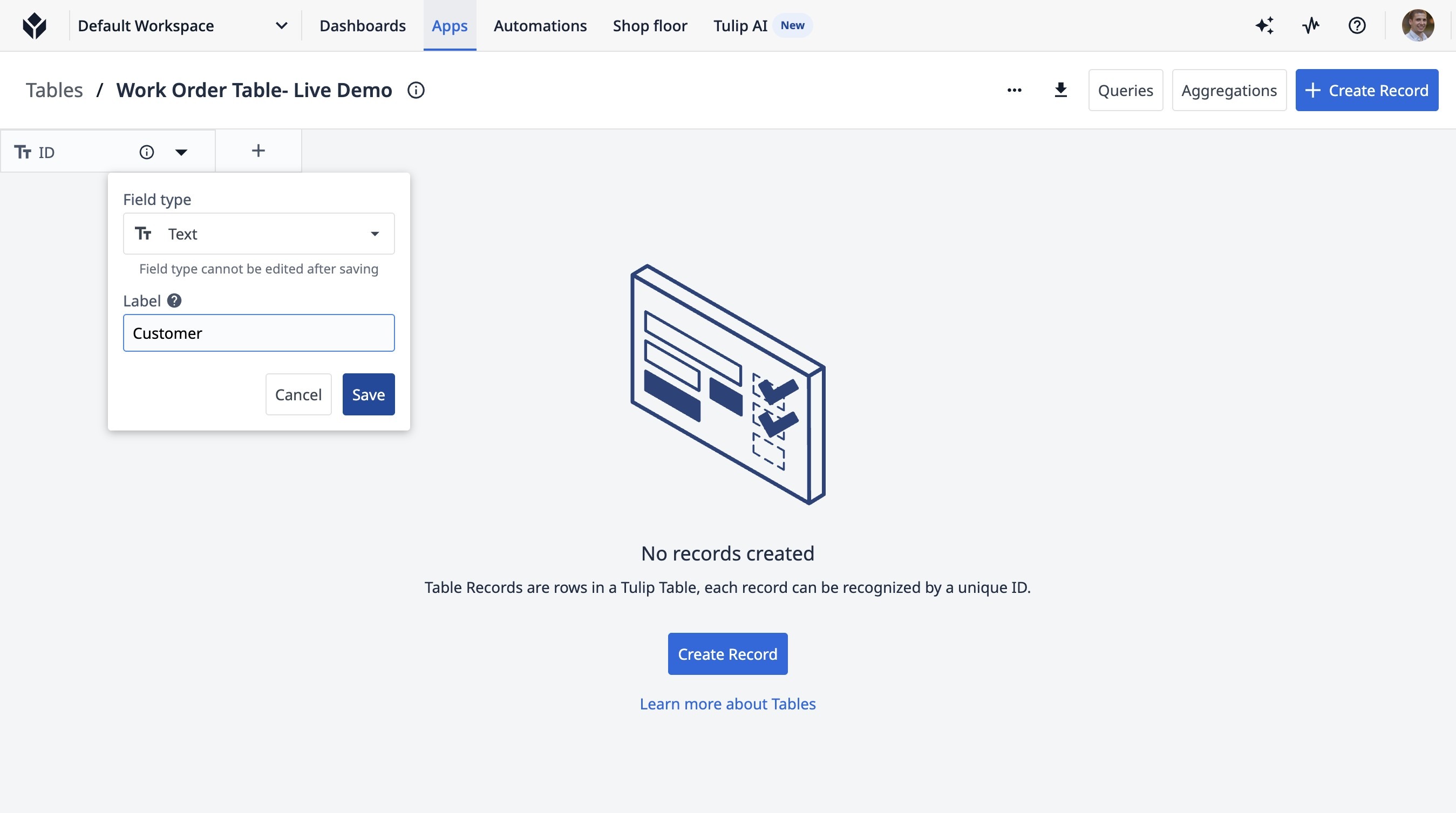
- 「保存」をクリックします
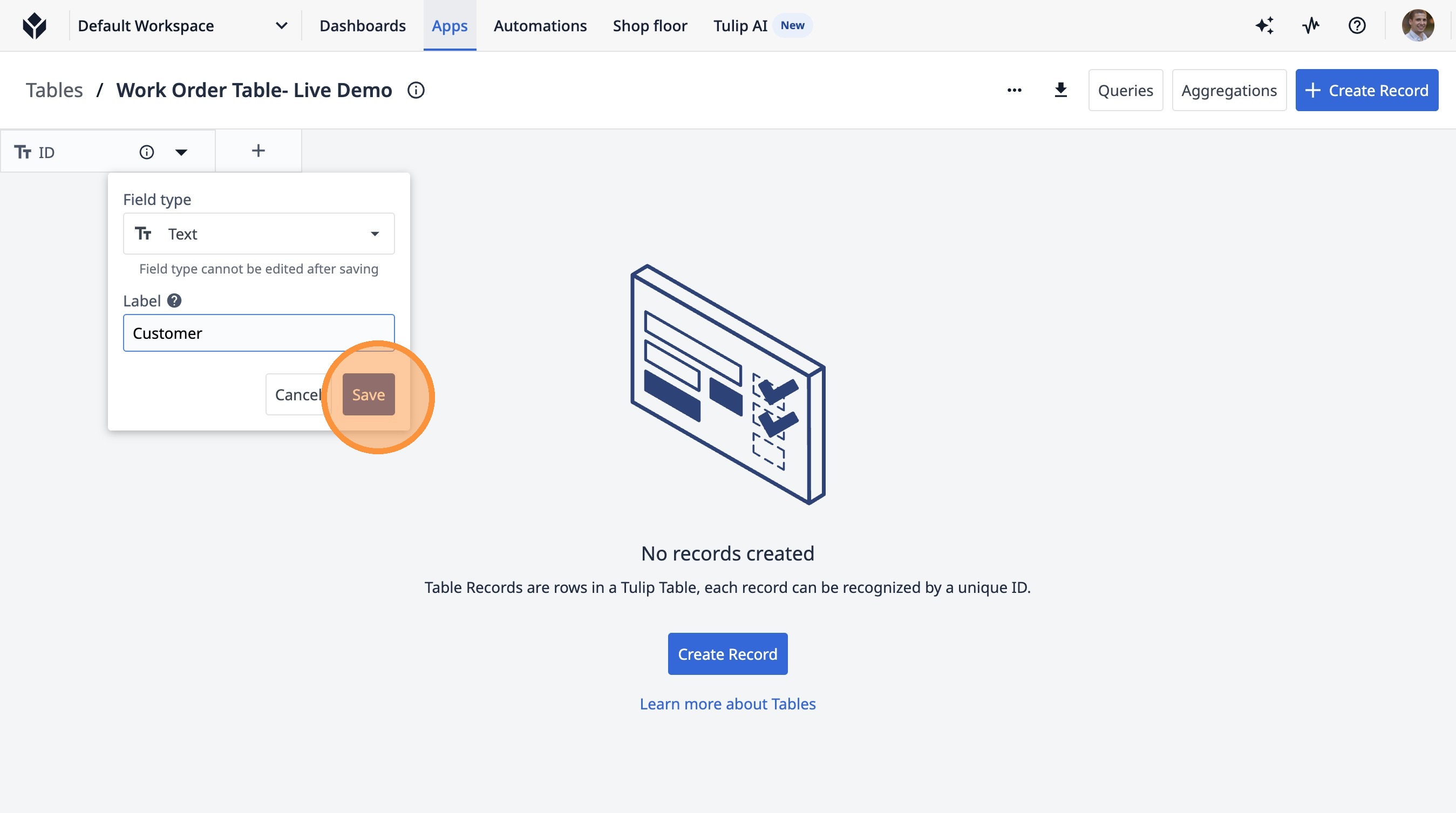
- 「アプリ」をクリックします
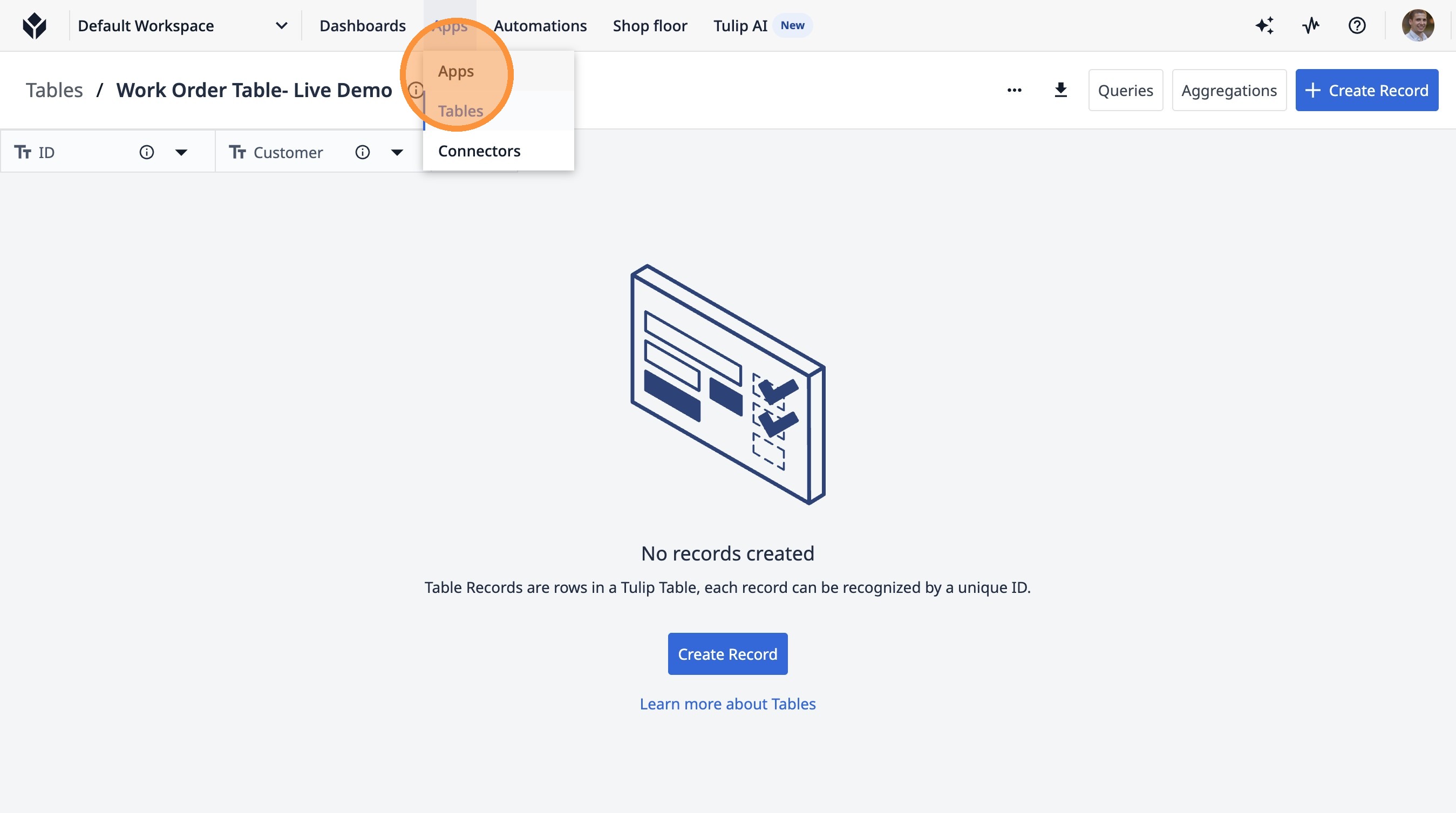
- 「アプリの作成」をクリックします。
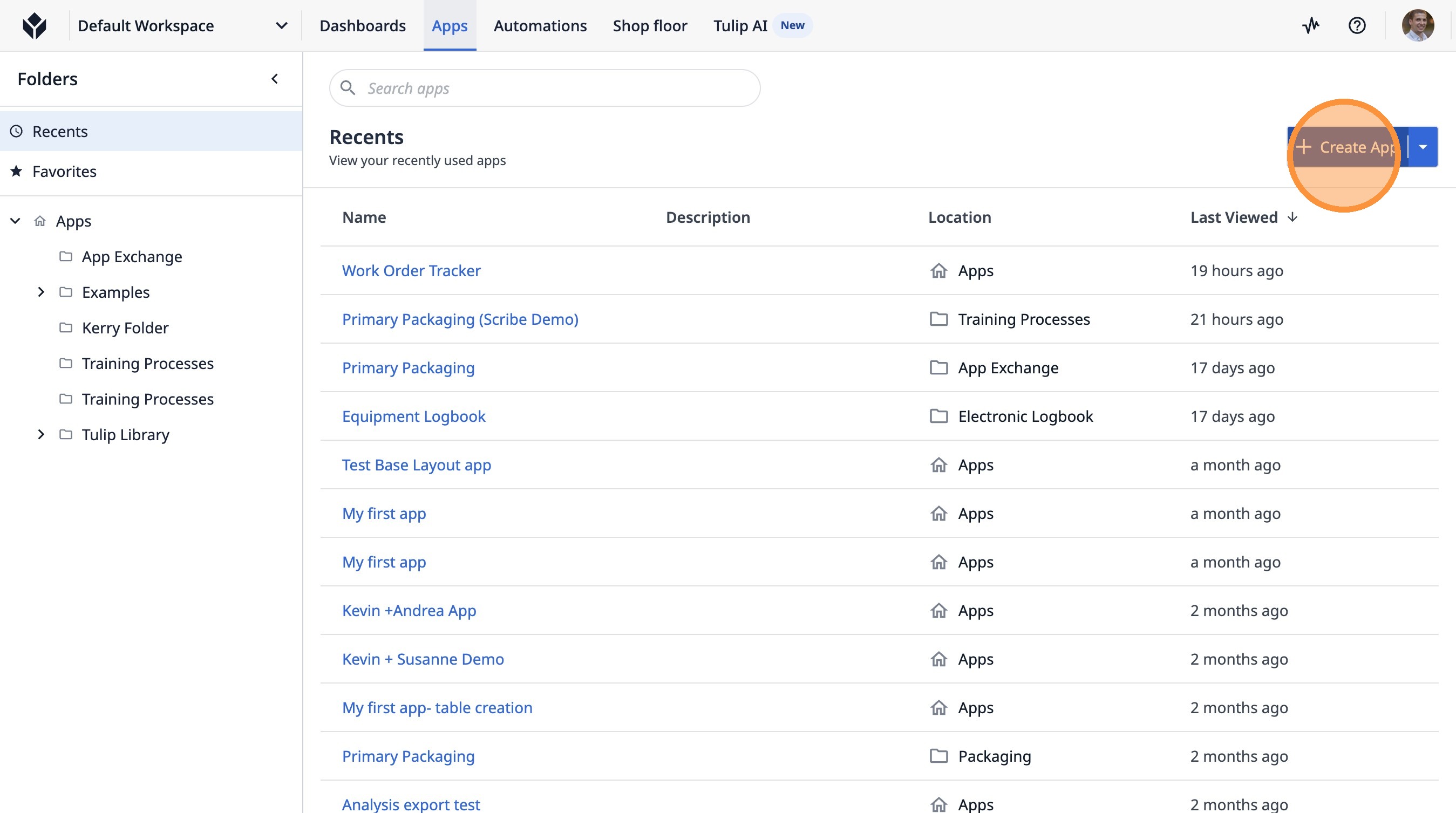
- 「アプリ名」フィールドをクリックします。
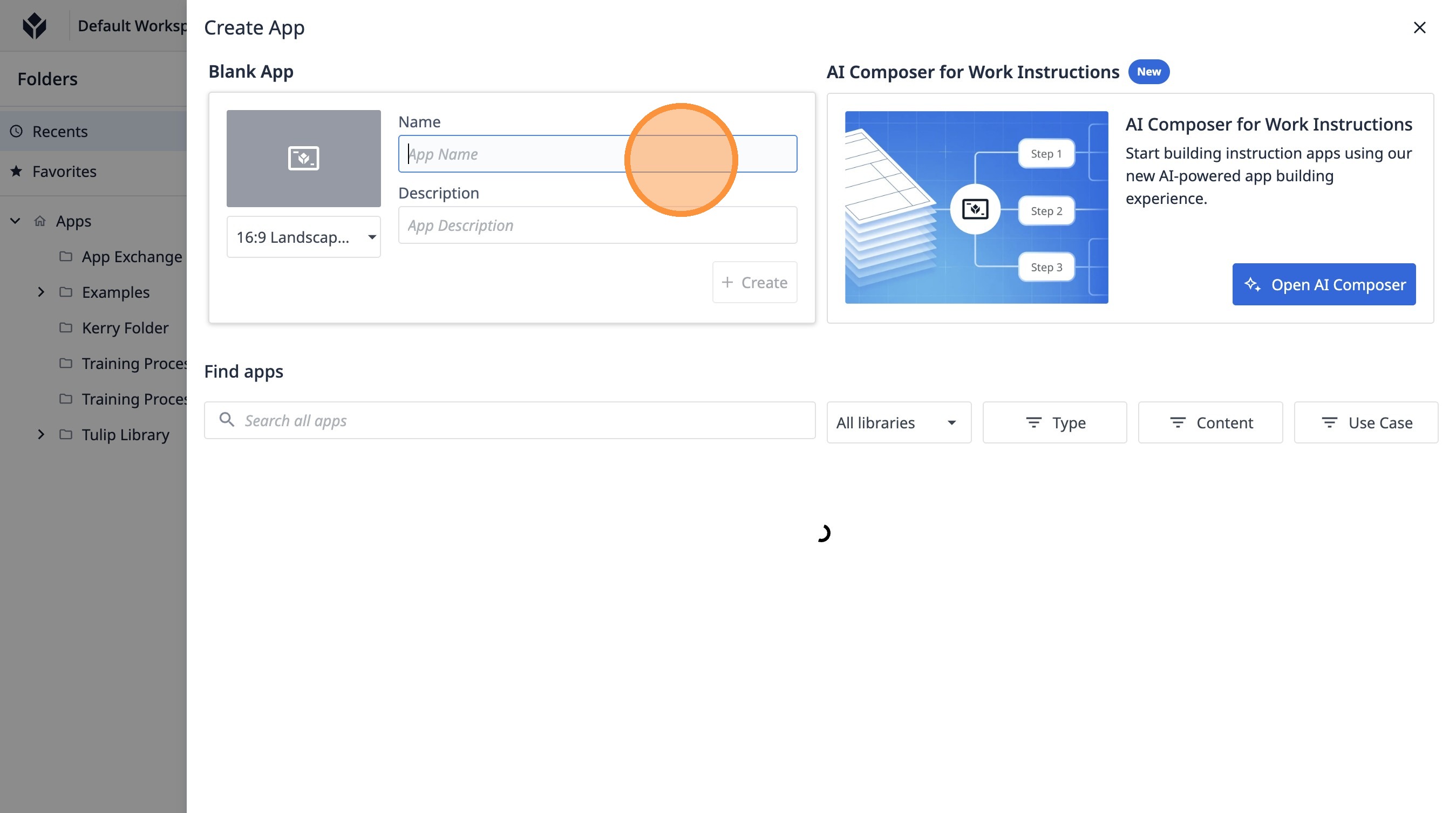
- 「作業指示書トラッカー(ライブ)」と入力します
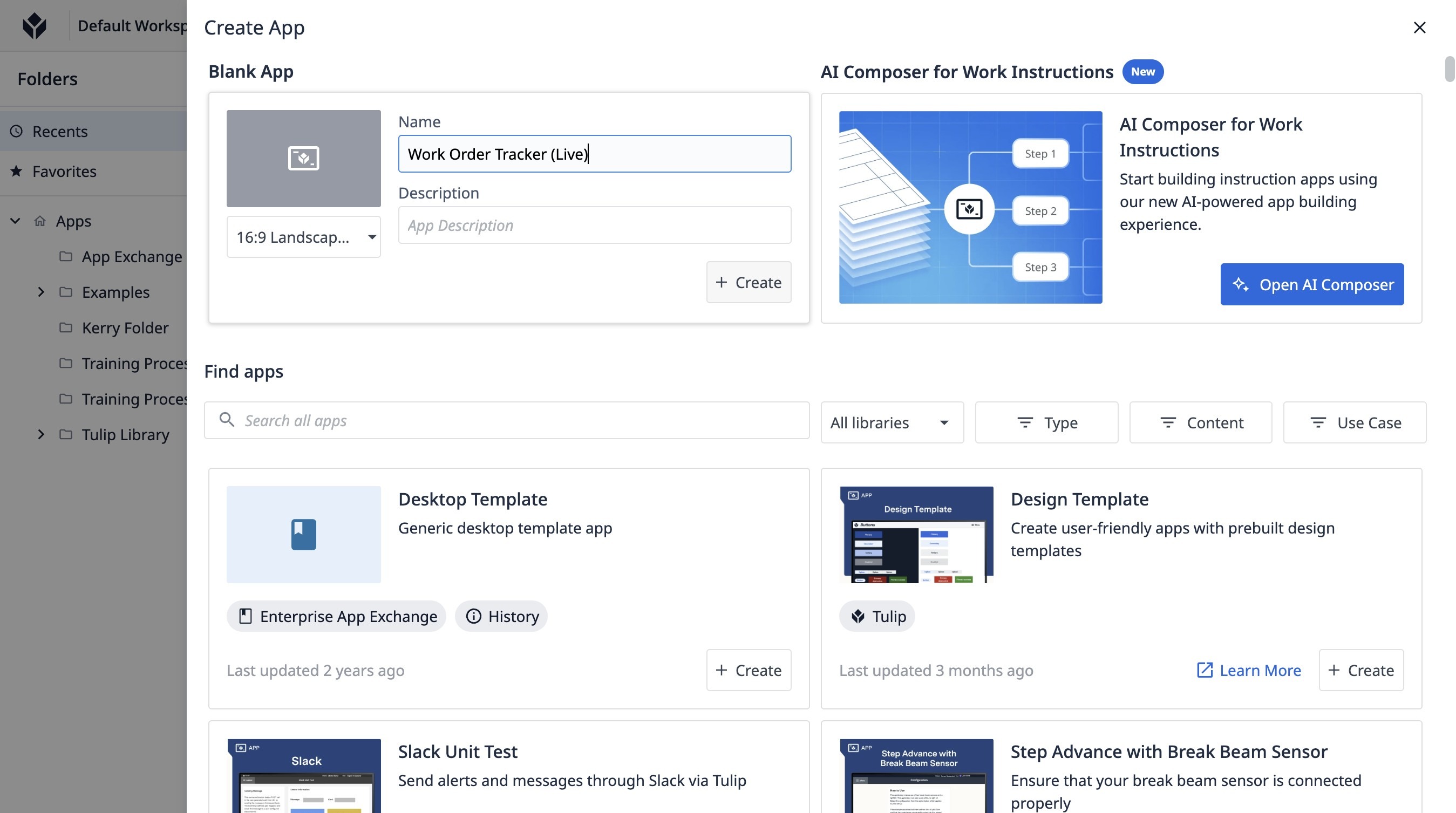
- 「作成」をクリックします
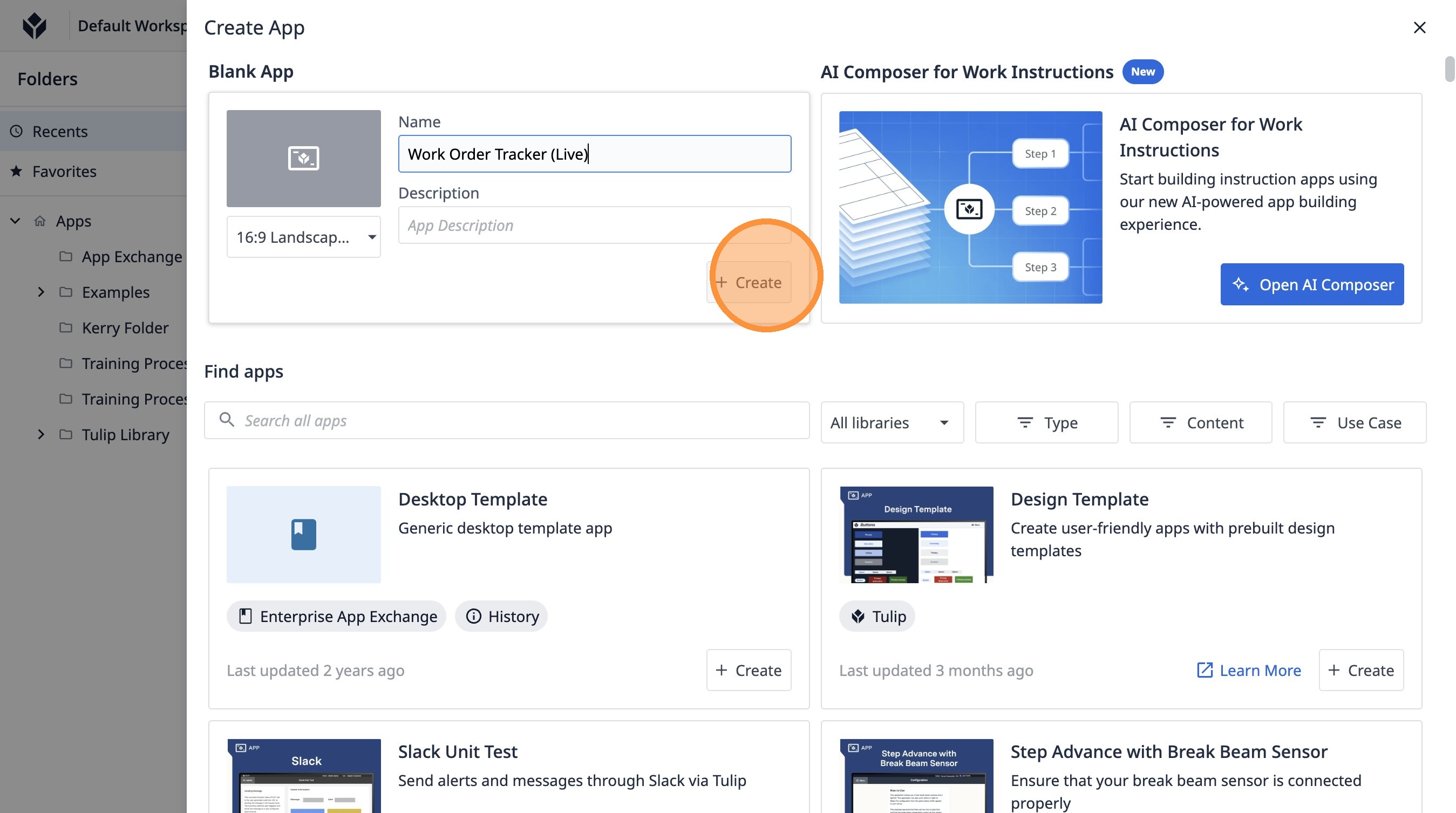
- 「未タイトルのステップ」をクリックします
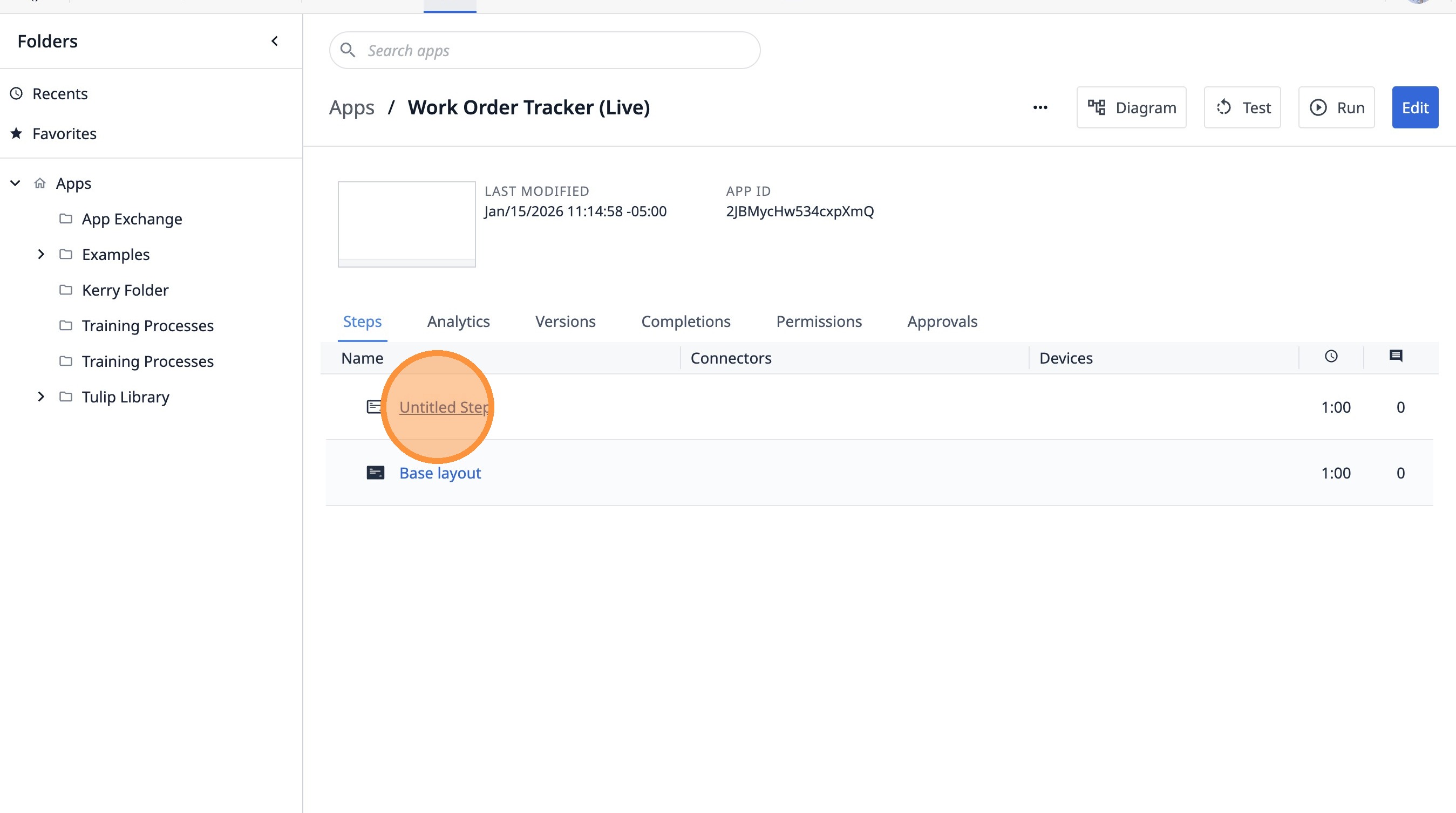
アプリに追加する
- 「レコード」をクリックします。
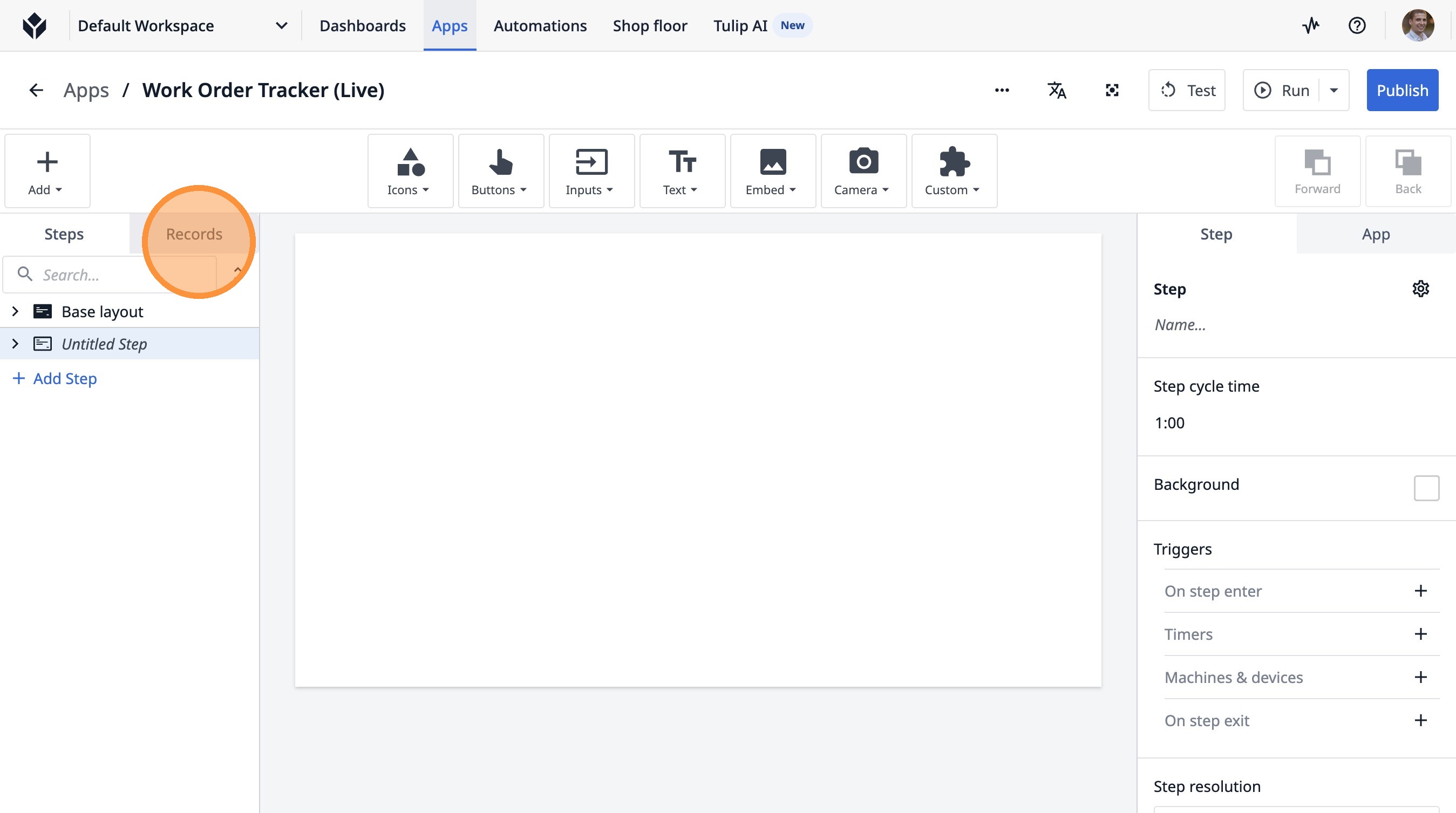
- 「テーブルの追加」をクリックします
- 「オプションを選択」をクリックします
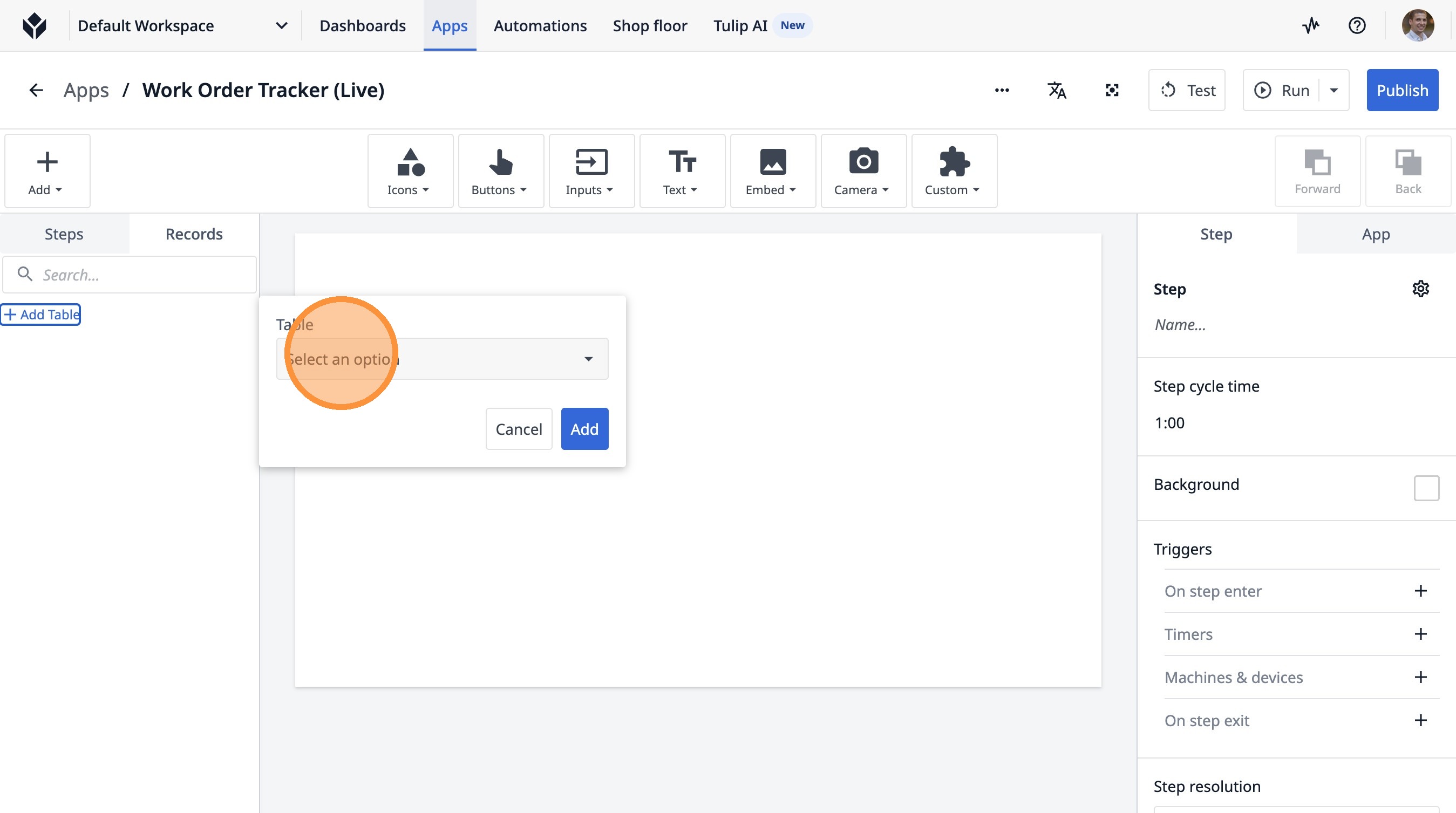
- 「work order」と入力します
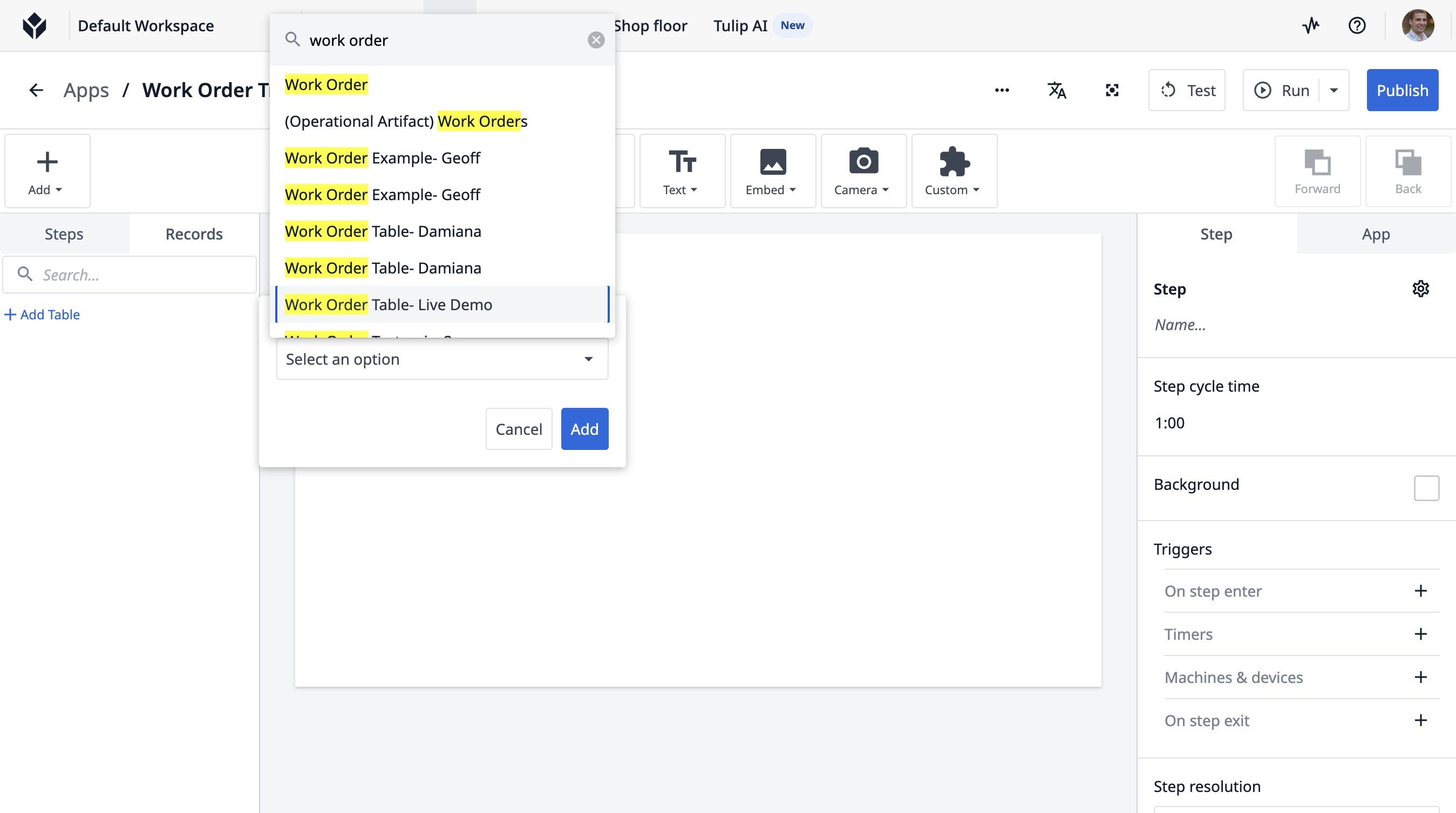
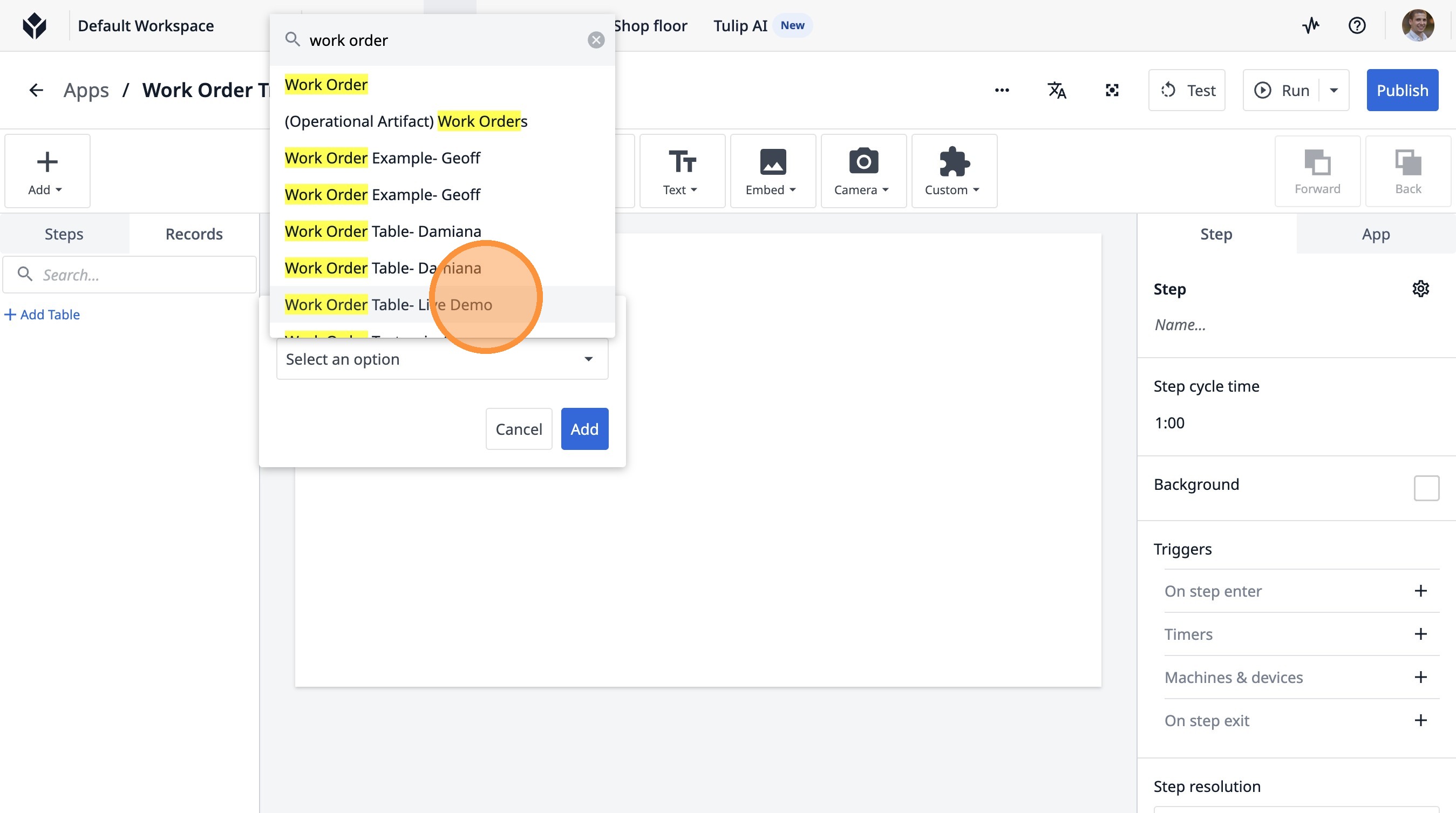
- 「テーブル - ライブデモ」をクリックします
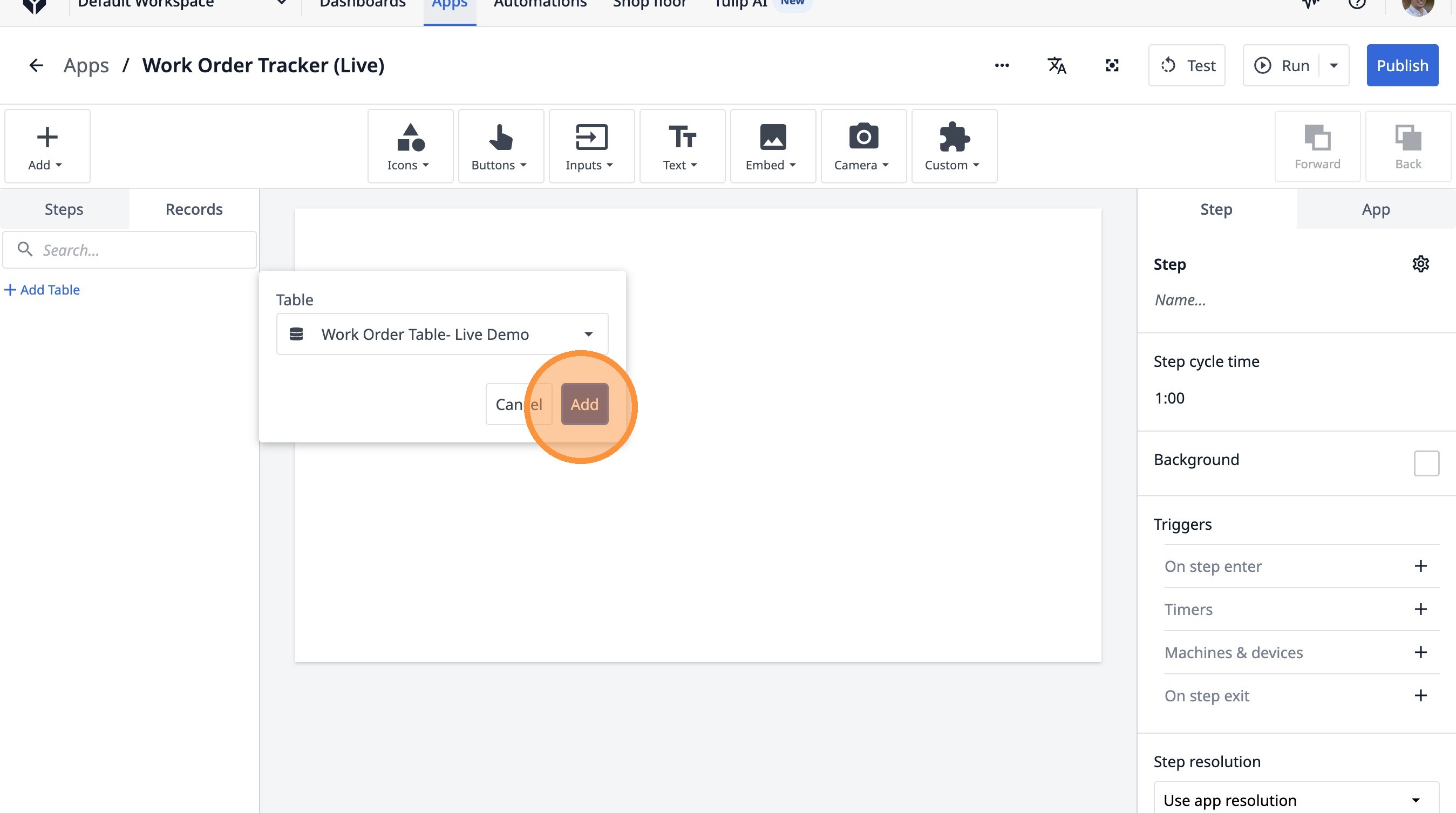
- 「追加」をクリックします
- ここをクリックします。
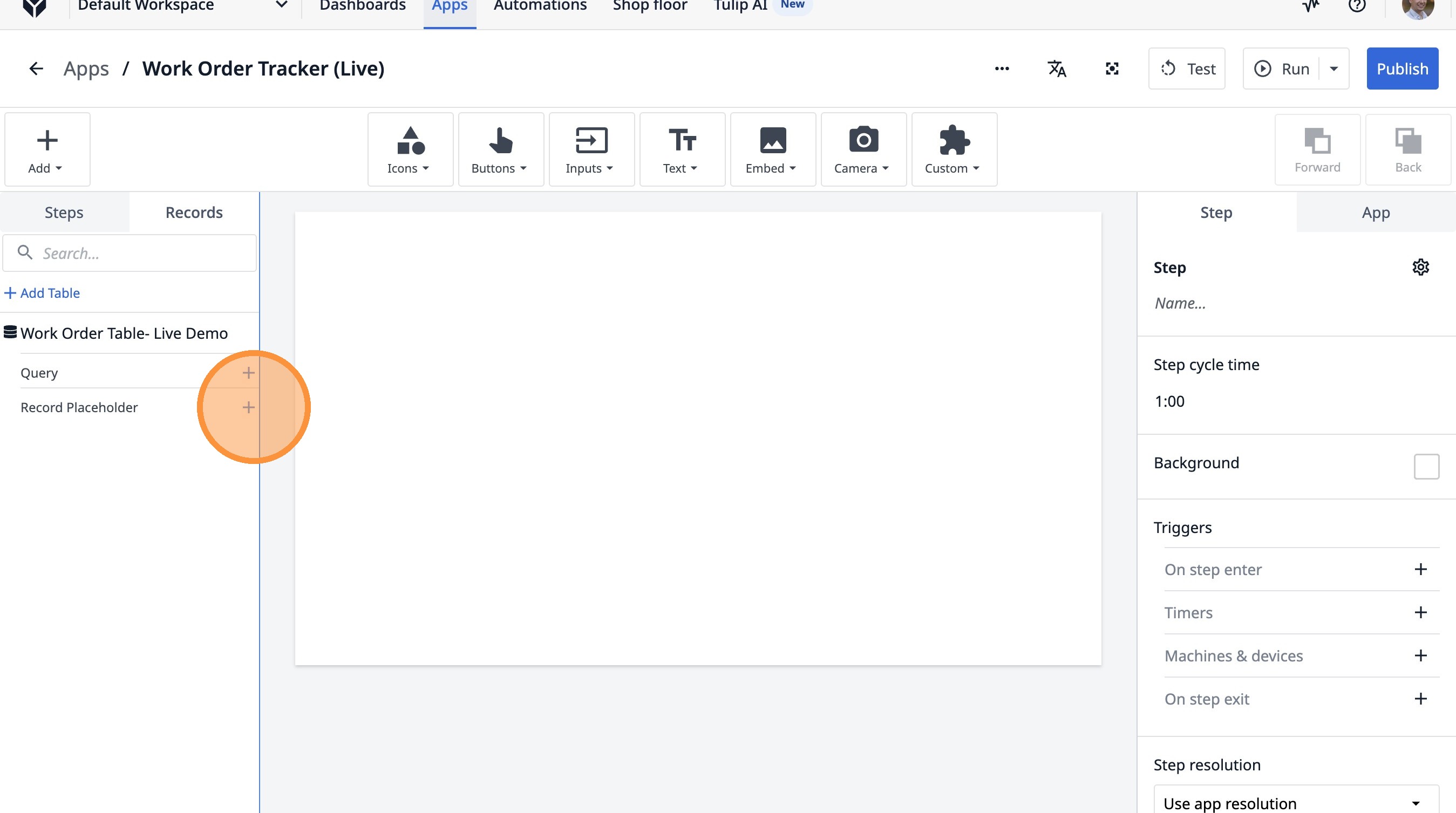
- このアイコンをクリックします。
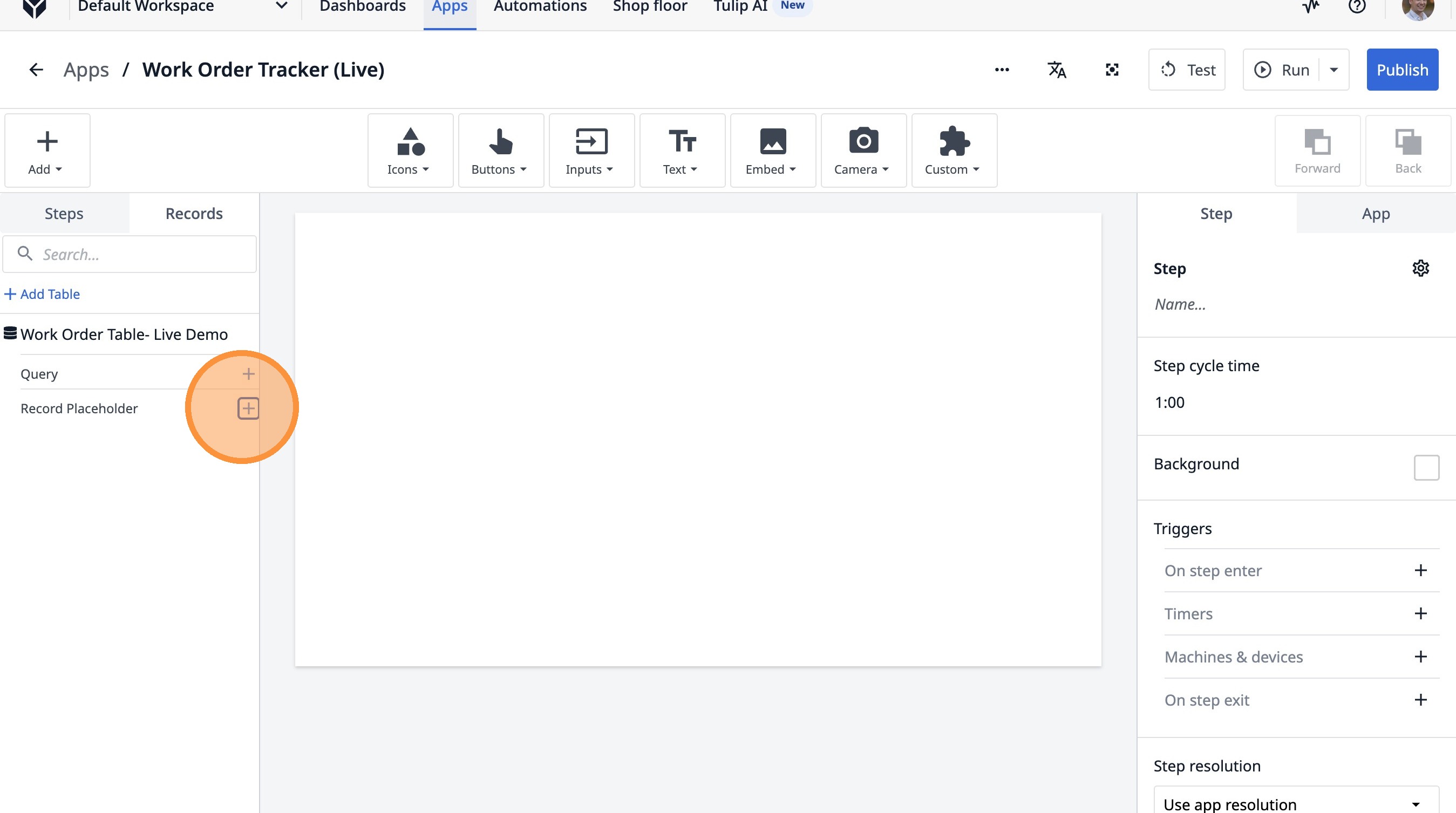
- 「現在の作業指示書テーブル - ライブデモ」フィールドをクリックします。
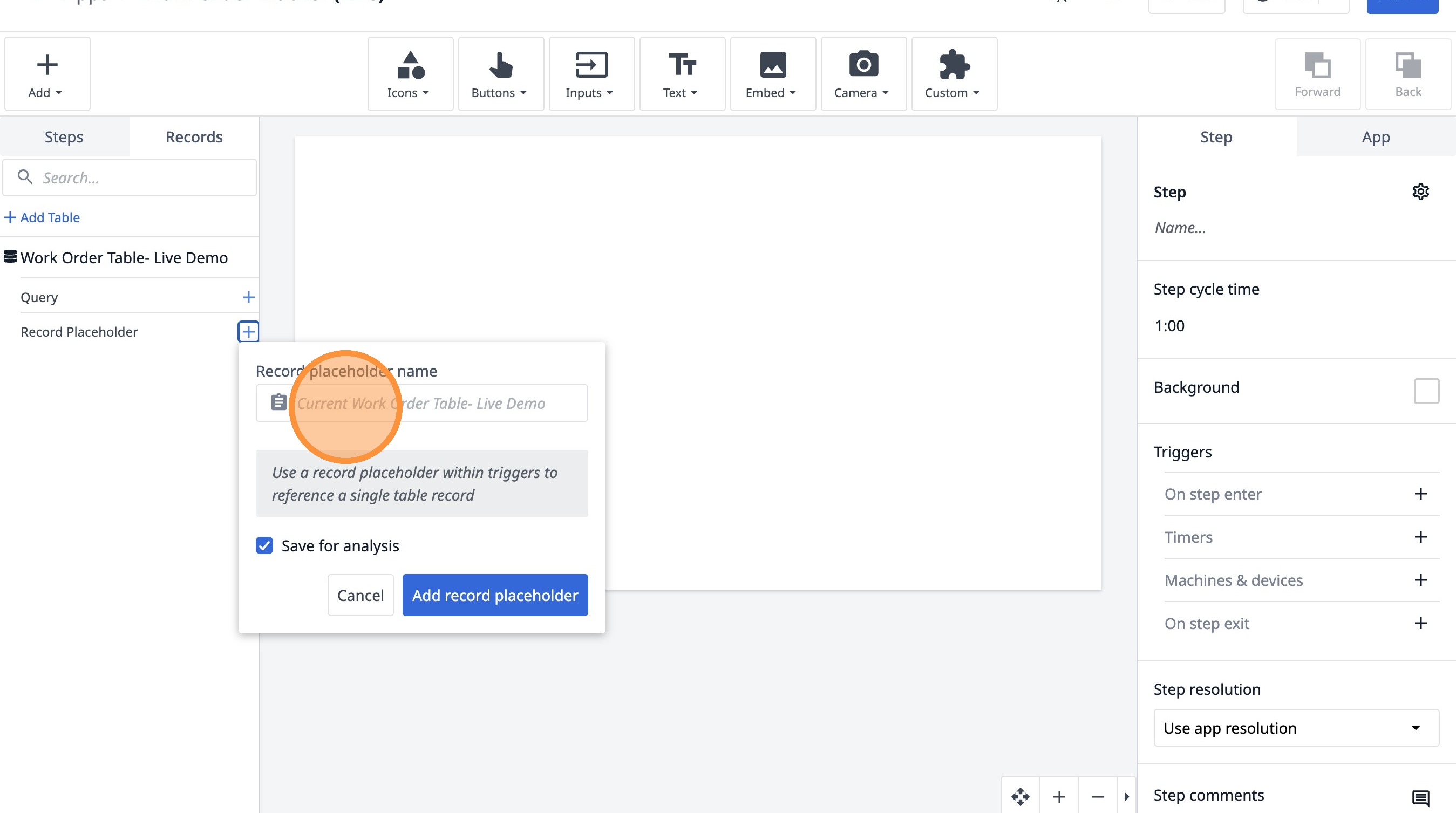
- 「[[up]] 現在の作業指示書」と入力します
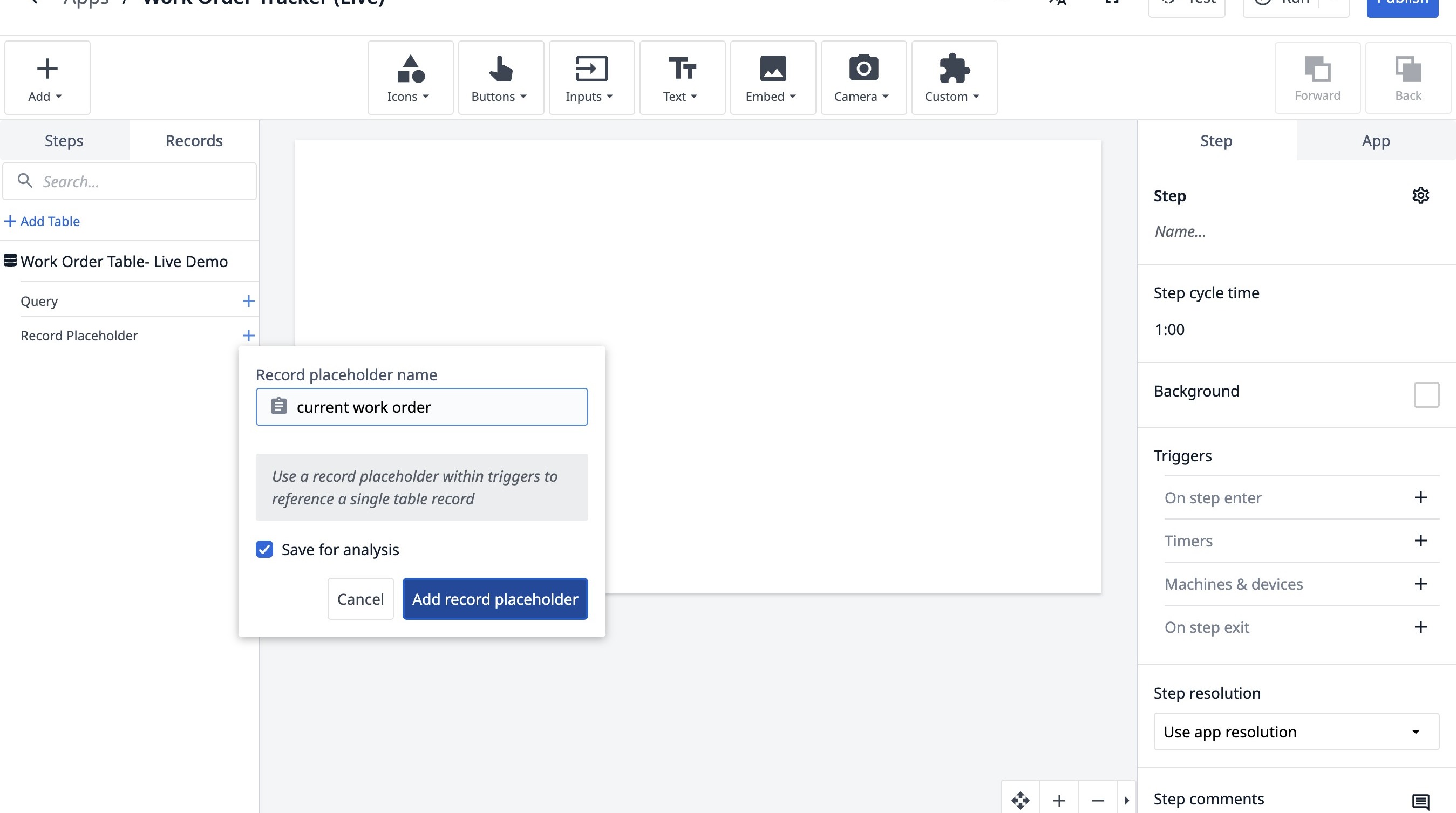
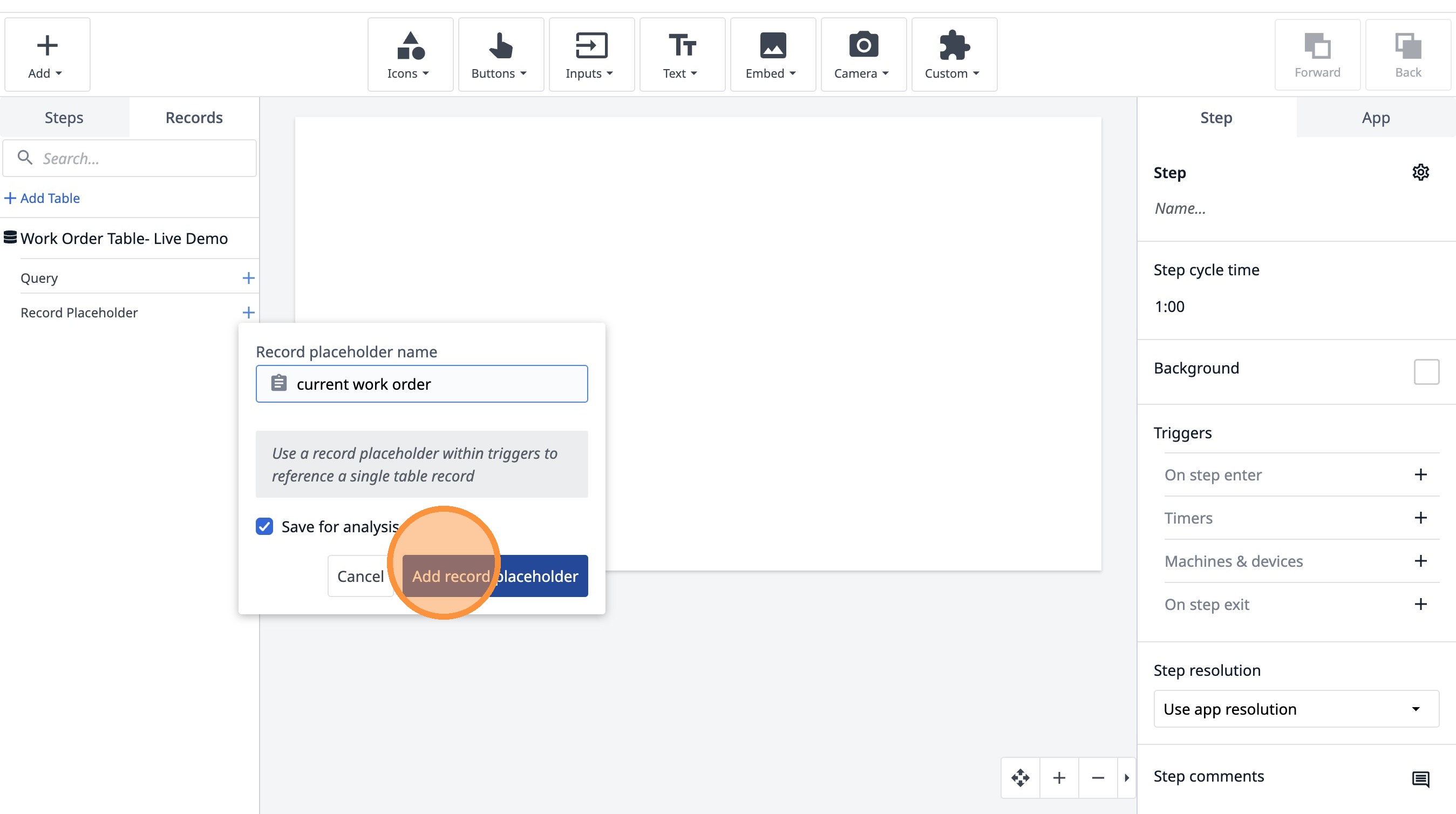
- 「レコードプレースホルダーを追加」をクリックします
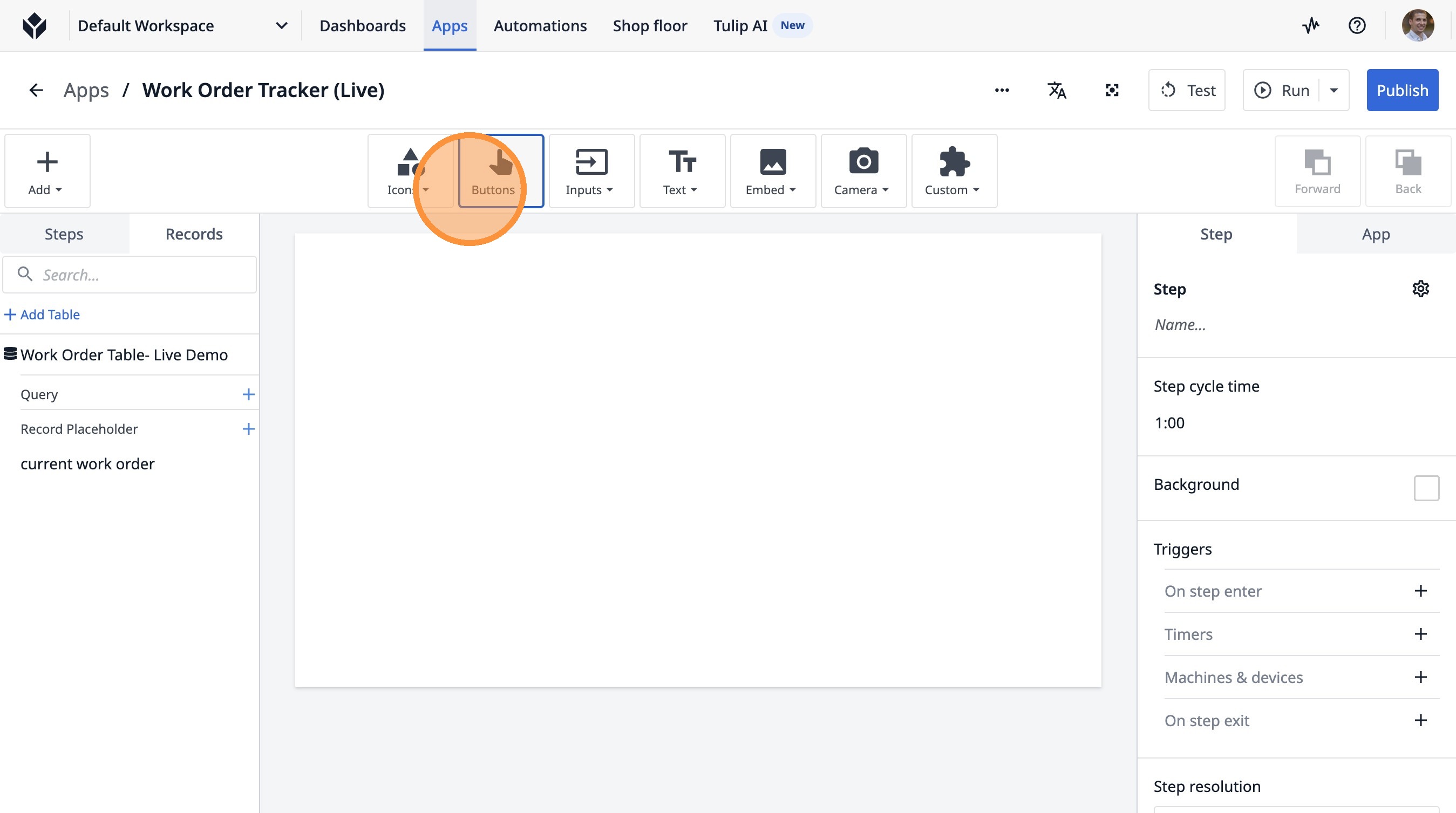
- 「ボタン」をクリックします。
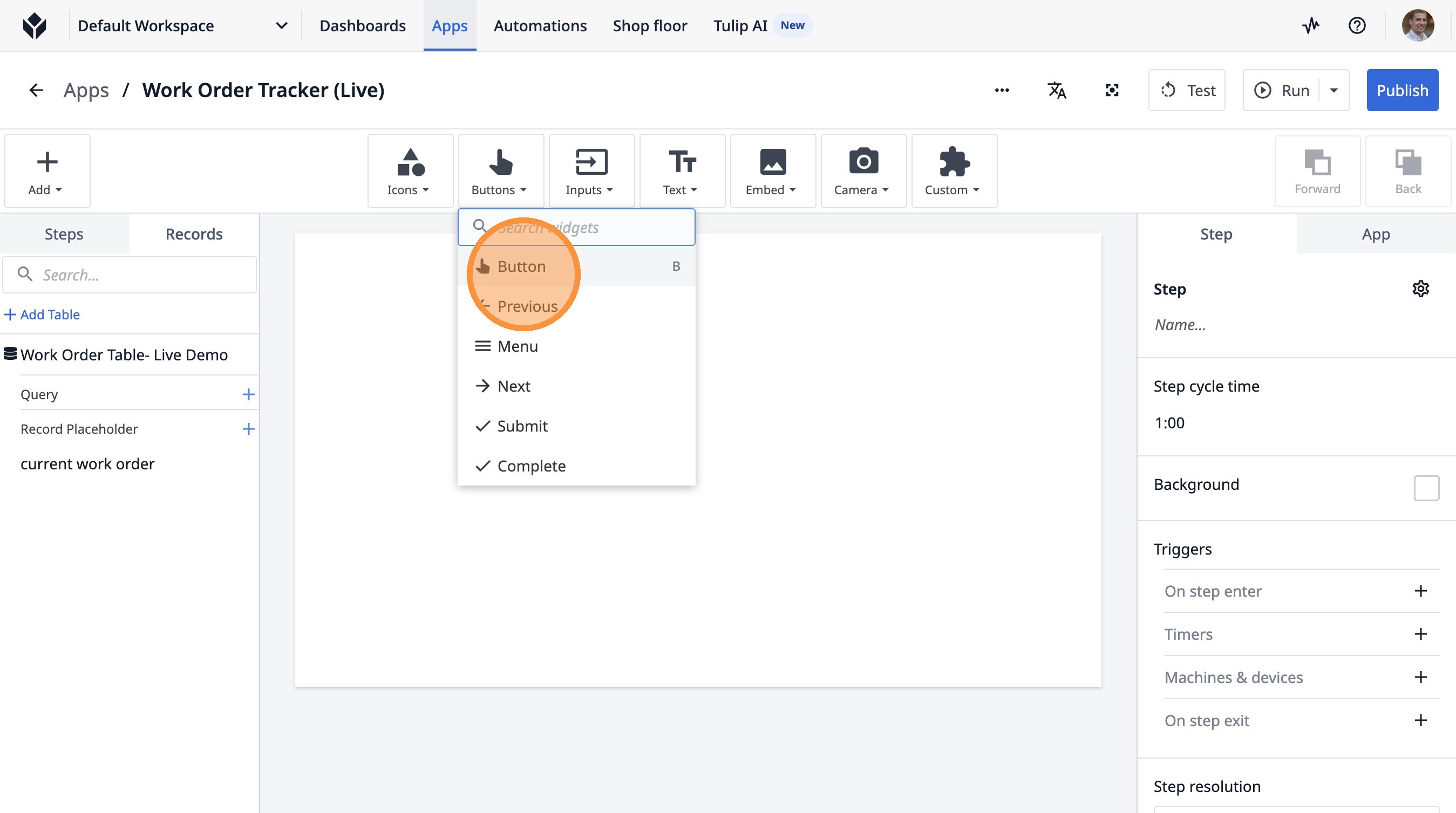
- 「ボタン」をクリックします。
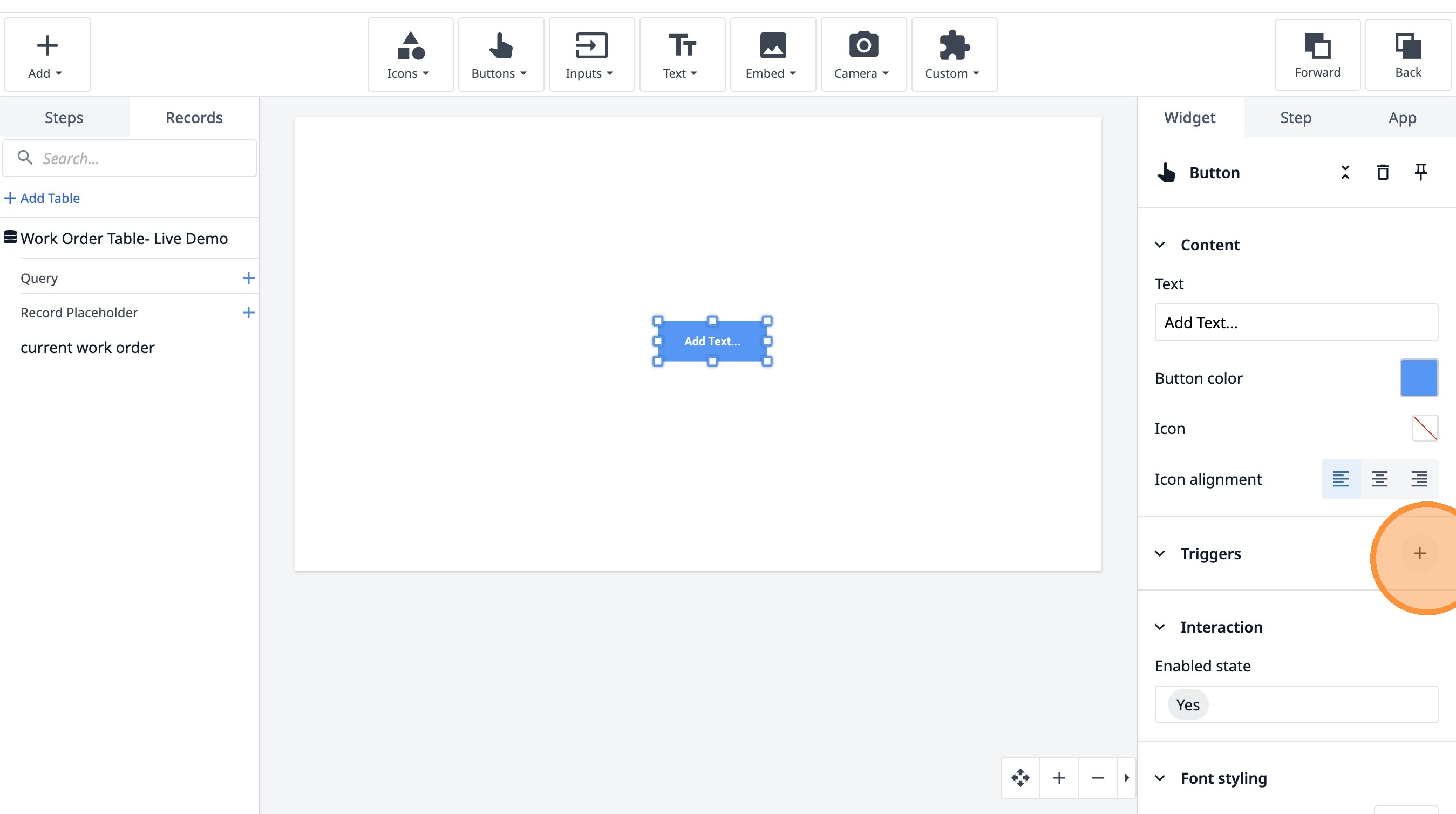
- このアイコンをクリックします。
-
「作業指示書を作成」と入力します
-
「新しいアクションを追加」をクリックします
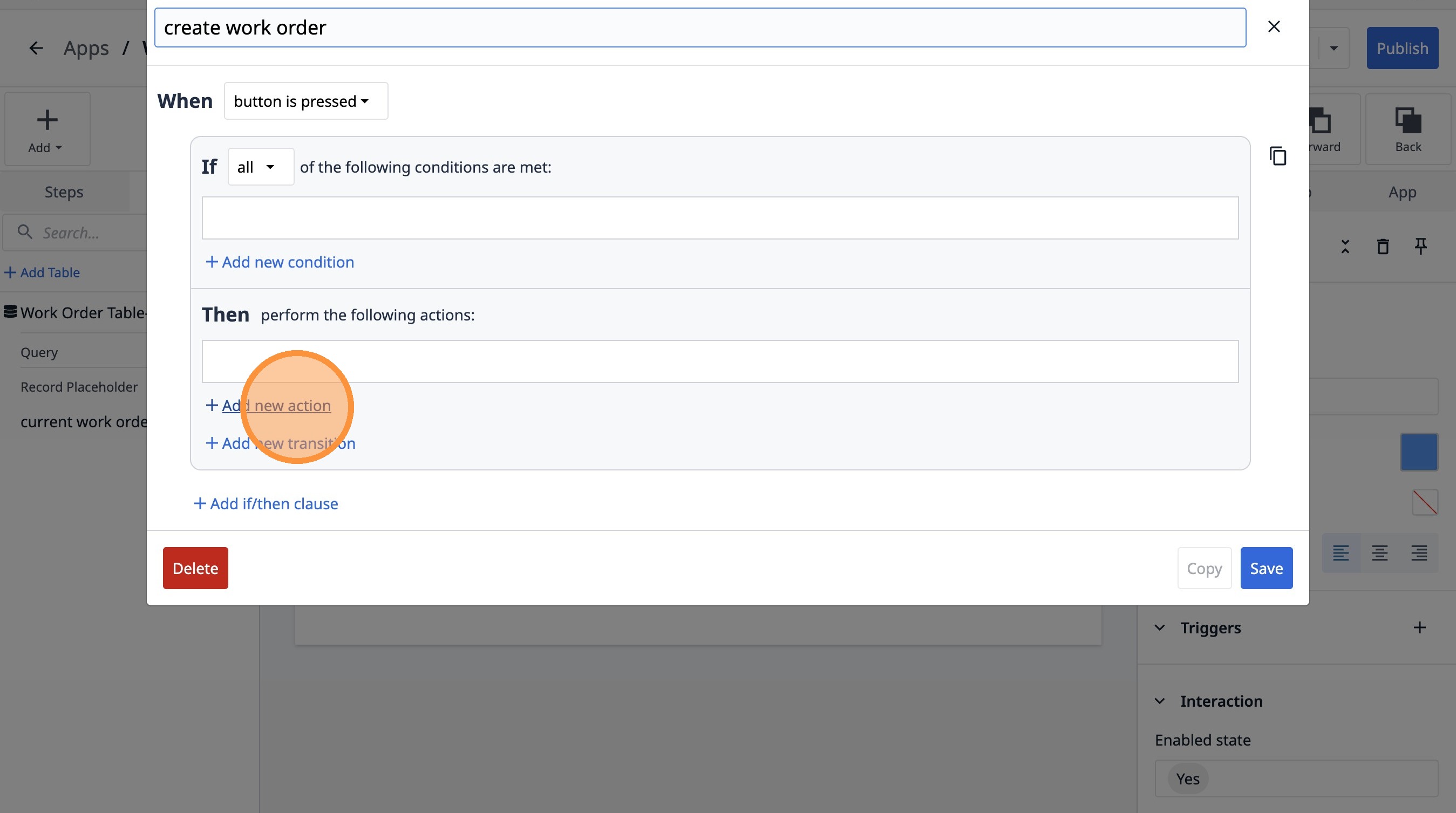
- 「テーブルレコード」オプションを選択します。
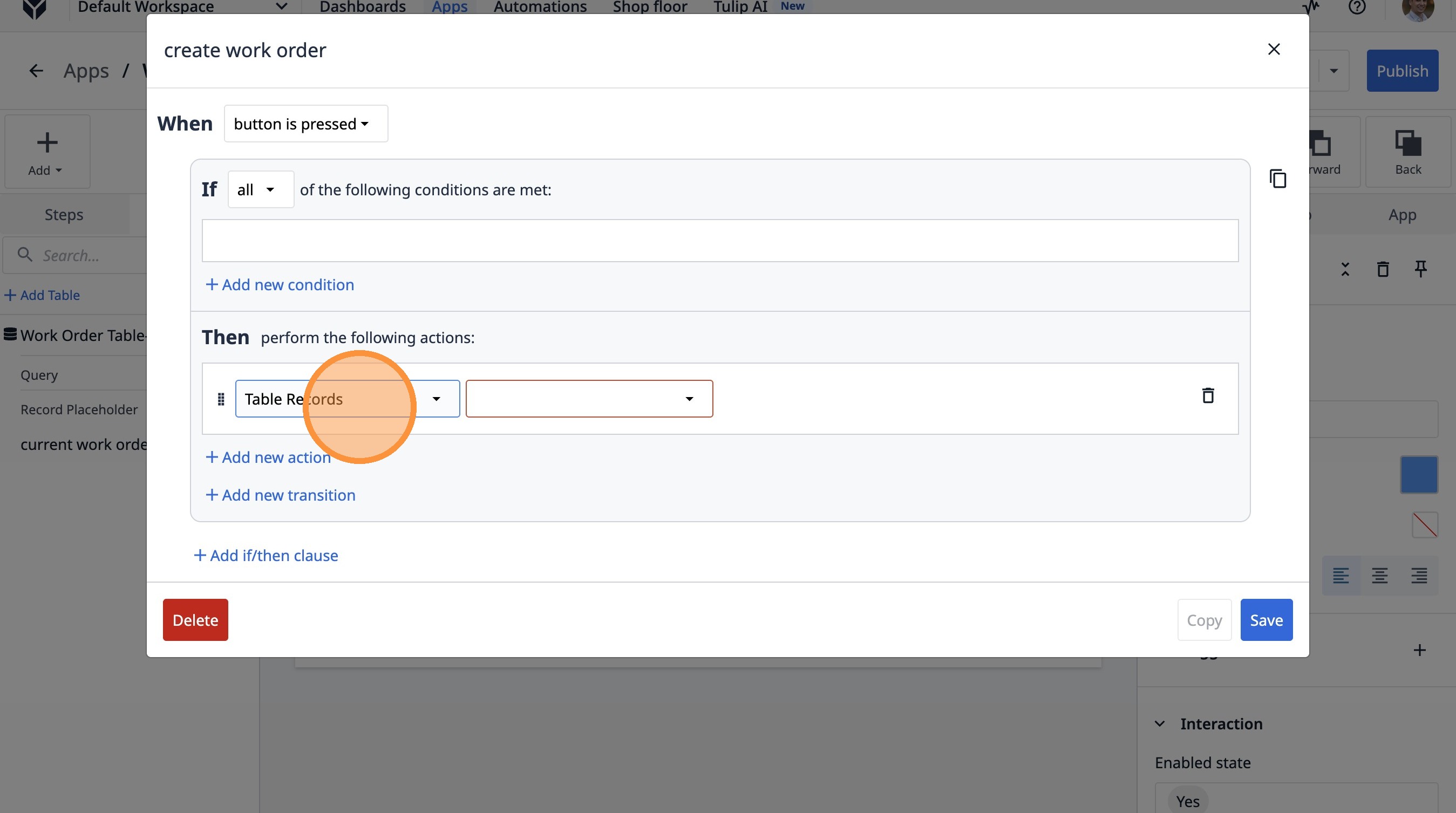
- 「レコードの作成」オプションを選択します。
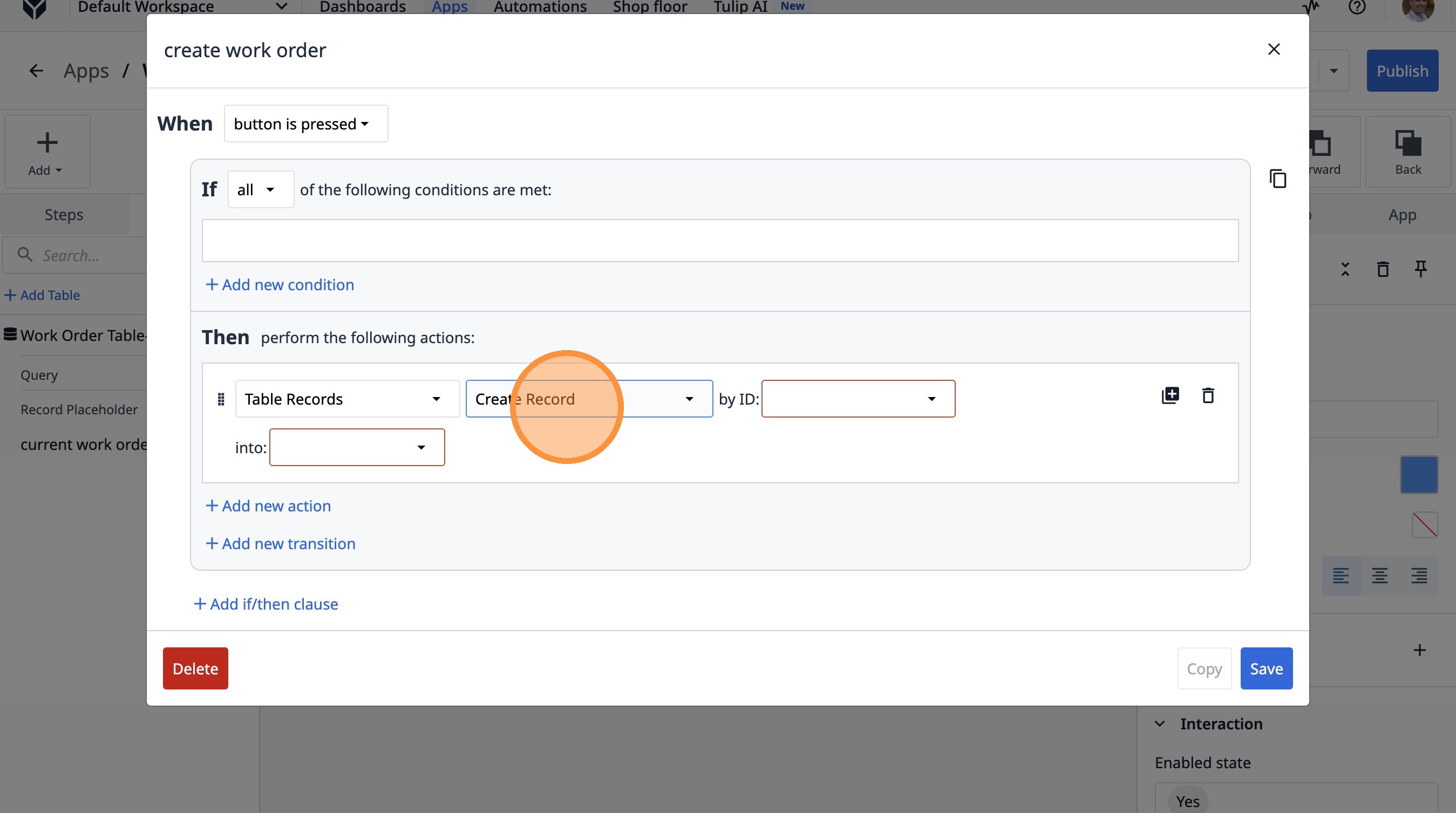
- 「固定値」オプションを選択します。
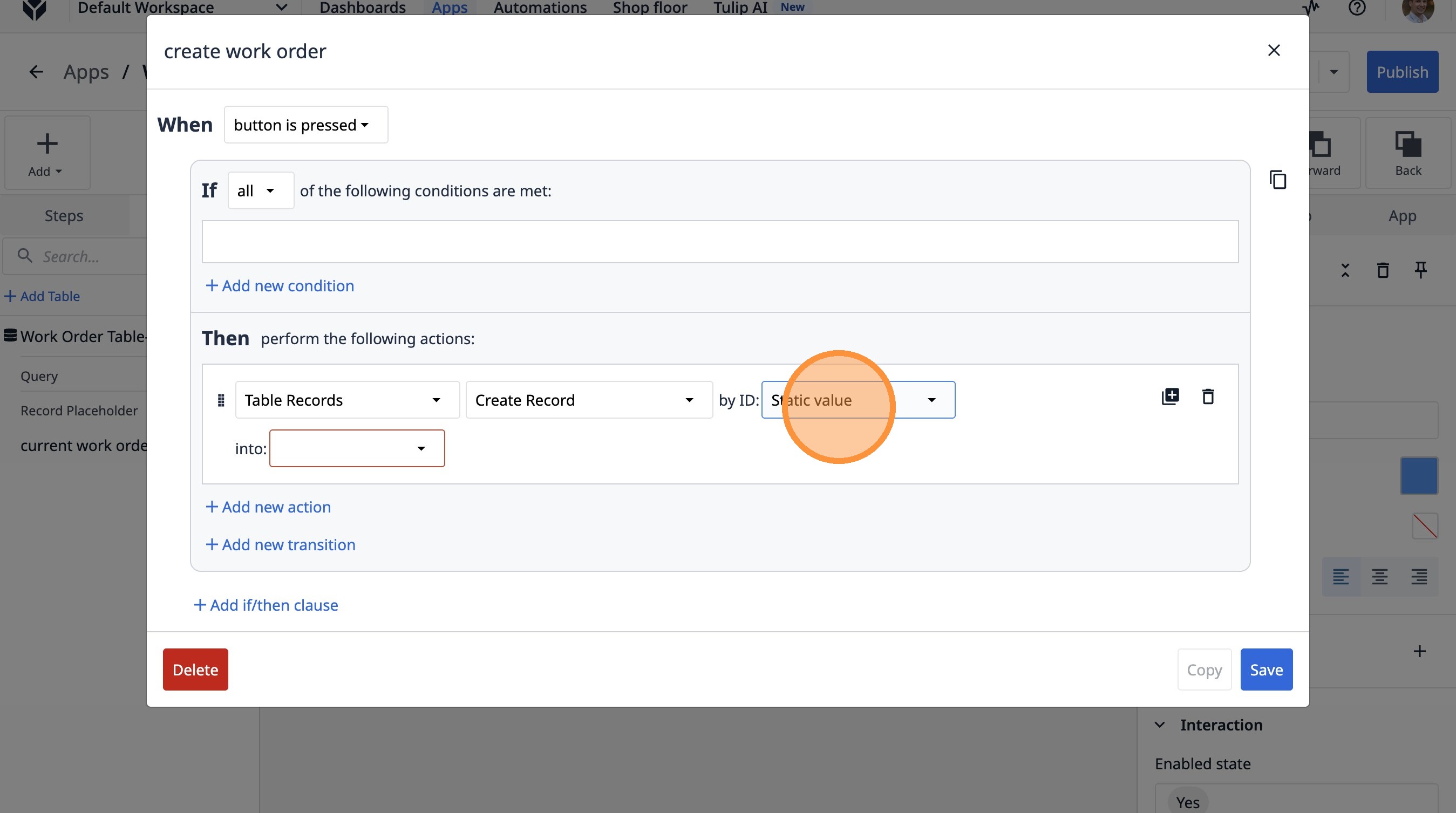
- このテキストフィールドをクリックします。
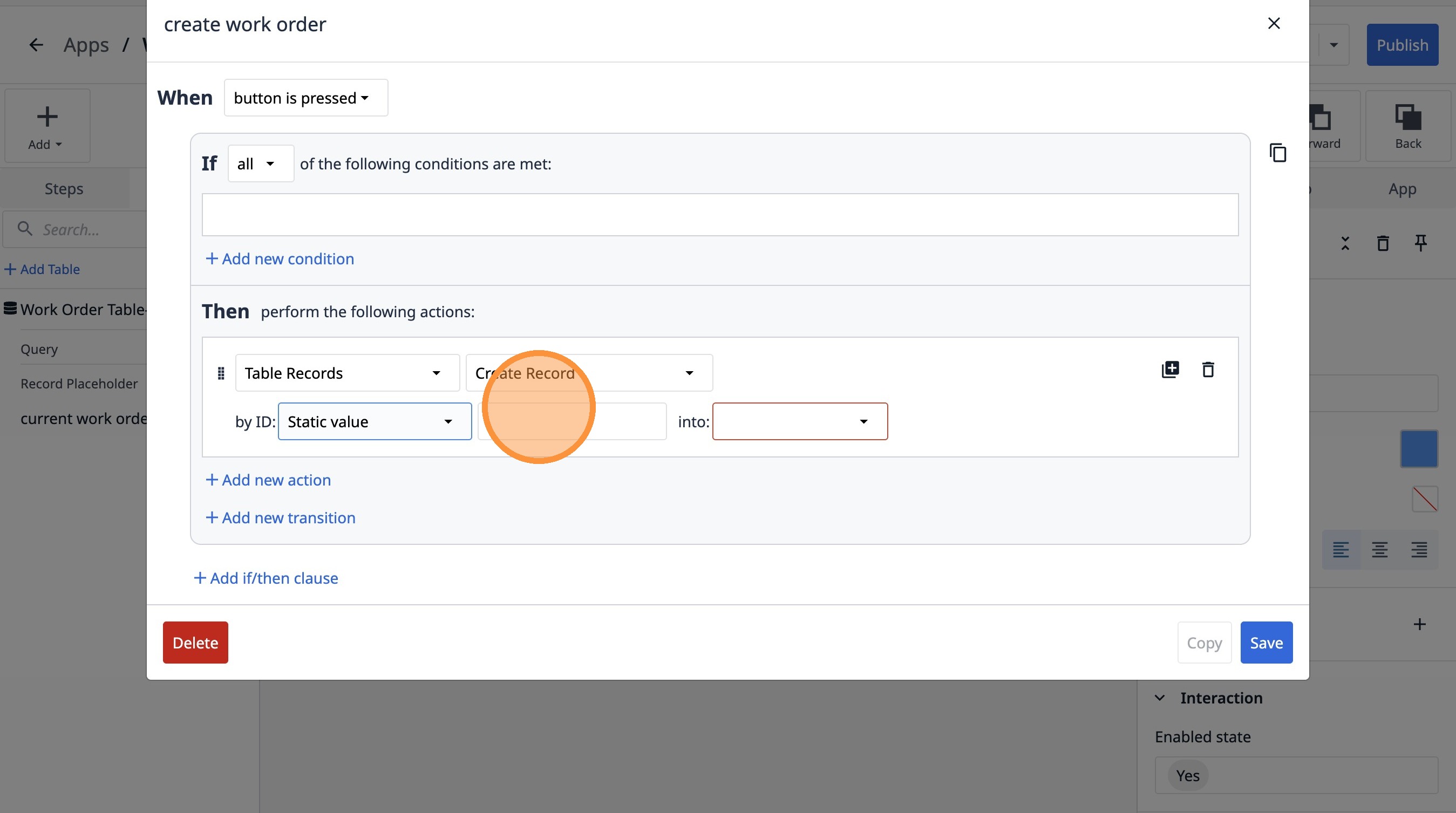
- 「123」と入力します
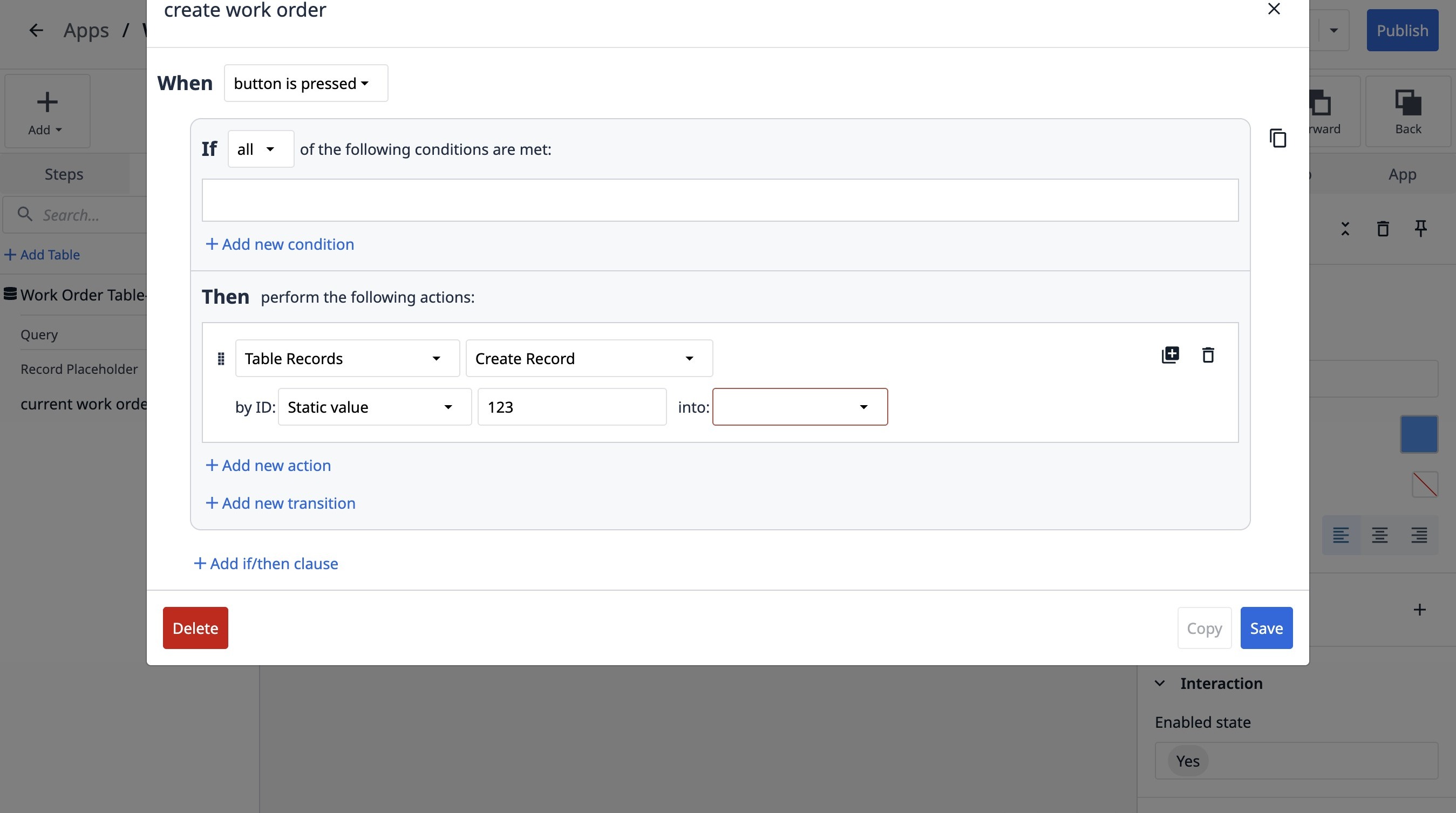
- 「現在の作業指示書」オプションを選択します。
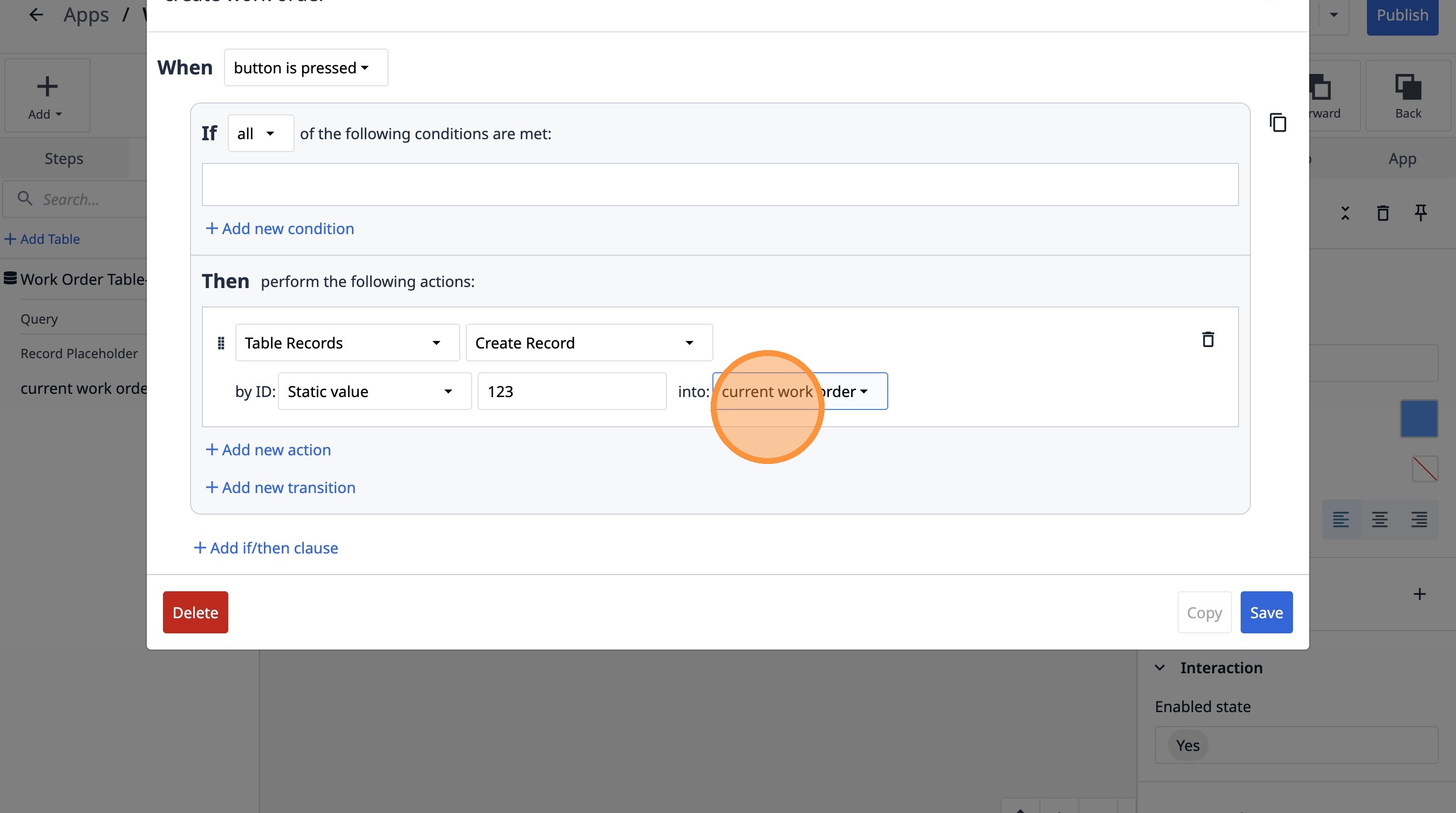
- 「新しい遷移を追加」をクリックします。
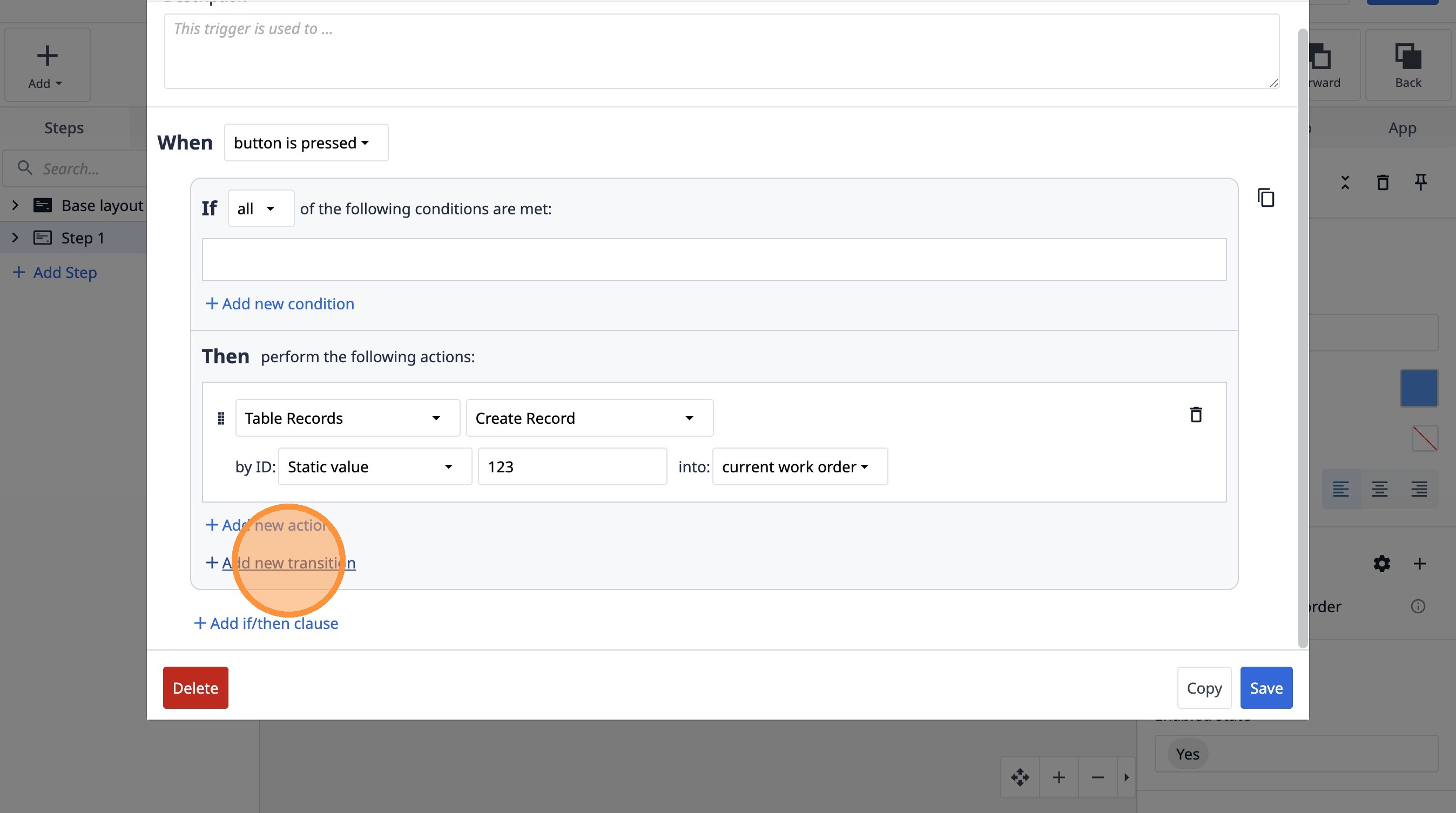
- 「ステップへ移動」オプションを選択します。
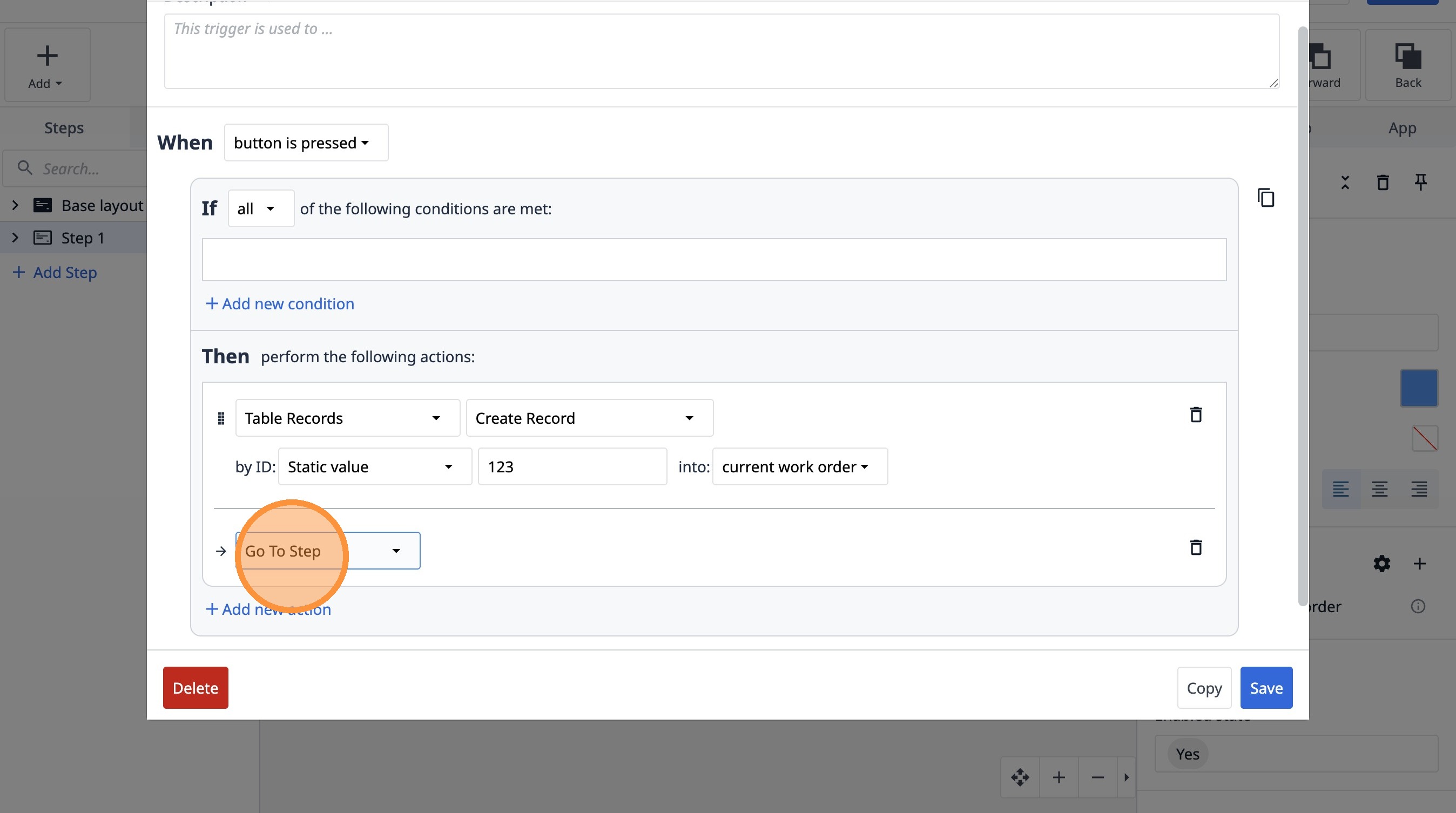
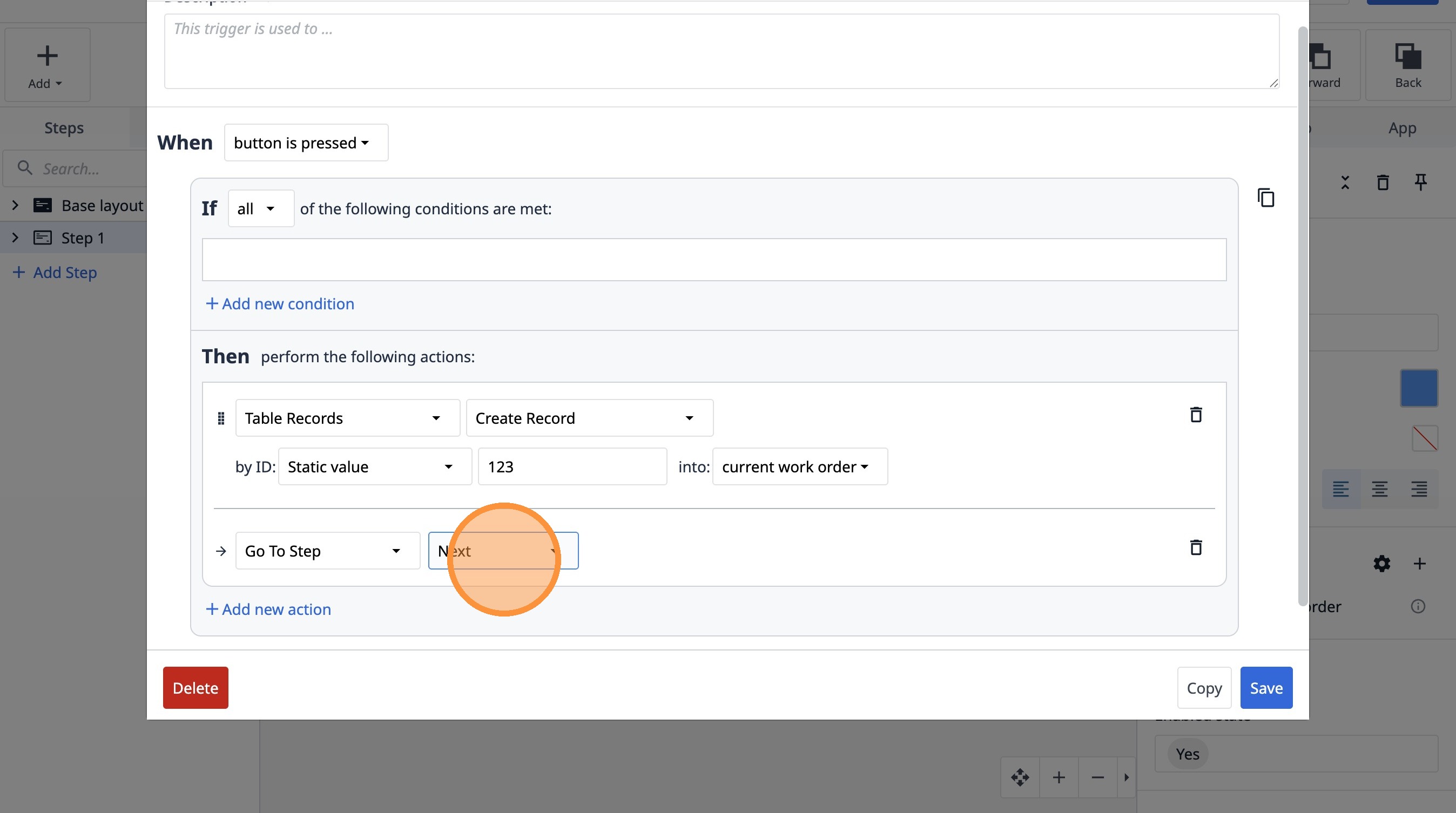
- 「次へ」オプションを選択します。
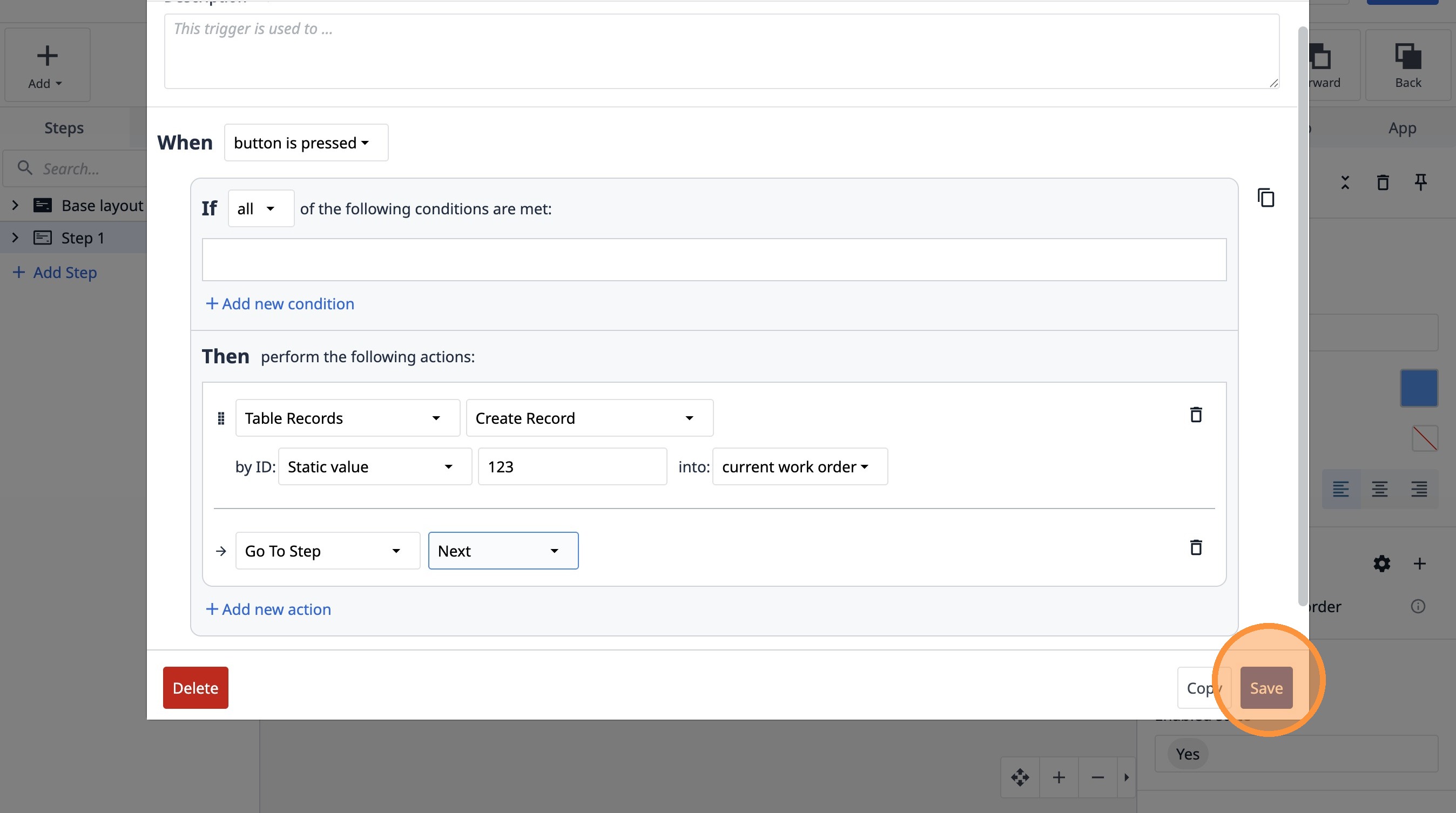
- 「保存」をクリックします
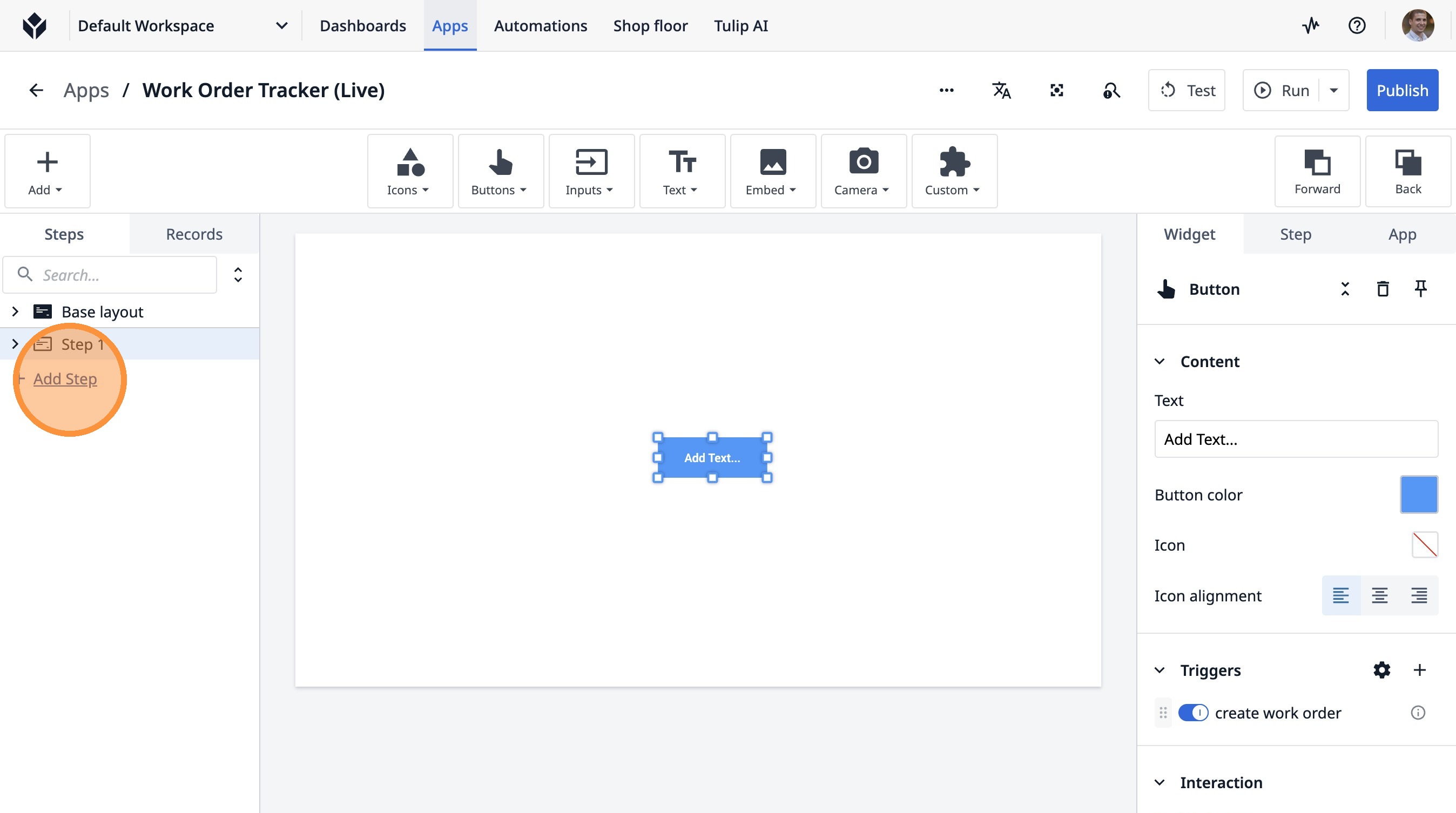
- 「ステップを追加」をクリックします。
-
「ステーションをシミュレート」と入力します
-
ここをクリックします。
- 「テキスト」をクリックします。
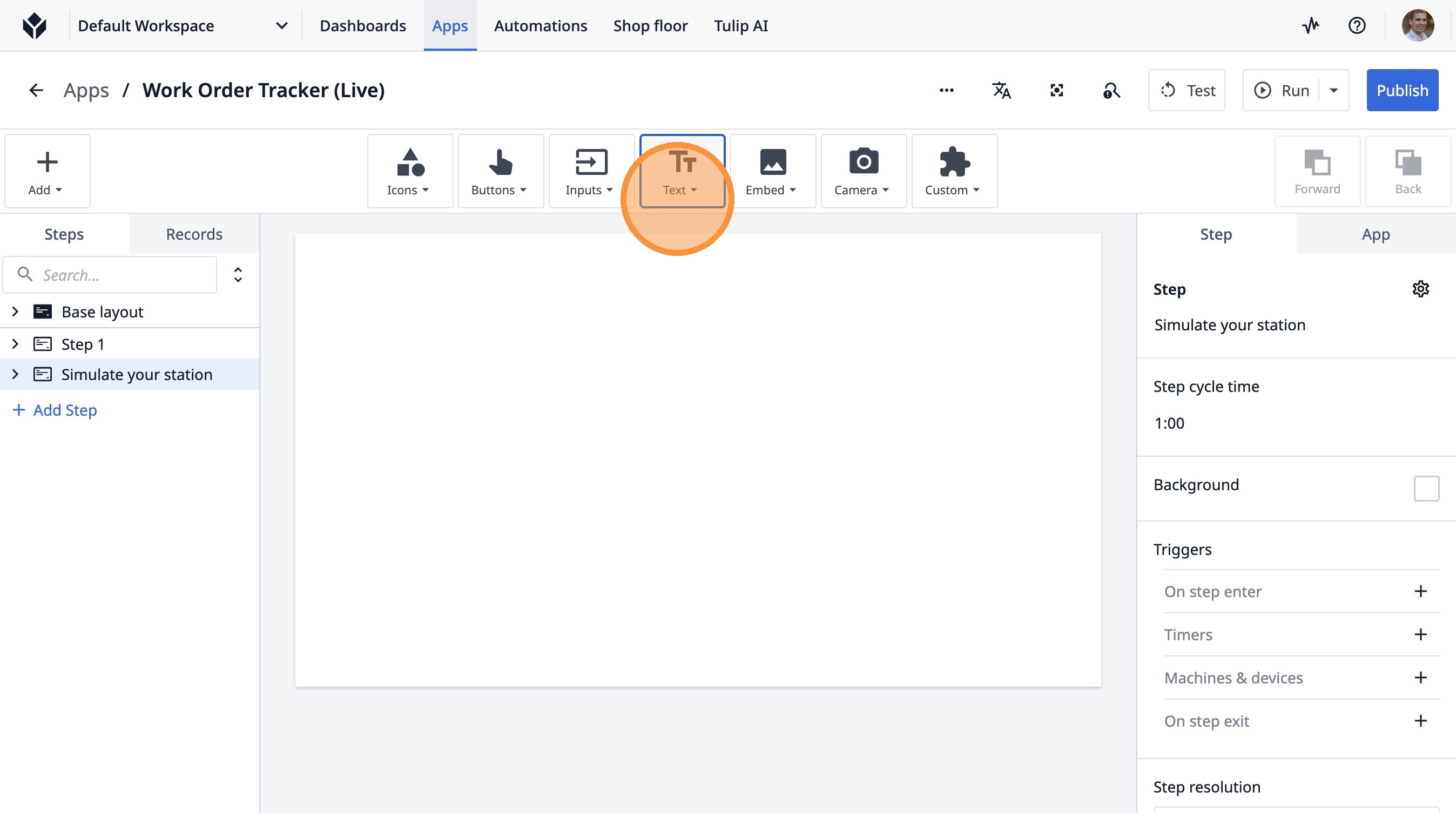
- 「テキスト」をクリックします
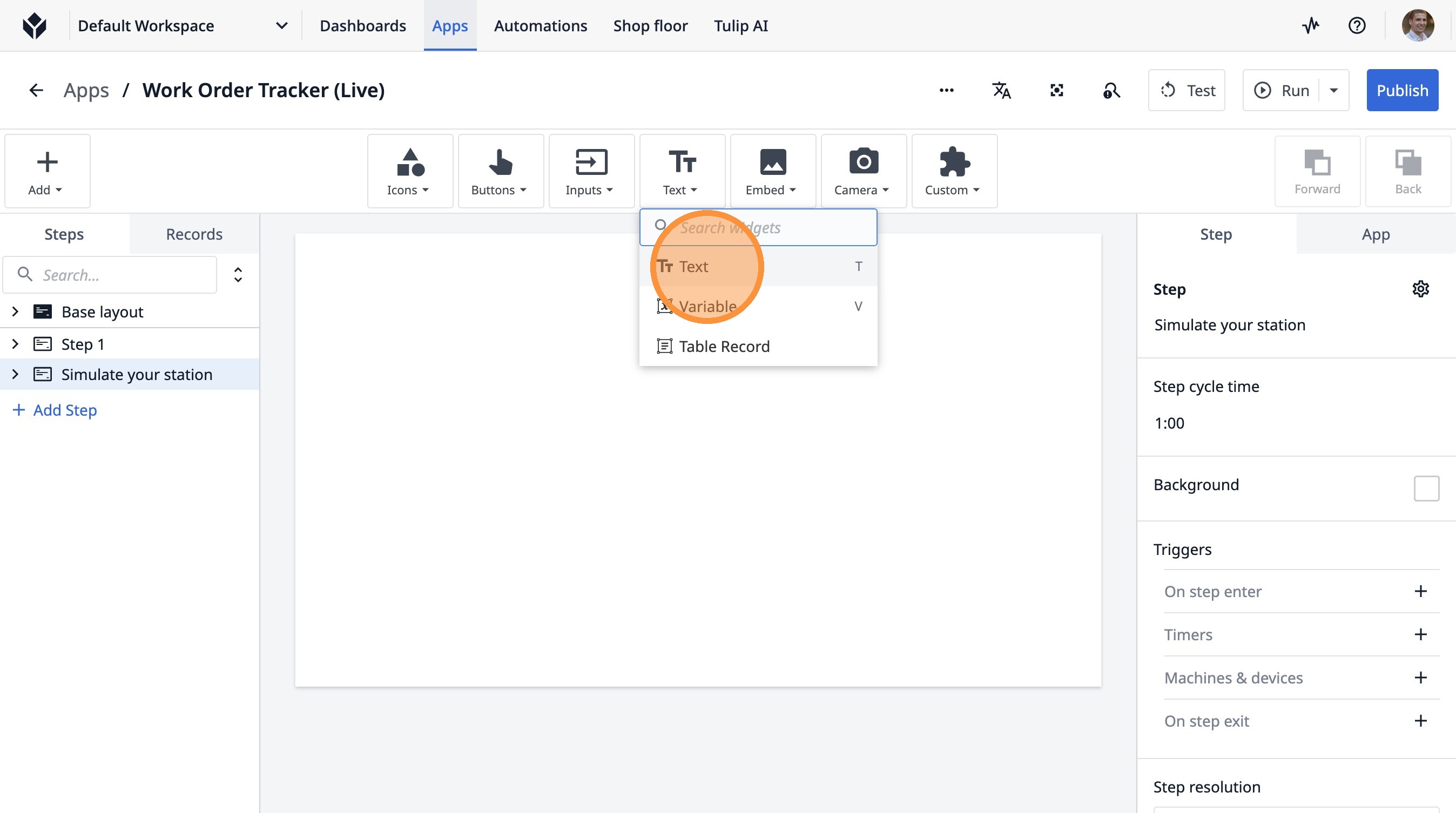
- 「テキストを追加...」をクリックします
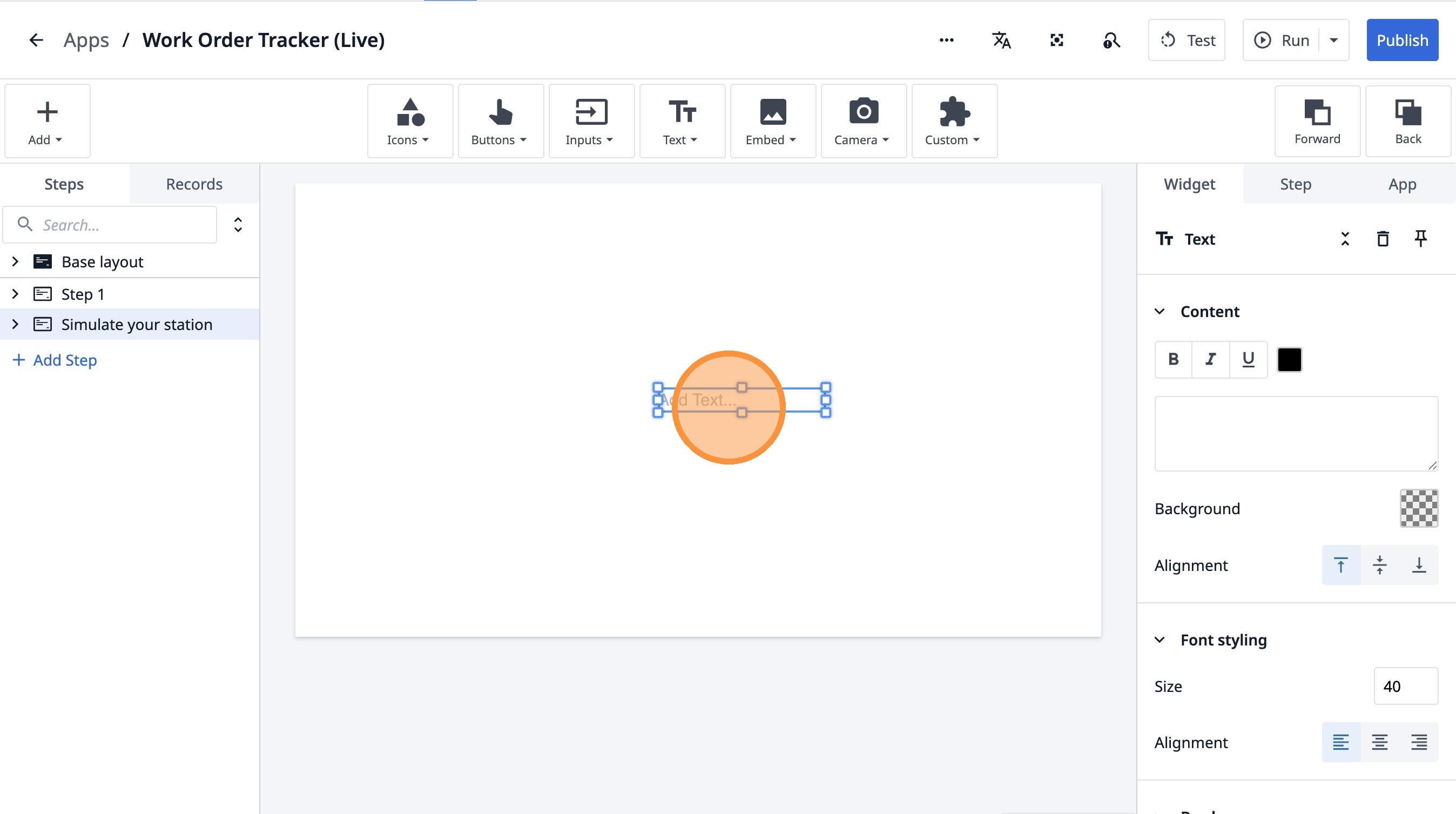
- ここをクリックします。
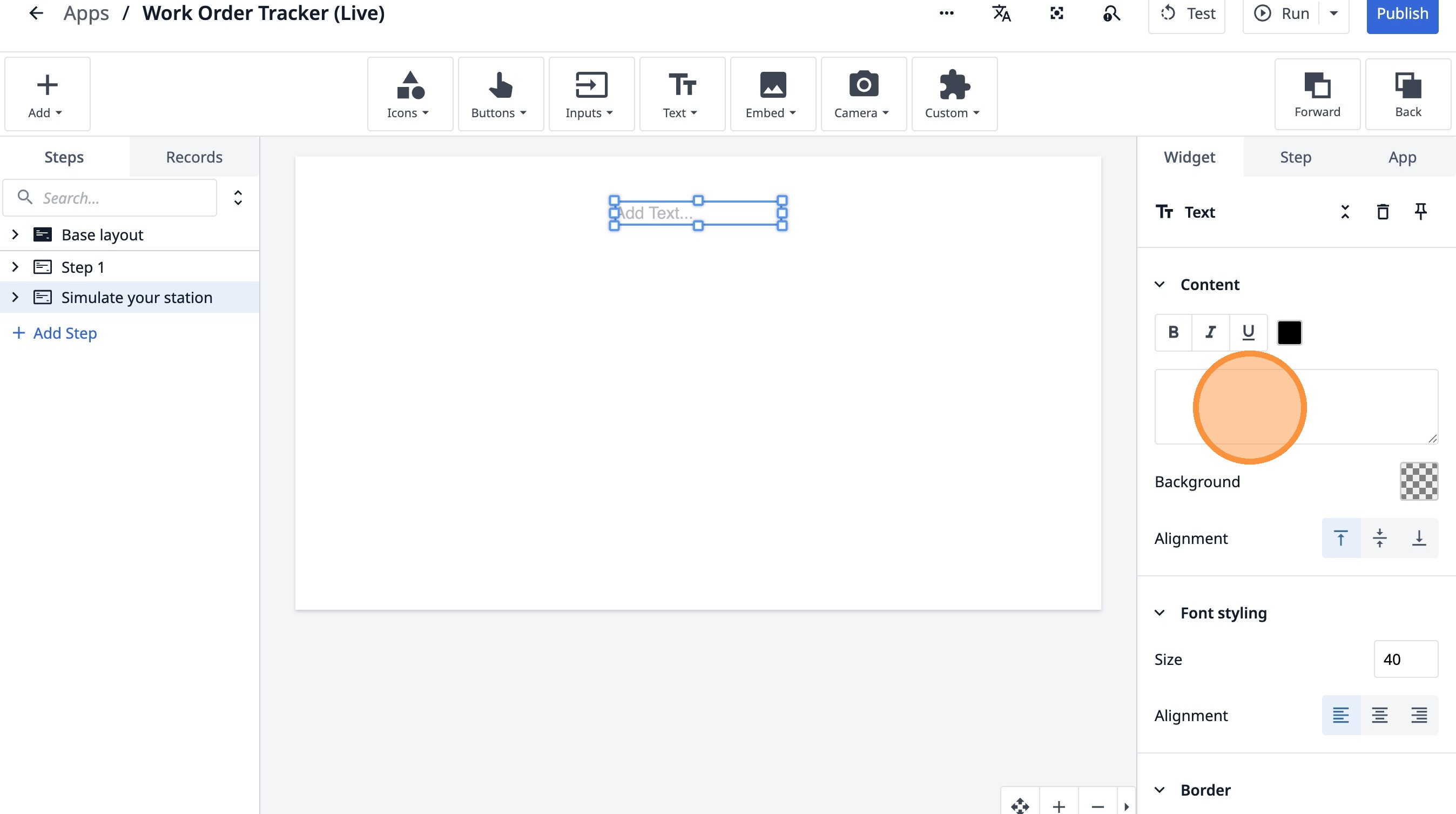
-
「現在の局名を指定してください」と入力します
-
ここをクリックします。
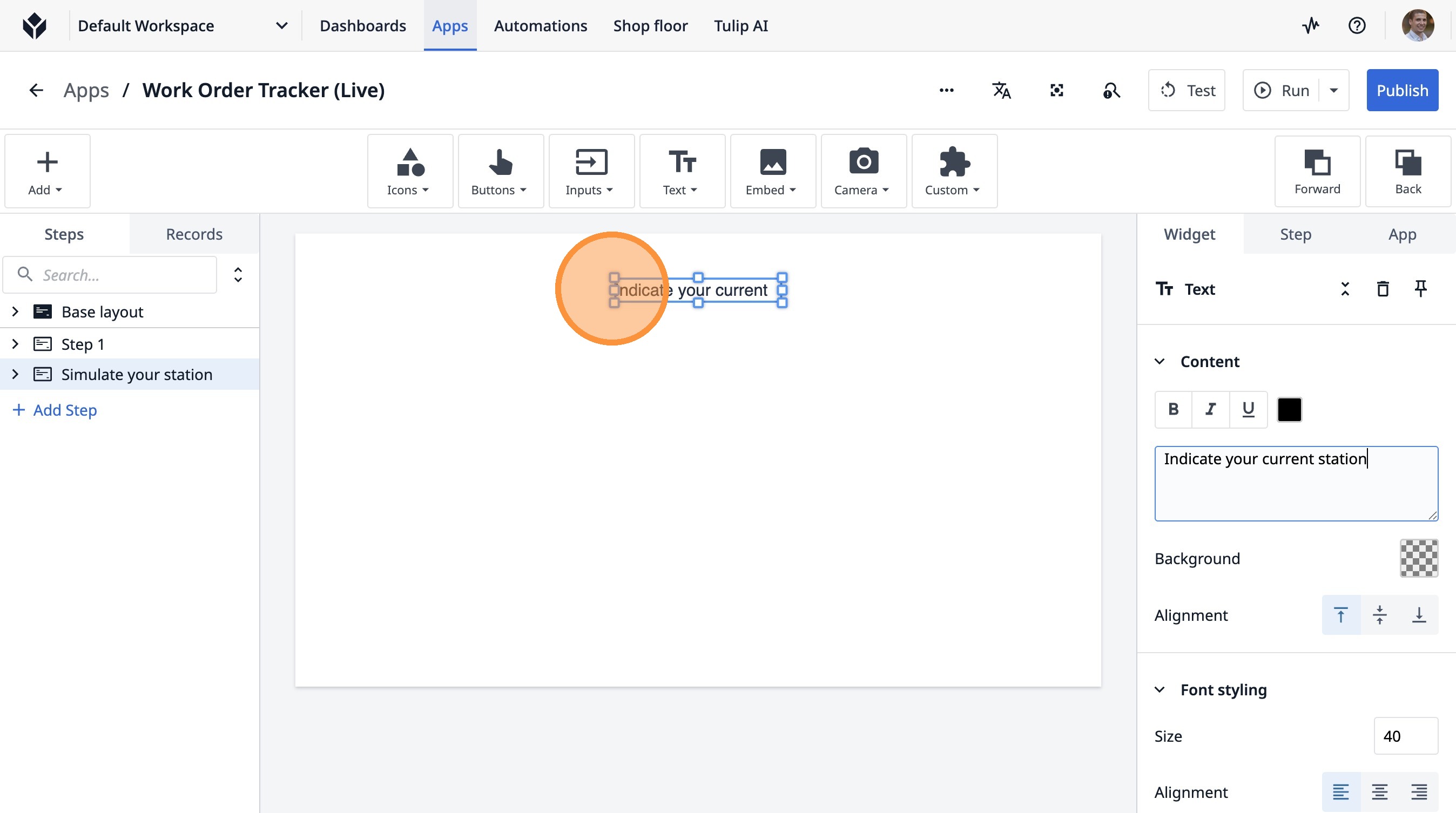
- 「ステップ 1」をクリックします
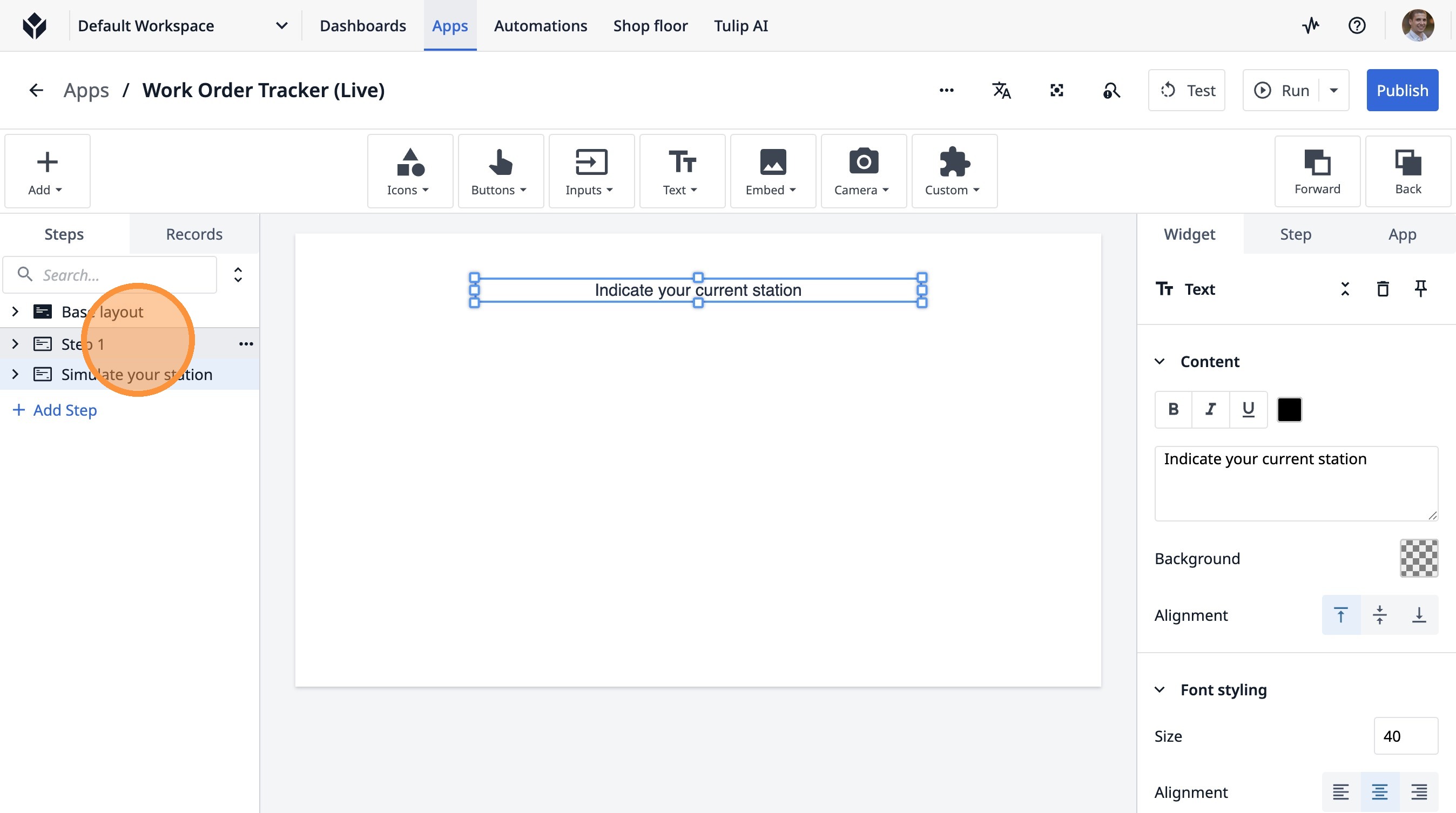
- ここをクリックします。
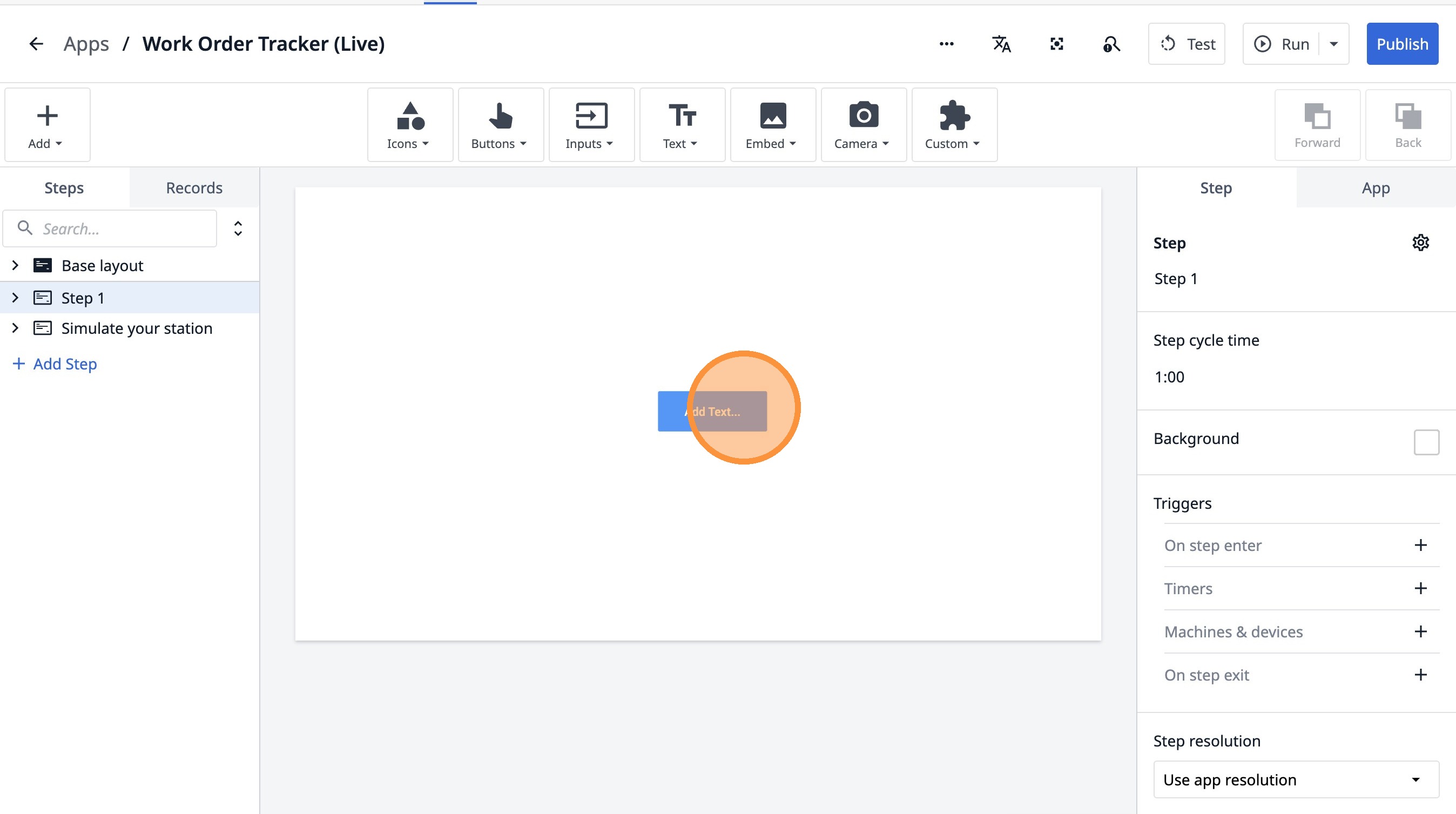
- 「作業指示書を作成」をクリックします。
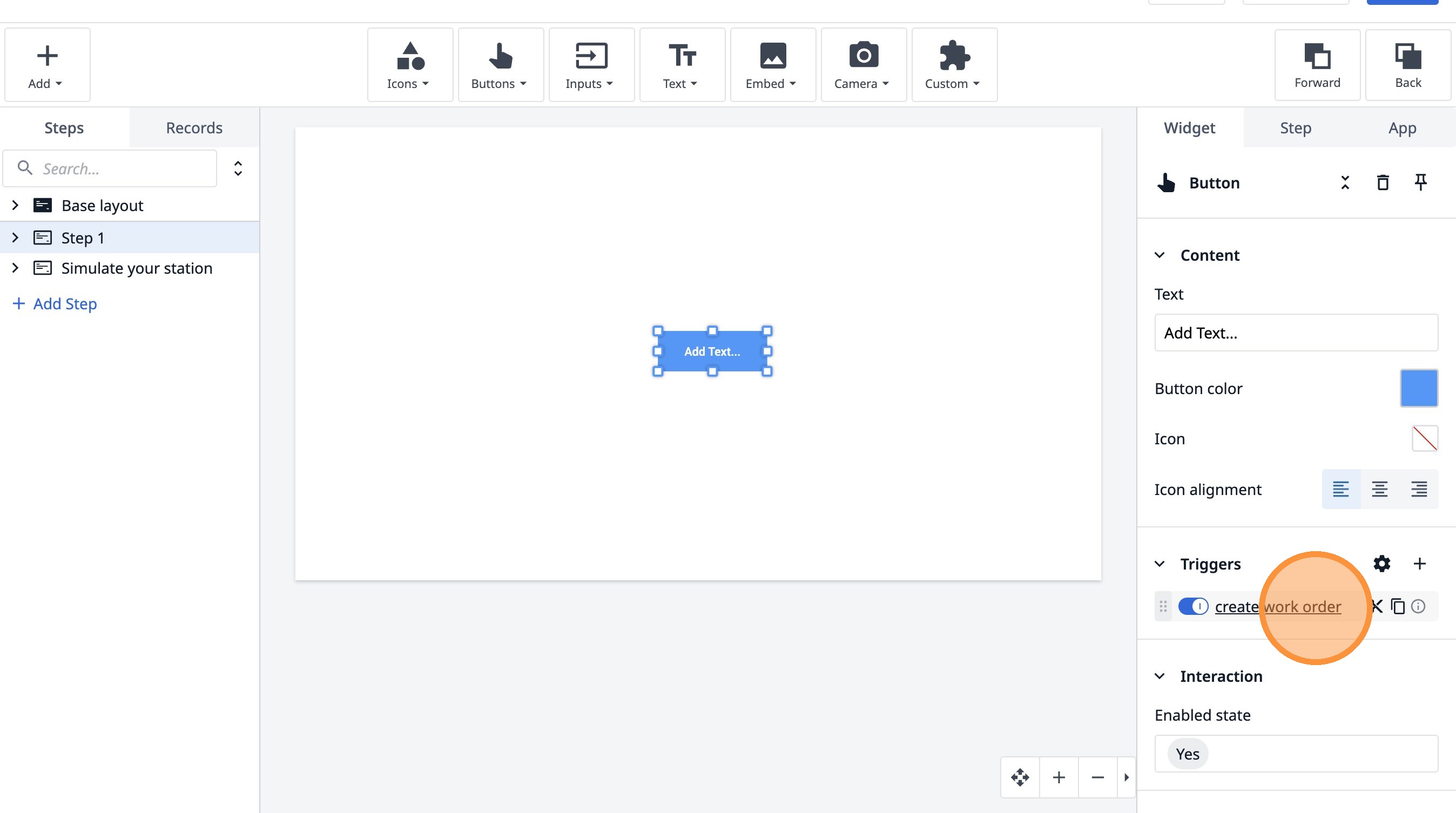
- このテキストフィールドをダブルクリックします。
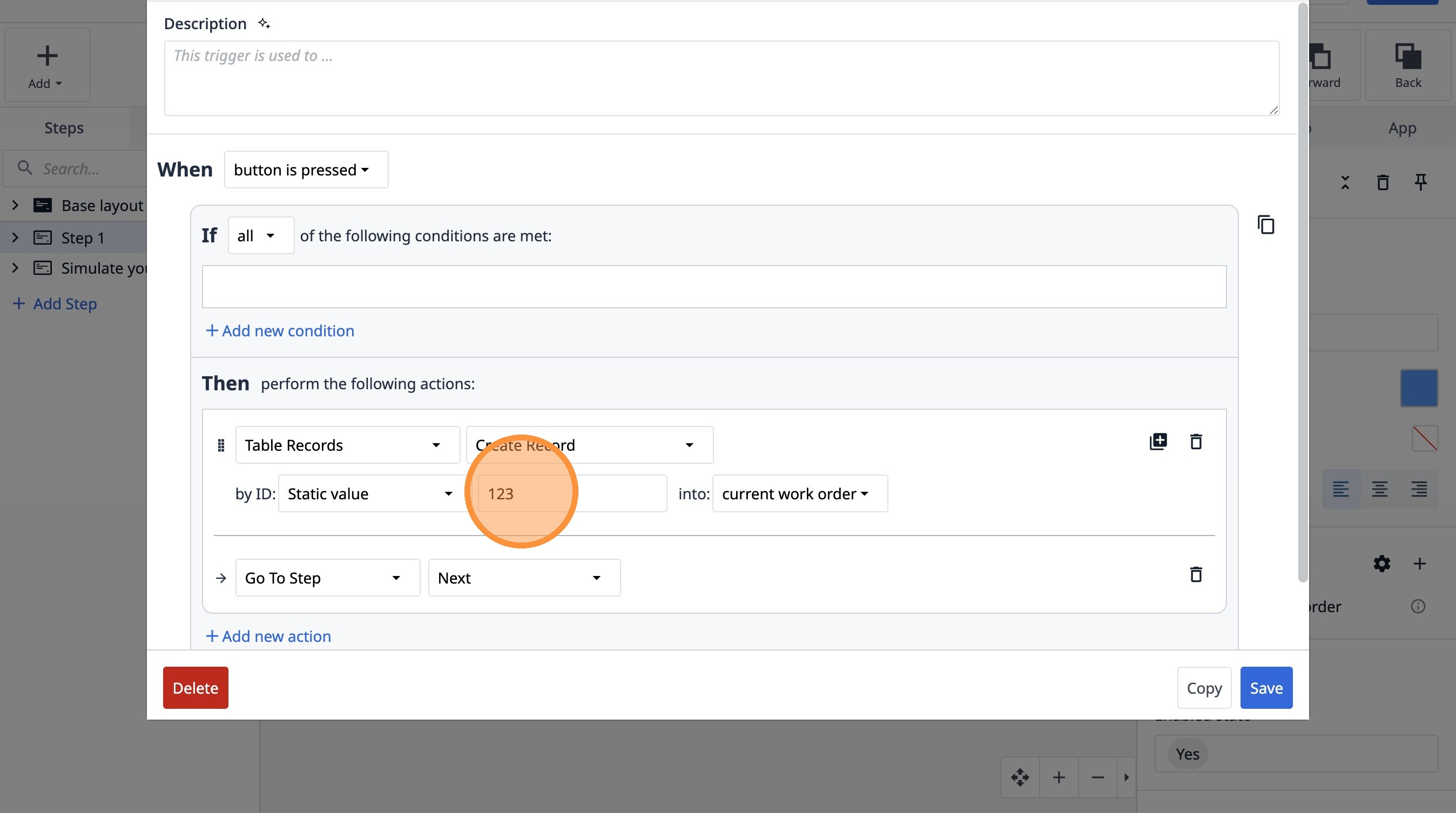
- 「式」オプションを選択します。
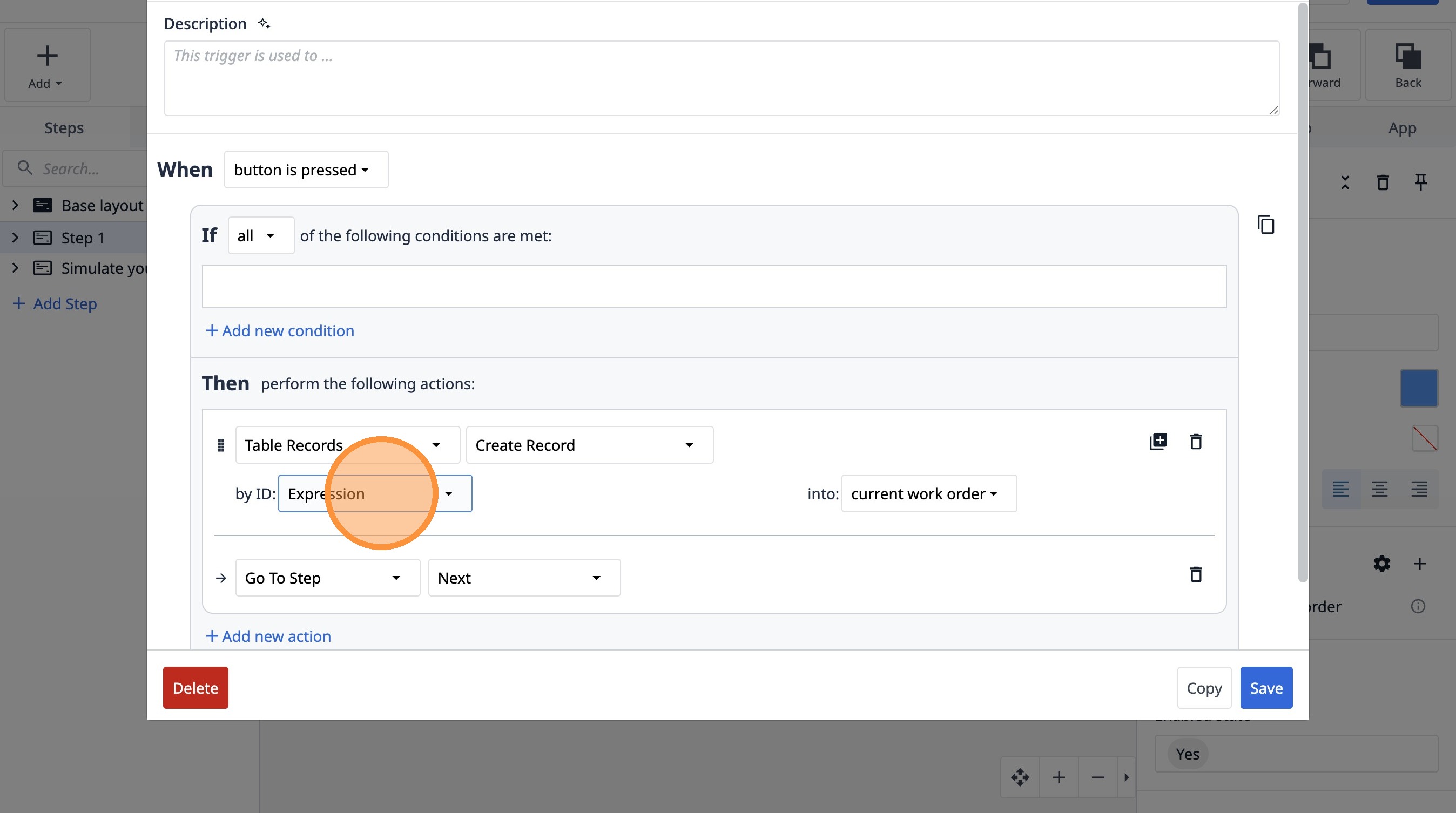
- ここをクリックします。
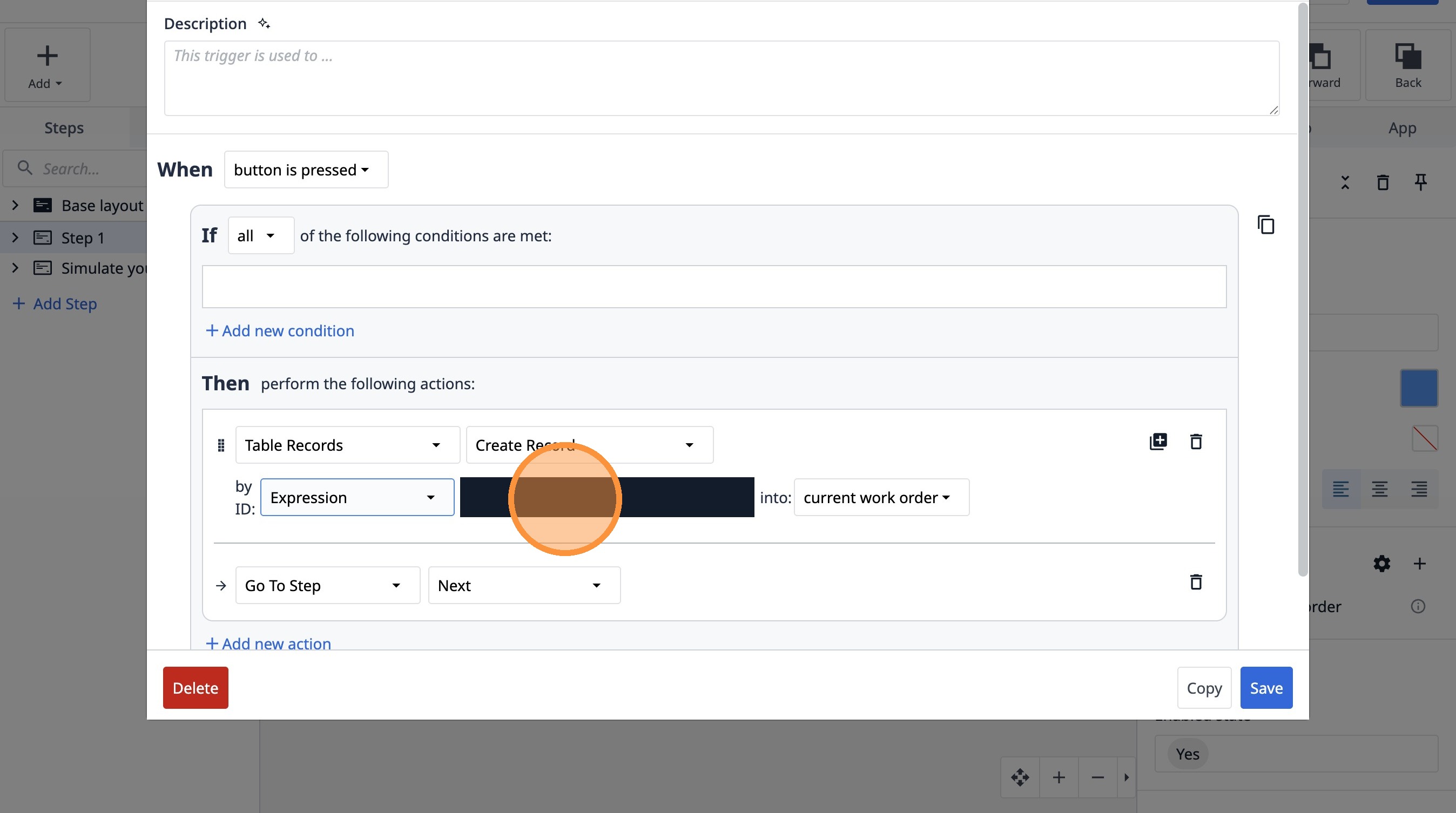
- 「randomstring()関数」をクリックします。
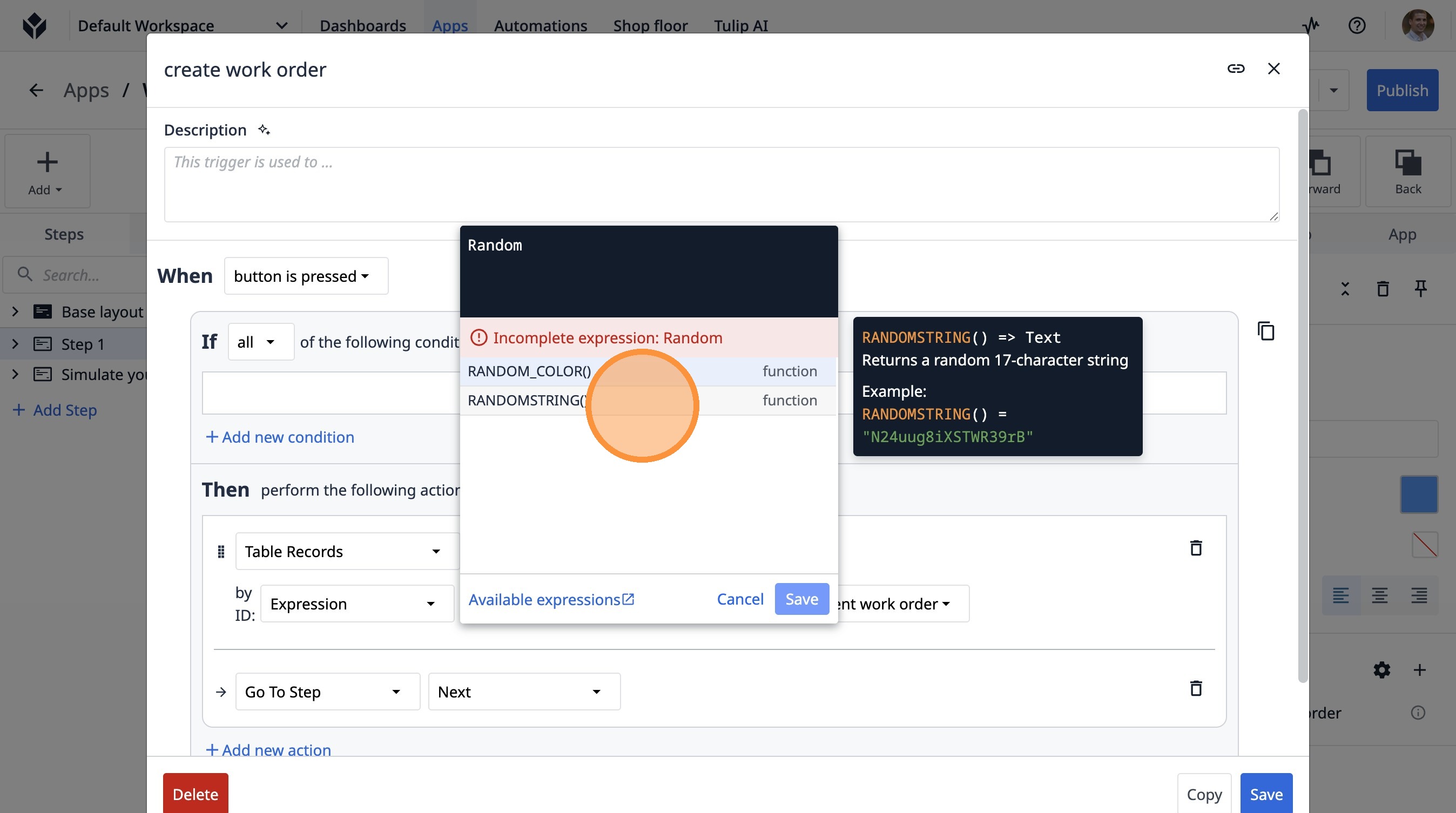
- 「保存」をクリックします
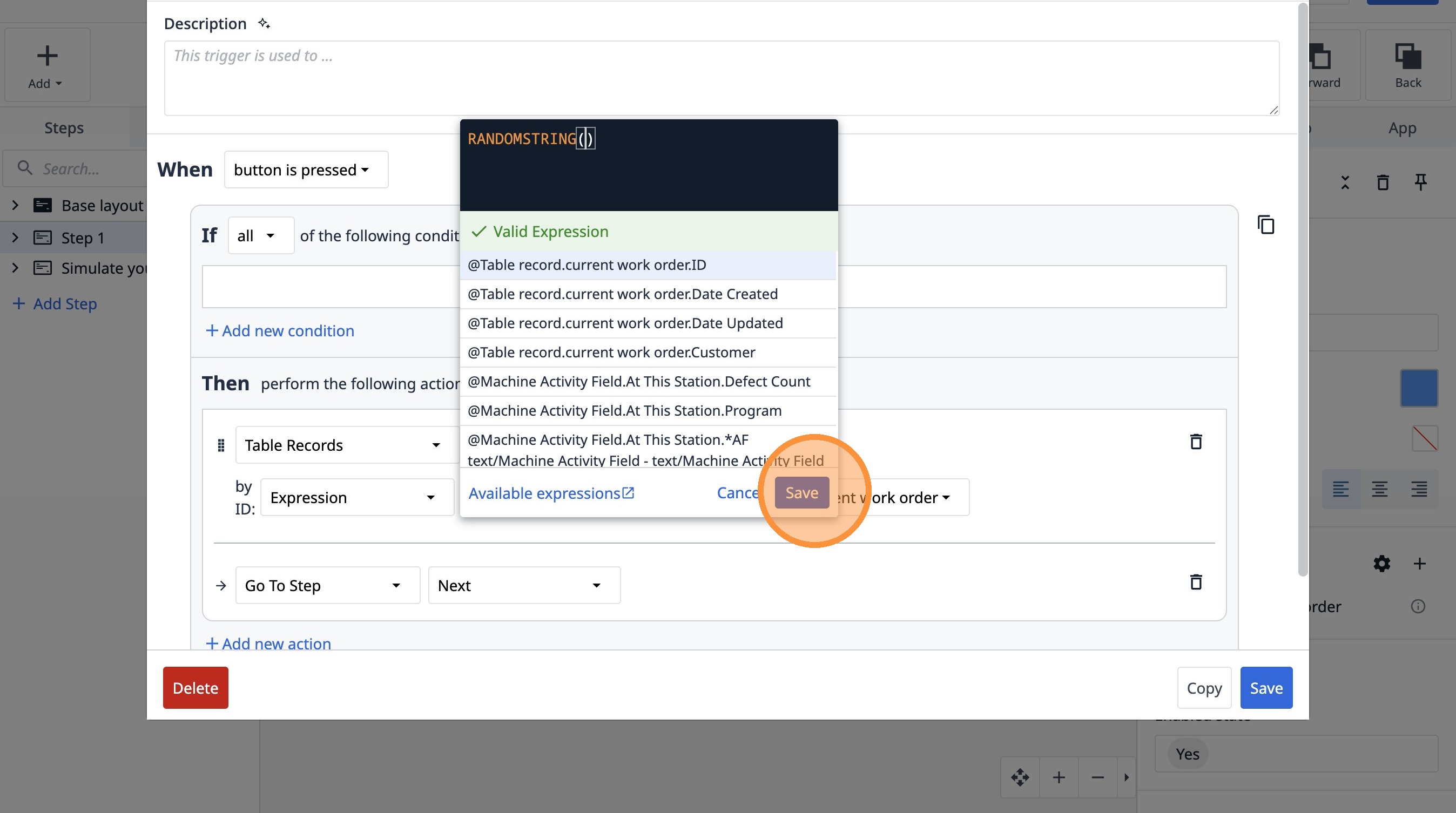
- 「保存」をクリックします。
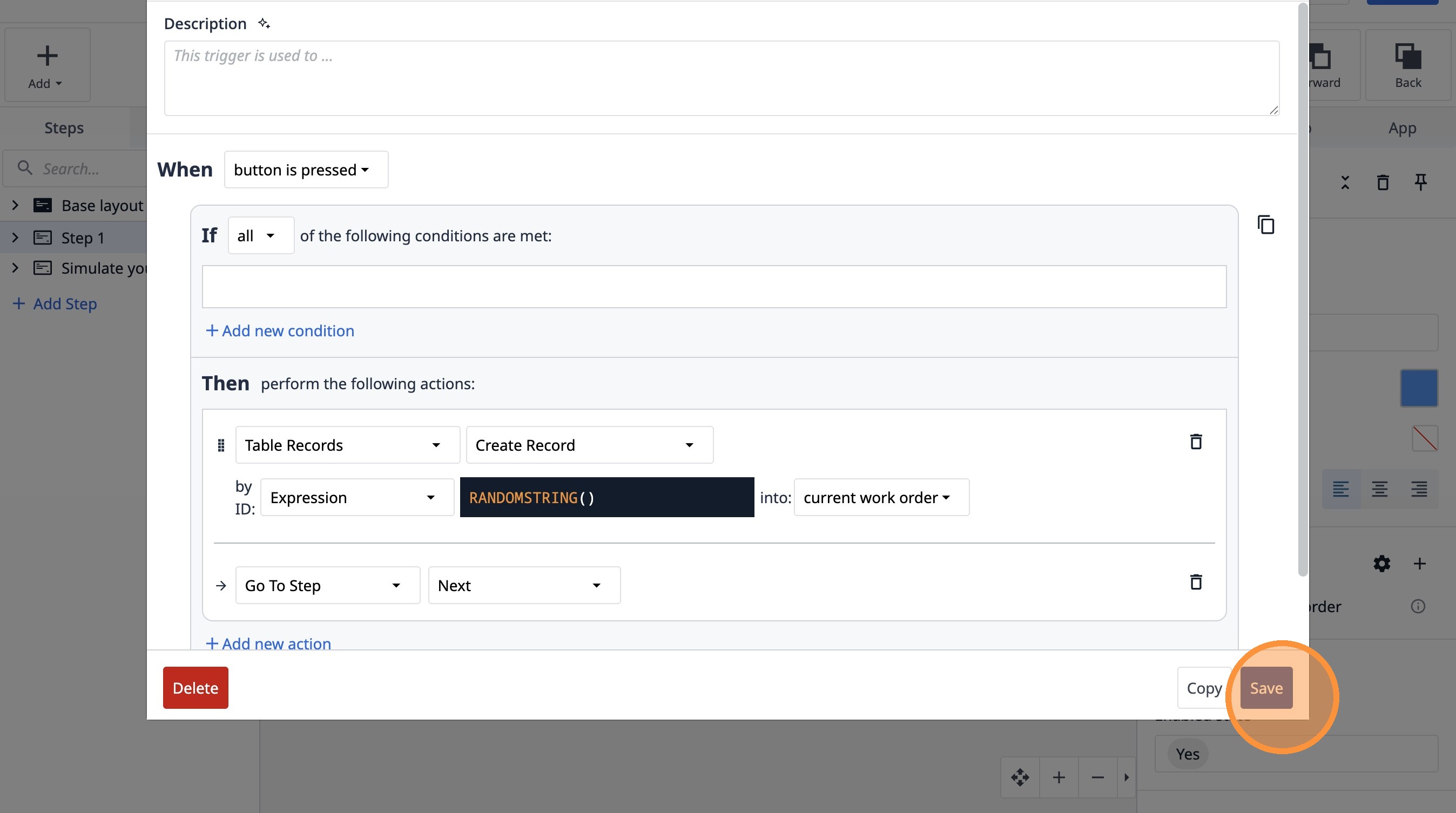
- 「ステーションをシミュレート」をクリックします。
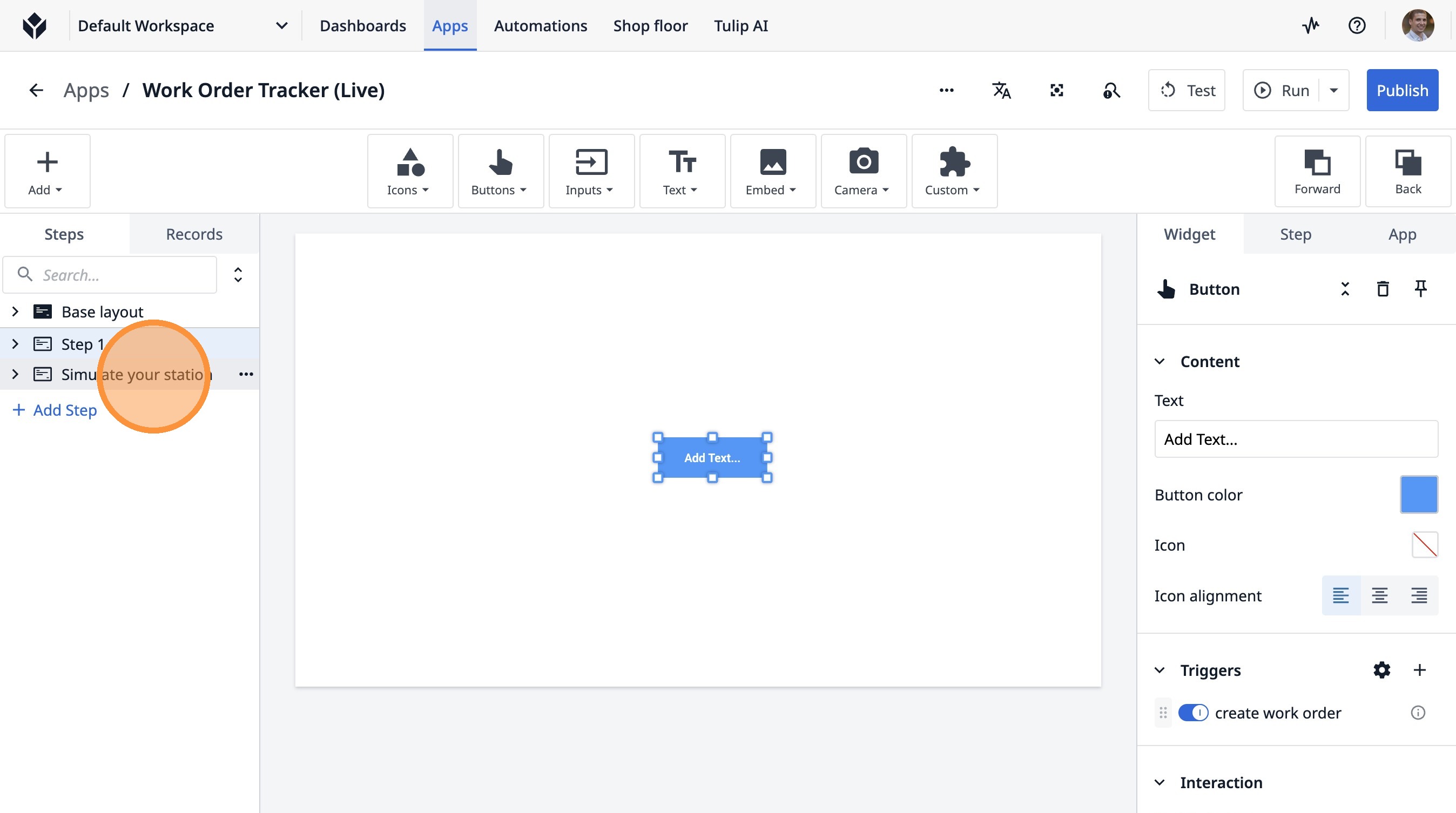
- 「現在の局を指定」をクリックします。
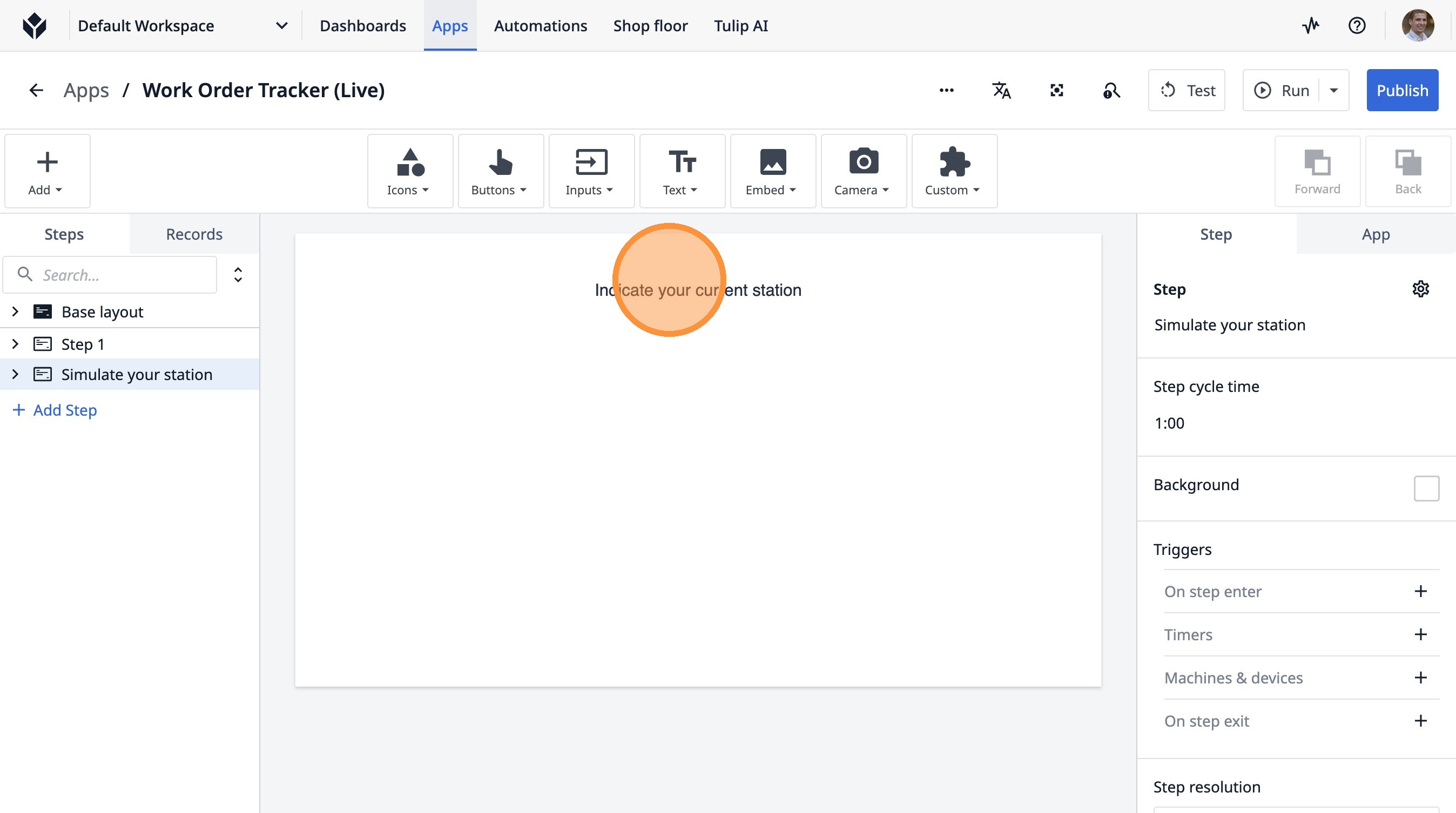
- ここをクリックしてください。
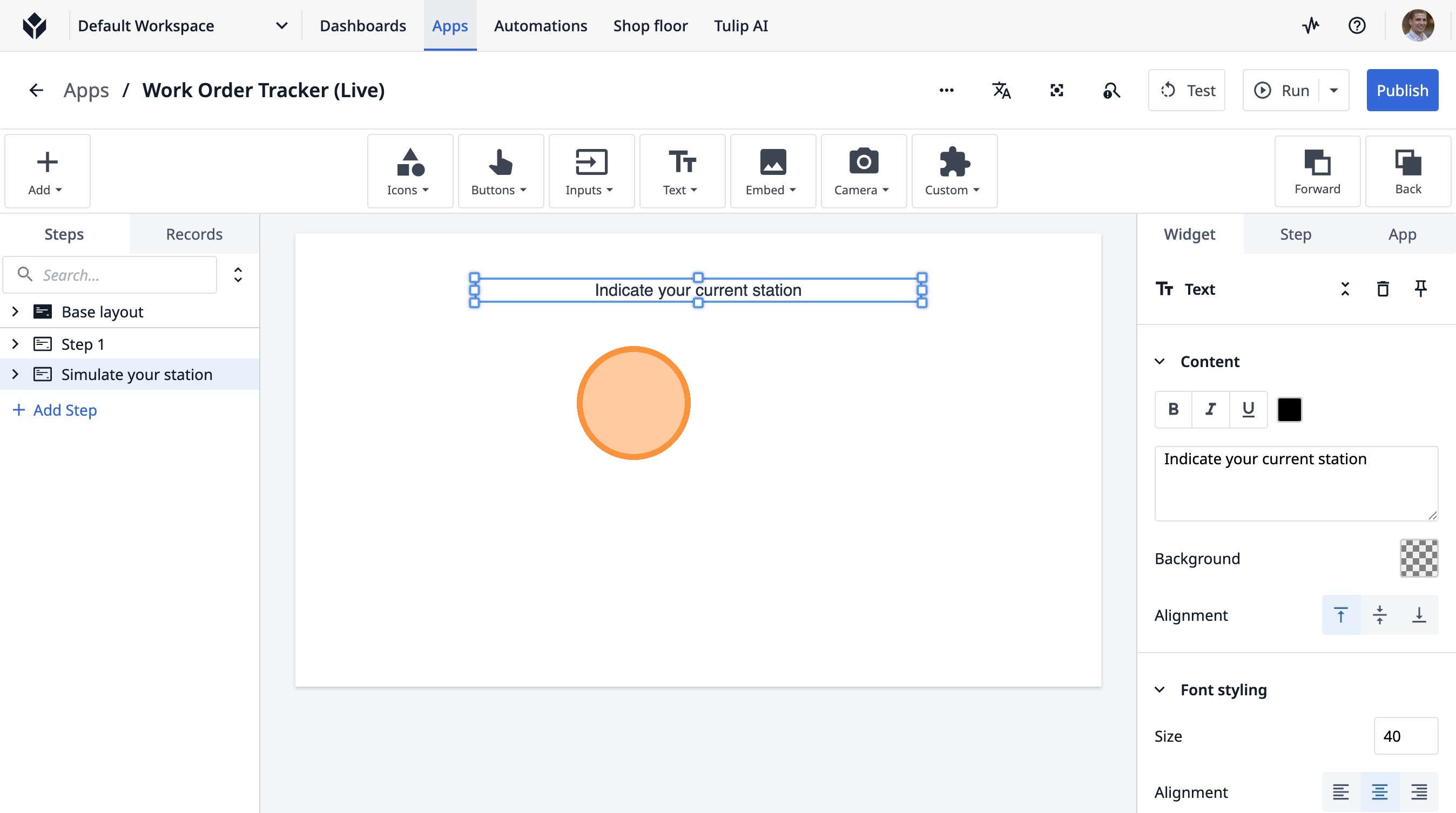
- このアイコンをクリックします。
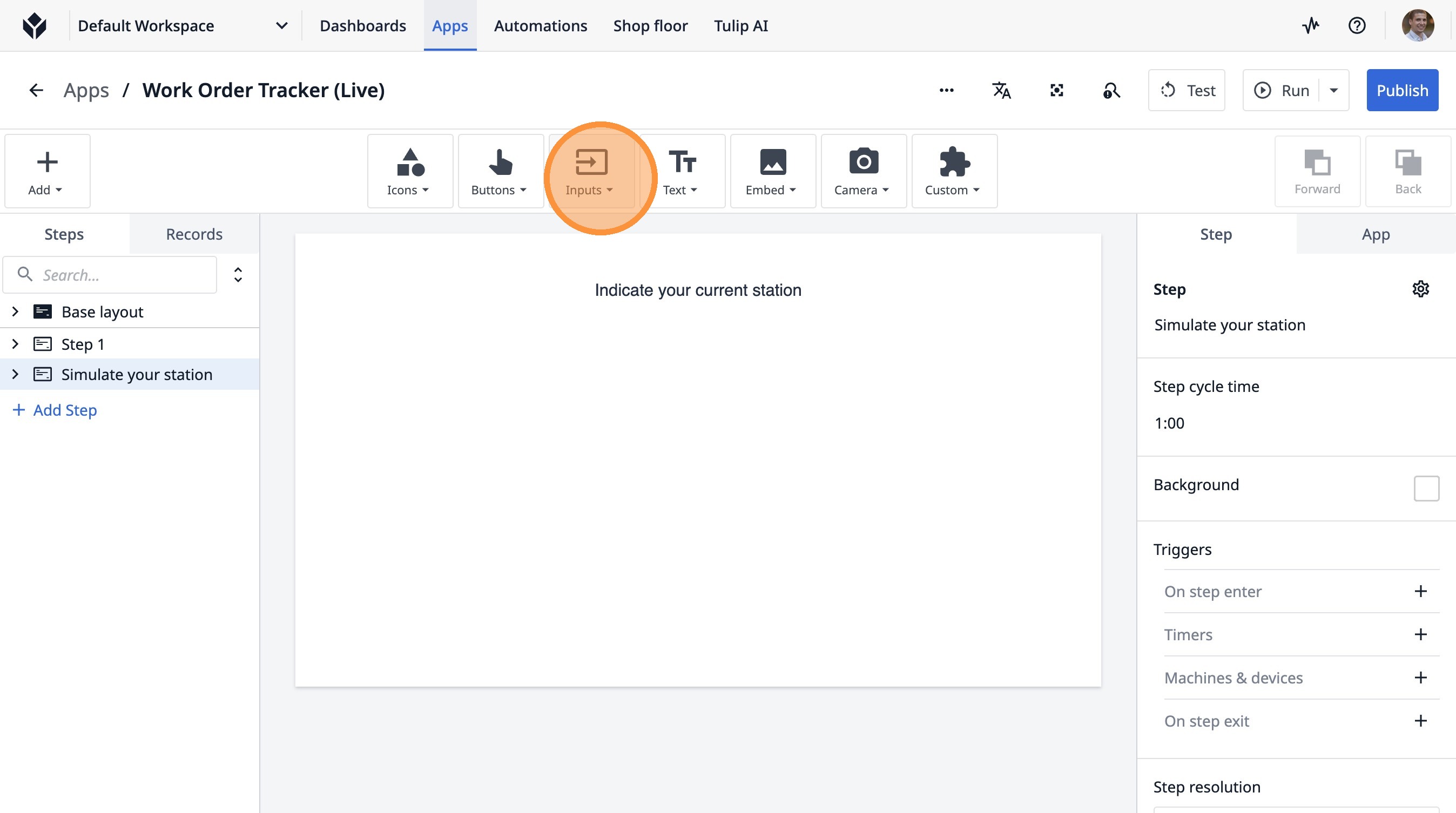
- 「単一選択」をクリックします
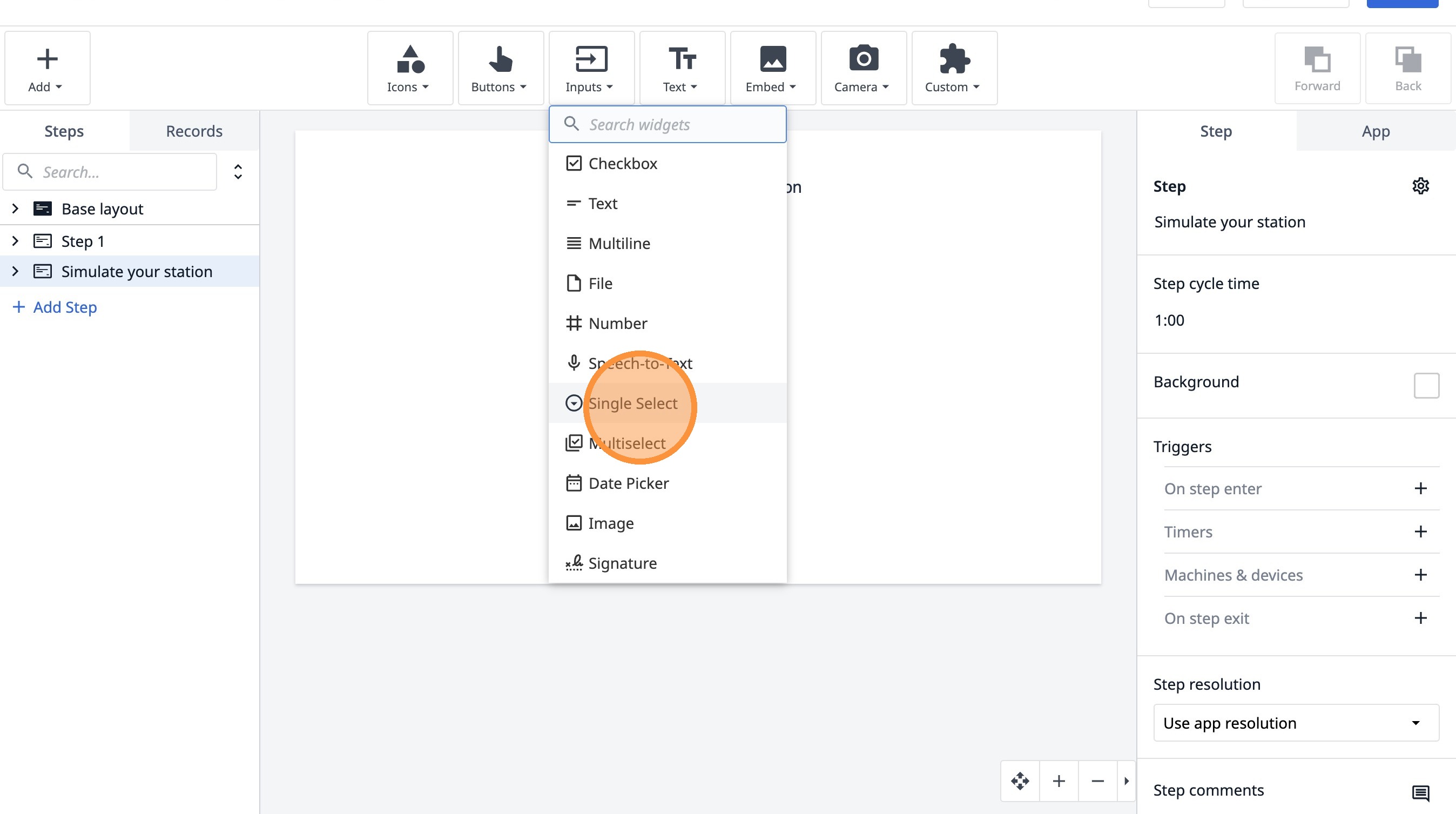
- ここをクリックします。
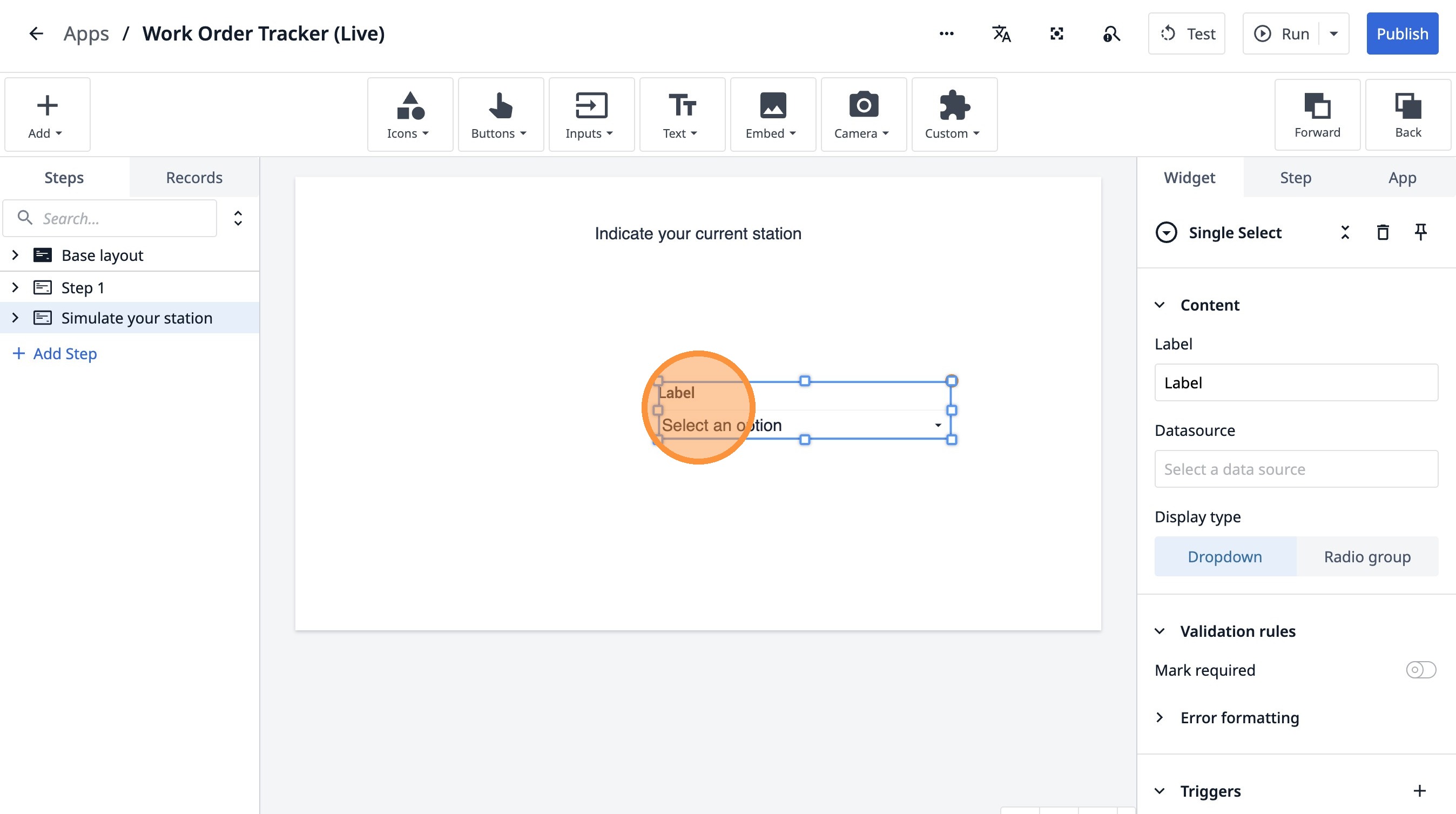
- 「ラベル」フィールドをダブルクリックします。
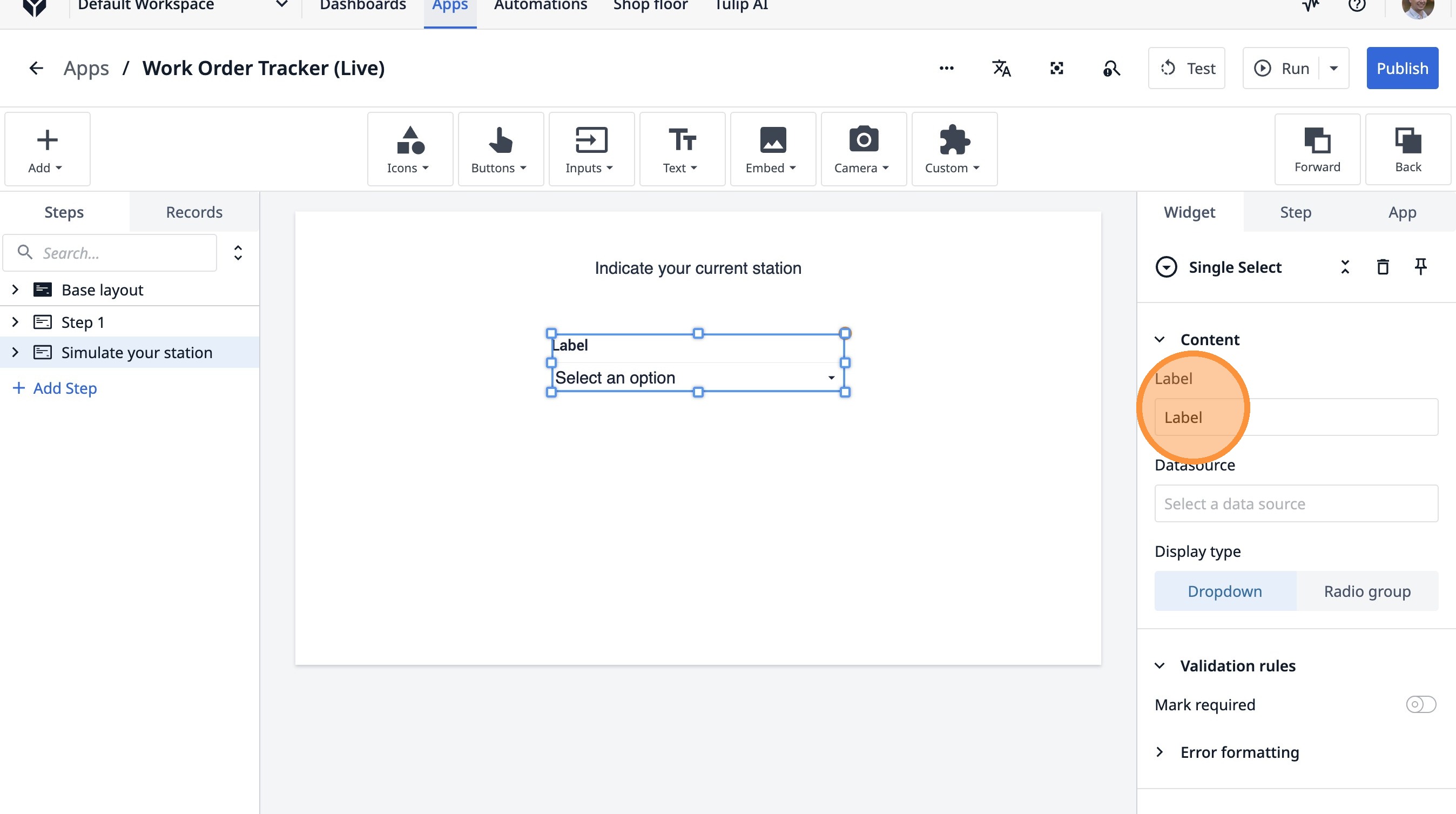
-
「Current Station」と入力します。
-
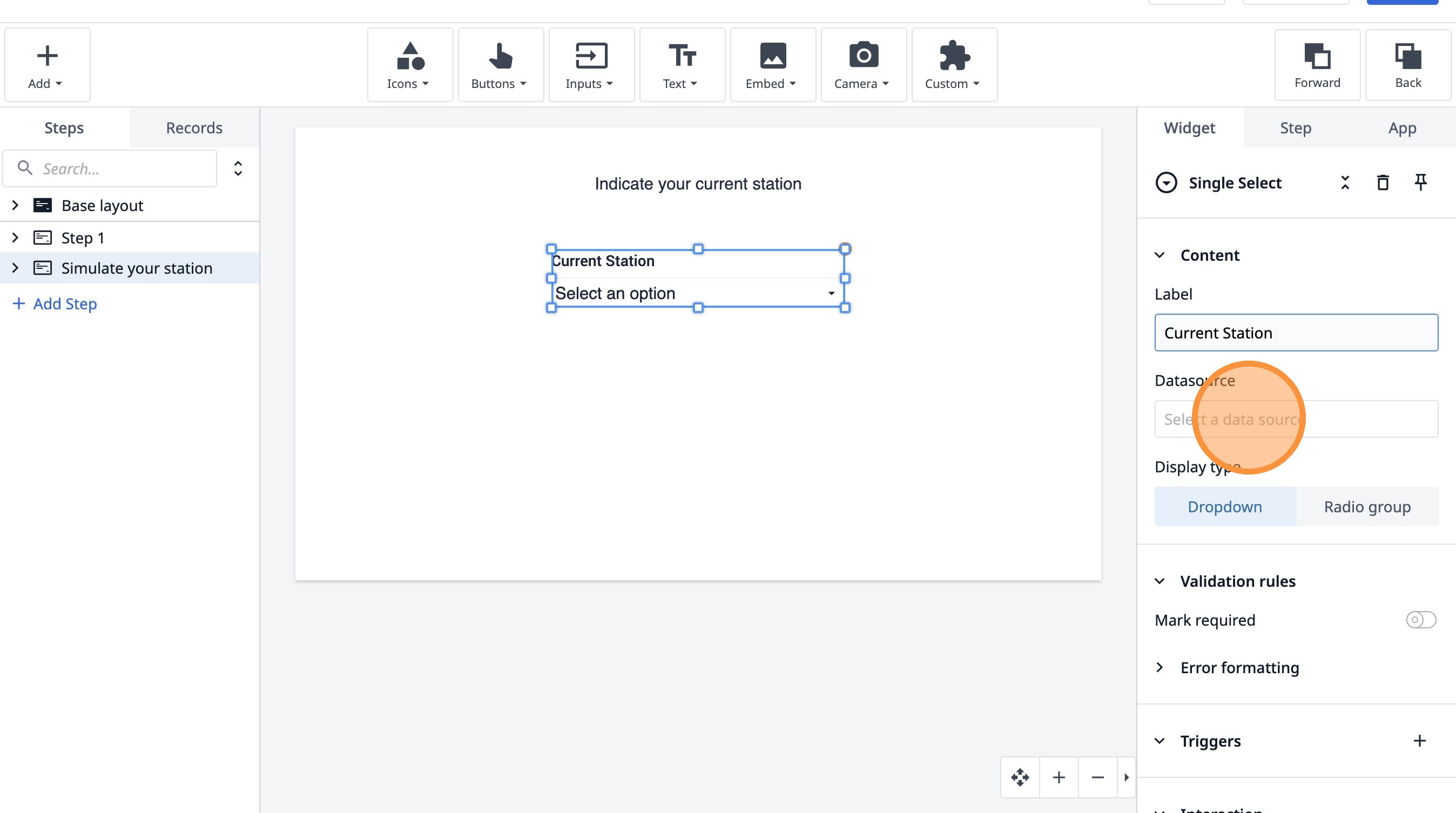
「データソースを選択」をクリックします。
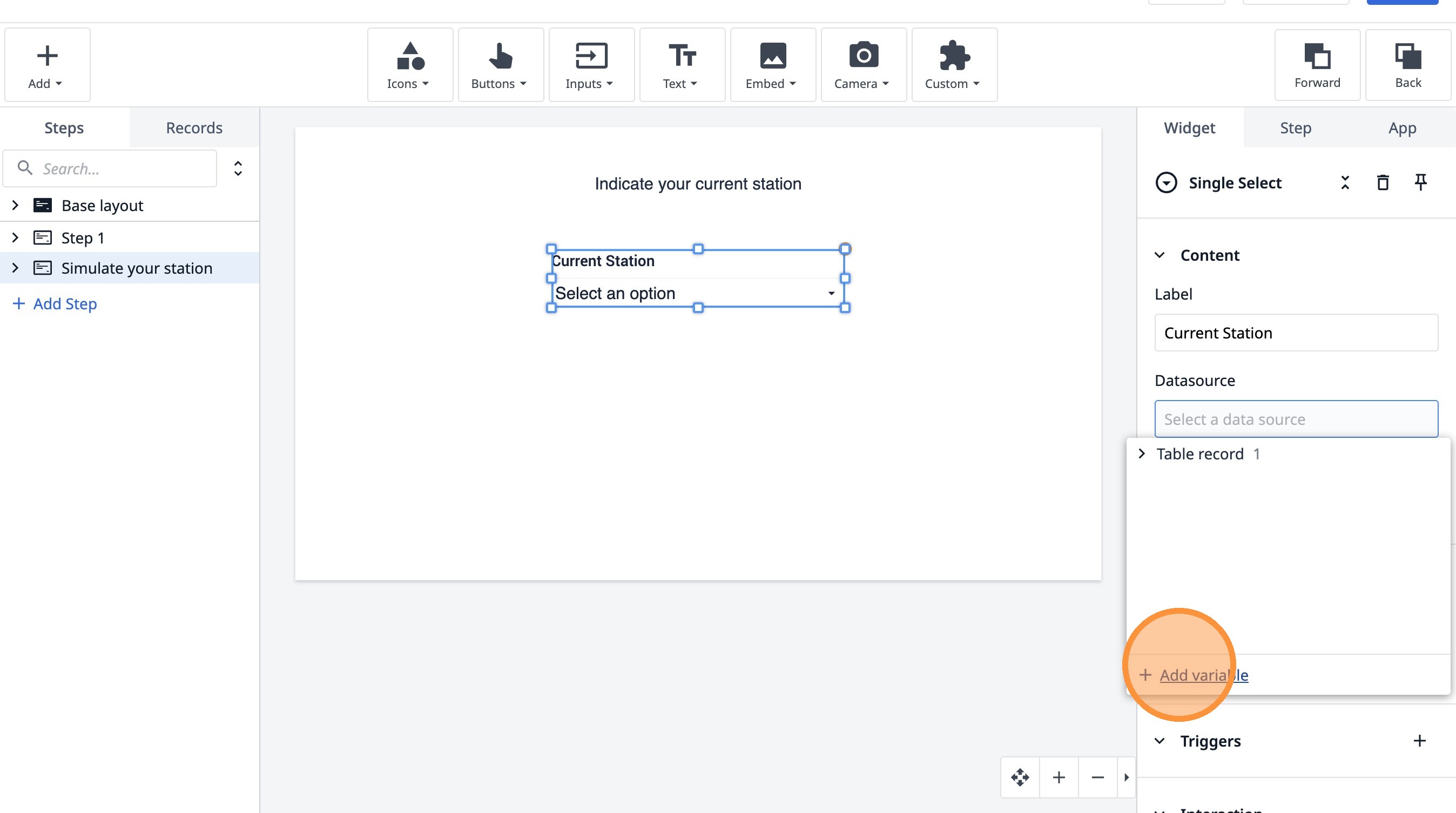
- 「変数を追加」をクリックします
-
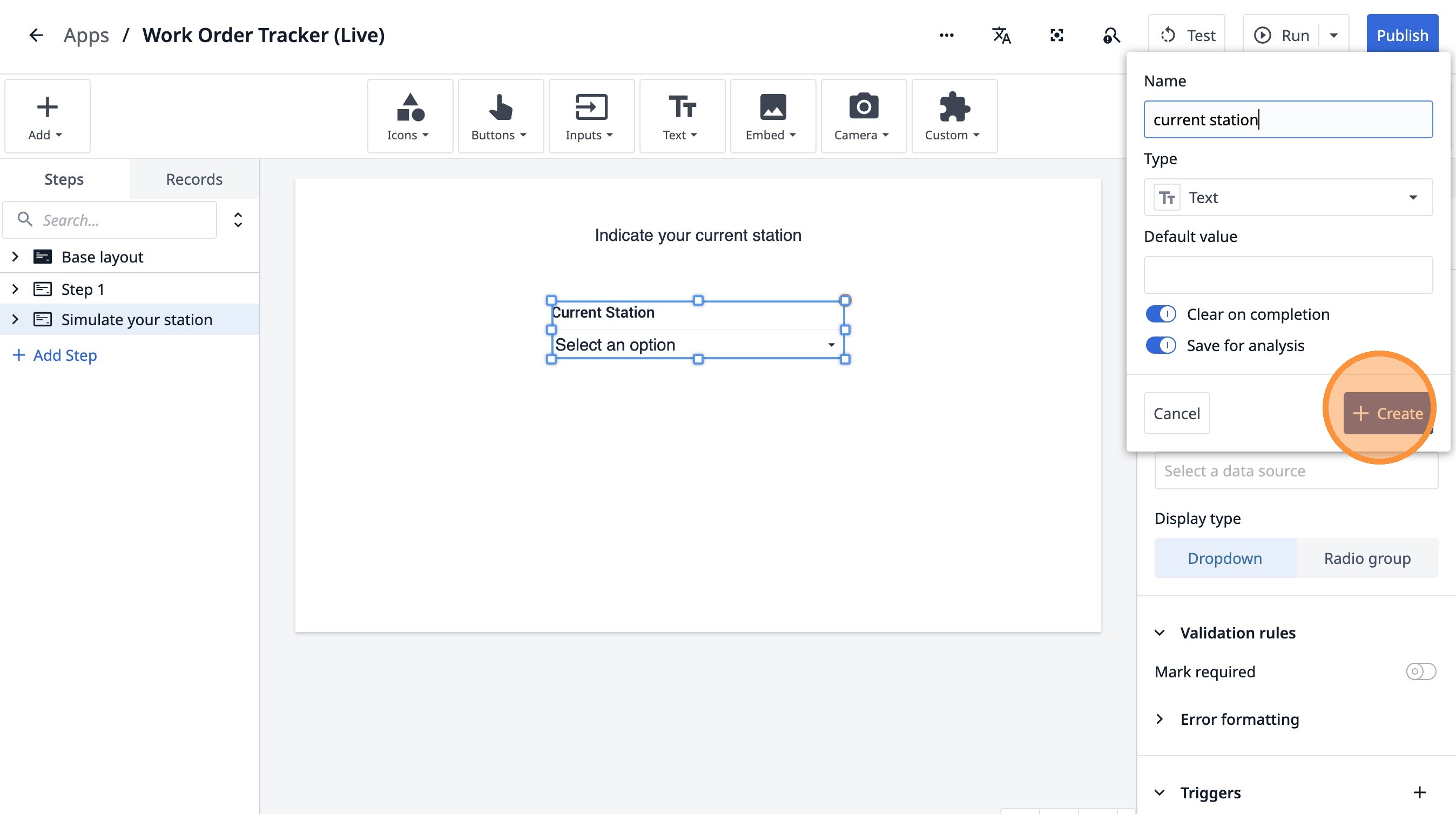
「current station」と入力します。
-
「作成」をクリックします。
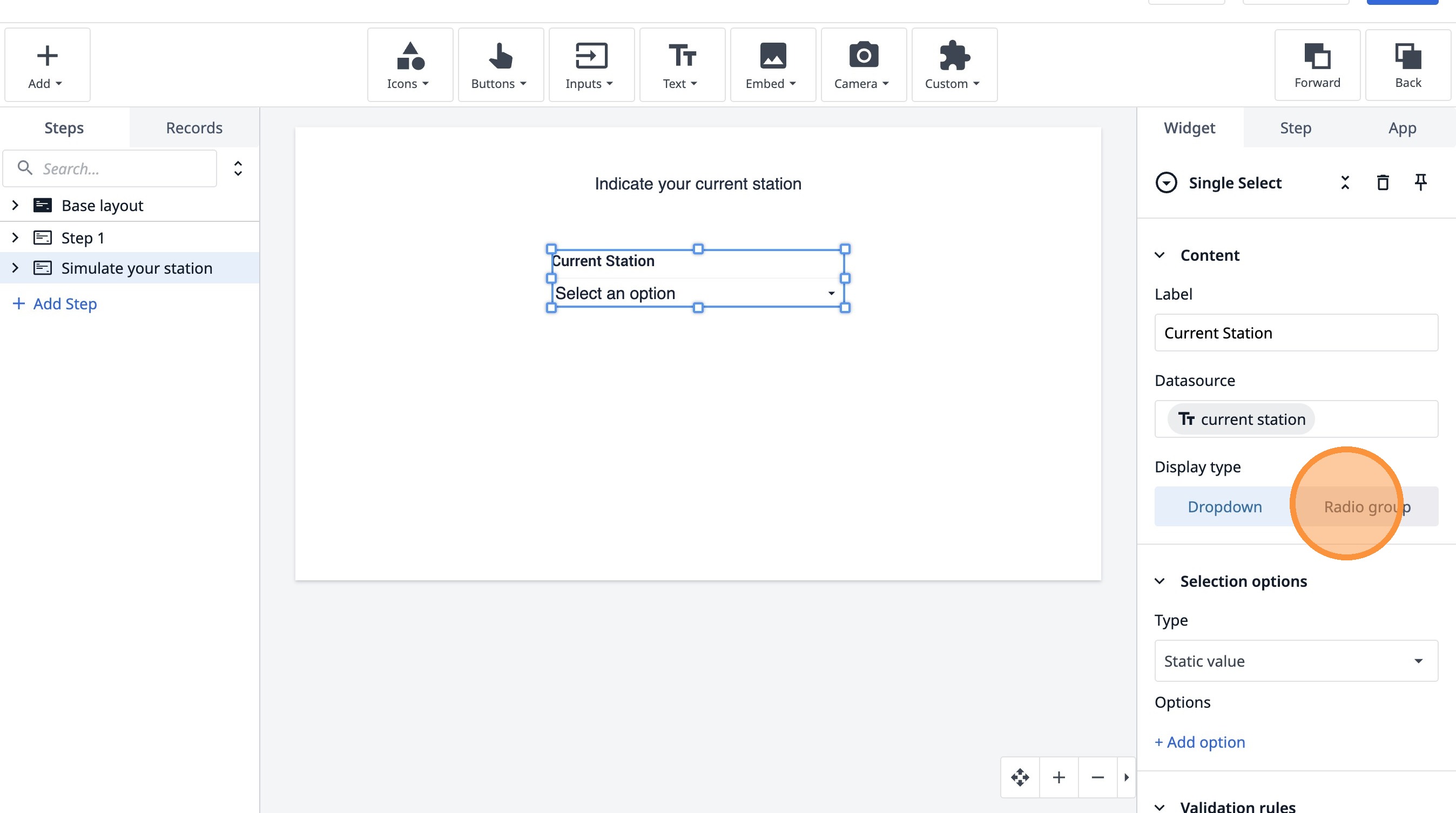
- 「ラジオグループ」をクリックします
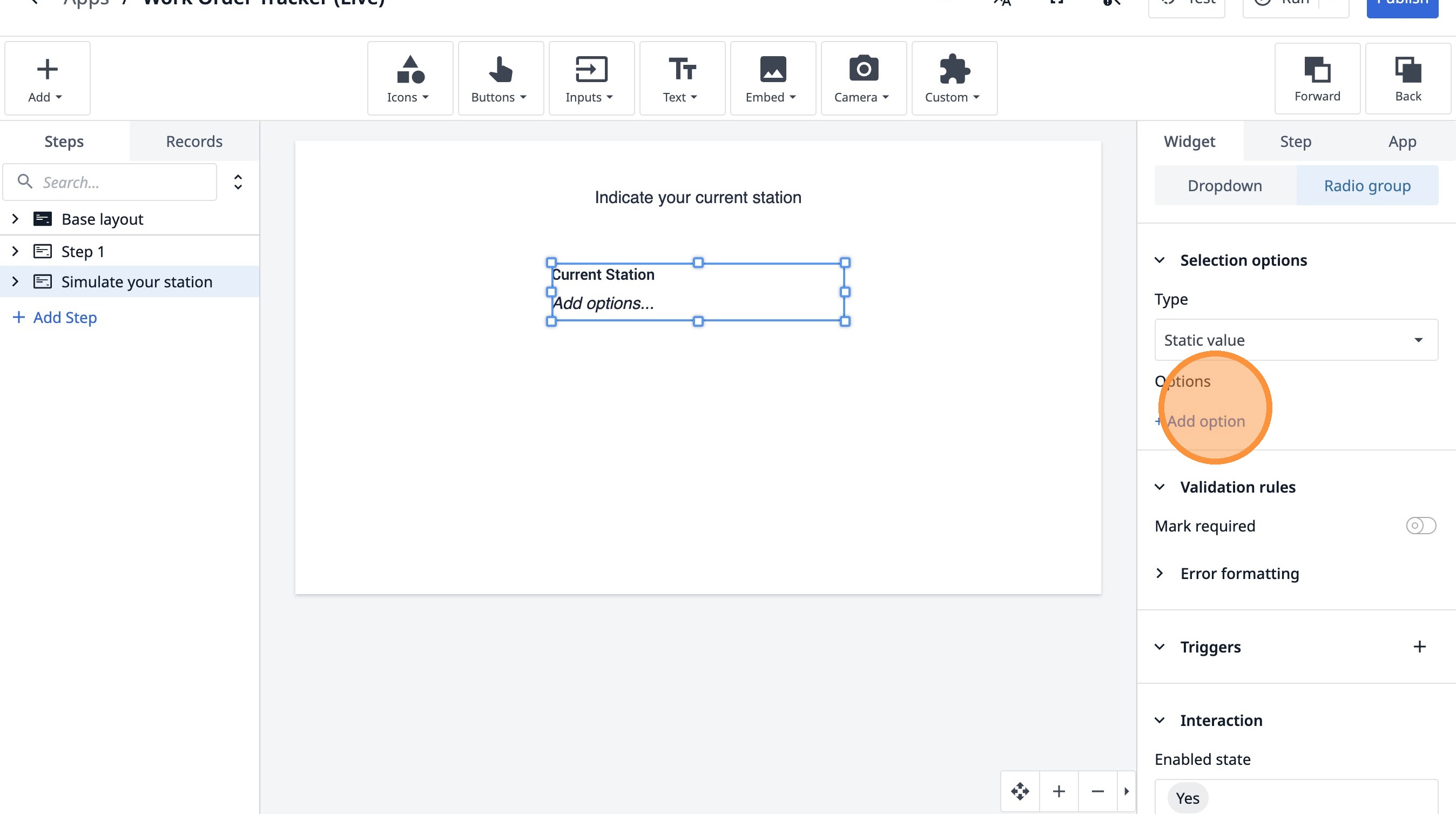
- 「+ オプションを追加」をクリックします
-
「ステーション1」と入力します
-
「+ オプションを追加」をクリックします
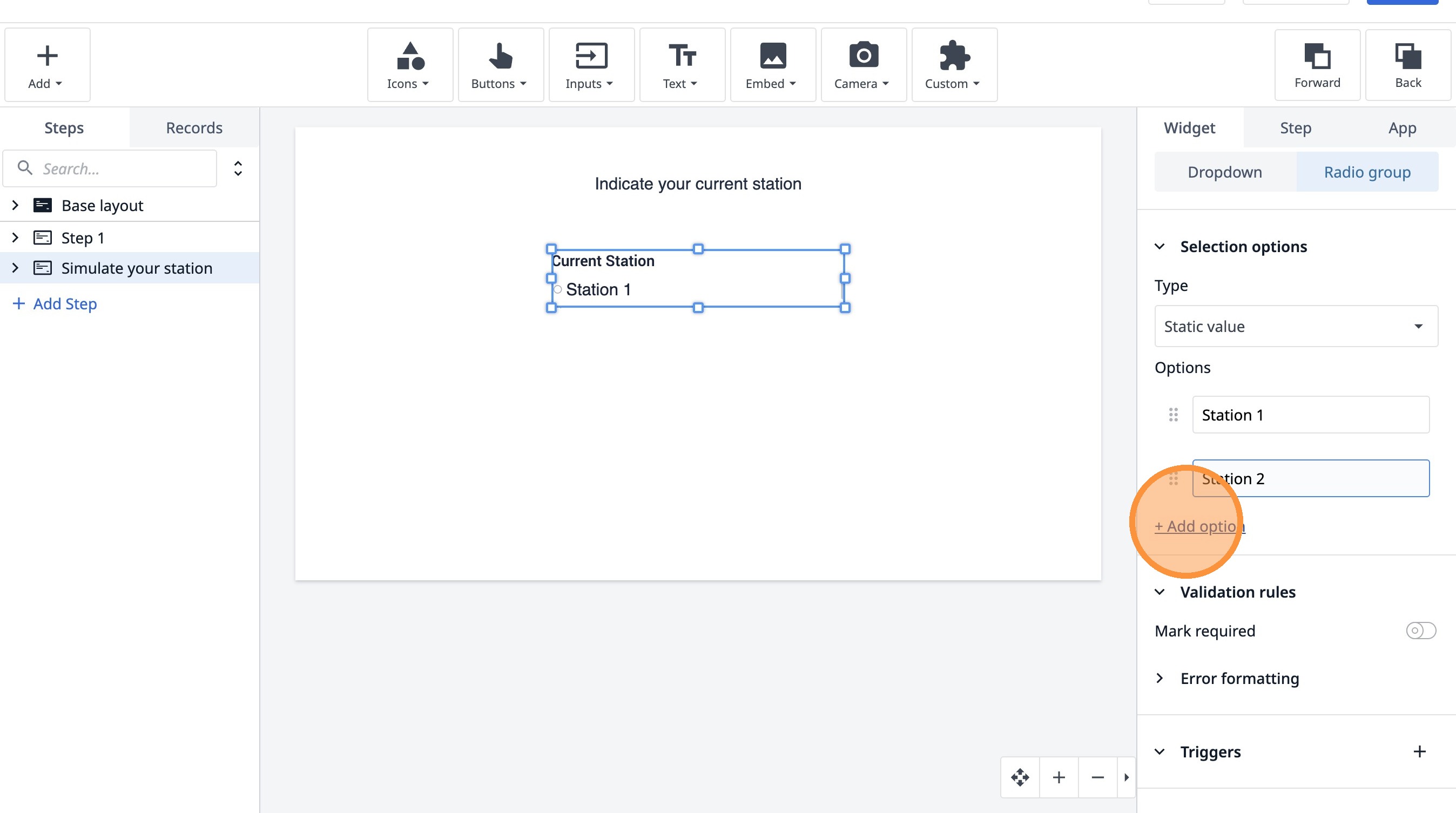
- 「+ オプションを追加」をクリックします
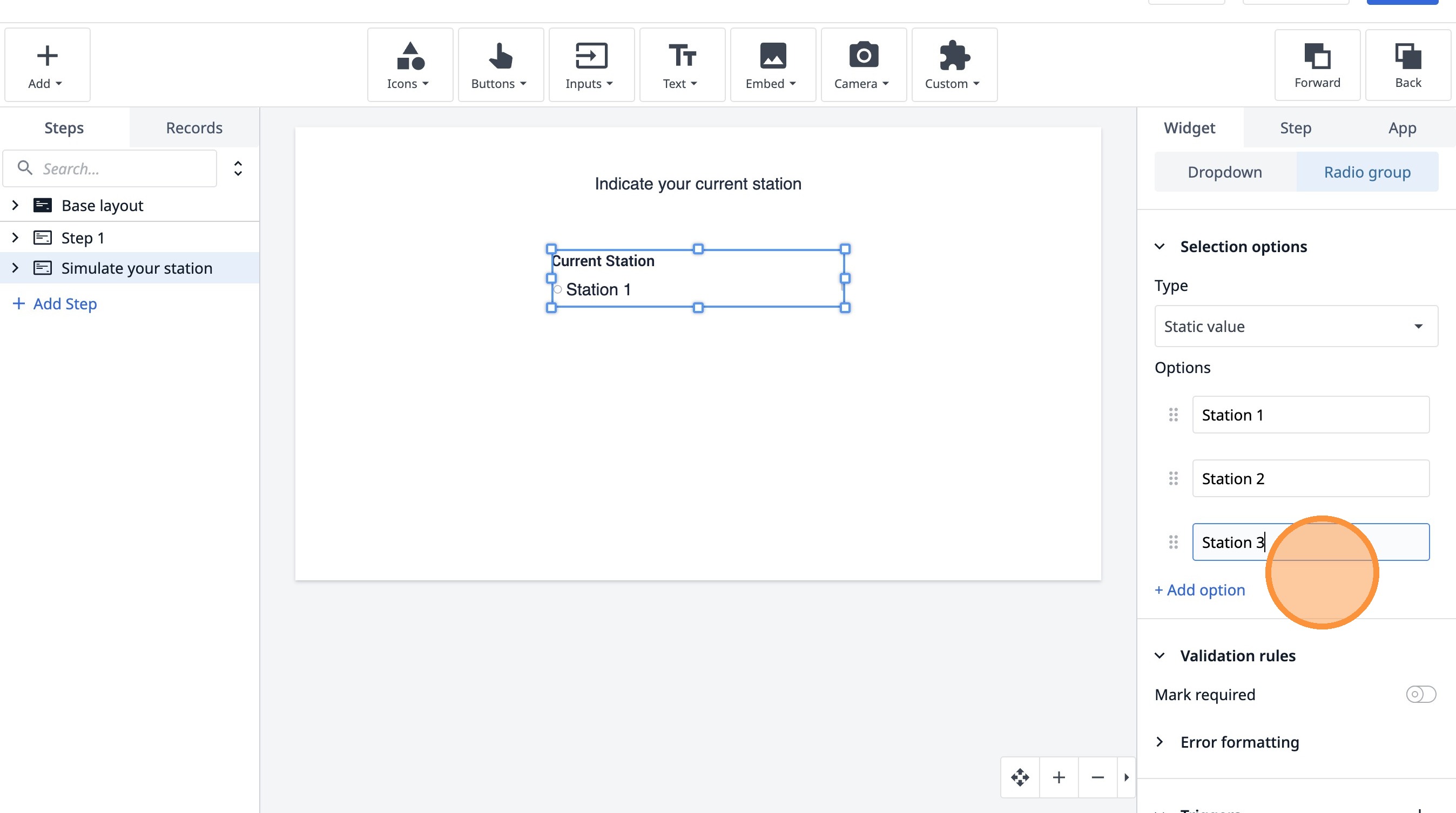
- このアイコンをクリックします。
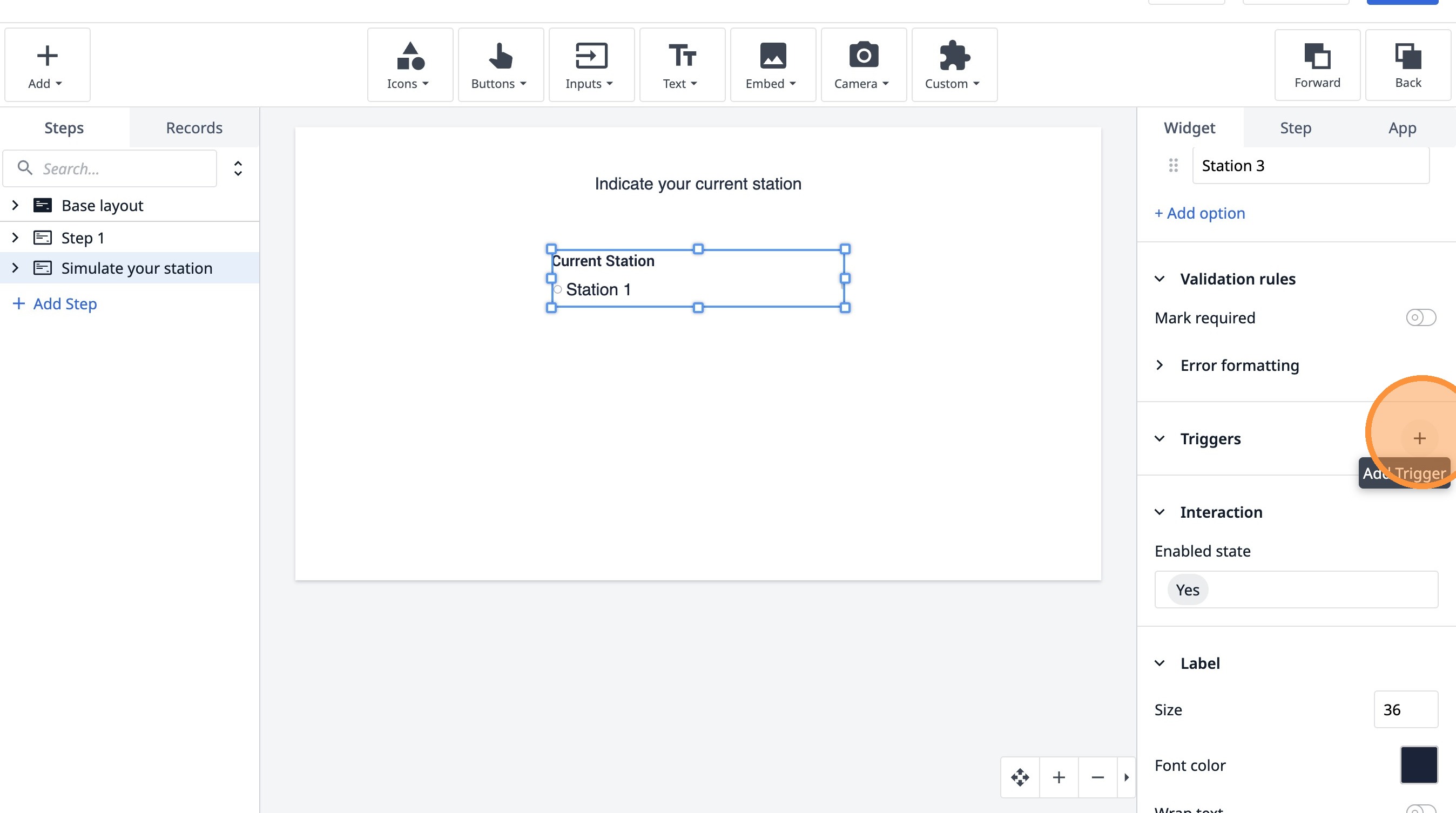
- 「新しいアクションを追加」をクリックします
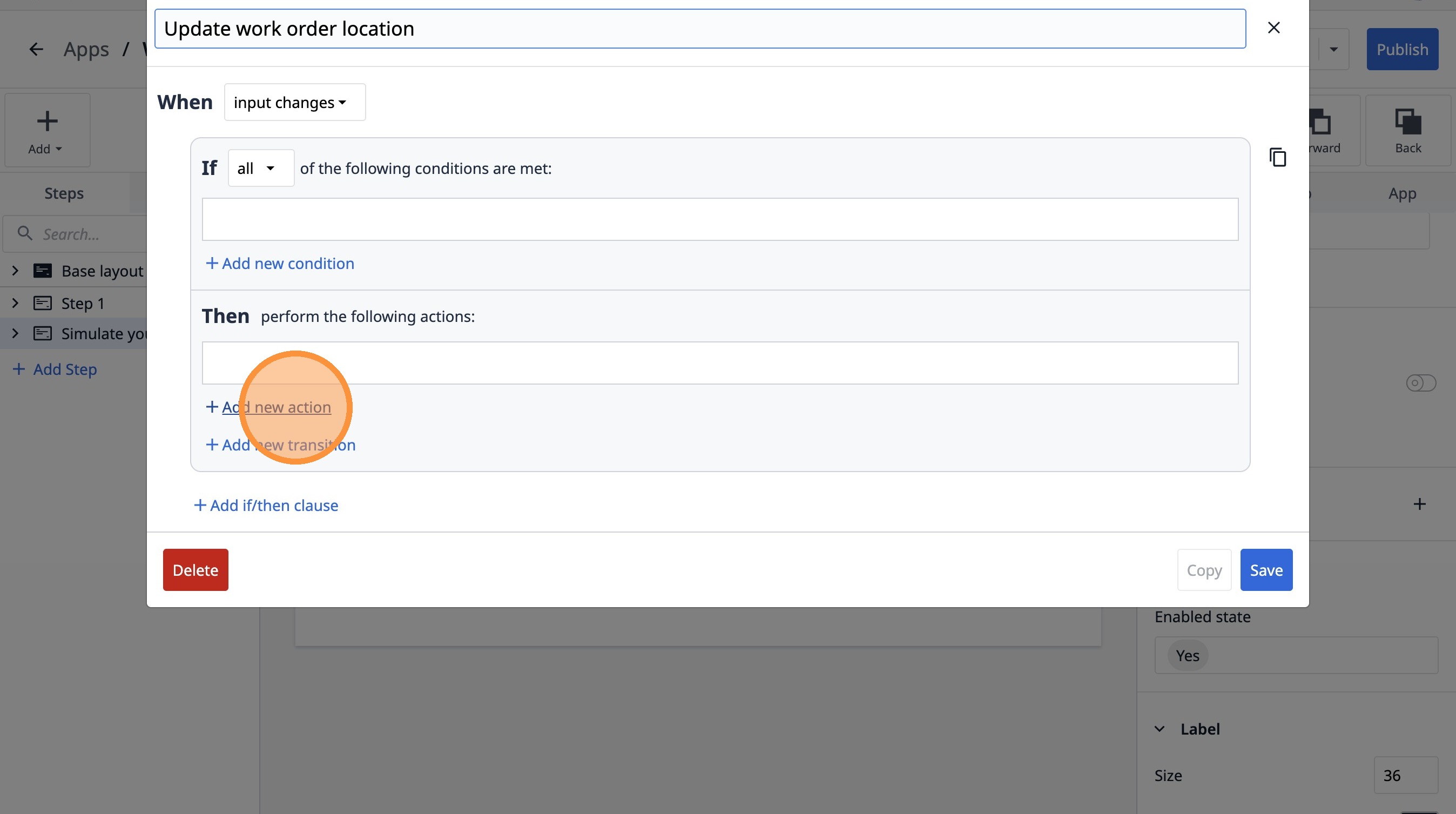
- 「データ操作」オプションを選択します。
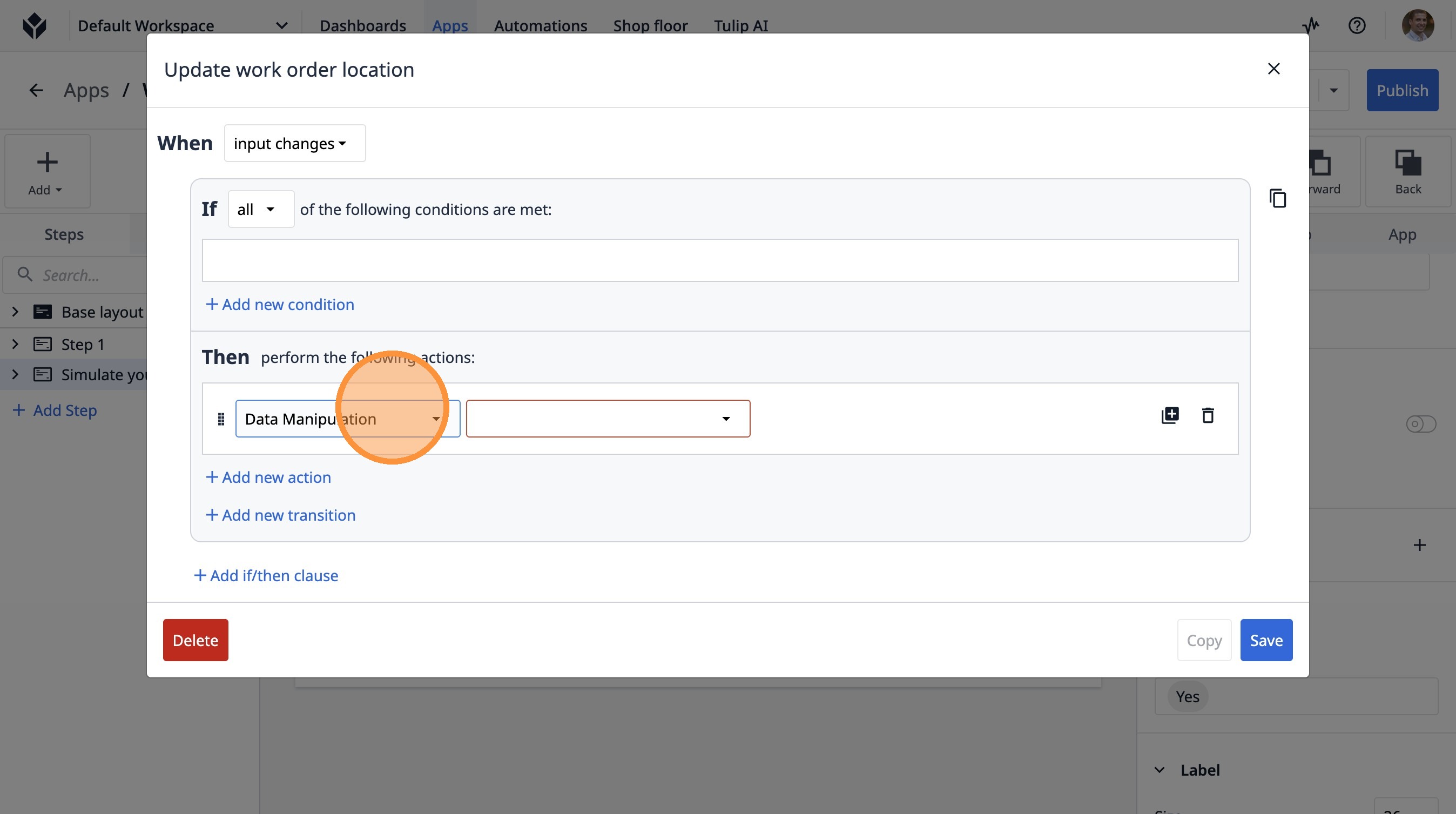
- 「保存」オプションを選択します。
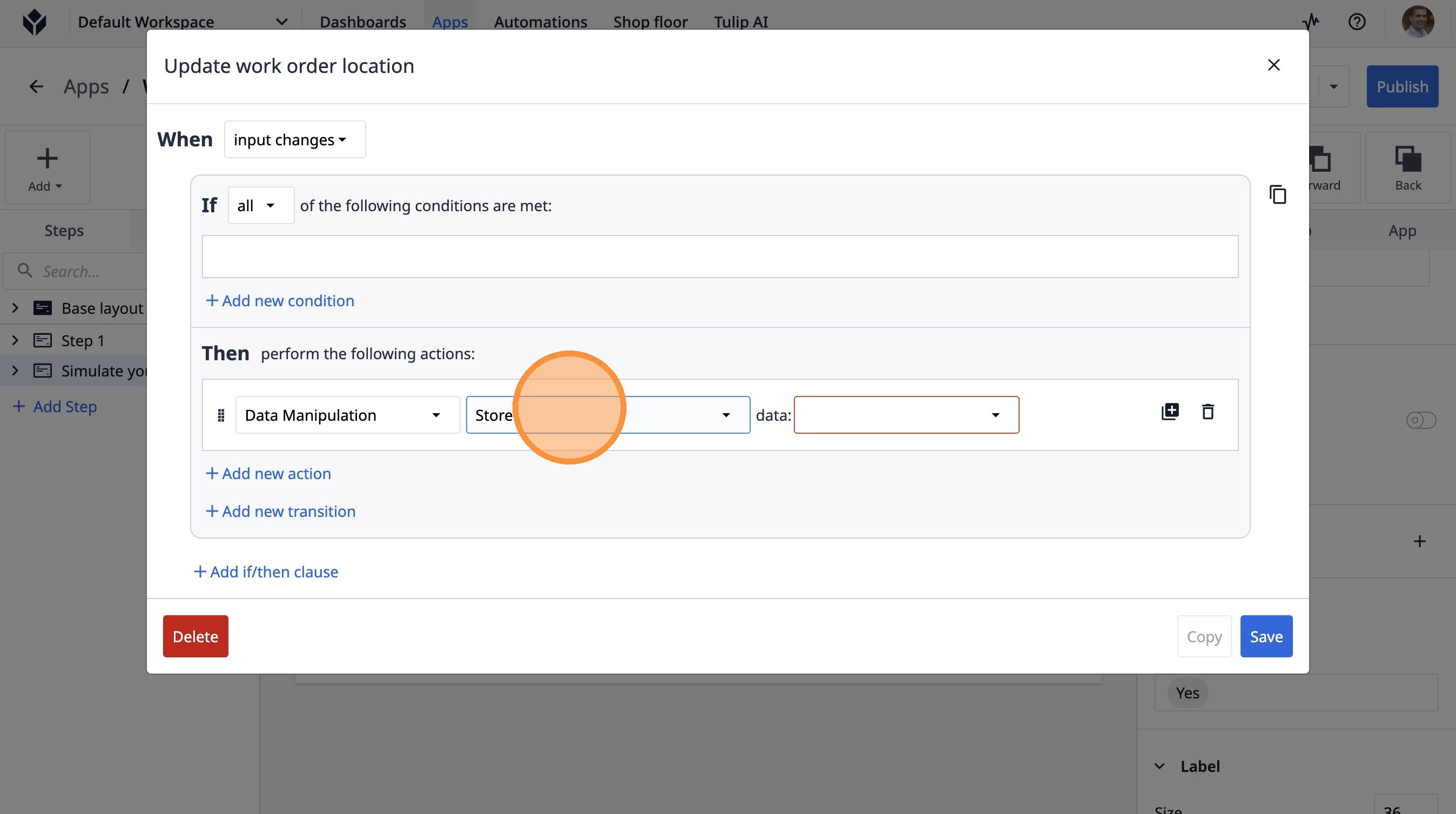
- 「変数」オプションを選択します。
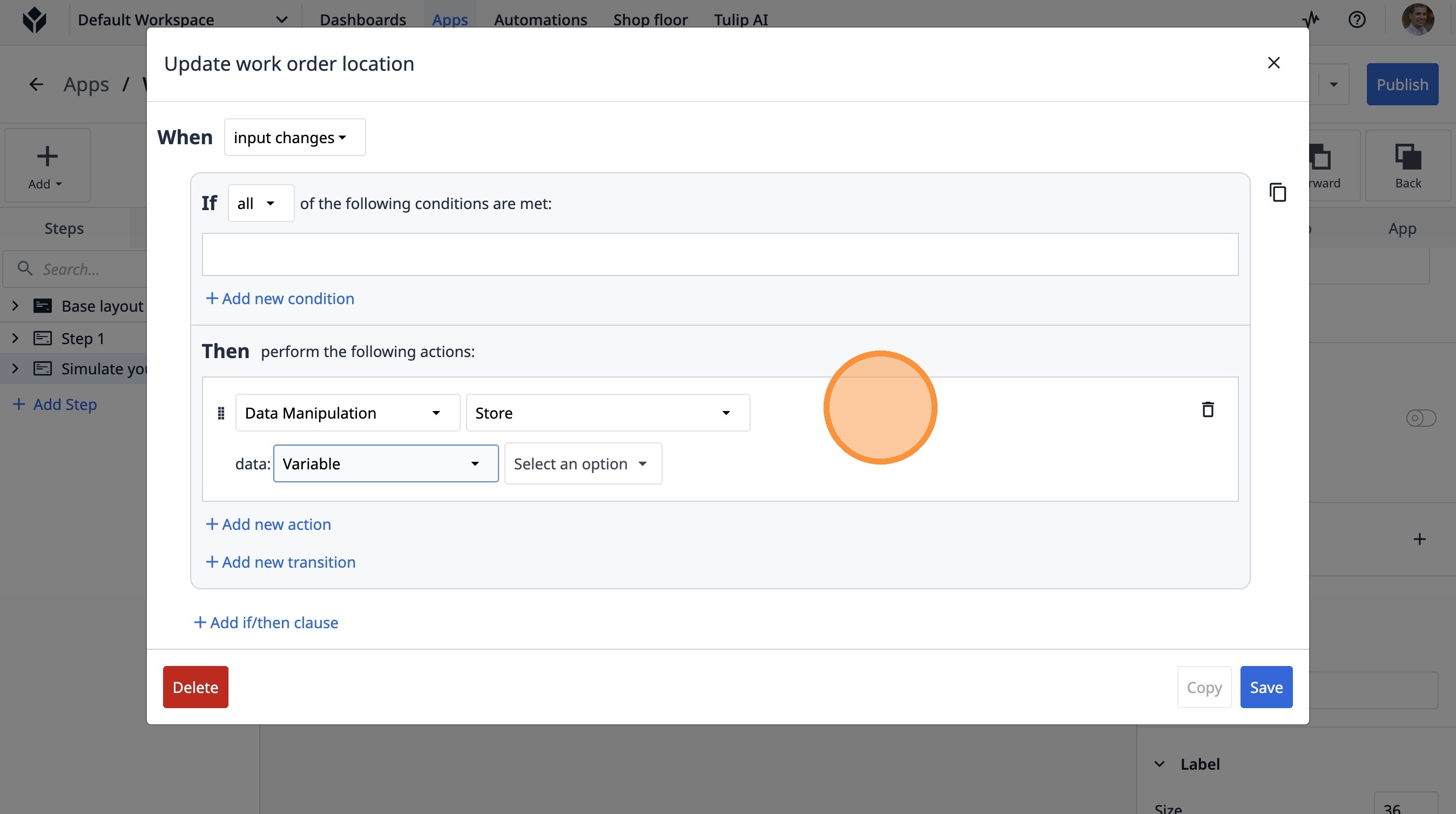
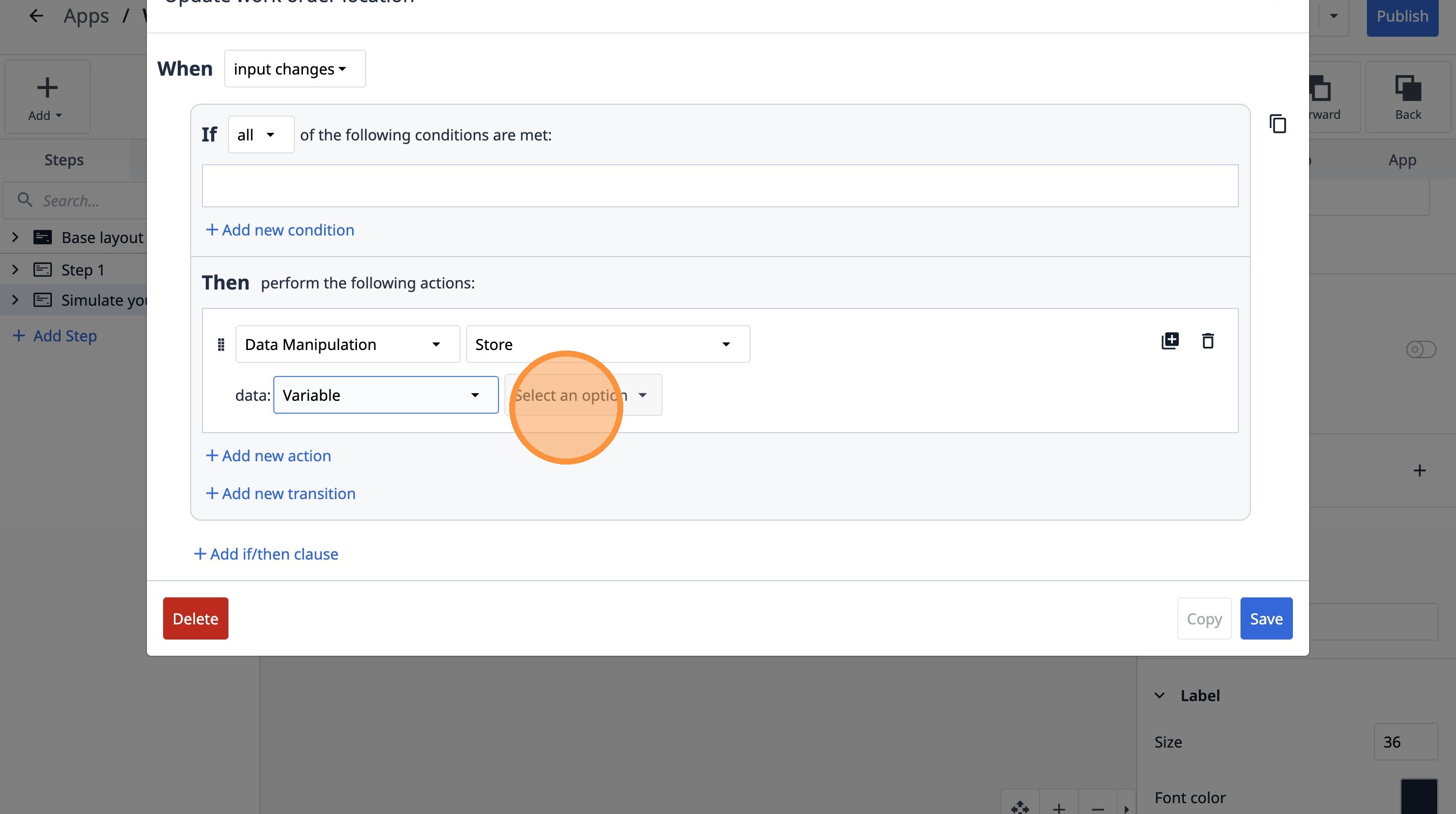
- 「オプションを選択」をクリックします。
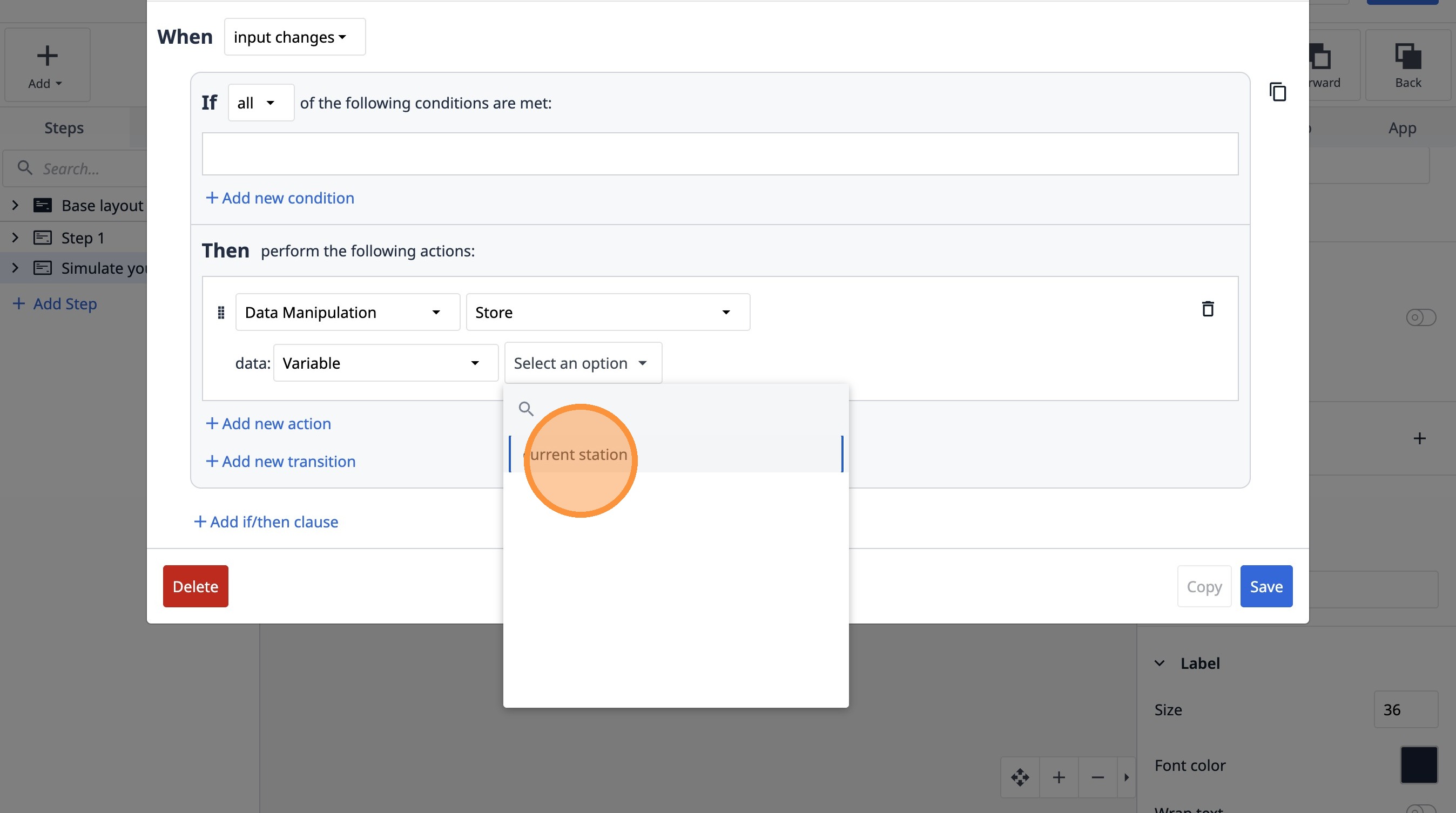
- 「現在の観測地点」をクリックします
- 「テーブルレコード」オプションを選択します。
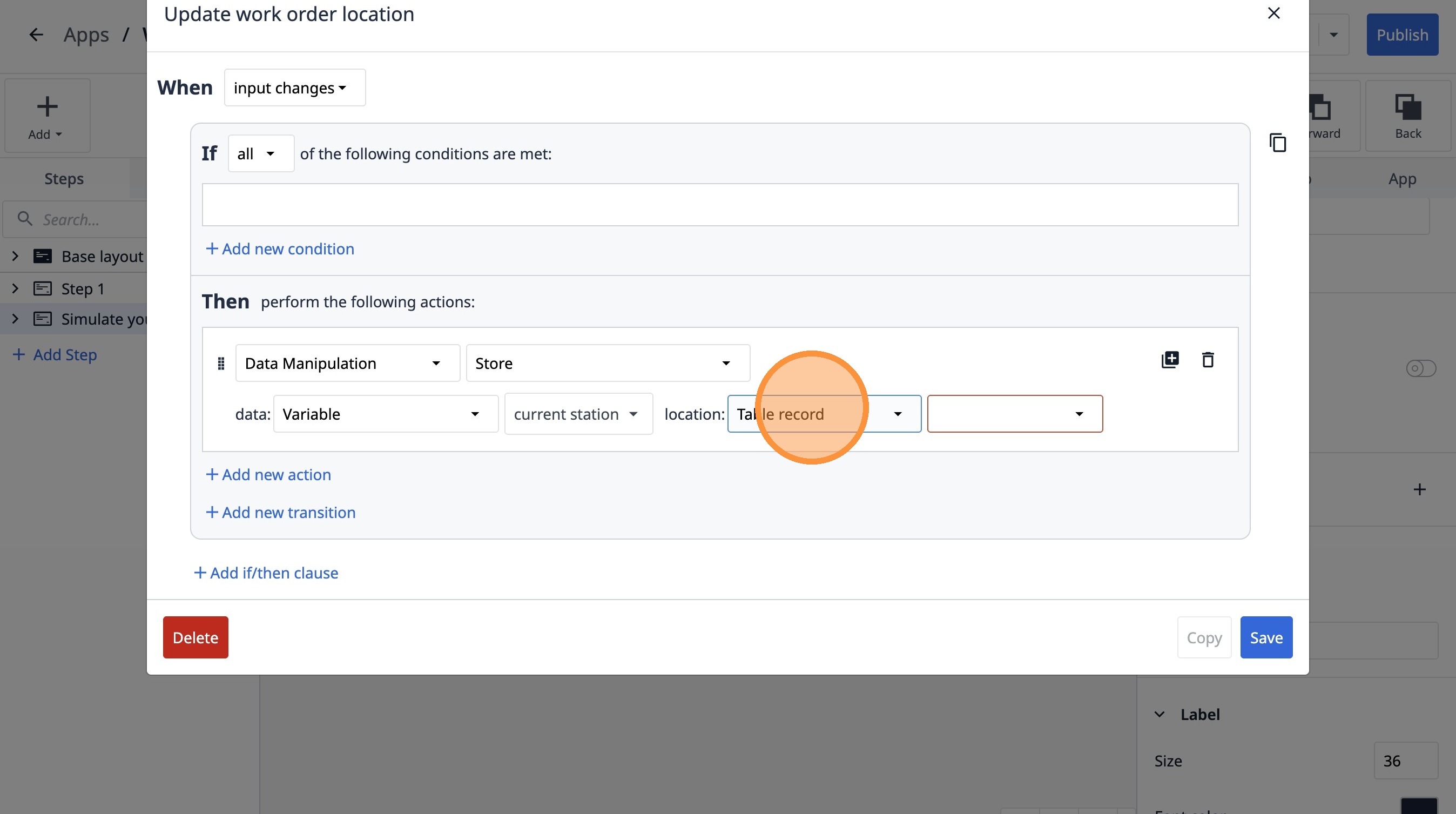
- このドロップダウンをクリックします。
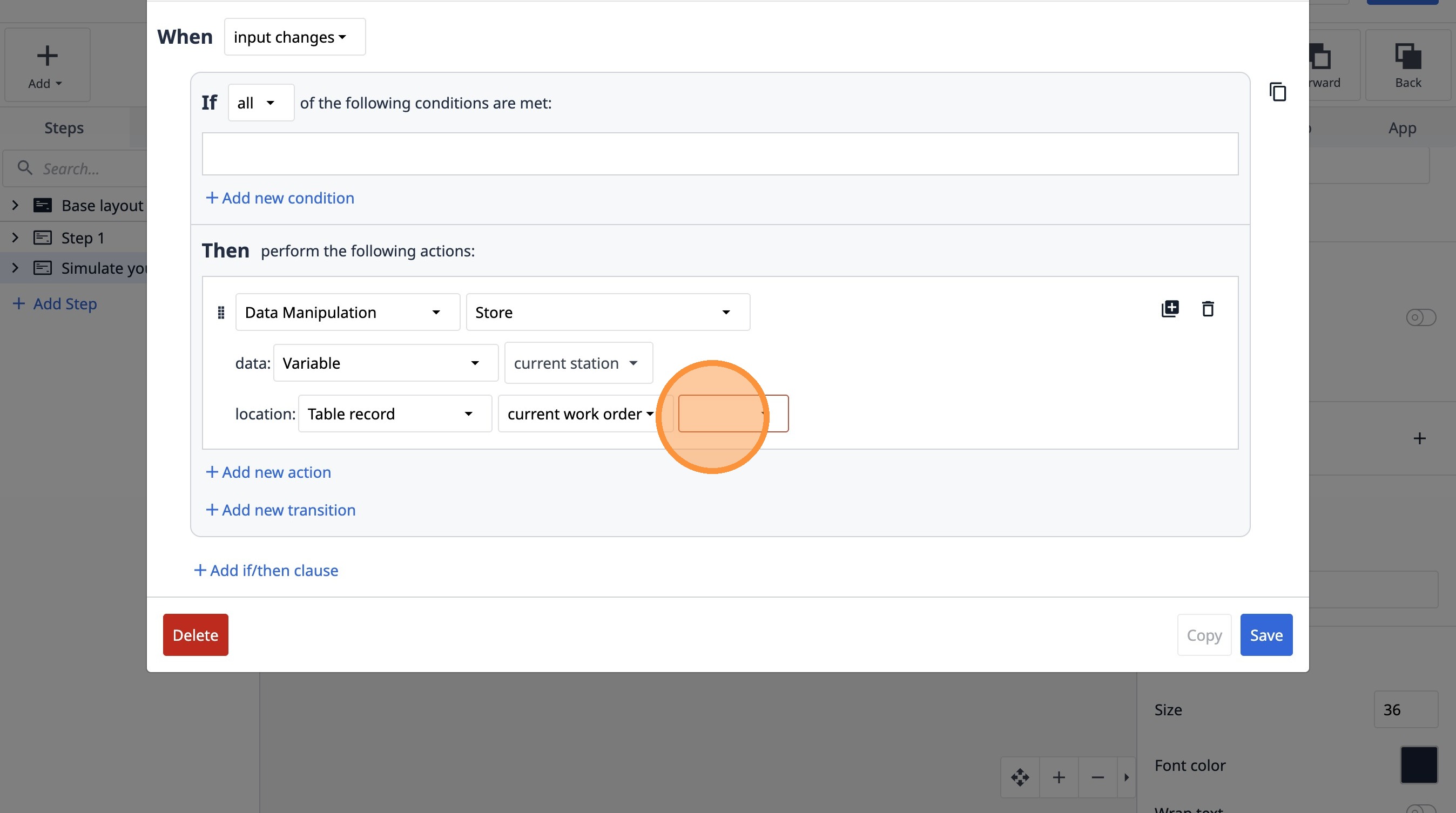
- 「テーブル」をクリックします。
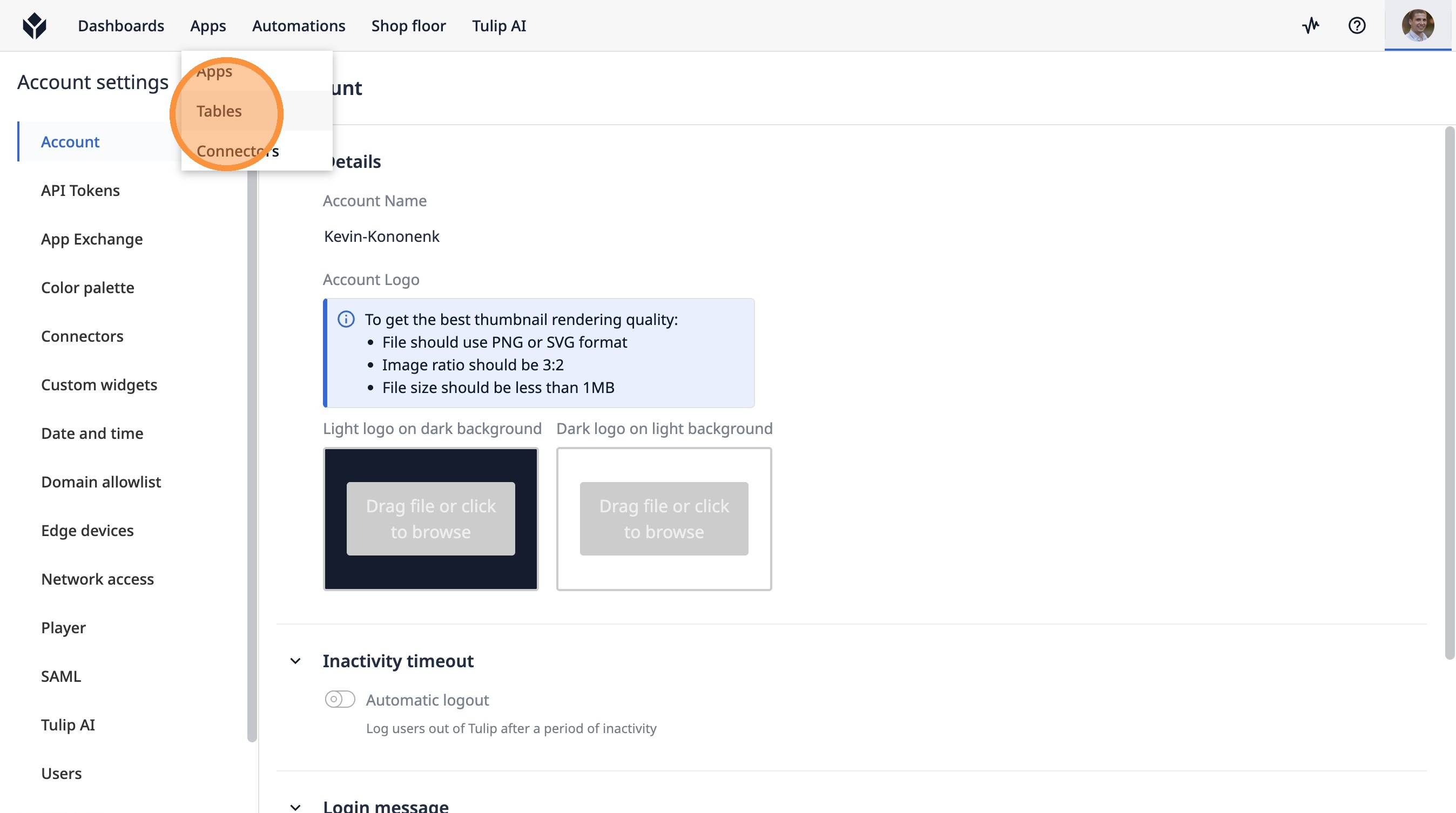
- 「テーブルを検索...」フィールドをクリックします。
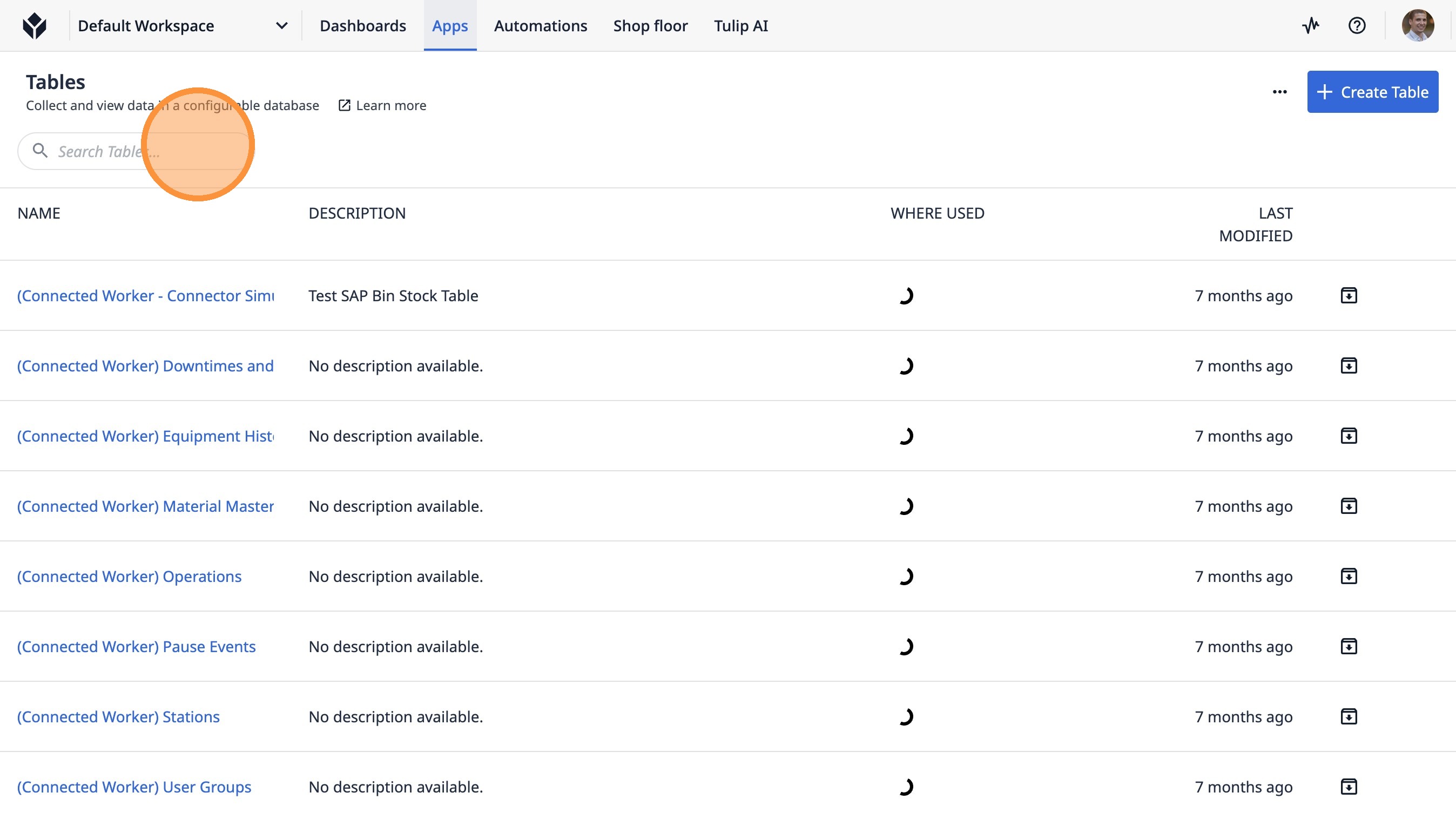
-
「作業指示書」と入力します。
-
「Work Order Table - Live Demo」をクリックします。
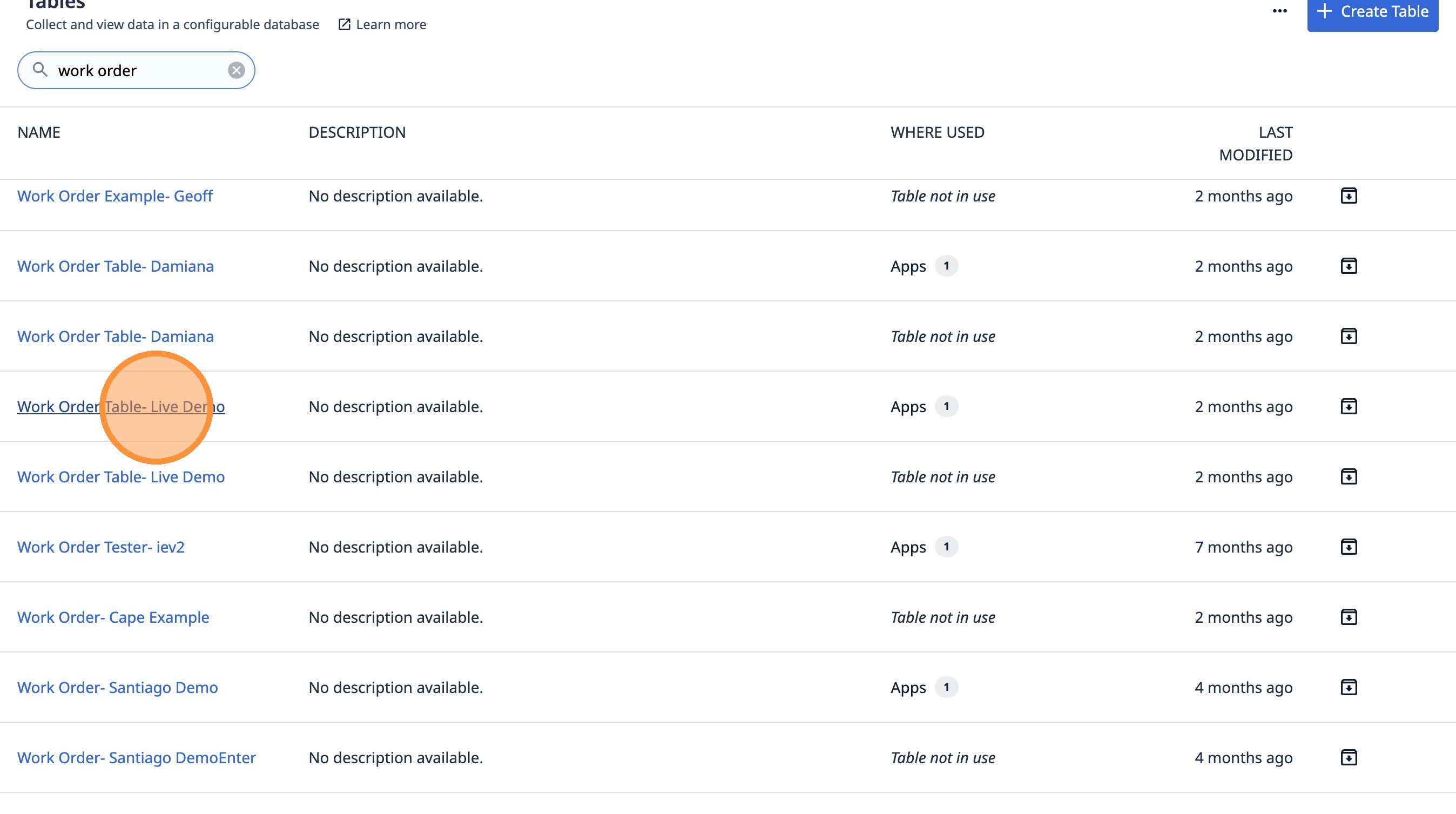
- このボタンをクリックします。
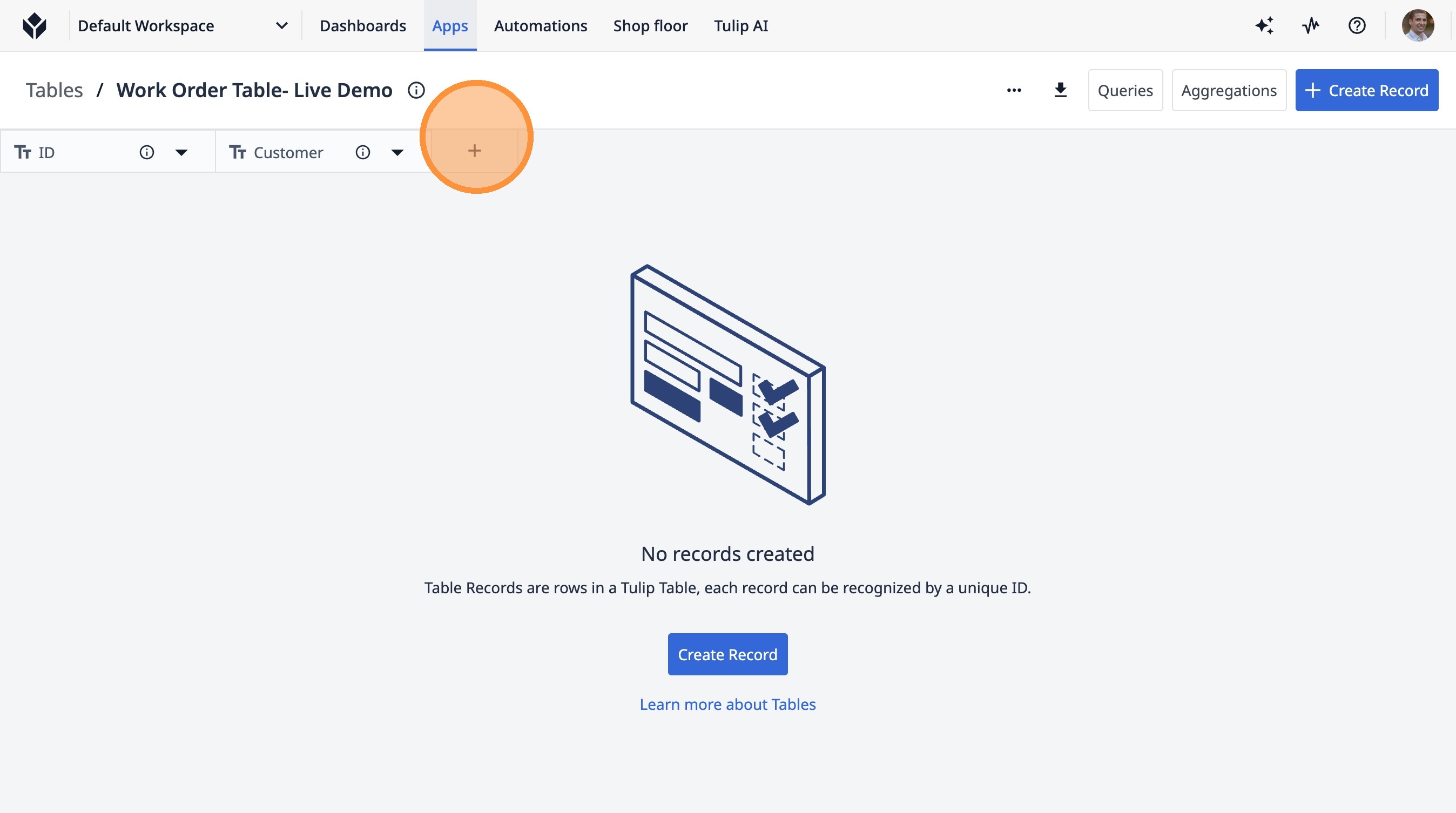
- このテキストフィールドをクリックします。
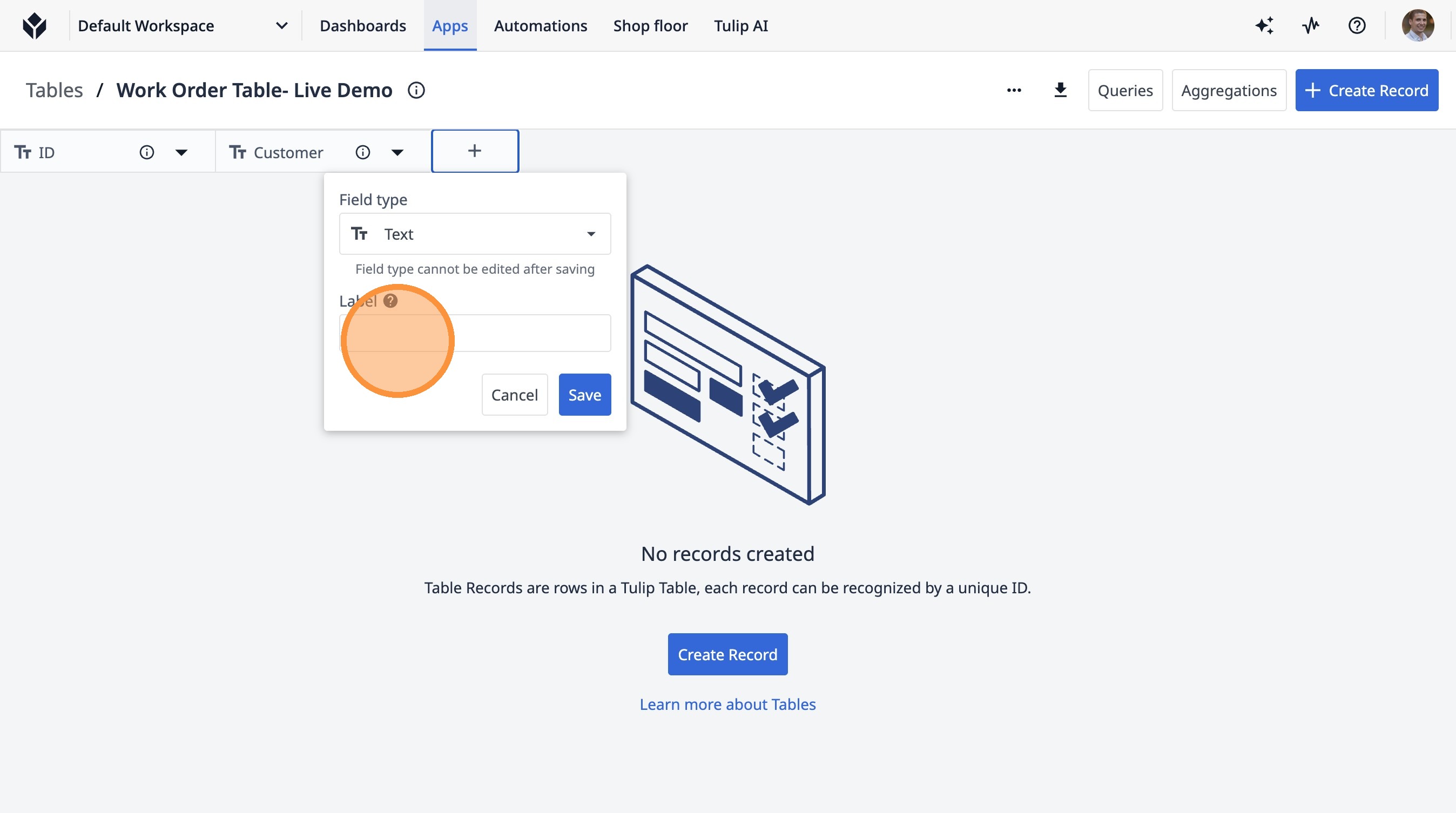
-
「Current Station」と入力します。
-
「保存」をクリックします
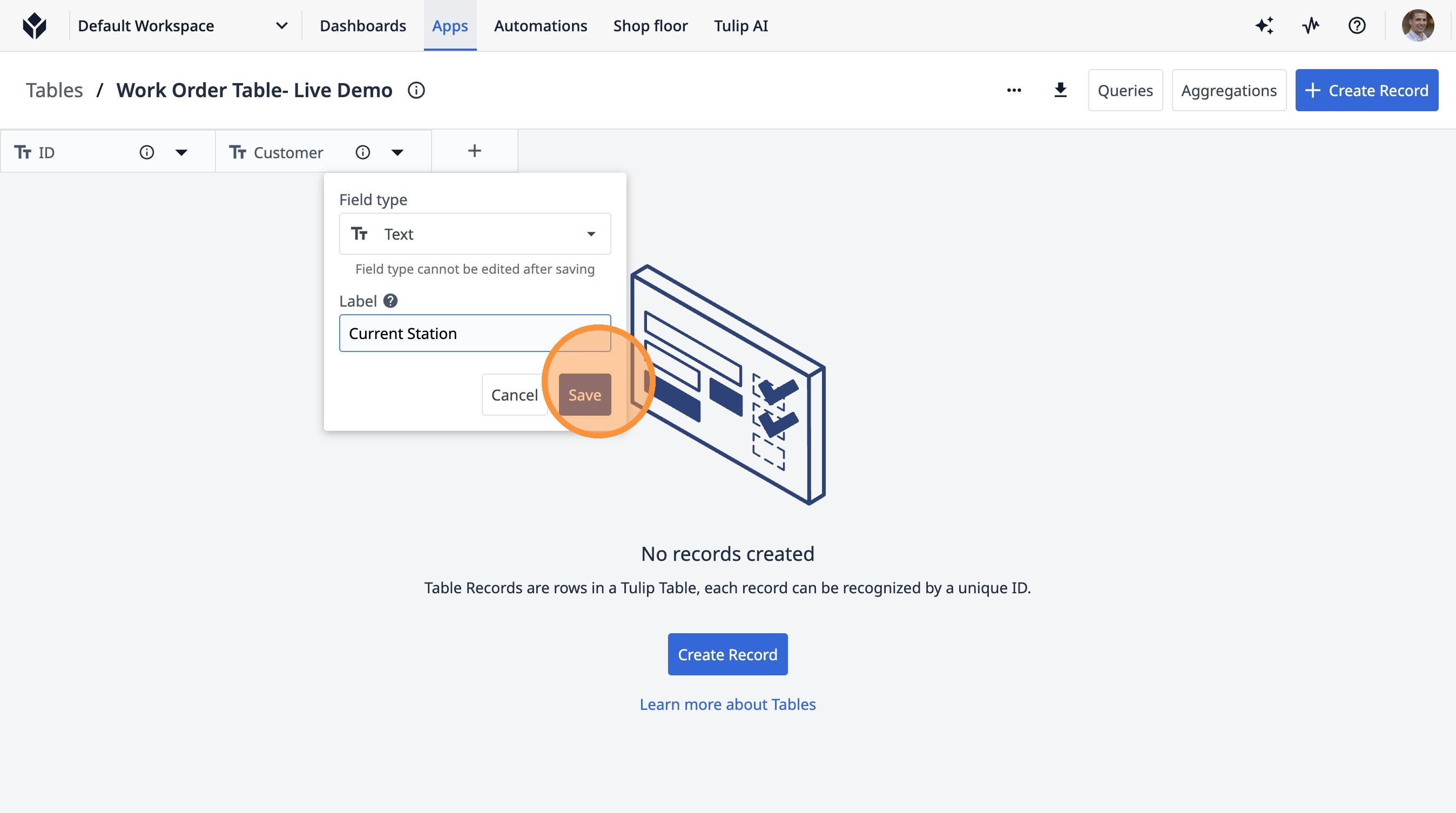
- 「Current Station」オプションを選択します。
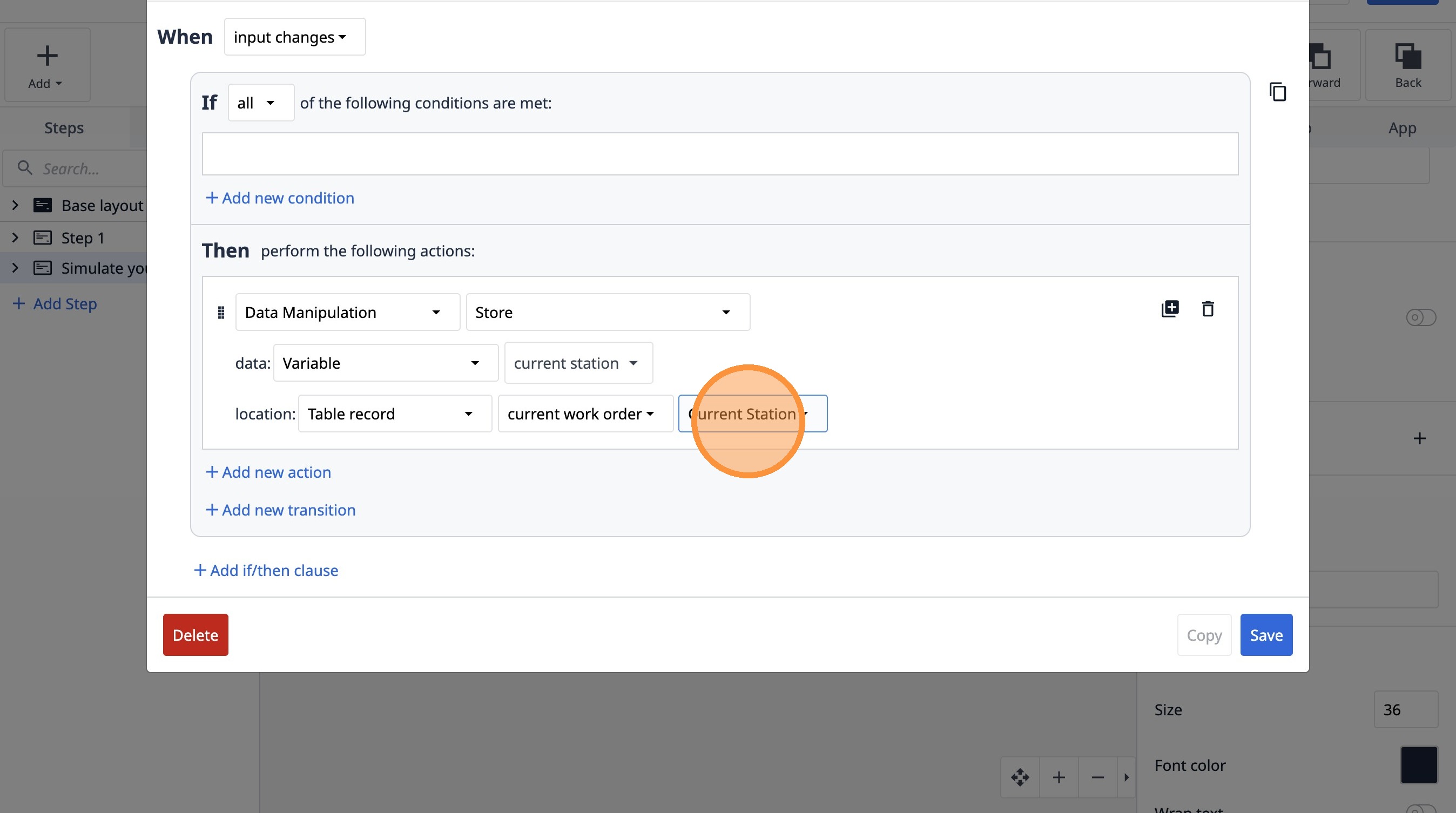
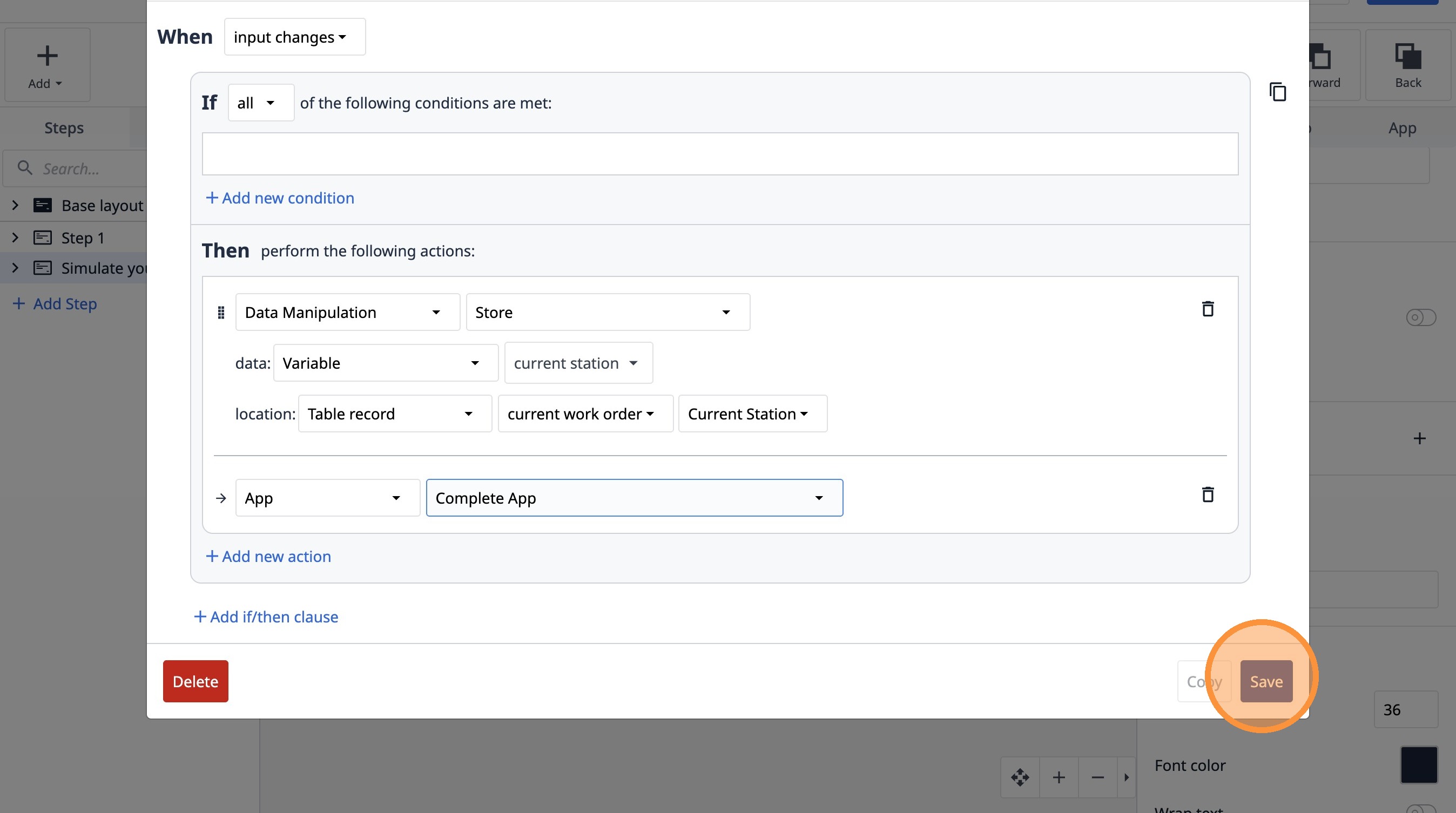
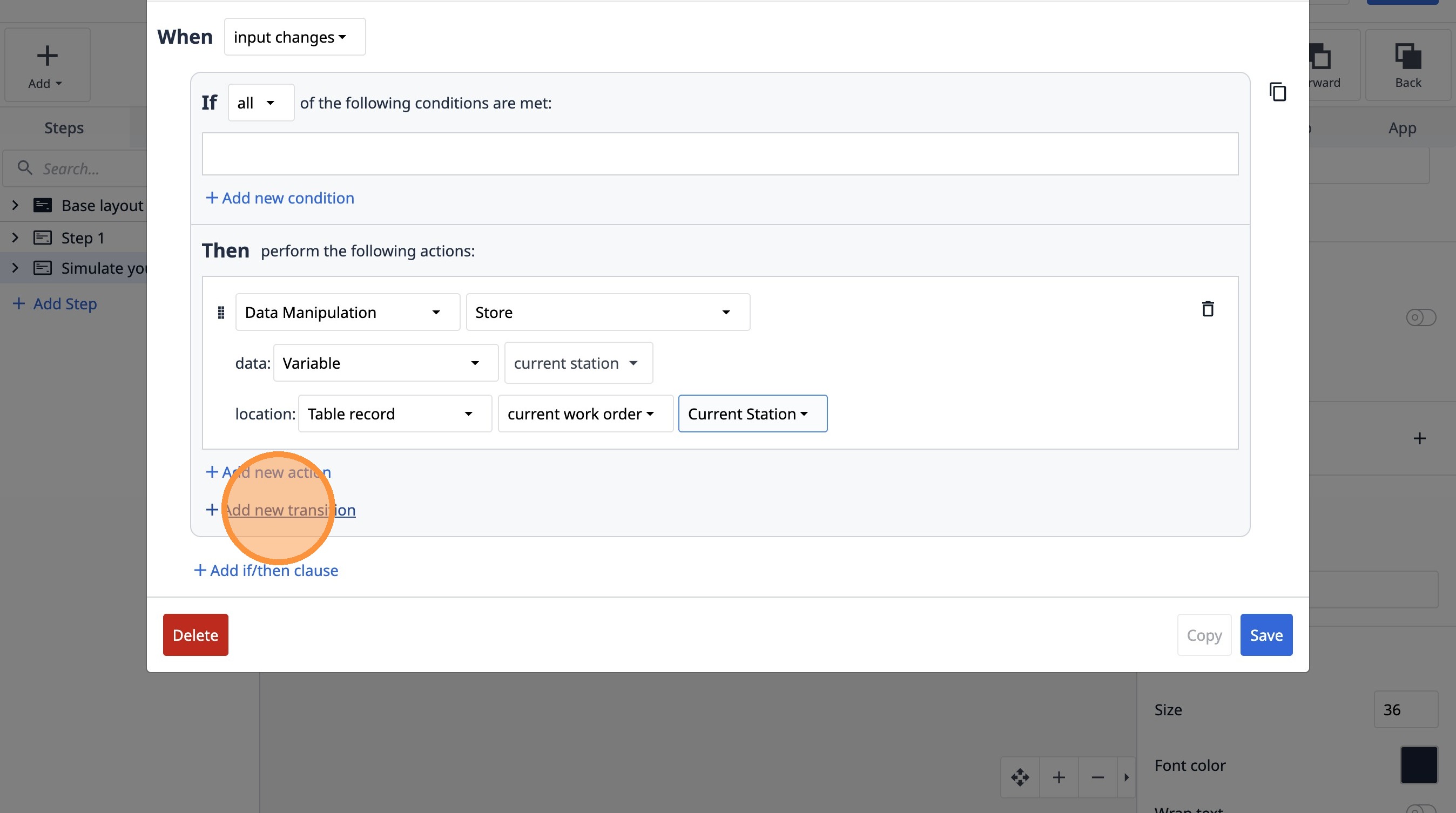
- 「新しいトランジションを追加」をクリックします。
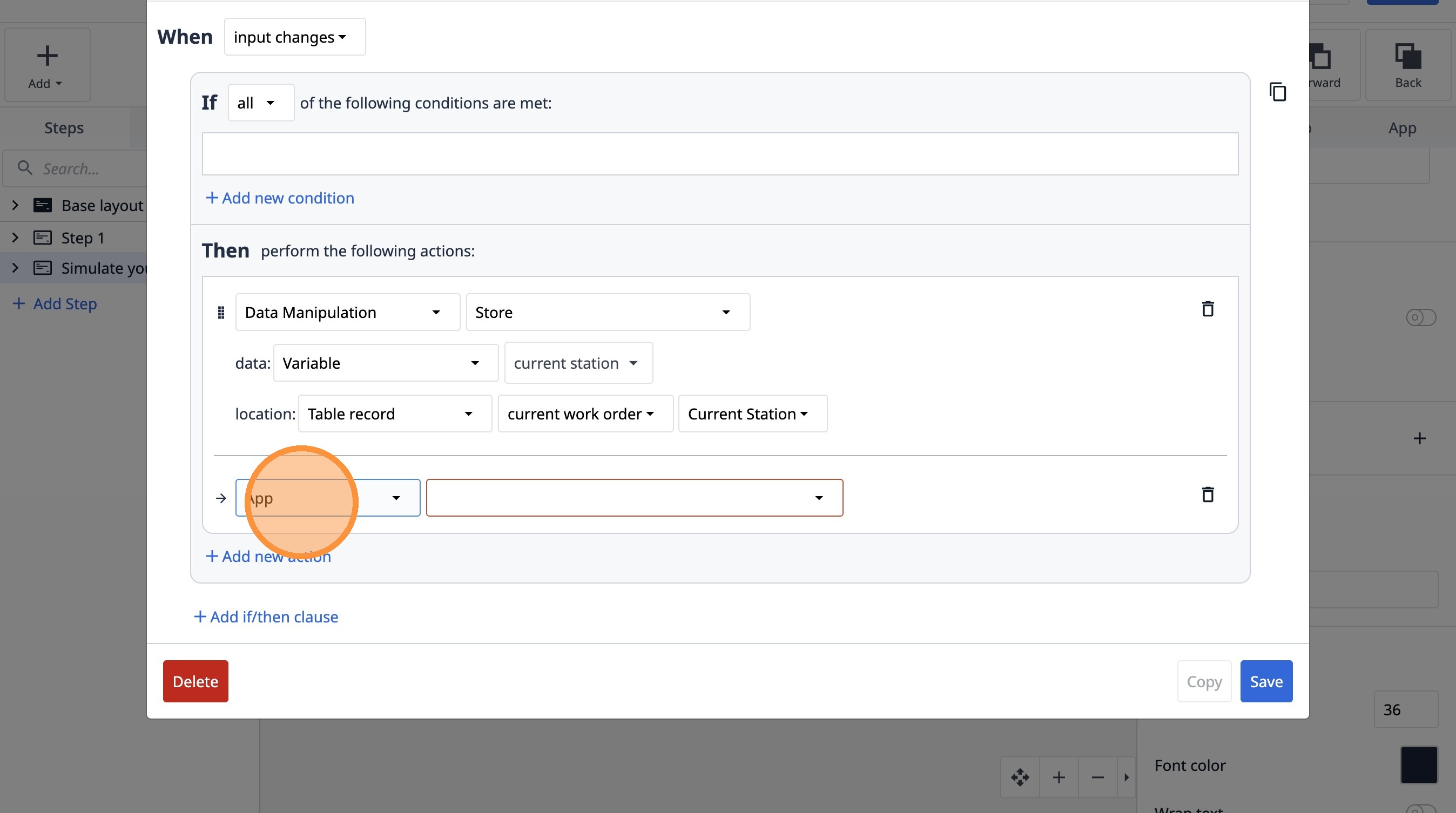
- 「アプリ」オプションを選択します。
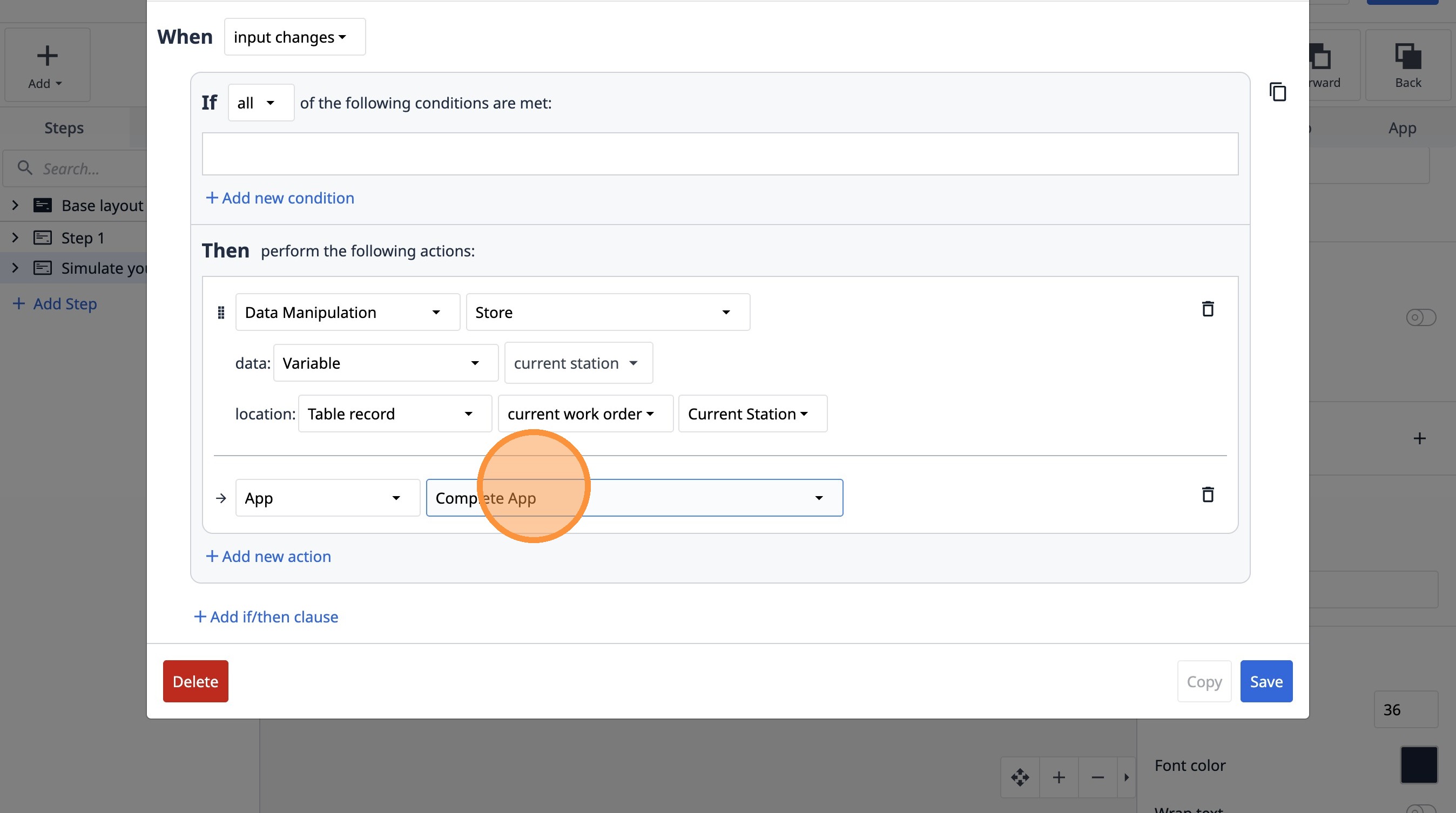
- 「アプリ完了」オプションを選択します。
- 「保存」をクリックします