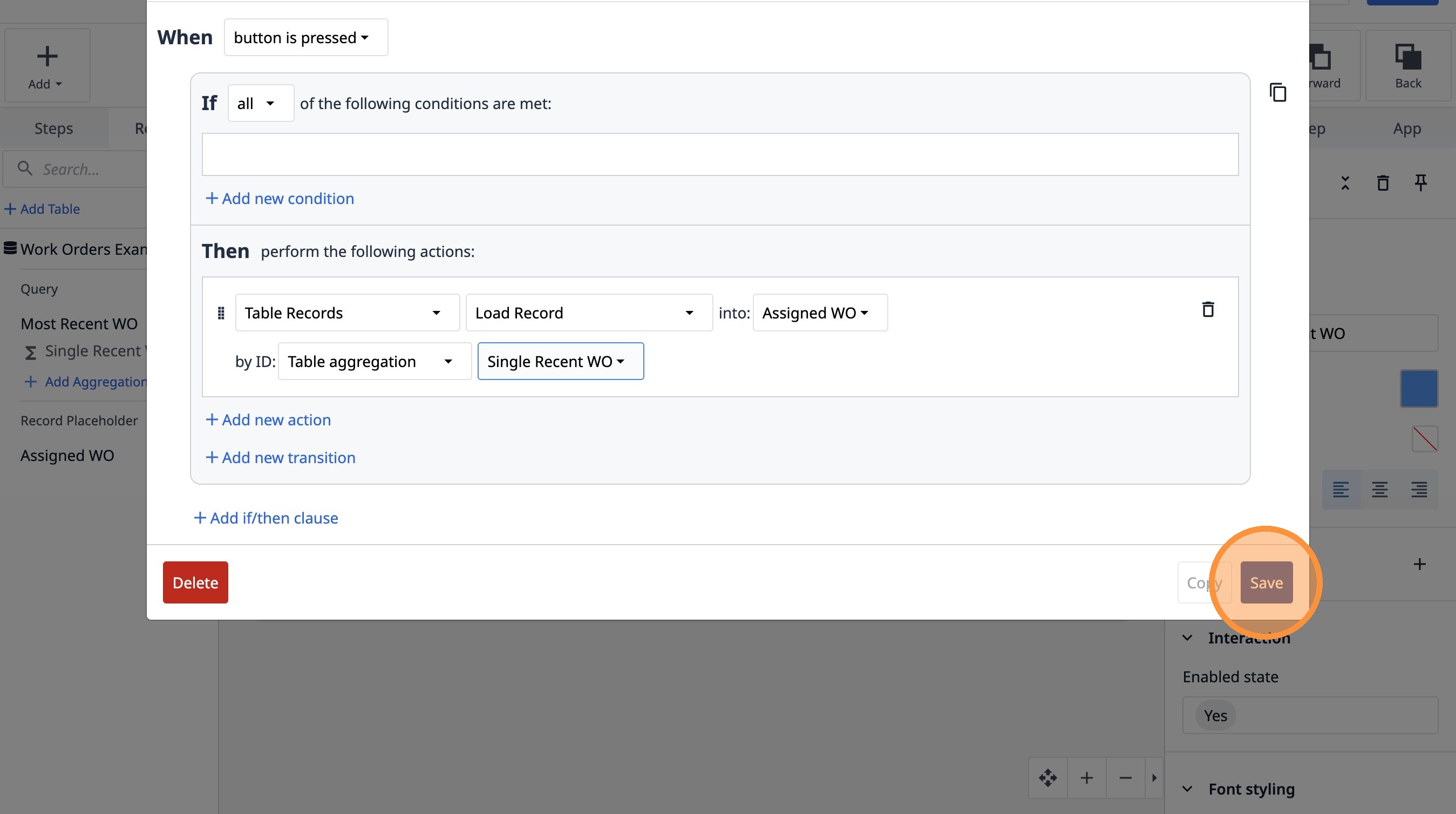
このガイドでは、作業指示書用の新しいテーブルを追加し、関連するフィールドを設定して構成し、特定の作業指示書データを読み込むボタンを作成する方法について説明します。動的な作業指示書管理機能を活用して、Tulipアプリケーションを強化する方法を学びましょう。
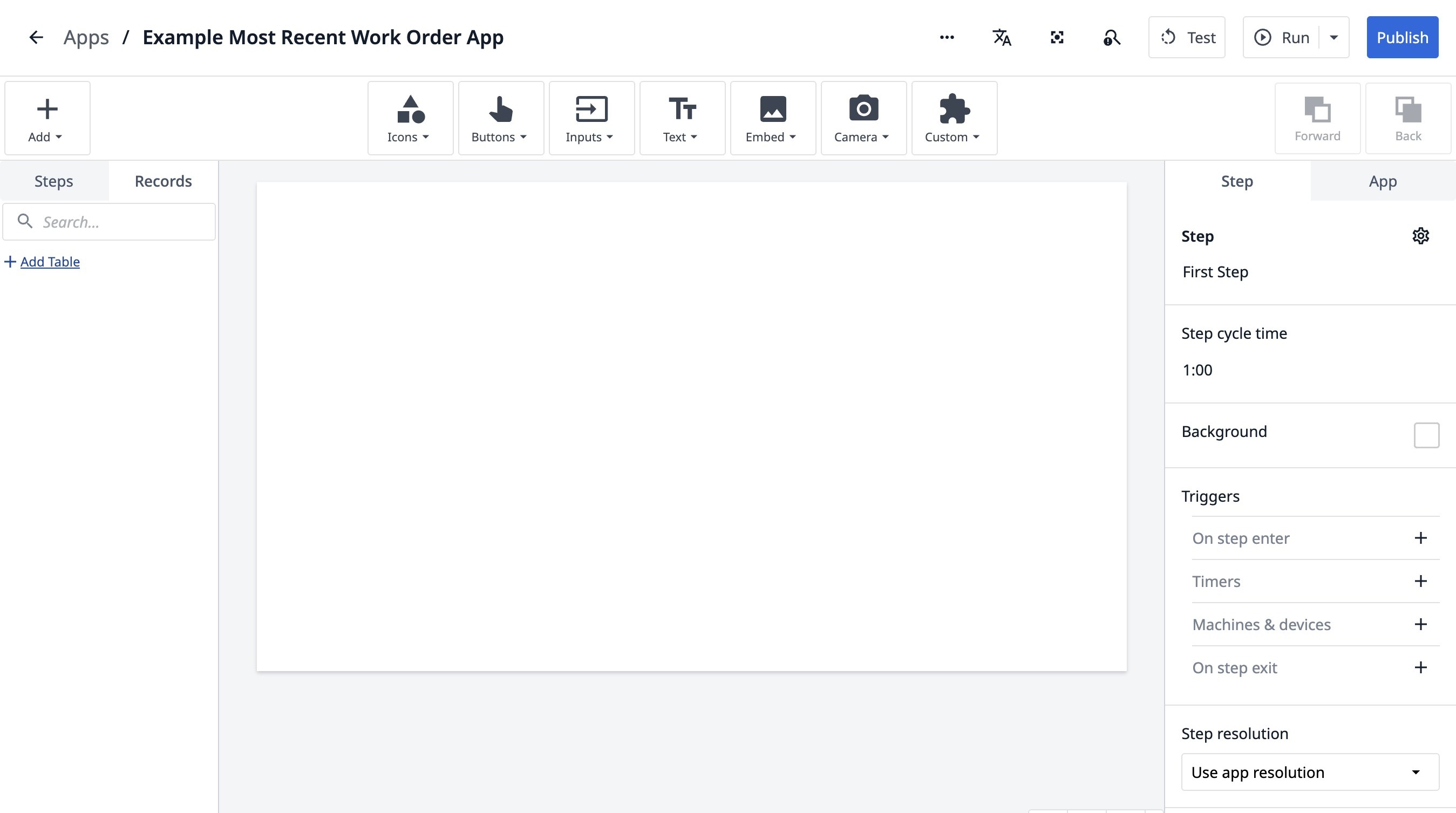
- アプリビルダーに移動します。
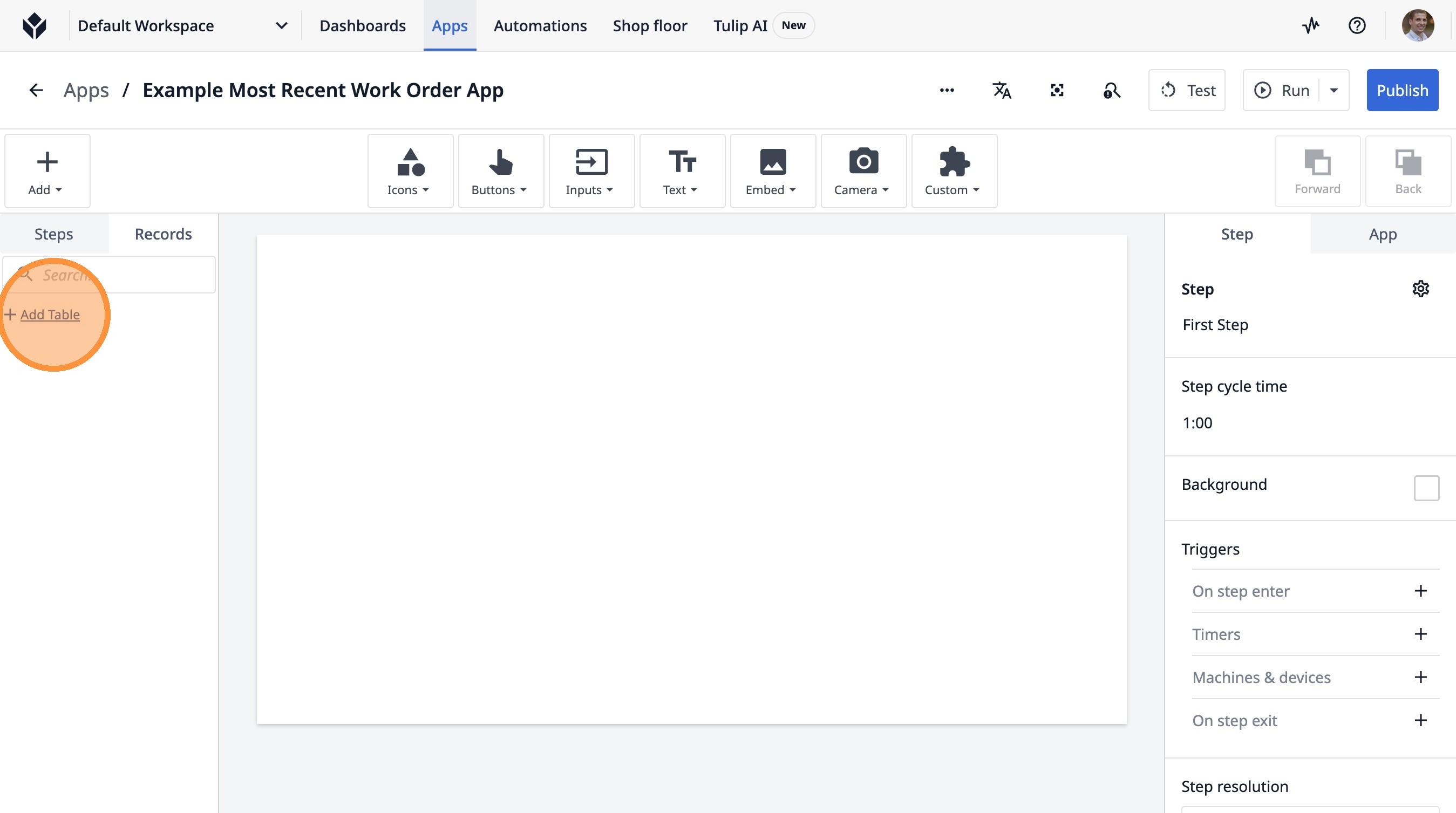
- 「テーブルを追加」をクリックします。
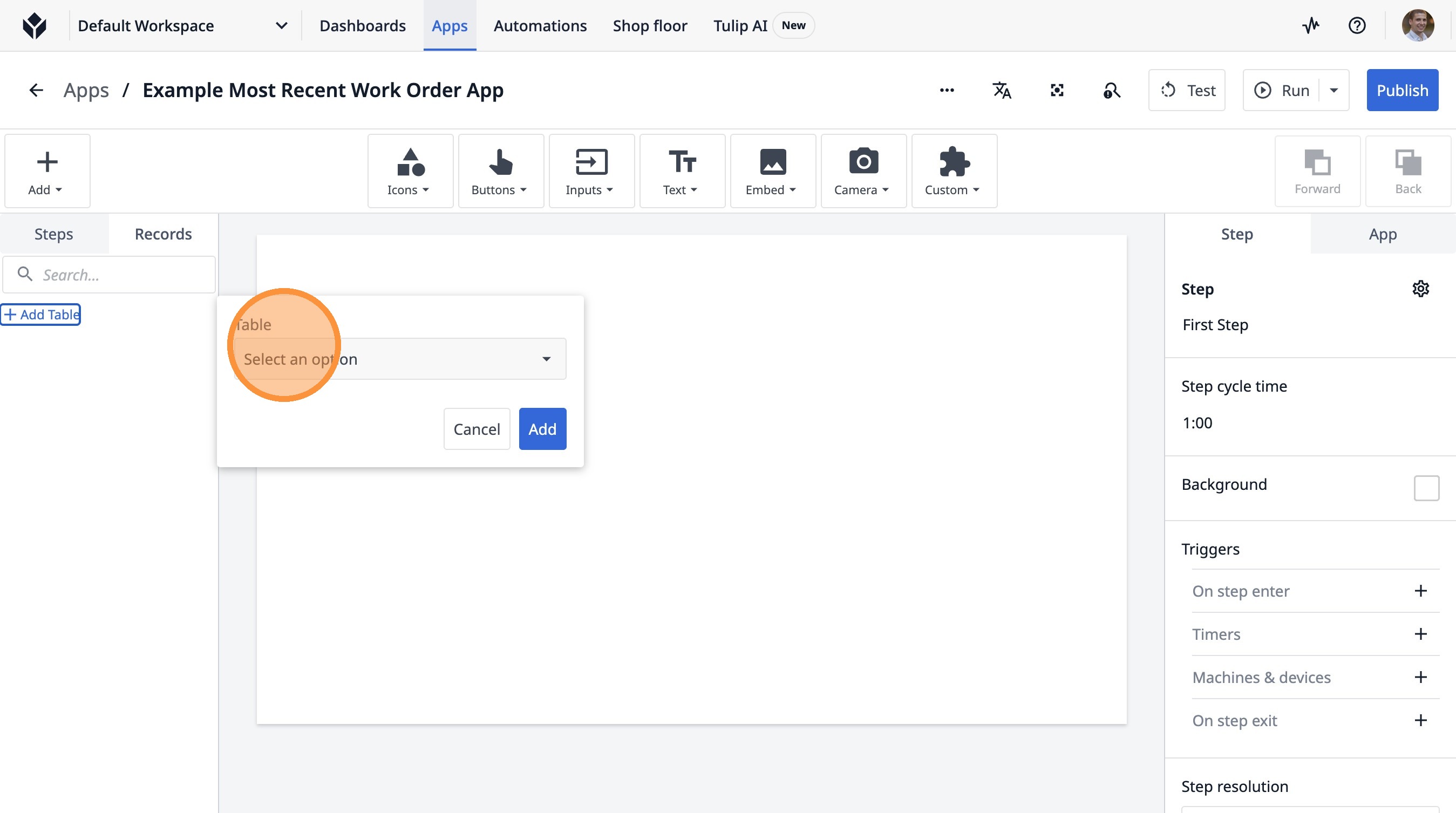
- 「オプションを選択」をクリックします。
-
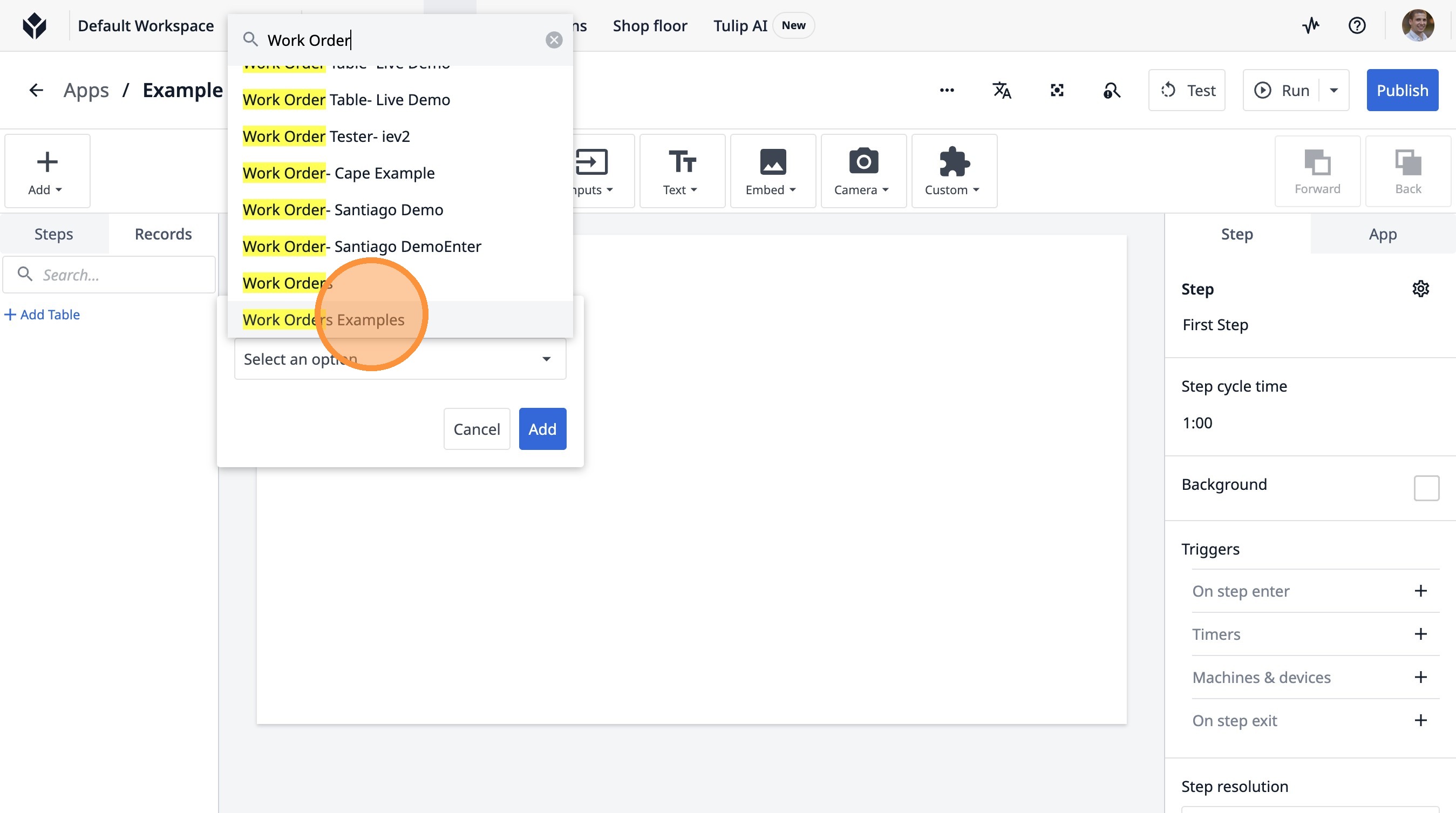
「作業指示書」と入力します。
-
「例」をクリックします。
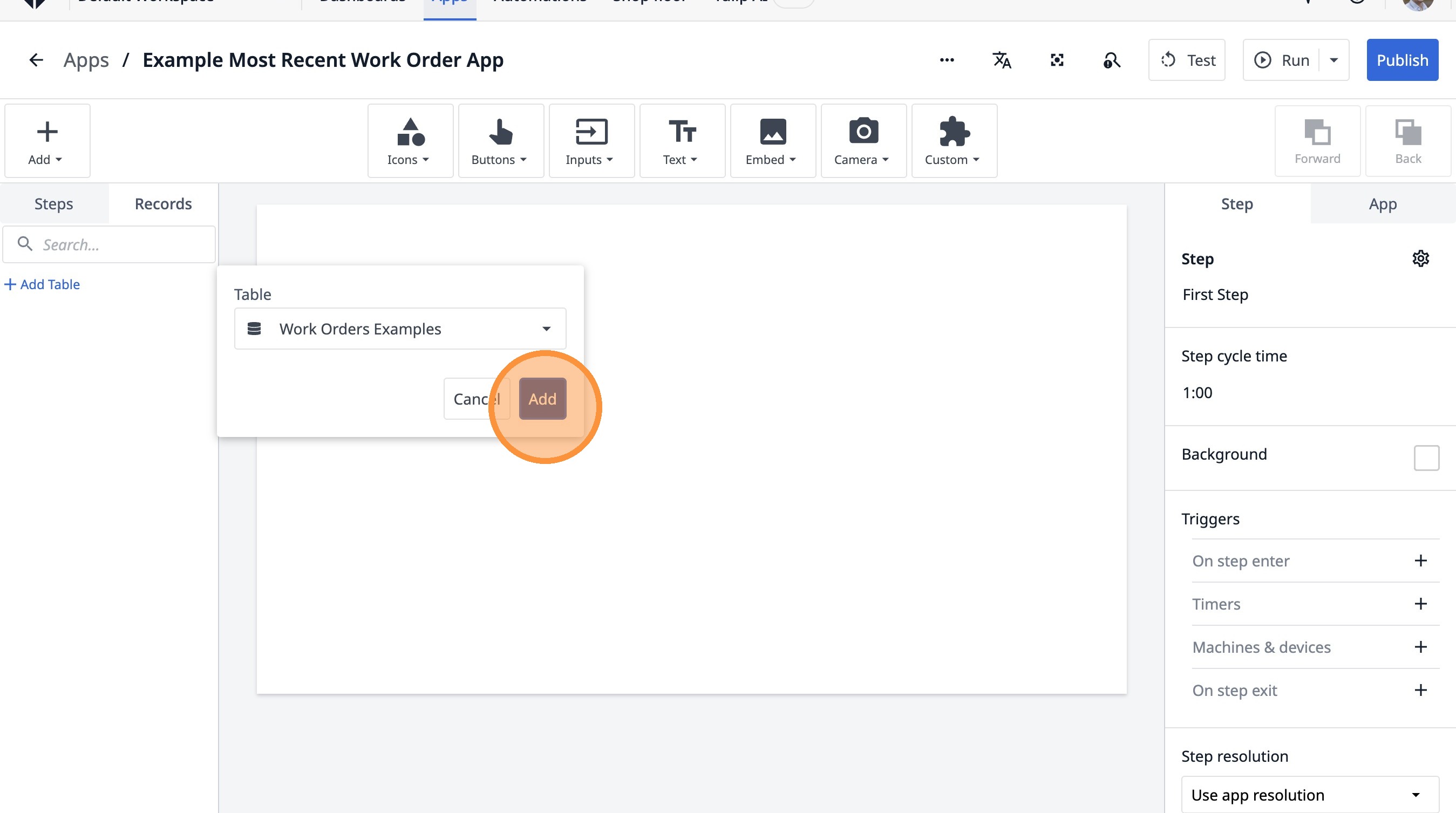
- 「追加」をクリックします。
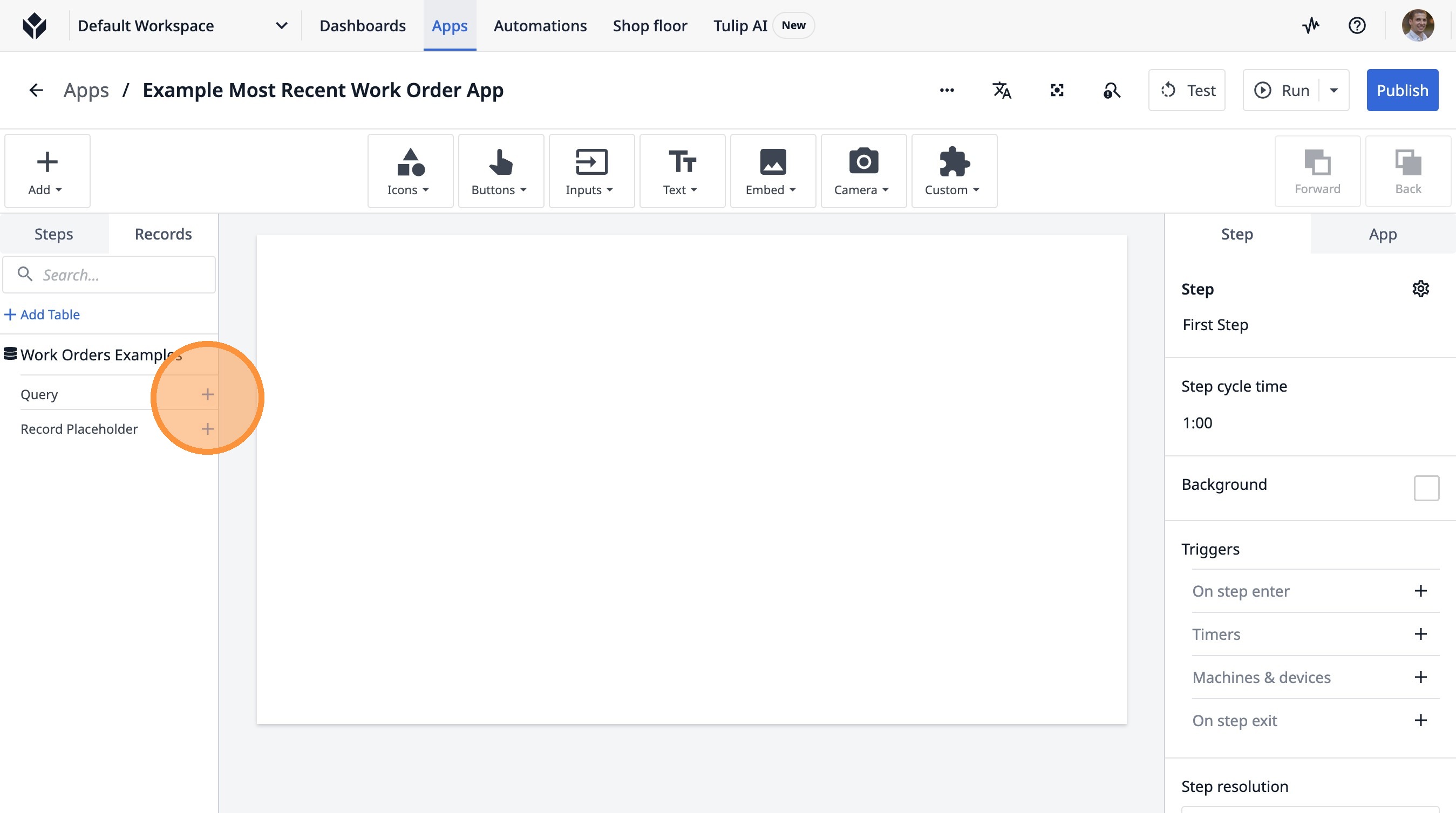
- ここをクリックします。
- このテキストフィールドをクリックします。
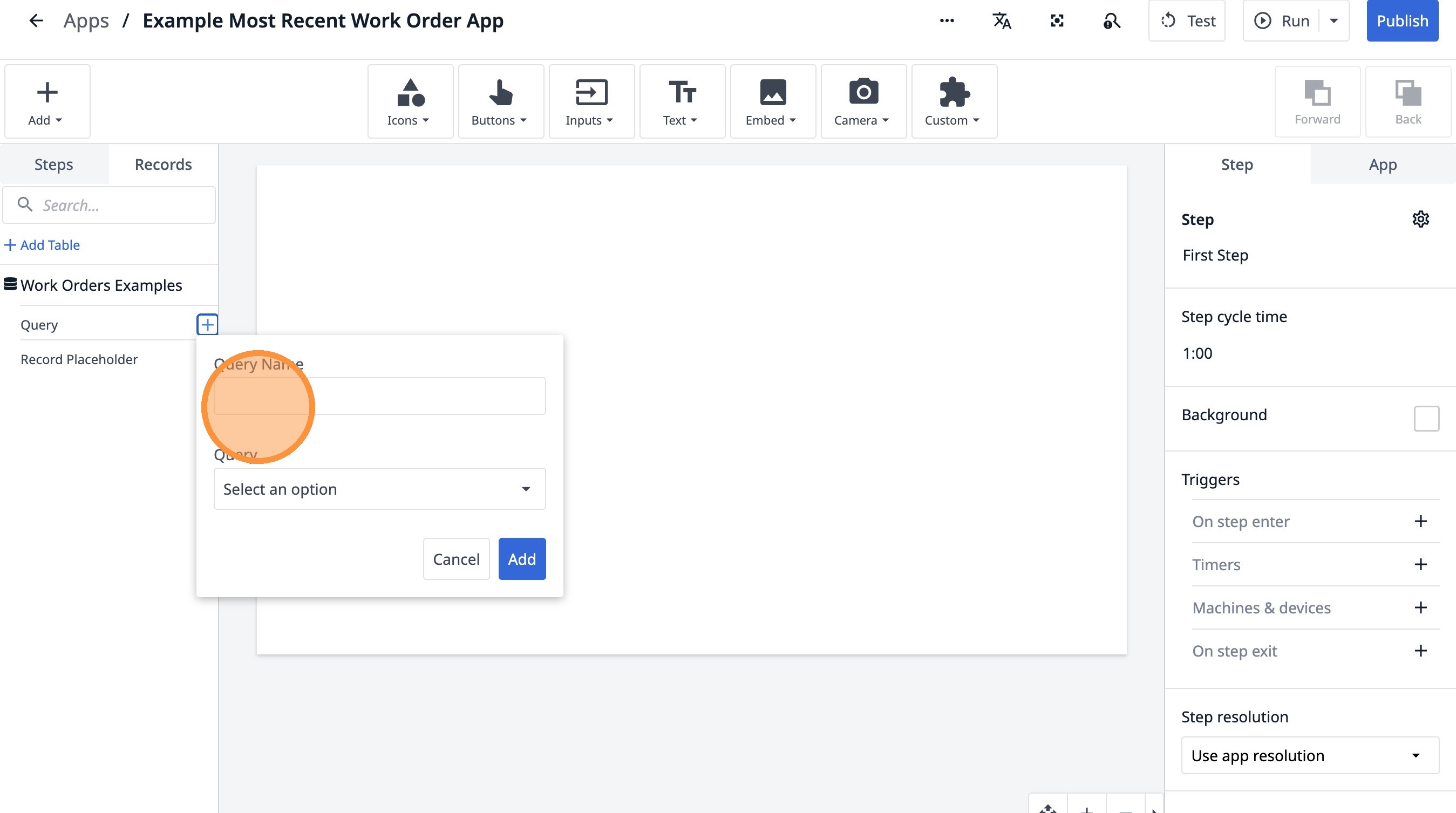
-
「最新の作業指示書」と入力します
-
「オプションを選択」をクリックします
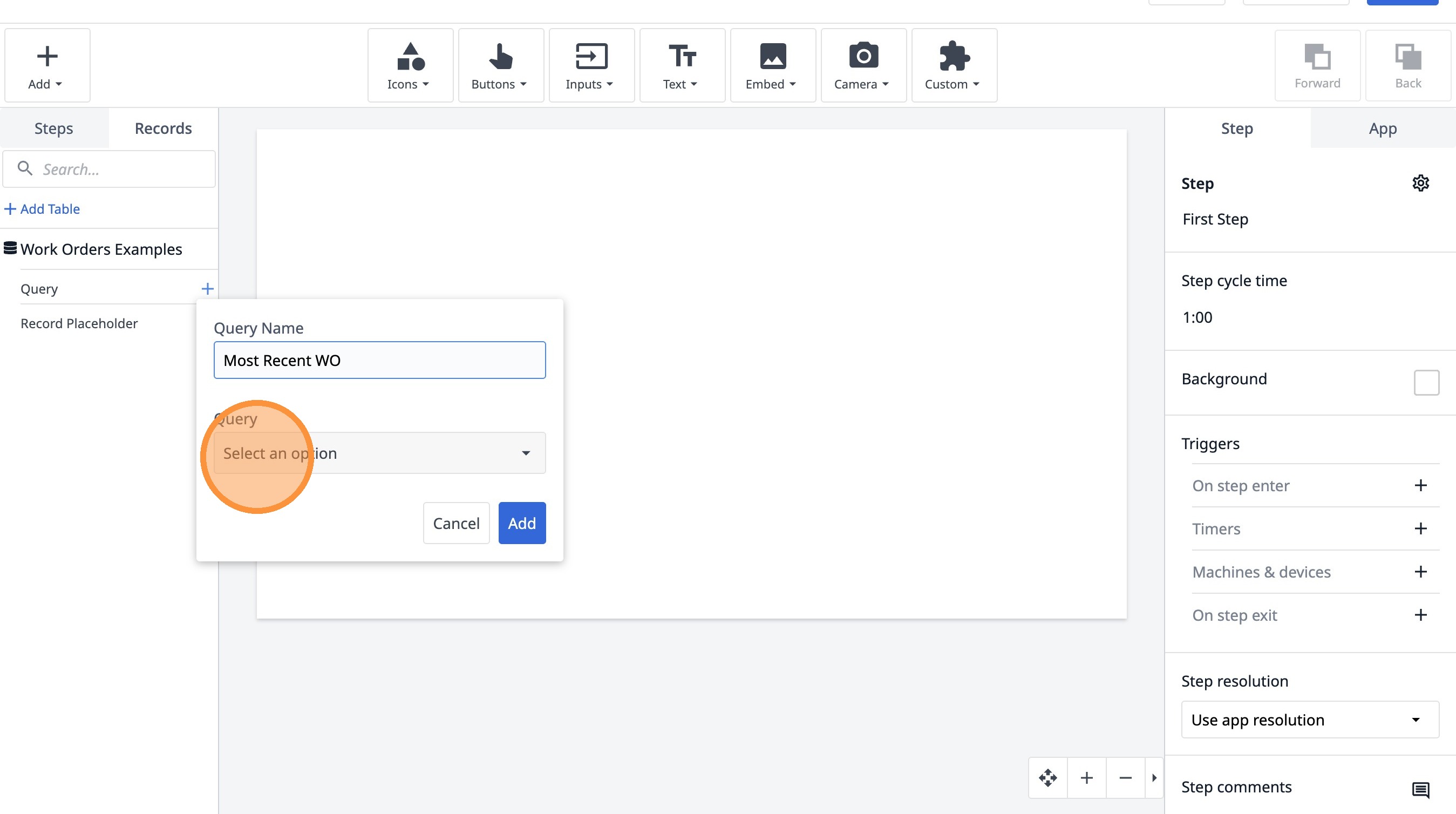
- 「最新の作業指示書」をクリックします
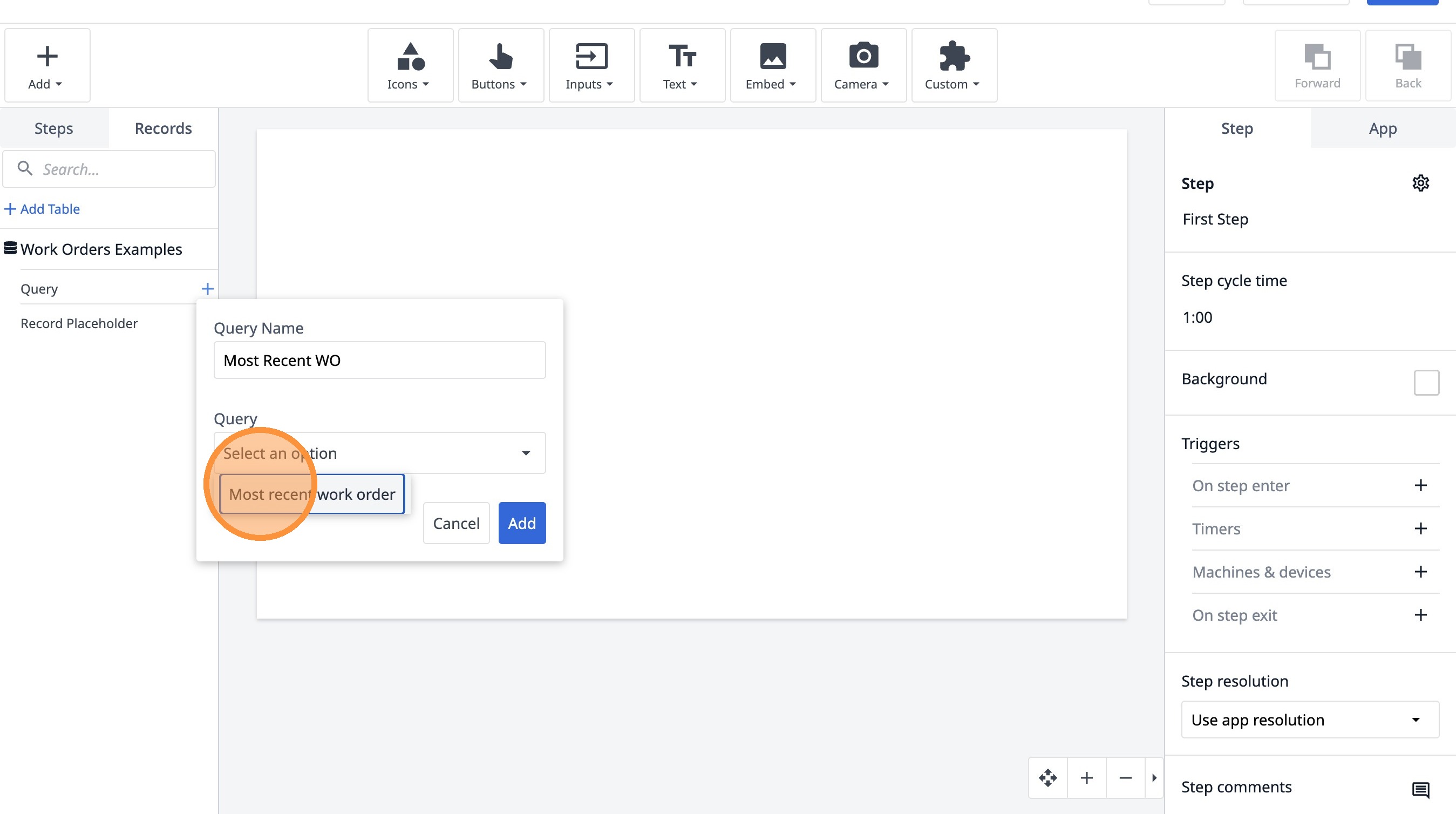
- 「追加」をクリックします。
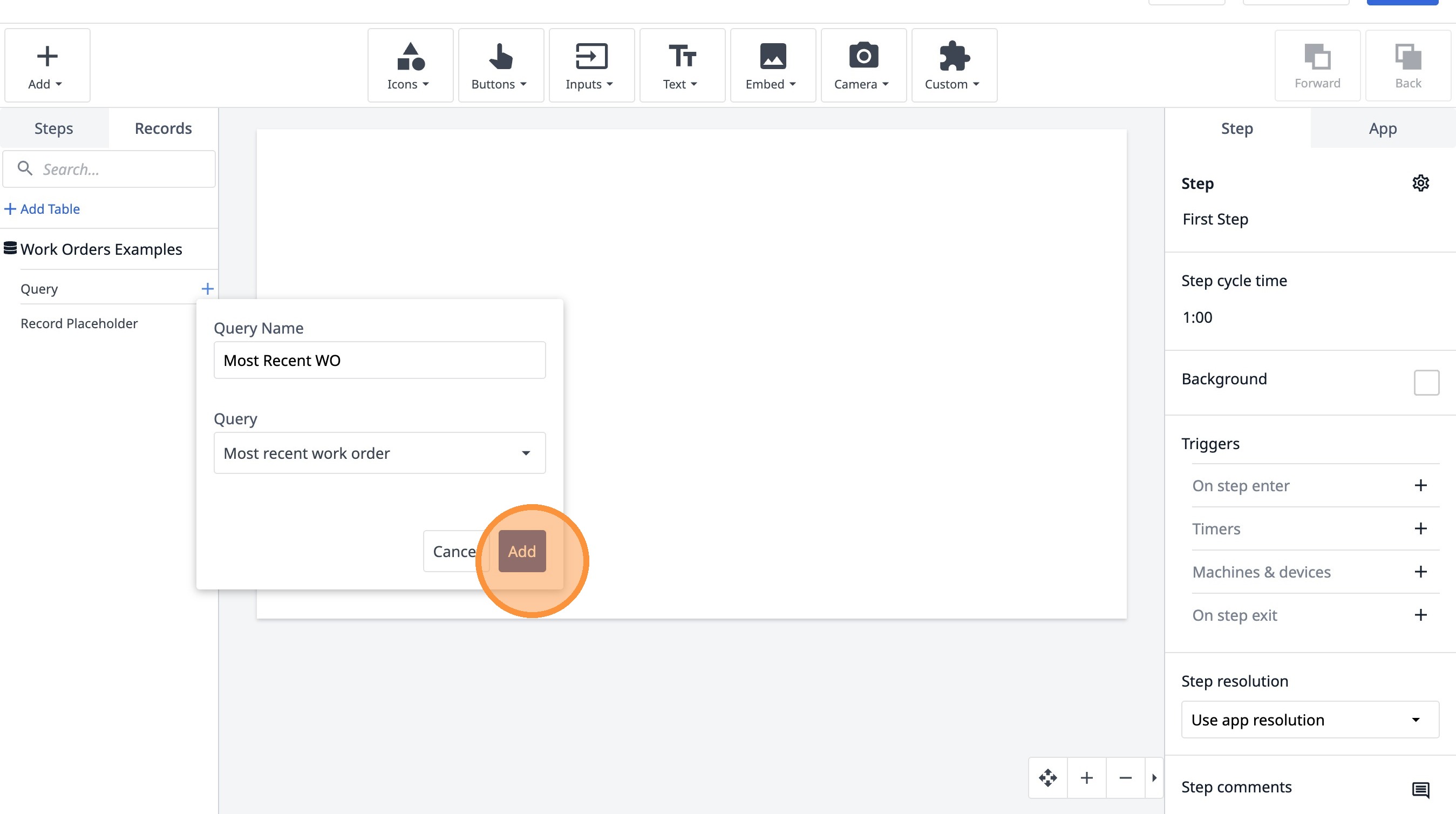
- 「集計を追加」をクリックします。
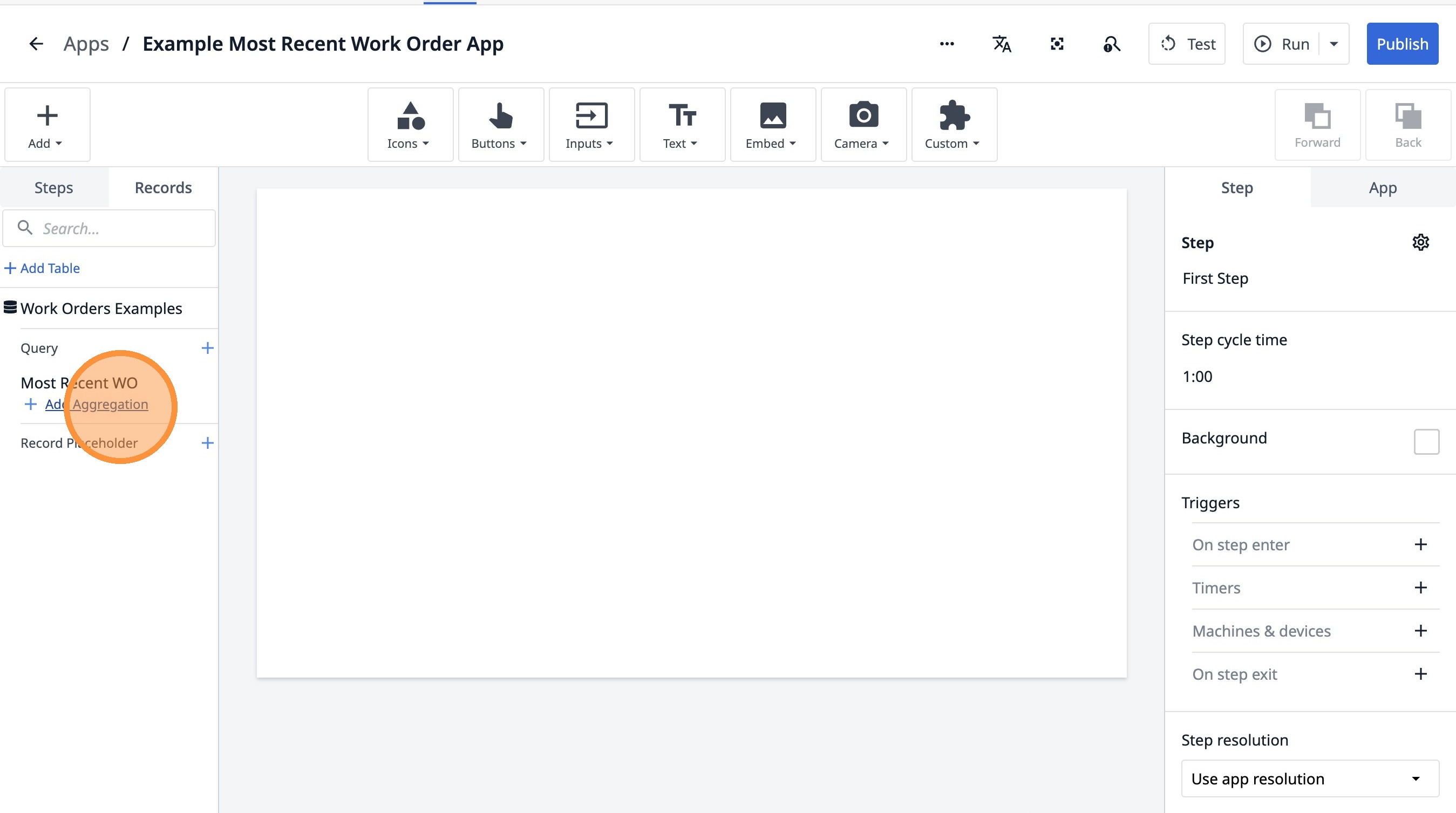
- このテキストフィールドをクリックします。
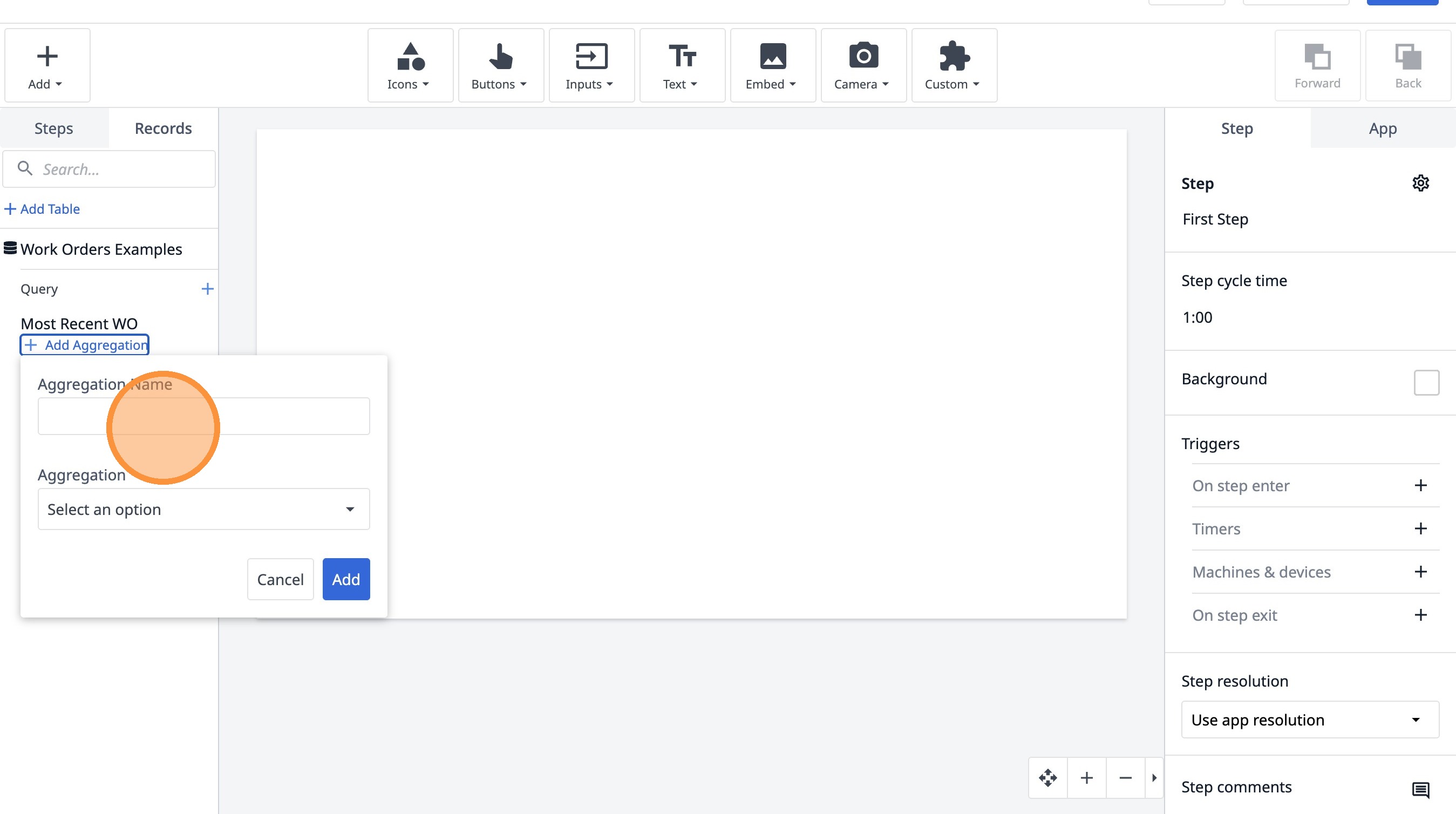
-
「Single Recent WO」と入力します
-
「オプションを選択」をクリックします
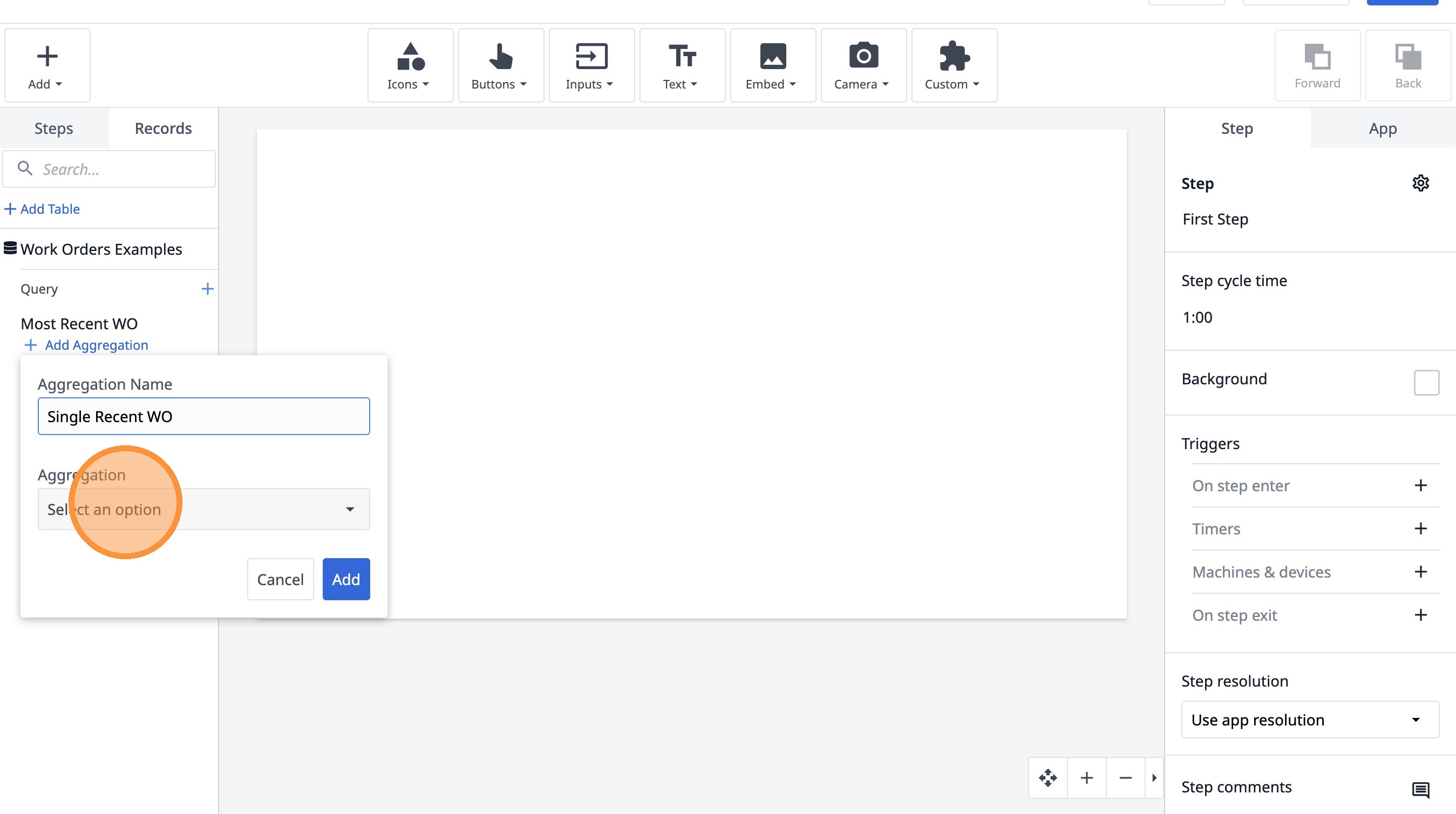
- 「最新の作業指示書」をクリックします
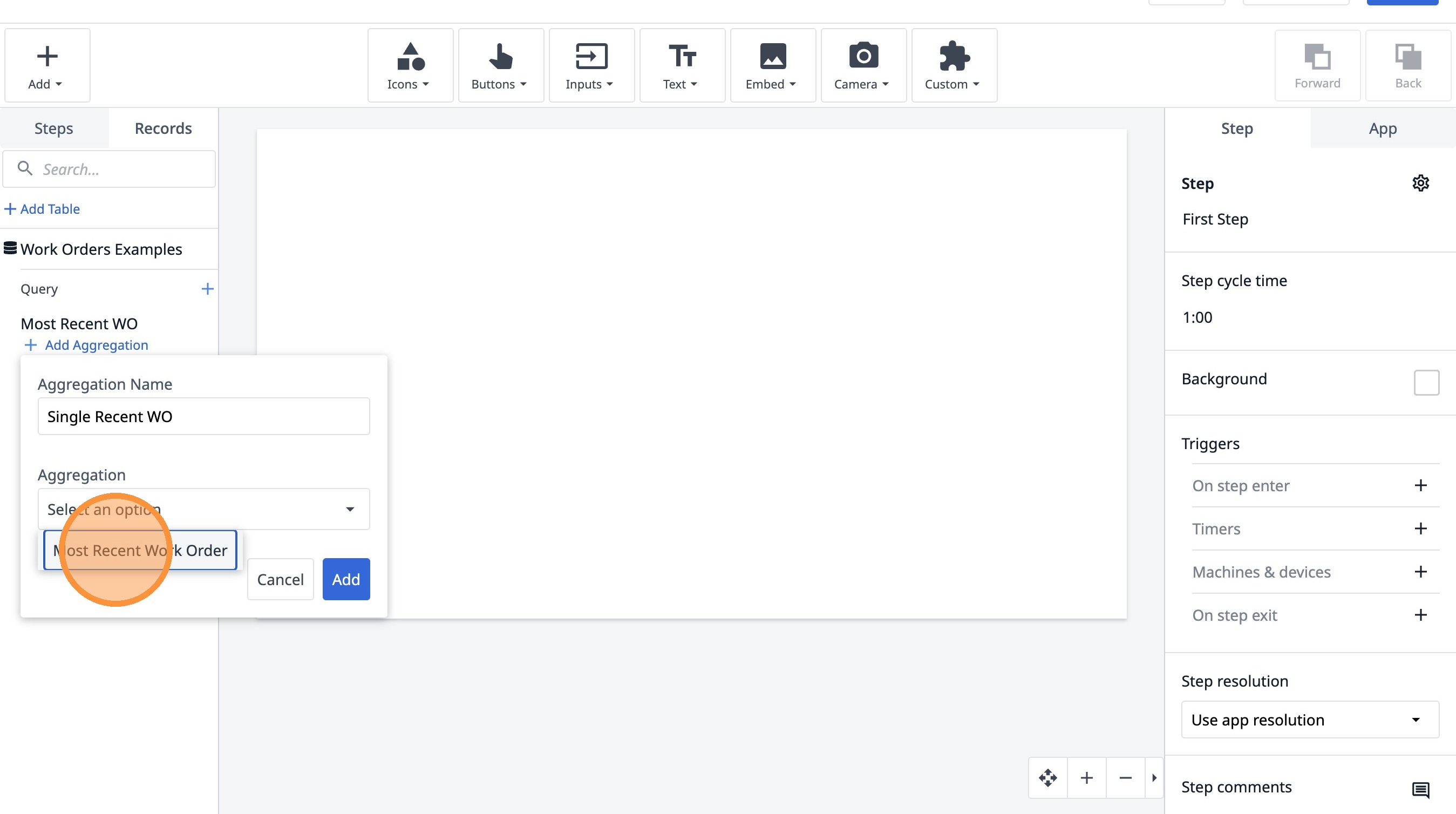
- 「追加」をクリックします
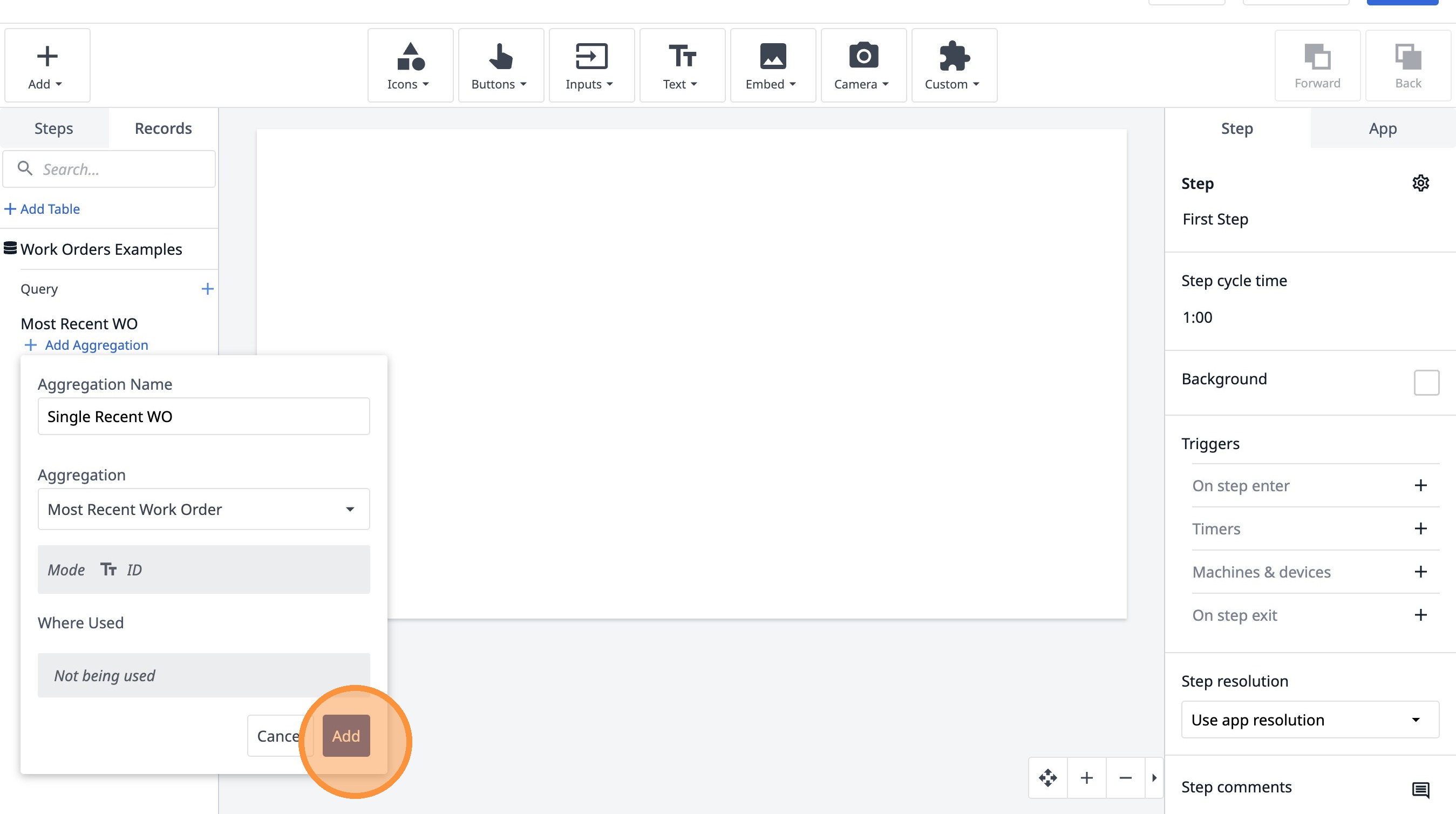
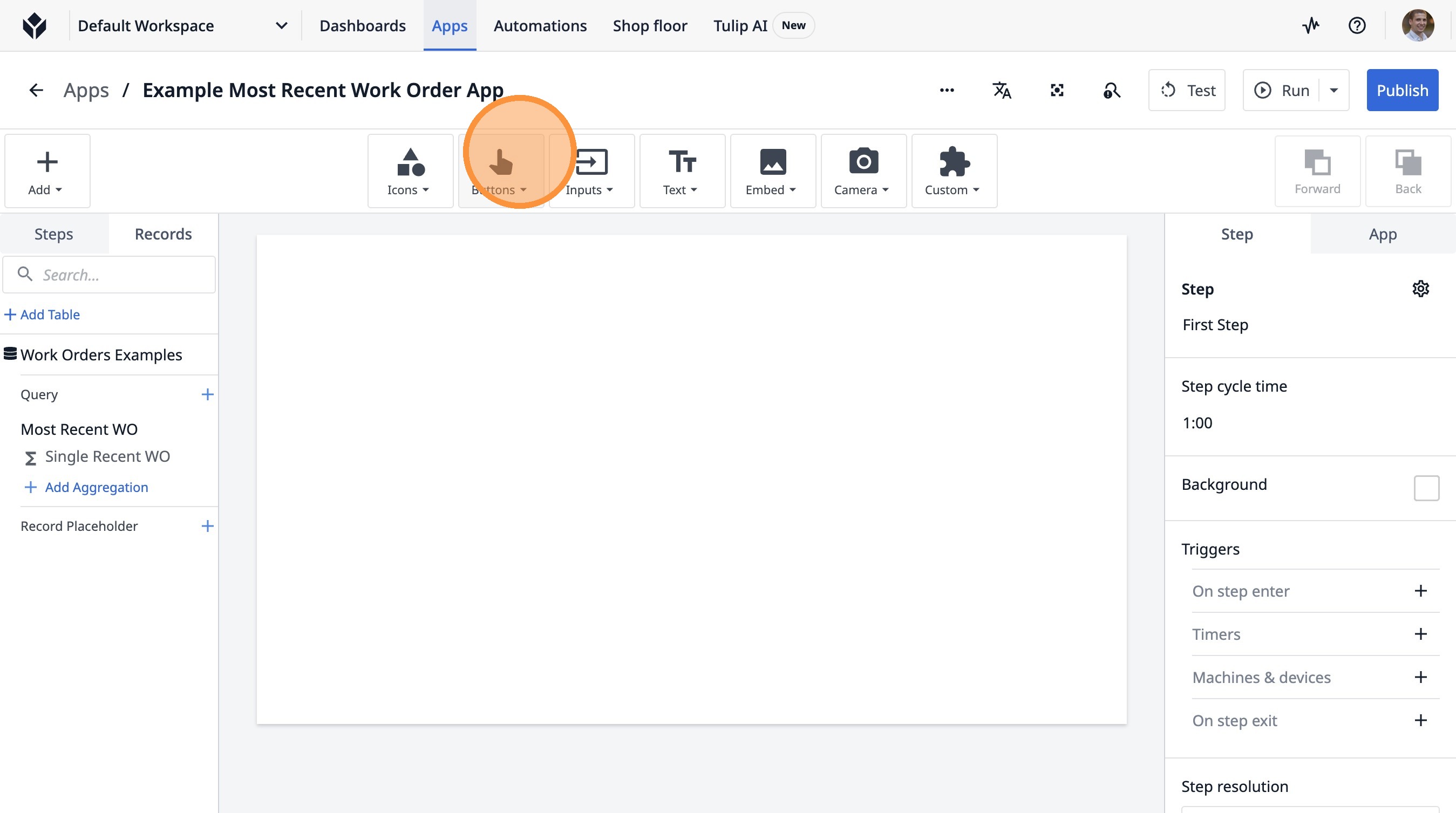
- 「ボタン」をクリックします。
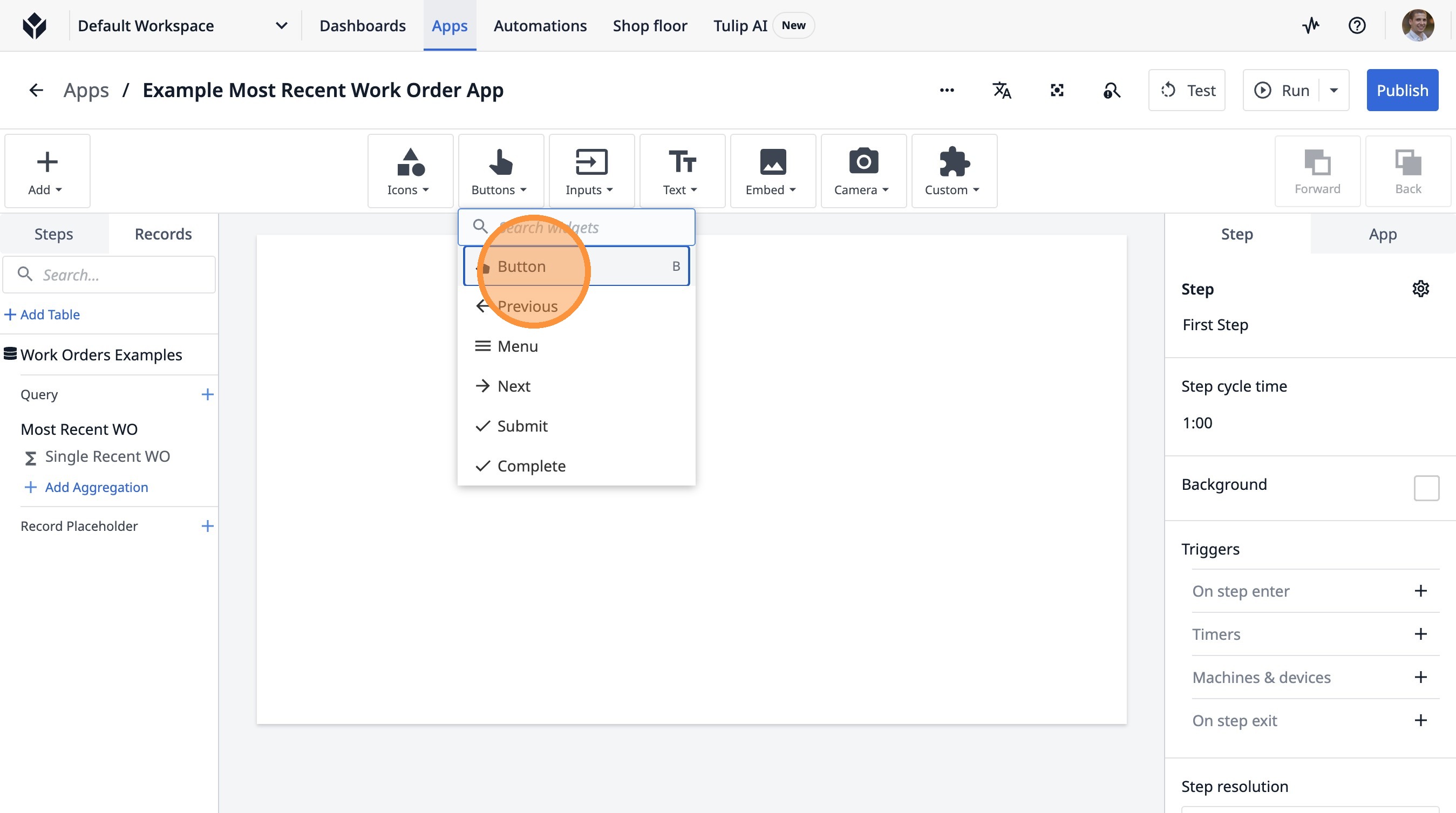
- 「Button」をクリックします
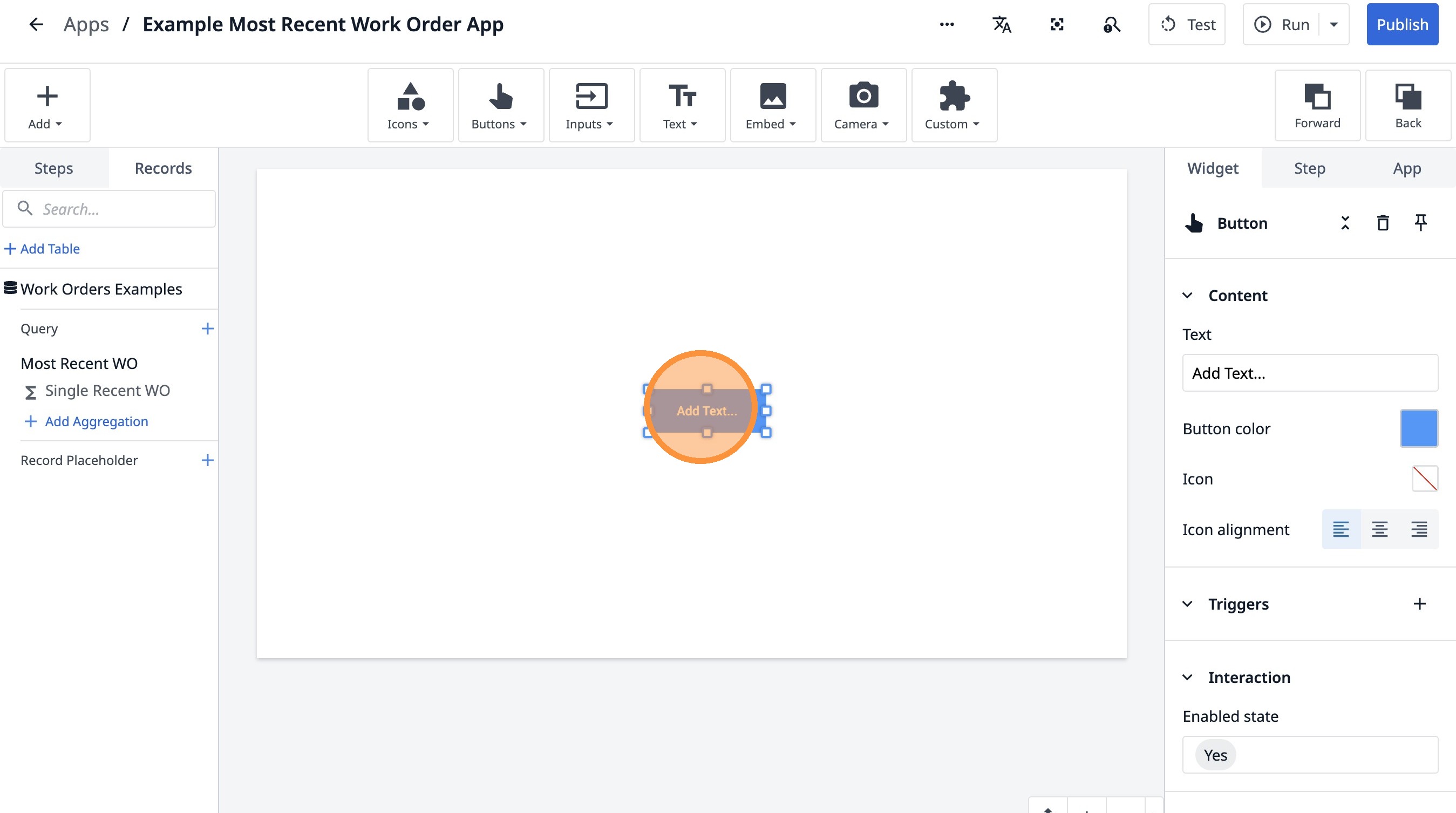
- ここをクリックします。
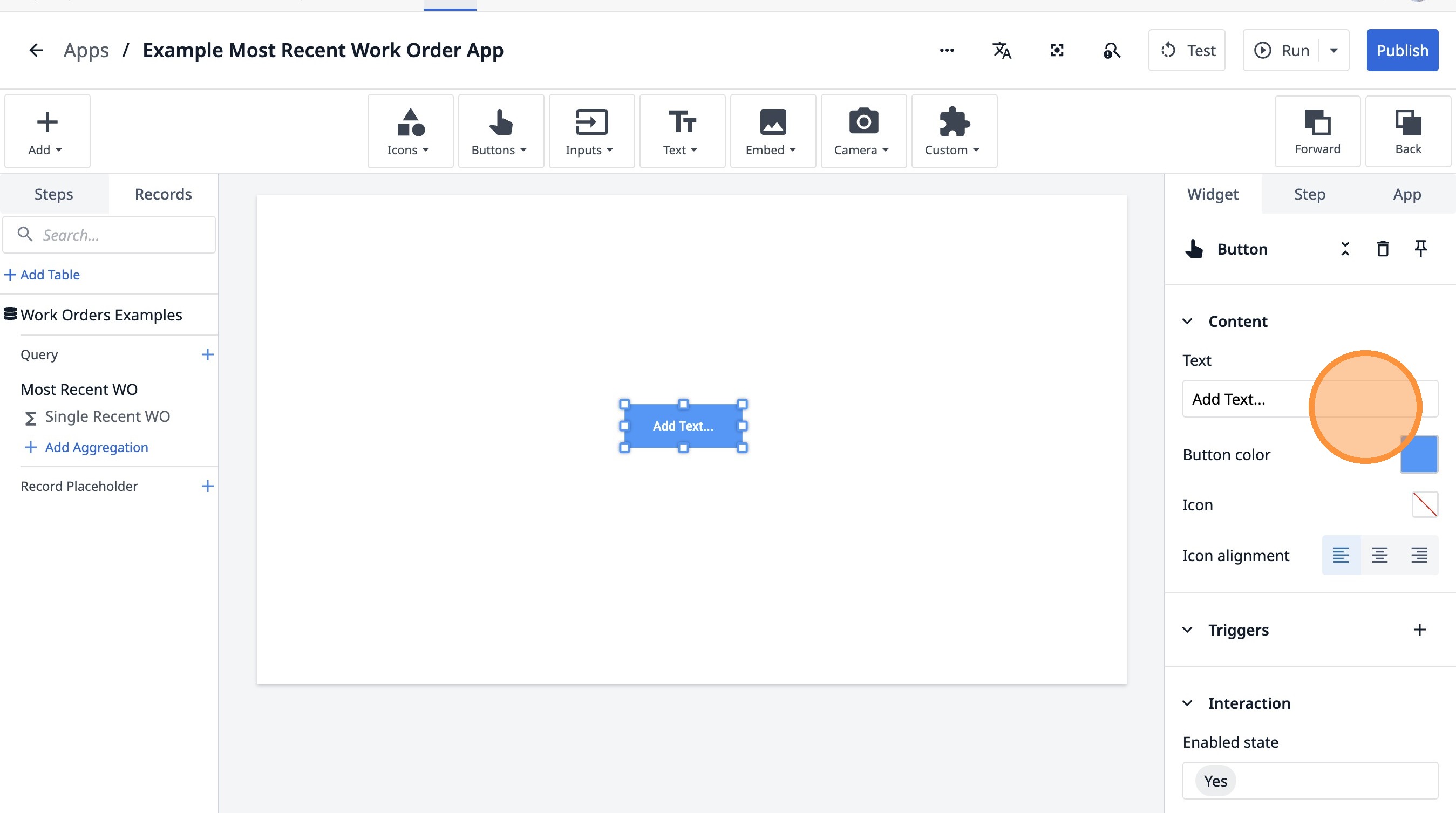
- 「テキスト」フィールドをダブルクリックします。
-
「最新の作業指示書(WO)を読み込む」と入力します
-
ここをクリックします。
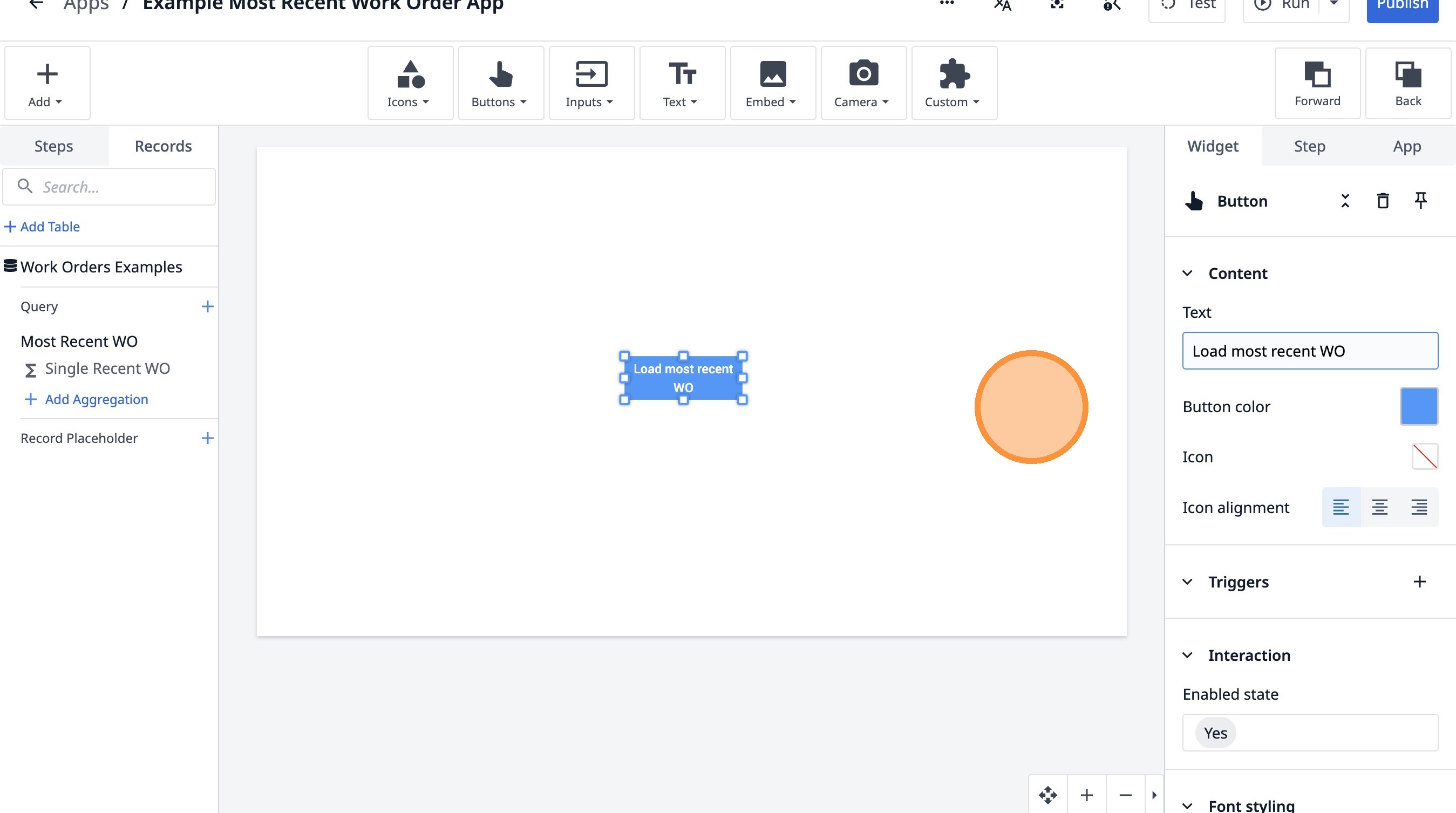
- ここをクリックします。
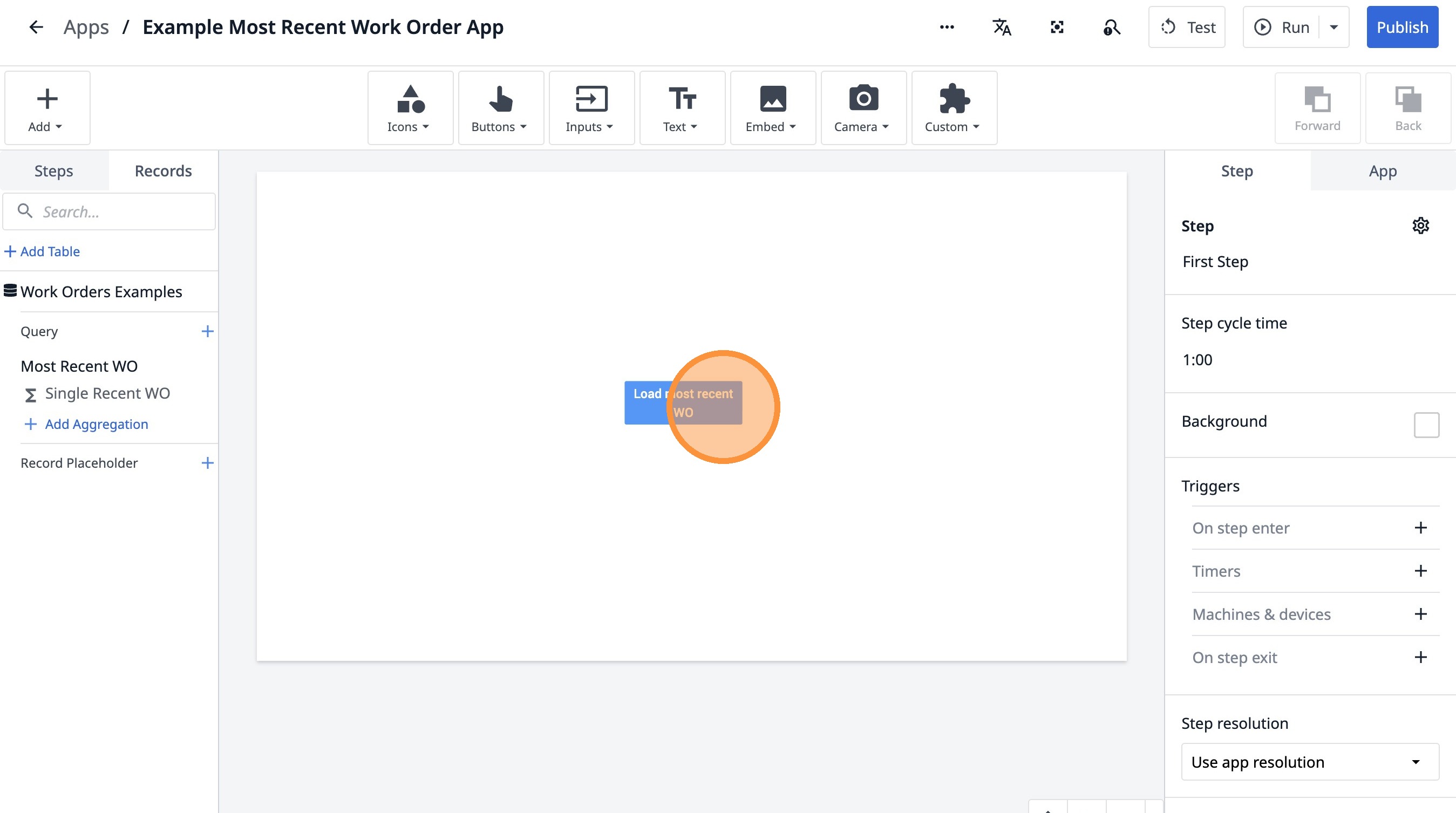
- このアイコンをクリックします。
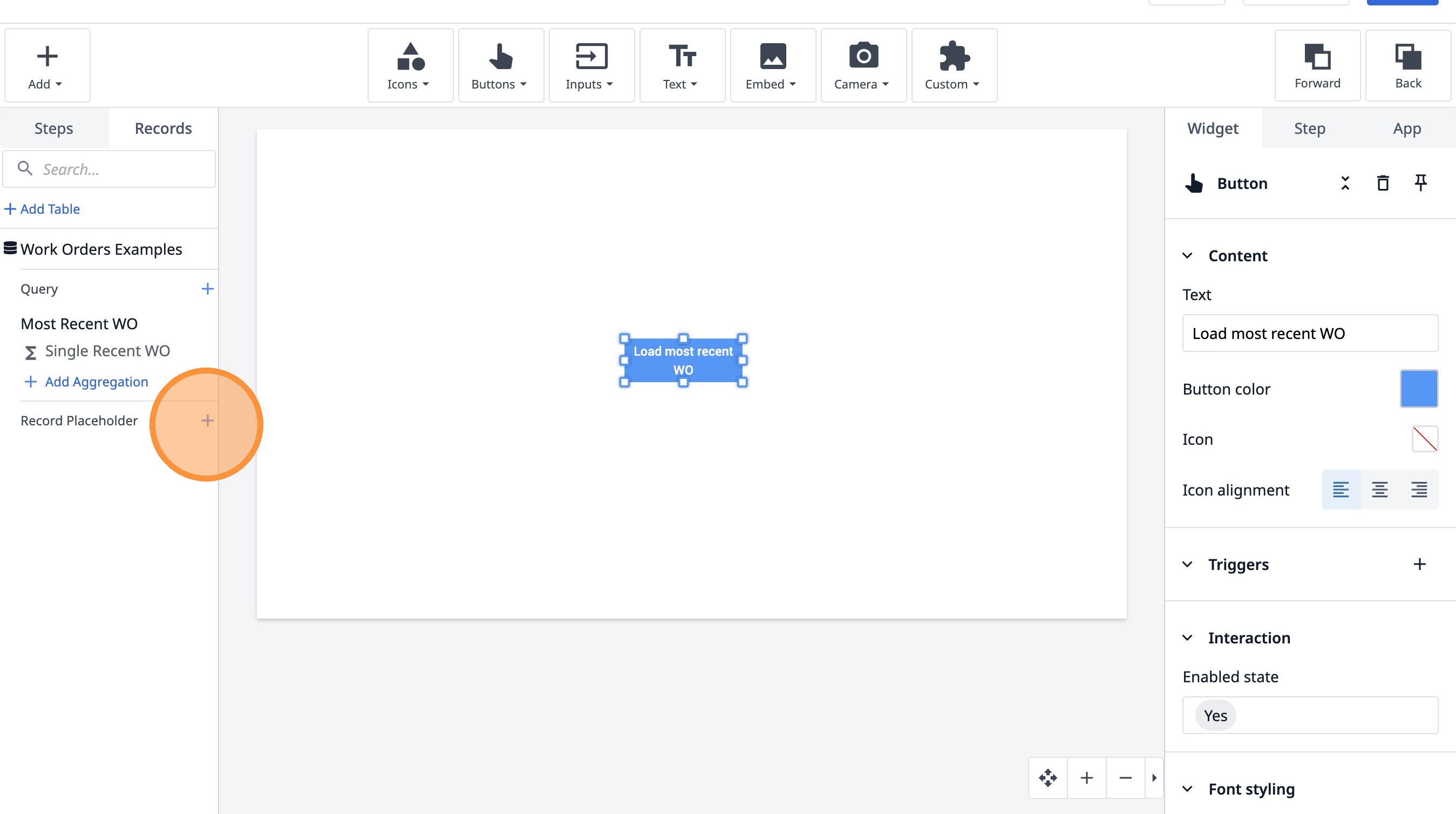
- 「現在の作業指示書の例」フィールドをクリックします。
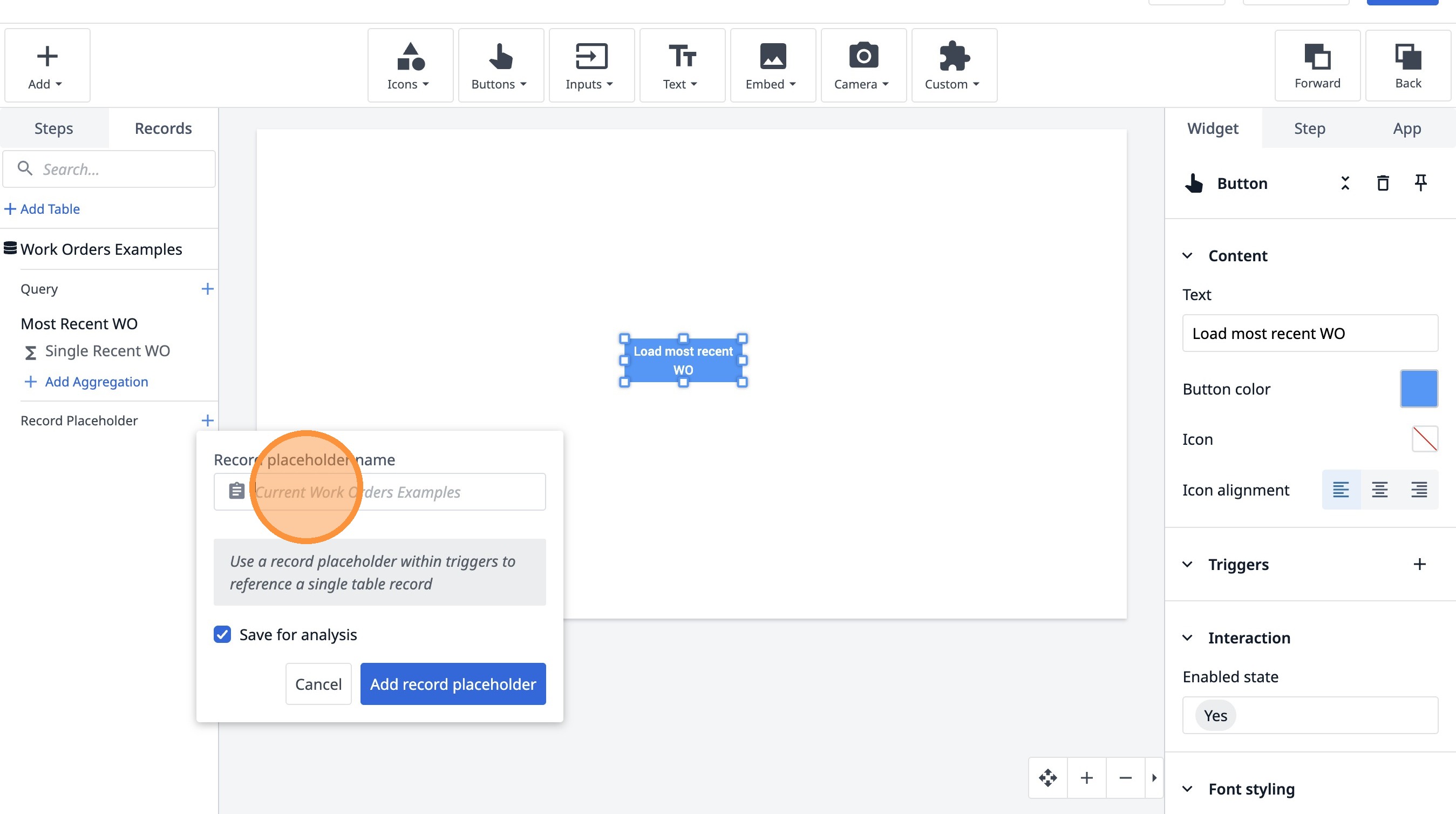
-
「割り当て済み作業指示書」と入力します
-
「レコードプレースホルダーを追加」をクリックします。
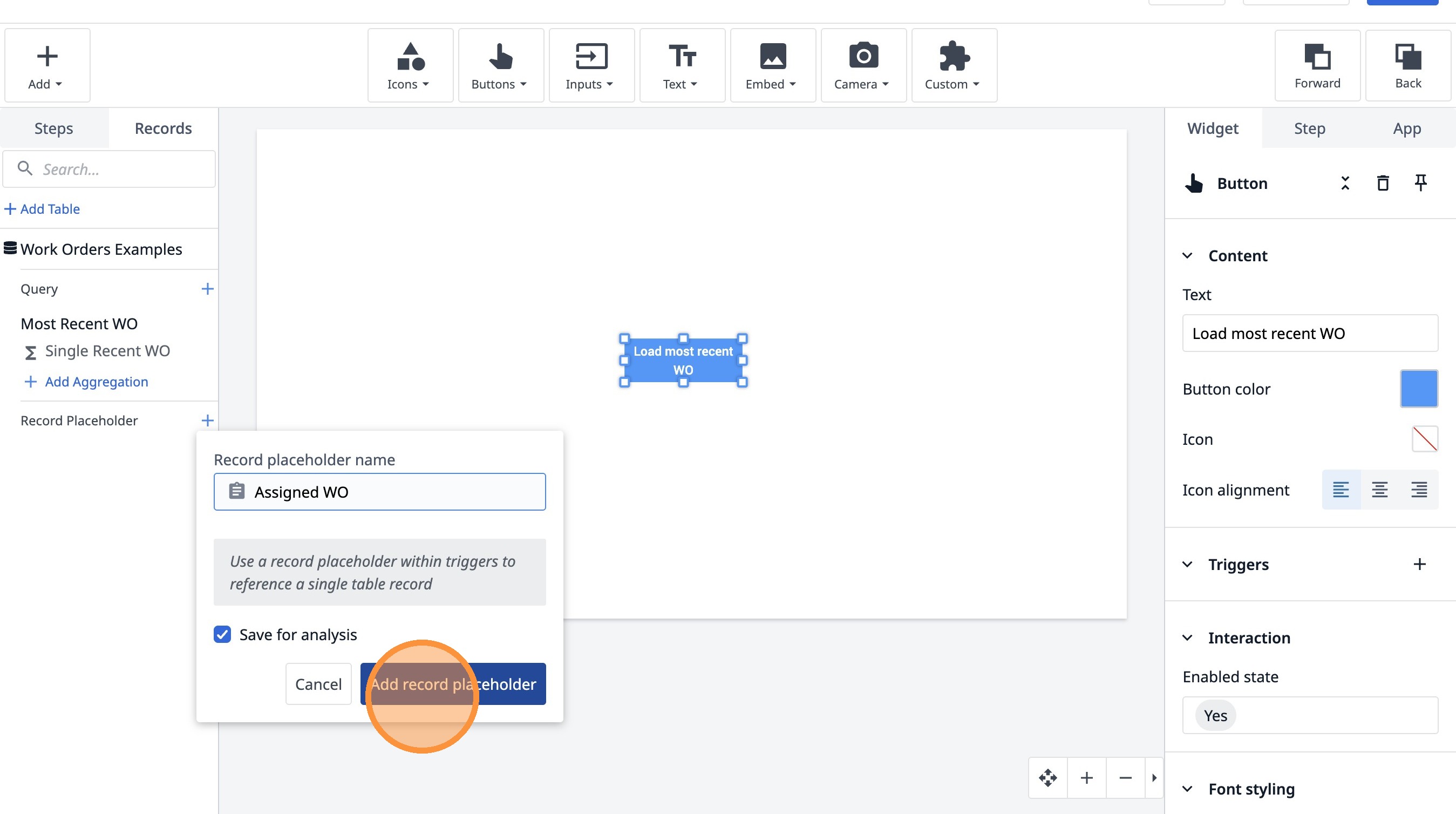
- このアイコンをクリックします。
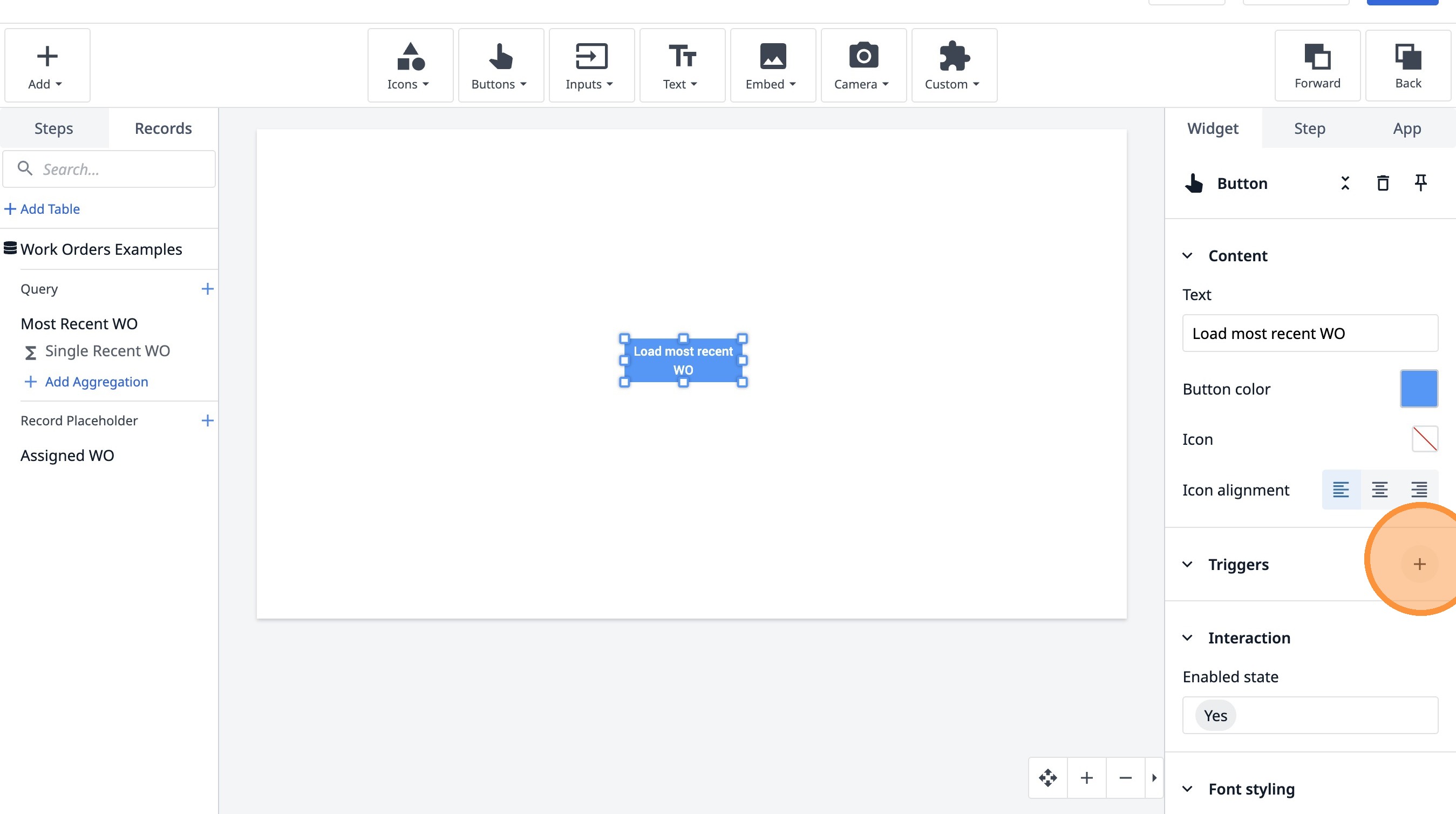
-
「割り当てられた作業指示書を読み込む」と入力します。
-
「新しいアクションを追加」をクリックします。
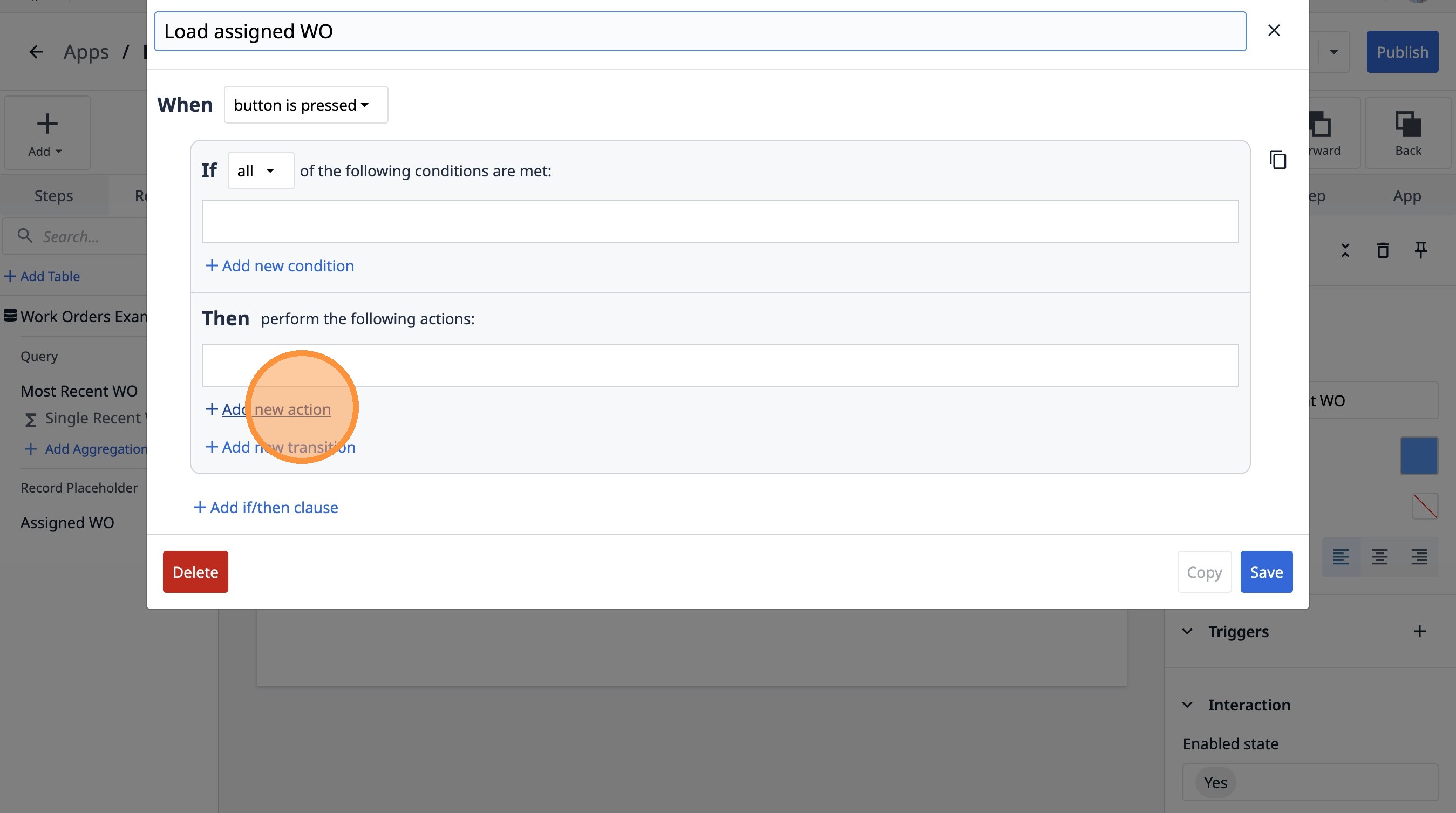
- 「テーブルレコード」オプションを選択します。
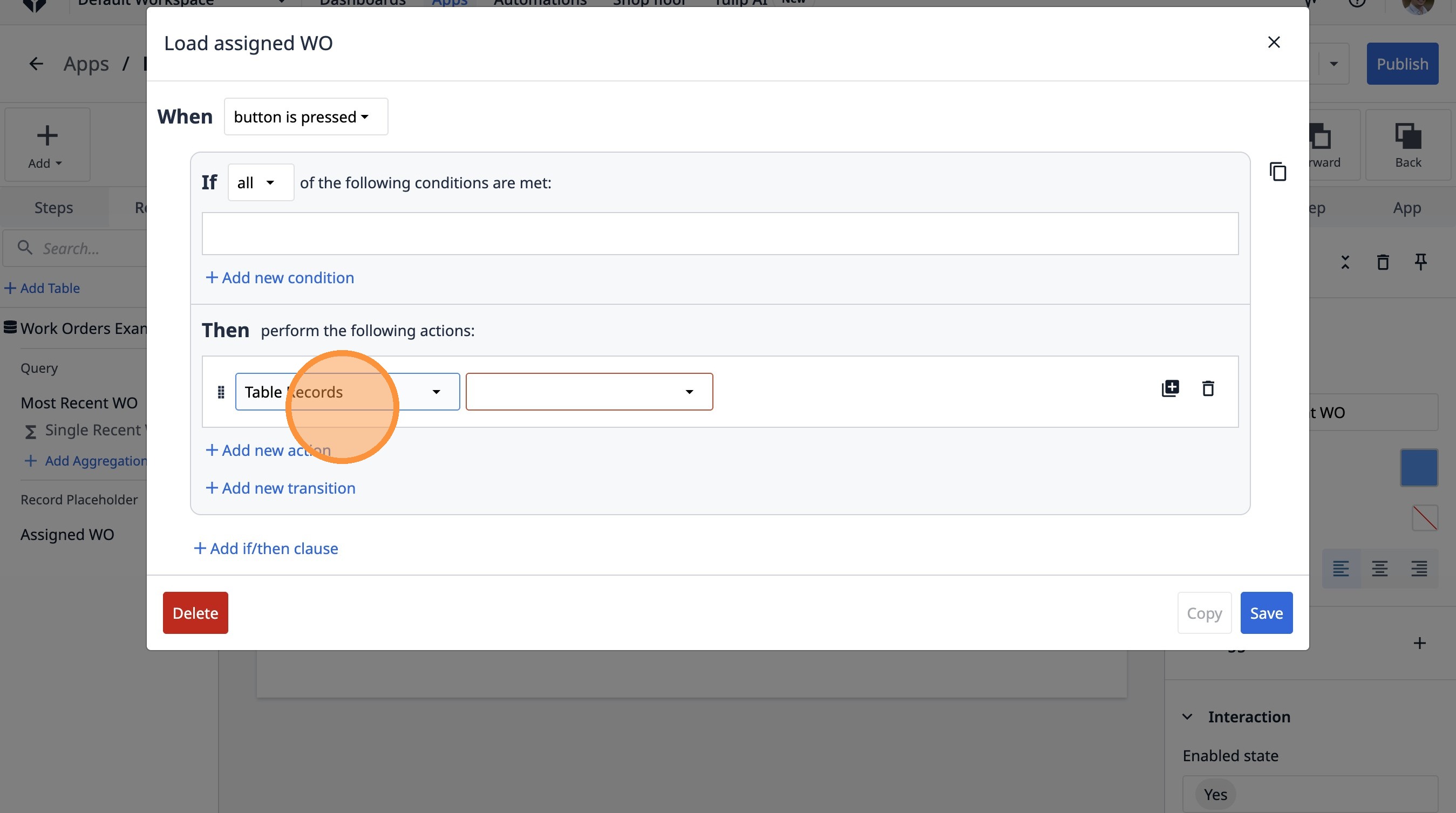
- 「レコードを読み込む」オプションを選択します。
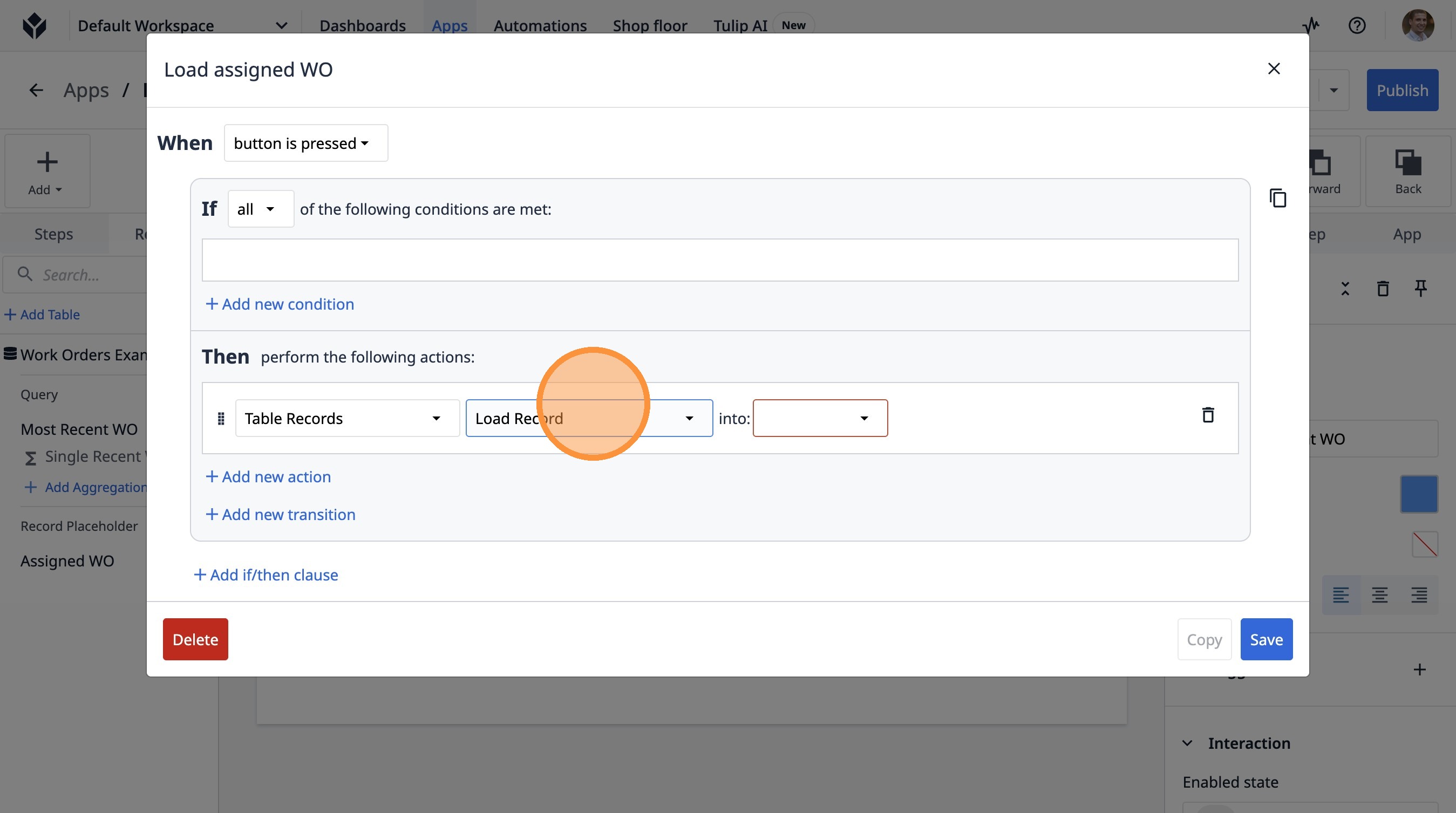
- 「割り当て済み作業指示書」オプションを選択します。
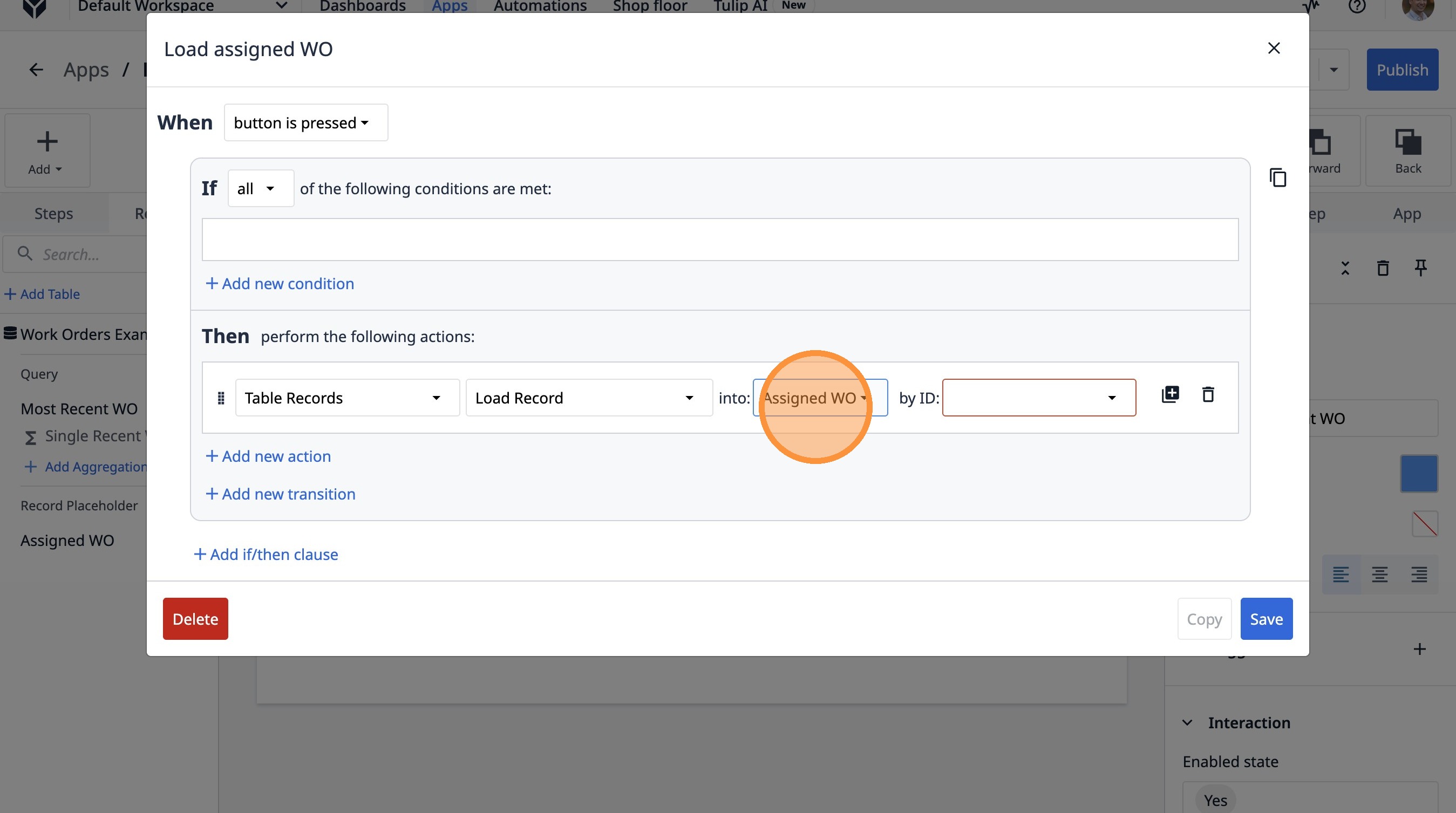
- 「テーブル集計」オプションを選択します。
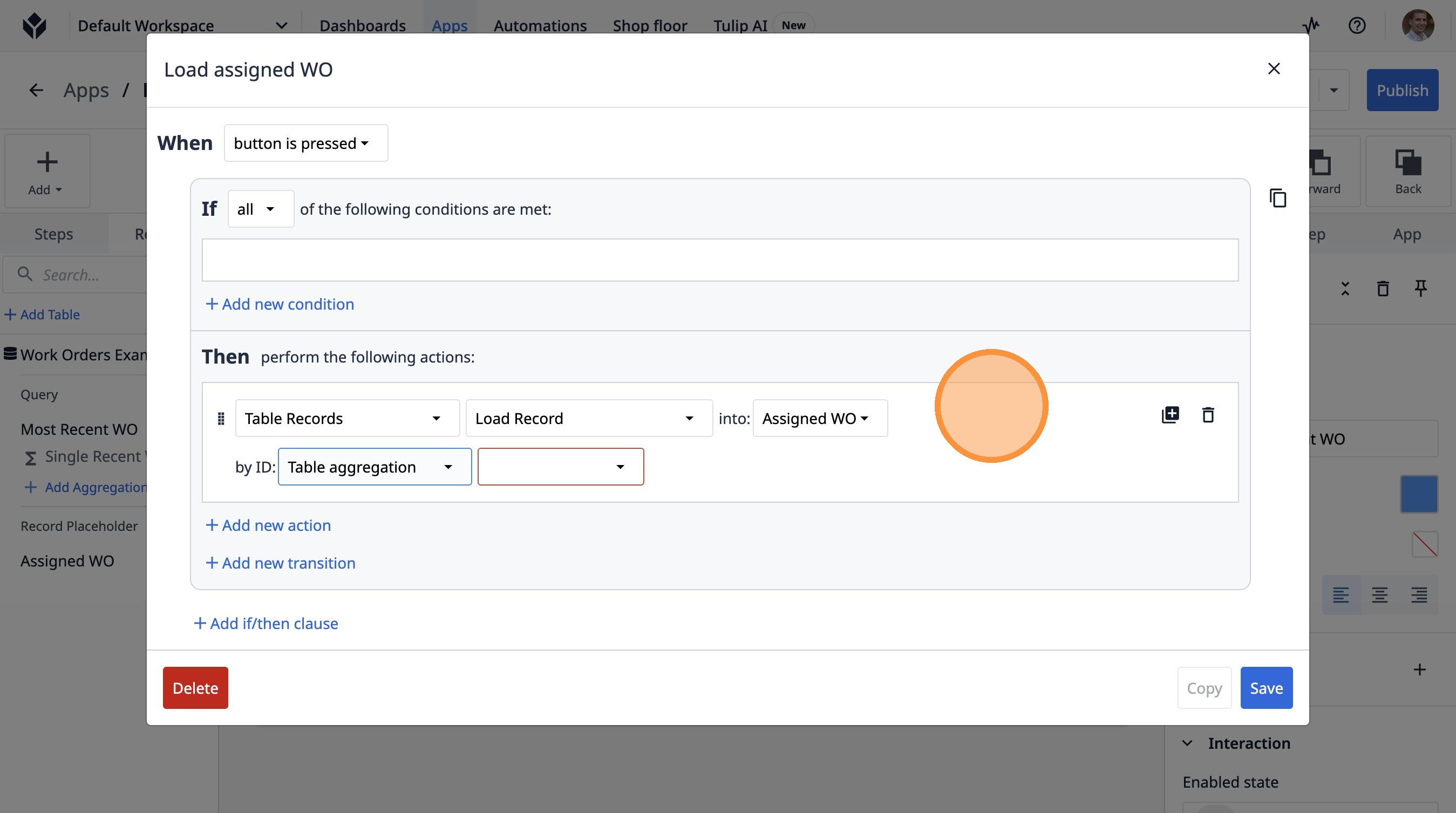
- 「直近の単一作業指示書」オプションを選択します。
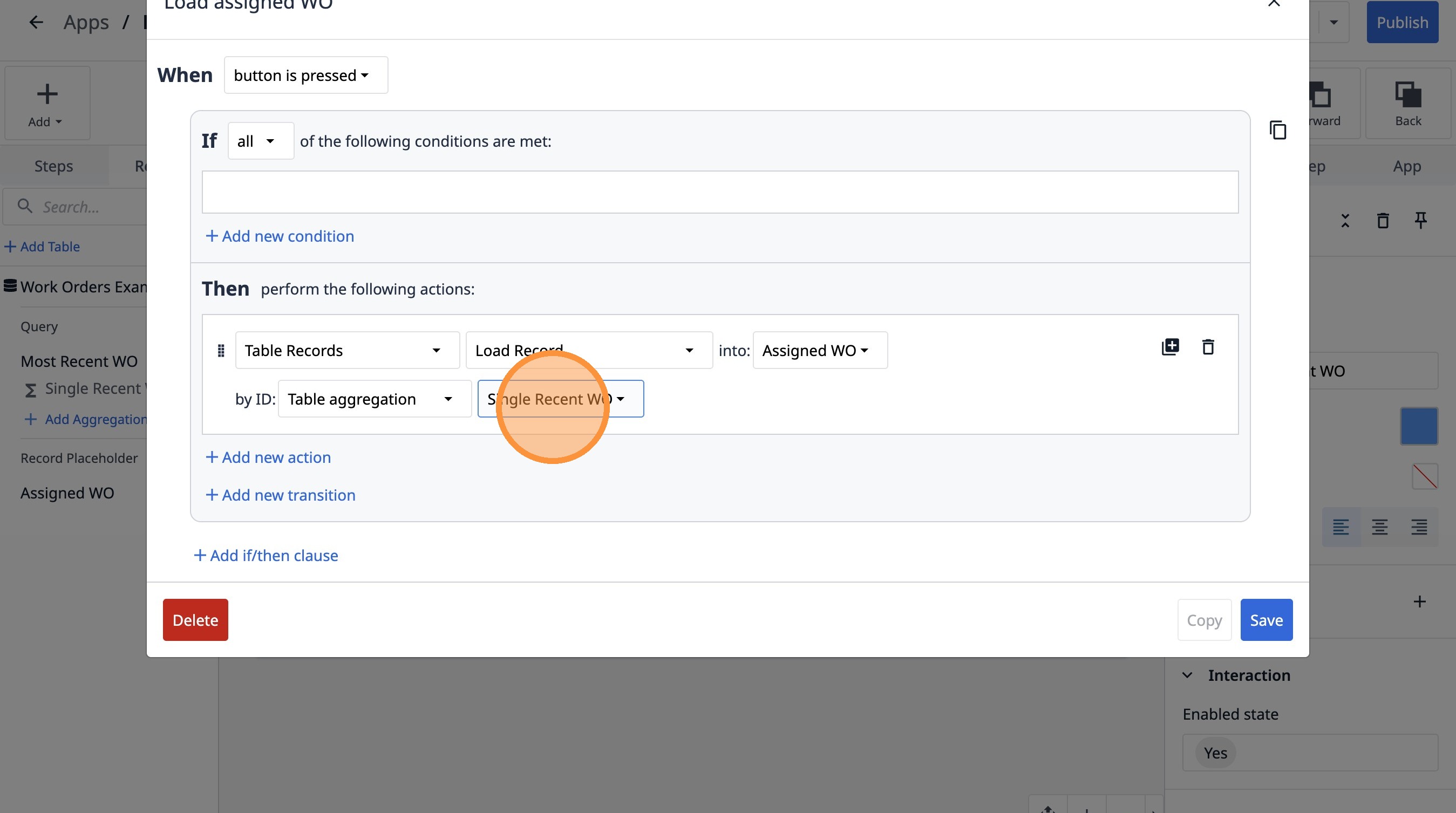
- 「保存」をクリックします。