ローター検査の測定値を記録するためのTulipアプリの設定方法をご説明します。このガイドでは、テーブルの追加、変数の定義、およびデータ検証と保存のためのロジックの作成について解説します。
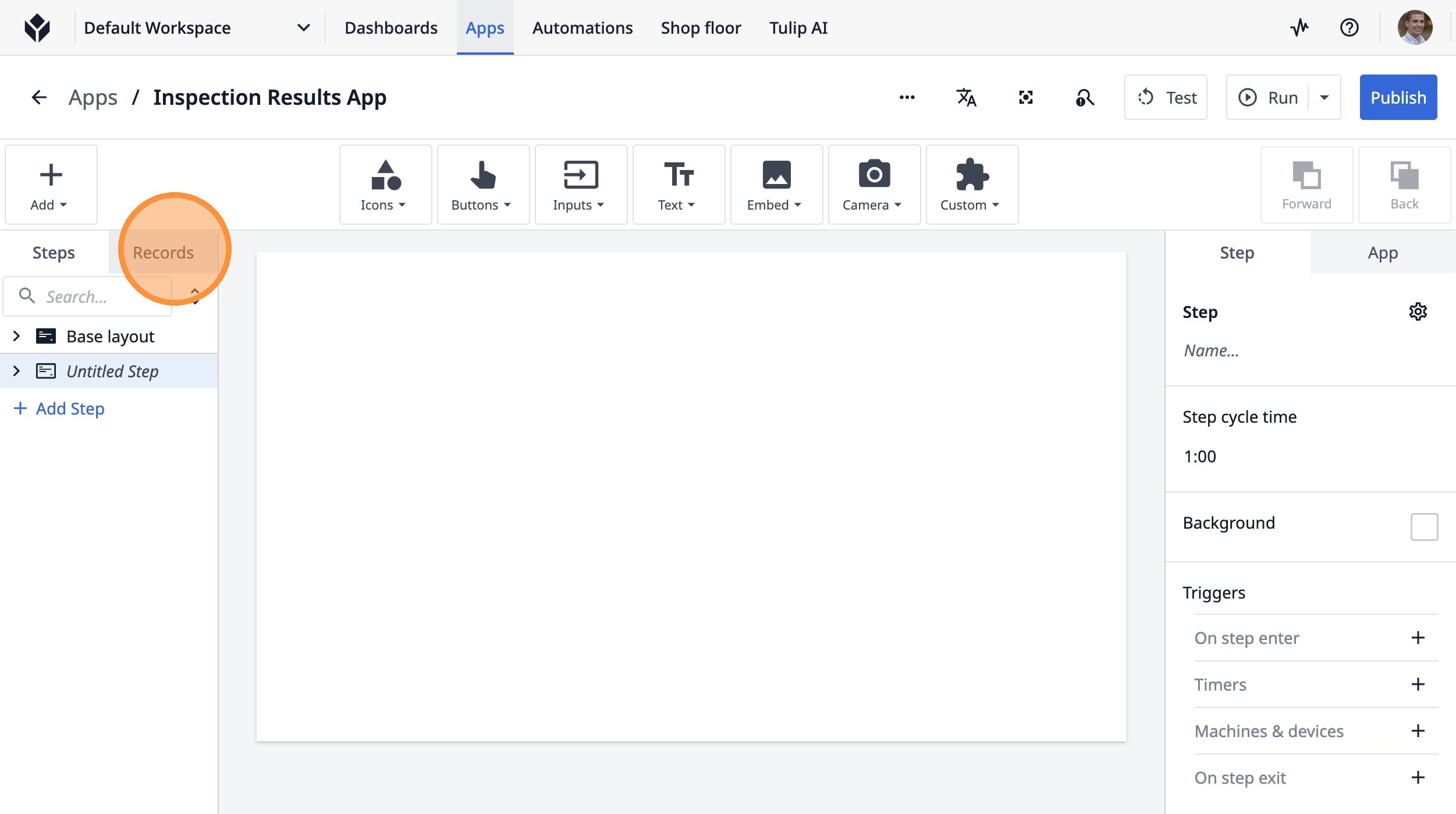
- 「レコード」をクリックします
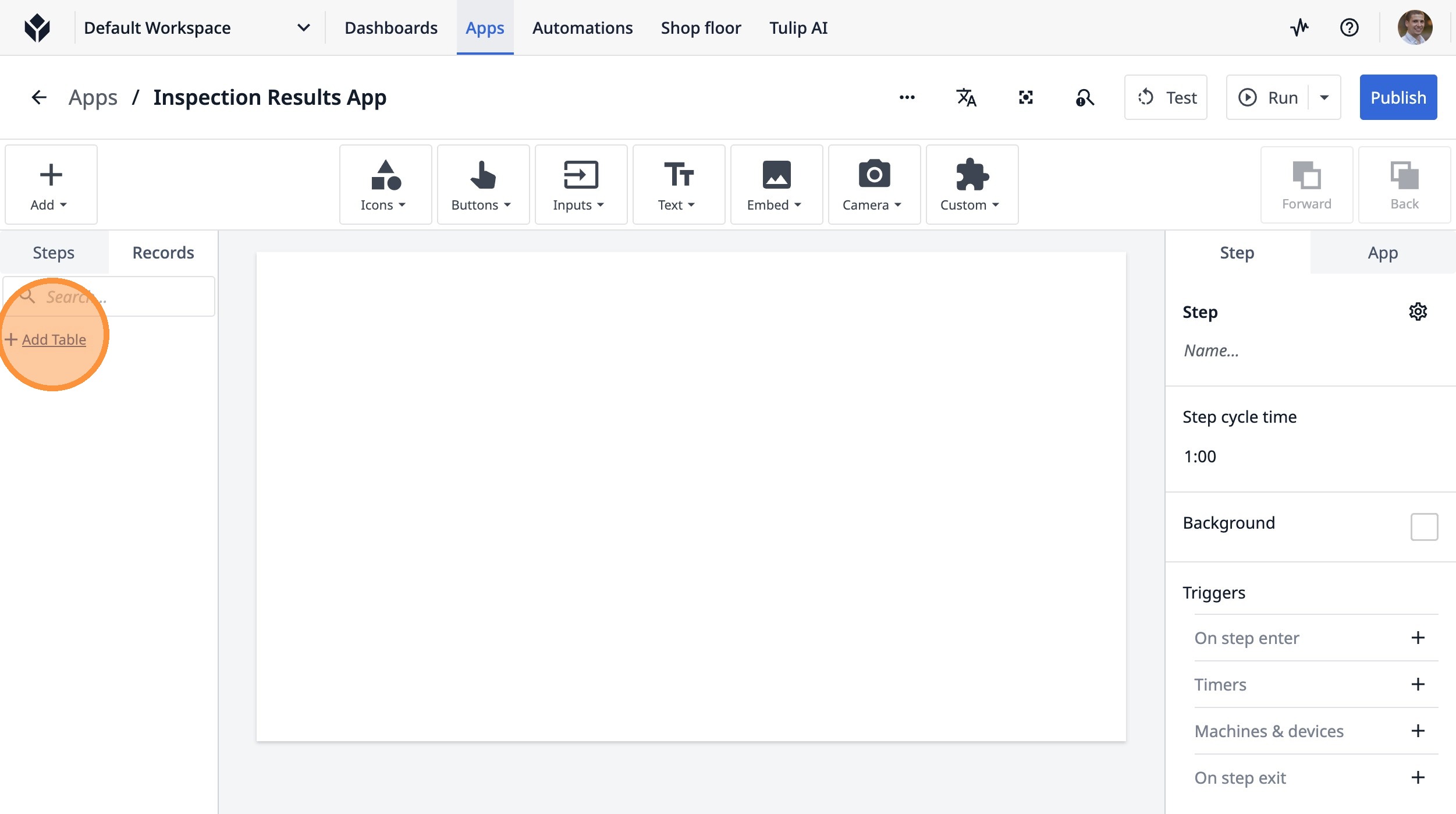
- 「Add Table」をクリックします
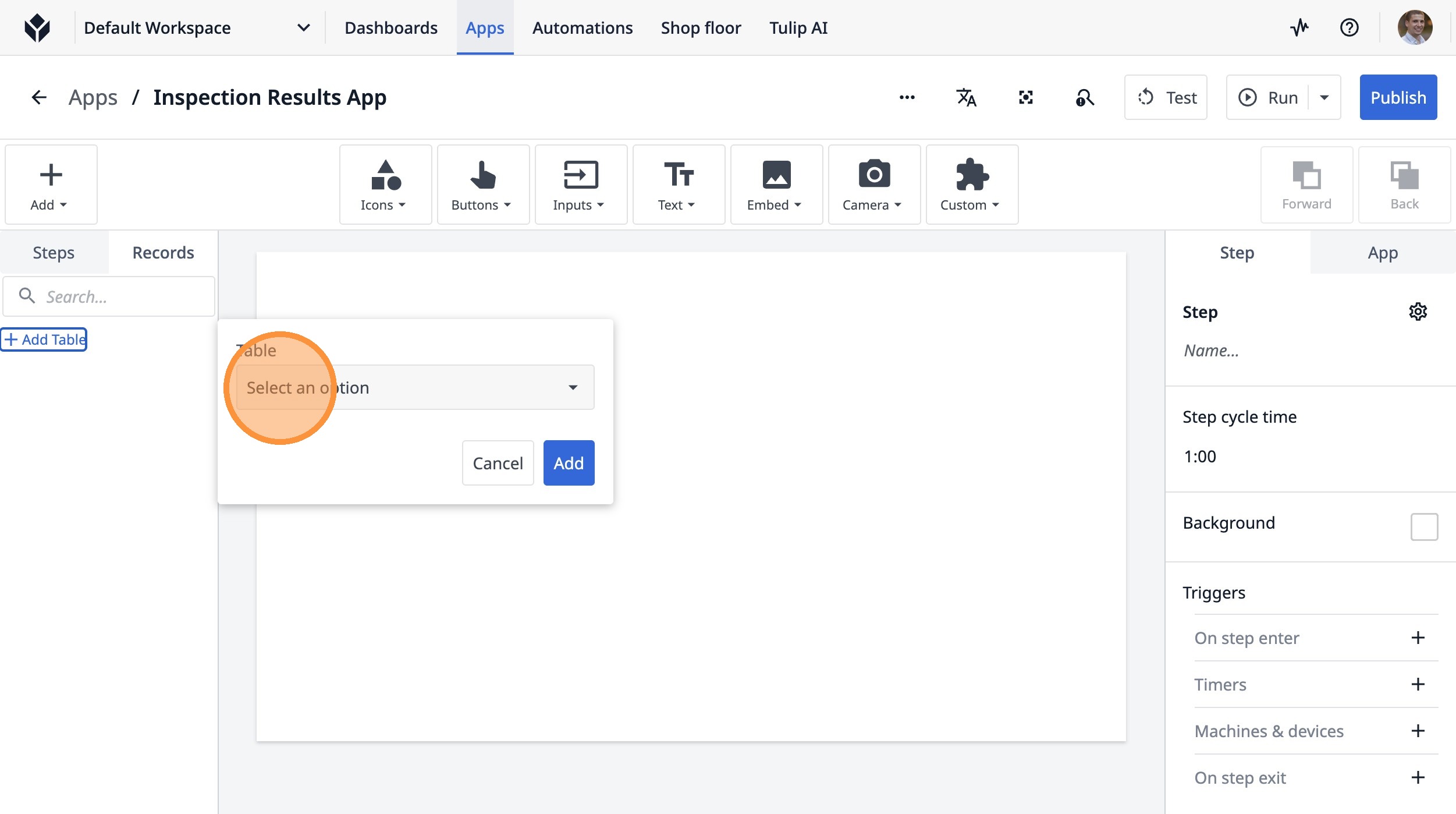
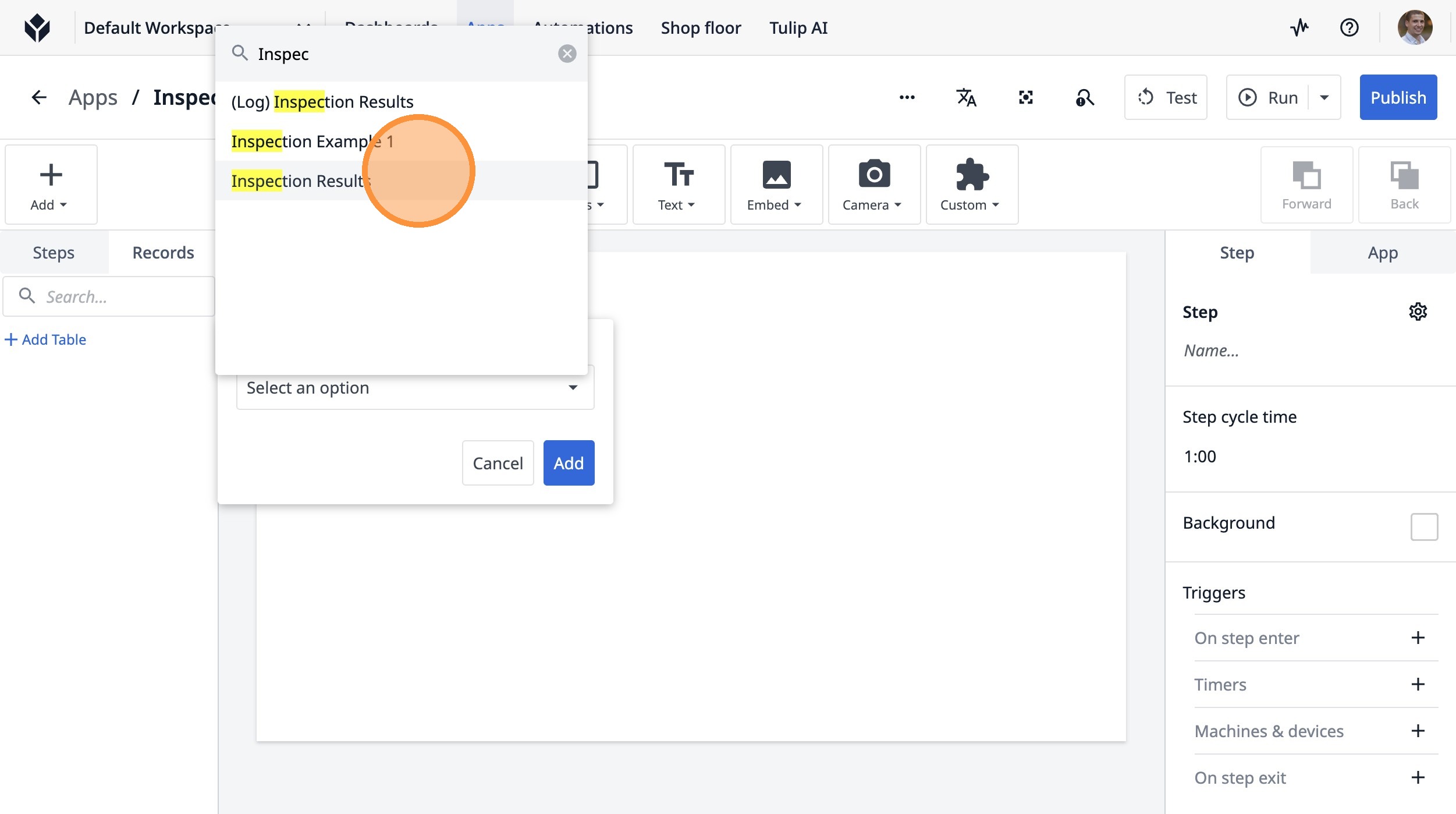
- 「オプションを選択」をクリックします
- 「検査結果」をクリックします
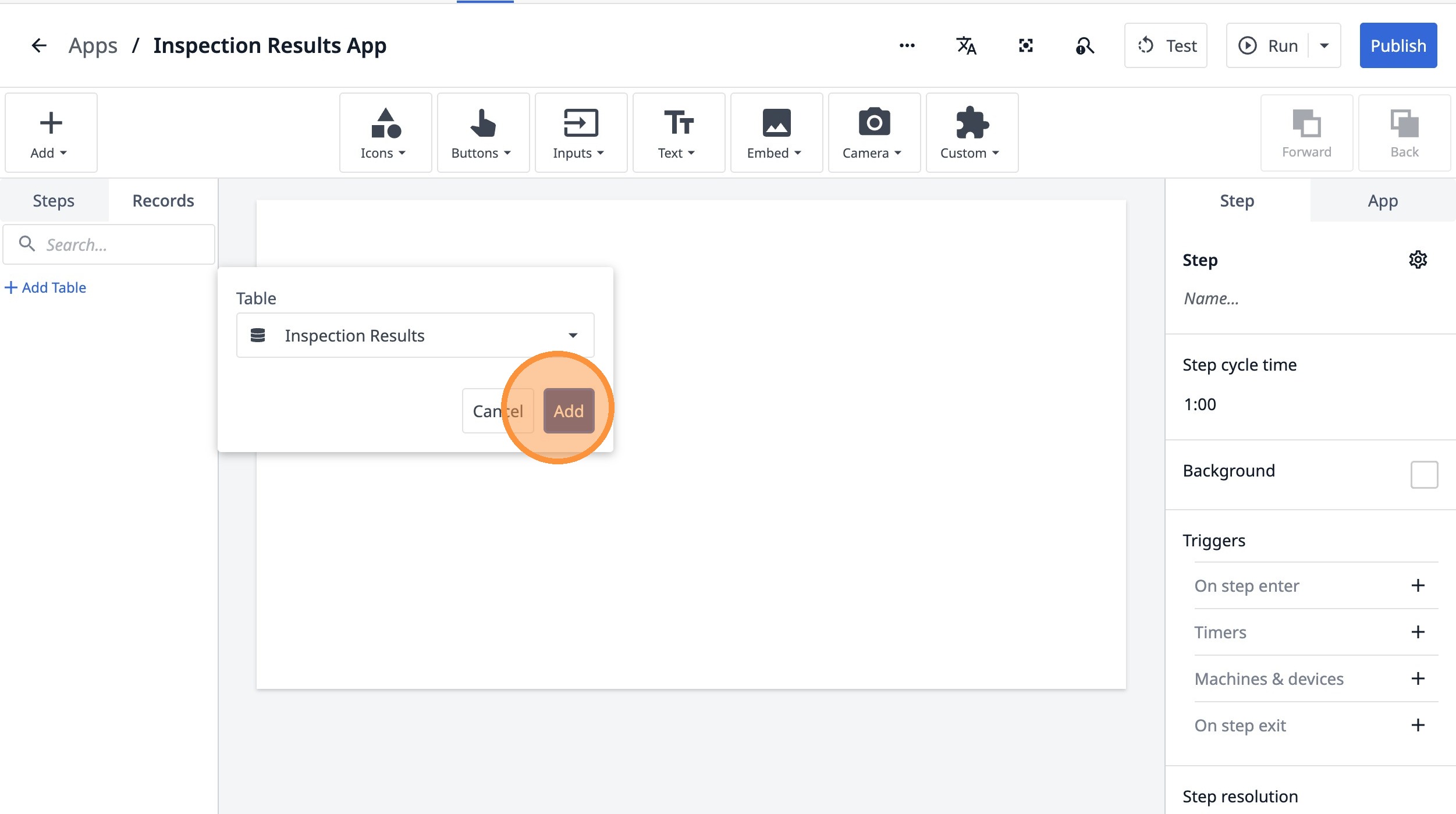
- 「追加」をクリックします
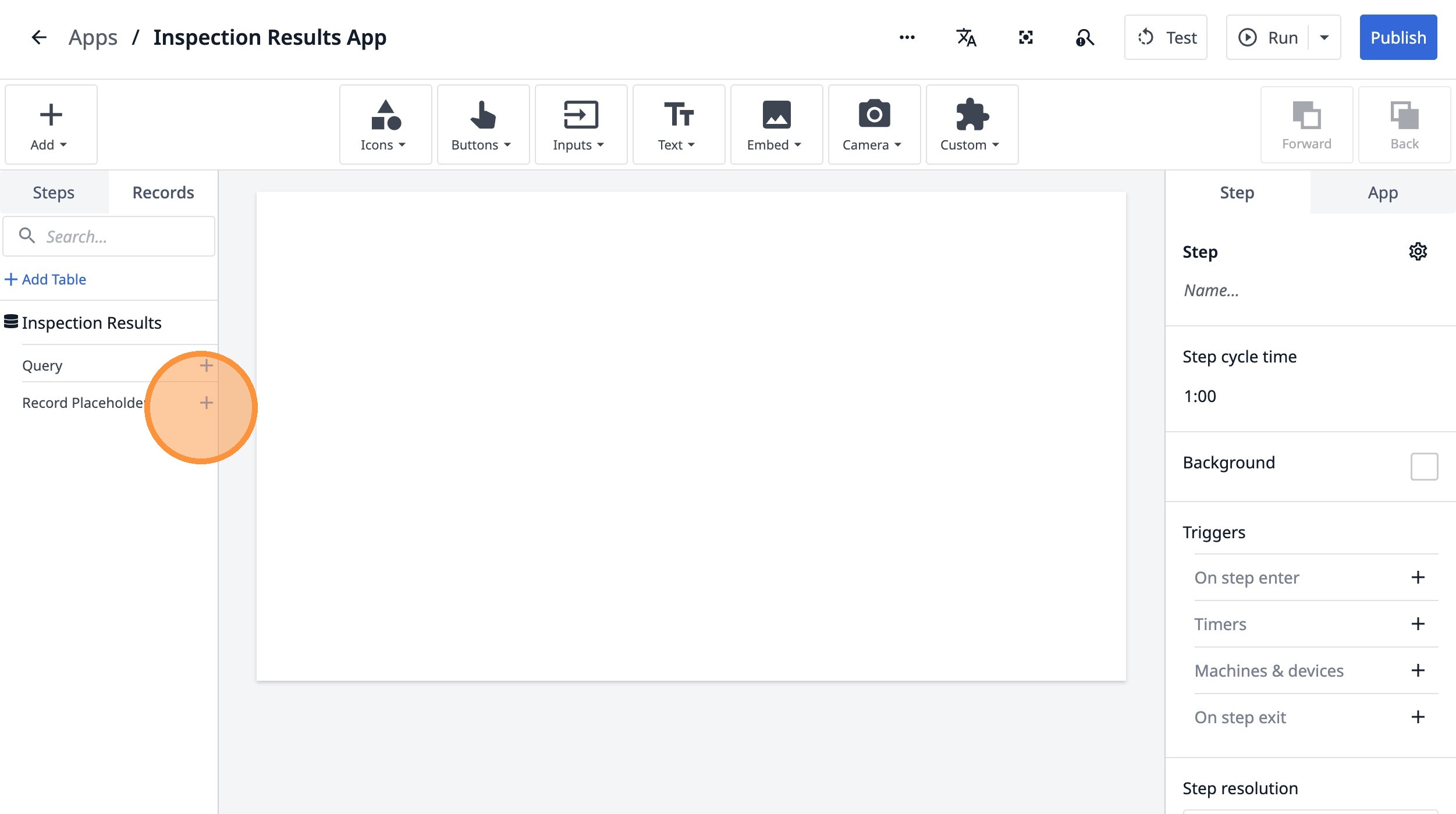
- このアイコンをクリックします。
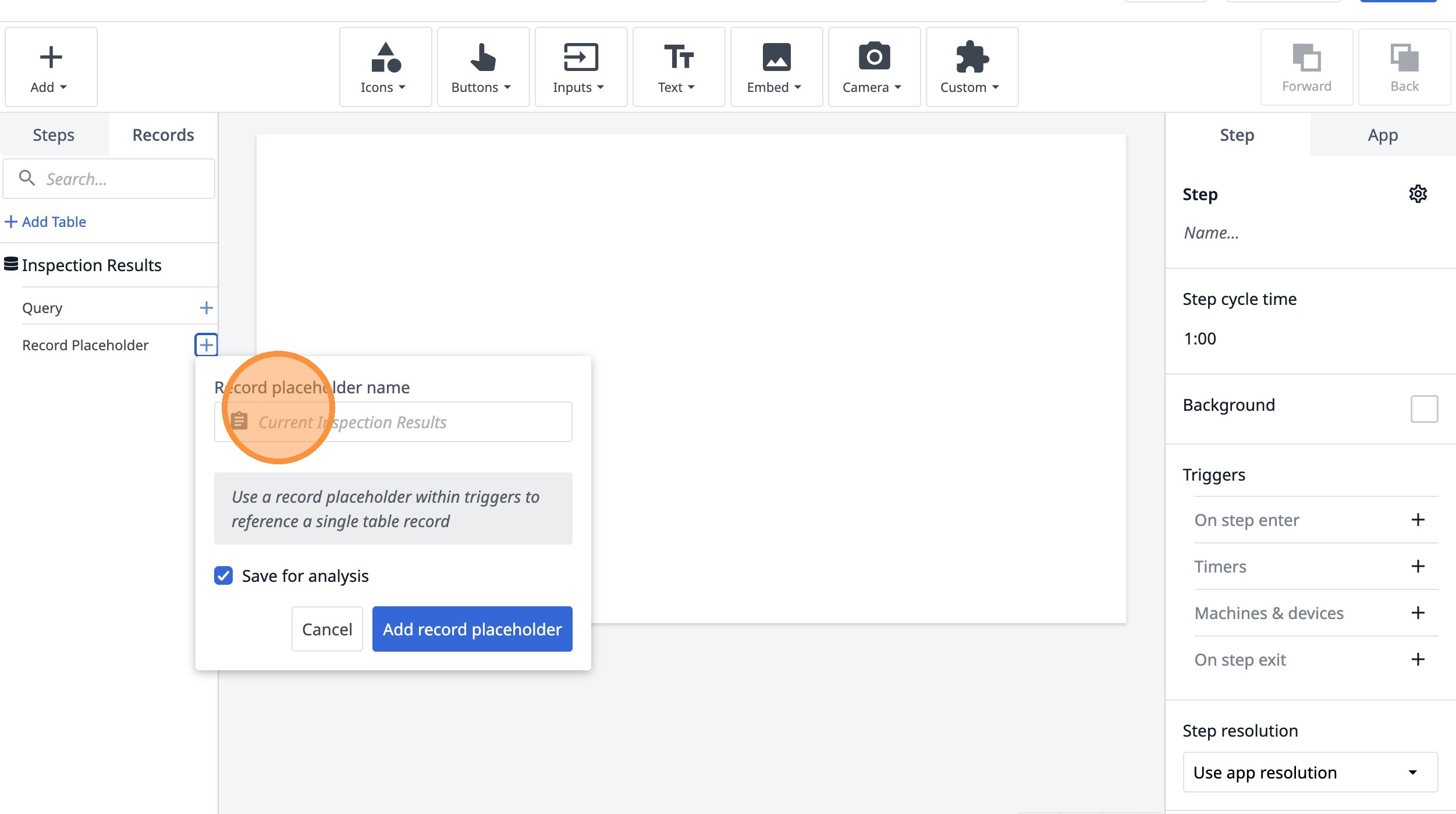
- 「現在の検査結果」フィールドをクリックします。
-
「検査記録」と入力します
-
「レコードプレースホルダーを追加」をクリックします
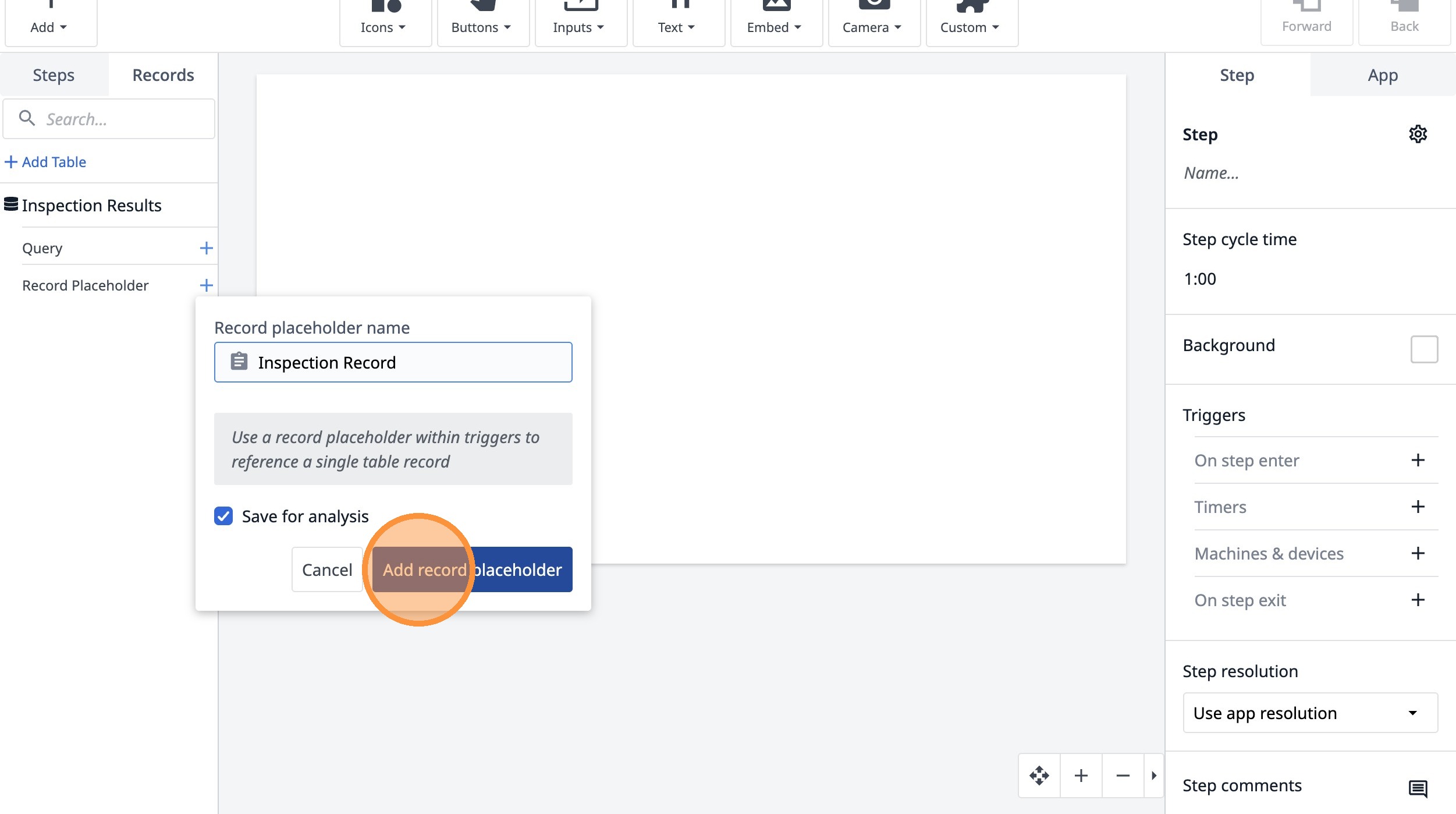
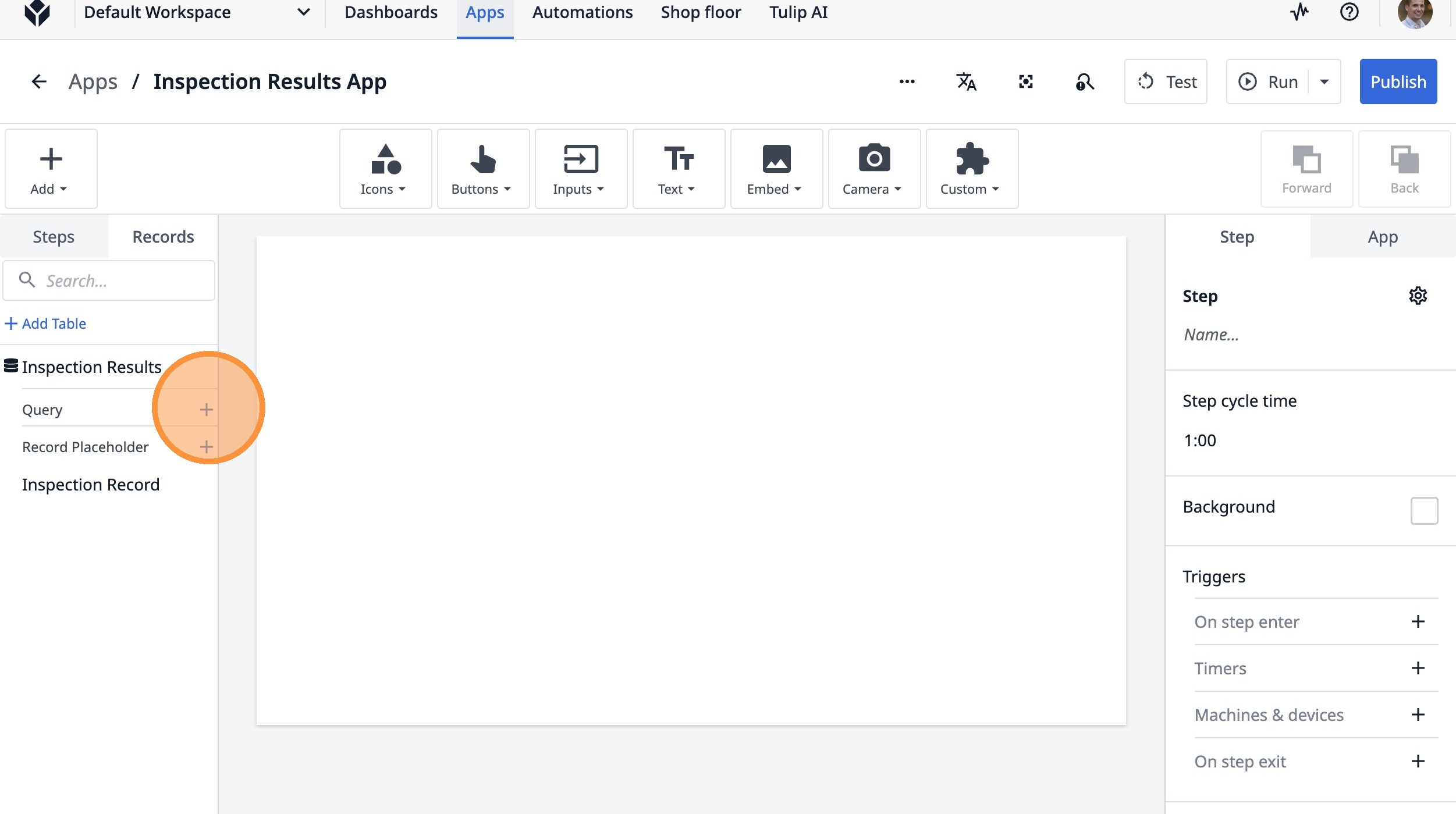
- このアイコンをクリックします。
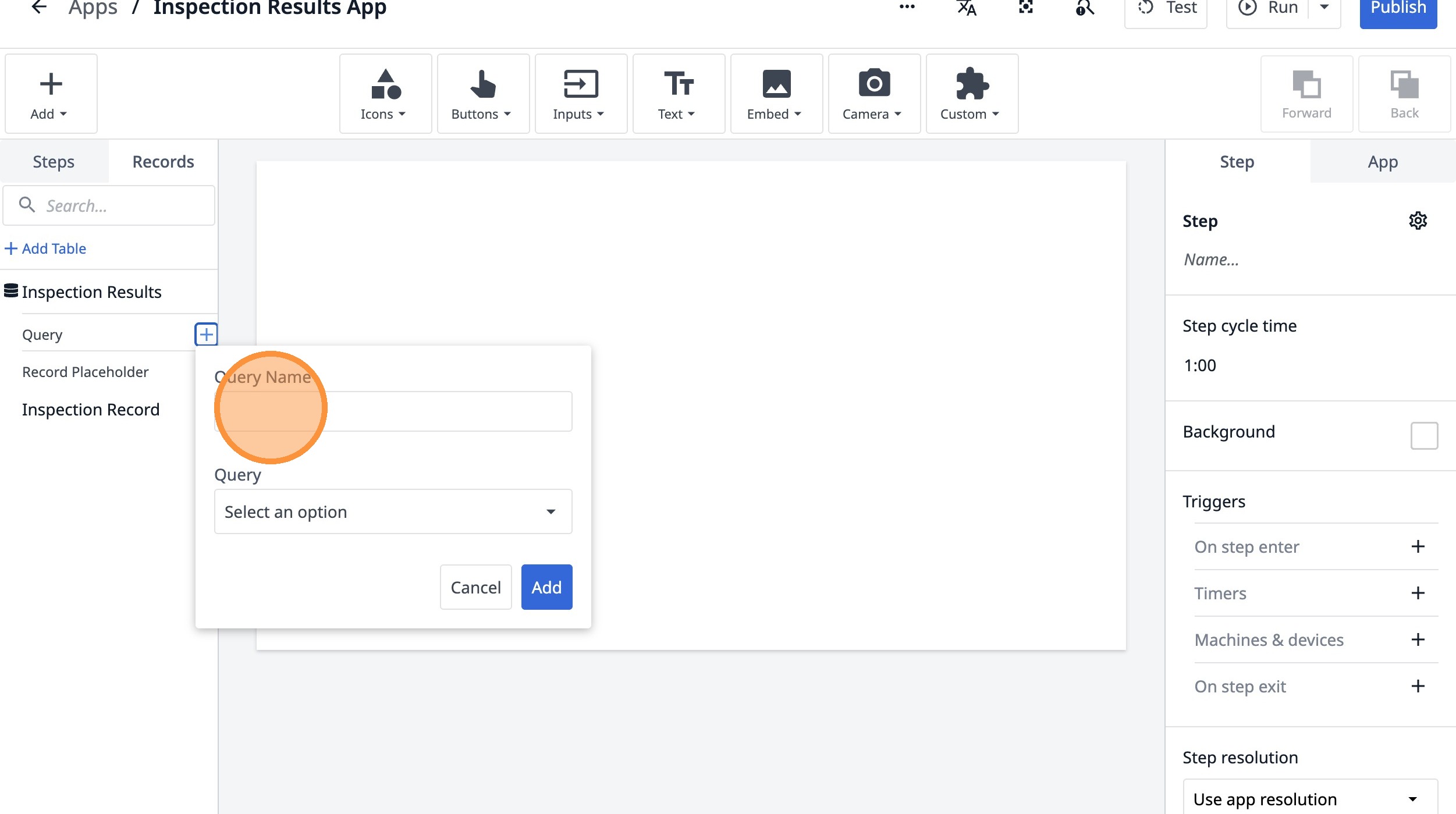
- このテキストフィールドをクリックします。
-
「Cur Inspection」と入力します。
-
「オプションを選択」をクリックします
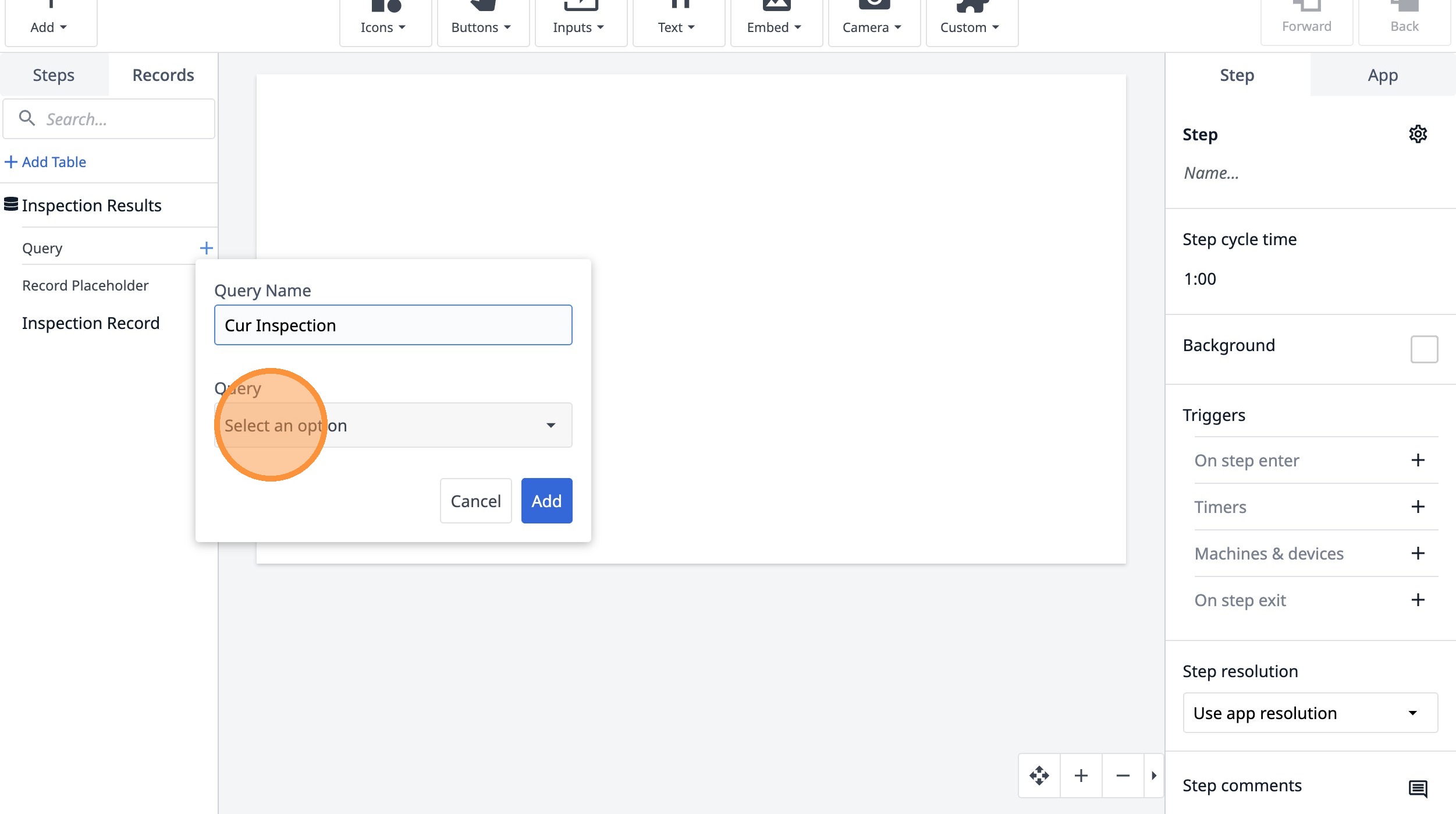
- 「Current Inspection」をクリックします
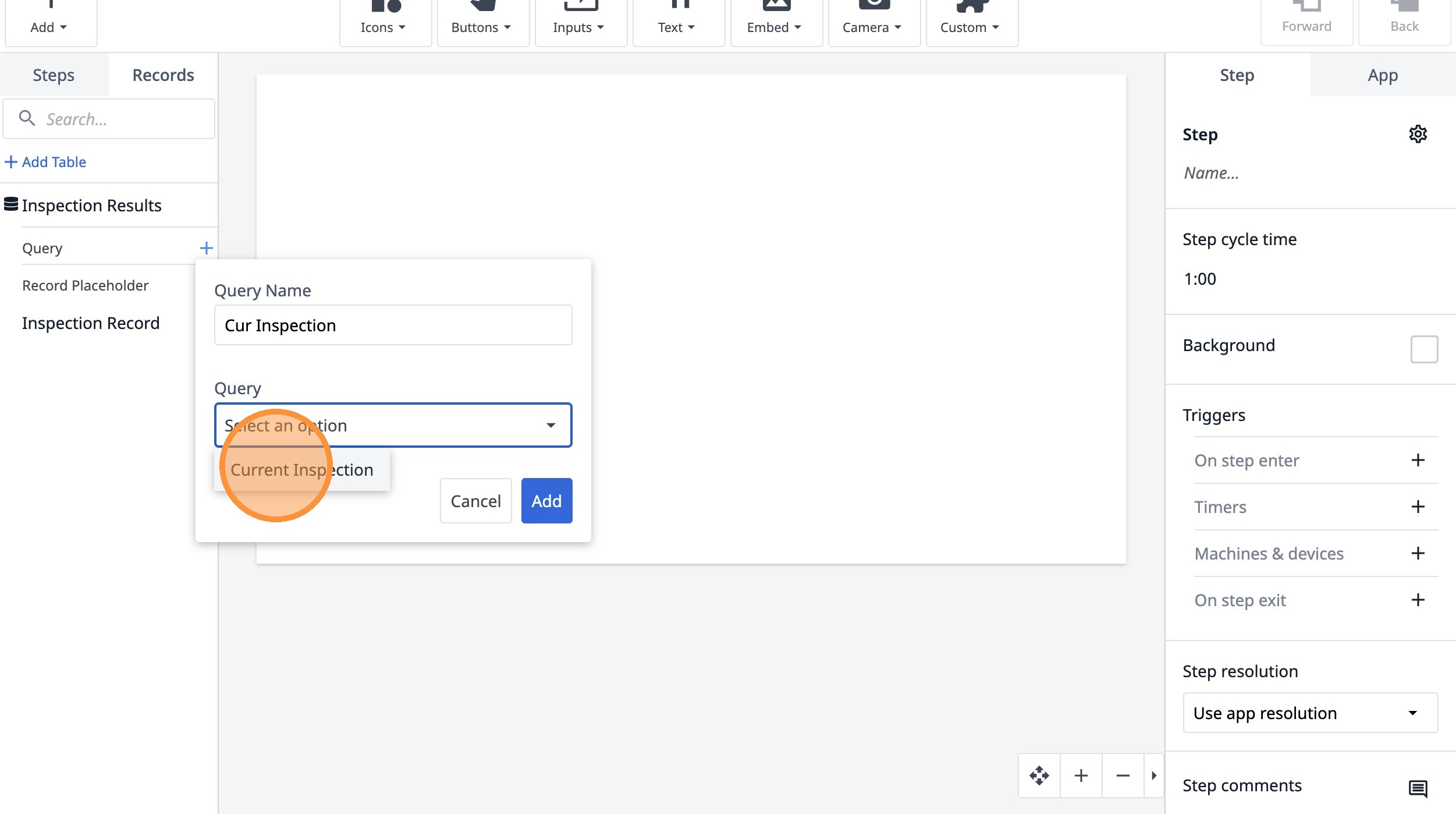
- 「オプションを選択」をクリックします。
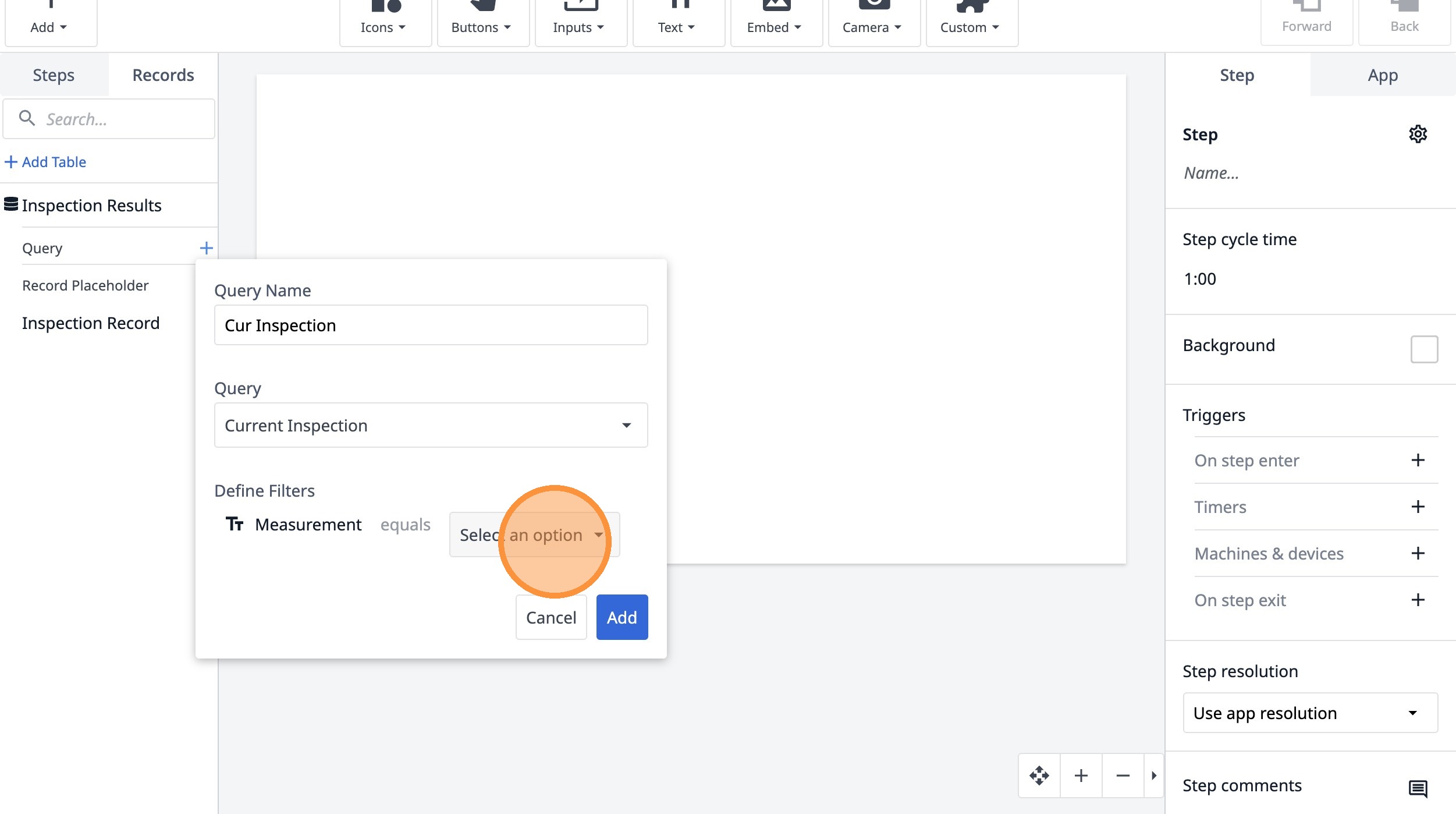
- 「アプリ情報」をクリックします。
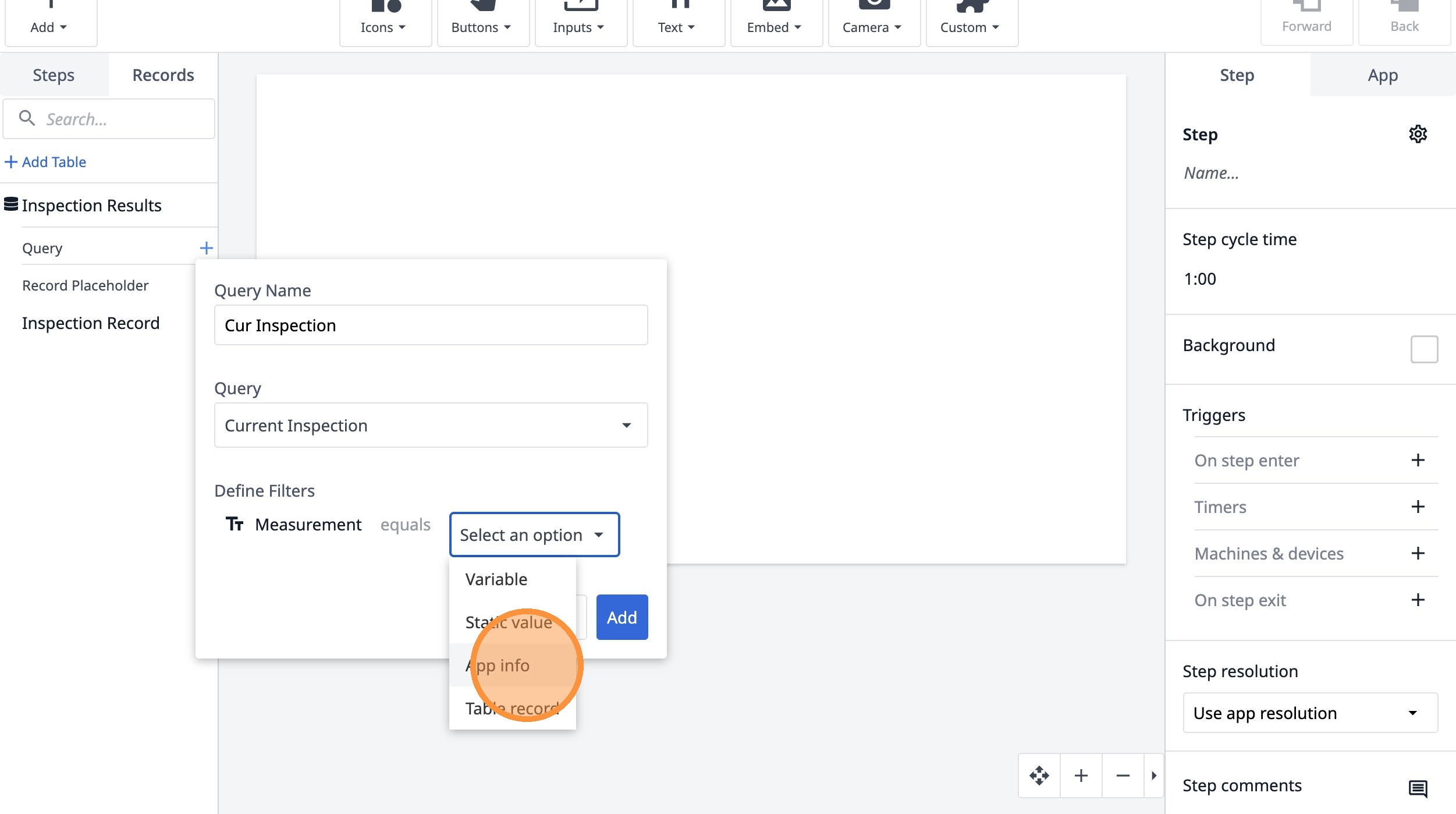
- 「アプリ情報の選択...」をクリックします
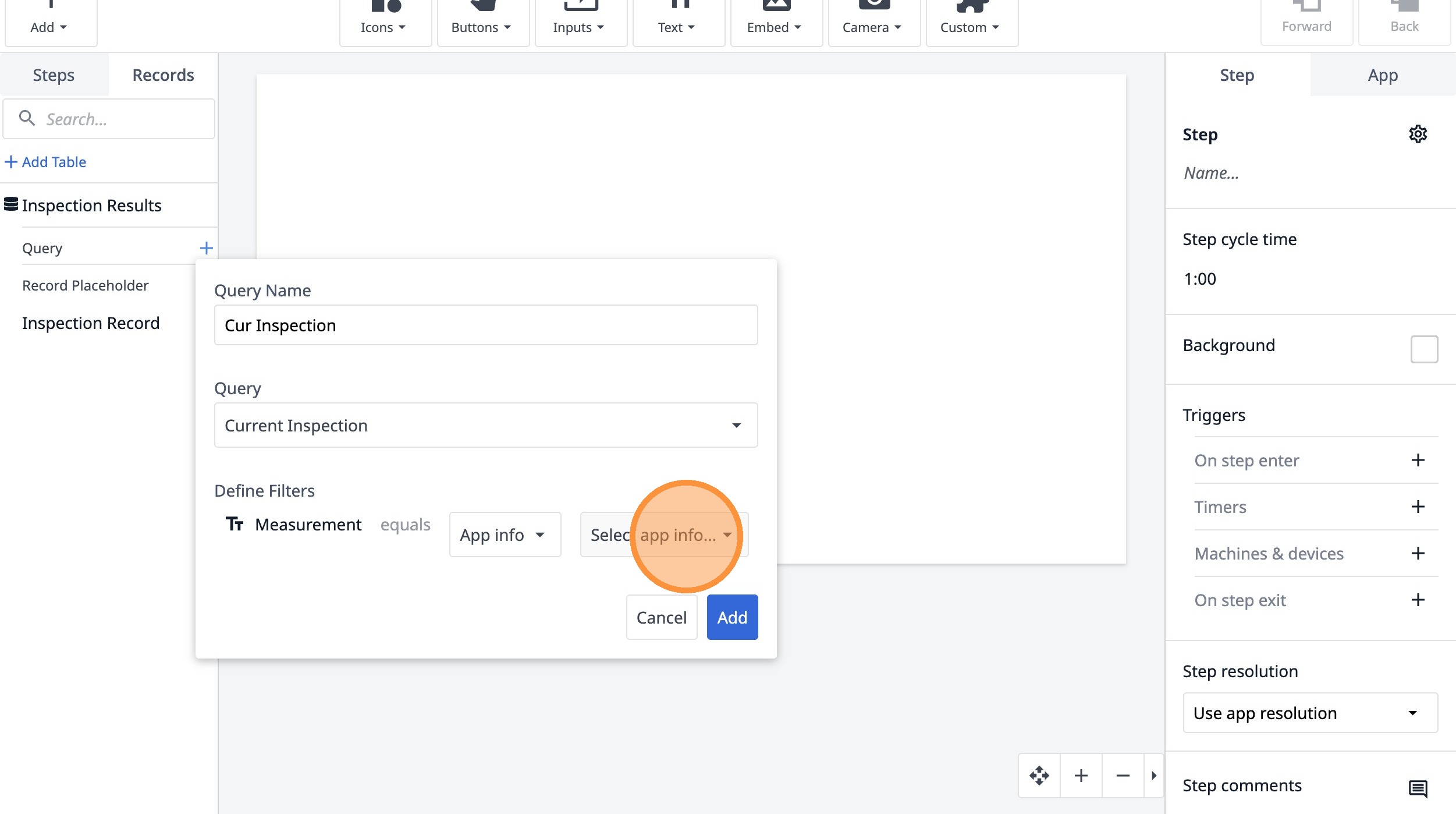
- 「ステップ名」をクリックします
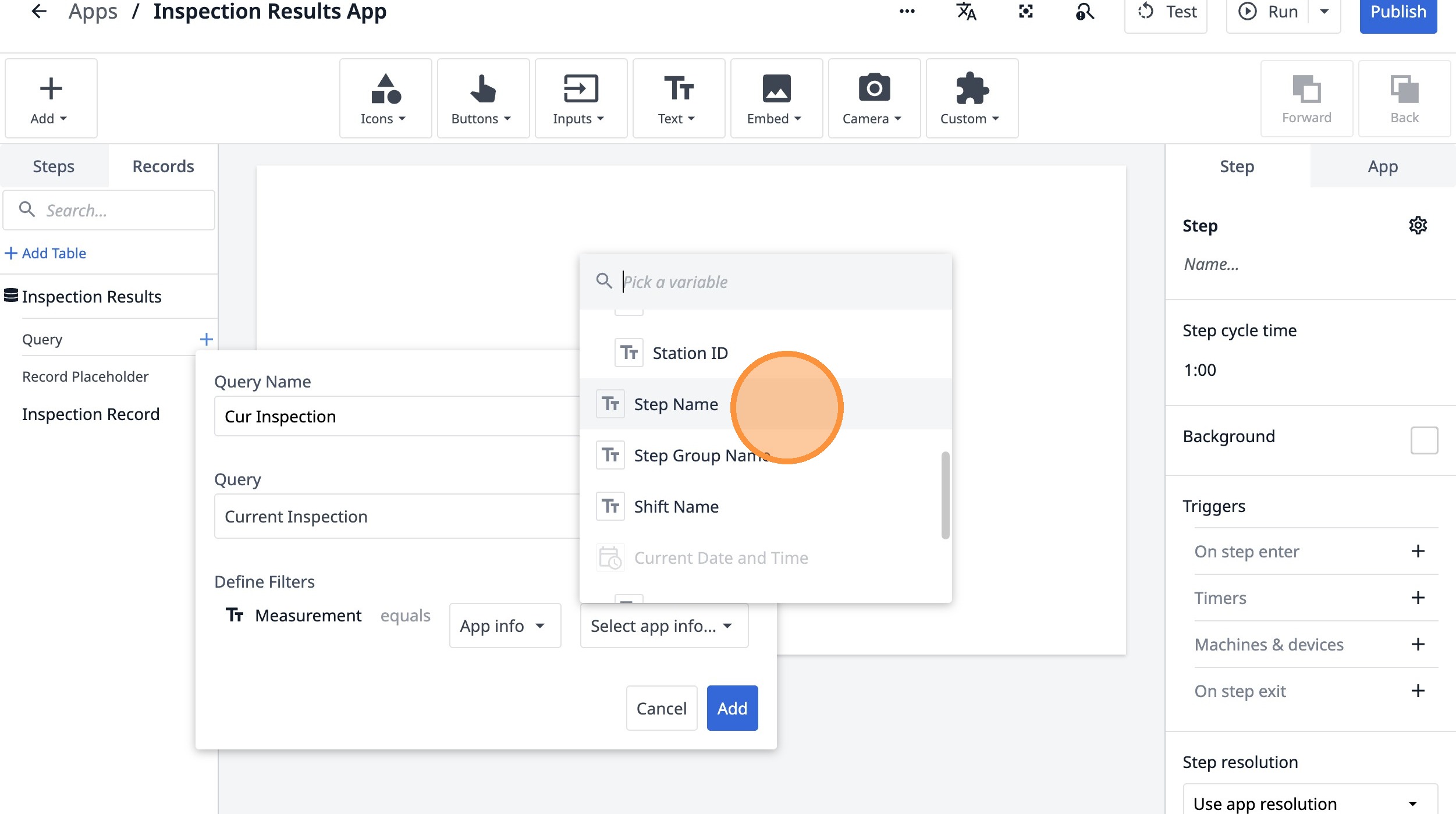
- 「追加」をクリックします
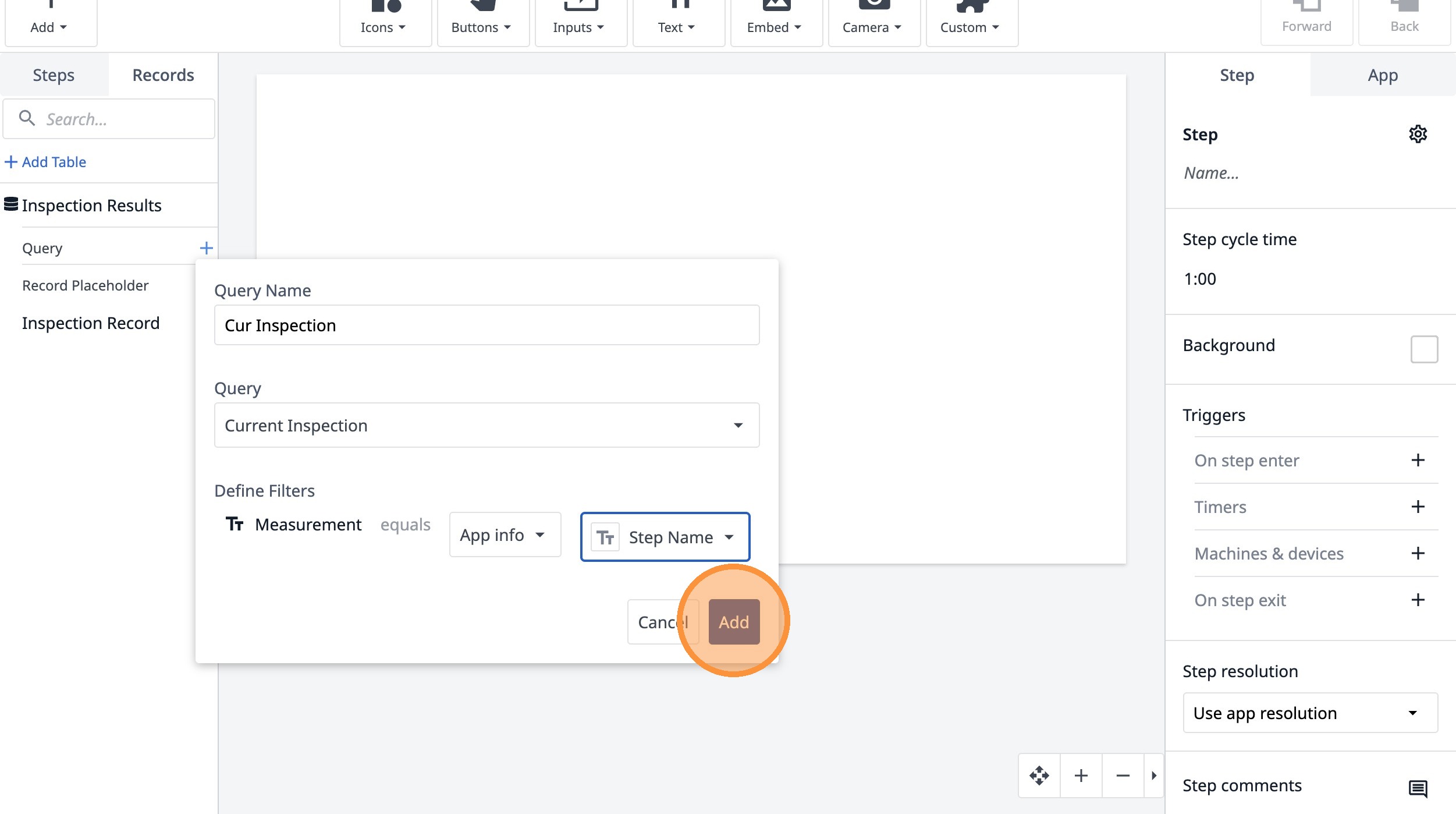
- 「集計の追加」をクリックします
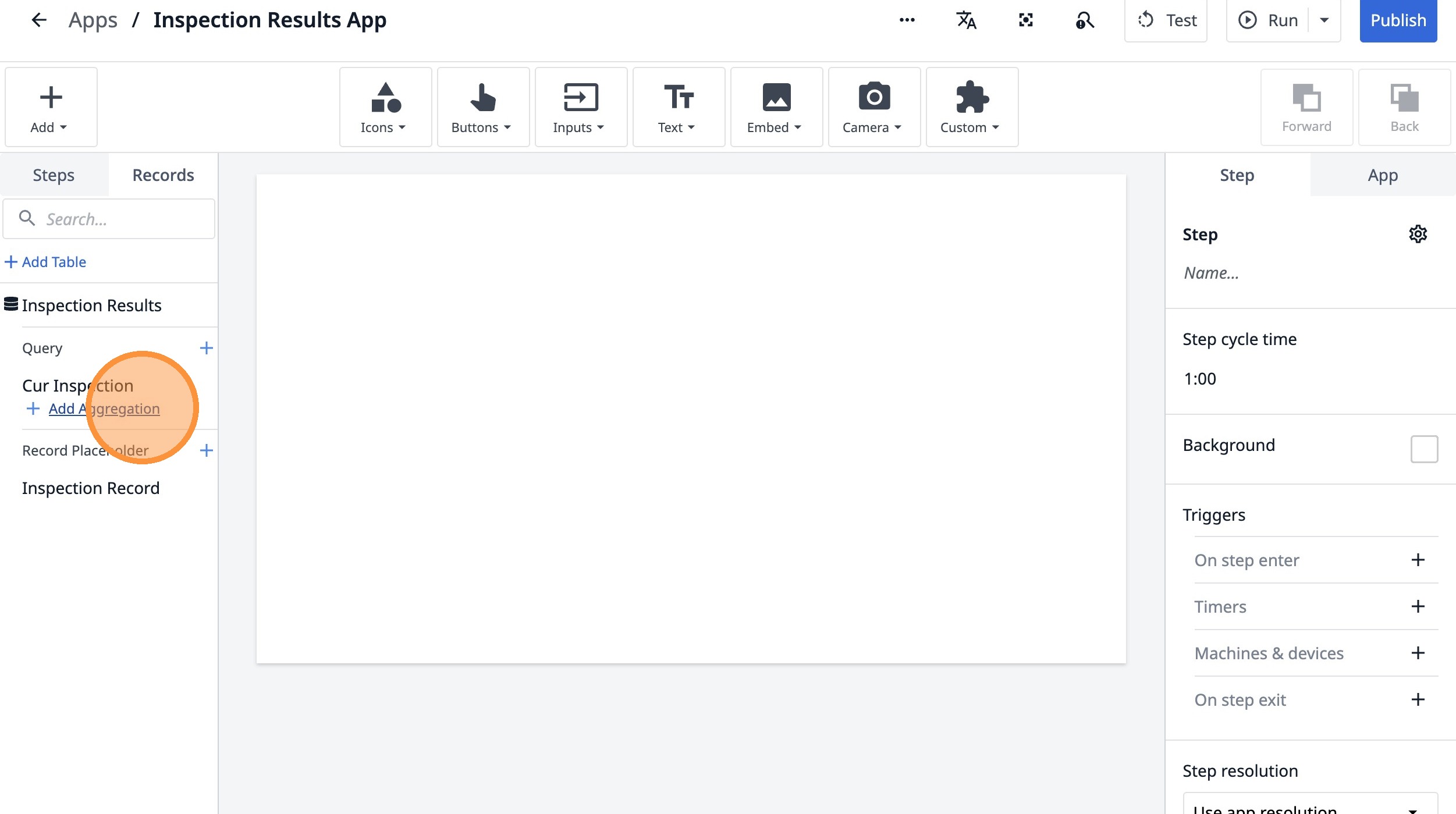
- このテキストフィールドをクリックします。
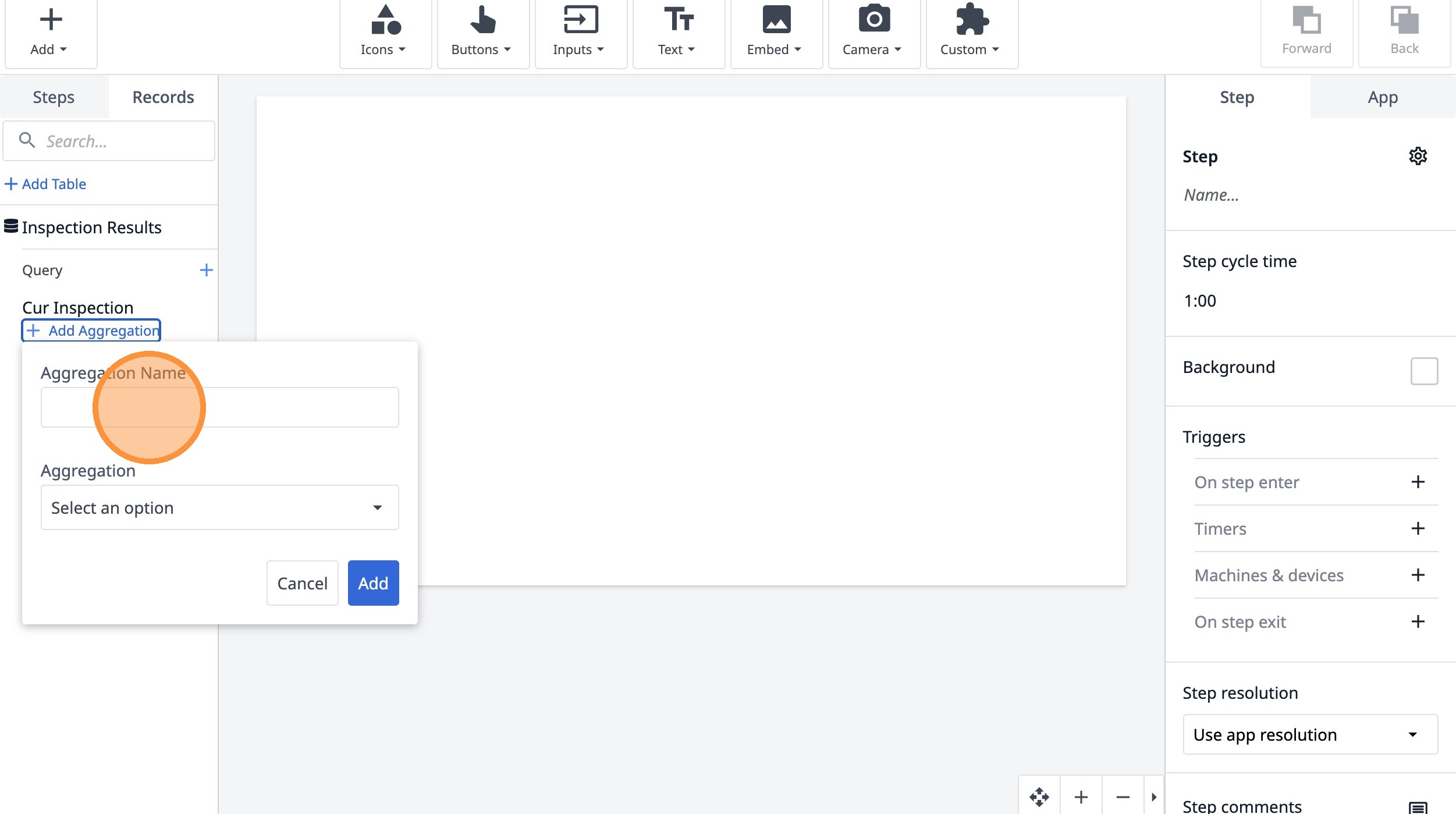
-
「Active ID」と入力します
-
「オプションを選択」をクリックします
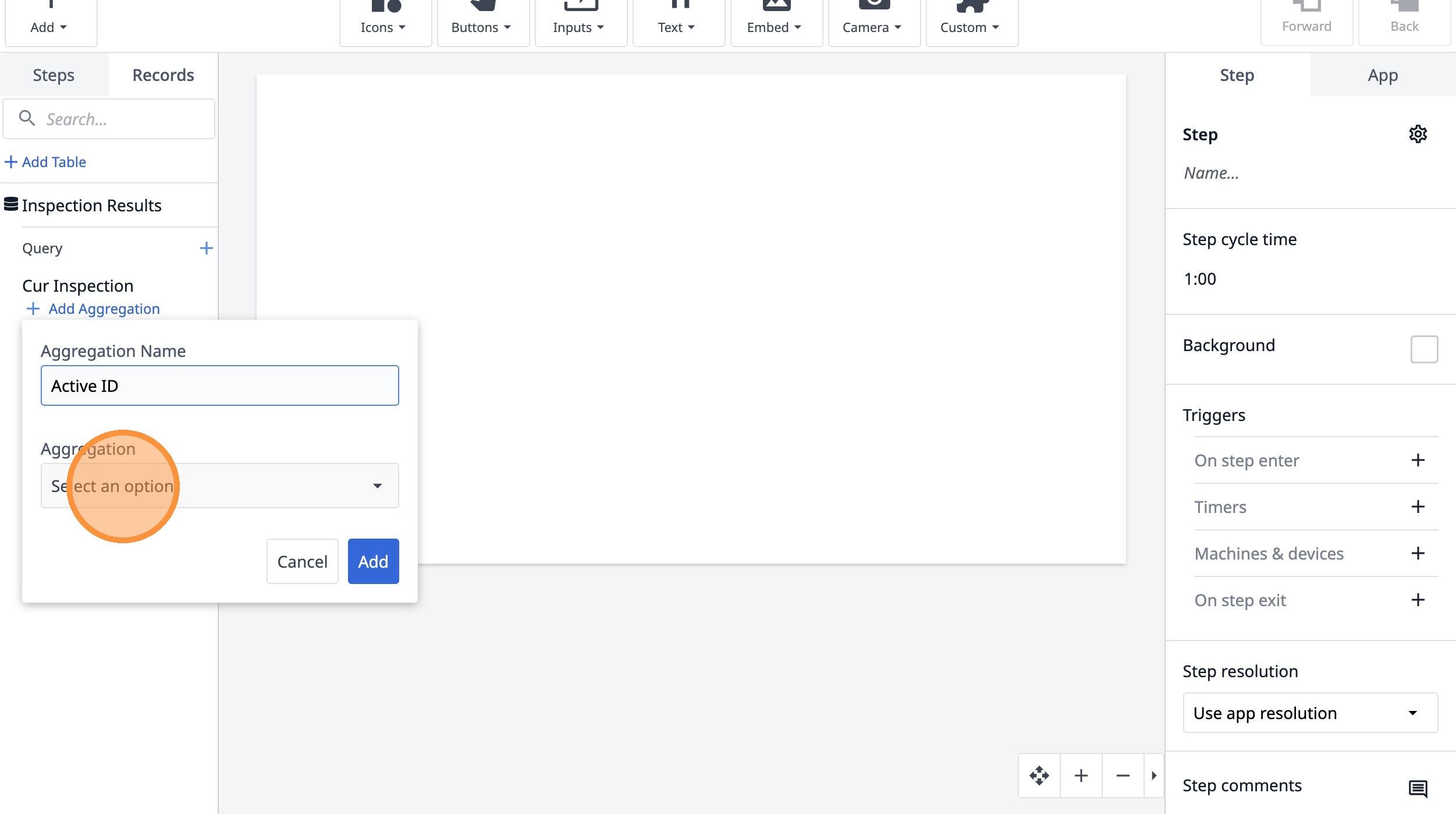
- 「アクティブ検査」をクリックします
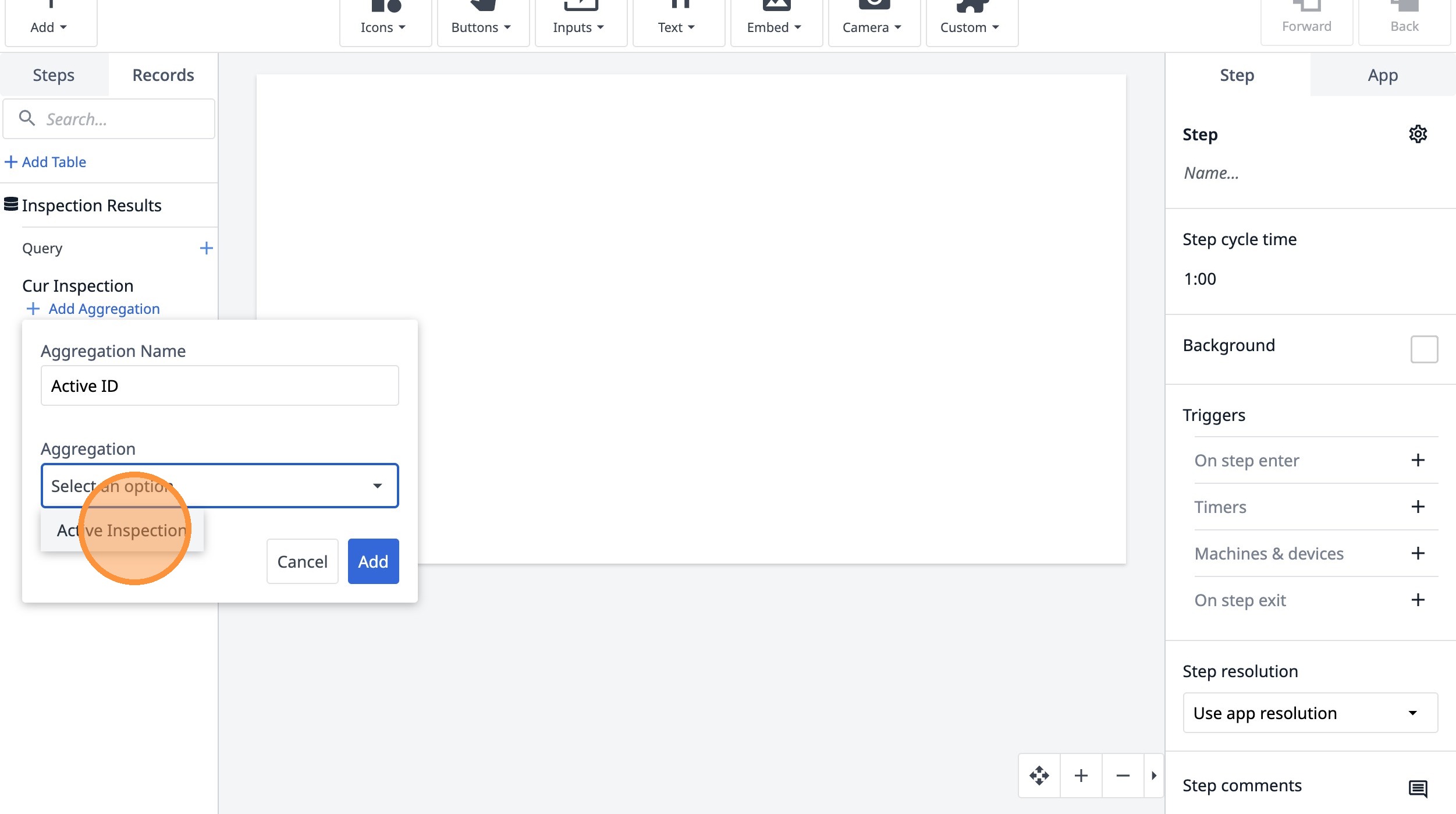
- 「追加」をクリックします
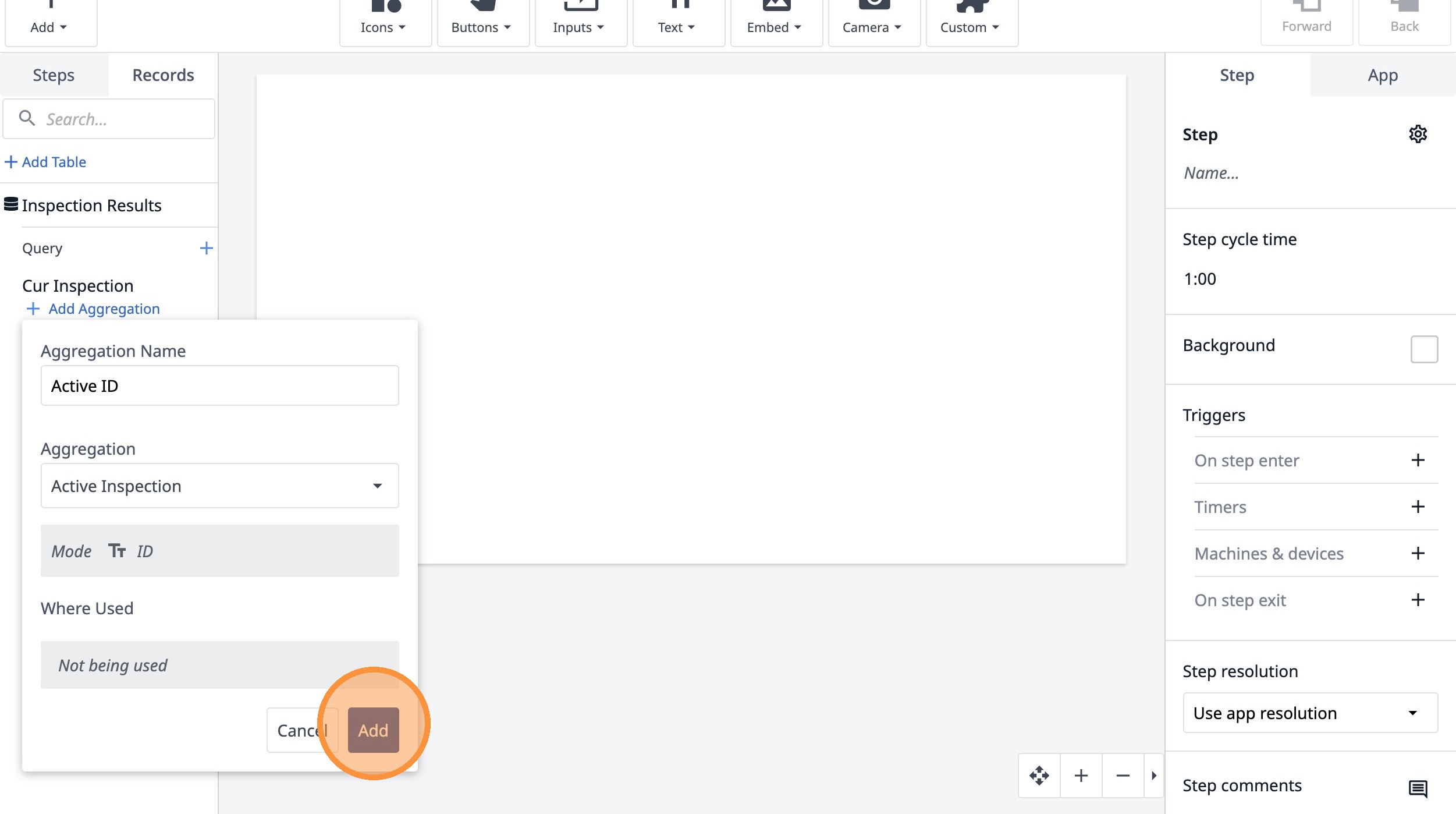
- ここをクリックします。
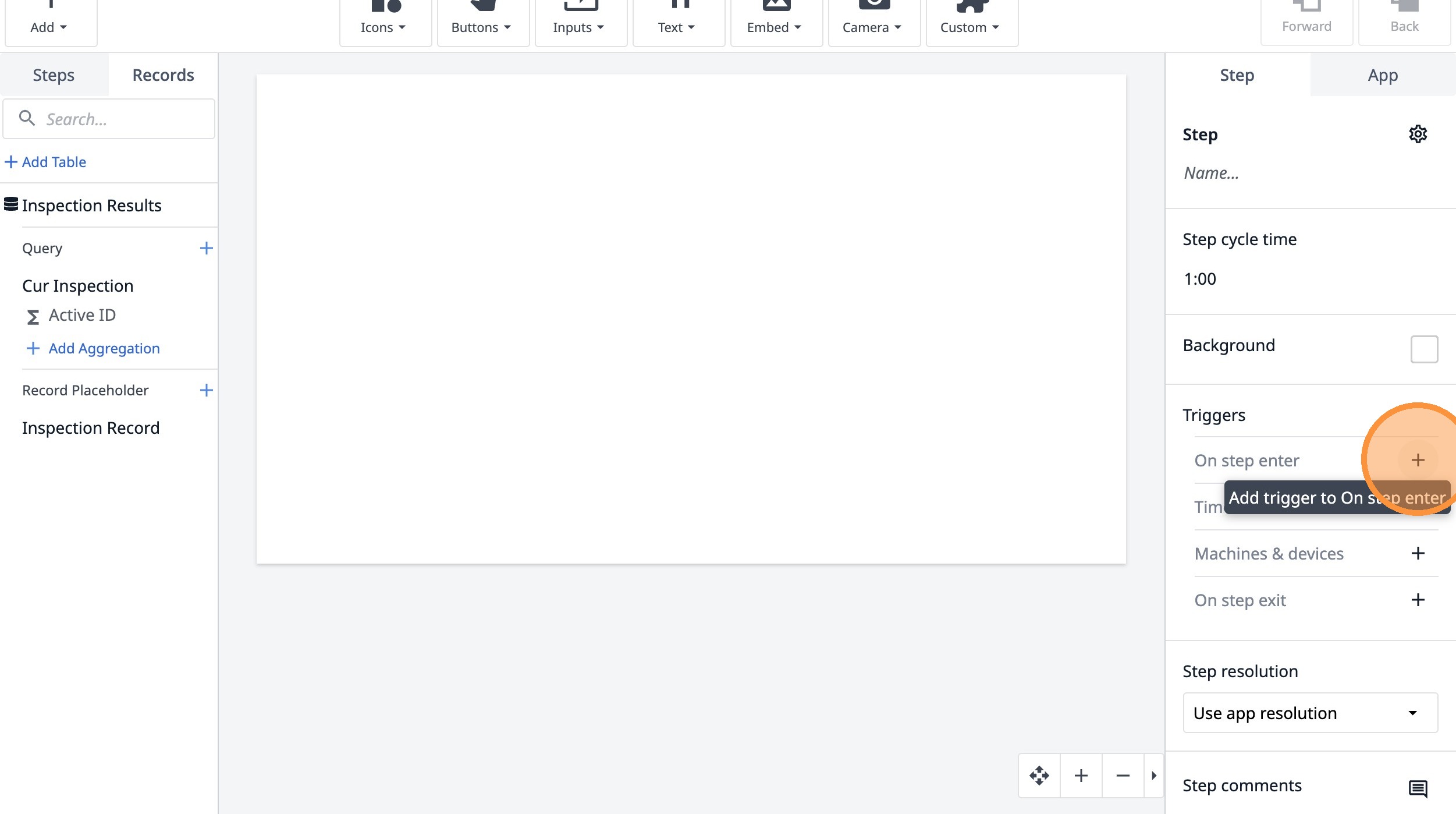
-
「ステップ名に基づいて現在の検査を読み込む」と入力します
-
「新しいアクションを追加」をクリックします
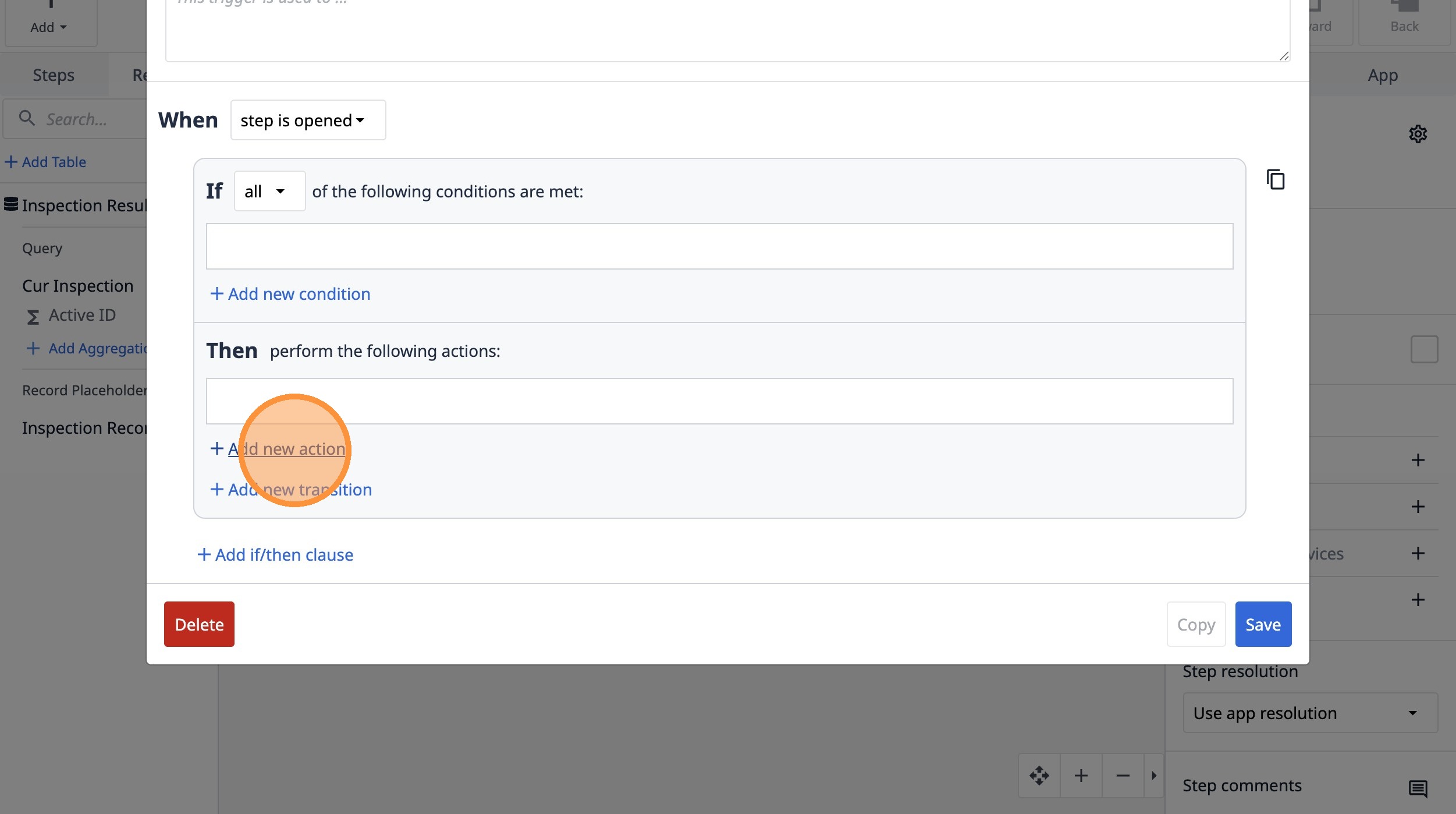
- 「テーブルレコード」オプションを選択します。
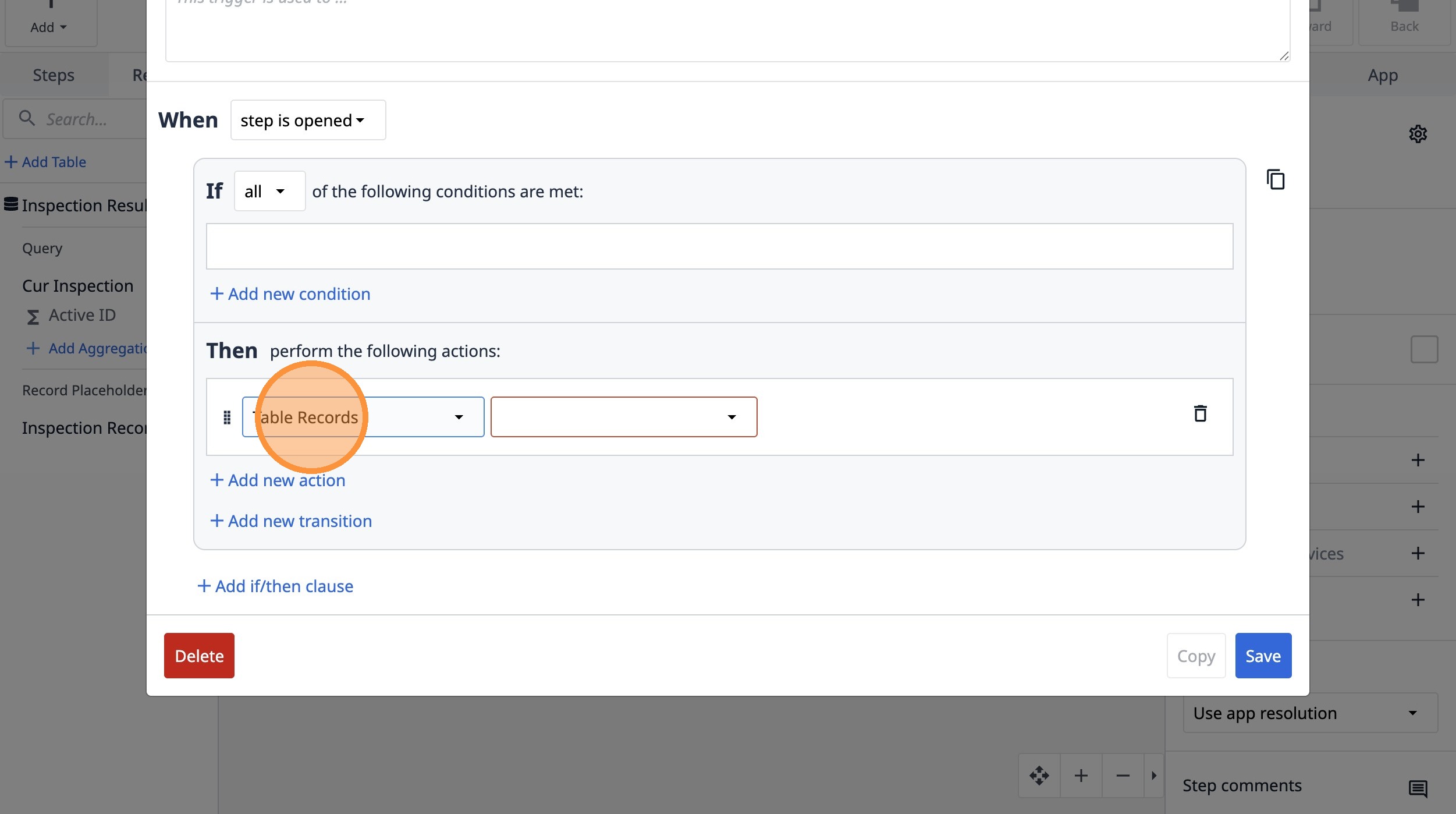
- 「レコードの読み込み」オプションを選択します。
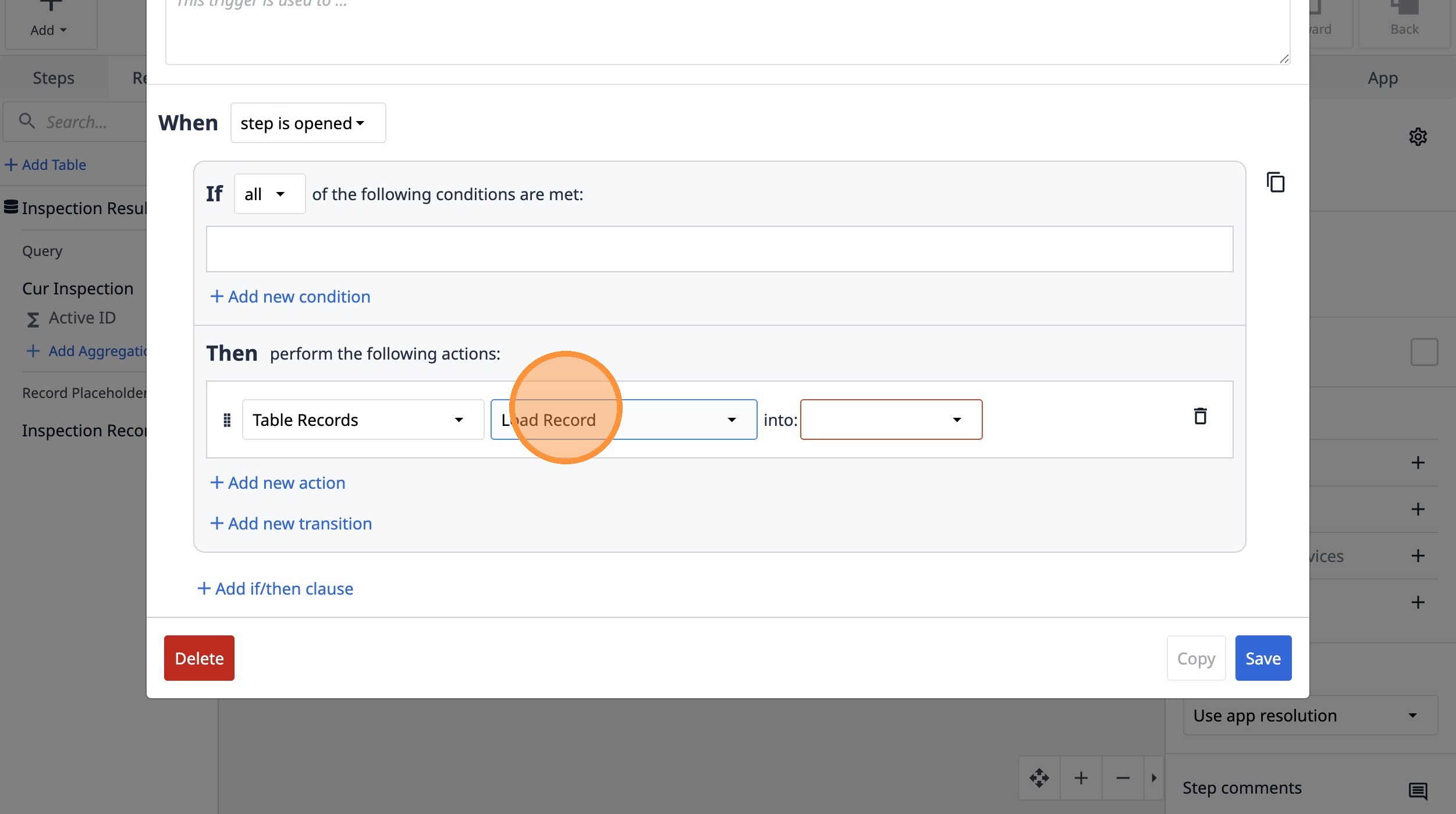
- 「検査レコード」オプションを選択します。
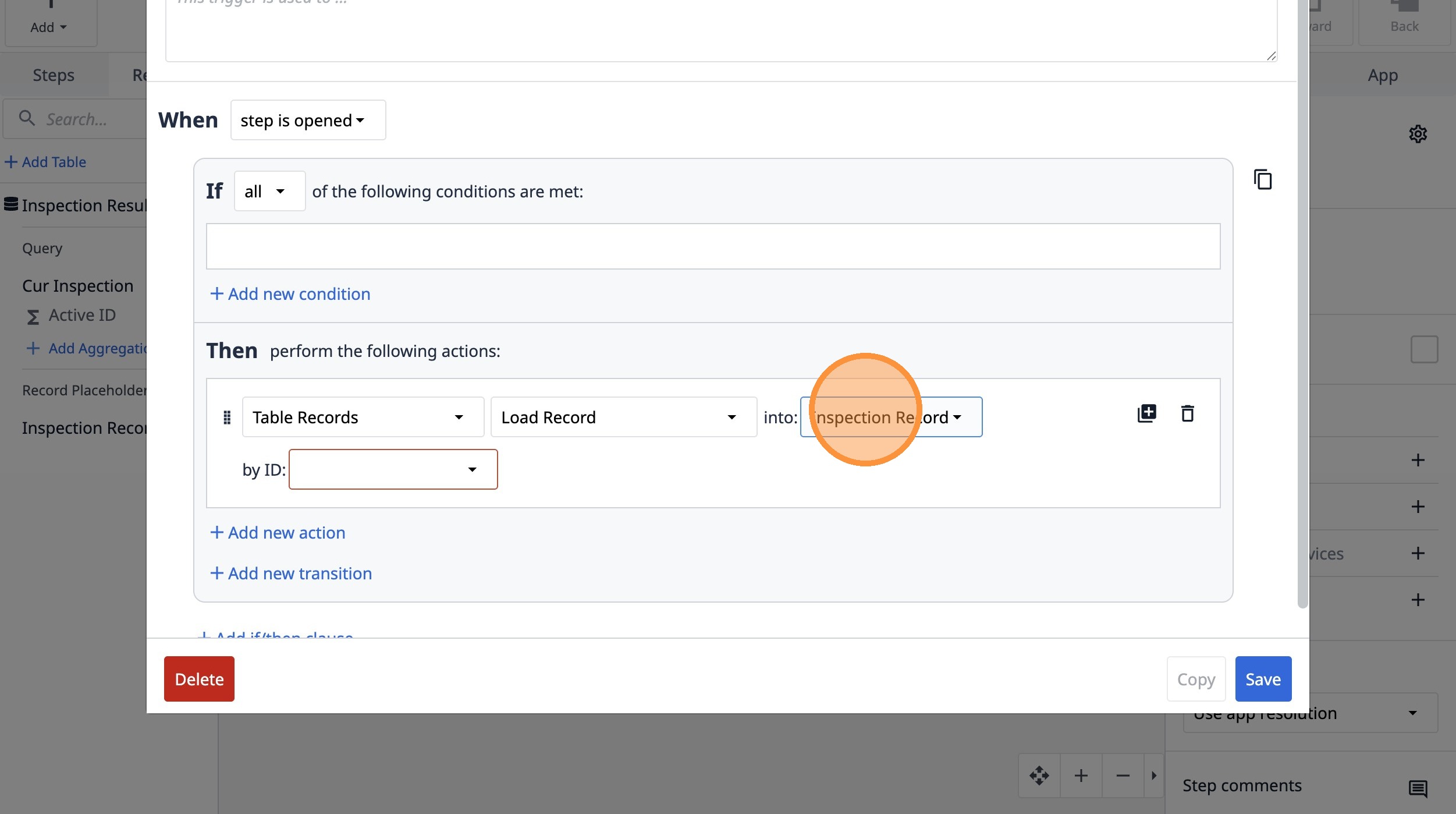
- 「テーブル集計」オプションを選択します。
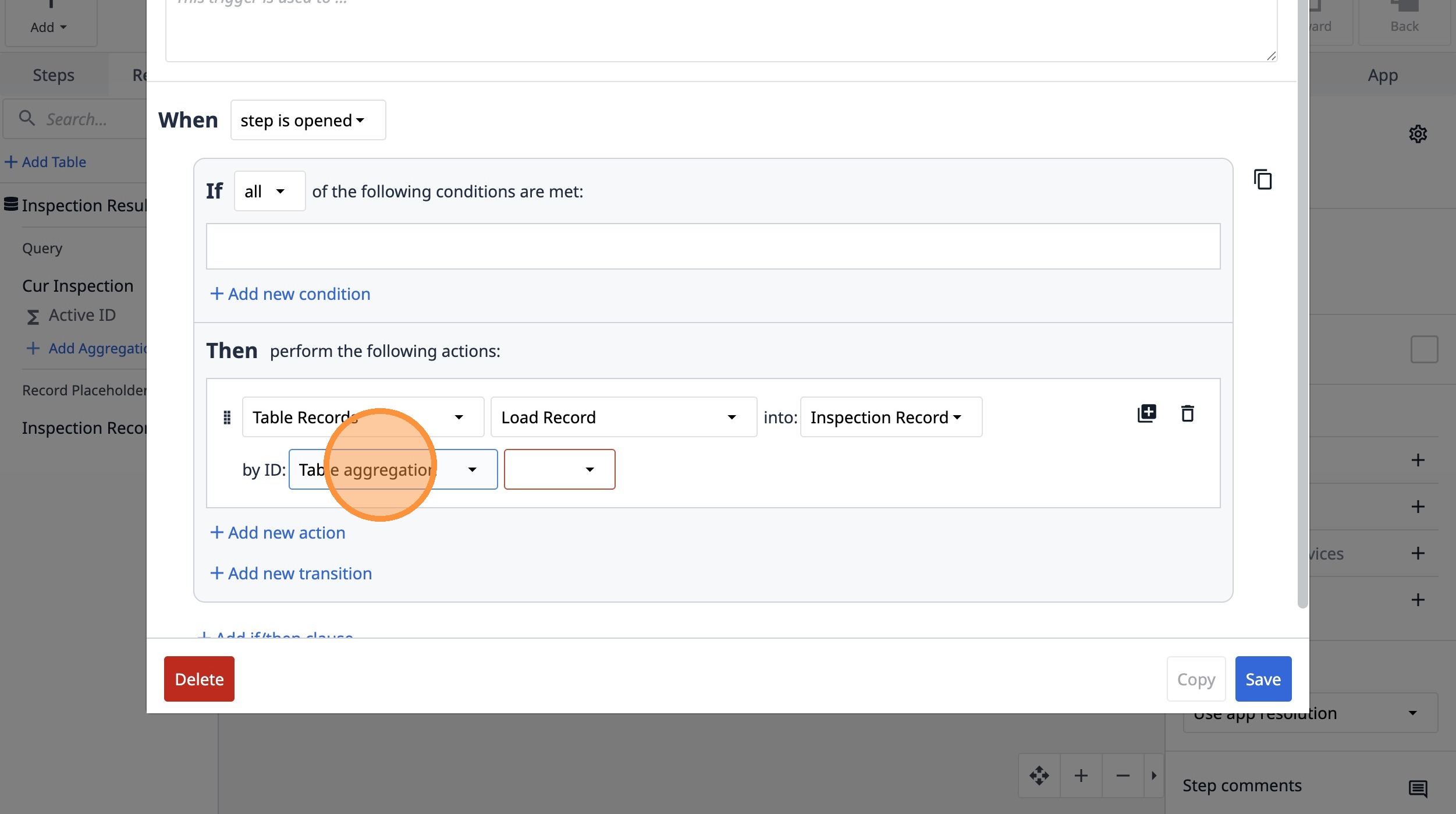
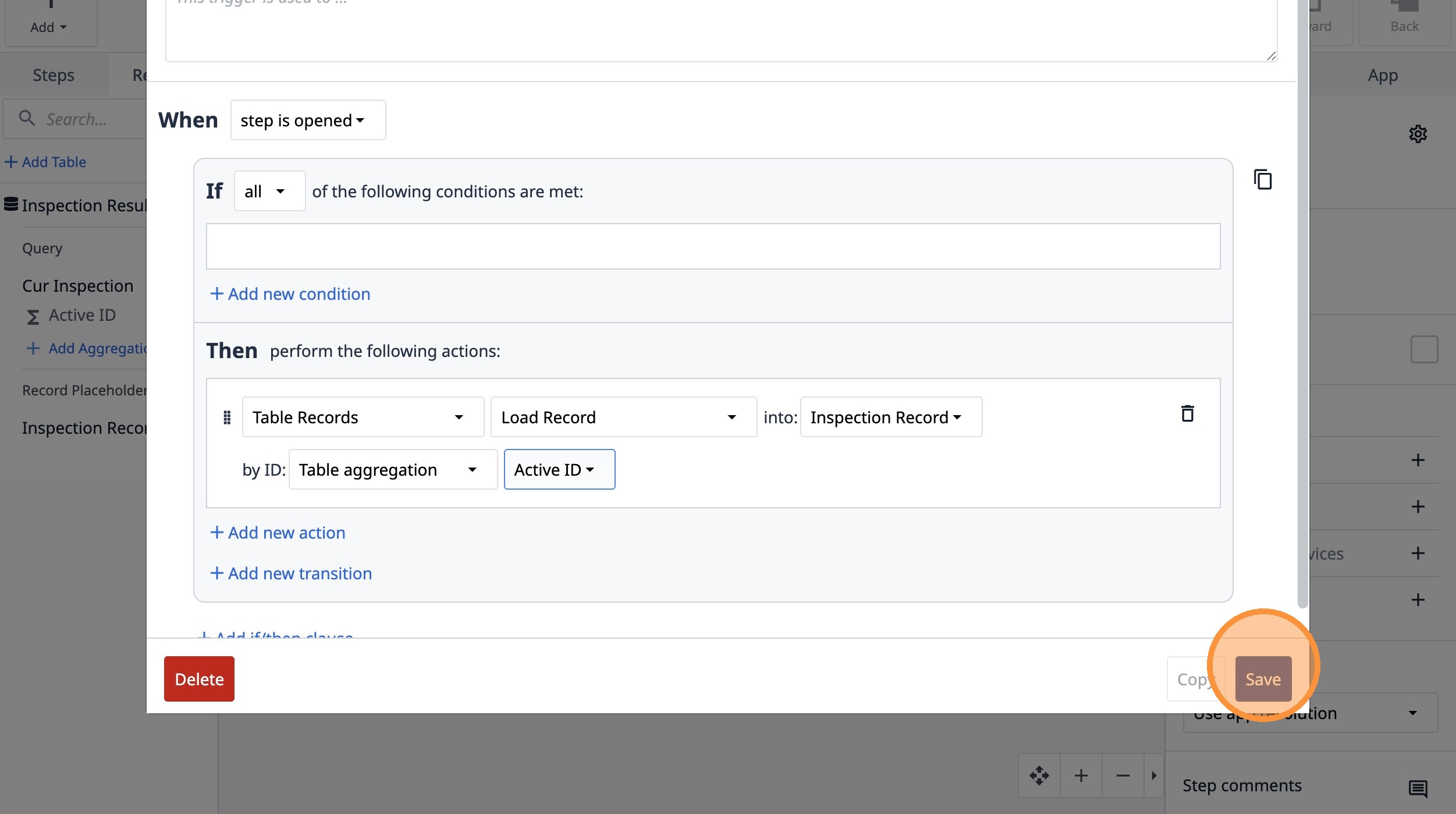
- 「アクティブ ID」オプションを選択します。
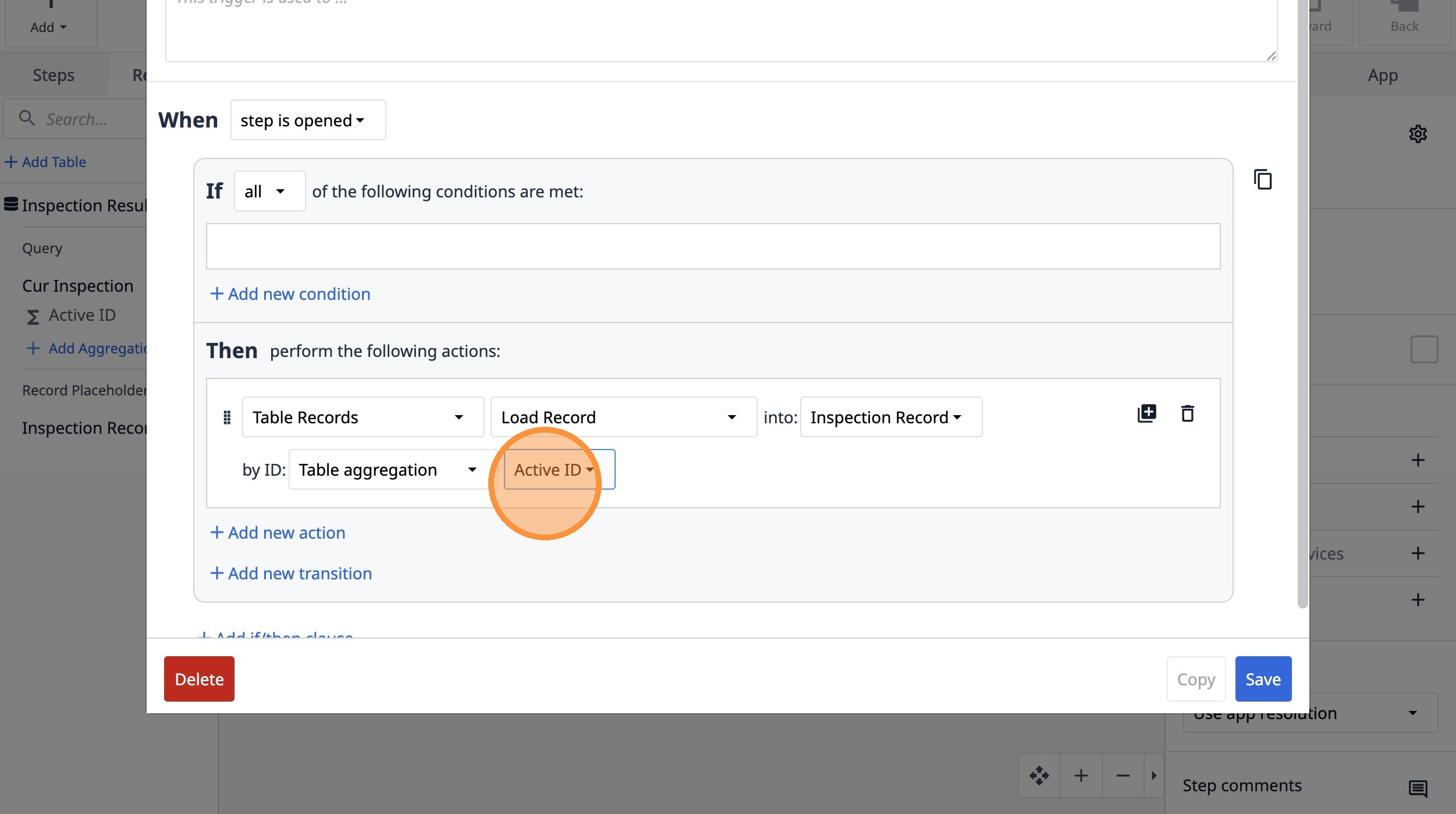
- 「保存」をクリックします。
- 「ステップ」をクリックします。
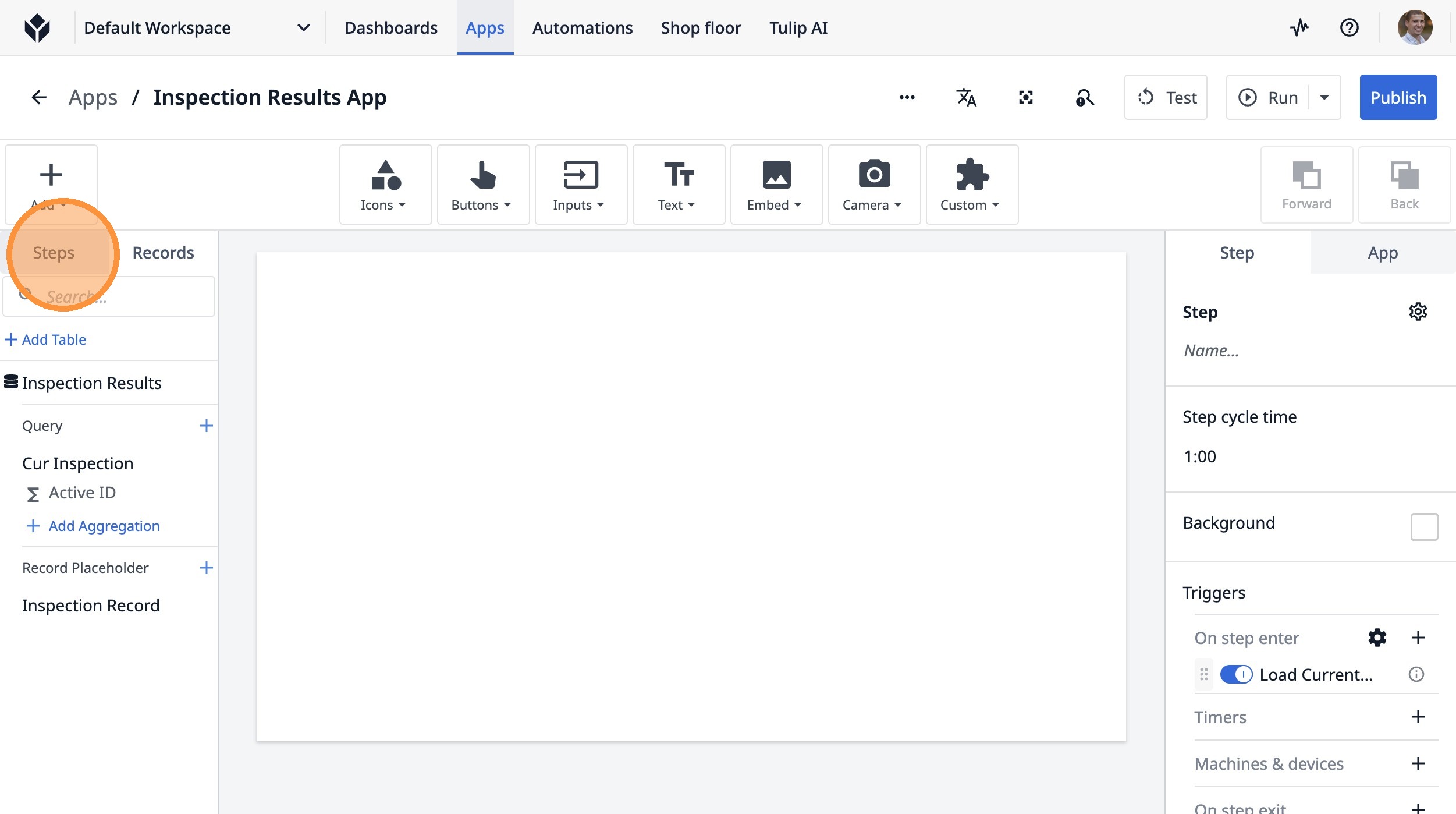
- 「未タイトルのステップ」をダブルクリックします。
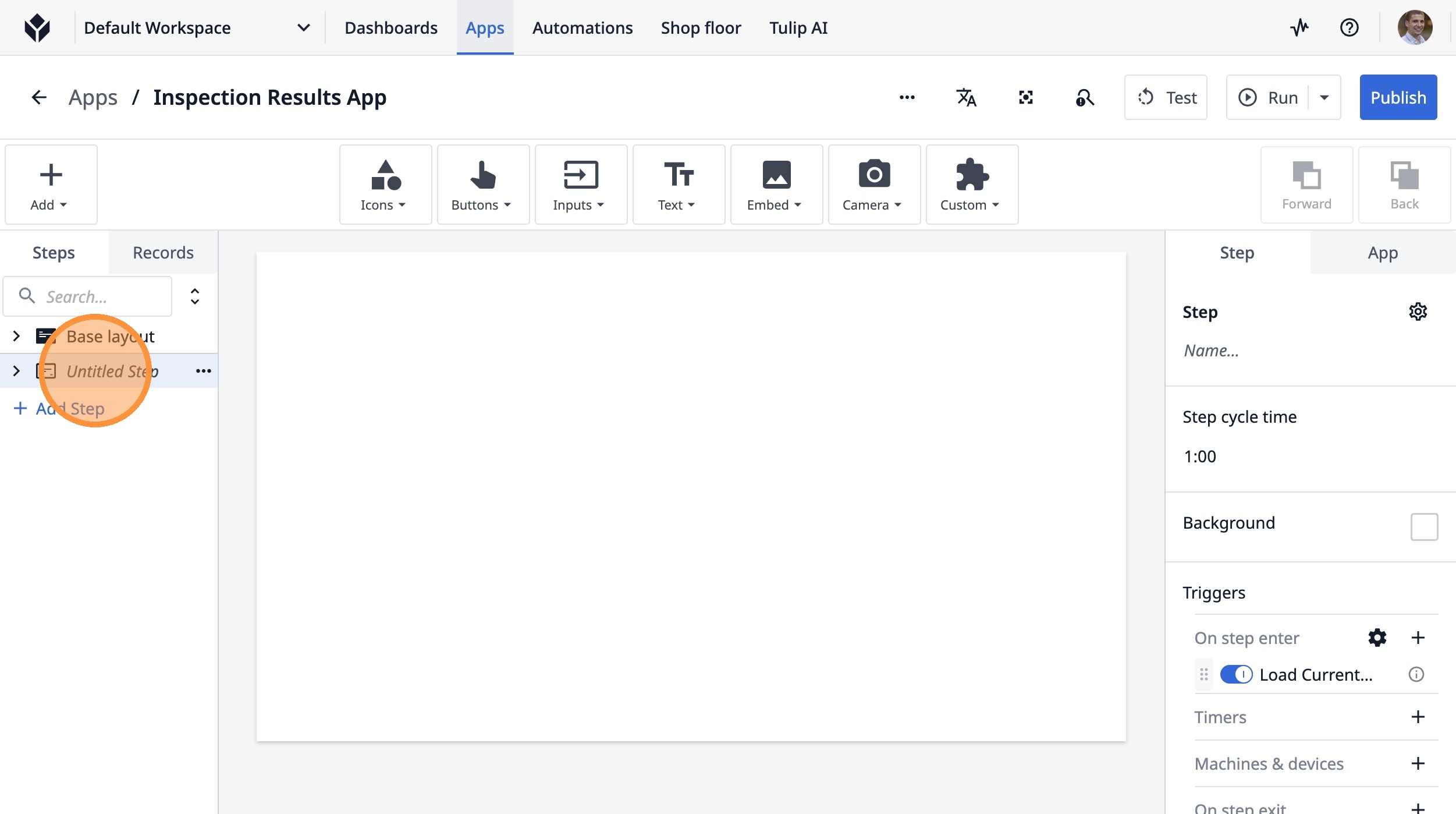
-
「Rotor」と入力します。
-
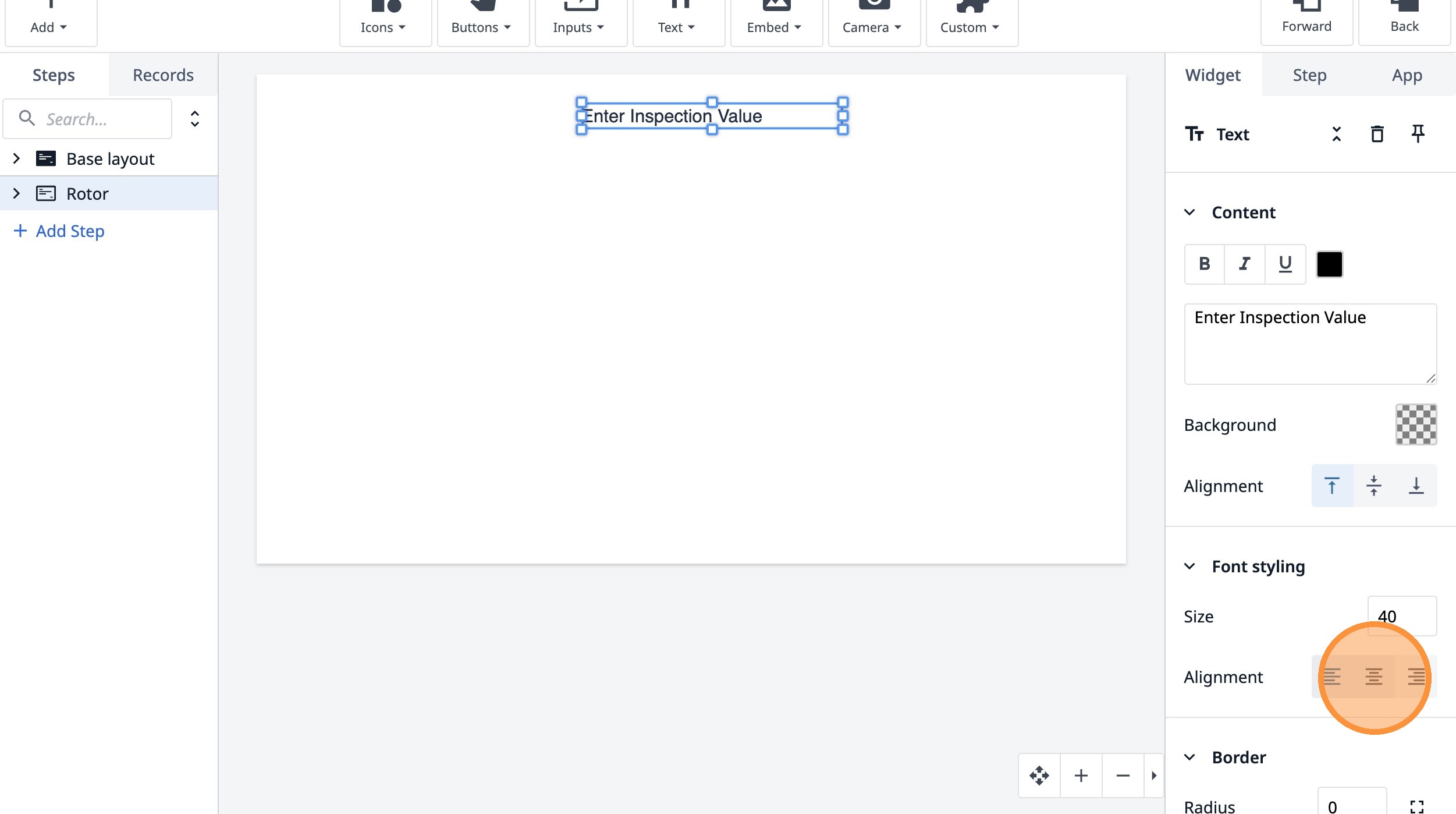
このアイコンをクリックします。
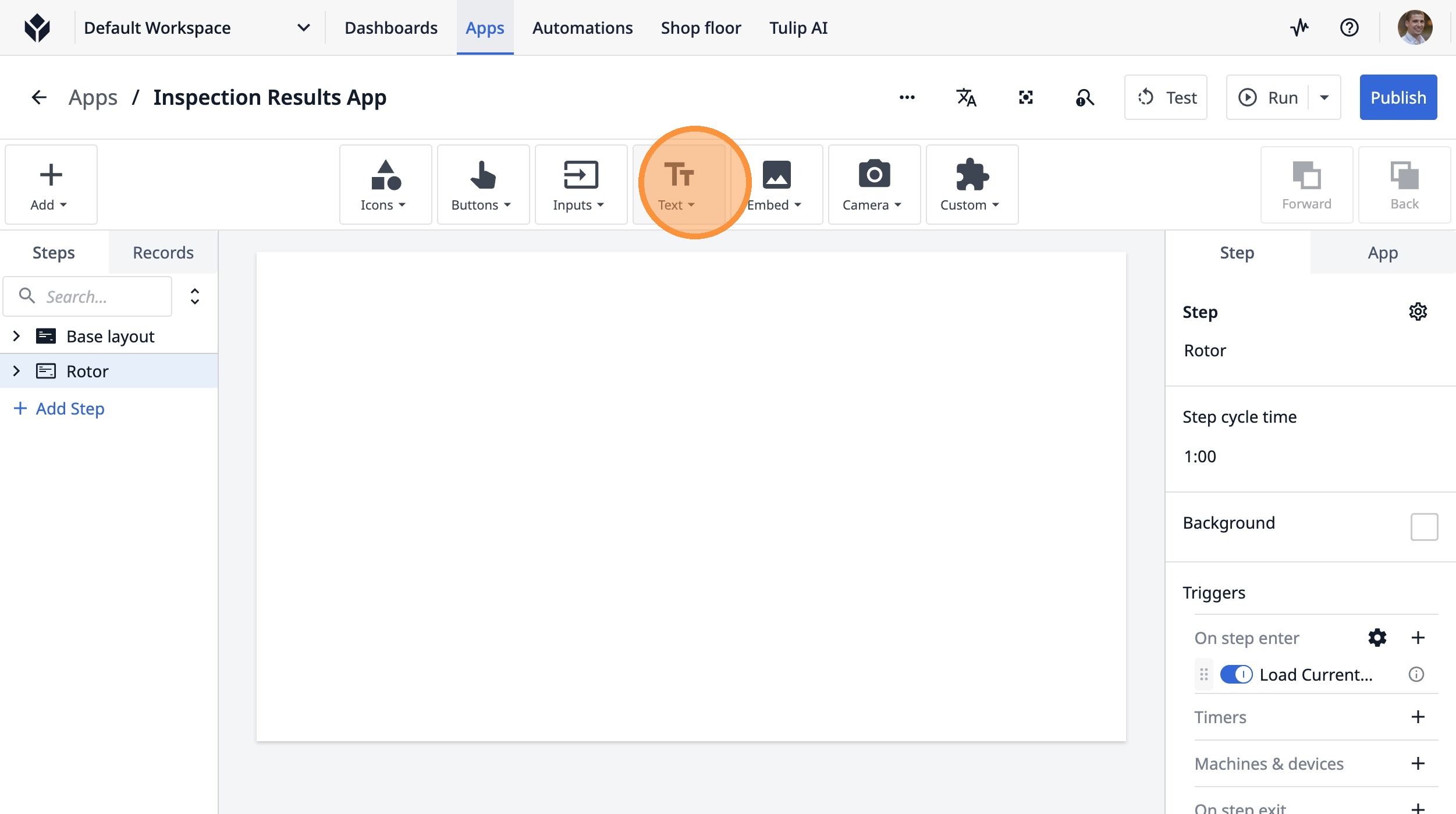
- 「テキスト」をクリックします
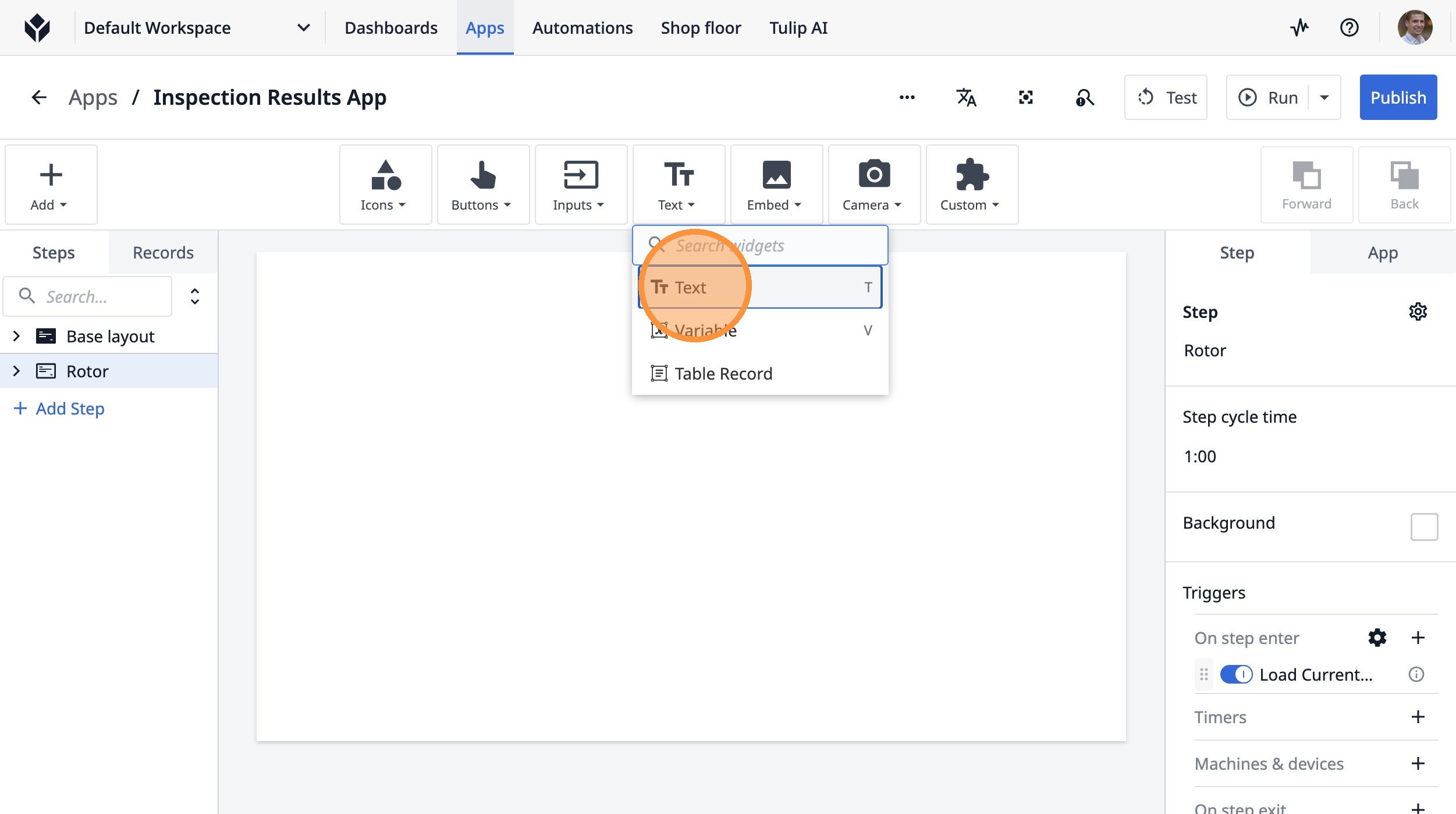
-
「検査値を入力」と入力します
-
ここをクリックします。
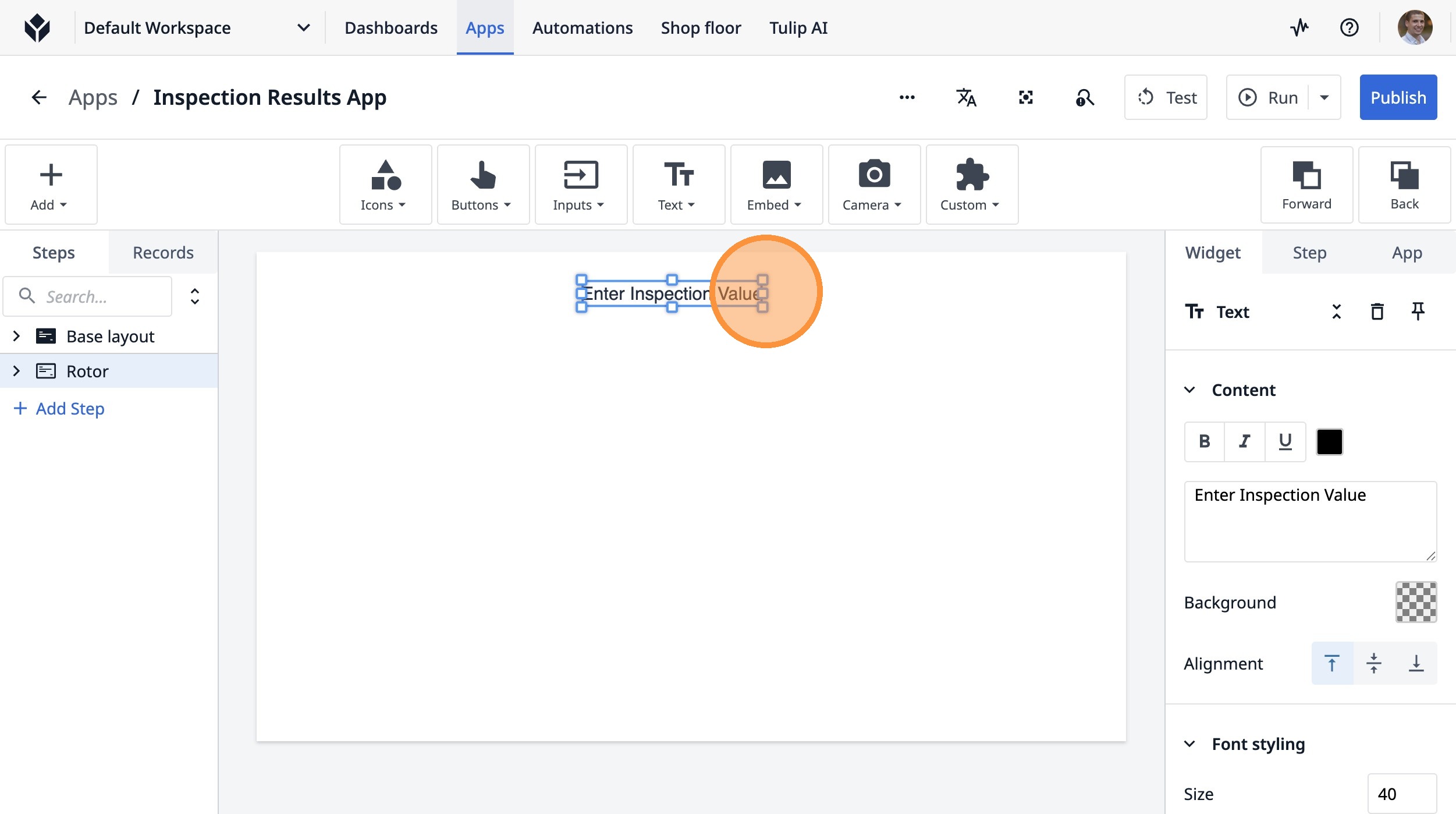
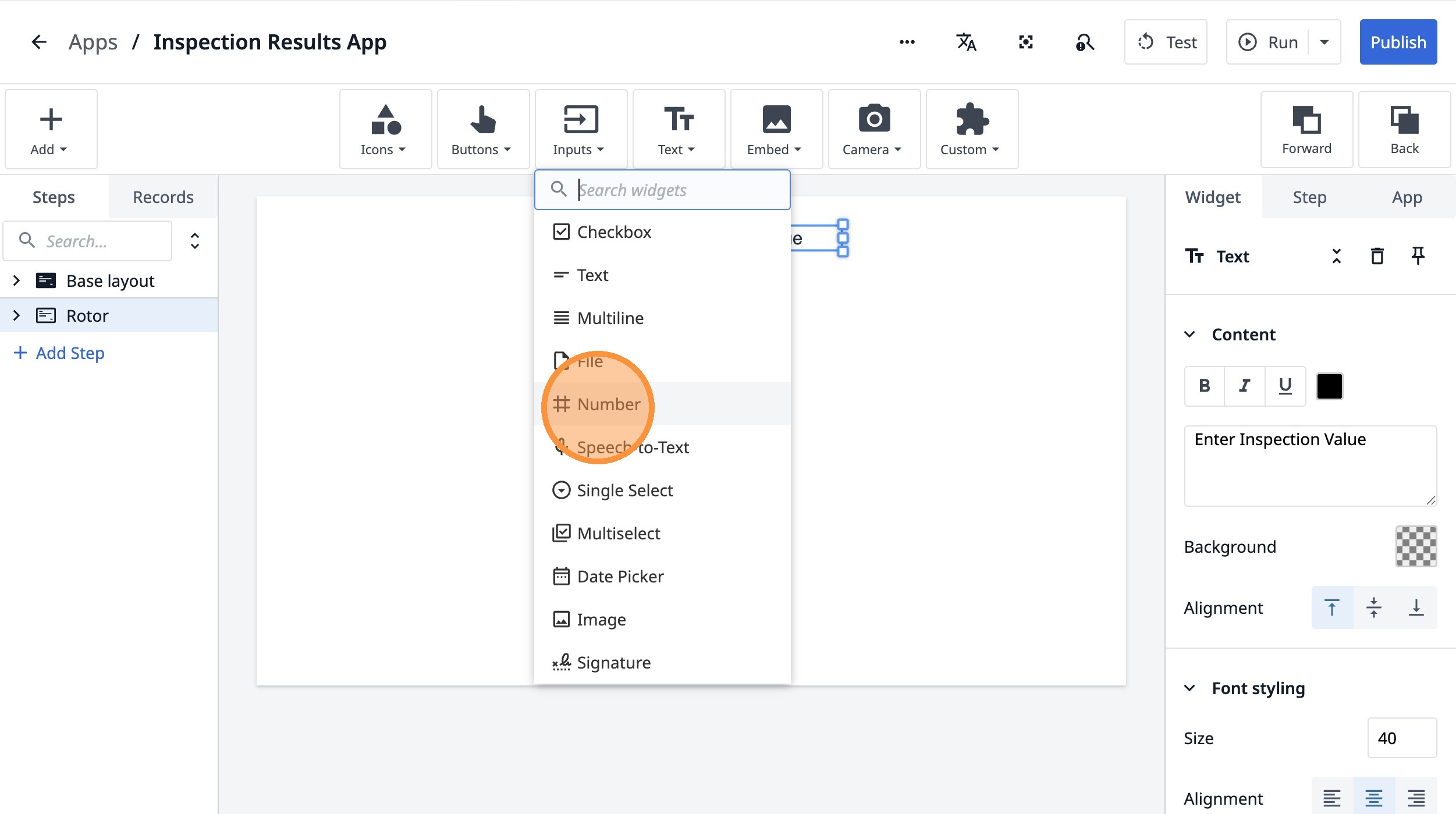
- このアイコンをクリックします。
- 「数値」をクリックします。
- 「ラベル」フィールドをダブルクリックします。
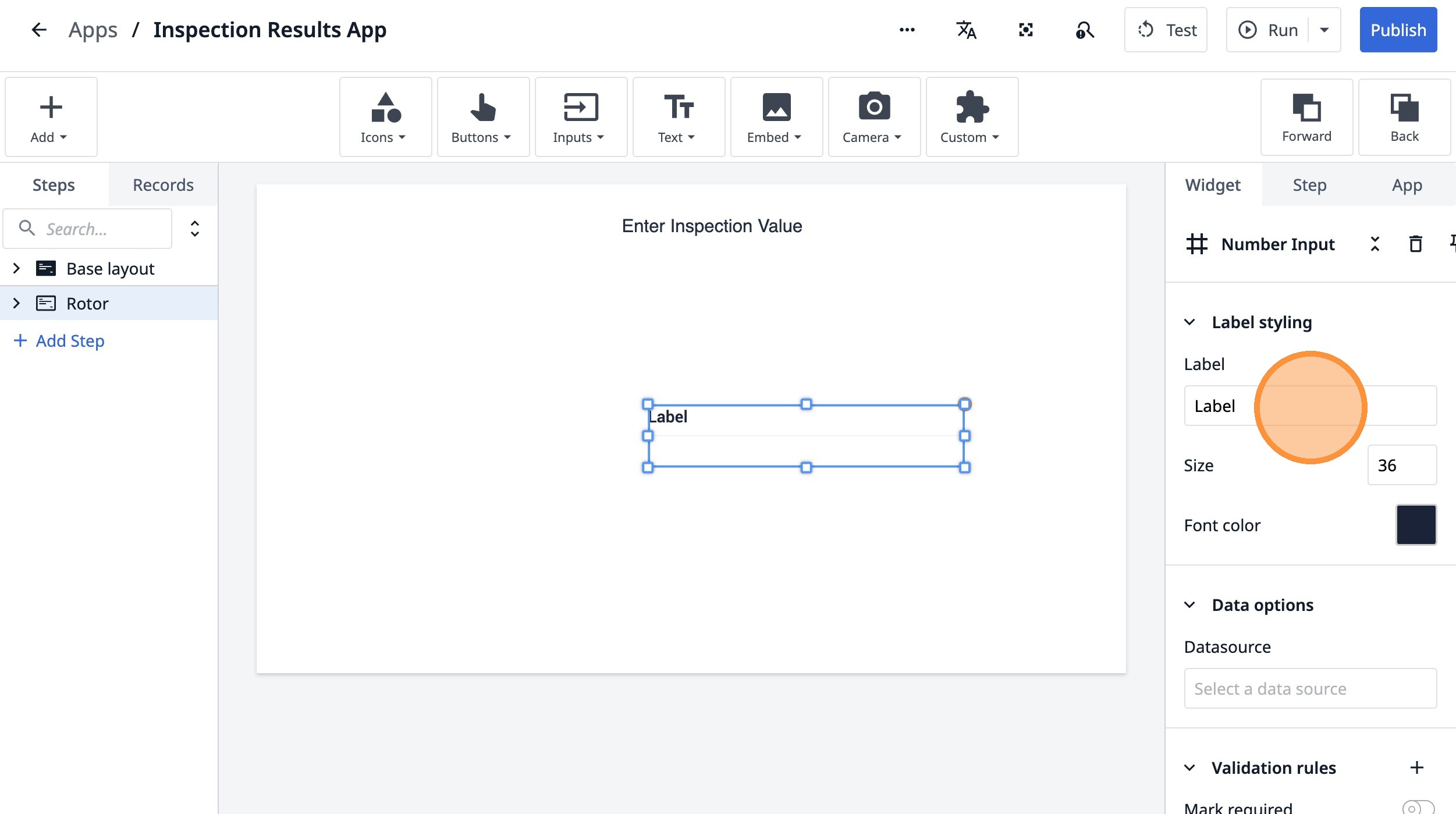
-
「直径測定」と入力します
-
ここをクリックしてください。
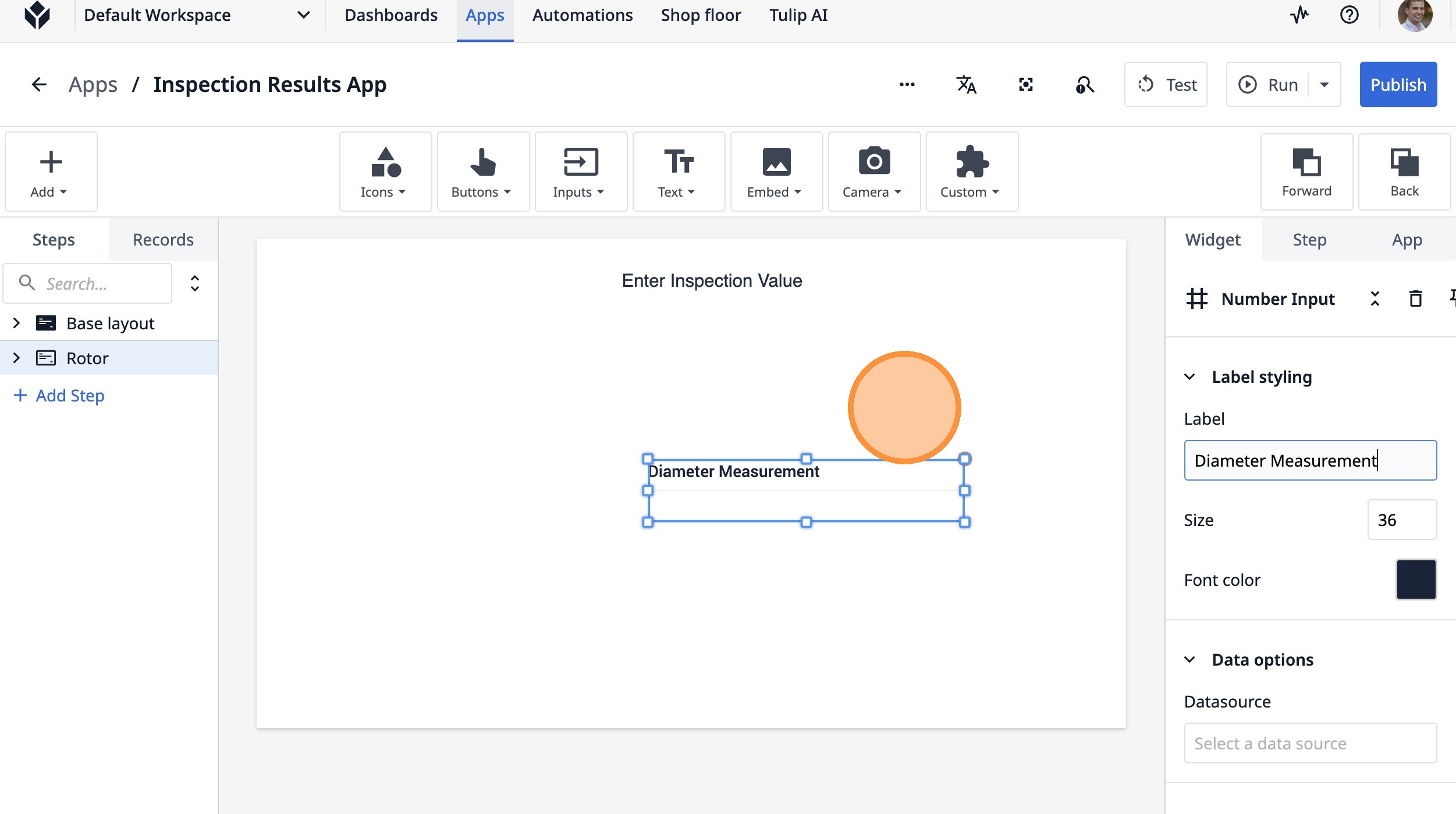
- 「データソースの選択」をクリックします。
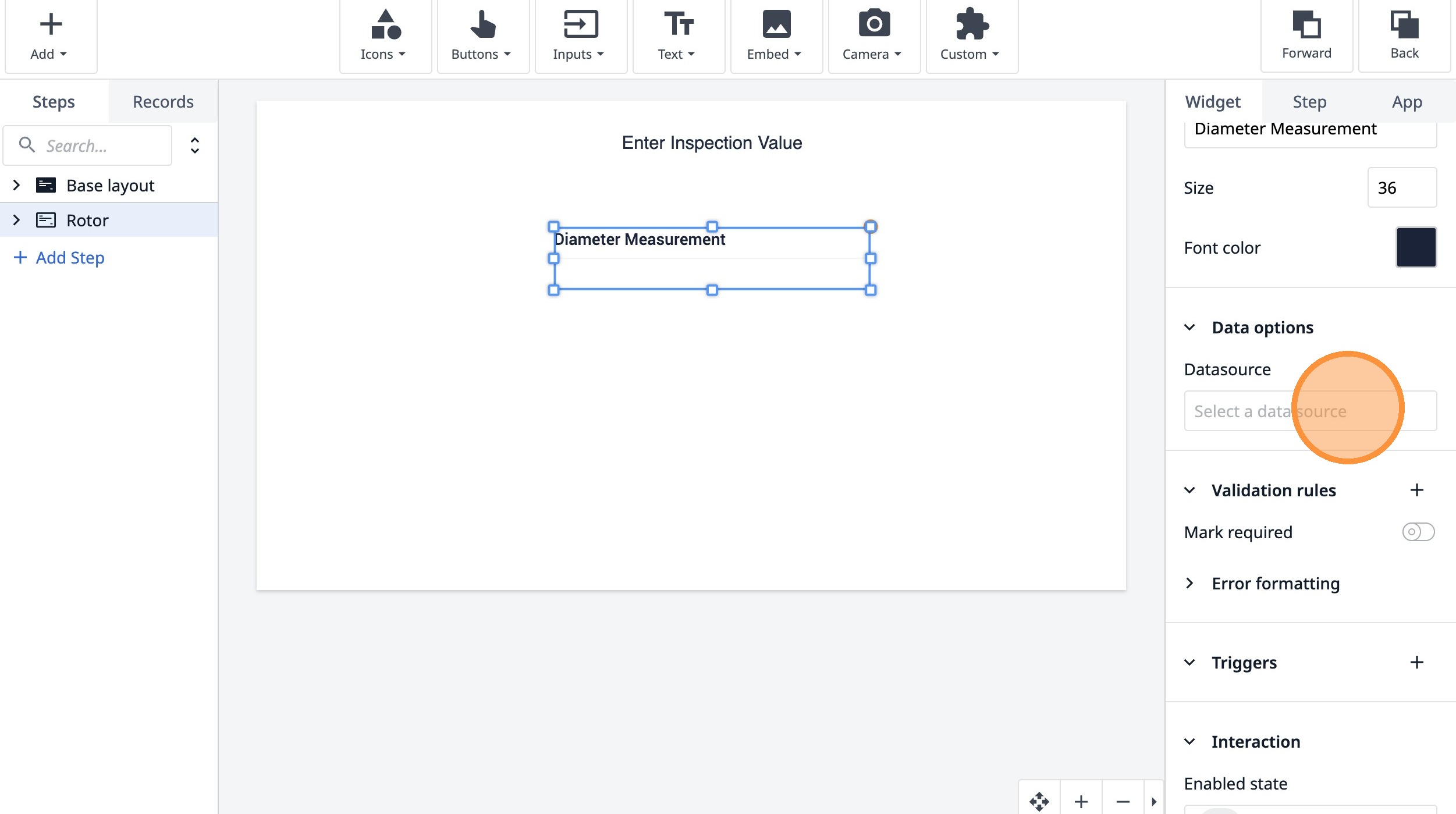
- 「変数の追加」をクリックします。
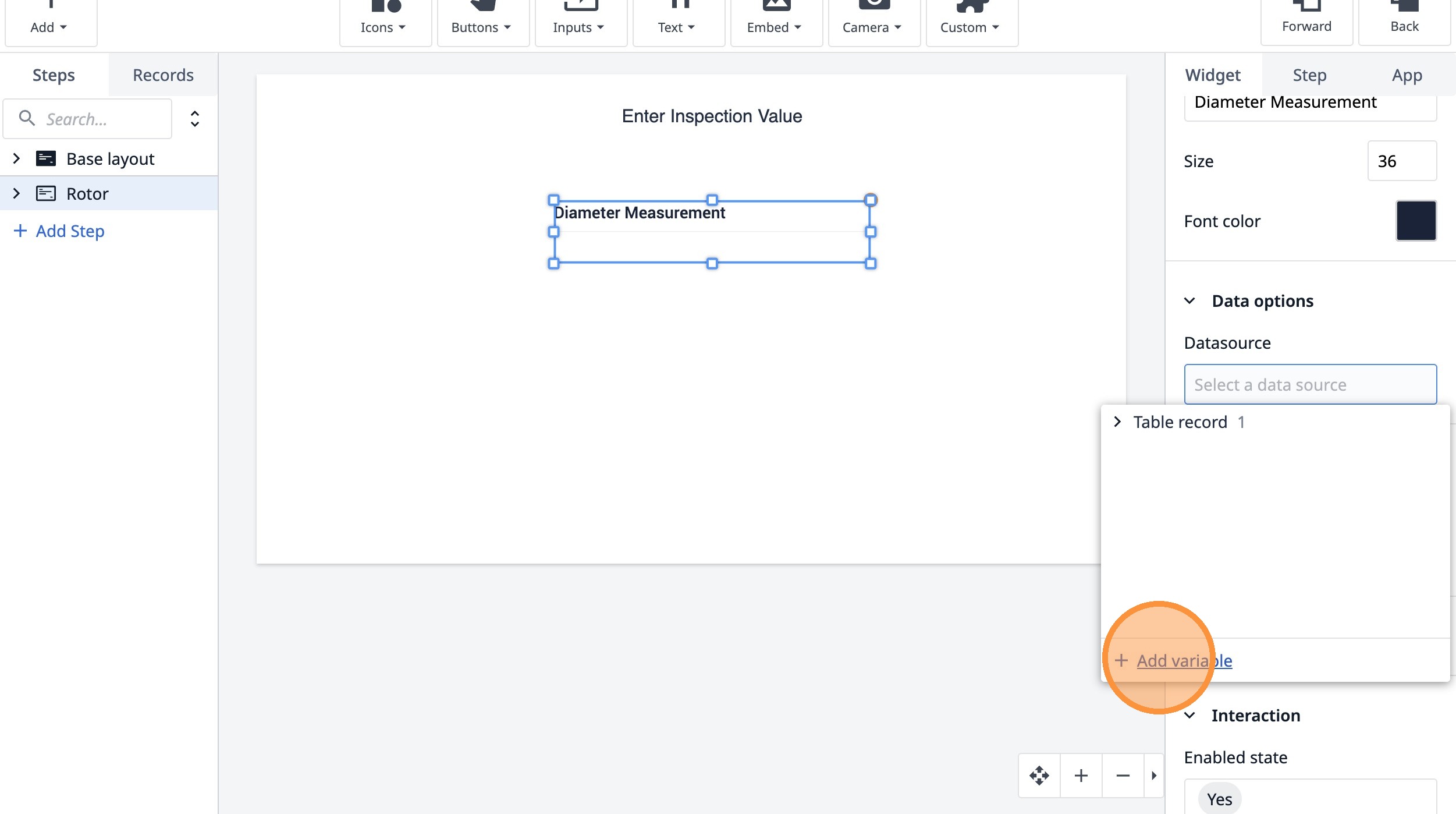
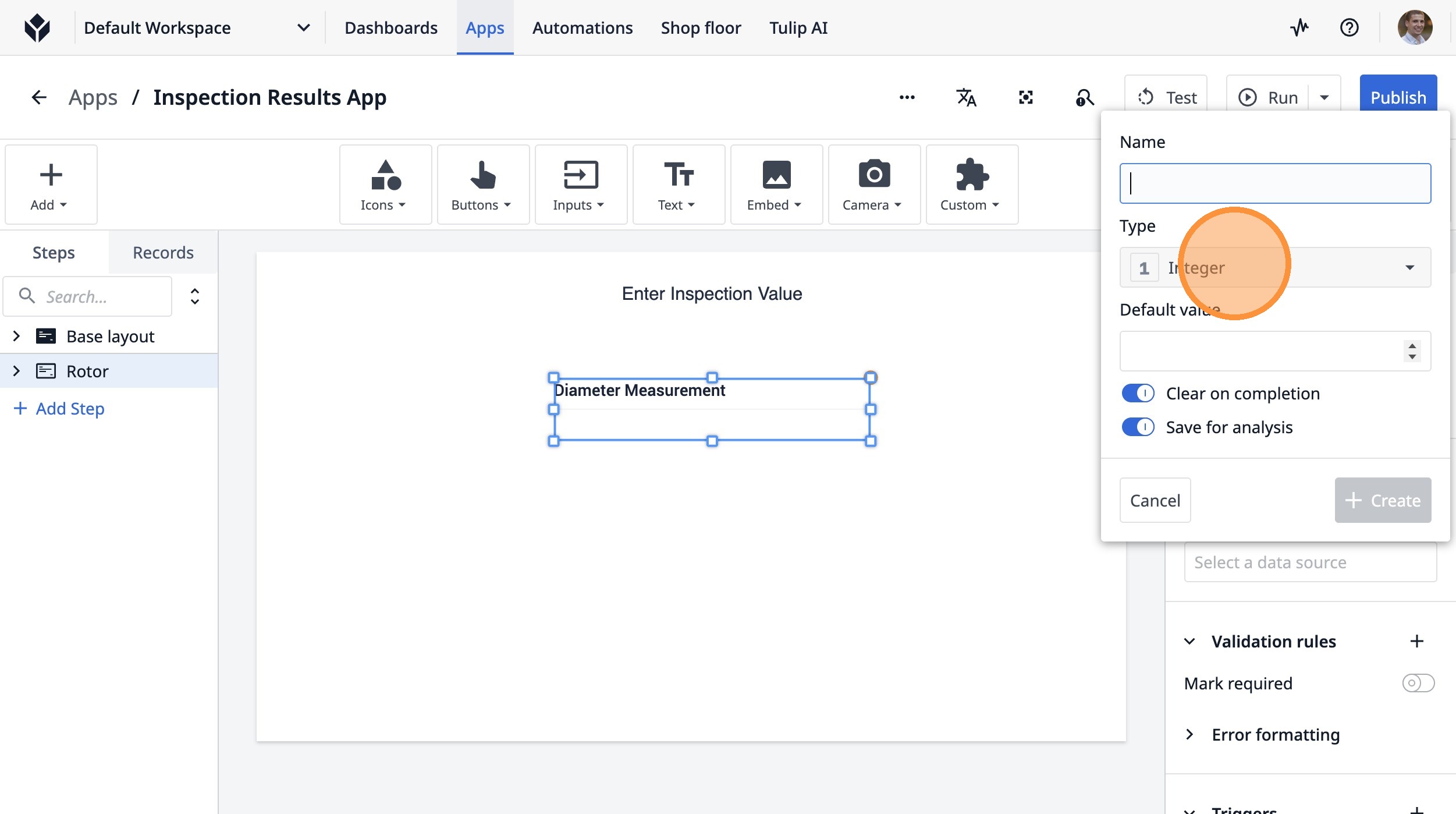
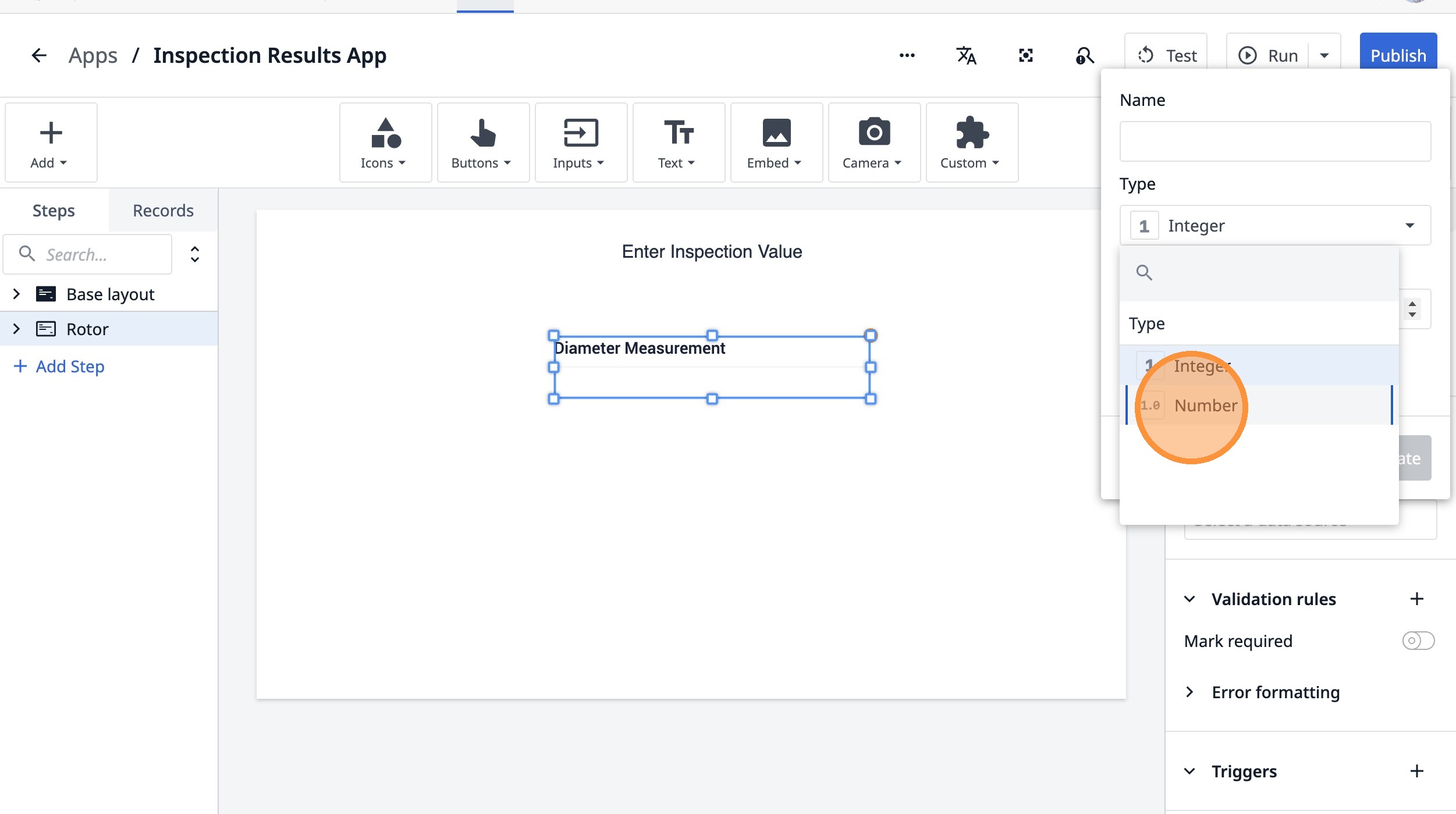
- 「整数」をクリックします。
- 「数値」をクリックします
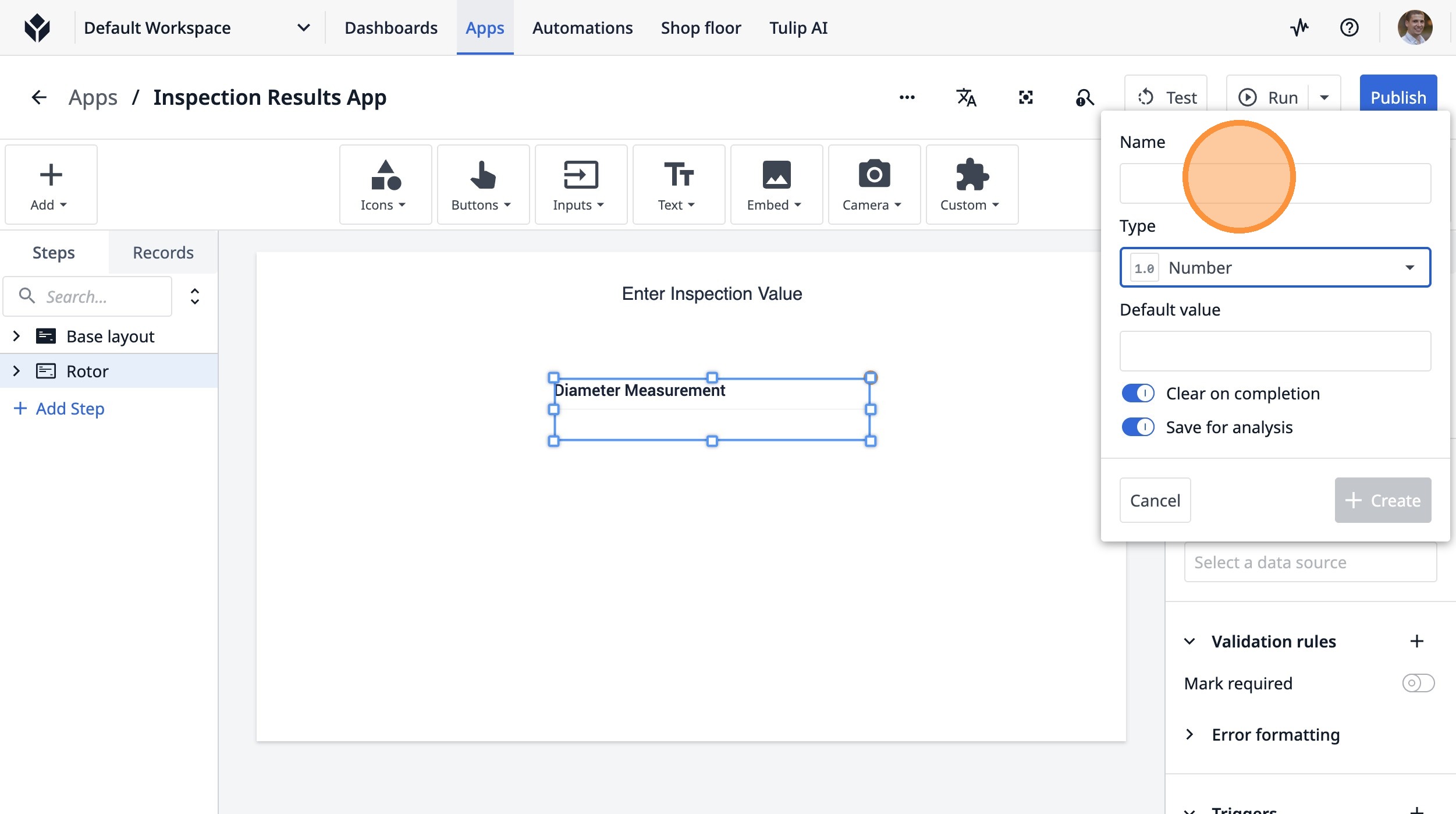
- 「名前」フィールドをクリックします。
-
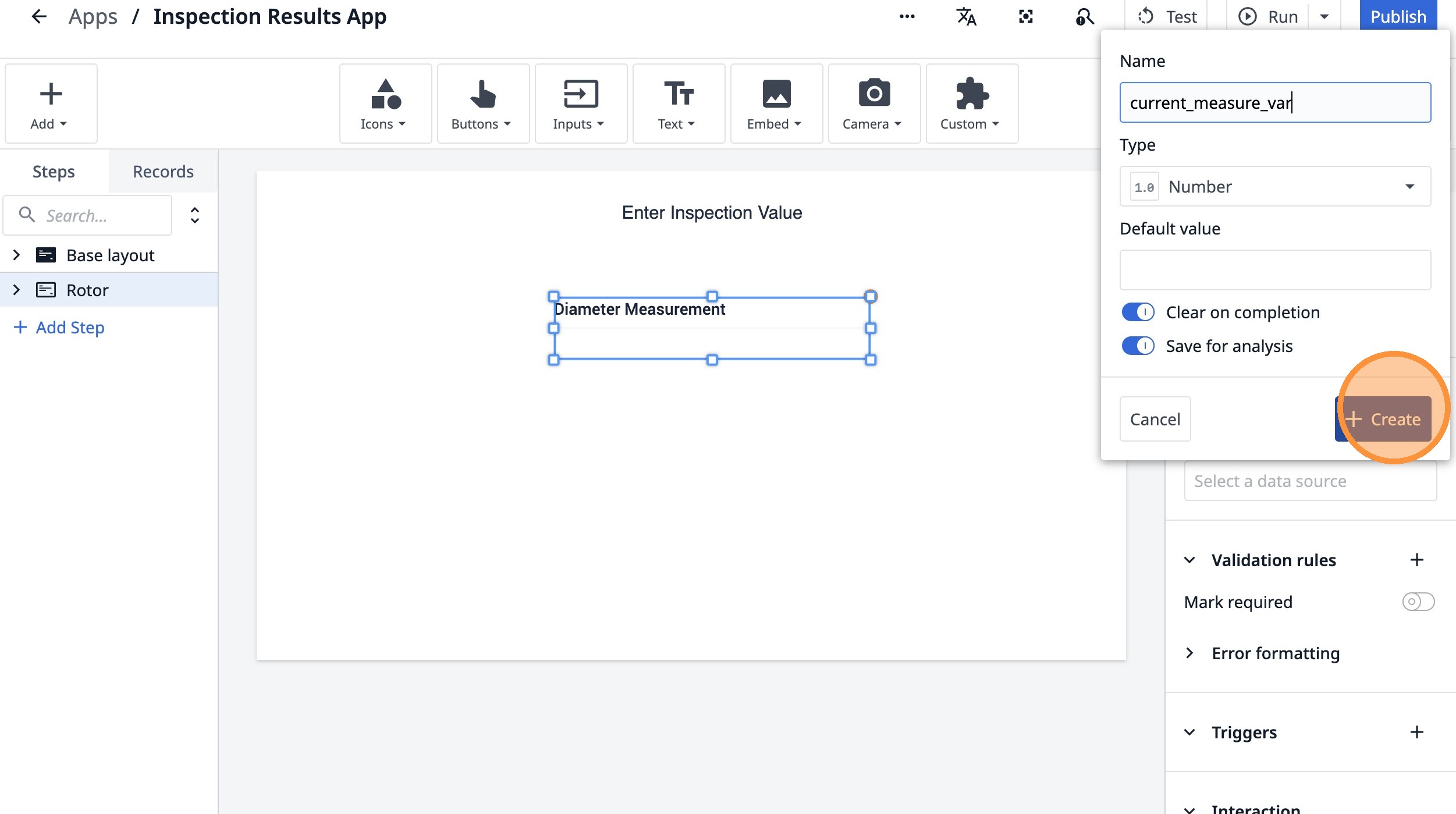
「current_measure_var」と入力します
-
「作成」をクリックします
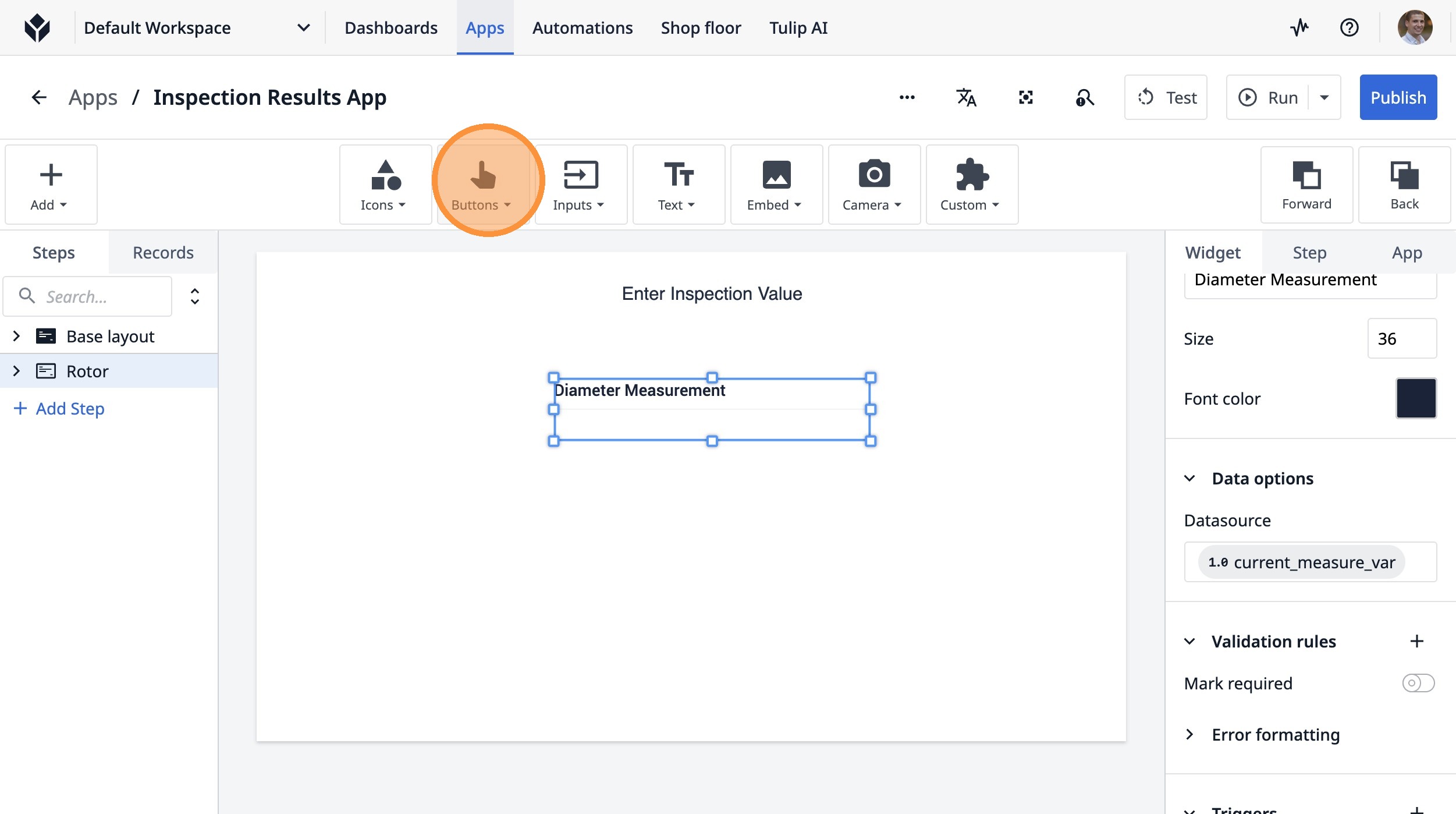
- ここをクリックします。
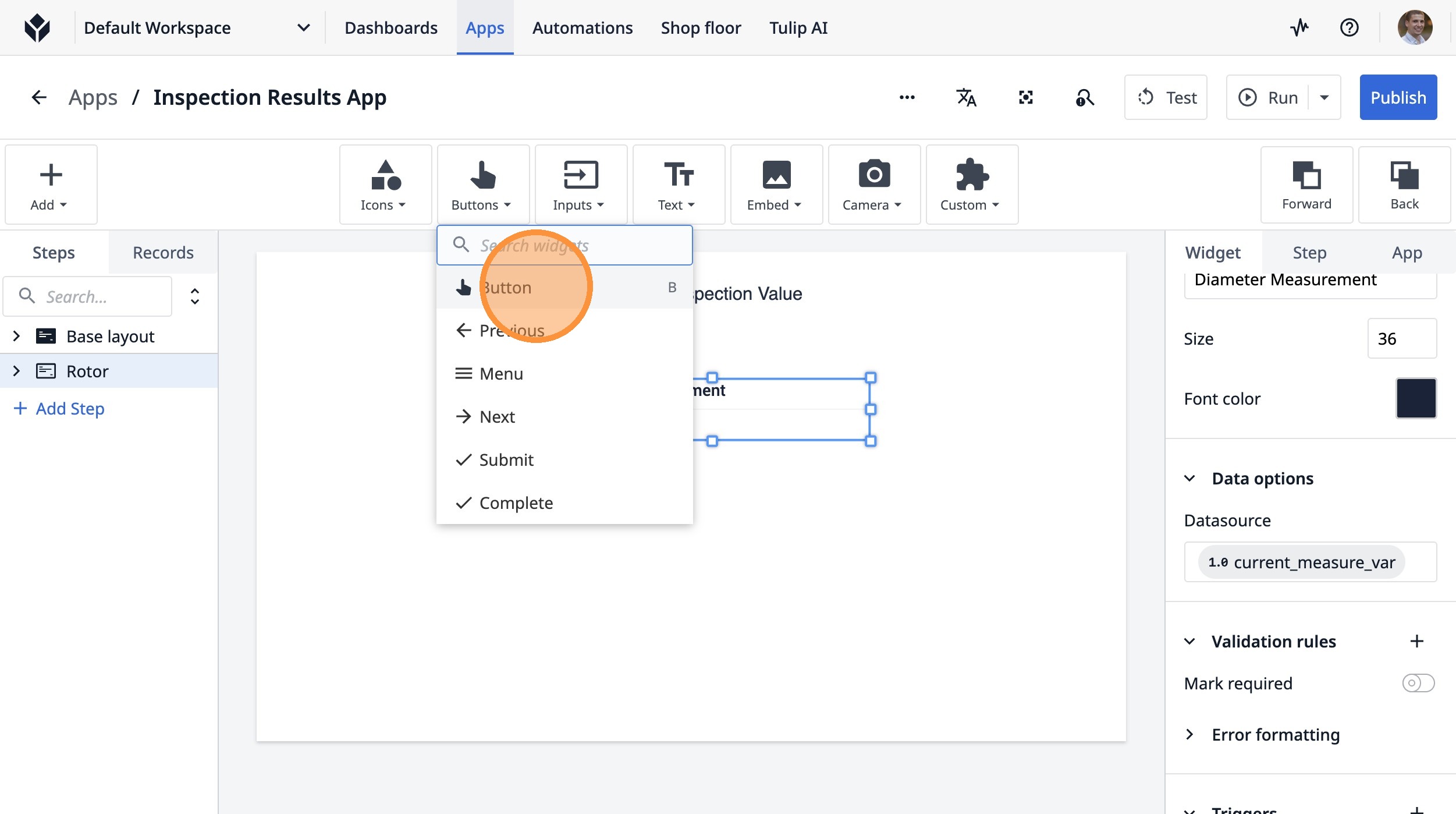
- 「ButtonB」をクリックします。
- ここをクリックします。
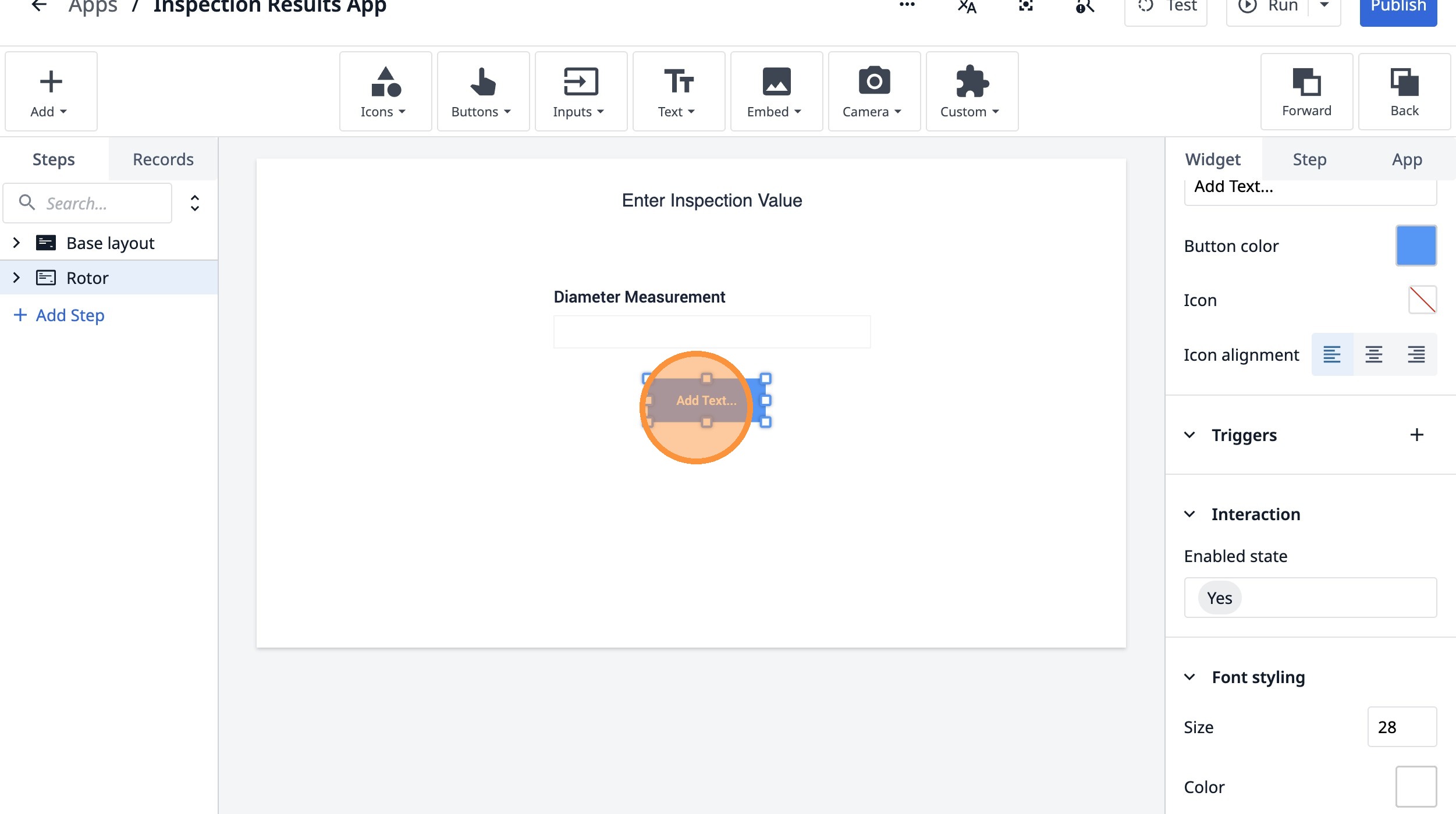
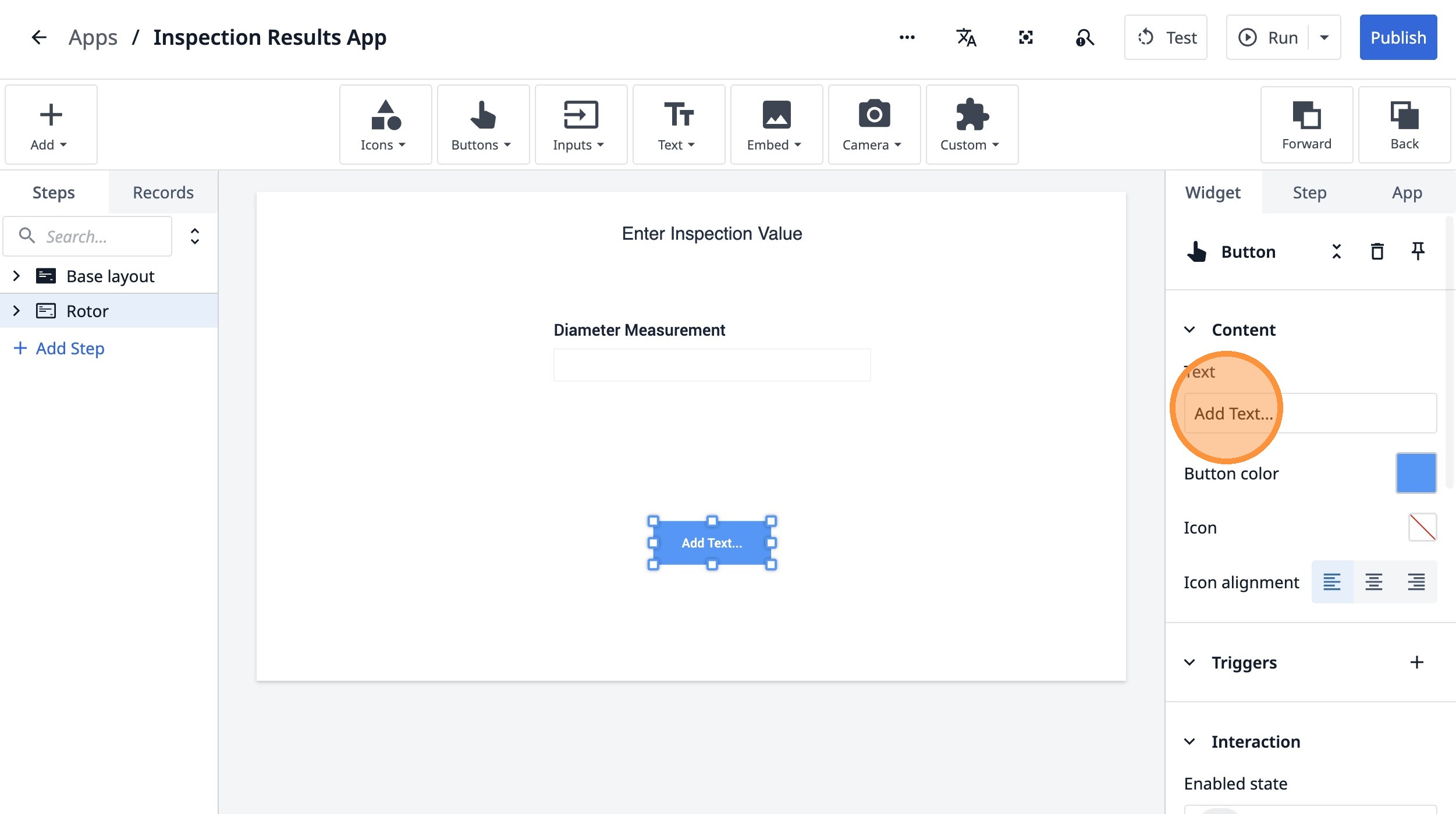
- 「Text」フィールドをダブルクリックします。
-
「Proceed」と入力します
-
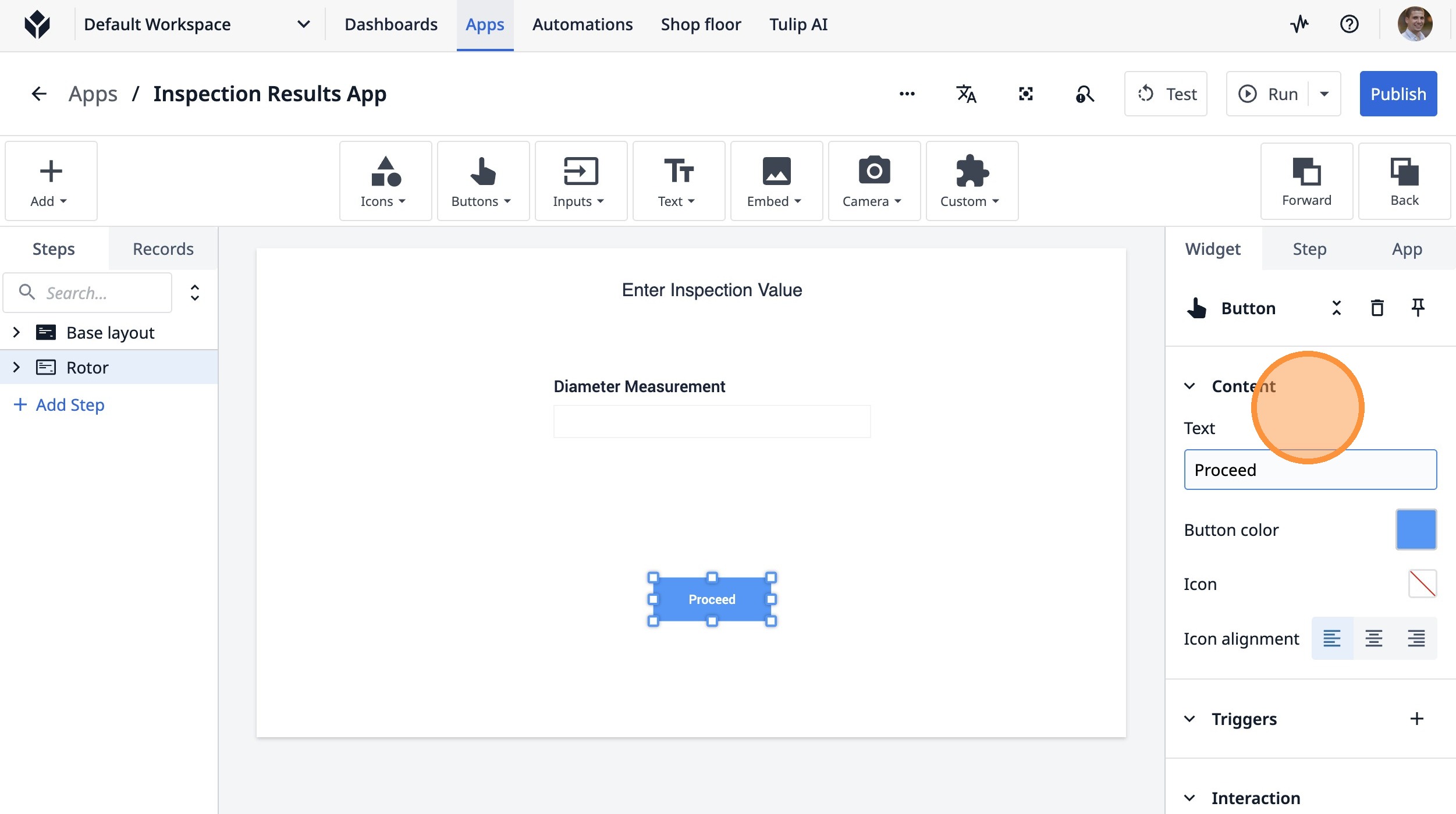
「Content」をクリックします。
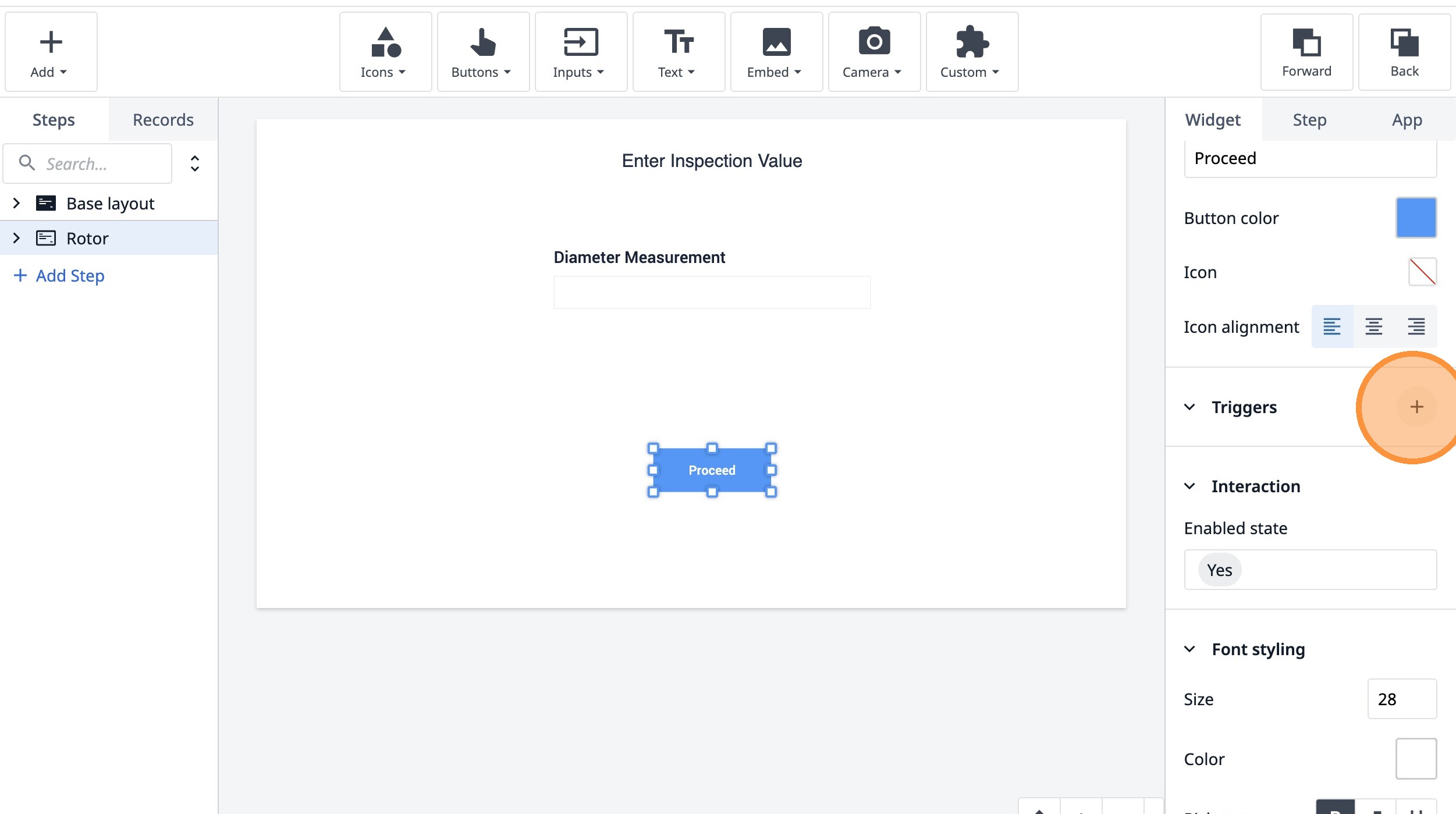
- このアイコンをクリックします。
-
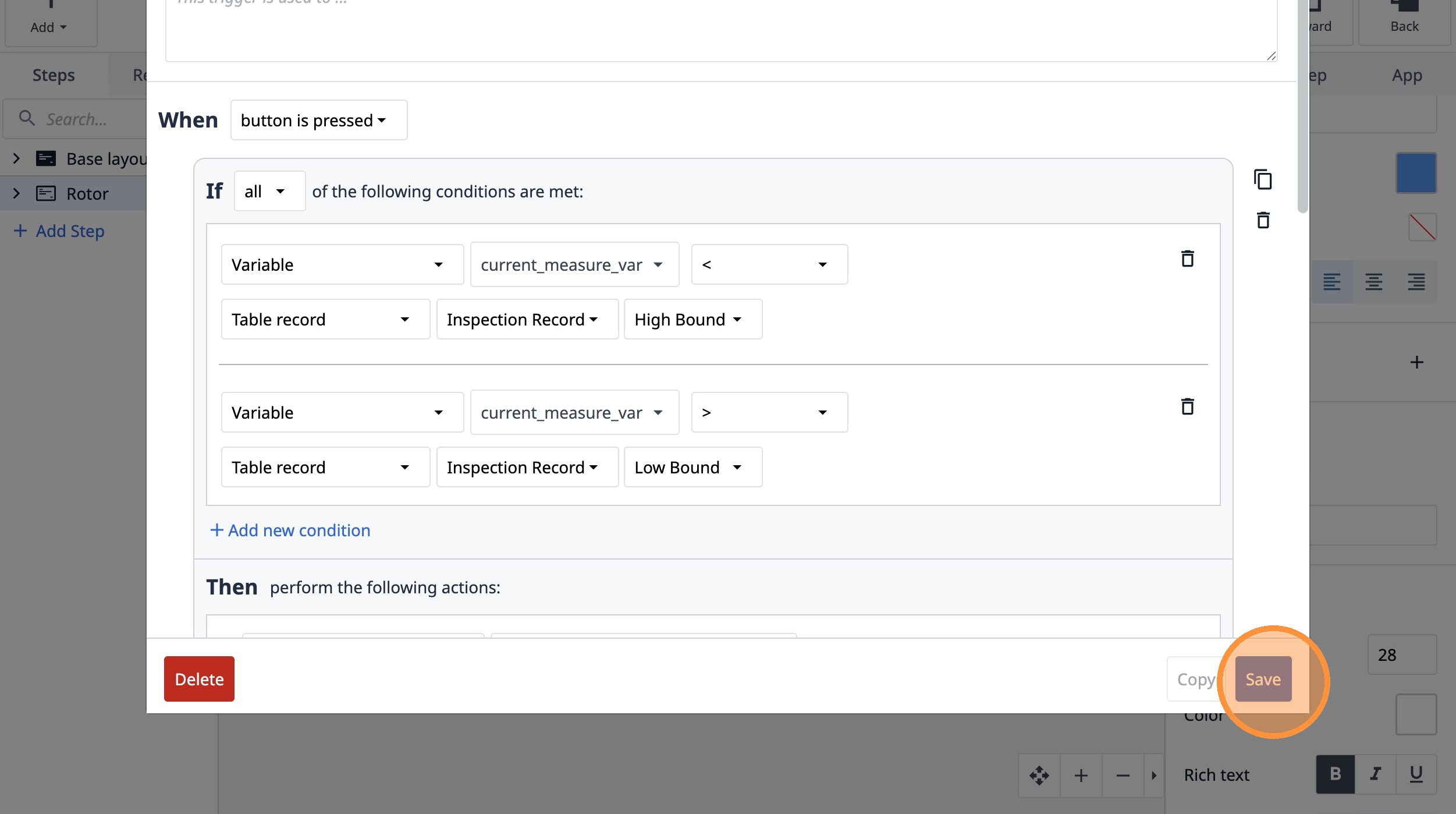
「値が許容範囲内かどうかを確認し、範囲内であれば処理を続行する」と入力します。
-
「新しい条件を追加」をクリックします。
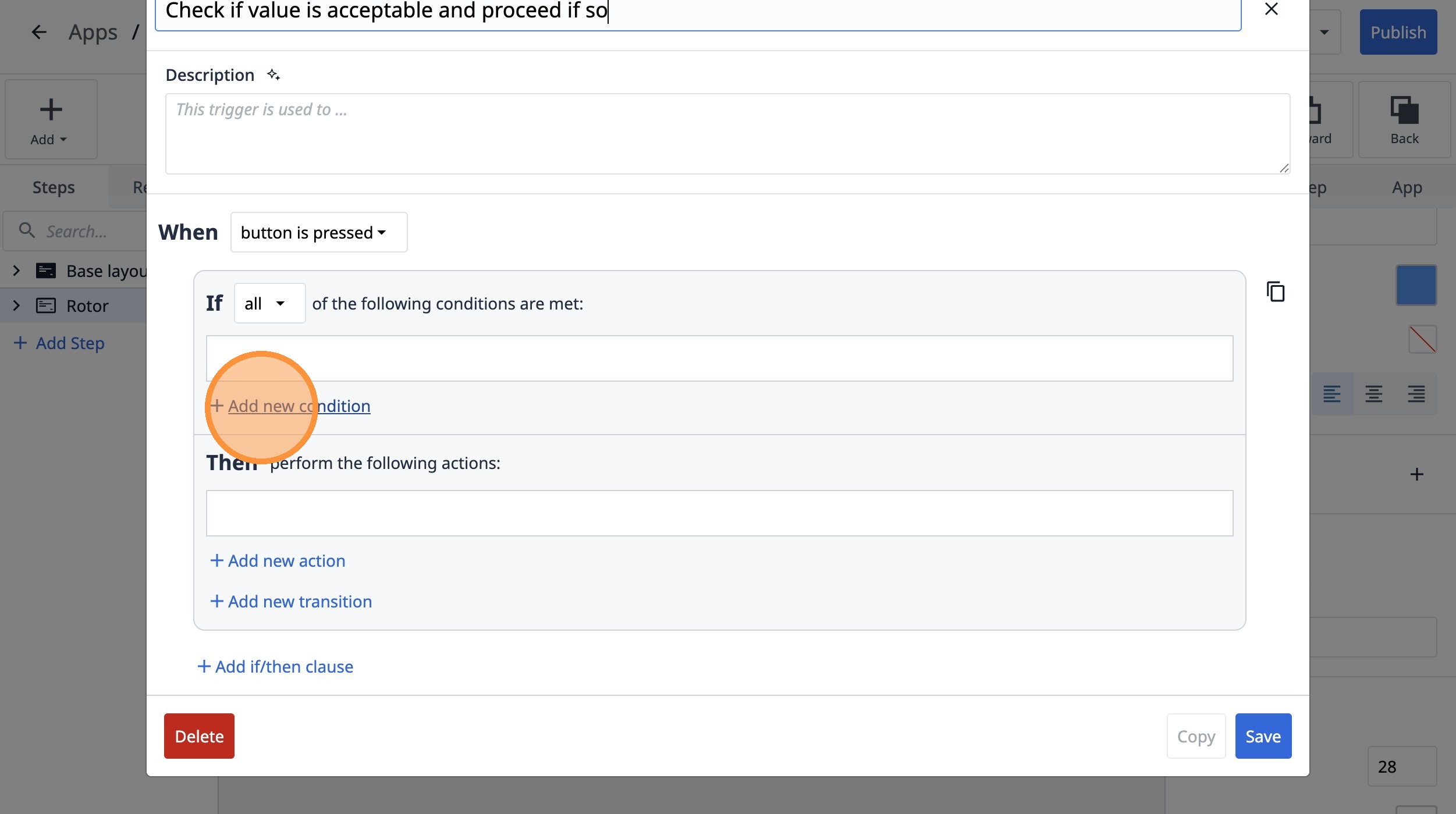
- 「変数」オプションを選択します。
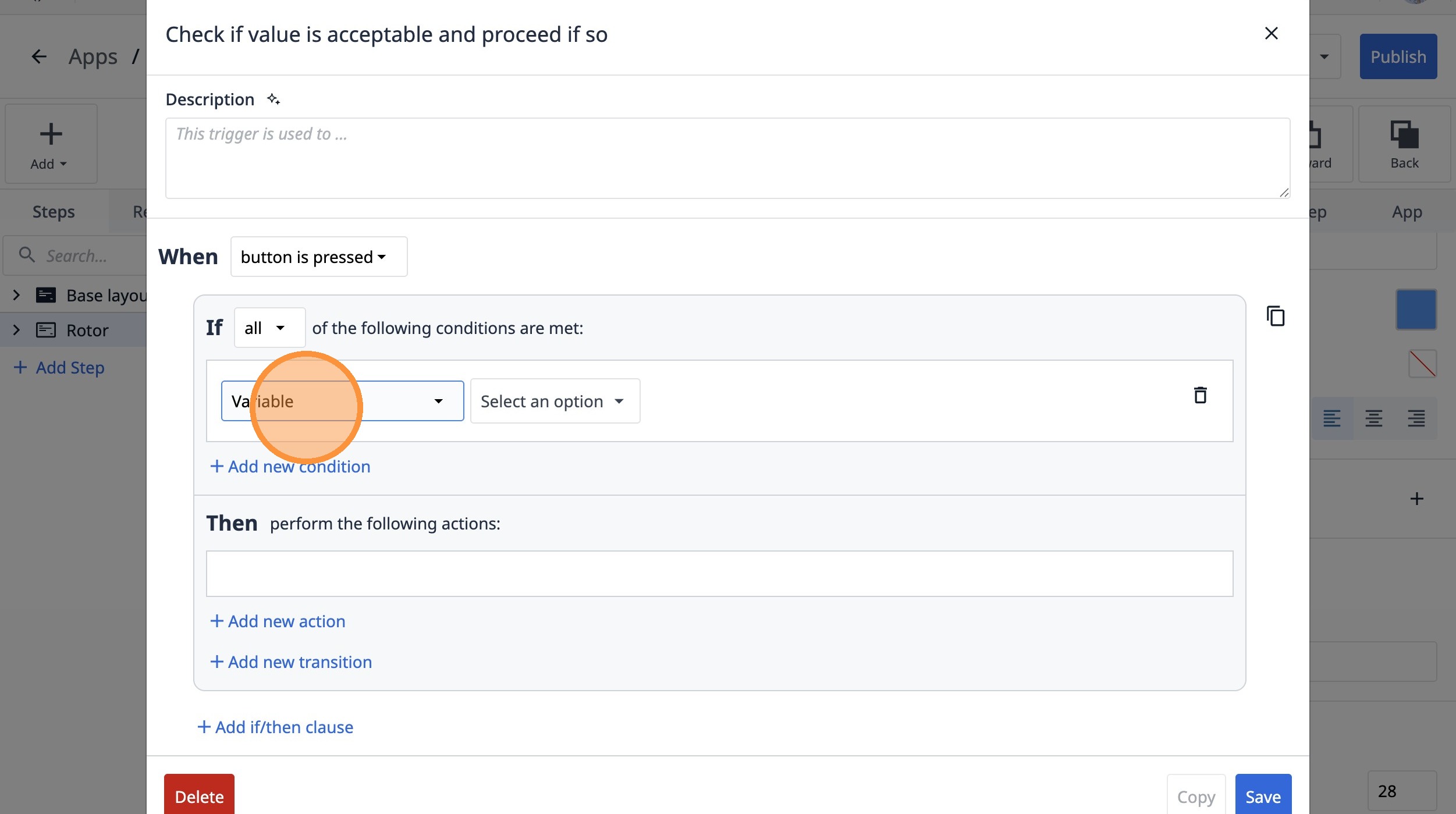
- 「オプションを選択」をクリックします
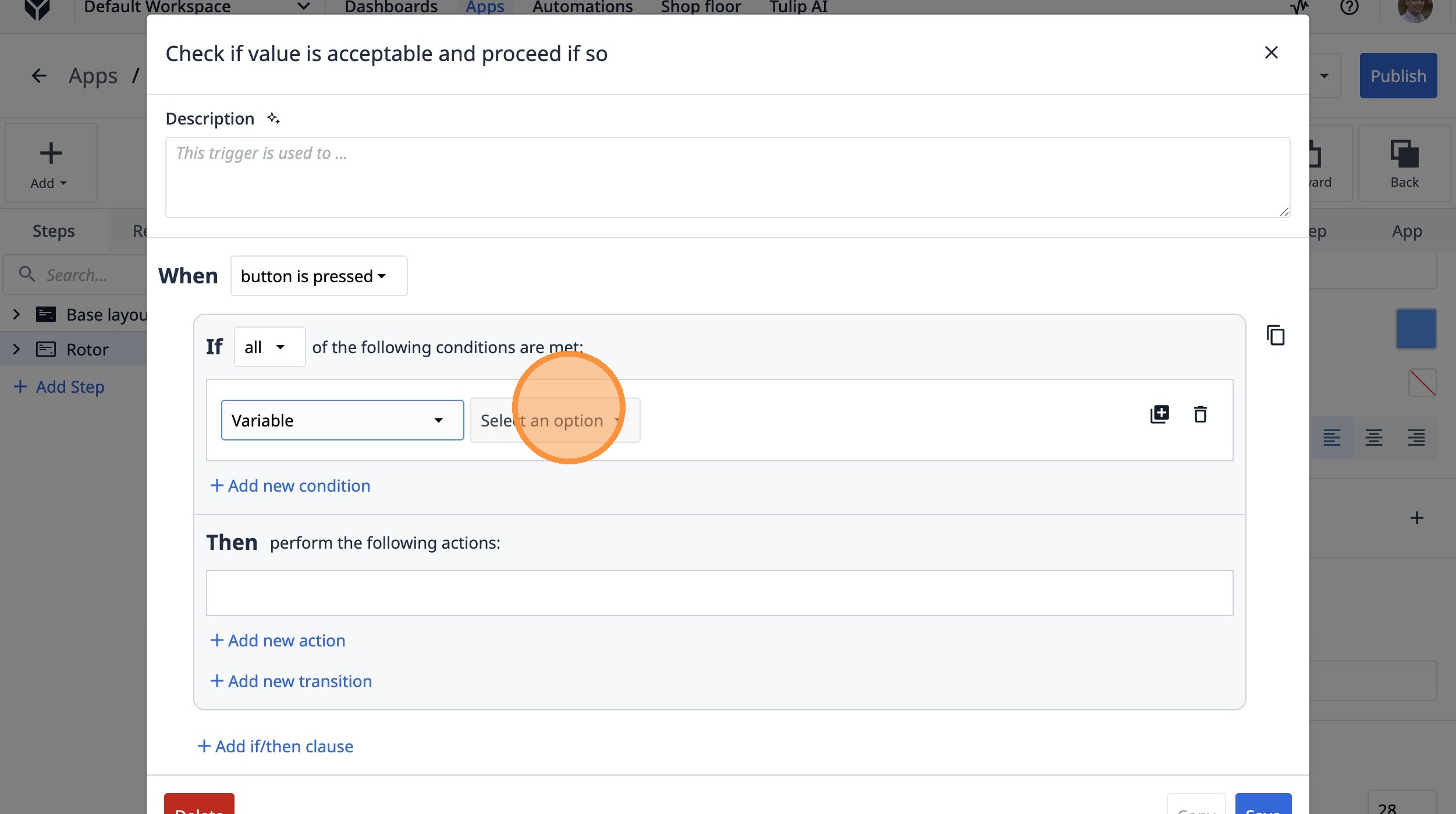
- 「current_measure_var」をクリックします。
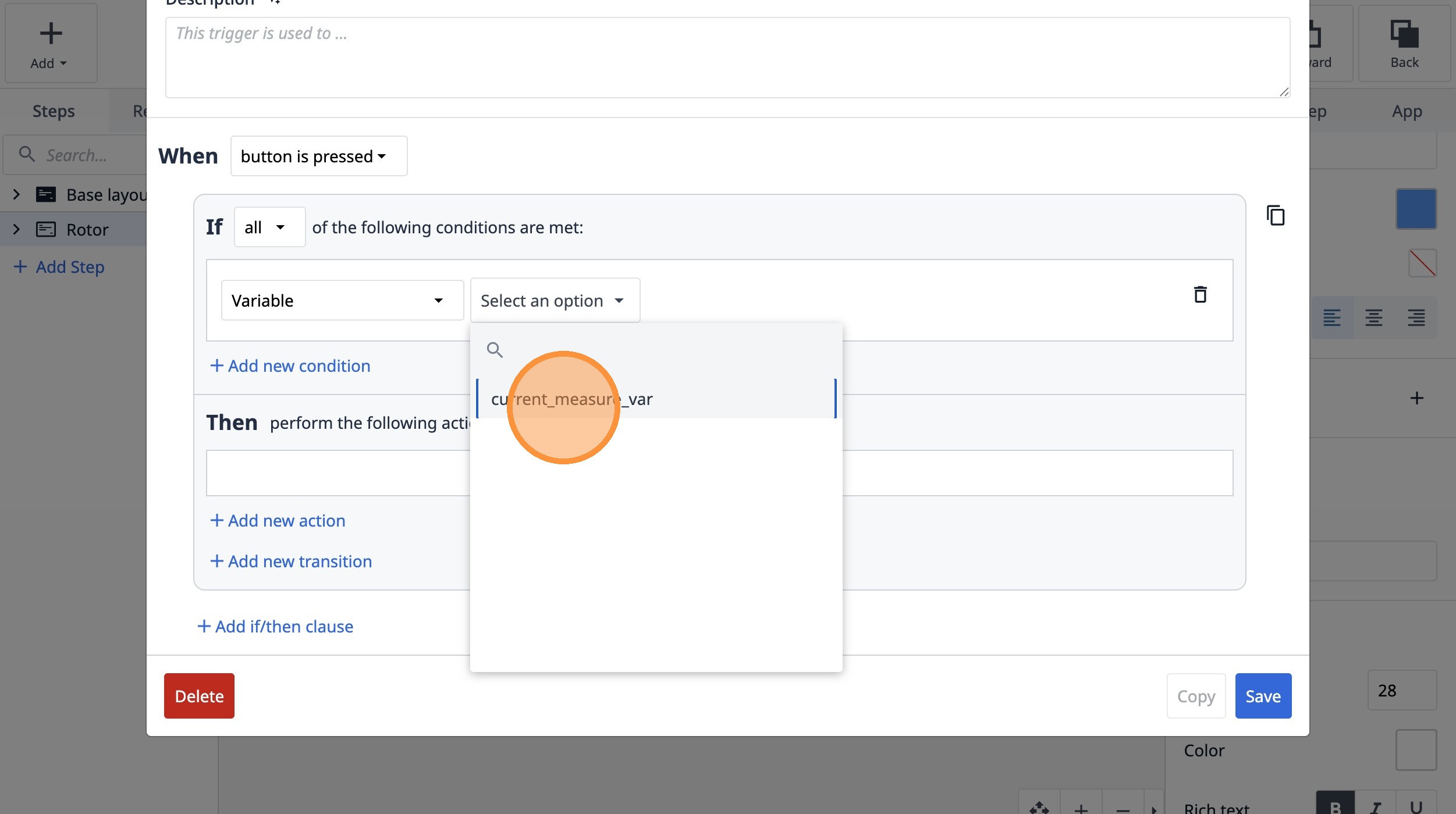
- 「<」オプションを選択します。
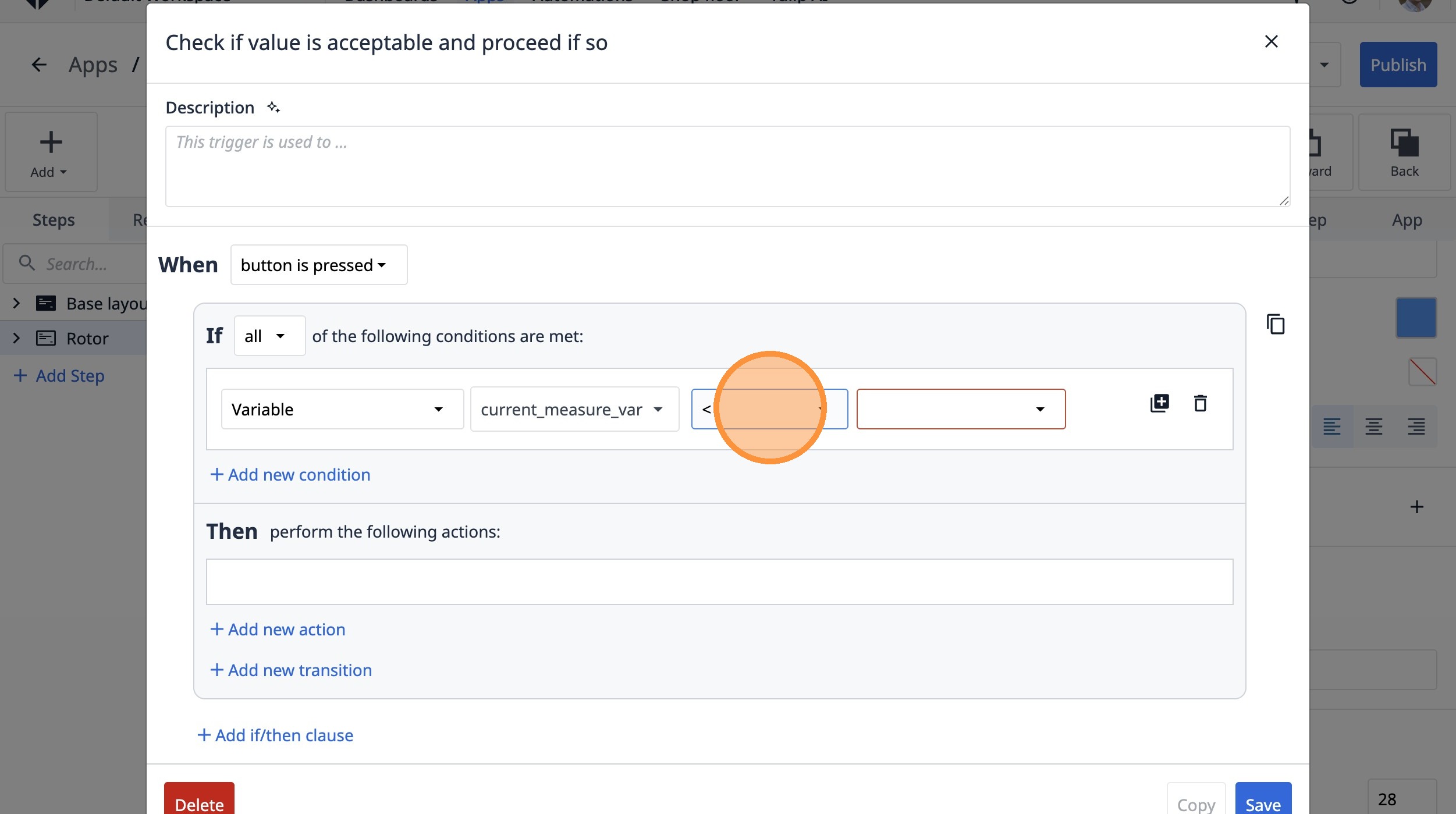
- 「テーブルレコード」オプションを選択します。
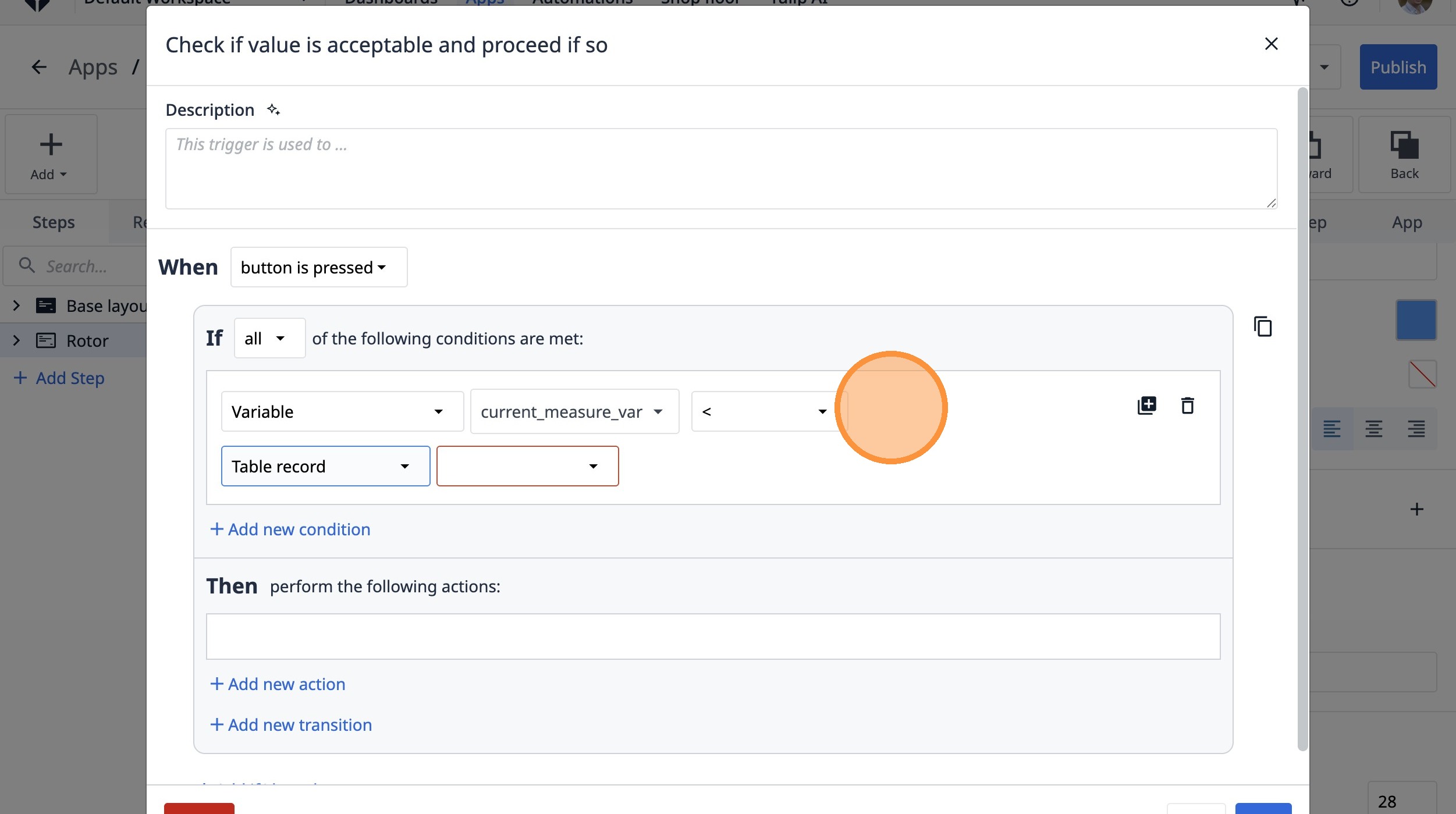
- 「NEMJhEW9TYqZPect8」オプションを選択します。
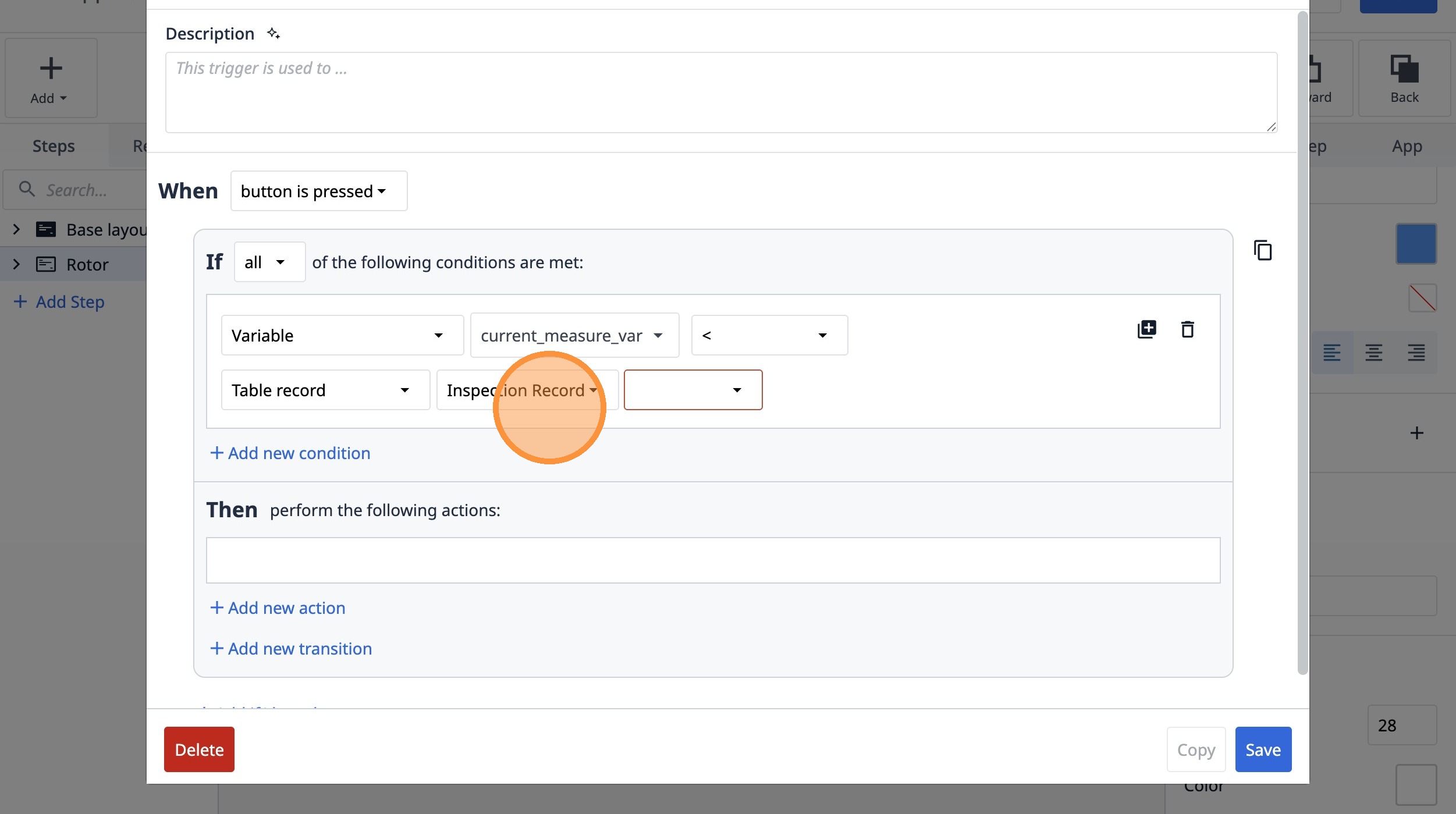
- 「上限」オプションを選択します。
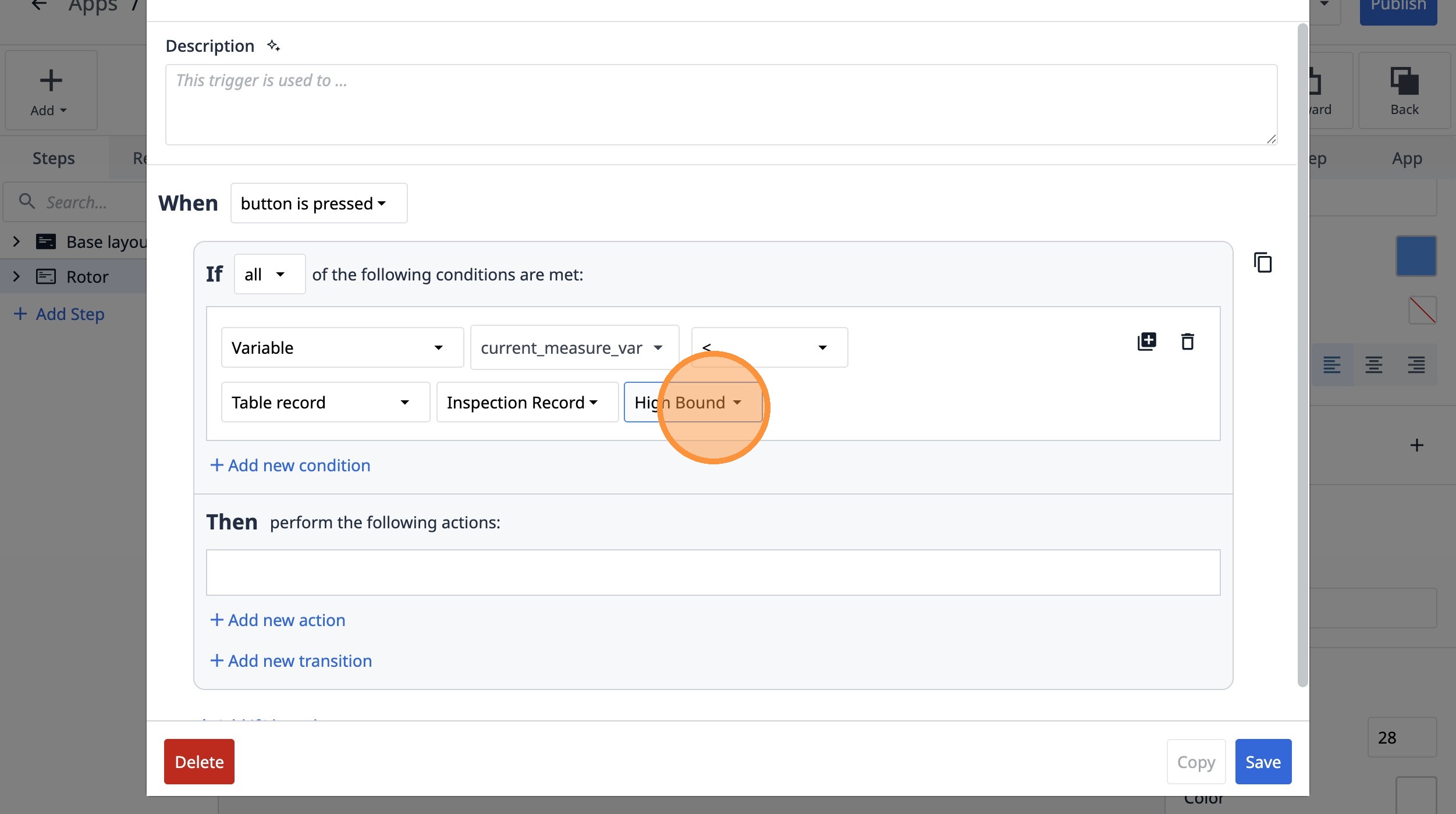
- 「新しい条件を追加」をクリックします
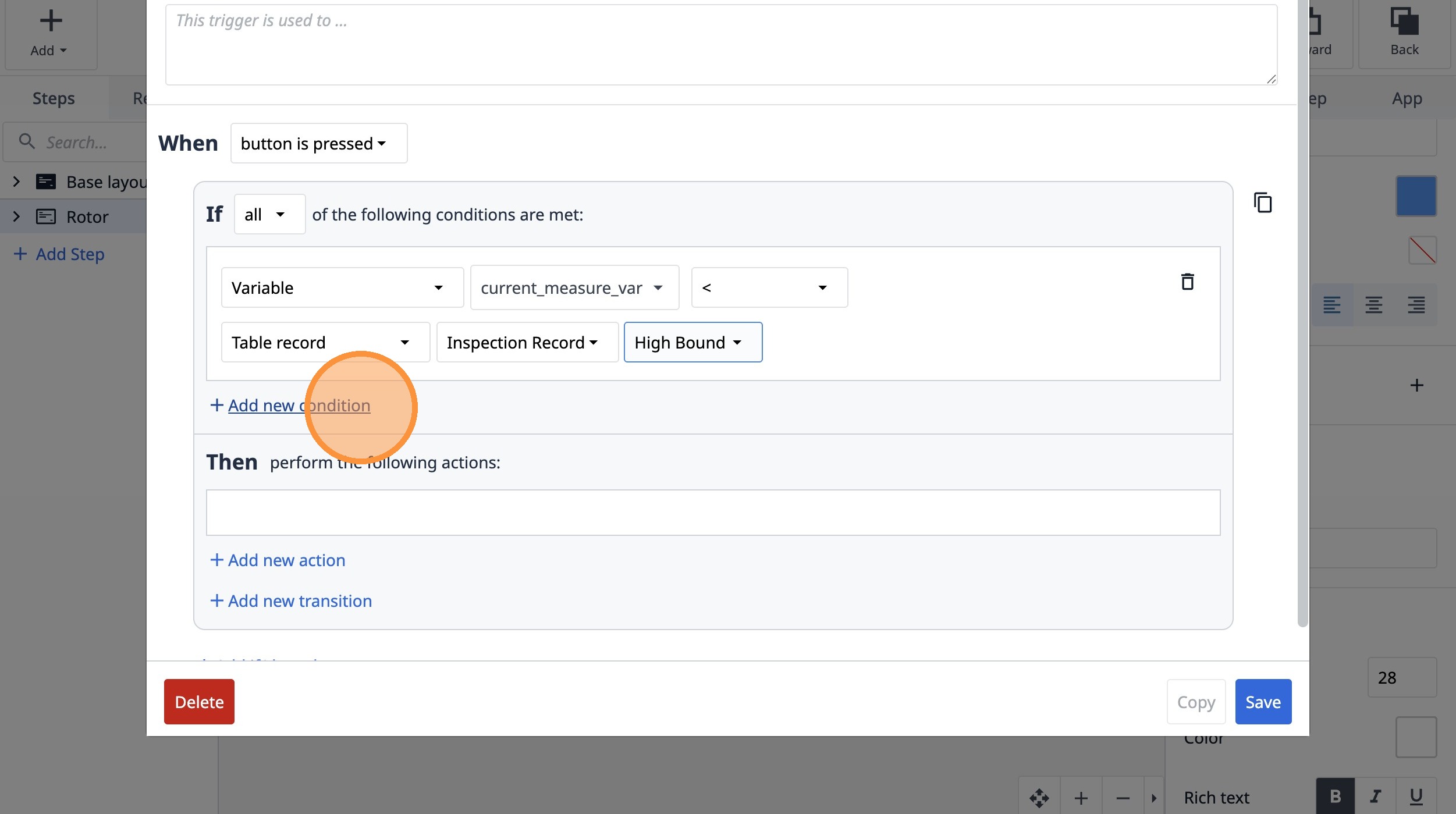
- 「変数」オプションを選択します。
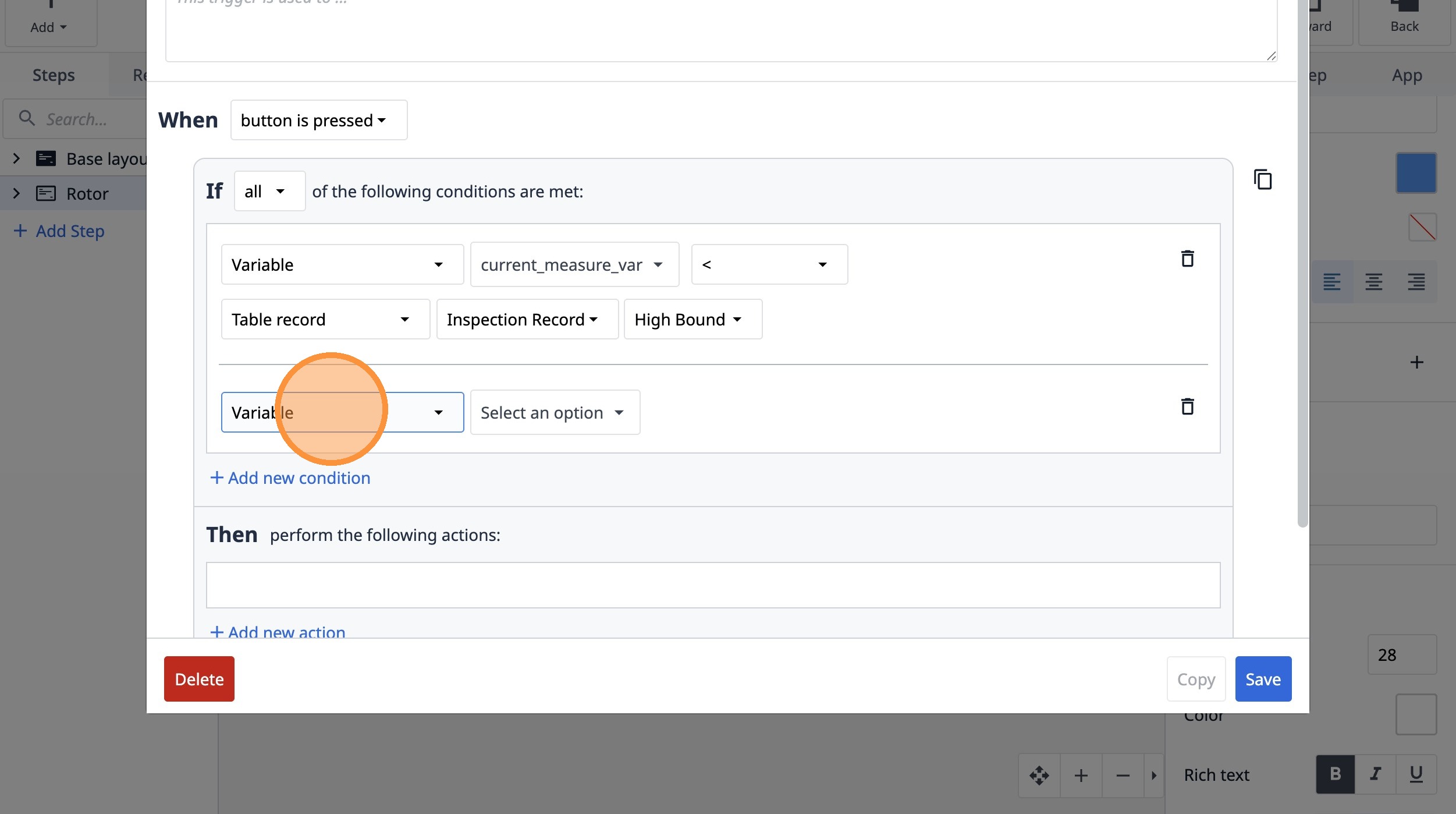
- 「オプションを選択」をクリックします。
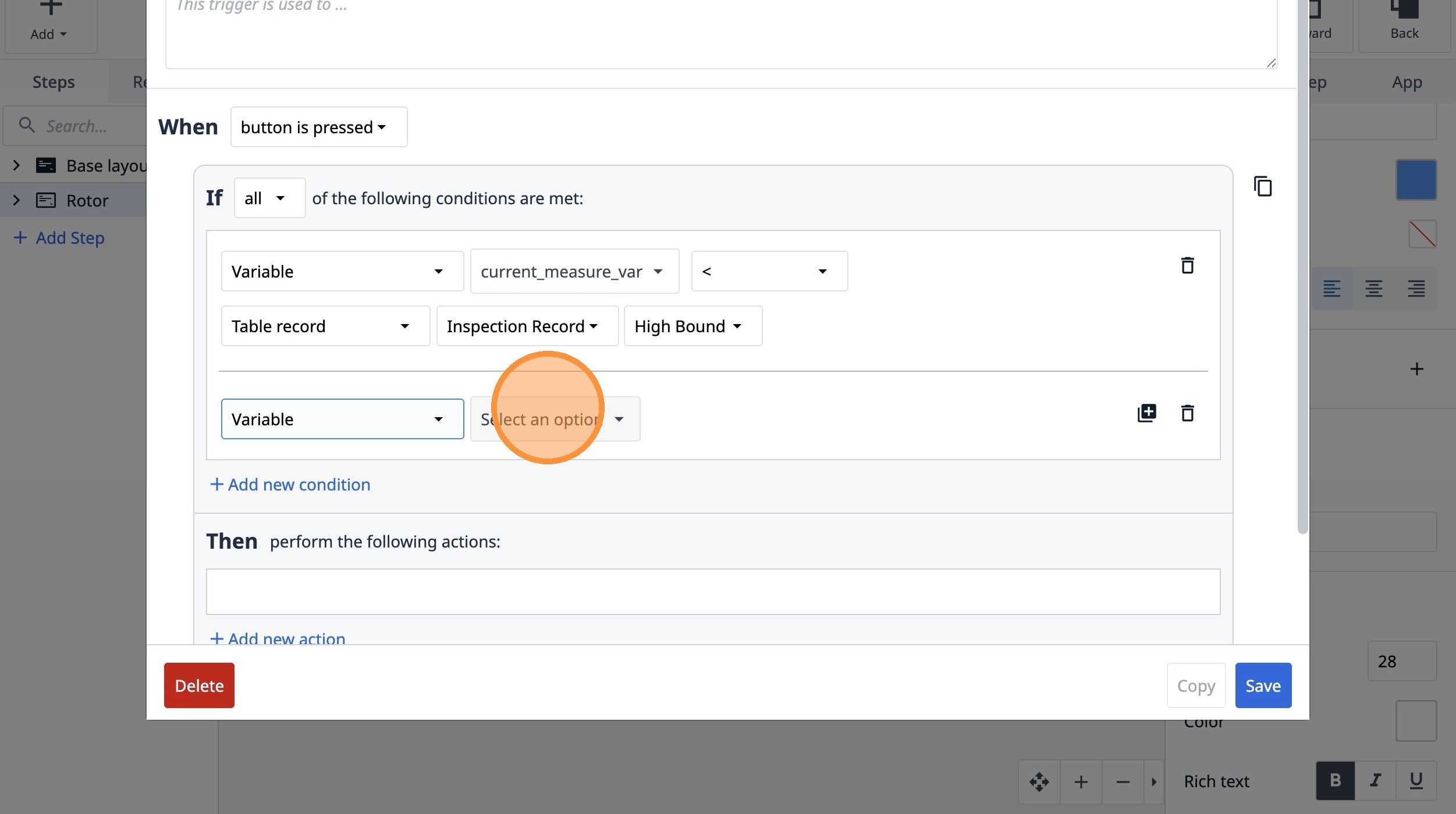
- 「current_measure_var」をクリックします。
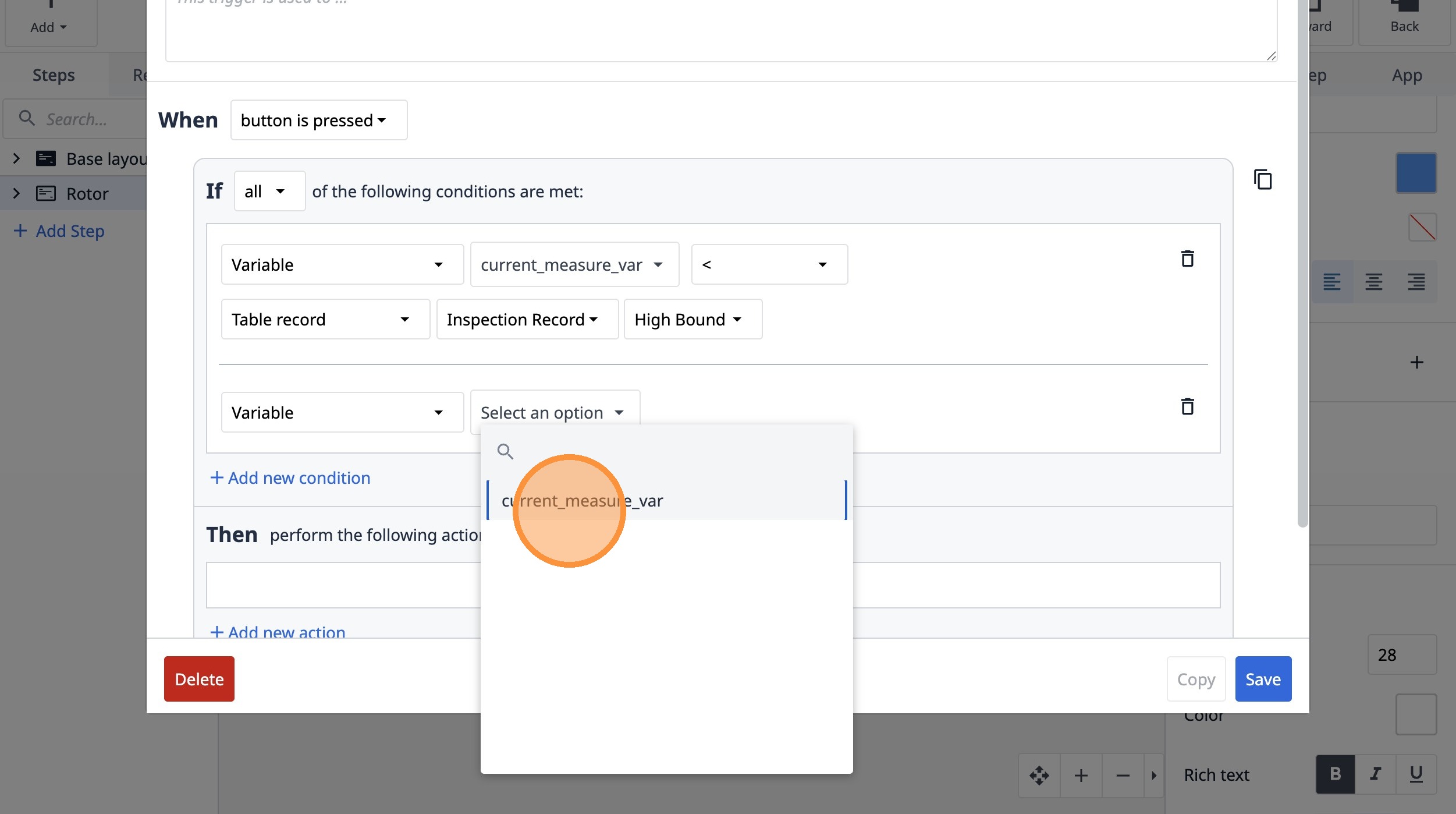
- 「>」オプションを選択します。
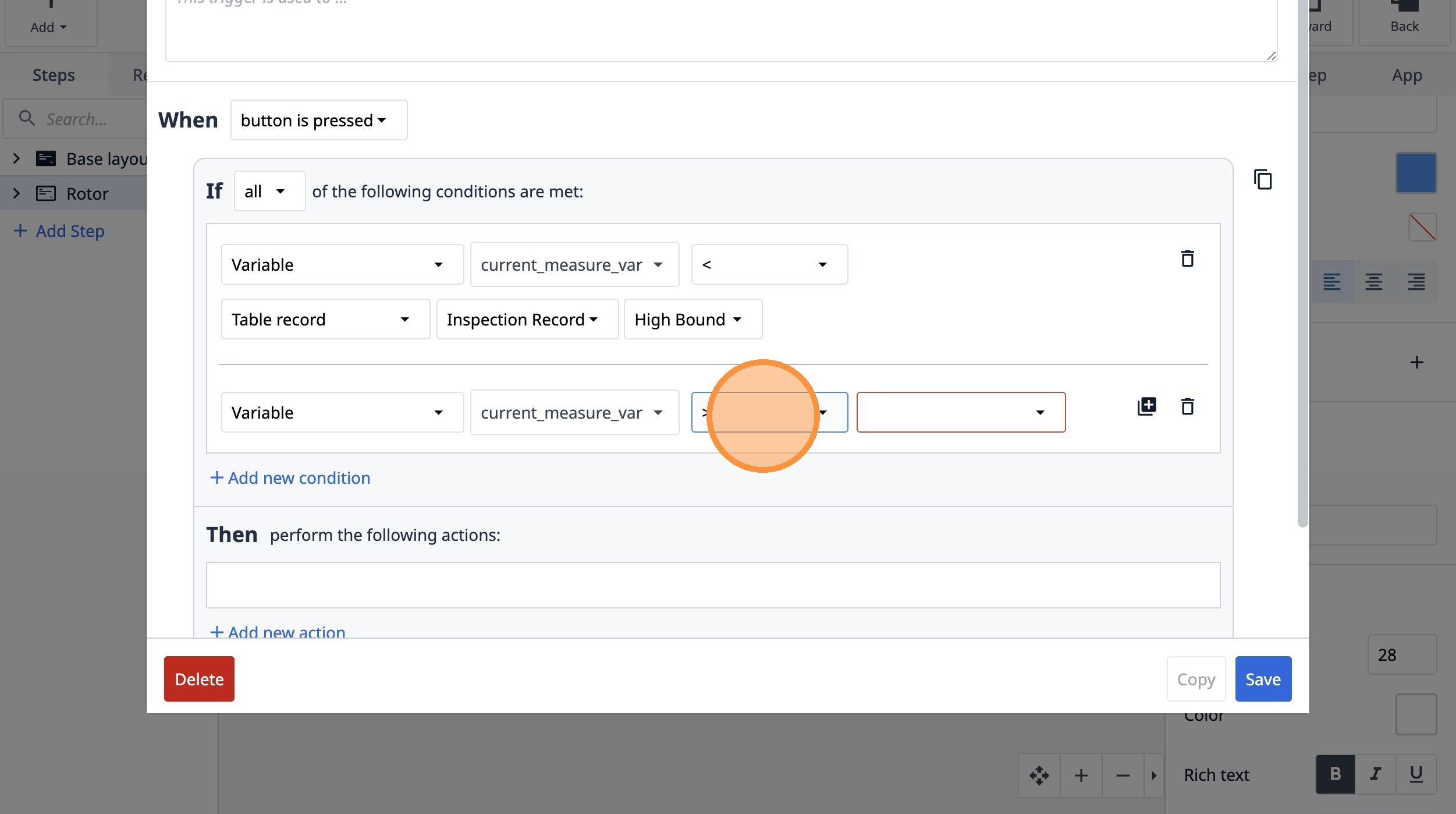
- 「テーブルレコード」オプションを選択します。
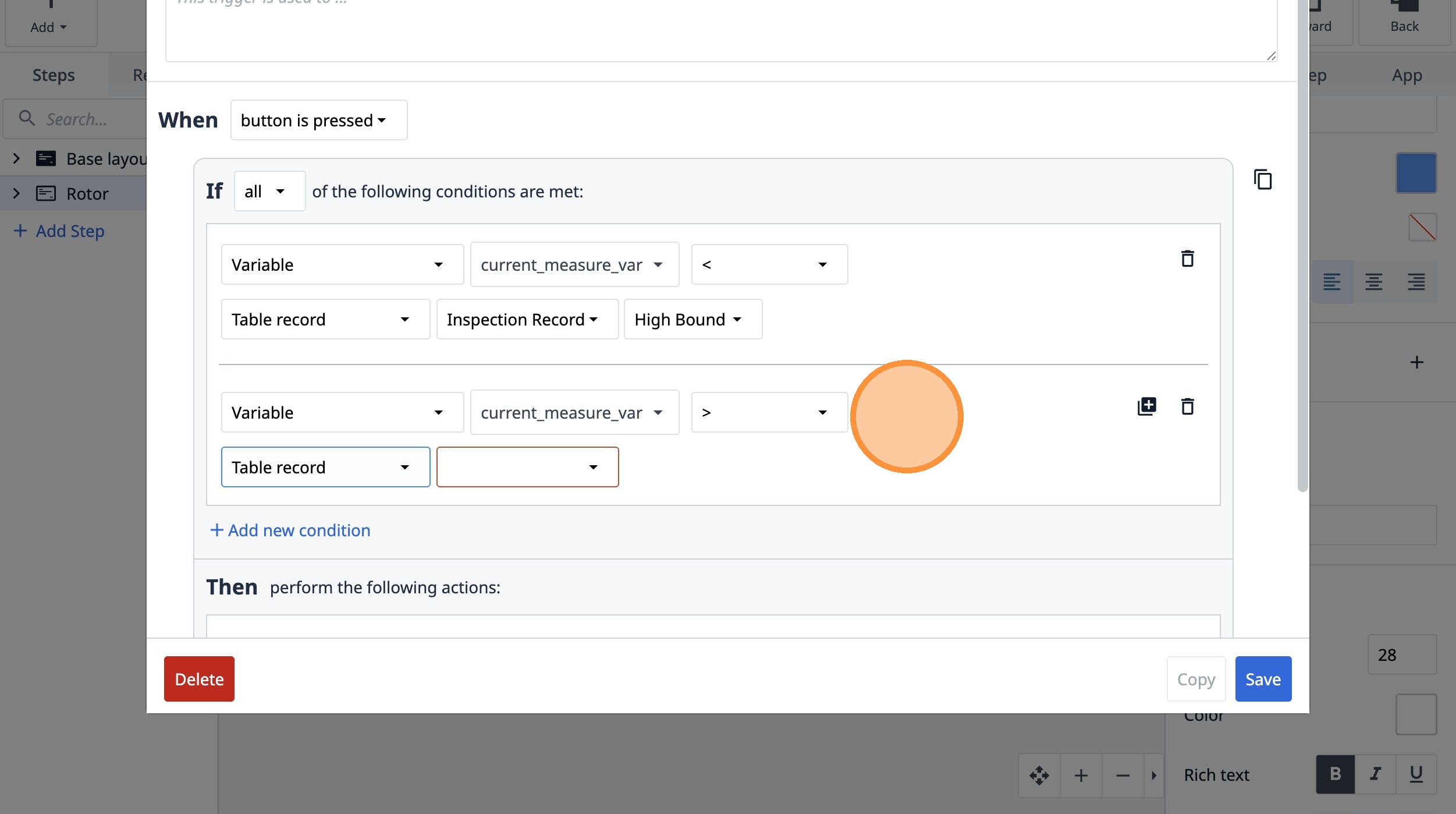
- 「8EtdAFFx4RL9r7iTX」オプションを選択します。
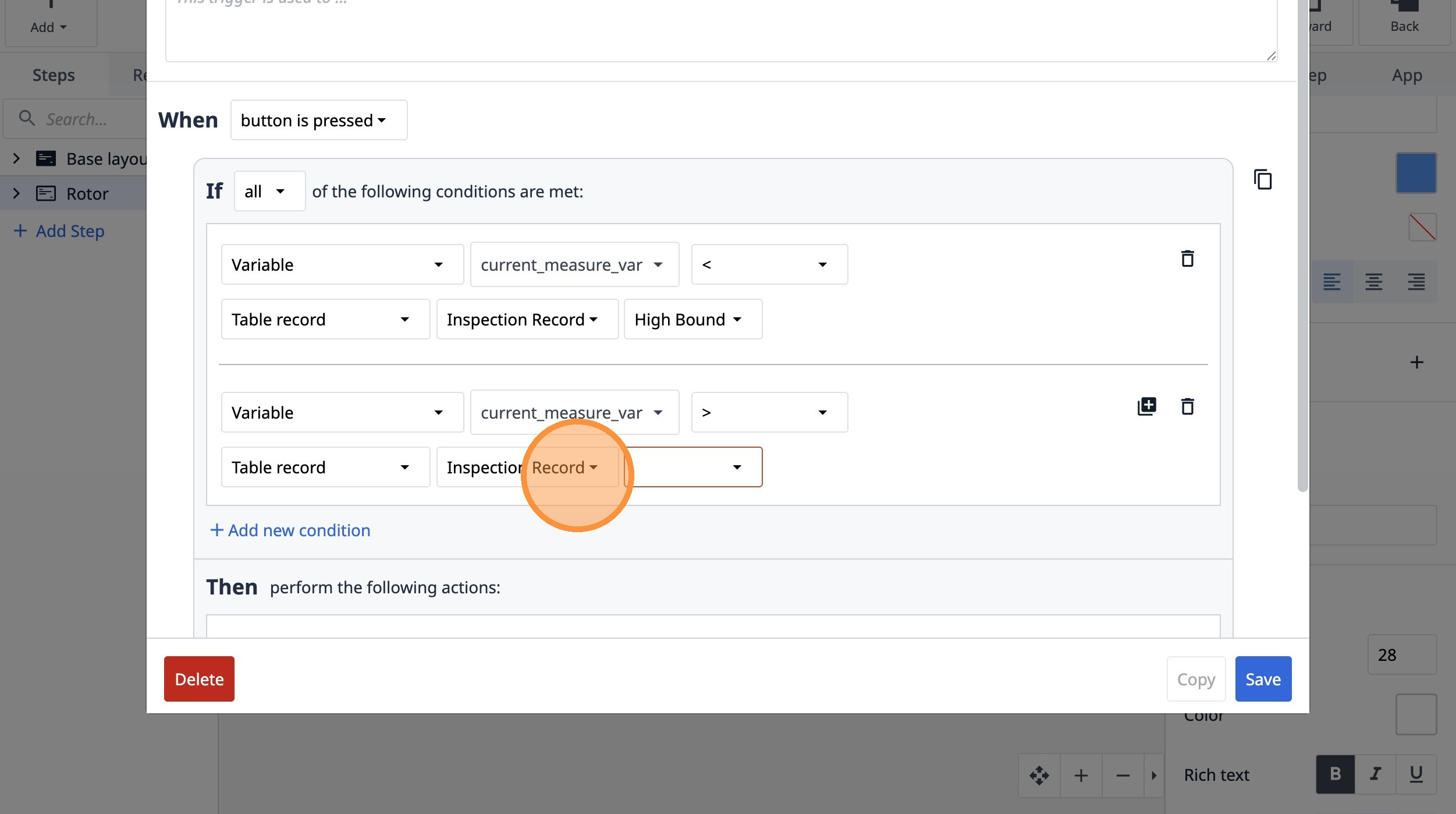
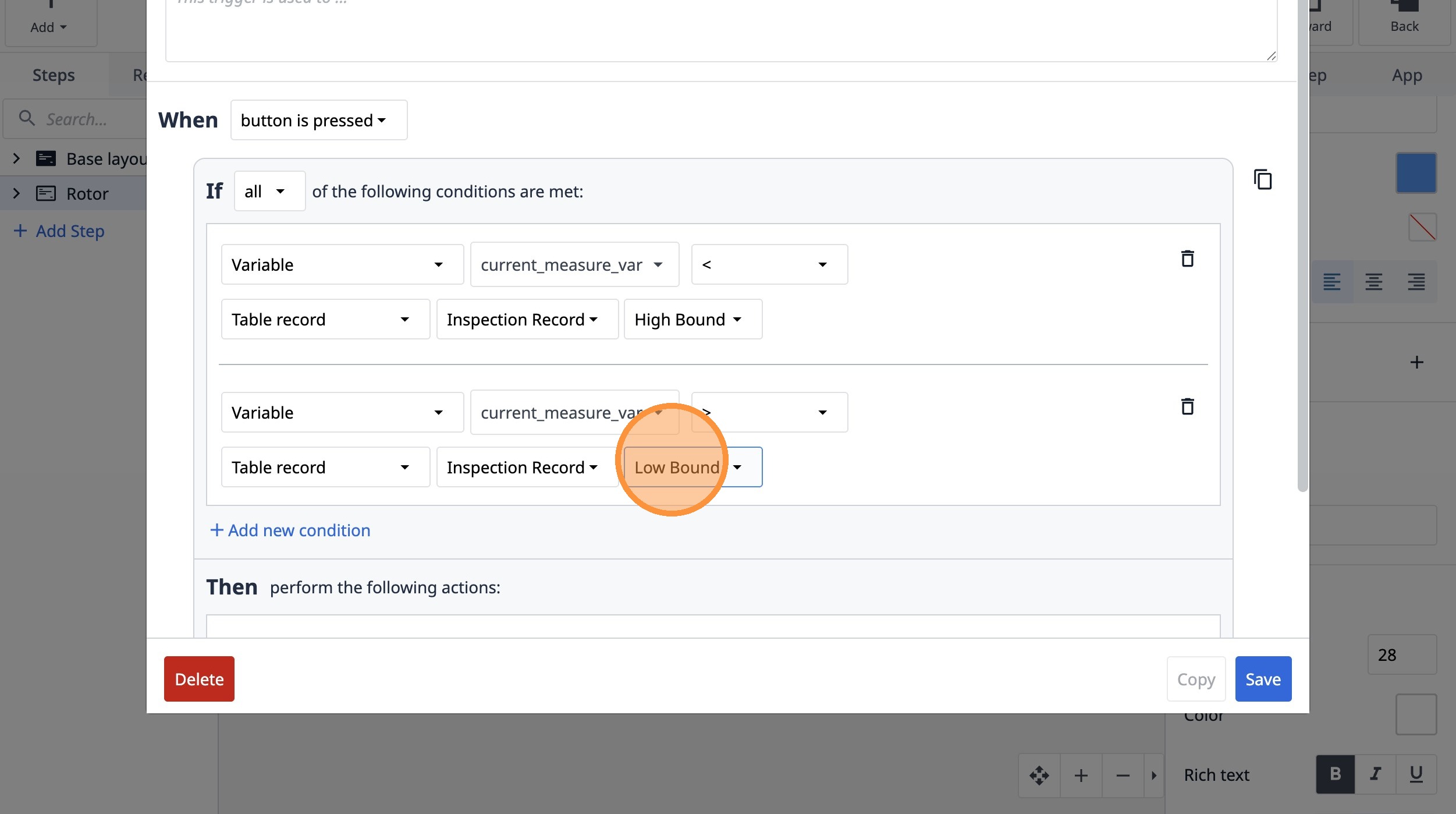
- 「下限」オプションを選択します。
- 「新しいアクションを追加」をクリックします
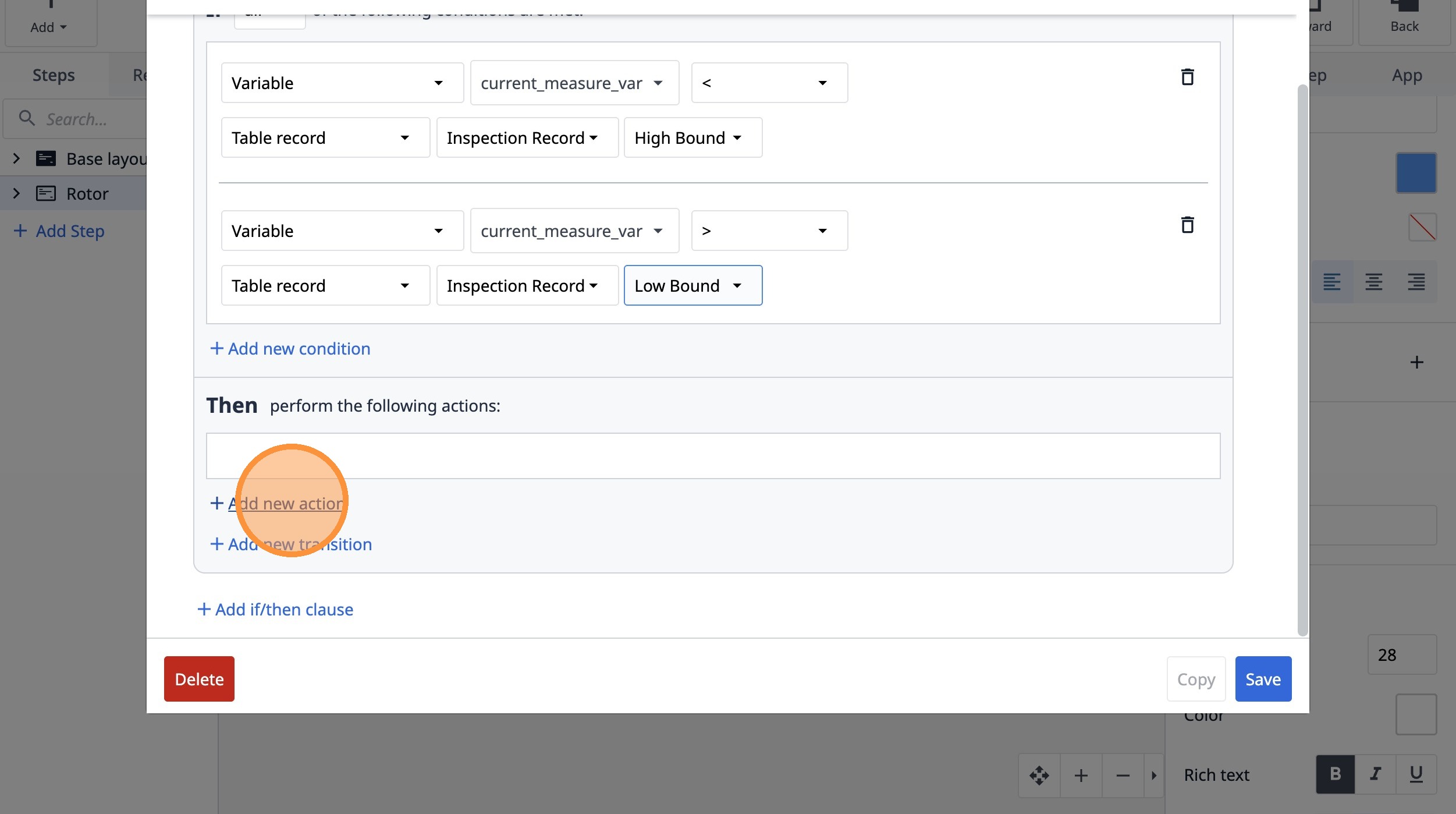
- 「データ操作」オプションを選択します。
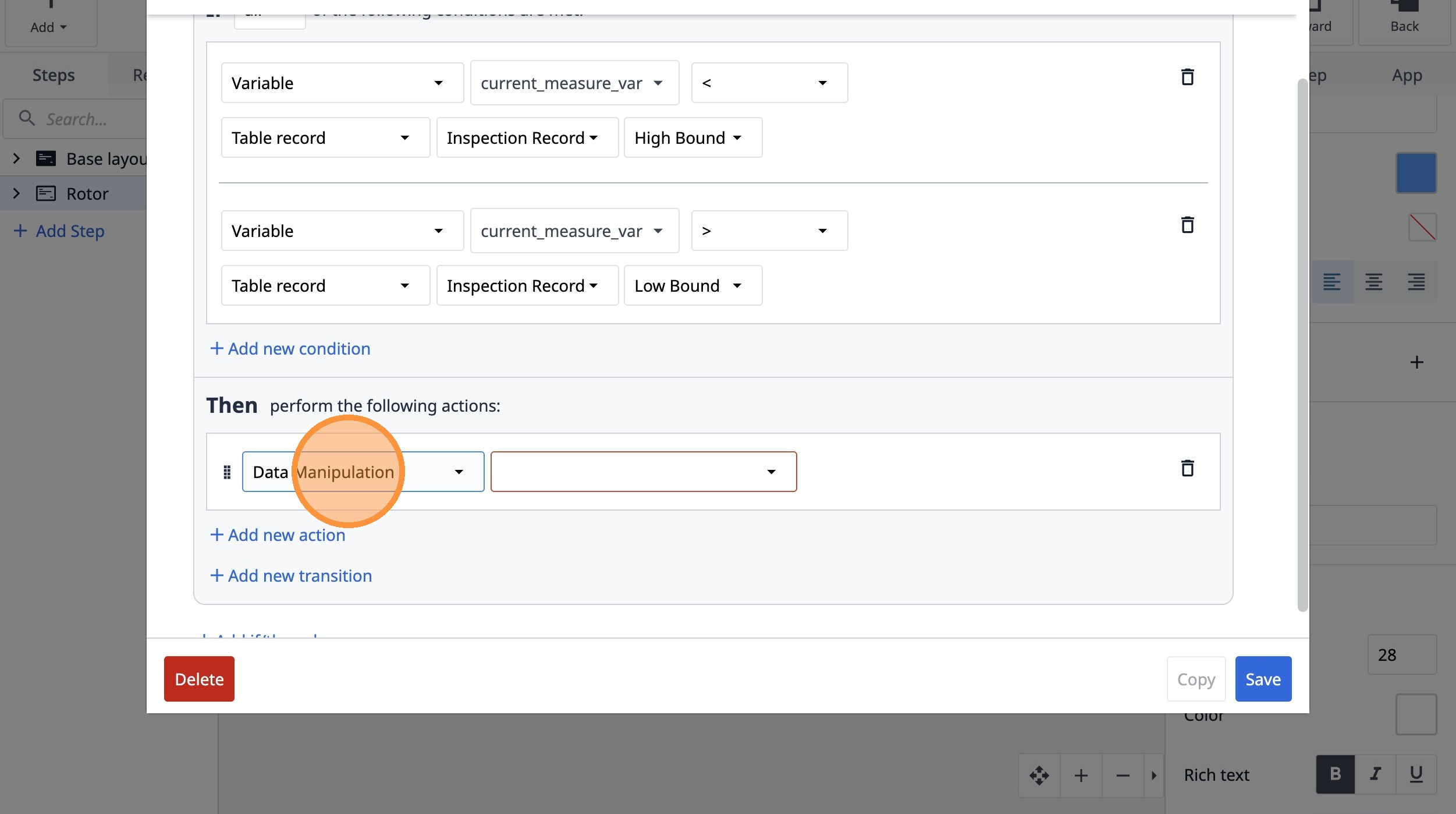
- 「保存」オプションを選択します。
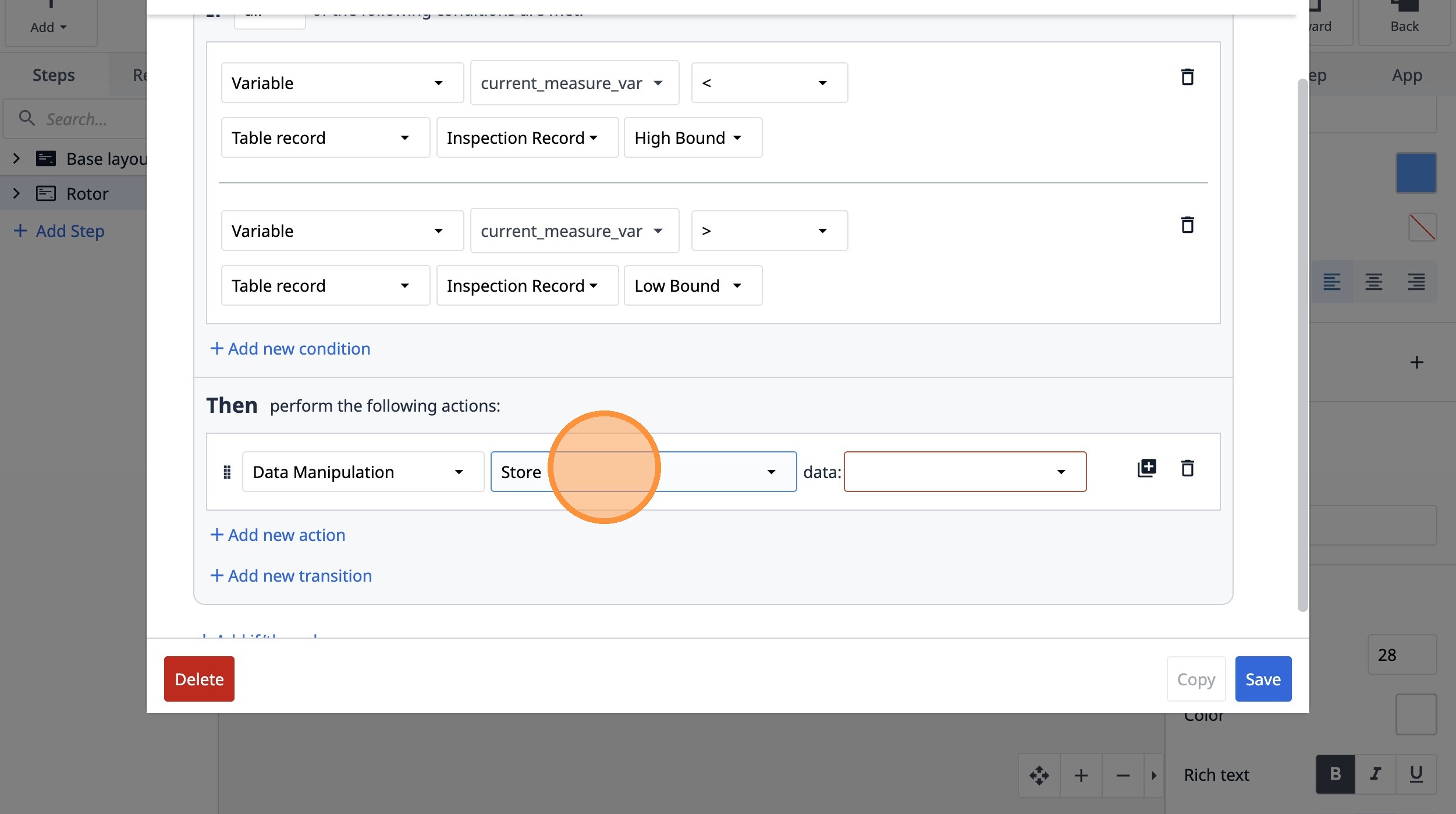
- 「変数」オプションを選択します。
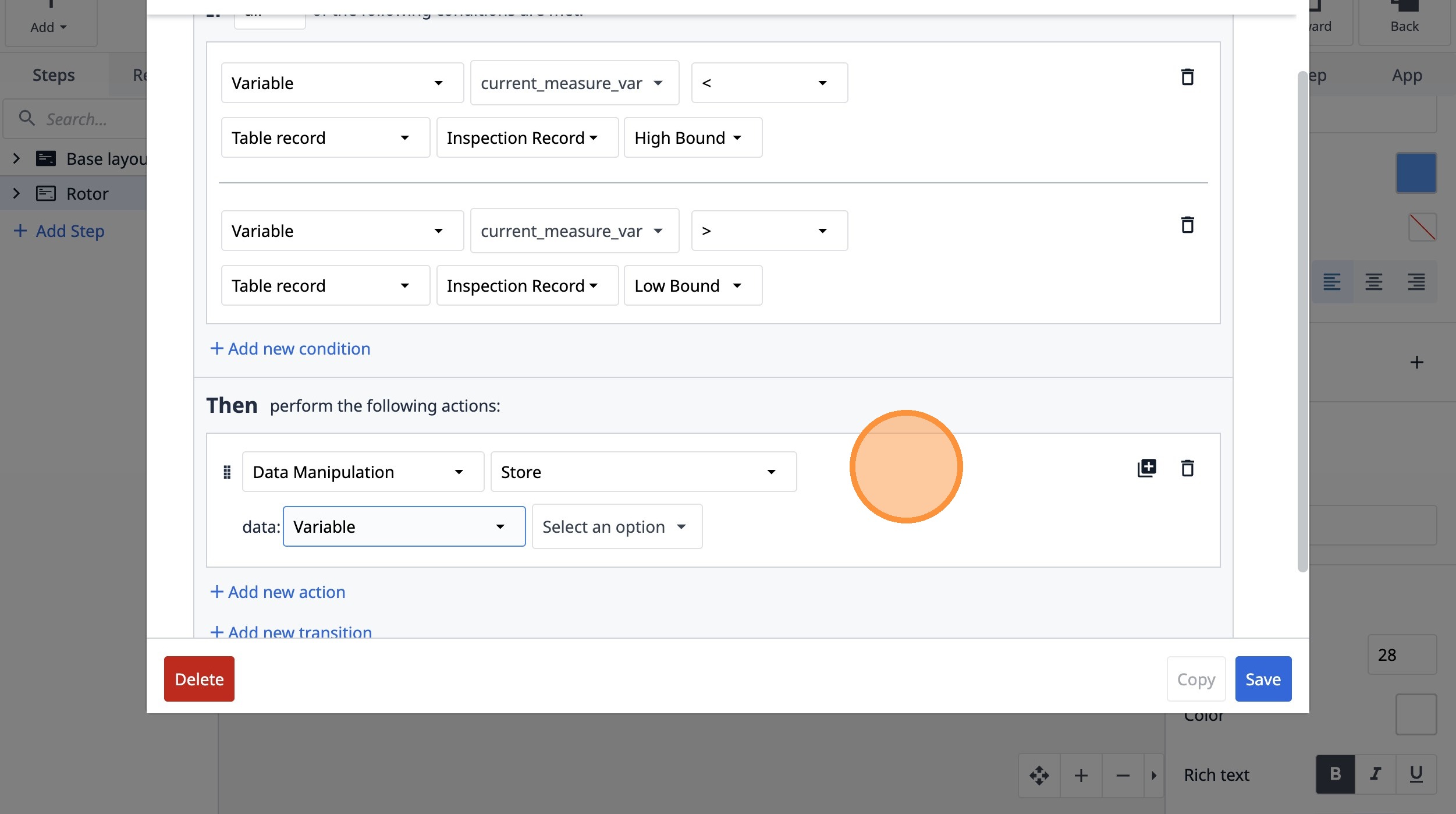
- 「オプションを選択」をクリックします。
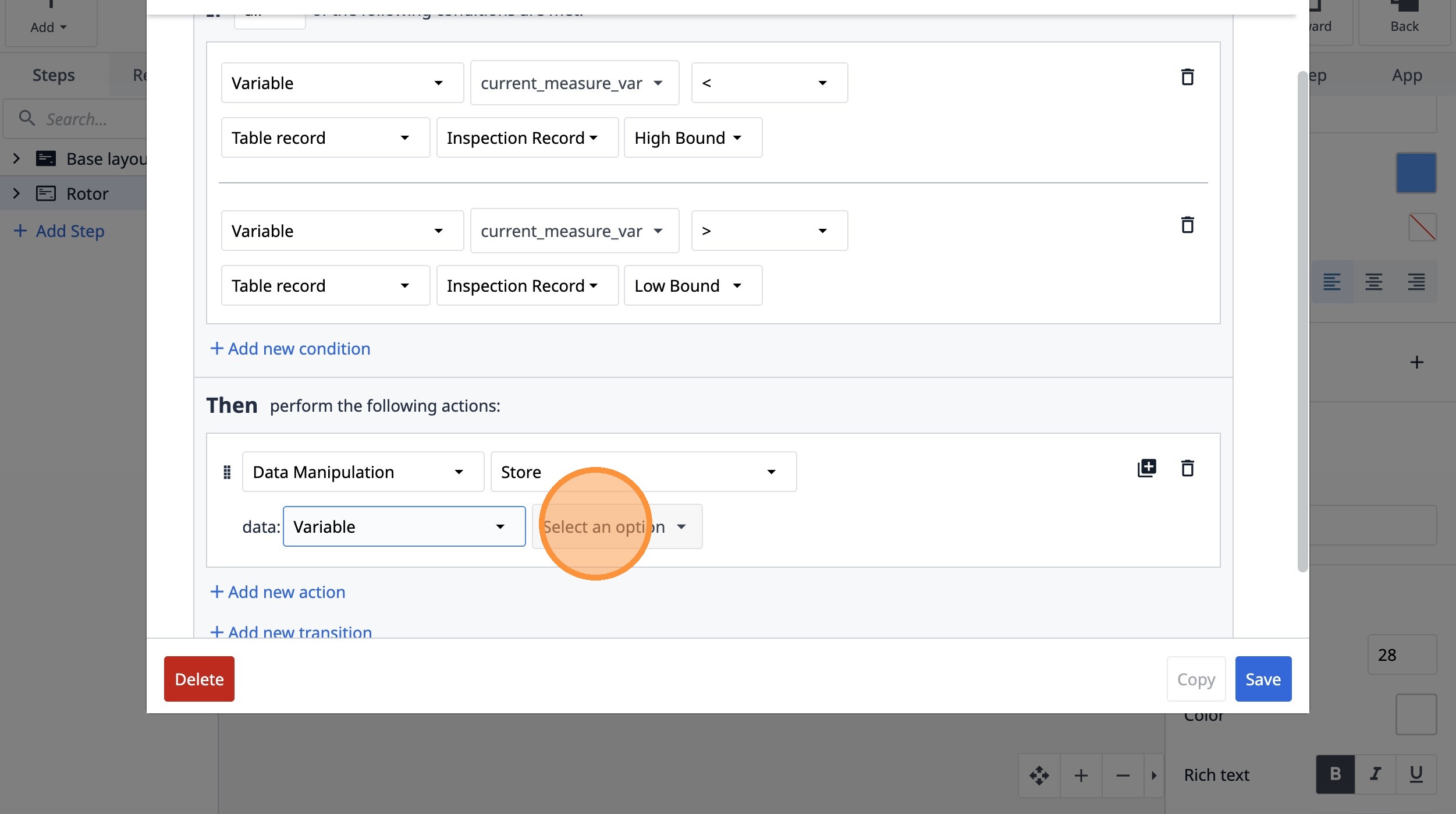
- 「current_measure_var」をクリックします
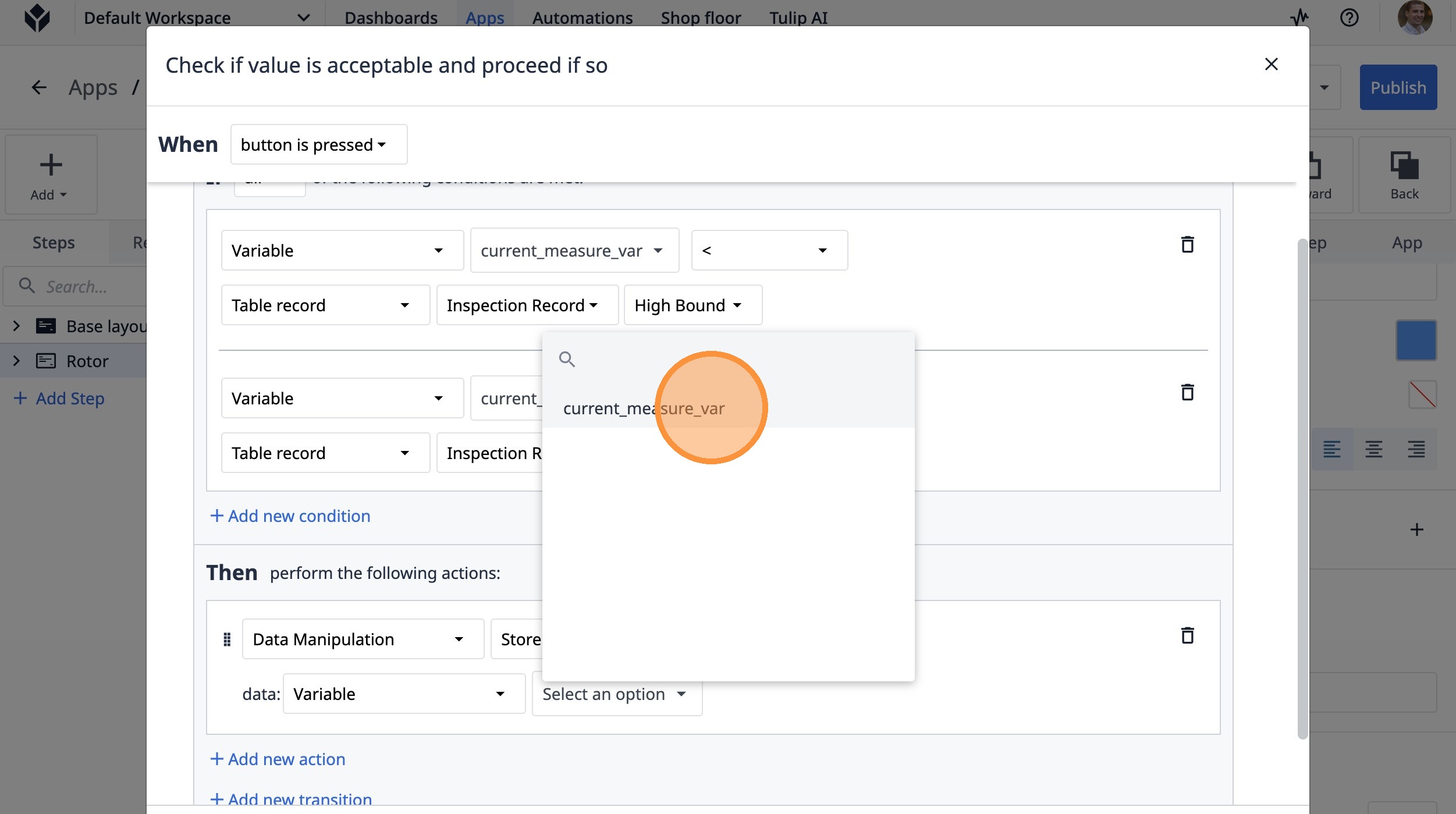
- 「テーブルレコード」オプションを選択します。
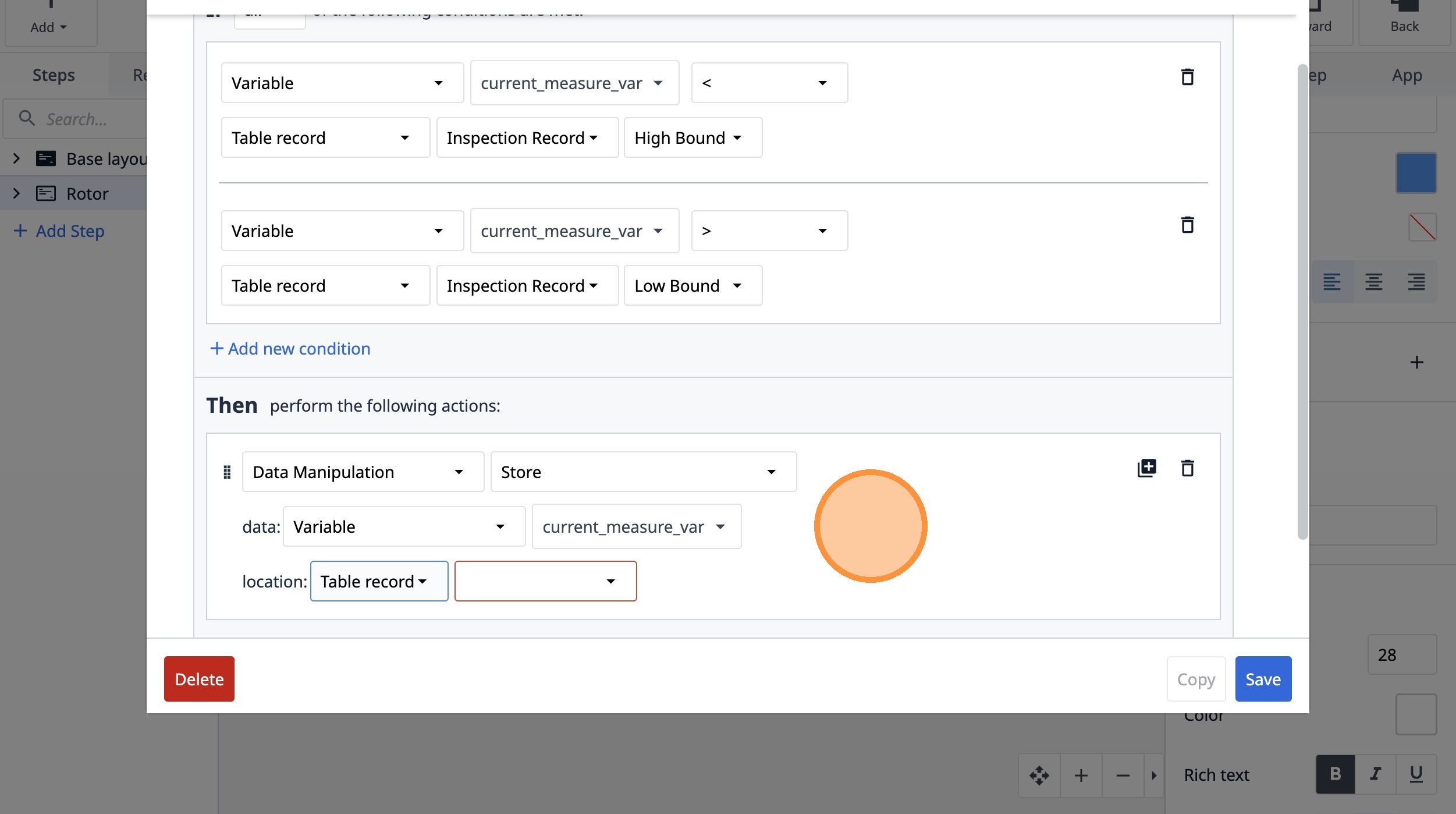
- 「yqRsH7KkZxJXP7hyA」オプションを選択します。
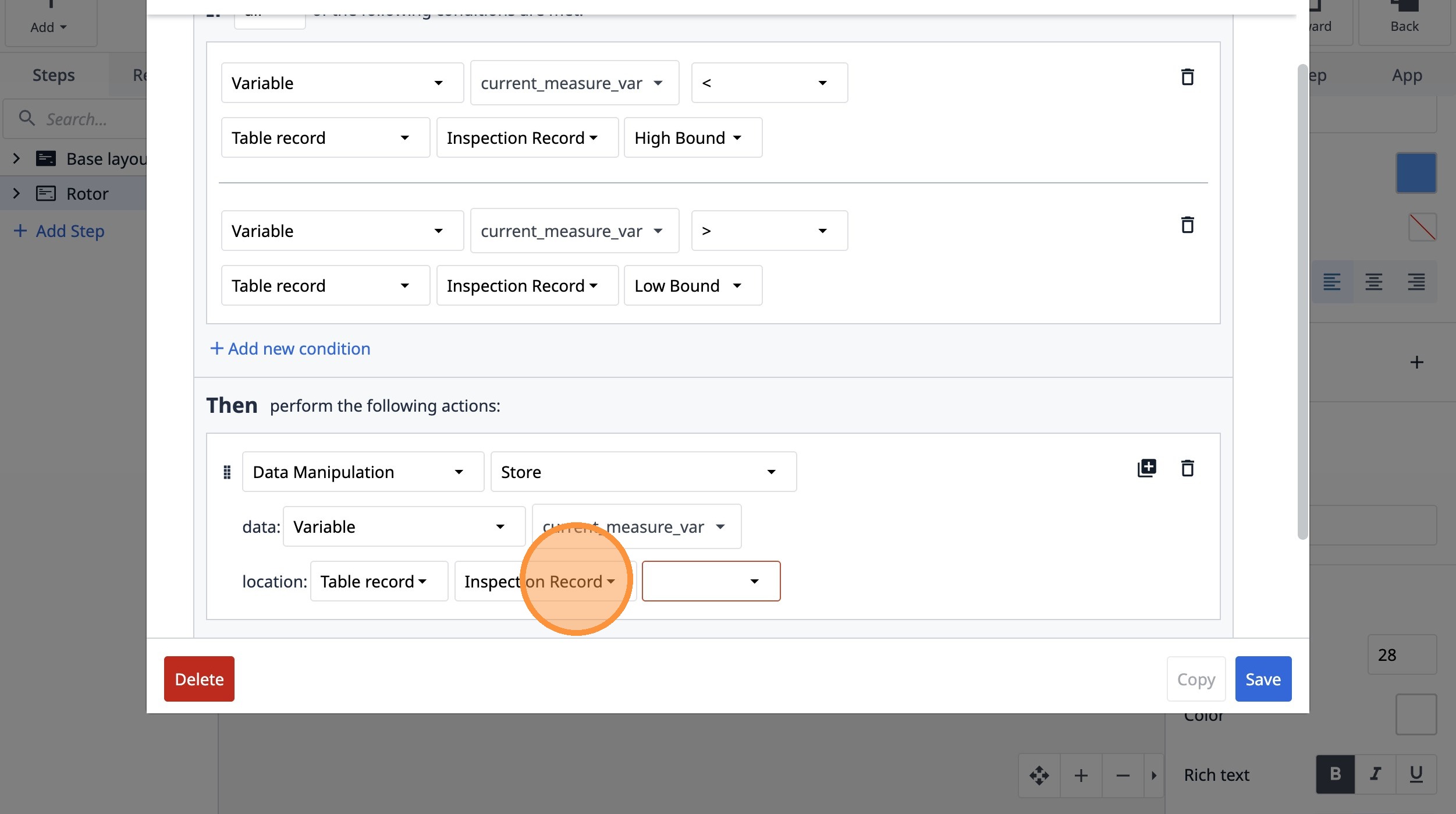
- 「実際の値」オプションを選択します。
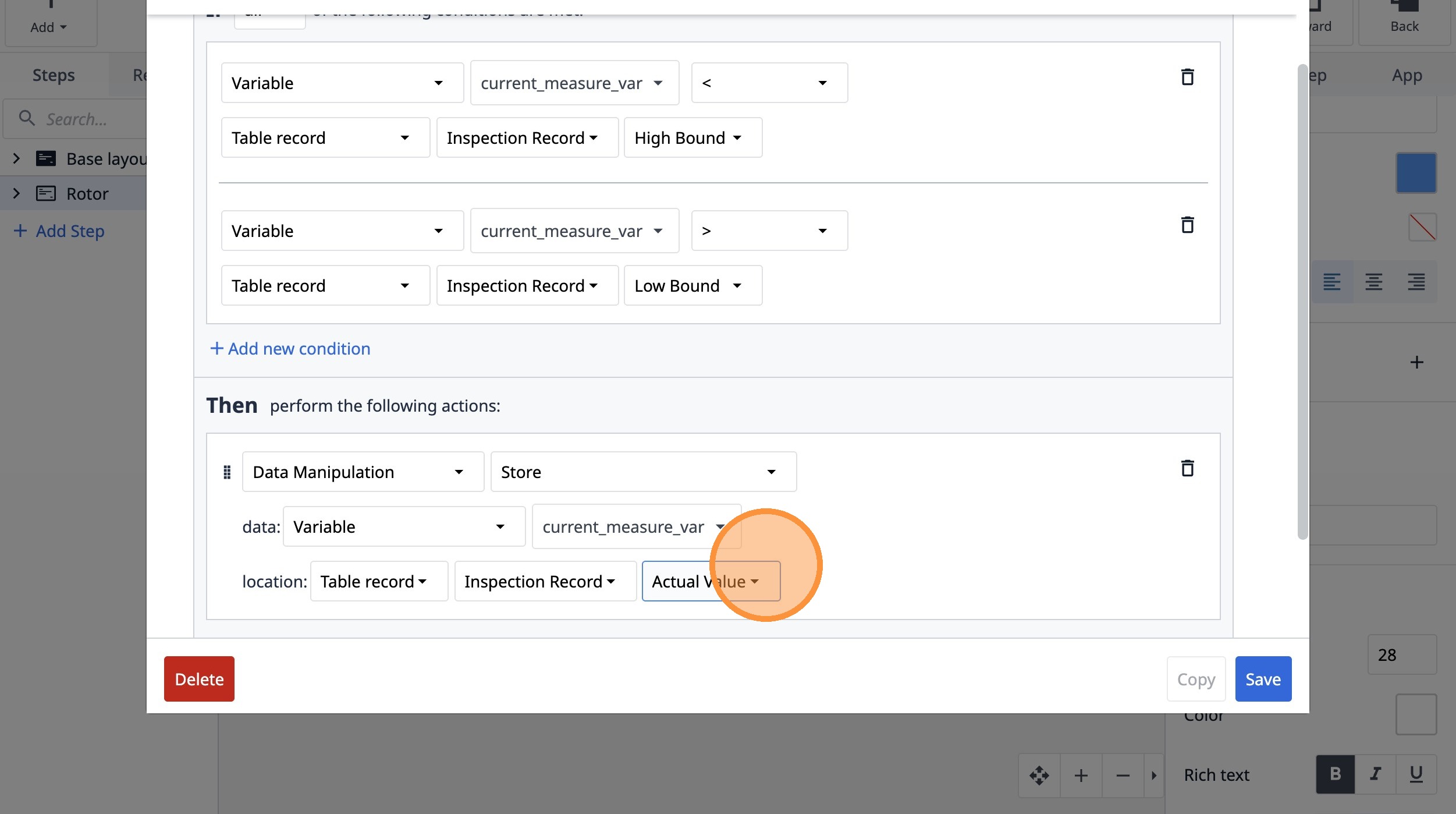
- 「if/then 節を追加」をクリックします
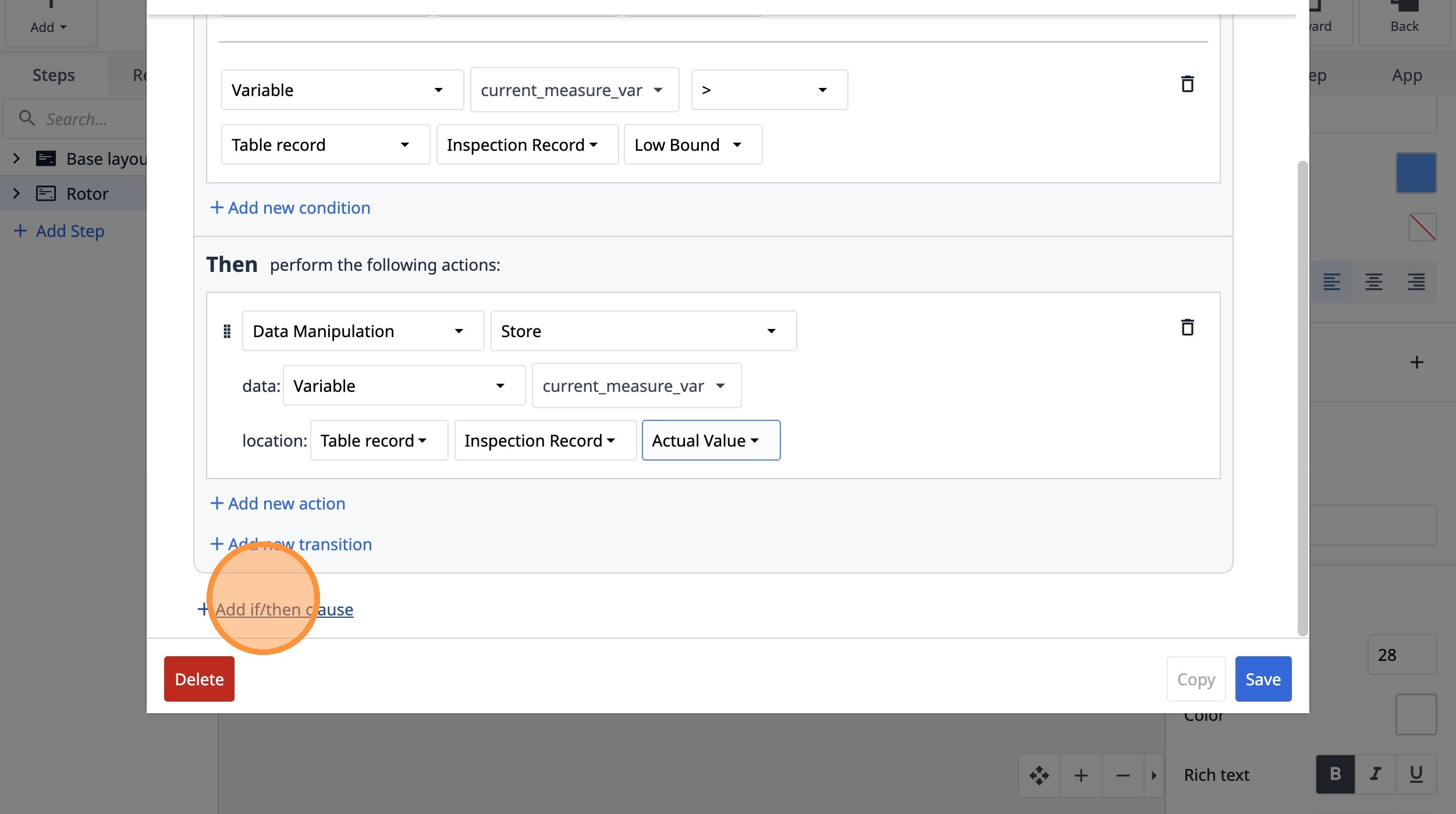
- 「新しいアクションを追加」をクリックします。
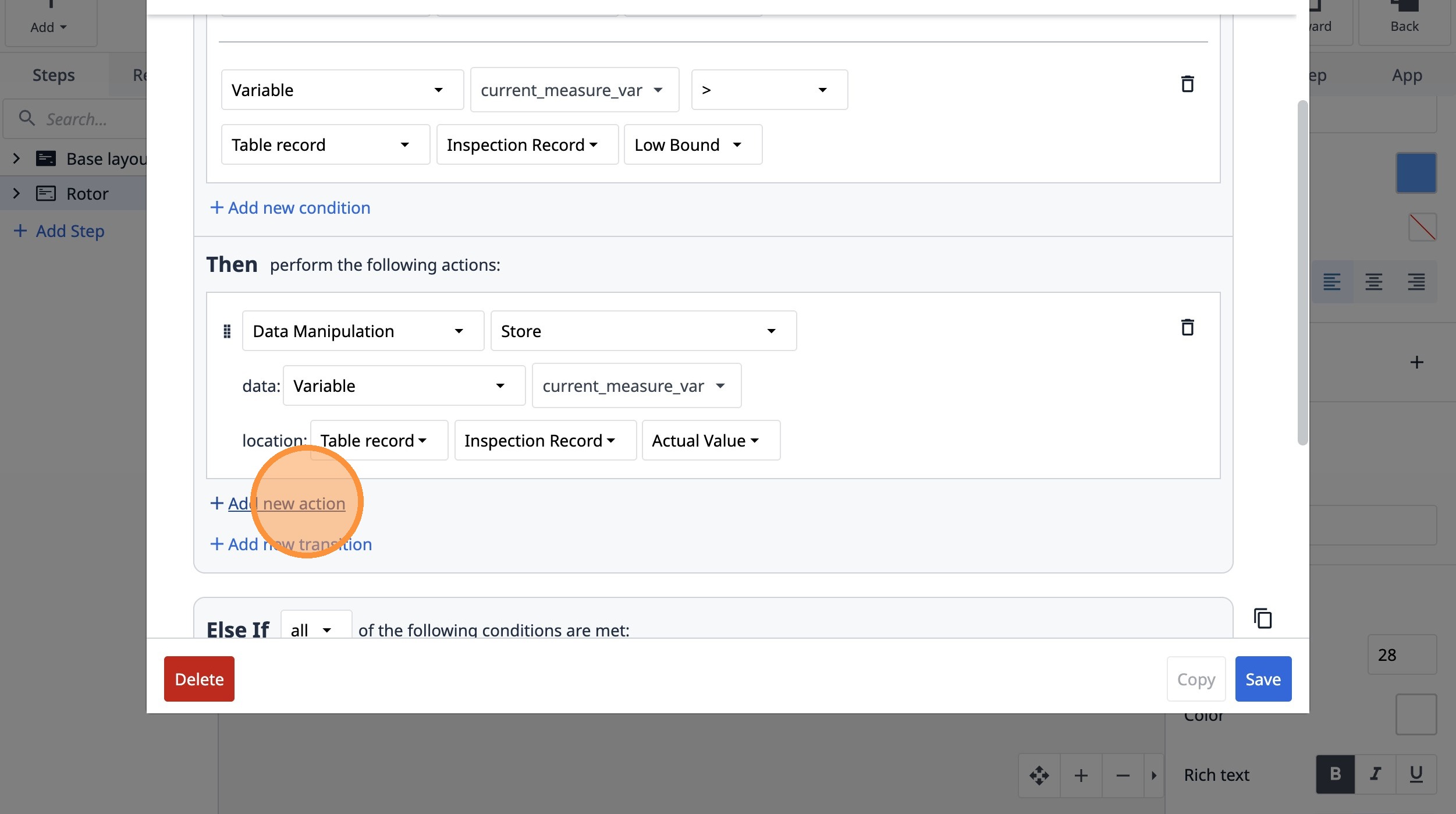
- 「データ操作」オプションを選択します。
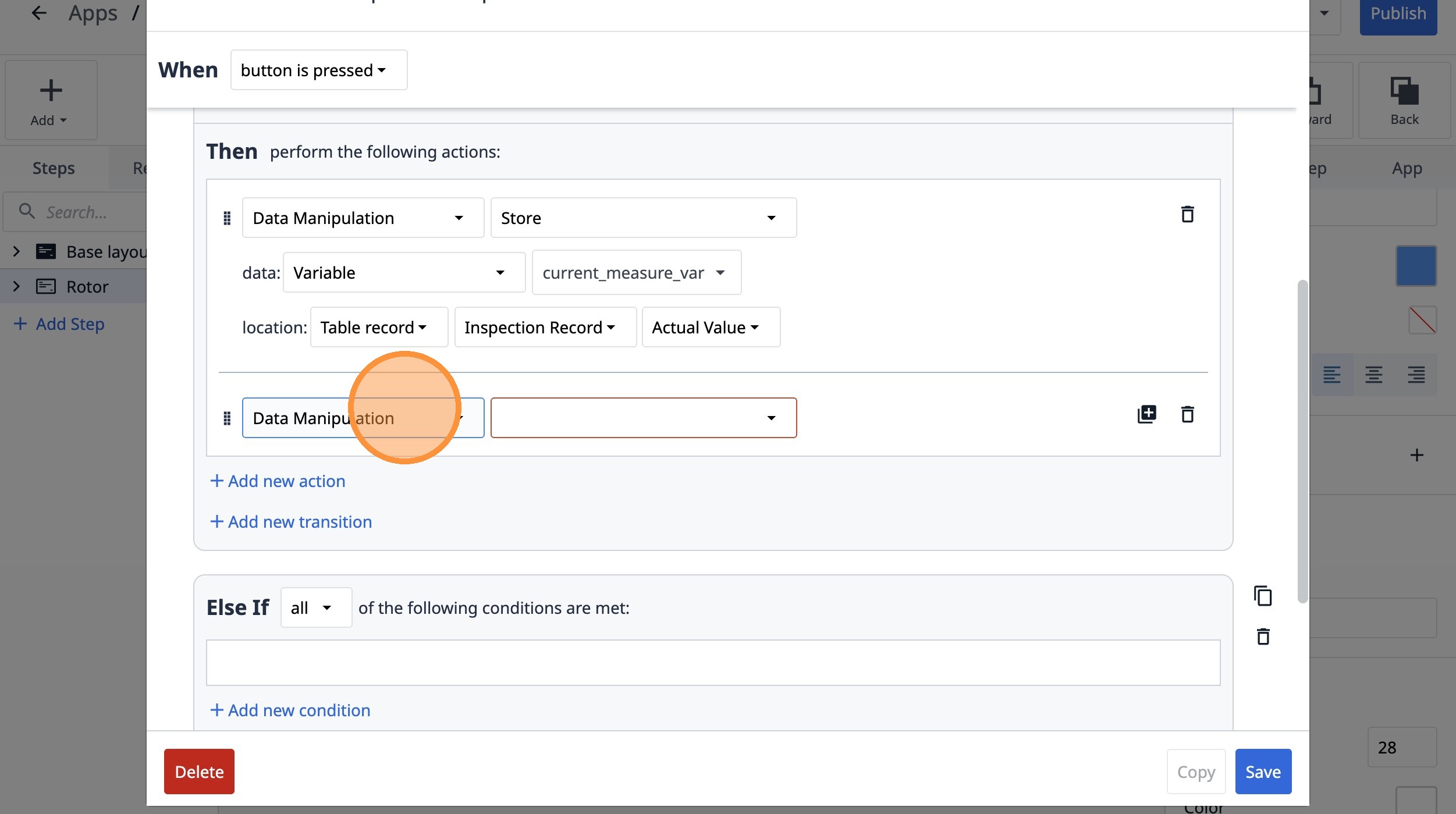
- 「保存」オプションを選択します。
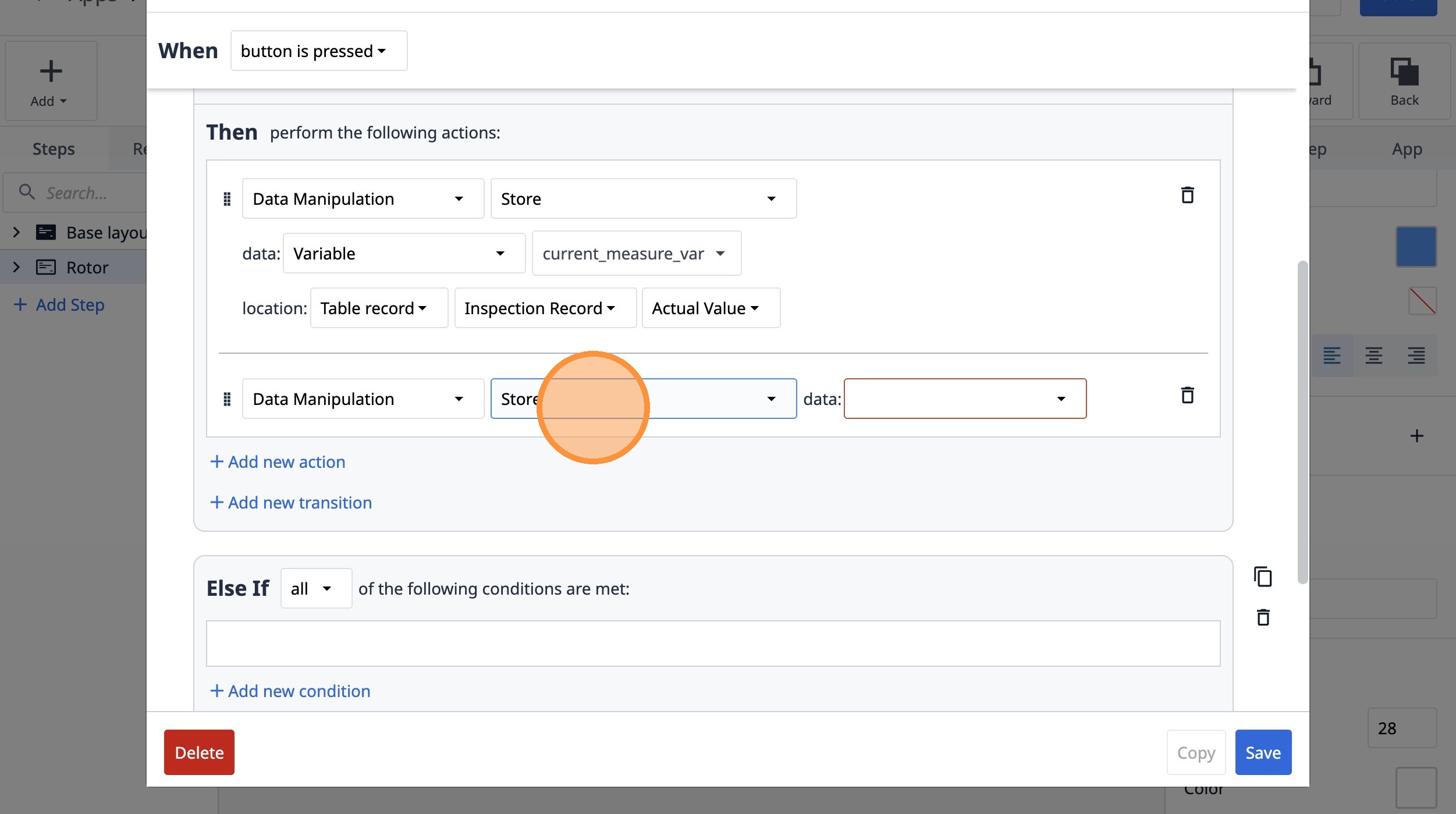
- 「静的値」オプションを選択します。
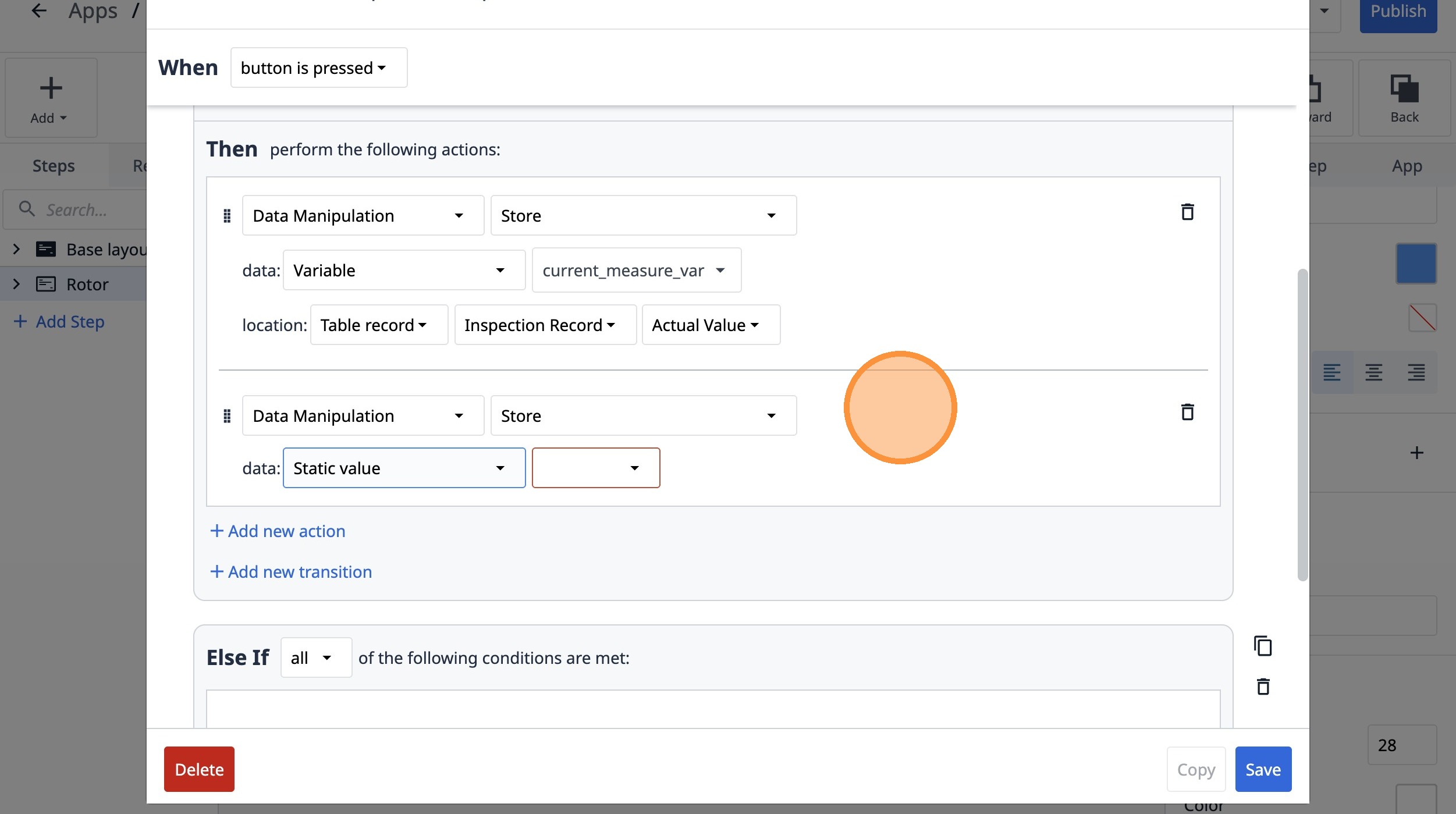
- 「テキスト」オプションを選択します。
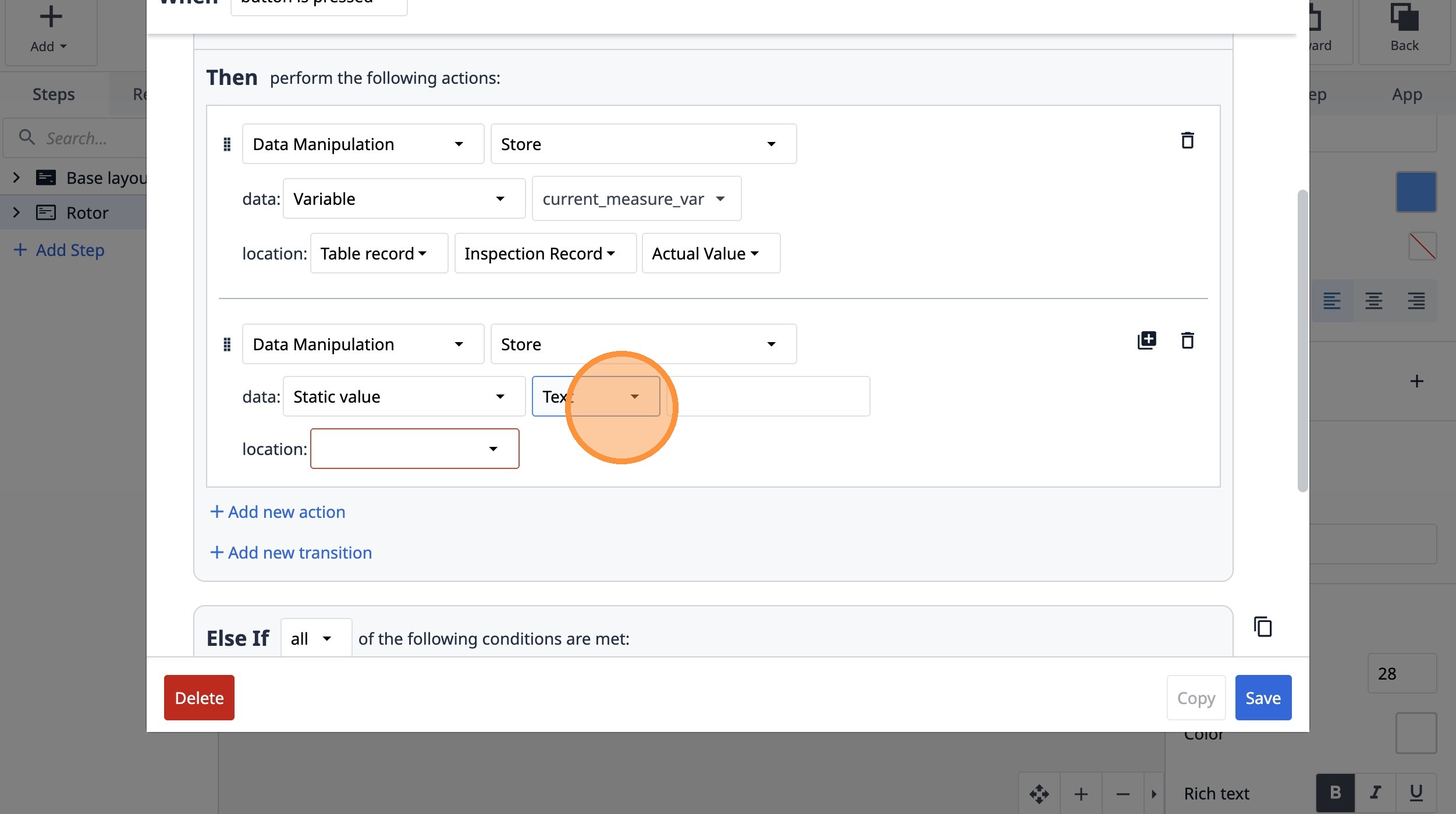
- このテキストフィールドをクリックします。
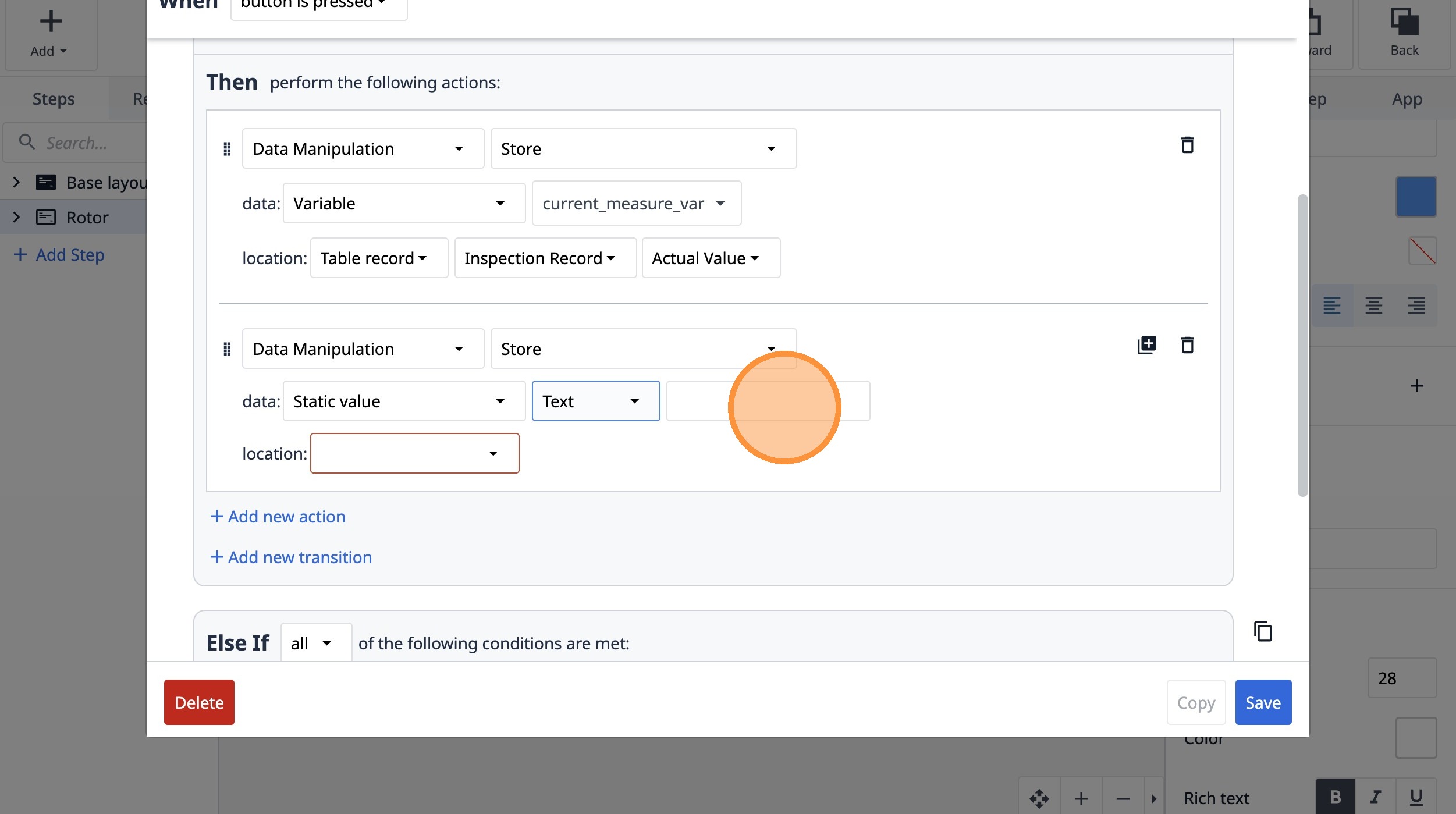
-
「CLOSED」と入力します。
-
「AIAppArraysCapture アプリのスクリーンショットをクリップボードにコピー データ操作 現在のユーザーをログアウト ファイルまたはフォルダを開く リンクを開く サウンドを再生 プレーヤーメニュー 印刷 ステ...」をクリックします。
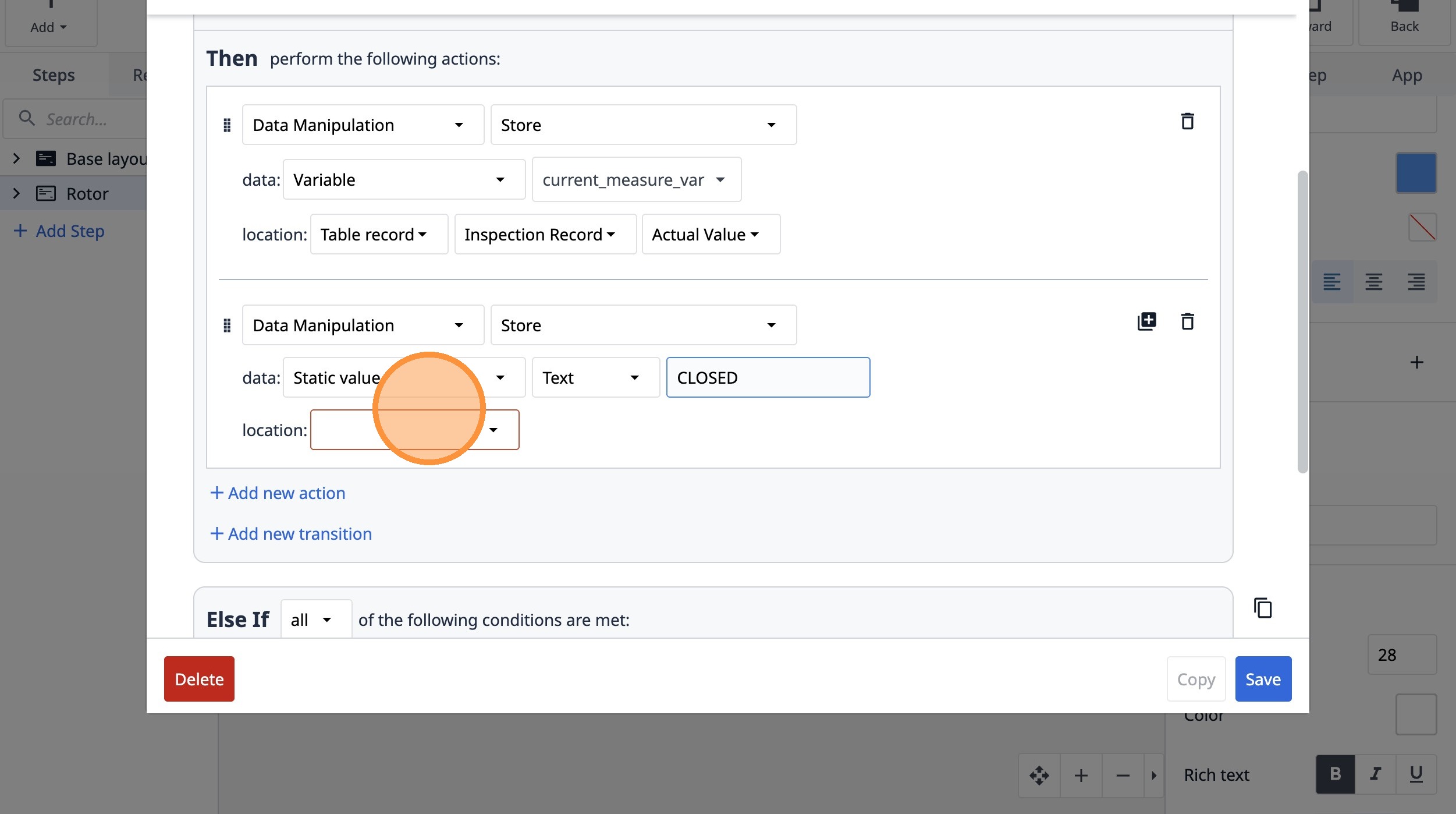
- 「テーブルレコード」オプションを選択します。
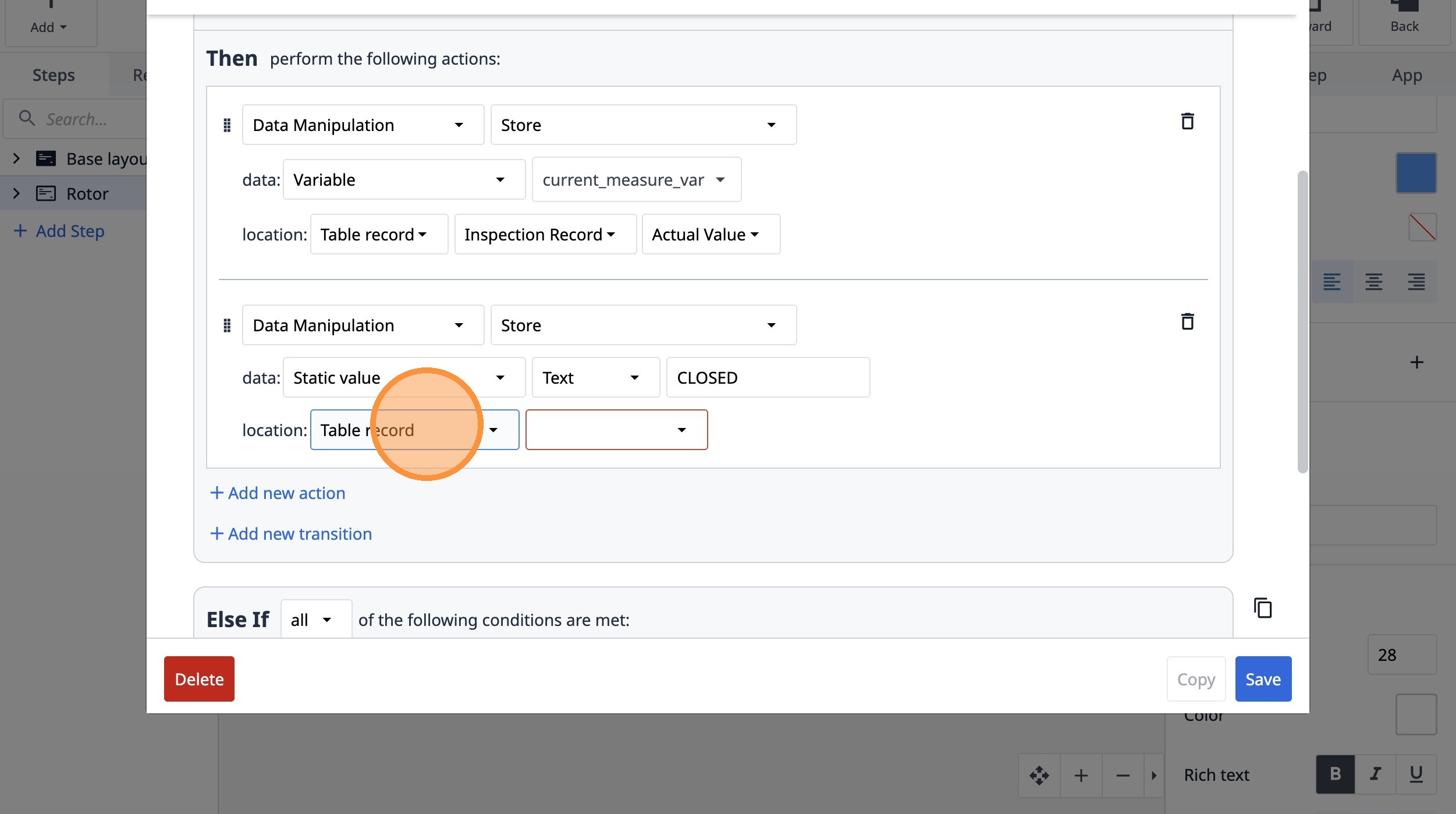
- 「E8CHu4nttEjRPfTKC」オプションを選択します。
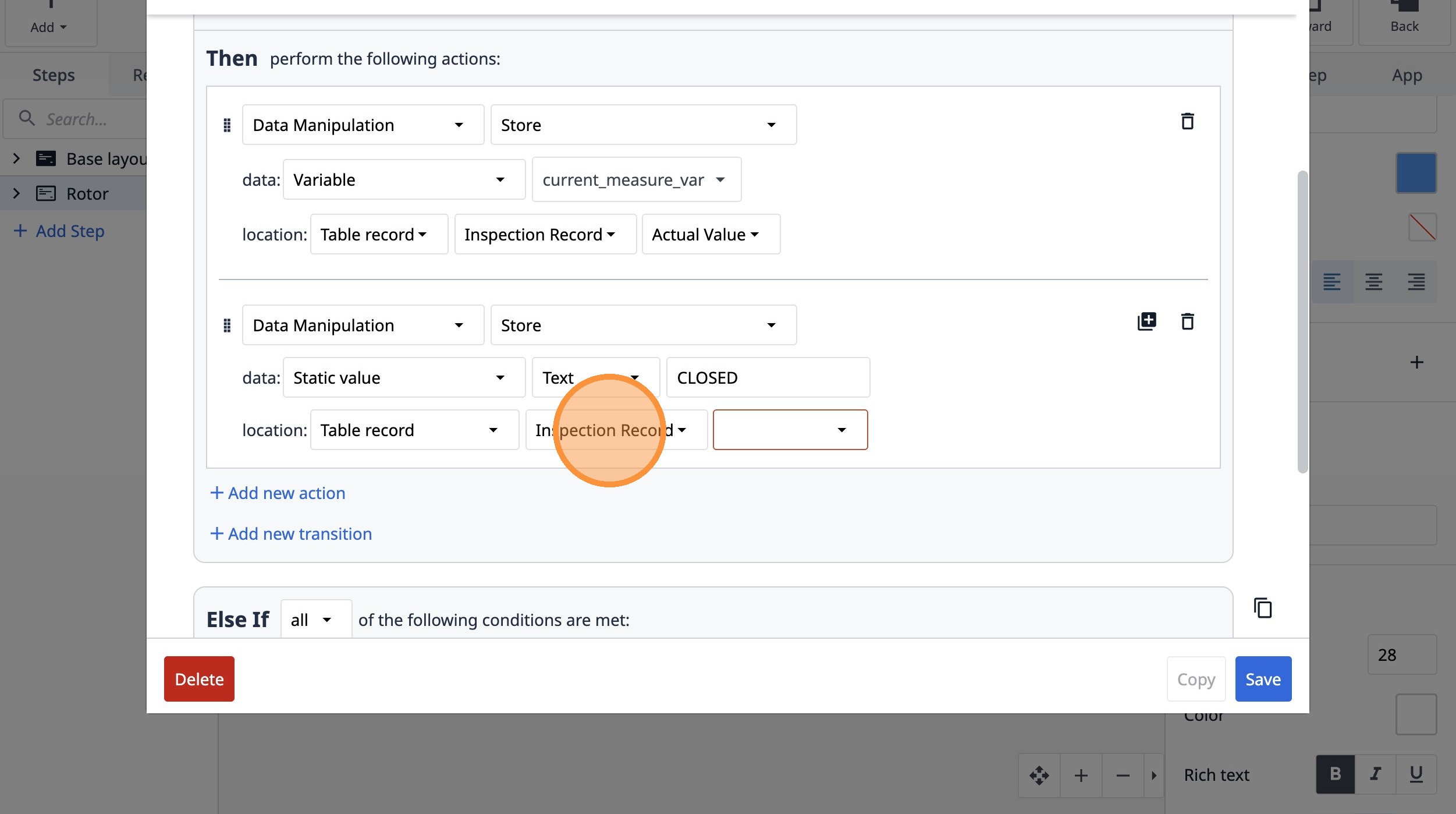
- 「結果」オプションを選択します。
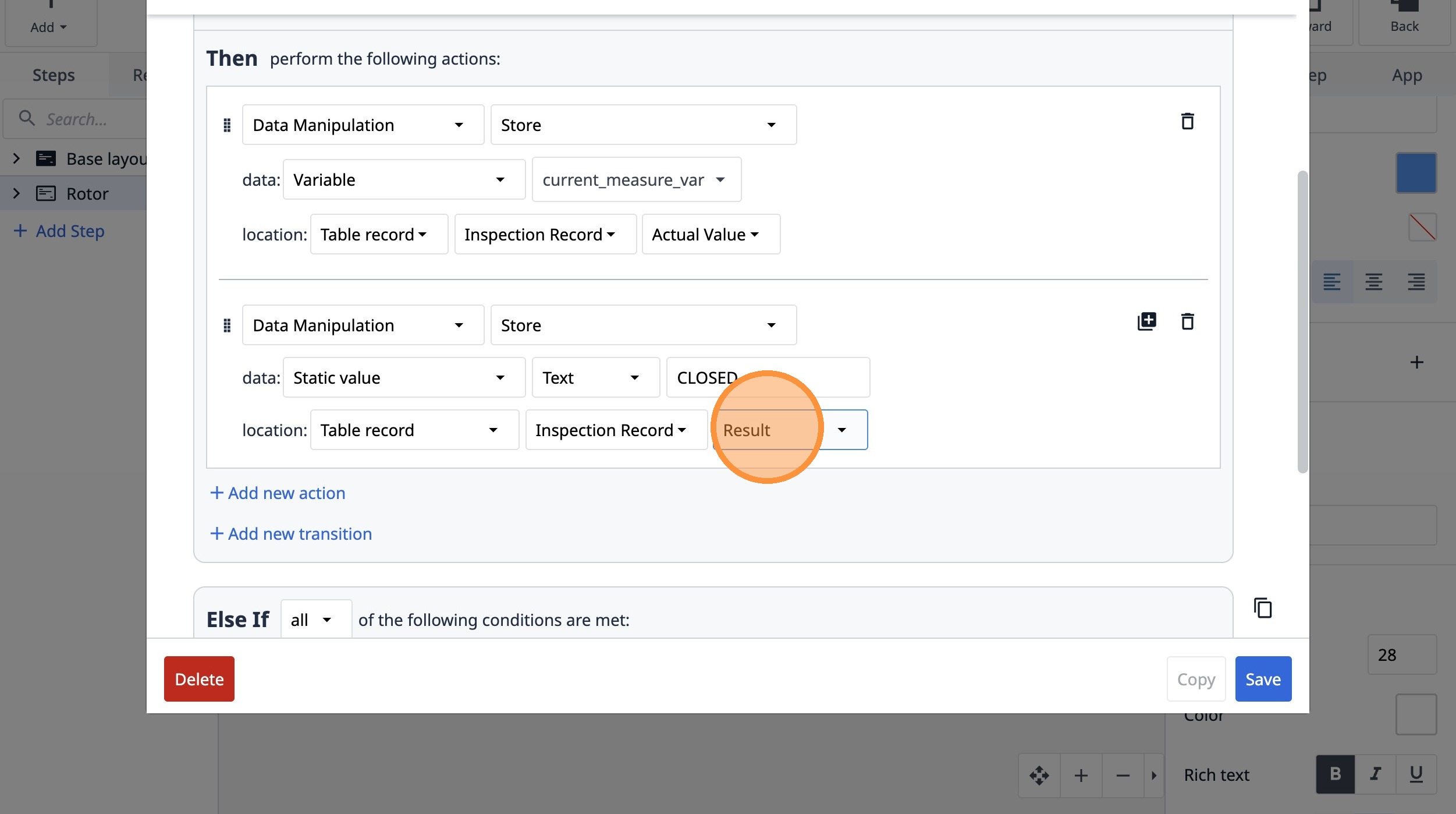
- 「新しい遷移を追加」をクリックします。
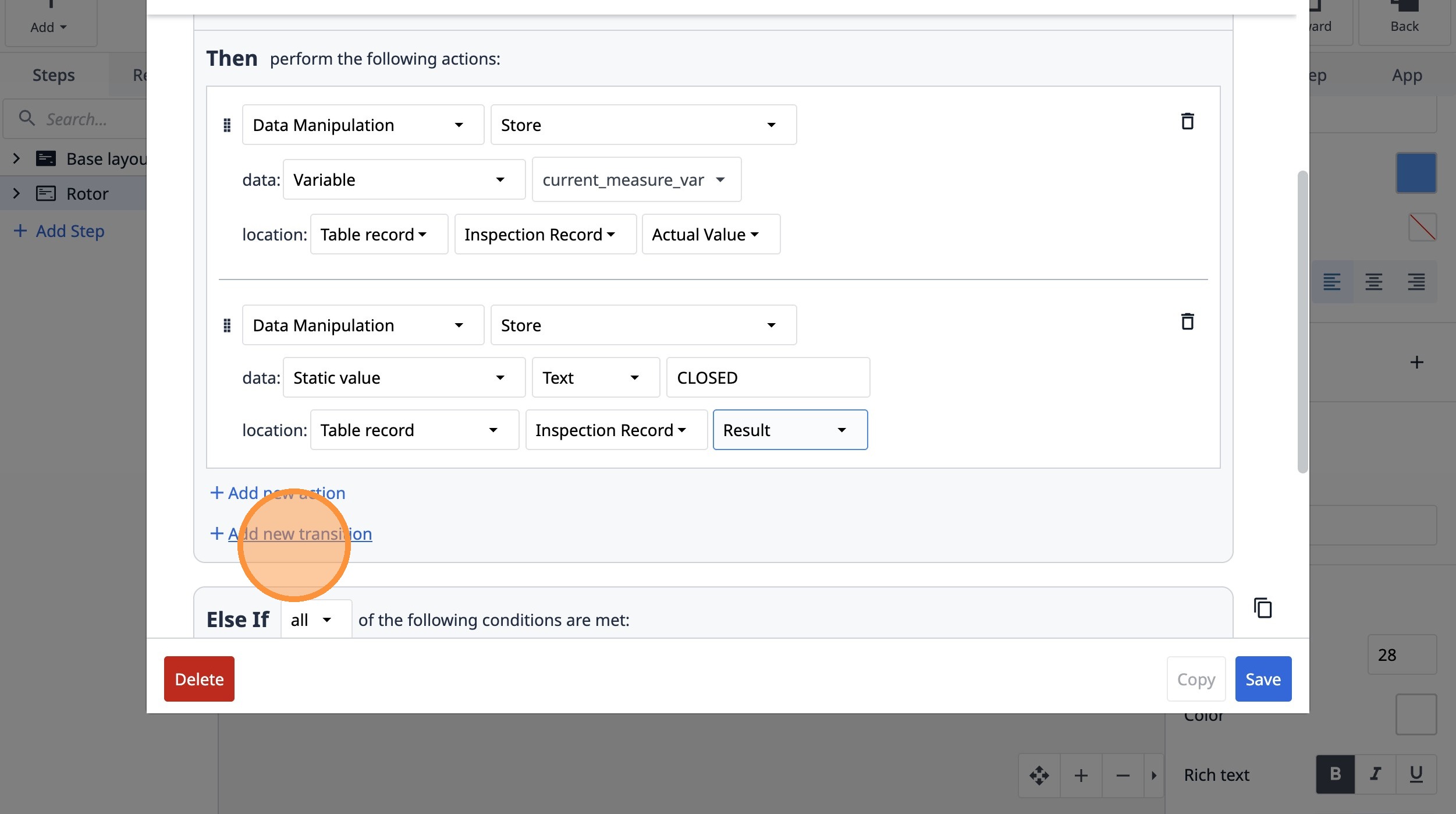
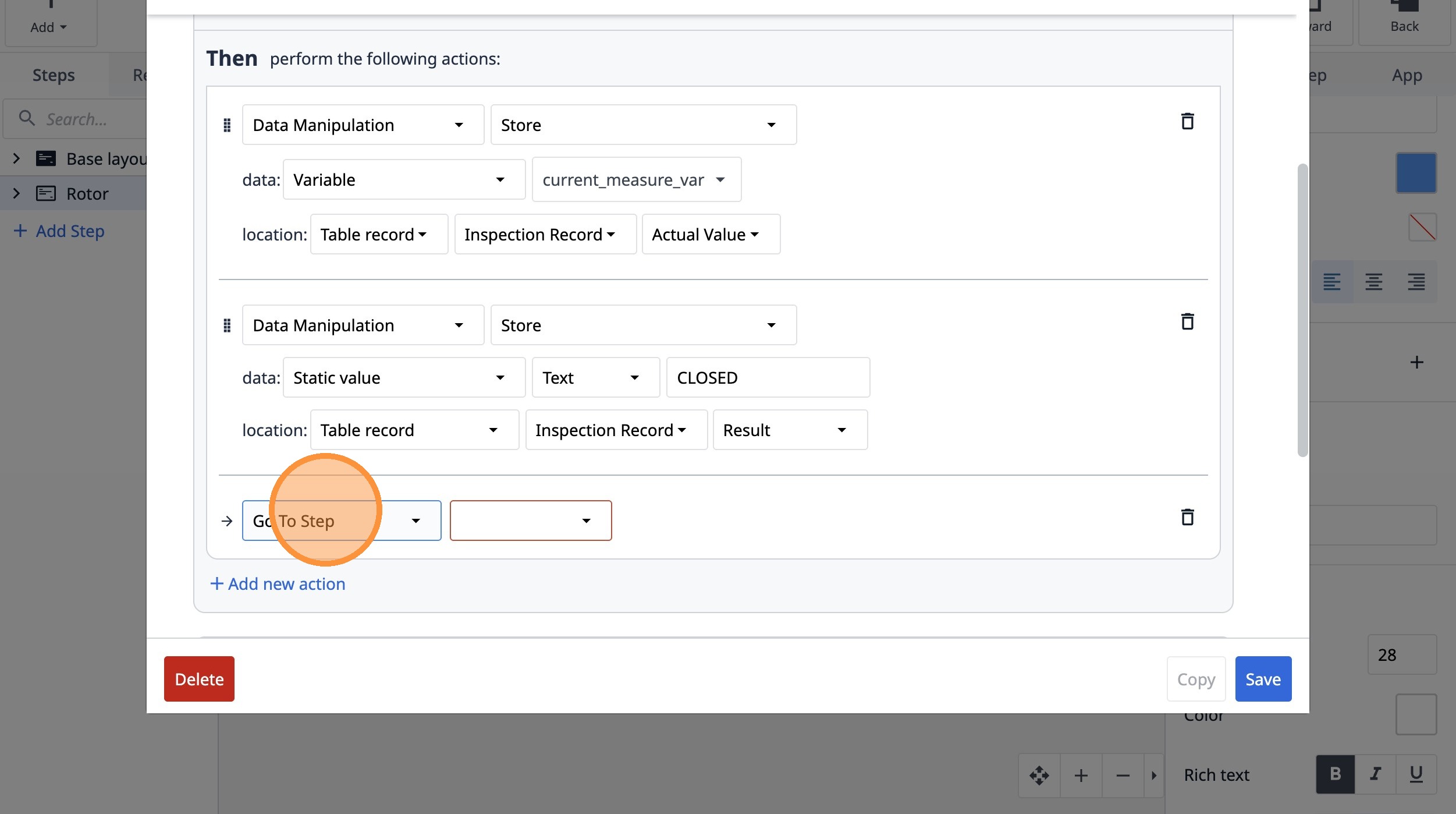
- 「ステップへ移動」オプションを選択します。
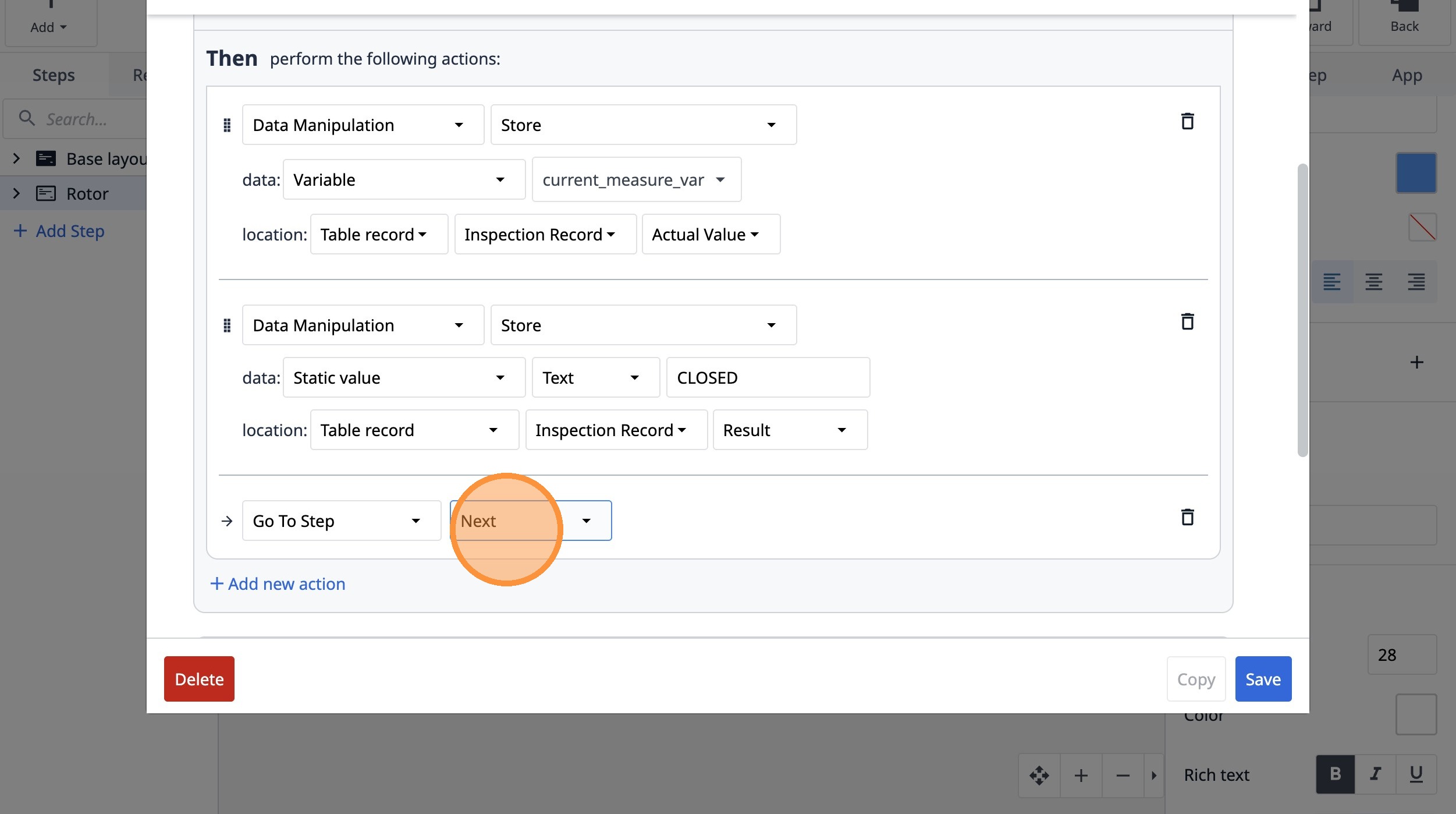
- 「次へ」オプションを選択します。
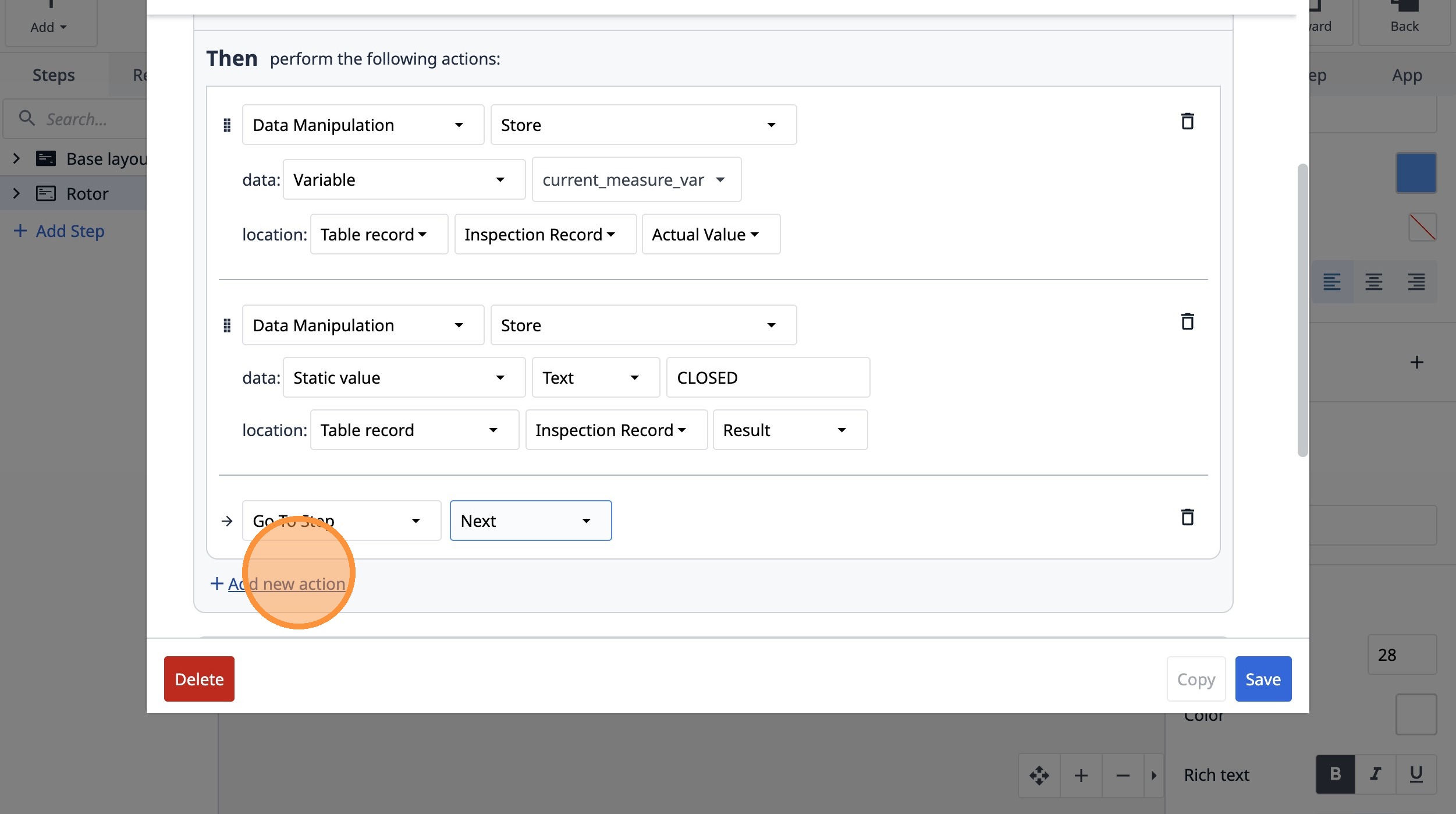
- 「新しいアクションを追加」をクリックします。
- 「テーブルレコード」オプションを選択します。
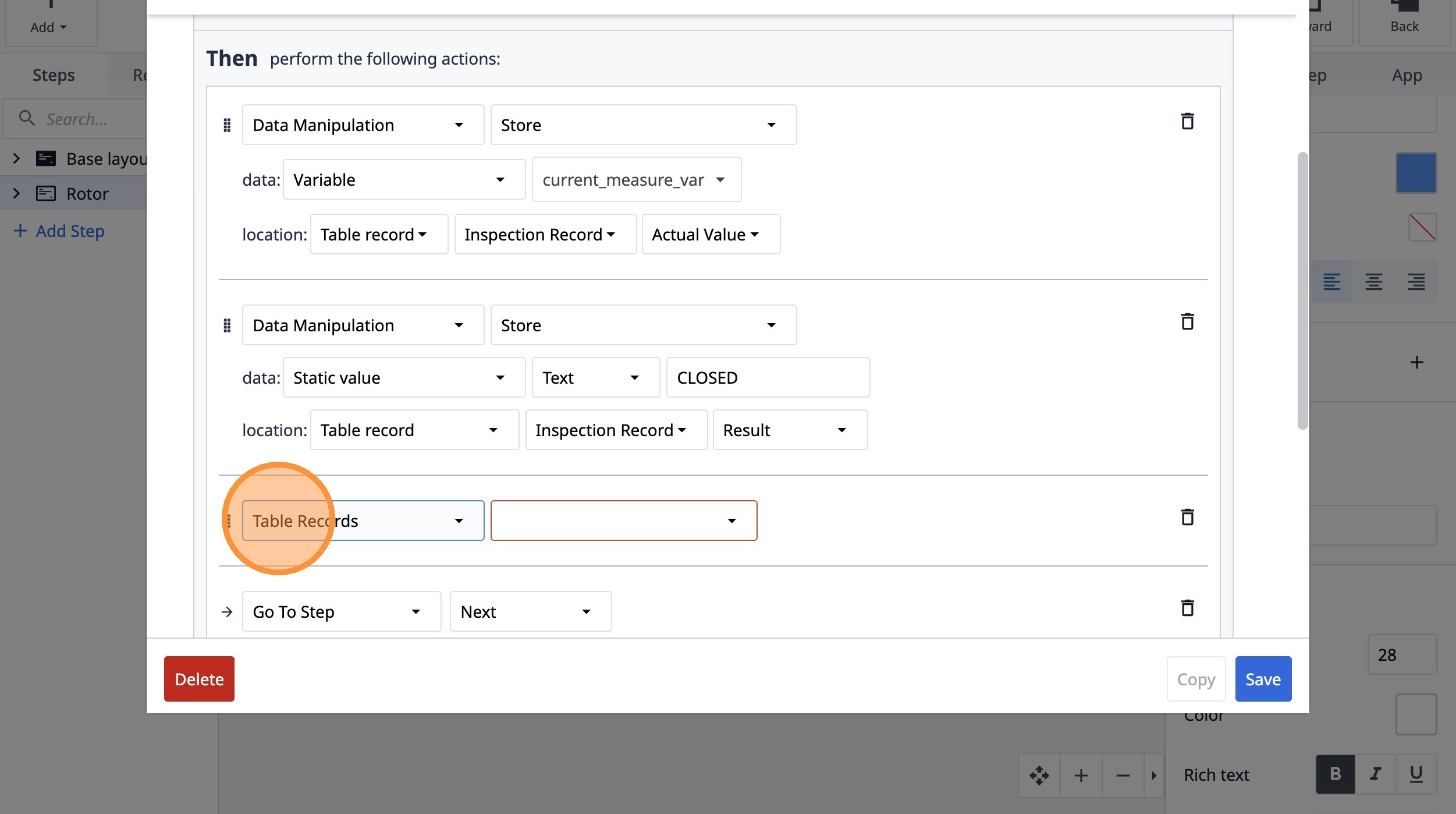
- 「レコードプレースホルダーをクリア」オプションを選択します。
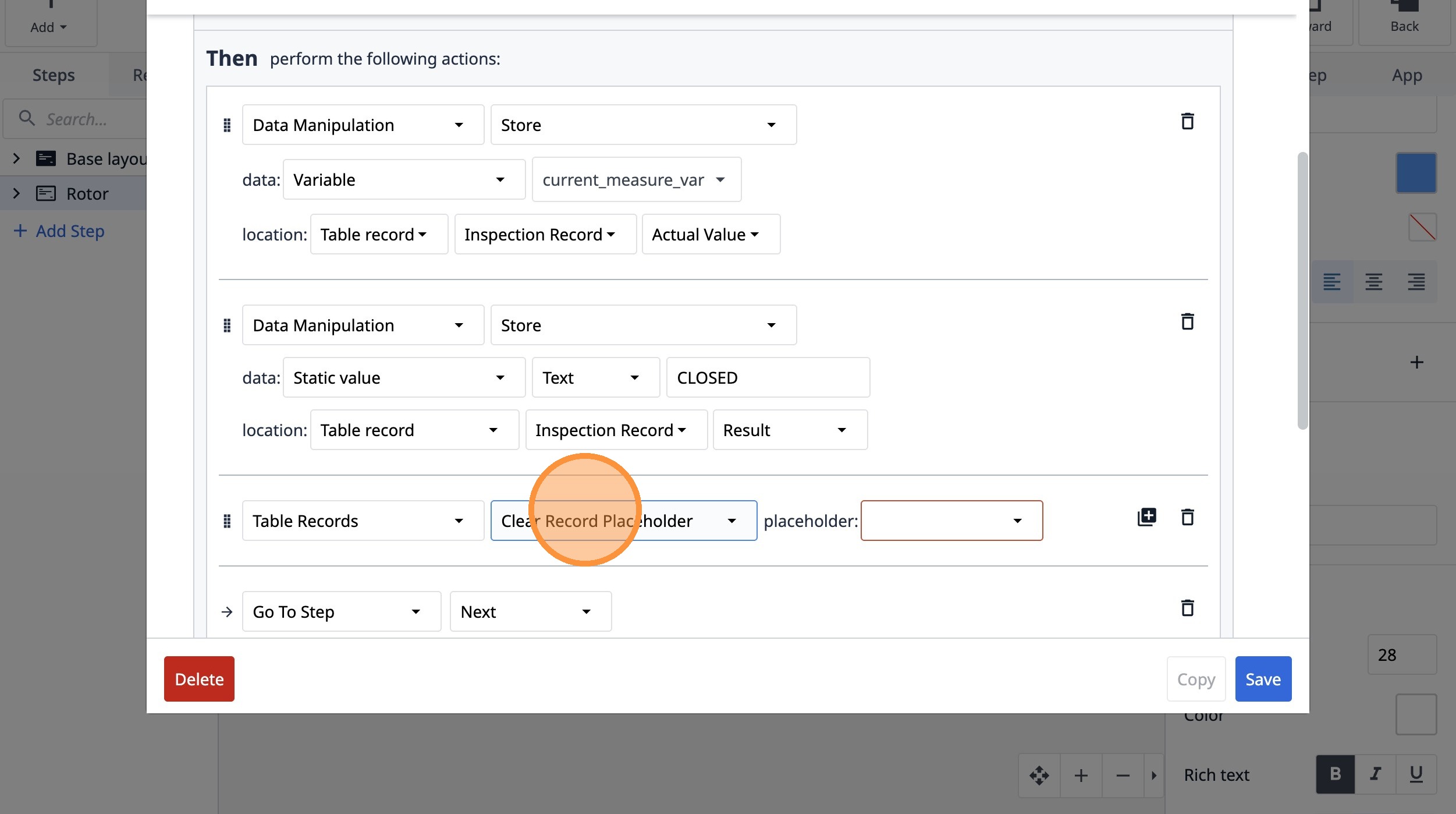
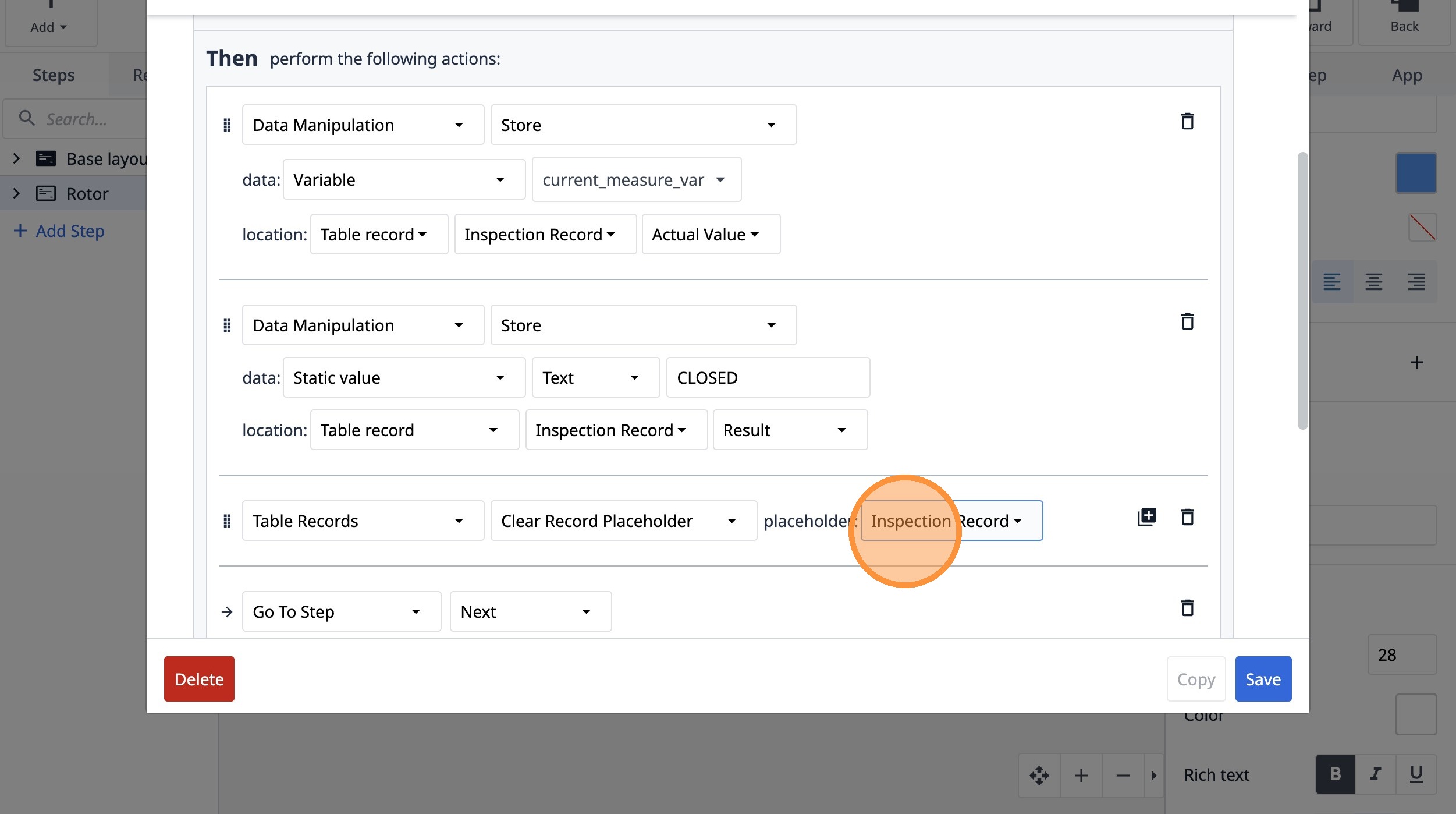
- 「検査記録」オプションを選択します。
- 「新しいアクションを追加」をクリックします。
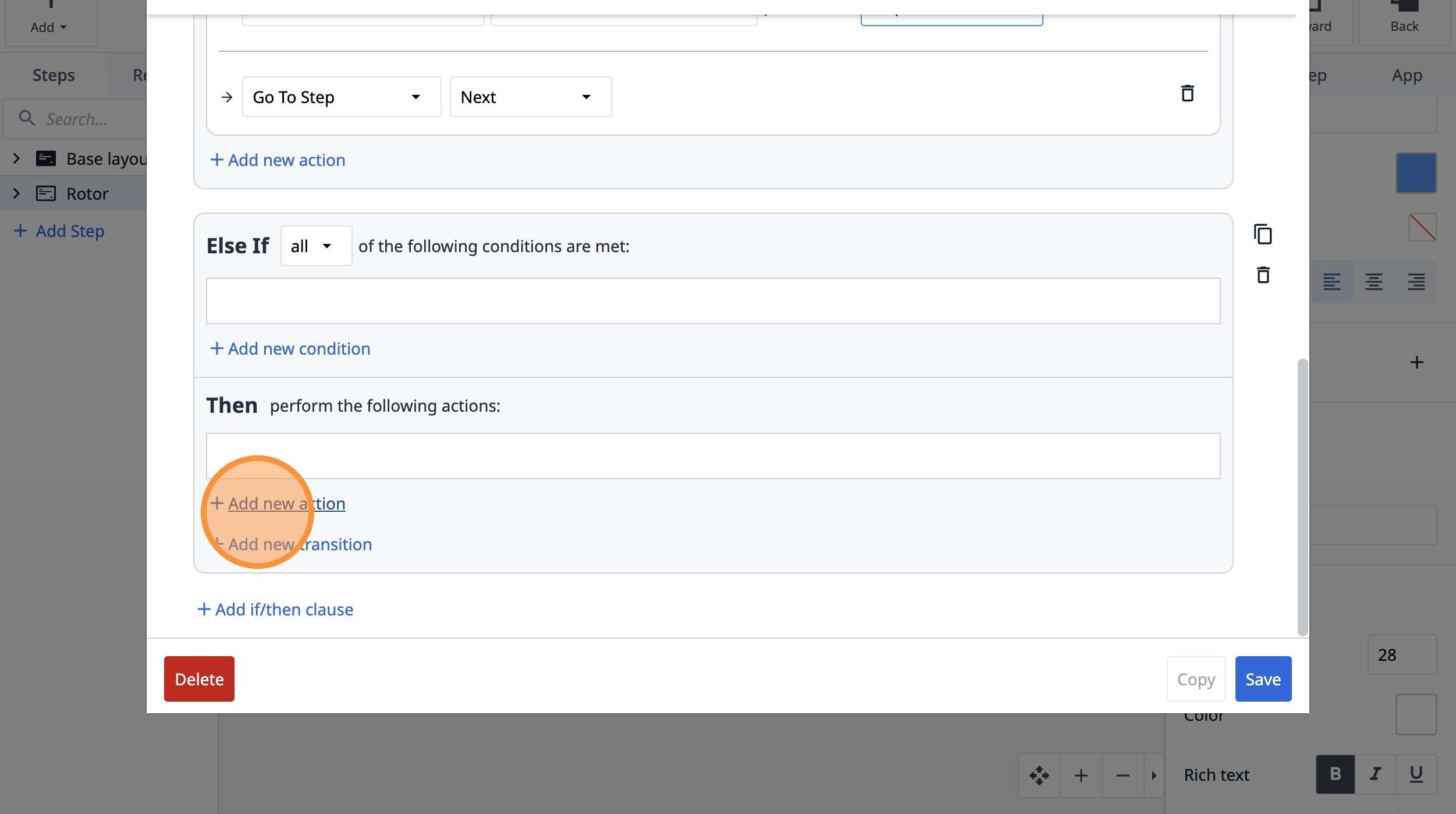
- 「メッセージを表示」オプションを選択します。
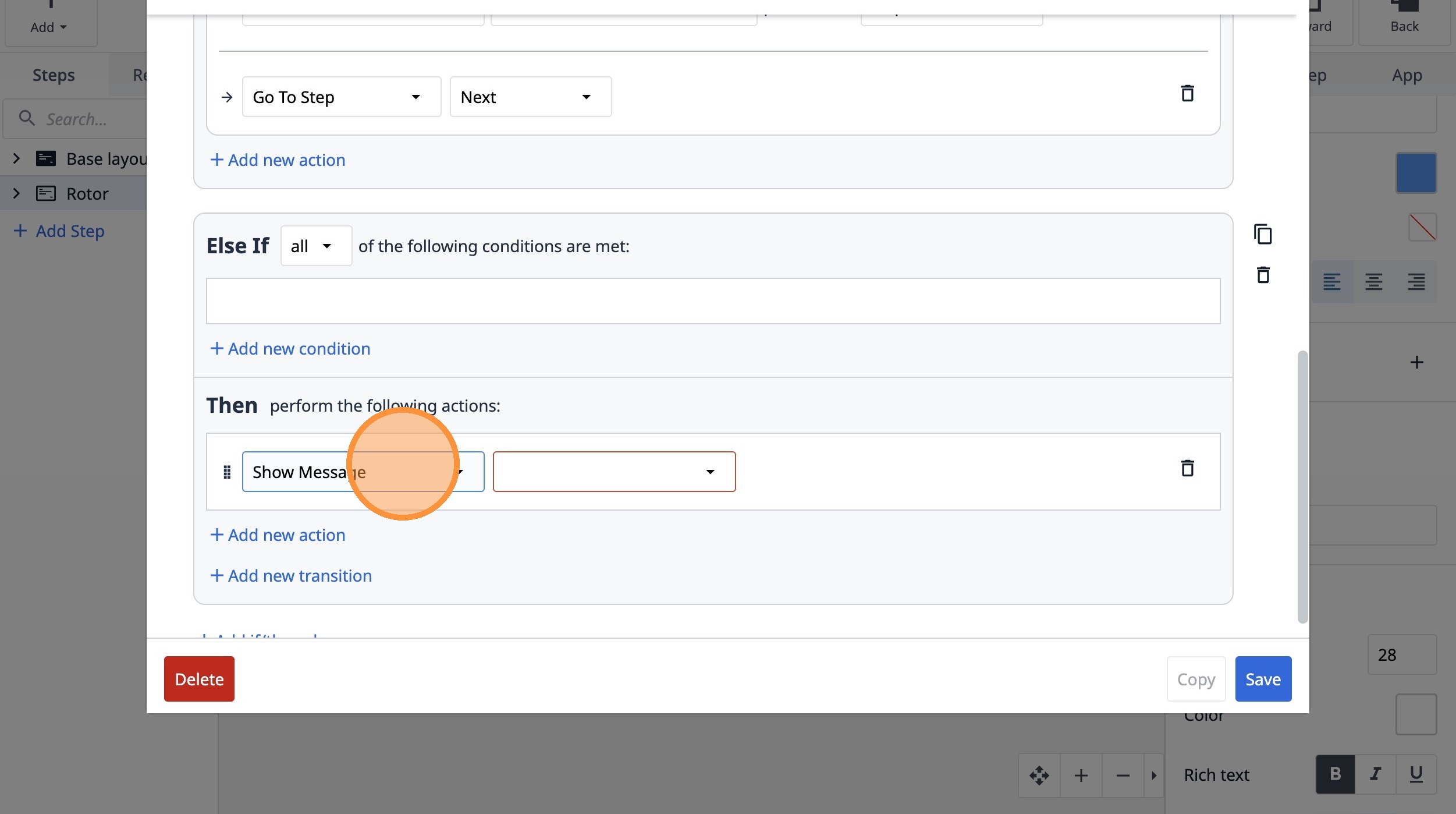
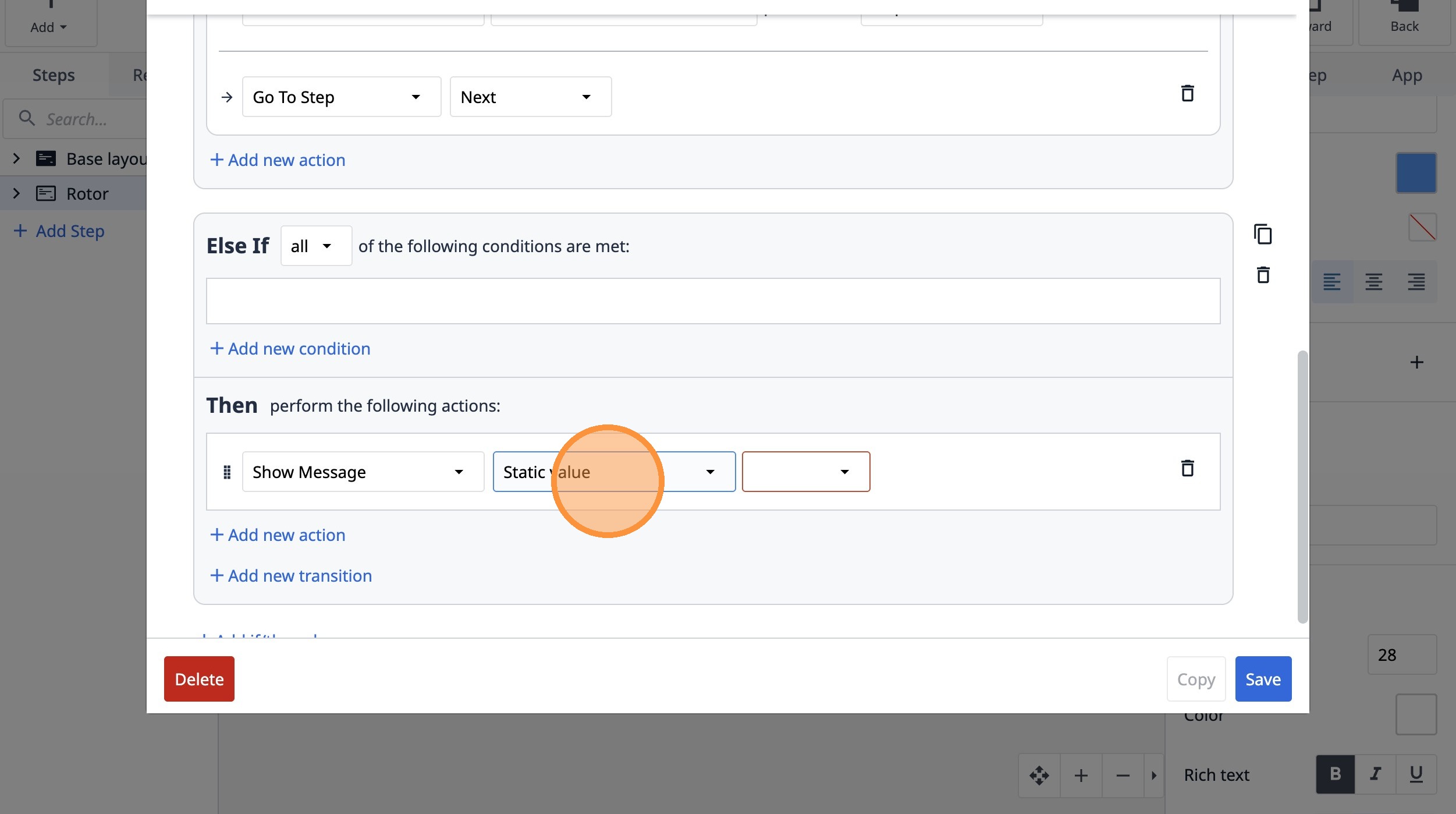
- 「固定値」オプションを選択します。
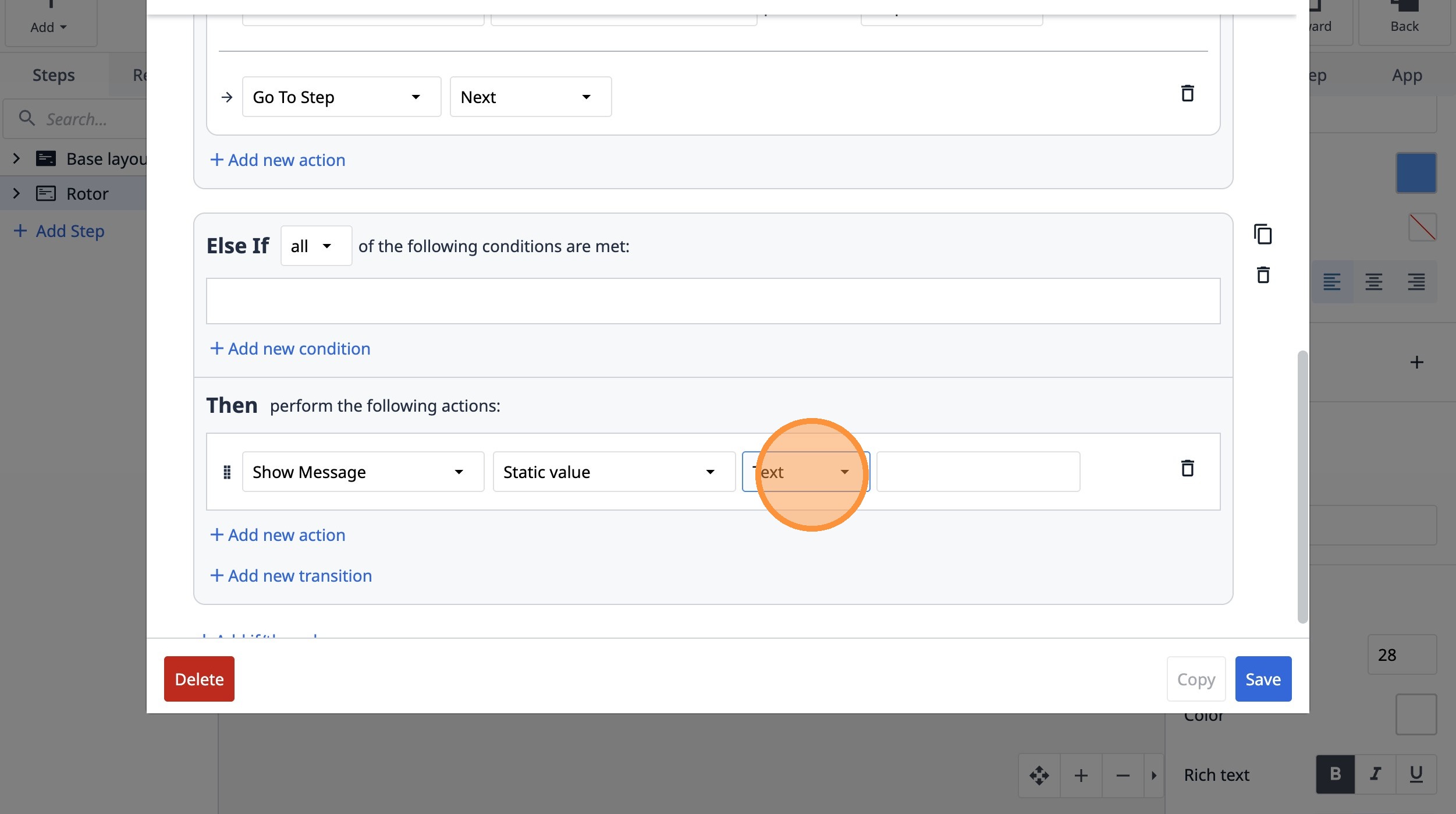
- 「テキスト」オプションを選択します。
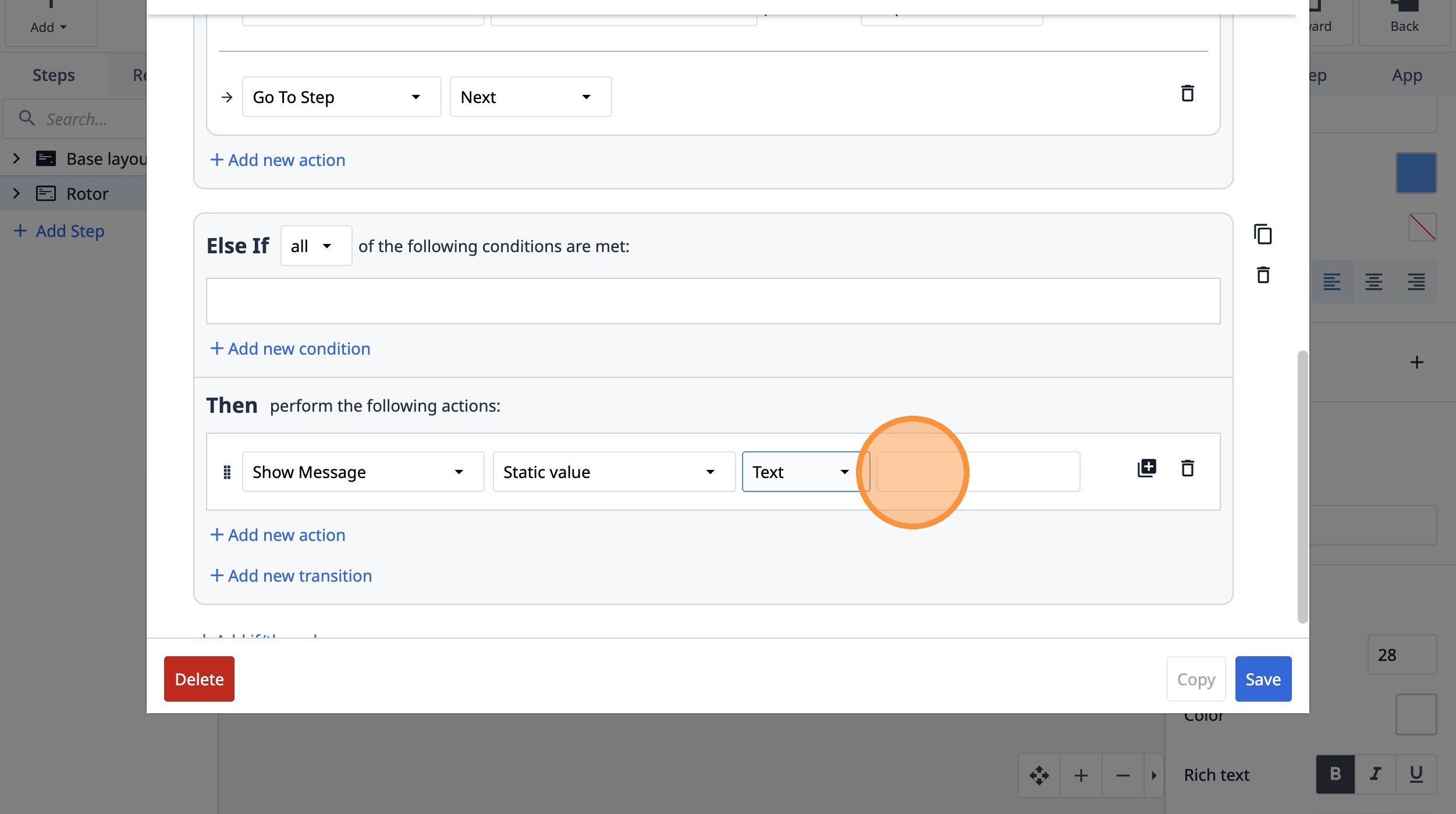
- このテキストフィールドをクリックします。
-
「これは許容範囲外です」と入力します
-
「保存」をクリックします。