Tulipで新しいテーブルを作成し、フィールドを定義し、初期データを登録する方法について学びましょう。このガイドは、検査追跡システムの設定に最適です。
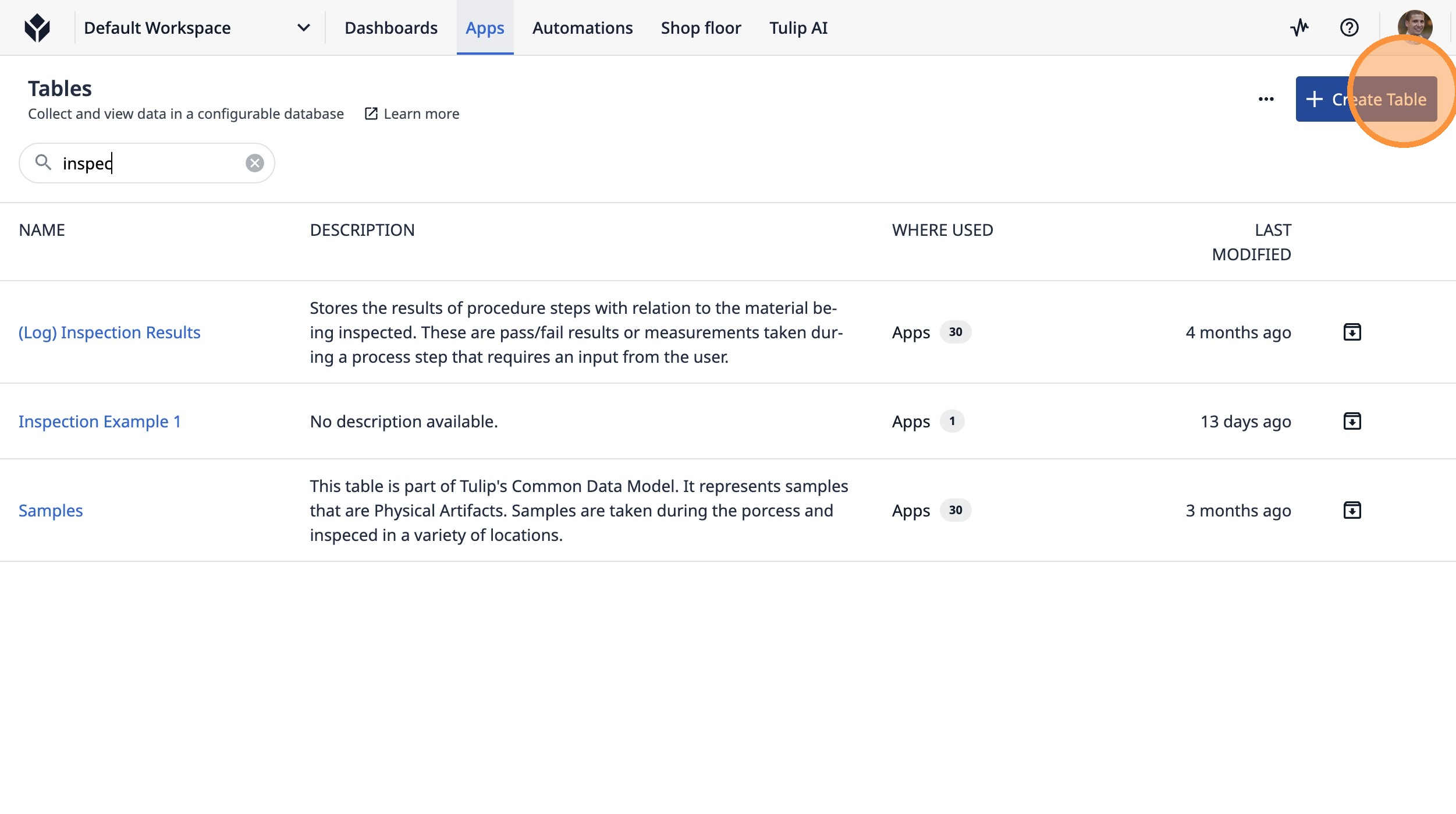
- 「テーブルを作成」をクリックします
-
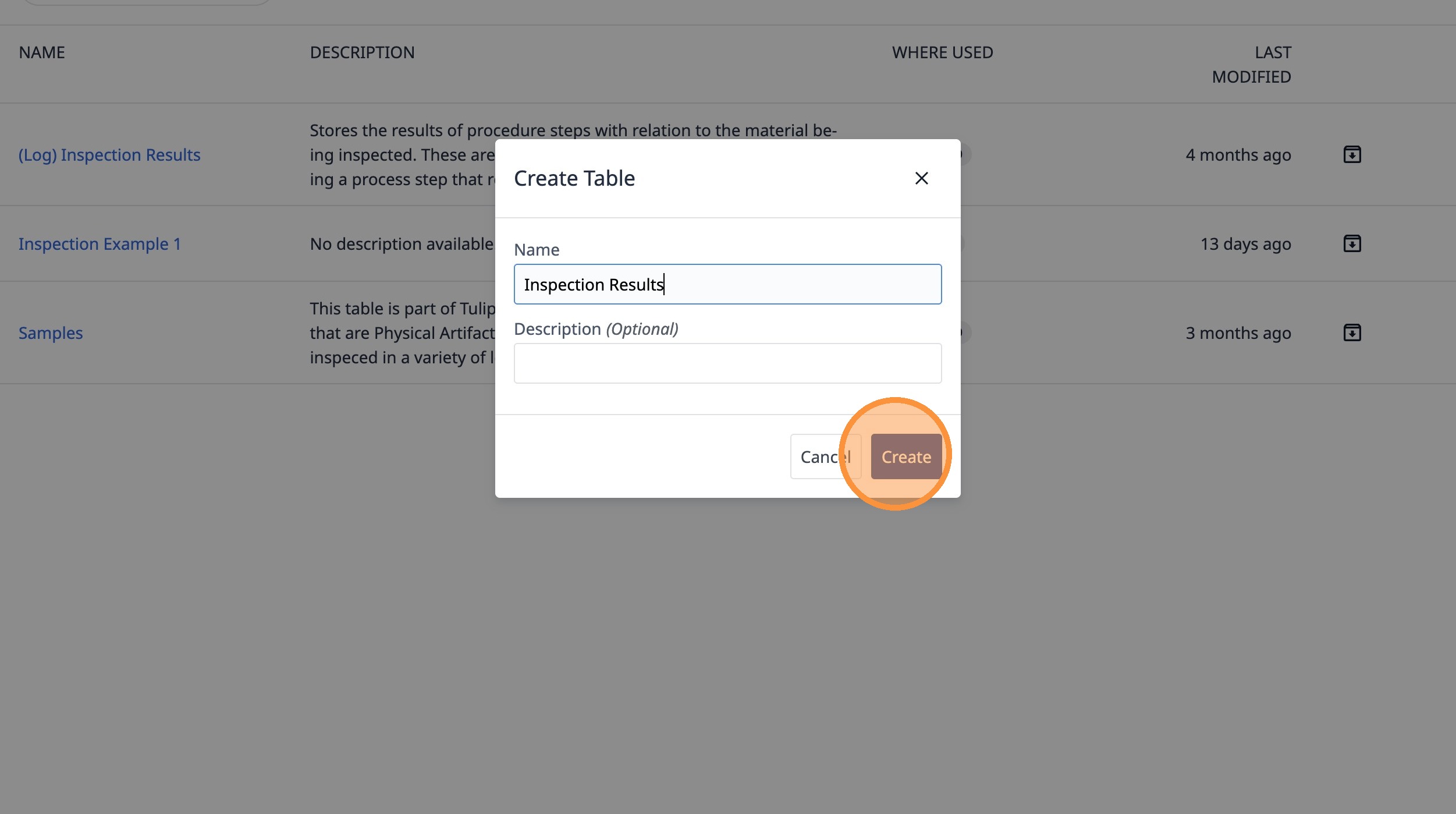
「検査結果」と入力します
-
「作成」をクリックします
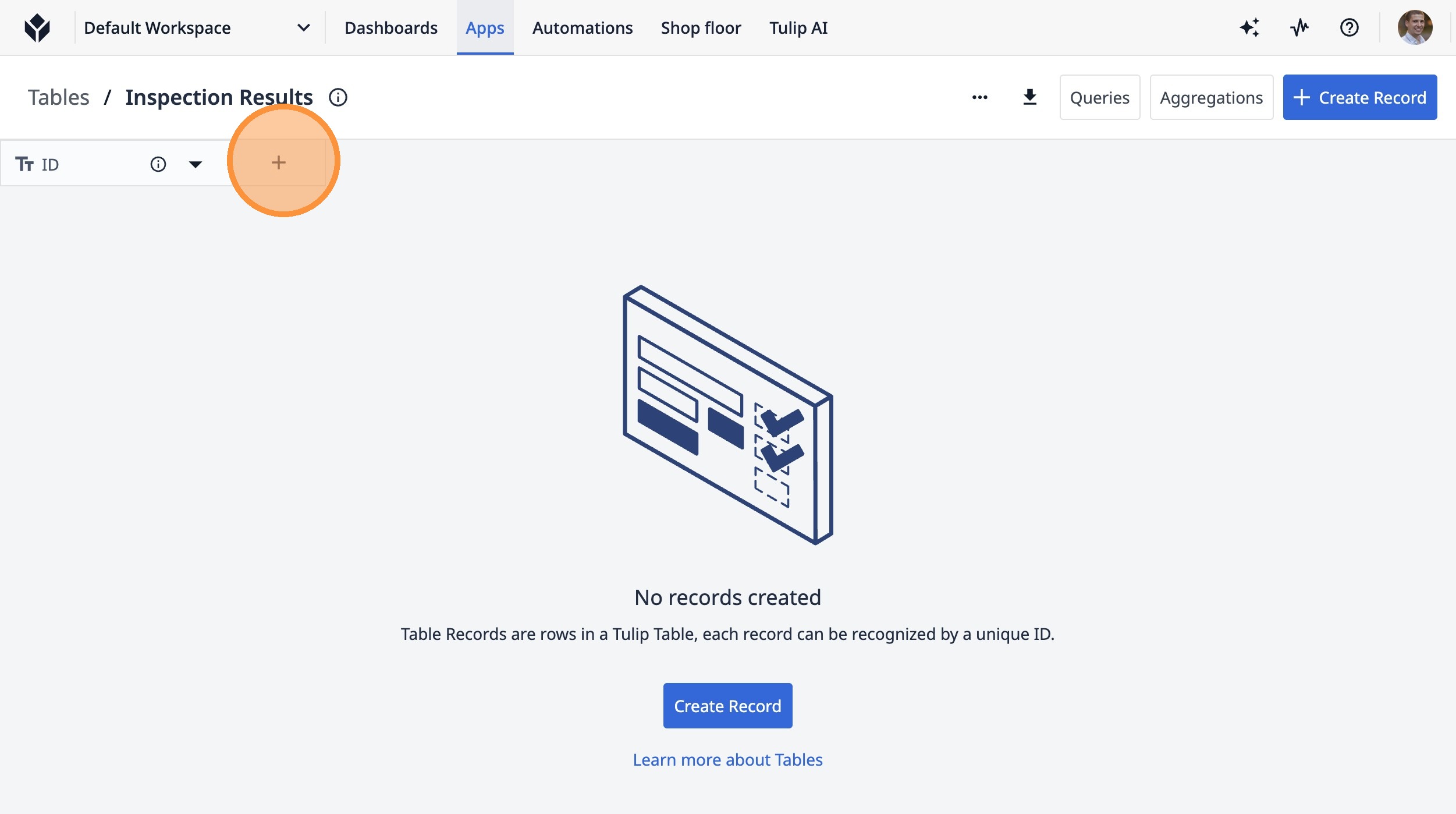
- このアイコンをクリックします。
-
「作業指示書ID」と入力します
-
このボタンをクリックします。
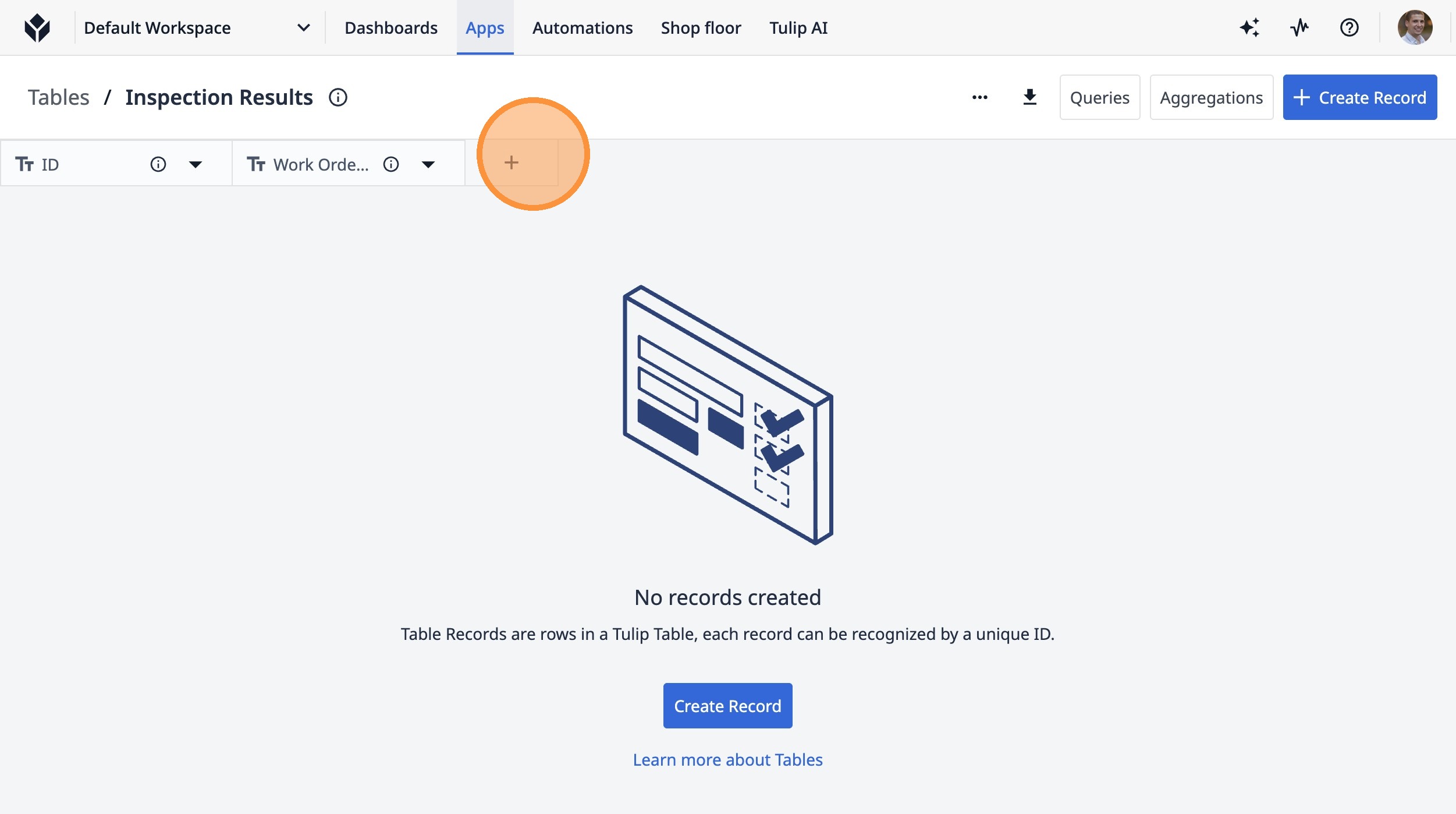
-
「種類」と入力します
-
このボタンをクリックします。
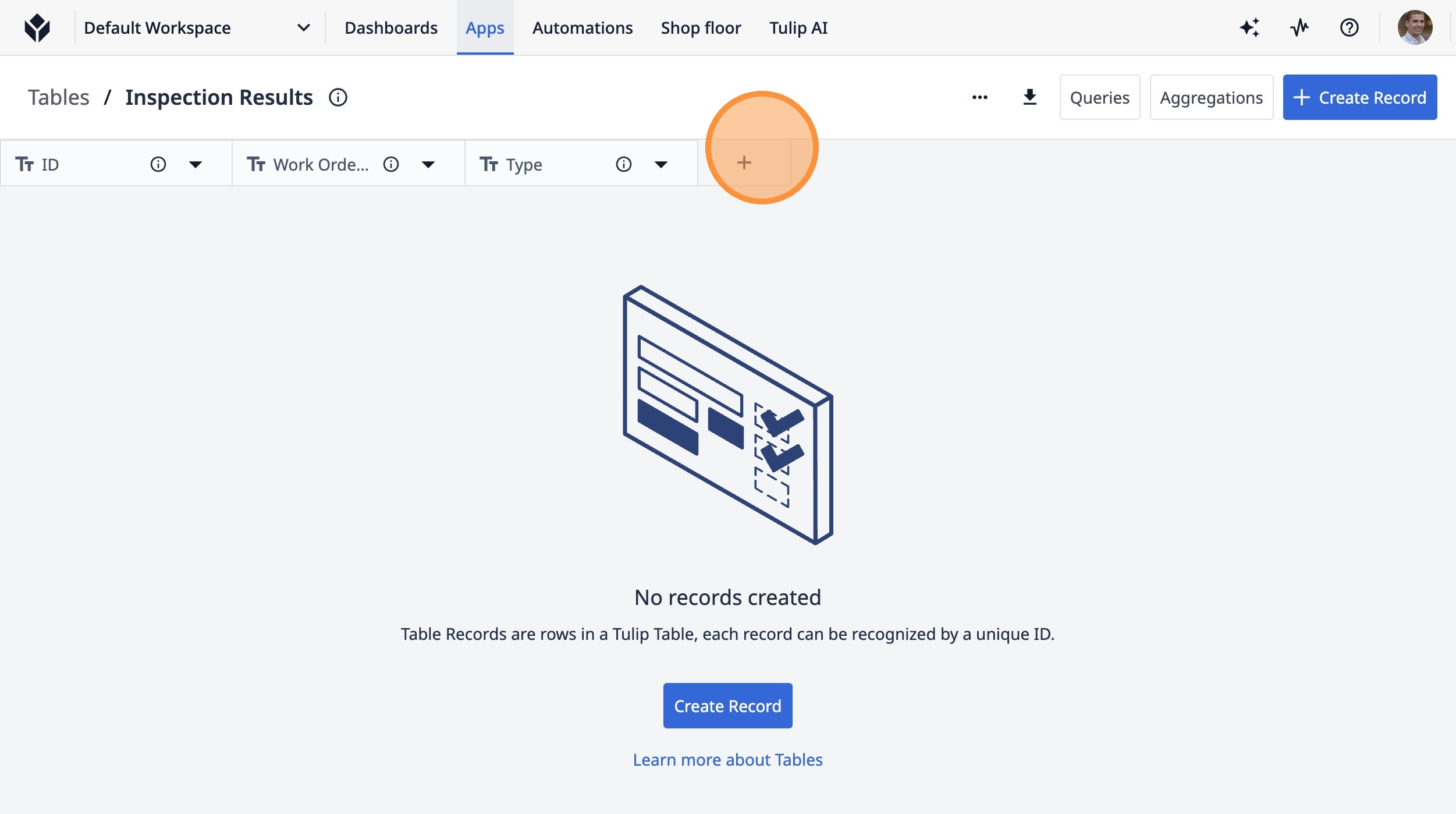
-
「ステータス」と入力してください。
-
このアイコンをクリックします。
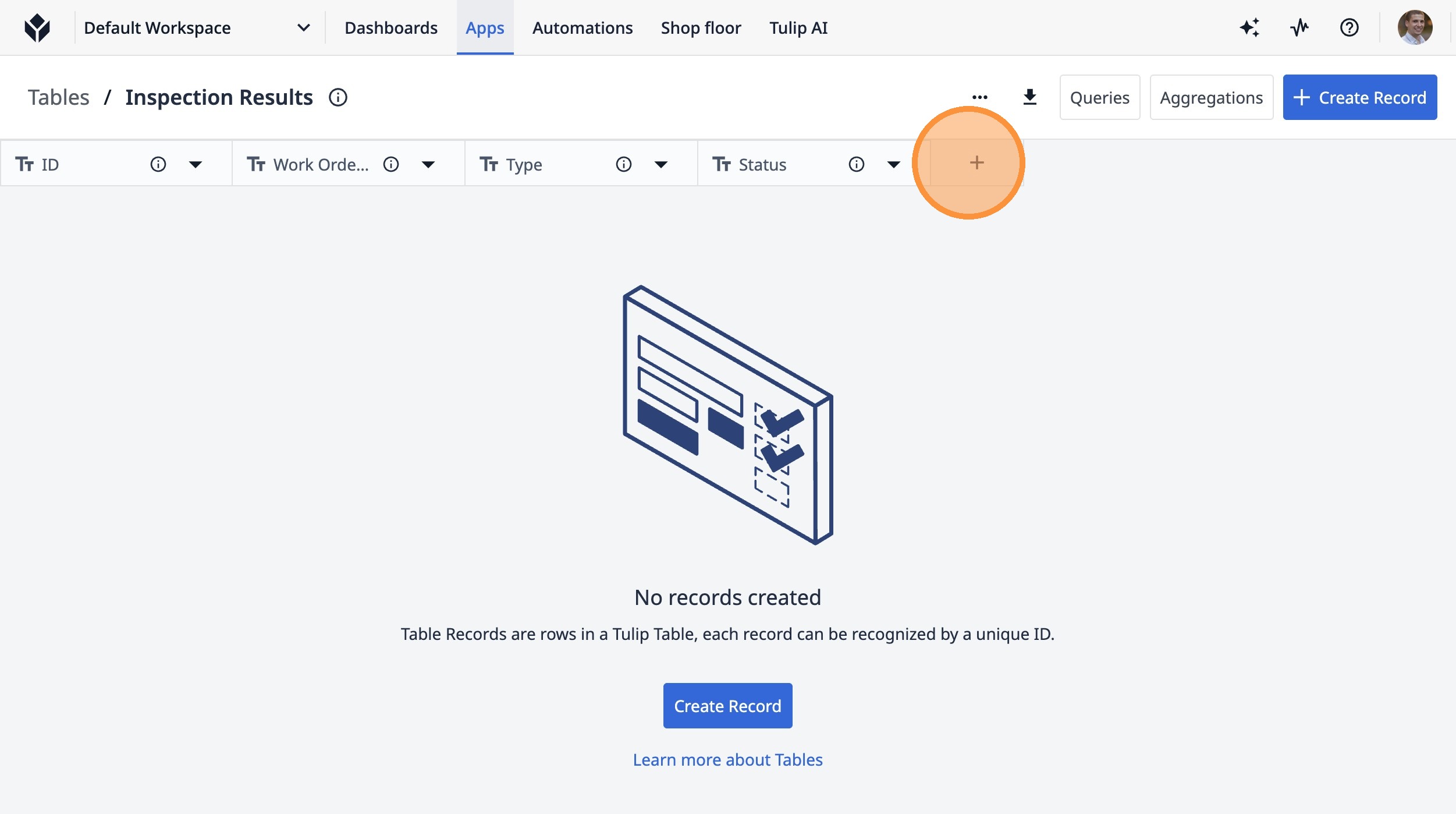
-
「Measurement」と入力します。
-
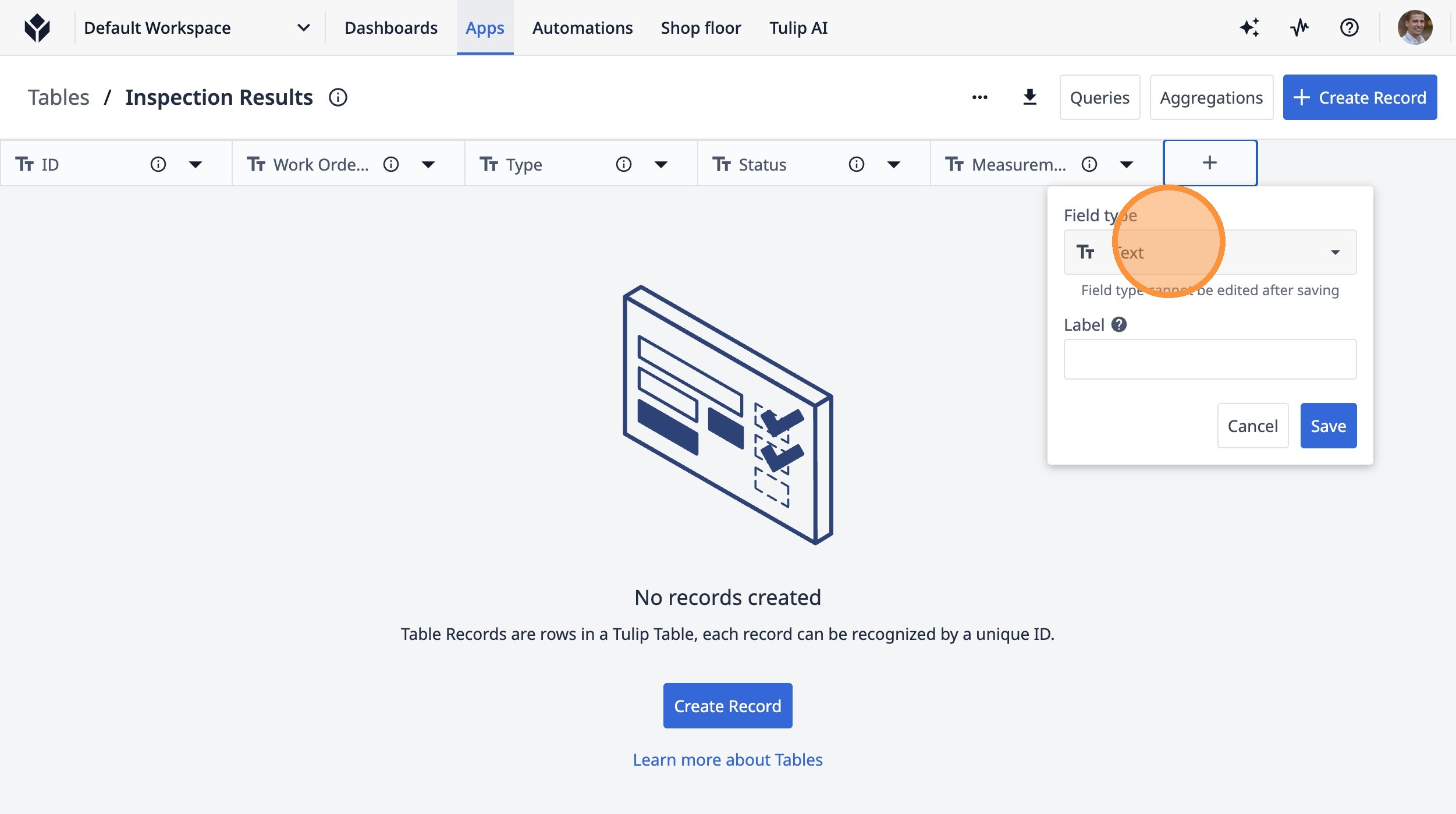
このボタンをクリックします。
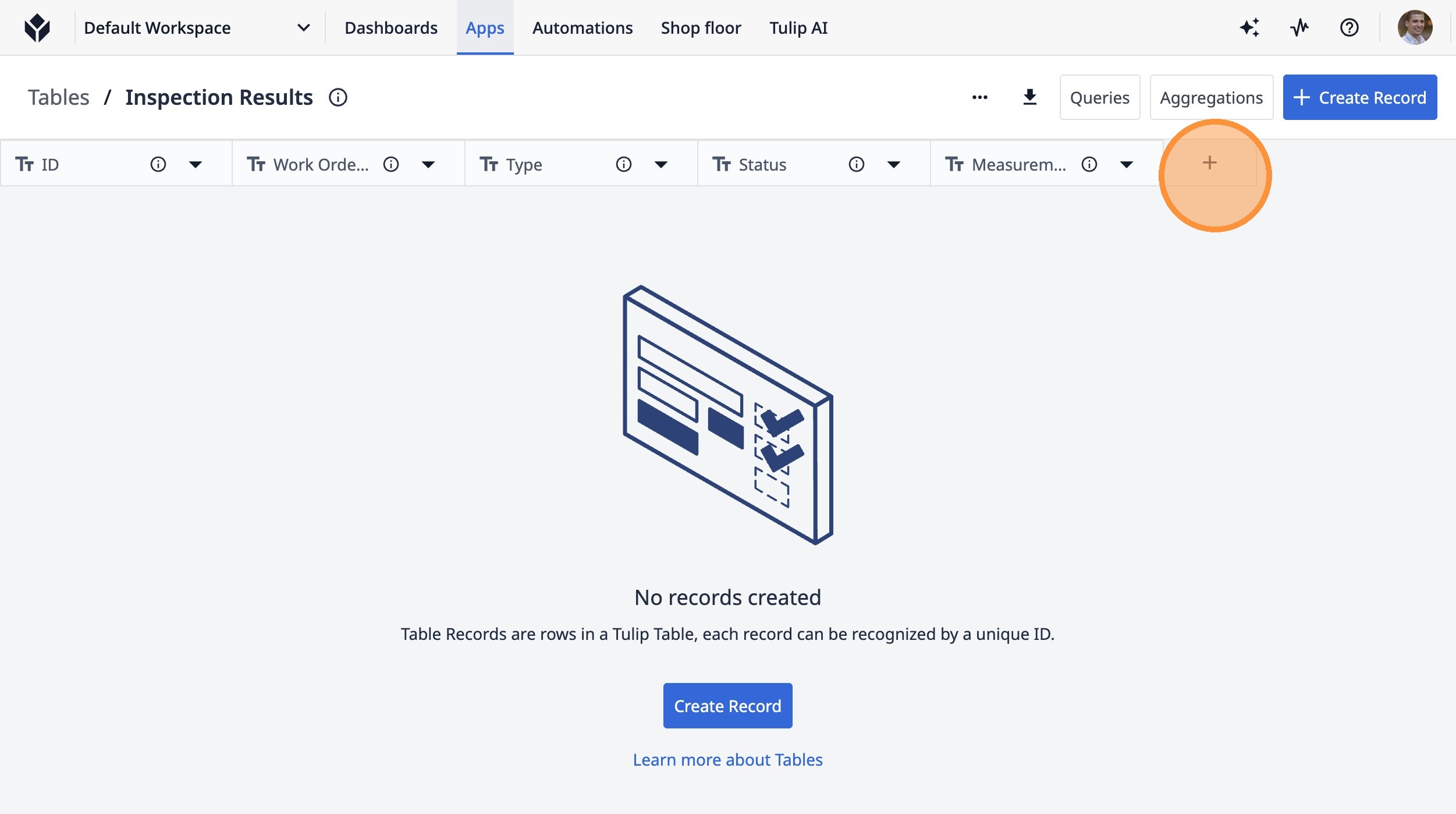
- 「Text」をクリックします。
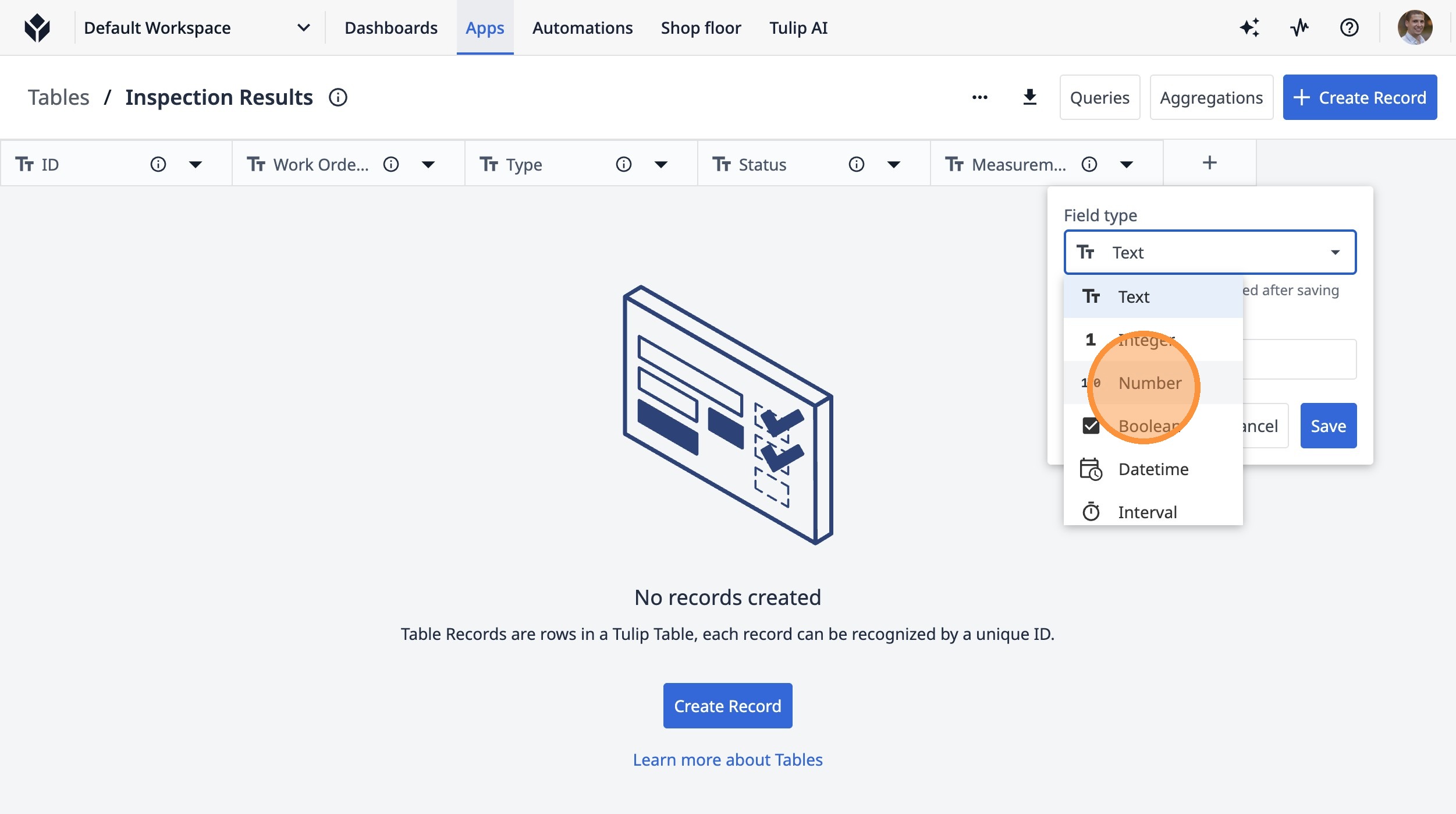
- 「Number」をクリックします。
-
「目標値」と入力します。
-
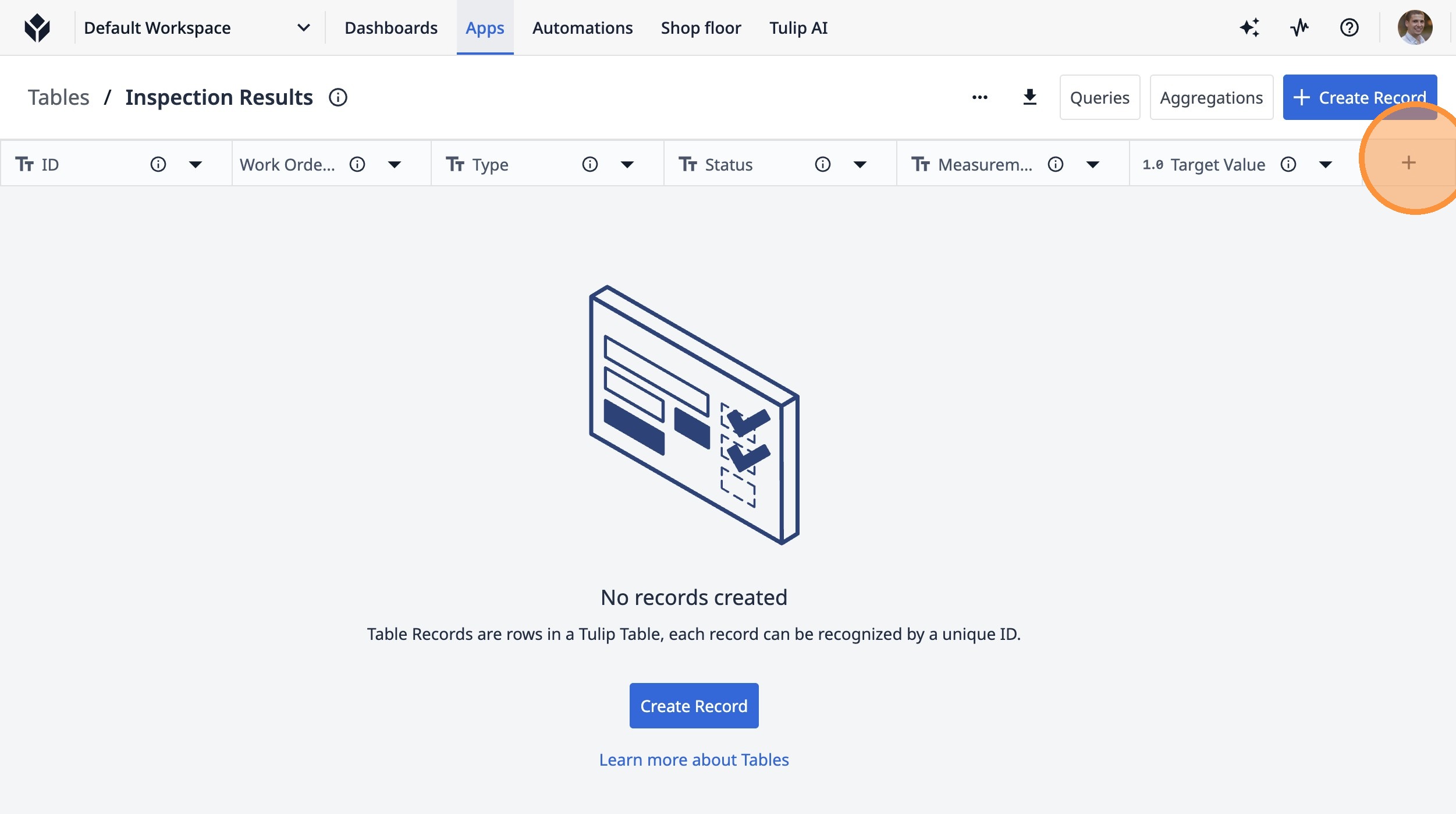
このアイコンをクリックします。
-
「下限値」と入力します。
-
「テキスト」をクリックします
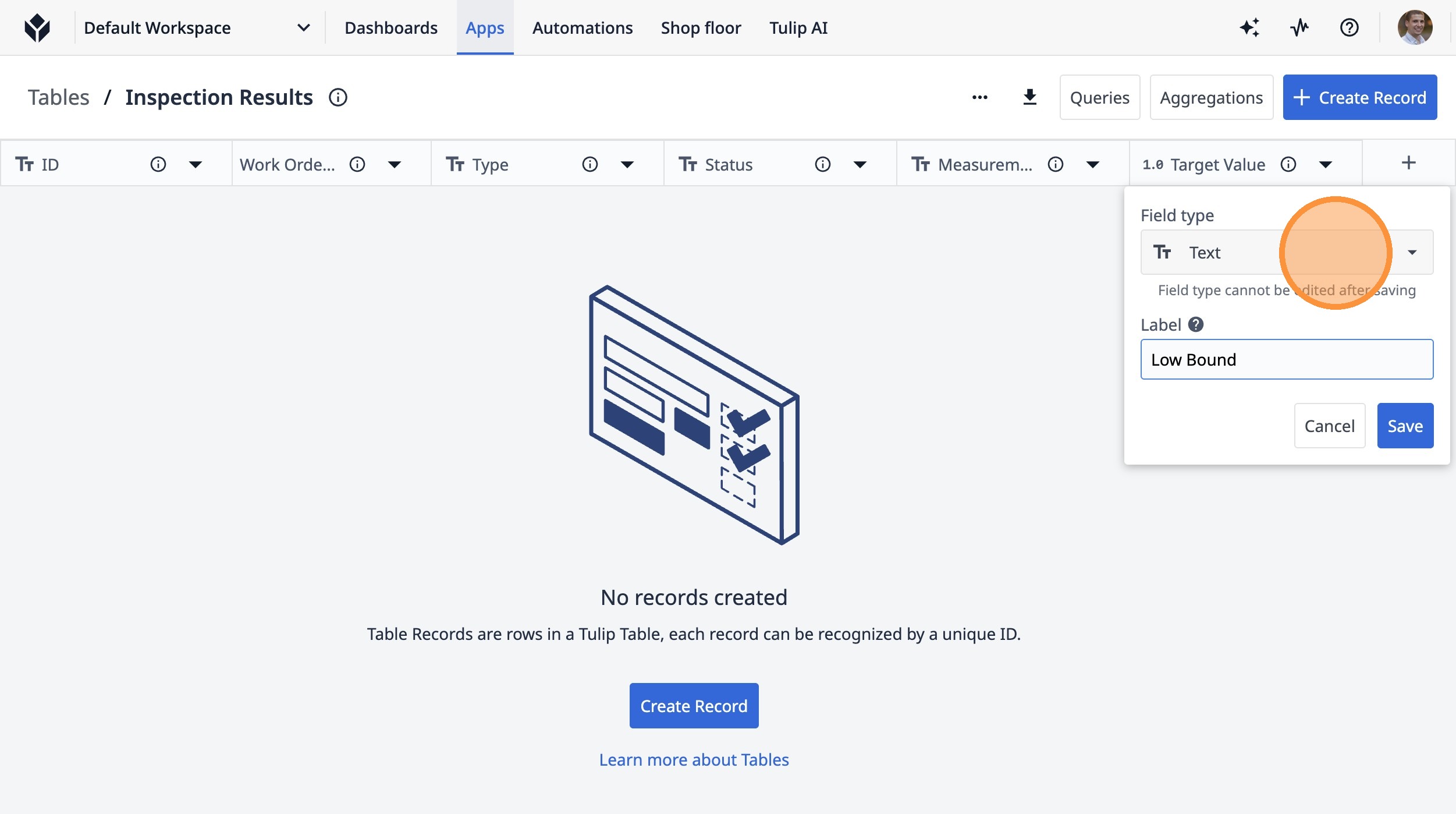
- 「数値」をクリックします
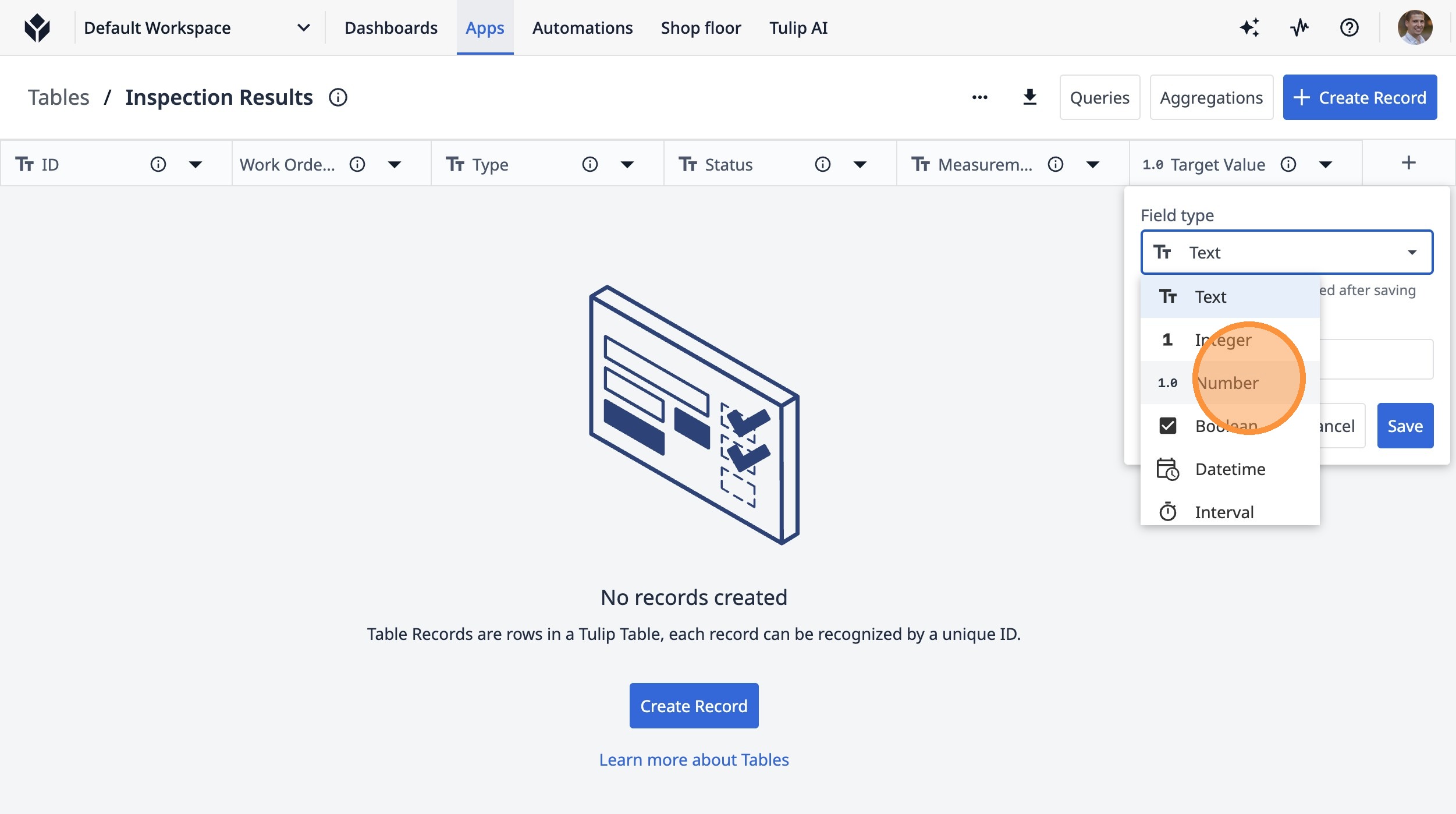
- このアイコンをクリックします。
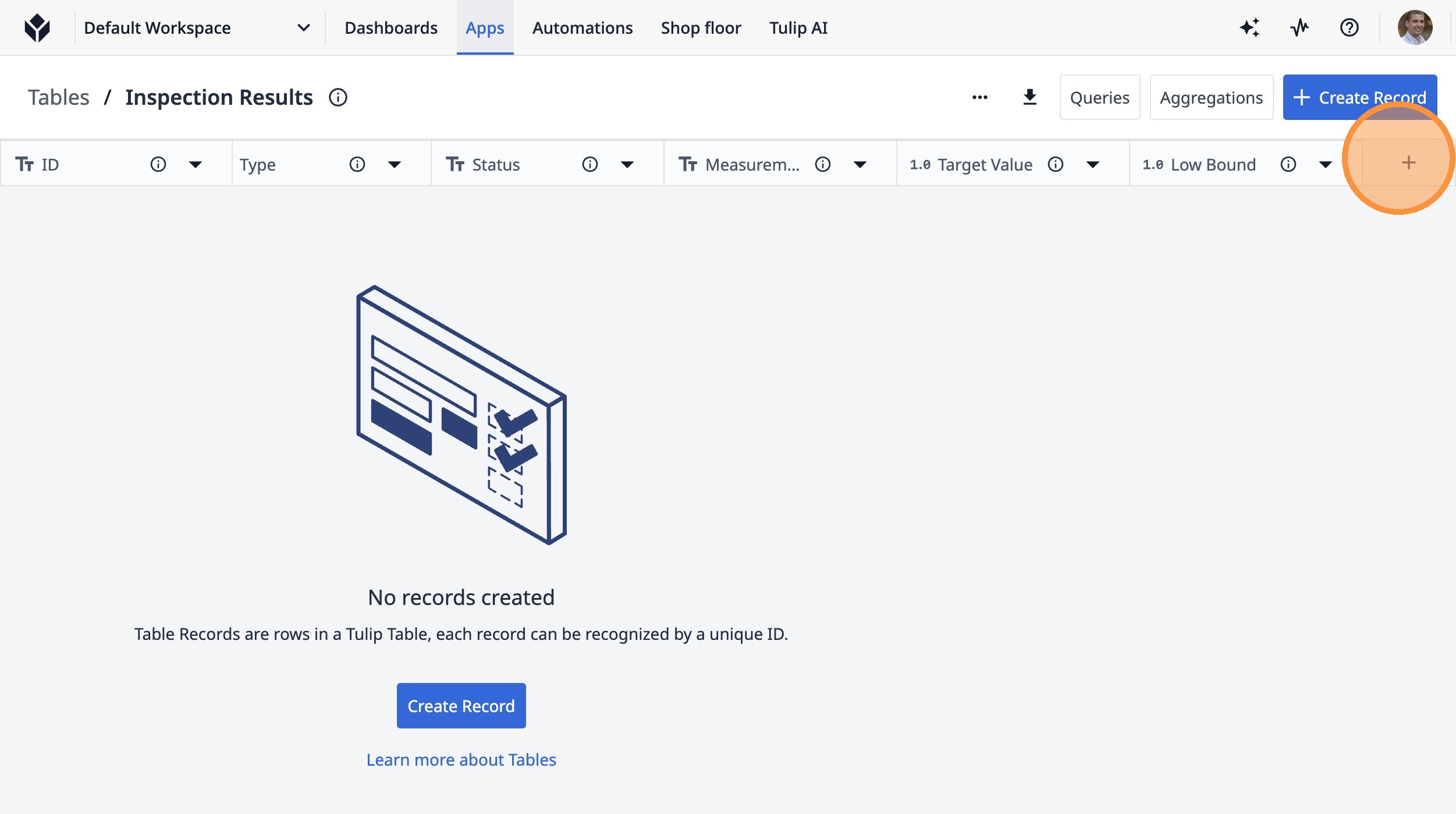
- 「テキスト」をクリックします。
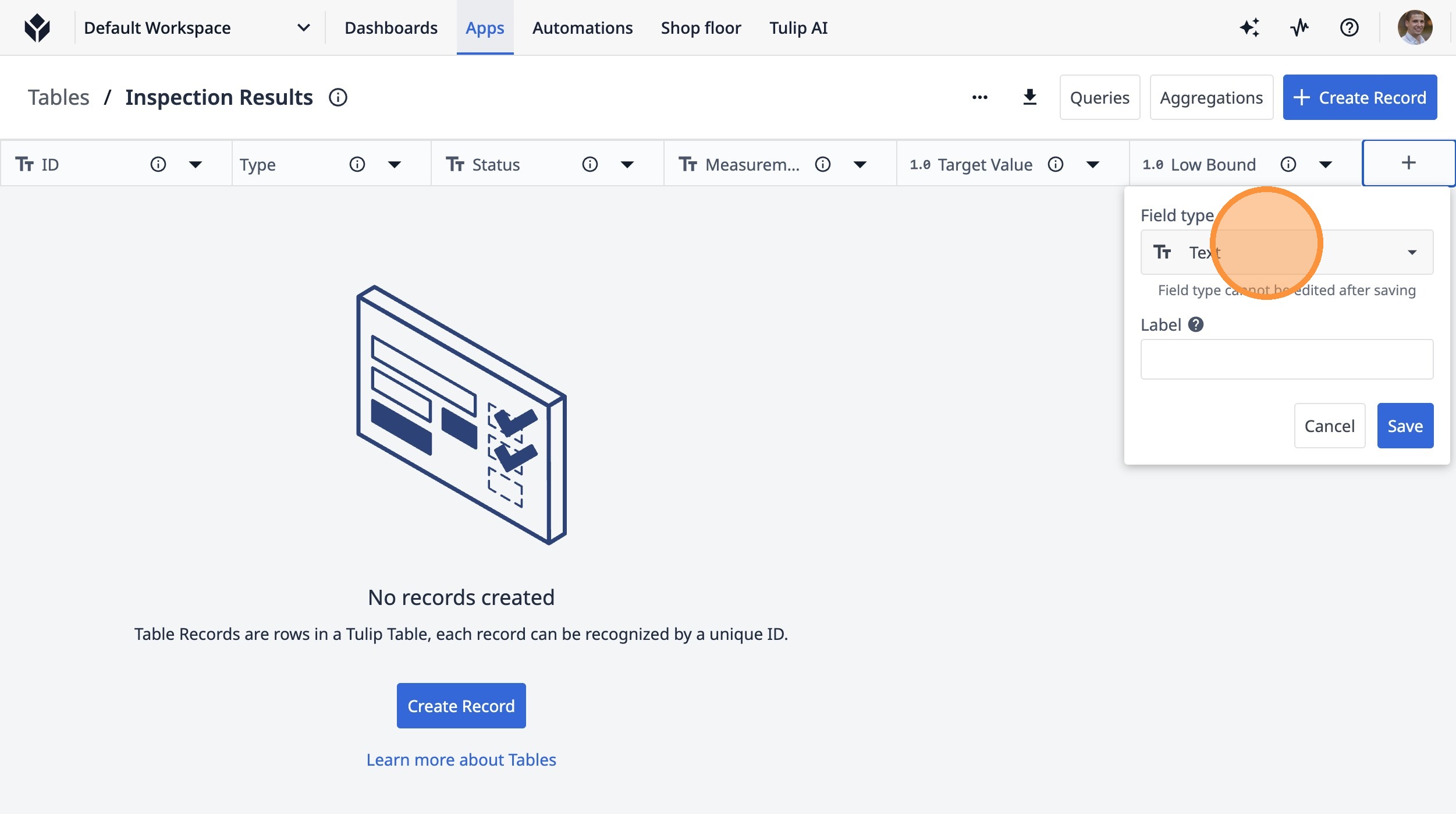
- 「数値」をクリックします
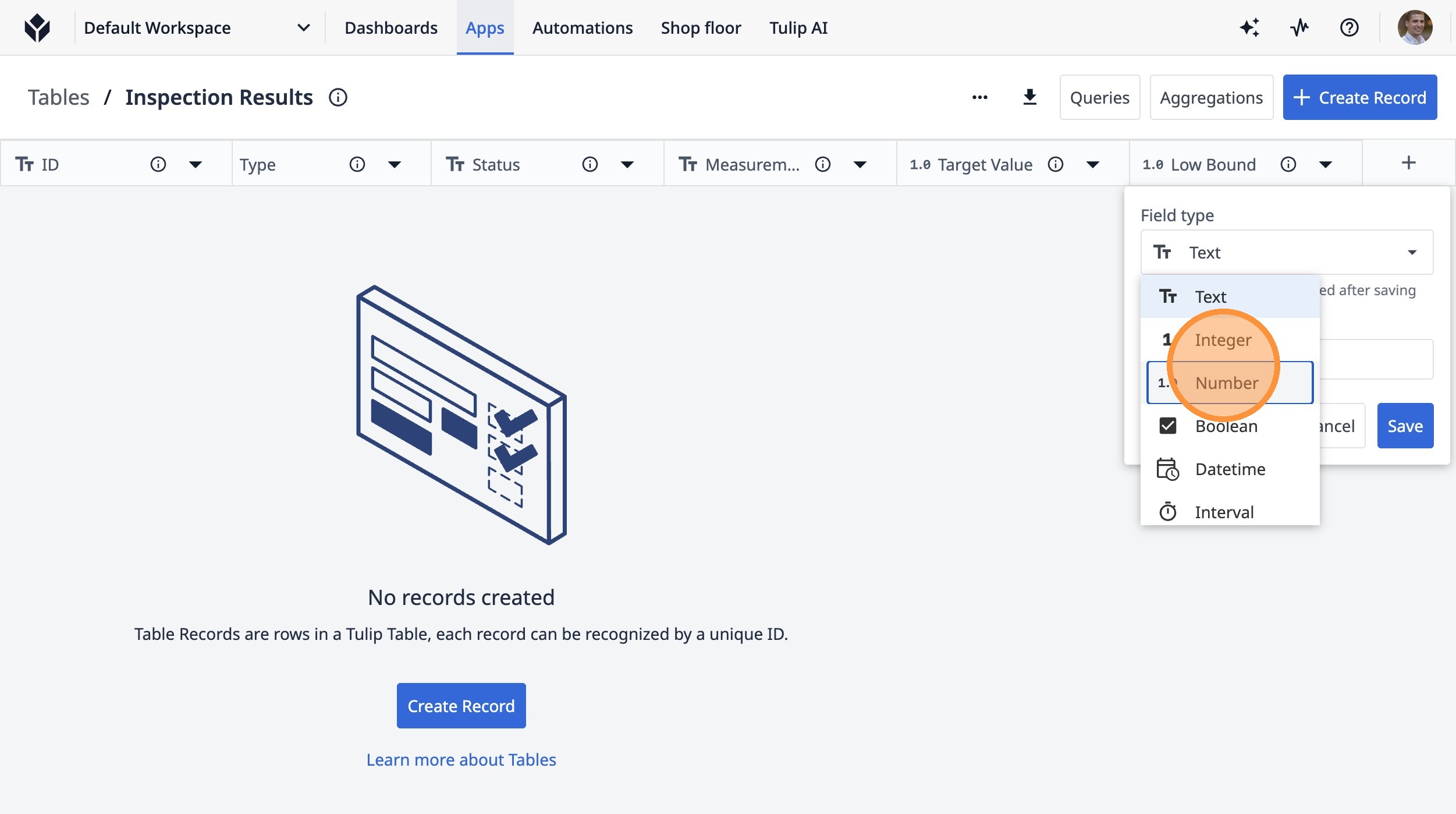
-
「上限」と入力します
-
このアイコンをクリックします。
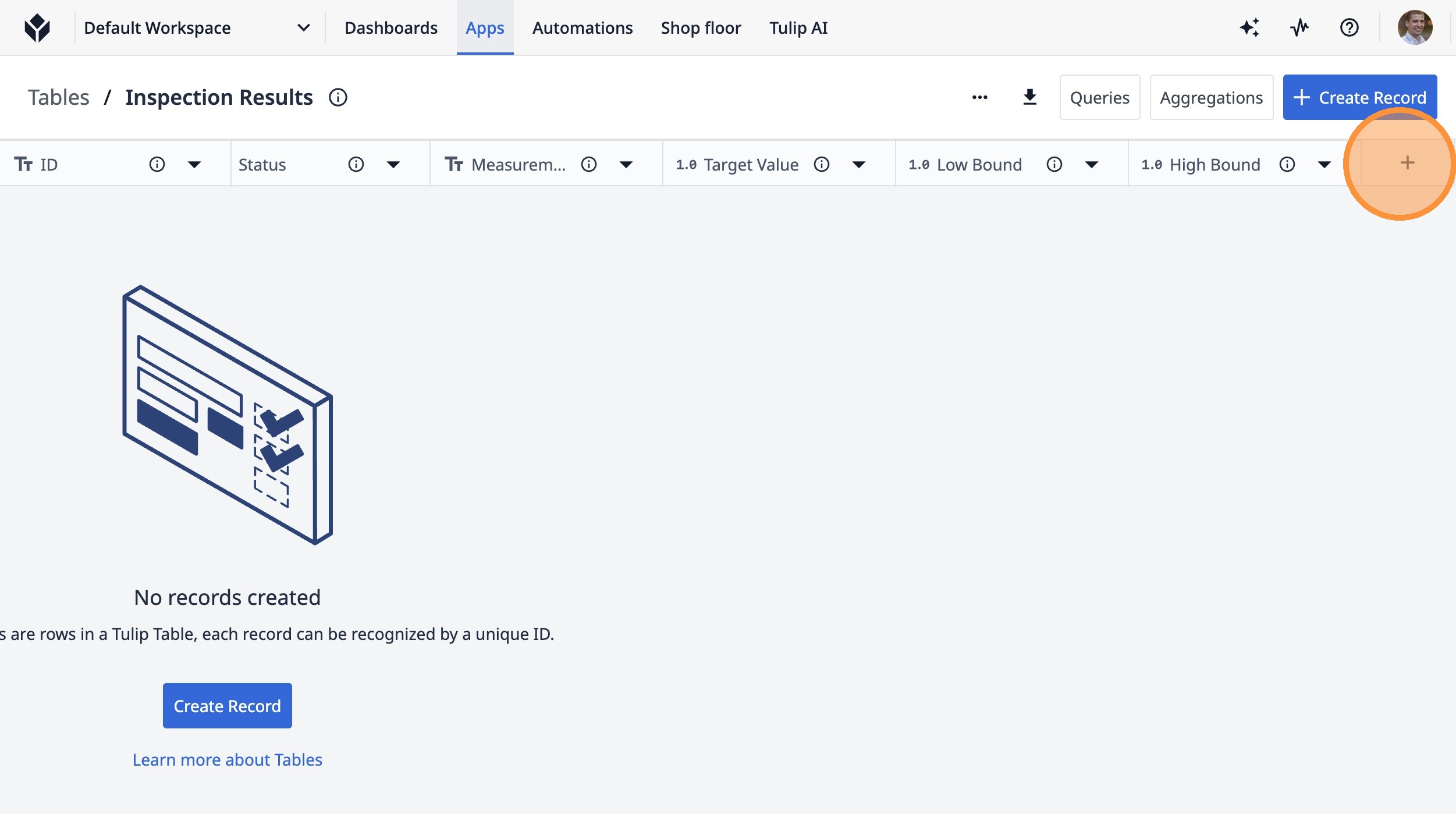
-
「単位」と入力します。
-
このボタンをクリックします。
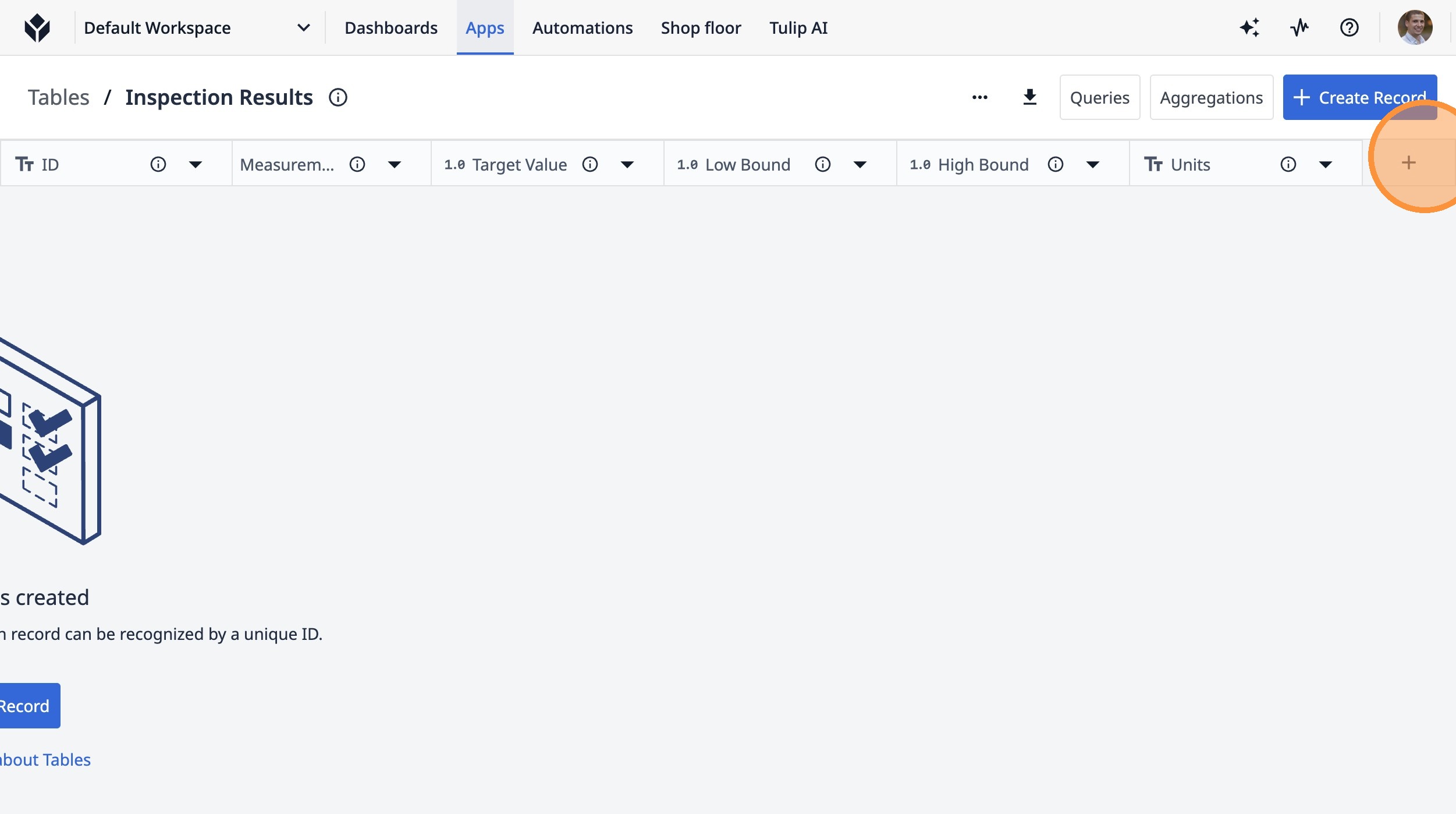
- 「テキスト」をクリックします
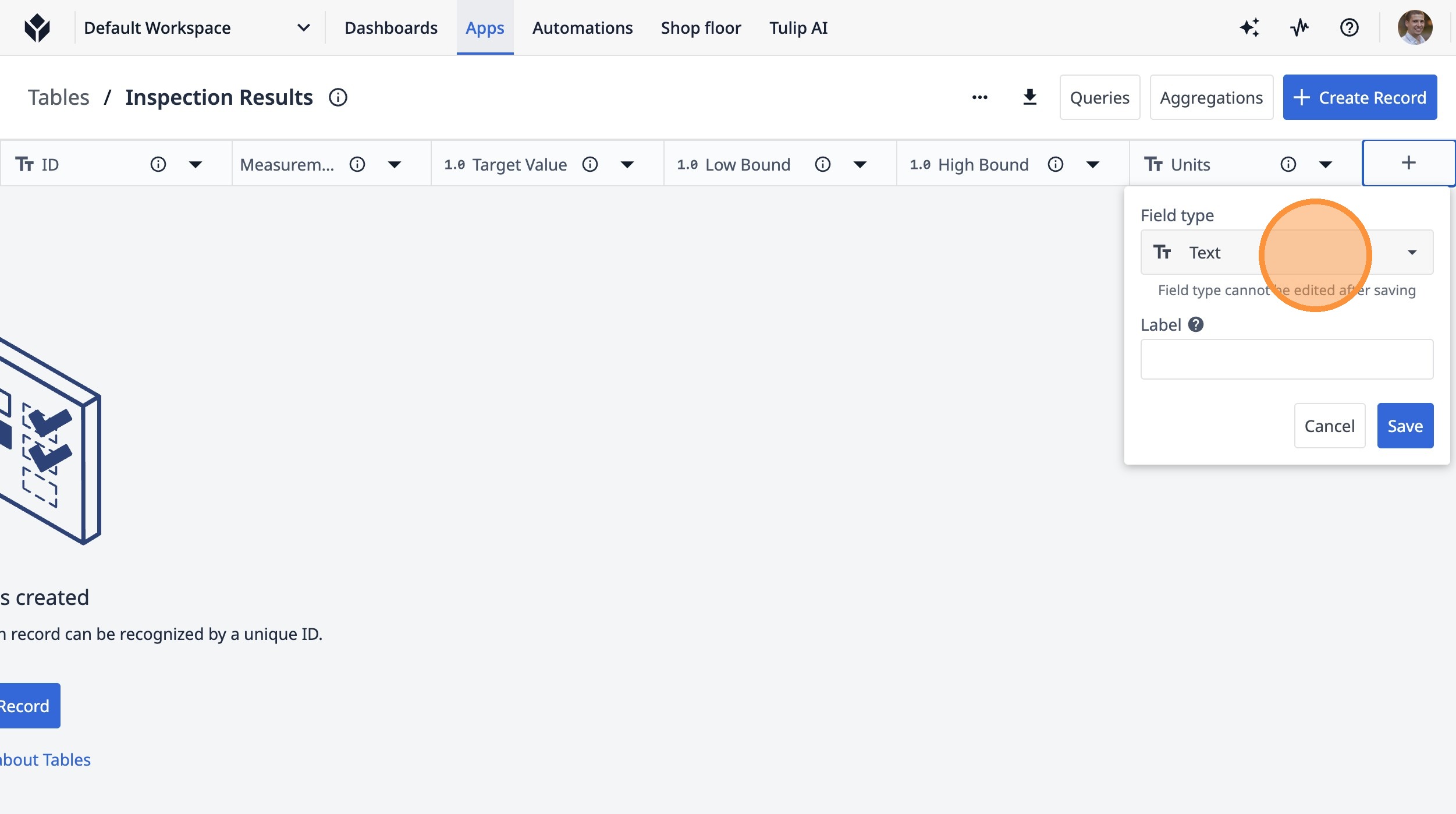
- 「Number」をダブルクリックします。
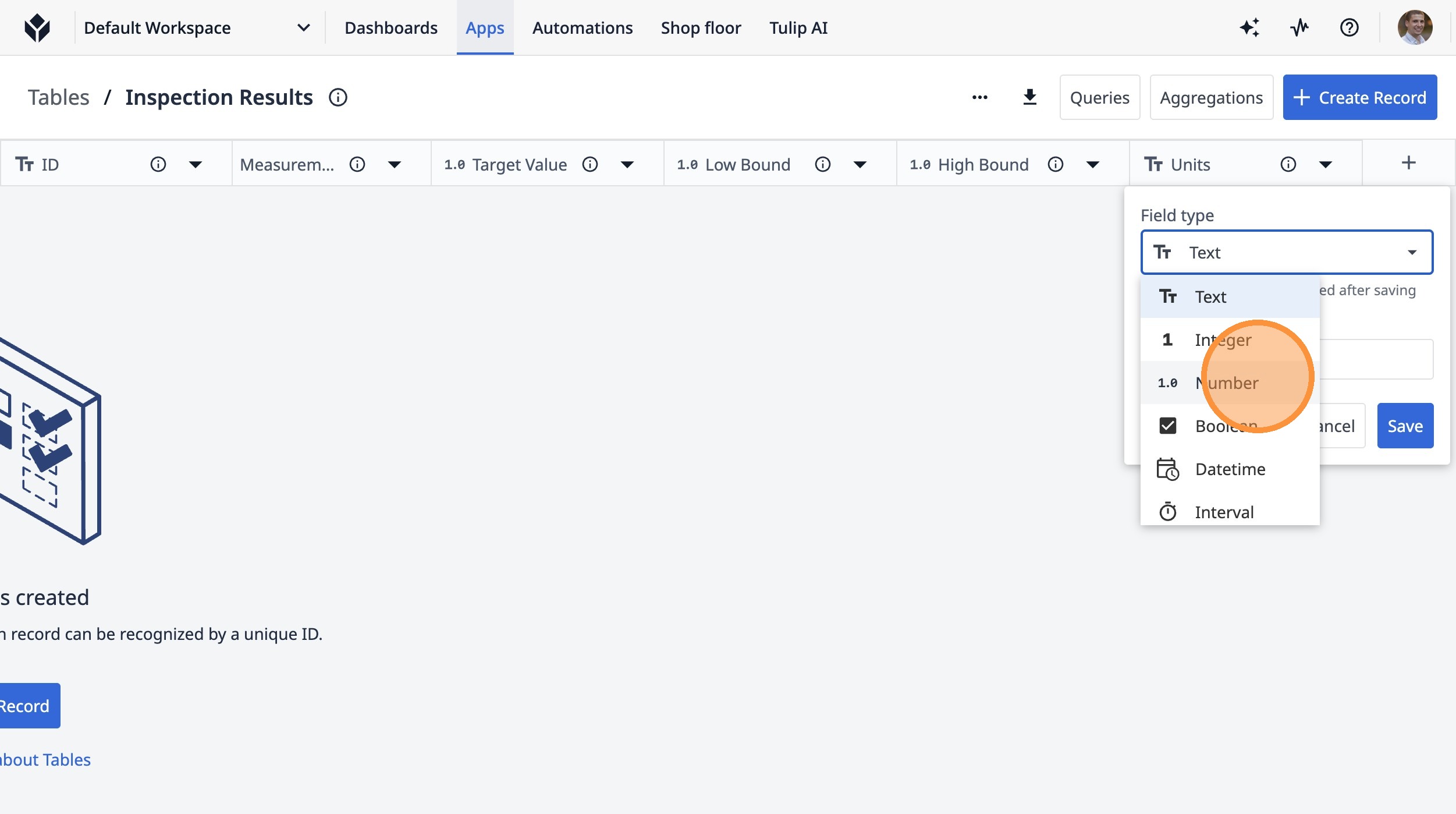
-
「Actual Value」と入力します。
-
このボタンをクリックします。
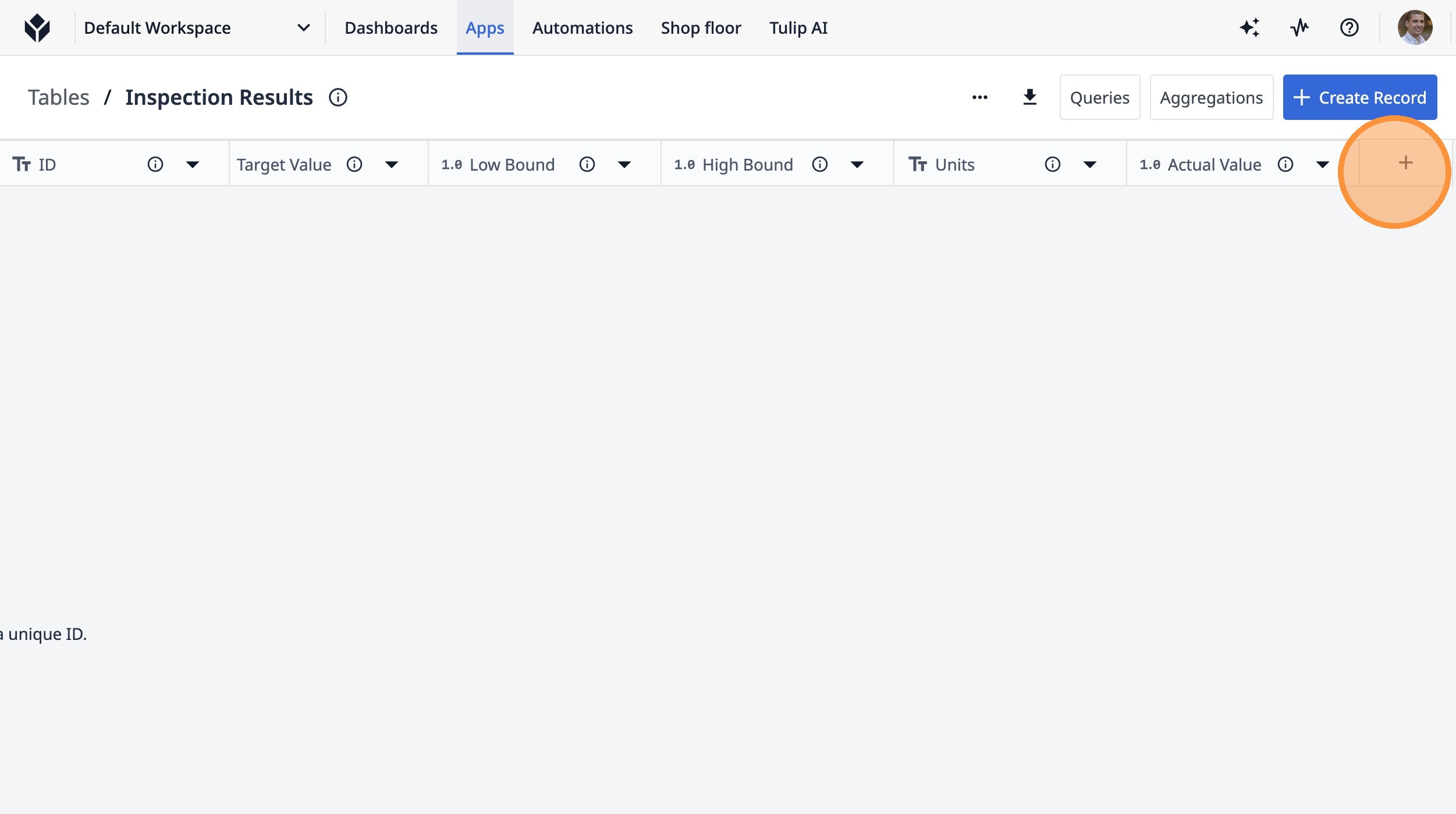
-
「Result」と入力します。
-
「レコードを作成」をクリックします
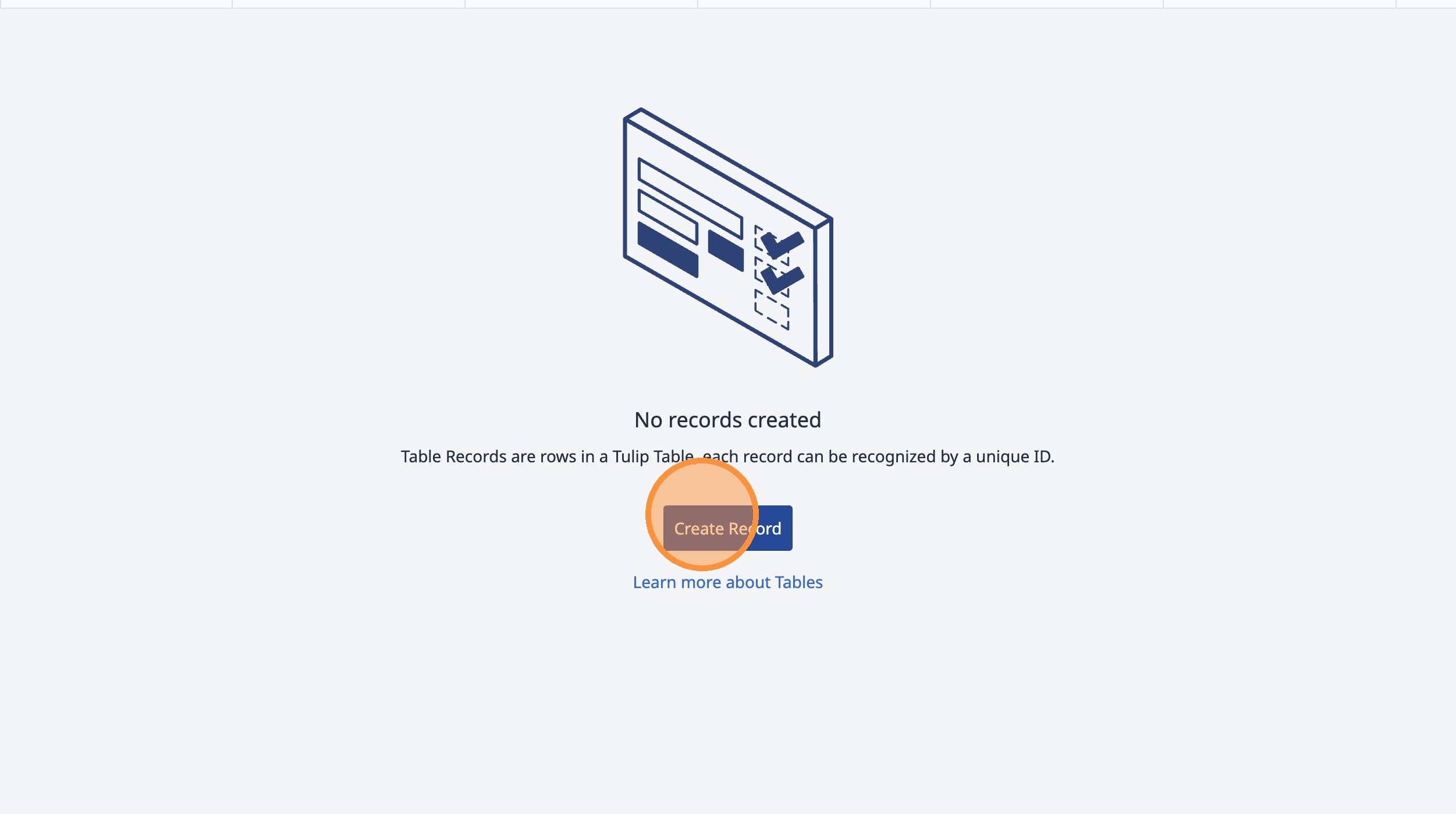
- このテキストフィールドをクリックします。
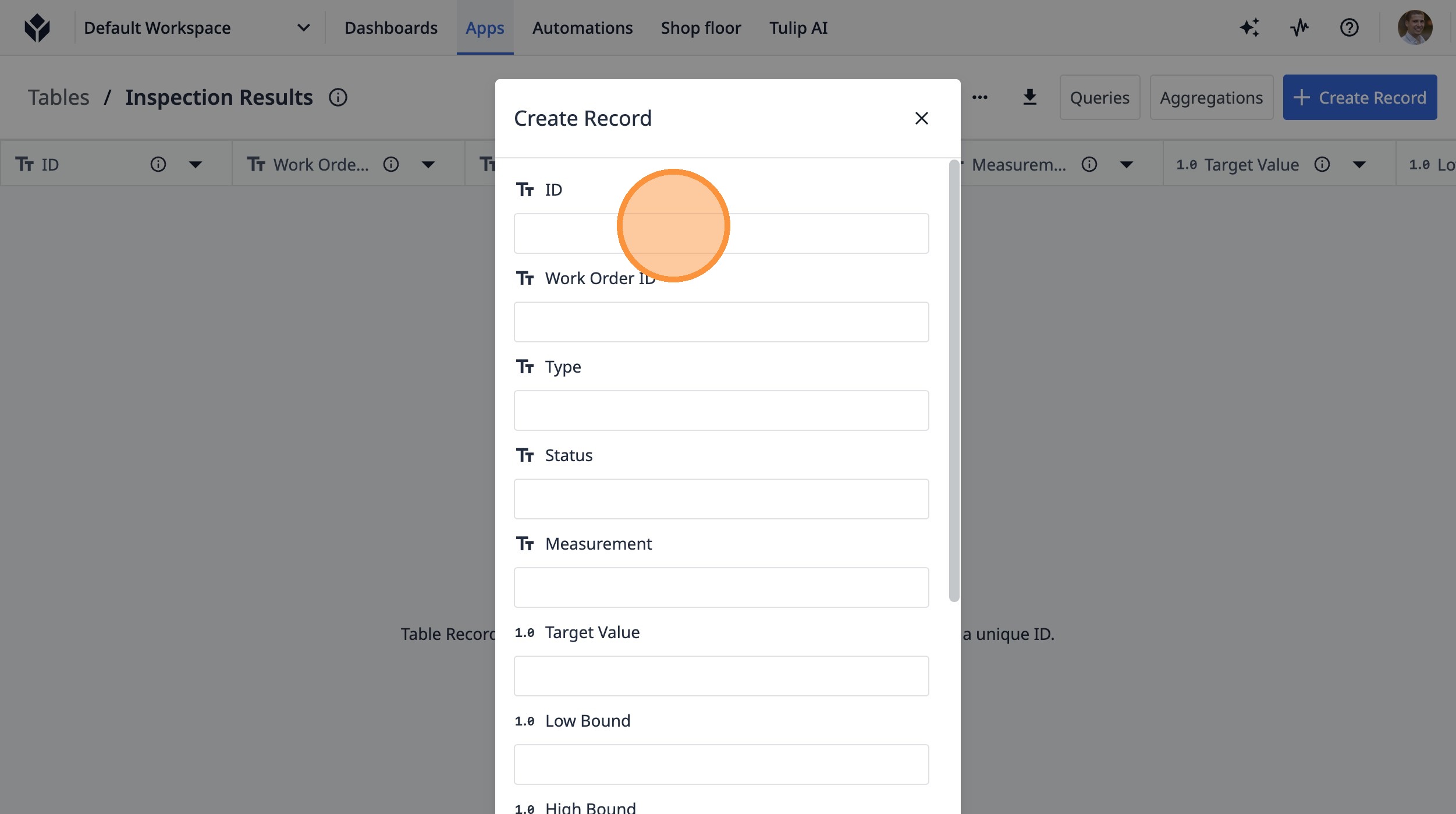
-
「123ABC」と入力します
-
このテキストフィールドをクリックします。
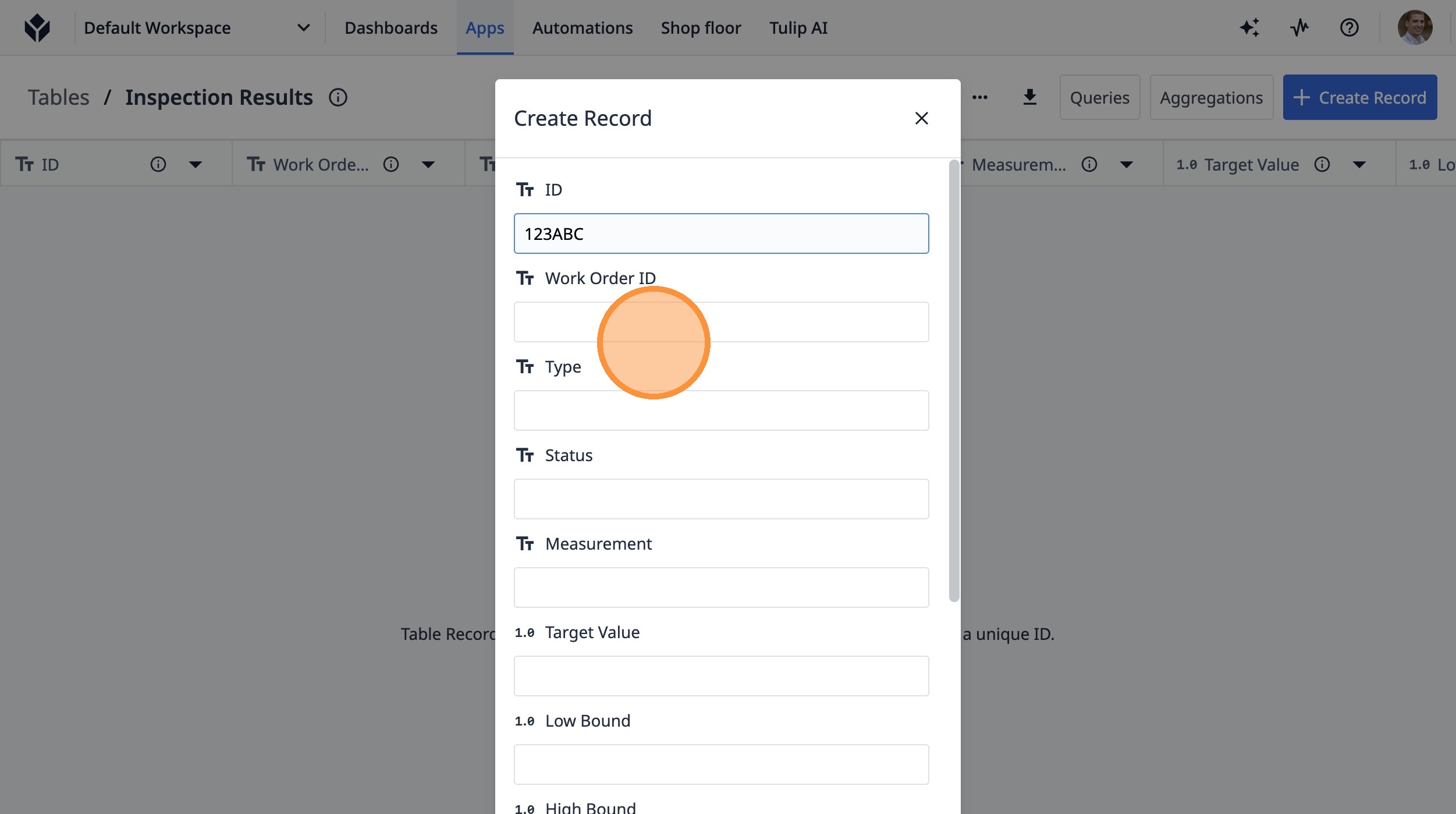
-
「WO123」と入力します
-
このテキストフィールドをクリックします。
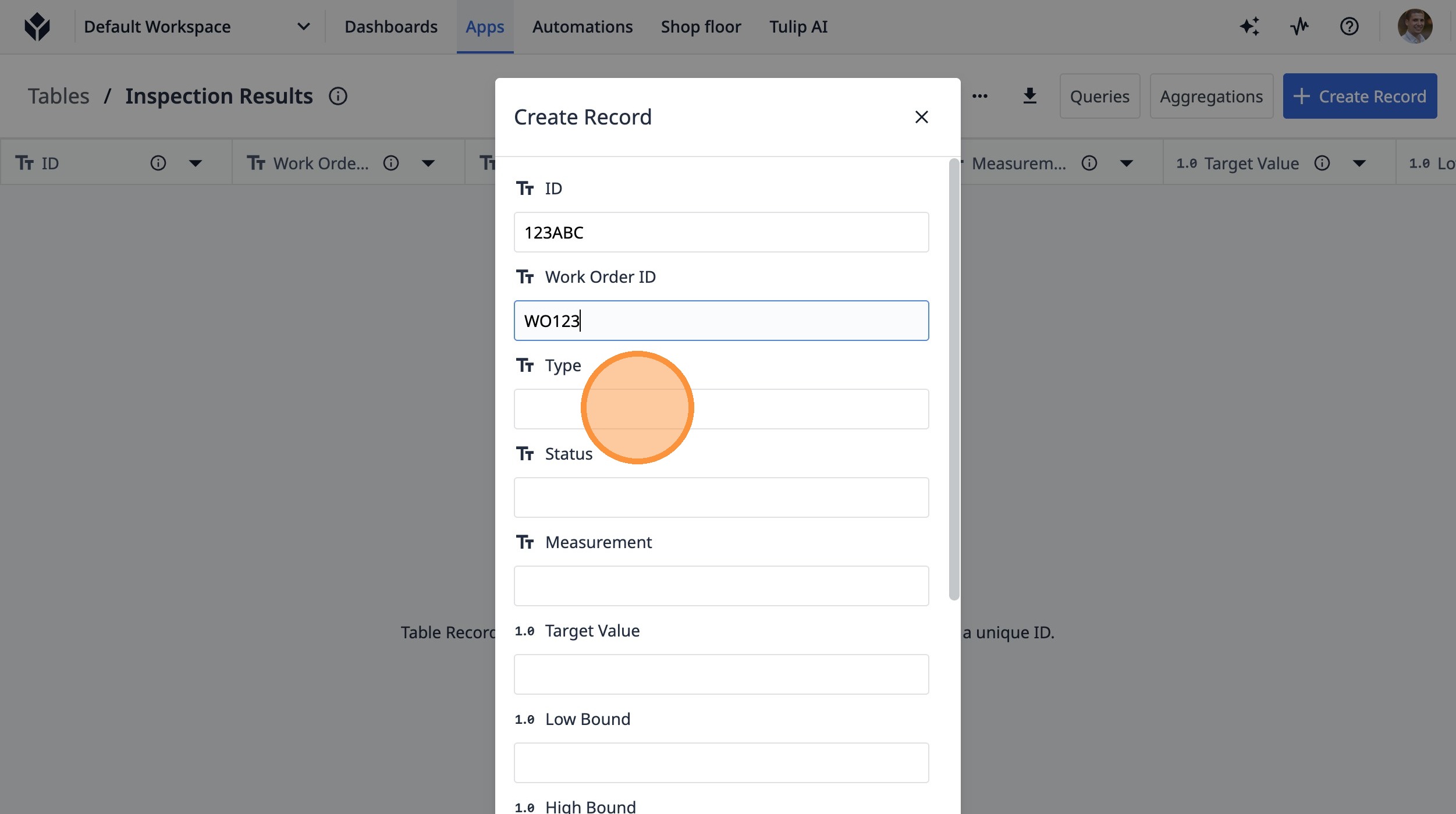
-
「Assembly」と入力してください。
-
このテキストフィールドをクリックします。
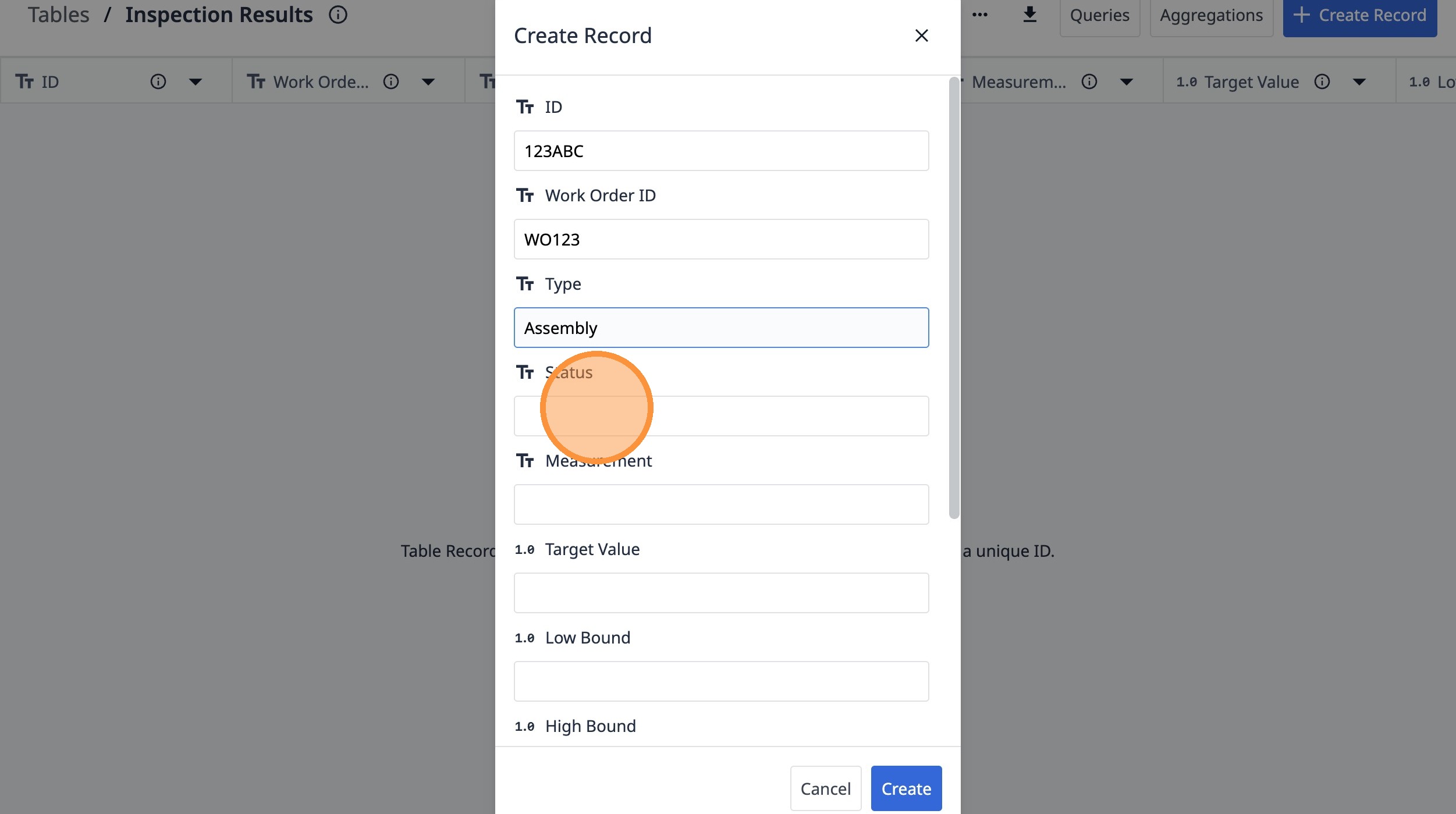
-
「OPEN」と入力してください。
-
このテキストフィールドをクリックします。
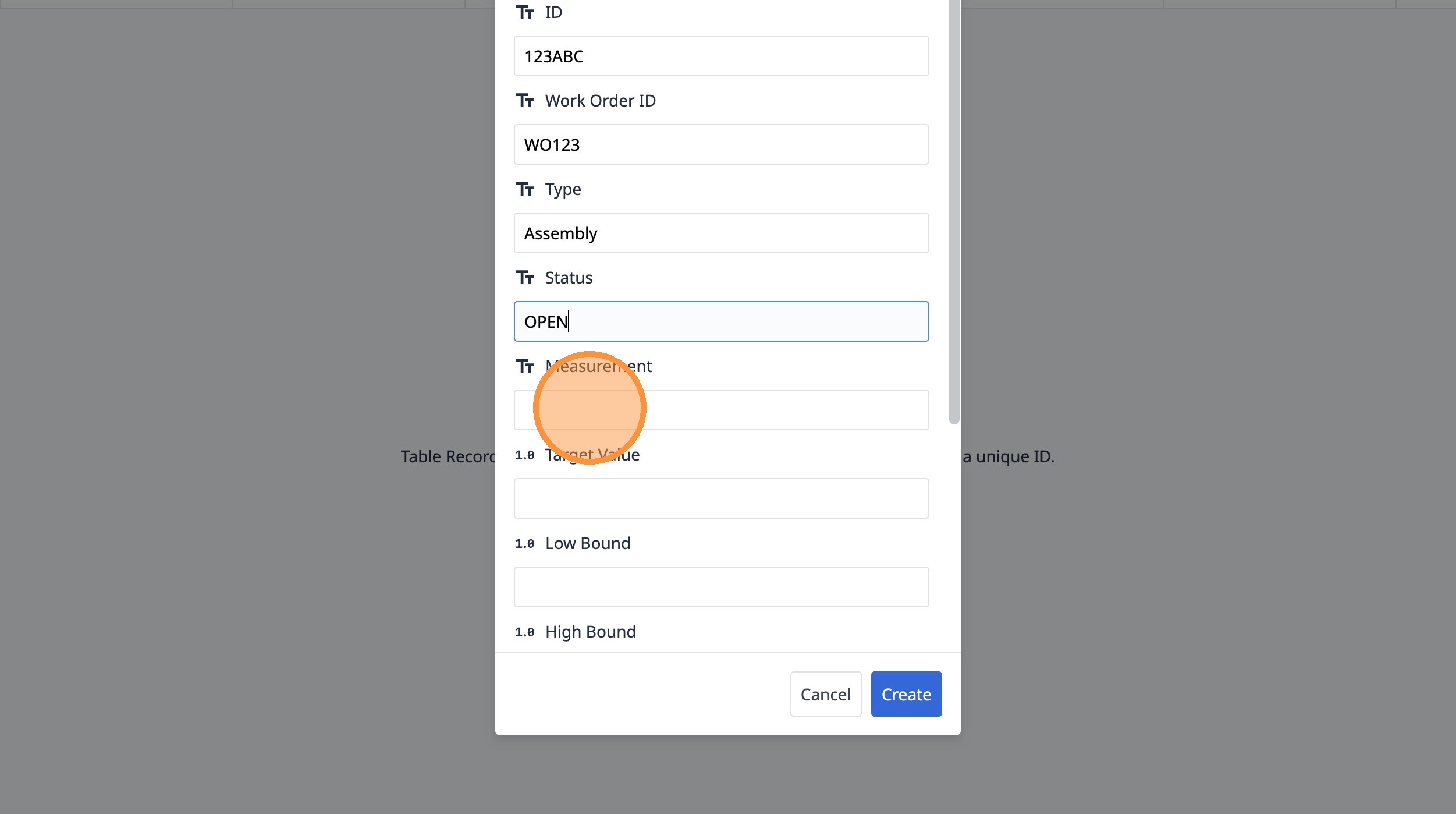
-
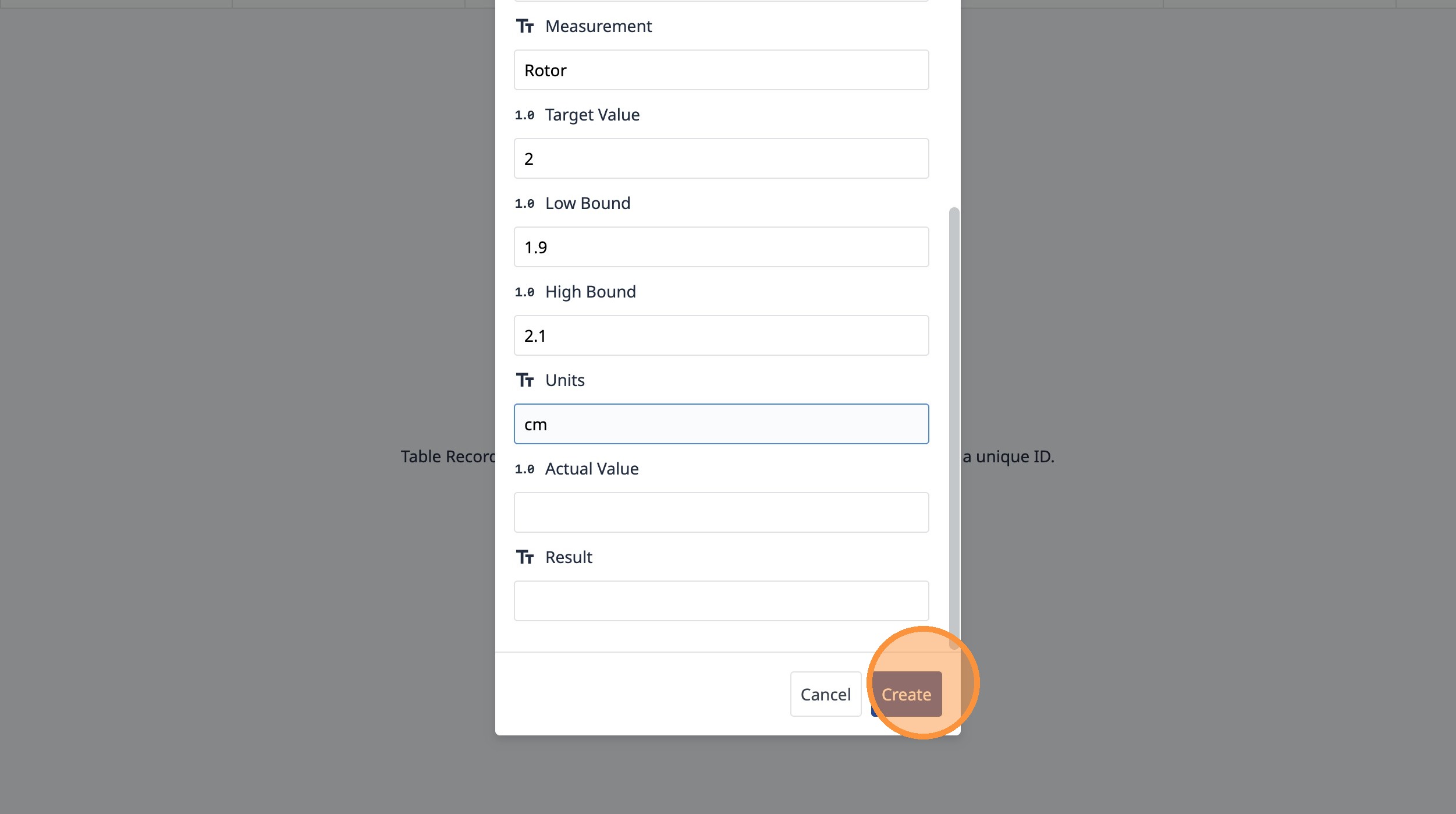
「Rotor」と入力します。
-
このテキストフィールドをクリックします。
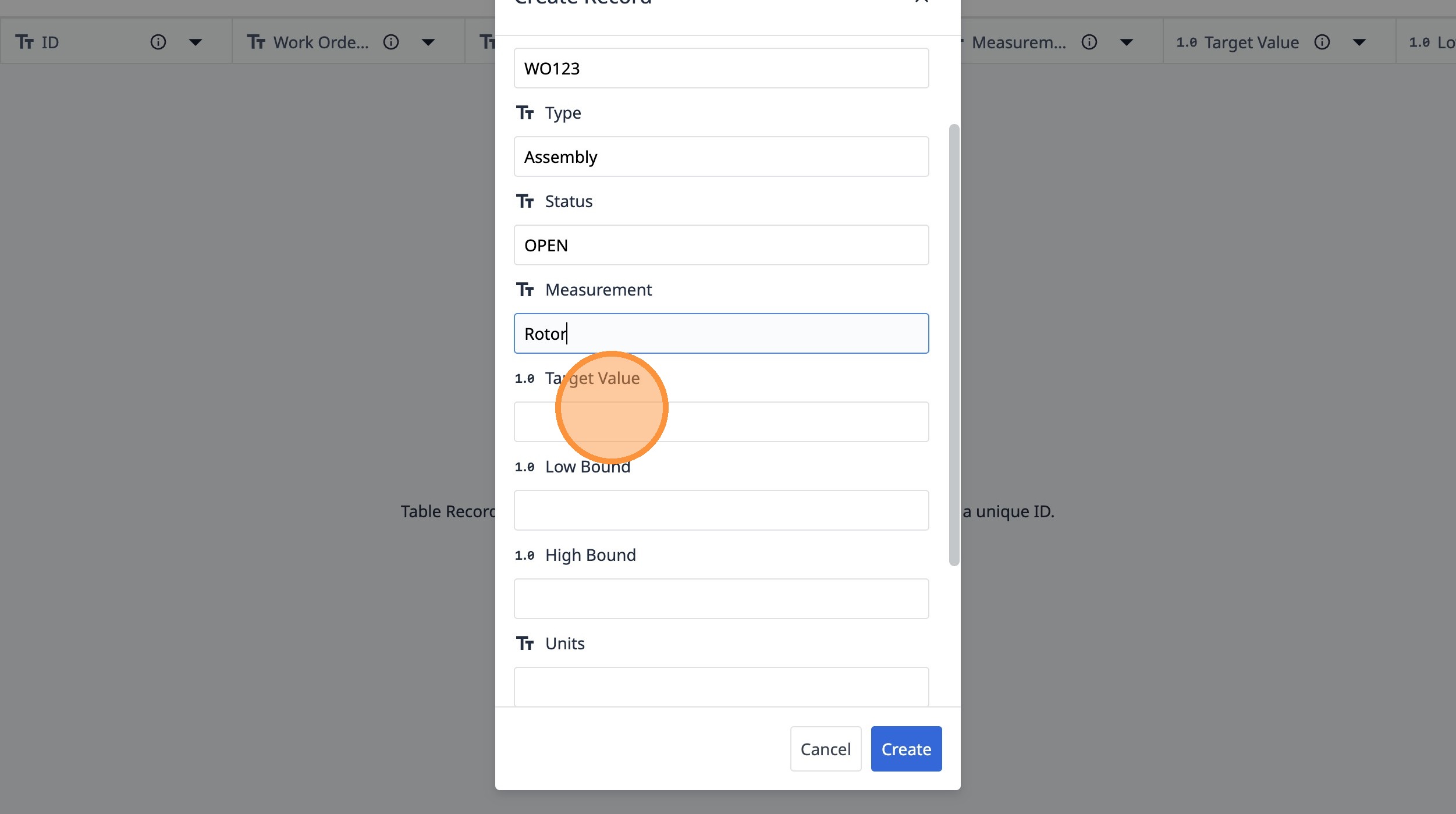
-
「2」と入力してください。
-
このテキストフィールドをクリックします。
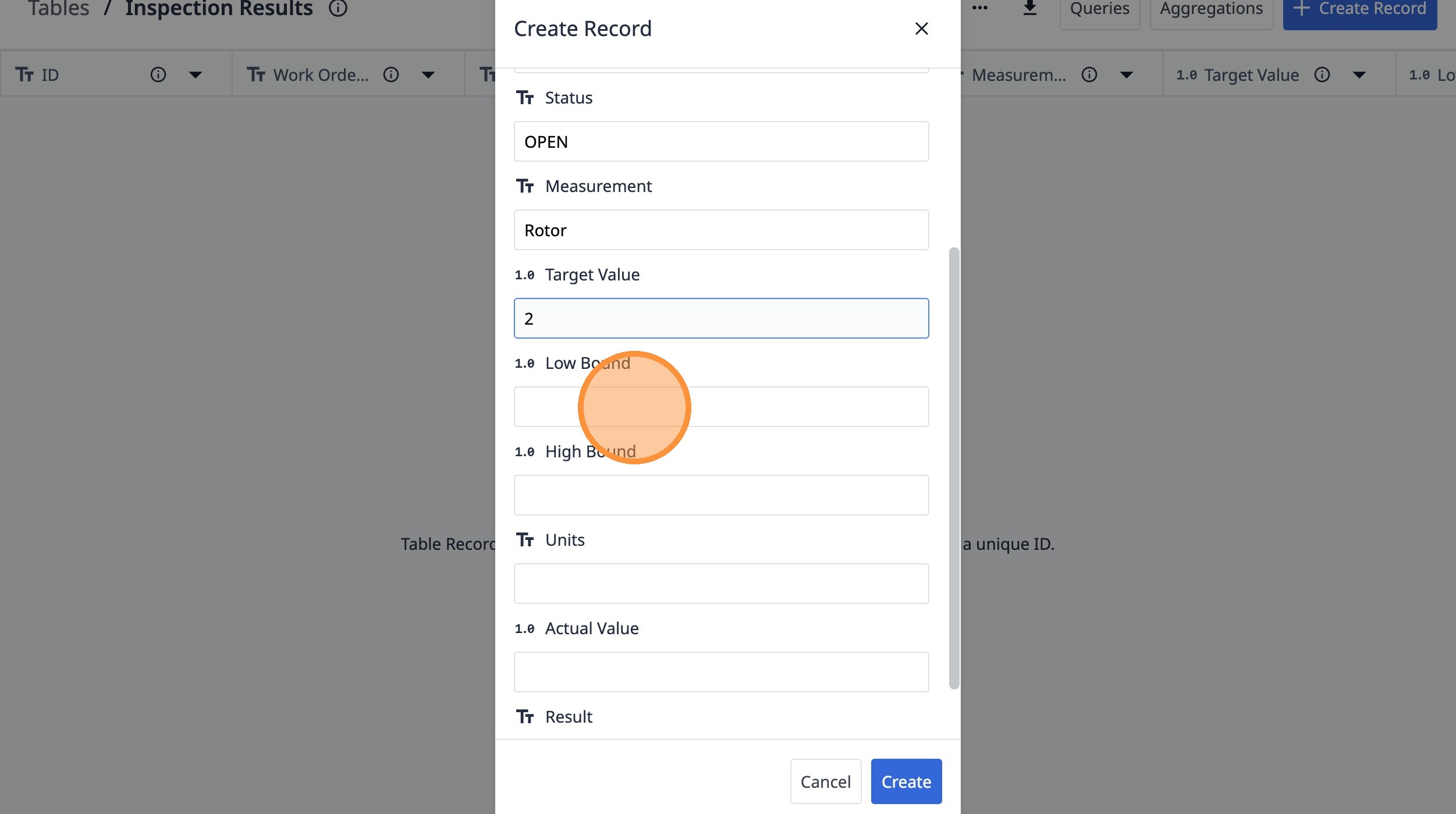
-
「1.9」と入力します。
-
このテキストフィールドをクリックします。
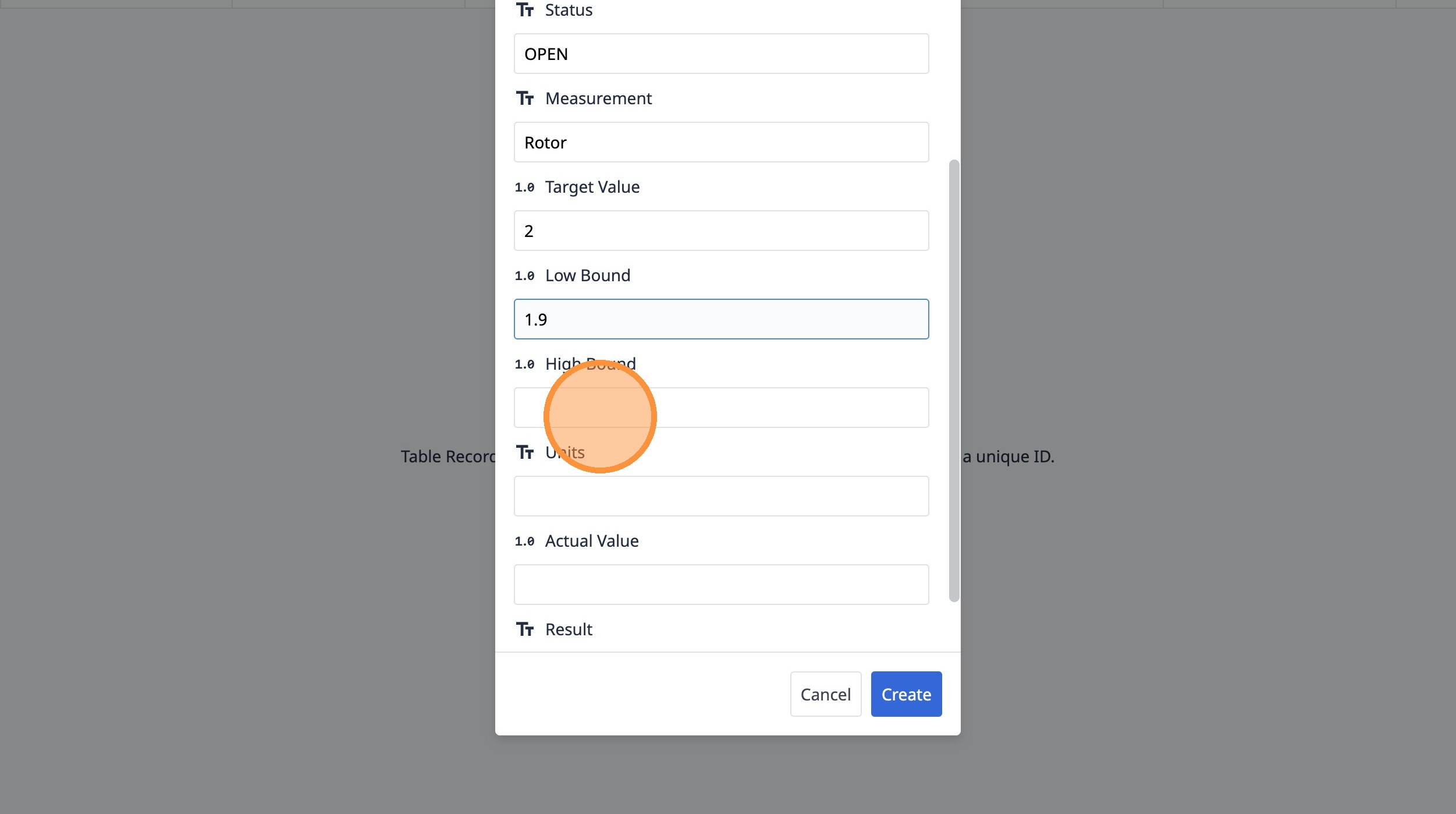
-
「2.1」と入力してください。
-
このテキストフィールドをクリックします。
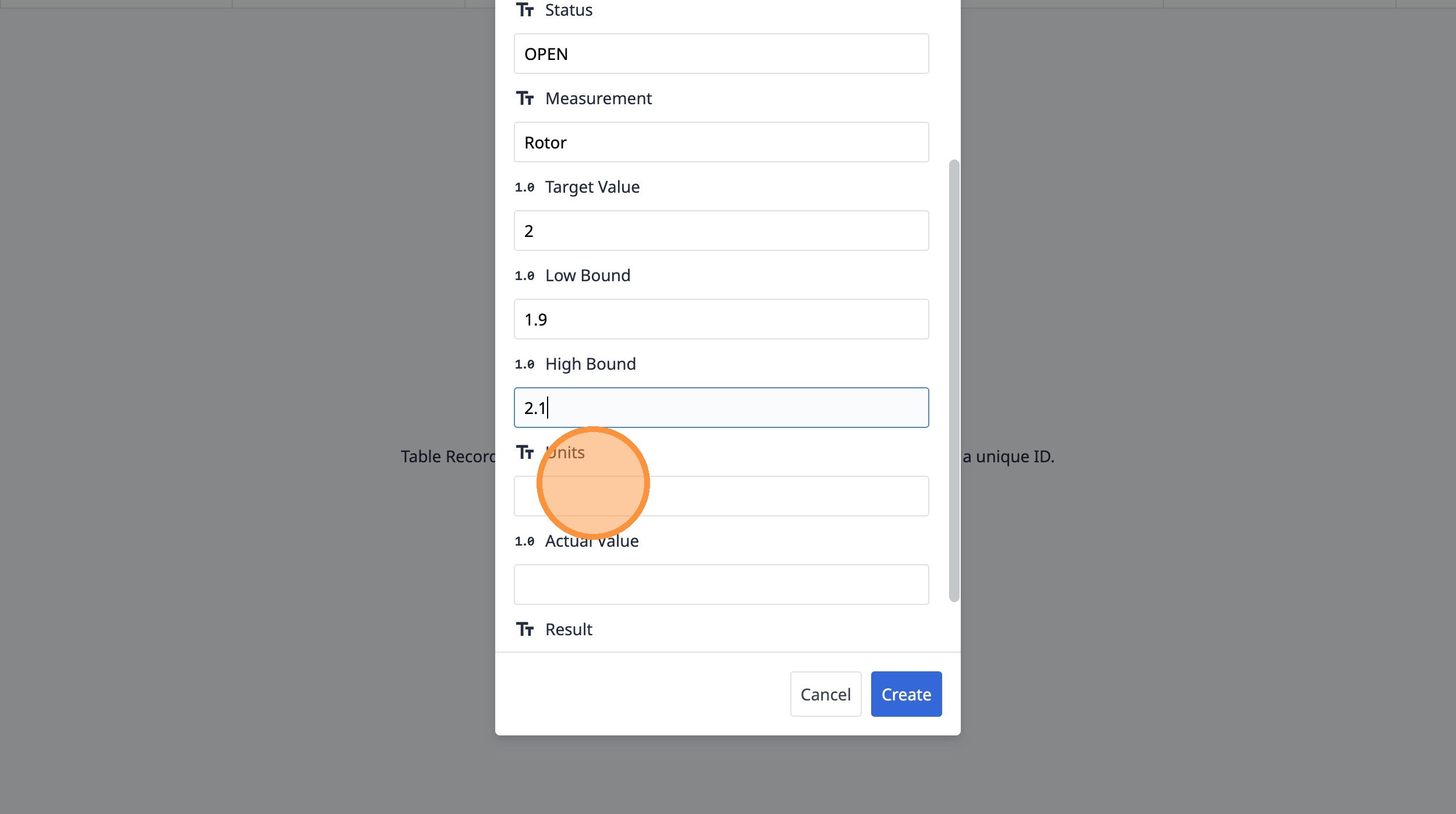
-
「cm」と入力してください。
-
「作成」をクリックします