Tulipで新しい作業指示書レコードを作成する方法をご紹介します。このガイドでは、テキスト入力の追加、ボタンの設定、およびデータを保存するためのアクションの設定について解説します。
- アプリビルダーに移動します。
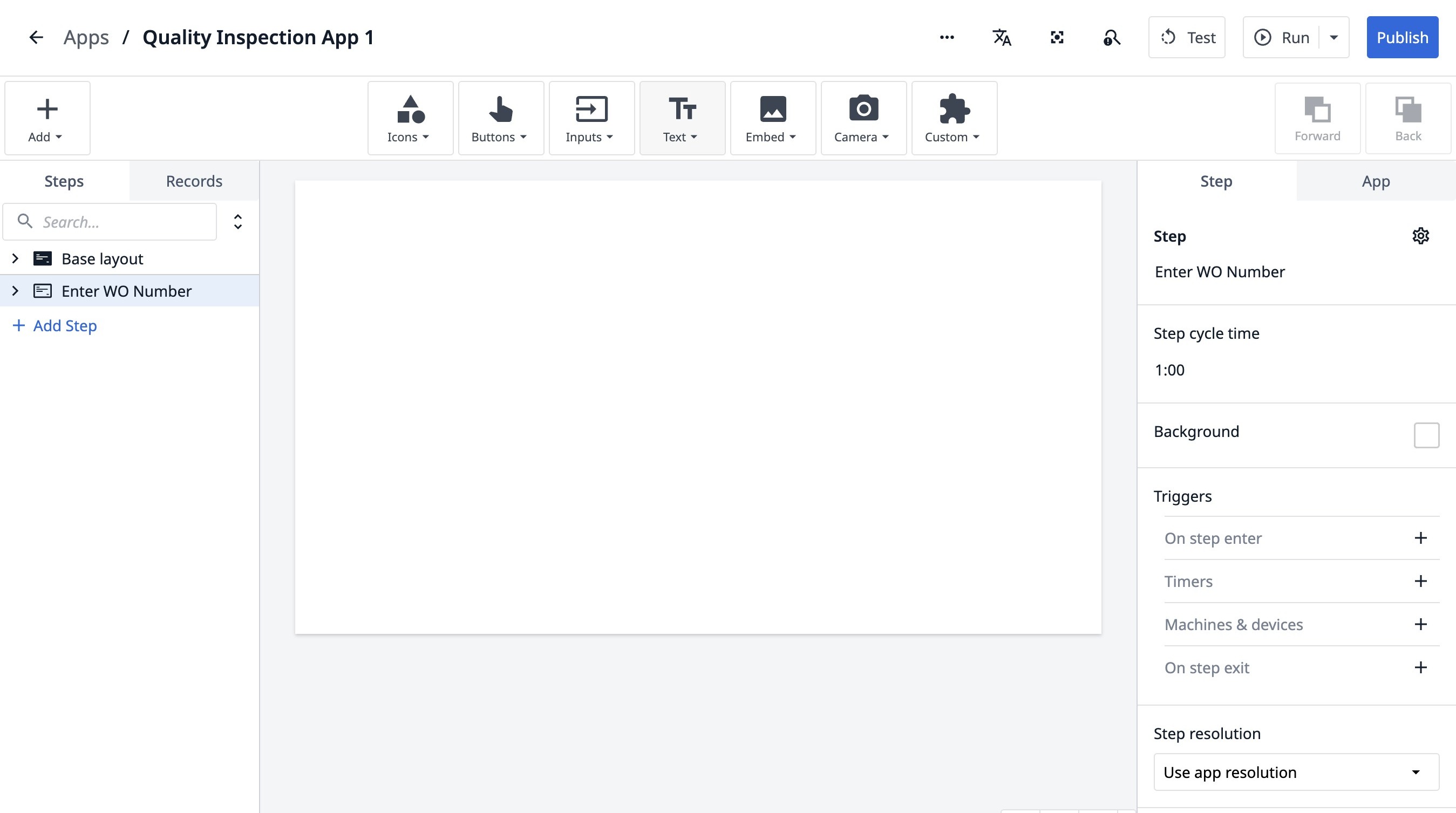
- このアイコンをクリックします。
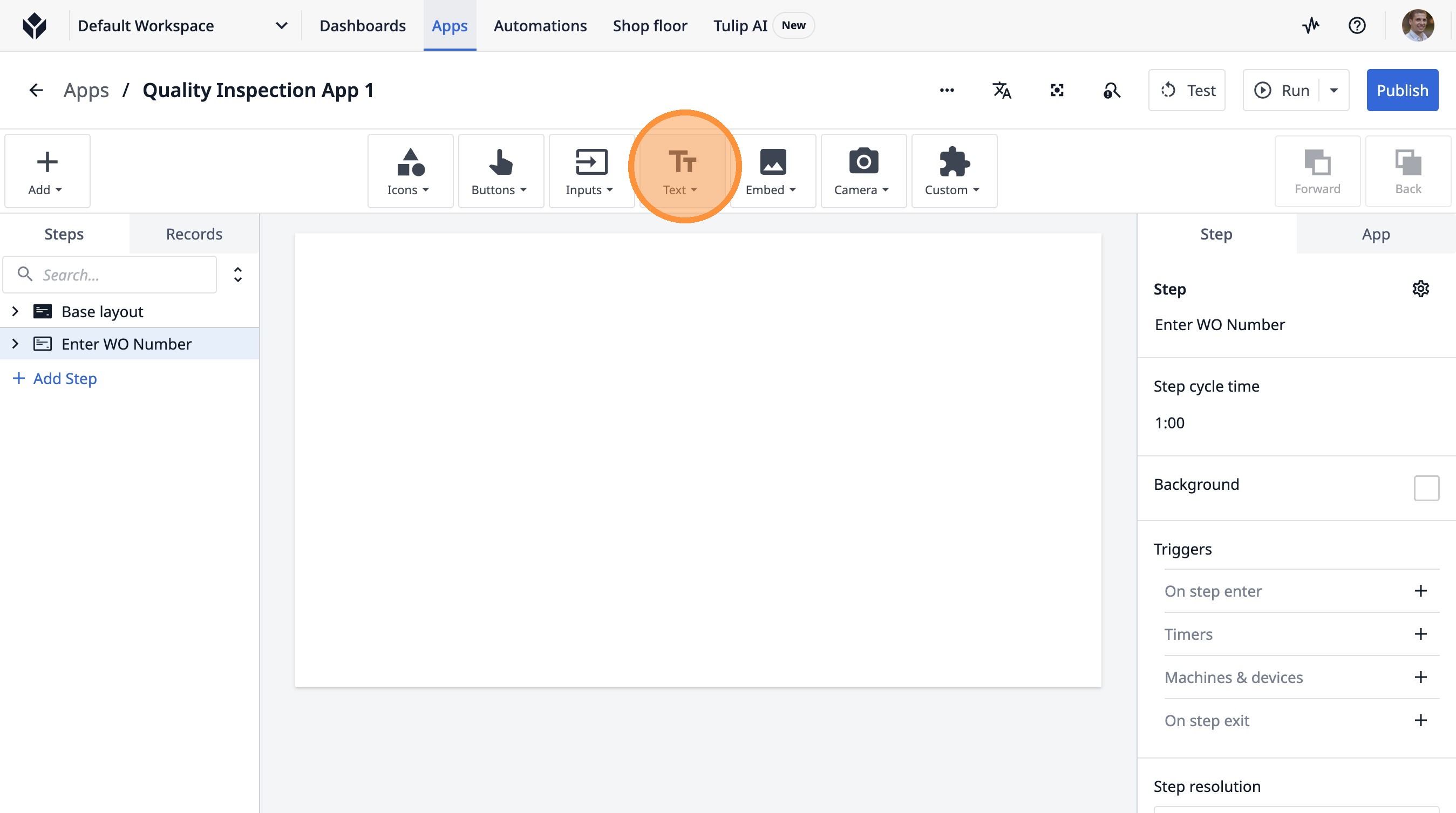
- 「テキスト」をクリックします。
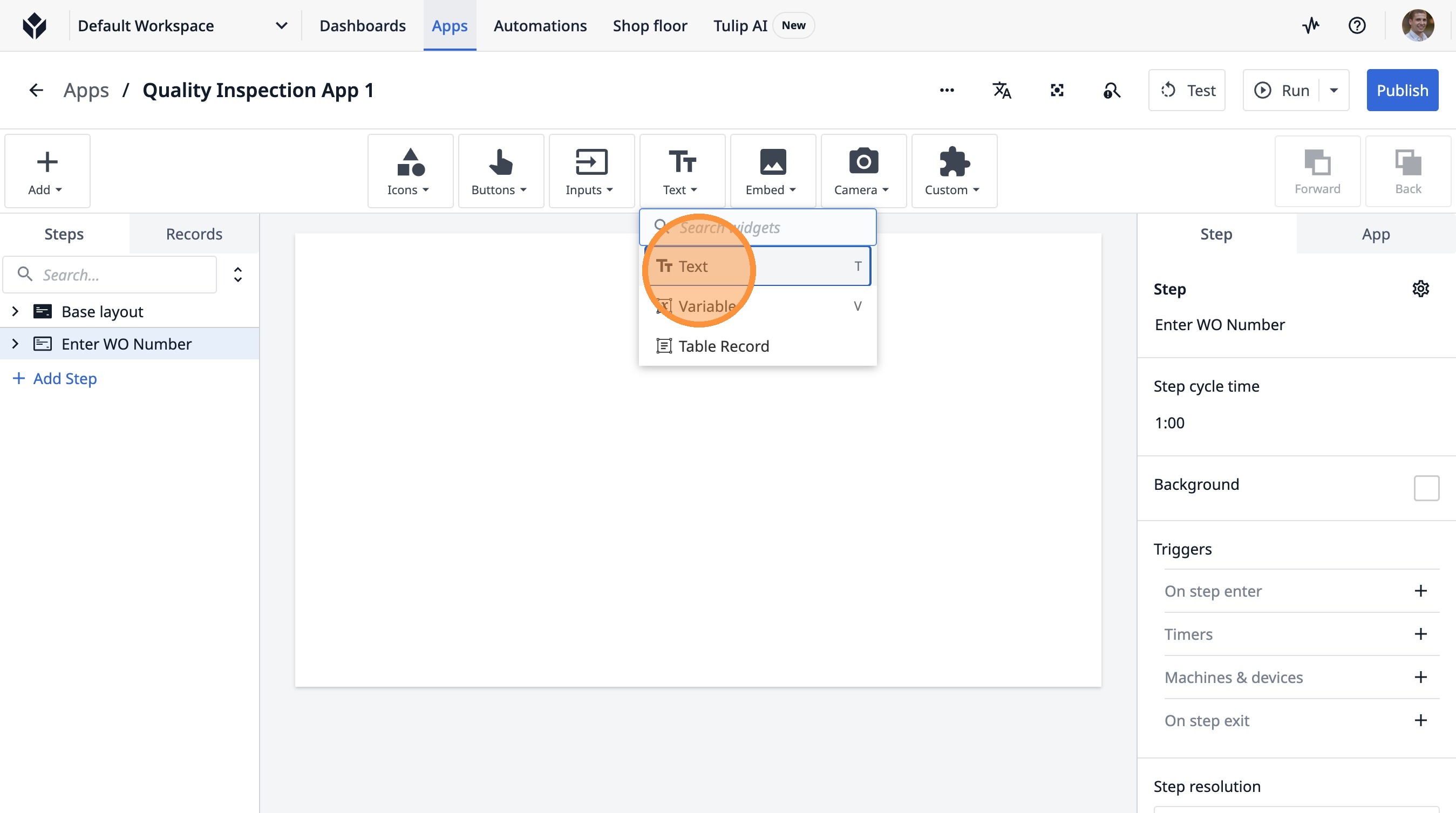
- 「テキストを追加...」をクリックします。
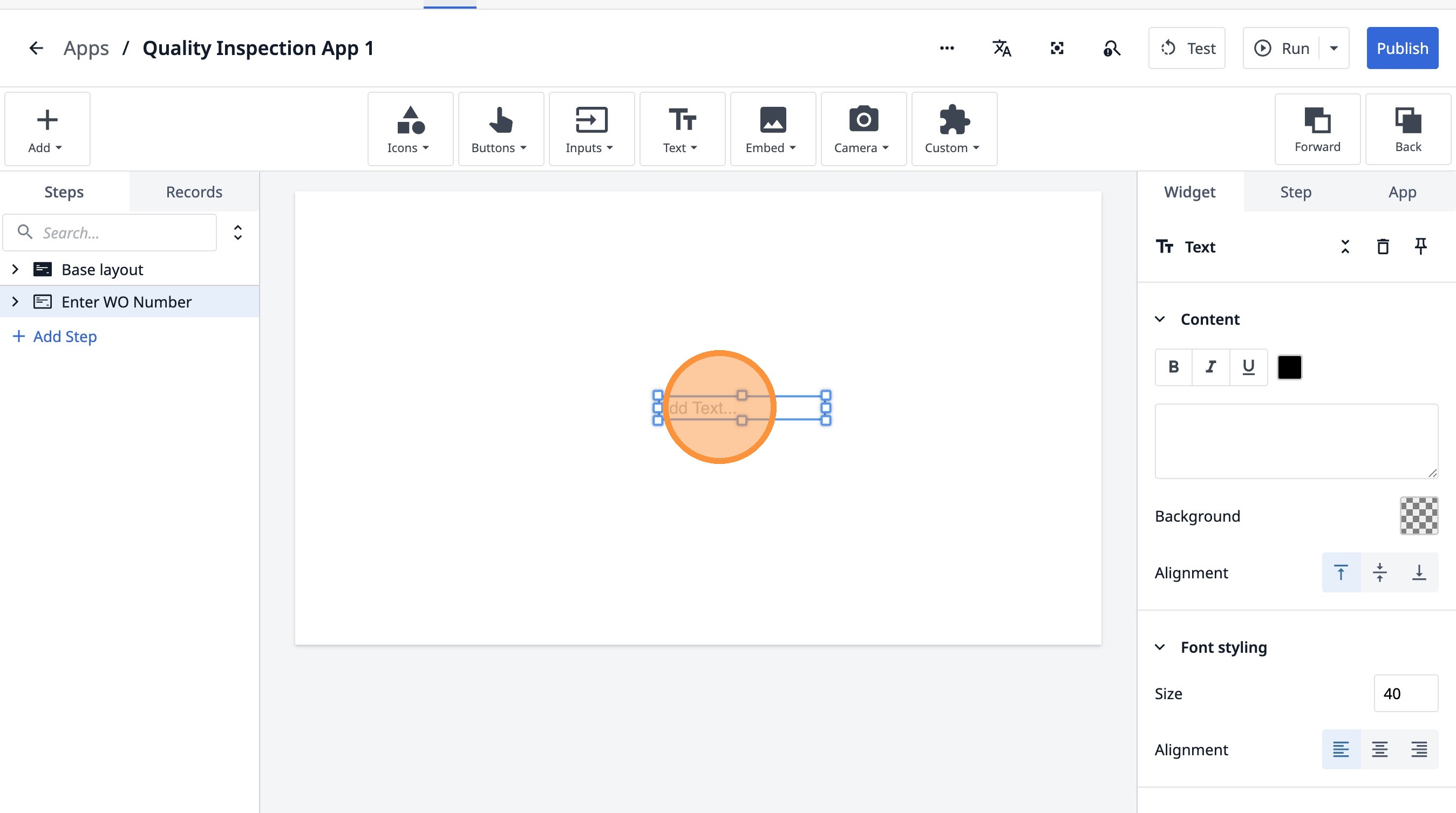
- ここをクリックします。
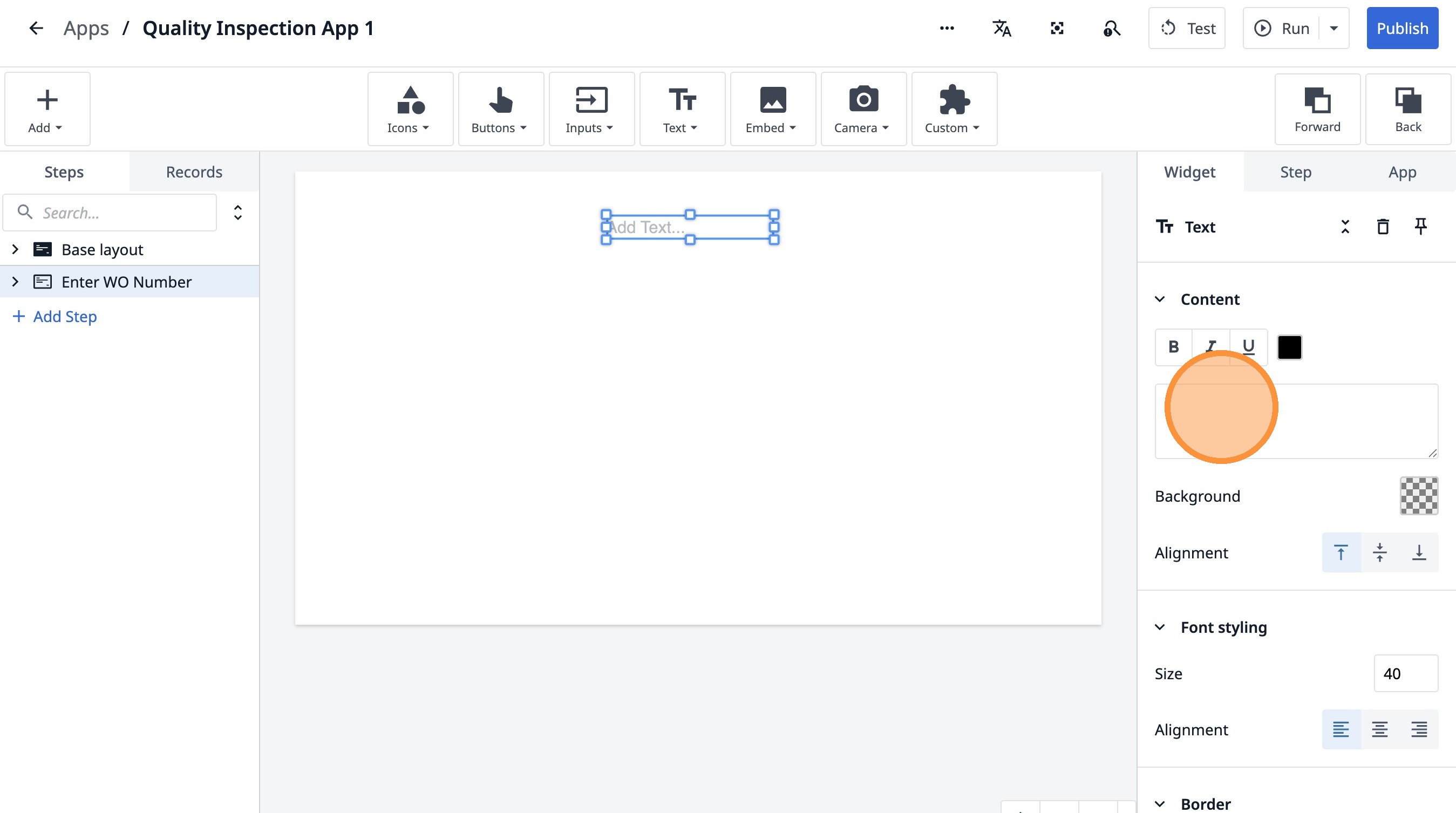
-
「作業指示書番号を入力してください」と入力します。
-
ここをクリックしてください。
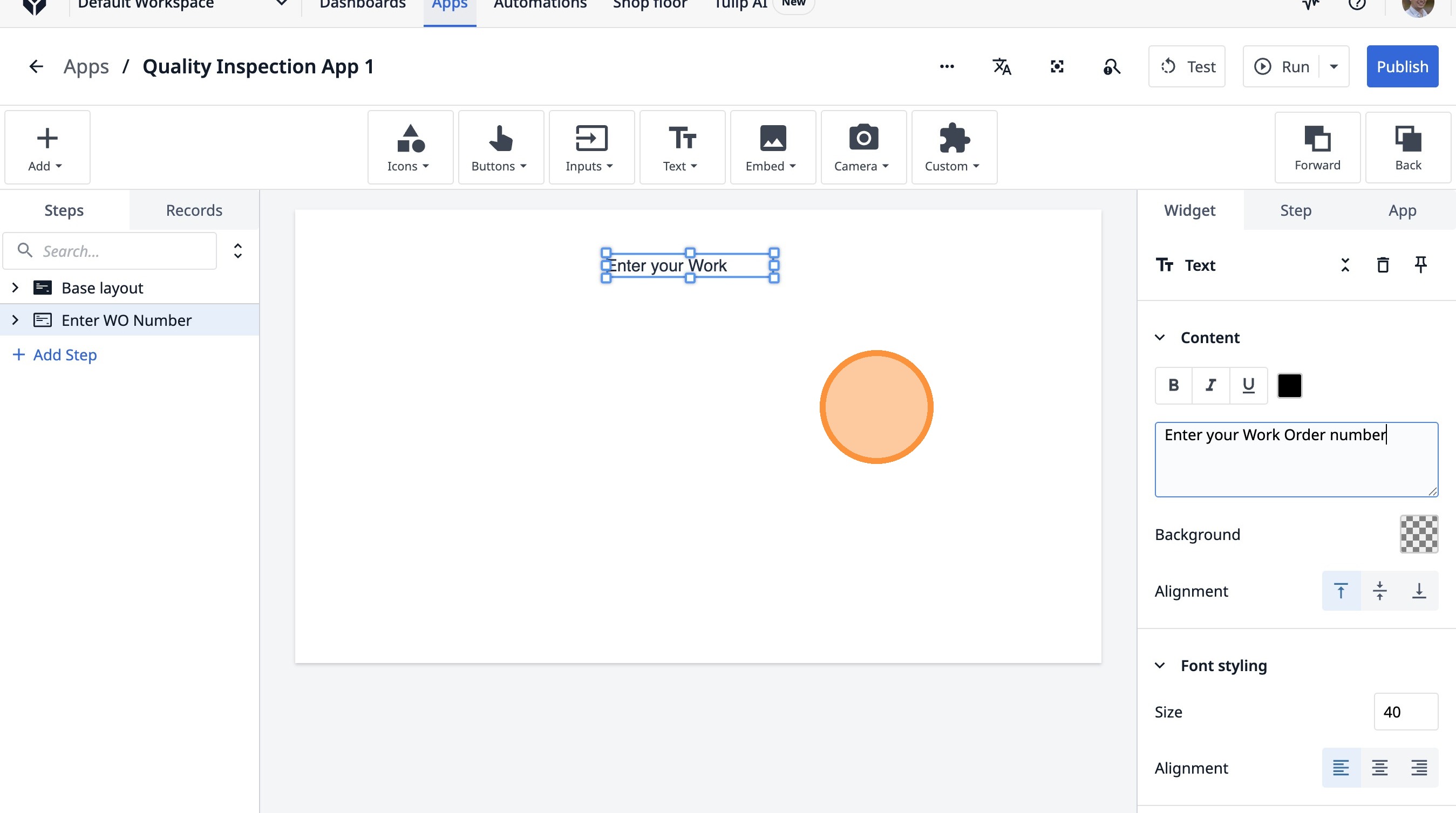
- ここをクリックします。
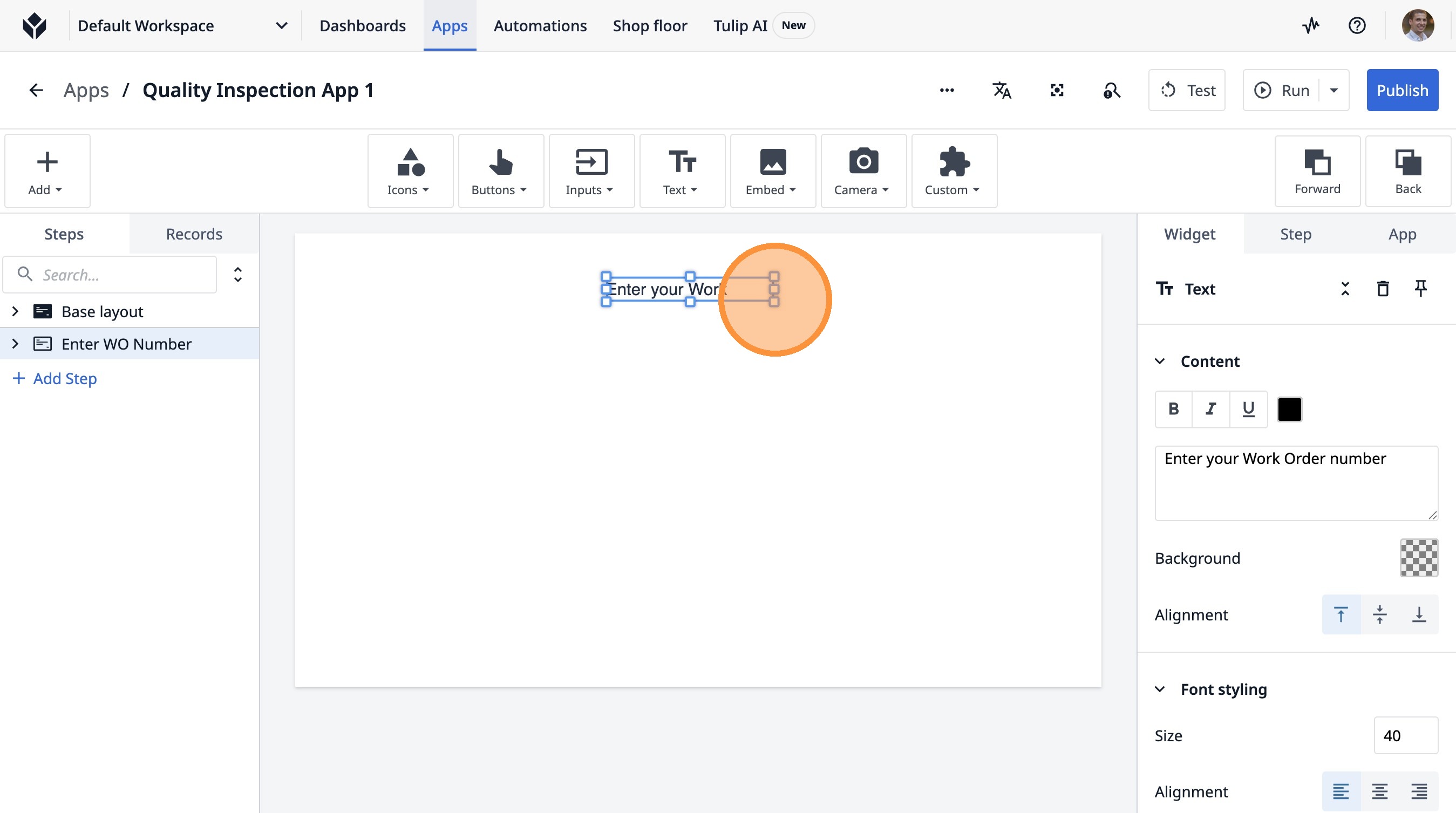
- このアイコンをクリックします。
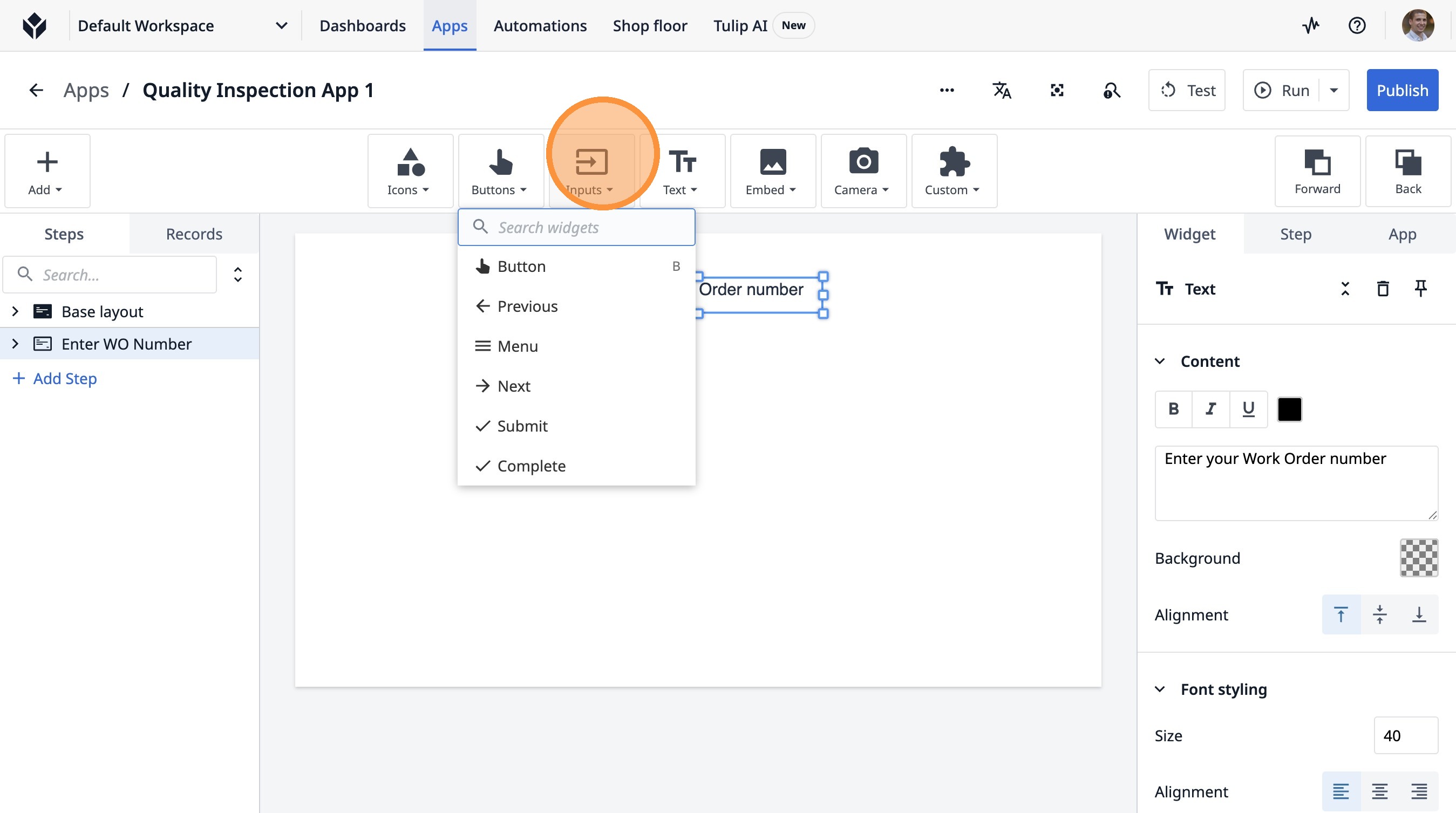
- 「テキスト」をクリックしてください。
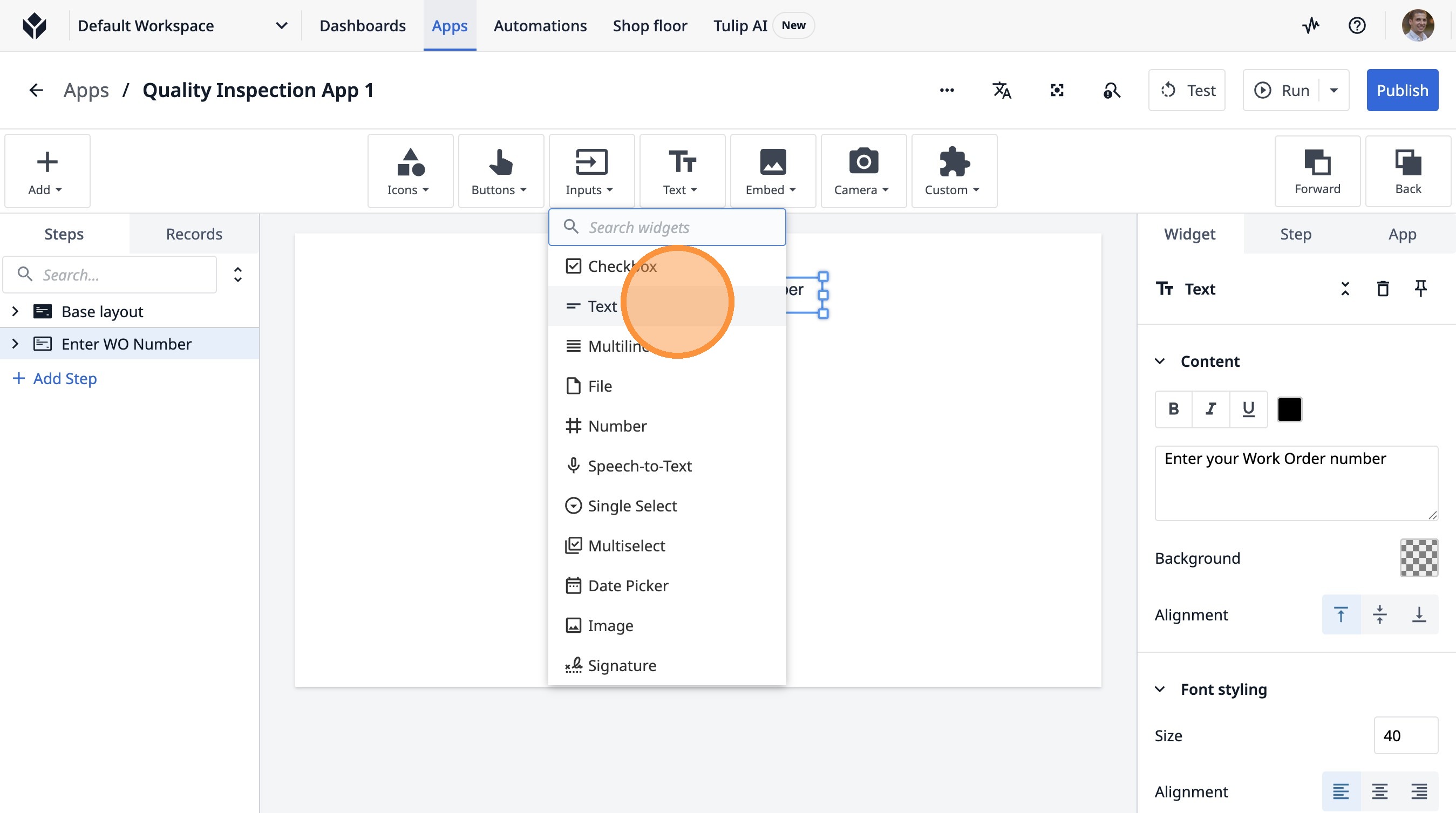
- ここをクリックしてください。
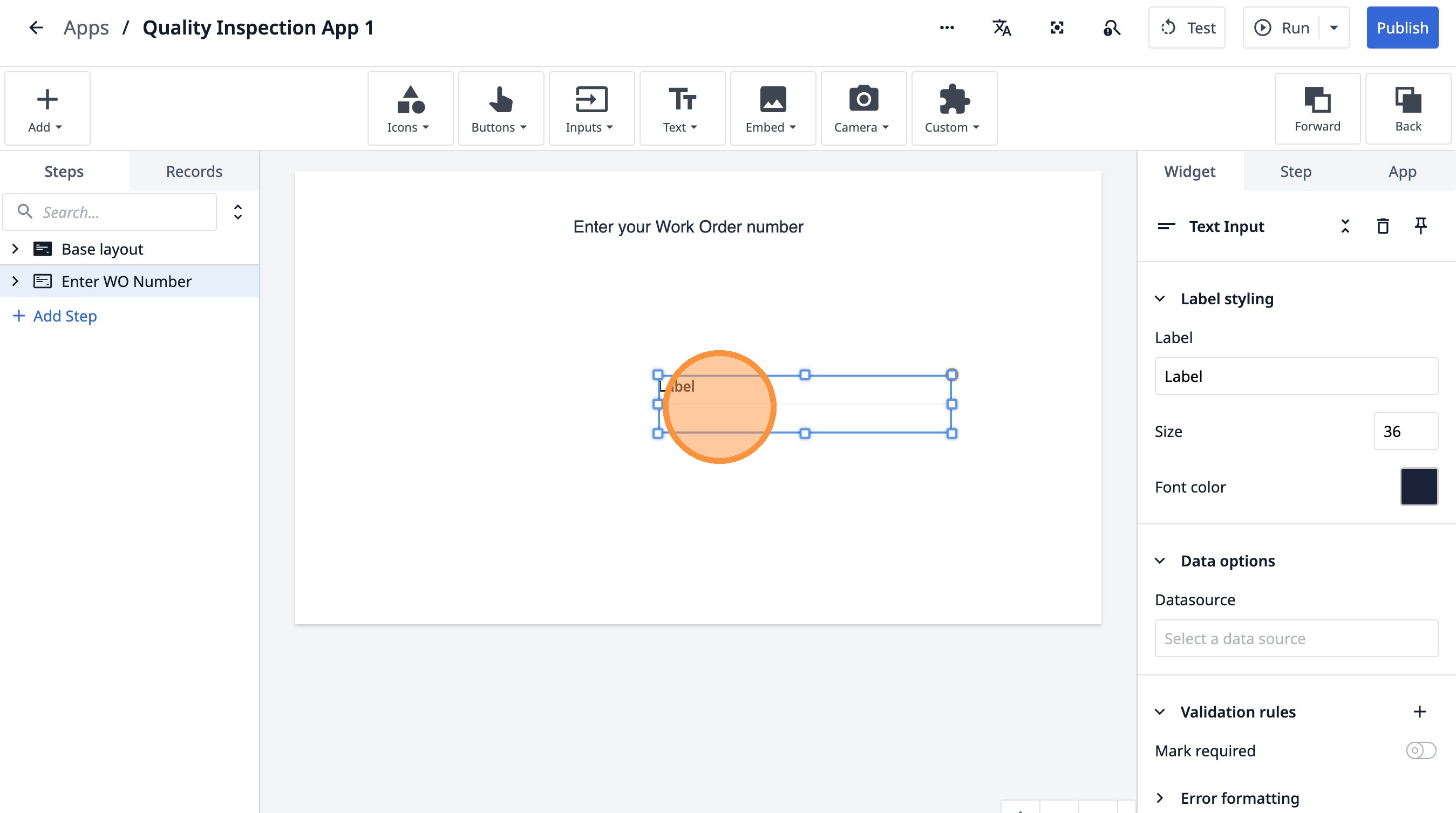
- 「ラベル」フィールドをダブルクリックします。
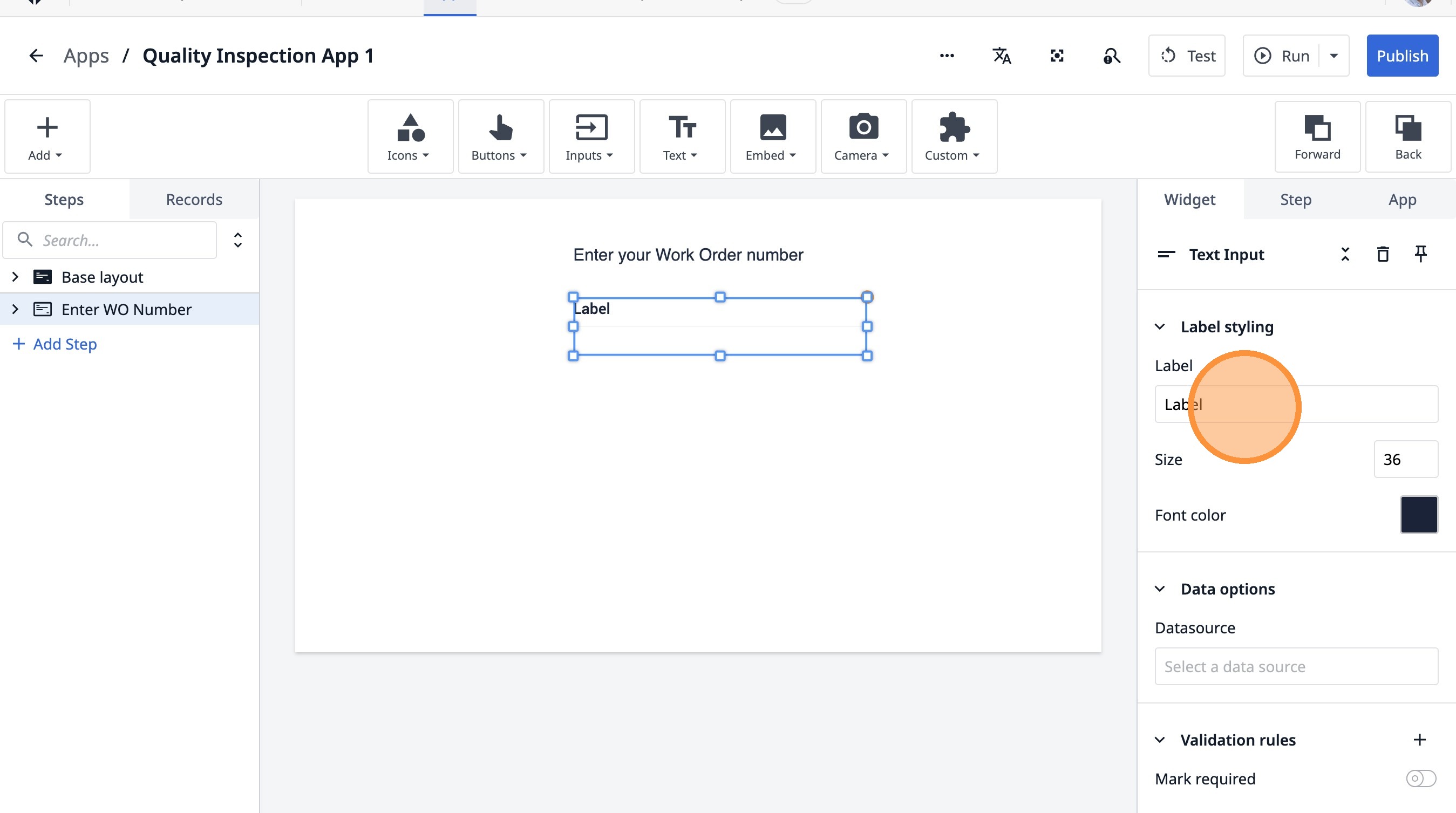
-
「[[Backspace]]」と入力します。
-
「サイズ」をクリックします。
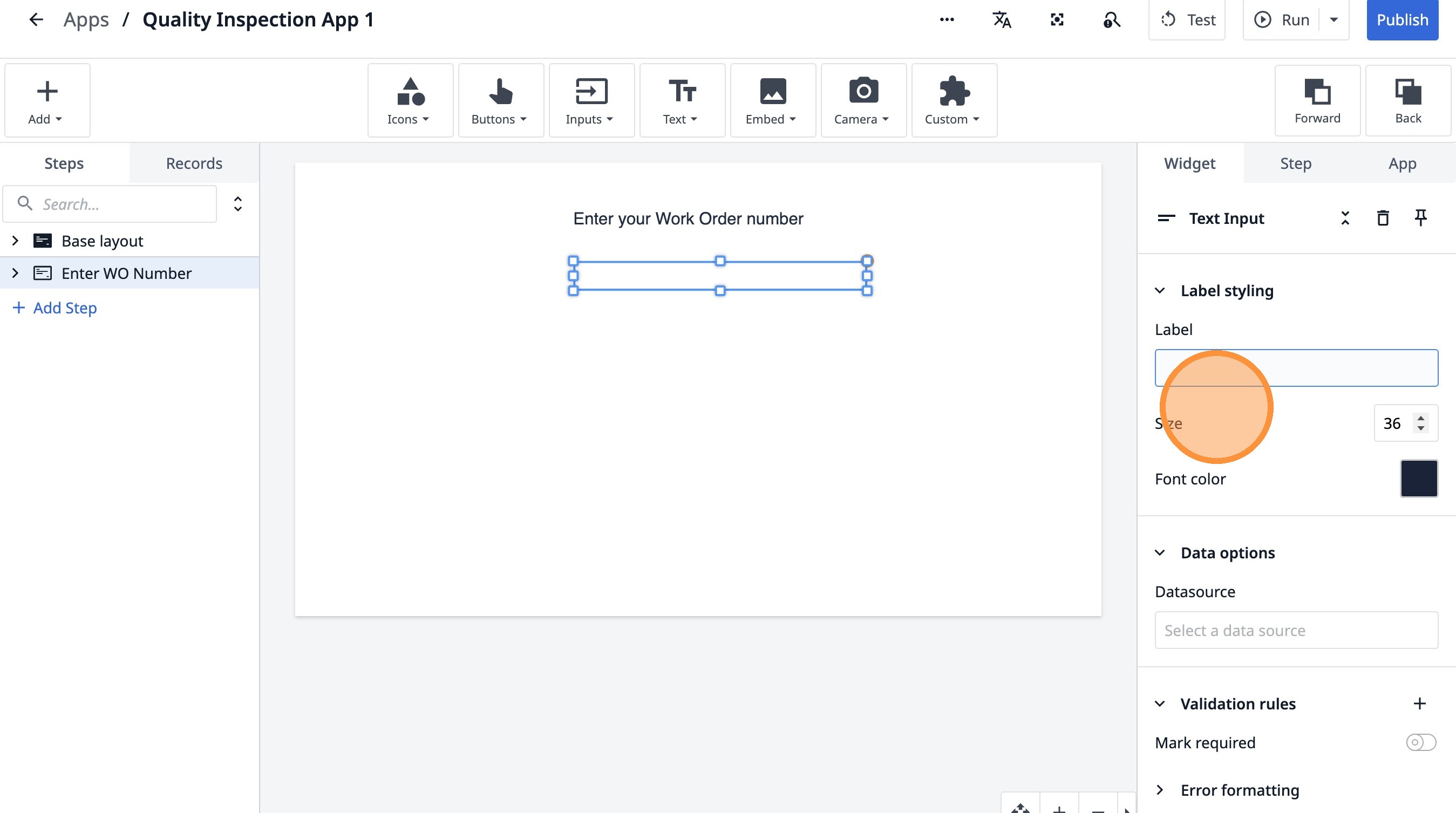
- 「サイズ」をクリックします
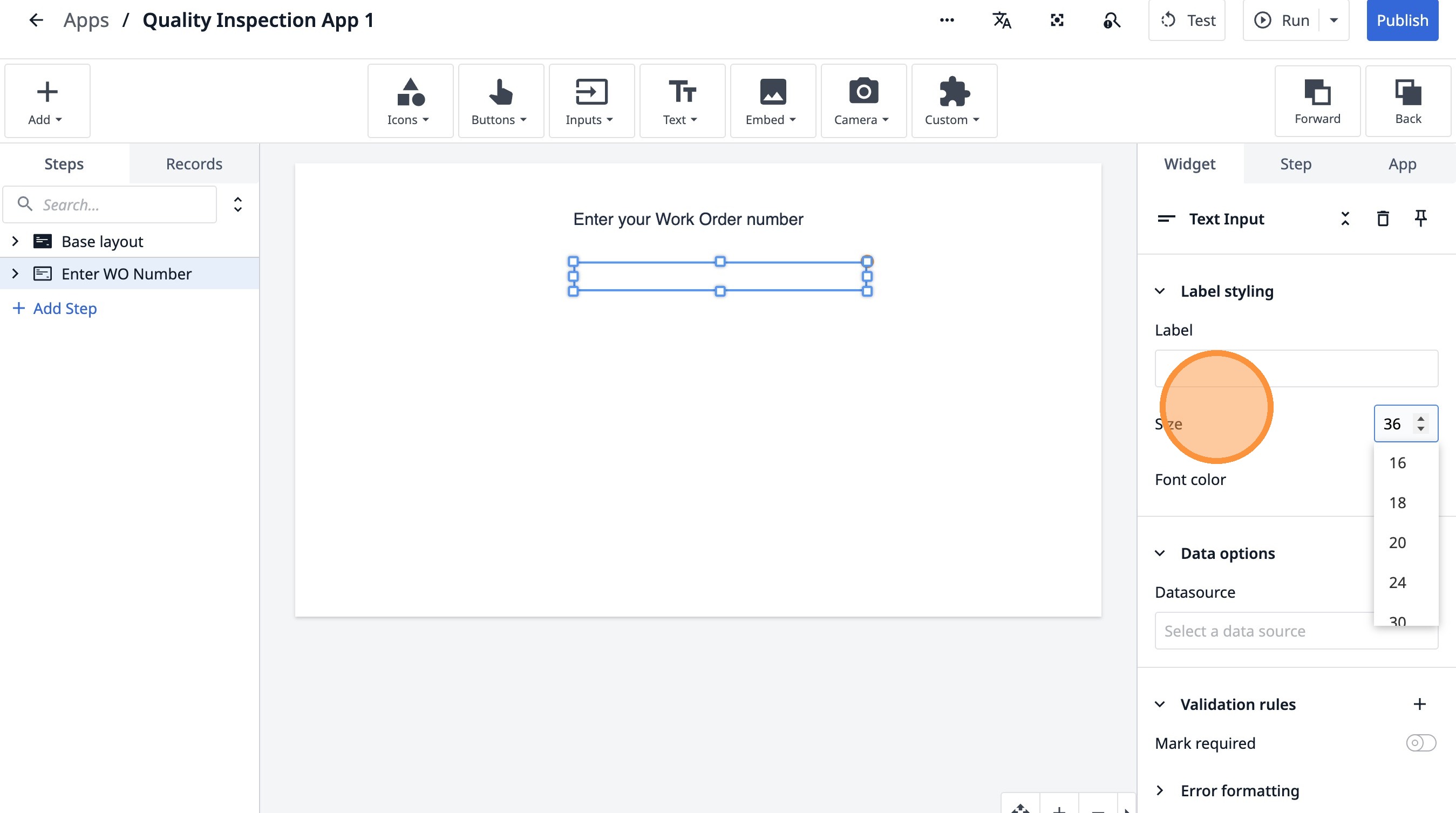
- 「ラベルの書式設定:ラベルサイズ、フォントの色」をクリックします。
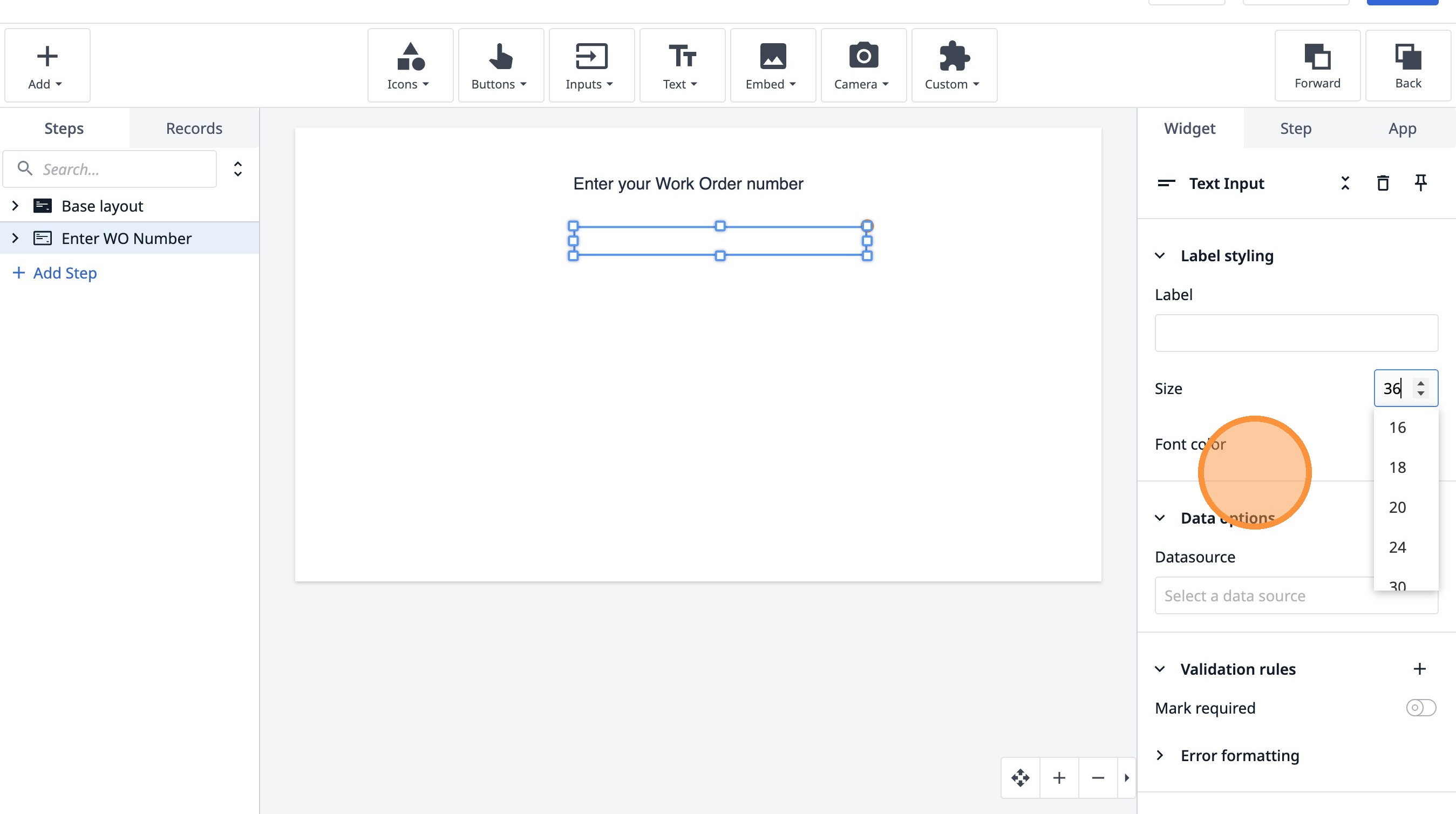
- 「データソースの選択」をクリックします。
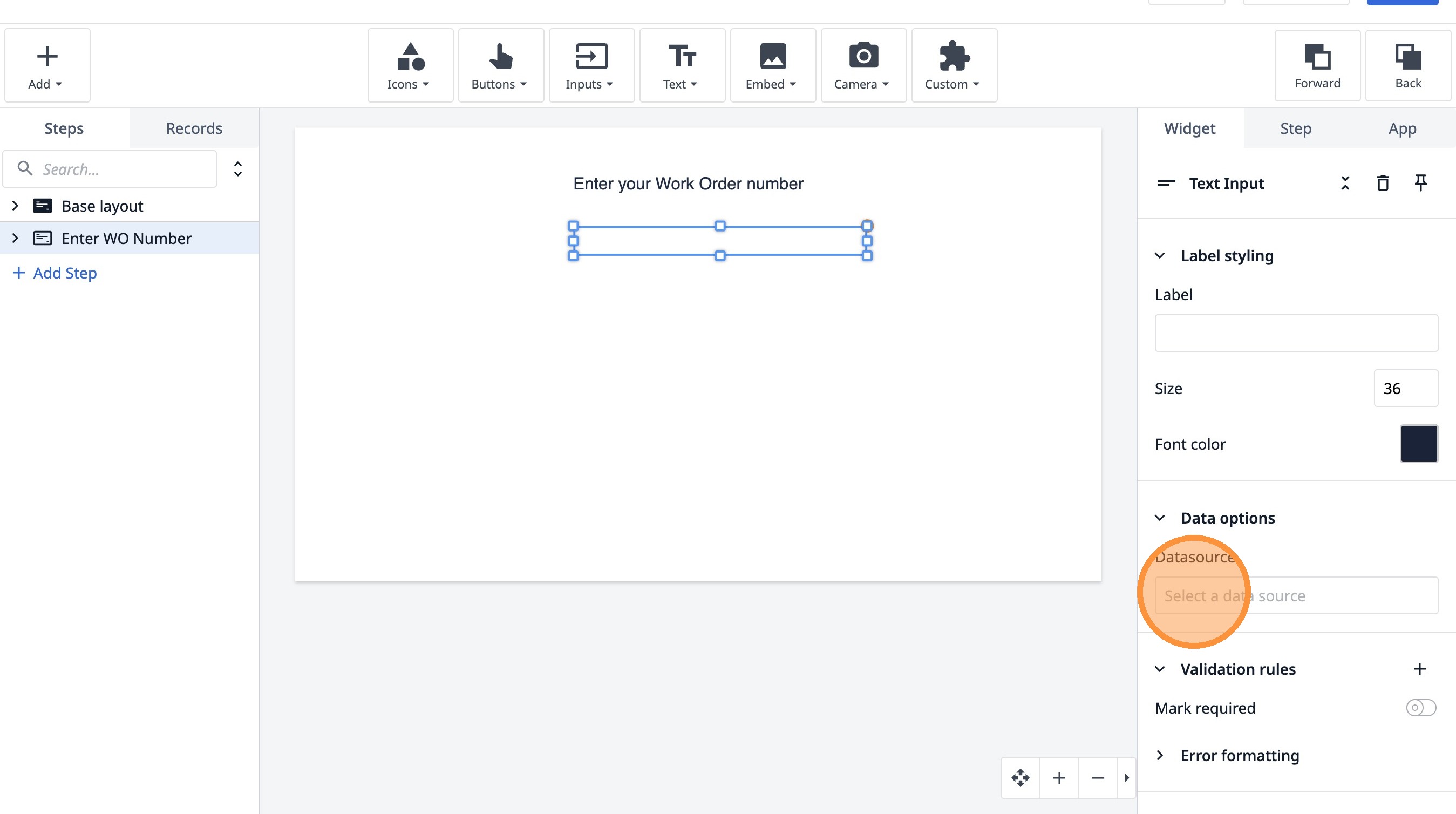
- 「検証ルール、必須マーク、エラーの書式設定」をクリックします
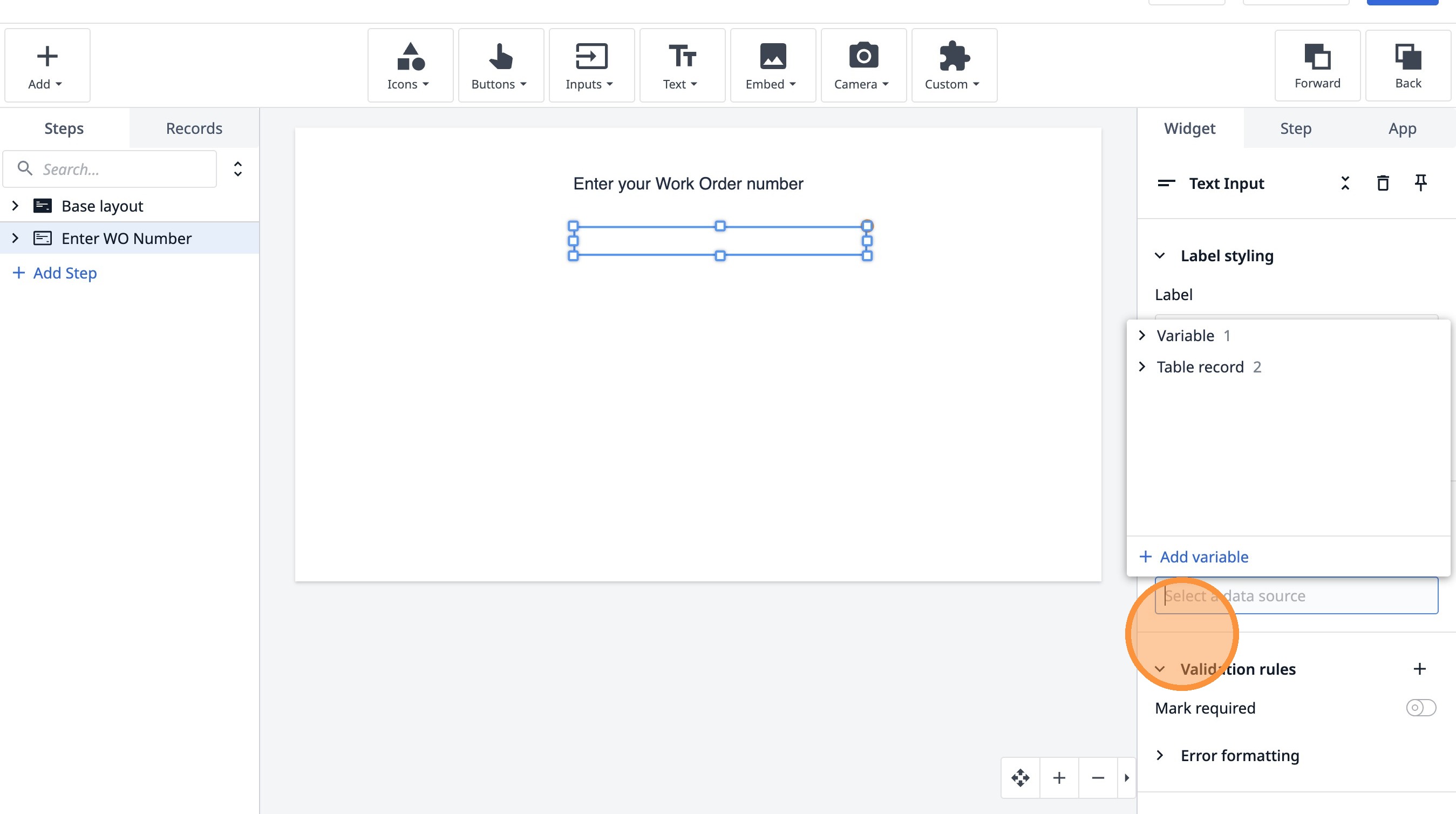
- 「データソースの選択」をクリックします
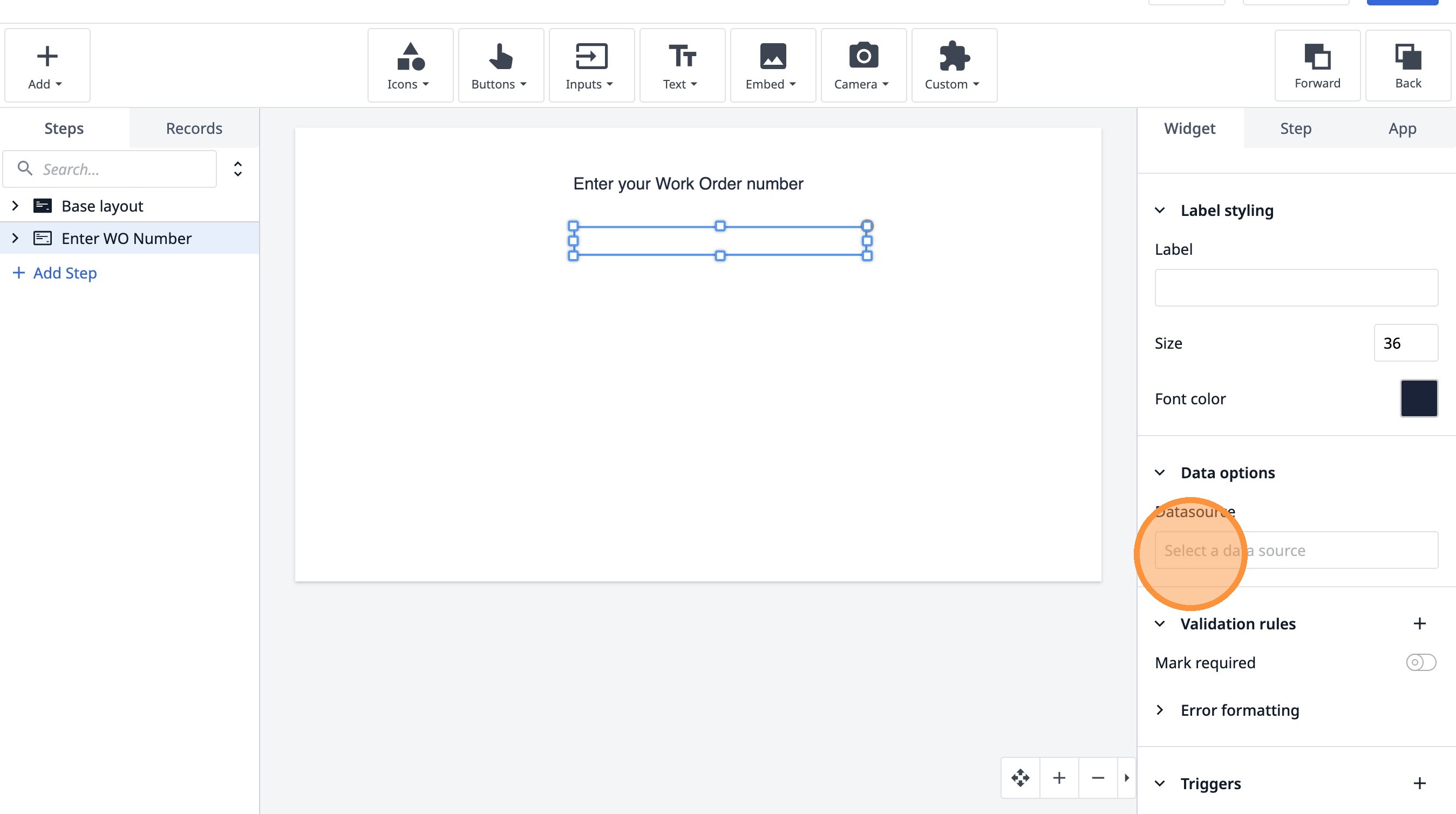
- 「変数の追加」をクリックします
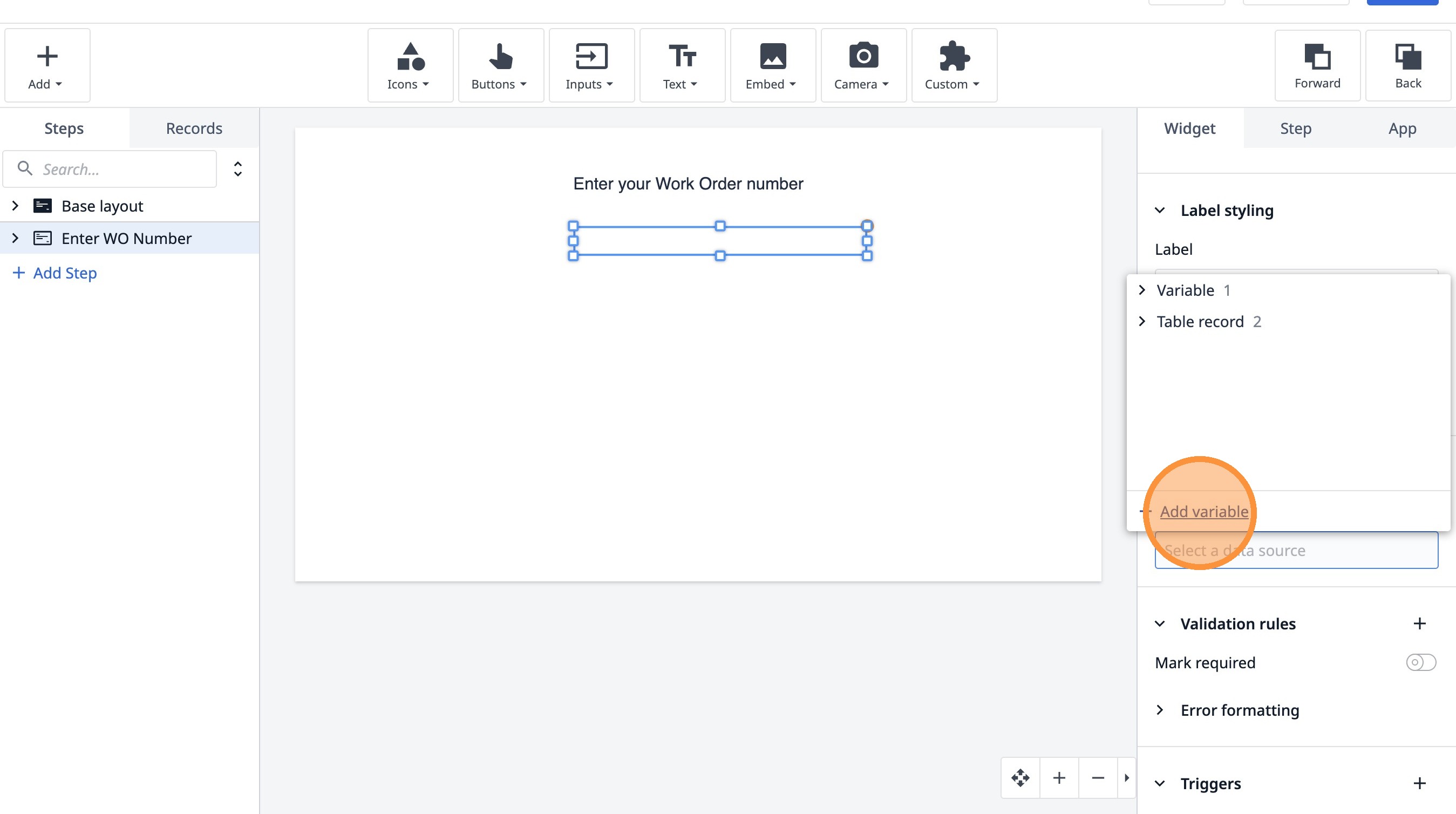
-
「wo_number」と入力します
-
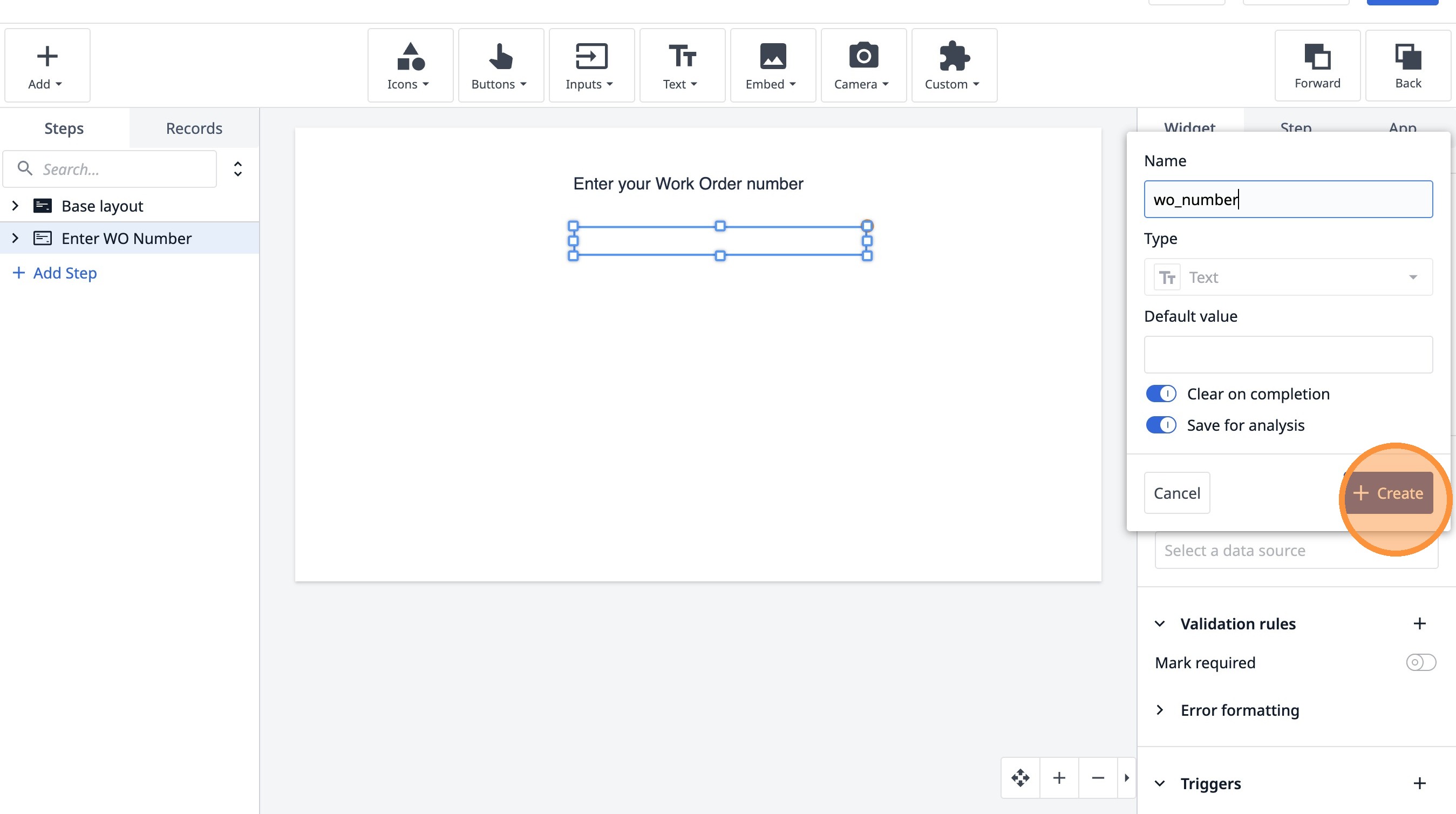
「作成」をクリックします
- ここをクリックします。
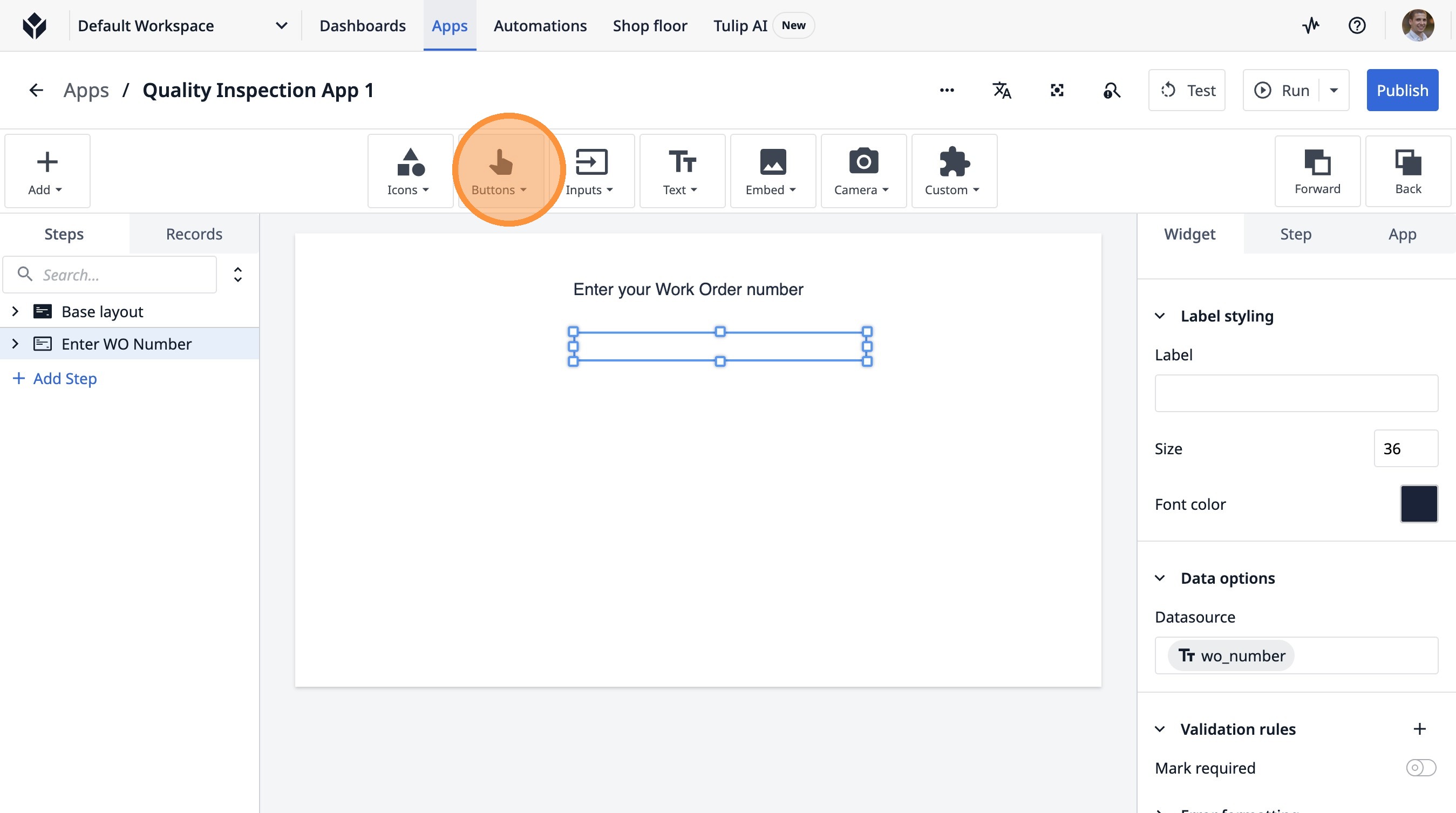
- 「ボタン」をクリックします
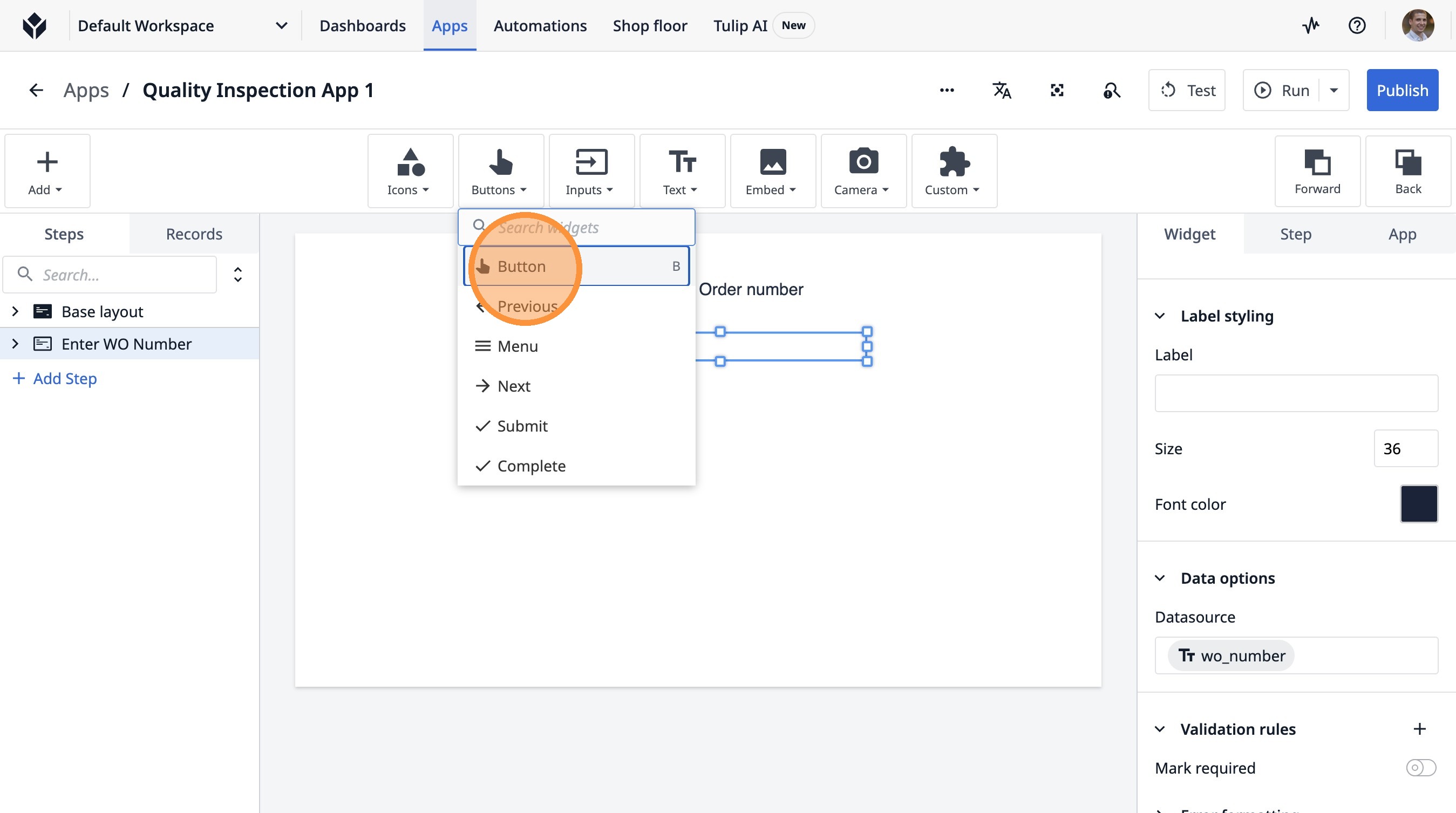
- ここをクリックします。
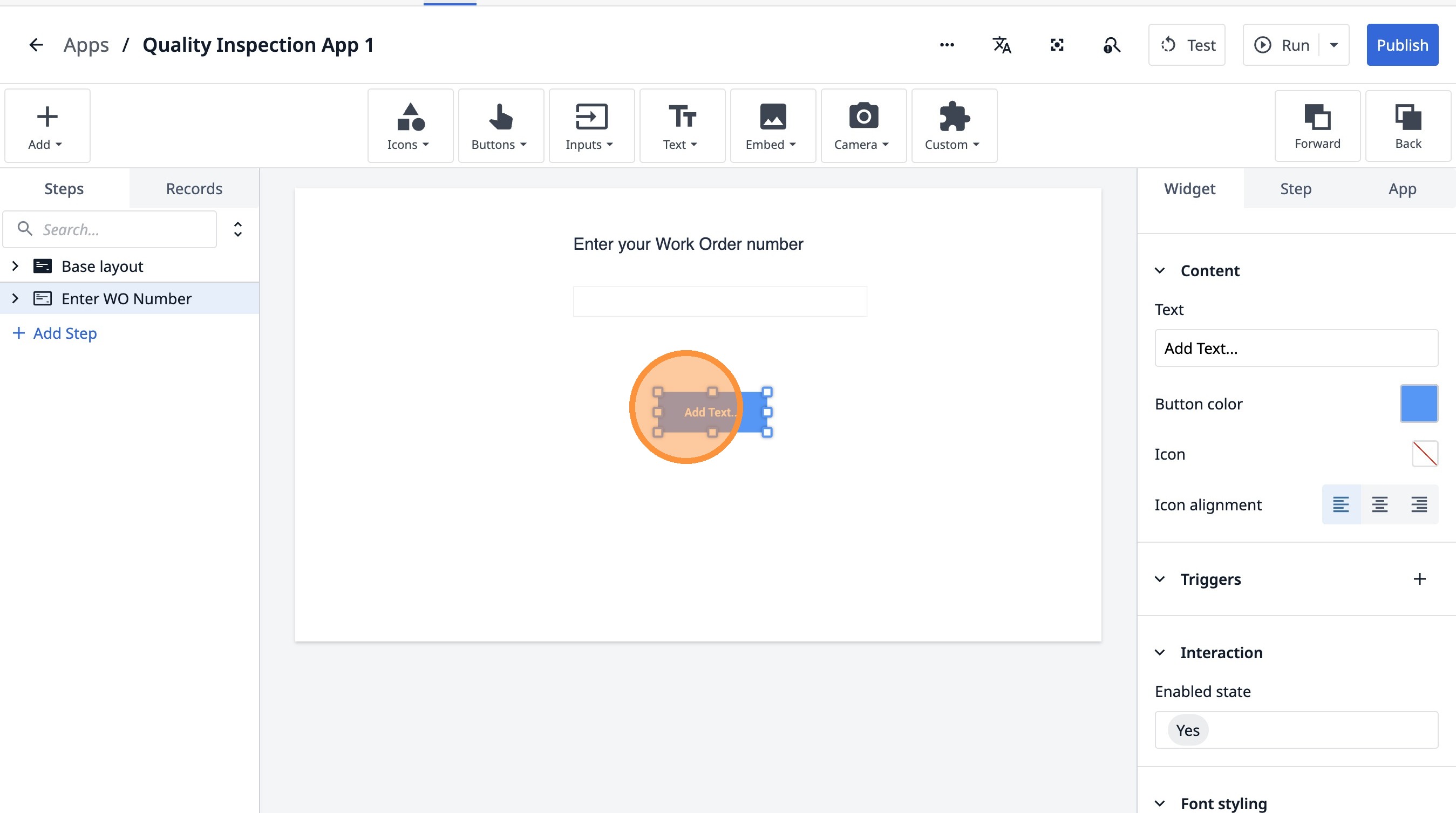
- 「テキスト」フィールドをダブルクリックします。
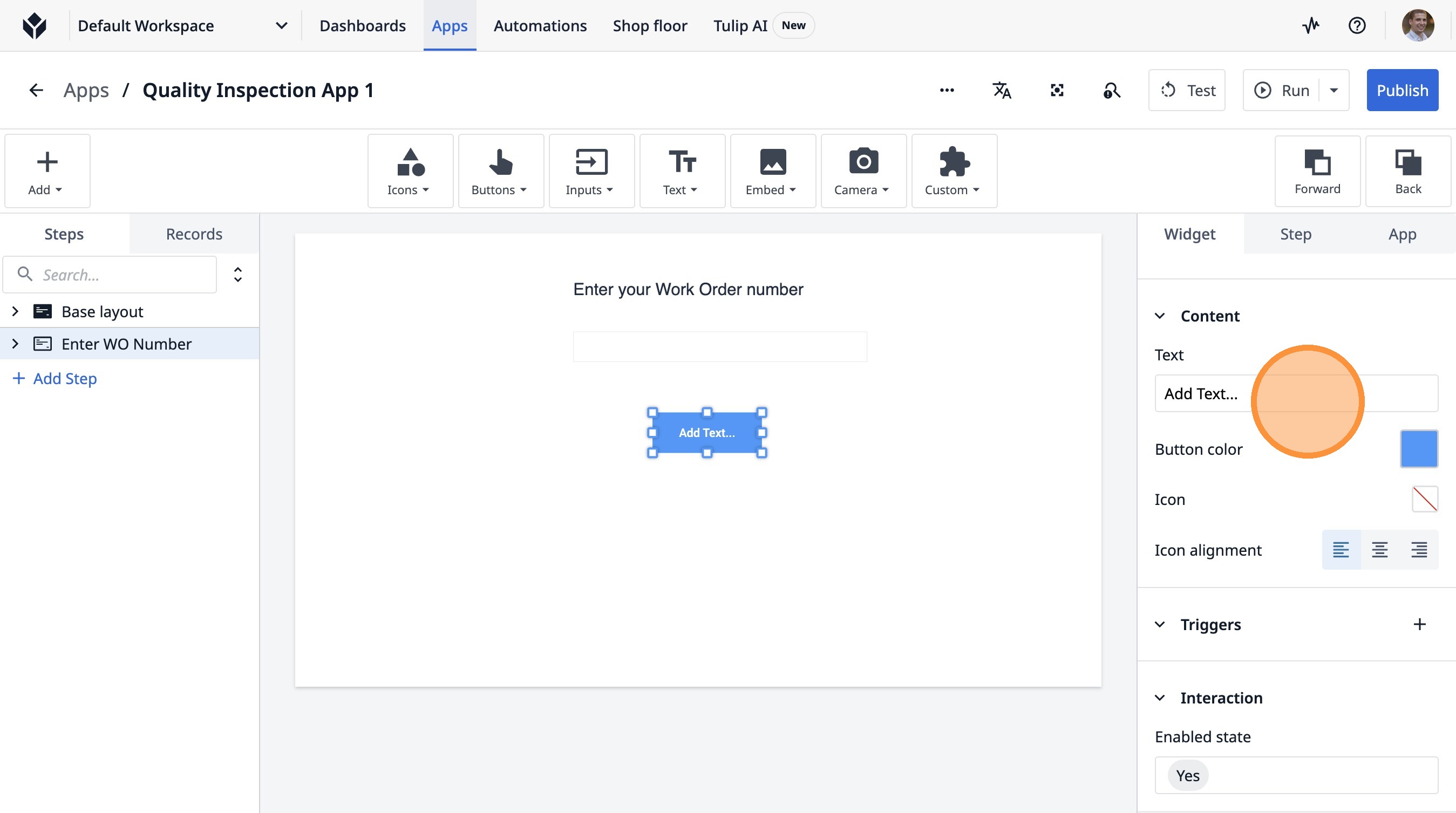
-
「Continue」と入力します
-
このアイコンをクリックします。
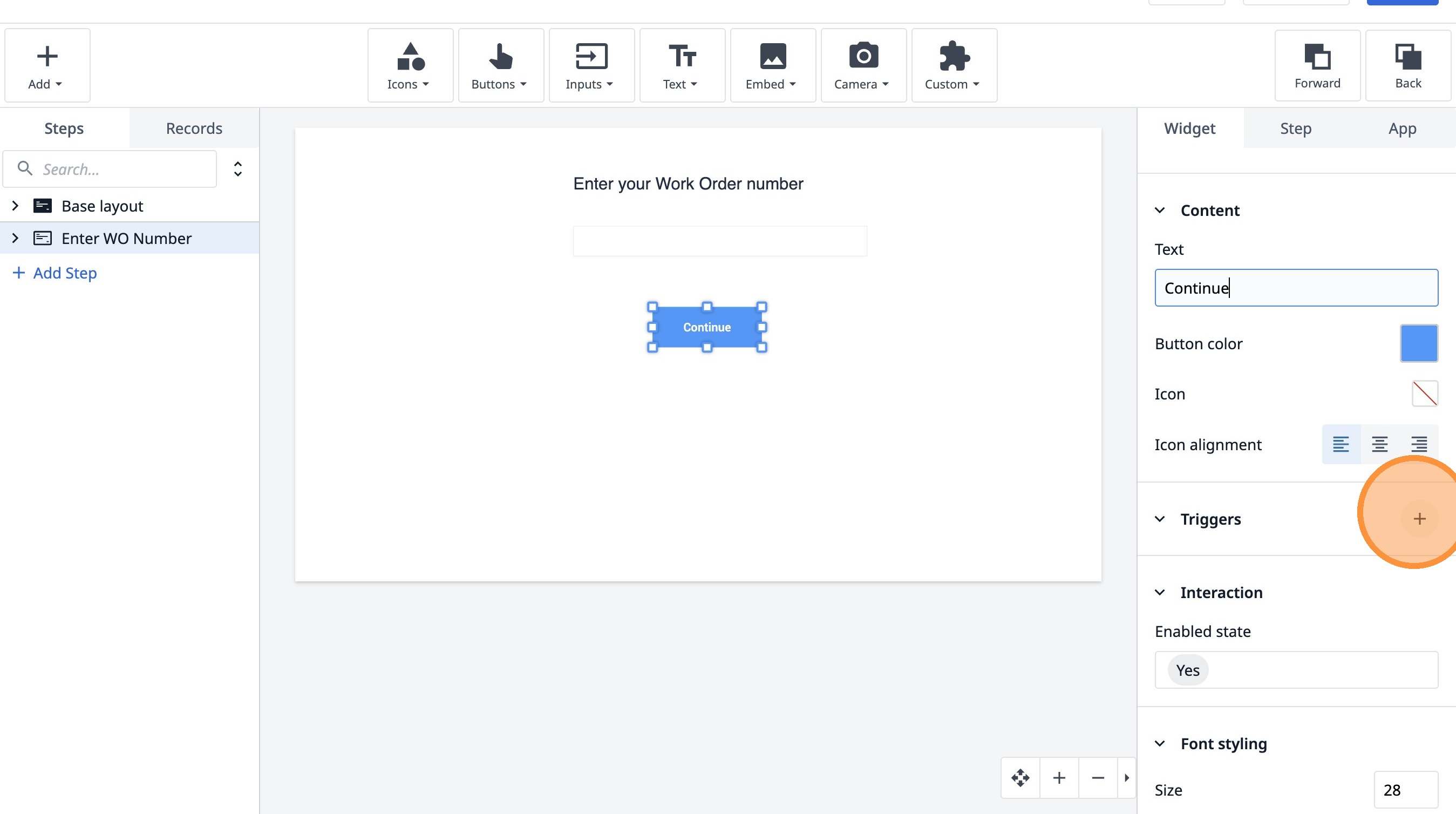
-
「作業指示書レコードを作成」と入力します
-
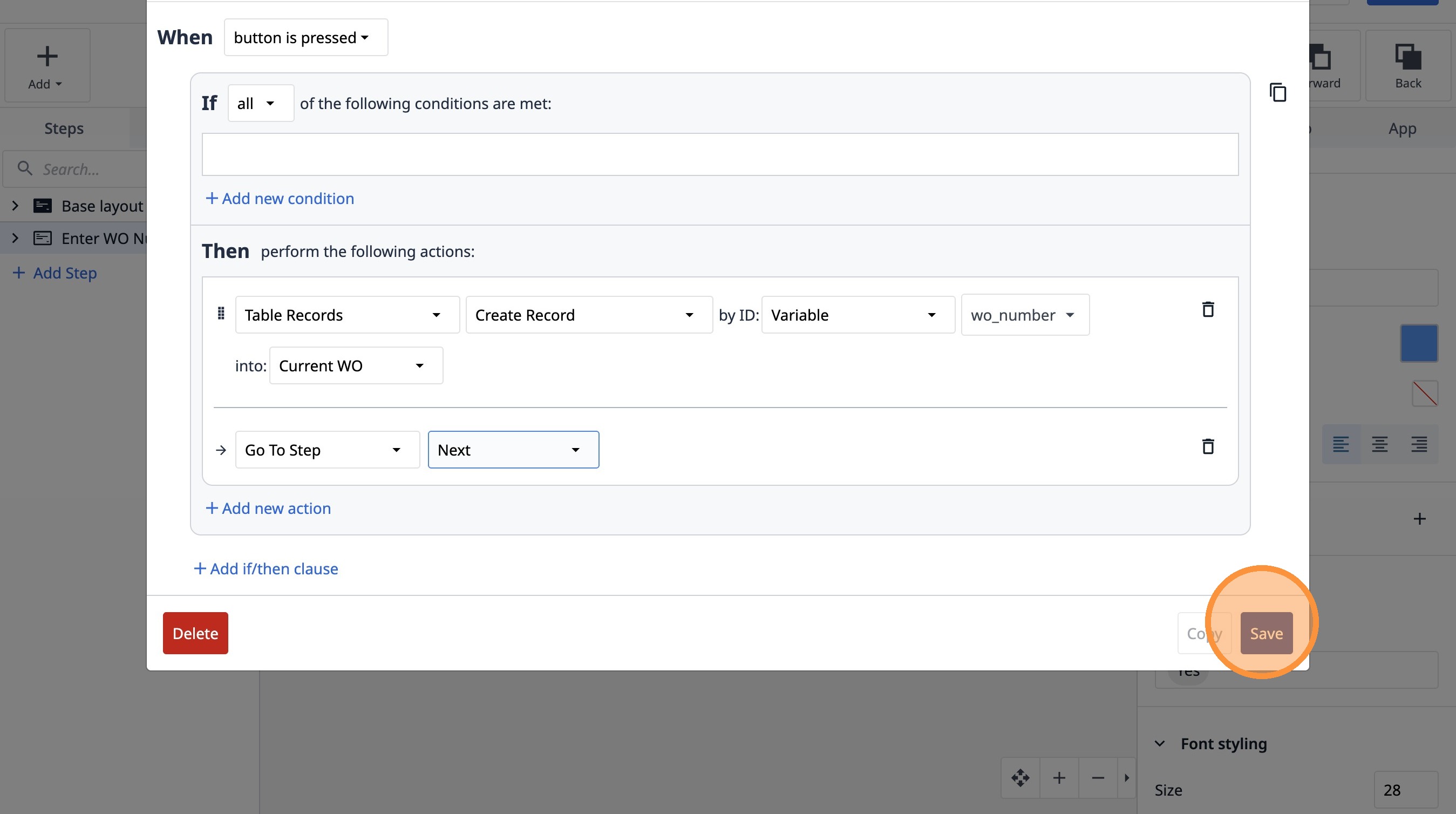
「新しいアクションを追加」をクリックします。
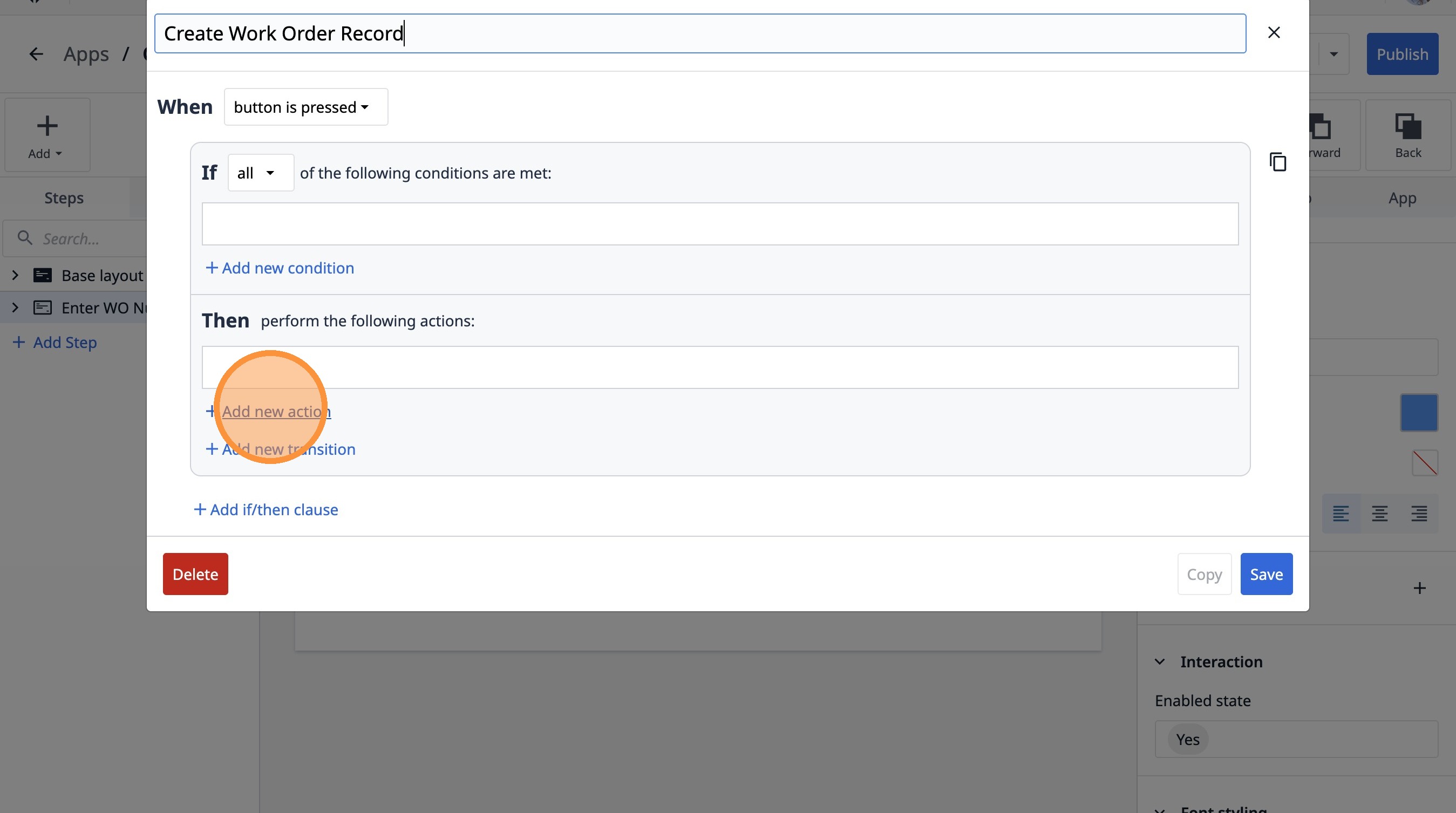
- 「AIAppArraysCapture アプリのスクリーンショットをクリップボードにコピー データ操作 現在のユーザーをログアウト ファイルまたはフォルダを開く リンクを開く 音を再生 プレーヤーメニュー 印刷...」をクリックします。
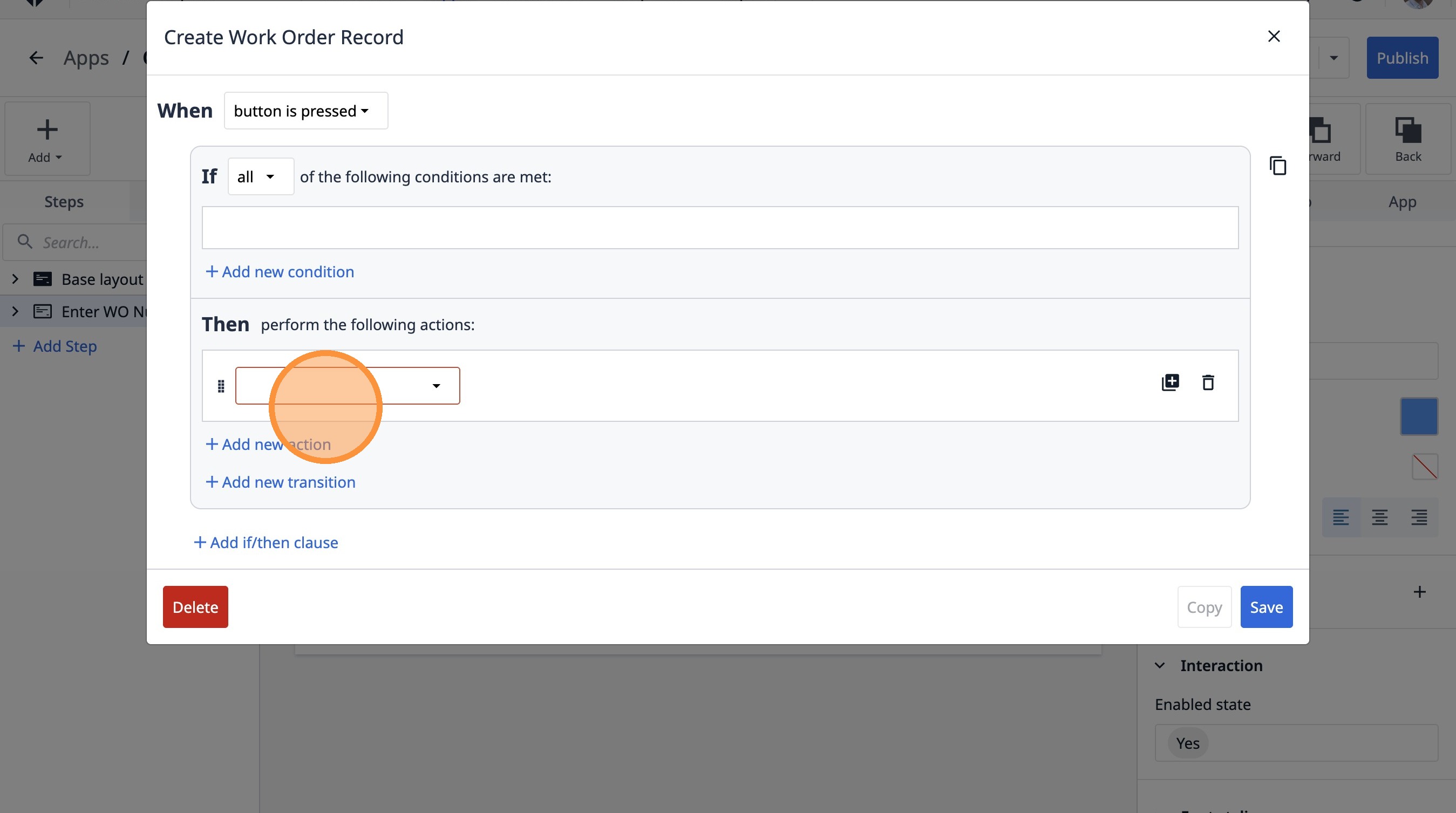
- 「テーブルレコード」オプションを選択します。
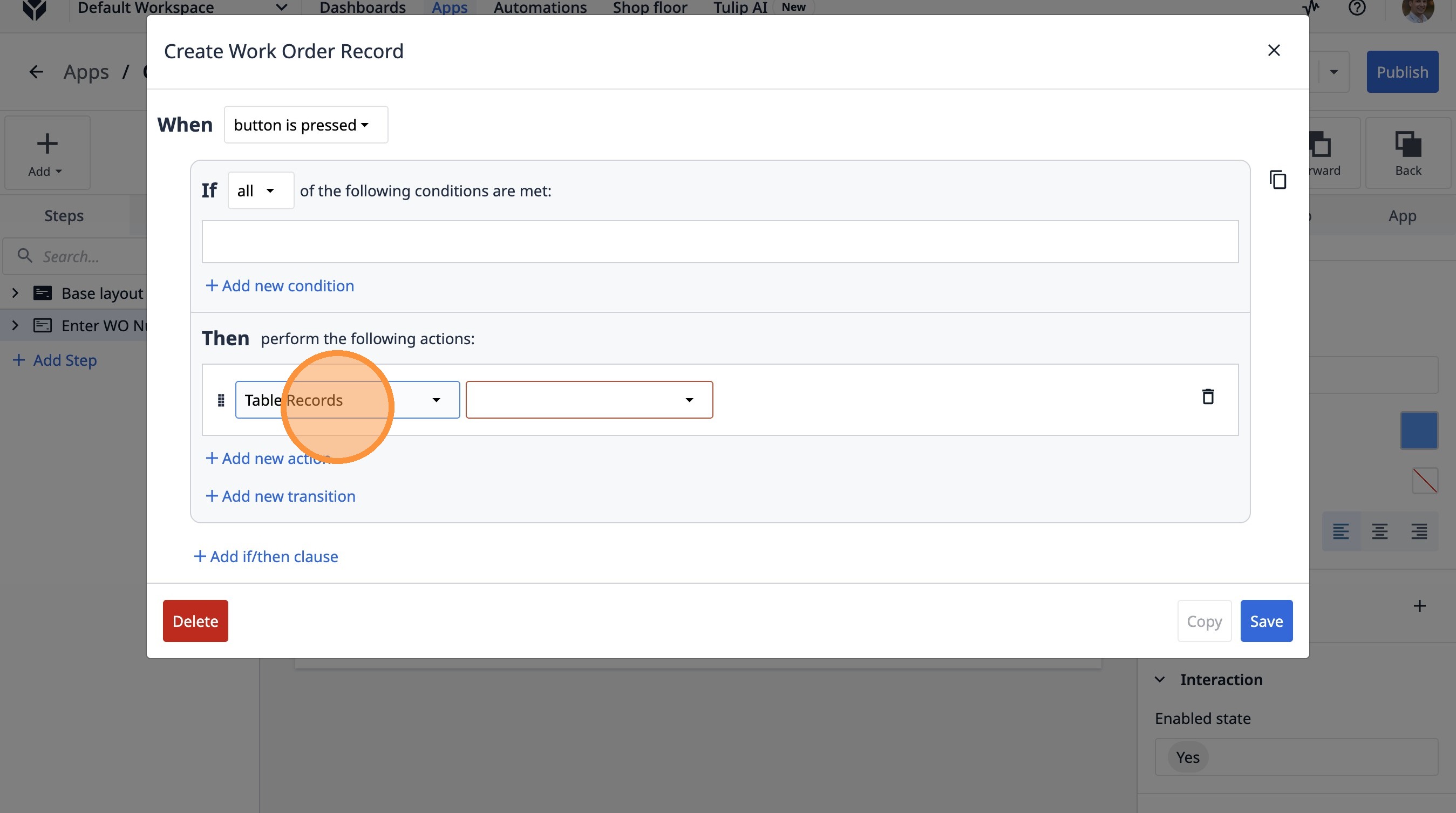
- 「レコードの作成」オプションを選択します。
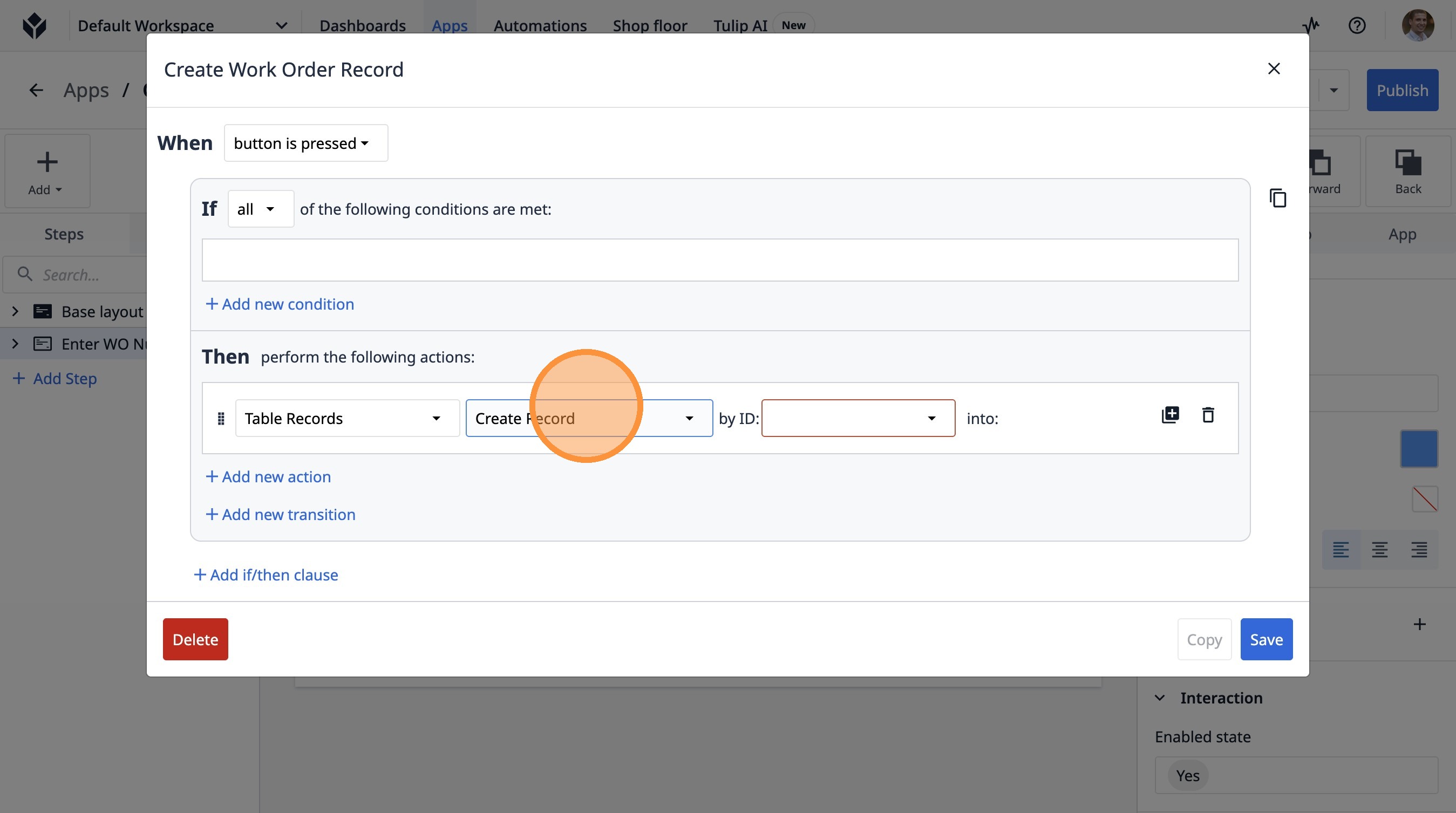
- 「変数」オプションを選択します。
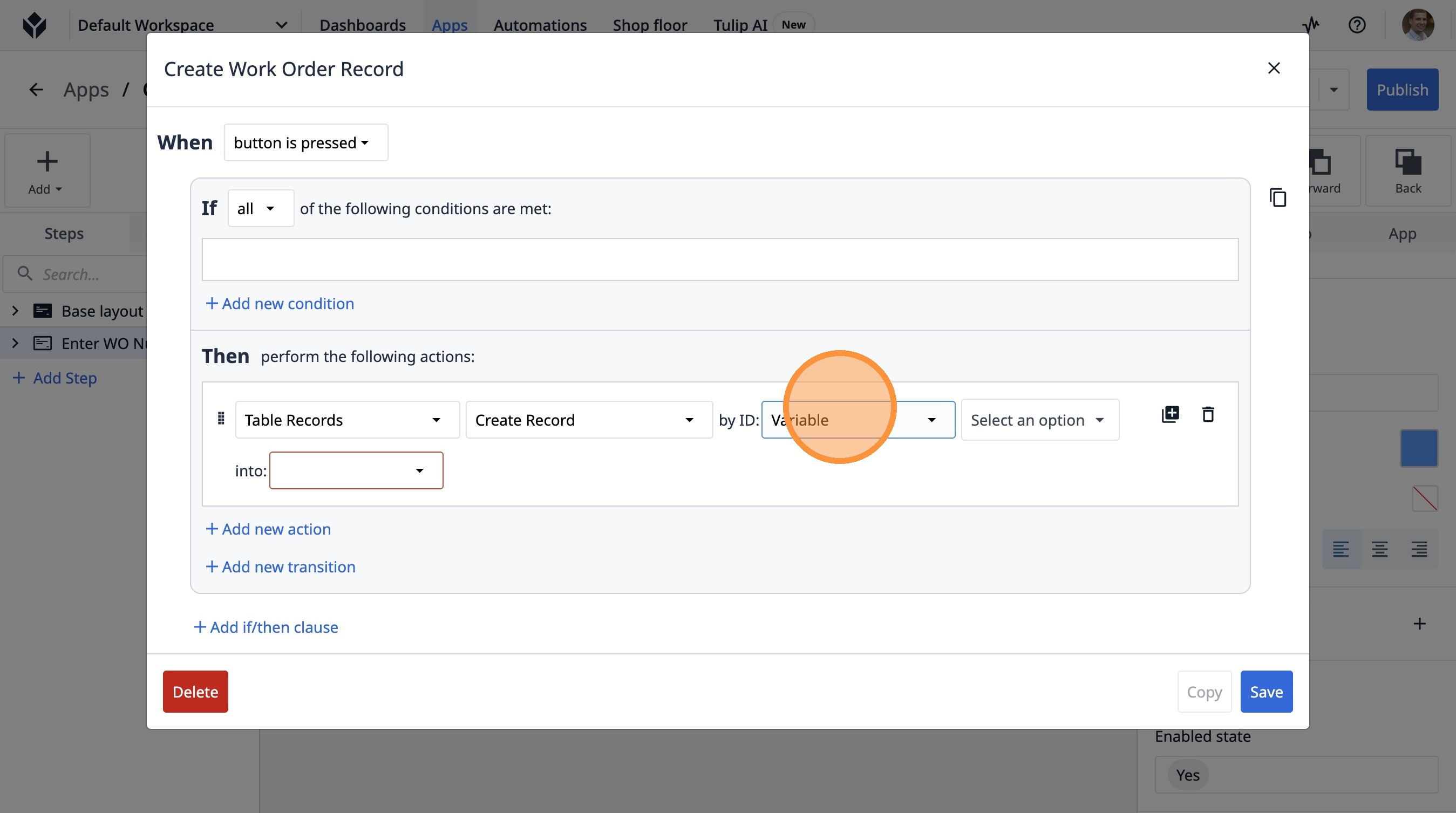
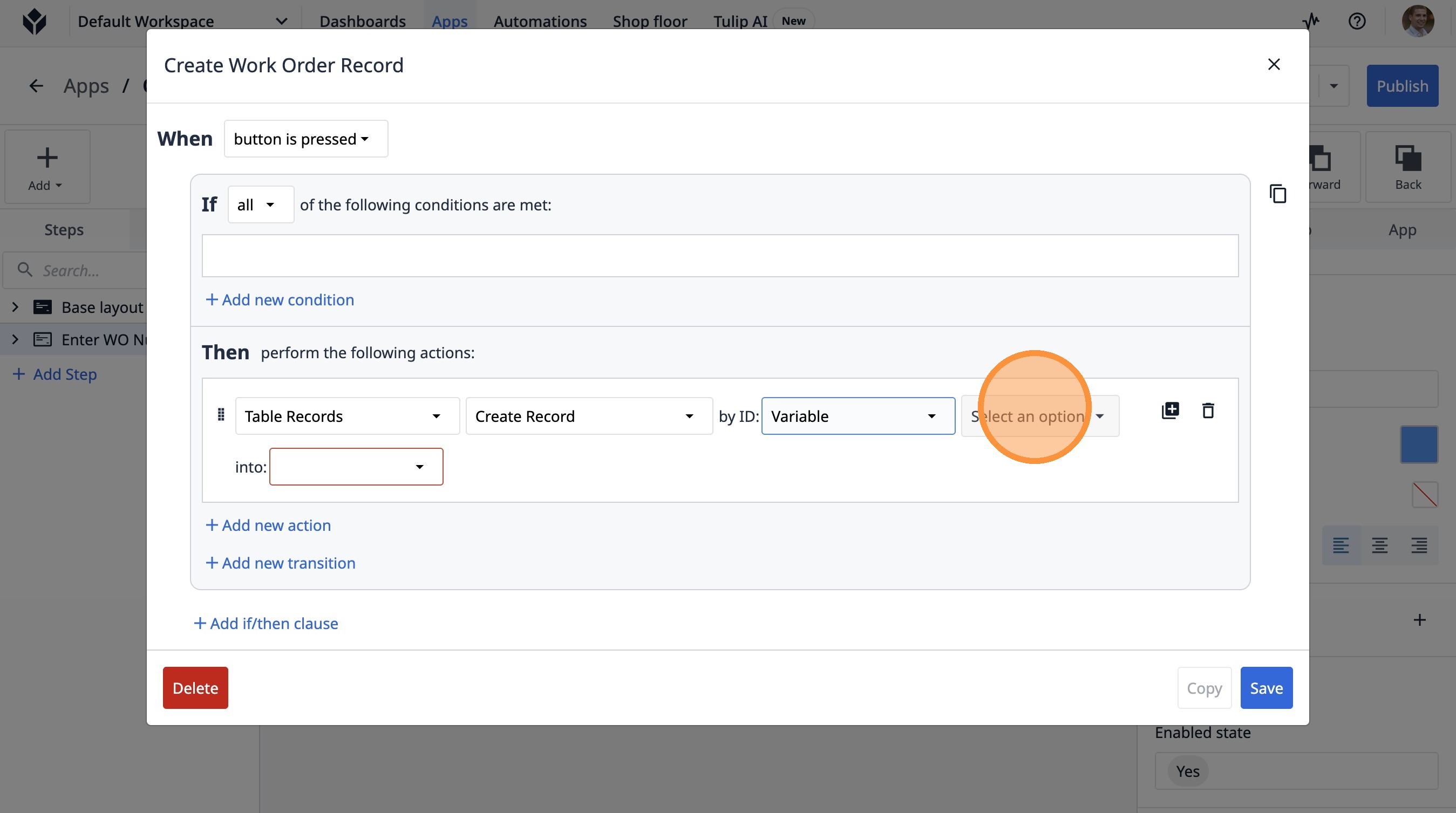
- 「オプションを選択」をクリックします
- 「wo_number」をクリックします。
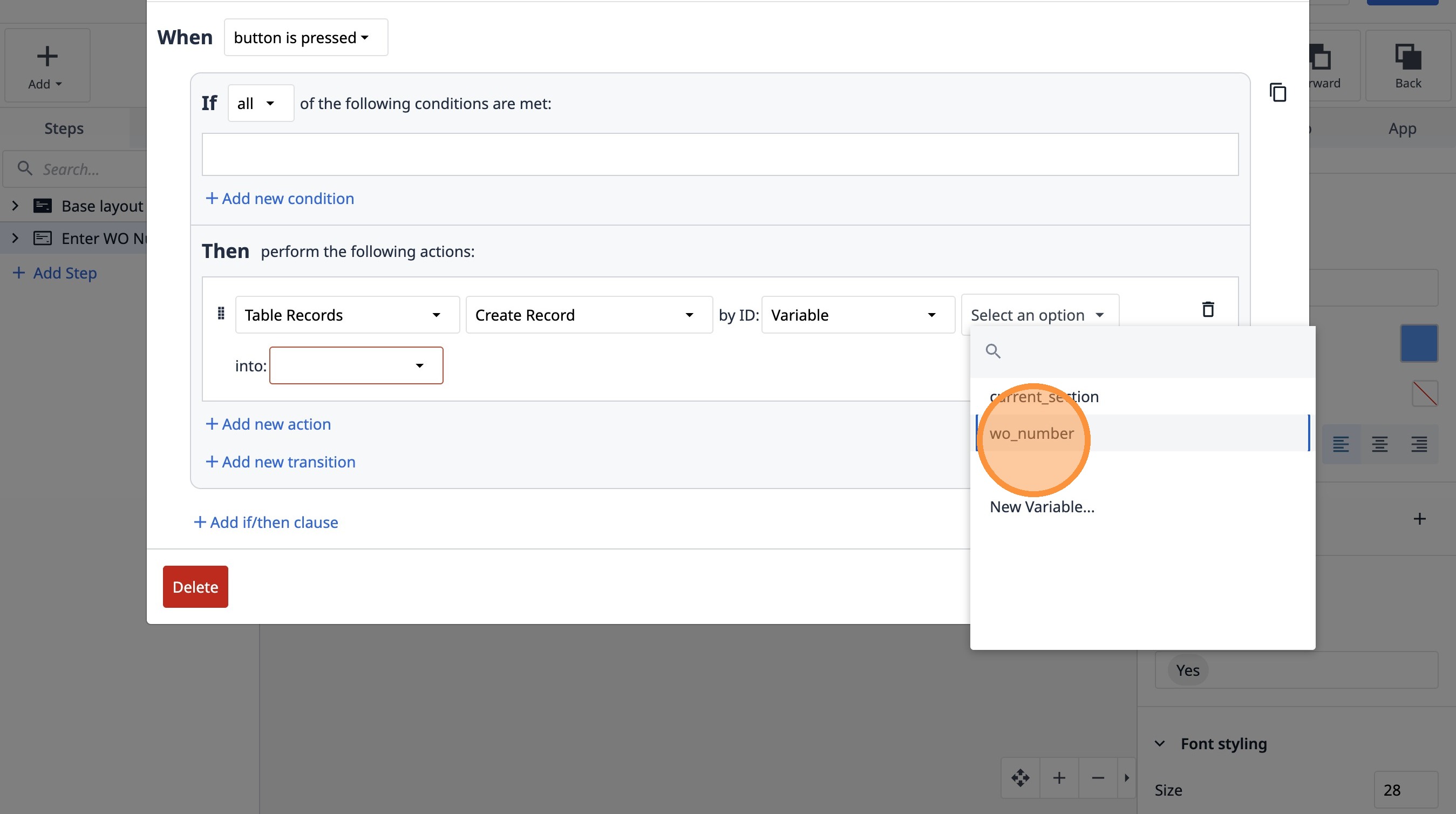
- 「現在のWO」オプションを選択します。
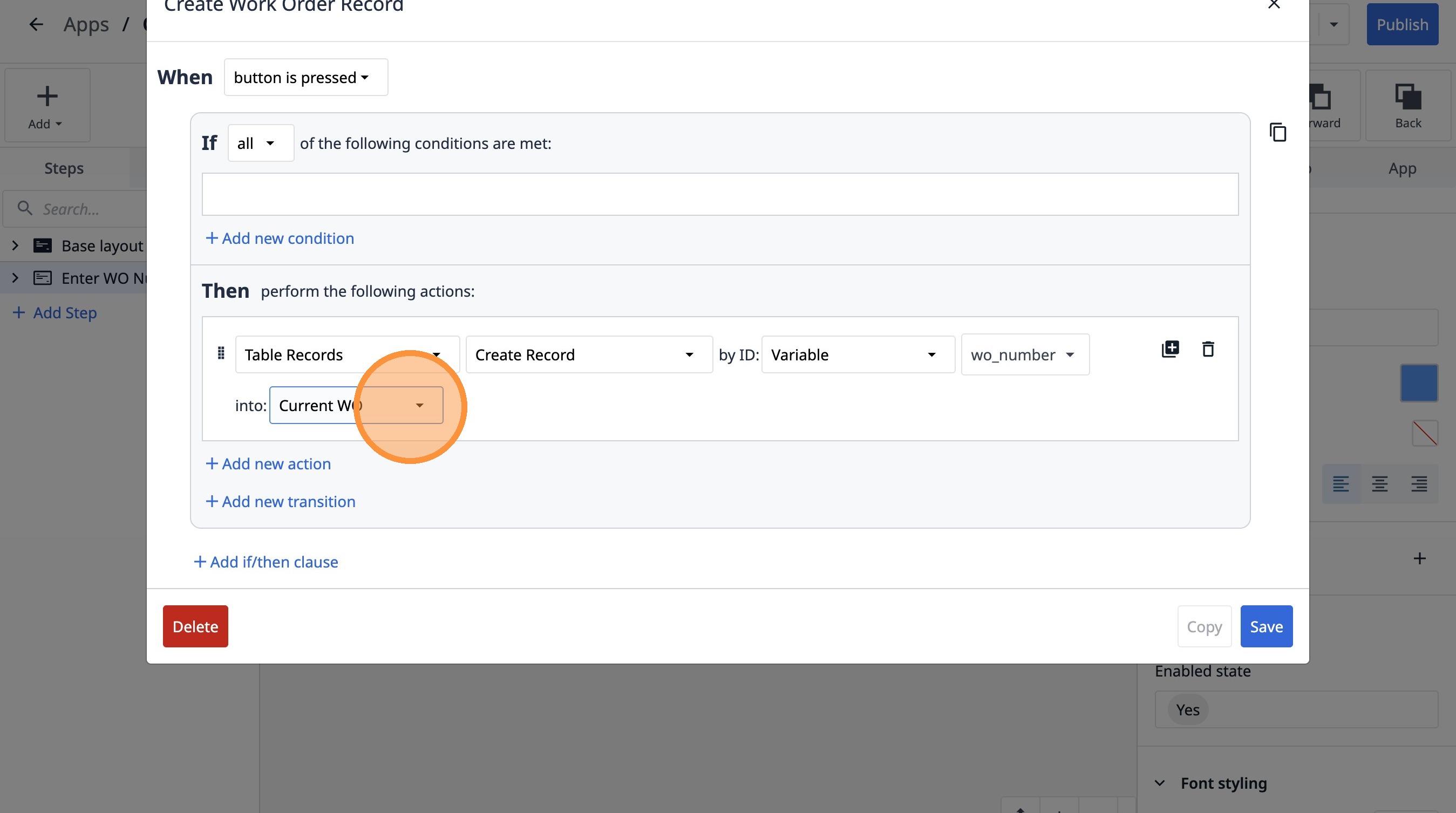
- 「新しい遷移を追加」をクリックします。
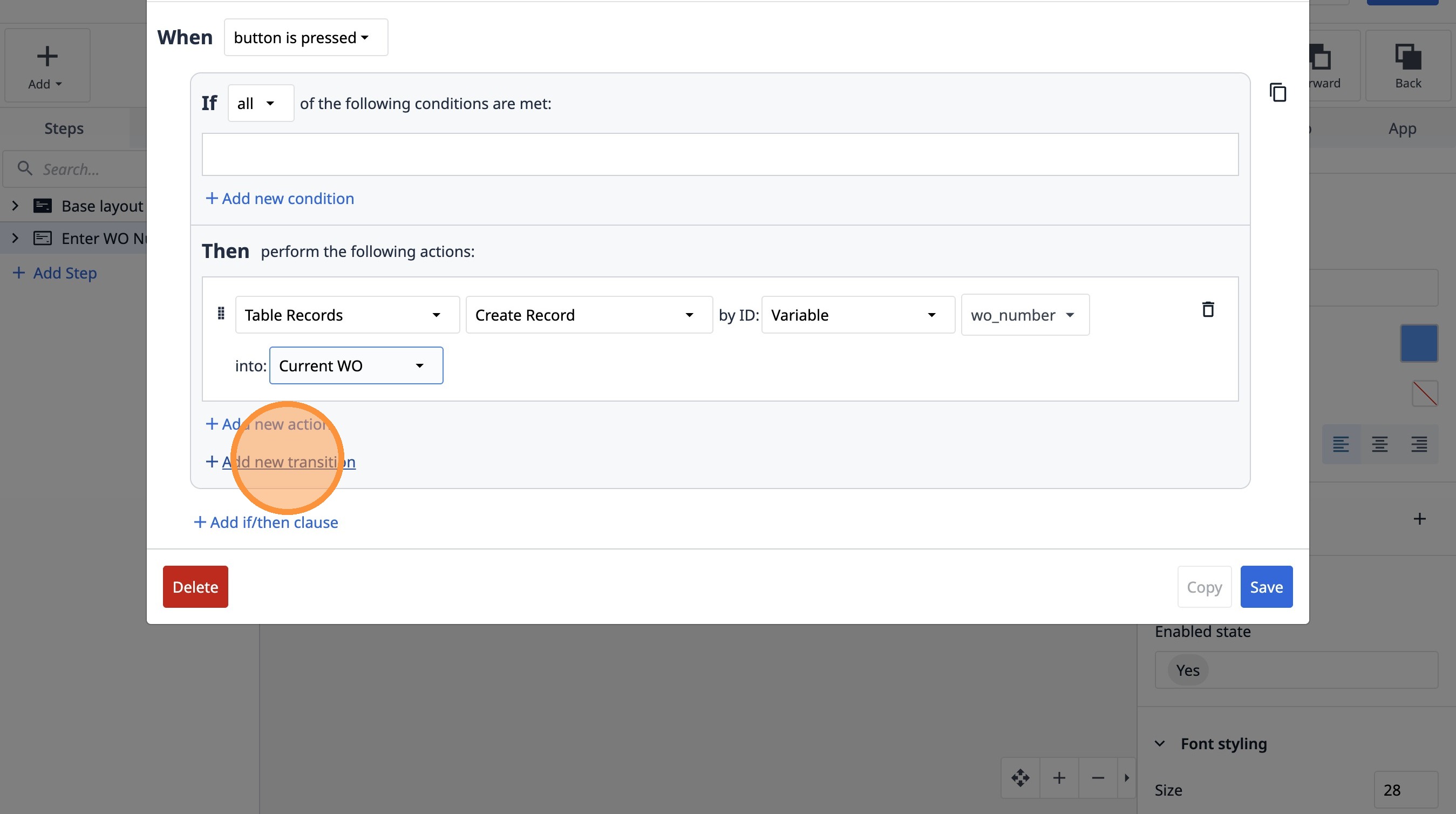
- 「ステップへ移動」オプションを選択します。
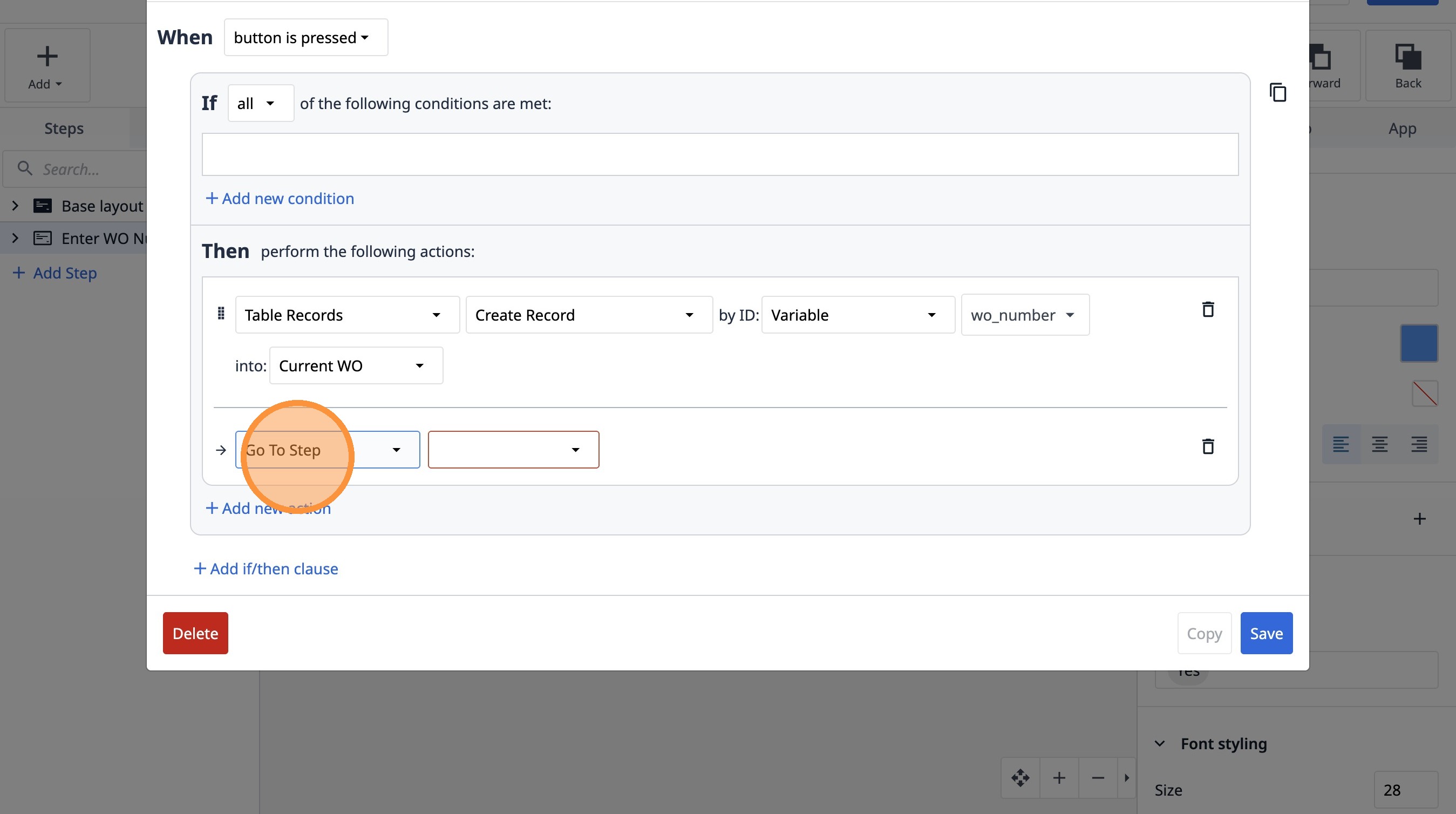
- 「次へ」オプションを選択します。
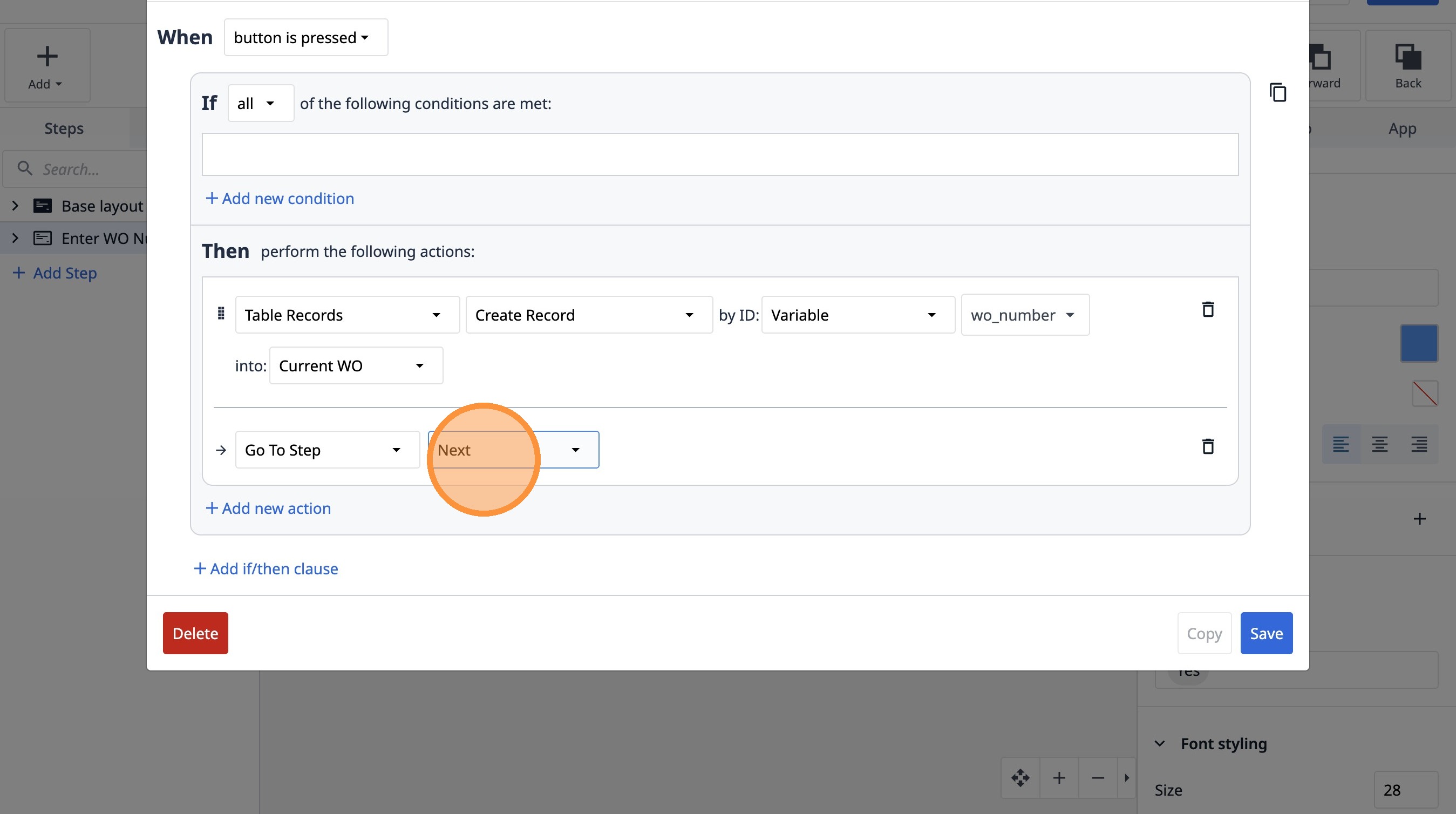
- 「保存」をクリックします