検査データを表示するためのインタラクティブなテーブルウィジェットの構築方法をご紹介します。このガイドでは、検査の詳細を表示するテーブルの設定方法と、ワークフローの可視性を高めるための動的なデータ表示の設定手順を順を追って解説します。
- App Builder内のステップに移動します。
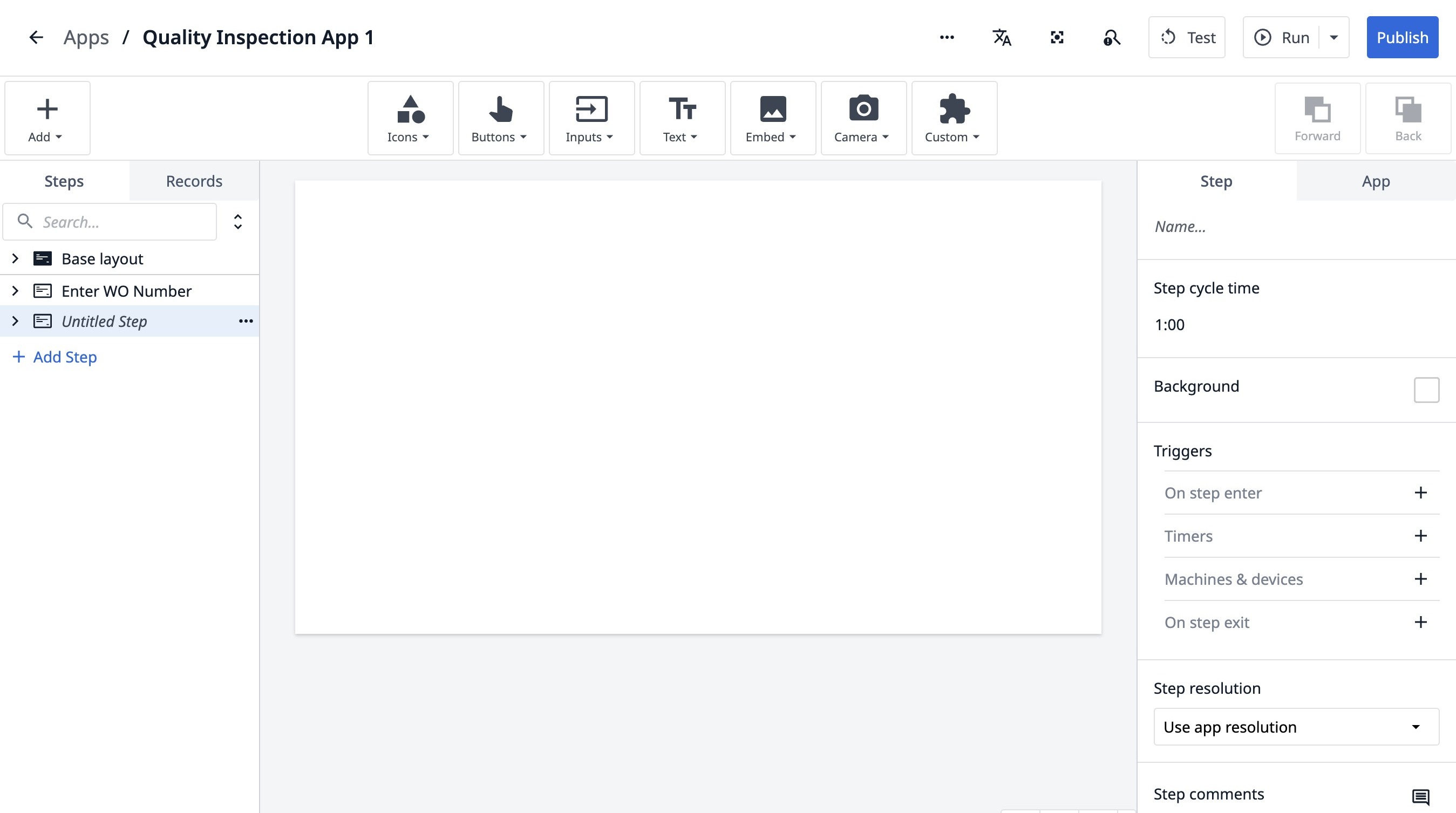
- 「Untitled Step」をダブルクリックします。
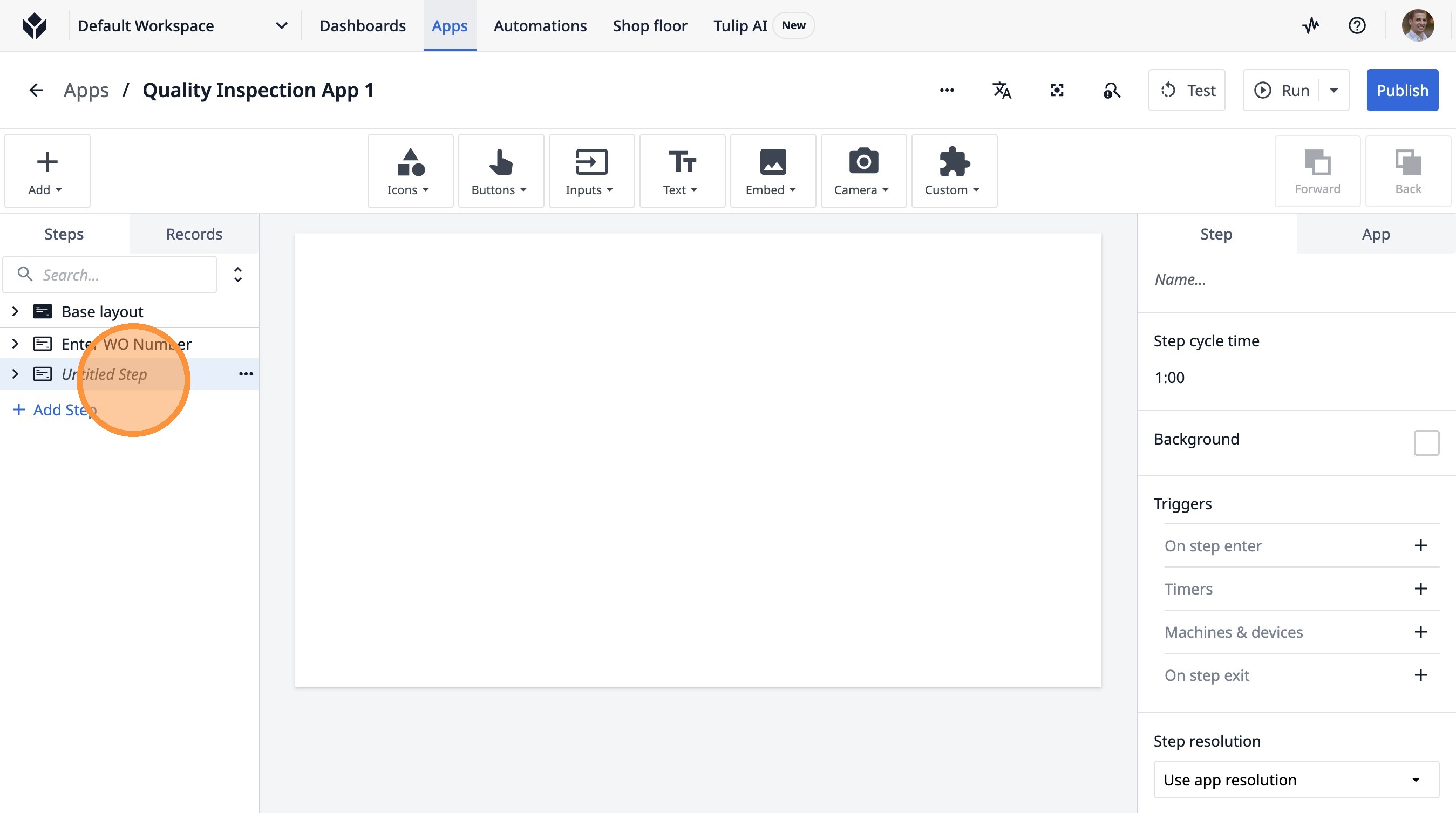
-
「Current Inspections」と入力します。
-
このアイコンをクリックします。
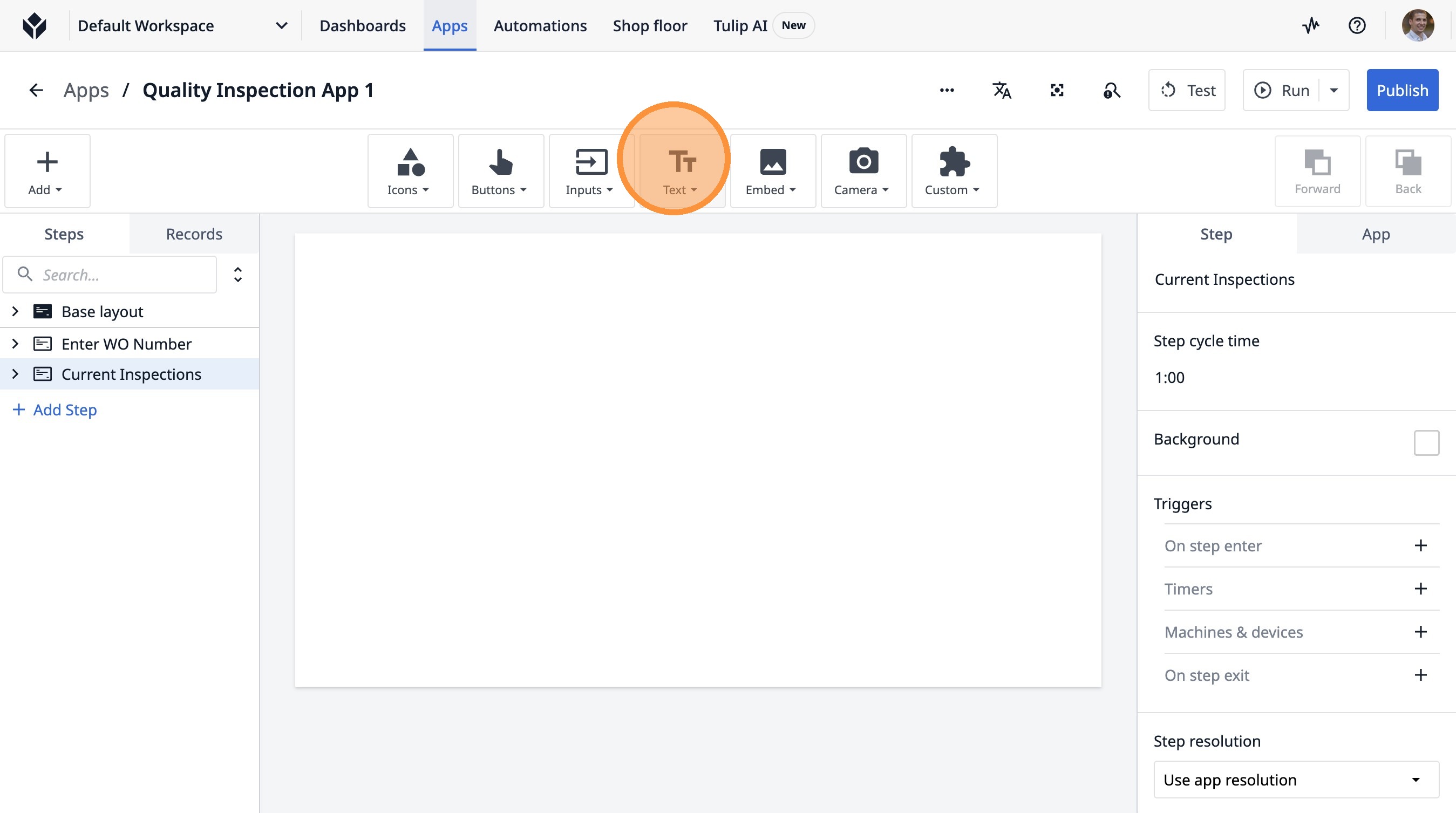
- 「テキスト」をクリックします。
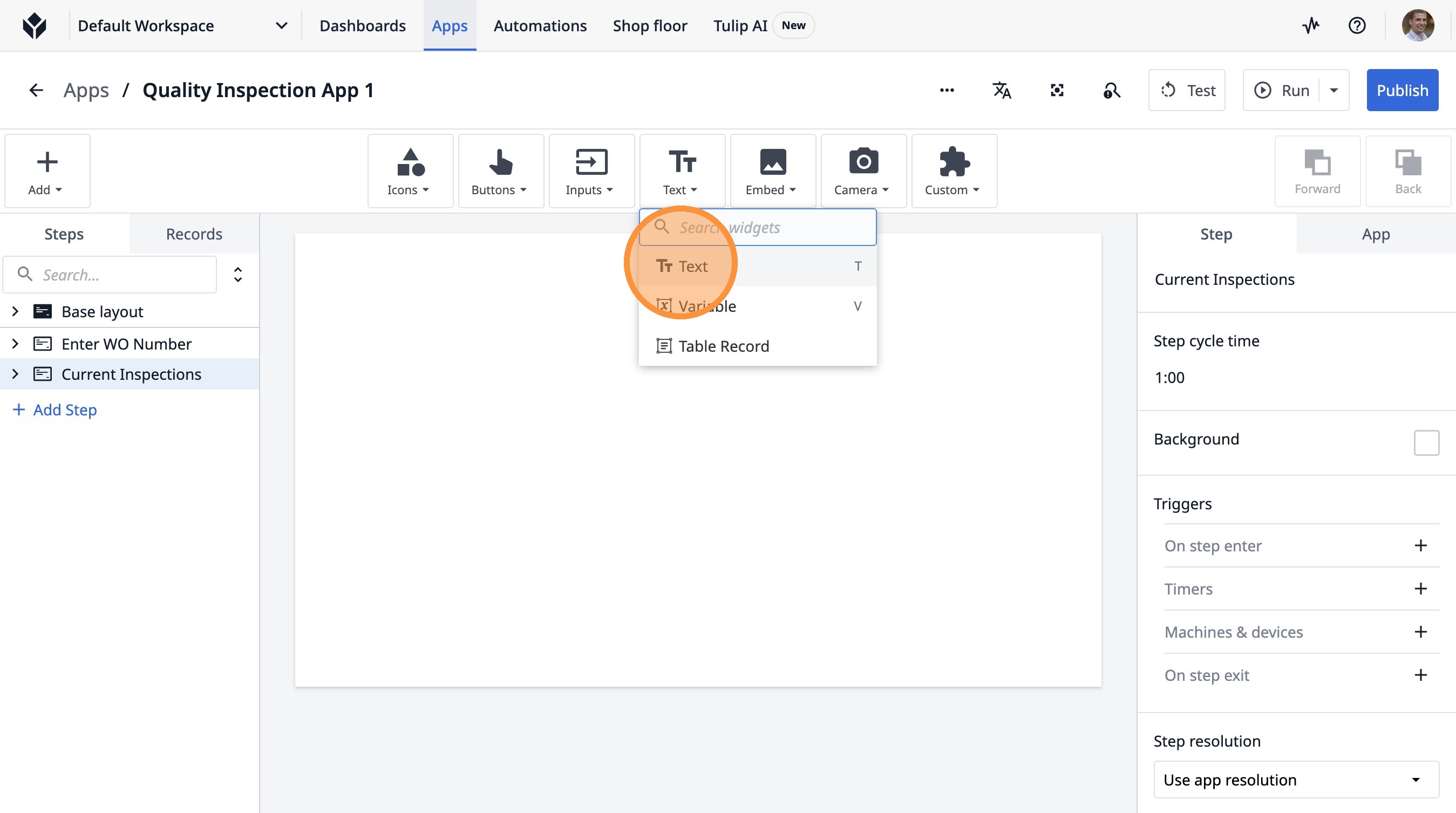
- 「テキストを追加...」をクリックします。
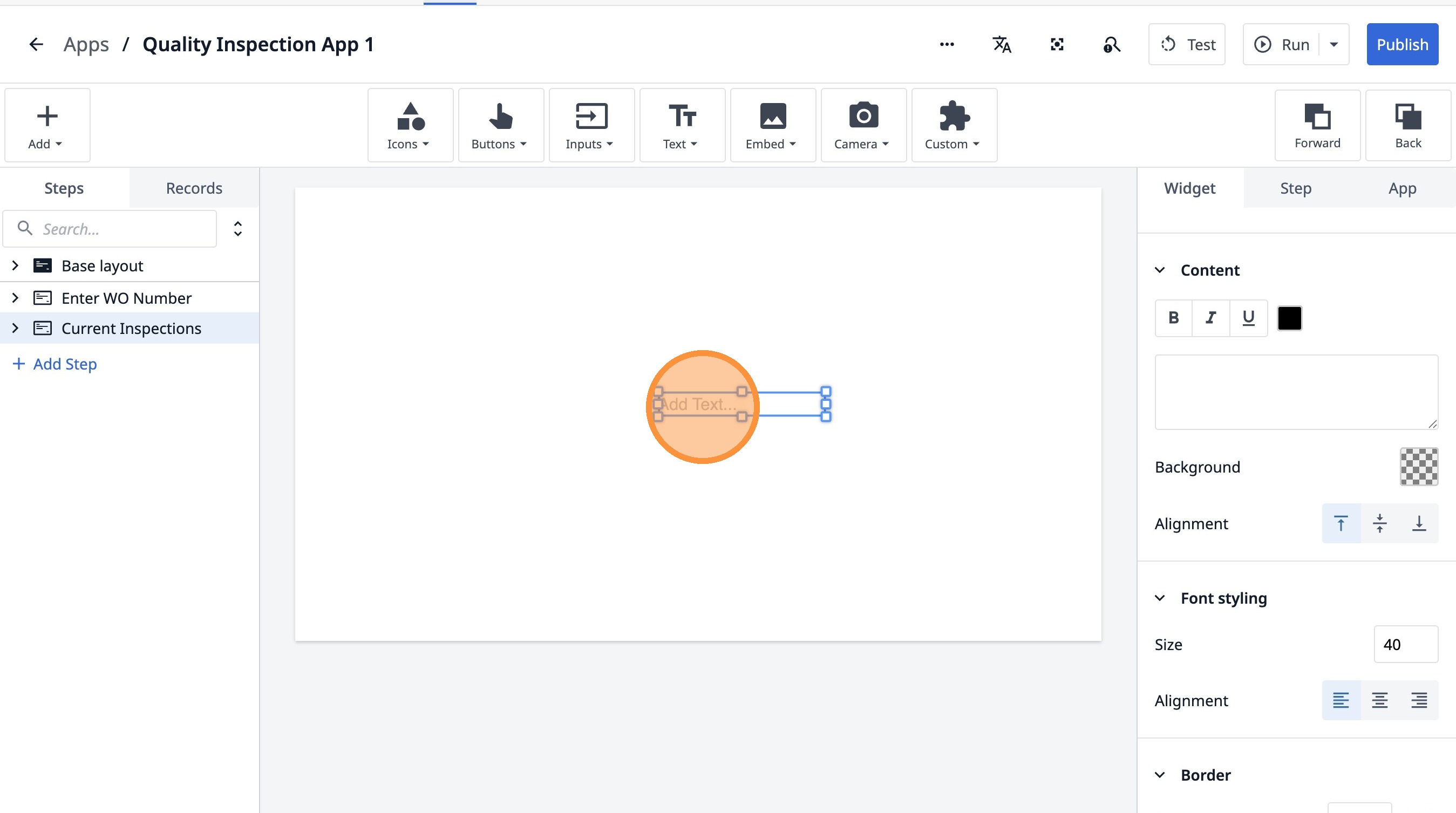
- 「テキストの追加...」をクリックします。
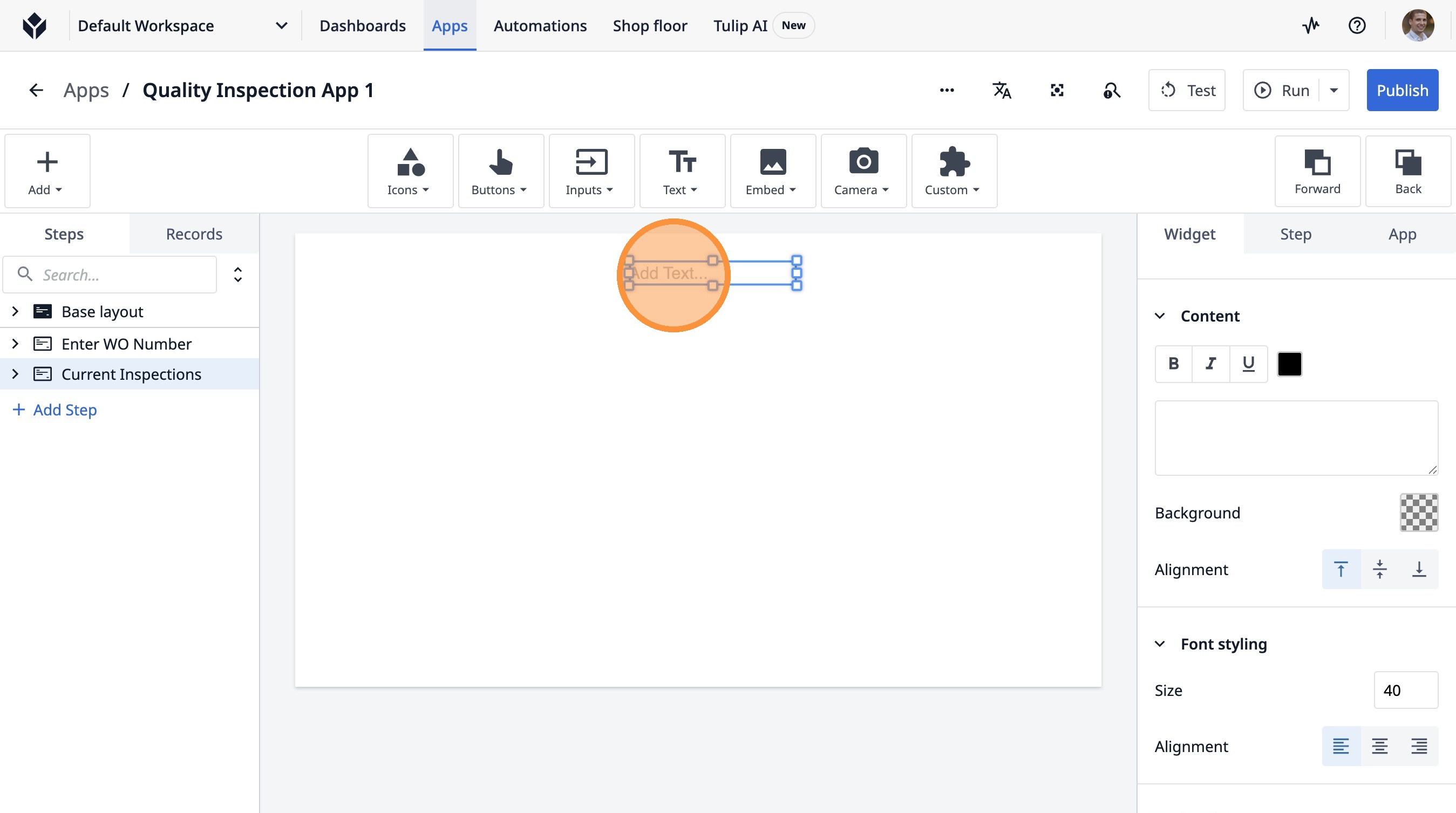
- 「テキストの追加...」をダブルクリックします。
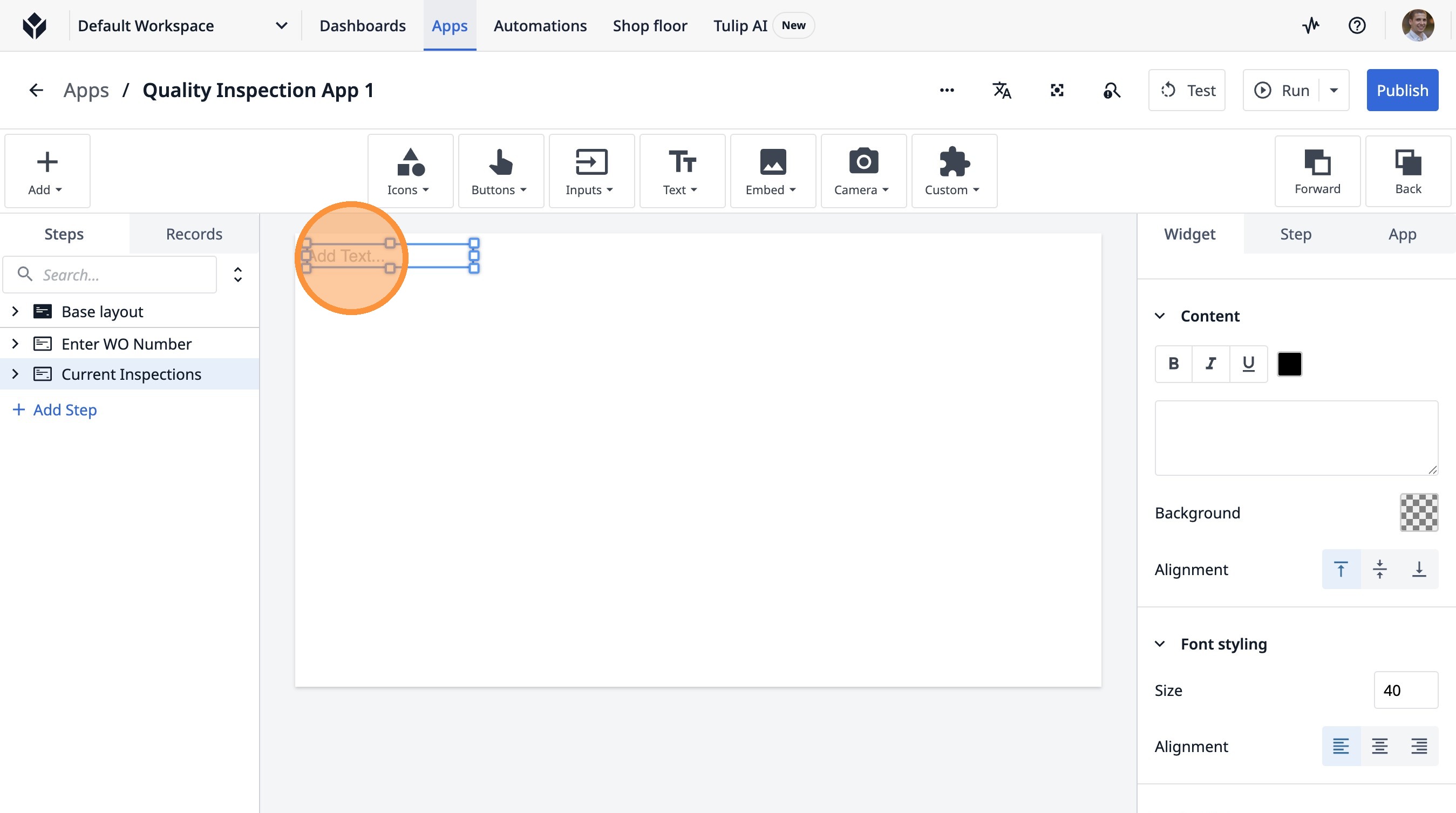
-
「検査一覧」と入力します。
-
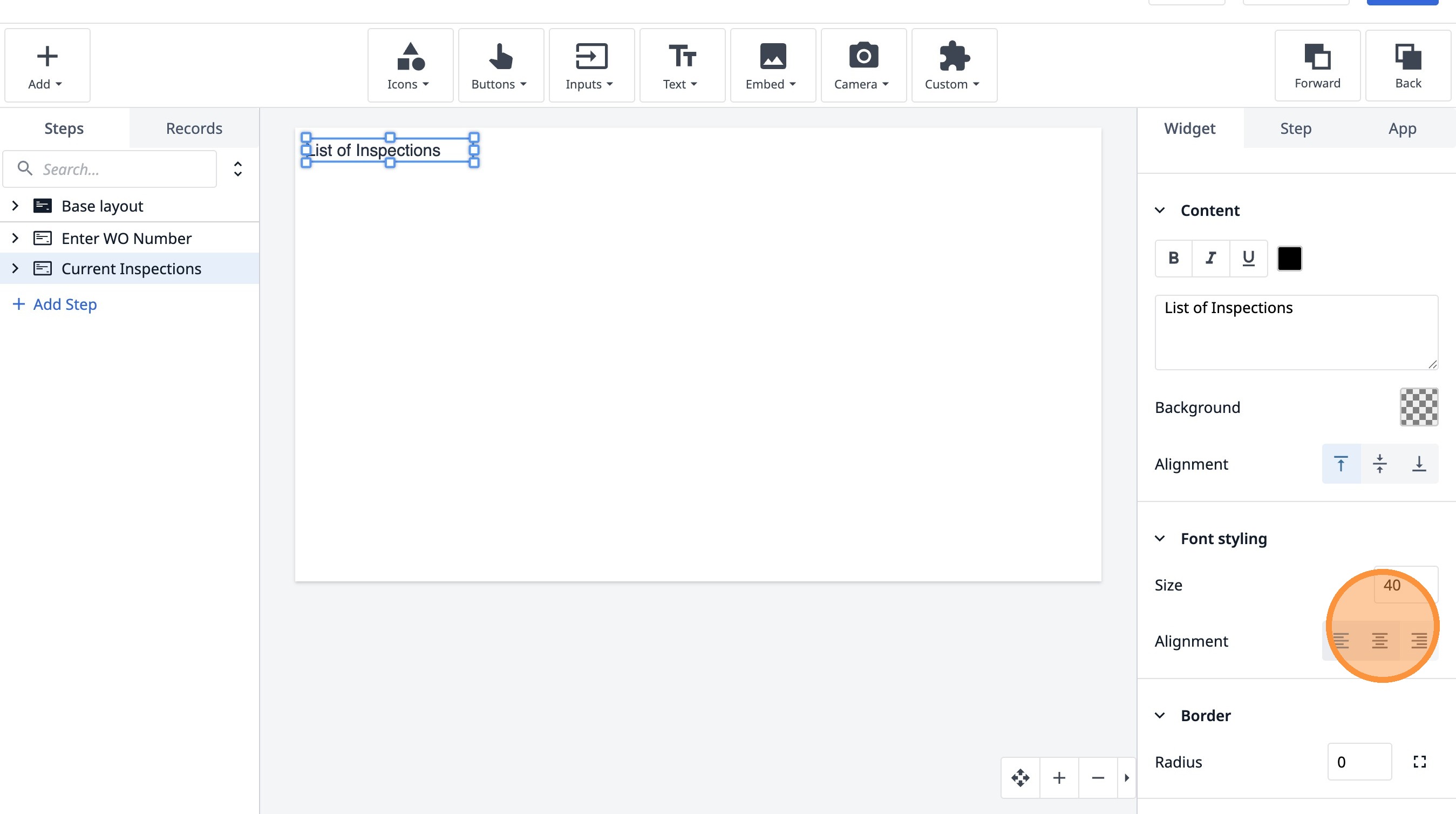
ここをクリックします。
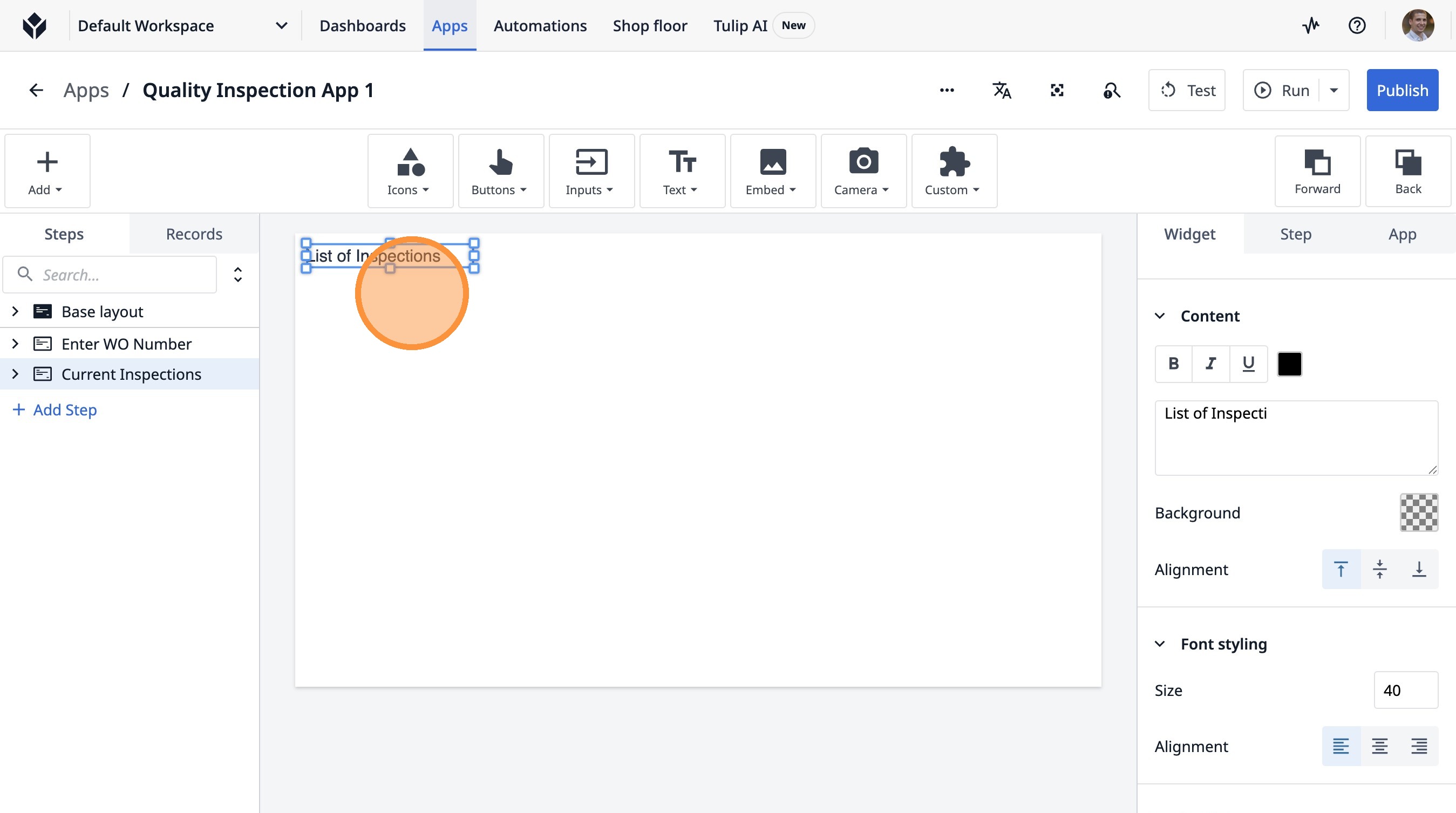
- 「検査一覧」をクリックします
- このボタンをクリックします。
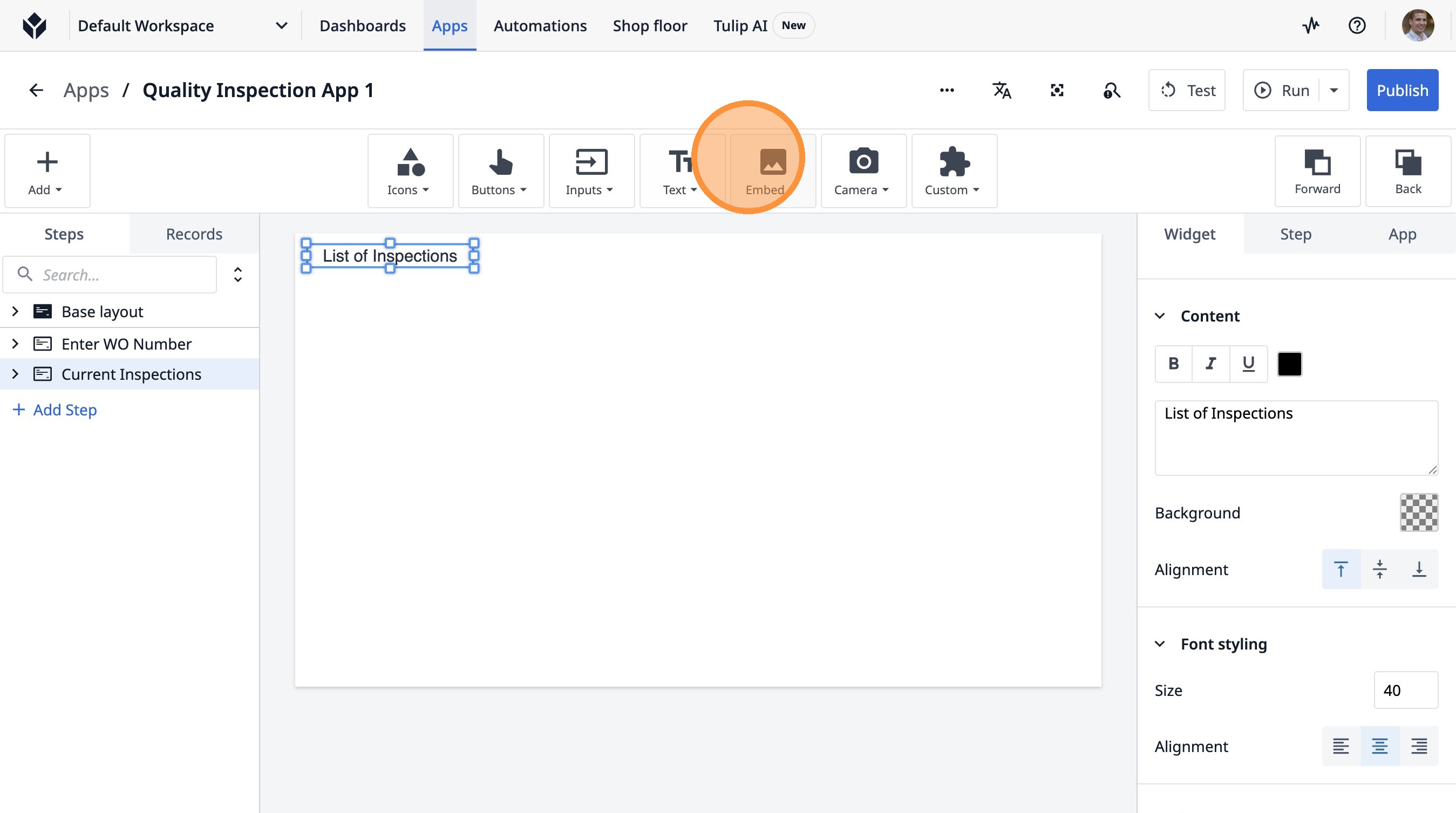
- 「埋め込み」をクリックします
- 「インタラクティブテーブル」をクリックします。
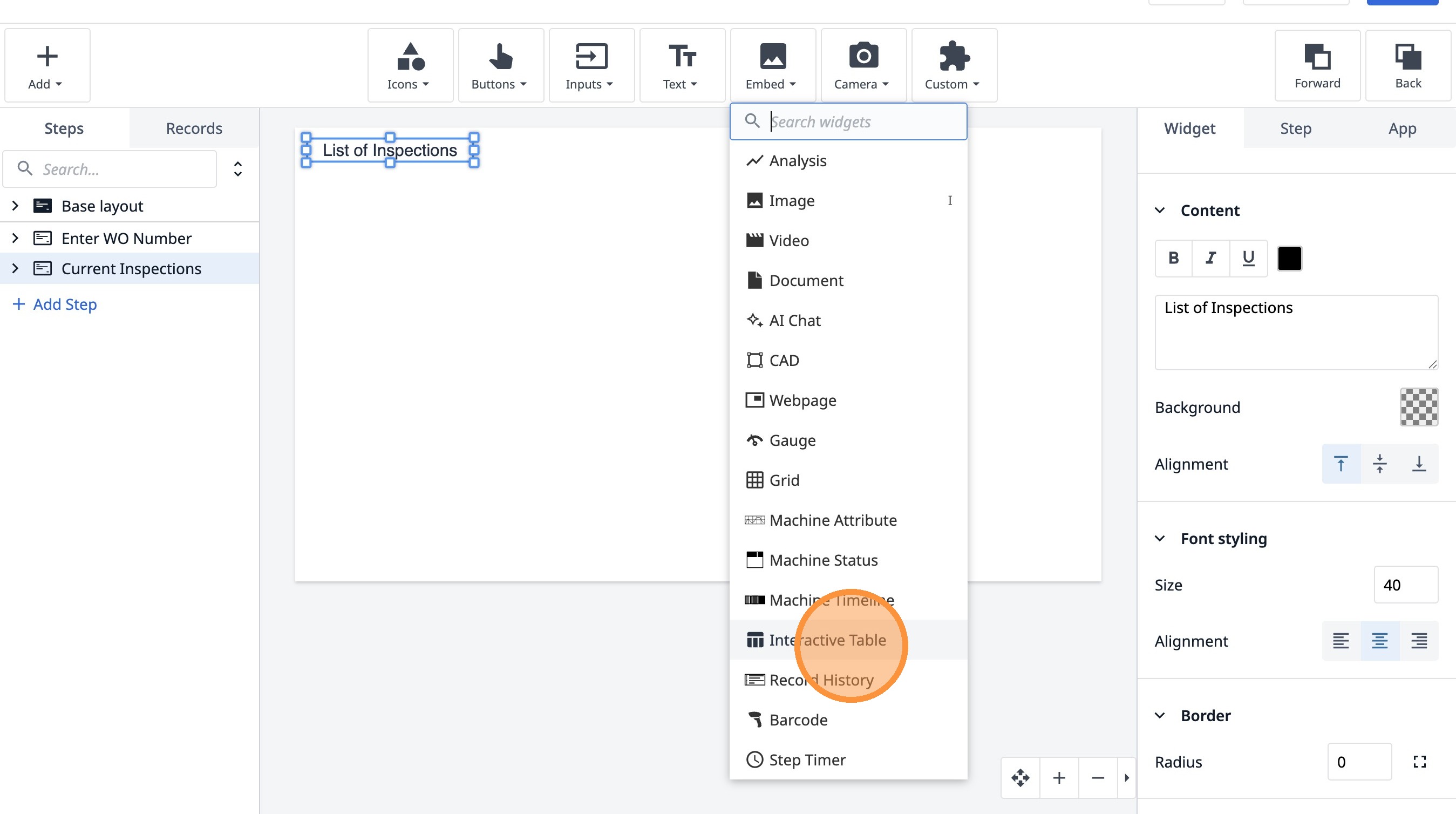
- 「データソースが選択されていません。データソースを選択するようにウィジェットを設定してください。」をクリックします。
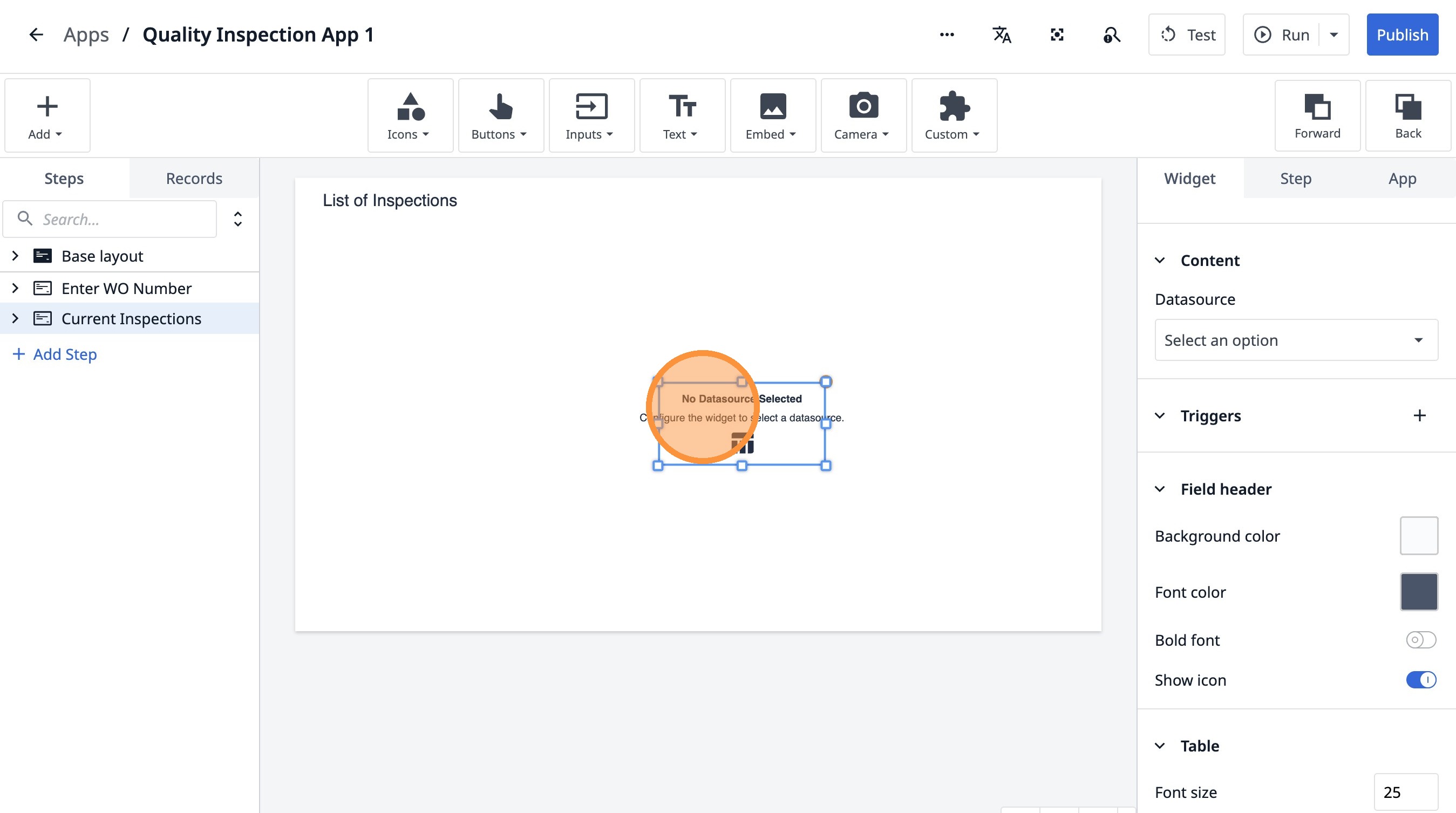
- 「オプションを選択」をクリックします
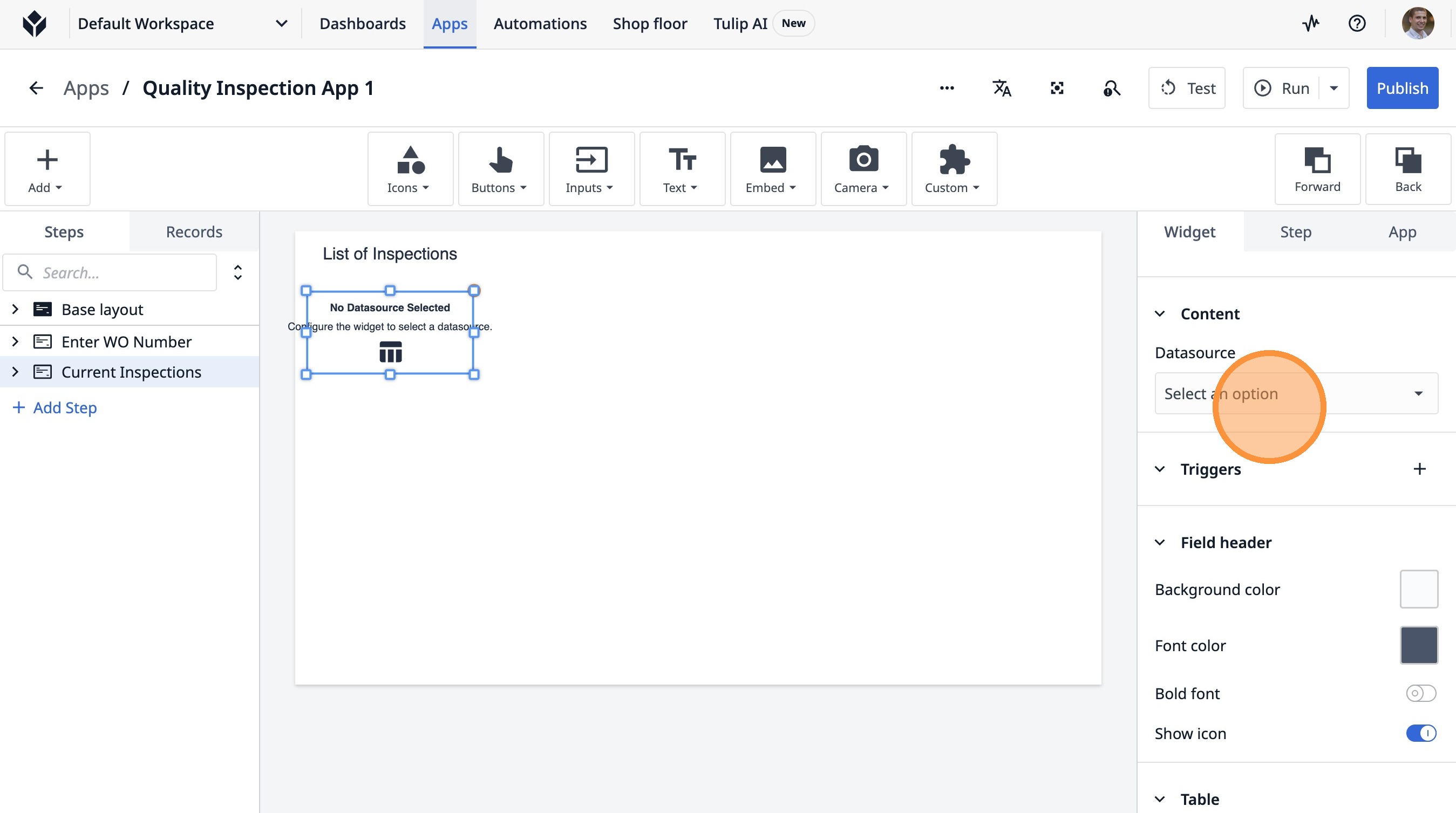
- 「テーブルクエリ」をクリックします。
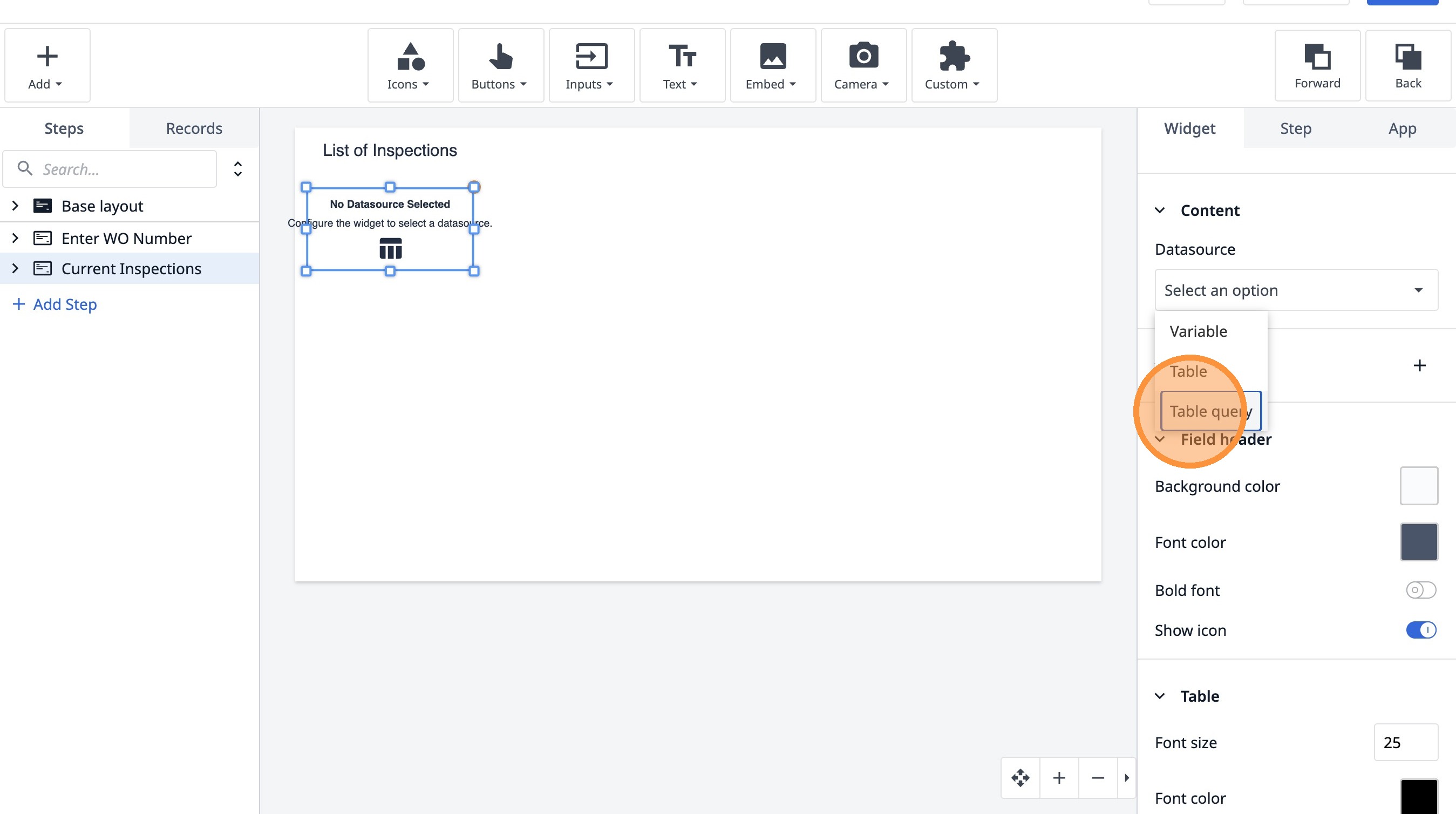
- 「テーブルクエリを選択」をクリックします
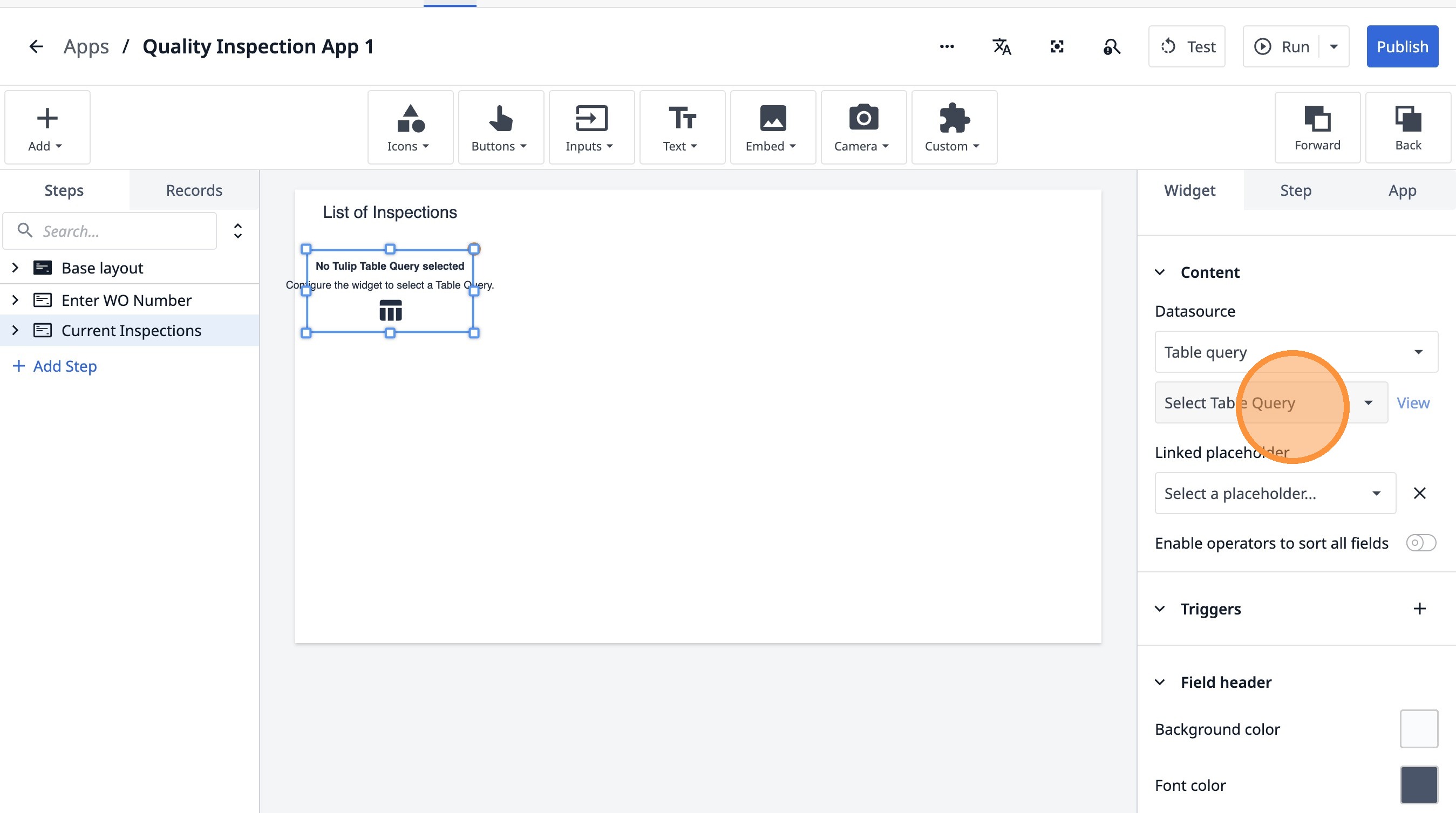
- 「検査リスト」をクリックします
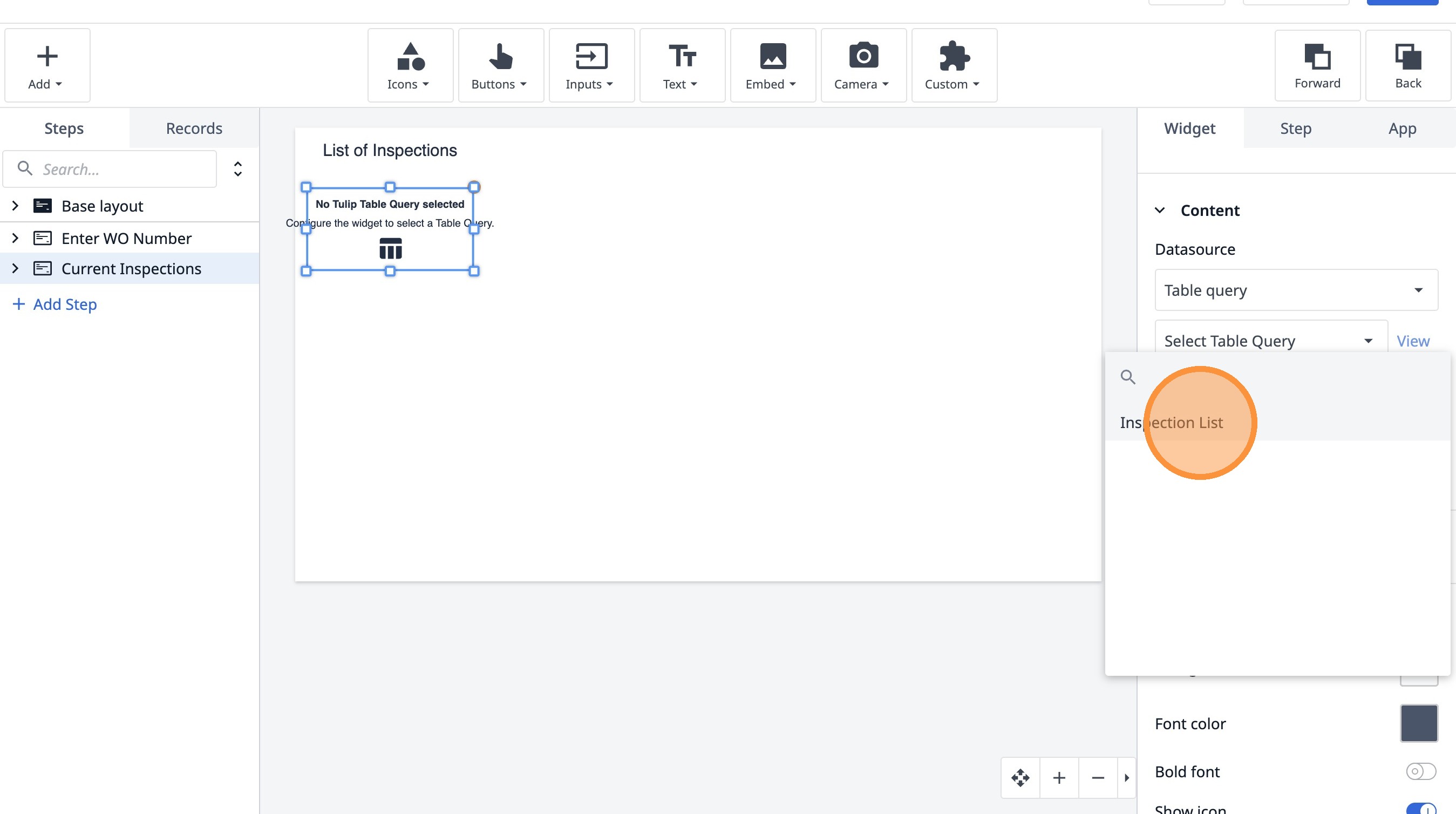
- 「フィールドの追加」をクリックします。
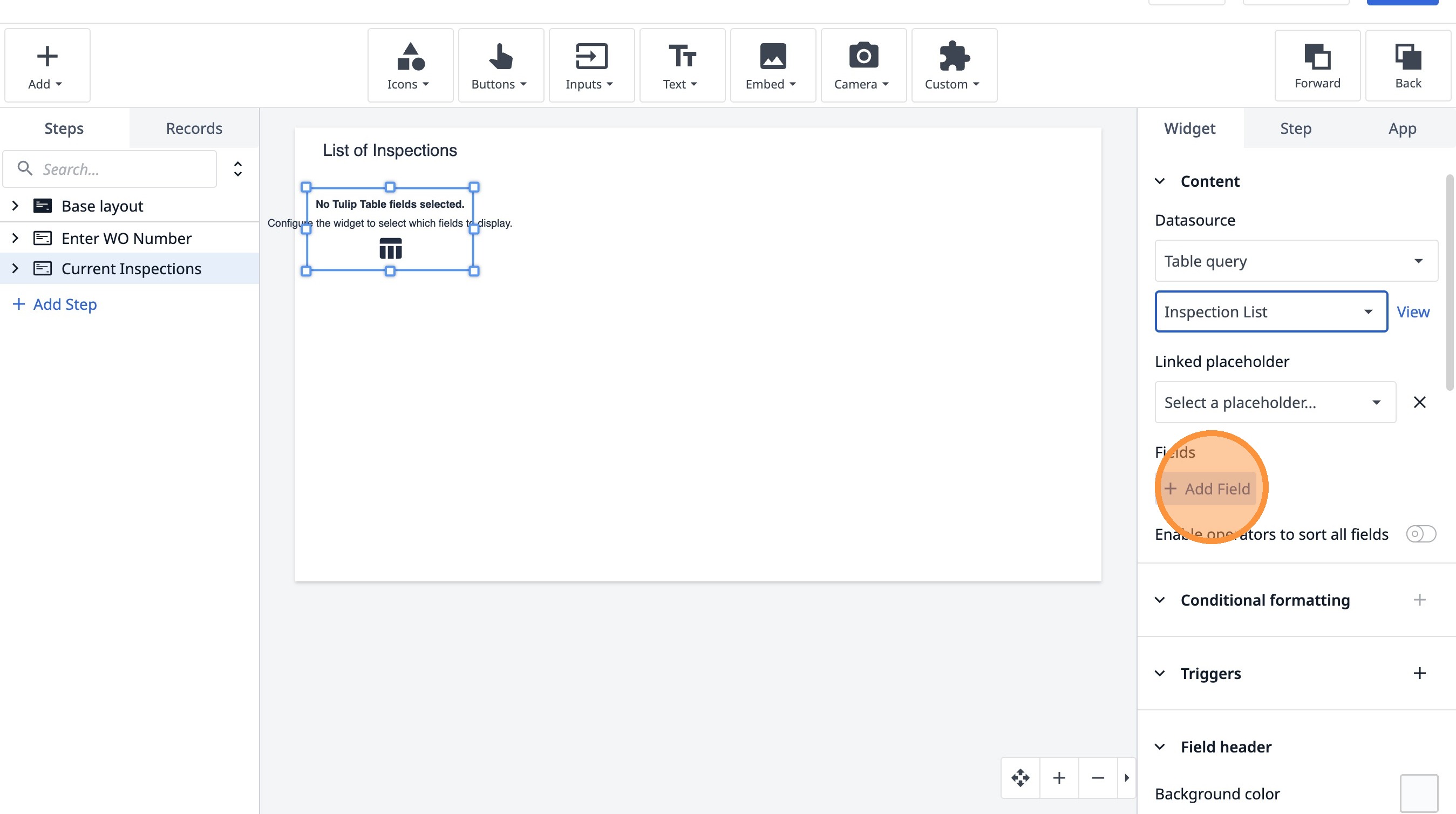
- 「ID」をクリックします
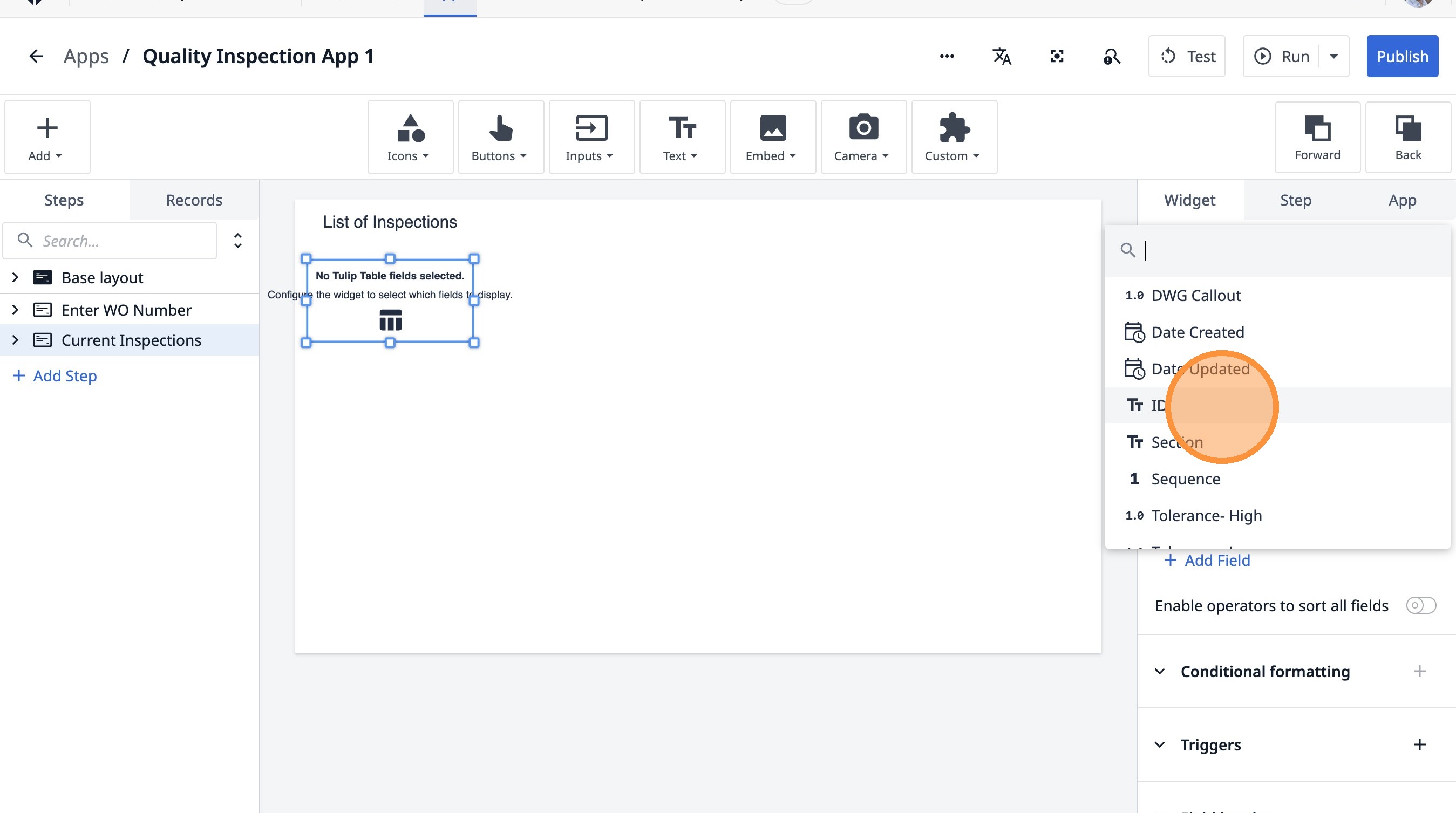
- 「フィールドの追加」をクリックします
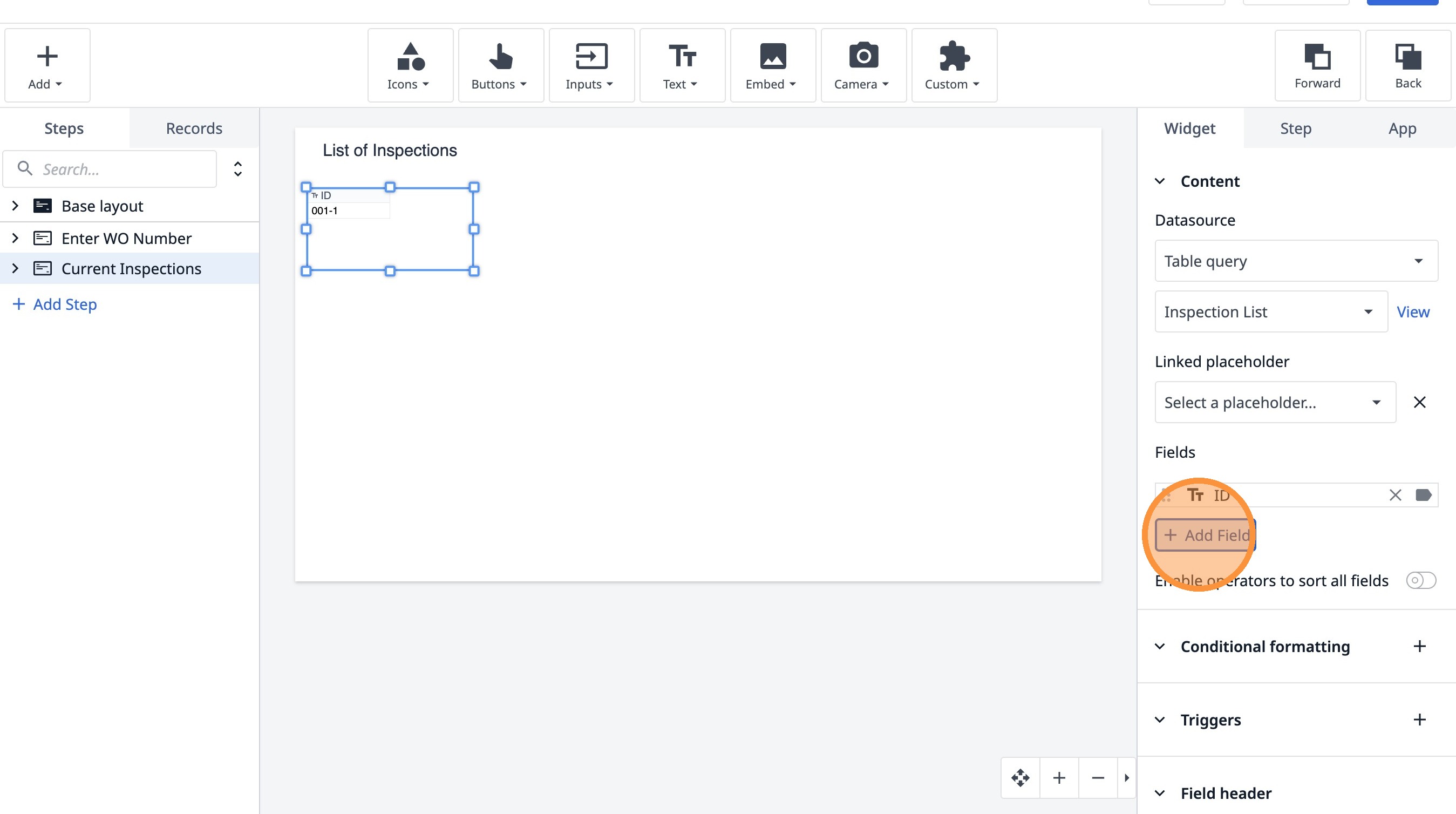
- 「セクション」をクリックします
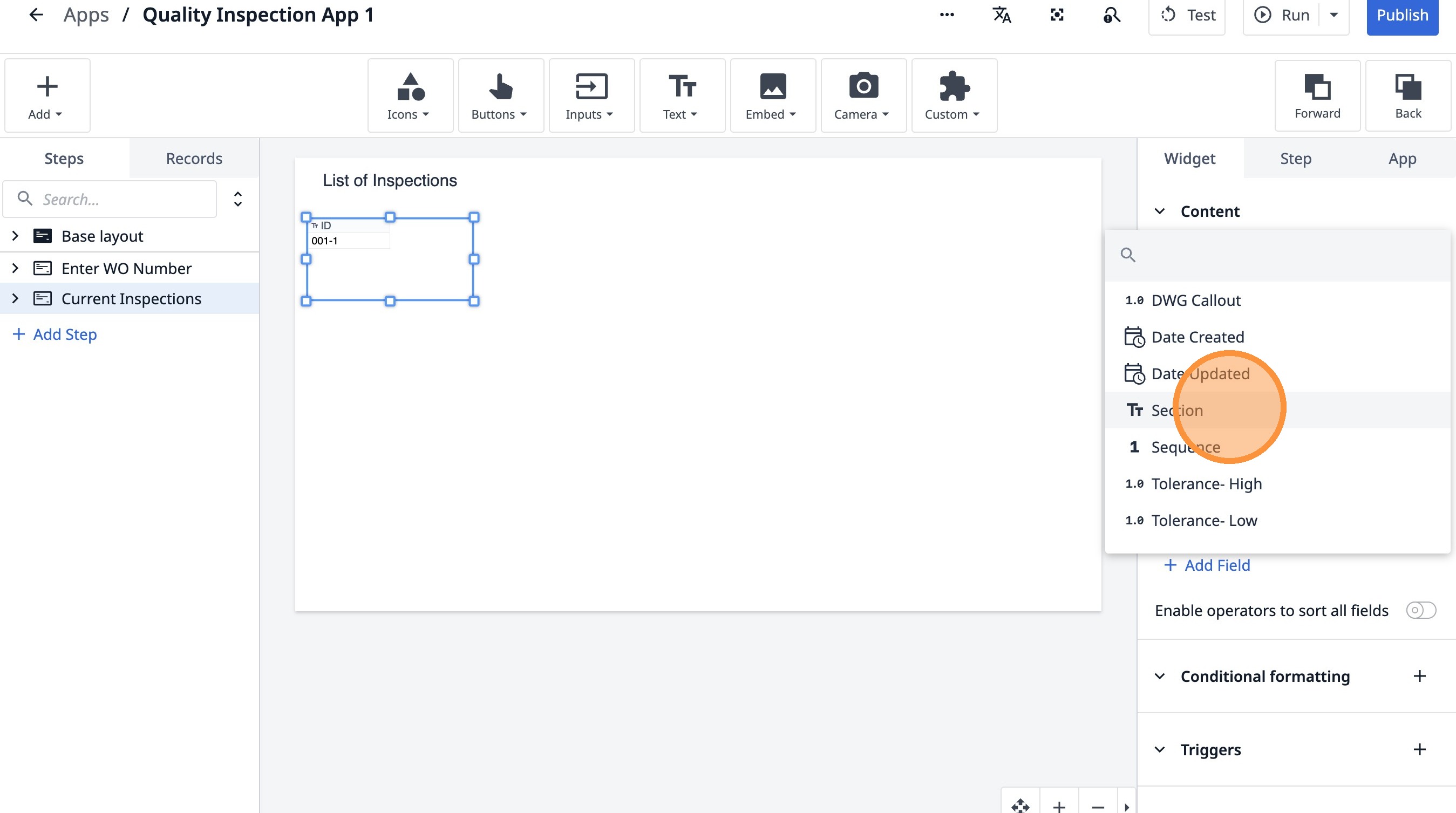
- 「フィールドの追加」をクリックします
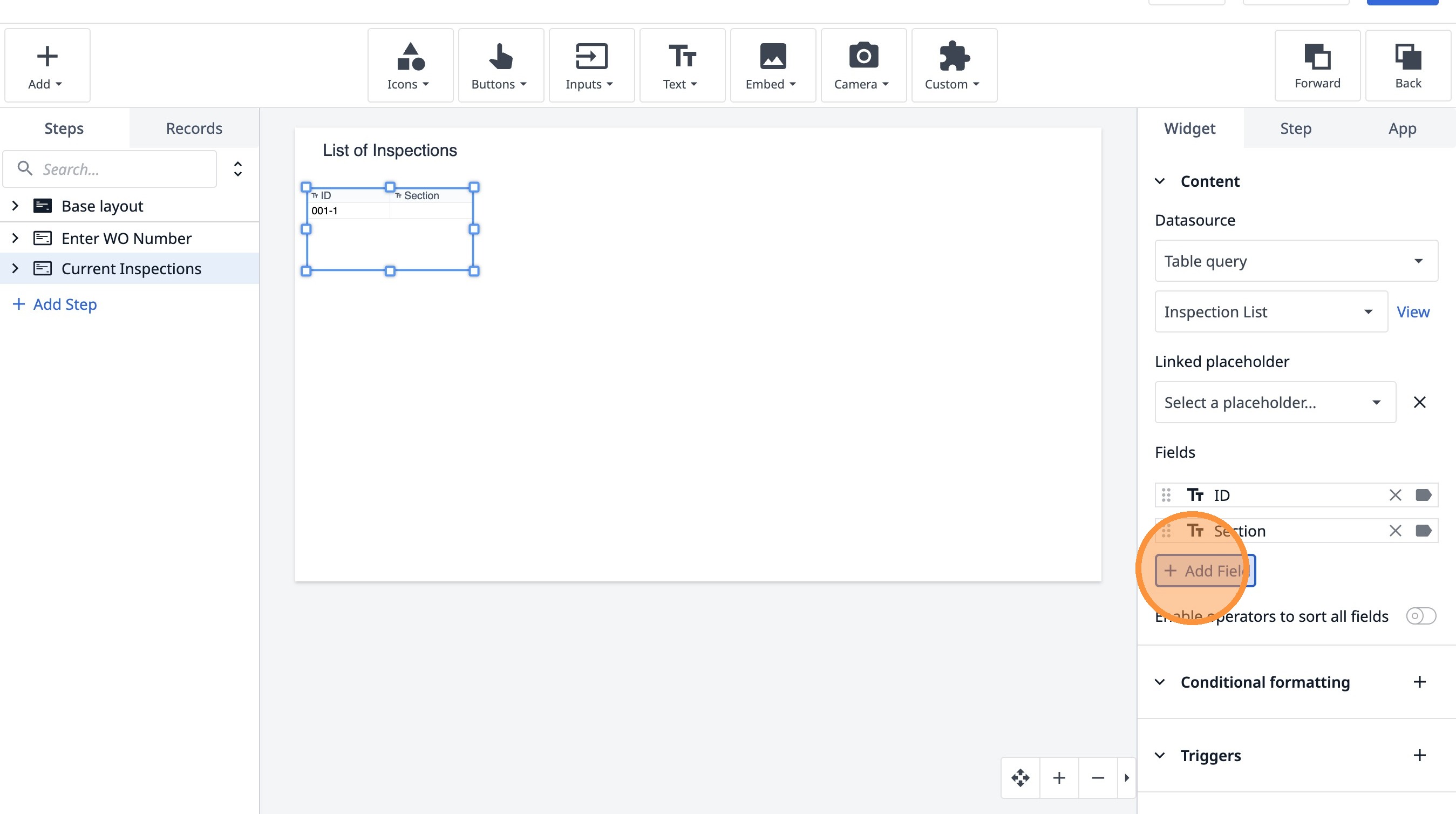
- 「シーケンス」をクリックします
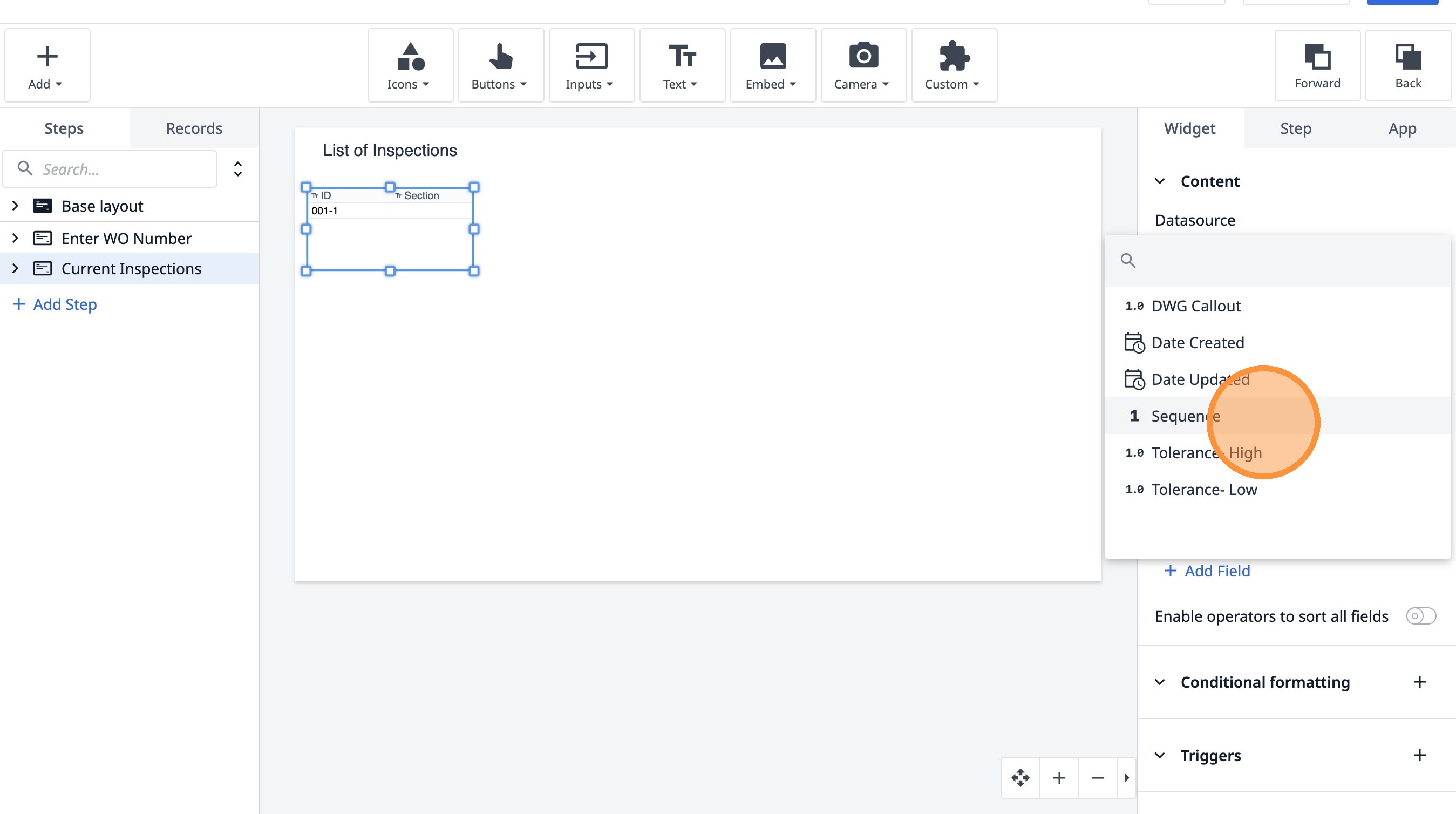
- 「フィールドの追加」をクリックします
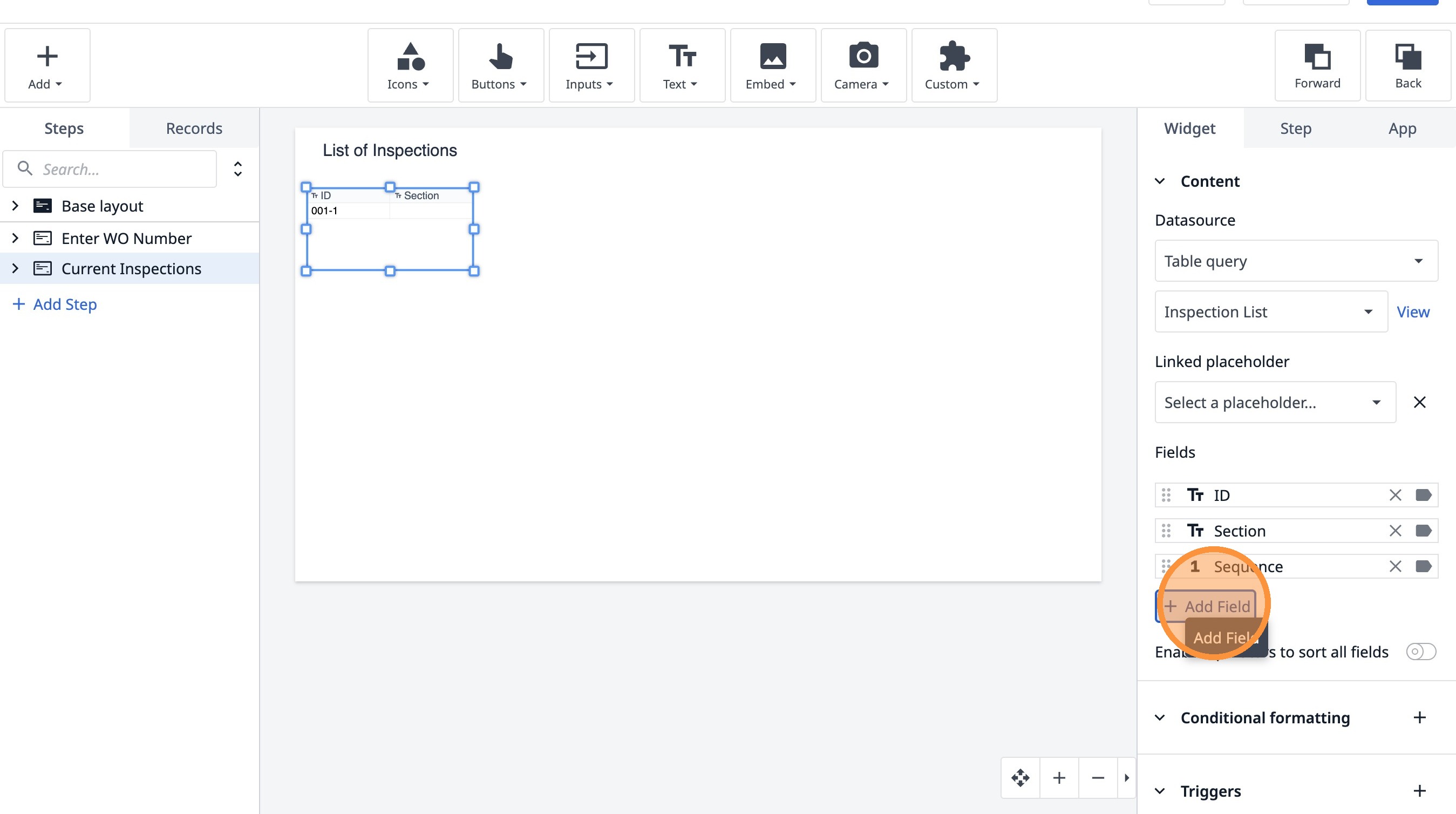
- 「許容値 - 高」をクリックします
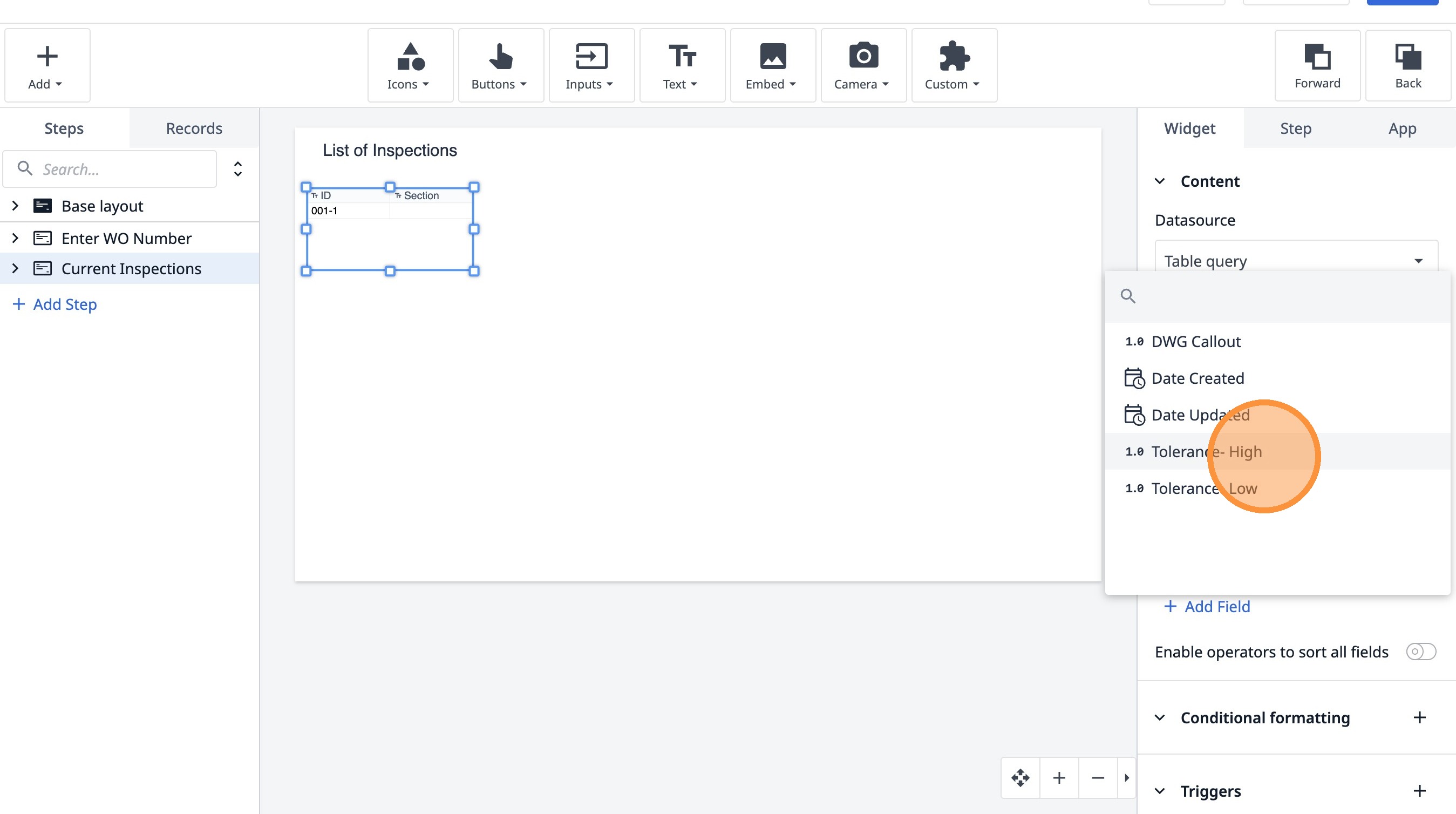
- 「フィールドの追加」をクリックします
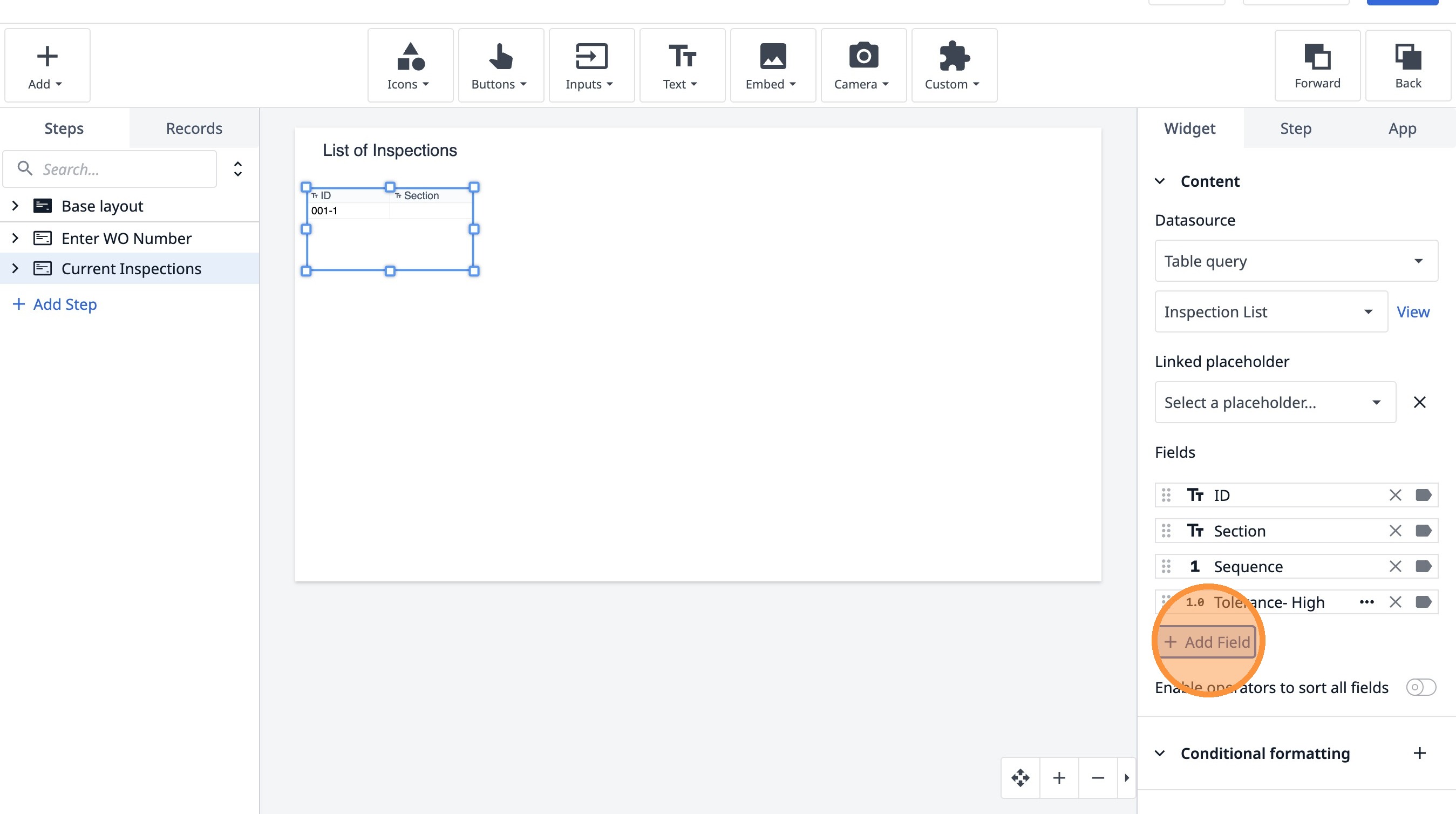
- 「許容値 - 低」をクリックします
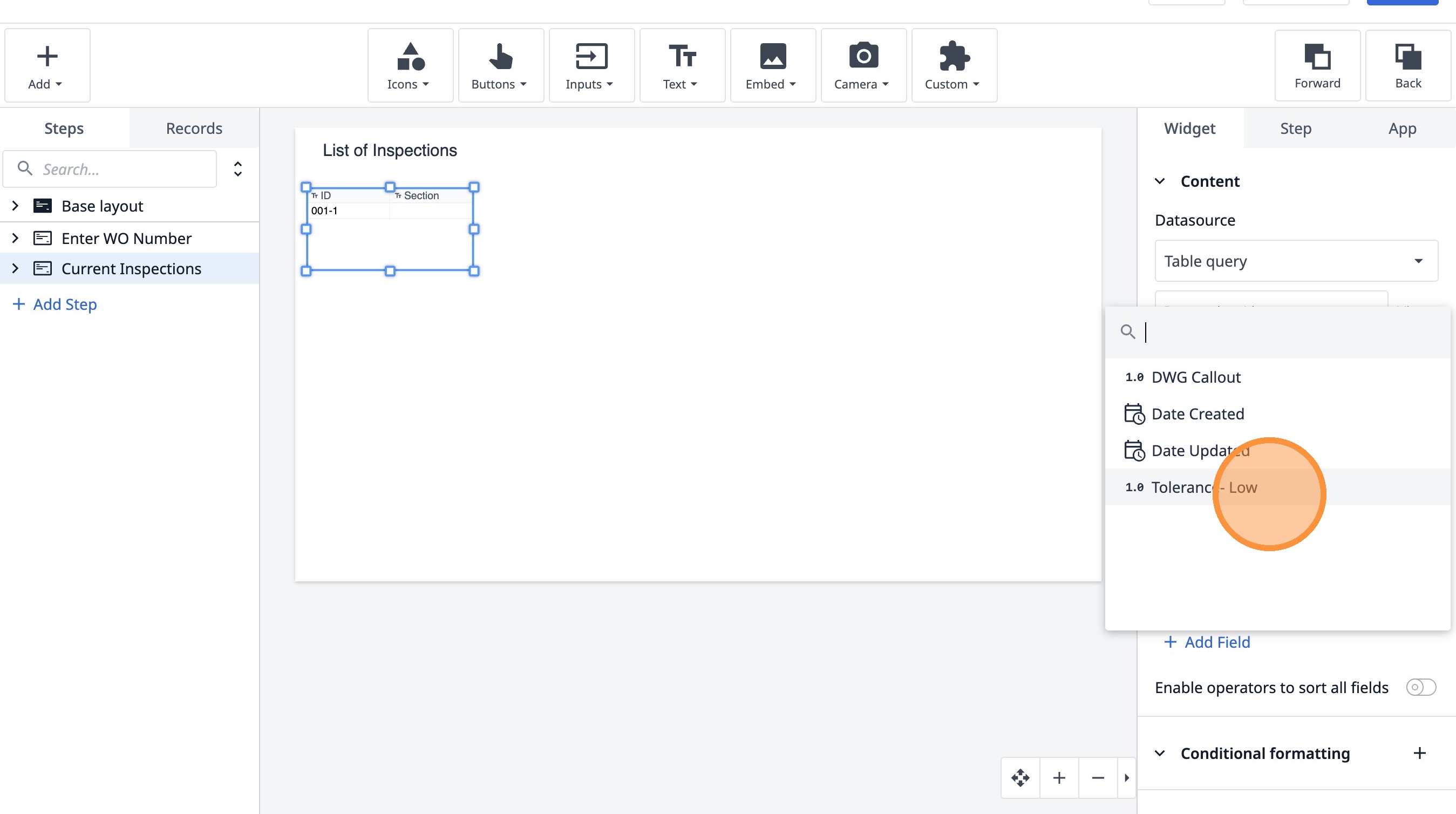
- ここをクリックしてください。
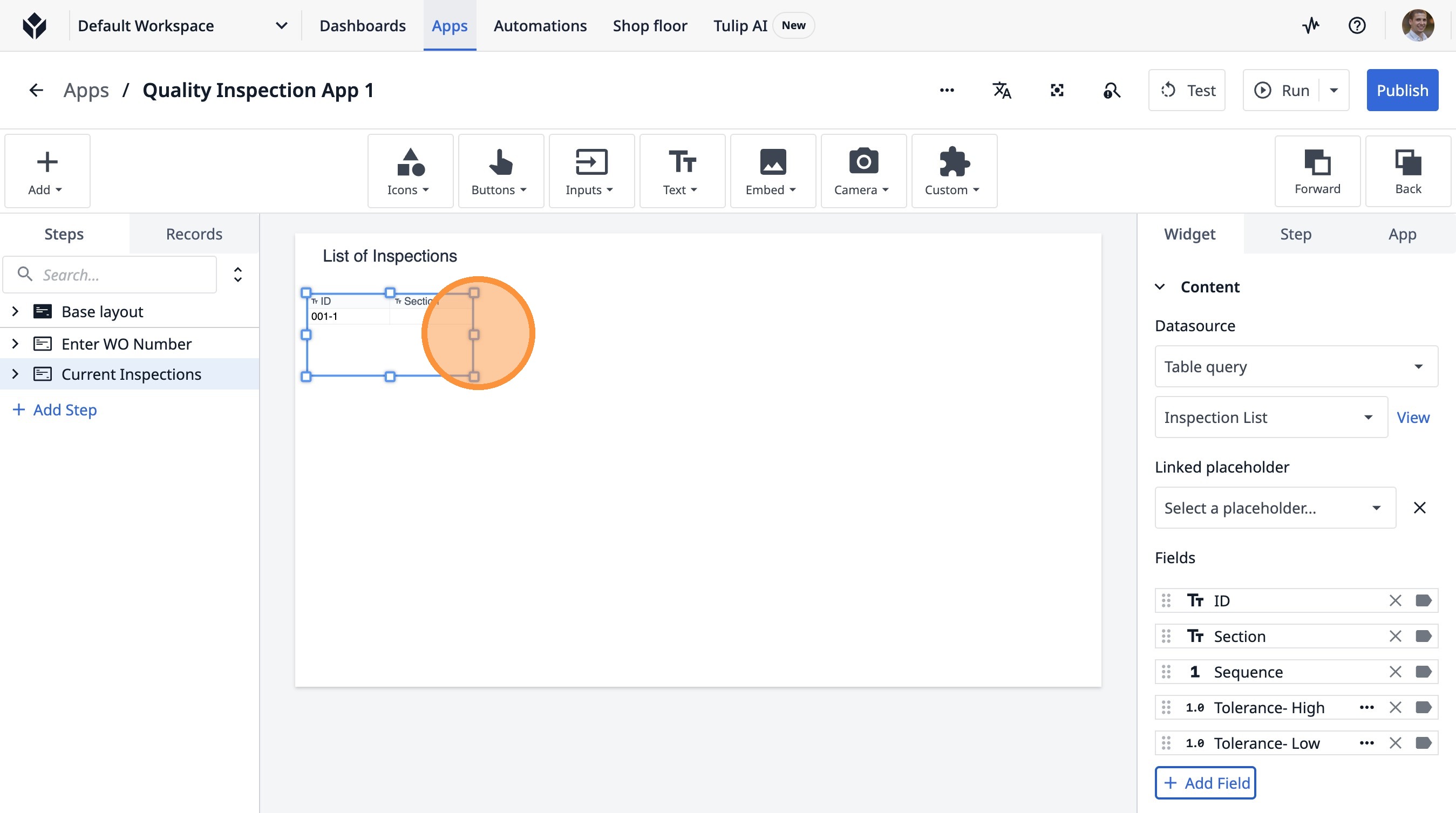
- ここをクリックします。
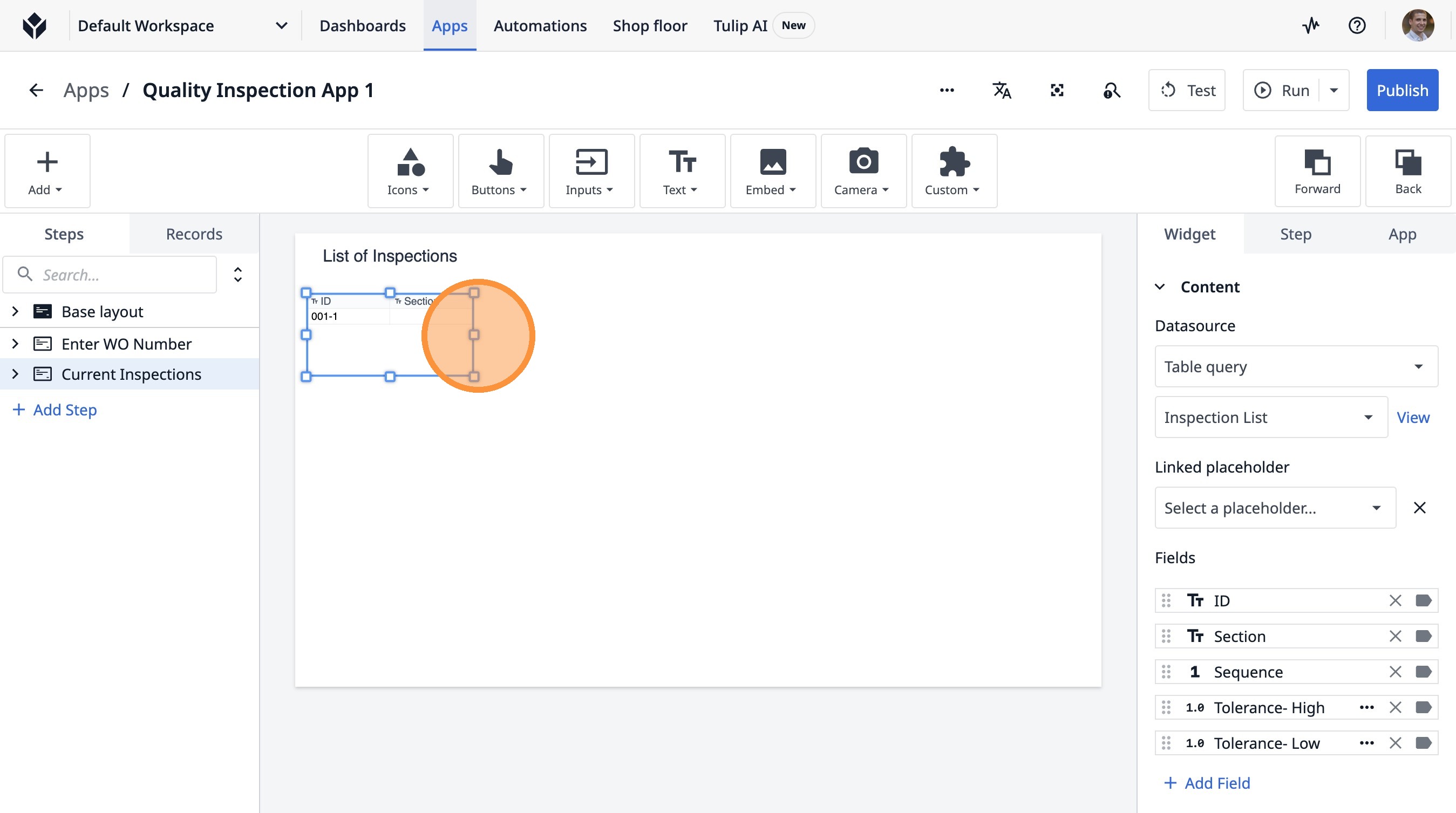
- 「プレースホルダーを選択...」をクリックします
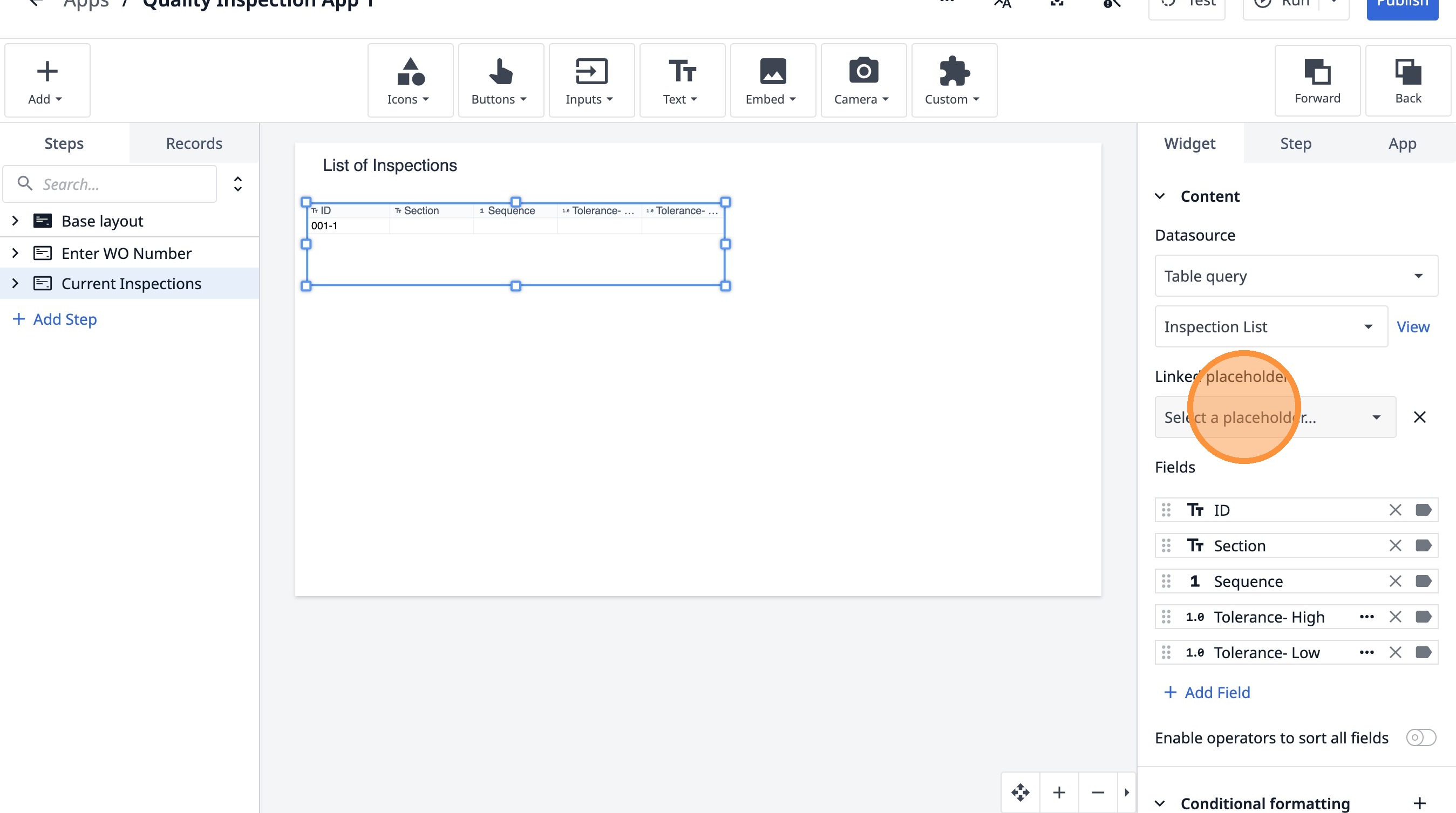
- 「現在の検査」をクリックします
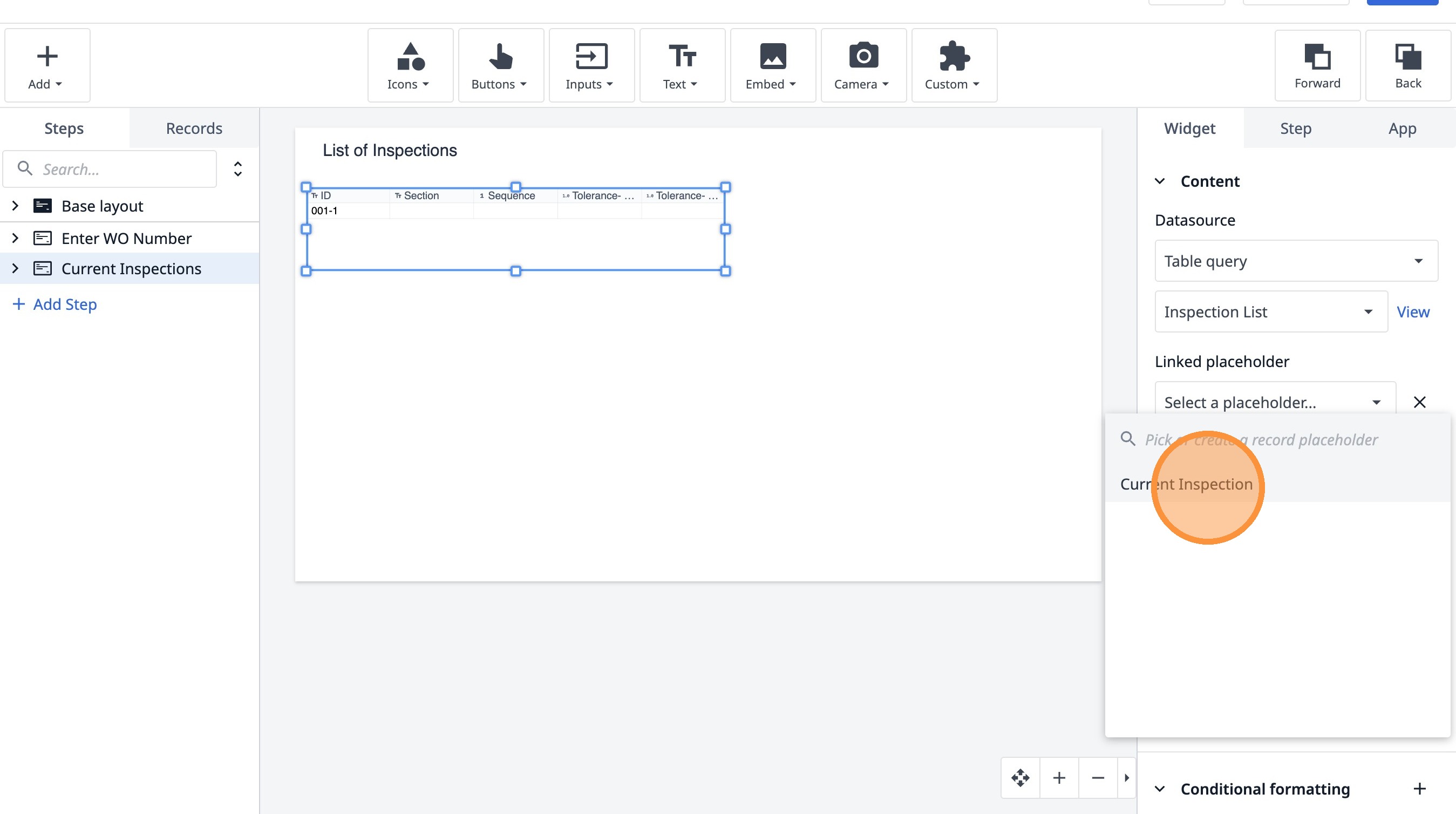
- このアイコンをクリックします。
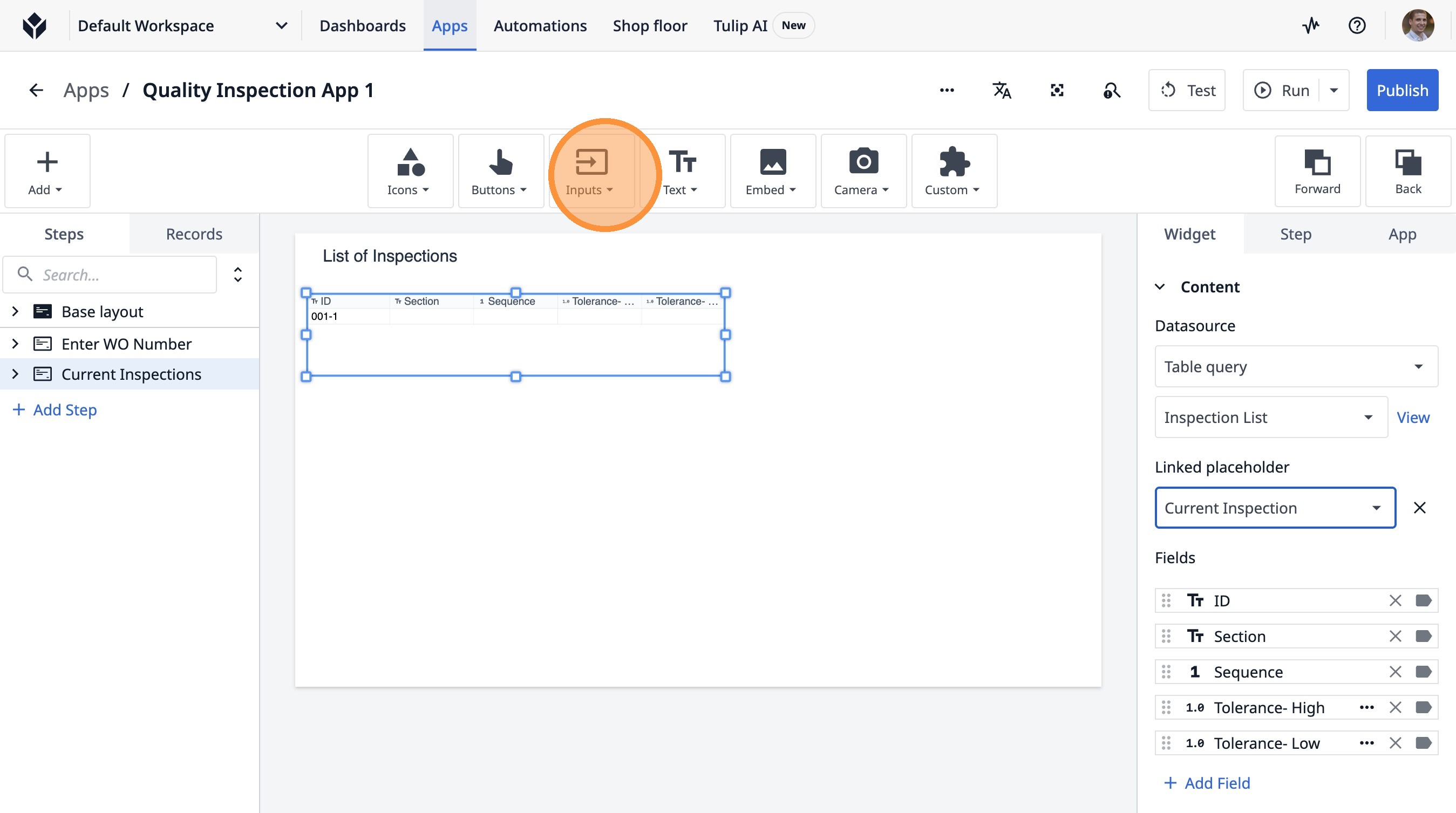
- 「番号」をクリックします。
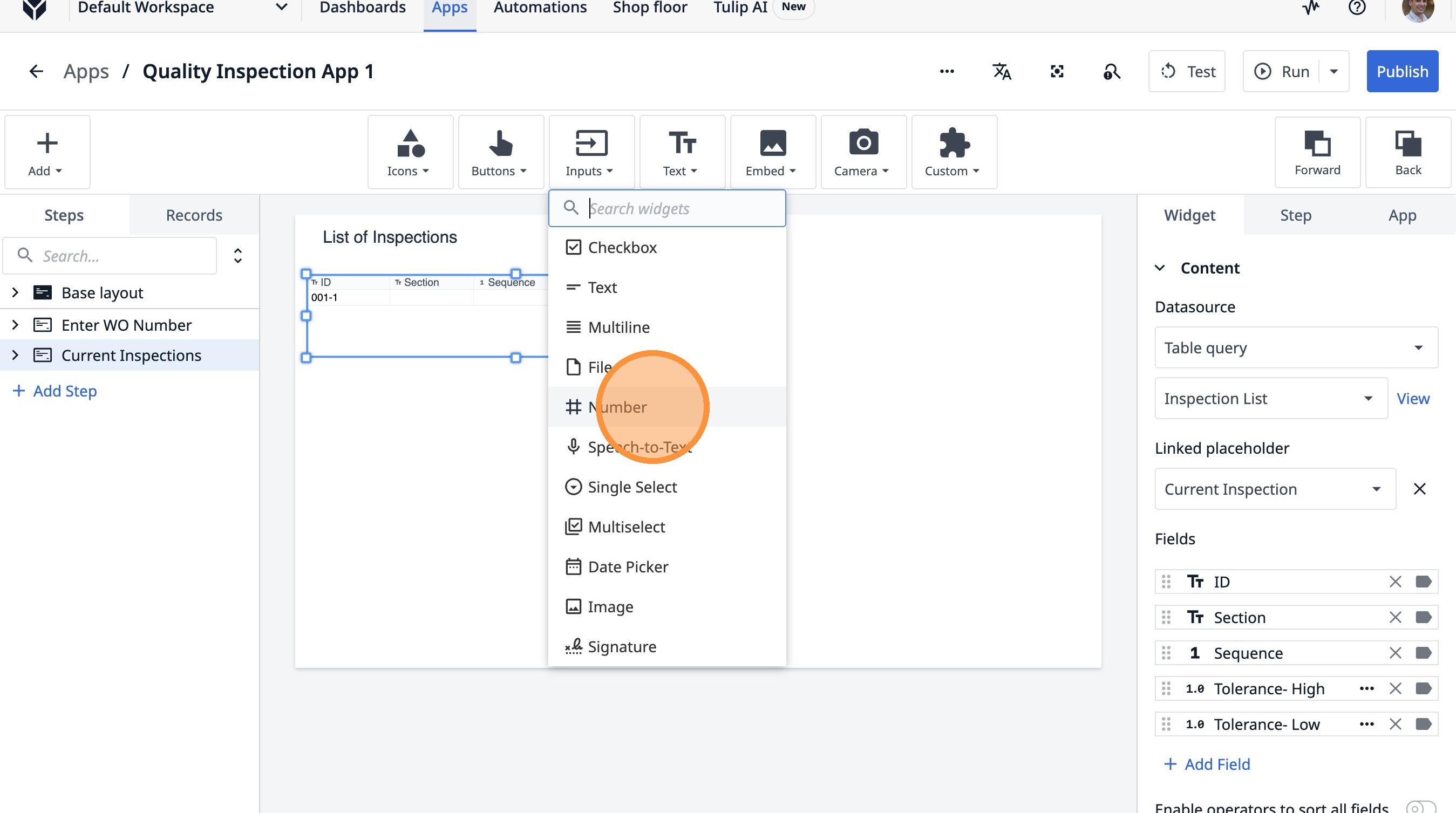
- ここをクリックしてください。
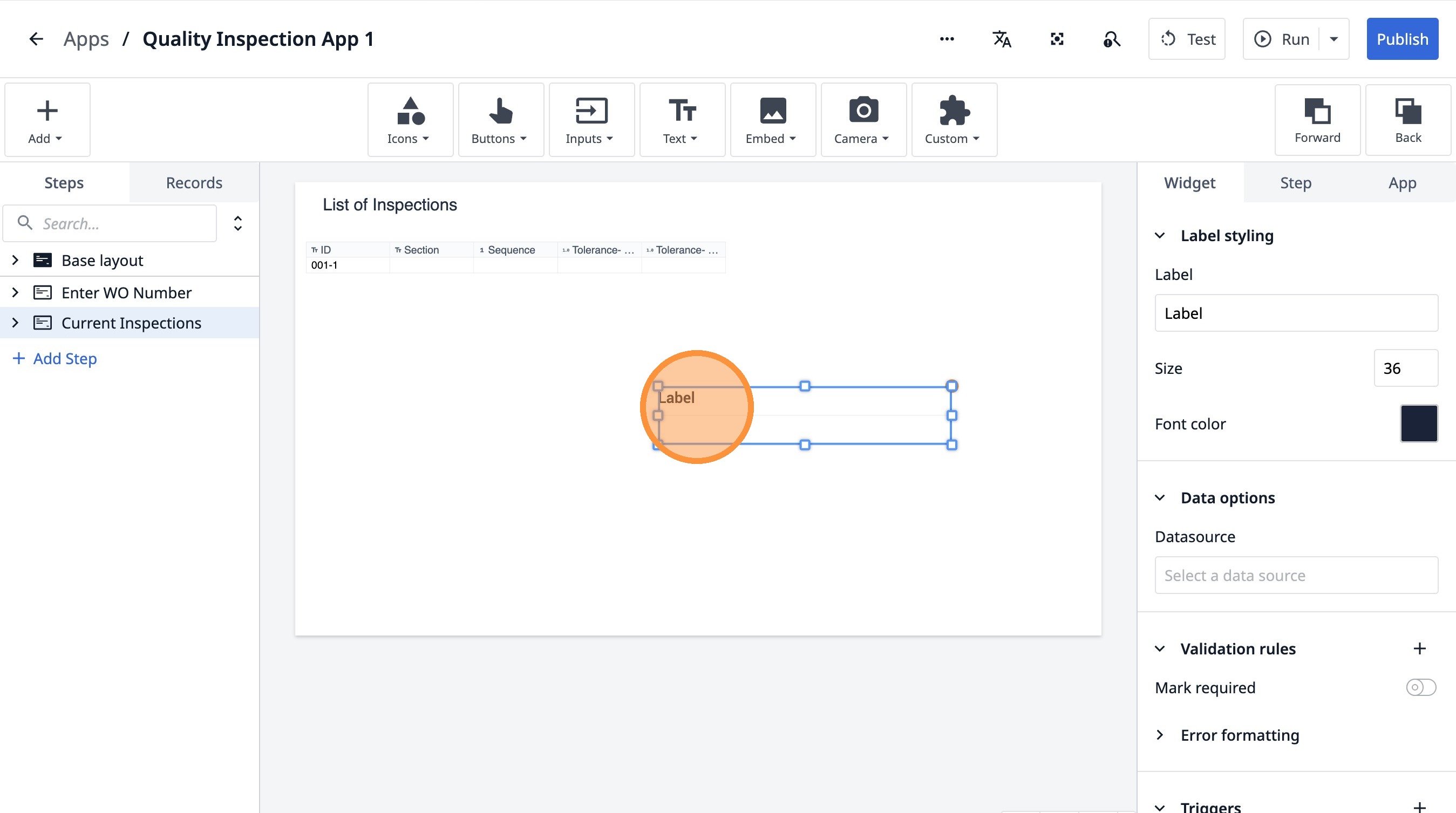
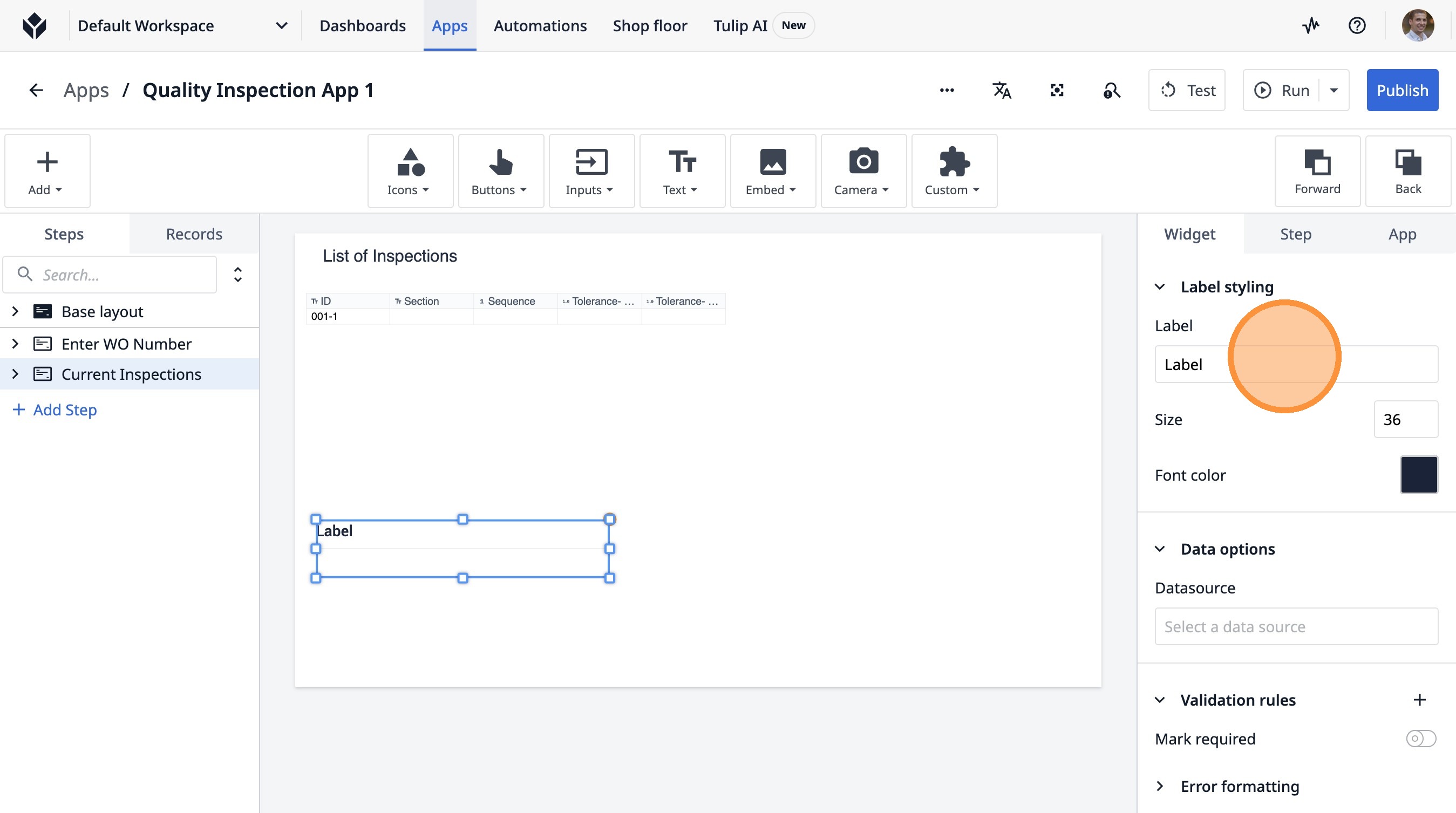
- 「ラベル」フィールドをダブルクリックします。
-
「検査値」と入力します
-
このボタンをクリックします。
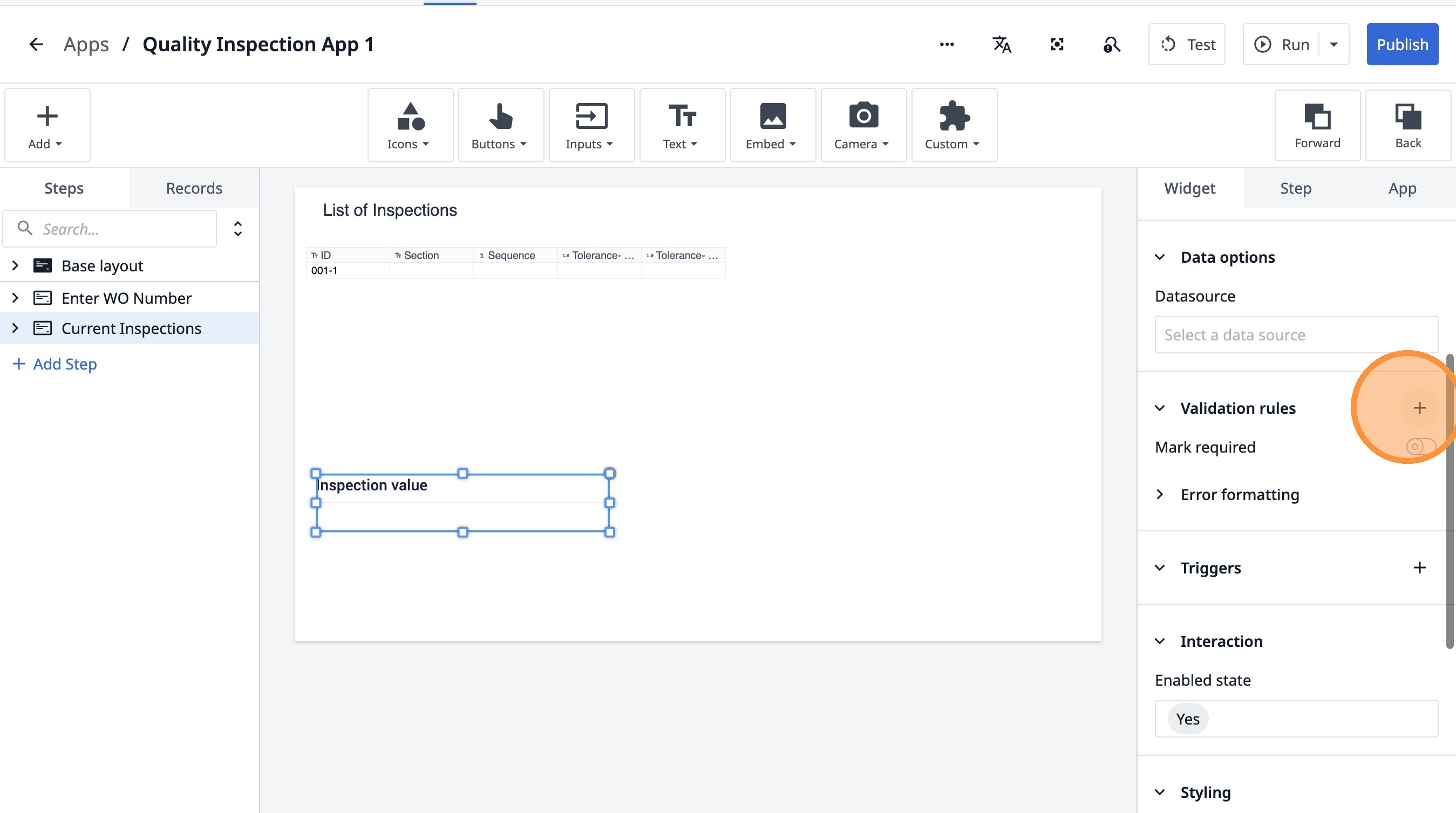
- 「範囲内(範囲を含む)」をクリックします
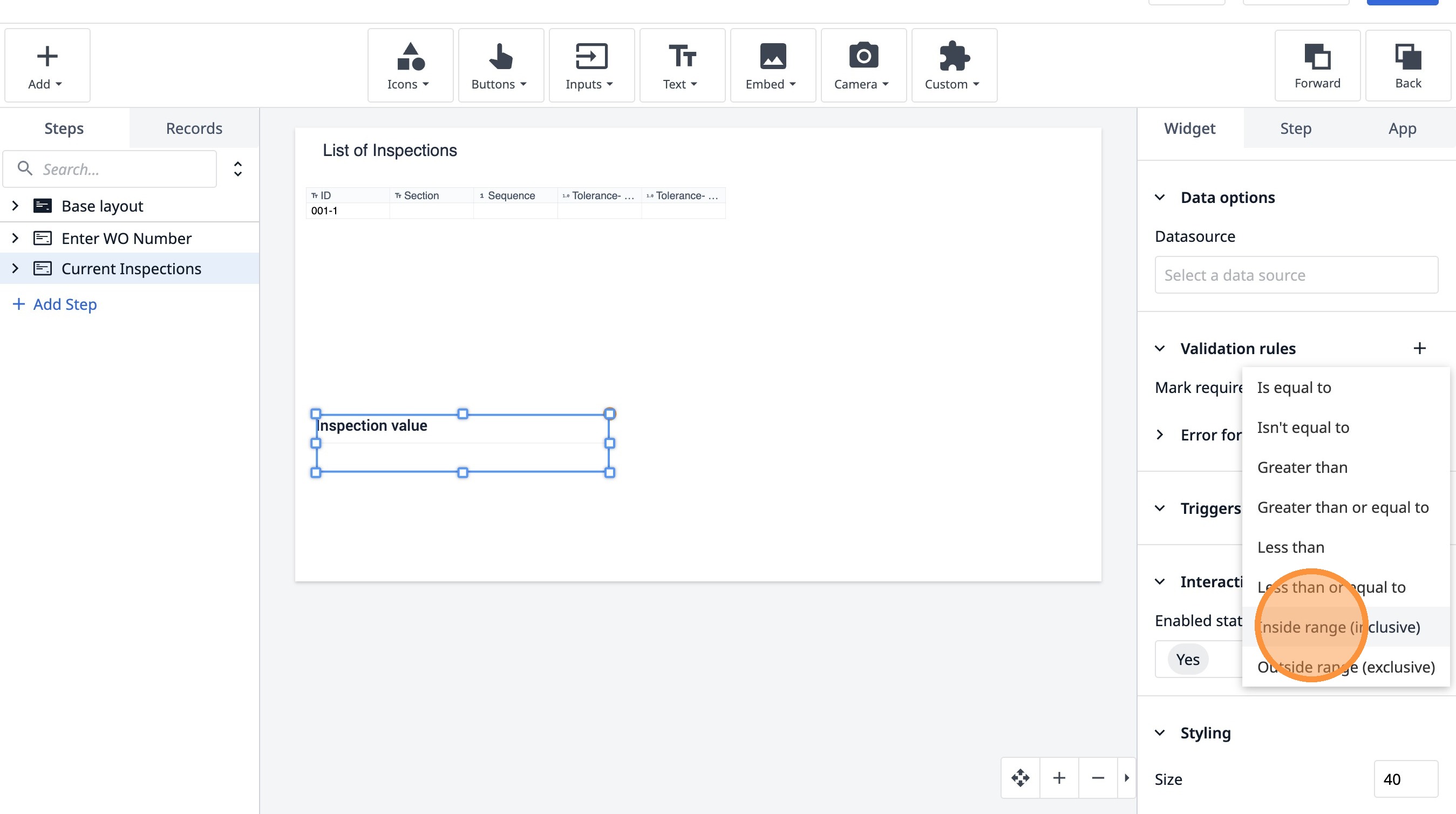
- 「データソースの選択」をクリックします。
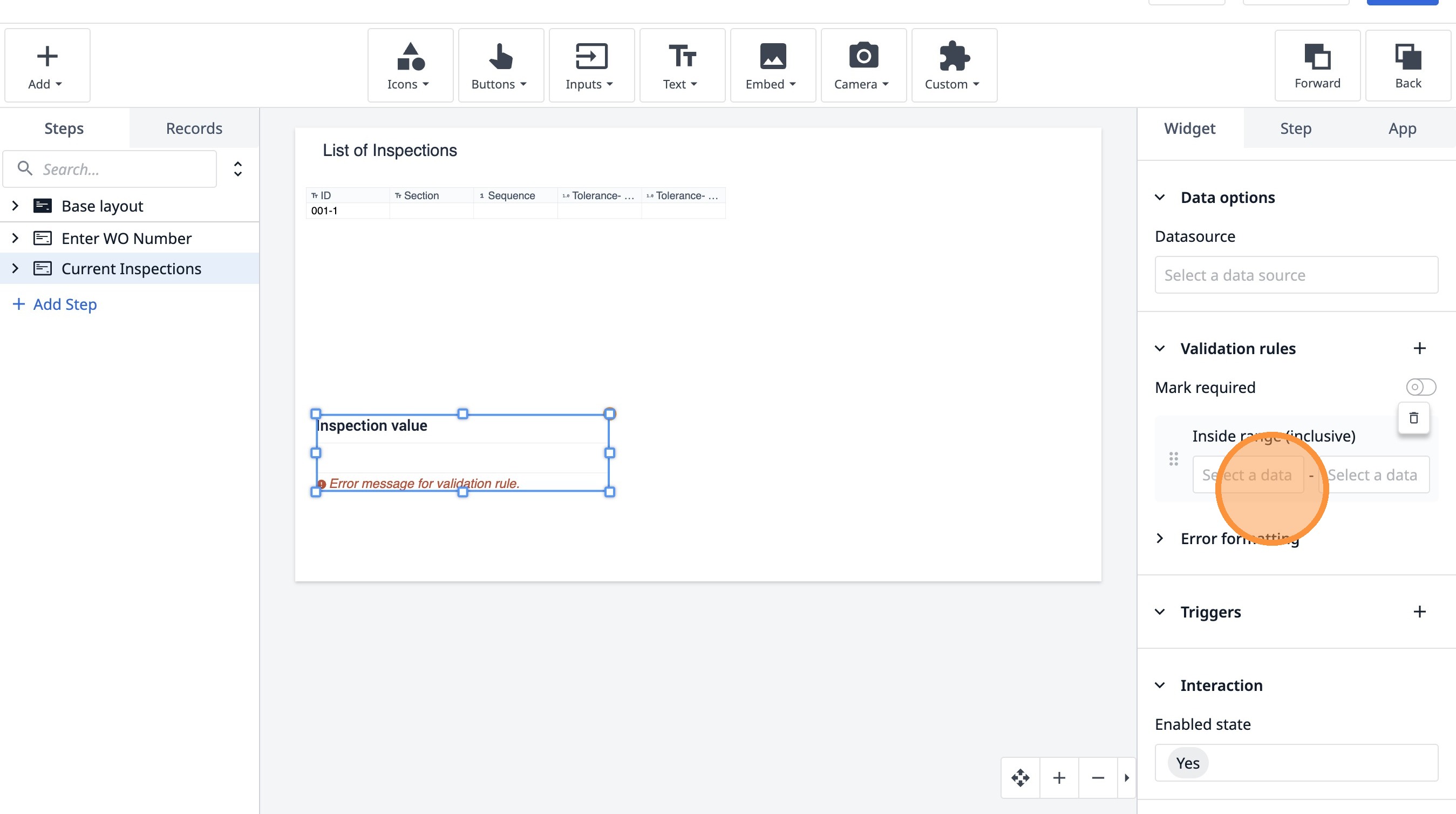
- 「データソースの選択」をクリックします。
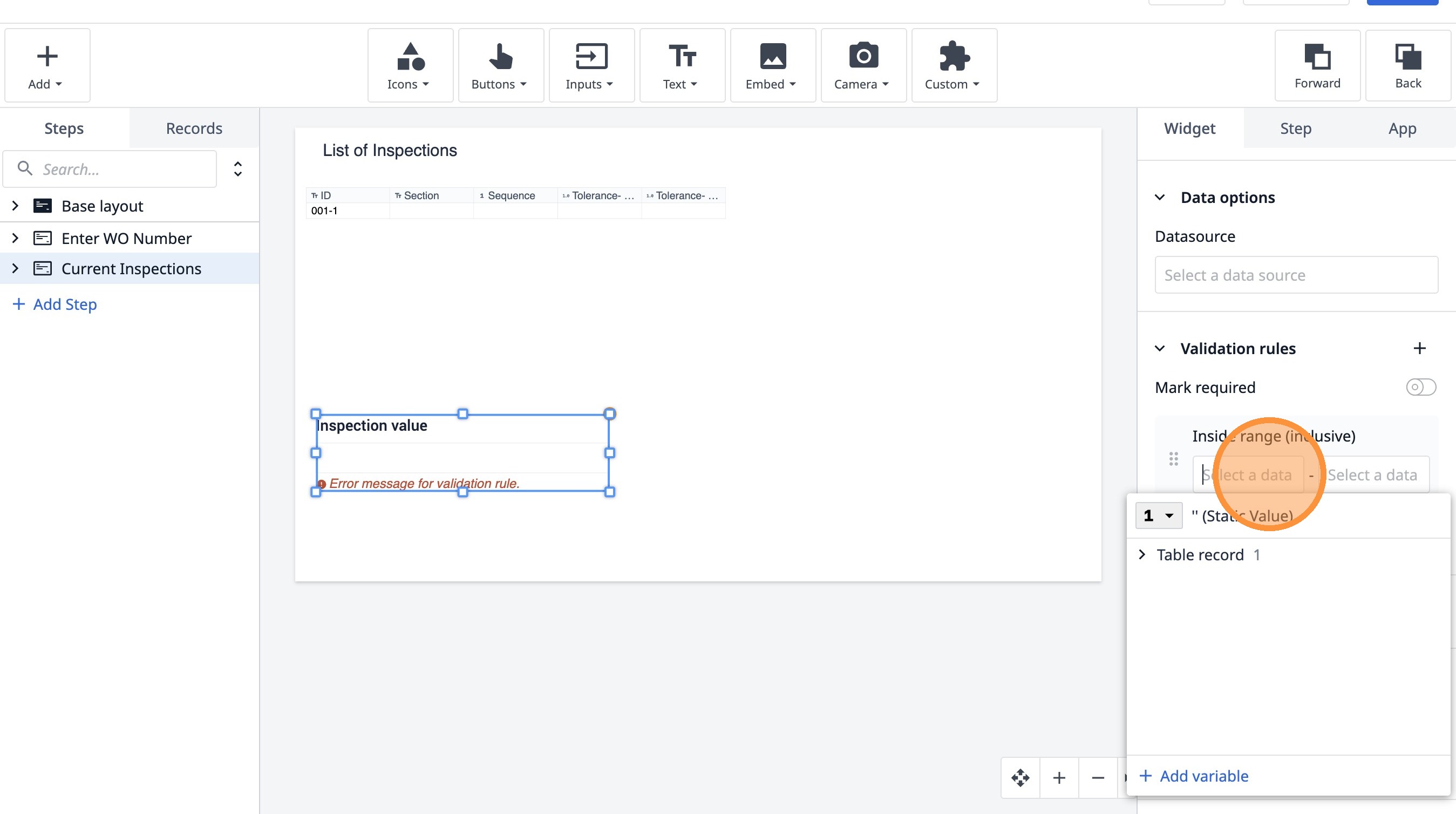
- このボタンをクリックします。
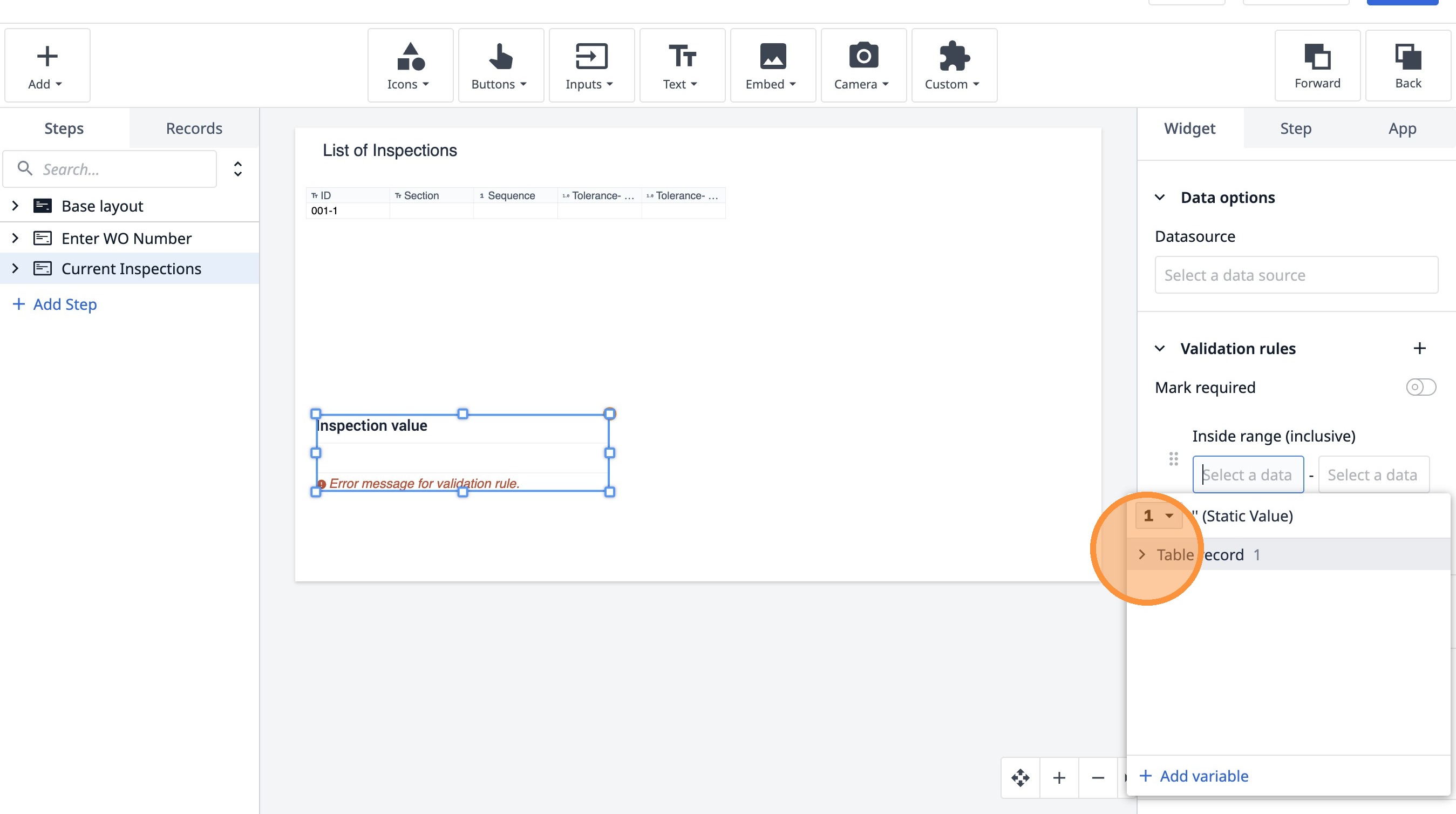
- このボタンをクリックします。
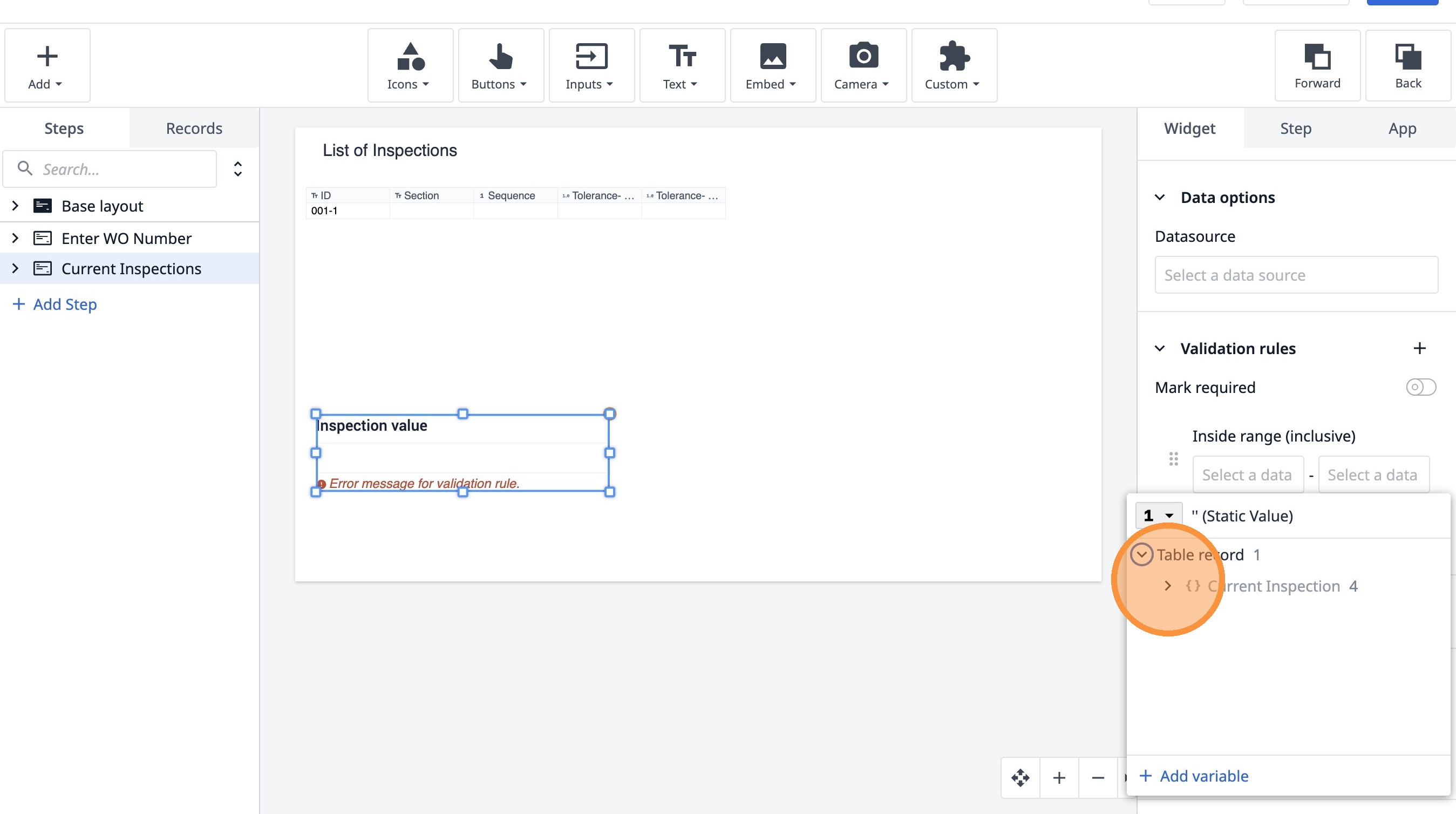
- 「許容誤差 - 低」をクリックします
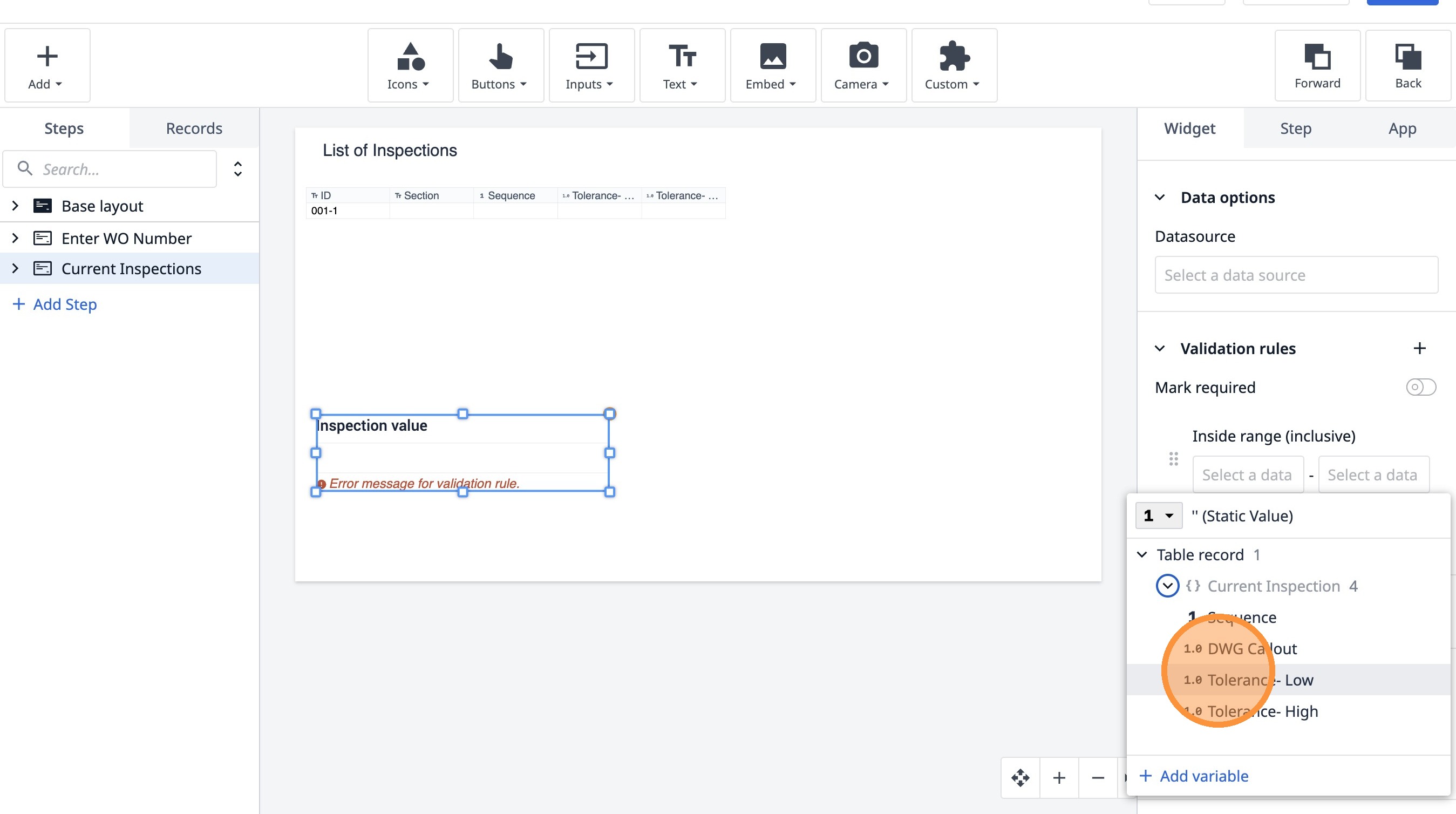
- 「データソースを選択」をクリックします
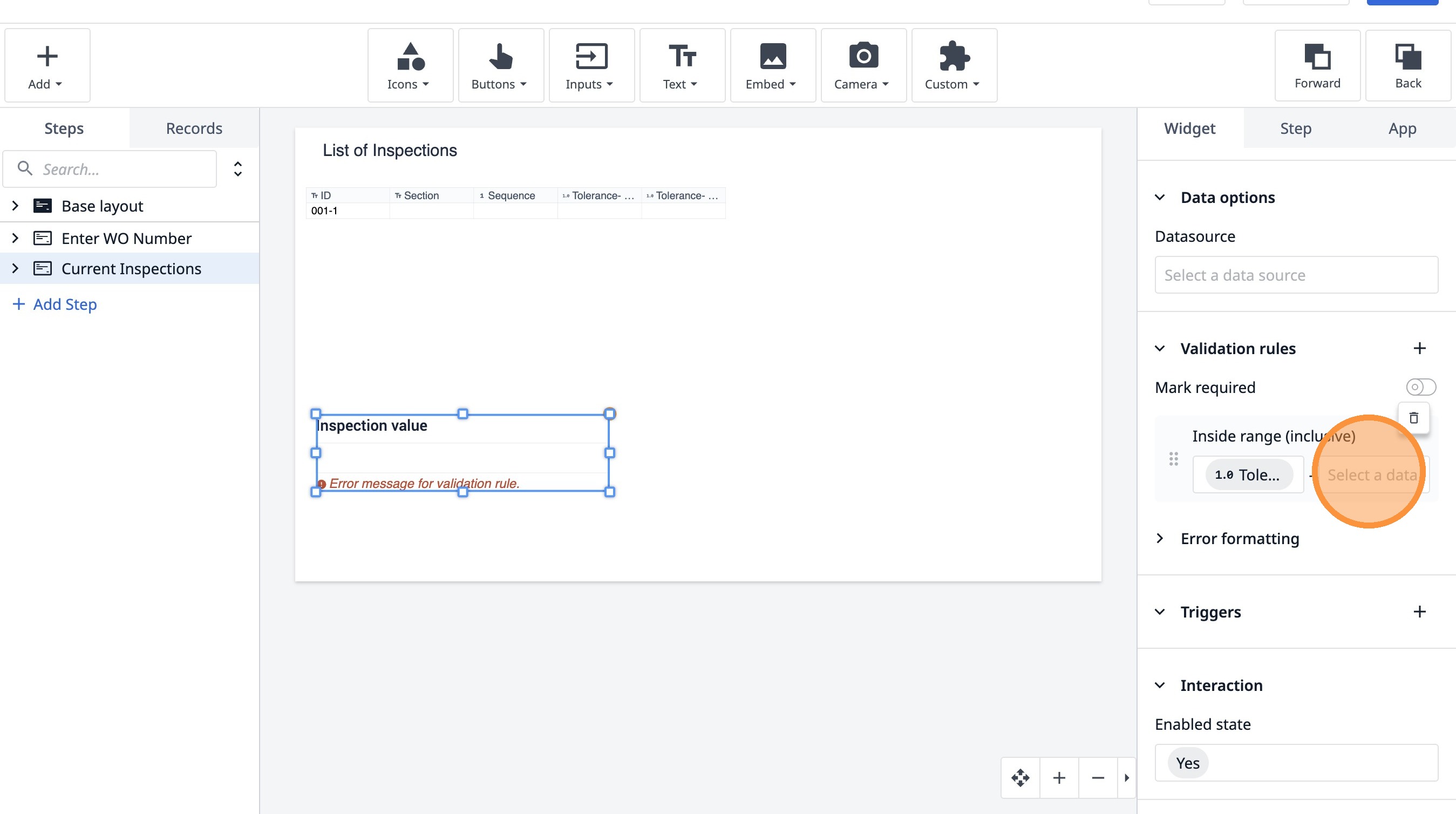
- このボタンをクリックします。
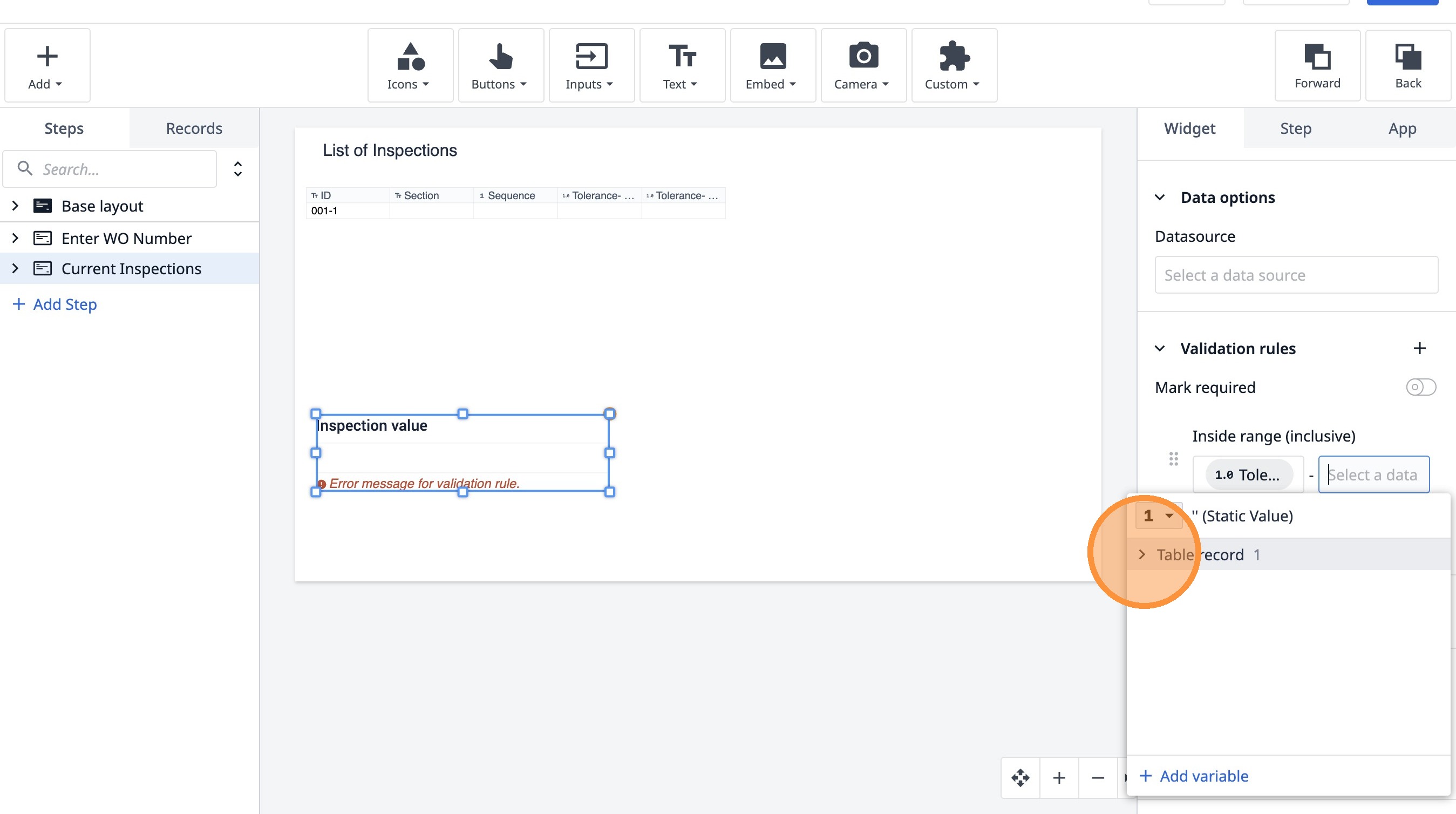
- このボタンをクリックしてください。
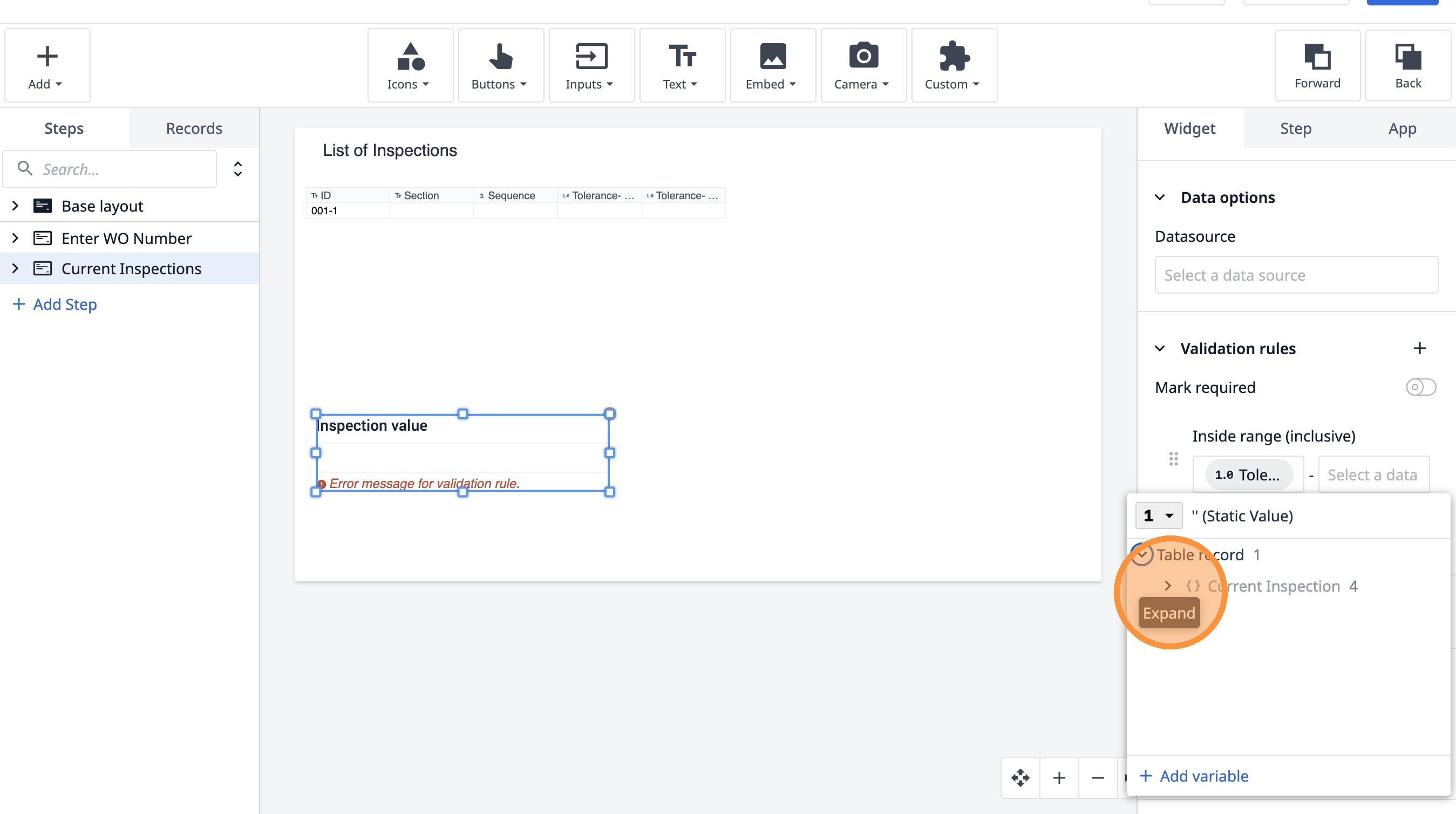
- ここをクリックします。
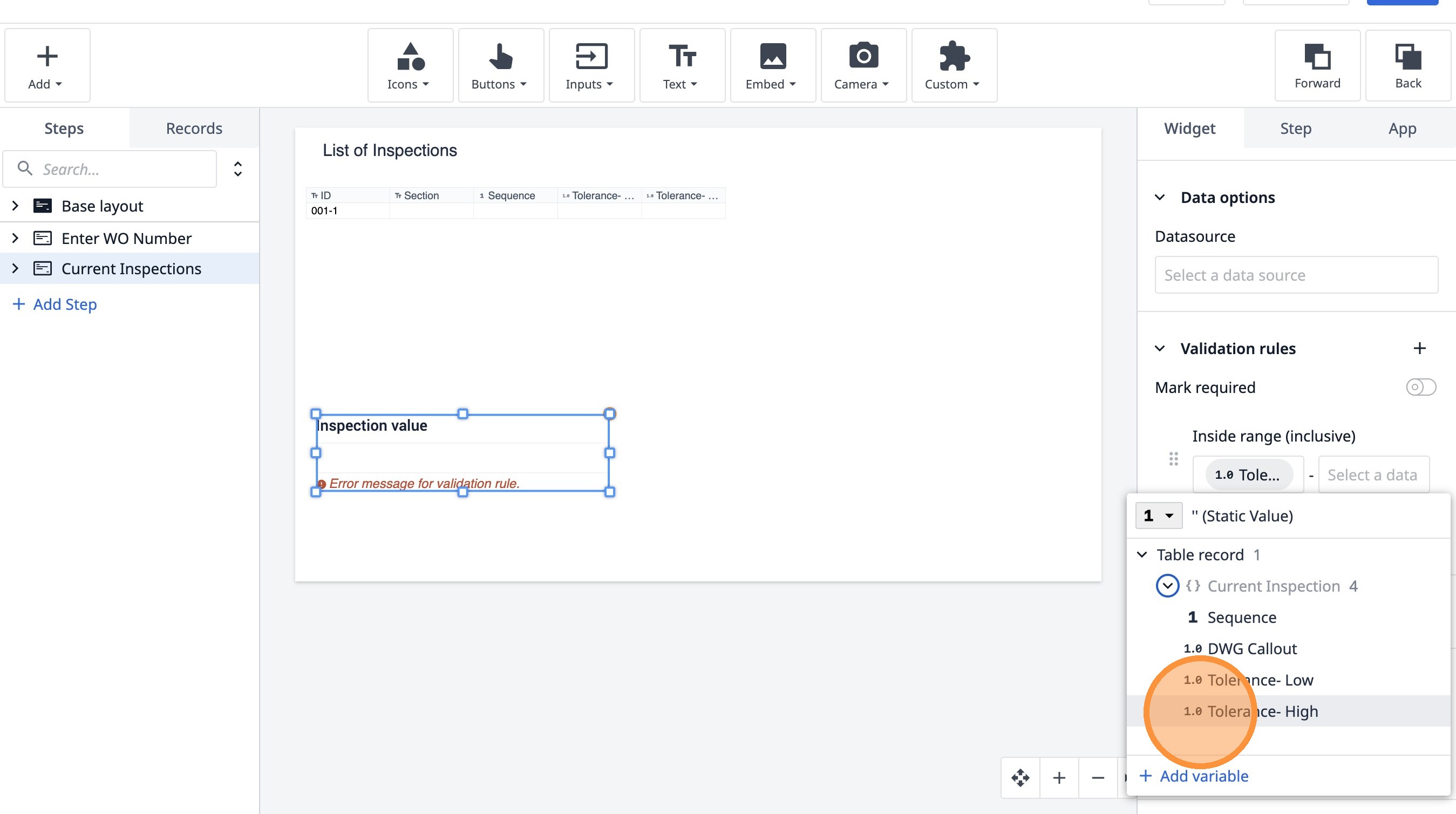
- 「有効にする」をクリックします
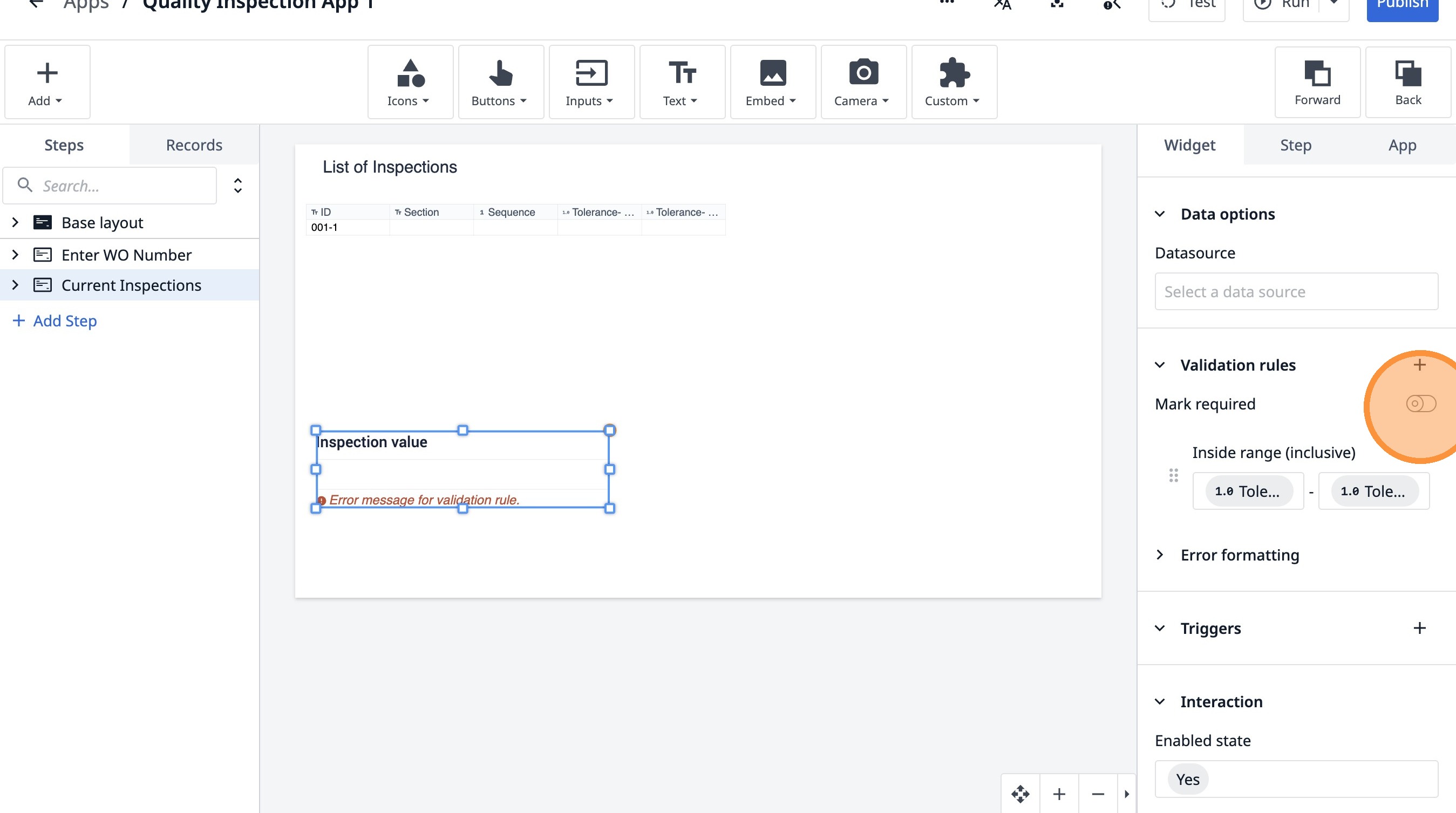
- 「検査一覧」をダブルクリックします
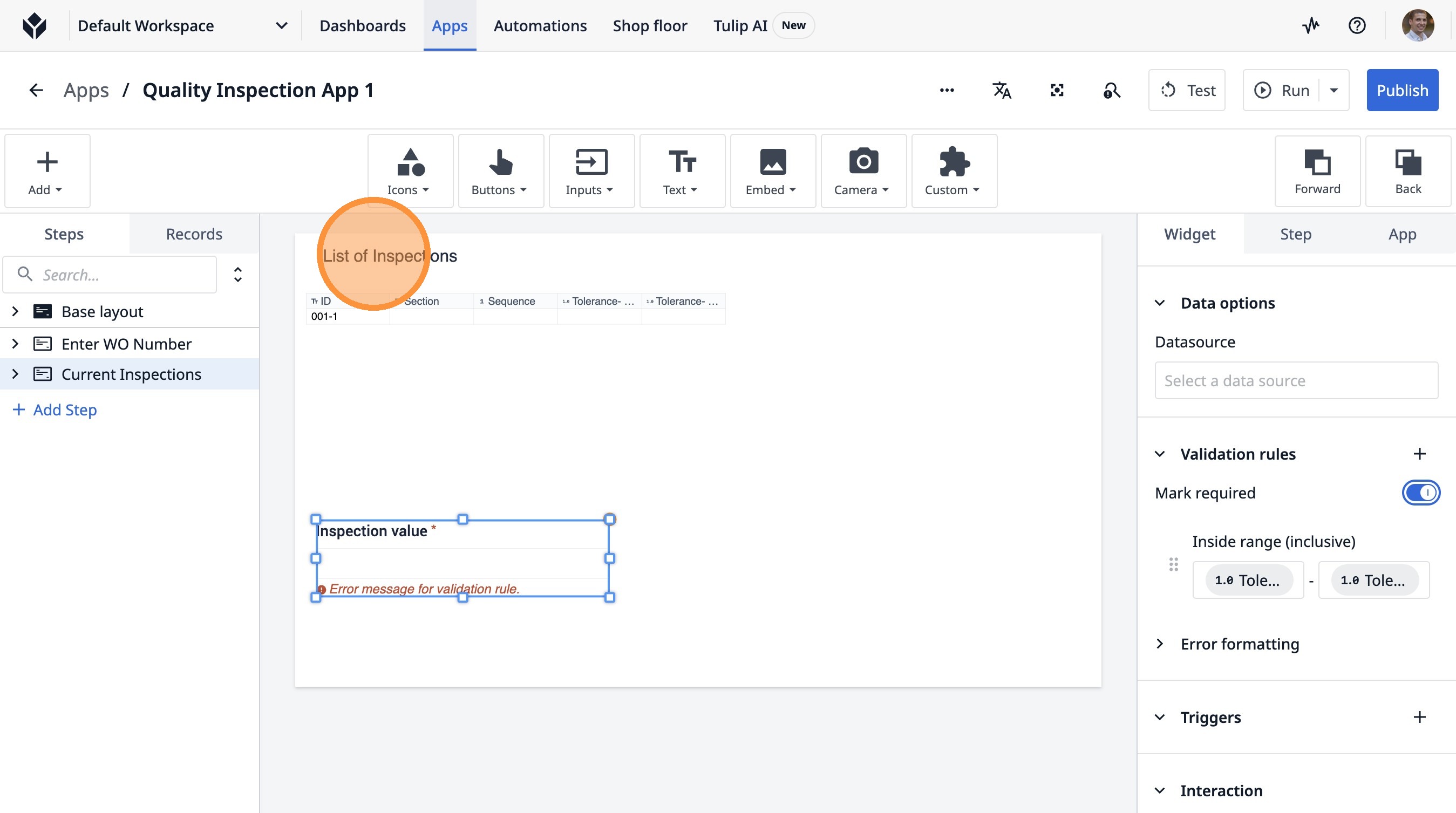
- 「検査一覧」をクリックします。
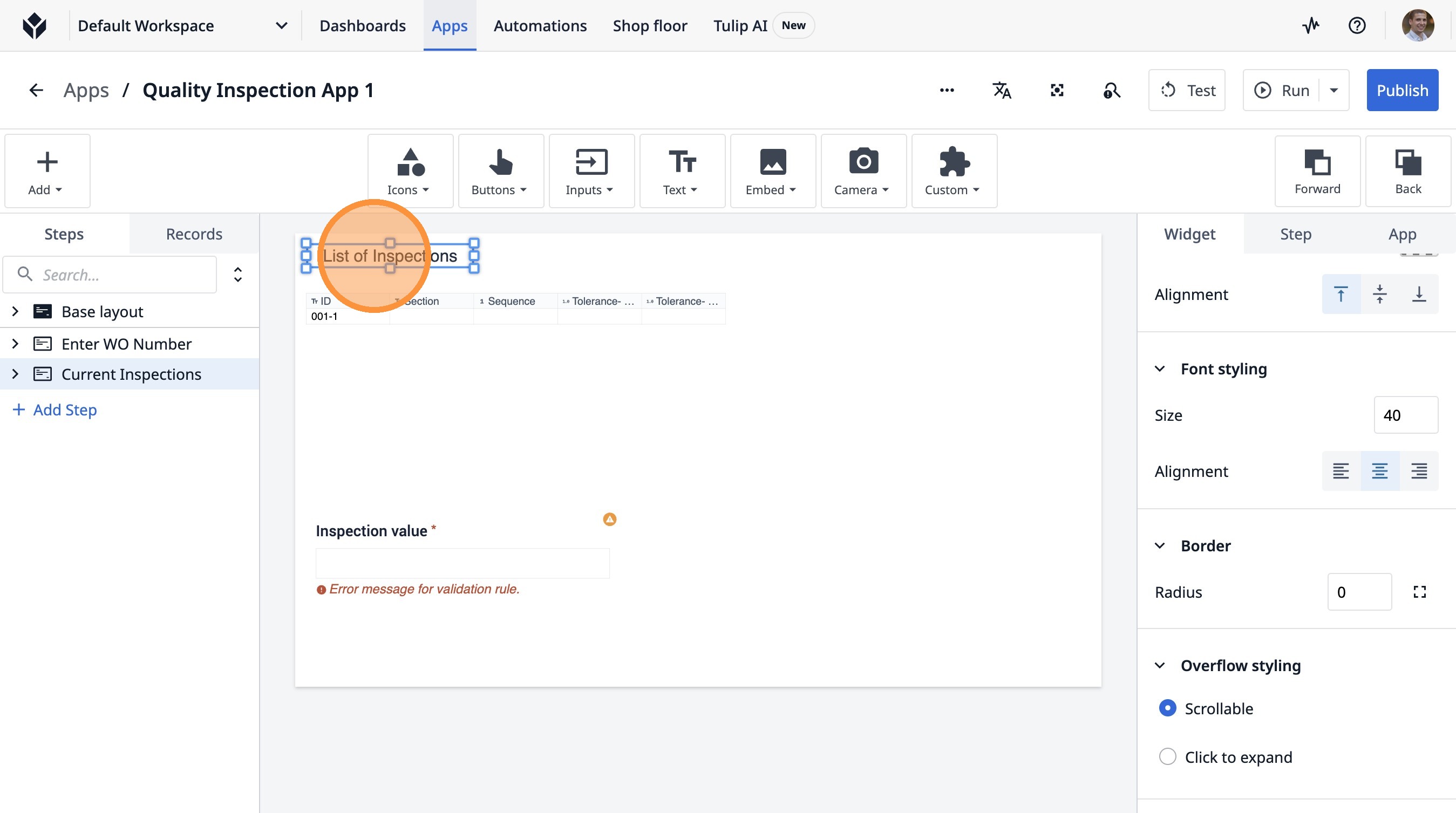
-
「選択」と入力します。
-
ここをクリックしてください。
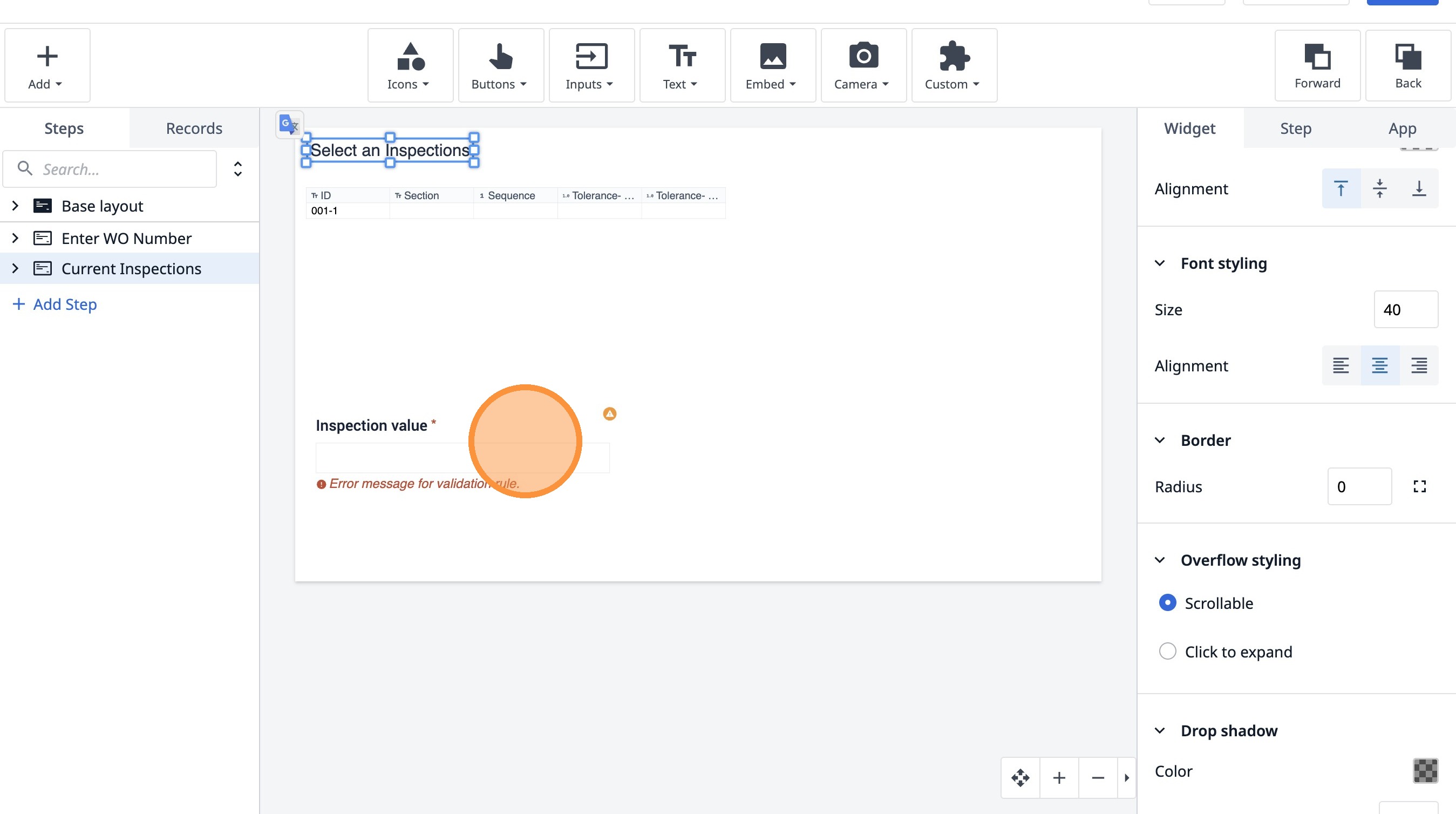
- 「データソースを選択」をクリックします
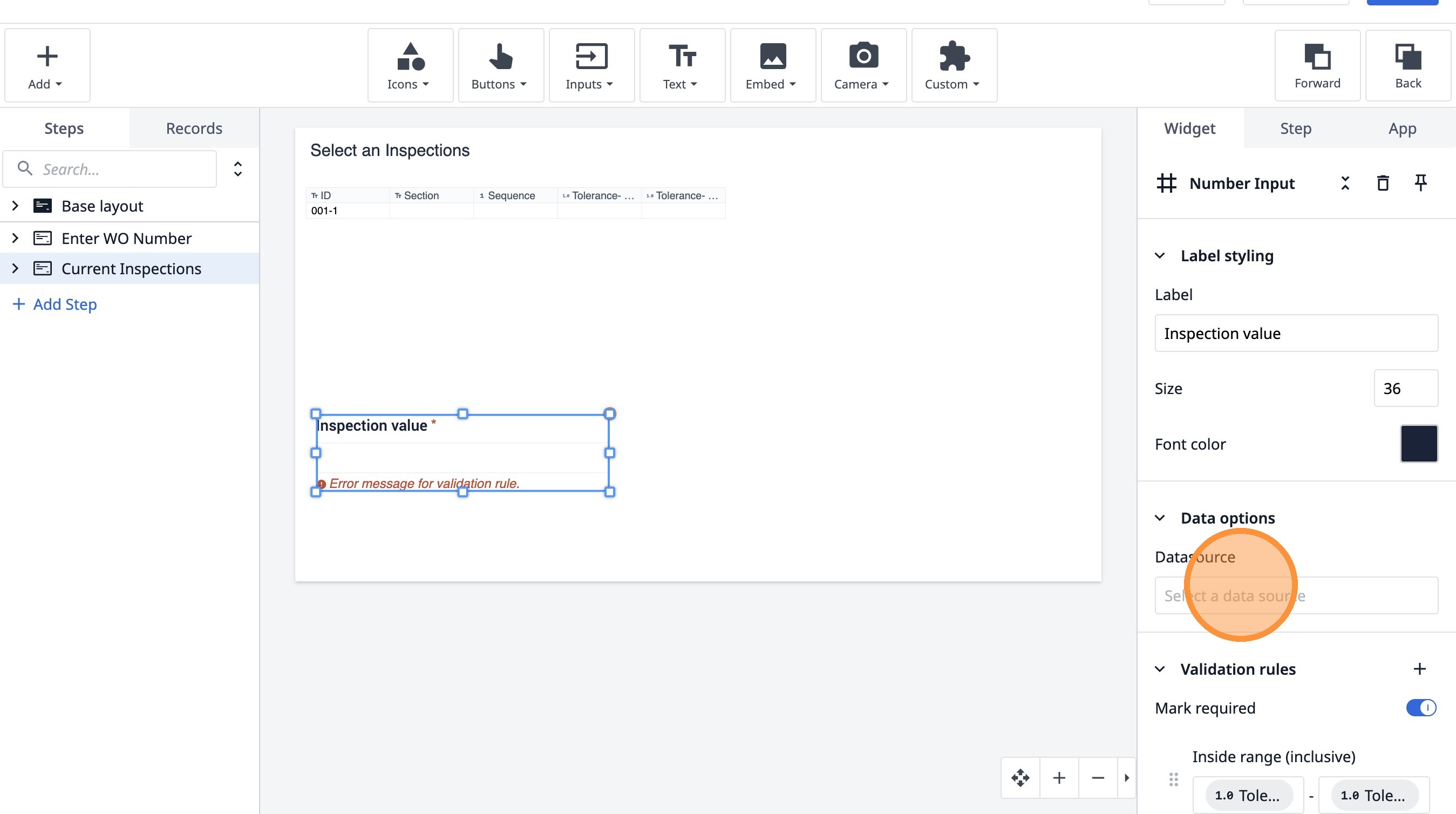
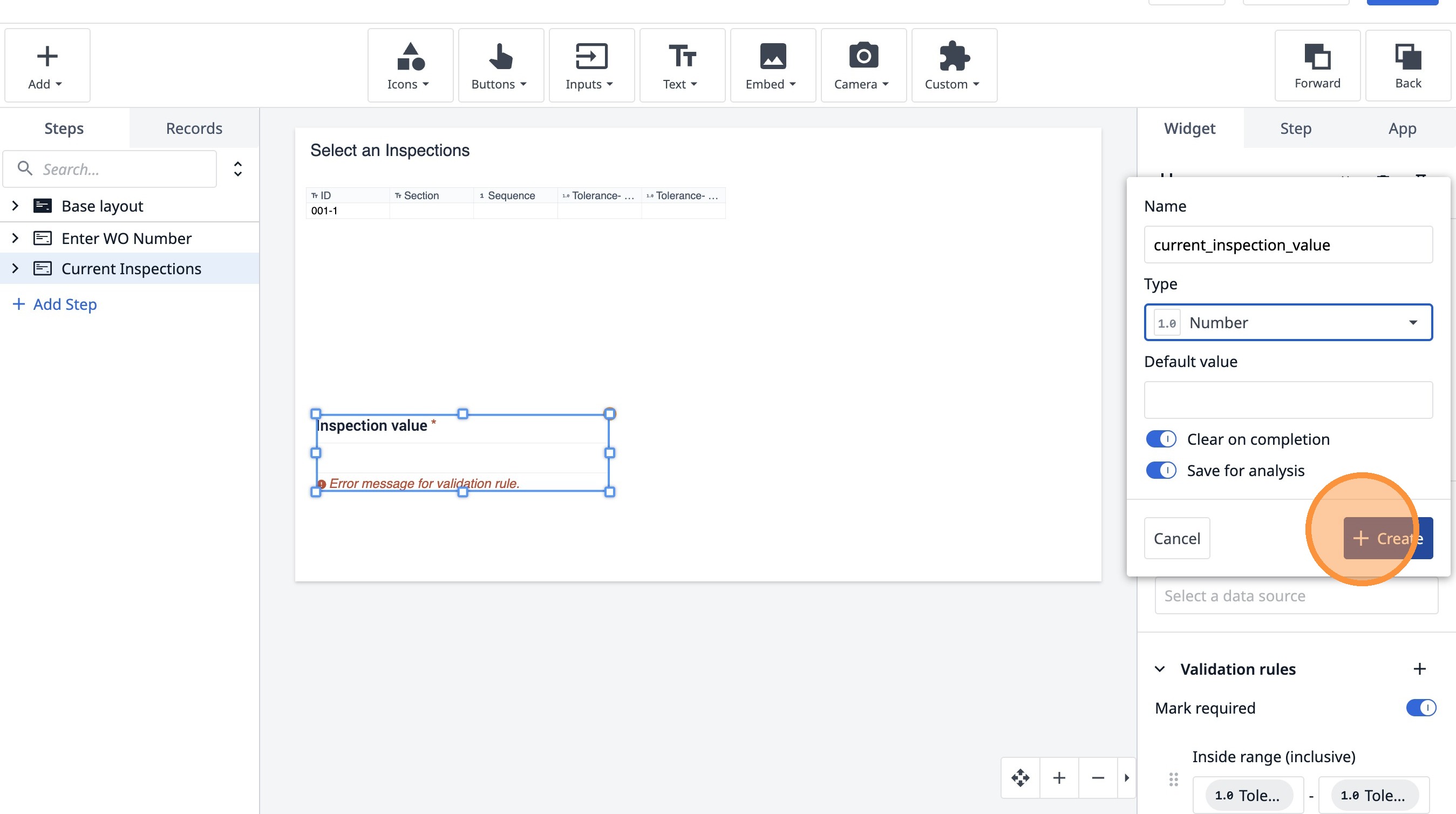
- 「変数の追加」をクリックします
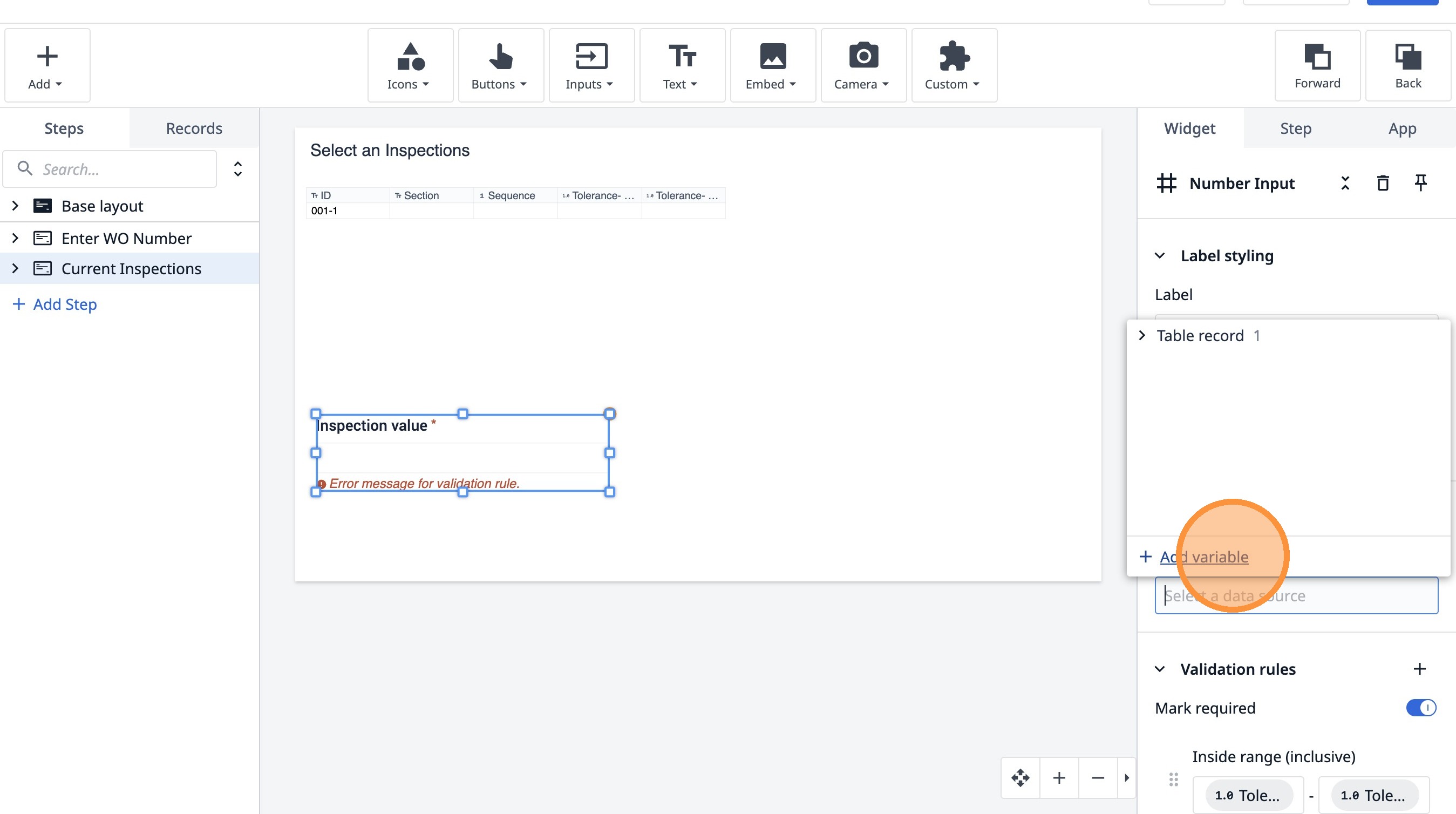
-
「current_inspection_value」と入力します
-
「整数」をクリックします
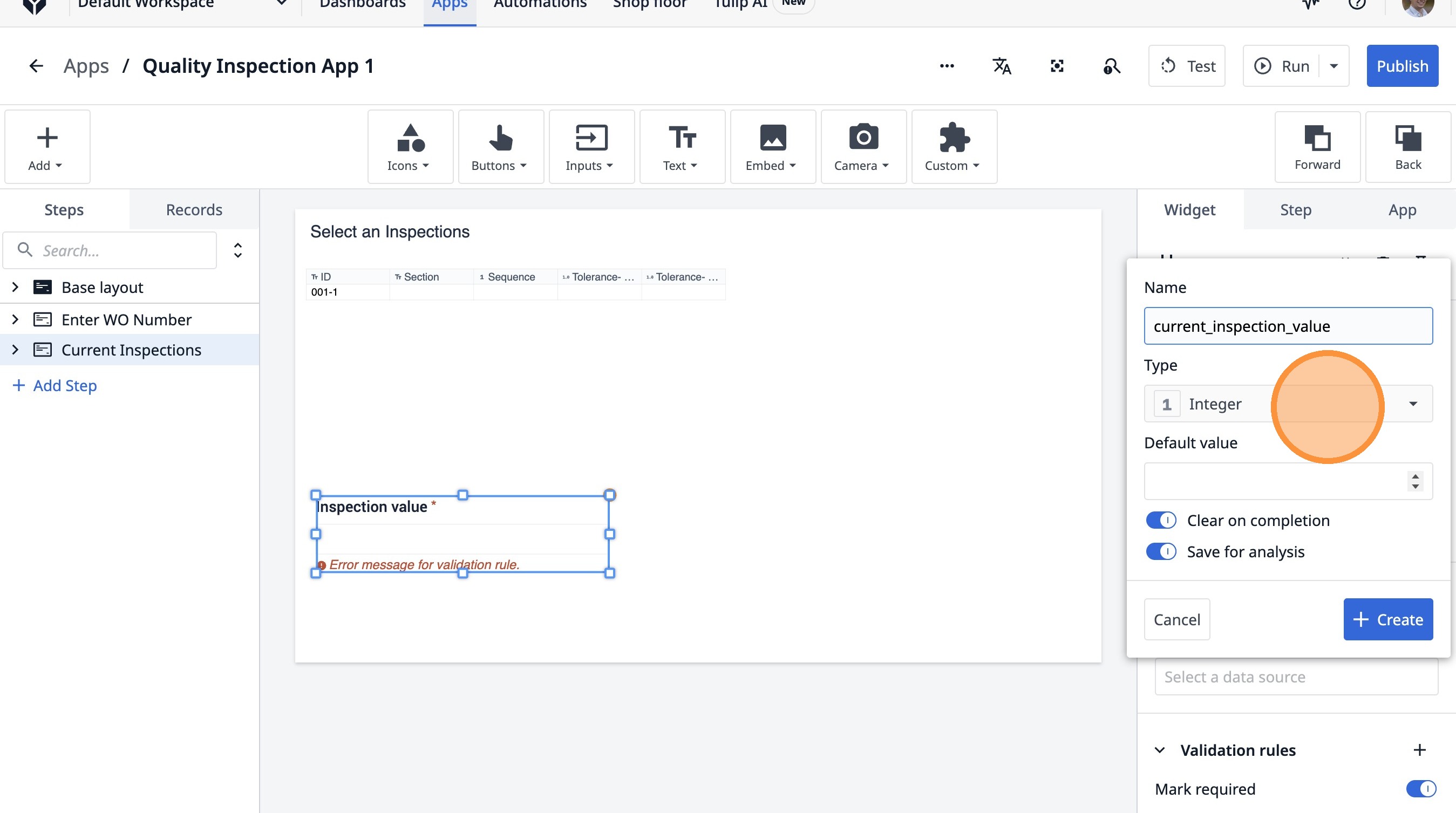
- 「数値」をクリックします。
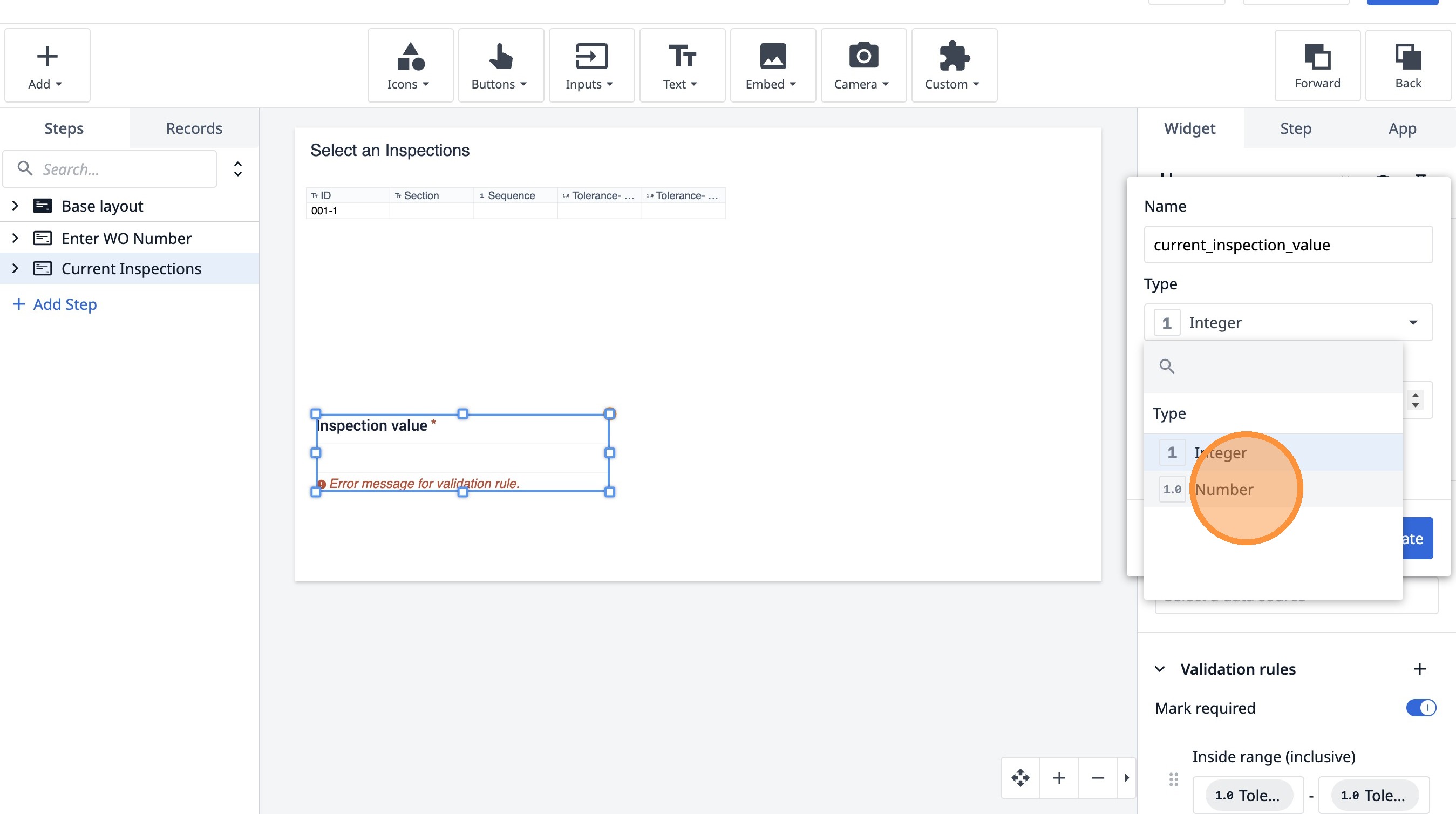
- 「作成」をクリックします