In questa guida, si potrà:* Creare una semplice analisi a partire dai dati di una tabella* Indirizzare i dati specifici applicando l'ordinamento e i filtri
Un'analisi Analysis è una visualizzazione dei dati memorizzati in Tulip. Le analisi si aggiornano automaticamente per riflettere i dati recenti.
In questa guida, imparerete le basi delle analisi creandone una nell'Editor di analisi.
In order to follow this walkthrough, you must first complete the exercises in Build Your First Table.
Alla fine dell'esercizio, avrete un'analisi che assomiglia a questa: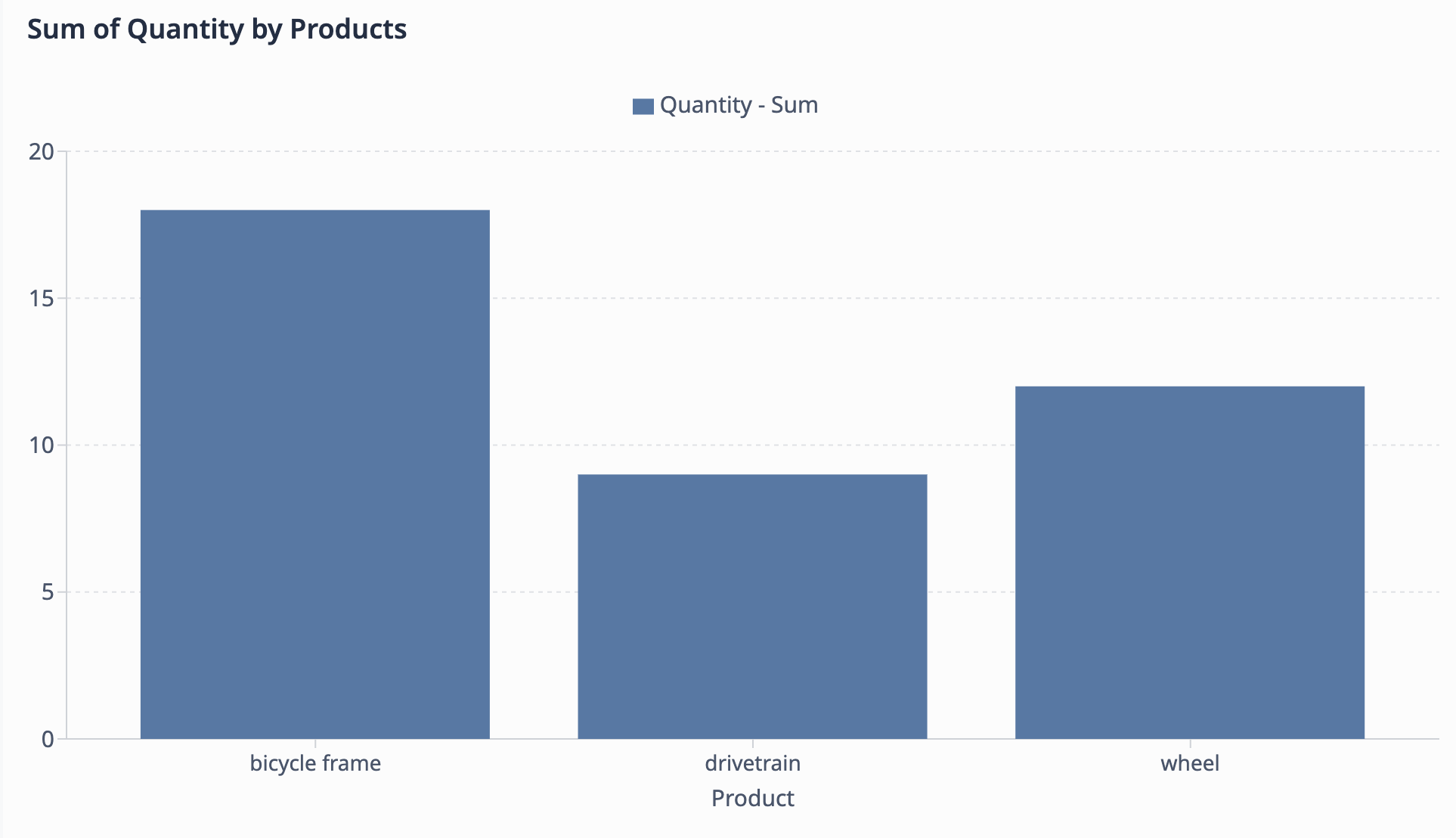
Esercizio: Grafico delle quantità per prodotto
In questo esercizio creeremo un grafico a barre che mostrerà la somma delle quantità per ogni tipo di prodotto. Vogliamo vedere la disparità di unità prodotte tra ogni tipo di prodotto (telaio di bicicletta, trasmissione, ruota).
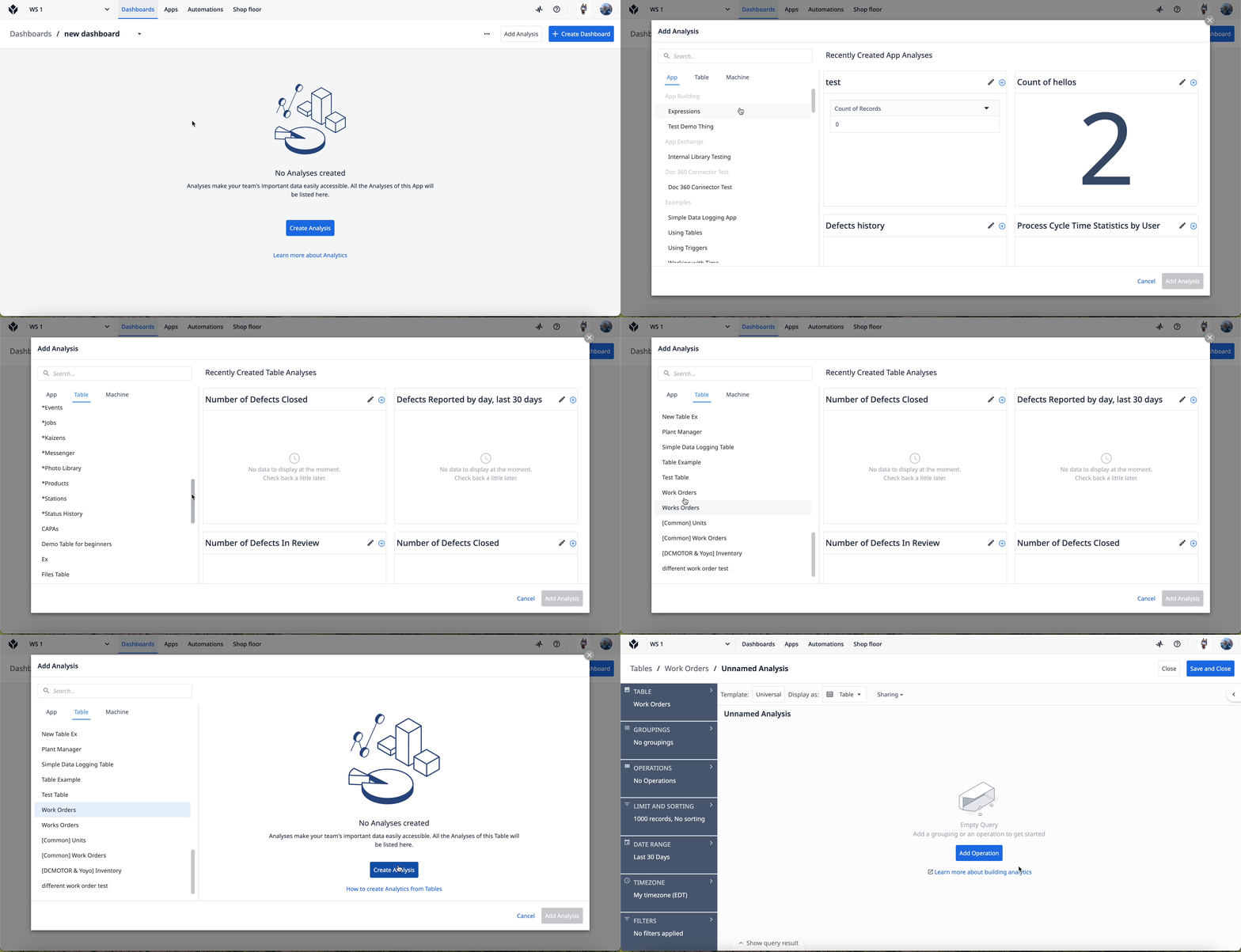
Selezionare la tabella Ordini di lavoro per la nuova analisi
- Selezionare la scheda Dashboard nella barra di navigazione superiore. Fare clic su Crea analisi.
- Fare clic sulla scheda Tabella e selezionare la tabella Ordini di lavoro.
Configurare i dati dell'analisi
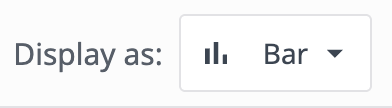
- Fare clic sul menu a tendina Display e selezionare Bar.
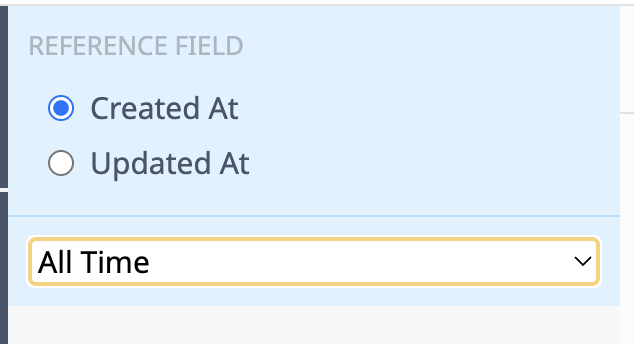
- Fare clic sulla scheda Intervallo di date. Nel menu a discesa, selezionare Tutto il tempo.
- Fare clic sulla scheda Operazioni e quindi su Aggiungi una nuova operazione.
- Selezionare Funzioni di aggregazione → Somma.
- Fare clic su . Selezionare Campo tabella → Quantità ordini di lavoro.
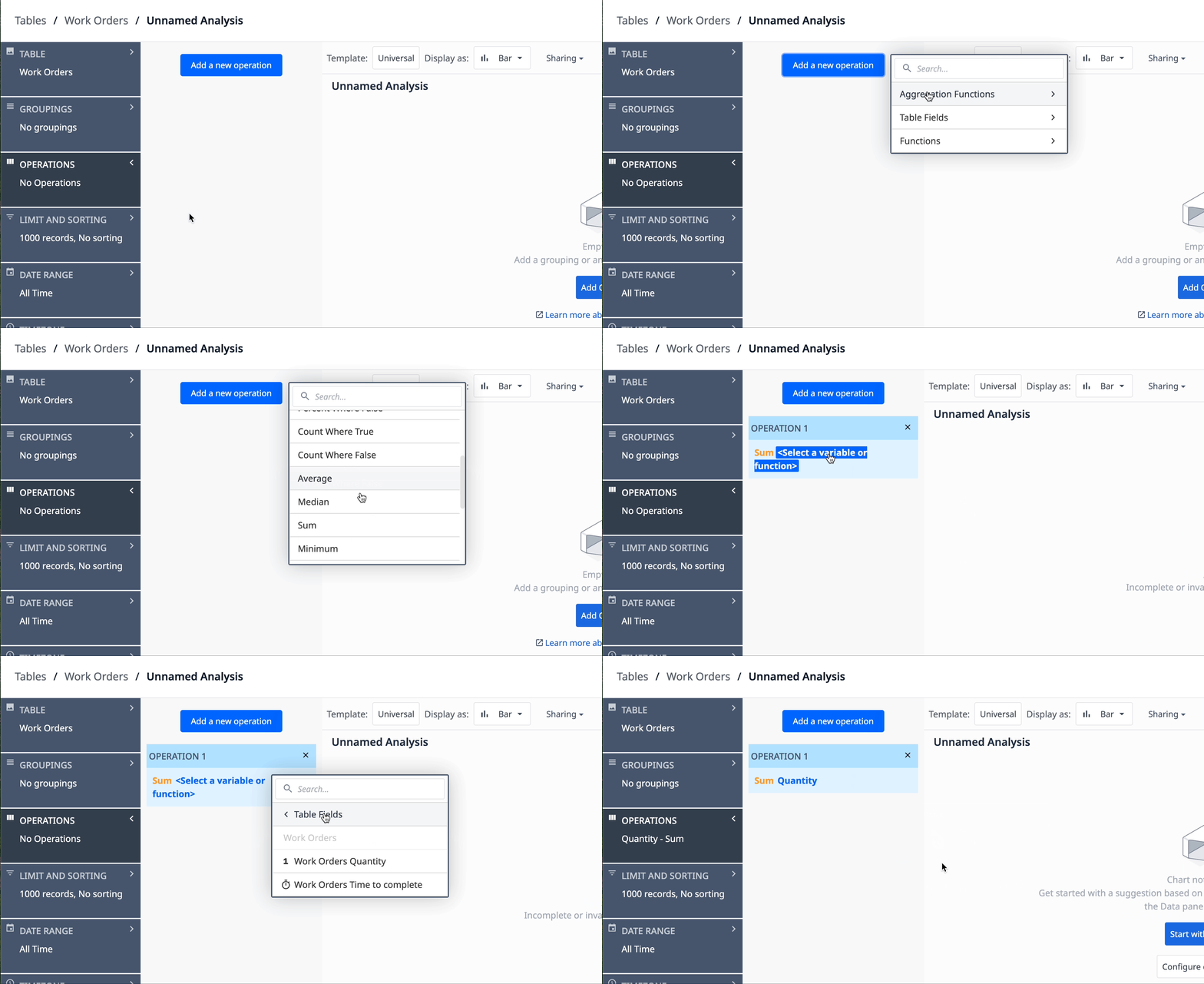
L'operazione determina i dati che si desidera visualizzare. In questo caso, si desidera visualizzare la somma delle quantità dei prodotti.
- Fare clic sulla scheda Raggruppamenti e quindi su Aggiungi un raggruppamento.
- Selezionare Campi tabella → Ordini di lavoro Prodotto.
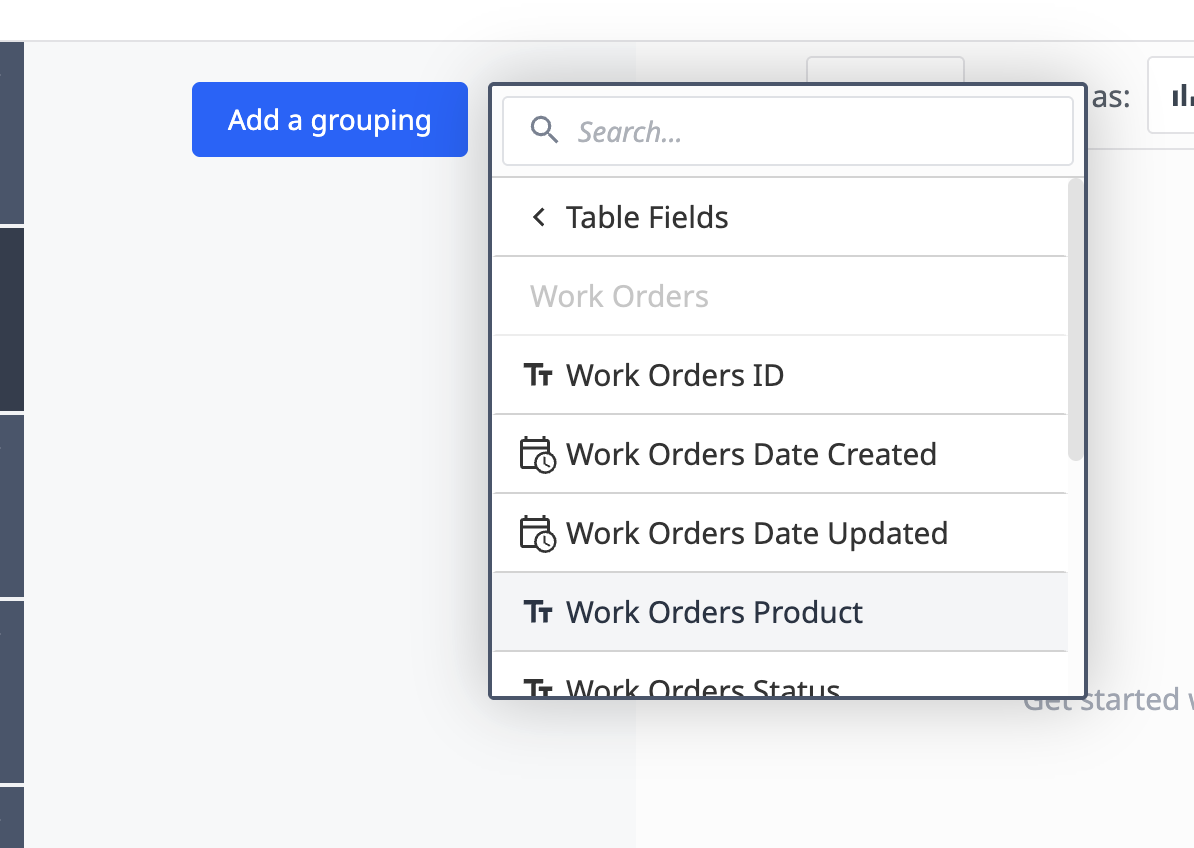
Il raggruppamento determina il modo in cui si desidera organizzare i dati. In questo caso, si desidera raggruppare i dati per ogni prodotto.
- Nel pannello Visualizzazione, aggiungere i seguenti campi per ogni asse:
- Asse X - Prodotto
- Asse Y - Quantità
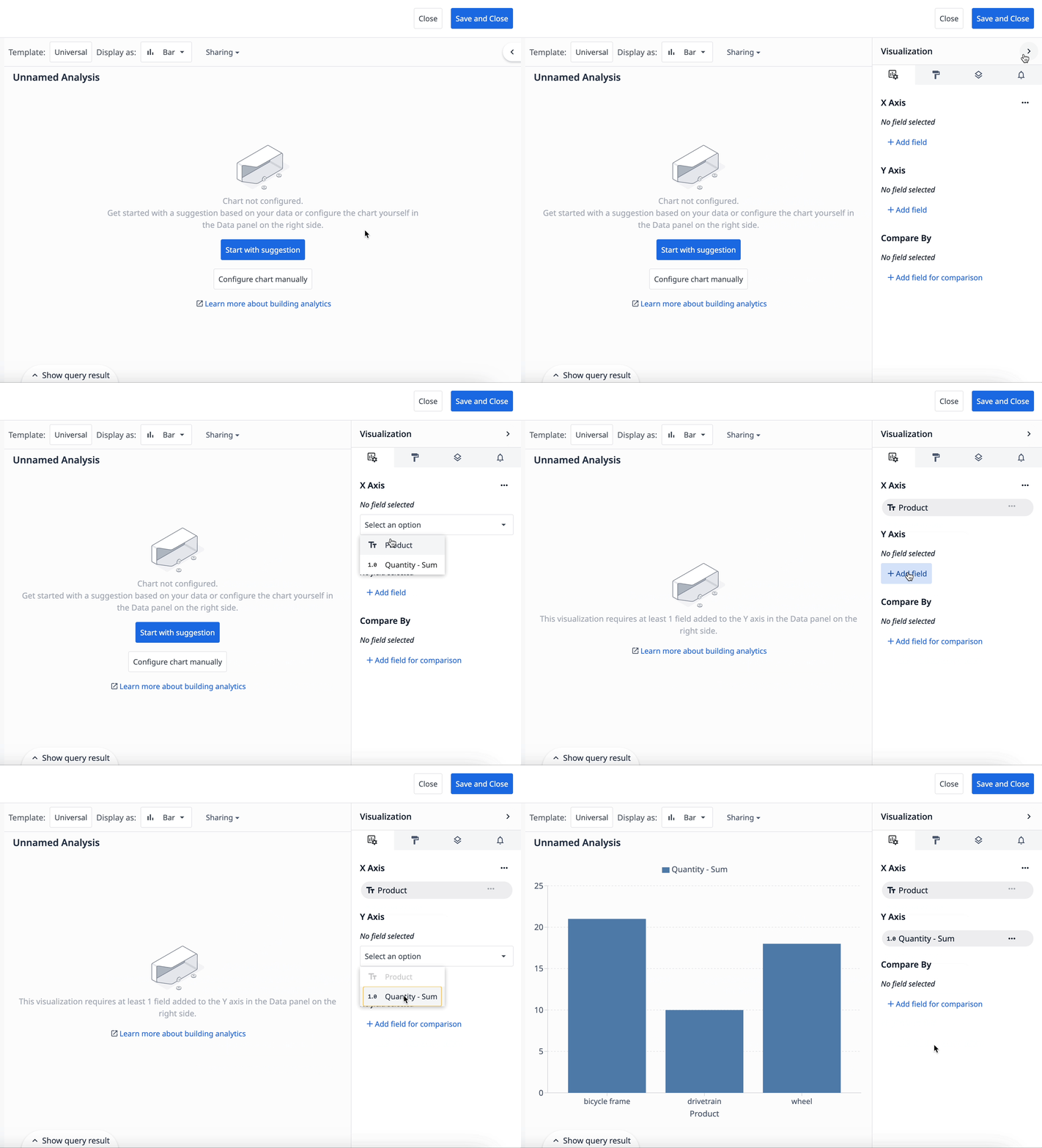
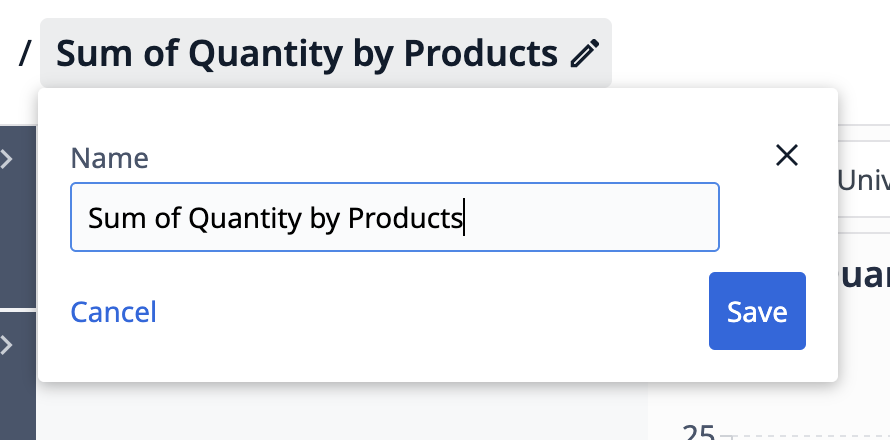
- Assegnate un nome all'analisi in modo da poterne identificare facilmente lo scopo, ad esempio "Somma di quantità per prodotti".
Filtrare i dati per stato
Per restringere i dati, filtriamo i dati per includere solo gli ordini di lavoro completati.
- Fare clic sulla scheda Filtri e poi su Aggiungi un nuovo filtro.
- Selezionare Funzione → Contiene.
- Per il campo selezionare Stato ordini di lavoro.
Nella casella Valore stringa, digitare "Completo".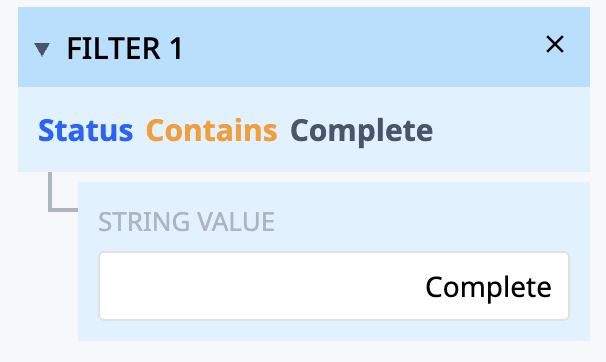
Ora è disponibile un grafico a barre che mostra la somma delle unità per tutti gli ordini di lavoro completati per ogni tipo di prodotto.
Passi successivi
Scoprite cosa potete ottenere con le analisi:
- Introduzione: Visualizzazione dei dati con i cruscotti
- Migliorare continuamente con le analisi
- Corso universitario sullo sviluppo di cruscotti
Avete trovato quello che cercavate?
Potete andare su community.tulip.co per postare la vostra domanda o vedere se altri hanno affrontato una domanda simile!